
Asignaturas combinadas
Descripción del módulo
Sección titulada «Descripción del módulo»Asignaturas combinadas permite agrupar bajo un nombre común asignaturas electivas de un mismo docente que comparten sus bloques horarios. Ofrece creación de grupos, consulta por docente o por establecimiento, cambio de nombre y separación de asignaturas. Trabaja sobre las asignaturas existentes; no crea cursos, asignaturas individuales ni bloques horarios.
Antes de comenzar: inicia sesión con un perfil autorizado, selecciona el establecimiento y el año escolar de trabajo y verifica que las asignaturas tengan docente titular y horarios configurados. Las etiquetas de los ejemplos corresponden a datos ficticios.
Alcance de esta guía: análisis del código y renderizado aislado de las vistas Blade al 10 de septiembre de 2026. Las ilustraciones conservan los controles y estilos del módulo, con datos de ejemplo y contexto de navegación reducido. No son capturas de operaciones realizadas sobre datos reales. No se modificó el código ni se ejecutaron altas, cambios o bajas en la base de datos.
Elementos de la pantalla
Sección titulada «Elementos de la pantalla»| Elemento | Función |
|---|---|
| Tutorial | Abre o cierra la ayuda incorporada. |
| Por Docente | Acceso a creación y administración de grupos de un titular. |
| Docente | Selector con búsqueda y opción para limpiar la elección. |
| Sin combinar | Asignaturas elegibles aún no agrupadas, organizadas por curso. |
| Tarjetas y casillas | Selección de asignaturas con sus días y horarios. |
| Nombre de la asignatura combinada | Nombre común del grupo que se creará. |
| Contador de seleccionadas | Muestra cuántas asignaturas están marcadas. |
| Limpiar | Vacía el nombre y desmarca las asignaturas. |
| Combinar | Valida y guarda una combinación nueva. |
| Combinadas | Lista los grupos del docente y permite editar o eliminar. |
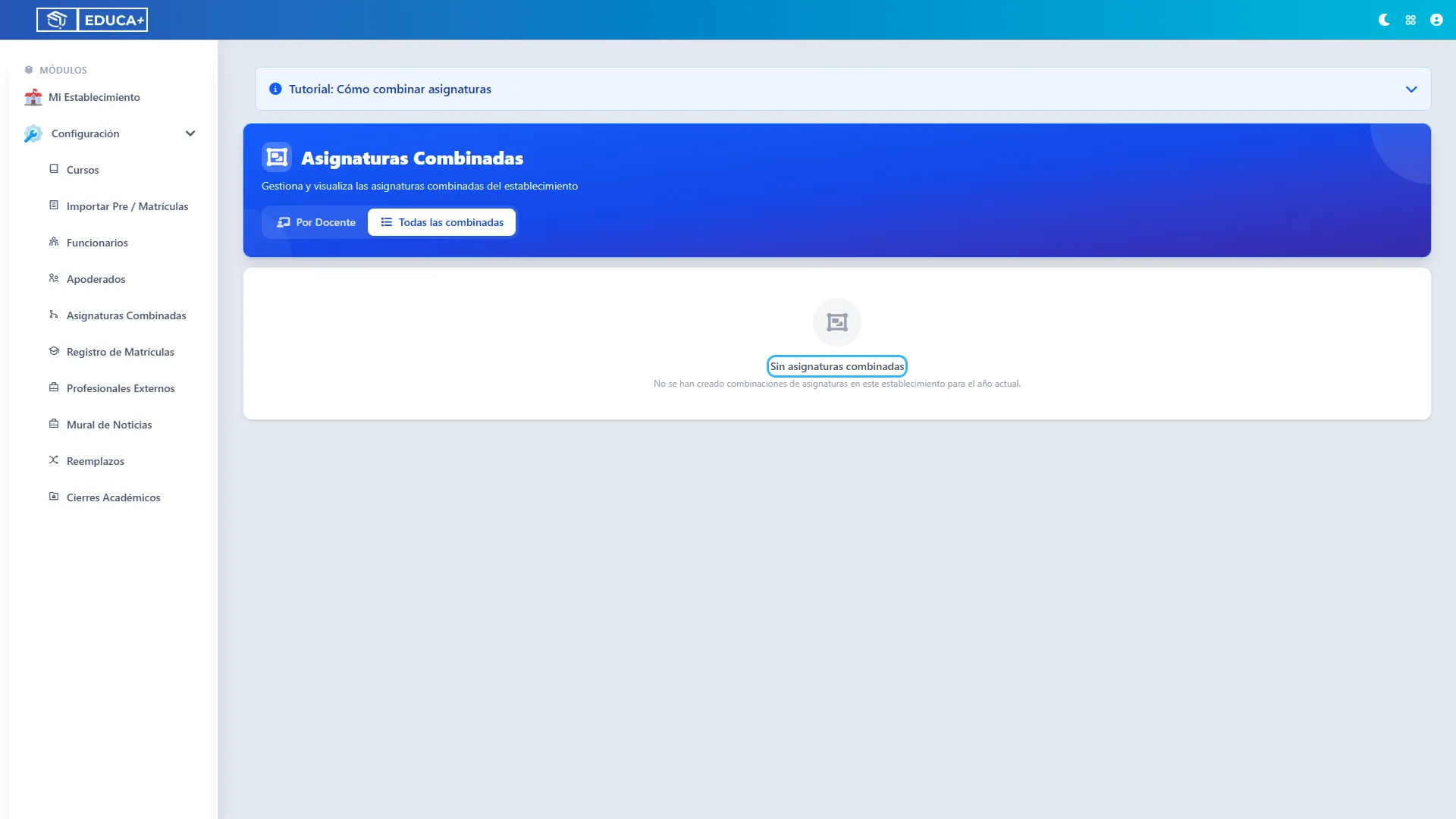
| Todas las combinadas | Tabla de consulta del establecimiento y año activos. |
| Editar / Guardar / Cancelar | Abre, guarda o descarta el cambio de nombre. |
| Eliminar / Sí, eliminar / Cancelar | Inicia, confirma o cancela la separación del grupo. |
| OK en los avisos | Cierra el mensaje de resultado o de bloqueo. |
1. Acceder al módulo
Sección titulada «1. Acceder al módulo»Esta etapa permite ubicar el módulo y entrar en su pantalla de administración. Antes de empezar, confirma que estás trabajando con el establecimiento y el año escolar correctos.
-
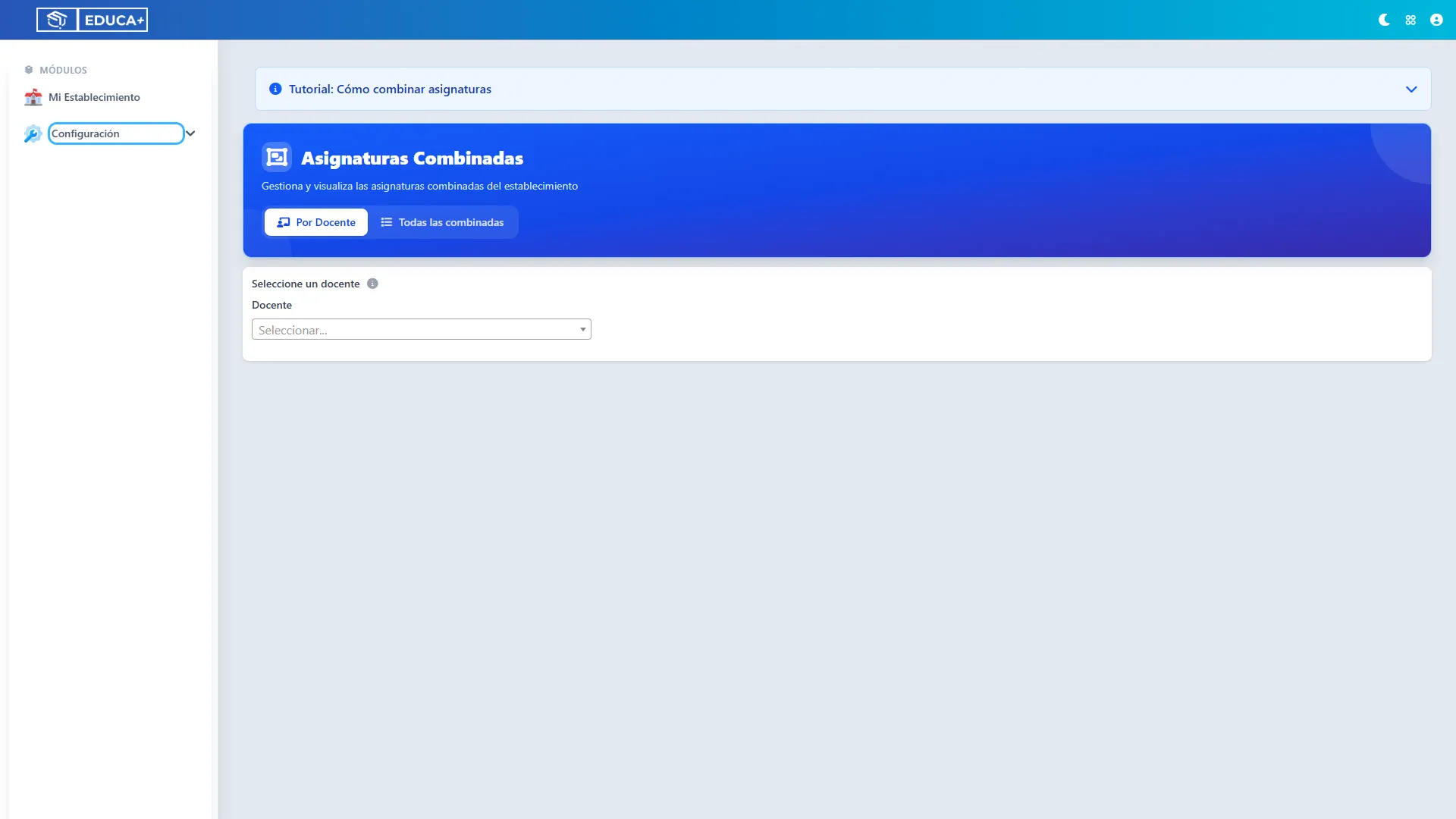
En el menú lateral, abre Configuración.
-
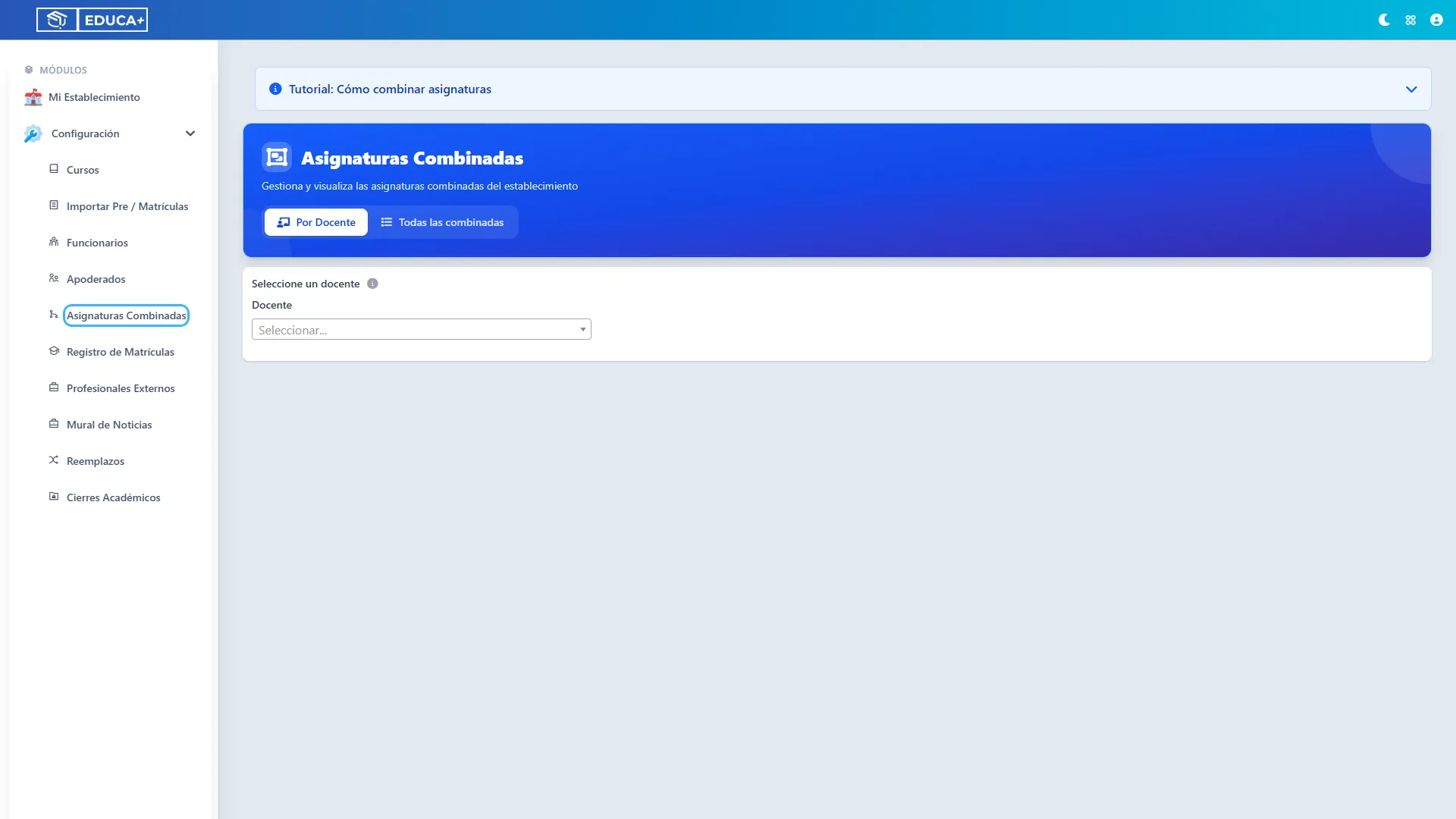
Selecciona Asignaturas Combinadas. El módulo abre inicialmente la vista Por Docente.
2. Consultar la ayuda incorporada
Sección titulada «2. Consultar la ayuda incorporada»El tutorial es un panel desplegable de consulta; abrirlo o cerrarlo no modifica las combinaciones.
-
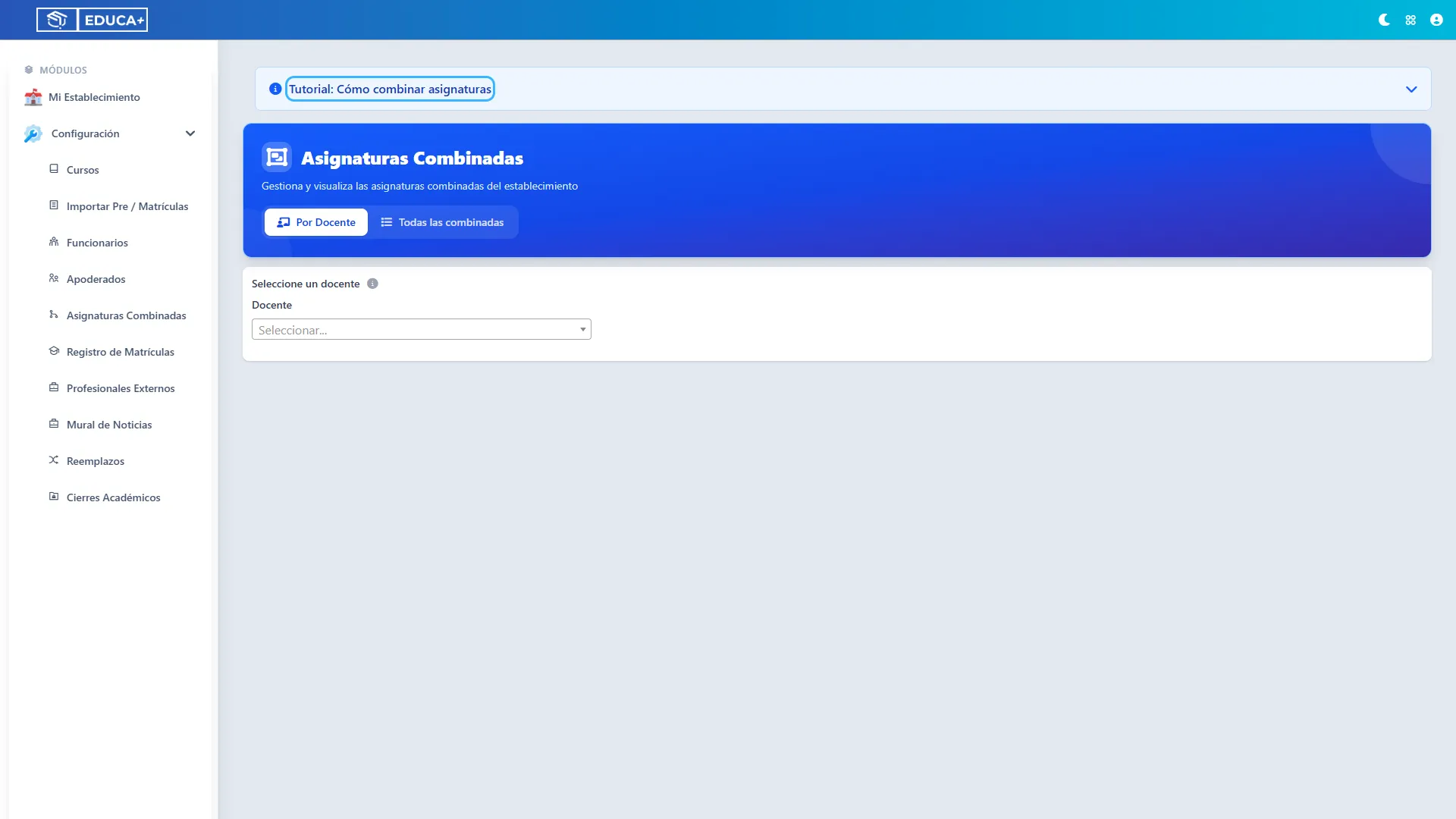
Pulsa Tutorial: Cómo combinar asignaturas para desplegar la ayuda.
-
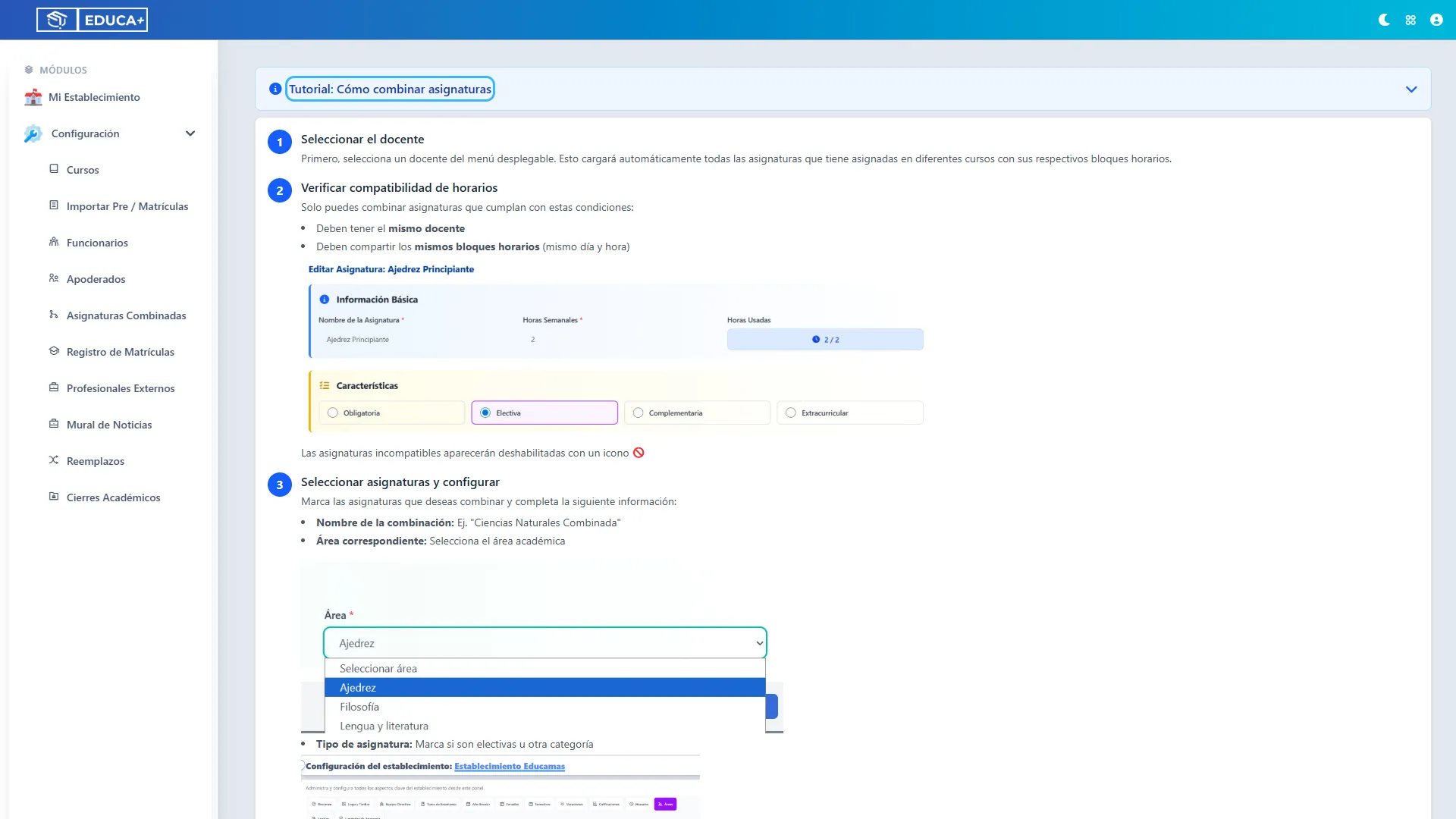
Pulsa nuevamente el encabezado para cerrar la ayuda y continuar. El tutorial incluye referencias antiguas a área y tipo de asignatura: esos campos no forman parte del formulario actual.
3. Seleccionar un docente
Sección titulada «3. Seleccionar un docente»Esta etapa carga las asignaturas del titular seleccionado, dentro del establecimiento y año activos. Solo aparecen asignaturas electivas que no estén marcadas como electiva común. La lista del selector procede de usuarios vinculados al establecimiento; algunos pueden no tener asignaturas elegibles.
-
Selecciona la pestaña Por Docente. Aquí se crean y administran las combinaciones.
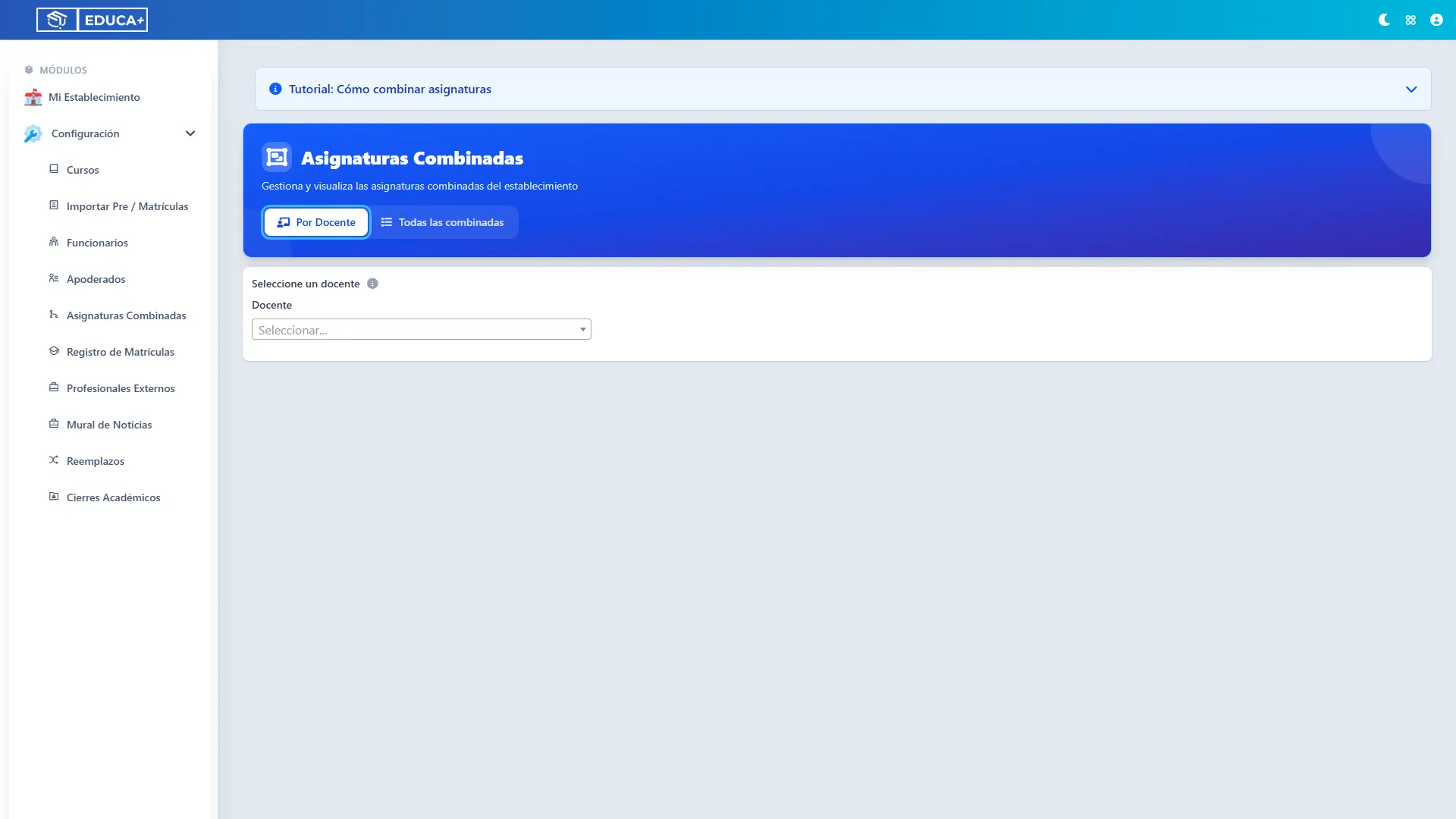
-
Abre el selector Docente.
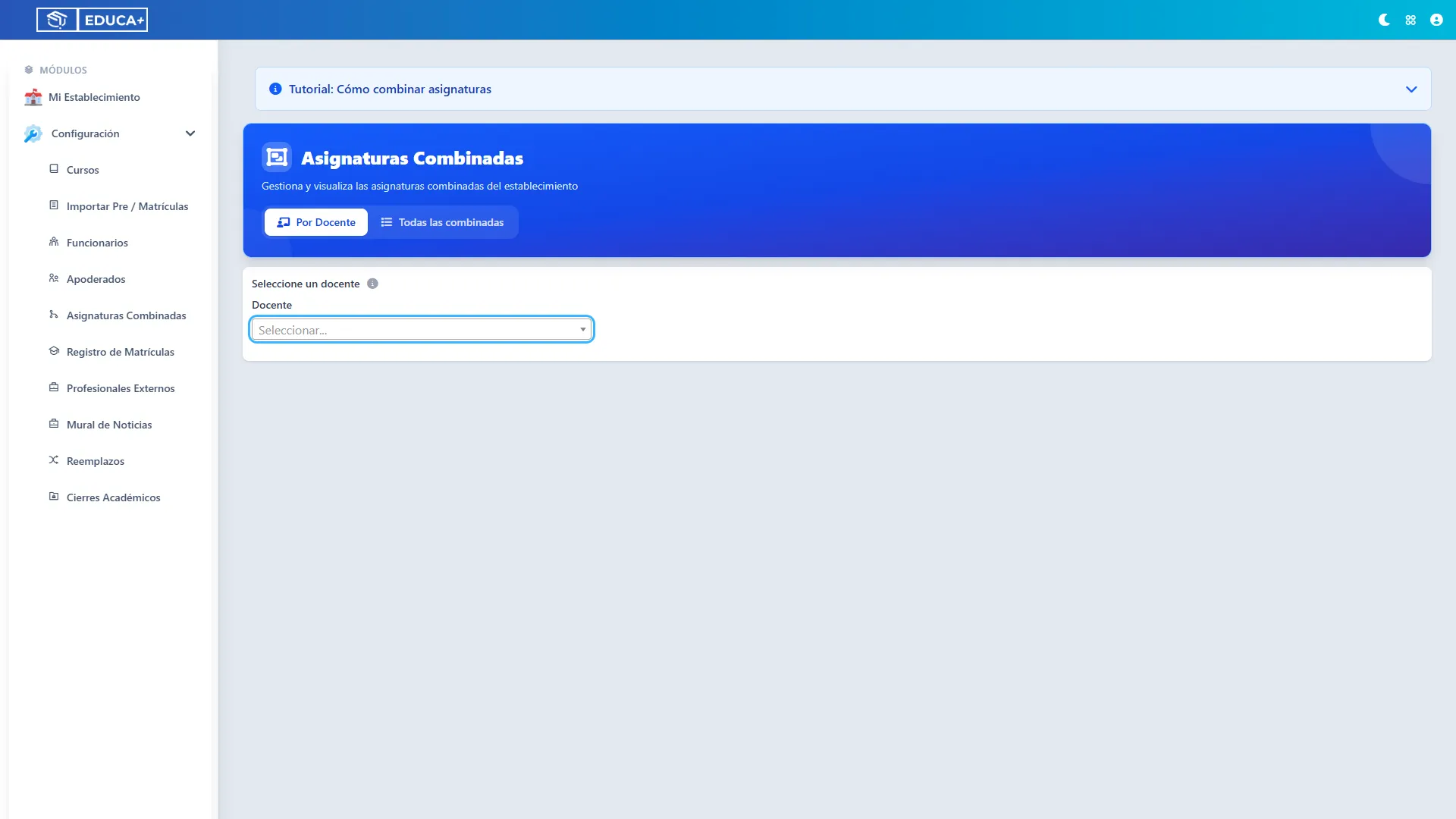
-
Escribe parte del nombre o apellido en la búsqueda del desplegable.
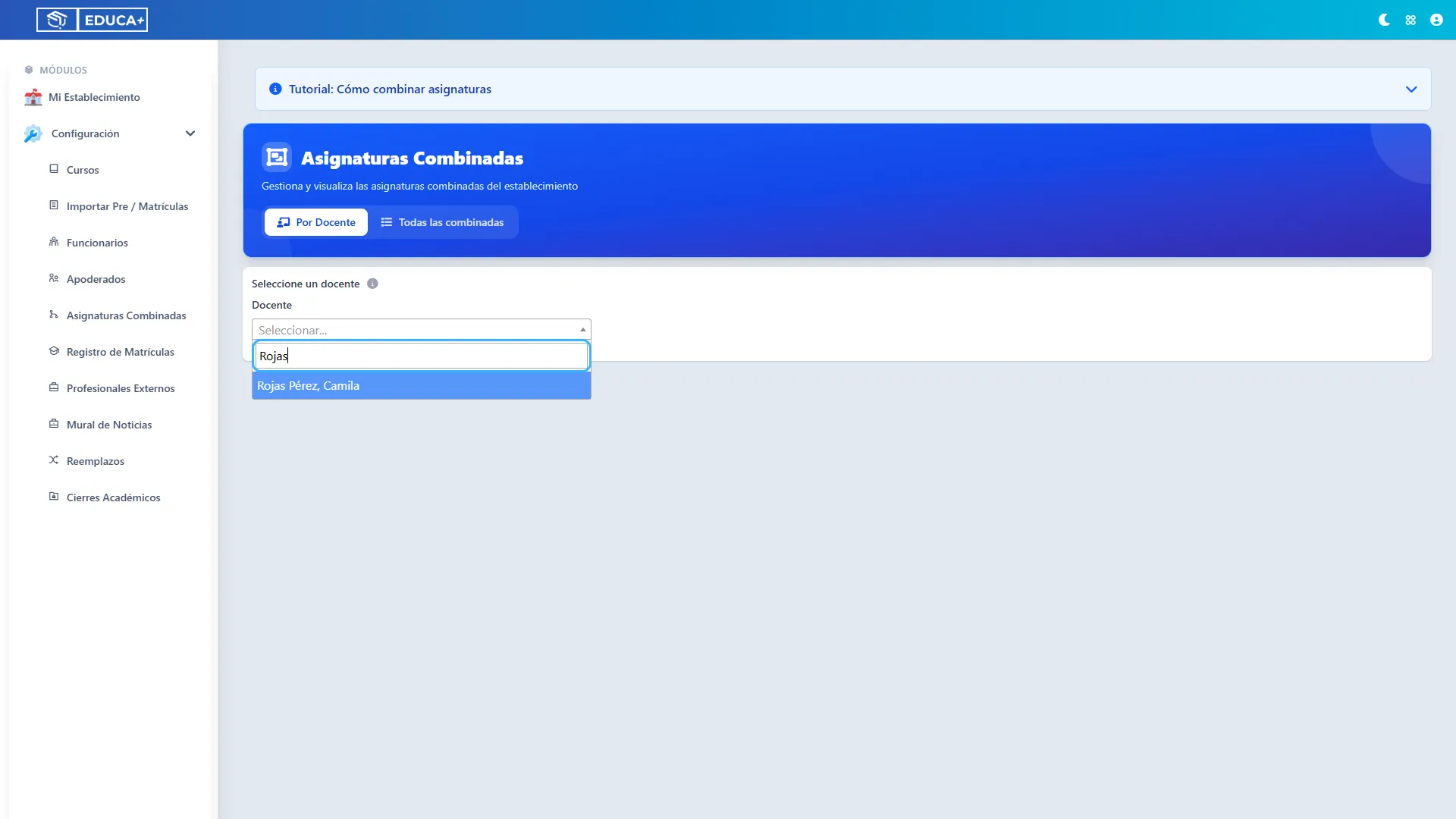
-
Pulsa el nombre del docente. Se cargarán sus asignaturas y las pestañas Sin combinar y Combinadas.
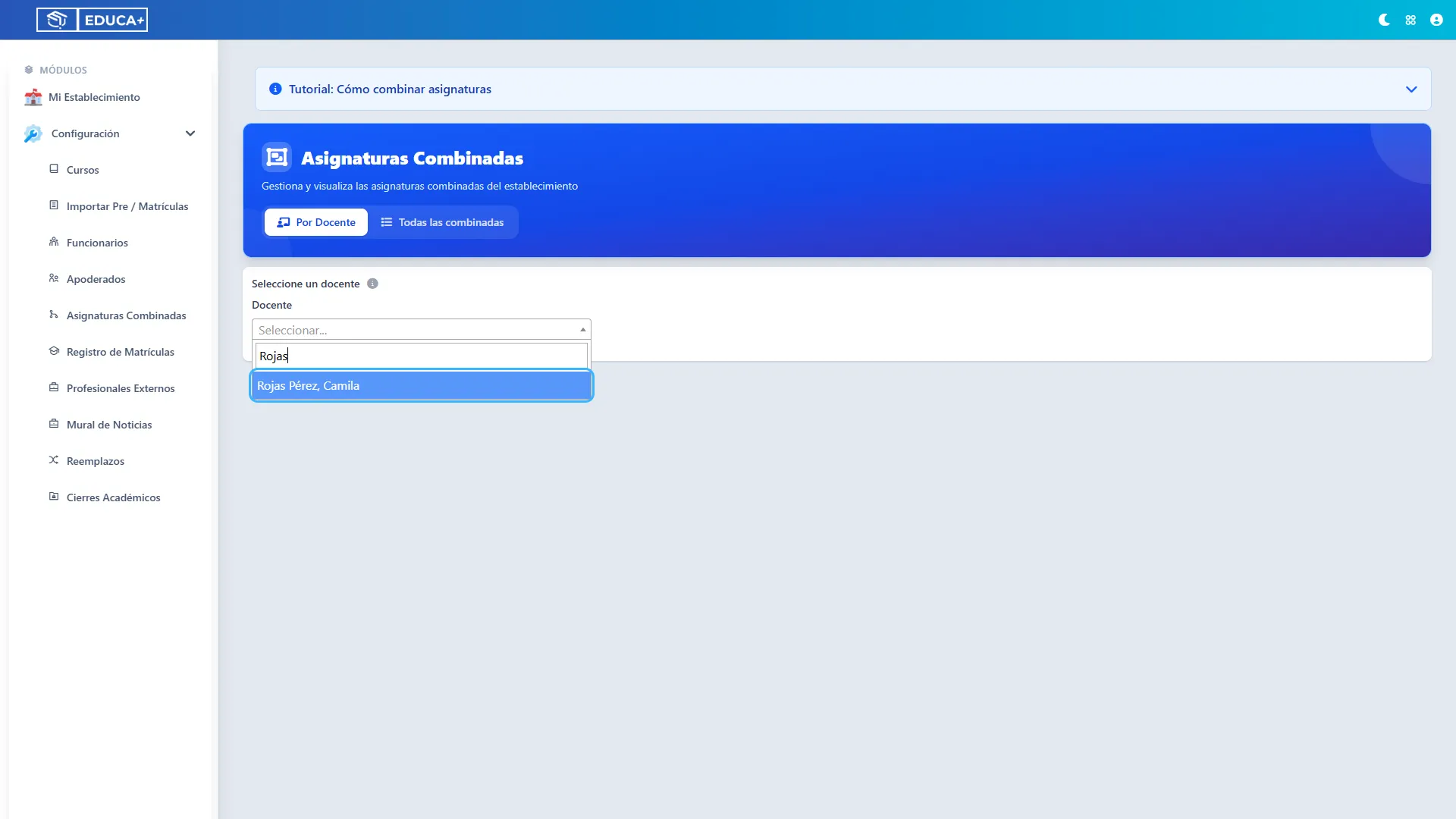
-
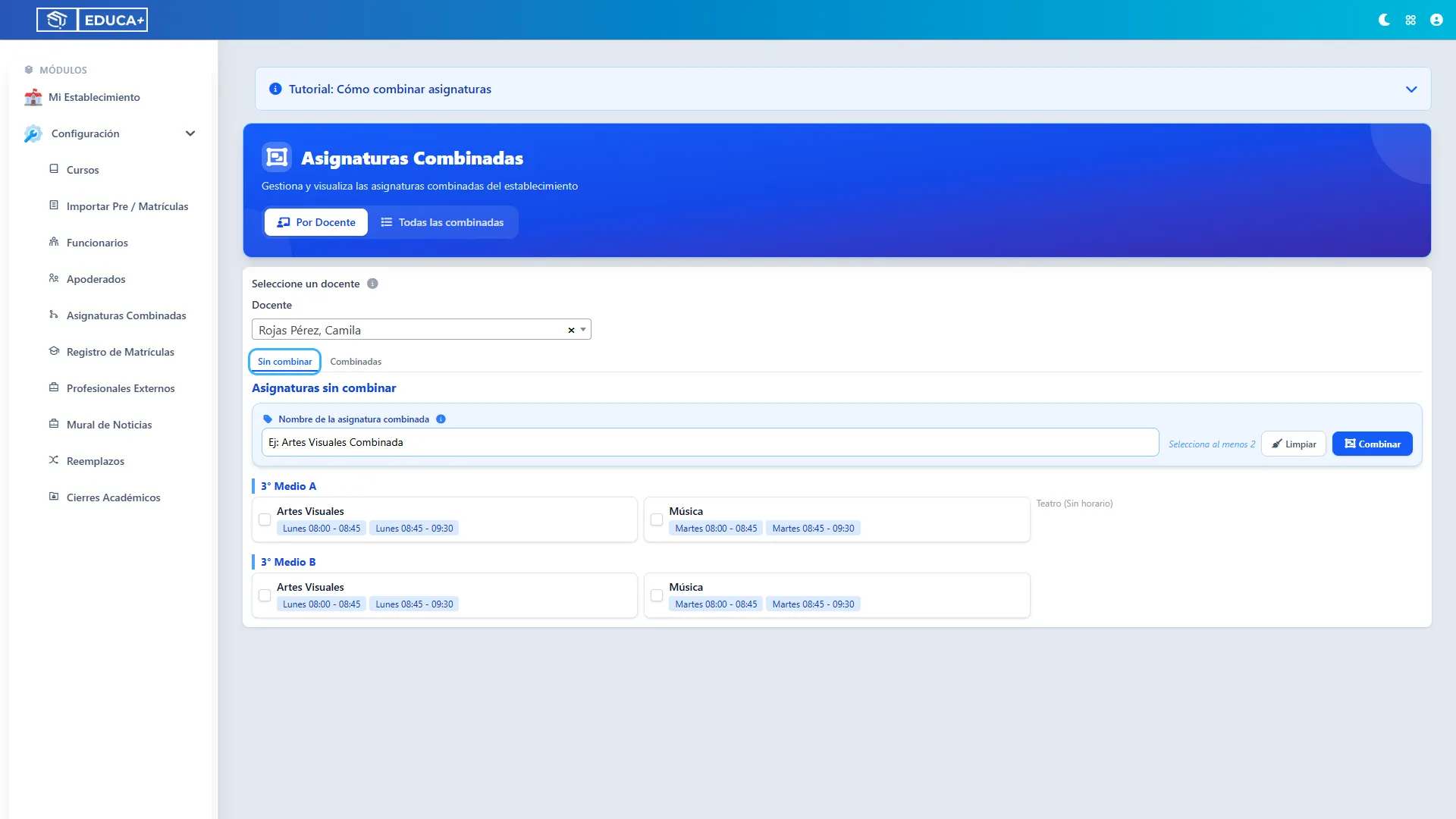
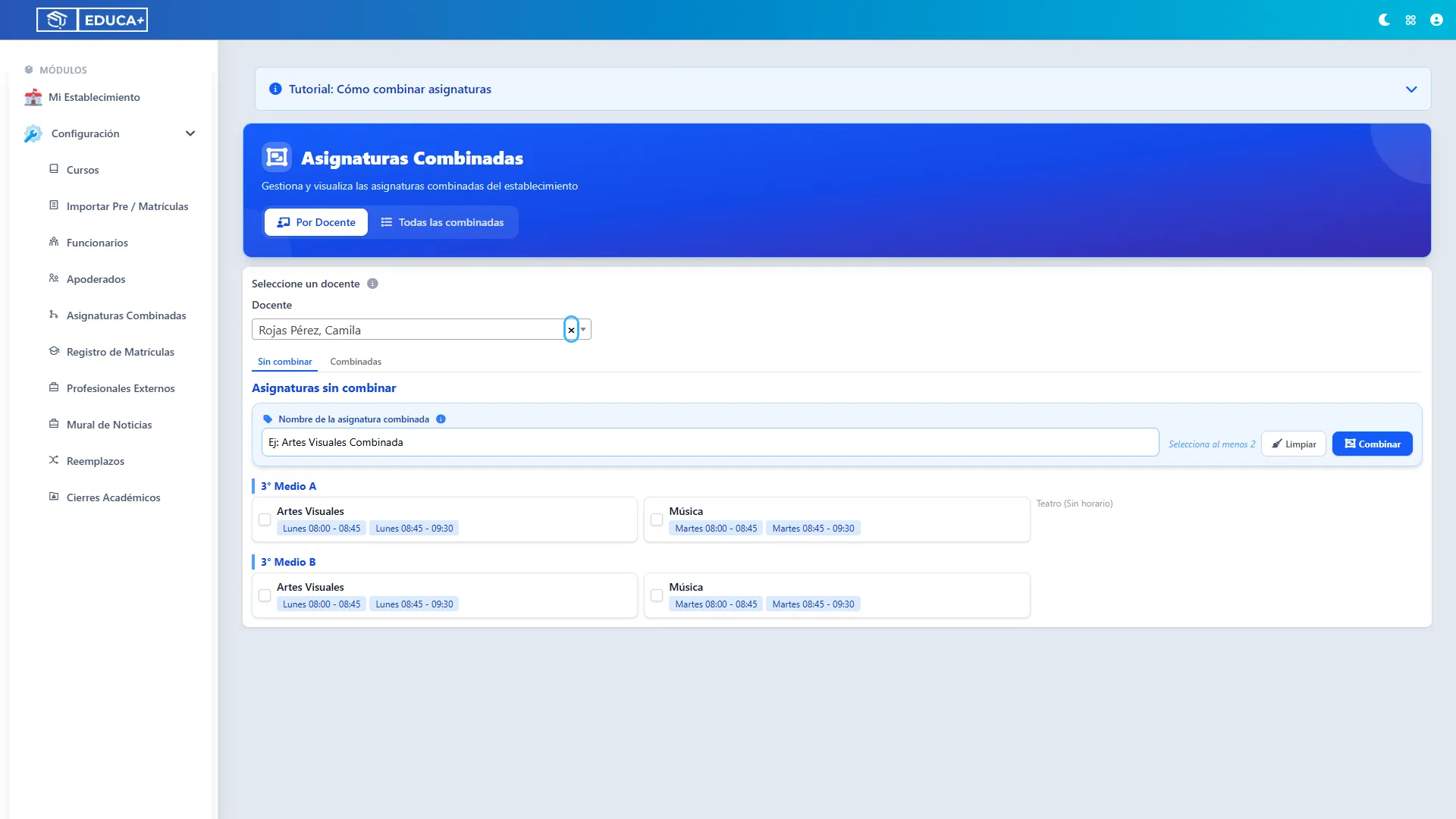
Entra en Sin combinar para ver las asignaturas disponibles, agrupadas por curso. Cada tarjeta muestra el nombre y sus bloques horarios.
4. Crear una combinación
Sección titulada «4. Crear una combinación»Crear una combinación asigna un nombre común a dos o más asignaturas existentes. Deben pertenecer al docente elegido, tener horarios compatibles y no tener asistencias registradas. El módulo conserva las asignaturas originales y sus horarios.
-
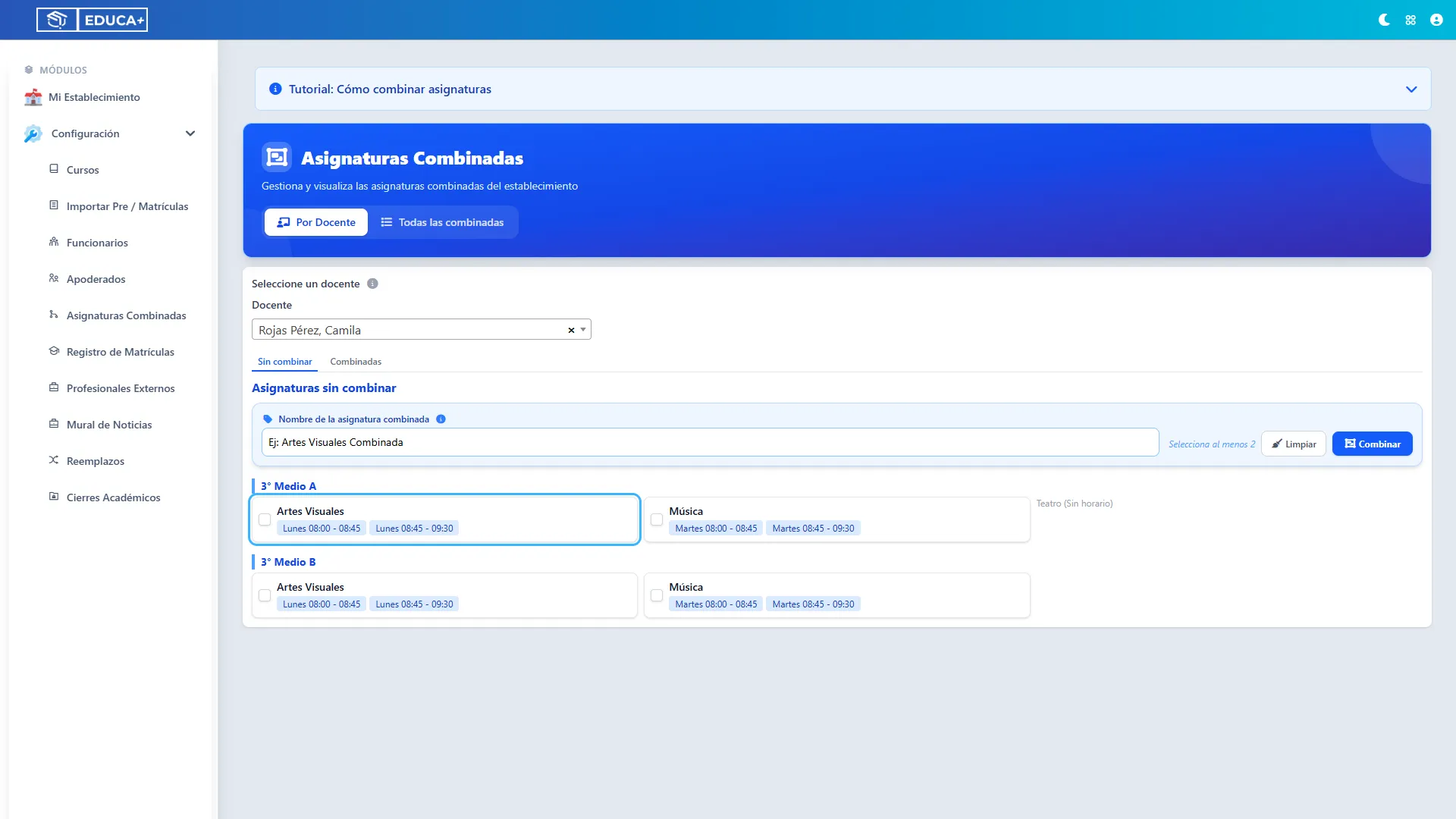
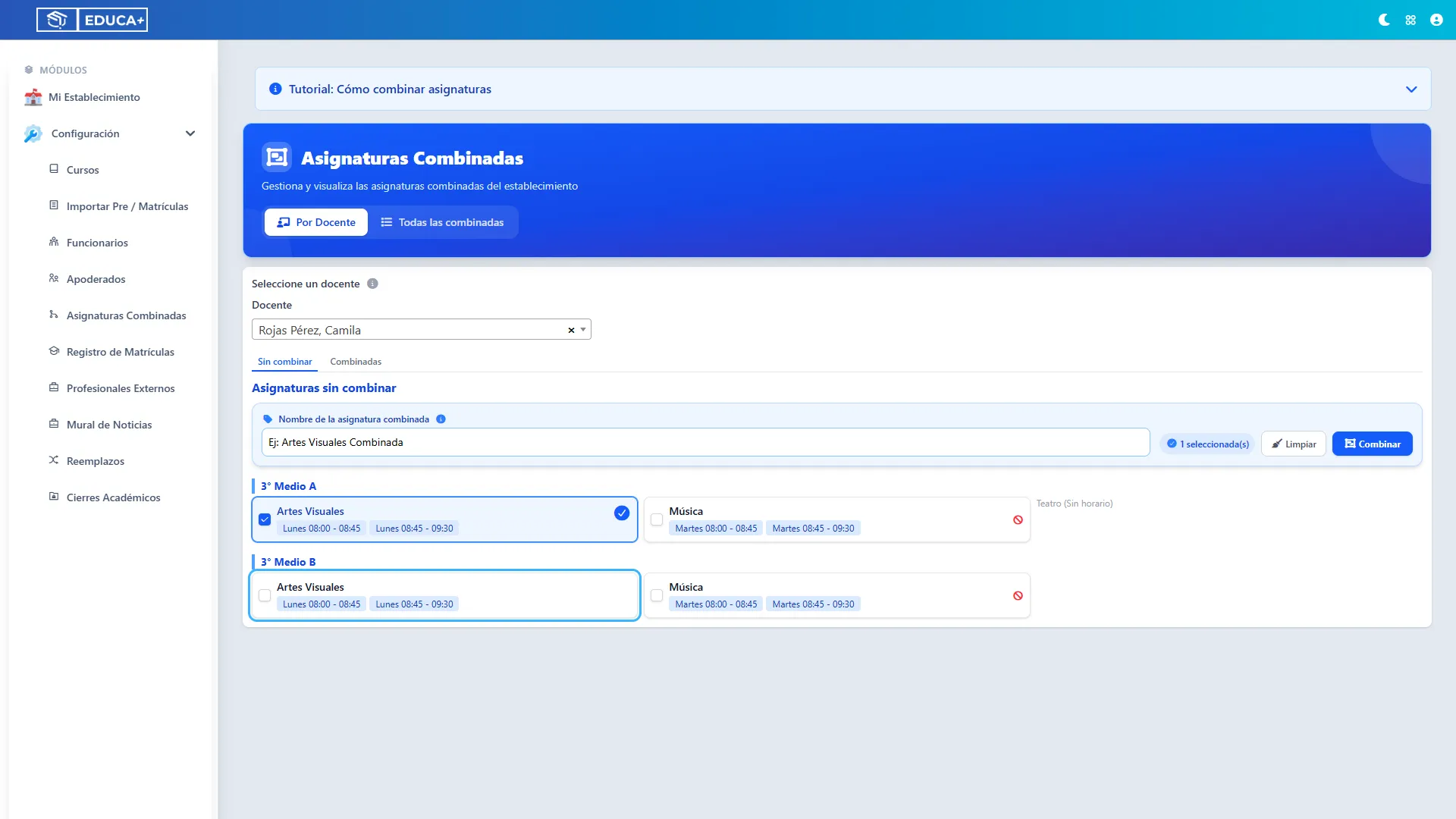
Marca la casilla de la primera asignatura. Sus días y números de bloque se usan como referencia para habilitar las demás opciones.
-
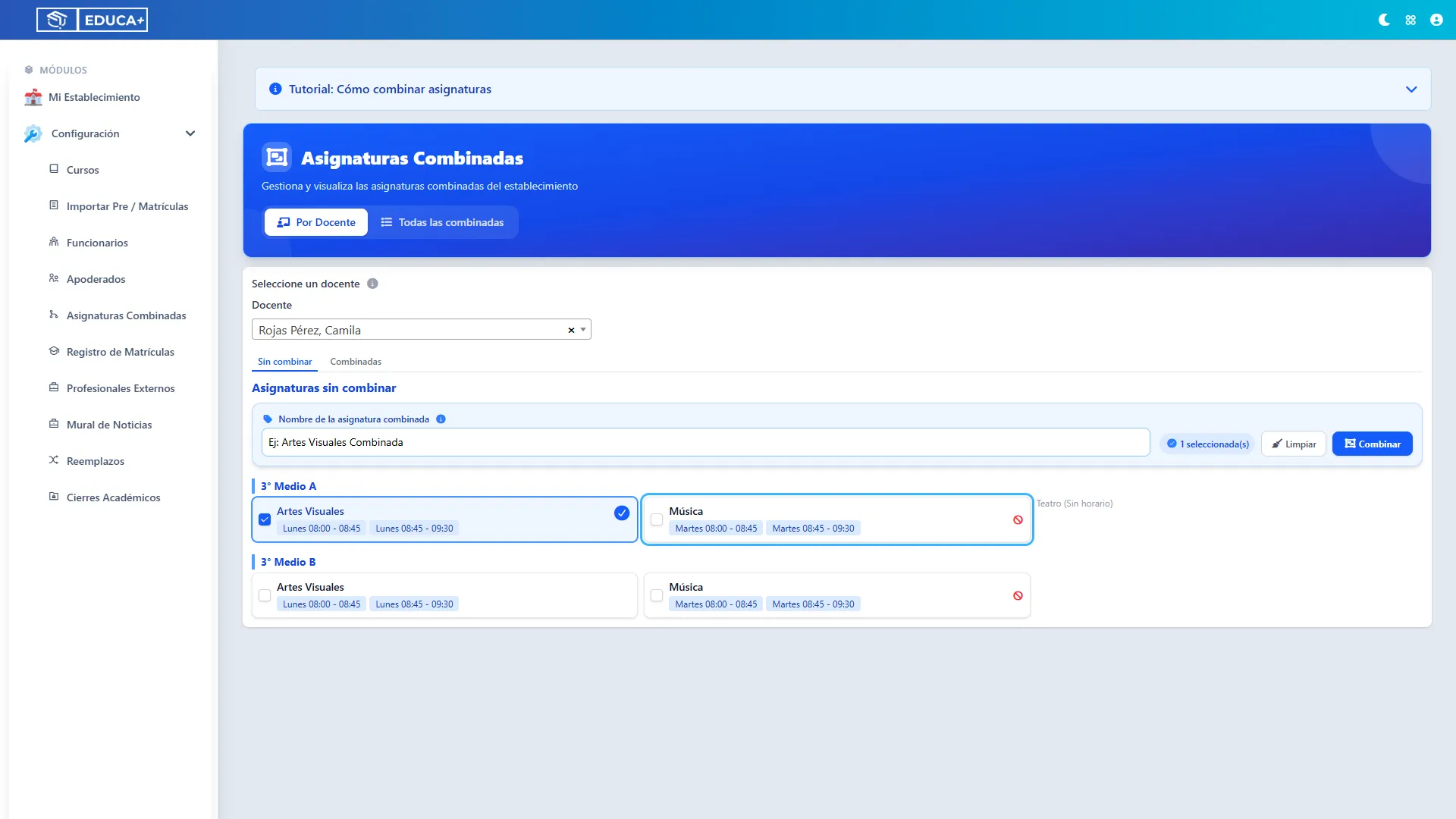
Revisa las tarjetas: las asignaturas con un conjunto distinto de días y bloques quedan deshabilitadas y muestran el icono de prohibición. No basta con compartir un solo bloque.
-
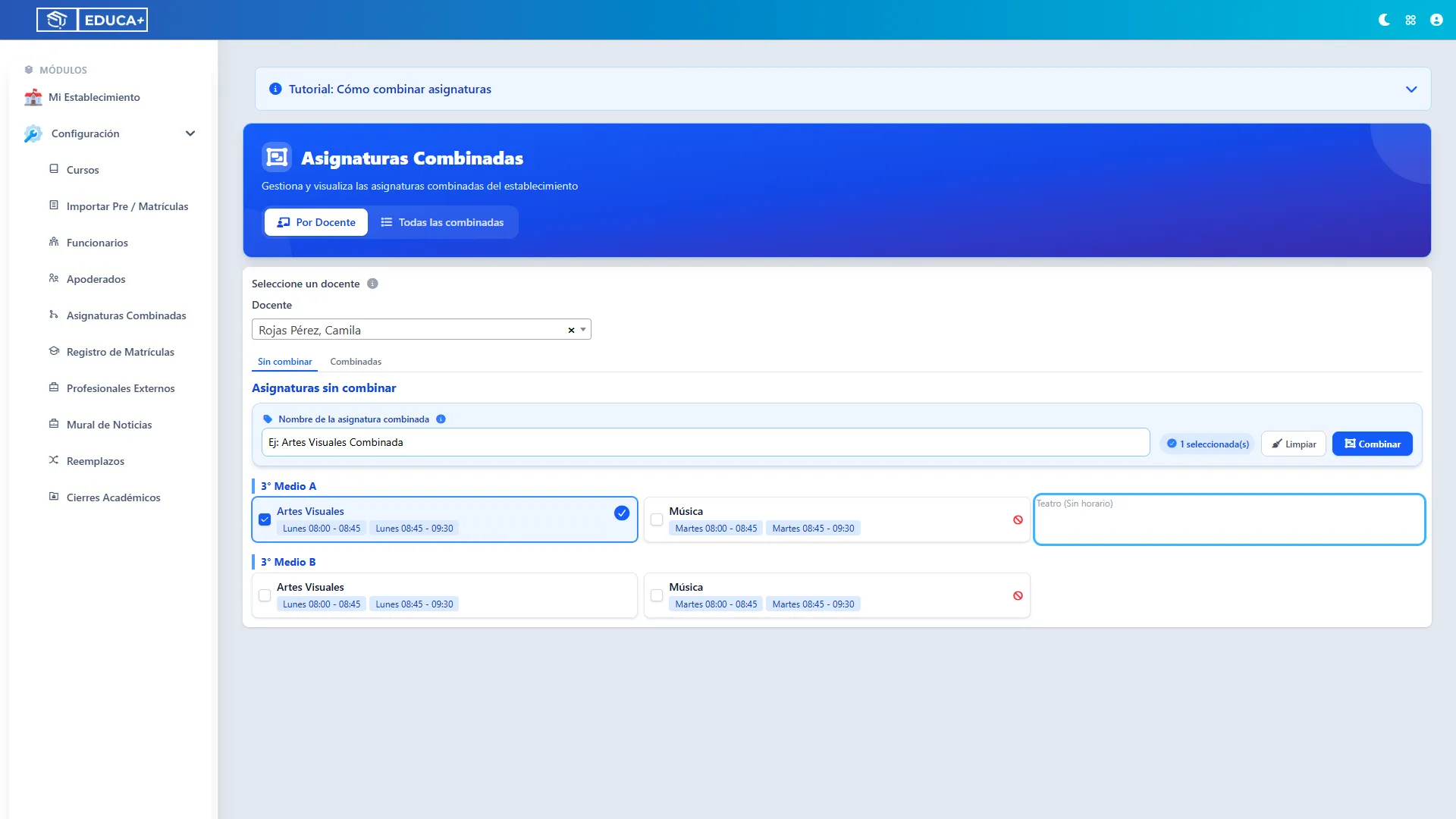
Comprueba los registros que indican (Sin horario). Se muestran como texto y no ofrecen una casilla seleccionable; el horario debe prepararse previamente en el módulo correspondiente.
-
Marca una segunda asignatura compatible. Puedes añadir más asignaturas compatibles o desmarcar una casilla para retirarla de la selección.
-
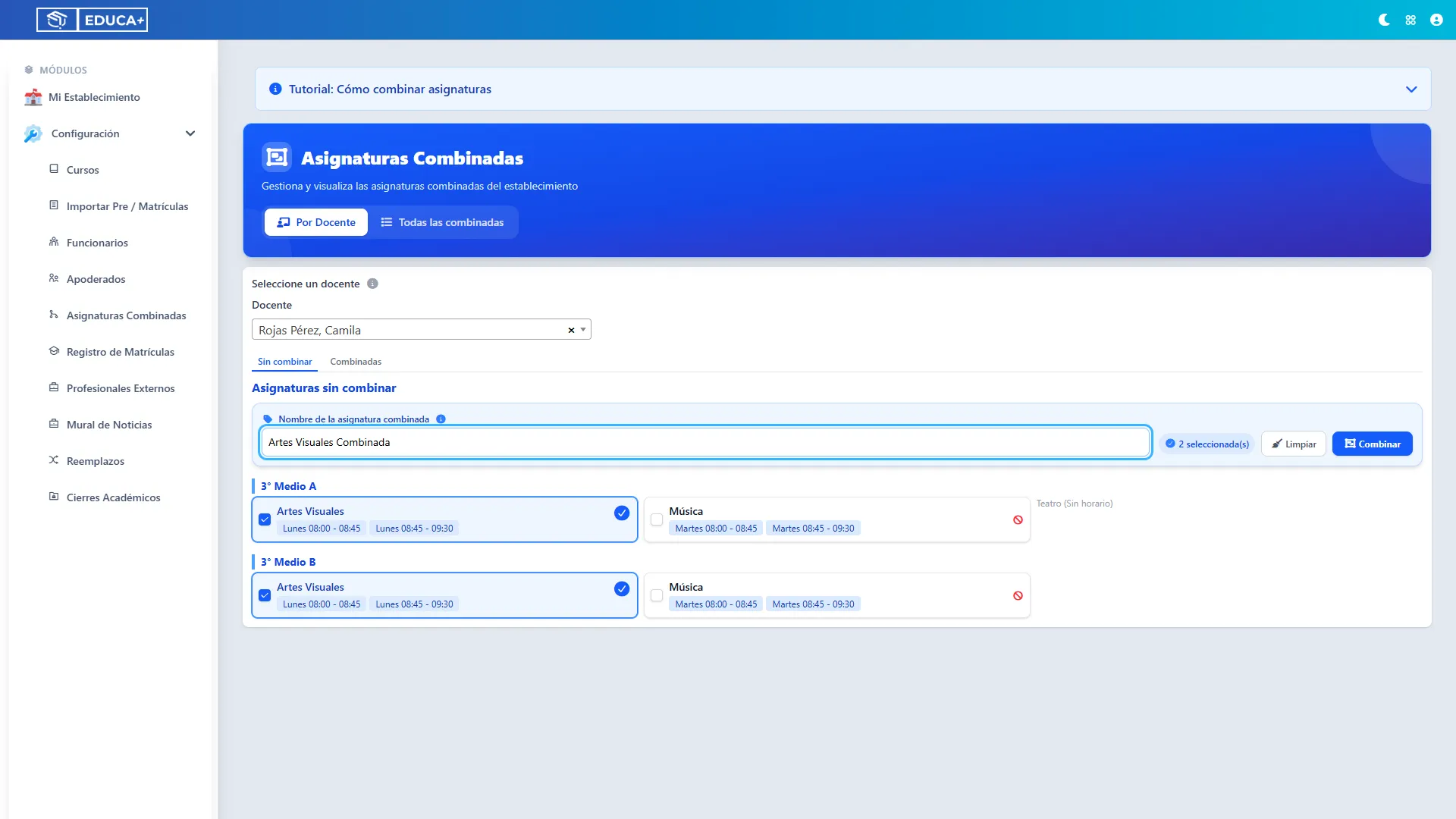
Completa Nombre de la asignatura combinada. Utiliza un nombre claro, de hasta 255 caracteres, que no esté ocupado por otro grupo del mismo establecimiento y año. Ejemplo: Artes Visuales Combinada.
-
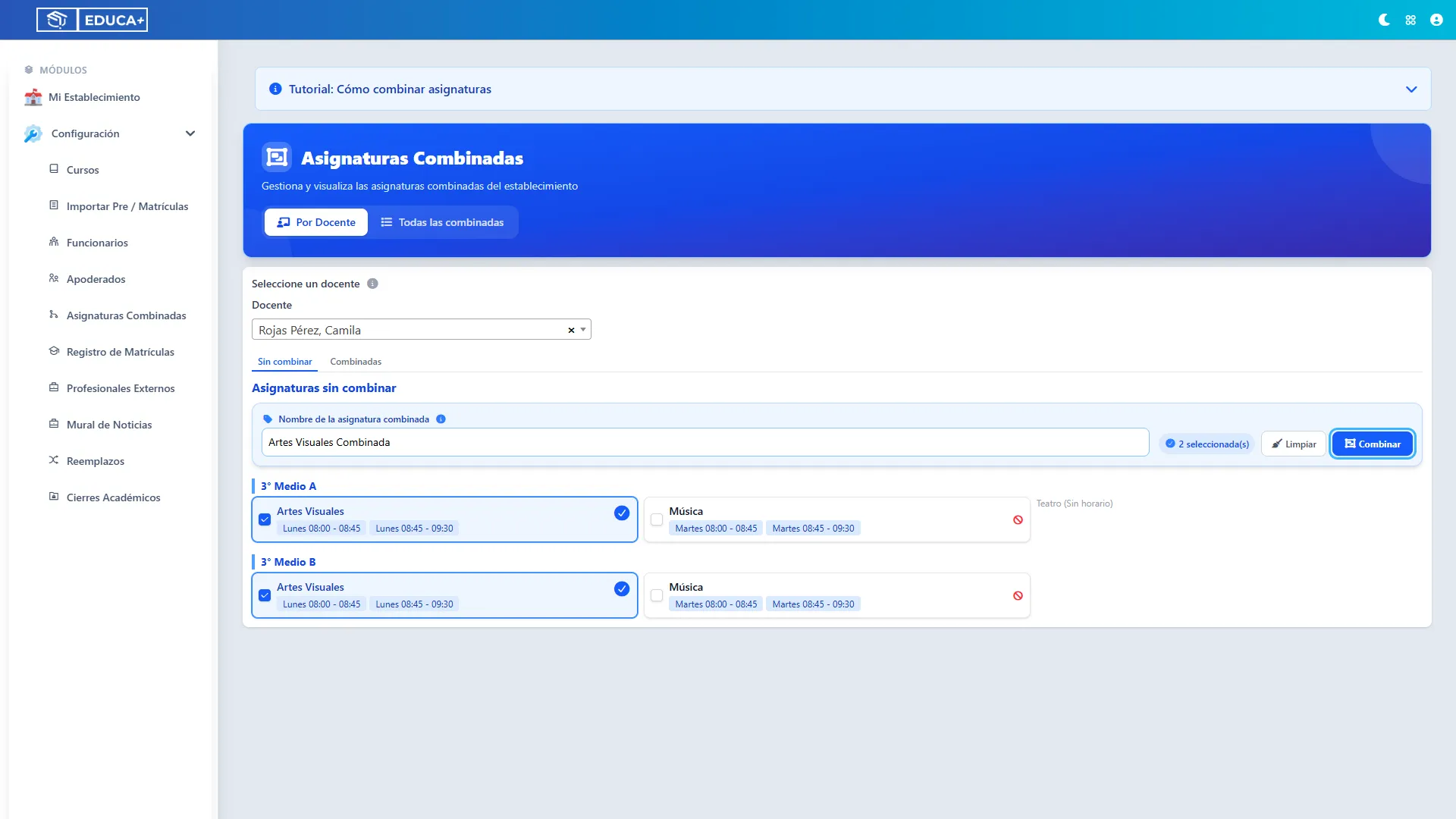
Revisa el contador de seleccionadas y pulsa Combinar. Debes tener al menos dos asignaturas y un nombre válido. Esta acción guarda directamente, sin una confirmación previa.
-
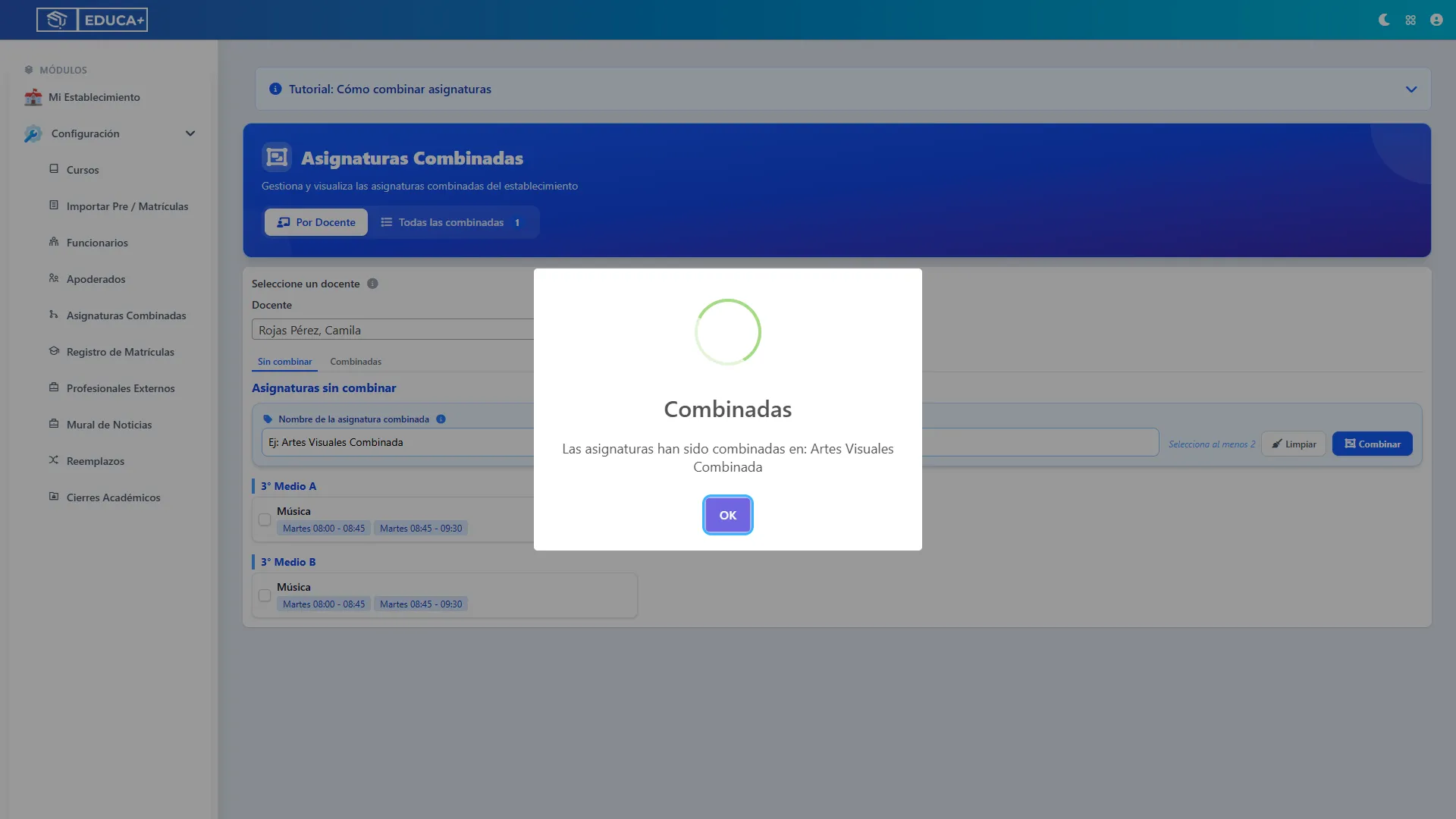
Comprueba el aviso Combinadas y ciérralo con OK. El sistema recarga las listas y limpia el nombre y la selección.
-
Abre Combinadas para comprobar que el grupo contiene los cursos y las asignaturas correctos.
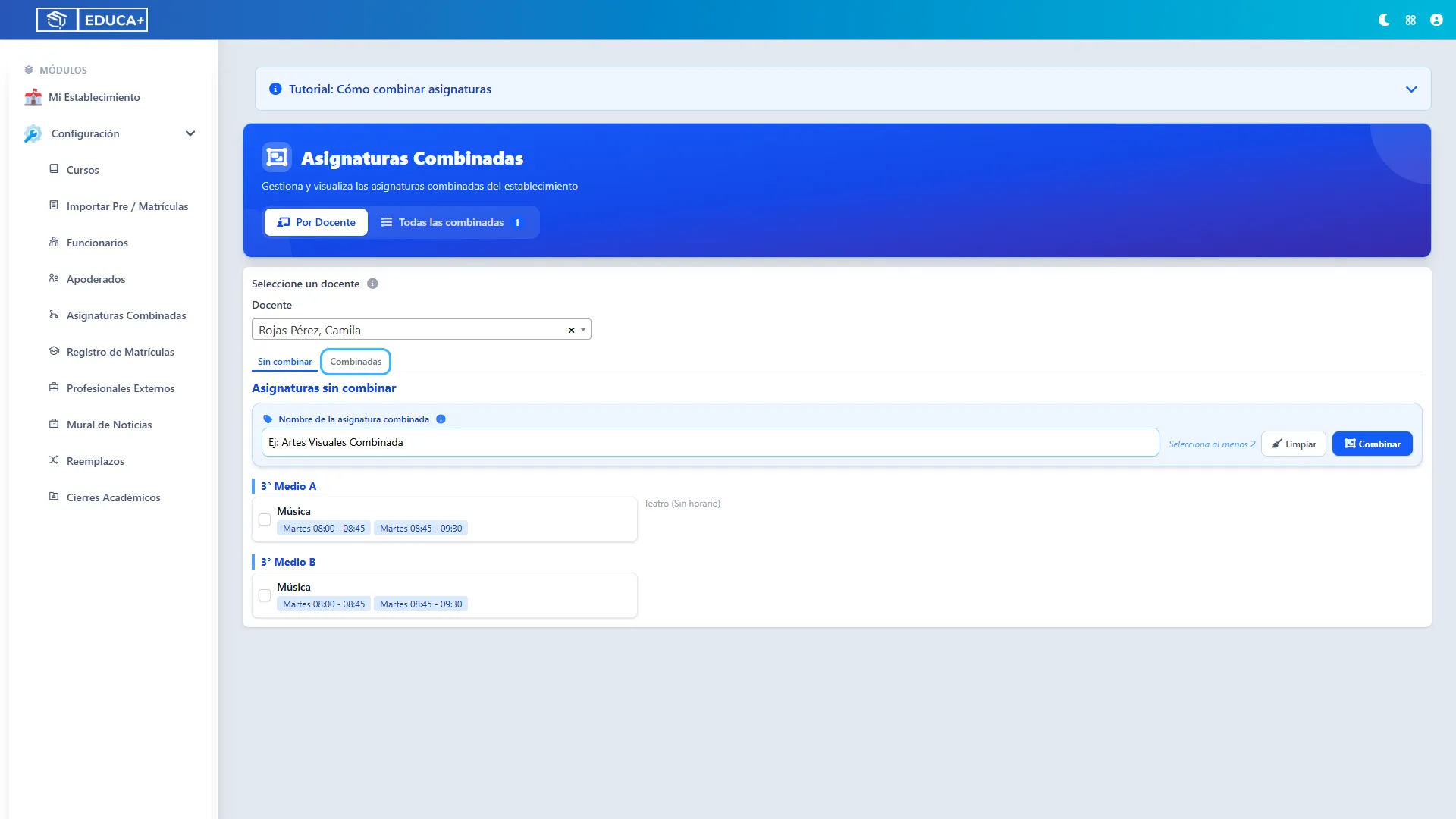
5. Limpiar una selección y cambiar de docente
Sección titulada «5. Limpiar una selección y cambiar de docente»Limpiar permite descartar una preparación sin crear ni eliminar grupos. Es recomendable hacerlo antes de cambiar de docente, porque ese cambio no limpia expresamente la selección ni el nombre en la implementación actual.
-
Pulsa Limpiar para desmarcar todas las asignaturas seleccionadas y vaciar el nombre que habías escrito.
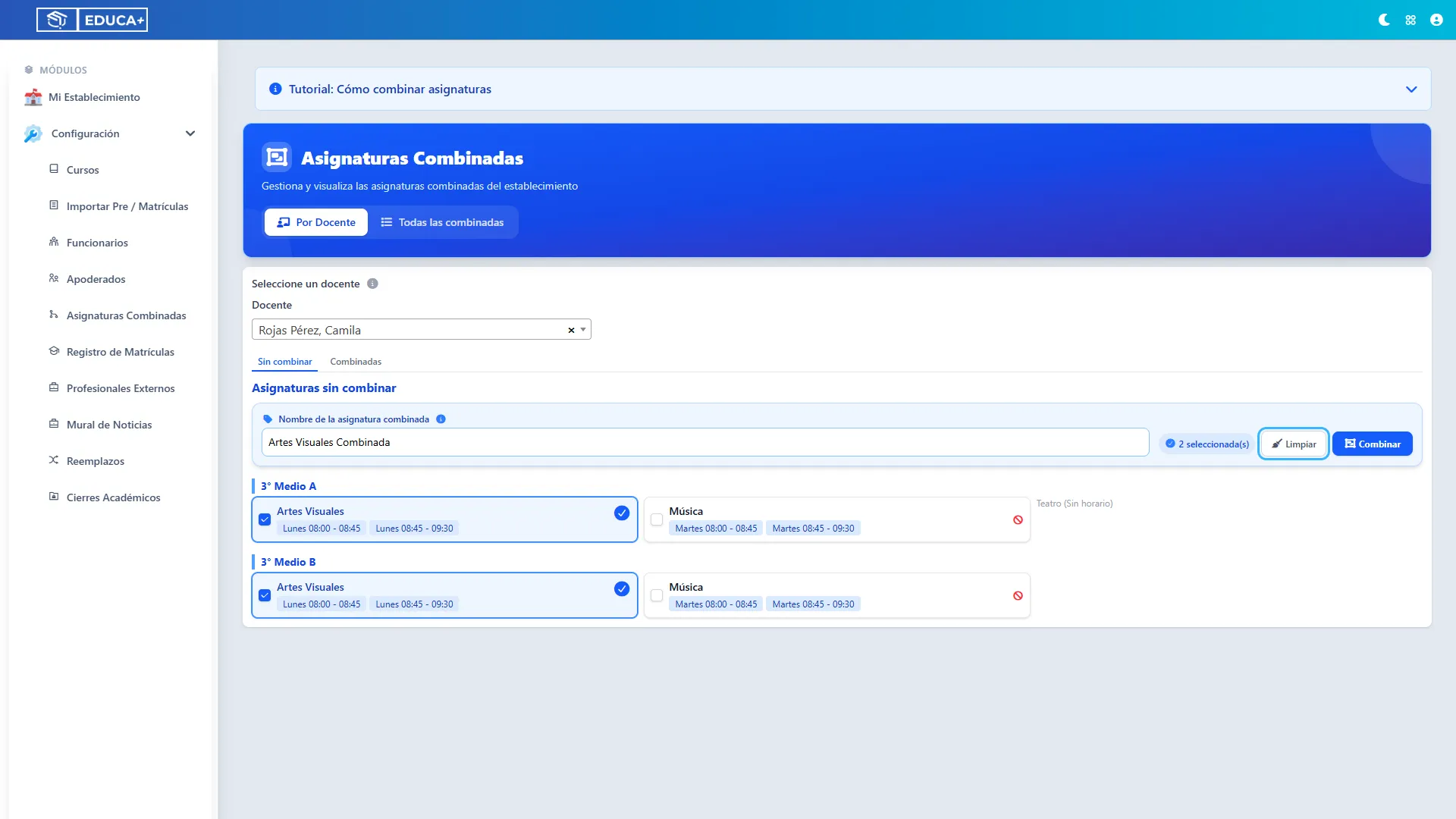
-
Comprueba que el campo quedó vacío y el indicador volvió a Selecciona al menos 2.
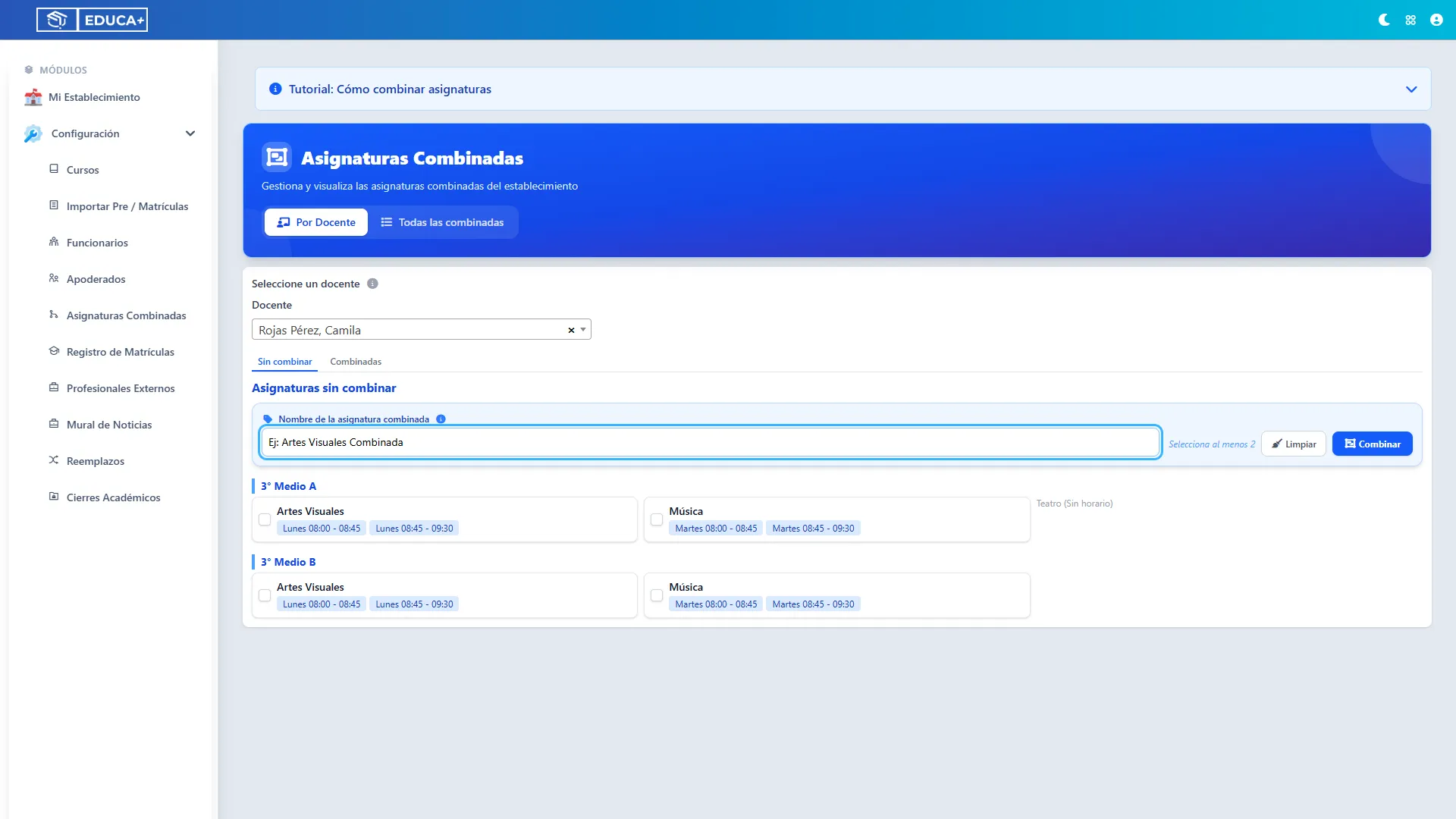
-
Después de limpiar, vuelve a abrir Docente y elige otra persona para cargar sus asignaturas.
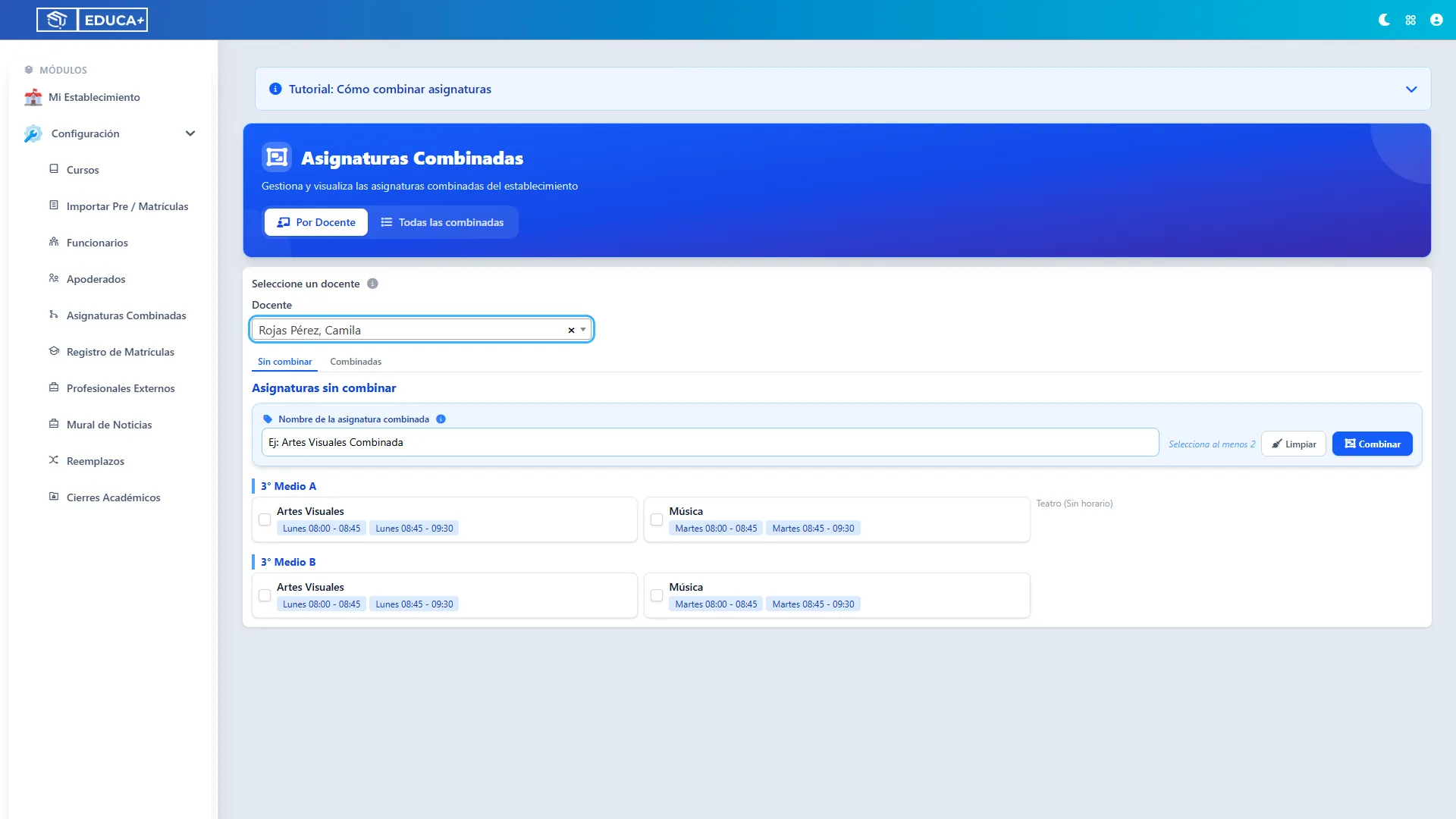
-
Si quieres dejar el selector sin una persona elegida, usa la × del selector. Las listas del docente dejan de mostrarse.
6. Consultar las combinaciones del docente
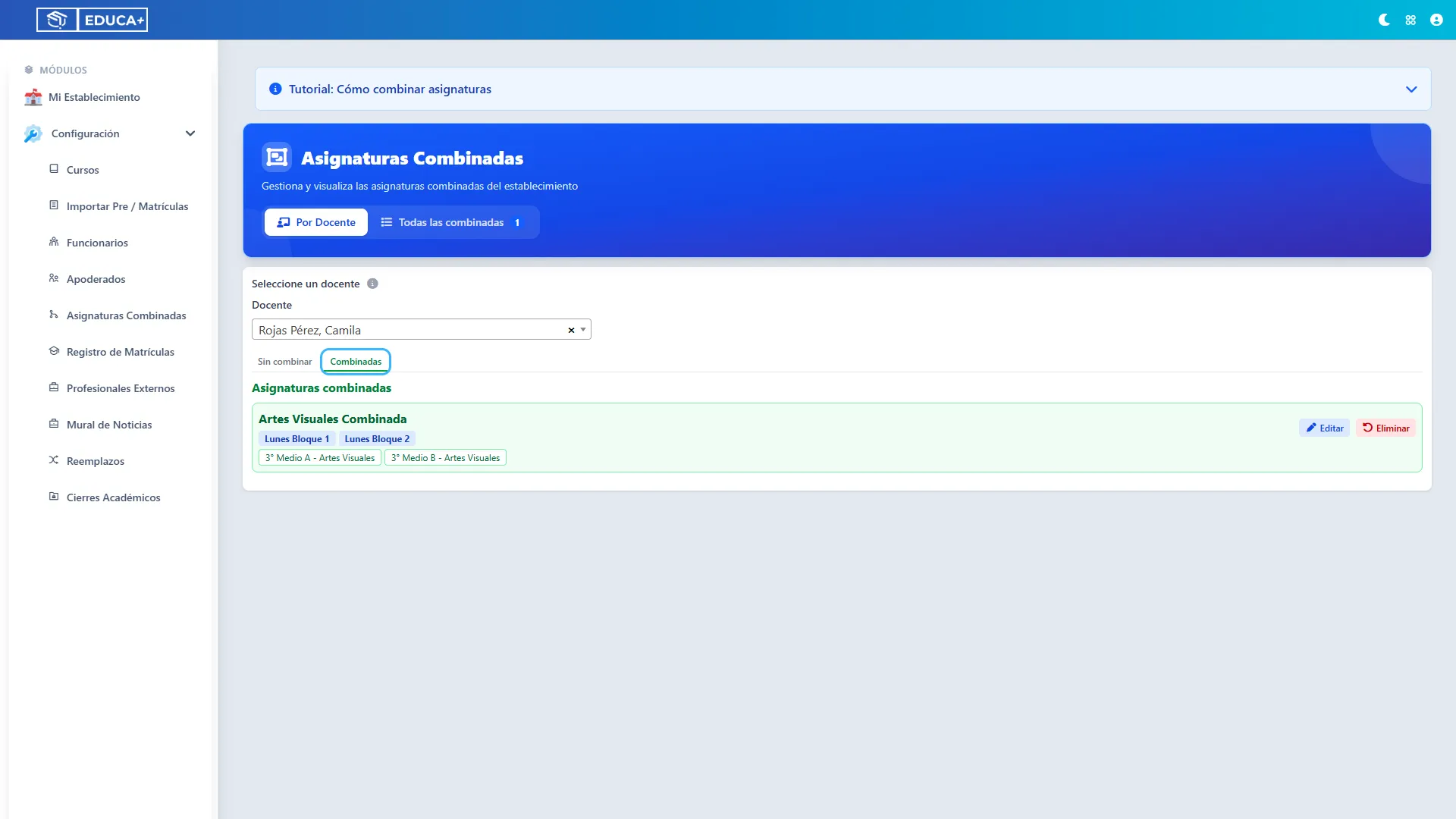
Sección titulada «6. Consultar las combinaciones del docente»La pestaña Combinadas presenta cada grupo con su nombre, días y números de bloque, además de las etiquetas curso–asignatura. Las acciones Editar y Eliminar aparecen en cada grupo.
-
Selecciona Combinadas y revisa el grupo que deseas administrar. Los horarios mostrados proceden de la primera asignatura del grupo.
7. Editar el nombre de una combinación
Sección titulada «7. Editar el nombre de una combinación»Editar abre una ventana que permite cambiar únicamente el nombre del grupo. No permite añadir o quitar asignaturas, cambiar su docente ni modificar sus horarios. Consulta la observación de alcance del renombrado al final de esta guía antes de usarlo en establecimientos con nombres repetidos.
-
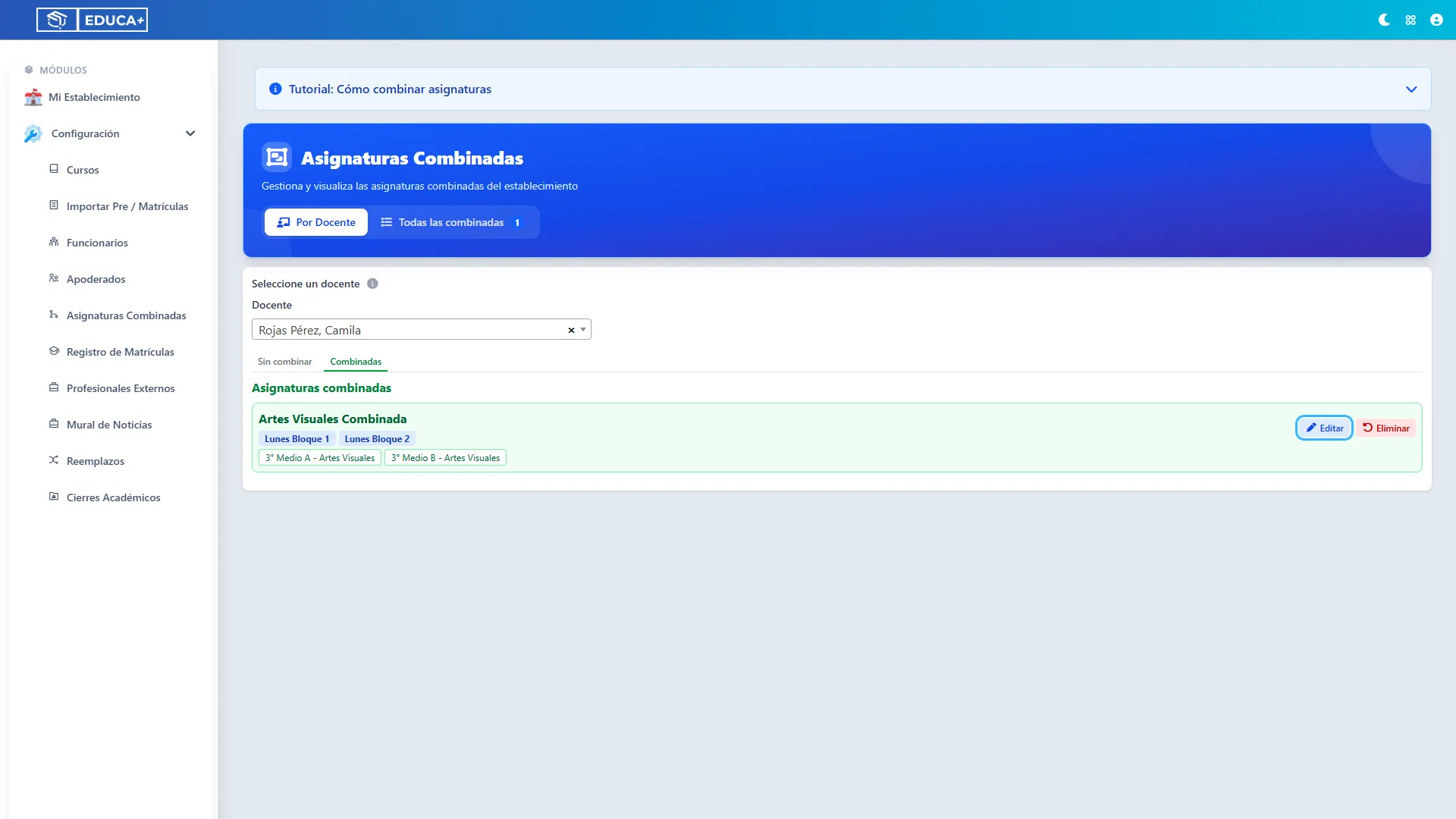
En Por Docente → Combinadas, pulsa Editar en el grupo correspondiente.
-
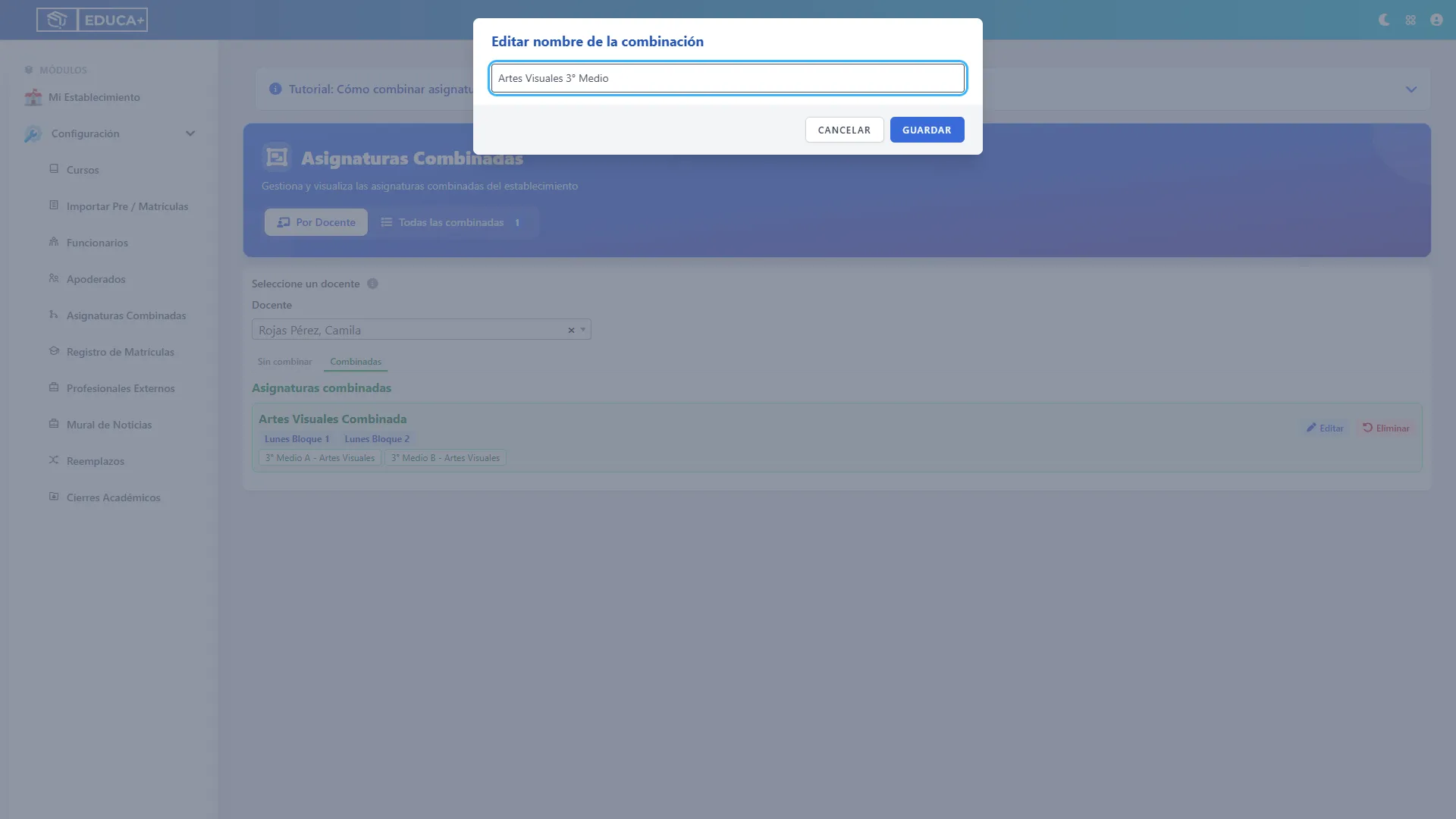
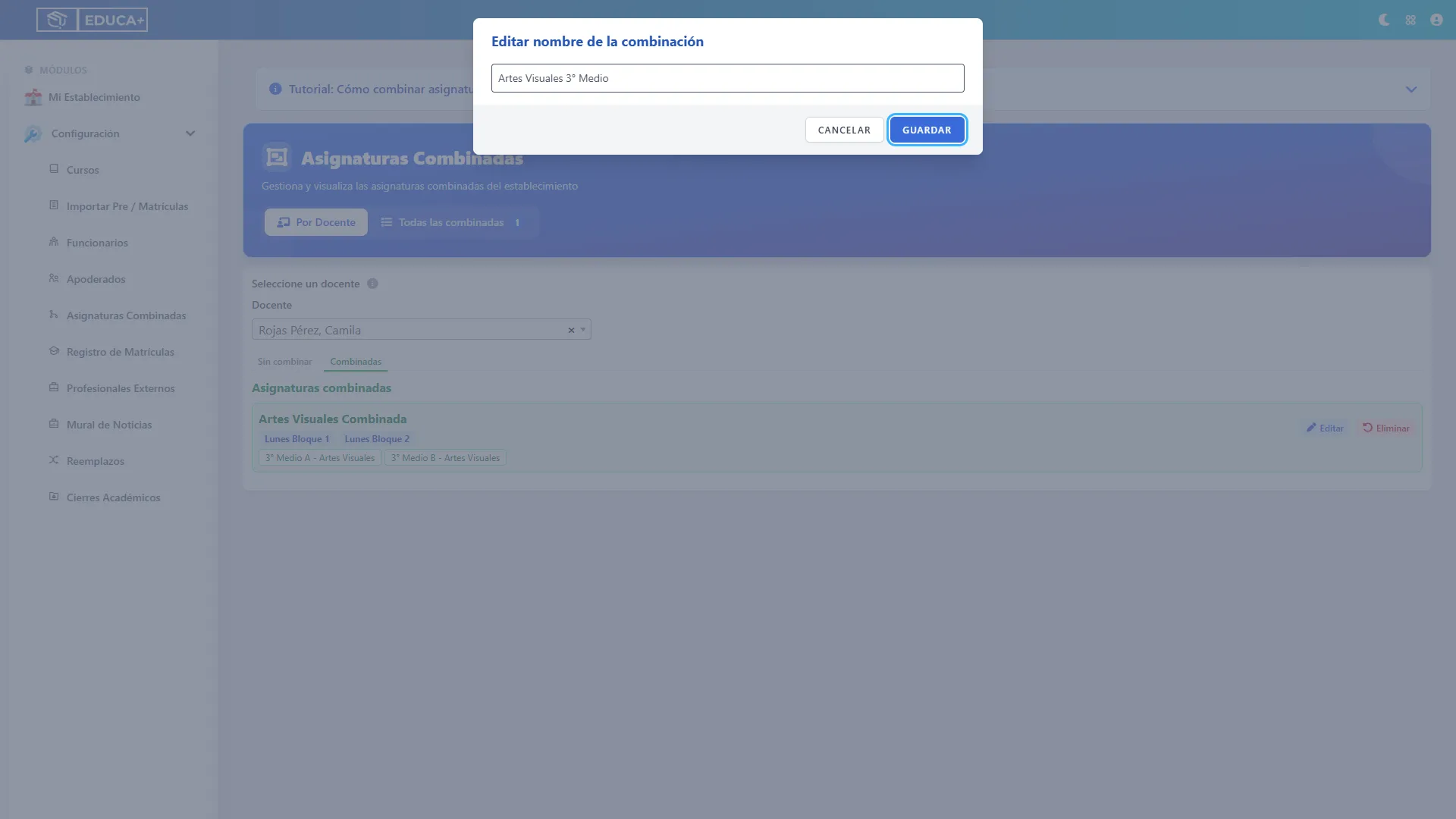
En Editar nombre de la combinación, reemplaza el nombre actual por el nuevo. Es obligatorio y admite hasta 255 caracteres.
-
Pulsa Guardar para aplicar el nuevo nombre. Si ya está ocupado en el establecimiento y año activos, el sistema mostrará Nombre ocupado y no completará ese cambio.
-
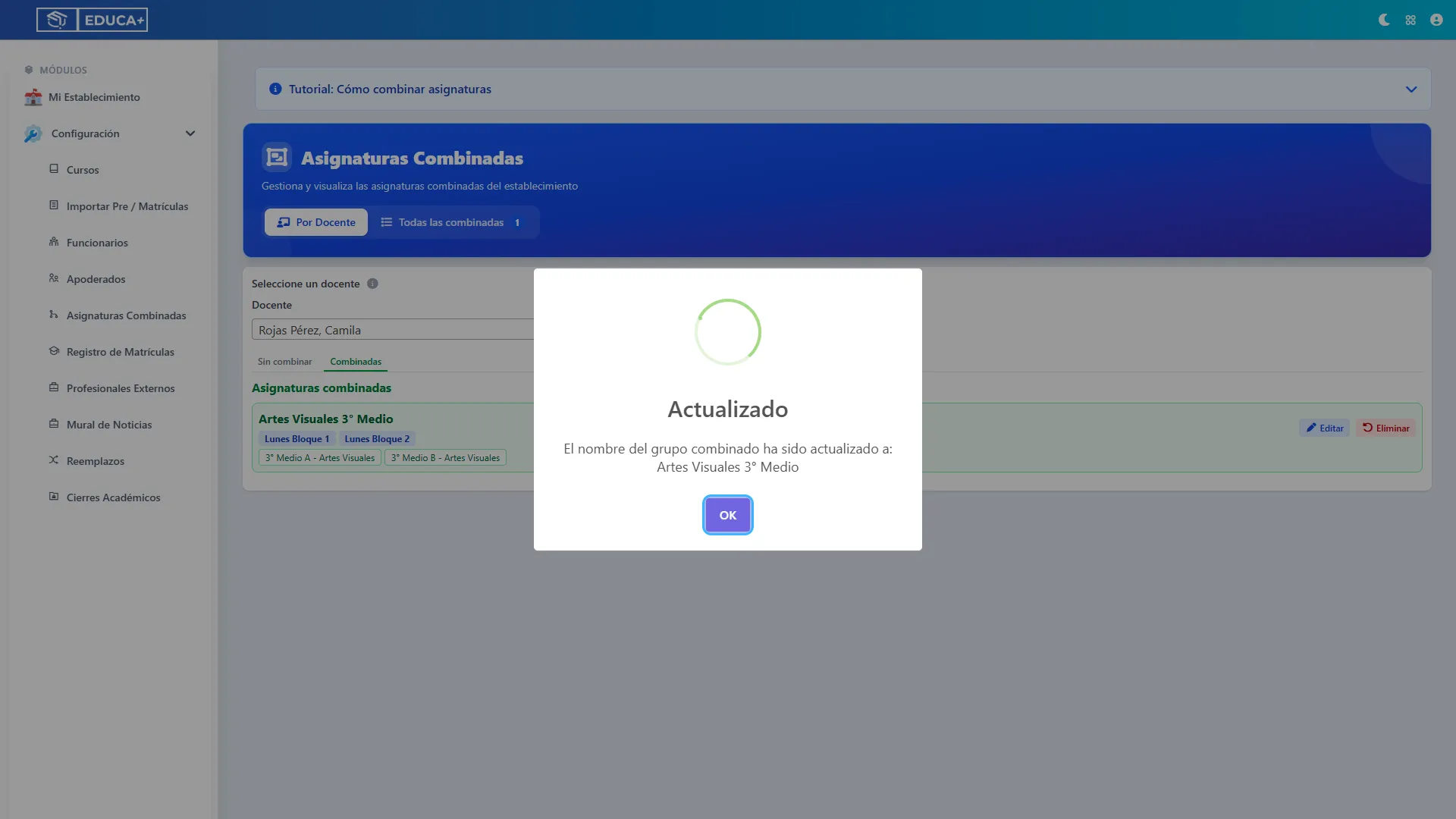
Comprueba el aviso Actualizado y pulsa OK. La ventana se cierra y la lista se recarga con el nuevo nombre.
-
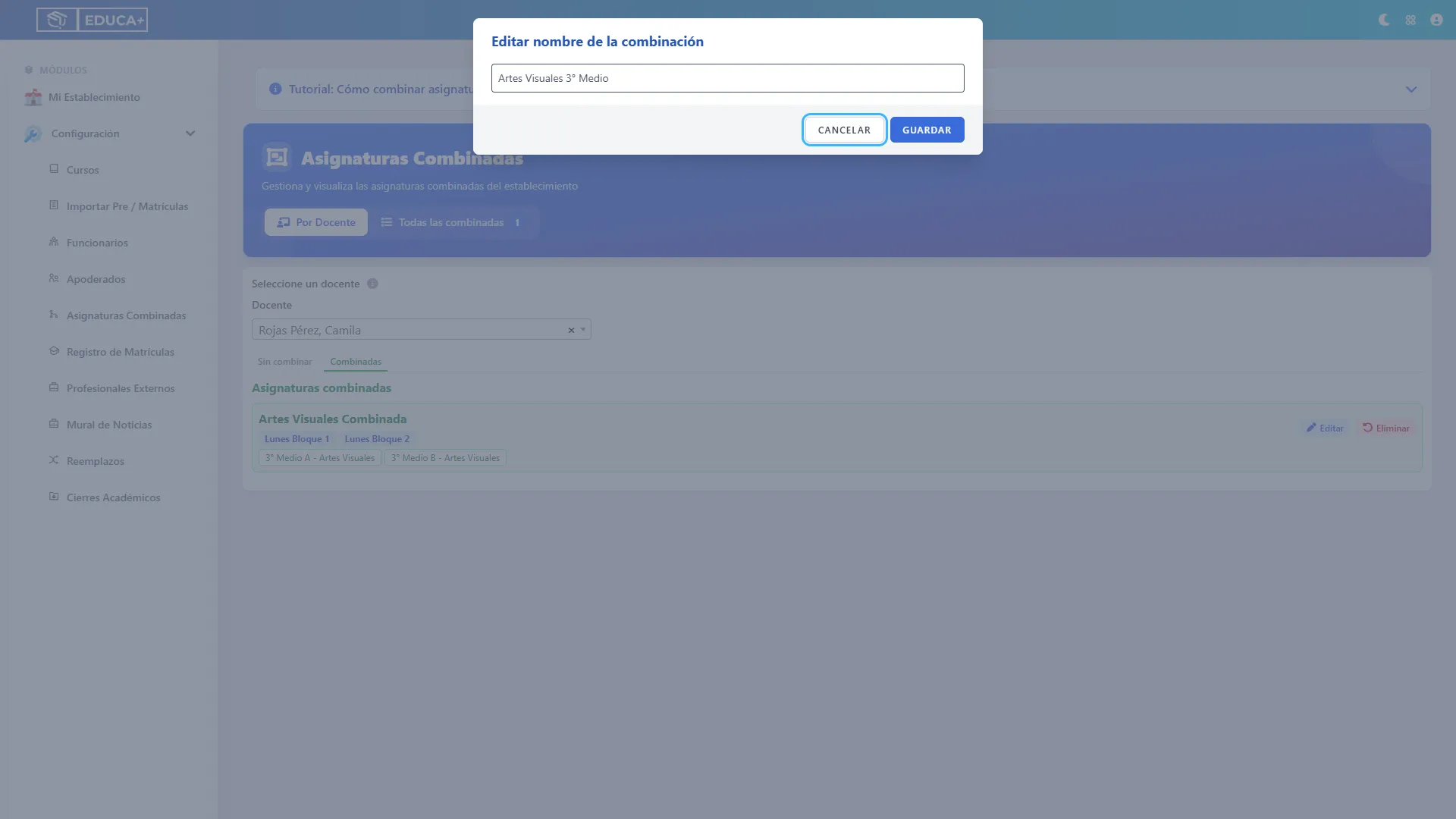
Si prefieres descartar la edición antes de guardar, pulsa Cancelar. También puedes cerrar la ventana con Escape o pulsando el fondo exterior; el nombre guardado se mantiene.
8. Eliminar una combinación
Sección titulada «8. Eliminar una combinación»Eliminar deshace la agrupación: las asignaturas originales se conservan y vuelven a estar disponibles por separado. No es una eliminación de asignaturas ni de cursos. La comprobación previa puede bloquear esta acción si existen asistencias.
-
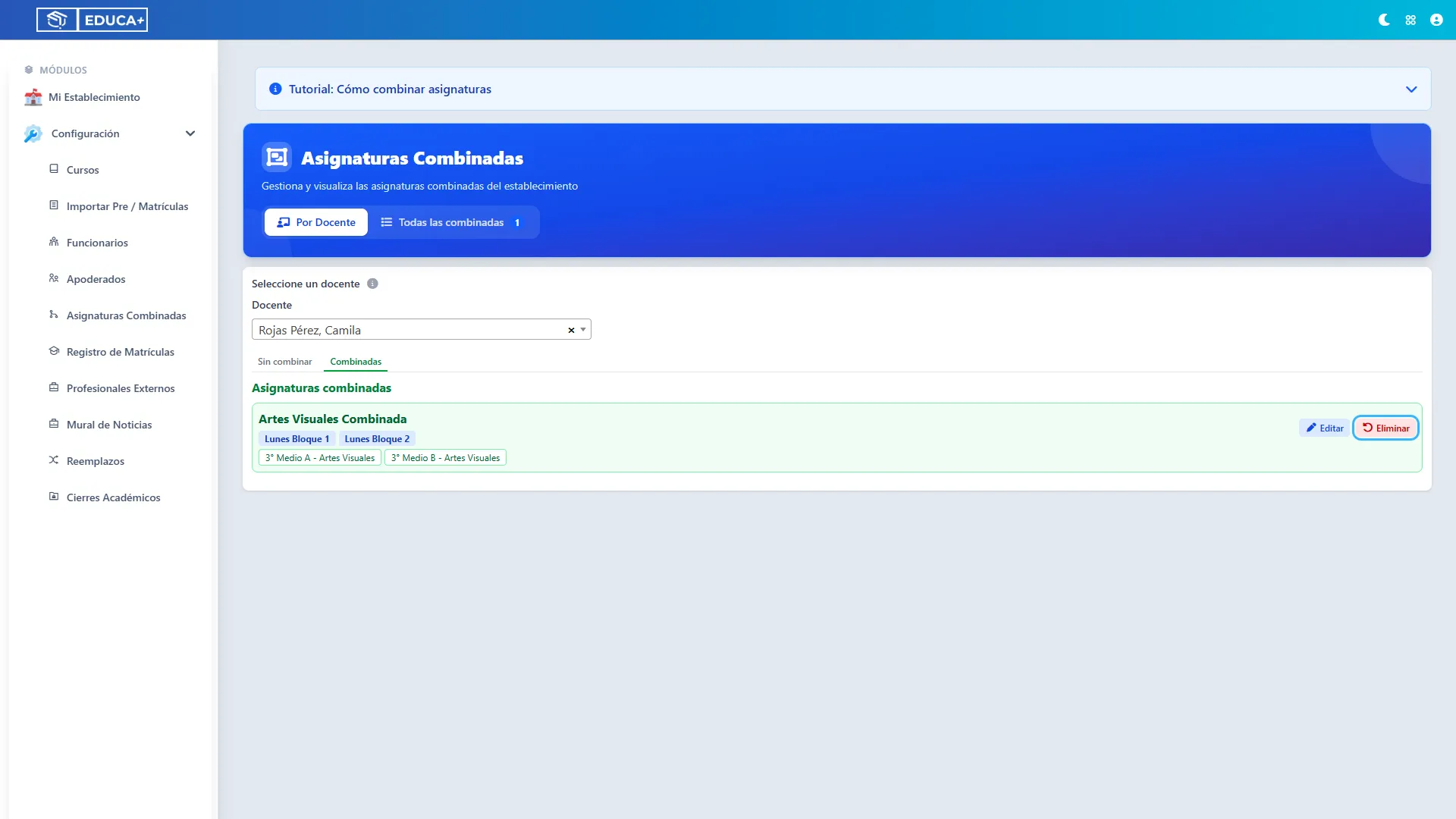
En Por Docente → Combinadas, ubica el grupo y pulsa Eliminar. El sistema revisa las asistencias antes de mostrar la confirmación.
-
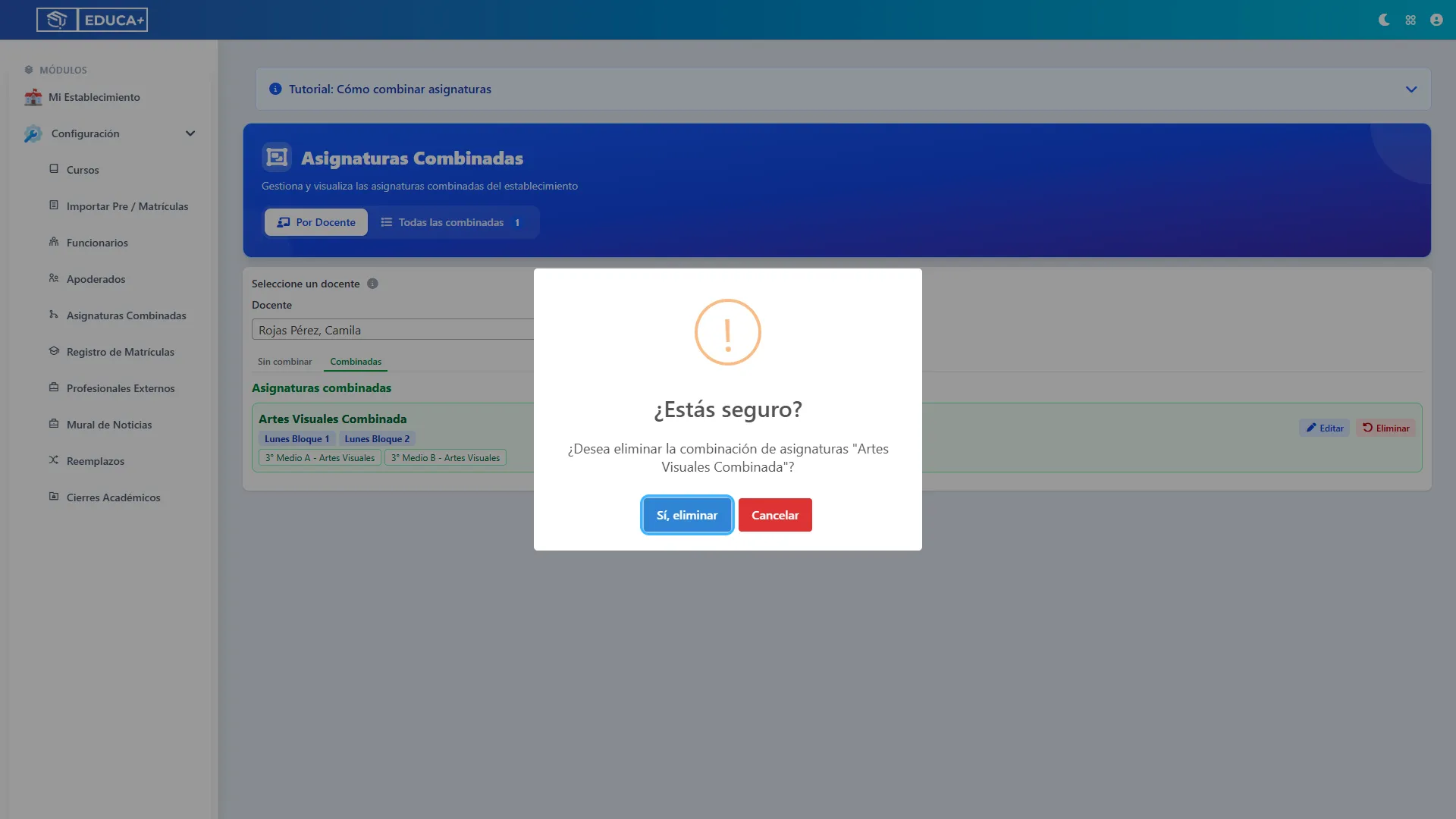
Lee el nombre del grupo en ¿Estás seguro? y pulsa Sí, eliminar si deseas separar sus asignaturas.
-
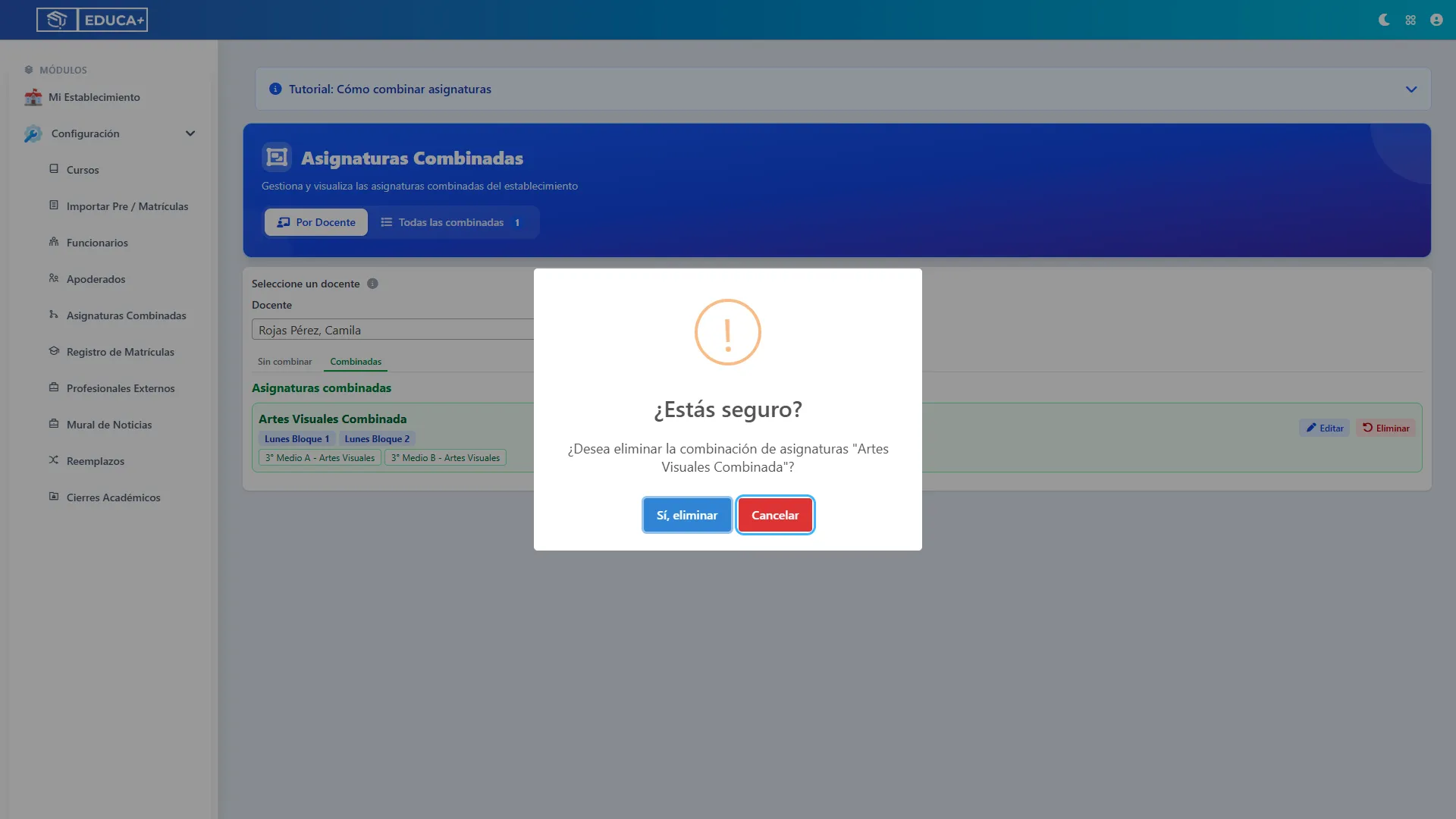
Si decides conservar el grupo, pulsa Cancelar en esa confirmación. No se deshace la combinación.
-
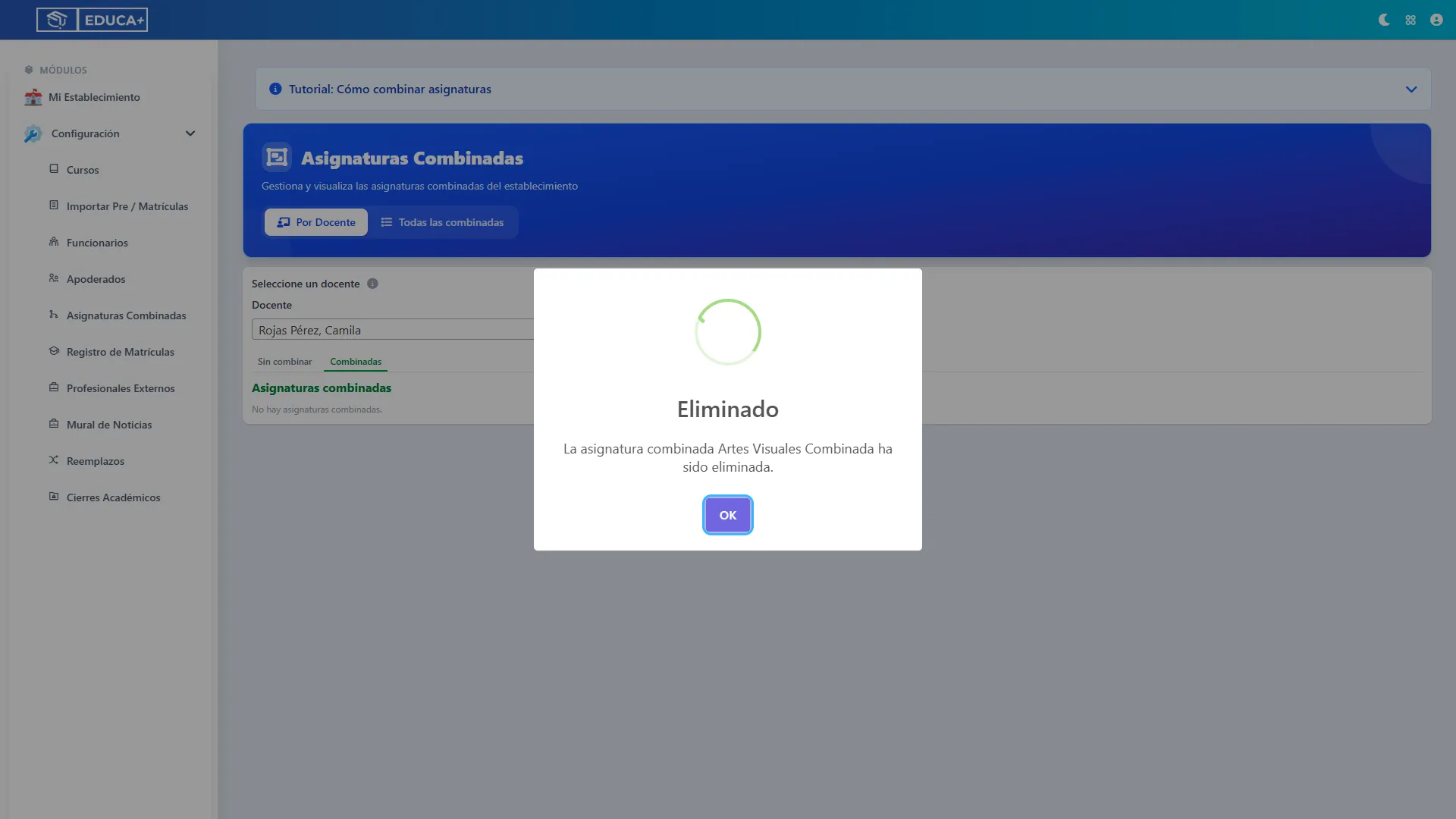
Si confirmaste, comprueba el aviso Eliminado y pulsa OK.
-
Vuelve a Sin combinar y comprueba que las asignaturas originales están disponibles. Para cambiar los integrantes de un grupo, debes deshacerlo y crear una nueva combinación, siempre que las asistencias y demás condiciones lo permitan.
9. Consultar todas las combinaciones del establecimiento
Sección titulada «9. Consultar todas las combinaciones del establecimiento»Esta vista reúne las combinaciones del establecimiento y año activos, sin necesidad de elegir un docente. Es un listado de consulta; no ofrece botones de edición o eliminación.
-
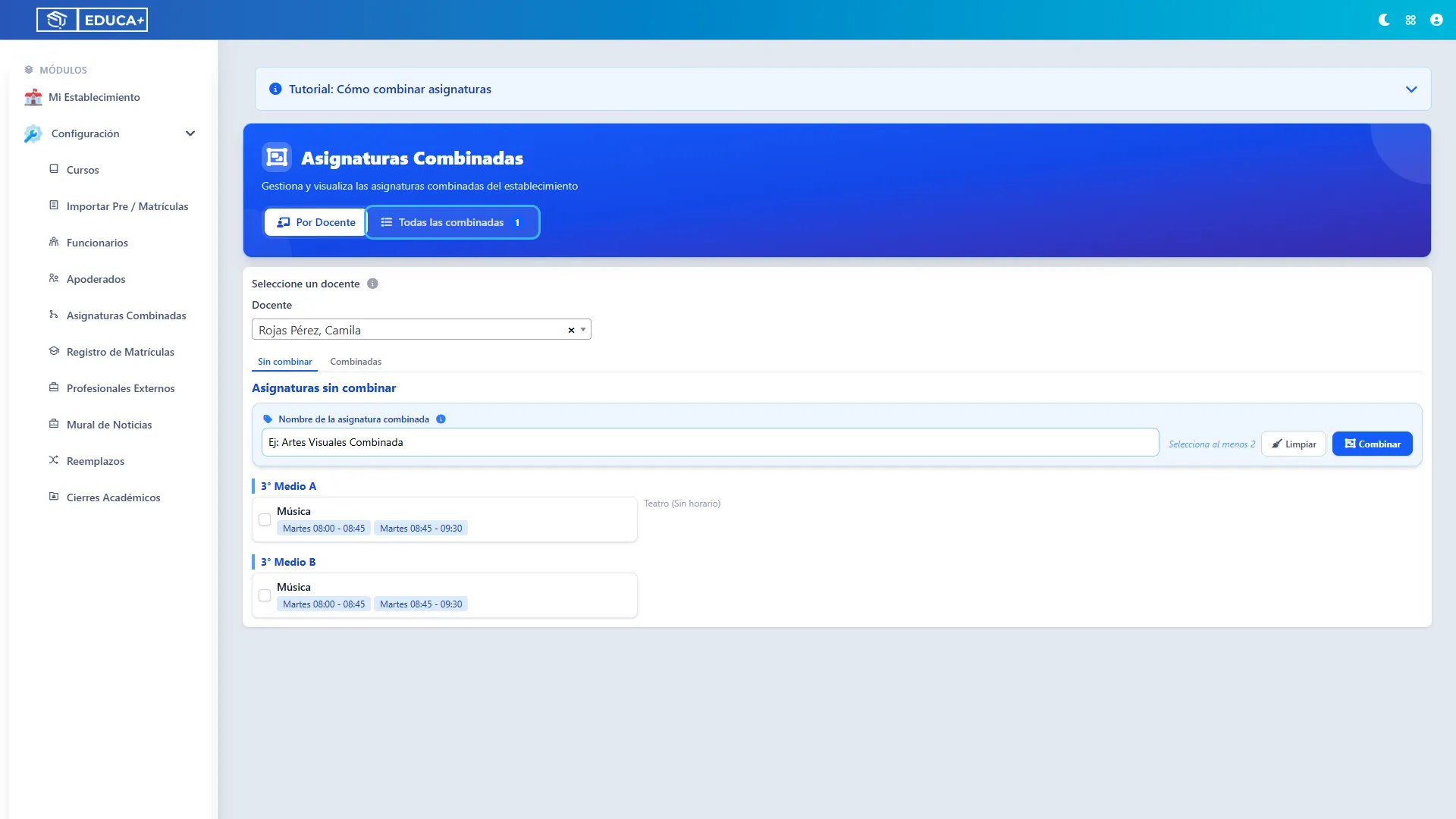
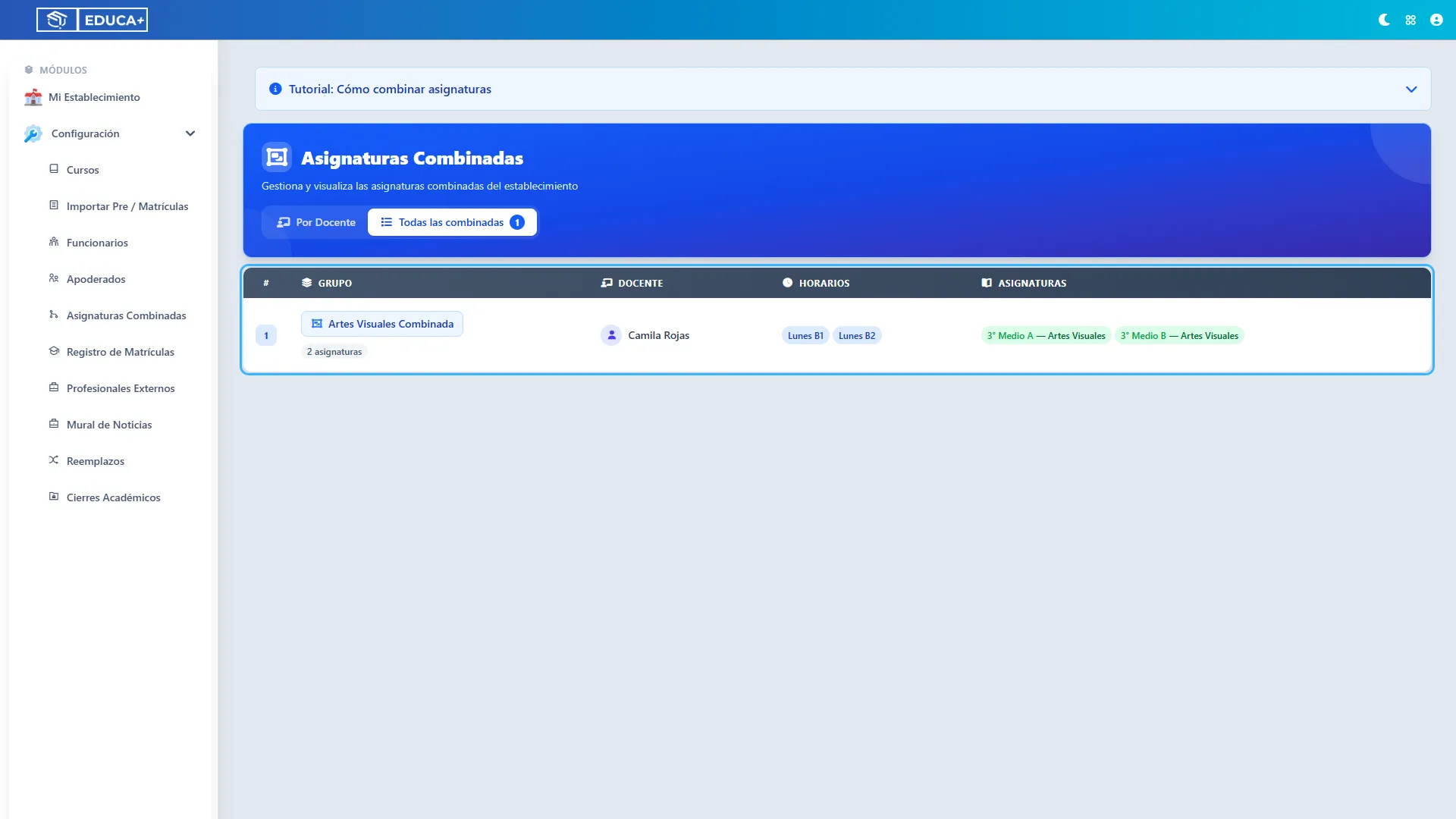
Pulsa Todas las combinadas. El contador de la pestaña indica el número de grupos, no la cantidad de asignaturas.
-
Revisa las columnas #, Grupo, Docente, Horarios y Asignaturas. Cada fila muestra el nombre del grupo, su cantidad de asignaturas y las etiquetas de curso–asignatura. El docente y los horarios mostrados se toman del primer integrante.
-
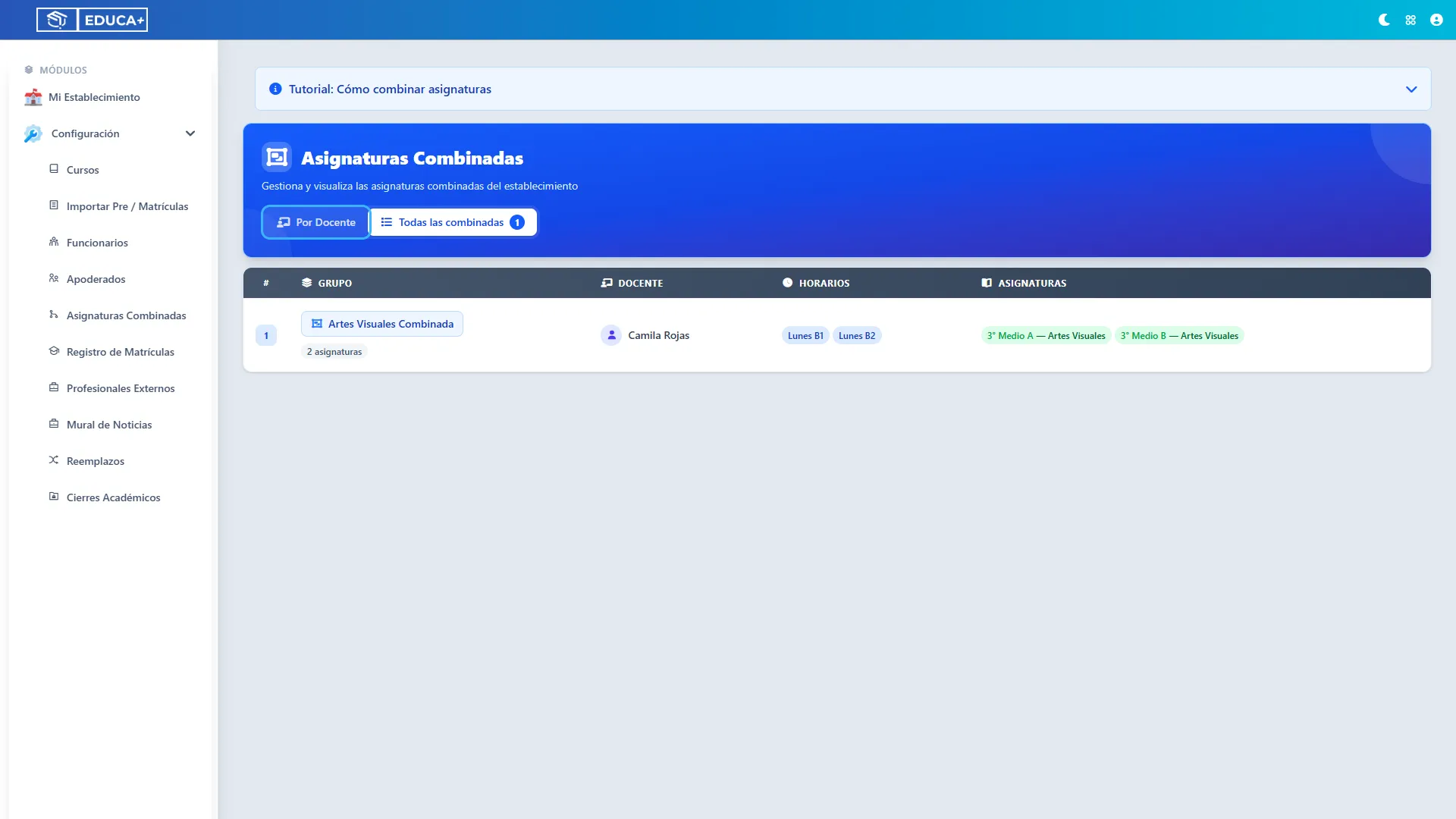
Para administrar uno de los grupos consultados, vuelve a Por Docente, selecciona su docente y abre Combinadas.
10. Resolver avisos y estados vacíos
Sección titulada «10. Resolver avisos y estados vacíos»Estas situaciones explican por qué una operación no se completa o por qué no hay registros visibles. Cerrar un aviso no equivale a completar la acción que fue rechazada.
-
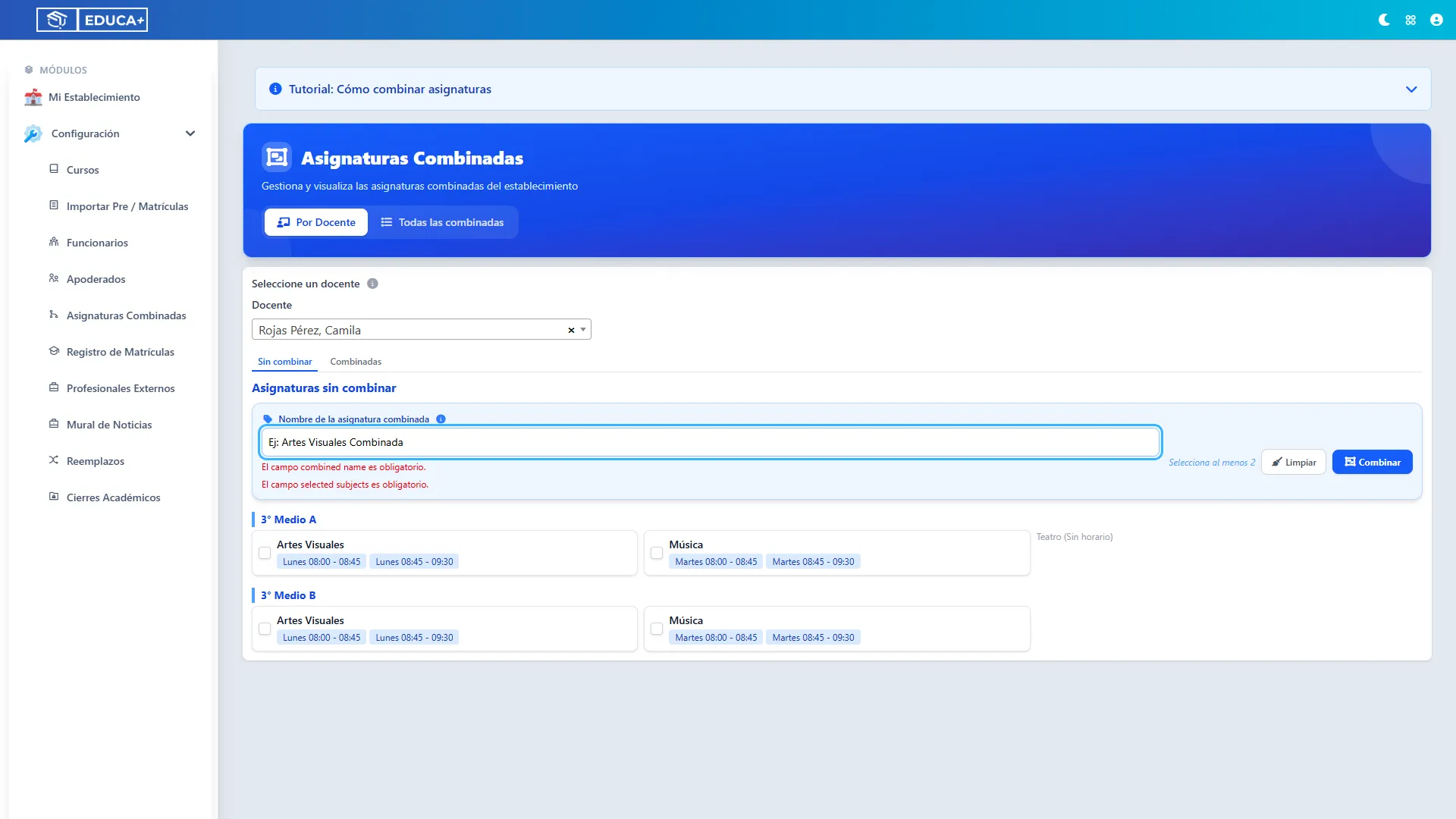
Si aparecen errores debajo del nombre o de la selección, completa el nombre y marca al menos dos asignaturas compatibles; luego vuelve a intentar Combinar.
-
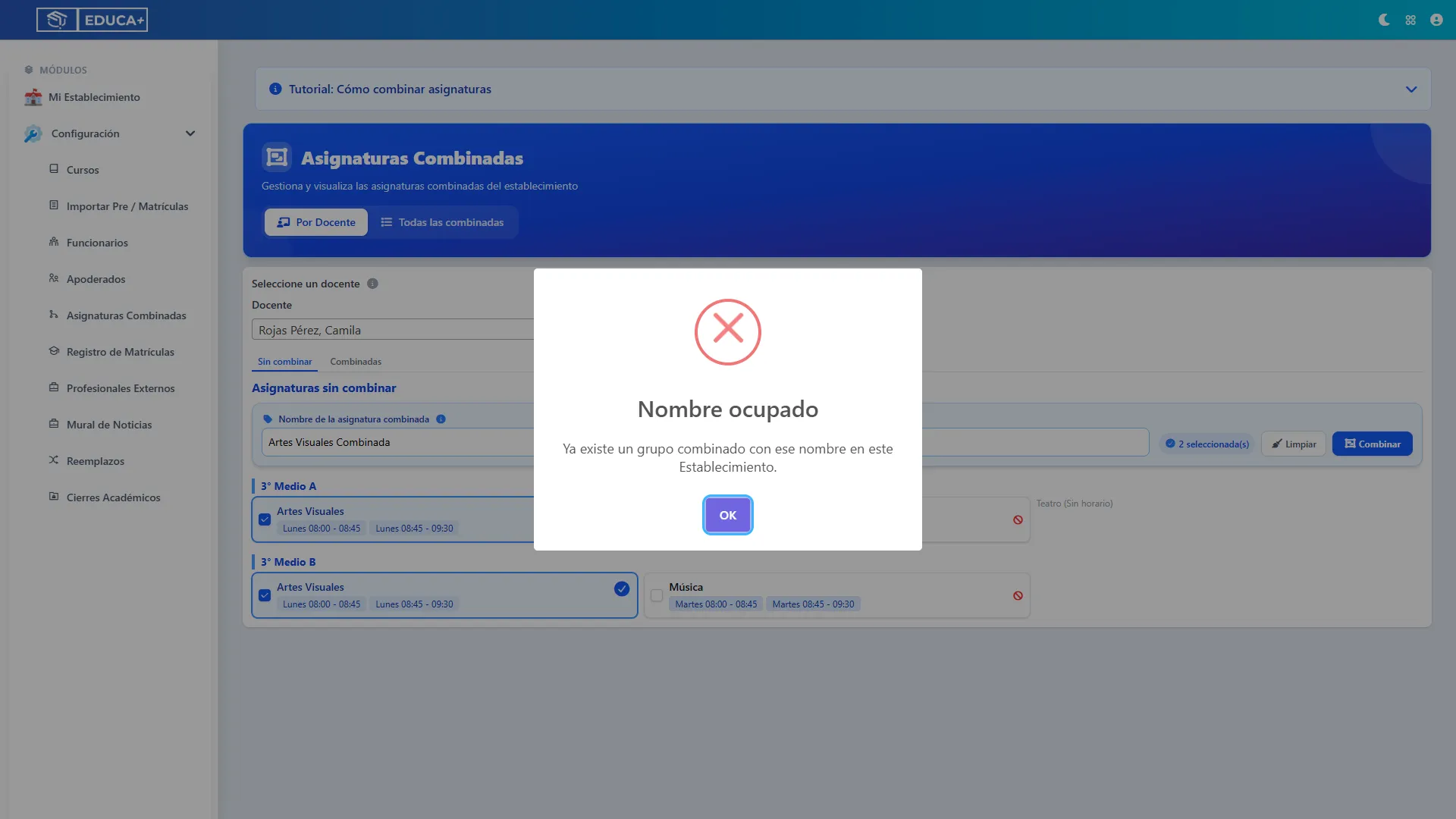
Si aparece Nombre ocupado, pulsa OK y elige un nombre distinto. Esta comprobación se aplica al crear y al renombrar un grupo.
-
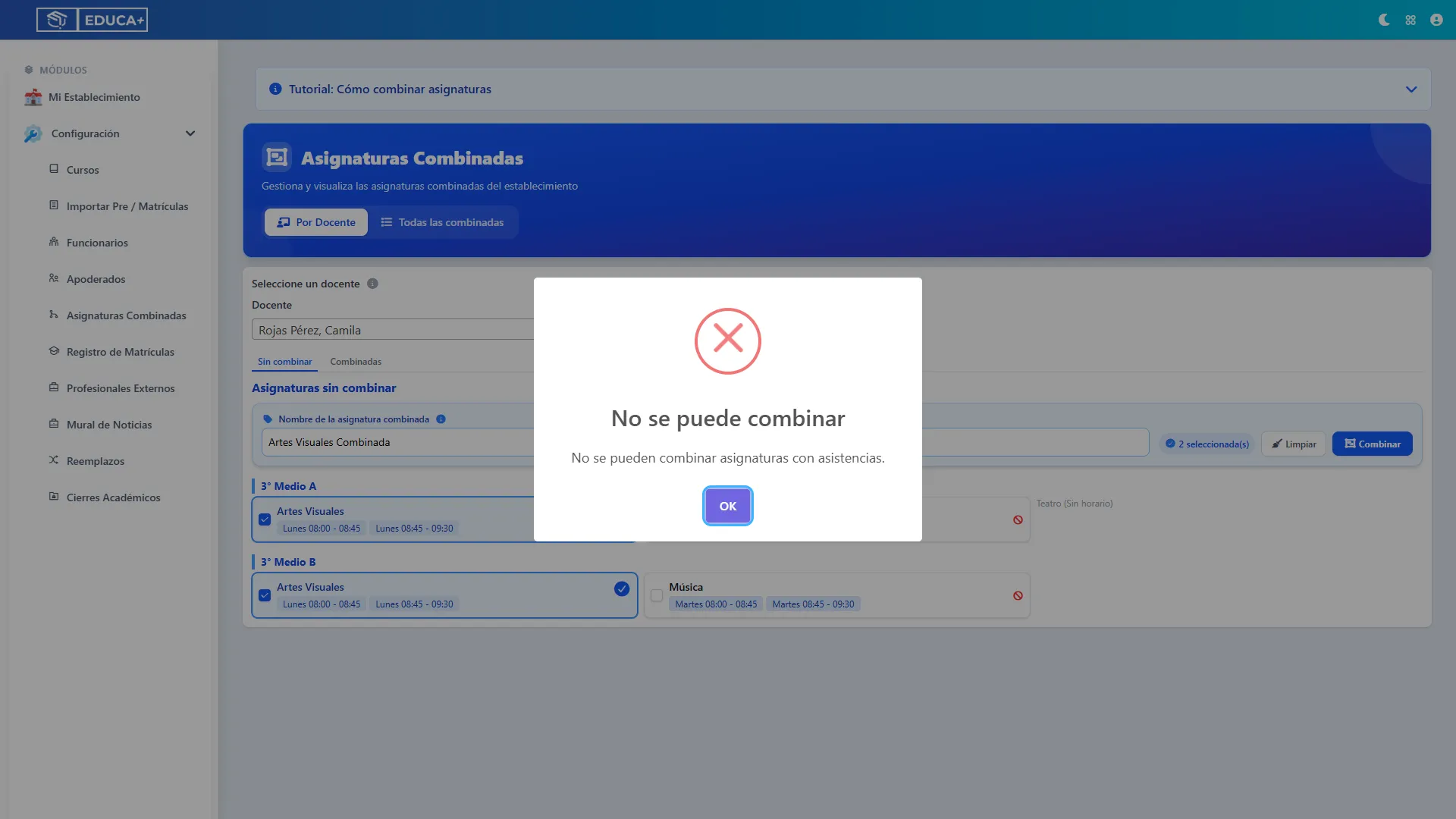
Si aparece No se puede combinar, pulsa OK. Las asignaturas seleccionadas tienen asistencias registradas; esa combinación no se guarda. Revisa con el responsable académico qué asignaturas pueden combinarse.
-
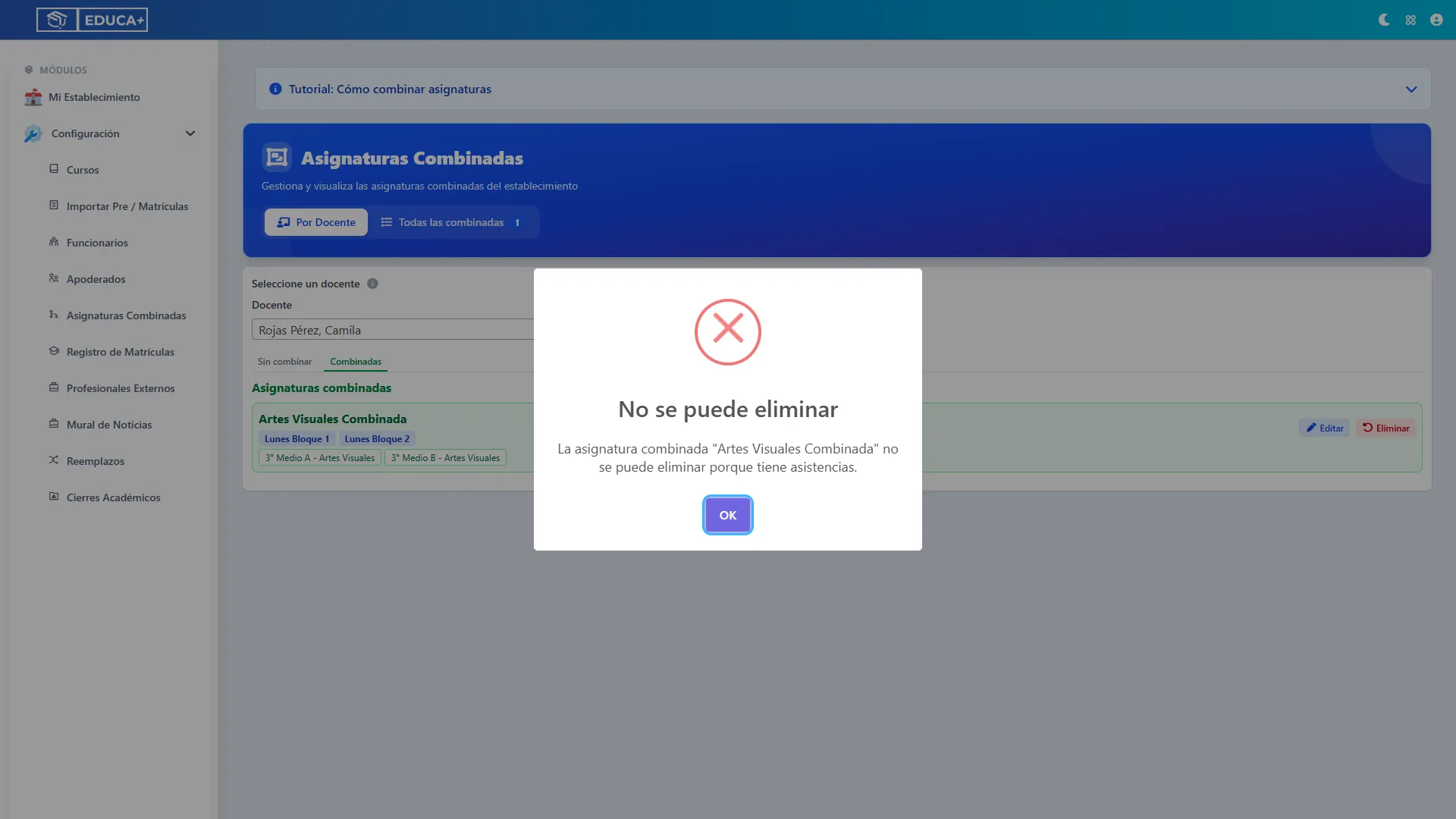
Si aparece No se puede eliminar, pulsa OK. La comprobación de asistencias ha bloqueado la separación del grupo.
-
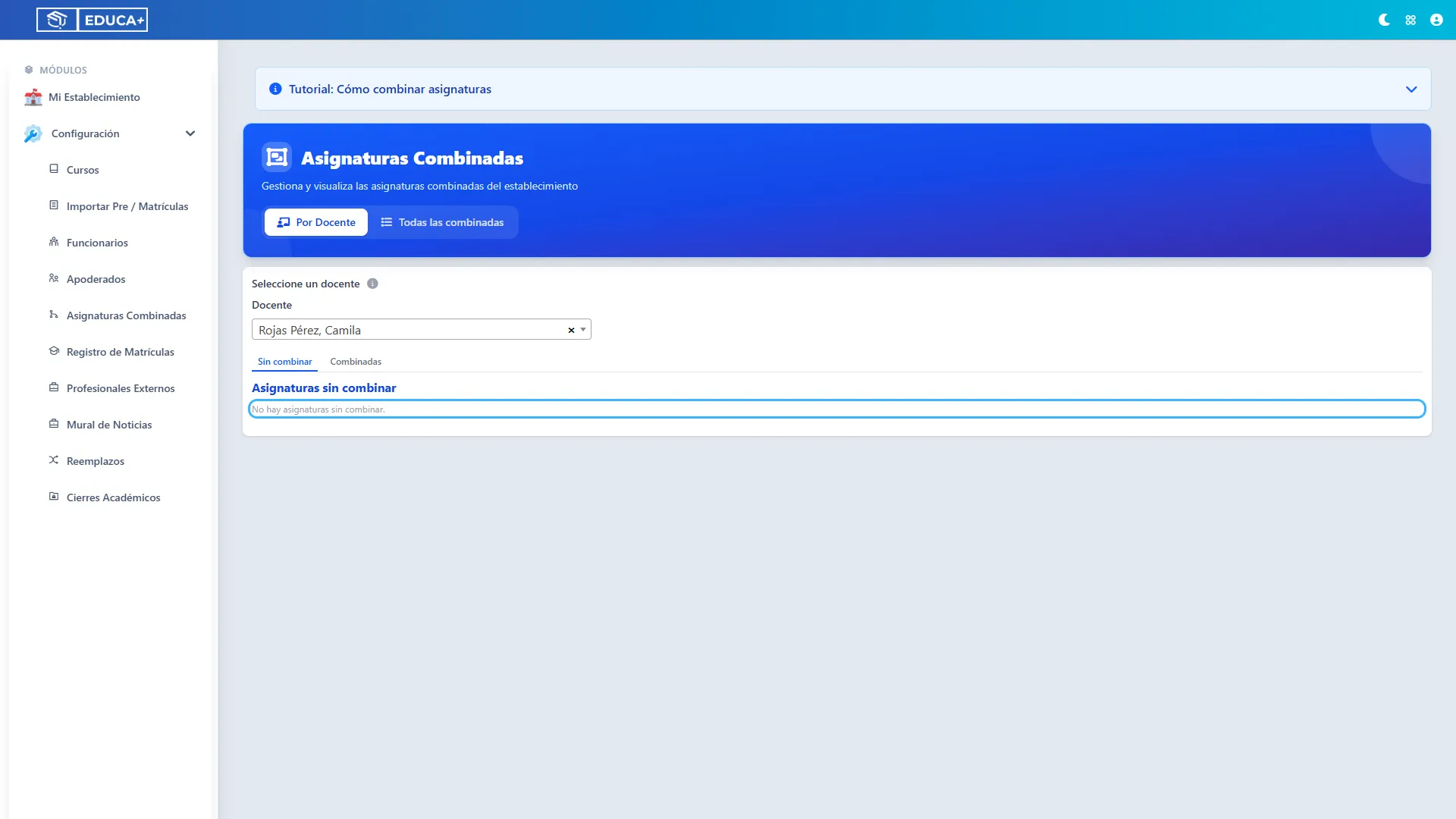
Si Sin combinar indica que no hay asignaturas, revisa el docente, el establecimiento y el año activos. También puede ocurrir que todas sus asignaturas elegibles estén combinadas o que no tenga electivas que cumplan los filtros.
-
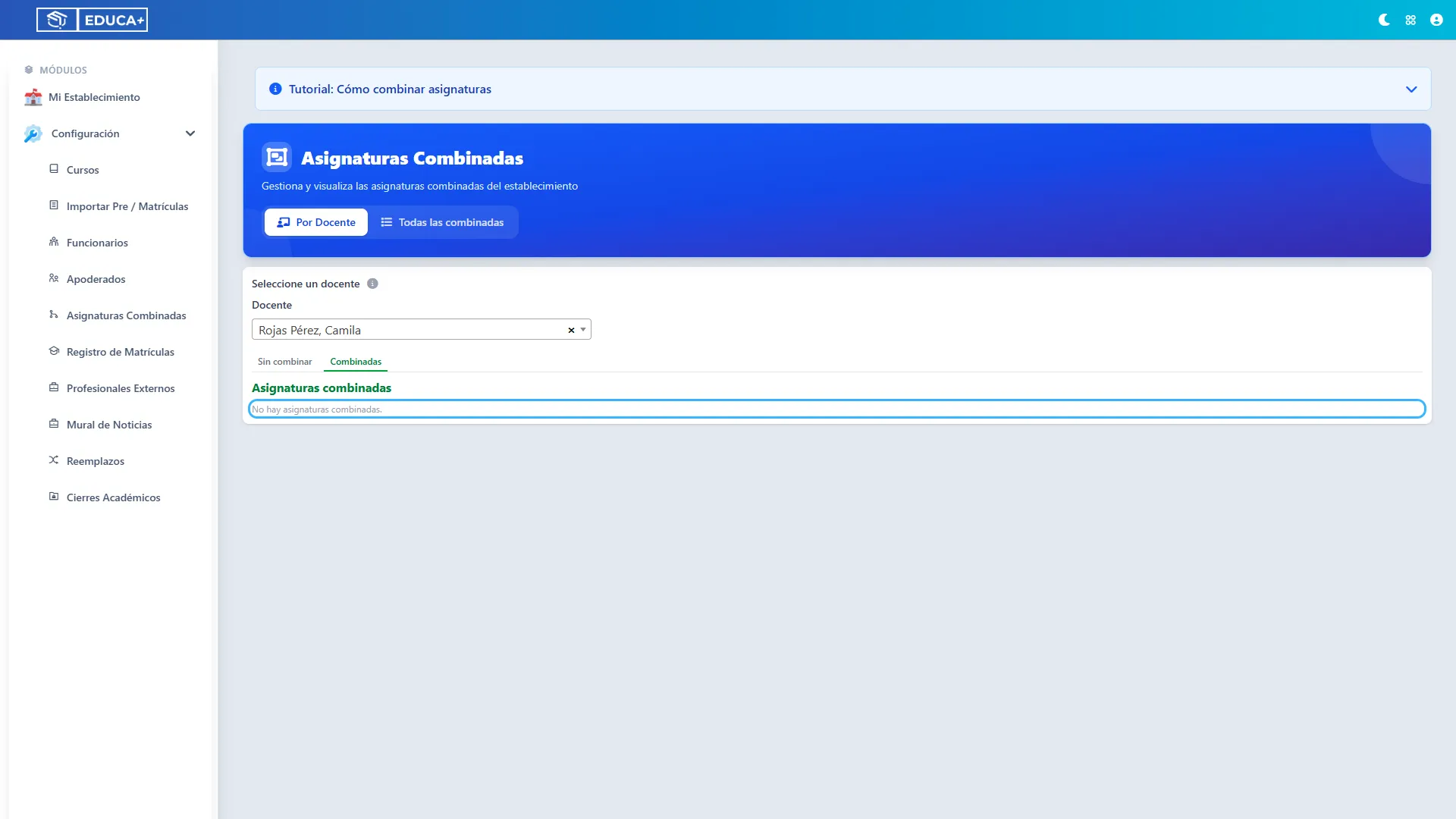
Si Combinadas indica que no hay asignaturas combinadas, ese docente no tiene grupos en la selección actual.
-
Si Todas las combinadas muestra Sin asignaturas combinadas, no hay grupos en el establecimiento y año activos.
Qué hace el sistema en cada proceso
Sección titulada «Qué hace el sistema en cada proceso»| Proceso | Comportamiento observado |
|---|---|
| Abrir o actualizar la pantalla | Obtiene los usuarios vinculados al establecimiento y vuelve a consultar todos sus grupos del año activo. |
| Seleccionar docente | Busca la vinculación del usuario con el establecimiento; carga sus asignaturas como titular, filtra por año, electivas y no electivas comunes, y separa los registros con y sin nombre combinado. |
| Seleccionar asignaturas | La vista compara los conjuntos ordenados de día y número de bloque con los de la primera seleccionada. Deshabilita las opciones diferentes. |
| Limpiar | Vacía la lista de seleccionadas y el nombre de la combinación. No modifica datos guardados. |
| Crear | Exige un mínimo de dos selecciones y un nombre de hasta 255 caracteres, recorta espacios exteriores, comprueba que el nombre no esté ocupado y revisa asistencias. Guarda el nombre común en las asignaturas seleccionadas, registra auditoría, recarga y limpia la preparación. |
| Abrir edición | Conserva el nombre original, precarga el campo y abre la ventana. |
| Guardar edición | Valida el nombre, recorta espacios exteriores y, si cambió, comprueba nombres ocupados. Actualiza los registros coincidentes, registra auditoría, muestra el resultado, cierra la ventana y recarga. Consulta la observación de alcance indicada abajo. |
| Iniciar eliminación | Busca integrantes del grupo en el establecimiento y año activos con área activa. Si detecta asistencias asociadas a sus cargas horarias, bloquea; en caso contrario, pide confirmación. |
| Confirmar eliminación | Registra la auditoría y vacía el nombre combinado en las asignaturas del grupo cargado para el docente. Conserva los registros originales, muestra el resultado y recarga. |
| Consultar todas | Agrupa los registros por nombre combinado dentro del establecimiento y año activos y los ordena por nombre. No aplica el filtro de electivas de la vista por docente. |
| Auditoría | Las altas, renombrados y separaciones generan un registro académico con usuario, establecimiento, acción y contexto. La eliminación se marca como crítica. No existe un botón de auditoría dentro de esta pantalla. |
Límites y observaciones de la versión revisada
Sección titulada «Límites y observaciones de la versión revisada»- Renombrado con alcance más amplio que el listado: la comprobación de nombres ocupados sí se limita al establecimiento y año activos, pero la actualización final busca únicamente el nombre anterior, sin esos filtros. Si se repite ese nombre en otros establecimientos o años, también podría cambiar esos registros. Esta limitación se identificó en el código y no se corrigió por el alcance de este encargo.
- Cambio de docente: no limpia expresamente las asignaturas marcadas ni el nombre escrito. Utiliza Limpiar antes de cambiar de persona para evitar conservar una preparación anterior.
- Compatibilidad: se comprueba en la vista mediante día y número de bloque; no compara directamente las horas de inicio y término de las etiquetas. El método de guardado no repite esa comprobación. Verifica también los rangos visibles cuando existan estructuras horarias distintas.
- Asistencias y eliminación: la revisión previa considera las asignaturas del grupo con área activa; la separación posterior usa el grupo cargado del docente. Por eso no debe interpretarse como una comprobación exhaustiva de todas las situaciones históricas posibles.
- Edición de integrantes: no hay un formulario para añadir o quitar integrantes de un grupo ya creado. La alternativa disponible es separarlo y crear otro, si las restricciones lo permiten.
- Ayuda desactualizada: los selectores de área y tipo mencionados en el tutorial no existen en el formulario actual. Tampoco hay búsqueda de grupos, filtros de tabla, paginación ni exportación en este módulo.
- Integración con otros módulos: el nombre común es utilizado por procesos de horarios, libro de clases, evaluaciones y asistencia. Crear la combinación no registra asistencias, no crea evaluaciones ni reprograma clases por sí solo; esas tareas tienen sus propias pantallas.