Justificaciones
El reporte Justificaciones reúne las justificaciones de los estudiantes del establecimiento y año académico seleccionados. Permite revisar cuántas se han registrado, comparar los cursos y consultar las fechas, el motivo y la persona que registró cada justificación.
Esta pantalla sirve para consultar información. El registro y la edición de las justificaciones se realizan en Inspectoría → Justificaciones.
Las ilustraciones utilizan datos ficticios. Los recuadros azules señalan el control o la información que debes revisar.
1. Entrar al reporte
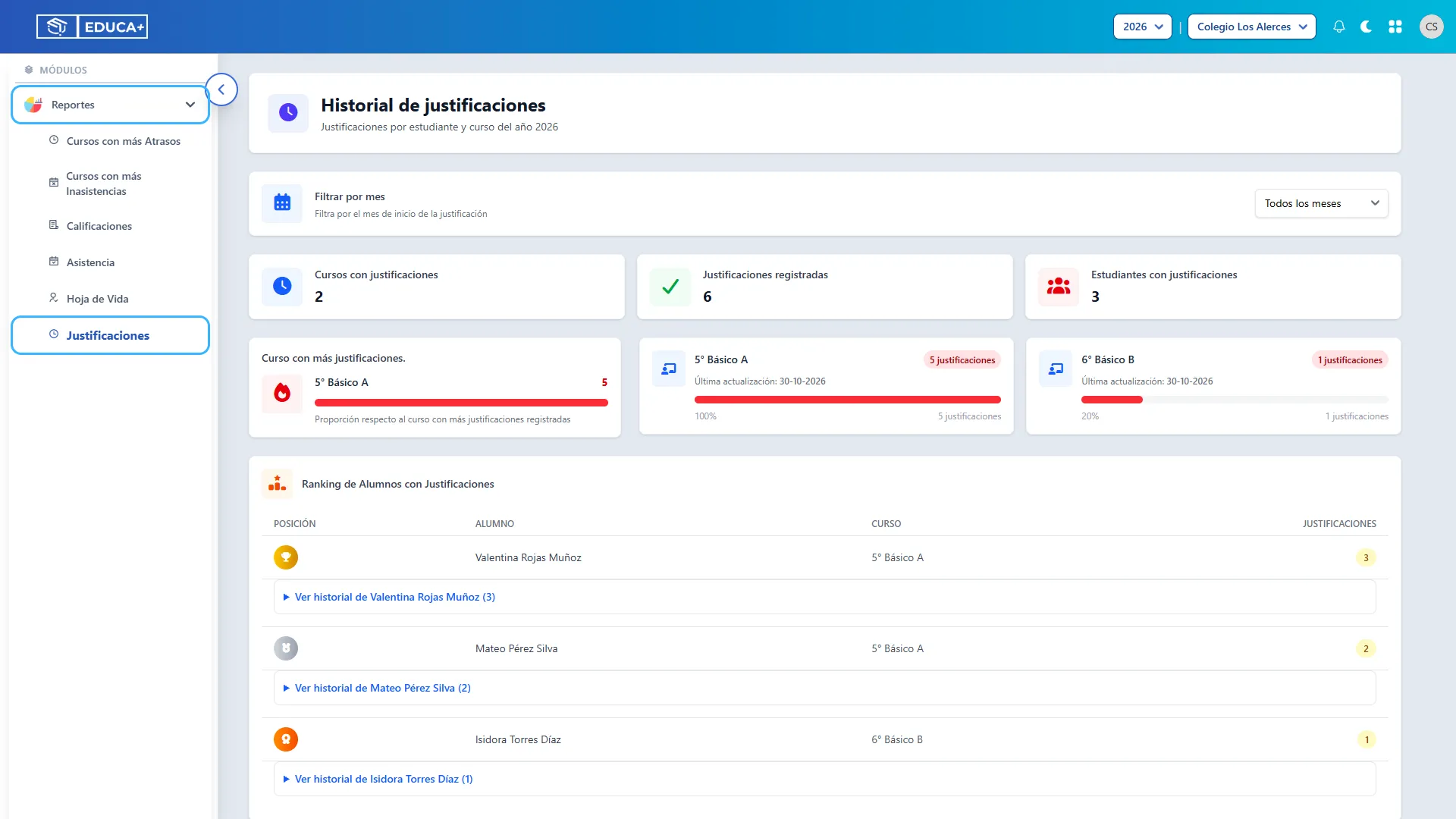
Sección titulada «1. Entrar al reporte»En el menú lateral, despliega Reportes y selecciona Justificaciones. Se abrirá la pantalla Historial de justificaciones.
Necesitas tener habilitado el acceso a Reportes y el permiso para ver justificaciones. Si no puedes ingresar, solicita al administrador del establecimiento que revise tus permisos.
2. Comprobar el establecimiento y el año
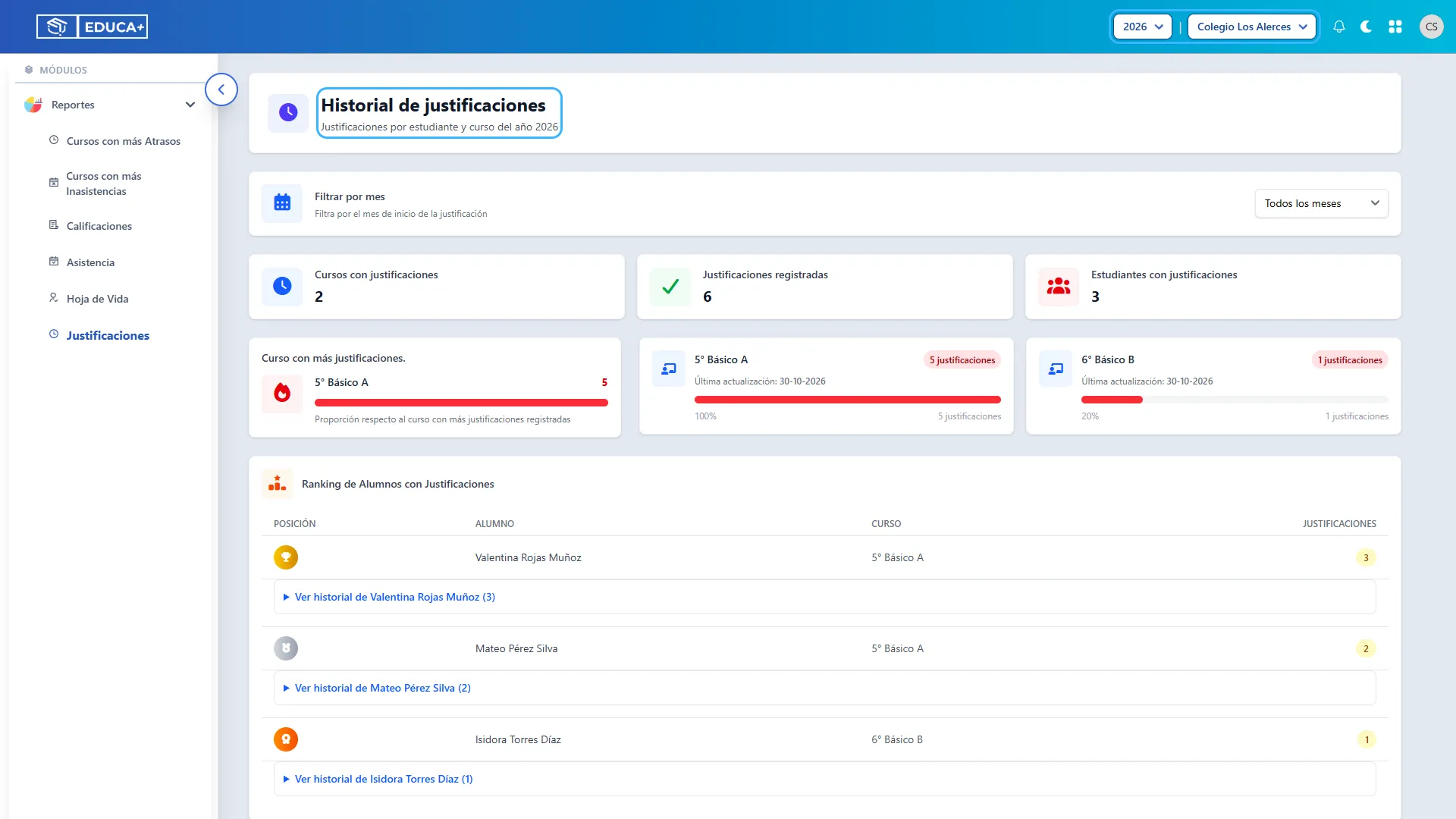
Sección titulada «2. Comprobar el establecimiento y el año»Antes de revisar los resultados, comprueba el establecimiento y el año académico que aparecen en la barra superior. El encabezado del reporte también indica el año consultado.
La información corresponde a los estudiantes del establecimiento y año seleccionados, y a las justificaciones cuya fecha de inicio pertenece a ese año.
3. Filtrar por mes
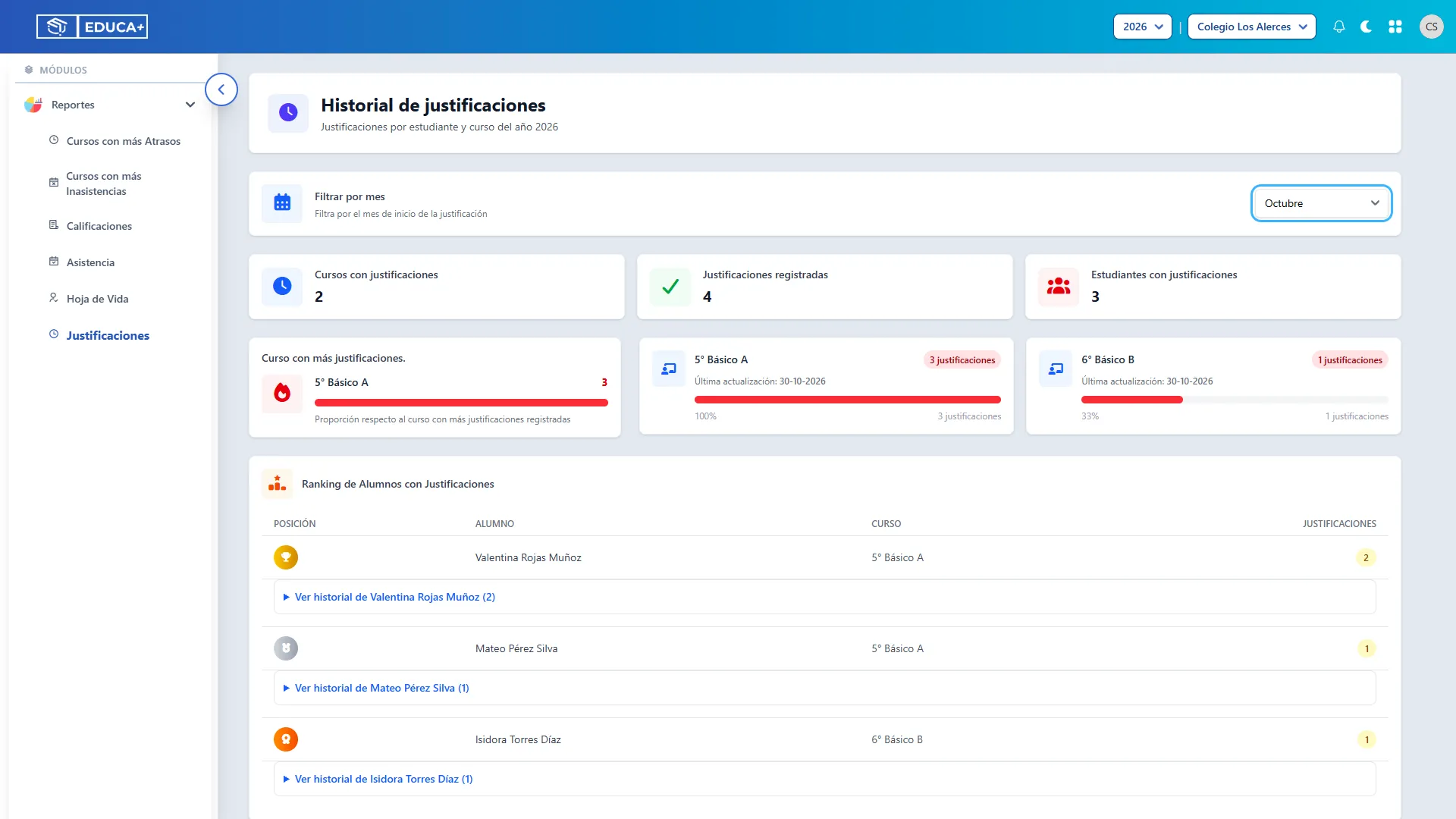
Sección titulada «3. Filtrar por mes»En Filtrar por mes, abre el selector y elige el mes que deseas consultar. Los indicadores, los cursos y el historial se actualizan automáticamente; no necesitas presionar un botón de búsqueda.
El filtro considera el mes de inicio de la justificación. Por ejemplo, una justificación que comienza el 30 de septiembre y termina el 1 de octubre aparece al consultar septiembre.
4. Leer el resumen general
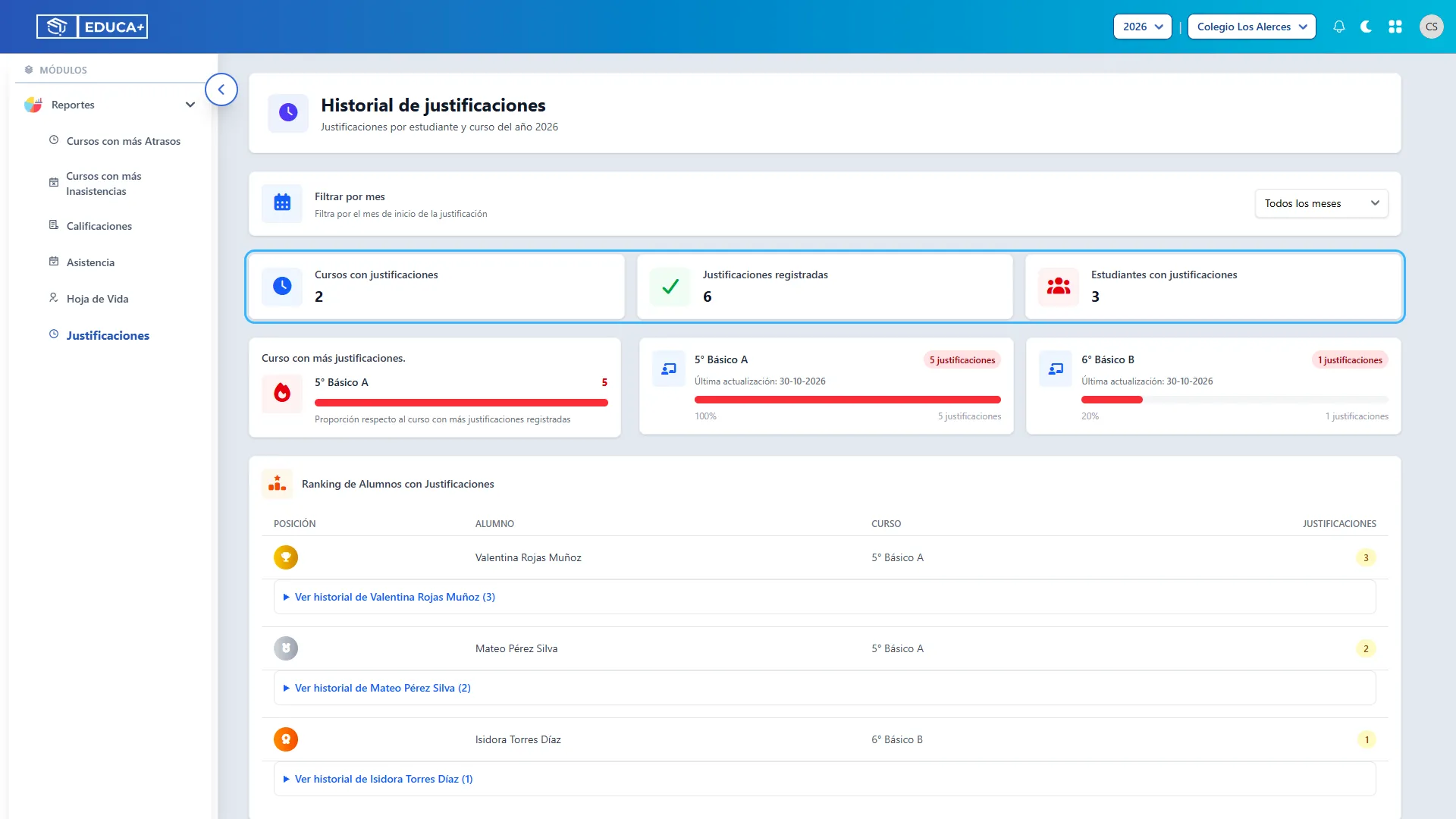
Sección titulada «4. Leer el resumen general»Revisa las tres tarjetas para conocer el resultado de la consulta:
- Cursos con justificaciones: cantidad de cursos que tienen registros en el período consultado.
- Justificaciones registradas: cantidad total de registros encontrados.
- Estudiantes con justificaciones: cantidad de estudiantes distintos que tienen al menos una justificación.
Una justificación que abarca varios días cuenta como un registro. Por eso, estos valores no representan el número de días de ausencia.
5. Identificar el curso con más registros
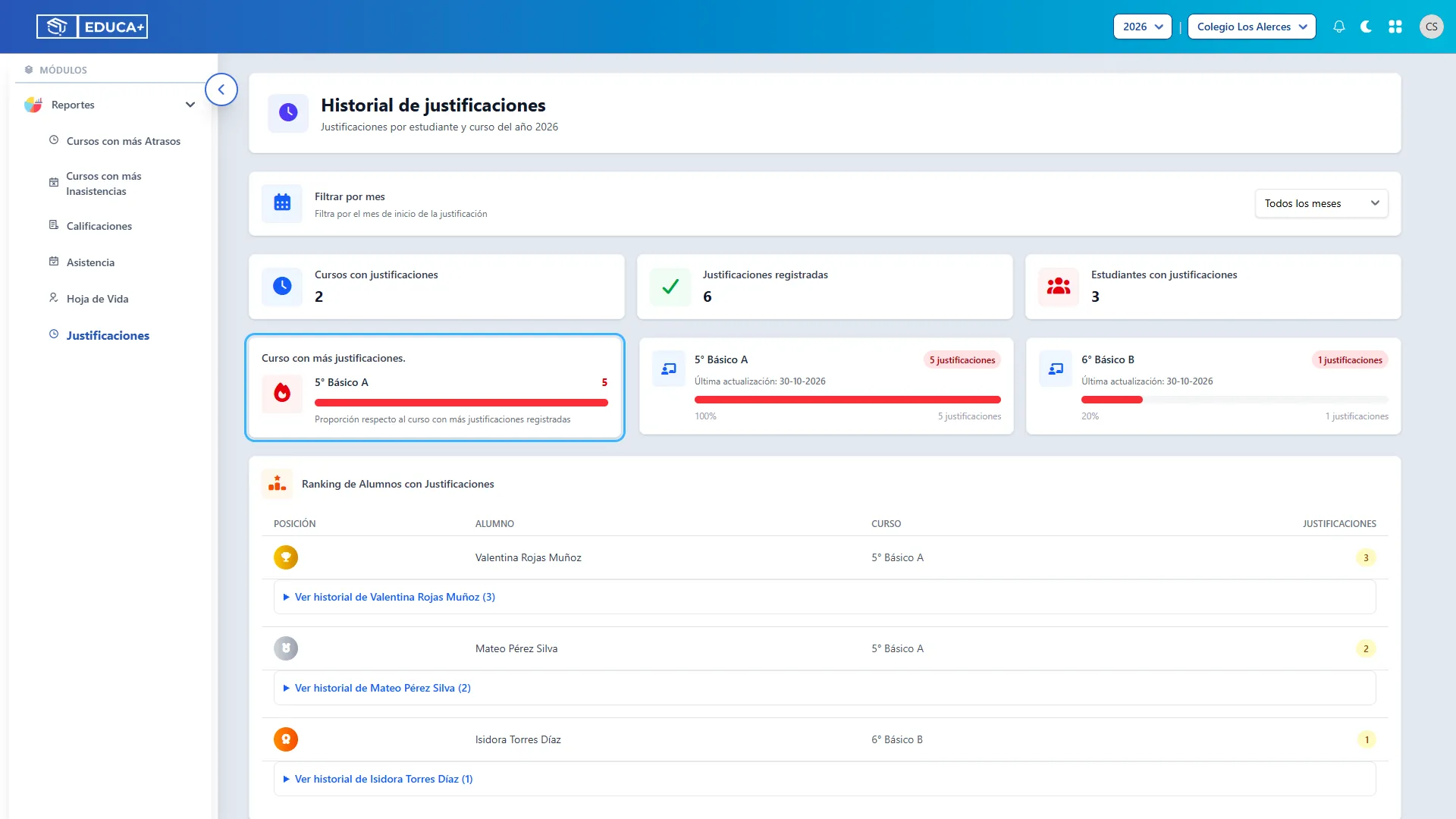
Sección titulada «5. Identificar el curso con más registros»Consulta la tarjeta Curso con más justificaciones. para identificar el curso que reúne la mayor cantidad de registros y revisar su total.
Esta información cambia según el mes elegido. Si varios cursos tienen la misma cantidad máxima, puedes reconocer el empate comparando sus tarjetas.
6. Comparar los cursos
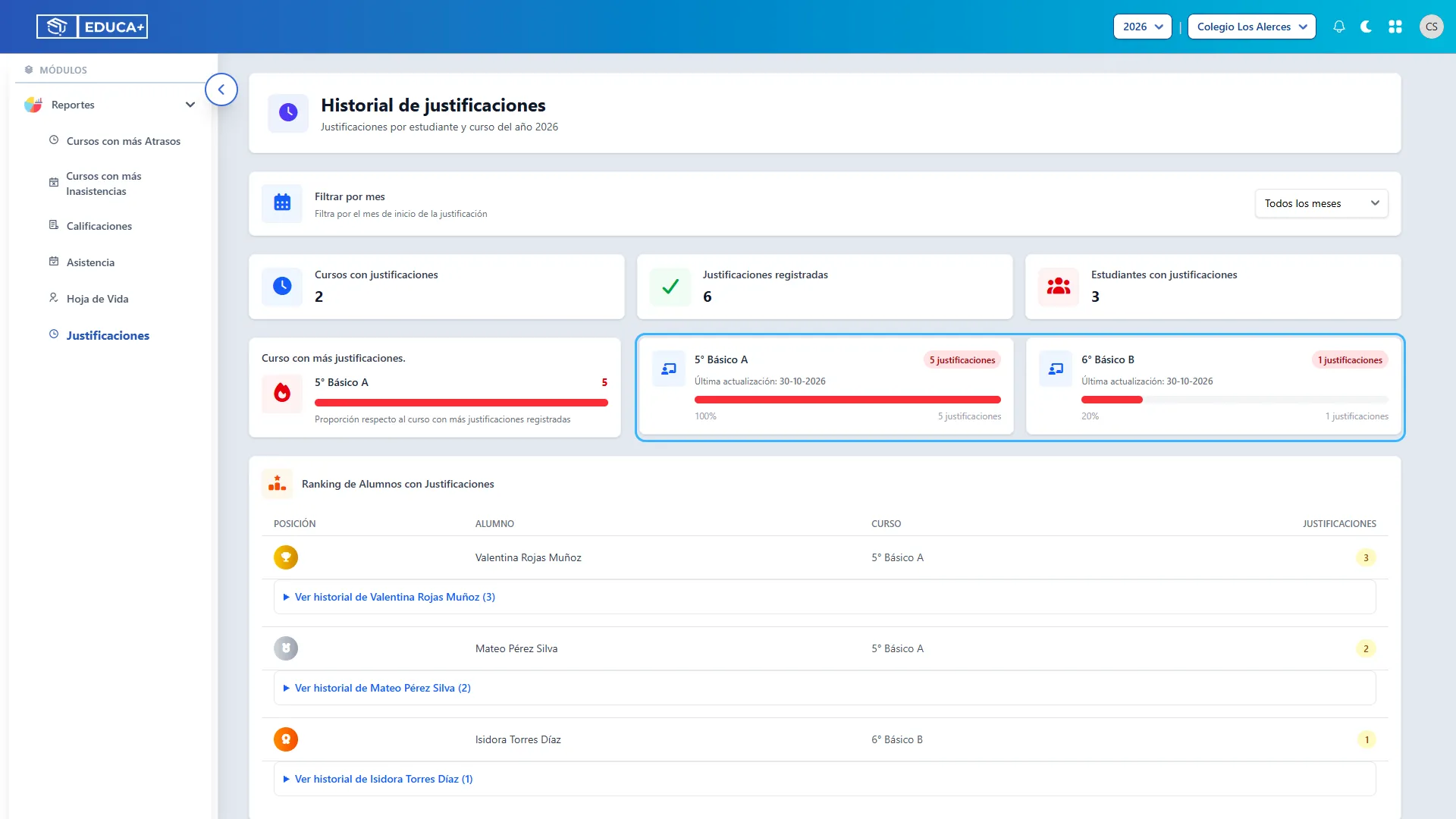
Sección titulada «6. Comparar los cursos»Revisa las tarjetas ubicadas junto al curso destacado. Cada una muestra el nombre del curso, la cantidad de justificaciones y una barra de comparación. Solo aparecen los cursos con registros en la consulta.
El curso con más justificaciones representa el 100 %. Los demás porcentajes se calculan respecto de ese curso. Por ejemplo, si un curso tiene 5 registros y otro tiene 1, sus barras muestran 100 % y 20 %, respectivamente. Estos porcentajes no corresponden a la asistencia del curso ni al porcentaje de estudiantes justificados.
La leyenda Última actualización muestra la fecha de consulta de la pantalla; no indica cuándo se registró la última justificación.
7. Revisar el listado de estudiantes
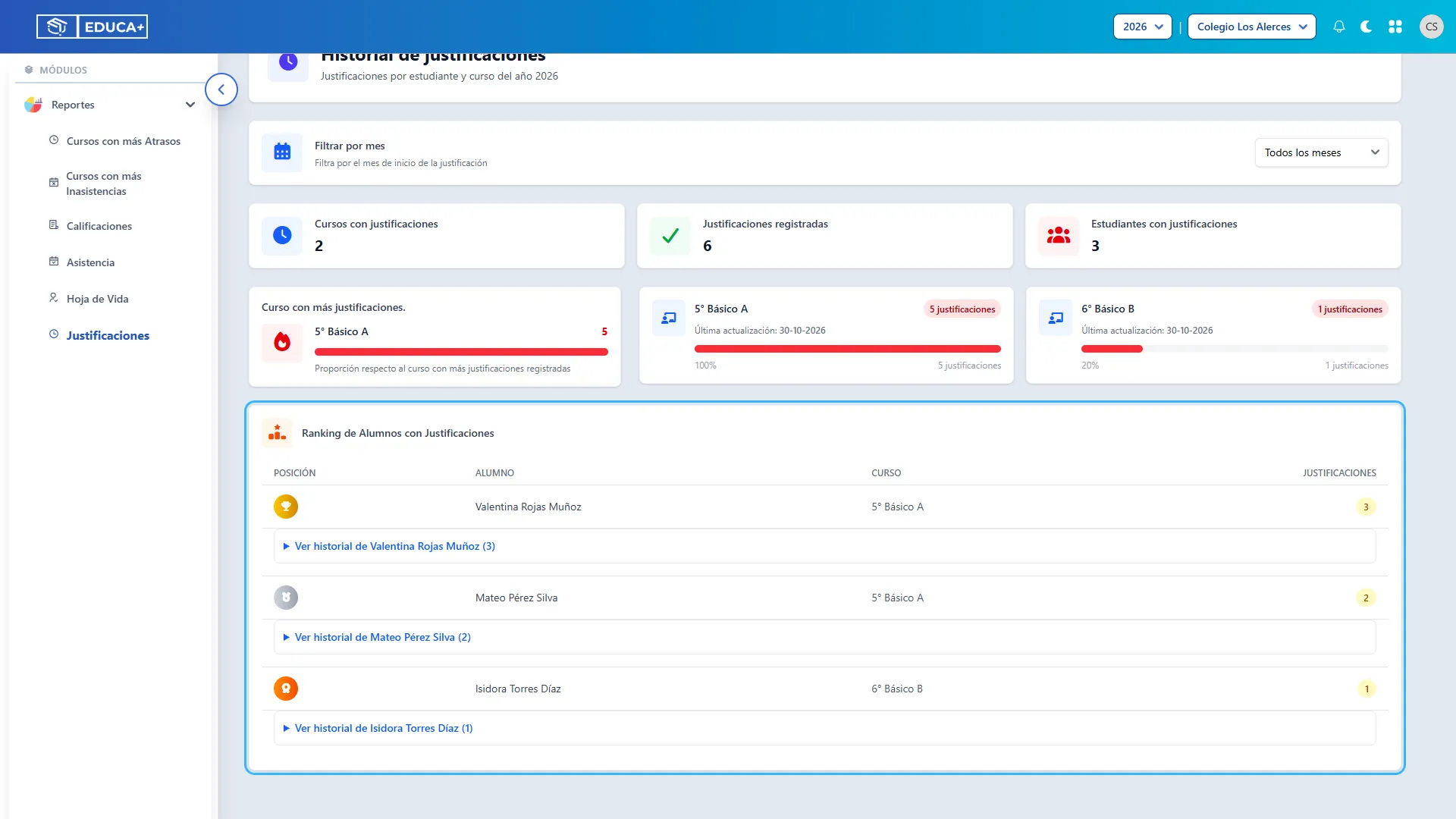
Sección titulada «7. Revisar el listado de estudiantes»Desplázate hasta Ranking de Alumnos con Justificaciones. El listado muestra a los estudiantes con registros, ordenados de mayor a menor cantidad de justificaciones.
En cada fila puedes revisar la posición, el nombre, el curso y el total del estudiante. Las primeras tres posiciones se distinguen con íconos. El total aparece en amarillo cuando es menor que 5, en naranja entre 5 y 9, y en rojo desde 10 registros.
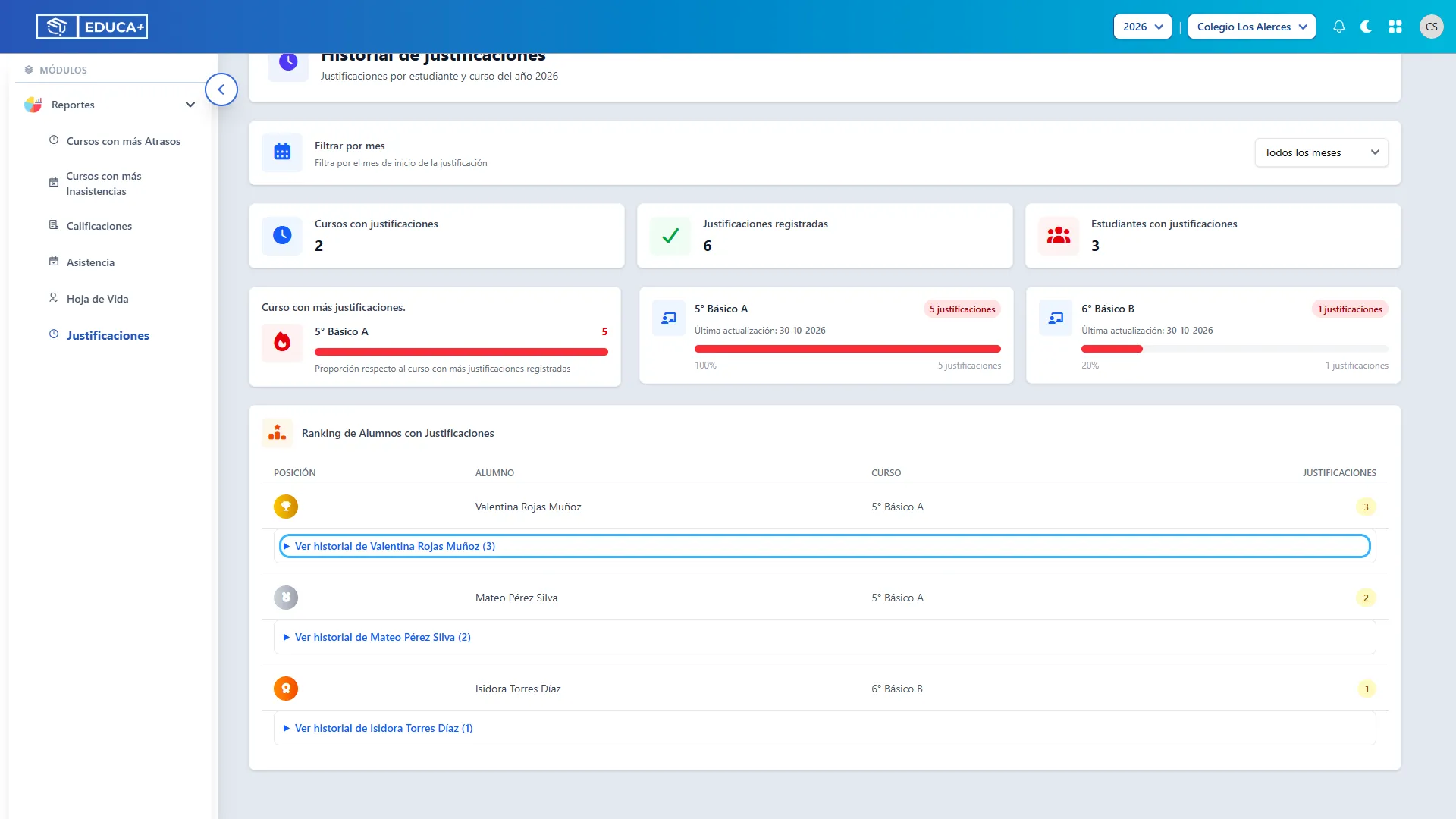
8. Abrir el historial de un estudiante
Sección titulada «8. Abrir el historial de un estudiante»Debajo de la fila del estudiante, haz clic en Ver historial de…. El número entre paréntesis indica cuántos registros contiene su historial para el período consultado.
El detalle se despliega en la misma pantalla. Para cerrarlo, vuelve a hacer clic en el mismo encabezado.
9. Consultar el detalle de cada justificación
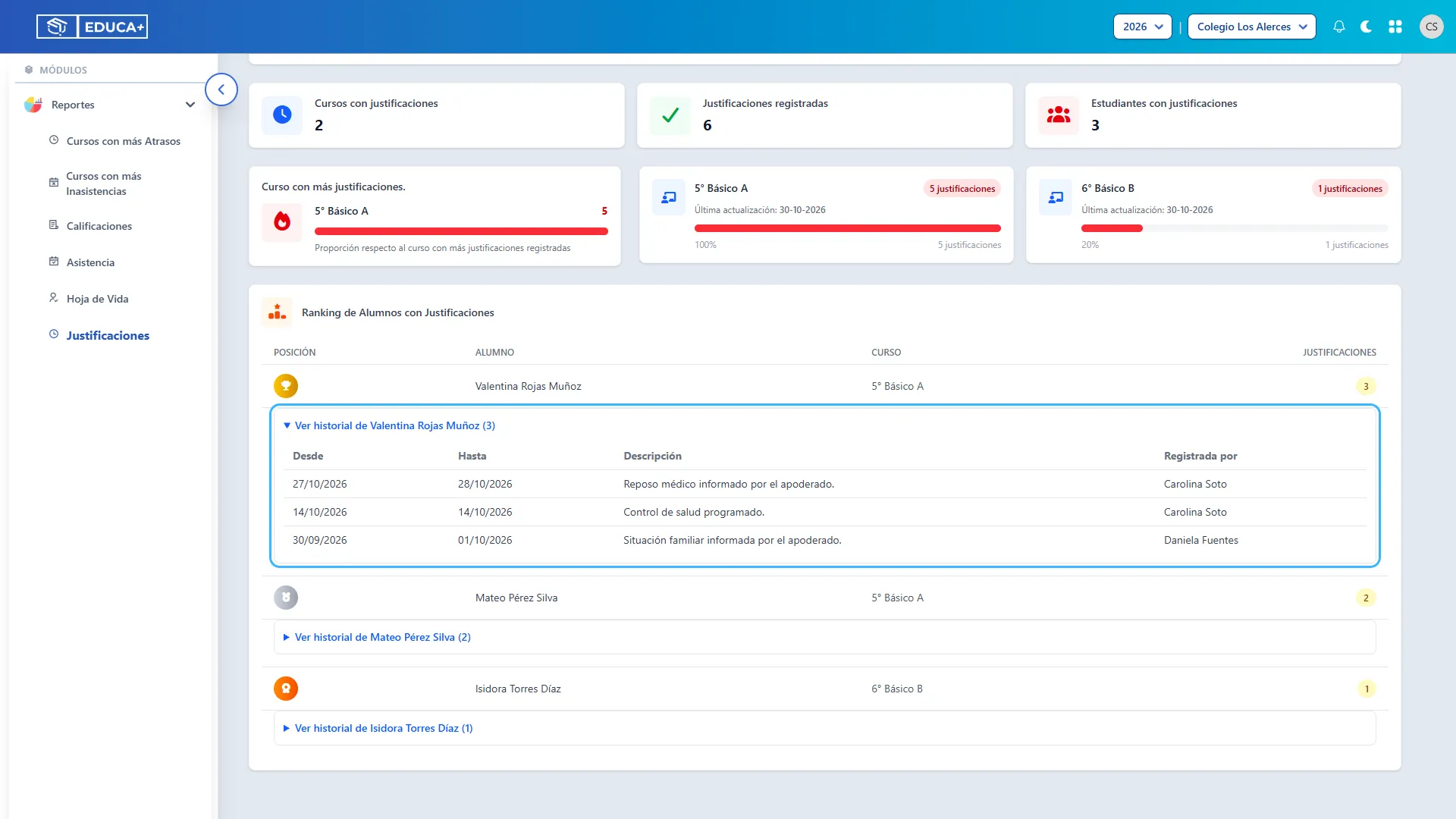
Sección titulada «9. Consultar el detalle de cada justificación»Dentro del historial, revisa las siguientes columnas:
- Desde: fecha de inicio de la justificación.
- Hasta: fecha de término, incluida en el período justificado.
- Descripción: motivo o información registrada.
- Registrada por: persona que ingresó la justificación.
Los registros se muestran desde la fecha de inicio más reciente hacia la más antigua. Si aparece Usuario no disponible, el sistema no cuenta con un nombre de responsable para mostrar.
El historial respeta el filtro mensual. Para revisar todos los registros del año del estudiante, selecciona Todos los meses y abre su historial.
10. Volver a consultar todos los meses
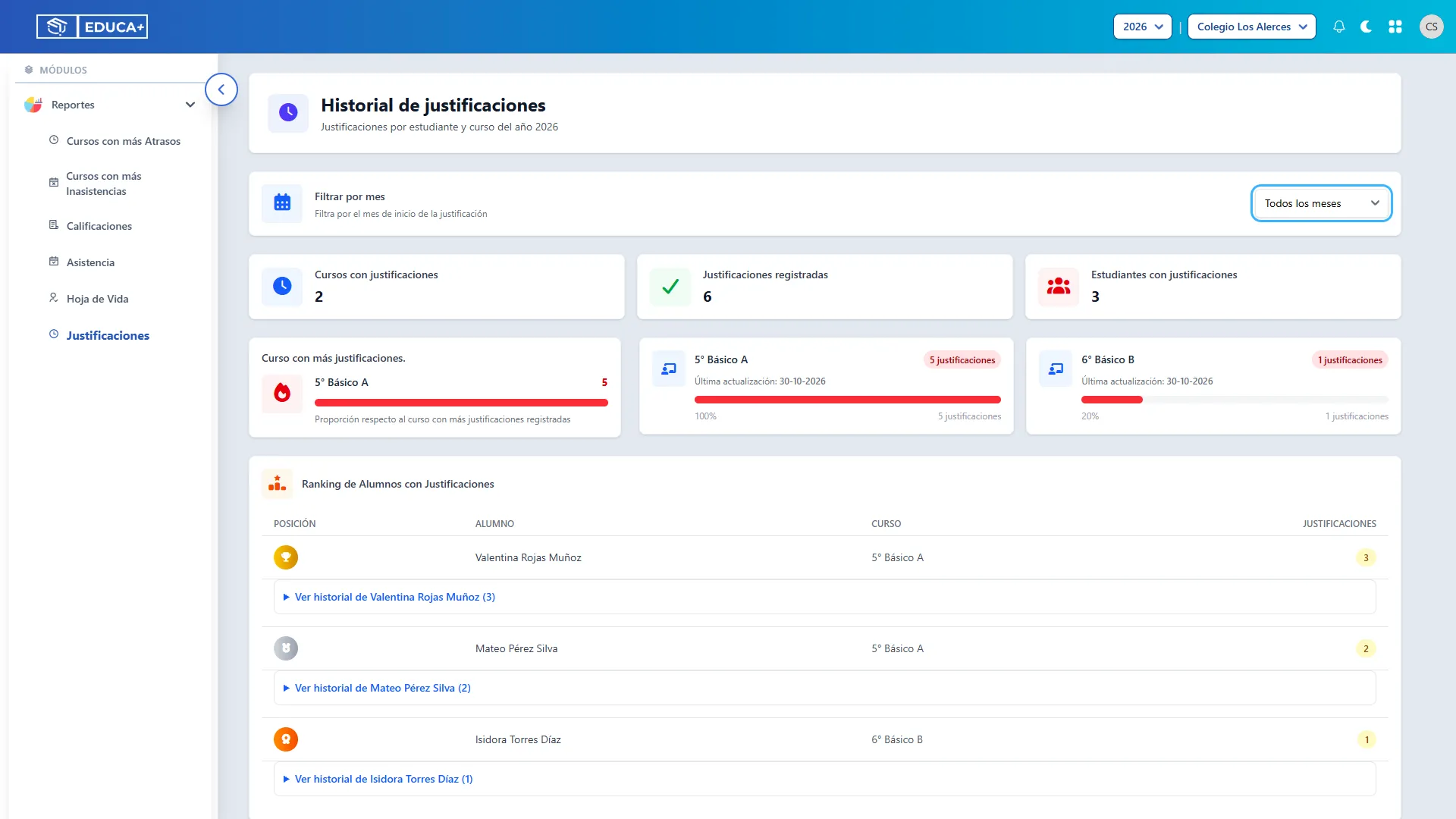
Sección titulada «10. Volver a consultar todos los meses»Regresa al selector Filtrar por mes y elige Todos los meses. El reporte vuelve a mostrar los registros del año seleccionado, sin limitar la consulta a un mes.
Los totales, la comparación de cursos y el listado de estudiantes se actualizan automáticamente.
11. Revisar una consulta sin resultados
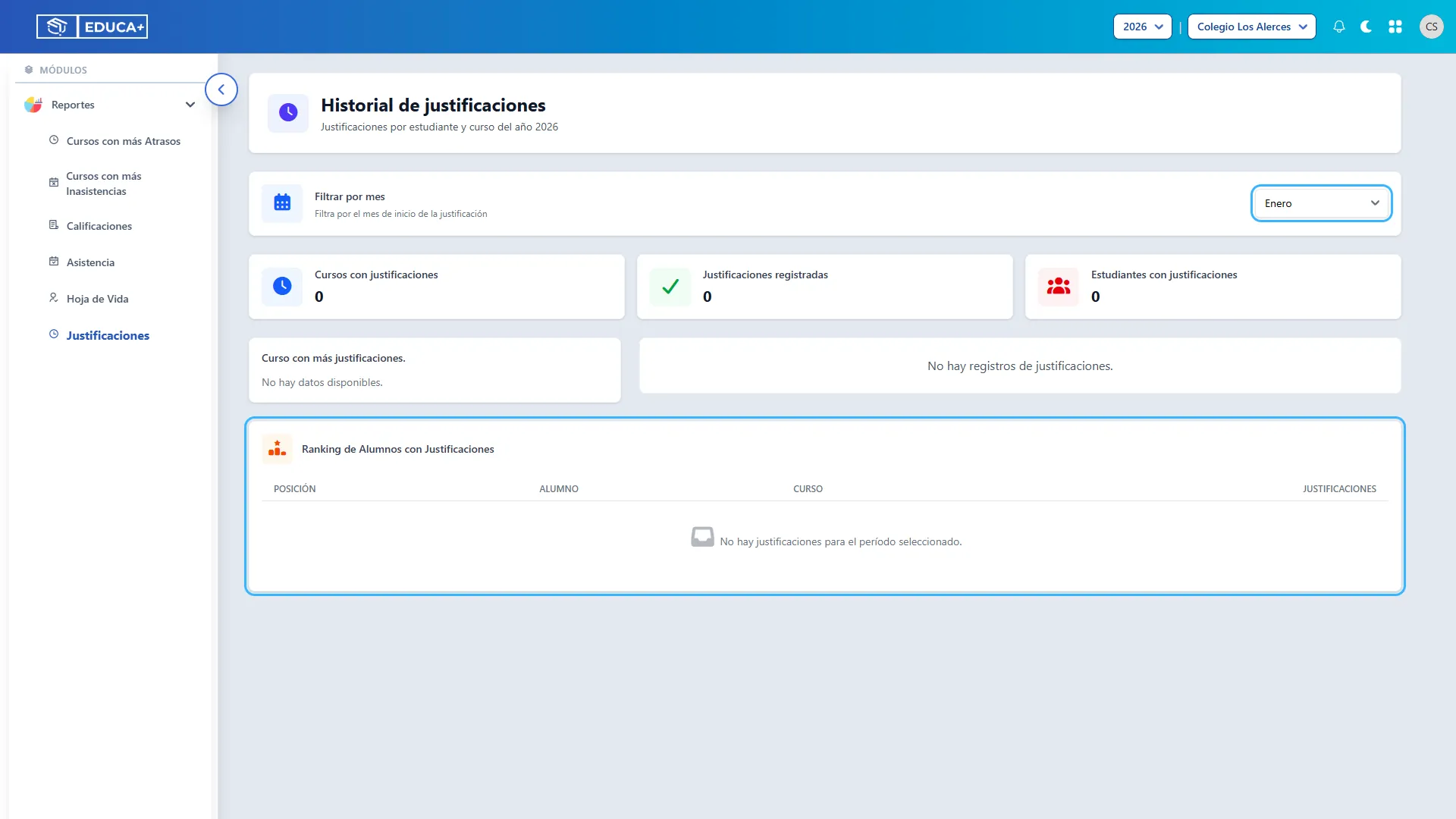
Sección titulada «11. Revisar una consulta sin resultados»Si no existen registros para la consulta, los indicadores muestran 0 y aparecen mensajes como No hay registros de justificaciones o No hay justificaciones para el período seleccionado.
Comprueba el establecimiento, el año y el mes seleccionados. Puedes elegir otro mes o Todos los meses para ampliar la consulta dentro del mismo año. Si el reporte continúa vacío, consulta con la persona encargada del registro de justificaciones.