
Asistencia
El módulo Asistencia permite registrar la participación de los estudiantes por fecha y bloque de clases, incorporar justificaciones y observaciones, firmar registros y solicitar correcciones con aprobación. Incluye consultas de inasistencias, hoja de subvención y exportaciones a Excel.
Este manual corresponde a las funciones visibles y conectadas de Asistencia del Libro Digital y su pantalla de visados. Las pantallas relacionadas de Familia, Fiscalización, Estadísticas e Inspectoría pertenecen a otros módulos.
Antes de comenzar
Sección titulada «Antes de comenzar»Necesitas una sesión en el establecimiento y año escolar correctos, acceso al Libro Digital del curso, horario y matrícula de asignaturas configurados, y un perfil habilitado para las acciones que realizarás. Para firmar, necesitas el RUT correctamente registrado y acceso al verificador OTP indicado en pantalla.
Ingresar al módulo
Sección titulada «Ingresar al módulo»La sección Asistencia del Libro Digital reúne el registro por bloque, el calendario de inasistencias y la hoja de subvención.
Etapa 1. Abrir Asistencia diaria
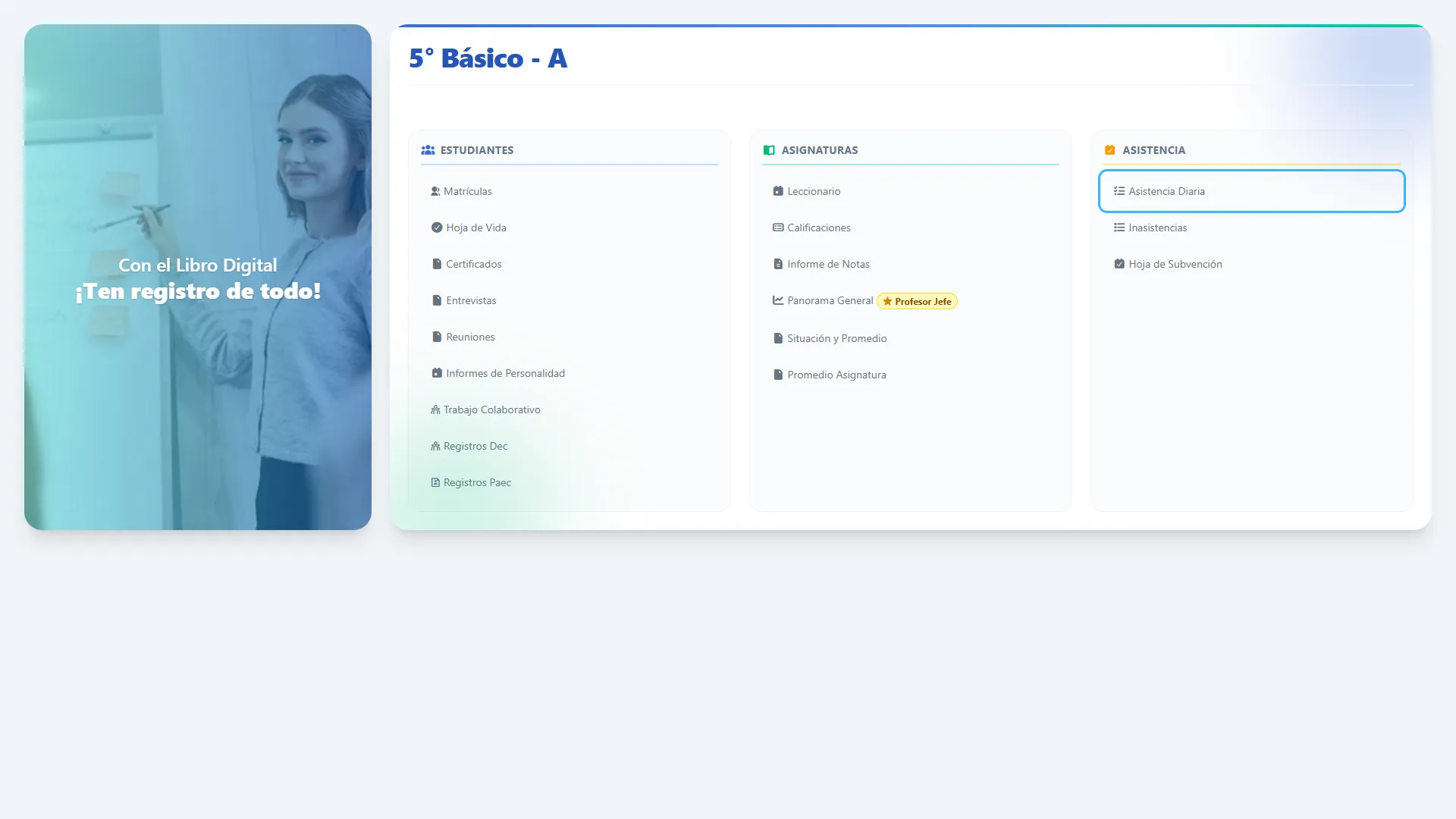
Sección titulada «Etapa 1. Abrir Asistencia diaria»- En el Libro Digital del curso, comprueba el curso seleccionado y ubica la sección Asistencia.
- Pulsa Asistencia diaria.
- Necesitas acceso al establecimiento y permiso para ver asistencia.
Etapa 2. Reconocer la pantalla
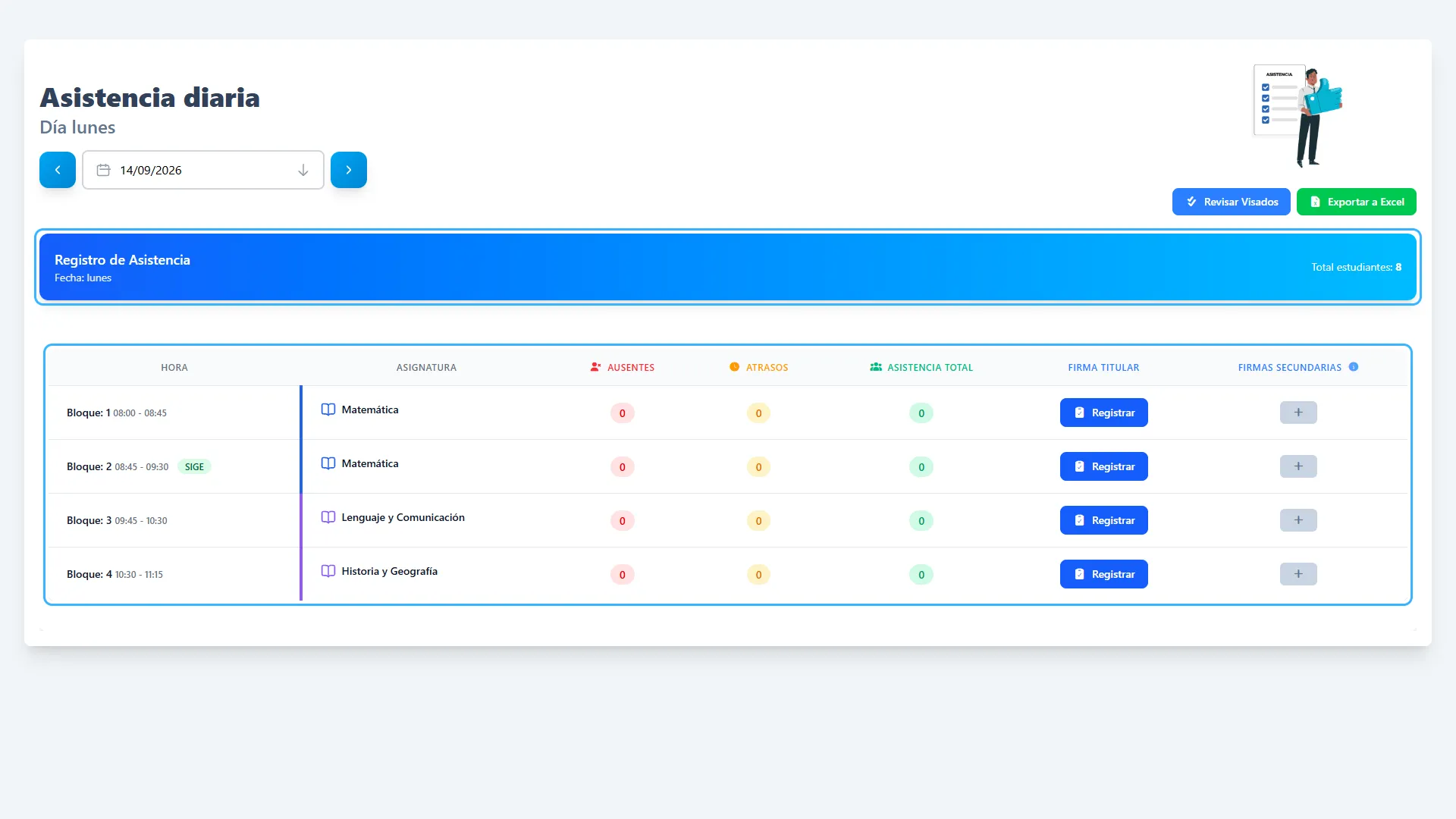
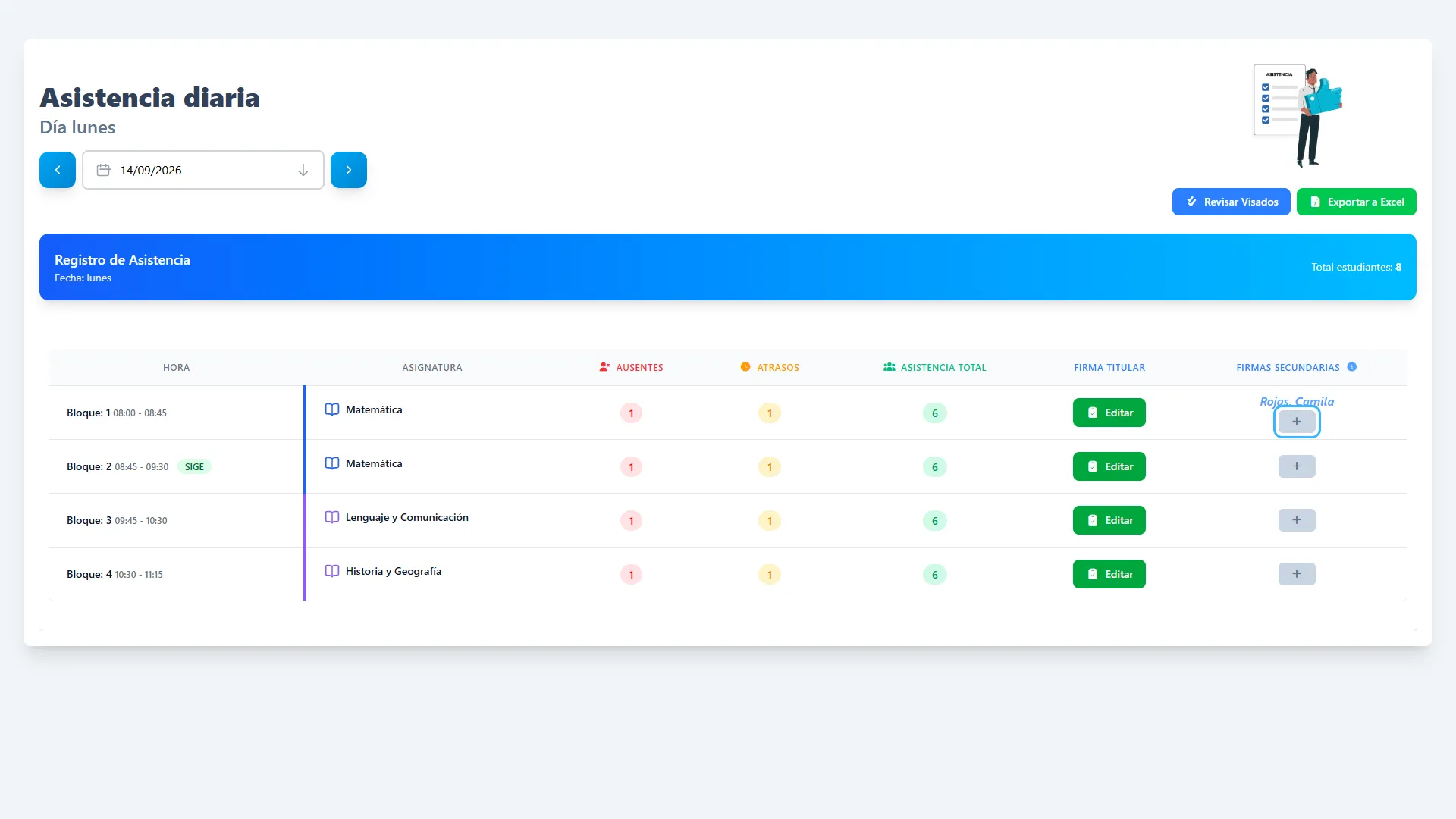
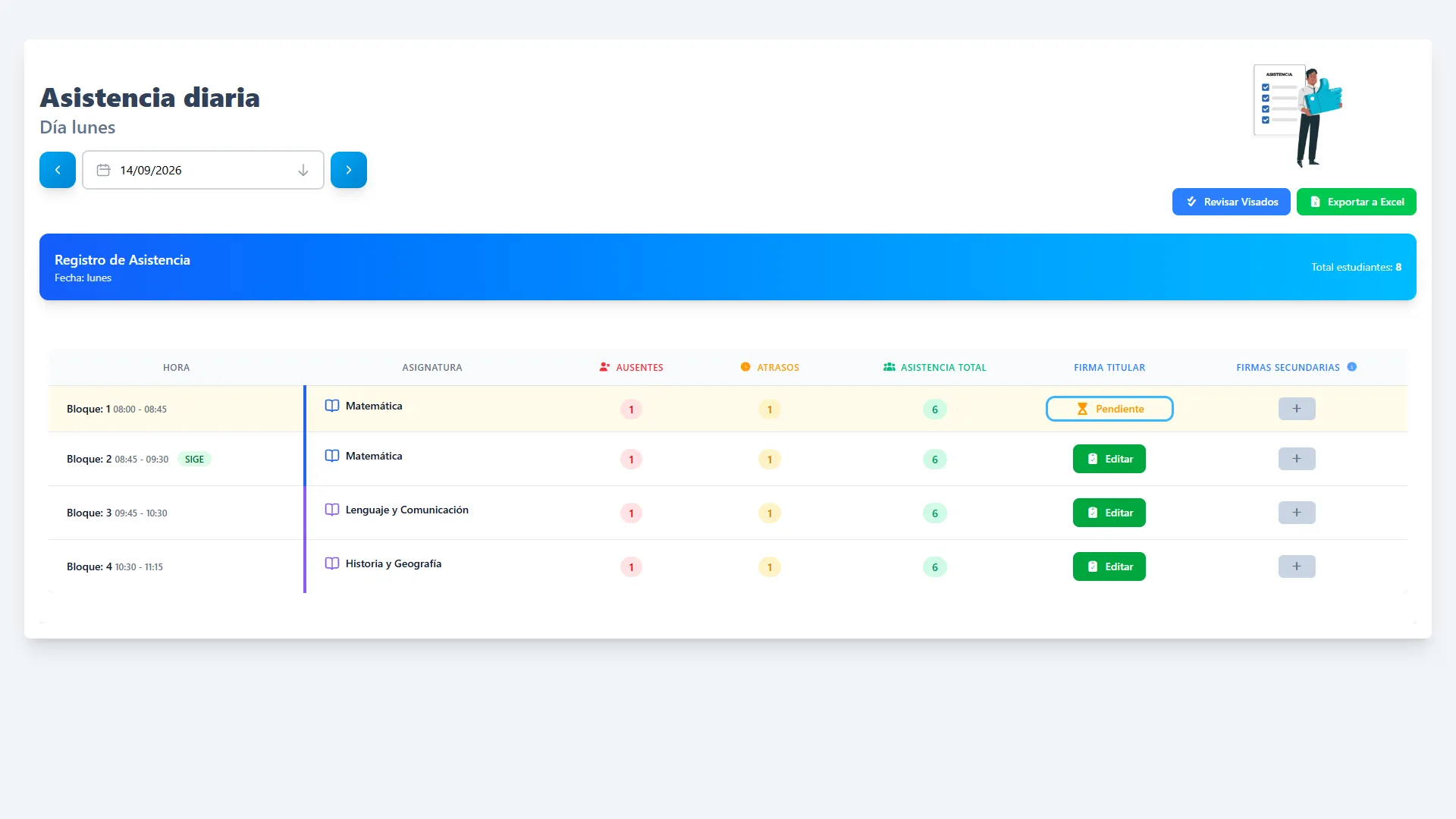
Sección titulada «Etapa 2. Reconocer la pantalla»- Identifica el día, el selector de fecha, el total de estudiantes y la tabla de bloques.
- Registrar identifica un bloque sin firma principal; Editar, uno registrado; Pendiente, uno con solicitud de visado.
- La marca SIGE identifica el bloque configurado para el registro diario SIGE dentro del sistema.
Etapa 3. Elegir la fecha
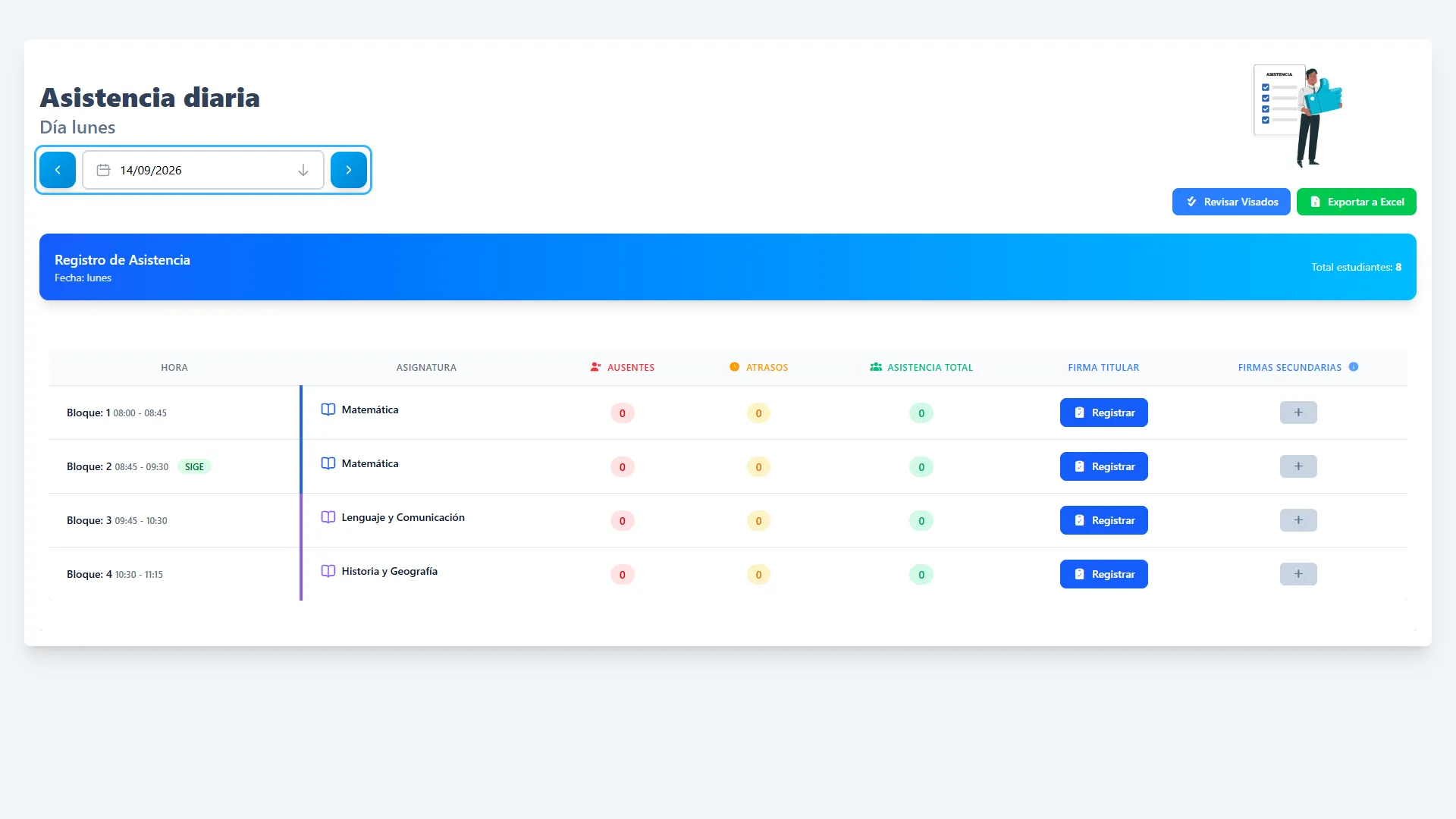
Sección titulada «Etapa 3. Elegir la fecha»- Usa el selector de fecha o las flechas Día anterior y Día siguiente.
- Comprueba la fecha antes de abrir un bloque.
- Los bloques mostrados corresponden al horario del día elegido.
Registrar una asistencia nueva
Sección titulada «Registrar una asistencia nueva»Este proceso registra el estado de cada estudiante para una asignatura y un bloque. Guardar abre una revisión; la firma OTP completa el registro.
Etapa 4. Seleccionar el bloque
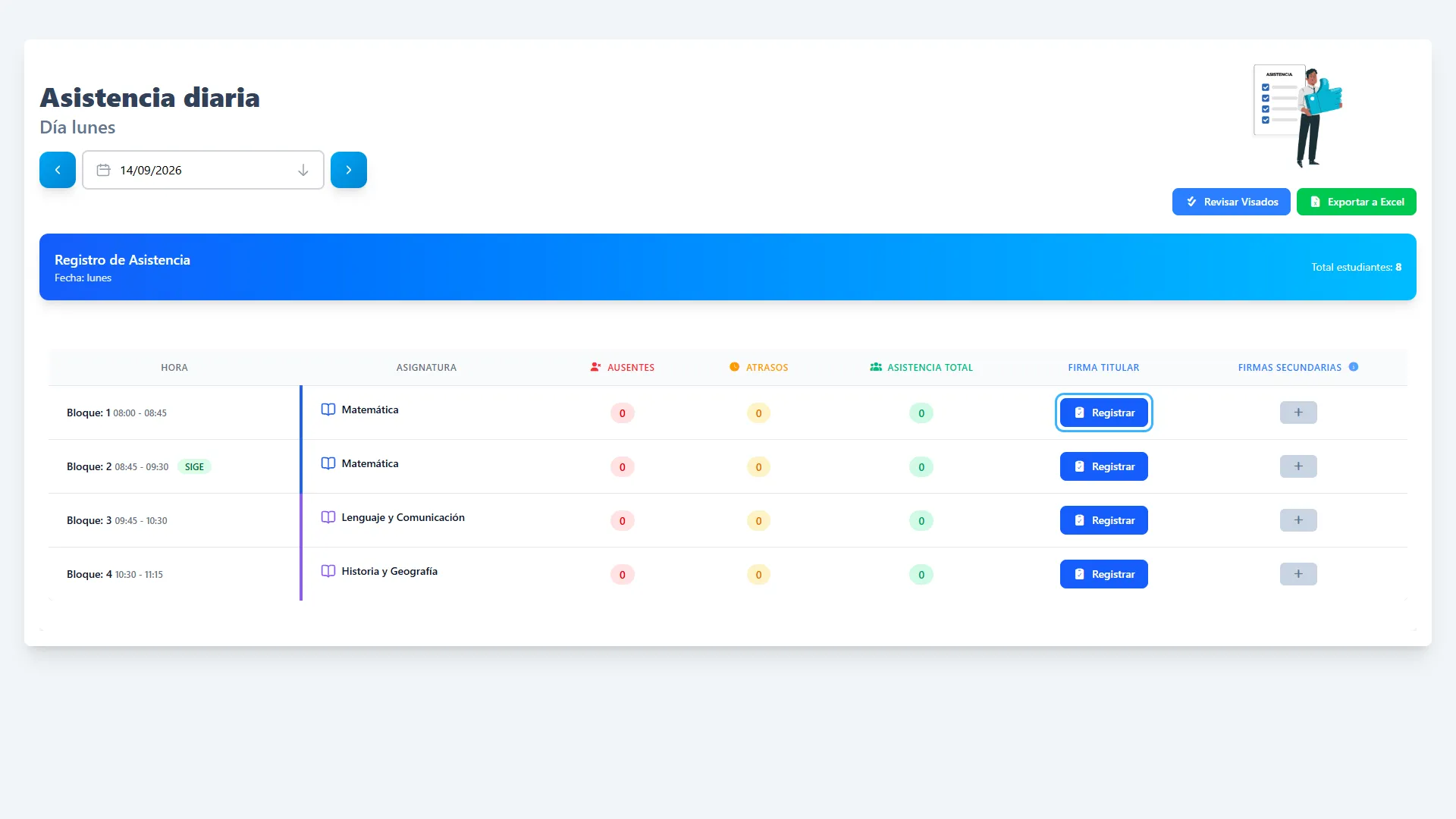
Sección titulada «Etapa 4. Seleccionar el bloque»- Comprueba el número y rango horario del bloque y el nombre de la asignatura.
- Pulsa Registrar en la fila correspondiente.
- Debe haber estudiantes matriculados en la asignatura y asistencia habilitada para esa fecha.
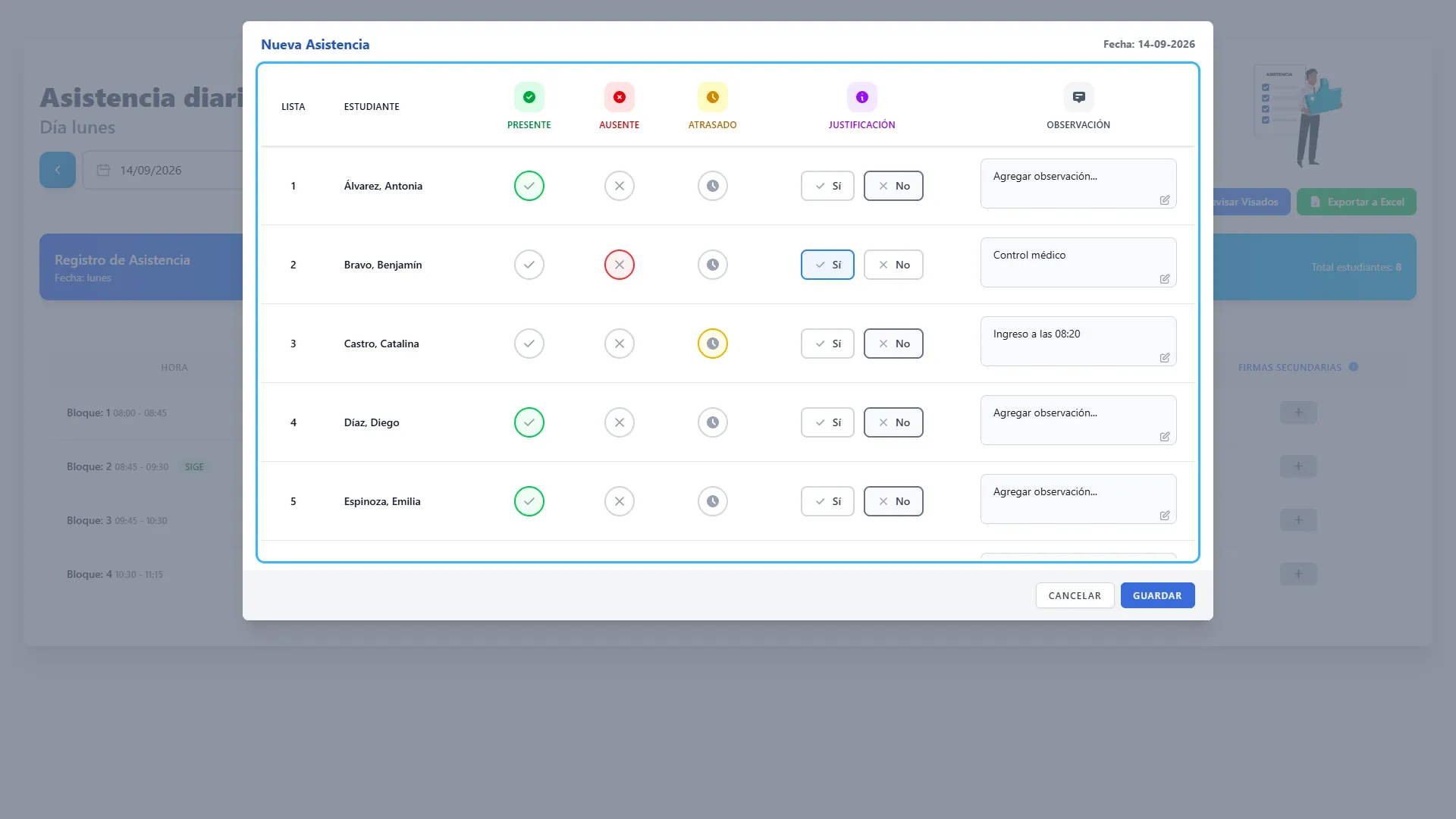
Etapa 5. Revisar la nómina
Sección titulada «Etapa 5. Revisar la nómina»- En Nueva Asistencia, revisa los números de lista y los nombres.
- El sistema considera la situación de matrícula en la fecha consultada; las filas inhabilitadas no permiten registrar asistencia.
- Los estudiantes habilitados pueden aparecer inicialmente presentes o con datos recuperados: verifica siempre la nómina completa.
Etapa 6. Marcar el estado
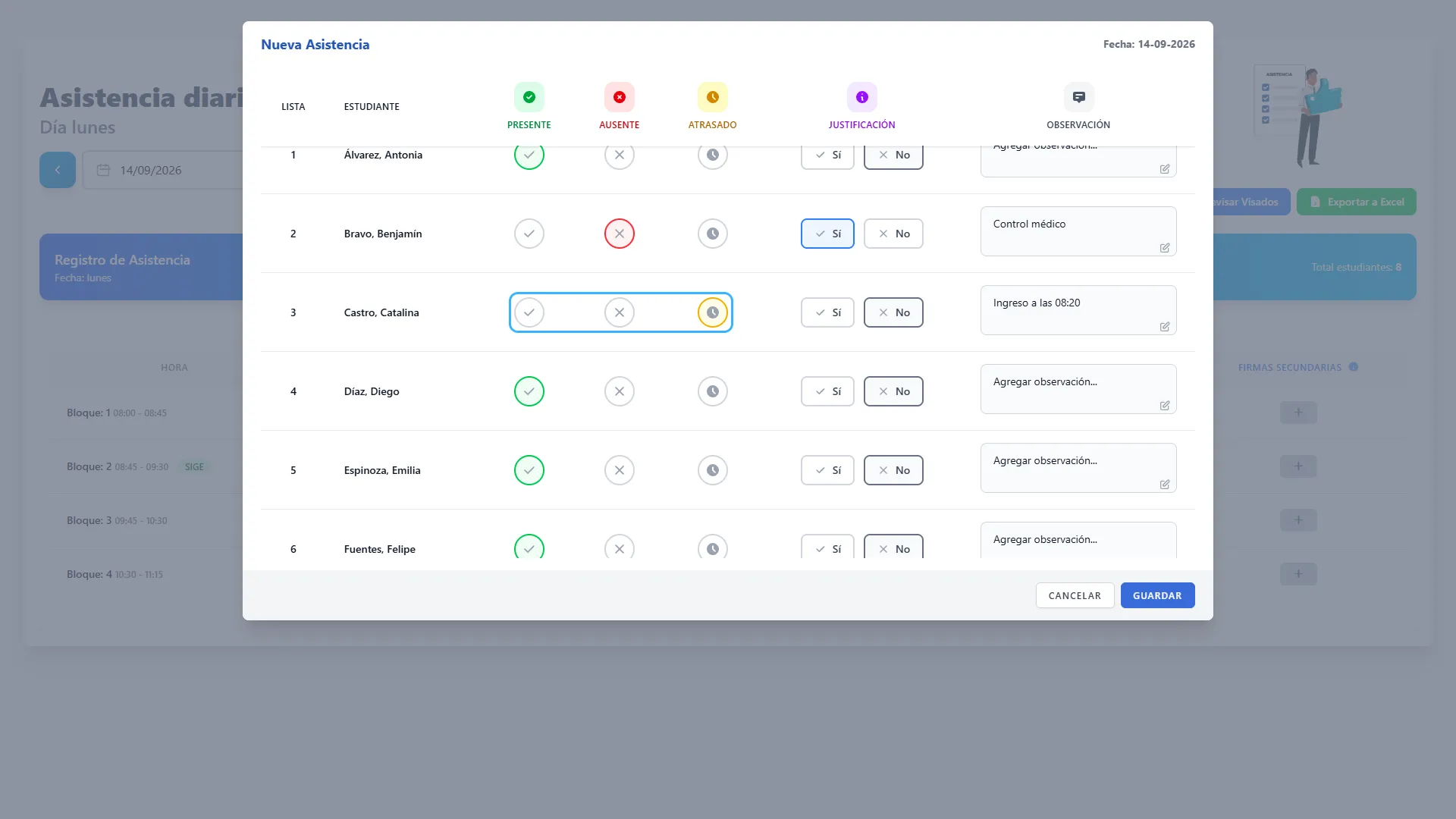
Sección titulada «Etapa 6. Marcar el estado»- Selecciona Presente, Ausente o Atrasado para cada estudiante.
- Los tres controles son excluyentes: marca el estado que corresponda a ese bloque.
- Revisa los atrasos que el sistema haya recuperado desde los registros de ingreso del día.
Etapa 7. Agregar justificación y observación
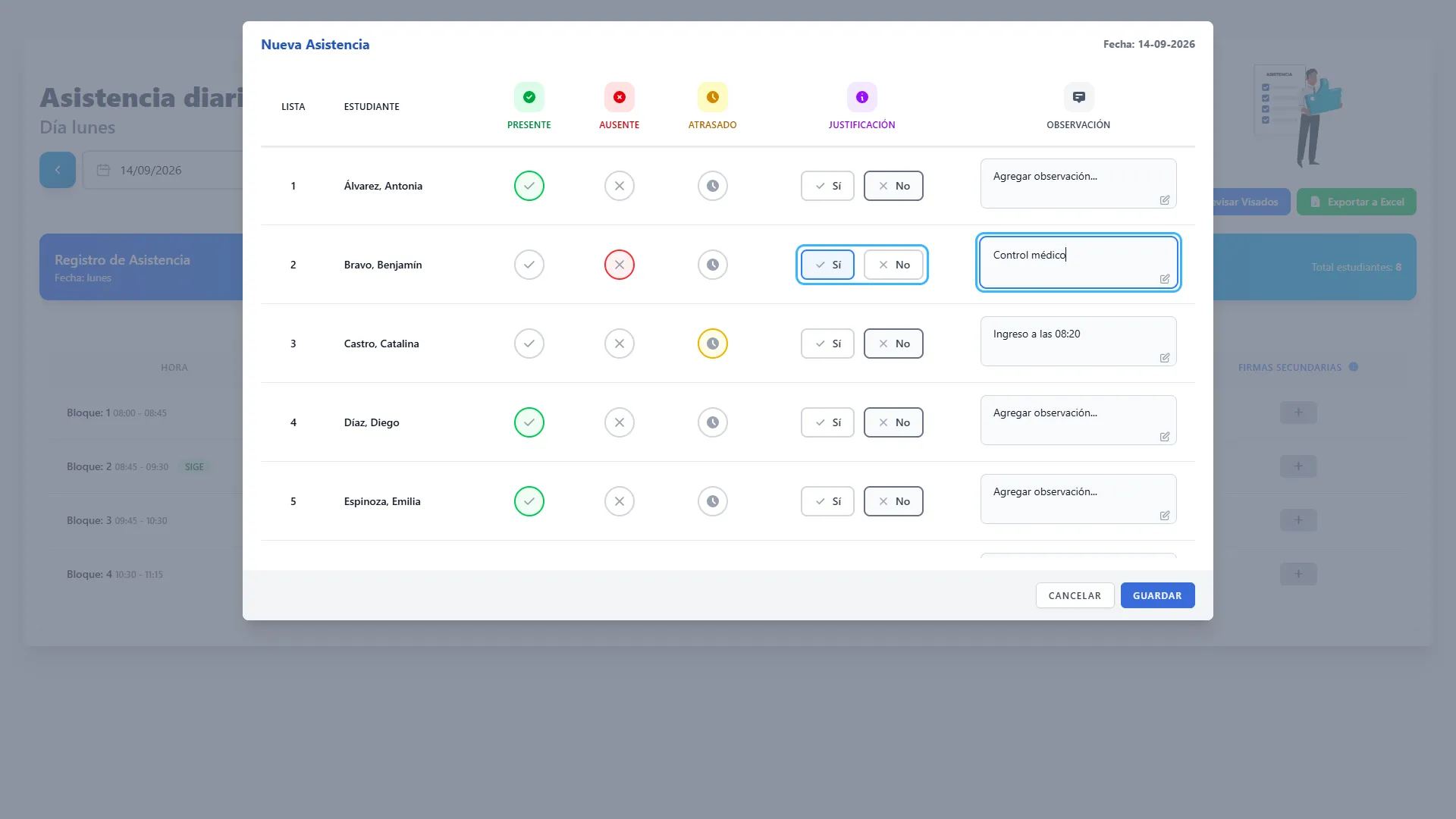
Sección titulada «Etapa 7. Agregar justificación y observación»- Selecciona Sí o No en Justificación y escribe el antecedente en Observación cuando corresponda.
- La justificación es un dato separado del estado: marcar Sí no convierte al ausente en presente.
- La pantalla no incorpora carga de archivos justificativos.
Etapa 8. Revisar asignaturas combinadas
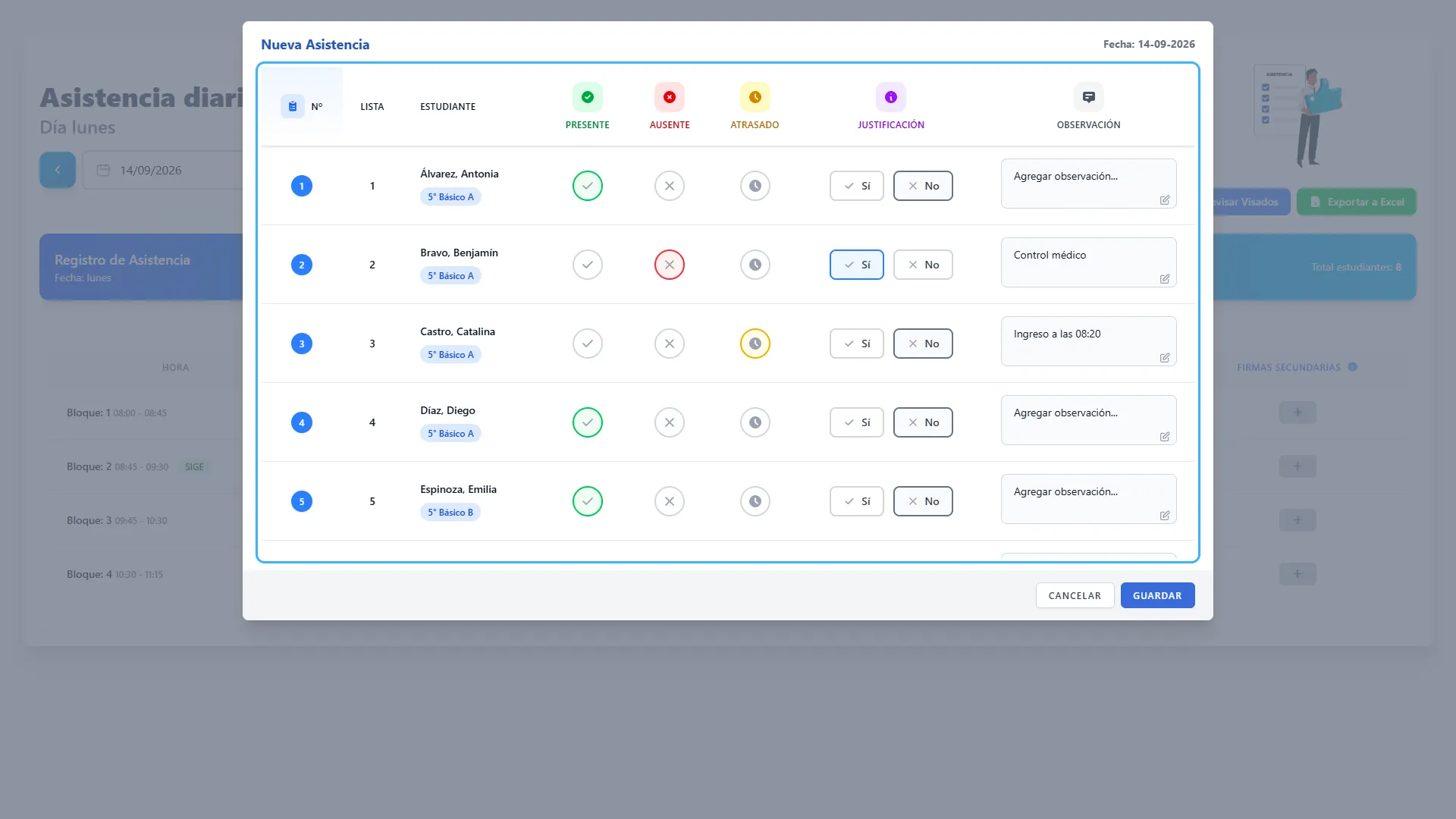
Sección titulada «Etapa 8. Revisar asignaturas combinadas»- Si la asignatura está combinada, comprueba la columna y las etiquetas de curso para distinguir a sus estudiantes.
- Registra los estados de la nómina reunida; al confirmar, el sistema distribuye la asistencia en los bloques de las asignaturas que forman la combinación.
- Esta pantalla no crea ni modifica combinaciones.
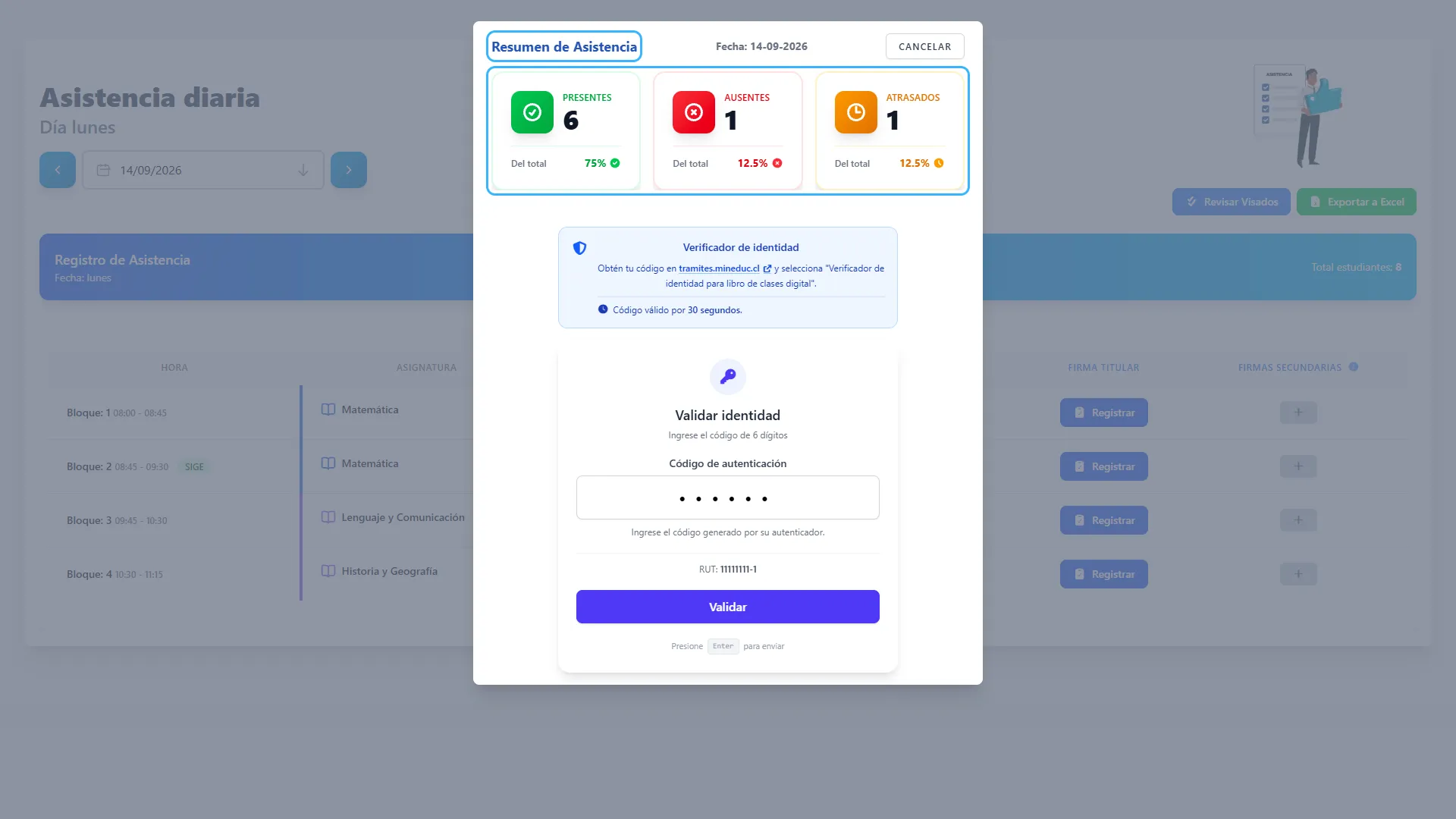
Etapa 9. Abrir el resumen
Sección titulada «Etapa 9. Abrir el resumen»- Pulsa Guardar después de revisar todas las filas.
- Aparece Resumen de Asistencia, con cantidades y porcentajes de presentes, ausentes y atrasados.
- El registro todavía requiere la validación de identidad.
- Si debes revisar algo, utiliza Cancelar y vuelve a abrir el bloque para comprobar los datos.
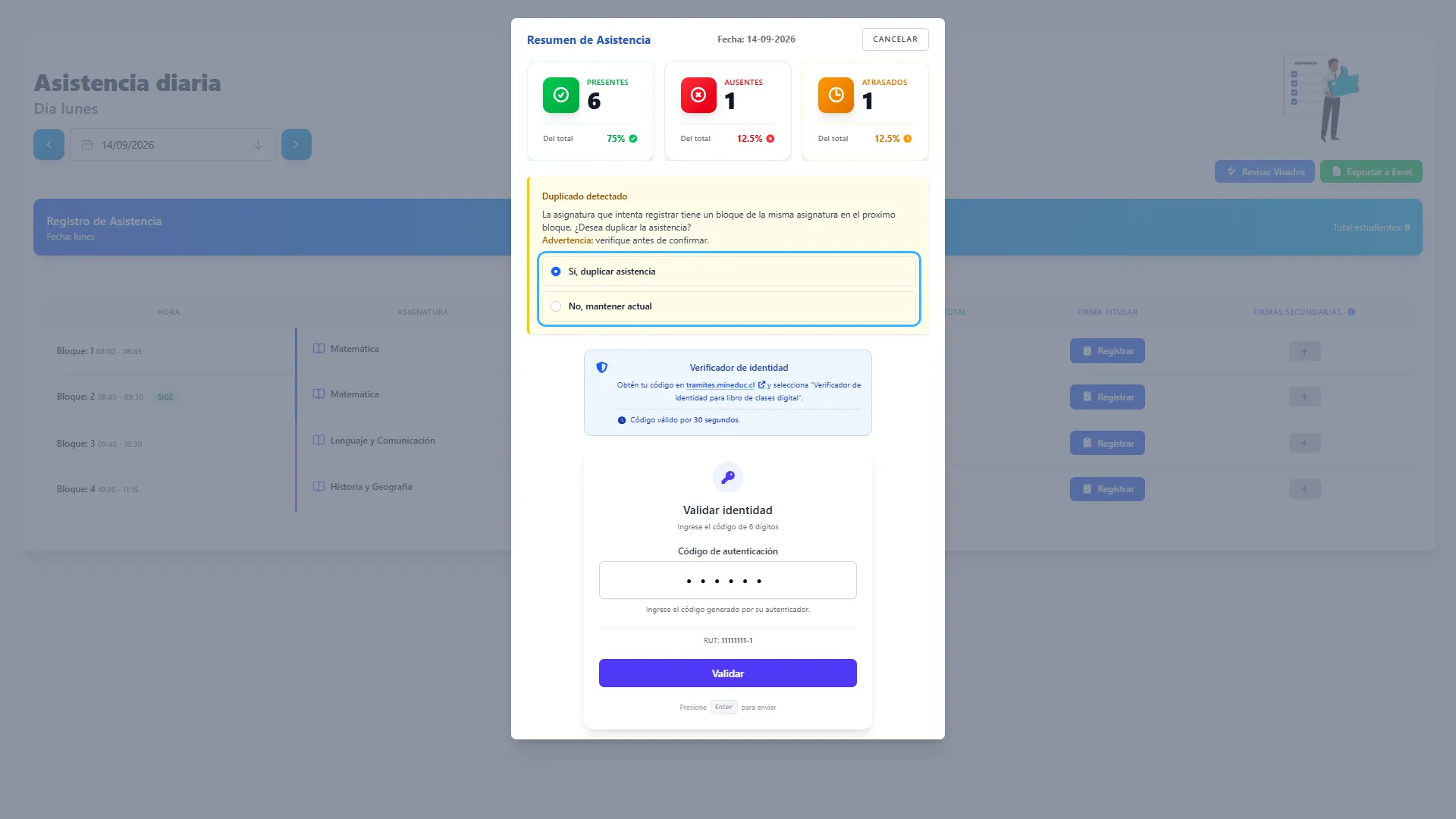
Etapa 10. Decidir si se duplica al bloque siguiente
Sección titulada «Etapa 10. Decidir si se duplica al bloque siguiente»- Cuando aparece Duplicado detectado, confirma si la asistencia corresponde también al siguiente bloque consecutivo de la misma asignatura.
- Selecciona Sí, duplicar asistencia o No, mantener actual.
- La duplicación se aplica en el registro nuevo; la corrección por visado no ofrece esta opción.
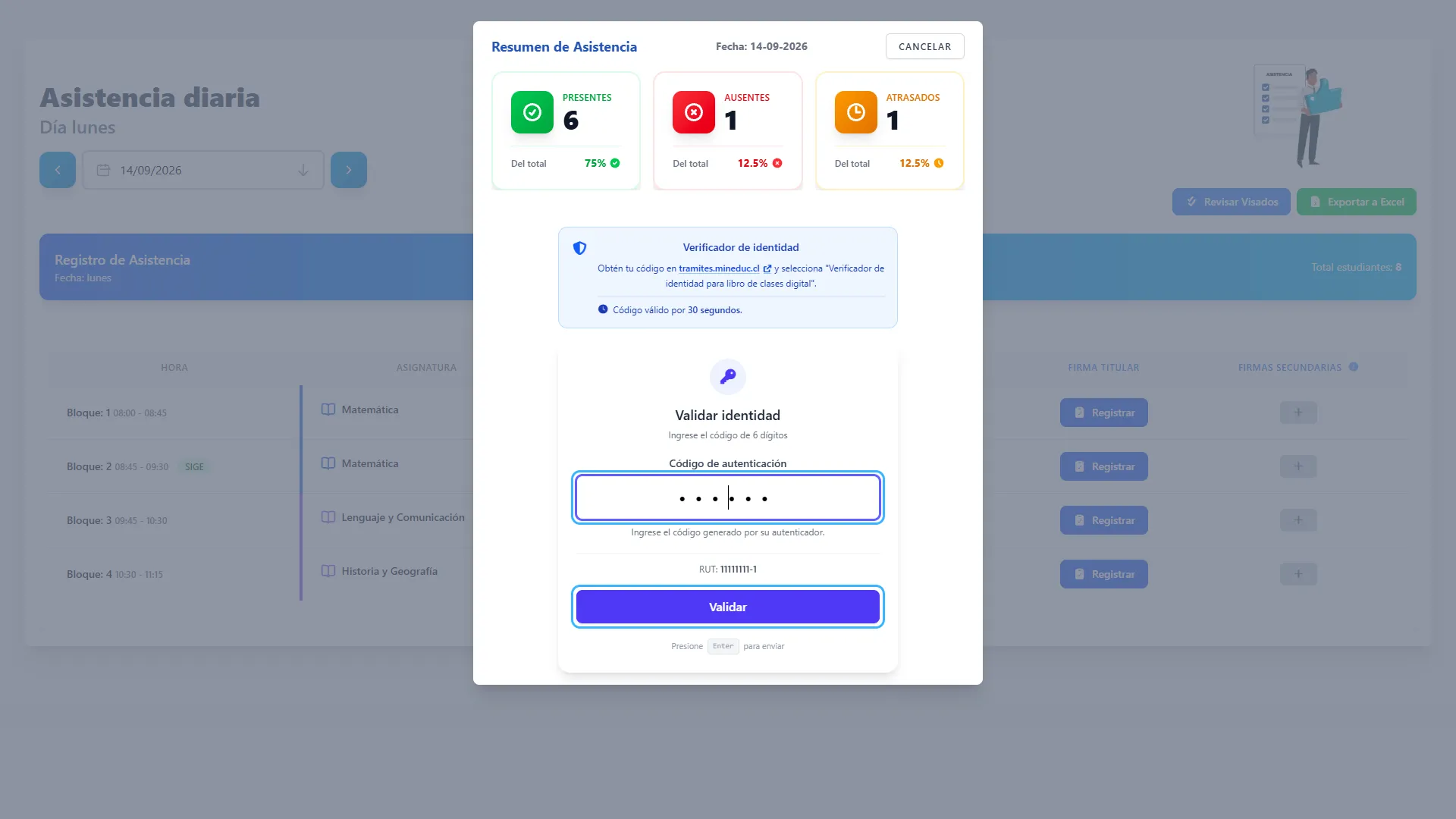
Etapa 11. Validar identidad y guardar
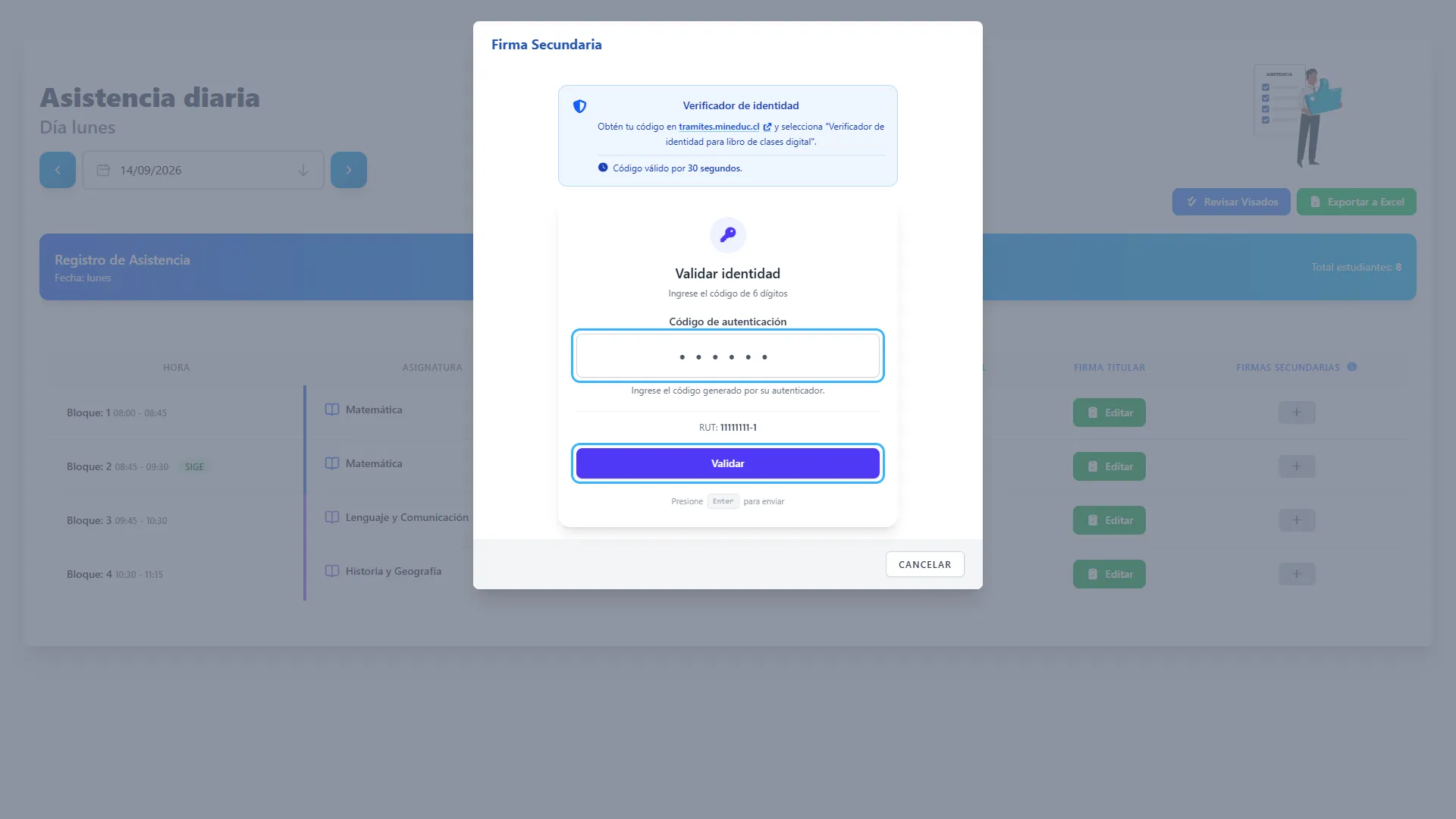
Sección titulada «Etapa 11. Validar identidad y guardar»- En Validar identidad, comprueba el RUT mostrado.
- Obtén el código mediante el verificador indicado en la propia pantalla, escribe el código OTP de seis dígitos y pulsa Validar.
- Usa un código vigente.
- Una validación correcta dispara el guardado y la firma principal; si elegiste duplicar, también registra el bloque siguiente.
- Los bloques configurados como SIGE actualizan además el registro diario interno.
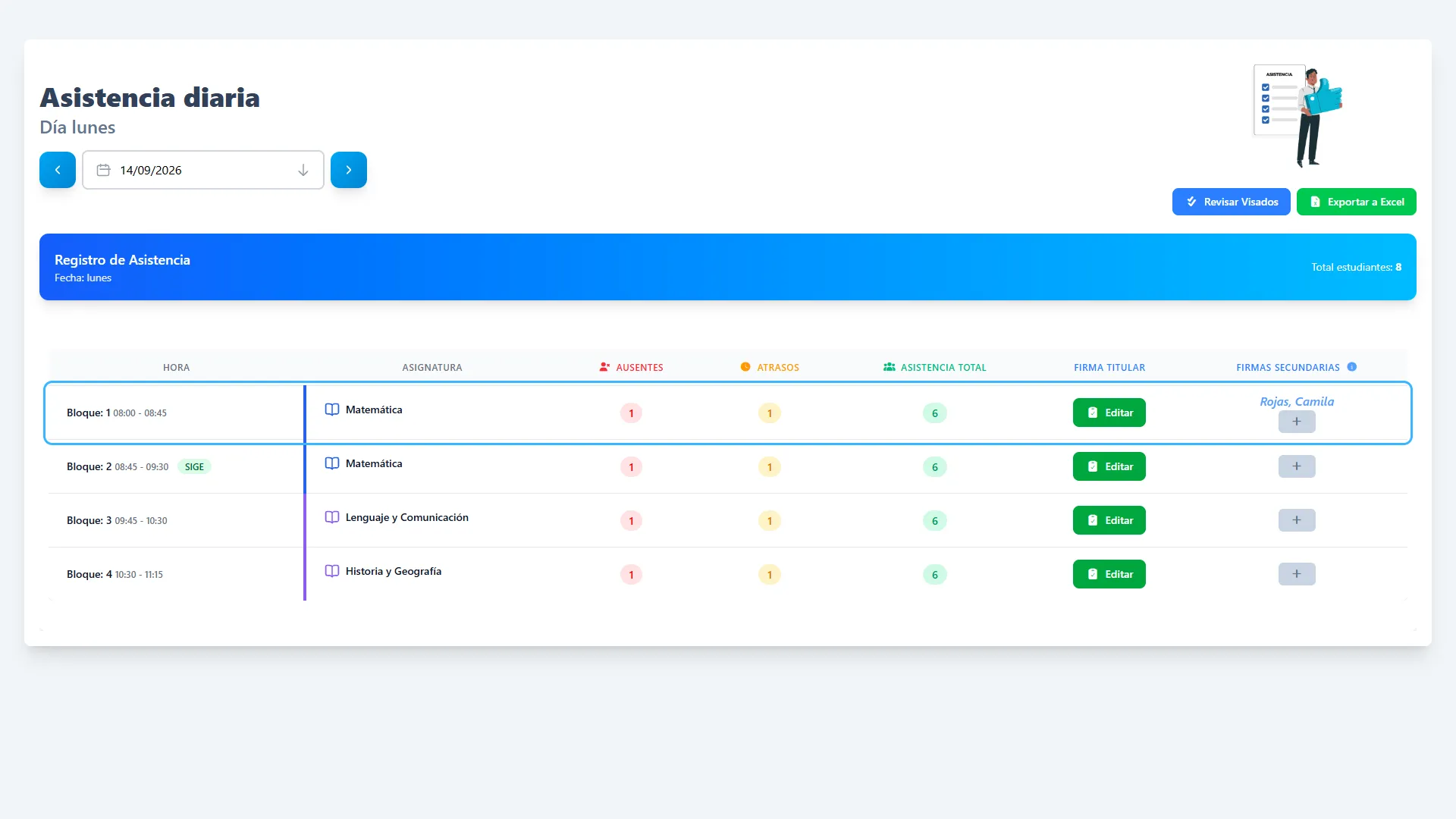
Etapa 12. Comprobar el registro
Sección titulada «Etapa 12. Comprobar el registro»- Espera el mensaje Asistencia Guardada.
- Revisa los totales de la fila y que el botón cambie a Editar.
- El sistema registra la firma principal y una auditoría de la operación.
- Comprueba también el siguiente bloque si solicitaste duplicar.
Agregar una firma secundaria
Sección titulada «Agregar una firma secundaria»Permite añadir la validación de un docente adicional al bloque, sin volver a cargar los estados de asistencia.
Etapa 13. Abrir Firma Secundaria
Sección titulada «Etapa 13. Abrir Firma Secundaria»- En la columna de firmas adicionales del bloque correspondiente, pulsa el botón +.
- Se abre Firma Secundaria.
- El sistema verifica que haya matrícula y que las asistencias del semestre estén abiertas.
Etapa 14. Validar la firma adicional
Sección titulada «Etapa 14. Validar la firma adicional»- Introduce tu OTP y pulsa Validar.
- Si tu perfil y responsabilidad docente lo permiten, se registra tu firma secundaria y aparece el mensaje Firma de asistencia registrada.
- Una firma secundaria del mismo usuario, bloque y fecha no se vuelve a crear.
- Esta acción no modifica los estados de los estudiantes.
Solicitar una corrección
Sección titulada «Solicitar una corrección»La edición de un registro existente se envía a visado. Los valores oficiales no cambian hasta que la solicitud se aprueba.
Etapa 15. Abrir el registro existente
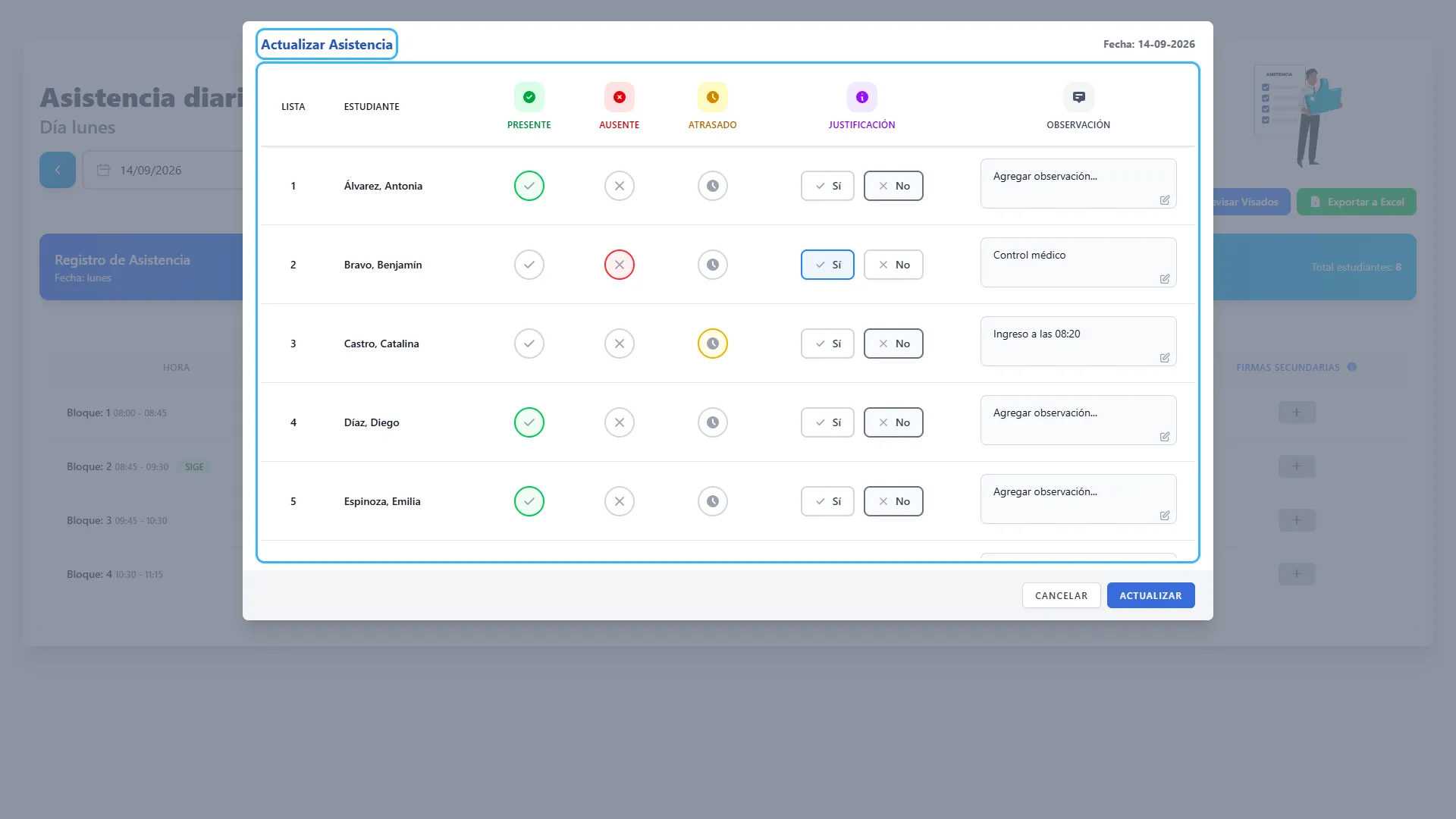
Sección titulada «Etapa 15. Abrir el registro existente»- Selecciona la fecha y pulsa Editar en el bloque registrado.
- La ventana Actualizar Asistencia recupera los estados, justificaciones y observaciones guardados.
Etapa 16. Preparar los cambios
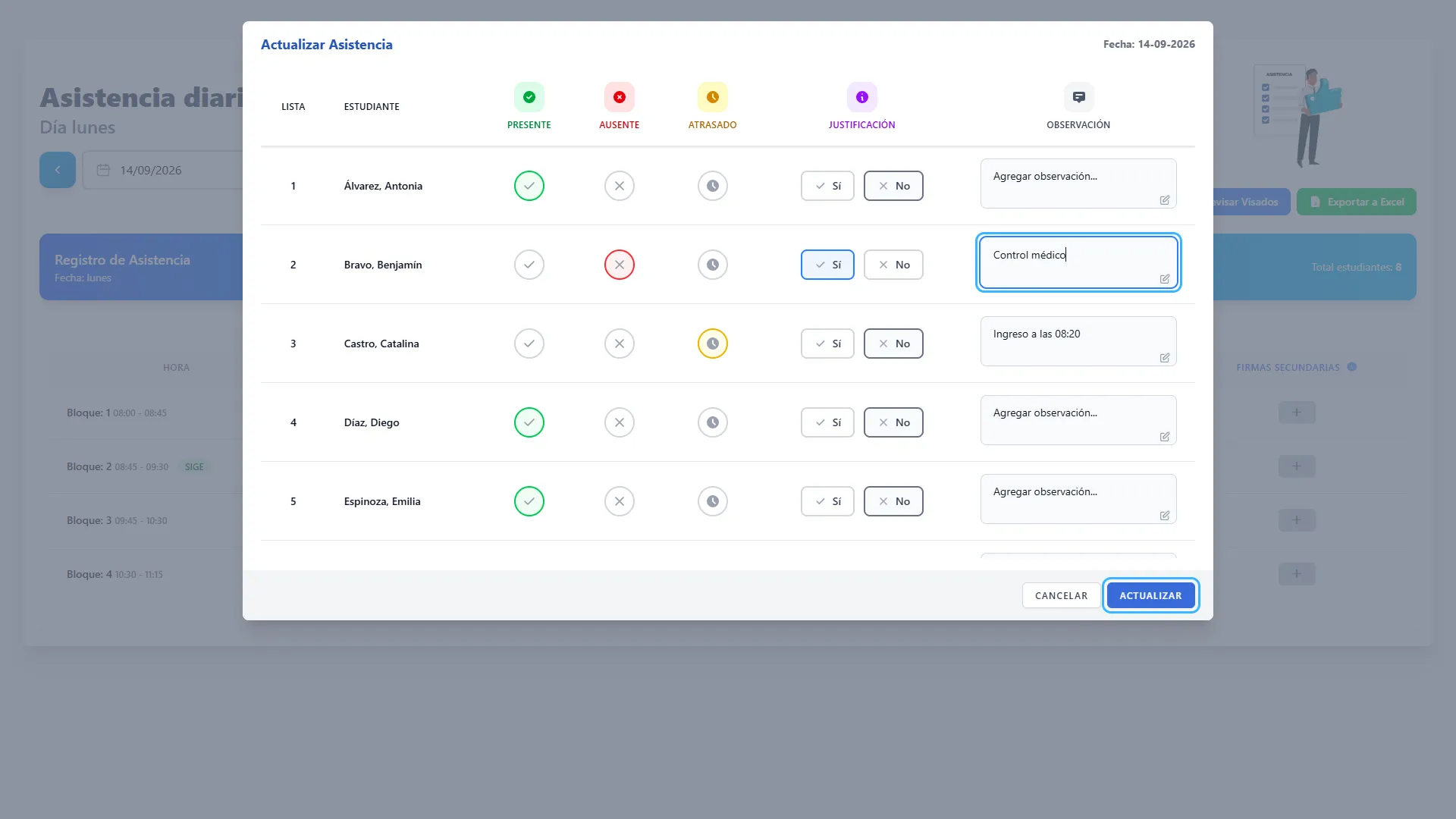
Sección titulada «Etapa 16. Preparar los cambios»- Corrige los estados, justificaciones u observaciones necesarios y pulsa Actualizar.
- Comprueba el resumen y valida tu identidad con OTP, igual que en el registro nuevo.
- Debe existir una diferencia respecto de un registro existente; si no la hay, aparece No hay cambios para guardar.
Etapa 17. Comprobar que se solicitó el visado
Sección titulada «Etapa 17. Comprobar que se solicitó el visado»- Espera **Cambios solicitados.
- Pendientes de aprobación**.
- El sistema agrupa las diferencias y notifica al director configurado.
- El bloque muestra Pendiente en lugar del botón de edición mientras tiene solicitudes pendientes.
- La asistencia original sigue vigente hasta que se resuelva el visado.
Revisar y resolver visados
Sección titulada «Revisar y resolver visados»La pantalla Visado de Asistencias permite consultar las solicitudes, comparar cambios y aprobarlos o rechazarlos. El acceso Revisar Visados se muestra para superadministrador, rector o director.
Etapa 18. Abrir Revisar Visados
Sección titulada «Etapa 18. Abrir Revisar Visados»- Desde Asistencia diaria pulsa Revisar Visados con un perfil habilitado.
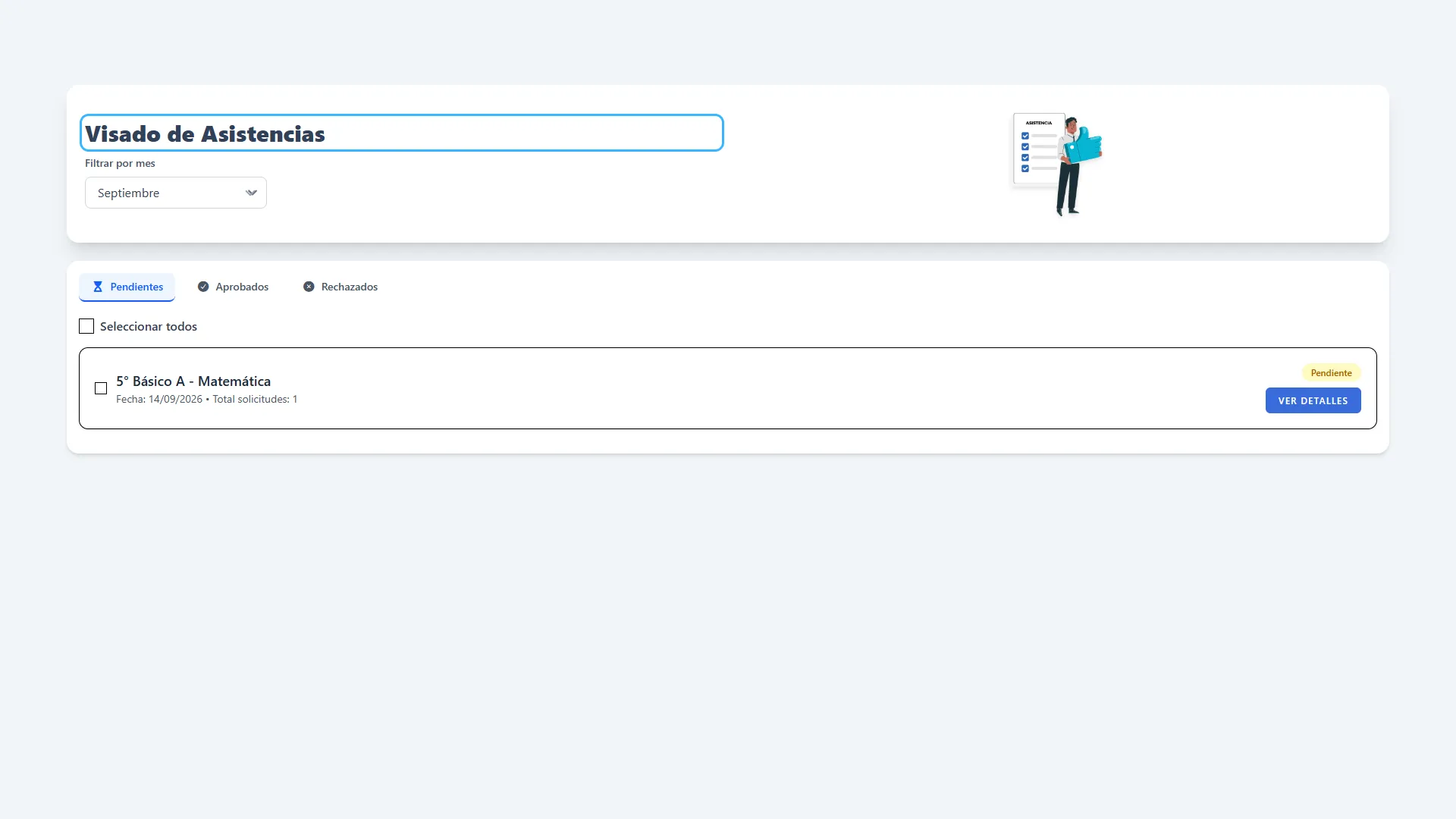
- En Visado de Asistencias, el filtro inicial corresponde al mes actual.
Etapa 19. Filtrar las solicitudes
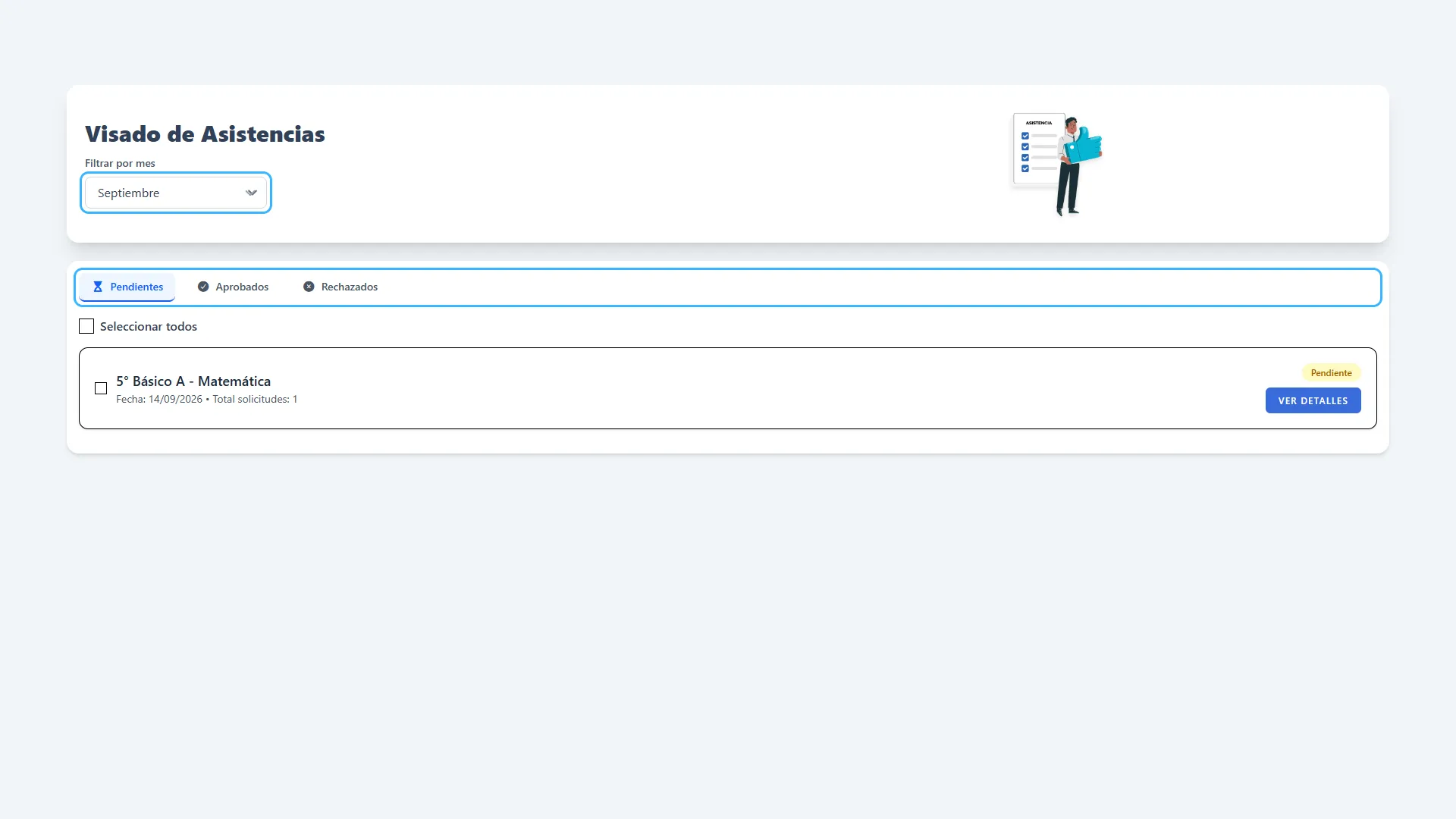
Sección titulada «Etapa 19. Filtrar las solicitudes»- Selecciona el mes o Todos los meses y abre Pendientes, Aprobados o Rechazados.
- Revisa curso, asignatura, fecha y cantidad de solicitudes.
- Este filtro selecciona el mes y no ofrece un selector de año: confirma el año en la fecha de cada grupo.
Etapa 20. Comparar el detalle
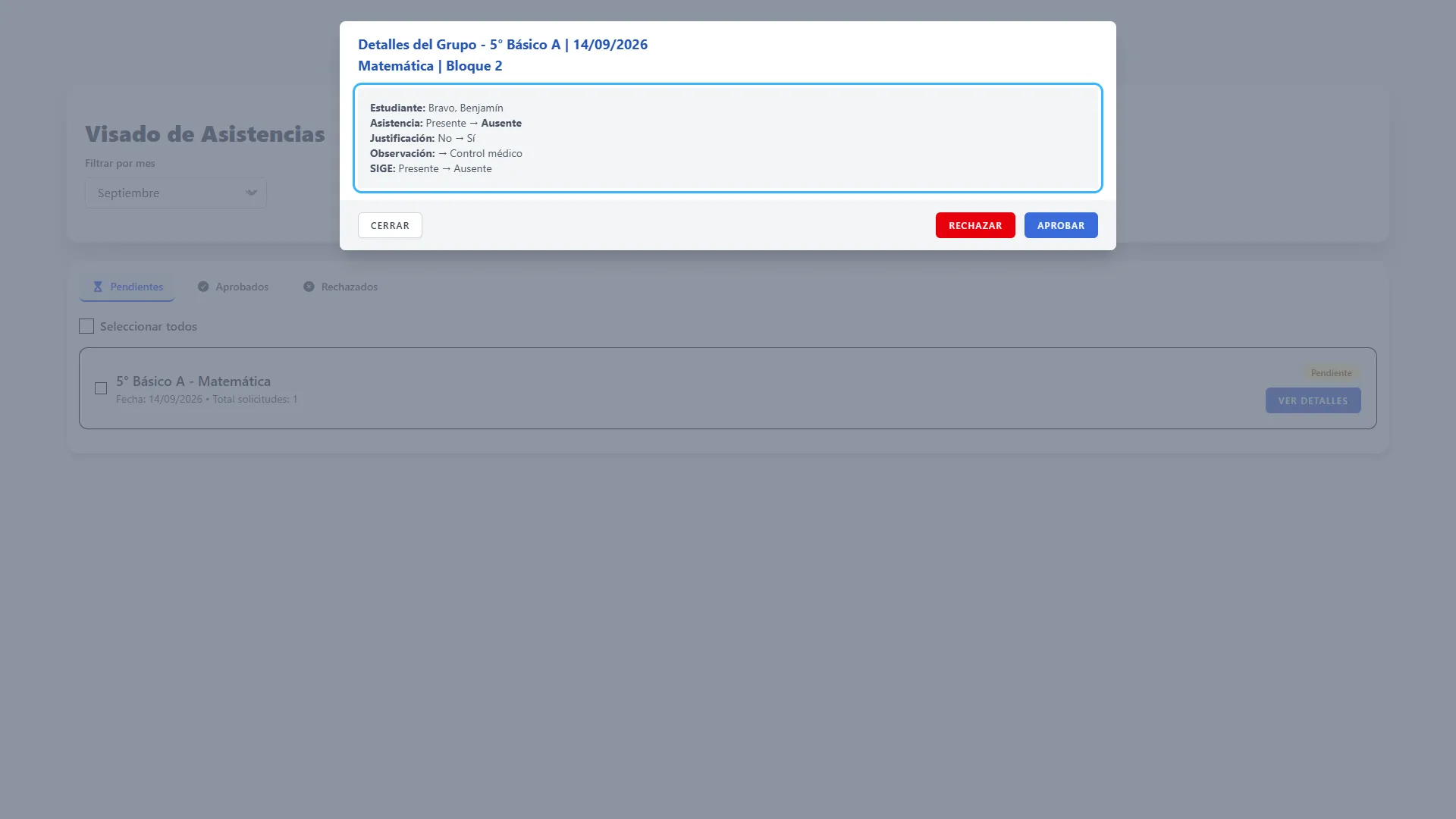
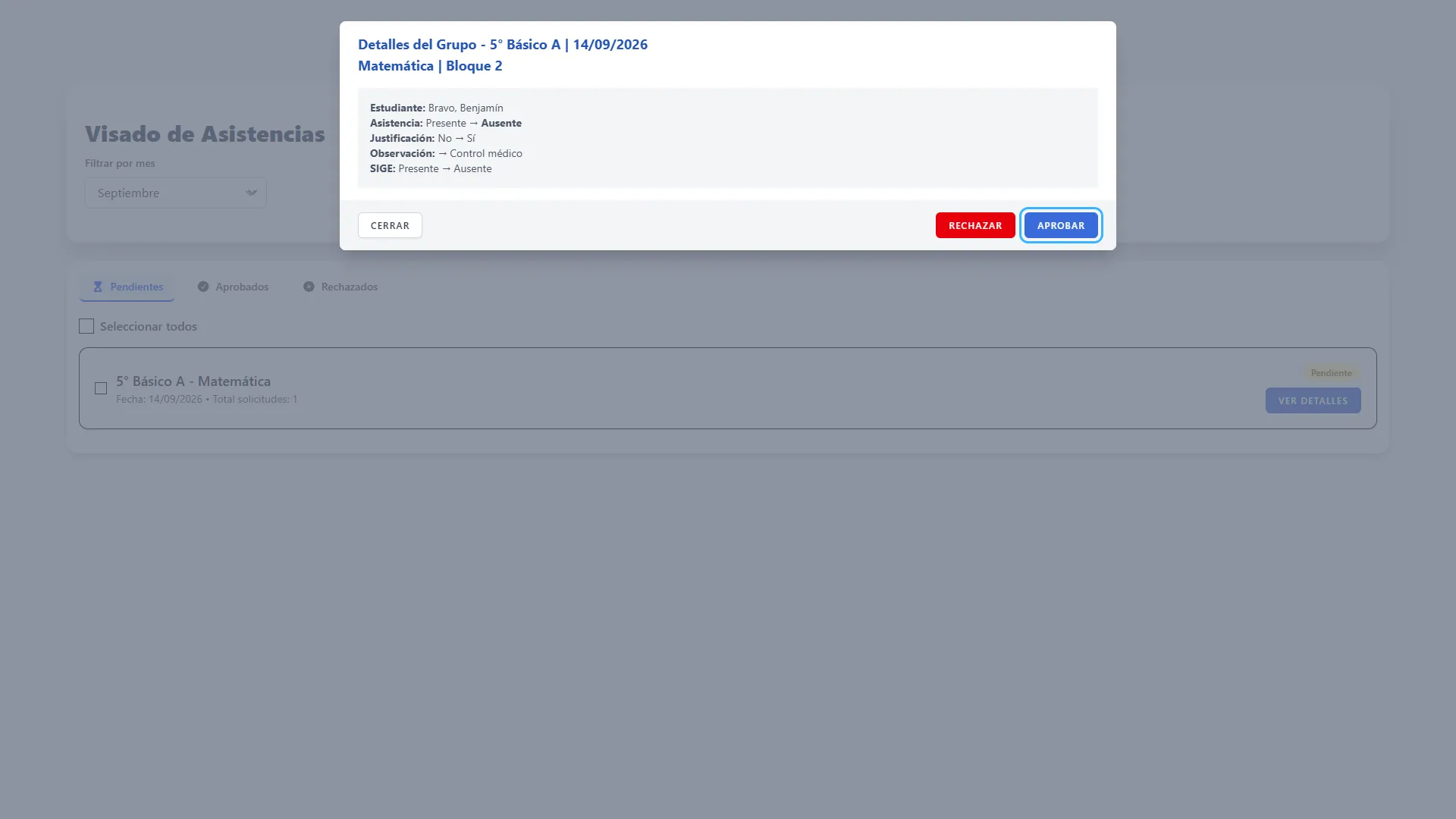
Sección titulada «Etapa 20. Comparar el detalle»- Pulsa Ver detalles.
- Revisa el estudiante y el valor anterior y propuesto de asistencia, justificación y observación; cuando corresponde, aparece SIGE.
- El detalle actual representa la asistencia como Presente/Ausente y no distingue correctamente Atrasado: si el cambio involucra atrasos, contrástalo con el registro diario antes de resolver.
Etapa 21. Aprobar un grupo
Sección titulada «Etapa 21. Aprobar un grupo»- En el detalle de una solicitud pendiente, pulsa Aprobar.
- Se aplican los cambios de asistencia y, cuando corresponde, los de SIGE.
- El grupo queda aprobado, se guarda quién lo aprobó y cuándo, se registra auditoría y se notifica al solicitante.
- Esta aprobación no muestra un paso OTP adicional.
Etapa 22. Aprobar varios grupos
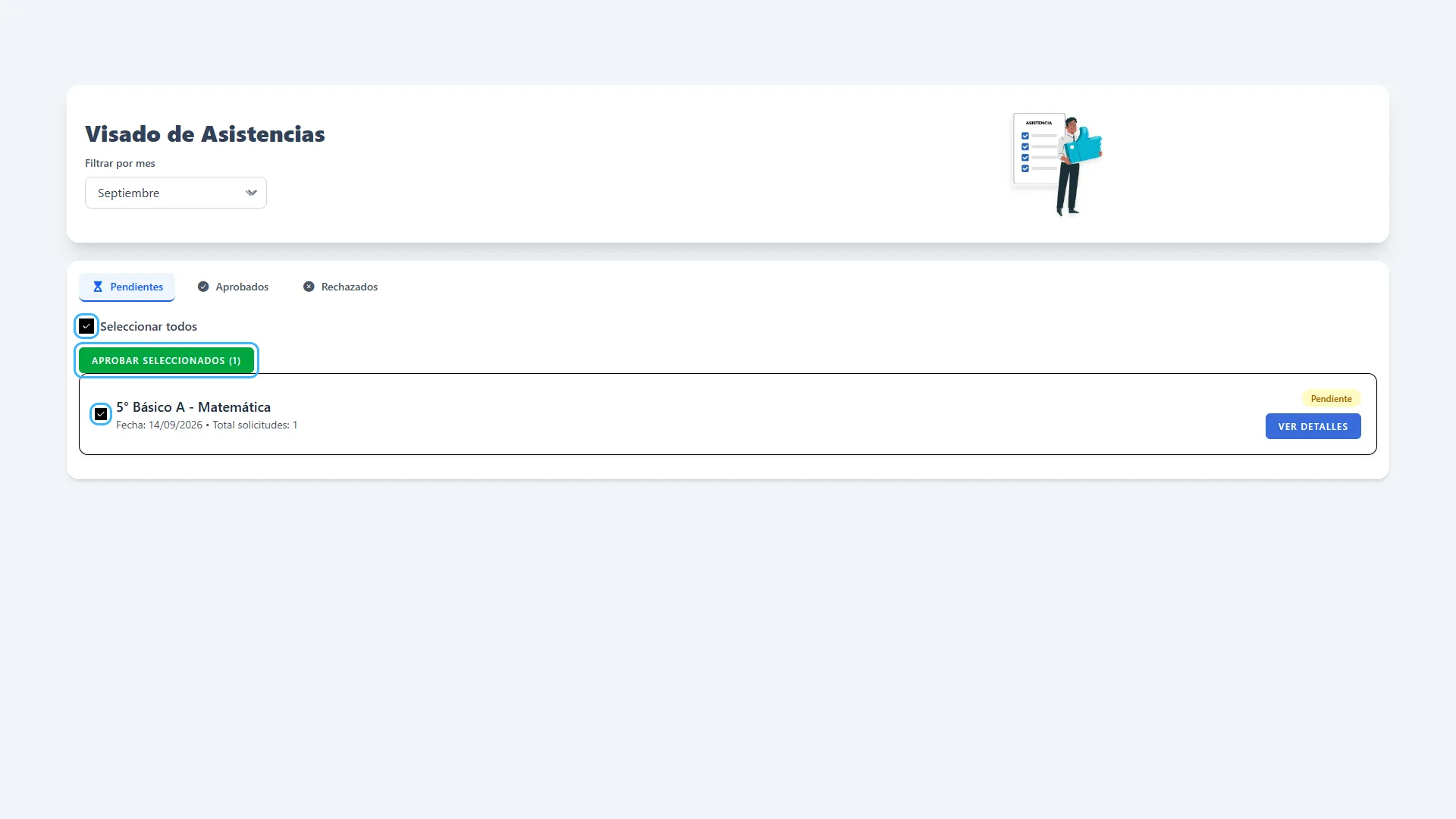
Sección titulada «Etapa 22. Aprobar varios grupos»- En Pendientes, marca las casillas de los grupos que ya revisaste o usa Seleccionar todos.
- Pulsa Aprobar seleccionados (n).
- Cada grupo seleccionado se procesa y al terminar se limpia la selección.
- Limita esta operación a solicitudes pendientes revisadas.
Etapa 23. Rechazar una solicitud
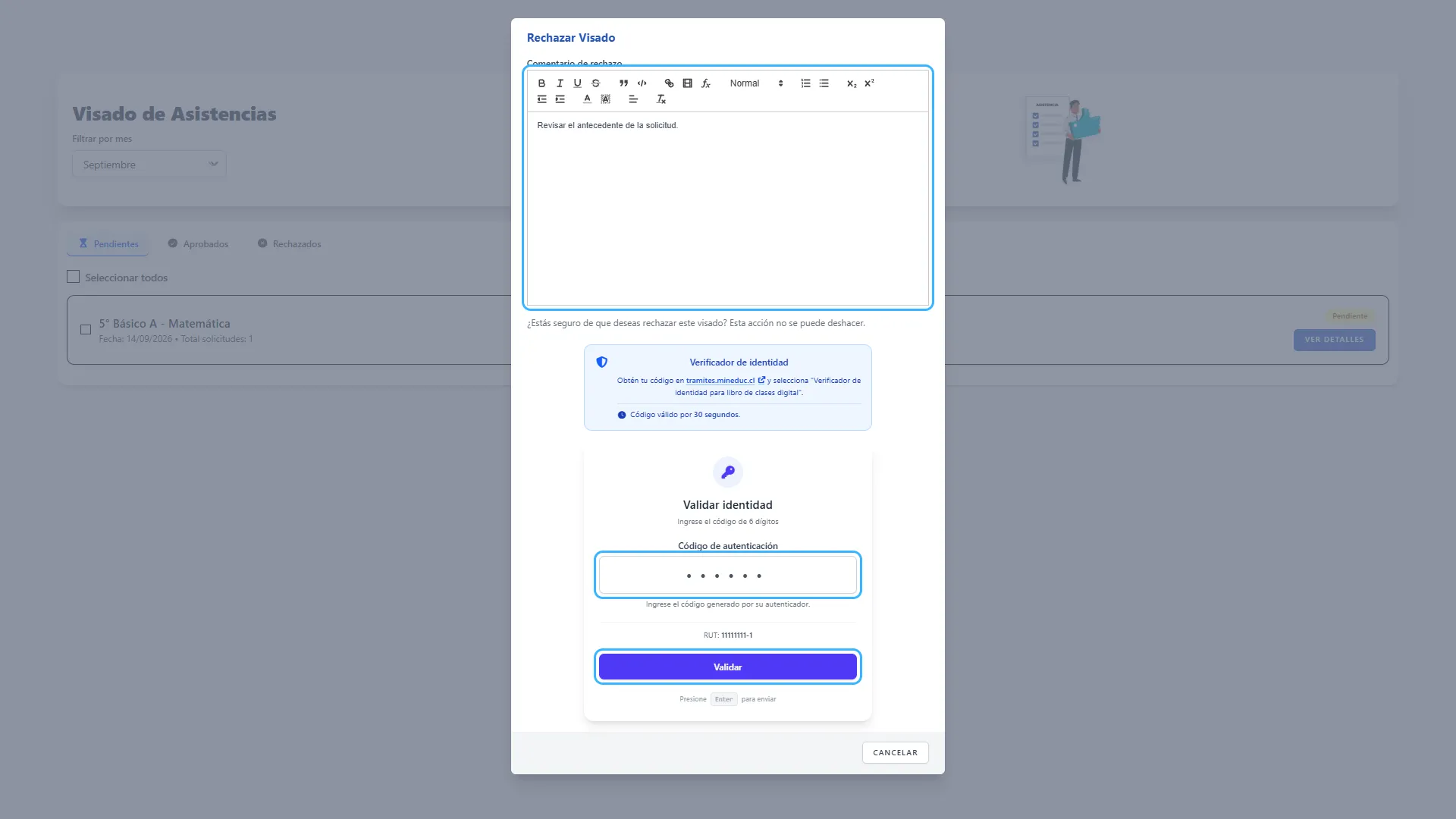
Sección titulada «Etapa 23. Rechazar una solicitud»- En el detalle pendiente, pulsa Rechazar.
- En Rechazar Visado, escribe el Comentario de rechazo, introduce el OTP y pulsa Validar.
- Se marca el grupo rechazado y se notifica al solicitante; las correcciones propuestas no se aplican.
- Cancelar cierra la ventana sin confirmar el rechazo.
Etapa 24. Consultar la resolución
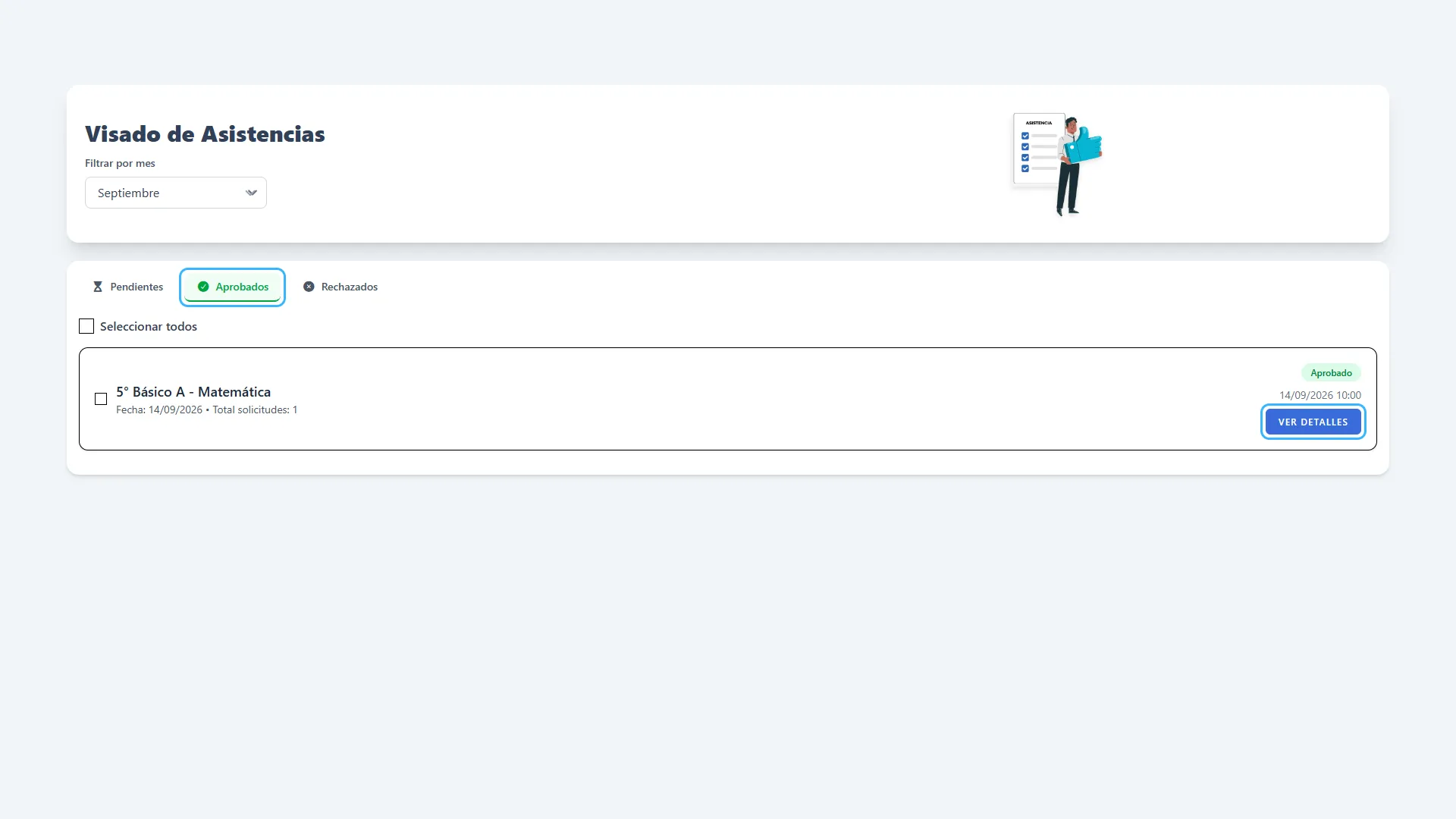
Sección titulada «Etapa 24. Consultar la resolución»- Abre Aprobados o Rechazados y localiza el grupo por su fecha.
- Ver detalles permite revisar nuevamente la propuesta.
- En la versión analizada no hay una acción de reversión de la resolución en esta pantalla.
- Tras una aprobación, vuelve al registro diario para comprobar el resultado aplicado.
Exportar la asistencia diaria
Sección titulada «Exportar la asistencia diaria»Genera un archivo Excel del curso para un intervalo de fechas, con una hoja por cada día incluido.
Etapa 25. Abrir la exportación
Sección titulada «Etapa 25. Abrir la exportación»- En Asistencia diaria pulsa Exportar a Excel.
- Comprueba el curso y el año mostrados en la ventana de exportación.
- El año utilizado es el año escolar seleccionado en la sesión.
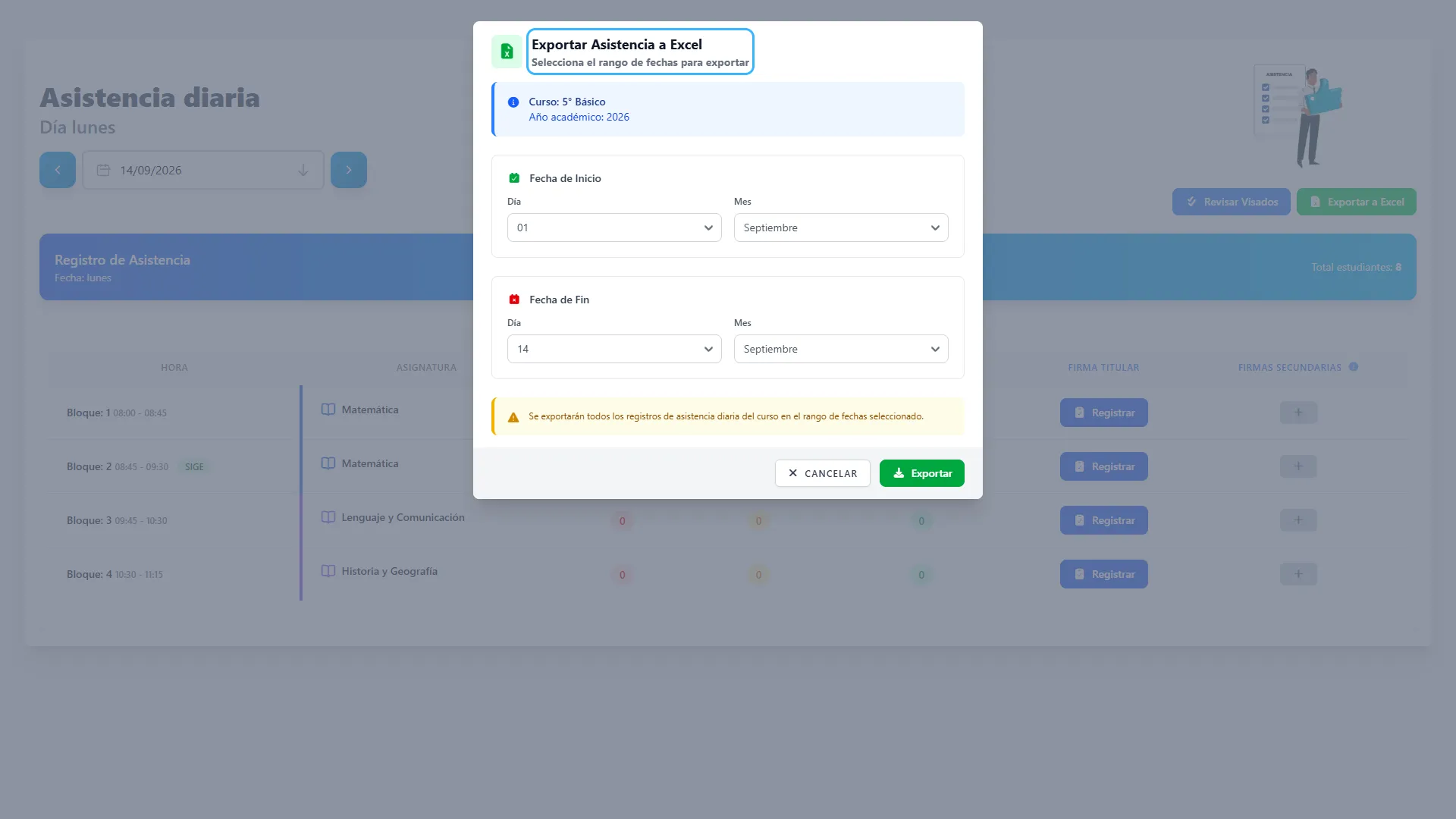
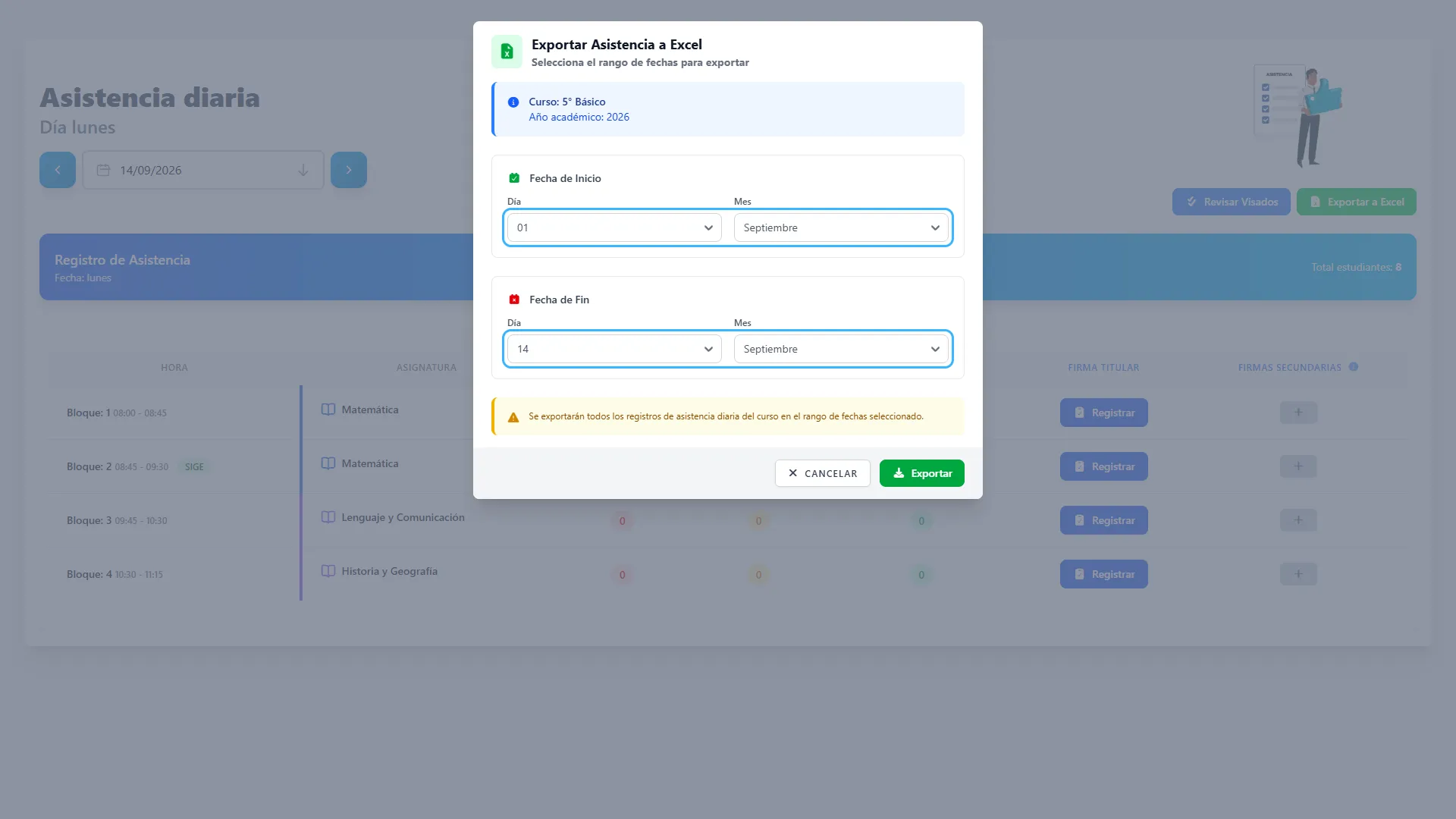
Etapa 26. Definir el intervalo
Sección titulada «Etapa 26. Definir el intervalo»- Selecciona día y mes de inicio, y día y mes de fin.
- Completa los cuatro campos y usa fechas reales del calendario.
- La fecha de inicio debe ser igual o anterior a la final.
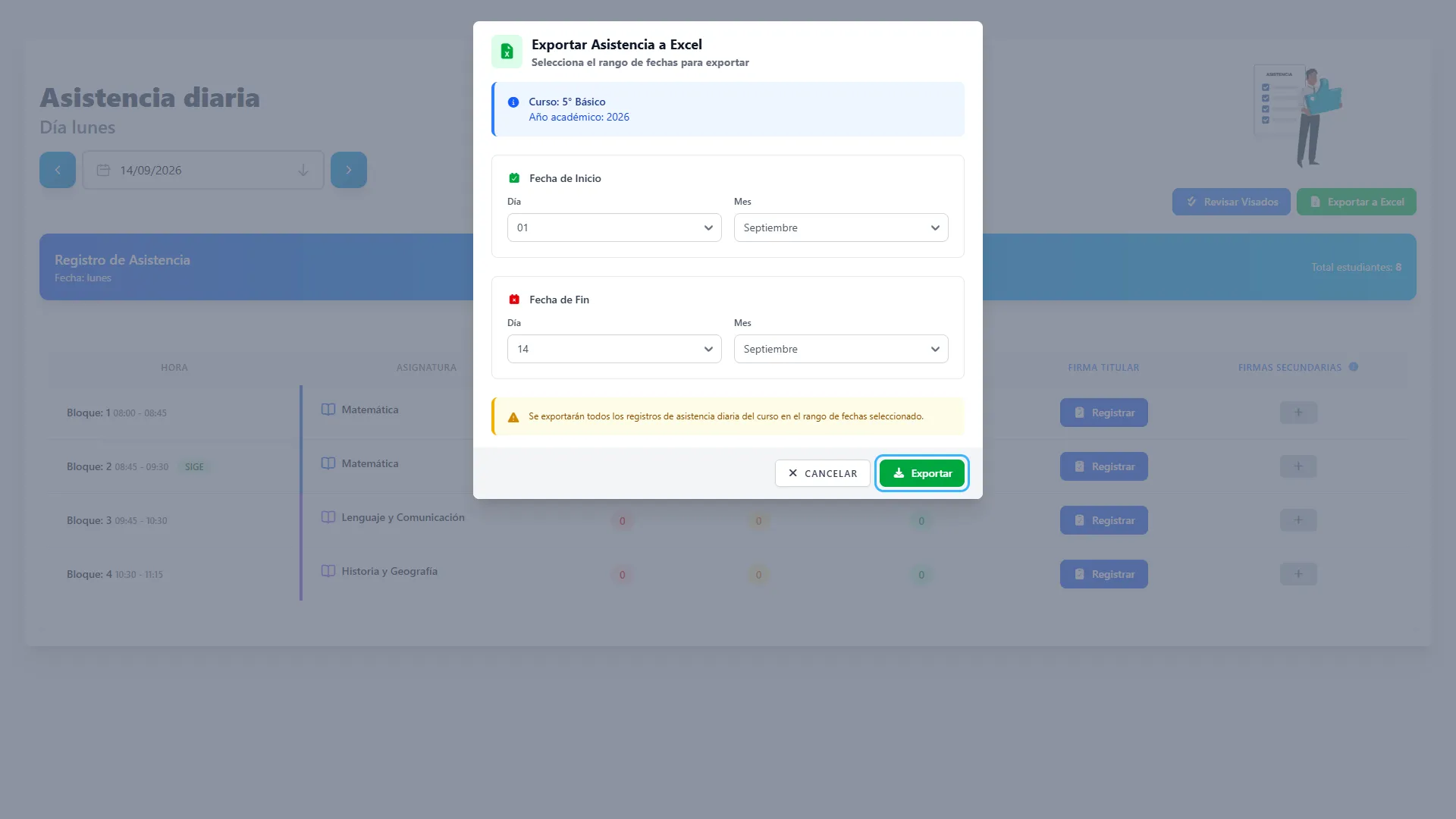
Etapa 27. Descargar el archivo
Sección titulada «Etapa 27. Descargar el archivo»- Pulsa el botón de exportación de la ventana y espera la descarga .xlsx.
- El archivo incluye número de lista, RUT, estudiante, asignatura, bloque, estado, justificación y observación.
- Los estados incluyen Presente, Ausente, Atrasado y Sin registro.
- La exportación utiliza estudiantes actualmente activos, por lo que una consulta histórica puede diferir de la nómina por fecha.
Consultar inasistencias
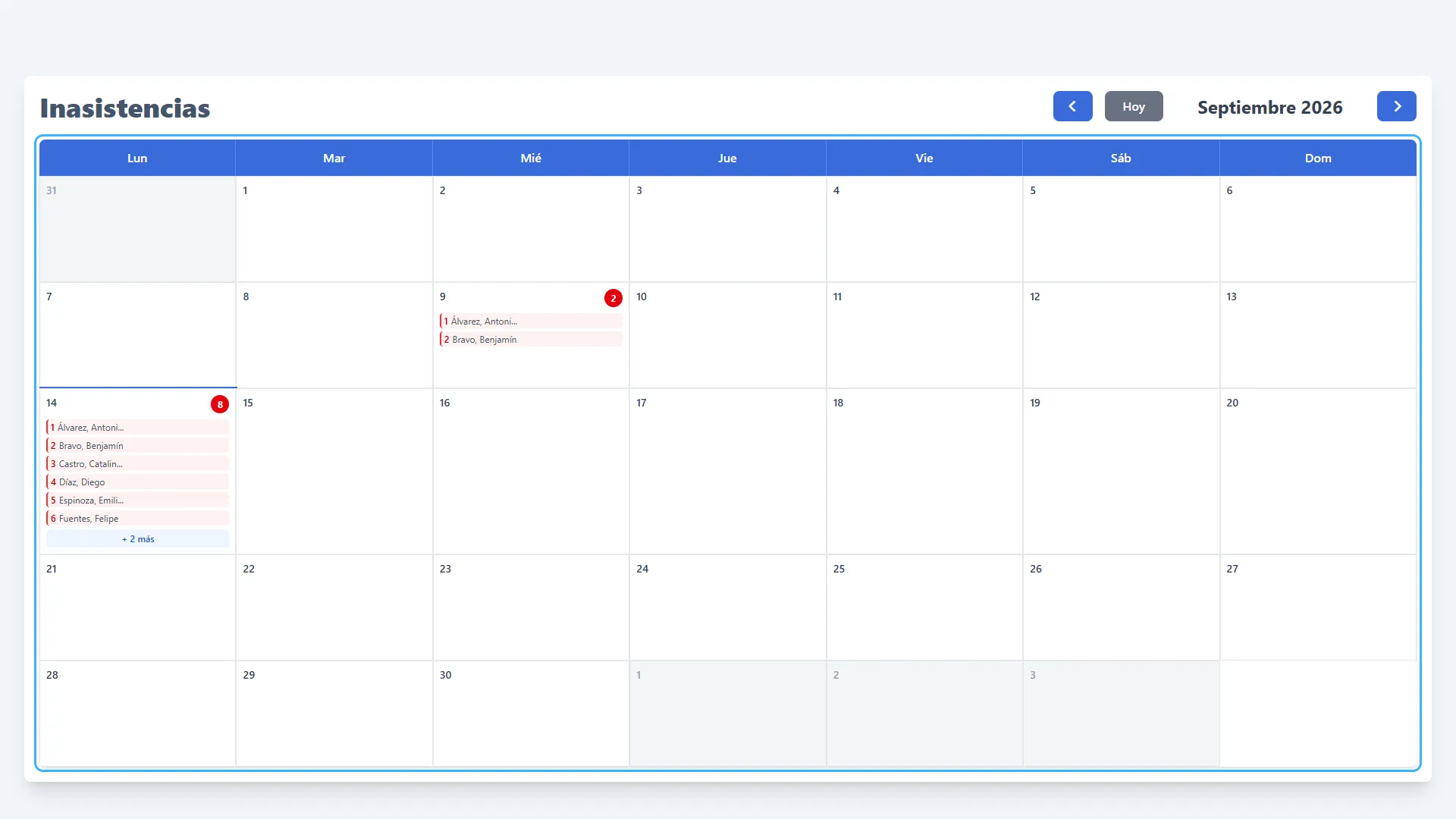
Sección titulada «Consultar inasistencias»El calendario muestra las ausencias registradas en SIGE interno para los estudiantes del curso. No equivale a todas las ausencias por asignatura.
Etapa 28. Abrir el calendario
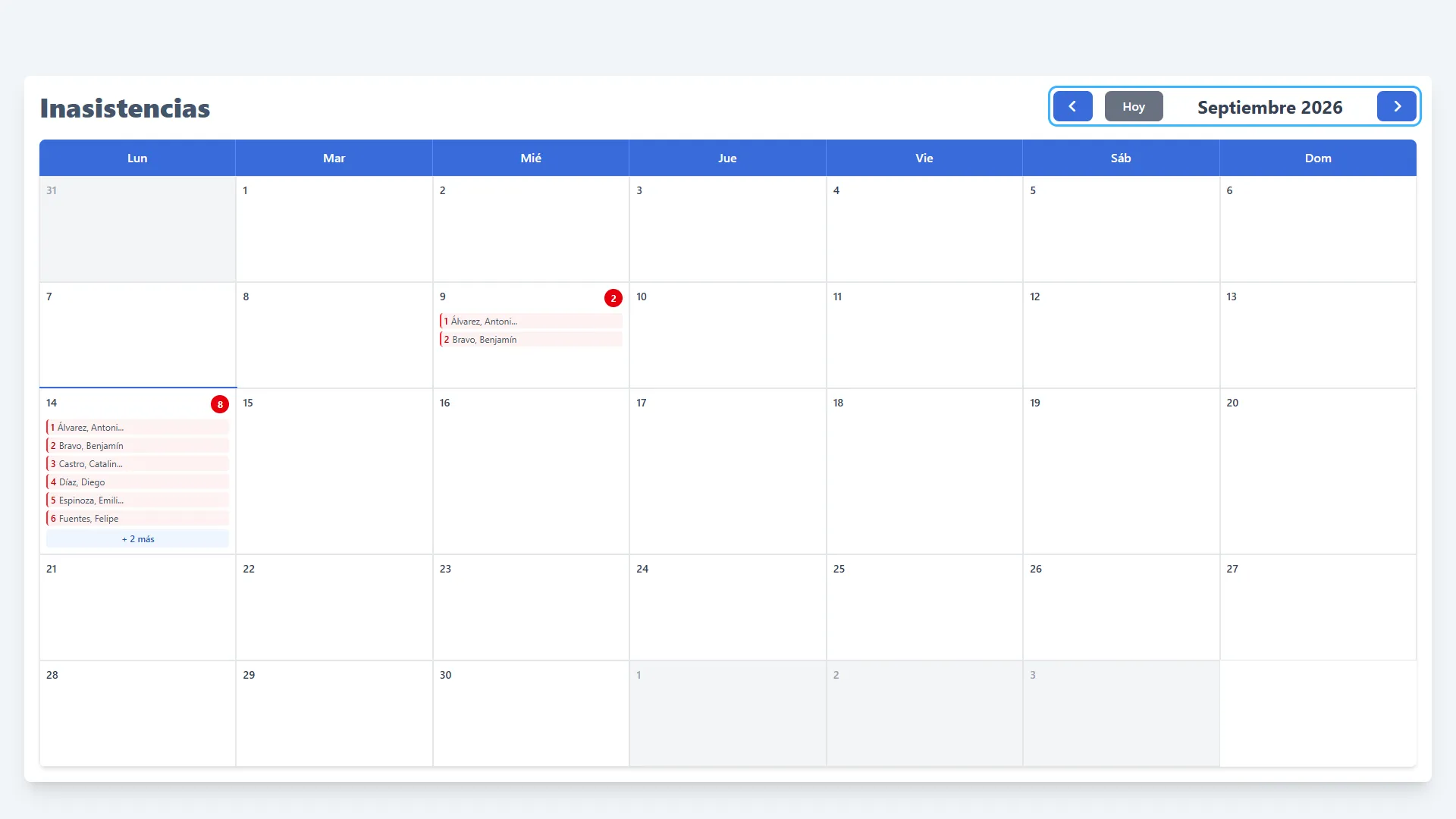
Sección titulada «Etapa 28. Abrir el calendario»- En la sección Asistencia del Libro Digital pulsa Inasistencias.
- Revisa el mes y año del encabezado.
- Las celdas muestran número de lista y nombre, junto con una insignia que indica la cantidad de inasistentes.
Etapa 29. Cambiar de mes
Sección titulada «Etapa 29. Cambiar de mes»- Usa las flechas para ir al mes anterior o siguiente.
- Pulsa Hoy para volver al mes y año actuales.
- Un día sin nombres significa que no hay ausencias SIGE recuperadas para esa celda; no confirma por sí solo que todos los bloques estén registrados.
Etapa 30. Ver la lista completa de un día
Sección titulada «Etapa 30. Ver la lista completa de un día»- Cada celda muestra hasta seis estudiantes.
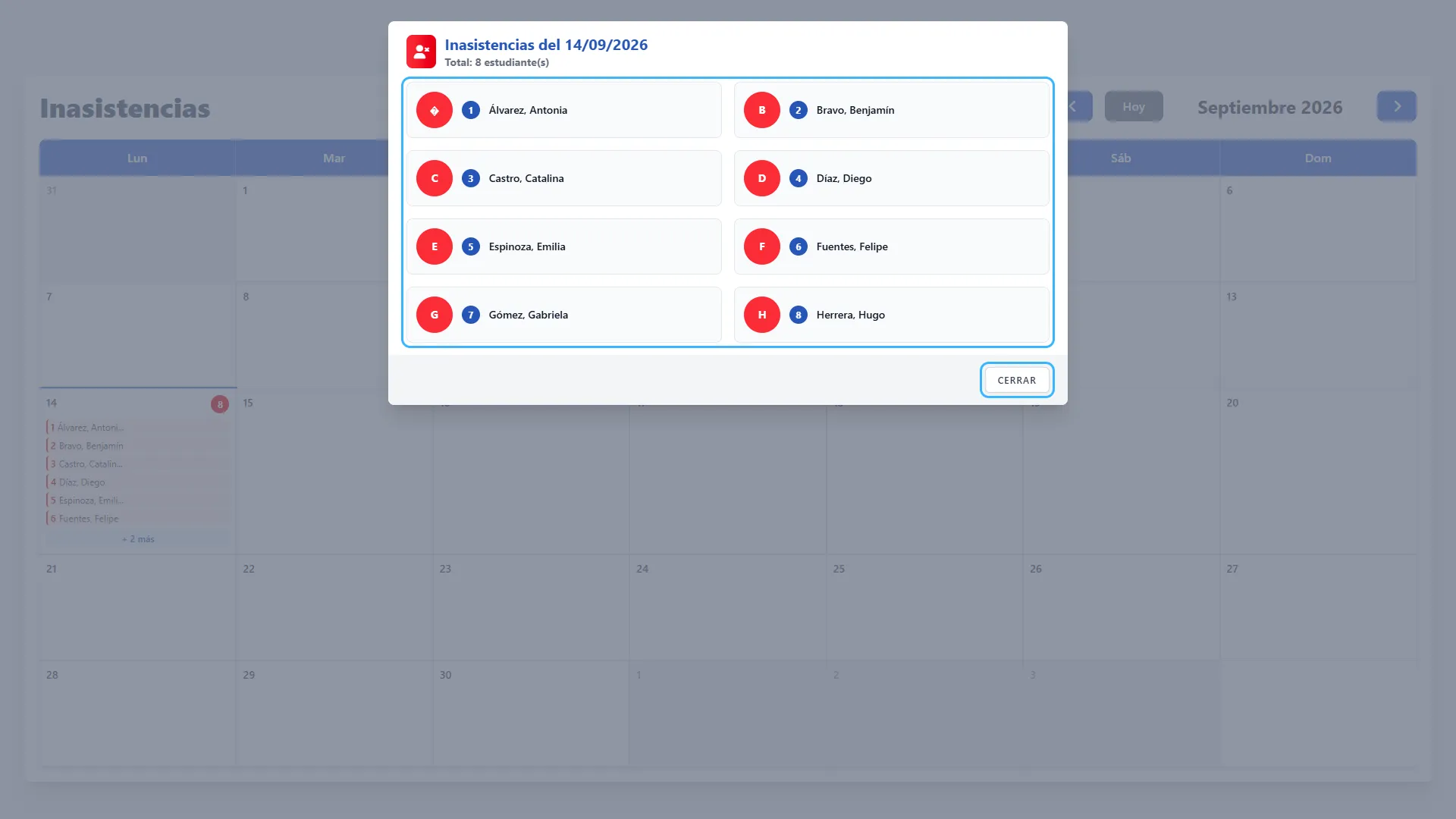
- Si hay más, pulsa + n más para abrir Inasistencias del día y consultar todos los nombres.
- Pulsa Cerrar para regresar.
- El acceso al detalle se muestra cuando se supera ese máximo, no en todos los días.
Consultar la hoja de subvención
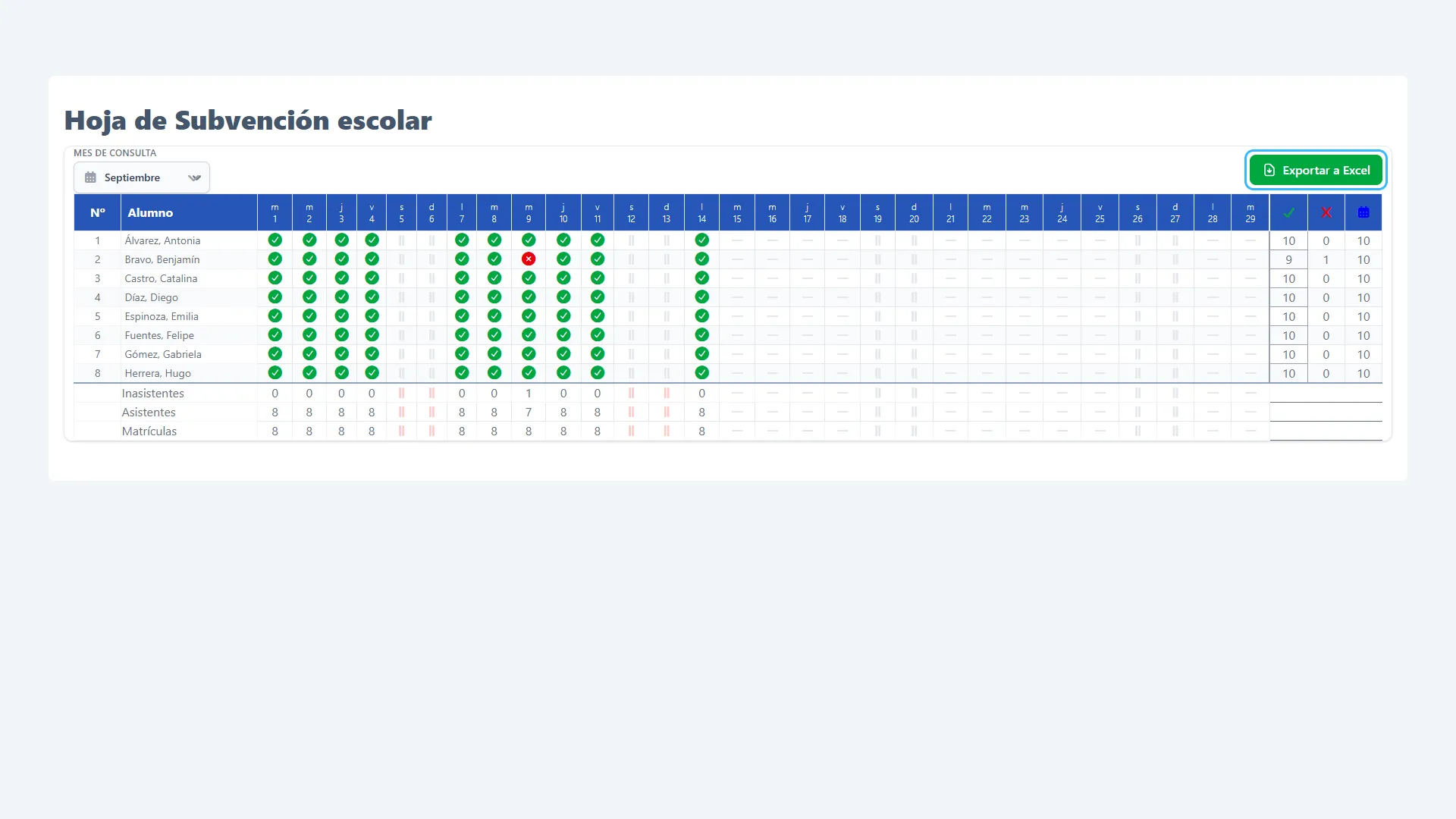
Sección titulada «Consultar la hoja de subvención»Presenta una matriz mensual por estudiante y día, basada en los registros SIGE internos, el calendario y la situación de matrícula.
Etapa 31. Abrir la hoja mensual
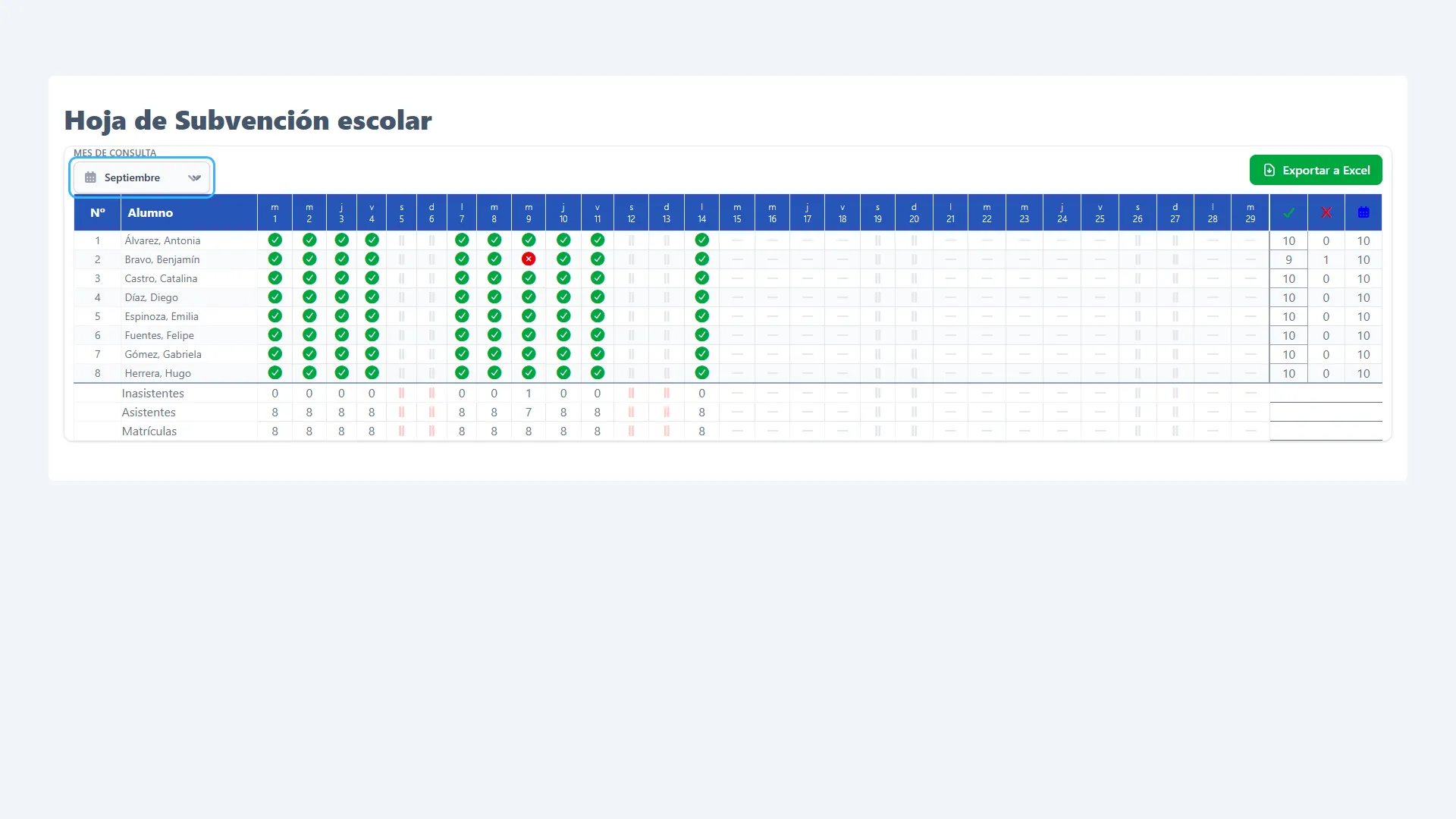
Sección titulada «Etapa 31. Abrir la hoja mensual»- En la sección Asistencia pulsa Hoja de Subvención con un perfil que tenga ese permiso.
- En Mes de consulta, selecciona el mes.
- El año corresponde al año escolar de la sesión.
Etapa 32. Leer la matriz
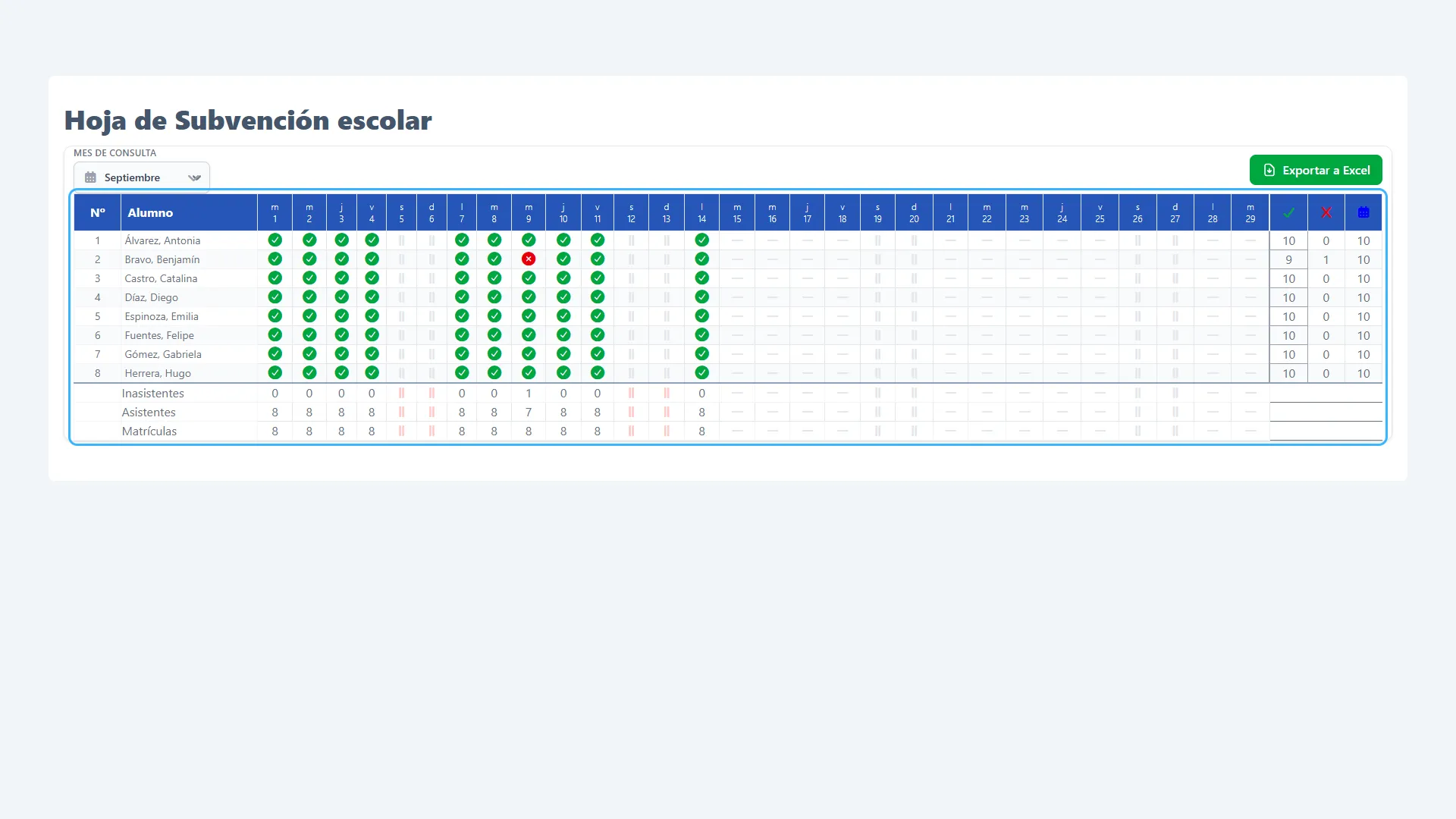
Sección titulada «Etapa 32. Leer la matriz»- Revisa cada estudiante, los días del mes y los totales.
- La cruz roja representa una ausencia SIGE; las marcas restantes dependen de días lectivos, fechas futuras y matrícula.
- Esta hoja calcula presencias a partir de la ausencia de un registro de inasistencia, por lo que no acredita por sí sola que la asistencia de todos los bloques haya sido firmada.
Etapa 33. Exportar la hoja
Sección titulada «Etapa 33. Exportar la hoja»- Pulsa Exportar a Excel para descargar la hoja del curso, mes y año consultados.
- La hoja es de consulta y exportación: los iconos de la matriz no cambian los registros en esta versión.
- Para corregir asistencia utiliza el proceso de edición y visado.
Resolver impedimentos de uso
Sección titulada «Resolver impedimentos de uso»Los avisos ayudan a identificar por qué no se puede continuar. Revisa la fecha, horario, matrícula y permisos antes de repetir una acción.
Etapa 34. Revisar el horario permitido
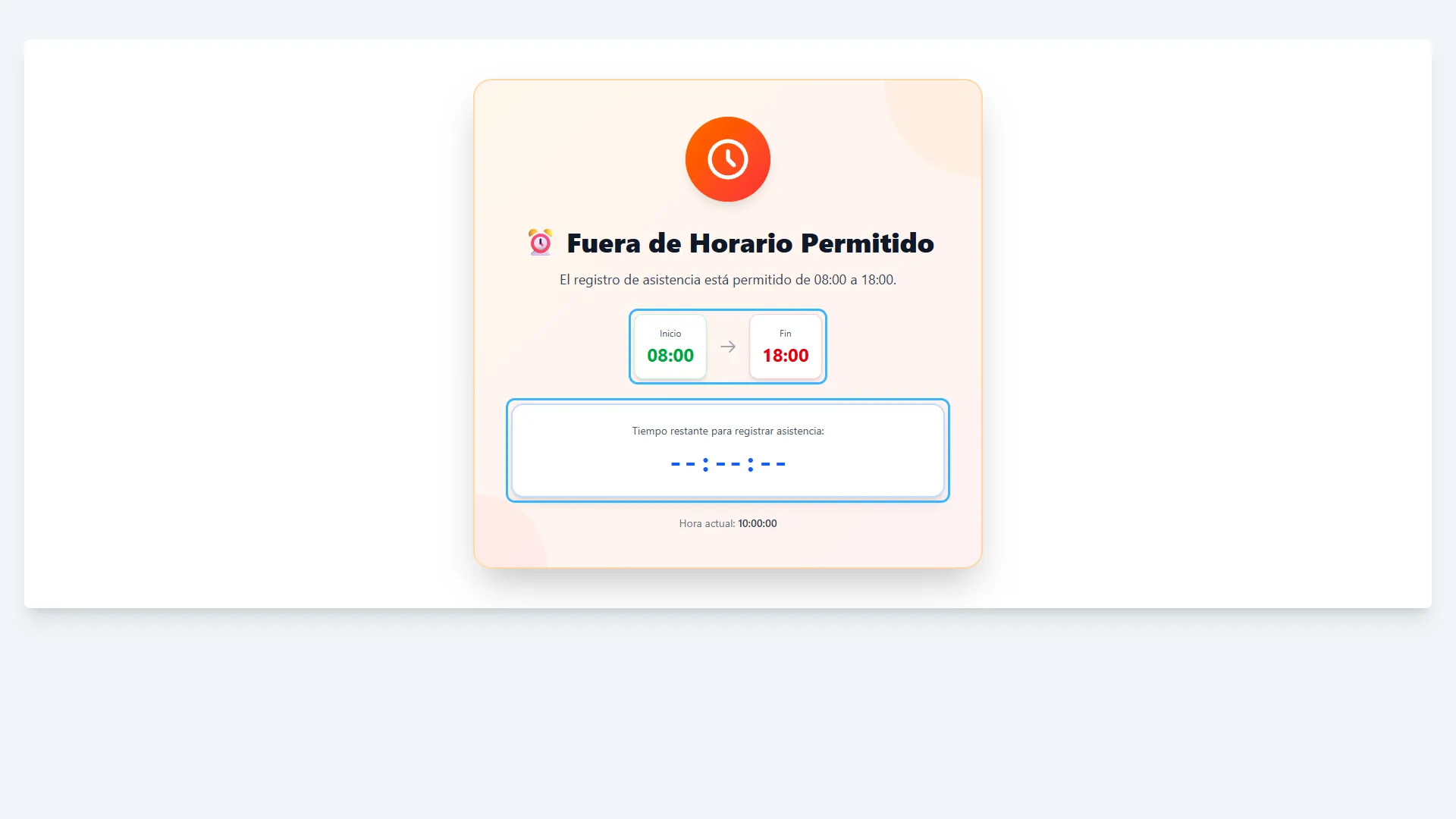
Sección titulada «Etapa 34. Revisar el horario permitido»- Si aparece Fuera de Horario Permitido, consulta Inicio, Fin y el contador.
- Vuelve dentro del horario configurado por el establecimiento y recarga la pantalla si es necesario.
Etapa 35. Revisar fechas no habilitadas
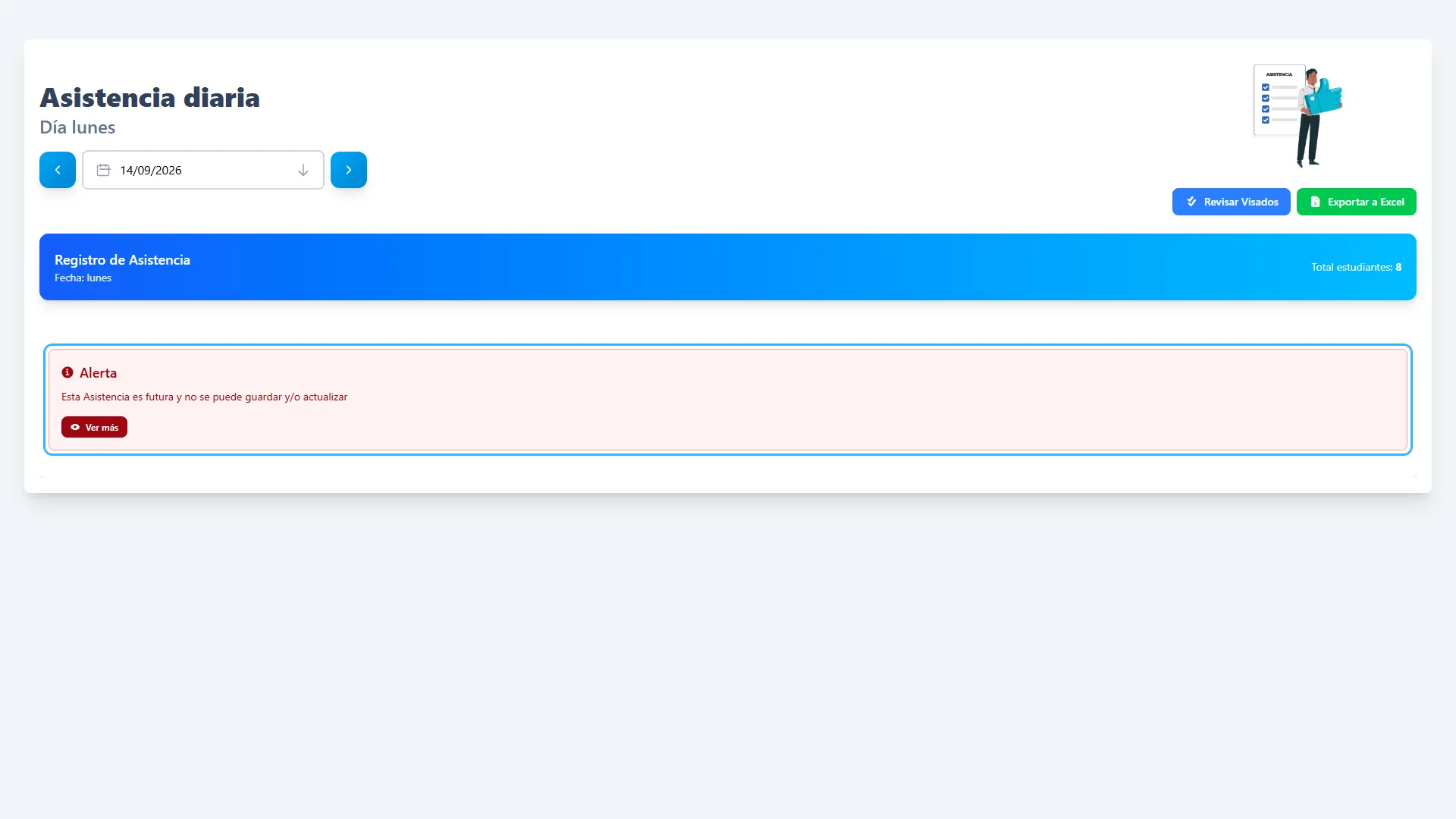
Sección titulada «Etapa 35. Revisar fechas no habilitadas»- No se puede guardar ni actualizar una asistencia futura.
- Los fines de semana, feriados, vacaciones y días no laborales pueden impedir mostrar el registro.
- Selecciona una fecha lectiva válida; no uses Ver más del aviso futuro como solución, pues ese botón no tiene una acción conectada.
Etapa 36. Revisar horario de clases y matrícula
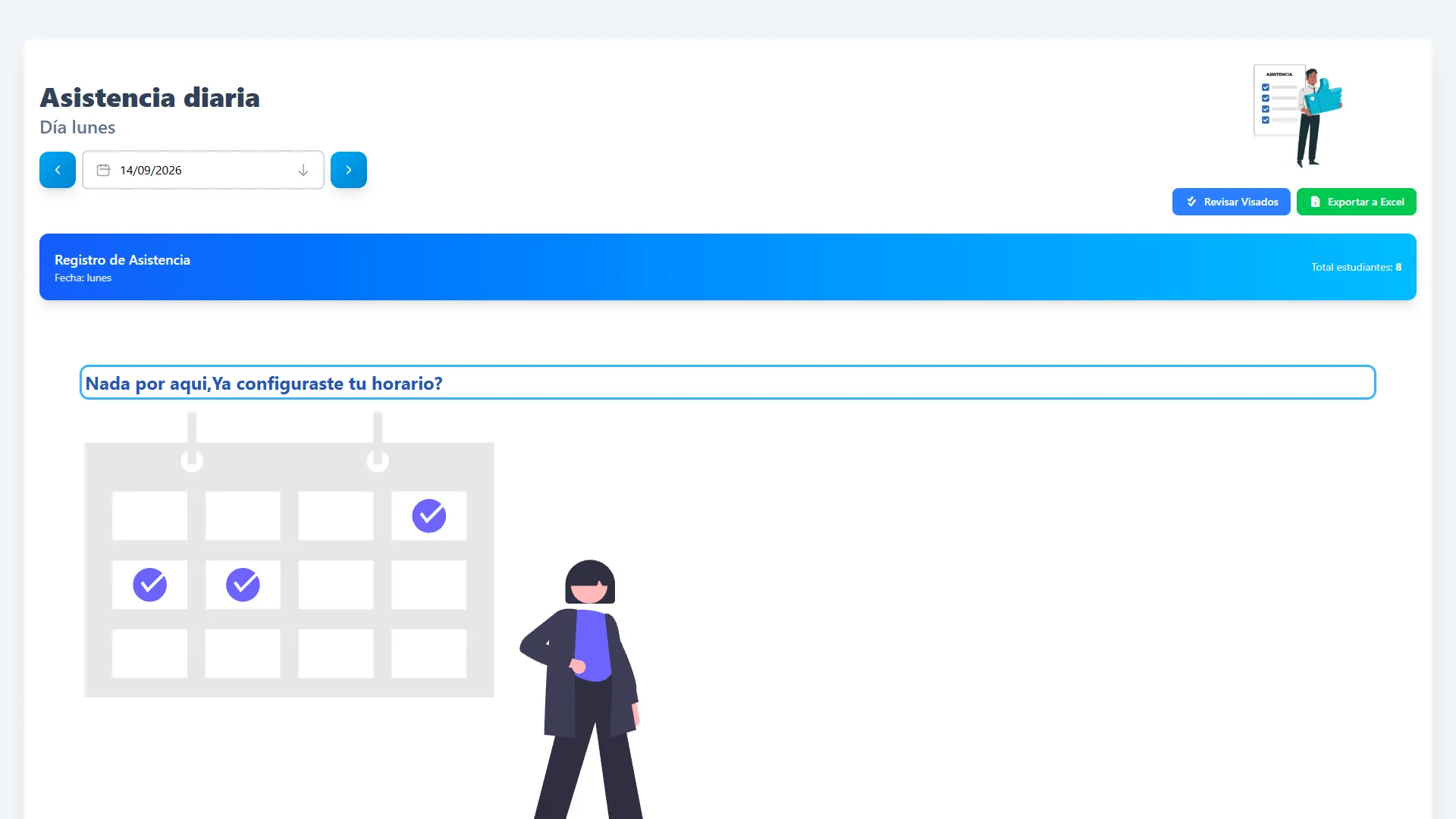
Sección titulada «Etapa 36. Revisar horario de clases y matrícula»- Si no aparecen bloques, comprueba que el curso tenga horario y asignaturas configurados para ese día.
- Si recibes No hay estudiantes matriculados, solicita revisar la matrícula de la asignatura.
- El cierre del semestre también impide registrar; debe revisarlo el responsable del establecimiento.
- Ver el módulo no garantiza autorización para firmar: el sistema considera al docente responsable y los reemplazos vigentes para la fecha.
Etapa 37. Reintentar la validación OTP
Sección titulada «Etapa 37. Reintentar la validación OTP»- Si el código es inválido o expiró, obtiene uno nuevo y vuelve a Validar.
- Si el RUT no está configurado correctamente, solicita corregir el perfil.
- Ante indisponibilidad del verificador, espera y vuelve a intentarlo; comprueba después el resultado antes de repetir un registro.