
Notas
¿Para qué sirve este módulo?
Sección titulada «¿Para qué sirve este módulo?»La pestaña Notas, dentro de la Ficha del estudiante, reúne las calificaciones del estudiante por asignatura. Permite elegir un semestre, consultar evaluaciones sumativas o formativas, revisar los promedios y descargar un informe en PDF.
Use esta vista para revisar el avance académico del estudiante y preparar reuniones de seguimiento. Es una pestaña de consulta: aquí no se ingresan, modifican ni eliminan calificaciones.
Antes de comenzar
Sección titulada «Antes de comenzar»Ingrese con su cuenta y compruebe el establecimiento, el año y el curso con los que está trabajando. Necesita acceso a la ficha del estudiante y semestres configurados para el año seleccionado.
Las ilustraciones utilizan datos ficticios. Los recuadros celestes indican el elemento que debe utilizar o revisar; los nombres de asignaturas y las calificaciones pueden variar en su establecimiento.
Etapa 1. Entrar a las notas del estudiante
Sección titulada «Etapa 1. Entrar a las notas del estudiante»Abra la ficha y confirme que corresponde al estudiante que desea consultar.
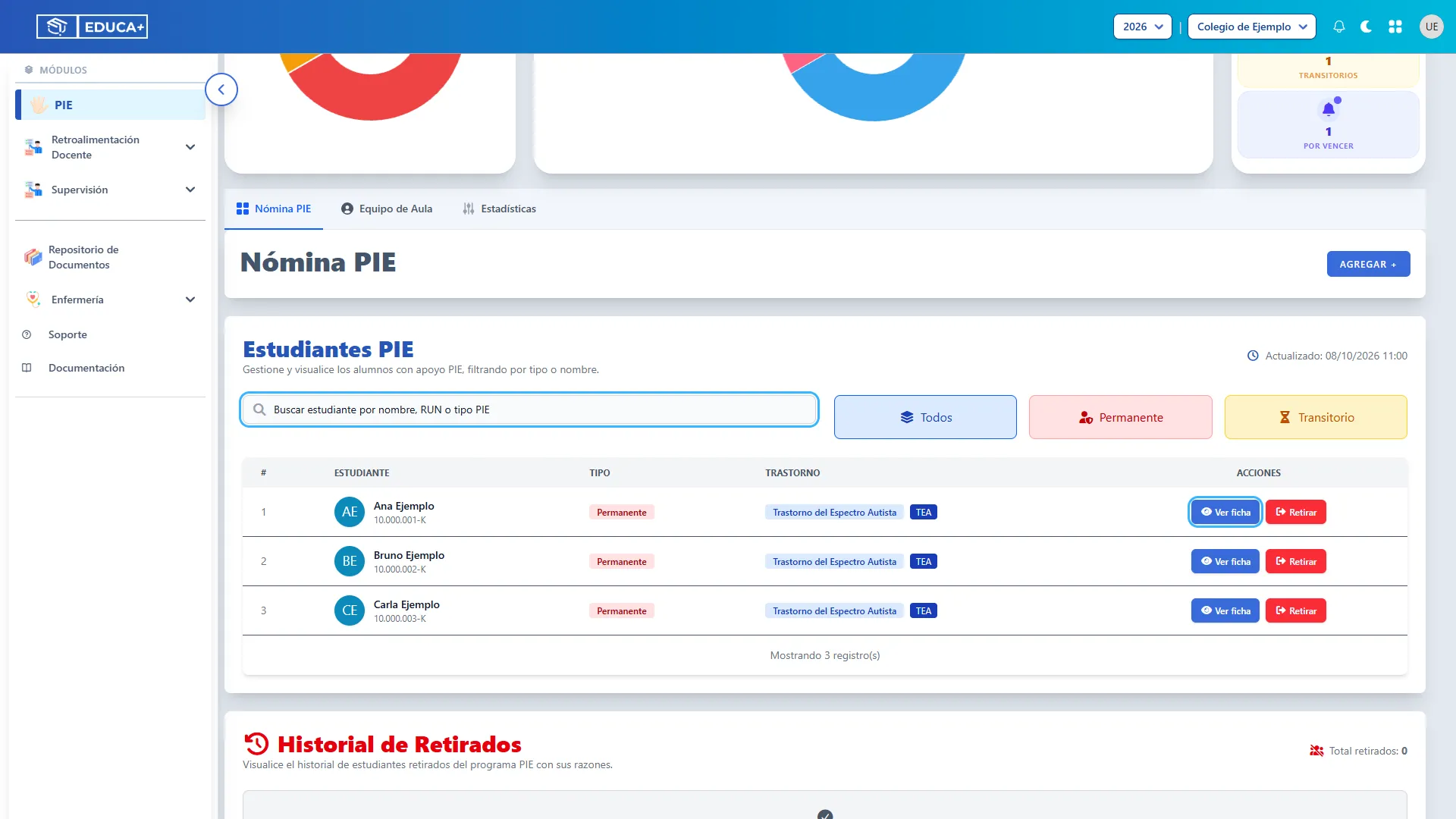
1. Abrir la ficha
Sección titulada «1. Abrir la ficha»Desde la Nómina PIE del curso, ubique al estudiante y presione Ver ficha en su fila. Puede utilizar el buscador para encontrarlo. Si ya tiene abierta la Ficha del estudiante, continúe con el paso siguiente.
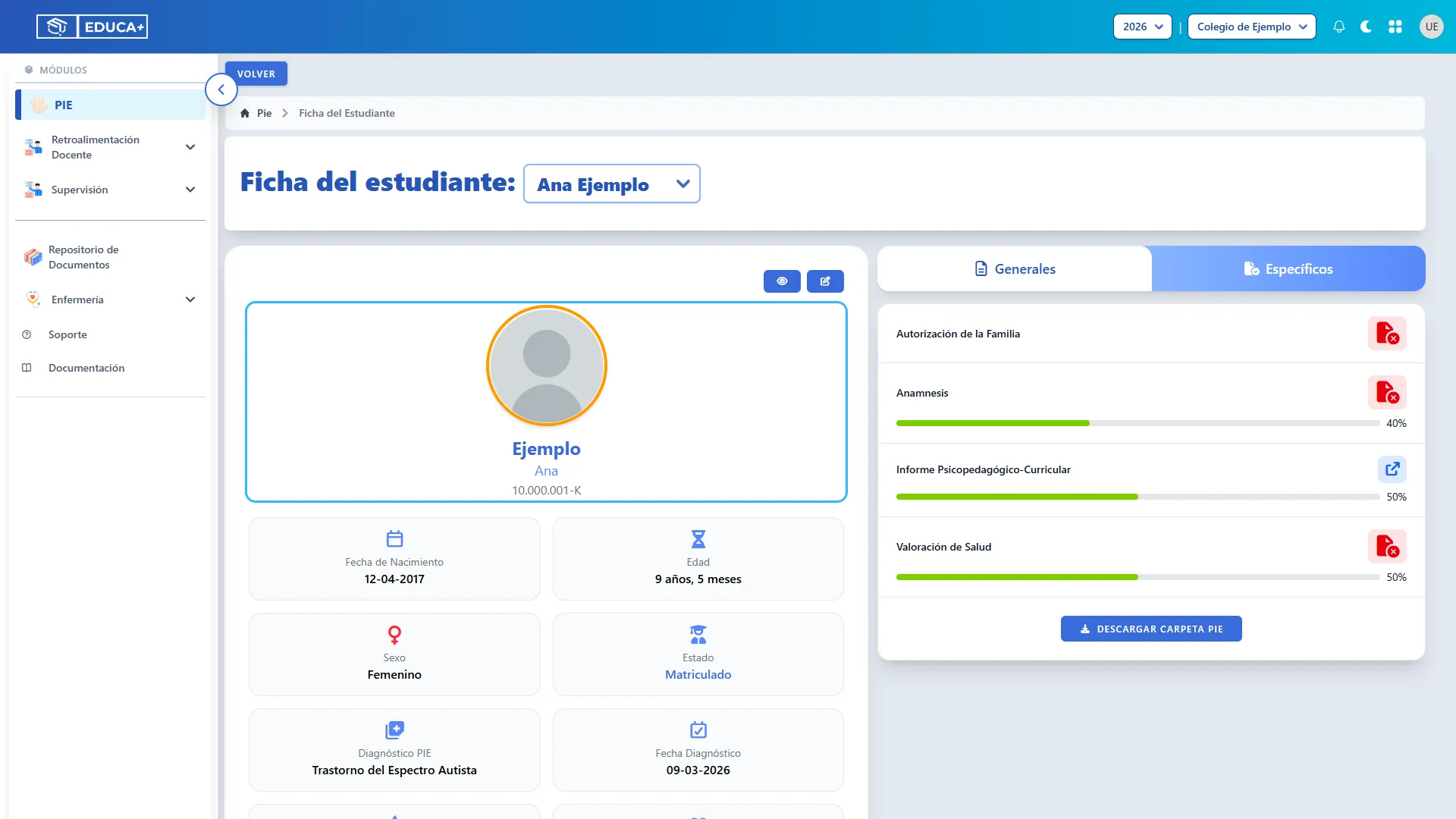
2. Comprobar la identidad del estudiante
Sección titulada «2. Comprobar la identidad del estudiante»Revise el nombre, los apellidos y el RUN que aparecen bajo la imagen del estudiante. Confirme que está consultando a la persona correcta antes de revisar o descargar sus notas.
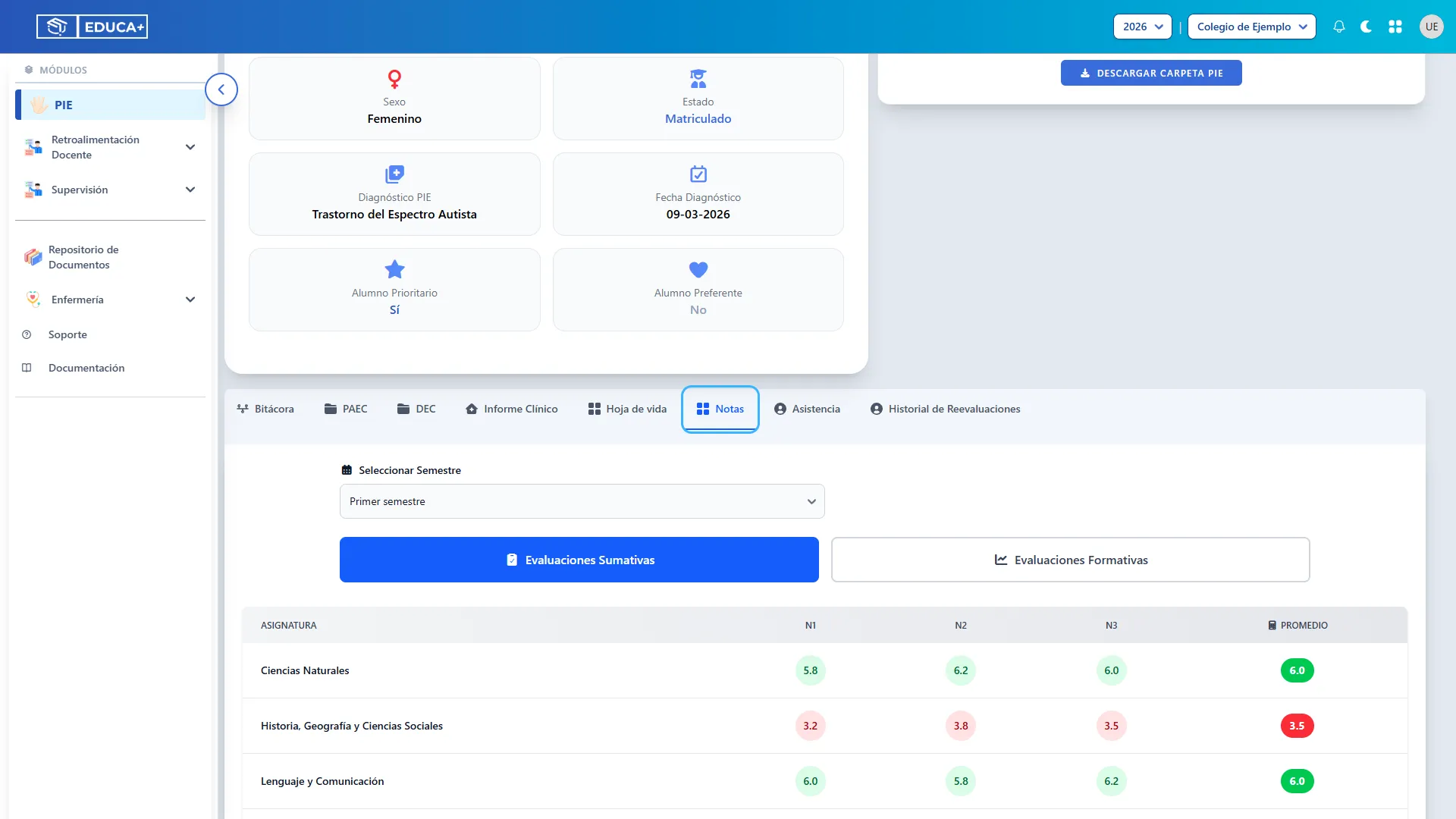
3. Abrir la pestaña Notas
Sección titulada «3. Abrir la pestaña Notas»Desplácese hacia abajo hasta la fila de pestañas y presione Notas. La pestaña activa se distingue en azul. Debajo aparecen el selector de semestre y las opciones de evaluación.
Etapa 2. Elegir qué información consultar
Sección titulada «Etapa 2. Elegir qué información consultar»Los filtros permiten revisar un período y un tipo de evaluación a la vez. Al cambiar cualquiera de ellos, la información se actualiza automáticamente; no necesita presionar un botón de búsqueda ni guardar.
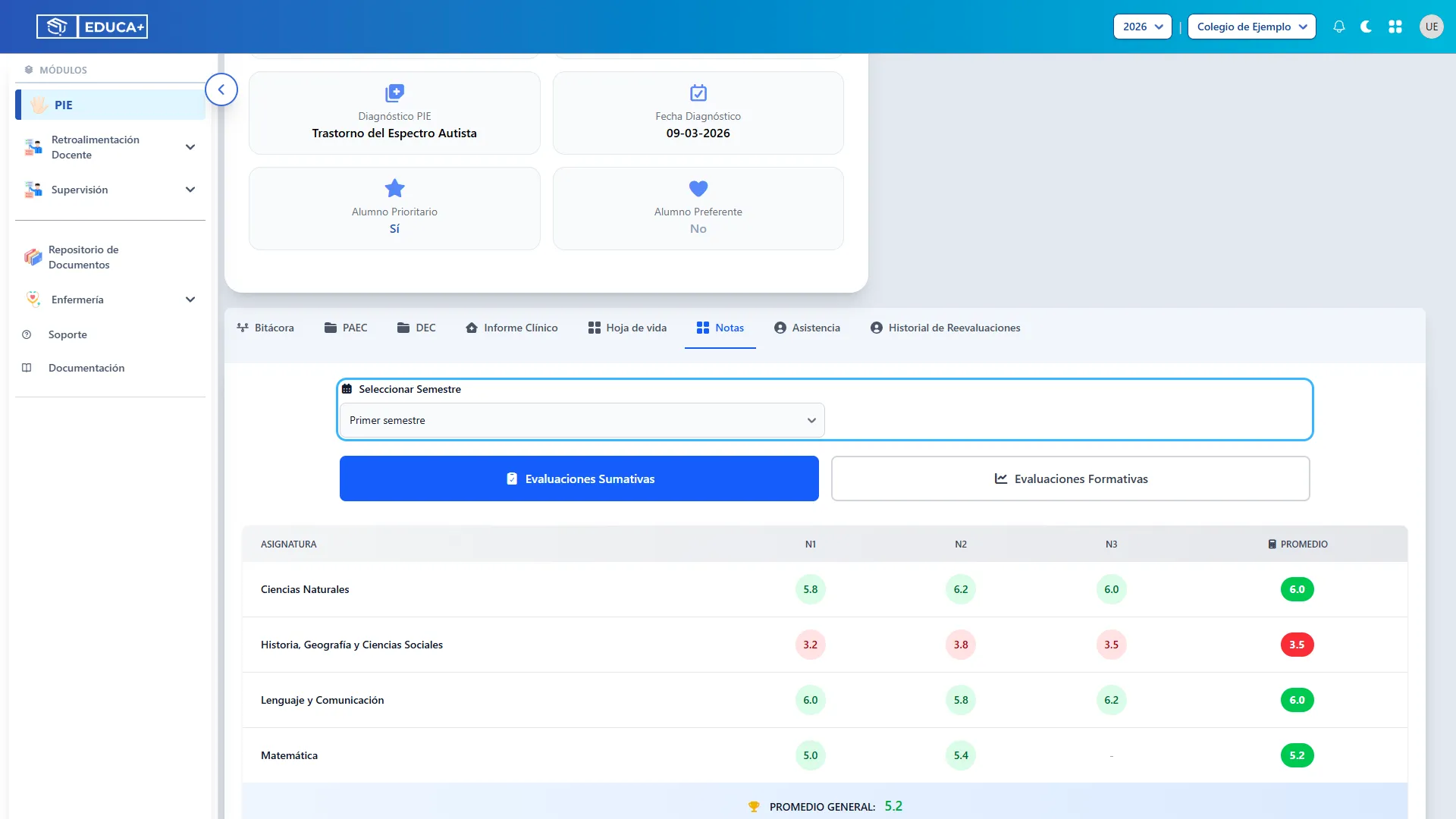
4. Seleccionar el semestre
Sección titulada «4. Seleccionar el semestre»Abra Seleccionar Semestre y elija el período que necesita revisar. La lista muestra los semestres configurados para el año de trabajo. Al entrar, el sistema selecciona inicialmente el primer semestre disponible; compruebe el valor antes de continuar.
5. Consultar evaluaciones sumativas
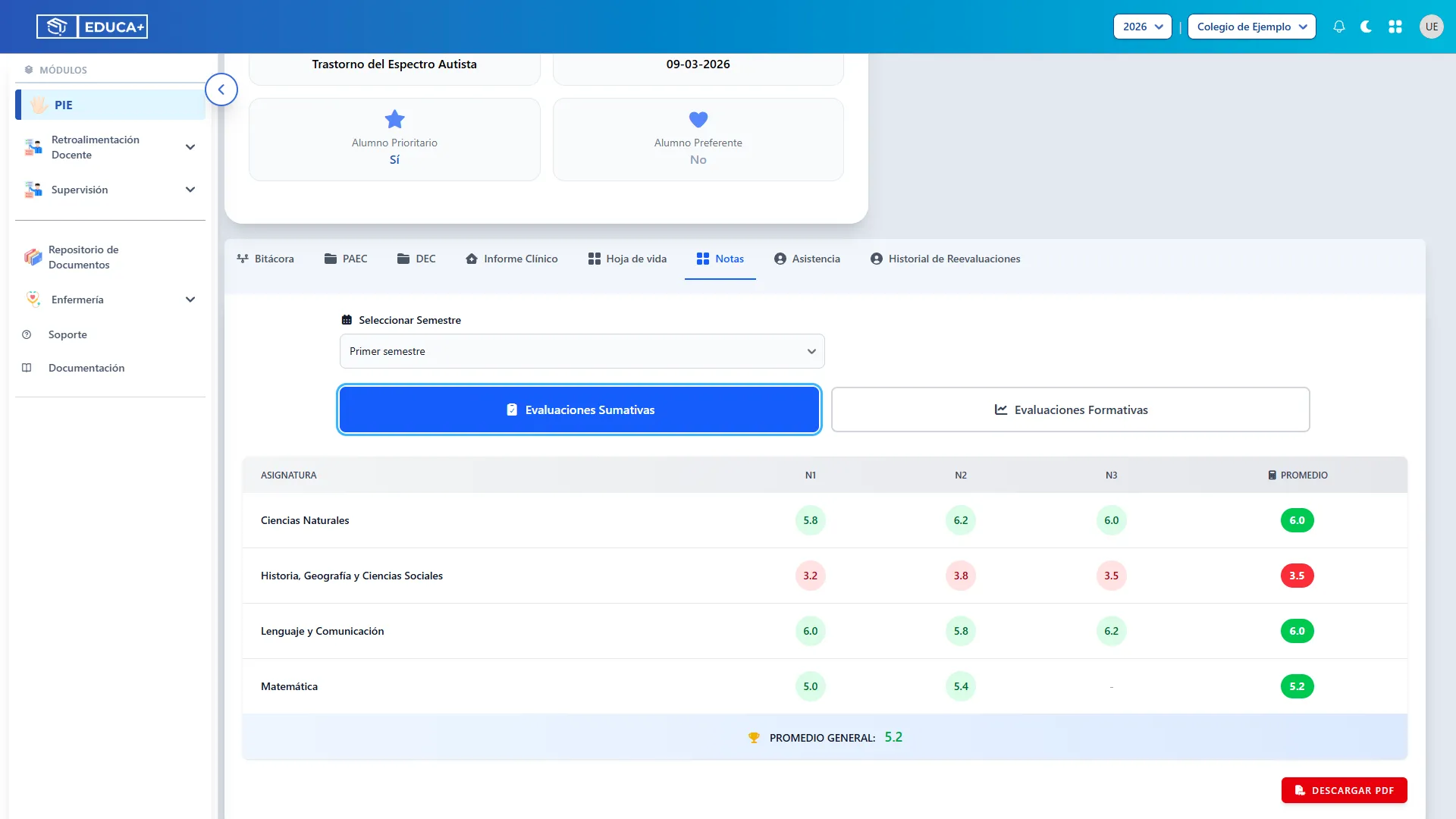
Sección titulada «5. Consultar evaluaciones sumativas»Presione Evaluaciones Sumativas para consultar las calificaciones registradas con ese tipo de evaluación. Esta opción aparece seleccionada al ingresar a la pestaña. Revise la tabla que se muestra debajo para el semestre elegido.
6. Consultar evaluaciones formativas
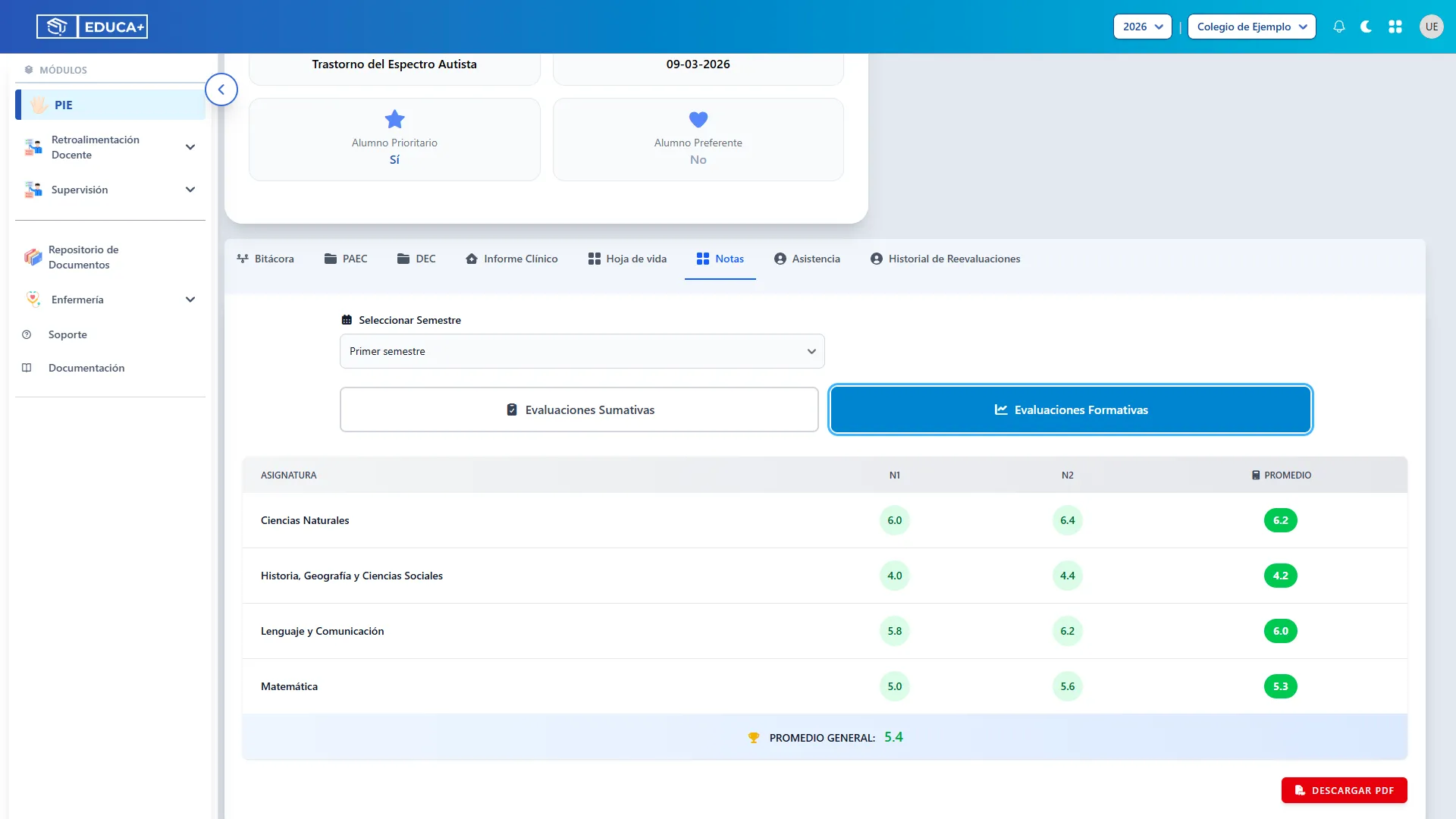
Sección titulada «6. Consultar evaluaciones formativas»Presione Evaluaciones Formativas para revisar los registros de ese tipo en el mismo semestre. El botón seleccionado cambia de color y se actualizan las notas y los promedios visibles. Puede volver a Evaluaciones Sumativas cuando lo necesite.
Si aparece un mensaje de ausencia de registros, consulte la etapa 5 de este manual.
Etapa 3. Interpretar las notas y los promedios
Sección titulada «Etapa 3. Interpretar las notas y los promedios»La tabla organiza los resultados por asignatura. Lea cada fila de izquierda a derecha para relacionar las calificaciones con su promedio.
7. Leer la tabla de notas
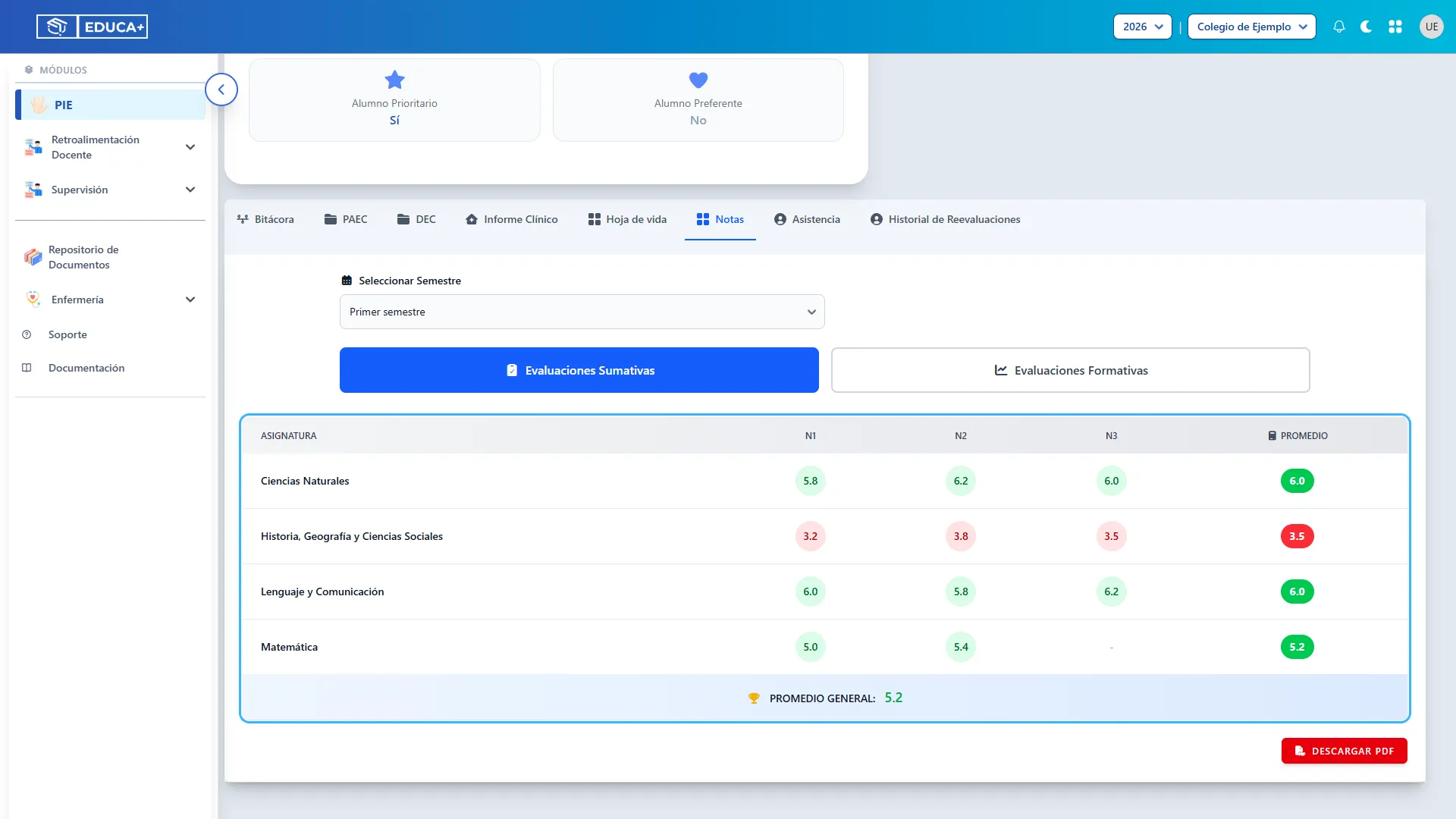
Sección titulada «7. Leer la tabla de notas»Ubique la asignatura en la primera columna. Las columnas N1, N2, N3… muestran sus calificaciones disponibles para la selección actual; la cantidad de columnas depende de los registros existentes. La columna Promedio aparece al final.
Si la tabla supera el ancho de la pantalla, desplácela horizontalmente para ver las columnas restantes. Esta vista muestra los valores de las notas, sin un detalle desplegable de cada evaluación.
8. Reconocer los colores y los guiones
Sección titulada «8. Reconocer los colores y los guiones»Observe el valor de cada calificación y su color de apoyo:
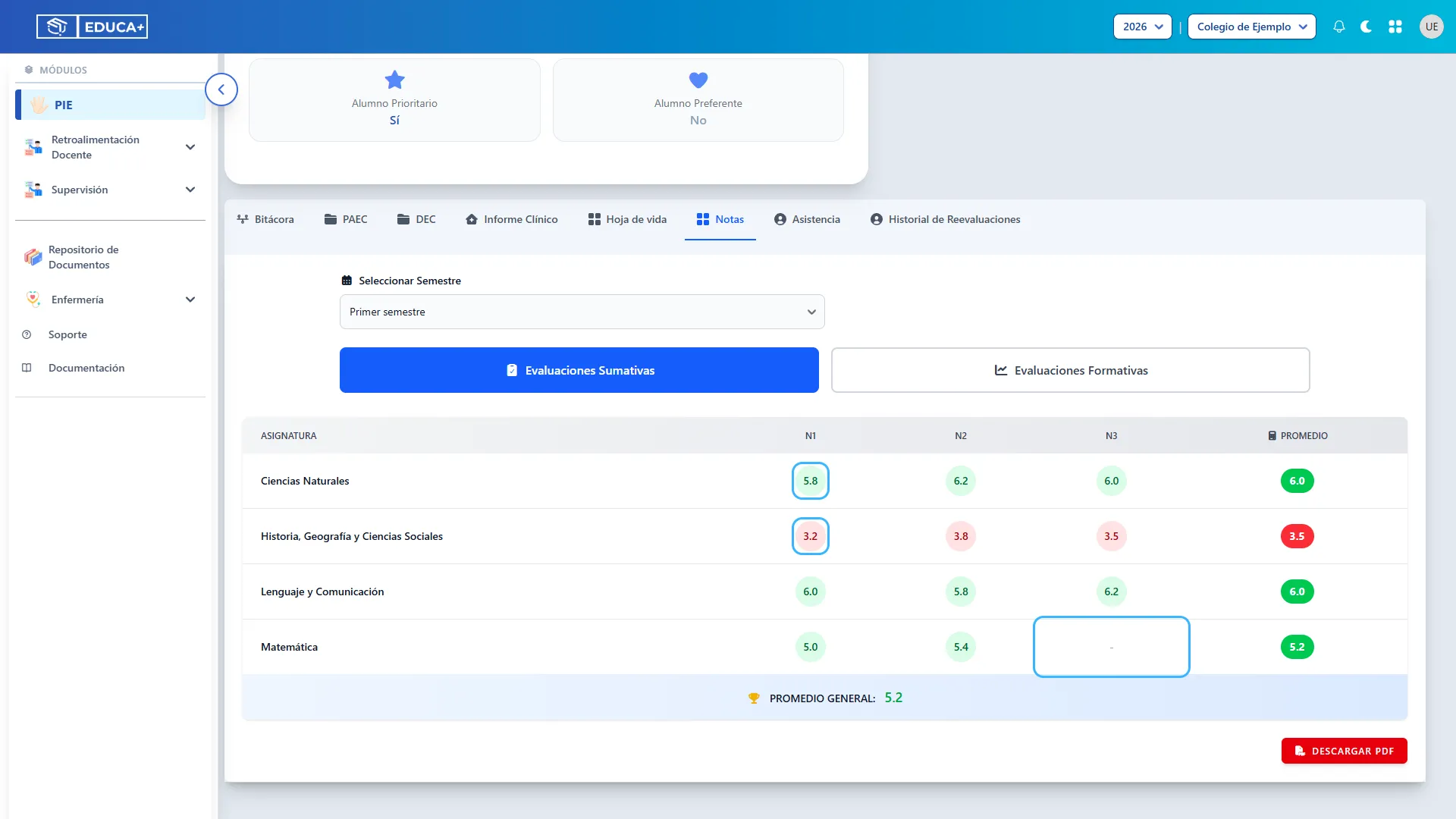
- Verde: la nota mostrada es igual o superior a 4,0.
- Rojo: la nota mostrada es inferior a 4,0.
- Guion (-): esa posición de la tabla no muestra una calificación. No debe interpretarlo como una nota cero.
Por ejemplo, en la ilustración, 5,8 aparece en verde y 3,2 en rojo. Lea siempre el número además del color.
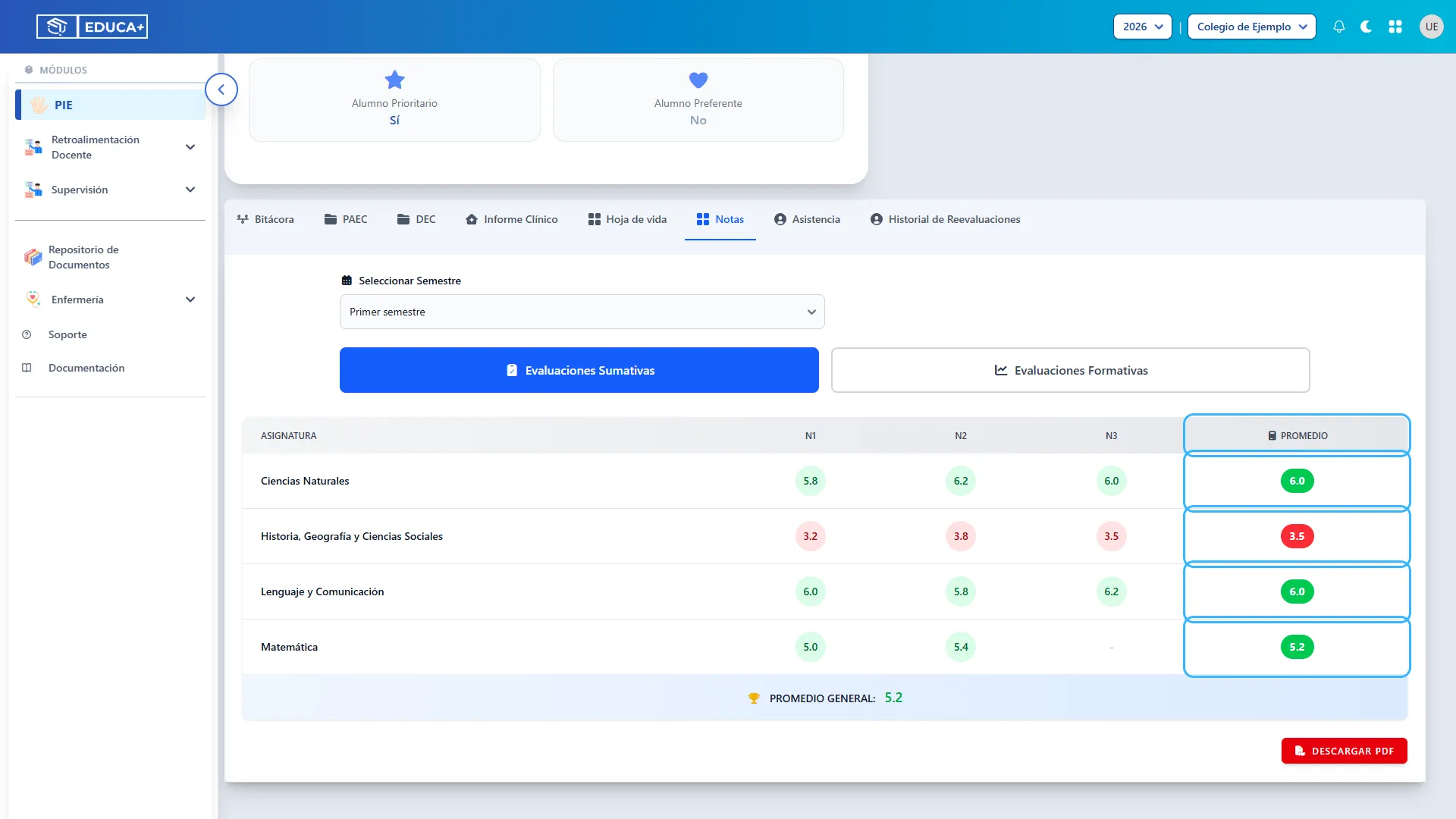
9. Revisar el promedio por asignatura
Sección titulada «9. Revisar el promedio por asignatura»Consulte la columna Promedio, al final de cada fila. Muestra el promedio disponible para esa asignatura, semestre y tipo de evaluación. Si no hay un promedio disponible para mostrar, aparece un guion.
Los promedios se destacan en verde desde 4,0 y en rojo cuando son inferiores a 4,0. Son datos de consulta: no se editan al hacer clic sobre ellos.
10. Revisar el promedio general
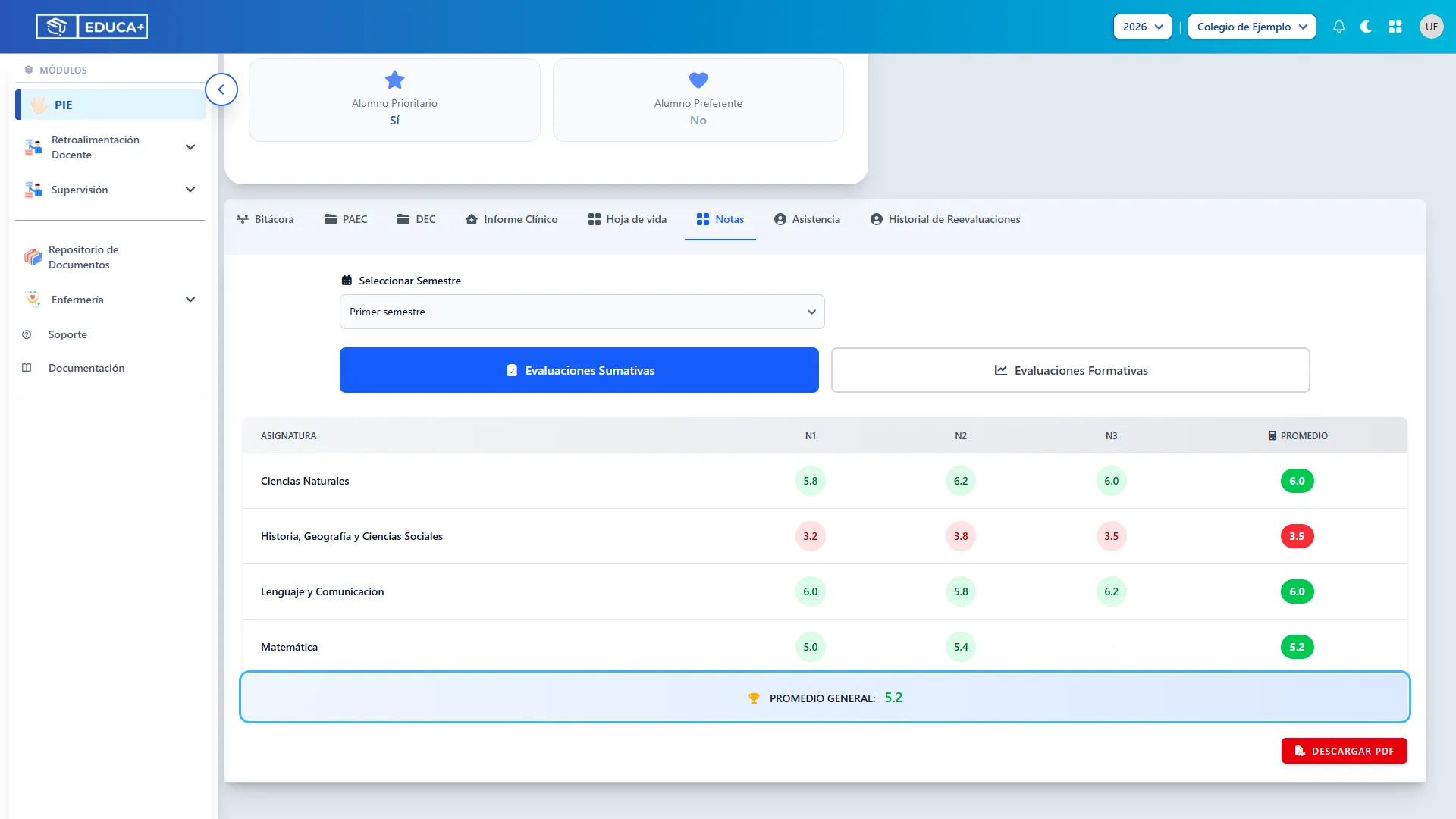
Sección titulada «10. Revisar el promedio general»Al pie de la tabla, ubique PROMEDIO GENERAL. Este valor resume los promedios de las asignaturas en la vista actual y se actualiza al cambiar los filtros. Úselo como referencia junto con los resultados de cada asignatura.
Recuerde comprobar el semestre y el tipo de evaluación: este indicador no corresponde a una consulta anual.
Etapa 4. Descargar el informe
Sección titulada «Etapa 4. Descargar el informe»Obtenga un documento para conservar o utilizar en el seguimiento académico del estudiante.
11. Descargar el PDF
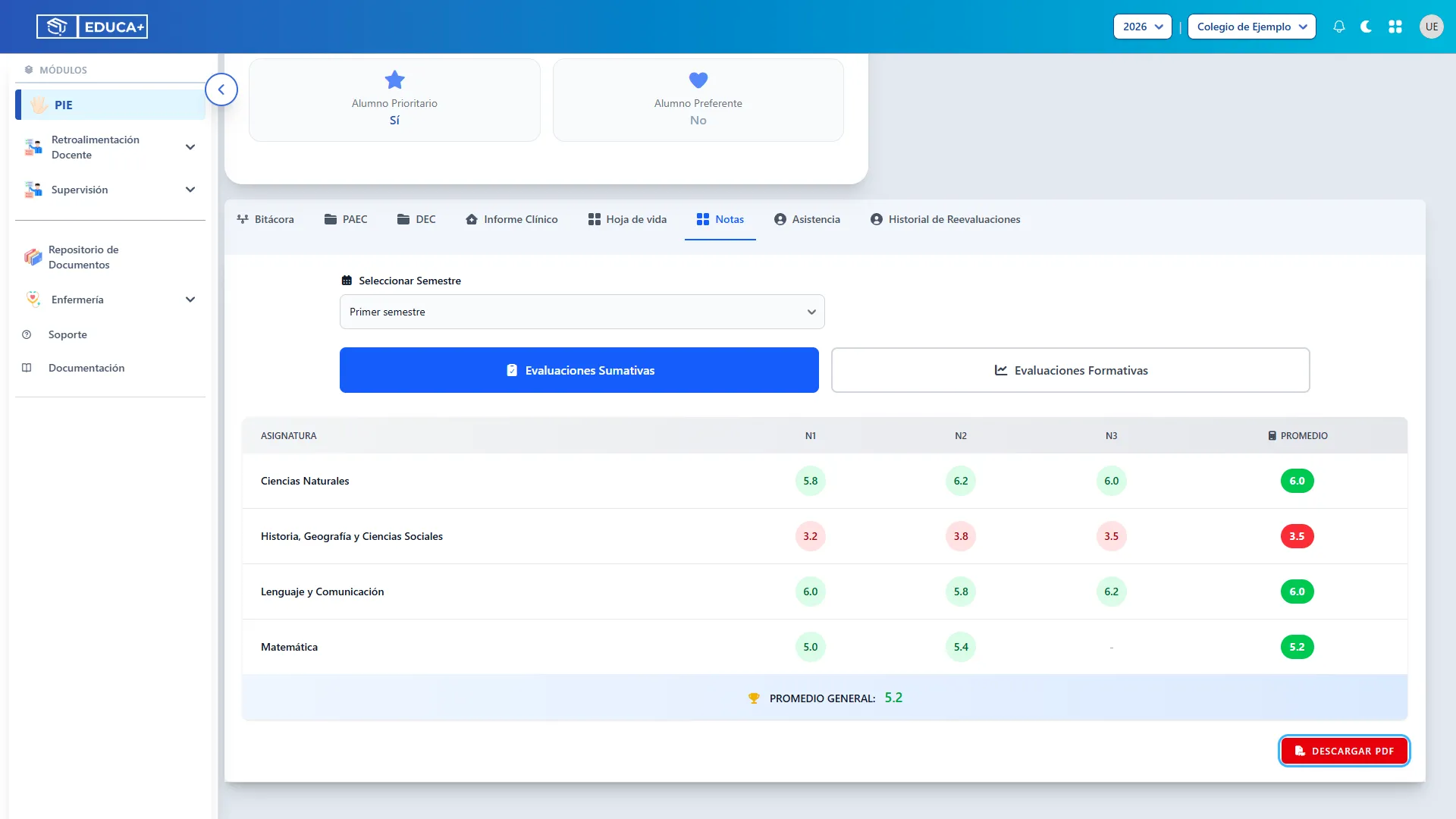
Sección titulada «11. Descargar el PDF»Con el estudiante, el semestre y el tipo de evaluación correctos, presione Descargar PDF, debajo de la tabla. Espere a que el navegador complete la descarga y abra el archivo desde sus descargas para revisarlo.
El informe corresponde al estudiante y a los filtros seleccionados. El botón está disponible cuando la consulta muestra registros. Para obtener otro período o tipo de evaluación, cambie los filtros y vuelva a descargar.
Etapa 5. Consultar cuando no aparecen notas
Sección titulada «Etapa 5. Consultar cuando no aparecen notas»La ausencia de resultados puede corresponder al semestre o al tipo de evaluación seleccionado.
12. Revisar el mensaje sin registros
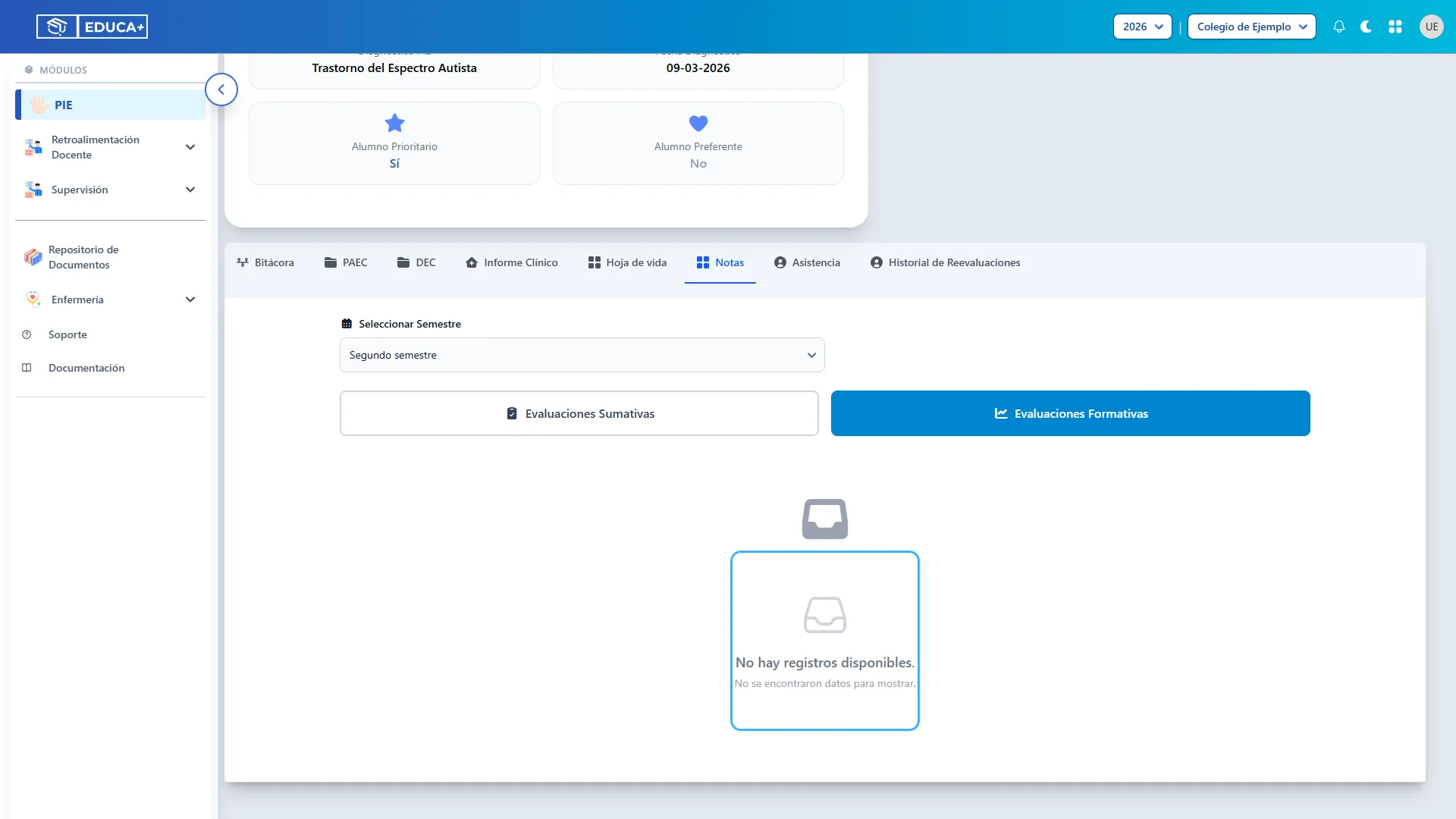
Sección titulada «12. Revisar el mensaje sin registros»Si aparece No hay registros disponibles., acompañado de No se encontraron datos para mostrar., no hay notas para mostrar en esa combinación de filtros. En este estado no aparece la tabla ni el botón Descargar PDF.
Compruebe el semestre y pruebe el otro tipo de evaluación usando los controles de la etapa 2. Si esperaba encontrar notas y siguen sin aparecer, confirme con el docente o el equipo académico que estén registradas para ese estudiante y período.
Preguntas frecuentes
Sección titulada «Preguntas frecuentes»¿Puedo ingresar o corregir una nota desde esta pestaña?
No. Esta vista permite consultar y descargar. Solicite al responsable que revise la calificación en el módulo donde se gestiona la evaluación.
¿Debo guardar después de cambiar los filtros?
No. Los filtros actualizan la consulta automáticamente y no modifican las calificaciones.
¿Por qué veo notas en Sumativas y no en Formativas?
Cada opción consulta registros distintos. Puede haber calificaciones de un tipo y no del otro en el mismo semestre.
¿Un guion significa que el estudiante obtuvo un cero?
No. Indica que esa celda no muestra una nota o un promedio.
¿Puedo descargar un informe anual desde aquí?
Esta pestaña permite elegir semestres. Para obtener el informe de otro semestre, selecciónelo y vuelva a descargar el PDF.