Registro DEC
El módulo Registro DEC, identificado en el menú como Registros DEC, permite dejar constancia de episodios de desregulación emocional y conductual de los estudiantes. Reúne los antecedentes del evento, los profesionales que participaron, las acciones realizadas y las estrategias de apoyo. También permite consultar registros guardados y descargar una bitácora en Word.
El recorrido habitual es: seleccionar al estudiante → completar el evento → registrar la intervención → validar la identidad → guardar.
Las imágenes muestran datos ficticios. Los marcos celestes señalan los controles o secciones que debe utilizar. Las opciones disponibles pueden variar según sus permisos.
Etapa 1. Ingresar y conocer la pantalla
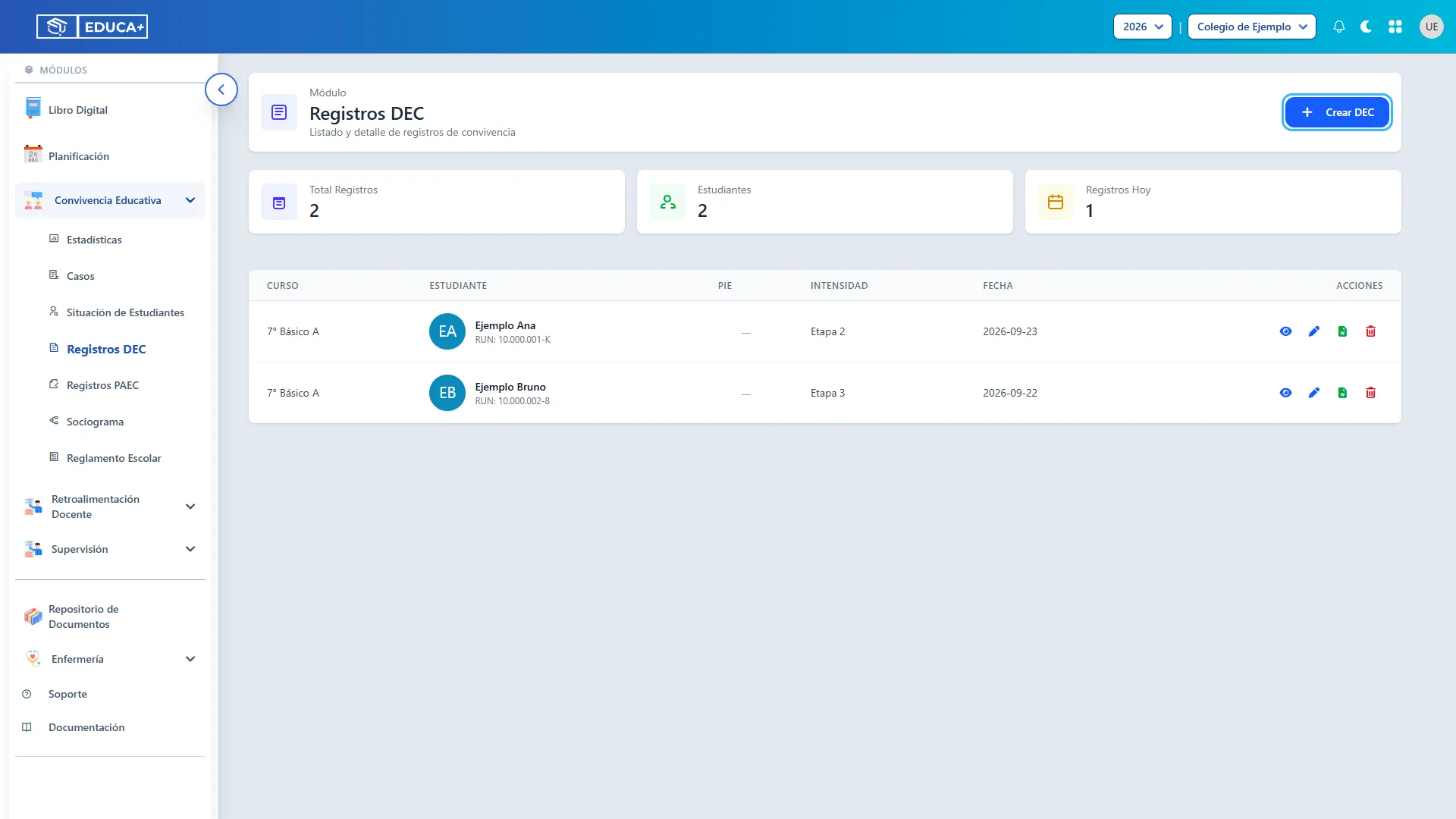
Sección titulada «Etapa 1. Ingresar y conocer la pantalla»Esta etapa permite ubicarse en el establecimiento y año correspondientes y reconocer los registros disponibles.
1. Abrir Registros DEC
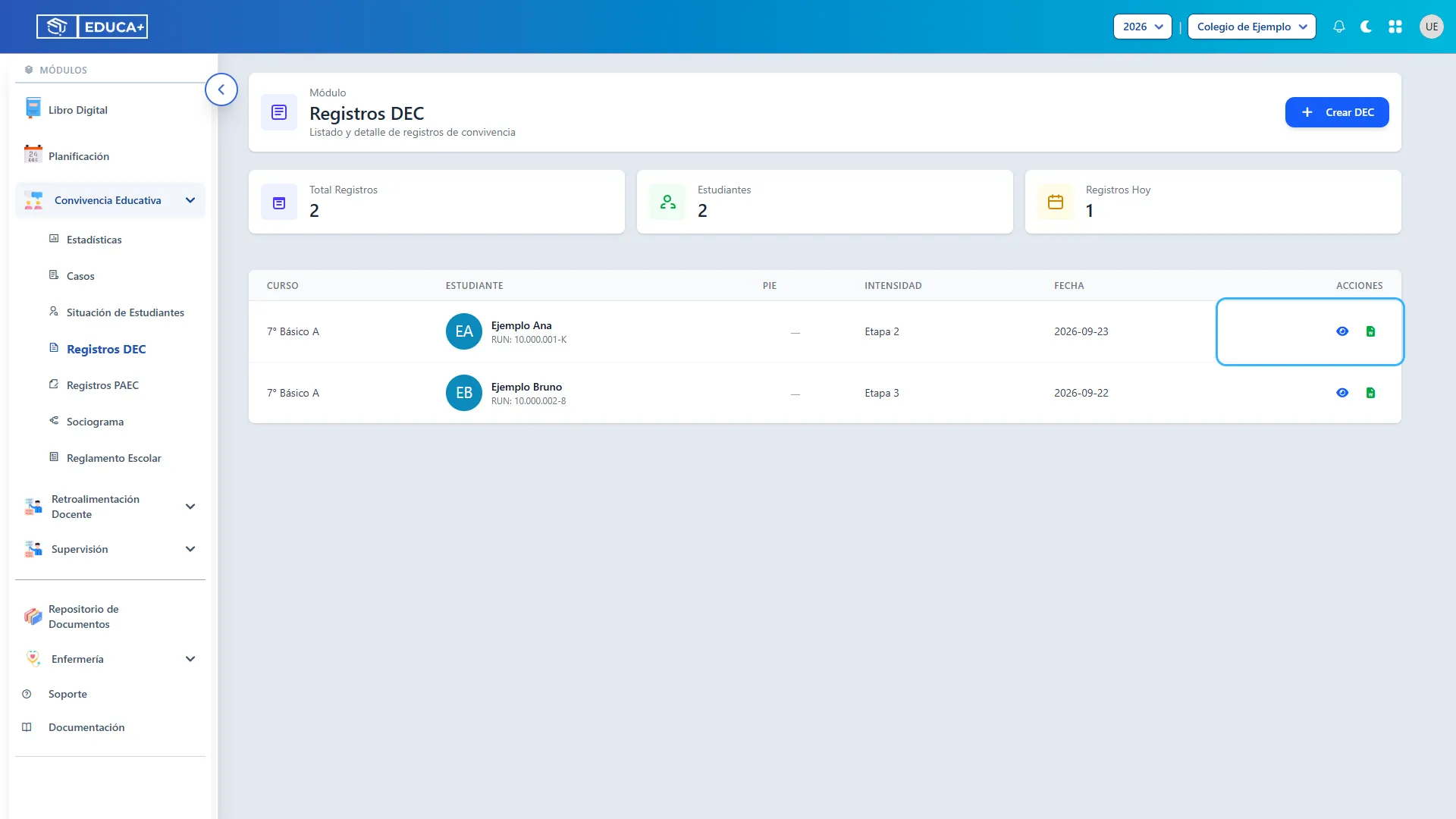
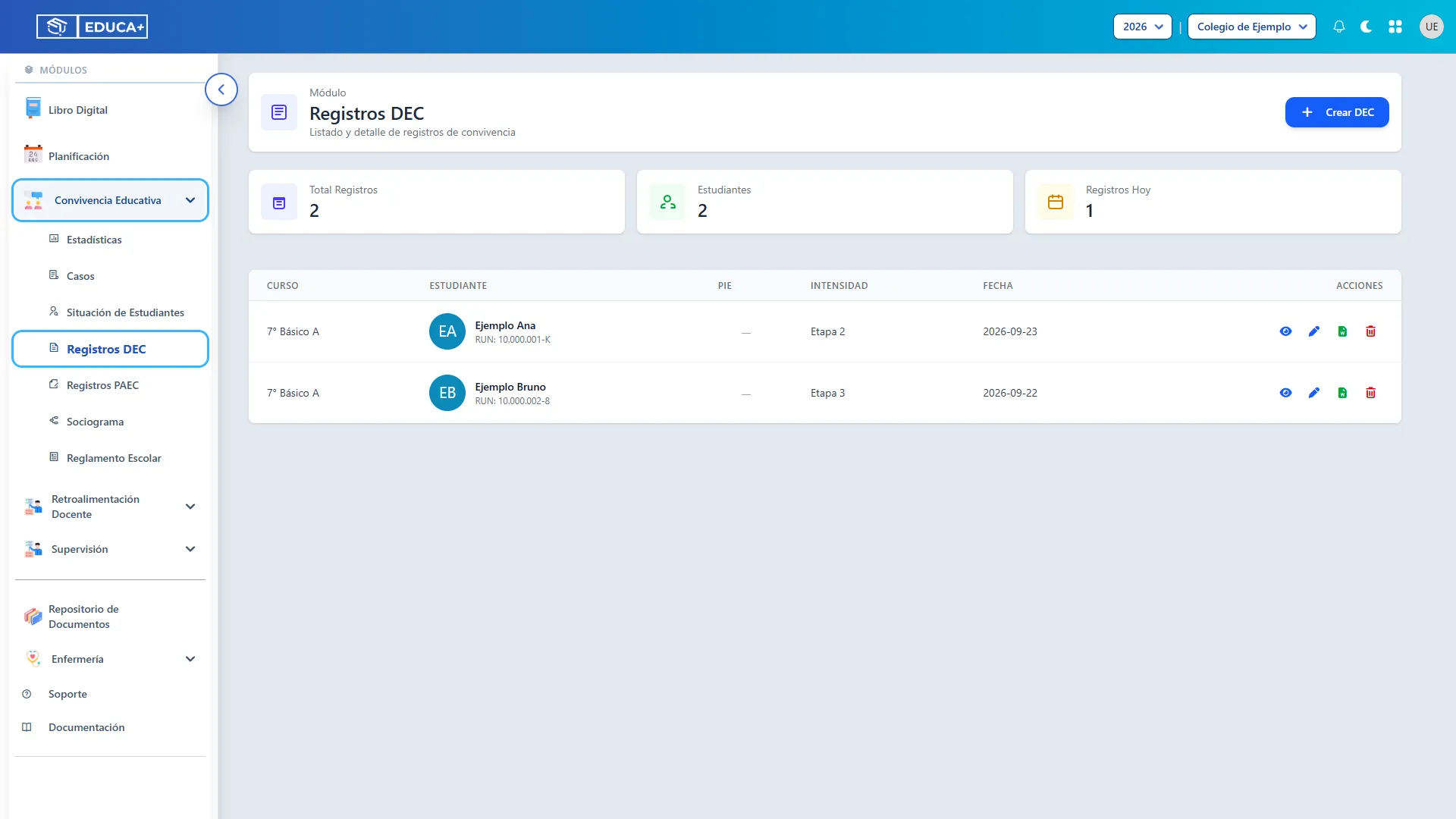
Sección titulada «1. Abrir Registros DEC»En el menú lateral, despliegue Convivencia Educativa y seleccione Registros DEC. Se abrirá el listado del módulo.
2. Comprobar el establecimiento y el año
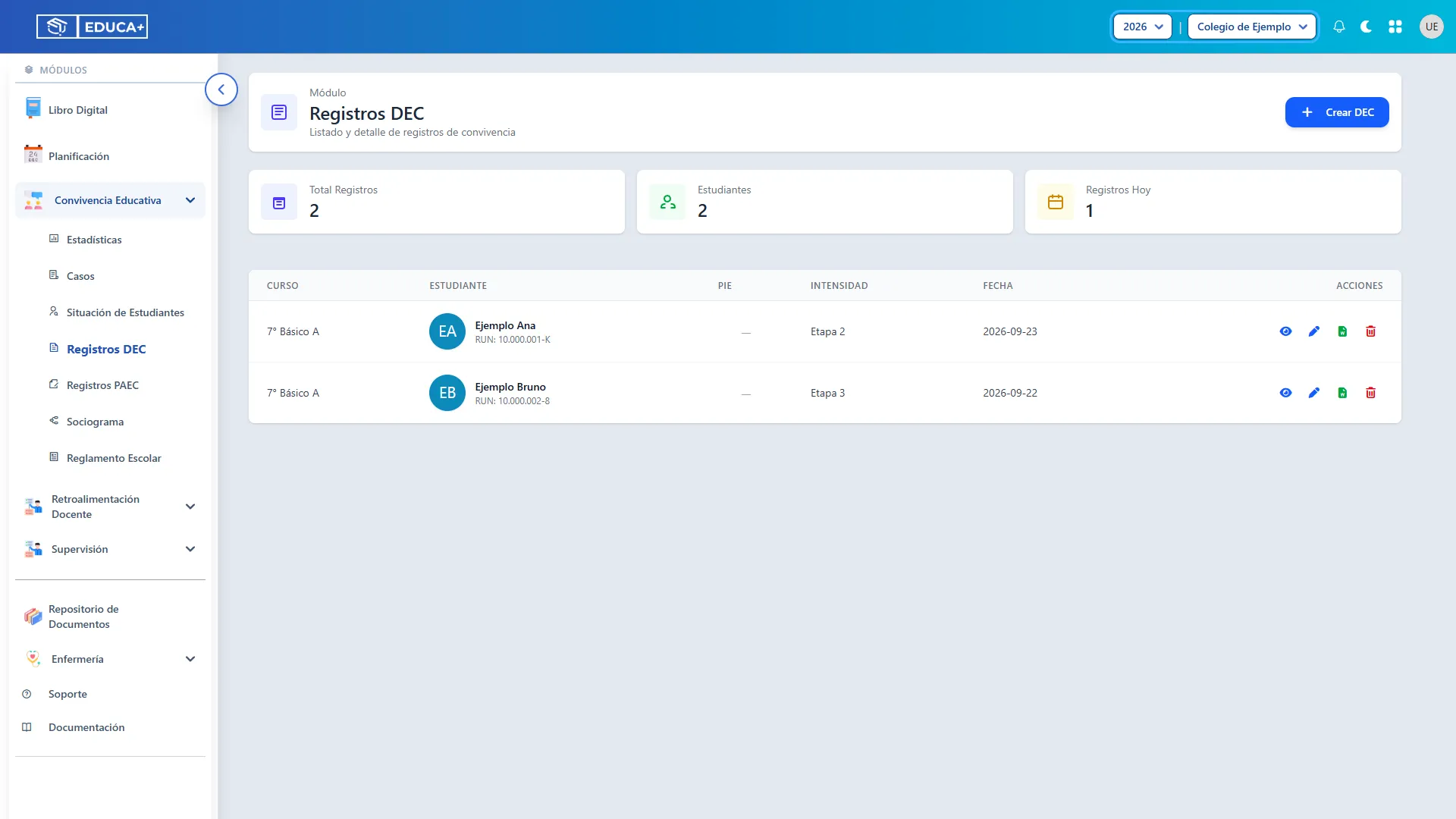
Sección titulada «2. Comprobar el establecimiento y el año»Revise los selectores de la barra superior antes de trabajar. El listado reúne los registros de estudiantes asociados a cursos del establecimiento y año escolar seleccionados.
El año escolar del curso y la fecha del episodio son datos distintos: compruebe también la columna Fecha cuando revise un registro.
3. Leer los indicadores y el listado
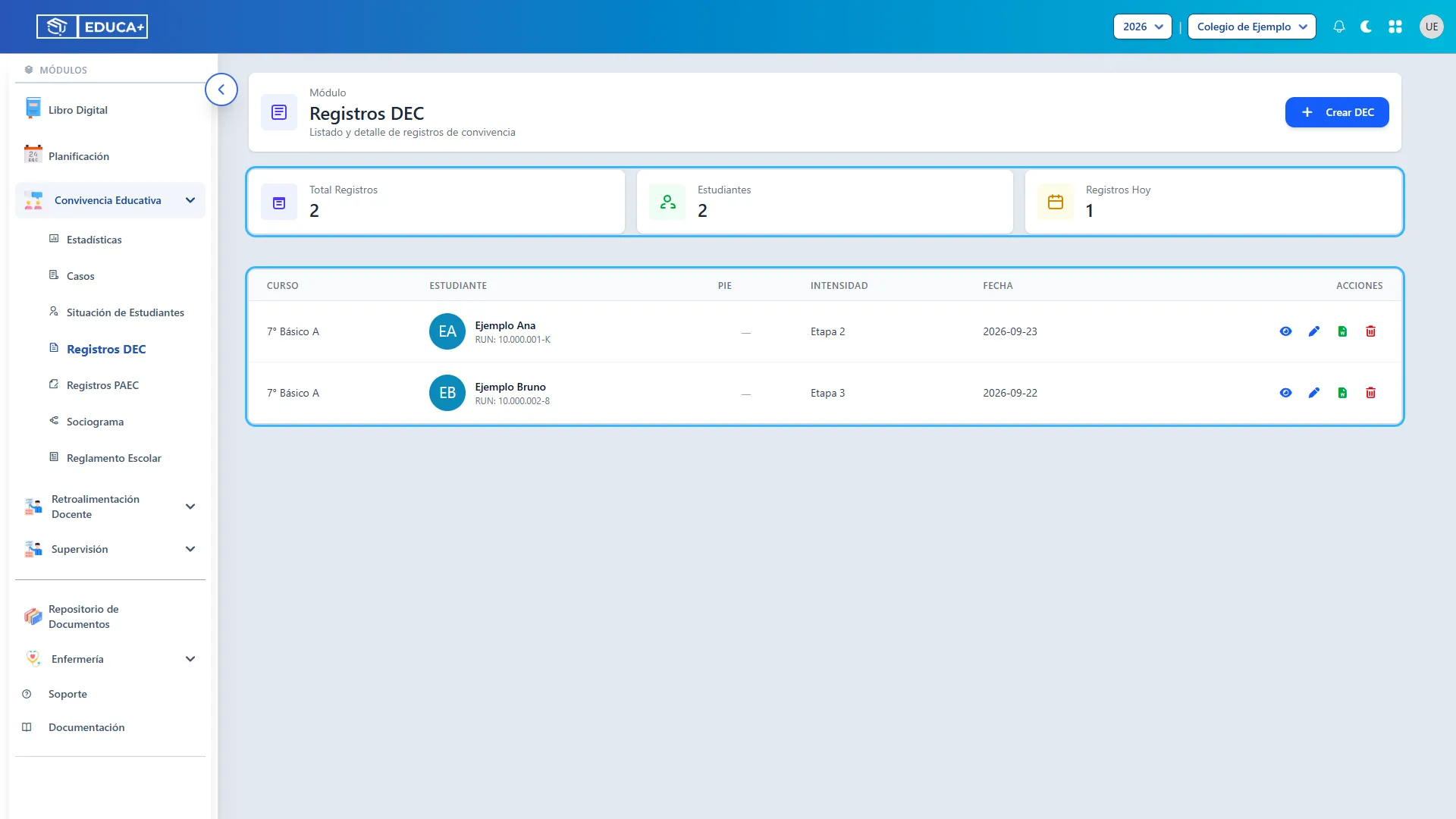
Sección titulada «3. Leer los indicadores y el listado»Las tarjetas superiores entregan un resumen de la información mostrada:
| Indicador | Qué informa |
|---|---|
| Total Registros | Cantidad de registros DEC del listado. |
| Estudiantes | Cantidad de estudiantes distintos que tienen registros. Un estudiante con varios registros se cuenta una sola vez. |
| Registros Hoy | Cantidad de registros cuya fecha corresponde al día de hoy. |
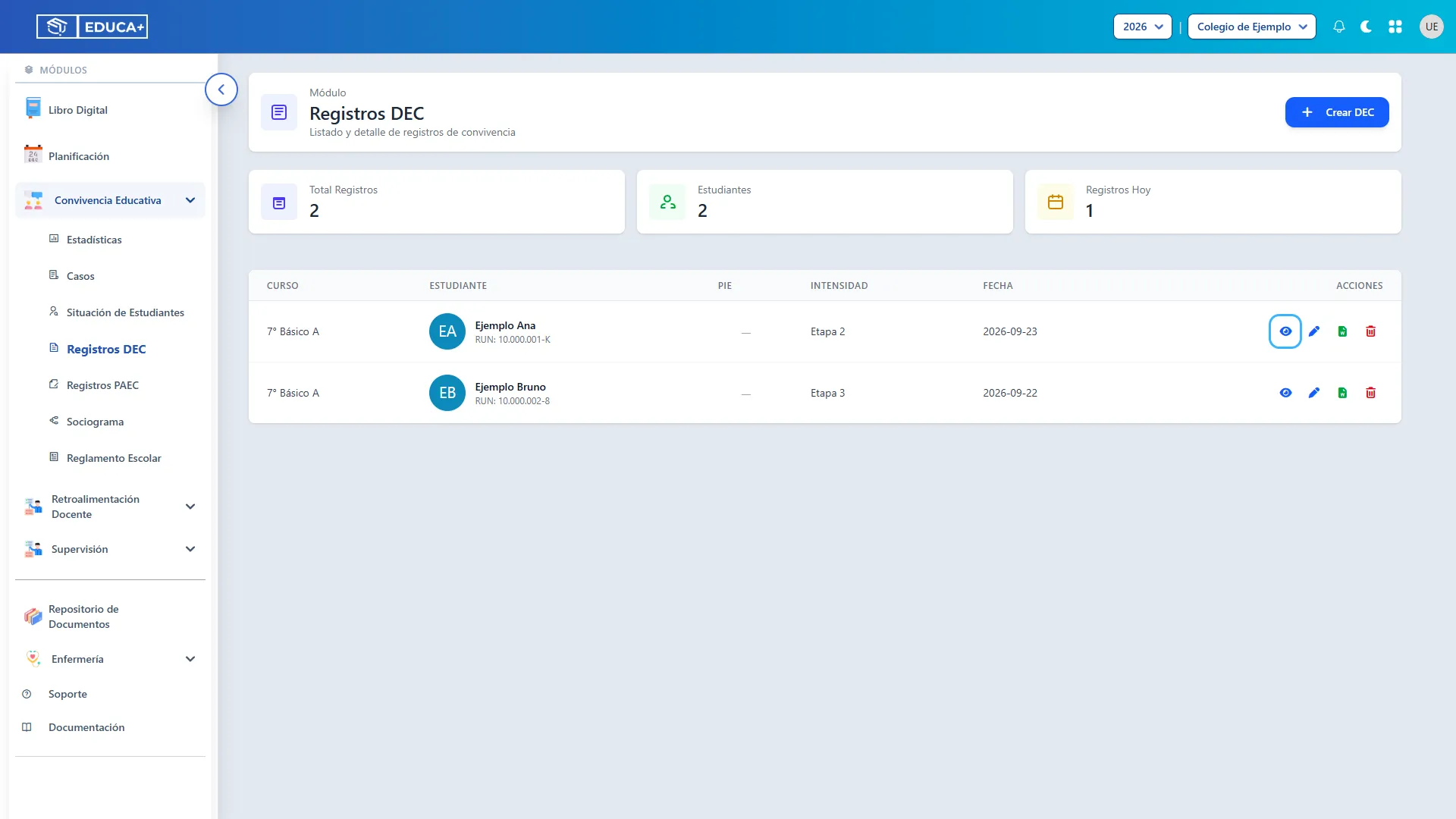
La tabla muestra Curso, Estudiante, PIE, Intensidad, Fecha y Acciones. En Estudiante puede comprobar el nombre y RUN. La columna PIE muestra la información disponible del estudiante o un guion cuando no corresponde.
Ubique la fila del estudiante y la fecha del episodio antes de utilizar una acción.
Etapa 2. Crear el registro e identificar al estudiante
Sección titulada «Etapa 2. Crear el registro e identificar al estudiante»Esta etapa vincula el episodio con el estudiante correcto y establece cuándo ocurrió.
4. Iniciar un registro
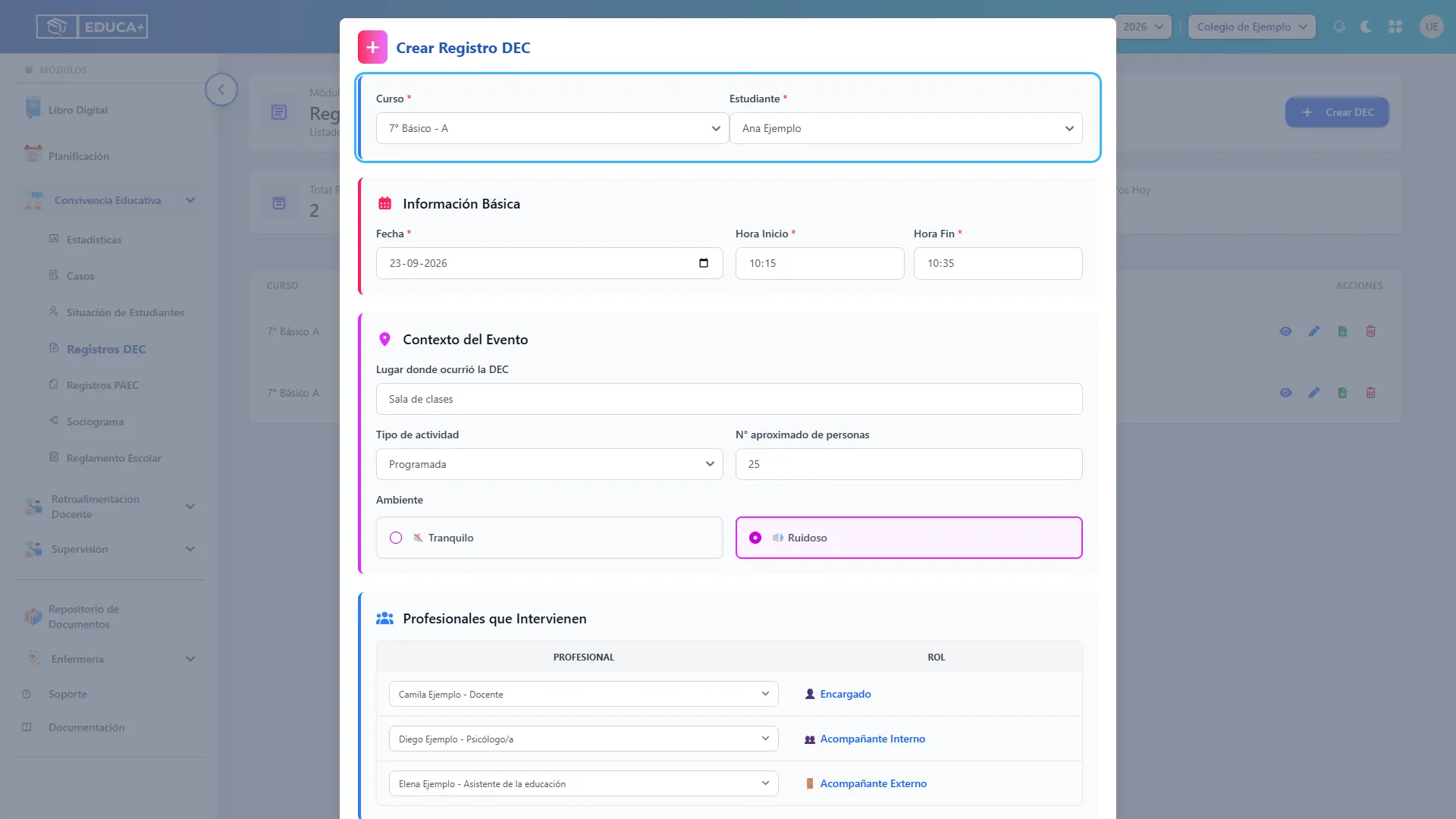
Sección titulada «4. Iniciar un registro»Presione Crear DEC. Se abrirá la ventana Crear Registro DEC. El formulario es continuo: desplácese hacia abajo para completar sus secciones.
Si no aparece el botón, solicite al administrador que revise su permiso para crear registros DEC.
5. Seleccionar curso y estudiante
Sección titulada «5. Seleccionar curso y estudiante»Elija primero el Curso y luego el Estudiante. Compruebe ambos datos antes de continuar. Si cambia de curso, vuelva a revisar la selección del estudiante.
6. Completar Información Básica
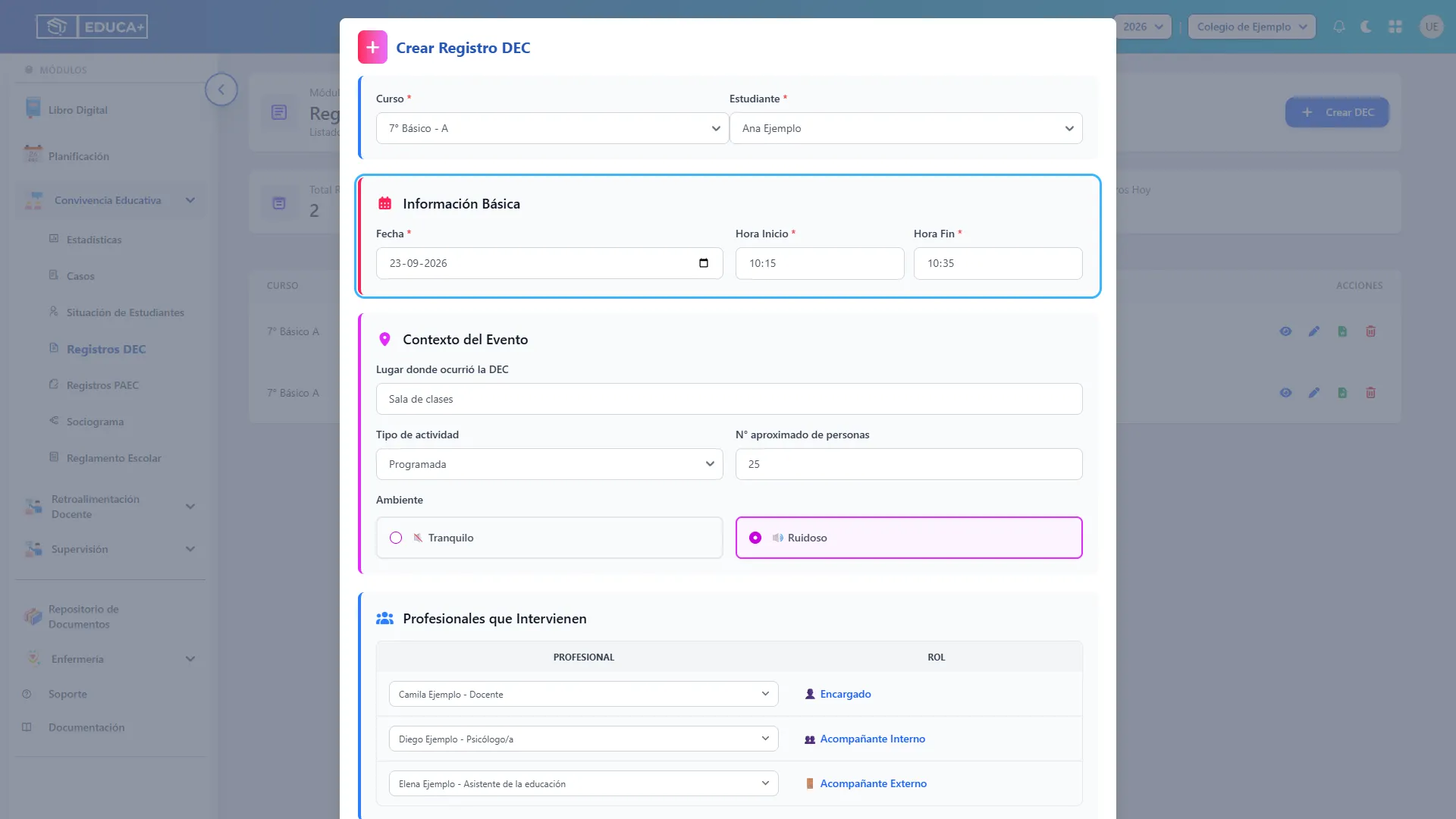
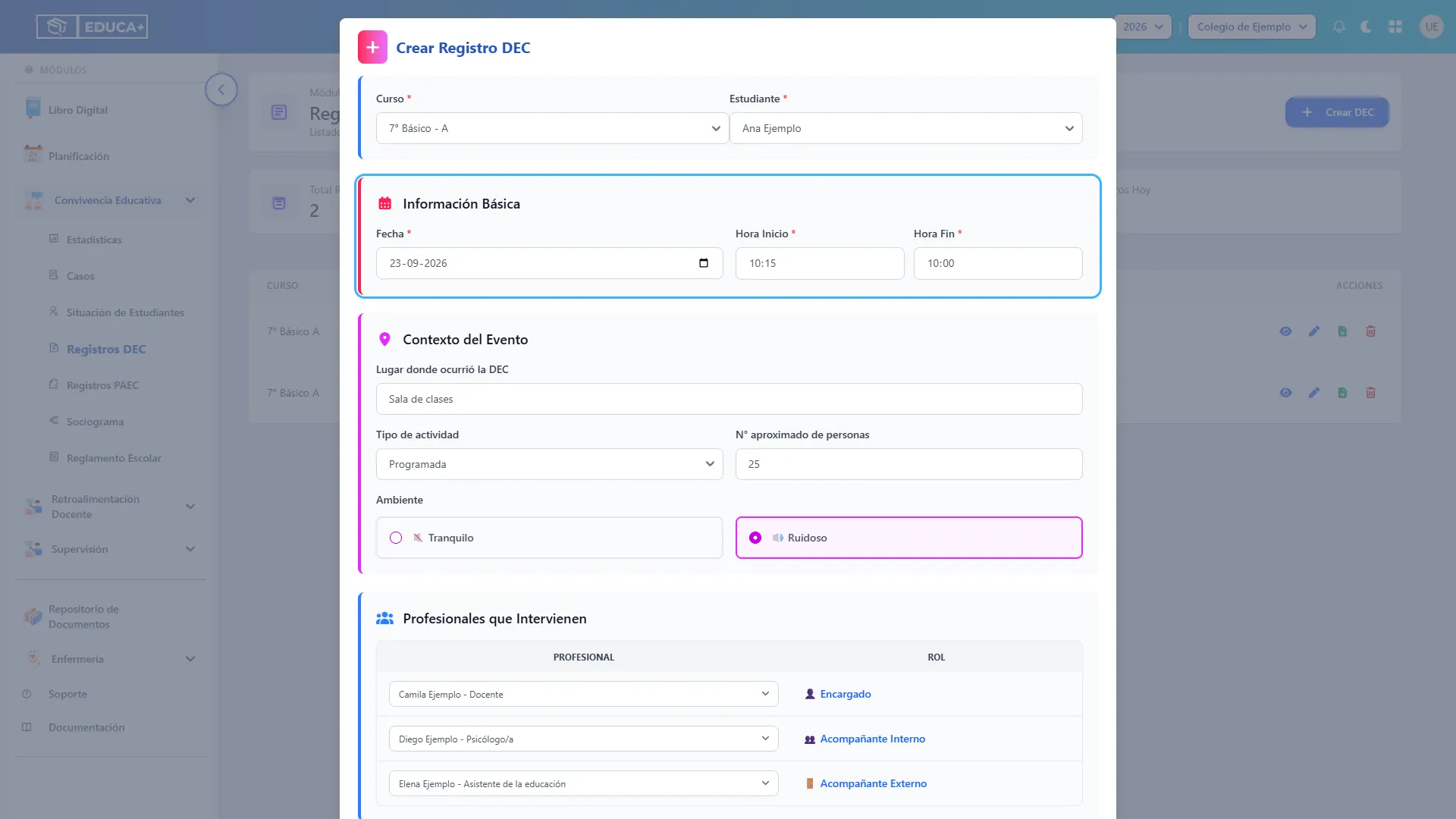
Sección titulada «6. Completar Información Básica»Ingrese la Fecha del episodio, la Hora Inicio y la Hora Fin. Los tres datos son obligatorios. La hora de término debe ser posterior a la hora de inicio.
Por ejemplo, para un episodio ocurrido entre las 10:15 y las 10:35, ingrese esas horas en los campos correspondientes.
Etapa 3. Describir el contexto y las características
Sección titulada «Etapa 3. Describir el contexto y las características»Esta etapa deja constancia del entorno del episodio, las personas que intervinieron y la intensidad registrada.
7. Completar Contexto del Evento
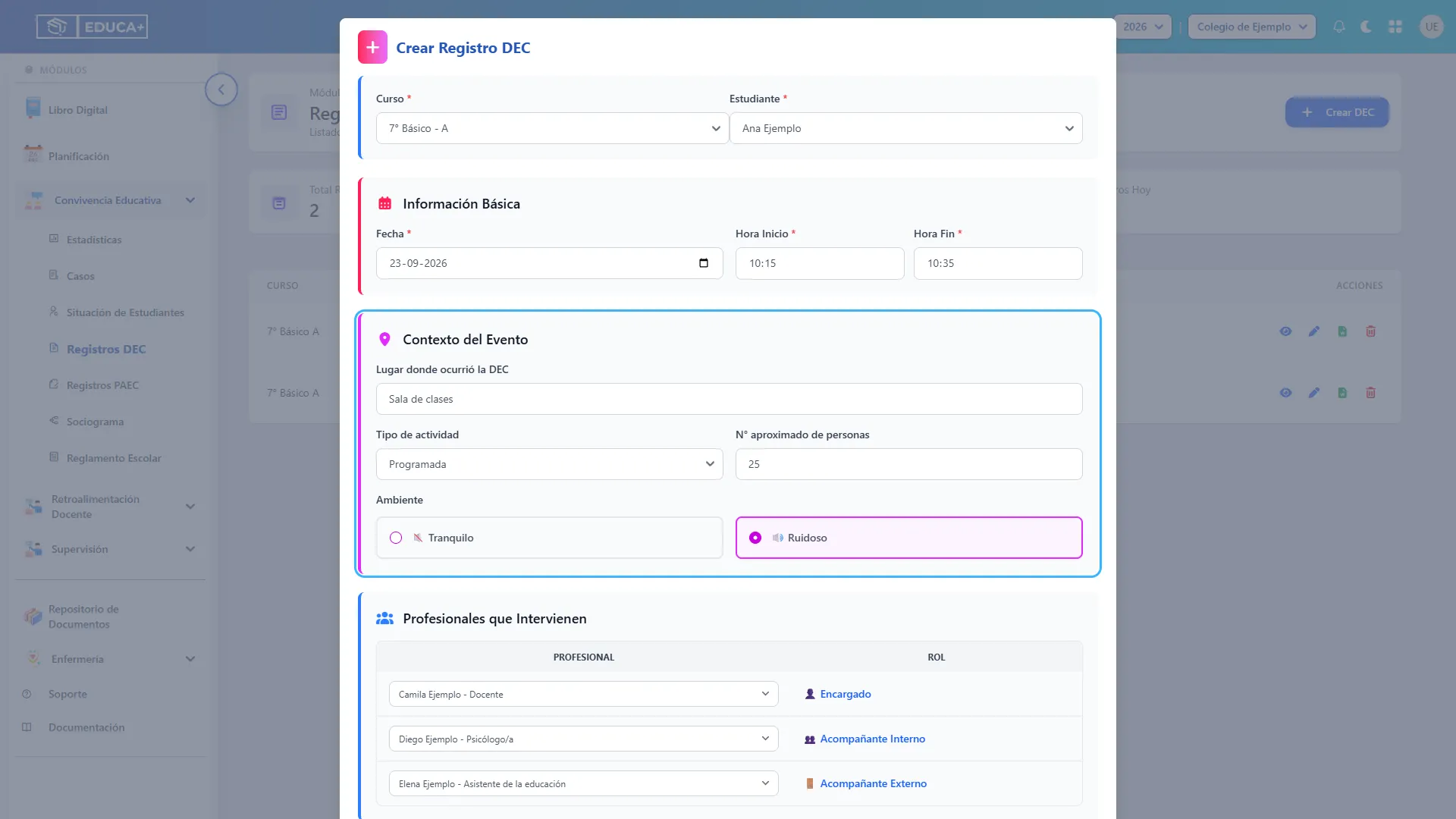
Sección titulada «7. Completar Contexto del Evento»Registre los siguientes datos:
| Campo | Cómo completarlo |
|---|---|
| Lugar donde ocurrió la DEC | Escriba el espacio donde ocurrió, por ejemplo, sala de clases, patio o comedor. Es obligatorio. |
| Tipo de actividad | Seleccione una opción: Conocida, Desconocida, Programada o Improvisada. |
| N° aproximado de personas | Ingrese una cantidad aproximada, sin números negativos. |
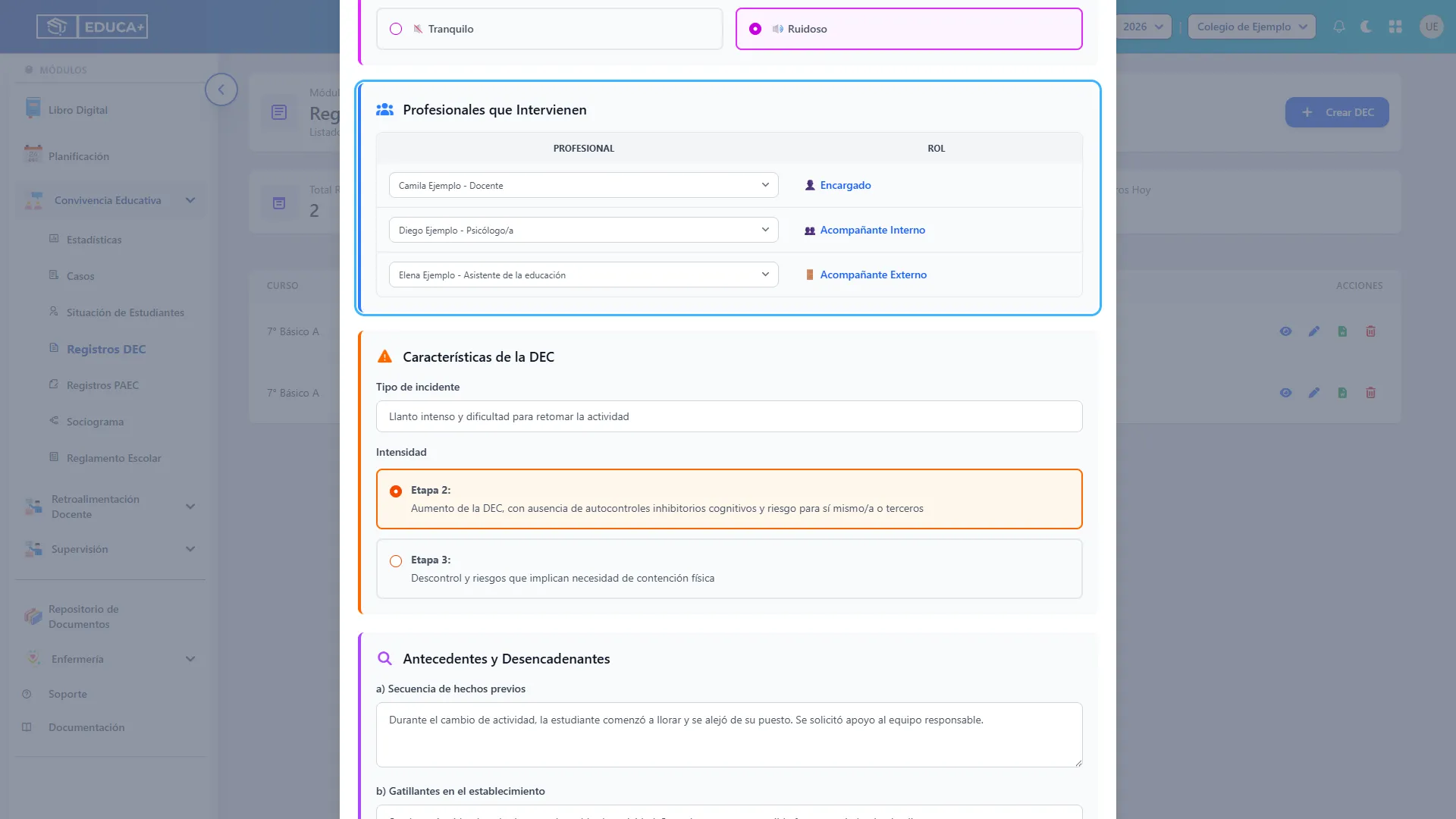
| Ambiente | Marque Tranquilo o Ruidoso, según lo observado. |
Revise las opciones que aparecen seleccionadas inicialmente y ajústelas al episodio que está registrando.
8. Identificar a los profesionales que intervinieron
Sección titulada «8. Identificar a los profesionales que intervinieron»En Profesionales que Intervienen, seleccione a la persona correspondiente para cada rol: Encargado, Acompañante Interno y Acompañante Externo.
Las listas se cargan según el estudiante seleccionado y los profesionales disponibles para su curso o establecimiento. Estos campos son opcionales. Si falta una persona, solicite revisar su configuración; no seleccione a otra solo para completar el campo.
9. Registrar las características de la DEC
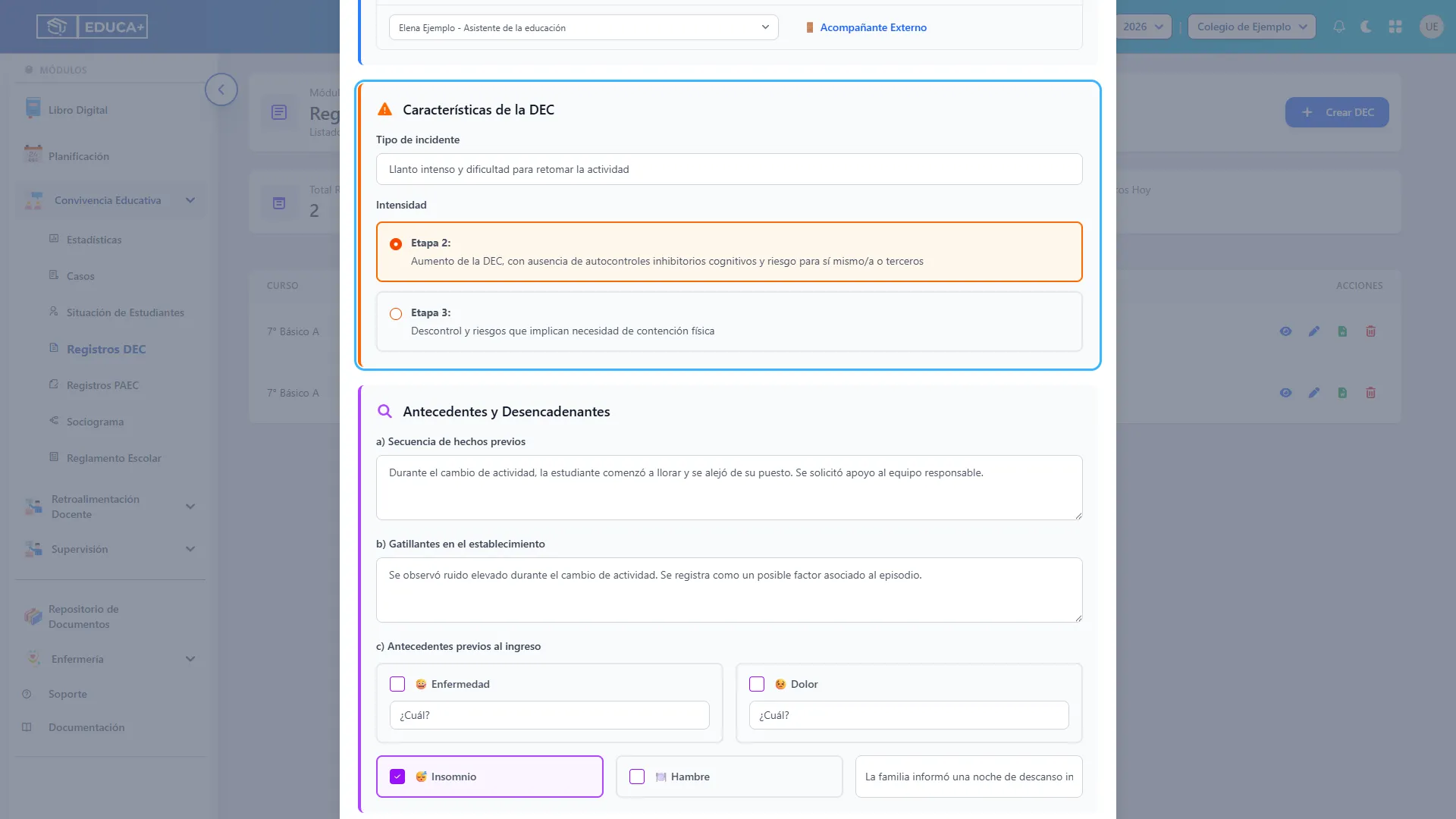
Sección titulada «9. Registrar las características de la DEC»En Tipo de incidente, describa brevemente lo ocurrido. Este campo es obligatorio.
En Intensidad, seleccione una de las dos opciones disponibles. El formulario las presenta así:
- Etapa 2: aumento de la DEC, con ausencia de autocontroles inhibitorios cognitivos y riesgo para sí mismo/a o terceros.
- Etapa 3: descontrol y riesgos que implican necesidad de contención física.
La selección deja constancia de la etapa informada por el equipo responsable, conforme al protocolo del establecimiento. Estas opciones describen la intensidad del episodio; no son pasos que deba completar en orden.
Etapa 4. Completar antecedentes y funcionalidad
Sección titulada «Etapa 4. Completar antecedentes y funcionalidad»Esta etapa organiza lo que ocurrió antes del episodio y los factores que podrían ayudar a comprenderlo. Use descripciones claras y diferencie lo observado de lo informado por otras personas.
10. Describir los hechos previos y los gatillantes
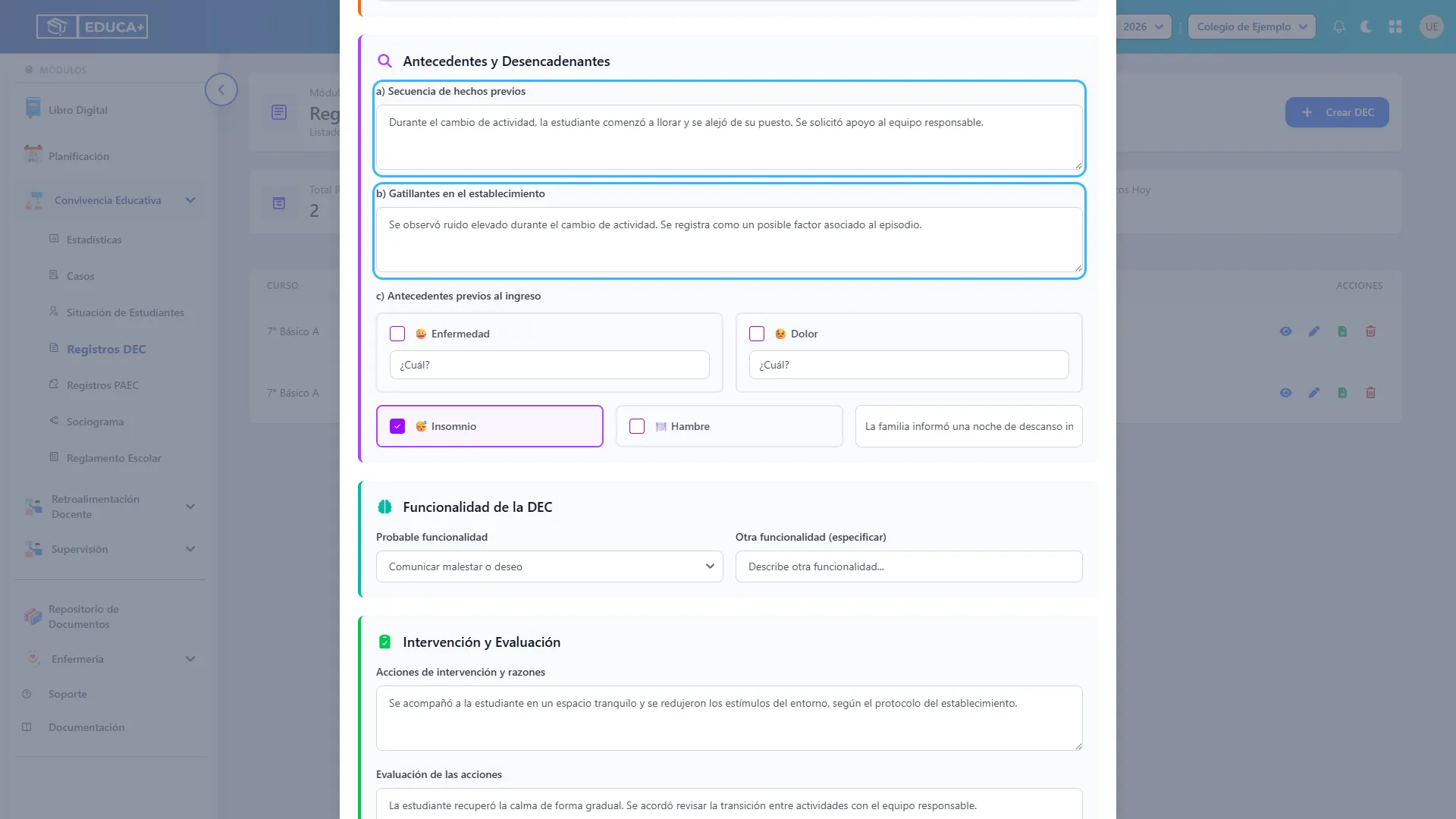
Sección titulada «10. Describir los hechos previos y los gatillantes»En Antecedentes y Desencadenantes, complete:
- a) Secuencia de hechos previos: relate brevemente qué ocurrió antes del episodio, siguiendo el orden de los hechos.
- b) Gatillantes en el establecimiento: registre los factores identificados en el entorno. Si no se identificaron, indíquelo expresamente.
Ambos campos son obligatorios y admiten hasta 1.000 caracteres cada uno.
11. Registrar antecedentes previos al ingreso
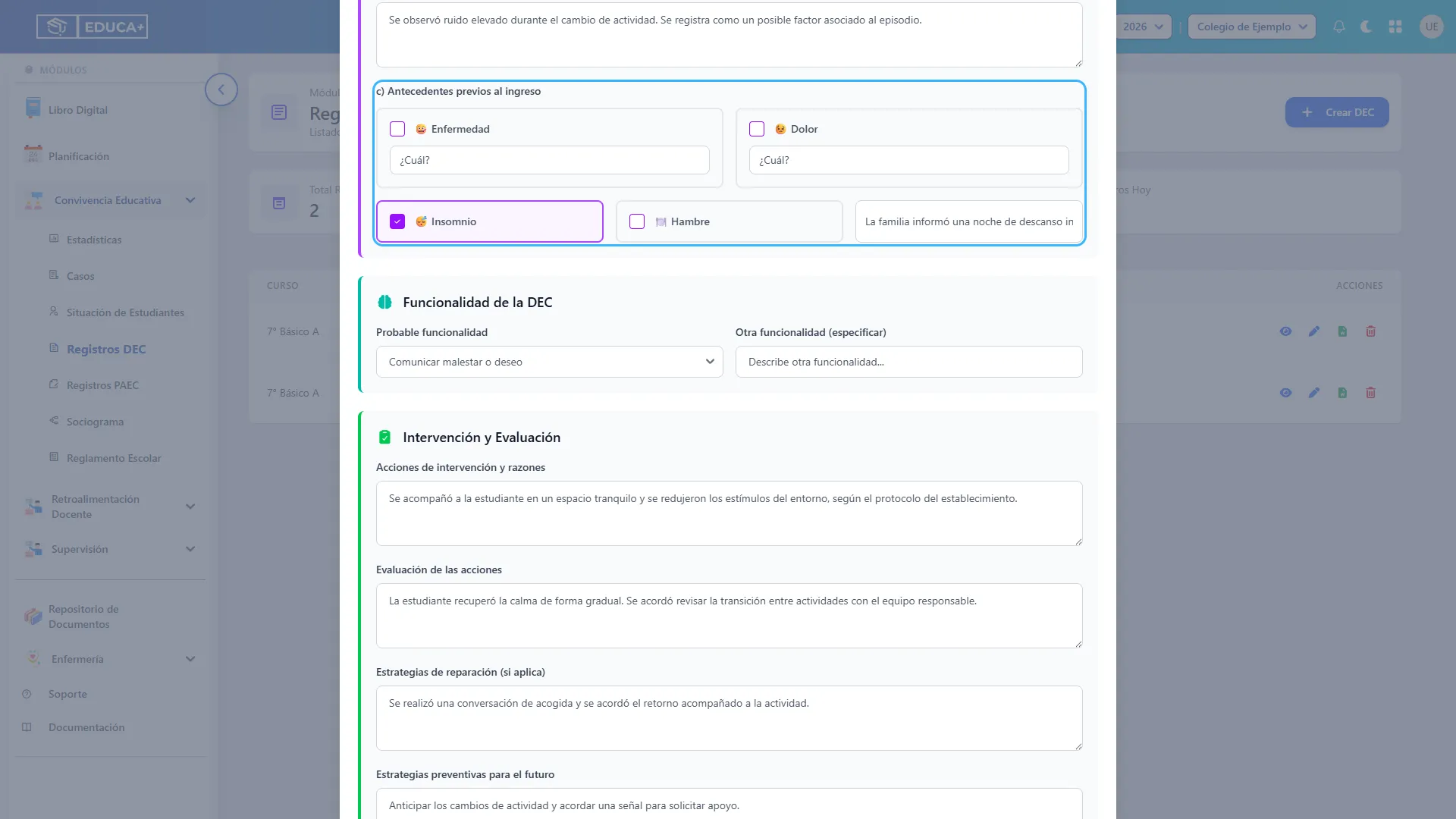
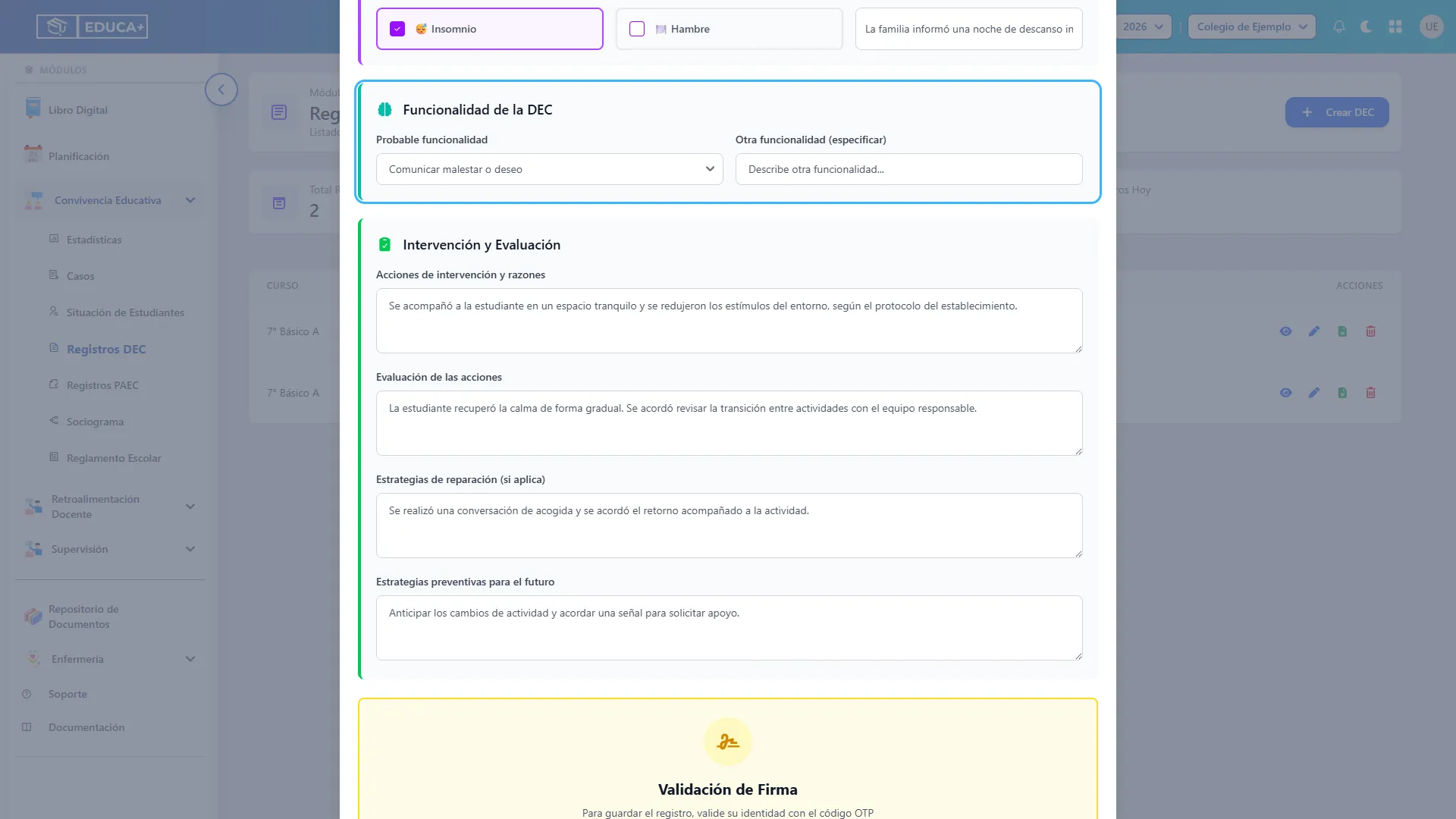
Sección titulada «11. Registrar antecedentes previos al ingreso»En c) Antecedentes previos al ingreso, marque las opciones que correspondan: Enfermedad, Dolor, Insomnio o Hambre.
Si marca Enfermedad o Dolor, utilice el campo ¿Cuál? para precisar el antecedente conocido. Use Otro motivo… para registrar información adicional pertinente. Deje sin marcar las opciones que no correspondan.
12. Seleccionar la probable funcionalidad
Sección titulada «12. Seleccionar la probable funcionalidad»En Funcionalidad de la DEC, elija la opción que corresponda a la apreciación registrada por el equipo:
- Demanda de atención.
- Comunicar malestar o deseo.
- Demanda de objetos.
- Frustración.
- Rechazo al cambio.
- Intolerancia a la espera.
- Incomprensión de la situación.
- Otra.
Si selecciona Otra, descríbala en Otra funcionalidad (especificar). Revise la selección antes de continuar: se trata de una funcionalidad probable, no de una certeza que deba inventarse para completar el registro.
Etapa 5. Registrar la intervención y los apoyos posteriores
Sección titulada «Etapa 5. Registrar la intervención y los apoyos posteriores»Esta etapa documenta qué se hizo, qué resultados se observaron y qué medidas se acordaron para el seguimiento.
13. Completar las acciones y su evaluación
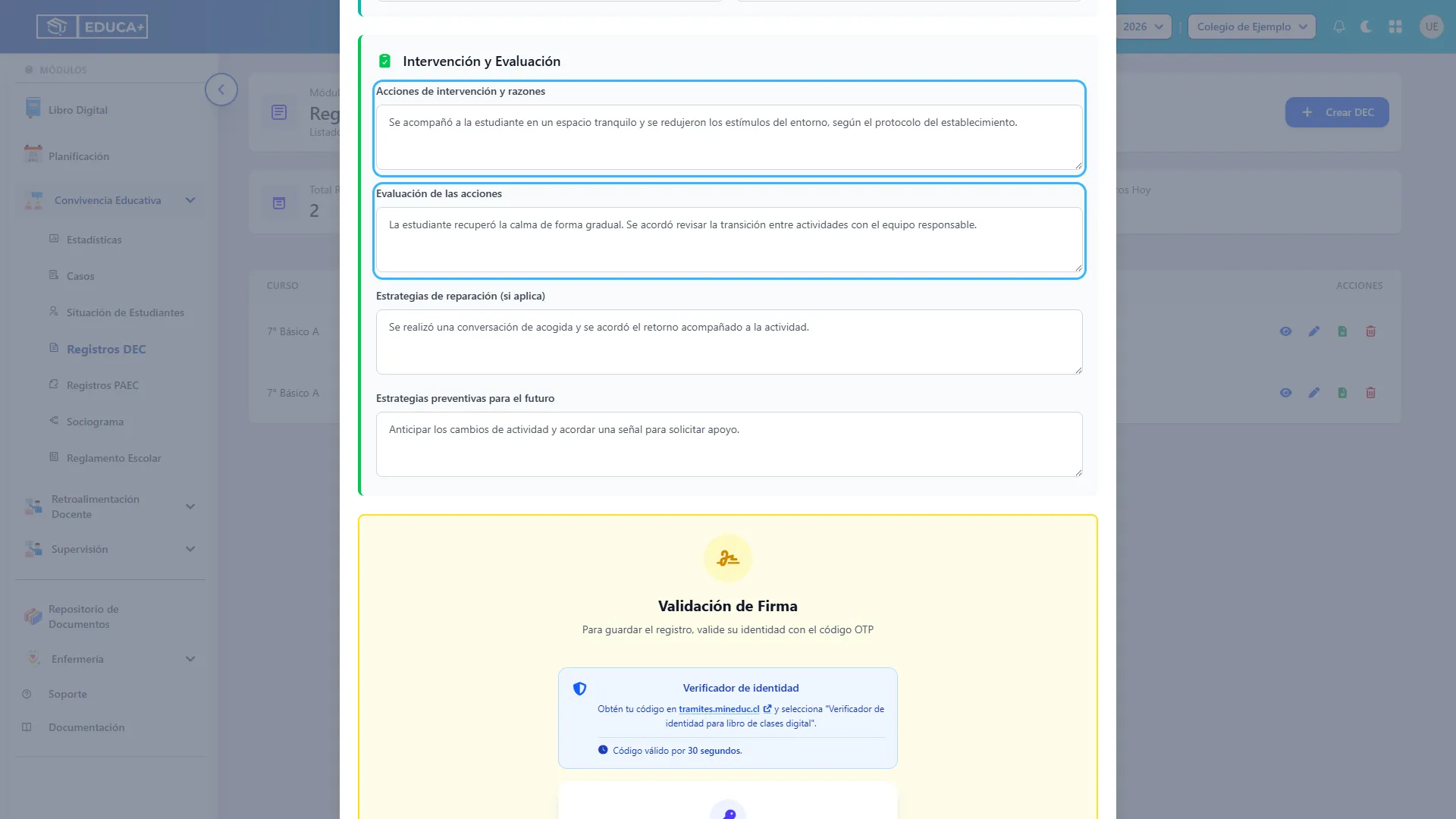
Sección titulada «13. Completar las acciones y su evaluación»En Intervención y Evaluación, complete:
- Acciones de intervención y razones: indique las acciones realizadas y por qué se decidieron.
- Evaluación de las acciones: describa los resultados observados y los aspectos que conviene mejorar.
Por ejemplo, puede registrar que se acompañó al estudiante en un espacio tranquilo, si eso fue lo realizado, y luego describir la respuesta observada. Evite expresiones generales como “se hizo lo necesario”.
14. Completar reparación y prevención
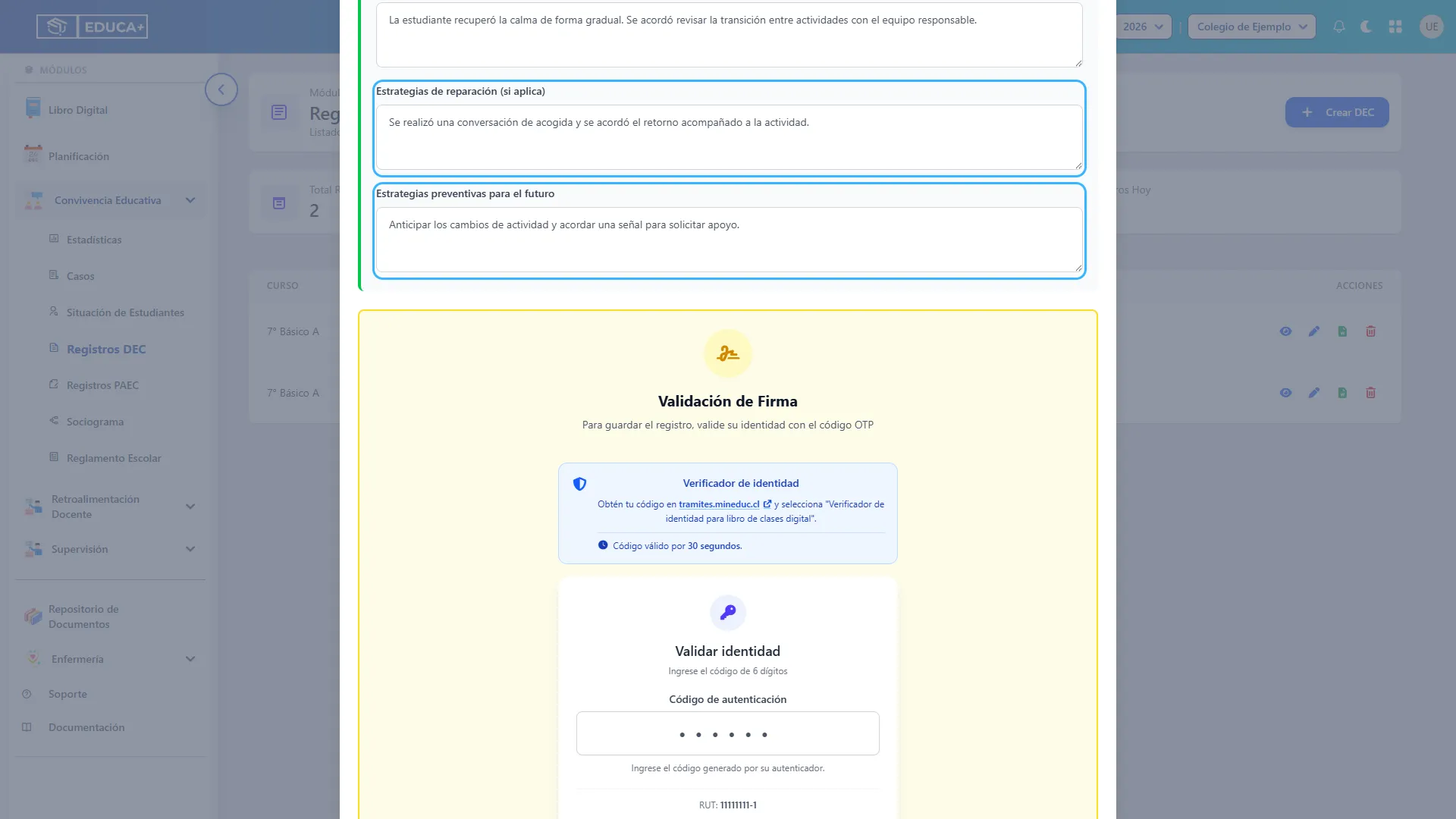
Sección titulada «14. Completar reparación y prevención»Registre las Estrategias de reparación (si aplica) y las Estrategias preventivas para el futuro. Indique las acciones realizadas o acordadas, según corresponda.
Los cuatro campos de esta sección —acciones, evaluación, reparación y prevención— son obligatorios y admiten hasta 1.000 caracteres cada uno. Aunque reparación diga “si aplica”, no lo deje vacío: cuando no corresponda, escriba No aplica y una breve aclaración.
Etapa 6. Validar la identidad y guardar
Sección titulada «Etapa 6. Validar la identidad y guardar»Esta etapa permite confirmar la identidad y finalizar el registro. Completar el formulario o validar el código no guarda por sí solo la información.
15. Acceder al verificador de identidad
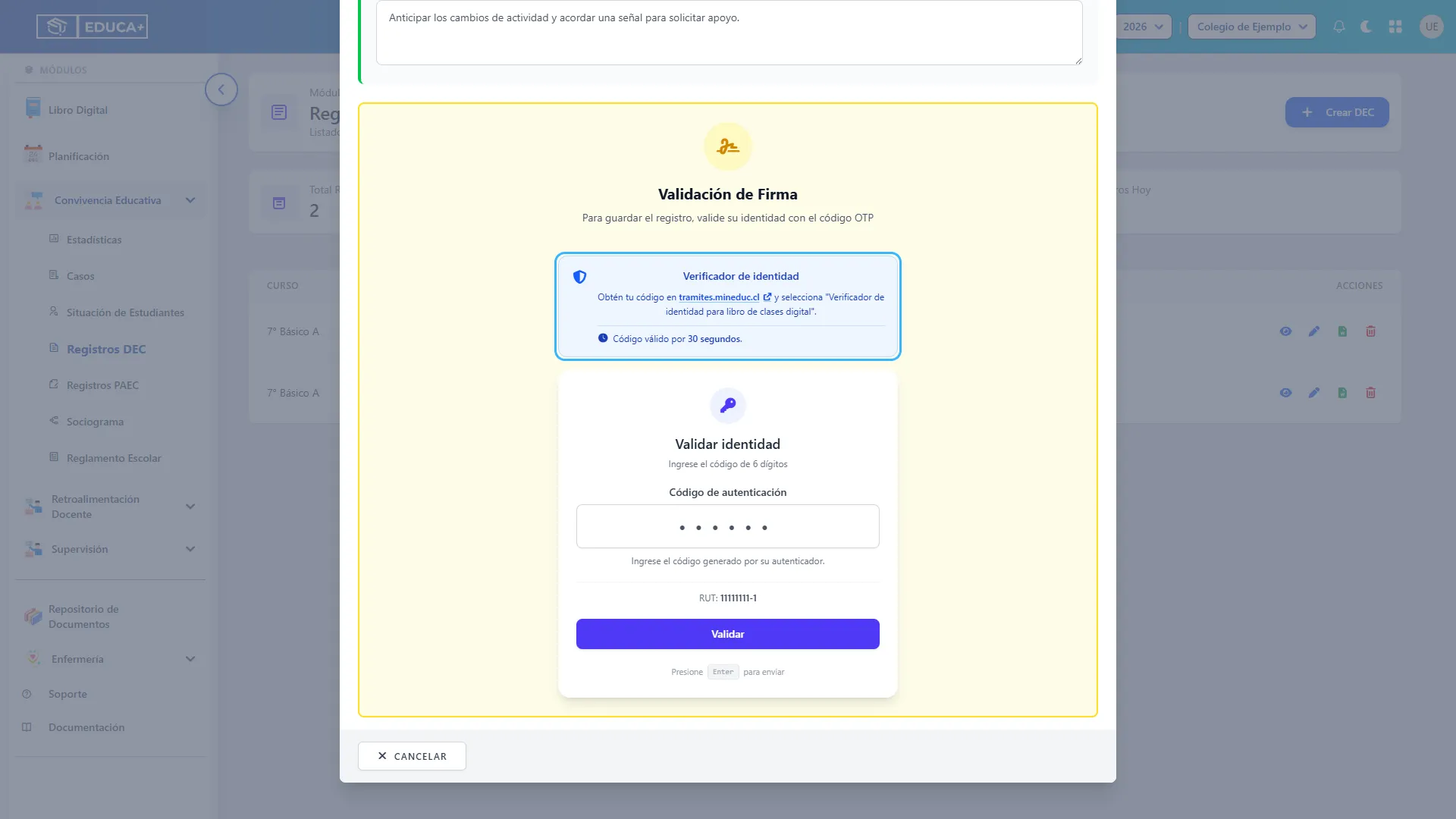
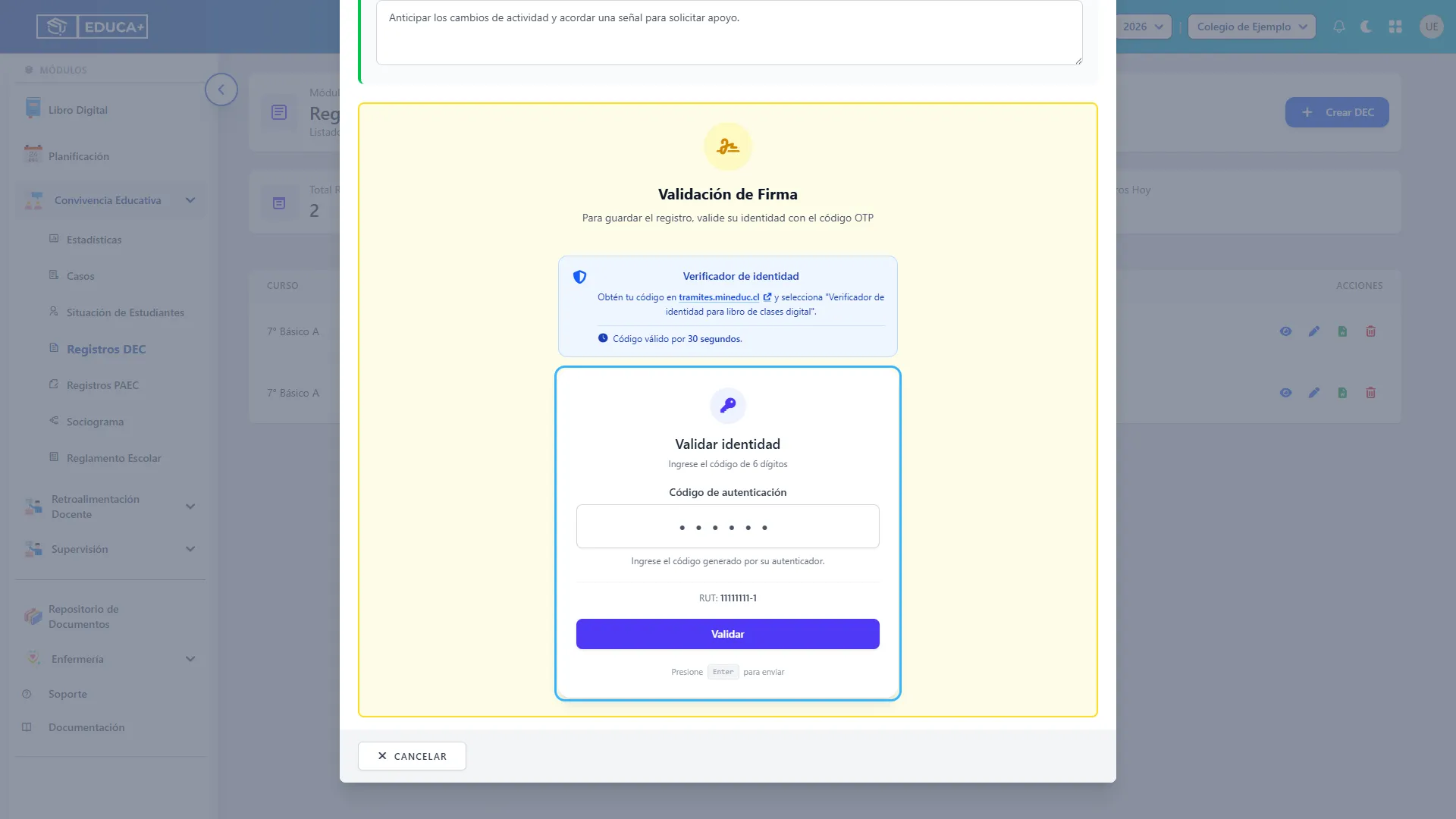
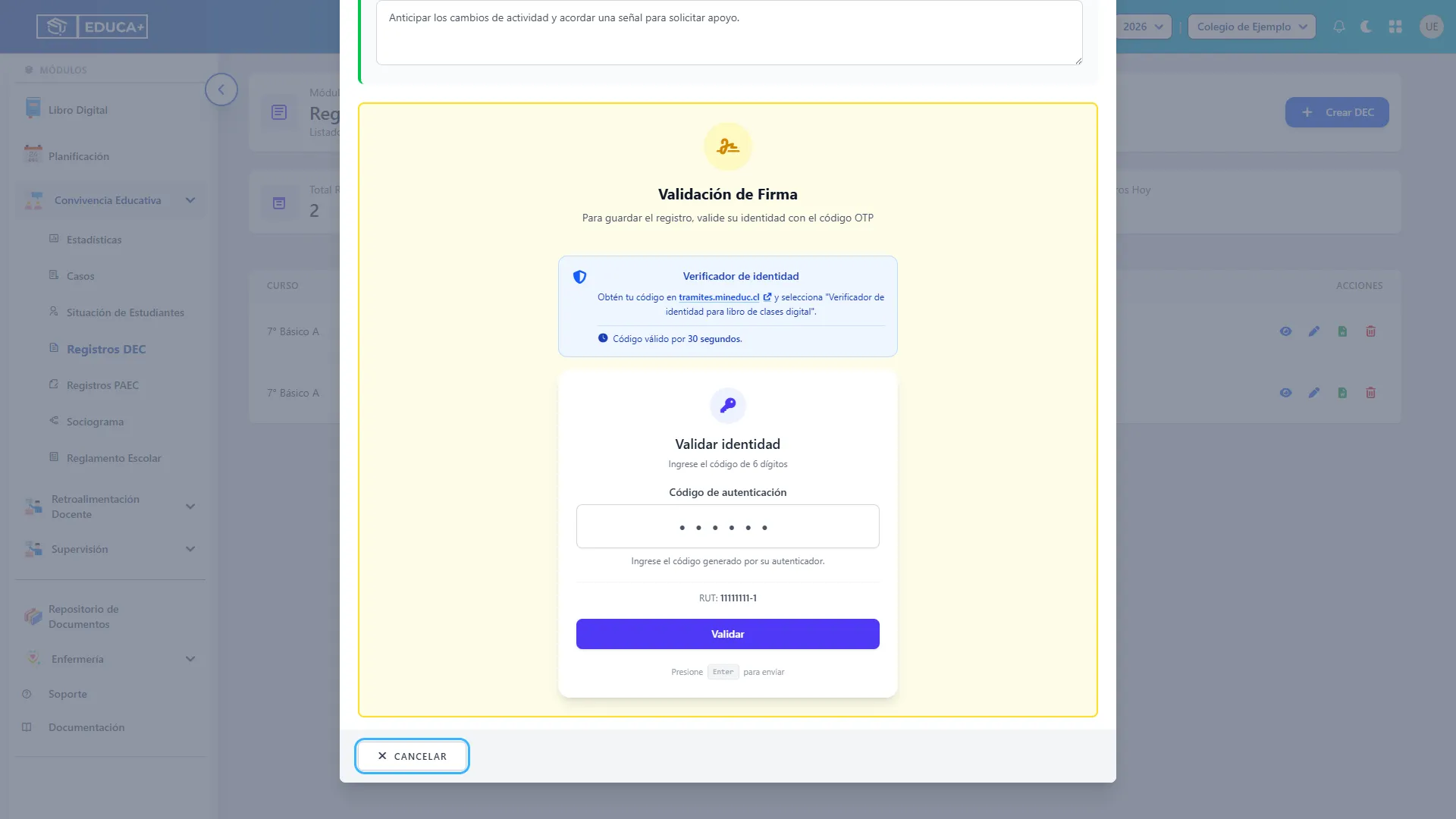
Sección titulada «15. Acceder al verificador de identidad»Desplácese hasta Validación de Firma. Use el enlace del recuadro Verificador de identidad para acceder al servicio indicado por la pantalla y obtener su código.
El recuadro identifica la opción Verificador de identidad para libro de clases digital e informa que el código tiene una vigencia de 30 segundos. Regrese al formulario cuando disponga de un código vigente.
16. Ingresar el código y validar
Sección titulada «16. Ingresar el código y validar»Compruebe el RUT mostrado, ingrese el código de seis dígitos en Código de autenticación y presione Validar. También puede enviarlo con la tecla Enter.
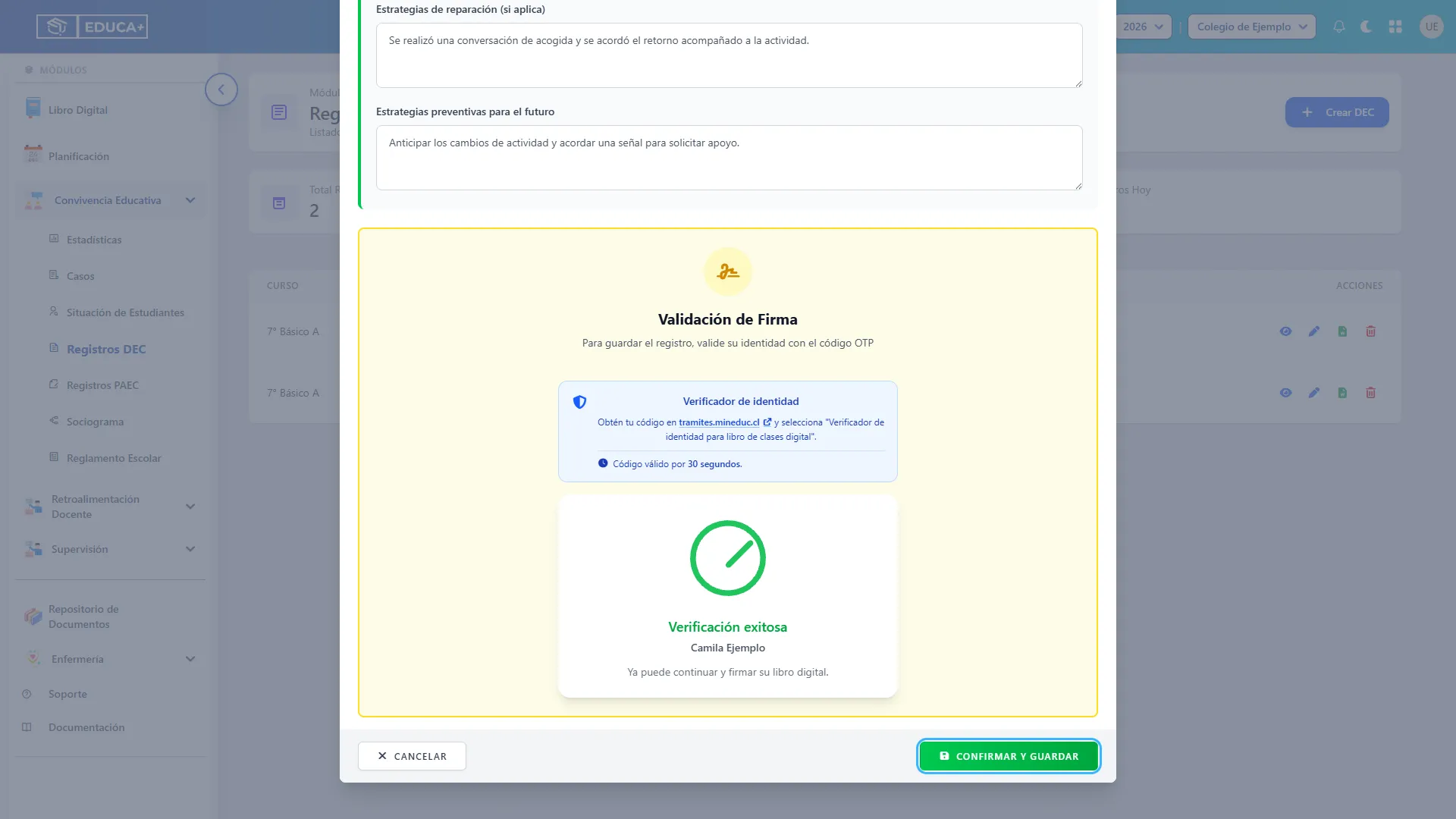
Espere el resultado. Si la validación es correcta, aparecerá Verificación exitosa.
17. Confirmar y guardar
Sección titulada «17. Confirmar y guardar»Después de validar la identidad, presione Confirmar y Guardar, al final del formulario. Espere a que termine el proceso.
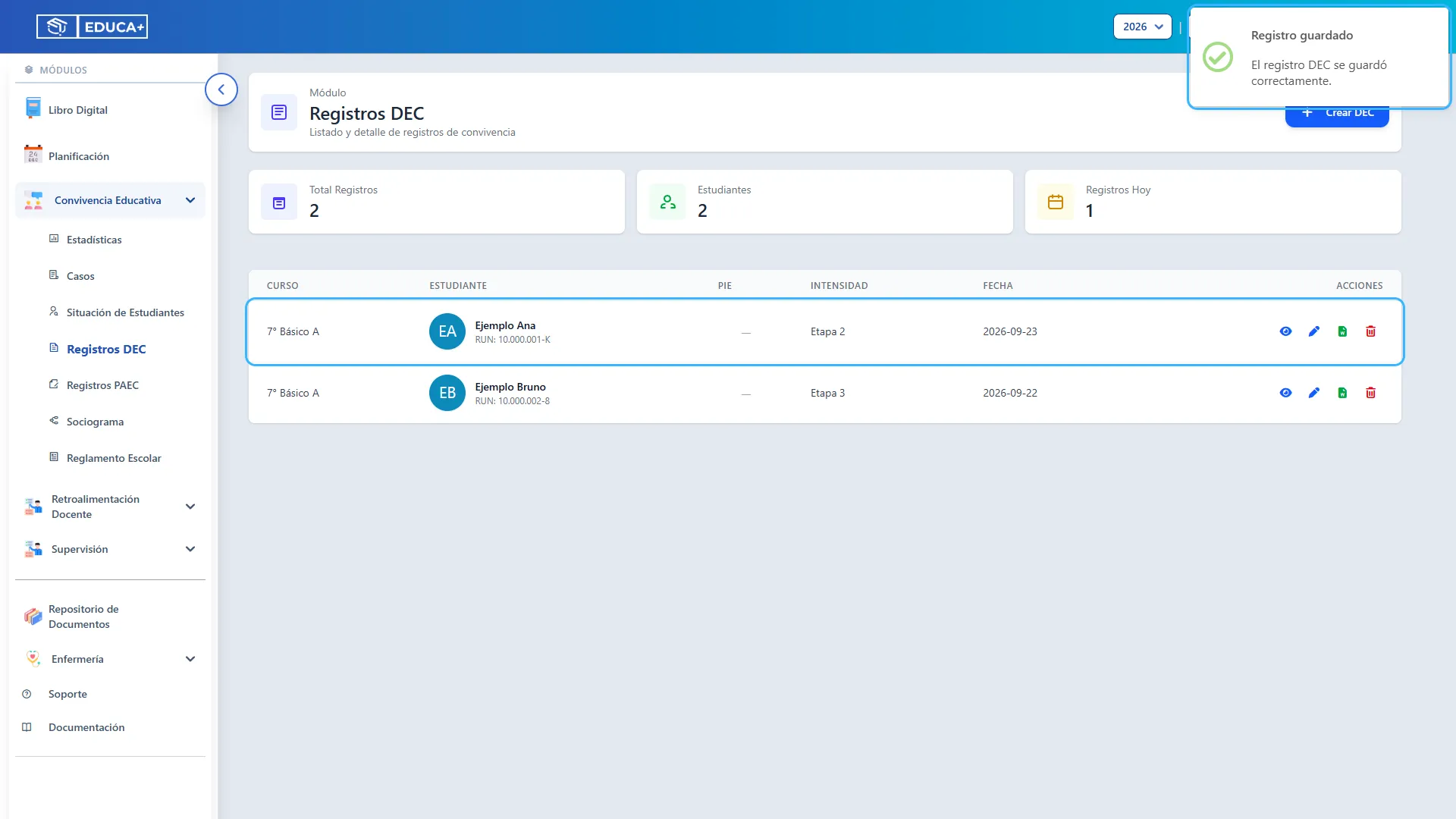
Al guardarse correctamente, la ventana se cierra, el listado se actualiza y aparece el mensaje Registro guardado. Compruebe que la fila corresponda al estudiante y la fecha que acaba de registrar.
18. Corregir los datos si no se puede guardar
Sección titulada «18. Corregir los datos si no se puede guardar»Si aparece Faltan datos obligatorios, recorra el formulario y revise los mensajes de los campos. Complete o corrija la información y vuelva a presionar Confirmar y Guardar.
No todos los campos obligatorios muestran un asterisco. Además de los datos iniciales, debe completar el lugar, el tipo de incidente, los hechos previos, los gatillantes y los cuatro textos de intervención y evaluación. Mantenga seleccionados el tipo de actividad, ambiente, intensidad y probable funcionalidad.
En el ejemplo, la hora de término es anterior a la hora de inicio: debe corregirse para continuar.
19. Salir sin guardar
Sección titulada «19. Salir sin guardar»Si decide abandonar la creación o edición, presione Cancelar al final del formulario. Los cambios que no haya confirmado no se guardan.
Etapa 7. Consultar, editar y descargar un registro
Sección titulada «Etapa 7. Consultar, editar y descargar un registro»Esta etapa permite revisar lo registrado, realizar correcciones autorizadas y obtener una copia de la bitácora.
20. Abrir el detalle
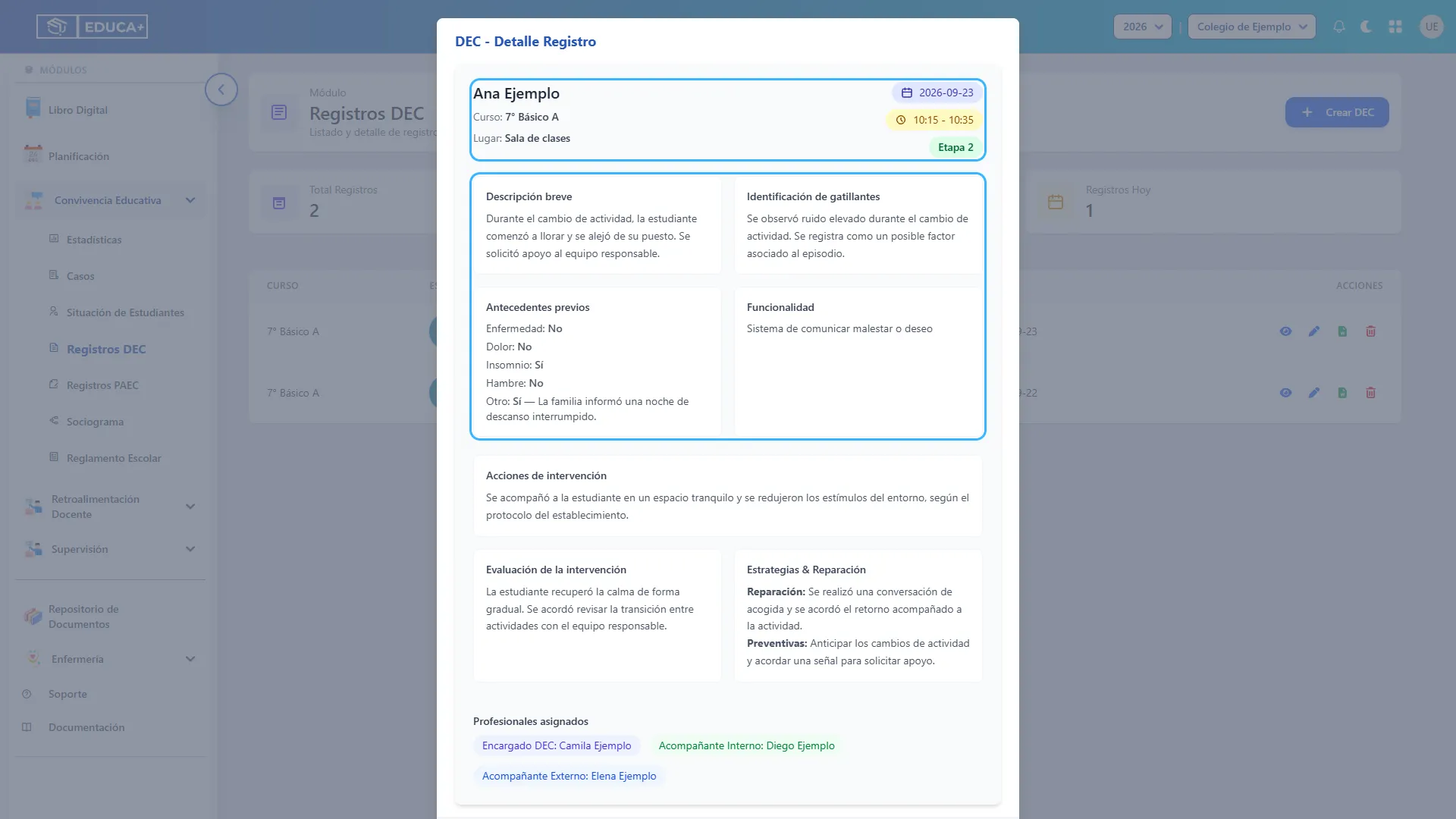
Sección titulada «20. Abrir el detalle»En la fila correspondiente, presione el icono del ojo, identificado como Ver Detalle. Se abrirá la ventana DEC - Detalle Registro.
La parte superior muestra el estudiante, curso, lugar, fecha, horario e intensidad. También permite revisar la descripción breve, la identificación de gatillantes, los antecedentes previos y la funcionalidad.
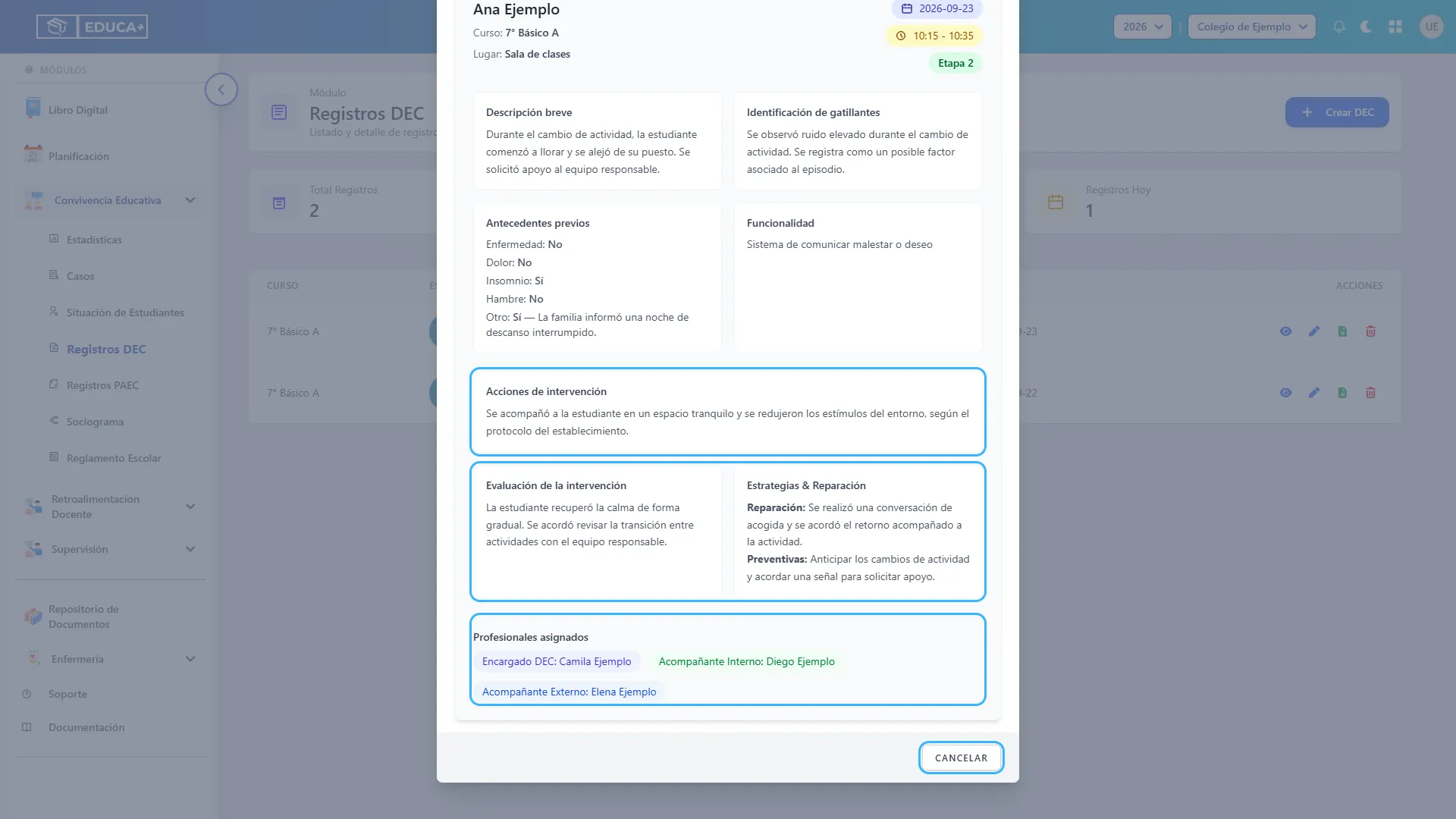
Desplácese hacia abajo para consultar las acciones de intervención, su evaluación, las estrategias de reparación y prevención y los profesionales asignados. Presione Cancelar para cerrar esta vista de consulta.
21. Editar un registro
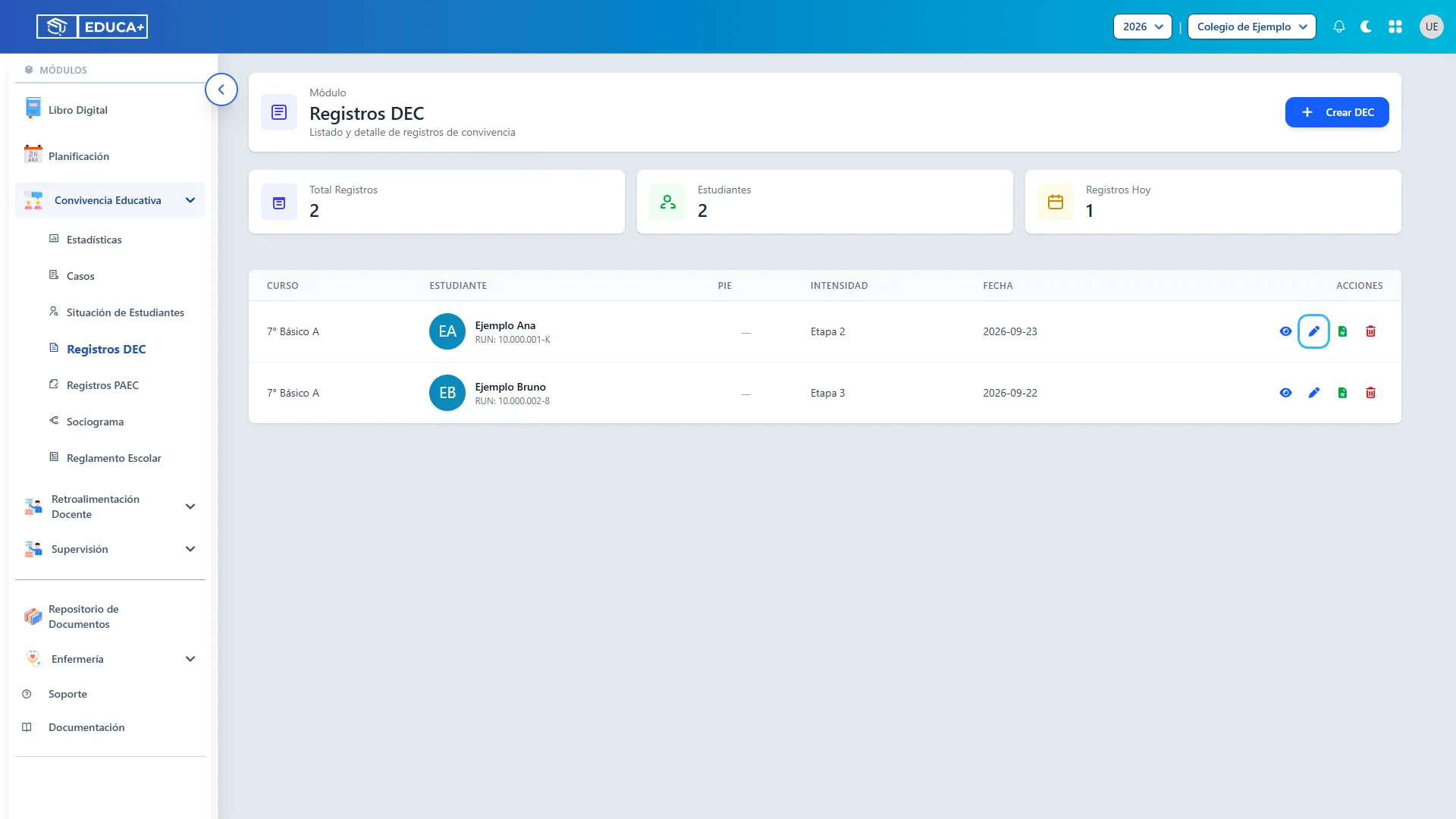
Sección titulada «21. Editar un registro»Presione el icono del lápiz, identificado como Editar, en la fila correspondiente. Esta acción está disponible para el autor del registro o un administrador.
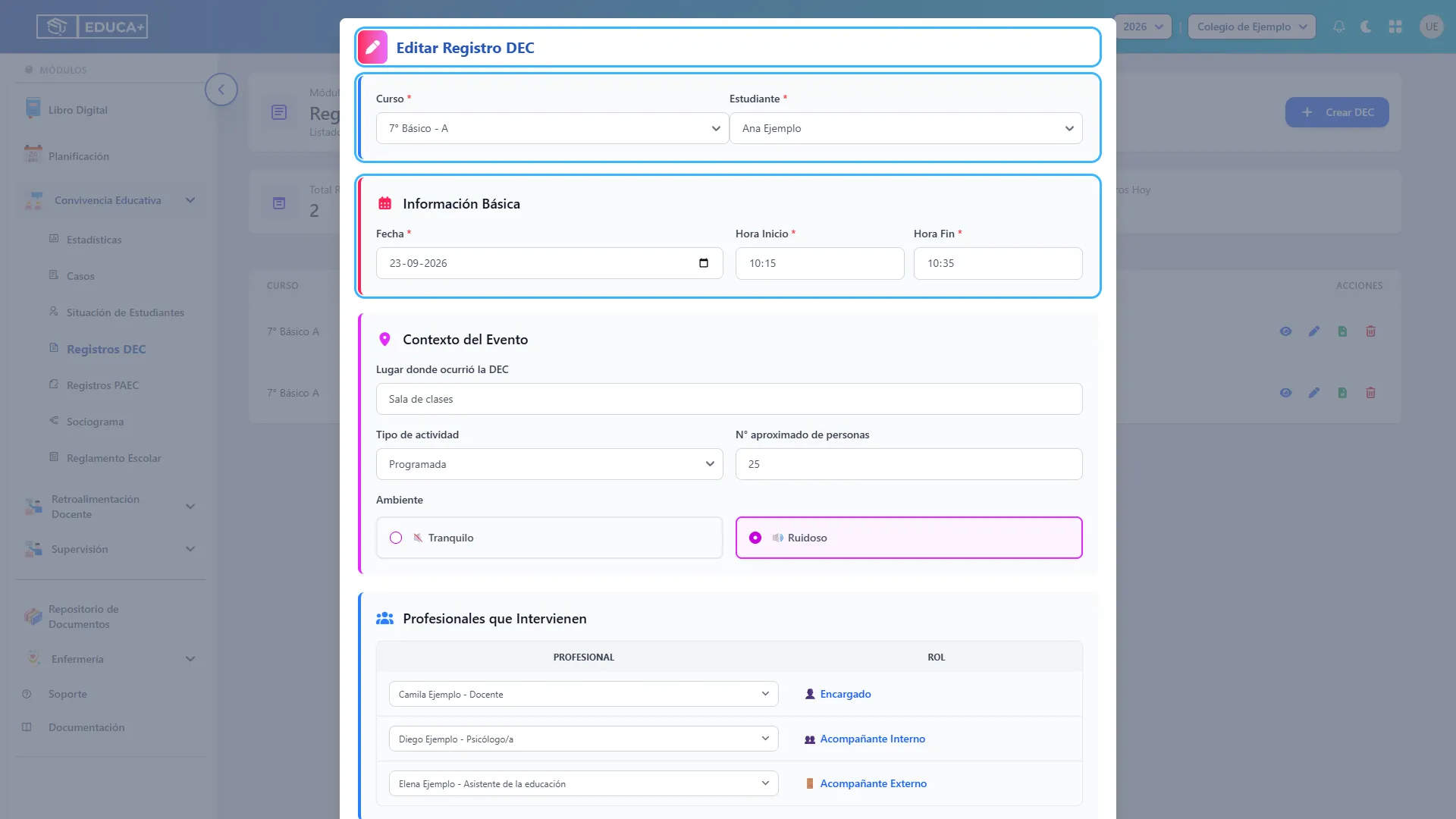
La ventana Editar Registro DEC muestra los datos guardados. Compruebe el estudiante y el episodio antes de realizar cambios. Corrija los campos necesarios, complete la validación de identidad y presione Confirmar y Guardar, siguiendo la etapa 6 de esta guía.
Use la edición para corregir el mismo episodio. Para registrar un episodio diferente, utilice Crear DEC.
22. Descargar la bitácora en Word
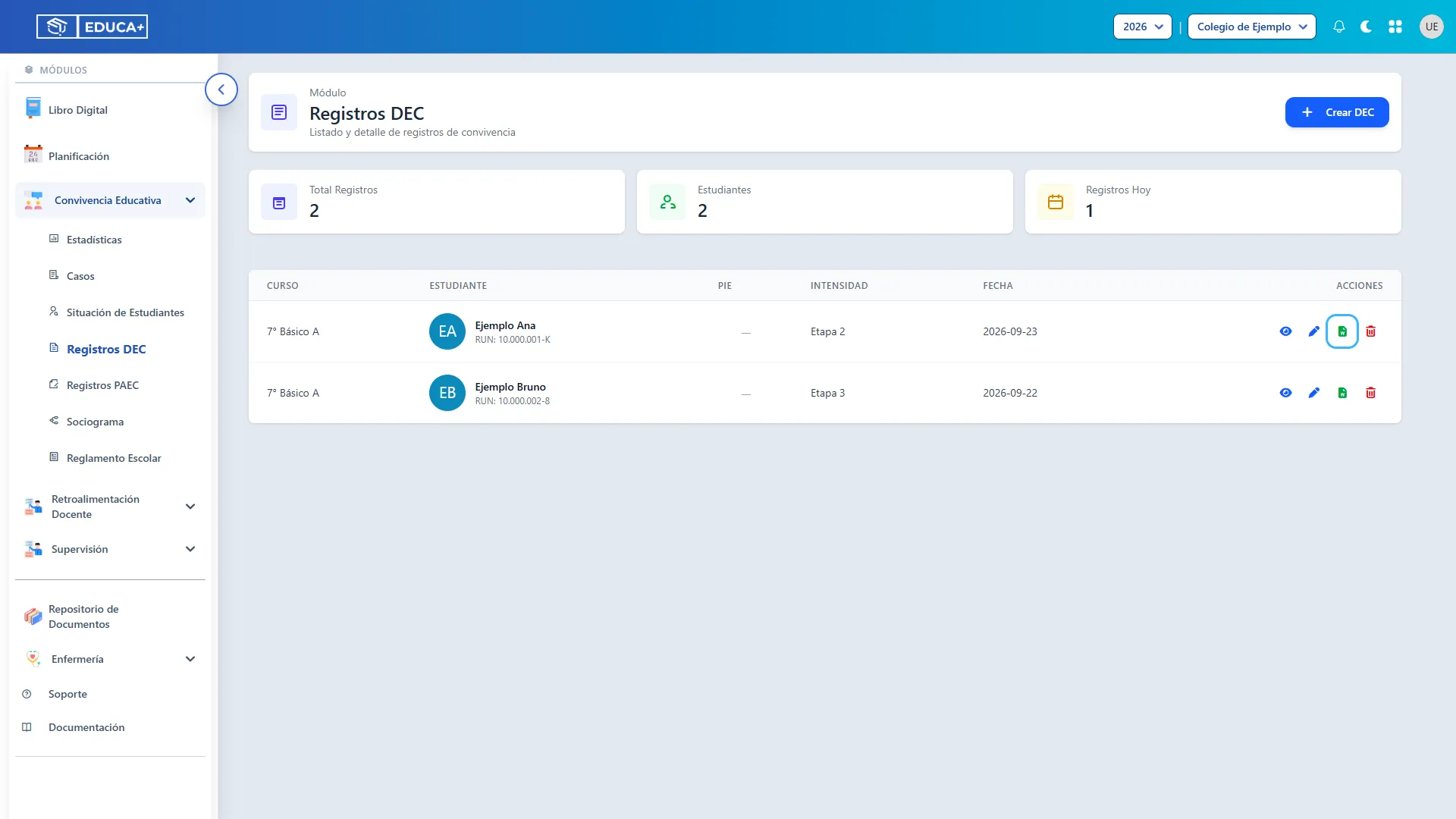
Sección titulada «22. Descargar la bitácora en Word»Presione el icono verde de Word, identificado como Descargar. El sistema prepara un archivo .docx con los datos del registro y del estudiante.
Espere la descarga y abra el documento desde las descargas de su navegador. Si necesita corregir información, edite primero el registro, guárdelo y vuelva a descargarlo.
Etapa 8. Eliminar un registro
Sección titulada «Etapa 8. Eliminar un registro»Esta etapa permite retirar un registro cuando corresponda. La acción está disponible para su autor o un administrador.
23. Seleccionar el registro que desea eliminar
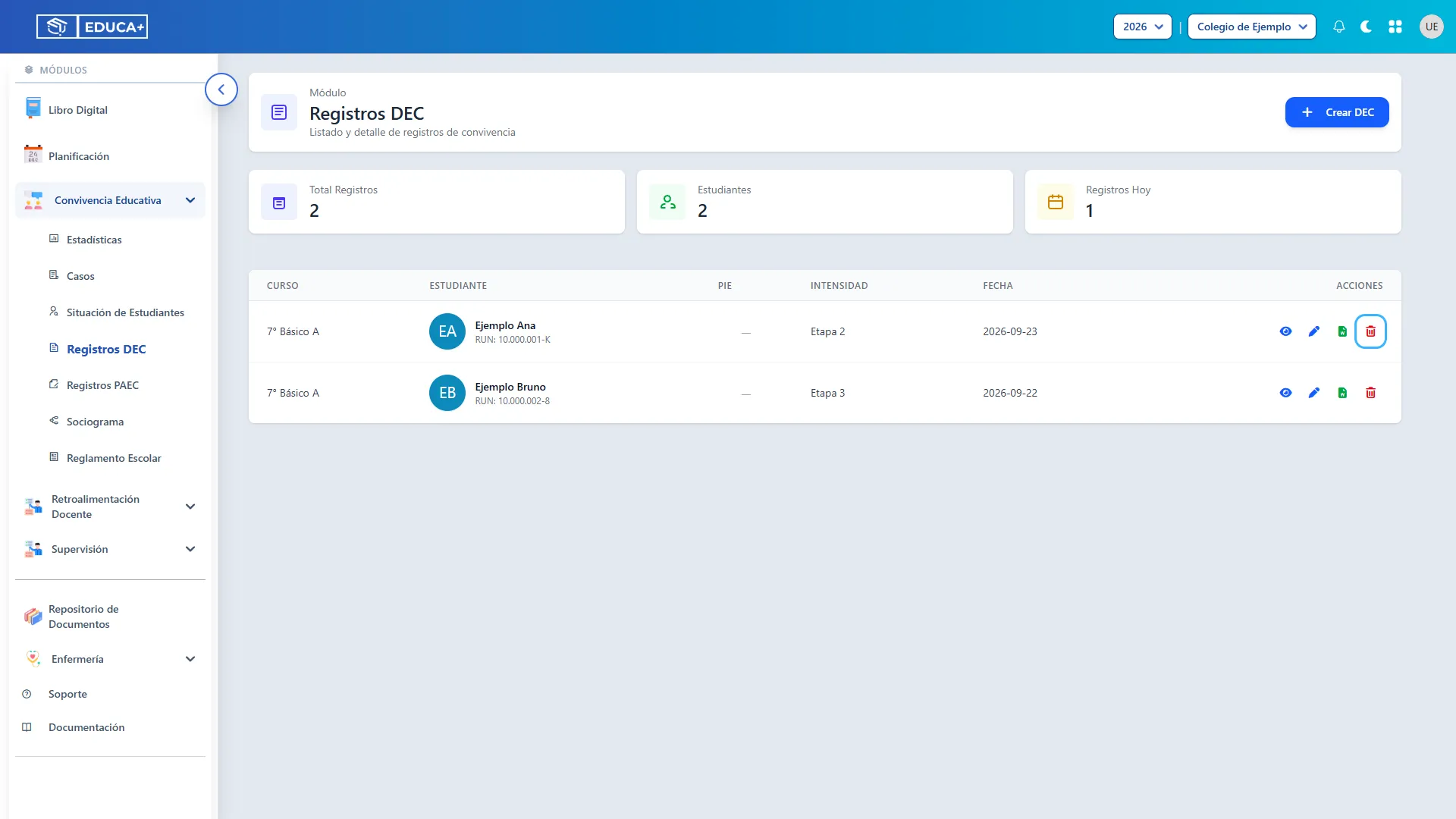
Sección titulada «23. Seleccionar el registro que desea eliminar»Compruebe el estudiante y la fecha. Luego presione el icono rojo de la papelera, identificado como Eliminar.
24. Confirmar o cancelar la eliminación
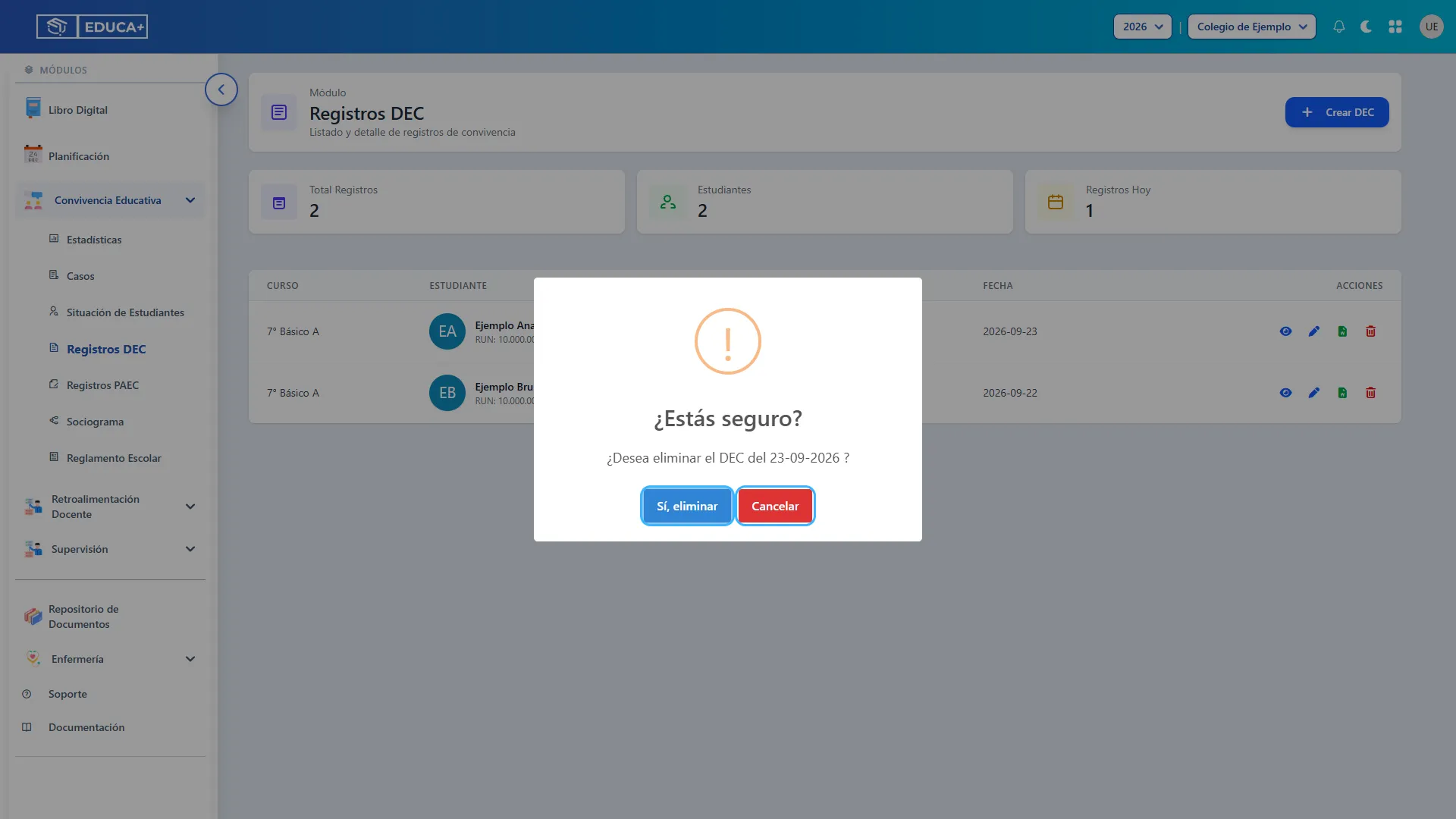
Sección titulada «24. Confirmar o cancelar la eliminación»Se abrirá la pregunta ¿Estás seguro?, junto con la fecha del registro.
- Presione Sí, eliminar para confirmar. El sistema retira el registro del listado y muestra Eliminado exitosamente.
- Presione Cancelar para conservarlo y volver al listado.
El módulo no ofrece una opción para restaurar un registro eliminado. Si solo necesita corregir un dato, utilice Editar.
Situaciones frecuentes
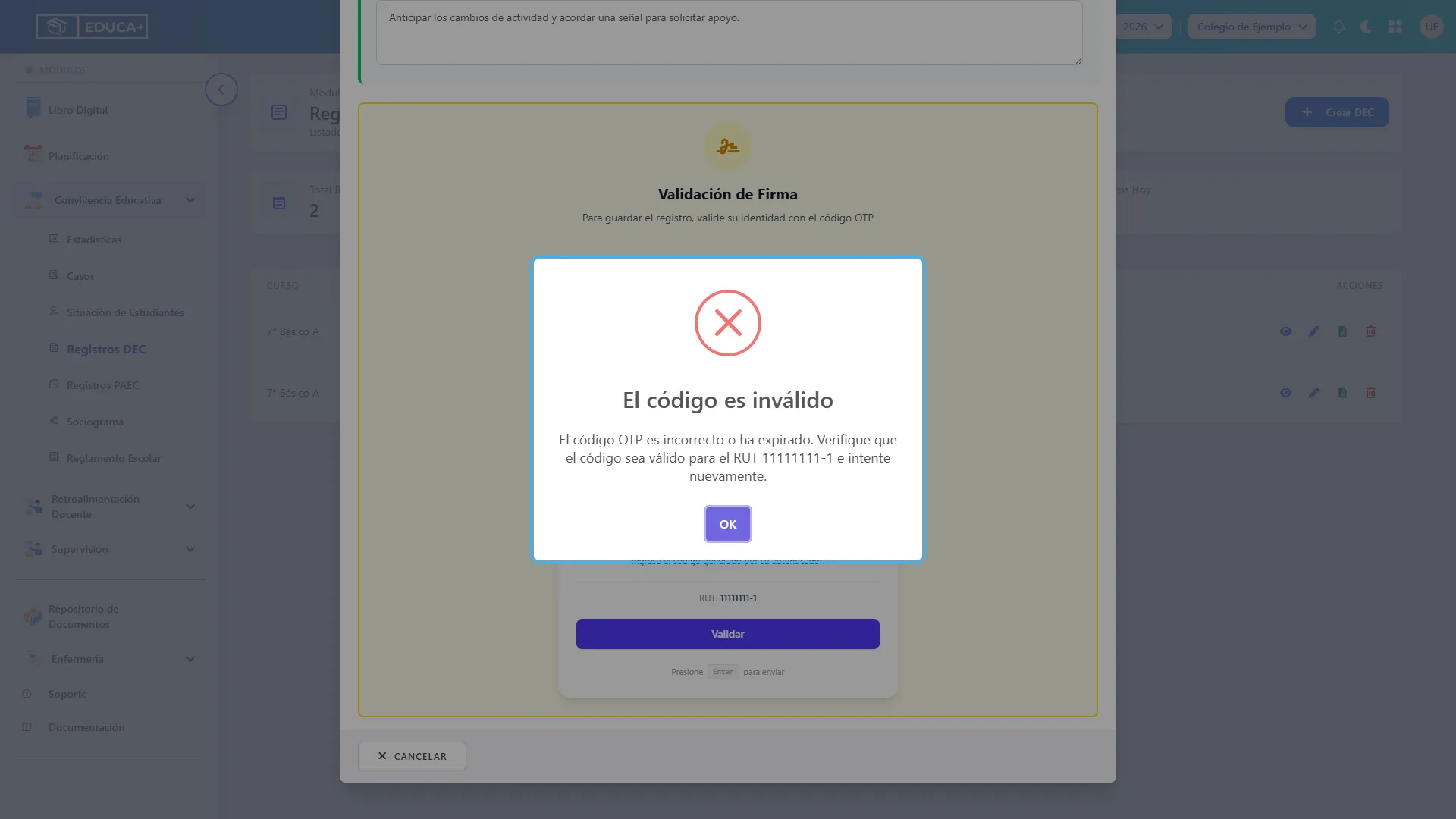
Sección titulada «Situaciones frecuentes»El código de autenticación es inválido o ha expirado
Sección titulada «El código de autenticación es inválido o ha expirado»Cierre el aviso, compruebe que el RUT mostrado sea el suyo y vuelva a validar con un código vigente de seis dígitos. Si el RUT no corresponde, solicite revisar los datos de su cuenta antes de continuar.
Si el aviso indica que el servicio de verificación no está disponible, intente nuevamente en unos minutos. El registro se completa cuando puede presionar Confirmar y Guardar y aparece el mensaje de guardado.
El listado está vacío
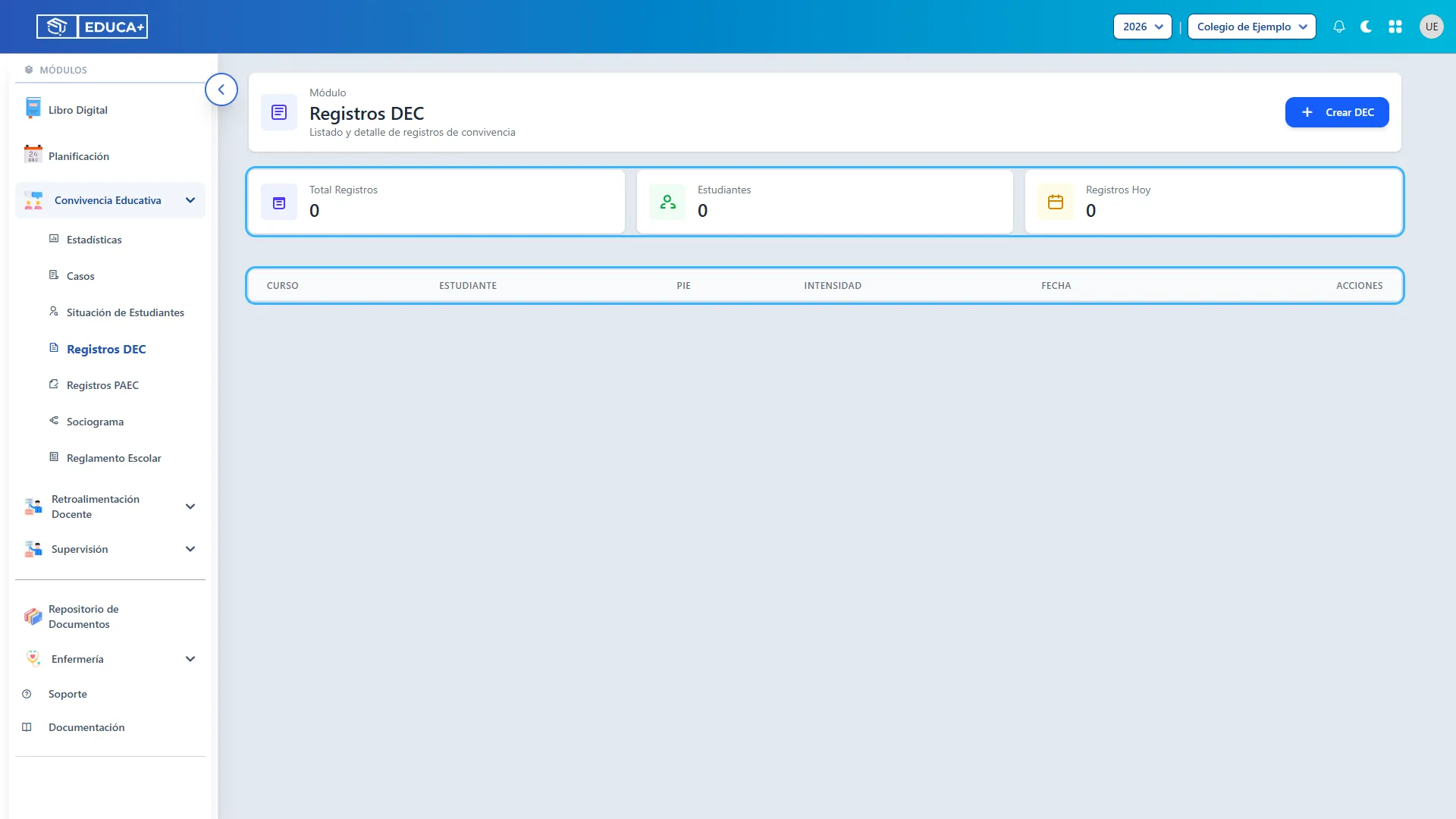
Sección titulada «El listado está vacío»Revise el establecimiento y año de la barra superior. Cuando no hay registros en el contexto seleccionado, las tarjetas muestran cero y la tabla queda sin filas. Si necesita crear el primero y tiene permiso, utilice Crear DEC.
Puedo consultar y descargar, pero no editar o eliminar
Sección titulada «Puedo consultar y descargar, pero no editar o eliminar»Los iconos Editar y Eliminar se muestran al autor del registro o a un administrador. Si no aparecen, solicite la corrección al responsable o al administrador del establecimiento.