
App Familia
¿Para qué sirve App Familia?
Sección titulada «¿Para qué sirve App Familia?»App Familia, dentro de Mi Establecimiento, permite decidir qué información y documentos podrán consultar las familias en la aplicación. Desde esta pestaña puedes activar o desactivar Calificaciones, Asistencia, Descargas y Hoja de Vida mediante interruptores independientes.
La configuración se aplica al establecimiento que estás administrando. Cada cambio se guarda automáticamente.
Antes de comenzar
Sección titulada «Antes de comenzar»Necesitas una cuenta que tenga acceso a Mi Establecimiento. Si esta opción no aparece en tu menú, solicita al administrador que revise tus permisos.
Las imágenes muestran un colegio de demostración. El nombre del establecimiento, los accesos del menú y las opciones activadas pueden variar en tu cuenta. Los recuadros celestes señalan dónde mirar o hacer clic.
Opciones disponibles
Sección titulada «Opciones disponibles»| Opción | ¿Para qué sirve? | ¿Qué encontrará la familia? |
|---|---|---|
| Calificaciones | Habilita la consulta de notas del estudiante. | Los accesos a últimas notas y asignaturas, y el certificado de notas dentro de esta sección. |
| Asistencia | Habilita la consulta de información de asistencia escolar. | El porcentaje de asistencia y los registros de inasistencias y atrasos disponibles. |
| Descargas | Habilita la sección de certificados y documentos. | Certificados de matrícula y alumno regular, ficha del estudiante y PDF de la hoja de vida. |
| Hoja de Vida | Habilita la consulta de anotaciones y observaciones. | Las anotaciones registradas para el estudiante y su curso. |
Activar una opción permite consultar la información que ya está registrada. Si todavía no hay datos, la sección puede aparecer sin registros.
Acceder a la configuración
Sección titulada «Acceder a la configuración»Paso 1. Comprueba el establecimiento
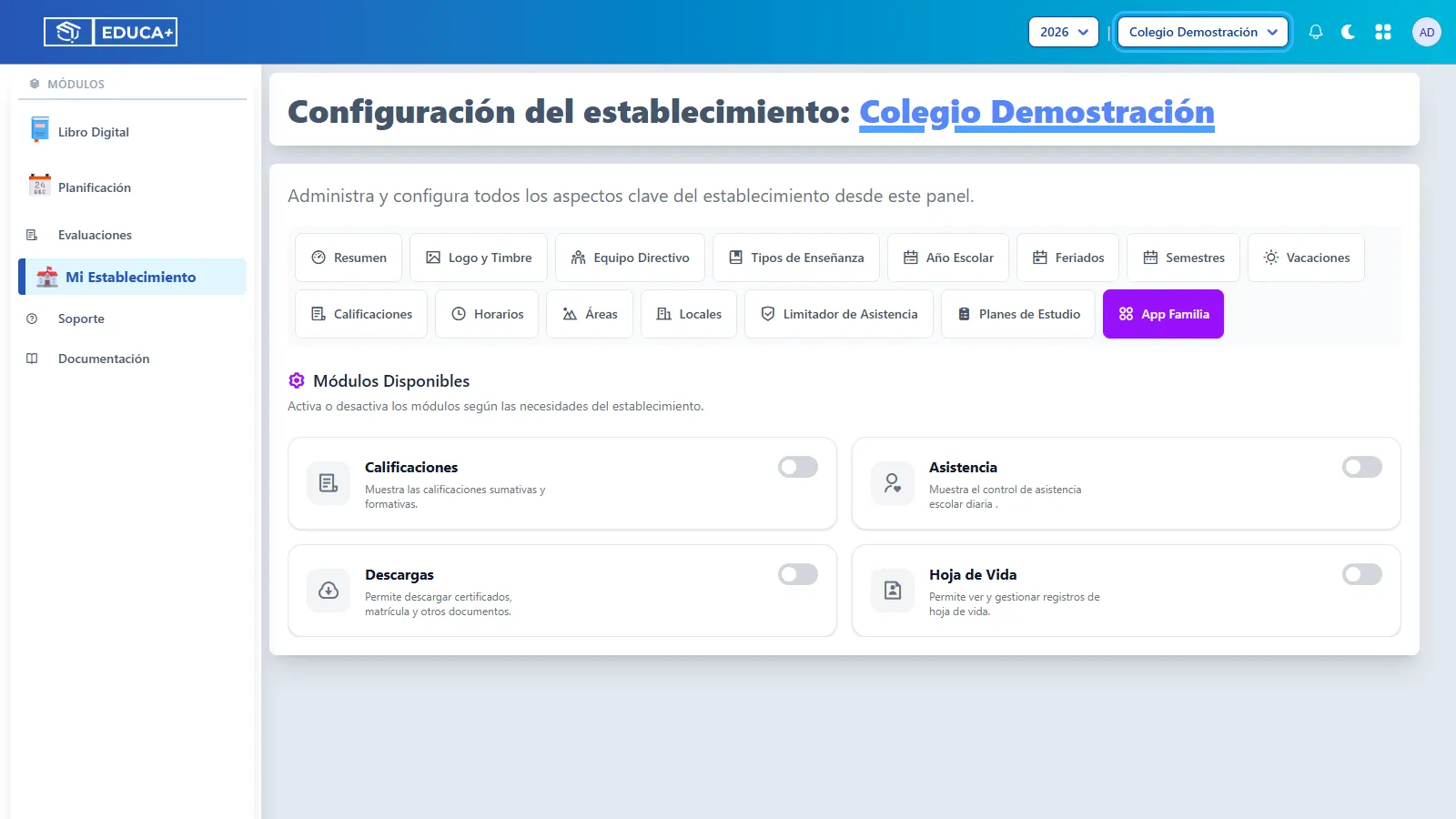
Sección titulada «Paso 1. Comprueba el establecimiento»Revisa el nombre del colegio en el selector de la barra superior. Antes de continuar, asegúrate de estar trabajando en el establecimiento que deseas configurar.
Paso 2. Entra en Mi Establecimiento
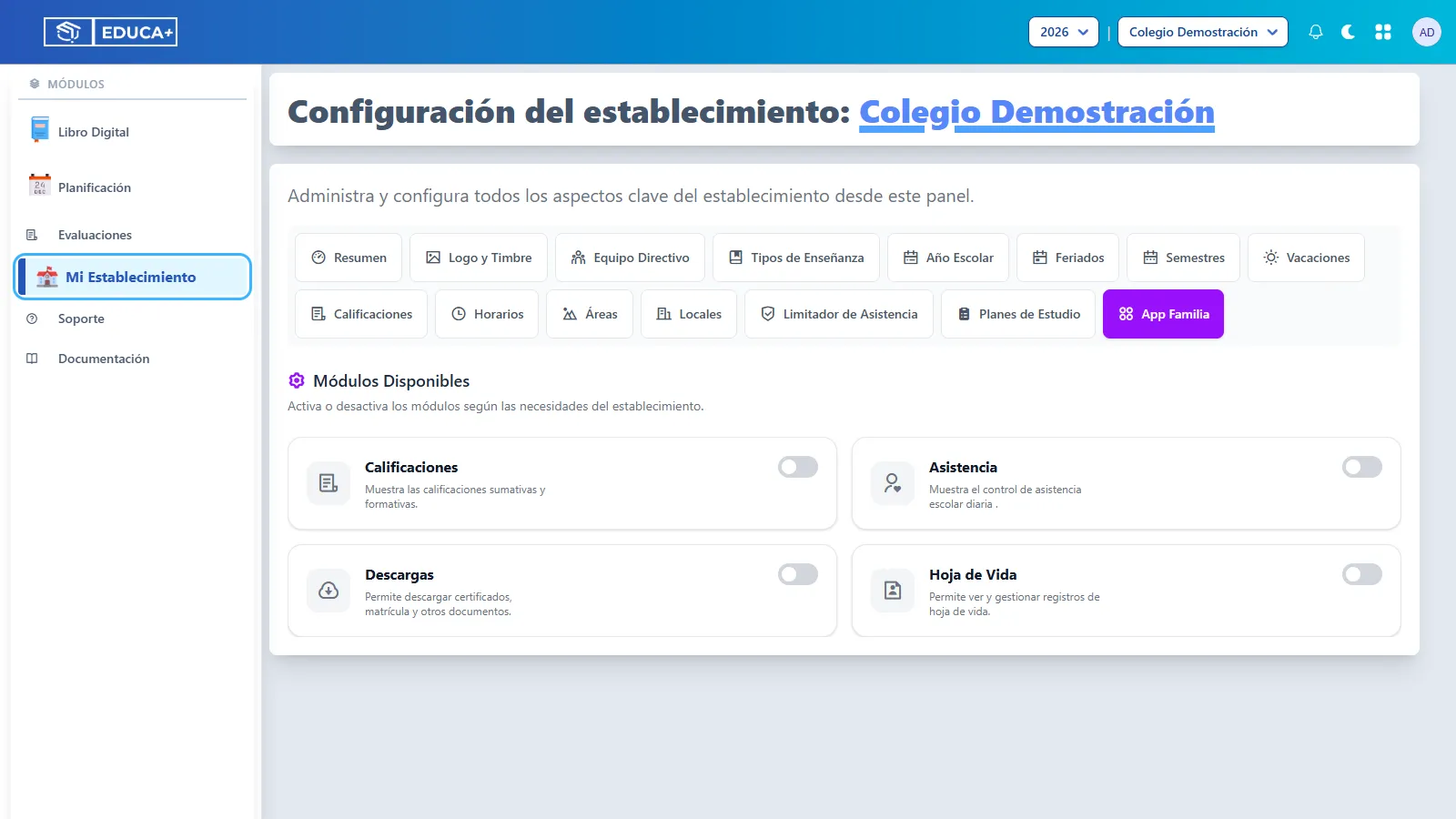
Sección titulada «Paso 2. Entra en Mi Establecimiento»En el menú lateral, haz clic en Mi Establecimiento. Se abrirá el panel de configuración del colegio.
Paso 3. Abre la pestaña App Familia
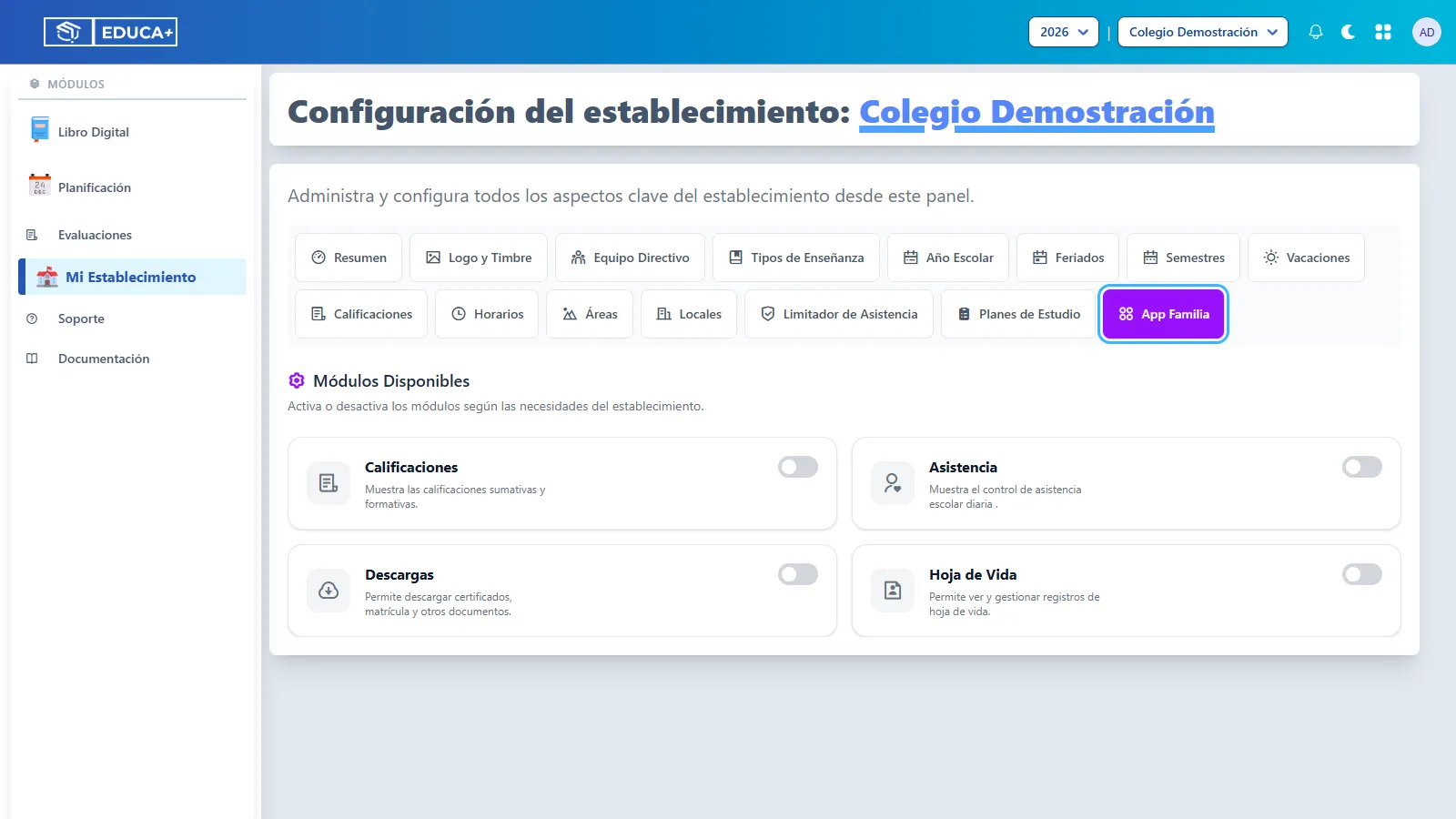
Sección titulada «Paso 3. Abre la pestaña App Familia»En la lista de pestañas, haz clic en App Familia. Verás el apartado Módulos Disponibles con las cuatro opciones que puedes configurar.
Paso 4. Reconoce el estado de cada opción
Sección titulada «Paso 4. Reconoce el estado de cada opción»Antes de cambiar la configuración, revisa los interruptores:
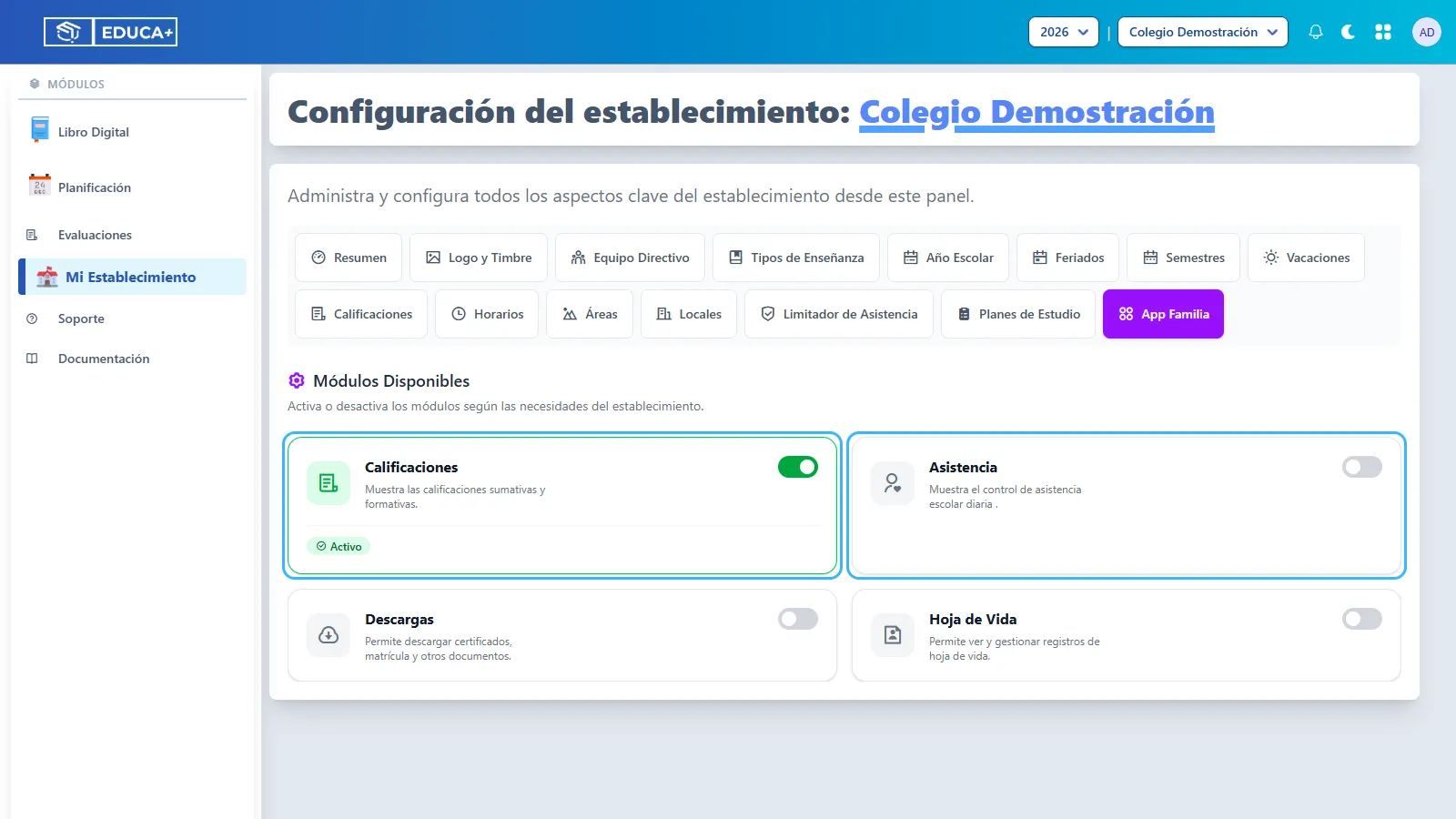
- Activada: el interruptor está verde, su círculo está a la derecha y la tarjeta muestra la etiqueta Activo.
- Desactivada: el interruptor está gris, su círculo está a la izquierda y no aparece la etiqueta Activo.
En esta ilustración, Calificaciones está activada y Asistencia está desactivada. Es un ejemplo; tu establecimiento puede tener otros estados.
Activar las opciones que necesitas
Sección titulada «Activar las opciones que necesitas»Los siguientes pasos muestran cómo habilitar cada opción. Activa únicamente las que el establecimiento quiera ofrecer a sus familias. Si un interruptor ya está verde, no vuelvas a pulsarlo para activarlo: un nuevo clic lo desactiva.
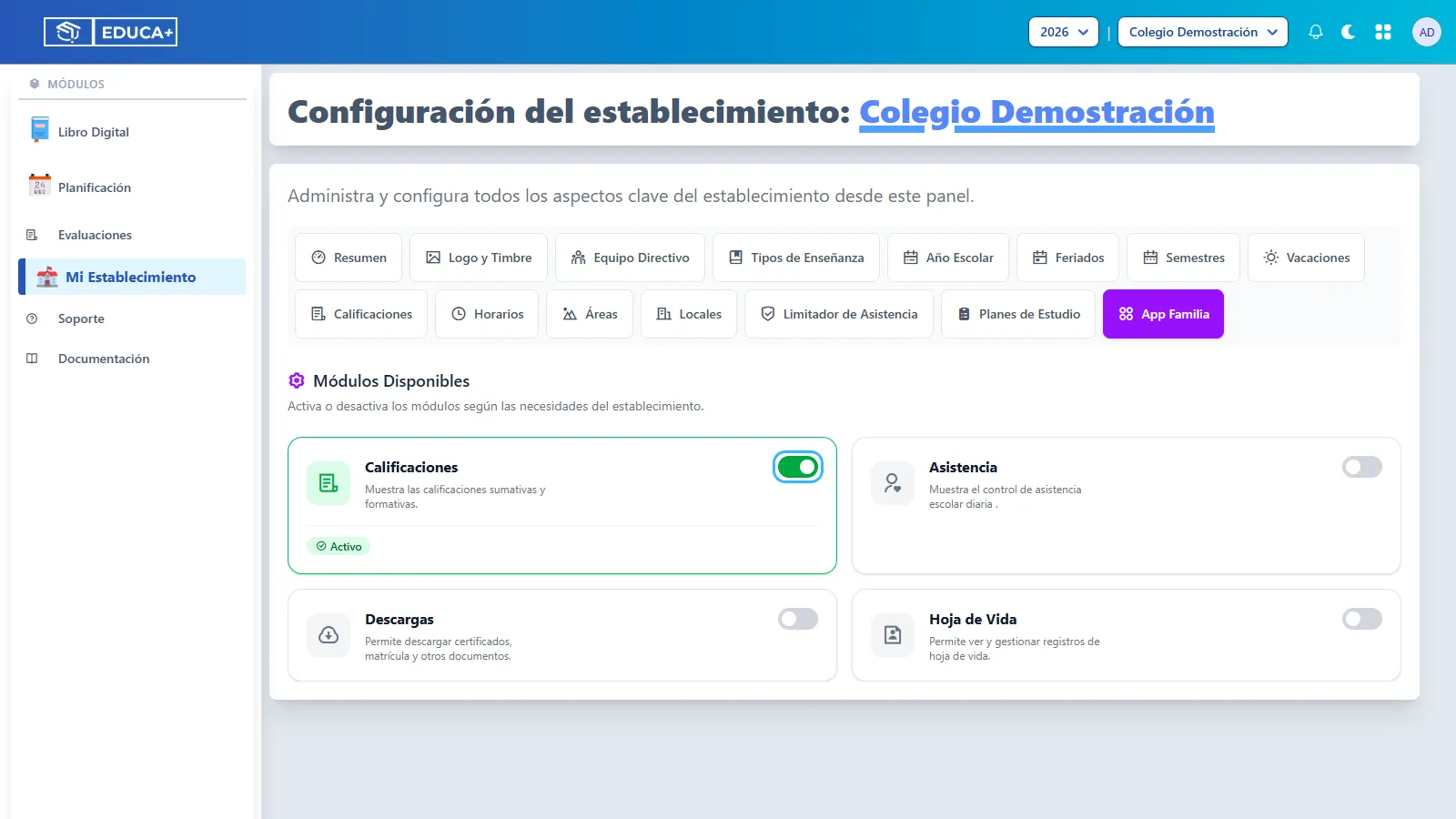
Paso 5. Activa Calificaciones
Sección titulada «Paso 5. Activa Calificaciones»En la tarjeta Calificaciones, haz clic en el interruptor si está gris. Comprueba que cambie a verde y aparezca Activo.
¿Qué permite? Las familias podrán consultar las notas disponibles del estudiante, revisar las notas por asignatura y acceder al certificado de notas desde esa sección.
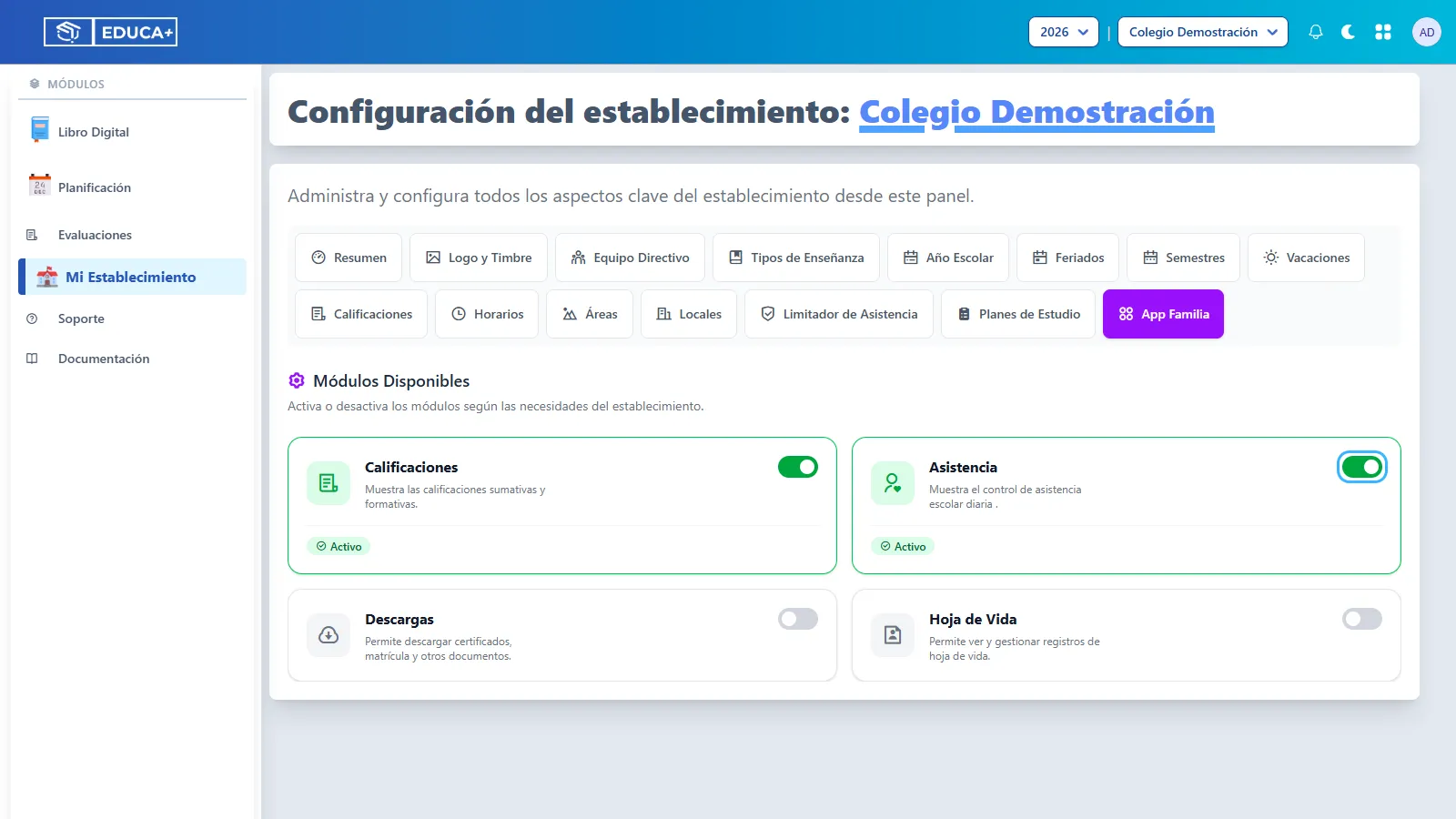
Paso 6. Activa Asistencia
Sección titulada «Paso 6. Activa Asistencia»En la tarjeta Asistencia, haz clic en el interruptor si está gris. Al quedar verde, la opción estará habilitada.
¿Qué permite? Las familias podrán consultar el porcentaje de asistencia y los registros de inasistencias y atrasos del estudiante.
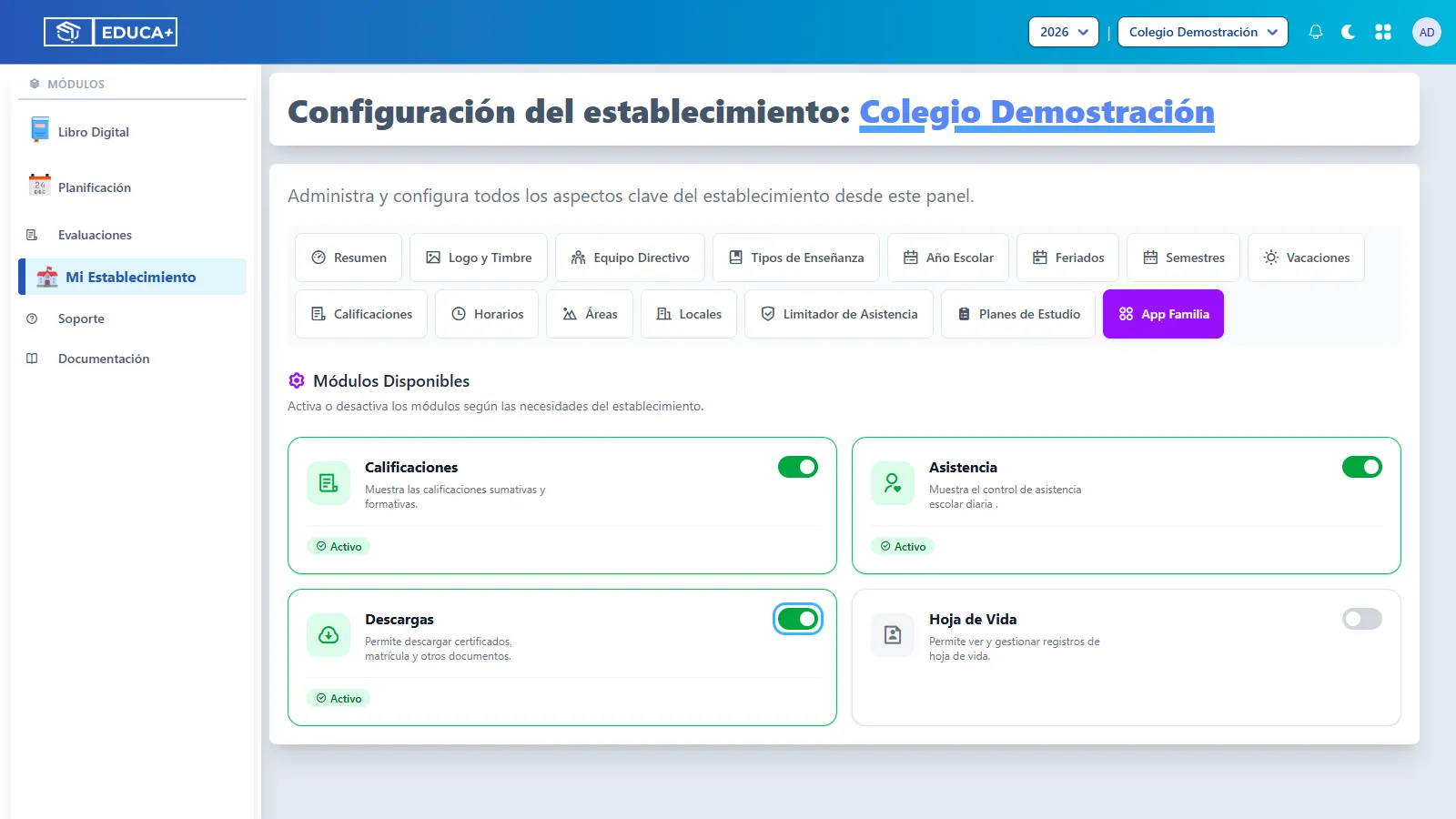
Paso 7. Activa Descargas
Sección titulada «Paso 7. Activa Descargas»En la tarjeta Descargas, haz clic en el interruptor si está gris. Comprueba que aparezca Activo.
¿Qué permite? Las familias tendrán disponible la sección Certificados, con los certificados de matrícula y alumno regular, la ficha del estudiante y el PDF de la hoja de vida. La ficha también cuenta con una opción de visualización.
Paso 8. Activa Hoja de Vida
Sección titulada «Paso 8. Activa Hoja de Vida»En la tarjeta Hoja de Vida, haz clic en el interruptor si está gris. Revisa que cambie a verde.
¿Qué permite? Las familias podrán consultar las anotaciones y observaciones disponibles. Esta sección de la aplicación familiar es de consulta; no ofrece la edición de esos registros.
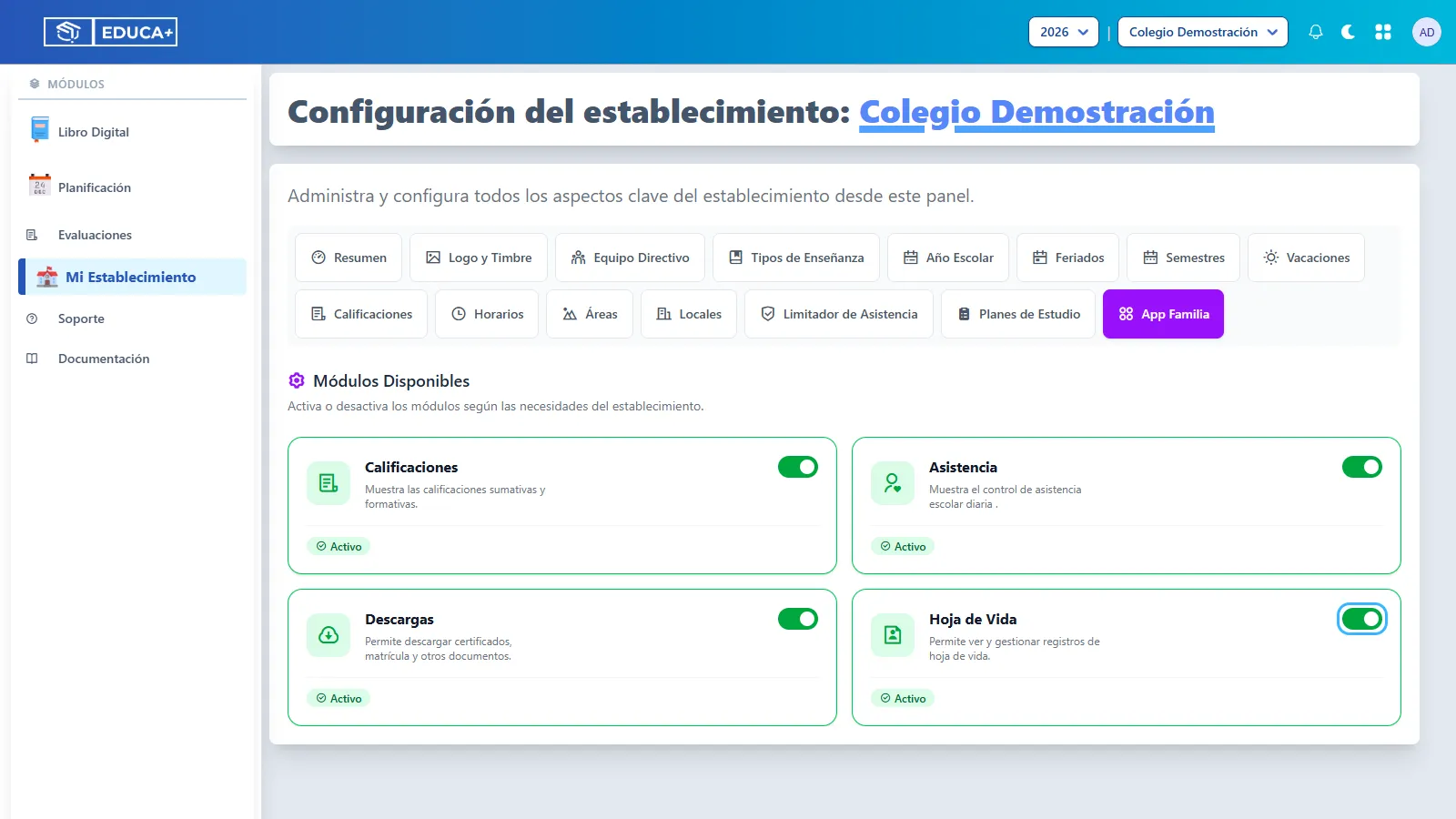
Ten en cuenta: Hoja de Vida y Descargas son opciones independientes. Hoja de Vida controla la consulta de anotaciones; el PDF de la hoja de vida también se ofrece en Certificados cuando Descargas está activada. Asimismo, el certificado de notas depende de Calificaciones. Revisa estas opciones en conjunto según la información que quieras ofrecer.
Paso 9. Comprueba la confirmación del cambio
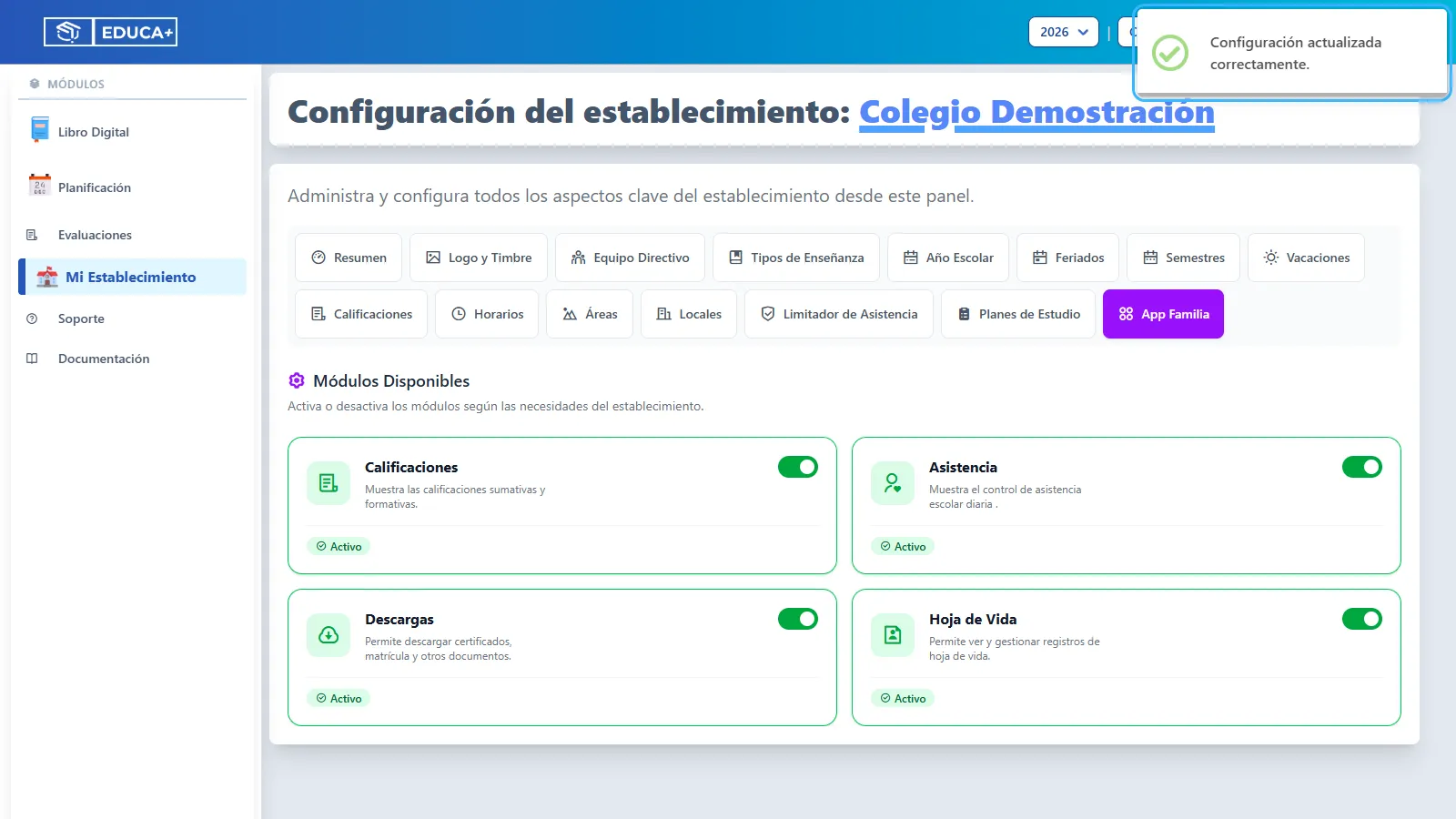
Sección titulada «Paso 9. Comprueba la confirmación del cambio»Después de pulsar cualquiera de los interruptores, el sistema guarda el cambio y muestra el mensaje “Configuración actualizada correctamente.” en la parte superior de la pantalla.
No necesitas pulsar un botón Guardar. Espera la confirmación antes de continuar con otro cambio; el aviso desaparece automáticamente.
Cambiar una configuración existente
Sección titulada «Cambiar una configuración existente»Paso 10. Desactiva una opción
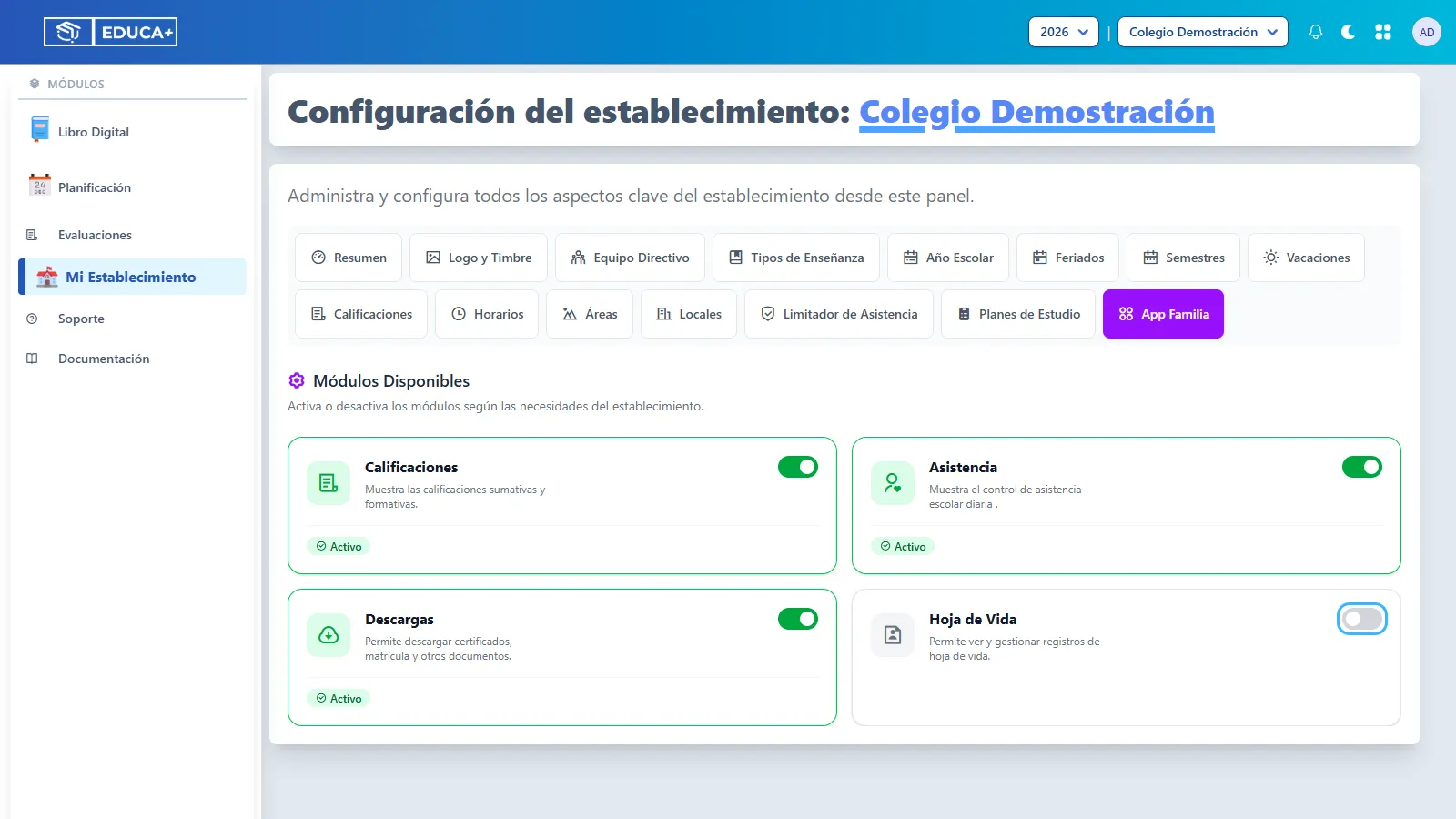
Sección titulada «Paso 10. Desactiva una opción»Si deseas dejar de mostrar una de estas secciones, haz clic en su interruptor verde. Pasará a gris y desaparecerá la etiqueta Activo. Espera el aviso de confirmación.
La imagen muestra Hoja de Vida desactivada como ejemplo. Puedes seguir el mismo procedimiento con cualquiera de las cuatro opciones.
¿Qué cambia? Se oculta el acceso correspondiente en la ficha del estudiante de App Familia. Esta acción cambia la disponibilidad de la sección; no elimina las notas, asistencias, anotaciones ni documentos registrados en el establecimiento. Considera las opciones independientes explicadas en el paso 8.
Paso 11. Vuelve a activar una opción
Sección titulada «Paso 11. Vuelve a activar una opción»Para habilitar nuevamente una sección, haz clic en su interruptor gris. Comprueba que vuelva a verde, que aparezca Activo y que se muestre la confirmación del cambio.
En el ejemplo se vuelve a activar Hoja de Vida. La información registrada estará disponible para su consulta según los datos existentes.
Paso 12. Revisa la configuración final
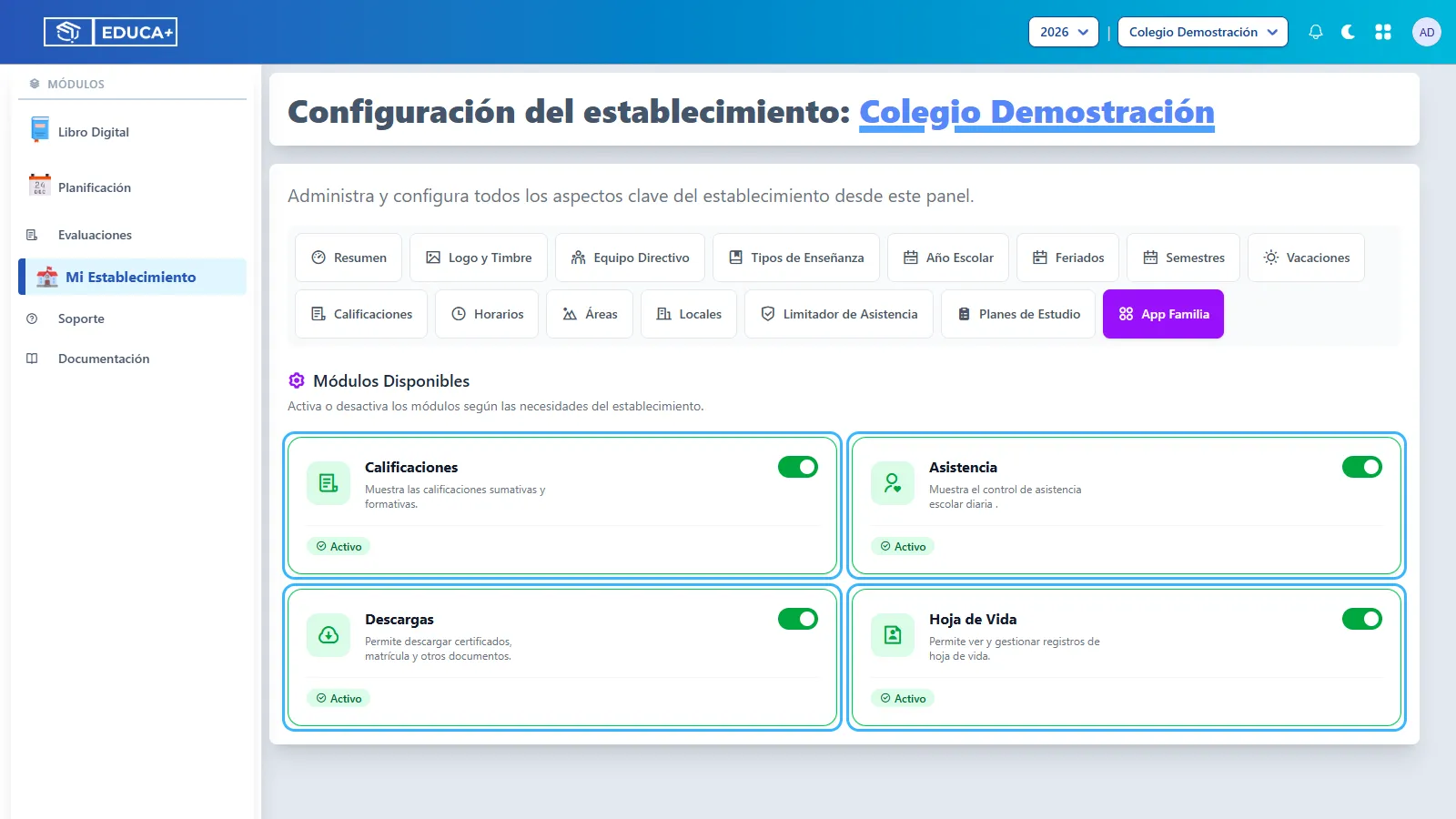
Sección titulada «Paso 12. Revisa la configuración final»Vuelve a entrar en Mi Establecimiento > App Familia y comprueba que los interruptores mantengan los estados que elegiste. Deja activadas las opciones que el establecimiento desea compartir.
La ilustración muestra las cuatro opciones activadas como ejemplo; no es necesario habilitarlas todas.
Dudas frecuentes
Sección titulada «Dudas frecuentes»¿Debo guardar al terminar?
Sección titulada «¿Debo guardar al terminar?»No. Cada interruptor guarda su cambio inmediatamente. El mensaje de confirmación indica que la actualización se completó.
¿La configuración afecta solamente a un estudiante?
Sección titulada «¿La configuración afecta solamente a un estudiante?»No. Estas opciones se configuran para el establecimiento. No hay un selector de estudiantes en esta pestaña.
¿Desactivar una opción borra información?
Sección titulada «¿Desactivar una opción borra información?»No. Cambia la disponibilidad de la sección en App Familia; no borra los registros del establecimiento.
¿Por qué una sección activa aparece sin información?
Sección titulada «¿Por qué una sección activa aparece sin información?»La activación habilita la consulta, pero no crea notas, asistencias o anotaciones. La información depende de los registros que tenga el estudiante.
¿Por qué la familia todavía ve el estado anterior?
Sección titulada «¿Por qué la familia todavía ve el estado anterior?»Una pantalla que ya estaba abierta puede conservar la vista anterior. La familia puede volver a abrir la ficha del estudiante o actualizar la página para consultar los accesos vigentes.
¿Qué hago si no aparece la confirmación?
Sección titulada «¿Qué hago si no aparece la confirmación?»No des por guardado el cambio. Vuelve a revisar la pestaña como se indica en el paso 12. Si el estado no se conserva, revisa tu conexión y solicita ayuda al administrador.
¿Esta pestaña configura todas las funciones de la aplicación familiar?
Sección titulada «¿Esta pestaña configura todas las funciones de la aplicación familiar?»No. Esta pestaña administra las cuatro opciones descritas. Otros accesos de la aplicación familiar, como horarios, comunicados o reuniones, se gestionan por separado y no tienen un interruptor aquí.