
Asignaturas
Descripción del módulo
Sección titulada «Descripción del módulo»El módulo Asignaturas permite organizar las materias de cada curso: crear y editar asignaturas, definir sus horas y tipo, asignar docentes, configurar su evaluación, agrupar madres e hijas y administrar inscripciones en electivas y talleres.
Acceso: Configuración → Cursos → Asignaturas del curso.
Antes de comenzar: verifica el establecimiento, el año escolar y el curso. Las opciones disponibles dependen de tu perfil y de la situación de cada asignatura. Las ilustraciones usan datos ficticios; los rectángulos azules señalan dónde actuar.
1. Acceder a las asignaturas del curso
Sección titulada «1. Acceder a las asignaturas del curso»Ruta de acceso: Configuración → Cursos → Asignaturas del curso.
Esta etapa te permite abrir las asignaturas del curso que necesitas administrar. Antes de comenzar, comprueba el establecimiento y el año escolar seleccionados. Necesitas un perfil con acceso a la configuración de cursos.
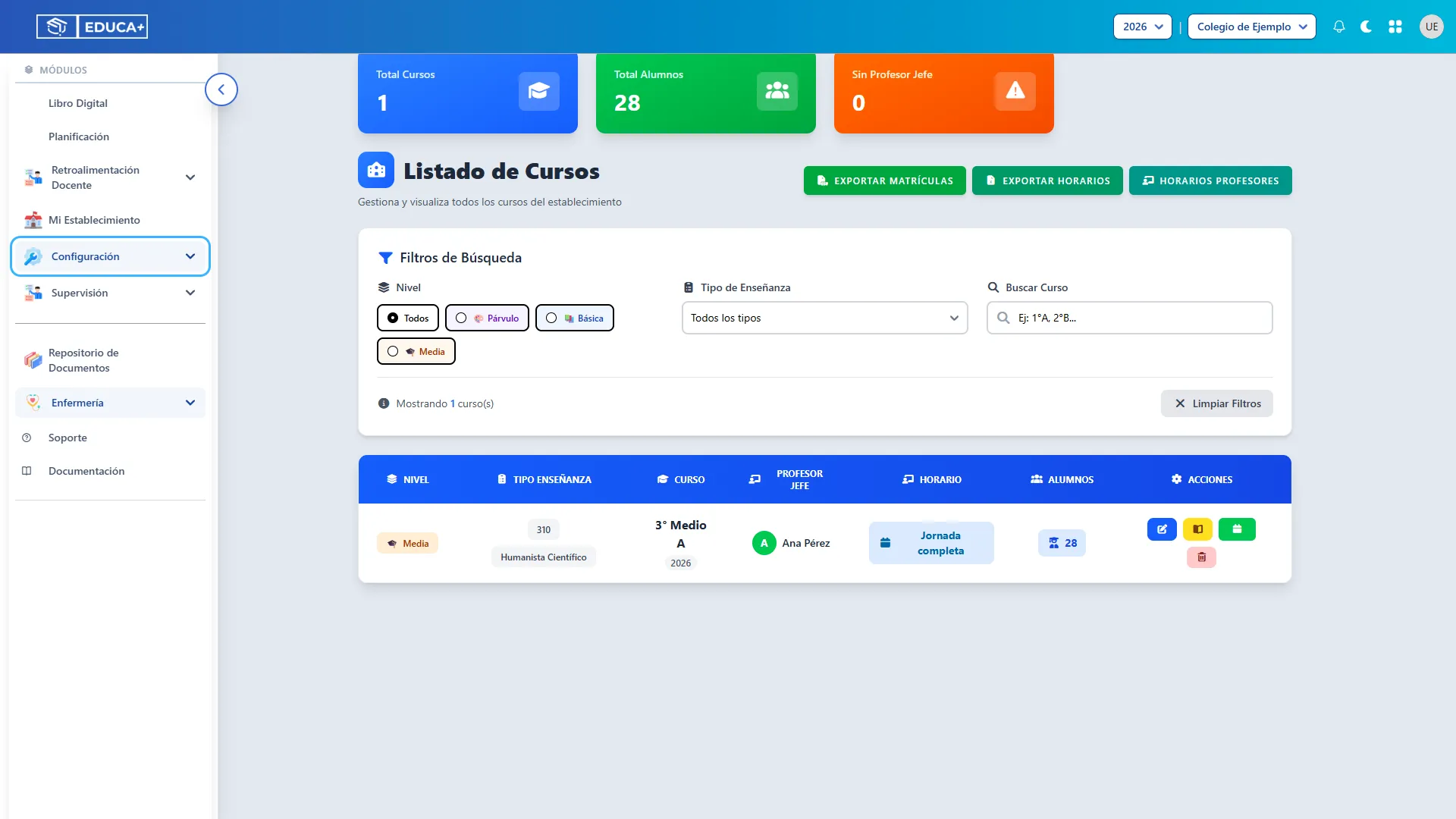
1. Abrir Configuración
Sección titulada «1. Abrir Configuración»En el menú lateral, haz clic en Configuración para desplegar sus opciones.
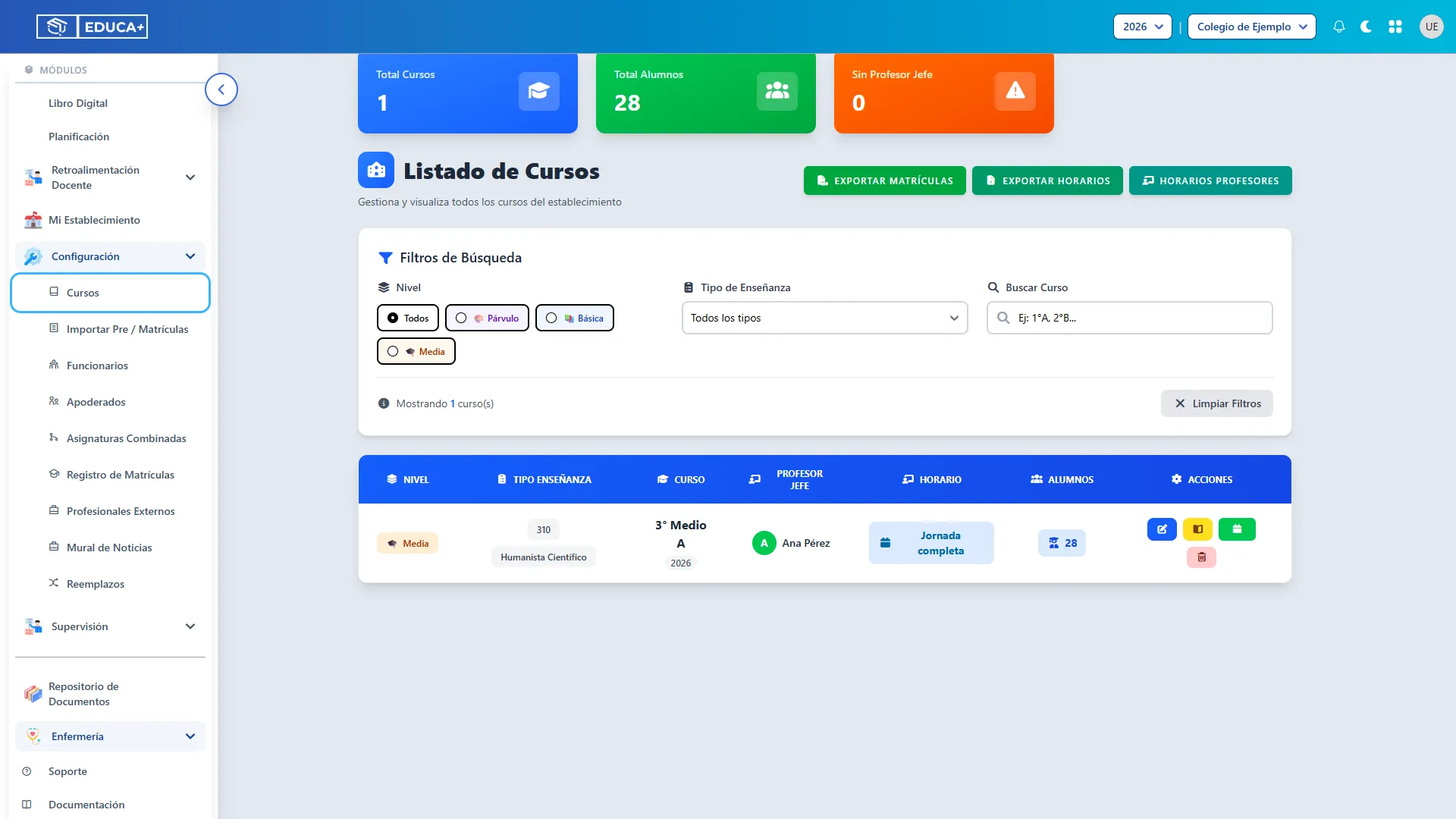
2. Seleccionar Cursos
Sección titulada «2. Seleccionar Cursos»Dentro de Configuración, haz clic en Cursos. Se abrirá la pantalla desde la que puedes consultar el listado de cursos del establecimiento.
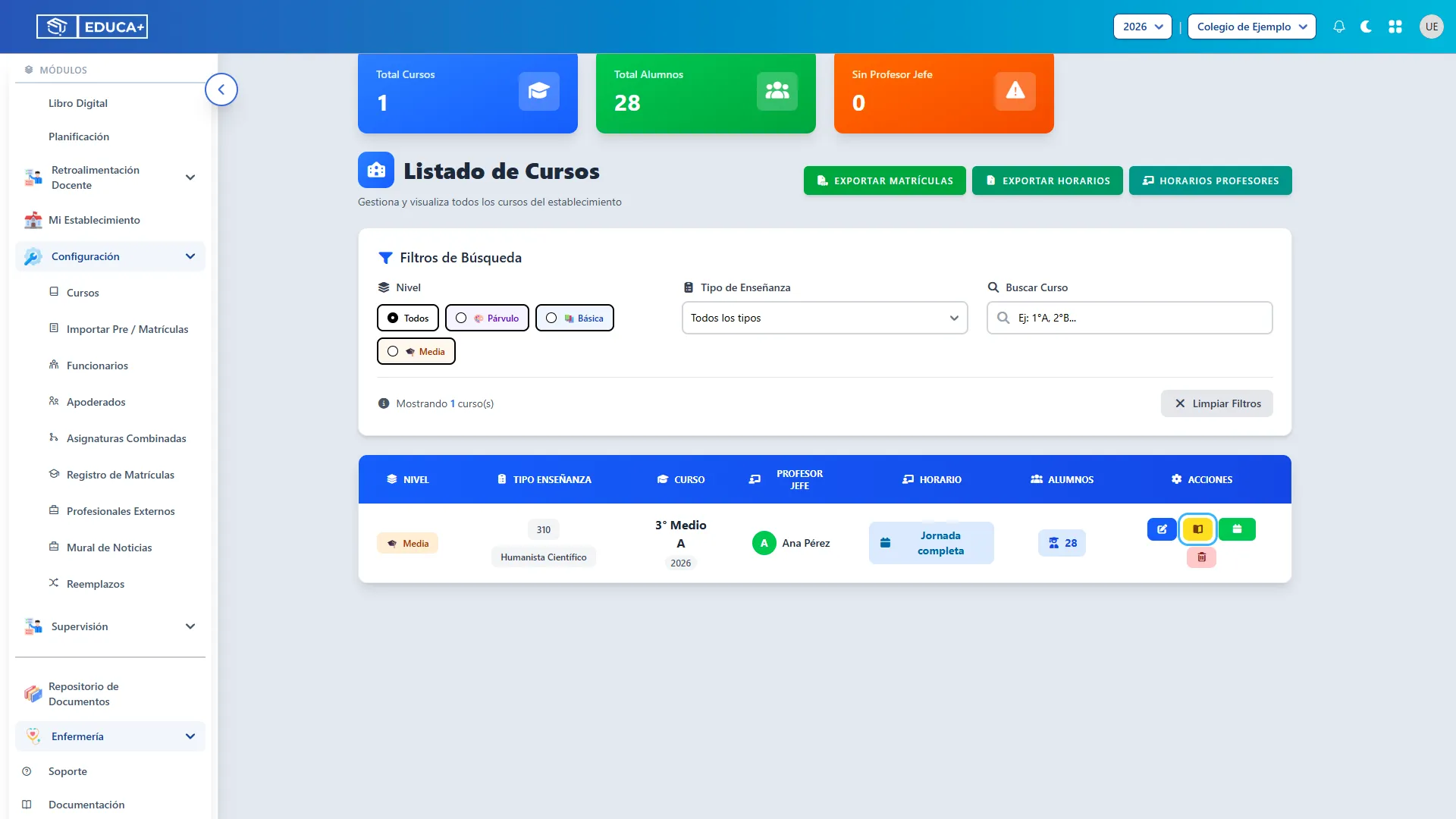
3. Abrir las asignaturas del curso
Sección titulada «3. Abrir las asignaturas del curso»En Listado de Cursos, ubica la fila del curso que deseas administrar. En la columna Acciones, haz clic en el botón amarillo con el icono de libro. Al colocar el cursor sobre él, se identifica como Asignaturas.
Se abrirá la pantalla Creación de Asignaturas para el Curso, con las asignaturas del curso elegido.
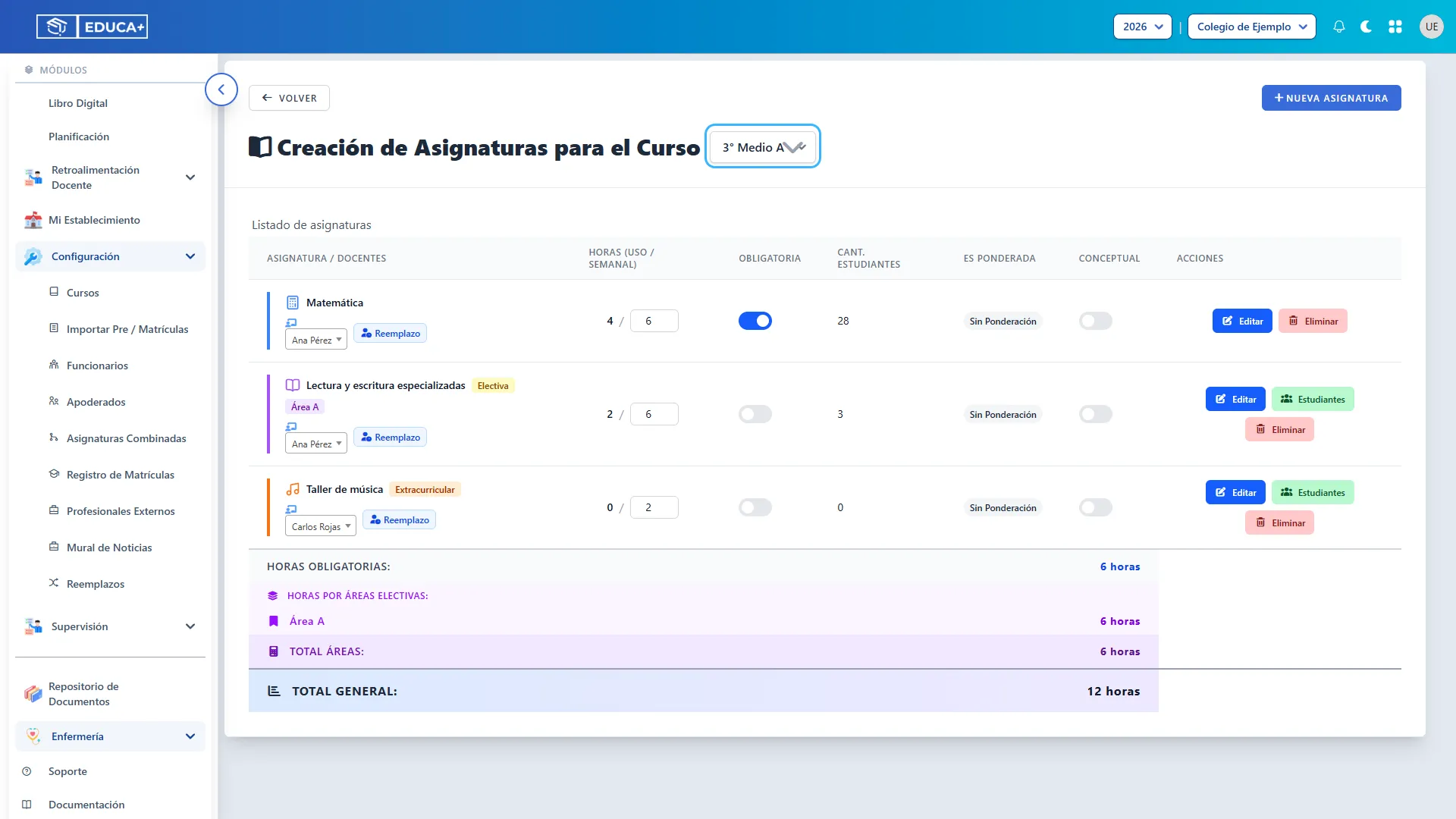
Comprobar o cambiar el curso
Sección titulada «Comprobar o cambiar el curso»Comprueba el curso junto al título Creación de Asignaturas para el Curso. Para trabajar con otro, selecciónalo en esa misma lista.
2. Revisar el listado
Sección titulada «2. Revisar el listado»Esta pantalla reúne las asignaturas, sus docentes y sus principales características. Los cambios directos del listado se guardan al realizarlos; el formulario de edición tiene su propio botón Actualizar.
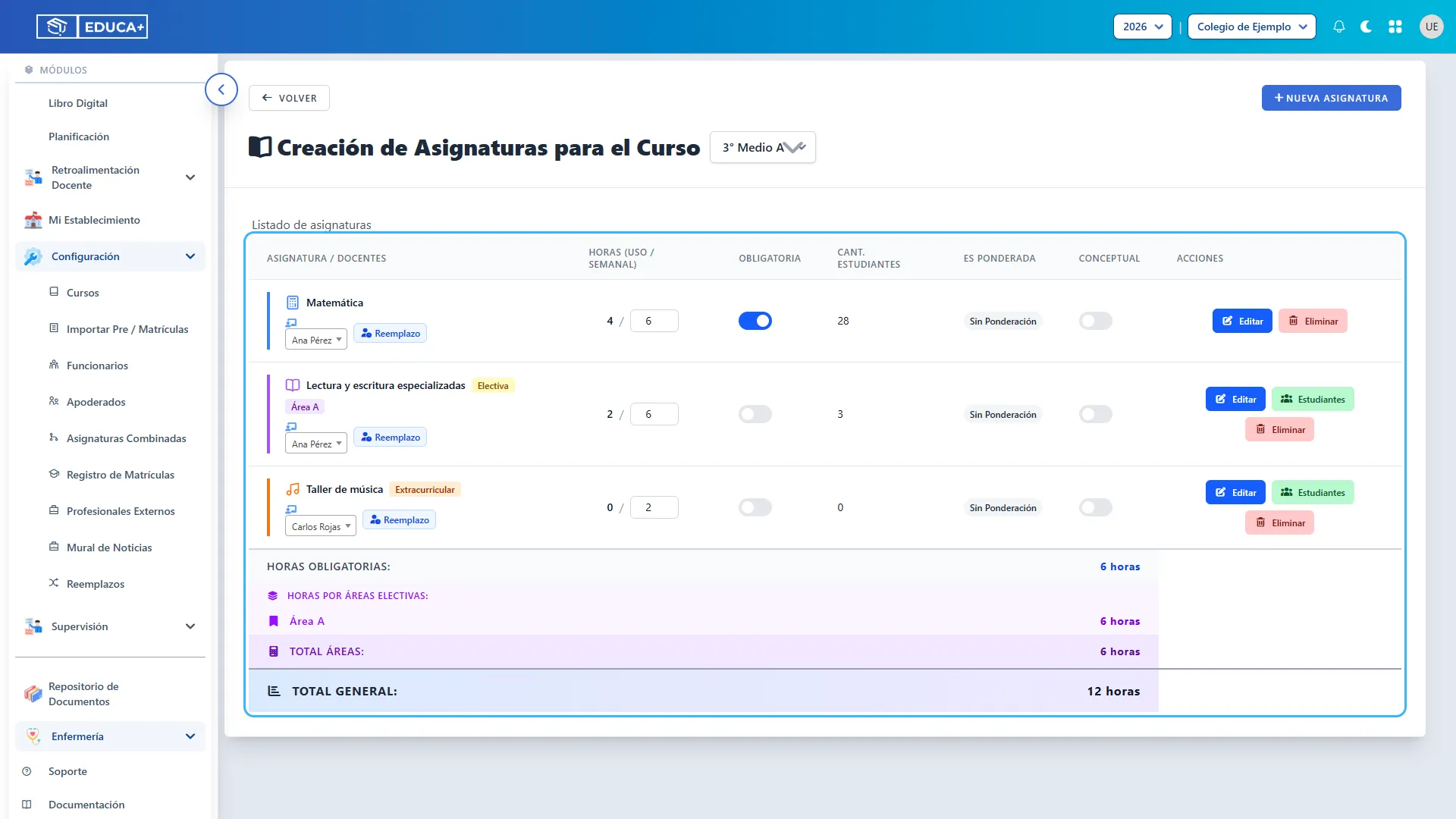
1. Revisar los datos de las asignaturas
Sección titulada «1. Revisar los datos de las asignaturas»Revisa Asignatura / Docentes, las horas usadas y semanales, Obligatoria, la cantidad de estudiantes, Es Ponderada y Conceptual. Las etiquetas permiten reconocer electivas, plan común, extracurriculares, madres, hijas y combinadas. En una combinada puede aparecer el desglose de estudiantes por curso.
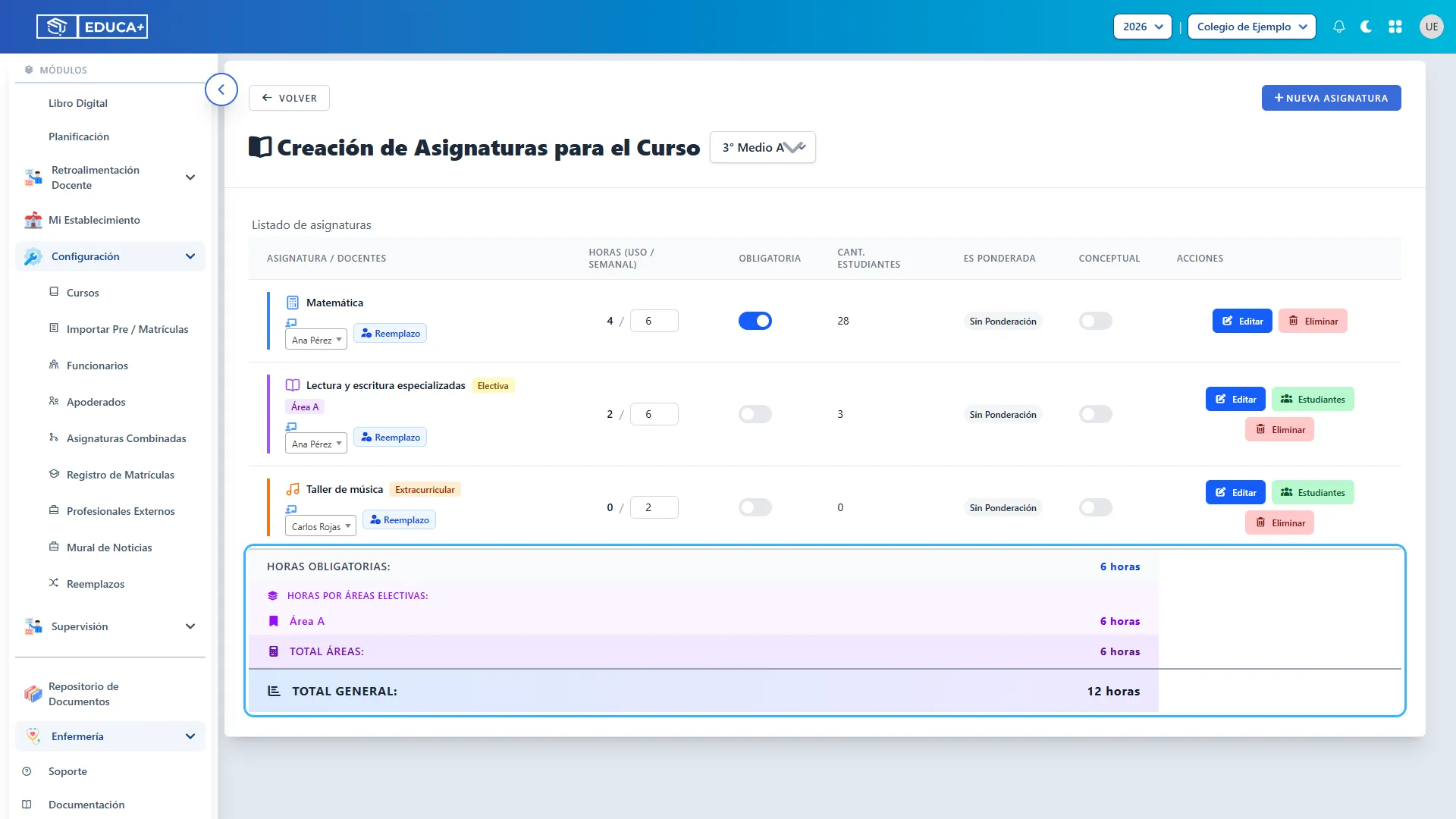
2. Consultar el resumen de horas
Sección titulada «2. Consultar el resumen de horas»Consulta al pie del listado las Horas Obligatorias, las horas por áreas electivas y el total informado por la pantalla. El resumen por área suma las horas semanales de las asignaturas asociadas a ella.
3. Crear una asignatura
Sección titulada «3. Crear una asignatura»El formulario permite definir el nombre, la carga horaria, el tipo de asignatura y su configuración. Puedes desplazarte dentro de la ventana para completar todas sus secciones.
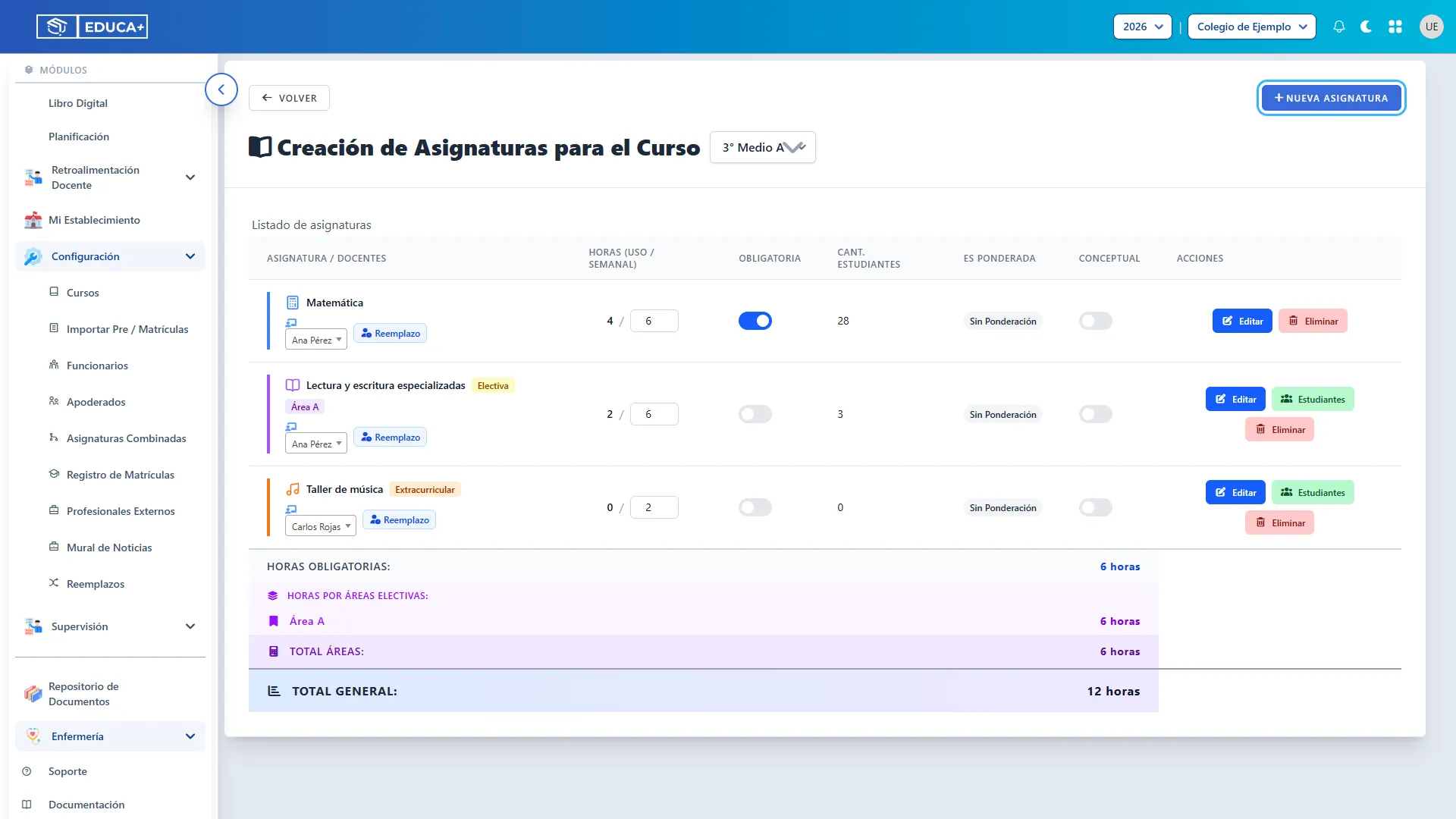
1. Abrir Nueva Asignatura
Sección titulada «1. Abrir Nueva Asignatura»Pulsa Nueva Asignatura.
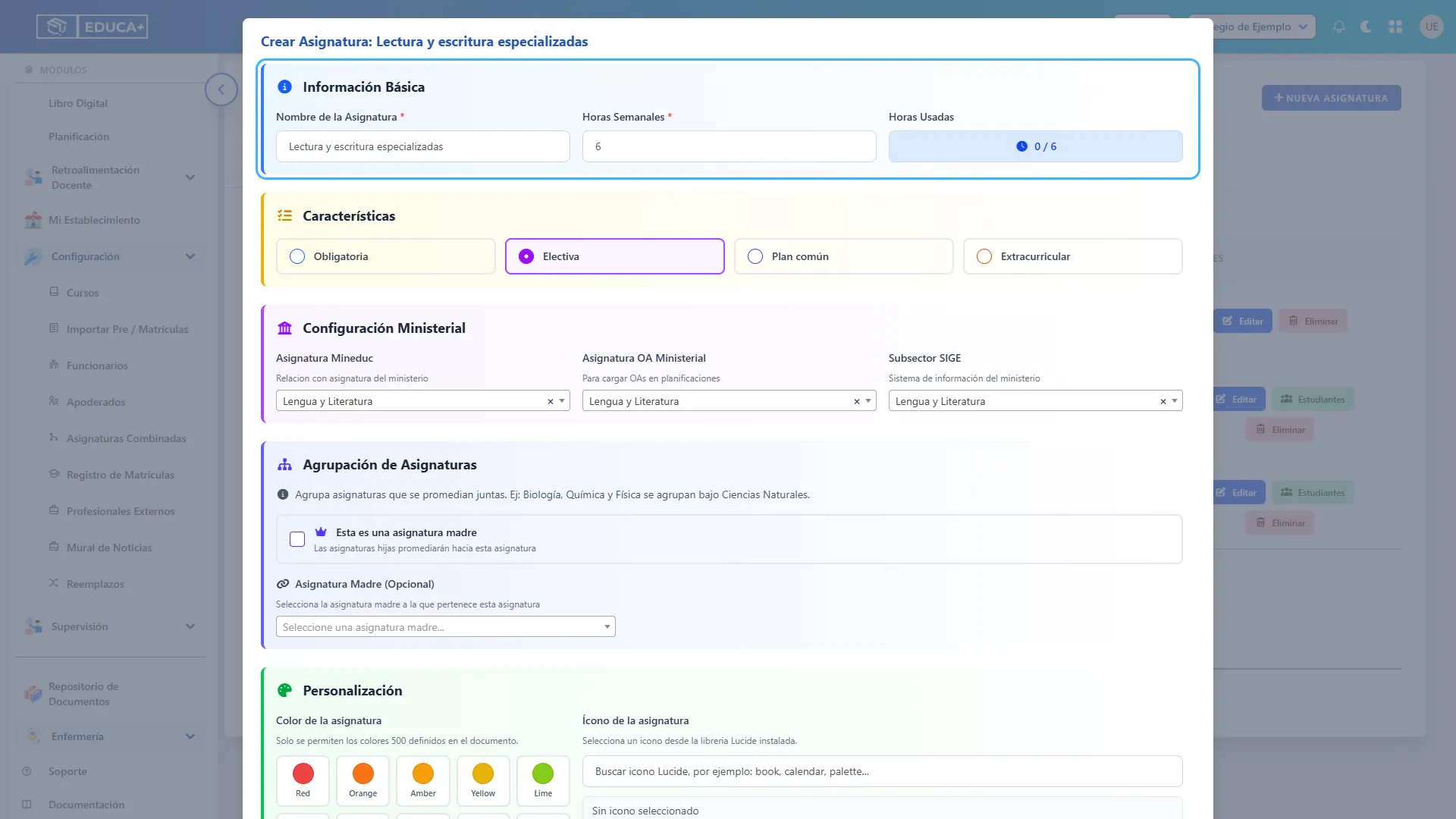
2. Completar nombre y horas
Sección titulada «2. Completar nombre y horas»En Información Básica, escribe el nombre y las horas semanales. El nombre admite hasta 255 caracteres y las horas deben ser un número entero igual o mayor que 0. Puedes registrar 0 si la asignatura no tendrá horas asignadas por ahora. Horas Usadas es un dato de consulta sobre la carga ya ocupada.
3. Elegir el tipo de asignatura
Sección titulada «3. Elegir el tipo de asignatura»En Características, selecciona el tipo según el uso de la asignatura. Consulta la tabla siguiente antes de continuar.
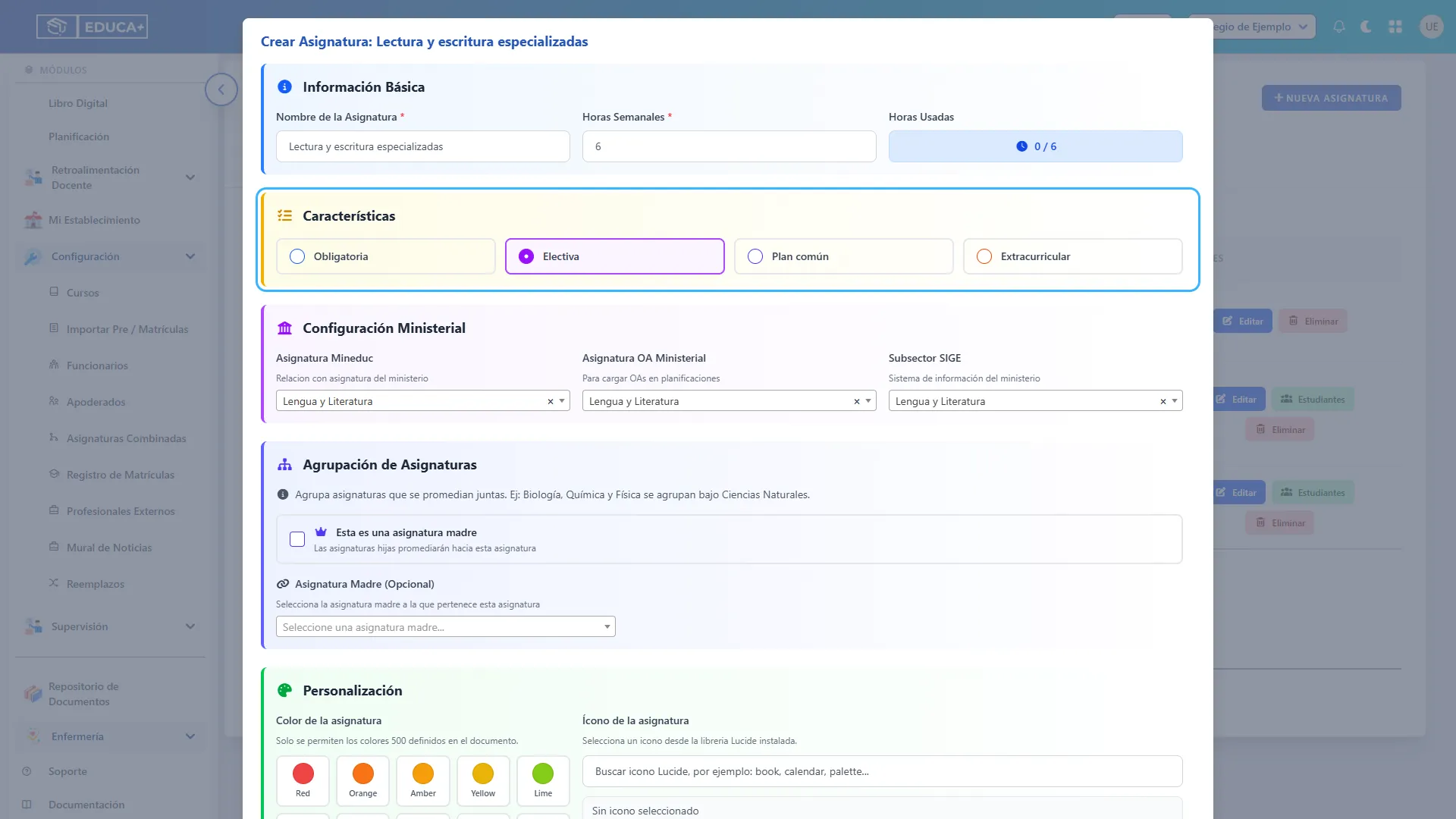
| Tipo | Uso práctico |
|---|---|
| Obligatoria | Asignatura que deben cursar los estudiantes del curso. |
| Electiva | Alternativa con inscripción de estudiantes y controles de cantidad, área y horario. |
| Plan común | Electiva exenta de los máximos de cantidad y de área. Sí se comprueba el choque de horario con otras de plan común. |
| Extracurricular | Taller o actividad cuya calificación no se refleja en el promedio general. |
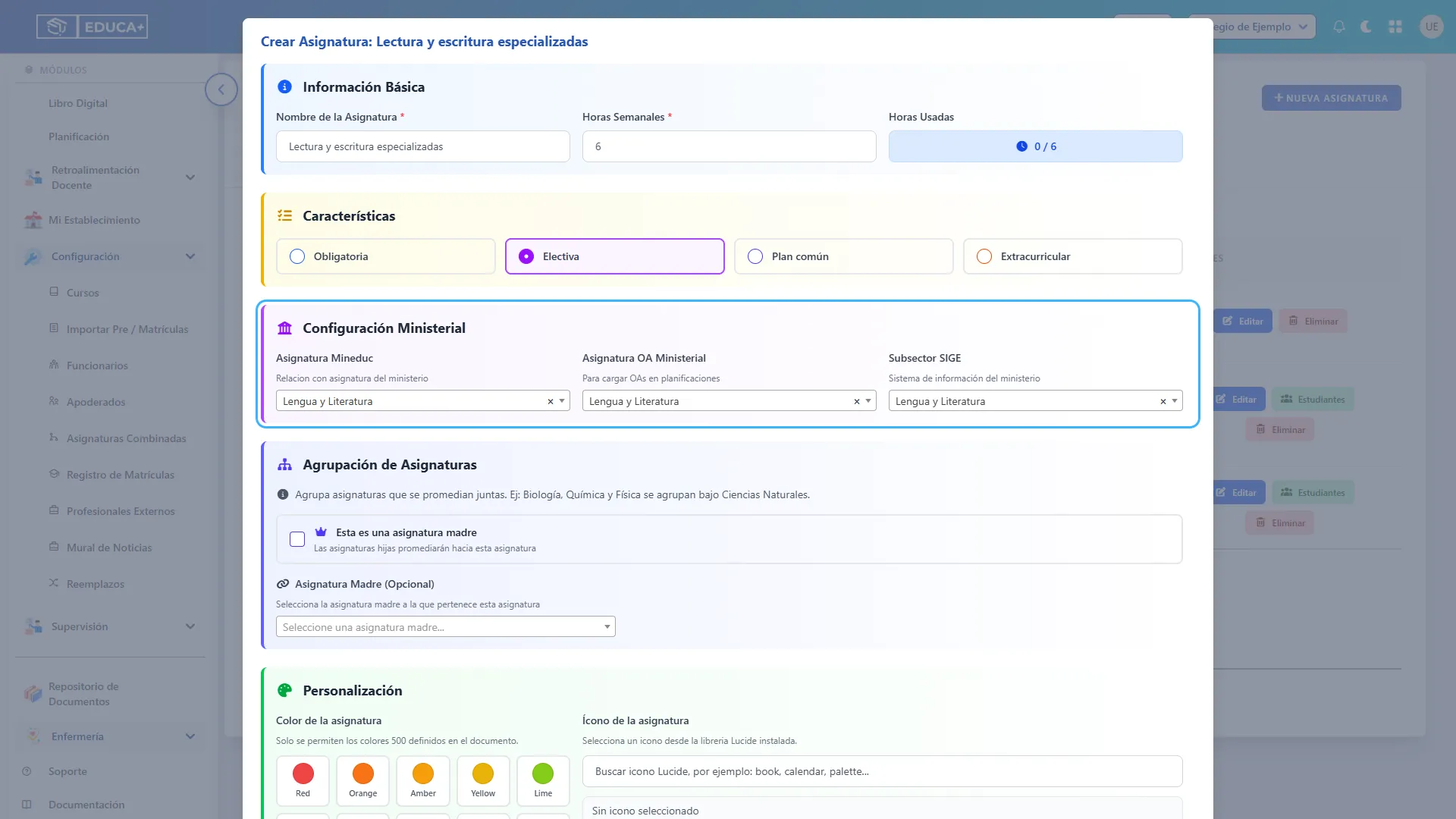
4. Configurar los vínculos ministeriales
Sección titulada «4. Configurar los vínculos ministeriales»En Configuración Ministerial, selecciona las vinculaciones que correspondan: Asignatura Mineduc, Asignatura OA Ministerial y Subsector SIGE. La vinculación OA permite cargar objetivos de aprendizaje en las planificaciones. Puedes buscar dentro de los selectores. Esta sección no aparece para las extracurriculares.
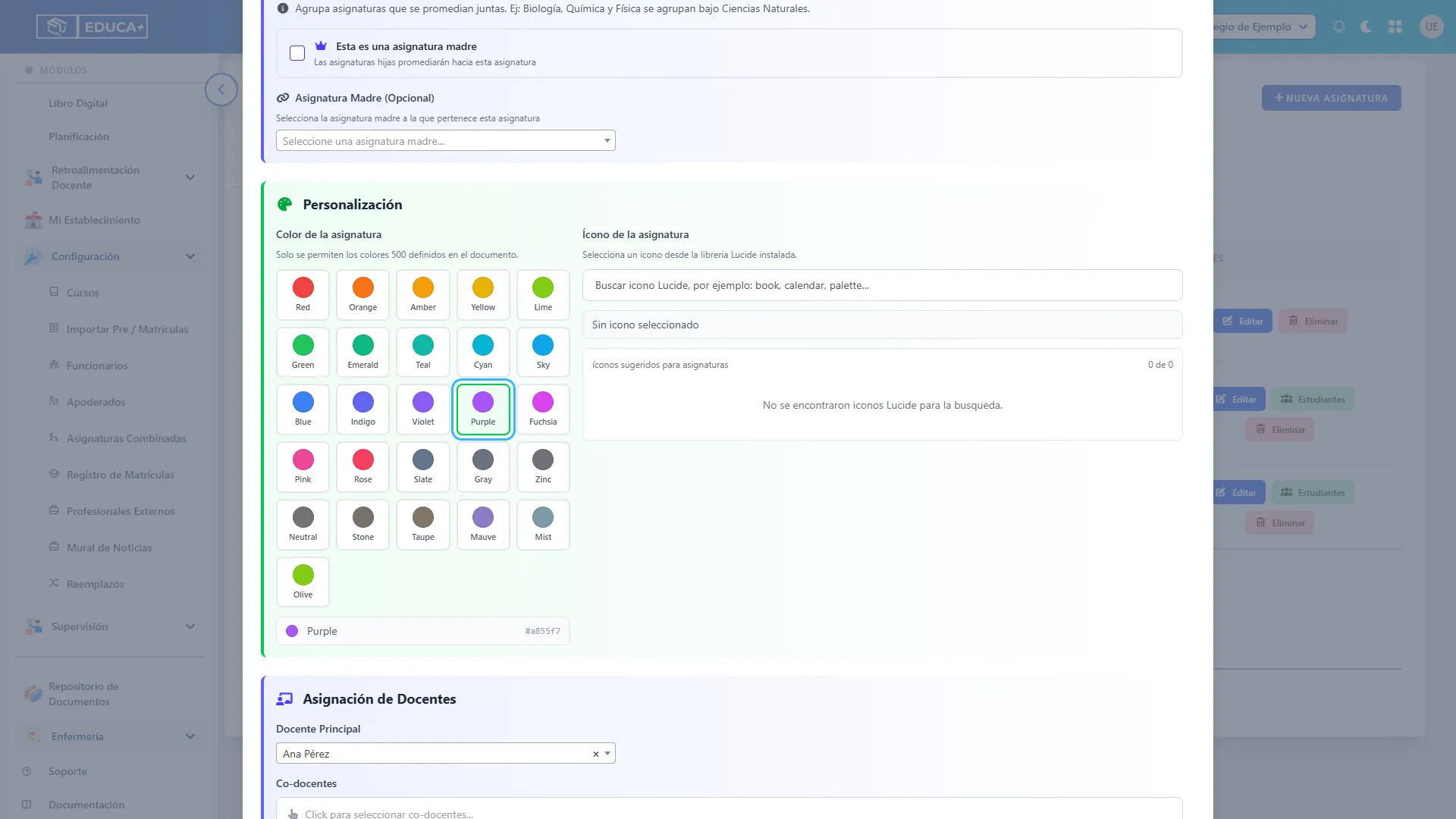
5. Elegir un color
Sección titulada «5. Elegir un color»En Personalización, elige un color de la paleta para identificar la asignatura.
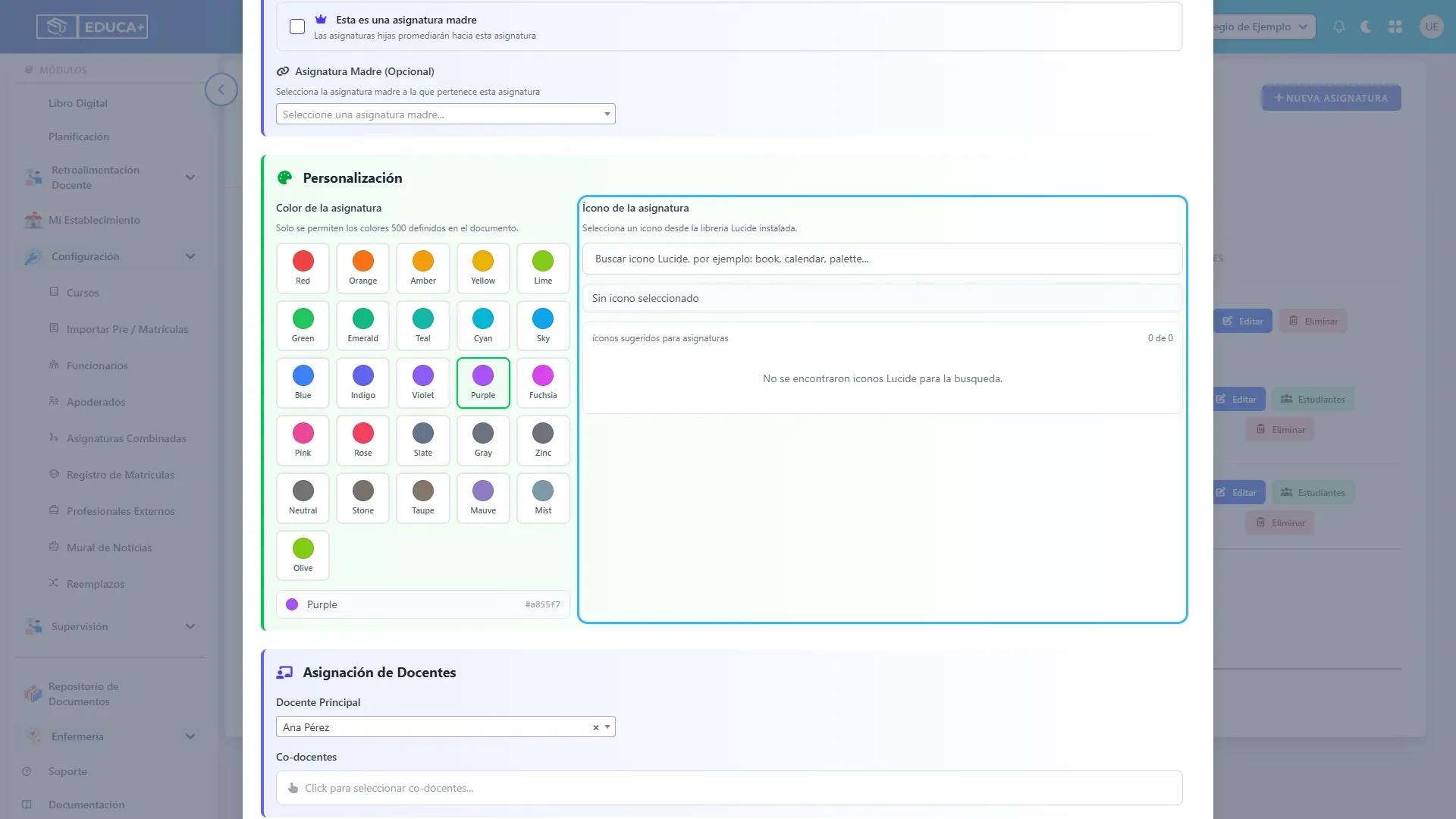
6. Revisar el icono opcional
Sección titulada «6. Revisar el icono opcional»El icono es opcional. En la versión revisada, el buscador de Ícono de la asignatura no muestra opciones disponibles. Continúa con Sin icono seleccionado; esto no impide crear ni usar la asignatura.
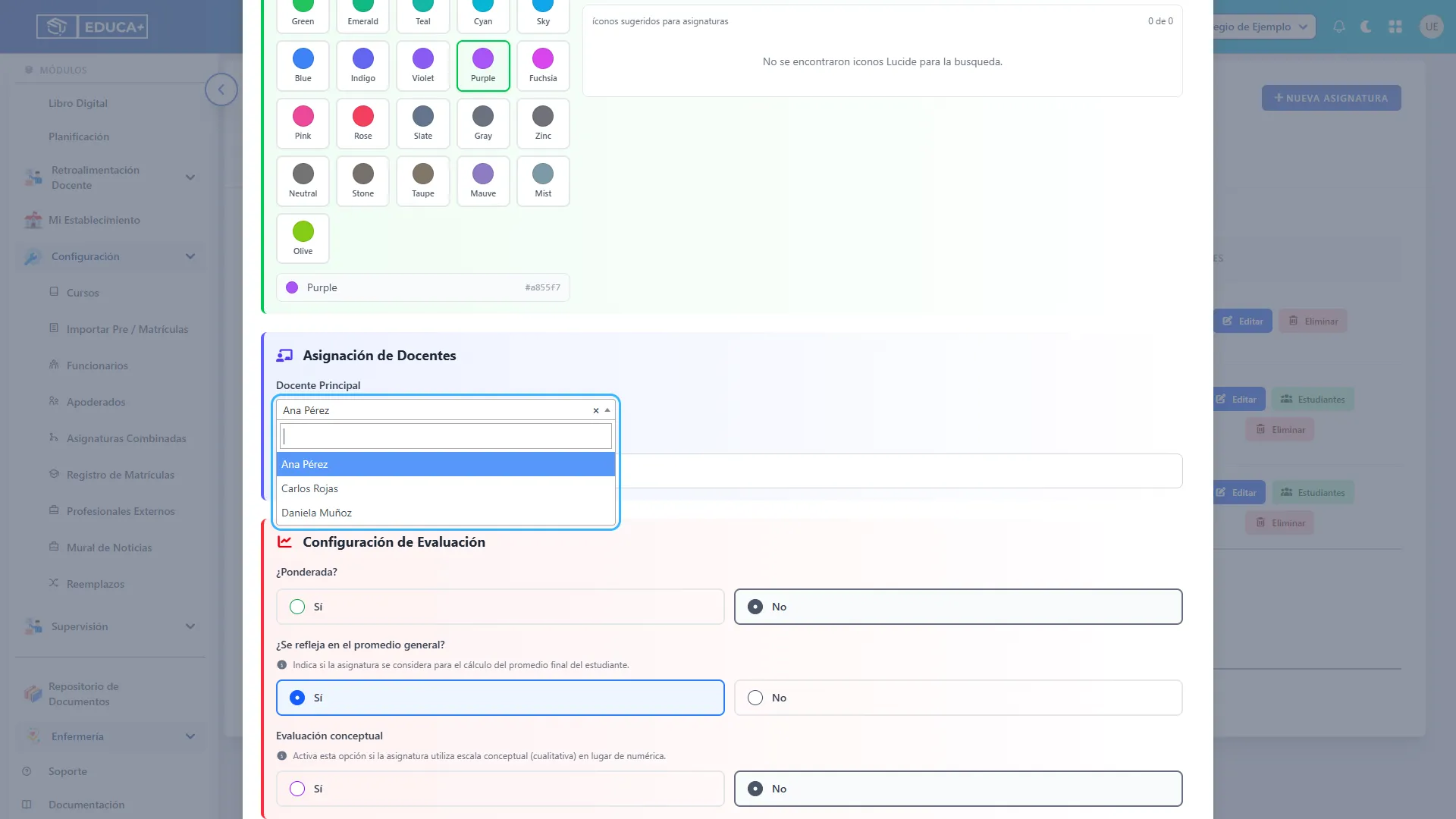
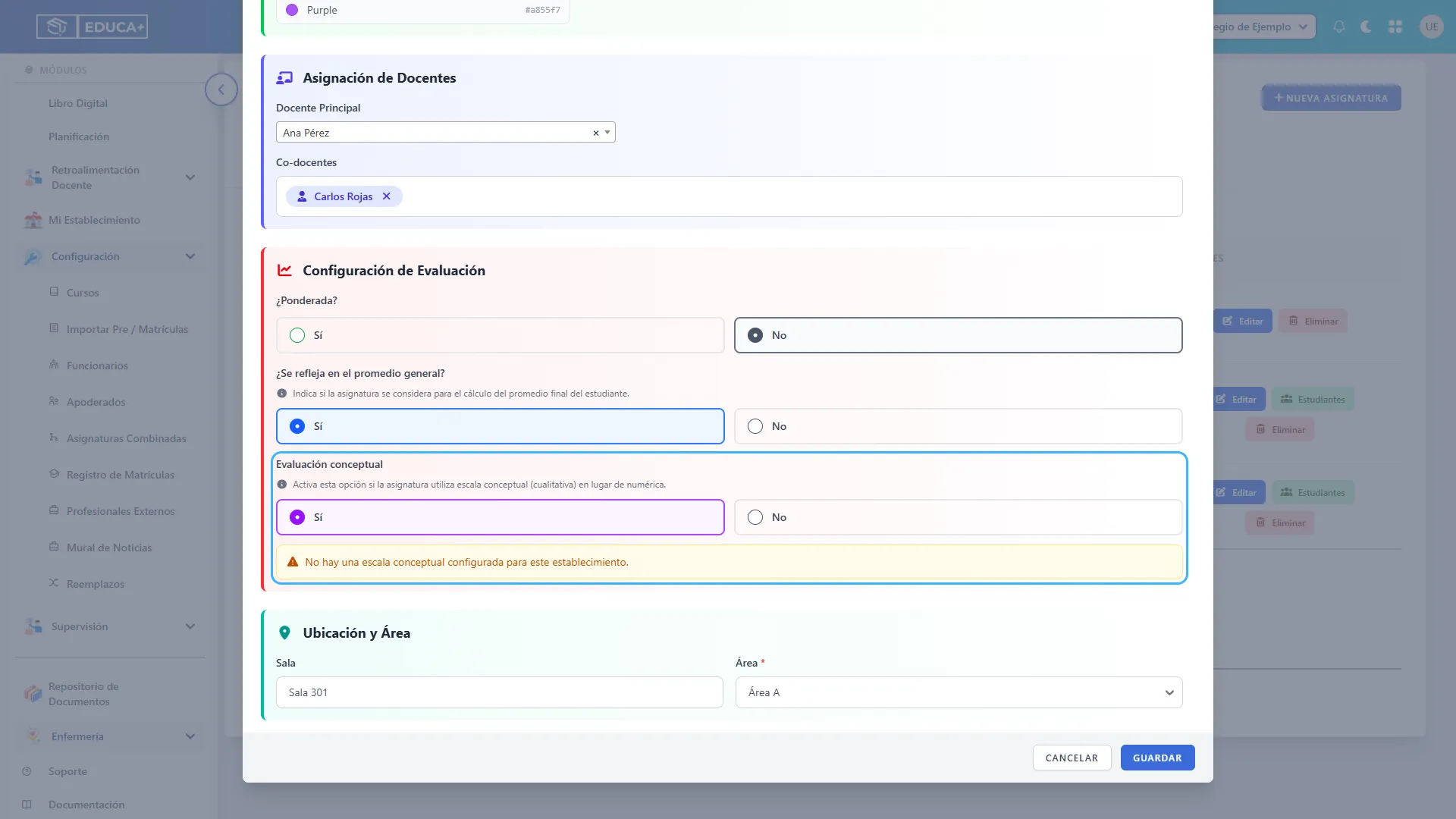
7. Asignar al docente principal
Sección titulada «7. Asignar al docente principal»En Asignación de Docentes, busca y selecciona al Docente Principal. Puedes guardar una asignatura sin titular y asignarlo después.
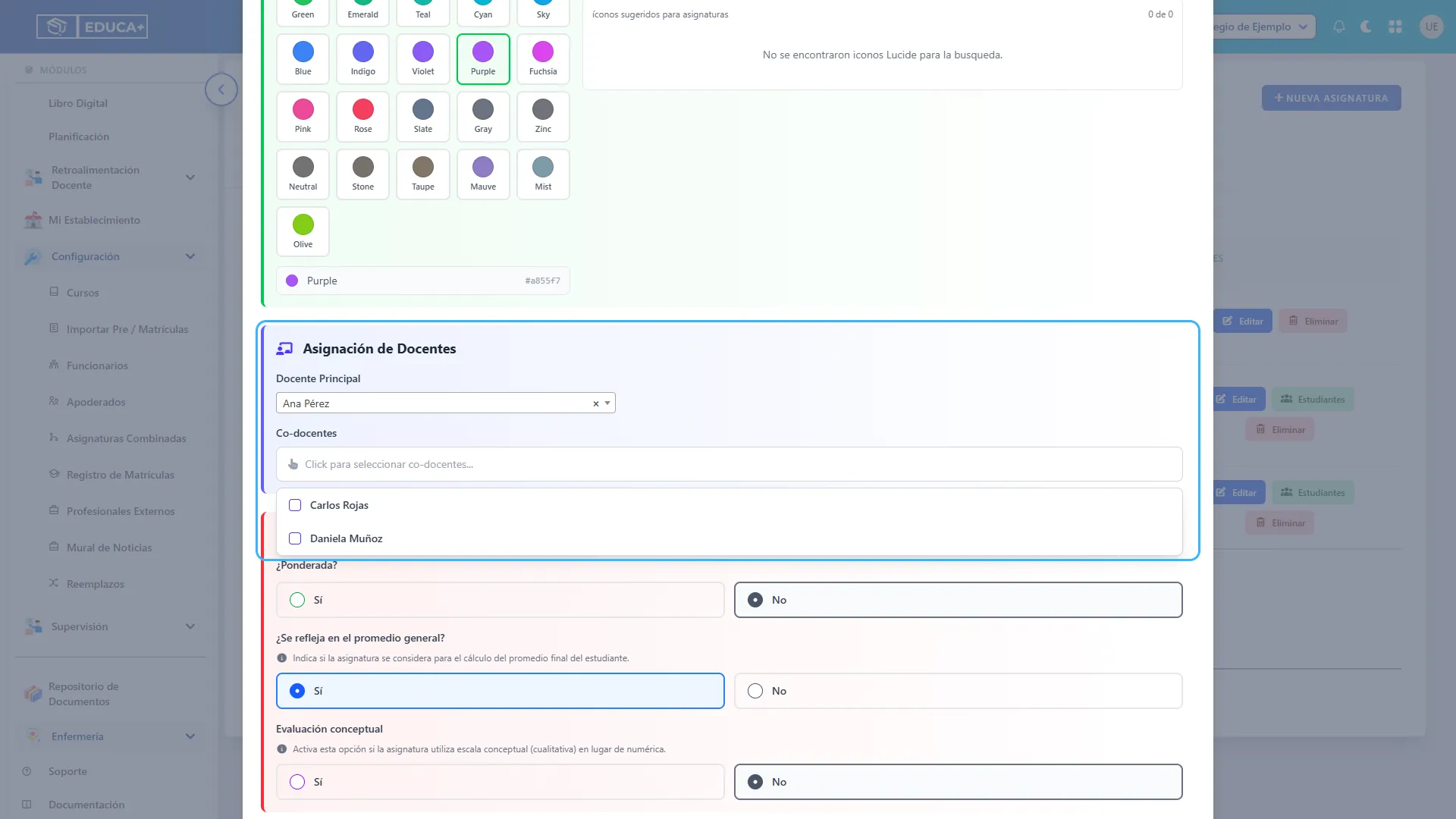
8. Seleccionar co-docentes
Sección titulada «8. Seleccionar co-docentes»Despliega Co-docentes y marca a quienes participarán junto al titular. Las personas seleccionadas aparecen como etiquetas.
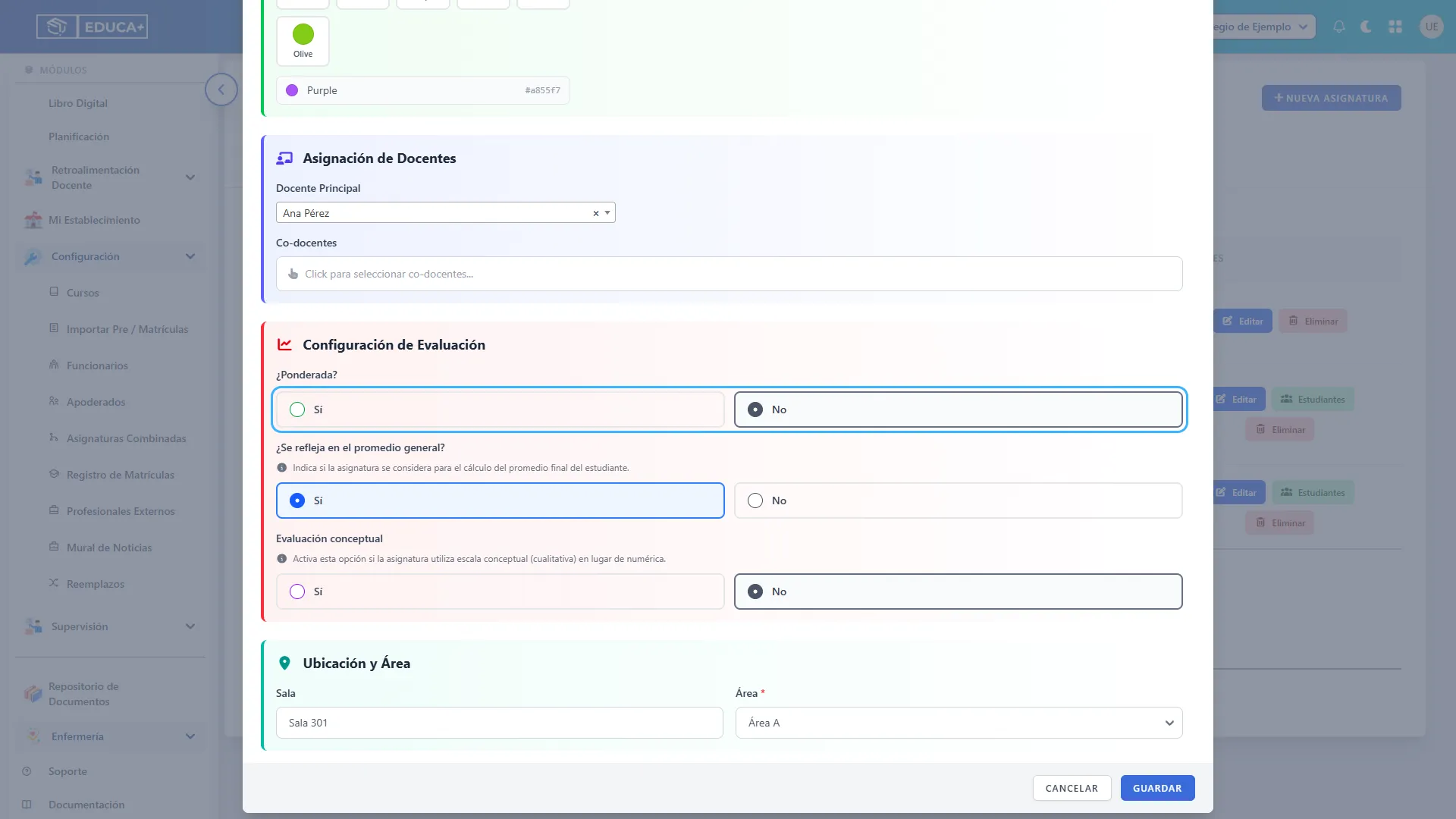
9. Definir la ponderación
Sección titulada «9. Definir la ponderación»En Configuración de Evaluación, responde ¿Ponderada? según la forma de evaluar definida por tu establecimiento. Esta opción indica si la asignatura trabaja con ponderación; aquí no se ingresan porcentajes.
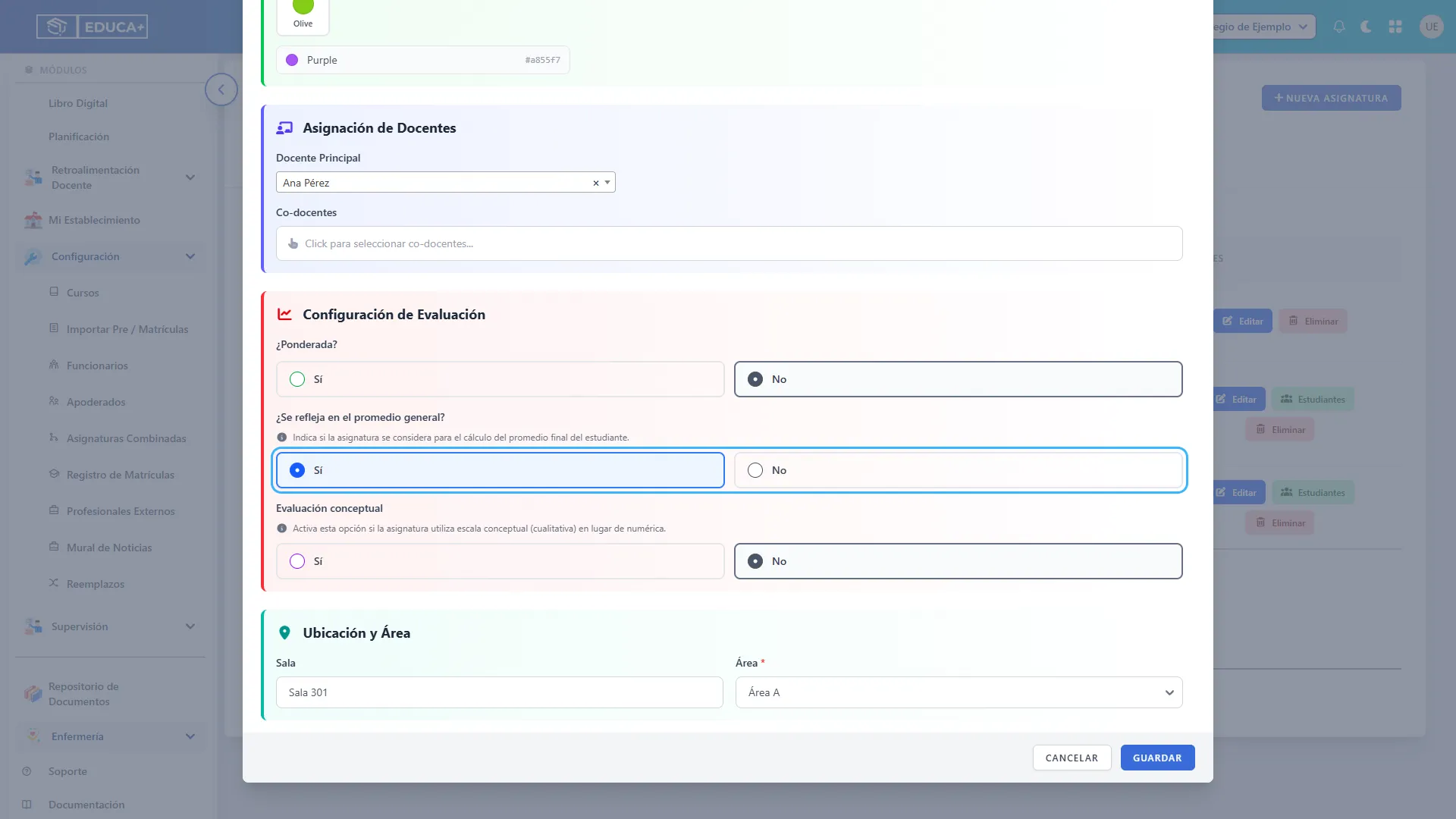
10. Definir la participación en el promedio
Sección titulada «10. Definir la participación en el promedio»En ¿Se refleja en el promedio general?, elige si la asignatura interviene en el promedio final. Las extracurriculares y las asignaturas hijas no se reflejan individualmente.
11. Configurar la evaluación conceptual
Sección titulada «11. Configurar la evaluación conceptual»En Evaluación conceptual, elige Sí si usarás conceptos en lugar de notas numéricas. Revisa la escala mostrada. Si aparece el aviso de que no hay una escala configurada, coordina su configuración con el administrador.
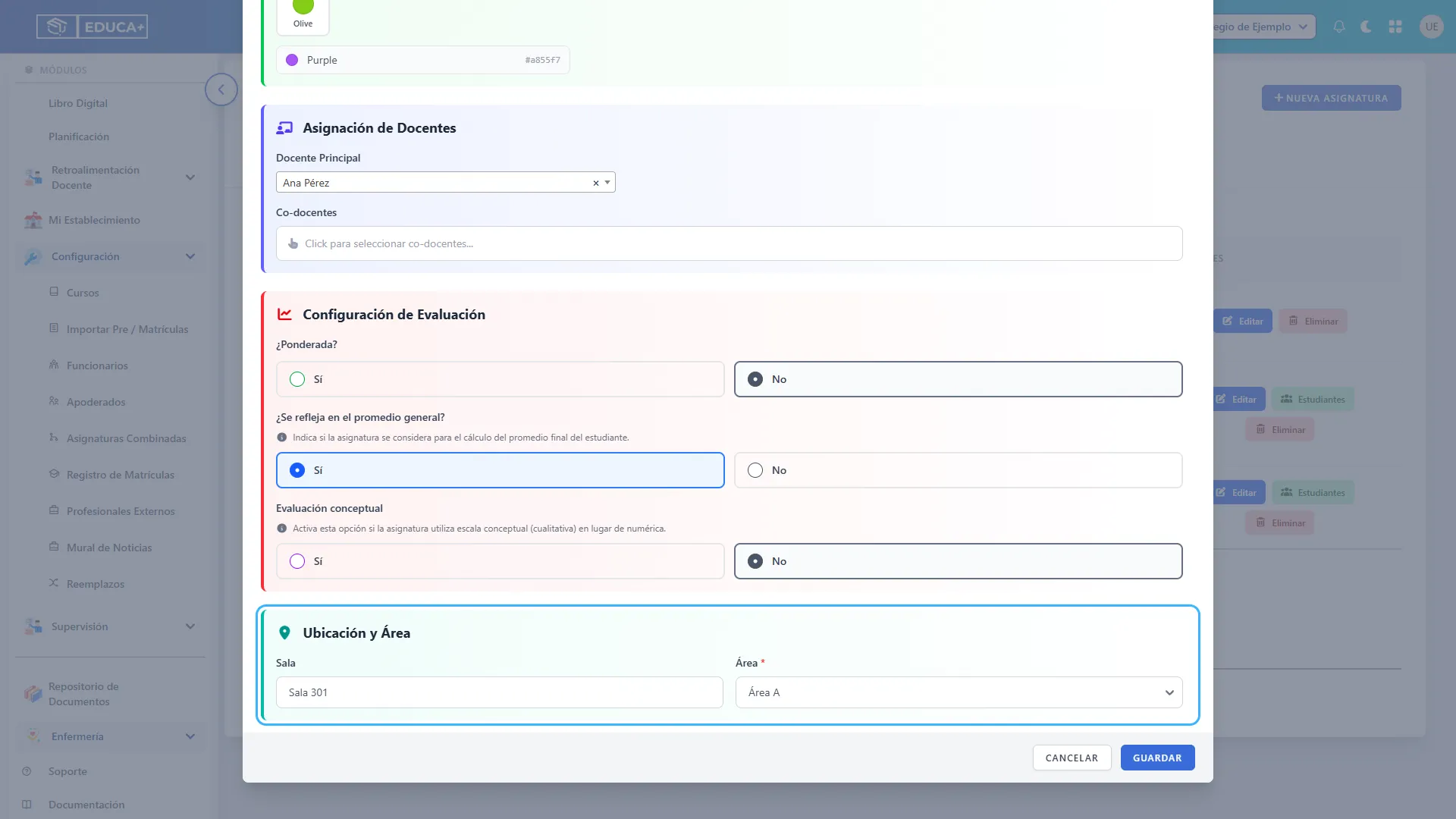
12. Indicar sala y área
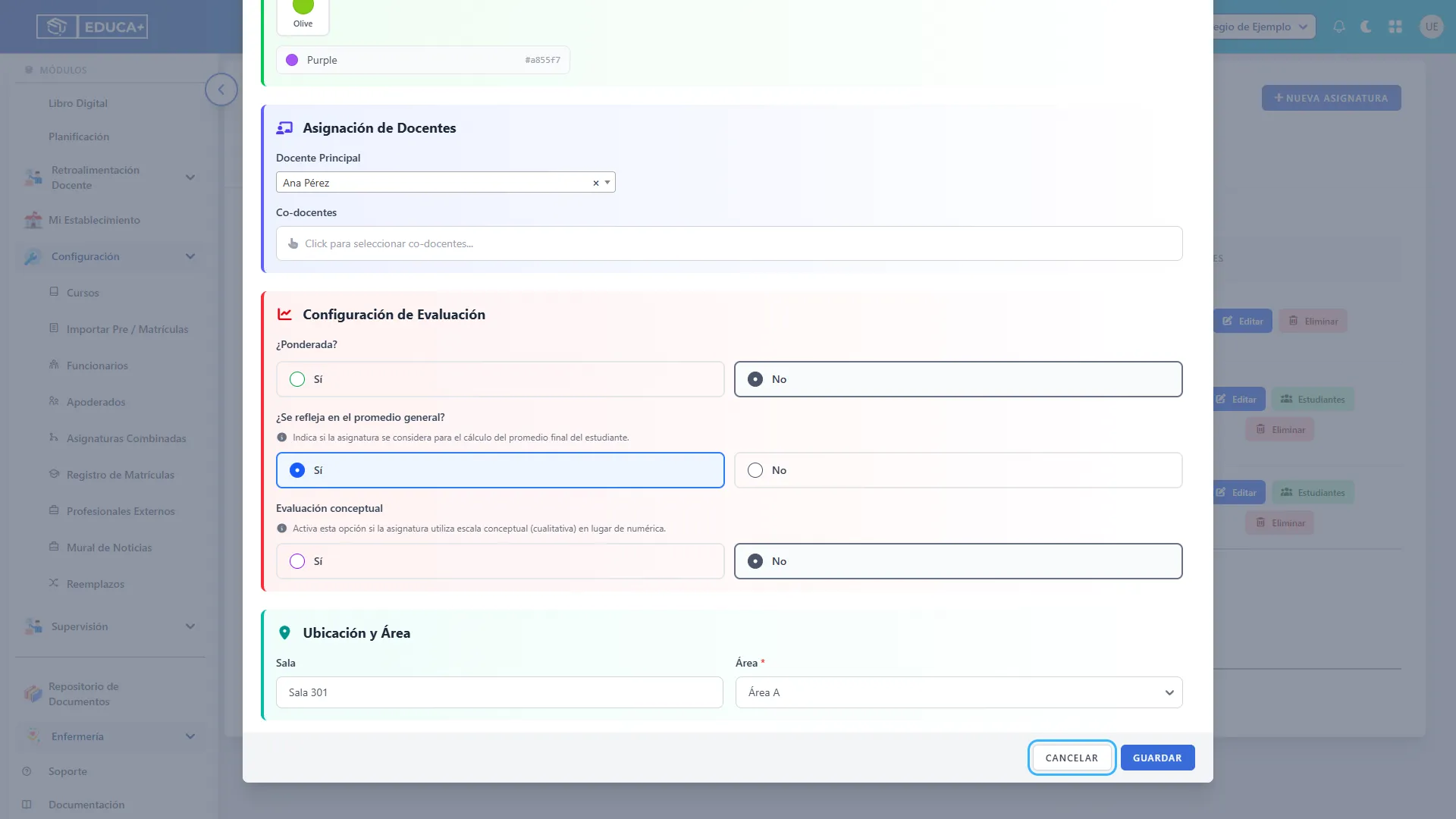
Sección titulada «12. Indicar sala y área»En Ubicación y Área, registra la sala si corresponde. Para una Electiva o de Plan común, selecciona también un área: es obligatoria para esos tipos.
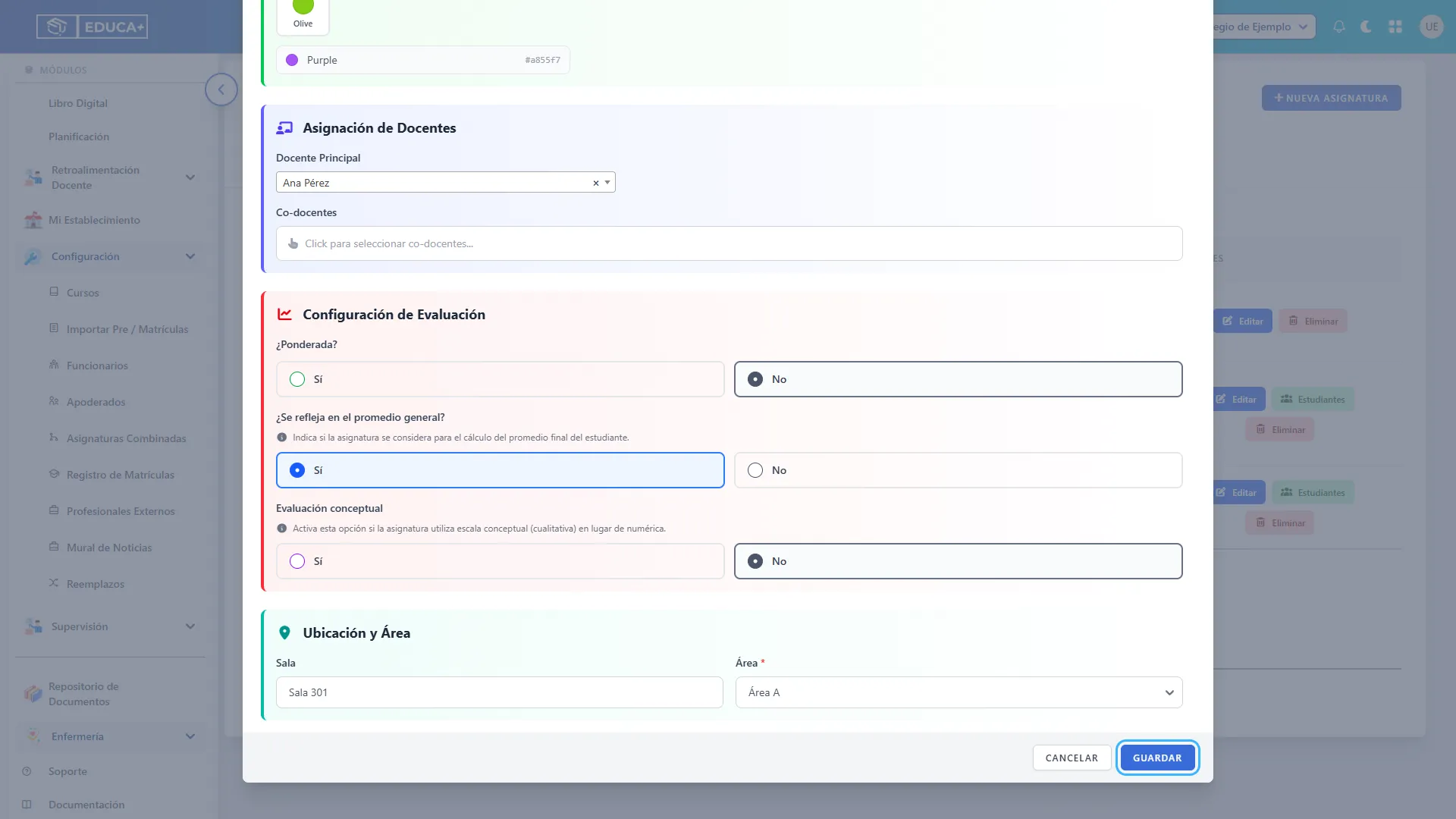
13. Guardar la nueva asignatura
Sección titulada «13. Guardar la nueva asignatura»Revisa la información y pulsa Guardar. Al finalizar, comprueba que la asignatura aparezca en el listado. Al crear una obligatoria que no sea madre, el sistema incorpora automáticamente a los estudiantes del curso. En electivas, plan común y extracurriculares, utiliza después el botón Estudiantes para inscribirlos.
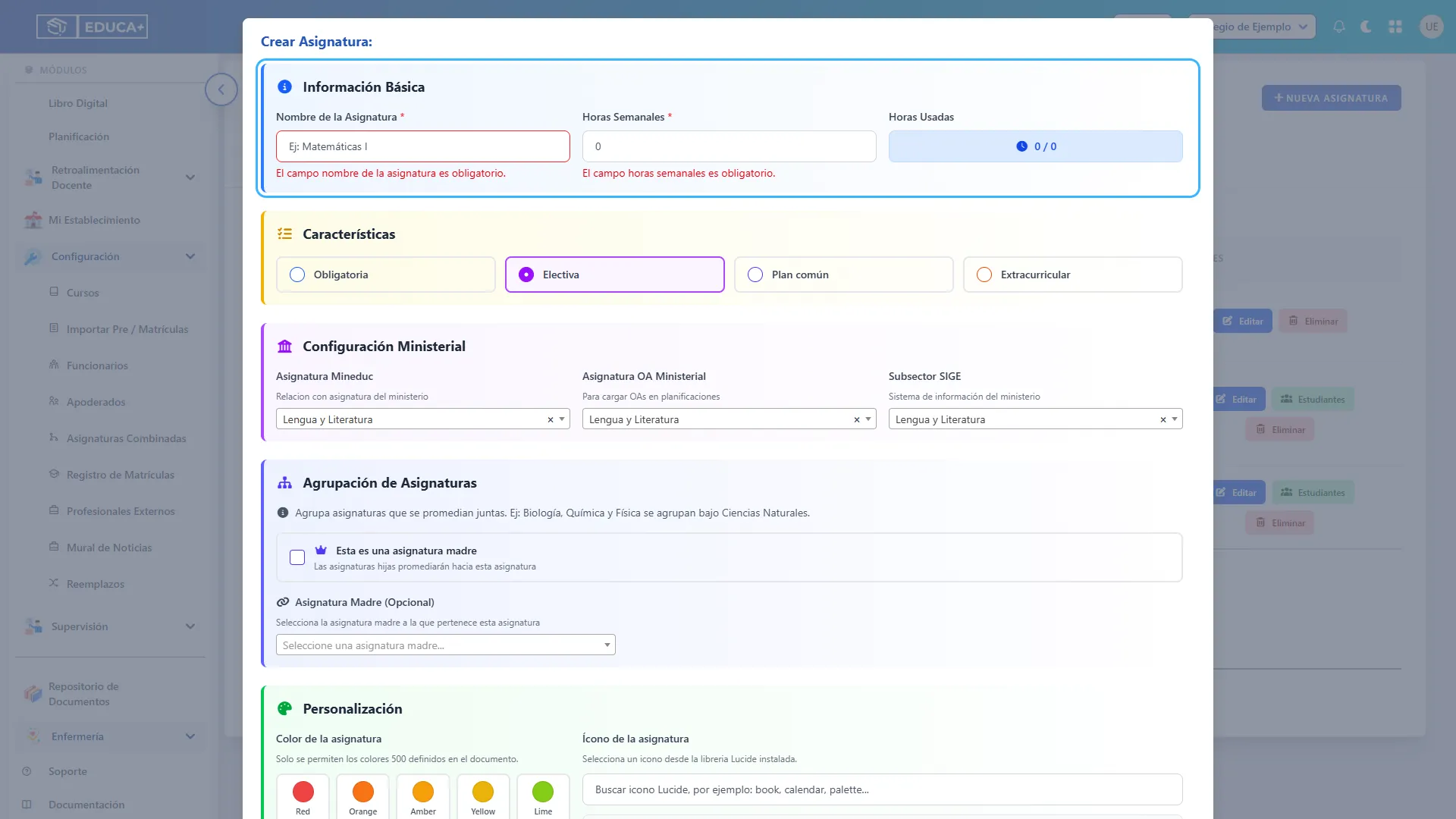
14. Corregir los campos indicados
Sección titulada «14. Corregir los campos indicados»Si la ventana permanece abierta con mensajes bajo los campos, corrige los datos indicados y vuelve a pulsar Guardar.
15. Cancelar la creación
Sección titulada «15. Cancelar la creación»Si decides descartar el formulario, pulsa Cancelar.
4. Editar y ajustar datos desde el listado
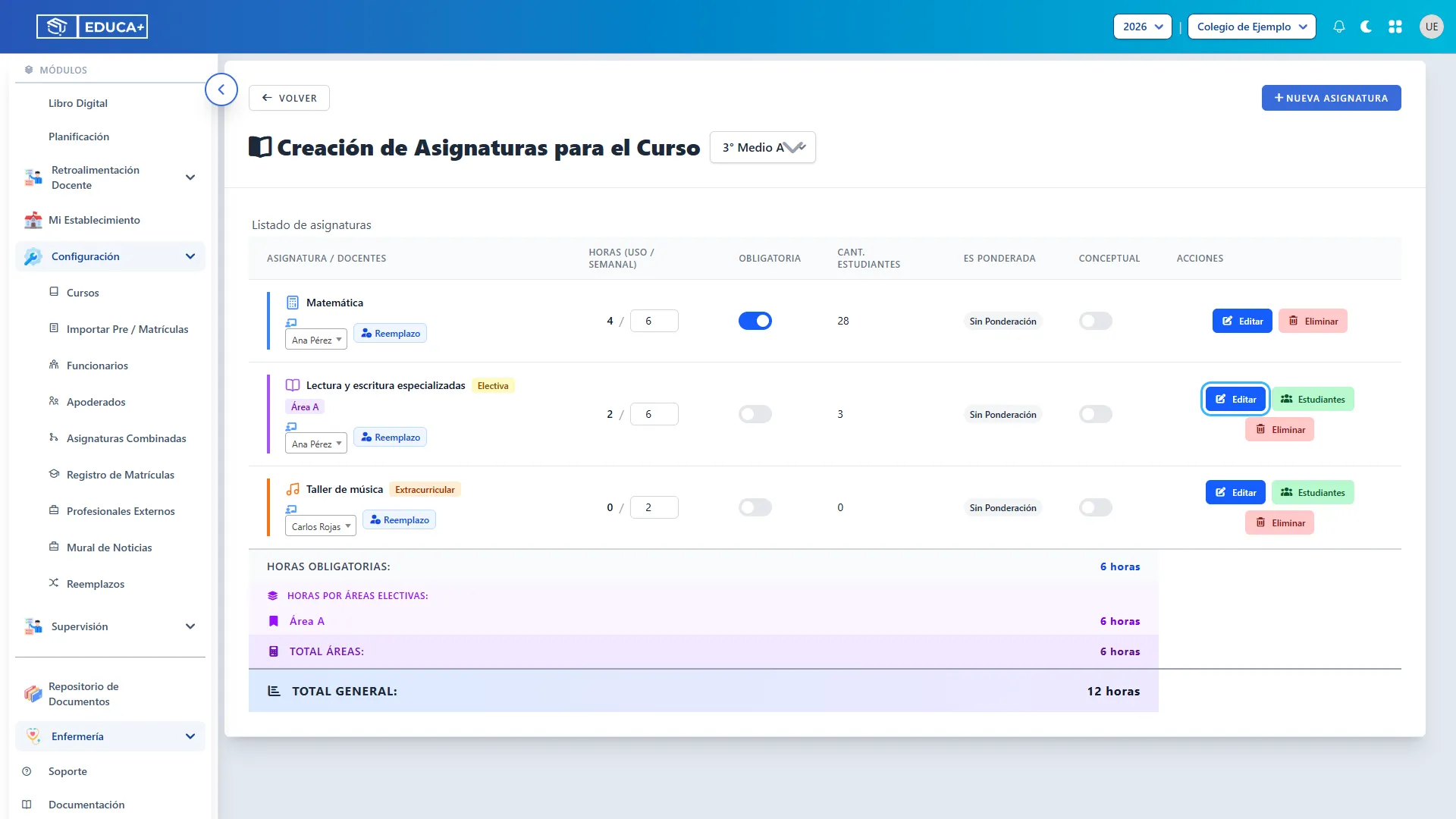
Sección titulada «4. Editar y ajustar datos desde el listado»Puedes abrir el formulario completo o modificar determinados datos directamente en la fila. Revisa siempre que actúas sobre la asignatura correcta.
1. Abrir el formulario de edición
Sección titulada «1. Abrir el formulario de edición»Pulsa Editar en la fila de la asignatura y modifica los campos necesarios.
2. Quitar un co-docente
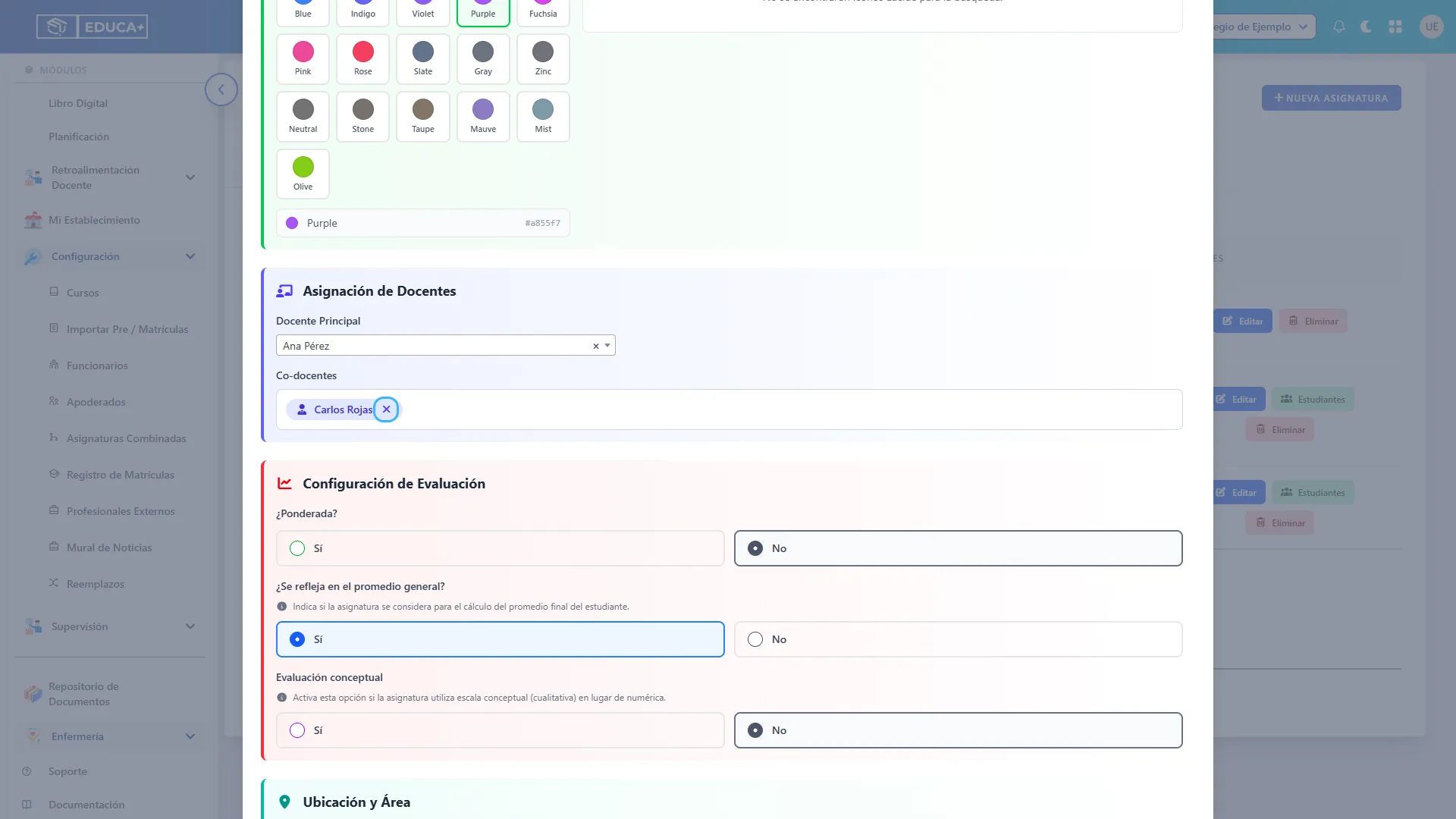
Sección titulada «2. Quitar un co-docente»Para quitar a un co-docente, pulsa la X de su etiqueta o desmarca su casilla. Después guarda el formulario.
3. Guardar los cambios
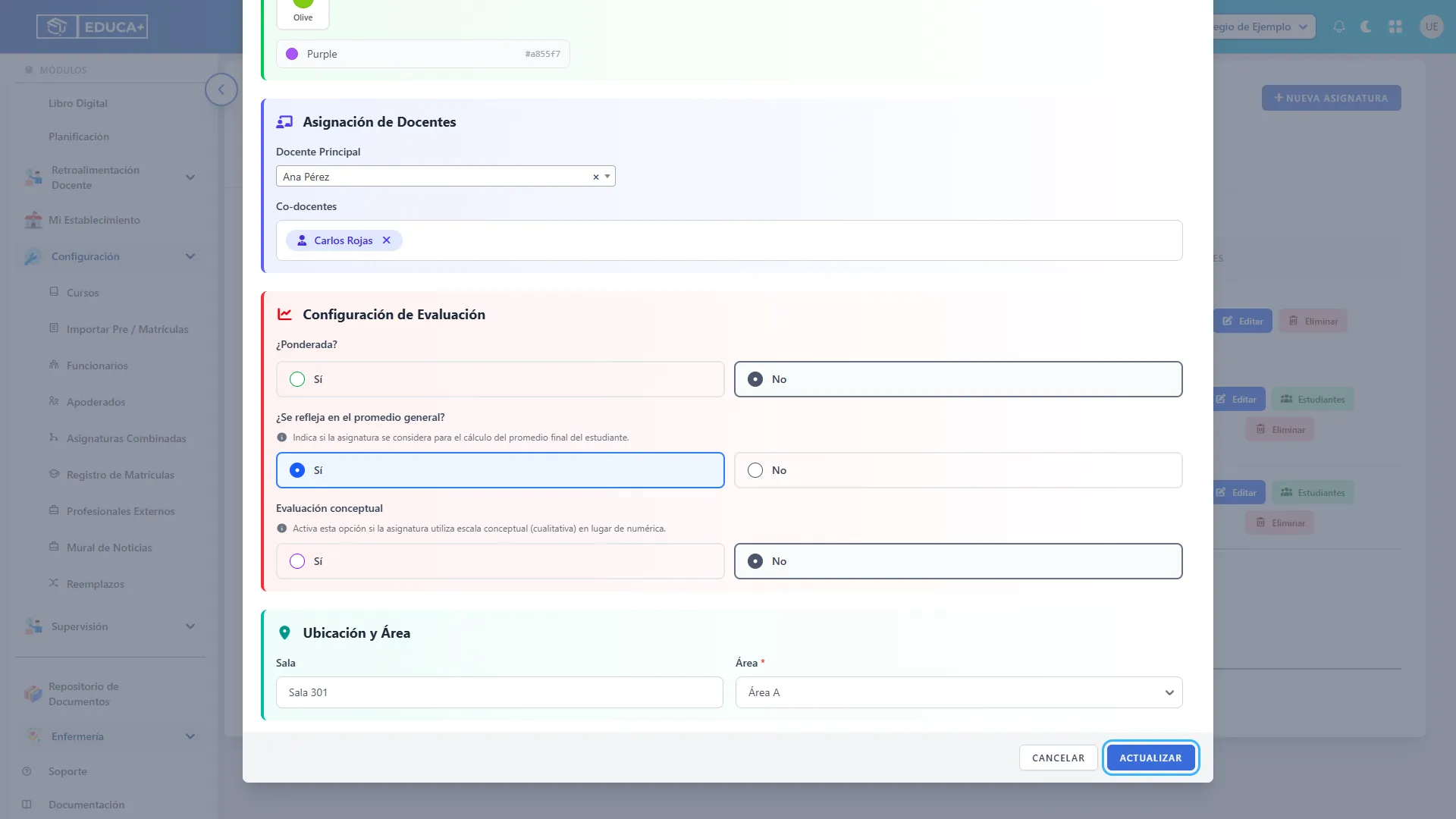
Sección titulada «3. Guardar los cambios»Pulsa Actualizar para guardar la edición. Cancelar cierra el formulario sin guardar sus campos pendientes. Los cambios de hijas guardados mediante Guardar hijas son una operación independiente.
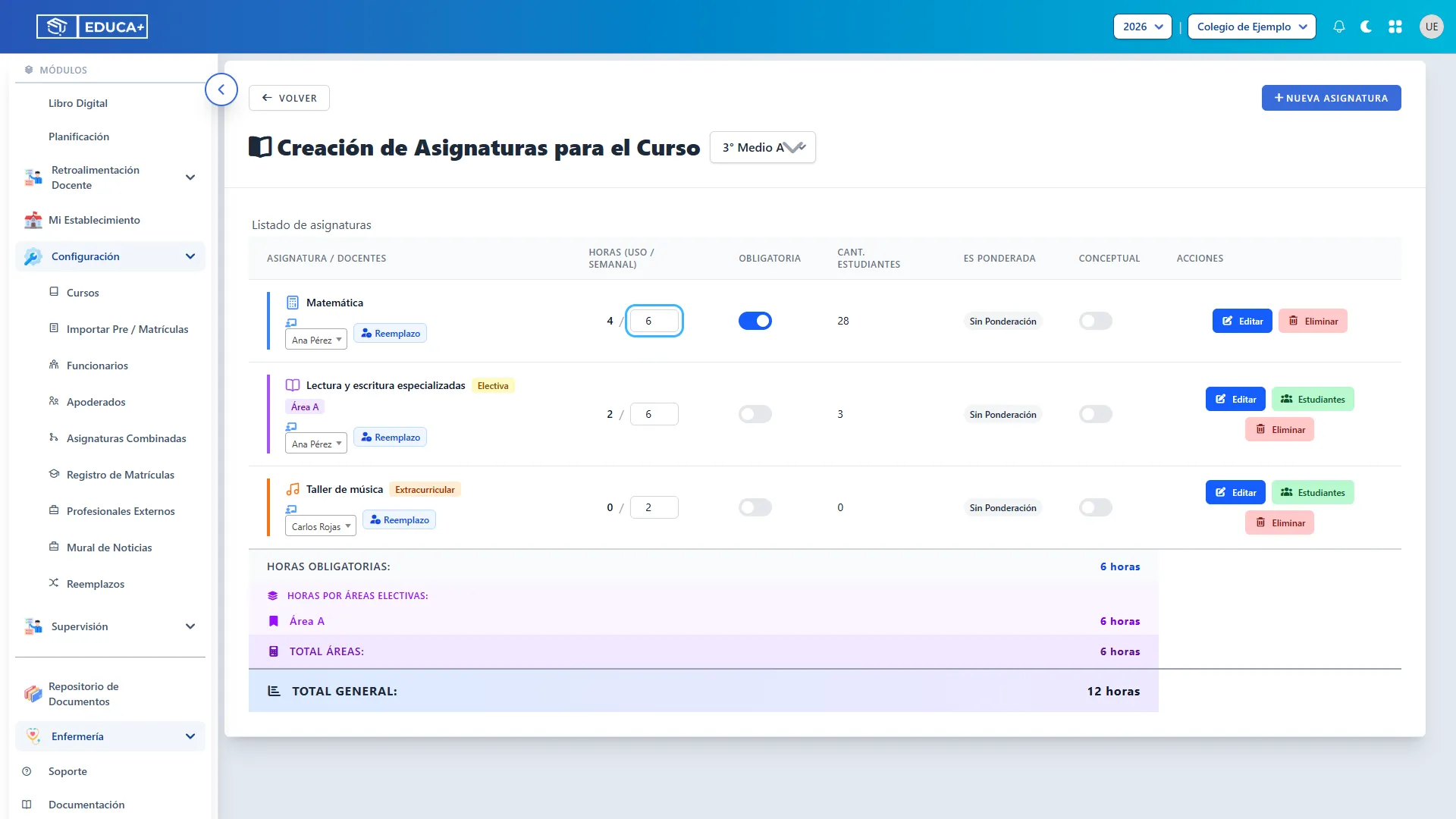
4. Ajustar las horas semanales
Sección titulada «4. Ajustar las horas semanales»Para ajustar solo la carga horaria, cambia el número de Horas (Uso / Semanal) en la fila. Se guarda al cambiar el valor. Puede ser 0, pero no puede ser negativo ni menor que las horas ya ocupadas. Por ejemplo, si hay 4 horas usadas, no podrás reducir las horas semanales a 3 desde el listado.
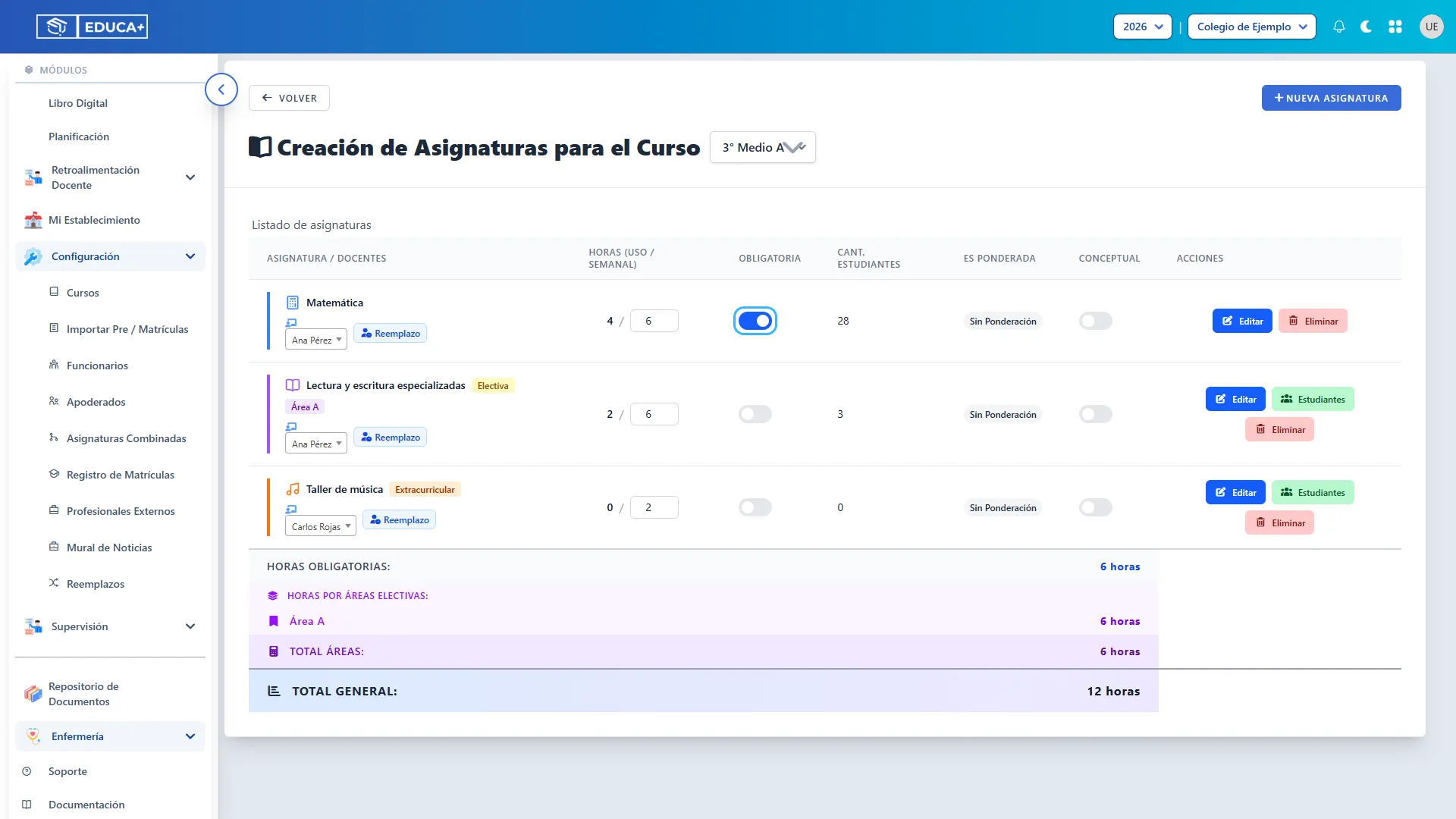
5. Cambiar la condición de obligatoria
Sección titulada «5. Cambiar la condición de obligatoria»El interruptor Obligatoria permite cambiar esa condición cuando no hay estudiantes activos inscritos. Si aparece un bloqueo, usa Editar y revisa el procedimiento de cambio de tipo.
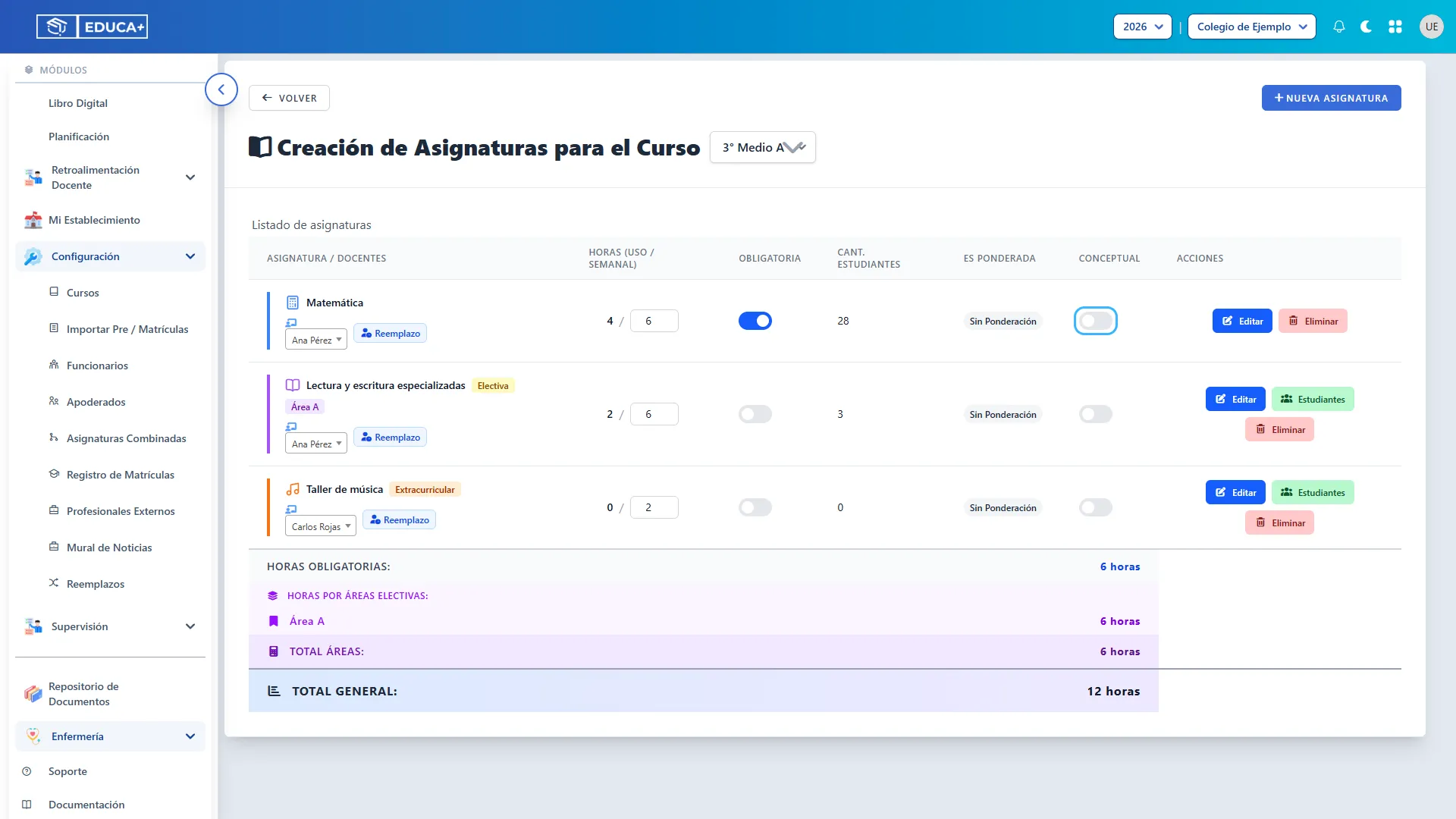
6. Activar o desactivar la evaluación conceptual
Sección titulada «6. Activar o desactivar la evaluación conceptual»El interruptor Conceptual activa o desactiva la evaluación conceptual directamente. Úsalo de acuerdo con la escala y el criterio de evaluación del establecimiento.
5. Cambiar al titular o iniciar un reemplazo
Sección titulada «5. Cambiar al titular o iniciar un reemplazo»El cambio de titular y un reemplazo temporal tienen propósitos distintos. Para una ausencia temporal, utiliza el acceso Reemplazo.
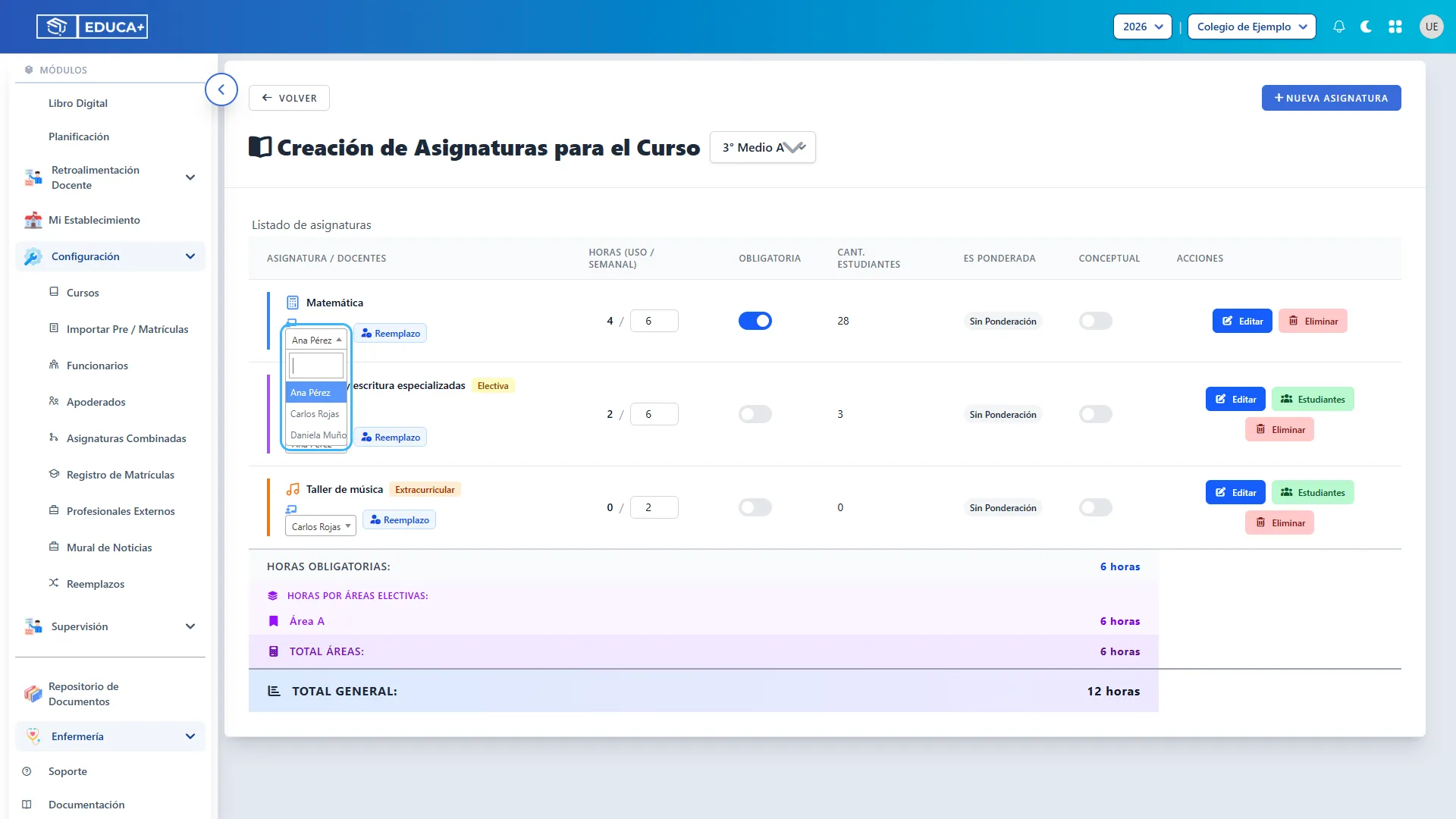
1. Seleccionar al nuevo titular
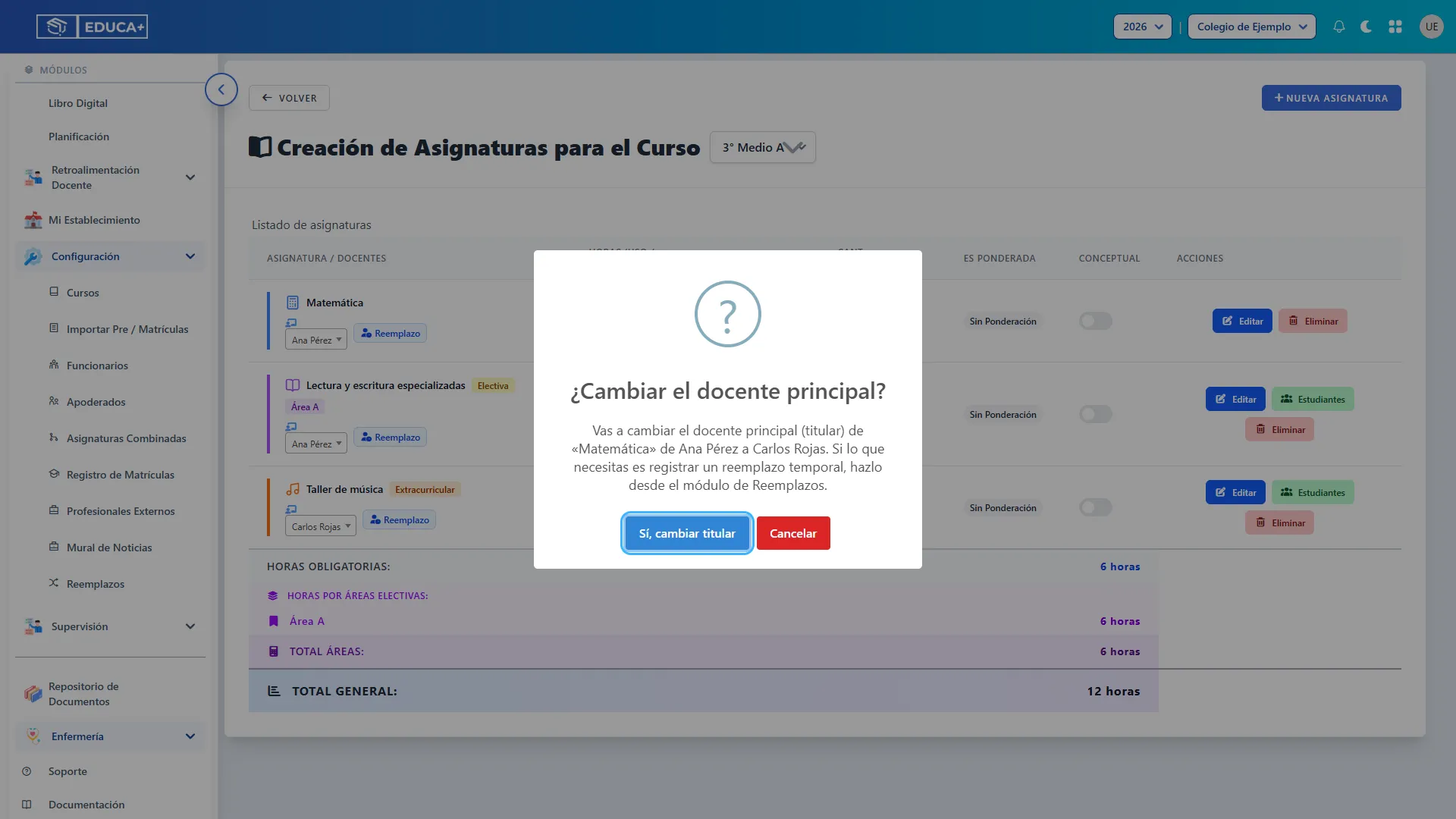
Sección titulada «1. Seleccionar al nuevo titular»Para cambiar al docente principal, abre el selector bajo el nombre de la asignatura y busca a la persona que asumirá la titularidad.
2. Confirmar el cambio de titular
Sección titulada «2. Confirmar el cambio de titular»Lee el aviso y pulsa Sí, cambiar titular si corresponde. Cancelar conserva al docente actual. El sistema puede bloquear el cambio por horario ocupado, reemplazo vigente o asistencias en asignaturas combinadas.
3. Iniciar un reemplazo temporal
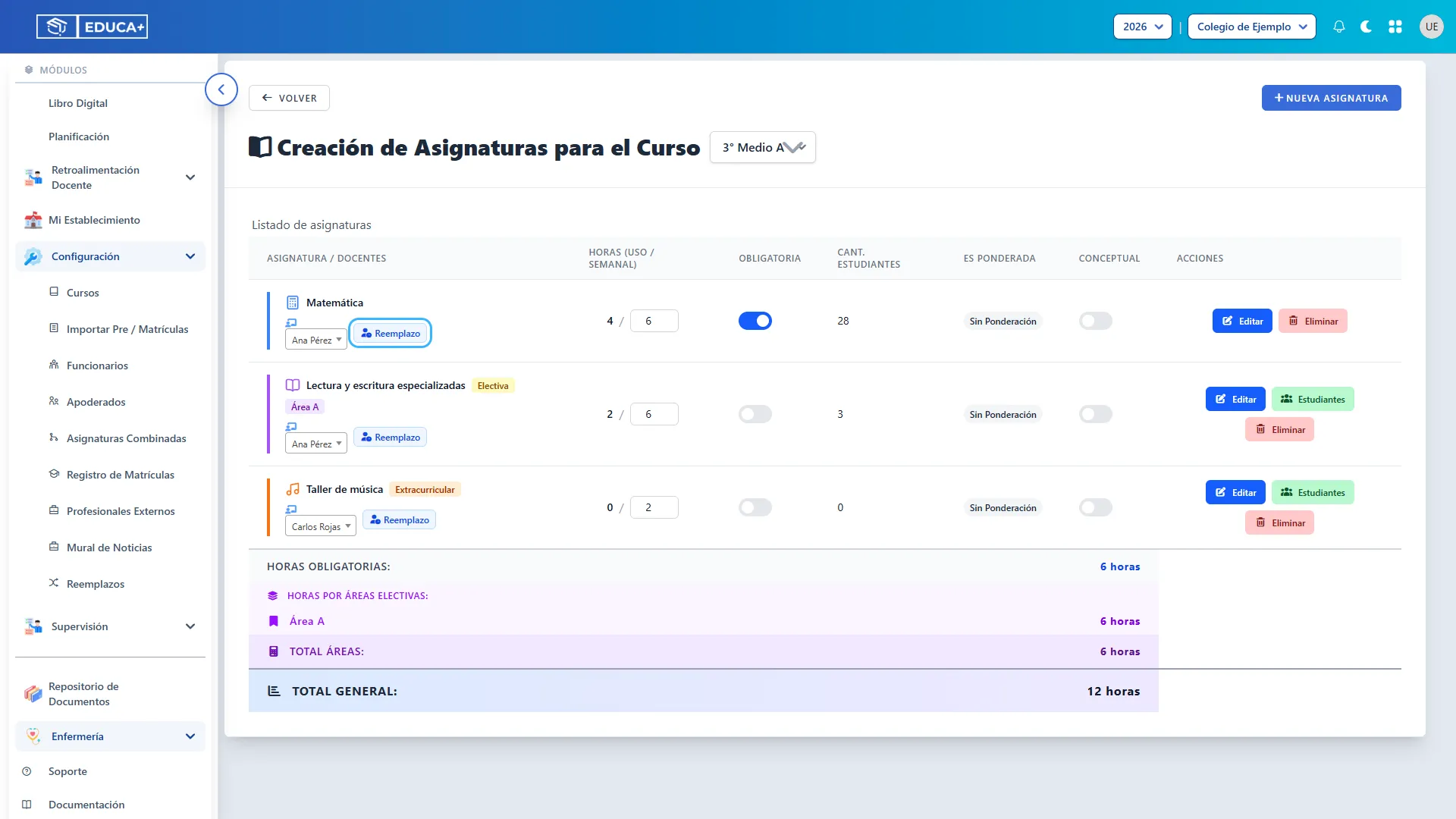
Sección titulada «3. Iniciar un reemplazo temporal»Para una ausencia temporal, pulsa Reemplazo junto al docente. Se muestra cuando hay titular y no aparece un reemplazante efectivo vigente.
4. Ir al módulo de Reemplazos
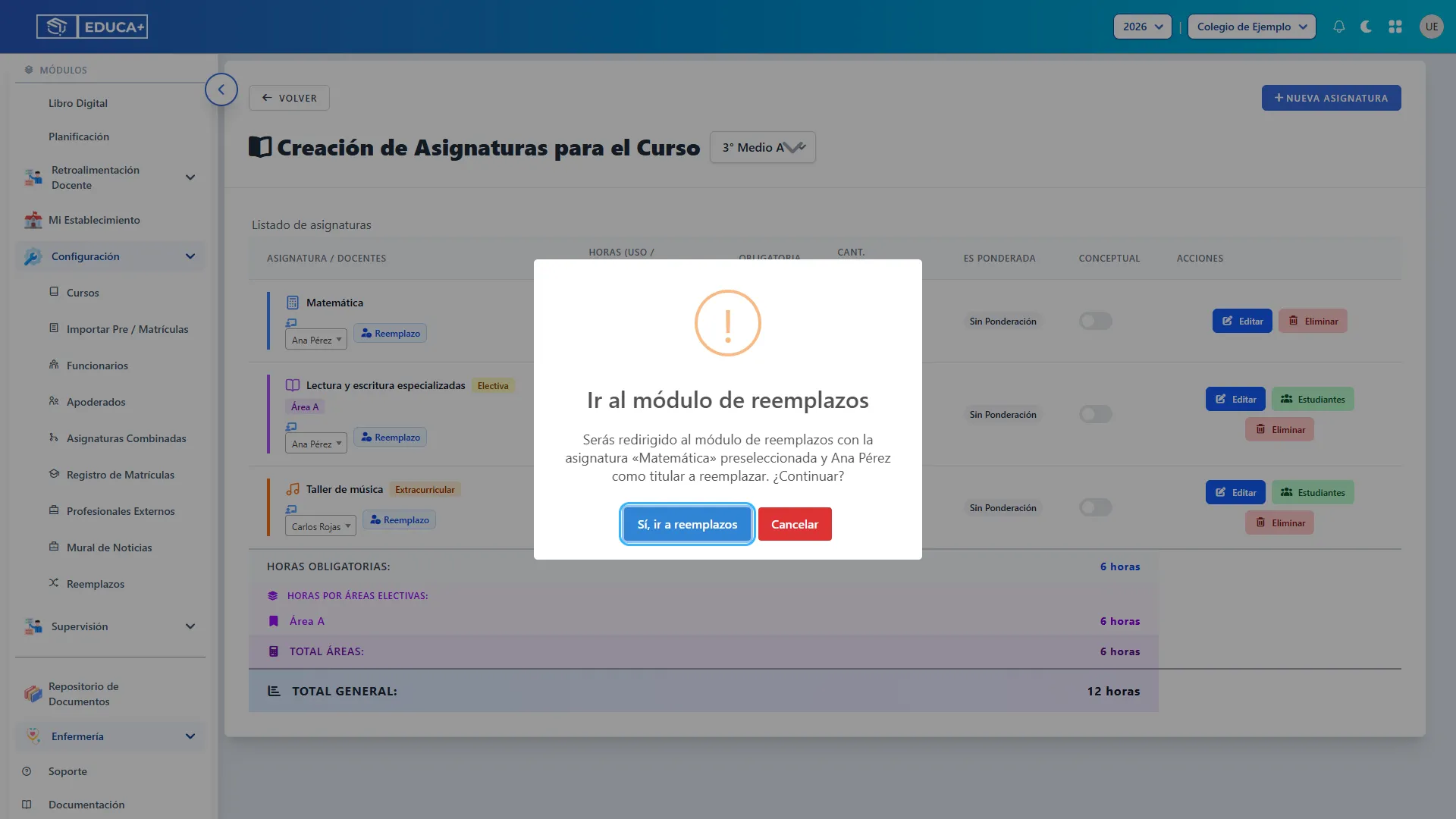
Sección titulada «4. Ir al módulo de Reemplazos»Confirma con Sí, ir a reemplazos. El sistema abre el módulo de Reemplazos con la asignatura y el titular preseleccionados; completa allí el registro. Cancelar mantiene la pantalla actual.
6. Agrupar asignaturas madre e hijas
Sección titulada «6. Agrupar asignaturas madre e hijas»Una asignatura madre reúne las calificaciones de sus hijas. Las hijas dejan de aportar individualmente al promedio general. Esta agrupación es distinta de las asignaturas combinadas para horarios.
1. Marcar la asignatura como madre
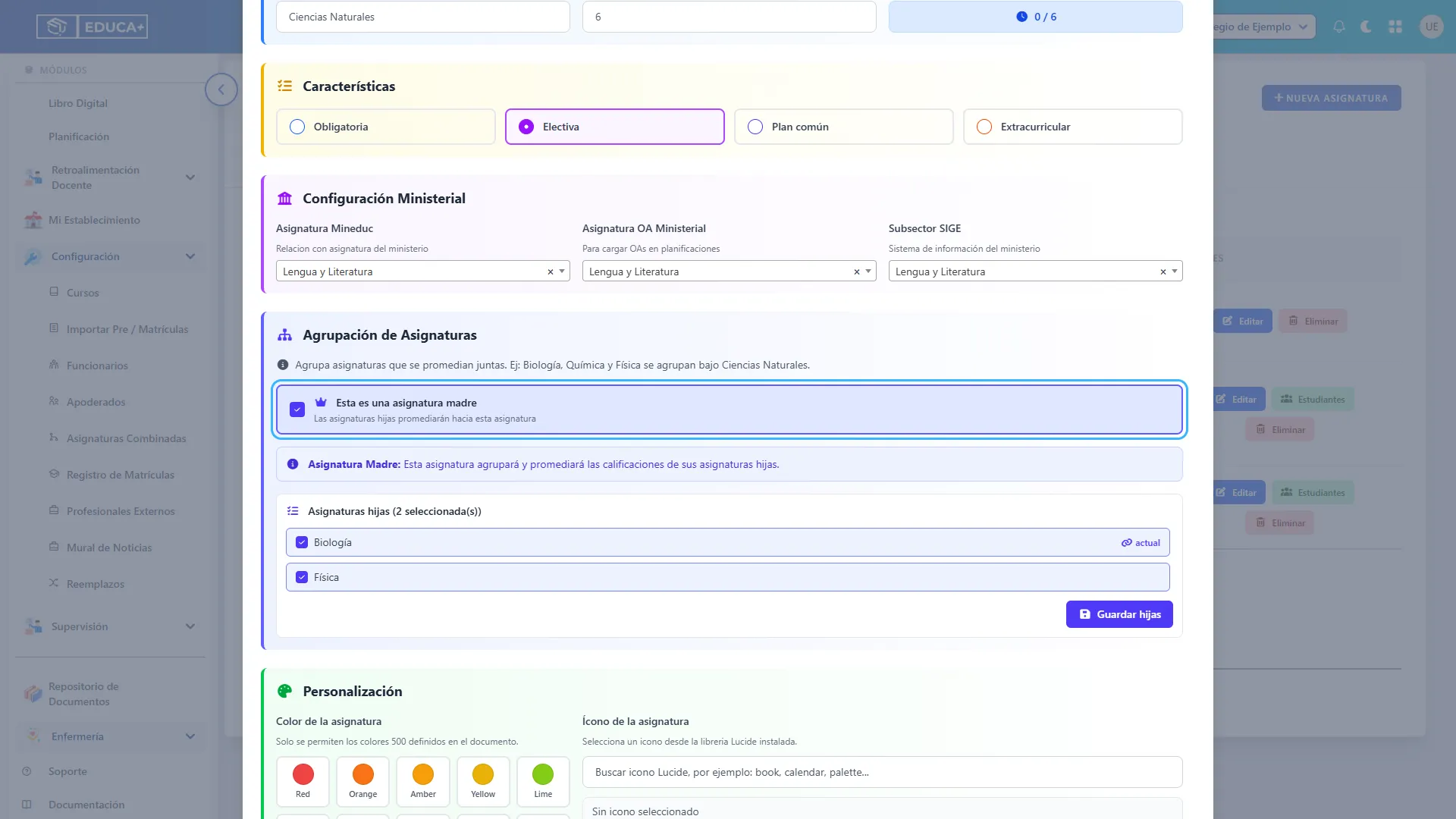
Sección titulada «1. Marcar la asignatura como madre»En el formulario de creación o edición, activa Esta es una asignatura madre en la sección de agrupación para crear una agrupadora. Una asignatura que ya es hija no puede ser madre a la vez. Las asignaturas combinadas tampoco pueden actuar como madres o hijas.
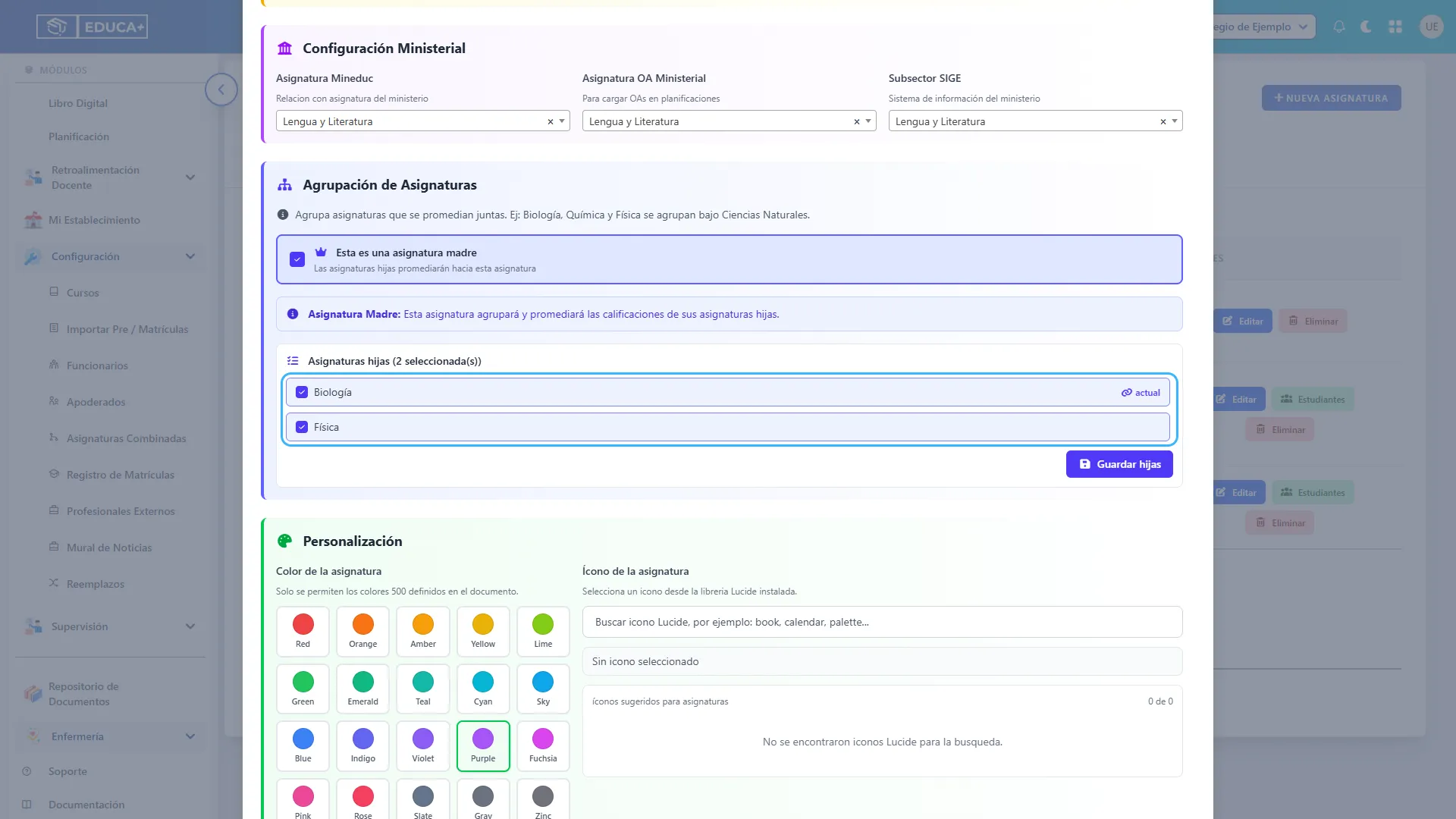
2. Seleccionar las asignaturas hijas
Sección titulada «2. Seleccionar las asignaturas hijas»Marca las asignaturas hijas disponibles del mismo curso. Si estás creando una madre nueva, las asociaciones se aplicarán al pulsar Guardar al final del formulario.
3. Guardar la selección de hijas
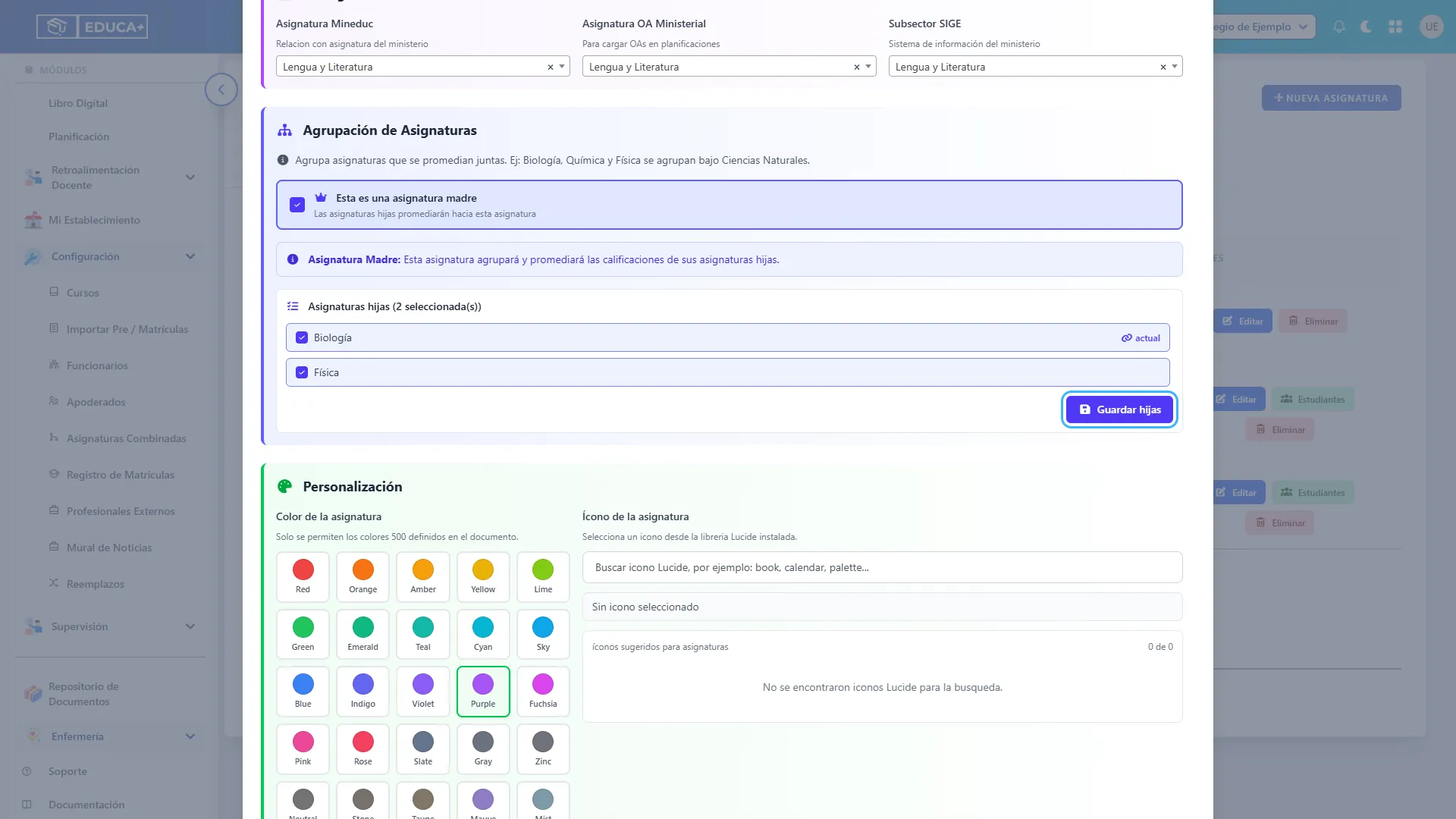
Sección titulada «3. Guardar la selección de hijas»Si la madre ya existe, pulsa Guardar hijas para aplicar las incorporaciones o separaciones. Esta acción guarda la relación sin esperar al botón Actualizar.
4. Confirmar la agrupación
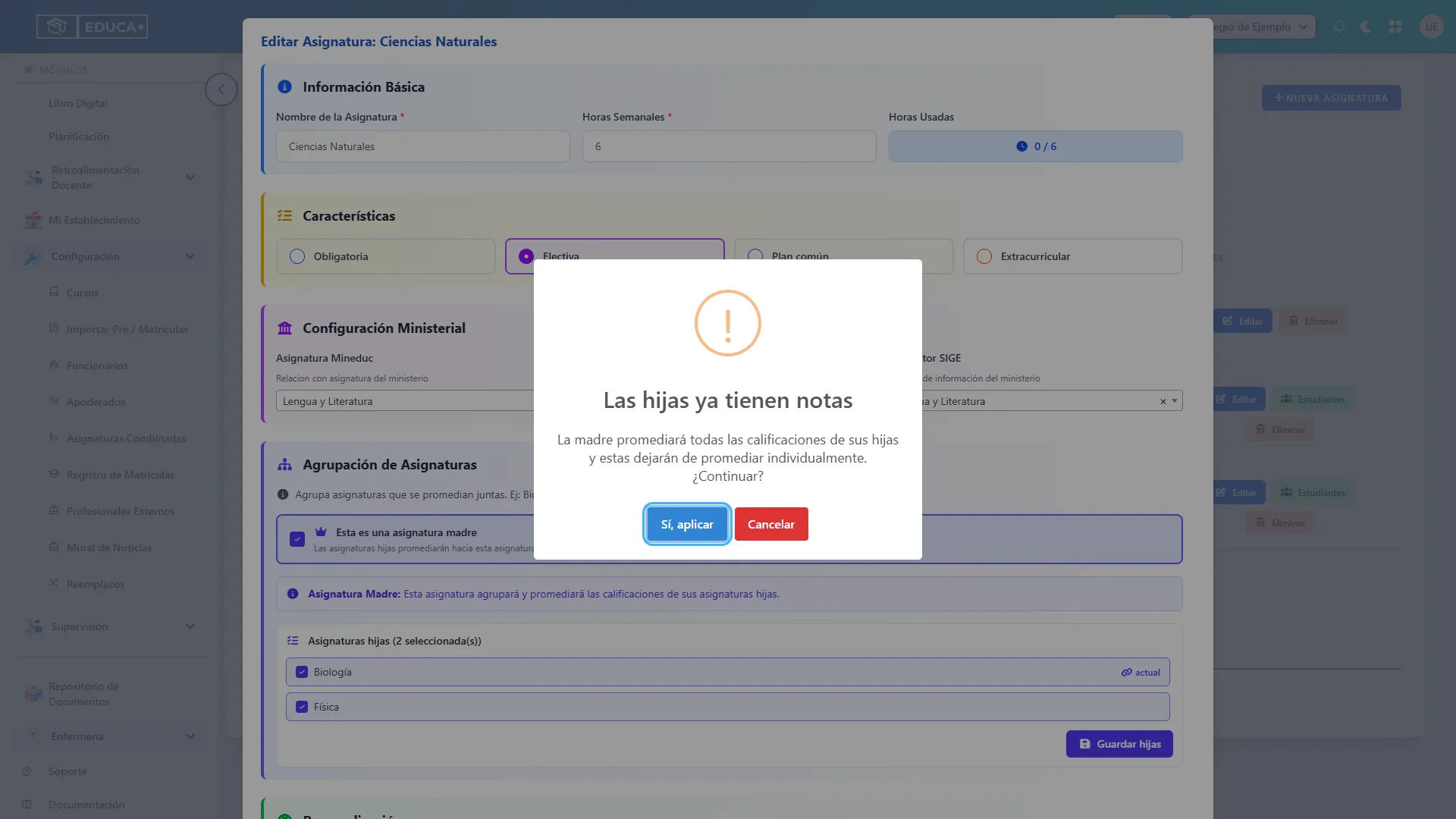
Sección titulada «4. Confirmar la agrupación»Si las hijas que incorporas ya tienen promedios, lee la advertencia y confirma con Sí, aplicar, o pulsa Cancelar para revisar la selección.
5. Vincular o separar una hija
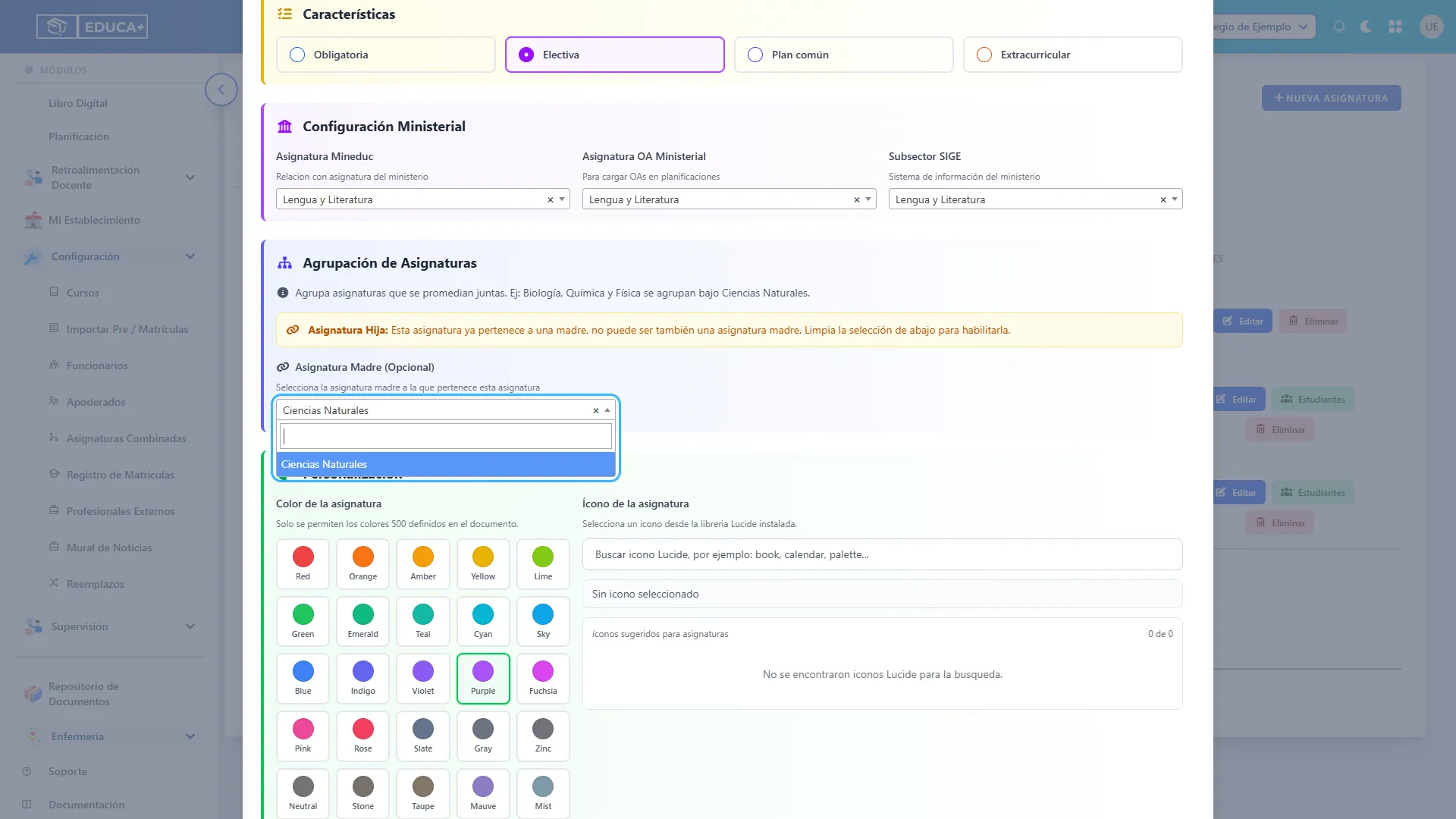
Sección titulada «5. Vincular o separar una hija»Para vincular una hija desde su propio formulario, selecciona Asignatura Madre (Opcional) y guarda con Actualizar o Guardar. Para separarla, limpia la selección y guarda. Revisa después cómo debe participar en el promedio.
7. Cambiar el tipo de una asignatura con estudiantes
Sección titulada «7. Cambiar el tipo de una asignatura con estudiantes»Cambiar el tipo puede modificar las inscripciones. Antes de hacerlo, revisa qué estudiantes cursan la asignatura y el efecto del cambio.
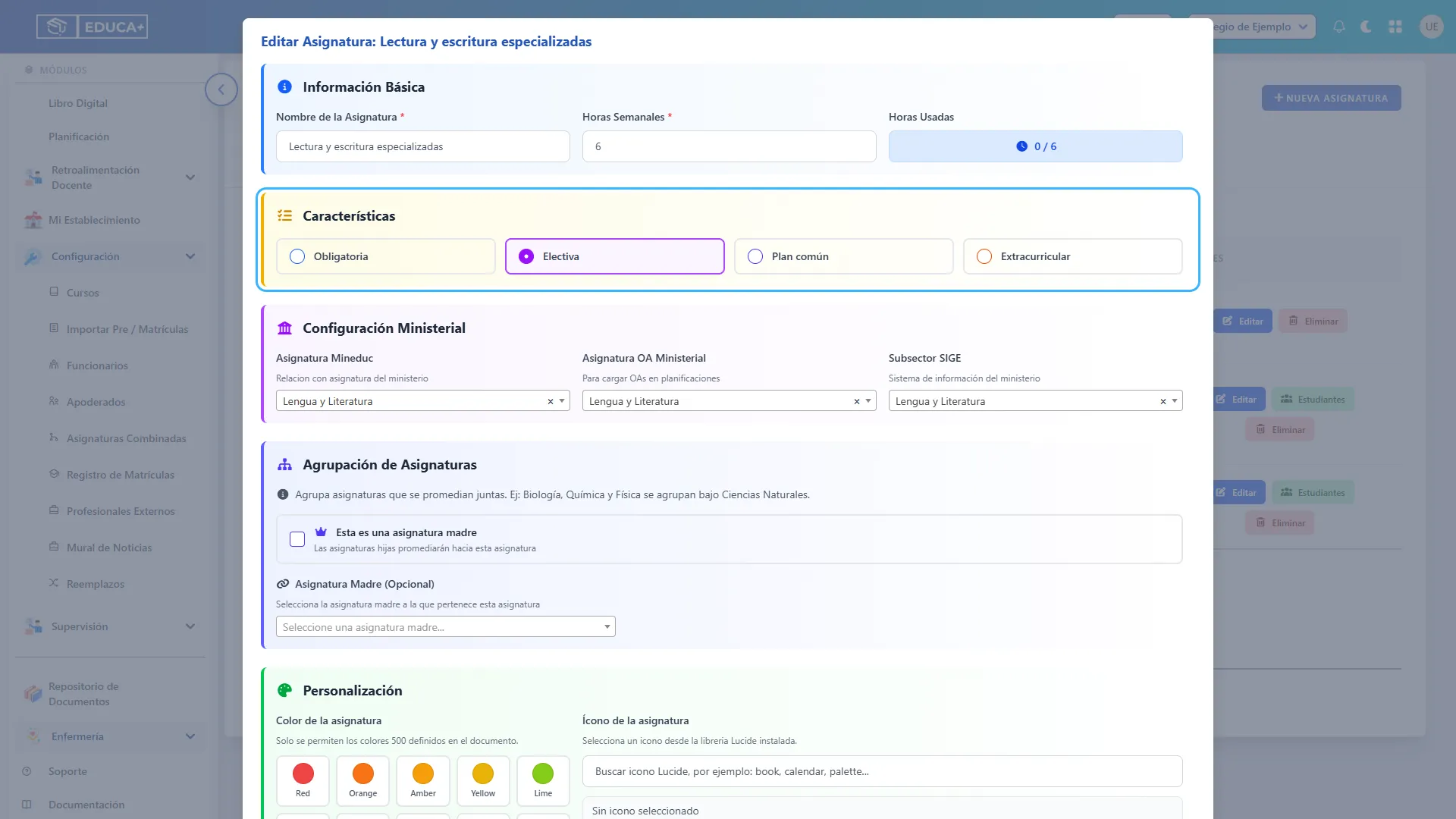
1. Elegir el nuevo tipo
Sección titulada «1. Elegir el nuevo tipo»Abre Editar y elige el nuevo tipo en Características. Si hay estudiantes inscritos, se abrirá una advertencia.
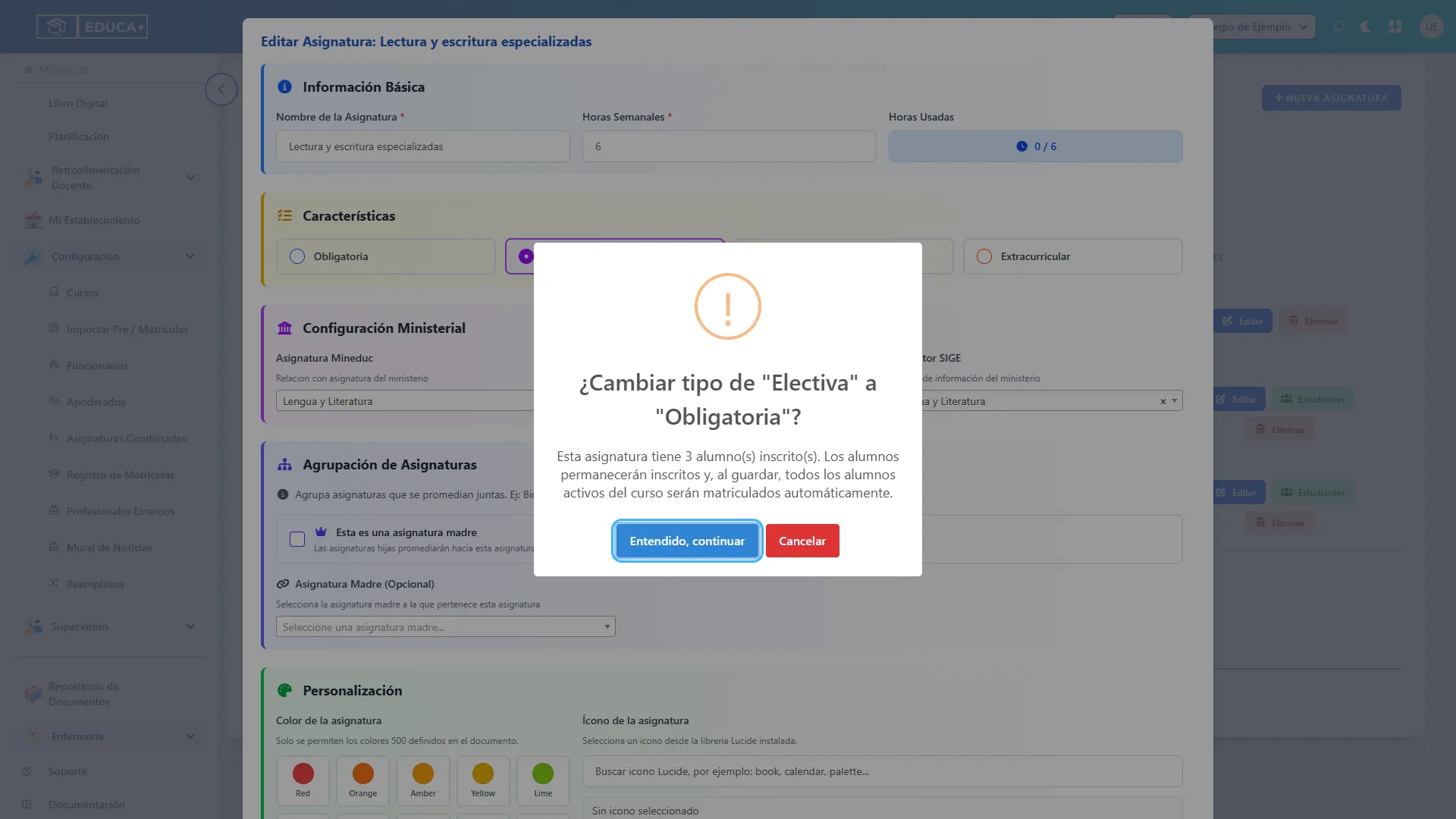
2. Confirmar y guardar el cambio de tipo
Sección titulada «2. Confirmar y guardar el cambio de tipo»Lee el efecto informado y pulsa Entendido, continuar si estás de acuerdo. Después pulsa Actualizar para aplicar el cambio. Al pasar a obligatoria pueden incorporarse automáticamente estudiantes activos del curso; al pasar de no electiva a electiva pueden retirarse quienes incumplan sus límites. Ese retiro elimina sus notas y asistencias de la asignatura.
8. Inscribir estudiantes
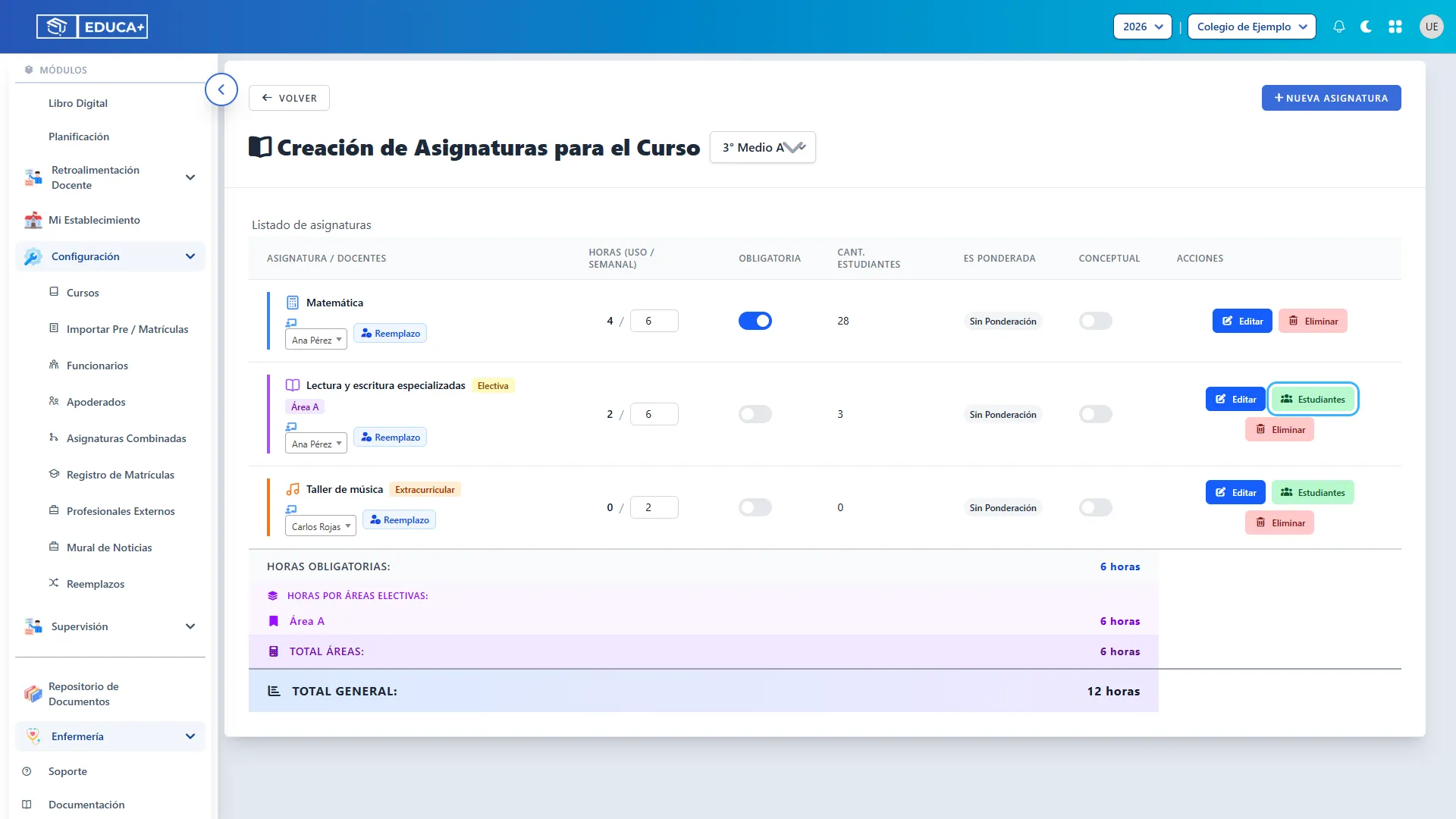
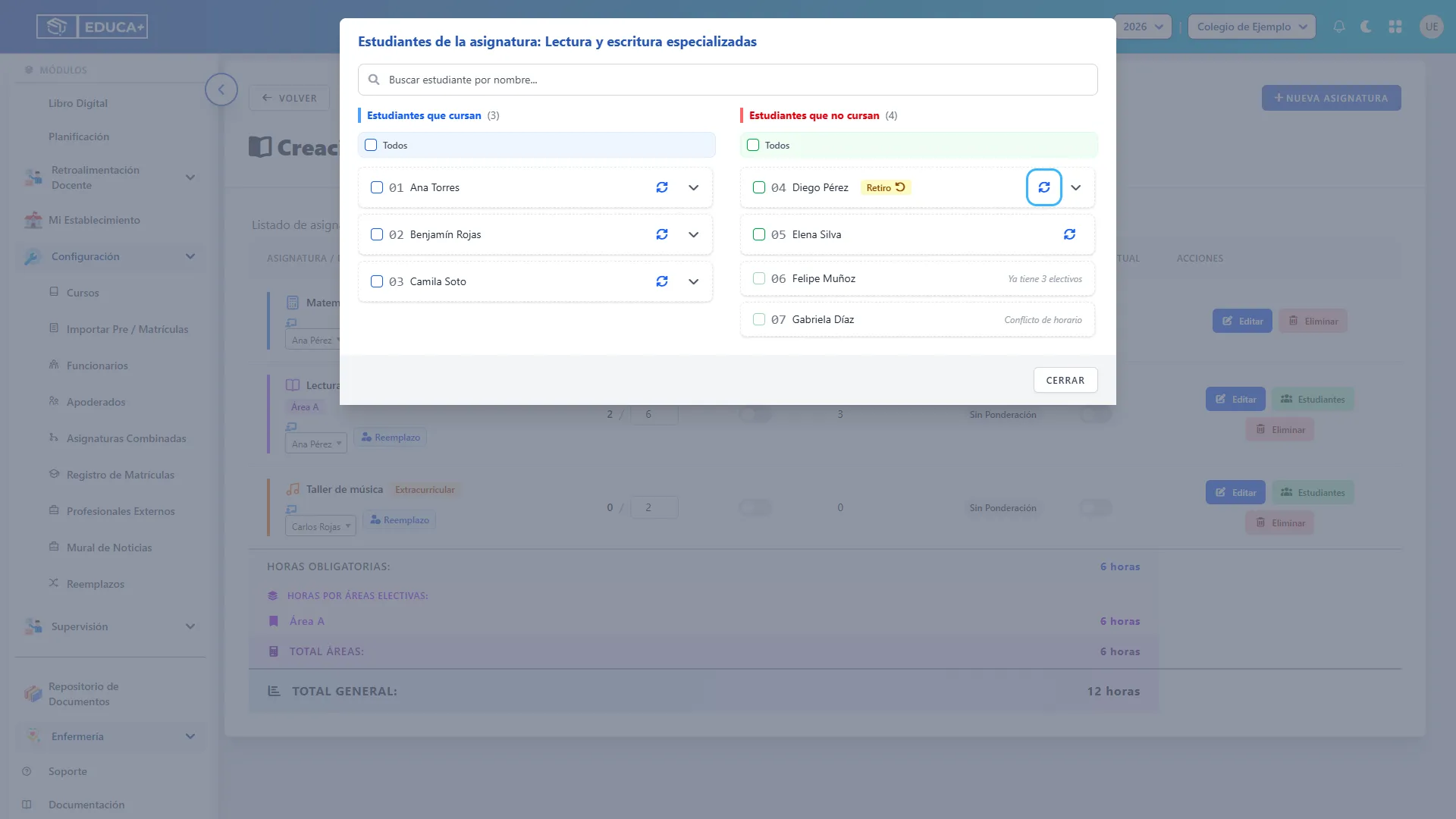
Sección titulada «8. Inscribir estudiantes»El botón Estudiantes está disponible para electivas, plan común y extracurriculares. La ventana separa a quienes cursan la asignatura de quienes aún no están inscritos. Las inscripciones se guardan en el momento.
1. Abrir la gestión de estudiantes
Sección titulada «1. Abrir la gestión de estudiantes»Pulsa Estudiantes en la fila de la asignatura.
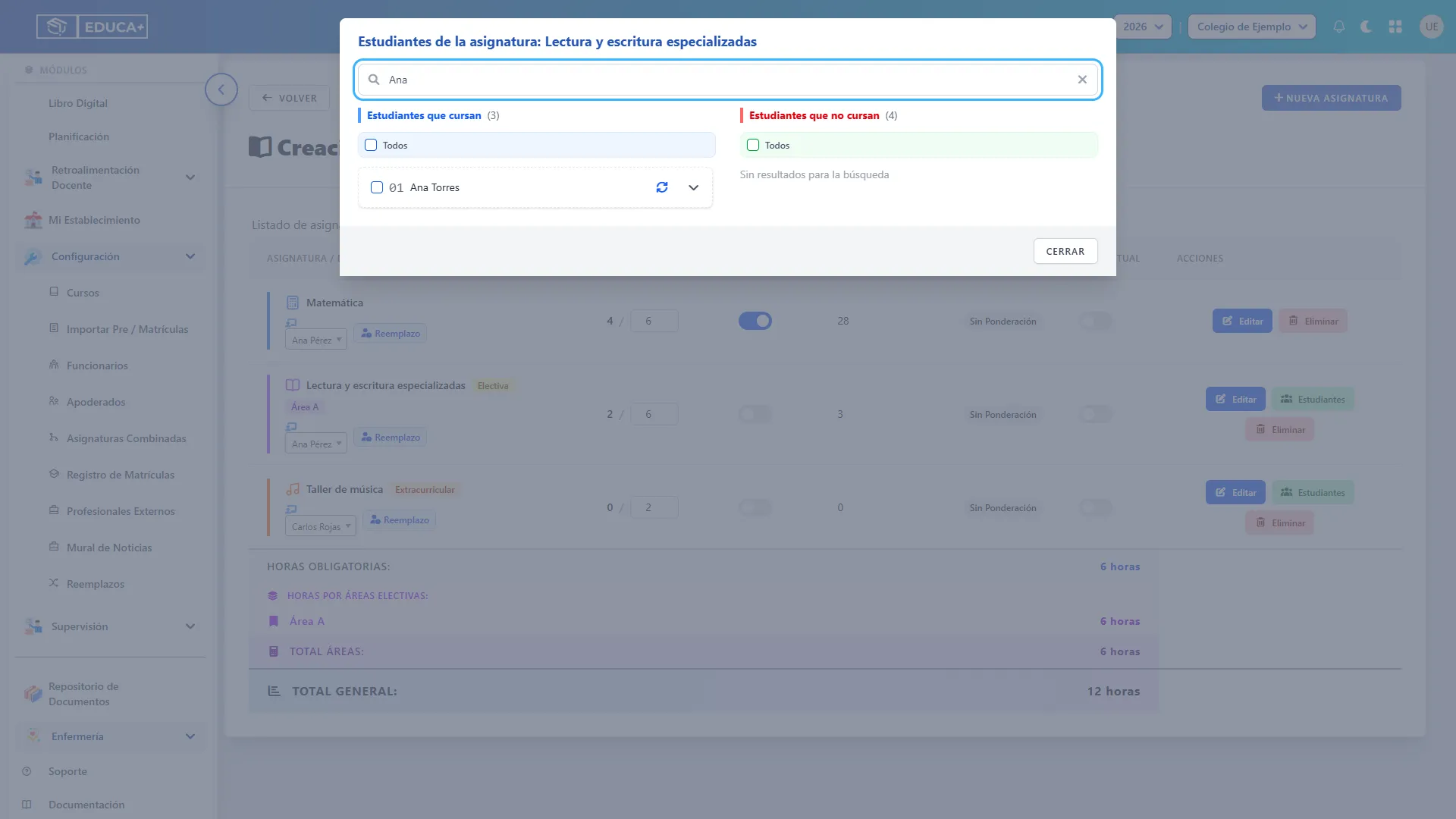
2. Buscar a un estudiante
Sección titulada «2. Buscar a un estudiante»Usa Buscar estudiante por nombre… para localizar a una persona. La búsqueda filtra ambas columnas. Borra el texto o pulsa la X del buscador para volver a ver el listado completo.
3. Inscribir a un estudiante
Sección titulada «3. Inscribir a un estudiante»En Estudiantes que no cursan, pulsa el icono Inscribir en la asignatura junto al estudiante. Cuando la inscripción se complete, pasará a Estudiantes que cursan.
4. Seleccionar estudiantes para inscribir
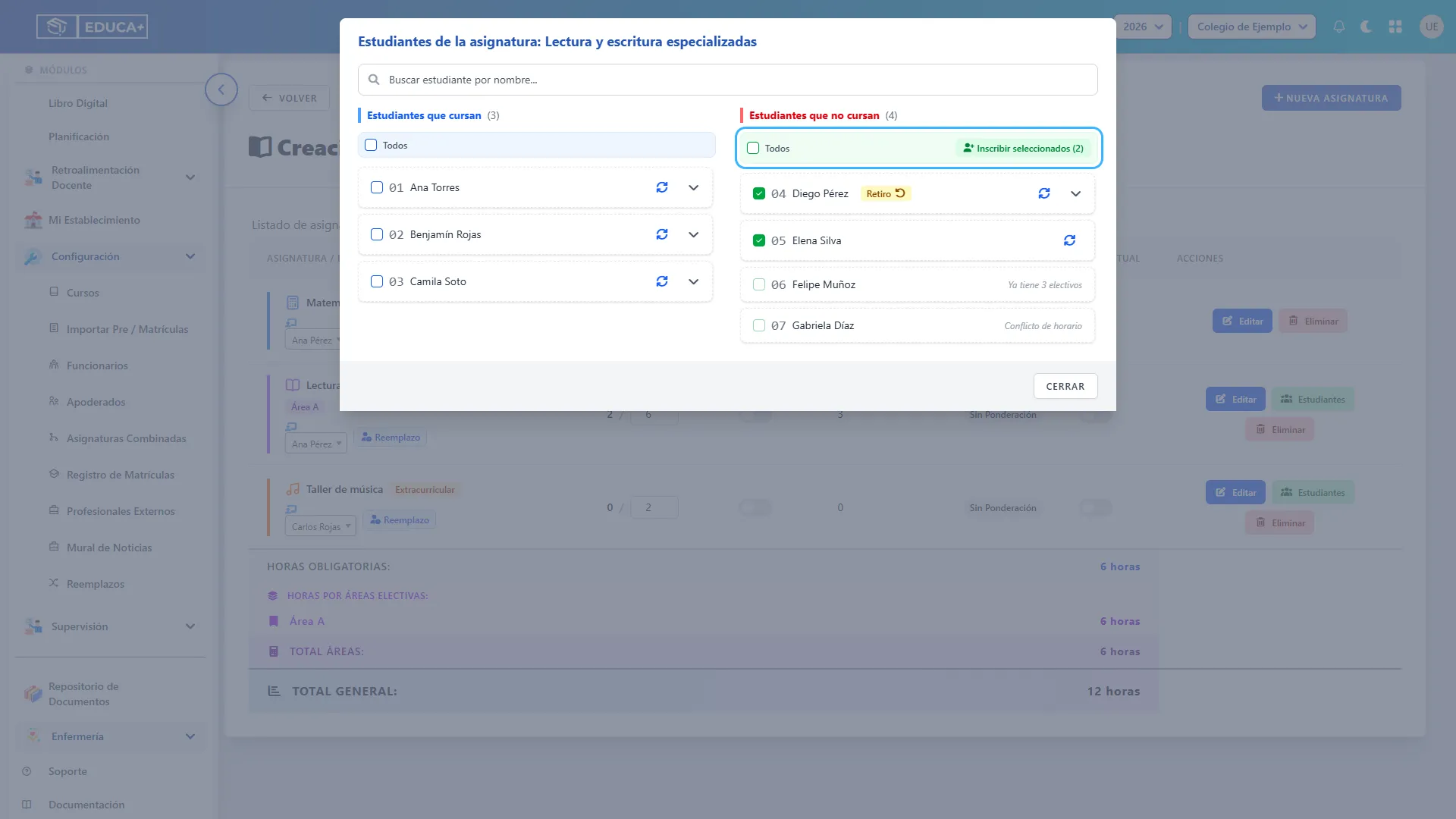
Sección titulada «4. Seleccionar estudiantes para inscribir»Para inscribir a varias personas, marca sus casillas en Estudiantes que no cursan. La casilla Todos selecciona a los estudiantes sin bloqueo de electiva de la lista completa, aunque hayas escrito una búsqueda. Revisa el contador antes de confirmar.
5. Inscribir al grupo seleccionado
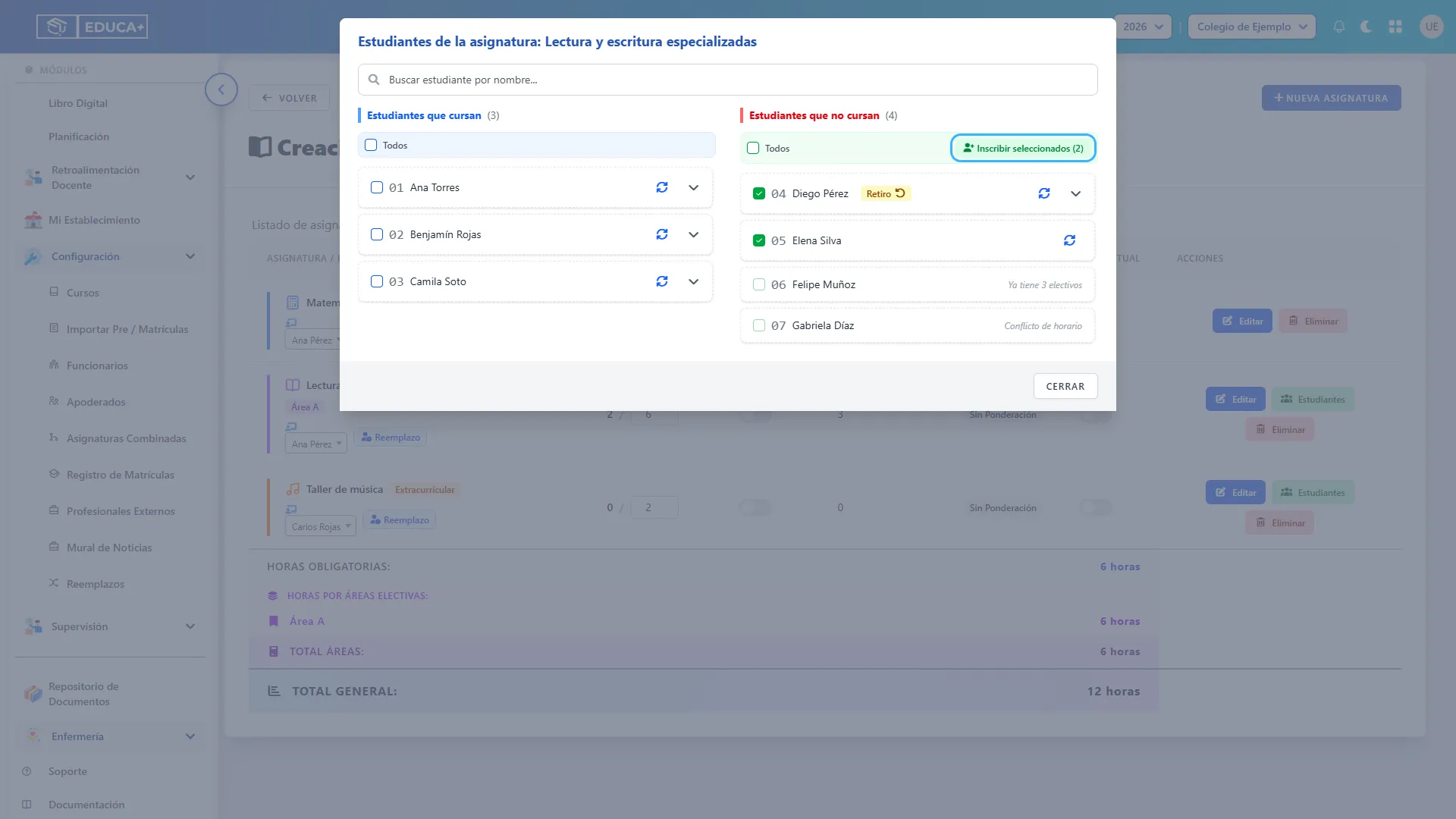
Sección titulada «5. Inscribir al grupo seleccionado»Pulsa Inscribir seleccionados y revisa el aviso del resultado. Si alguna persona no cumple las condiciones de la electiva, el sistema puede omitirla.
6. Revisar los bloqueos de inscripción
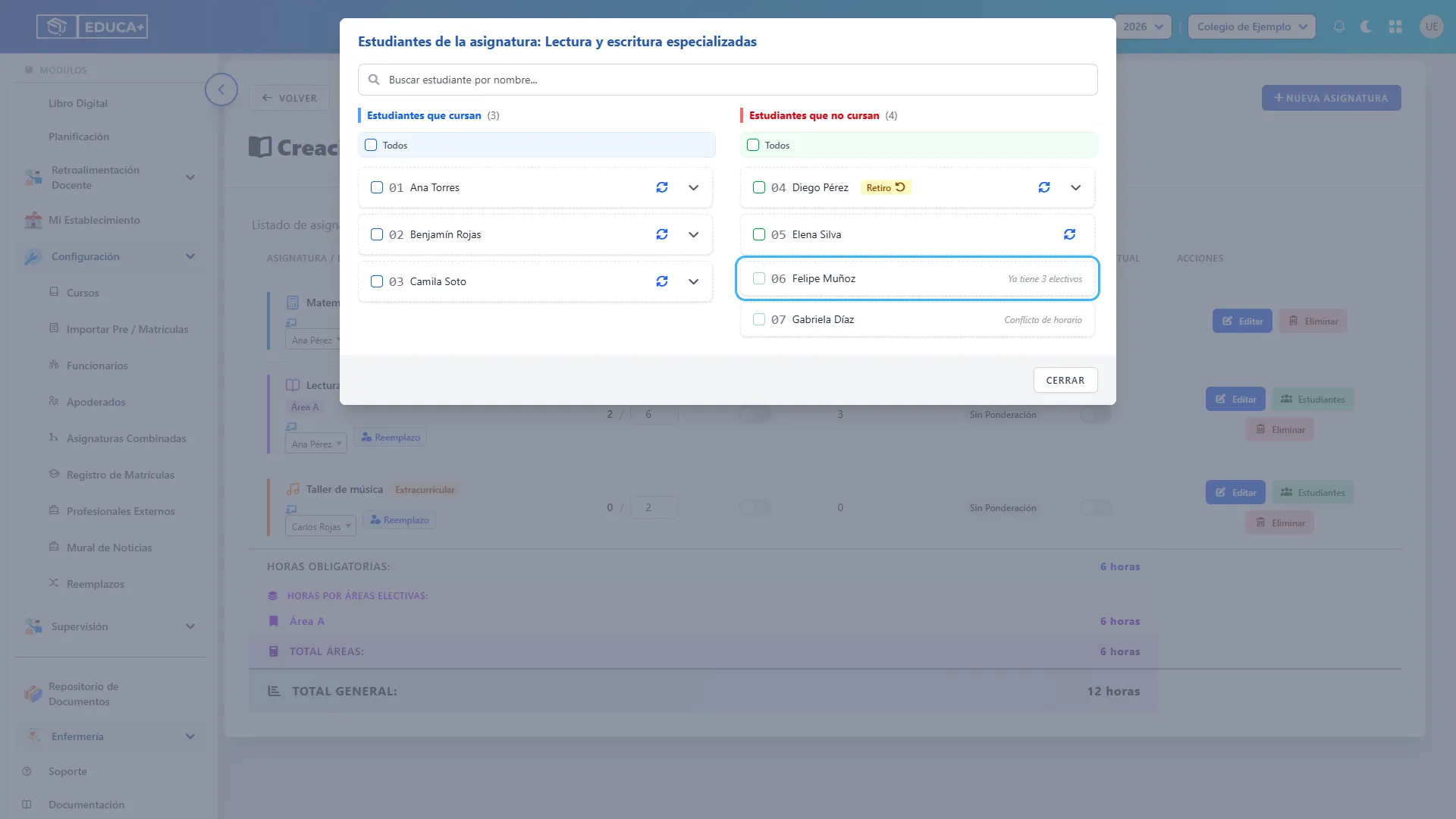
Sección titulada «6. Revisar los bloqueos de inscripción»Si una inscripción no está disponible, revisa el motivo junto al nombre: Ya tiene 3 electivos, Máx. 2 del área, Conflicto de horario o Retirado. Los máximos de cantidad y de área corresponden a electivas regulares. Los conflictos de horario se comprueban entre electivas regulares o entre asignaturas de plan común, según corresponda.
9. Revisar fechas y retirar estudiantes
Sección titulada «9. Revisar fechas y retirar estudiantes»La fecha de inicio y la de término registran el período de participación. Retirar a un estudiante de la asignatura elimina también sus notas y registros de asistencia en ella; confirma solo después de revisar ese efecto.
1. Ajustar la fecha de inicio
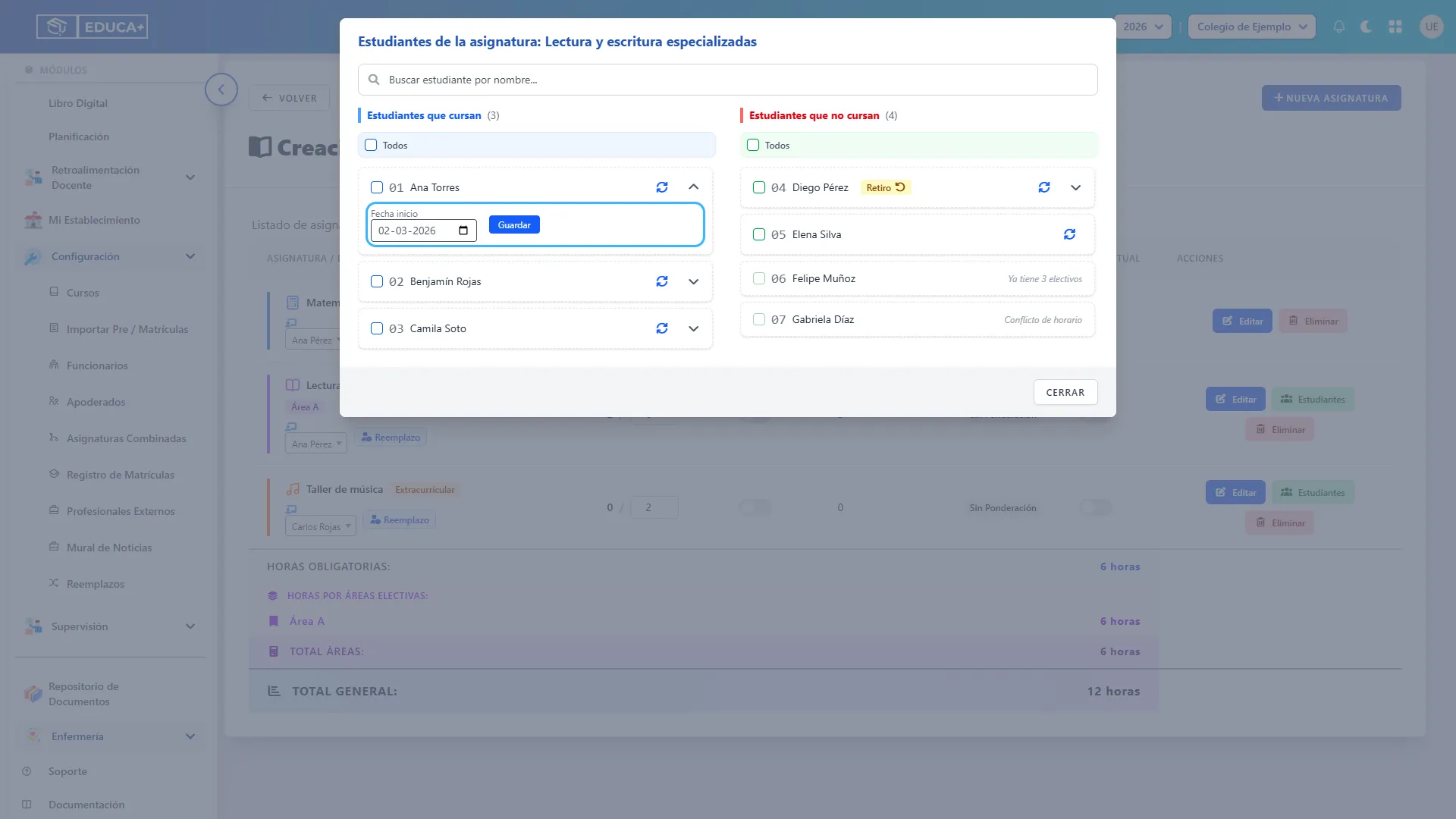
Sección titulada «1. Ajustar la fecha de inicio»En Estudiantes que cursan, pulsa la fila para desplegarla, ajusta Fecha inicio y pulsa el Guardar de esa fila.
2. Iniciar el retiro de un estudiante
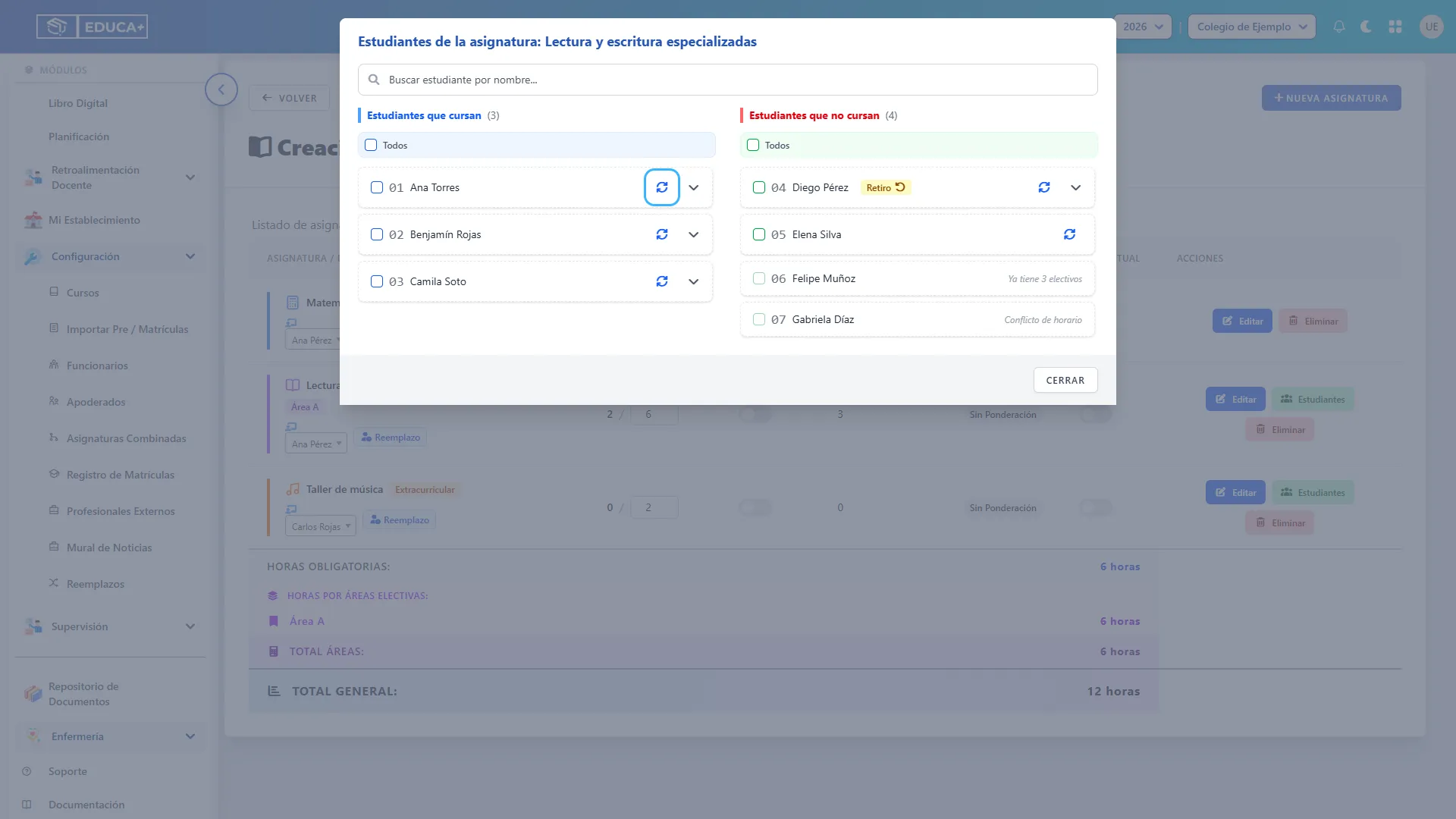
Sección titulada «2. Iniciar el retiro de un estudiante»Pulsa el botón para retirar al estudiante en su fila de Estudiantes que cursan.
3. Confirmar el retiro individual
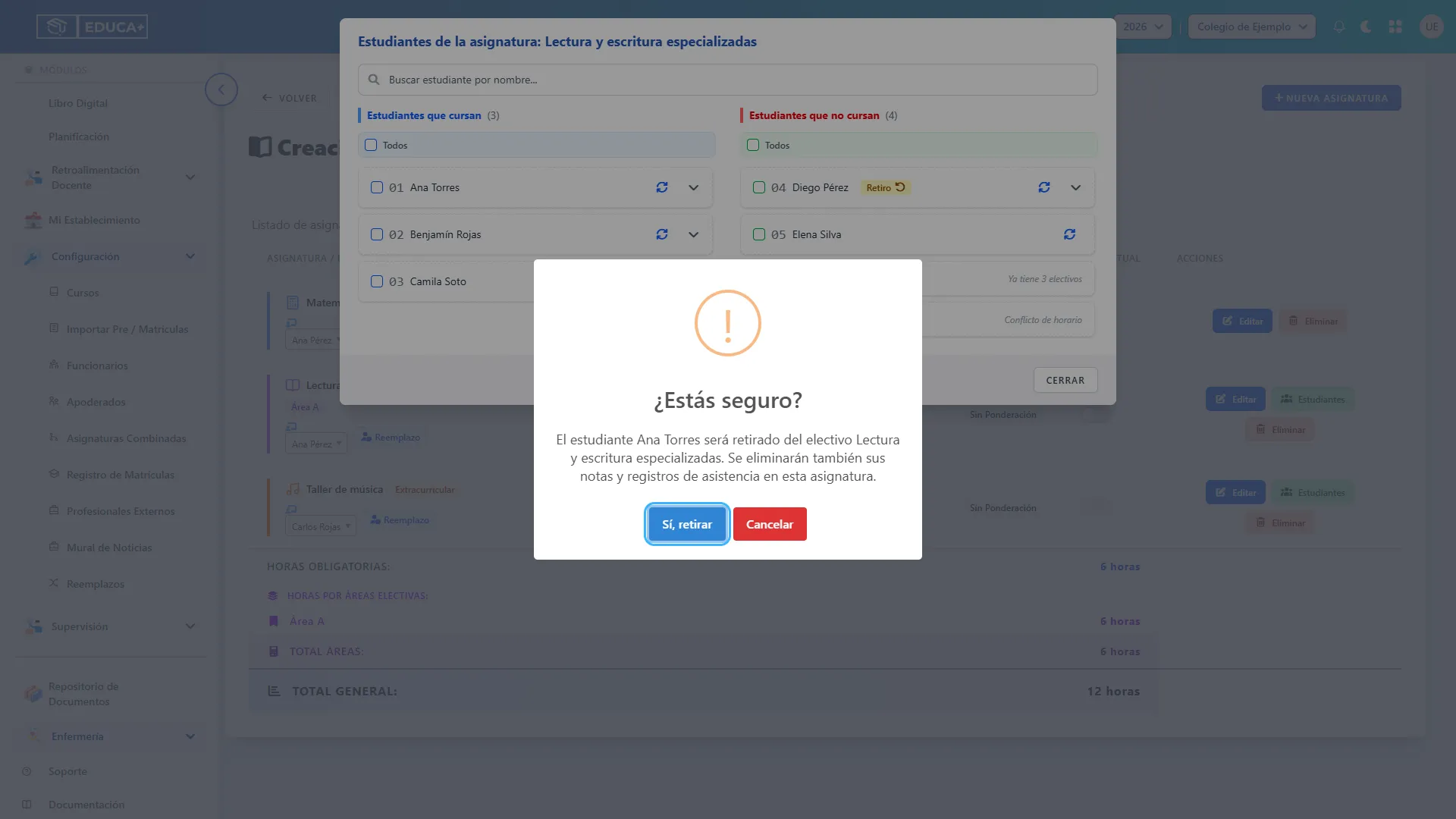
Sección titulada «3. Confirmar el retiro individual»Lee la advertencia y pulsa Sí, retirar para confirmar, o Cancelar para mantener la inscripción. La persona pasa a la columna de quienes no cursan.
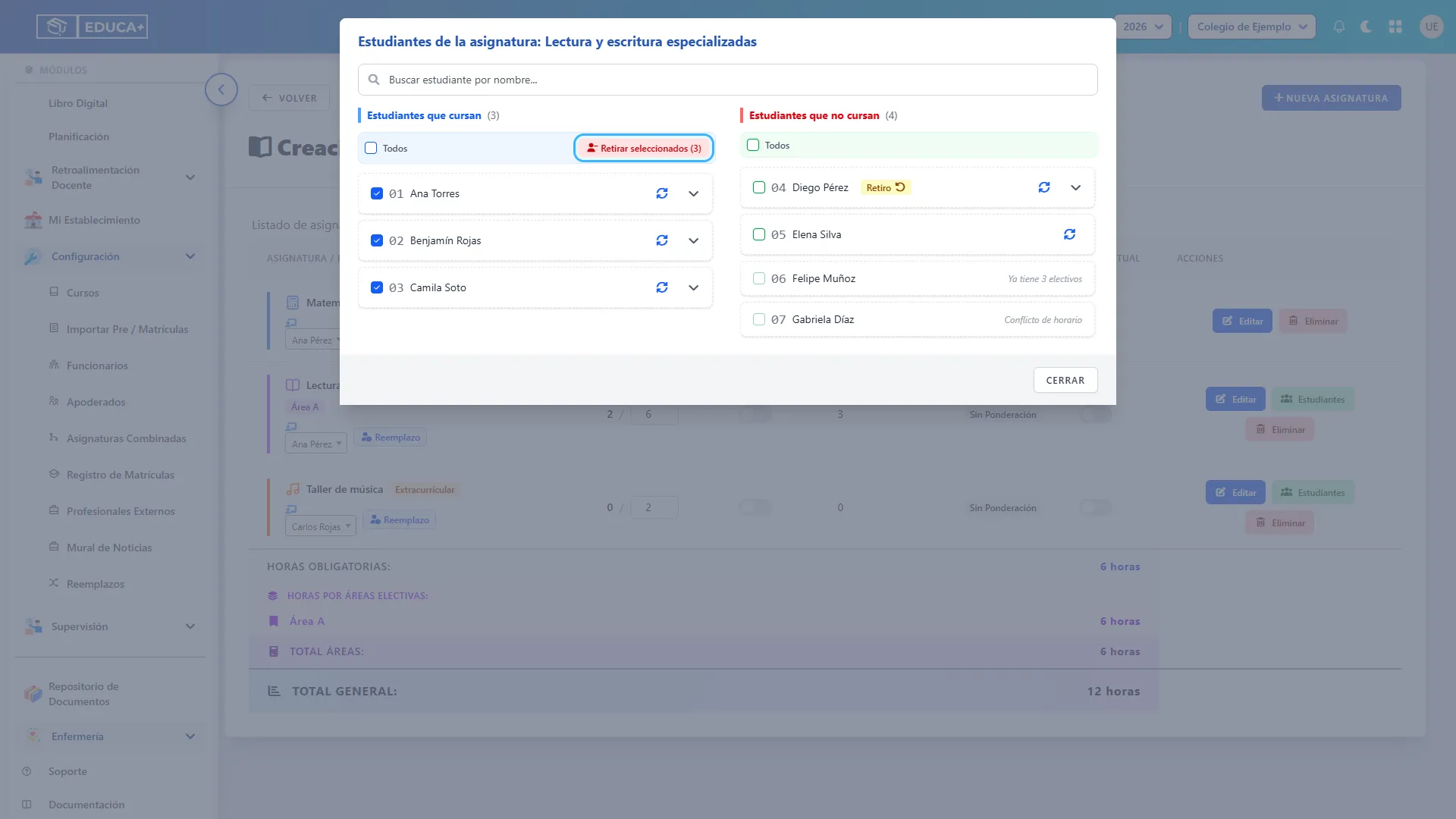
4. Seleccionar estudiantes para retirar
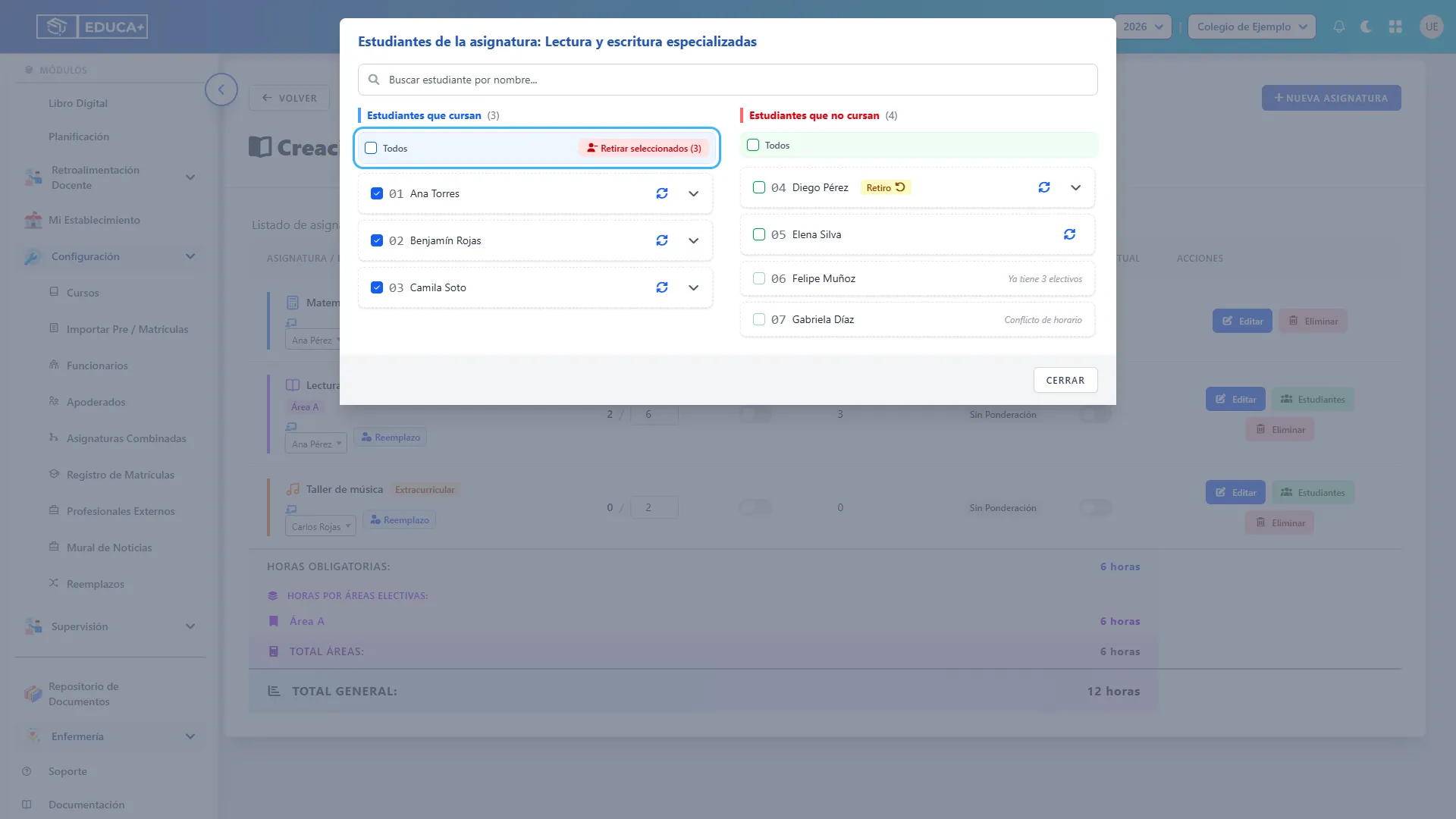
Sección titulada «4. Seleccionar estudiantes para retirar»Para retirar a varias personas, marca sus casillas en Estudiantes que cursan. La casilla Todos selecciona a todos los inscritos, aunque una búsqueda oculte parte de la lista. Revisa el contador antes de retirar.
5. Iniciar el retiro del grupo
Sección titulada «5. Iniciar el retiro del grupo»Pulsa Retirar seleccionados y comprueba cuántas personas quedarán incluidas.
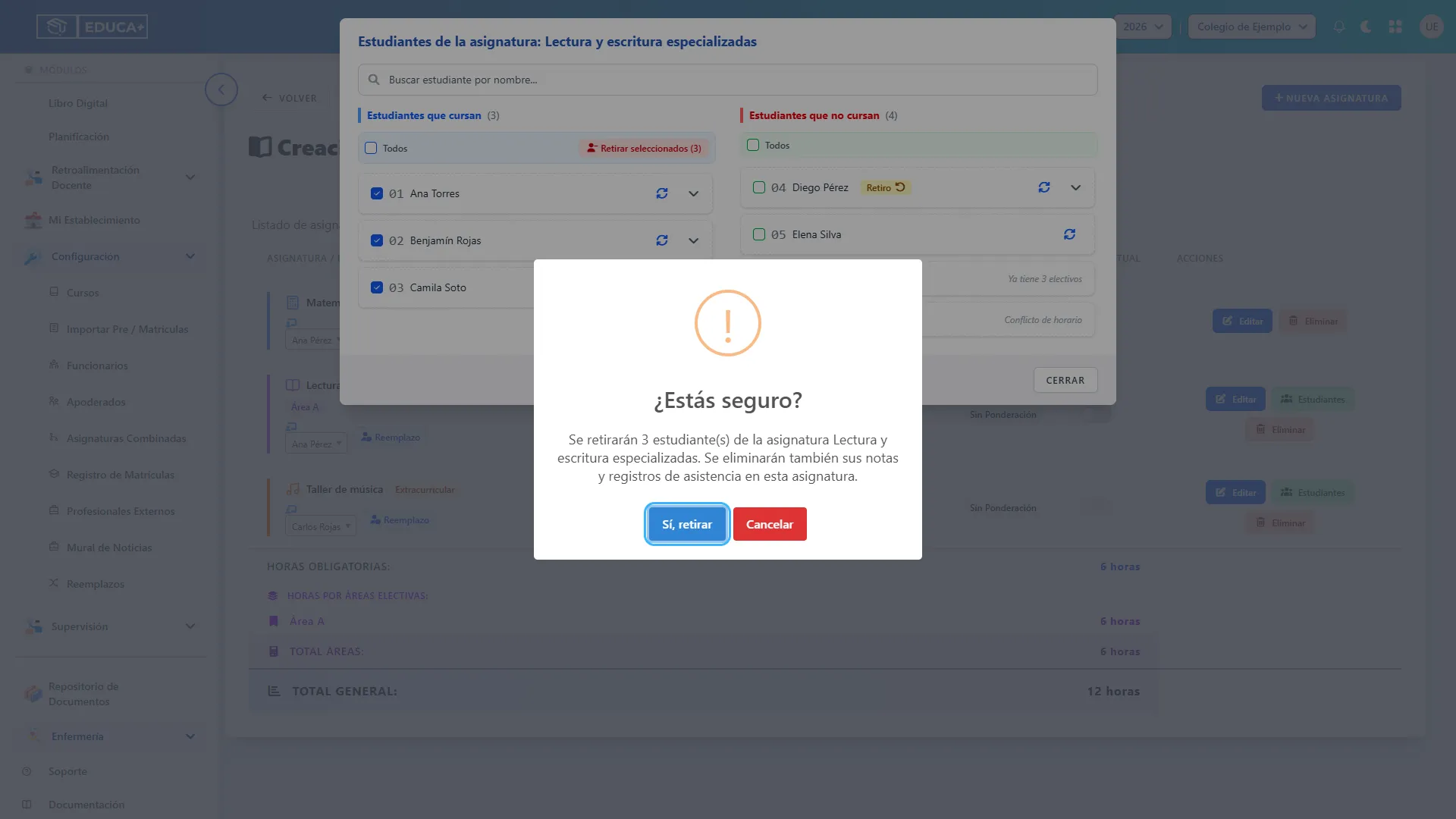
6. Confirmar los retiros seleccionados
Sección titulada «6. Confirmar los retiros seleccionados»Confirma con Sí, retirar únicamente si corresponde retirar a todo el grupo seleccionado. El efecto sobre notas y asistencias se aplica a cada estudiante seleccionado.
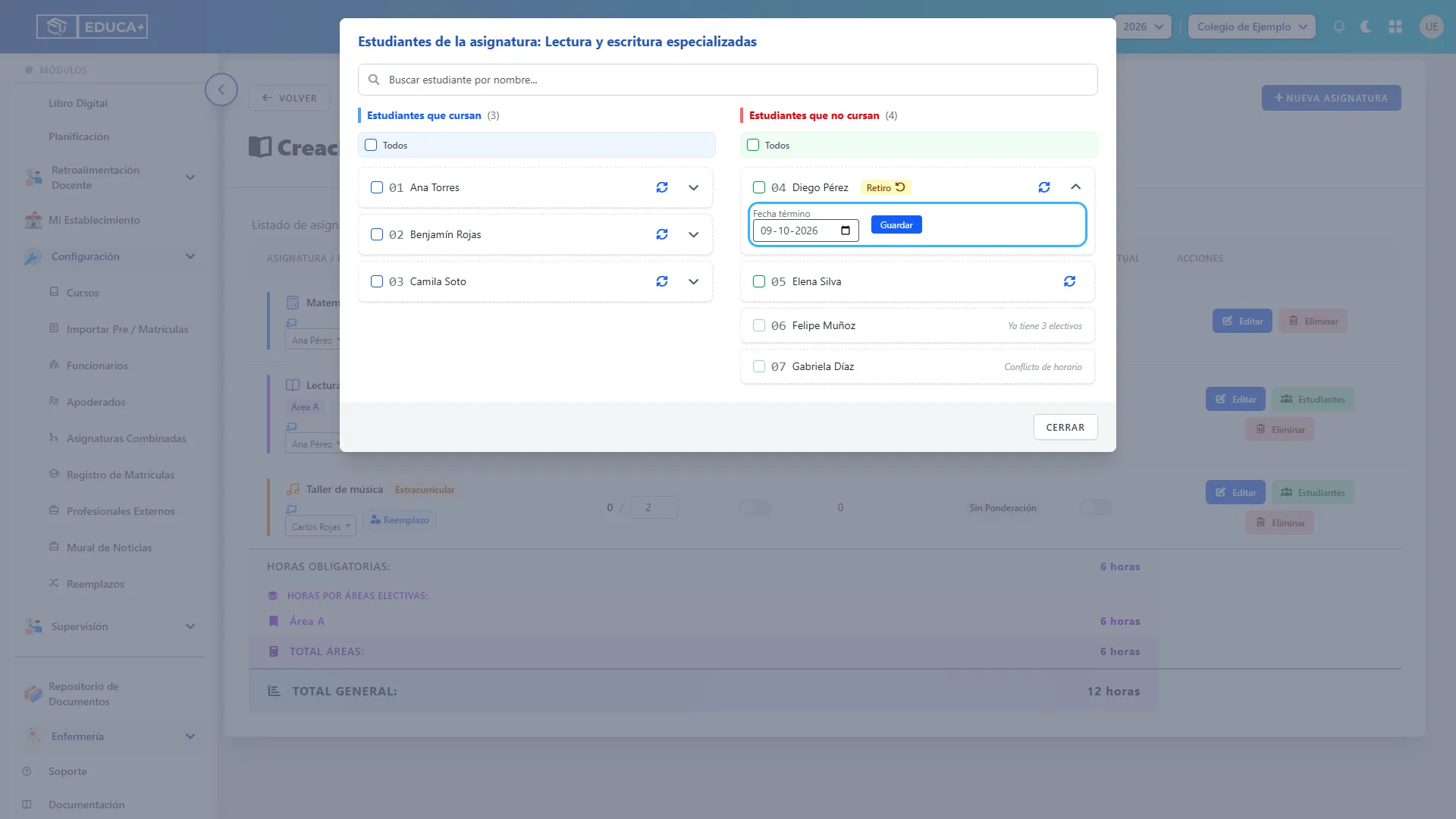
7. Ajustar la fecha de término
Sección titulada «7. Ajustar la fecha de término»Para una persona con retiro previo, despliega su fila en Estudiantes que no cursan, ajusta Fecha término y pulsa Guardar. Cambiar esta fecha no vuelve a inscribirla.
8. Reinscribir a un estudiante
Sección titulada «8. Reinscribir a un estudiante»Si necesita volver a cursar y está habilitada, pulsa Inscribir en la asignatura en su fila. Se registra una nueva fecha de inicio y se limpia la fecha de término. La reinscripción no recupera notas ni asistencias eliminadas.
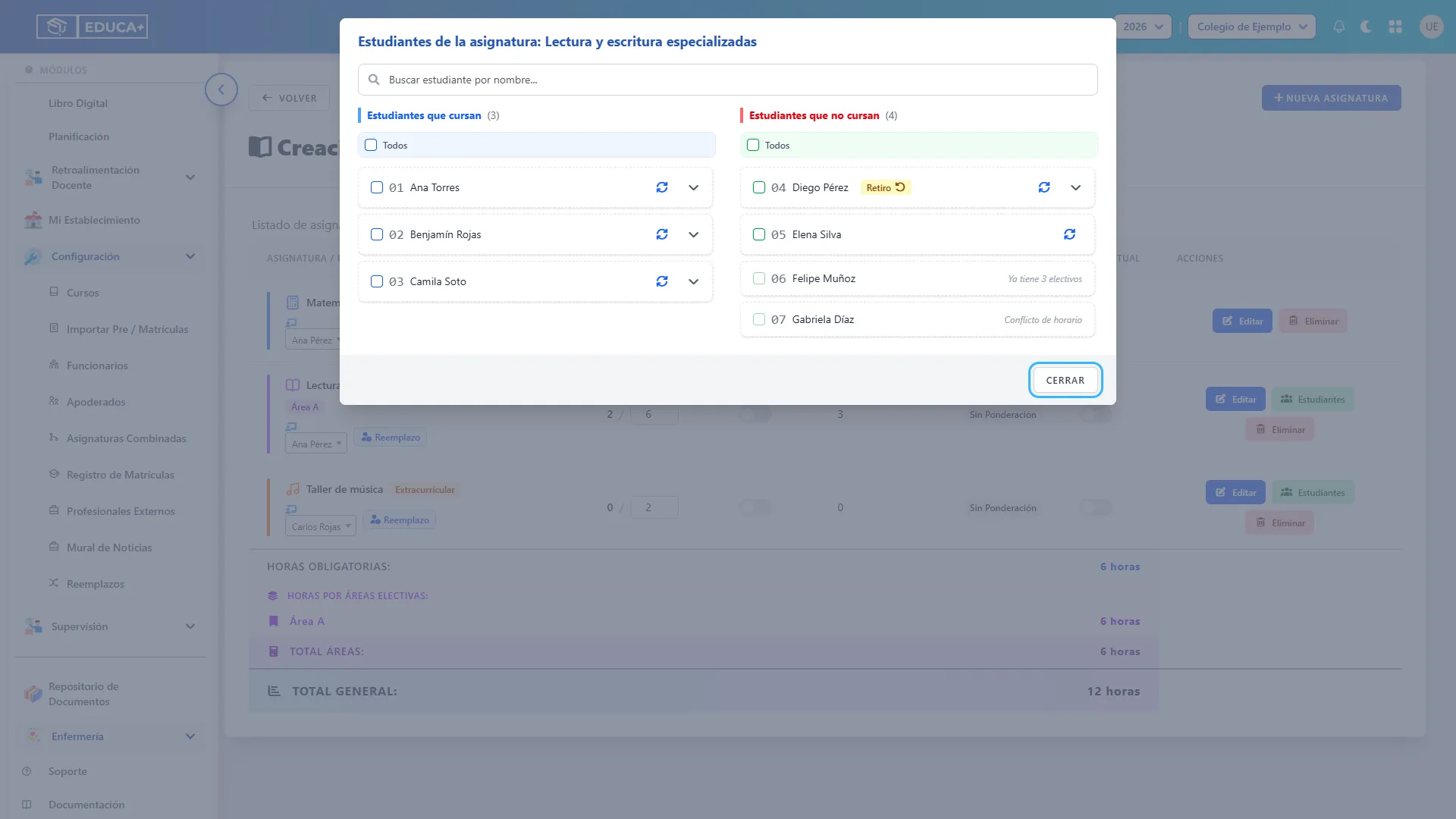
9. Cerrar la gestión de estudiantes
Sección titulada «9. Cerrar la gestión de estudiantes»Pulsa Cerrar para volver al listado. Las inscripciones, retiros y fechas que ya guardaste se mantienen.
10. Eliminar una asignatura
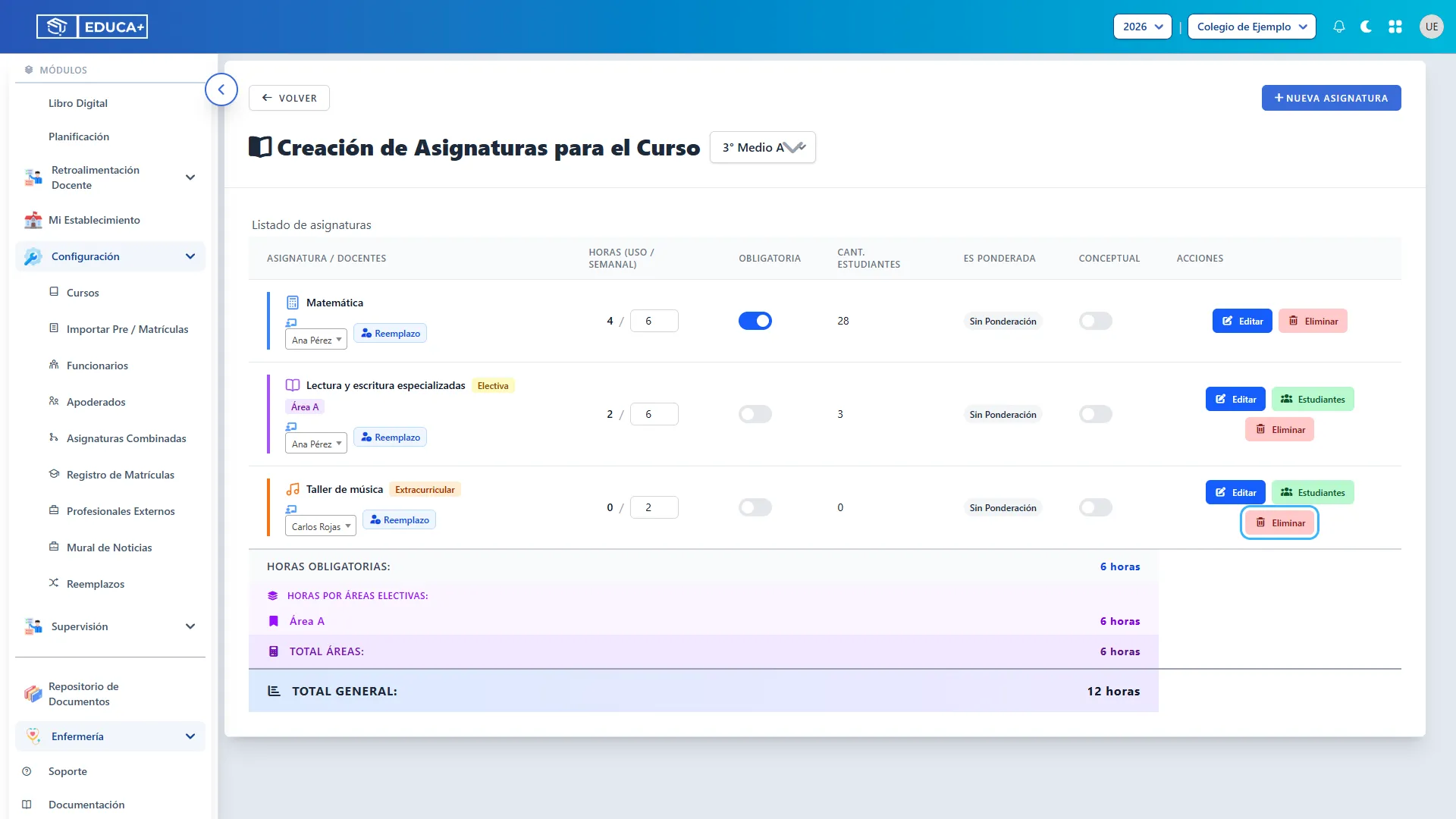
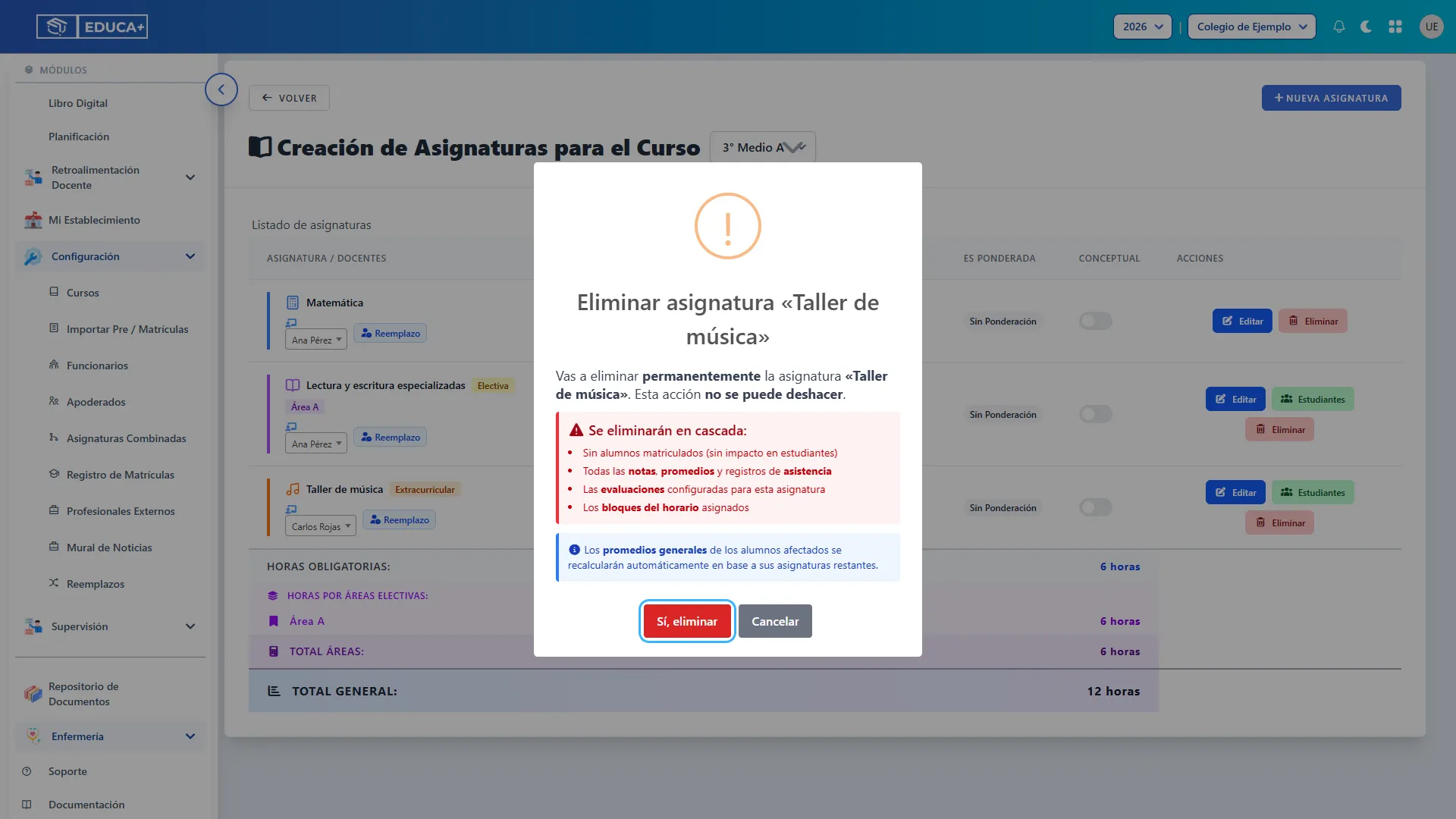
Sección titulada «10. Eliminar una asignatura»La eliminación es permanente. El sistema bloquea la operación si la asignatura tiene horarios asociados o si es madre y conserva hijas. Sí permite eliminar una asignatura con estudiantes inscritos: los retira automáticamente y elimina sus notas, promedios y asistencias de esa asignatura, además de sus evaluaciones. Los promedios generales de los estudiantes afectados se recalculan con las asignaturas restantes.
1. Solicitar la eliminación
Sección titulada «1. Solicitar la eliminación»En la fila correspondiente, pulsa Eliminar. Si aparece un aviso de bloqueo, revisa la causa indicada antes de continuar.
2. Revisar y confirmar la eliminación
Sección titulada «2. Revisar y confirmar la eliminación»Si el sistema permite continuar, comprueba el nombre de la asignatura, la cantidad de estudiantes afectados y los datos que se eliminarán. El botón permanece deshabilitado durante 5 segundos para que puedas revisar el aviso. Cuando se habilite, pulsa Sí, eliminar únicamente si deseas borrar la asignatura definitivamente. Usa Cancelar para conservarla.
11. Herramientas del superadministrador
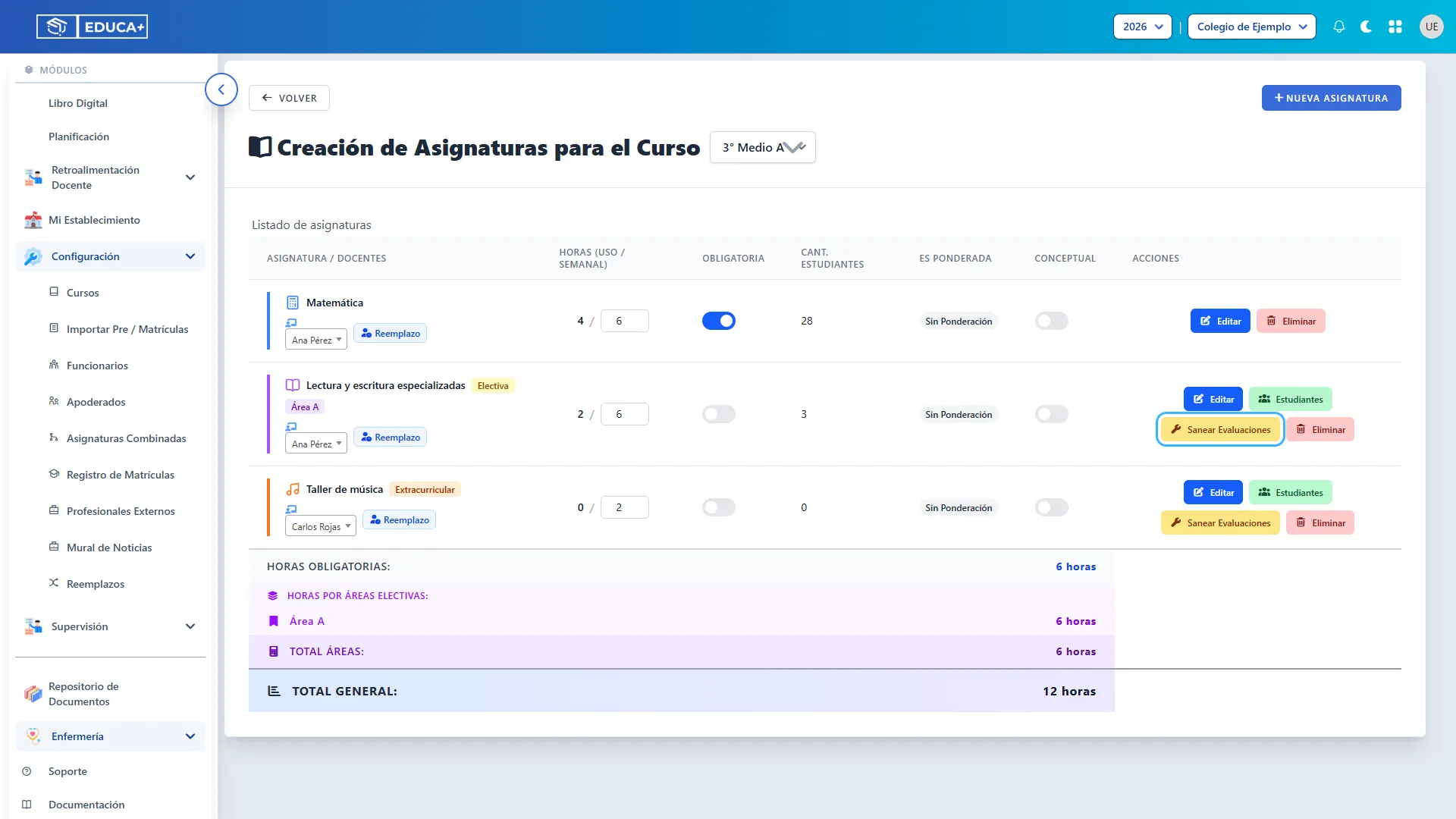
Sección titulada «11. Herramientas del superadministrador»Estas acciones solo aparecen para el perfil superadministrador. Si tu perfil no las muestra, solicita apoyo al responsable del sistema.
1. Iniciar el saneamiento de evaluaciones
Sección titulada «1. Iniciar el saneamiento de evaluaciones»En una electiva o extracurricular, pulsa Sanear Evaluaciones si necesitas completar registros de notas que faltan para estudiantes activos.
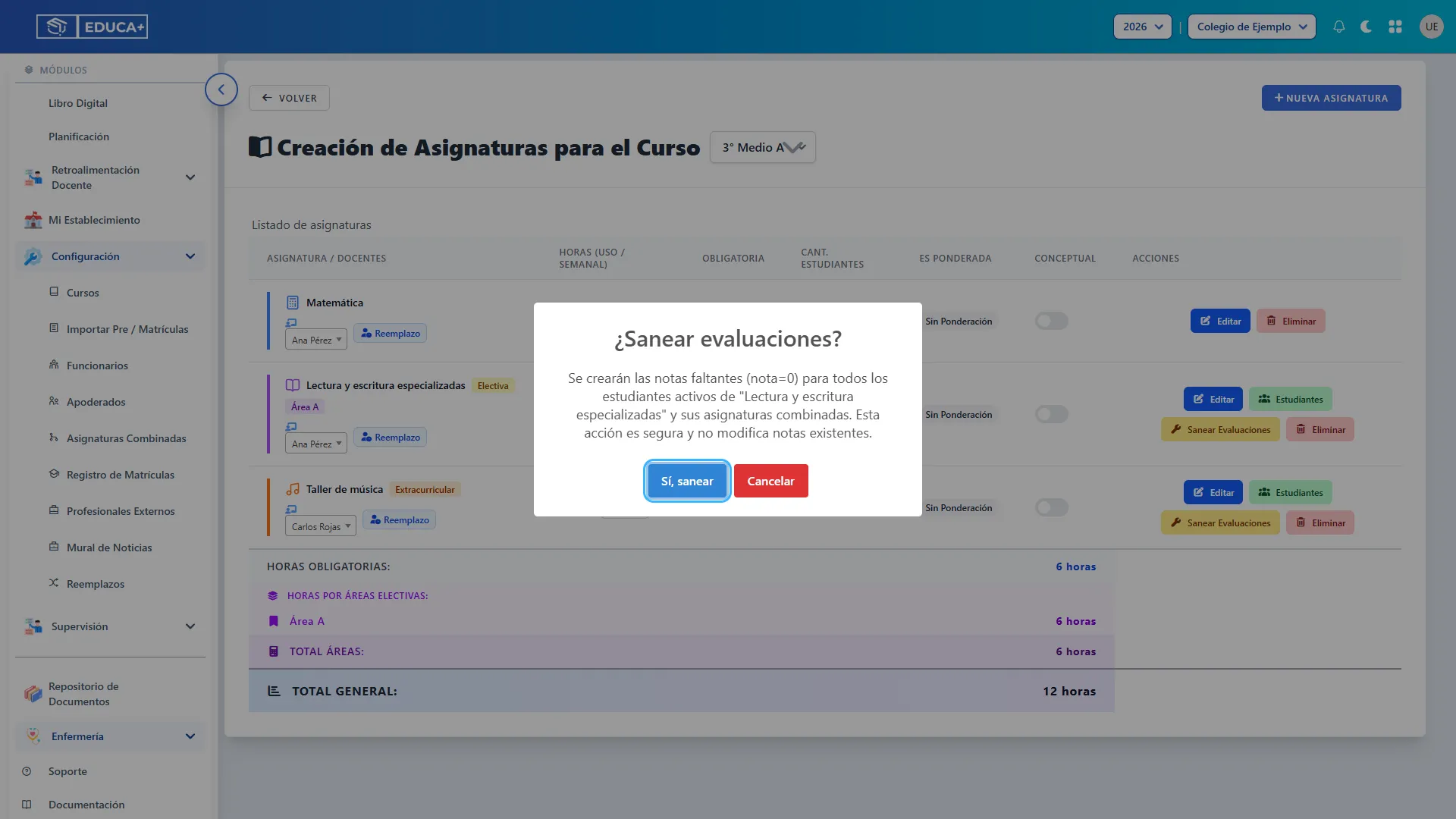
2. Confirmar el saneamiento
Sección titulada «2. Confirmar el saneamiento»Pulsa Sí, sanear tras revisar el aviso. Se crean los registros faltantes con valor 0 para las evaluaciones existentes, también en las asignaturas combinadas relacionadas. Las notas existentes se conservan; el aviso final informa lo creado o indica que no faltaba nada.
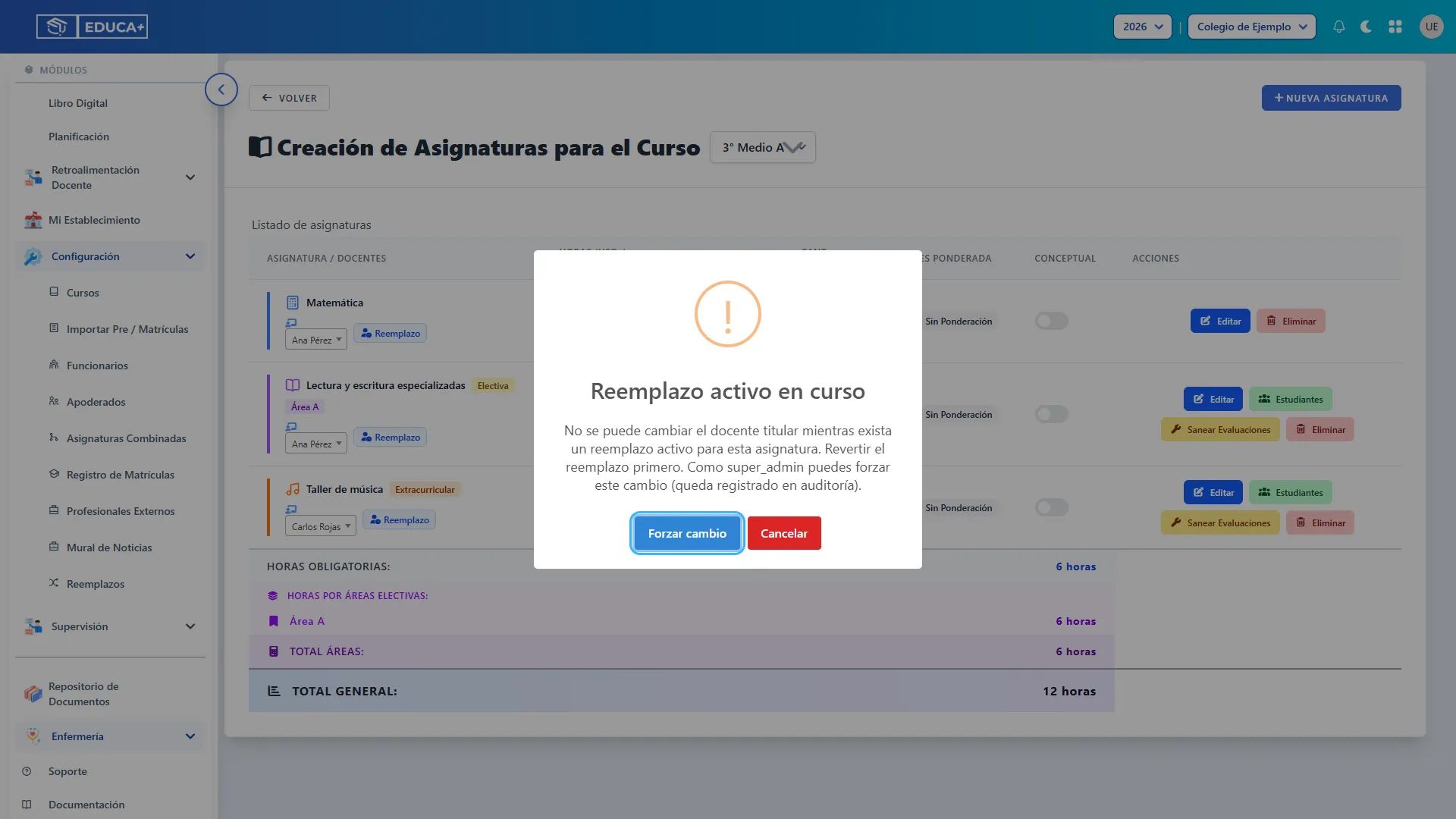
3. Revisar el cambio forzado de docente
Sección titulada «3. Revisar el cambio forzado de docente»Si un cambio de titular se bloquea y el sistema ofrece Forzar cambio, revisa el conflicto antes de decidir. Esta excepción queda registrada en auditoría. Cancelar conserva la asignación actual.
12. Volver a los cursos
Sección titulada «12. Volver a los cursos»Cuando termines de revisar o administrar las asignaturas, puedes regresar a la gestión de cursos.
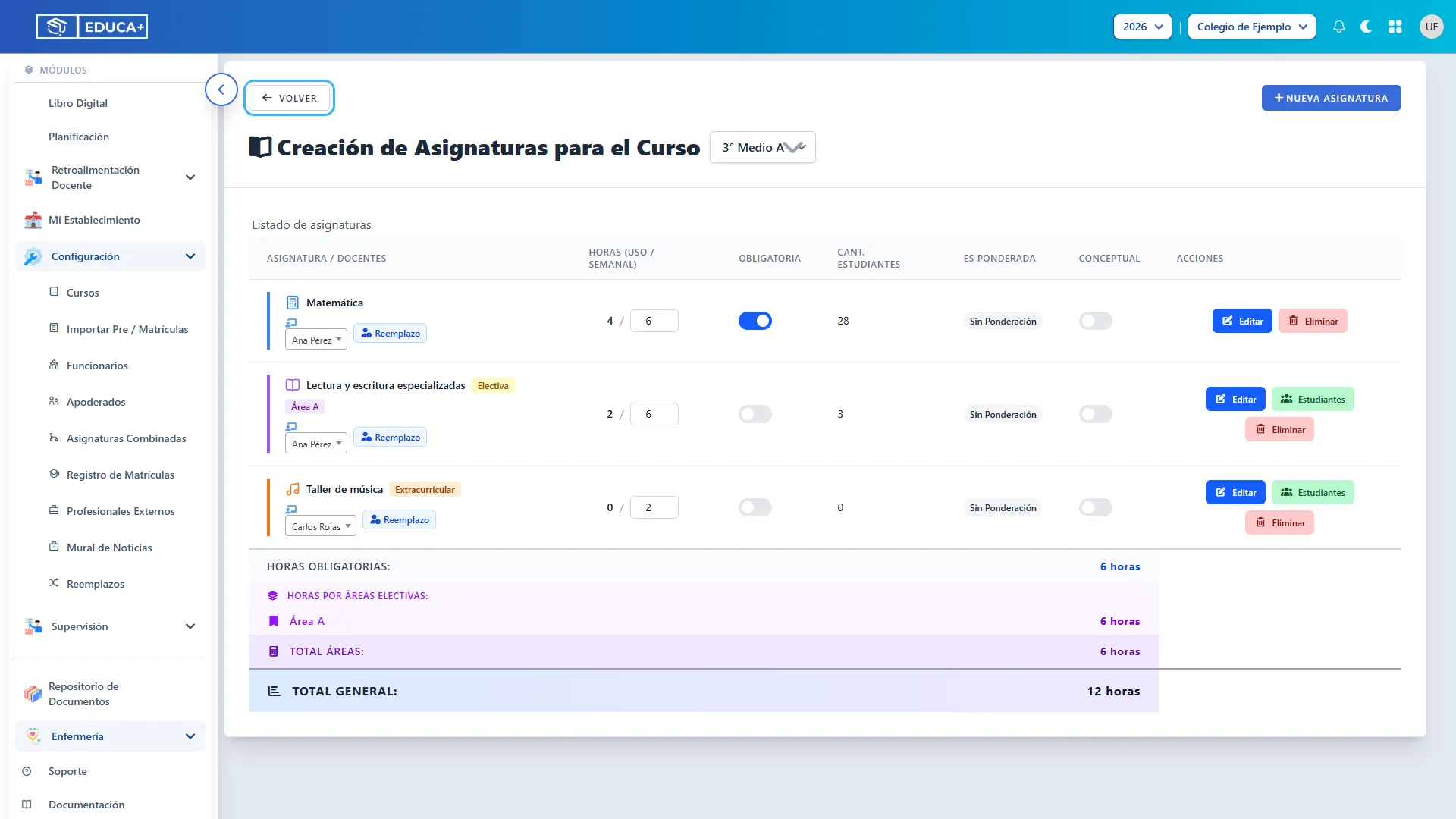
1. Regresar al listado de cursos
Sección titulada «1. Regresar al listado de cursos»Pulsa Volver en la parte superior del módulo.
Ayuda rápida
Sección titulada «Ayuda rápida»| Situación | Qué revisar |
|---|---|
| No veo el acceso al módulo | Confirma los permisos de tu perfil con el administrador. |
| No puedo reducir horas | El valor puede ser 0, pero no puede ser negativo ni menor que las horas usadas al editar desde el listado. |
| No puedo cambiar al titular | Revisa conflictos de horario, reemplazos vigentes y asistencias de asignaturas combinadas. |
| No aparece Estudiantes | Esa acción se muestra para electivas, plan común y extracurriculares. |
| No puedo inscribir | Revisa el motivo junto al estudiante y las condiciones de la electiva. |
| No puedo eliminar | Revisa si hay horarios asociados o si la asignatura es madre y conserva hijas. En la confirmación, espera los 5 segundos para que se habilite el botón. |
| No encuentro una asignatura | Comprueba el establecimiento, el año y el curso seleccionados. |