
Reuniones
Descripción general
Sección titulada «Descripción general»El módulo Reuniones de Apoderados permite organizar las reuniones de cada curso, registrar su fecha, hora y temario, controlar la asistencia y obtener una lista en PDF para recoger firmas.
Su objetivo es mantener los antecedentes de las reuniones y facilitar el seguimiento de la participación de las familias. Los apoderados también pueden consultar las reuniones del curso de sus estudiantes desde el Portal Familia.
El recorrido habitual es: seleccionar el curso → crear la reunión → completar y guardar los datos → registrar asistencia → descargar la lista de firmas.
Requisitos o consideraciones previas
Sección titulada «Requisitos o consideraciones previas»- Ingrese con una cuenta habilitada y trabaje en el establecimiento y año escolar correspondientes.
- Para administrar reuniones, necesita acceso al Libro Digital y al curso. Las cuentas de apoderados utilizan la consulta del Portal Familia.
- Revise los estudiantes asignados al curso antes de crear la reunión: la lista de asistencia se prepara con los estudiantes que pertenecen al curso en ese momento.
- Tenga definidos la fecha, la hora de inicio y los temas que se tratarán.
- Para recibir avisos en sus dispositivos, los apoderados deben estar vinculados al estudiante y disponer de un dispositivo registrado para las notificaciones.
- Para abrir o imprimir la lista descargada, utilice un lector de PDF o el navegador.
Las ilustraciones muestran los componentes del módulo renderizados desde las plantillas del sistema con datos ficticios, en modo claro. Se centran en el área de trabajo; el menú general y las opciones de su cuenta pueden variar. Los rectángulos celestes indican la zona que debe utilizar en cada paso.
Estructura del módulo
Sección titulada «Estructura del módulo»| Sección o elemento | Utilidad |
|---|---|
| Cabecera del curso | Identifica el curso y permite cambiar de nivel y curso. |
| Menú del Libro Digital | Incluye el acceso Reuniones, dentro de Estudiantes. Puede mostrarse u ocultarse. |
| Listado de reuniones | Muestra fecha, hora, curso, temario e indicadores de asistencia. |
| Crear / Editar | Permite ingresar o modificar fecha, hora y temario. |
| Asistentes | Abre el control de asistencia y las justificaciones. |
| Descarga una lista de estudiantes con espacios para la firma del apoderado. | |
| Papelera | Elimina la reunión y sus registros de asistencia. |
| Reuniones del Portal Familia | Permite consultar fecha, hora, curso, temario, marca de asistencia y justificación del estudiante vinculado. |
Manual paso a paso
Sección titulada «Manual paso a paso»1. Ingresar a Reuniones
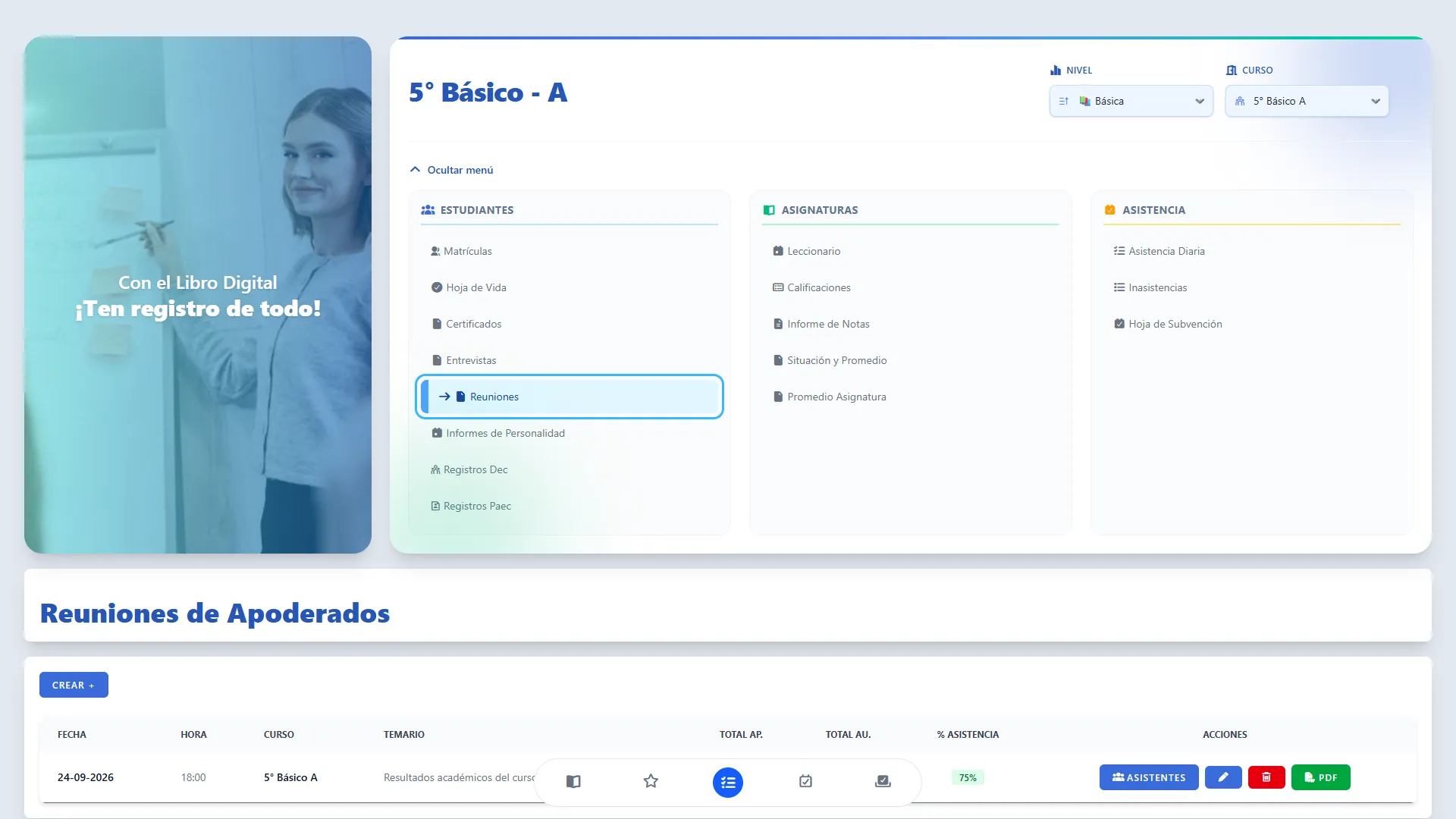
Sección titulada «1. Ingresar a Reuniones»Objetivo: acceder a las reuniones del curso.
Acciones: abra el Libro Digital del curso. En el menú Estudiantes, presione Reuniones. Si las opciones están ocultas, pulse Mostrar menú.
Resultado esperado: aparece la pantalla Reuniones de Apoderados.
Observaciones: compruebe el nombre y la letra del curso en la cabecera antes de realizar cambios.
2. Seleccionar el curso de trabajo
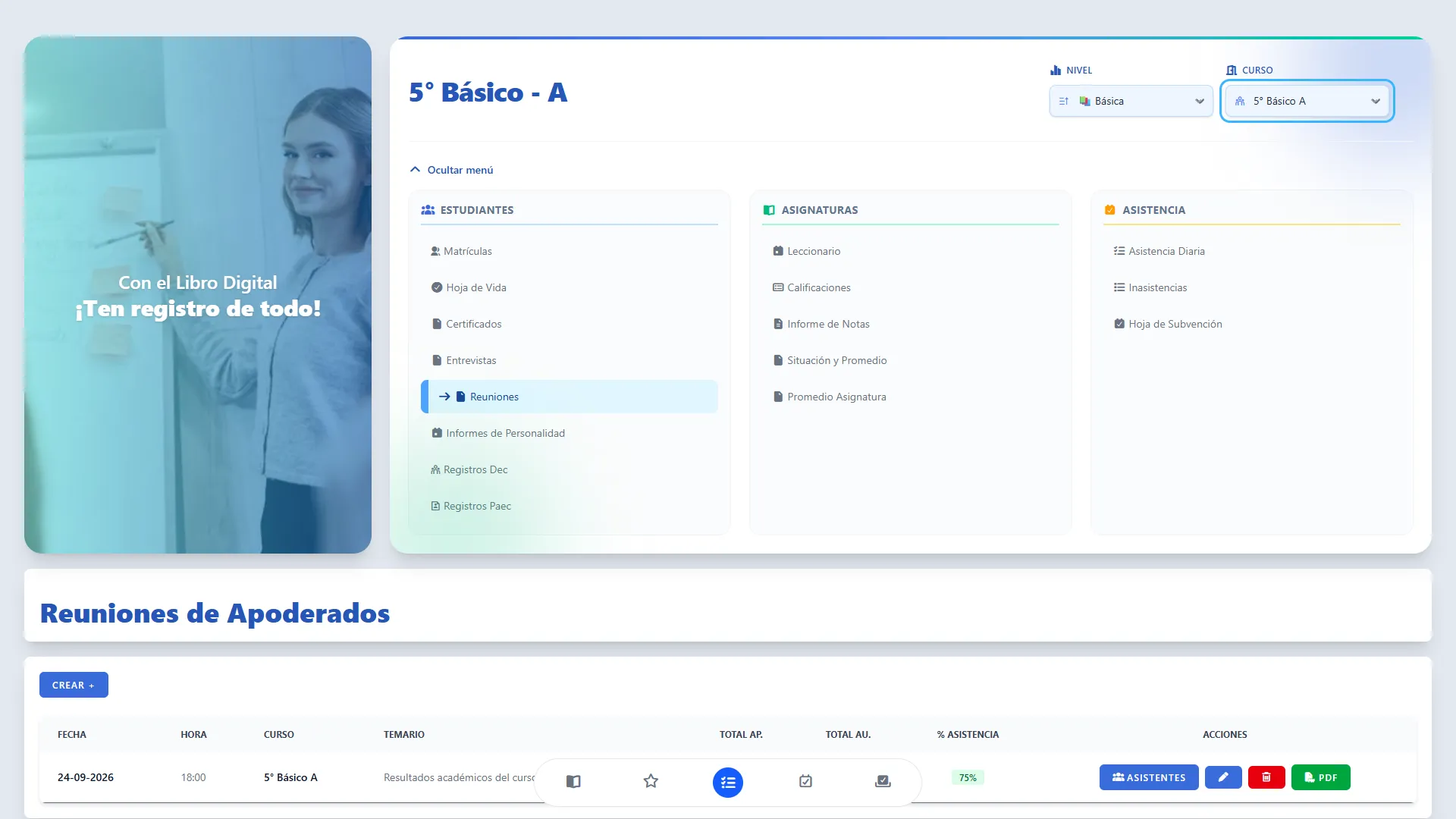
Sección titulada «2. Seleccionar el curso de trabajo»Objetivo: consultar y administrar las reuniones del curso correcto.
Acciones: revise Nivel y Curso en la cabecera. Para cambiar, seleccione el nivel y luego el curso correspondiente.
Resultado esperado: se abre el módulo para el curso seleccionado.
Observaciones: los cursos disponibles dependen de su cuenta, establecimiento y año escolar. Al cambiar de nivel debe seleccionar nuevamente el curso. Guarde cualquier trabajo pendiente antes de cambiar.
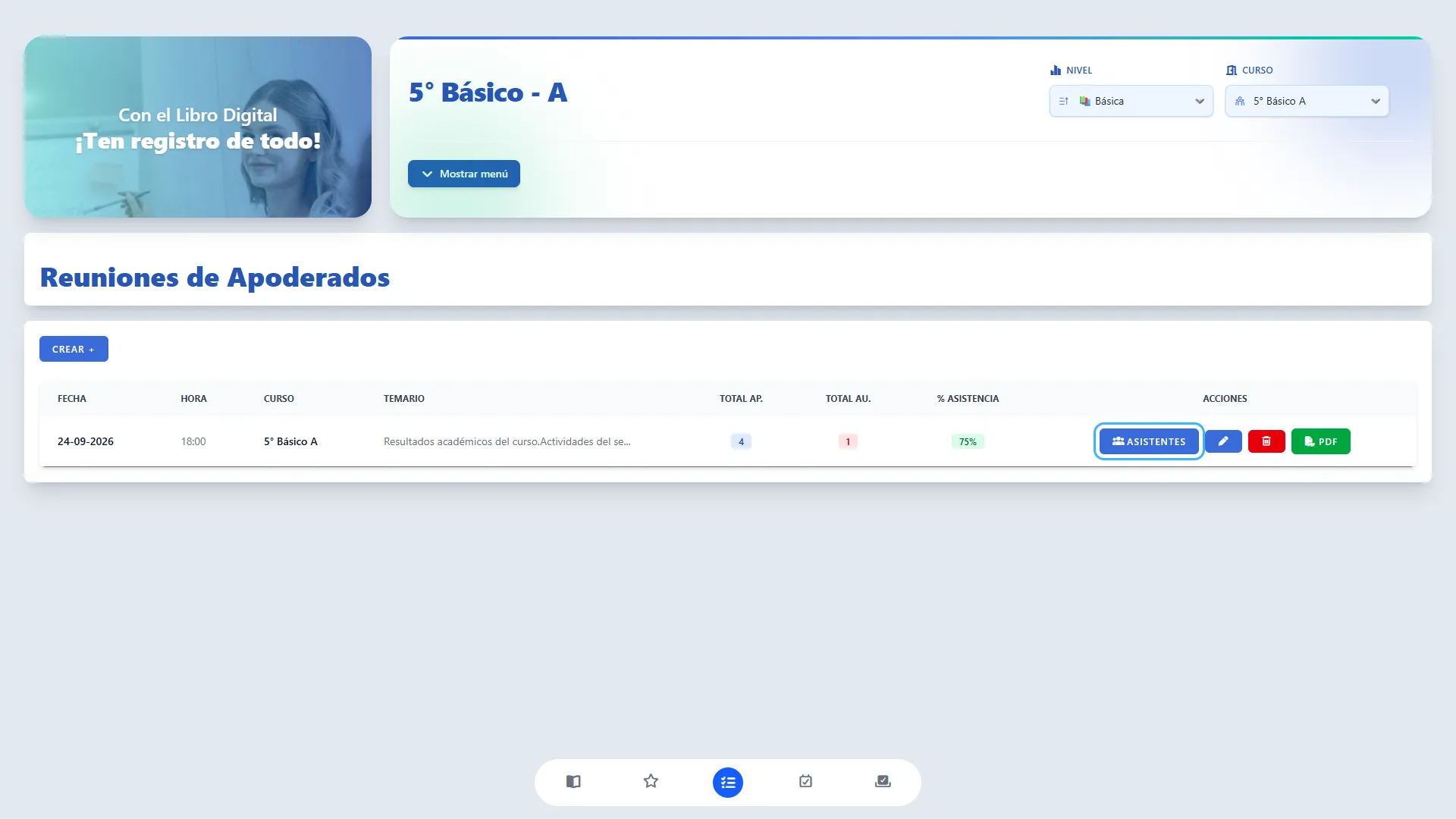
3. Consultar el listado y sus indicadores
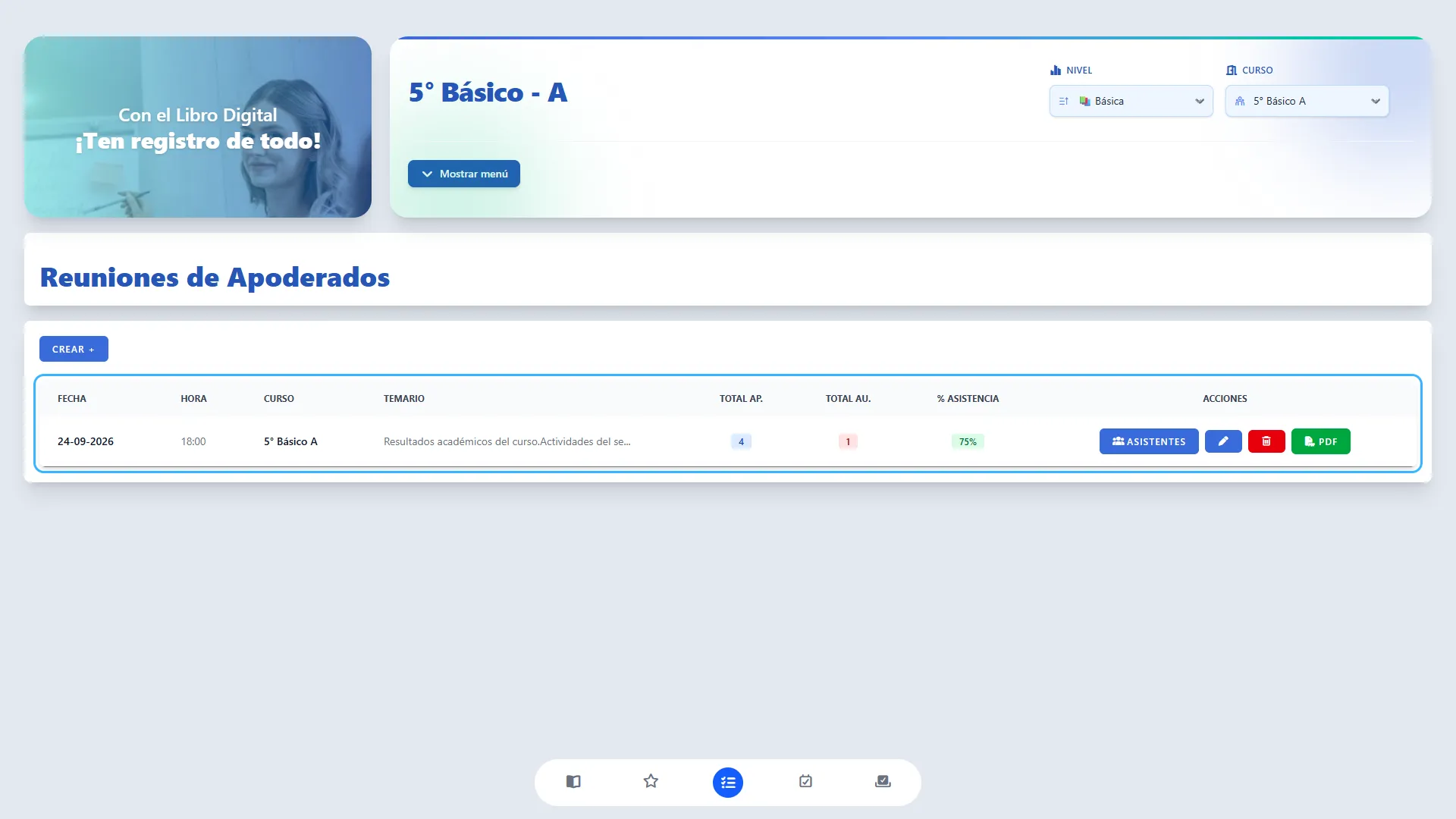
Sección titulada «3. Consultar el listado y sus indicadores»Objetivo: ubicar una reunión y revisar sus antecedentes.
Acciones: identifique la fila por su fecha y hora. Revise estas columnas:
| Columna | Qué significa |
|---|---|
| Fecha / Hora | Día y hora de inicio registrados. |
| Curso | Curso al que corresponde la reunión. |
| Temario | Resumen de los temas. Para consultar el contenido completo, abra la edición; también puede situar el puntero sobre el resumen. |
| Total Ap. | Cantidad de registros de asistencia asociados a los estudiantes de la reunión. |
| Total Au. | Cantidad de registros marcados como ausentes. |
| % Asistencia | Proporción de presentes sobre el total, expresada en porcentaje y redondeada hasta dos decimales. |
| Acciones | Asistentes, lápiz para editar, papelera para eliminar y PDF. |
Resultado esperado: reconoce la reunión y la acción que necesita realizar.
Observaciones: aunque el encabezado indica apoderados, existe una fila por estudiante, no una por cada adulto vinculado. El listado no tiene buscador, filtros por fecha ni paginación. La selección de curso delimita los registros mostrados. Si no existen registros de asistencia, el porcentaje se muestra como -.
4. Reconocer un listado vacío
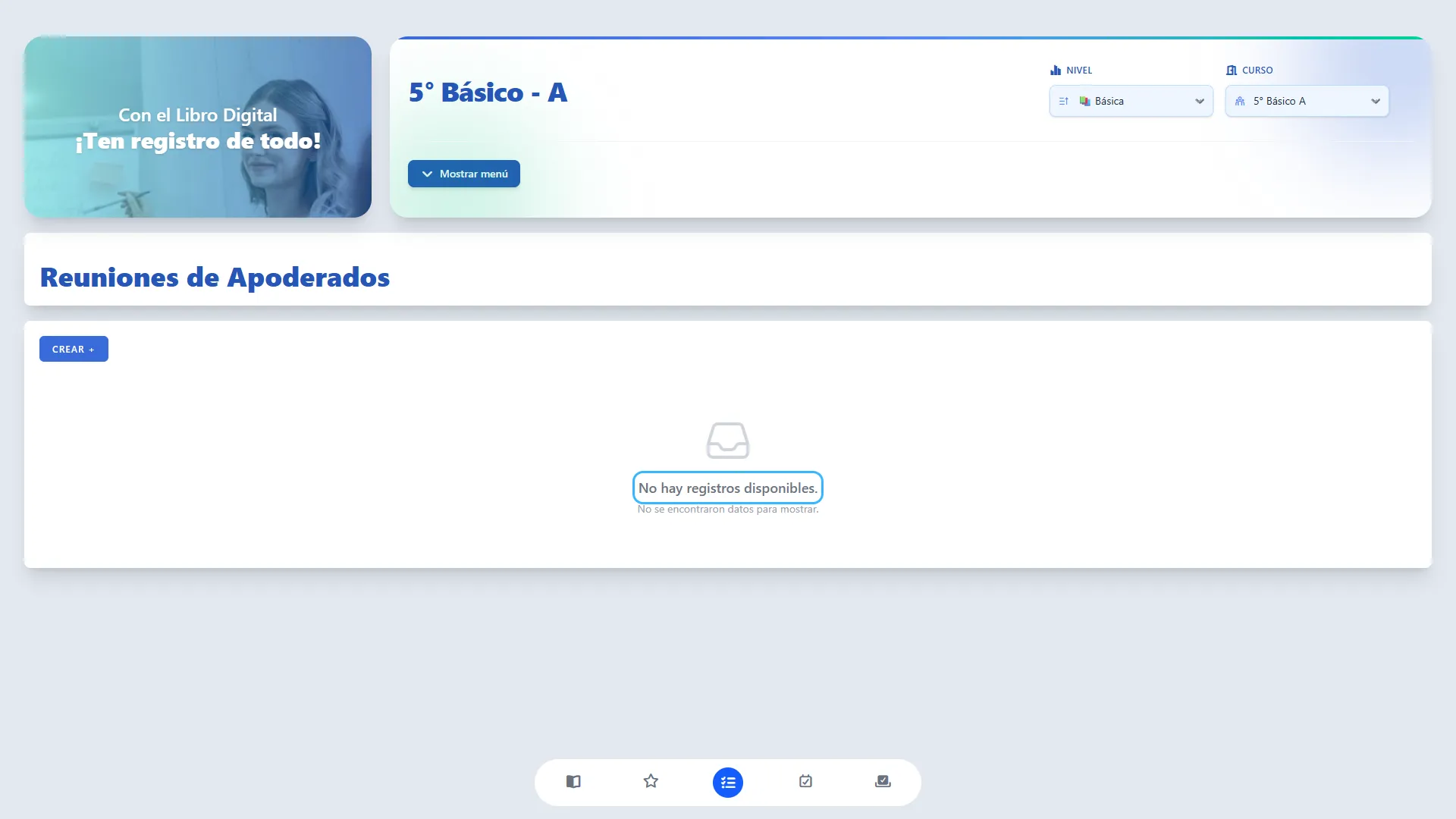
Sección titulada «4. Reconocer un listado vacío»Objetivo: saber cómo comenzar cuando aún no hay reuniones.
Acciones: si aparece No hay registros disponibles., confirme el curso y utilice Crear + para registrar la primera reunión.
Resultado esperado: identifica que no hay reuniones para el curso consultado.
Observaciones: el mensaje complementario es No se encontraron datos para mostrar. Revise el curso antes de volver a crear una reunión que esperaba encontrar.
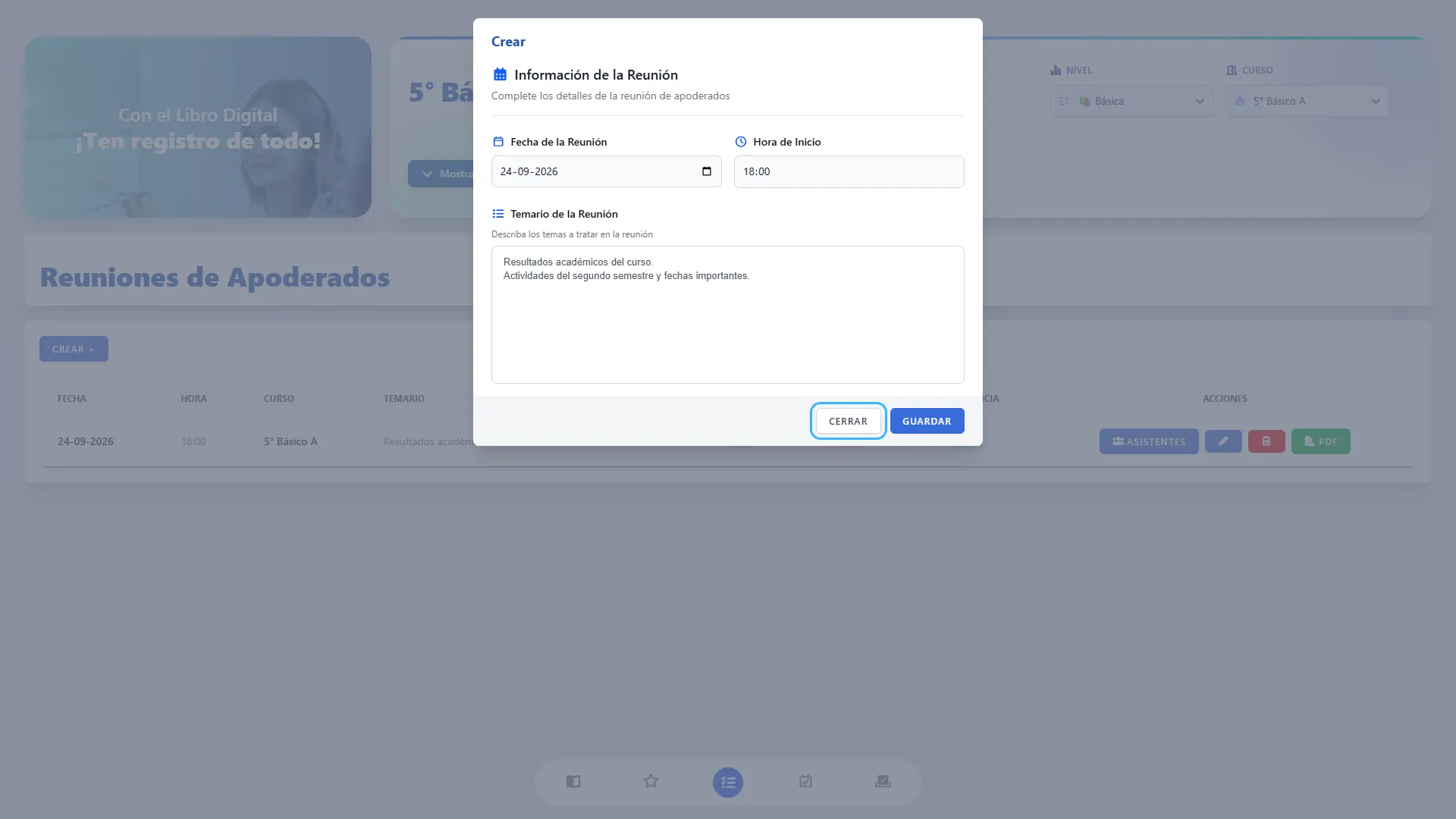
5. Abrir el formulario de creación
Sección titulada «5. Abrir el formulario de creación»Objetivo: iniciar una nueva reunión.
Acciones: presione Crear + sobre el listado.
Resultado esperado: se abre la ventana Crear, con la sección Información de la Reunión.
Observaciones: la reunión pertenece al curso seleccionado; el formulario no incluye un selector adicional de curso.
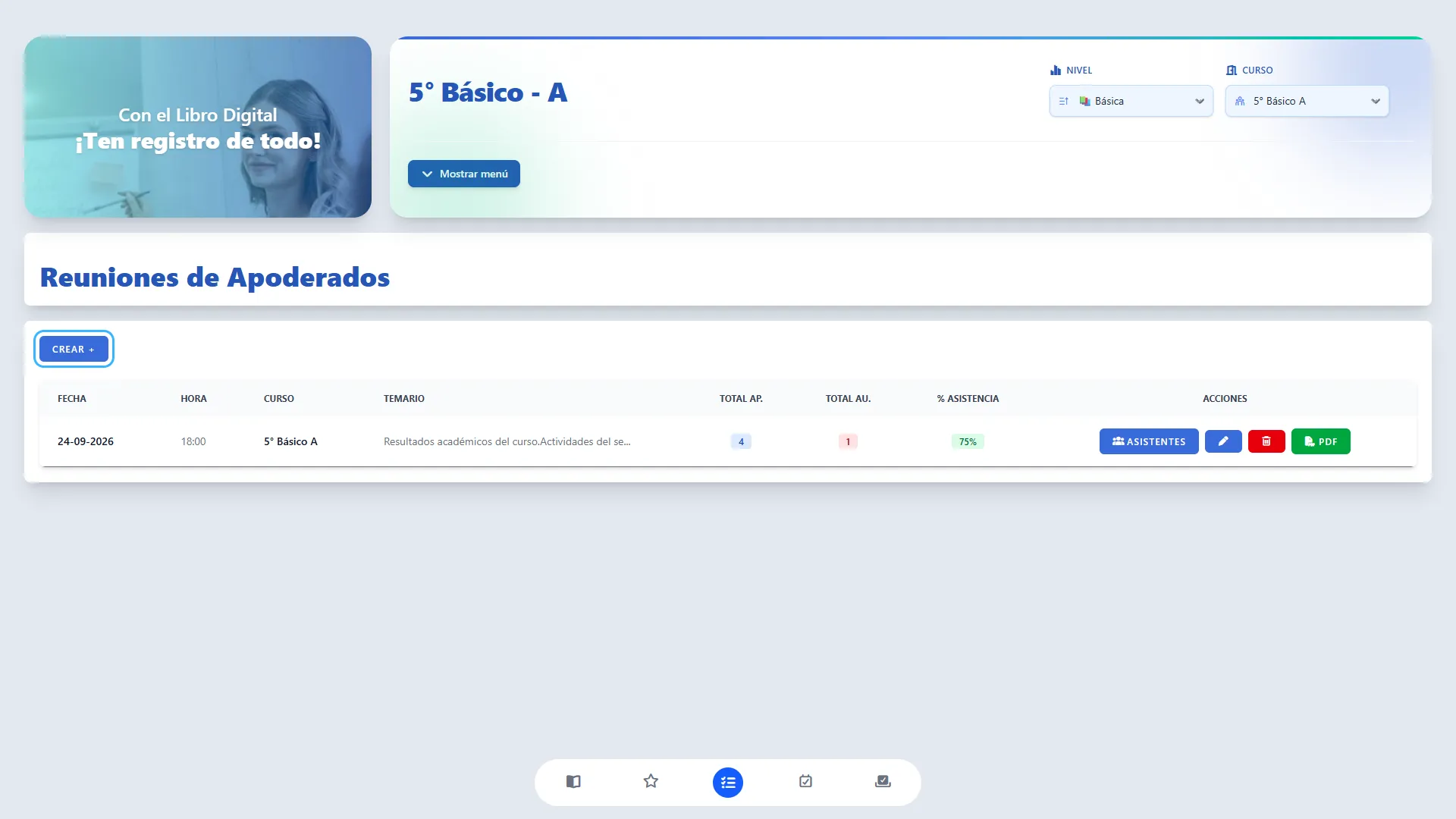
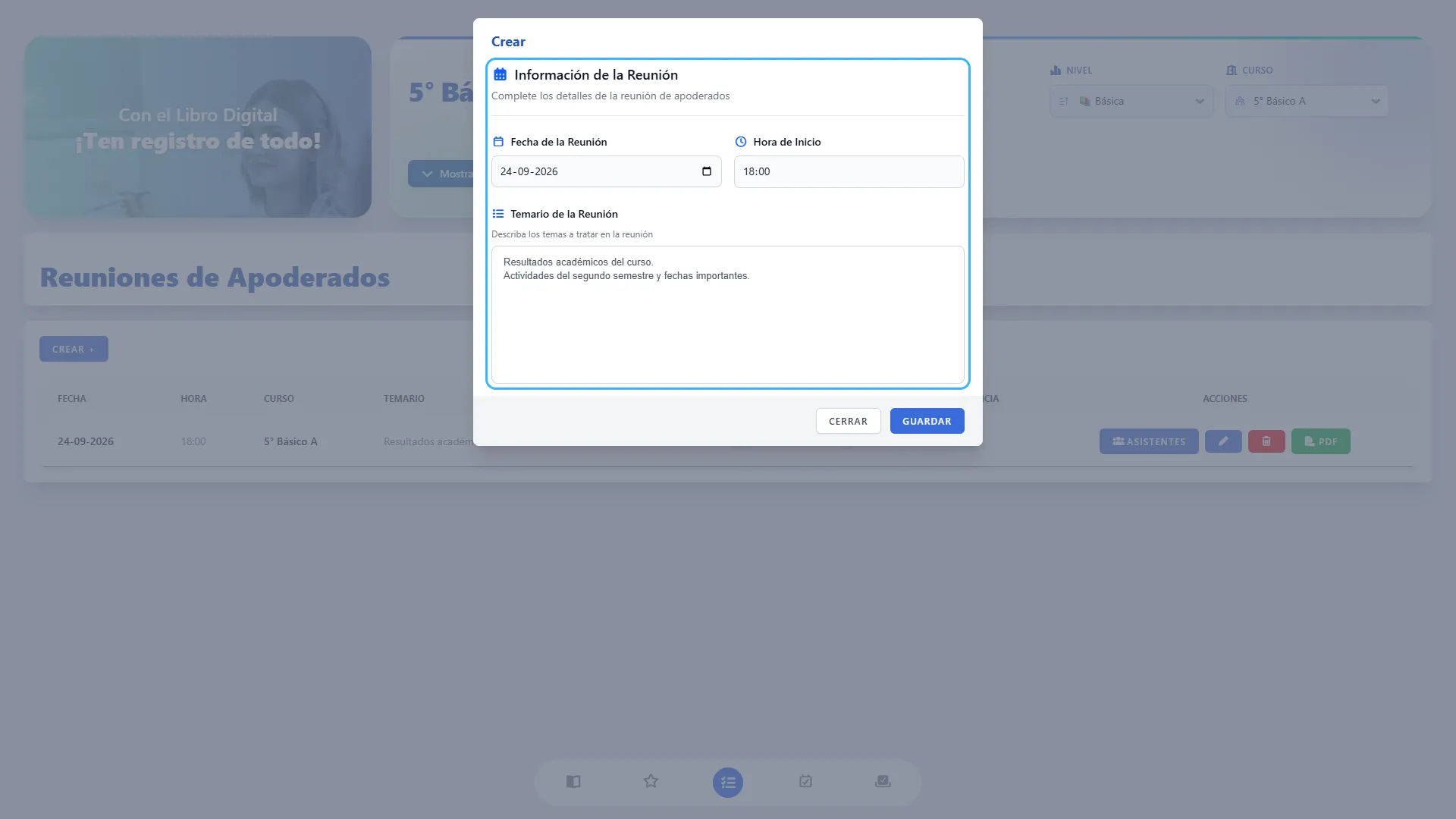
6. Completar fecha, hora y temario
Sección titulada «6. Completar fecha, hora y temario»Objetivo: registrar los datos necesarios para organizar la reunión.
Acciones: complete los tres campos:
- Fecha de la Reunión: seleccione el día con el calendario del campo.
- Hora de Inicio: ingrese la hora prevista.
- Temario de la Reunión: escriba los temas a tratar, por ejemplo, resultados académicos, actividades y fechas importantes.
Resultado esperado: el formulario contiene los antecedentes de la reunión.
Observaciones: los tres campos son obligatorios. El temario admite edición de texto con formato, pero el listado, el Portal Familia y el PDF lo presentan sin ese formato. Use frases claras y separación visible entre temas. No hay campos para duración, lugar, archivos adjuntos o acta de acuerdos.
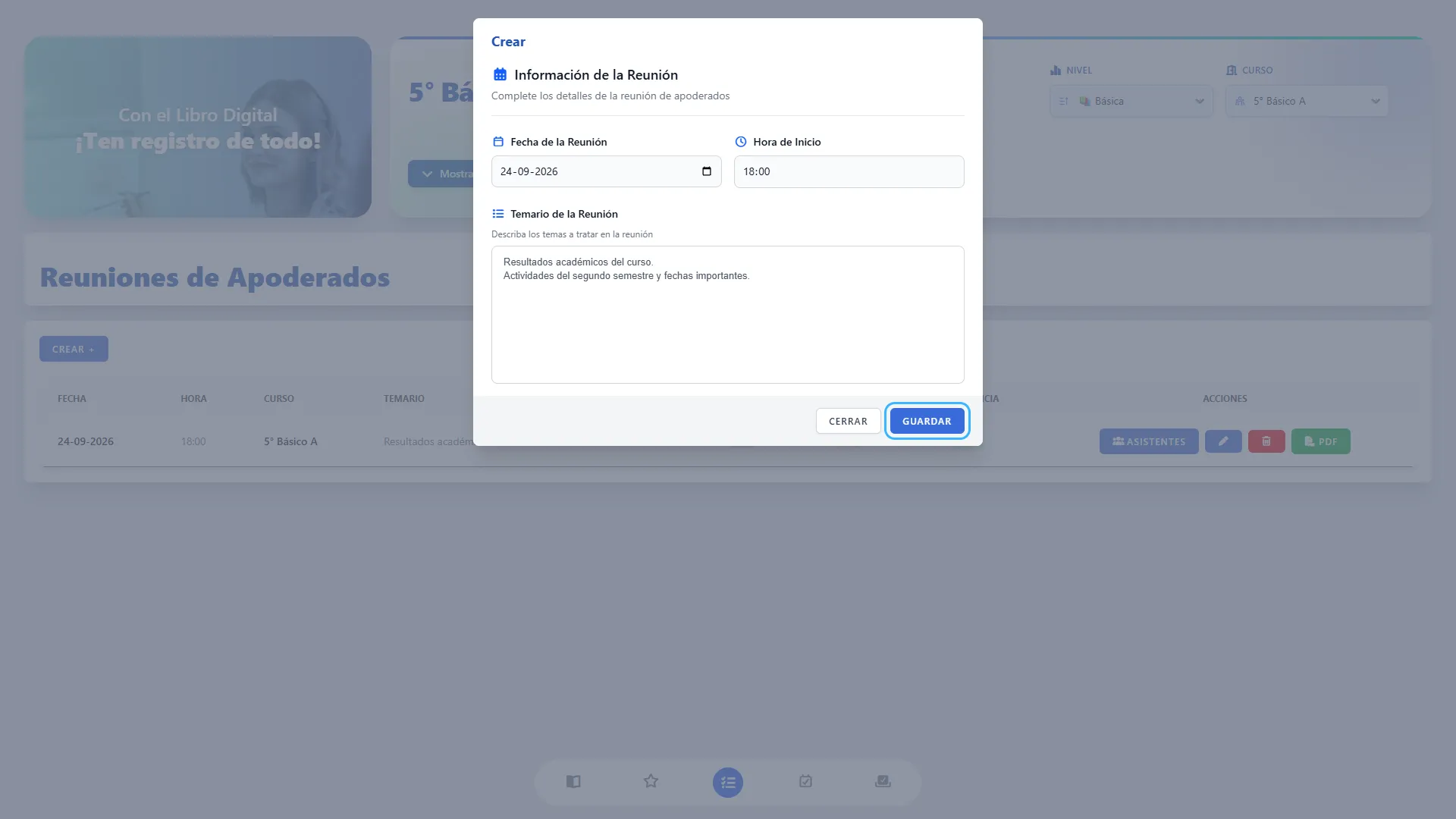
7. Guardar la nueva reunión
Sección titulada «7. Guardar la nueva reunión»Objetivo: incorporar la reunión al curso.
Acciones: revise los datos y pulse Guardar. Espere a que termine la operación.
Resultado esperado: se cierra la ventana y la reunión aparece en el listado. Se prepara una asistencia por cada estudiante del curso y se intenta enviar el aviso Reunión de apoderados agendada a los dispositivos registrados de sus apoderados, con fecha, hora y temario.
Observaciones: todas las asistencias comienzan como Presente. Por ello, una reunión recién creada puede mostrar 100 % antes de comprobar quién asistió. El aviso no equivale a confirmación de lectura; esta pantalla no ofrece un comprobante de entrega.
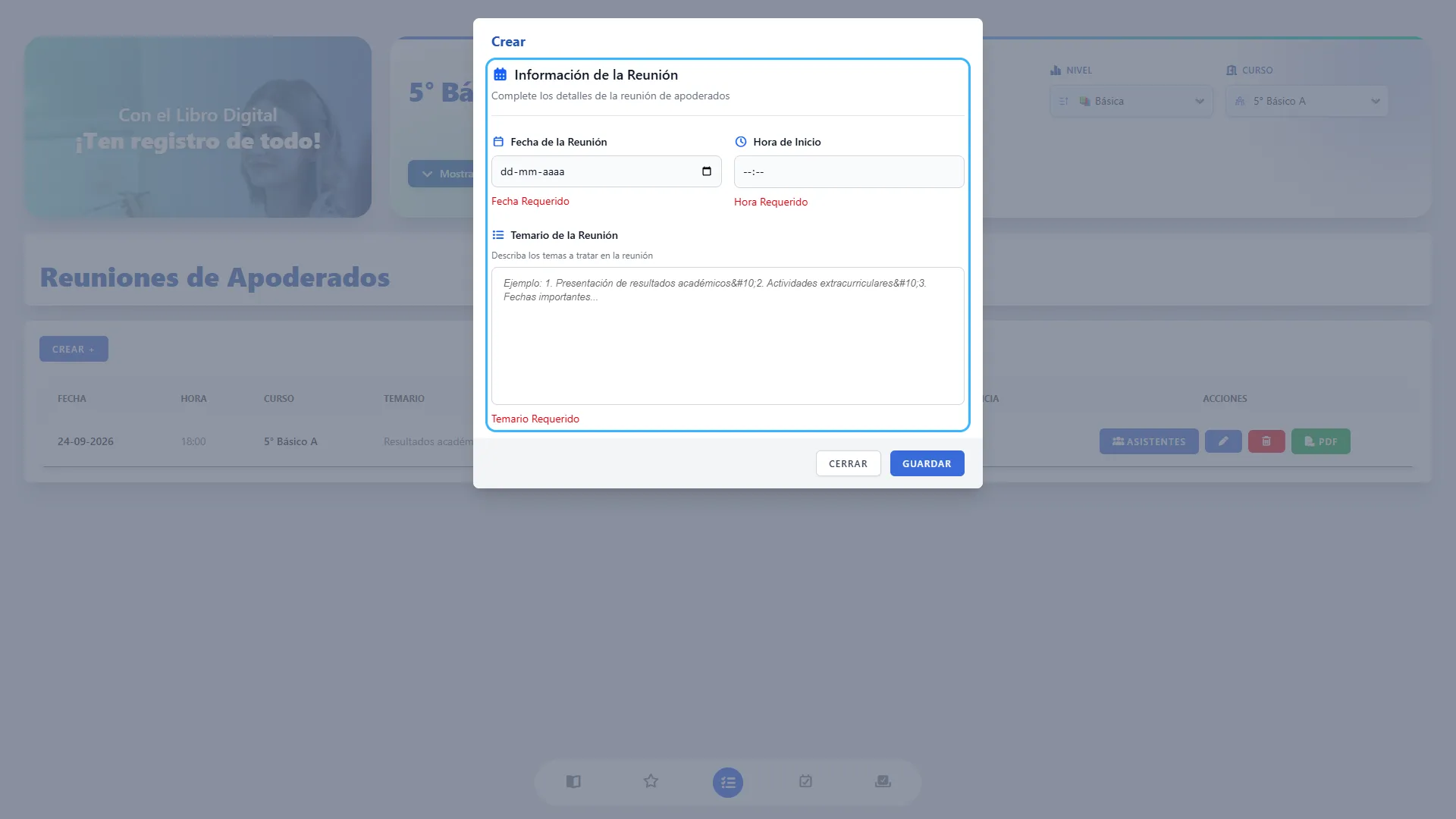
8. Corregir datos obligatorios
Sección titulada «8. Corregir datos obligatorios»Objetivo: completar la información que impide guardar.
Acciones: si al guardar aparecen mensajes bajo los campos, complete la fecha, la hora o el temario que falten y vuelva a presionar Guardar.
Resultado esperado: la reunión se guarda cuando están completos los campos requeridos.
Observaciones: pueden aparecer mensajes como Fecha Requerido, Hora Requerido y Temario Requerido. El módulo no incorpora una comprobación específica de reuniones duplicadas ni de fechas pasadas: revise esos aspectos antes de guardar.
9. Cerrar sin guardar
Sección titulada «9. Cerrar sin guardar»Objetivo: salir del formulario sin aplicar los cambios pendientes.
Acciones: presione Cerrar en la parte inferior de la ventana.
Resultado esperado: vuelve al listado sin guardar lo que acaba de modificar.
Observaciones: cerrar una ventana no sustituye a Guardar. La misma consideración se aplica al control de asistencia. Si necesita conservar cambios, guárdelos antes de salir.
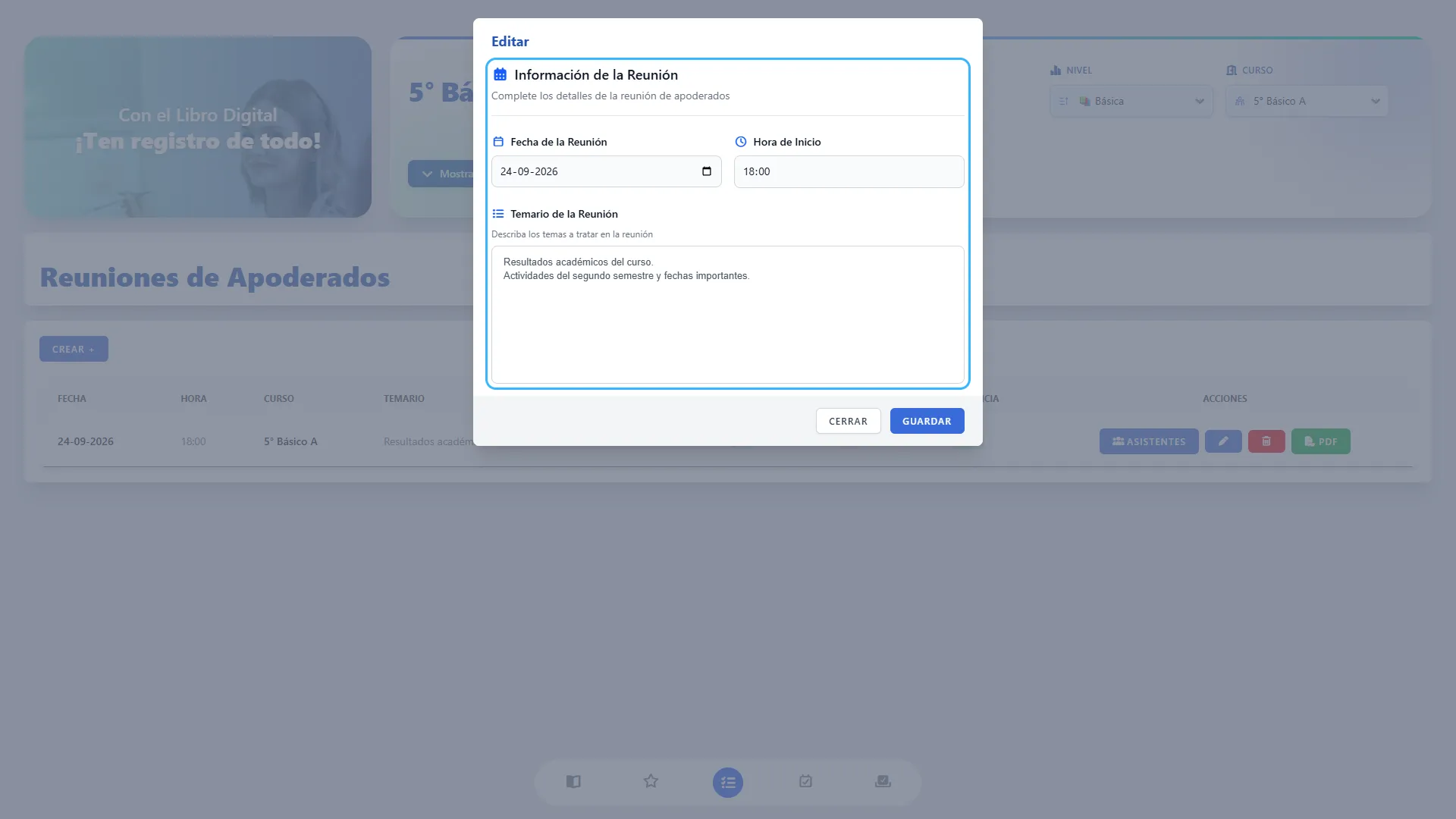
10. Editar una reunión
Sección titulada «10. Editar una reunión»Objetivo: corregir la fecha, la hora o el temario de un registro existente.
Acciones: ubique la reunión en el listado, pulse el botón con el lápiz, modifique los datos y presione Guardar.
Resultado esperado: la ventana Editar se cierra y el listado refleja los cambios.
Observaciones: editar conserva la asistencia existente. No vuelve a preparar la lista de estudiantes ni envía nuevamente el aviso de creación. Si cambia la fecha o la hora, comuníquelo a las familias por el canal habitual del establecimiento.
11. Abrir el control de asistencia
Sección titulada «11. Abrir el control de asistencia»Objetivo: revisar la participación de los apoderados.
Acciones: en la fila de la reunión, presione Asistentes.
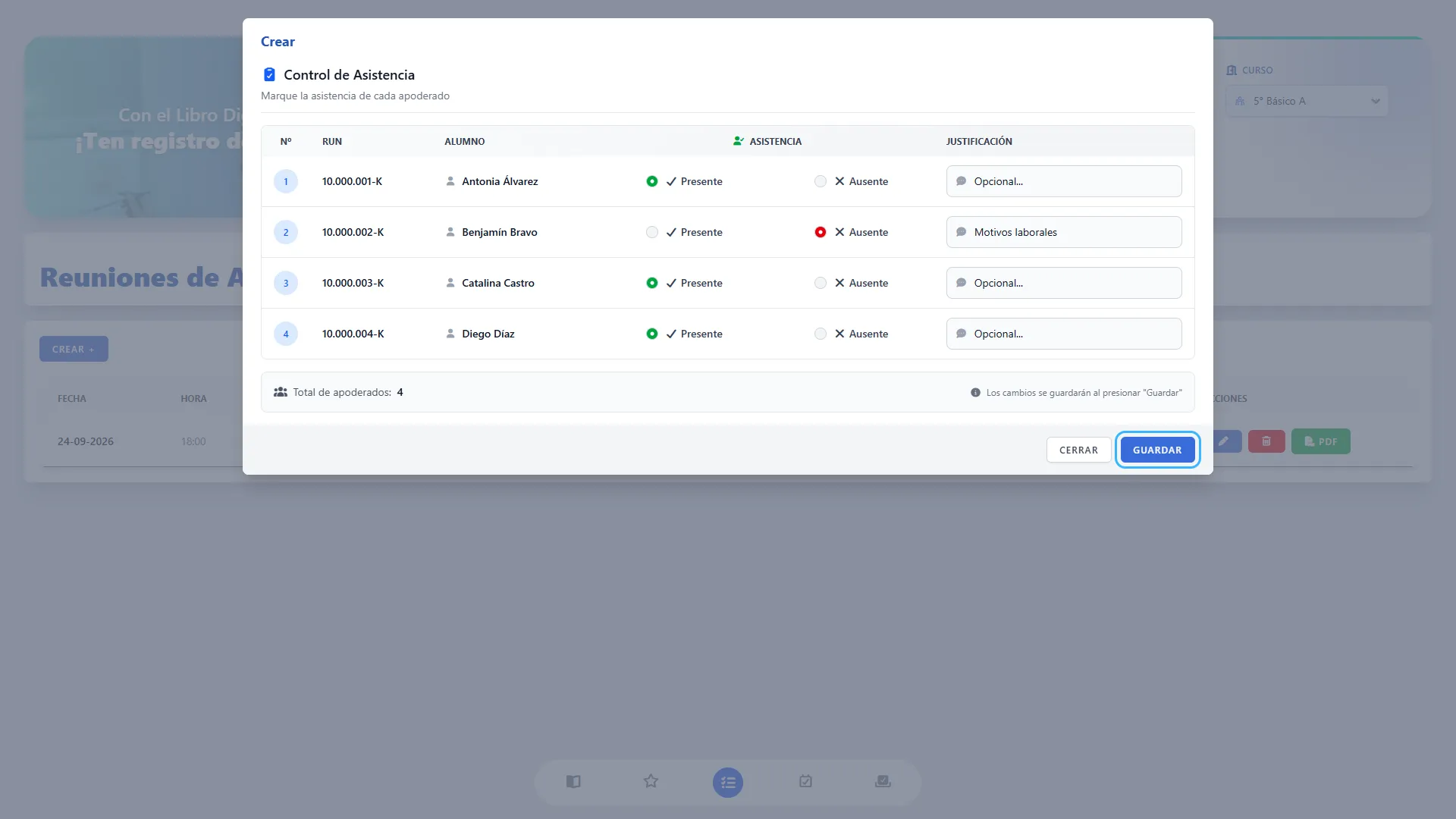
Resultado esperado: se abre Control de Asistencia, con número de lista, RUN, alumno, opciones de asistencia y justificación.
Observaciones: identifique la ventana por Control de Asistencia, aunque el título superior pueda indicar Crear. Los registros se presentan según el número de lista del estudiante.
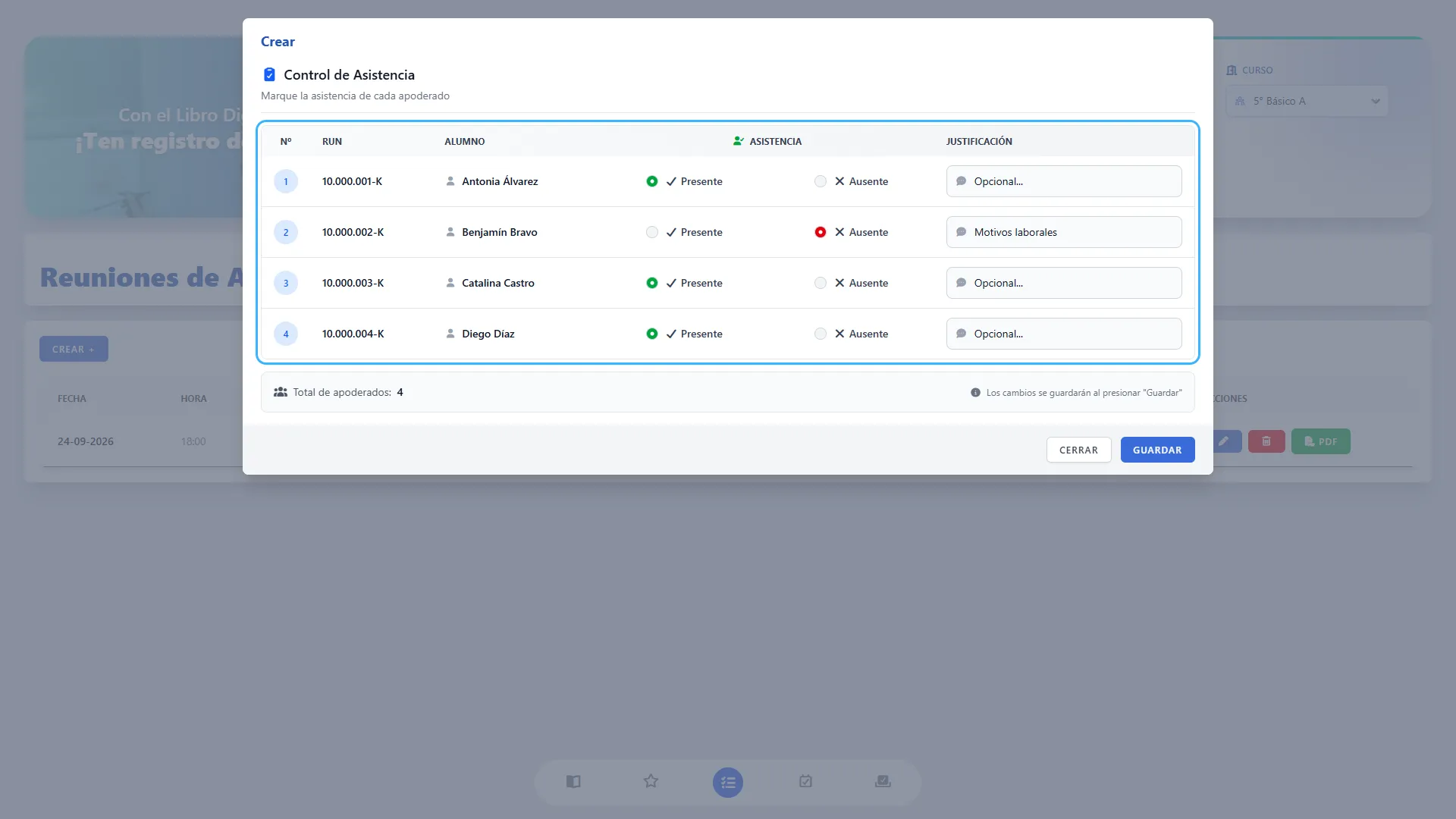
12. Marcar asistencia y justificaciones
Sección titulada «12. Marcar asistencia y justificaciones»Objetivo: dejar constancia de quién participó.
Acciones: revise cada alumno y seleccione Presente o Ausente según la asistencia de su apoderado. Si corresponde, escriba el motivo en Justificación.
Resultado esperado: cada fila refleja la marca seleccionada y su observación, todavía pendientes de guardar.
Observaciones: la justificación es opcional. Debe revisar todas las filas porque inicialmente se marcan como presentes. El total inferior cuenta los registros de estudiantes incluidos. No existe una opción para añadir asistentes manualmente; los estudiantes incorporados al curso después de crear la reunión no se agregan automáticamente a esa lista.
13. Guardar y revisar la asistencia
Sección titulada «13. Guardar y revisar la asistencia»Objetivo: conservar las marcas y actualizar los indicadores.
Acciones: presione Guardar en el control de asistencia. Al regresar al listado, revise Total Au. y % Asistencia. Puede volver a Asistentes para comprobar o corregir lo registrado.
Resultado esperado: se guardan las marcas y justificaciones; la ventana se cierra y los indicadores reflejan los datos guardados.
Observaciones: por ejemplo, con cuatro registros y uno ausente, se muestra 75 % de asistencia. Si cierra sin guardar, las modificaciones pendientes no se aplican.
14. Descargar la lista de firmas en PDF
Sección titulada «14. Descargar la lista de firmas en PDF»Objetivo: obtener un documento para recoger firmas durante la reunión.
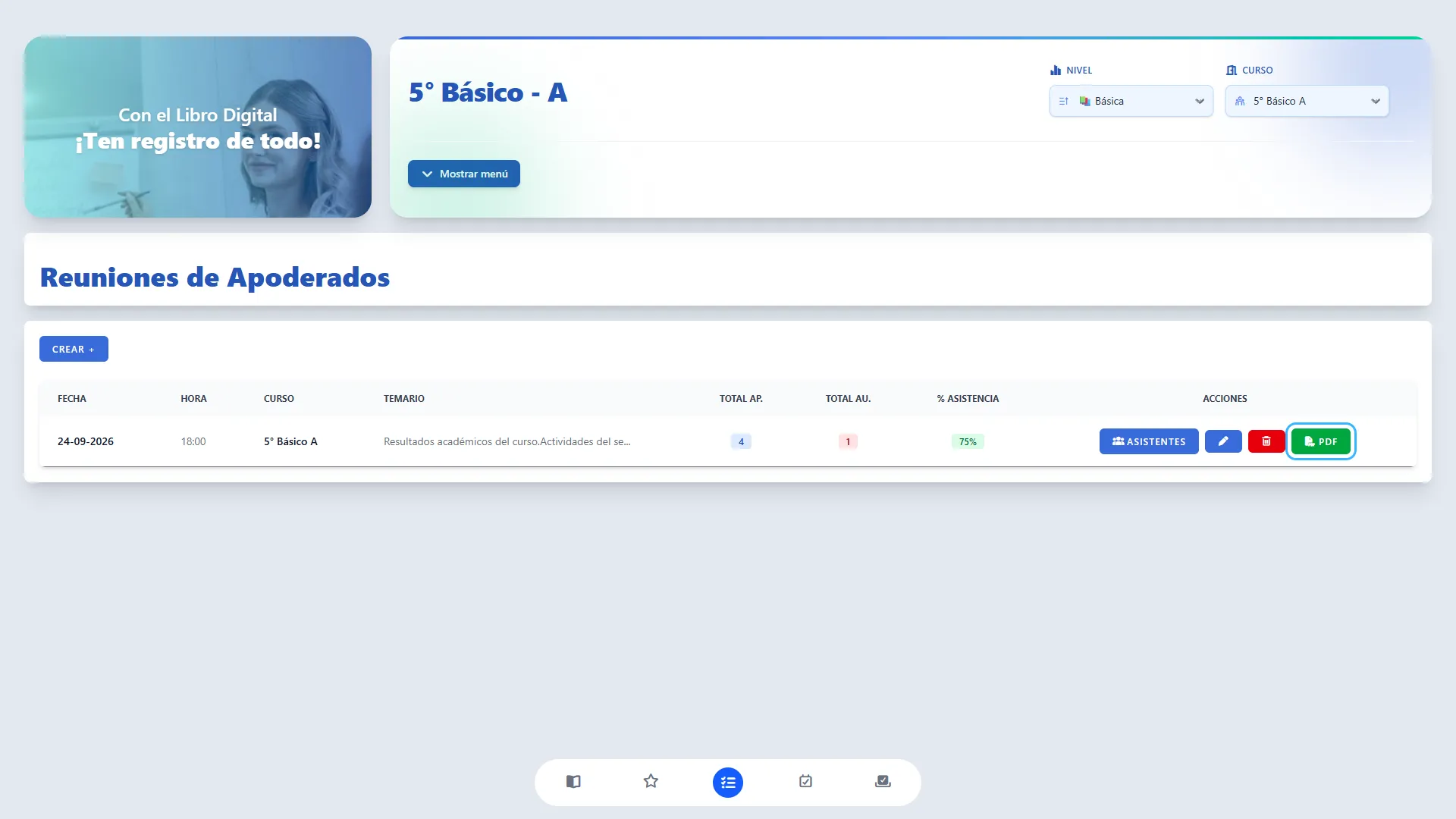
Acciones: pulse PDF en la fila correspondiente. Abra el archivo descargado y, si lo necesita, imprímalo.
Resultado esperado: obtiene un documento en tamaño carta y orientación vertical, cuyo nombre comienza con lista_asistencia_, seguido del curso y la fecha.
El documento incluye los datos disponibles del establecimiento, curso, profesor jefe, fecha, hora, temario y una tabla con número, nombre del estudiante y espacio para la Firma del Apoderado. También incorpora los elementos institucionales de firma o timbre cuando estén disponibles.
Observaciones: es una lista para recoger firmas; no incluye las marcas Presente/Ausente, las justificaciones ni el porcentaje de asistencia. Puede descargarla antes de realizar la reunión. Las firmas recogidas en papel no actualizan automáticamente la asistencia del sistema.
15. Eliminar una reunión
Sección titulada «15. Eliminar una reunión»Objetivo: retirar un registro que no debe mantenerse.
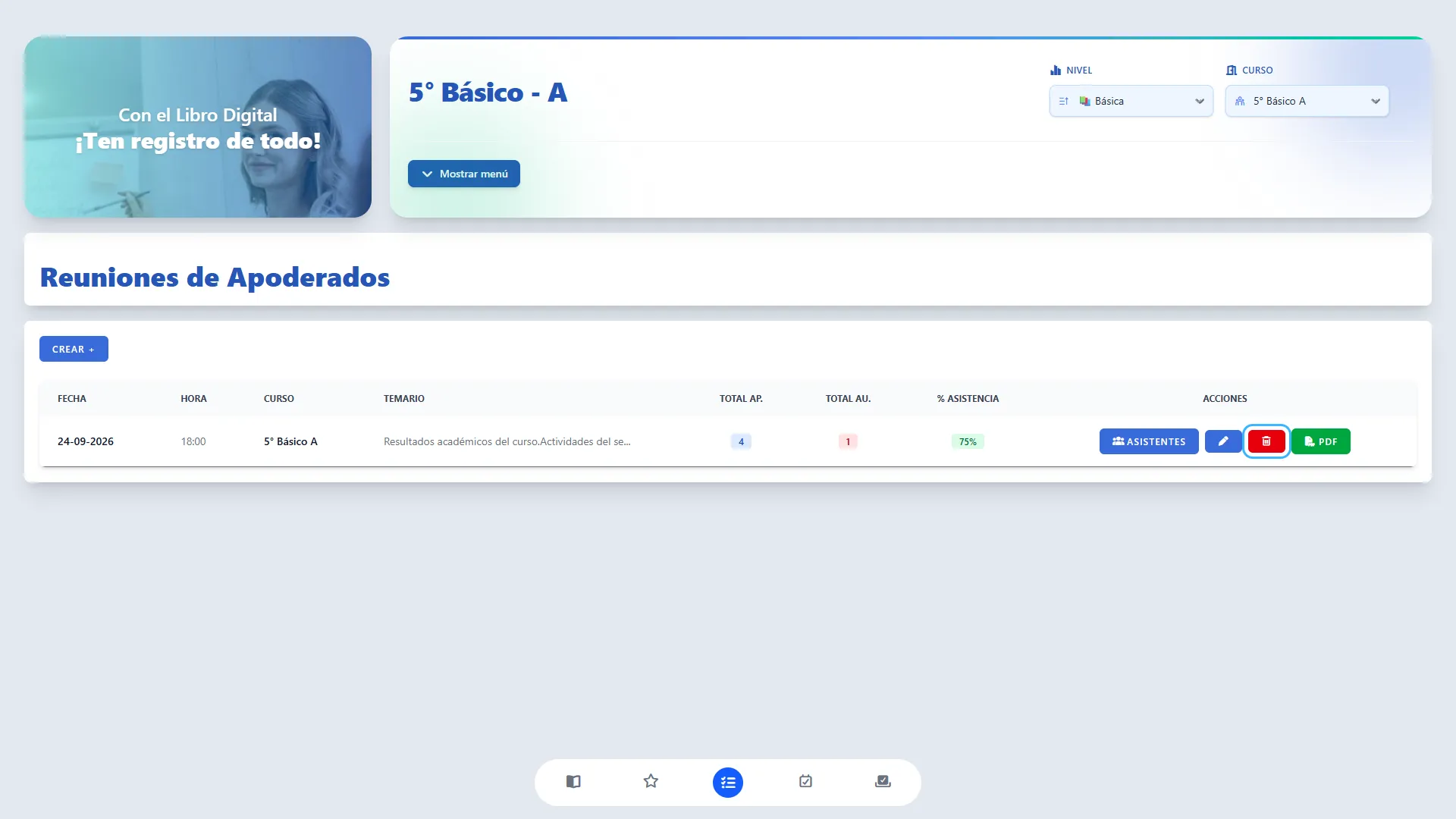
Acciones: verifique cuidadosamente fecha, hora y curso. Si corresponde eliminarlo, pulse el botón con la papelera de esa fila.
Resultado esperado: la reunión desaparece del listado y se eliminan sus registros de asistencia asociados.
Observaciones: la acción se ejecuta directamente, sin una ventana de confirmación. El módulo no ofrece papelera de recuperación ni deshacer. Para corregir datos, utilice el lápiz. Eliminar no envía un aviso automático de cancelación a las familias.
16. Consultar reuniones desde el Portal Familia
Sección titulada «16. Consultar reuniones desde el Portal Familia»Objetivo: permitir que el apoderado revise las reuniones del curso de su estudiante.
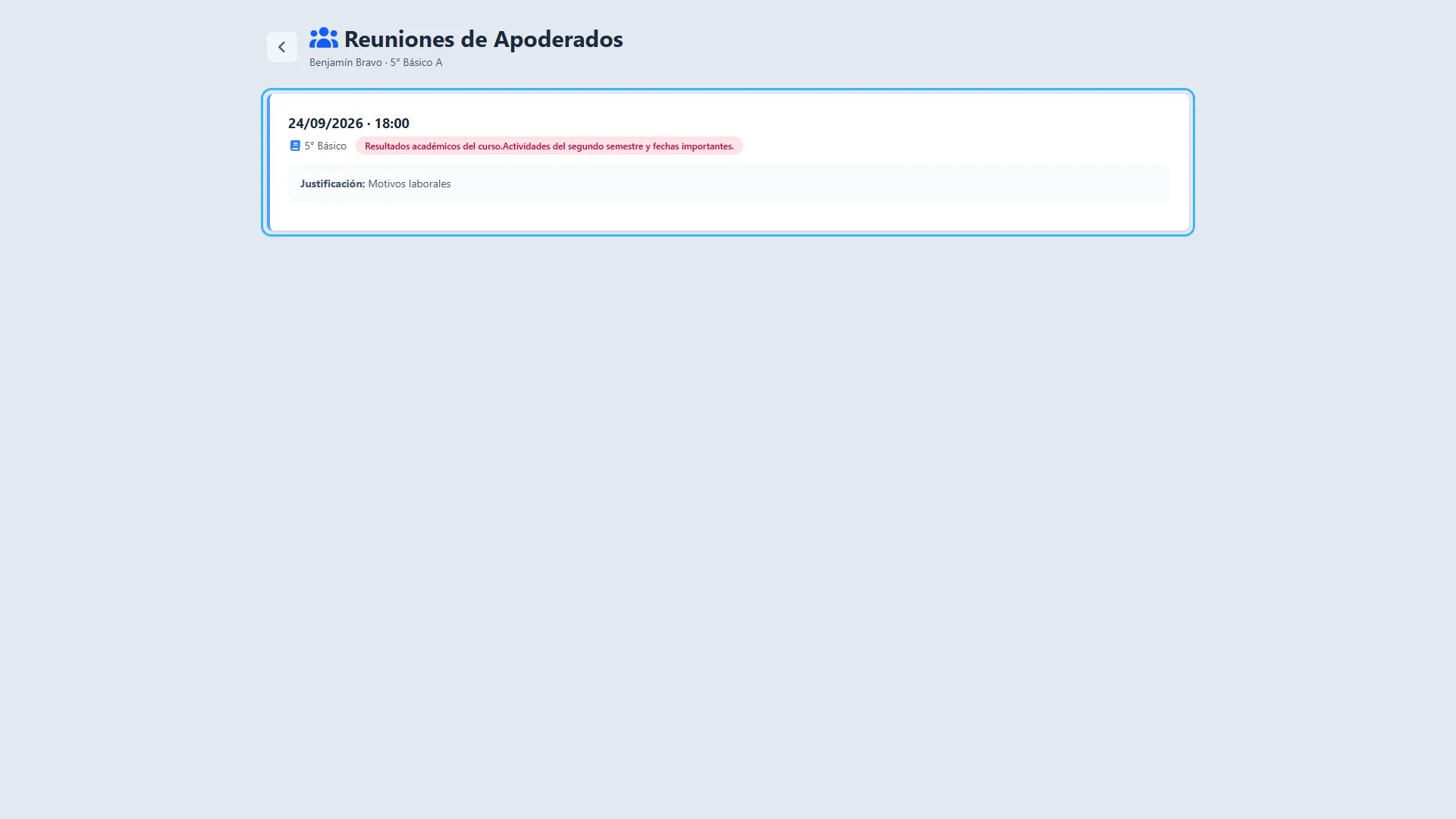
Acciones: ingrese al Portal Familia, abra la ficha del estudiante vinculado y seleccione Reuniones. Consulte las tarjetas; la flecha de regreso permite volver a la ficha del estudiante.
Resultado esperado: aparecen las reuniones del curso ordenadas de la fecha más reciente a la más antigua, con fecha, hora, curso, temario y, cuando exista, justificación.
| Etiqueta | Significado en esta pantalla |
|---|---|
| Asistiré | El registro del estudiante está marcado como presente. |
| Ausente | El registro está marcado como ausente. |
| Sin registro | No existe una asistencia asociada al estudiante en esa reunión. |
Observaciones: esta es una pantalla de consulta. Asistiré es una etiqueta del registro, no una confirmación enviada por el apoderado; puede aparecer por la marca inicial de presente. No hay botones para confirmar participación, justificar, editar o eliminar. Si no hay reuniones del curso, se muestra Sin reuniones agendadas.
Procesos del módulo
Sección titulada «Procesos del módulo»Organización y mantenimiento
Sección titulada «Organización y mantenimiento»Los pasos 1 a 10 abarcan el ingreso, la selección del curso, la consulta, creación, validación, cierre y edición. La reunión se guarda directamente: no pasa por estados de borrador, aprobación, publicada o finalizada.
Búsqueda y selección
Sección titulada «Búsqueda y selección»La consulta se organiza por curso. Revise fecha y hora para ubicar un registro. No hay búsqueda de texto, filtro por estado o intervalo de fechas ni ordenamiento mediante los encabezados del listado. En el Portal Familia las reuniones se presentan por fecha descendente.
Seguimiento de la participación
Sección titulada «Seguimiento de la participación»Los pasos 11 a 13 permiten registrar y corregir asistencia. Solo existen las marcas Presente y Ausente, con justificación opcional. Los indicadores resultan de las marcas guardadas; no representan confirmaciones recibidas de las familias.
Documentación y eliminación
Sección titulada «Documentación y eliminación»El paso 14 genera la lista para firmas. El paso 15 elimina directamente la reunión y la asistencia asociada. Este módulo no genera un acta de acuerdos ni un informe analítico de participación.
Comunicación con las familias
Sección titulada «Comunicación con las familias»Al crear se intenta notificar a los dispositivos registrados de los apoderados vinculados. La recepción depende de que existan esos vínculos y dispositivos y del funcionamiento del servicio de notificaciones. La edición, la actualización de asistencia y la eliminación no envían un nuevo aviso desde este módulo. La consulta web se explica en el paso 16.
Buenas prácticas de uso
Sección titulada «Buenas prácticas de uso»- Compruebe establecimiento, año y curso antes de crear o modificar reuniones.
- Mantenga actualizada la asignación de estudiantes antes de preparar la reunión.
- Revise el listado para evitar crear reuniones duplicadas.
- Redacte un temario concreto y fácil de comprender para las familias.
- Verifique todas las asistencias; el porcentaje inicial no acredita participación real.
- Guarde antes de cerrar y vuelva a abrir si necesita comprobar el resultado.
- Comunique los cambios de horario y las cancelaciones por el canal habitual.
- Use las justificaciones para antecedentes pertinentes y cuide la información personal.
- Revise bien la fila antes de pulsar la papelera: la eliminación no pide confirmación.
Para mantener un registro útil de las reuniones, seleccione el curso correcto, complete fecha, hora y temario, guarde y revise la asistencia real. Utilice el PDF para recoger firmas y el Portal Familia para facilitar la consulta de los antecedentes de cada reunión.