
Planificacion
¿Para qué sirve el módulo?
Sección titulada «¿Para qué sirve el módulo?»Planificaciones permite organizar la enseñanza por curso y asignatura: preparar unidades, seleccionar aprendizajes, distribuirlos en clases y revisar su avance. También permite trabajar con ABP (Aprendizaje Basado en Proyectos), coordinando asignaturas en torno a un desafío y un producto final.
Esta guía utiliza datos de ejemplo. Los recuadros celestes señalan dónde realizar cada acción. Las opciones visibles dependen de tus permisos, del curso y del tipo de unidad.
Antes de comenzar
Sección titulada «Antes de comenzar»Necesitas acceso a Planificación, un establecimiento y año escolar seleccionados, y cursos con asignaturas disponibles. Para asignar fechas a las clases, el curso debe tener su horario configurado y la unidad debe contar con fecha de inicio y término. Si falta esta información, solicita su configuración al responsable del establecimiento.
Ruta de trabajo recomendada: elegir curso y asignatura → crear unidad → seleccionar aprendizajes → preparar clases → revisar cronograma → descargar informes. En ABP, añade participantes y completa el diseño del proyecto antes de organizar sus clases.
Etapa 1. Entrar y elegir dónde trabajar
Sección titulada «Etapa 1. Entrar y elegir dónde trabajar»En esta etapa defines el curso y la asignatura a los que pertenecerá la planificación.
Abrir Planificación
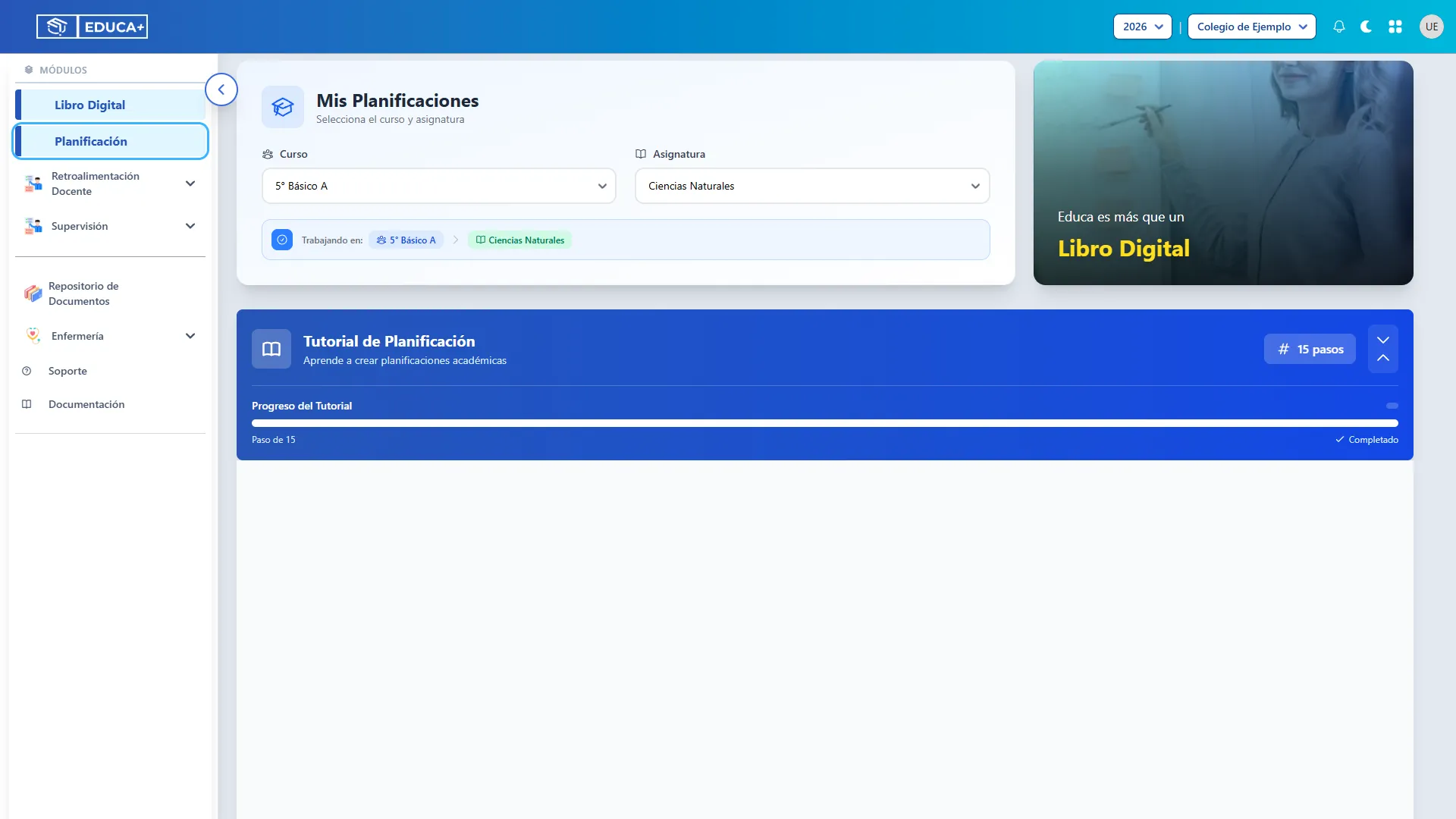
Sección titulada «Abrir Planificación»En el menú lateral, selecciona Planificación. Revisa el establecimiento y el año escolar en la barra superior.
Seleccionar curso y asignatura
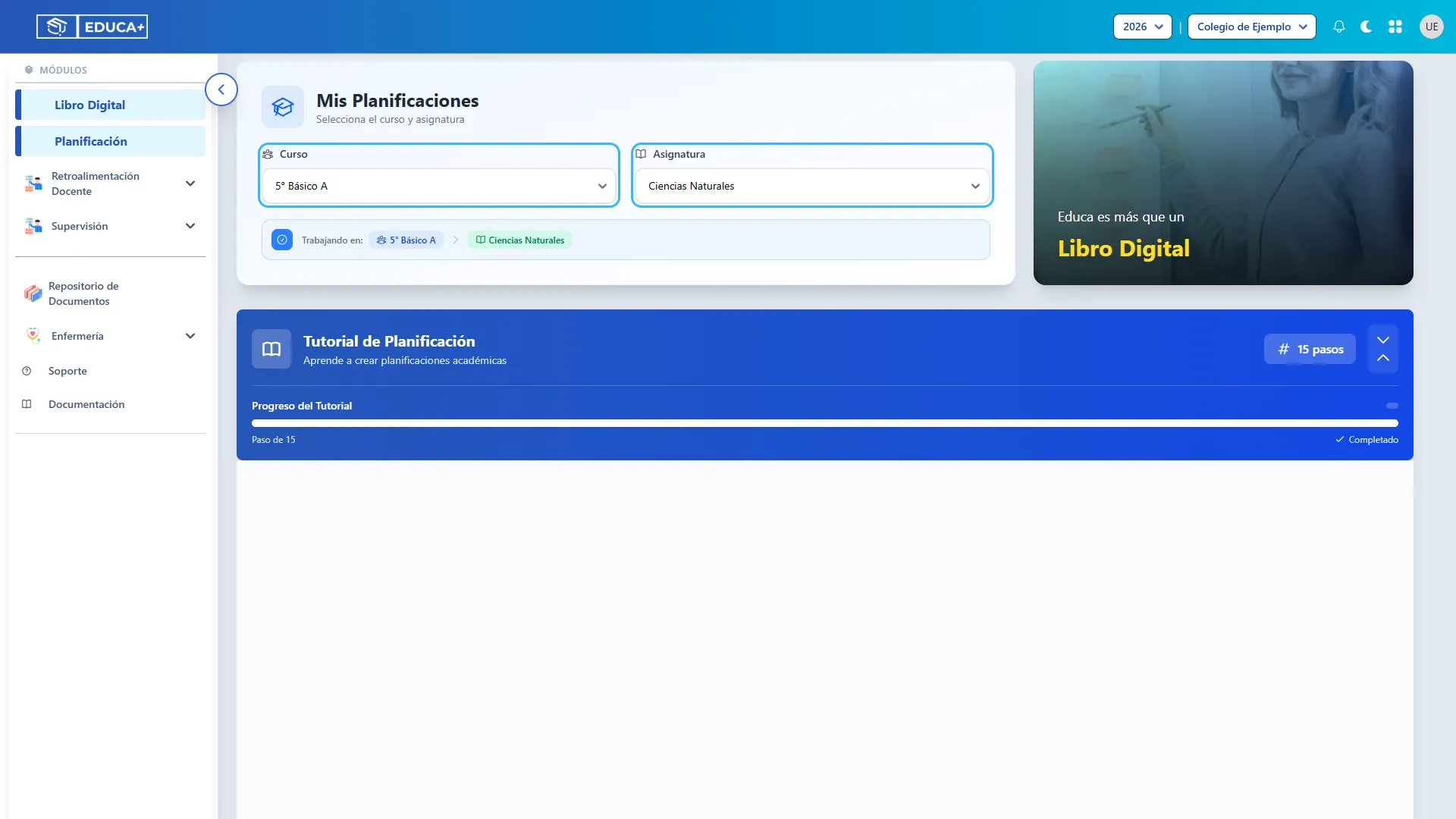
Sección titulada «Seleccionar curso y asignatura»En Mis Planificaciones, elige el Curso y luego la Asignatura. Comprueba la franja Trabajando en antes de continuar. El listado se actualiza según tu selección.
Etapa 2. Crear una unidad
Sección titulada «Etapa 2. Crear una unidad»La unidad reúne los contenidos, las fechas y las clases de un período. Puedes crearla individualmente o preparar varias cuando la asignatura aún no tiene unidades.
Iniciar una nueva unidad
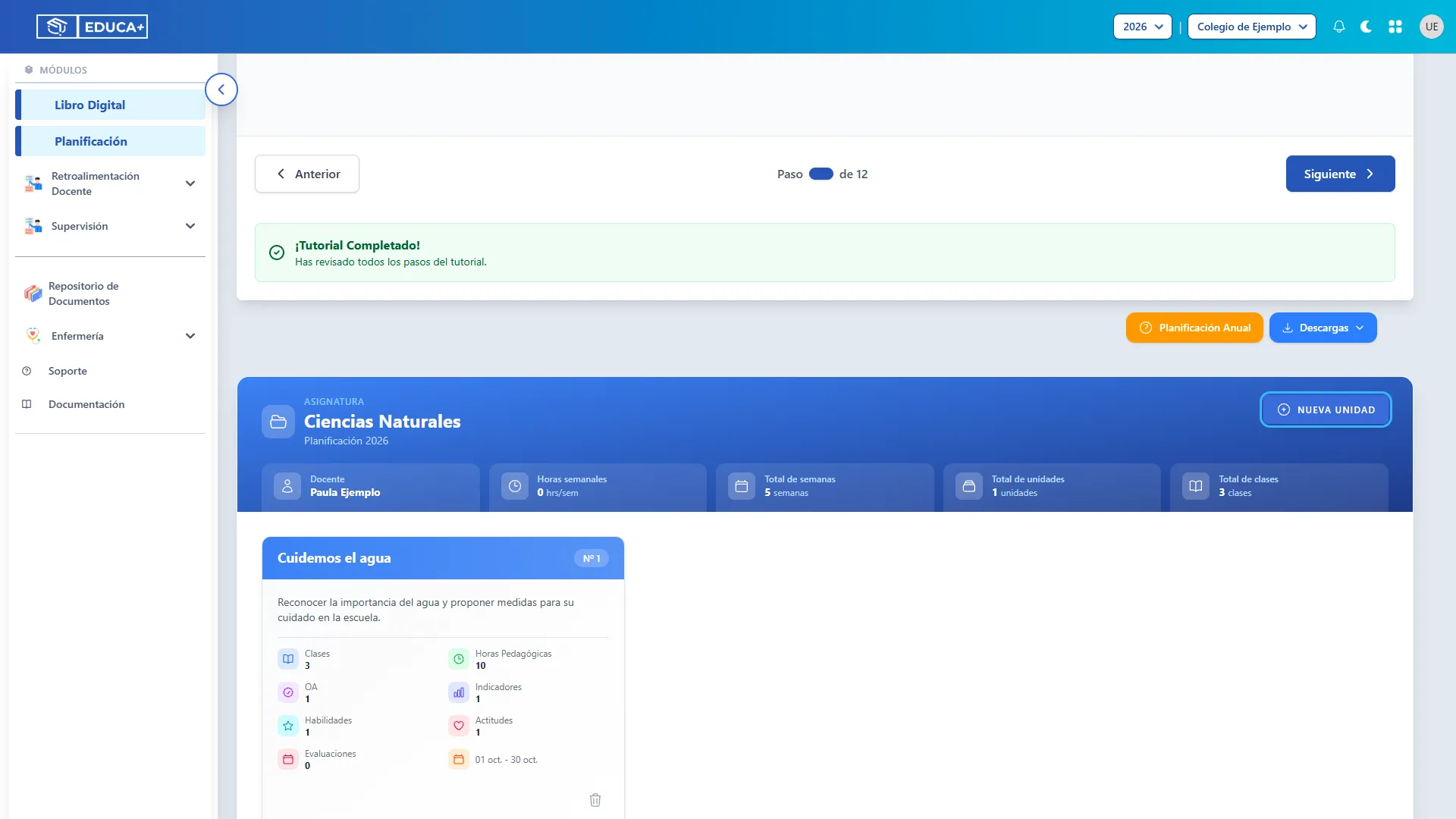
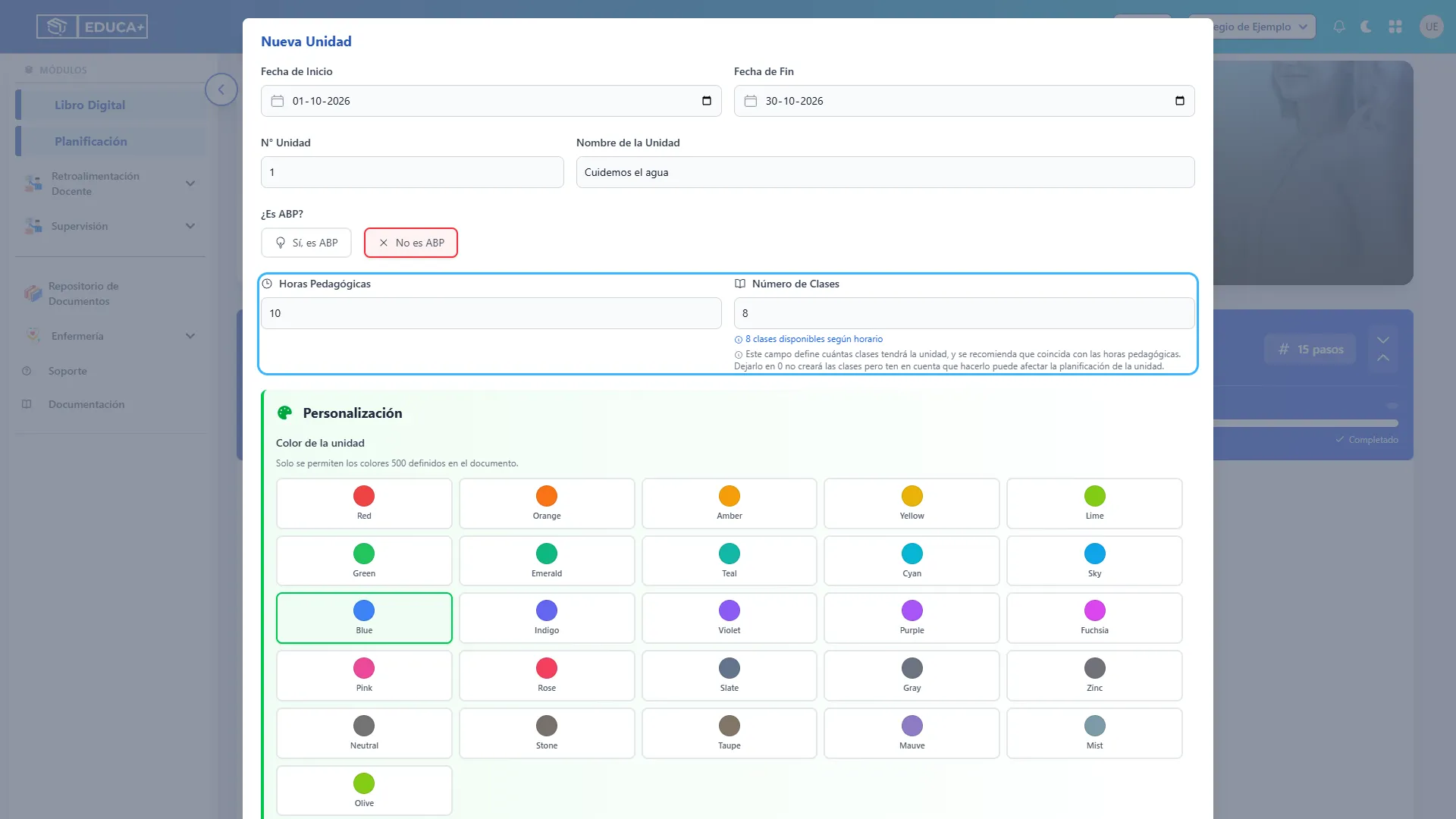
Sección titulada «Iniciar una nueva unidad»Pulsa Nueva Unidad. Se abrirá el formulario de creación.
Completar fechas e identificación
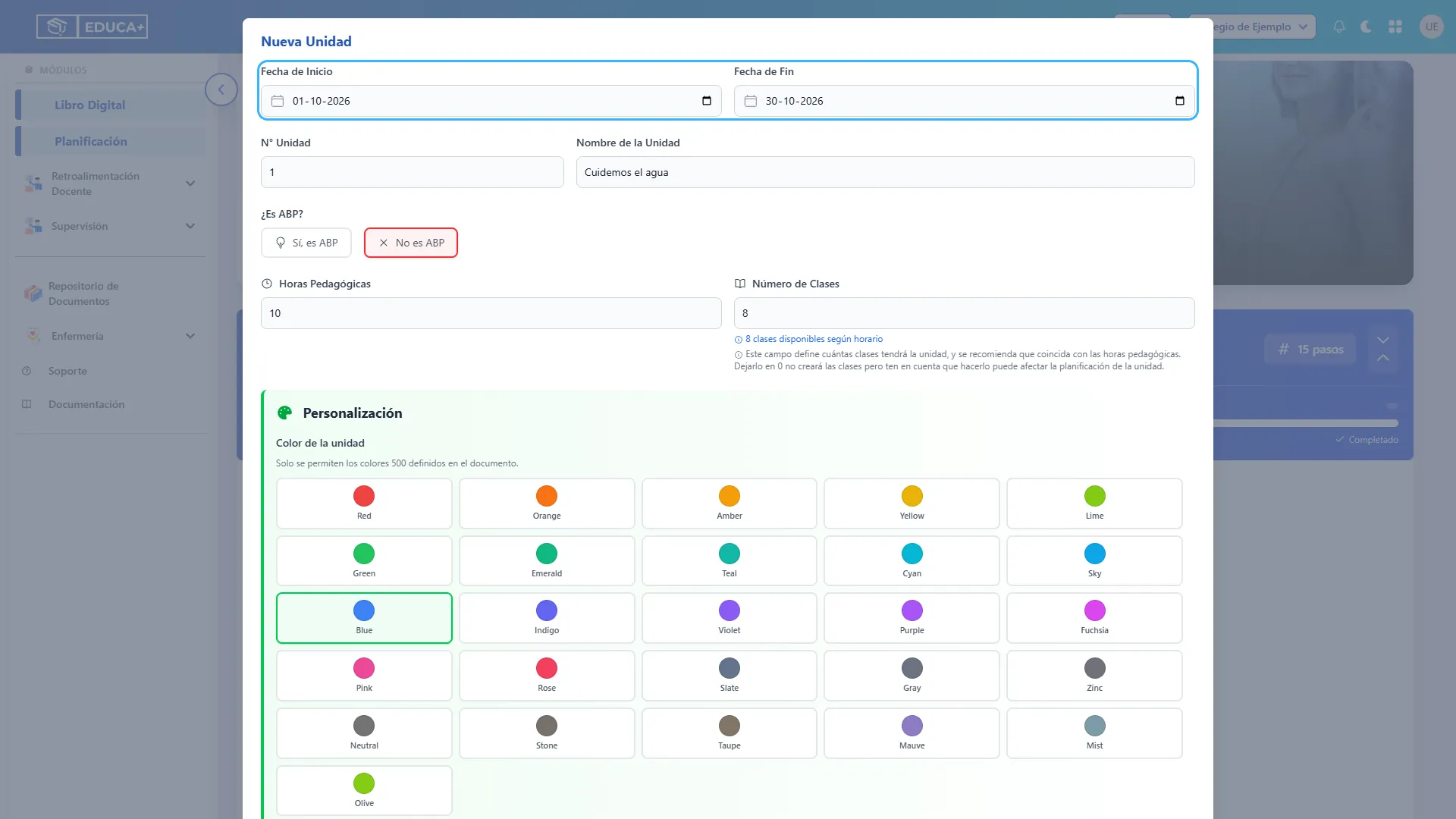
Sección titulada «Completar fechas e identificación»Ingresa Fecha de Inicio, Fecha de Fin, N° Unidad y Nombre de la Unidad. Usa un nombre fácil de reconocer, por ejemplo, “Cuidemos el agua”. La fecha final debe ser igual o posterior a la inicial.
Definir modalidad y cantidad de clases
Sección titulada «Definir modalidad y cantidad de clases»Para una unidad tradicional, selecciona No es ABP. Indica las Horas Pedagógicas y el Número de Clases. El sistema calcula disponibilidad al completar las fechas; revisa esa propuesta. En la creación inicial se admiten entre 1 y 35 clases cuando informas una cantidad.
En una unidad tradicional se crean las clases y se intenta asignarles fecha según el horario. Si faltan fechas disponibles, revisa la advertencia que entrega el sistema.
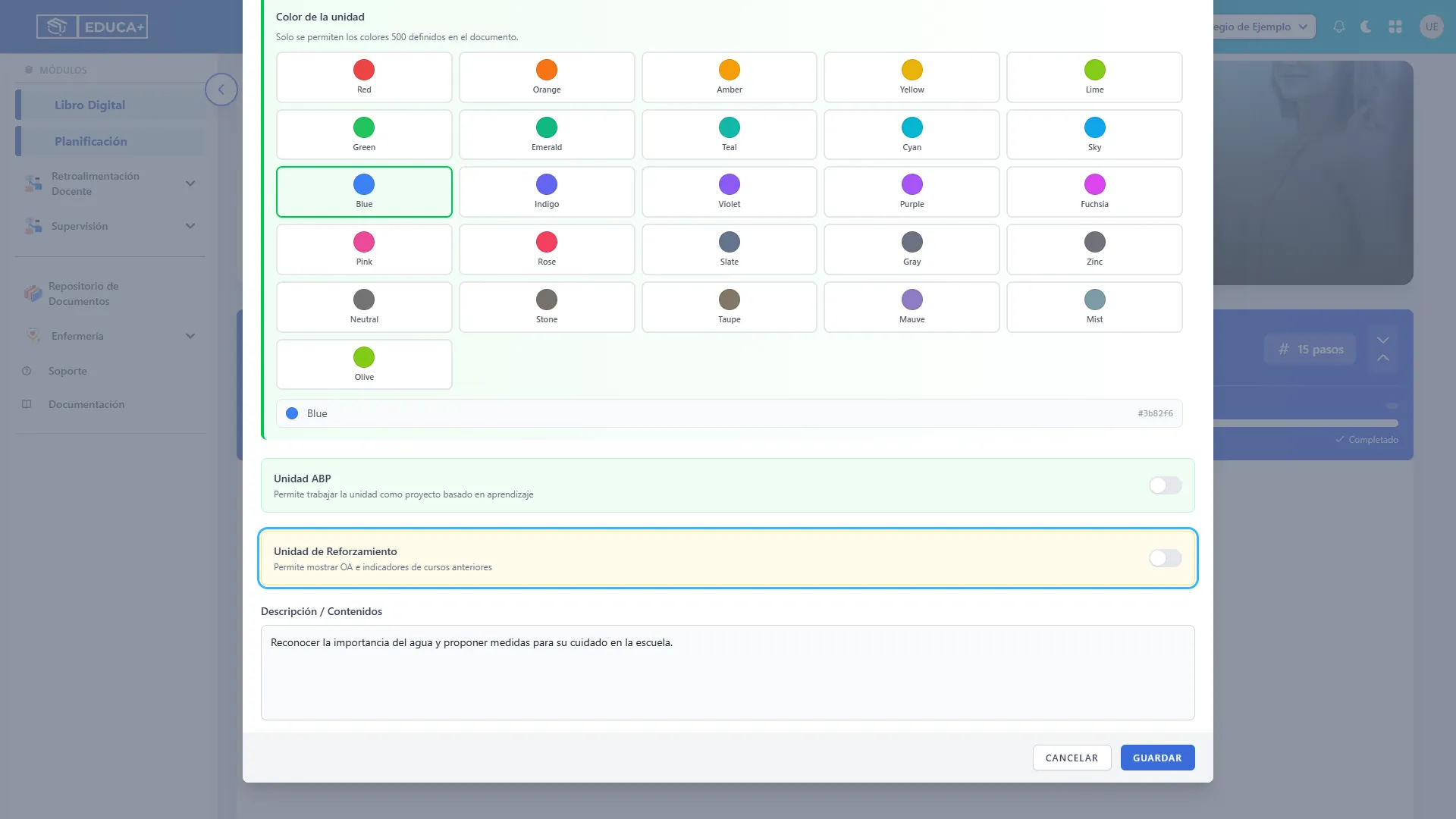
Elegir color y reforzamiento
Sección titulada «Elegir color y reforzamiento»Selecciona un Color de la unidad para reconocerla visualmente. Activa Unidad de Reforzamiento cuando necesites trabajar OA e indicadores de cursos anteriores.
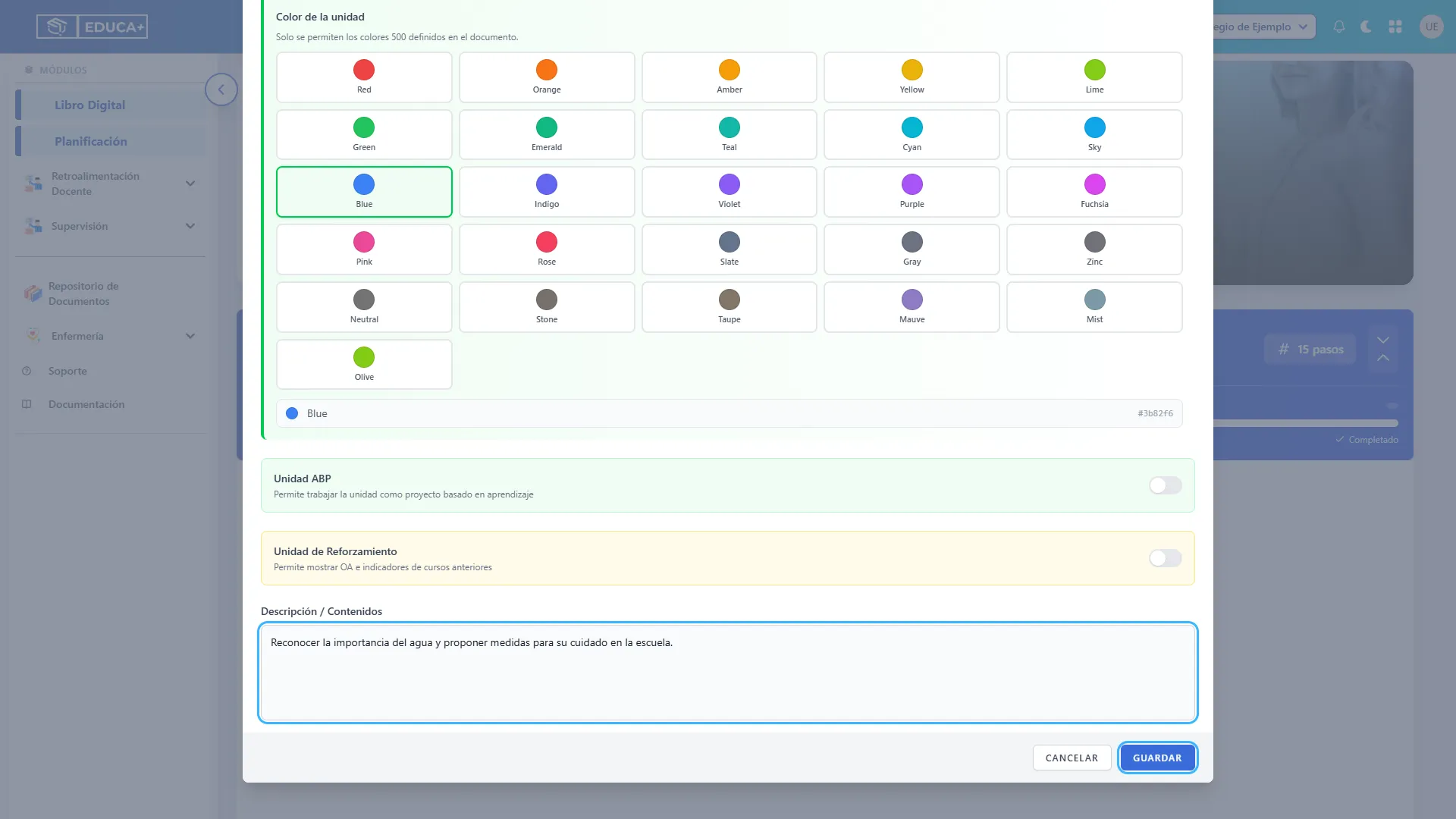
Describir y guardar la unidad
Sección titulada «Describir y guardar la unidad»Completa Descripción / Contenidos con lo que trabajarás. Pulsa Guardar. El formulario se cerrará y la unidad aparecerá en el listado.
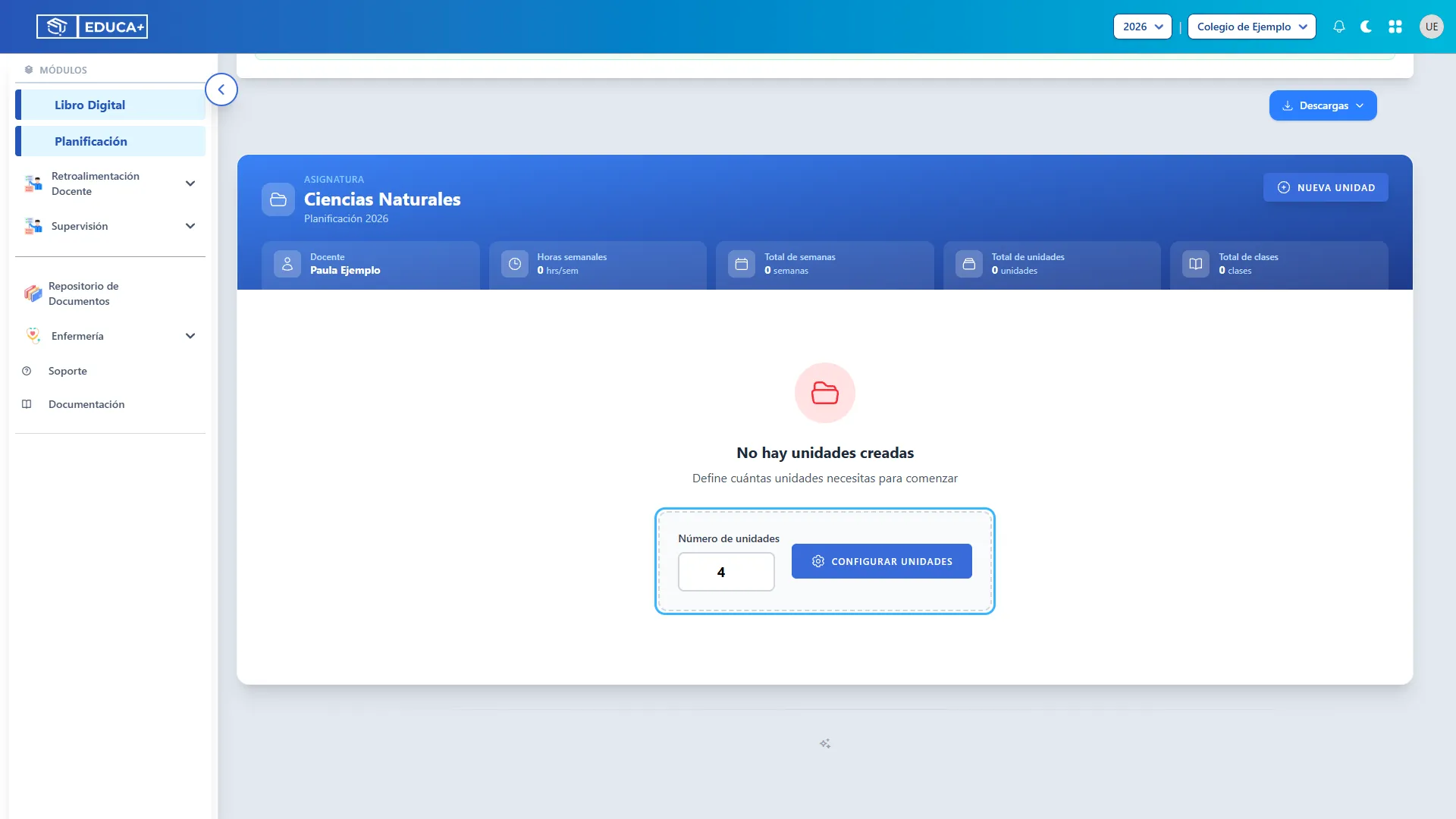
Preparar varias unidades
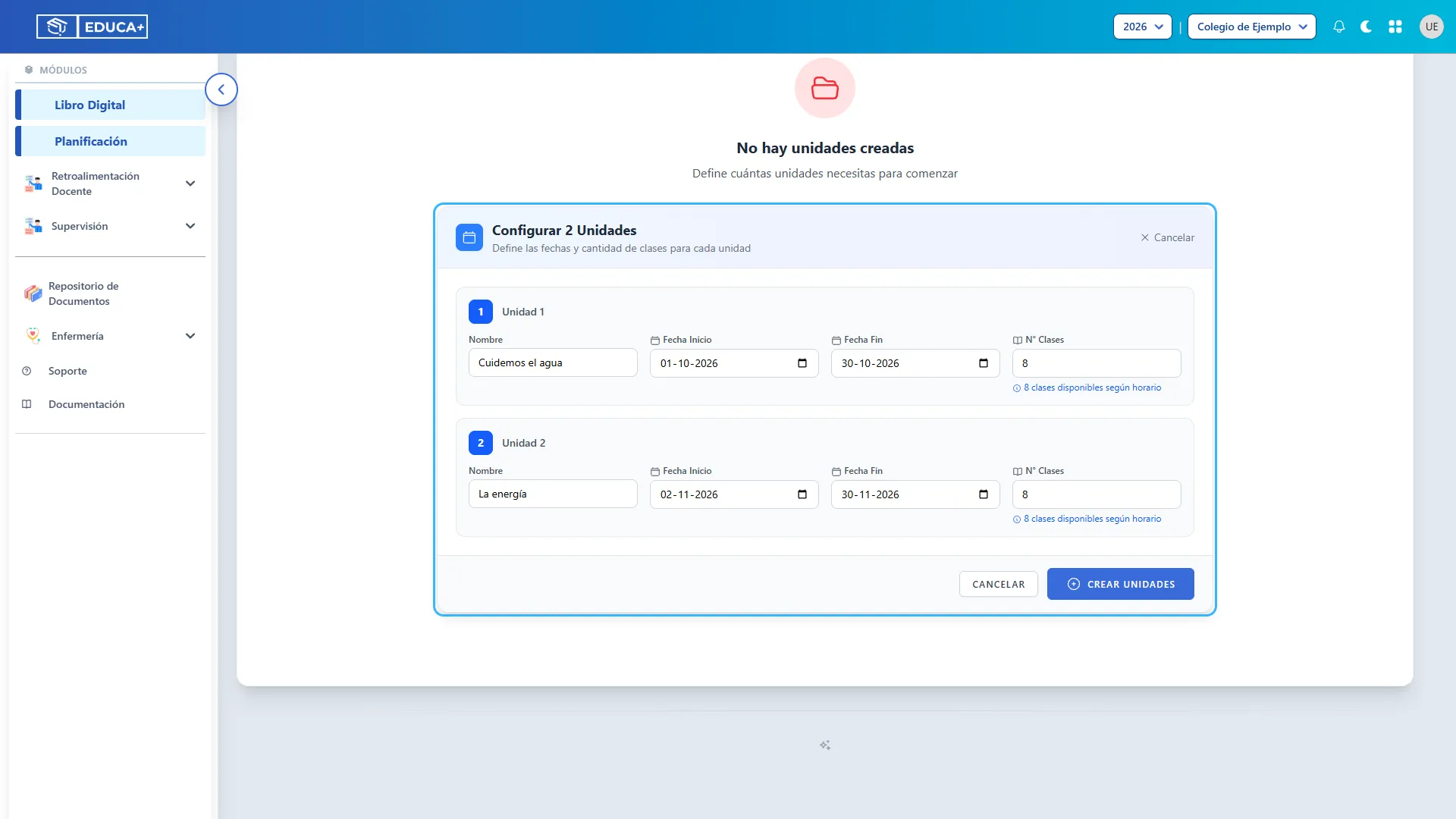
Sección titulada «Preparar varias unidades»Si aún no hay unidades, indica cuántas necesitas y pulsa Configurar Unidades. Puedes preparar entre 1 y 20. Esta opción crea unidades tradicionales; para ABP utiliza Nueva Unidad.
Crear las unidades preparadas
Sección titulada «Crear las unidades preparadas»Completa nombre, fecha inicial, fecha final y cantidad de clases en cada fila. Revisa la disponibilidad calculada y pulsa Crear Unidades. Cada unidad admite entre 1 y 35 clases en este proceso.
Etapa 3. Revisar y configurar la unidad
Sección titulada «Etapa 3. Revisar y configurar la unidad»El espacio de la unidad reúne su resumen y las herramientas de planificación.
Abrir una unidad
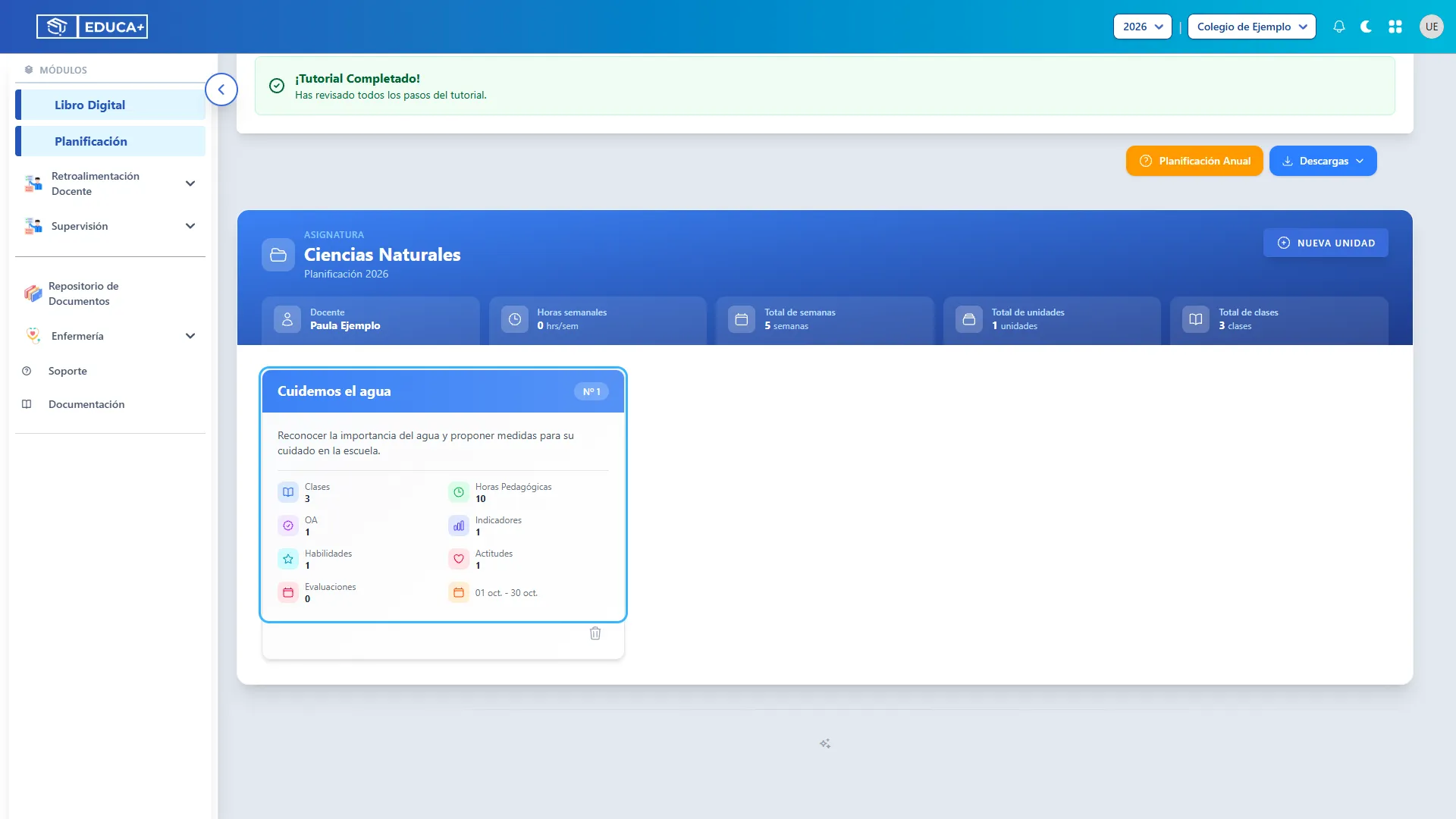
Sección titulada «Abrir una unidad»Pulsa la tarjeta de la unidad. Sus contadores permiten reconocer las clases, OA, indicadores, habilidades, actitudes y evaluaciones registradas.
Revisar el resumen
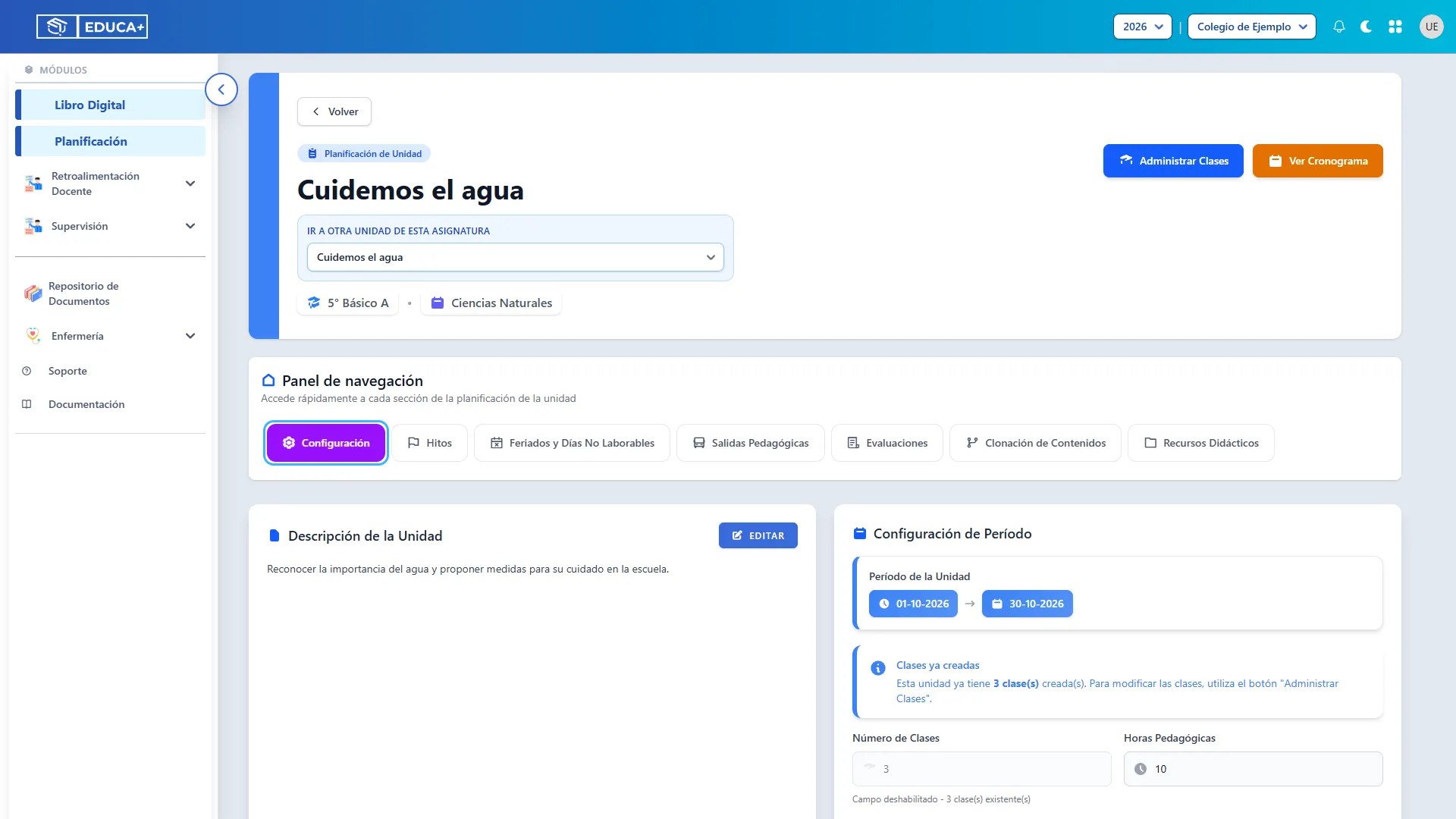
Sección titulada «Revisar el resumen»En Resumen, consulta la descripción, fechas, horas y clases. Las barras de cobertura indican qué proporción de los OA se ha incluido en evaluaciones y en clases; no representan calificaciones de estudiantes. Usa Ir a otra unidad de esta asignatura para cambiar de unidad.
Editar datos de la unidad
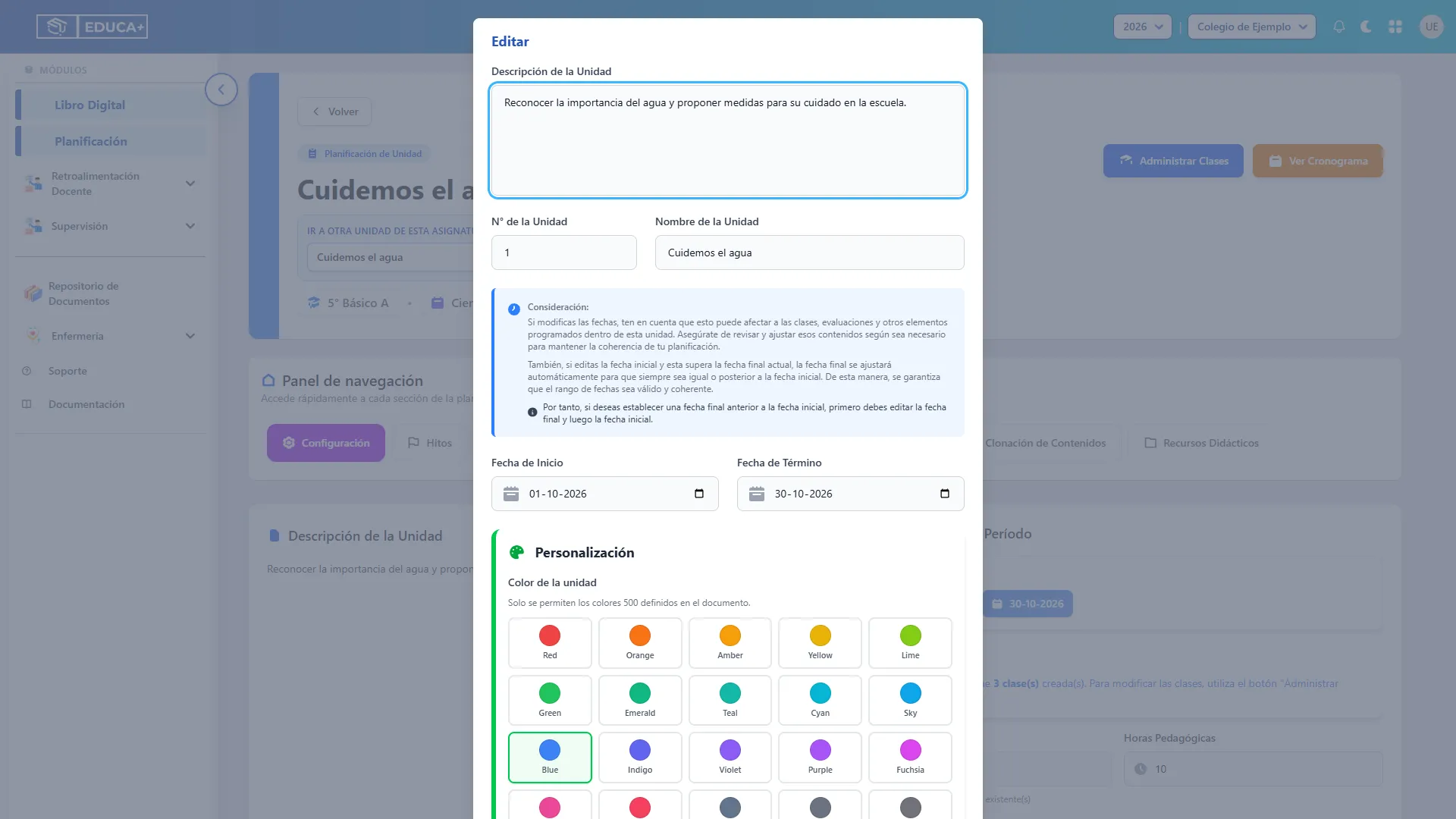
Sección titulada «Editar datos de la unidad»En Resumen pulsa el botón de edición de la descripción. Modifica nombre, número, descripción, fechas, color o reforzamiento y pulsa Guardar. Si el nuevo rango deja fuera clases firmadas, el sistema impedirá el cambio: ajusta las fechas para incluirlas.
Etapa 4. Seleccionar los aprendizajes
Sección titulada «Etapa 4. Seleccionar los aprendizajes»Los OA indican qué aprenderán los estudiantes; los indicadores ayudan a observar ese aprendizaje; las habilidades describen capacidades que ejercitarán y las actitudes, disposiciones que se promoverán.
Abrir el selector de aprendizajes
Sección titulada «Abrir el selector de aprendizajes»En la sección de objetivos de la unidad, pulsa Agregar Objetivos de Aprendizaje. Desde aquí incorporas los elementos que después podrás distribuir entre las clases.
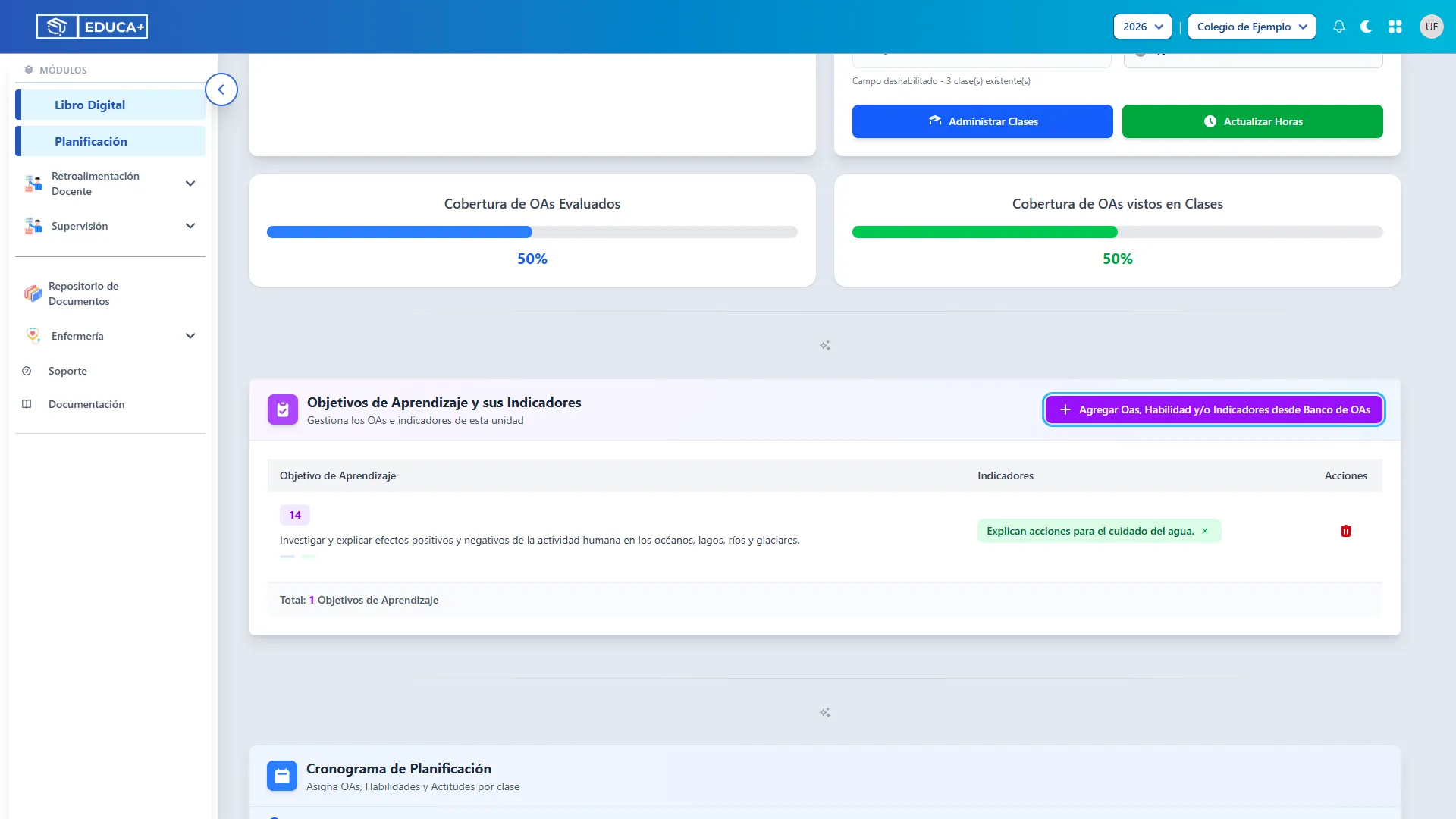
Seleccionar OA e indicadores
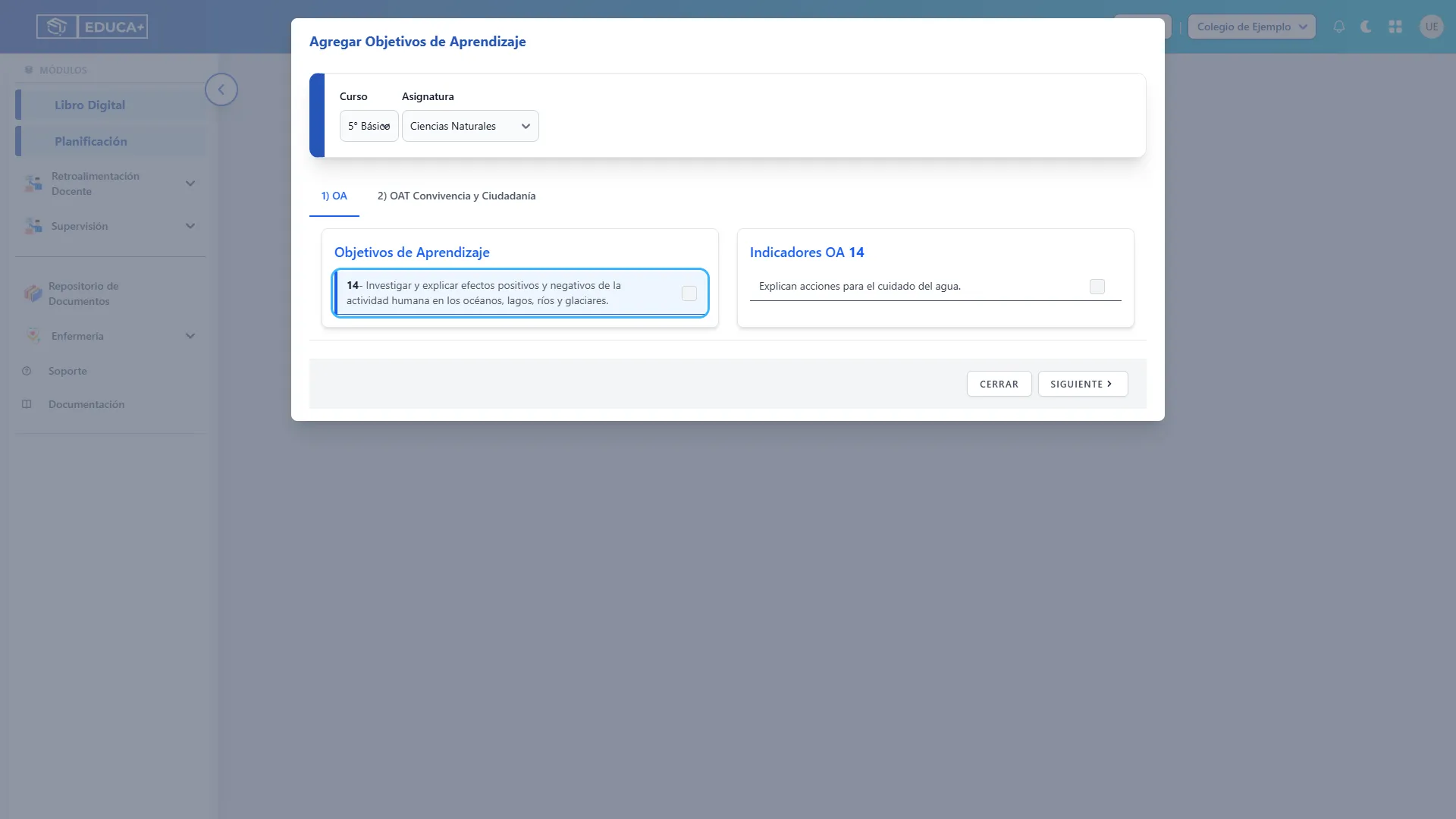
Sección titulada «Seleccionar OA e indicadores»Revisa Curso y Asignatura. Si están disponibles, usa Eje y Unidad para acotar el listado. Marca los OA necesarios y pulsa el texto de un OA para revisar sus indicadores en la columna derecha. Marca los indicadores que trabajarás. La selección de estas casillas actualiza los elementos de la unidad.
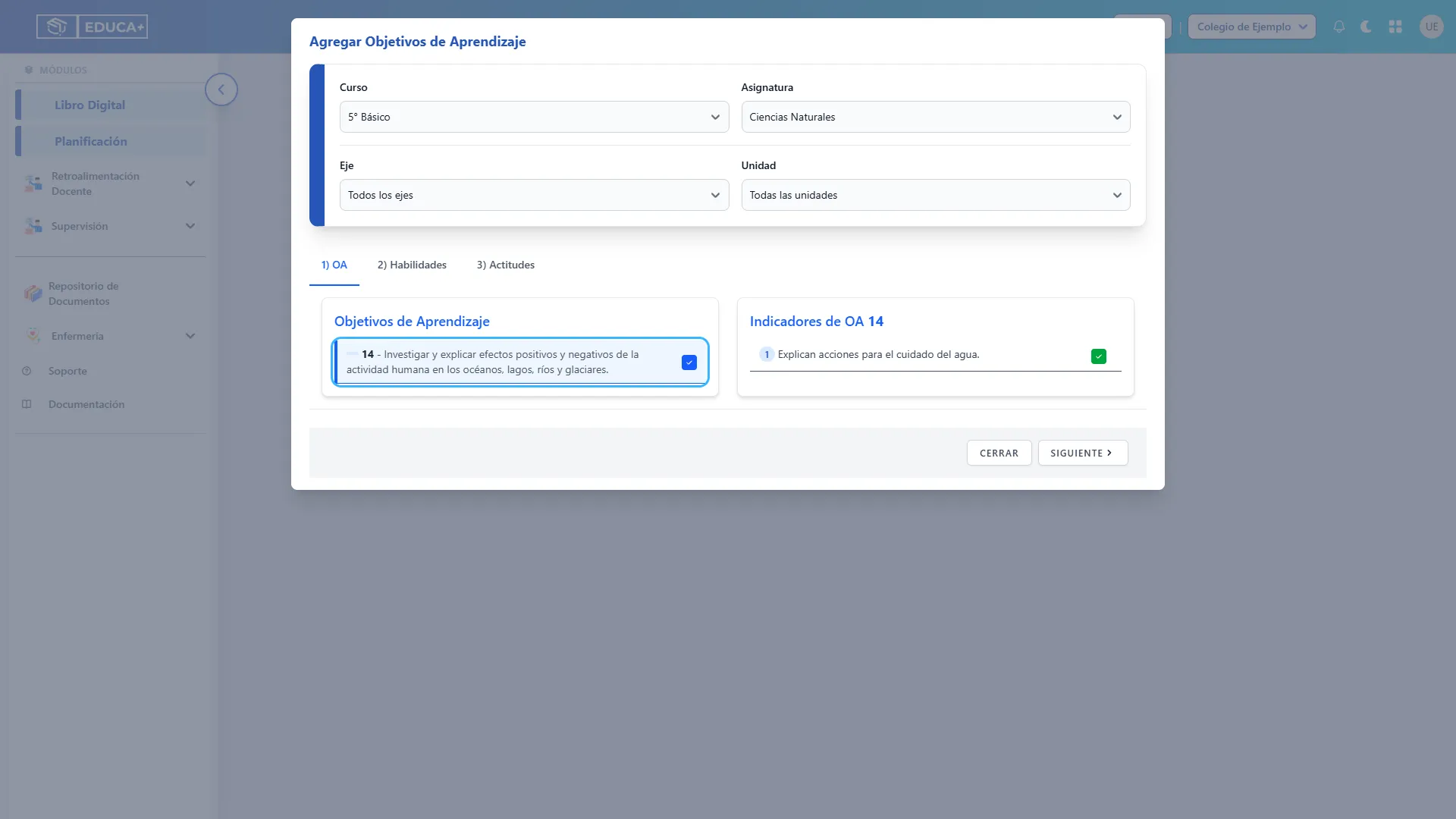
Seleccionar habilidades
Sección titulada «Seleccionar habilidades»Avanza con Siguiente o abre 2) Habilidades. Marca las habilidades que ejercitarán los estudiantes.
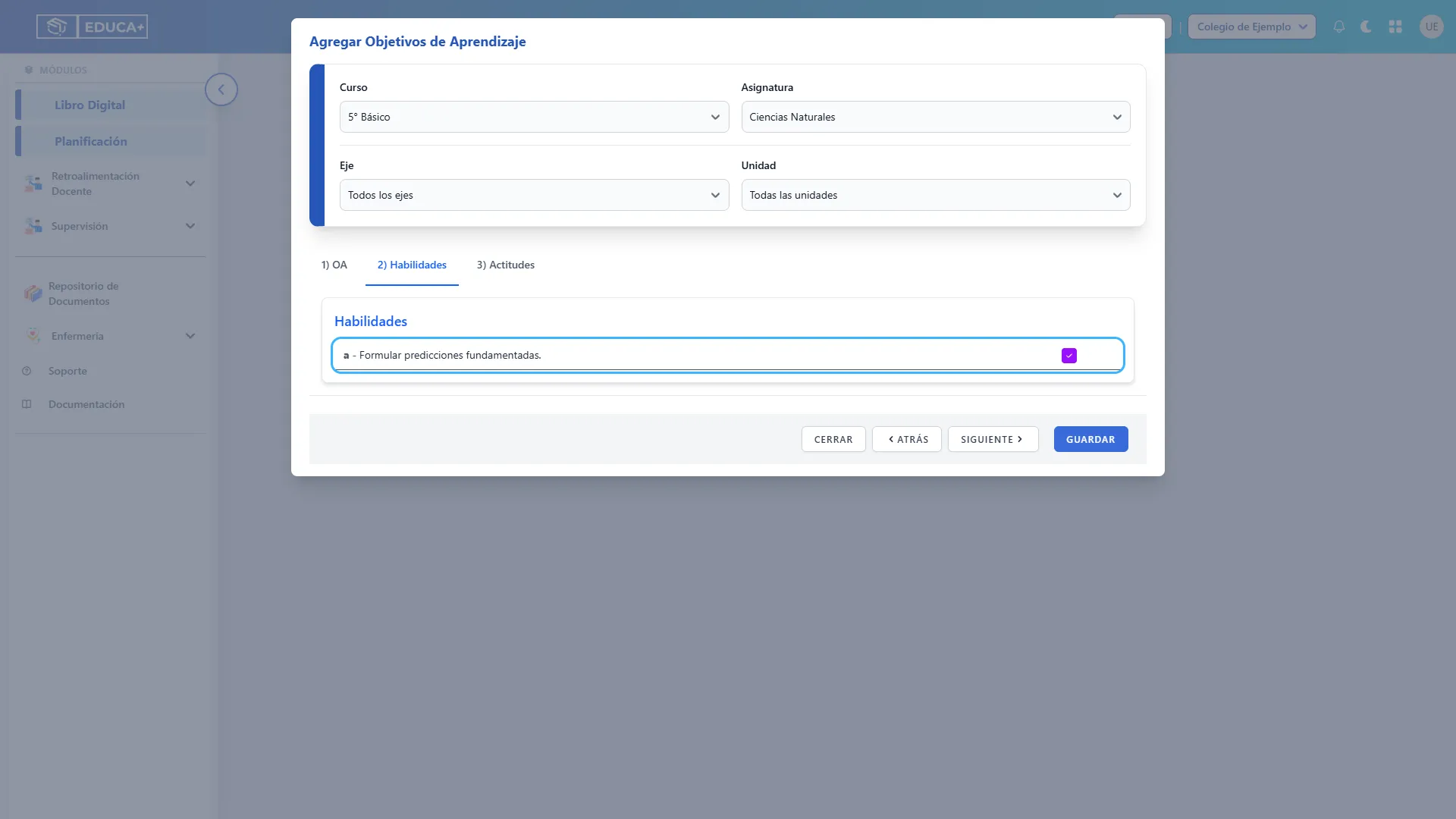
Seleccionar actitudes y finalizar
Sección titulada «Seleccionar actitudes y finalizar»Abre 3) Actitudes, marca las actitudes pertinentes y pulsa Guardar para finalizar. Revisa los elementos incorporados a la unidad.
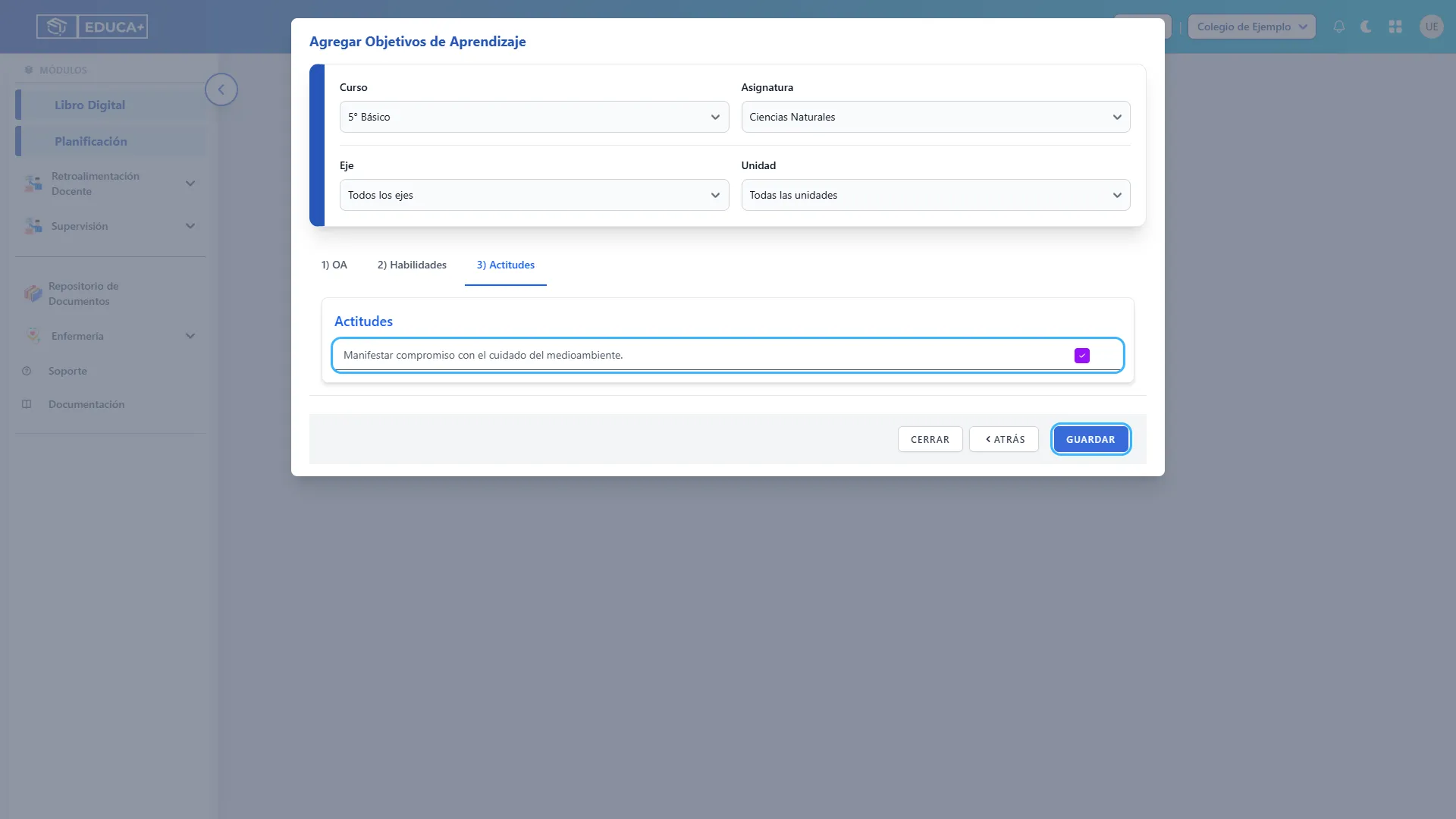
Seleccionar aprendizajes en educación parvularia
Sección titulada «Seleccionar aprendizajes en educación parvularia»En cursos de educación parvularia, el selector presenta OA y pestañas de OAT (Objetivos de Aprendizaje Transversales). Selecciona los OA y sus indicadores en la primera pestaña.
Incorporar OAT en educación parvularia
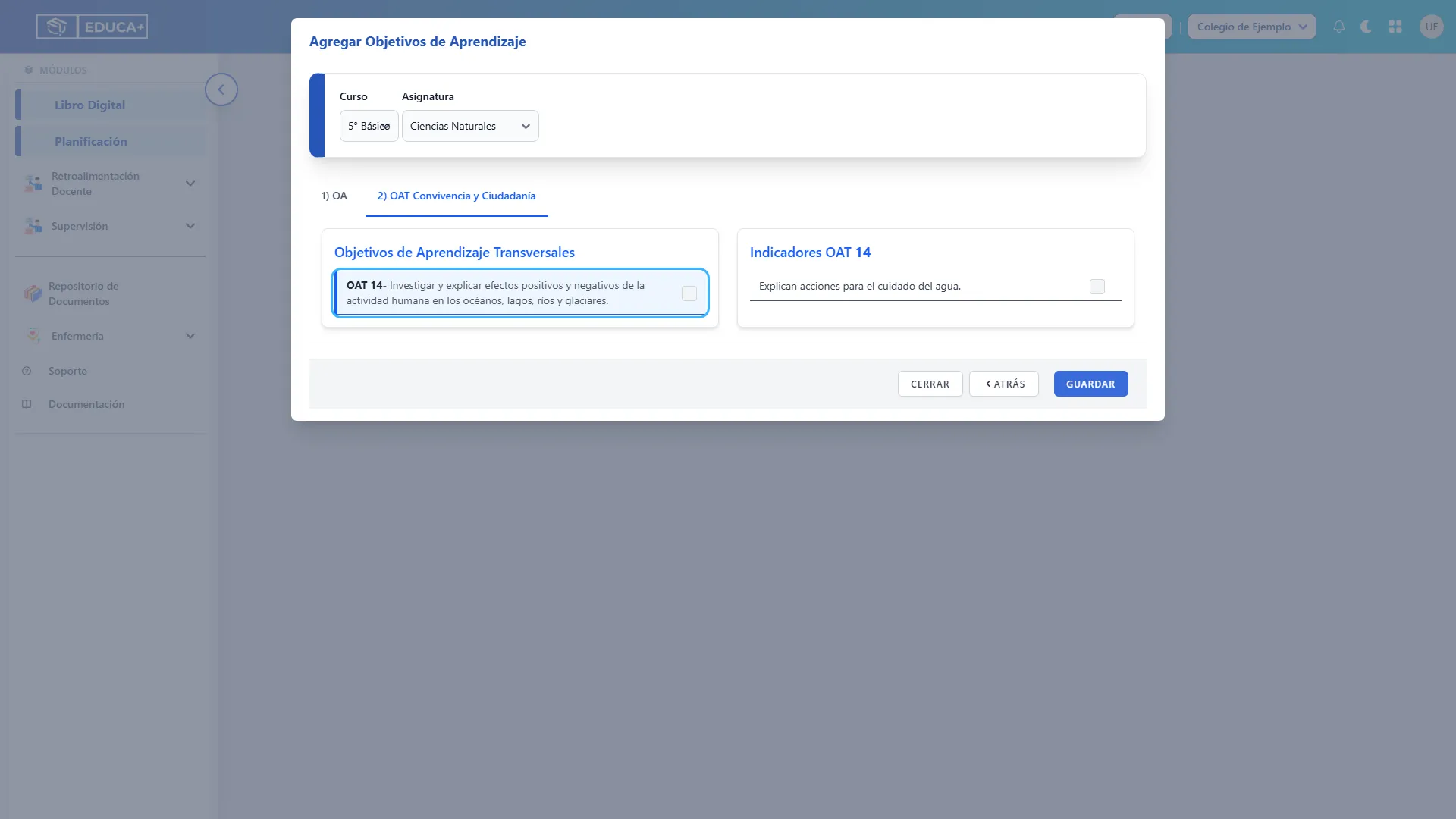
Sección titulada «Incorporar OAT en educación parvularia»Abre la pestaña OAT del ámbito disponible, selecciona los objetivos transversales y revisa sus indicadores. Recorre las pestañas que correspondan y finaliza con Guardar.
Crear un OA propio
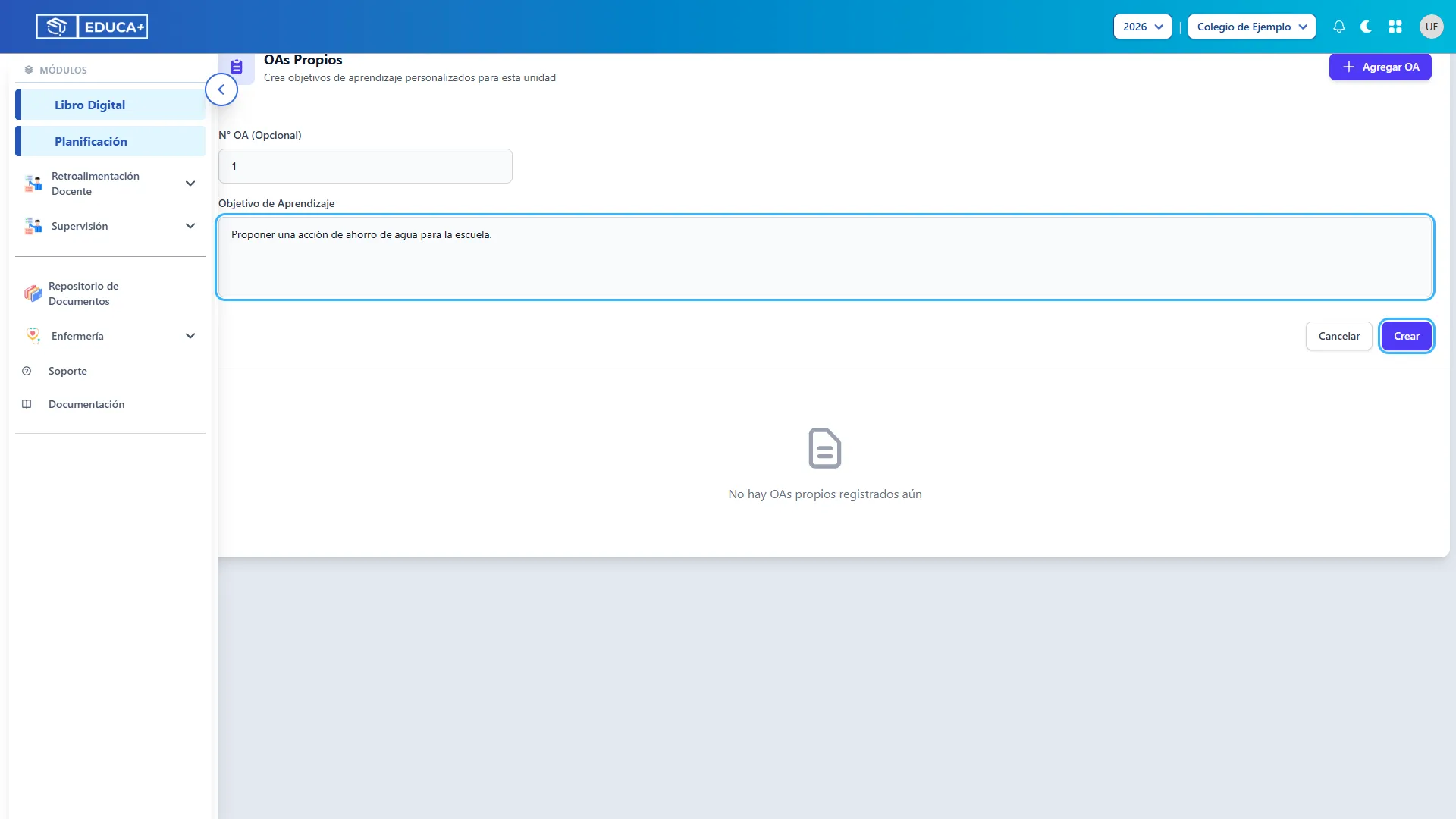
Sección titulada «Crear un OA propio»En OAs Propios, pulsa Agregar OA, escribe el objetivo y, si lo necesitas, su número. Pulsa Crear. Esta opción permite incorporar objetivos específicos de tu planificación.
Añadir indicadores a un OA propio
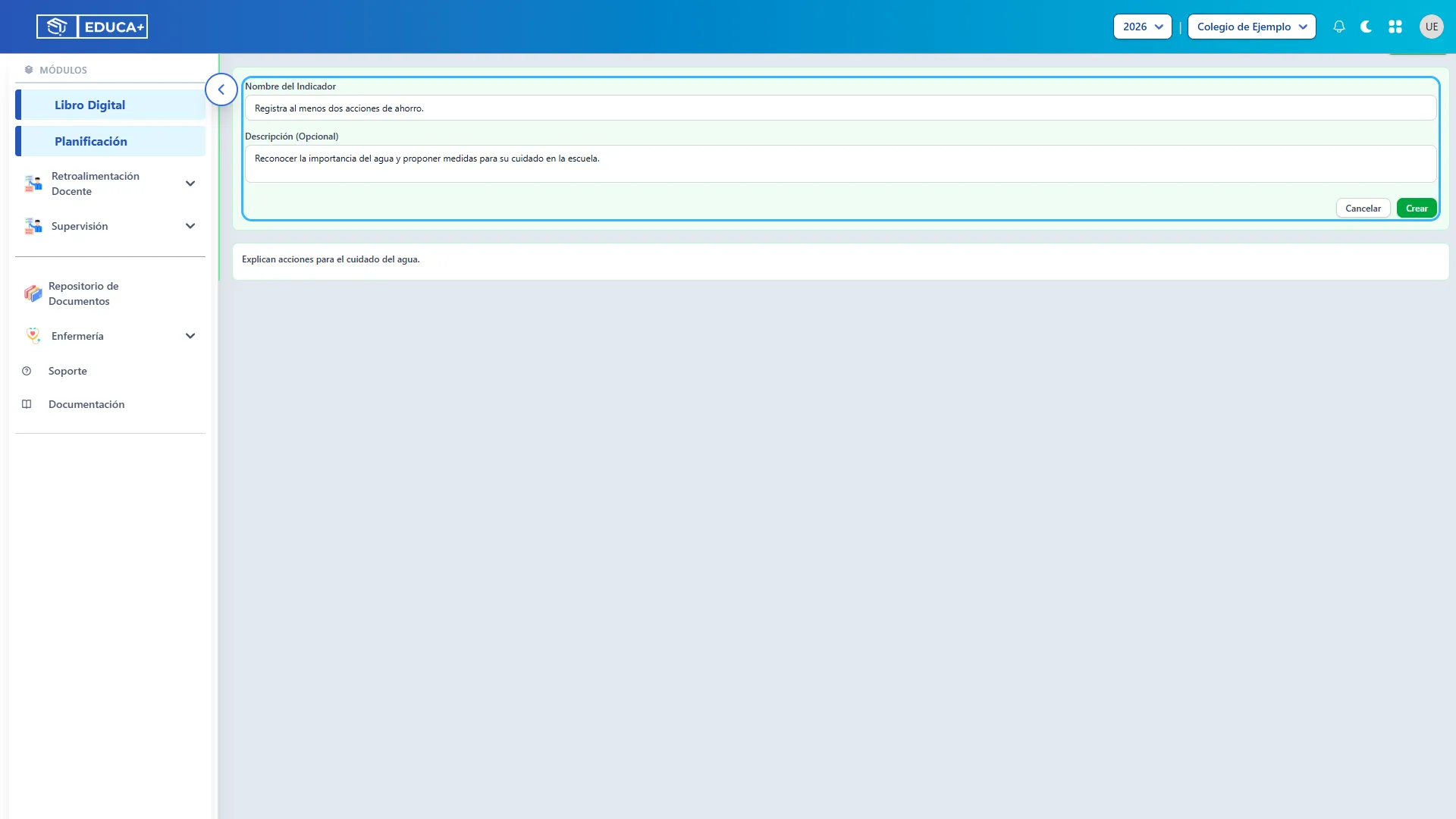
Sección titulada «Añadir indicadores a un OA propio»Dentro del OA propio, abre el formulario de indicadores. Escribe el indicador y su descripción, si corresponde, y pulsa Crear. Formula una conducta observable, por ejemplo: “Registra al menos dos acciones de ahorro”.
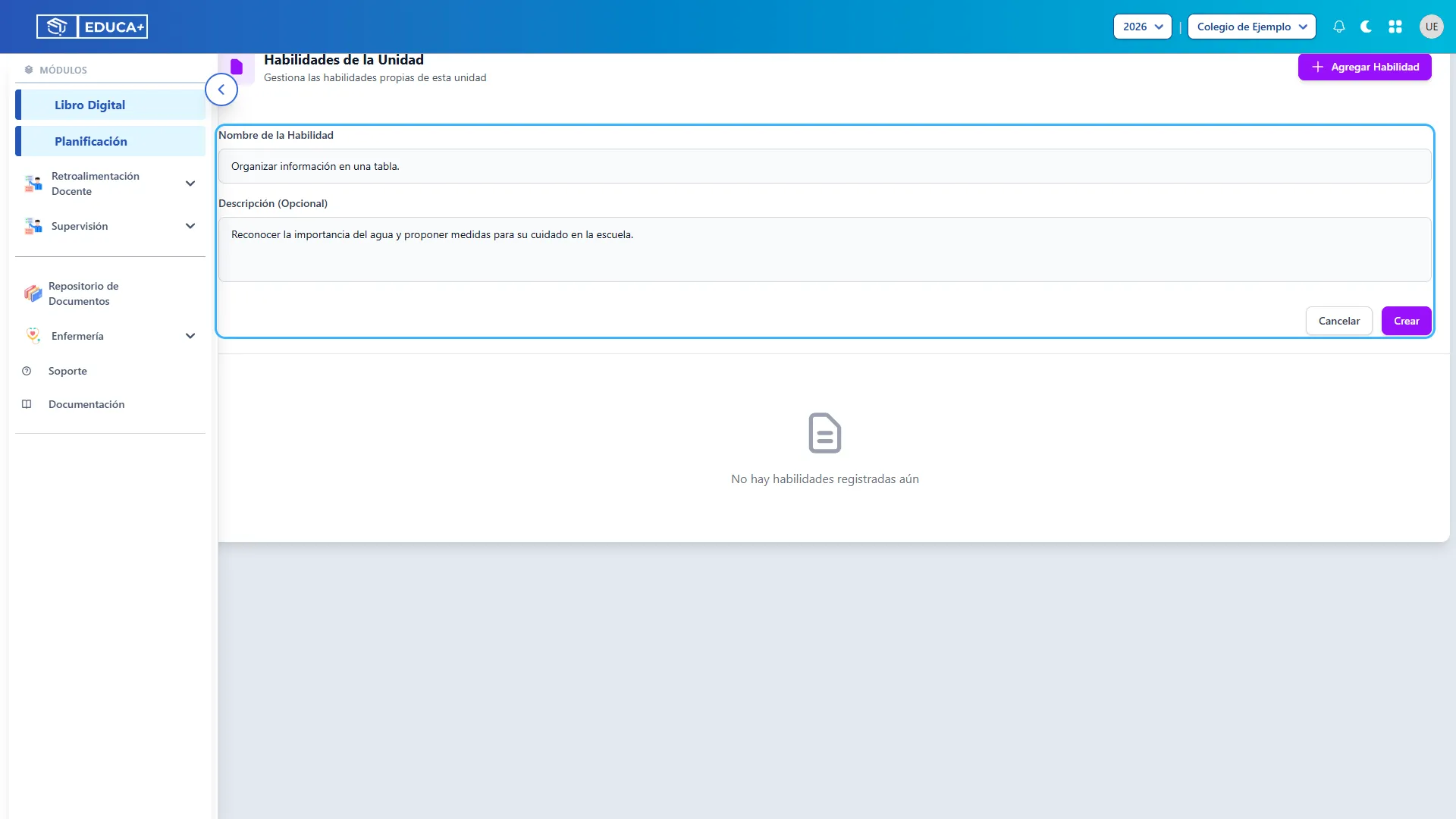
Crear una habilidad propia
Sección titulada «Crear una habilidad propia»En la sección de habilidades propias, abre el formulario, escribe el nombre y una descripción opcional. Pulsa Crear.
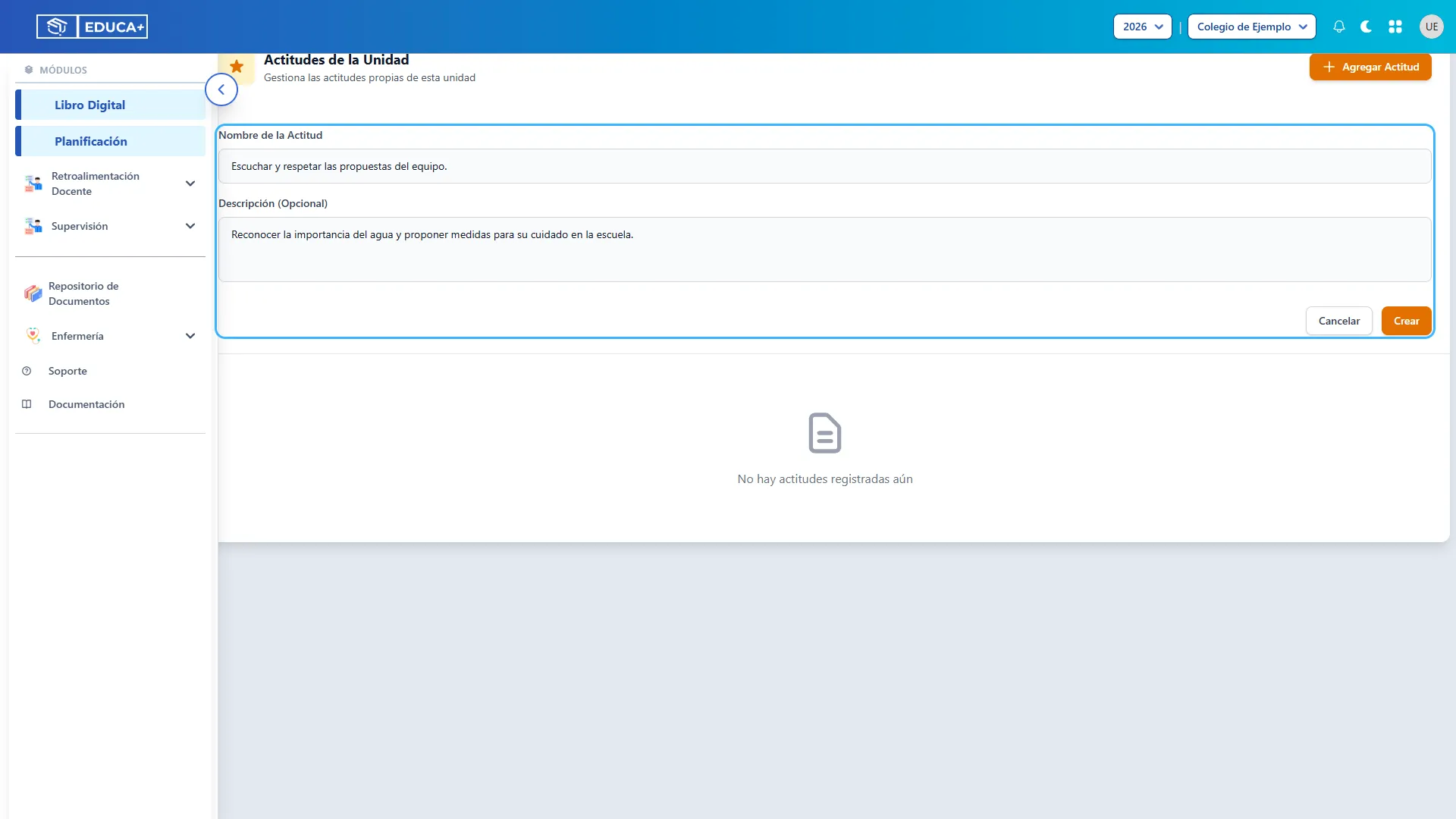
Crear una actitud propia
Sección titulada «Crear una actitud propia»En la sección de actitudes propias, abre el formulario, escribe el nombre y una descripción opcional. Pulsa Crear. Los registros propios disponen de acciones para editar y eliminar; al editar, finaliza con Actualizar.
Etapa 5. Preparar las clases
Sección titulada «Etapa 5. Preparar las clases»Cada clase tiene número, duración y fecha, junto con su objetivo, desarrollo y actividades.
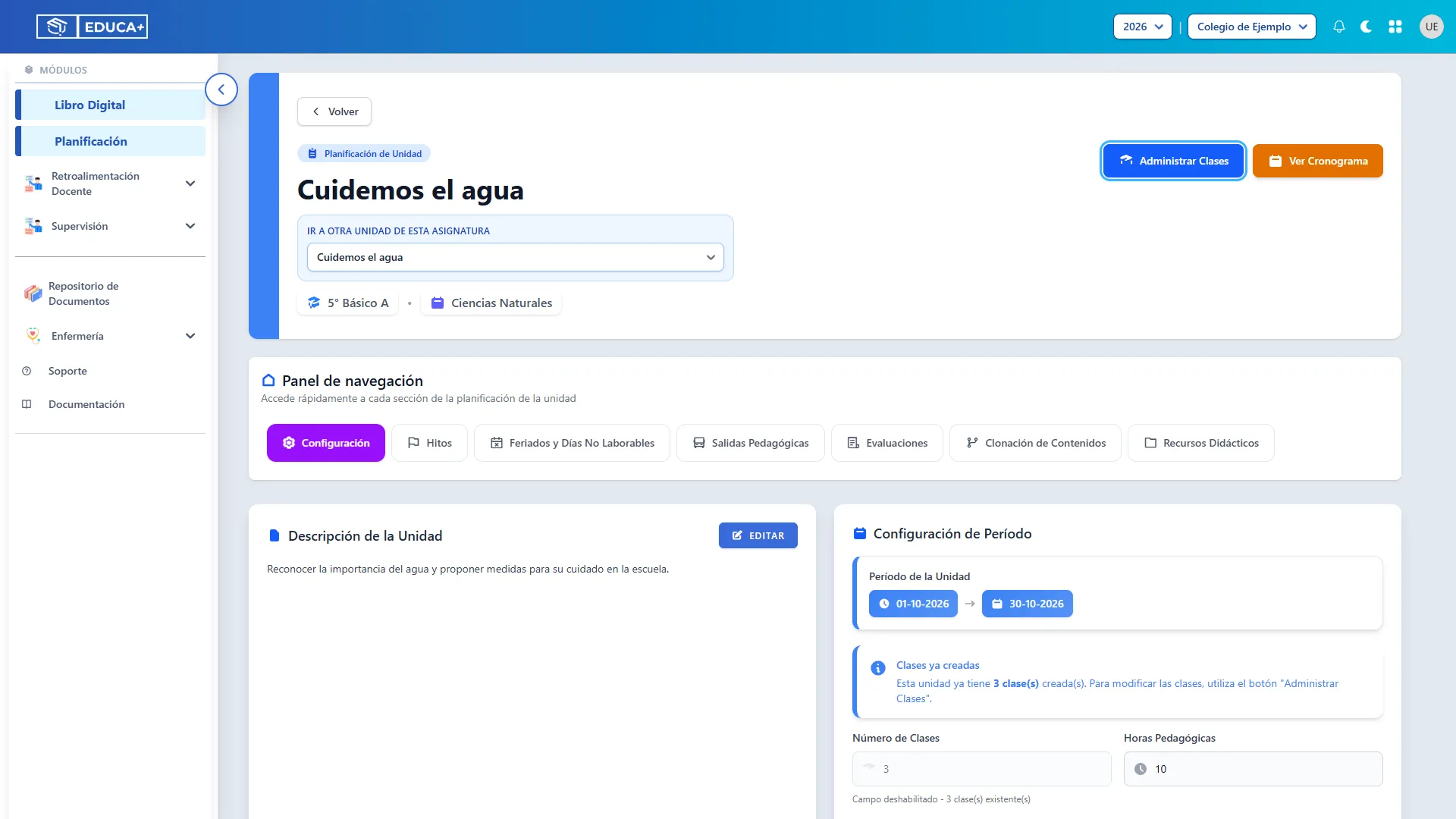
Entrar a las clases
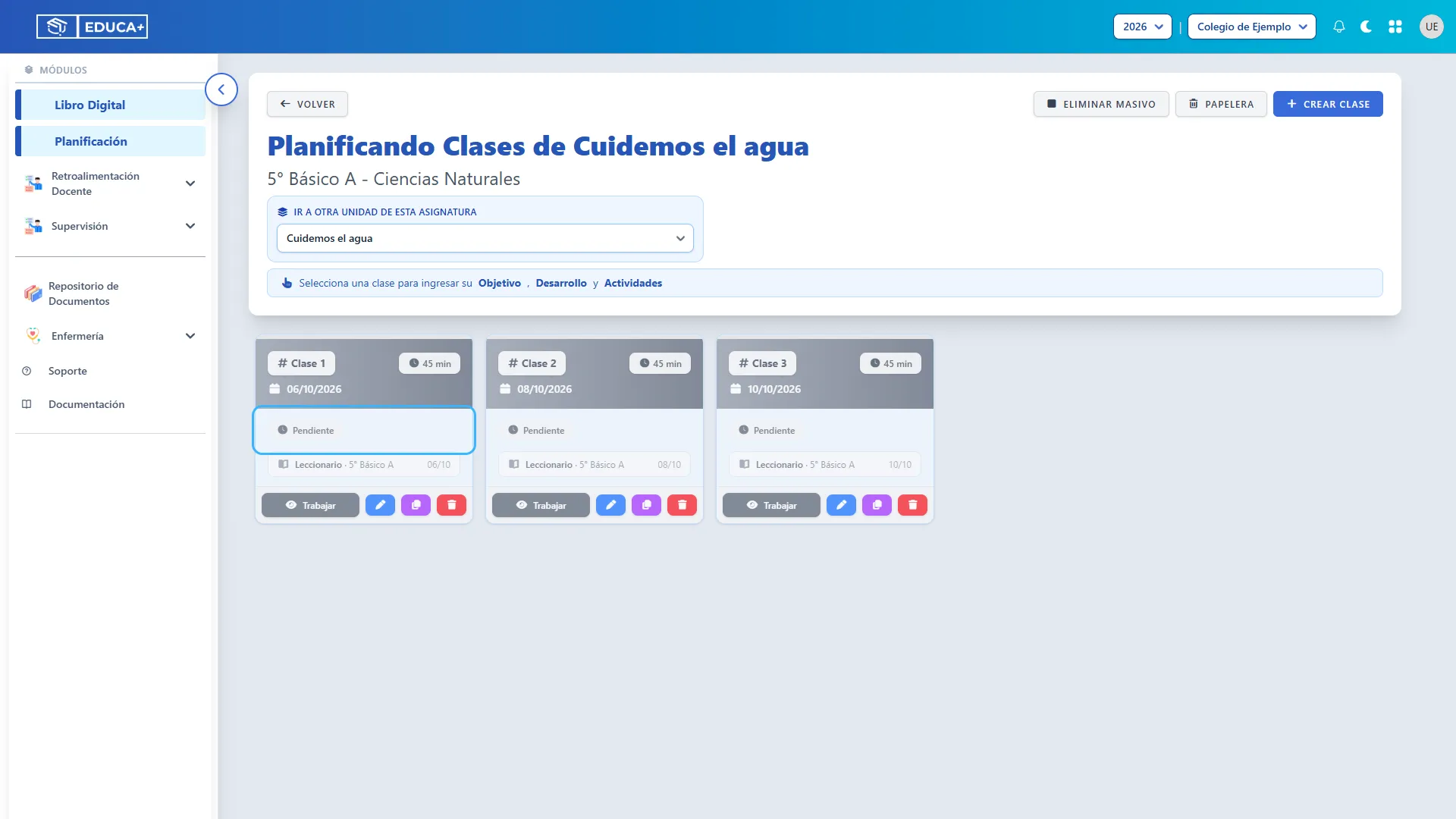
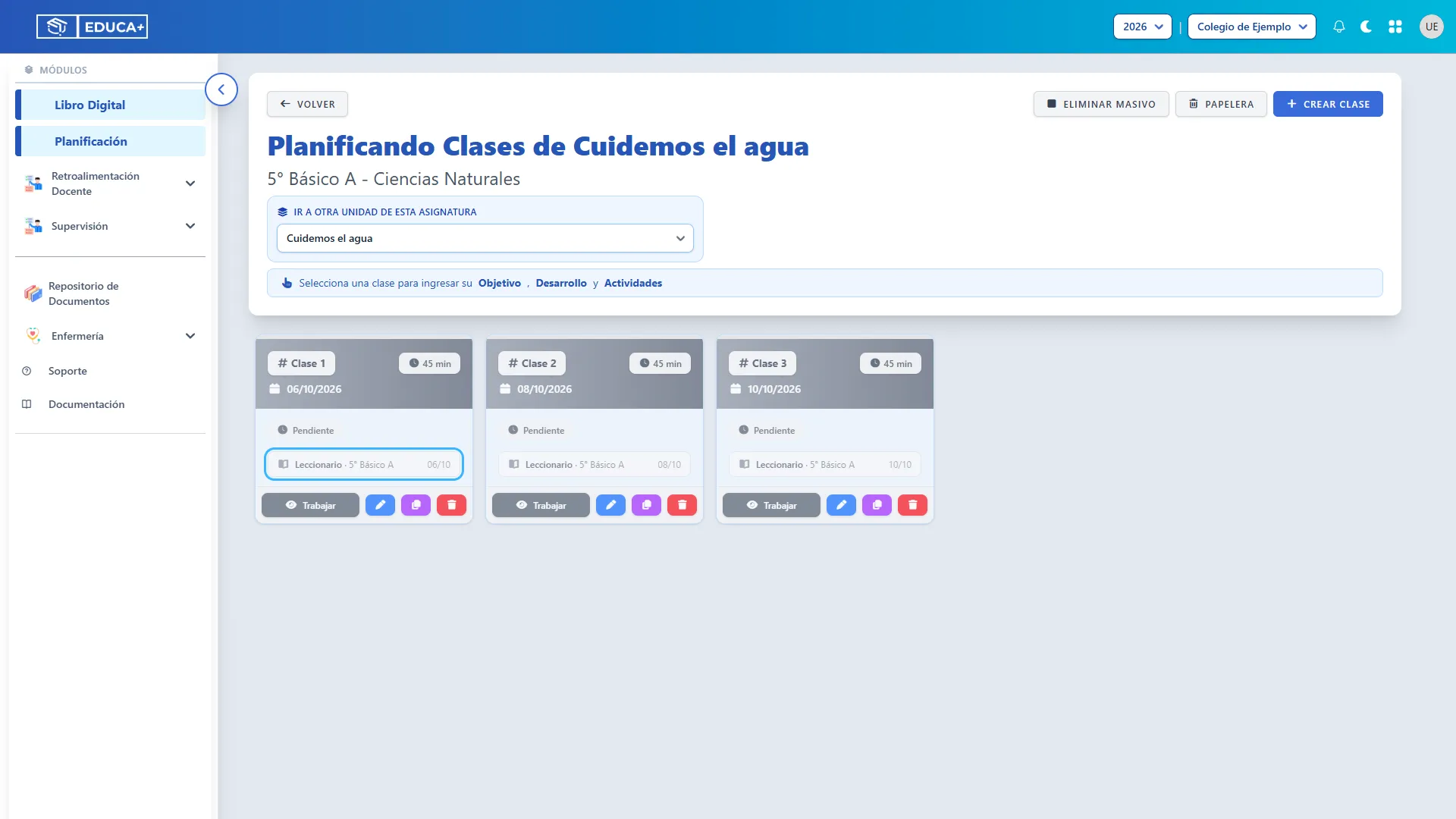
Sección titulada «Entrar a las clases»Pulsa Administrar Clases en la cabecera de la unidad. Las tarjetas muestran su número, fecha y estado. Pendiente y Firmada permiten distinguir su situación respecto del leccionario.
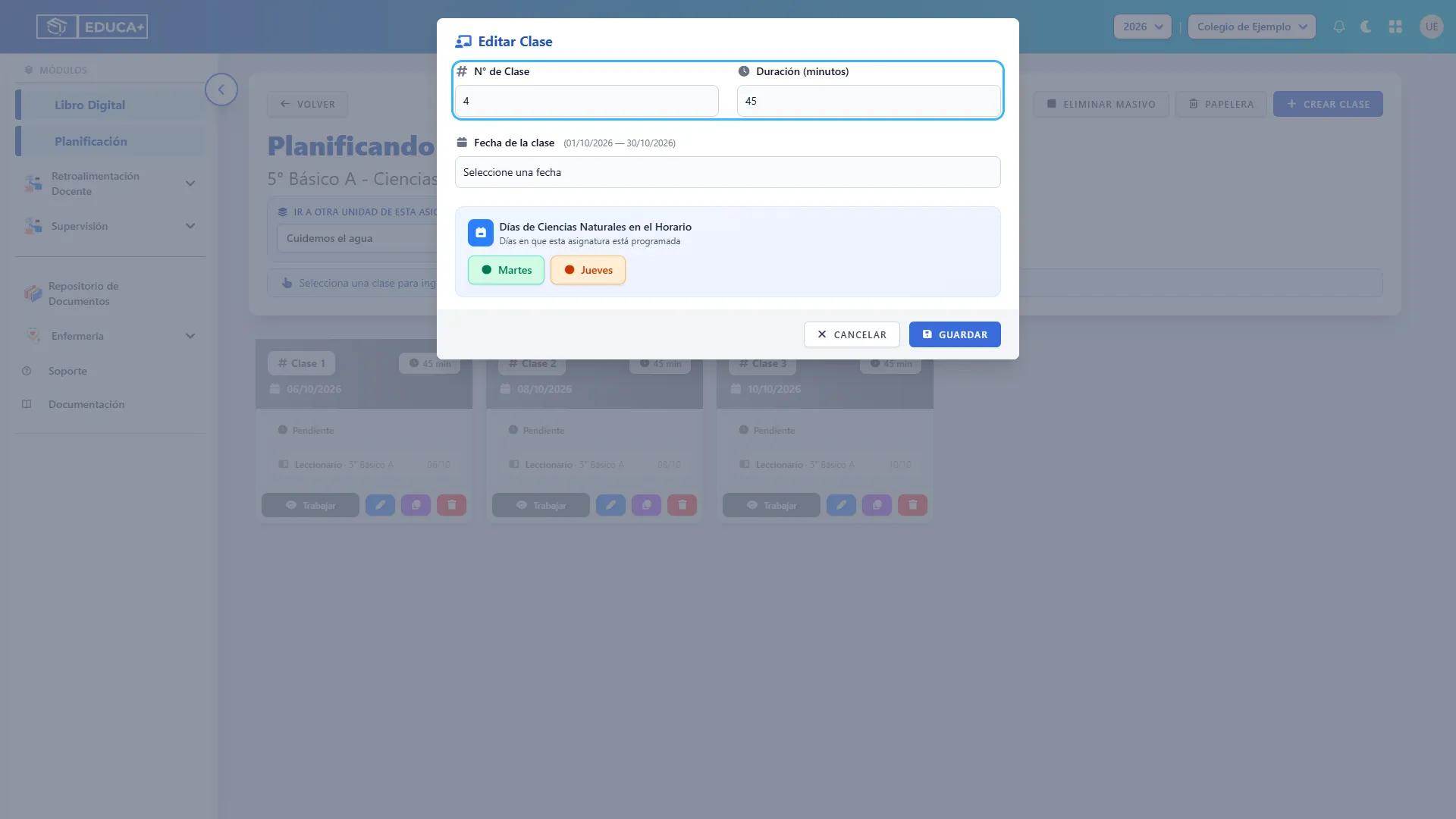
Crear o editar una clase
Sección titulada «Crear o editar una clase»Pulsa Crear Clase o el botón azul de edición de una tarjeta. Completa número, duración en minutos y fecha; luego pulsa Guardar. La fecha debe estar dentro del período de la unidad y en un día permitido por el horario. Si Guardar no está disponible, revisa las fechas de la unidad y el horario.
Abrir el contenido de una clase
Sección titulada «Abrir el contenido de una clase»En la tarjeta, pulsa Trabajar y desplázate hacia abajo. Verifica el número de la clase seleccionada antes de escribir.
Escribir objetivo, desarrollo y actividades
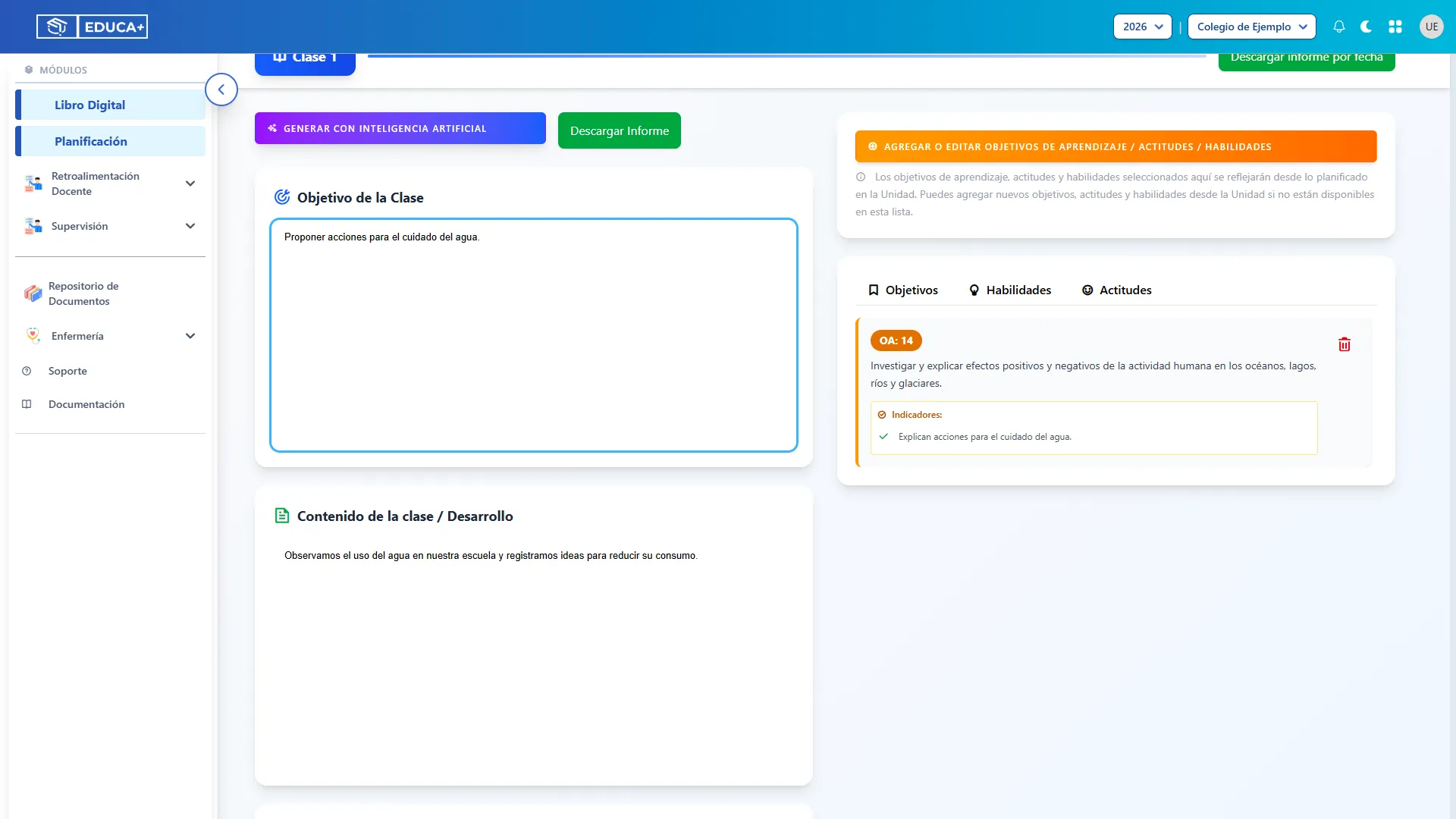
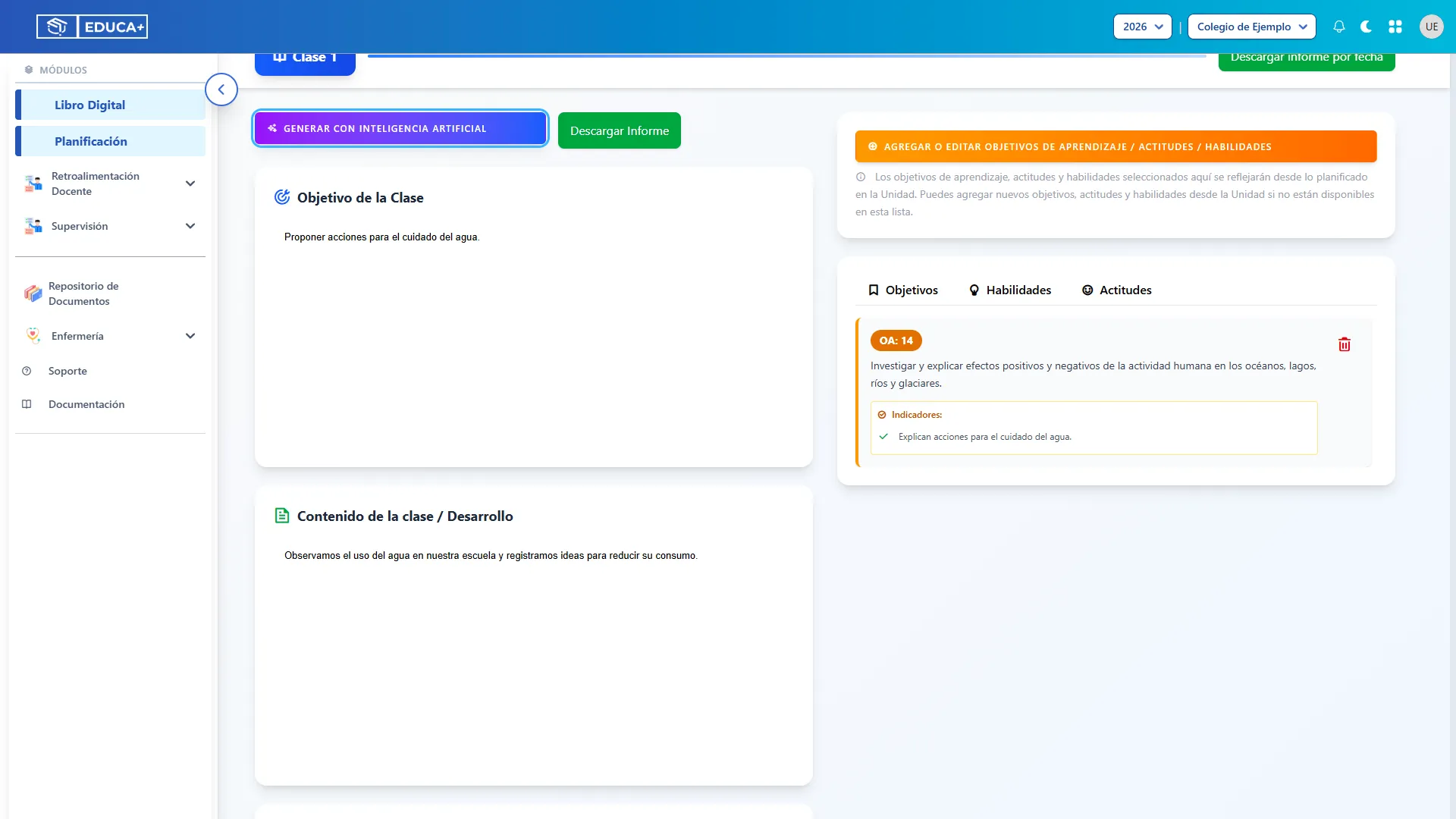
Sección titulada «Escribir objetivo, desarrollo y actividades»Completa Objetivo de la Clase, Contenido de la clase / Desarrollo y Actividades. Explica qué lograrán los estudiantes, cómo desarrollarás la sesión y qué harán. Pulsa Guardar Clase al terminar.
Guardar el contenido de la clase
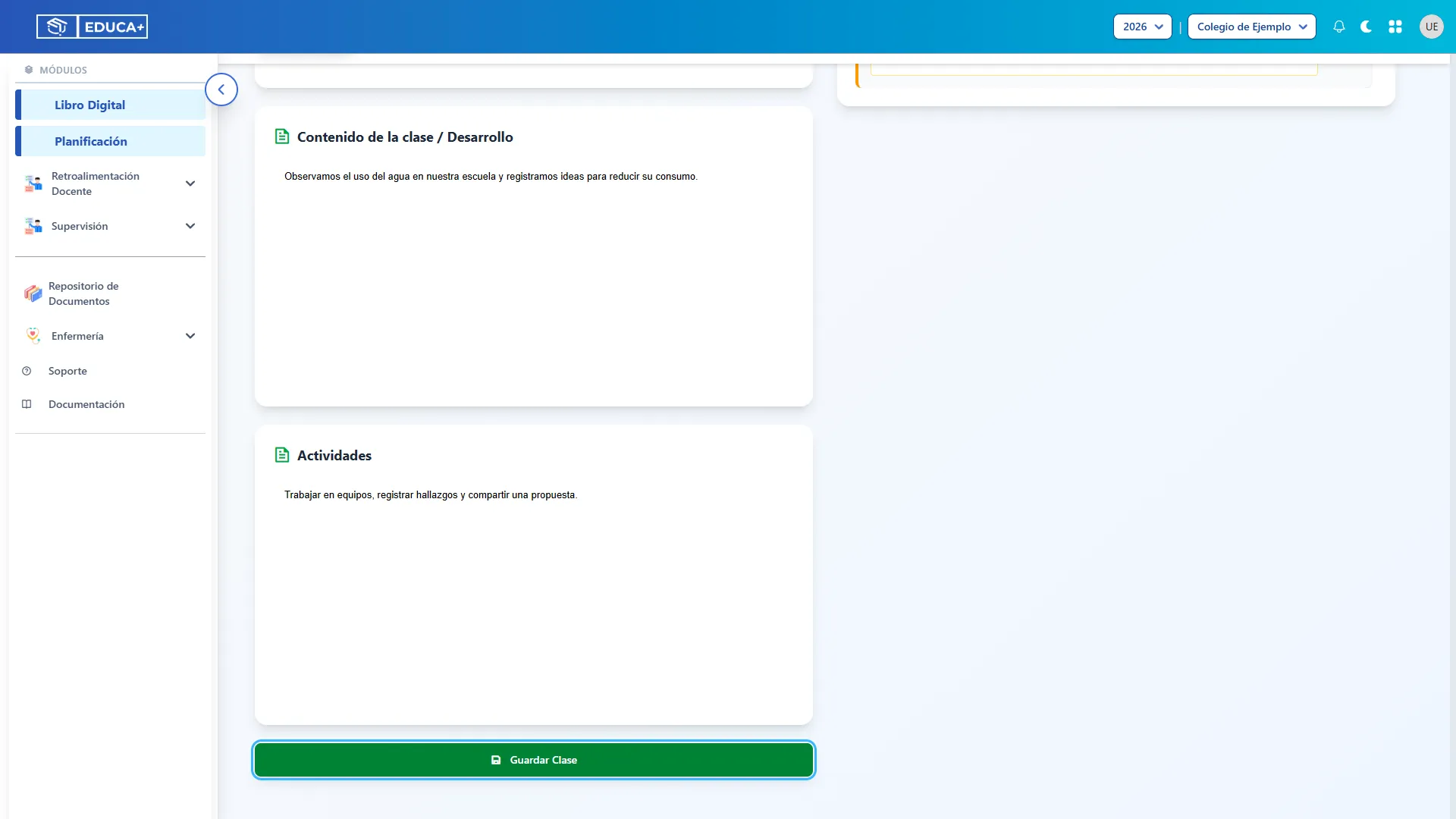
Sección titulada «Guardar el contenido de la clase»Después de revisar los tres campos, pulsa Guardar Clase. Usa esta acción también después de corregir una planificación ya escrita.
Asignar aprendizajes a la clase
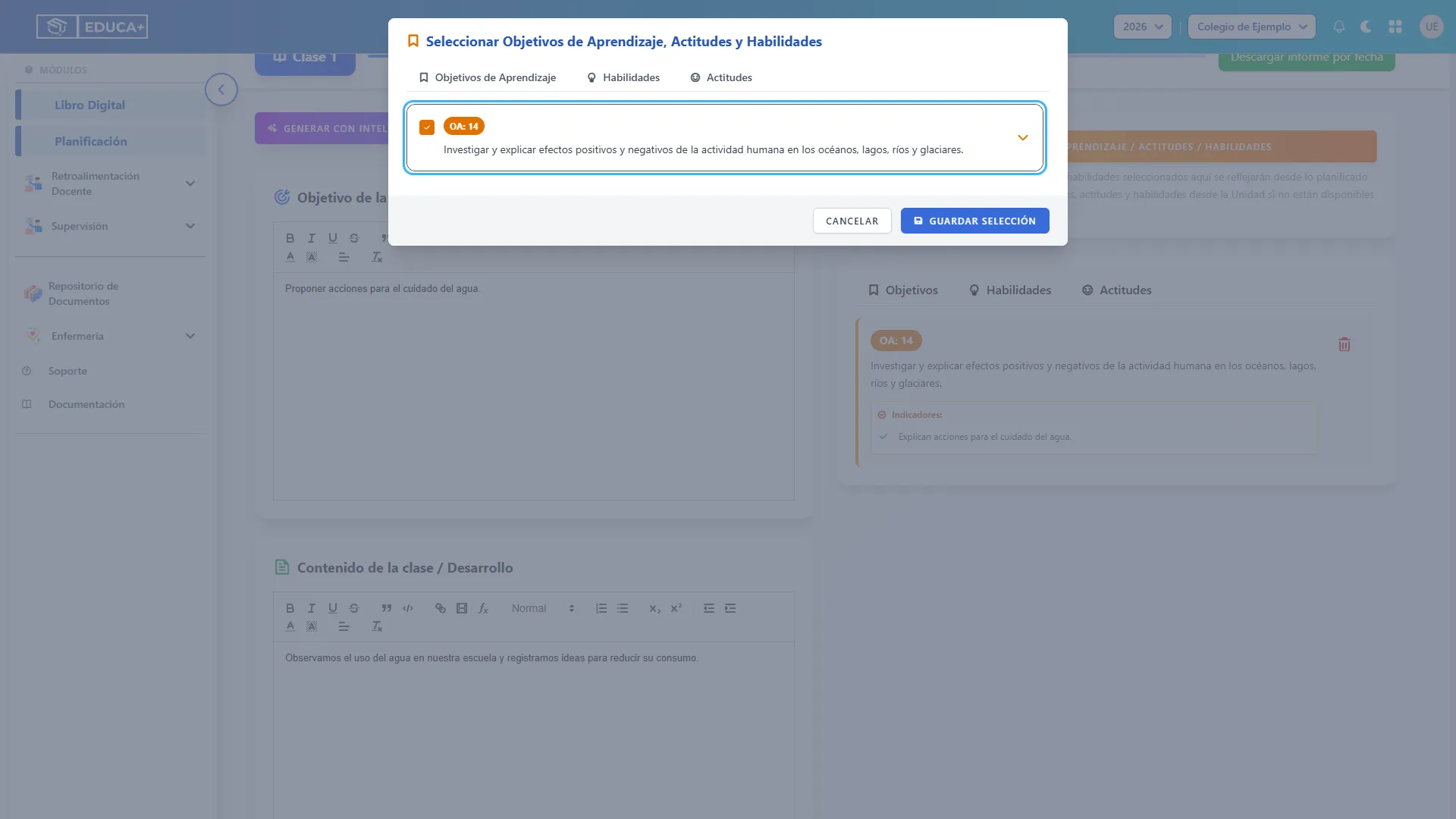
Sección titulada «Asignar aprendizajes a la clase»Pulsa Agregar o Editar Objetivos de Aprendizaje / Actitudes / Habilidades. En el selector, marca OA e indicadores y revisa las pestañas Habilidades y Actitudes. Pulsa Guardar Selección. Solo se ofrecen elementos disponibles en la unidad.
Generar contenido con inteligencia artificial
Sección titulada «Generar contenido con inteligencia artificial»Selecciona al menos un OA en la clase y, opcionalmente, pulsa Generar con Inteligencia Artificial. Revisa el objetivo, desarrollo y actividades que propone y adapta el resultado a tu curso. La generación actualiza el contenido de la clase; conserva lo que necesites antes de usarla. Si el servicio no está disponible, puedes continuar escribiendo manualmente.
Consultar el leccionario
Sección titulada «Consultar el leccionario»Desde la tarjeta de la clase utiliza Leccionario. El acceso lleva al curso y, cuando la clase tiene fecha, incluye ese contexto para continuar el registro. Guardar una planificación no equivale a firmar el leccionario.
Etapa 6. Distribuir aprendizajes y revisar fechas
Sección titulada «Etapa 6. Distribuir aprendizajes y revisar fechas»El cronograma ayuda a relacionar lo que enseñarás con las clases programadas.
Distribuir OA entre las clases
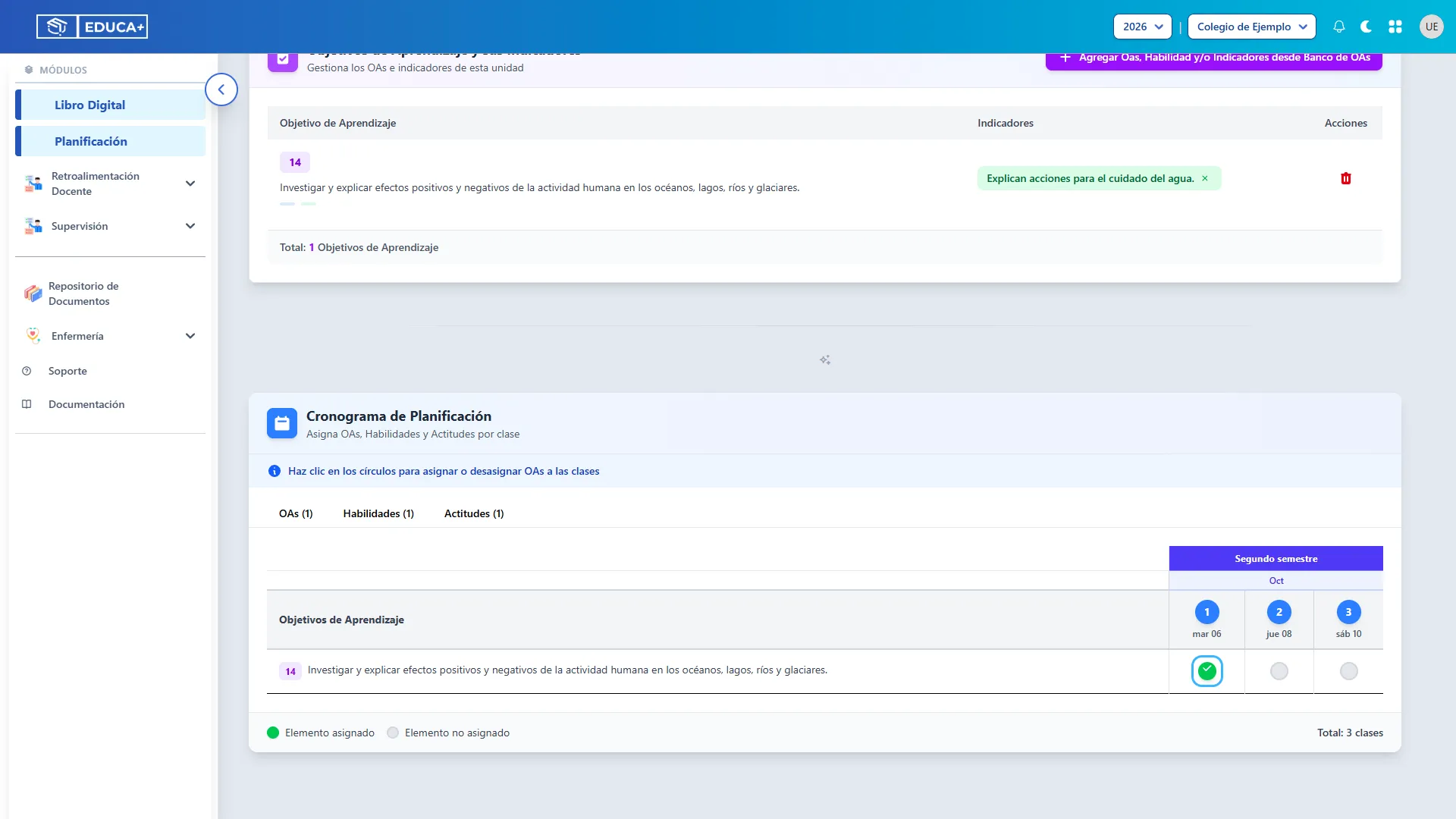
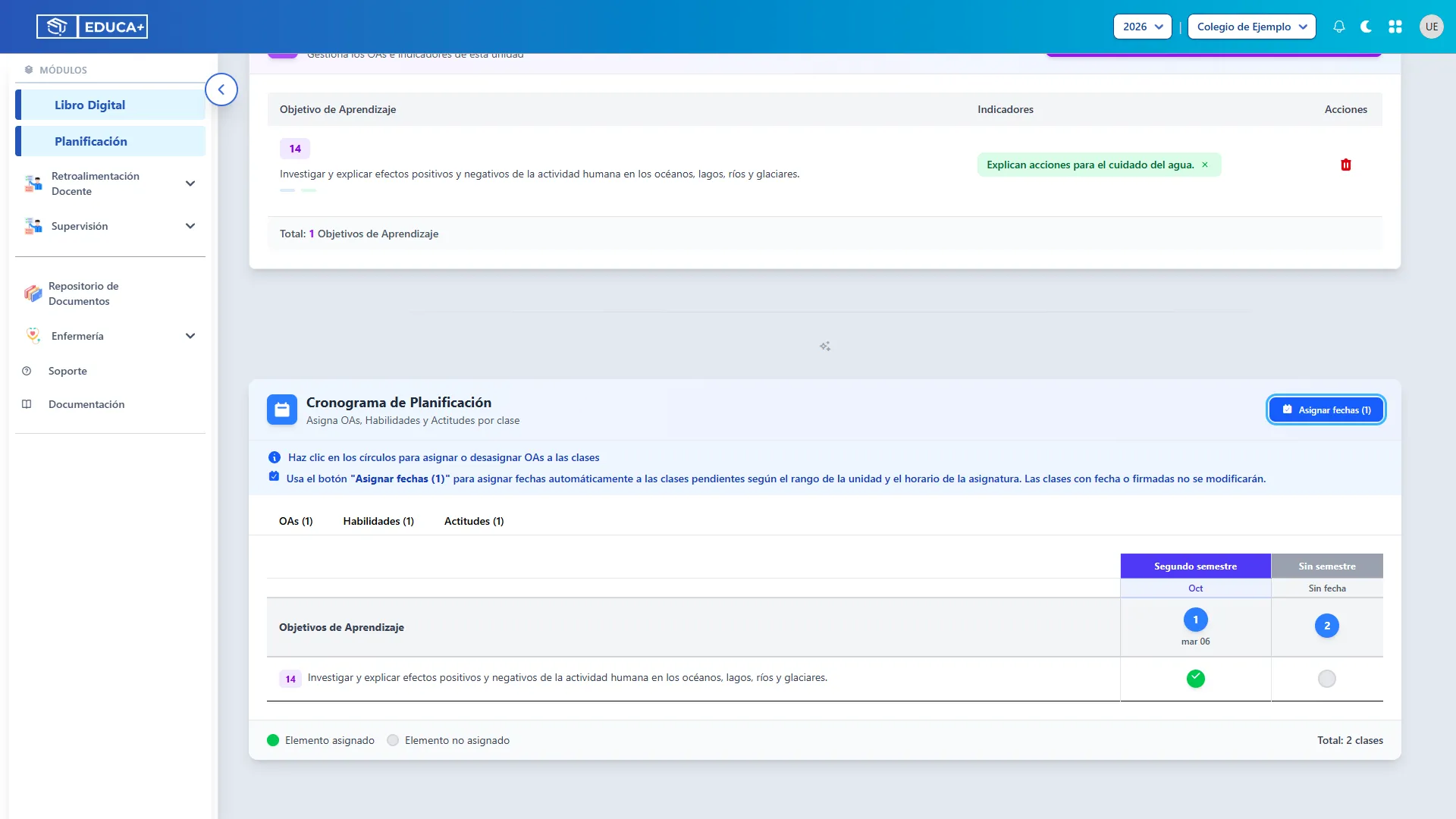
Sección titulada «Distribuir OA entre las clases»En Cronograma de Planificación, ubica un OA en las filas y una clase en las columnas. Pulsa el círculo de la intersección para asignarlo o quitarlo. Verde significa asignado; gris, no asignado.
Distribuir habilidades y actitudes
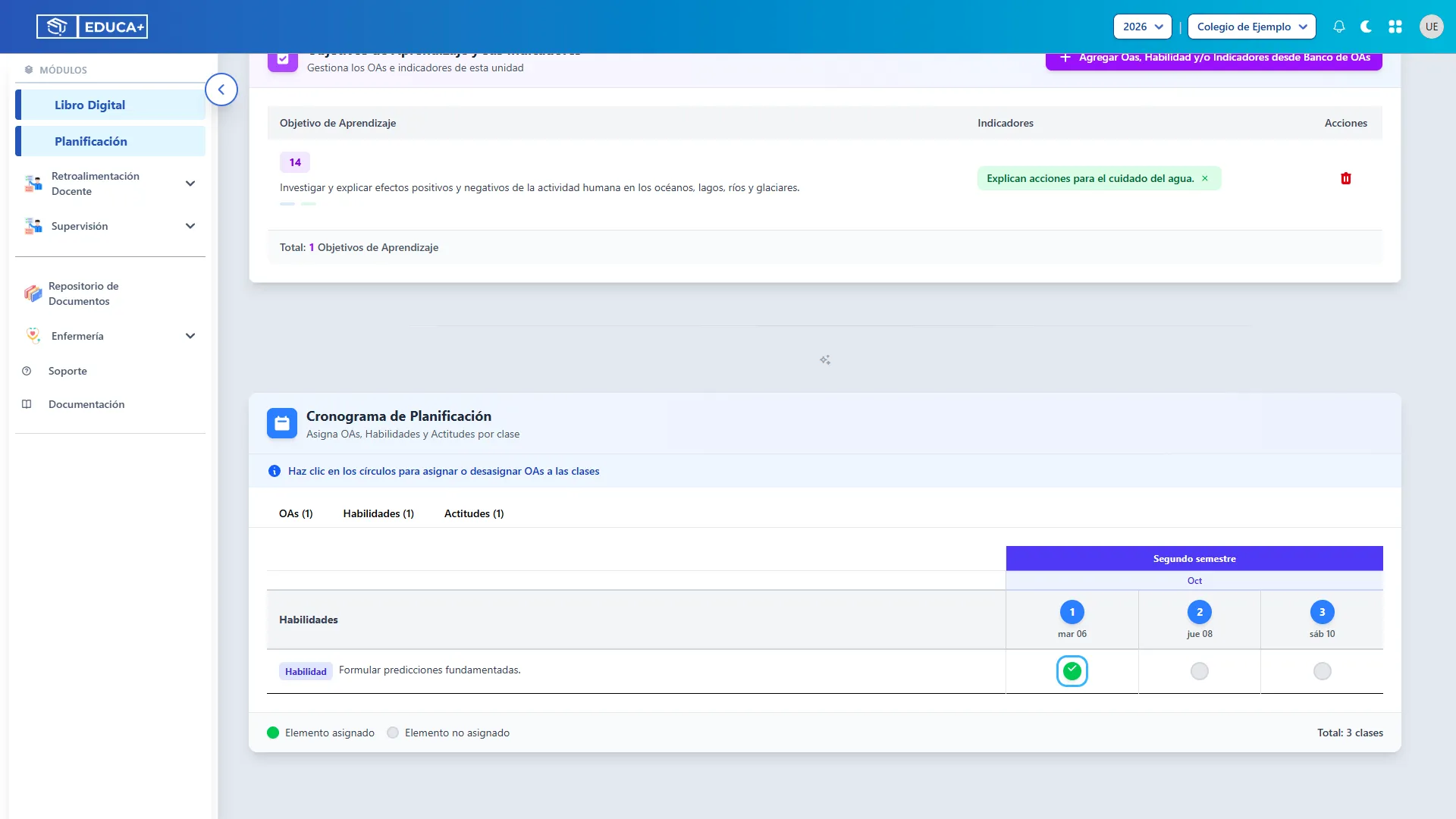
Sección titulada «Distribuir habilidades y actitudes»En el mismo cronograma, cambia a Habilidades o Actitudes y pulsa los círculos correspondientes. Así puedes comprobar qué capacidades y disposiciones trabajarás en cada sesión.
Asignar fechas pendientes
Sección titulada «Asignar fechas pendientes»Si hay clases pendientes sin fecha, aparece Asignar fechas. Pulsa el botón y revisa la confirmación. Se utiliza el rango de la unidad y el horario; las clases que ya tienen fecha o están firmadas no se modifican. Revisa cualquier advertencia sobre falta de fechas disponibles.
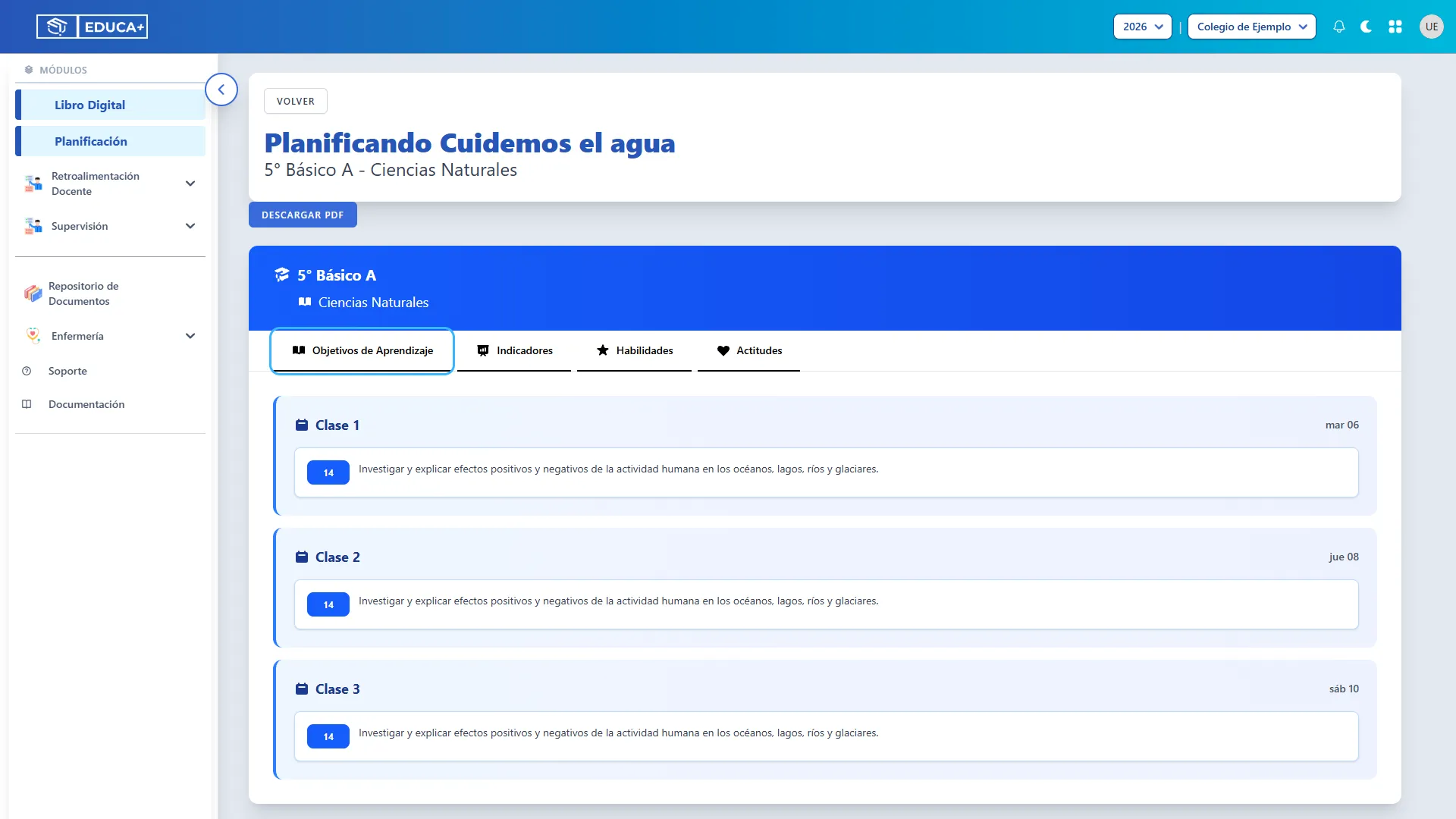
Consultar el cronograma de la unidad
Sección titulada «Consultar el cronograma de la unidad»Pulsa Ver Cronograma en la cabecera. Revisa las pestañas Objetivos de Aprendizaje, Indicadores, Habilidades y Actitudes para consultar su distribución por clase.
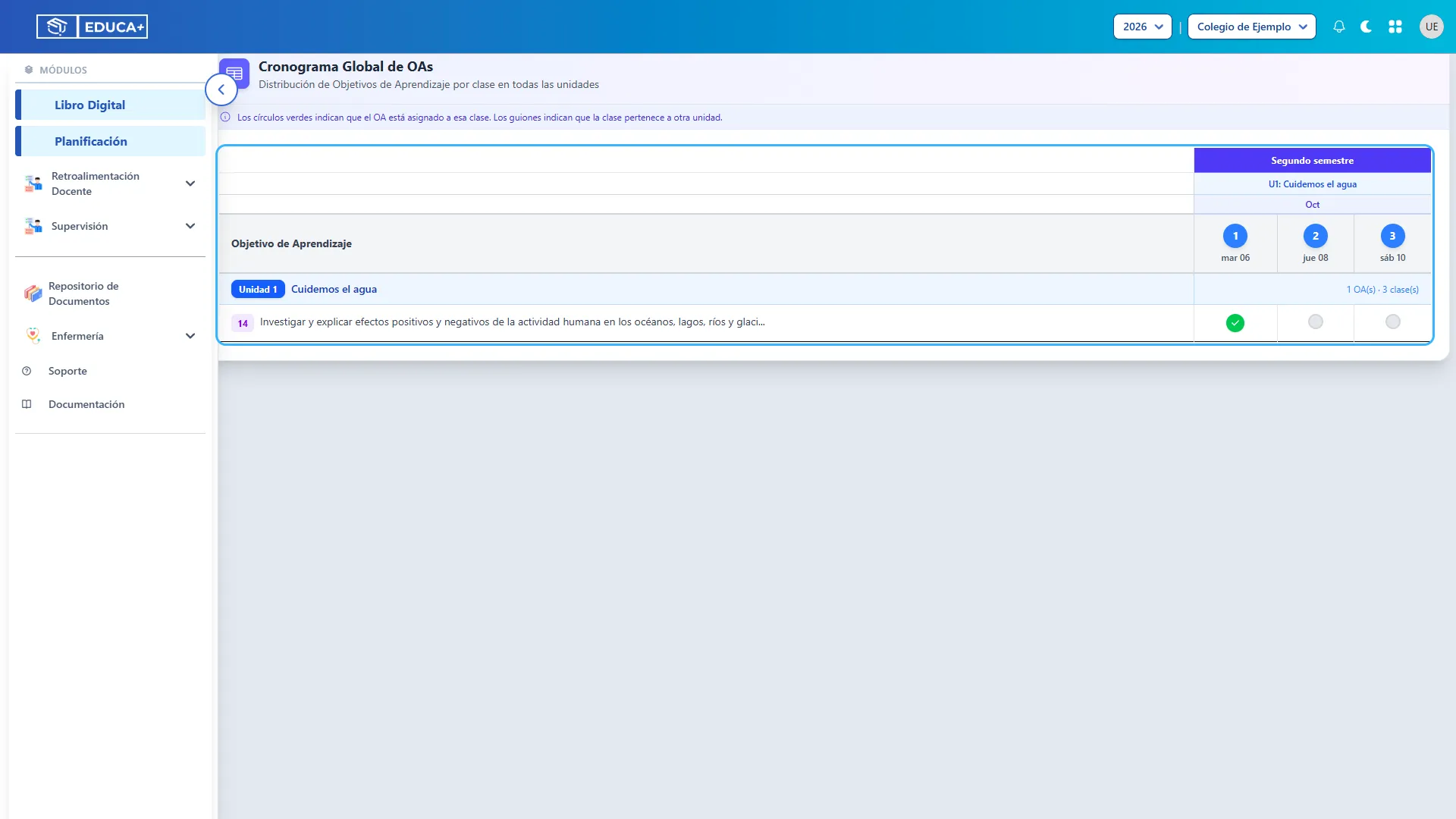
Consultar la planificación anual
Sección titulada «Consultar la planificación anual»En la página de Mis Planificaciones, el enlace Planificación Anual lleva al cuadro global cuando hay OA registrados. Revisa unidades, clases y fechas para tener una visión conjunta del año.
Etapa 7. Organizar hitos, recursos y actividades relacionadas
Sección titulada «Etapa 7. Organizar hitos, recursos y actividades relacionadas»Estas secciones complementan la unidad y ayudan a anticipar materiales y eventos que afectan su desarrollo.
Revisar y gestionar hitos
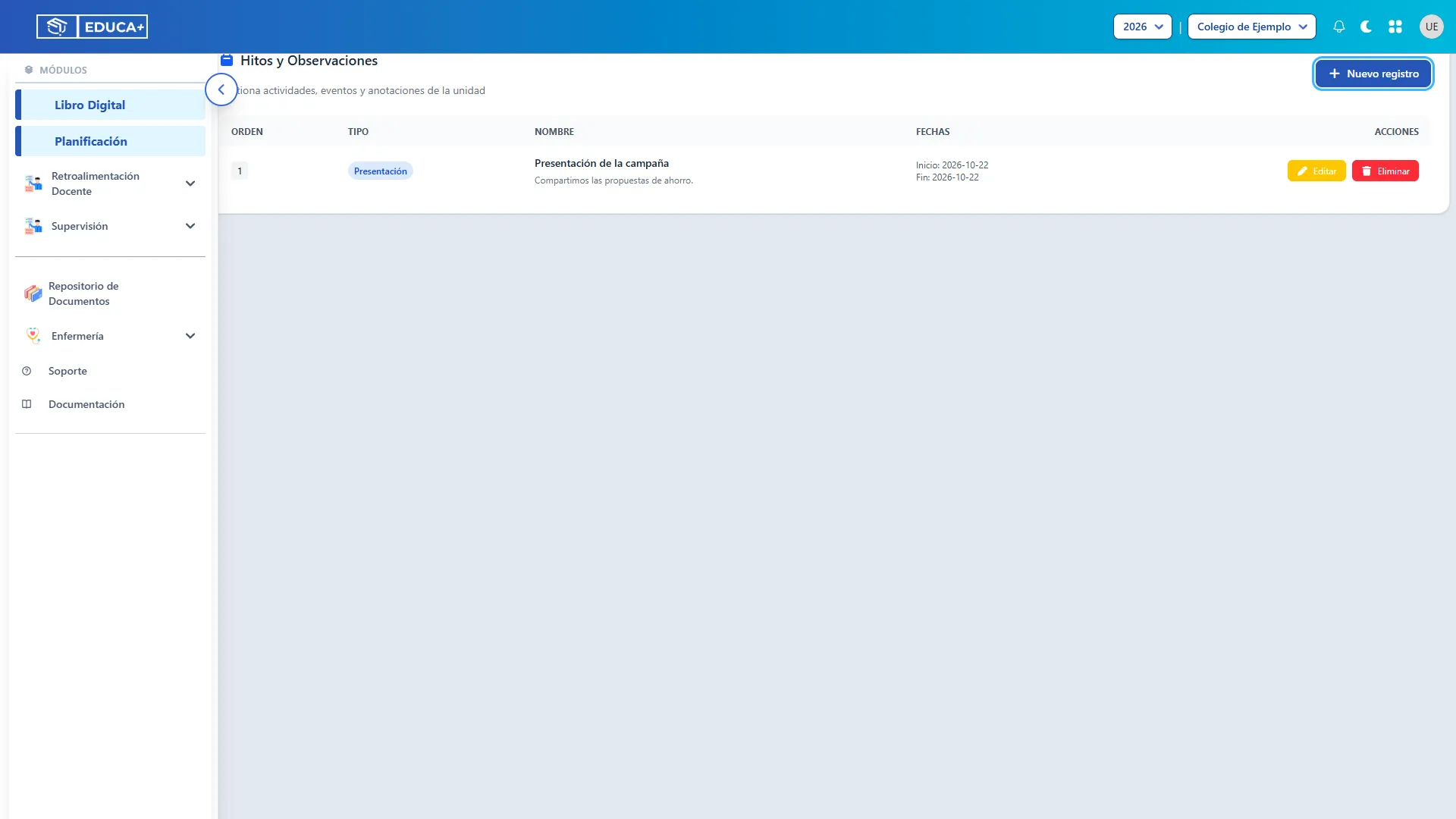
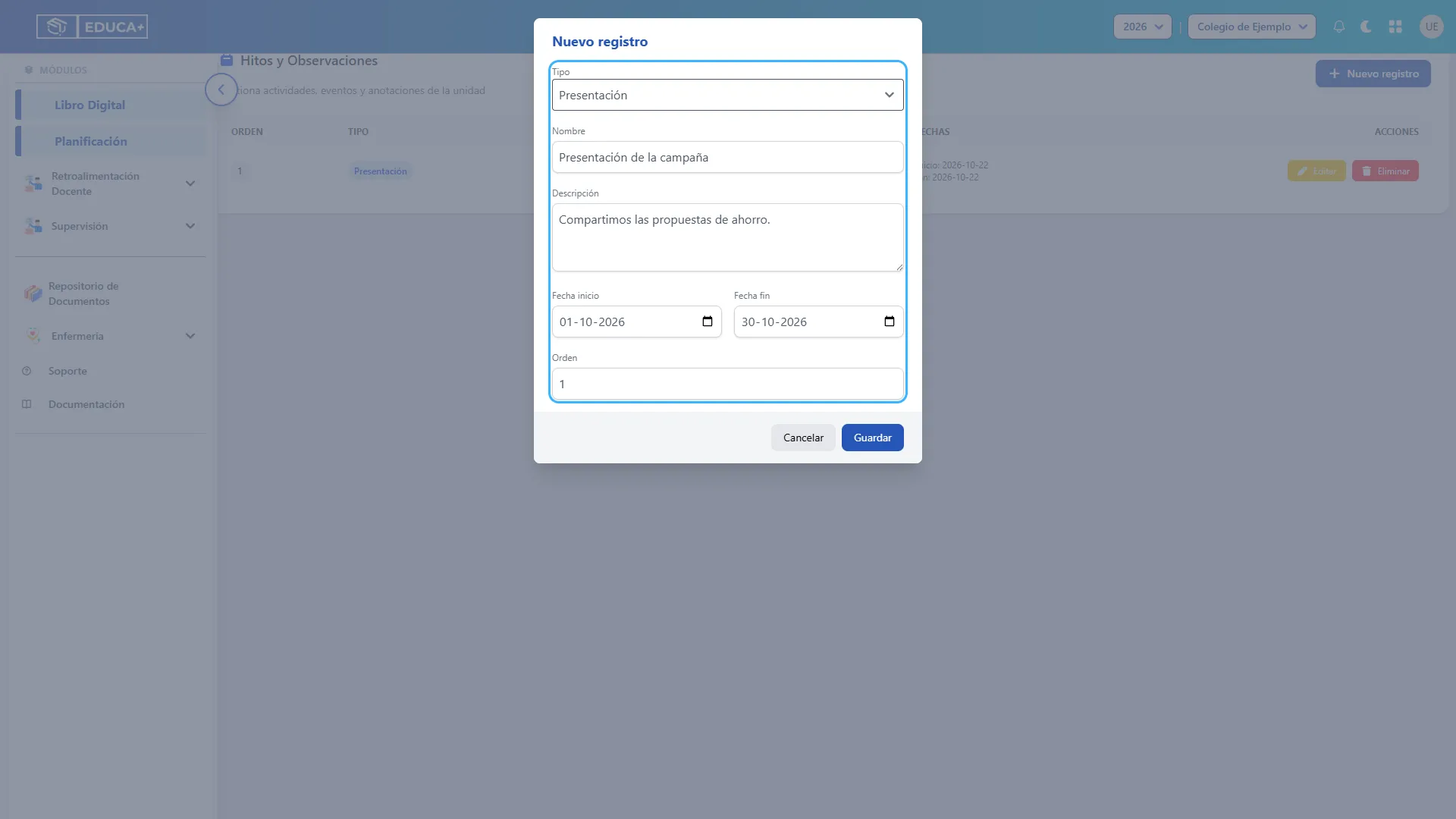
Sección titulada «Revisar y gestionar hitos»Abre Hitos. Aquí registras momentos relevantes, como una presentación o entrega. Utiliza el botón para agregar un hito; los registros también permiten editarse o eliminarse.
Guardar un hito
Sección titulada «Guardar un hito»Selecciona Tipo y completa nombre, descripción, fecha inicial, fecha final y orden, según corresponda. Pulsa Guardar. El orden permite organizar el listado y la fecha final no puede ser anterior a la inicial.
Consultar feriados
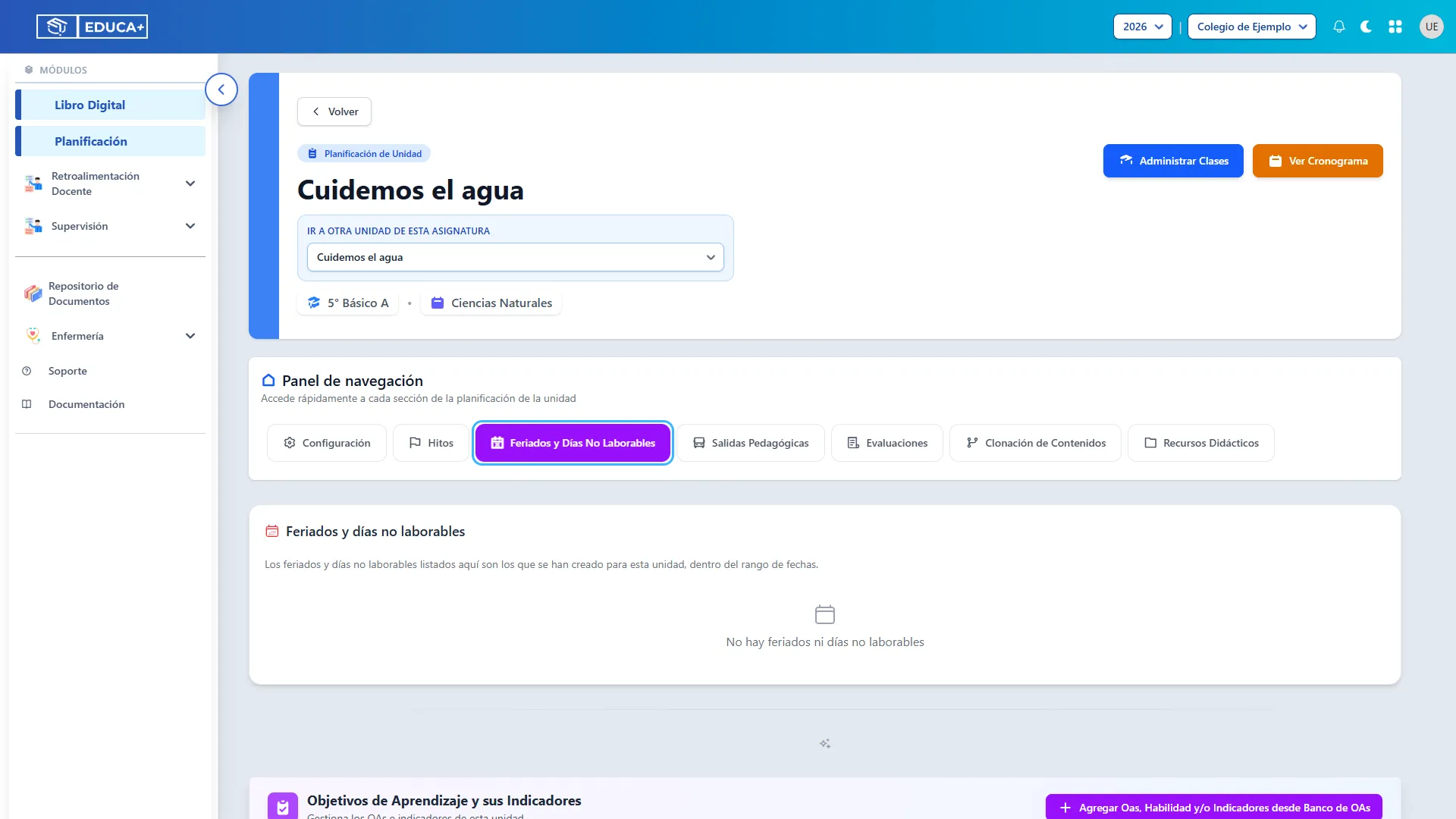
Sección titulada «Consultar feriados»Abre Feriados para revisar los días no laborables dentro del período de la unidad. Es una consulta útil antes de distribuir las clases.
Consultar salidas pedagógicas
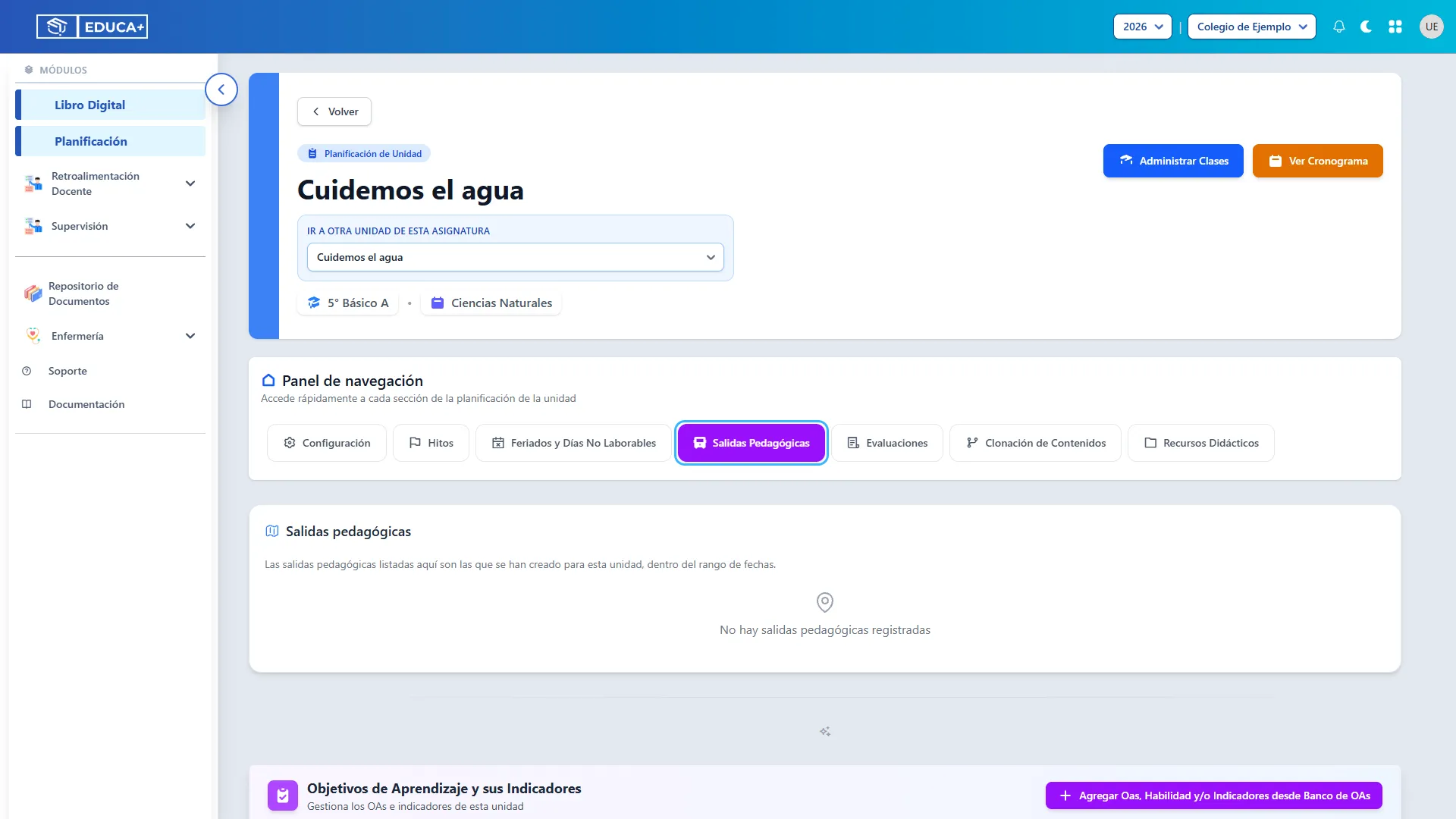
Sección titulada «Consultar salidas pedagógicas»Abre Salidas Pedagógicas para revisar las salidas relacionadas que aparecen en el período. Su gestión corresponde al módulo de salidas pedagógicas.
Consultar evaluaciones
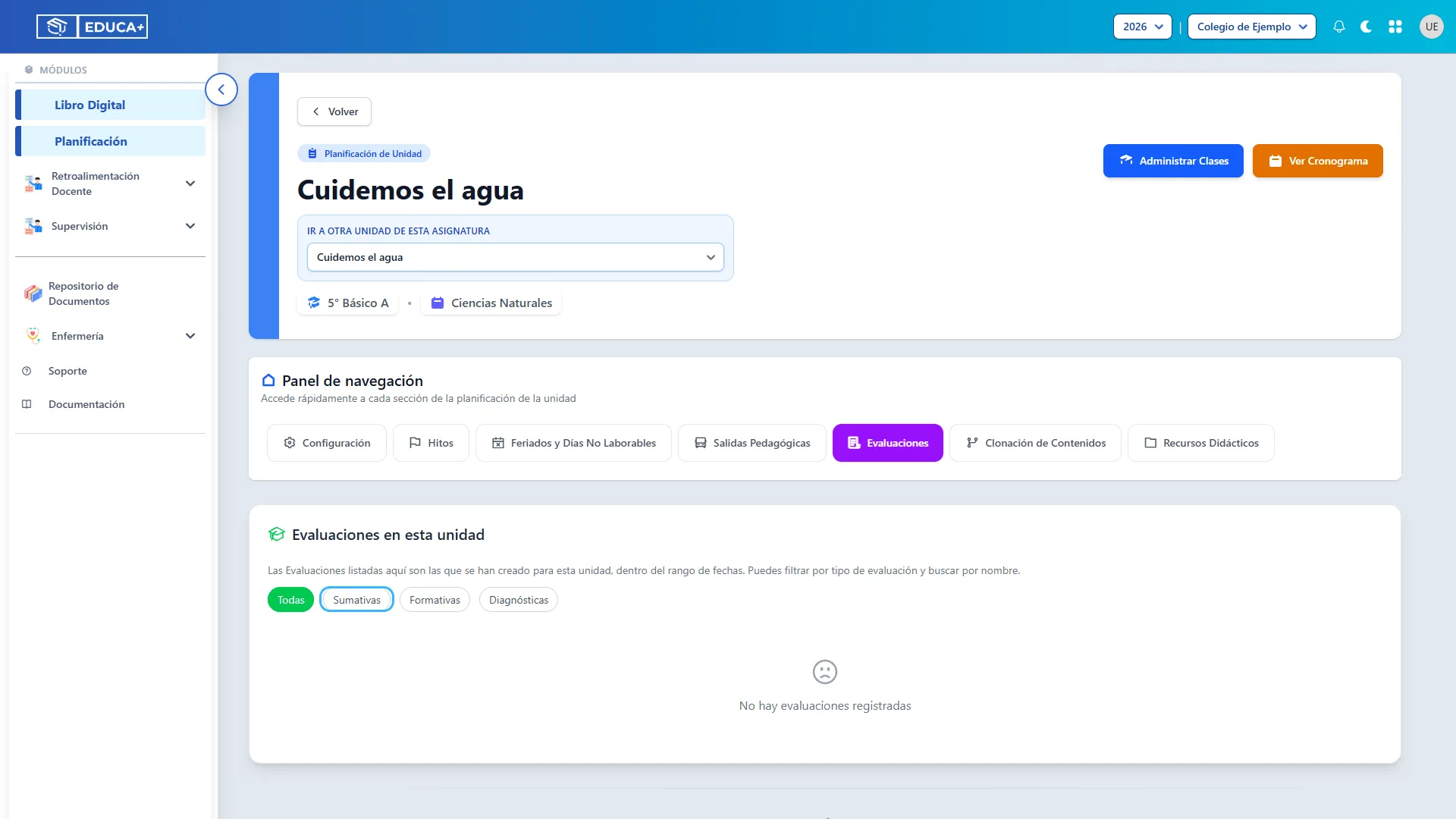
Sección titulada «Consultar evaluaciones»Abre Evaluaciones y utiliza Todas, Sumativas, Formativas o Diagnósticas para revisar los registros de la unidad. Las evaluaciones se crean en su módulo correspondiente.
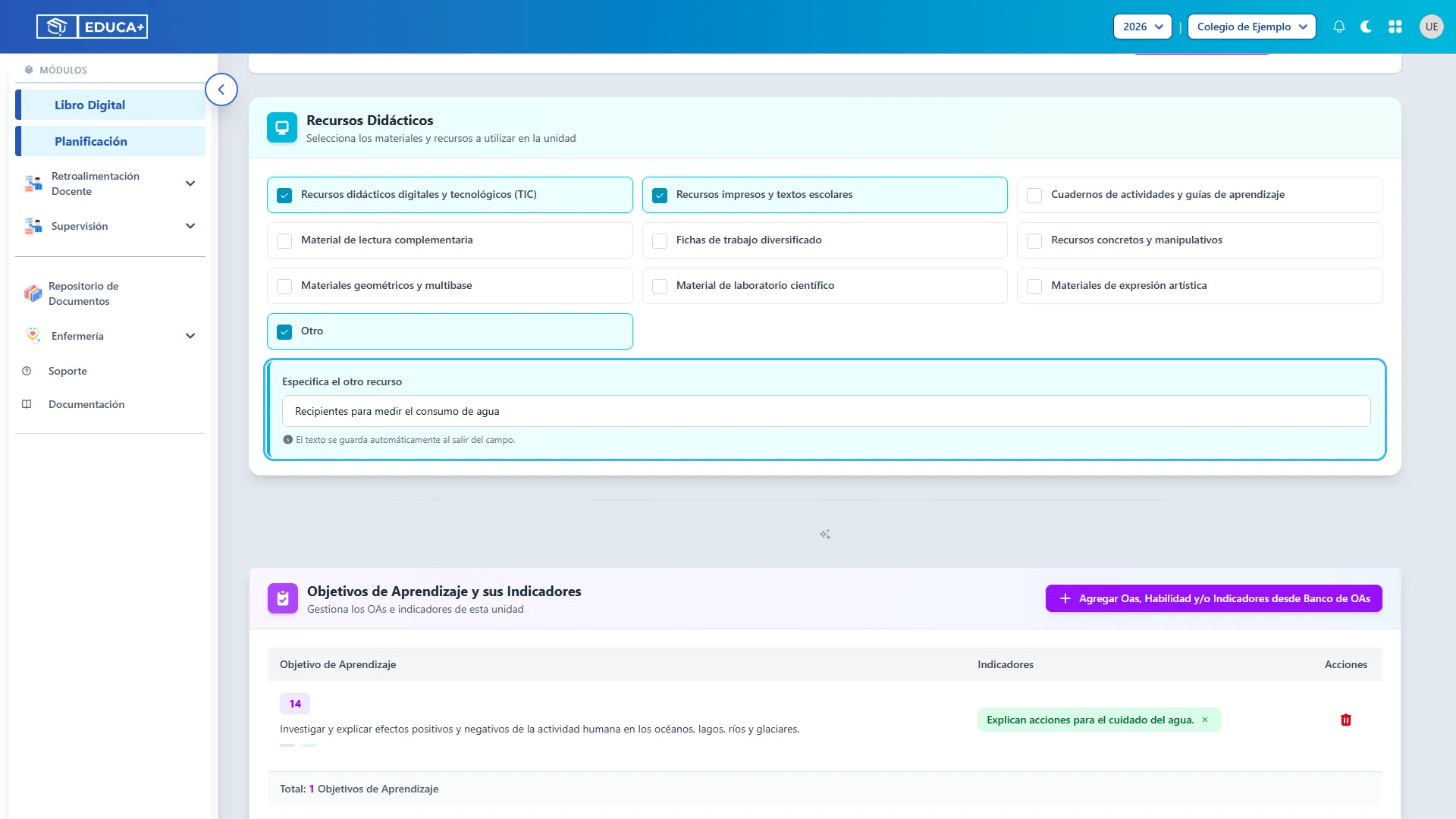
Seleccionar recursos didácticos
Sección titulada «Seleccionar recursos didácticos»Abre Recursos y marca los materiales que usarás: recursos digitales, textos, guías, materiales concretos u otras opciones. La selección se guarda al cambiarla. Si marcas Otro, escribe el detalle y sal del campo para guardarlo.
Etapa 8. Planificar un proyecto ABP
Sección titulada «Etapa 8. Planificar un proyecto ABP»Utiliza ABP cuando los estudiantes abordarán un desafío mediante investigación, creación y presentación de un producto. El proyecto puede reunir varias asignaturas. Sus aprendizajes, recursos, hitos y cronogramas se trabajan con las herramientas descritas anteriormente.
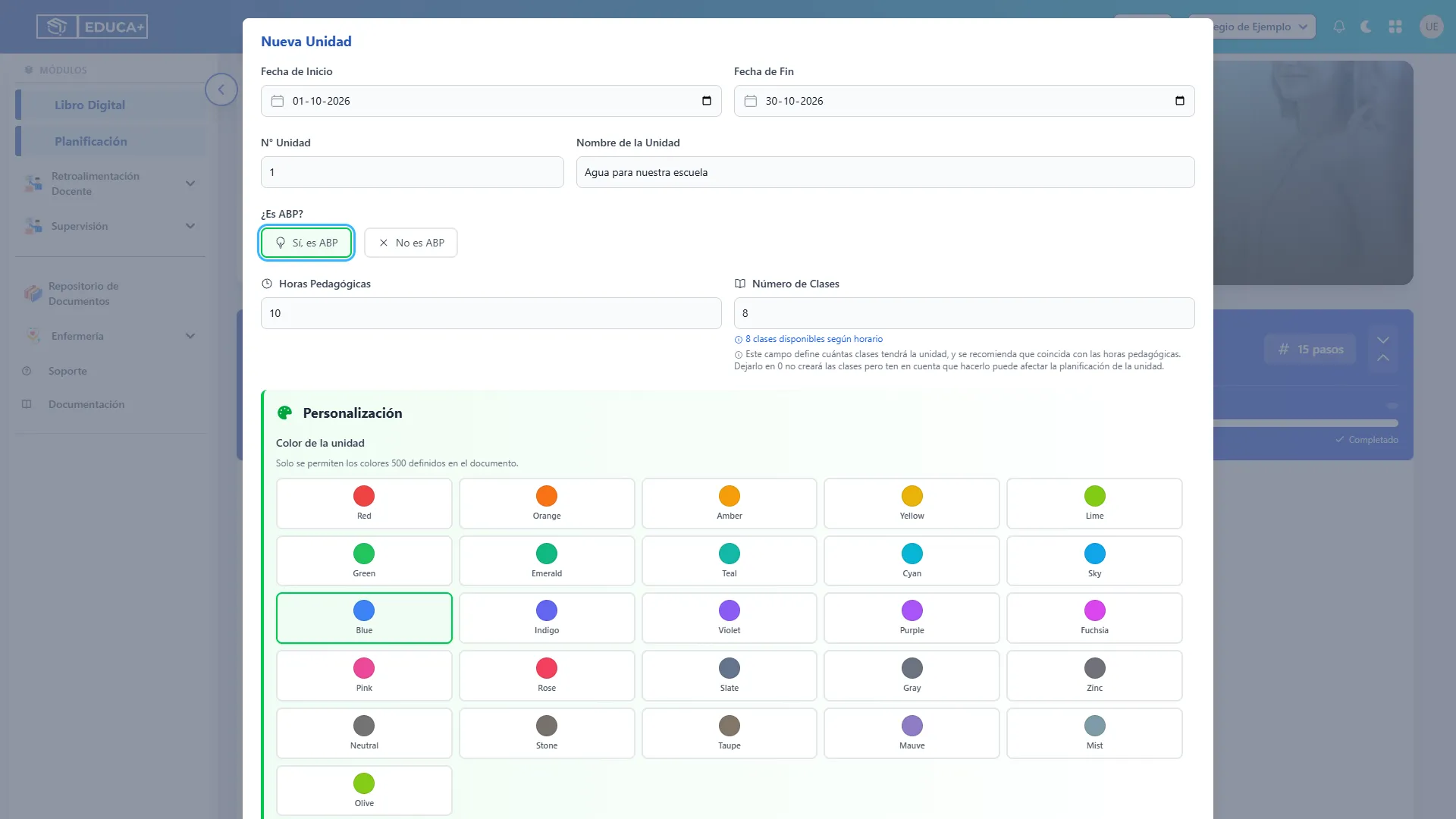
Crear la unidad como ABP
Sección titulada «Crear la unidad como ABP»En Nueva Unidad, selecciona Sí, es ABP o activa Unidad ABP, completa los datos y guarda. La asignatura desde la que creas el proyecto se incorpora como participante. En ABP, la creación de la unidad no genera automáticamente las clases indicadas en ese formulario: organízalas desde Administrar Clases de proyecto.
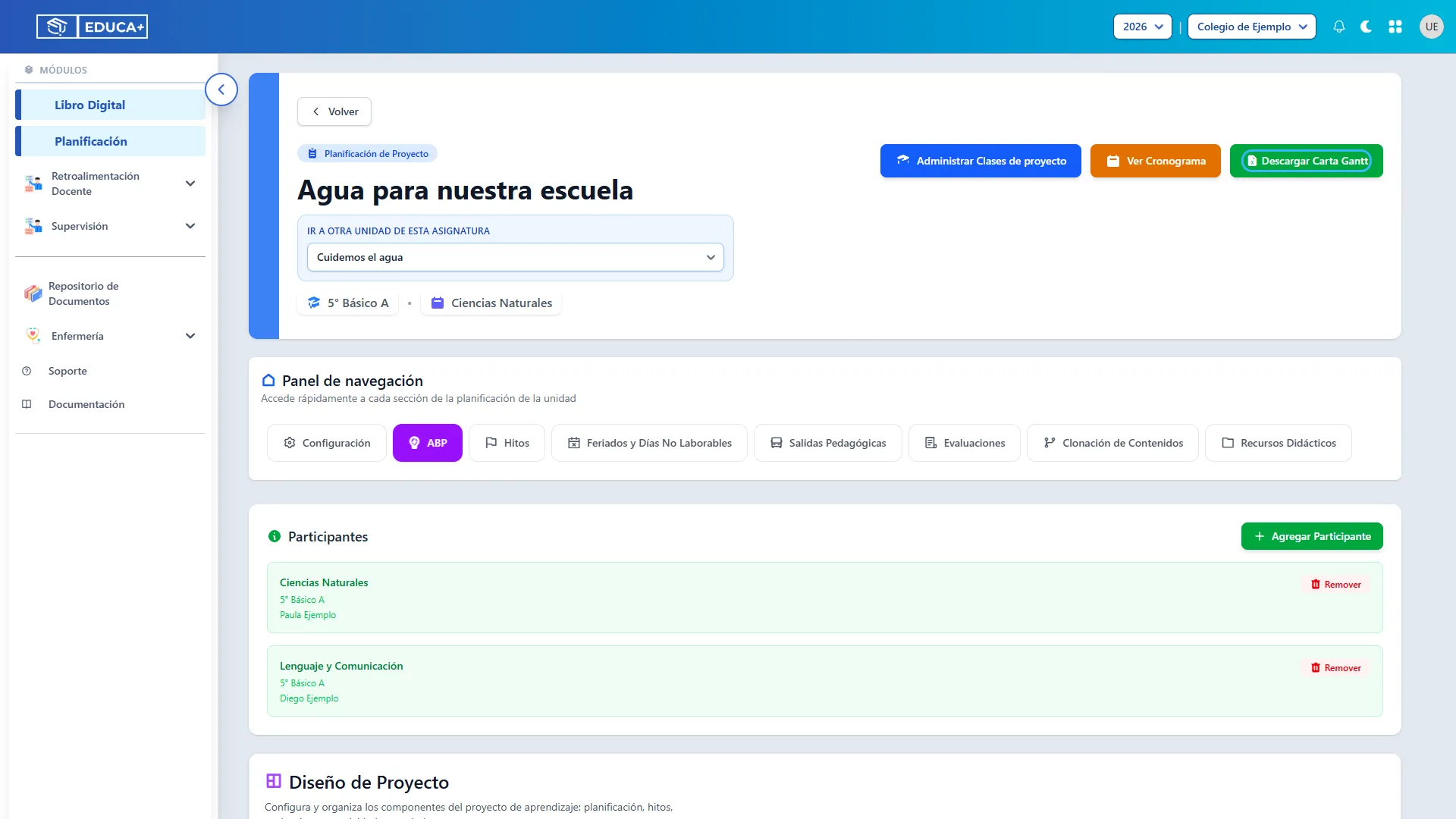
Abrir ABP y revisar participantes
Sección titulada «Abrir ABP y revisar participantes»Dentro del proyecto, abre ABP. Revisa las asignaturas participantes y los docentes asociados. Los codocentes y profesionales PIE se muestran cuando están vinculados en la configuración.
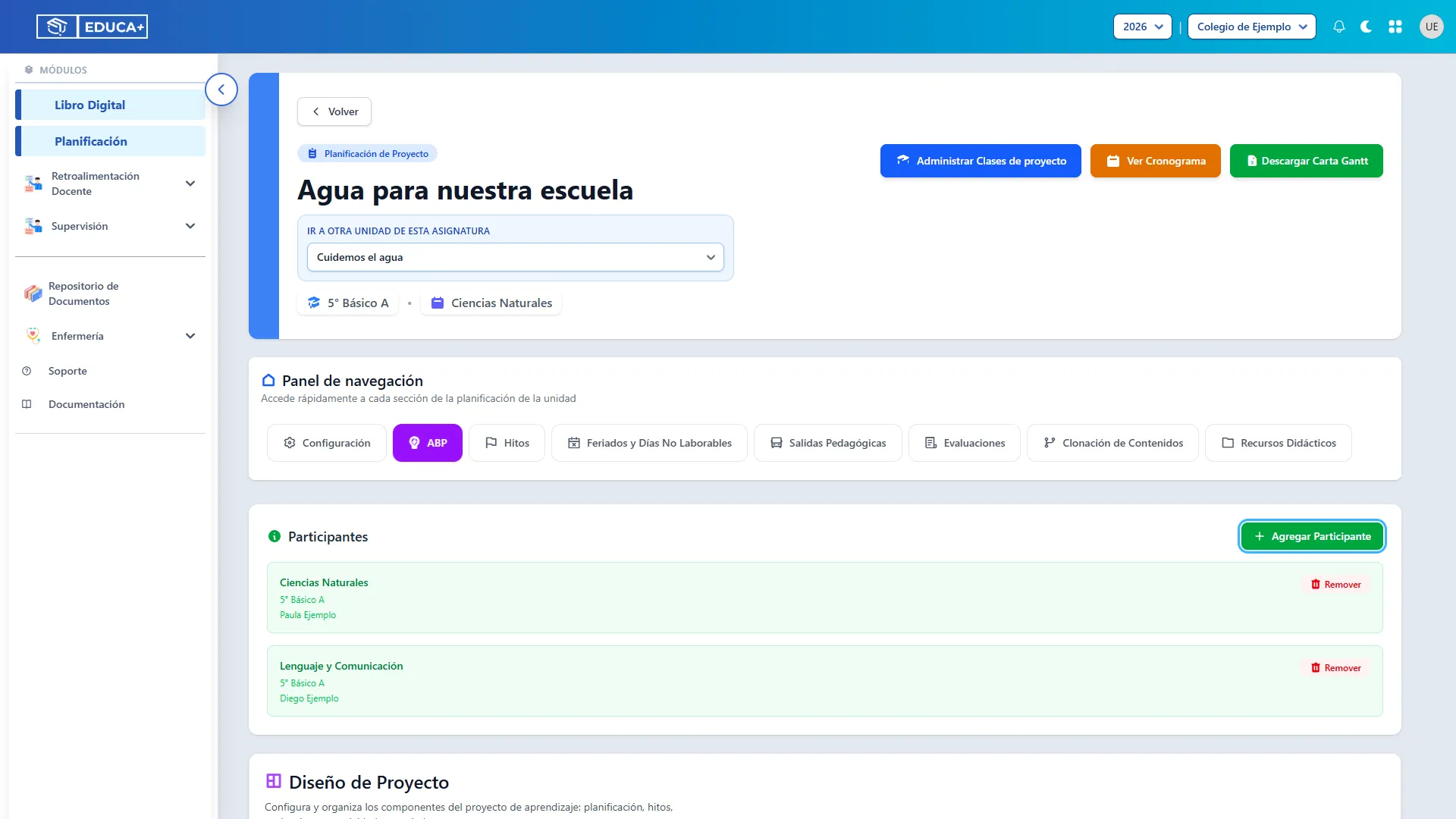
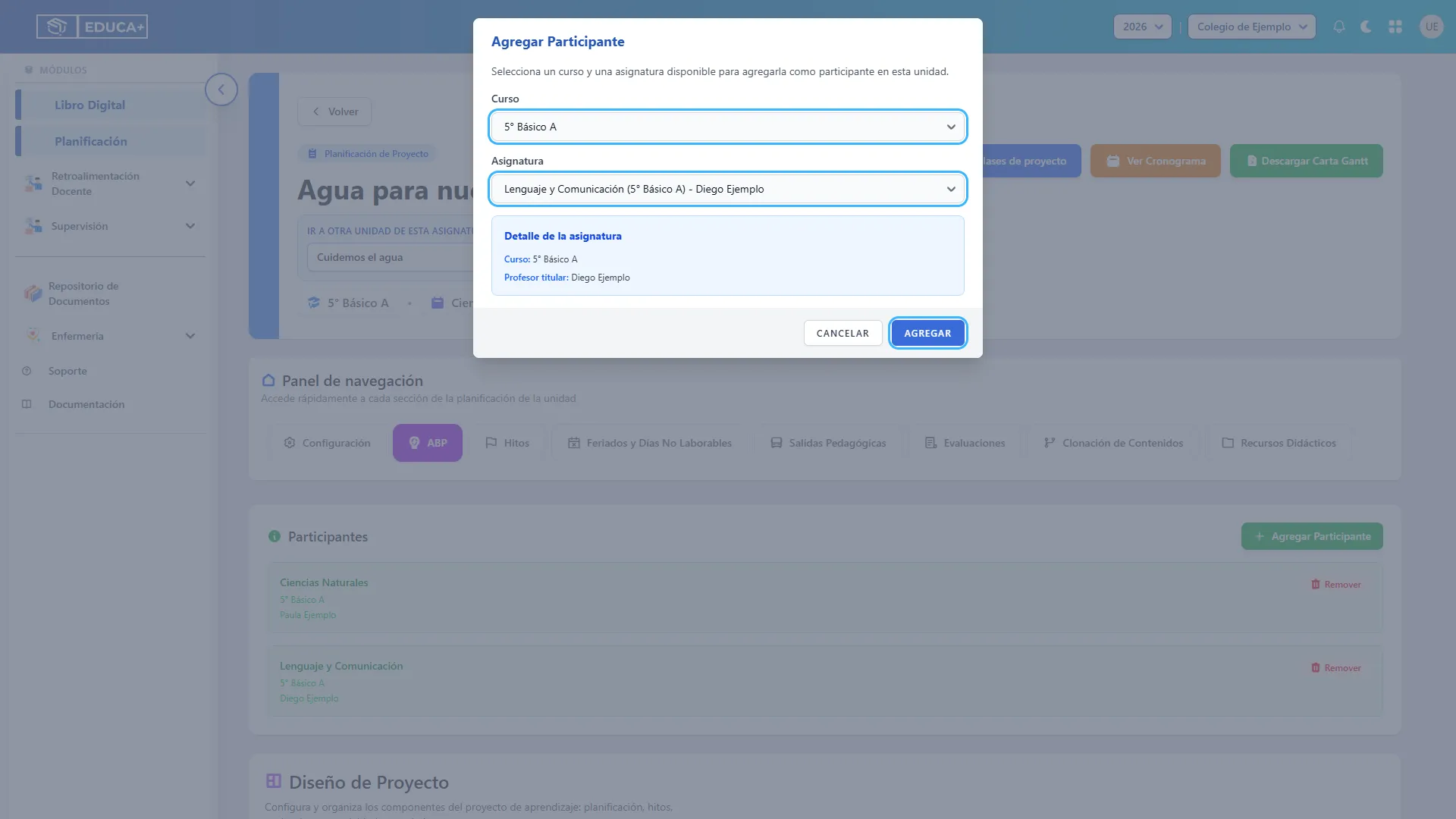
Agregar una asignatura participante
Sección titulada «Agregar una asignatura participante»Pulsa Agregar Participante, selecciona el curso y la asignatura, revisa sus datos y pulsa el botón para agregarla. Repite el proceso para las asignaturas que colaborarán.
Retirar una asignatura participante
Sección titulada «Retirar una asignatura participante»En la lista de participantes usa el botón de quitar de la asignatura correspondiente. Revisa cuidadosamente esta decisión: la vista de clases ABP muestra las clases de las asignaturas que siguen vinculadas al proyecto.
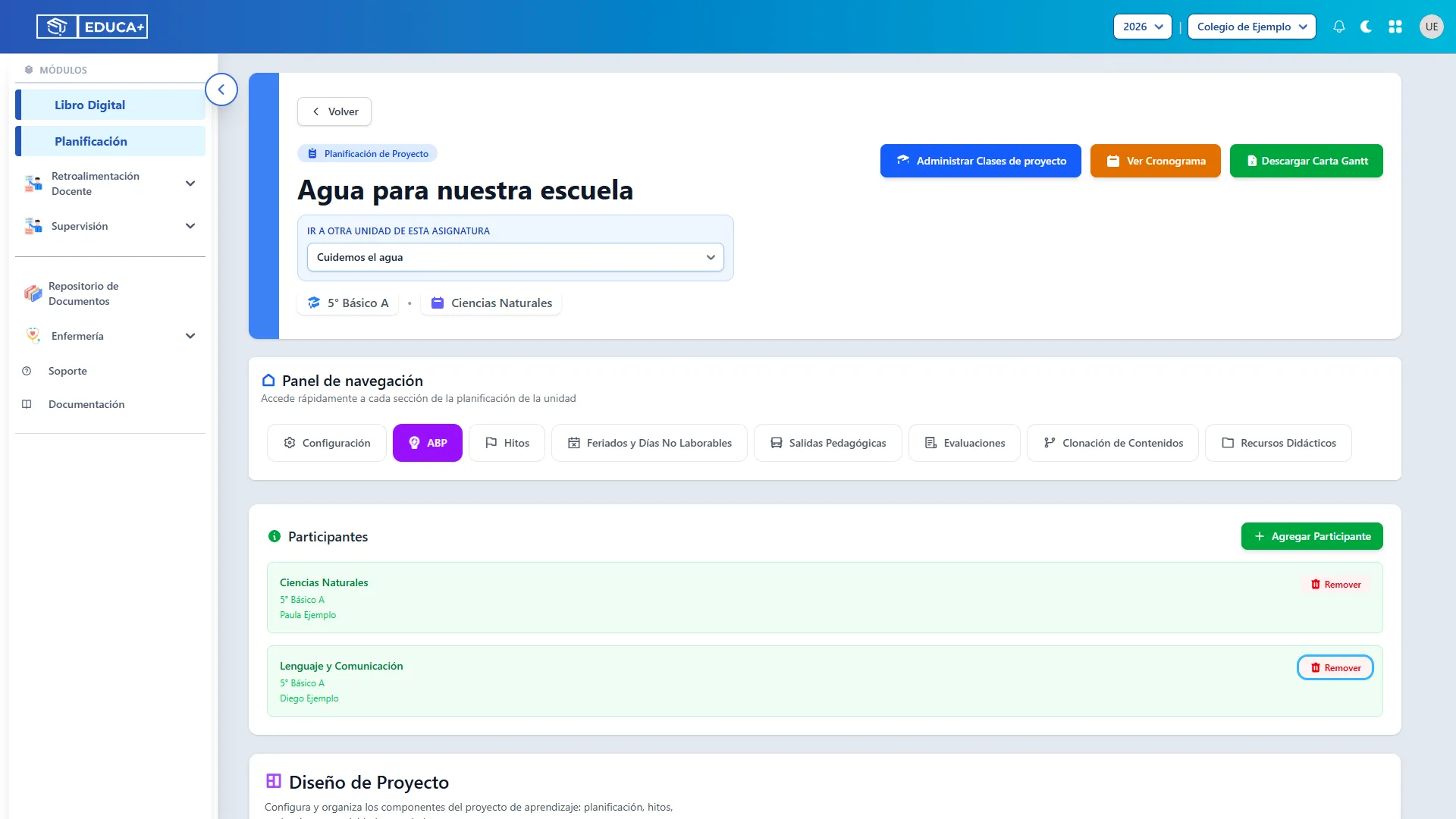
Completar Competencias
Sección titulada «Completar Competencias»Describe las capacidades que desarrollarán los estudiantes. Ejemplo: investigar, trabajar en equipo y comunicar propuestas. En Diseño de Proyecto, escribe en la tarjeta correspondiente y haz clic fuera del editor para guardar ese campo. No hay un botón único de guardado para toda la ficha.
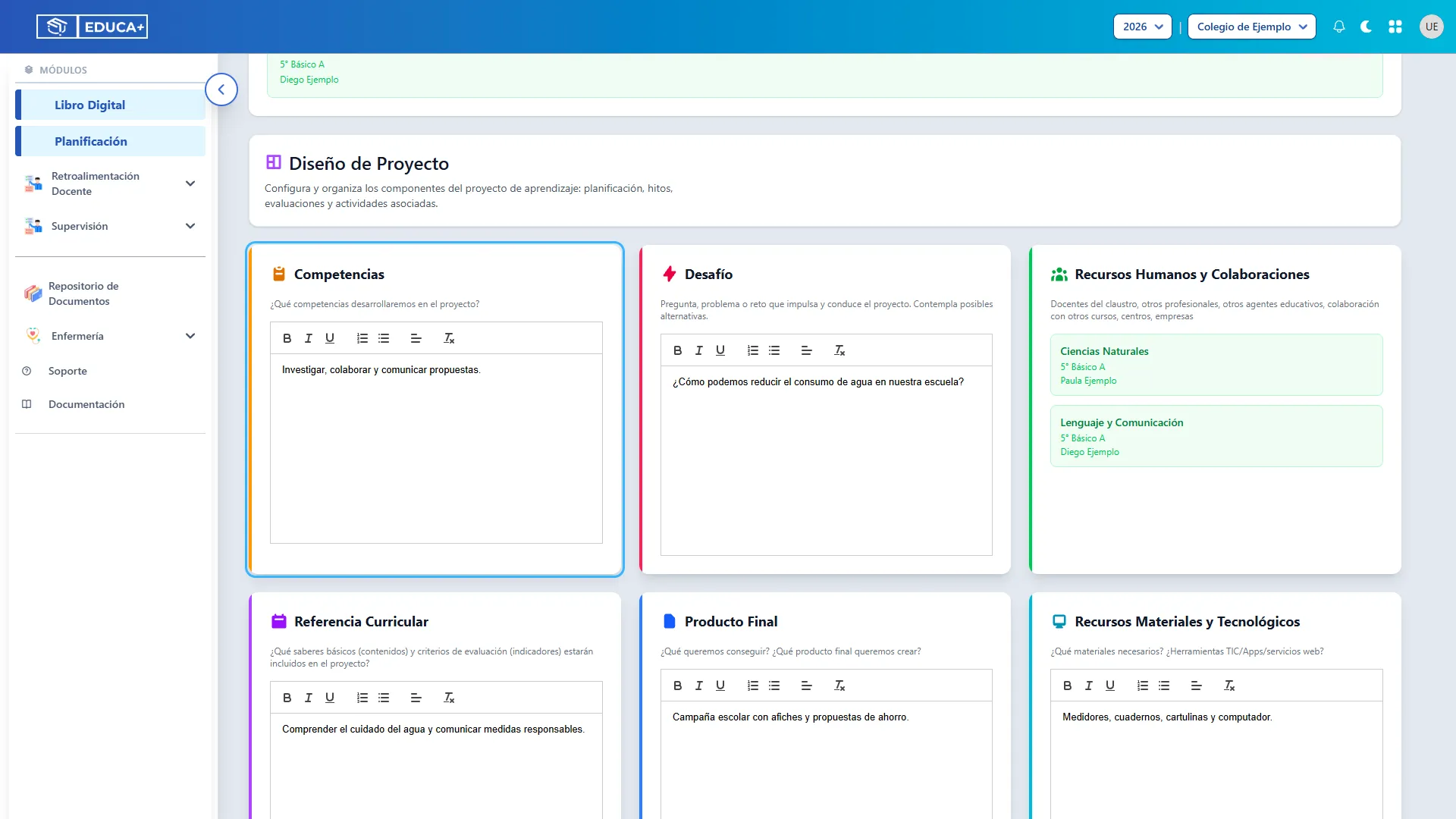
Completar Desafío
Sección titulada «Completar Desafío»Escribe la pregunta o problema que dará sentido al proyecto. Ejemplo: “¿Cómo podemos reducir el consumo de agua en nuestra escuela?”. En Diseño de Proyecto, escribe en la tarjeta correspondiente y haz clic fuera del editor para guardar ese campo. No hay un botón único de guardado para toda la ficha.
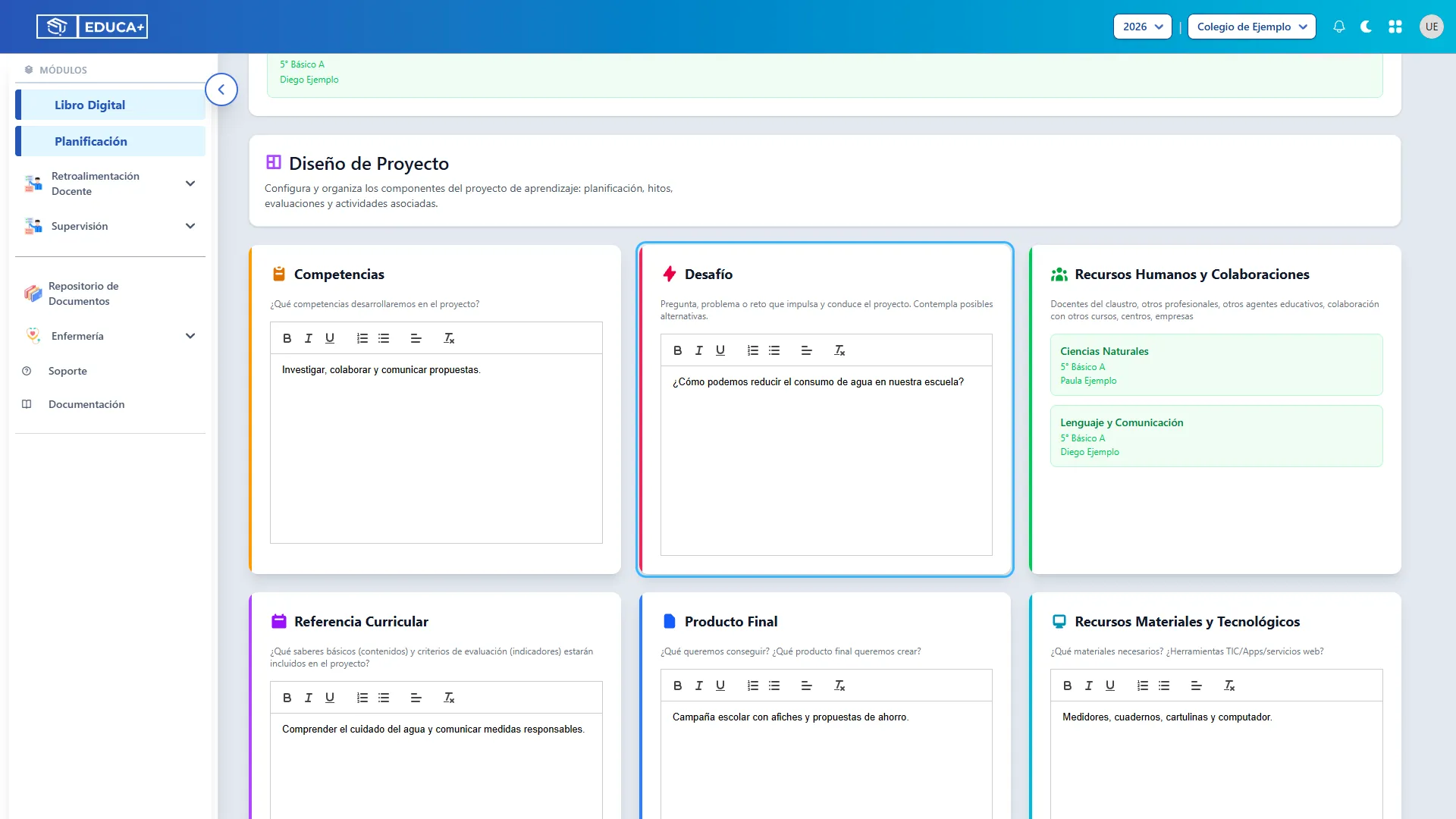
Completar Referencia Curricular
Sección titulada «Completar Referencia Curricular»Describe los contenidos y criterios de evaluación relacionados con el proyecto. Complementa este texto seleccionando los OA e indicadores en la sección de aprendizajes de la unidad. En Diseño de Proyecto, escribe en la tarjeta correspondiente y haz clic fuera del editor para guardar ese campo. No hay un botón único de guardado para toda la ficha.
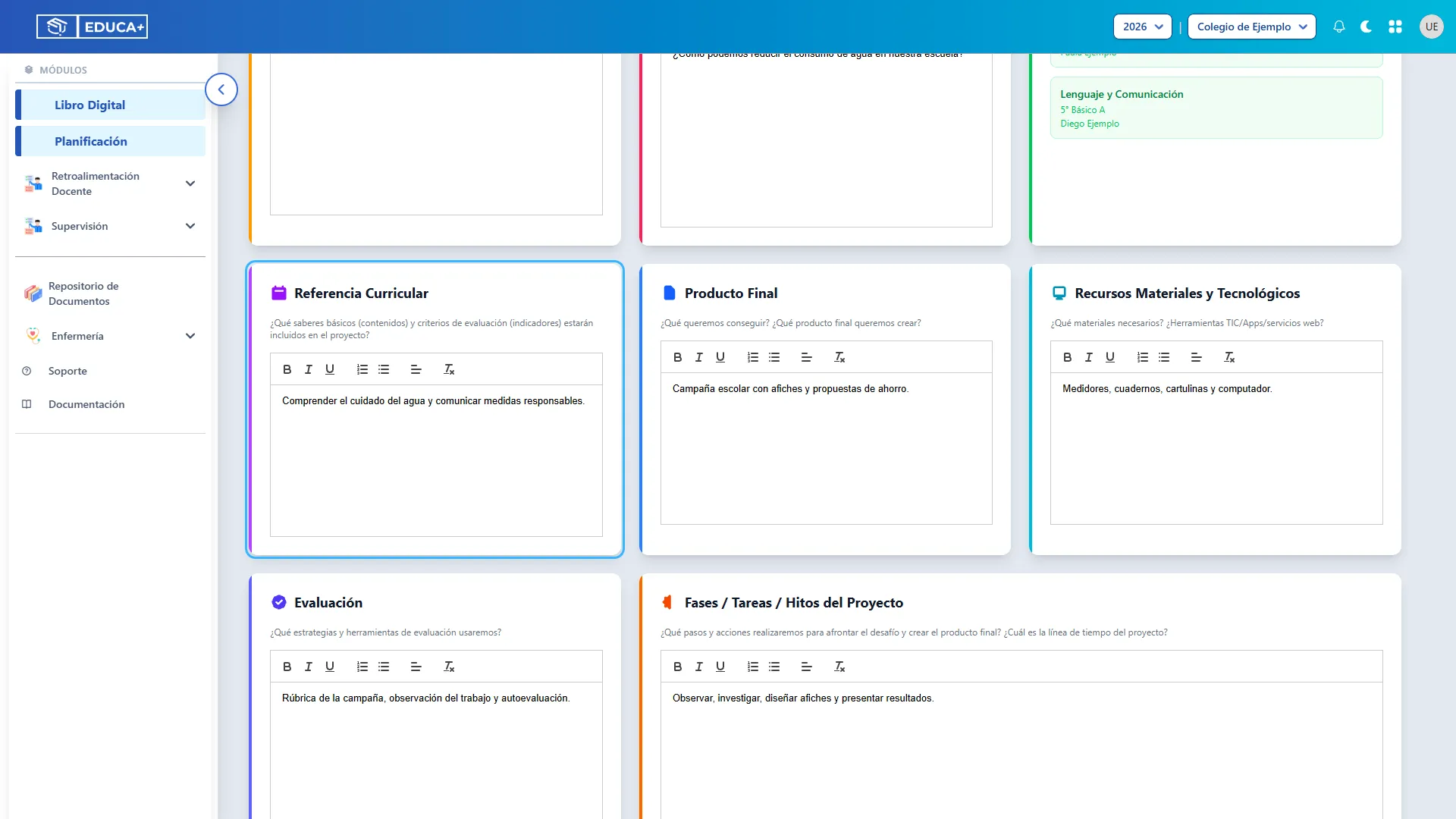
Completar Producto Final
Sección titulada «Completar Producto Final»Define qué elaborarán o presentarán los estudiantes. Ejemplo: una campaña escolar con afiches y propuestas de ahorro. En Diseño de Proyecto, escribe en la tarjeta correspondiente y haz clic fuera del editor para guardar ese campo. No hay un botón único de guardado para toda la ficha.
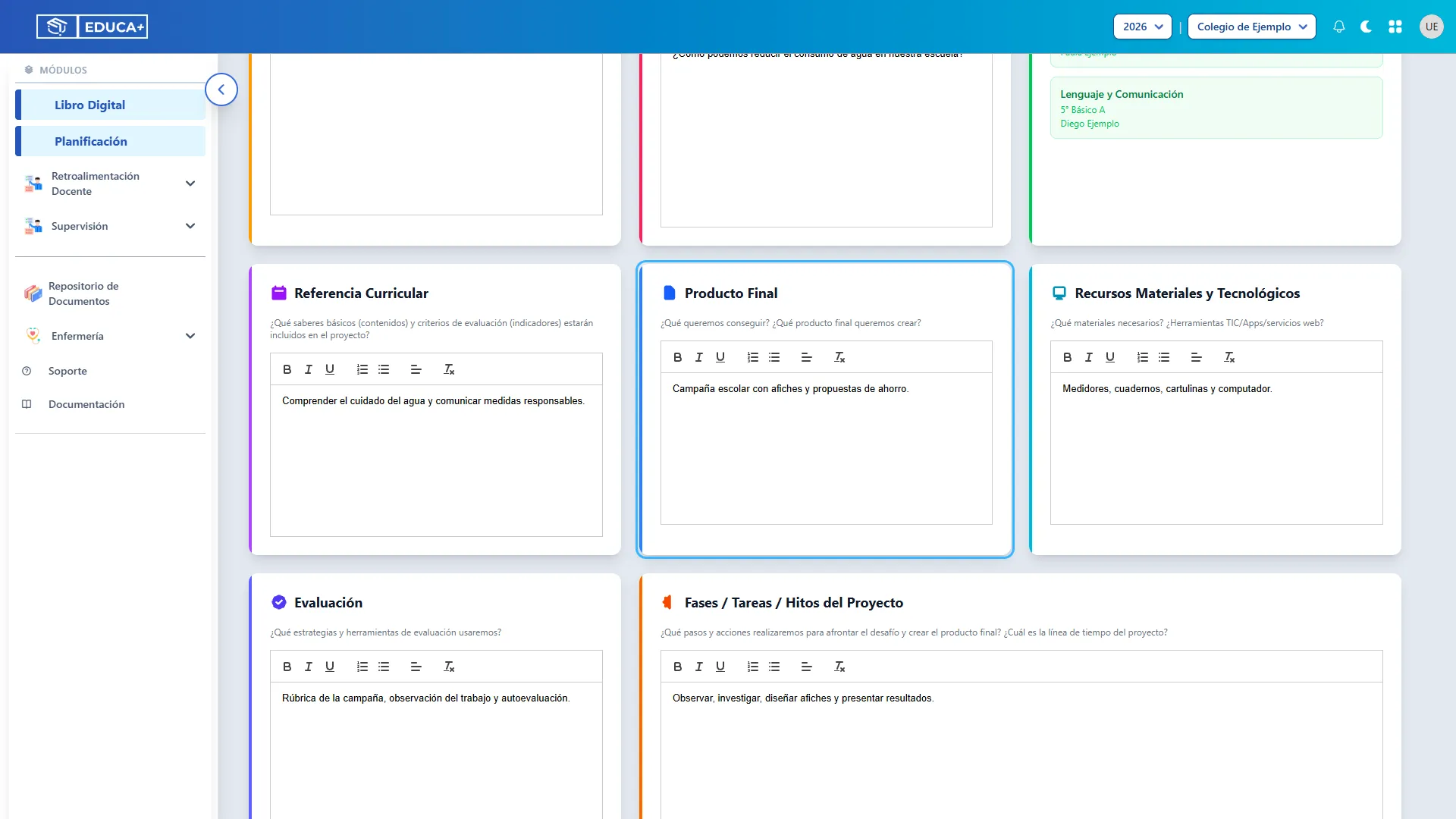
Completar Recursos Materiales y Tecnológicos
Sección titulada «Completar Recursos Materiales y Tecnológicos»Anota los materiales, equipos y recursos que necesitarán para realizar las tareas. En Diseño de Proyecto, escribe en la tarjeta correspondiente y haz clic fuera del editor para guardar ese campo. No hay un botón único de guardado para toda la ficha.
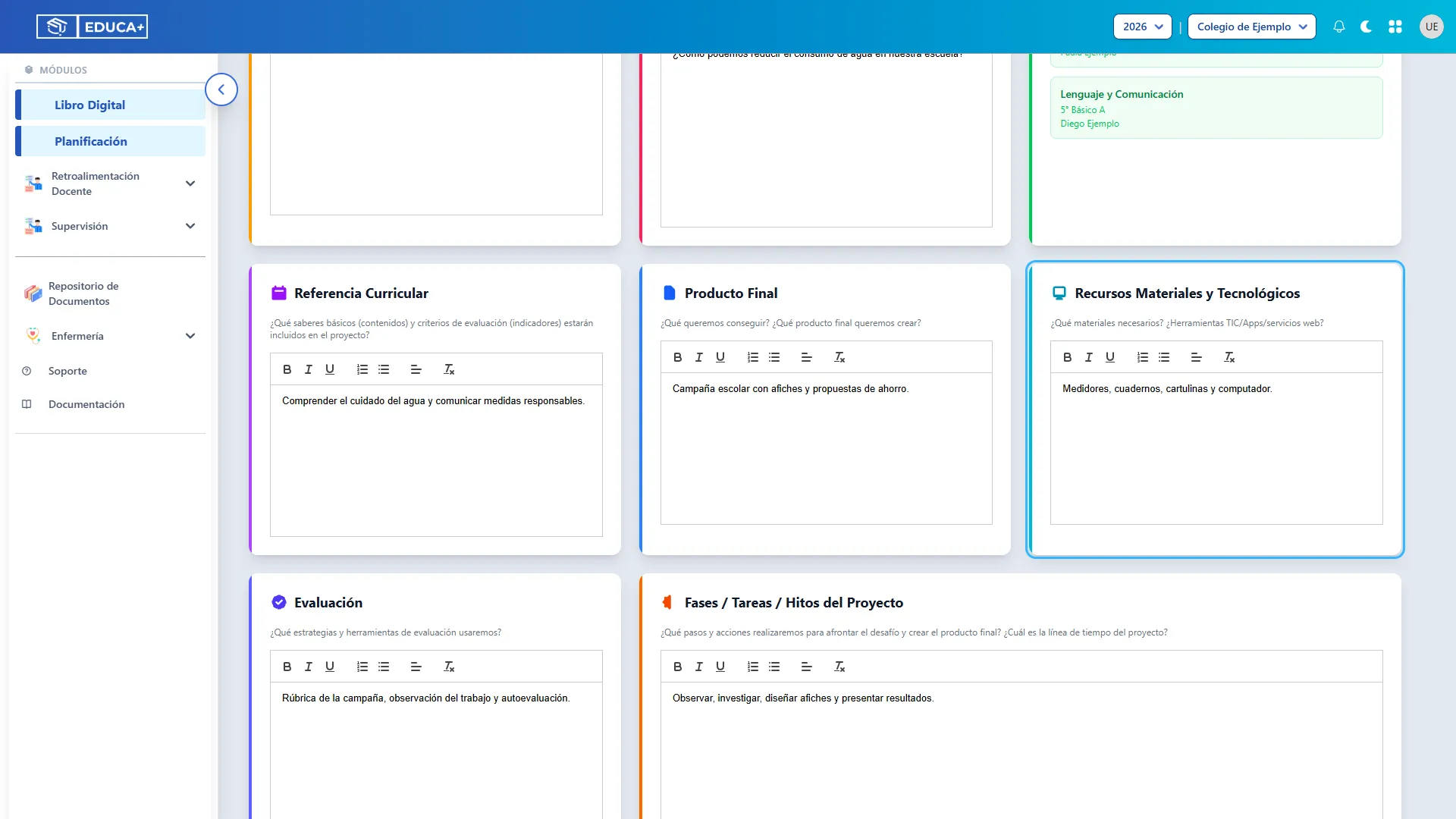
Completar Métodos de Evaluación
Sección titulada «Completar Métodos de Evaluación»Explica cómo recogerás evidencias del aprendizaje: rúbricas, observación, autoevaluación u otros instrumentos. Este texto no crea una evaluación en el módulo de calificaciones. En Diseño de Proyecto, escribe en la tarjeta correspondiente y haz clic fuera del editor para guardar ese campo. No hay un botón único de guardado para toda la ficha.
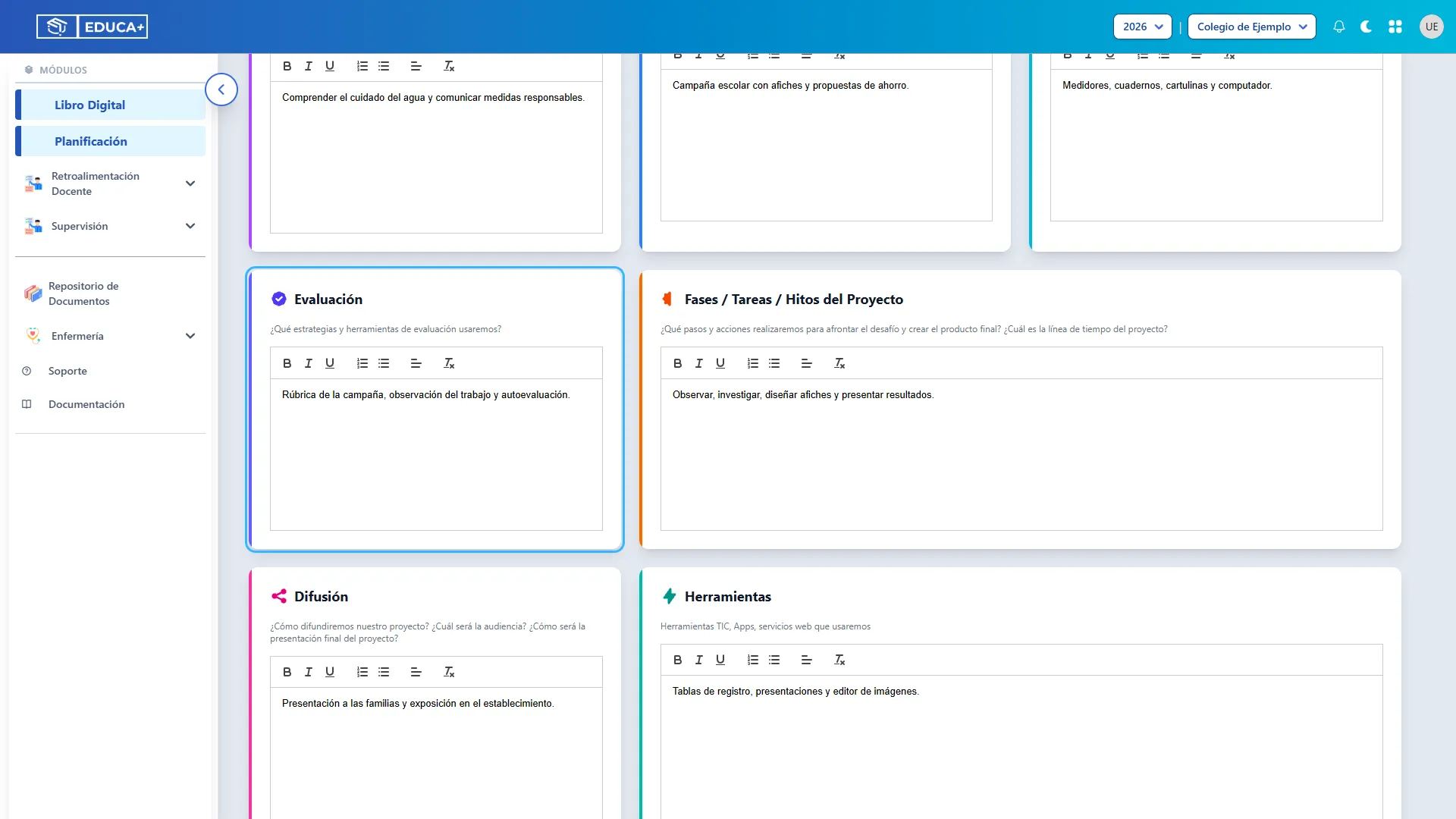
Completar Tareas
Sección titulada «Completar Tareas»Describe las acciones que llevarán al producto final y su secuencia: observar, investigar, diseñar y presentar. En Diseño de Proyecto, escribe en la tarjeta correspondiente y haz clic fuera del editor para guardar ese campo. No hay un botón único de guardado para toda la ficha.
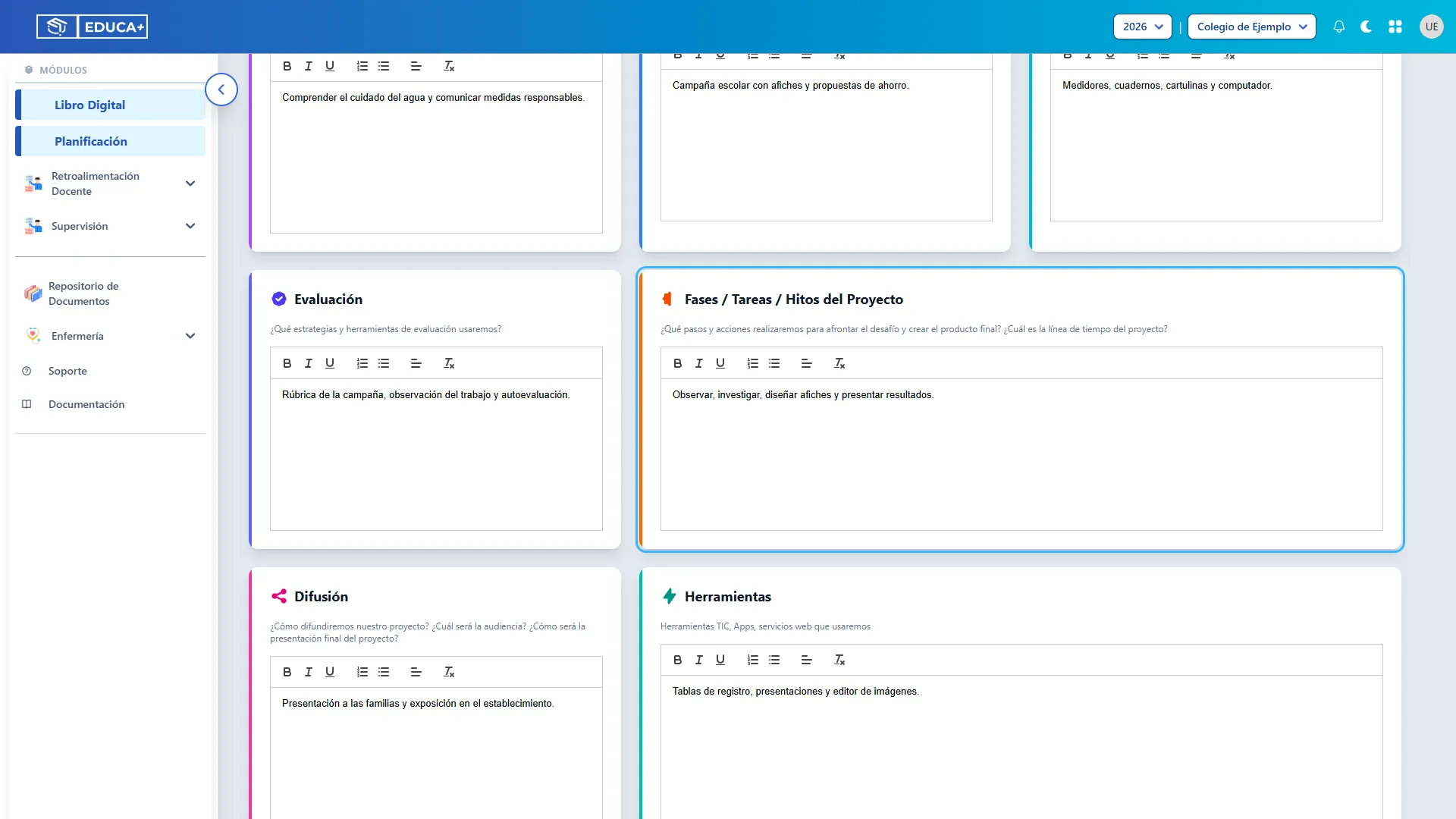
Completar Difusión
Sección titulada «Completar Difusión»Indica cómo compartirán el trabajo y con quién: curso, familias o comunidad educativa. En Diseño de Proyecto, escribe en la tarjeta correspondiente y haz clic fuera del editor para guardar ese campo. No hay un botón único de guardado para toda la ficha.
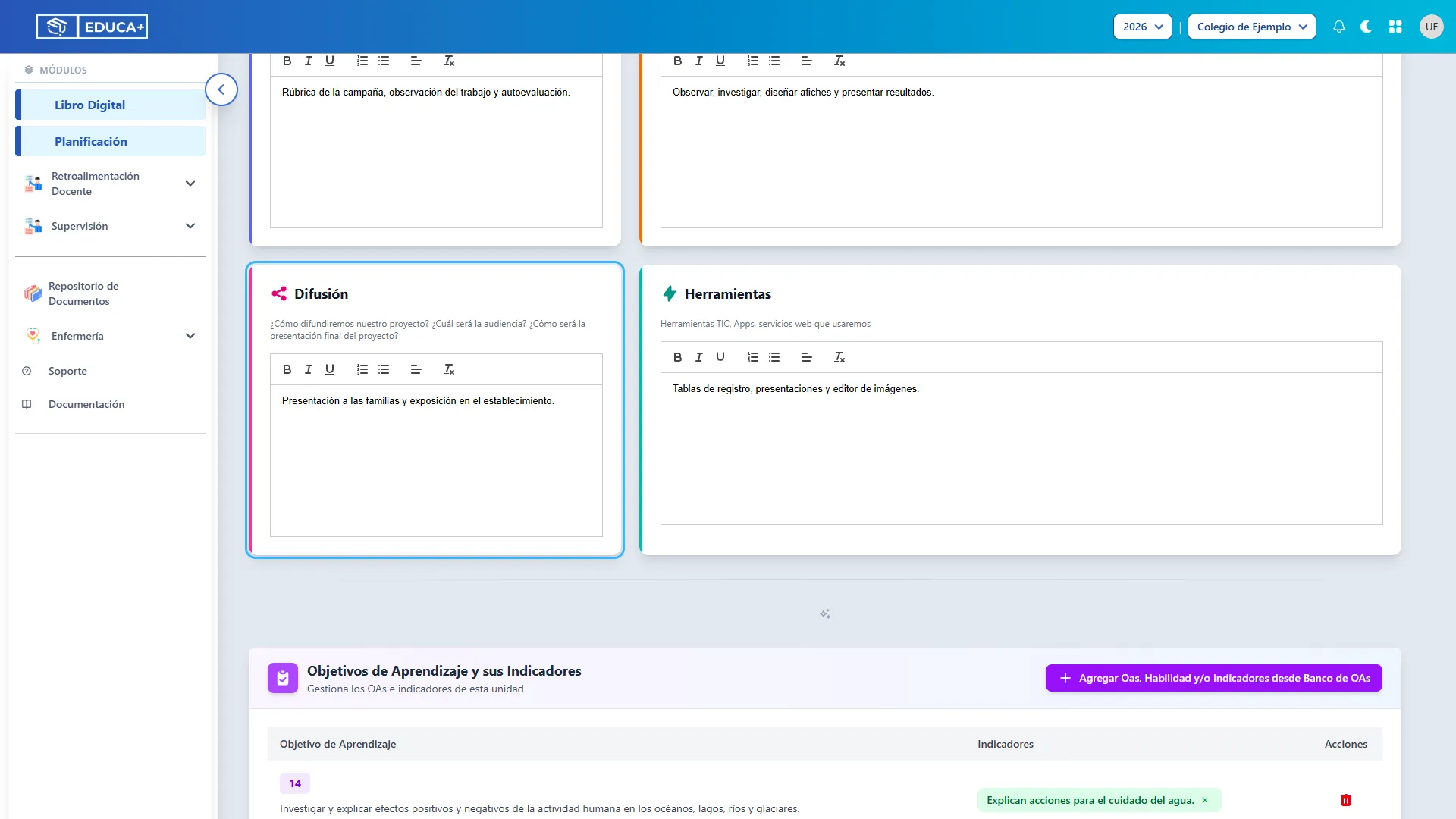
Completar Herramientas
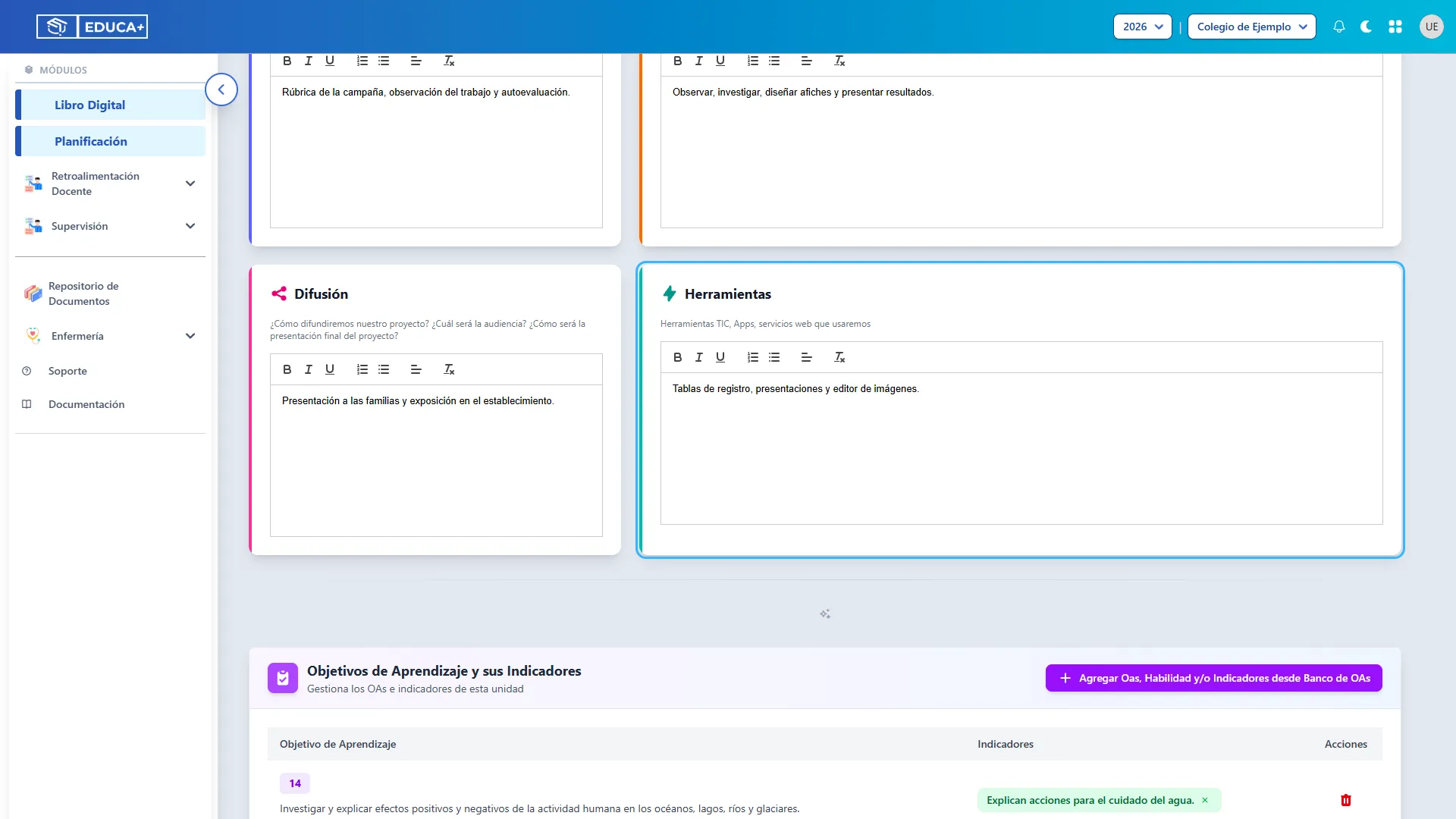
Sección titulada «Completar Herramientas»Detalla las herramientas que facilitarán el trabajo y la comunicación del equipo. En Diseño de Proyecto, escribe en la tarjeta correspondiente y haz clic fuera del editor para guardar ese campo. No hay un botón único de guardado para toda la ficha.
Crear una clase del proyecto
Sección titulada «Crear una clase del proyecto»Pulsa Administrar Clases de proyecto y luego Crear Clase. Completa número, duración, etapa y fecha, y guarda. El selector de etapa aparece bajo el rótulo Filtrar por Rol. Las clases se organizan por asignatura participante y etapa; su edición depende de tu participación y permisos.
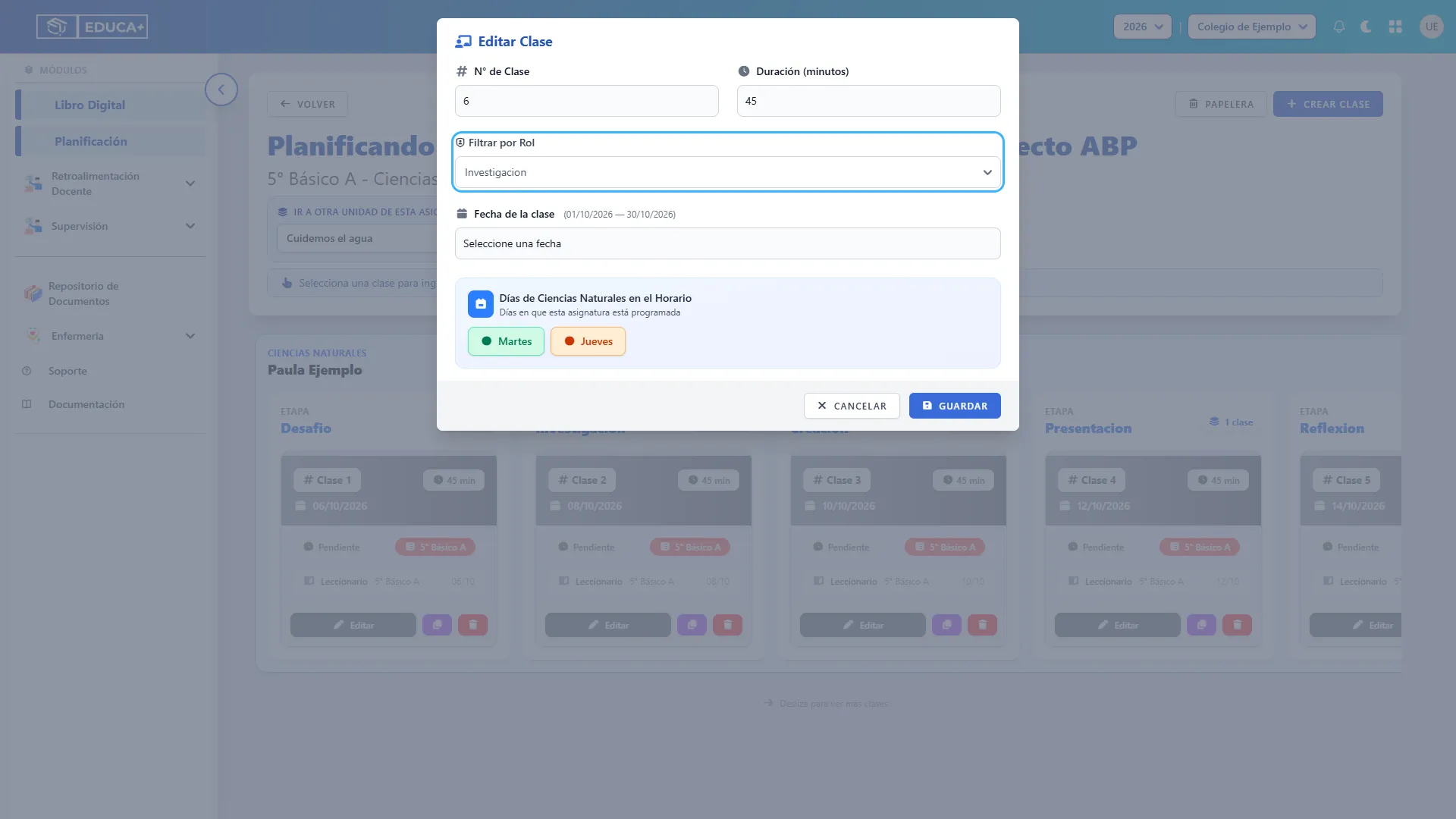
Organizar la etapa Desafío
Sección titulada «Organizar la etapa Desafío»Presenta la pregunta central, recoge ideas previas y acuerda qué se investigará. Asigna esta etapa al crear o editar la clase. En el tablero, abre la clase para completar su objetivo, desarrollo y actividades; desplaza horizontalmente el tablero para ver las demás columnas.
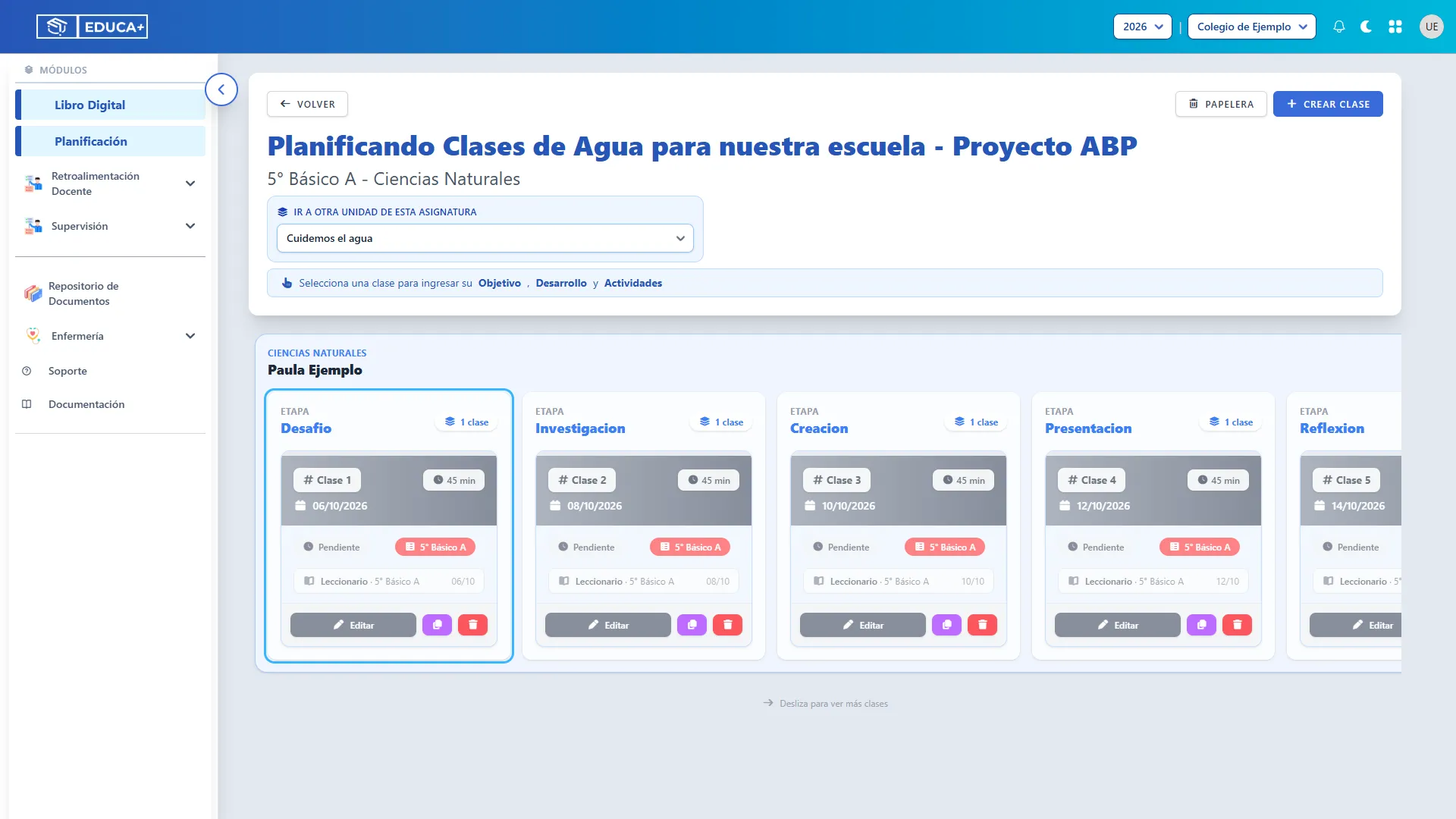
Organizar la etapa Investigación
Sección titulada «Organizar la etapa Investigación»Planifica la búsqueda de información, las observaciones y el registro de evidencias. Asigna esta etapa al crear o editar la clase. En el tablero, abre la clase para completar su objetivo, desarrollo y actividades; desplaza horizontalmente el tablero para ver las demás columnas.
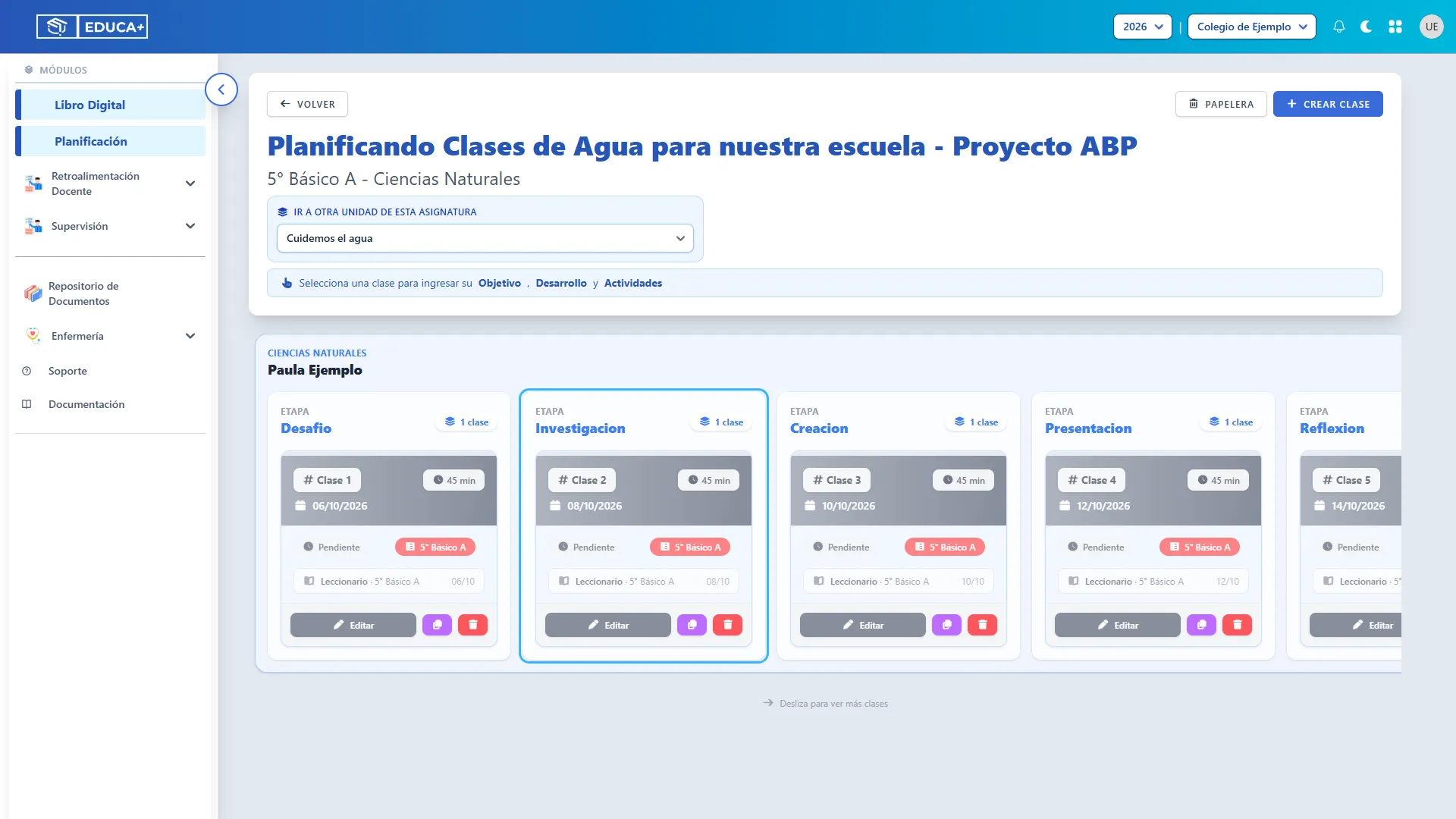
Organizar la etapa Creación
Sección titulada «Organizar la etapa Creación»Organiza la elaboración del producto, sus borradores y las mejoras del equipo. Asigna esta etapa al crear o editar la clase. En el tablero, abre la clase para completar su objetivo, desarrollo y actividades; desplaza horizontalmente el tablero para ver las demás columnas.
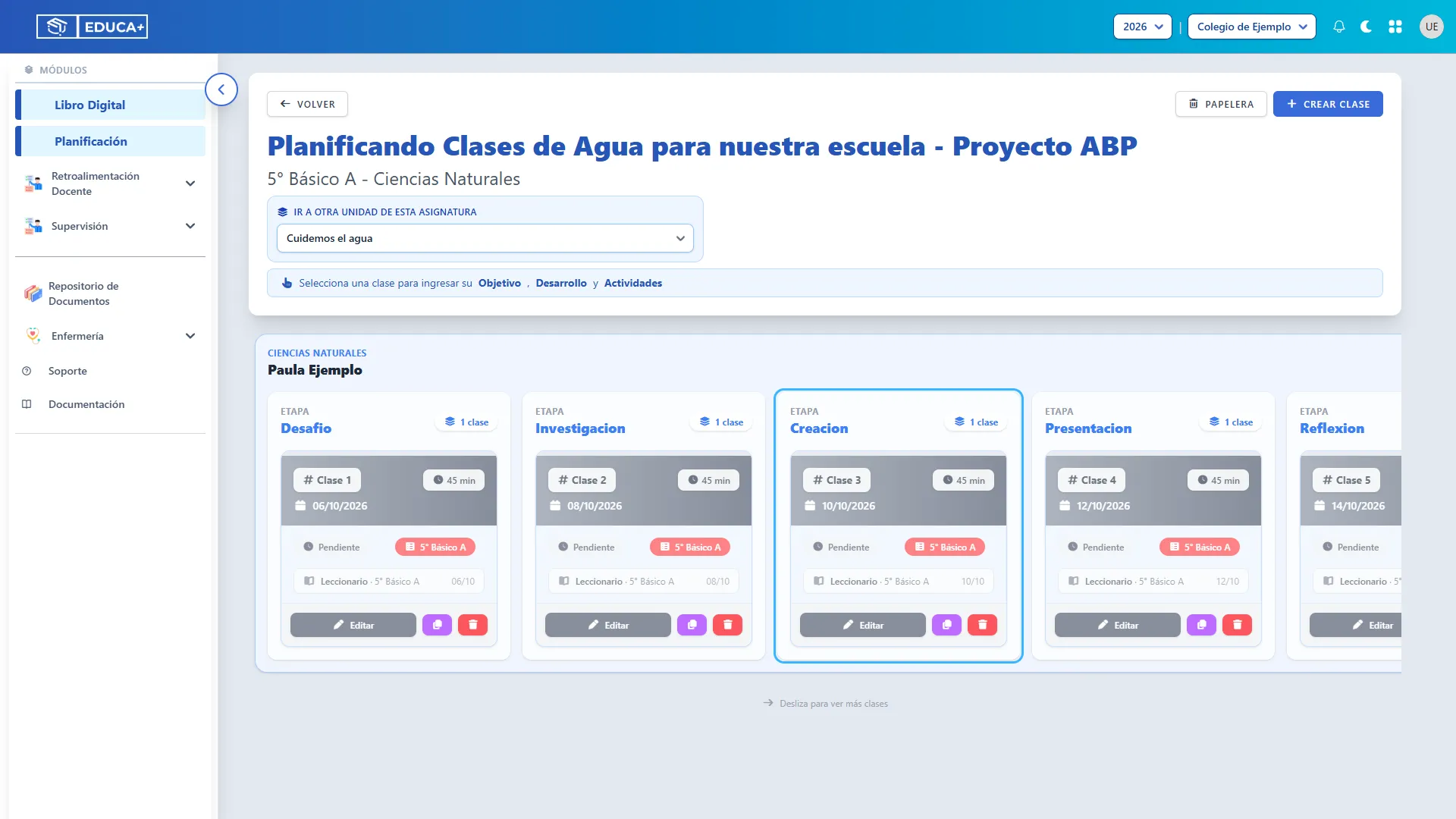
Organizar la etapa Presentación
Sección titulada «Organizar la etapa Presentación»Prepara la comunicación del producto y de los resultados a la audiencia elegida. Asigna esta etapa al crear o editar la clase. En el tablero, abre la clase para completar su objetivo, desarrollo y actividades; desplaza horizontalmente el tablero para ver las demás columnas.
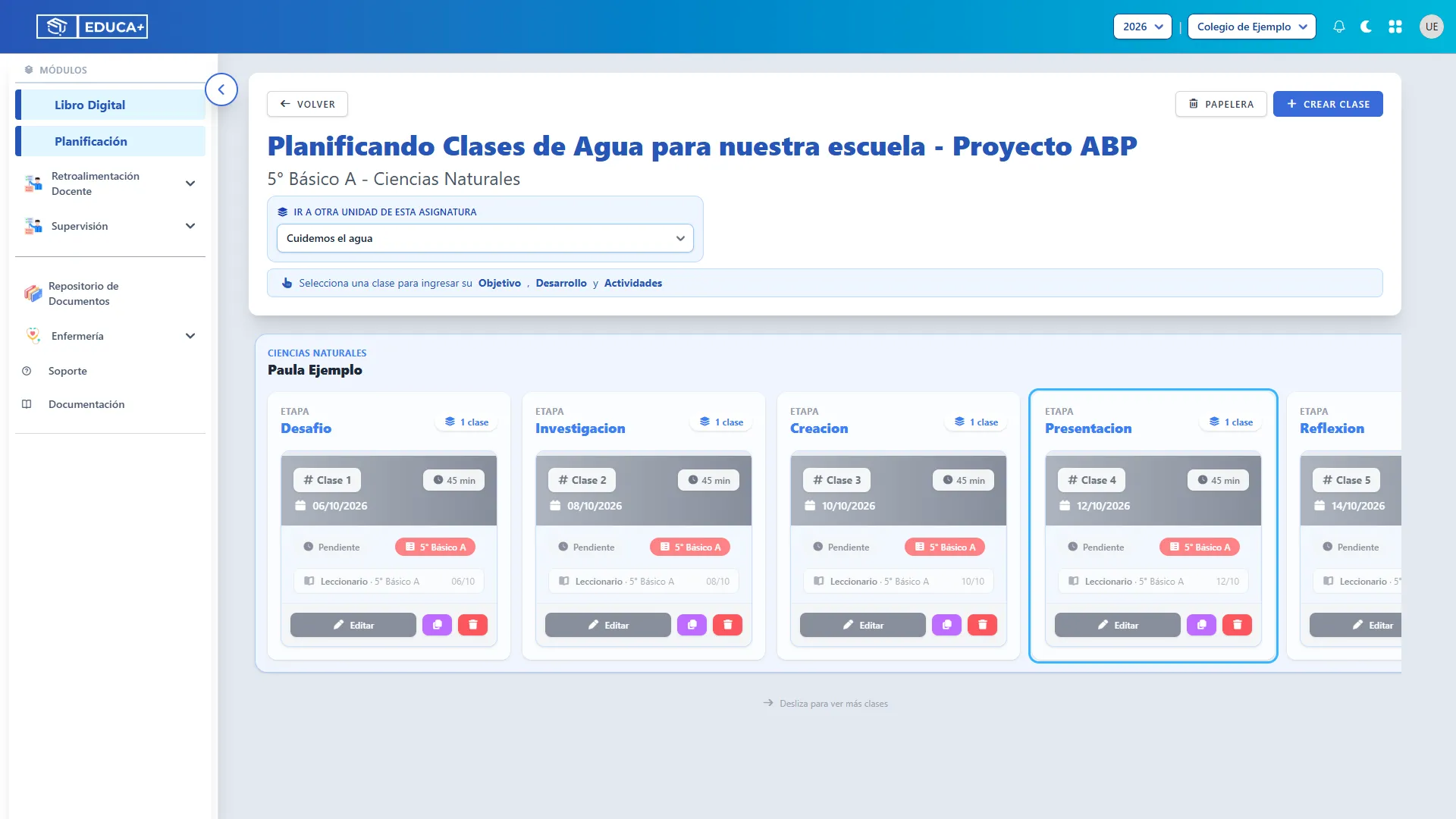
Organizar la etapa Reflexión
Sección titulada «Organizar la etapa Reflexión»Reserva tiempo para evaluar el proceso, reconocer aprendizajes y proponer mejoras. Asigna esta etapa al crear o editar la clase. En el tablero, abre la clase para completar su objetivo, desarrollo y actividades; desplaza horizontalmente el tablero para ver las demás columnas.
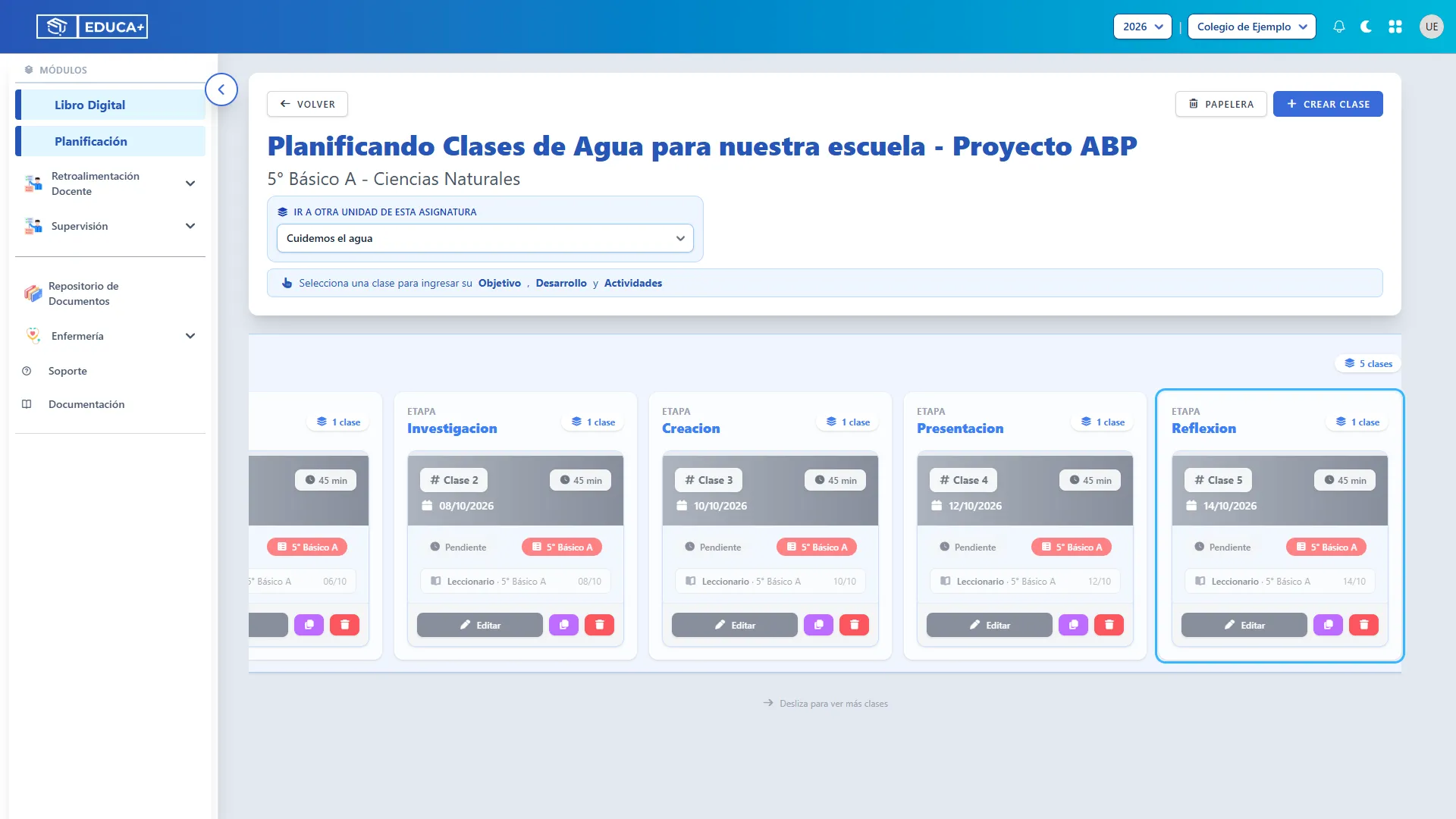
Descargar la Carta Gantt del proyecto
Sección titulada «Descargar la Carta Gantt del proyecto»Desde la cabecera del proyecto pulsa Descargar Carta Gantt para obtener el archivo Excel. El alcance de las asignaturas incluidas depende del perfil con el que accedes.
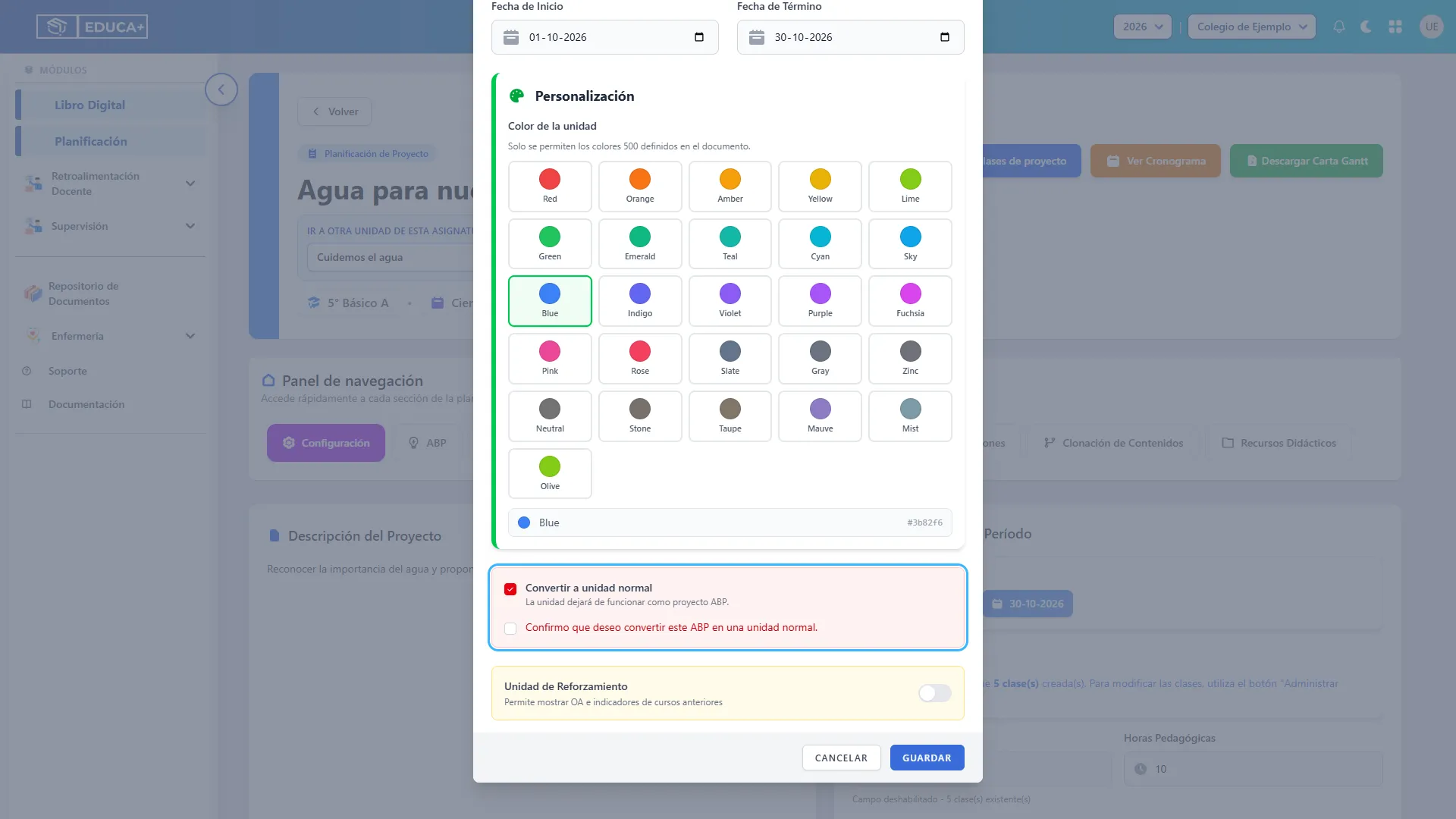
Convertir un ABP en unidad tradicional
Sección titulada «Convertir un ABP en unidad tradicional»Si necesitas dejar de trabajar como proyecto, abre la edición de la unidad, marca la conversión y confirma la advertencia antes de guardar. La conversión desvincula las asignaturas participantes y elimina la ficha de diseño ABP. Úsala solo cuando esa sea la decisión acordada.
Etapa 9. Reutilizar contenidos y clases
Sección titulada «Etapa 9. Reutilizar contenidos y clases»En Clonaciones, el primer asistente copia contenidos curriculares y el segundo copia clases. Revisa siempre el destino antes de confirmar.
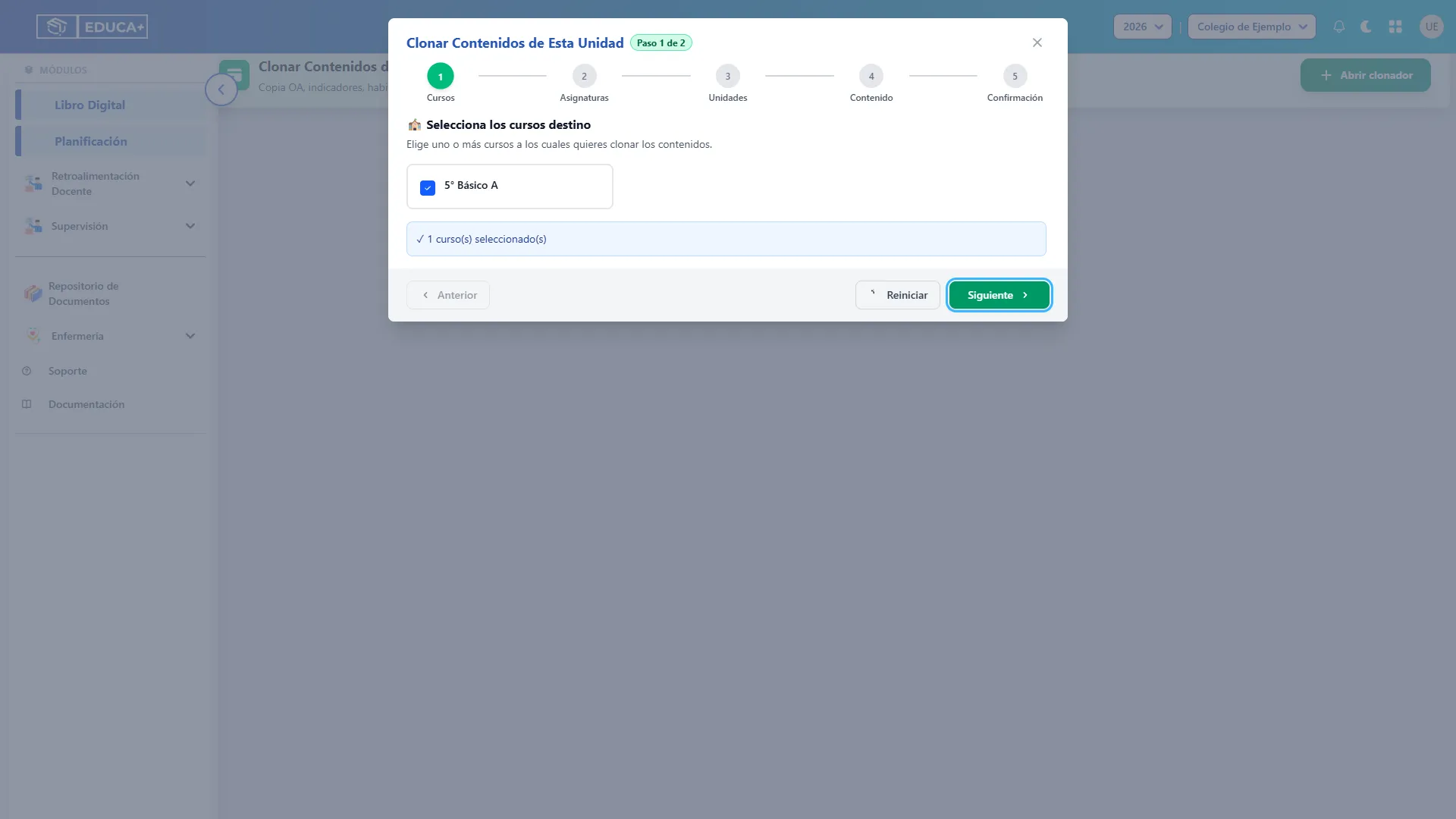
Clonar contenidos: Cursos
Sección titulada «Clonar contenidos: Cursos»En Clonar Contenidos de Esta Unidad, pulsa Abrir clonador. Marca uno o más cursos destino y pulsa Siguiente.
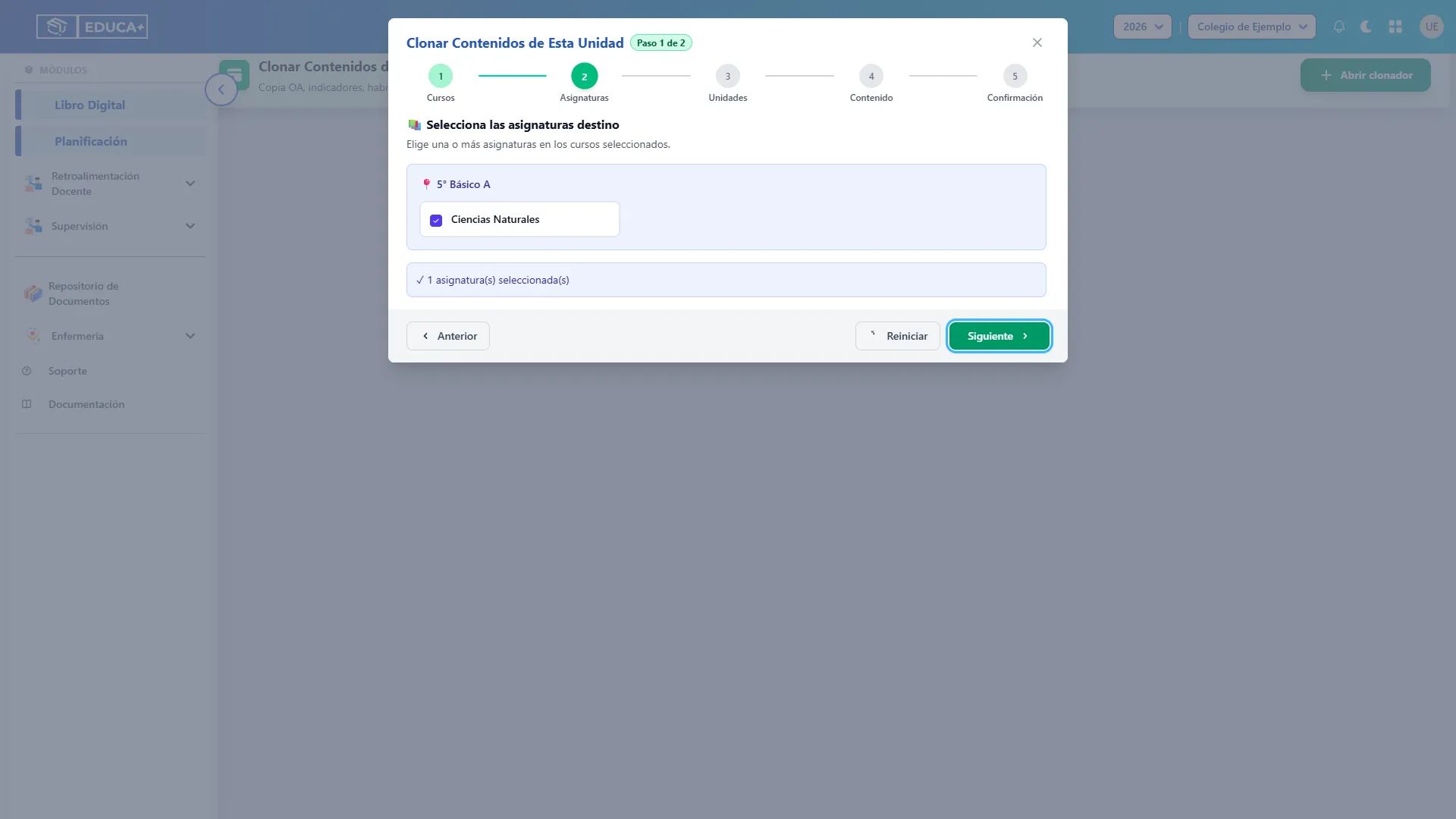
Clonar contenidos: Asignaturas
Sección titulada «Clonar contenidos: Asignaturas»Marca las asignaturas destino y pulsa Siguiente.
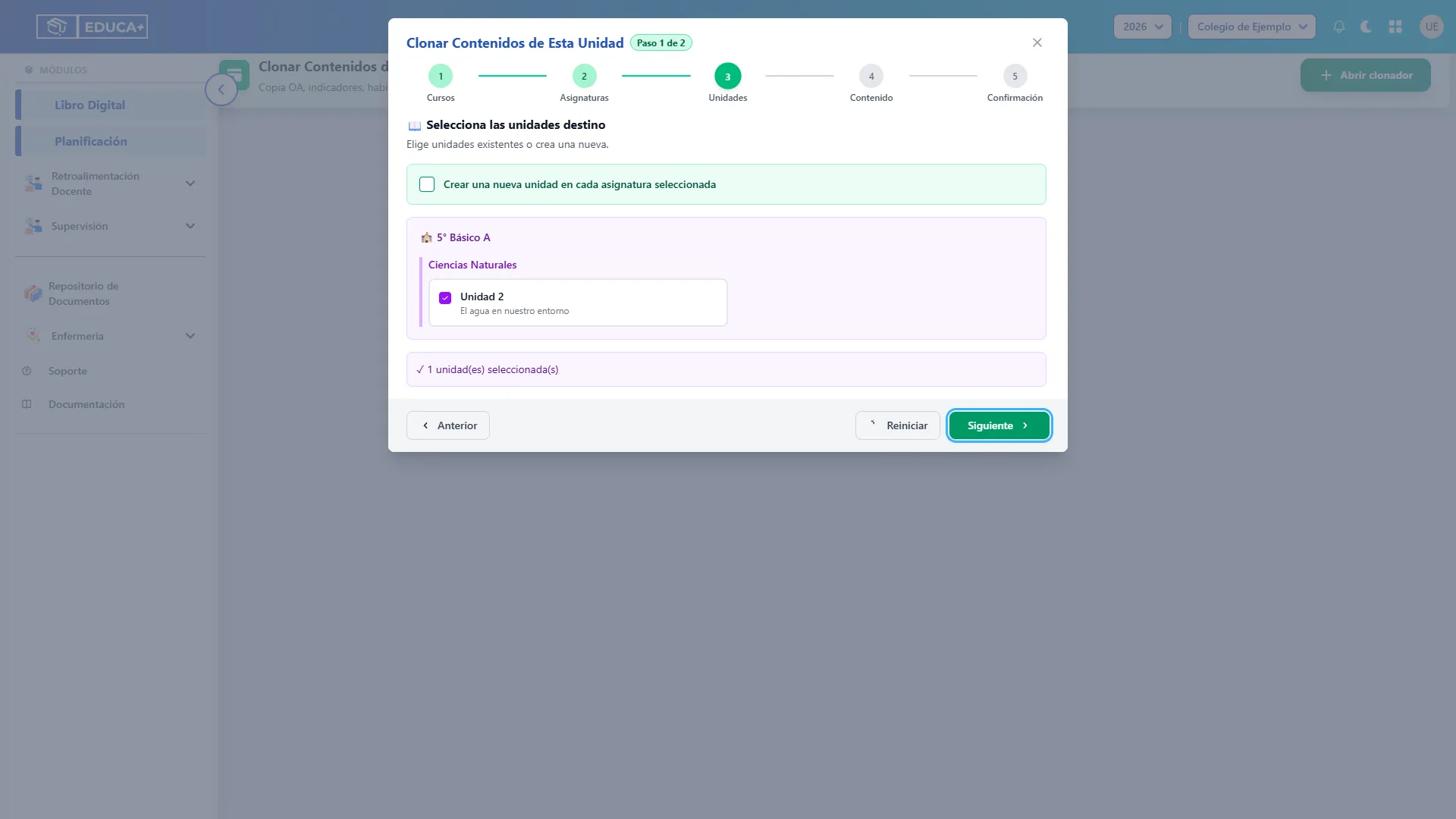
Clonar contenidos: Unidades
Sección titulada «Clonar contenidos: Unidades»Selecciona las unidades destino. También puedes activar la creación de una unidad nueva por asignatura y completar sus datos. Pulsa Siguiente.
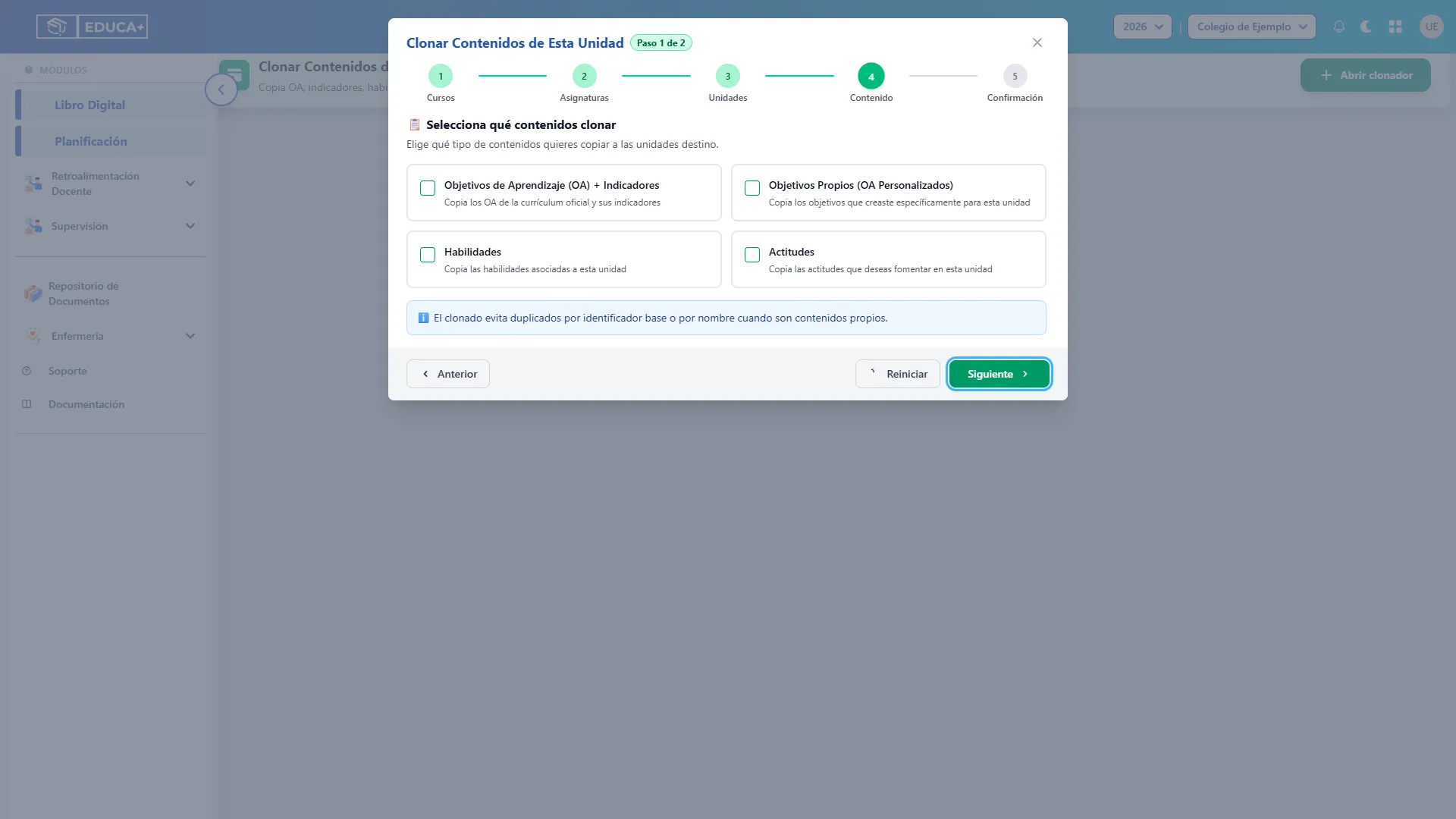
Clonar contenidos: Contenido
Sección titulada «Clonar contenidos: Contenido»Marca qué copiar: OA e indicadores, objetivos propios, habilidades y actitudes. Este paso no copia clases. Pulsa Siguiente.
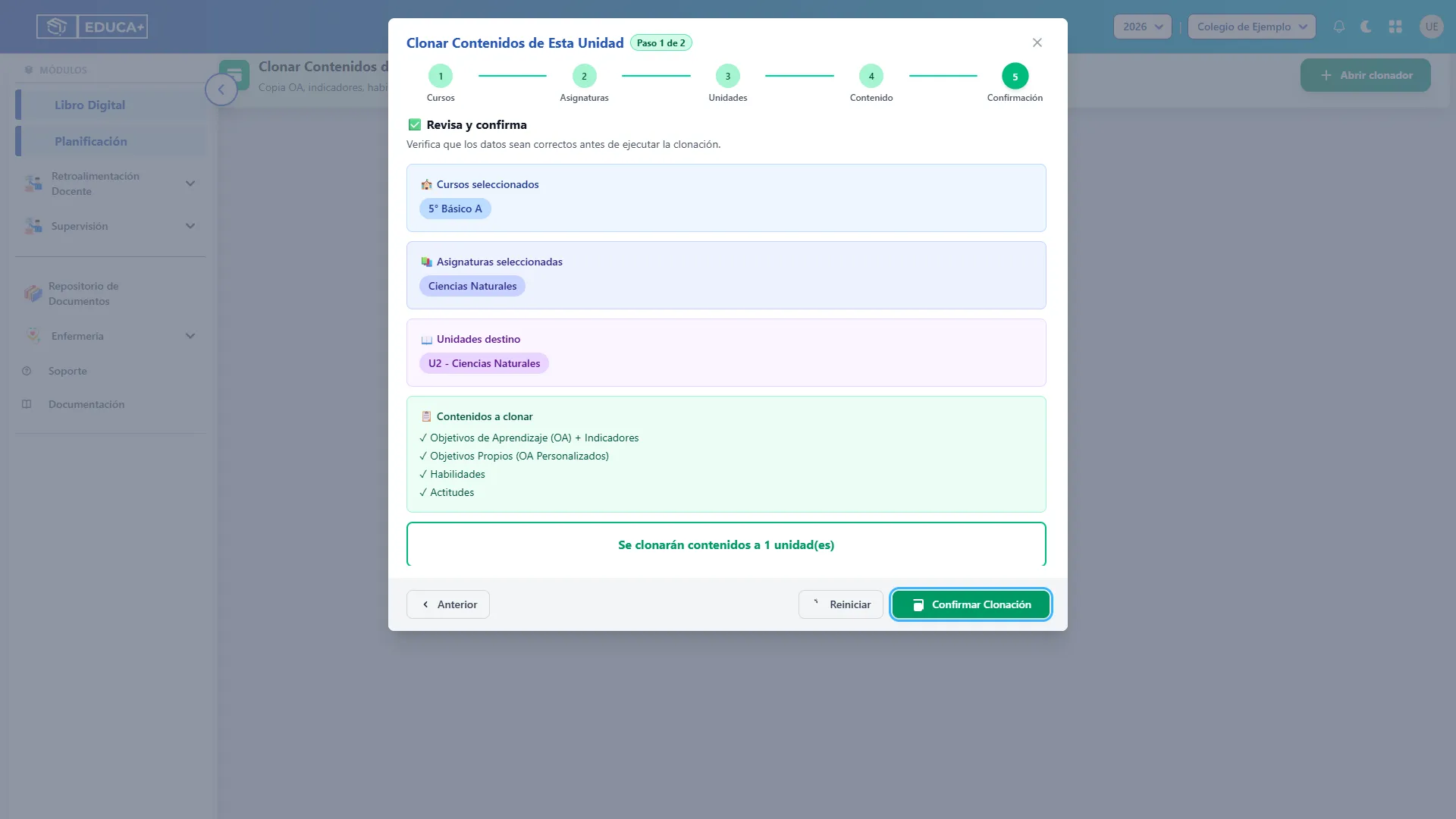
Clonar contenidos: Confirmación
Sección titulada «Clonar contenidos: Confirmación»Revisa cursos, asignaturas, unidades y contenidos. Pulsa Confirmar Clonación. Se evitan duplicados por identificador base o por nombre para contenidos propios.
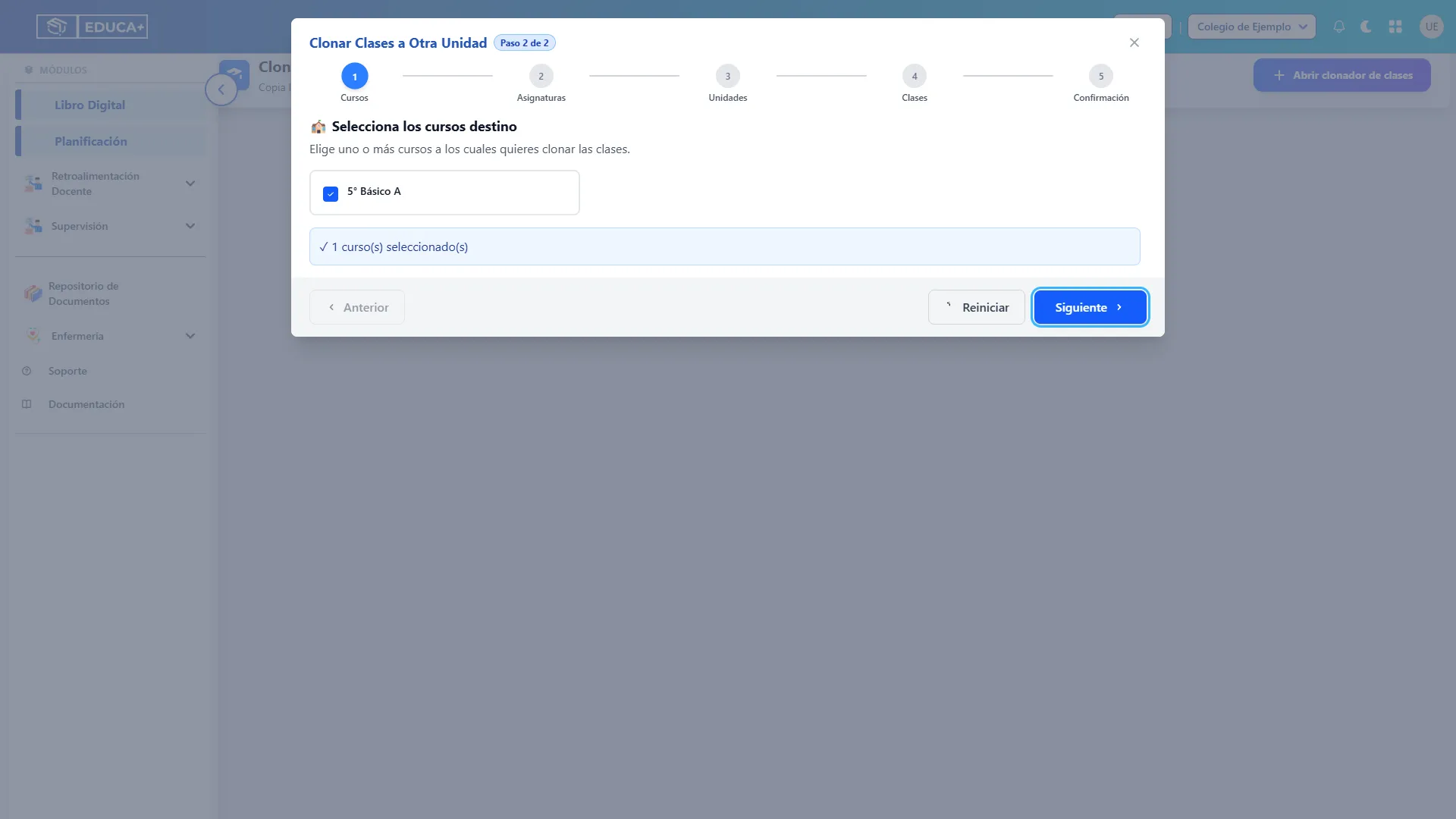
Clonar clases: Cursos
Sección titulada «Clonar clases: Cursos»En Clonar Clases a Otra Unidad, pulsa Abrir clonador de clases. Las unidades destino deben existir. Marca uno o más cursos destino y pulsa Siguiente.
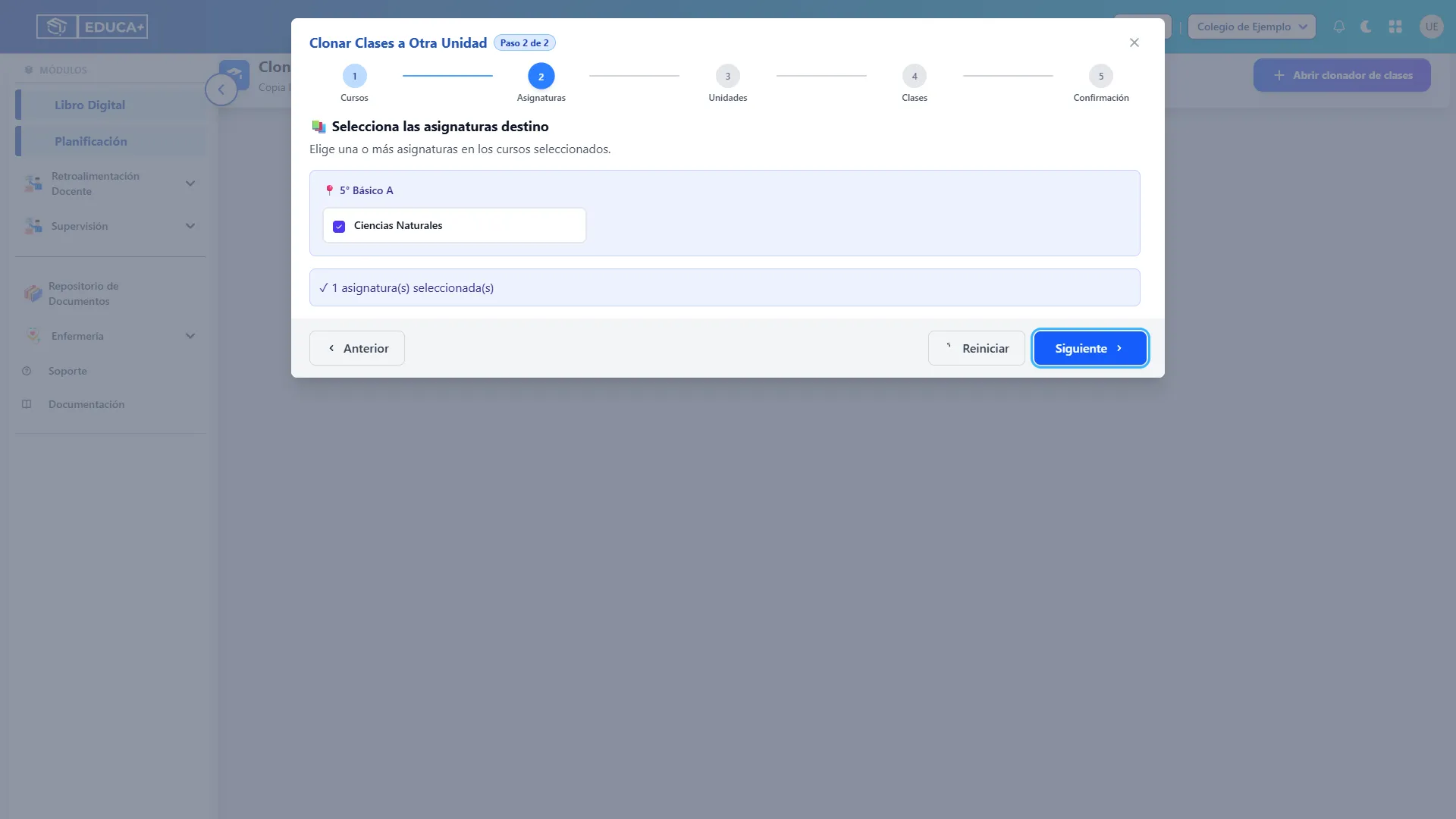
Clonar clases: Asignaturas
Sección titulada «Clonar clases: Asignaturas»Marca las asignaturas destino y pulsa Siguiente.
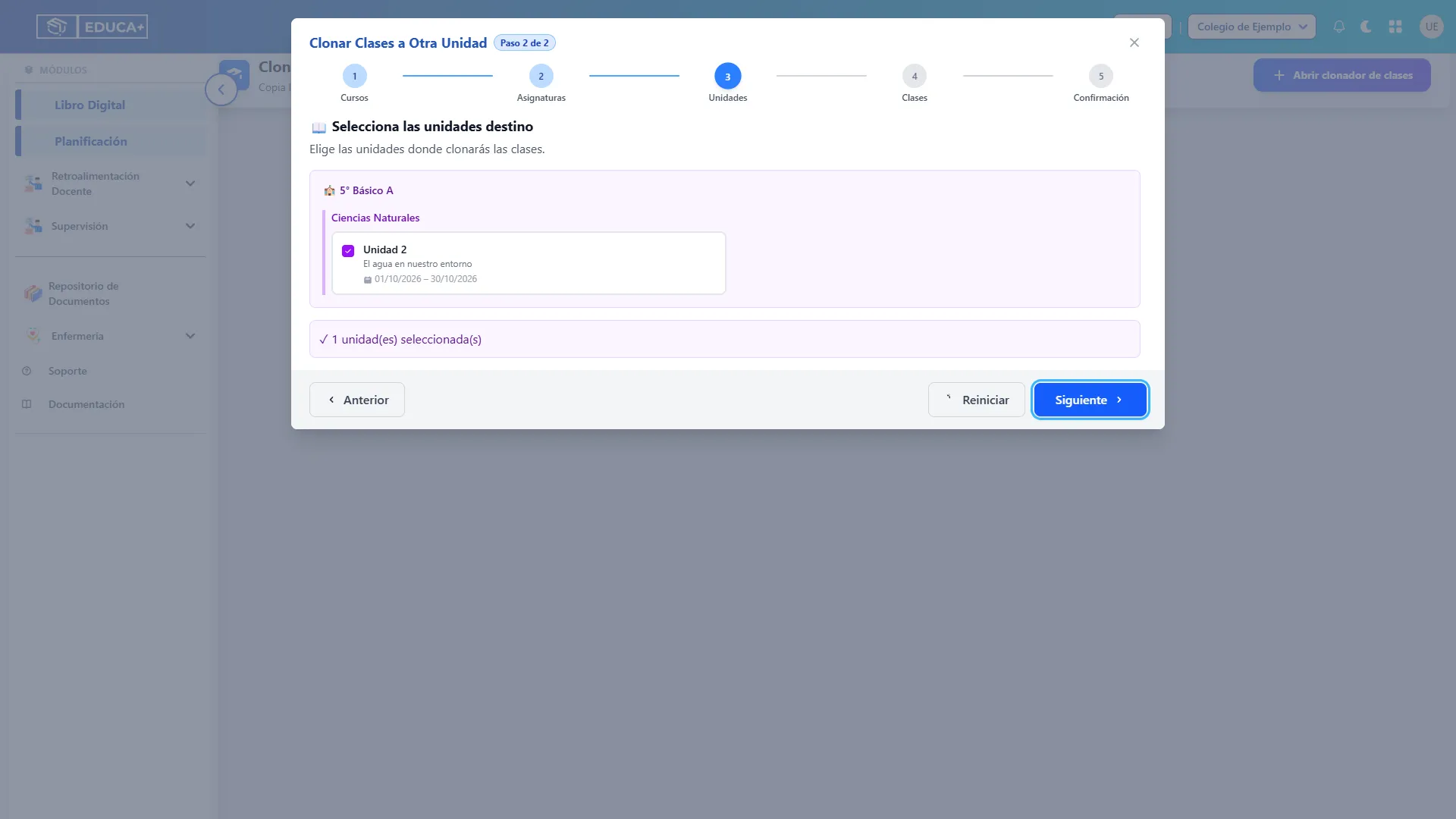
Clonar clases: Unidades
Sección titulada «Clonar clases: Unidades»Selecciona las unidades destino. Comprueba las fechas de las unidades elegidas. Pulsa Siguiente.
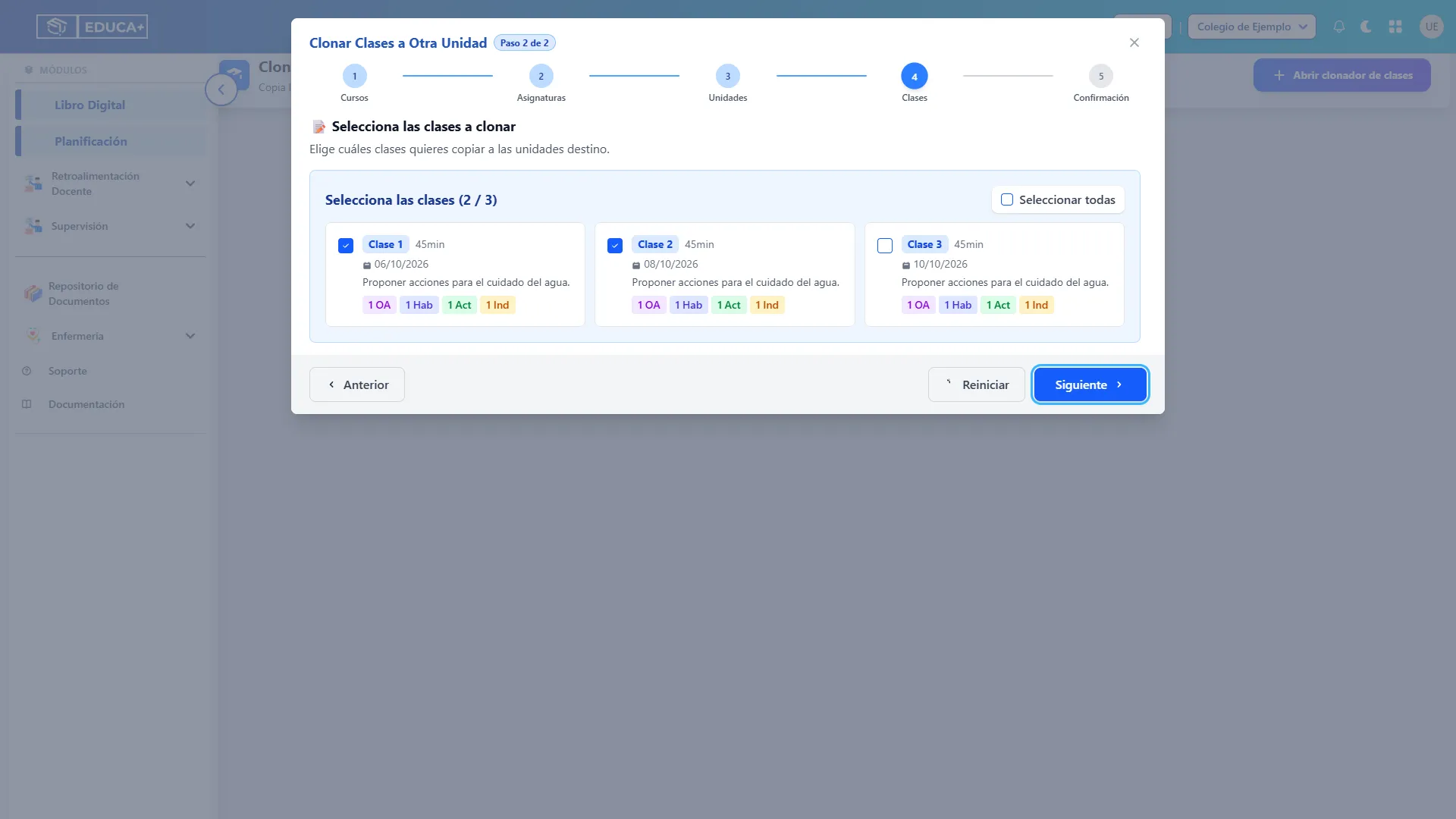
Clonar clases: Clases
Sección titulada «Clonar clases: Clases»Marca las clases que quieres copiar o utiliza Seleccionar todas. Pulsa Siguiente.
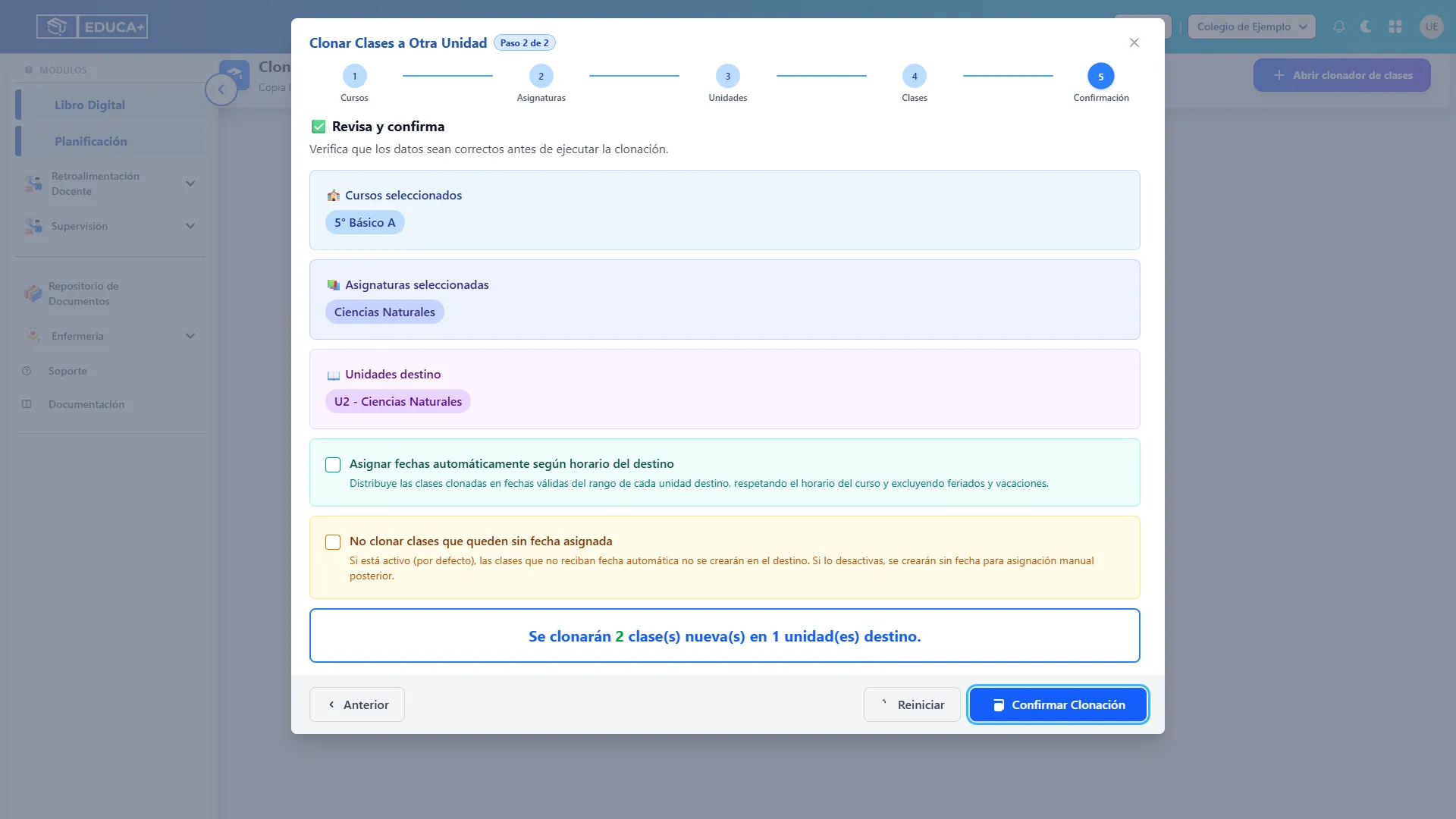
Clonar clases: Confirmación
Sección titulada «Clonar clases: Confirmación»Revisa el resumen. Puedes asignar fechas según el horario del destino y omitir clases que queden sin fecha. Si hay conflictos, elige Saltar o Sobreescribir; esta última opción reemplaza contenido existente. Comprueba la vista previa y pulsa Confirmar Clonación.
Etapa 10. Descargar y mantener la planificación
Sección titulada «Etapa 10. Descargar y mantener la planificación»Las descargas permiten revisar o compartir la planificación fuera del sistema. Las herramientas de eliminación y papelera permiten corregir registros que ya no utilizarás.
Descargar informes de la asignatura
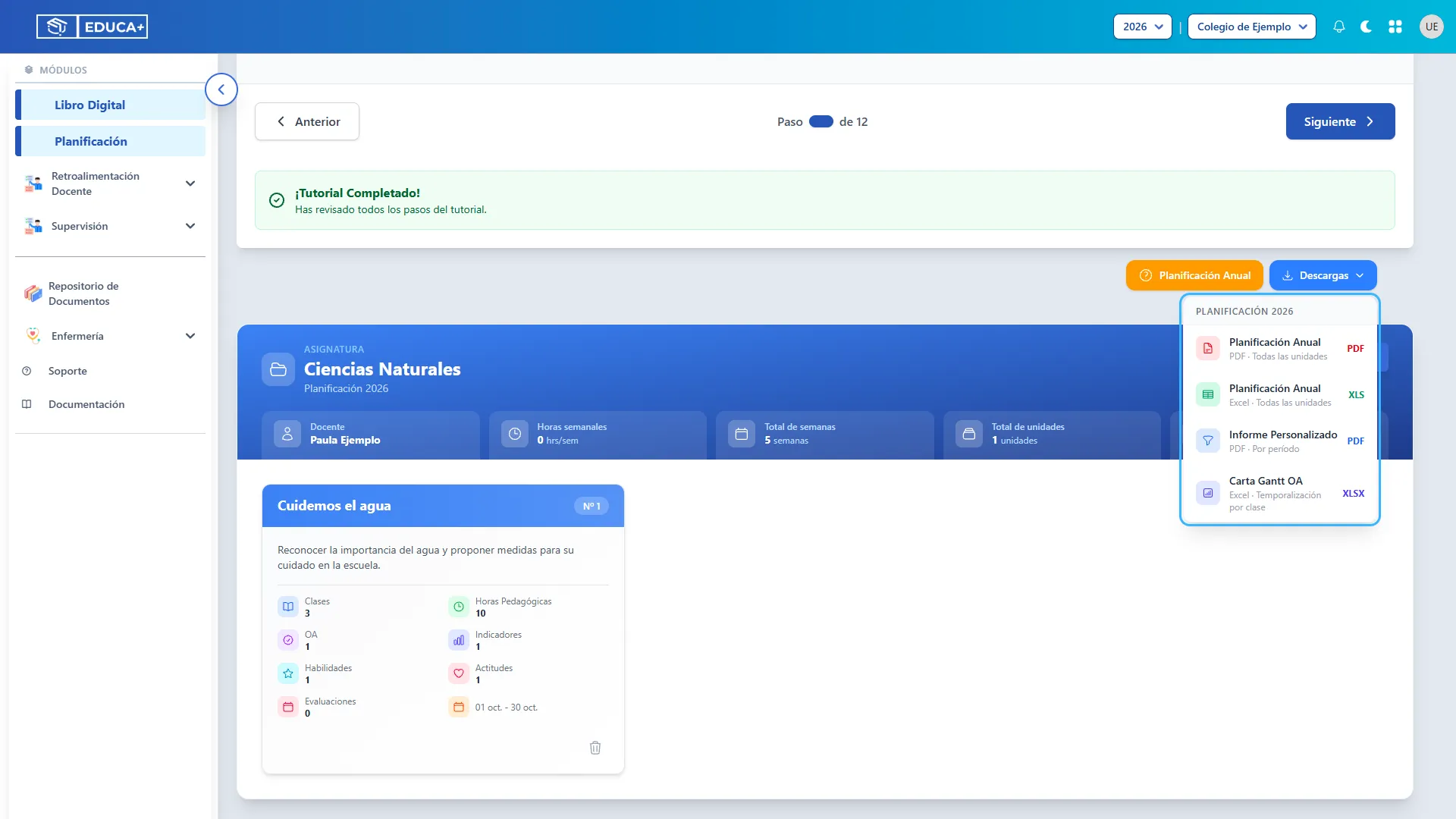
Sección titulada «Descargar informes de la asignatura»En Mis Planificaciones, abre Descargas. Elige Planificación Anual en PDF o Excel, Informe Personalizado en PDF o Carta Gantt OA en Excel. Verifica primero el curso y la asignatura seleccionados.
Descargar un informe por período
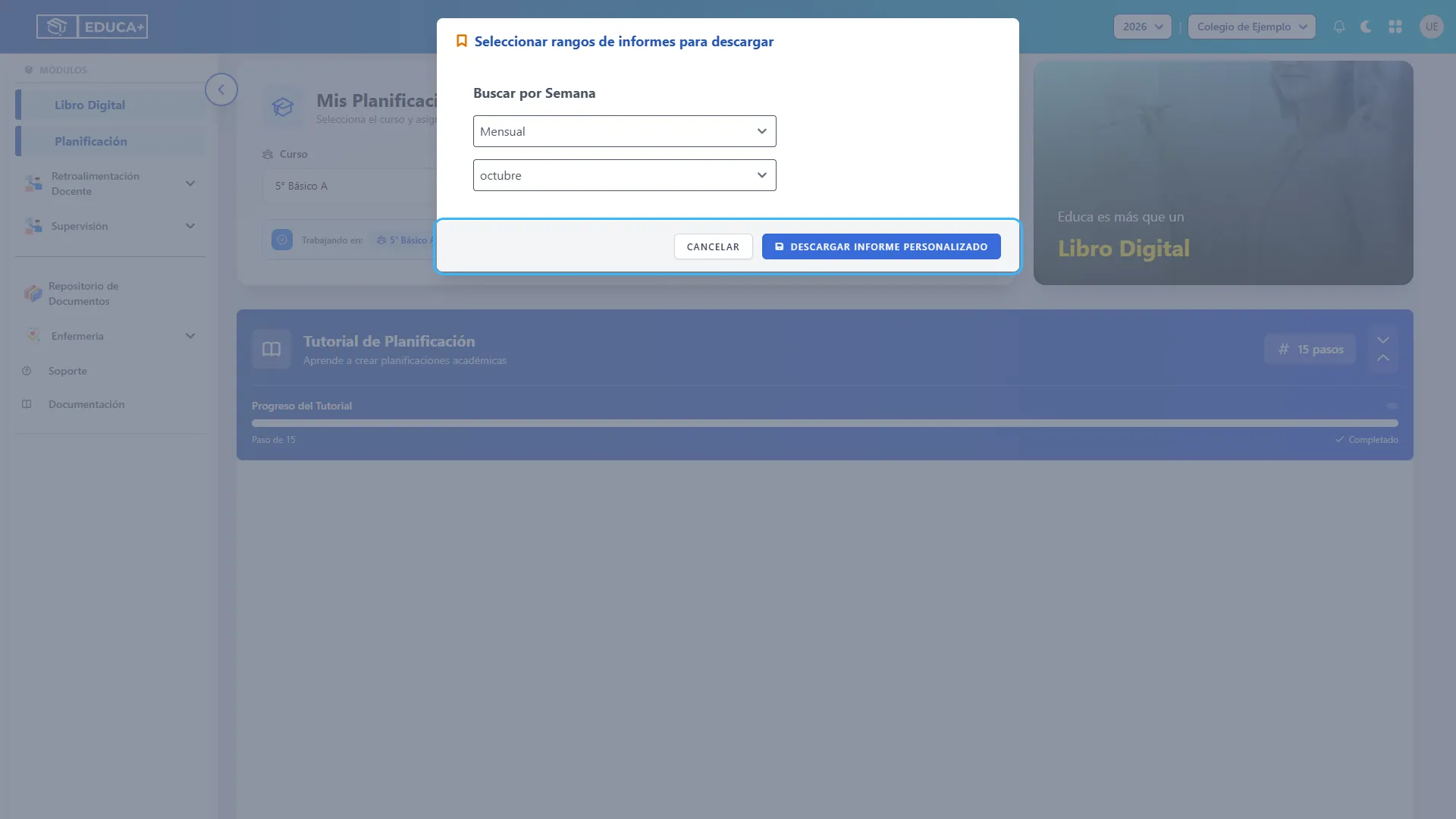
Sección titulada «Descargar un informe por período»En Informe Personalizado, elige Semanal, Mensual, Semestral o Anual. Completa los campos que aparezcan y pulsa Descargar informe personalizado. La opción Semanal utiliza los tramos que muestra el selector: días 1–5, 6–14 y 15–fin de mes.
Descargar el informe de una clase
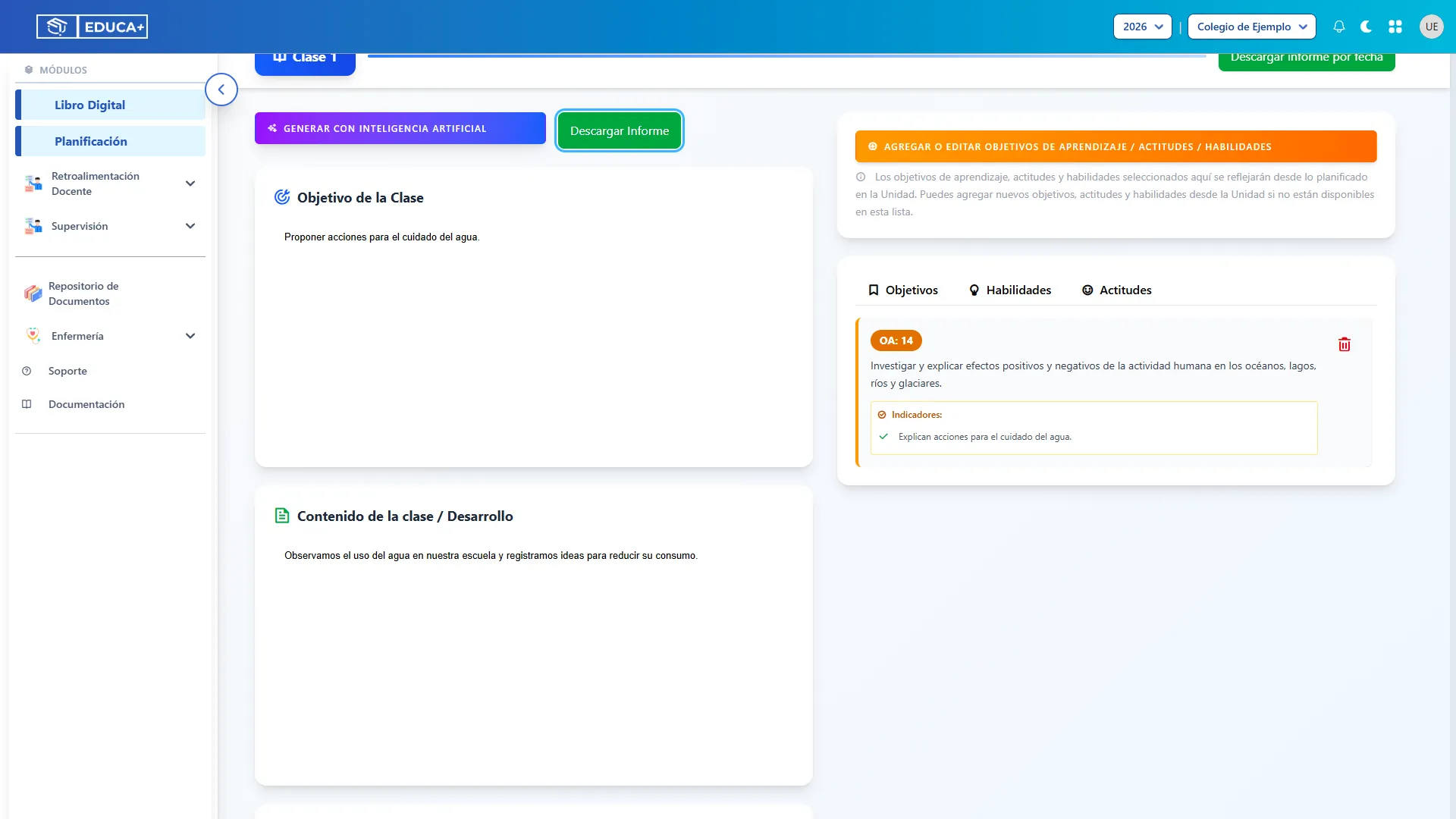
Sección titulada «Descargar el informe de una clase»Abre el contenido de la clase y pulsa Descargar Informe. También encontrarás Descargar informe por fecha para solicitar un informe por período desde esa pantalla.
Eliminar clases que ya no utilizarás
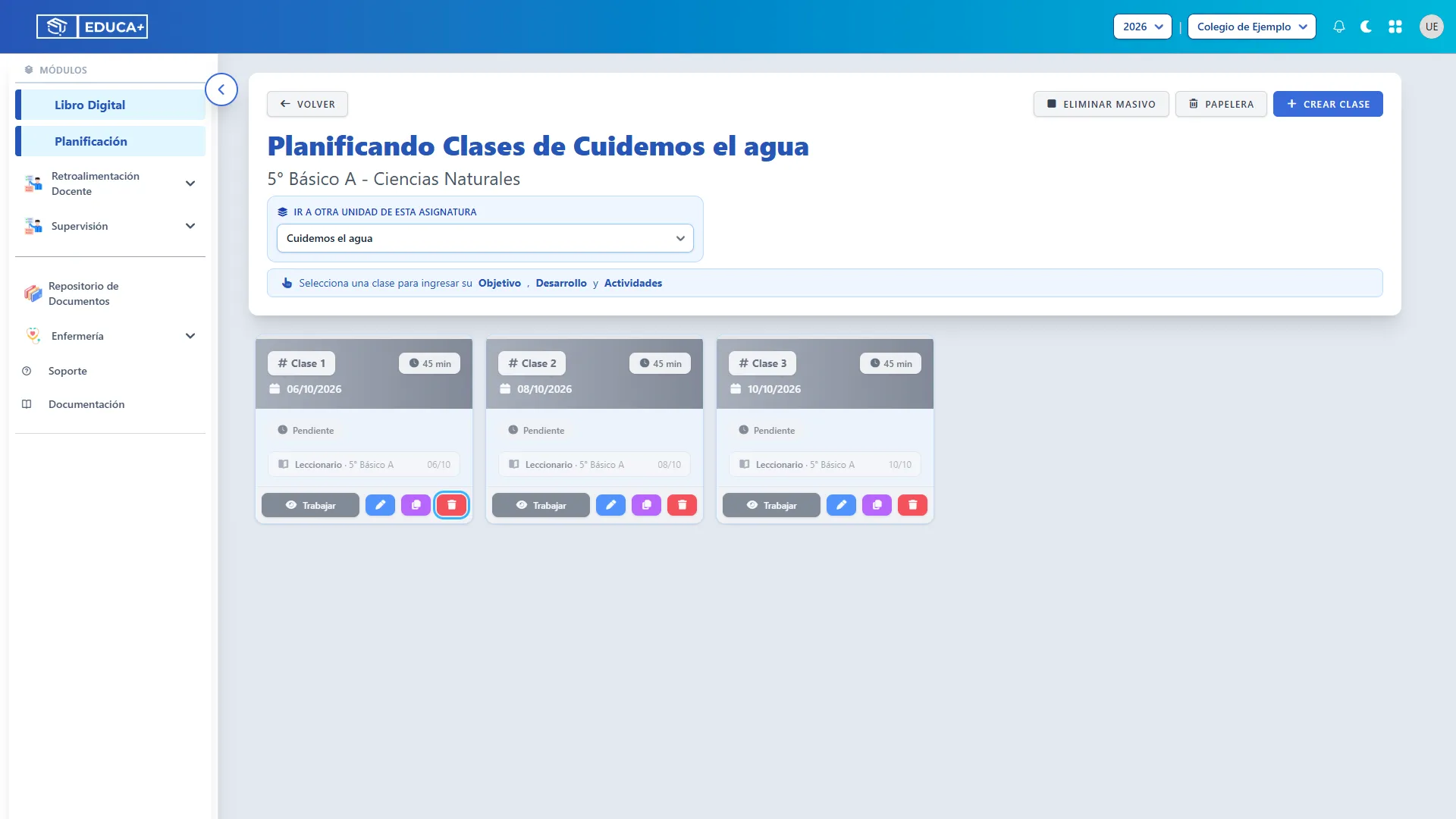
Sección titulada «Eliminar clases que ya no utilizarás»En la tarjeta de una clase, pulsa el botón rojo de eliminación y confirma para enviarla a la papelera. Si tiene leccionarios asociados, el sistema impedirá eliminarla.
Eliminar varias clases tradicionales
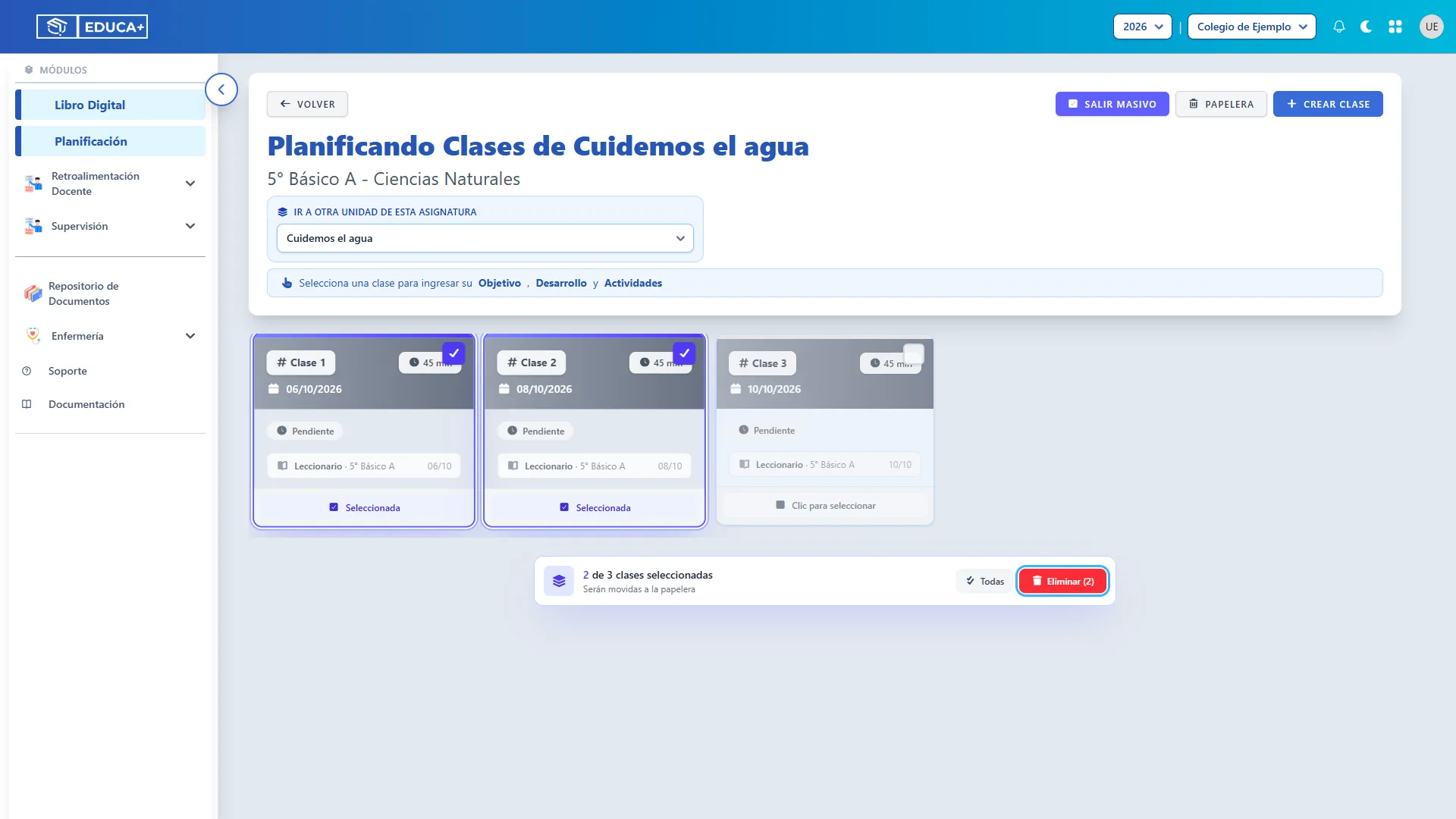
Sección titulada «Eliminar varias clases tradicionales»En la administración de clases tradicionales, pulsa Eliminar masivo, marca las tarjetas necesarias y utiliza Eliminar (cantidad). Revisa la confirmación antes de continuar.
Restaurar una clase desde la papelera
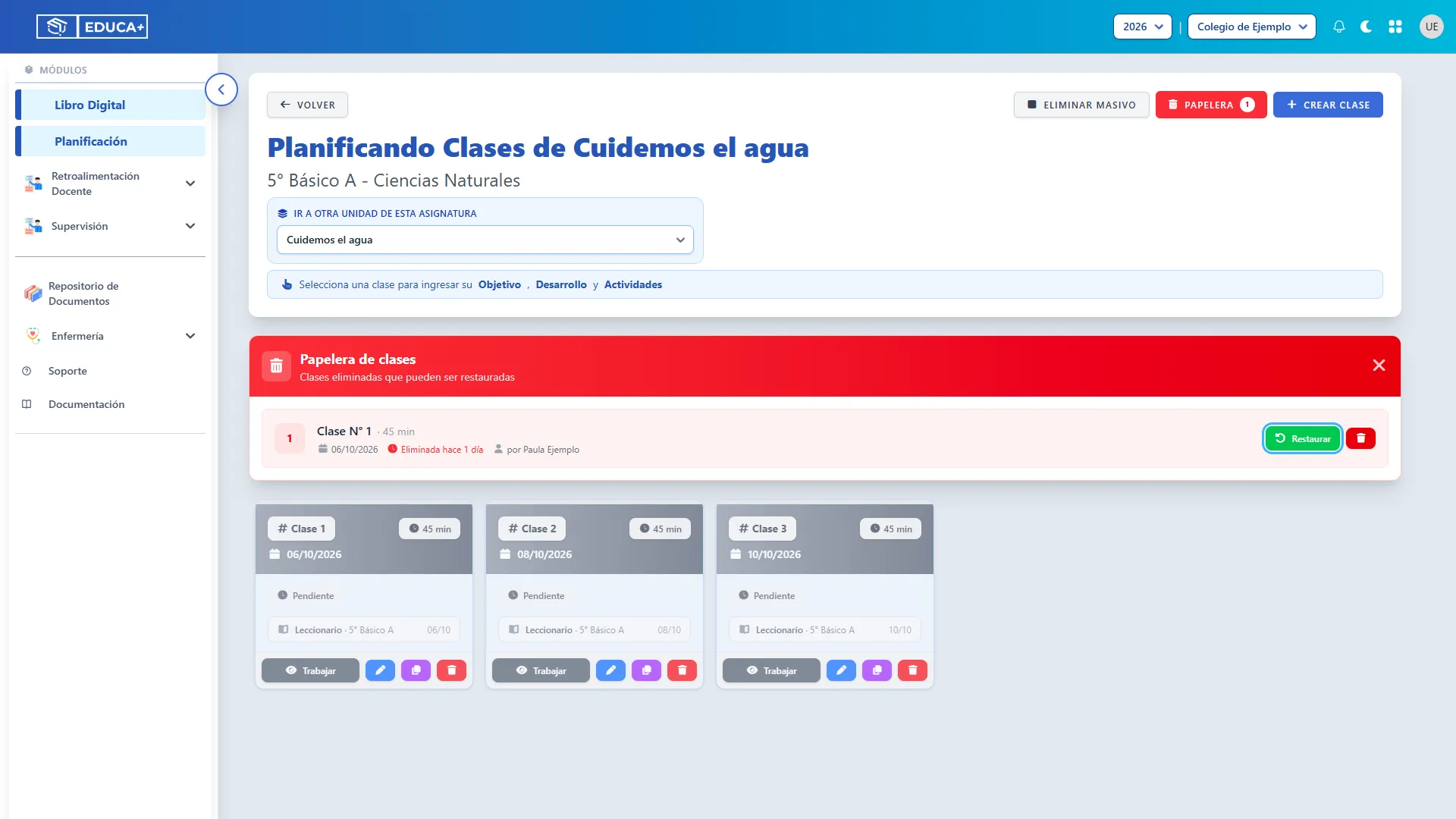
Sección titulada «Restaurar una clase desde la papelera»Abre Papelera, localiza la clase y pulsa Restaurar. Confirma la acción. El botón rojo permite solicitar la eliminación permanente; una vez confirmada, ya no podrás recuperarla desde la papelera.
Eliminar una unidad
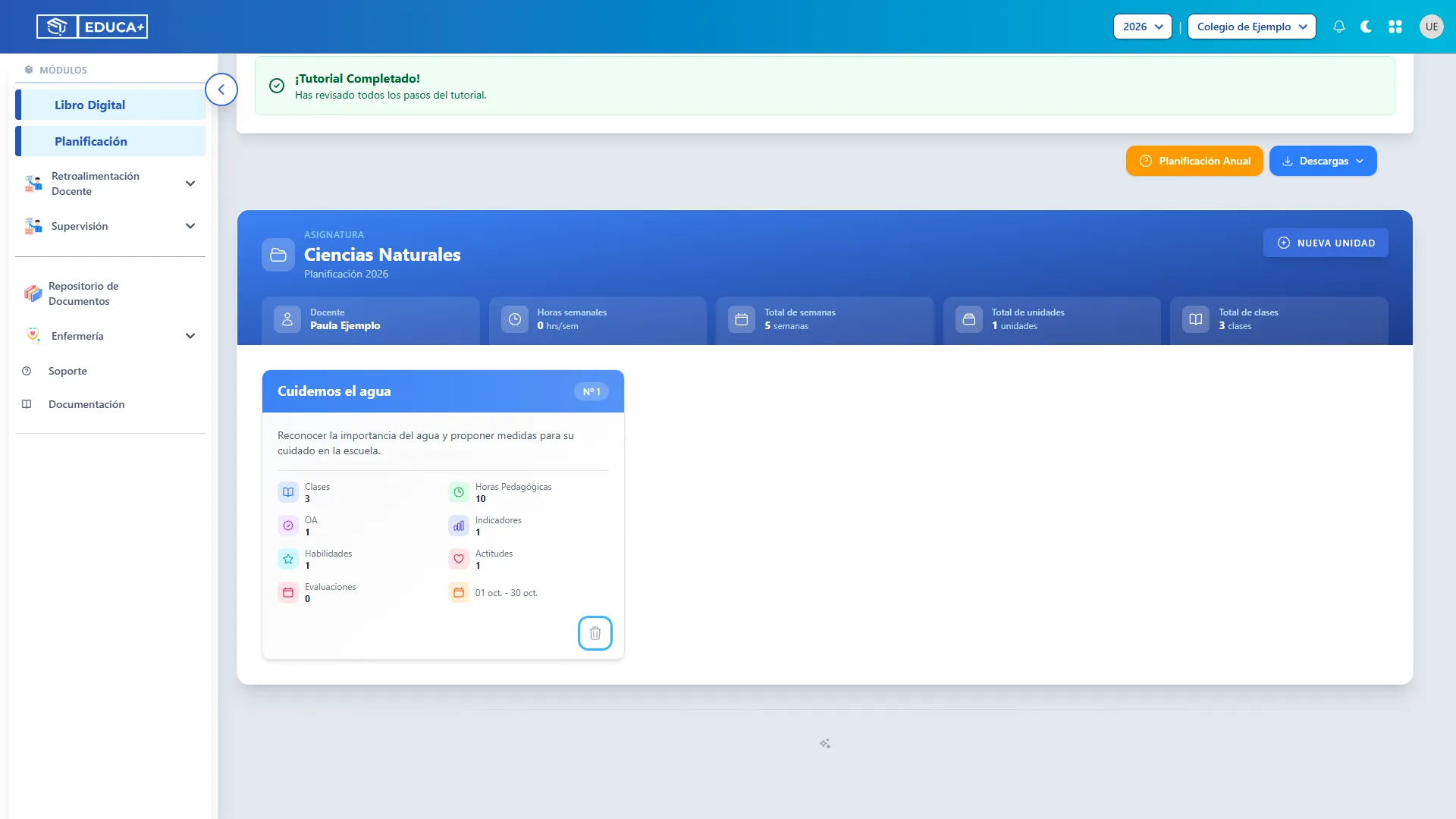
Sección titulada «Eliminar una unidad»En el listado de unidades, pulsa el icono de papelera y escribe ELIMINAR cuando se solicite. Solo podrás eliminarla si no tiene clases ni evaluaciones asociadas. Si trabajas con asignaturas combinadas, considera que la operación también afecta a sus unidades vinculadas.
Clonar una clase dentro de la unidad
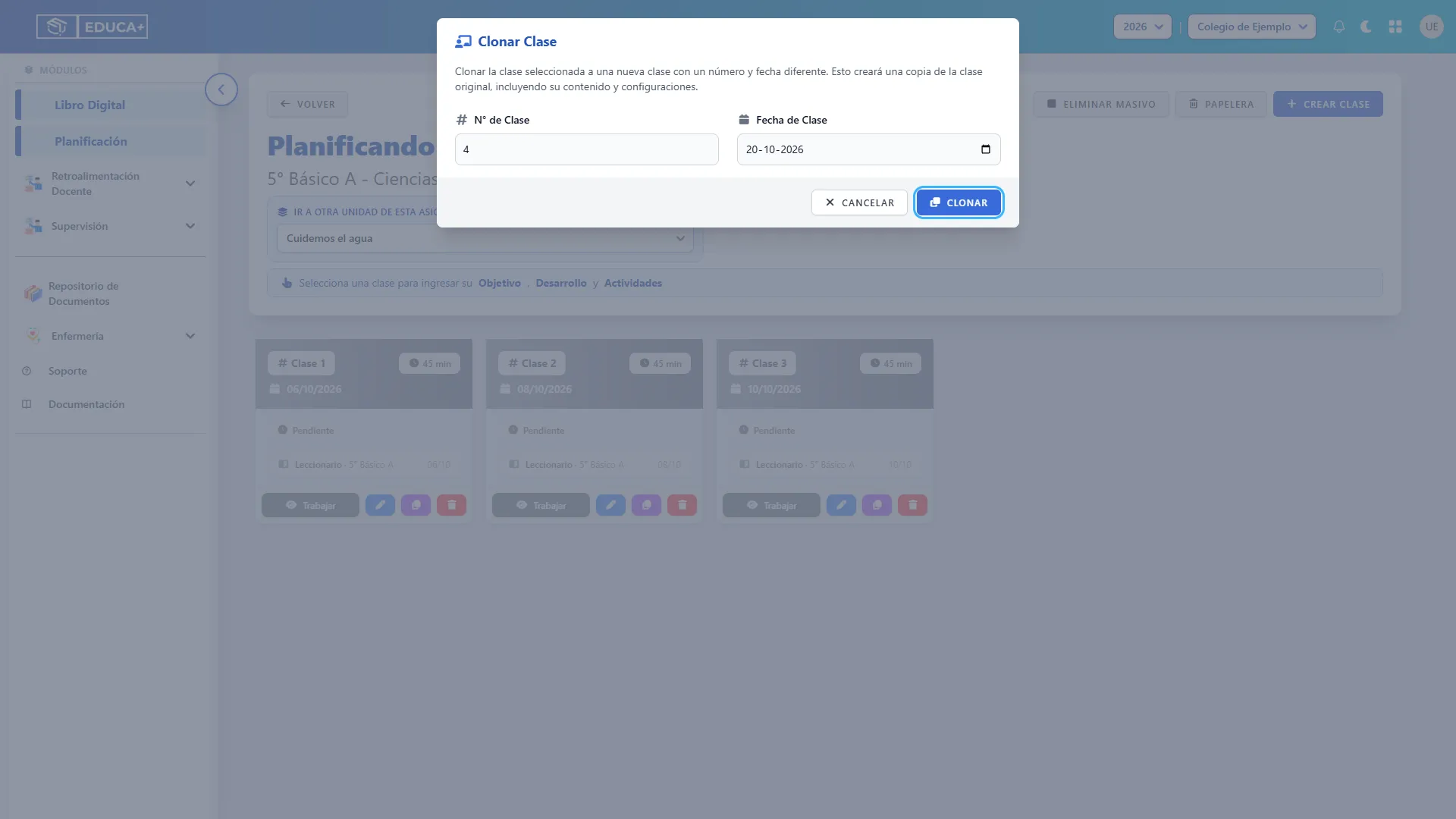
Sección titulada «Clonar una clase dentro de la unidad»En la tarjeta de una clase tradicional, pulsa el botón morado de clonación. En el formulario indica el número y la fecha de la nueva clase y pulsa Clonar. Revisa la copia antes de continuar trabajando.
Consultas frecuentes
Sección titulada «Consultas frecuentes»No veo mi curso o asignatura. Revisa el establecimiento y año seleccionados. La disponibilidad depende de tus asignaciones y permisos; solicita al responsable que los compruebe.
No puedo guardar la fecha de una clase. Comprueba el rango de la unidad y el horario del curso. Utiliza un día habilitado por el calendario que muestra el formulario.
No encuentro un OA al preparar la clase. Primero debe estar incorporado en la unidad. En educación parvularia revisa también los OAT.
Creé un ABP, pero no aparecen clases. La creación del proyecto no genera las clases del formulario inicial. Crea las sesiones desde Administrar Clases de proyecto y comprueba sus asignaturas participantes.
Una pestaña no tiene registros. Hitos, evaluaciones, salidas y otros listados muestran la información disponible para la unidad y el período. Un listado vacío no significa que se haya perdido la planificación.
La inteligencia artificial no responde. Continúa con la edición manual y vuelve a intentarlo cuando el servicio esté disponible.
Trabajo con una asignatura combinada. Algunas acciones se propagan a las planificaciones vinculadas. Revisa el aviso de asignatura combinada antes de editar o eliminar contenido.