
Cursos con más inasistencias
El módulo Cursos con más inasistencias permite revisar las ausencias registradas en el establecimiento durante un mes del año académico seleccionado. Muestra los totales, destaca el curso con más inasistencias y presenta un ranking de alumnos para orientar el seguimiento de la asistencia.
En el menú aparece como Cursos con más Inasistencias. Al ingresar, la pantalla se titula Inasistencias por Cursos. Es un informe de consulta: sus tarjetas y tablas muestran información y no permiten modificar los registros.
Etapa 1. Acceder al módulo
Sección titulada «Etapa 1. Acceder al módulo»Comprueba el contexto de trabajo y abre el informe desde el menú lateral. Tu perfil debe tener habilitada la sección Reportes; si no aparece, solicita al administrador del establecimiento que revise tus permisos.
Paso 1. Comprobar el establecimiento y el año académico
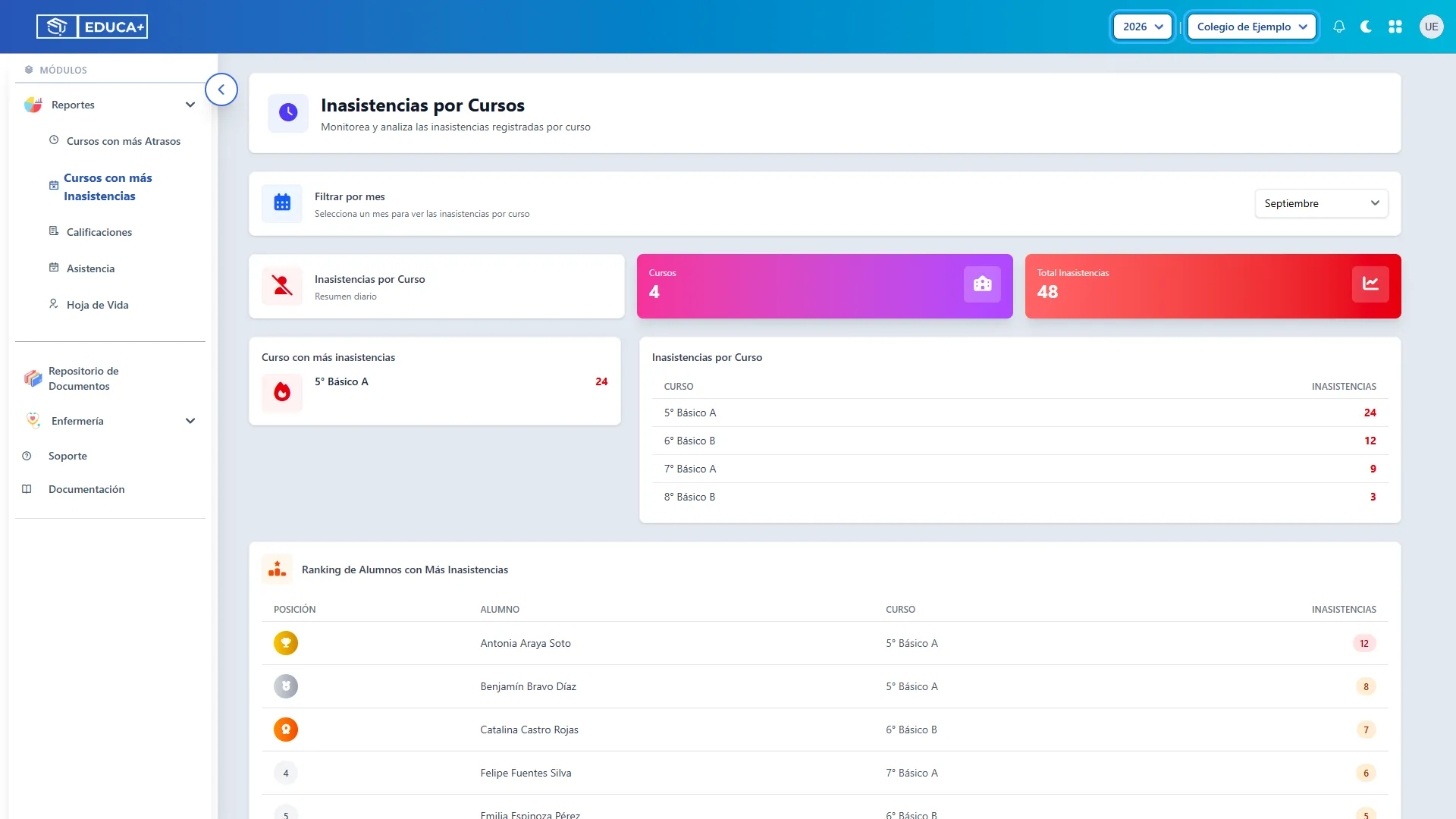
Sección titulada «Paso 1. Comprobar el establecimiento y el año académico»Revisa los selectores de año académico y establecimiento en la barra superior. Asegúrate de estar trabajando en el establecimiento y año que necesitas consultar.
El informe utiliza ese contexto para presentar los resultados. En las ilustraciones se muestra Colegio de Ejemplo, año 2026.
Paso 2. Desplegar Reportes
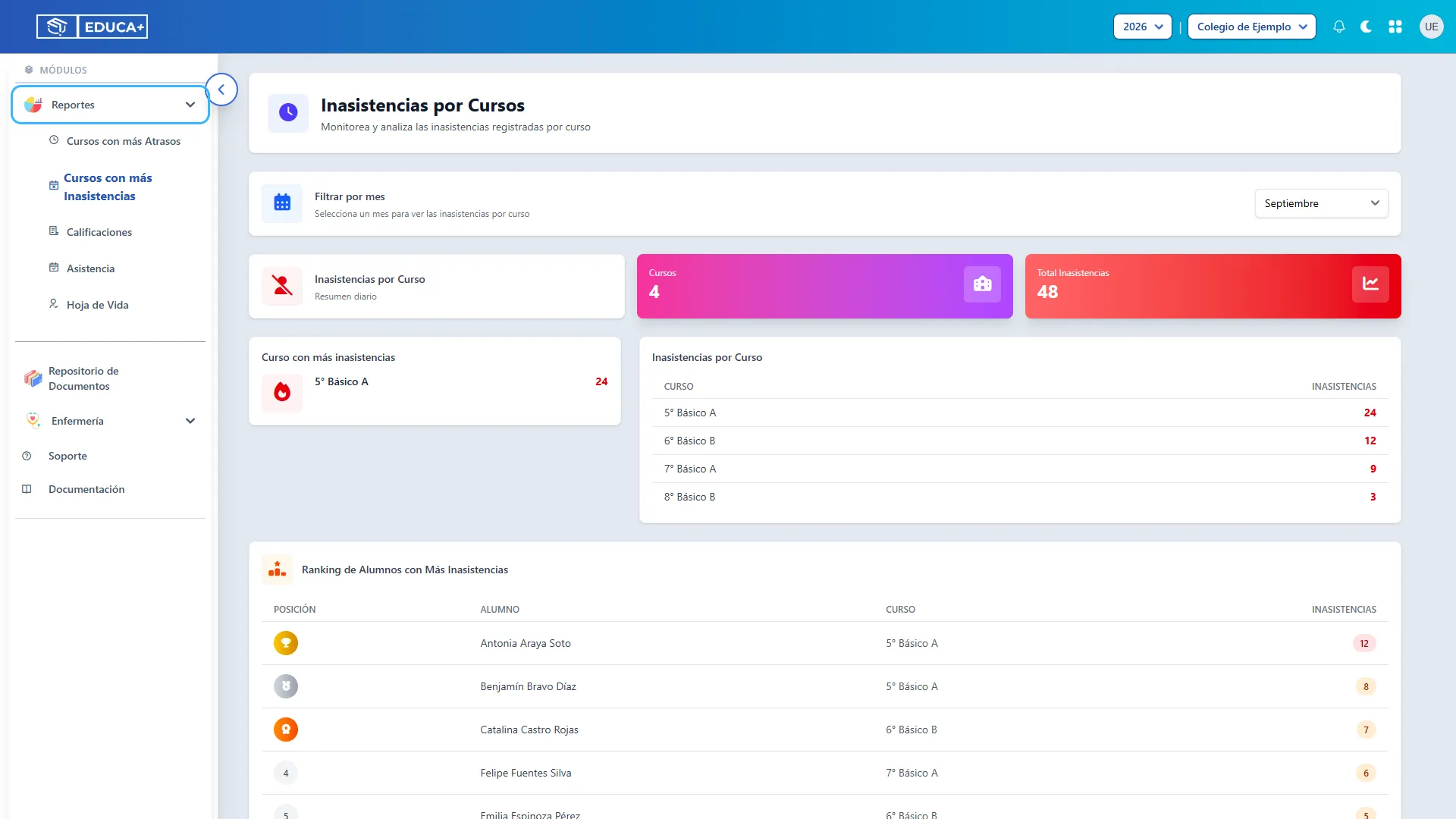
Sección titulada «Paso 2. Desplegar Reportes»En el menú lateral, pulsa Reportes para mostrar sus opciones. Si la sección ya está desplegada, continúa con el siguiente paso.
Paso 3. Abrir Cursos con más Inasistencias
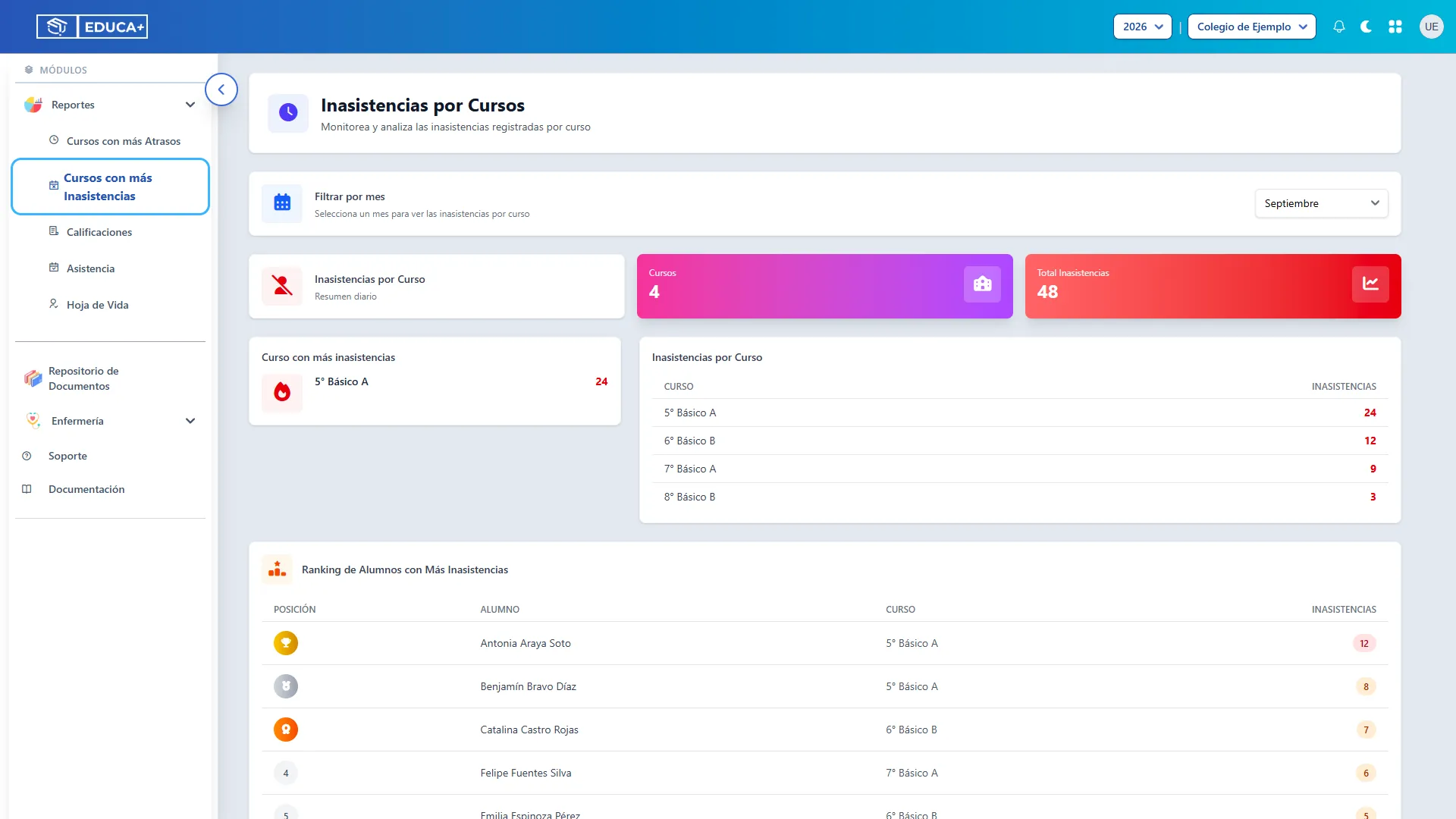
Sección titulada «Paso 3. Abrir Cursos con más Inasistencias»Pulsa Cursos con más Inasistencias. Se abrirá la pantalla Inasistencias por Cursos, donde encontrarás el filtro mensual, los indicadores, la tabla de cursos y el ranking de alumnos.
Etapa 2. Seleccionar el mes y revisar el resumen
Sección titulada «Etapa 2. Seleccionar el mes y revisar el resumen»El filtro define el período de todos los resultados. Los indicadores permiten reconocer rápidamente cuántos cursos presentan inasistencias y cuántos registros se encontraron.
Paso 4. Seleccionar el mes de consulta
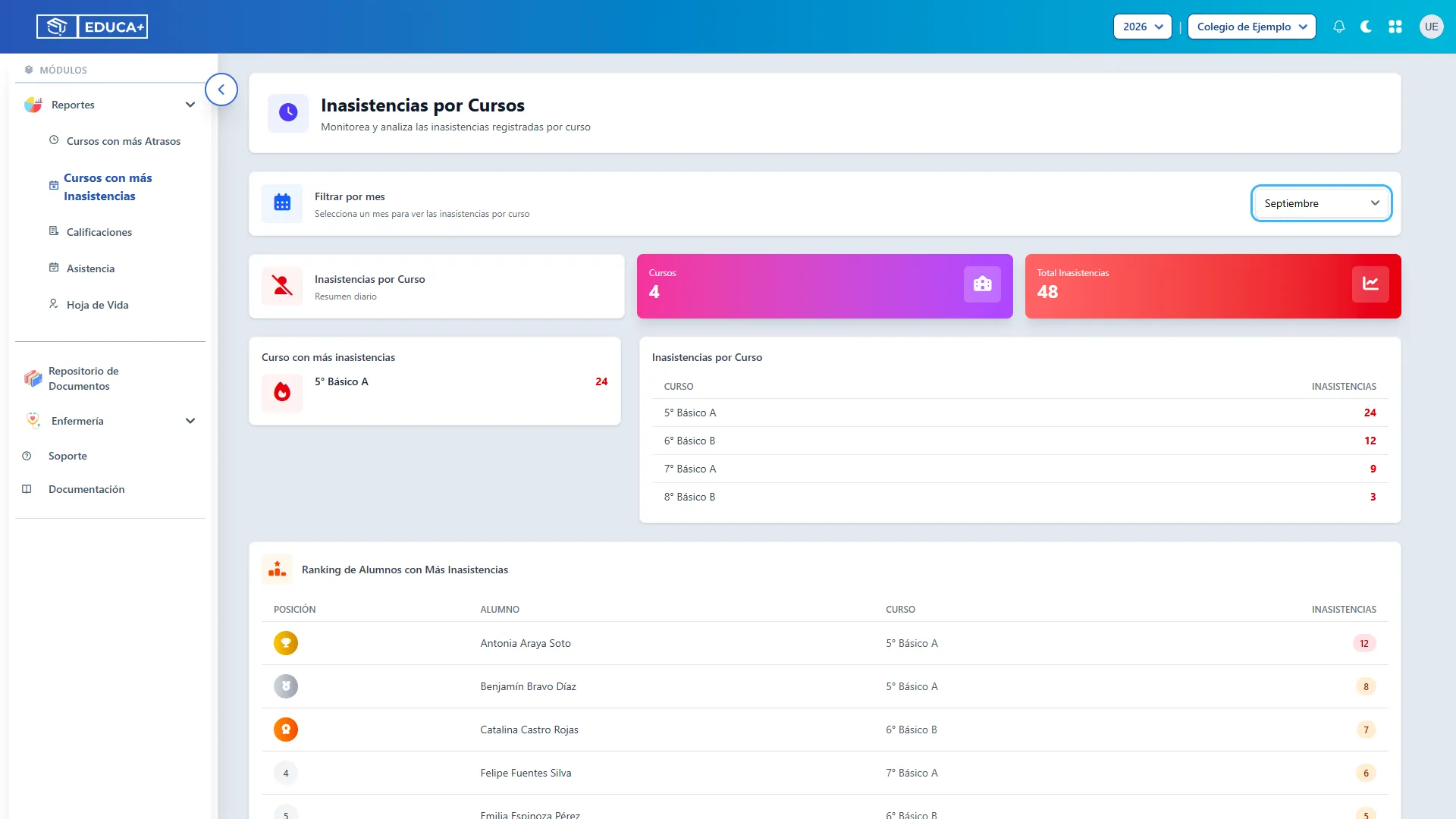
Sección titulada «Paso 4. Seleccionar el mes de consulta»En Filtrar por mes, abre el selector y elige el mes que deseas revisar. Los resultados se actualizan automáticamente; no necesitas pulsar un botón de búsqueda ni guardar cambios.
Al ingresar, el módulo utiliza el mes actual. Para consultar otro período, selecciona un mes concreto. La opción – Seleccione Mes – no sirve para consultar el año completo.
Paso 5. Leer Cursos y Total Inasistencias
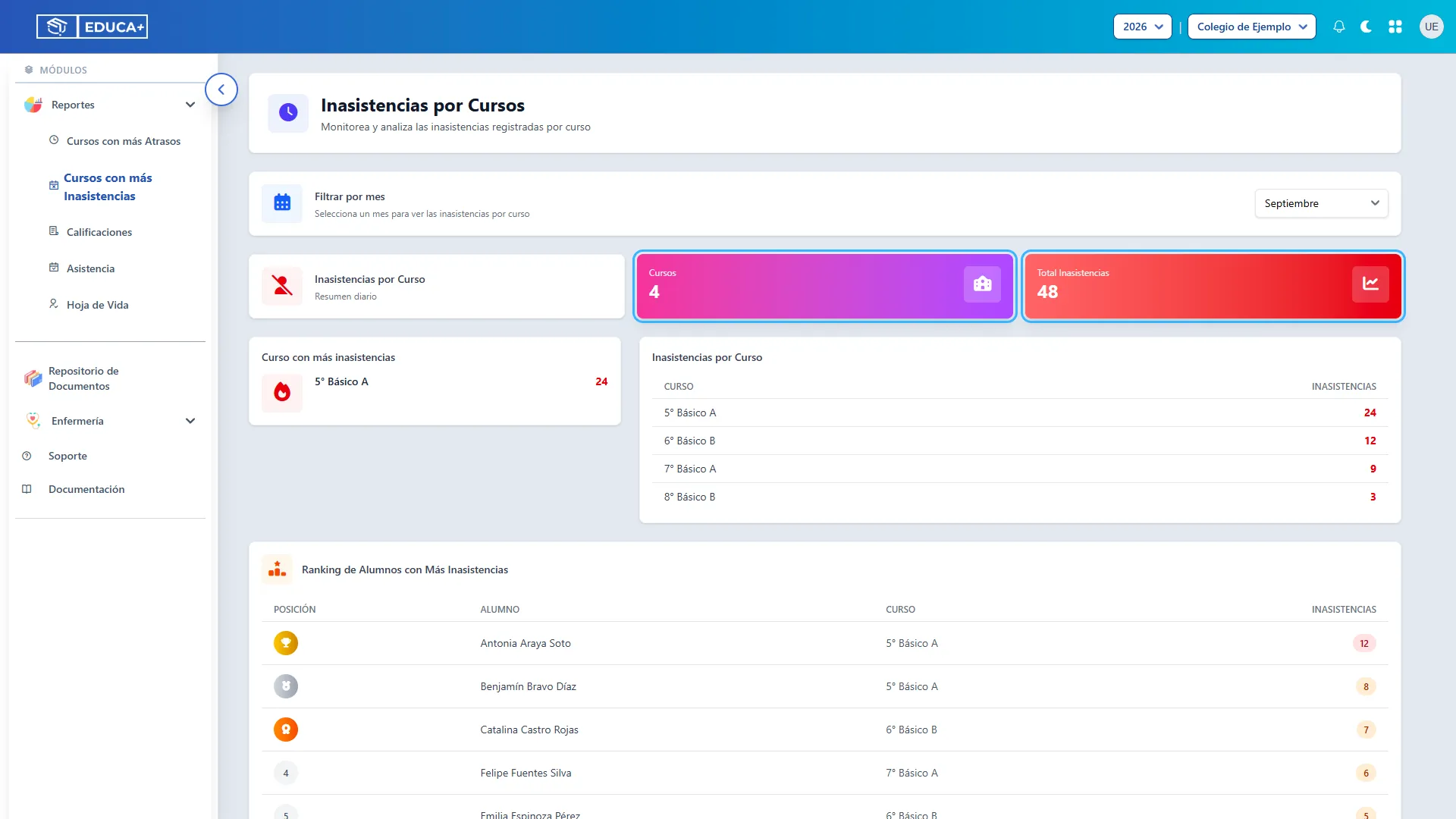
Sección titulada «Paso 5. Leer Cursos y Total Inasistencias»Revisa las dos tarjetas de resumen:
- Cursos: cantidad de cursos que tienen inasistencias registradas en el período consultado. No es el total de cursos del establecimiento.
- Total Inasistencias: suma de los registros de ausencia del período. Un mismo alumno puede aportar varios registros.
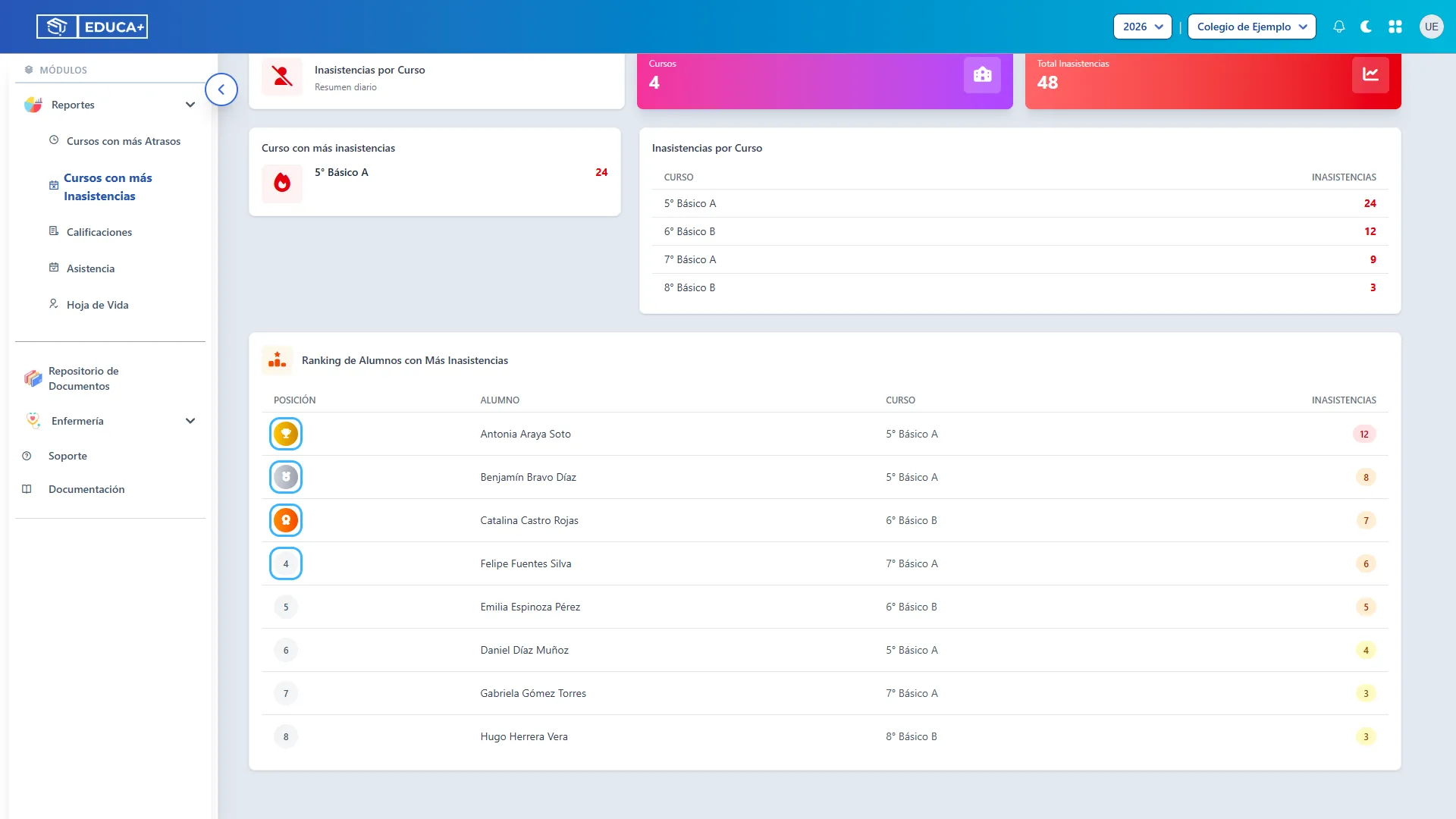
En el ejemplo se muestran 4 cursos y 48 inasistencias. Esto no significa que hayan faltado 48 alumnos distintos: un alumno que falta en tres fechas aporta tres inasistencias al total.
Etapa 3. Comparar los cursos
Sección titulada «Etapa 3. Comparar los cursos»La tarjeta destacada y la tabla permiten identificar dónde se concentran las ausencias. Compara las cantidades teniendo presente que no son porcentajes ni consideran el tamaño de cada curso.
Paso 6. Identificar el curso con más inasistencias
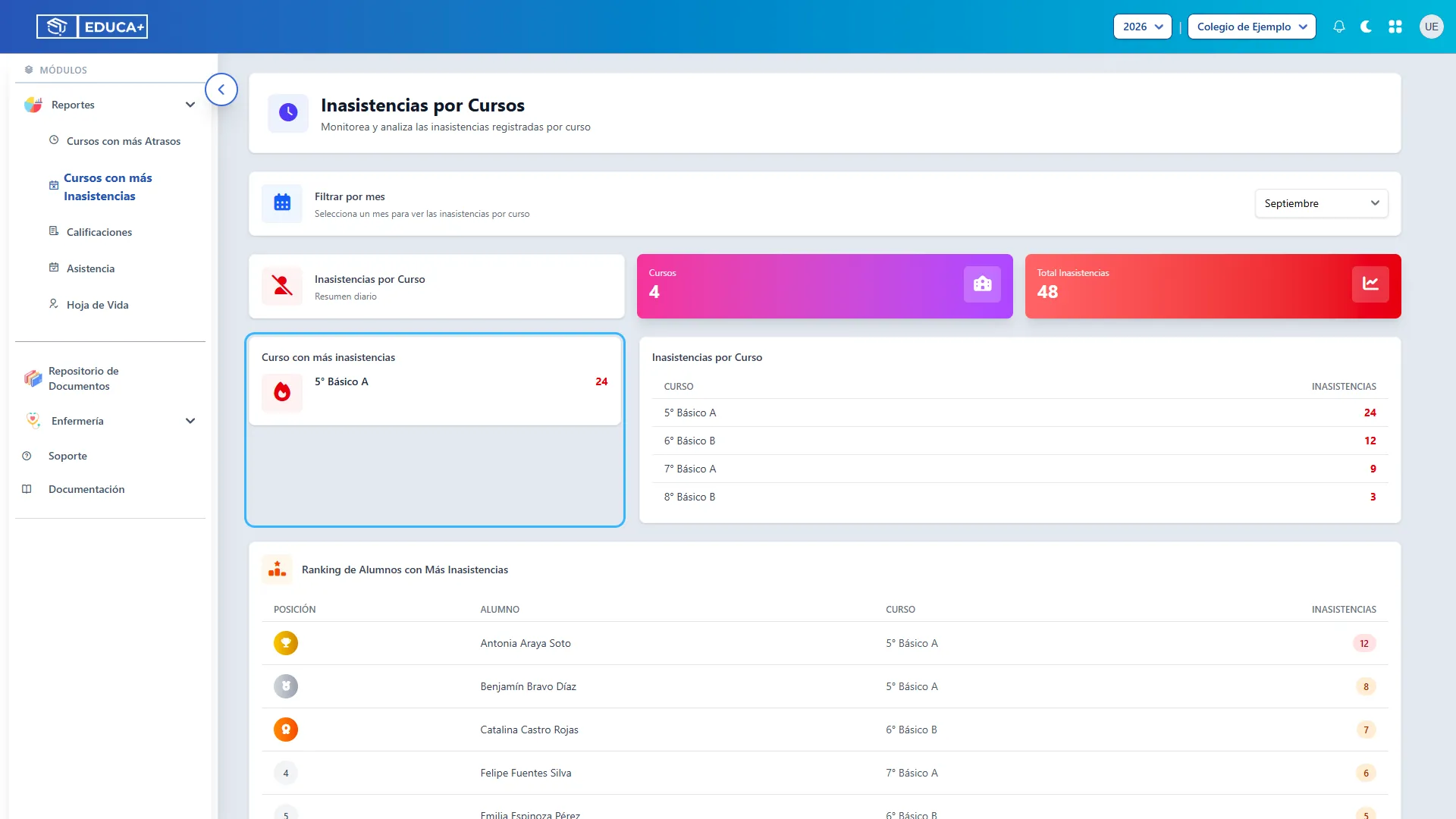
Sección titulada «Paso 6. Identificar el curso con más inasistencias»Consulta la tarjeta Curso con más inasistencias. Muestra el nombre del curso con la mayor cantidad de registros del mes y su total.
En el ejemplo, 5° Básico A tiene 24 inasistencias. Puedes comenzar el seguimiento por ese grupo. Si varios cursos tienen la misma cantidad máxima, la tarjeta destaca uno de ellos; revisa la tabla para reconocer los empates.
Paso 7. Revisar la tabla Inasistencias por Curso
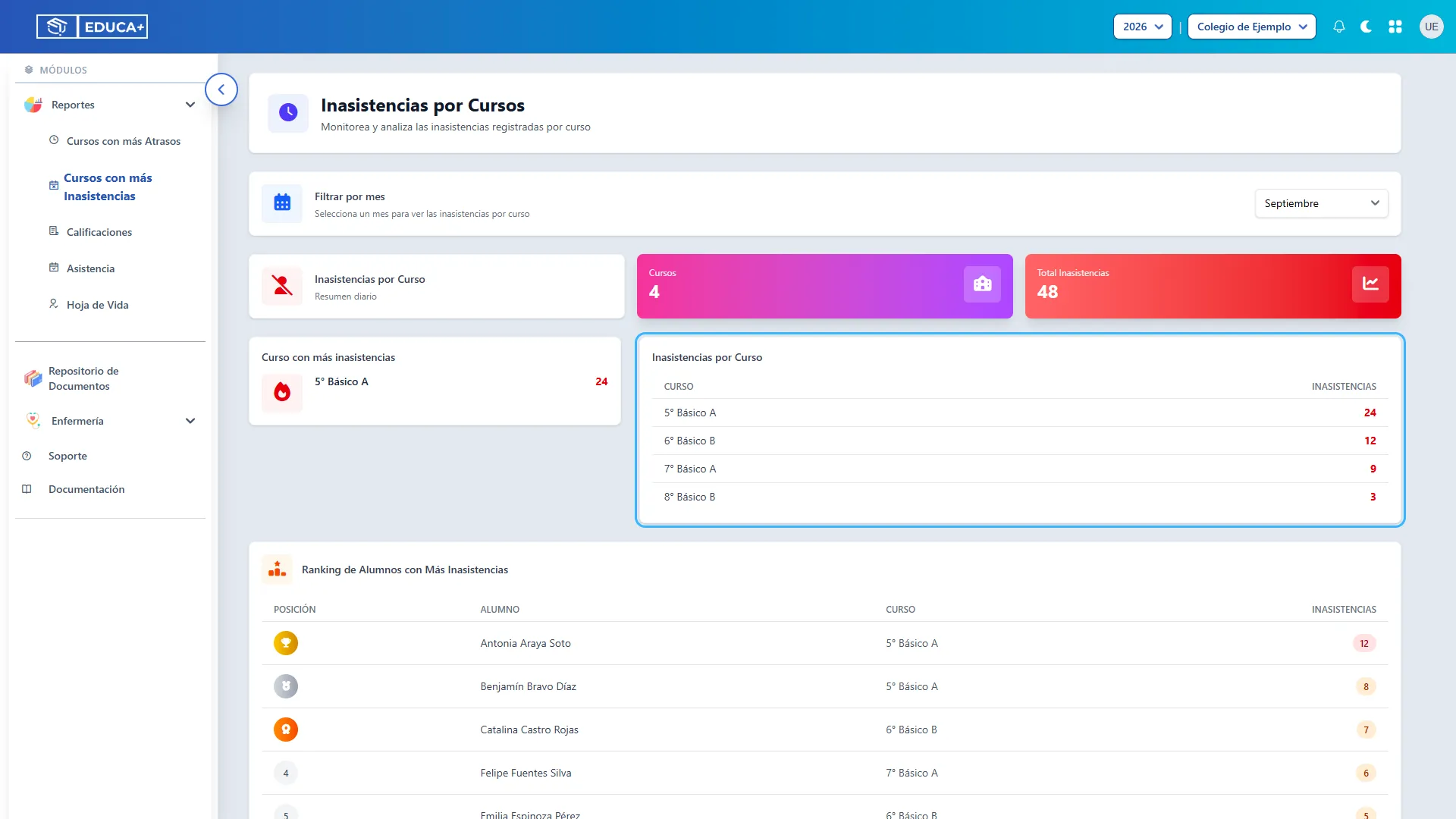
Sección titulada «Paso 7. Revisar la tabla Inasistencias por Curso»Busca cada curso en la tabla Inasistencias por Curso y lee su cantidad en la columna Inasistencias.
En el ejemplo, 6° Básico B tiene 12, 7° Básico A tiene 9 y 8° Básico B tiene 3. Utiliza estas cifras para comparar los grupos; la posición de las filas no indica necesariamente un orden de mayor a menor.
Los cursos sin inasistencias registradas en ese mes no aparecen en la tabla. Las filas son informativas: al pulsarlas no se abre un detalle del curso.
Etapa 4. Revisar el ranking de alumnos
Sección titulada «Etapa 4. Revisar el ranking de alumnos»El ranking ayuda a identificar a los estudiantes con más ausencias durante el mismo período. Incluye alumnos de los distintos cursos del establecimiento, no solo del curso destacado.
Paso 8. Consultar el ranking mensual
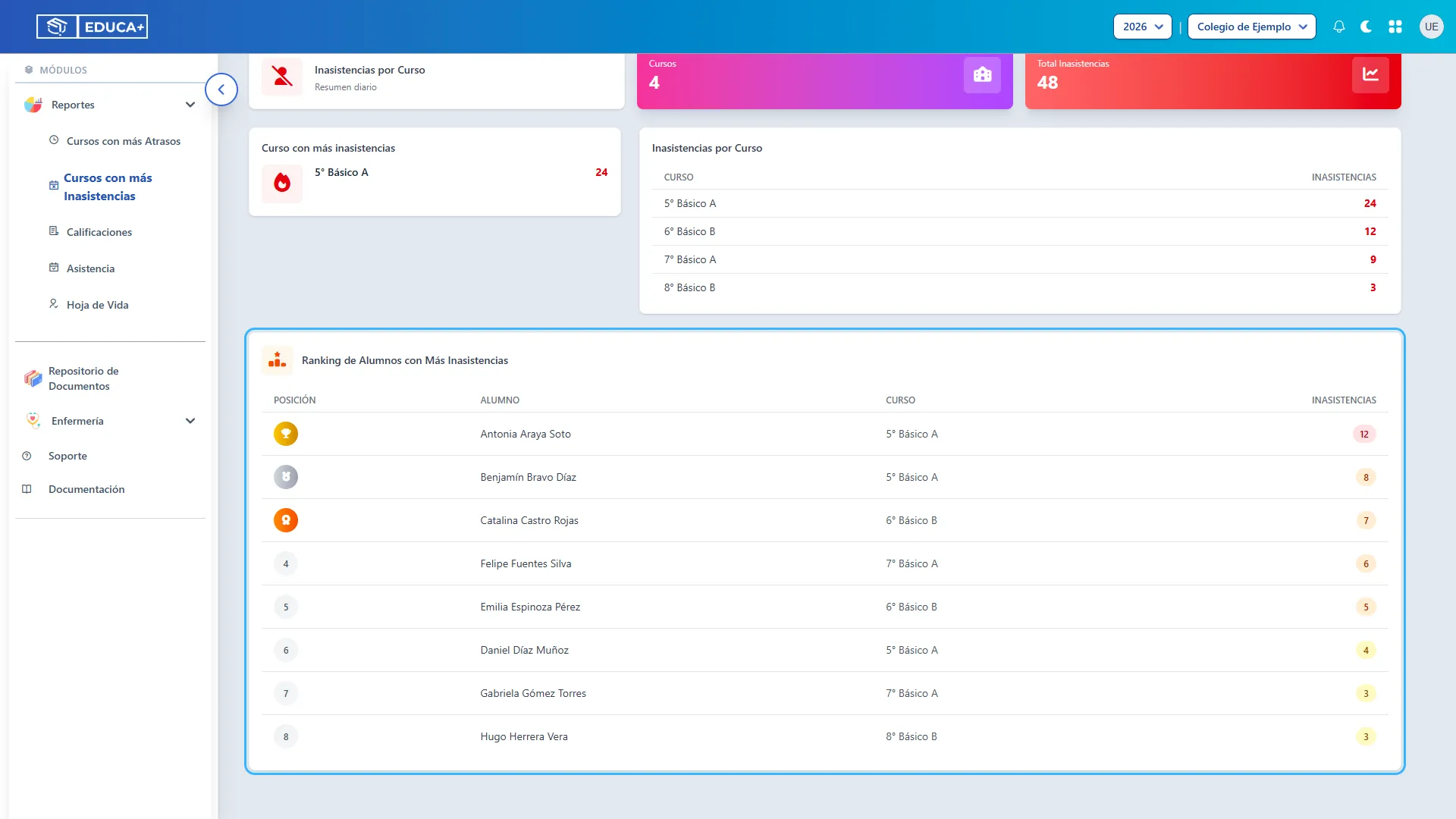
Sección titulada «Paso 8. Consultar el ranking mensual»Desplázate hacia abajo hasta Ranking de Alumnos con Más Inasistencias. La tabla presenta a los alumnos de mayor a menor cantidad de registros y muestra:
- Posición: ubicación en el ranking.
- Alumno: nombre del estudiante.
- Curso: curso mostrado para el estudiante.
- Inasistencias: cantidad de registros de ausencia del mes consultado.
En el ejemplo, Antonia Araya Soto, de 5° Básico A, encabeza el ranking con 12 inasistencias. Revisa los primeros lugares para orientar el seguimiento y desplázate por la página si necesitas consultar más filas.
Los nombres y las filas no abren fichas ni justificativos.
Paso 9. Reconocer las posiciones del ranking
Sección titulada «Paso 9. Reconocer las posiciones del ranking»Mira la primera columna de la tabla. Los tres primeros lugares se distinguen con un trofeo, una medalla y una insignia, respectivamente. Desde el cuarto lugar se muestran números.
Estos símbolos señalan la ubicación dentro de la lista. Para conocer la cantidad de ausencias de cada alumno, revisa siempre la columna Inasistencias. Si dos alumnos tienen la misma cantidad, comparten ese total aunque aparezcan en filas distintas.
Paso 10. Interpretar los colores de las cantidades
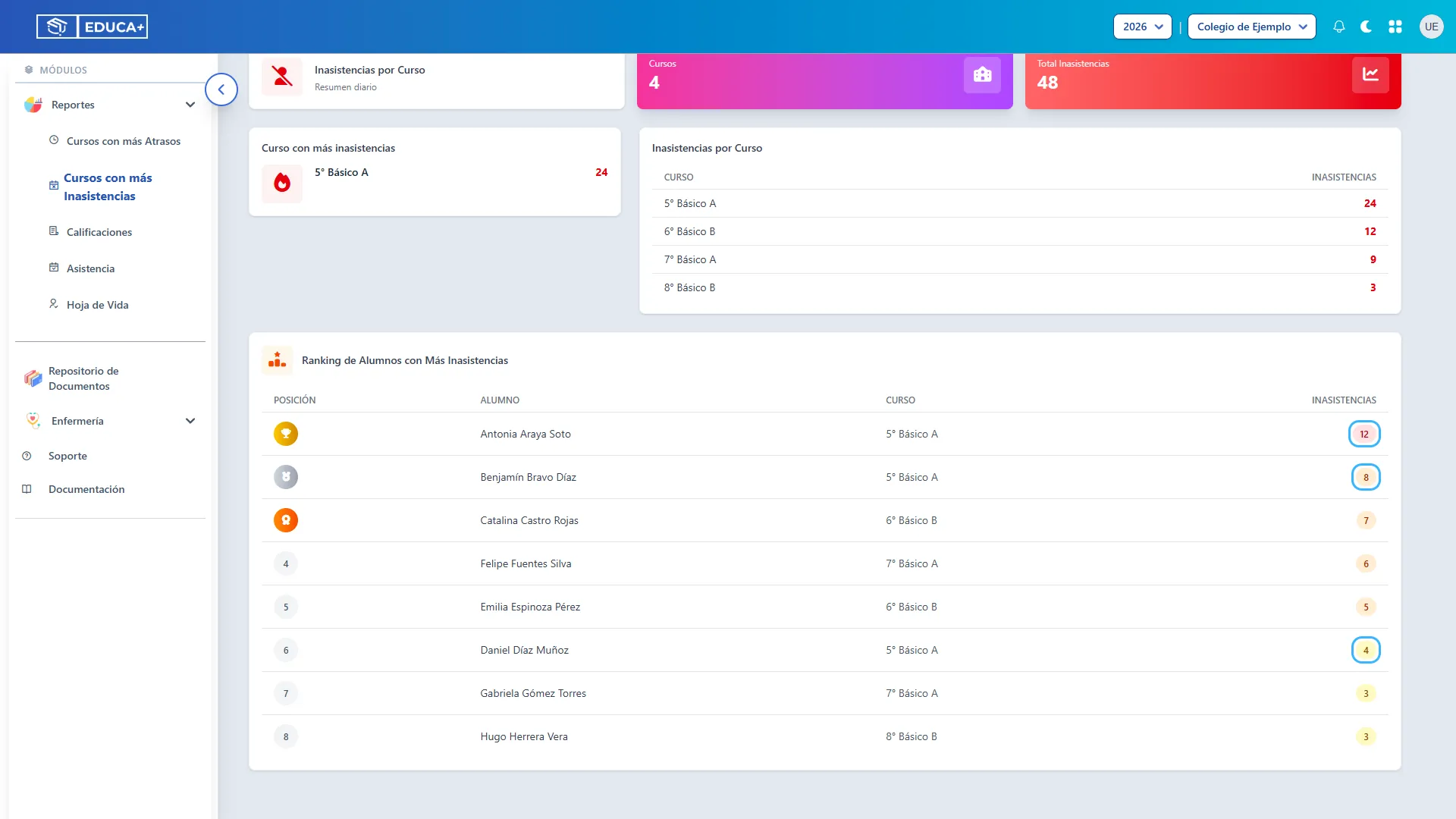
Sección titulada «Paso 10. Interpretar los colores de las cantidades»Revisa el color de la etiqueta en la columna Inasistencias:
- Amarillo: de 1 a 4 inasistencias.
- Naranja: de 5 a 9 inasistencias.
- Rojo: 10 o más inasistencias.
En la ilustración se destacan ejemplos de 12, 8 y 4 registros. Los colores ayudan a reconocer las cantidades; no indican por sí solos una sanción ni si las ausencias están justificadas.
Etapa 5. Repetir la consulta y reconocer períodos sin datos
Sección titulada «Etapa 5. Repetir la consulta y reconocer períodos sin datos»Puedes cambiar de mes para revisar otro período. Cuando no aparezcan resultados, verifica primero el contexto de la consulta antes de interpretar la ausencia de registros.
Paso 11. Consultar otro mes
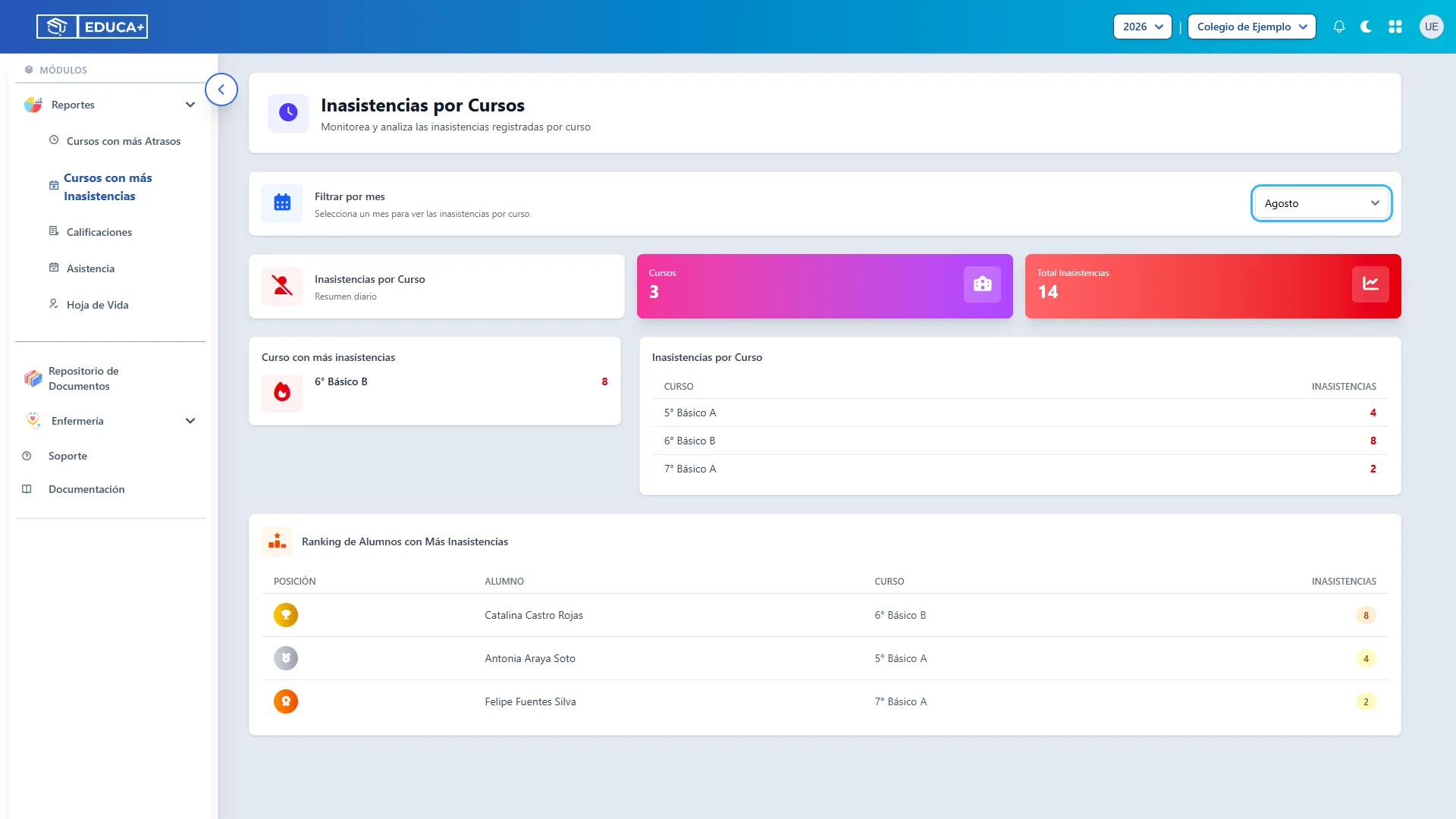
Sección titulada «Paso 11. Consultar otro mes»Vuelve a Filtrar por mes y selecciona otro mes. Revisa nuevamente los indicadores, el curso destacado, la tabla de cursos y el ranking: todos corresponden al nuevo período.
La ilustración muestra Agosto, con 3 cursos y 14 inasistencias. En ese ejemplo se destaca 6° Básico B, con 8 registros.
El informe muestra un mes a la vez. Si necesitas comparar dos meses, anota sus cifras al consultar cada uno.
Paso 12. Interpretar una consulta sin registros
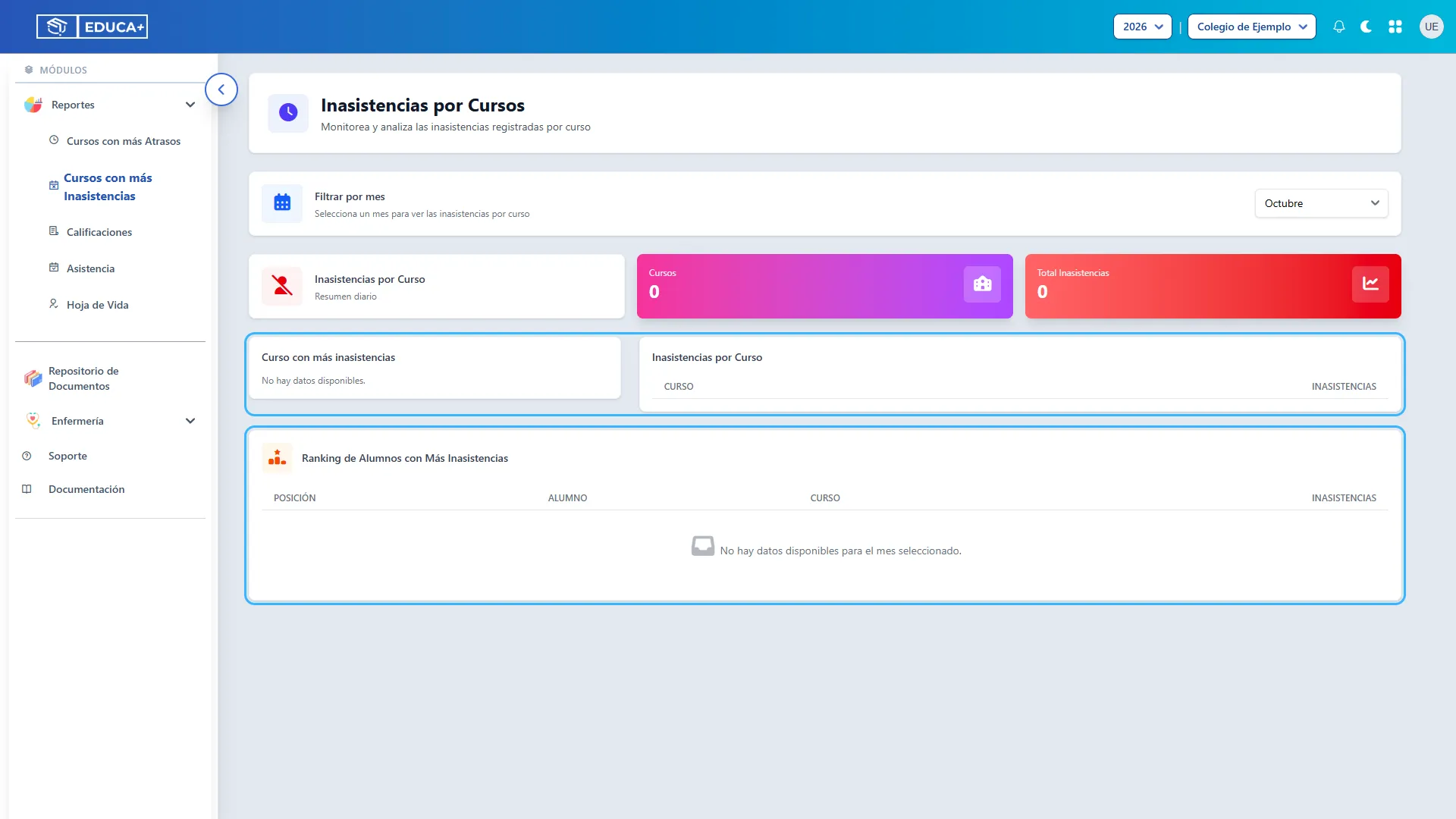
Sección titulada «Paso 12. Interpretar una consulta sin registros»Si no se encuentran inasistencias para el período consultado, verás:
- Cursos y Total Inasistencias en 0.
- El mensaje No hay datos disponibles. en la tarjeta del curso destacado.
- La tabla de cursos con sus encabezados, sin filas de resultados.
- El mensaje No hay datos disponibles para el mes seleccionado. en el ranking.
En el ejemplo se consultó Octubre, sin registros. Comprueba el mes, el año académico y el establecimiento. Si esperabas encontrar información, solicita a la persona responsable que revise el registro de asistencia.
Una consulta vacía significa que no se encontraron ausencias registradas para ese contexto; por sí sola no confirma que la asistencia se haya registrado por completo.
Consultas frecuentes
Sección titulada «Consultas frecuentes»¿El total representa alumnos distintos?
No. Cuenta registros de ausencia. En el ranking, cada alumno aparece con la cantidad de inasistencias que acumula durante el mes consultado.
¿Por qué no aparece un curso o un alumno?
El informe muestra cursos y alumnos con ausencias registradas en el período. Comprueba el establecimiento, el año y el mes si esperabas encontrar un resultado.
¿Puedo separar las ausencias justificadas de las no justificadas?
Esta pantalla no distingue los registros por su justificación ni incluye un filtro para separarlos. Los colores del ranking solo representan cantidades.
¿Puedo buscar un alumno o filtrar por curso?
El filtro disponible dentro de este informe es el mes. No incluye un buscador de alumnos ni un selector de curso.
¿Puedo corregir inasistencias o descargar el informe desde aquí?
La pantalla no incluye acciones para registrar, editar o justificar ausencias, ni botones propios de exportación a Excel, PDF o impresión. Para revisar o corregir el origen de una cifra, recurre a la persona responsable del registro de asistencia.