
Nómina PIE
¿Para qué sirve Nómina PIE?
Sección titulada «¿Para qué sirve Nómina PIE?»Nómina PIE permite administrar a los estudiantes que participan en el Programa de Integración Escolar de un curso. Desde esta pantalla puede consultar sus necesidades educativas especiales (NEE), abrir sus fichas, incorporar estudiantes y registrar retiros con firma electrónica.
Este manual está dirigido a quienes gestionan la nómina del establecimiento. Las imágenes usan datos ficticios y la interfaz del módulo. Los recuadros celestes indican dónde hacer clic, completar información o revisar un resultado.
Antes de comenzar
Sección titulada «Antes de comenzar»- Compruebe el establecimiento, el año y el curso en que trabajará.
- Para incorporar a un estudiante, este debe estar registrado en el curso y disponible para ingresar al PIE.
- Tenga a mano los antecedentes necesarios para seleccionar la NEE correspondiente.
- Utilice su propia cuenta y tenga disponible el código de verificación de identidad para las operaciones que requieren firma.
- Si no ve el módulo, un curso o el botón Agregar +, solicite al administrador que revise sus permisos y su asignación al equipo de aula.
Etapa 1. Ingresar a la nómina del curso
Sección titulada «Etapa 1. Ingresar a la nómina del curso»Seleccione el contexto de trabajo antes de consultar o registrar información. La nómina se organiza por curso y año.
Paso 1. Abrir el módulo PIE
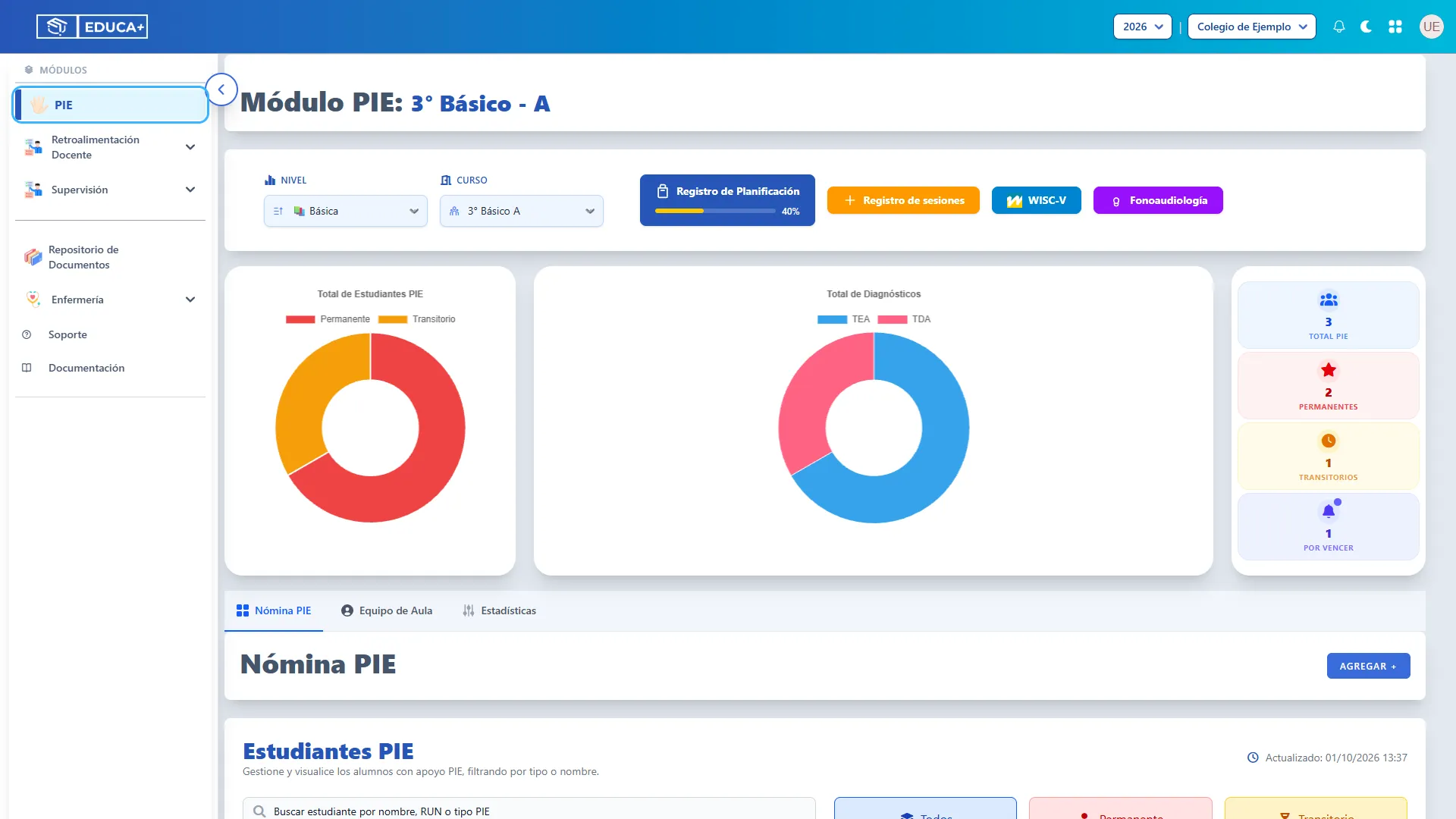
Sección titulada «Paso 1. Abrir el módulo PIE»En el menú lateral, pulse PIE. Se abrirá un curso disponible para su usuario.
Paso 2. Revisar el año y el establecimiento
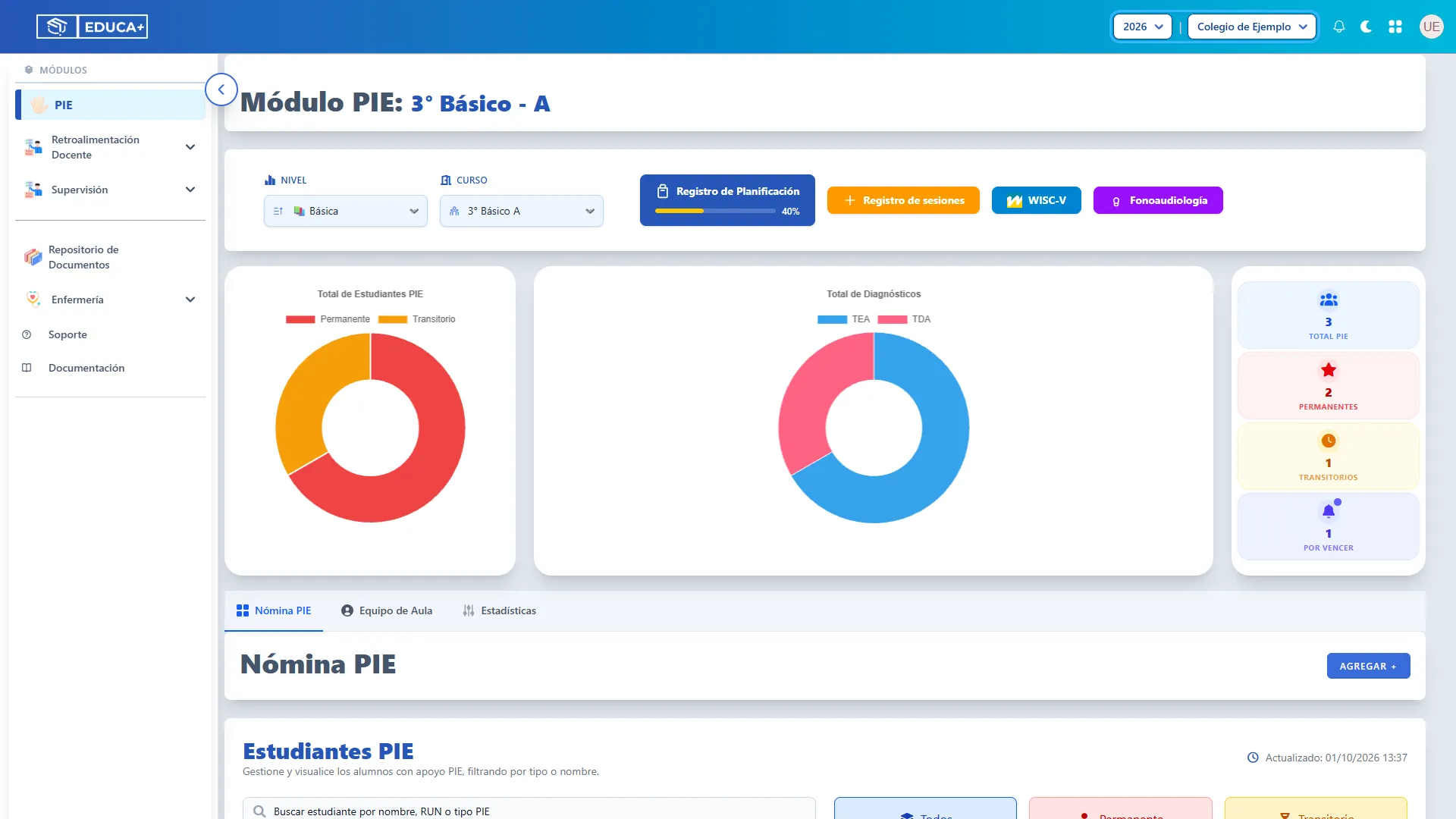
Sección titulada «Paso 2. Revisar el año y el establecimiento»Compruebe los selectores de la barra superior. Si necesita cambiar el año o el establecimiento, seleccione el que corresponda y espere a que termine la actualización de la pantalla.
Paso 3. Elegir el curso
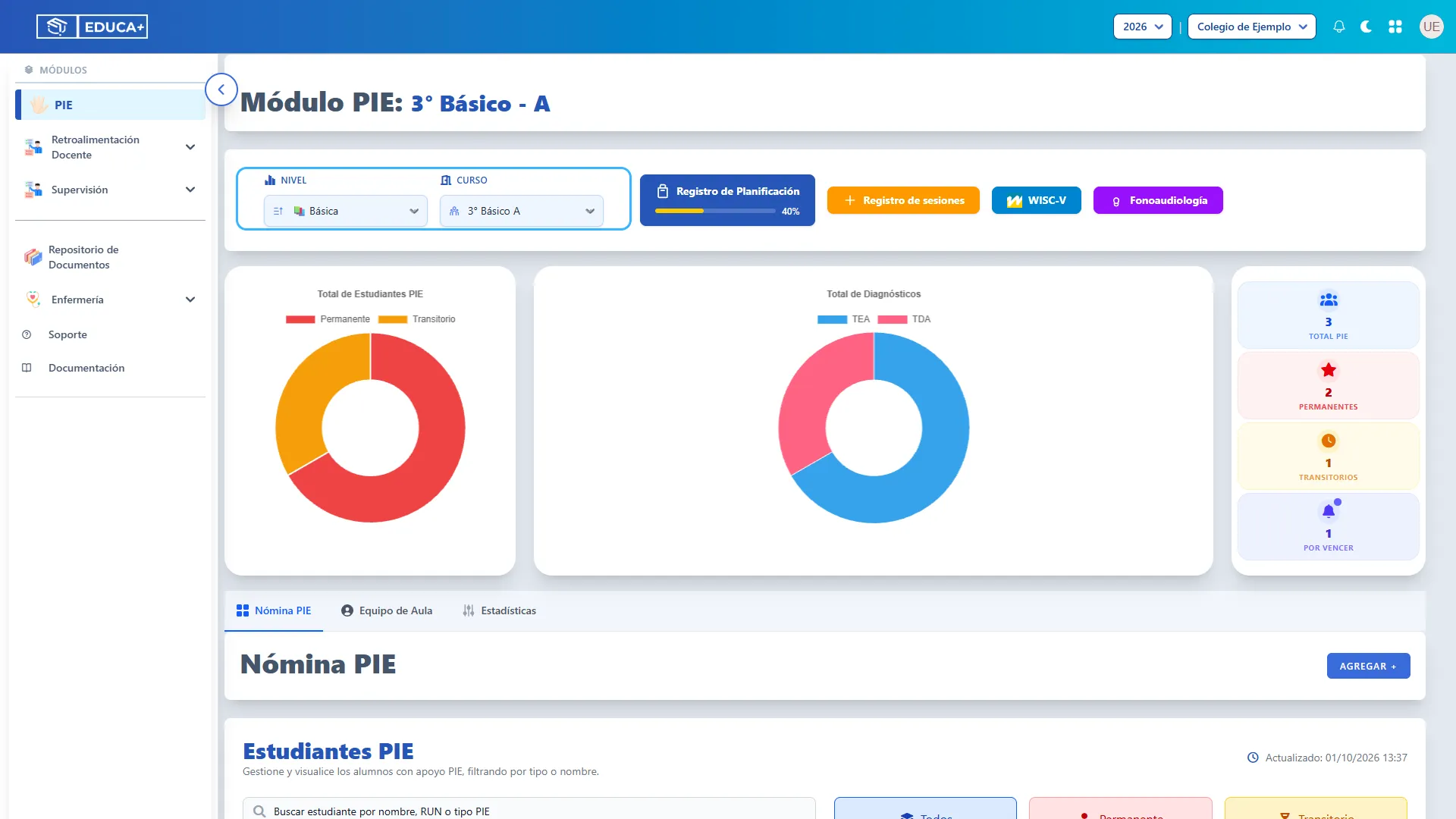
Sección titulada «Paso 3. Elegir el curso»Seleccione Nivel y luego Curso. Confirme que el encabezado muestre el curso que desea gestionar.
Paso 4. Abrir Nómina PIE
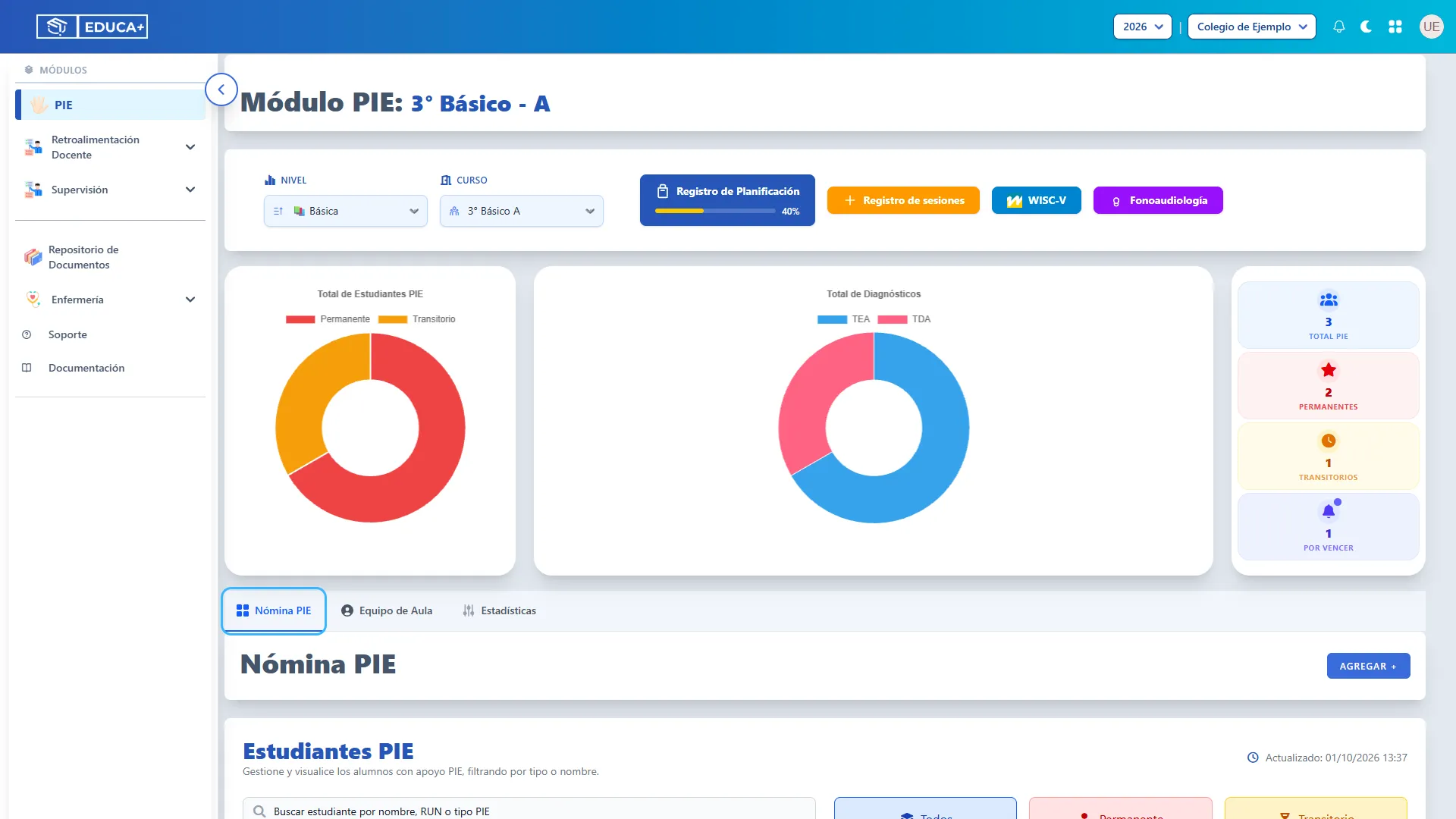
Sección titulada «Paso 4. Abrir Nómina PIE»Pulse la pestaña Nómina PIE. Si no la ve de inmediato, desplácese hacia abajo, después del resumen del curso.
Etapa 2. Consultar estudiantes y acceder a sus fichas
Sección titulada «Etapa 2. Consultar estudiantes y acceder a sus fichas»La tabla permite reconocer a cada estudiante, consultar su tipo de NEE y acceder a sus antecedentes. Los filtros ayudan a localizar un registro.
Paso 5. Reconocer la información de la nómina
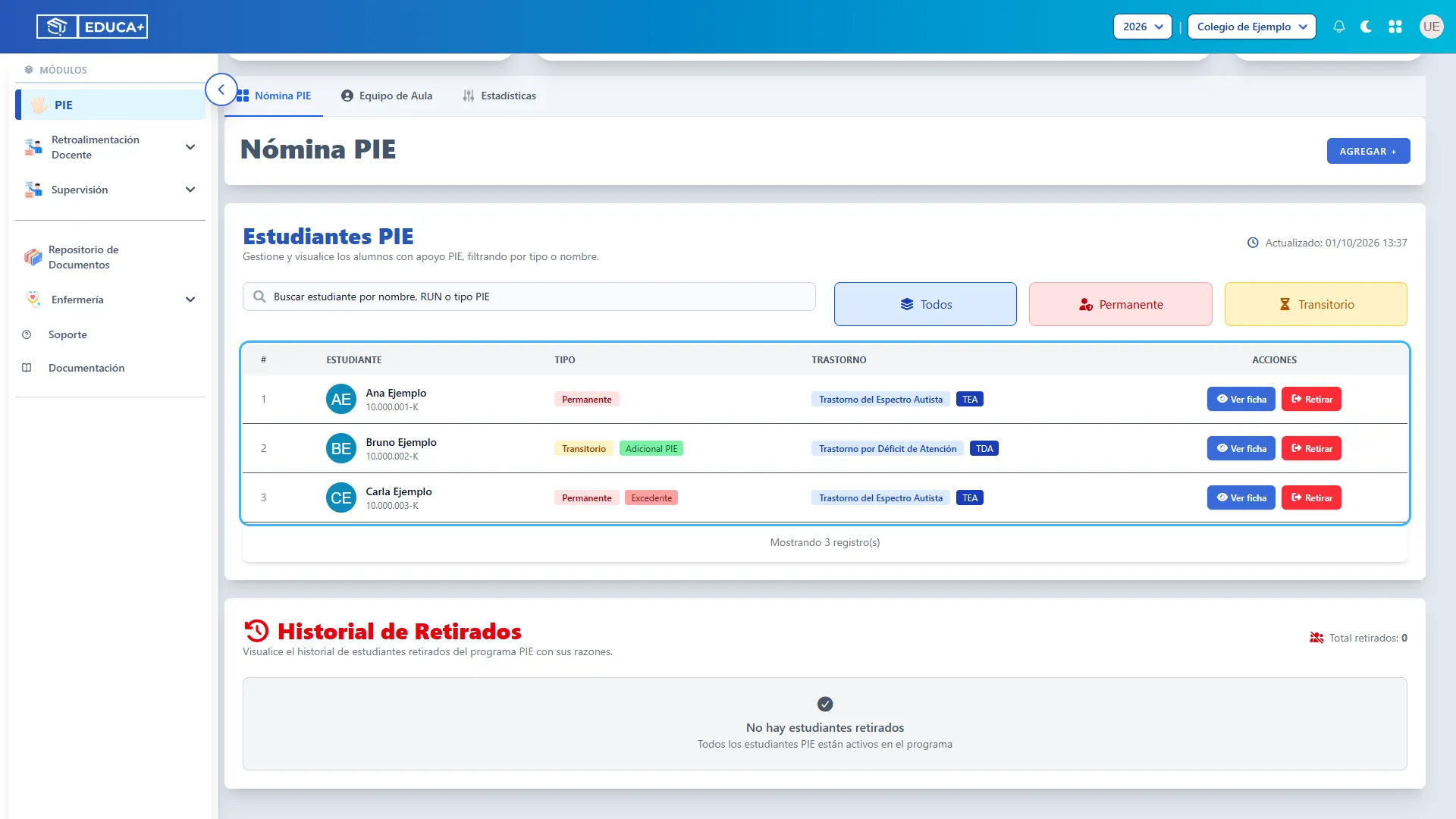
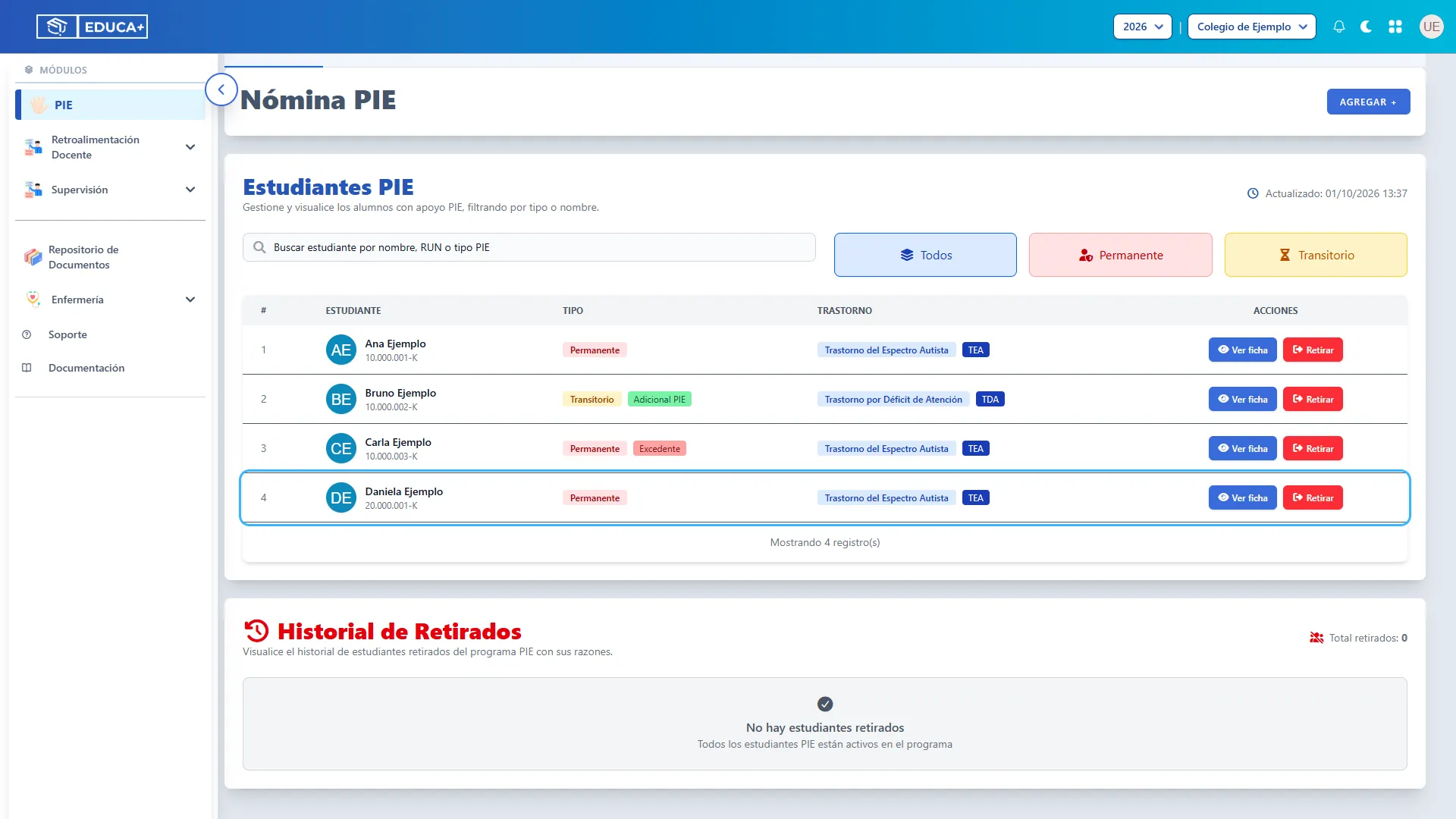
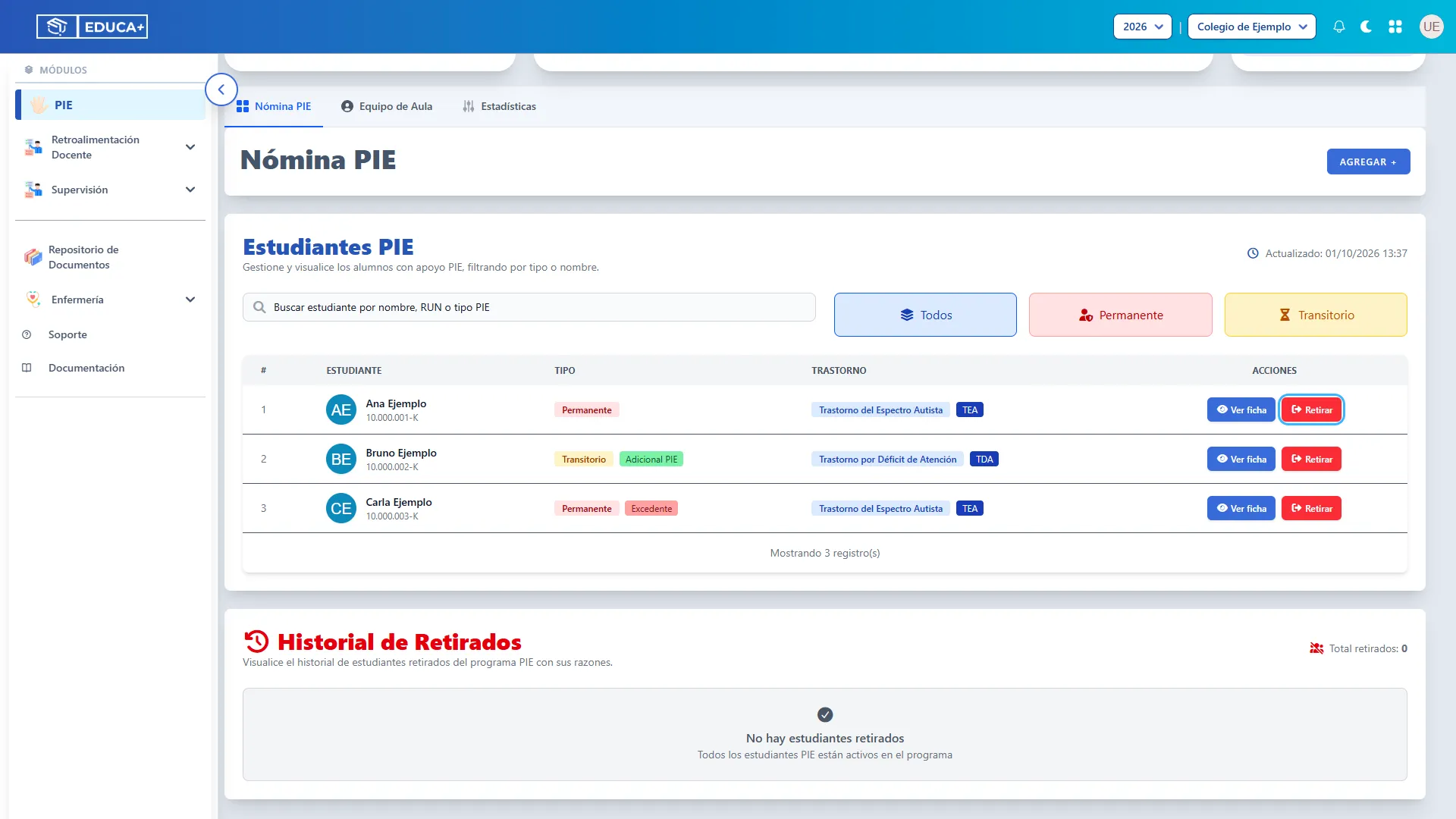
Sección titulada «Paso 5. Reconocer la información de la nómina»En Estudiantes PIE, revise las columnas Estudiante, Tipo, Trastorno y Acciones. Debajo del nombre aparece el RUN. El tipo puede ser Permanente o Transitorio; algunos registros también muestran Adicional PIE o Excedente. Al pie de la tabla se indica cuántos registros se están mostrando.
Paso 6. Buscar un estudiante
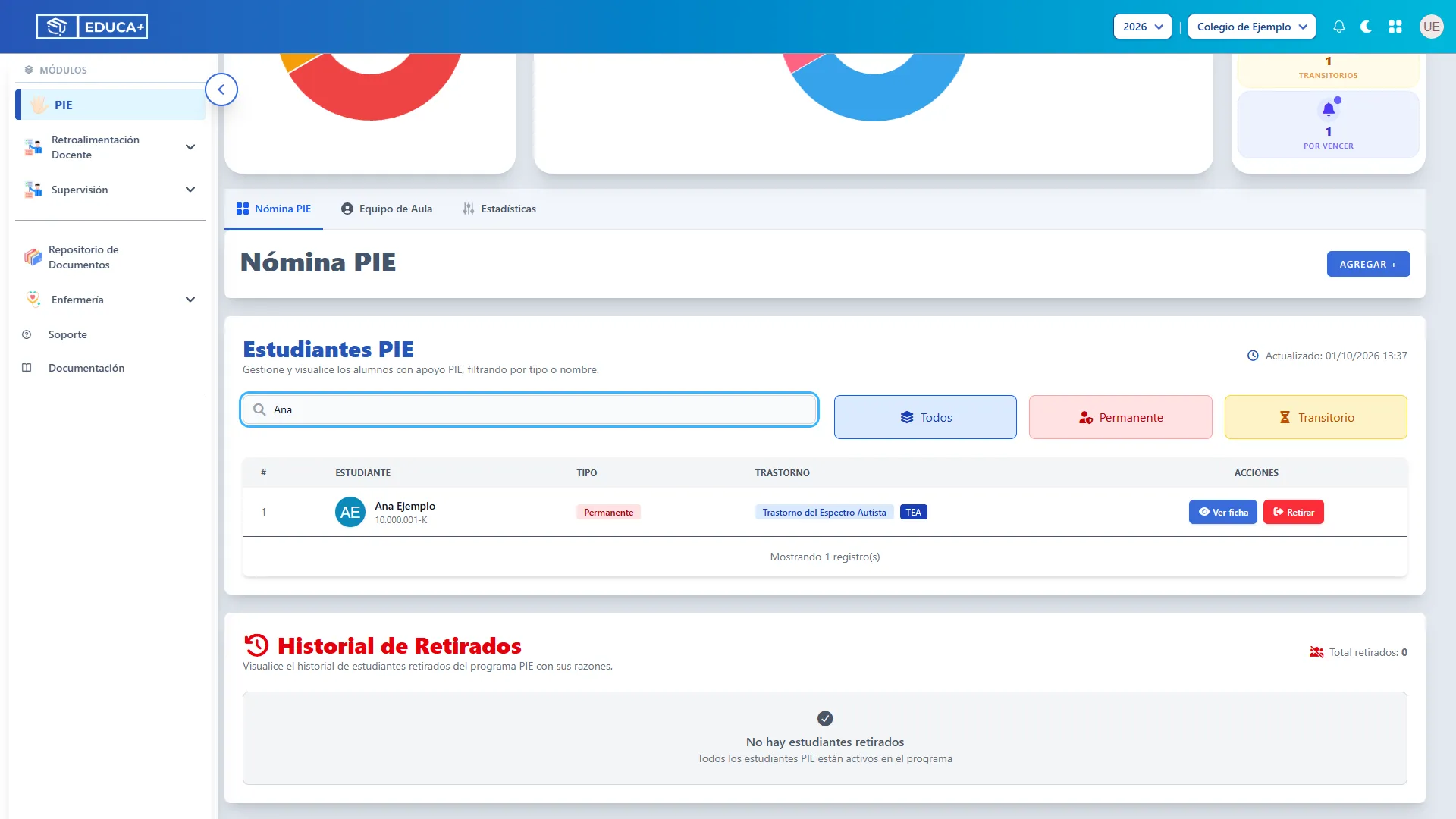
Sección titulada «Paso 6. Buscar un estudiante»Escriba parte del nombre, apellido o RUN en el buscador. La lista se actualiza mientras escribe. Compruebe siempre el RUN antes de actuar sobre una fila. Para quitar la búsqueda, borre el texto.
Paso 7. Filtrar por tipo de NEE
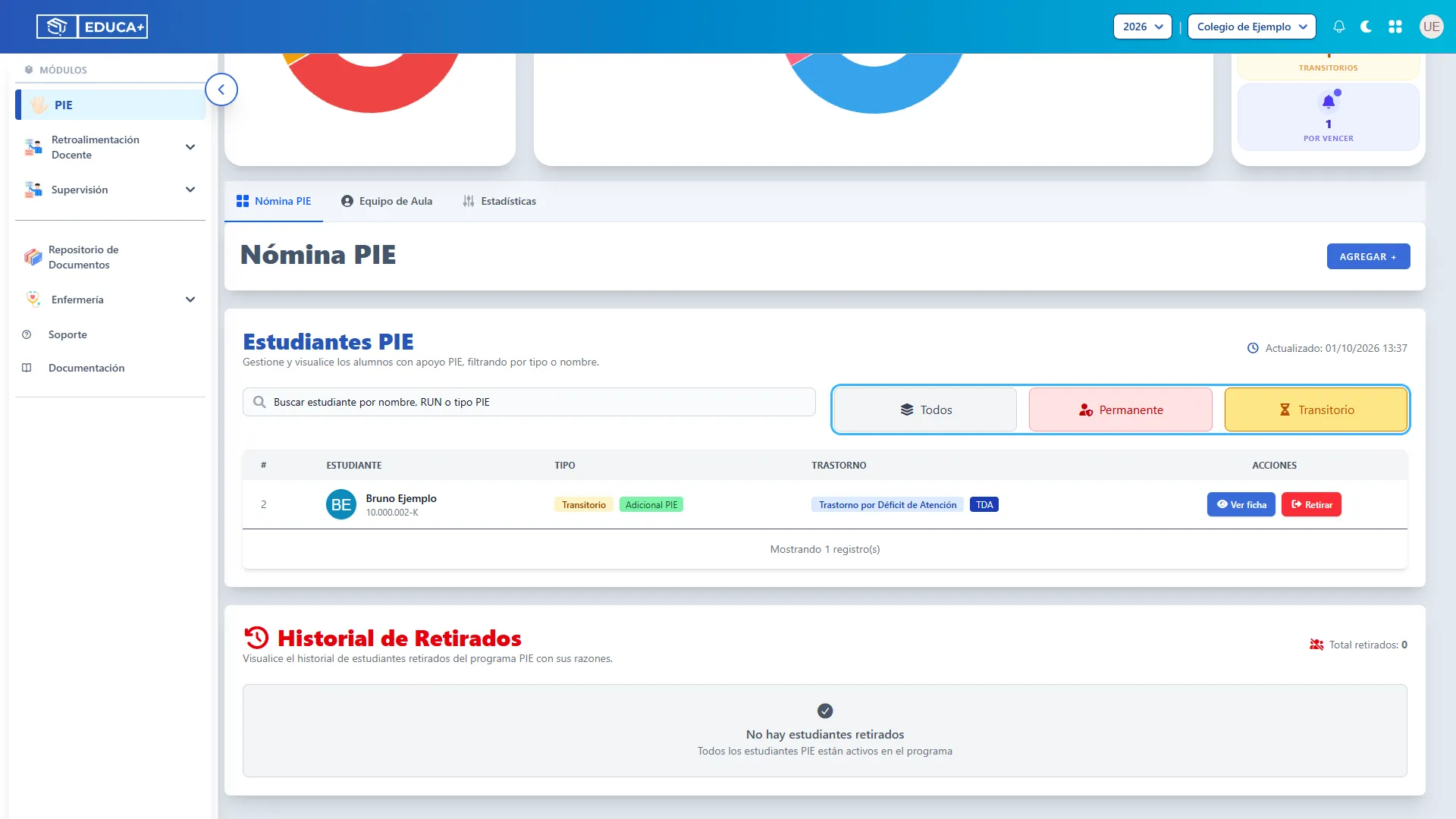
Sección titulada «Paso 7. Filtrar por tipo de NEE»Pulse Permanente o Transitorio según lo que necesite consultar. Para volver a ver todos los tipos, pulse Todos. Si desea recuperar la nómina completa, deje también el buscador vacío.
Paso 8. Abrir la ficha
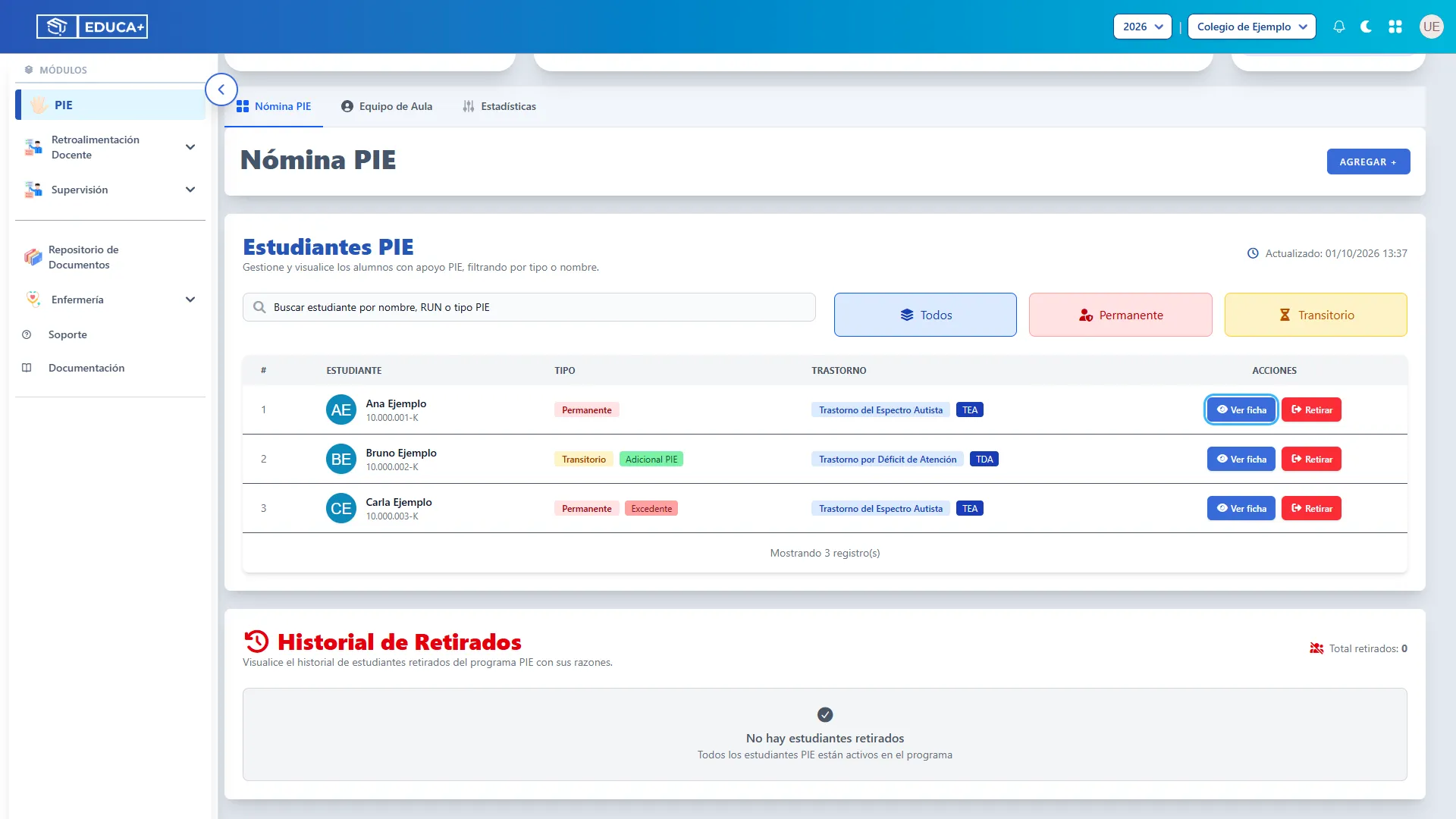
Sección titulada «Paso 8. Abrir la ficha»En la fila del estudiante, pulse Ver ficha. Este acceso abre sus antecedentes, documentos y registros de seguimiento. Revise el nombre y el RUN al ingresar; la gestión detallada de la ficha corresponde a otra sección del módulo PIE.
Etapa 3. Incorporar un estudiante
Sección titulada «Etapa 3. Incorporar un estudiante»Use el ingreso individual para incorporar a una persona. El proceso termina después de revisar el resumen, validar su identidad y confirmar la incorporación.
Paso 9. Iniciar el ingreso individual
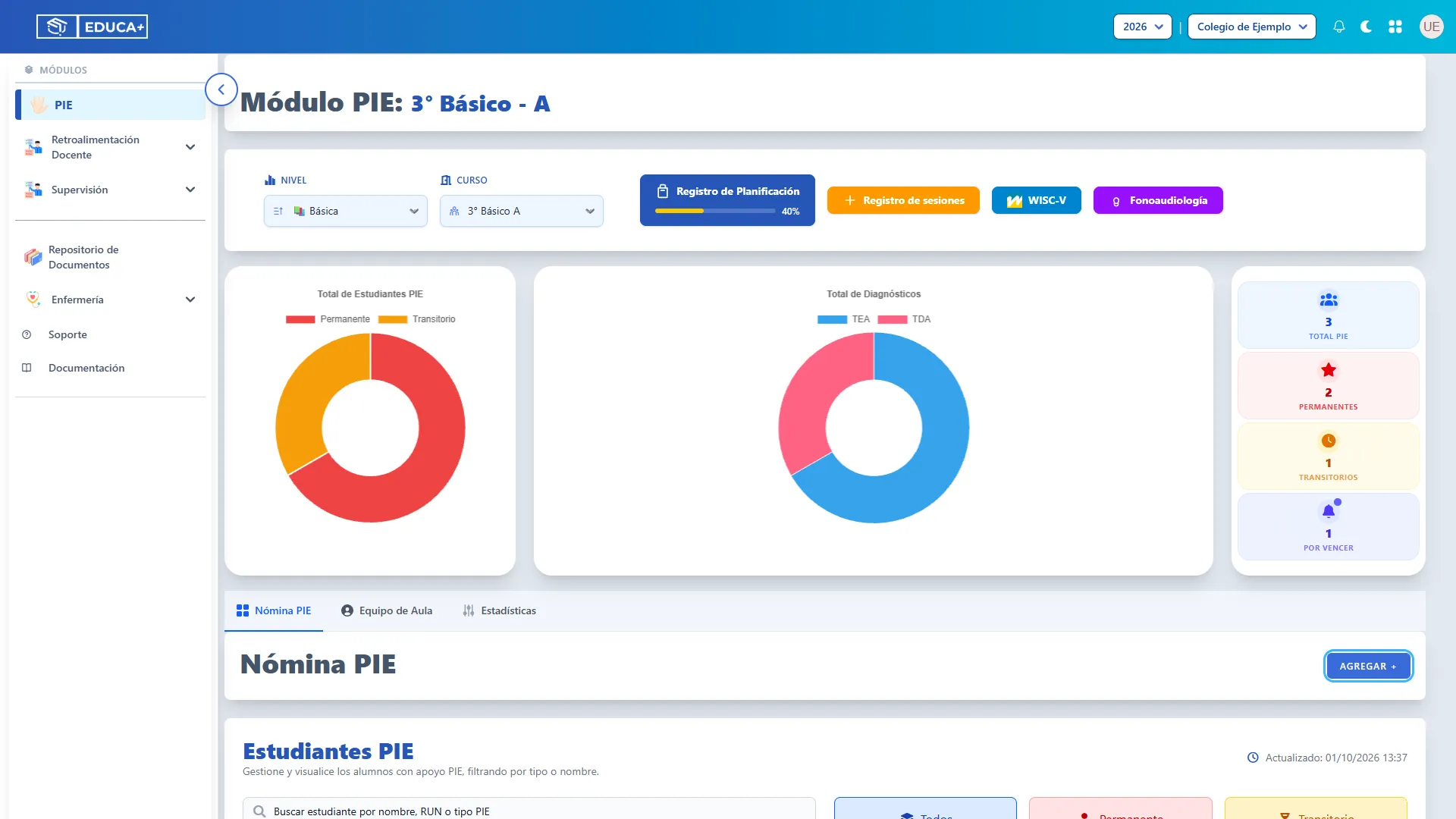
Sección titulada «Paso 9. Iniciar el ingreso individual»Pulse Agregar +. Se abrirá Nuevo Estudiante PIE, inicialmente en la pestaña Individual.
Paso 10. Completar los datos
Sección titulada «Paso 10. Completar los datos»En Individual, seleccione Estudiante y Nee: ambos son obligatorios. Marque Es Adicional PIE cuando corresponda. En Diagnóstico PIE desde, ingrese la fecha si dispone de ella.
La selección ofrece estudiantes del curso que aún no están incorporados al programa. Si alguien falta, compruebe su curso y si ya figura en la nómina.
Paso 11. Enviar los datos a revisión
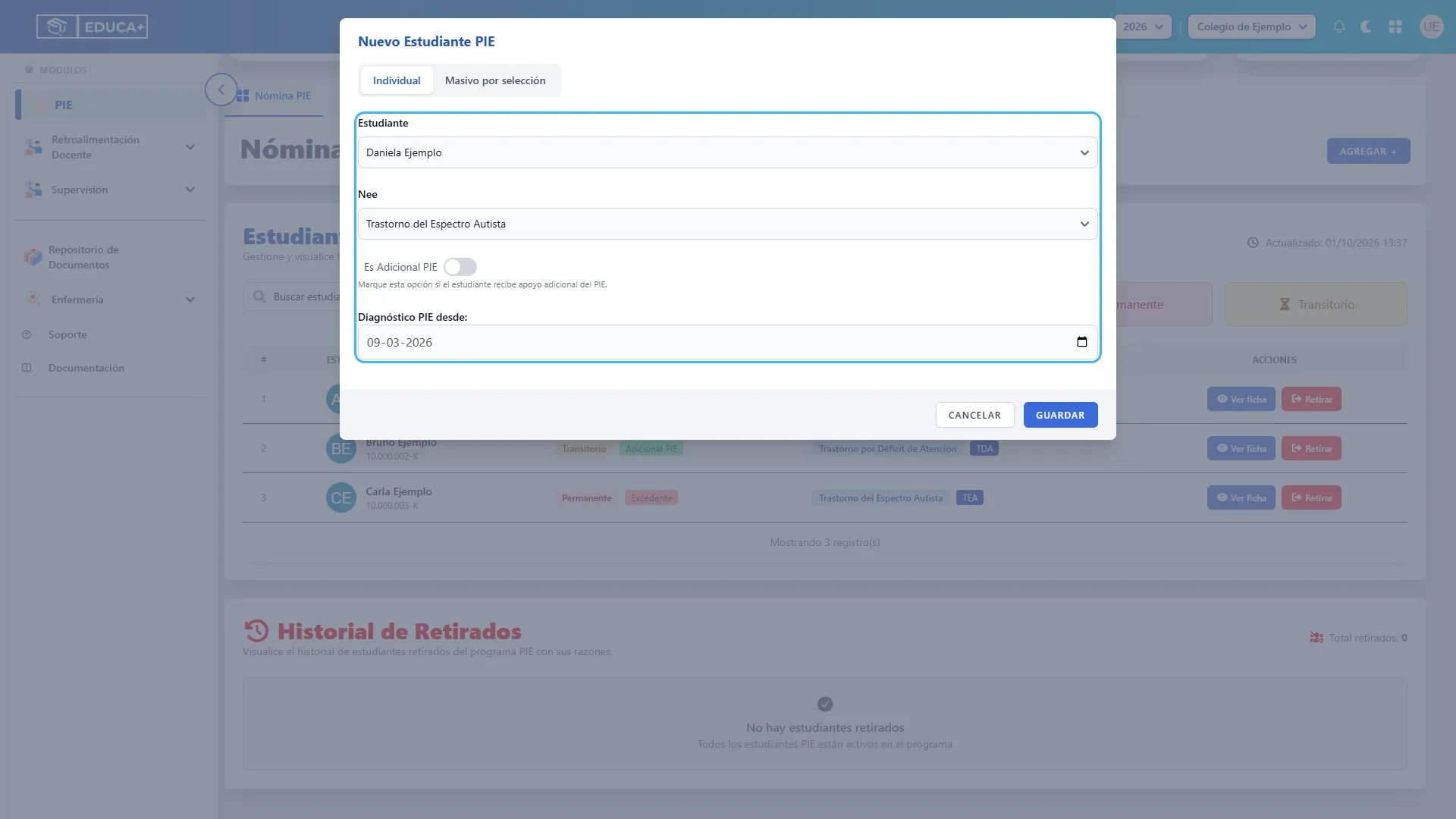
Sección titulada «Paso 11. Enviar los datos a revisión»Pulse Guardar para abrir el resumen. Si falta un dato obligatorio, complete el campo indicado y vuelva a intentarlo. Cancelar cierra el formulario sin aplicar la incorporación.
Paso 12. Revisar el resumen
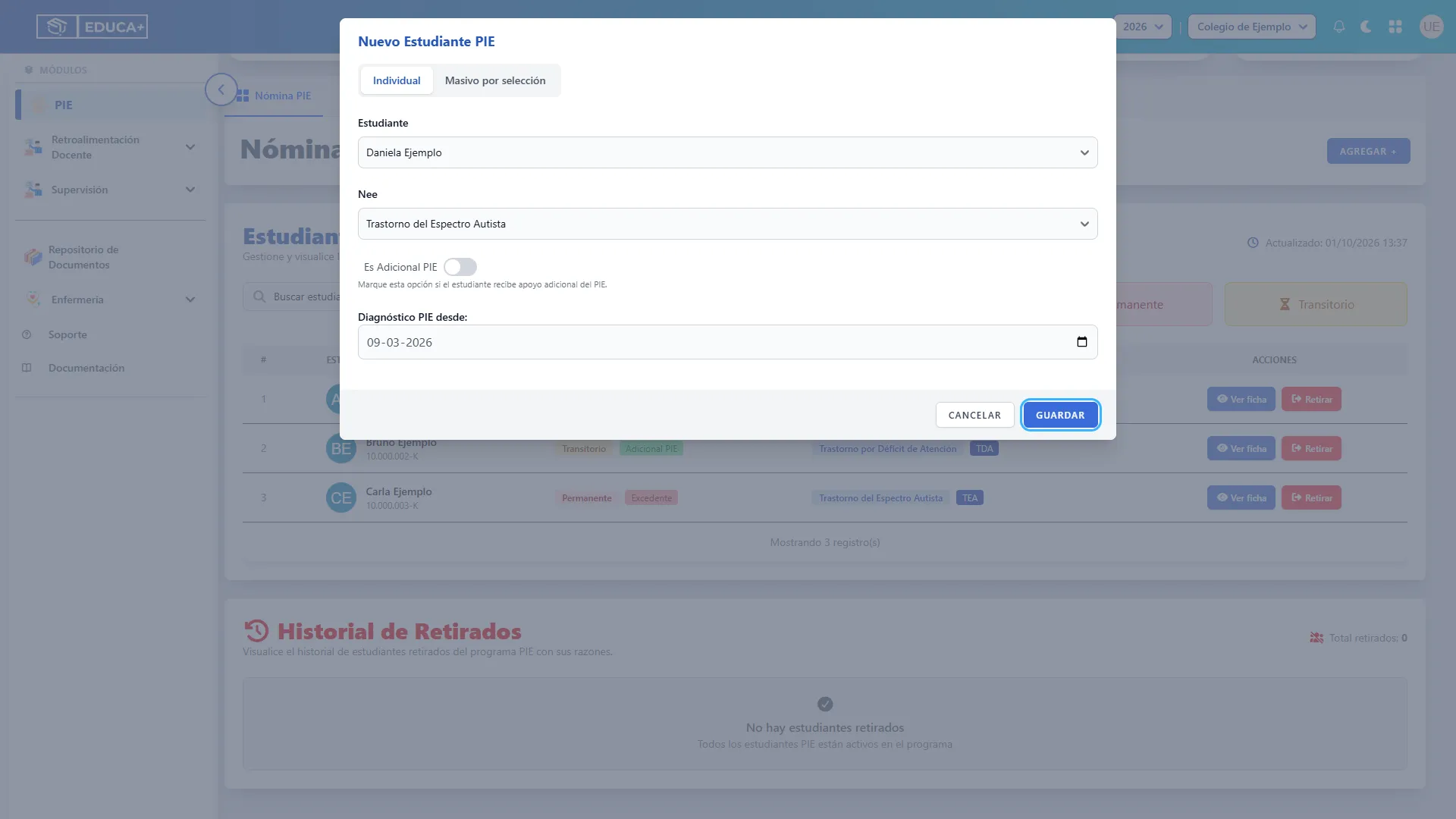
Sección titulada «Paso 12. Revisar el resumen»En Resumen de Aplicación PIE, compruebe nombre, RUN, necesidad educativa, tipo de apoyo y fecha de diagnóstico, cuando se haya indicado. El estudiante todavía no está incorporado.
Si detecta un error, pulse Volver para salir del resumen. Abra nuevamente Agregar + y complete los datos correctos antes de continuar.
Paso 13. Validar la identidad
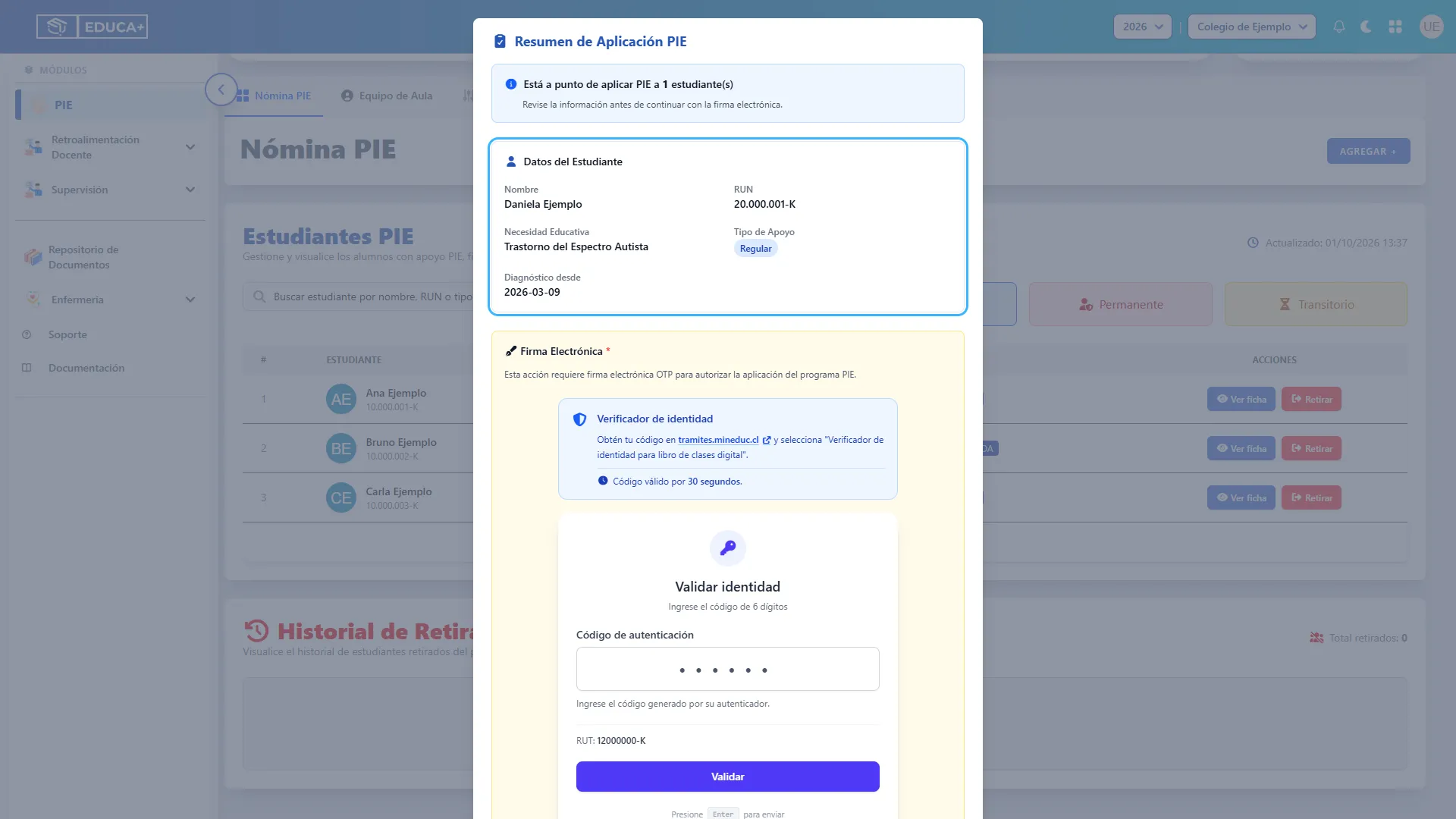
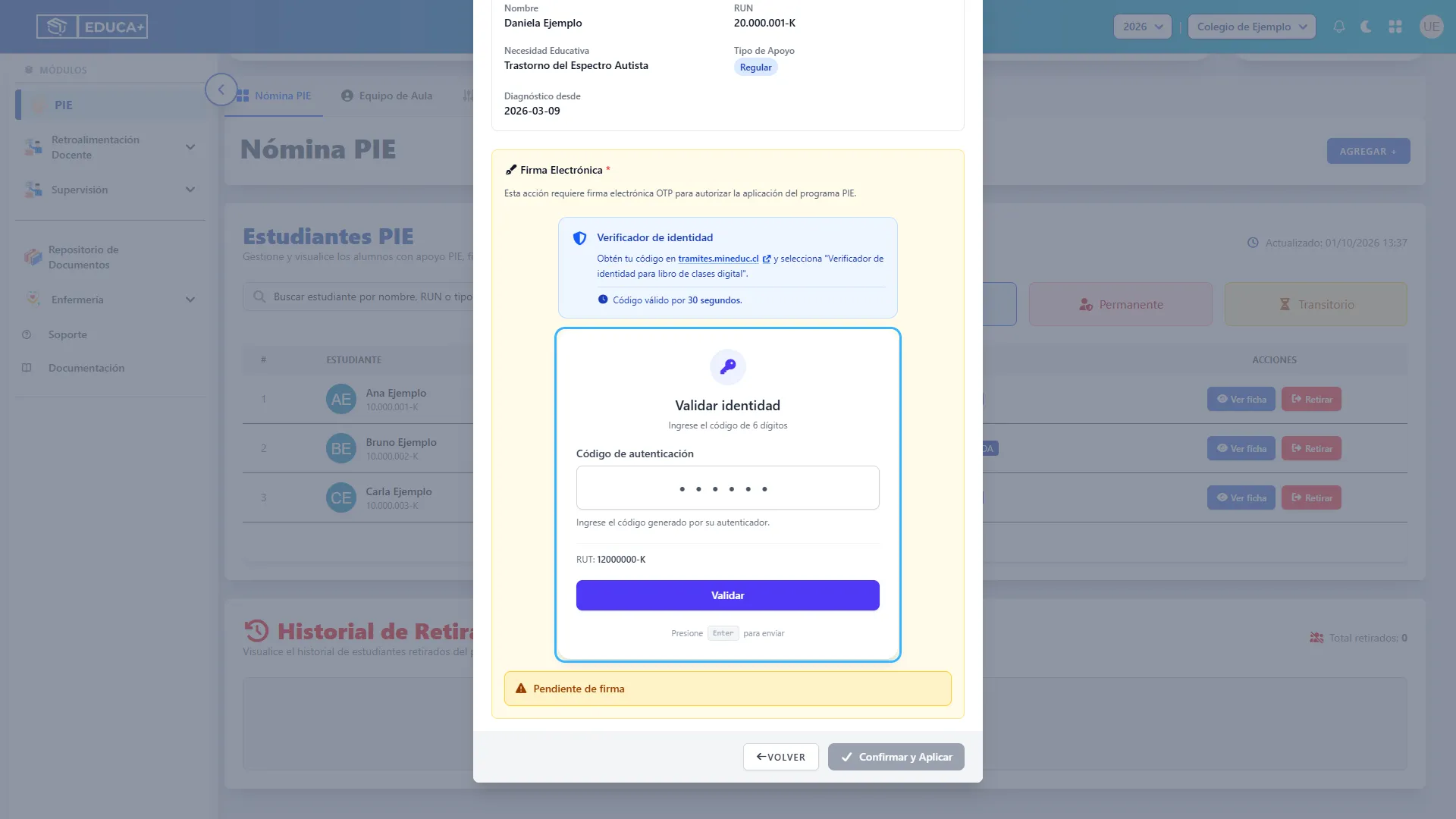
Sección titulada «Paso 13. Validar la identidad»Desplácese hasta Firma Electrónica. Siga las indicaciones del Verificador de identidad que aparece en la ventana, obtenga su código e ingrese los seis dígitos en Código de autenticación. Pulse Validar y espere la respuesta.
Si el código es incorrecto o ha vencido, obtenga uno nuevo y vuelva a validarlo. Compruebe que el RUT mostrado corresponda a su cuenta.
Paso 14. Confirmar la incorporación
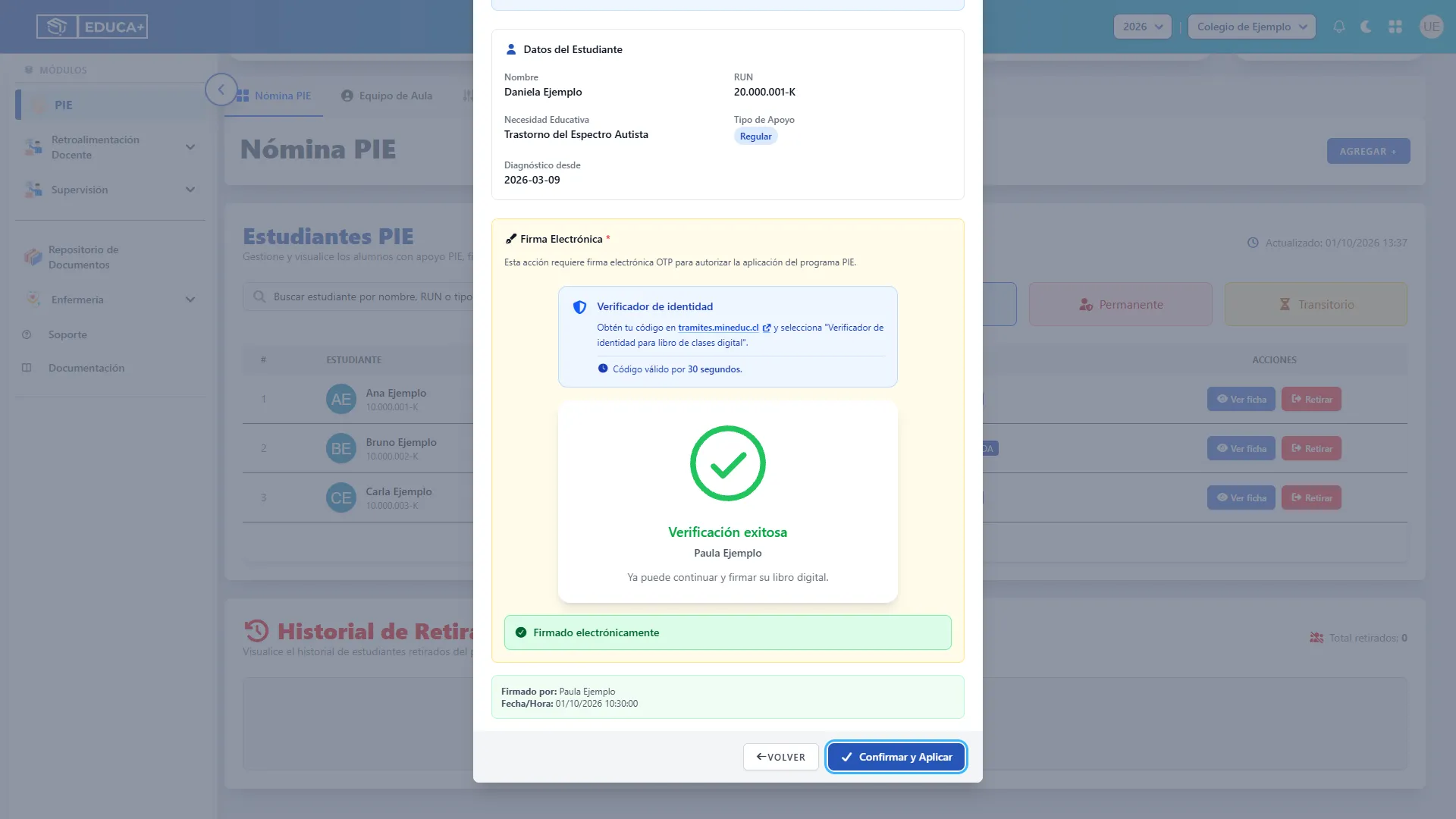
Sección titulada «Paso 14. Confirmar la incorporación»Cuando aparezca Firmado electrónicamente, revise quién firma y pulse Confirmar y Aplicar. Espere el mensaje de resultado. Validar el código no reemplaza esta confirmación final.
Paso 15. Comprobar el resultado
Sección titulada «Paso 15. Comprobar el resultado»Revise que el estudiante aparezca en Estudiantes PIE, con su NEE y las etiquetas correspondientes. Si mantiene una búsqueda o un filtro que lo oculta, quite la búsqueda y seleccione Todos.
Etapa 4. Incorporar varios estudiantes
Sección titulada «Etapa 4. Incorporar varios estudiantes»Masivo por selección permite preparar un grupo y asignar una NEE a cada estudiante antes de confirmar. En esta modalidad no se ingresa la fecha de diagnóstico: la incorporación queda sin esa fecha.
Paso 16. Abrir el ingreso masivo
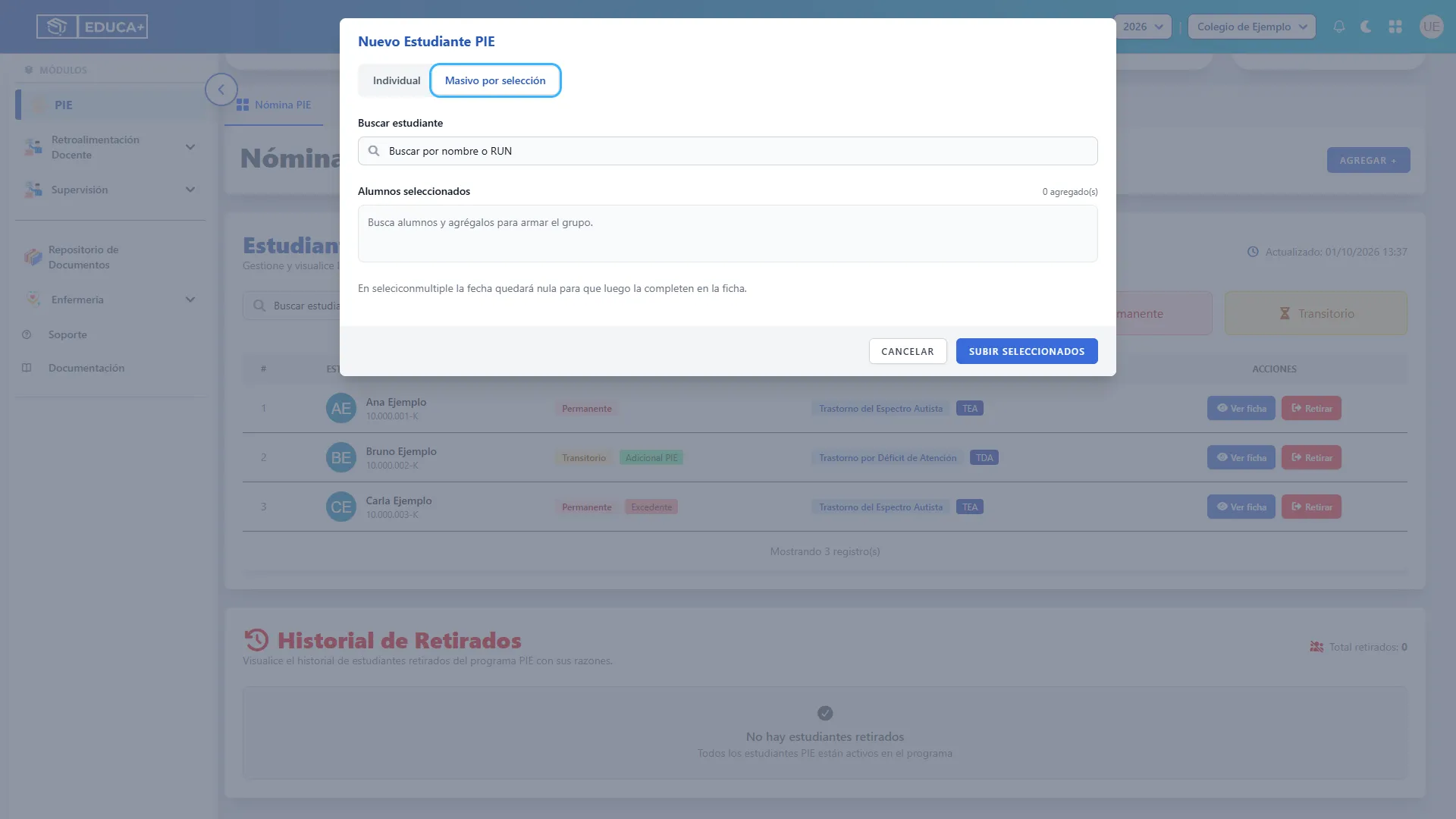
Sección titulada «Paso 16. Abrir el ingreso masivo»Pulse Agregar + y elija Masivo por selección en la ventana Nuevo Estudiante PIE.
Paso 17. Buscar y agregar estudiantes al grupo
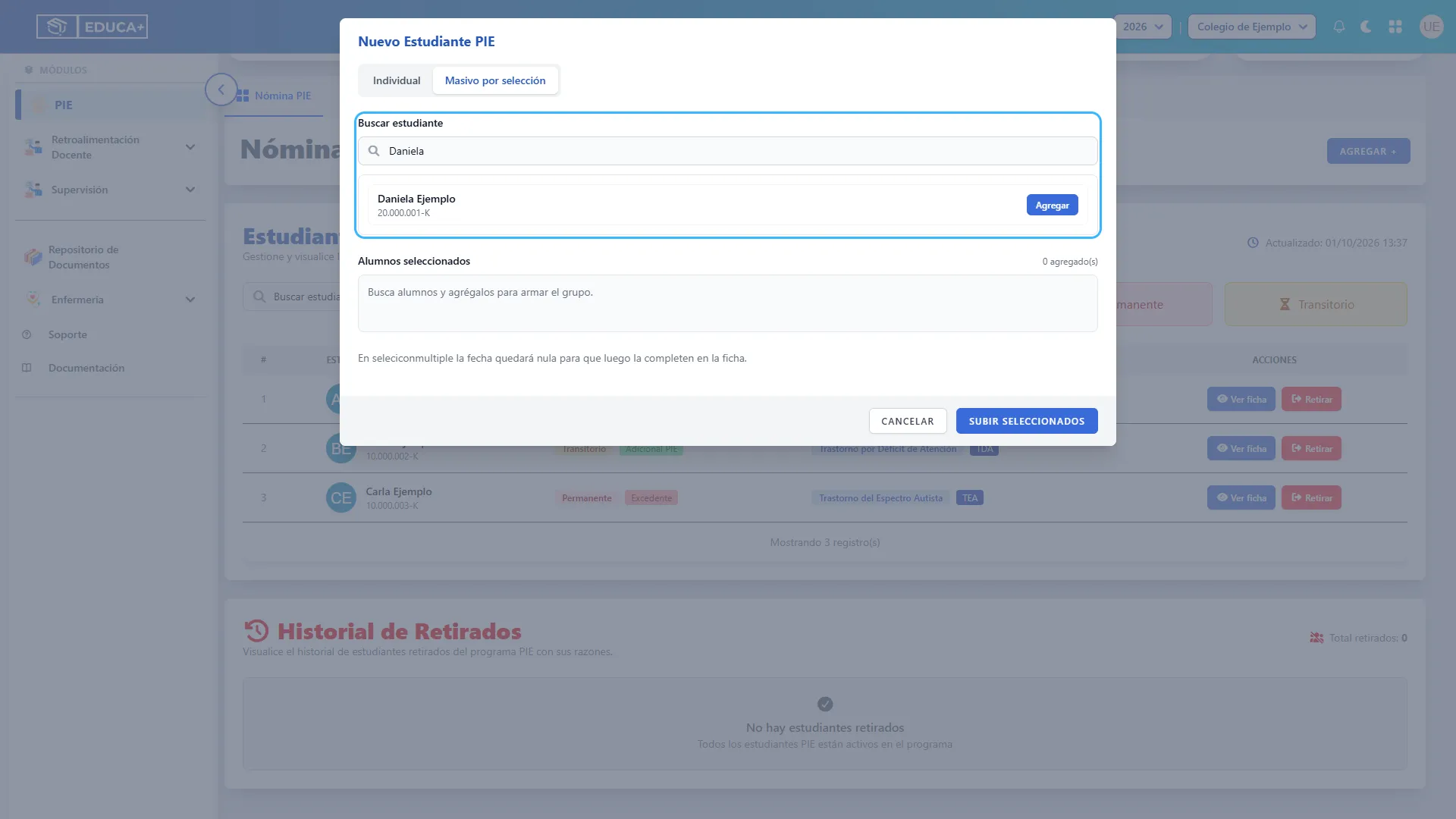
Sección titulada «Paso 17. Buscar y agregar estudiantes al grupo»En Buscar estudiante, escriba parte del nombre, apellido o RUN. Revise la coincidencia y pulse Agregar junto a la persona correcta. Repita la operación para formar el grupo. Los estudiantes elegidos aparecen en Alumnos seleccionados.
Paso 18. Asignar la NEE y revisar la selección
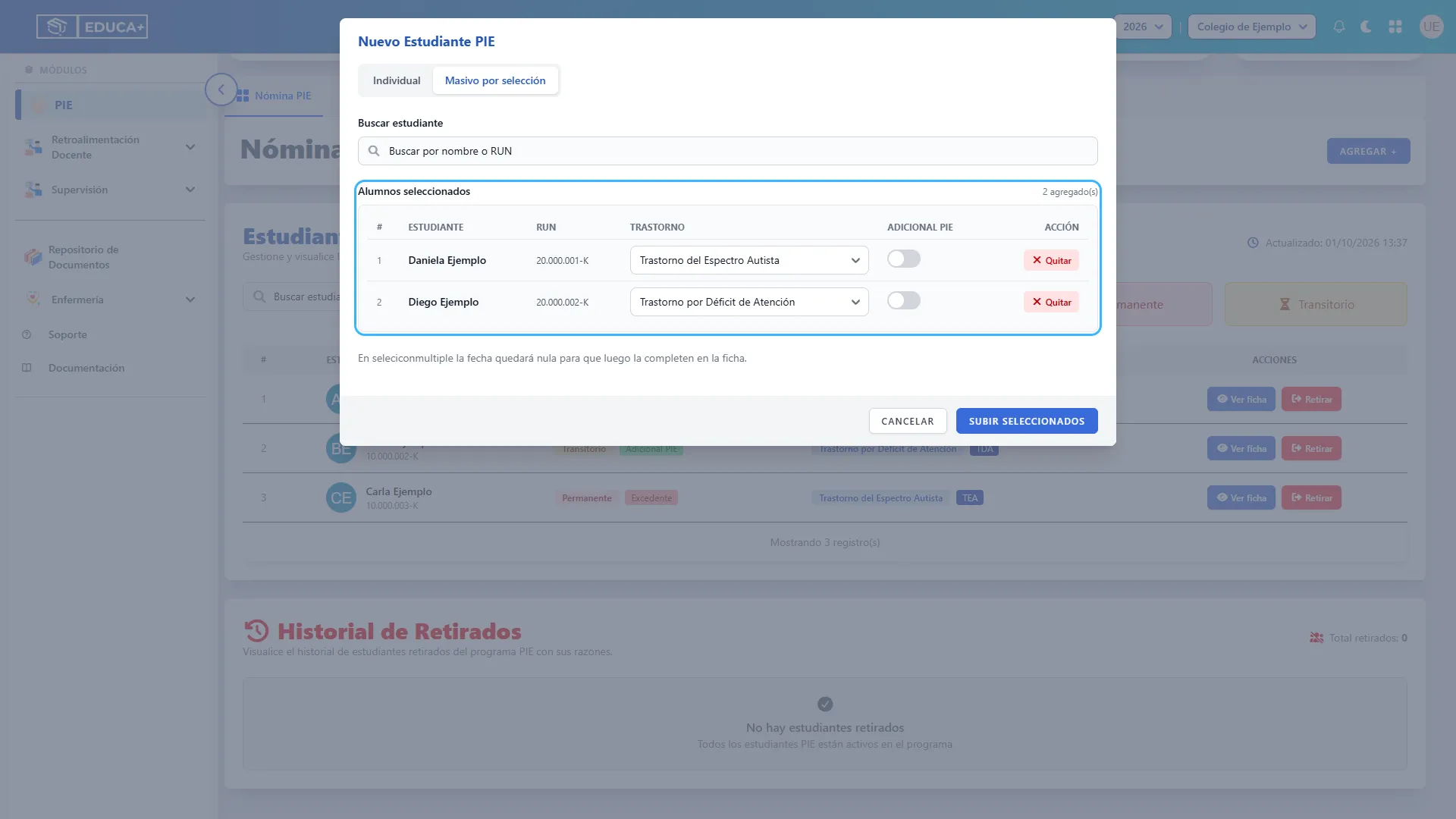
Sección titulada «Paso 18. Asignar la NEE y revisar la selección»En cada fila de Alumnos seleccionados, elija el Trastorno y revise el interruptor Adicional PIE. Todos los estudiantes seleccionados deben tener una NEE asignada.
Si agregó a alguien por error, pulse Quitar en su fila. Esto lo elimina del grupo en preparación; no registra un retiro del programa.
Paso 19. Enviar el grupo a revisión
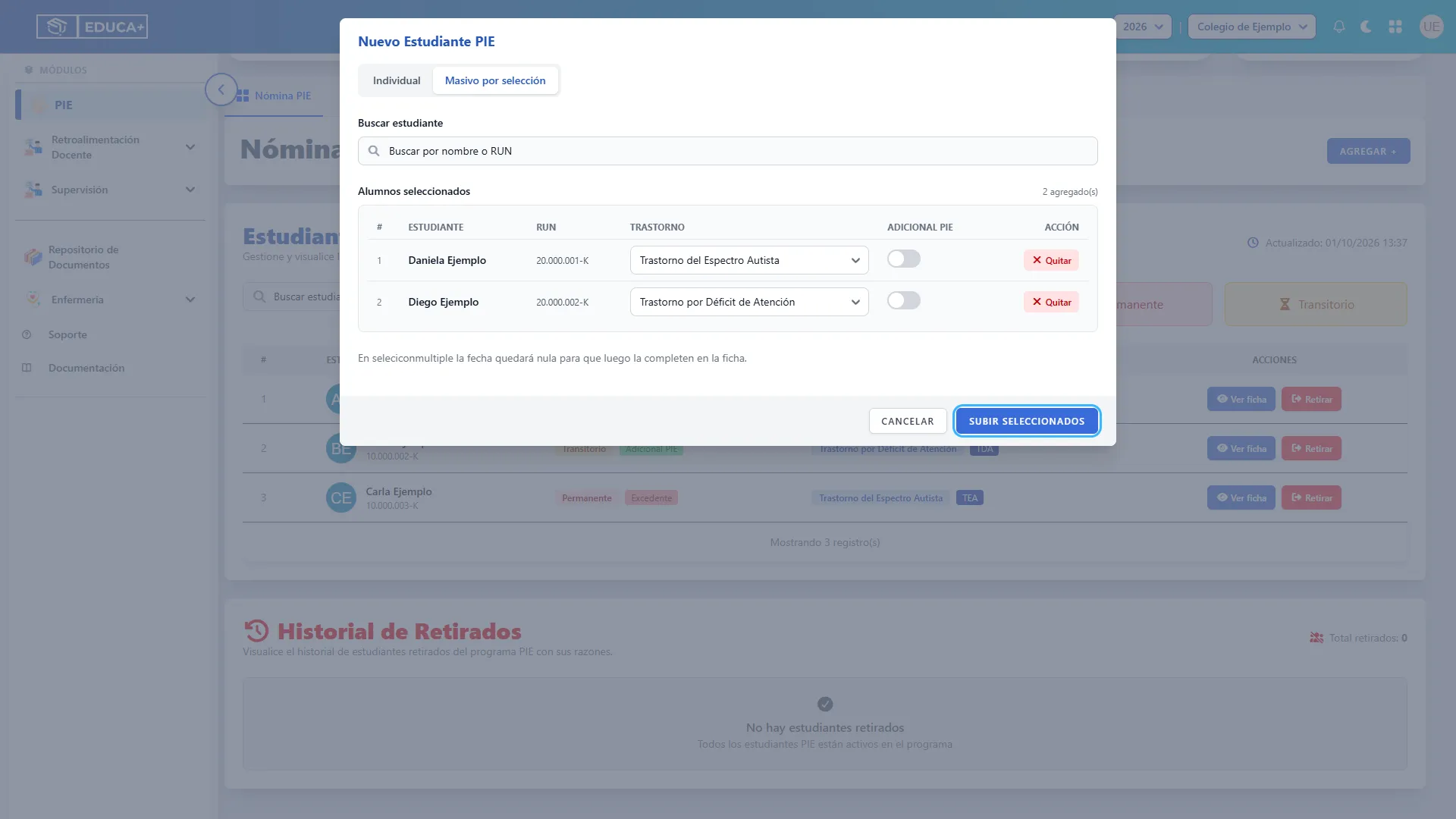
Sección titulada «Paso 19. Enviar el grupo a revisión»Pulse Subir seleccionados. Debe haber al menos un estudiante y una NEE asignada a cada persona. Si aparecen errores, corrija los campos indicados y vuelva a pulsar el botón.
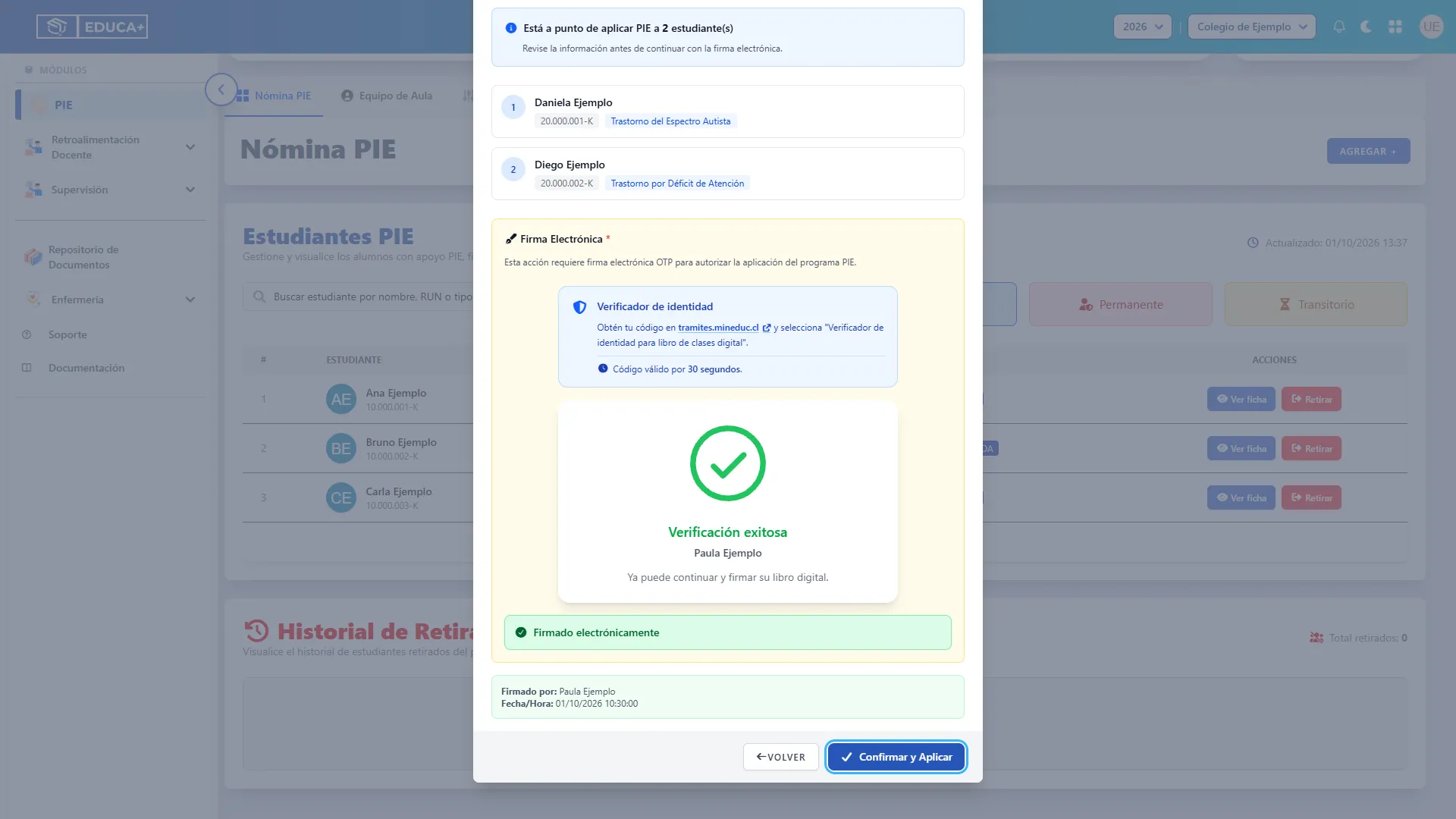
Paso 20. Comprobar el resumen del grupo
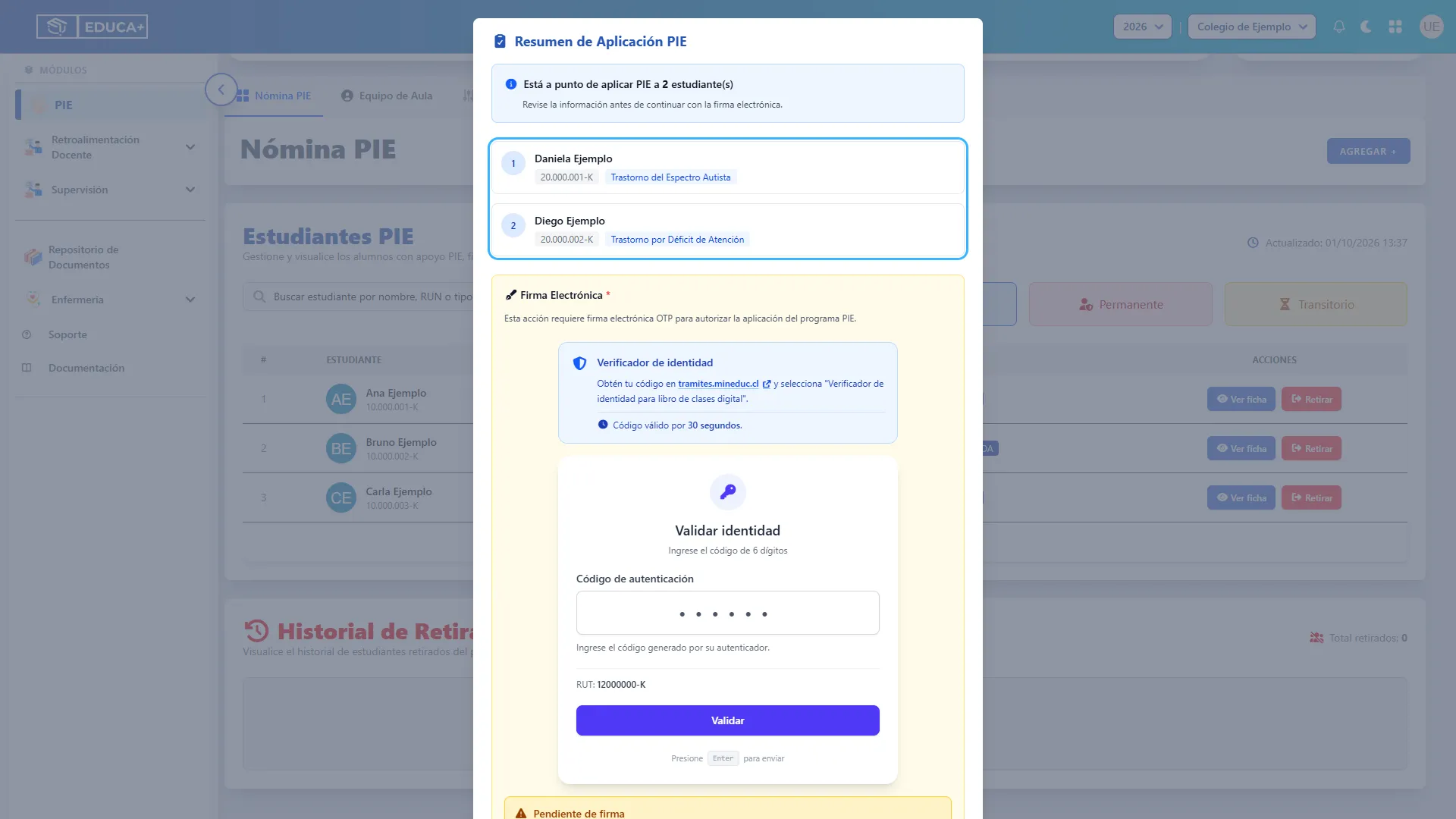
Sección titulada «Paso 20. Comprobar el resumen del grupo»Revise la cantidad de estudiantes y los datos de cada uno en Resumen de Aplicación PIE. Compruebe nombres, RUN, NEE y la indicación Adicional, cuando corresponda. Desplácese por la lista si el grupo es extenso.
Si necesita corregir la selección, pulse Volver, abra nuevamente Agregar + y prepare el grupo correcto.
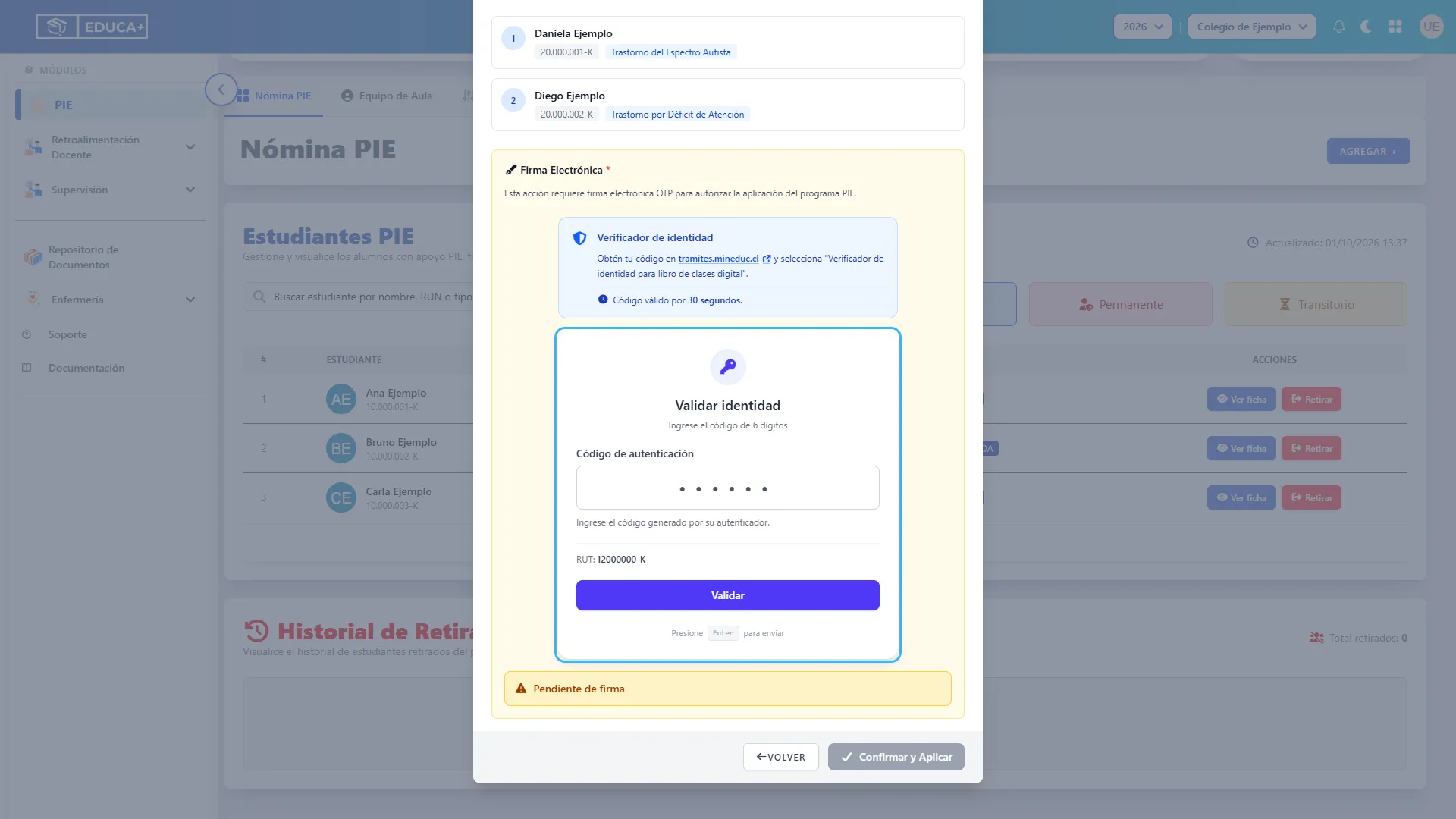
Paso 21. Validar la firma del grupo
Sección titulada «Paso 21. Validar la firma del grupo»En Firma Electrónica, ingrese el código de seis dígitos correspondiente a su cuenta y pulse Validar, tal como en el ingreso individual. Espere a que la ventana indique Firmado electrónicamente.
Paso 22. Confirmar la incorporación del grupo
Sección titulada «Paso 22. Confirmar la incorporación del grupo»Pulse Confirmar y Aplicar. Espere el mensaje de resultado y compruebe en la nómina que estén los estudiantes incorporados. Si hay filtros activos, límpielos para revisar el listado completo.
Etapa 5. Registrar un retiro del PIE
Sección titulada «Etapa 5. Registrar un retiro del PIE»El retiro deja constancia del motivo, las observaciones y la persona que autoriza. Esta operación retira al estudiante del programa PIE; su matrícula escolar se mantiene.
Paso 23. Abrir el retiro
Sección titulada «Paso 23. Abrir el retiro»Localice al estudiante, compruebe su RUN y pulse Retirar en su fila. Se abrirá Retirar Estudiante del Programa PIE.
Paso 24. Indicar el motivo y las observaciones
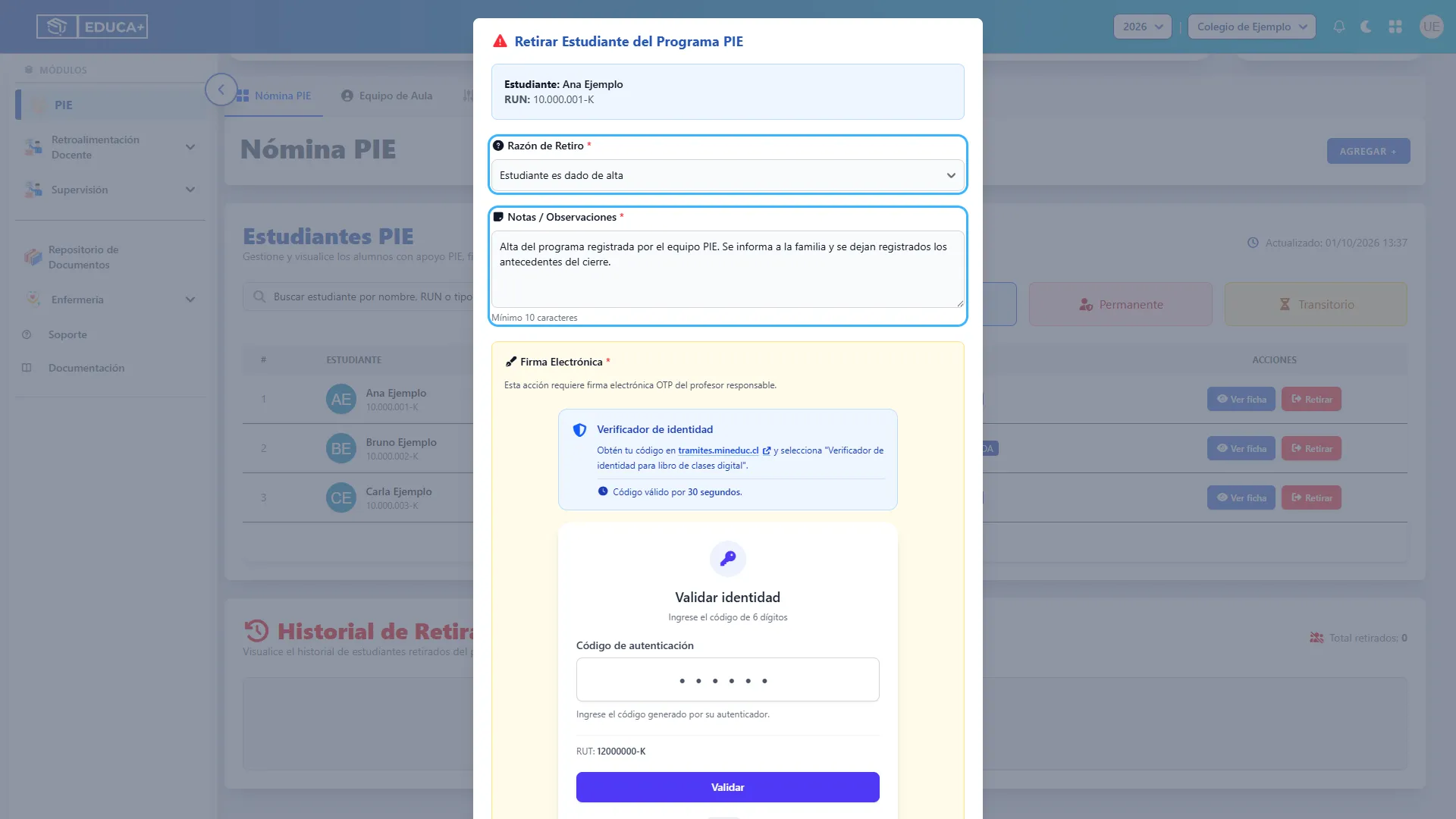
Sección titulada «Paso 24. Indicar el motivo y las observaciones»Compruebe el estudiante mostrado en la ventana. Seleccione una Razón de Retiro:
- Estudiante es dado de alta.
- Cambio de Diagnóstico.
- Apoderada decide retirarlo del programa.
- Error Administrativo.
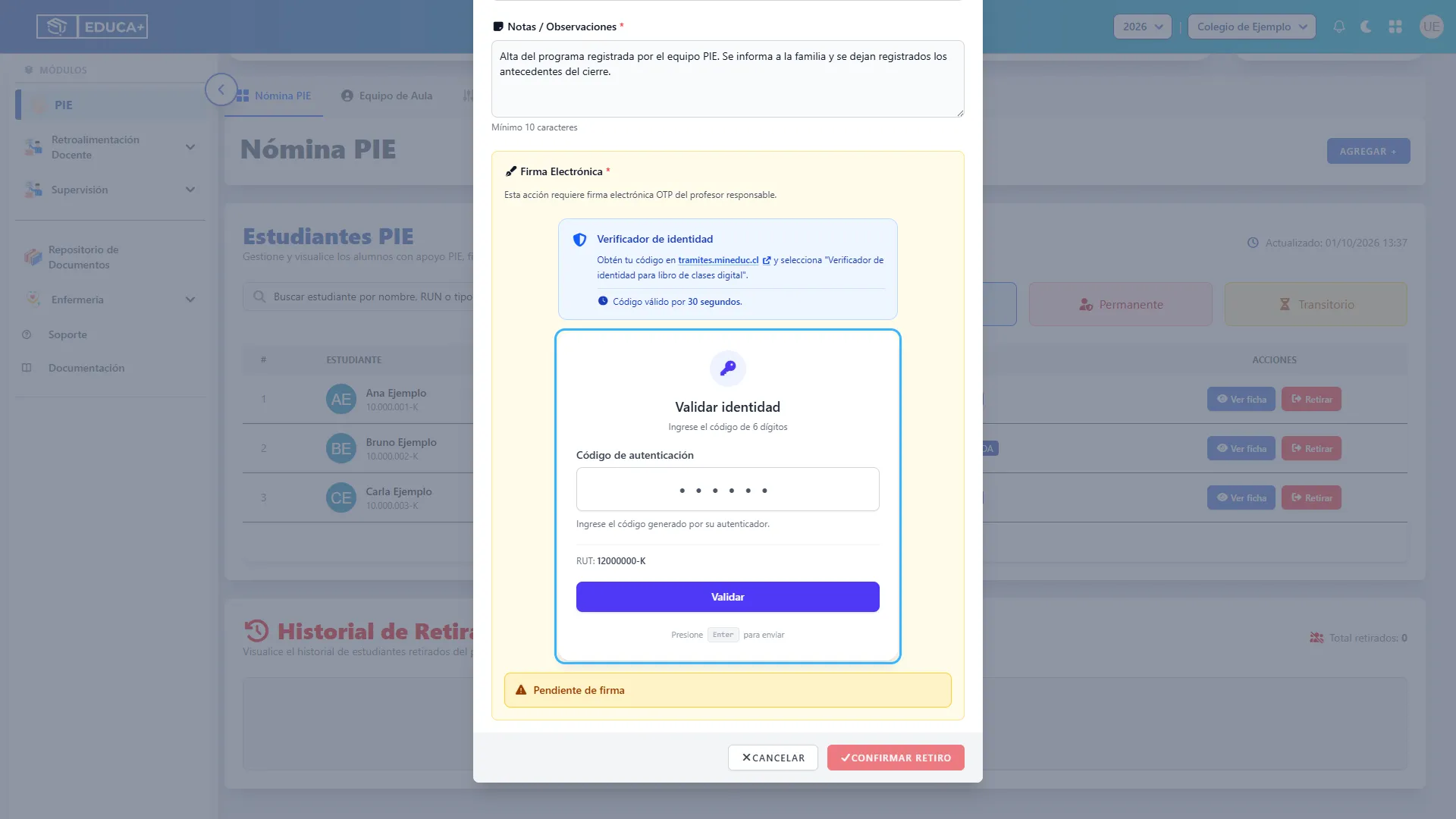
Complete Notas / Observaciones con una explicación clara de al menos 10 caracteres. Ambos campos son obligatorios.
Paso 25. Validar la firma del retiro
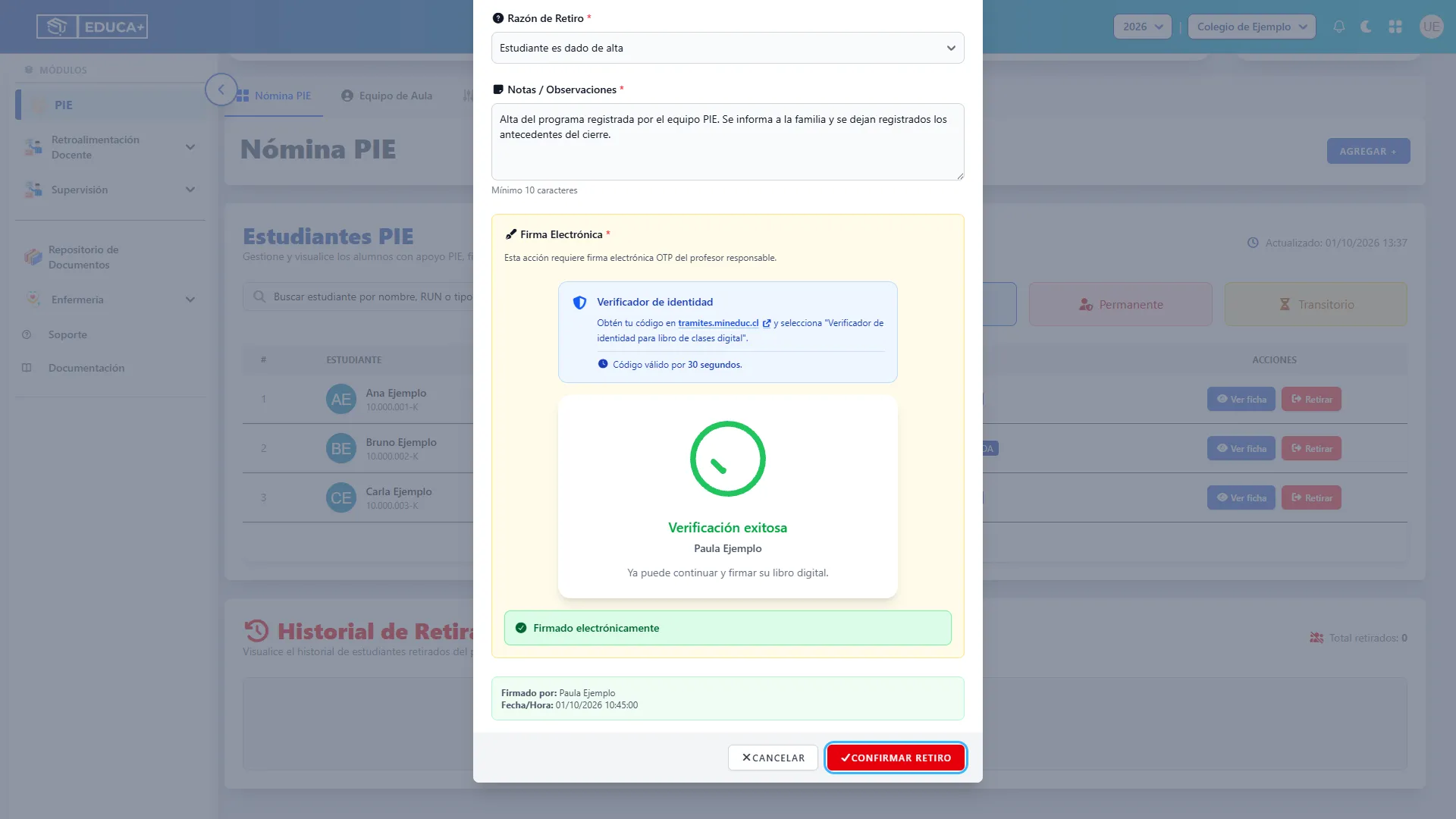
Sección titulada «Paso 25. Validar la firma del retiro»Desplácese hasta Firma Electrónica. Obtenga su código de verificación, ingréselo y pulse Validar. Espere a que aparezca Firmado electrónicamente antes de continuar.
Paso 26. Confirmar el retiro
Sección titulada «Paso 26. Confirmar el retiro»Revise los antecedentes y pulse Confirmar Retiro. Si falta el motivo o las observaciones no cumplen el mínimo solicitado, complete lo indicado y vuelva a confirmar. Espere el mensaje de resultado.
Si no corresponde realizar la operación, pulse Cancelar antes de confirmar.
Etapa 6. Consultar el historial de retiros
Sección titulada «Etapa 6. Consultar el historial de retiros»El historial permite revisar los retiros registrados para el curso y año en consulta, junto con sus antecedentes de autorización.
Paso 27. Revisar el historial
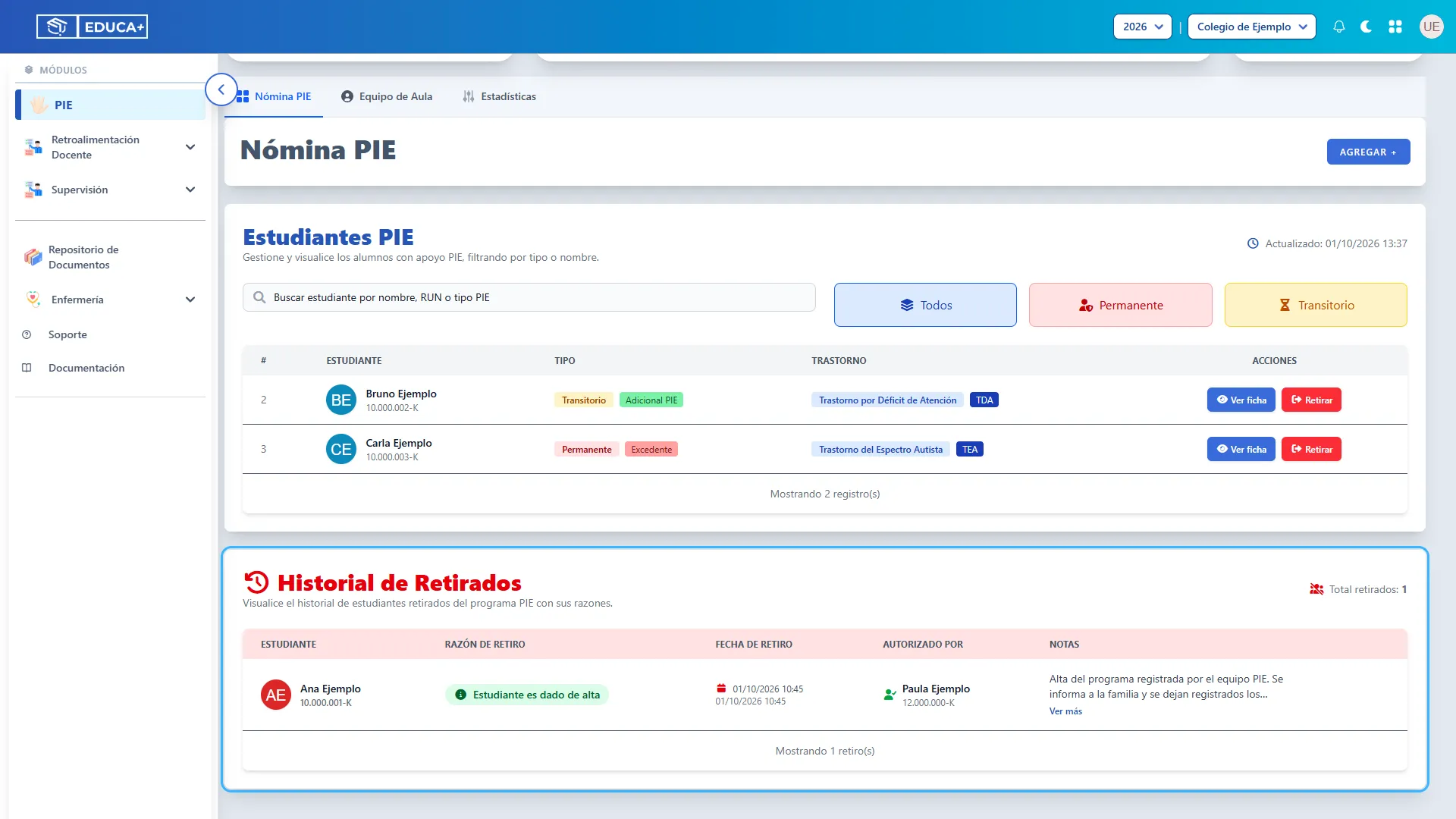
Sección titulada «Paso 27. Revisar el historial»Debajo de la nómina, busque Historial de Retirados. Revise Estudiante, Razón de Retiro, Fecha de Retiro, Autorizado por y Notas.
Si las notas son extensas y aparece Ver más, coloque el puntero sobre ese botón para consultar el texto emergente. Si no existen retiros para mostrar, verá No hay estudiantes retirados. Si utiliza una búsqueda y necesita revisar todo el historial, borre el texto del buscador.
Ayuda rápida
Sección titulada «Ayuda rápida»| Situación | Qué hacer |
|---|---|
| No aparece el módulo, un curso o Agregar + | Solicite revisar los permisos y la asignación al equipo de aula. |
| La nómina no muestra estudiantes | Compruebe año y curso, borre la búsqueda y seleccione Todos. |
| Un estudiante no aparece al agregar | Compruebe que pertenezca al curso y que no esté ya incorporado al PIE. |
| No se puede enviar un grupo | Agregue al menos un estudiante y seleccione el Trastorno en todas las filas. |
| Confirmar y Aplicar o Confirmar Retiro está deshabilitado | Complete la validación de identidad de esa operación. |
| El código de verificación no funciona | Revise el RUT de su cuenta y utilice un código vigente. Si el servicio no está disponible, espere e intente nuevamente. |
| El retiro no se guarda | Seleccione una razón, escriba al menos 10 caracteres en las notas y valide la firma. |
Recuerde: revise siempre nombre, RUN y curso antes de confirmar una incorporación o un retiro.