
Casos
El módulo Casos, disponible en Convivencia Educativa, reúne los antecedentes y las acciones de seguimiento de una situación de convivencia escolar. Permite registrar lo ocurrido, identificar a las personas involucradas, trabajar con protocolos, dejar una bitácora, adjuntar evidencias y obtener un informe del caso.
La forma habitual de trabajo es: crear el caso → completar los antecedentes → desarrollar los protocolos → registrar el seguimiento → descargar el informe → finalizar.
Las imágenes contienen datos ficticios. Los nombres de cursos, gravedades, planes y protocolos pueden variar según la configuración de su establecimiento.
Etapa 1. Ingresar y encontrar un caso
Sección titulada «Etapa 1. Ingresar y encontrar un caso»Esta etapa permite ubicarse en el establecimiento y año correctos, conocer los casos registrados y encontrar el que necesita atender.
Abrir el módulo
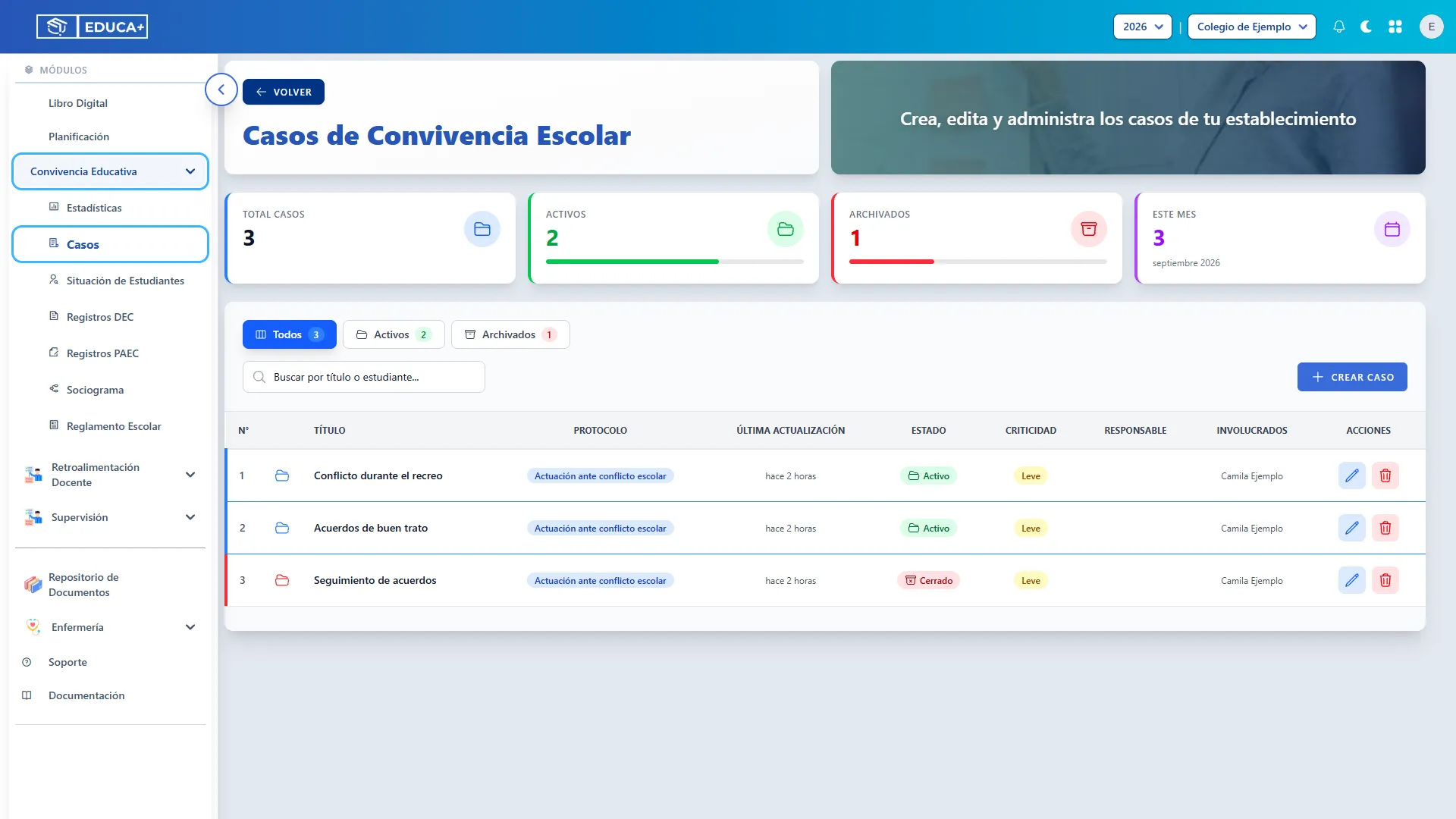
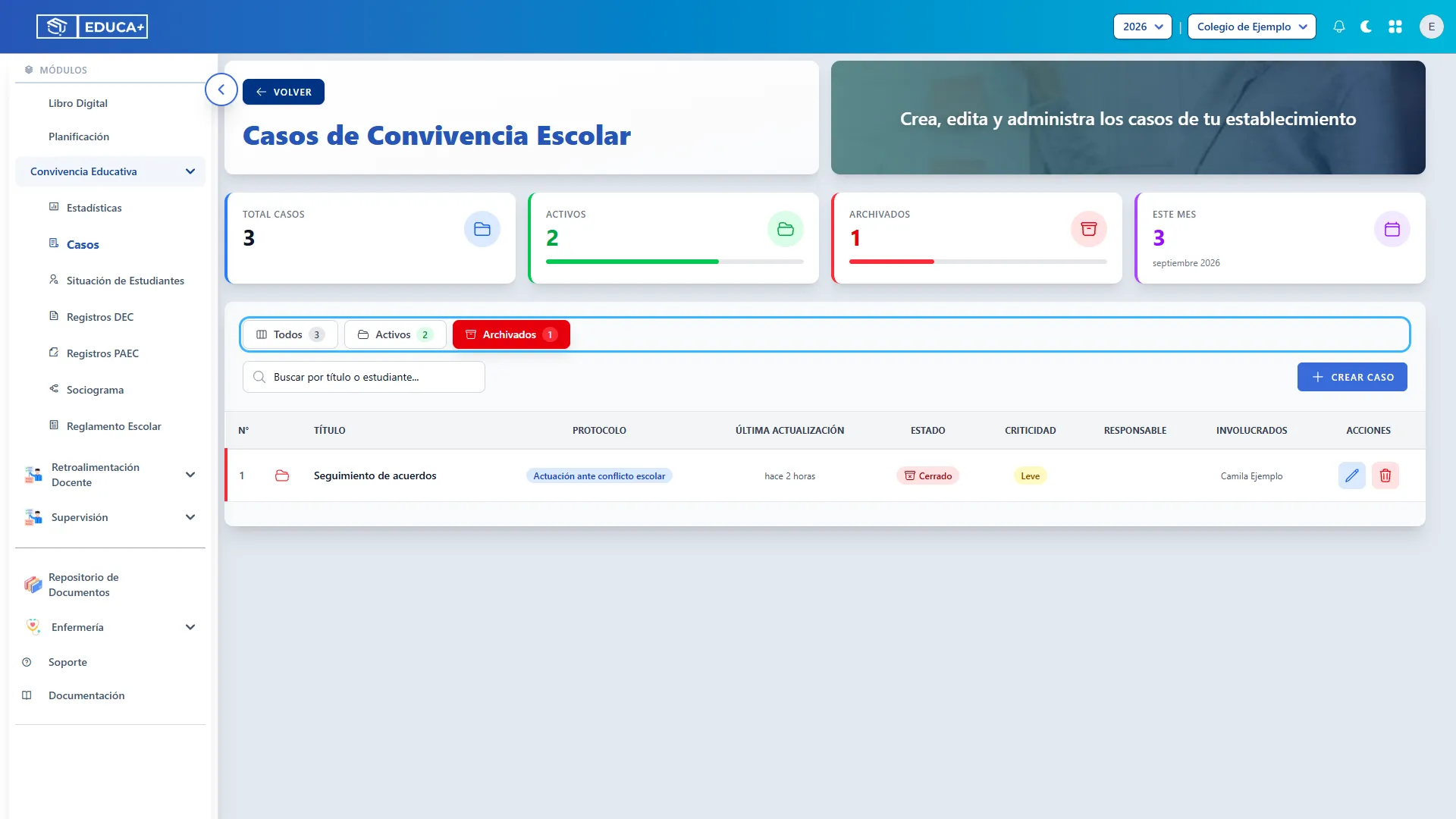
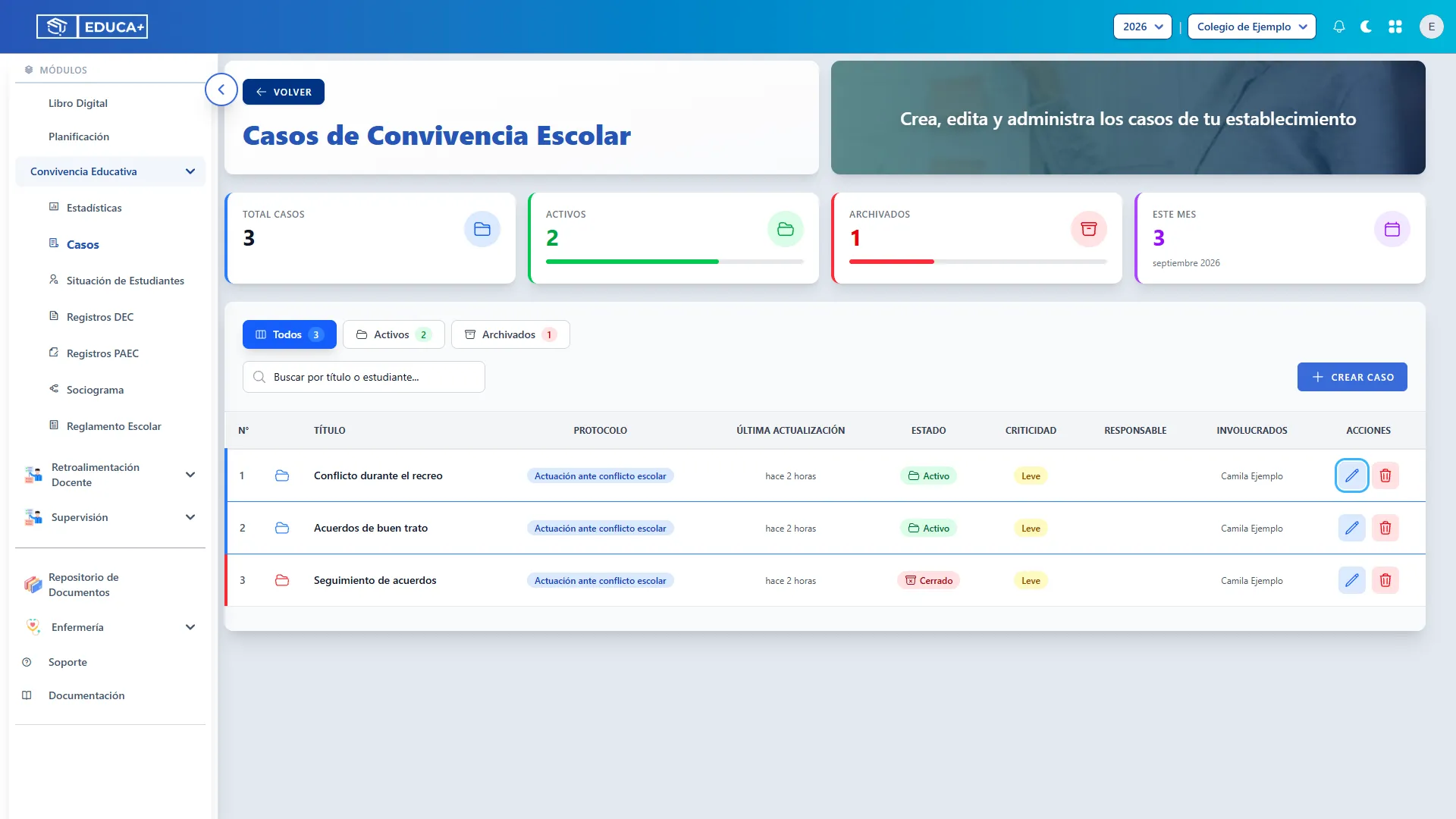
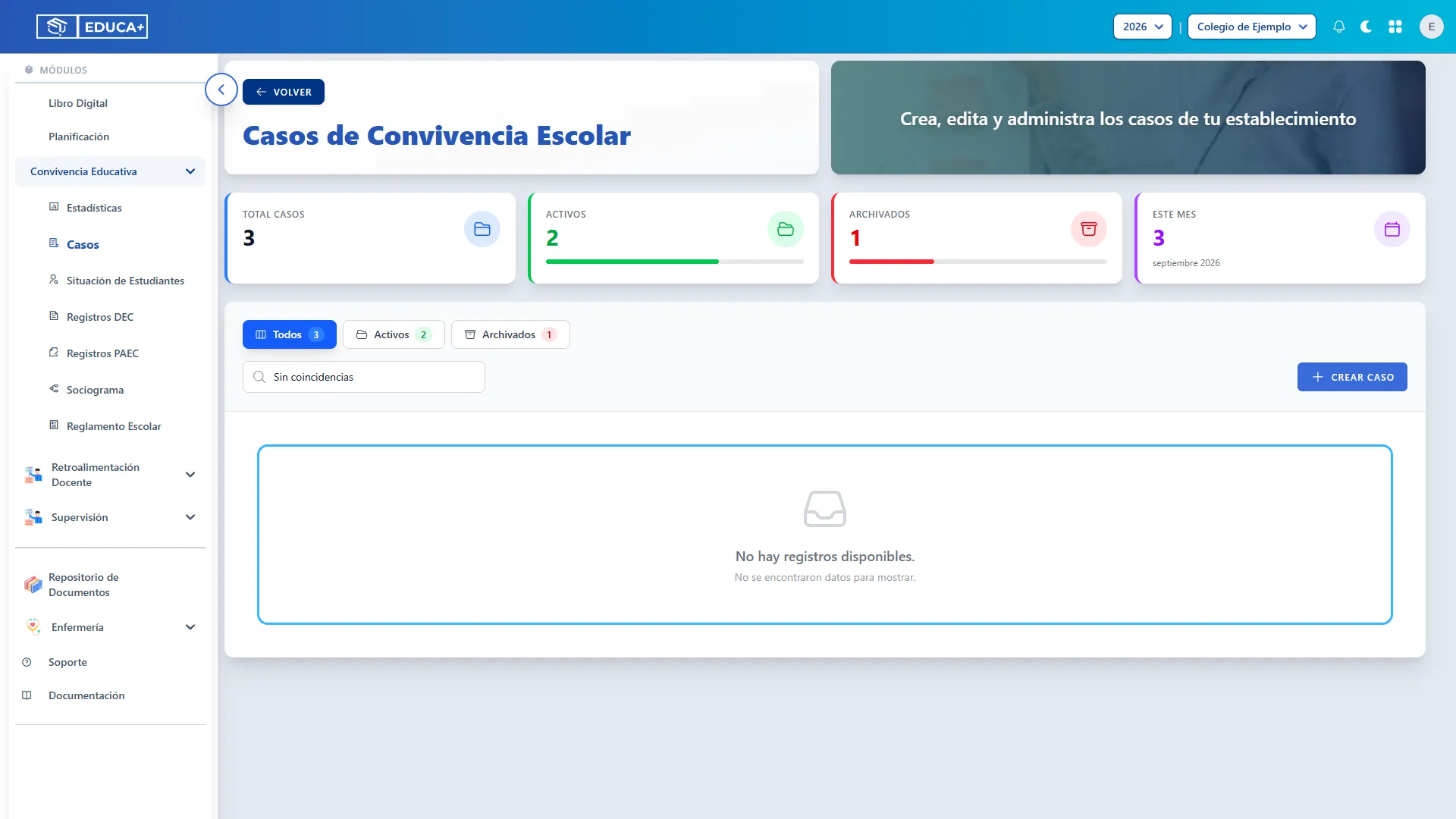
Sección titulada «Abrir el módulo»En el menú lateral, abra Convivencia Educativa y seleccione Casos. Aparecerá la pantalla Casos de Convivencia Escolar.
Si no encuentra estas opciones, solicite al administrador que revise sus permisos de acceso.
Revisar el establecimiento y el año
Sección titulada «Revisar el establecimiento y el año»Compruebe el establecimiento y el año escolar en los selectores de la barra superior antes de trabajar. El listado de Casos utiliza la fecha registrada en cada caso para mostrar los del año seleccionado.
Si cambia de contexto, espere a que se actualice la pantalla antes de crear o consultar registros.
Interpretar los indicadores
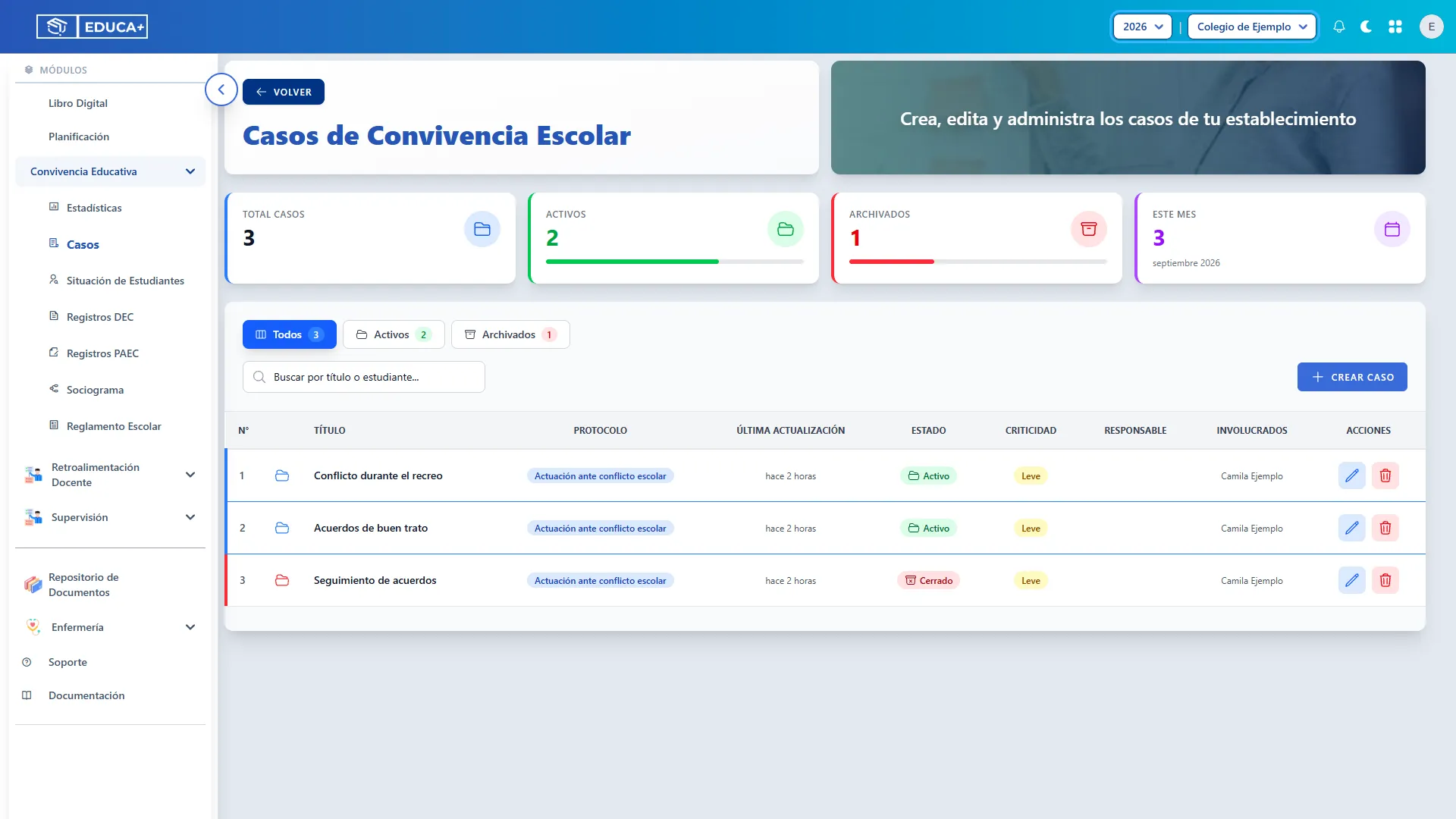
Sección titulada «Interpretar los indicadores»Las tarjetas superiores ofrecen una referencia rápida:
| Indicador | Qué muestra |
|---|---|
| Total Casos | Cantidad de casos creados durante el año seleccionado. |
| Activos | Casos de ese grupo que siguen abiertos. |
| Archivados | Casos de ese grupo que ya fueron finalizados. |
| Este Mes | Casos creados en el mes y año actuales, siempre que coincidan con el año seleccionado. |
Las tarjetas Activos y Archivados también permiten filtrar el listado al presionarlas.
Los indicadores consideran la fecha de creación y el listado considera la fecha del caso. Por eso sus cantidades pueden diferir si se ingresaron antecedentes correspondientes a otro año. Los indicadores tampoco se reducen al escribir una búsqueda.
Buscar por título o estudiante
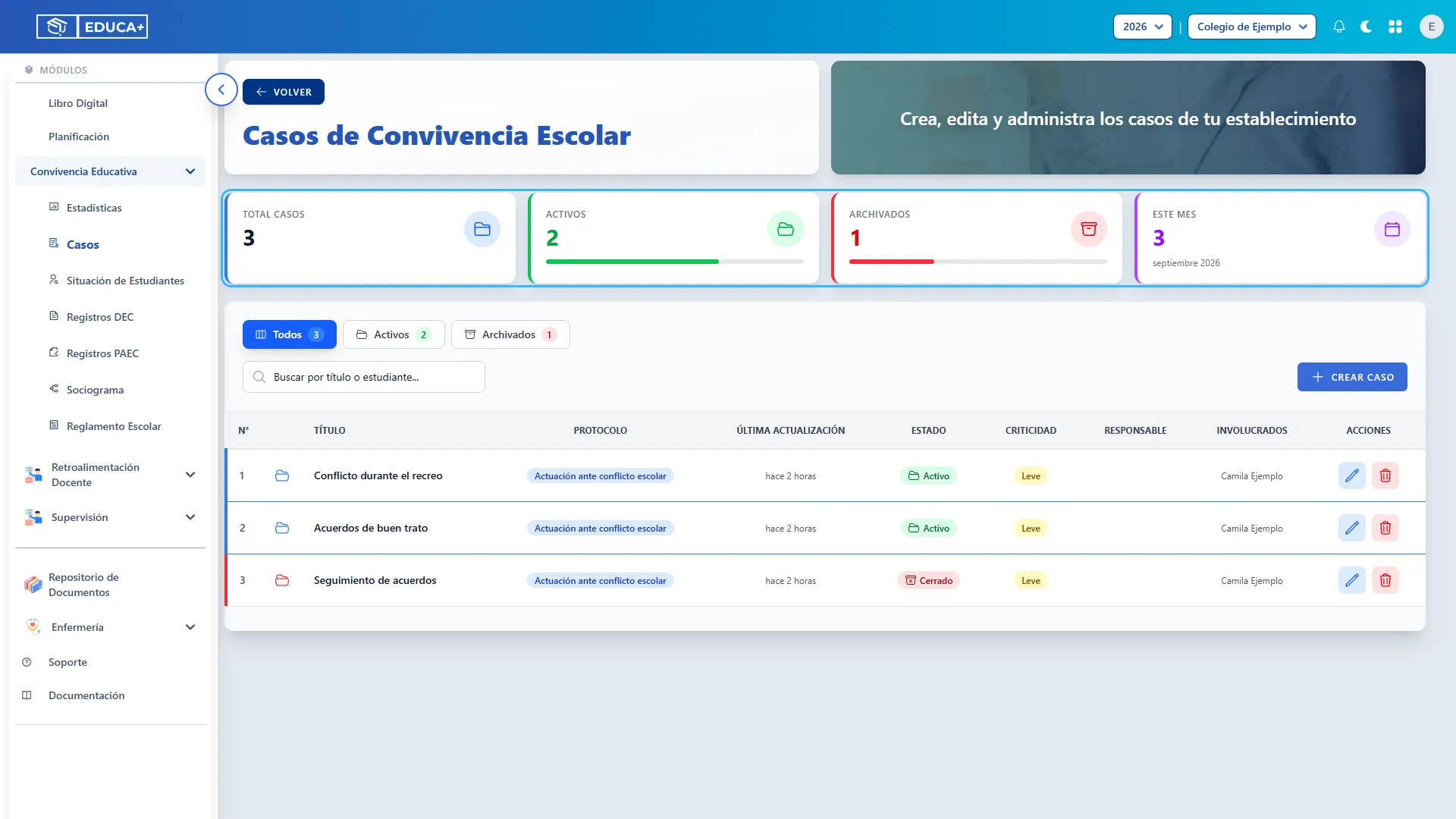
Sección titulada «Buscar por título o estudiante»Escriba parte del título o del nombre o apellido del estudiante principal en Buscar por título o estudiante…. El listado se actualizará mientras escribe.
Para recuperar el listado, borre el texto del buscador. La búsqueda corresponde al estudiante principal del caso; no busca a todas las personas agregadas en Involucrados.
Filtrar por estado
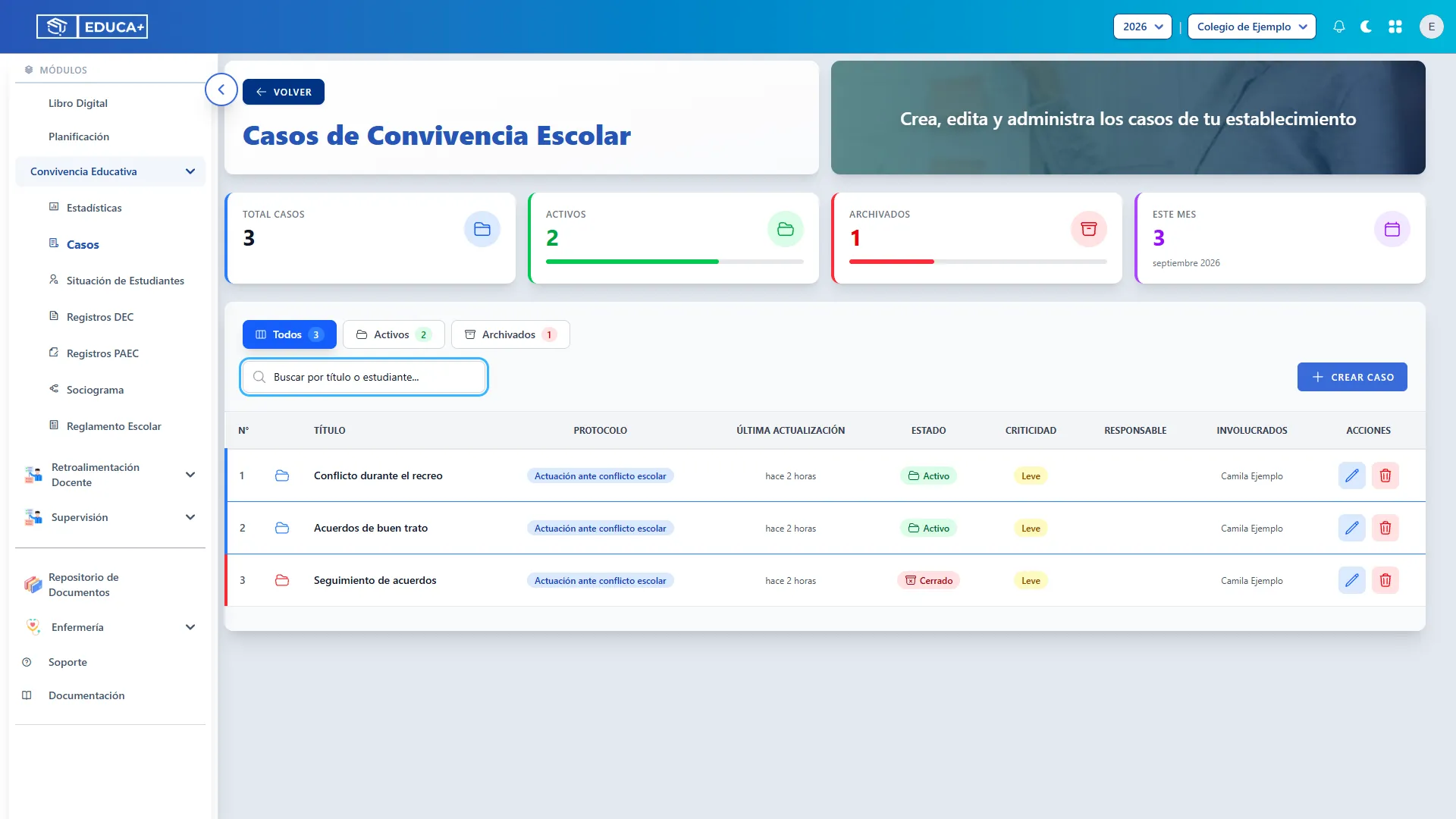
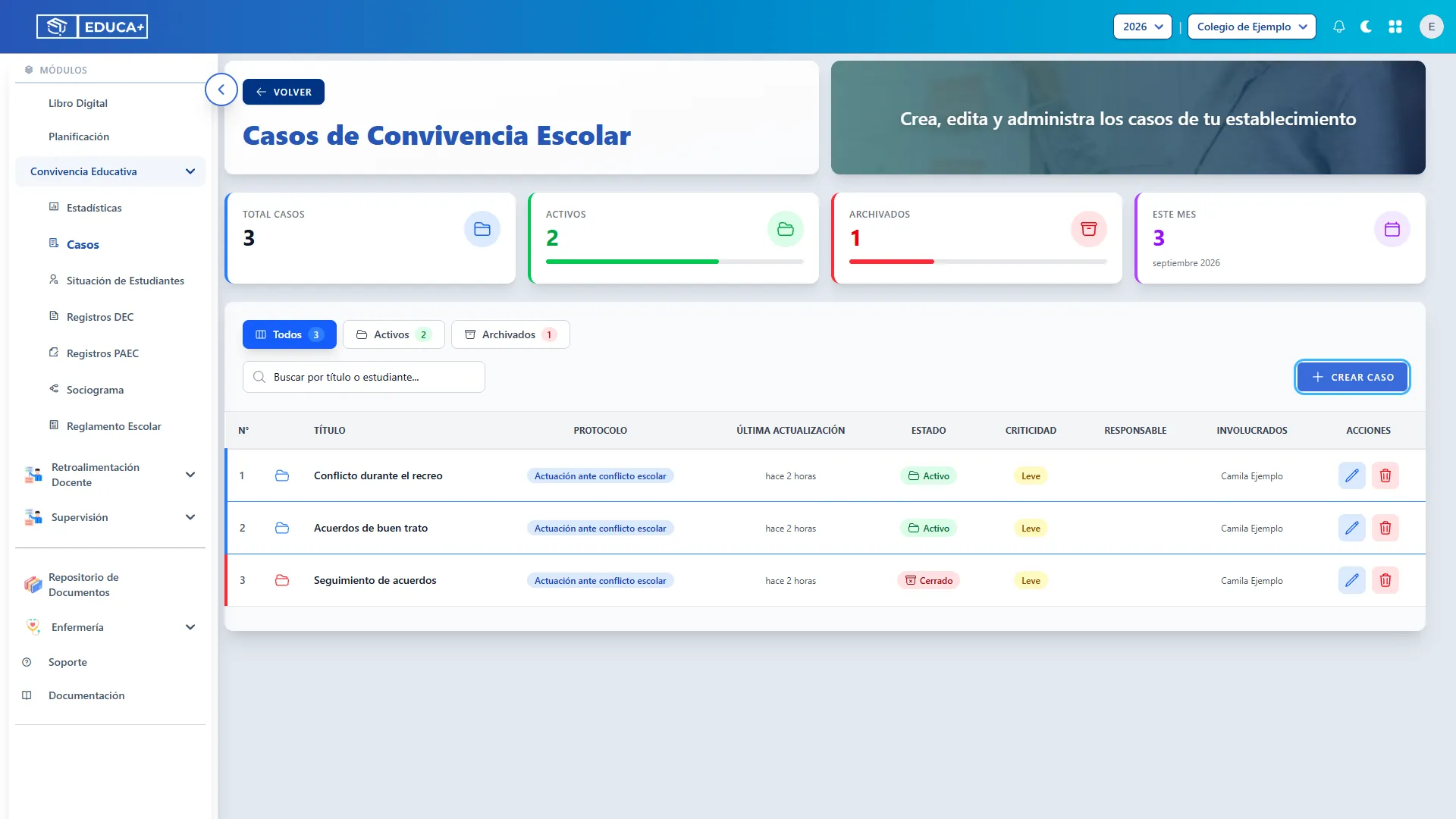
Sección titulada «Filtrar por estado»Utilice los botones Todos, Activos o Archivados. Puede combinar el filtro con el buscador.
Un caso finalizado aparece como Cerrado en la tabla y se encuentra dentro de Archivados. Si hay varias páginas de resultados, utilice los controles al pie del listado; se muestran hasta 15 casos por página.
Etapa 2. Crear un caso
Sección titulada «Etapa 2. Crear un caso»Esta etapa registra los antecedentes iniciales y asocia el caso con un estudiante y un protocolo. Tenga a mano el relato de los hechos y confirme qué protocolo corresponde aplicar.
Abrir el formulario
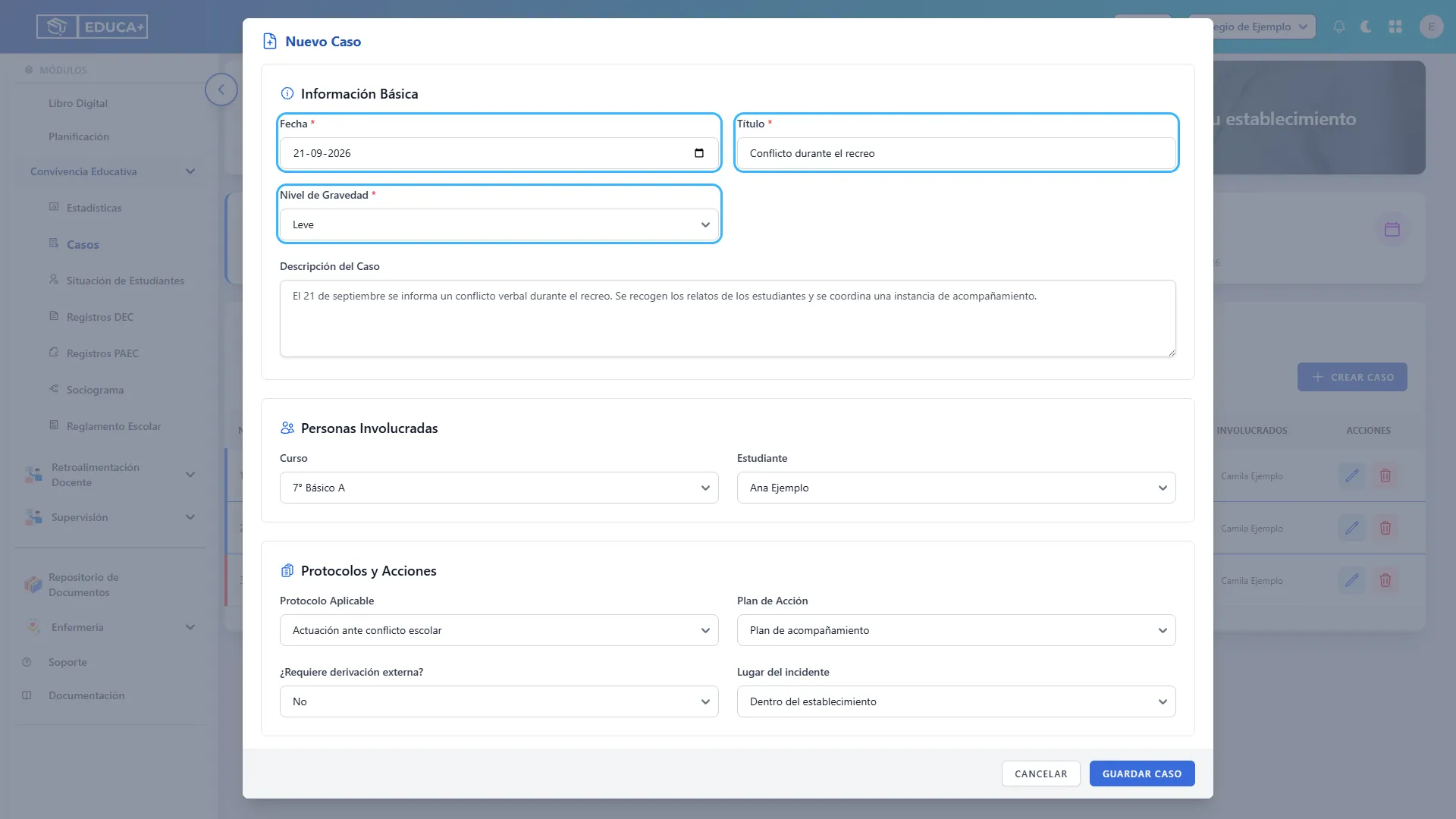
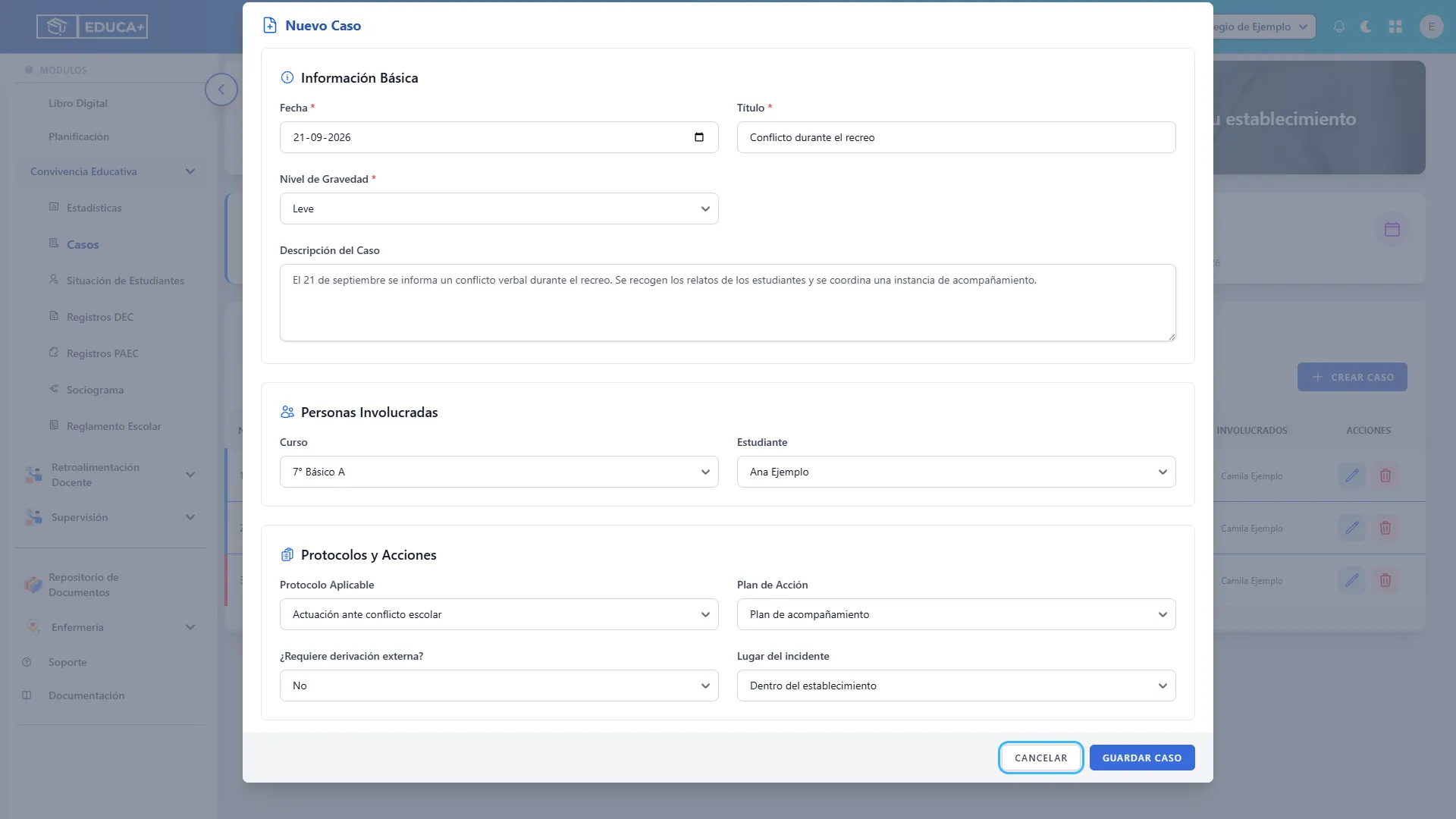
Sección titulada «Abrir el formulario»Presione Crear Caso. Se abrirá la ventana Nuevo Caso, organizada en Información Básica, Personas Involucradas y Protocolos y Acciones.
Completar los datos básicos
Sección titulada «Completar los datos básicos»Indique la Fecha, escriba un Título breve y seleccione el Nivel de Gravedad según los criterios del establecimiento.
Por ejemplo, puede utilizar el título “Conflicto durante el recreo”. El título admite hasta 255 caracteres.
Revise siempre la fecha propuesta por el formulario, especialmente si está registrando hechos de días anteriores o creando varios casos consecutivos.
Describir lo ocurrido
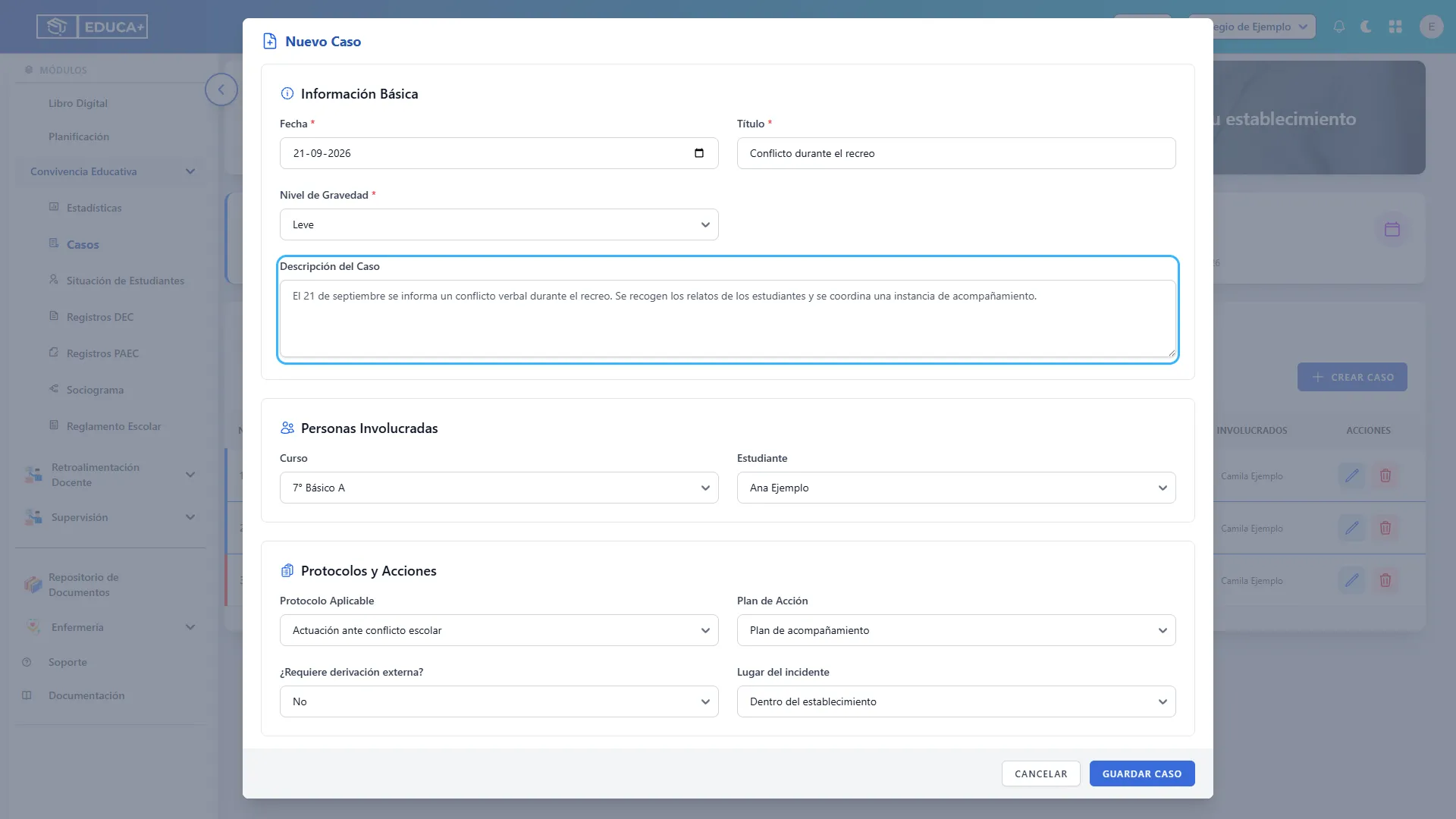
Sección titulada «Describir lo ocurrido»En Descripción del Caso, explique qué ocurrió, cuándo, dónde y cuáles son los antecedentes disponibles. Este campo es obligatorio, aunque no tenga un asterisco junto a su nombre.
Use una redacción clara y cronológica. Diferencie los hechos observados de los relatos que todavía requieren revisión.
Ejemplo: “El 21 de septiembre se informa un conflicto verbal durante el recreo. Se recogen los relatos de los estudiantes y se coordina una instancia de acompañamiento”.
Seleccionar al estudiante principal
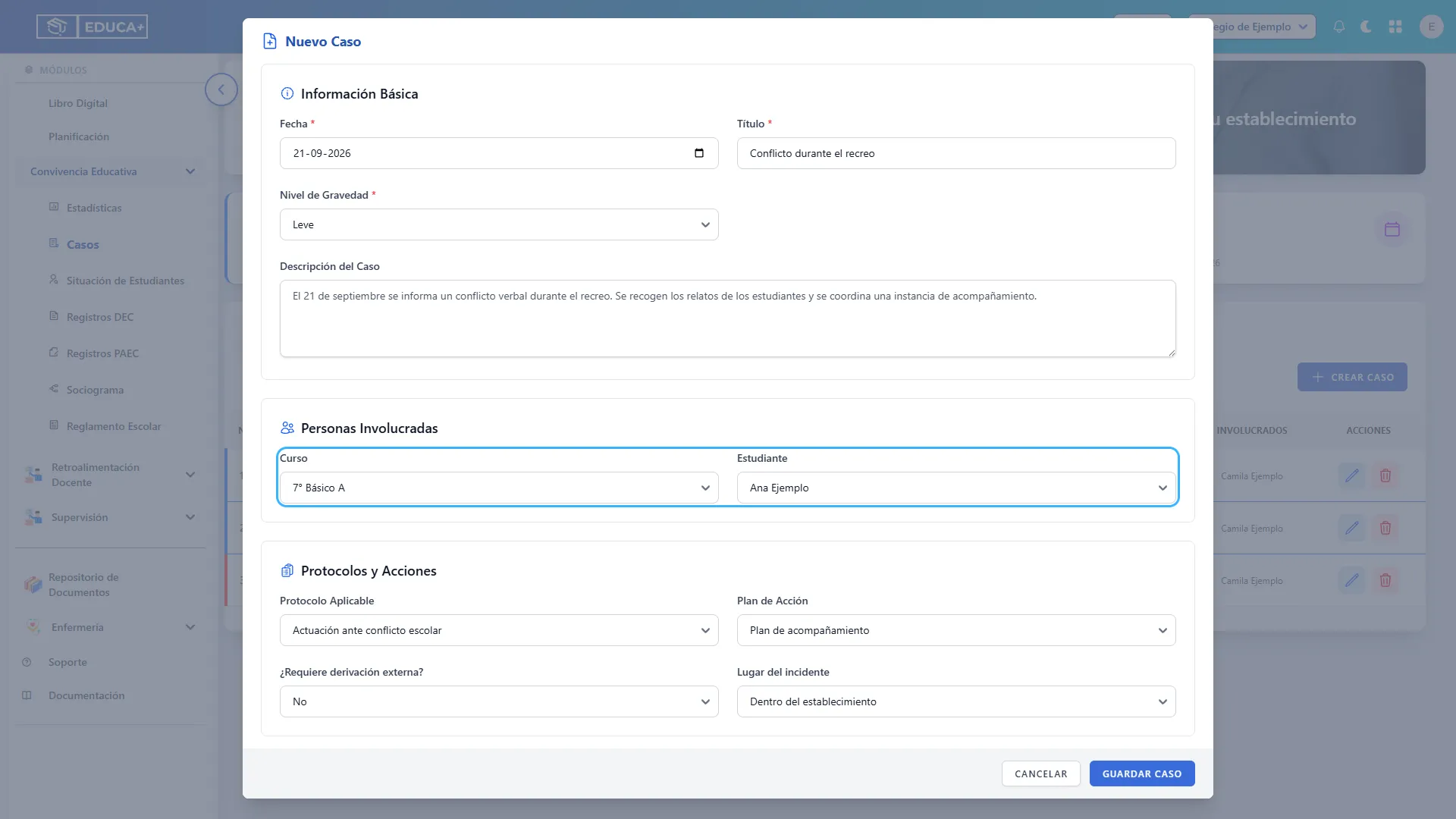
Sección titulada «Seleccionar al estudiante principal»En Personas Involucradas, elija primero el Curso y después el Estudiante. La selección del curso permite cargar sus estudiantes.
Este estudiante será la persona principal asociada al caso. Las demás personas relacionadas se agregan posteriormente desde la pestaña Involucrados.
Elegir el protocolo y el plan
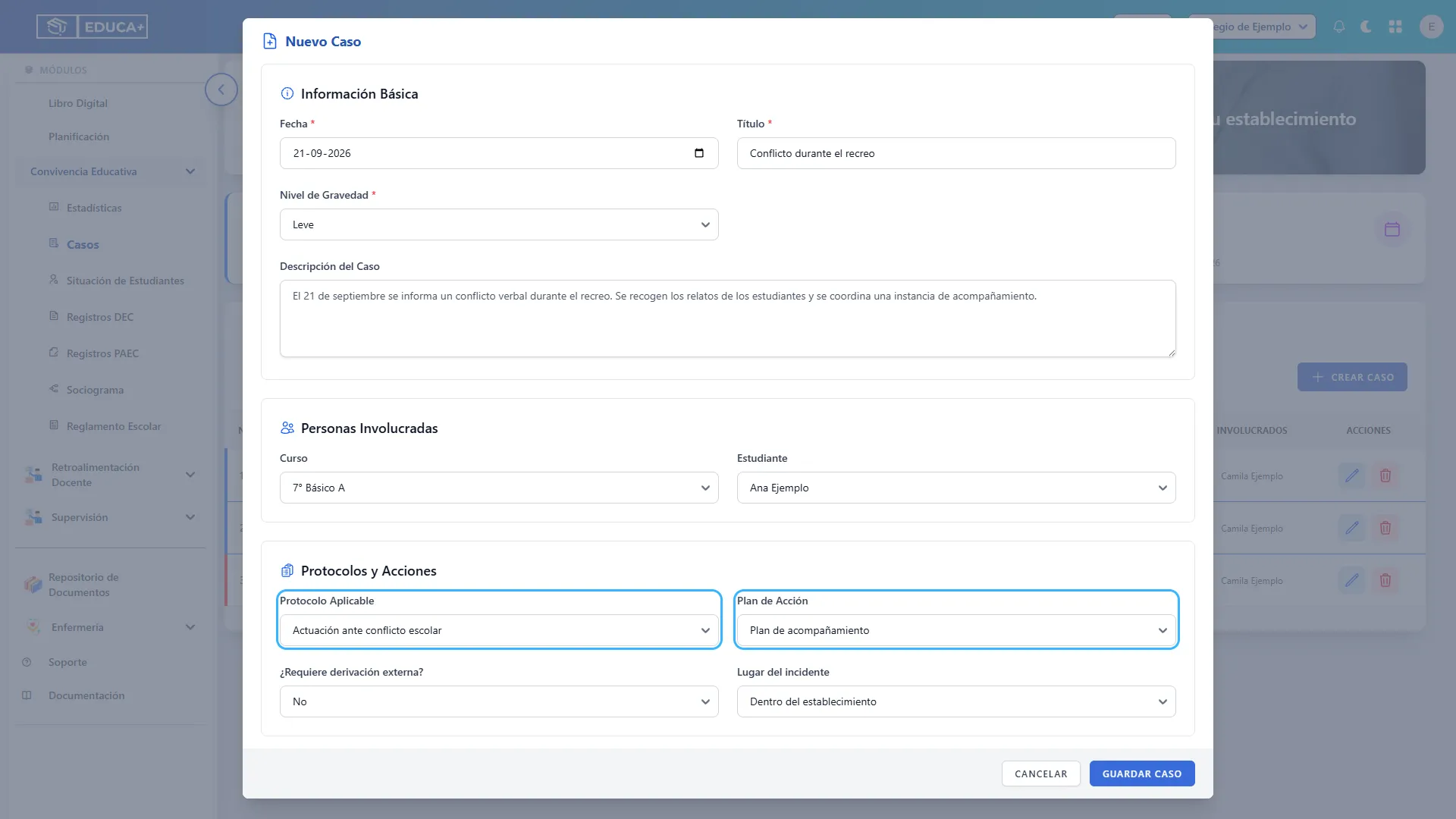
Sección titulada «Elegir el protocolo y el plan»Seleccione un Protocolo Aplicable. Esta elección es obligatoria para guardar el caso: el sistema incorporará los pasos definidos en ese protocolo.
Si corresponde, seleccione también un Plan de Acción. El plan es opcional.
Si faltan alternativas, solicite al administrador que revise la configuración del establecimiento. Elegir un protocolo no registra por sí solo la realización de sus pasos; estos se gestionan más adelante.
Indicar el lugar y la necesidad de derivación
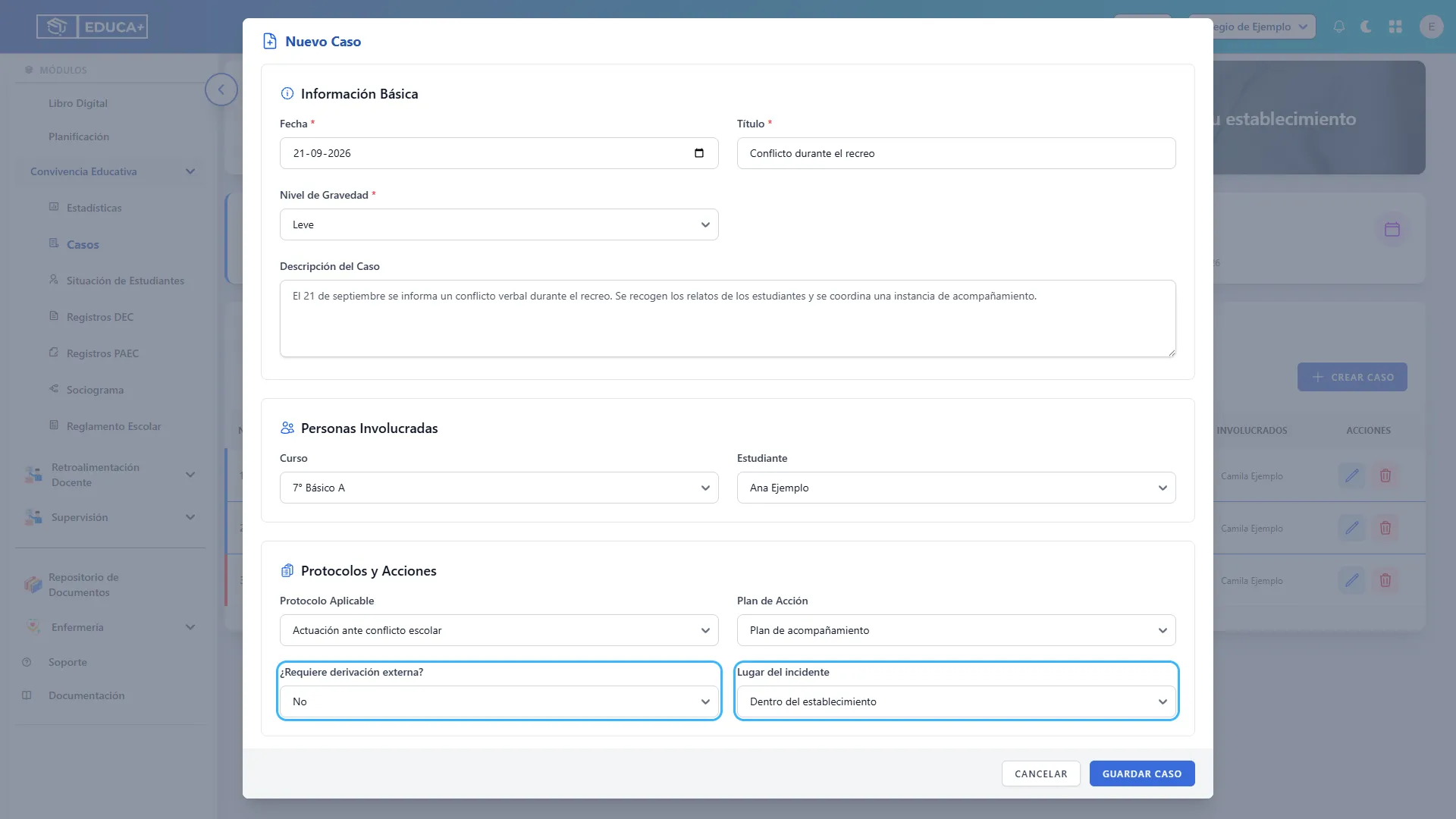
Sección titulada «Indicar el lugar y la necesidad de derivación»En ¿Requiere derivación externa?, seleccione Sí o No. En Lugar del incidente, indique si ocurrió dentro o fuera del establecimiento.
La opción de derivación deja una indicación en el registro; no envía por sí sola una solicitud a una institución externa. Registre las coordinaciones realizadas en el desarrollo o en la bitácora.
Guardar el caso
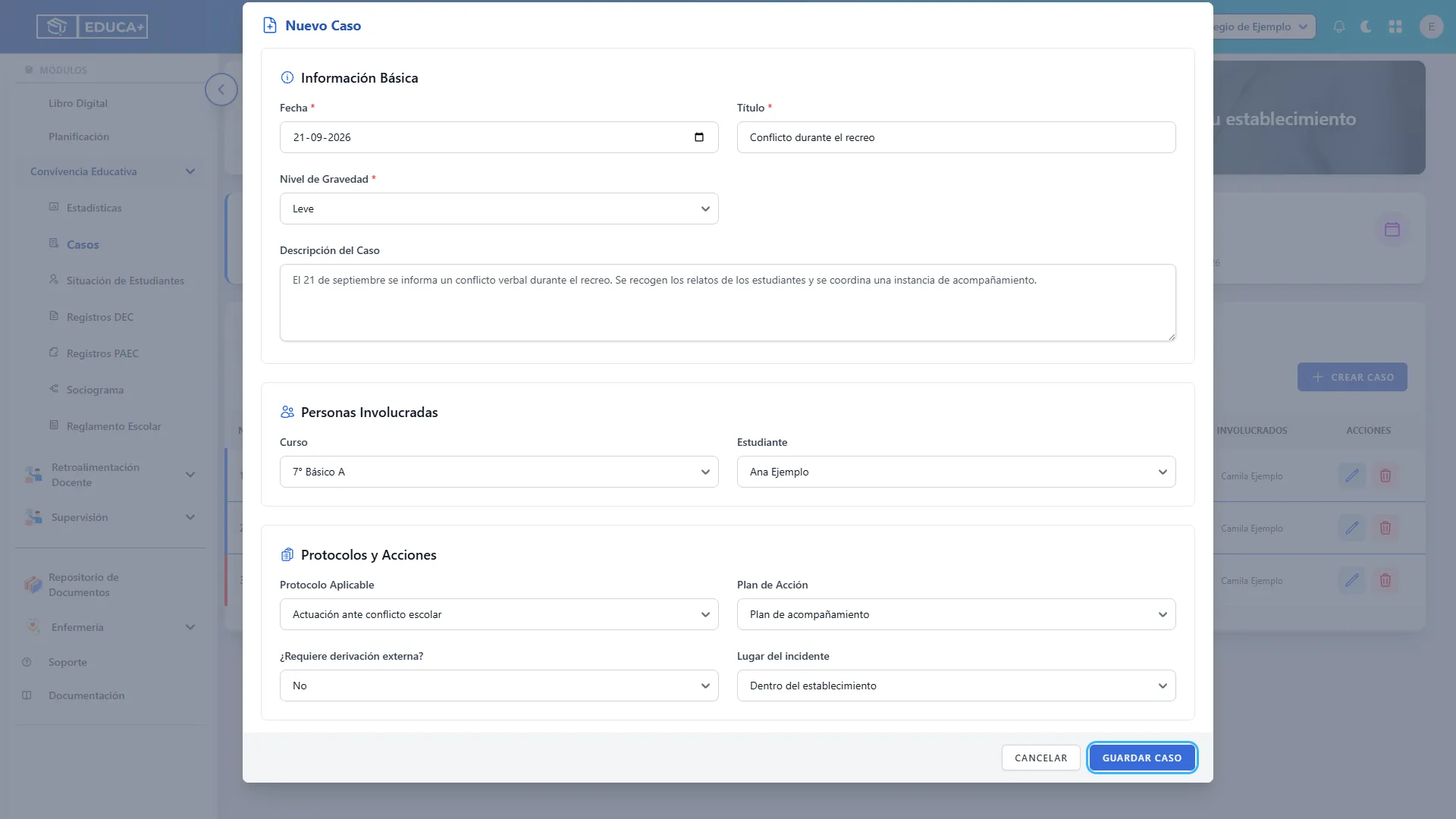
Sección titulada «Guardar el caso»Revise los datos y presione Guardar Caso. Si un campo obligatorio está pendiente, complete la información señalada y vuelva a guardar.
Los datos requeridos son: fecha, título, gravedad, descripción, estudiante y protocolo. Al guardar, se crea el caso y sus pasos de protocolo comienzan como No activo.
La creación también contempla una notificación a los apoderados vinculados al estudiante. Esto no acredita que hayan leído la información ni reemplaza la comunicación que corresponda realizar.
Cancelar la creación
Sección titulada «Cancelar la creación»Si no desea registrar el caso, presione Cancelar. La ventana se cerrará sin crear el registro.
Al abrir otro caso nuevo, revise nuevamente todas las selecciones: algunos datos del formulario anterior pueden permanecer visibles.
Etapa 3. Completar el resumen
Sección titulada «Etapa 3. Completar el resumen»El resumen reúne la información principal, las acciones de investigación, la tipificación, las medidas de protección y los compromisos de seguimiento.
Abrir un caso existente
Sección titulada «Abrir un caso existente»En la tabla principal, identifique el título y presione el botón azul con lápiz, Editar, de esa fila.
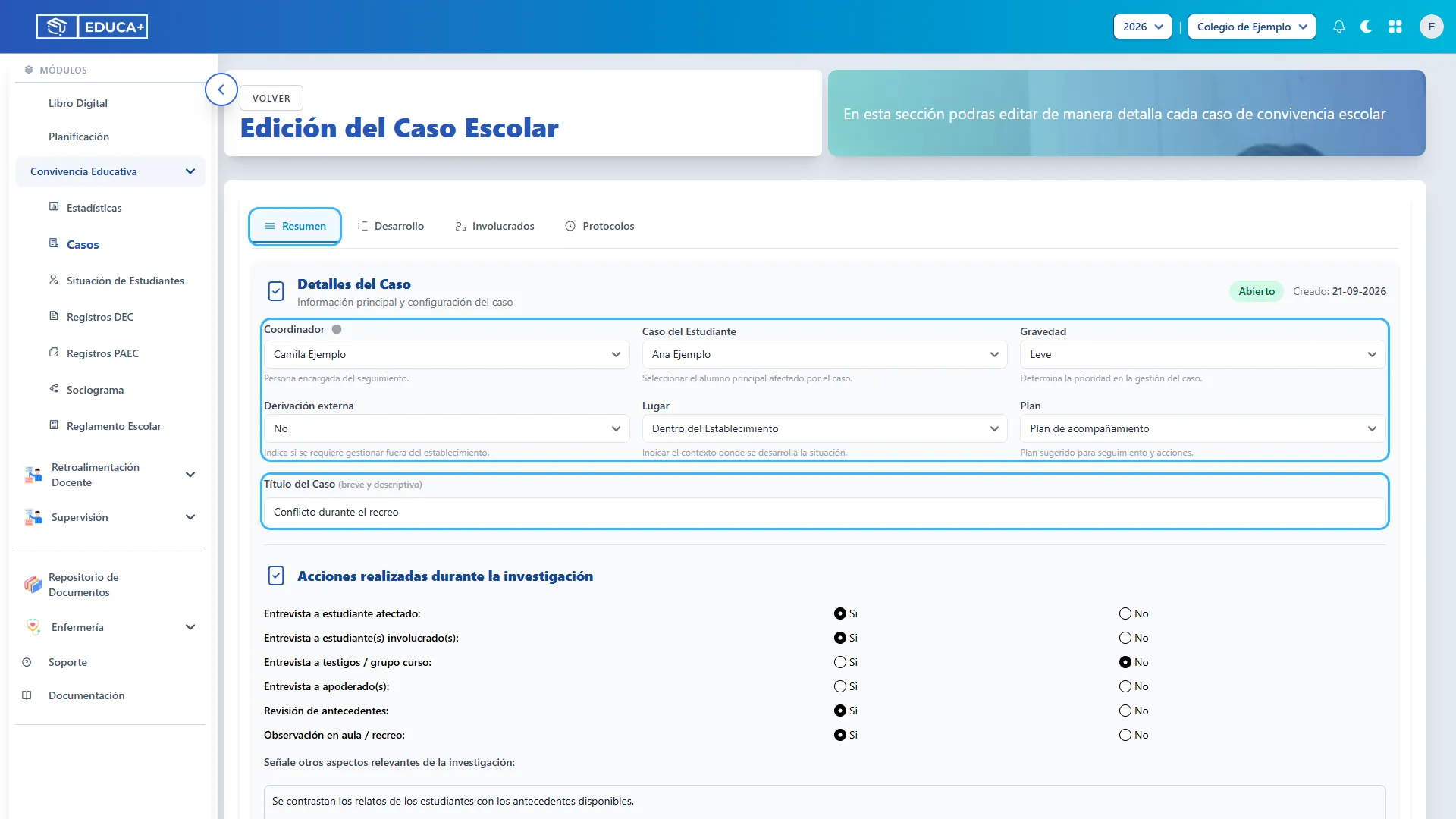
Se abrirá Edición del Caso Escolar, con las pestañas Resumen, Desarrollo, Involucrados y Protocolos.
Revisar los detalles del caso
Sección titulada «Revisar los detalles del caso»En Resumen, compruebe el coordinador, el estudiante principal, la gravedad, el lugar, el plan y el título. Ajuste los datos que corresponda mientras el caso esté abierto.
El Coordinador es la persona encargada del seguimiento. El Caso del Estudiante identifica al estudiante principal; no reemplaza la nómina de involucrados.
En estas pestañas no hay un botón general para guardar. Los cambios se envían automáticamente; en el título y en los textos de Desarrollo, haga clic fuera del campo al terminar. Espere el aviso de actualización antes de abandonar la pantalla.
La selección de Derivación externa puede no recuperar correctamente su valor al reabrir el caso en la versión revisada. Deje también constancia de la derivación en el relato o la bitácora y consulte a soporte si necesita comprobar ese indicador.
Registrar las acciones de investigación
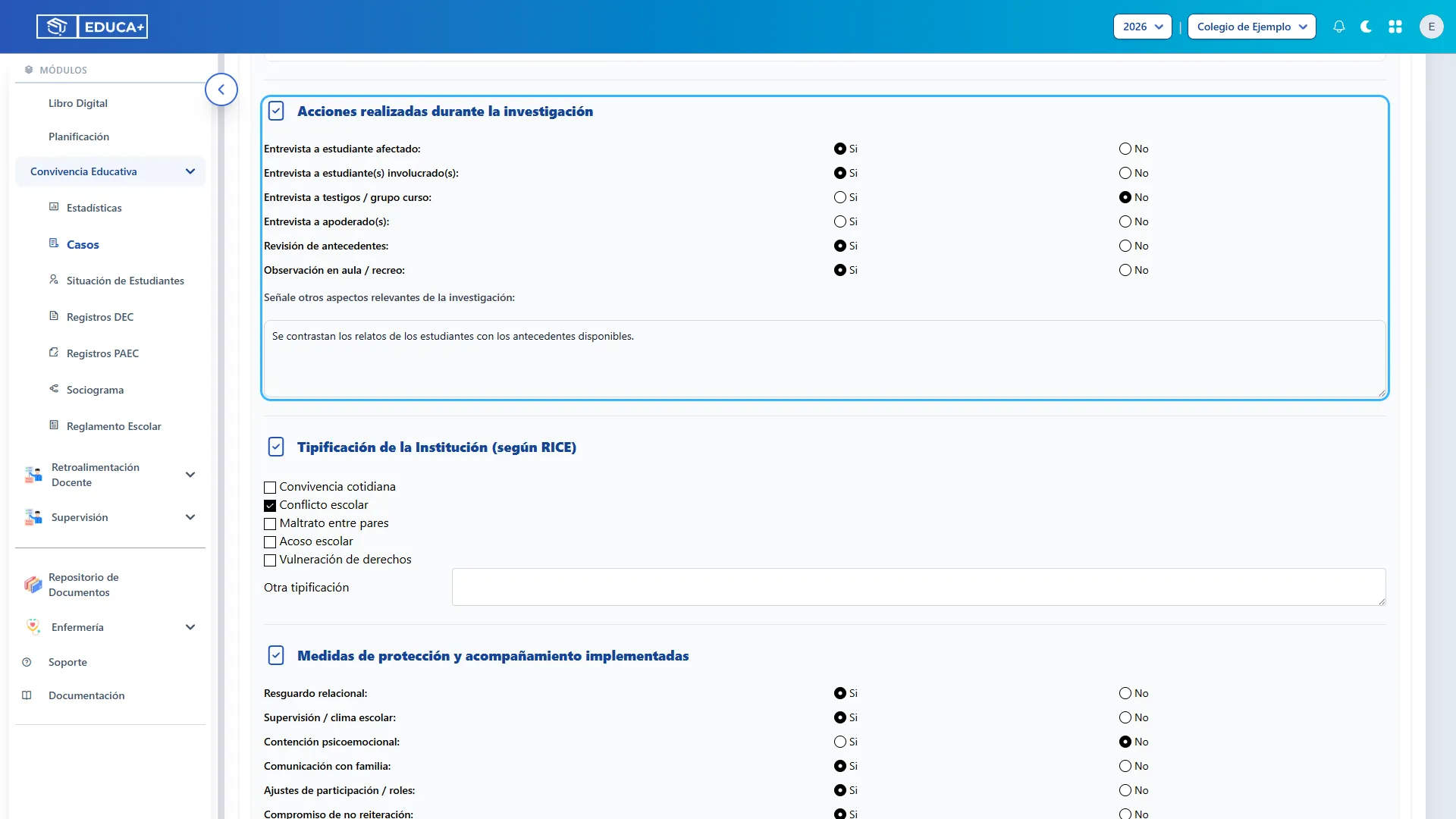
Sección titulada «Registrar las acciones de investigación»En Acciones realizadas durante la investigación, indique Sí o No para las entrevistas al estudiante afectado, a estudiantes involucrados y a testigos o grupo curso, además de la revisión de antecedentes y la observación en aula o recreo.
Use Señale otros aspectos relevantes de la investigación para aportar información que ayude a comprender el proceso.
La opción Entrevista a apoderado(s) presenta una limitación de guardado en la versión revisada. Para dejar constancia de esa entrevista, escriba sus antecedentes en el campo de otros aspectos o registre una gestión en la bitácora.
Tipificar la situación
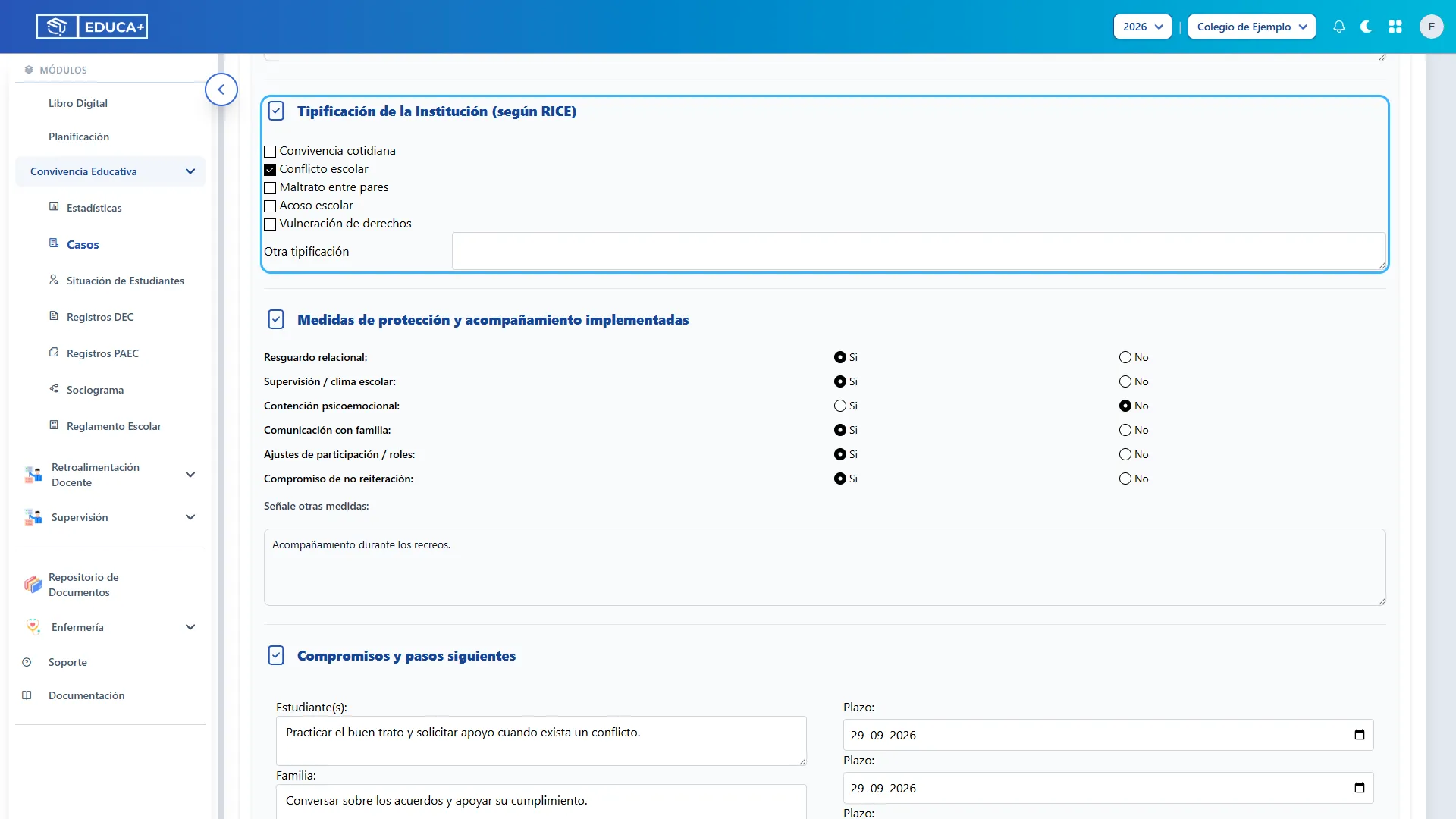
Sección titulada «Tipificar la situación»En Tipificación de la Institución (según RICE), marque las categorías que correspondan a los antecedentes revisados:
- Convivencia cotidiana.
- Conflicto escolar.
- Maltrato entre pares.
- Acoso escolar.
- Vulneración de derechos.
Puede marcar más de una alternativa. Utilice Otra tipificación cuando necesite describir una categoría adicional conforme a los criterios del establecimiento.
Registrar las medidas de protección
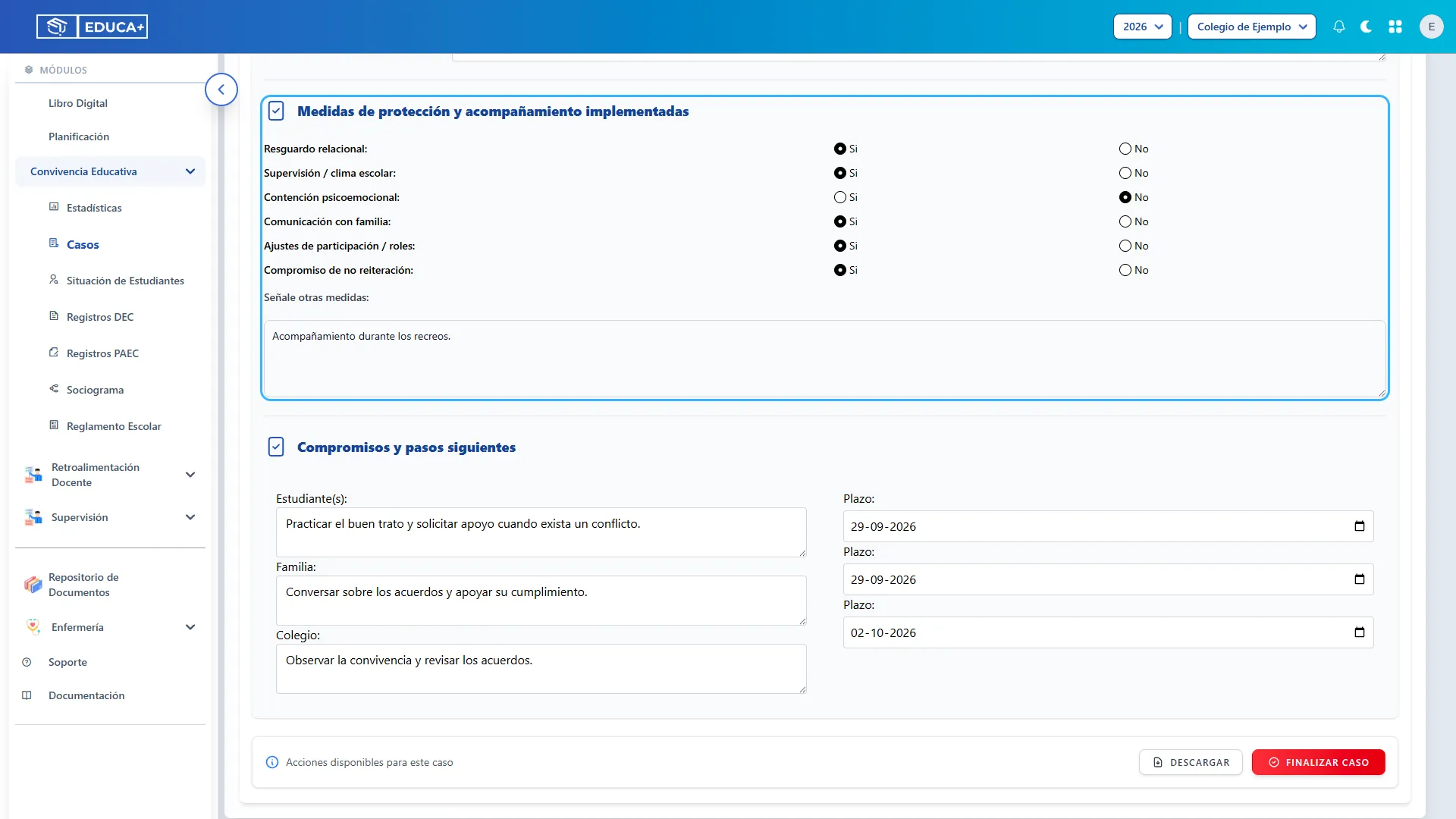
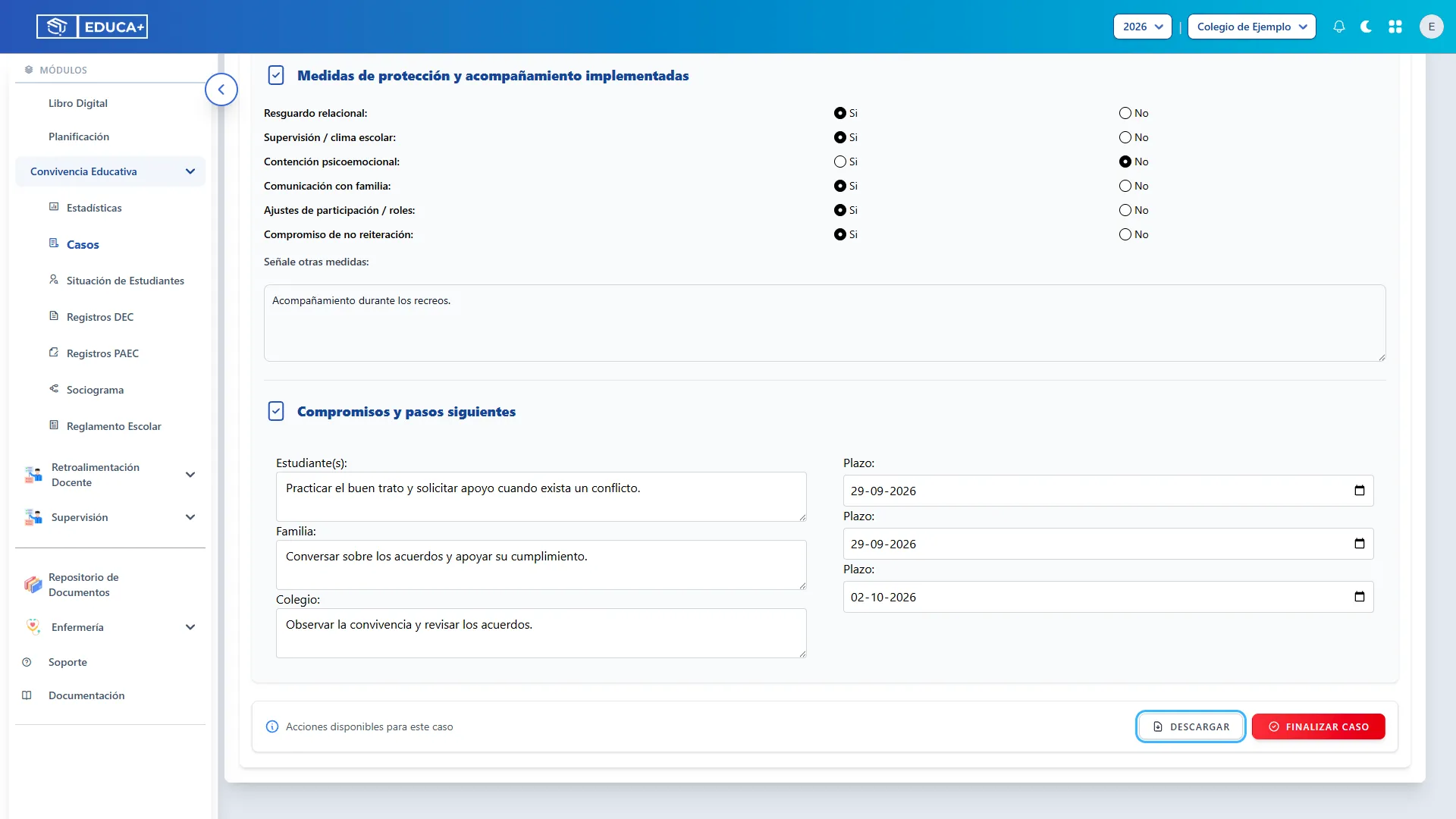
Sección titulada «Registrar las medidas de protección»En Medidas de protección y acompañamiento implementadas, indique Sí o No para las medidas efectivamente realizadas: resguardo relacional, supervisión del clima escolar, contención psicoemocional, comunicación con la familia, ajustes de participación o roles y compromiso de no reiteración.
Complete Señale otras medidas si se aplicaron apoyos adicionales. Marcar una medida deja constancia; no programa ni ejecuta esa acción automáticamente.
Escribir compromisos y plazos
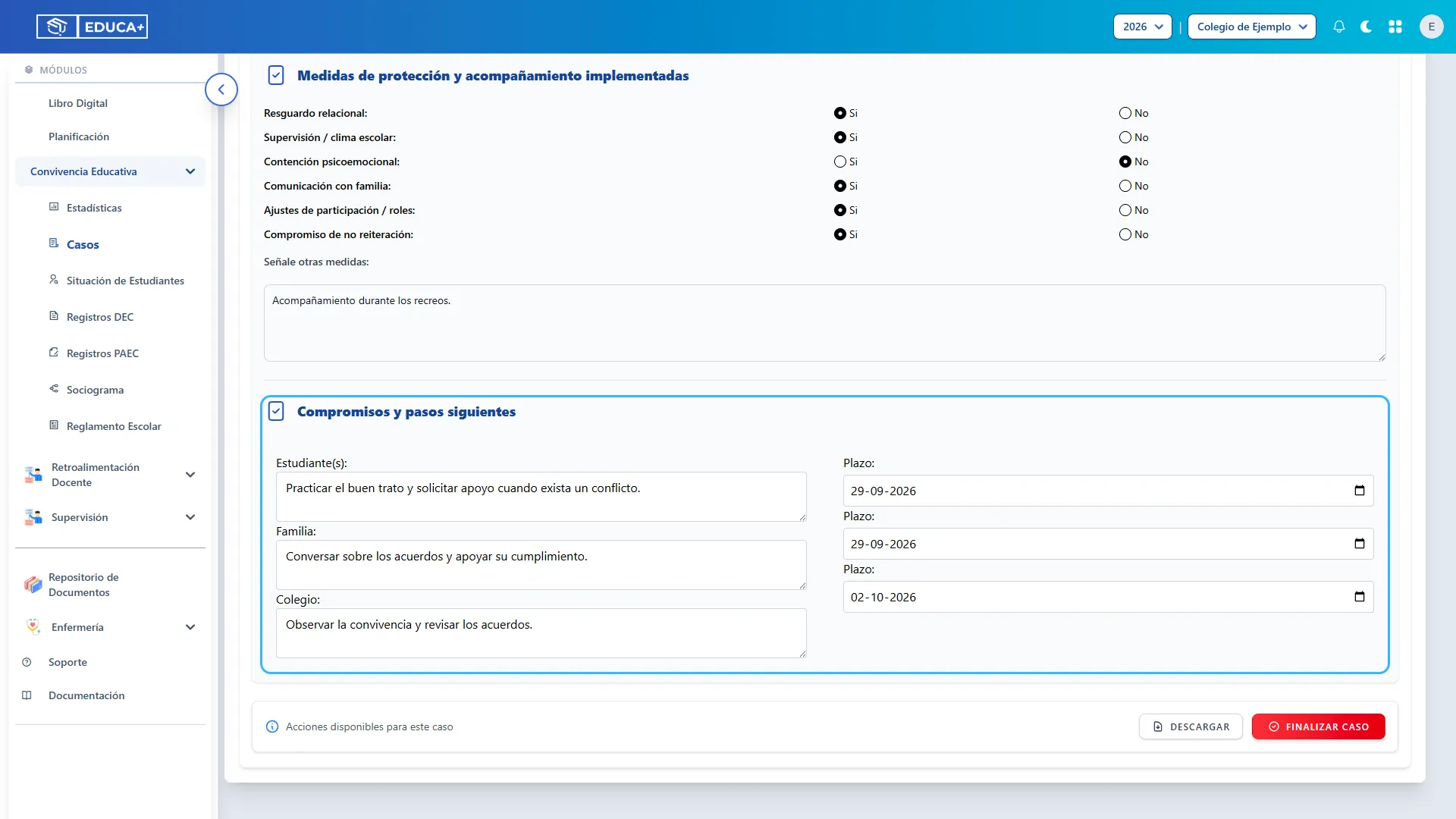
Sección titulada «Escribir compromisos y plazos»En Compromisos y pasos siguientes, registre por separado los acuerdos del Estudiante(s), la Familia y el Colegio. Complete el Plazo de cada uno.
Procure escribir acciones observables. Por ejemplo: “El colegio observará la convivencia durante los recreos y revisará los acuerdos el 2 de octubre”.
Los plazos ayudan a organizar la revisión de compromisos; este formulario no configura recordatorios. No confunda estas fechas con los plazos de los pasos de un protocolo.
Etapa 4. Desarrollar los antecedentes y resultados
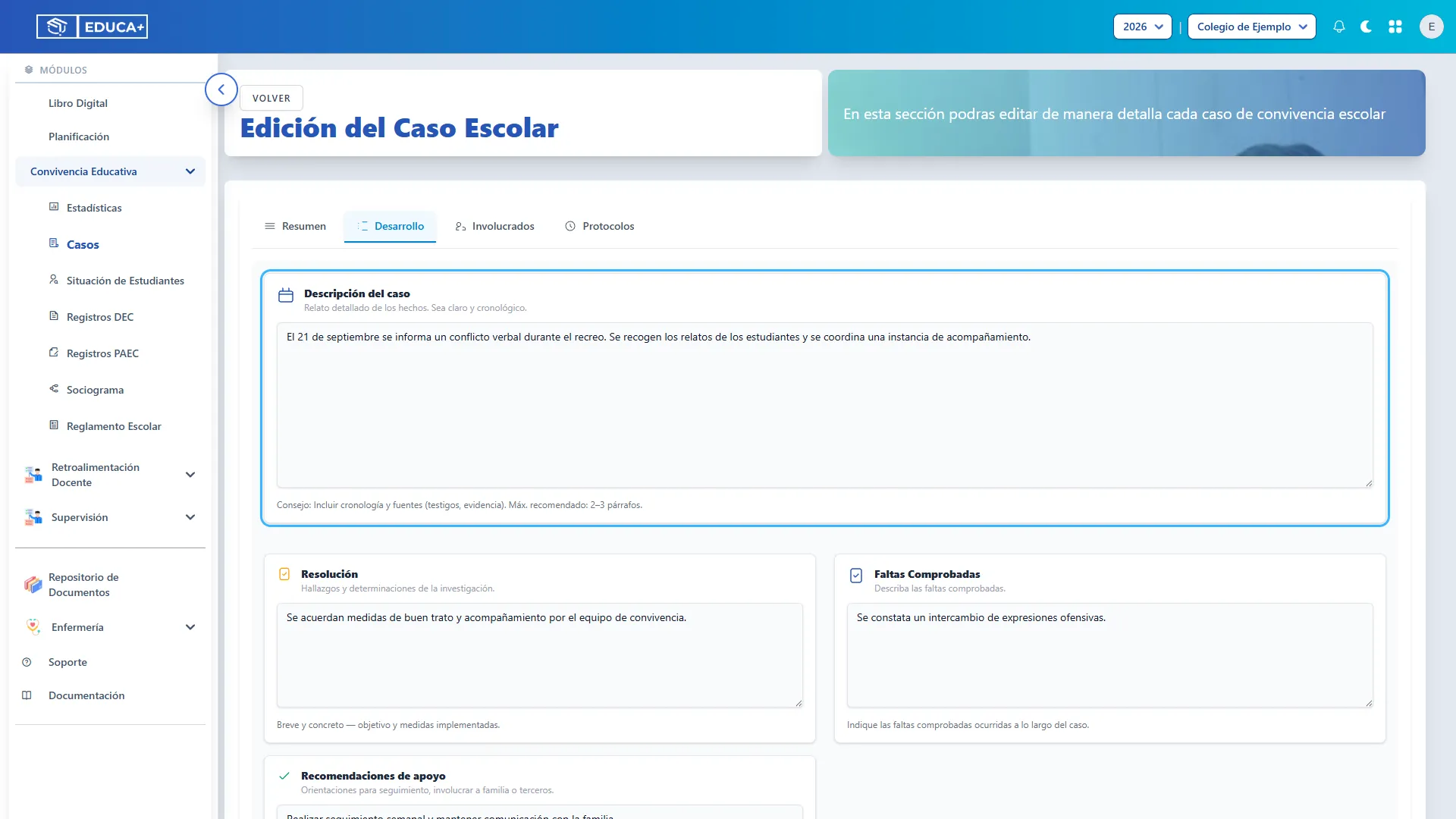
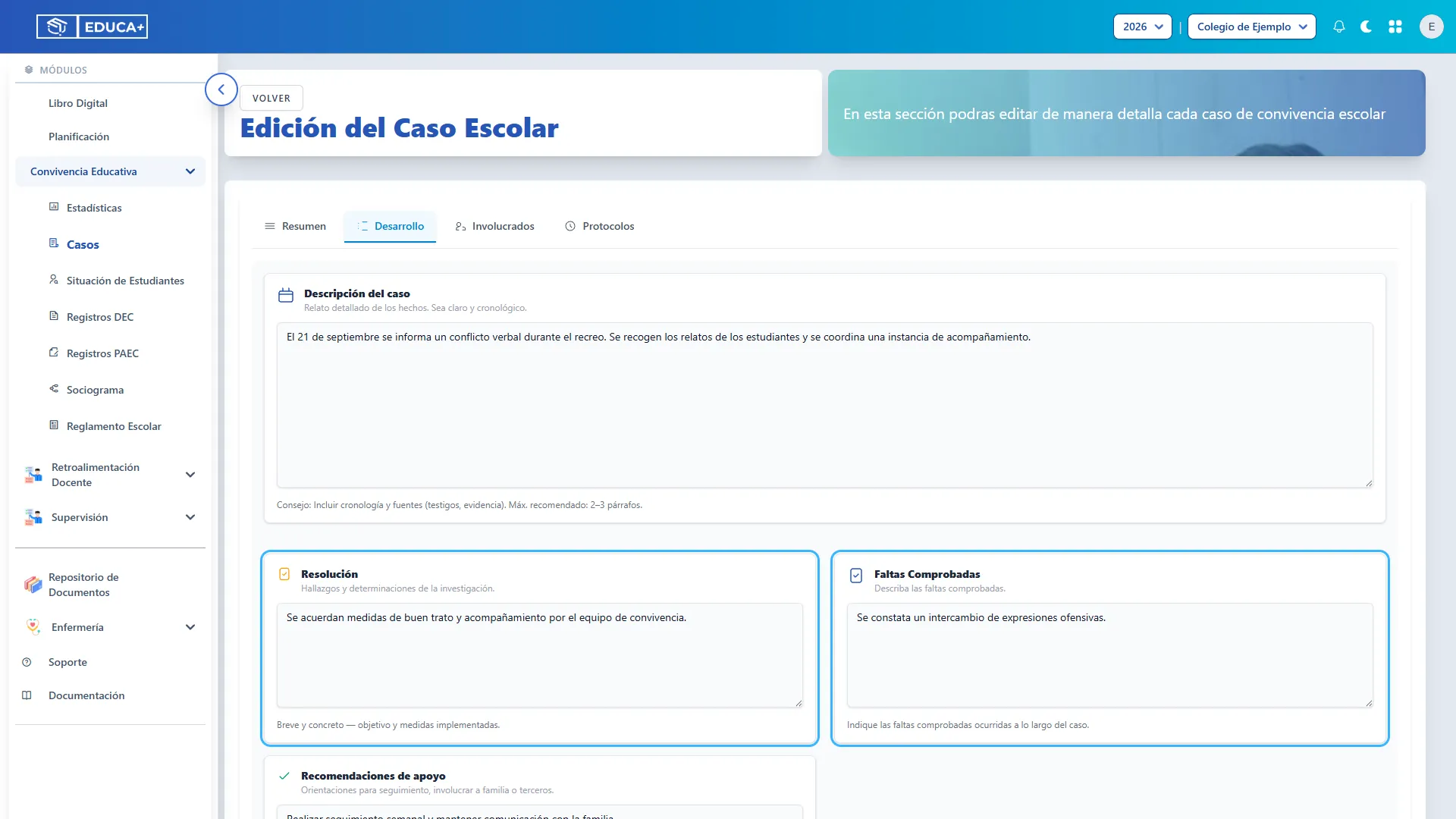
Sección titulada «Etapa 4. Desarrollar los antecedentes y resultados»La pestaña Desarrollo permite completar el relato, dejar las conclusiones de la investigación y registrar las recomendaciones de apoyo.
Actualizar la descripción
Sección titulada «Actualizar la descripción»Abra Desarrollo y complete Descripción del caso con los antecedentes nuevos. Es el mismo relato que comenzó al crear el caso.
Mantenga el orden de los hechos y señale las fuentes de información cuando corresponda. Al terminar, haga clic fuera del campo y espere la actualización.
Registrar resolución y faltas comprobadas
Sección titulada «Registrar resolución y faltas comprobadas»En Resolución, escriba los hallazgos y las determinaciones de la investigación. En Faltas comprobadas, registre las conductas que se hayan establecido a partir de los antecedentes.
No utilice estos campos para presentar como comprobadas situaciones que todavía están en revisión. Haga clic fuera de cada texto para enviar el cambio.
Escribir recomendaciones de apoyo
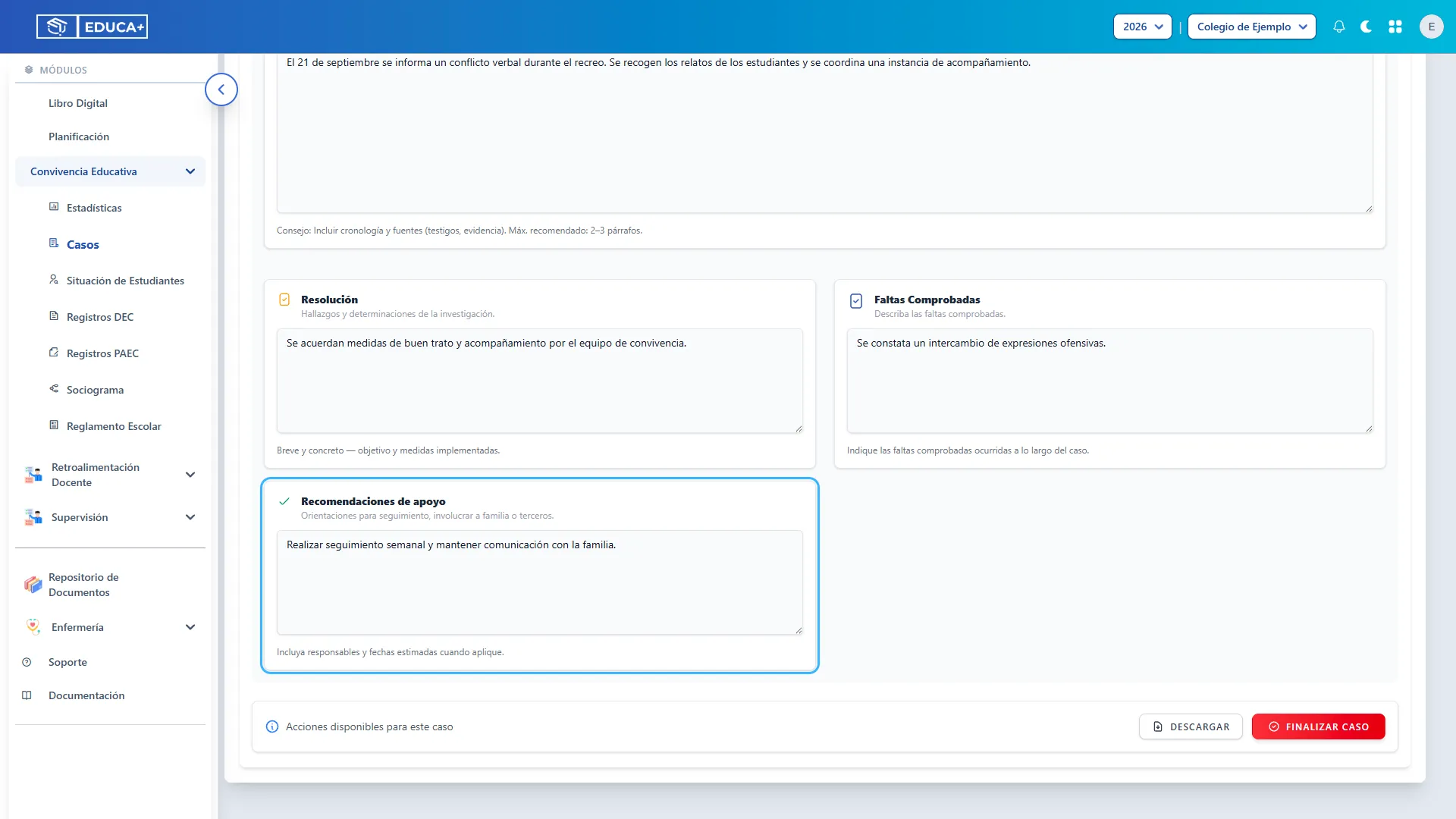
Sección titulada «Escribir recomendaciones de apoyo»En Recomendaciones de apoyo, indique las orientaciones para el seguimiento: apoyos sugeridos, coordinación con la familia, reuniones o revisiones posteriores.
Ejemplo: “Realizar seguimiento semanal y mantener comunicación con la familia”. Al terminar, haga clic fuera del campo.
Etapa 5. Identificar a las personas involucradas
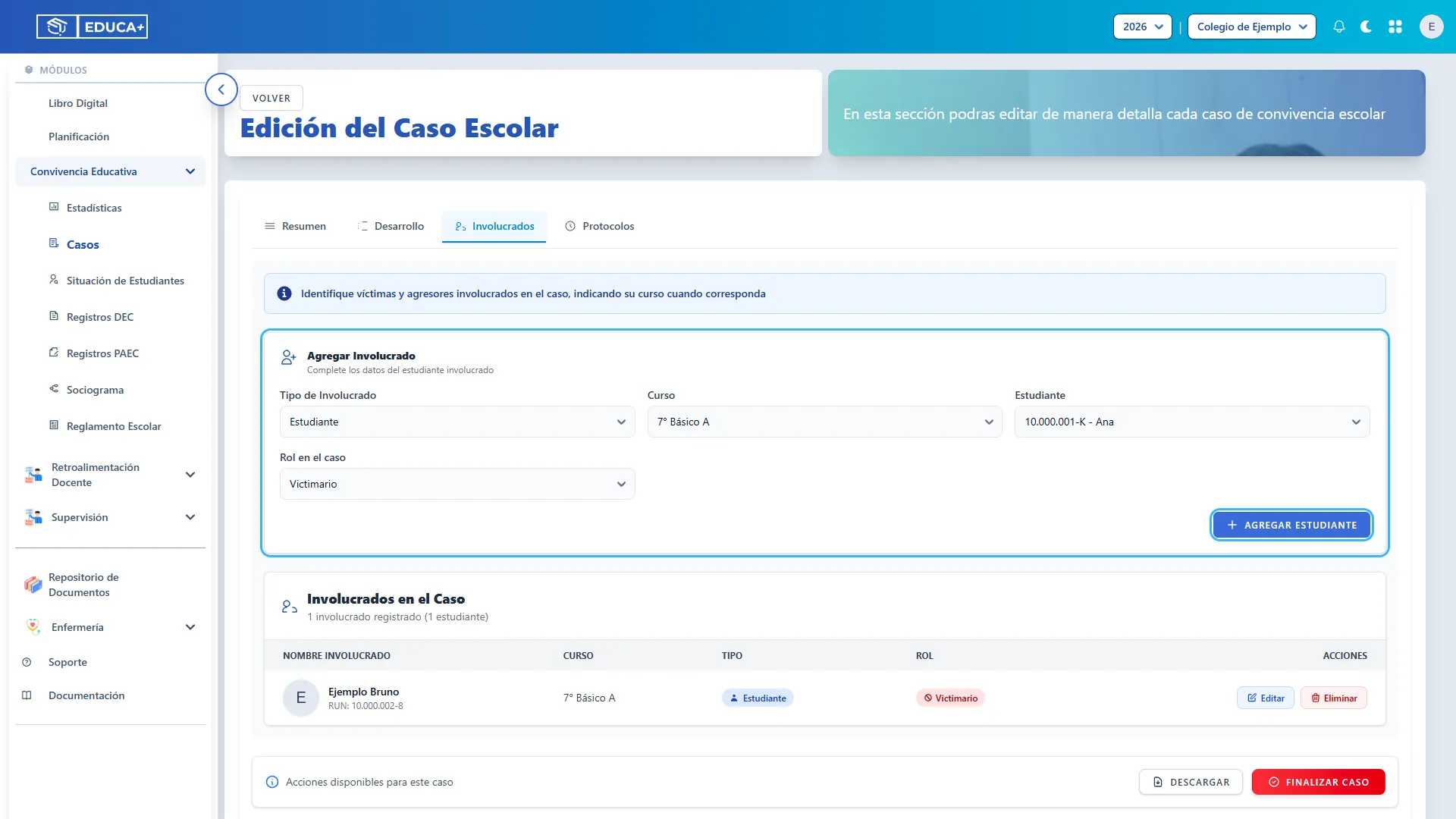
Sección titulada «Etapa 5. Identificar a las personas involucradas»Esta etapa permite asociar estudiantes y funcionarios con el caso y registrar su rol. La asociación al caso no crea una nueva ficha de estudiante o funcionario.
Agregar un estudiante
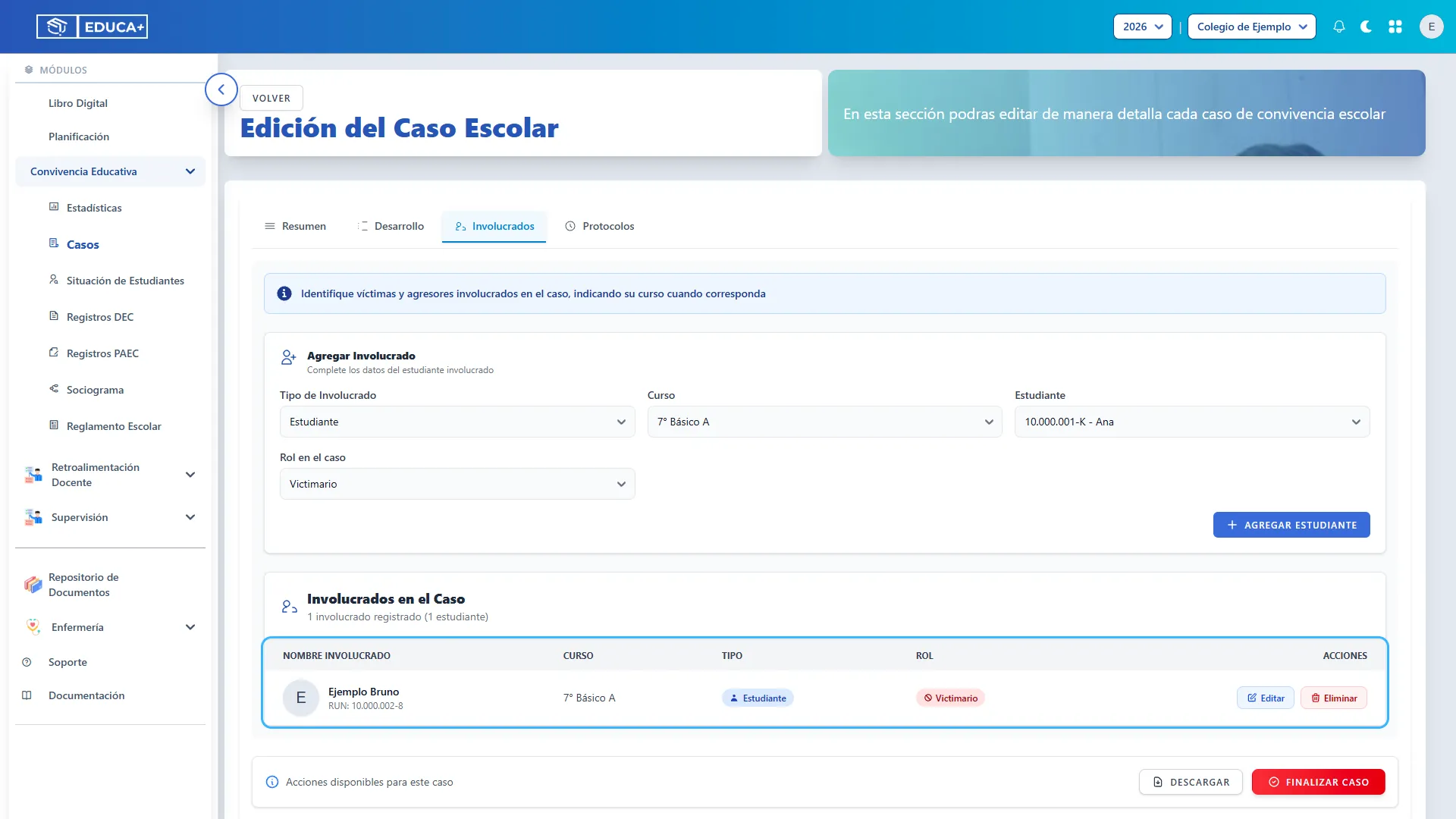
Sección titulada «Agregar un estudiante»Abra Involucrados. En Tipo de Involucrado, seleccione Estudiante. Luego elija el curso, la persona y su Rol en el caso: Víctima o Victimario.
Presione Agregar Estudiante. Compruebe que la asociación aparezca en la tabla. Utilice los roles de acuerdo con los antecedentes y criterios del establecimiento.
Agregar un funcionario
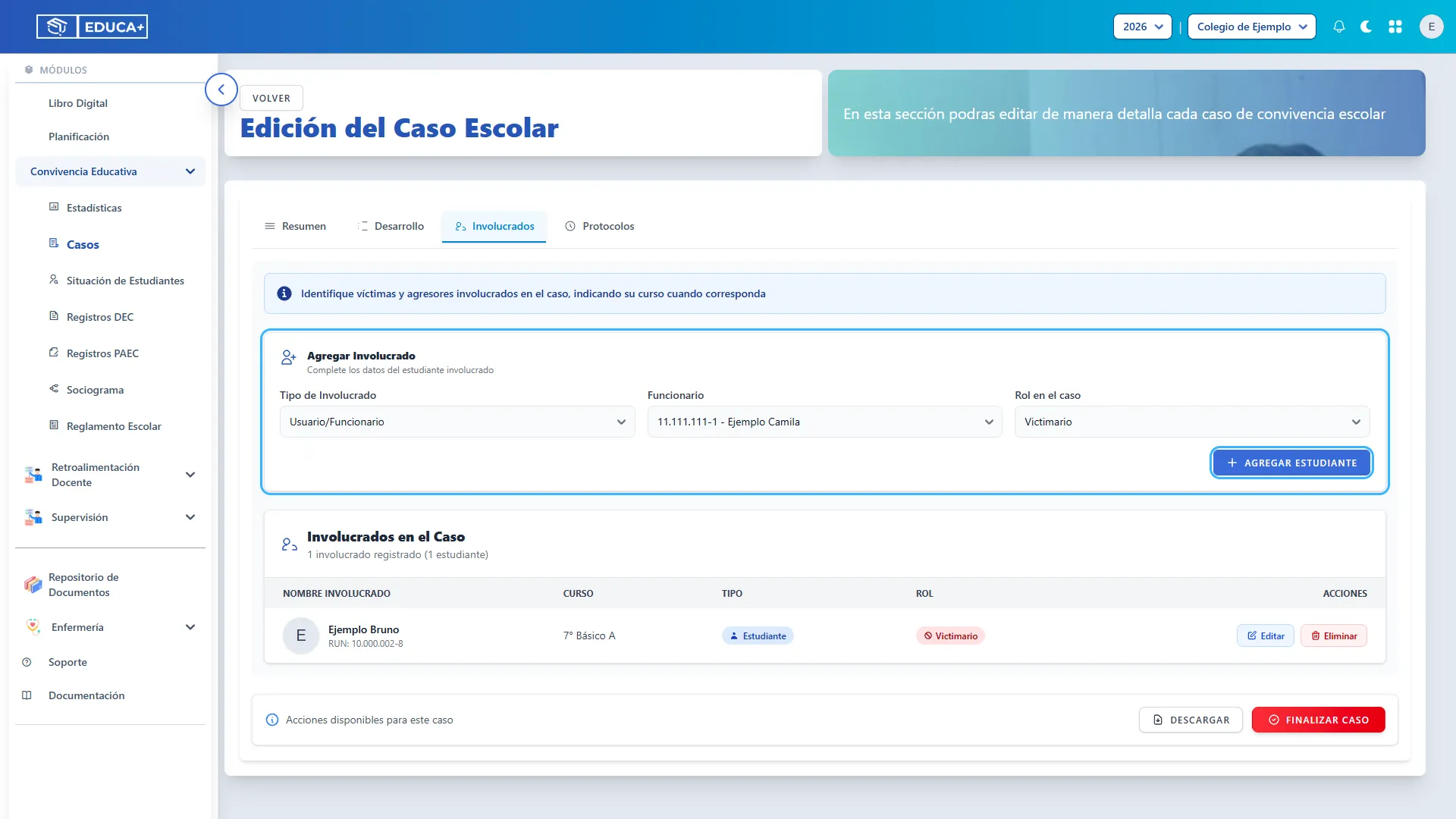
Sección titulada «Agregar un funcionario»En Tipo de Involucrado, seleccione Usuario/Funcionario. Elija el funcionario y su rol; luego presione Agregar Estudiante.
El botón conserva ese nombre incluso cuando está agregando un funcionario. La tabla lo identificará como Funcionario.
Revisar las asociaciones
Sección titulada «Revisar las asociaciones»En Involucrados en el Caso, compruebe el nombre, el curso cuando corresponda, el tipo de persona y el rol registrado.
Revise esta lista antes del cierre. Seleccionar al estudiante principal al crear el caso no lo agrega automáticamente a esta nómina.
Quitar una asociación incorrecta
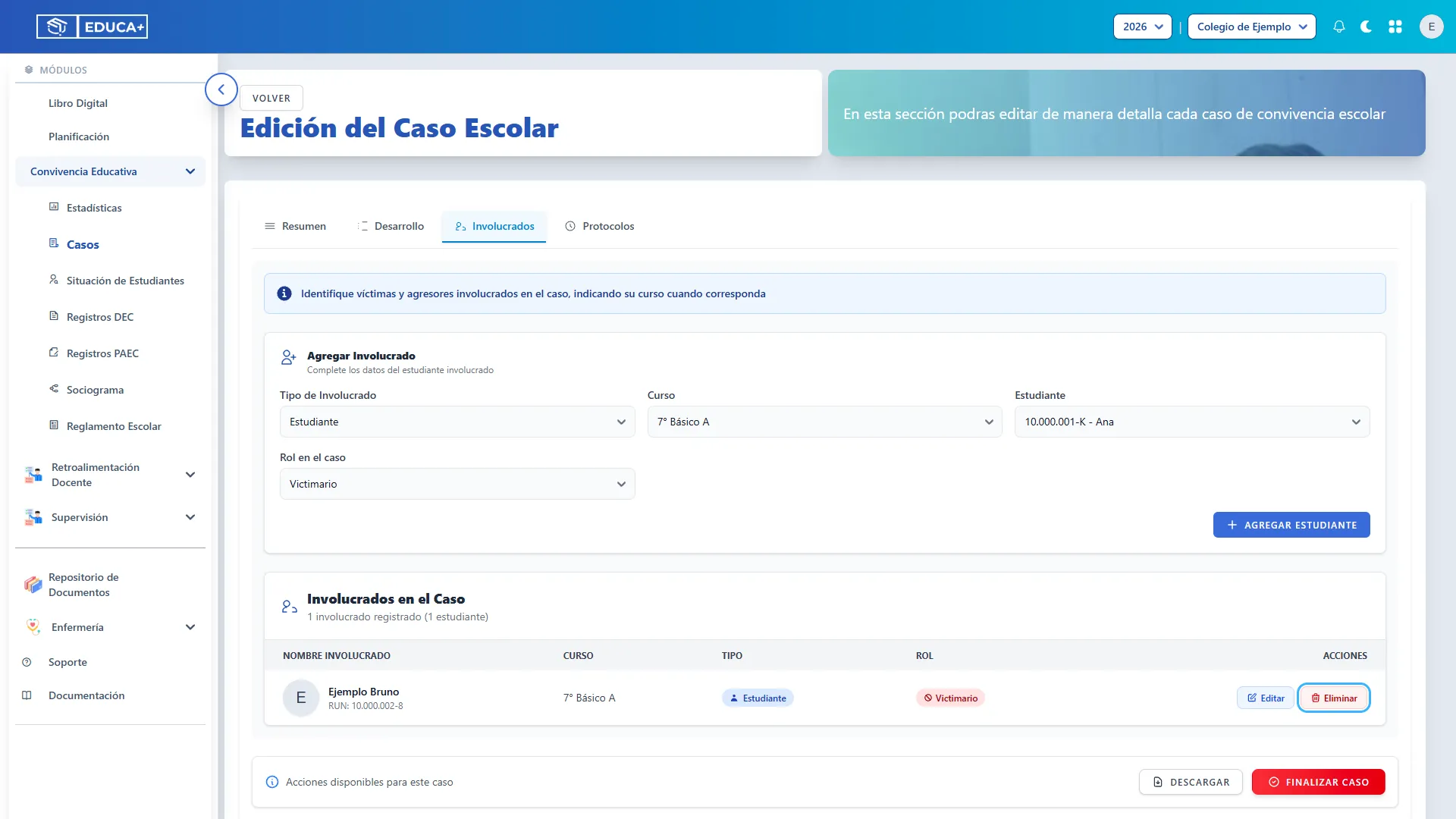
Sección titulada «Quitar una asociación incorrecta»Presione Eliminar en la fila de la persona que desea quitar del caso. Esta acción elimina la asociación, no su ficha general. La pantalla no solicita una confirmación adicional.
Si necesita corregir el rol, puede quitar la asociación y agregarla nuevamente con el rol correcto. En la vista revisada, la ventana del botón Editar presenta un problema de visualización; por eso este manual utiliza la alternativa de quitar y volver a agregar.
Etapa 6. Trabajar con protocolos y pasos
Sección titulada «Etapa 6. Trabajar con protocolos y pasos»Los protocolos organizan la intervención en pasos. Cada paso permite consultar su responsable, controlar fechas y plazos, registrar gestiones y adjuntar evidencias.
Consultar los protocolos del caso
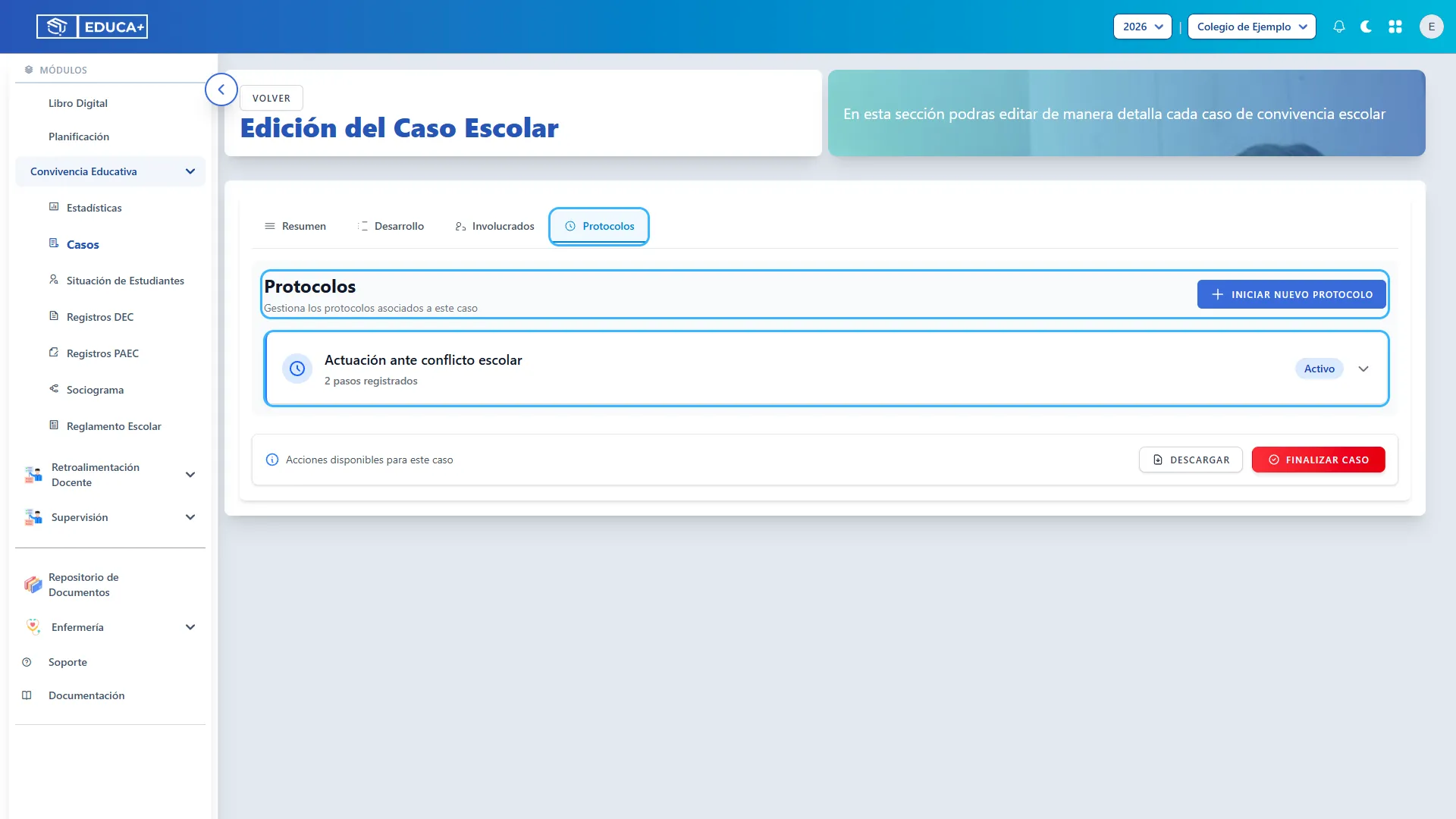
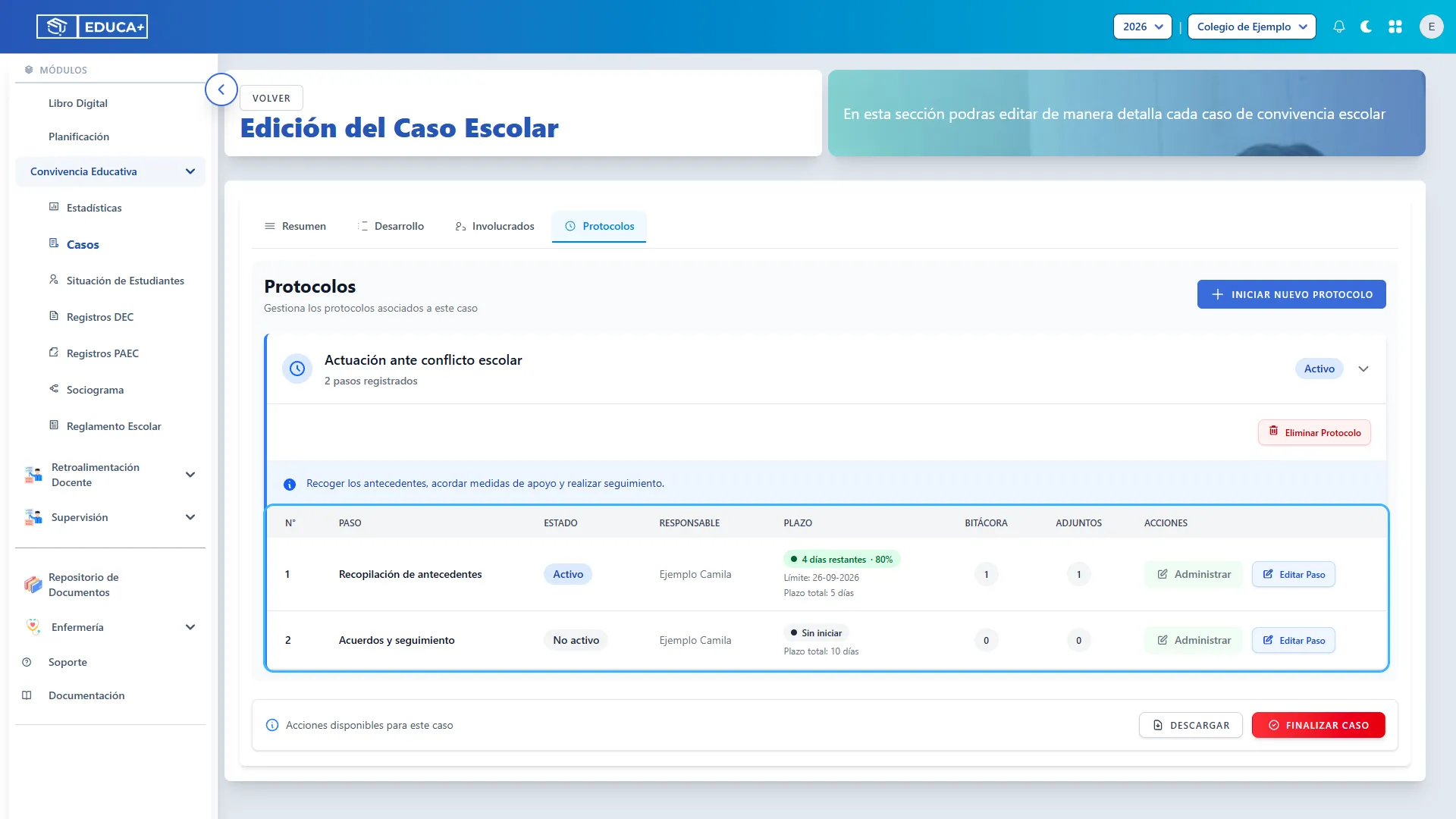
Sección titulada «Consultar los protocolos del caso»Abra Protocolos. Cada tarjeta muestra el nombre del protocolo, su estado y el número de pasos registrados.
Presione el encabezado de una tarjeta para desplegar su descripción y pasos. Vuelva a presionarlo para contraerla.
Incorporar otro protocolo
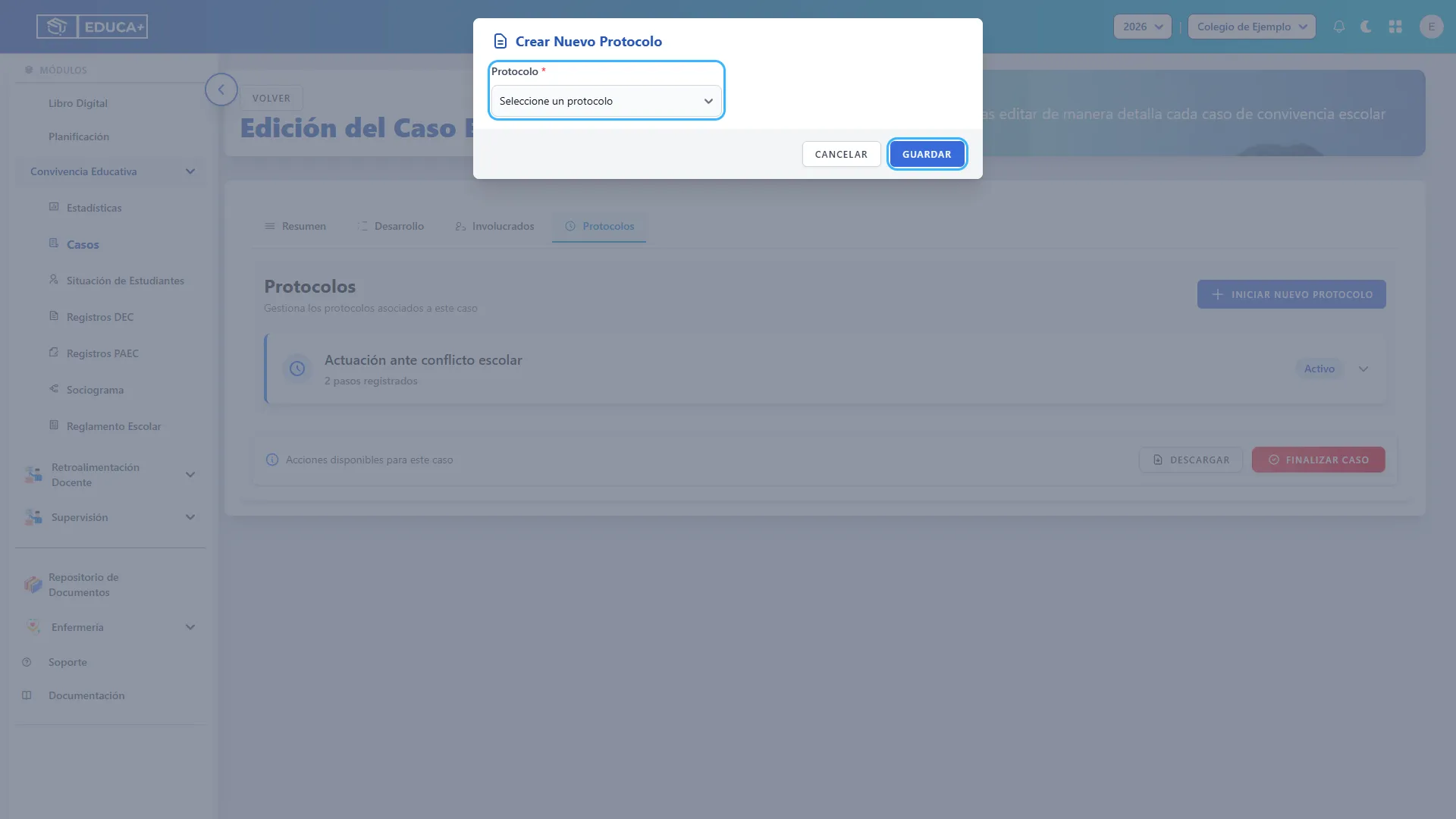
Sección titulada «Incorporar otro protocolo»Con el caso abierto, presione Iniciar Nuevo Protocolo. En Crear Nuevo Protocolo, seleccione una alternativa y presione Guardar. Use Cancelar si decide no incorporarla.
El protocolo se agregará con sus pasos en estado No activo. Compruebe primero si ya está asociado: agregarlo nuevamente puede generar otra instancia del mismo protocolo.
Revisar pasos, responsables y plazos
Sección titulada «Revisar pasos, responsables y plazos»En la tabla del protocolo encontrará:
| Columna | Uso práctico |
|---|---|
| N° / Paso | Identifica la actividad definida en el protocolo. |
| Estado | Indica si el paso está No activo, Activo o Completado. |
| Responsable | Muestra la persona configurada para el paso o No asignado. |
| Plazo | Muestra el tiempo disponible y la fecha límite cuando hay inicio y plazo configurados. |
| Bitácora | Cantidad de gestiones registradas en el paso. |
| Adjuntos | Cantidad de evidencias asociadas al paso. |
| Acciones | Permite Administrar o Editar Paso. |
Sin iniciar indica que no hay fecha de inicio; Sin plazo indica que no hay un plazo válido configurado. El límite se calcula sumando los días del paso a su fecha de inicio. Los colores verde, amarillo y rojo ayudan a reconocer el tiempo restante o un vencimiento.
El porcentaje representa la proporción de plazo restante, no el porcentaje de trabajo realizado. Los responsables y la cantidad de días vienen de la configuración del protocolo; no se asignan en Editar paso.
Actualizar el estado y las fechas de un paso
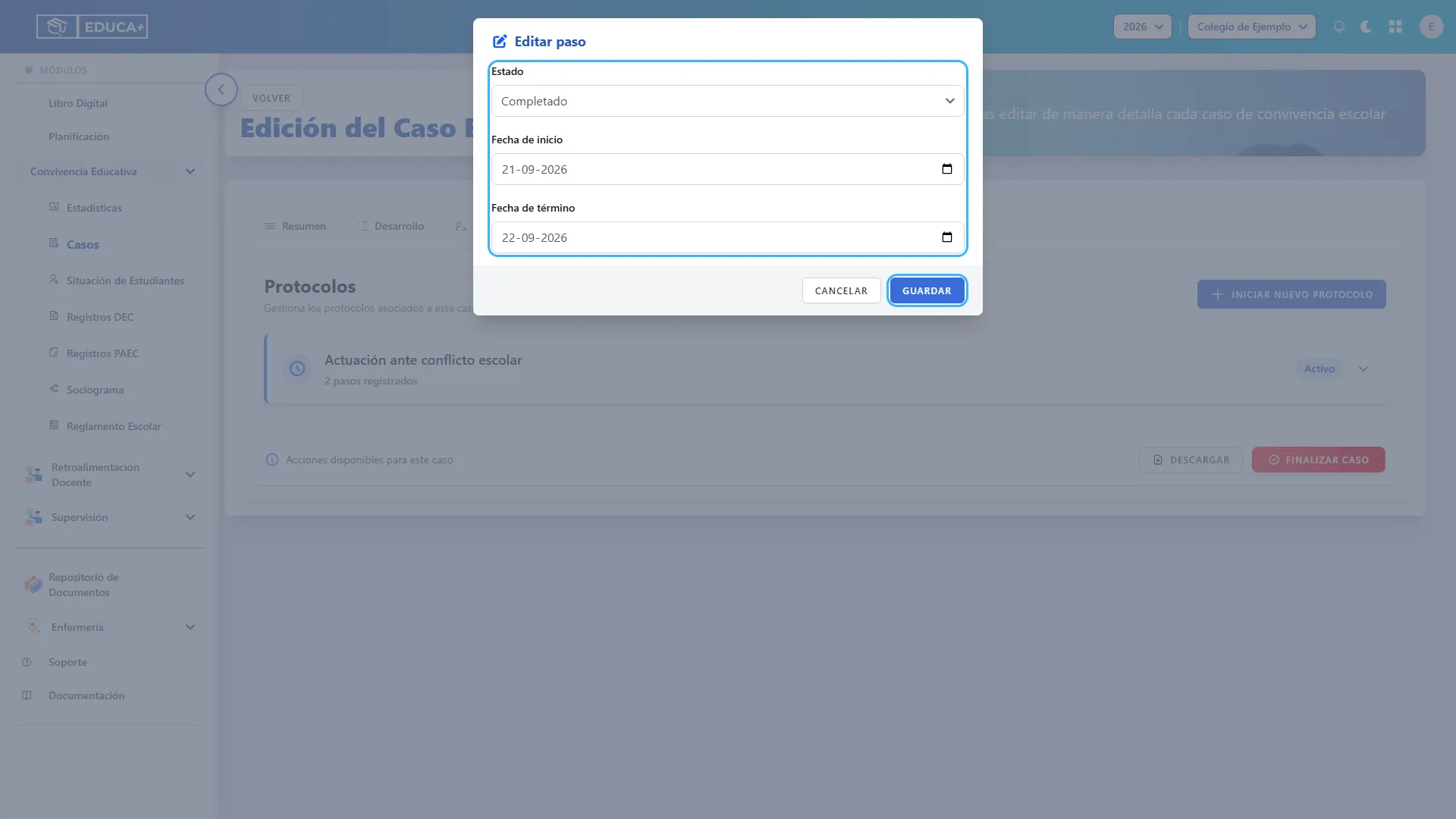
Sección titulada «Actualizar el estado y las fechas de un paso»Presione Editar Paso en la fila correspondiente. Elija el estado y revise las fechas:
- No activo: el paso aún no se ha activado. Al guardar se borra la fecha de término, pero una fecha de inicio previamente registrada puede conservarse.
- Activo: el trabajo está en curso. Si no indica fecha de inicio, el sistema utiliza la fecha actual; la fecha de término se borra.
- Completado: la actividad terminó. Aparece Fecha de término. Si deja fechas sin completar, el sistema puede usar la fecha actual para esos campos.
La fecha de término no puede ser anterior a la de inicio. Presione Guardar para aplicar el cambio o Cancelar para salir sin guardarlo.
Actualizar un paso no finaliza el caso ni cambia automáticamente el estado de la tarjeta completa del protocolo. Para cerrar el caso se utiliza Finalizar Caso.
Abrir la administración del paso
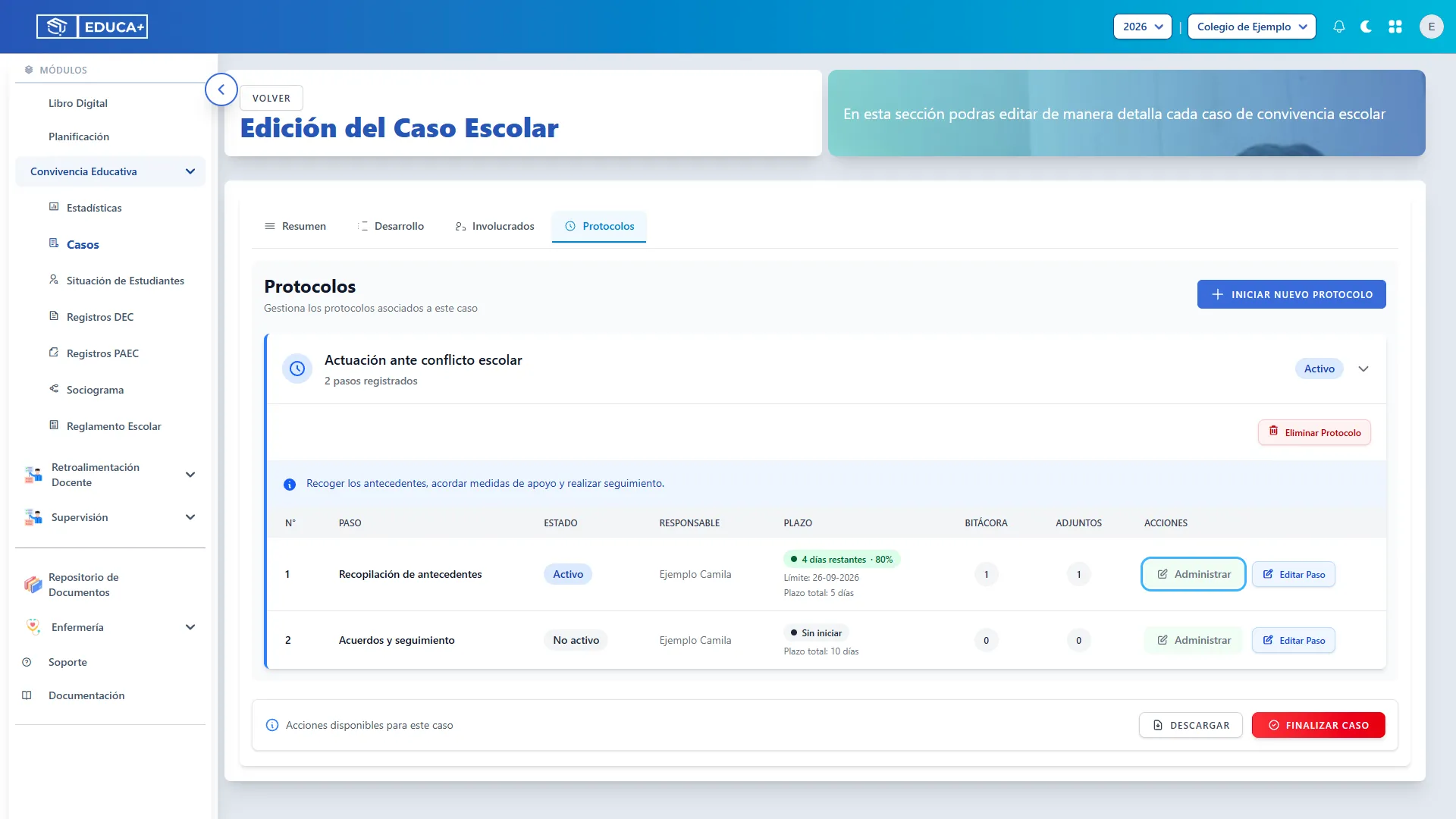
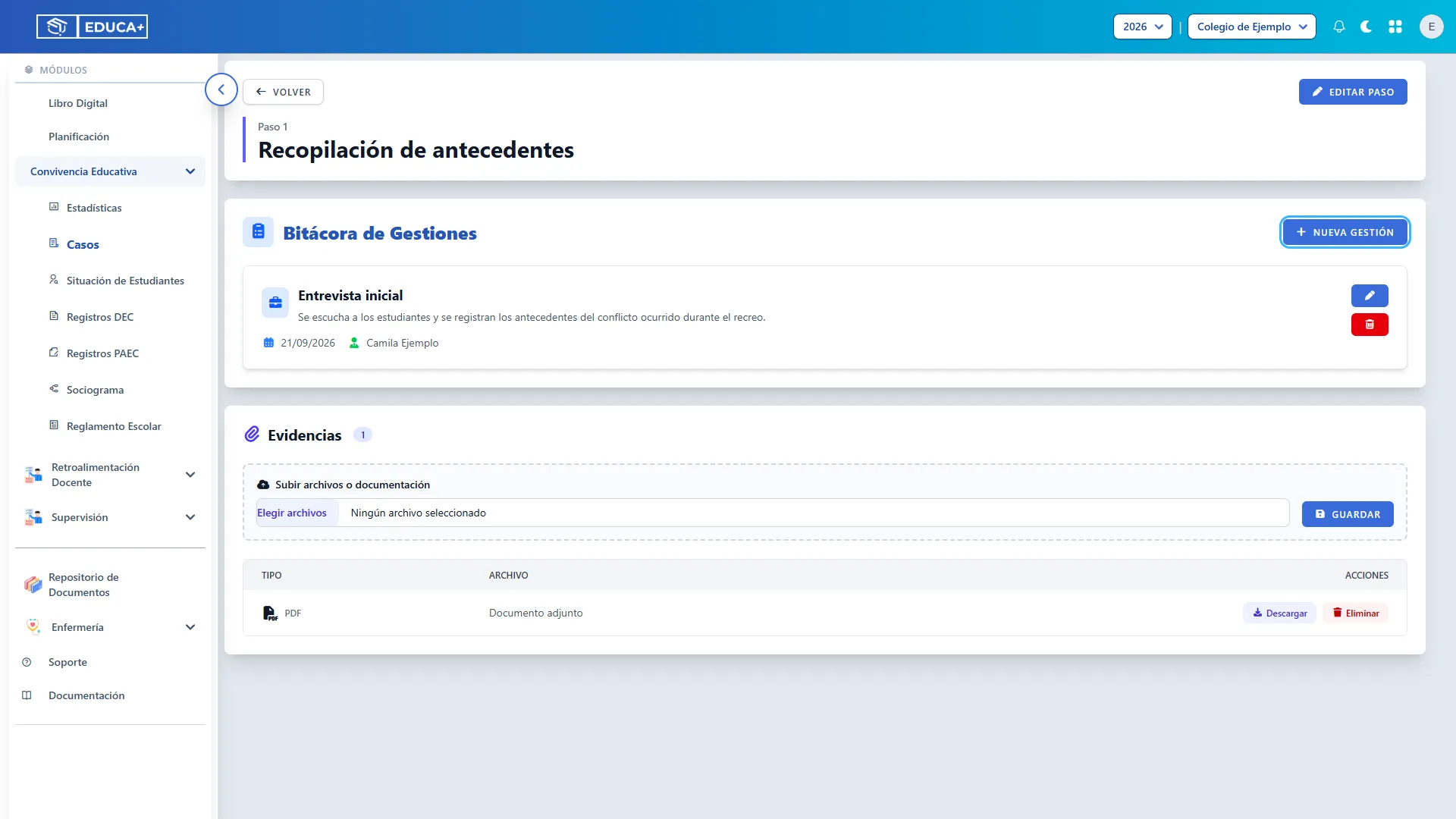
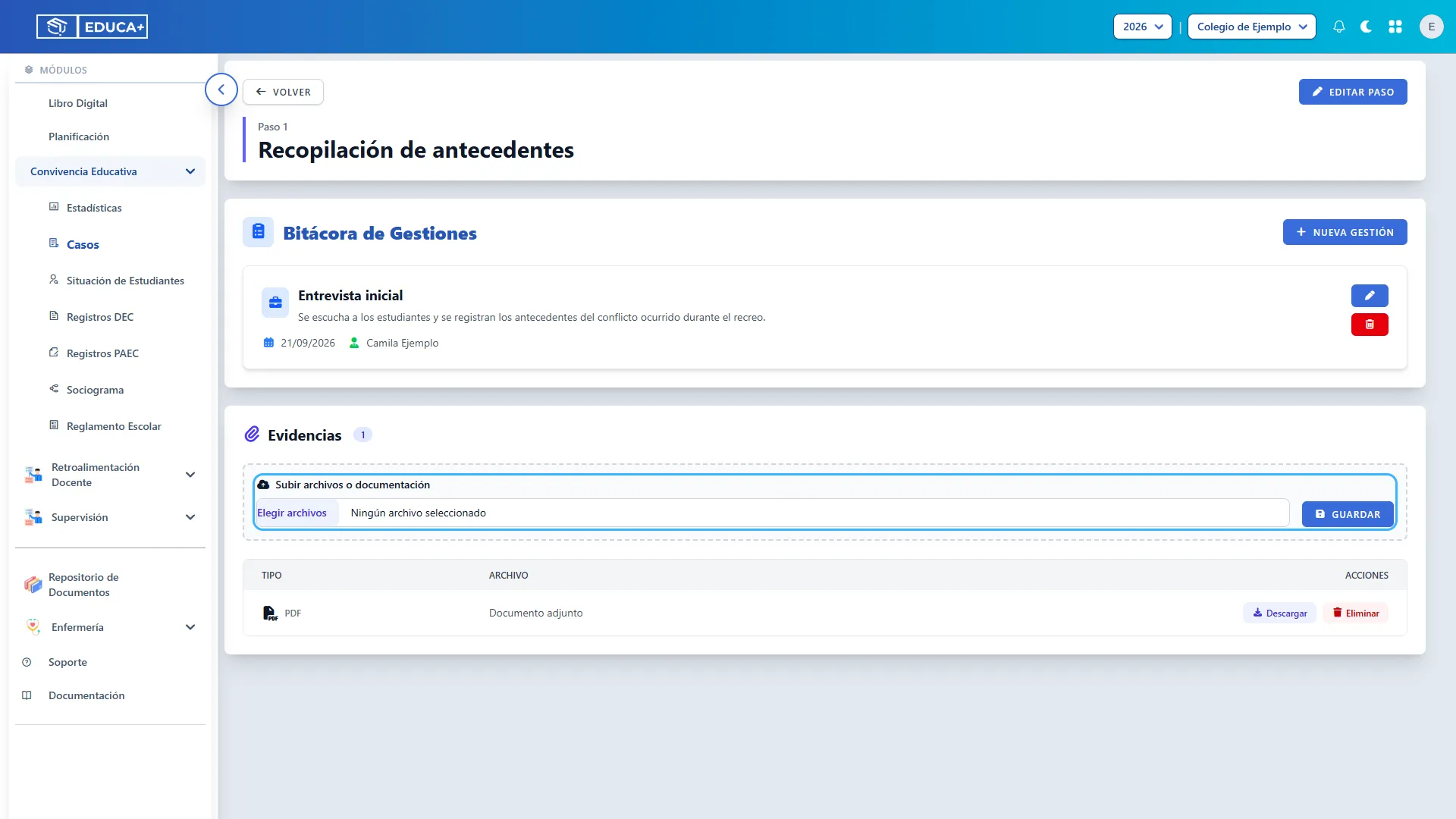
Sección titulada «Abrir la administración del paso»Presione Administrar en la fila del paso. Se abrirá una pantalla con su nombre, la Bitácora de Gestiones y las Evidencias.
El botón Volver de esa pantalla permite regresar al caso. Editar paso ofrece el mismo formulario de estado y fechas descrito anteriormente.
Retirar un protocolo incorporado por error
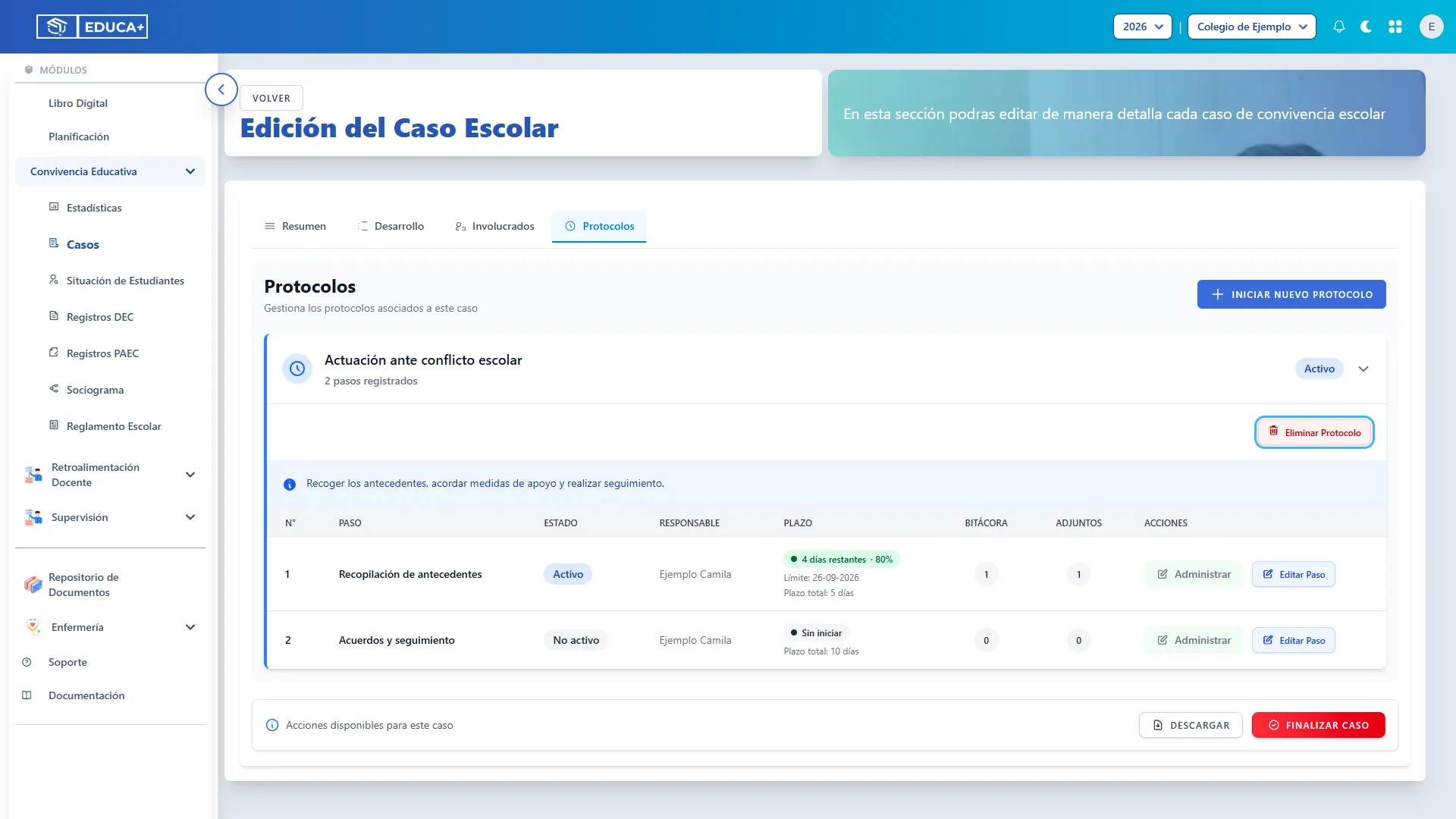
Sección titulada «Retirar un protocolo incorporado por error»Dentro de la tarjeta desplegada, presione Eliminar Protocolo. El sistema solicitará confirmar una acción que no se puede deshacer. Cancele si solo está revisando la información.
Utilice esta opción únicamente cuando corresponda retirar el protocolo asociado. Completar una intervención se registra en sus pasos; no requiere eliminar el protocolo.
Etapa 7. Mantener la bitácora de gestiones
Sección titulada «Etapa 7. Mantener la bitácora de gestiones»La bitácora deja constancia de las acciones concretas realizadas en cada paso: entrevistas, reuniones, coordinaciones y revisiones de seguimiento.
Iniciar una gestión
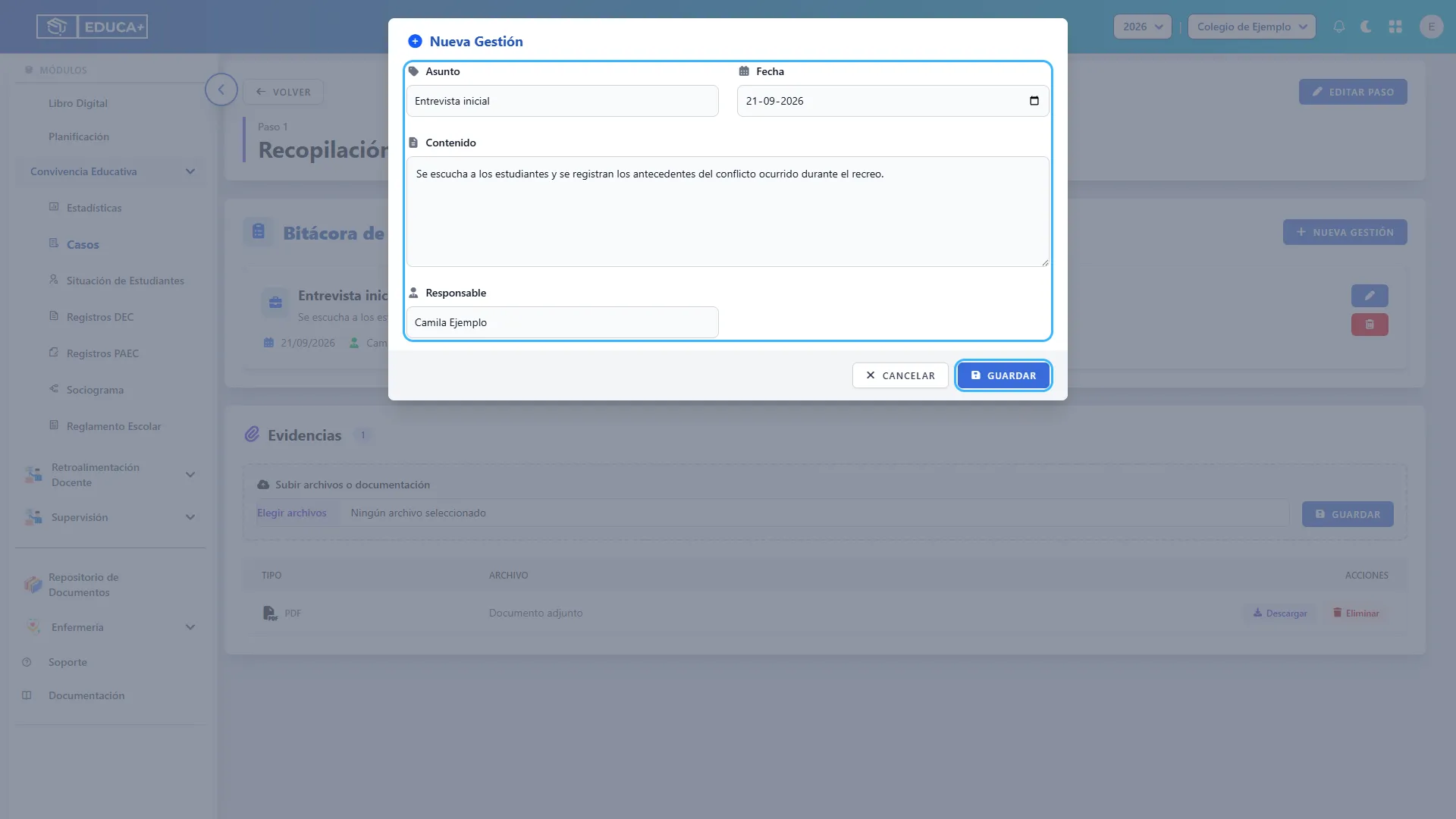
Sección titulada «Iniciar una gestión»Desde Administrar, presione Nueva Gestión. Antes de registrar, confirme que el nombre del paso sea el correcto.
Completar y guardar la gestión
Sección titulada «Completar y guardar la gestión»Complete Asunto, Fecha, Contenido y Responsable. En Contenido describa qué se hizo y cuál fue el resultado; en Responsable escriba el nombre de quien realizó la acción.
Ejemplo de asunto: “Entrevista inicial”. Ejemplo de contenido: “Se escucha a los estudiantes y se registran los antecedentes del conflicto ocurrido durante el recreo”.
Presione Guardar. La gestión aparecerá como una tarjeta en la bitácora. Si decide no registrarla, presione Cancelar.
Corregir una gestión
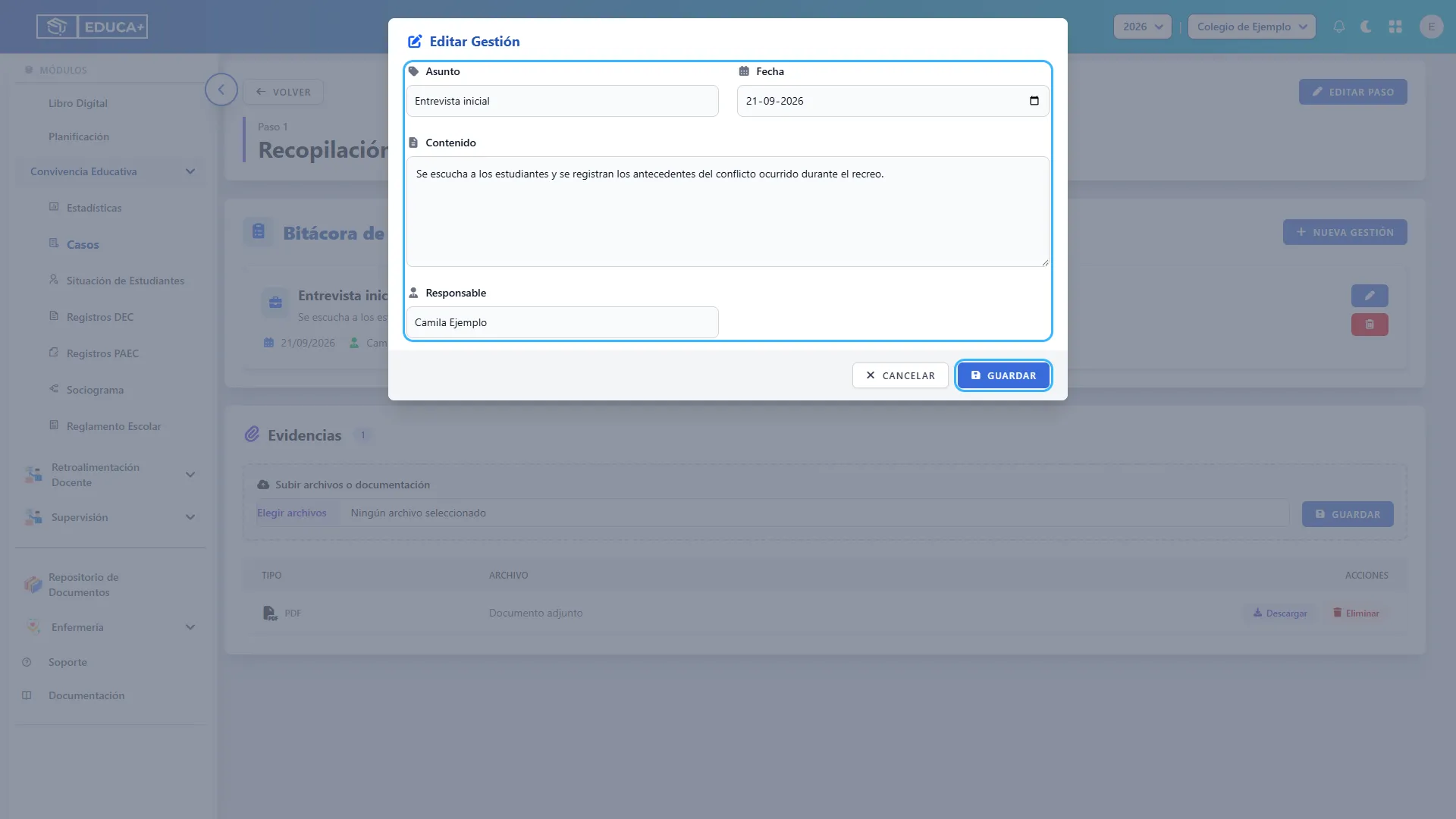
Sección titulada «Corregir una gestión»En la tarjeta de una gestión, presione el botón azul con lápiz. Se abrirá Editar Gestión con sus datos.
Realice la corrección y presione Guardar. Si la acción corresponde a una nueva reunión o a otro seguimiento, cree una gestión nueva para conservar la historia de las intervenciones.
Eliminar una gestión incorrecta
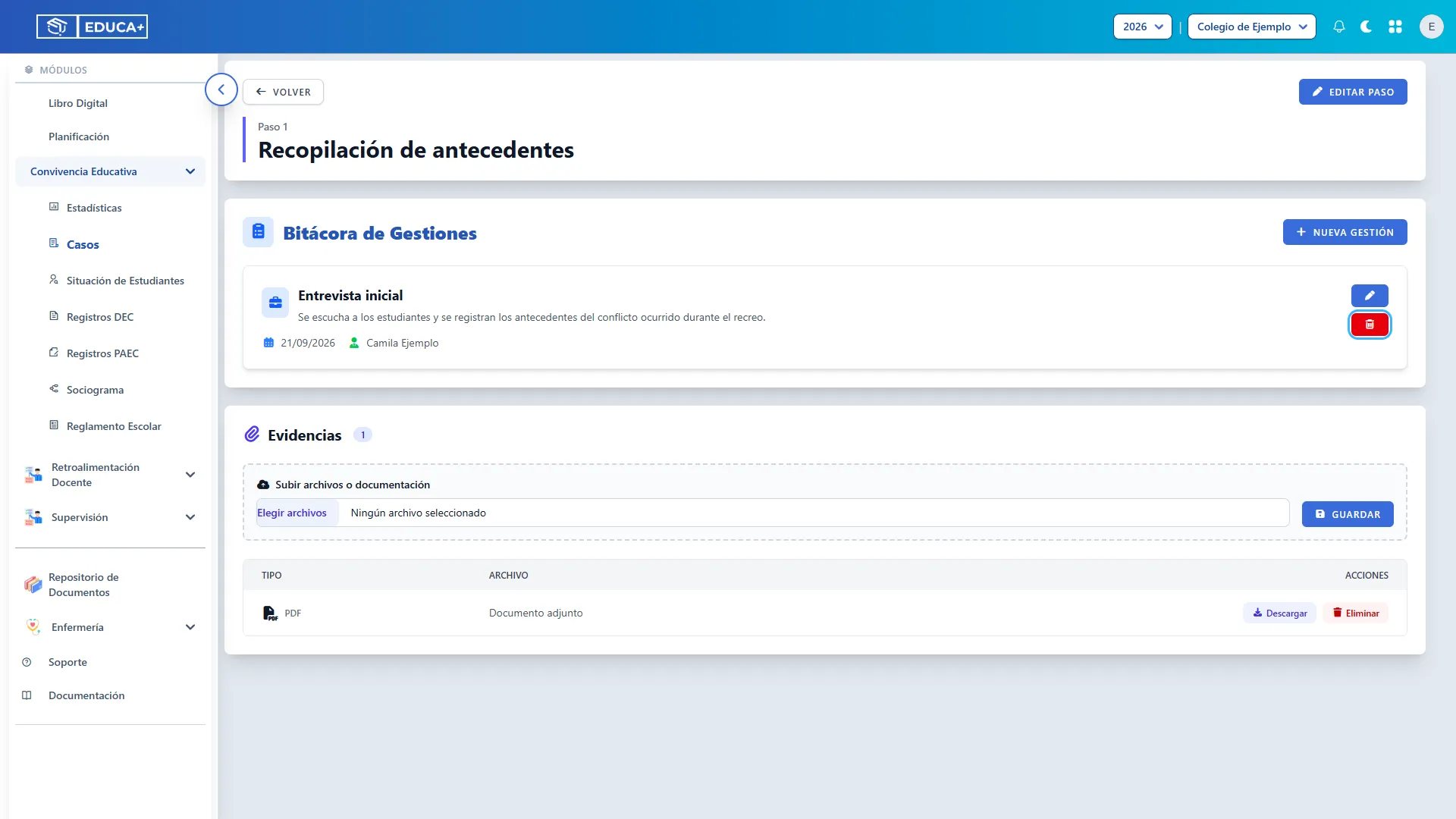
Sección titulada «Eliminar una gestión incorrecta»Presione el botón rojo con papelera de la tarjeta correspondiente. La gestión se elimina directamente, sin una segunda confirmación en esta pantalla.
Compruebe el asunto y la fecha antes de utilizarlo. Si solo necesita cambiar un dato, utilice el lápiz de edición.
Etapa 8. Adjuntar evidencias
Sección titulada «Etapa 8. Adjuntar evidencias»Las evidencias respaldan las actuaciones de un paso del protocolo. Se asocian al paso que está administrando.
Seleccionar y guardar archivos
Sección titulada «Seleccionar y guardar archivos»En Evidencias, utilice Subir archivos o documentación para seleccionar uno o varios archivos de su equipo. Espere a que termine la carga y después presione Guardar.
Compruebe que los archivos aparezcan en la tabla y que se actualice la cantidad de evidencias. Seleccionar un archivo no reemplaza el paso de guardar.
En esta versión, el botón Descargar de los documentos adjuntos no tiene una operación funcional asociada. Conserve una copia de los archivos originales. Esta limitación no corresponde al botón Descargar del informe general del caso.
Retirar una evidencia incorrecta
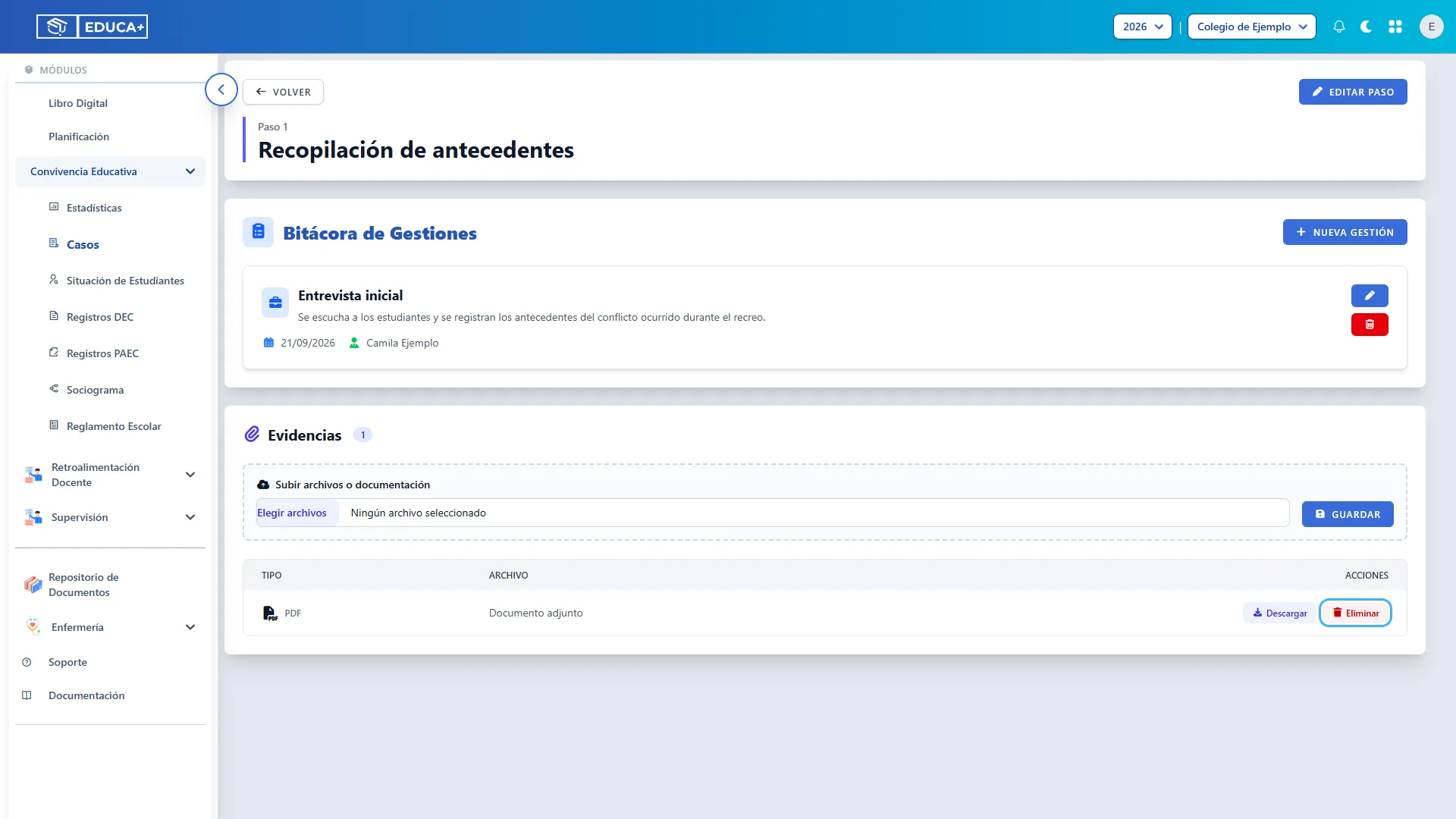
Sección titulada «Retirar una evidencia incorrecta»Con el caso abierto, presione Eliminar en la fila del archivo que no corresponde. No se solicita una confirmación adicional.
Esta acción retira la evidencia del paso. No la utilice para cerrar una gestión o dar por cumplido un protocolo.
Etapa 9. Obtener el informe y finalizar el caso
Sección titulada «Etapa 9. Obtener el informe y finalizar el caso»Esta etapa permite revisar una copia del informe, registrar la conclusión y cerrar el caso cuando la intervención esté lista para finalizar.
Descargar el informe
Sección titulada «Descargar el informe»En la edición del caso, desplácese hasta Acciones disponibles para este caso y presione Descargar.
Se obtiene un PDF titulado INFORME CONCLUYENTE, con la identificación del caso, antecedentes, acciones de investigación, resolución, tipificación, medidas, recomendaciones, compromisos y datos de cierre disponibles.
Puede descargarlo antes de finalizar para revisar el contenido y nuevamente después del cierre. No es un respaldo completo de los archivos adjuntos ni de todas las entradas de bitácora. Revise su contenido antes de compartirlo o imprimirlo.
Preparar la finalización
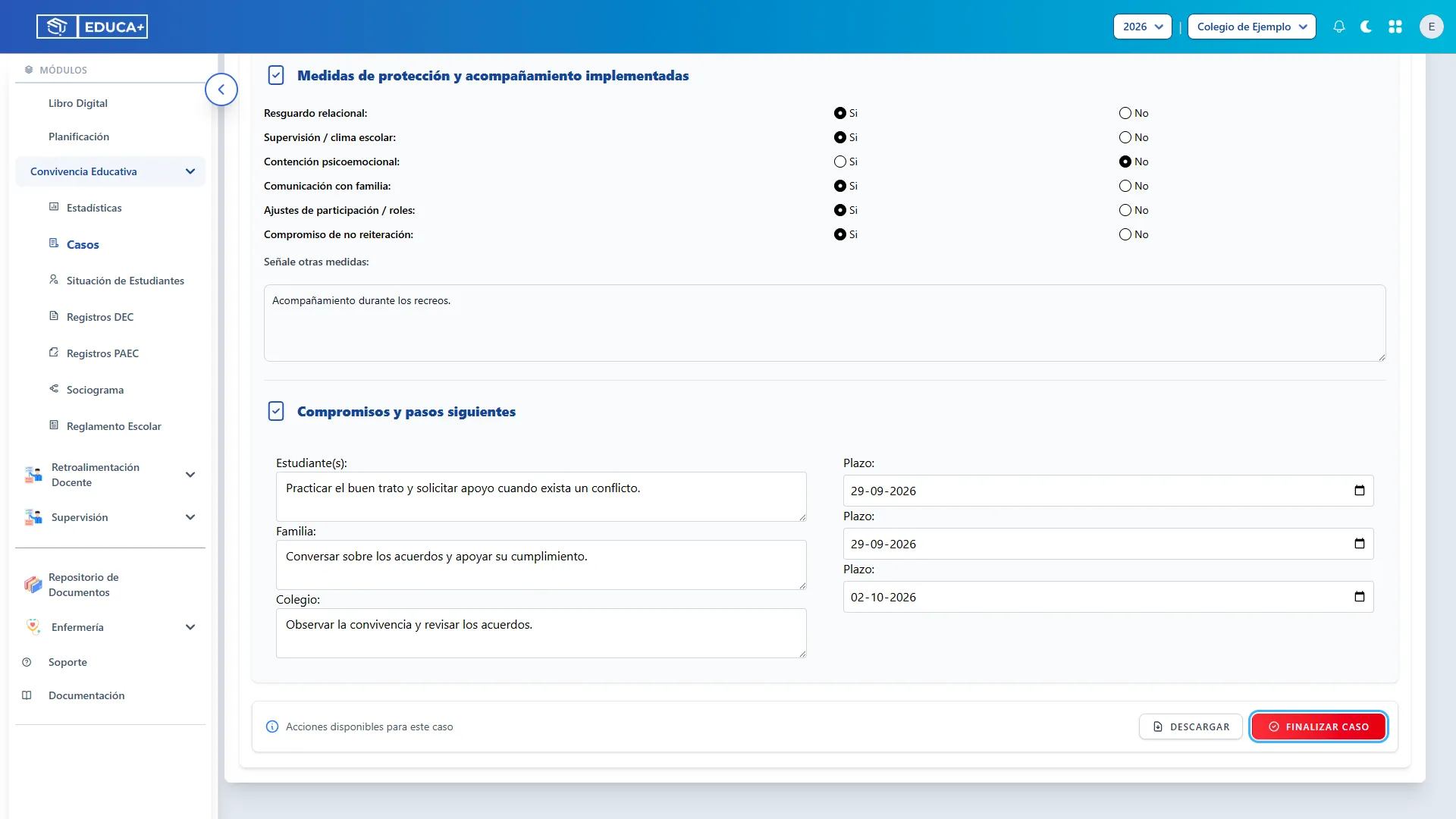
Sección titulada «Preparar la finalización»Antes de cerrar, revise que los antecedentes, compromisos, gestiones y evidencias necesarios estén registrados. Presione Finalizar Caso en la barra inferior.
El cierre se presenta como irreversible y no hay una opción de reapertura en este módulo. Utilícelo cuando corresponda dar por finalizada la intervención.
Escribir la conclusión
Sección titulada «Escribir la conclusión»En Finalizar Caso de Convivencia, complete Conclusión del caso con una síntesis de los resultados, las medidas realizadas y las observaciones de cierre.
El tipo de cierre disponible es Informe Concluyente Simple. En Entrega a Familia, indique Sí, entregado o No entregado, según la entrega efectivamente realizada. Esta selección deja constancia; no envía el informe a la familia.
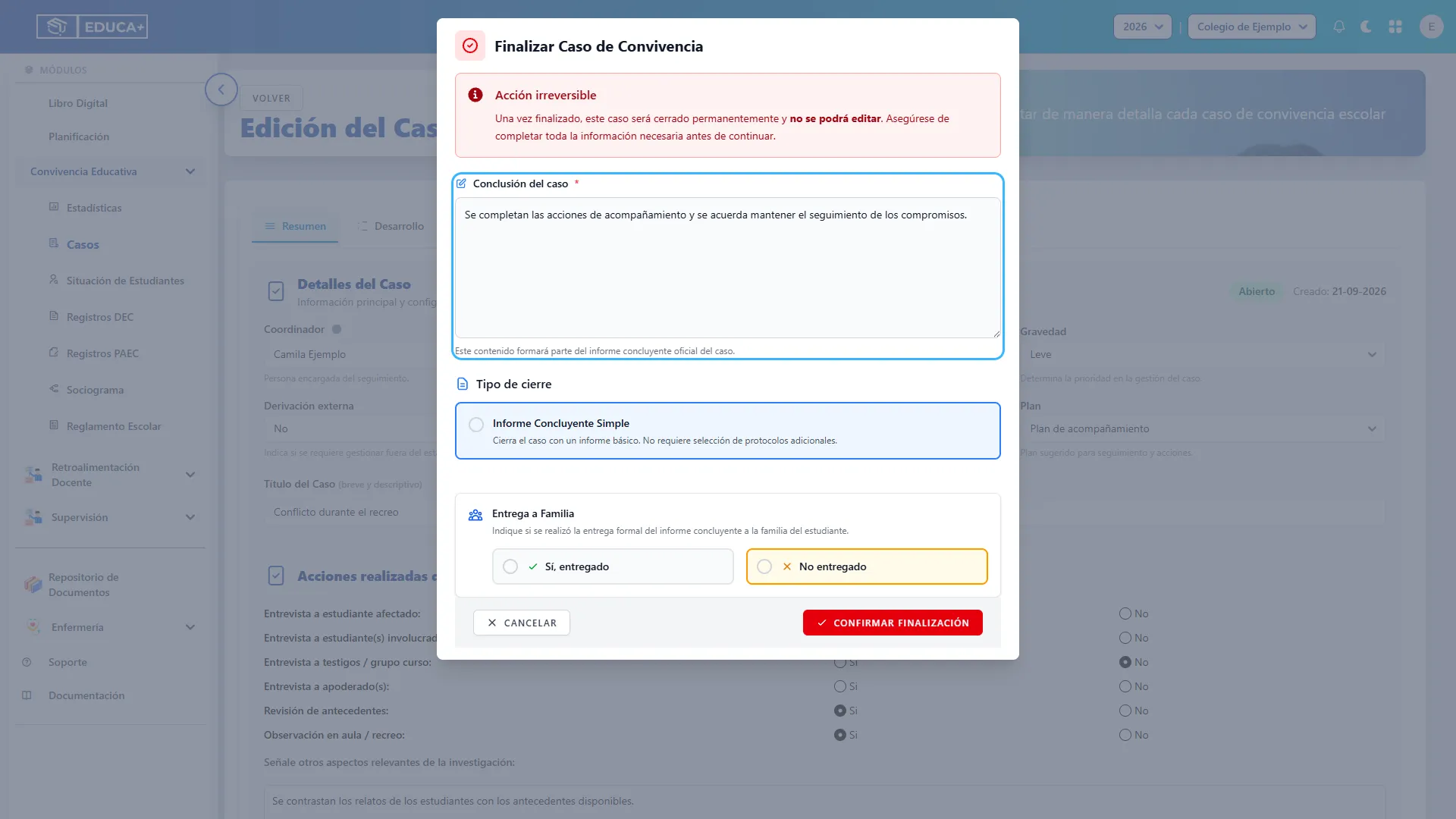
Confirmar el cierre
Sección titulada «Confirmar el cierre»Revise el contenido y presione Confirmar Finalización. Si todavía necesita continuar trabajando, presione Cancelar.
Al confirmar, el caso queda finalizado y se registran la conclusión, la fecha actual y la persona que lo cierra. El cierre no marca automáticamente todos los pasos de los protocolos como completados: revise sus estados antes de finalizar.
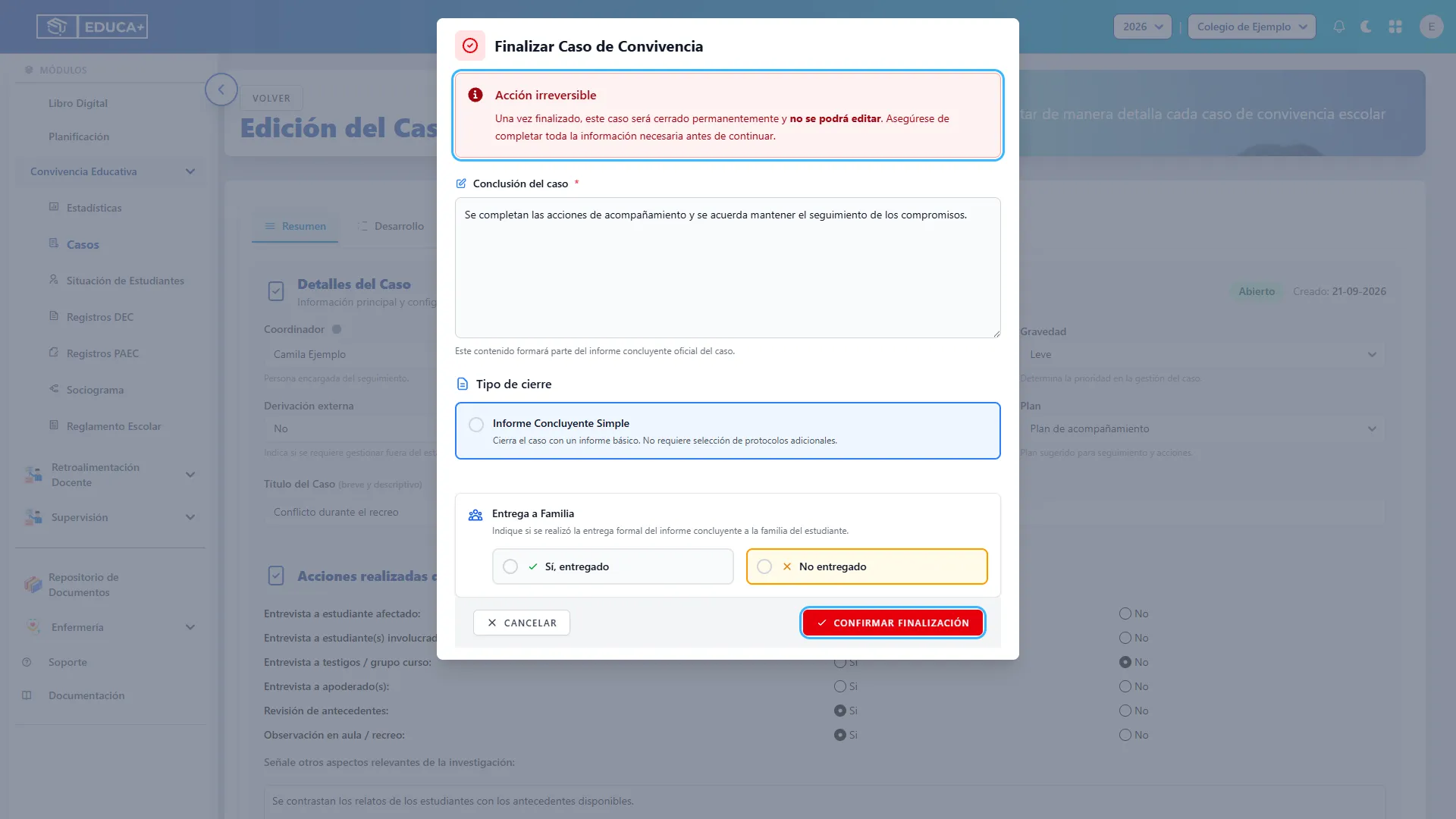
Consultar un caso finalizado
Sección titulada «Consultar un caso finalizado»Desde el listado principal, seleccione Archivados y abra el caso con el lápiz. En Resumen verá Finalizado, la fecha de cierre y la información de finalización registrada.
Utilice el caso cerrado para consulta y descarga del informe. Aunque algunos controles todavía puedan verse en pantalla, no utilice un caso finalizado para continuar registrando cambios. Si necesita corregirlo, contacte al responsable de la plataforma.
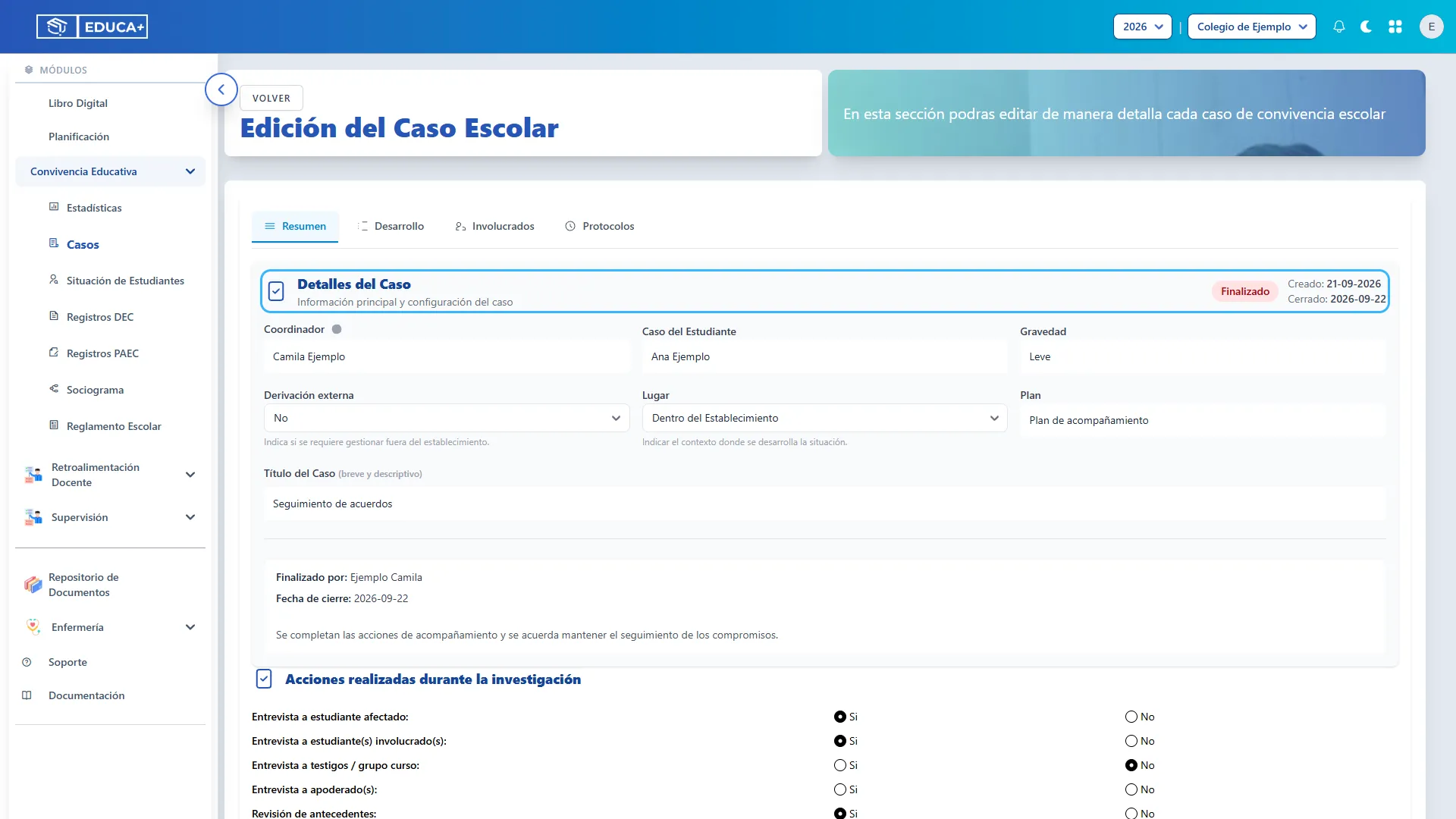
Etapa 10. Retirar registros erróneos y resolver búsquedas
Sección titulada «Etapa 10. Retirar registros erróneos y resolver búsquedas»Esta etapa ayuda a distinguir la eliminación de un registro incorrecto del cierre de un caso que debe conservarse.
Eliminar un caso creado por error
Sección titulada «Eliminar un caso creado por error»En el listado principal, identifique el caso y presione la papelera roja Eliminar de su fila. El navegador solicitará escribir ELIMINAR para confirmar.
Escriba exactamente esa palabra y acepte solo si corresponde retirar el registro. Para conservarlo, cancele la confirmación.
No utilice Eliminar como sustituto de Finalizar Caso: finalizar conserva el caso para su consulta entre los archivados. La pantalla no ofrece una opción para recuperar un caso eliminado.
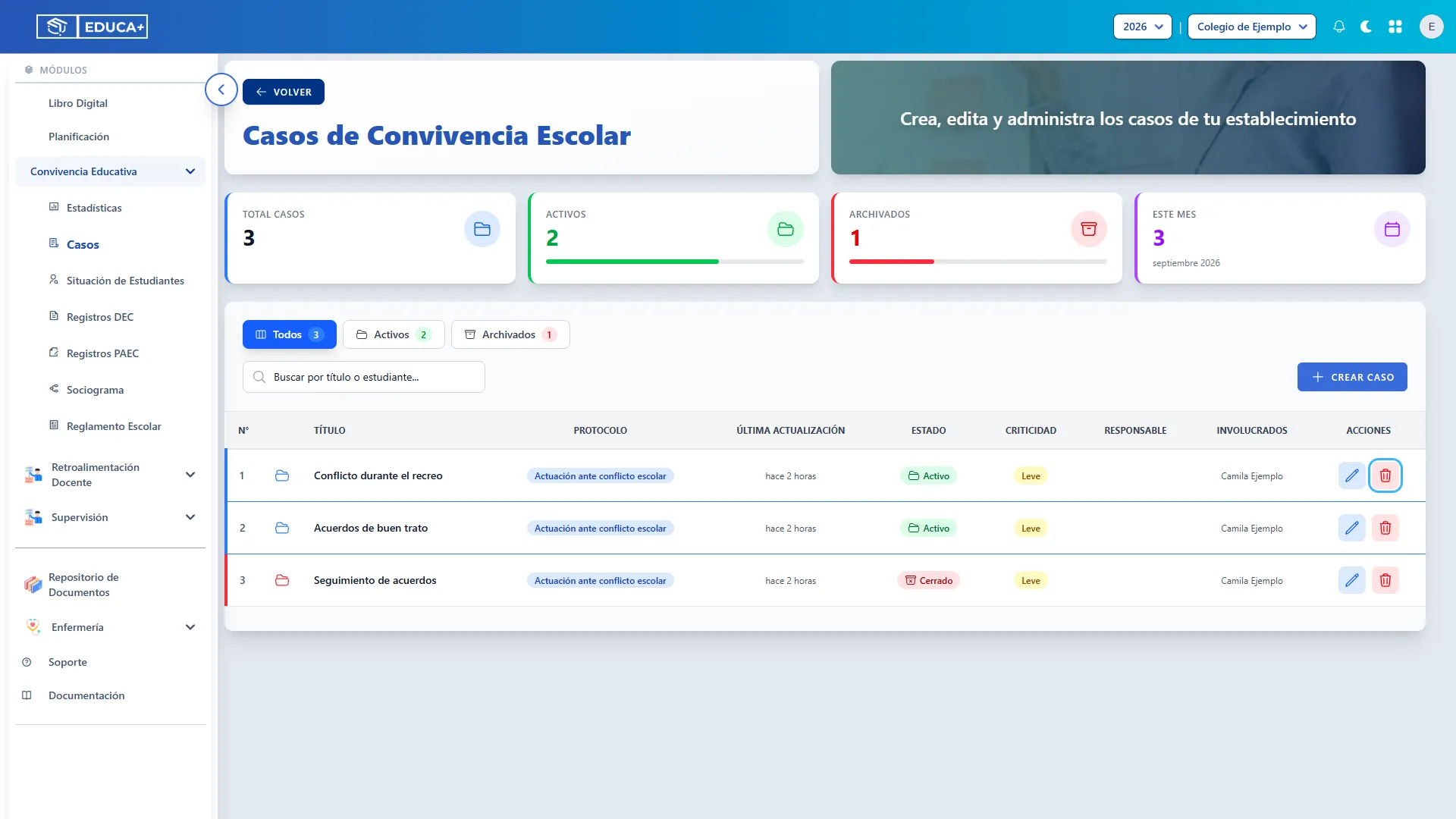
Revisar un listado sin resultados
Sección titulada «Revisar un listado sin resultados»Si aparece No hay registros disponibles. y No se encontraron datos para mostrar., borre el texto del buscador, seleccione Todos y compruebe el establecimiento y año de trabajo.
Este mensaje puede indicar que no hay coincidencias con los filtros actuales; no necesariamente significa que se hayan eliminado los casos.
Si el problema aparece al crear un caso porque no hay estudiantes, gravedades o protocolos para seleccionar, solicite revisar la configuración correspondiente antes de continuar.
Recomendaciones para el uso diario
Sección titulada «Recomendaciones para el uso diario»- Confirme el estudiante principal y el contexto de trabajo antes de crear un caso.
- Describa hechos y acciones concretas, con fechas y responsables cuando corresponda.
- Espere la confirmación de actualización antes de abandonar un campo o una pantalla.
- Registre cada nueva actuación en el paso de protocolo que corresponda.
- Revise los plazos y compromisos como parte del seguimiento periódico.
- Descargue y revise el informe antes del cierre definitivo.
- Finalice los casos concluidos; reserve la eliminación para registros ingresados por error.