
Hoja de subvención
La Hoja de subvención reúne en una tabla la asistencia mensual de los estudiantes de un curso. Permite consultar presentes e inasistentes por día, revisar los totales de cada estudiante y del curso, y descargar la información en Excel.
La hoja utiliza la información de asistencia diaria SIGE registrada en el sistema y el calendario del establecimiento. Es una pantalla de consulta y exportación: las correcciones de asistencia se gestionan desde el registro de origen.
Antes de comenzar
Sección titulada «Antes de comenzar»Necesitas una sesión en el establecimiento y año escolar correspondientes, acceso al Libro Digital del curso y permiso para consultar Hoja de Subvención. El establecimiento debe tener configurado su calendario escolar y la matrícula de los estudiantes.
Las ilustraciones muestran la interfaz con datos ficticios. Los recuadros celestes señalan el control o la información que debes revisar; las opciones visibles pueden variar según tus permisos.
Etapa 1. Ingresar y seleccionar el curso
Sección titulada «Etapa 1. Ingresar y seleccionar el curso»En esta etapa eliges el curso y accedes a su hoja mensual desde el menú del Libro Digital.
Paso 1. Confirmar el curso
Sección titulada «Paso 1. Confirmar el curso»Dentro del Libro Digital, revisa el nombre y la letra del curso que aparecen en la cabecera. Si necesitas consultar otro, utiliza los selectores Nivel y Curso. Al cambiar de nivel, selecciona después el curso correspondiente.
Solo aparecerán los cursos disponibles para tu perfil. El año de consulta corresponde al año escolar de tu sesión.
Paso 2. Abrir Hoja de Subvención
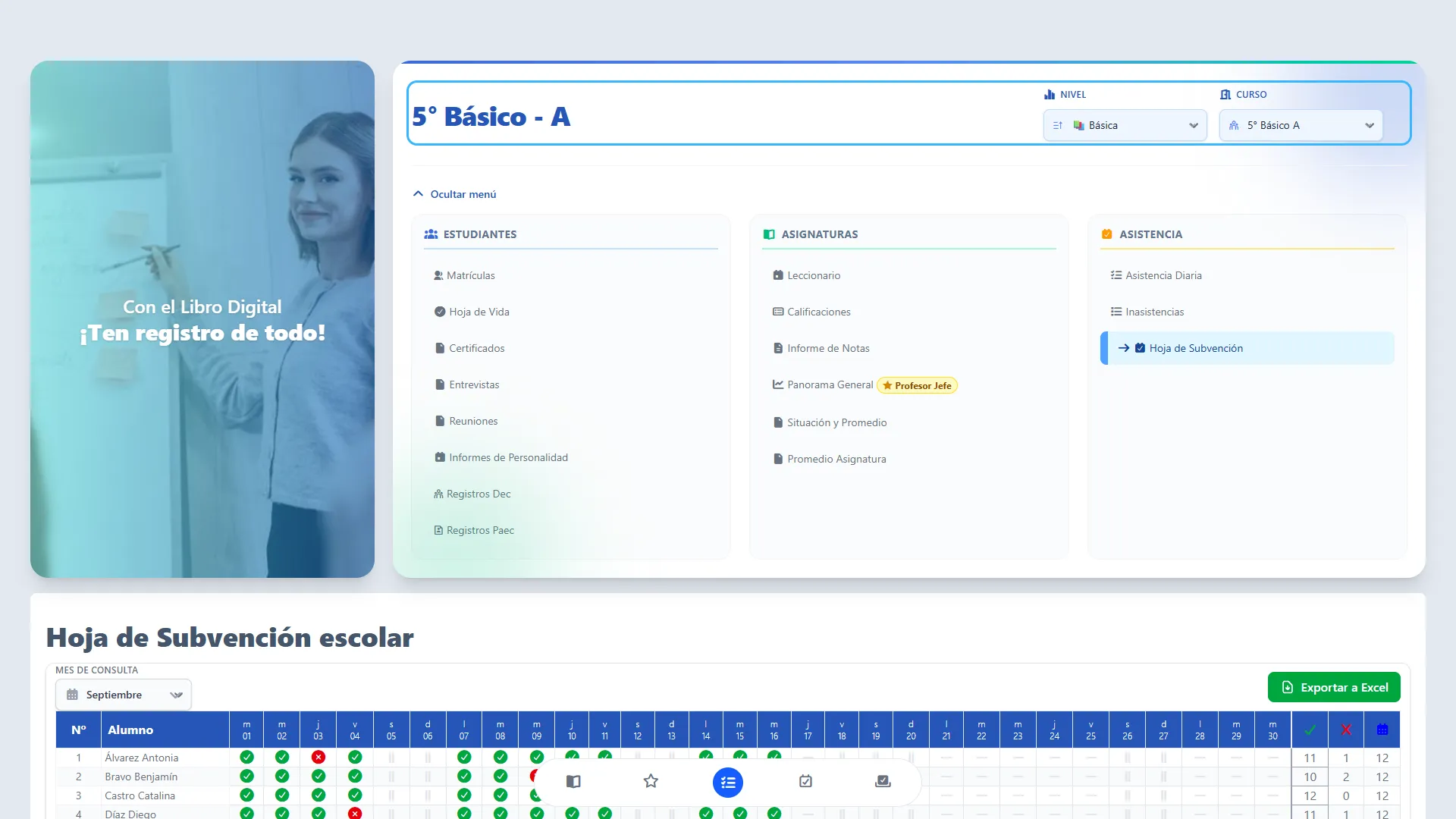
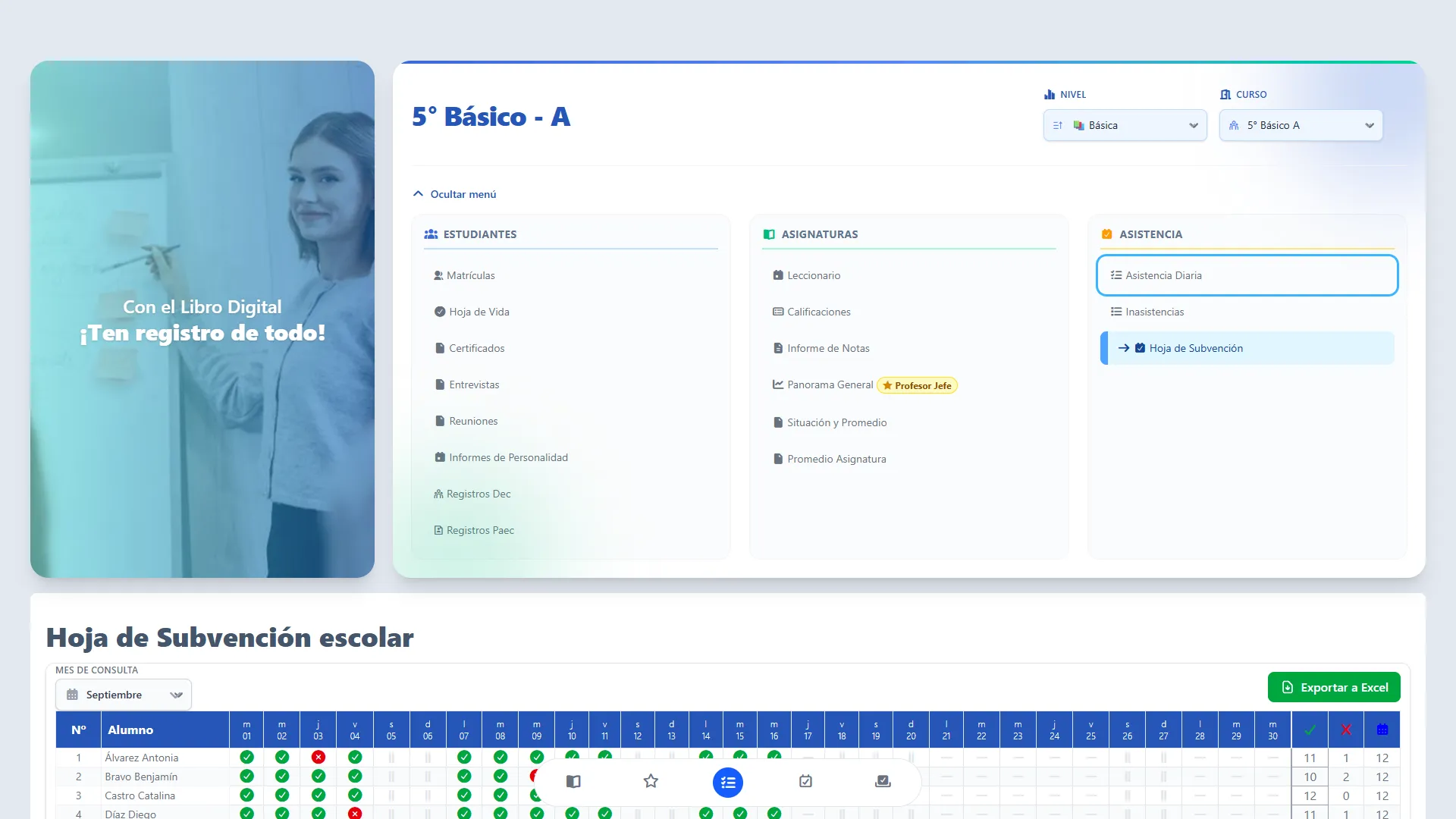
Sección titulada «Paso 2. Abrir Hoja de Subvención»En el menú del Libro Digital, ubica la sección Asistencia y pulsa Hoja de Subvención. Se abrirá la pantalla Hoja de Subvención escolar del curso seleccionado.
Si las secciones están ocultas, pulsa primero Mostrar menú.
Paso 3. Dar más espacio a la tabla
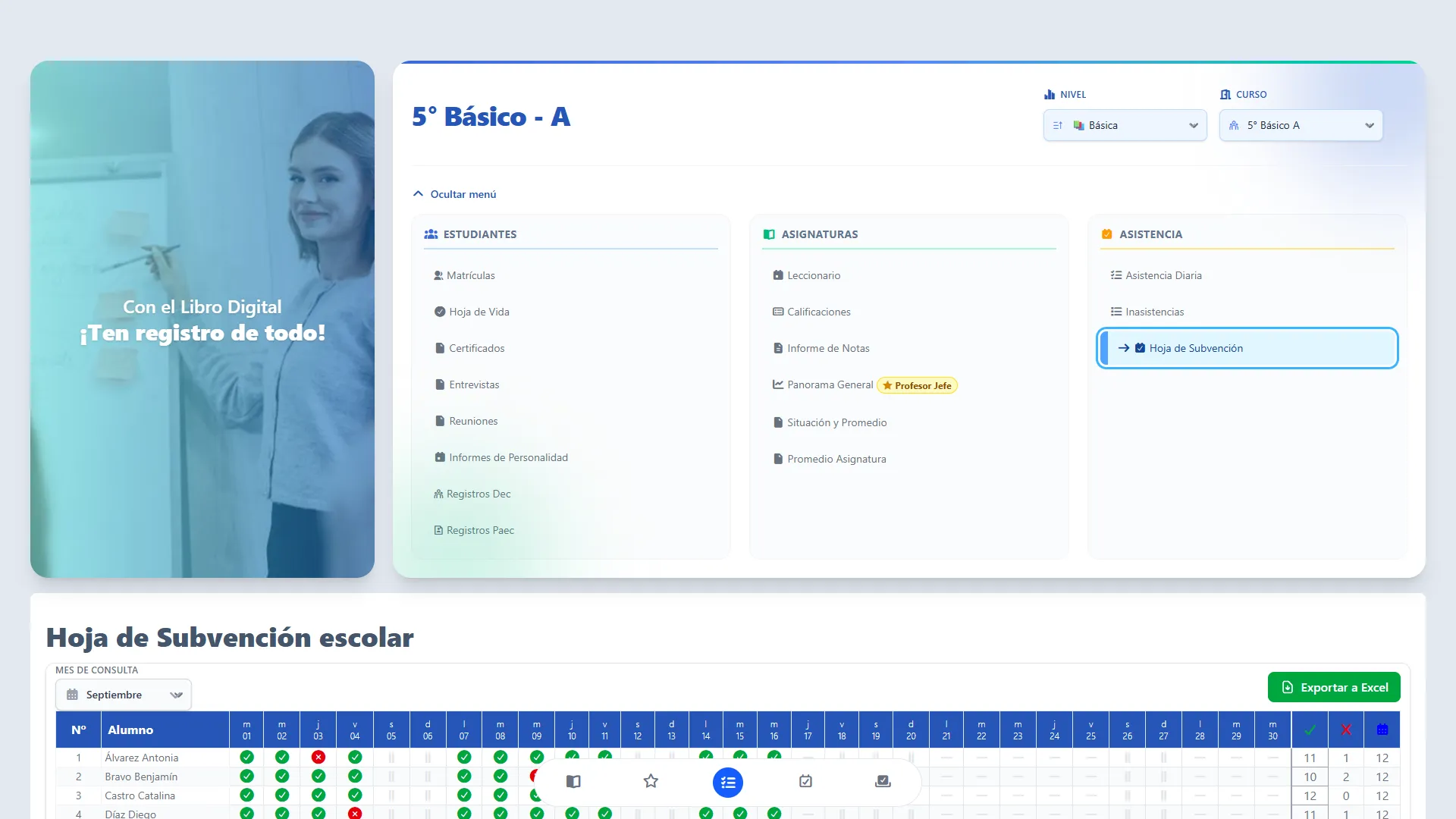
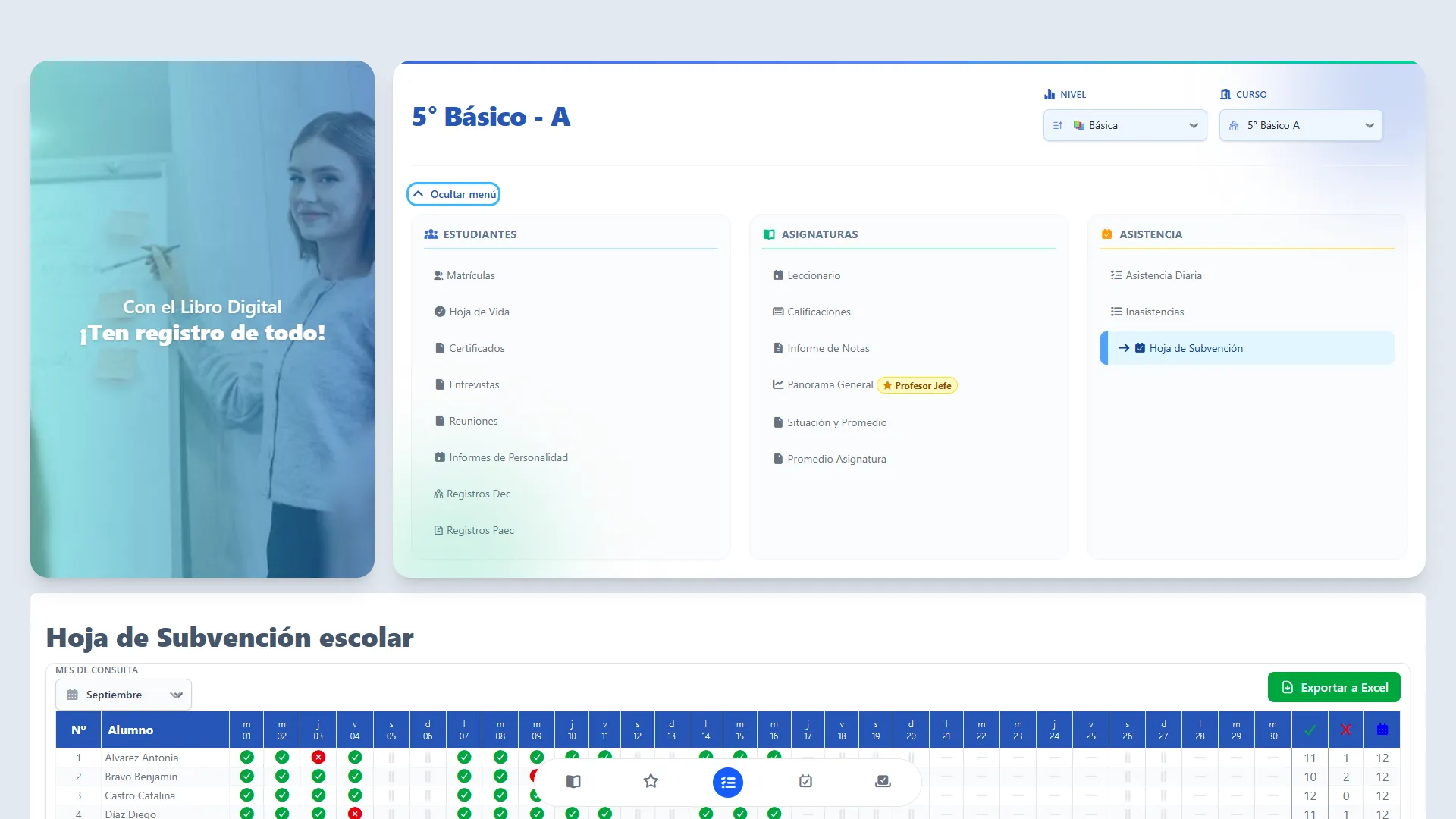
Sección titulada «Paso 3. Dar más espacio a la tabla»Pulsa Ocultar menú para contraer las secciones del Libro Digital y facilitar la lectura de la hoja. El botón cambiará a Mostrar menú, que permite desplegarlas nuevamente.
Esta acción solo cambia la visualización; el curso y los datos consultados se conservan.
Etapa 2. Consultar la asistencia del mes
Sección titulada «Etapa 2. Consultar la asistencia del mes»La tabla organiza los estudiantes por número de lista y muestra una columna por cada día del mes. Sus símbolos ayudan a distinguir las asistencias, las ausencias y los días que no corresponde contabilizar.
Paso 4. Elegir el mes
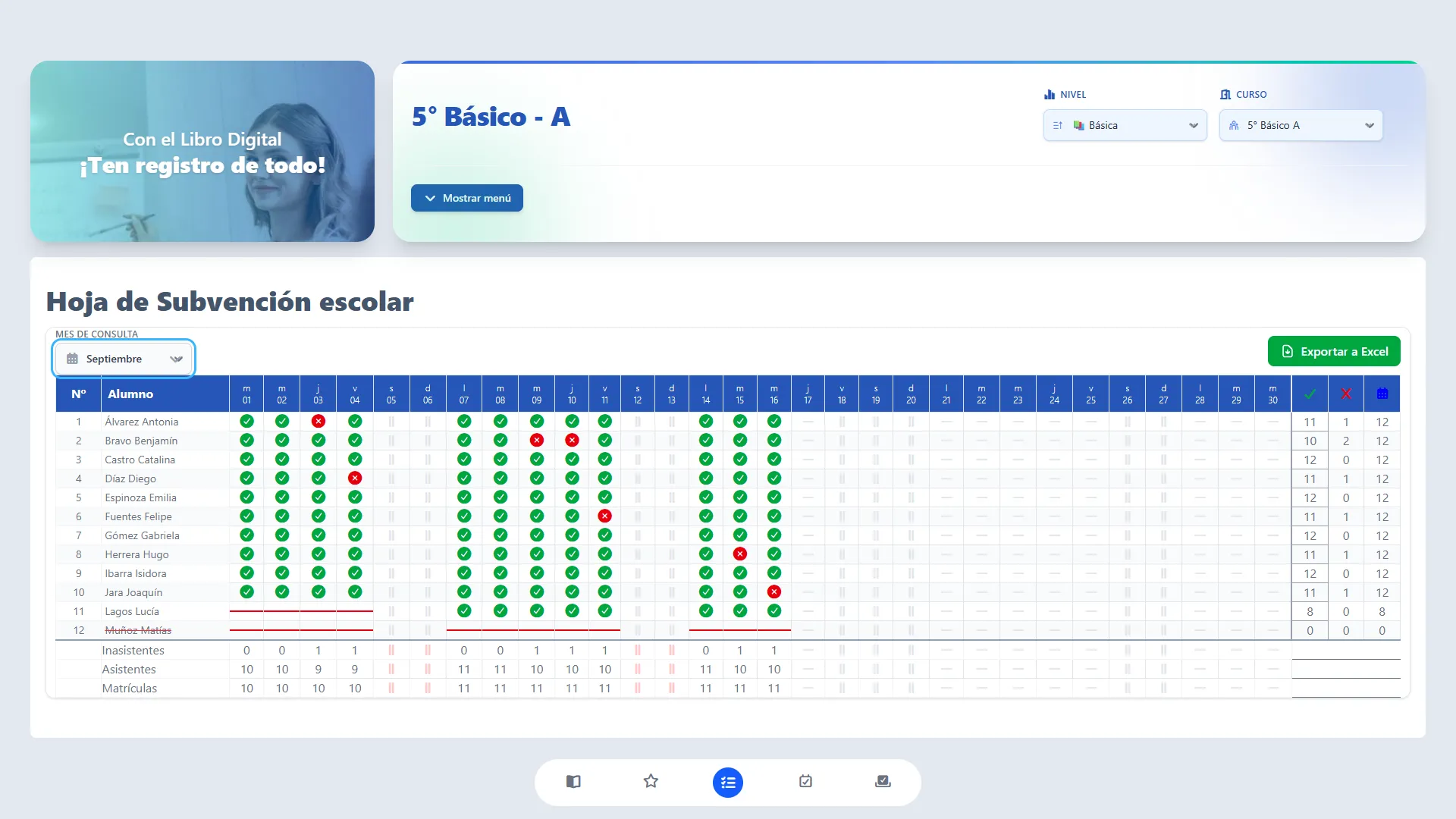
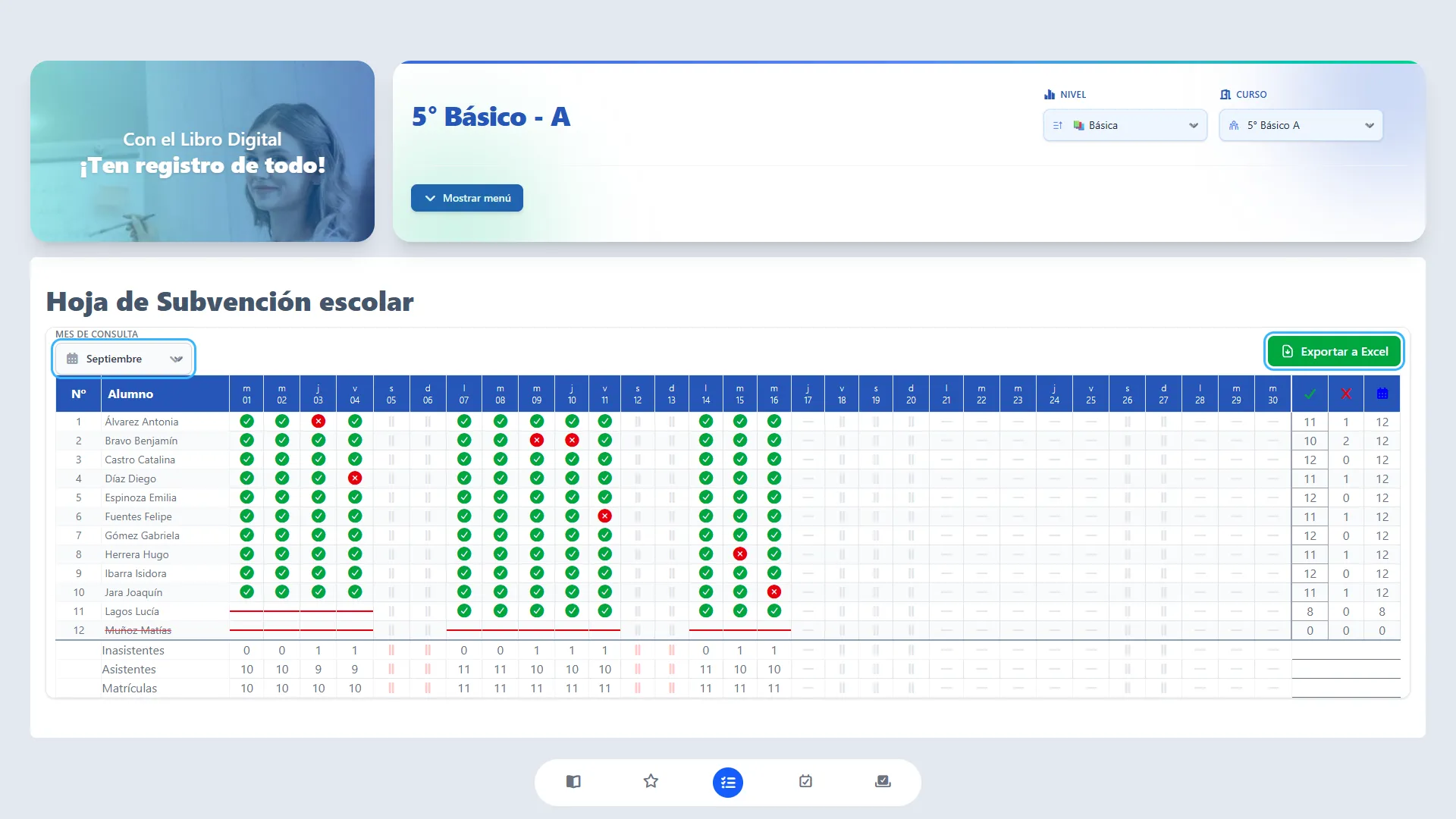
Sección titulada «Paso 4. Elegir el mes»En Mes de consulta, selecciona el mes que deseas revisar. La tabla se actualiza automáticamente; no necesitas pulsar un botón de búsqueda.
Al ingresar, se selecciona el mes actual. Comprueba el mes antes de leer la tabla o descargarla. Este selector cambia el mes, no el año escolar.
Paso 5. Ubicar al estudiante y la fecha
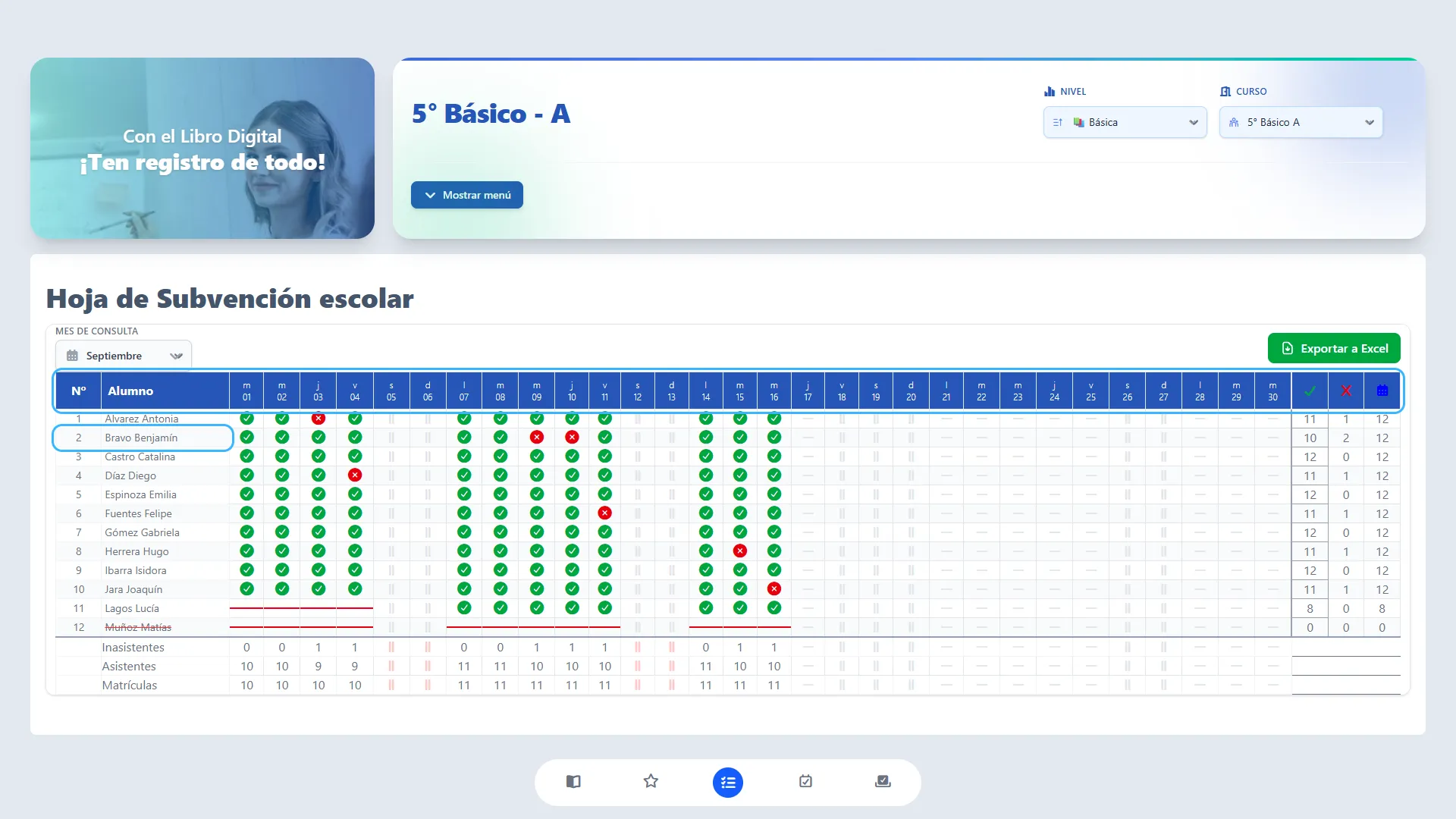
Sección titulada «Paso 5. Ubicar al estudiante y la fecha»Busca al estudiante en las columnas Nº y Alumno. Sigue su fila hasta el día que deseas consultar. El encabezado de cada día incluye una inicial y el número de la fecha: guíate por el número para evitar confundir días con la misma inicial.
Si la tabla no cabe completa en tu pantalla, utiliza el desplazamiento horizontal del panel para llegar a las últimas columnas.
Paso 6. Interpretar presentes y ausentes
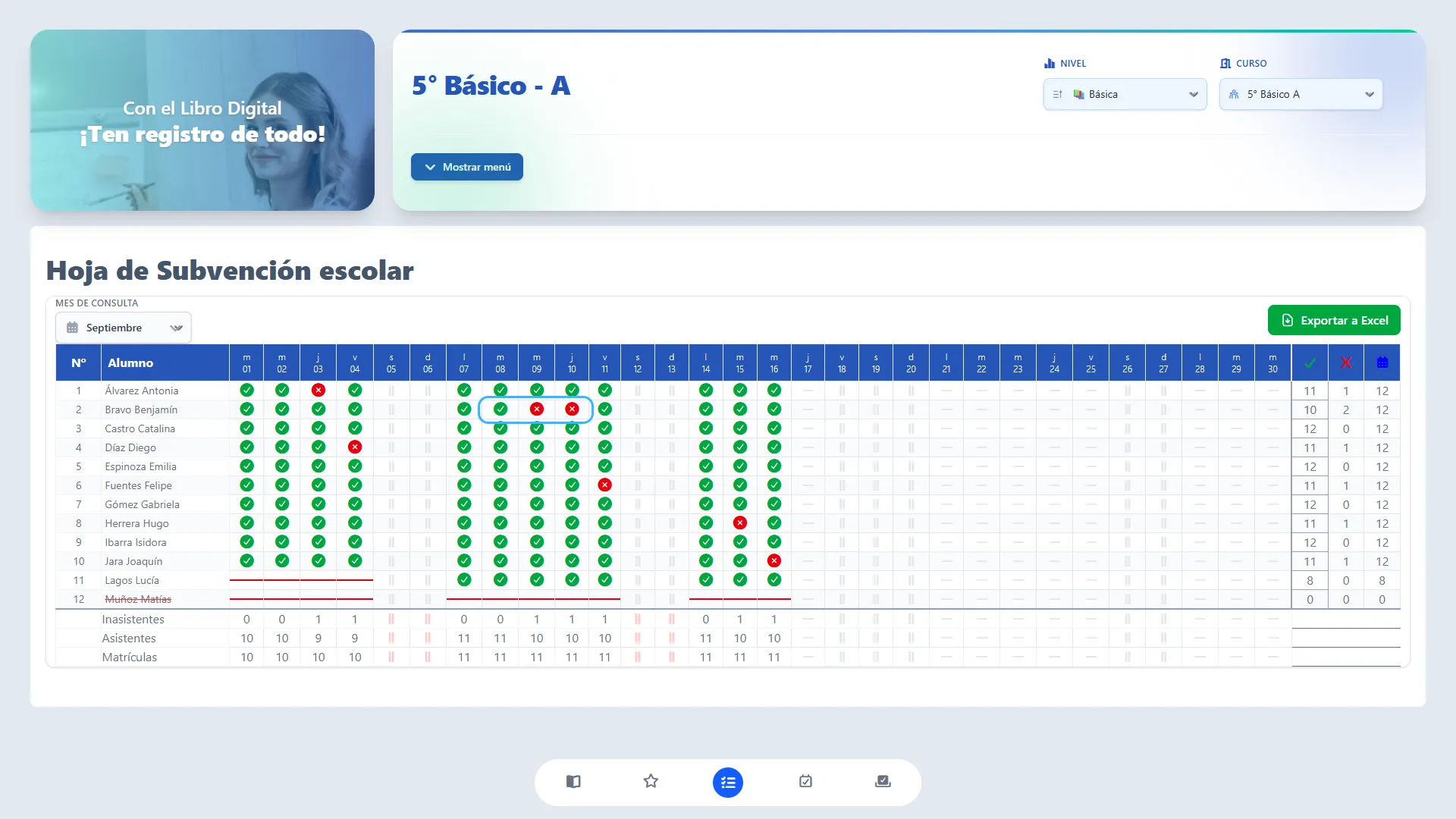
Sección titulada «Paso 6. Interpretar presentes y ausentes»En un día hábil ya transcurrido, revisa el símbolo de la celda:
| Símbolo en la hoja | Cómo interpretarlo |
|---|---|
| Círculo verde con un visto bueno | El estudiante se muestra presente: no se encontró una ausencia registrada para ese día. |
| Círculo rojo con una cruz | El estudiante tiene una ausencia registrada para ese día. |
En el ejemplo, Benjamín Bravo aparece presente el día 8 y ausente los días 9 y 10.
Antes de cerrar una revisión, confirma que la asistencia diaria esté registrada y actualizada. Una marca verde, por sí sola, no confirma que se haya completado o firmado ese registro.
Los símbolos se consultan visualmente. Pulsarlos no cambia la asistencia desde esta hoja.
Paso 7. Reconocer días no hábiles y fechas futuras
Sección titulada «Paso 7. Reconocer días no hábiles y fechas futuras»Revisa las columnas sin marcas verdes o rojas:
| Símbolo en la hoja | Qué indica |
|---|---|
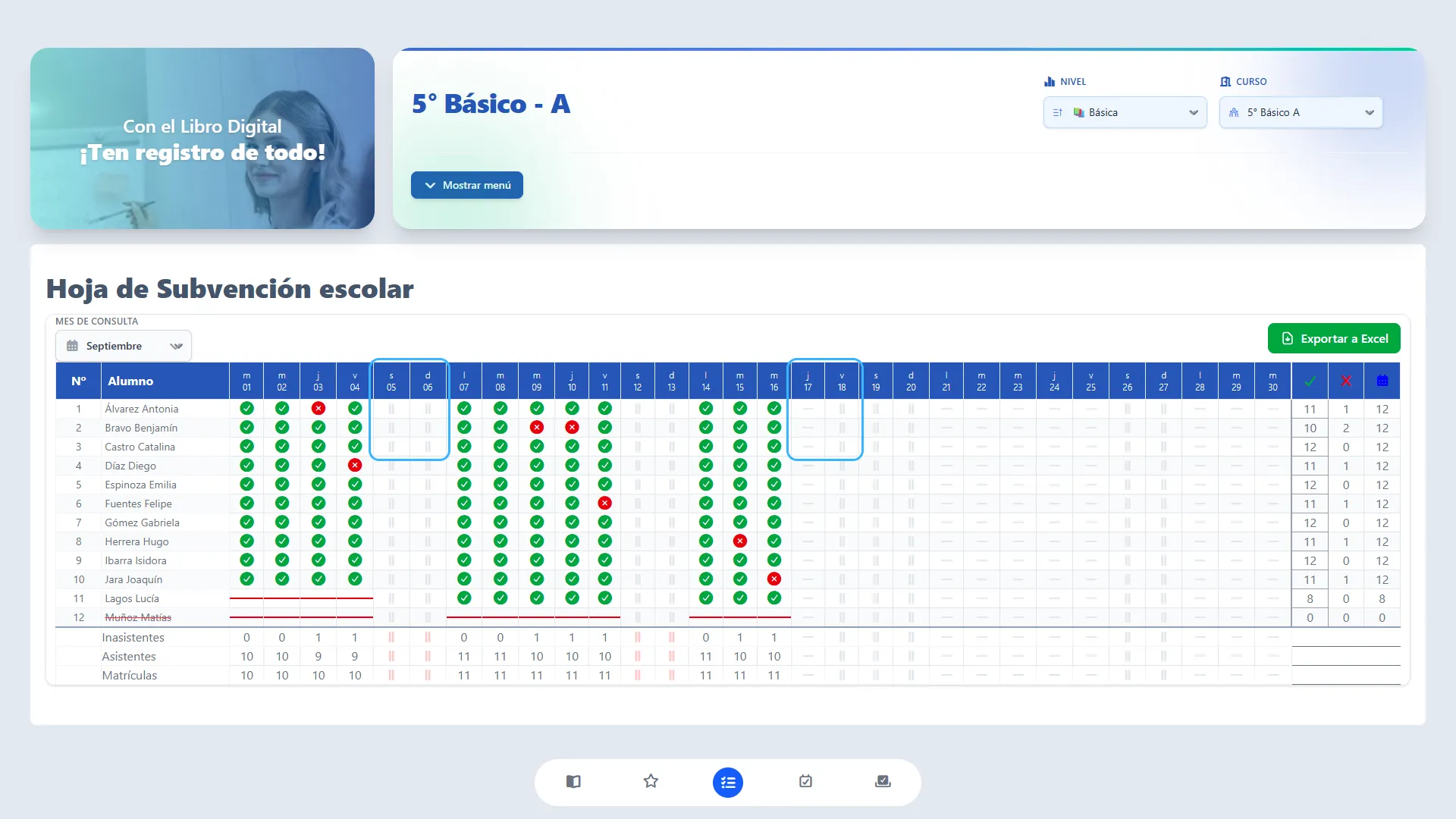
| Dos líneas verticales claras | Día no hábil según el calendario del establecimiento, como fines de semana, feriados o vacaciones configuradas. |
| Guion gris en un día hábil | Fecha futura; todavía no corresponde mostrar asistencia para ese día. |
Estos símbolos no equivalen a una ausencia. En la imagen, la consulta se sitúa en el 16 de septiembre: los días 5 y 6 son fin de semana, el 17 es futuro y el 18 figura como no hábil en el calendario del ejemplo.
Paso 8. Revisar las marcas relacionadas con la matrícula
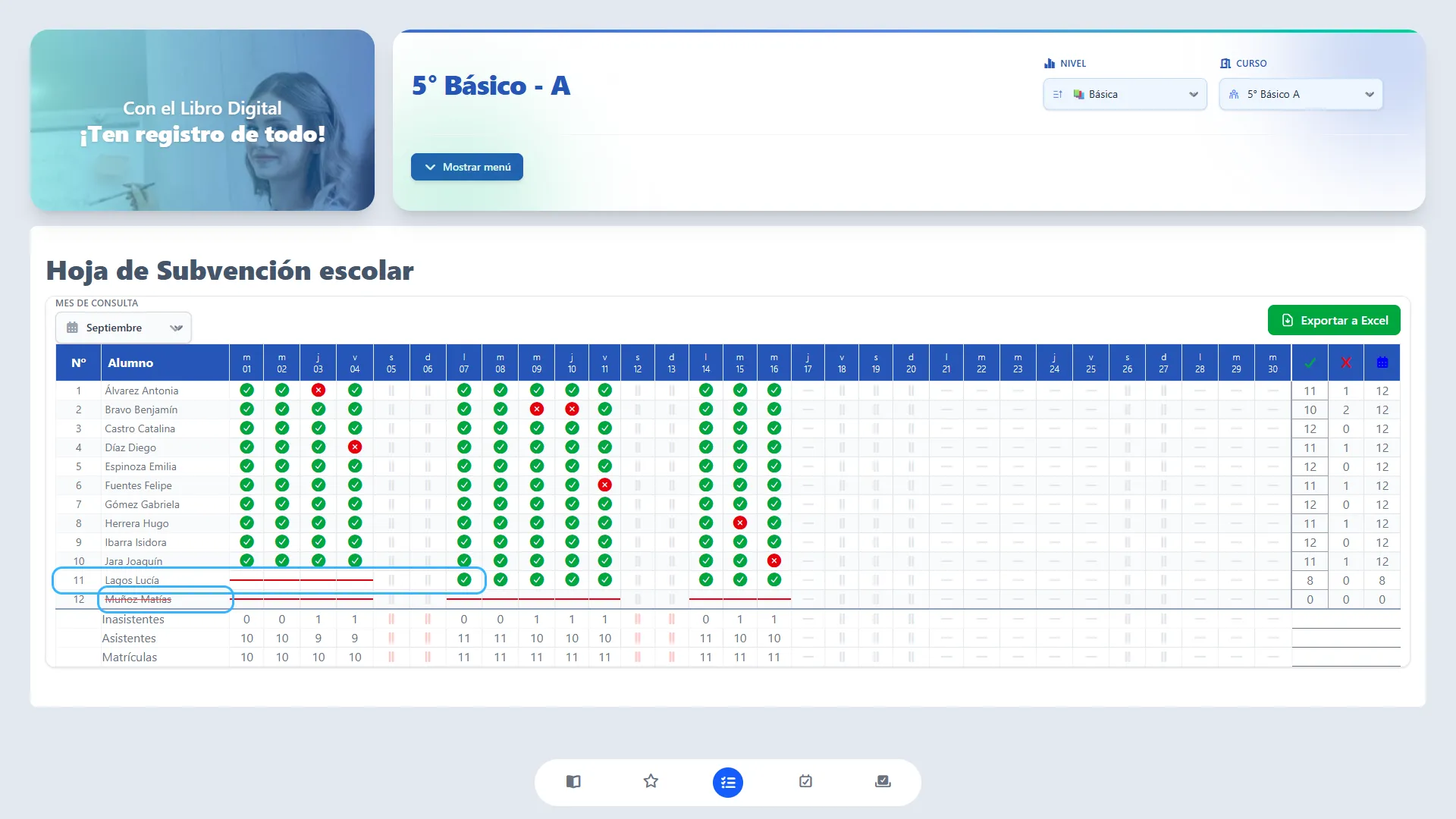
Sección titulada «Paso 8. Revisar las marcas relacionadas con la matrícula»Una línea roja horizontal en un día hábil transcurrido indica que el sistema no considera al estudiante con matrícula activa para esa fecha. Por ejemplo, puede aparecer en días anteriores a su incorporación.
Un nombre tachado identifica a un estudiante cuyo estado actual es retirado o inactivo. No confundas estas marcas con el círculo rojo de inasistencia.
En el ejemplo, Lucía Lagos se incorpora el 7 de septiembre y Matías Muñoz aparece con su nombre tachado. Si una marca no coincide con los antecedentes del estudiante, solicita revisar su matrícula.
Etapa 3. Revisar los totales
Sección titulada «Etapa 3. Revisar los totales»La hoja ofrece dos lecturas complementarias: el resumen mensual de cada estudiante y el resumen diario del curso.
Paso 9. Consultar los totales de un estudiante
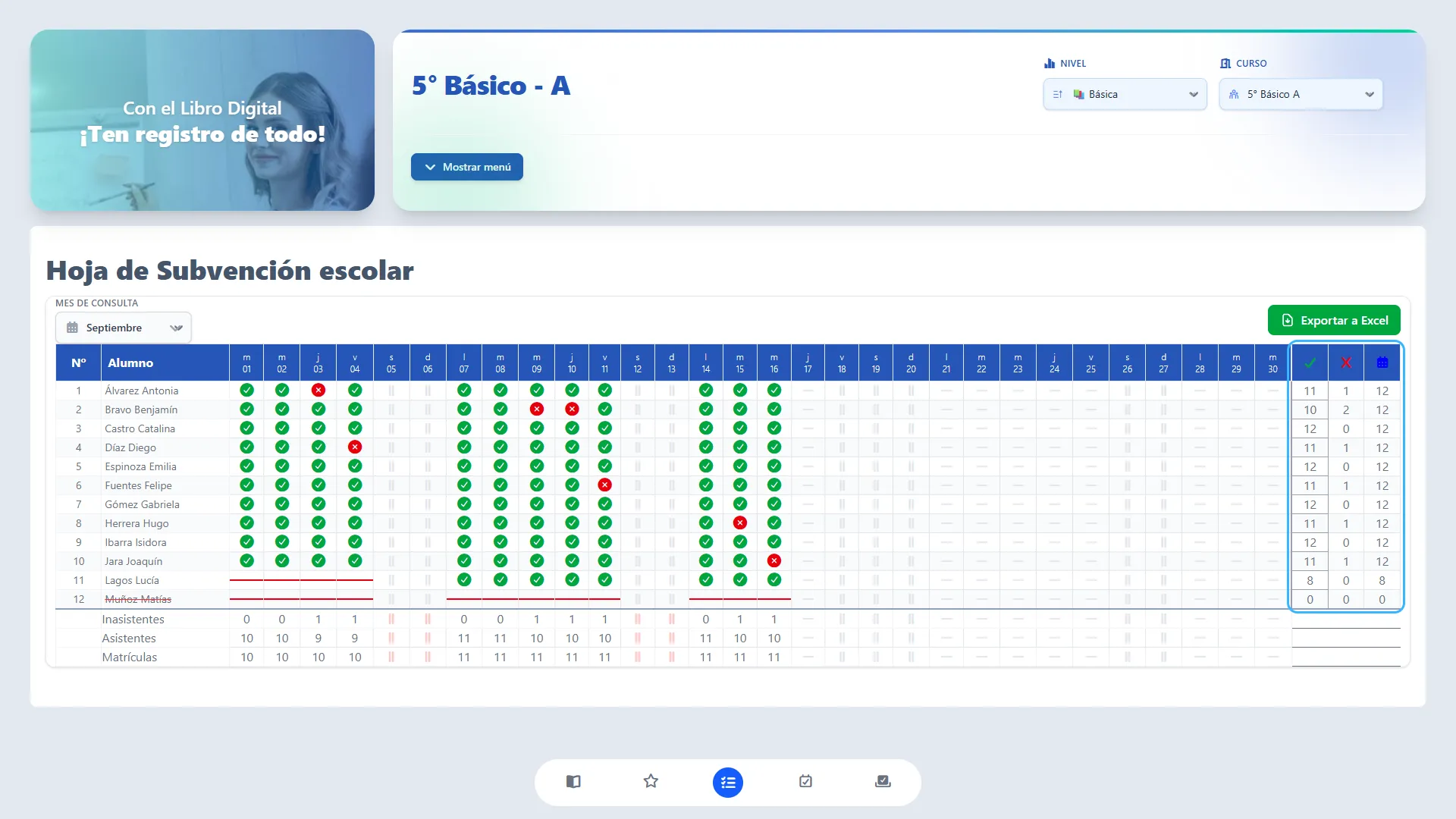
Sección titulada «Paso 9. Consultar los totales de un estudiante»Al extremo derecho de su fila encontrarás tres columnas:
| Encabezado | Información mostrada |
|---|---|
| Visto bueno verde | Total de presentes del estudiante. |
| Cruz roja | Total de ausencias del estudiante. |
| Calendario azul | Suma de presentes y ausentes. |
Por ejemplo, una fila con 10 presentes, 2 ausentes y 12 días resume esos registros; no significa que el mes completo tenga solo 12 días.
Paso 10. Consultar el resumen diario del curso
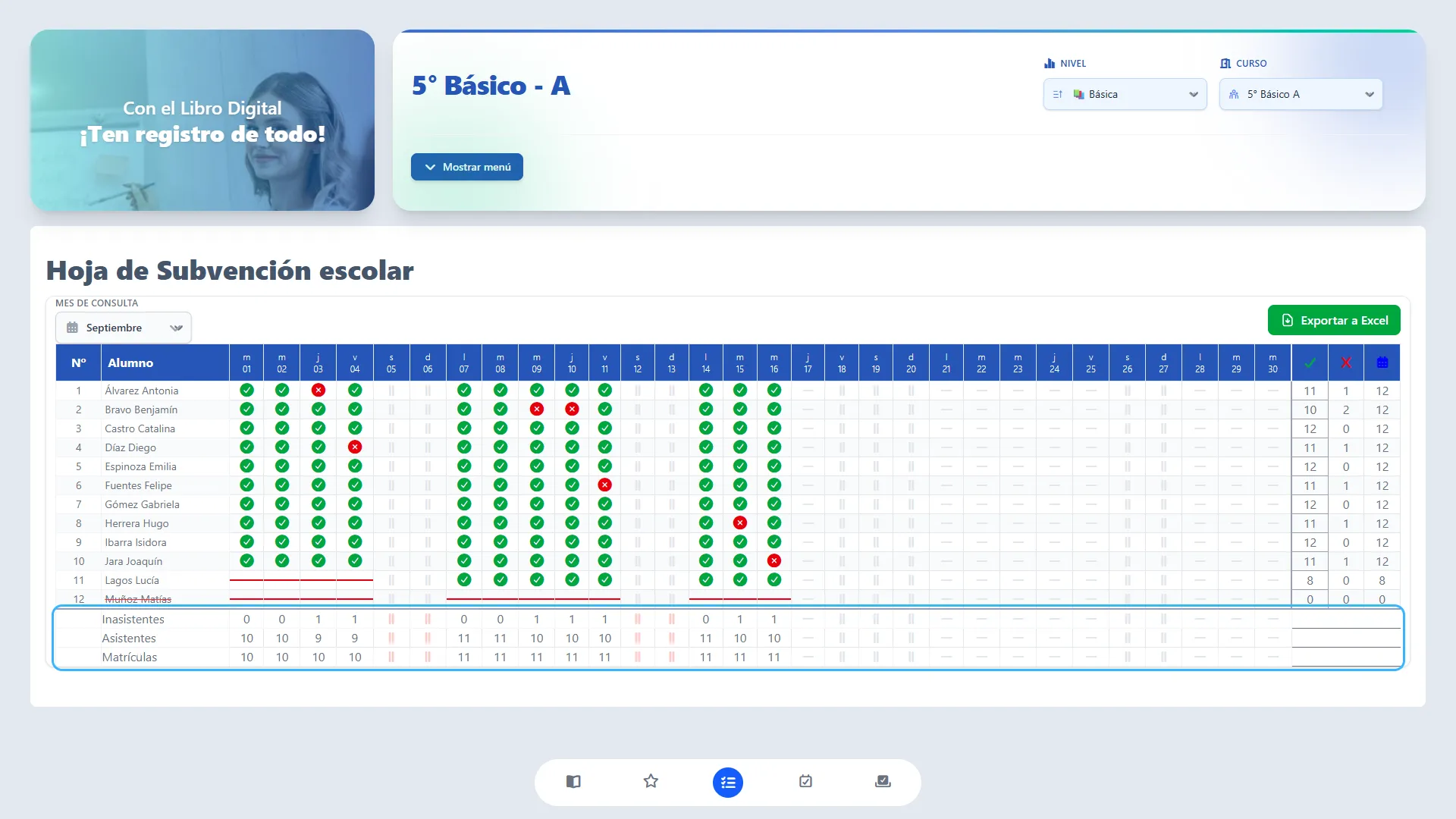
Sección titulada «Paso 10. Consultar el resumen diario del curso»Al final de la tabla, revisa las filas Inasistentes, Asistentes y Matrículas. Cada columna resume la fecha indicada en su encabezado:
- Inasistentes: estudiantes considerados con matrícula activa que tienen una ausencia registrada.
- Asistentes: estudiantes considerados con matrícula activa que se muestran presentes.
- Matrículas: estudiantes que el sistema considera con matrícula activa para ese día.
Para un día hábil transcurrido, comprueba que asistentes e inasistentes sumen las matrículas del día. En el ejemplo del 9 de septiembre: 10 asistentes + 1 inasistente = 11 matrículas.
Etapa 4. Revisar diferencias y descargar
Sección titulada «Etapa 4. Revisar diferencias y descargar»Antes de utilizar la hoja como respaldo, comprueba los datos y descarga el mes correcto. La exportación genera un archivo Excel con el detalle del curso.
Paso 11. Consultar el registro de origen si hay diferencias
Sección titulada «Paso 11. Consultar el registro de origen si hay diferencias»Si detectas una asistencia que requiere revisión, pulsa Mostrar menú y entra en Asistencia Diaria dentro de la sección Asistencia, si tu perfil tiene acceso. Revisa allí la fecha y el registro diario SIGE con la persona responsable.
Las correcciones se realizan mediante el procedimiento autorizado de Asistencia Diaria. Después, vuelve a Hoja de Subvención, selecciona otra vez el mes que necesitas y verifica la información.
Este paso solo es necesario si encuentras diferencias. Para incidencias de matrícula o calendario, solicita la revisión al responsable de esos datos.
Paso 12. Exportar la hoja a Excel
Sección titulada «Paso 12. Exportar la hoja a Excel»Comprueba el curso y el Mes de consulta. Pulsa Exportar a Excel y espera la descarga del archivo .xlsx.
El nombre identifica el curso, el mes y el año, con el formato Hoja_Subvencion_[curso]_[mes]_[año].xlsx. La descarga contiene la nómina, el detalle por día, las columnas Presentes, Ausentes y Total Días, y las filas de resumen diario.
En el archivo, los símbolos de la pantalla se representan así:
| Valor en Excel | Significado |
|---|---|
P |
Presente. |
A |
Ausente. |
NM |
Sin matrícula activa para esa fecha. |
- |
Día no hábil. |
| Celda vacía en un día hábil | Fecha futura. |
Revisa el archivo antes de usarlo para un cierre, especialmente las fechas y los totales. Si necesitas otro mes, cambia Mes de consulta y repite la descarga. Exportar no modifica los registros ni envía la hoja a SIGE.
Dudas frecuentes
Sección titulada «Dudas frecuentes»No aparece Hoja de Subvención en el menú. Tu perfil necesita permiso para consultarla. Solicita al administrador que revise tu acceso.
La nómina está vacía o faltan estudiantes. Confirma el curso y el año escolar seleccionados. Si son correctos, solicita revisar las matrículas del curso.
No puedo cambiar una marca verde o roja. La hoja es de consulta. La revisión y corrección se gestionan desde Asistencia Diaria, como se indica en el paso 11.
Un día aparece como no hábil y debería tener clases. La hoja utiliza el calendario del establecimiento. Solicita revisar esa fecha antes de utilizar los totales.