
Fonoaudiología
¿Para qué sirve este módulo?
Sección titulada «¿Para qué sirve este módulo?»Fonoaudiología, dentro de PIE, reúne las evaluaciones de lenguaje de los estudiantes del establecimiento. Permite seleccionar un estudiante, registrar respuestas, consultar los resultados que calcula la plataforma, retomar evaluaciones y descargar informes PDF.
Este manual explica cómo usar la plataforma. Registre las respuestas y observaciones de la evaluación realizada por el profesional responsable. Las imágenes utilizan datos ficticios; sus valores solo muestran el funcionamiento de las pantallas. Los recuadros celestes indican dónde actuar o qué revisar.
Antes de comenzar
Sección titulada «Antes de comenzar»- Ingrese con una cuenta que tenga acceso a PIE y seleccione el establecimiento y año correspondientes.
- El estudiante debe estar incorporado a PIE y tener un curso asignado. Revise especialmente su fecha de nacimiento.
- Tenga disponibles la fecha, el motivo y los antecedentes de la evaluación.
- Complete fecha y motivo antes de registrar respuestas. El motivo admite hasta 255 caracteres; escriba una descripción breve y concreta.
- En los tests, los campos de fecha, motivo y observaciones generales se actualizan al salir del campo. Espere a que termine el guardado antes de abandonar la pantalla. En IDTEL, el informe adicional requiere Guardar Informe.
Evaluaciones disponibles
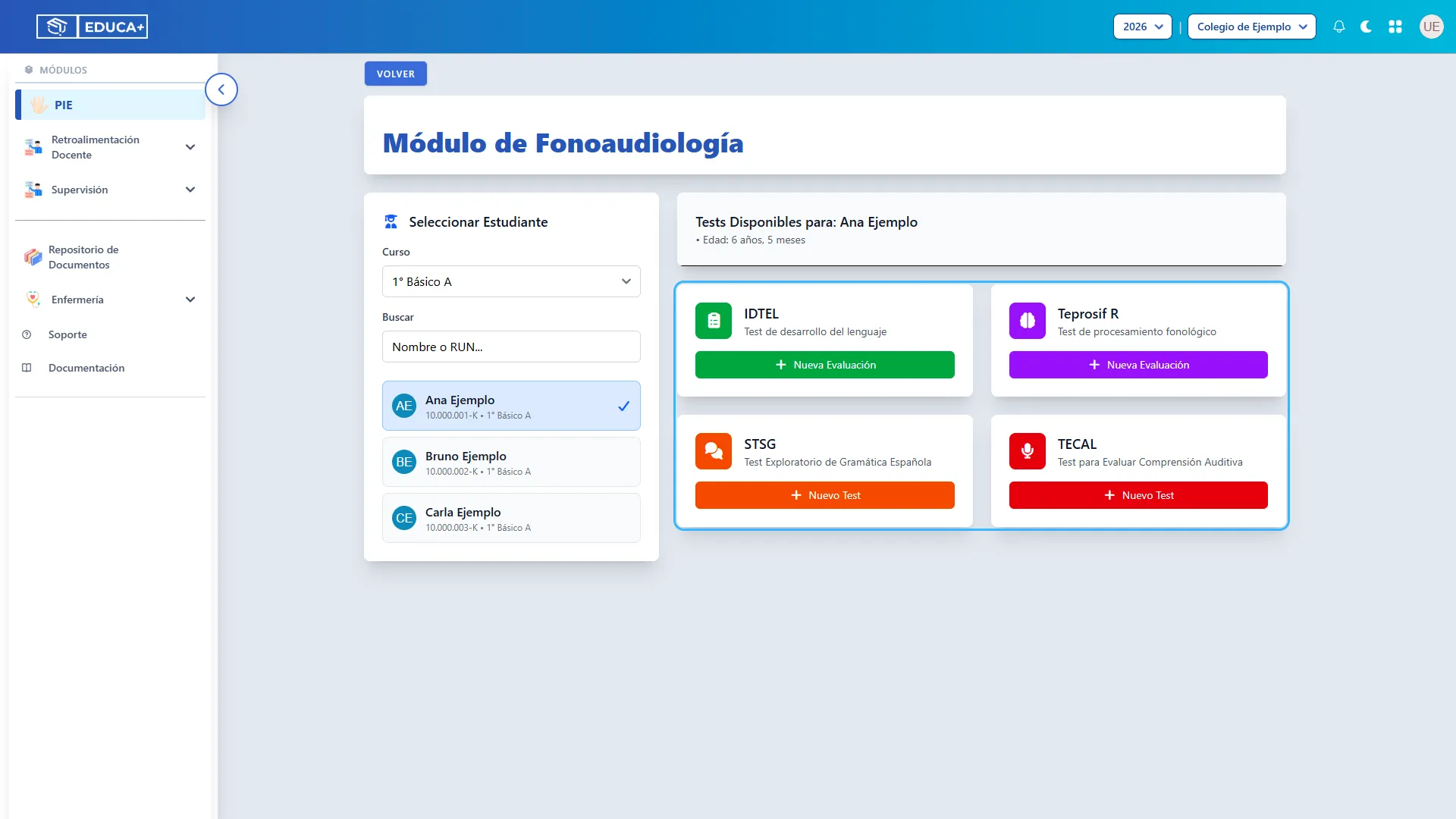
Sección titulada «Evaluaciones disponibles»La pantalla muestra Nueva Evaluación (IDTEL y TEPROSIF-R) o Nuevo Test (STSG y TECAL) según la edad registrada del estudiante:
| Test | Qué puede registrar | Edad habilitada en el módulo |
|---|---|---|
| IDTEL | Respuestas en los ámbitos fonológico, morfosintáctico, semántico y pragmático; informe fonoaudiológico. | Desde 6 años y antes de cumplir 10. |
| TEPROSIF-R | Producción de palabras y procesos de simplificación fonológica. | Desde 3 años y antes de cumplir 7. |
| STSG | Respuestas en las subpruebas receptiva y expresiva. | Desde 3 años y antes de cumplir 8. |
| TECAL | Respuestas de vocabulario, morfología y sintaxis. | Desde 3 años y antes de cumplir 7. |
Si la edad está fuera del intervalo, la tarjeta muestra un aviso en lugar del botón para iniciar una evaluación nueva.
Etapa 1. Ingresar y seleccionar al estudiante
Sección titulada «Etapa 1. Ingresar y seleccionar al estudiante»Ubique el curso y el estudiante antes de iniciar una evaluación.
Paso 1. Abrir PIE
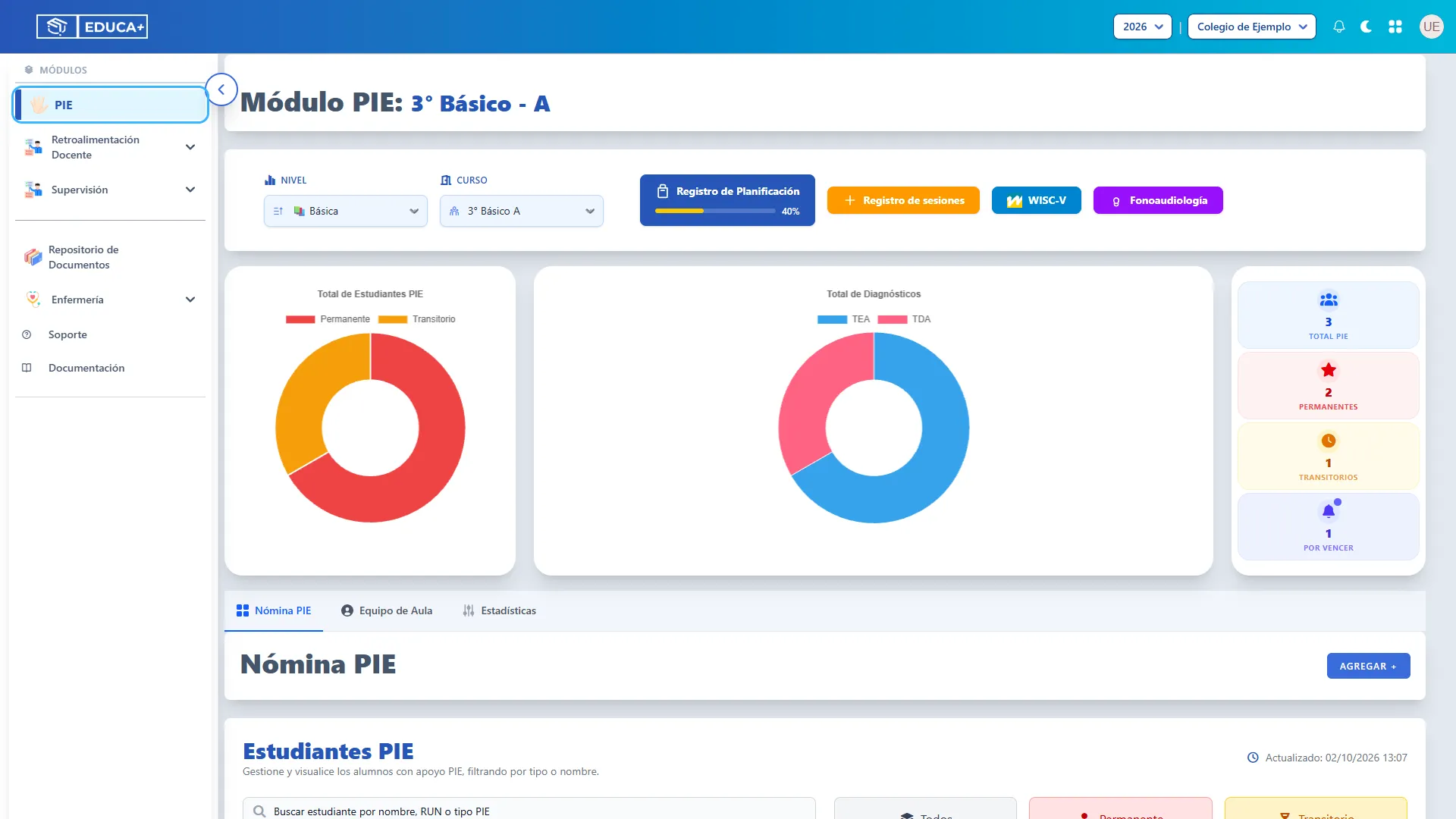
Sección titulada «Paso 1. Abrir PIE»En el menú lateral, pulse PIE.
Paso 2. Revisar el establecimiento y el año
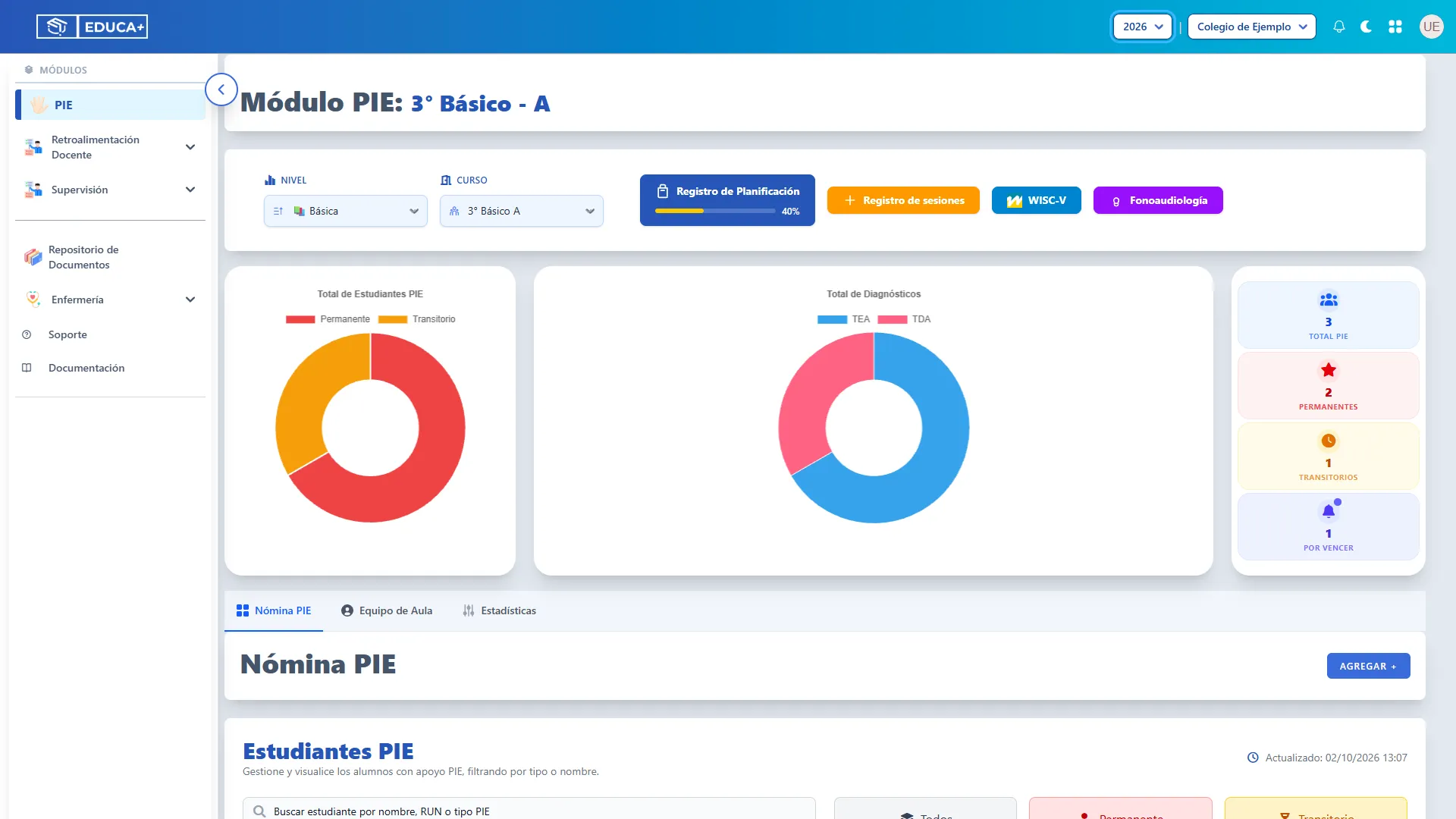
Sección titulada «Paso 2. Revisar el establecimiento y el año»Compruebe el establecimiento y el año en los selectores de la barra superior. Cámbielos si necesita trabajar en otro contexto.
Paso 3. Seleccionar nivel y curso
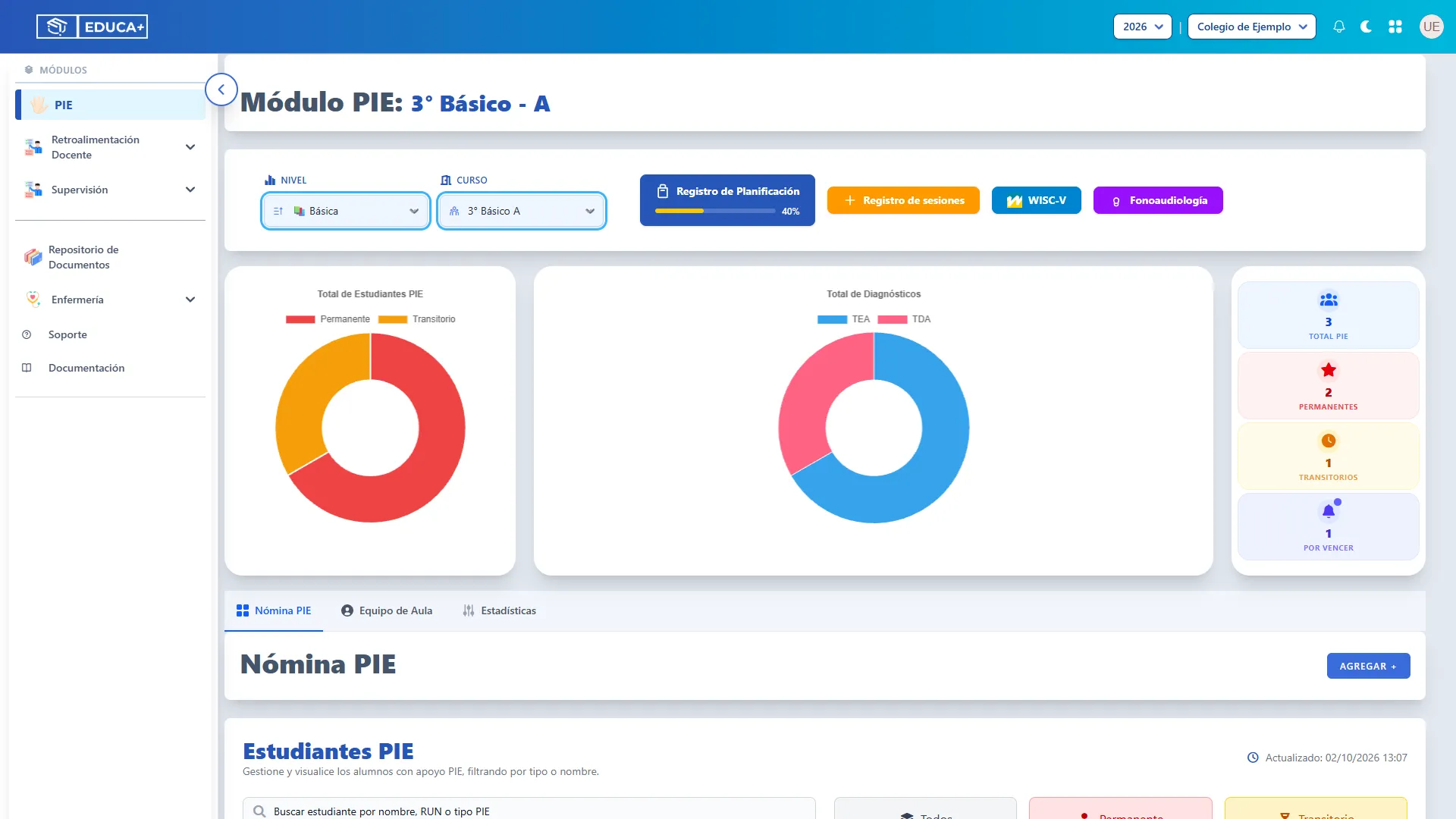
Sección titulada «Paso 3. Seleccionar nivel y curso»Seleccione Nivel y Curso en la página de PIE. Revise el nombre del curso antes de continuar.
Paso 4. Entrar en Fonoaudiología
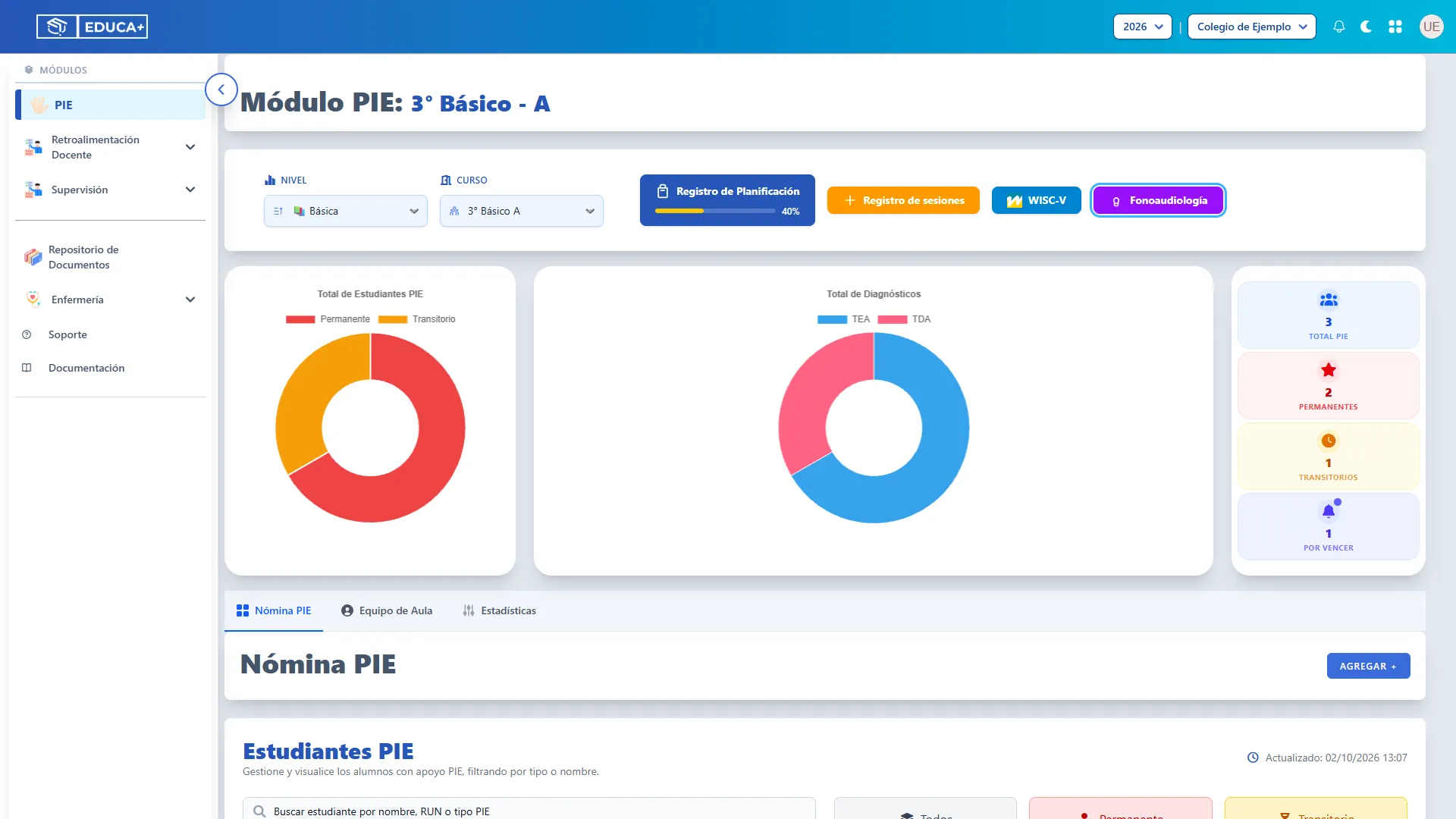
Sección titulada «Paso 4. Entrar en Fonoaudiología»Pulse Fonoaudiología en la franja de acciones del curso.
Paso 5. Filtrar y buscar
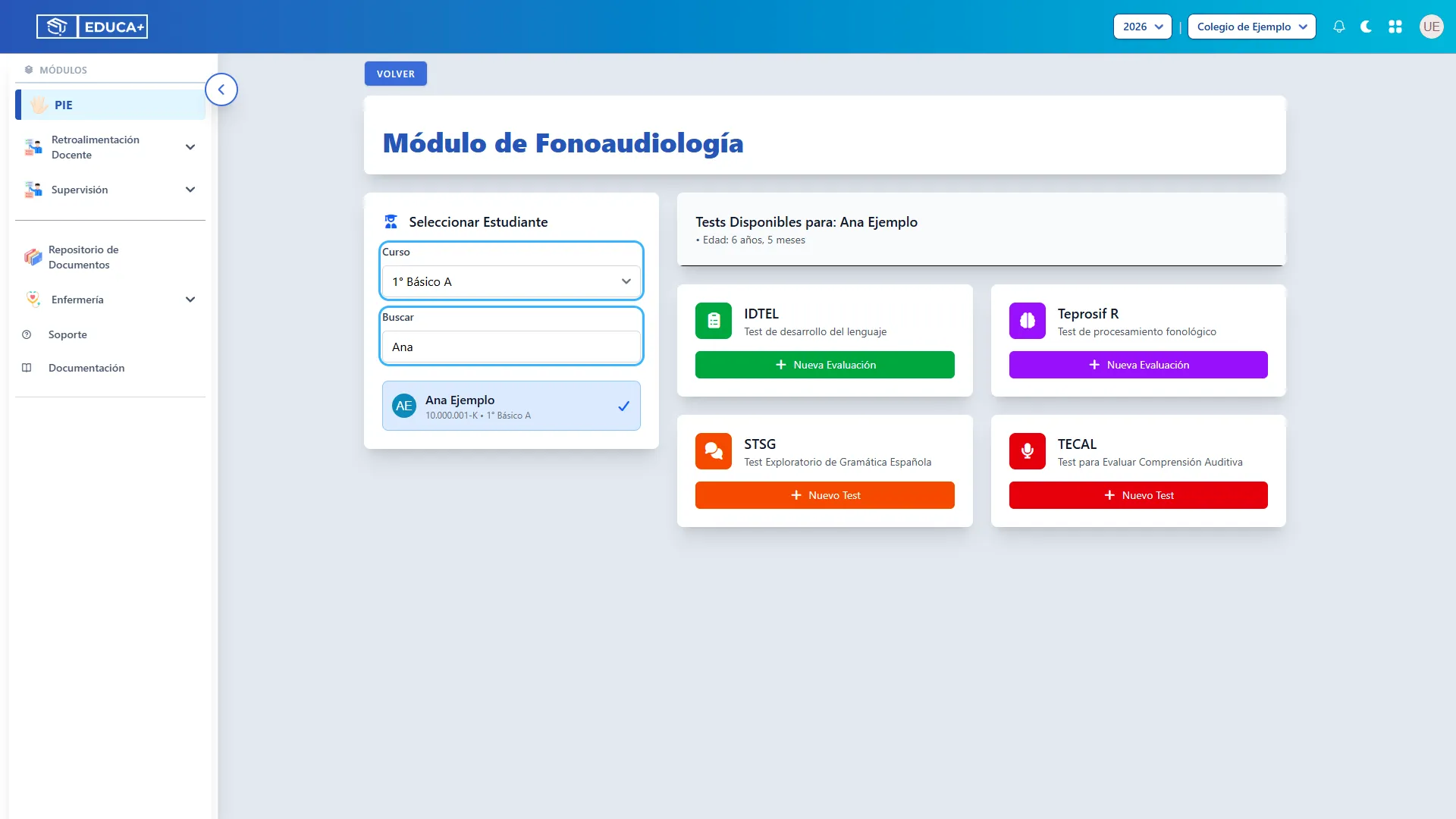
Sección titulada «Paso 5. Filtrar y buscar»En Curso, elija un curso o Todos los cursos. Escriba parte del nombre, apellido o RUN en Buscar para acotar el listado.
Paso 6. Seleccionar al estudiante
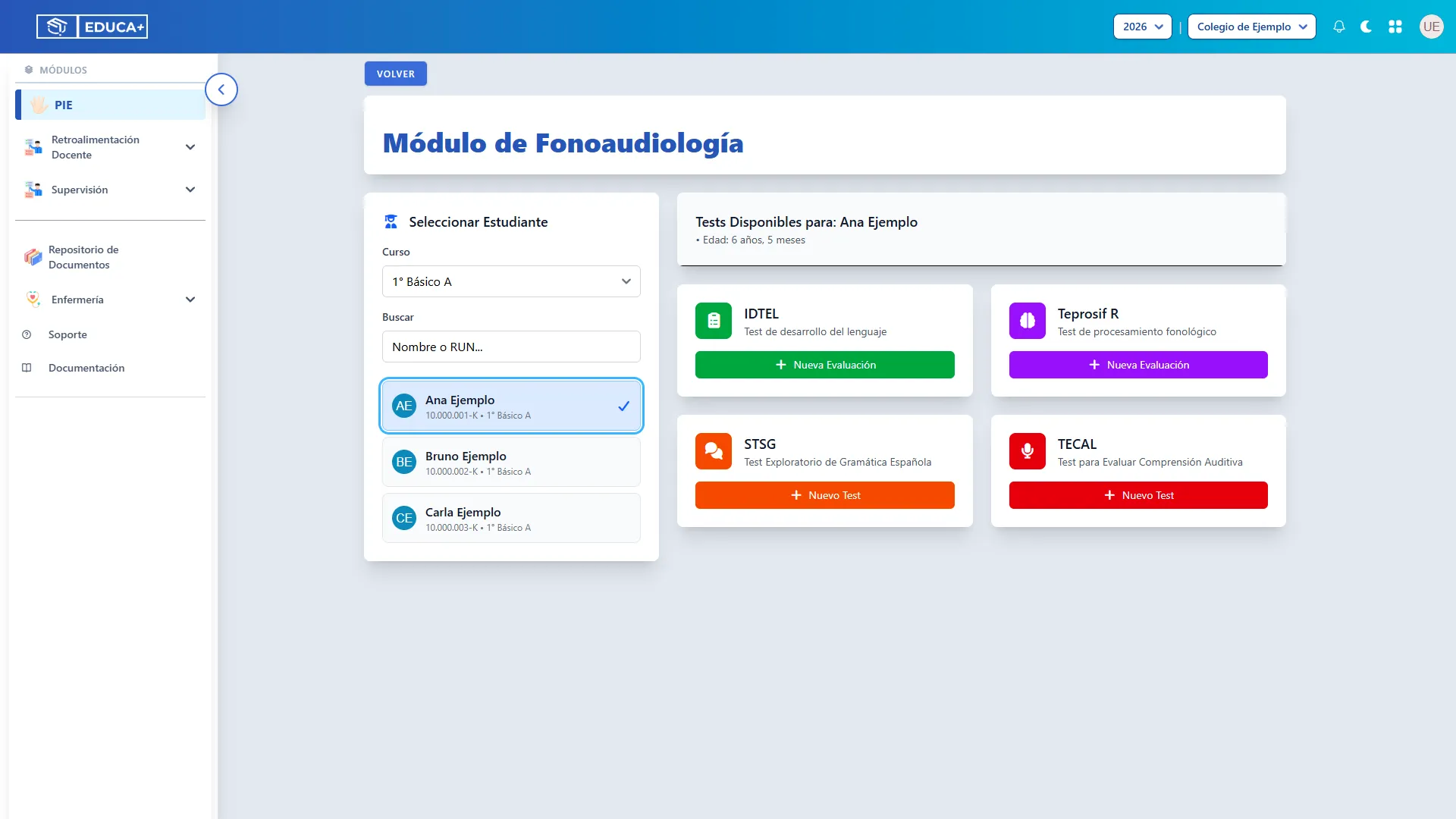
Sección titulada «Paso 6. Seleccionar al estudiante»Pulse el nombre en la lista. Revise el encabezado Tests Disponibles para y la edad antes de elegir una evaluación.
Paso 7. Revisar las evaluaciones disponibles
Sección titulada «Paso 7. Revisar las evaluaciones disponibles»Cada tarjeta identifica un test. Use Nueva Evaluación o Nuevo Test, según la tarjeta; el historial permite retomar un registro existente. Las siguientes etapas explican cada test por separado.
Etapa 2. Registrar IDTEL
Sección titulada «Etapa 2. Registrar IDTEL»IDTEL organiza el registro en datos del estudiante, cuatro microdominios y resultados. Cada microdominio contiene subdominios que se abren desde sus tarjetas.
Paso 8. Iniciar IDTEL
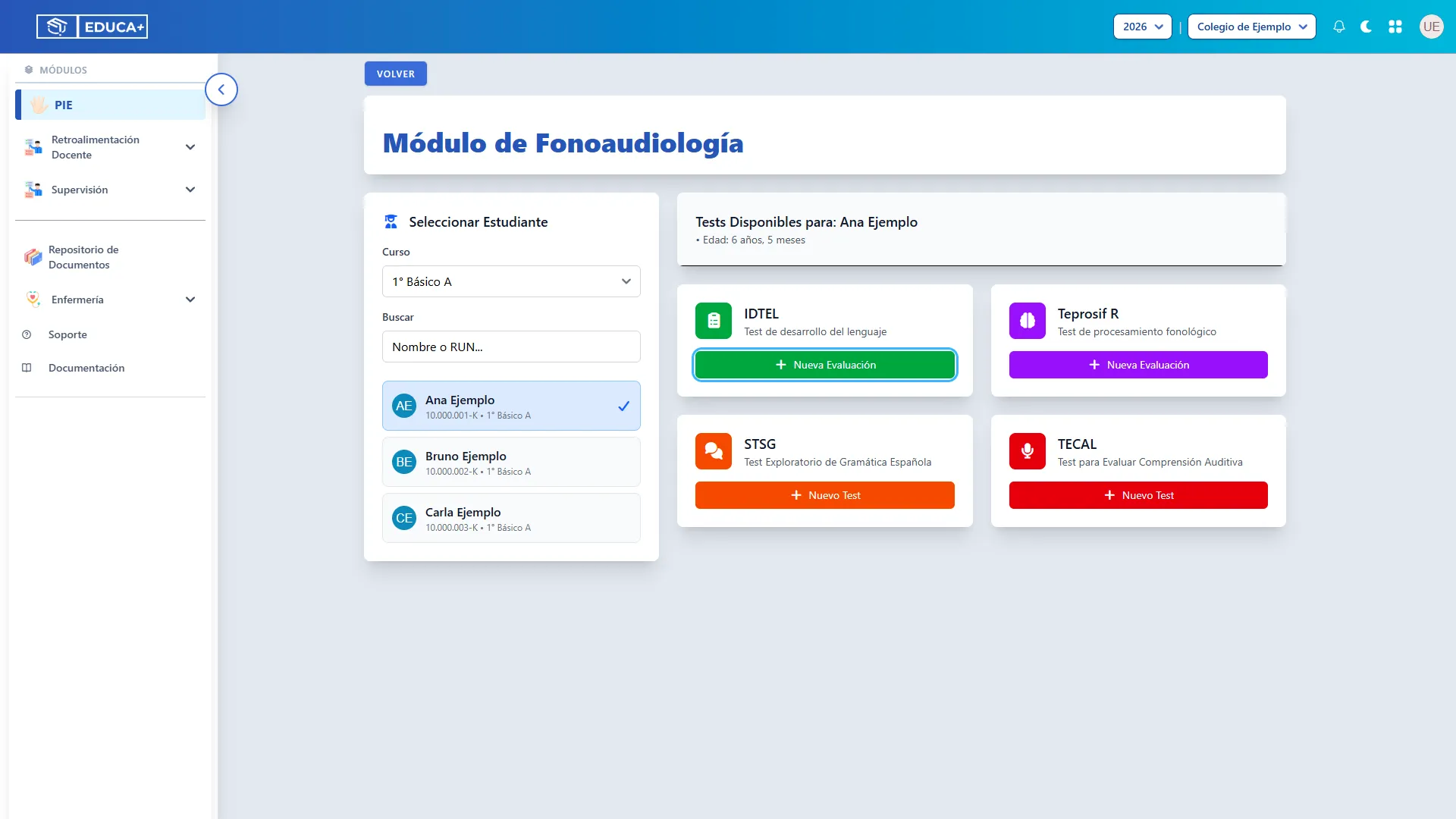
Sección titulada «Paso 8. Iniciar IDTEL»Pulse Nueva Evaluación en la tarjeta IDTEL.
Paso 9. Completar los datos de la evaluación
Sección titulada «Paso 9. Completar los datos de la evaluación»Revise los datos del estudiante. Ingrese Fecha de Evaluación y Motivo de Evaluación. El nombre del profesional se toma de la cuenta utilizada. Salga del campo para enviar el cambio y pulse Siguiente.
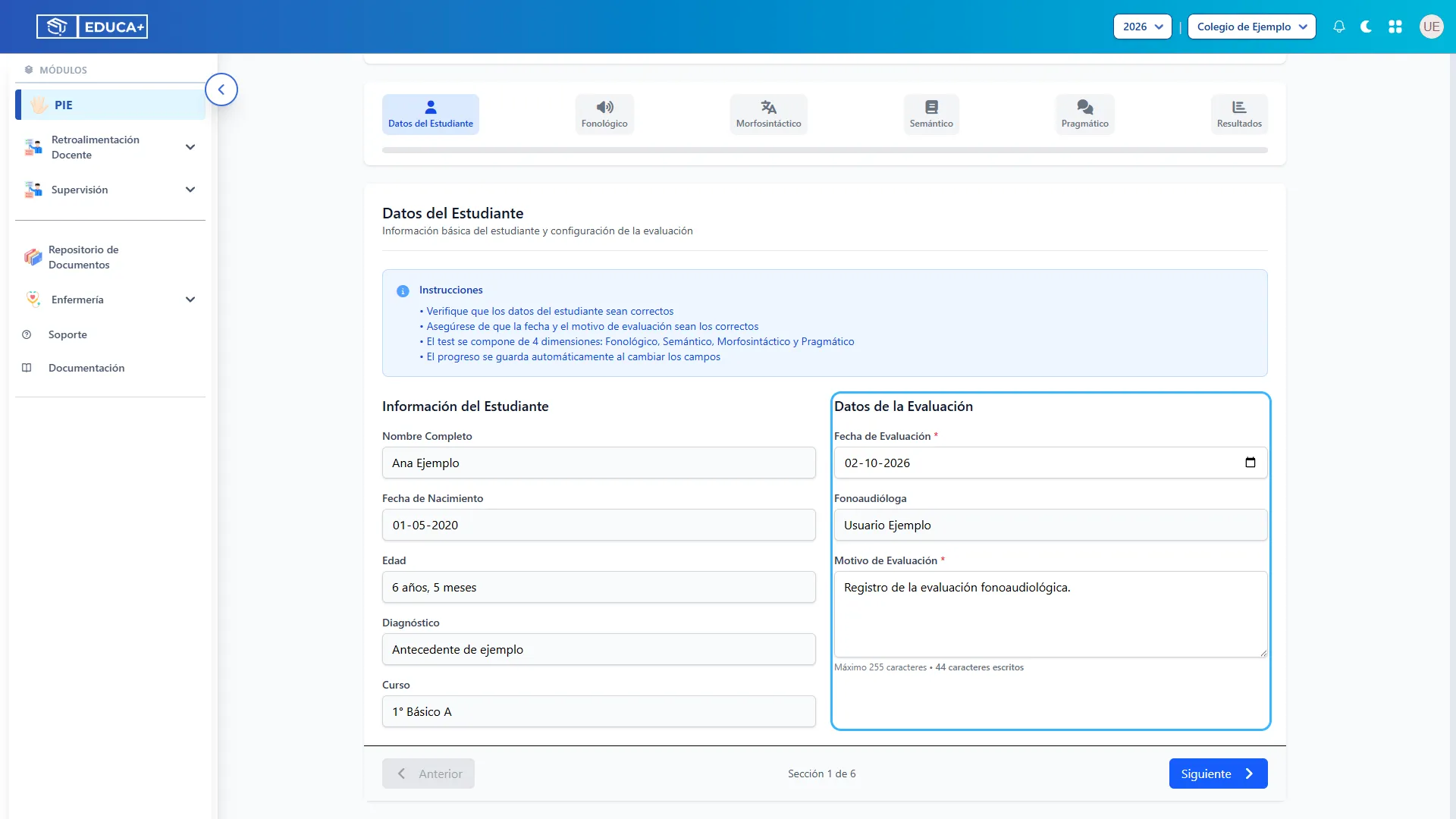
Paso 10. Recorrer las secciones
Sección titulada «Paso 10. Recorrer las secciones»Use las secciones superiores o Anterior y Siguiente. El acceso a las preguntas requiere fecha y motivo completos. Para consultar los resultados, primero deberá finalizar el test.
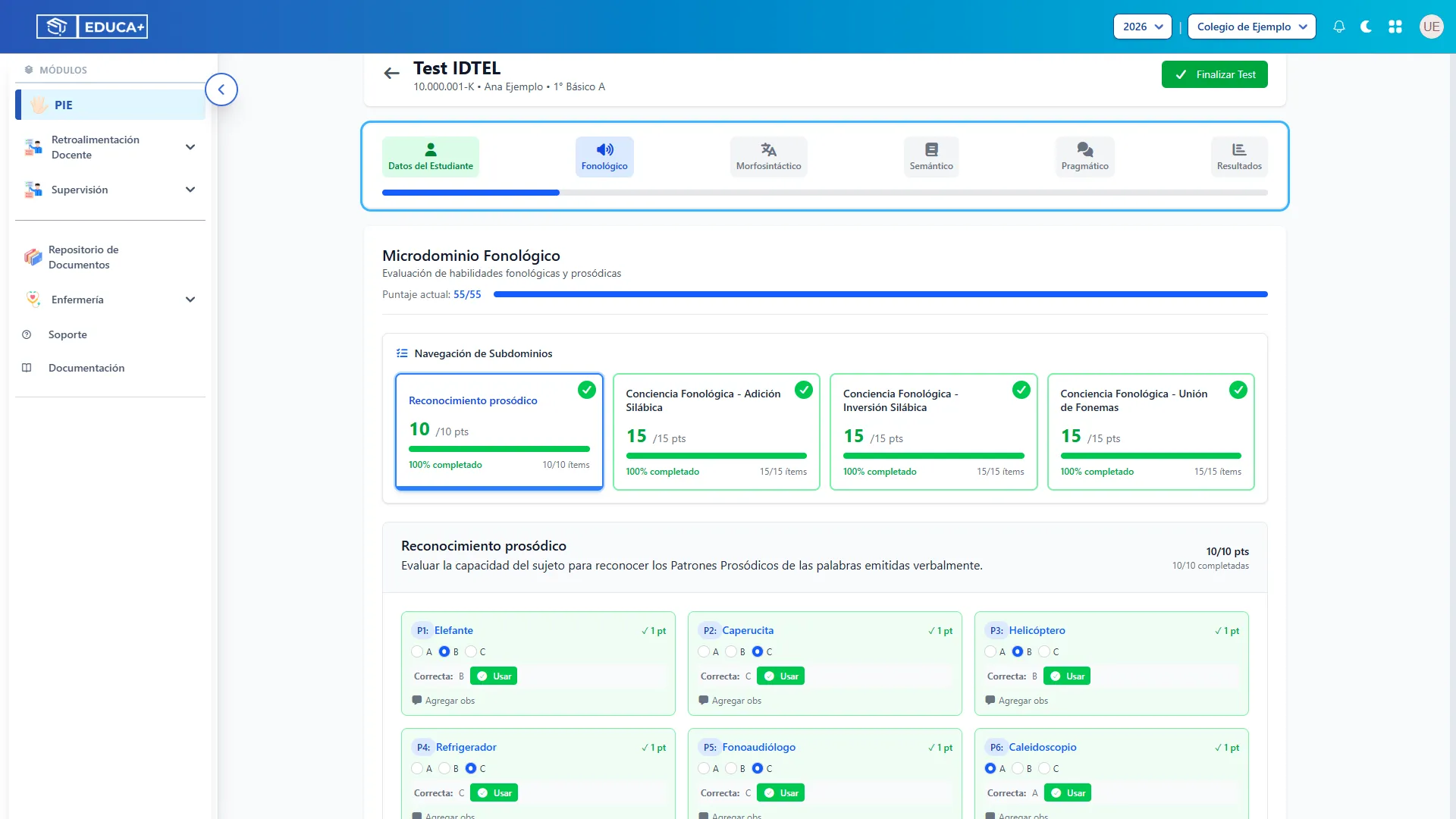
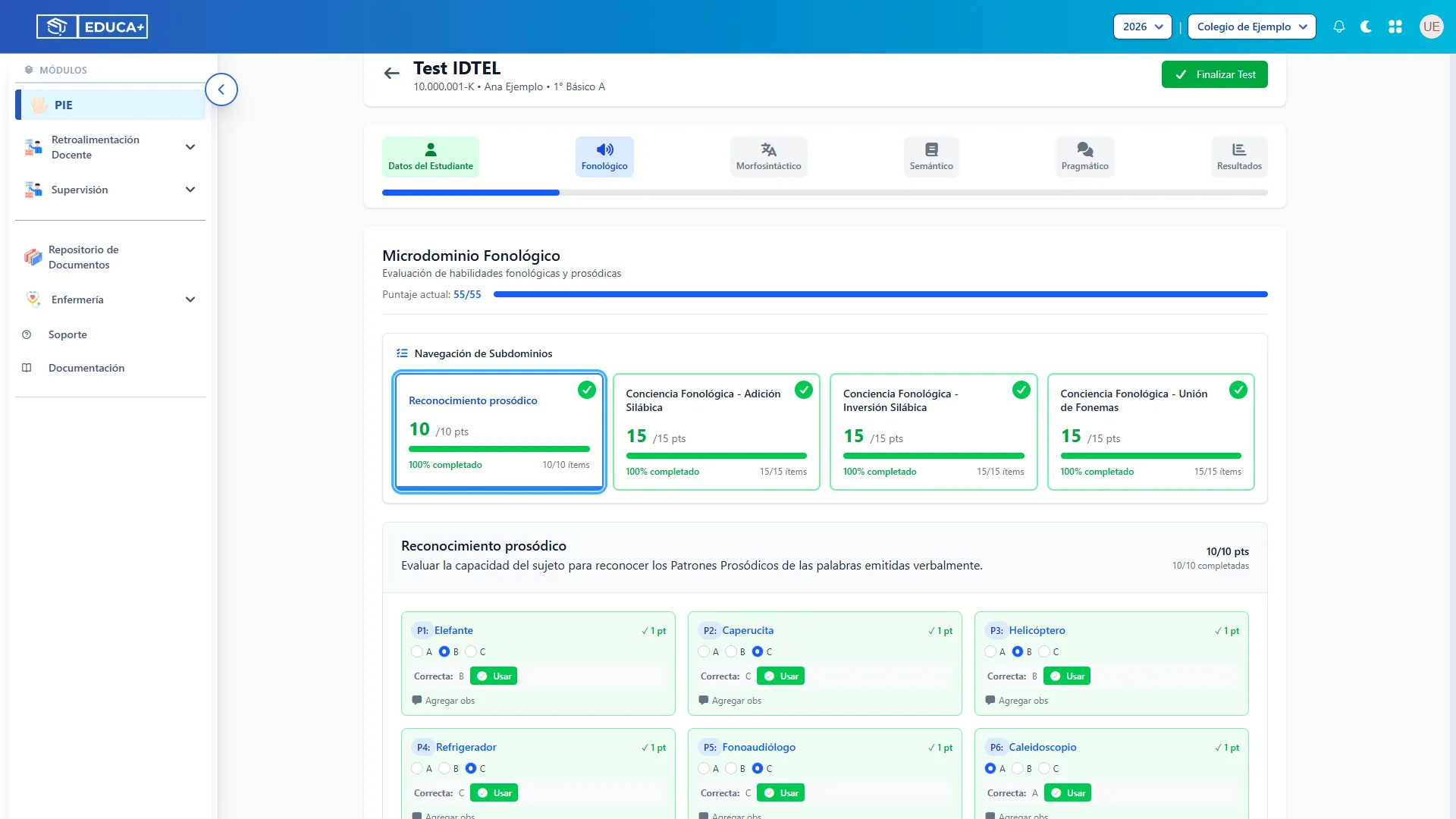
Paso 11. Reconocimiento prosódico
Sección titulada «Paso 11. Reconocimiento prosódico»En Fonológico, abra Reconocimiento prosódico. Registre la alternativa indicada por el estudiante en cada pregunta de reconocimiento prosódico. Complete los 10 ítems y revise el contador de avance antes de pasar al siguiente subdominio.
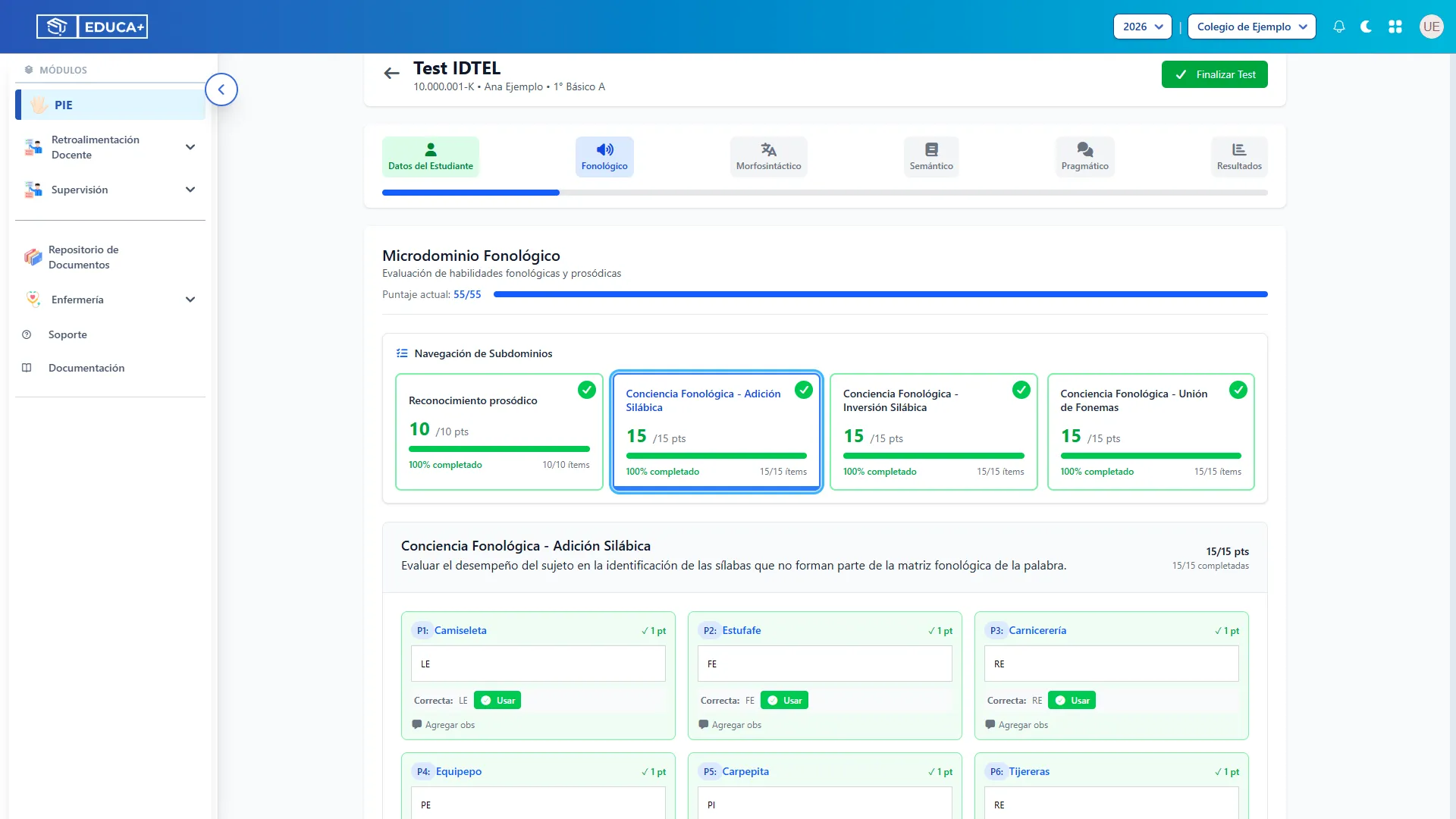
Paso 12. Conciencia Fonológica - Adición Silábica
Sección titulada «Paso 12. Conciencia Fonológica - Adición Silábica»En Fonológico, abra Conciencia Fonológica - Adición Silábica. Registre las respuestas a los ejercicios de adición silábica siguiendo la consigna que aparece en pantalla. Complete los 15 ítems y revise el contador de avance antes de pasar al siguiente subdominio.
Paso 13. Conciencia Fonológica - Inversión Silábica
Sección titulada «Paso 13. Conciencia Fonológica - Inversión Silábica»En Fonológico, abra Conciencia Fonológica - Inversión Silábica. Anote la palabra que responde el estudiante ante cada ejercicio de inversión silábica. Complete los 15 ítems y revise el contador de avance antes de pasar al siguiente subdominio.
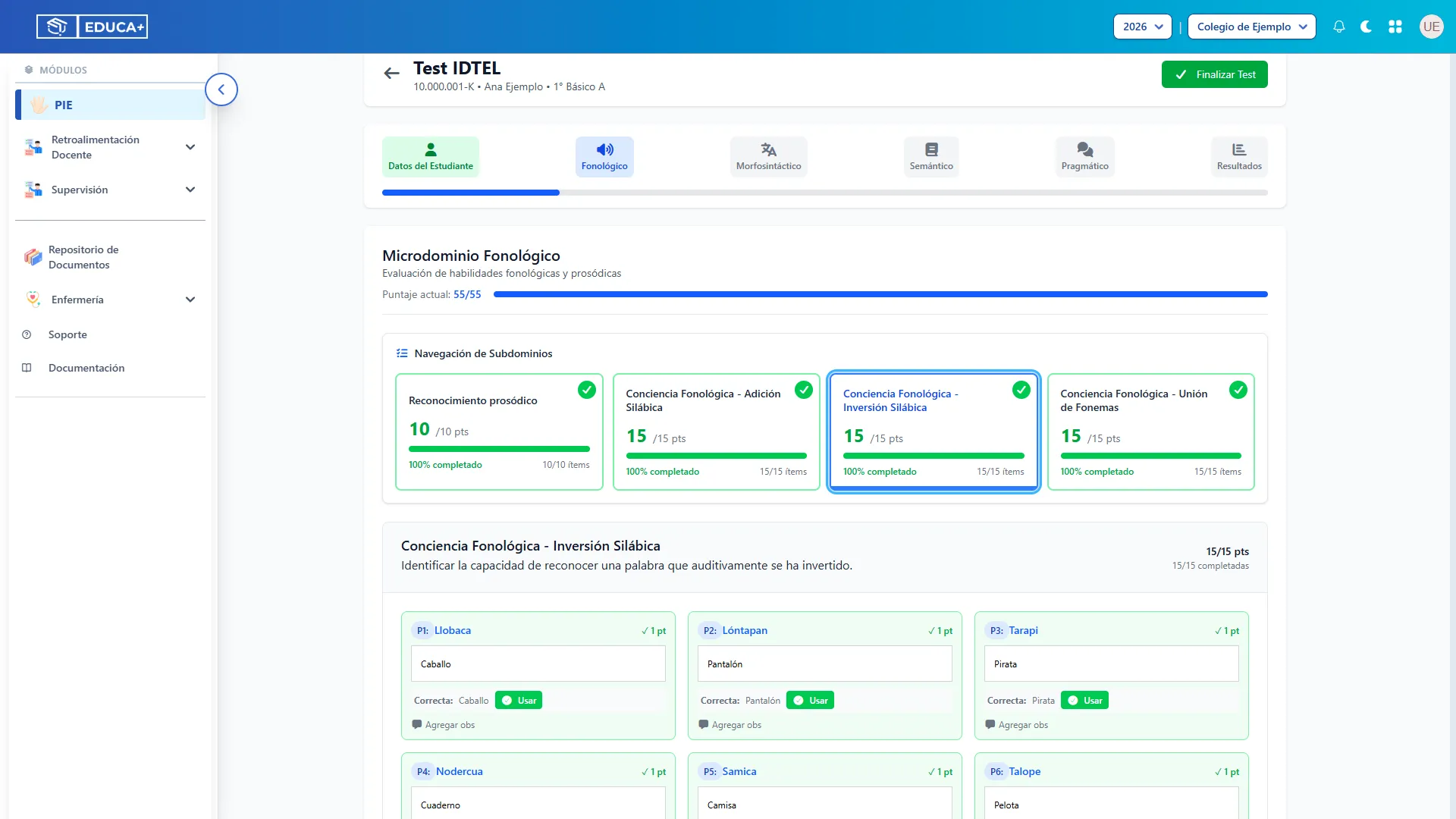
Paso 14. Conciencia Fonológica - Unión de Fonemas
Sección titulada «Paso 14. Conciencia Fonológica - Unión de Fonemas»En Fonológico, abra Conciencia Fonológica - Unión de Fonemas. Anote la palabra que identifica el estudiante al unir los fonemas del ejercicio. Complete los 15 ítems y revise el contador de avance antes de pasar al siguiente subdominio.
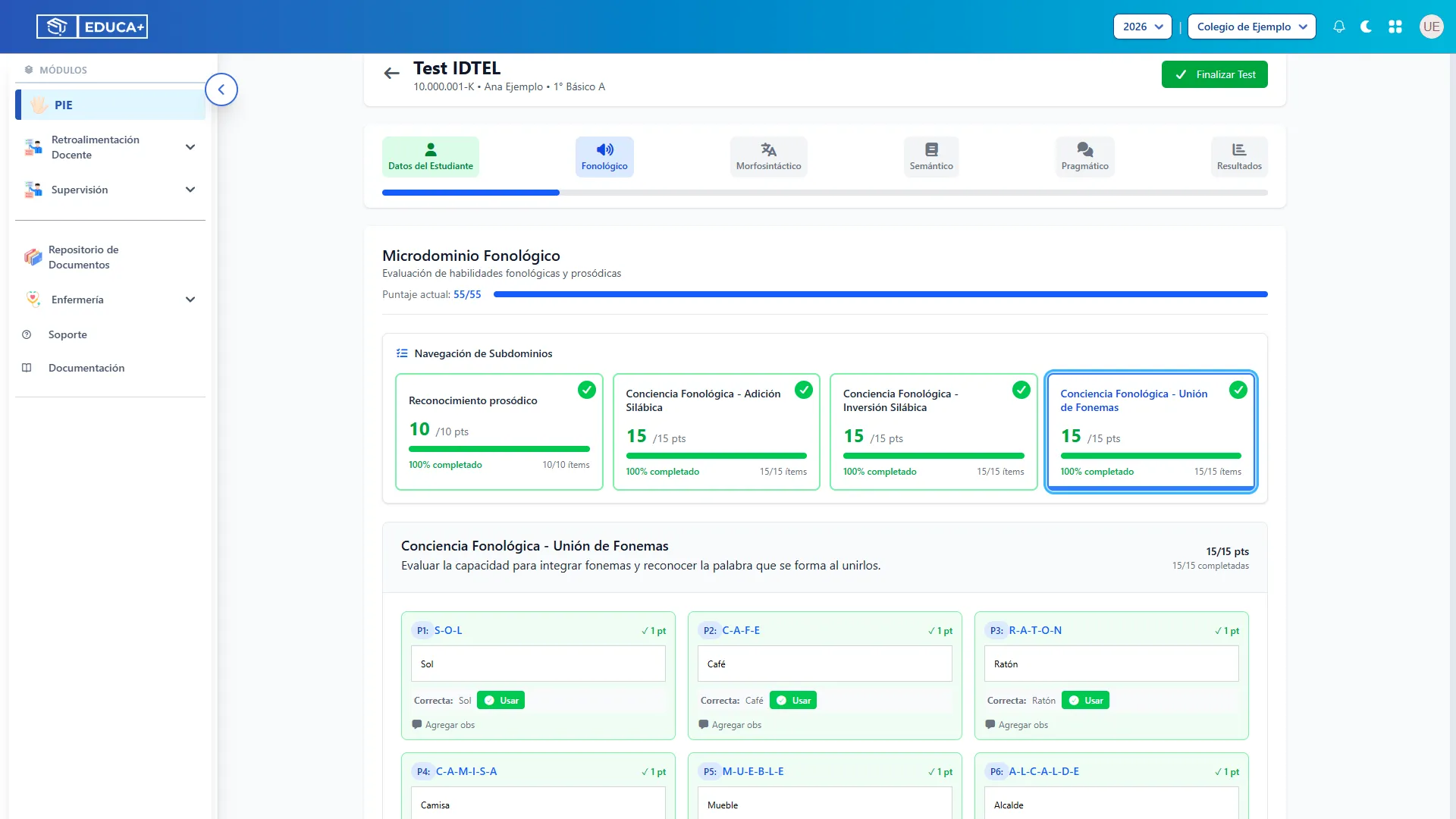
Paso 15. Ejercicios de Modelado
Sección titulada «Paso 15. Ejercicios de Modelado»En Morfosintáctico, abra Ejercicios de Modelado. Registre la respuesta a cada ejercicio de modelado de estructuras gramaticales. Complete los 15 ítems y revise el contador de avance antes de pasar al siguiente subdominio.
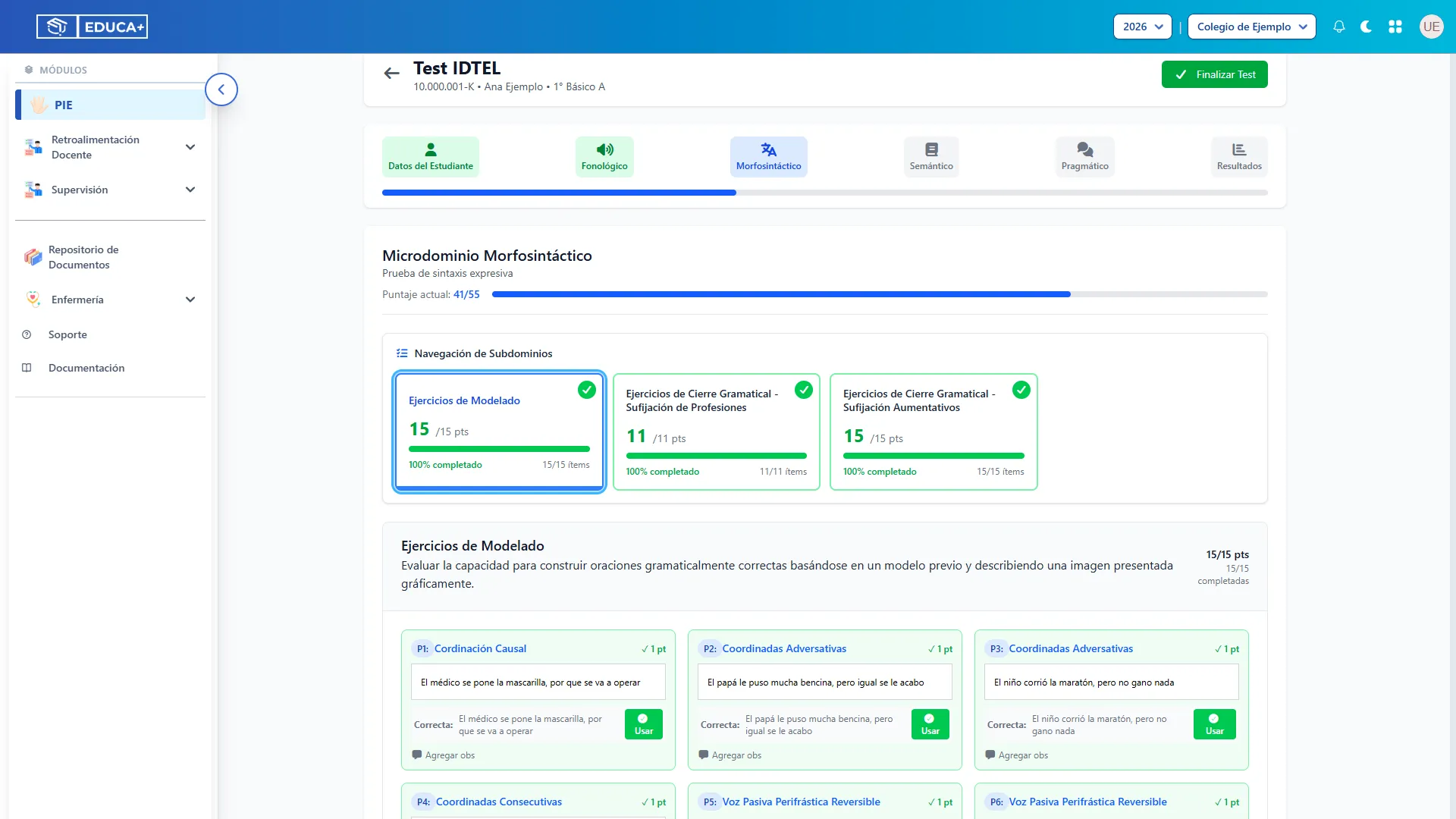
Paso 16. Ejercicios de Cierre Gramatical - Sufijación de Profesiones
Sección titulada «Paso 16. Ejercicios de Cierre Gramatical - Sufijación de Profesiones»En Morfosintáctico, abra Ejercicios de Cierre Gramatical - Sufijación de Profesiones. Complete las respuestas de los ejercicios de cierre gramatical relacionados con profesiones. Complete los 11 ítems y revise el contador de avance antes de pasar al siguiente subdominio.
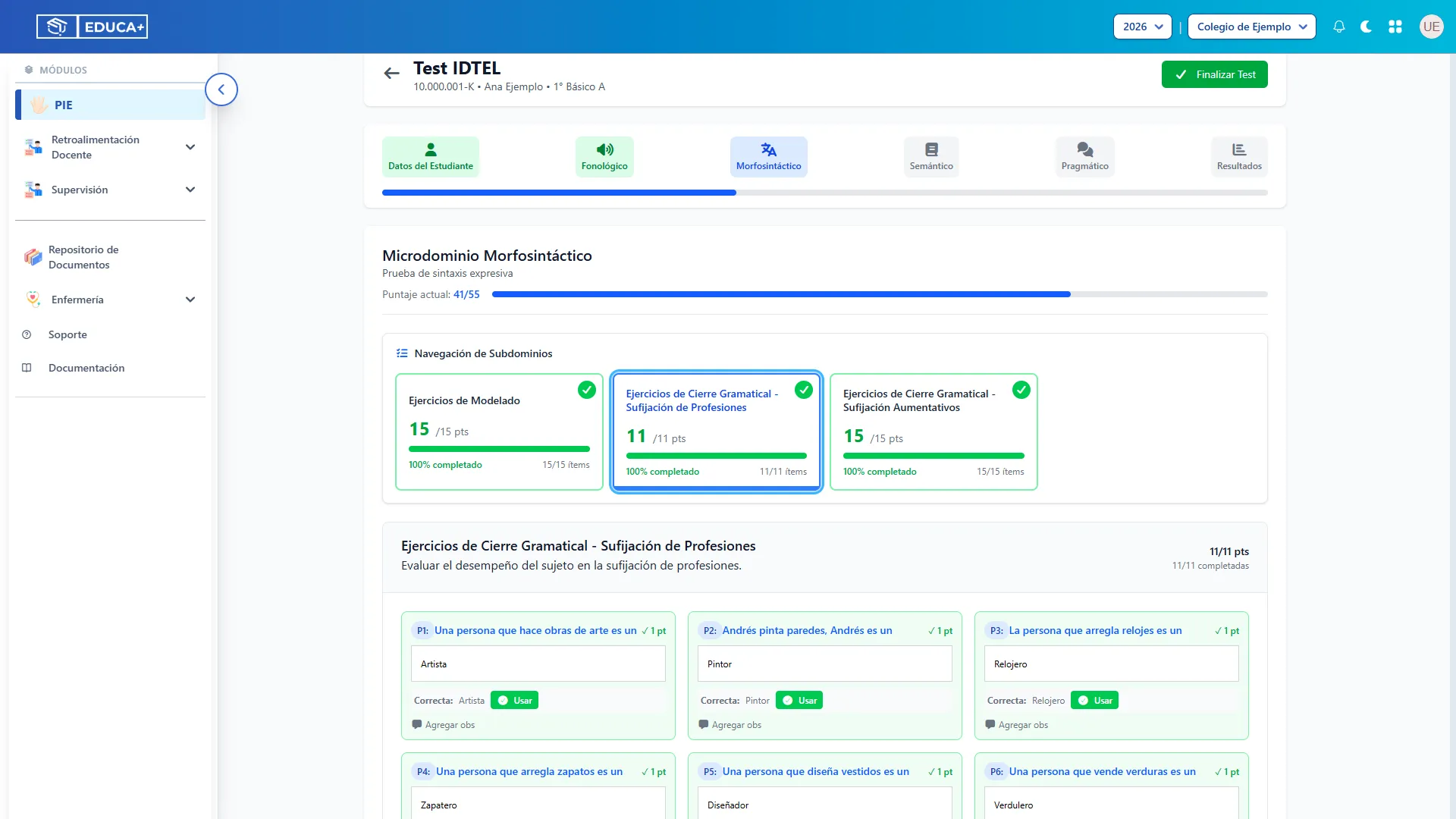
Paso 17. Ejercicios de Cierre Gramatical - Sufijación Aumentativos
Sección titulada «Paso 17. Ejercicios de Cierre Gramatical - Sufijación Aumentativos»En Morfosintáctico, abra Ejercicios de Cierre Gramatical - Sufijación Aumentativos. Complete las respuestas de los ejercicios de cierre gramatical con aumentativos. Complete los 15 ítems y revise el contador de avance antes de pasar al siguiente subdominio.
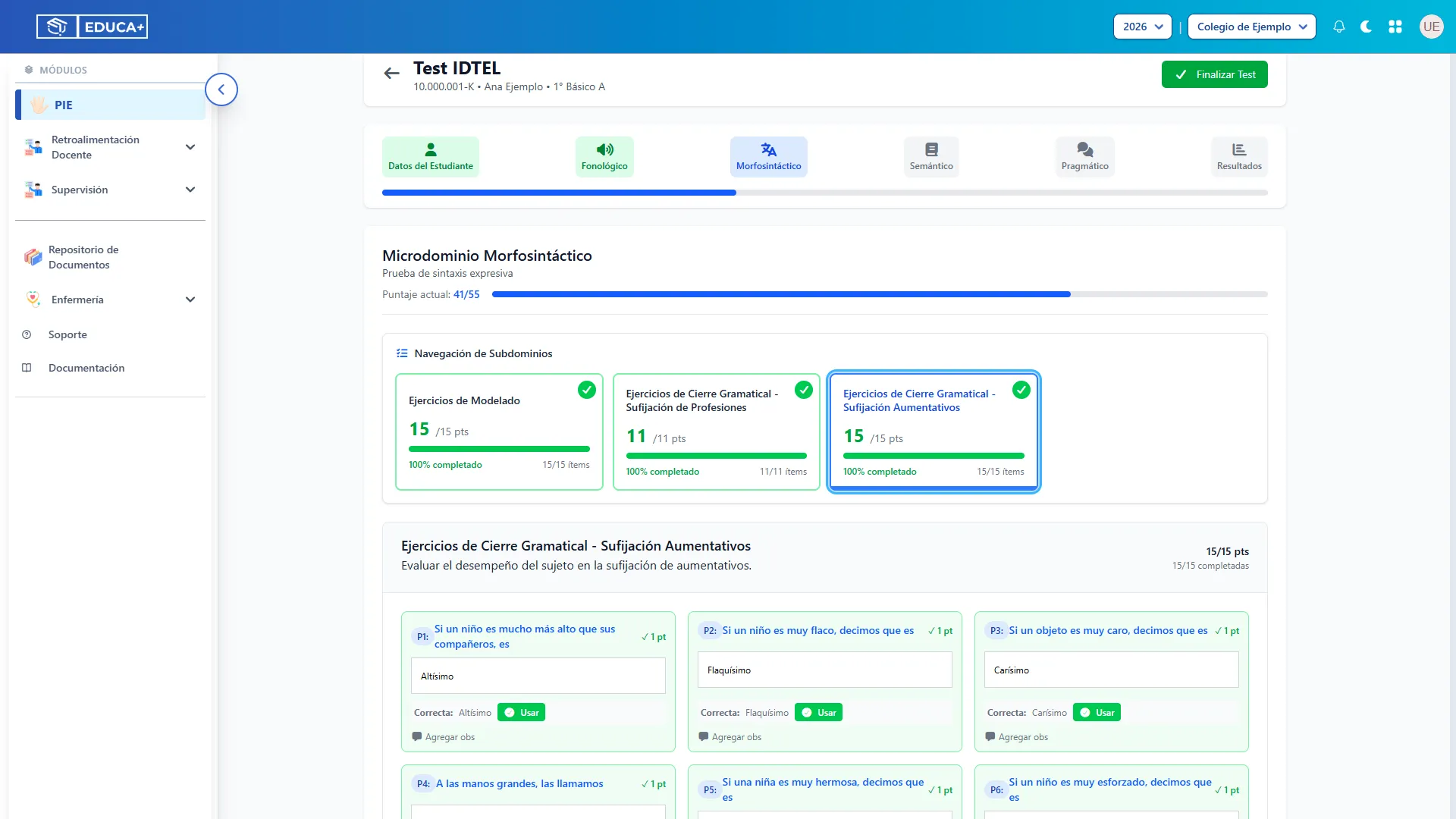
Paso 18. Analogías Verbales - Relación Atributiva
Sección titulada «Paso 18. Analogías Verbales - Relación Atributiva»En Semántico, abra Analogías Verbales - Relación Atributiva. Registre las respuestas a las analogías que relacionan elementos con sus atributos. Complete los 14 ítems y revise el contador de avance antes de pasar al siguiente subdominio.
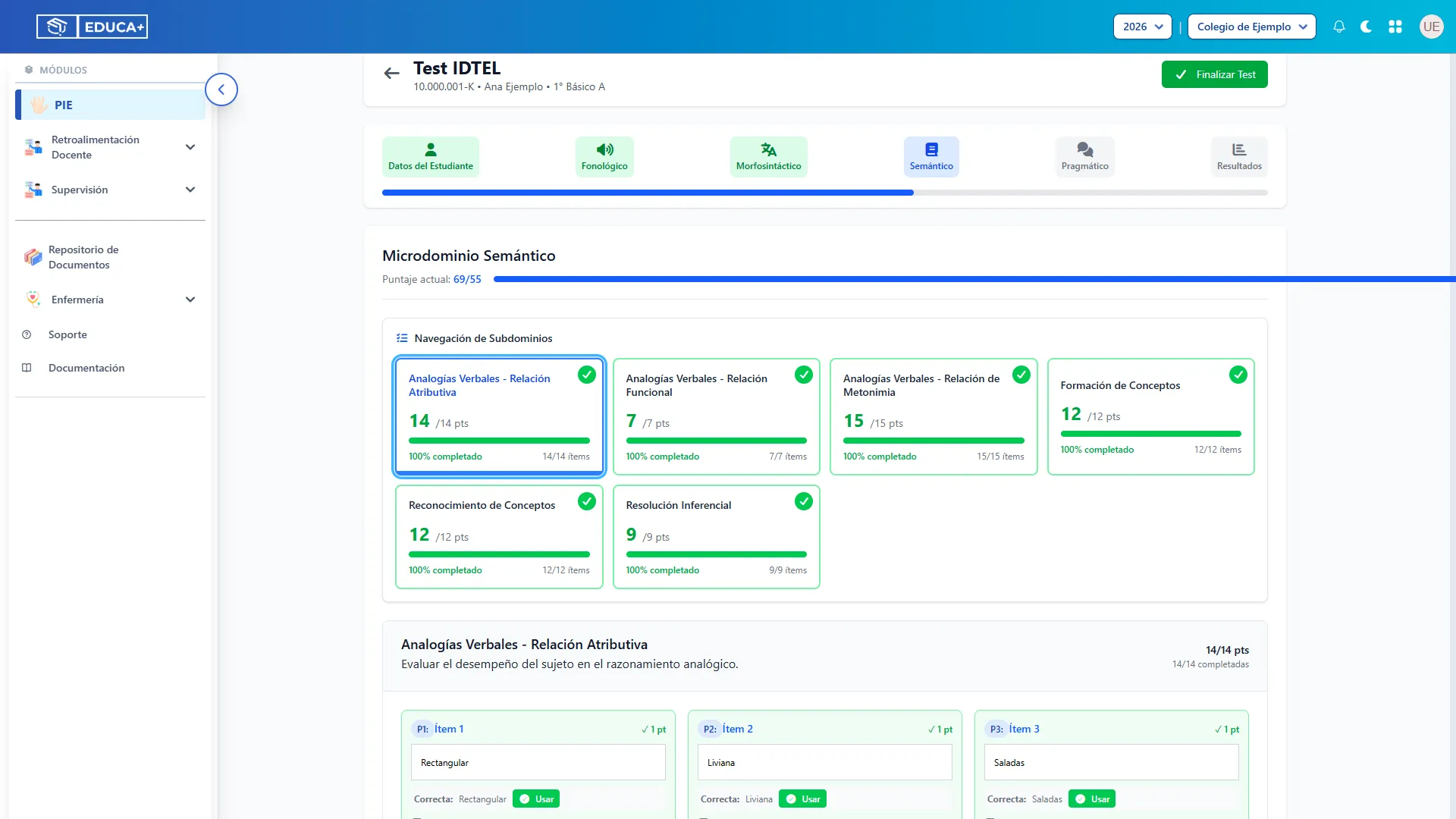
Paso 19. Analogías Verbales - Relación Funcional
Sección titulada «Paso 19. Analogías Verbales - Relación Funcional»En Semántico, abra Analogías Verbales - Relación Funcional. Registre las respuestas a las analogías que relacionan elementos con su función. Complete los 7 ítems y revise el contador de avance antes de pasar al siguiente subdominio.
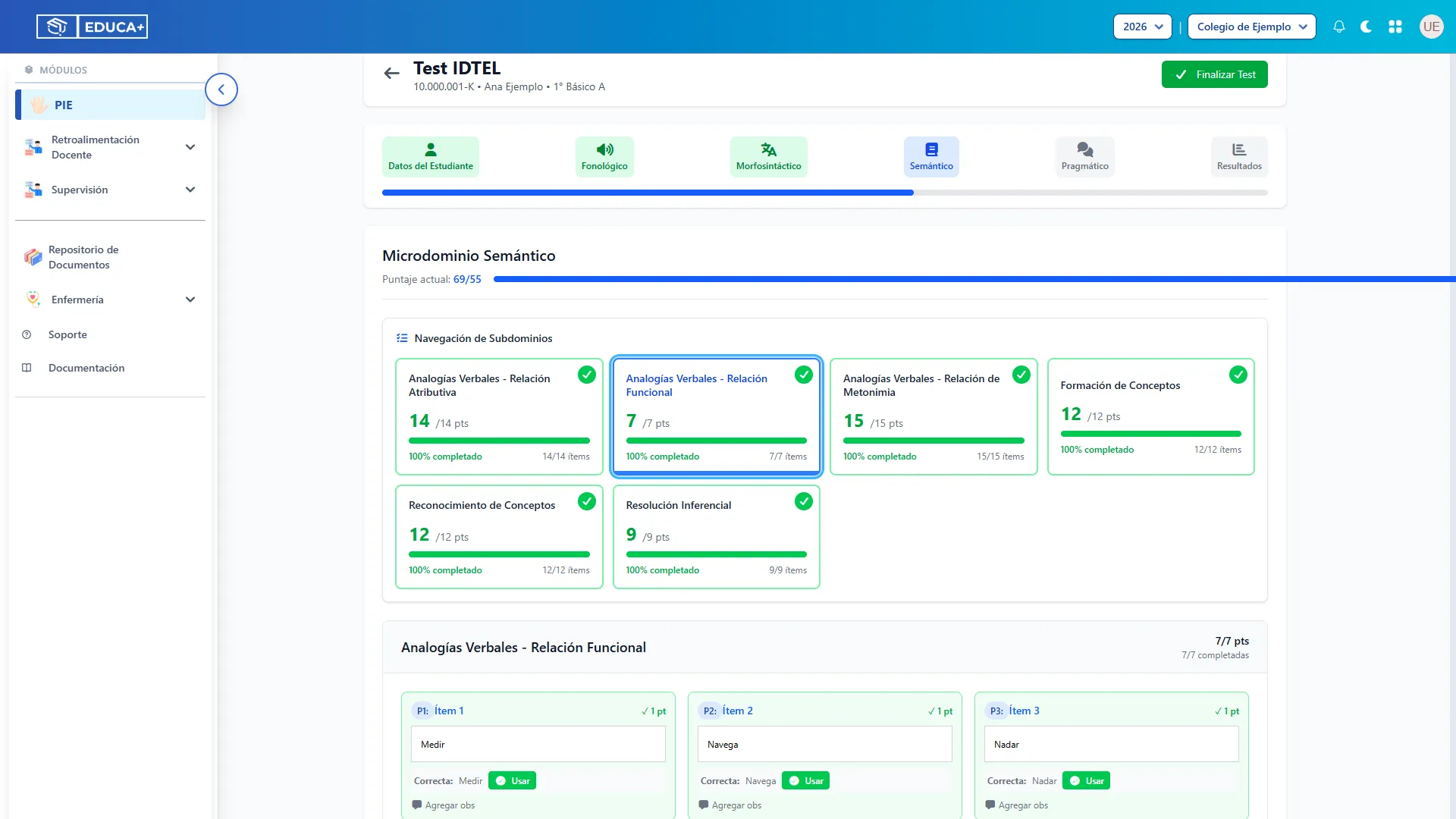
Paso 20. Analogías Verbales - Relación de Metonimia
Sección titulada «Paso 20. Analogías Verbales - Relación de Metonimia»En Semántico, abra Analogías Verbales - Relación de Metonimia. Registre las respuestas a las analogías de metonimia presentadas en pantalla. Complete los 15 ítems y revise el contador de avance antes de pasar al siguiente subdominio.
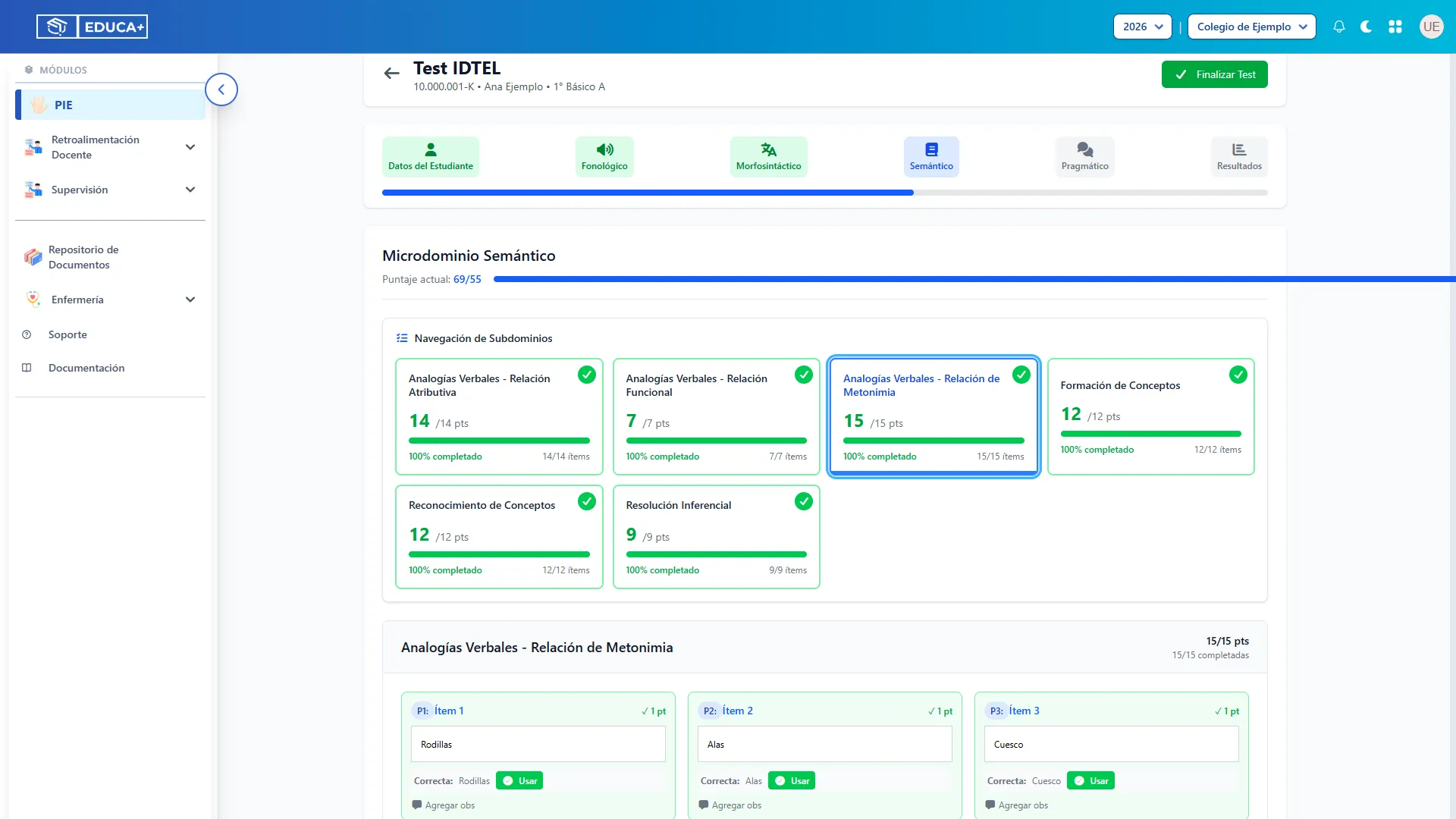
Paso 21. Formación de Conceptos
Sección titulada «Paso 21. Formación de Conceptos»En Semántico, abra Formación de Conceptos. Anote las respuestas de los ejercicios de formación de conceptos. Complete los 12 ítems y revise el contador de avance antes de pasar al siguiente subdominio.
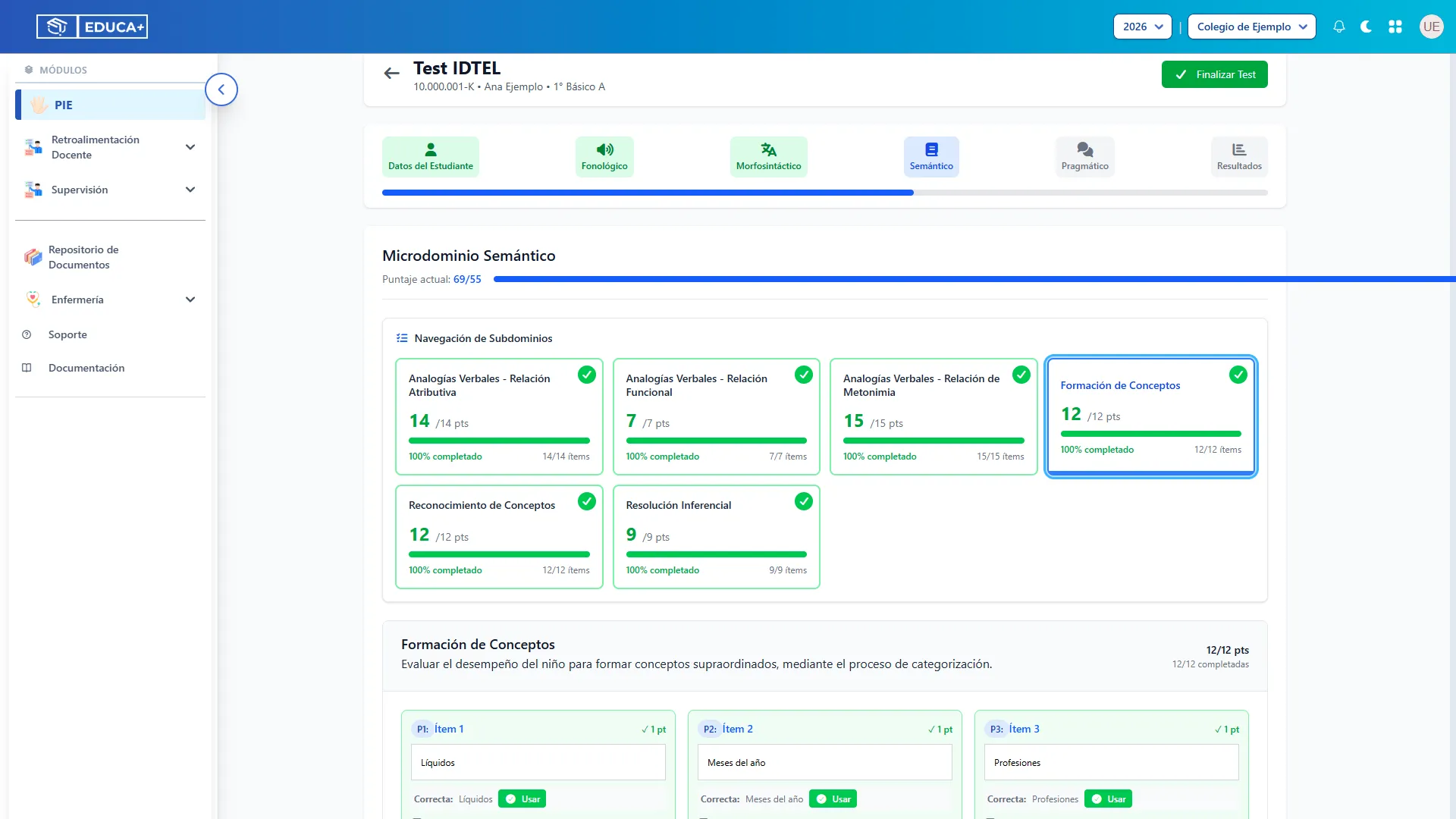
Paso 22. Reconocimiento de Conceptos
Sección titulada «Paso 22. Reconocimiento de Conceptos»En Semántico, abra Reconocimiento de Conceptos. Anote las respuestas de los ejercicios de reconocimiento de conceptos. Complete los 12 ítems y revise el contador de avance antes de pasar al siguiente subdominio.
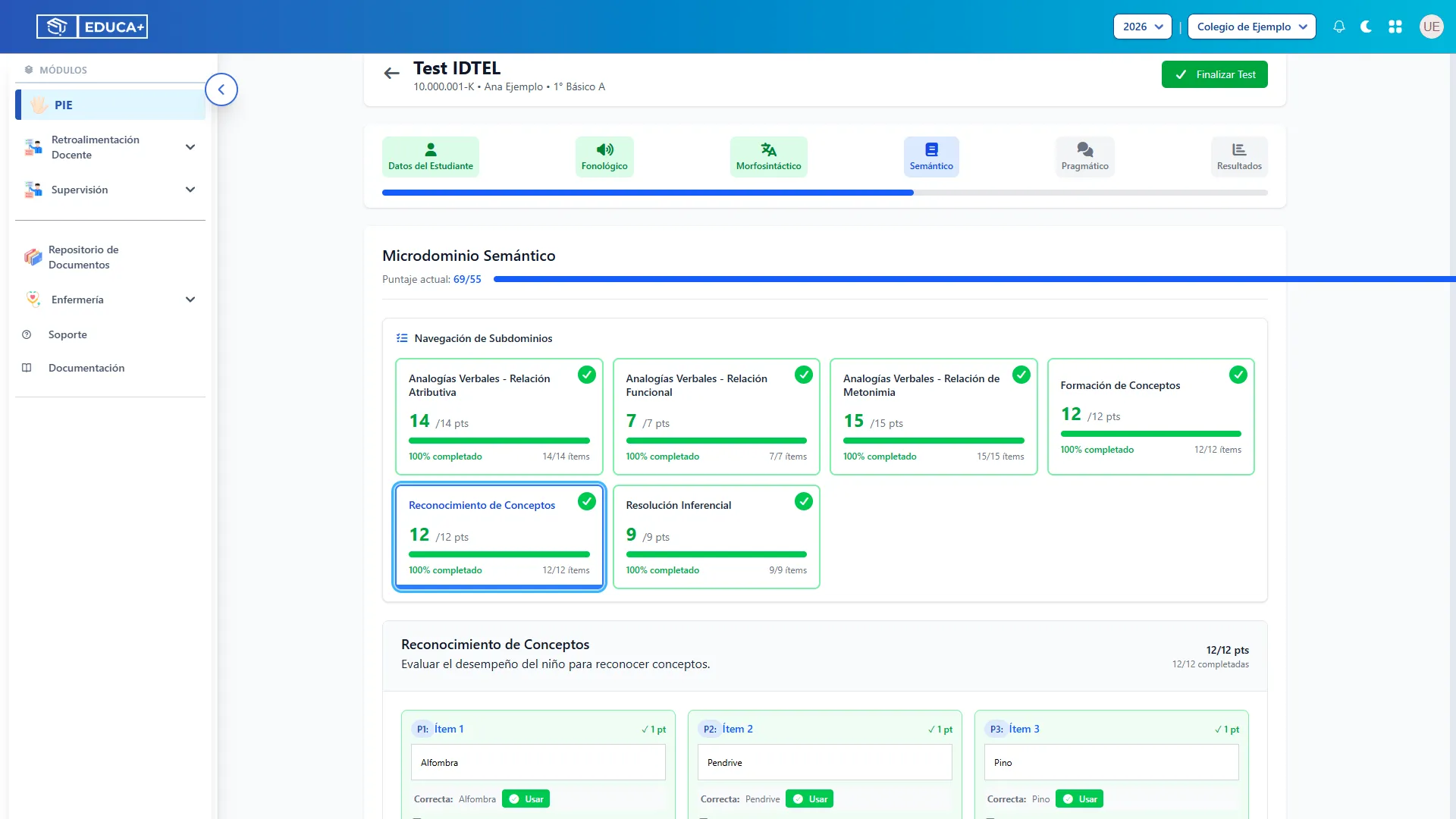
Paso 23. Resolución Inferencial
Sección titulada «Paso 23. Resolución Inferencial»En Semántico, abra Resolución Inferencial. Registre las respuestas a las situaciones de resolución inferencial. Complete los 9 ítems y revise el contador de avance antes de pasar al siguiente subdominio.
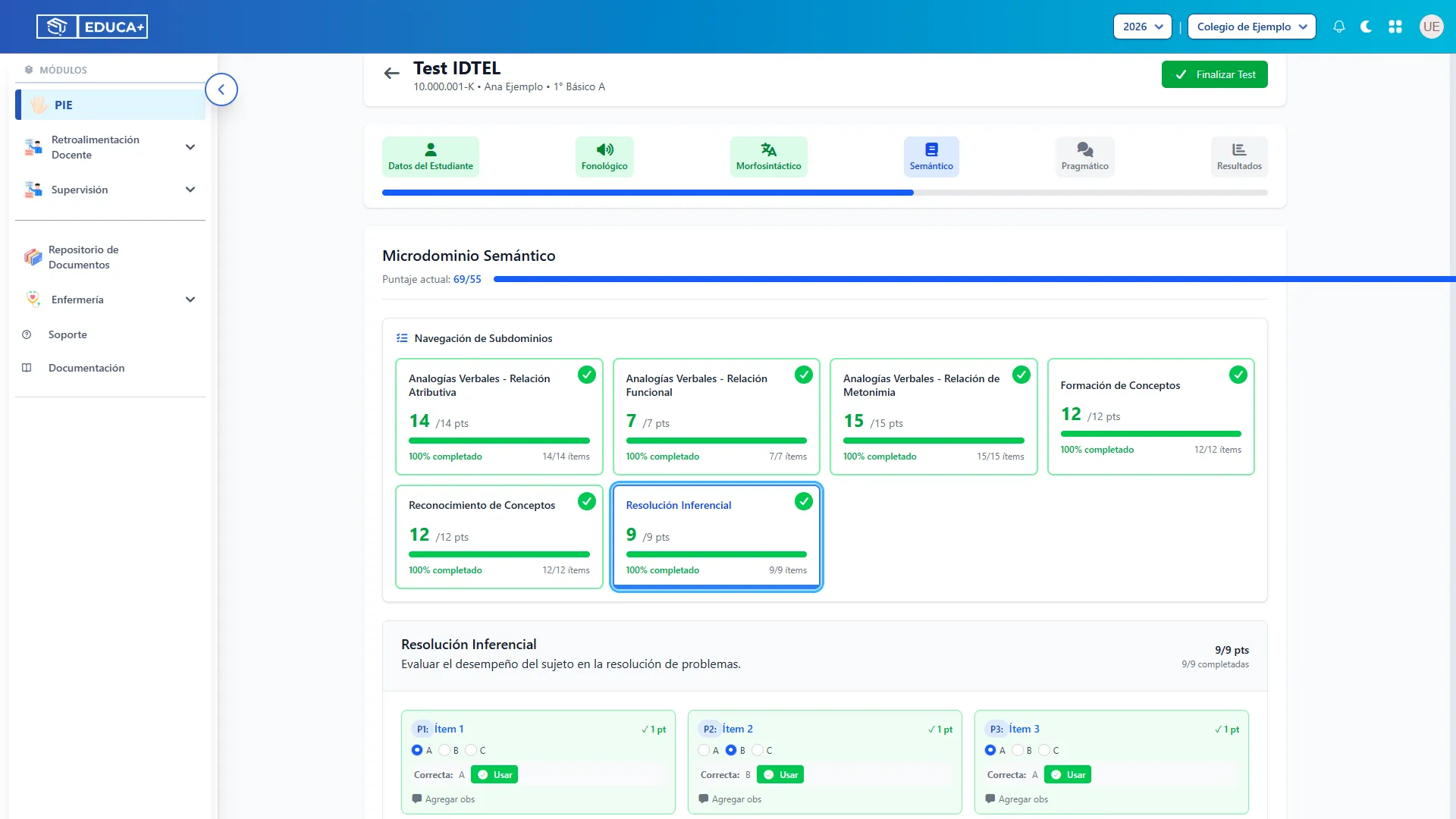
Paso 24. Frases Hechas de Base Metafórica
Sección titulada «Paso 24. Frases Hechas de Base Metafórica»En Pragmático, abra Frases Hechas de Base Metafórica. Registre el significado que el estudiante atribuye a cada frase presentada. Complete los 10 ítems y revise el contador de avance antes de pasar al siguiente subdominio.
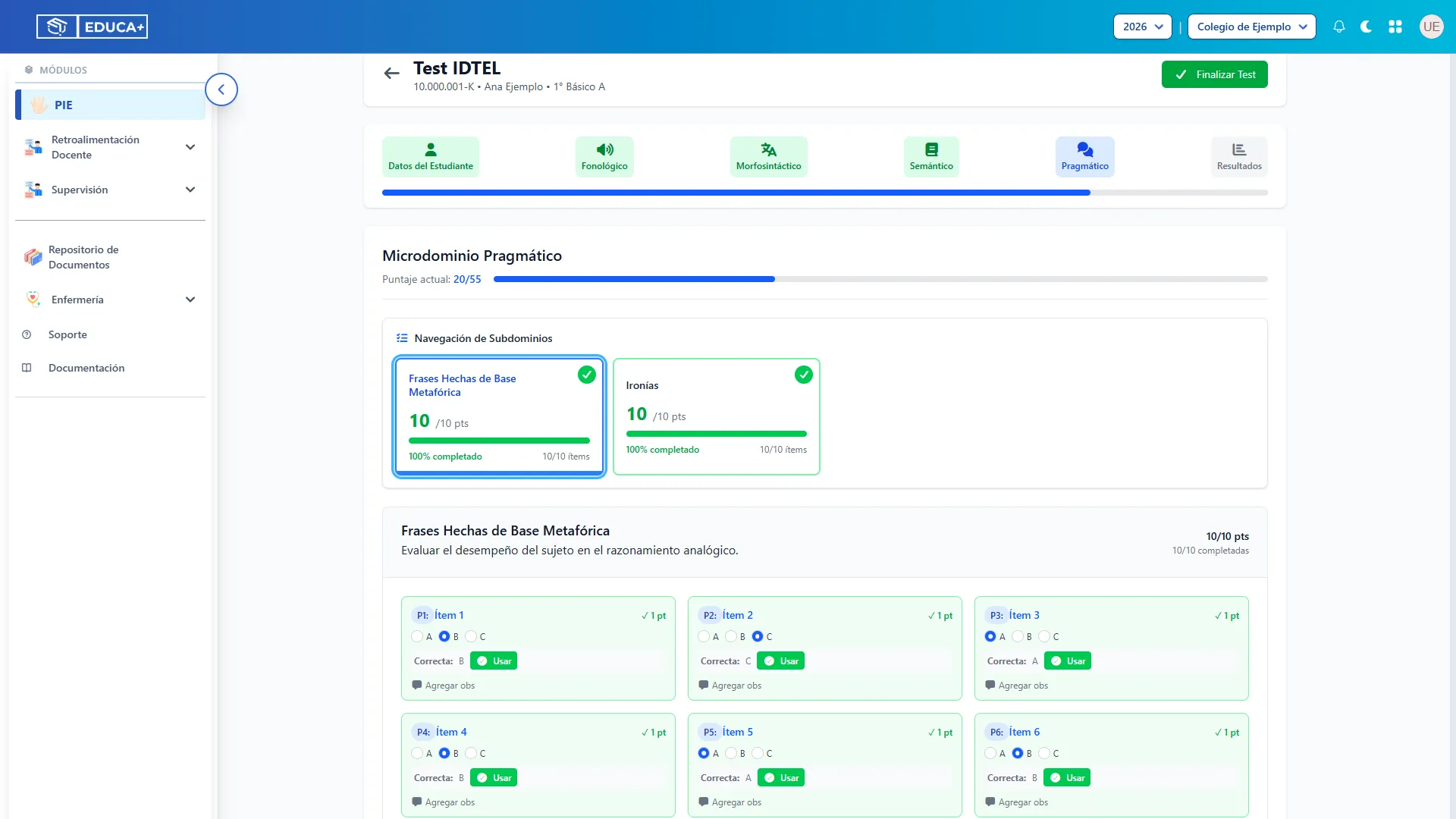
Paso 25. Ironías
Sección titulada «Paso 25. Ironías»En Pragmático, abra Ironías. Registre las respuestas del estudiante a las situaciones de ironía. Complete los 10 ítems y revise el contador de avance antes de pasar al siguiente subdominio.
Paso 26. Registrar respuestas y usar la referencia
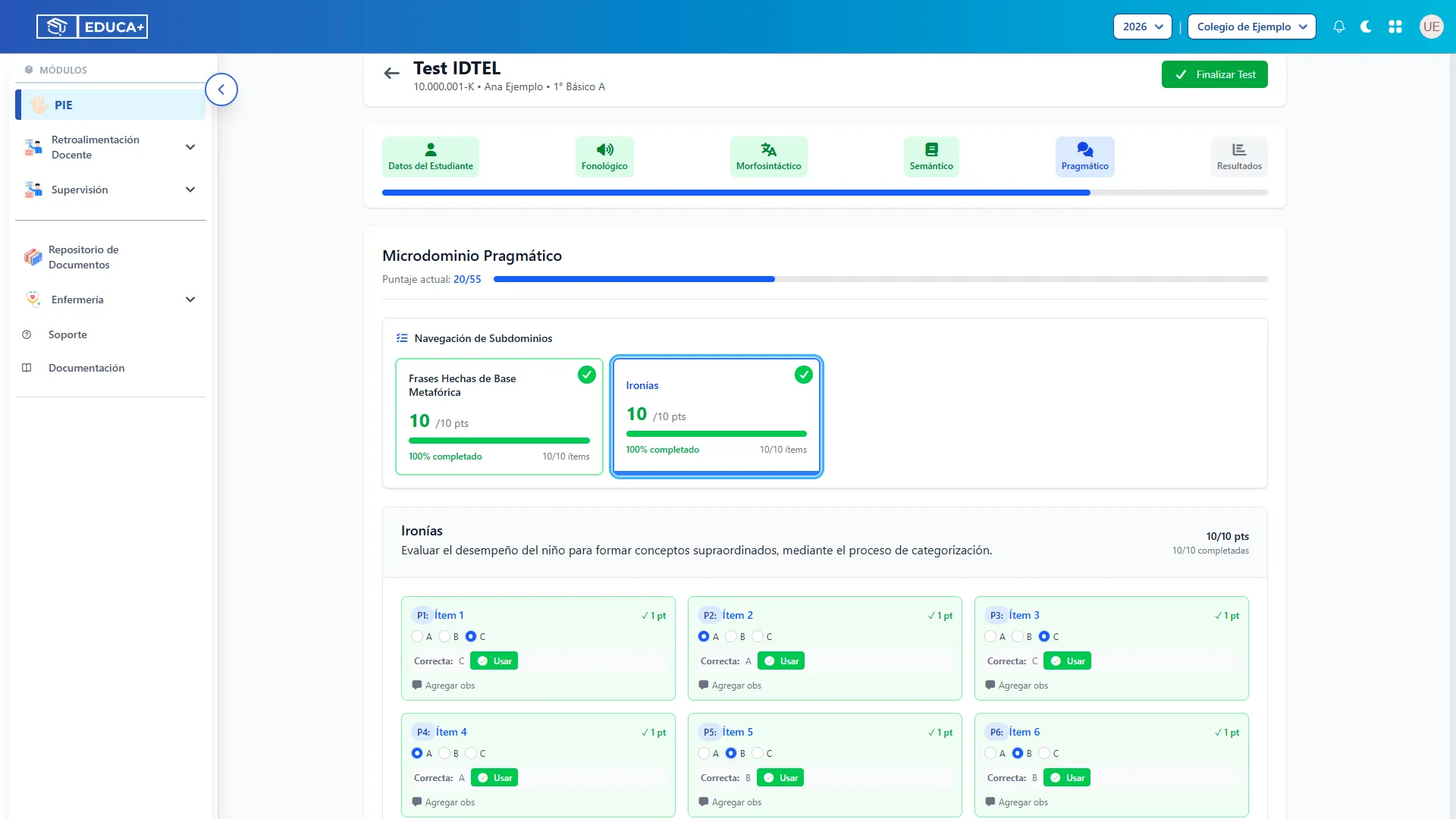
Sección titulada «Paso 26. Registrar respuestas y usar la referencia»Seleccione una alternativa o escriba la respuesta en el campo del ítem. La plataforma calcula el puntaje a partir de la respuesta registrada. El botón Usar copia la respuesta de referencia: utilícelo únicamente cuando corresponda a lo que respondió el estudiante.
Paso 27. Agregar una observación al ítem
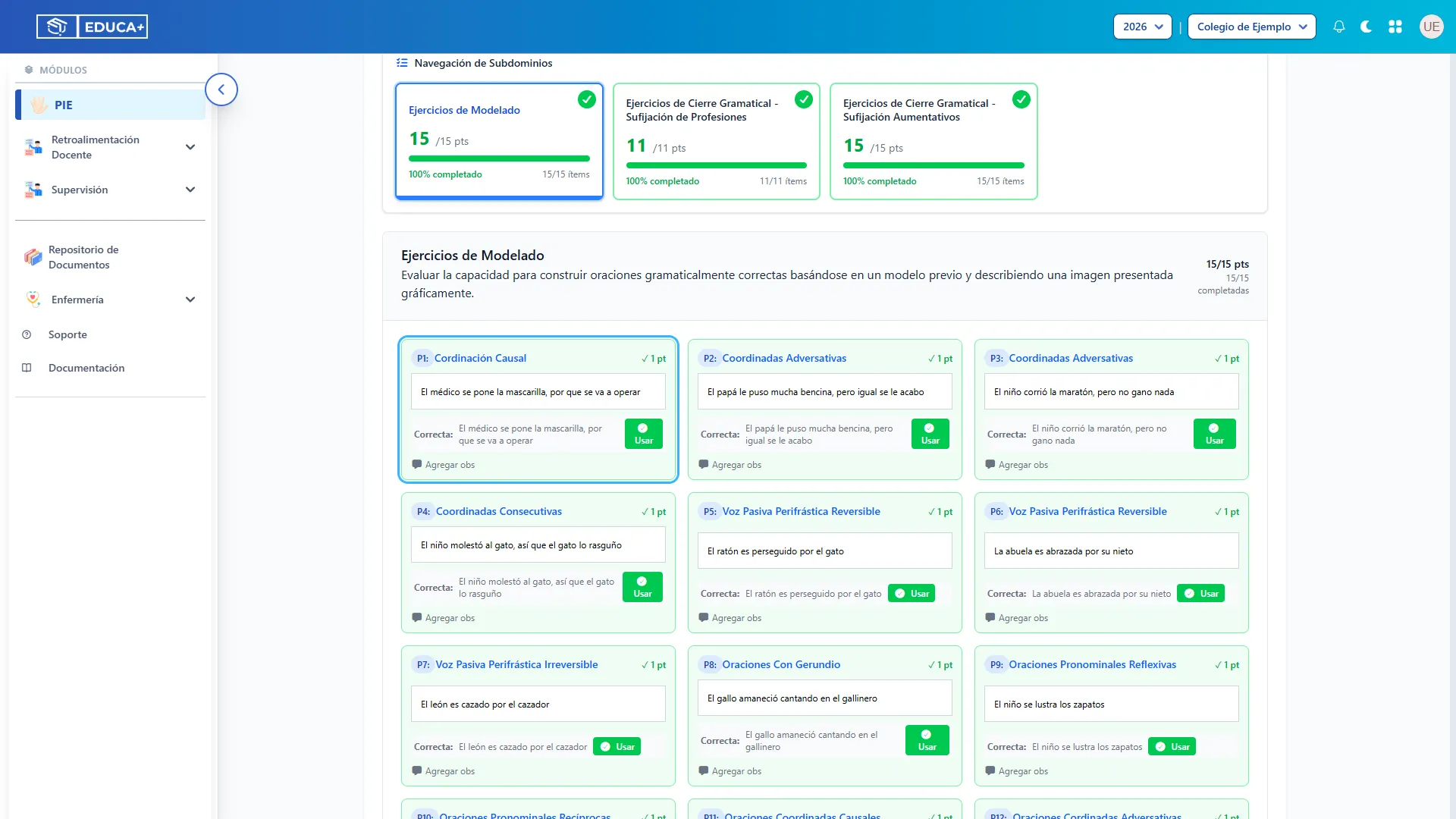
Sección titulada «Paso 27. Agregar una observación al ítem»Pulse Agregar obs, escriba la observación y continúe con la siguiente respuesta para enviar el cambio. Este campo permite dejar un antecedente específico del ítem.
Paso 28. Finalizar IDTEL
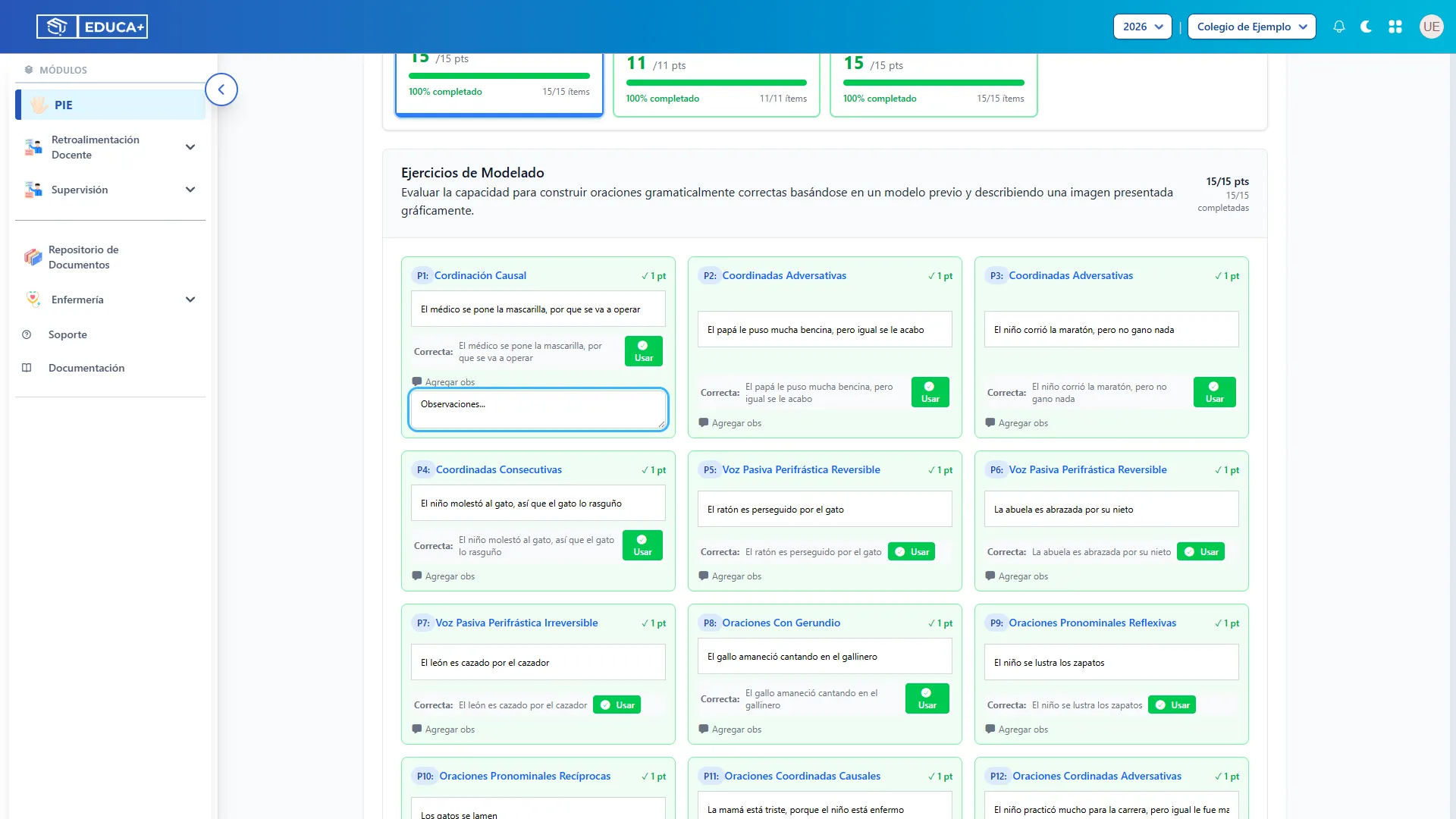
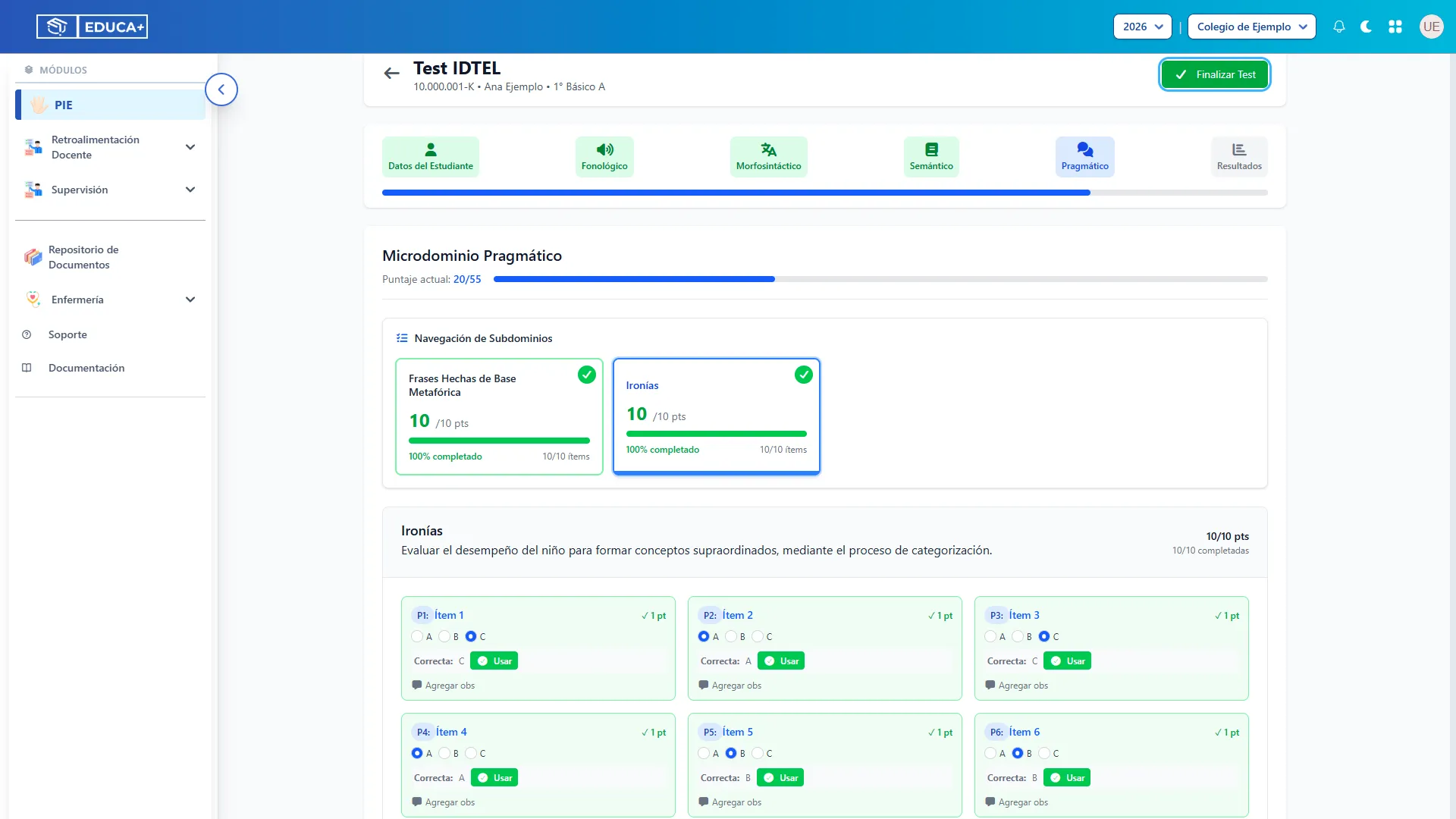
Sección titulada «Paso 28. Finalizar IDTEL»Revise que haya registrado todas las respuestas y pulse Finalizar Test. El sistema guarda y calcula los resultados; compruebe los contadores antes de finalizar para evitar omisiones.
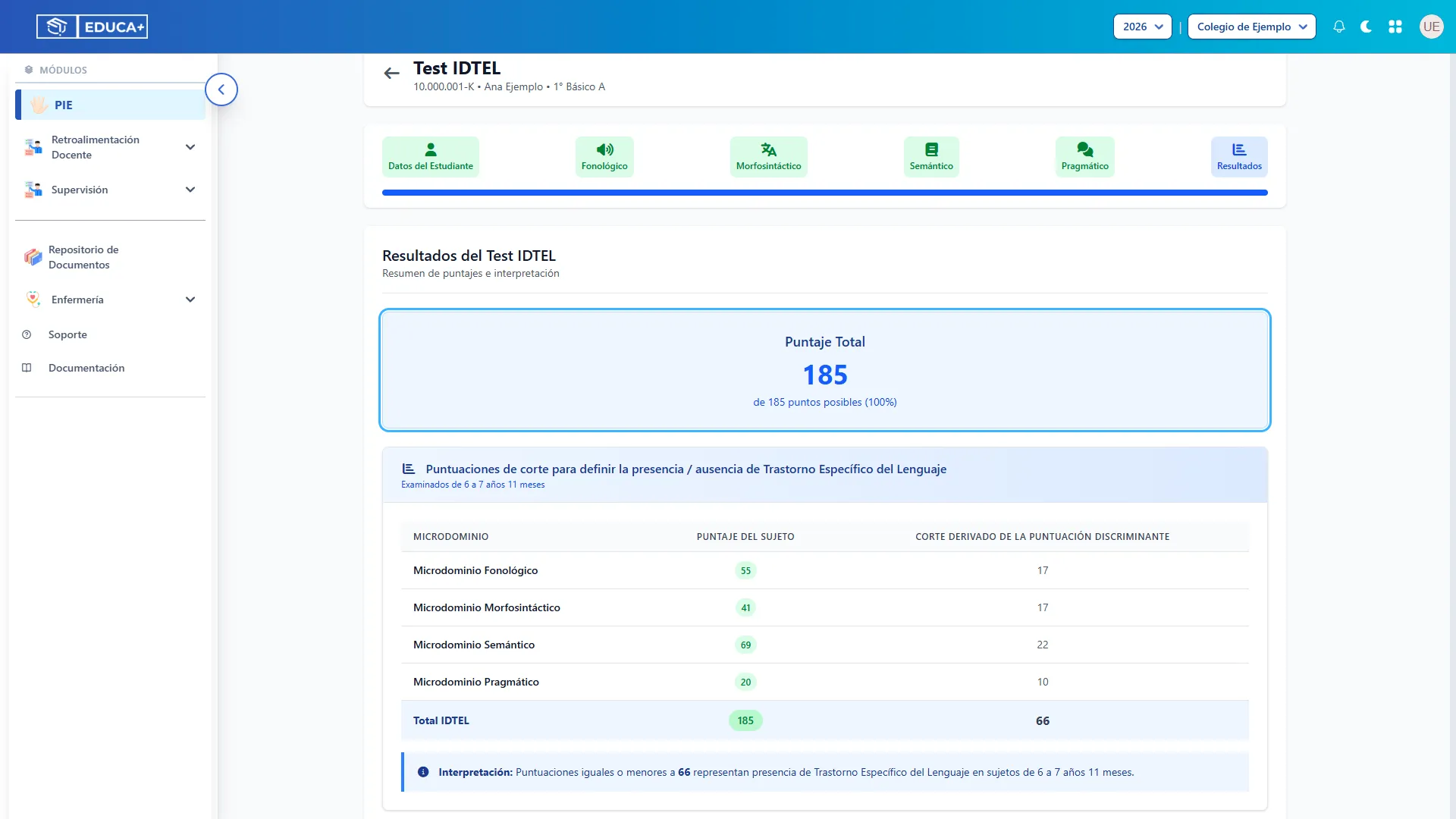
Paso 29. Revisar los resultados de IDTEL
Sección titulada «Paso 29. Revisar los resultados de IDTEL»Revise el puntaje total y las tablas por microdominio. Más abajo aparecen la comparación de subdominios y el resultado final que genera la plataforma.
Etapa 3. Completar el informe de IDTEL
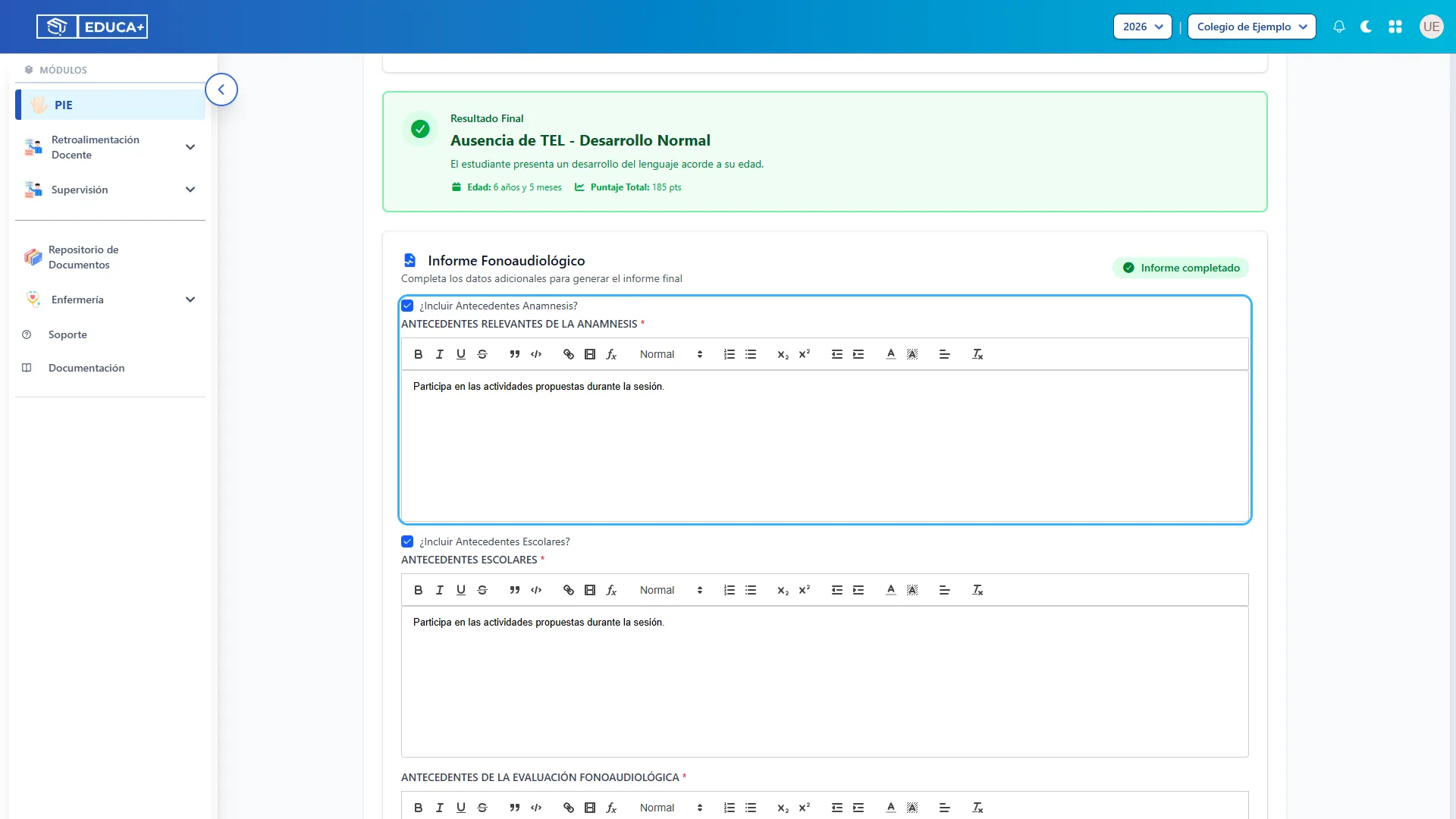
Sección titulada «Etapa 3. Completar el informe de IDTEL»Después de finalizar IDTEL, complete el informe fonoaudiológico situado debajo de los resultados. Los campos señalados con asterisco son obligatorios.
Paso 30. Incluir antecedentes de anamnesis
Sección titulada «Paso 30. Incluir antecedentes de anamnesis»Si corresponde, active ¿Incluir Antecedentes Anamnesis? y escriba los antecedentes en el editor que se abre. Si activa la opción, debe completar su contenido para guardar el informe.
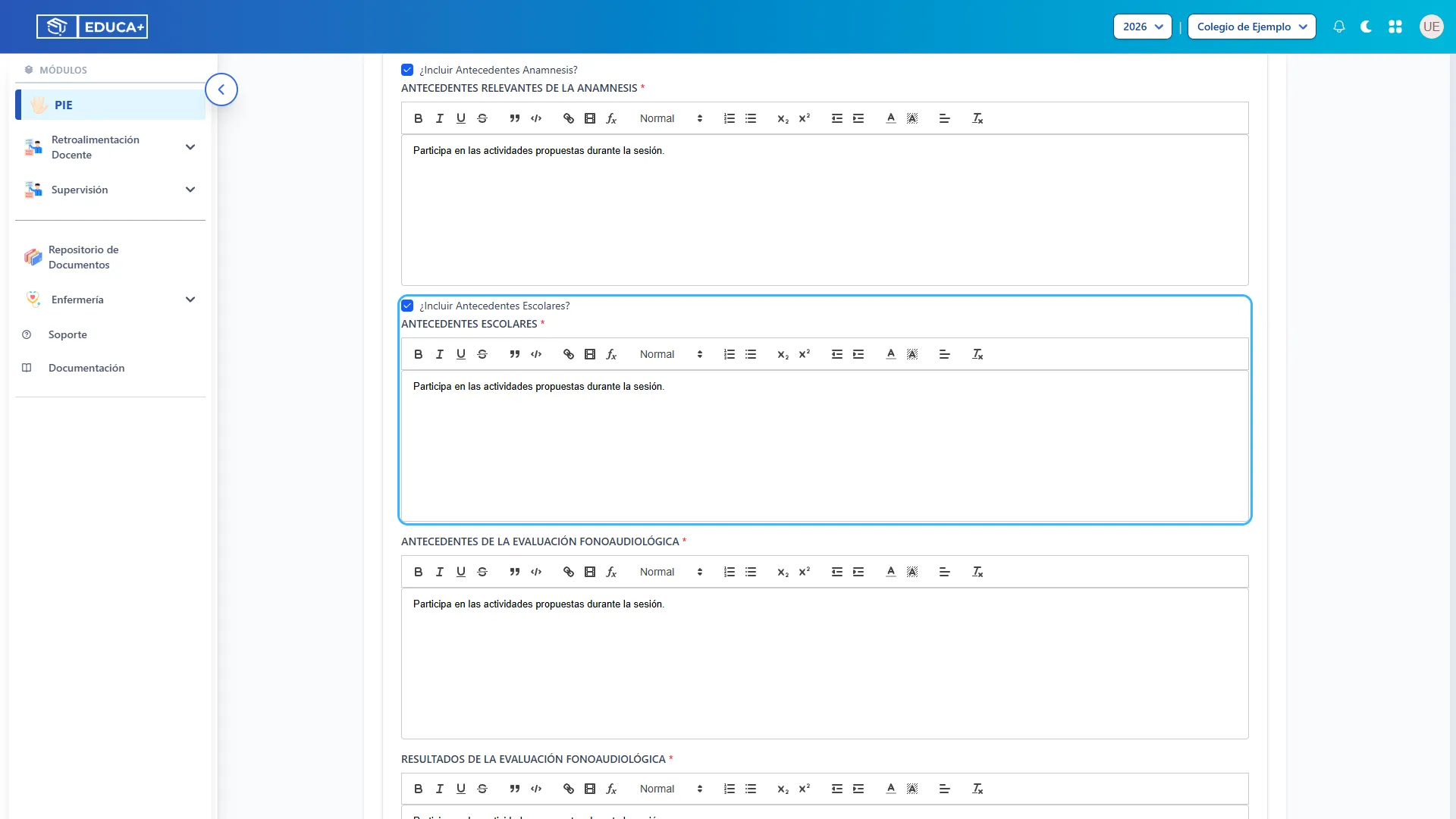
Paso 31. Incluir antecedentes escolares
Sección titulada «Paso 31. Incluir antecedentes escolares»Si corresponde, active ¿Incluir Antecedentes Escolares? y complete el apartado. Déjelo desactivado cuando no deba incluirlo.
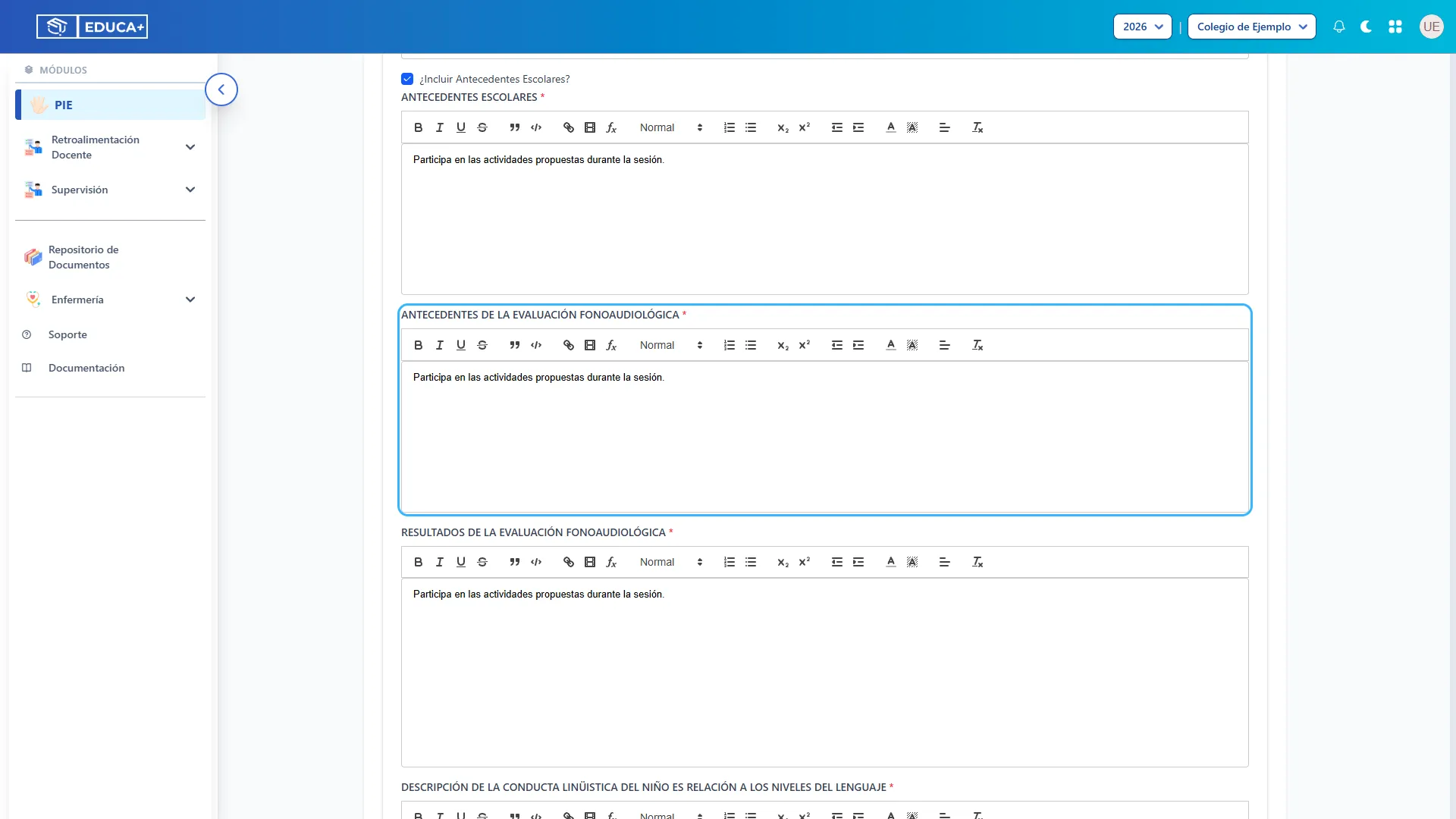
Paso 32. Completar los antecedentes de evaluación
Sección titulada «Paso 32. Completar los antecedentes de evaluación»Describa los antecedentes de la evaluación fonoaudiológica en el campo obligatorio correspondiente.
Paso 33. Describir los resultados
Sección titulada «Paso 33. Describir los resultados»Escriba el análisis de los resultados de la evaluación en RESULTADOS DE LA EVALUACIÓN FONOAUDIOLÓGICA.
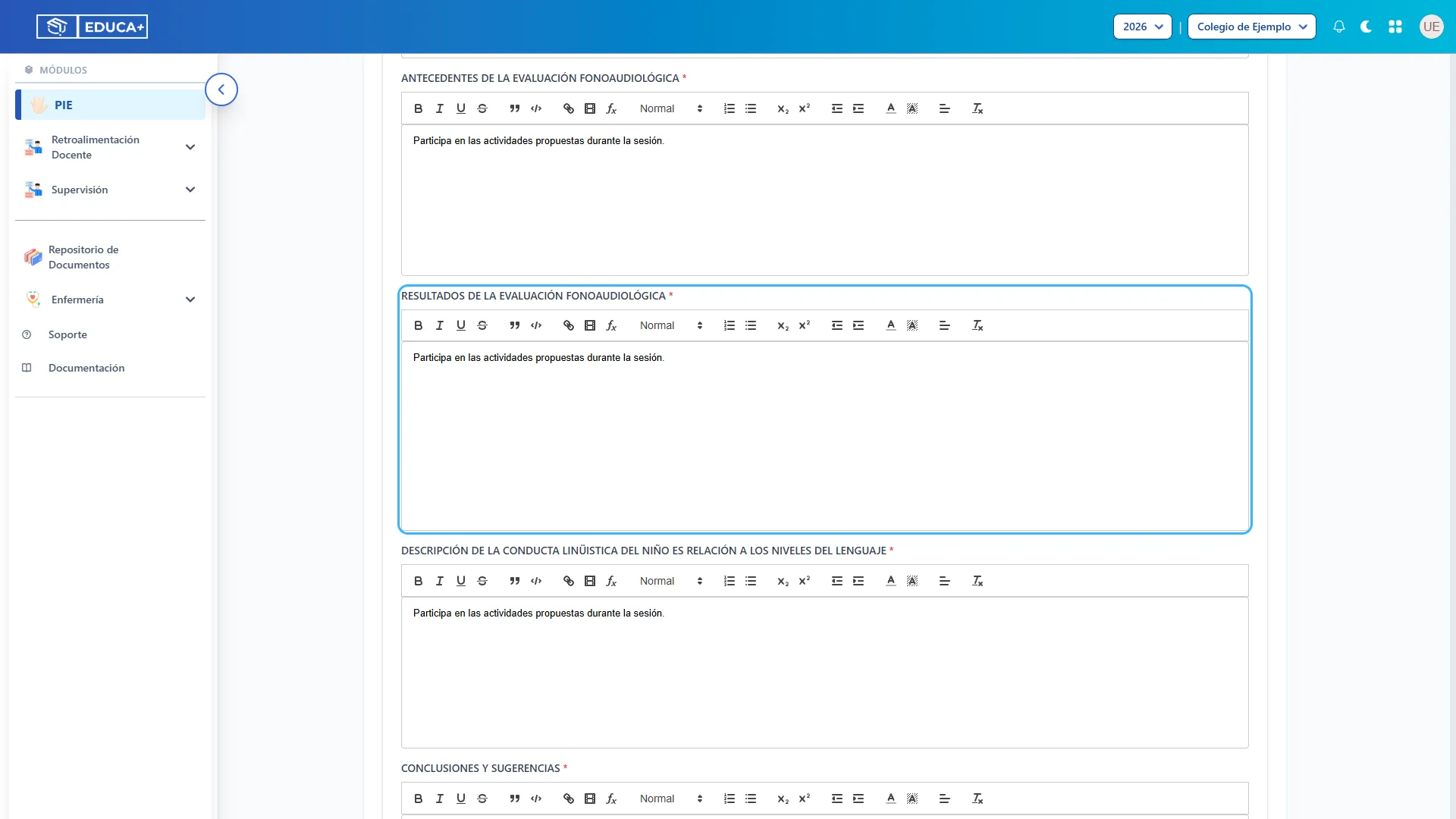
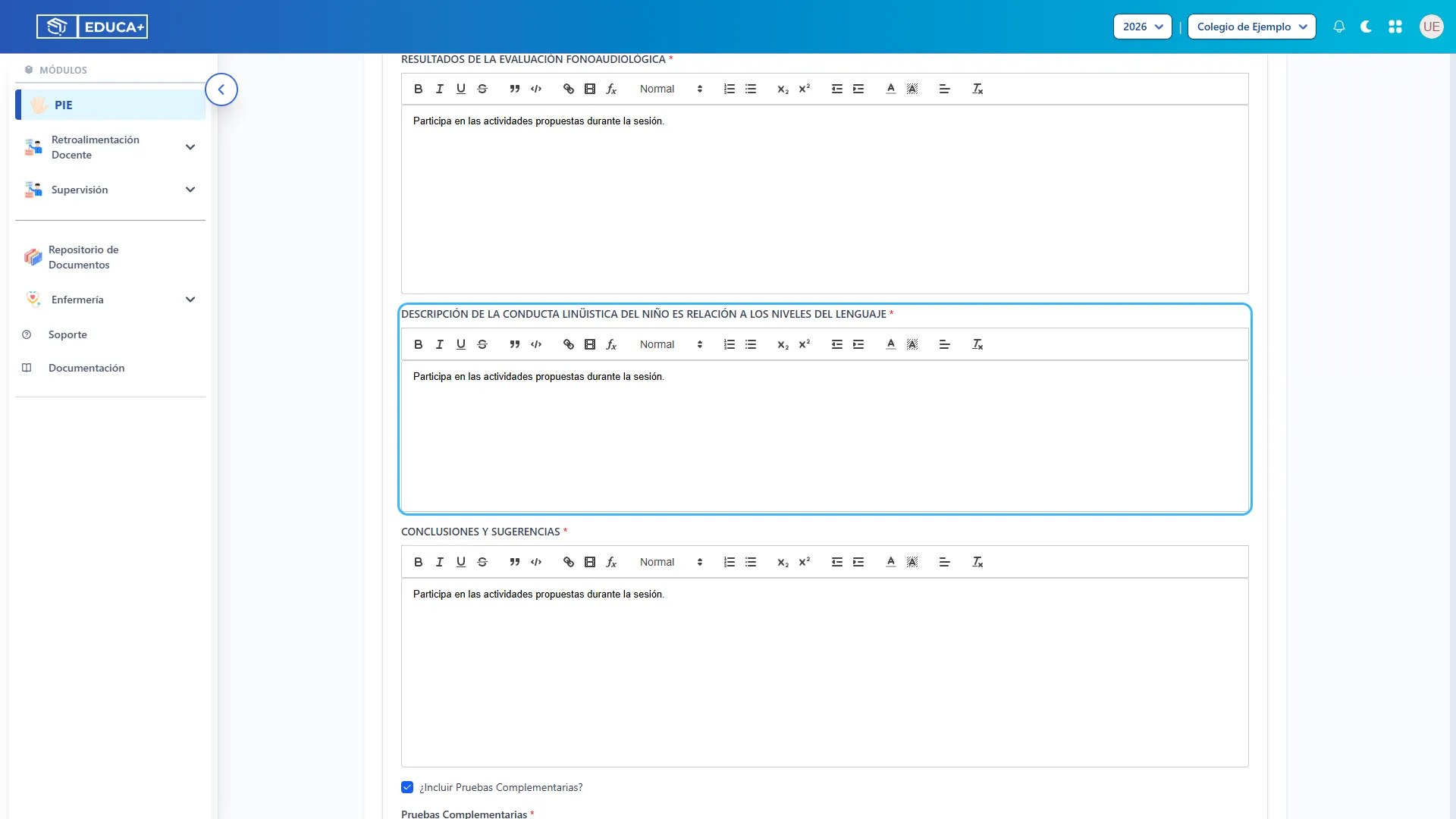
Paso 34. Describir la conducta lingüística
Sección titulada «Paso 34. Describir la conducta lingüística»Complete la descripción de la conducta lingüística en los niveles del lenguaje indicados en el formulario.
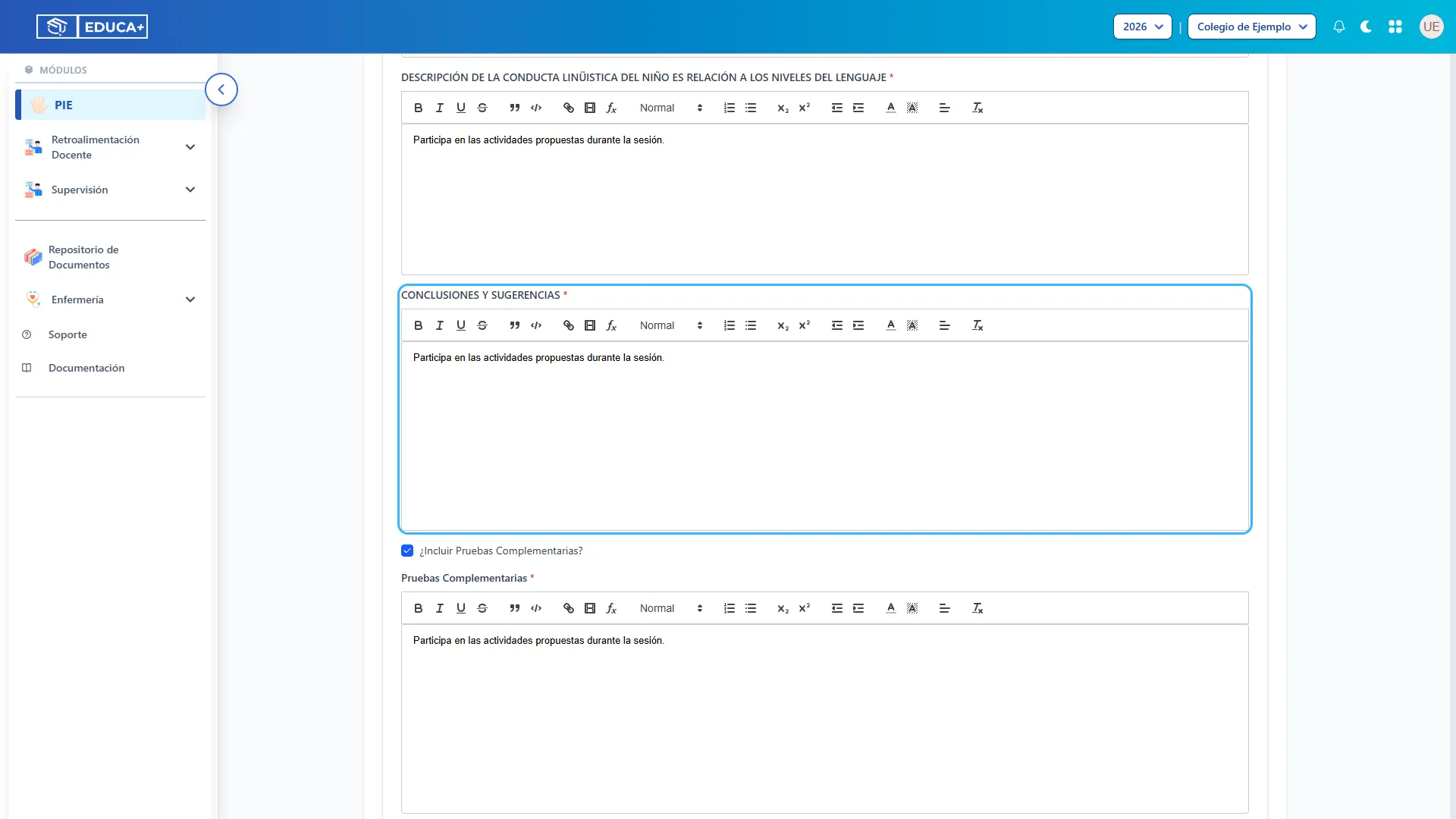
Paso 35. Escribir conclusiones y sugerencias
Sección titulada «Paso 35. Escribir conclusiones y sugerencias»Complete CONCLUSIONES Y SUGERENCIAS con las conclusiones y los apoyos definidos por el profesional.
Paso 36. Incluir pruebas complementarias
Sección titulada «Paso 36. Incluir pruebas complementarias»Active ¿Incluir Pruebas Complementarias? cuando corresponda y detalle las pruebas en el campo que aparece.
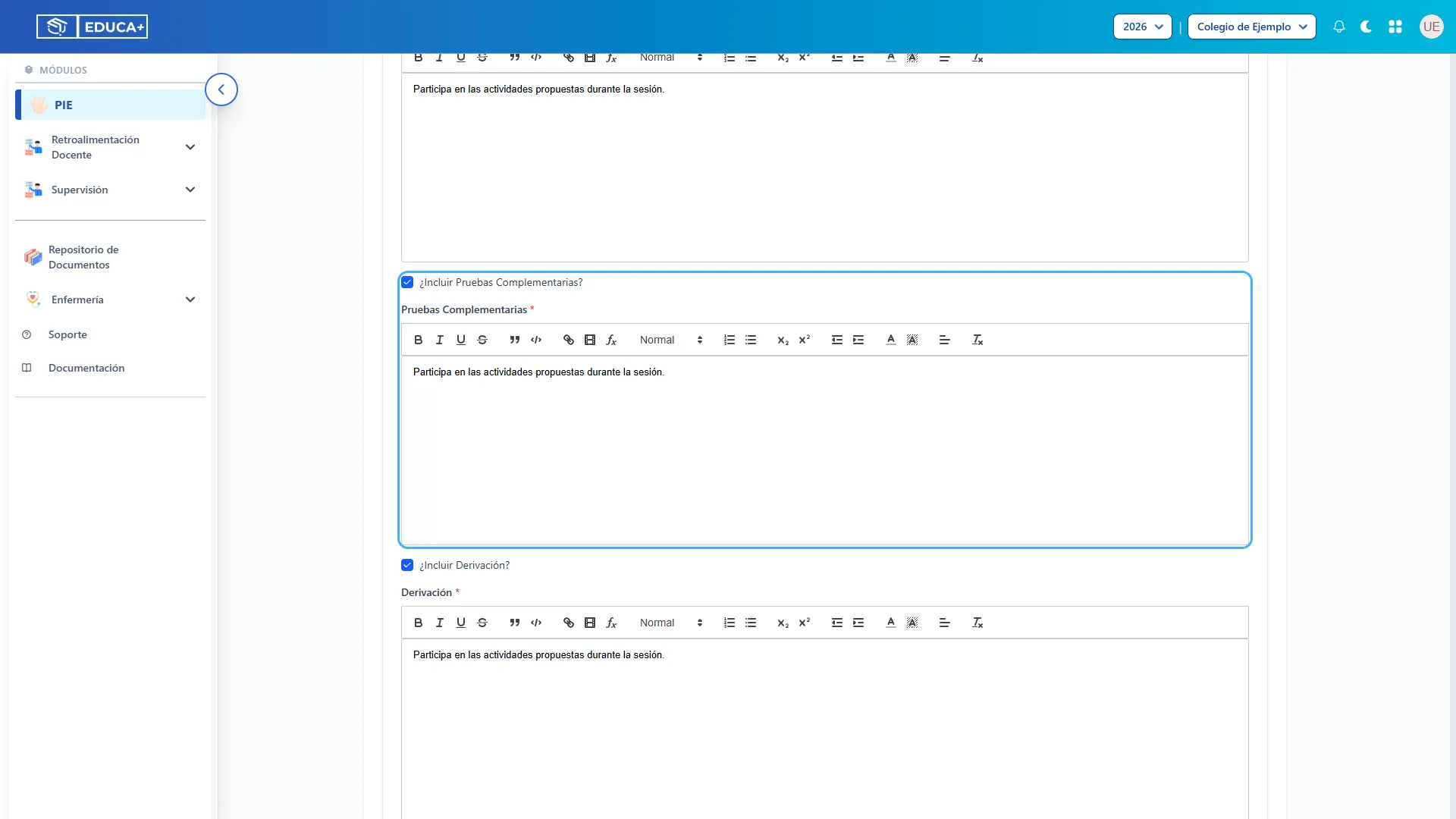
Paso 37. Incluir una derivación
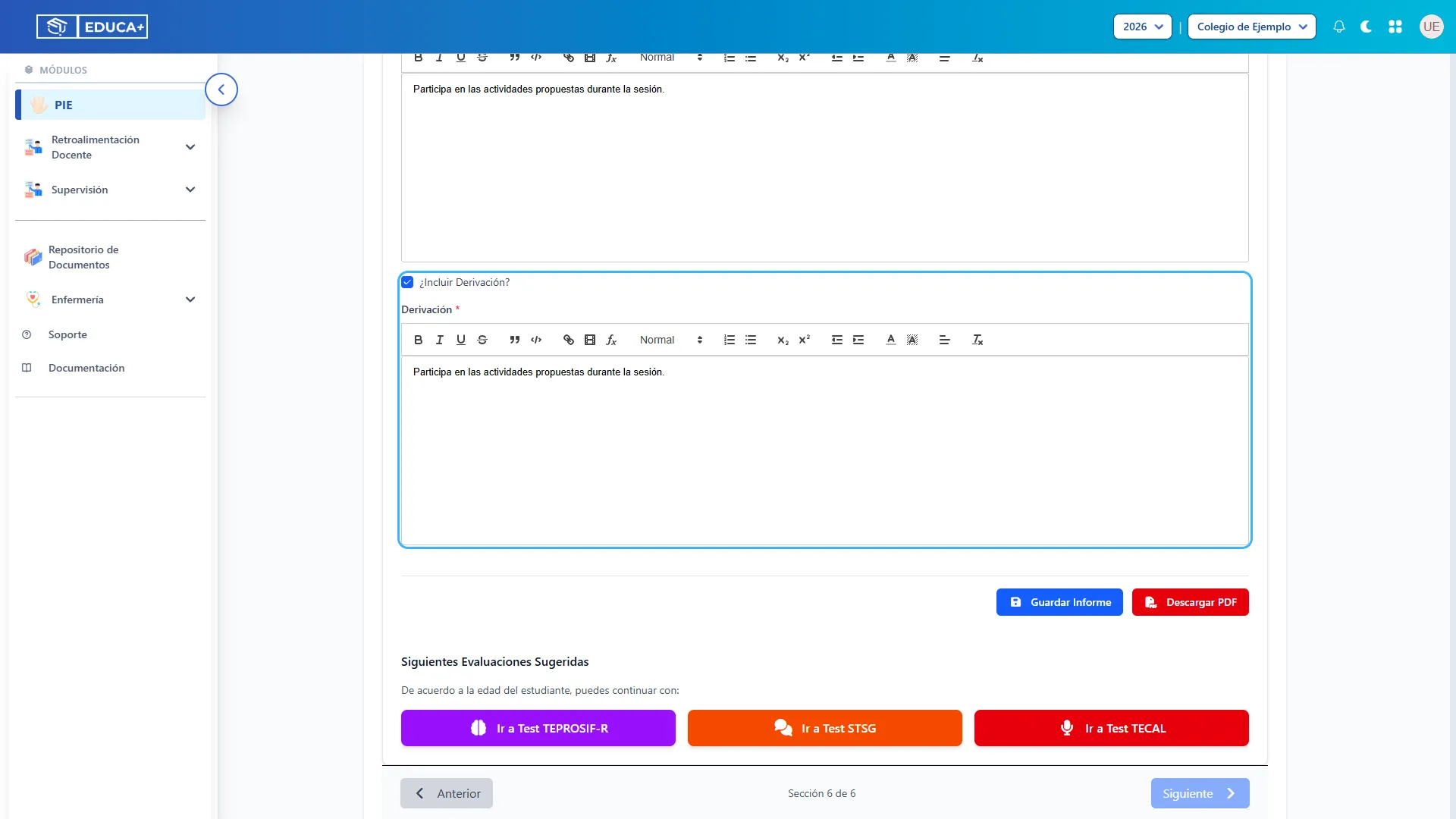
Sección titulada «Paso 37. Incluir una derivación»Active ¿Incluir Derivación? cuando corresponda y complete el detalle.
Paso 38. Guardar el informe
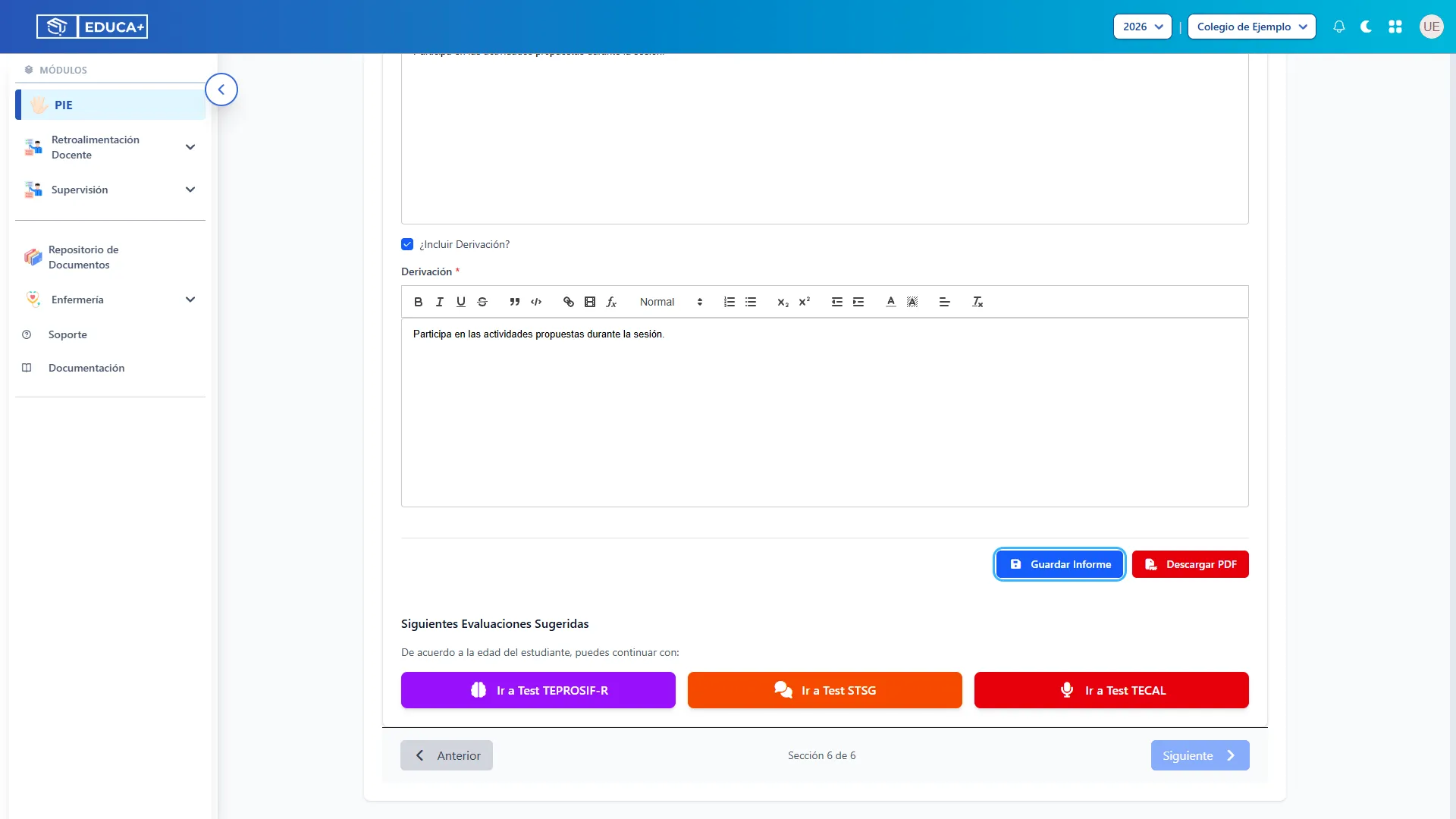
Sección titulada «Paso 38. Guardar el informe»Pulse Guardar Informe. Si aparece un aviso de campo obligatorio, complete el apartado indicado y vuelva a guardar. Espere la confirmación antes de descargar. Repita el guardado si modifica el informe.
Paso 39. Descargar el informe IDTEL
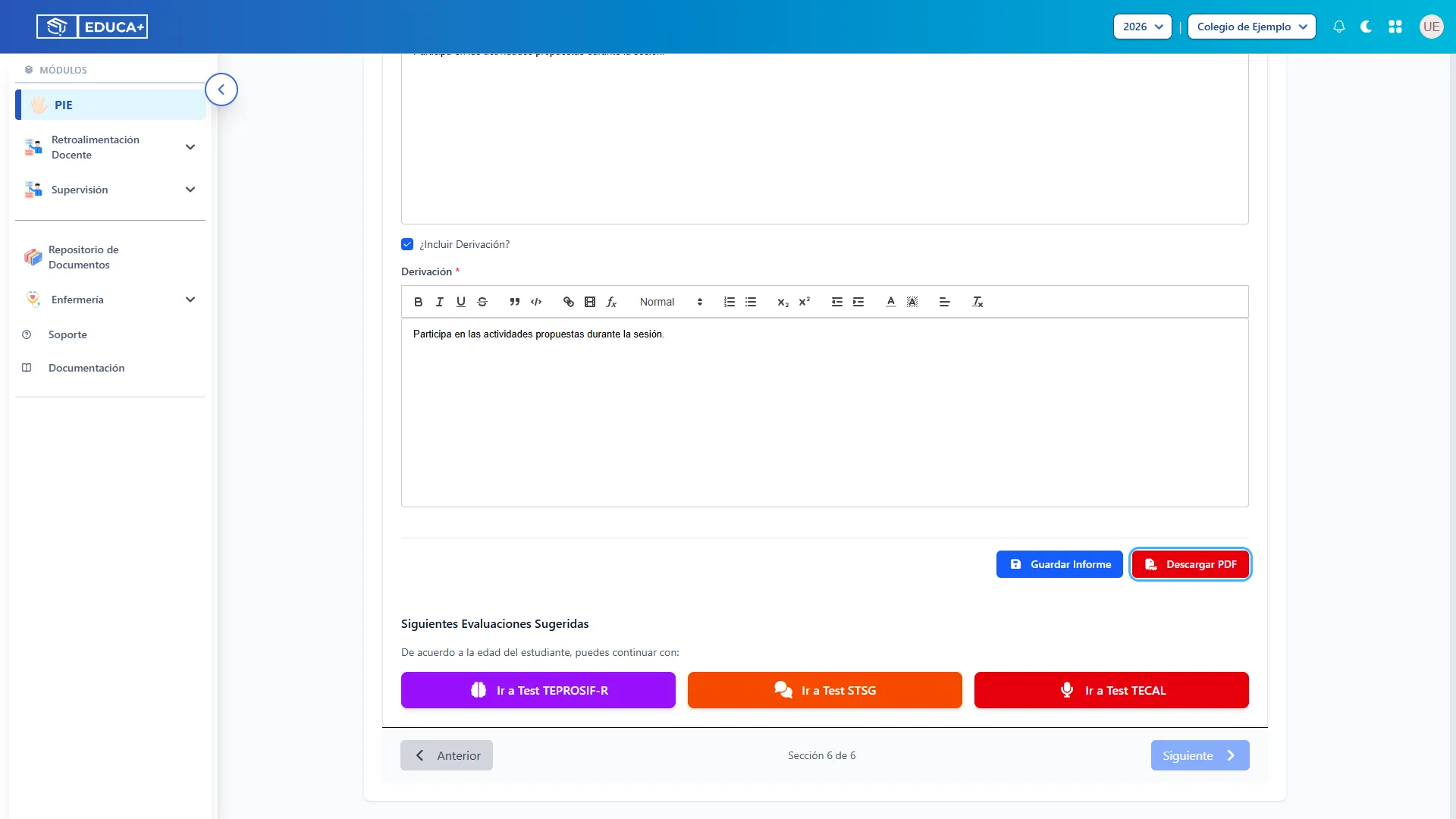
Sección titulada «Paso 39. Descargar el informe IDTEL»Una vez guardado y completado el informe, pulse Descargar PDF. El botón permanece deshabilitado mientras el informe esté pendiente.
Etapa 4. Registrar TEPROSIF-R
Sección titulada «Etapa 4. Registrar TEPROSIF-R»TEPROSIF-R dispone de datos generales, una tabla de 37 palabras y un resumen de resultados.
Paso 40. Iniciar TEPROSIF-R
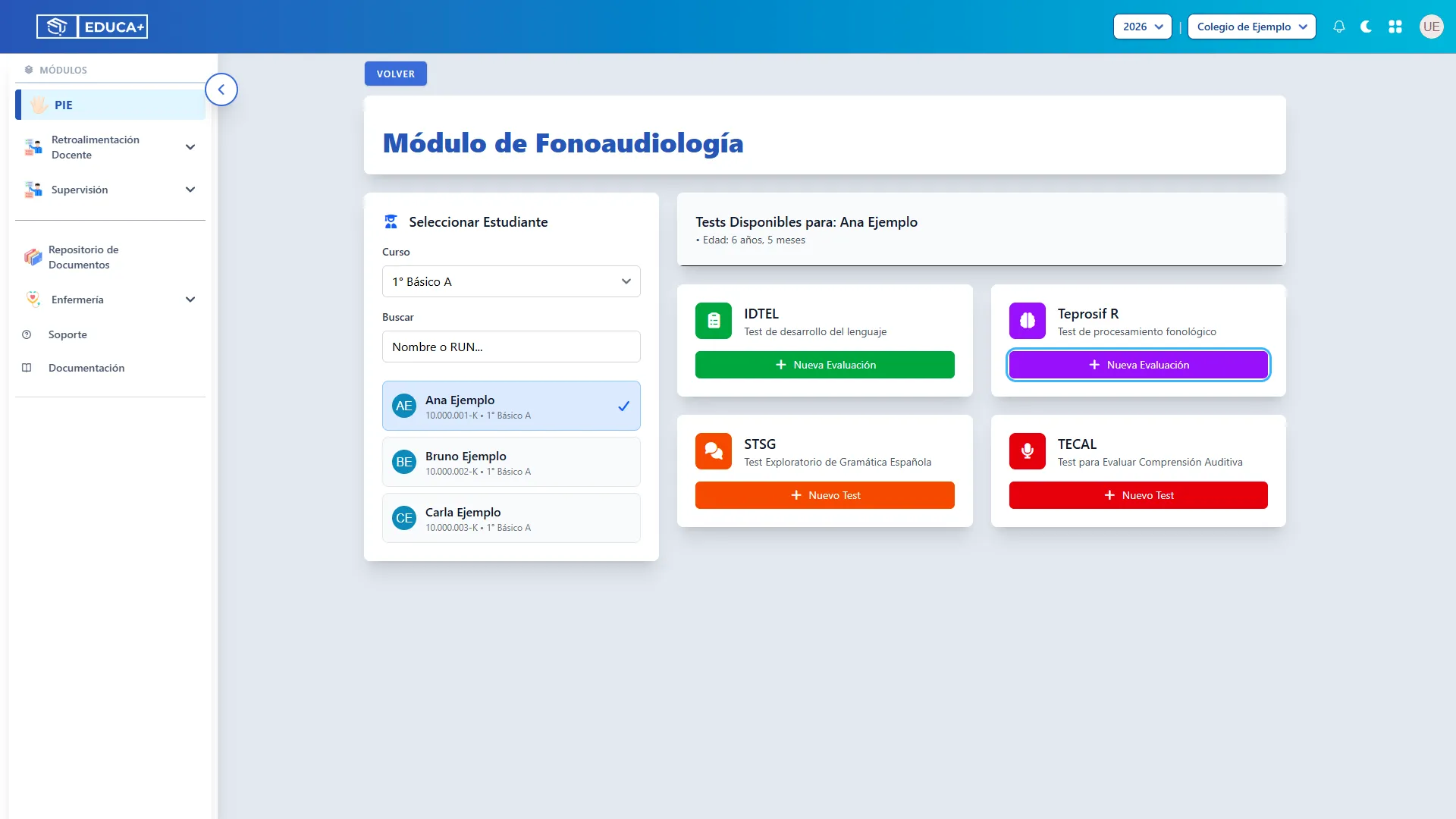
Sección titulada «Paso 40. Iniciar TEPROSIF-R»En la página principal, pulse Nueva Evaluación en TEPROSIF-R (la tarjeta se identifica como Teprosif R).
Paso 41. Completar los datos generales
Sección titulada «Paso 41. Completar los datos generales»Ingrese Fecha de Evaluación y Motivo de Evaluación. Revise el estudiante y el evaluador; luego pulse Continuar.
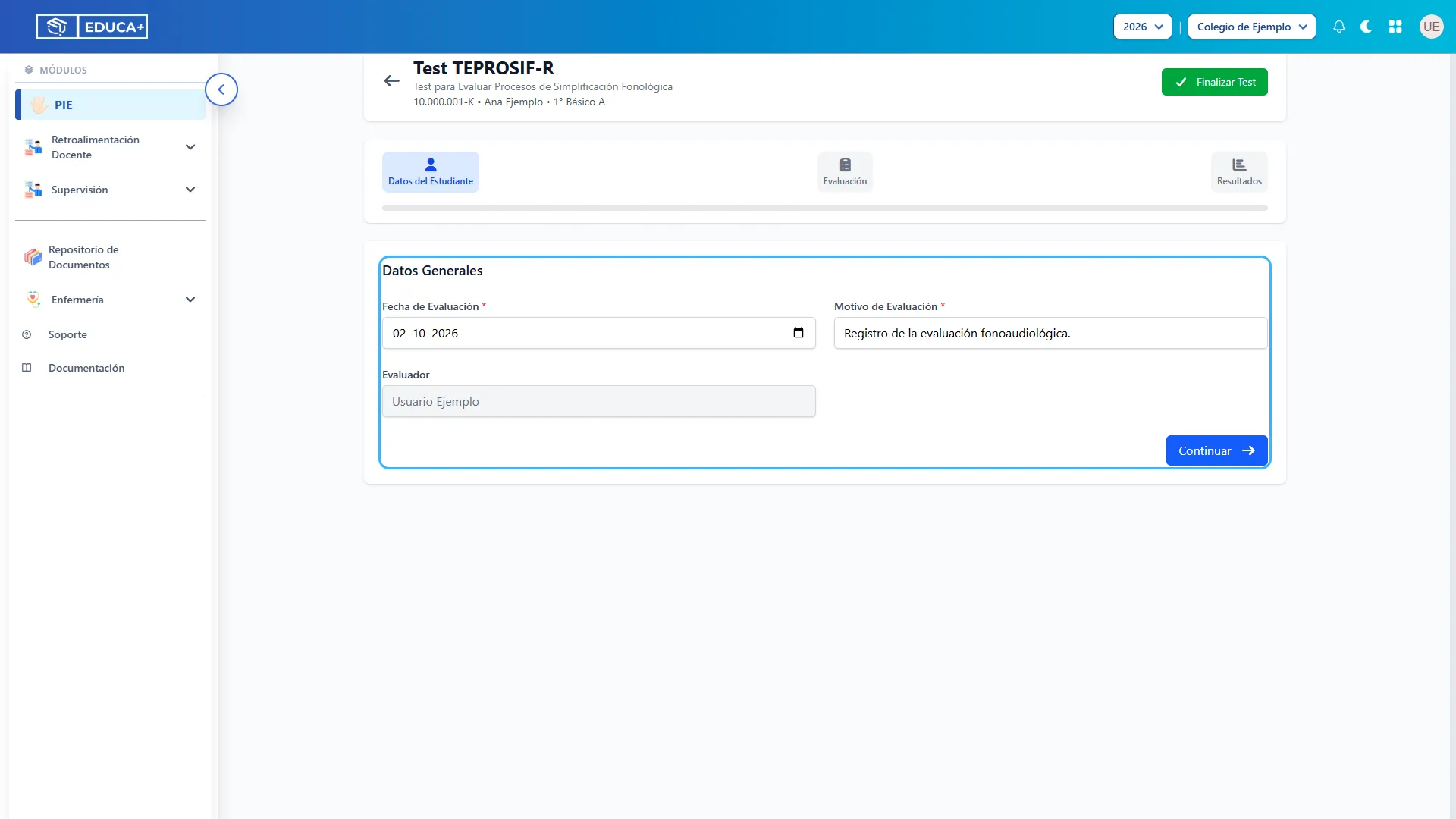
Paso 42. Completar las palabras y los procesos
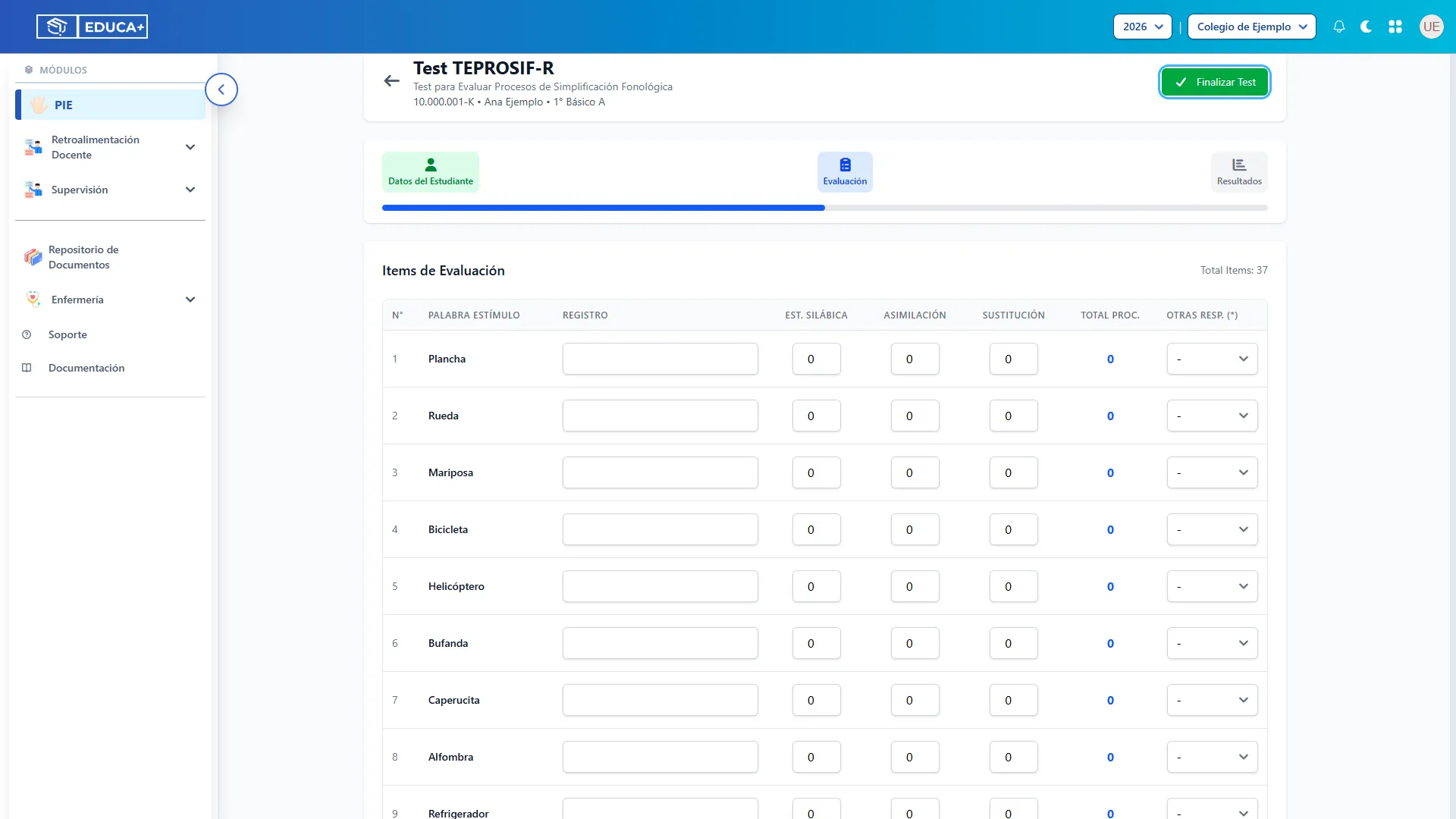
Sección titulada «Paso 42. Completar las palabras y los procesos»Para cada palabra, escriba lo producido por el estudiante en Registro e ingrese las cantidades de Est. Silábica, Asimilación y Sustitución. Total Proc. se calcula con esos valores. Recorra las 37 filas.
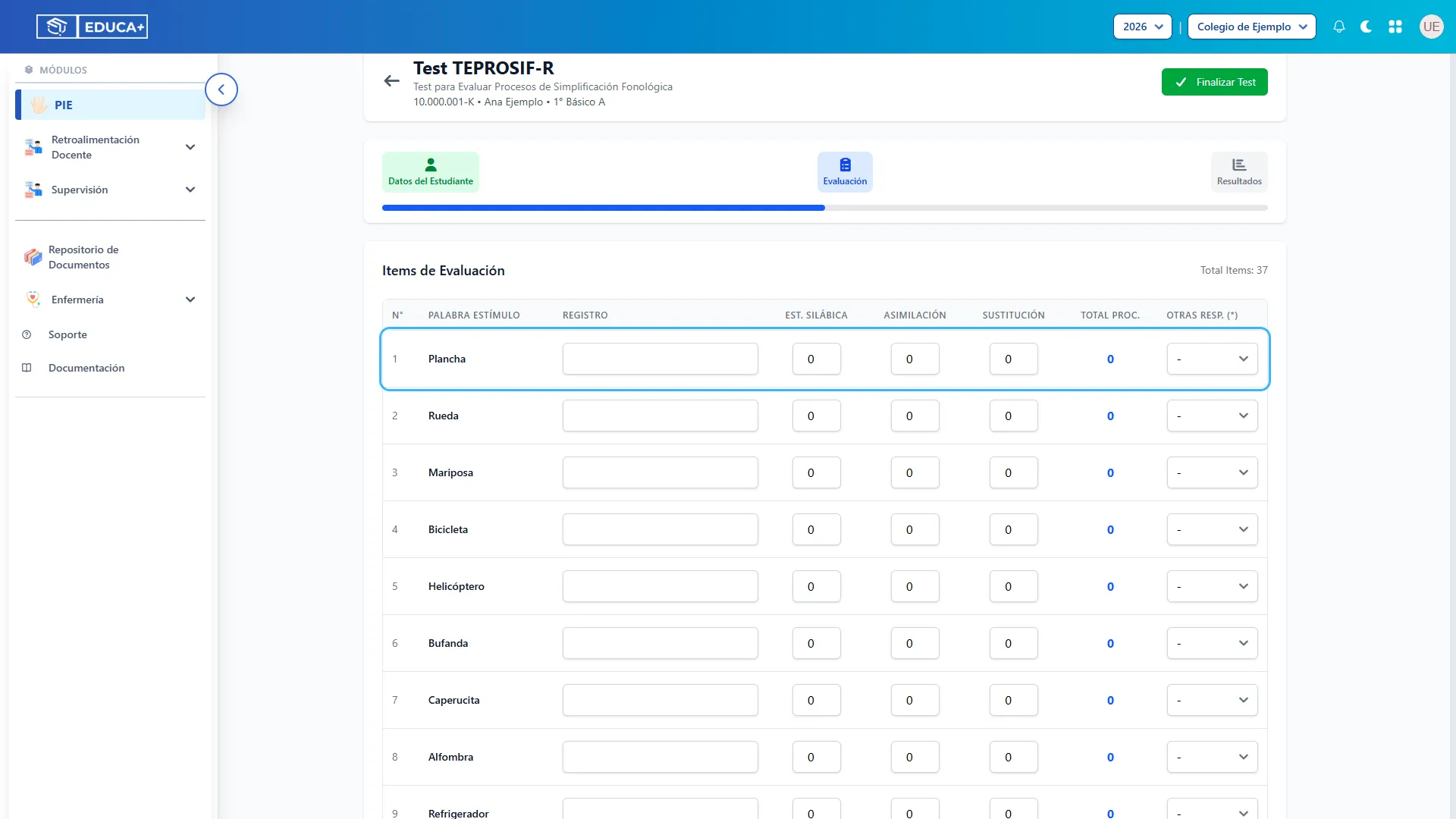
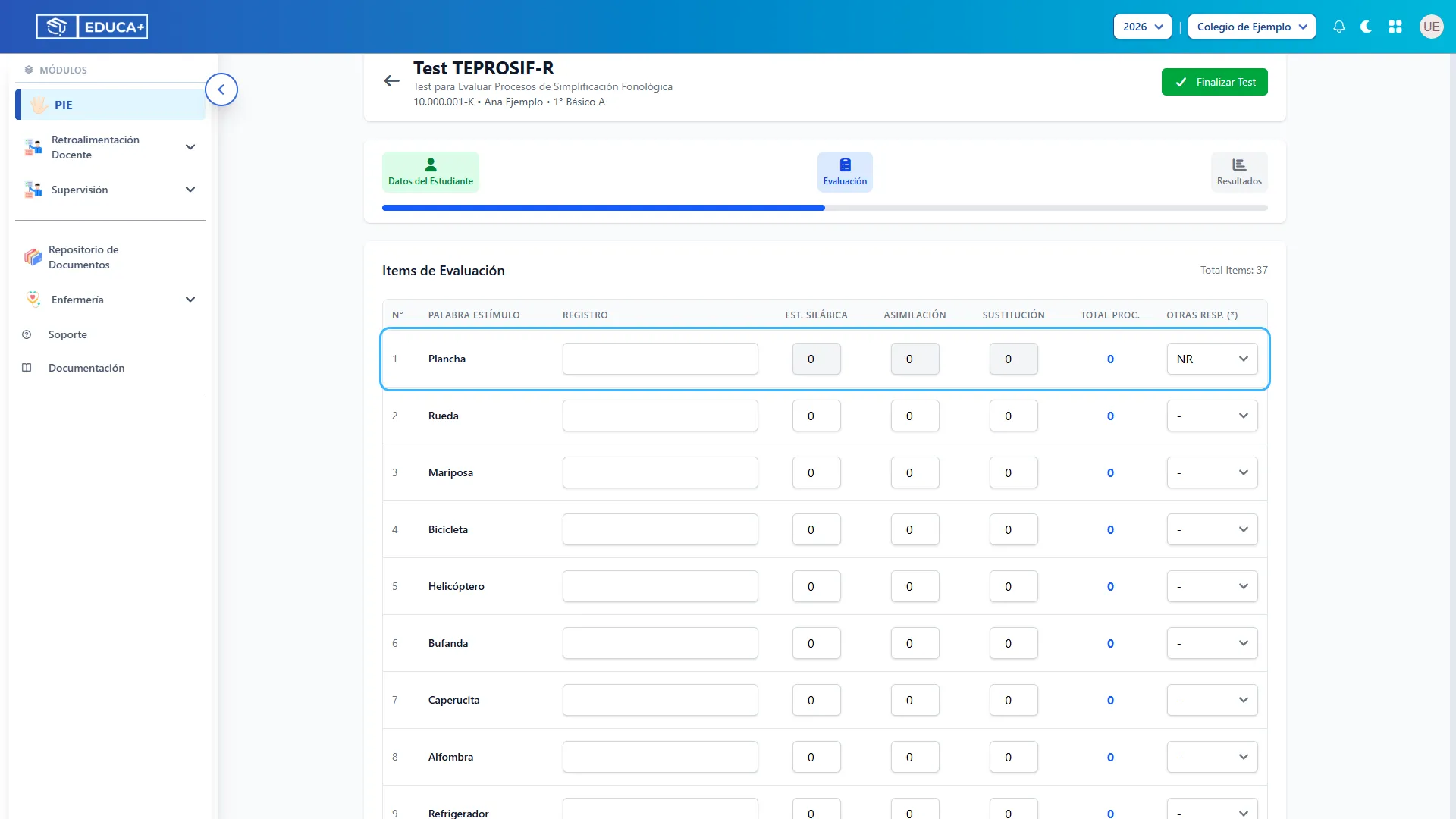
Paso 43. Registrar otras respuestas
Sección titulada «Paso 43. Registrar otras respuestas»Cuando corresponda, elija una opción en Otras Resp. (*): NR (no responde), NT (respuesta no transcribible), OP (otra palabra) o PNI (procesos no identificables). Al elegirla, el sistema deja en cero los procesos de esa fila y bloquea sus campos numéricos. Si vuelve a «-», revise y complete nuevamente las cantidades.
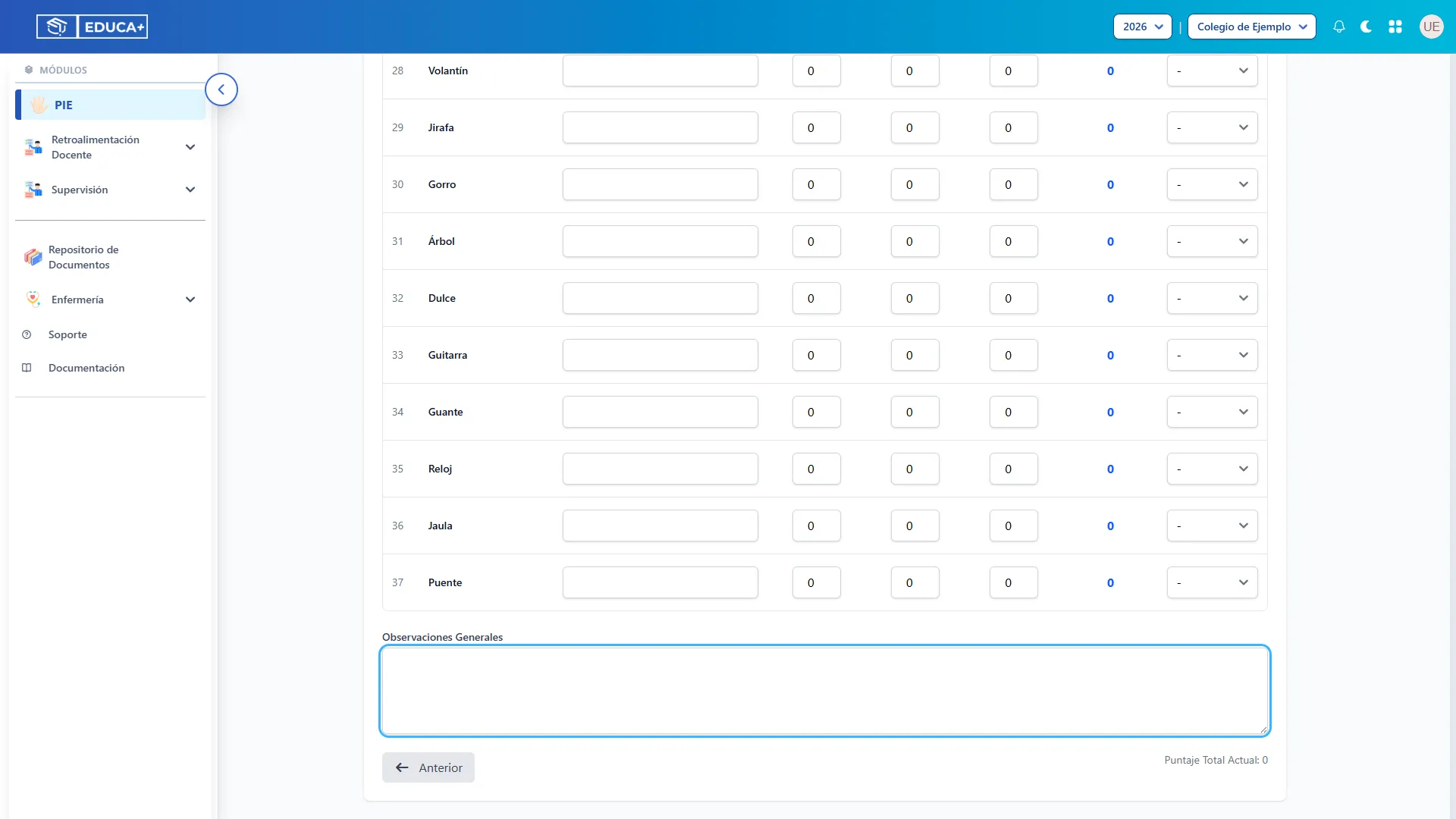
Paso 44. Añadir observaciones generales
Sección titulada «Paso 44. Añadir observaciones generales»Al final de la tabla, escriba las observaciones de la sesión y salga del campo. Revise también Puntaje Total Actual.
Paso 45. Finalizar TEPROSIF-R
Sección titulada «Paso 45. Finalizar TEPROSIF-R»Después de revisar las 37 filas, pulse Finalizar Test. Se guardan los resultados y se habilita su consulta.
Paso 46. Revisar el resumen de TEPROSIF-R
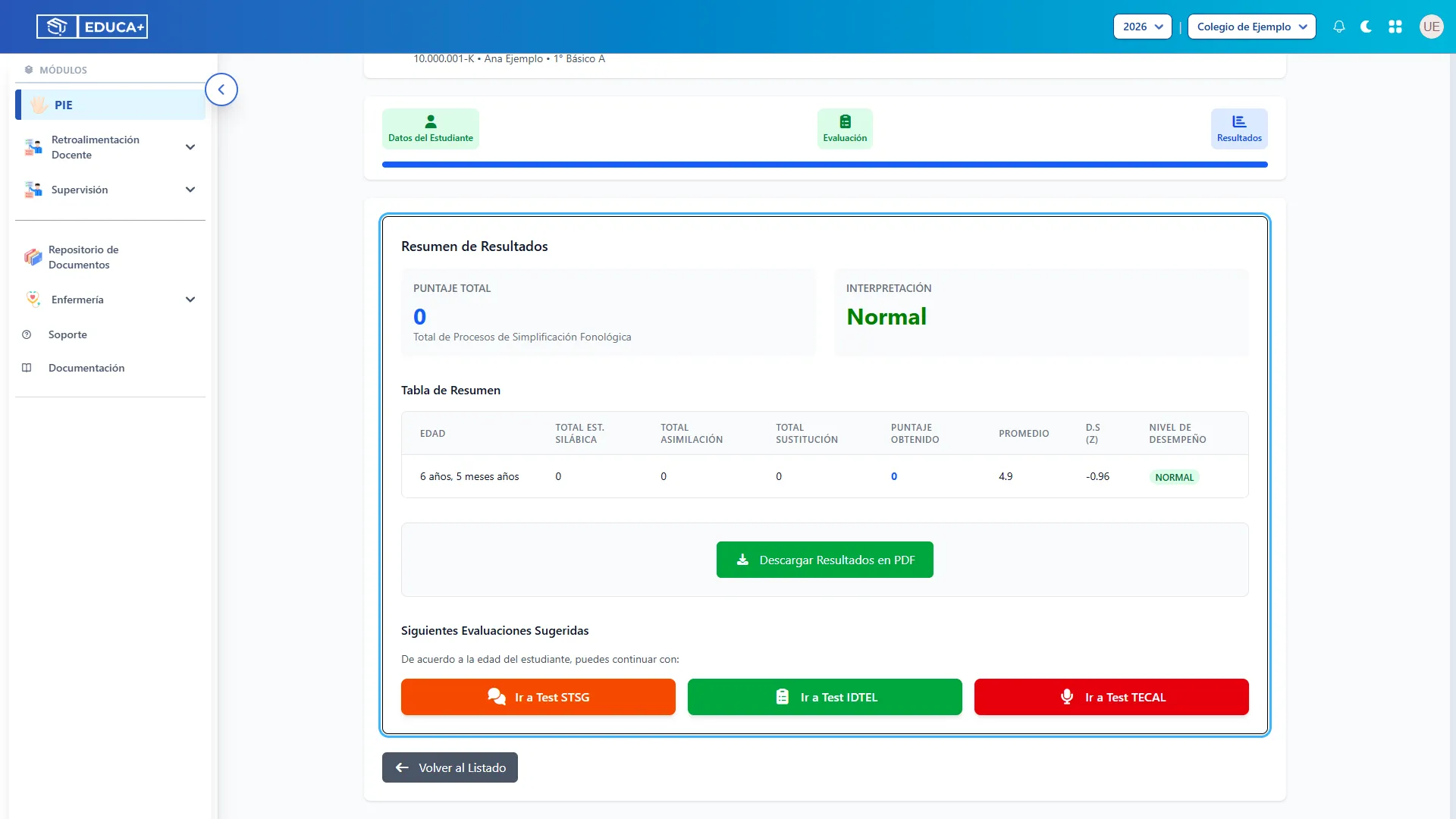
Sección titulada «Paso 46. Revisar el resumen de TEPROSIF-R»Consulte el puntaje total, la interpretación y la tabla de resumen con los procesos registrados y los valores que calcula el sistema.
Paso 47. Descargar los resultados de TEPROSIF-R
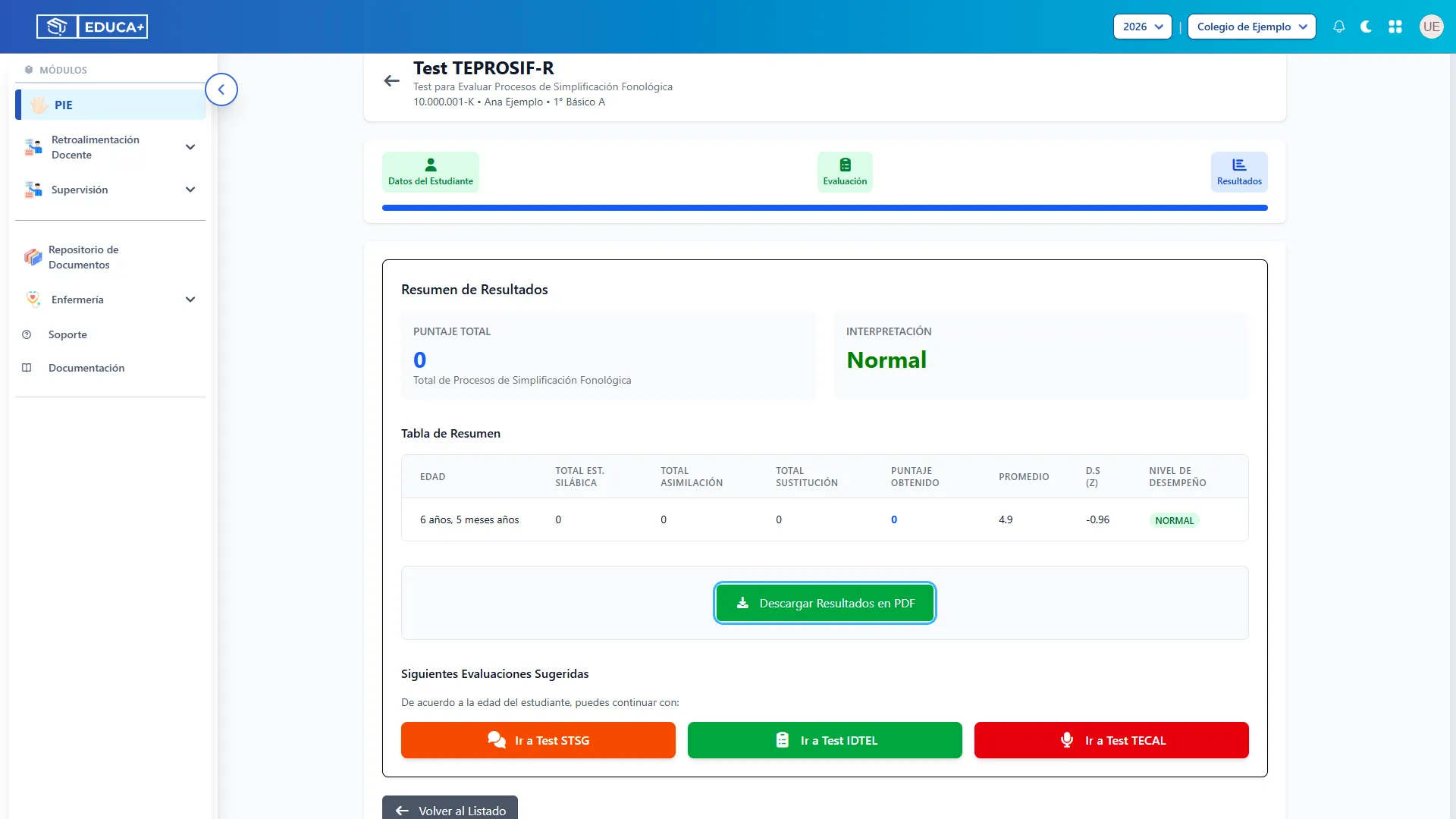
Sección titulada «Paso 47. Descargar los resultados de TEPROSIF-R»Pulse el botón de descarga PDF que aparece en los resultados.
Etapa 5. Registrar STSG
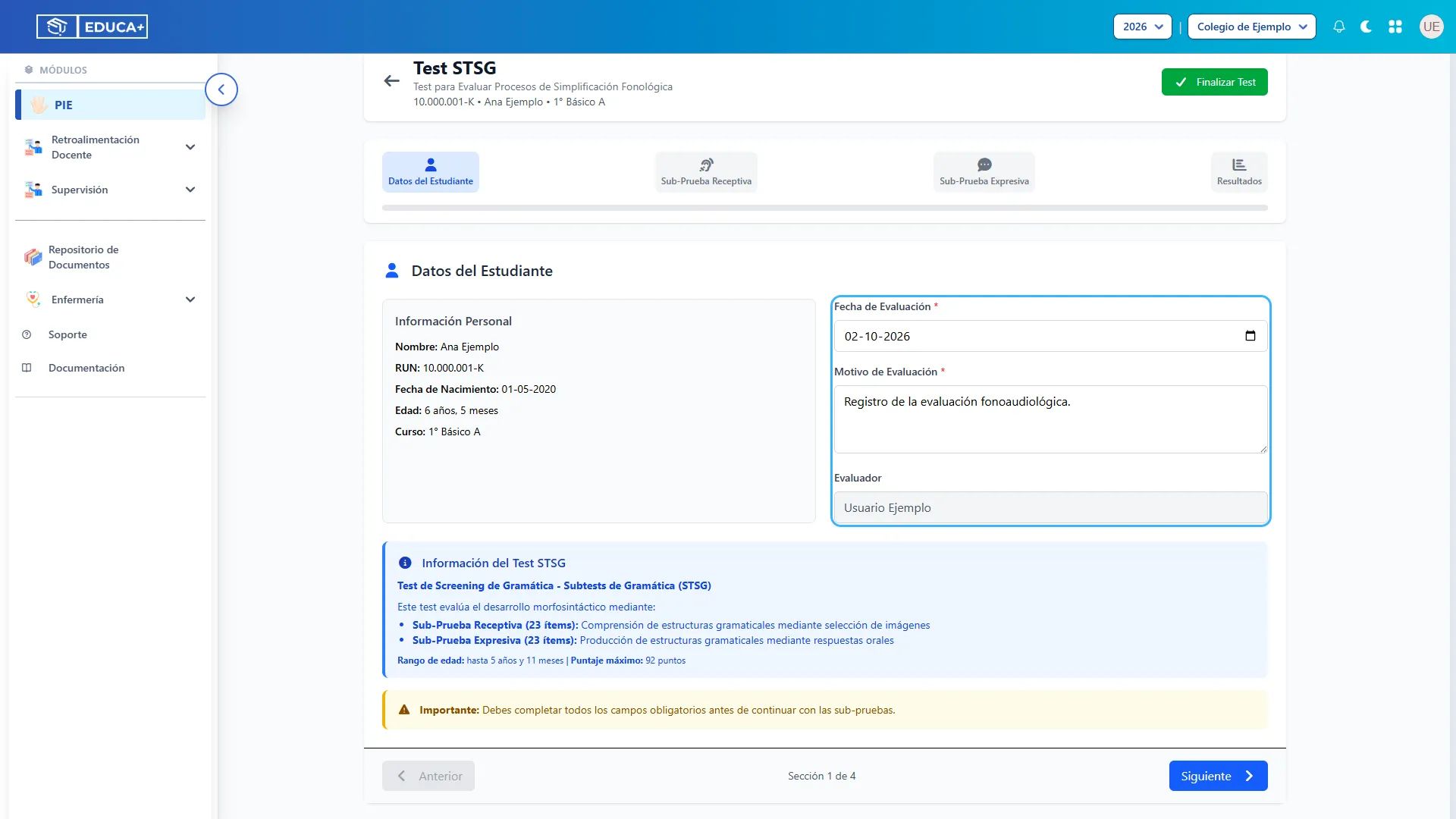
Sección titulada «Etapa 5. Registrar STSG»STSG separa el registro en comprensión de oraciones (subprueba receptiva) y producción oral (subprueba expresiva). Ambas se organizan en ítems desplegables.
Paso 48. Iniciar STSG
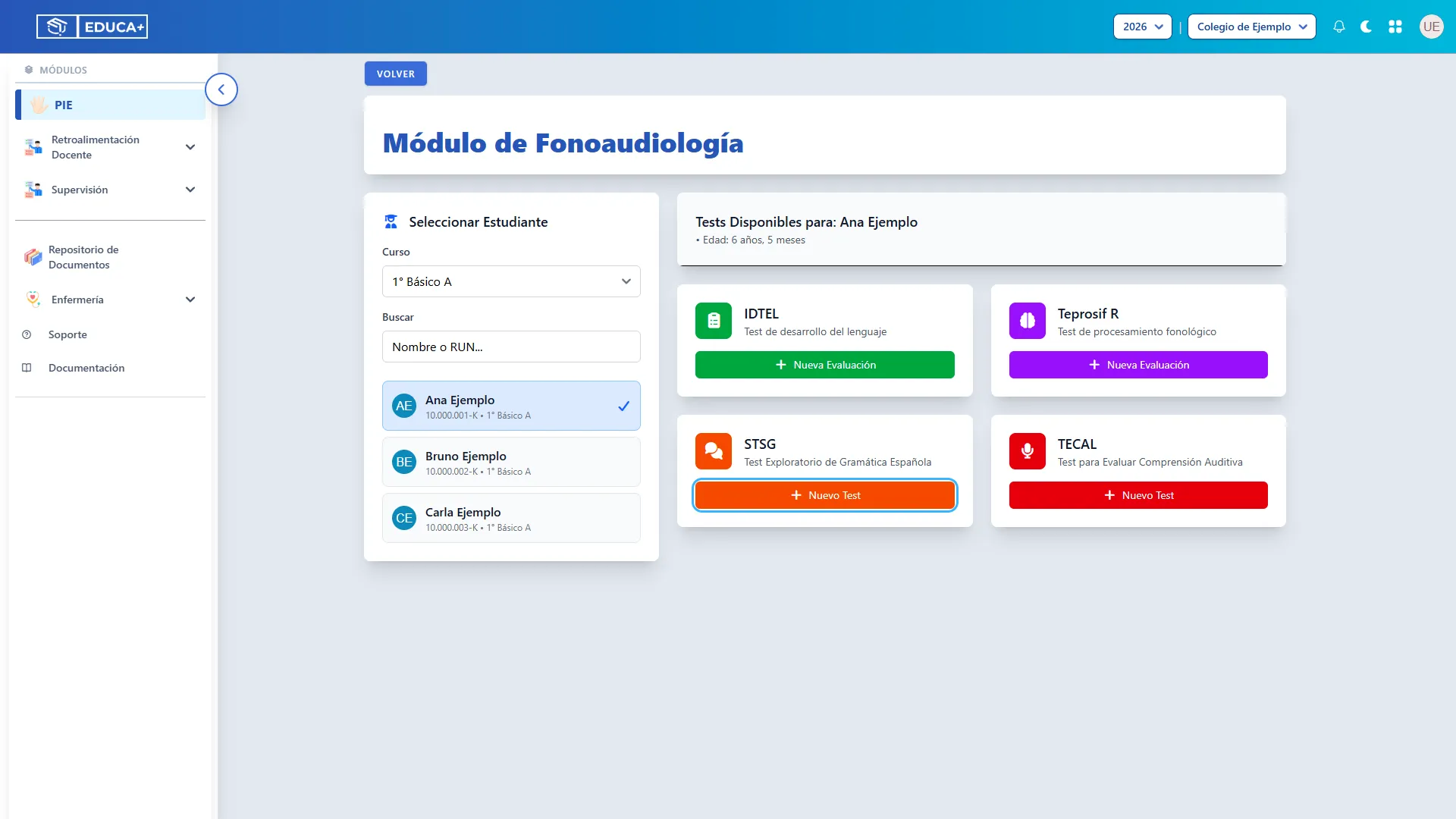
Sección titulada «Paso 48. Iniciar STSG»Pulse Nuevo Test en la tarjeta STSG.
Paso 49. Completar los datos de STSG
Sección titulada «Paso 49. Completar los datos de STSG»Revise al estudiante e ingrese Fecha de Evaluación y Motivo de Evaluación. Luego pulse Siguiente para abrir la subprueba receptiva.
Paso 50. Abrir un ítem de la subprueba receptiva
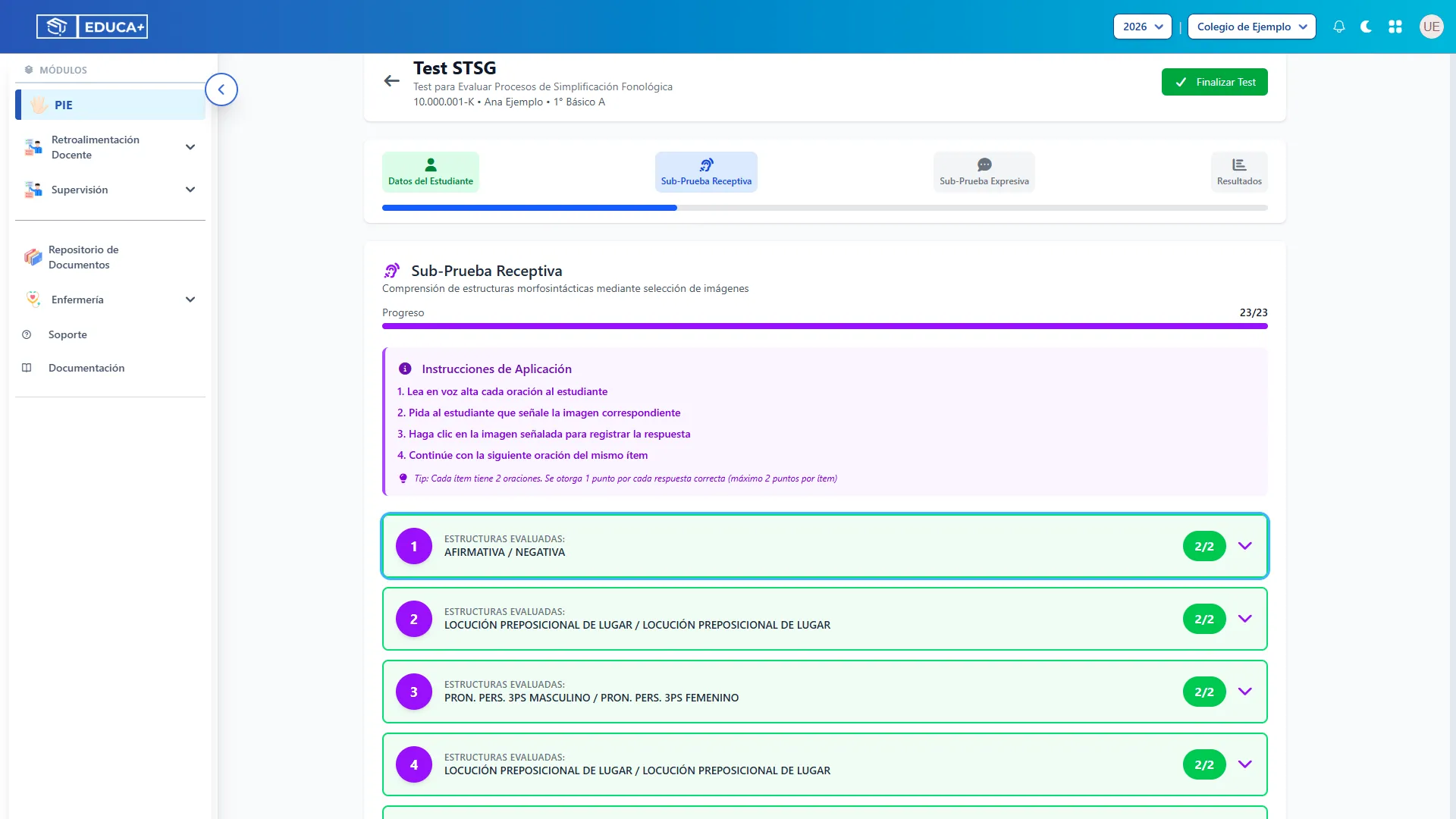
Sección titulada «Paso 50. Abrir un ítem de la subprueba receptiva»En Sub-Prueba Receptiva, pulse el encabezado de un ítem para desplegar sus dos oraciones. El contador superior muestra el avance.
Paso 51. Registrar la imagen señalada
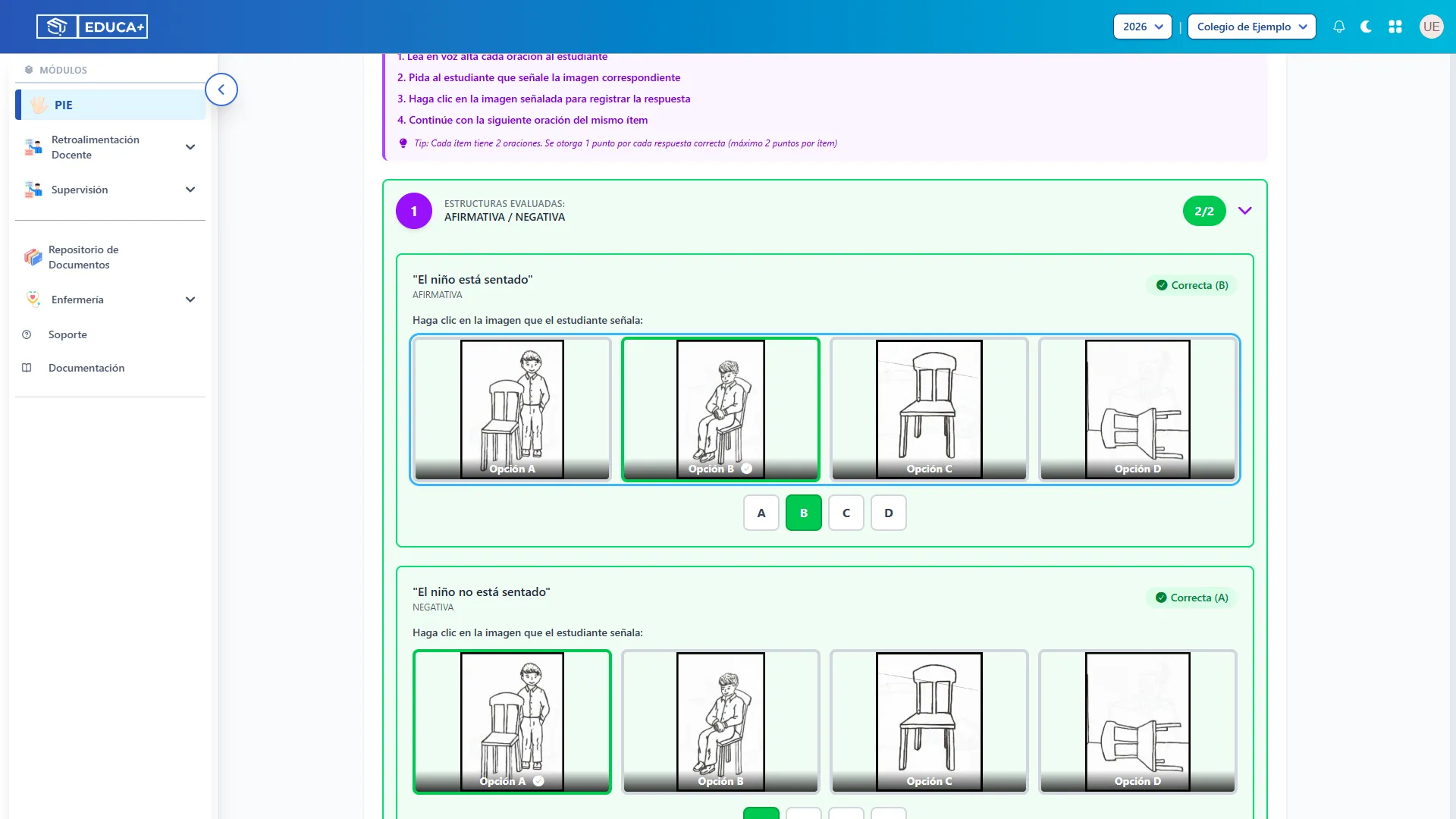
Sección titulada «Paso 51. Registrar la imagen señalada»Lea cada oración y pulse la imagen que señaló el estudiante. Registre las dos oraciones de cada ítem y continúe hasta completar los 23 ítems. La plataforma calcula el puntaje de las selecciones.
Paso 52. Registrar la subprueba expresiva
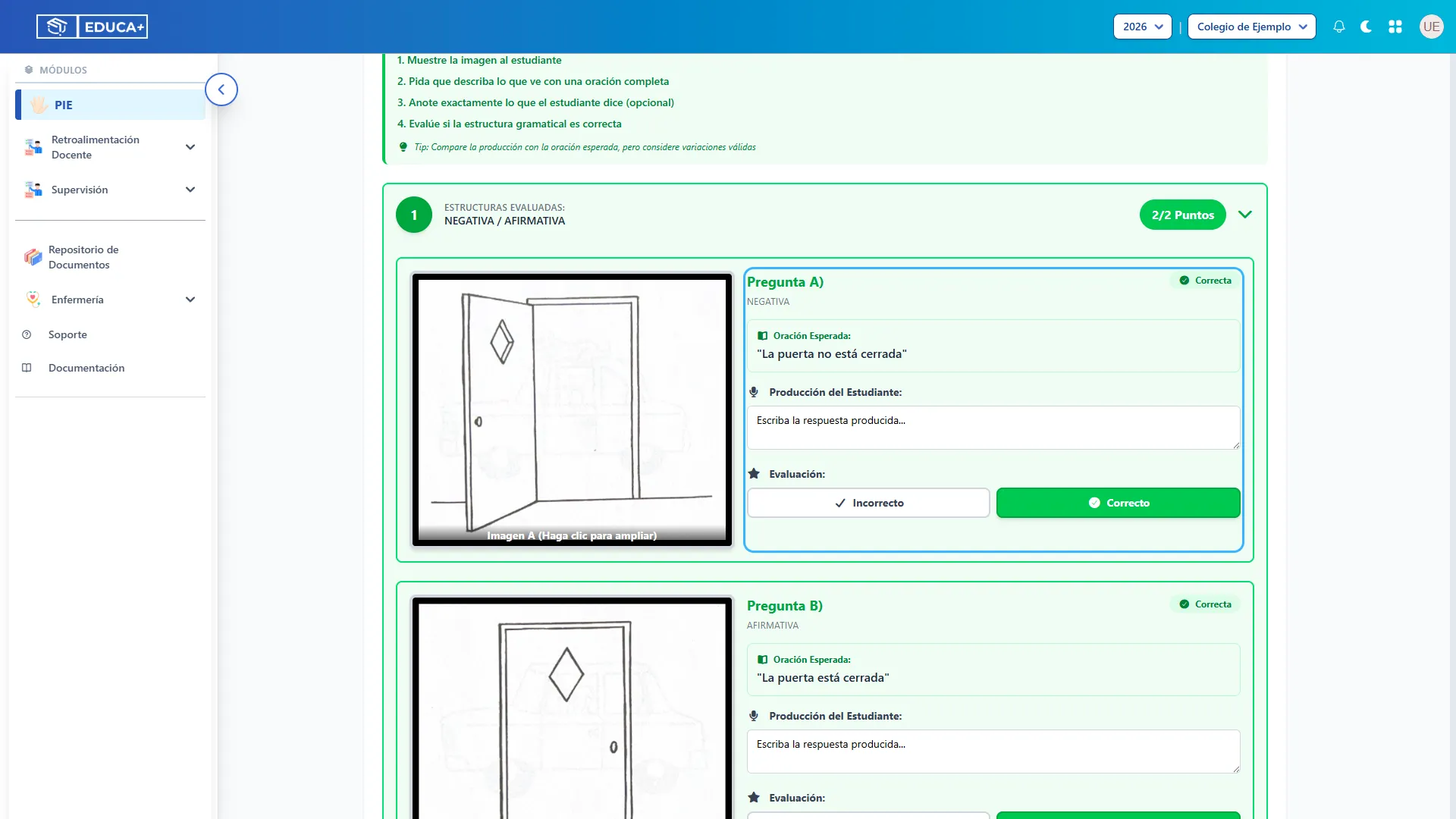
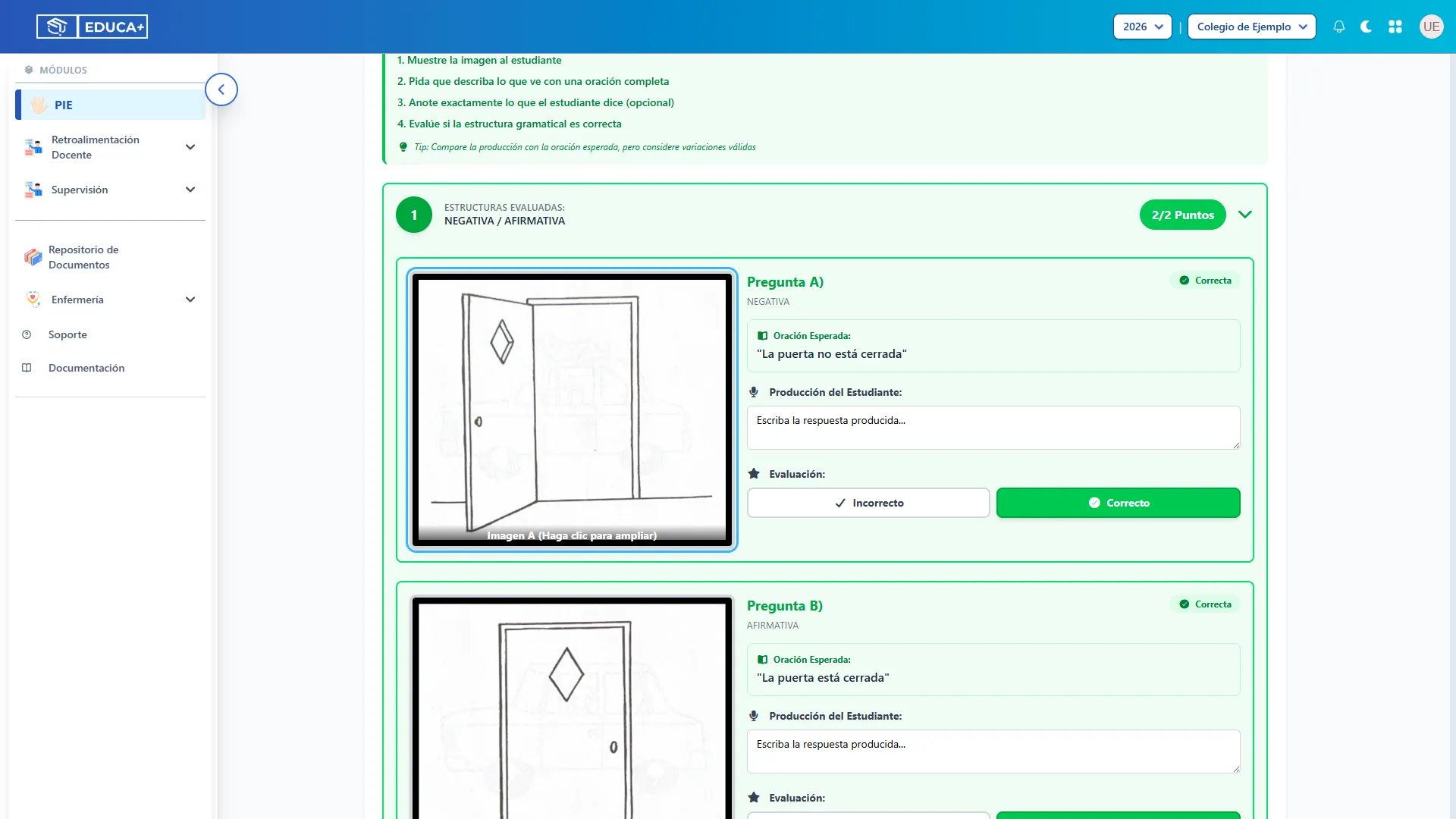
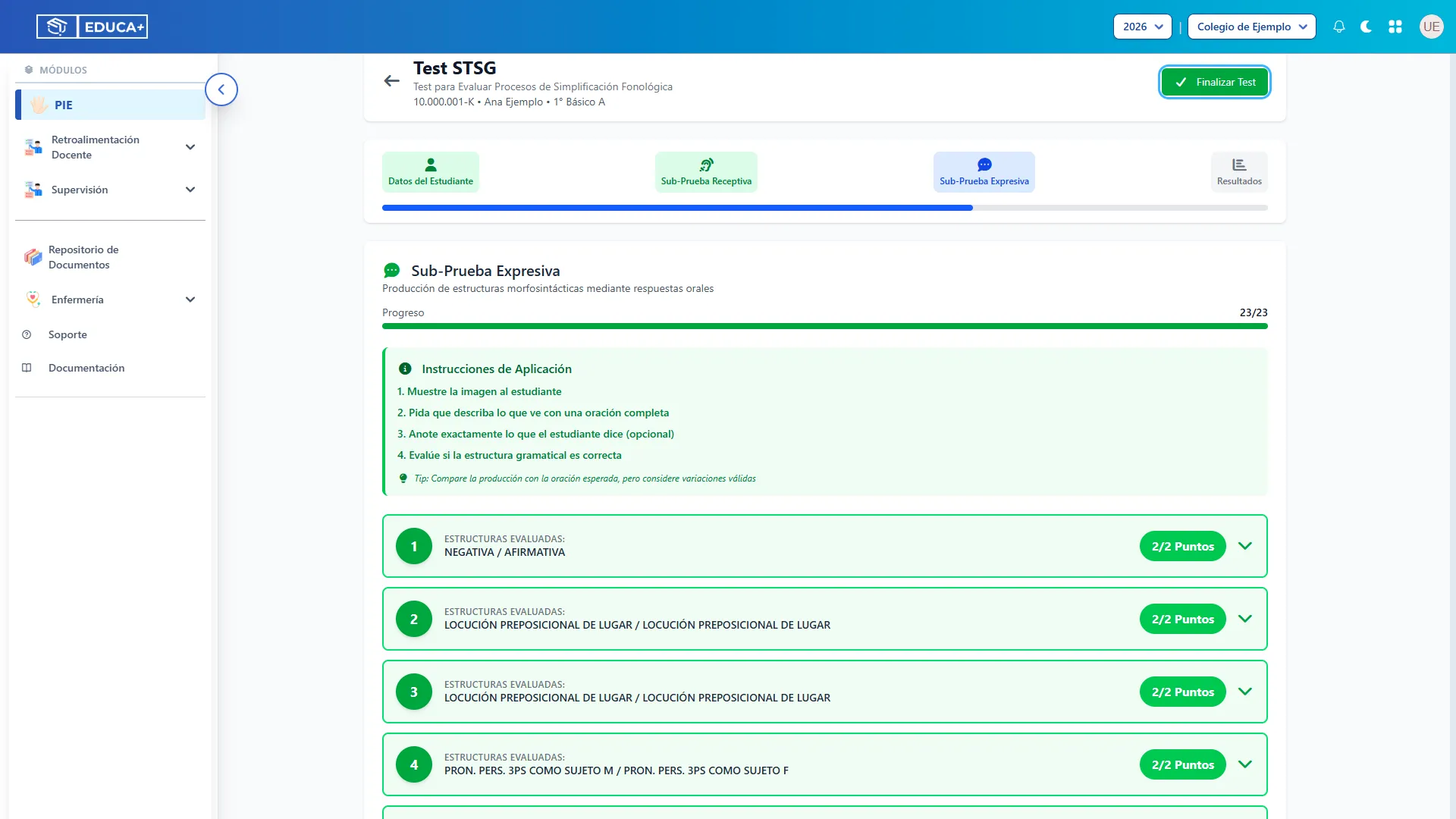
Sección titulada «Paso 52. Registrar la subprueba expresiva»Abra Sub-Prueba Expresiva y despliegue cada ítem. Puede transcribir la respuesta oral; después seleccione Incorrecto (0 puntos) o Correcto (1 punto) según la valoración del profesional para cada pregunta. Complete las dos preguntas de los 23 ítems.
Paso 53. Ampliar una imagen de la subprueba expresiva
Sección titulada «Paso 53. Ampliar una imagen de la subprueba expresiva»Pulse una imagen para verla ampliada. Use el botón de cierre o la tecla Esc para regresar al ítem.
Paso 54. Escribir observaciones de STSG
Sección titulada «Paso 54. Escribir observaciones de STSG»Al final de la subprueba expresiva, complete Observaciones Generales y salga del campo para enviar el cambio.
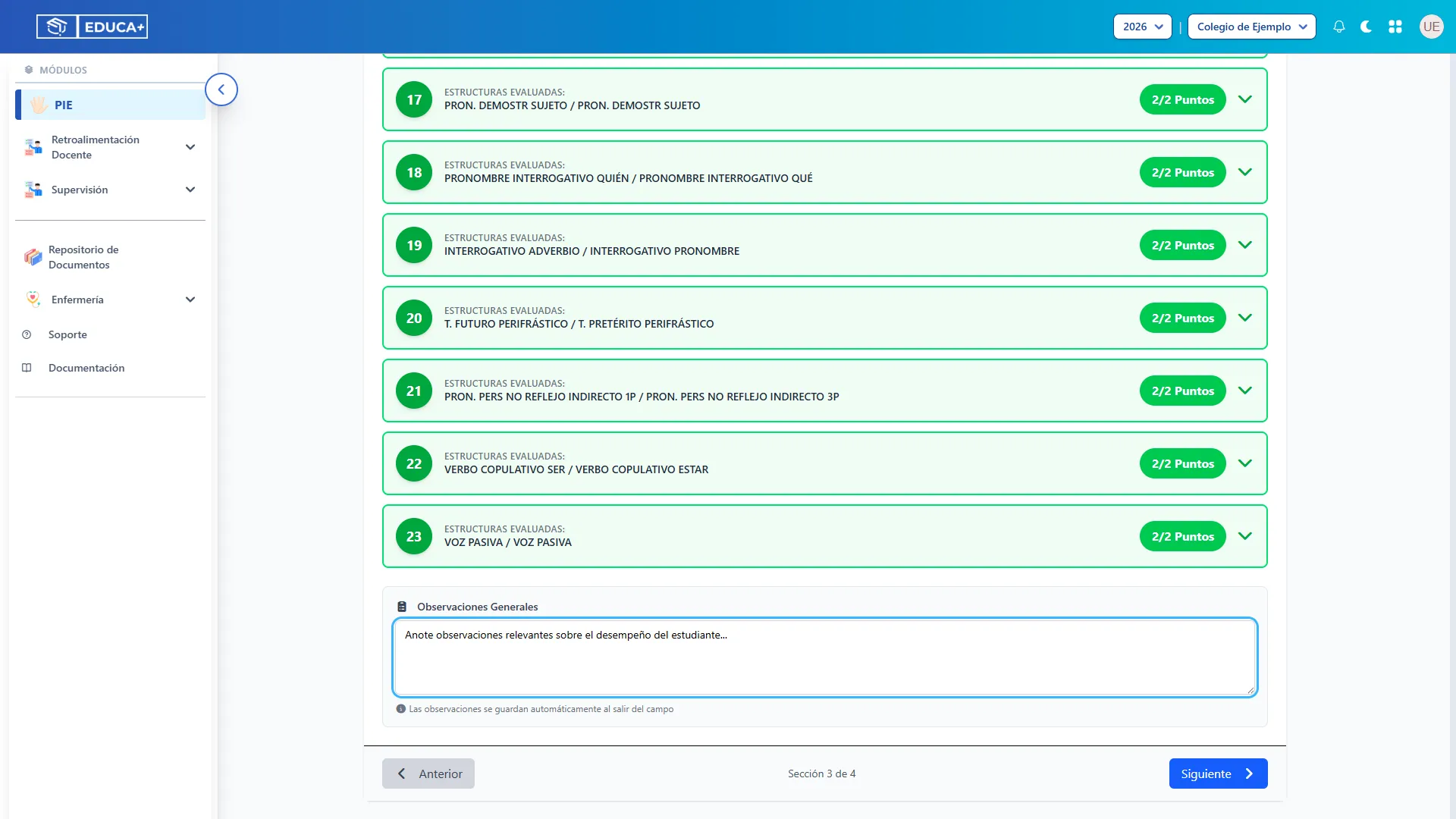
Paso 55. Finalizar STSG
Sección titulada «Paso 55. Finalizar STSG»Revise que ambas subpruebas estén completas y pulse Finalizar Test.
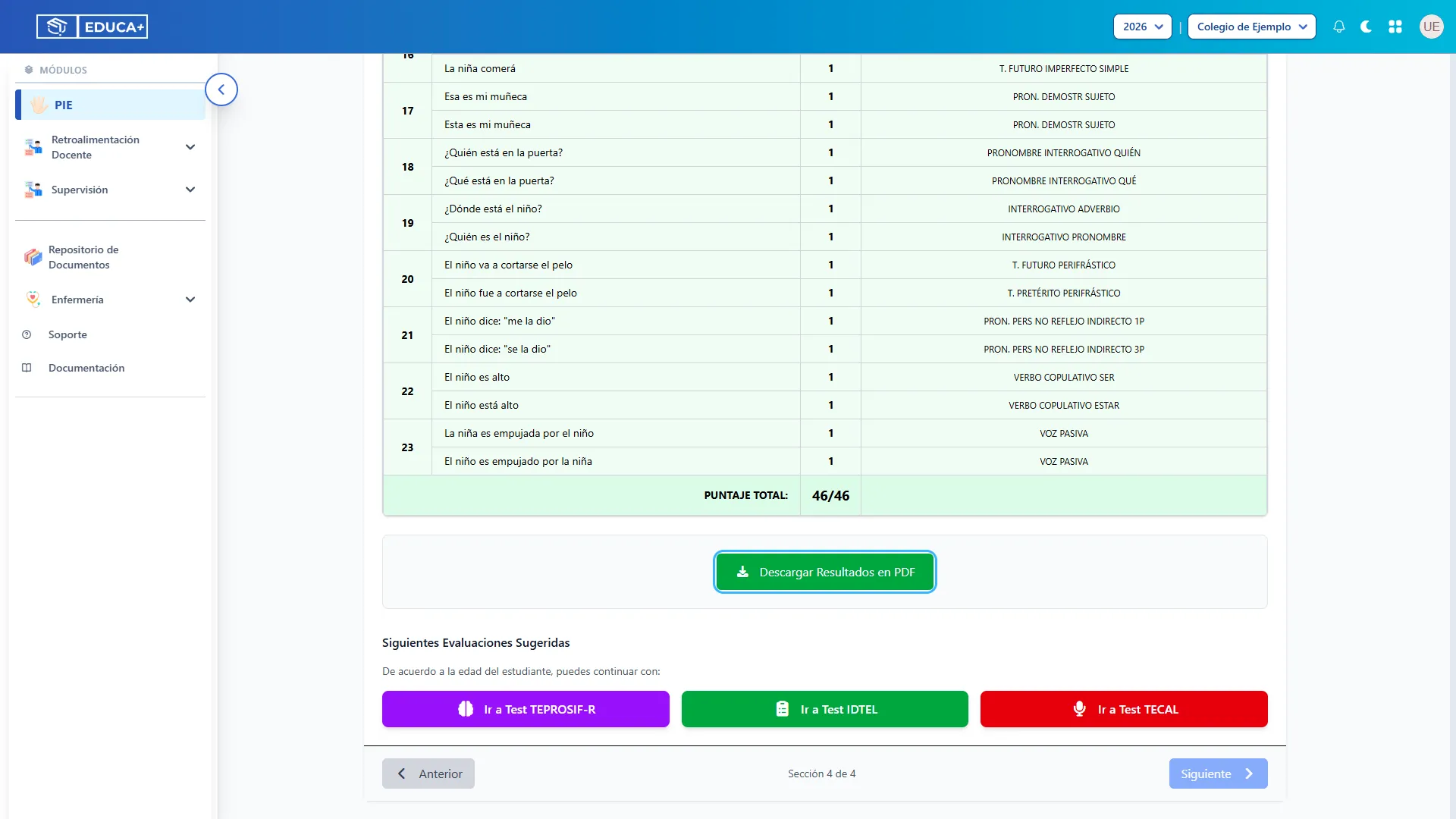
Paso 56. Consultar los resultados de STSG
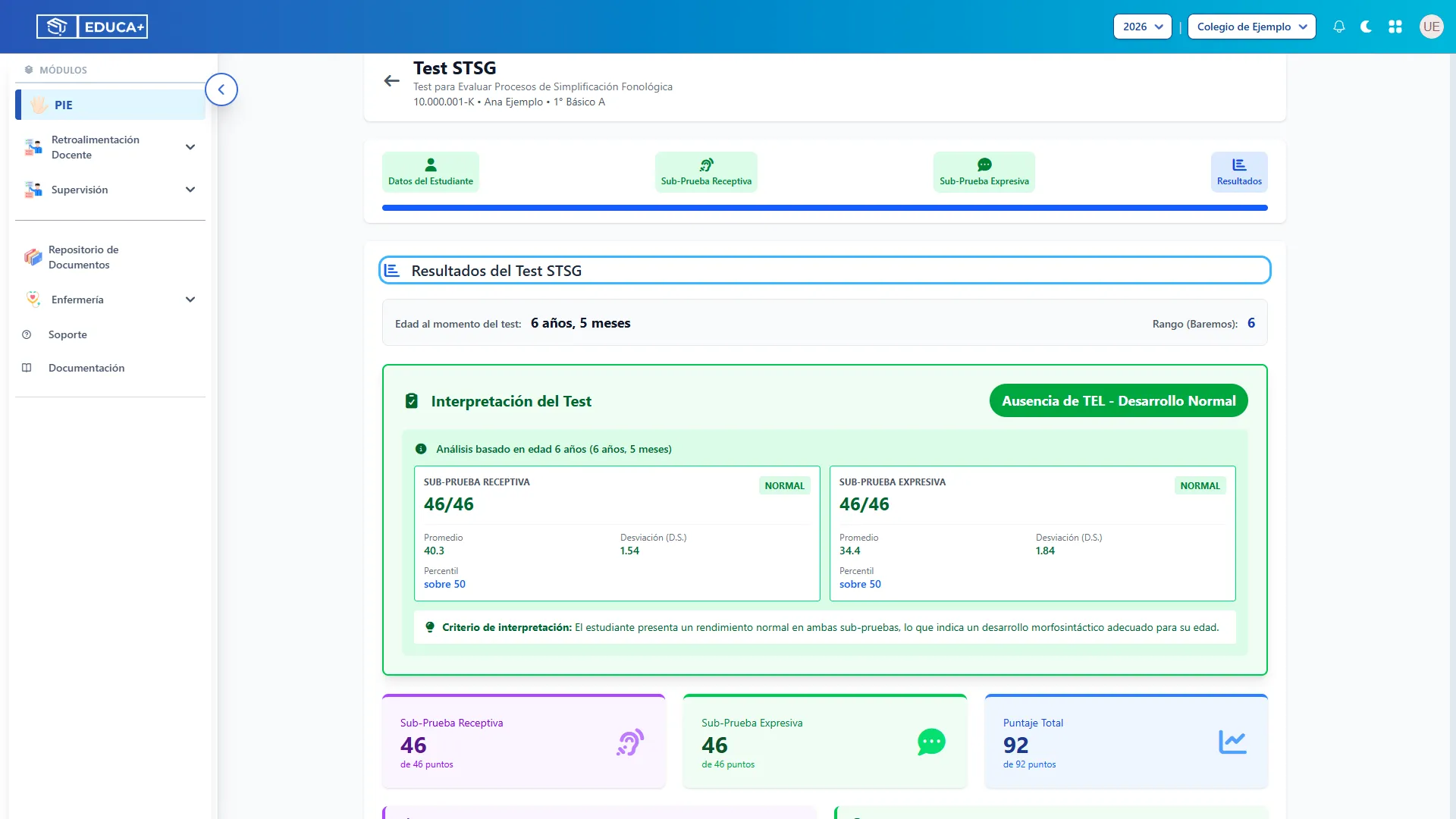
Sección titulada «Paso 56. Consultar los resultados de STSG»Revise la interpretación y los puntajes receptivo, expresivo y total. Desplácese hacia abajo para consultar las fortalezas y debilidades que muestra el sistema, el detalle de respuestas y las observaciones.
Paso 57. Descargar los resultados de STSG
Sección titulada «Paso 57. Descargar los resultados de STSG»Pulse el botón de descarga PDF al final de la sección de resultados.
Etapa 6. Registrar TECAL
Sección titulada «Etapa 6. Registrar TECAL»TECAL presenta tres áreas: vocabulario, morfología y sintaxis. En cada una se registra la imagen seleccionada por el estudiante.
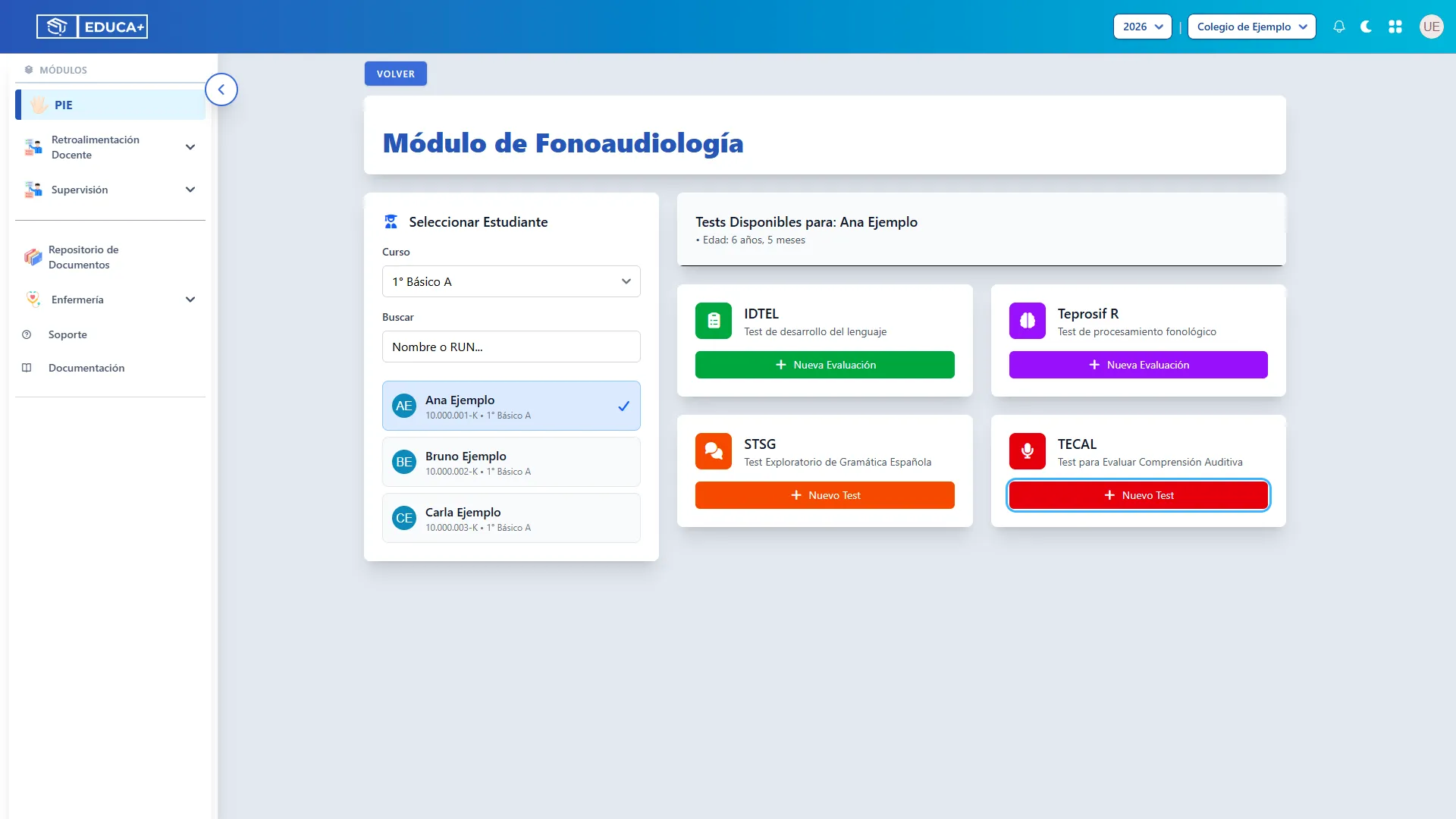
Paso 58. Iniciar TECAL
Sección titulada «Paso 58. Iniciar TECAL»Pulse Nuevo Test en la tarjeta TECAL.
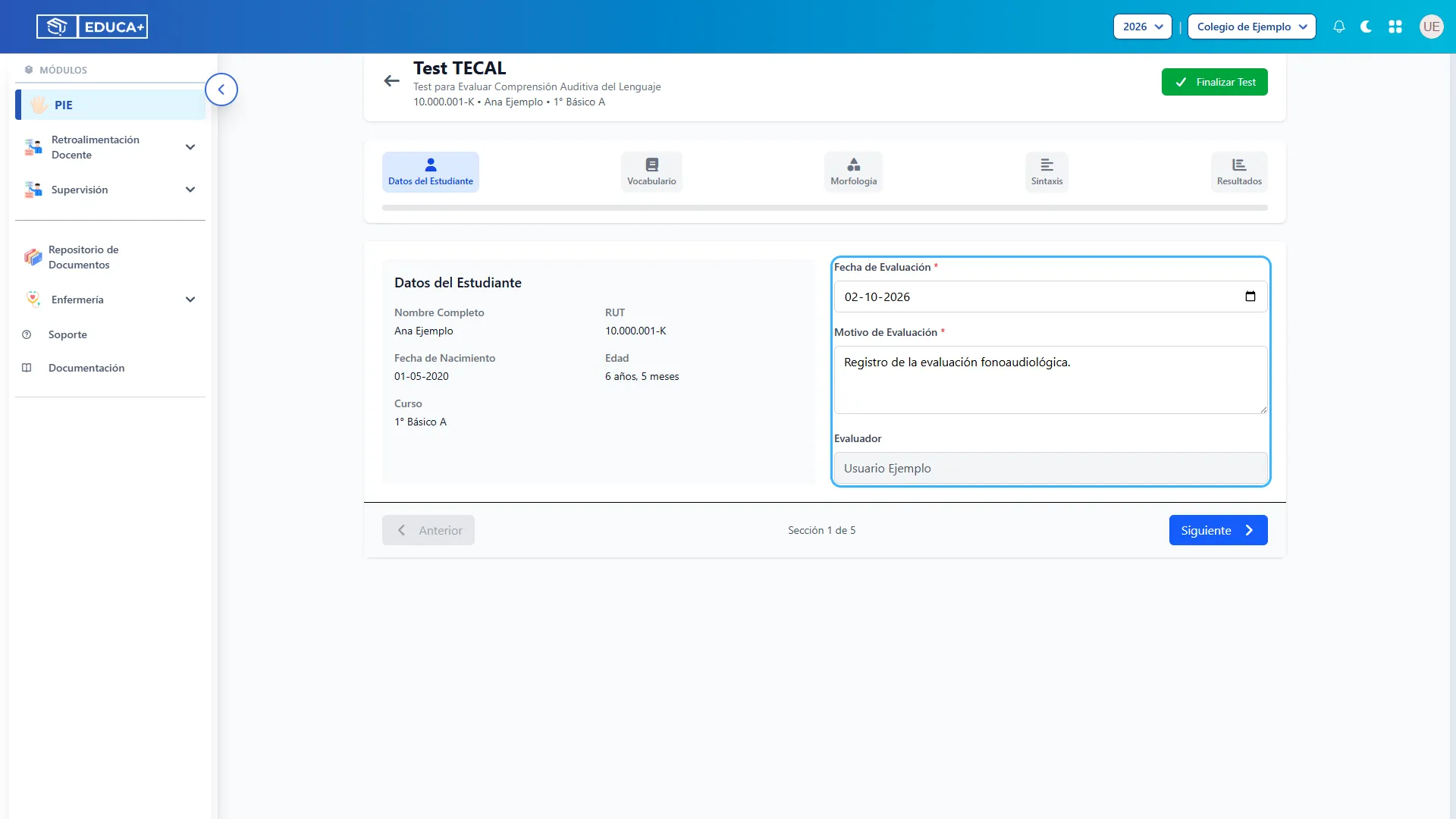
Paso 59. Completar los datos de TECAL
Sección titulada «Paso 59. Completar los datos de TECAL»Revise la información del estudiante, ingrese Fecha de Evaluación y Motivo de Evaluación, y pulse Siguiente.
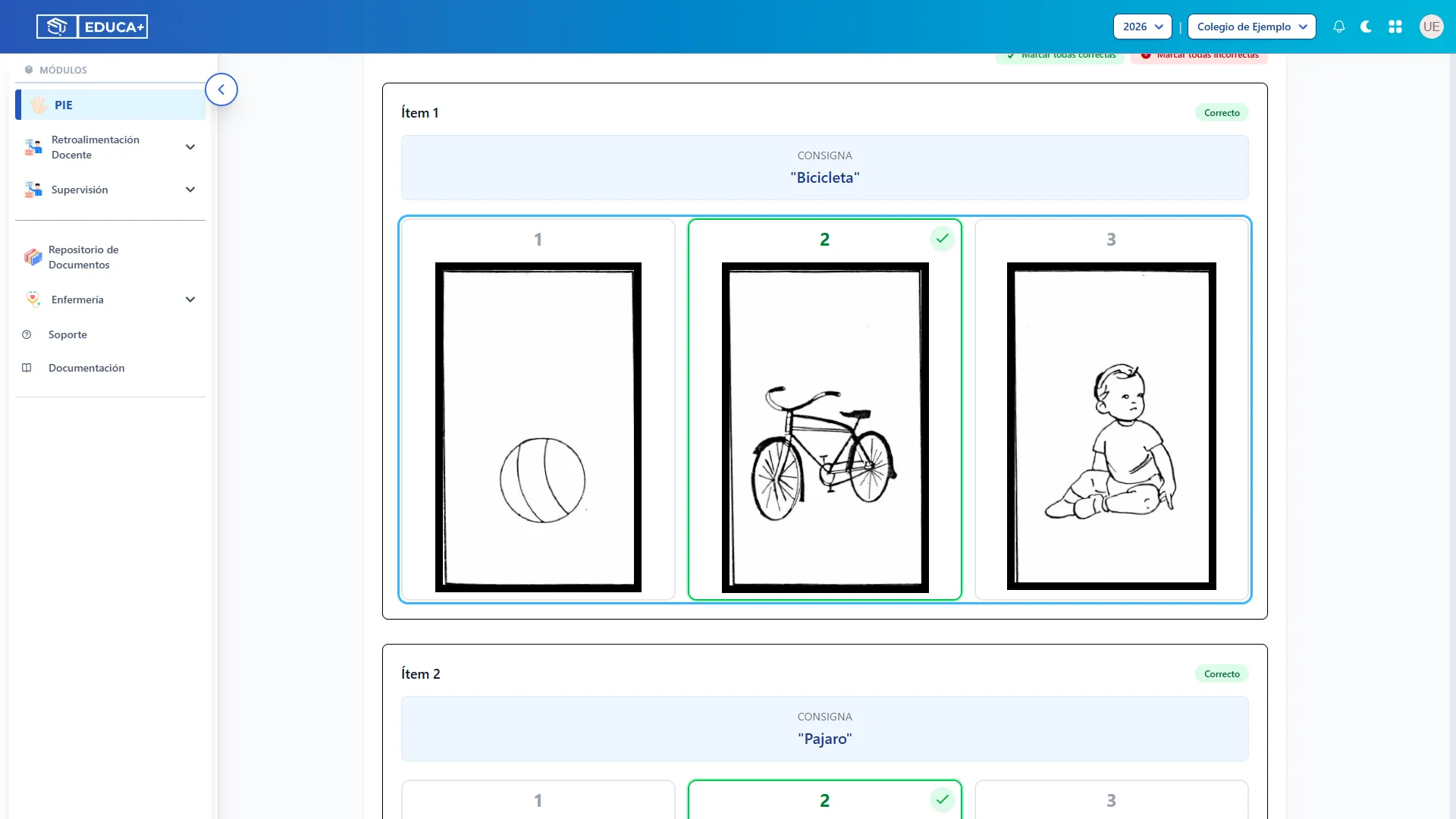
Paso 60. Registrar Vocabulario
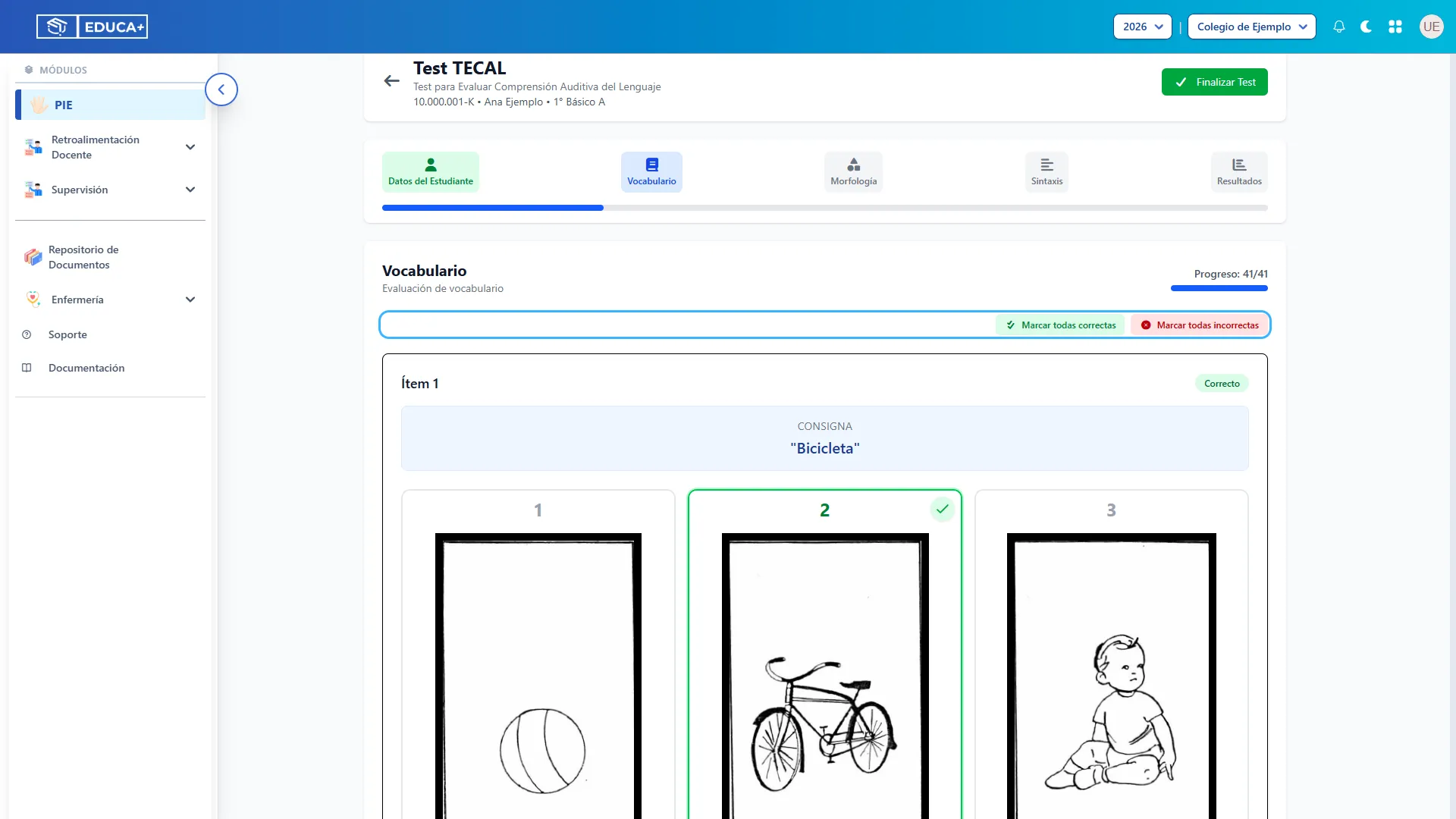
Sección titulada «Paso 60. Registrar Vocabulario»Abra Vocabulario, revise la consigna y pulse la imagen que señaló el estudiante. Complete los 41 ítems del área y compruebe el indicador Progreso. Puede cambiar una selección pulsando otra imagen.
Paso 61. Registrar Morfología
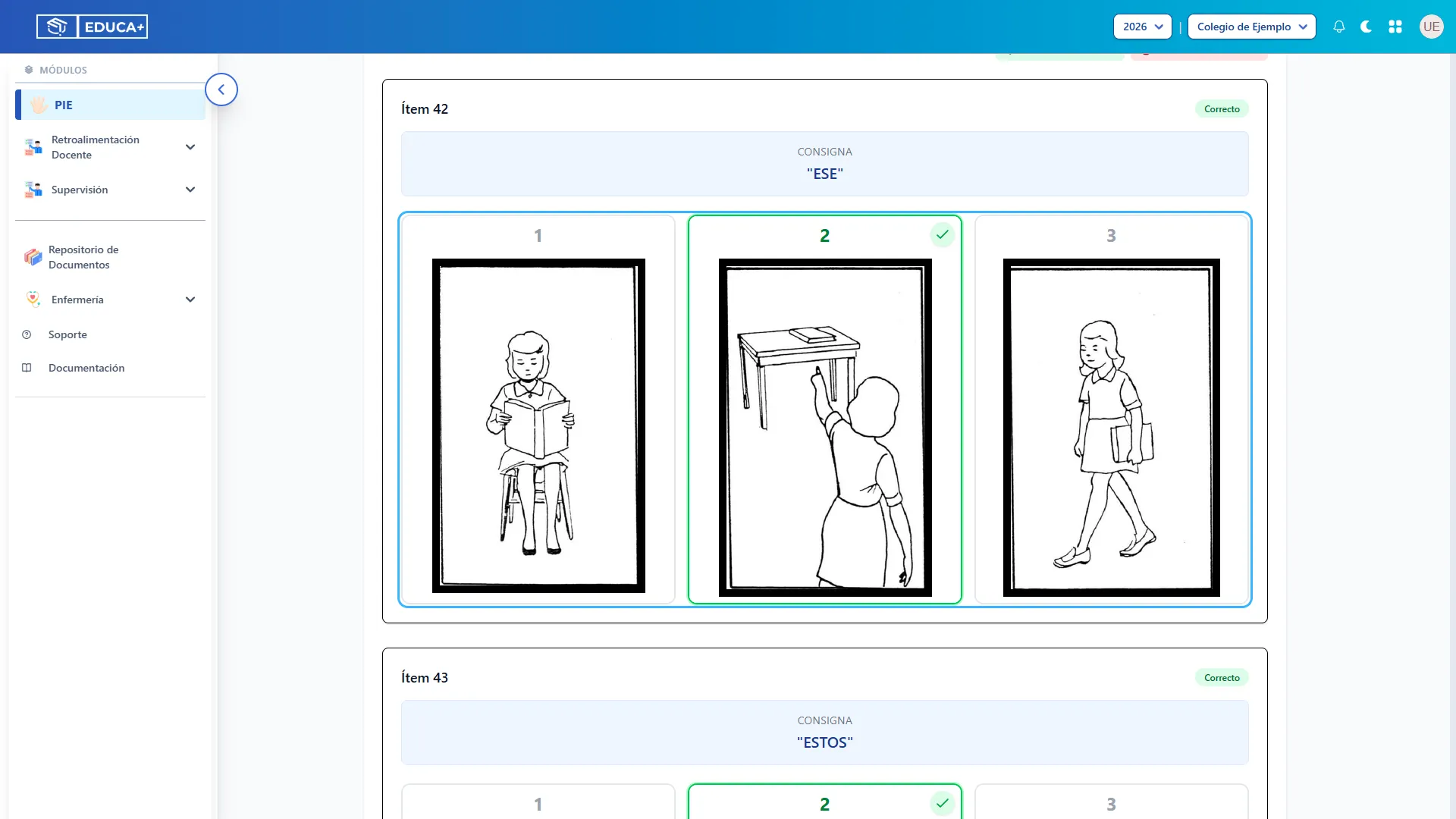
Sección titulada «Paso 61. Registrar Morfología»Abra Morfología, revise la consigna y pulse la imagen que señaló el estudiante. Complete los 41 ítems del área y compruebe el indicador Progreso. Puede cambiar una selección pulsando otra imagen.
Paso 62. Registrar Sintaxis
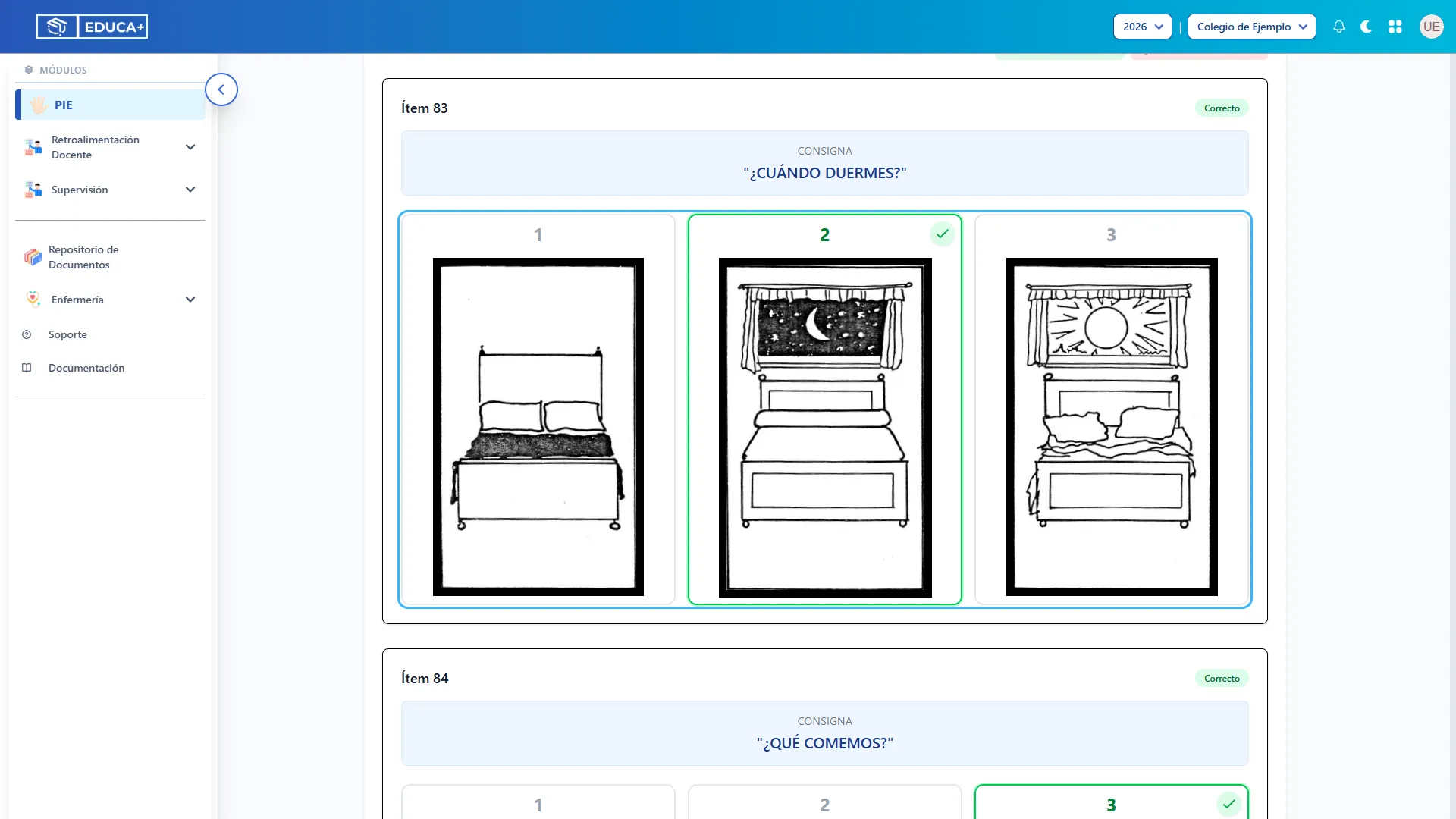
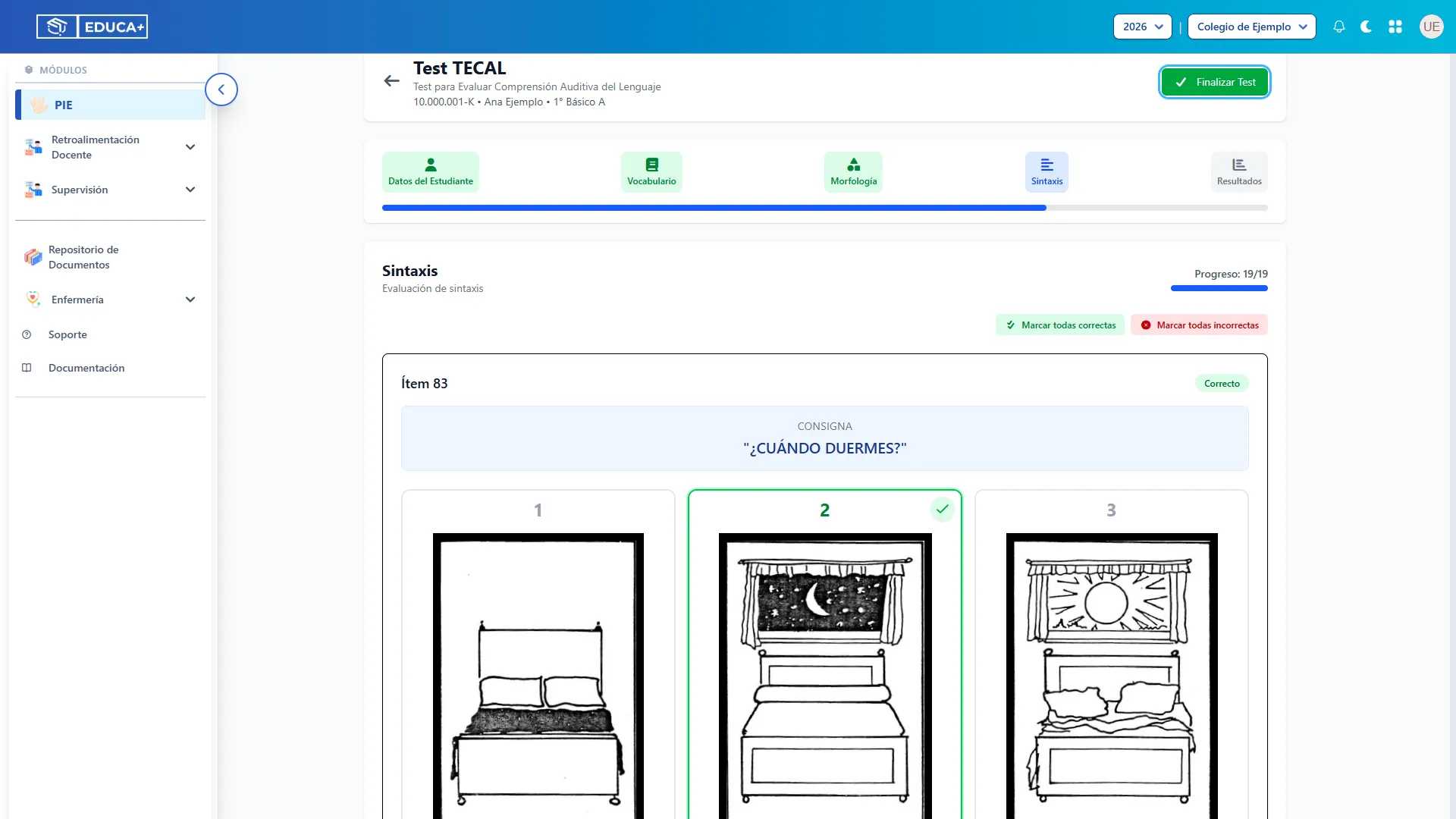
Sección titulada «Paso 62. Registrar Sintaxis»Abra Sintaxis, revise la consigna y pulse la imagen que señaló el estudiante. Complete los 19 ítems del área y compruebe el indicador Progreso. Puede cambiar una selección pulsando otra imagen.
Paso 63. Usar las acciones para toda el área
Sección titulada «Paso 63. Usar las acciones para toda el área»Marcar todas correctas y Marcar todas incorrectas reemplazan las respuestas de todos los ítems del área abierta. Úselas solo si reflejan el registro que necesita ingresar y revise cada selección después; estas acciones no distinguen las respuestas particulares de cada estudiante.
Paso 64. Finalizar TECAL
Sección titulada «Paso 64. Finalizar TECAL»Después de revisar las tres áreas, pulse Finalizar Test para calcular y guardar el resumen.
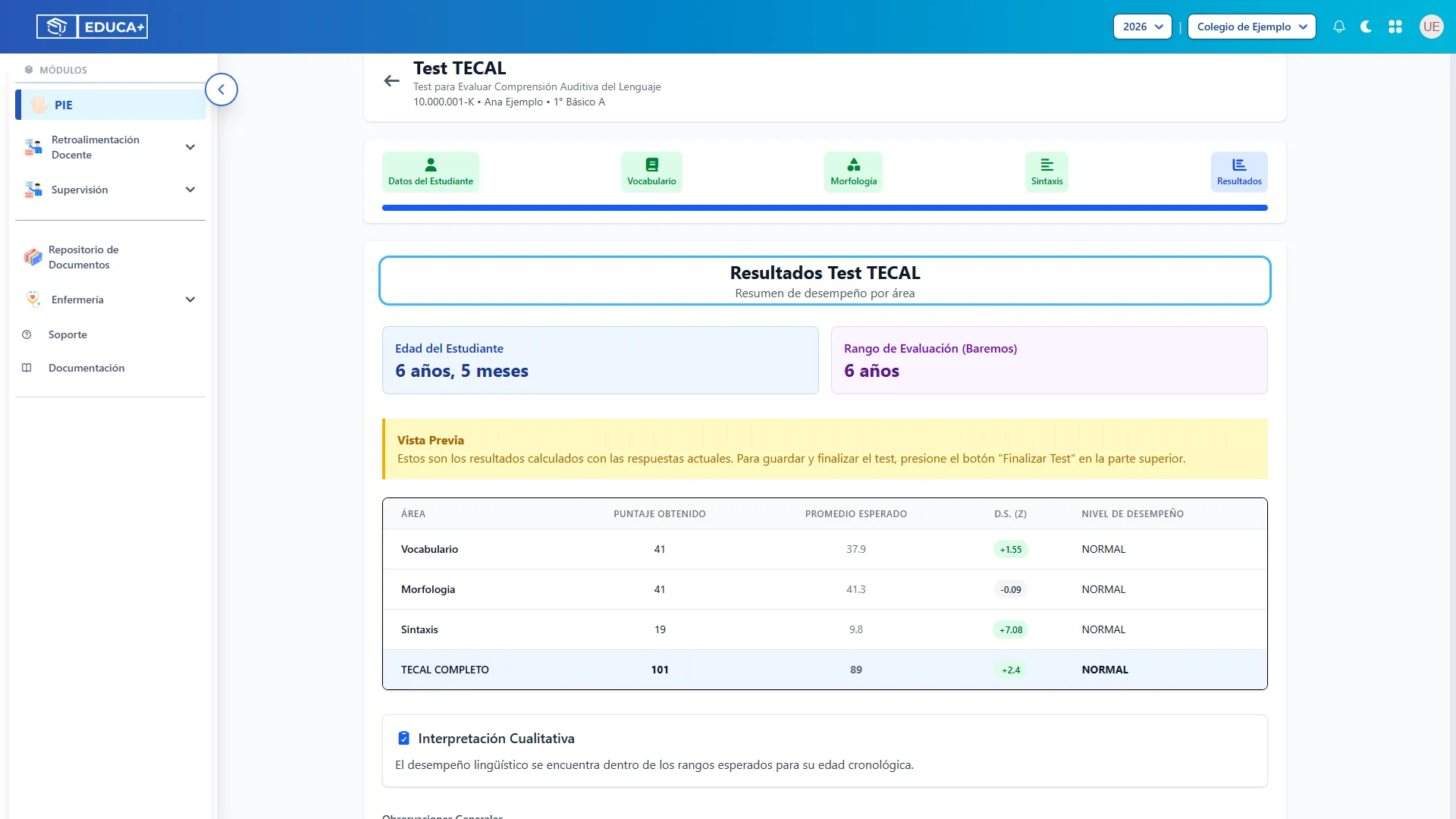
Paso 65. Revisar los resultados de TECAL
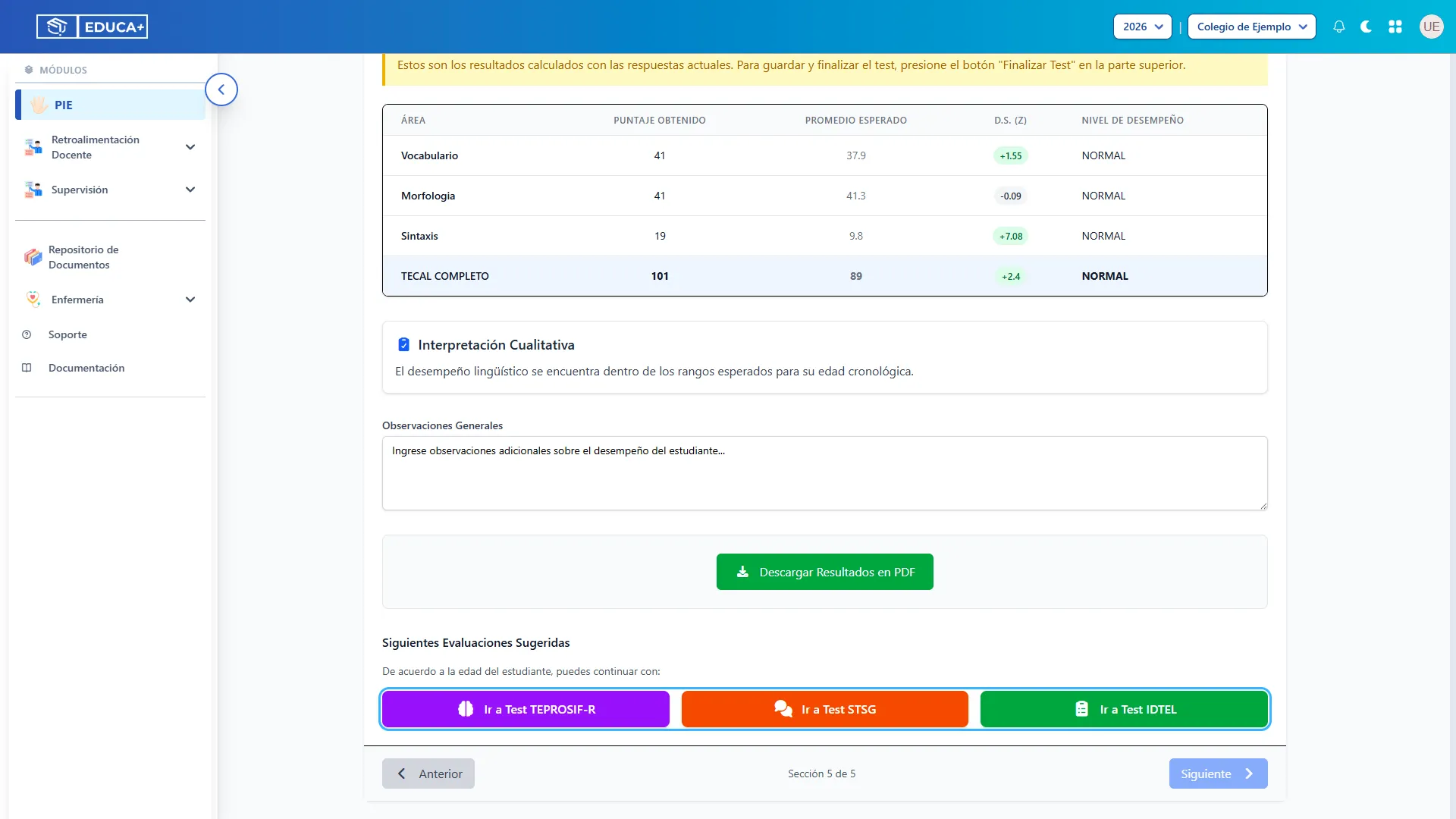
Sección titulada «Paso 65. Revisar los resultados de TECAL»Compruebe la edad, el rango de evaluación y la tabla con los resultados por área y el total.
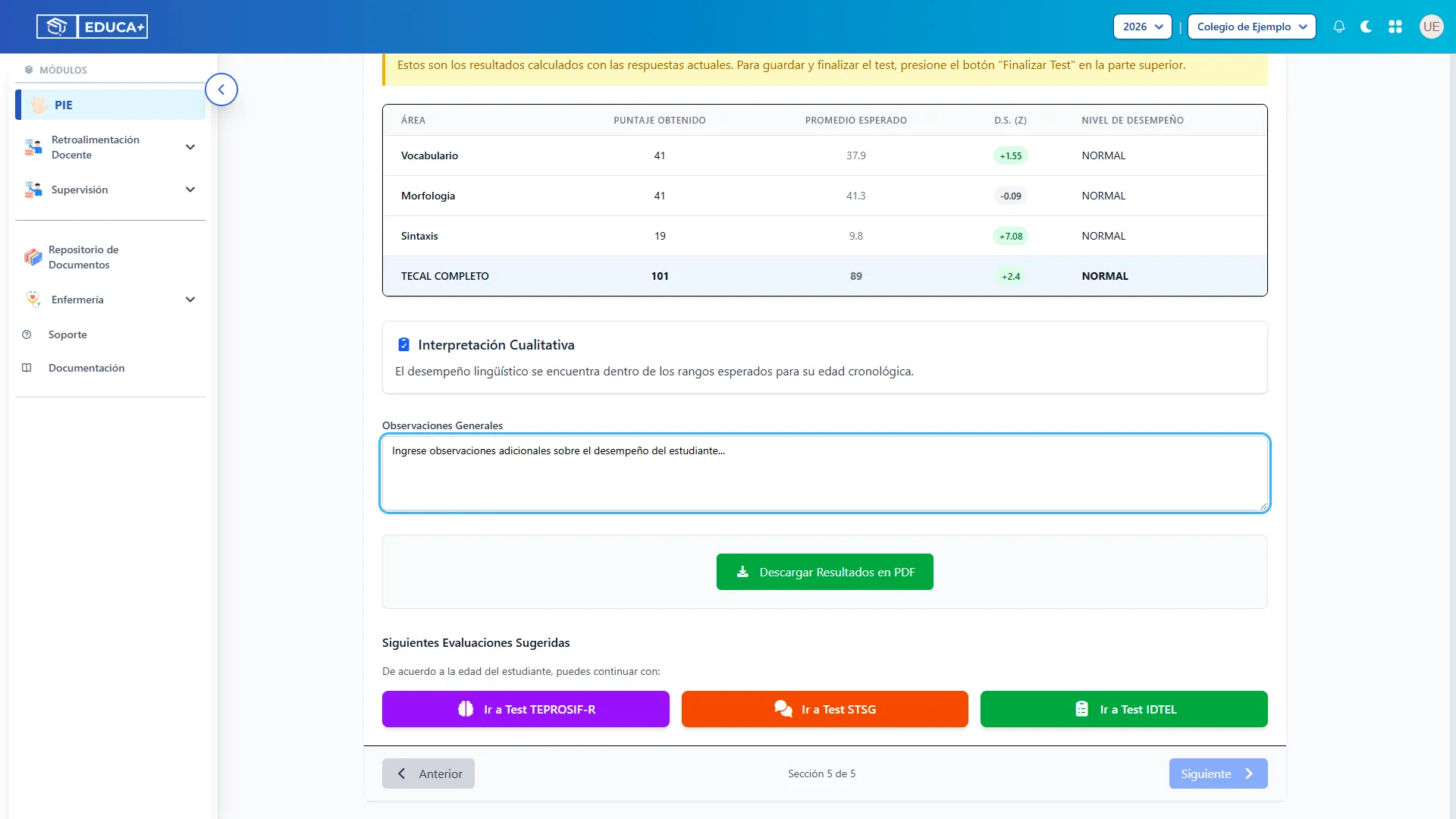
Paso 66. Completar las observaciones de TECAL
Sección titulada «Paso 66. Completar las observaciones de TECAL»En los resultados, escriba las observaciones generales y salga del campo. Espere a que el cambio termine de guardarse antes de descargar.
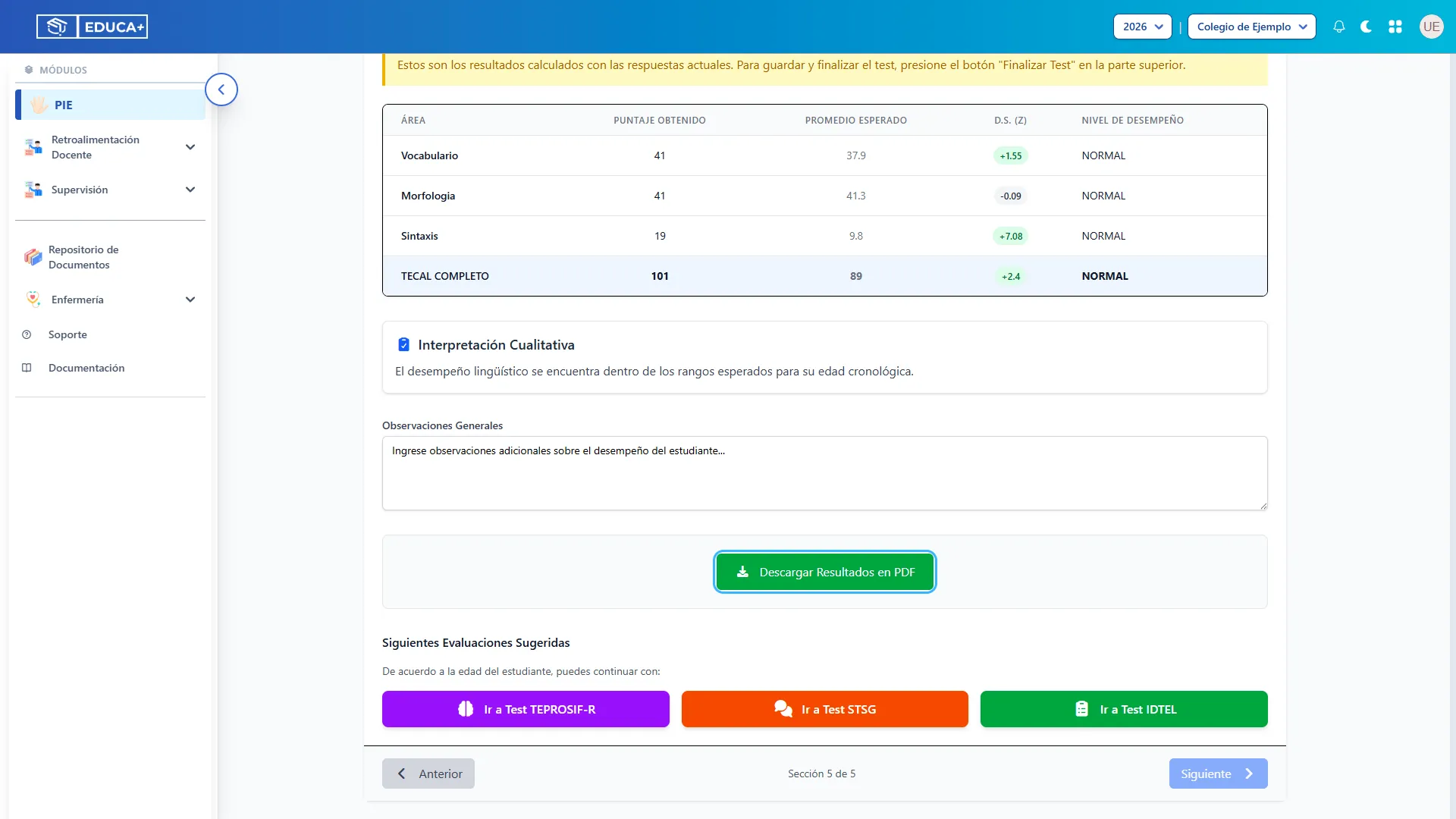
Paso 67. Descargar los resultados de TECAL
Sección titulada «Paso 67. Descargar los resultados de TECAL»Pulse el botón de descarga PDF en la sección de resultados.
Etapa 7. Consultar y administrar evaluaciones
Sección titulada «Etapa 7. Consultar y administrar evaluaciones»Desde la página principal puede consultar registros anteriores, reanudar una evaluación, descargar informes disponibles o eliminar un registro.
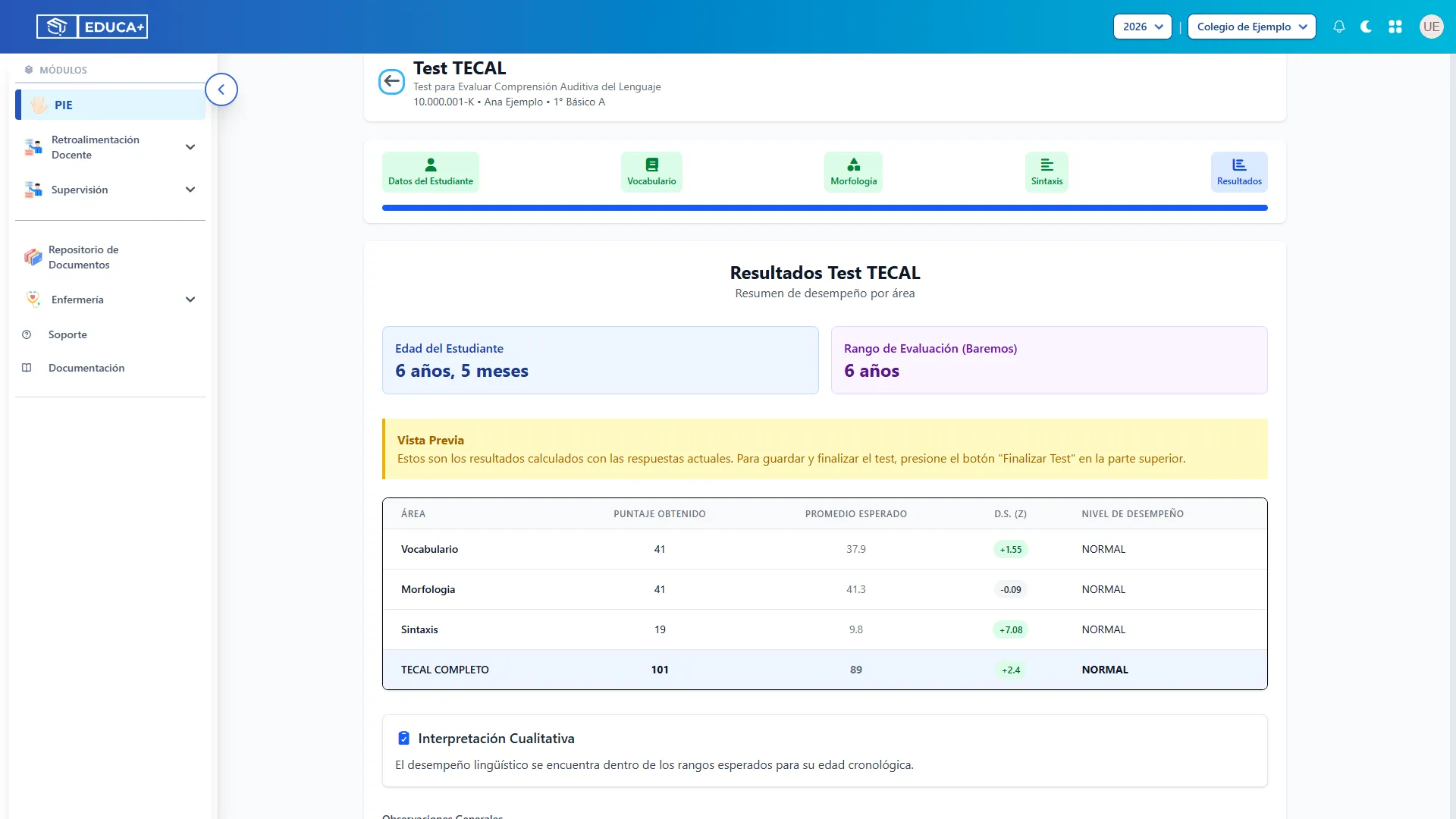
Paso 68. Volver a Fonoaudiología
Sección titulada «Paso 68. Volver a Fonoaudiología»Use la flecha Volver a Fonoaudiología del encabezado del test. Seleccione nuevamente al estudiante si es necesario.
Paso 69. Abrir el historial
Sección titulada «Paso 69. Abrir el historial»En la tarjeta del test, pulse Historial. El número entre paréntesis indica cuántos registros existen. Revise la fecha y el estado Completado o En Progreso para ubicar la evaluación. Esta operación está disponible en las cuatro tarjetas.
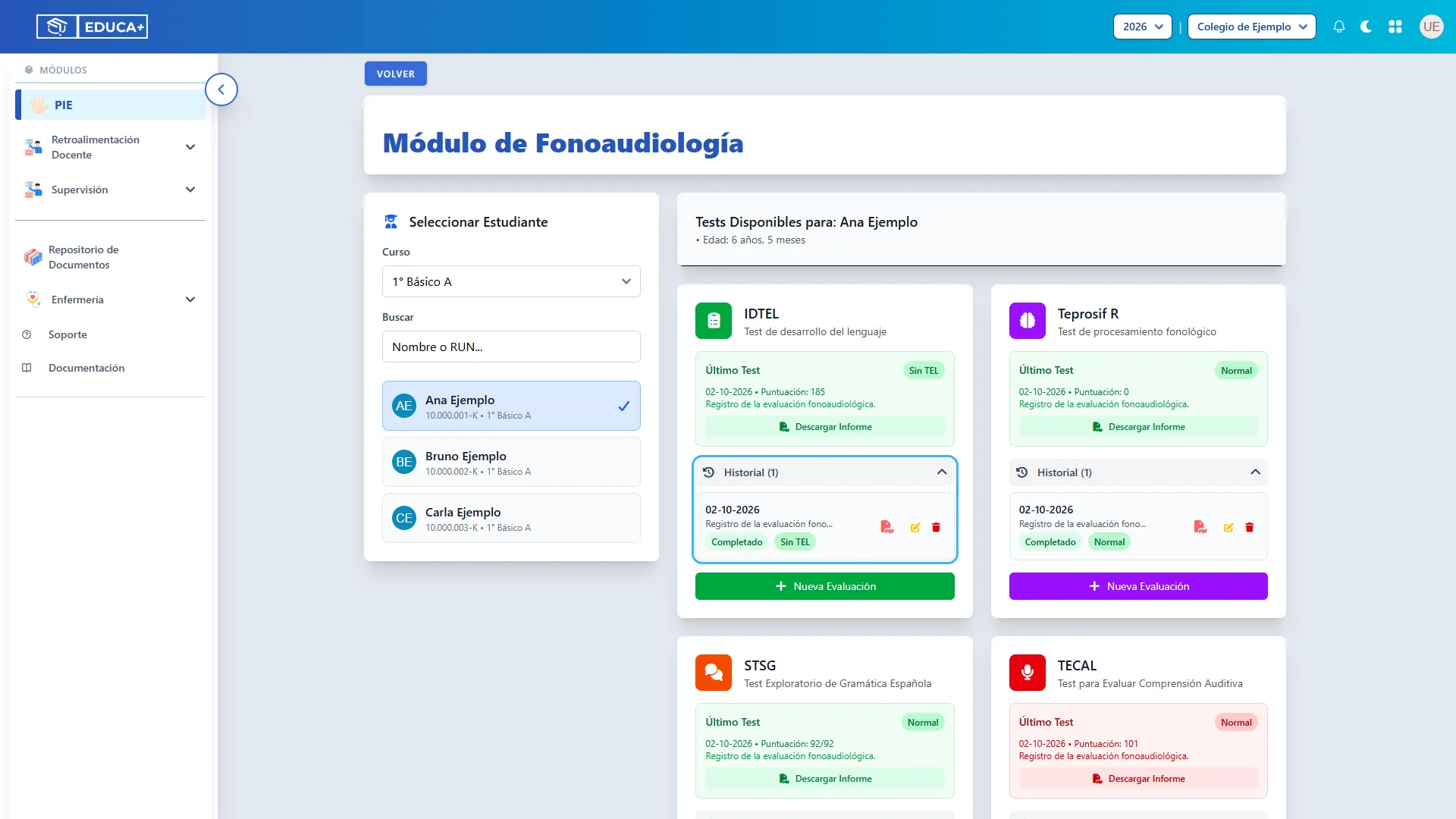
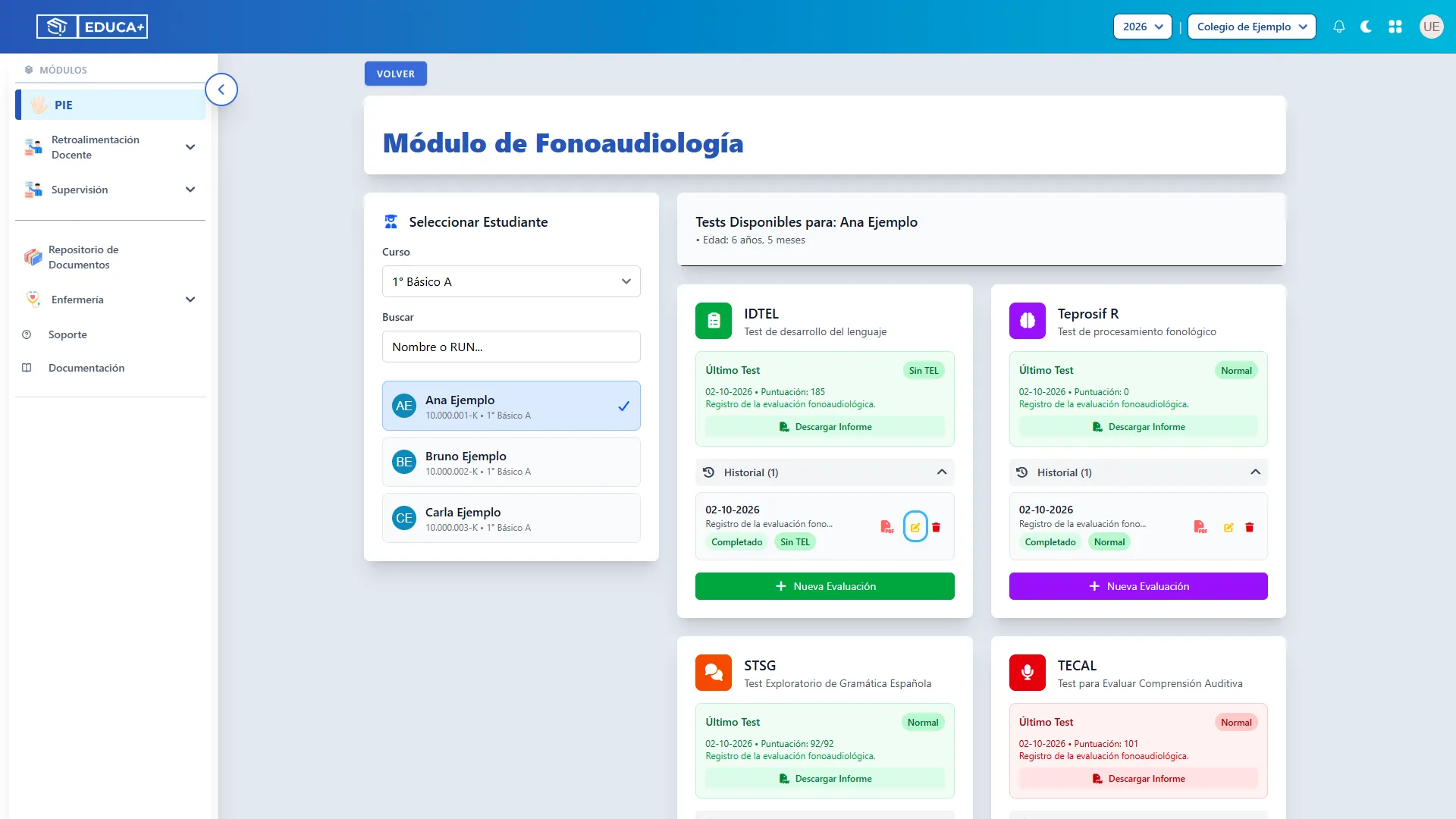
Paso 70. Retomar o editar una evaluación
Sección titulada «Paso 70. Retomar o editar una evaluación»Pulse el icono de lápiz Editar junto al registro correcto. Puede continuar uno en progreso o corregir uno anterior. Al cambiar respuestas de un test completado, vuelve a quedar en progreso: finalícelo nuevamente y, en IDTEL, vuelva a guardar el informe antes de descargar la versión actualizada.
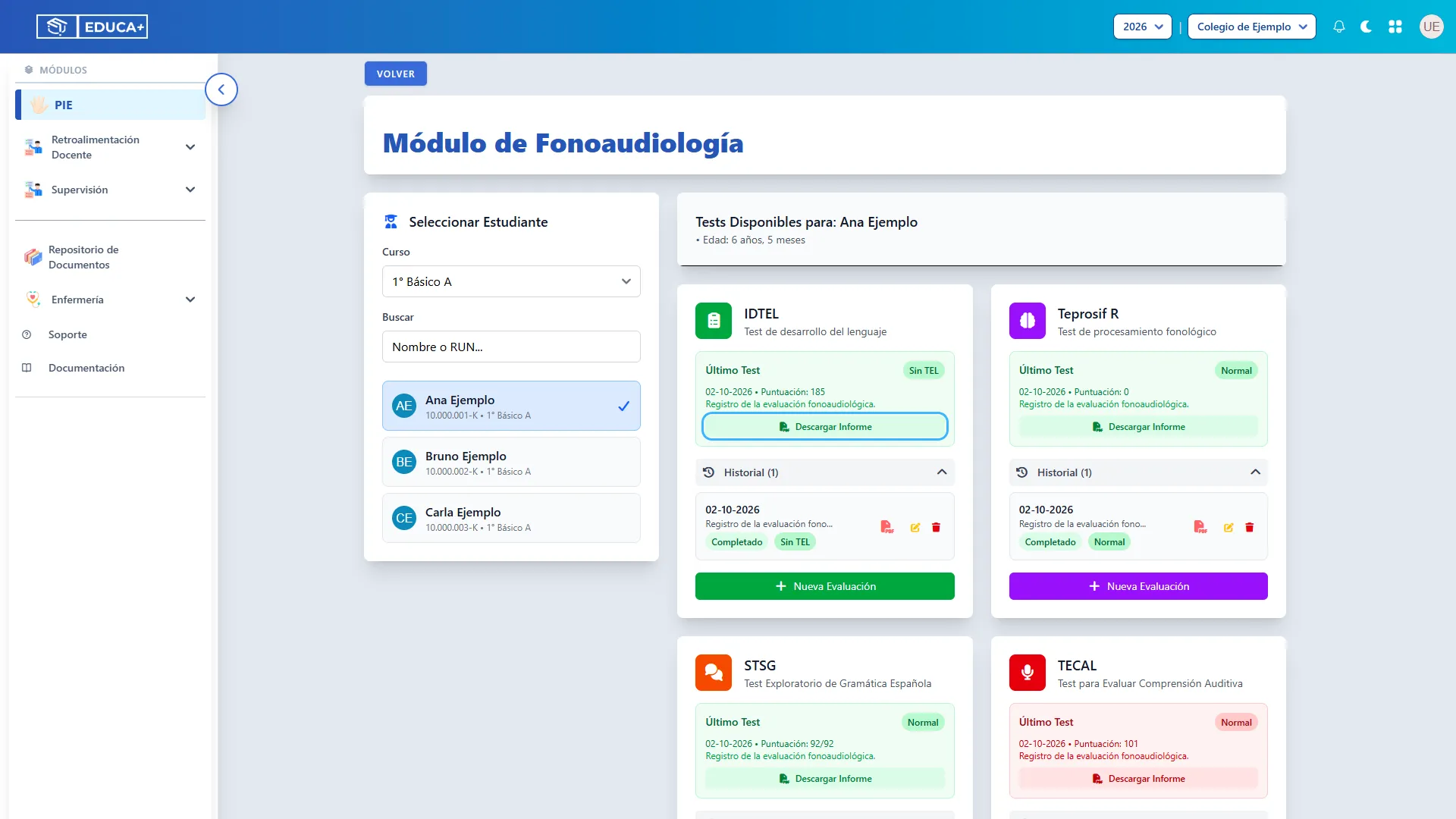
Paso 71. Descargar un informe desde la tarjeta
Sección titulada «Paso 71. Descargar un informe desde la tarjeta»Use Descargar Informe en Último Test o el icono PDF del registro en el historial. Estos controles aparecen cuando el informe está completado. En IDTEL, finalizar las respuestas no sustituye Guardar Informe.
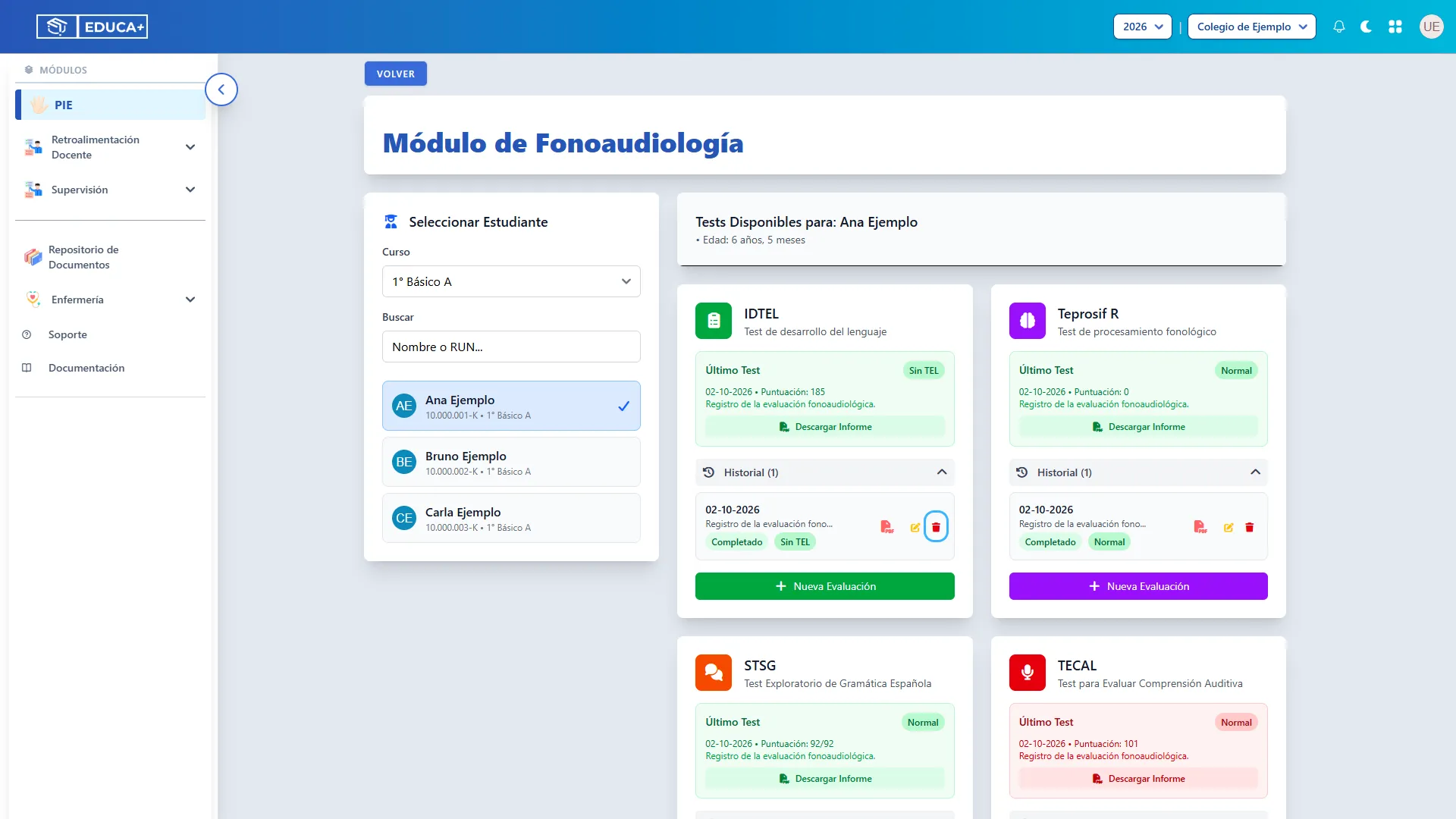
Paso 72. Seleccionar un registro para eliminar
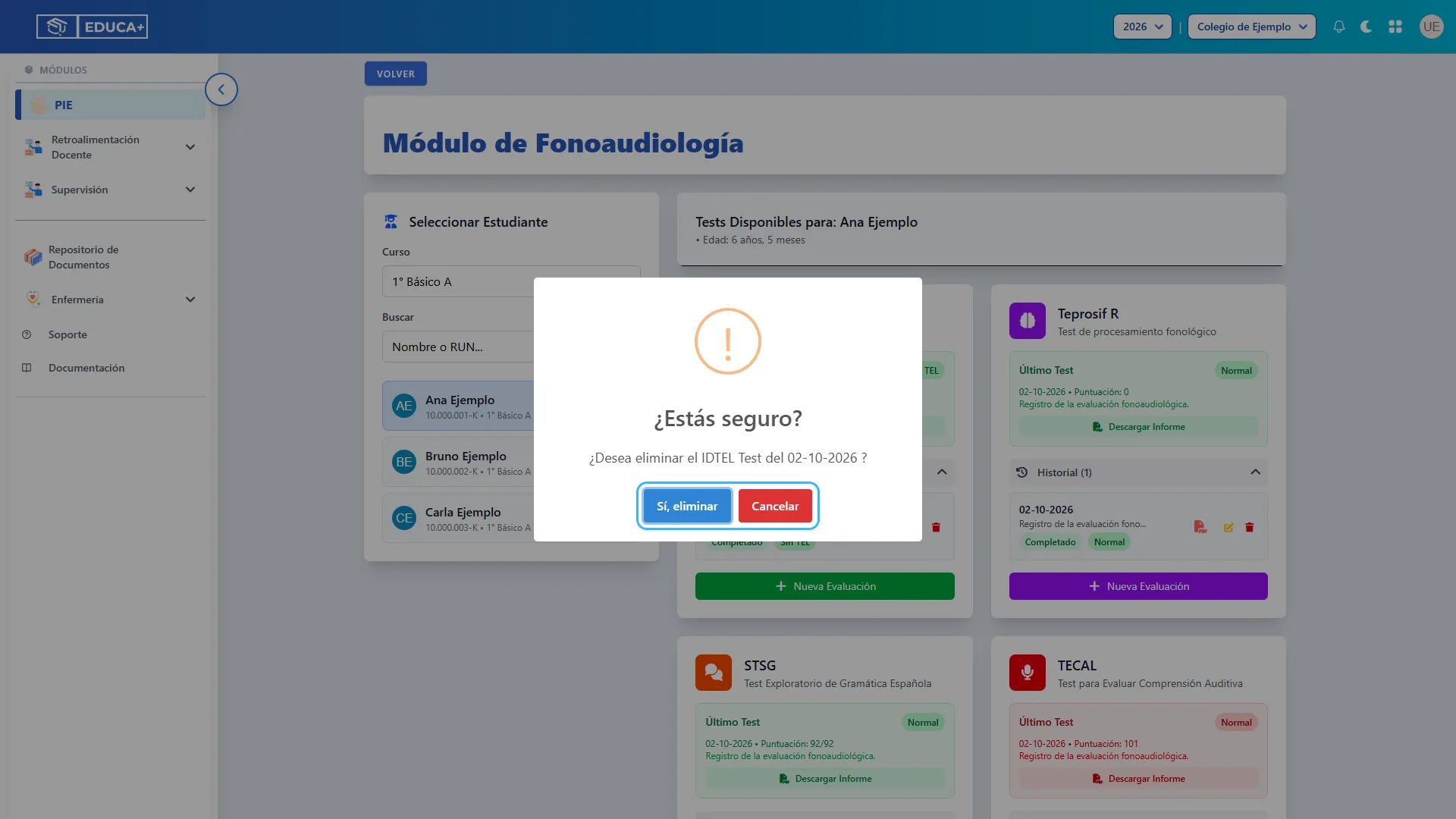
Sección titulada «Paso 72. Seleccionar un registro para eliminar»En el historial del test correspondiente, pulse la papelera Eliminar junto a la fecha del registro que desea retirar.
Paso 73. Confirmar o cancelar la eliminación
Sección titulada «Paso 73. Confirmar o cancelar la eliminación»Revise el test y la fecha en el mensaje. Pulse Sí, eliminar para borrar el registro, o Cancelar para conservarlo.
Paso 74. Abrir otra evaluación sugerida
Sección titulada «Paso 74. Abrir otra evaluación sugerida»Al final de los resultados encontrará accesos a otras evaluaciones habilitadas para la edad del estudiante. Pulse el test que corresponda. Para continuar un registro existente, utilice su historial en la página principal.
Dudas frecuentes
Sección titulada «Dudas frecuentes»No encuentro al estudiante. Revise el establecimiento, el filtro de curso y el texto de búsqueda. La lista incluye estudiantes incorporados a PIE.
No aparece el botón para iniciar una evaluación. Revise la edad y el aviso de la tarjeta. Cada evaluación tiene un intervalo habilitado.
Las secciones aparecen bloqueadas. Complete fecha y motivo de evaluación. Para ver resultados, finalice el test.
No puedo descargar el PDF de IDTEL. Complete los cuatro apartados obligatorios del informe y los apartados opcionales que haya activado; luego pulse Guardar Informe.
Cambié respuestas y desapareció la descarga. Revise y finalice nuevamente el test. En IDTEL, guarde también el informe actualizado.
Quiero continuar después. Espere a que termine el guardado de los campos y vuelva a abrir el registro mediante Historial → Editar. En el informe adicional de IDTEL, complete los campos requeridos y pulse Guardar Informe antes de salir.