
Horarios
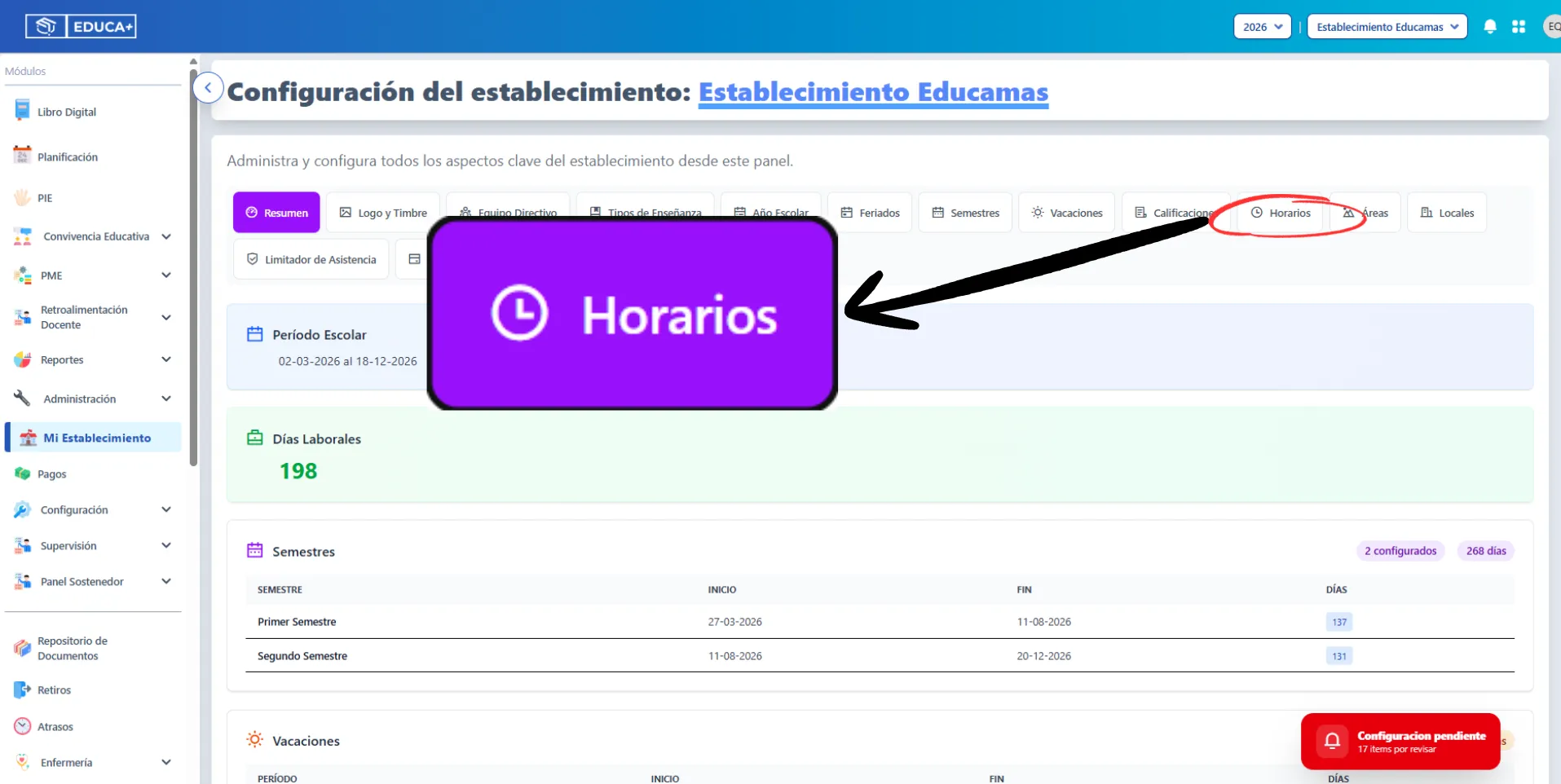
A continuación, se detallan las acciones a realizar basadas estrictamente en el flujo de trabajo de las imágenes: En el panel superior de pestañas, selecciona la opción “Horarios” (identificada con el ícono de reloj en color morado).
Crear un Horario.
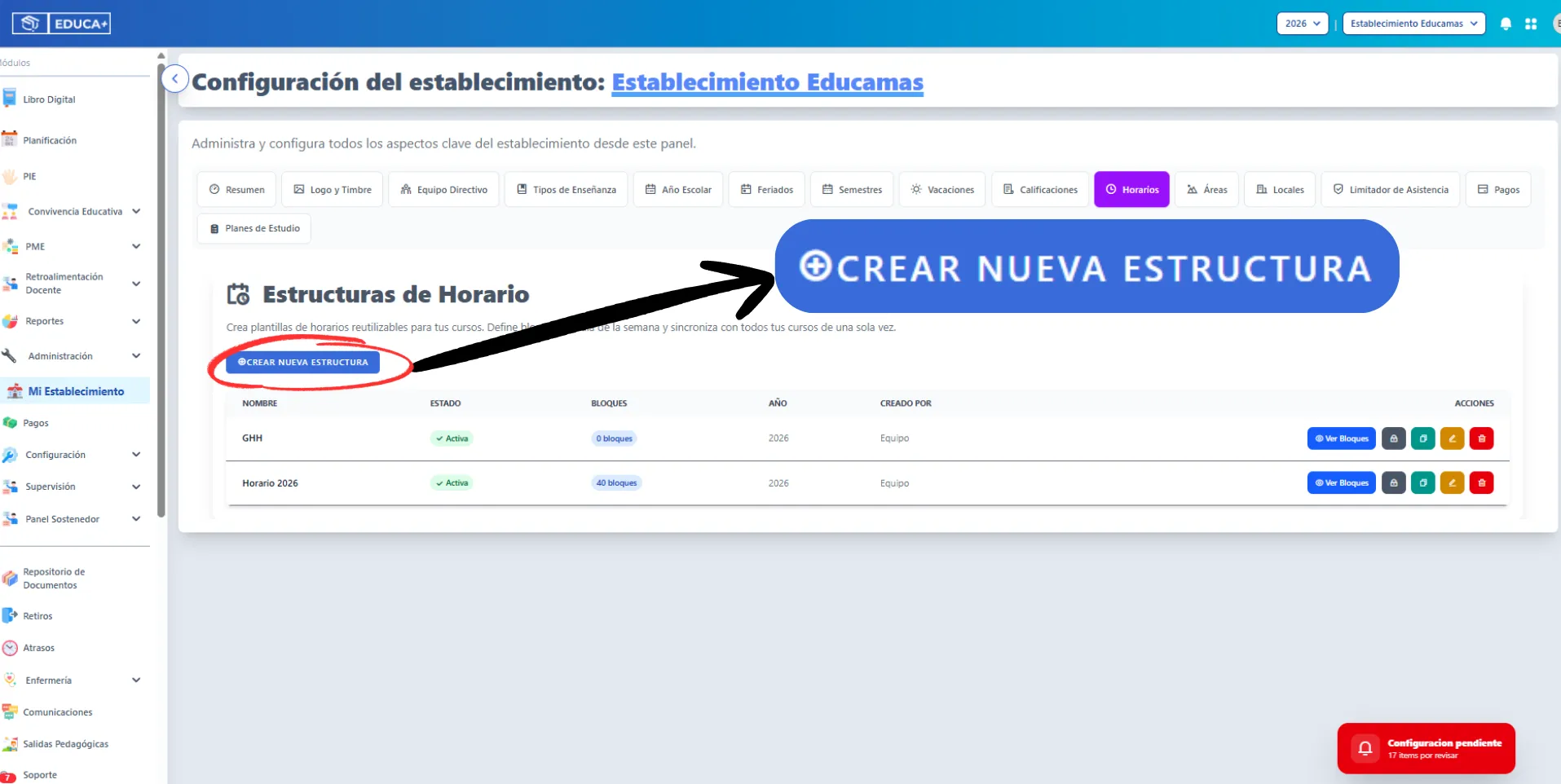
Sección titulada «Crear un Horario.»- Dentro de esta sección, haz clic en el botón azul “+ CREAR NUEVA ESTRUCTURA”.
-
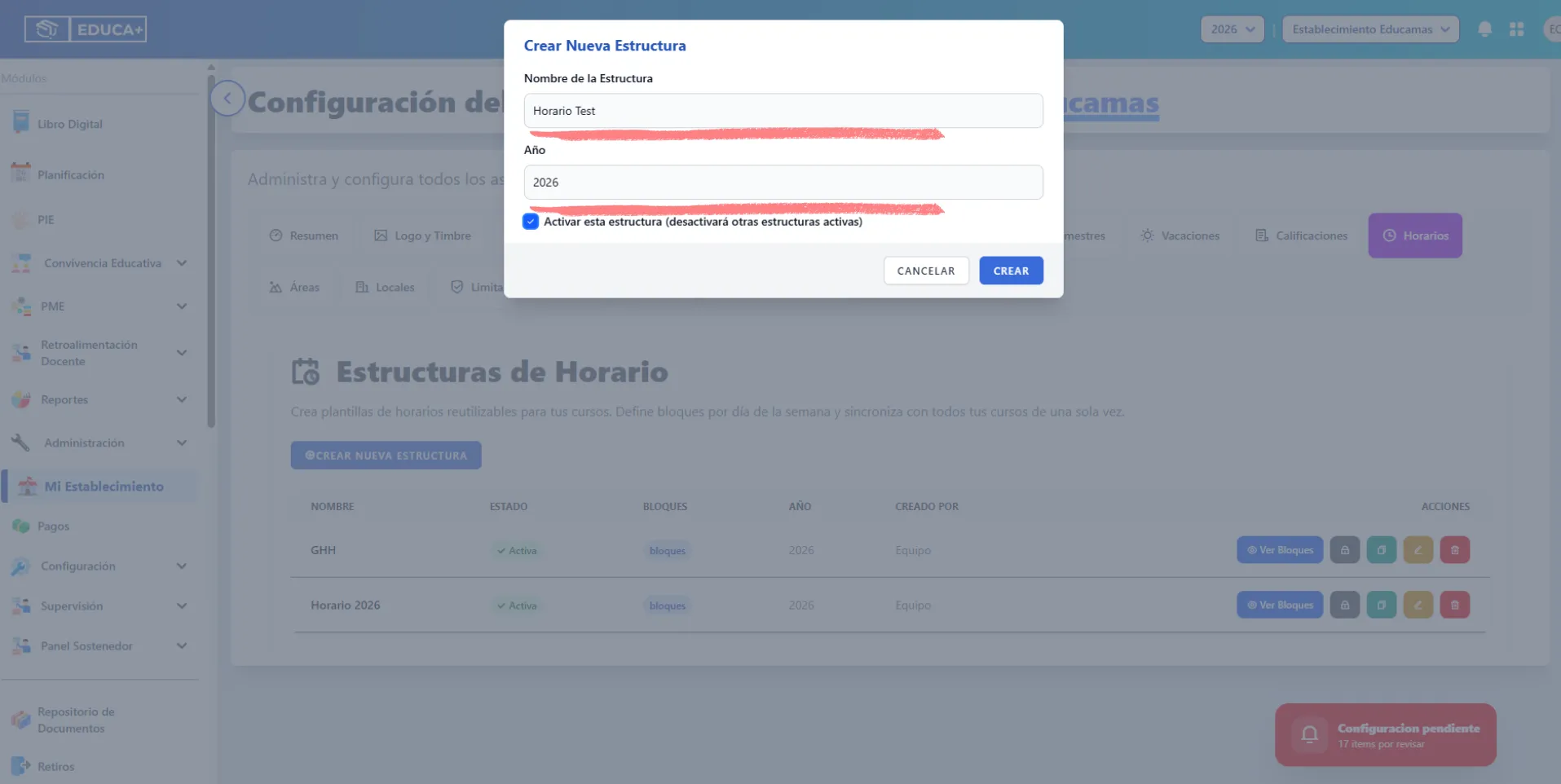
Se abrirá una ventana modal llamada “Crear Estructura”:
- Nombre de la Estructura: Escribe un nombre identificativo (ej. Horario 2026).
- Año: Selecciona el año escolar correspondiente (ej. 2026).
Activar esta estructura: Marca la casilla si deseas que esta sea la estructura activa (esto desactivará automáticamente las demás).
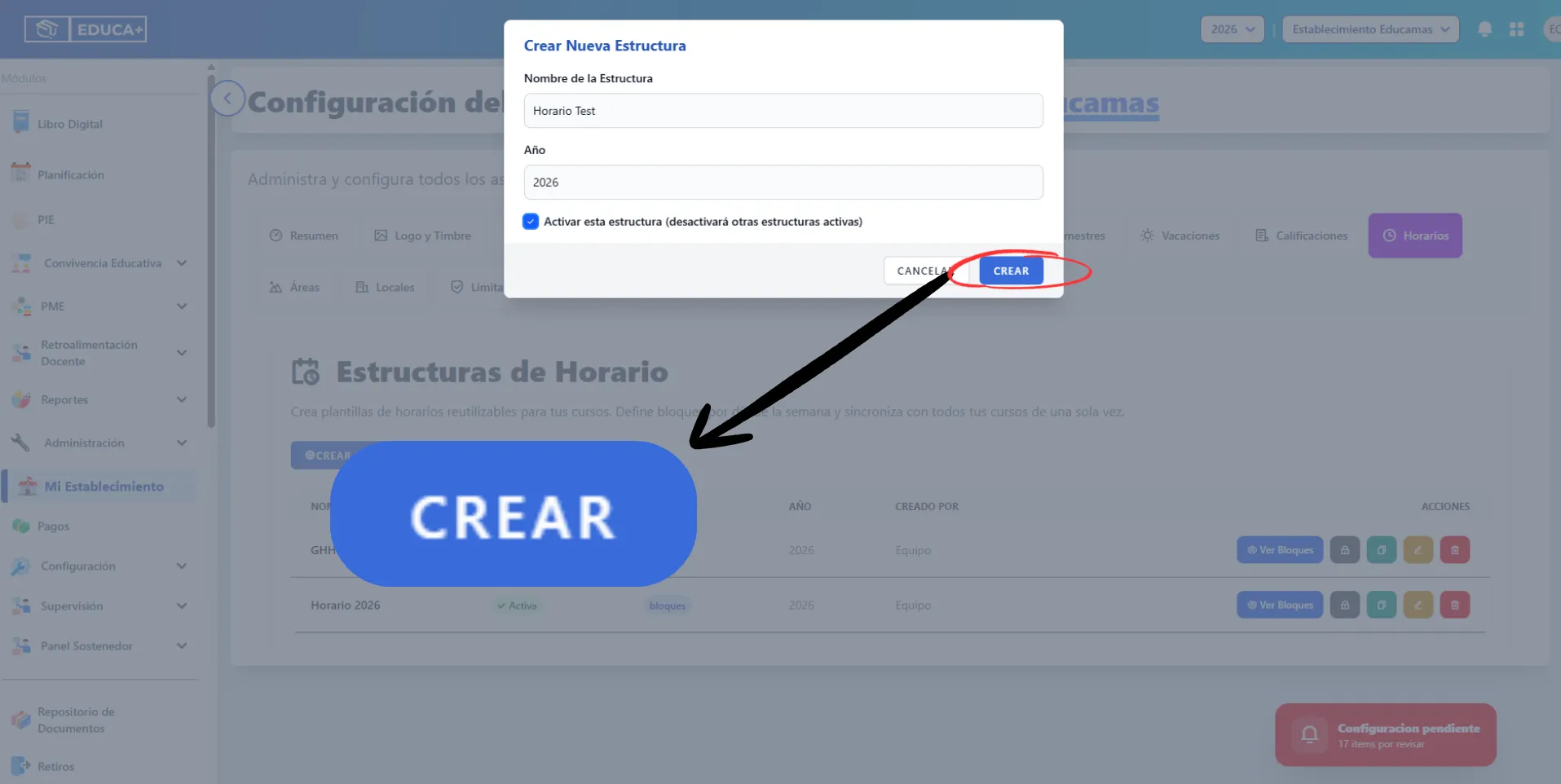
- Haz clic en “CREAR” para crear la plantilla. (Esta estructura aparecerá en la lista principal con estado “Activa”).
Configurar los Bloques de Horario (Días y Horas)
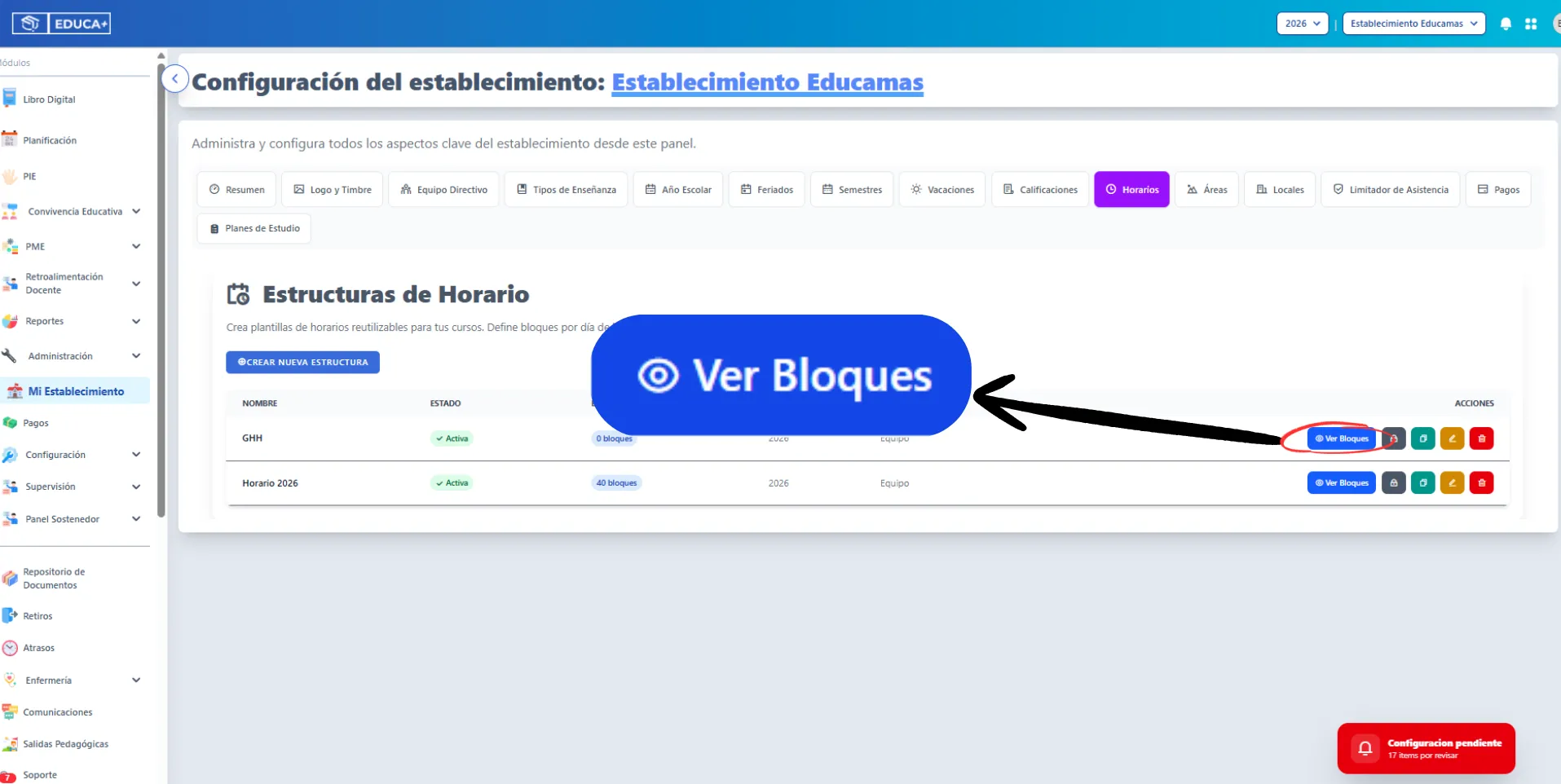
Sección titulada «Configurar los Bloques de Horario (Días y Horas)»- En la lista de estructuras, localiza la que acabas de crear y haz clic en el botón azul “Ver Bloques” (ícono de ojo).
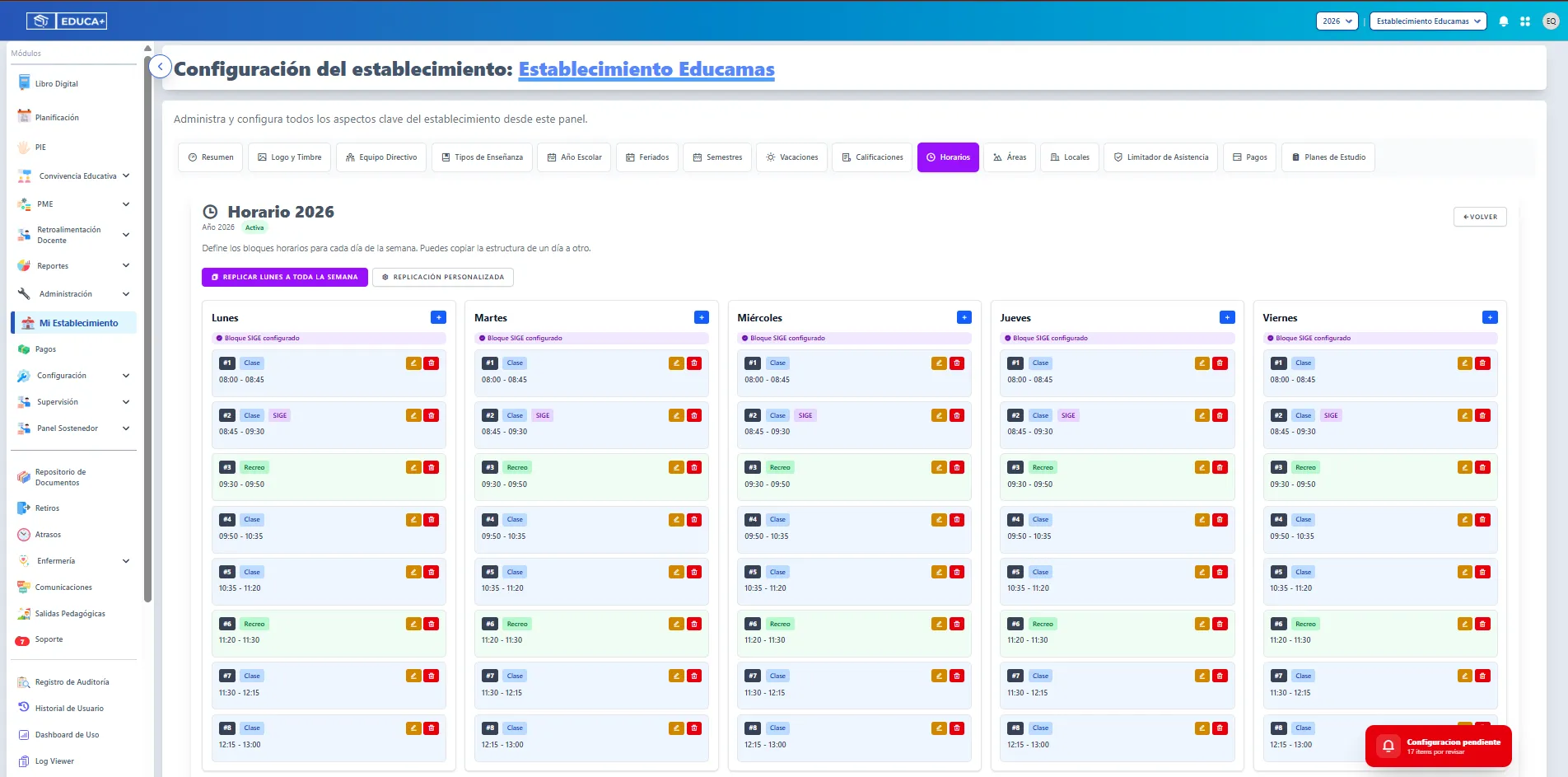
- Se abrirá el calendario semanal (de Lunes a Viernes). Cada día tendrá un botón “+” azul para agregar bloques.
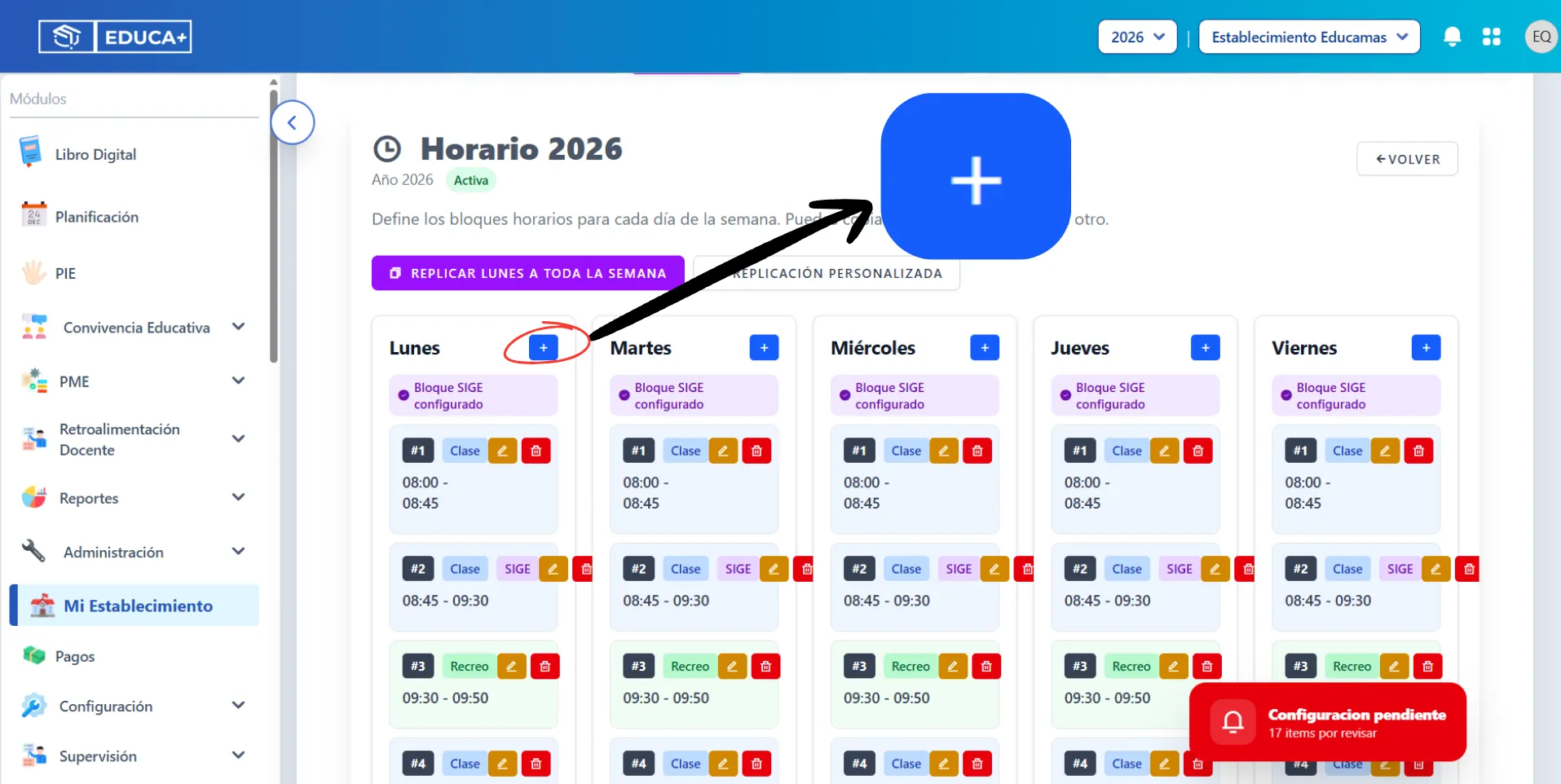
- Haz clic en el “+” del día que deseas configurar (ej. Lunes).
-
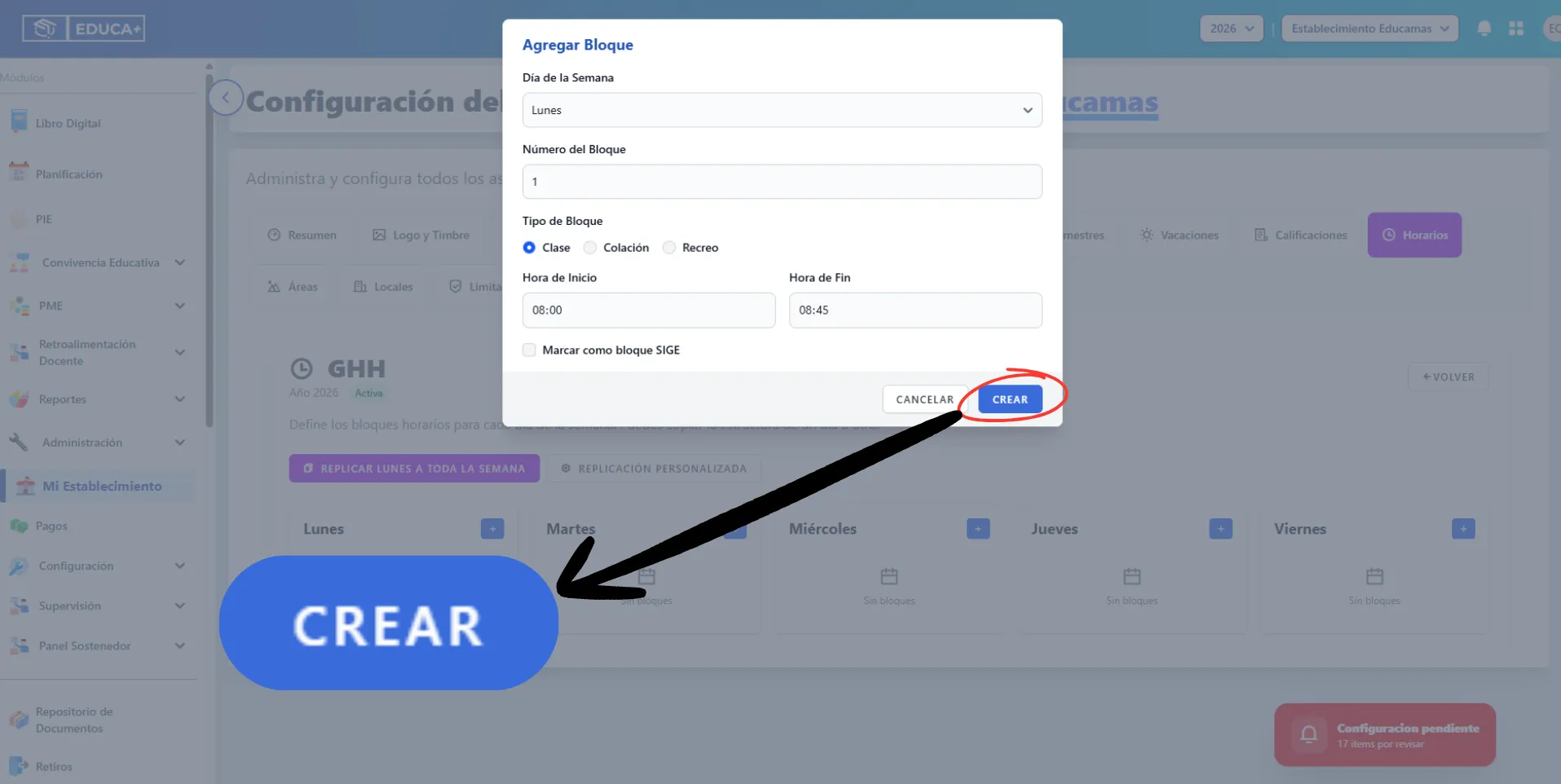
Se abrirá la ventana “Agregar Bloque”:
- Día de la Semana: Se mostrará automáticamente (o puedes seleccionarlo).
- Número del Bloque: Indica el orden (ej. 1, 2, 3…).
- Tipo de Bloque: Selecciona entre Clase, Colación o Recreo.
- Hora de Inicio y Hora de Fin: Define la duración exacta (ej. 08:00 - 08:45).
- Marcar como bloque SIGE: Actívalo si el establecimiento requiere esta nomenclatura oficial.
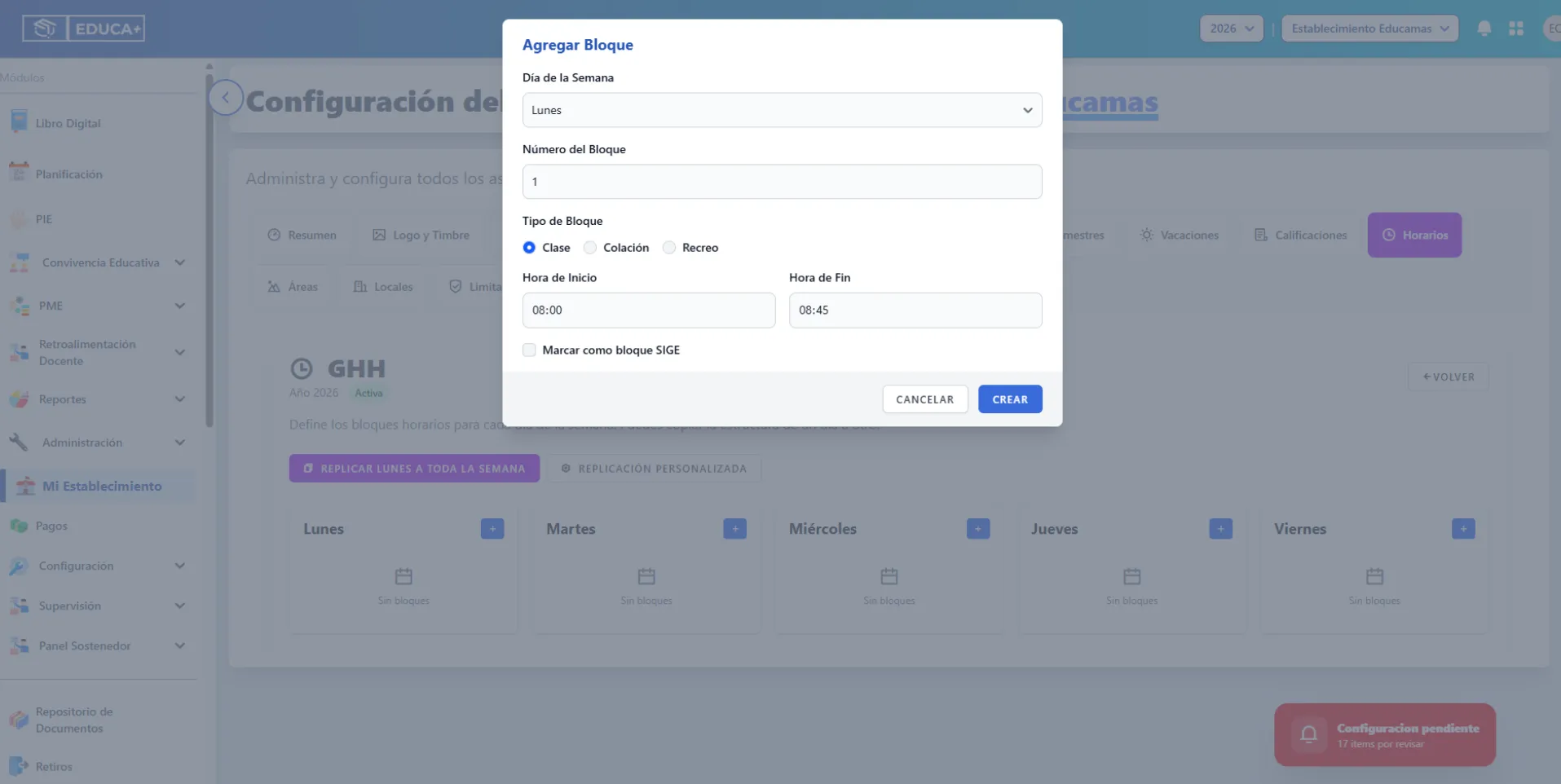
- Haz clic en “CREAR” para agregar el bloque a ese día.
Replicar y Optimizar (Opcional pero recomendado)
Sección titulada «Replicar y Optimizar (Opcional pero recomendado)»Para no configurar bloque por bloque de forma tediosa, el sistema ofrece funciones de replicación:
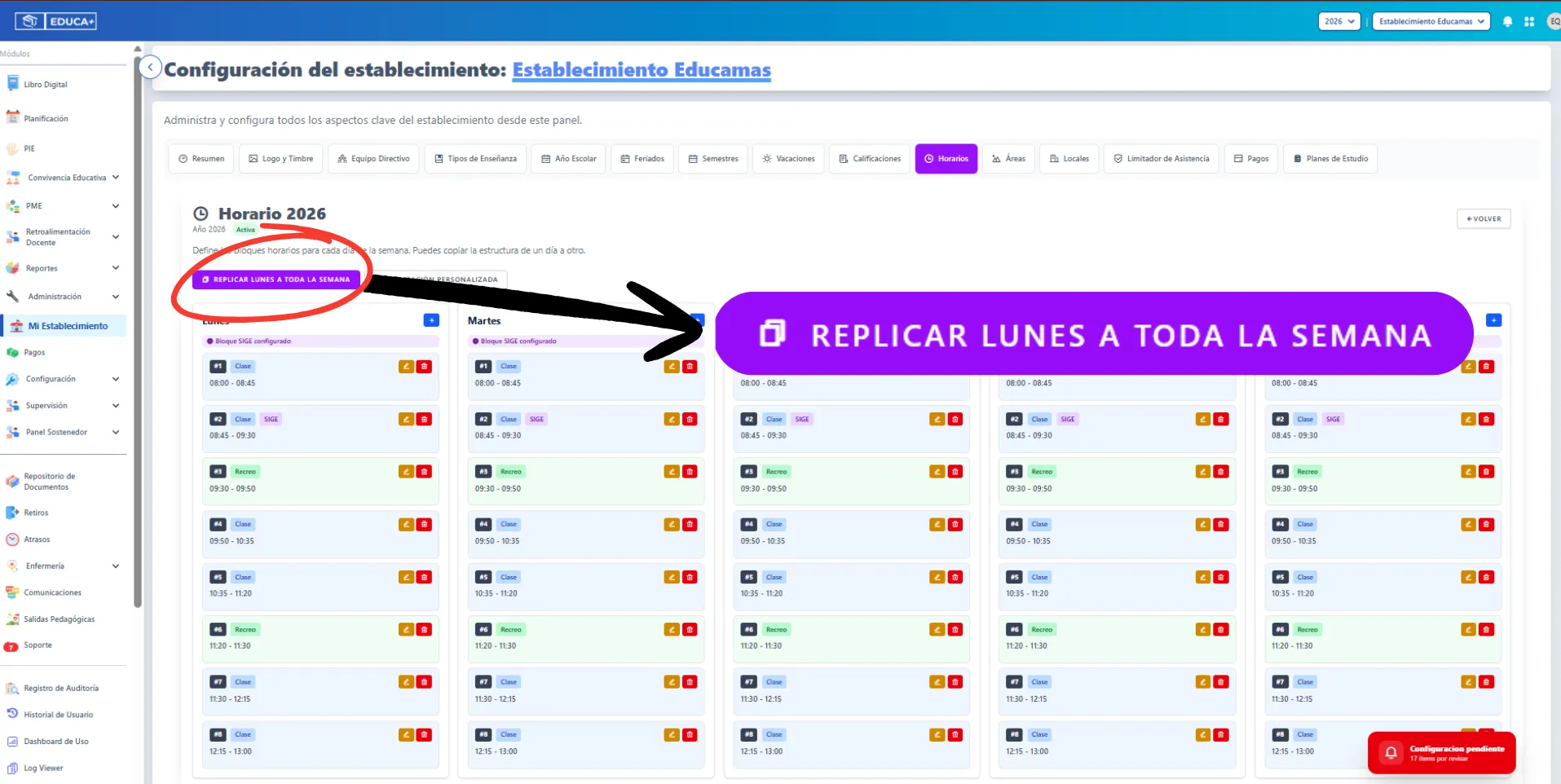
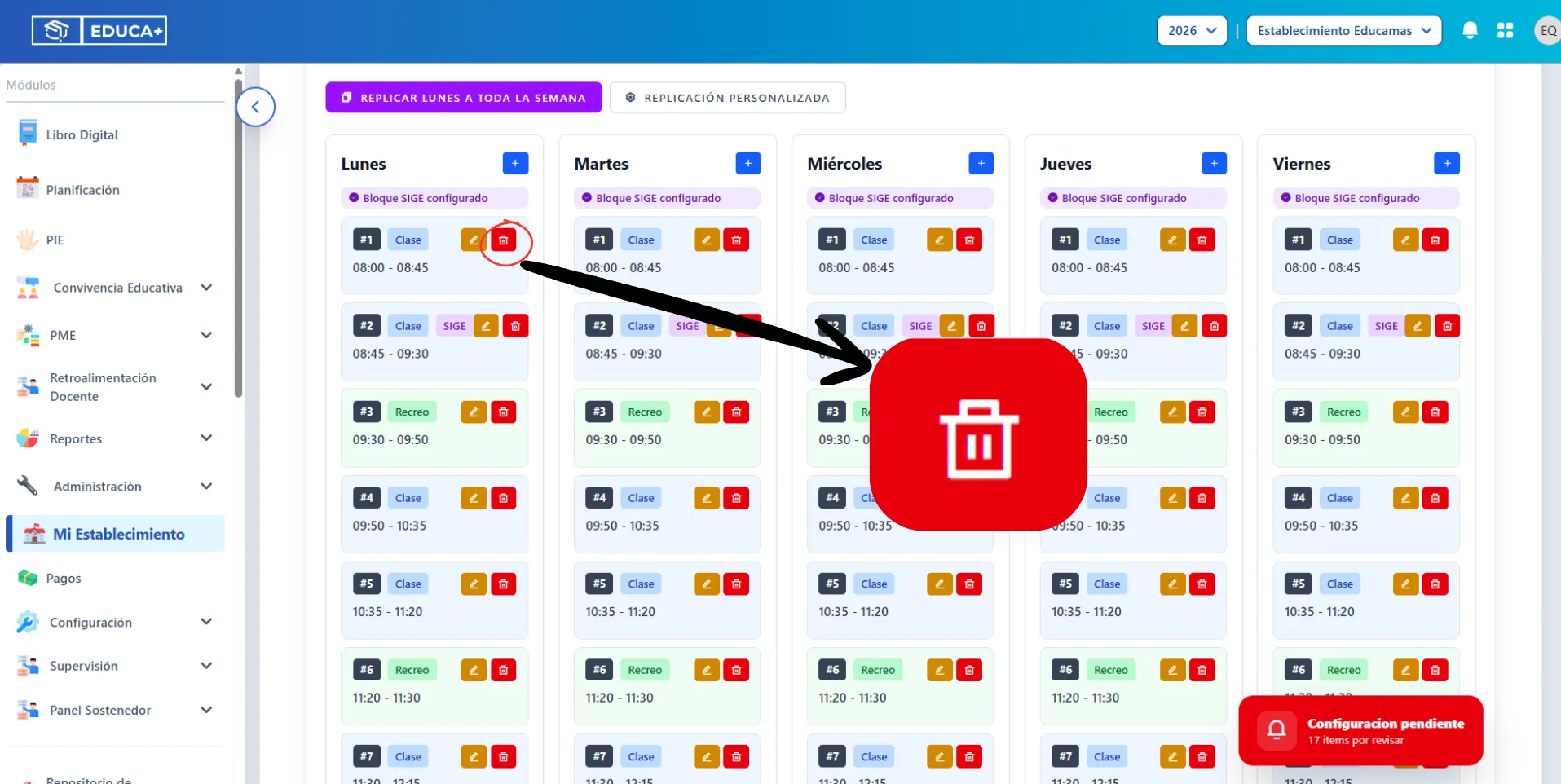
- Replicar Lunes a toda la semana: Si tu horario es idéntico todos los días, en la parte superior del calendario haz clic en el botón morado “REPLICAR LUNES A TODA LA SEMANA”.
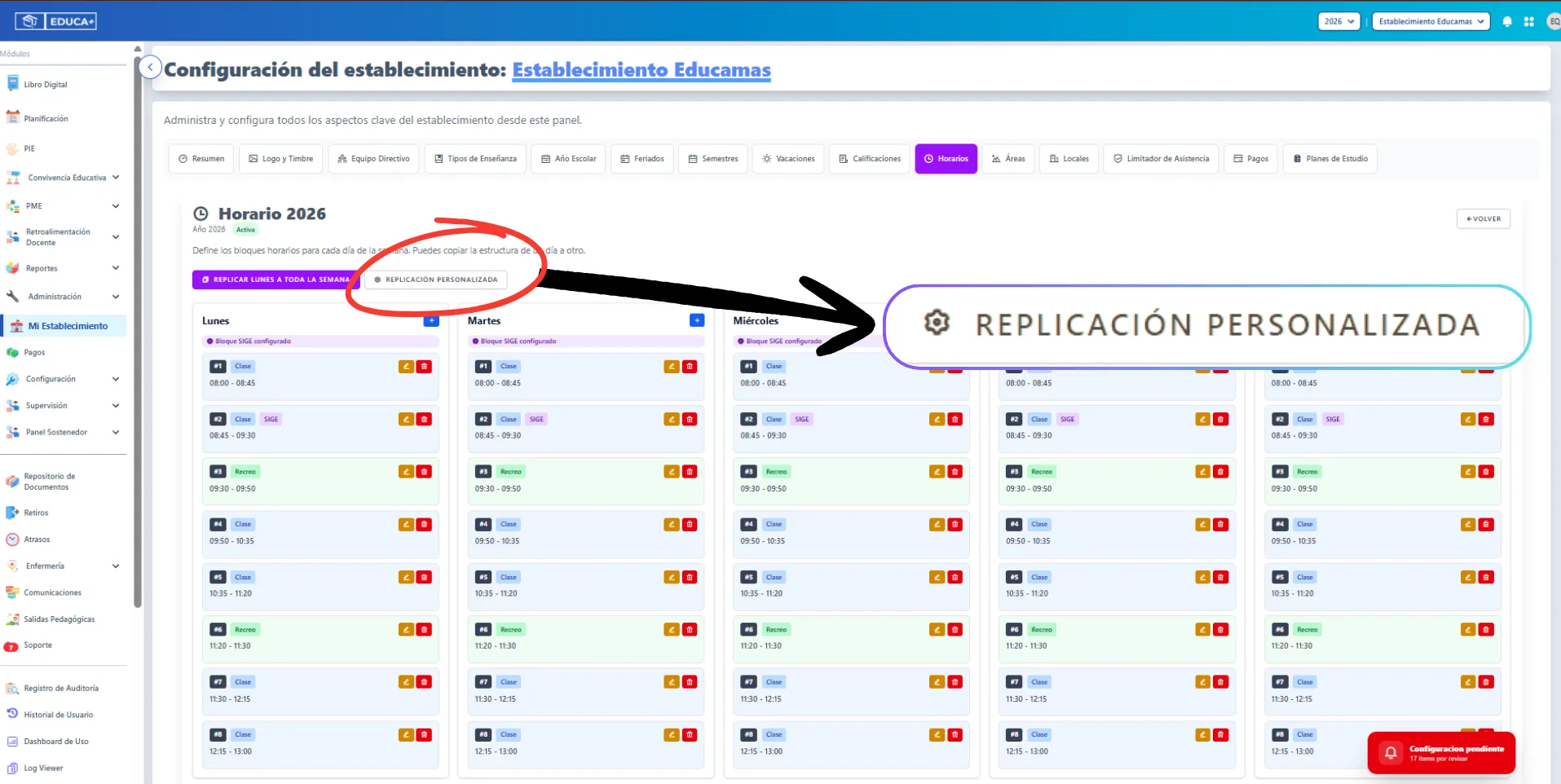
- Replicación Personalizada: Si solo algunos días son iguales, usa la opción “REPLICACIÓN PERSONALIZADA” para elegir qué días copiar. (Si usas una réplica, el sistema llenará automáticamente los bloques y solo tendrás que editar los días que varíen con el botón “Ver Bloques” y el signo “+” o los lápices de edición).
Edición y Mantenimiento
Sección titulada «Edición y Mantenimiento»- Ver/Editar Bloques: Si necesitas cambiar la hora de un bloque específico, puedes usar el botón “Ver Bloques” (ojos) para ver la grilla completa y editarla.
Este nuevamente te rediriga a la panel bloques donde podras “EDITAR” el bloque.
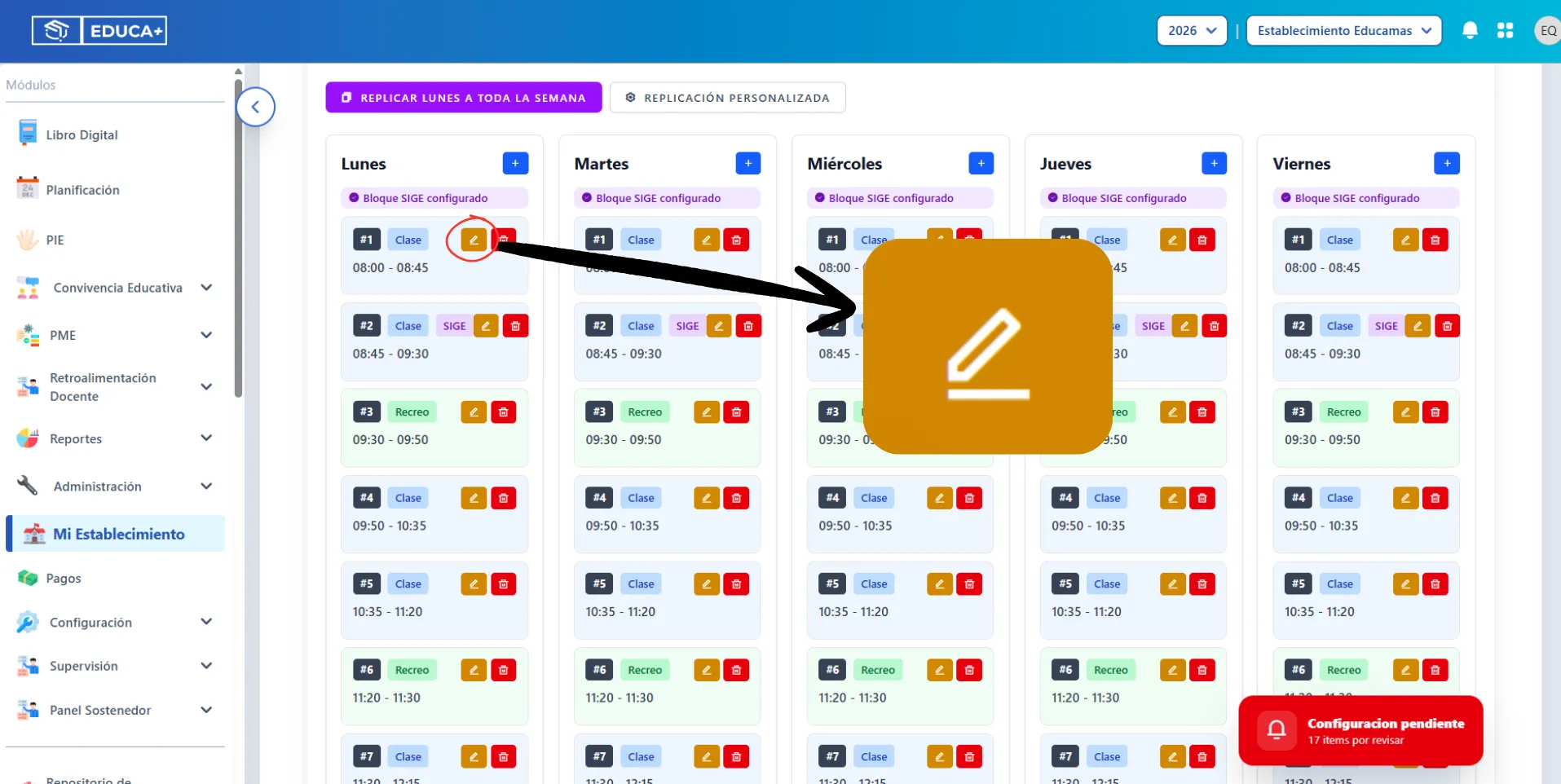
o asismismo, “Eliminar bloque”
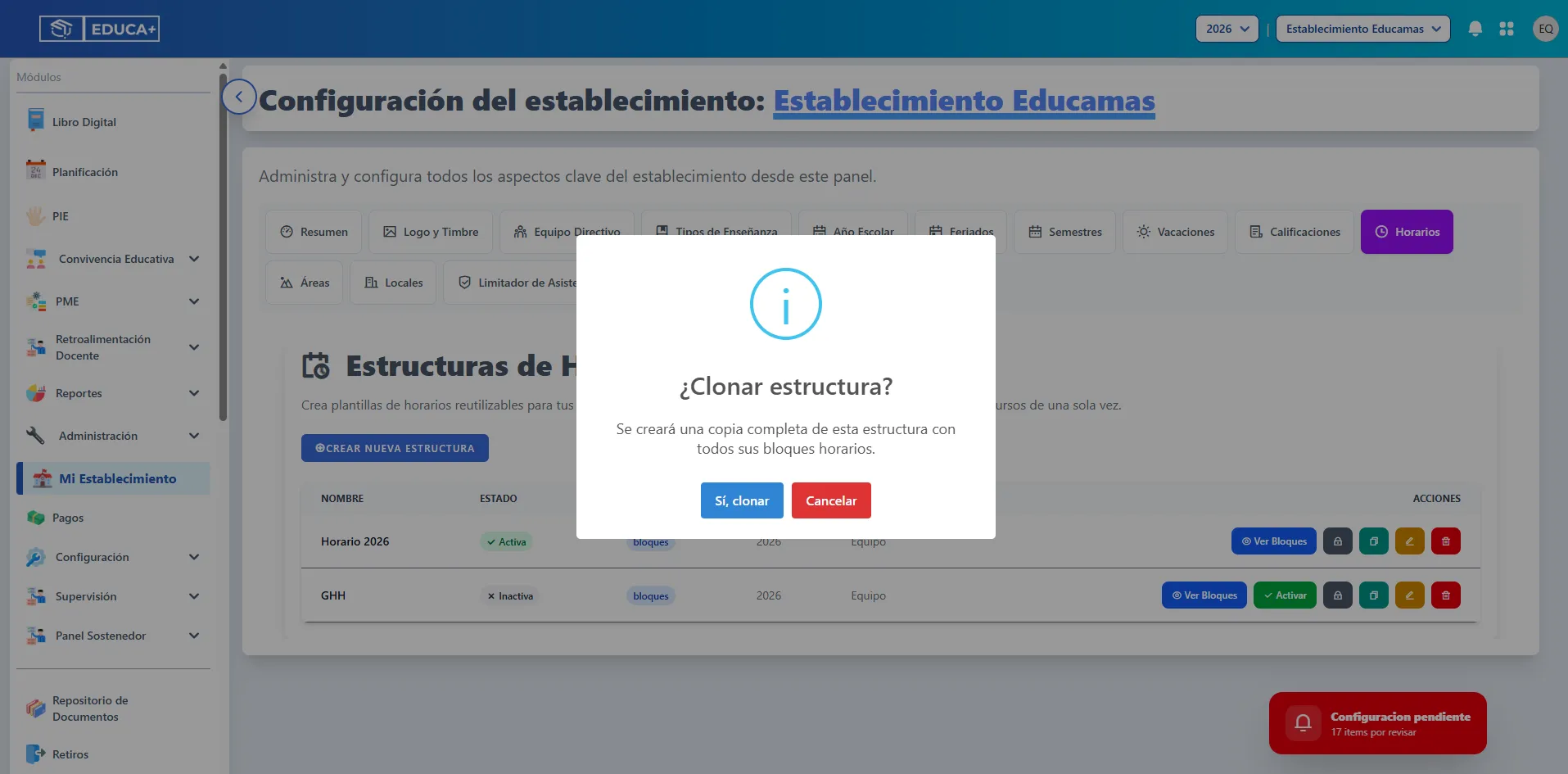
- Clonar Estructura: Si quieres crear una copia de una estructura existente (por ejemplo, para el siguiente año), en la lista principal haz clic en el ícono de copiar/duplicar. El sistema preguntará “¿Clonar estructura?”, confirma con “Sí, clonar”.
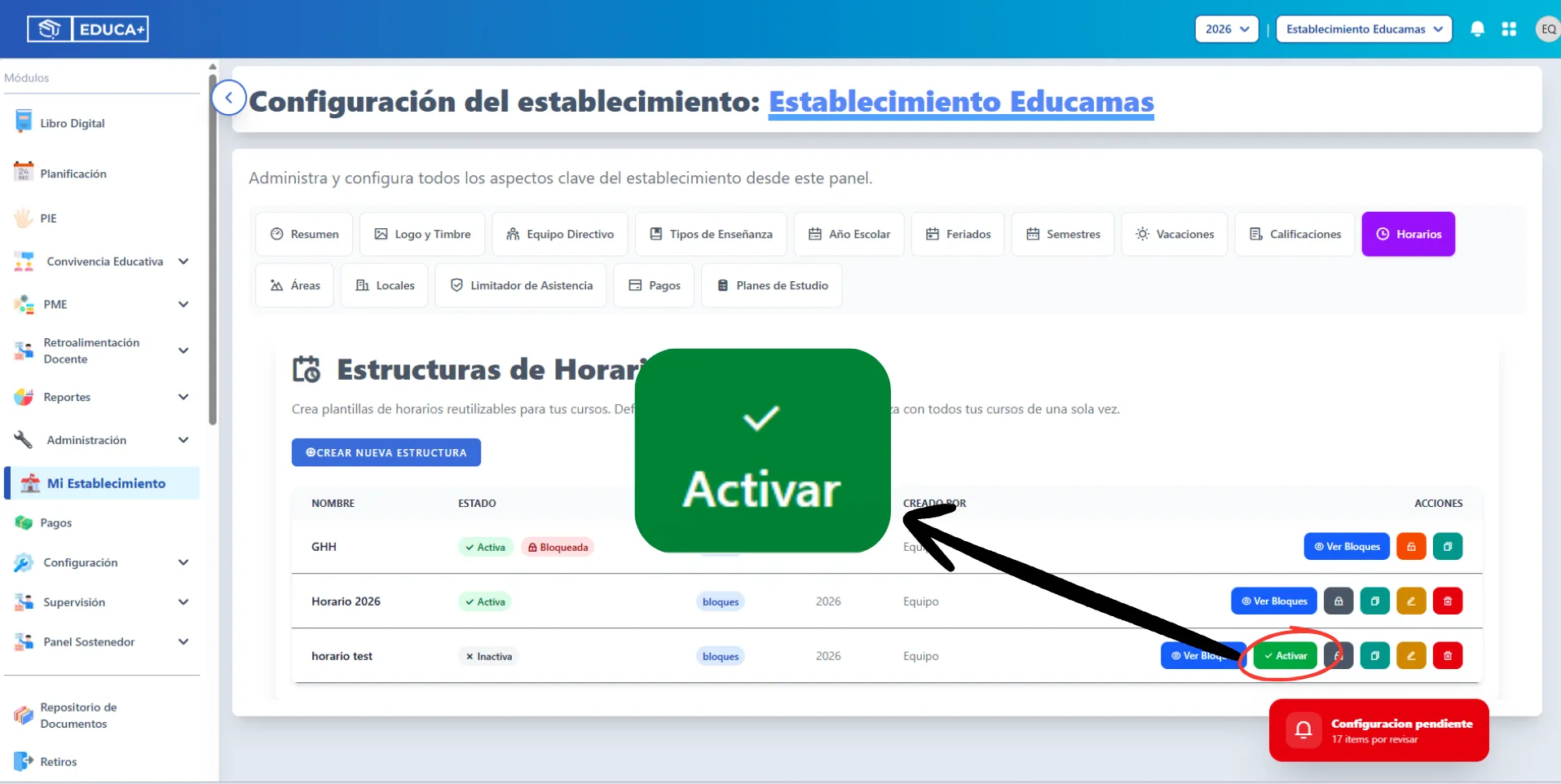
Desactivar/Activar: Puedes cambiar el estado de una estructura (Activa/Inactiva) desde la lista principal usando los botones de estado o el ícono de edición.
Una vez que hayas llenado todos los bloques y verificado que los horarios de Lunes a Viernes estén correctamente distribuidos (asegurándote de que los recreos y colaciones tengan su lugar correspondiente), el horario quedará guardado automáticamente al crear los bloques. La estructura quedará lista para ser asignada a los distintos cursos de la institución.