
Firma digital
El módulo Firma Digital permite registrar la imagen de su firma dibujándola o subiendo un archivo. También incluye la validación de identidad con OTP Mineduc.
Registrar la imagen de la firma y validar su identidad son acciones diferentes. La firma de un documento se completa desde el módulo donde se encuentra ese documento. Para dibujar puede usar mouse o pantalla táctil; para subir una imagen, prepare un archivo JPG, JPEG, PNG o WEBP de hasta 5 MB.
Las imágenes usan datos de ejemplo. En su cuenta verá sus propios datos y las opciones disponibles para su rol.
Ingresar al centro de firma
Sección titulada «Ingresar al centro de firma»1. Abrir Firma Digital
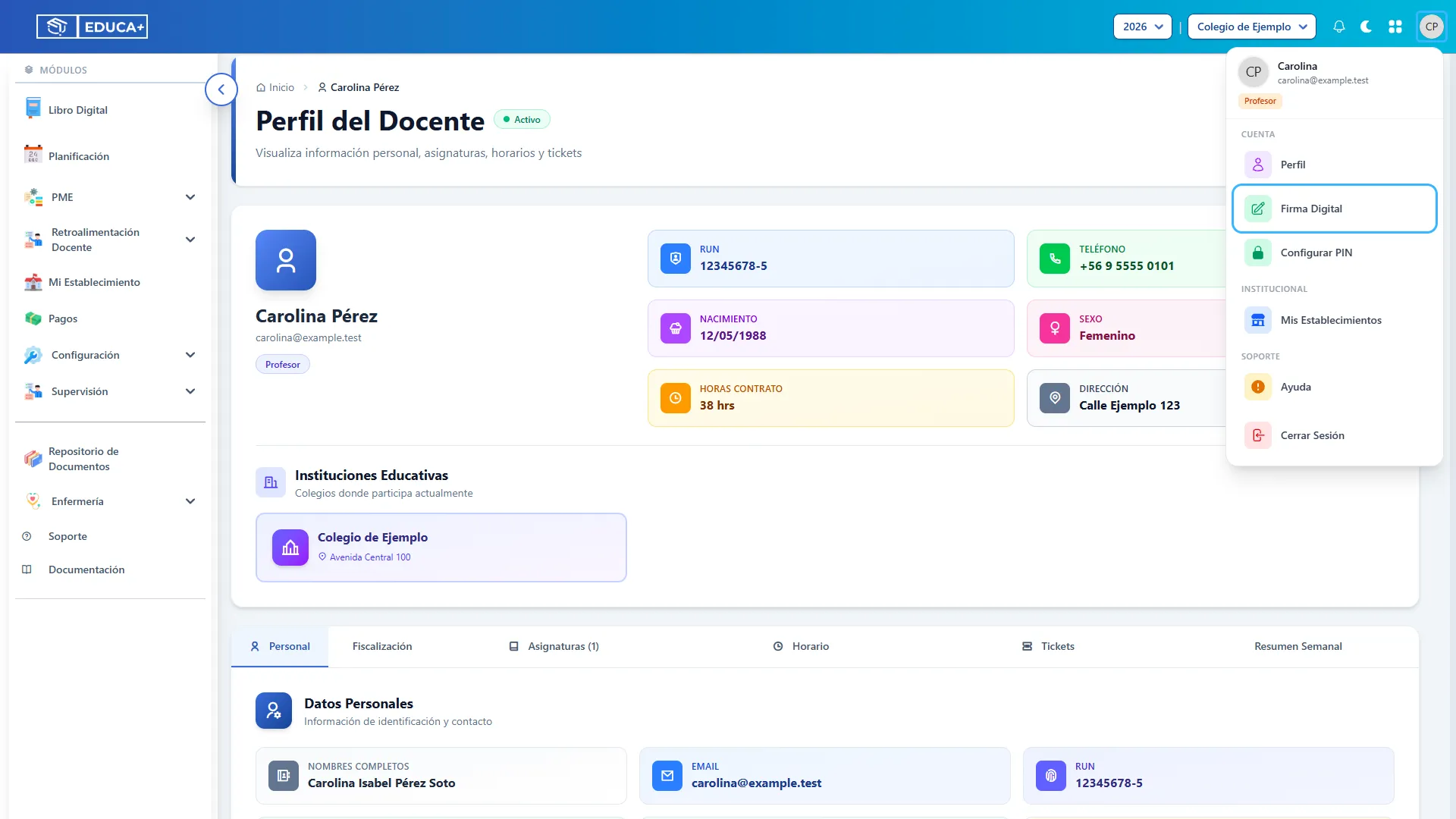
Sección titulada «1. Abrir Firma Digital»Haga clic en su avatar en la esquina superior derecha y seleccione Firma Digital. Se abrirá el Centro de validacion de firma.
2. Revisar el estado de su firma
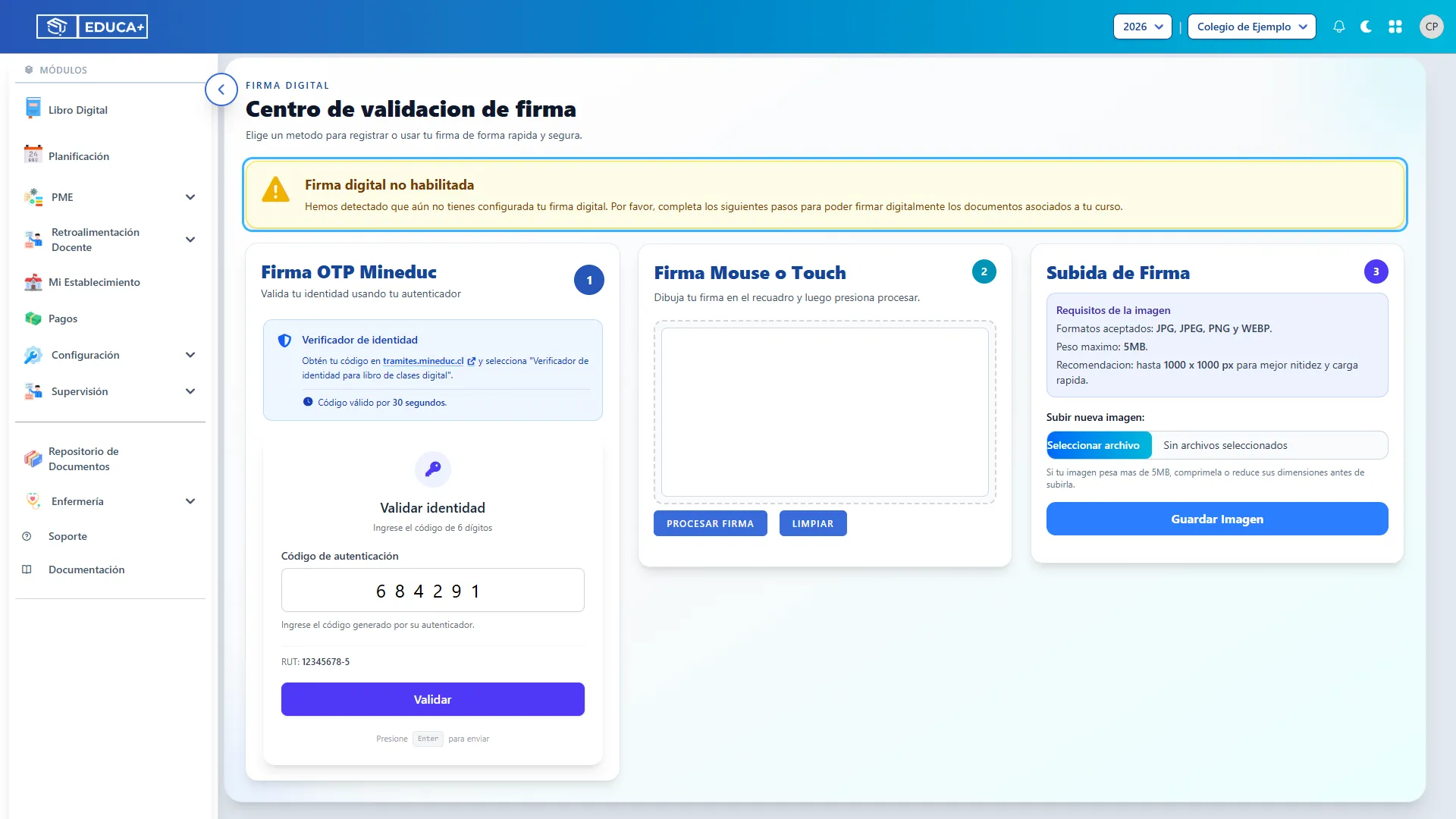
Sección titulada «2. Revisar el estado de su firma»Si aparece Firma digital no habilitada, registre su firma con una de las alternativas siguientes: dibujarla o subir una imagen. Si ya existe una firma, verá Firma digital habilitada y podrá revisar la imagen guardada.
Alternativa A: dibujar la firma
Sección titulada «Alternativa A: dibujar la firma»3. Dibujar con mouse o pantalla táctil
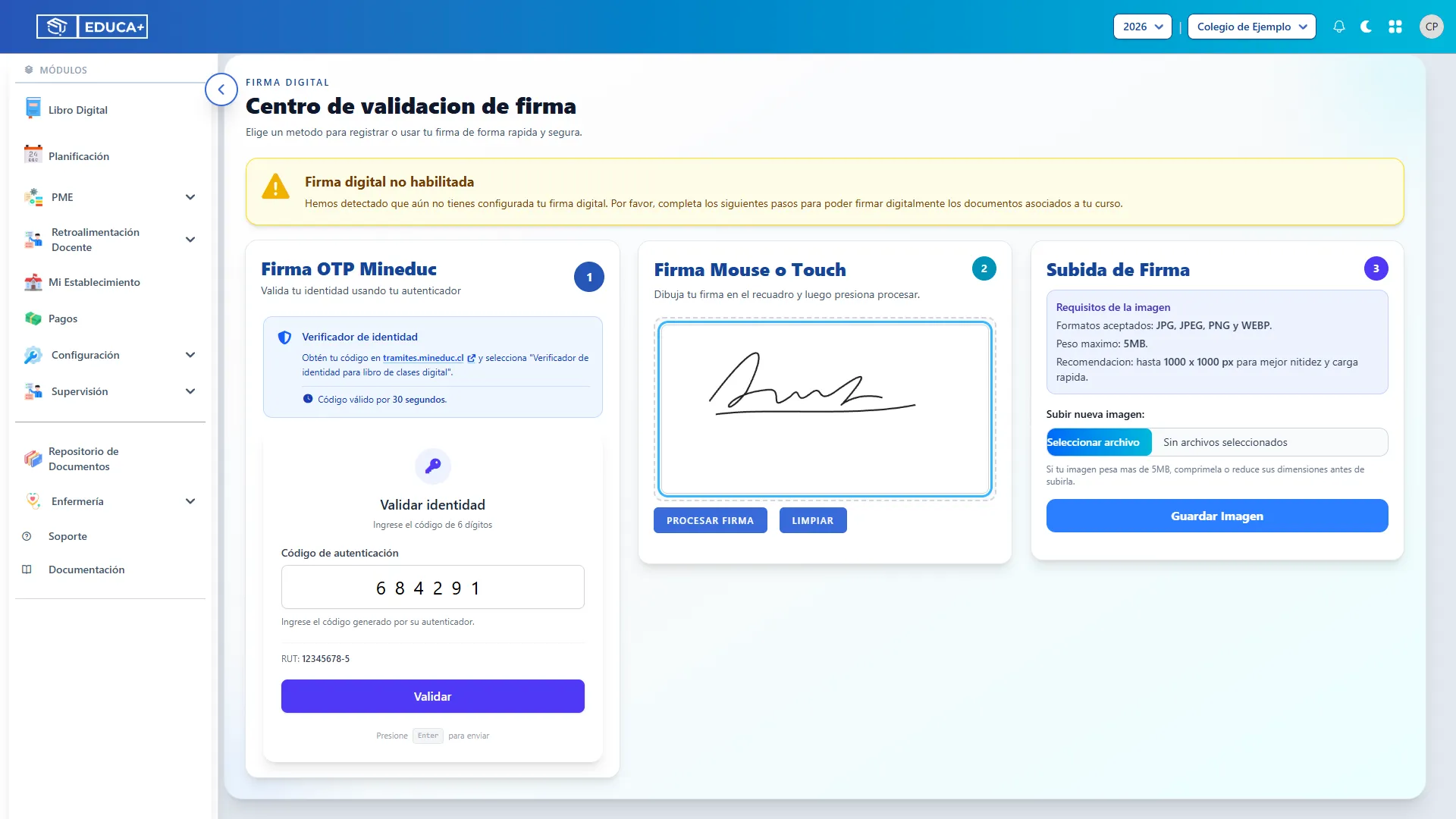
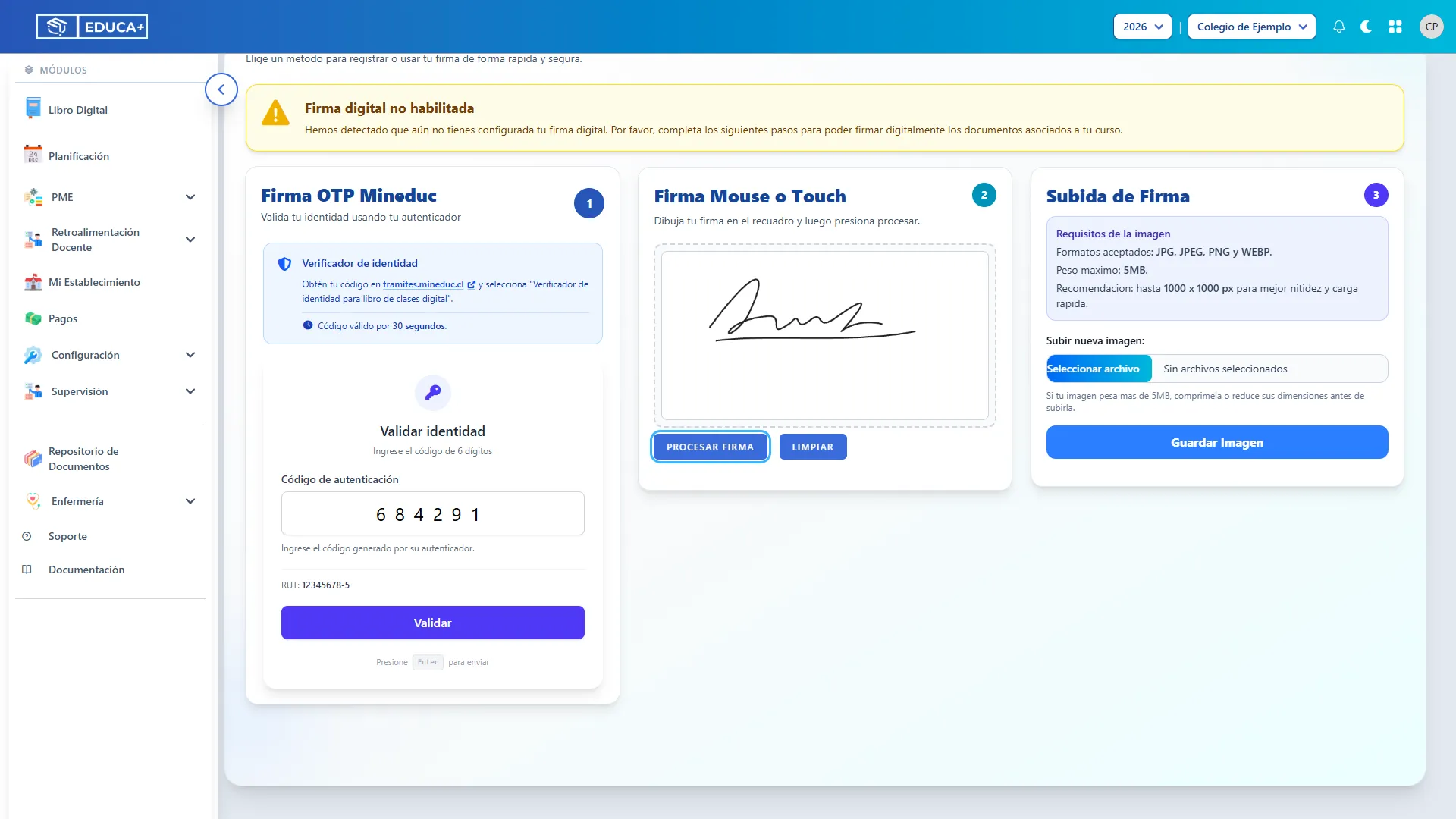
Sección titulada «3. Dibujar con mouse o pantalla táctil»En Firma Mouse o Touch, trace su firma dentro del recuadro. Mantenga presionado el botón del mouse mientras dibuja o deslice el dedo sobre la pantalla táctil.
4. Borrar el dibujo y repetirlo
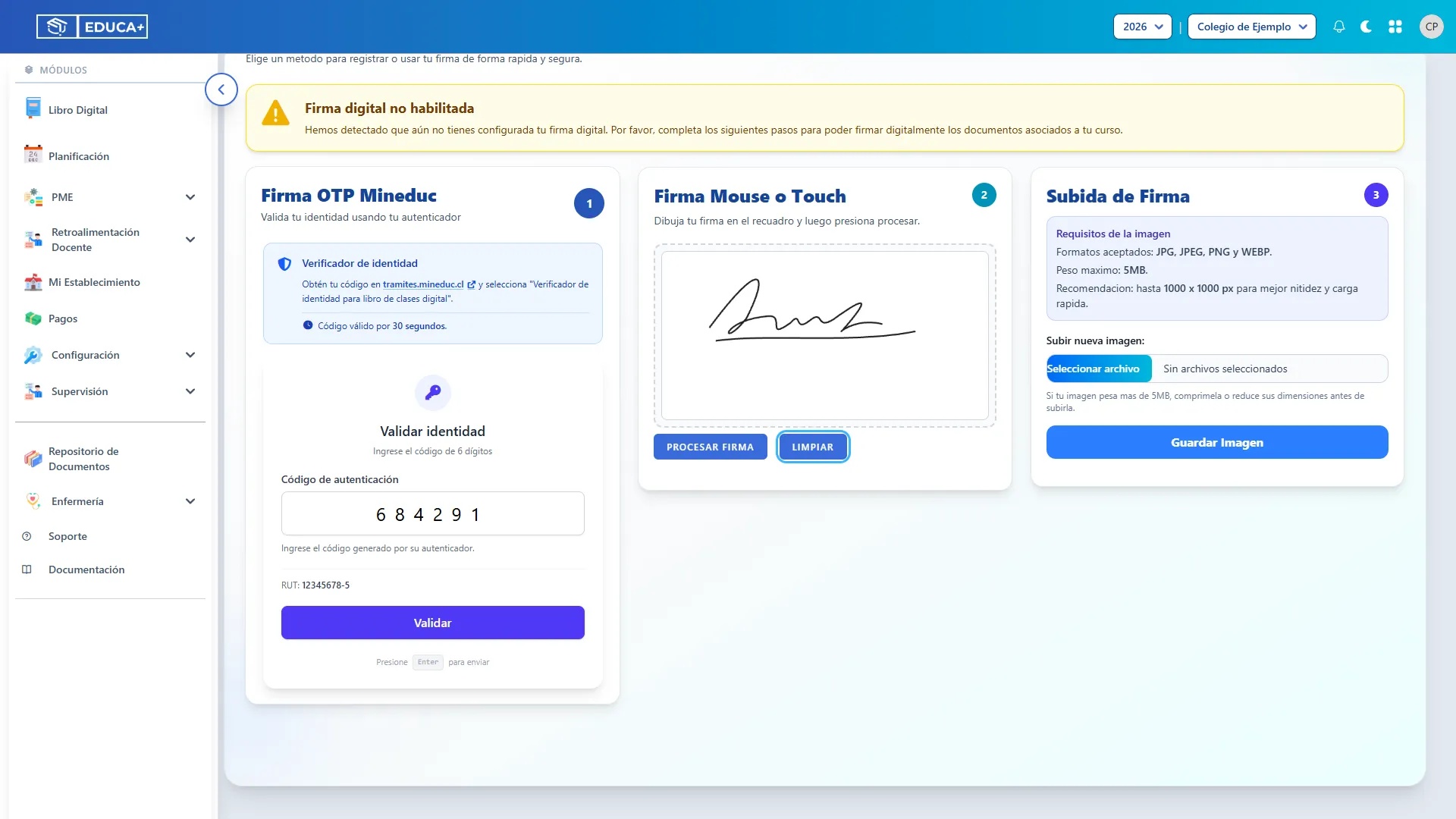
Sección titulada «4. Borrar el dibujo y repetirlo»Si necesita corregir el trazo, pulse Limpiar y vuelva a dibujar. Este botón limpia el recuadro de dibujo; una firma previamente guardada no se reemplaza hasta que procese el nuevo dibujo.
5. Guardar el dibujo de la firma
Sección titulada «5. Guardar el dibujo de la firma»Cuando el trazo esté listo, pulse Procesar firma. Espere el aviso de confirmación y revise la imagen registrada antes de usarla.
Alternativa B: subir una imagen de su firma
Sección titulada «Alternativa B: subir una imagen de su firma»6. Seleccionar el archivo
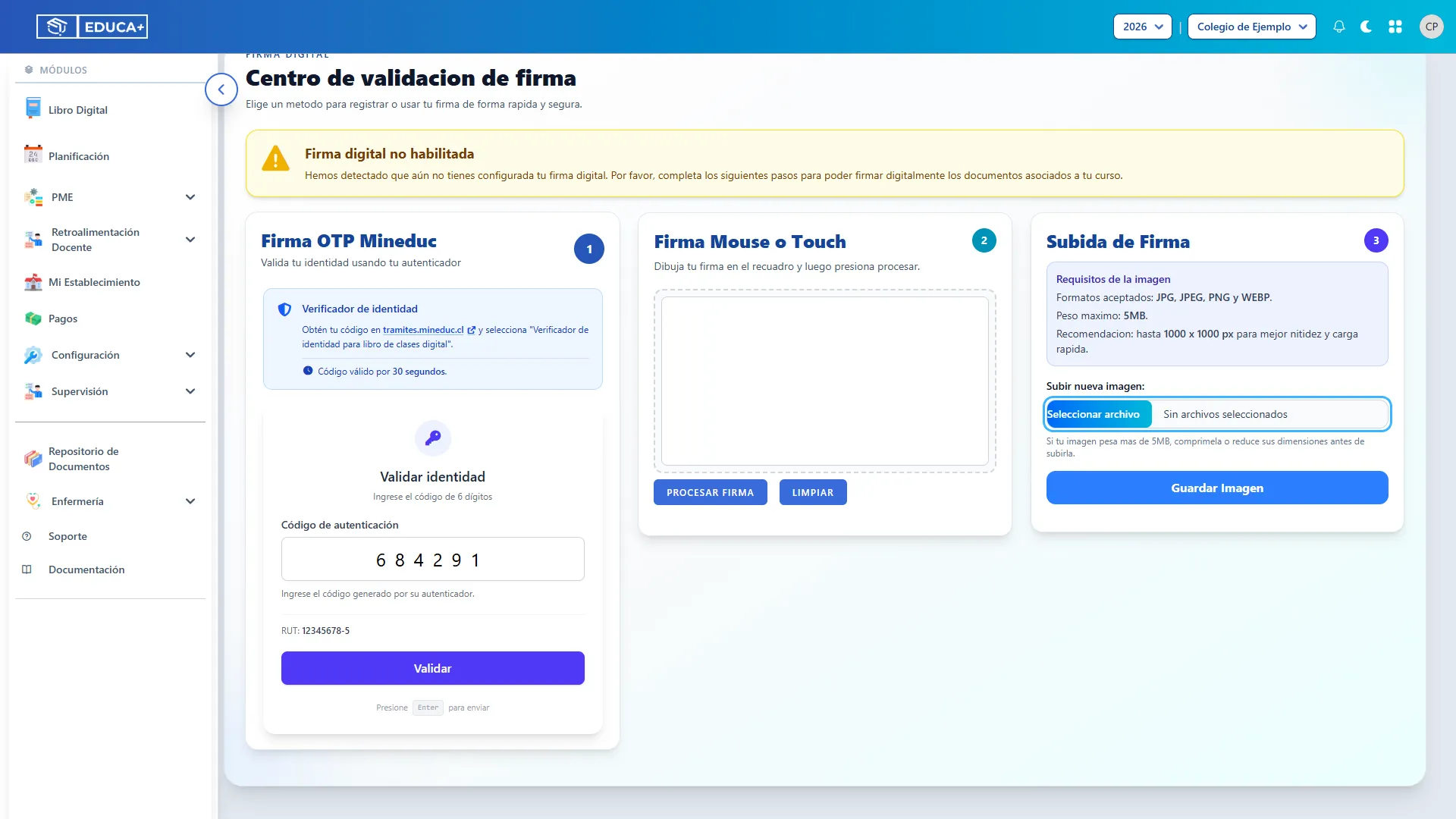
Sección titulada «6. Seleccionar el archivo»En Subida de Firma, pulse el selector de Subir nueva imagen y elija su archivo. Se aceptan JPG, JPEG, PNG y WEBP de hasta 5 MB. La pantalla recomienda dimensiones de hasta 1000 × 1000 px para facilitar la carga.
7. Revisar la imagen seleccionada
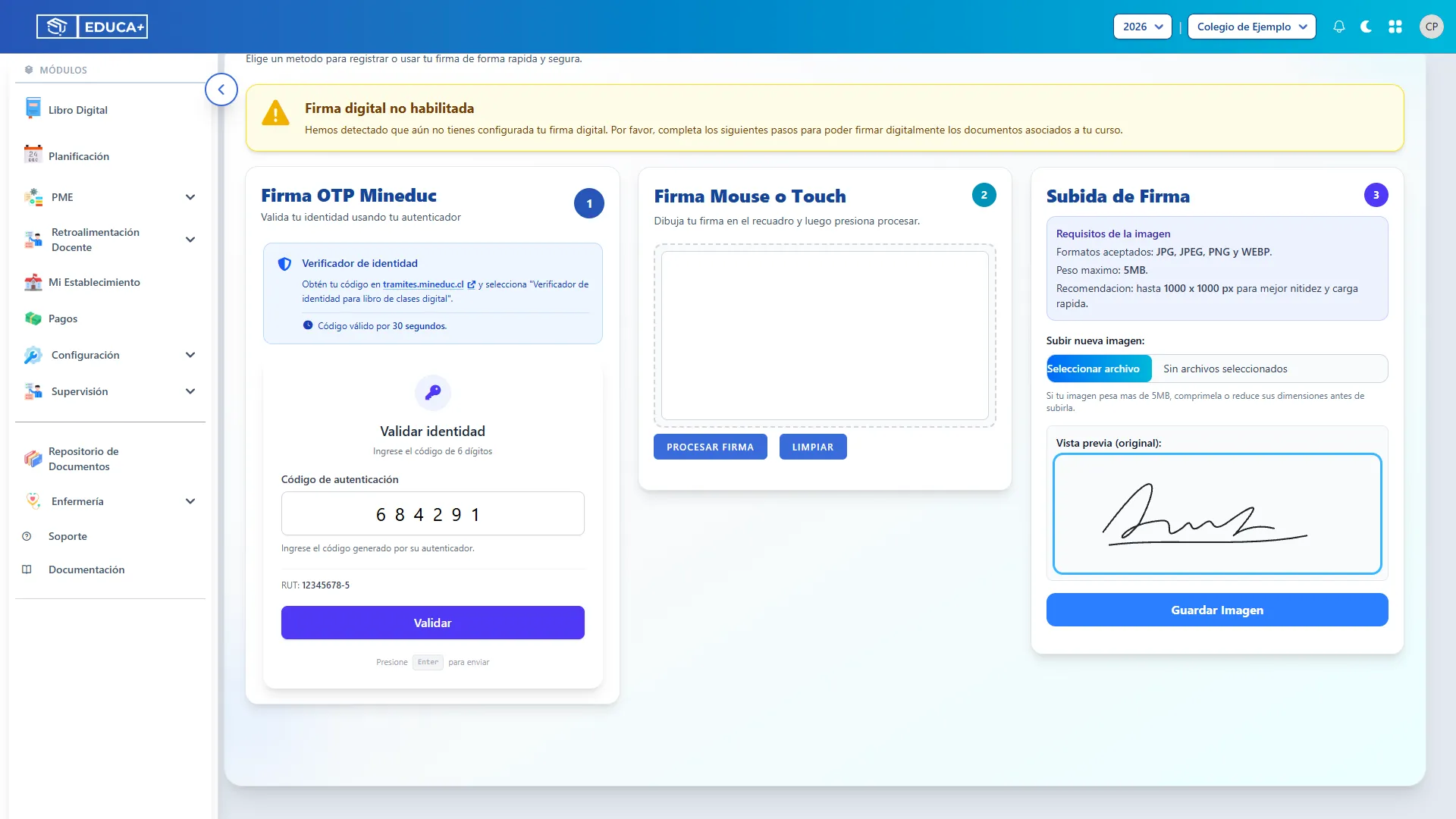
Sección titulada «7. Revisar la imagen seleccionada»Compruebe la Vista previa (original). La firma debe verse completa y legible. Si eligió un archivo incorrecto, vuelva a utilizar el selector para reemplazarlo antes de guardar.
8. Procesar y guardar la imagen
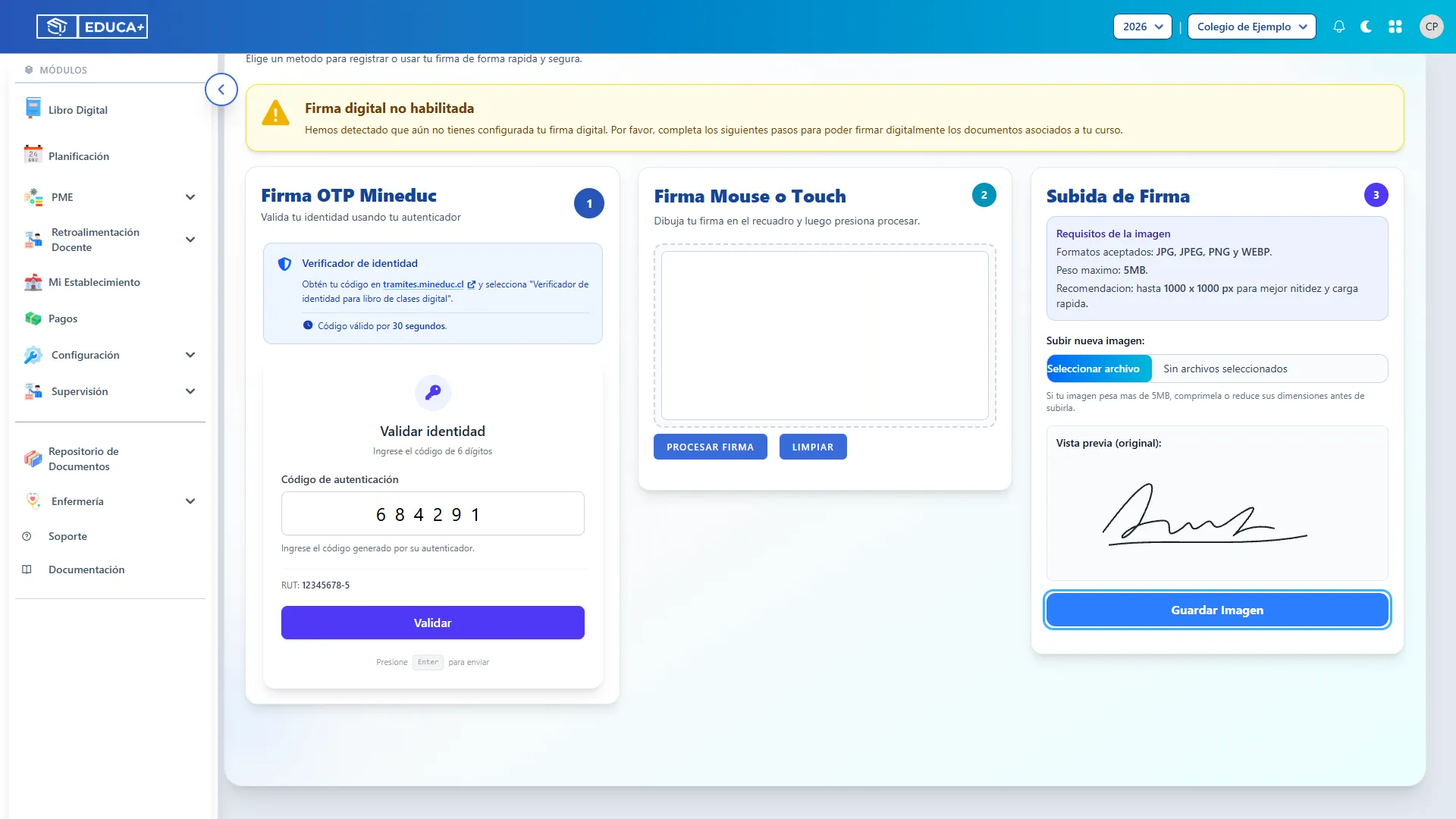
Sección titulada «8. Procesar y guardar la imagen»Pulse Guardar Imagen. Espere mientras el sistema elimina el fondo y optimiza la firma; evite repetir el envío durante el procesamiento. Si aparece un error, pruebe otra imagen que cumpla los requisitos.
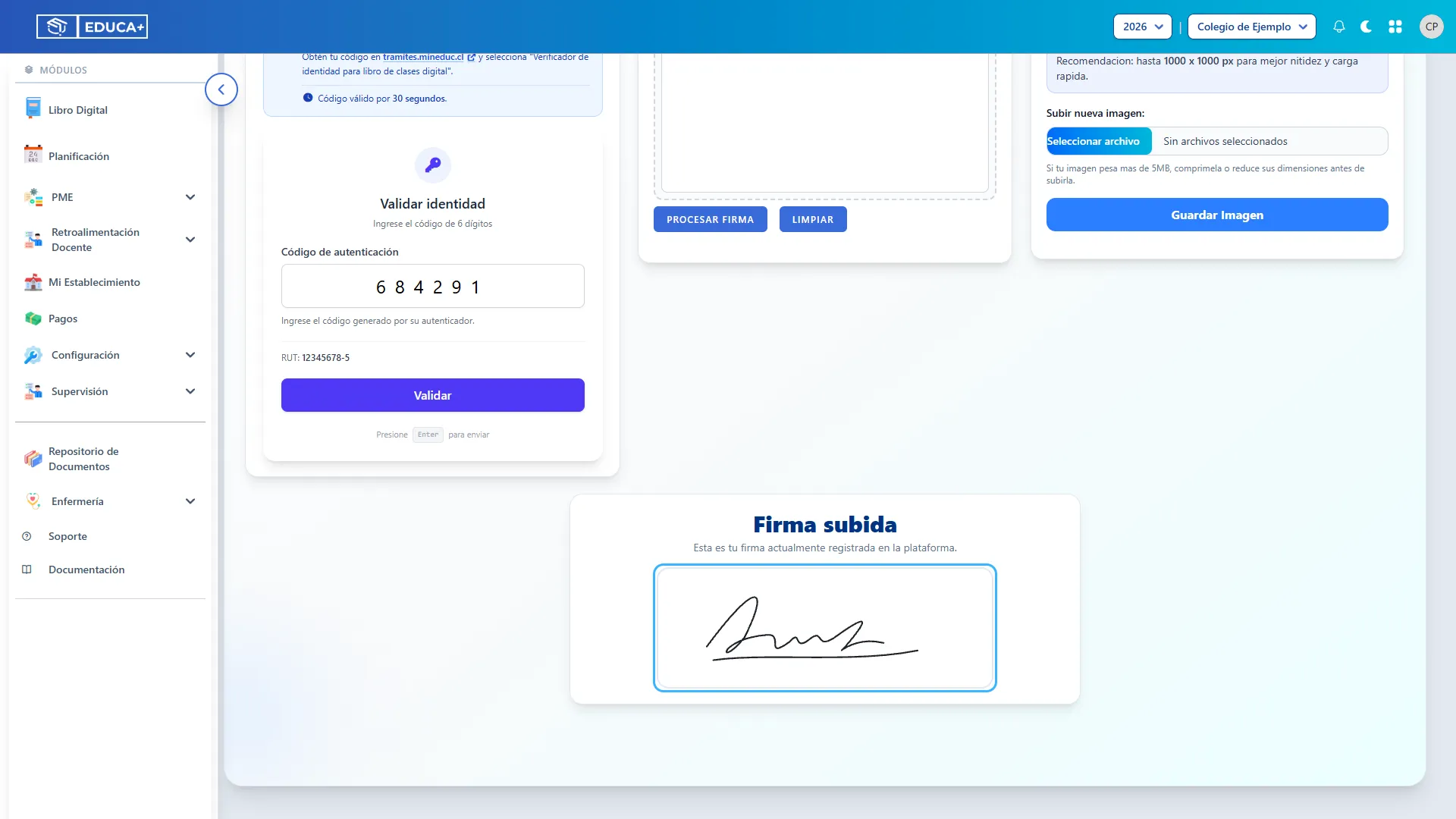
9. Comprobar la firma registrada
Sección titulada «9. Comprobar la firma registrada»Revise Firma subida y el aviso Firma digital habilitada. Si necesita cambiarla más adelante, repita el dibujo o la carga de archivo; la nueva firma reemplazará la registrada.
Validar identidad con OTP Mineduc
Sección titulada «Validar identidad con OTP Mineduc»10. Preparar su verificador de identidad
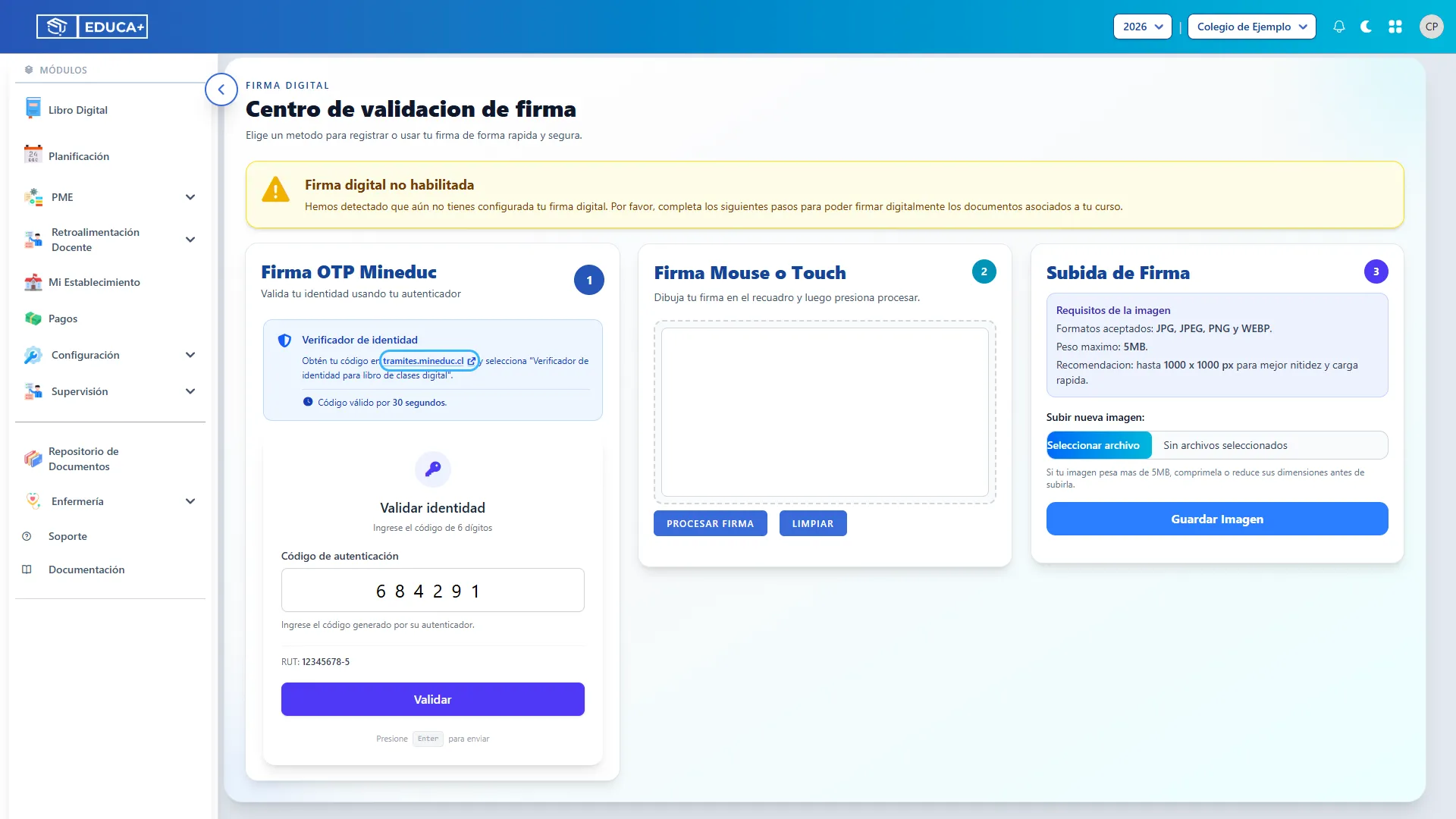
Sección titulada «10. Preparar su verificador de identidad»En Firma OTP Mineduc, revise el RUT mostrado. Si todavía no dispone del verificador, use el enlace tramites.mineduc.cl que aparece en la pantalla y ubique Verificador de identidad para libro de clases digital. Siga las indicaciones del servicio y regrese a EDUCA+ con su autenticador disponible.
11. Ingresar el código y validar
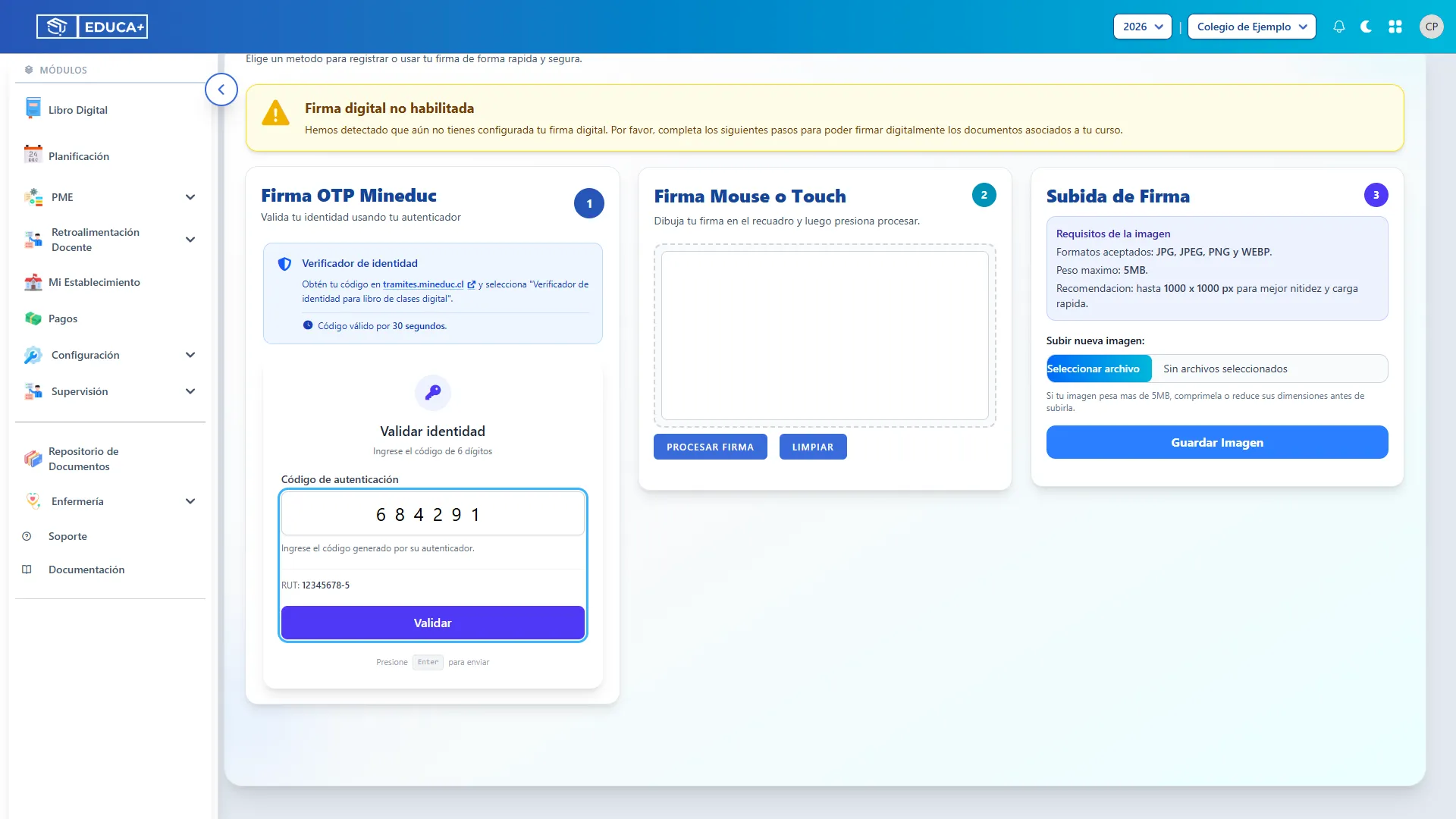
Sección titulada «11. Ingresar el código y validar»Escriba el código vigente de 6 dígitos de su autenticador en Código de autenticación y pulse Validar, o presione Enter. La pantalla indica una vigencia de 30 segundos: si cambia antes de enviarlo, utilice el nuevo código.
12. Comprobar la validación
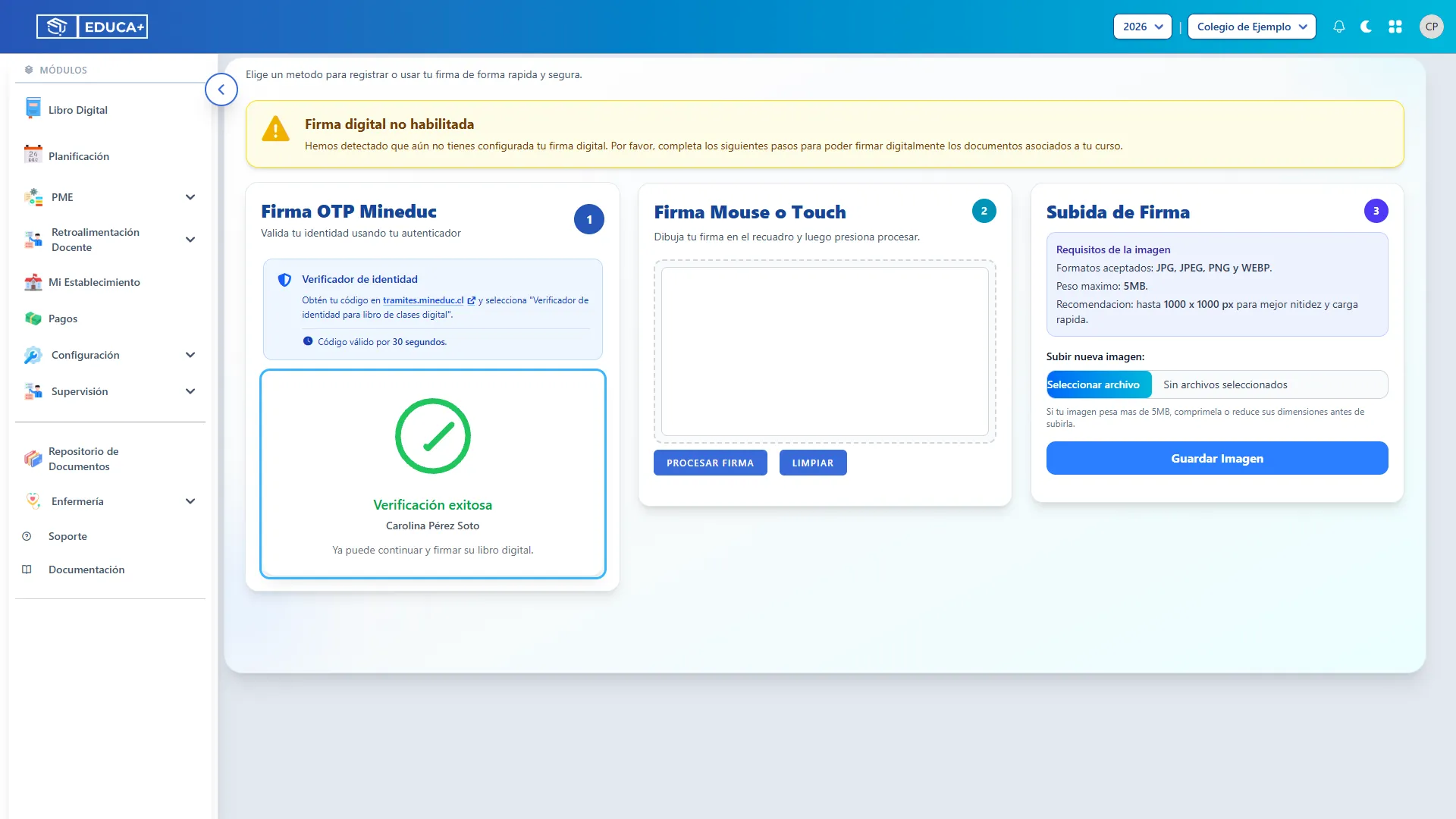
Sección titulada «12. Comprobar la validación»Espere el mensaje Verificación exitosa y compruebe su nombre. Esta confirmación corresponde a su identidad; para firmar un documento, continúe en la función de firma del módulo correspondiente.
Si necesita ayuda
Sección titulada «Si necesita ayuda»- La imagen supera 5 MB: reduzca su peso antes de seleccionarla nuevamente.
- El archivo no es válido o no se procesa: use otra imagen JPG, JPEG, PNG o WEBP y compruebe que la firma sea legible.
- El OTP es incorrecto o expiró: ingrese un código nuevo de su autenticador y revise el RUT que aparece en pantalla.
- El RUT no está configurado o no es correcto: solicite al administrador que revise sus datos.
- El servicio de validación no responde: espere unos minutos y vuelva a intentarlo.
El OTP Mineduc, el PIN de firma y el código de acceso en dos pasos de su cuenta cumplen funciones diferentes. Utilice el código que solicite cada pantalla.