
Anotaciones
El módulo Anotaciones, ubicado en Panel Sostenedor, permite consultar las anotaciones positivas, negativas y observaciones de los estudiantes. Presenta indicadores, gráficos y tablas para revisar su distribución durante el año, comparar establecimientos y consultar el detalle por curso.
Desde esta pantalla puede analizar la información y descargar informes en Excel o PDF. El registro y la modificación de anotaciones se realizan en los módulos de gestión correspondientes.
Las ilustraciones contienen datos ficticios. El recuadro celeste identifica el control que debe utilizar o la información que debe revisar.
Qué encontrará en cada etapa
Sección titulada «Qué encontrará en cada etapa»| Etapa | Para qué sirve |
|---|---|
| Acceso | Abrir Anotaciones desde el menú Panel Sostenedor. |
| Selección | Elegir el año y los establecimientos que desea consultar. |
| Indicadores y gráficos | Reconocer la distribución de las anotaciones y su evolución mensual. |
| Tipos de enseñanza | Consultar el resumen general del año por tipo de enseñanza. |
| Establecimientos y cursos | Revisar las cantidades mensuales y el desglose por curso. |
| Otros establecimientos | Consultar agrupados los establecimientos que dejó sin marcar. |
| Descarga | Obtener los informes en Excel y PDF. |
| Resultados en cero | Distinguir una consulta sin registros de una selección vacía. |
Antes de comenzar
Sección titulada «Antes de comenzar»Necesita una cuenta con acceso a Panel Sostenedor. Si el menú no aparece, solicite al administrador que revise sus permisos.
Los establecimientos disponibles corresponden a la corporación del establecimiento de su sesión. Si este no tiene una corporación asociada, puede aparecer únicamente ese establecimiento.
Etapa 1. Acceder al módulo
Sección titulada «Etapa 1. Acceder al módulo»Esta etapa permite abrir la pantalla de consulta.
Paso 1. Desplegar Panel Sostenedor
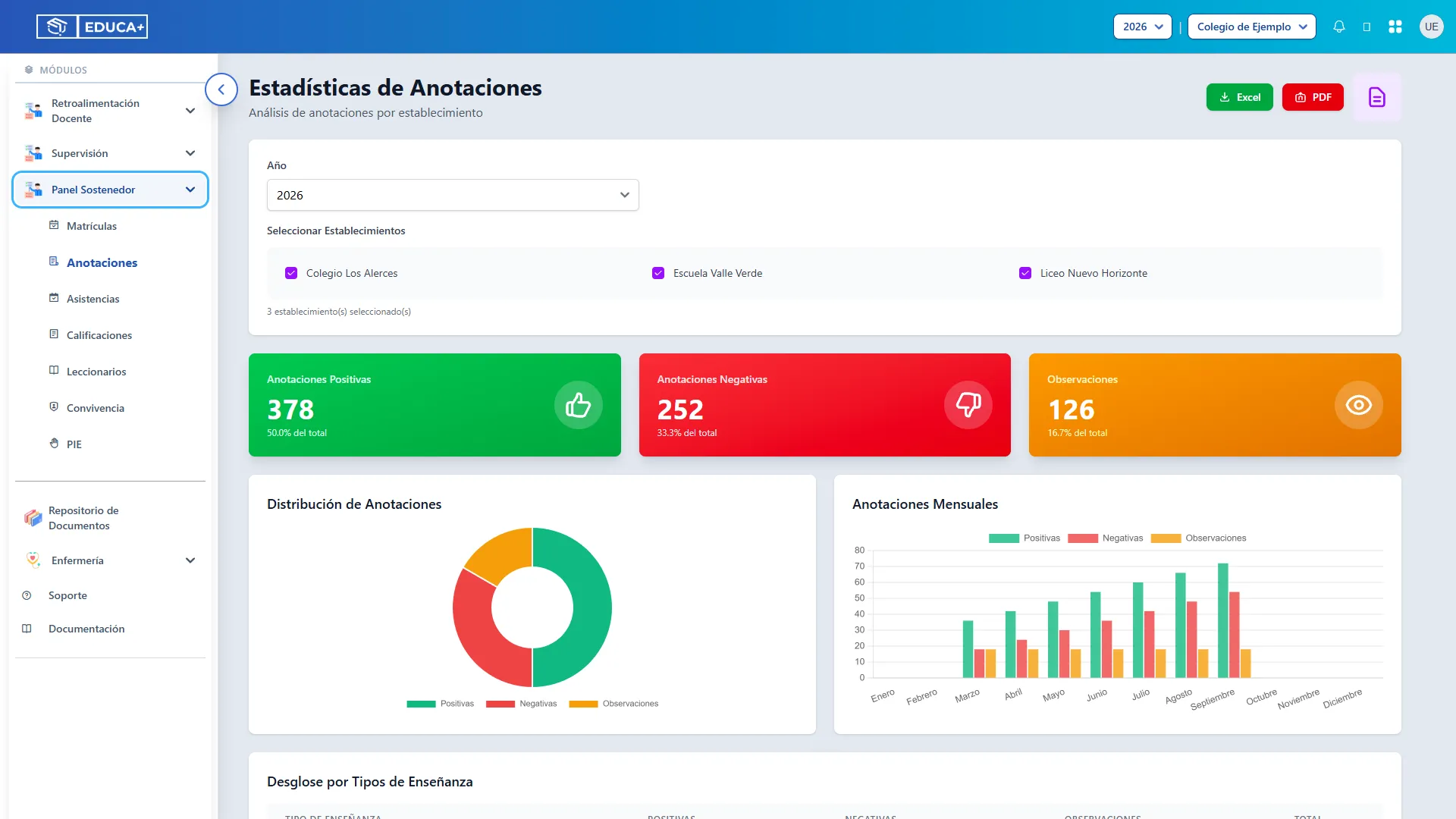
Sección titulada «Paso 1. Desplegar Panel Sostenedor»En el menú lateral, haga clic en Panel Sostenedor para ver sus opciones. Si el menú ya está desplegado, continúe con el siguiente paso.
Paso 2. Abrir Anotaciones
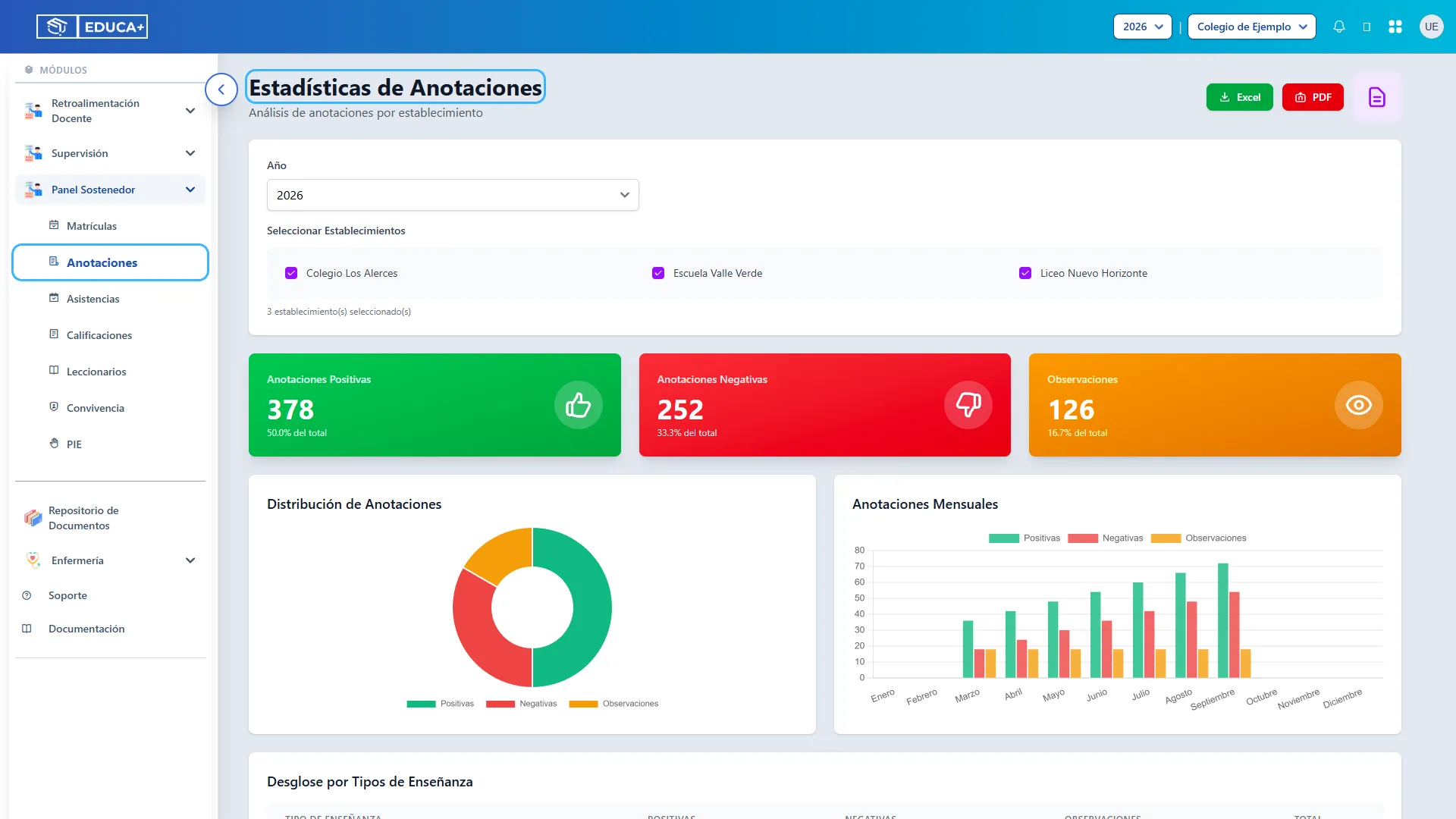
Sección titulada «Paso 2. Abrir Anotaciones»Seleccione Anotaciones. Verá el título Estadísticas de Anotaciones, los filtros y los botones Excel y PDF.
Etapa 2. Seleccionar el año y los establecimientos
Sección titulada «Etapa 2. Seleccionar el año y los establecimientos»La selección define el período y los establecimientos para los indicadores, los gráficos y el detalle individual. Los resultados se actualizan al cambiar los filtros; no necesita presionar un botón de búsqueda.
Paso 3. Elegir el año de consulta
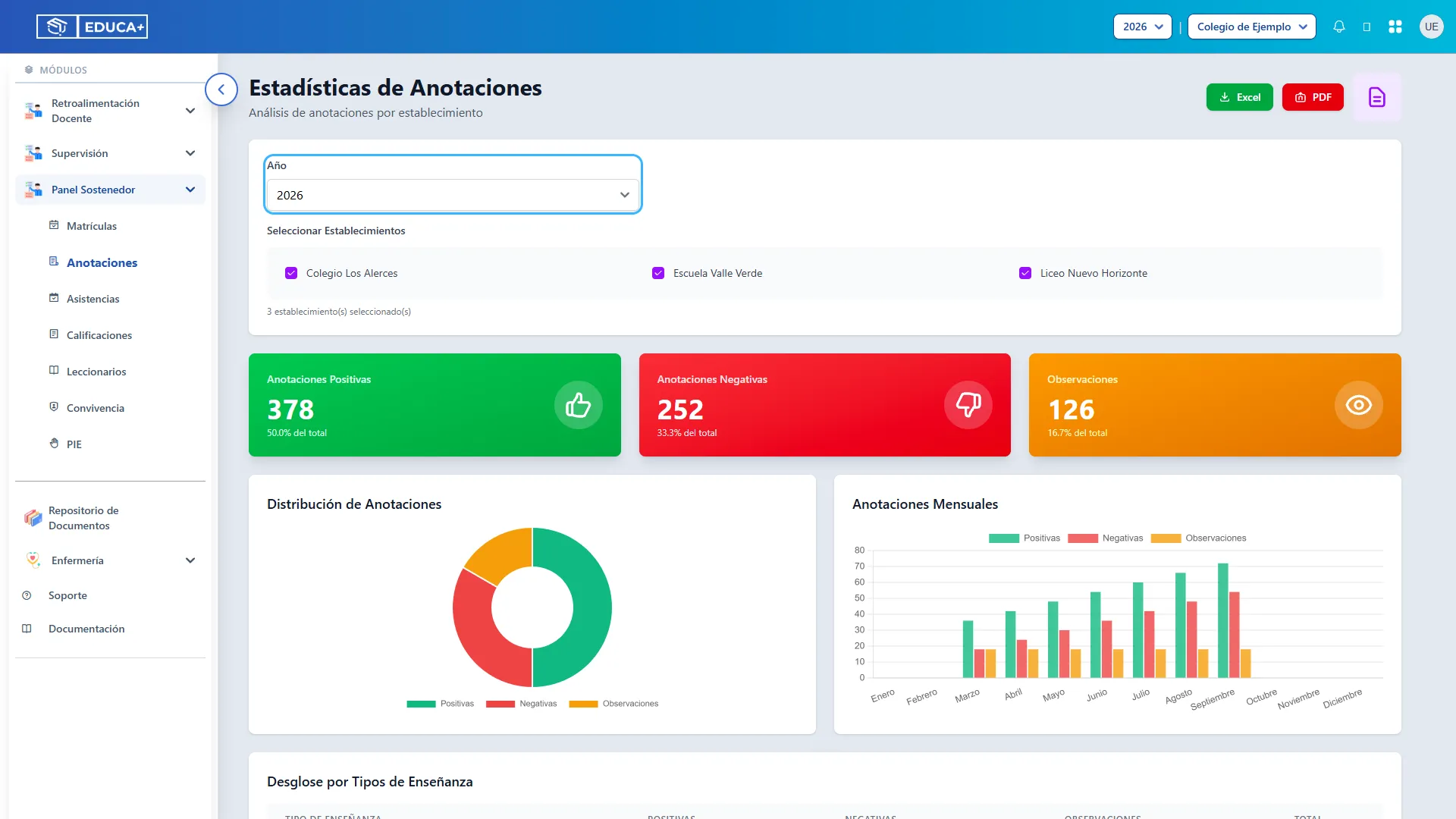
Sección titulada «Paso 3. Elegir el año de consulta»Abra el selector Año que se encuentra dentro del módulo y elija el período que desea revisar. Espere a que termine la actualización antes de interpretar los resultados.
Al ingresar se utiliza el año de su sesión. El selector ofrece los años desde 2025 hasta el año actual.
Paso 4. Elegir los establecimientos
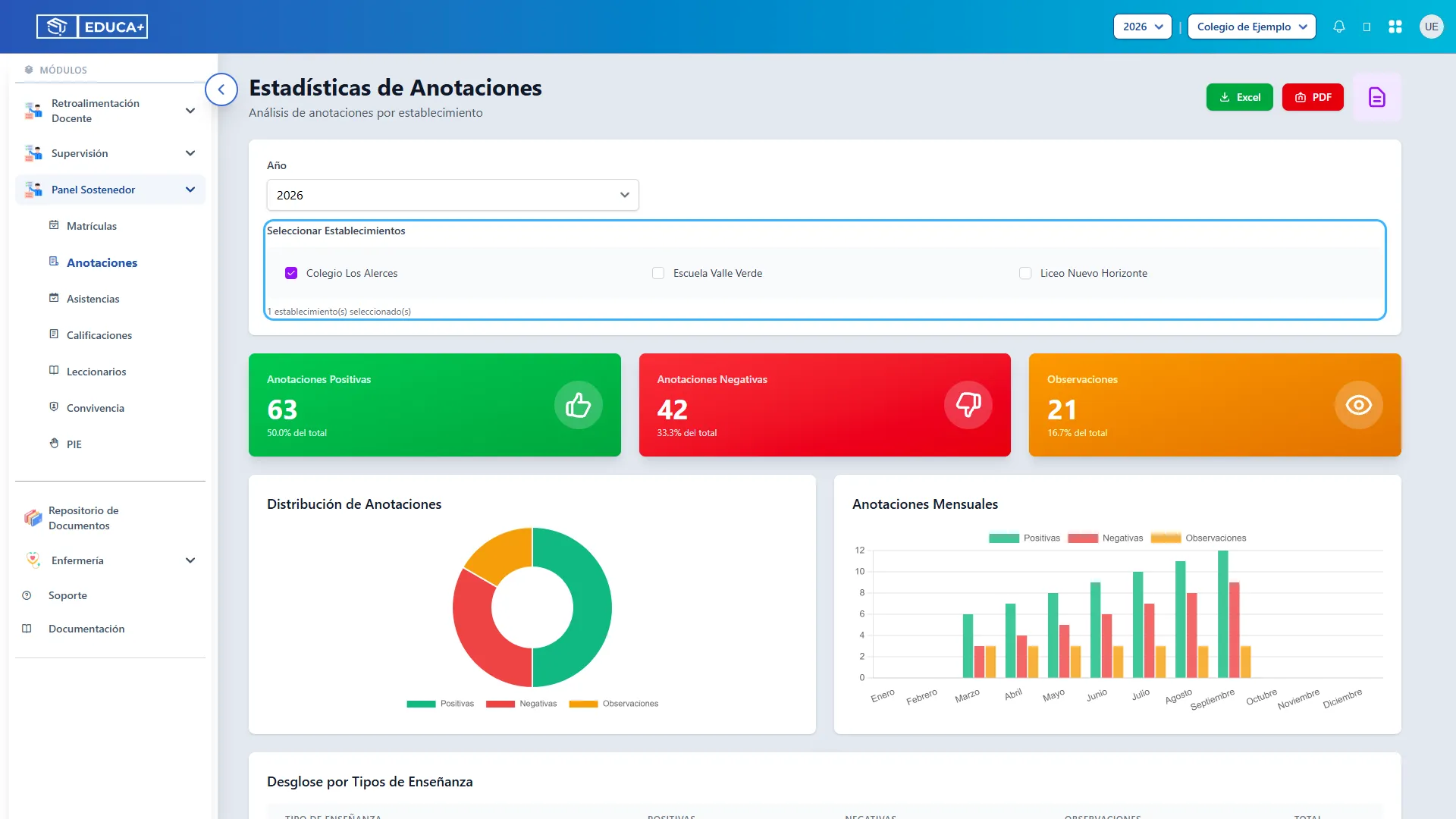
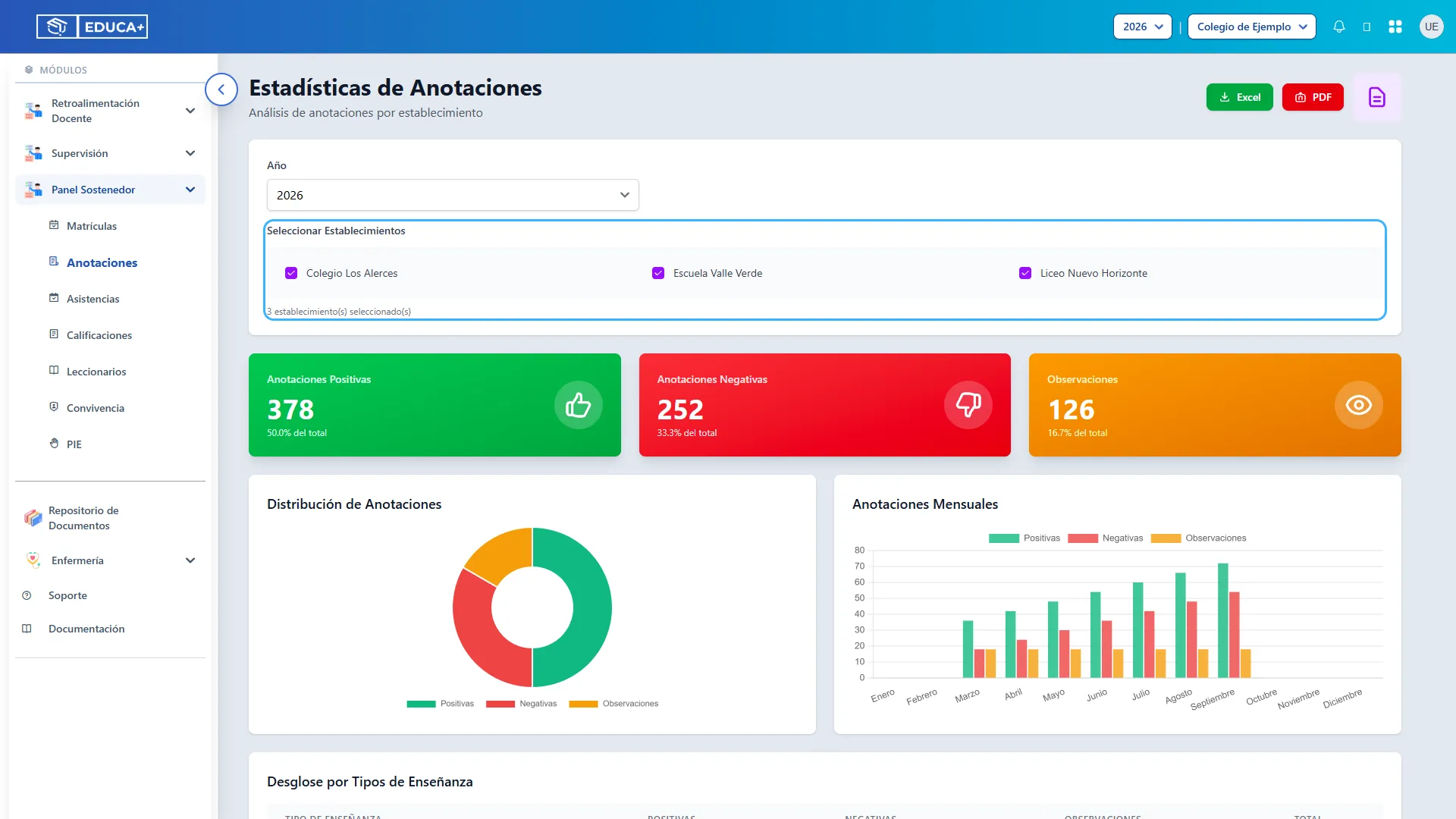
Sección titulada «Paso 4. Elegir los establecimientos»En Seleccionar Establecimientos, marque las casillas de los establecimientos que necesita analizar. Desmarque los que no desea incluir en el detalle individual.
Puede consultar uno o varios. Debajo de las casillas se muestra cuántos dejó seleccionados. En la ilustración se consulta Colegio Los Alerces.
Paso 5. Consultar todos los establecimientos disponibles
Sección titulada «Paso 5. Consultar todos los establecimientos disponibles»Para obtener una visión conjunta, deje marcadas todas las casillas. Al ingresar al módulo, todos los establecimientos disponibles aparecen seleccionados.
Si había desmarcado alguno, vuelva a marcarlo. Los indicadores y los gráficos reunirán la información de la selección completa.
Paso 6. Recuperar la consulta cuando no hay una selección
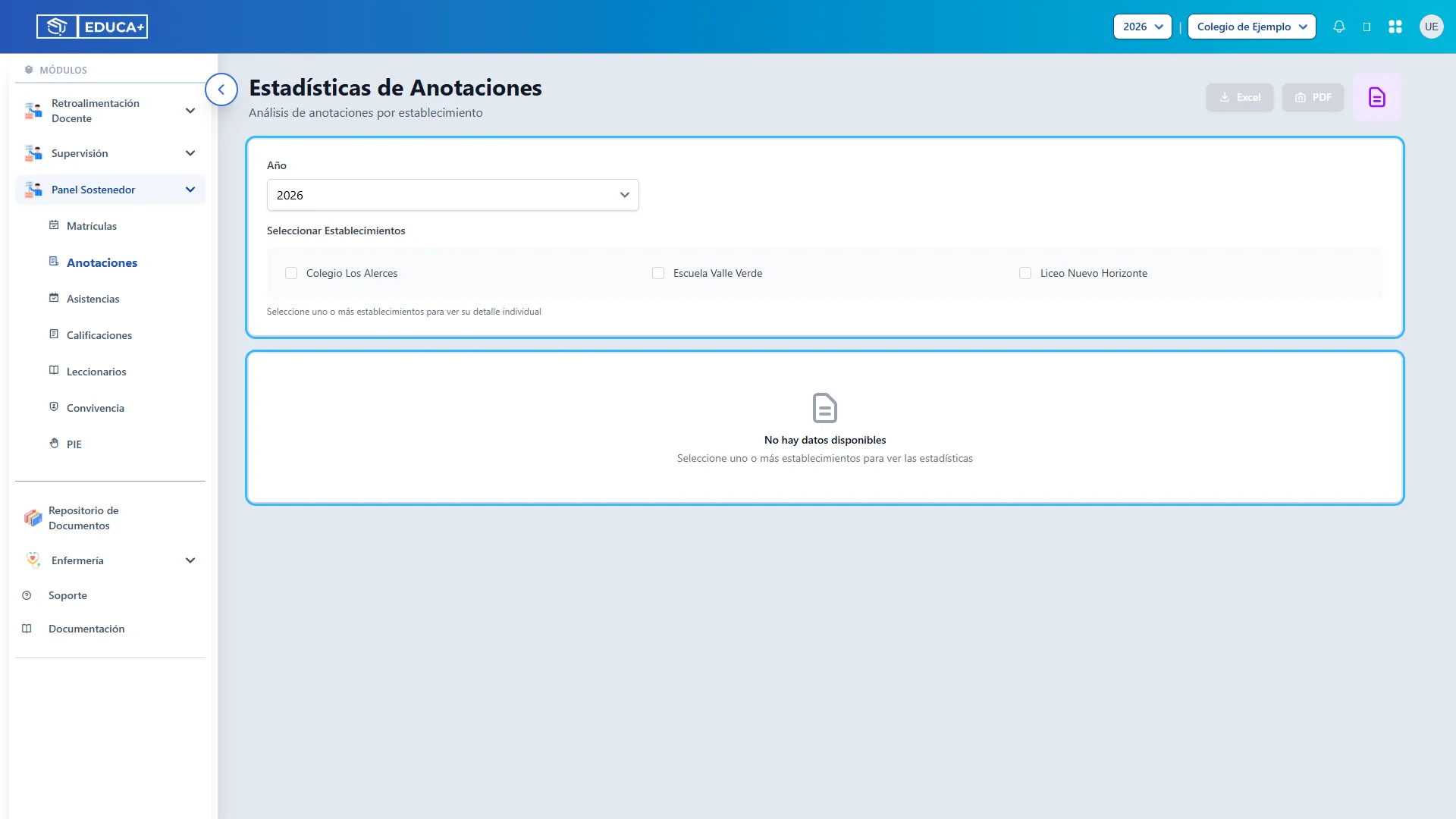
Sección titulada «Paso 6. Recuperar la consulta cuando no hay una selección»Si desmarca todas las casillas, aparecerá No hay datos disponibles, junto con la indicación de seleccionar uno o más establecimientos. Los botones Excel y PDF quedarán deshabilitados.
Marque al menos una casilla para volver a consultar. En este caso, el mensaje significa que falta seleccionar un establecimiento; no indica que se hayan borrado anotaciones.
Etapa 3. Interpretar los indicadores y los gráficos
Sección titulada «Etapa 3. Interpretar los indicadores y los gráficos»Esta etapa permite conocer las cantidades y comparar cómo se distribuyen durante el año. Los indicadores y ambos gráficos consideran los establecimientos marcados.
Paso 7. Leer los indicadores principales
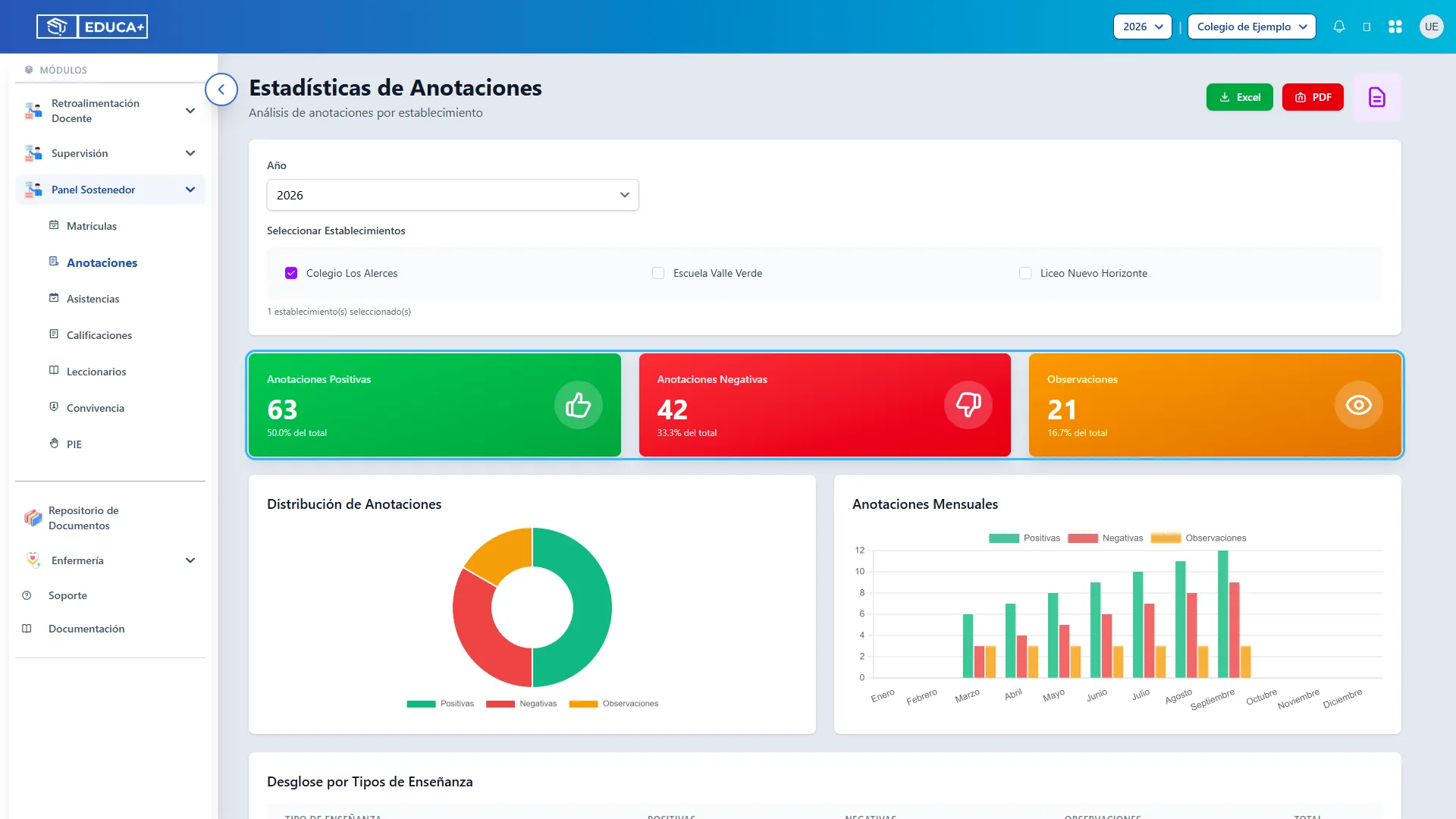
Sección titulada «Paso 7. Leer los indicadores principales»Revise las tres tarjetas de colores:
| Indicador | Qué muestra |
|---|---|
| Anotaciones Positivas, verde | Cantidad de anotaciones clasificadas como positivas. |
| Anotaciones Negativas, rojo | Cantidad de anotaciones clasificadas como negativas. |
| Observaciones, ámbar | Cantidad de registros clasificados como observaciones. |
Debajo de cada cantidad aparece su porcentaje respecto del total de las tres categorías. Son cantidades de anotaciones, no de estudiantes: un estudiante puede tener más de una.
Por ejemplo, 63 positivas, 42 negativas y 21 observaciones suman 126 anotaciones. Las positivas representan el 50 % de ese total.
Paso 8. Revisar la distribución de anotaciones
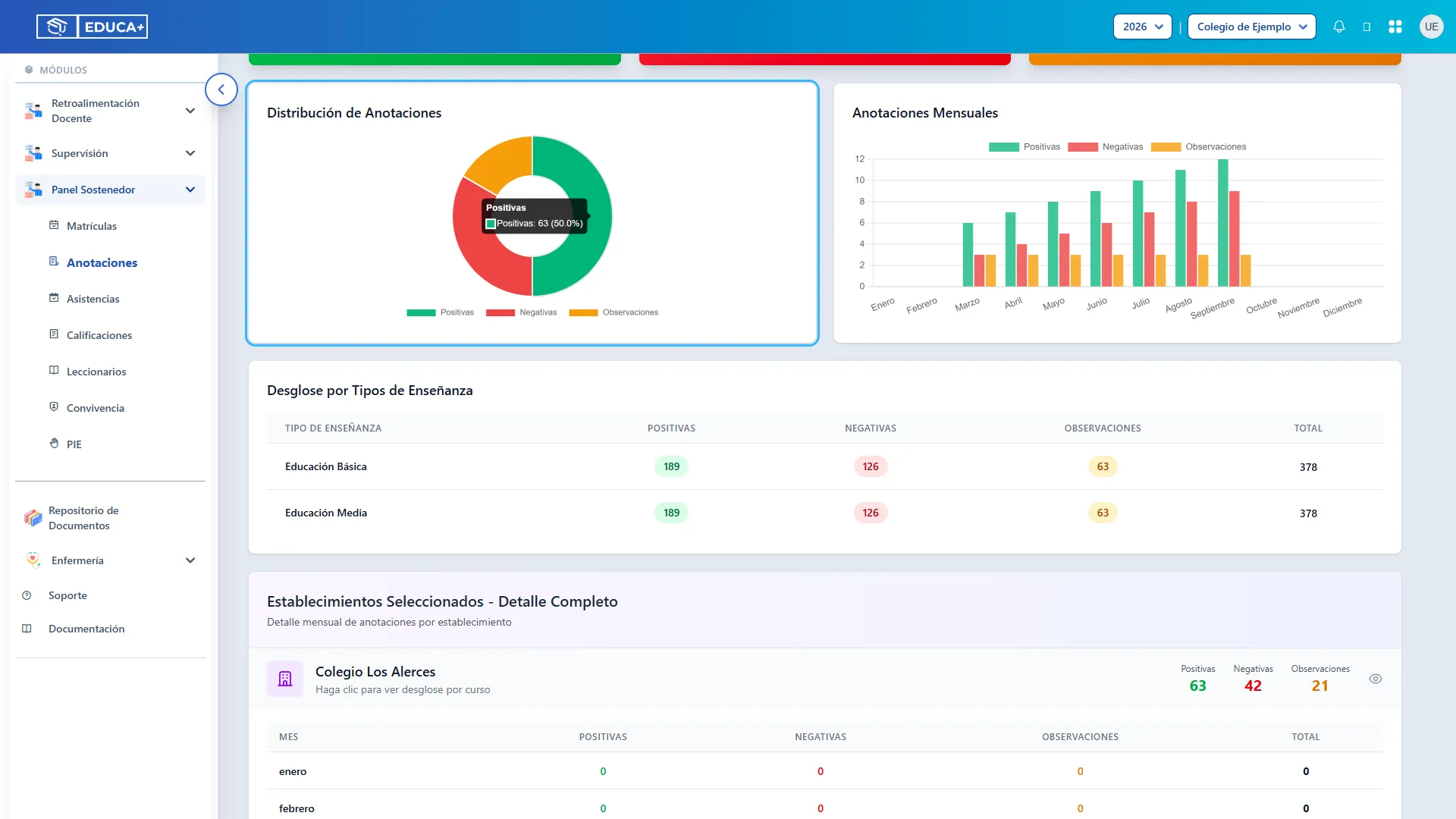
Sección titulada «Paso 8. Revisar la distribución de anotaciones»Observe el gráfico circular Distribución de Anotaciones. Cada color representa una categoría y permite reconocer cuál tiene mayor participación.
Sitúe el puntero sobre un segmento para ver la categoría, la cantidad y su porcentaje. No necesita hacer clic para consultar esos valores.
Paso 9. Comparar los resultados mensuales
Sección titulada «Paso 9. Comparar los resultados mensuales»Revise Anotaciones Mensuales. Los meses aparecen en la parte inferior y las barras muestran las cantidades de cada categoría.
Sitúe el puntero sobre una barra para ver su valor. Compare meses para identificar aumentos o disminuciones. Las cantidades corresponden a cada mes; no son un acumulado anual.
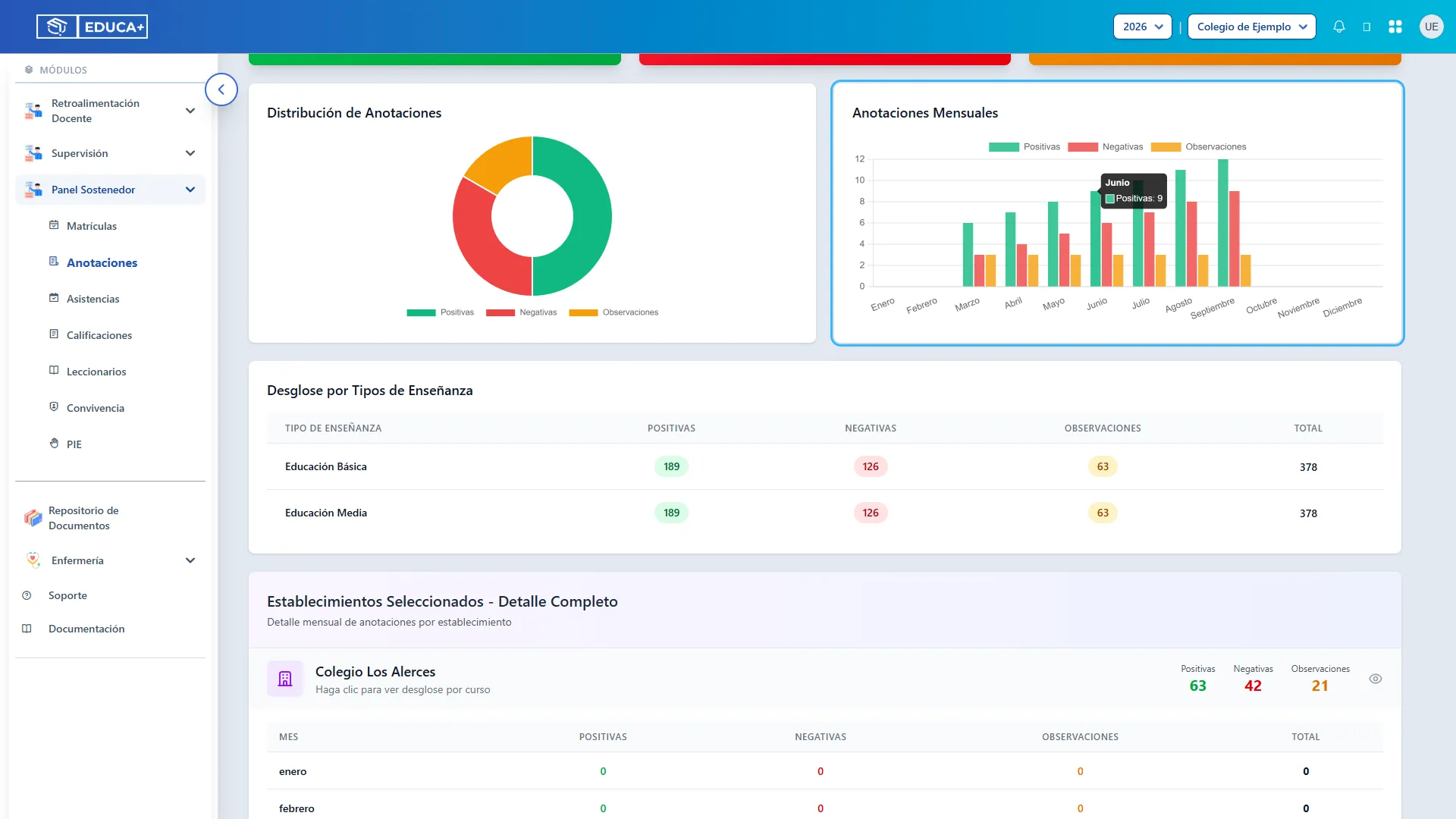
Paso 10. Mostrar u ocultar categorías en los gráficos
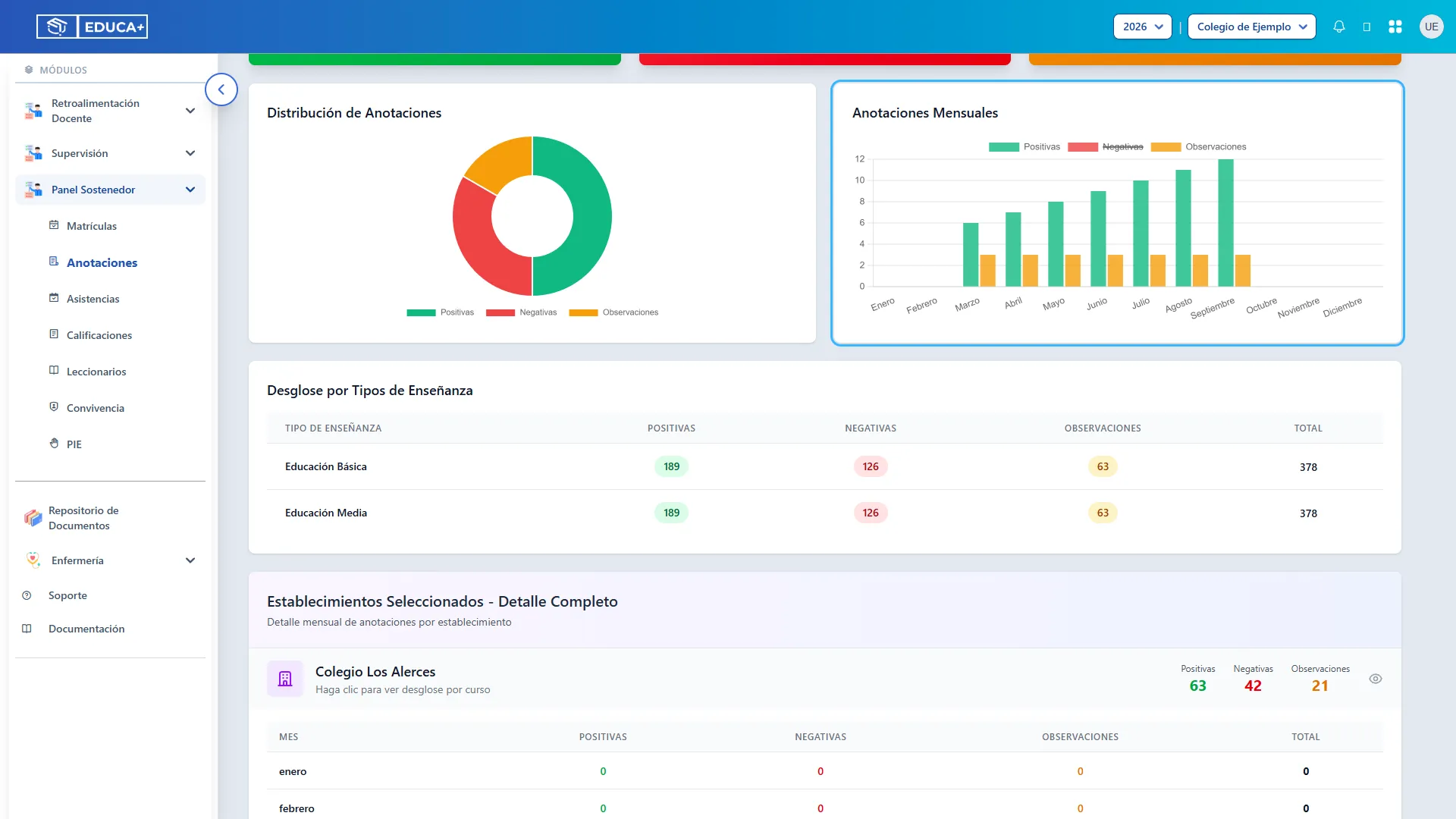
Sección titulada «Paso 10. Mostrar u ocultar categorías en los gráficos»Haga clic en una categoría de la leyenda para ocultarla temporalmente en ese gráfico. Vuelva a hacer clic en la misma categoría para mostrarla.
En el ejemplo se ha ocultado Negativas en el gráfico mensual para facilitar la comparación de las otras dos categorías. Esta acción cambia la visualización; no elimina registros ni modifica las tablas o tarjetas.
La leyenda del gráfico circular también permite mostrar u ocultar categorías. Antes de descargar un PDF, deje visibles las categorías que desea incluir en sus gráficos.
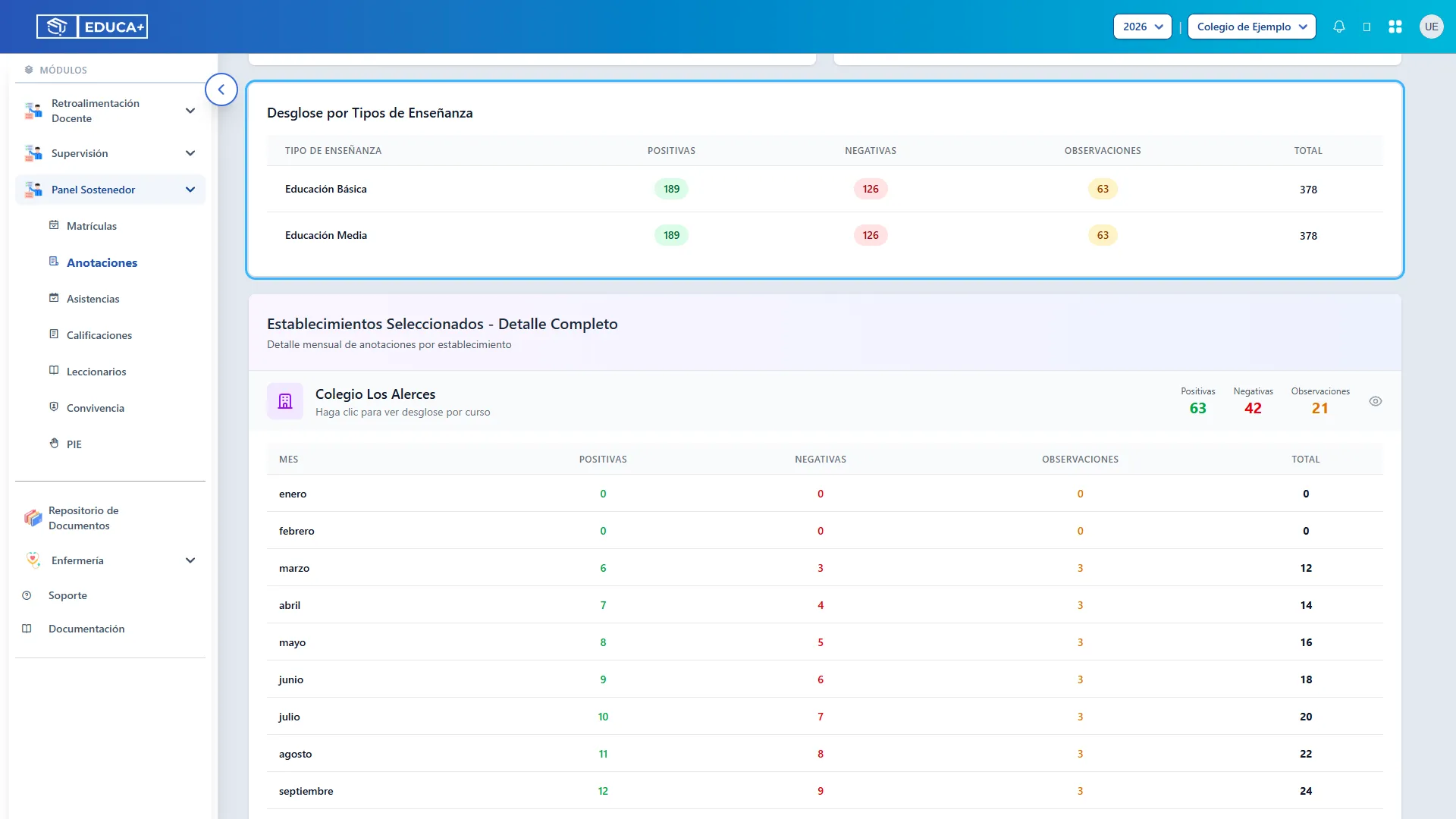
Etapa 4. Consultar los tipos de enseñanza
Sección titulada «Etapa 4. Consultar los tipos de enseñanza»Esta etapa presenta un resumen por tipo de enseñanza para el año elegido.
Paso 11. Leer el desglose por tipo de enseñanza
Sección titulada «Paso 11. Leer el desglose por tipo de enseñanza»Desplácese hasta Desglose por Tipos de Enseñanza. Cada fila muestra las cantidades de Positivas, Negativas, Observaciones y su Total.
La tabla aparece cuando existen datos y presenta primero los tipos con más anotaciones.
Tenga presente: este desglose es un resumen general del año y no se restringe a los establecimientos que marcó. Por ello, sus totales pueden ser distintos de los indicadores superiores. Para analizar un establecimiento específico, utilice el detalle de la siguiente etapa.
Etapa 5. Revisar establecimientos y cursos
Sección titulada «Etapa 5. Revisar establecimientos y cursos»Esta etapa permite pasar del resumen general al detalle mensual de cada establecimiento y a las cantidades por curso.
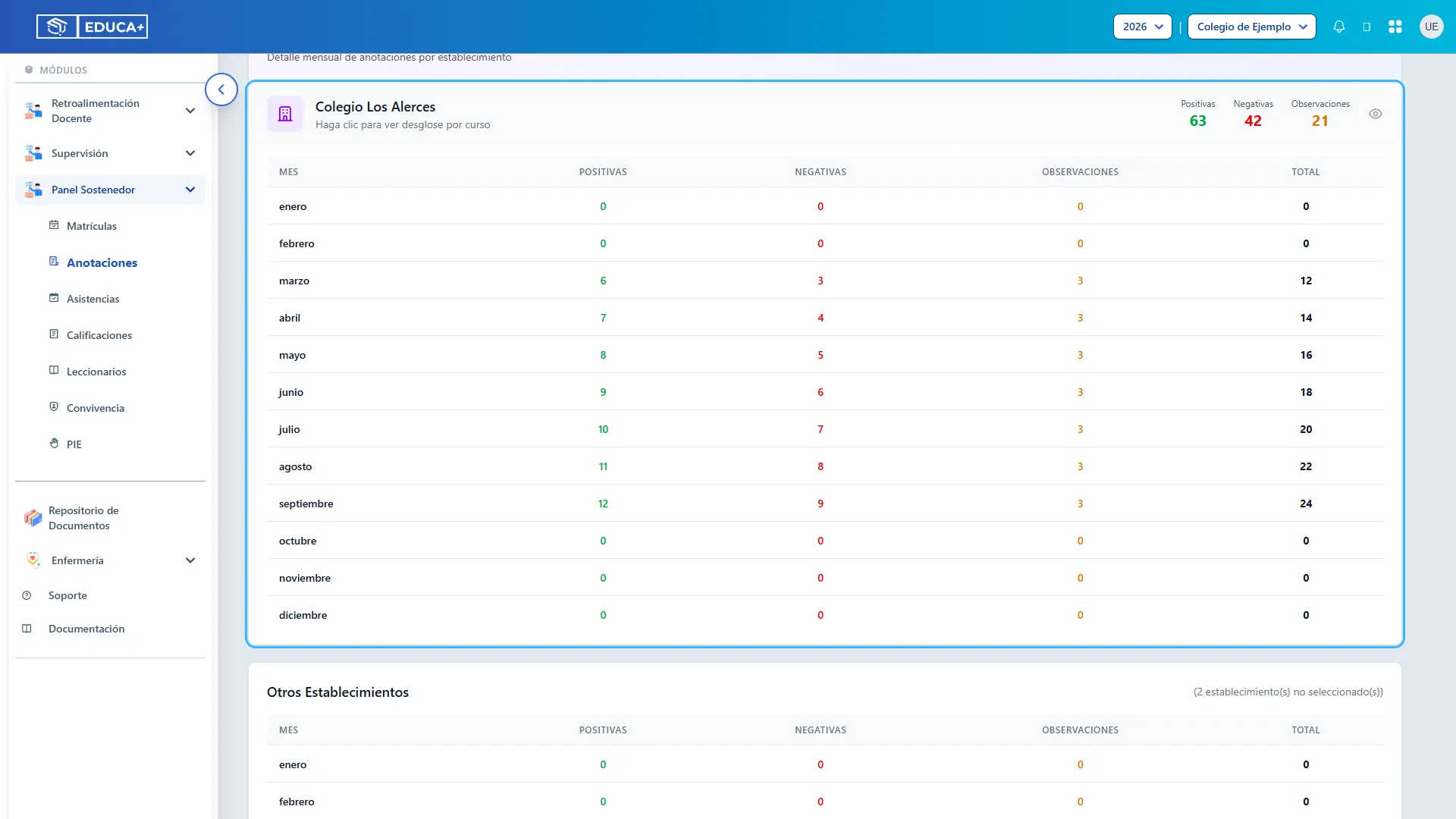
Paso 12. Leer el detalle mensual del establecimiento
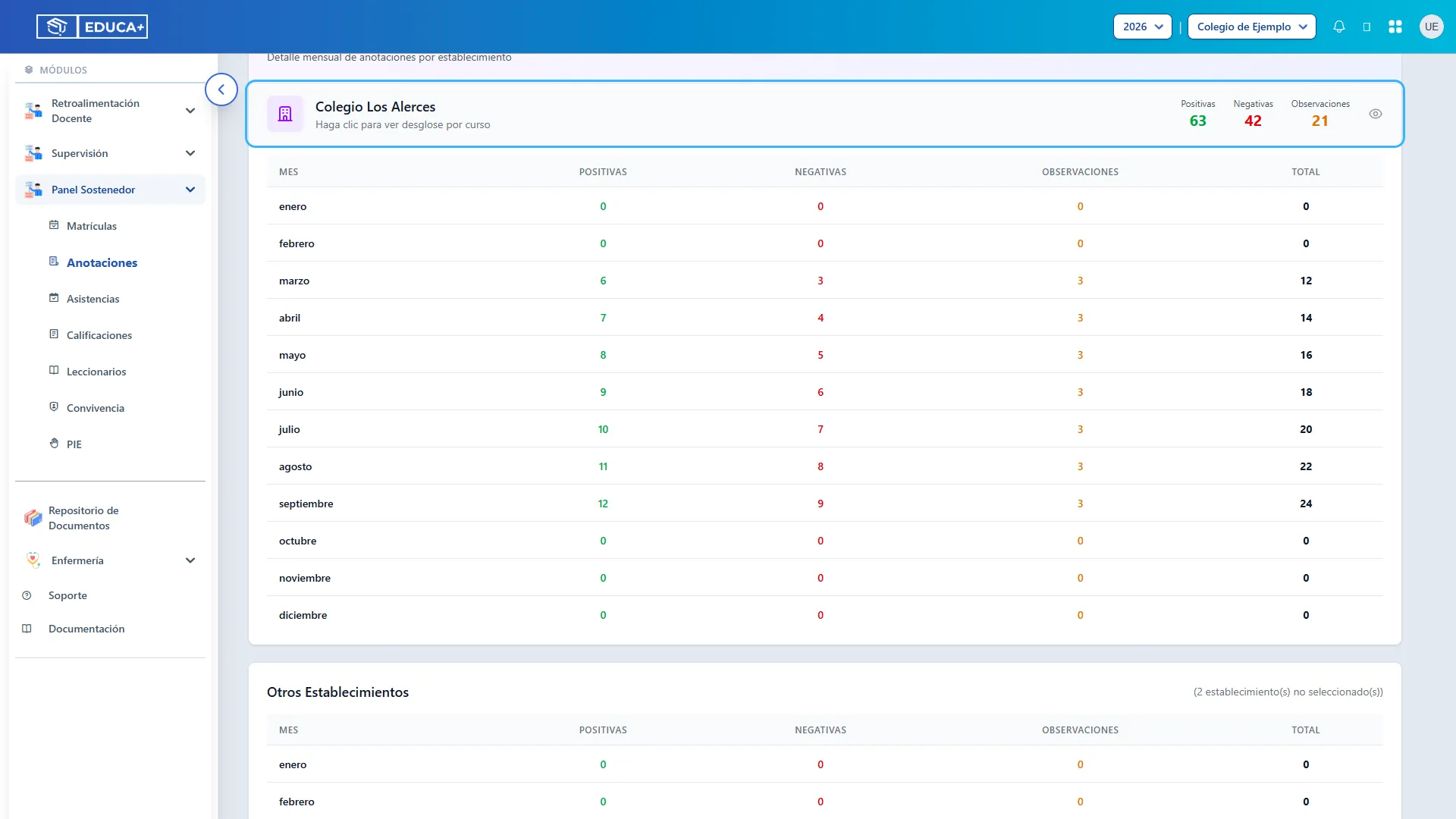
Sección titulada «Paso 12. Leer el detalle mensual del establecimiento»Busque Establecimientos Seleccionados - Detalle Completo. Cada establecimiento marcado tiene un bloque con su nombre y las cantidades anuales de cada categoría.
Debajo encontrará la tabla de enero a diciembre. Revise las columnas Positivas, Negativas, Observaciones y Total. El total de una fila es la suma de las tres categorías de ese mes.
Si seleccionó varios establecimientos, continúe desplazándose para consultar los siguientes bloques.
Paso 13. Abrir el desglose por curso
Sección titulada «Paso 13. Abrir el desglose por curso»Haga clic en el encabezado del establecimiento, donde aparece su nombre y el texto Haga clic para ver desglose por curso.
Si tiene cursos disponibles para el año elegido, se abrirá la ventana de detalle. Si no se abre, compruebe el año y consulte con el administrador si existen cursos registrados para ese establecimiento y período.
Paso 14. Comparar las cantidades por curso
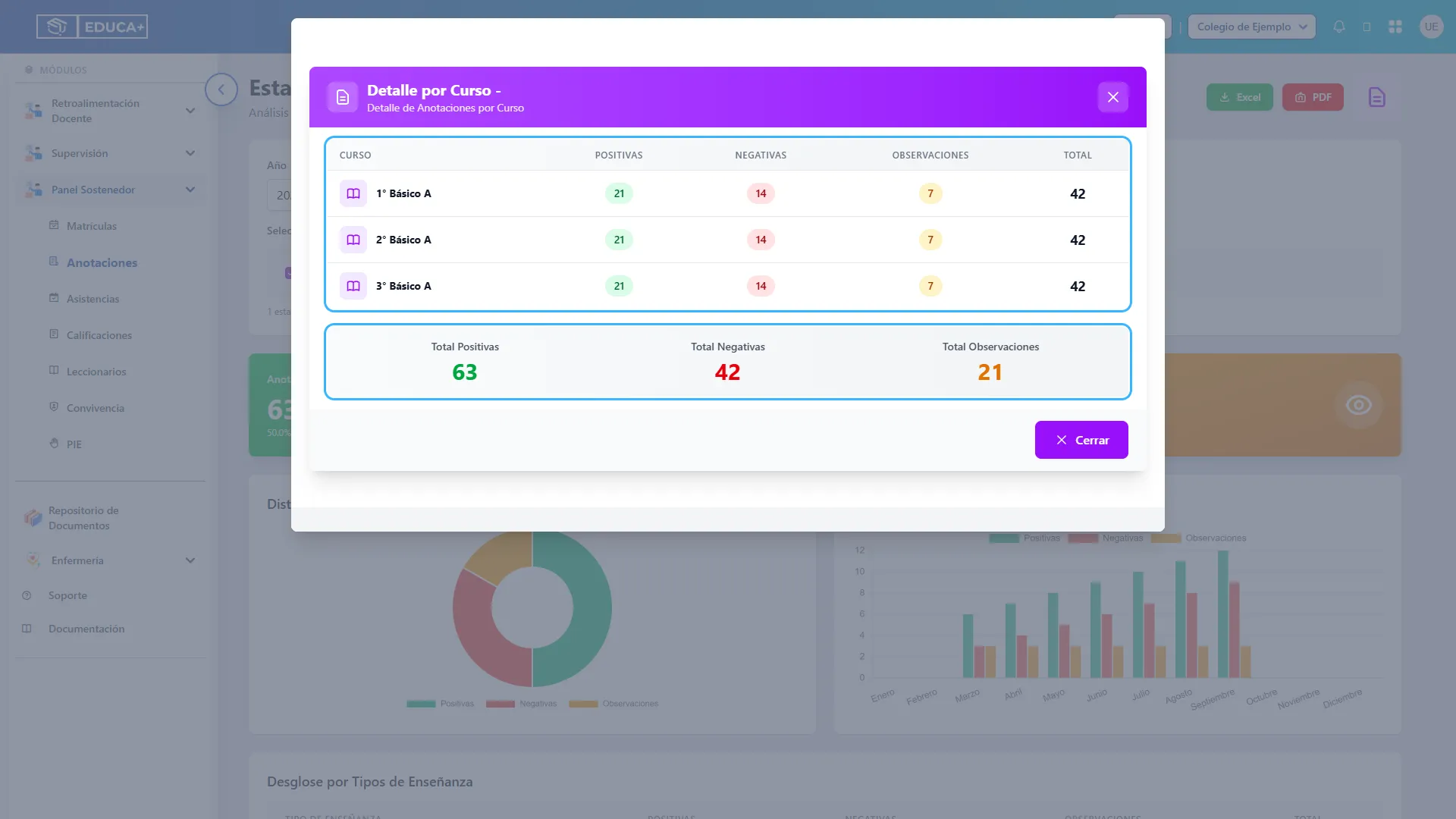
Sección titulada «Paso 14. Comparar las cantidades por curso»En la ventana Detalle por Curso, revise las filas de los cursos y sus columnas Positivas, Negativas, Observaciones y Total.
Debajo de la tabla aparecen Total Positivas, Total Negativas y Total Observaciones, que suman las cantidades de los cursos mostrados. Si hay muchos cursos, desplácese dentro de la ventana para ver las filas restantes.
Esta vista muestra cantidades por curso. No abre el texto de las anotaciones ni un listado individual de estudiantes.
Paso 15. Cerrar el detalle
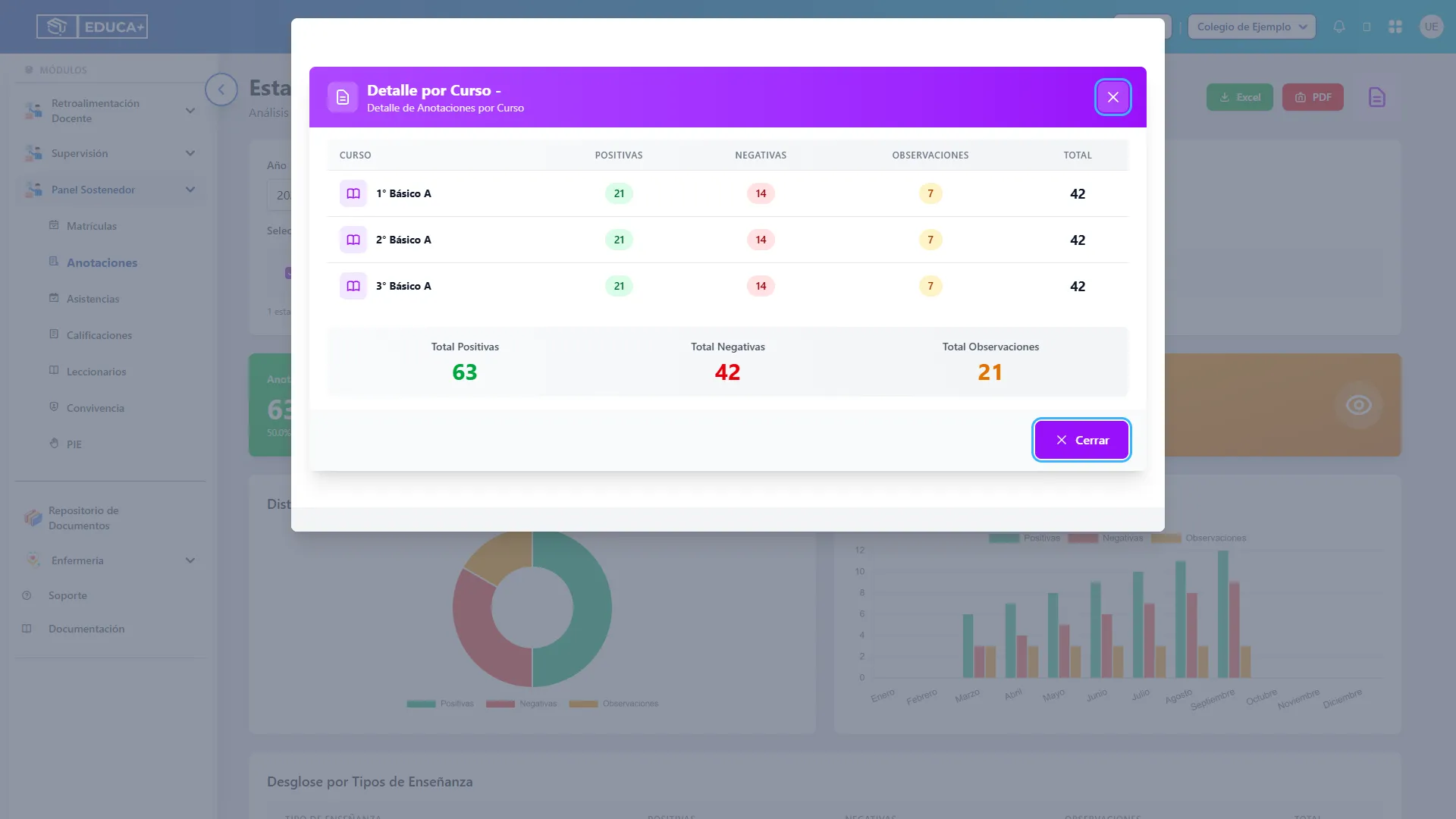
Sección titulada «Paso 15. Cerrar el detalle»Haga clic en Cerrar, en la parte inferior, o en la X de la esquina superior derecha de la ventana.
Volverá a la consulta principal y podrá abrir el detalle de otro establecimiento.
Etapa 6. Revisar Otros Establecimientos
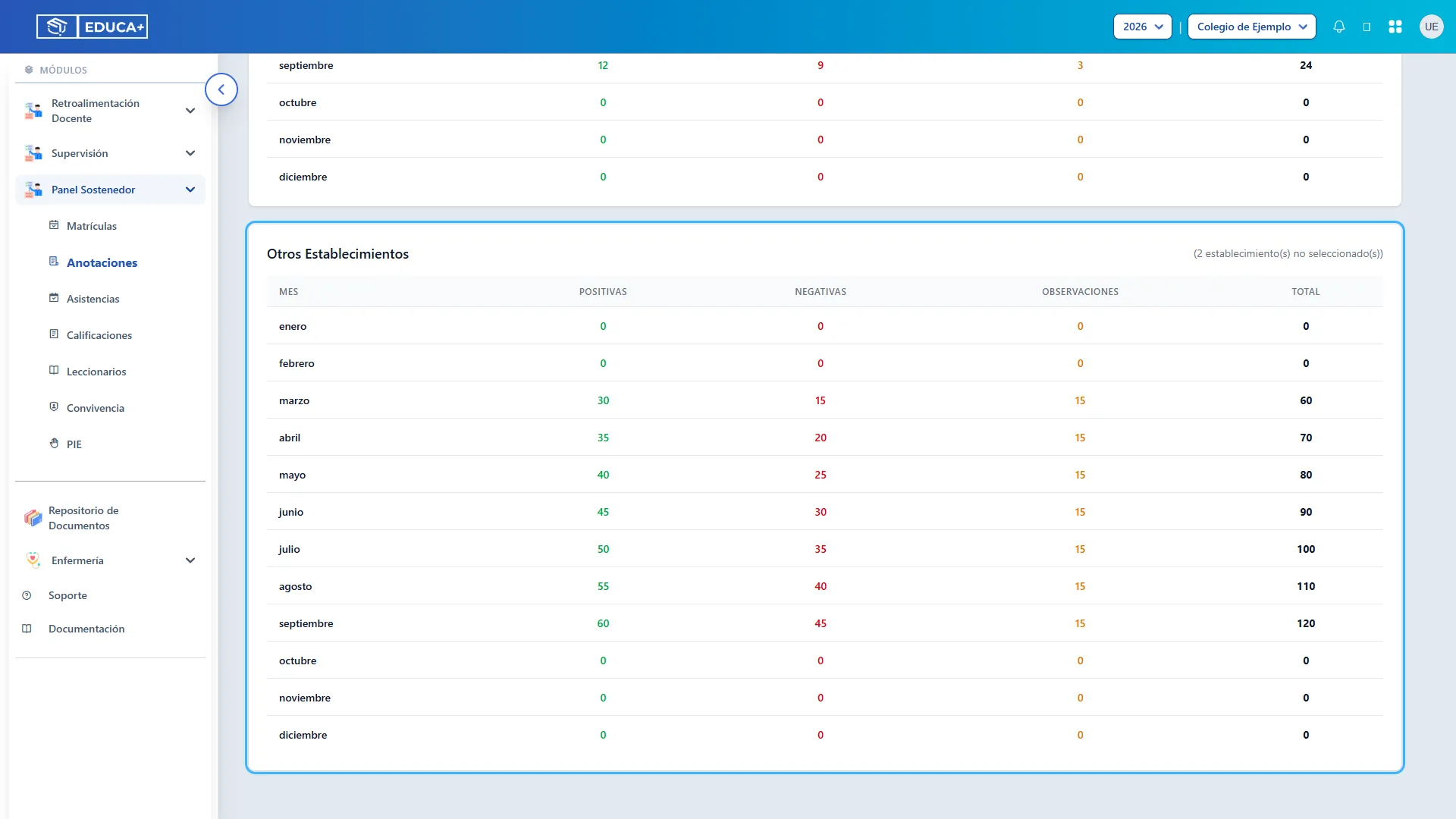
Sección titulada «Etapa 6. Revisar Otros Establecimientos»Esta sección conserva una referencia agrupada de los establecimientos que dejó sin marcar.
Paso 16. Consultar el resumen de los no seleccionados
Sección titulada «Paso 16. Consultar el resumen de los no seleccionados»Cuando haya al menos un establecimiento marcado y los no seleccionados tengan anotaciones, verá Otros Establecimientos al final de la página.
Revise la cantidad de establecimientos agrupados y la tabla mensual con Positivas, Negativas, Observaciones y Total.
Estos valores no se suman a las tarjetas ni a los gráficos superiores. Si necesita revisar uno de esos establecimientos por separado, vuelva al selector y marque su casilla.
La sección no aparece si seleccionó todos los establecimientos o si los no seleccionados no tienen anotaciones para el año consultado.
Etapa 7. Descargar los informes
Sección titulada «Etapa 7. Descargar los informes»Las descargas permiten trabajar con la información fuera de la plataforma. Mantenga seleccionado al menos un establecimiento y espere a que se actualicen los resultados.
Los informes incluyen el resumen de Otros Establecimientos cuando corresponde y el desglose general por tipo de enseñanza. Por ello, no todas sus secciones quedan limitadas a los establecimientos marcados. El detalle por curso de la ventana no se incluye en estas descargas.
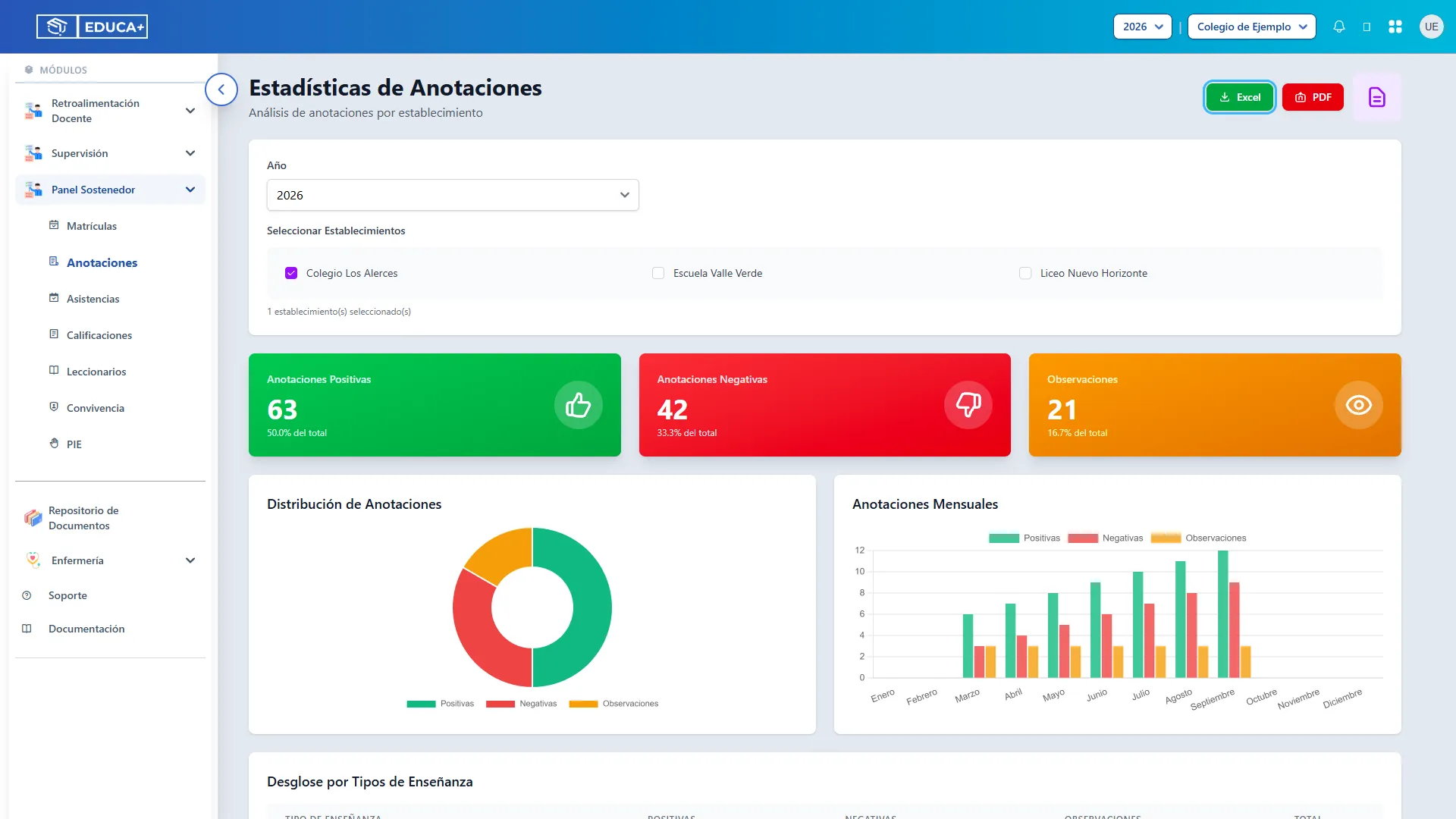
Paso 17. Descargar Excel
Sección titulada «Paso 17. Descargar Excel»Vuelva a la parte superior y haga clic en Excel. Espere a que termine la descarga y abra el archivo desde las descargas de su navegador.
El nombre comienza con anotaciones_sostenedor_, incorpora la fecha y hora, y termina en .xlsx.
El archivo contiene estas hojas:
| Hoja | Contenido |
|---|---|
| Resumen | Año, establecimientos seleccionados, cantidades globales y porcentajes. |
| Tipos de Enseñanza | Desglose general del año por tipo de enseñanza. |
| Por Establecimiento | Cantidades por establecimiento y el grupo Otros Establecimientos, cuando corresponde. |
| Mensual | Cantidades de cada mes por establecimiento, incluido el grupo Otros Establecimientos cuando corresponde. |
Paso 18. Descargar PDF
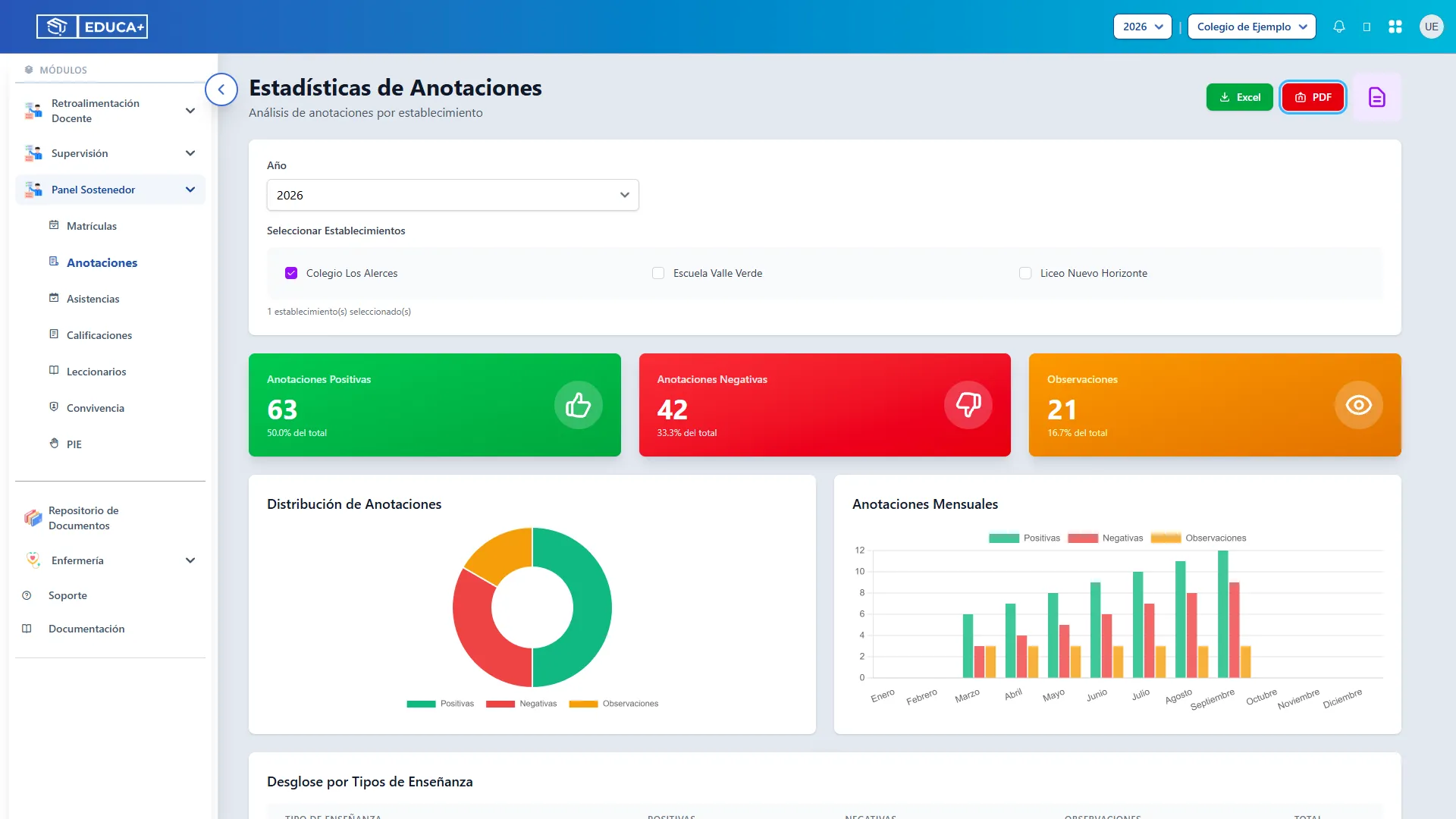
Sección titulada «Paso 18. Descargar PDF»Haga clic en PDF, en la parte superior. Espere a que termine la generación y abra el archivo descargado.
El nombre comienza con anotaciones_sostenedor_, incorpora la fecha y hora, y termina en .pdf.
El informe presenta el año y los establecimientos seleccionados, indicadores, gráficos cuando están disponibles, desglose por tipo de enseñanza, resumen por establecimiento y detalle mensual.
Antes de descargarlo, compruebe que ambos gráficos hayan terminado de cargar y que estén visibles las categorías que desea mostrar. El PDF utiliza la visualización de los gráficos disponible al solicitar la descarga.
Etapa 8. Interpretar resultados en cero
Sección titulada «Etapa 8. Interpretar resultados en cero»Esta etapa ayuda a distinguir una consulta sin anotaciones de la falta de selección de establecimientos.
Paso 19. Revisar un período sin anotaciones
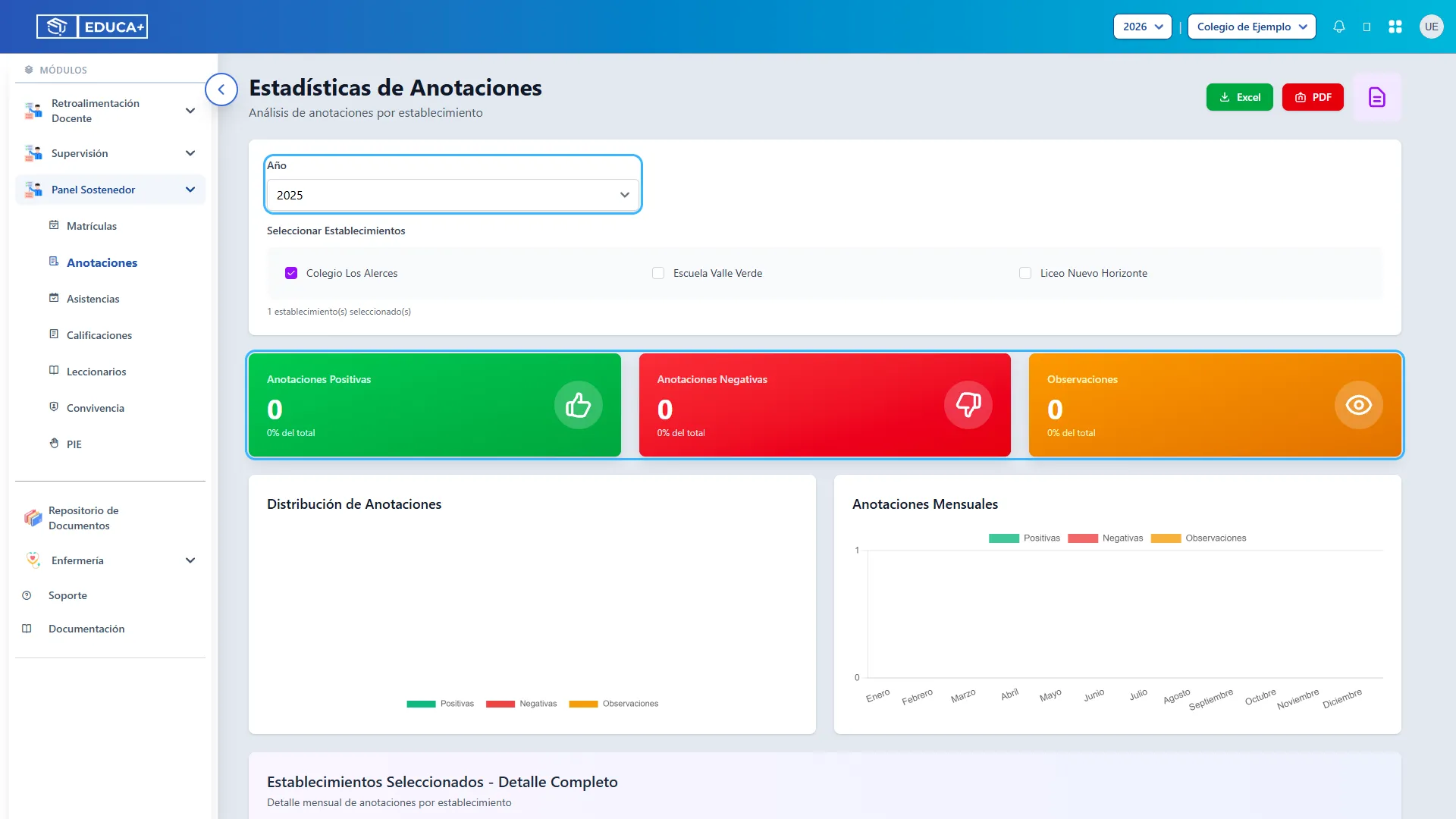
Sección titulada «Paso 19. Revisar un período sin anotaciones»Si mantiene un establecimiento marcado y las tarjetas muestran 0, compruebe el Año seleccionado. Los ceros indican que la consulta no encontró anotaciones para esa selección y período.
Puede haber cursos registrados sin anotaciones. En ese caso, el detalle por curso también puede mostrar cantidades en cero. Los gráficos pueden quedar sin segmentos o barras.
Para consultar otro período o establecimiento, utilice los filtros de la parte superior. A diferencia de una selección vacía, los botones de descarga permanecen disponibles mientras haya al menos un establecimiento marcado.
Consultas frecuentes
Sección titulada «Consultas frecuentes»¿Puedo crear, editar o eliminar anotaciones desde este módulo?
No. Esta pantalla permite consultar estadísticas y descargar informes.
¿Por qué las cantidades no coinciden con el número de estudiantes?
Porque se cuentan anotaciones. Un estudiante puede tener varios registros durante el año.
¿El módulo incluye las anotaciones generales del curso?
La consulta considera anotaciones vinculadas a estudiantes. Los registros generales de curso que no están asociados a un estudiante no forman parte de estos conteos.
¿Por qué el desglose por enseñanza no coincide con las tarjetas?
Porque el desglose por enseñanza es general para el año, mientras que las tarjetas consideran los establecimientos marcados.
¿Por qué aparecen establecimientos no seleccionados en el informe?
Porque el informe también puede incluirlos agrupados como Otros Establecimientos. Revise el encabezado de cada sección antes de comparar cantidades.