Retiros
¿Para qué sirve Retiros?
Sección titulada «¿Para qué sirve Retiros?»El módulo Retiros permite registrar las salidas de estudiantes durante la jornada escolar. En cada registro puede indicar la fecha, la hora de salida, la persona que retira, si el estudiante retorna y una observación. También permite consultar los retiros por día, corregir sus datos, descargar una constancia en PDF y eliminar registros ingresados por error.
Este registro corresponde a salidas durante la jornada. El retiro definitivo de la matrícula se gestiona desde Registro de Matrículas.
Las ilustraciones muestran datos de ejemplo. El recuadro celeste indica el campo, botón o sección que debe utilizar.
Etapas del módulo
Sección titulada «Etapas del módulo»| Etapa | ¿Para qué sirve? |
|---|---|
| Acceso y consulta | Revisar los retiros de una fecha y comprender sus indicadores. |
| Nuevo retiro | Seleccionar al estudiante e ingresar los antecedentes de su salida. |
| Revisión y guardado | Completar los campos requeridos y guardar el registro. |
| Edición y retorno | Corregir información o actualizar los datos del retorno. |
| Constancia | Descargar un respaldo del retiro en PDF. |
| Eliminación | Quitar un registro ingresado por error. |
1. Acceder y consultar los retiros
Sección titulada «1. Acceder y consultar los retiros»Esta etapa permite ubicar los registros del día que desea revisar.
Abrir el módulo
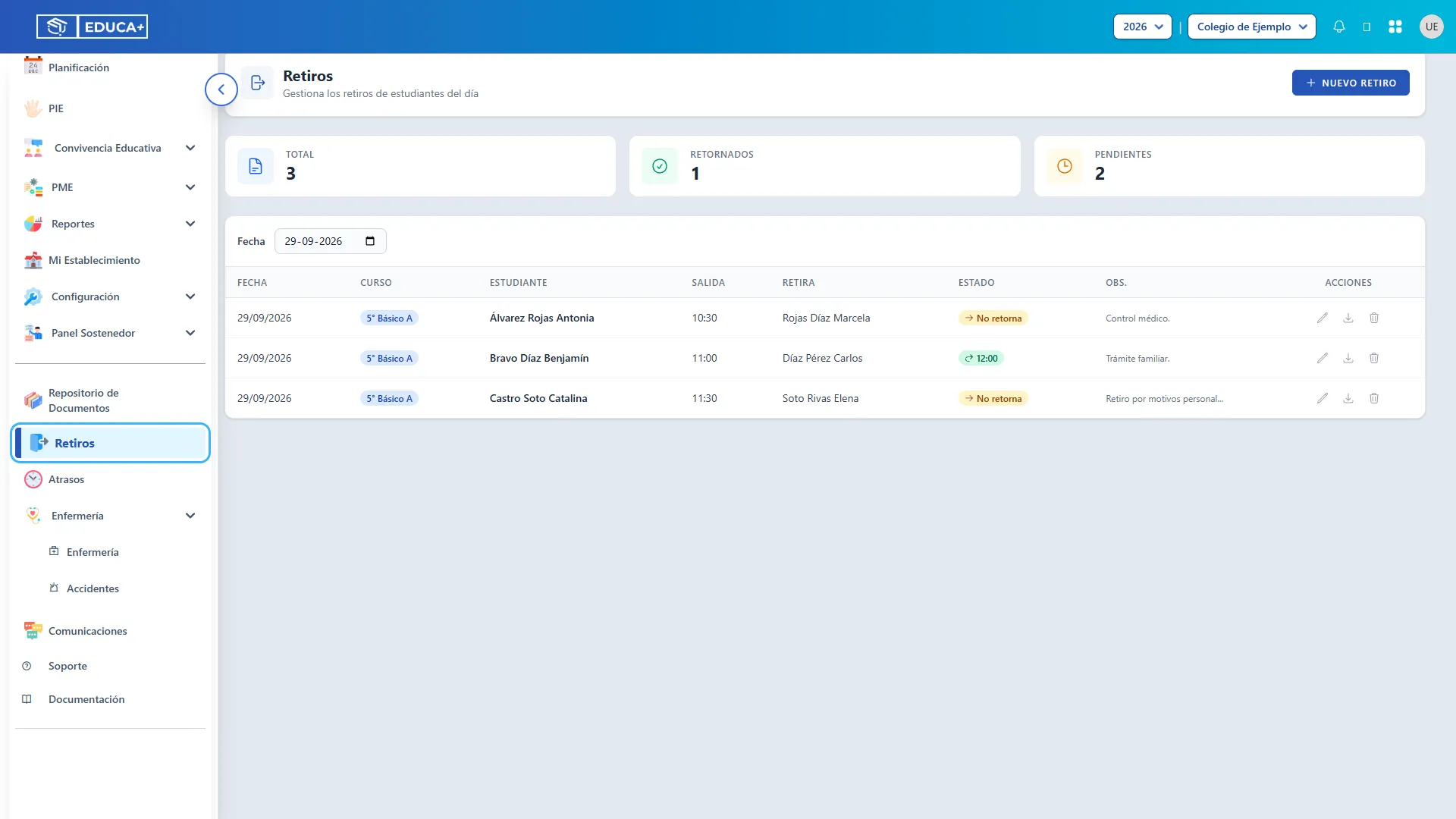
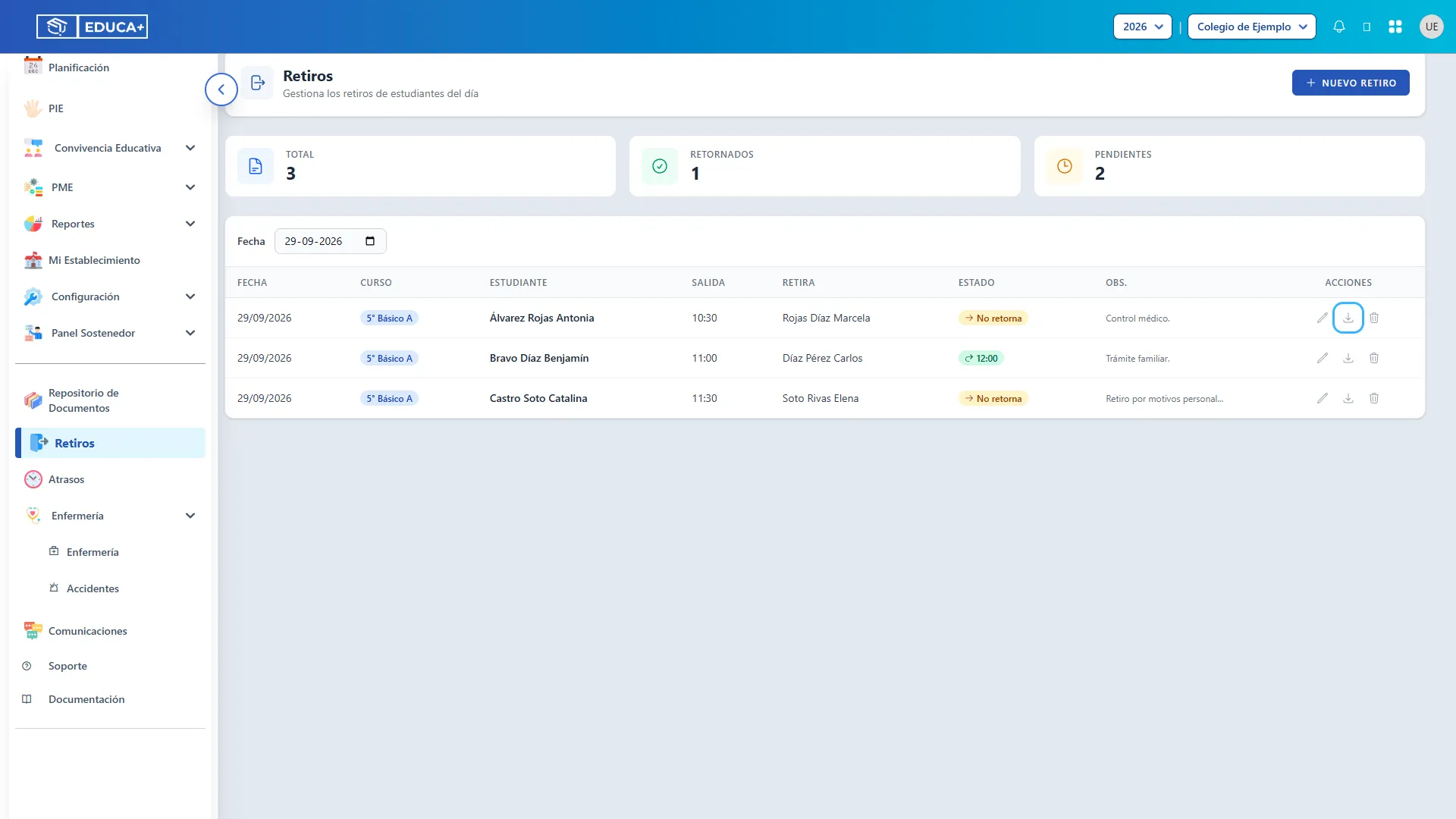
Sección titulada «Abrir el módulo»En el menú lateral, pulse Retiros. Si no ve esta opción de inmediato, desplácese dentro del menú. Se abrirá la pantalla con los retiros de la fecha actual.
Si la opción no aparece en su cuenta, solicite al administrador del establecimiento que revise sus permisos de acceso.
Elegir la fecha de consulta
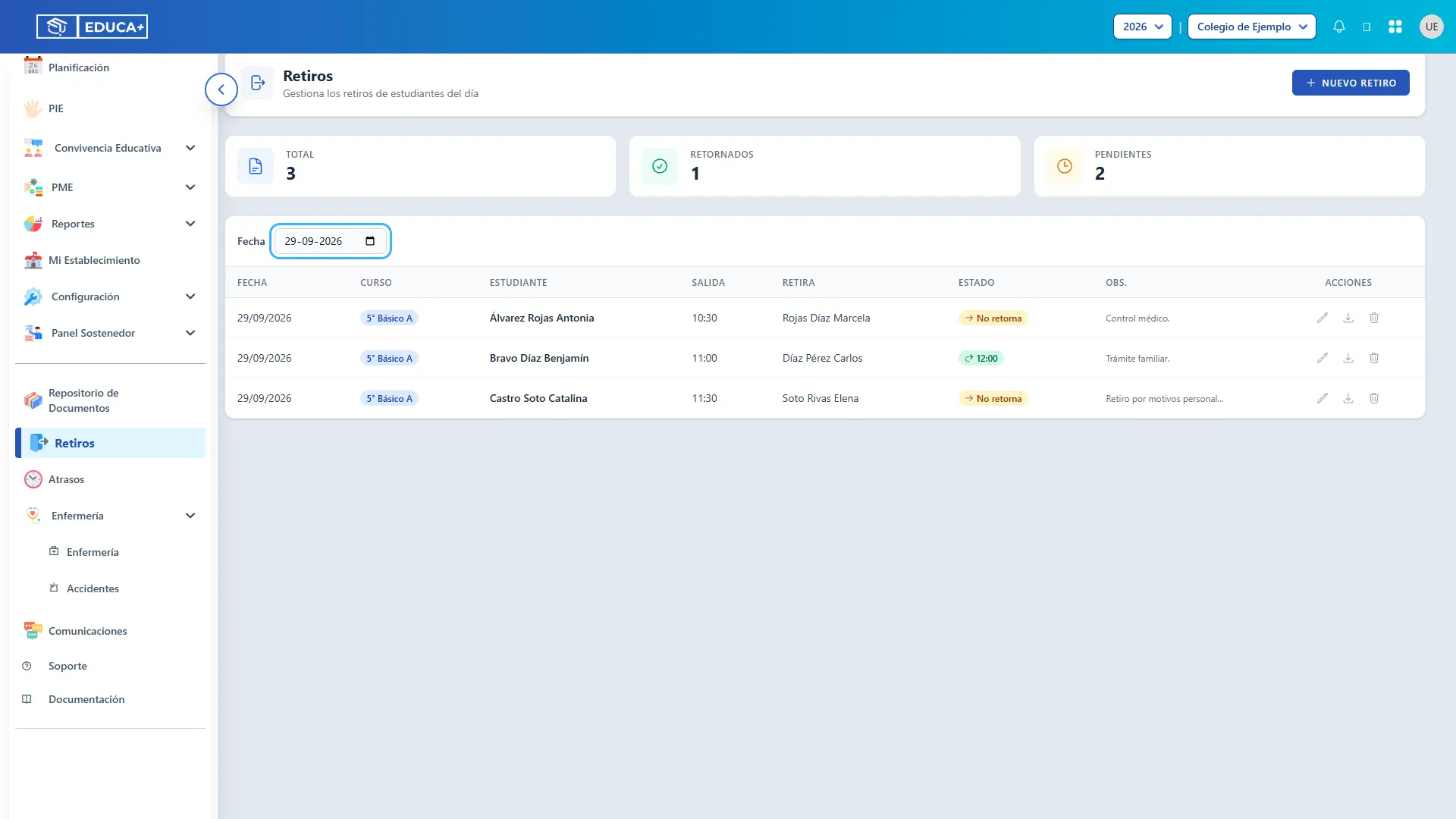
Sección titulada «Elegir la fecha de consulta»En Fecha, seleccione el día que necesita revisar. El listado y los indicadores se actualizan para esa fecha.
Por ejemplo, para consultar una salida de ayer, cambie la fecha antes de buscar al estudiante.
Comprender el resumen
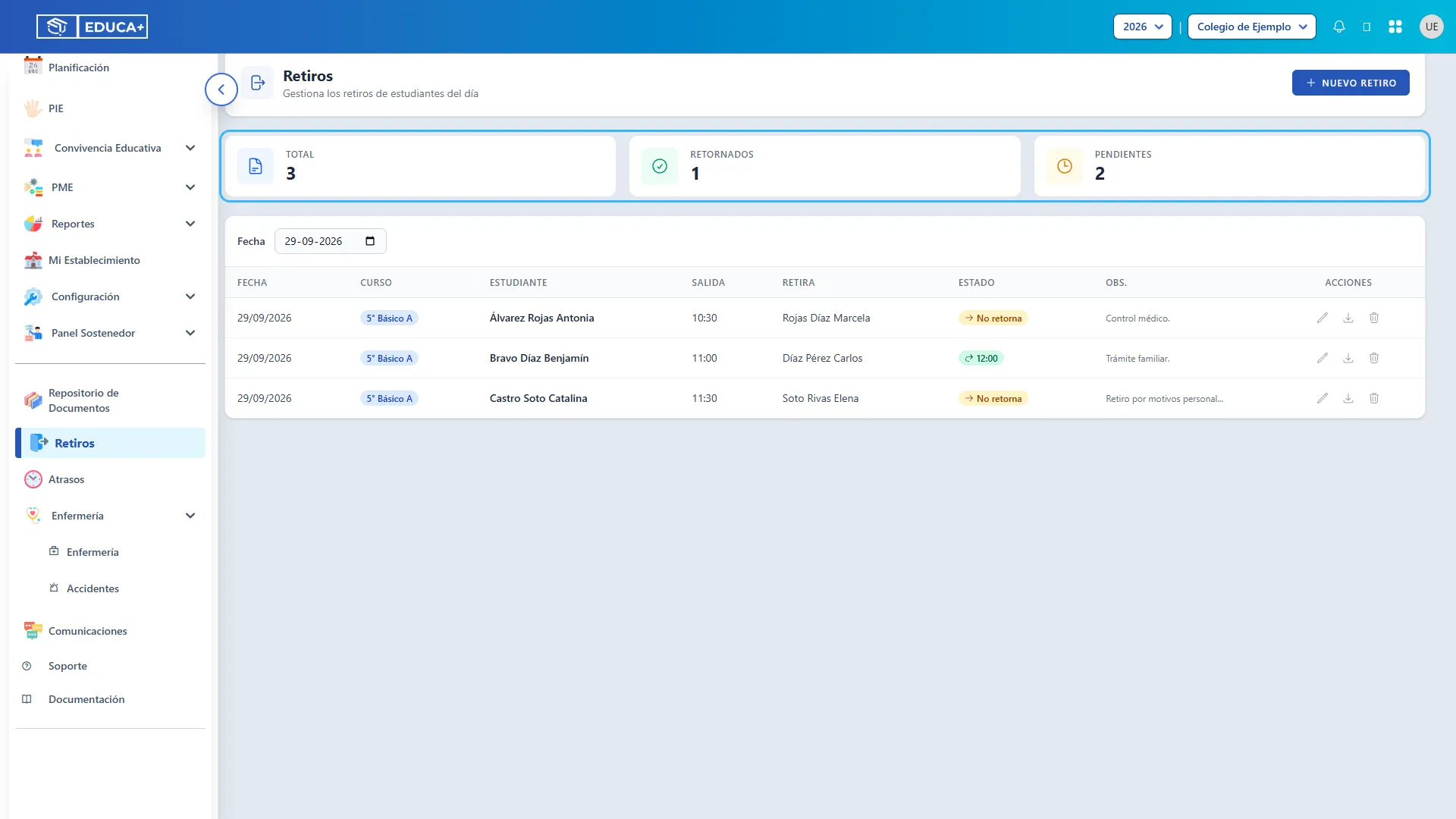
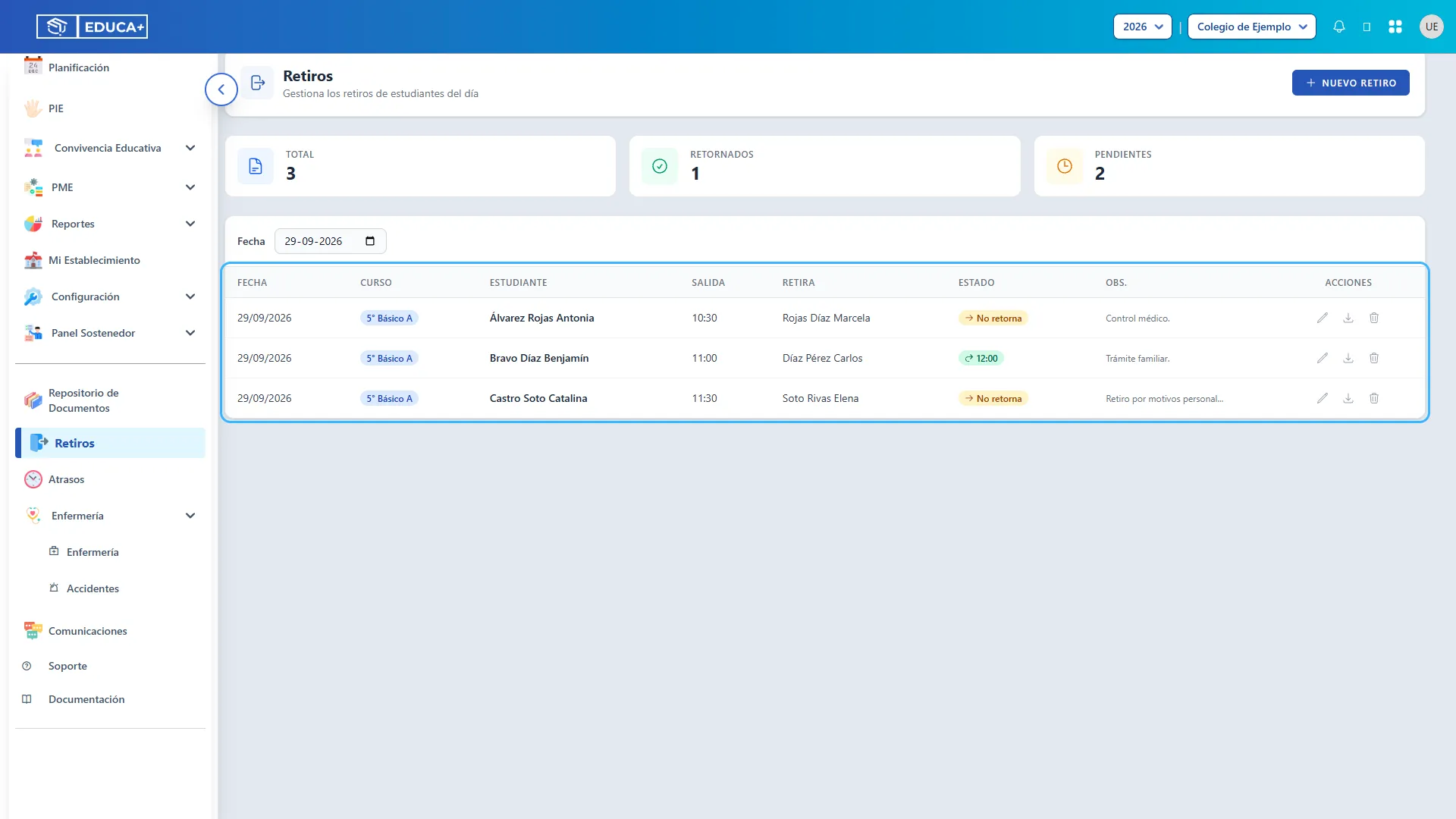
Sección titulada «Comprender el resumen»Las tres tarjetas corresponden a la fecha seleccionada:
| Indicador | Qué representa |
|---|---|
| Total | Cantidad de retiros registrados. |
| Retornados | Registros guardados con la opción Sí, retorna. |
| Pendientes | Registros guardados con la opción No retorna. |
Tenga presente: estos indicadores reflejan la opción guardada en el formulario. Retornados no comprueba por sí solo que el estudiante ya haya llegado; Pendientes también incluye a quienes no volverán durante la jornada. Revise los antecedentes del registro cuando necesite confirmar una situación.
Leer el listado
Sección titulada «Leer el listado»Ubique al estudiante y revise la información de su fila:
| Columna | Información que muestra |
|---|---|
| Fecha | Día del retiro. |
| Curso | Curso asociado al registro. |
| Estudiante | Nombre del estudiante. |
| Salida | Hora de salida registrada. |
| Retira | Persona seleccionada para retirar al estudiante. |
| Estado | No retorna, o la hora de retorno; puede mostrar Sí cuando se marcó retorno sin ingresar una hora. |
| Obs. | Vista abreviada de la observación. |
| Acciones | Botones para editar, descargar la constancia y eliminar. |
Para consultar una observación completa, abra el registro con el botón Editar.
Cuando no hay registros
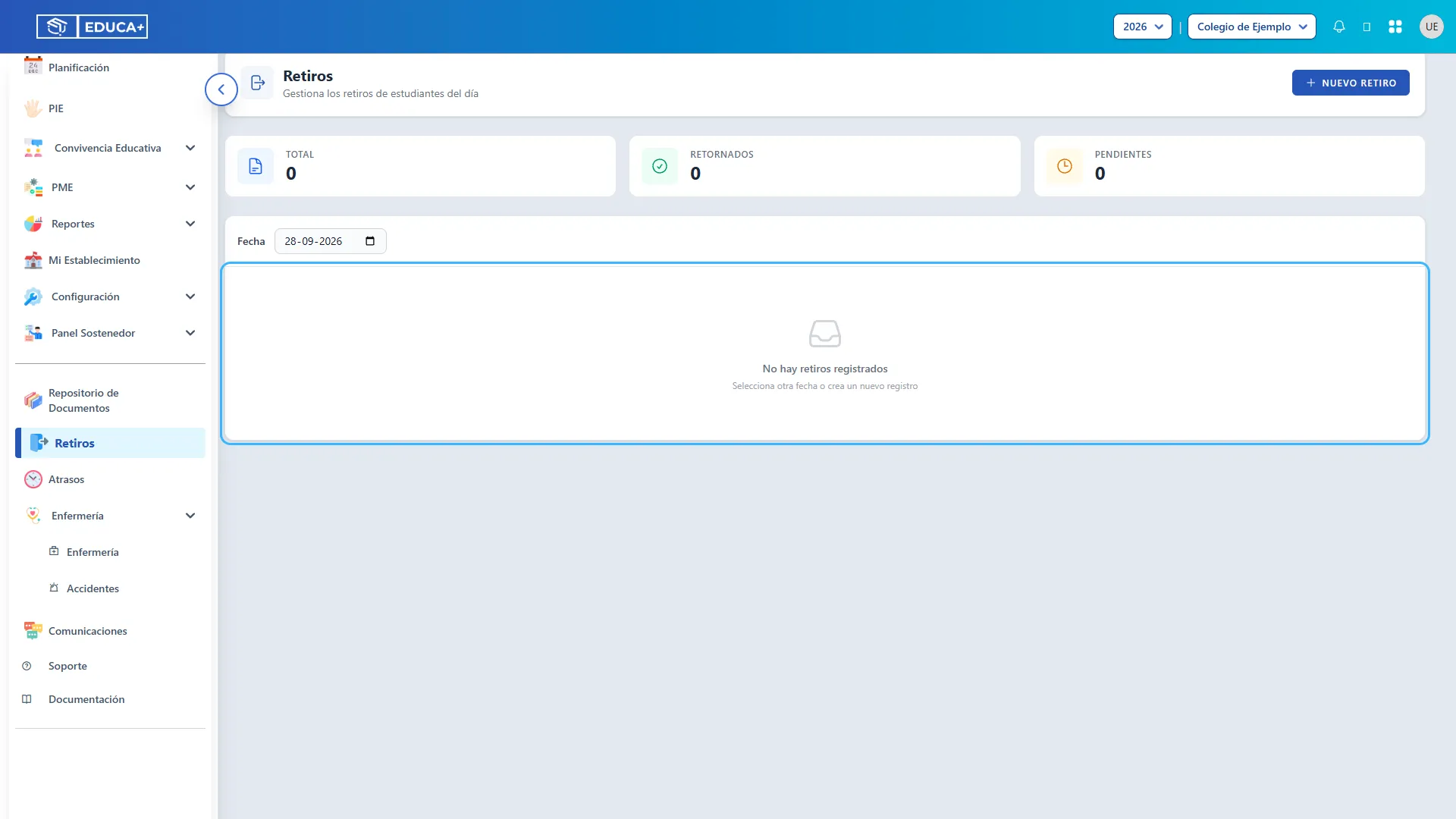
Sección titulada «Cuando no hay registros»El mensaje No hay retiros registrados indica que no existen retiros para la fecha elegida. Compruebe la fecha o utilice Nuevo Retiro si necesita ingresar una salida.
2. Registrar un nuevo retiro
Sección titulada «2. Registrar un nuevo retiro»Esta etapa reúne los datos del estudiante, su horario de salida y la persona que lo retira.
Abrir el formulario
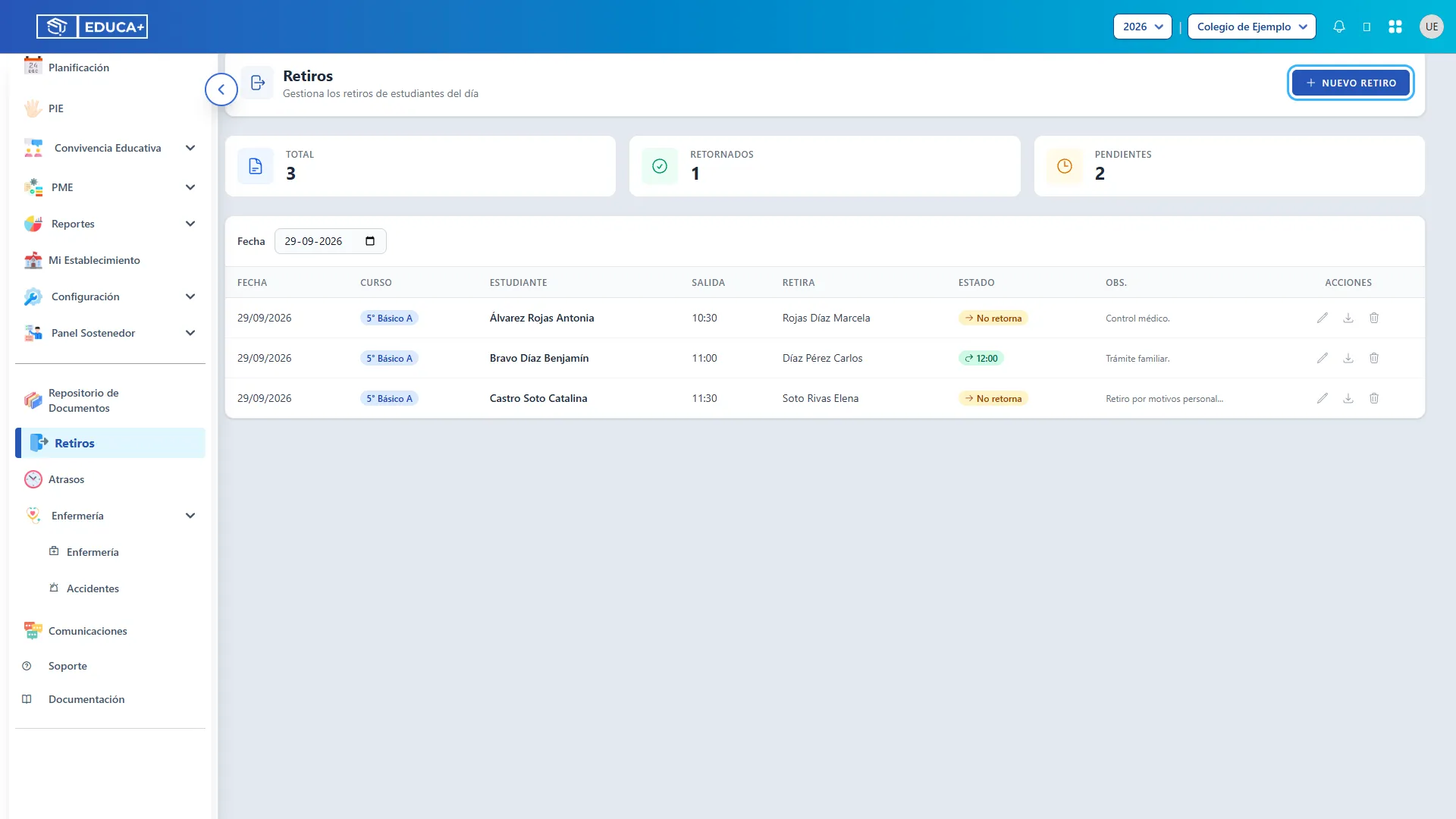
Sección titulada «Abrir el formulario»Pulse Nuevo Retiro, en la esquina superior derecha.
El formulario propone la fecha actual, incluso si estaba consultando otro día. Revísela antes de guardar.
Seleccionar curso y estudiante
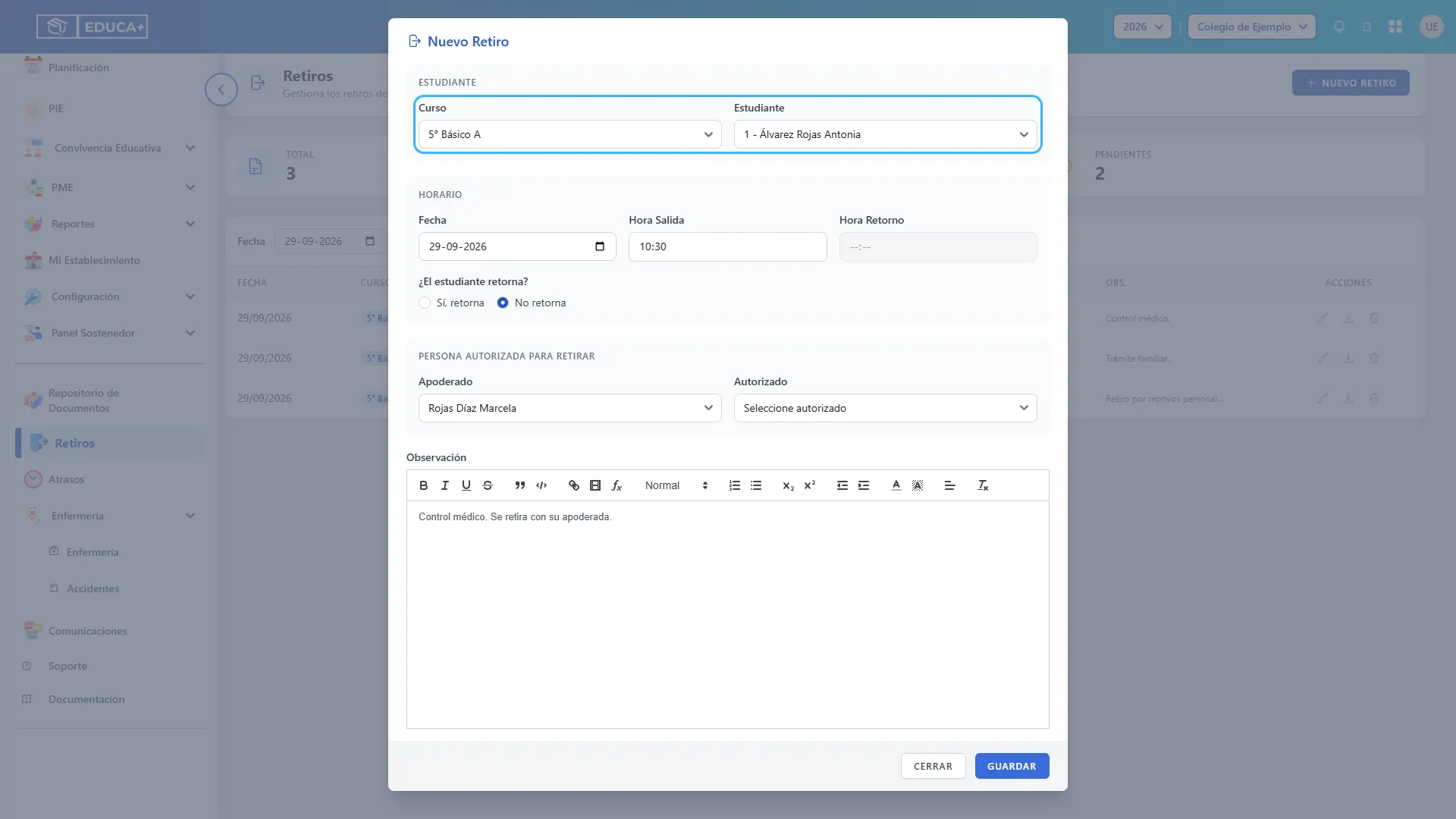
Sección titulada «Seleccionar curso y estudiante»Primero elija el Curso y luego el Estudiante. La lista de estudiantes corresponde al curso seleccionado y muestra su número de lista junto al nombre.
Compruebe que eligió a la persona correcta antes de continuar. Al seleccionar otro estudiante, vuelva a elegir quién lo retira.
Completar fecha y hora de salida
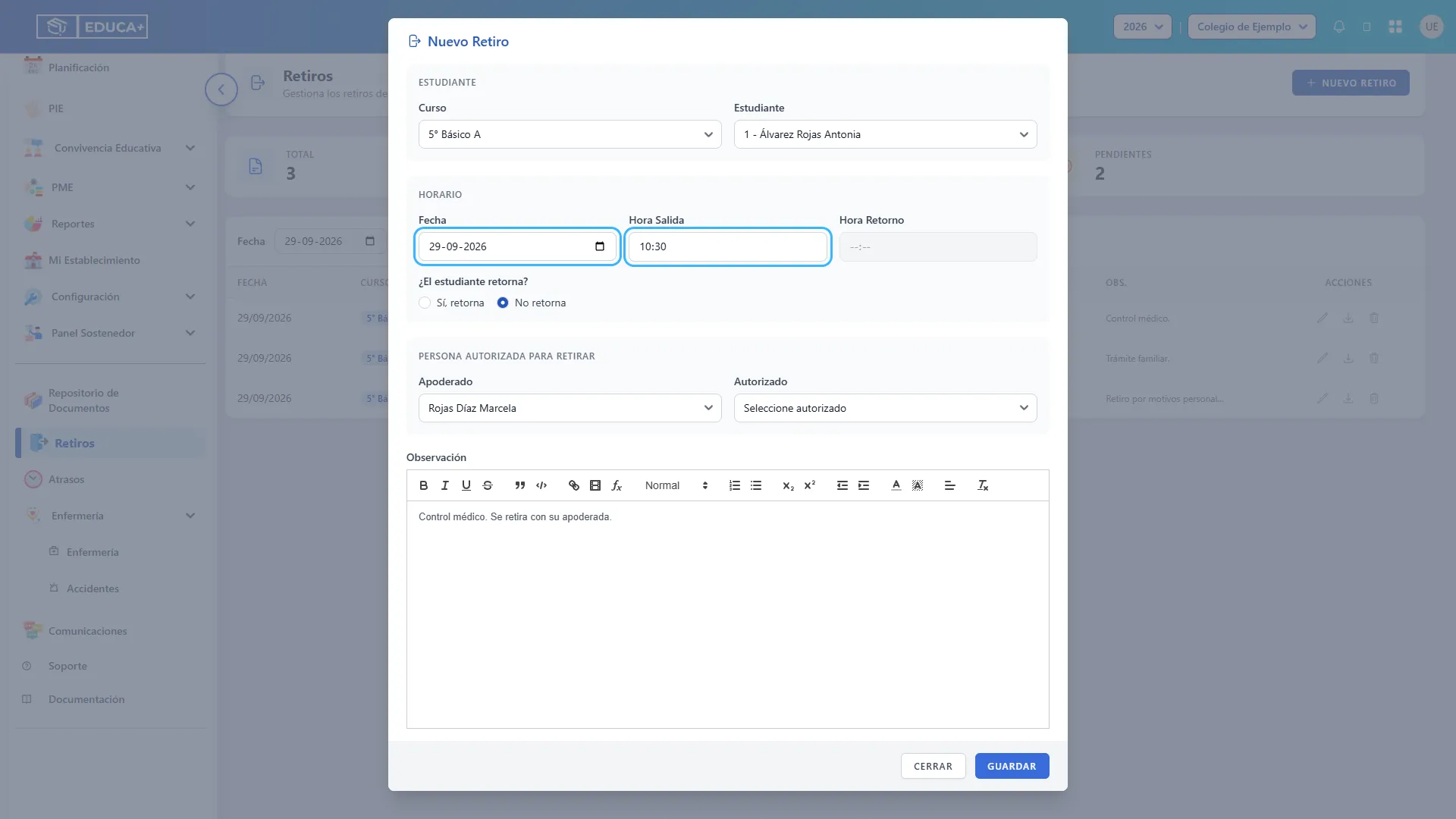
Sección titulada «Completar fecha y hora de salida»Revise Fecha e ingrese la Hora Salida. Por ejemplo, si el retiro ocurre el 29 de septiembre a las 10:30, registre ese día y esa hora.
Ambos datos son necesarios para guardar. El formato visual de los controles de fecha y hora puede variar según el navegador.
Indicar que no retorna
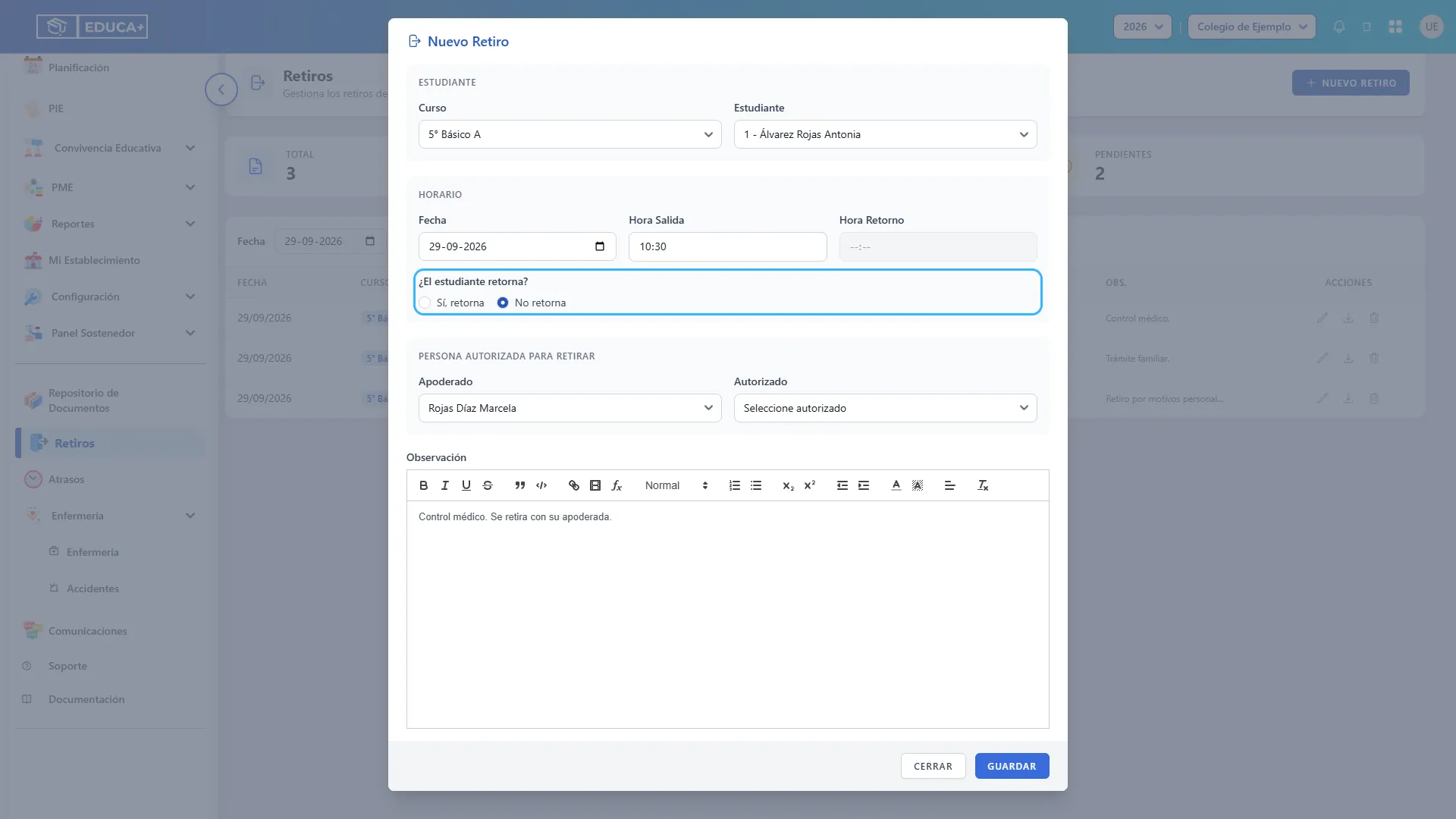
Sección titulada «Indicar que no retorna»Si el estudiante no volverá durante la jornada, seleccione No retorna en ¿El estudiante retorna?. El campo Hora Retorno permanecerá deshabilitado.
Esta es la opción inicial de un nuevo registro; revísela en cada caso.
Indicar que sí retorna
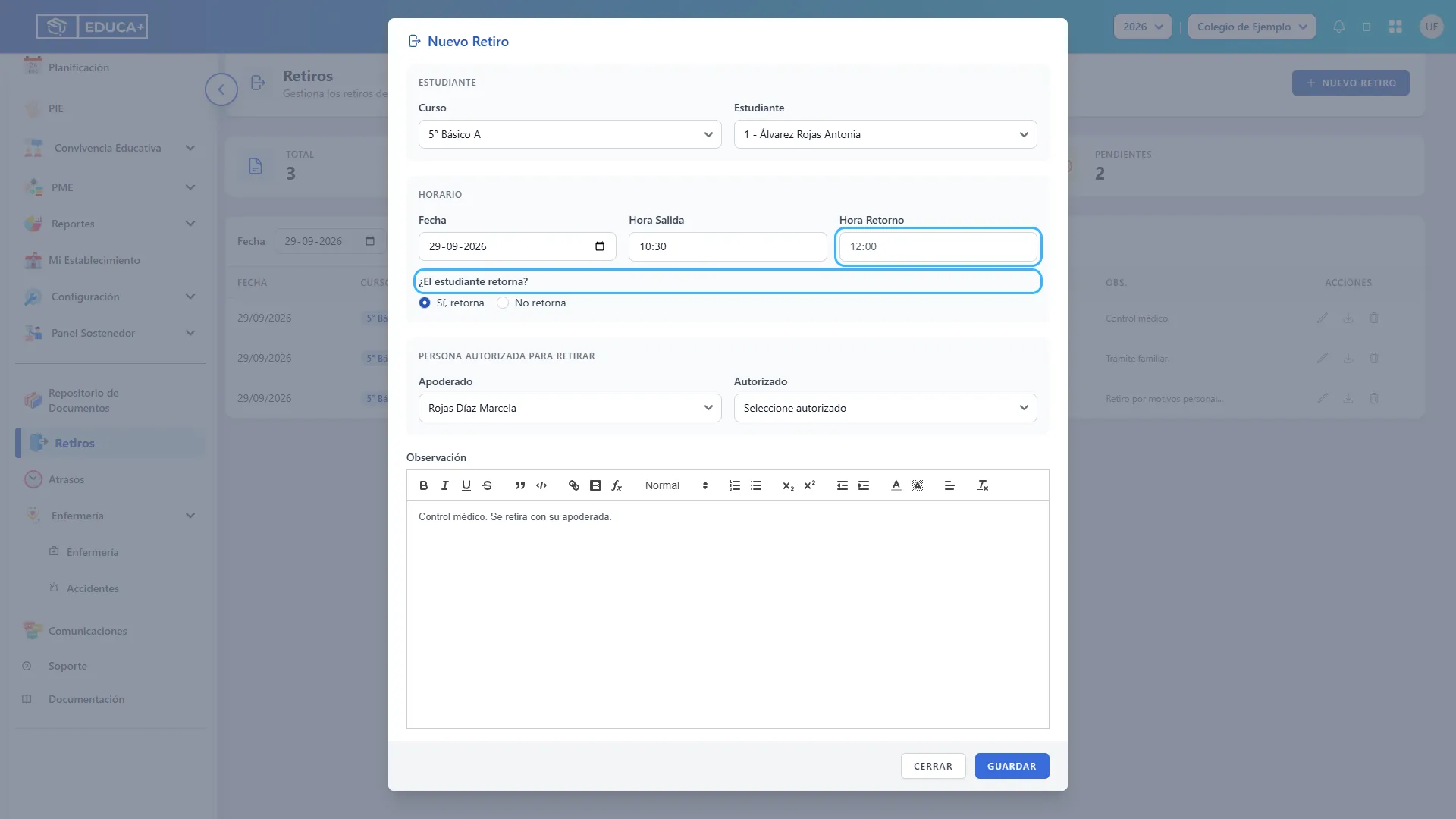
Sección titulada «Indicar que sí retorna»Si corresponde registrar un retorno, seleccione Sí, retorna. Se habilitará Hora Retorno para ingresar la hora correspondiente.
El sistema permite guardar sin completar esa hora. Cuando ya disponga del dato, abra el registro mediante Editar y actualícelo. No ingrese una hora supuesta como si fuera una llegada confirmada.
Seleccionar al apoderado que retira
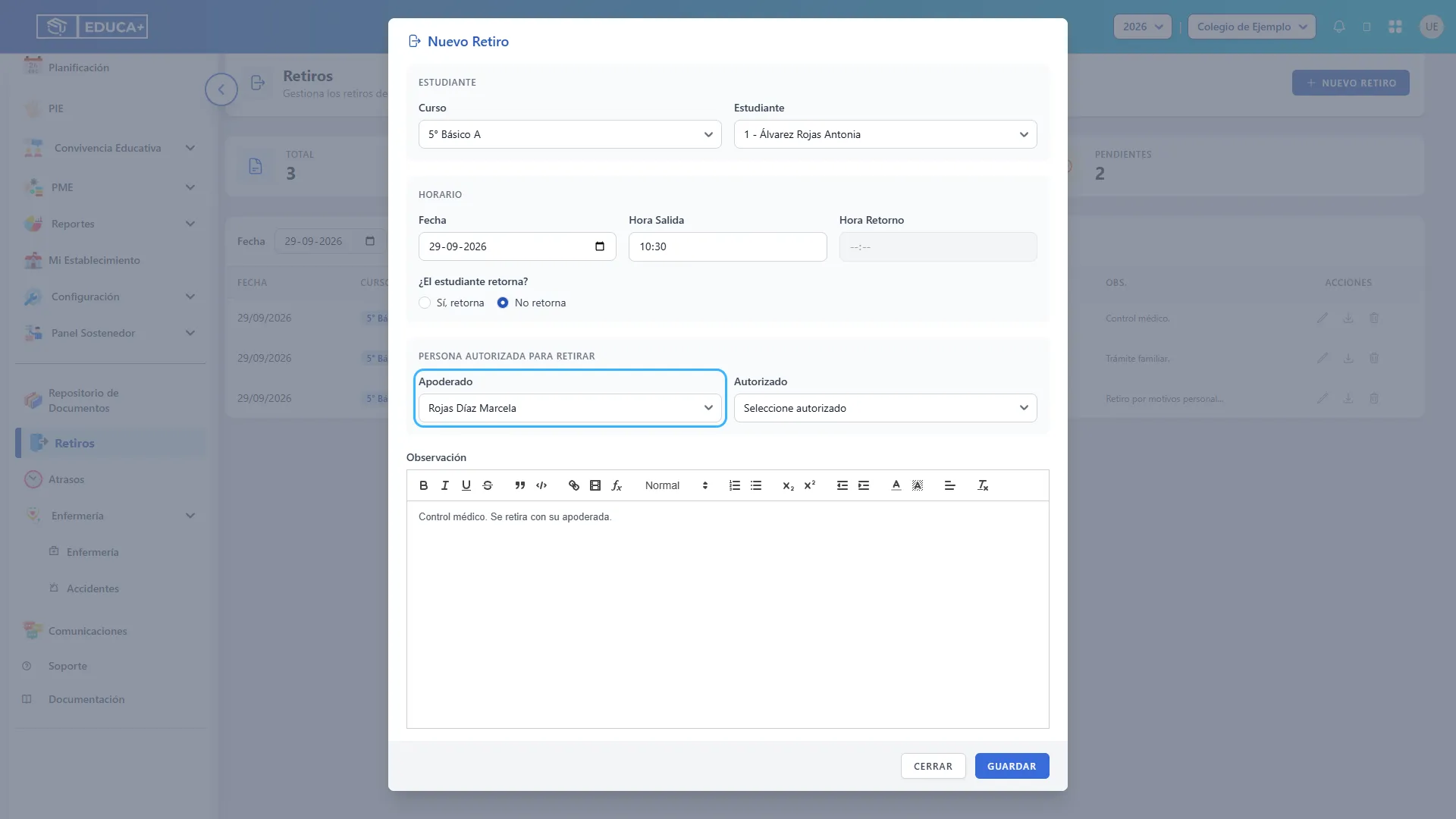
Sección titulada «Seleccionar al apoderado que retira»En Persona Autorizada para Retirar, abra la lista Apoderado y seleccione a quien realiza el retiro.
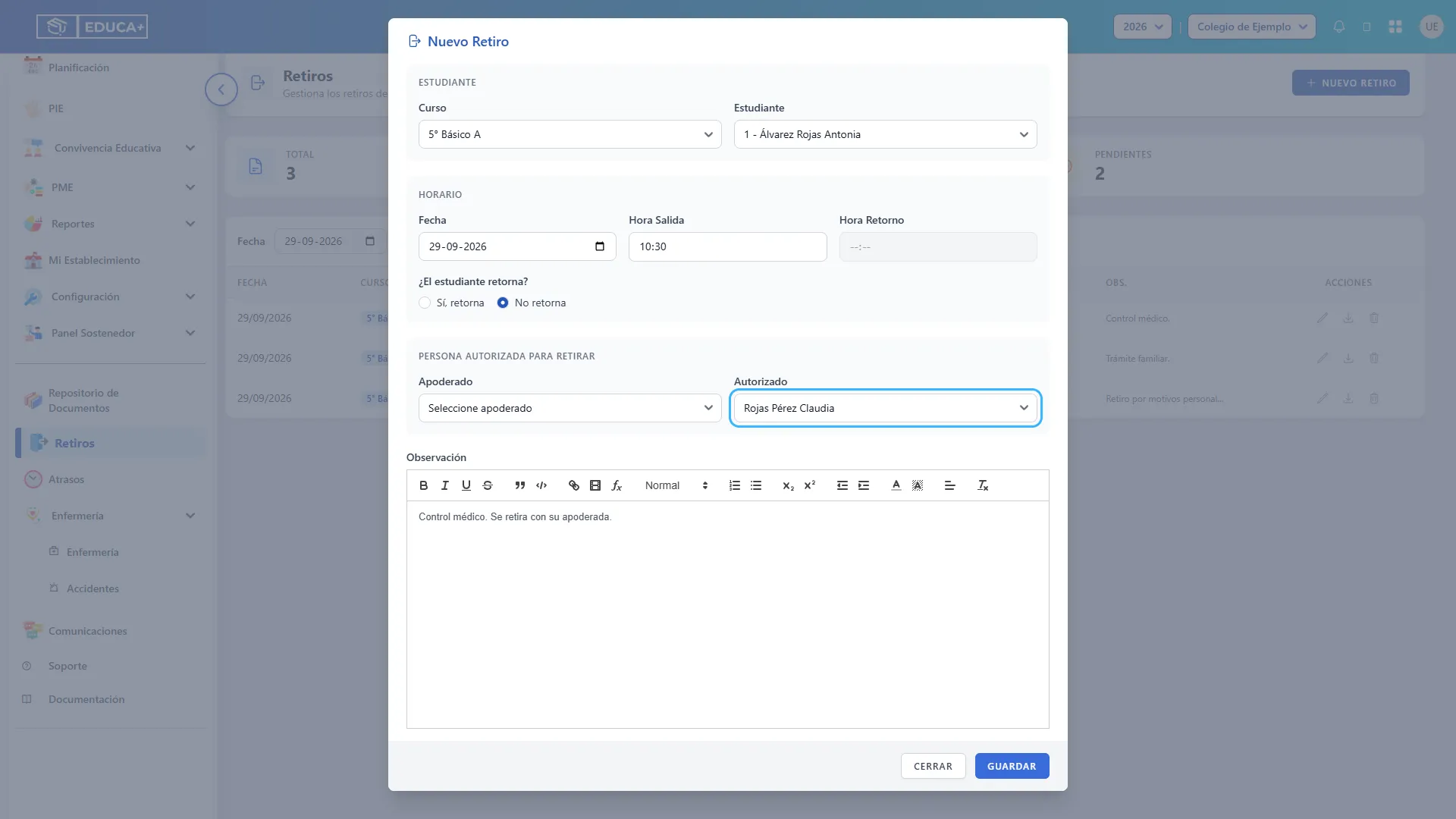
Seleccione una sola persona: puede ser un apoderado o una persona de la lista Autorizado. No es necesario completar ambas listas.
Seleccionar a otra persona autorizada
Sección titulada «Seleccionar a otra persona autorizada»Si retira una persona autorizada distinta del apoderado, utilice la lista Autorizado. Esta elección reemplaza a la persona seleccionada anteriormente.
Verifique que el nombre elegido corresponda a quien efectivamente retira al estudiante.
Añadir una observación
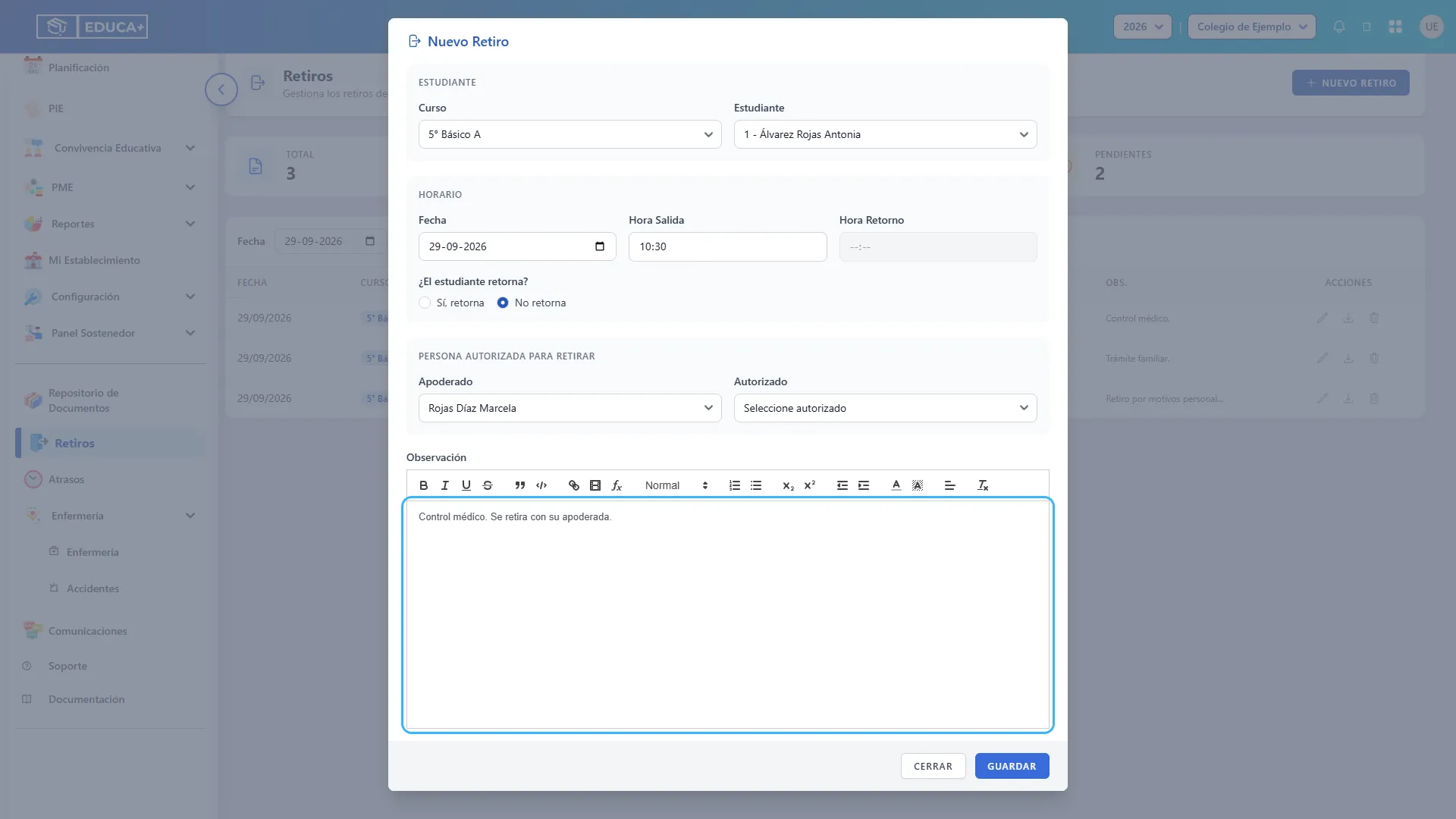
Sección titulada «Añadir una observación»En Observación, escriba los antecedentes que ayuden a comprender el retiro. Por ejemplo: «Control médico. Se retira con su apoderada».
La observación es opcional. El editor permite aplicar formato al texto; en el listado se muestra una versión abreviada y en la constancia se incorpora el contenido como texto.
3. Revisar y guardar
Sección titulada «3. Revisar y guardar»Esta etapa permite comprobar los datos y resolver los avisos antes de registrar la salida.
Guardar el retiro
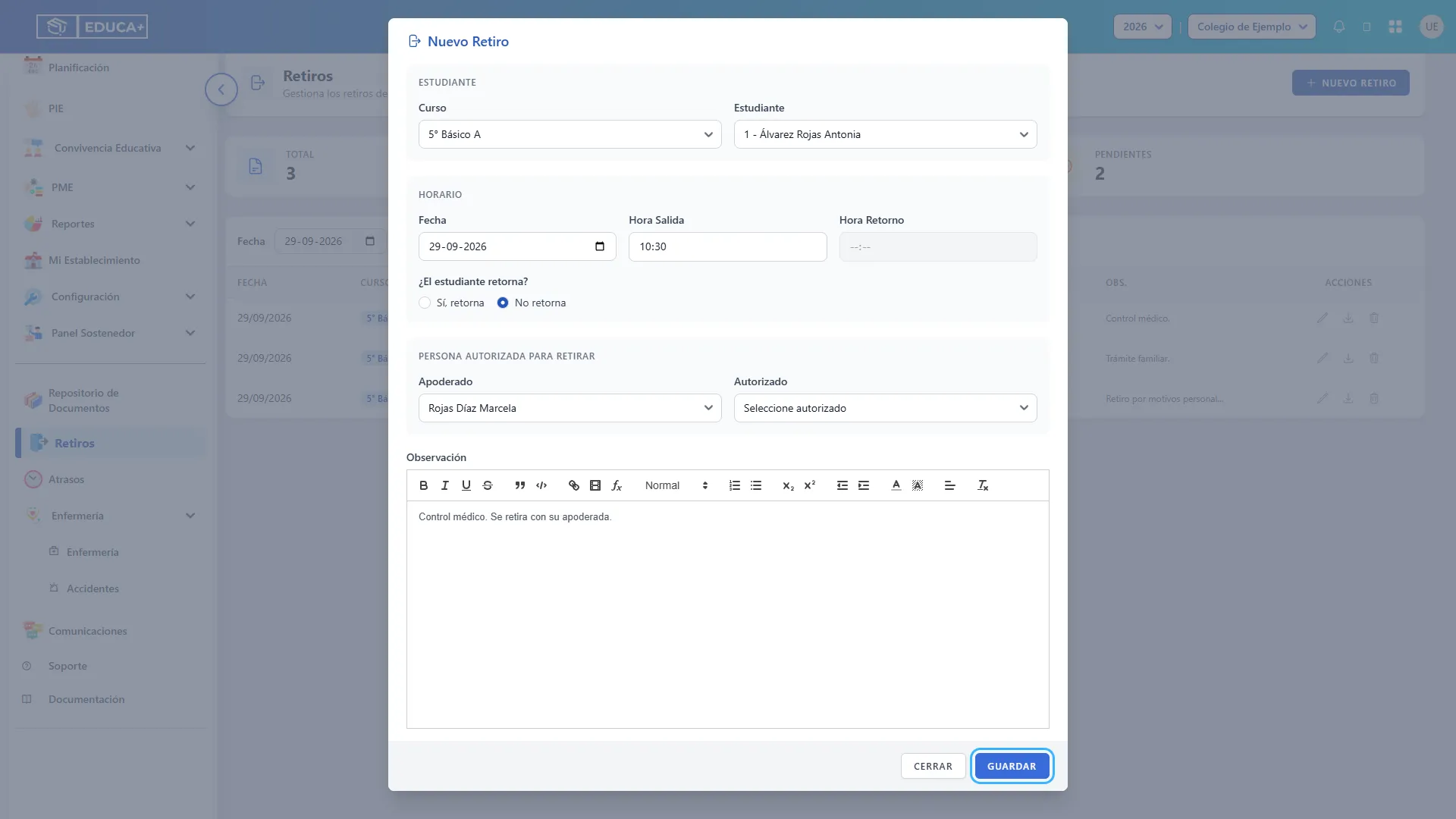
Sección titulada «Guardar el retiro»Revise estudiante, fecha, horario, retorno y persona que retira. Luego pulse Guardar y espere el mensaje Retiro registrado correctamente.
El formulario se cierra al guardar. Si el registro no aparece en el listado, ajuste el filtro Fecha al día que ingresó en el formulario.
Completar los campos requeridos
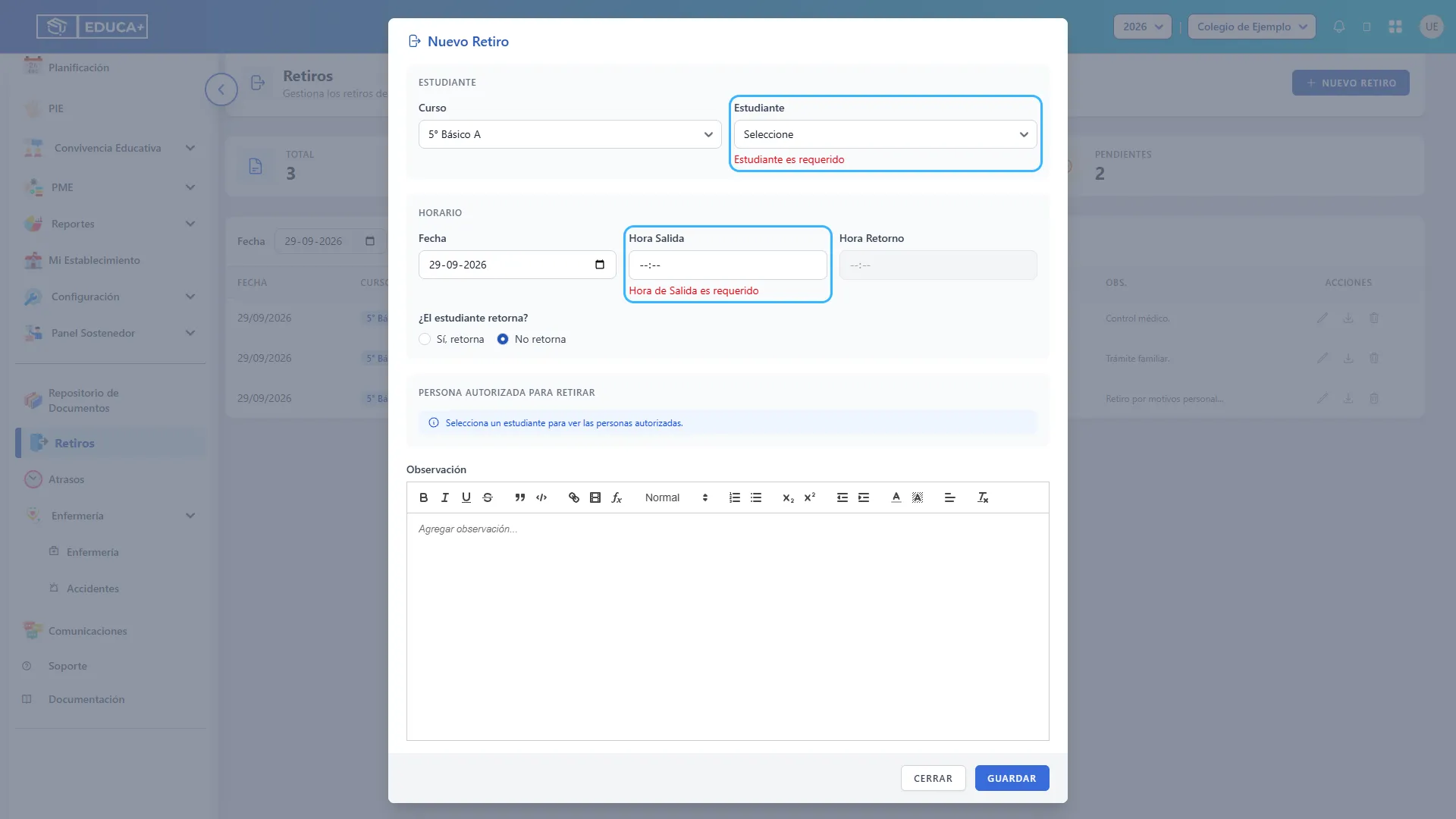
Sección titulada «Completar los campos requeridos»Si faltan antecedentes obligatorios, el formulario permanece abierto y muestra los errores correspondientes. Complete el estudiante, la fecha, la hora de salida y la persona que retira; compruebe también la opción de retorno. Después vuelva a pulsar Guardar.
La imagen muestra ejemplos de los avisos al dejar sin completar el estudiante y la hora de salida.
Resolver la falta de personas autorizadas
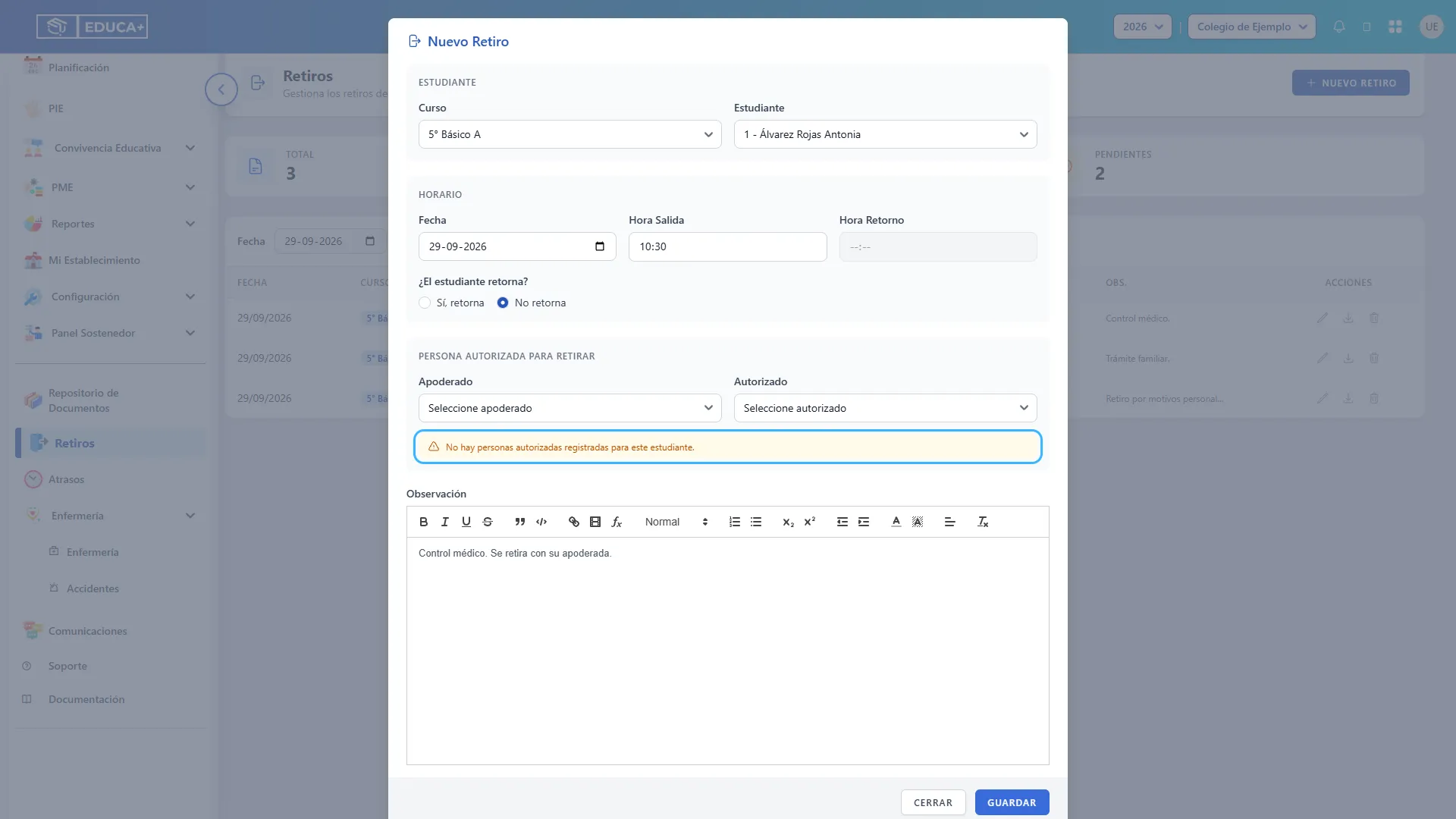
Sección titulada «Resolver la falta de personas autorizadas»Si aparece No hay personas autorizadas registradas para este estudiante, no podrá completar la selección de quien retira.
Solicite al encargado que revise los apoderados y las autorizaciones en la ficha del estudiante. Cuando estén actualizados, vuelva a abrir el formulario y seleccione nuevamente al estudiante para consultar las listas.
Si aparece Persona seleccionada no válida, vuelva a seleccionar a la persona correcta y guarde otra vez.
Salir sin guardar
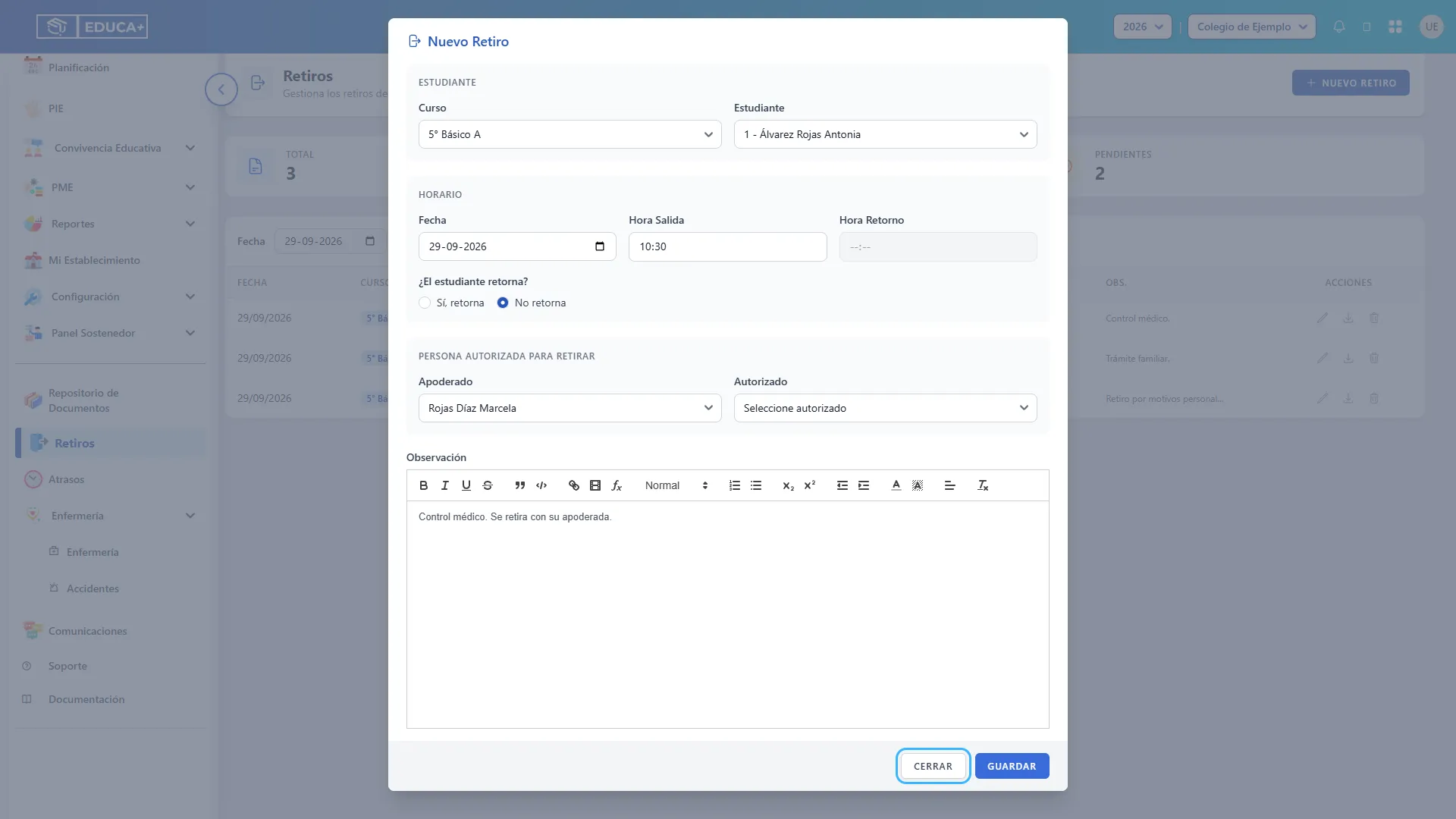
Sección titulada «Salir sin guardar»Pulse Cerrar si necesita abandonar el formulario. Los cambios pendientes no se guardan con este botón.
Para conservar un registro o una modificación, utilice Guardar antes de salir.
4. Editar un retiro o actualizar su retorno
Sección titulada «4. Editar un retiro o actualizar su retorno»Esta etapa permite corregir un registro existente sin crear otro retiro para la misma salida.
Abrir el registro
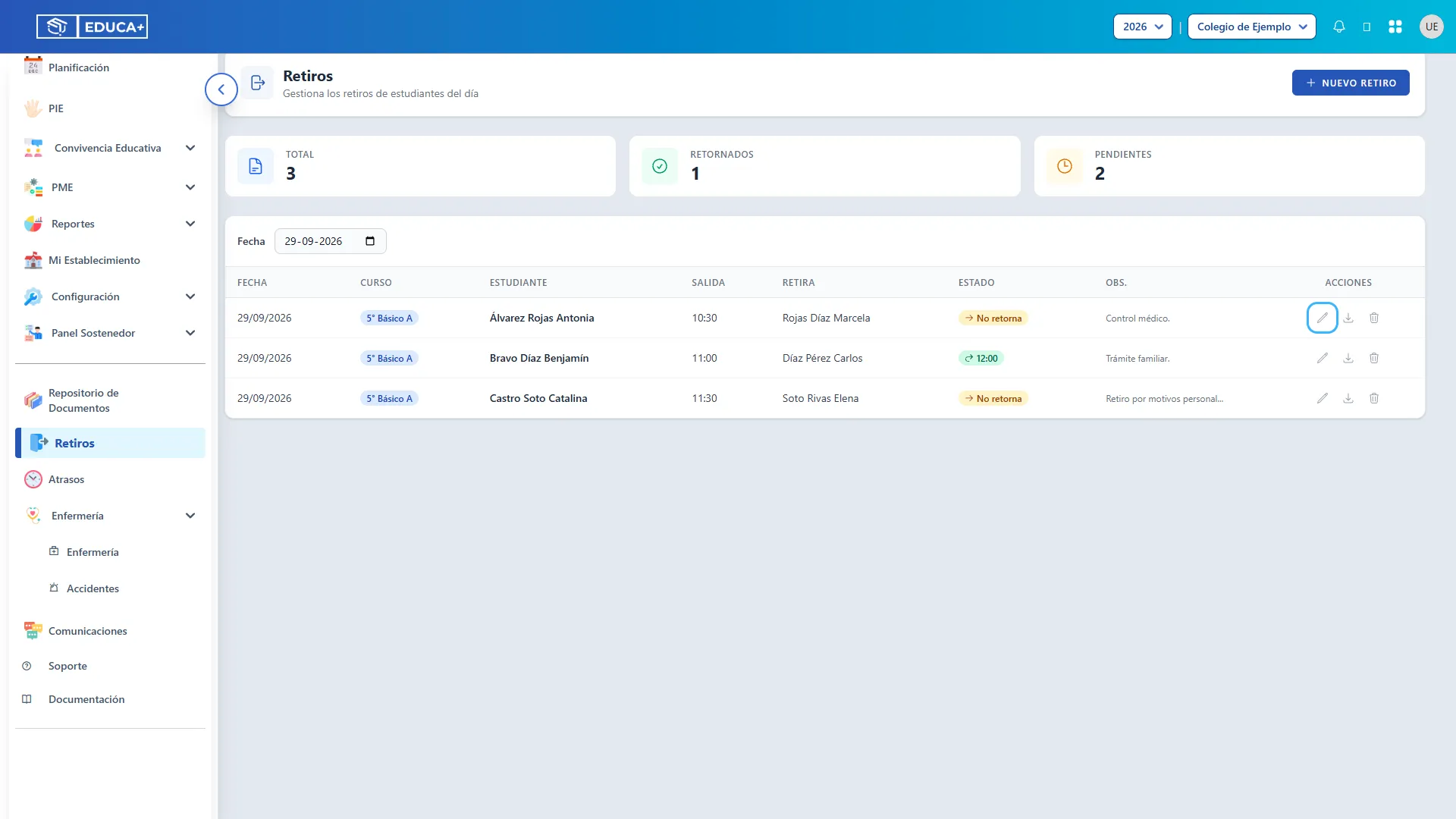
Sección titulada «Abrir el registro»Seleccione la fecha del retiro y ubique al estudiante. En su fila, pulse el icono de lápiz, Editar. Se abrirá Editar Retiro con los antecedentes guardados.
Guardar la actualización
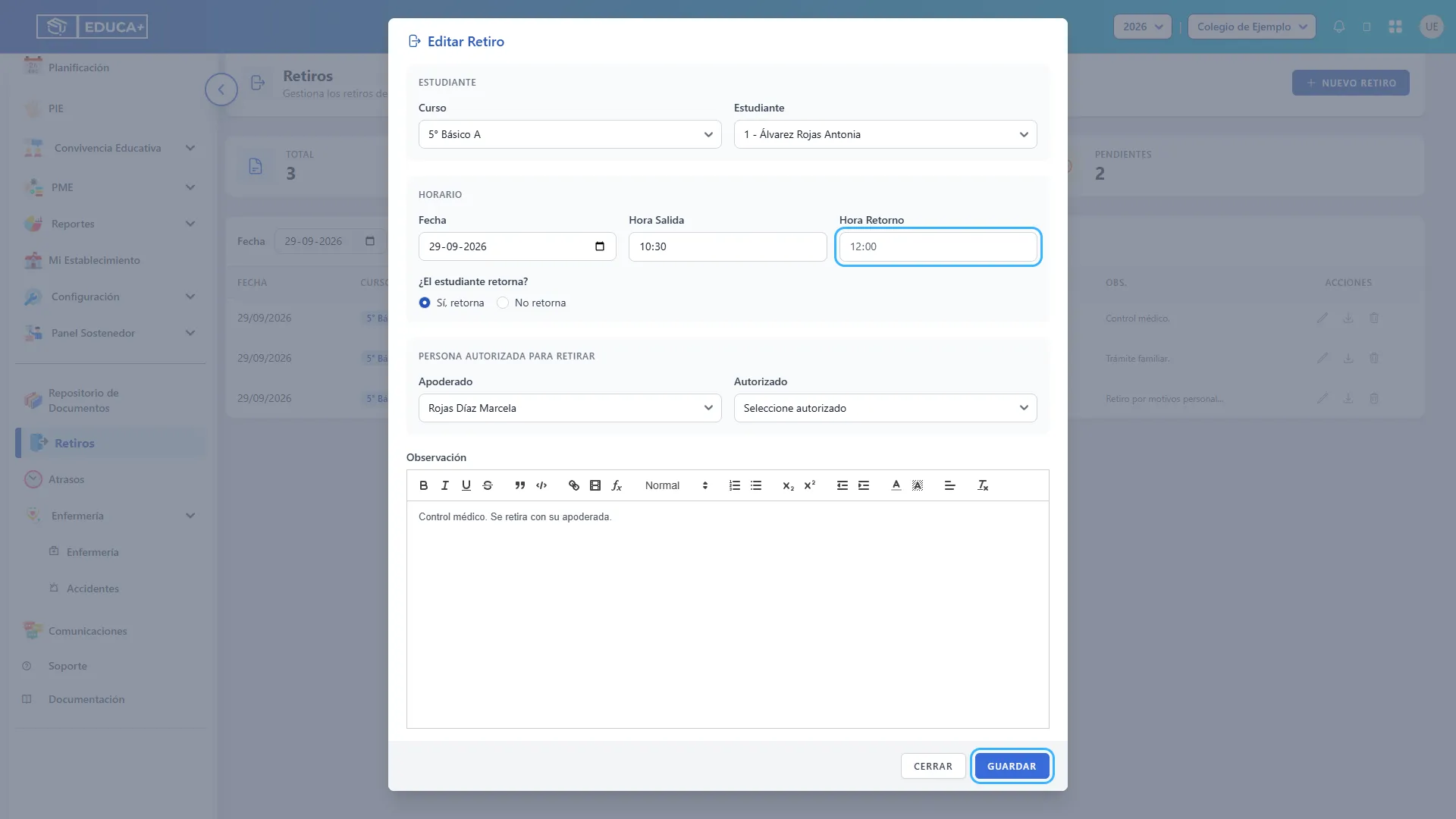
Sección titulada «Guardar la actualización»Corrija los datos necesarios. Por ejemplo, para registrar la hora de retorno, seleccione Sí, retorna, complete Hora Retorno y pulse Guardar.
Compruebe los demás campos antes de guardar. Si cambia al estudiante, seleccione nuevamente quién lo retira. Si modifica la fecha, busque después el registro en la nueva fecha.
El listado y sus indicadores reflejarán la información guardada.
5. Descargar la constancia
Sección titulada «5. Descargar la constancia»Esta etapa permite obtener un documento de respaldo del retiro registrado.
Descargar el PDF
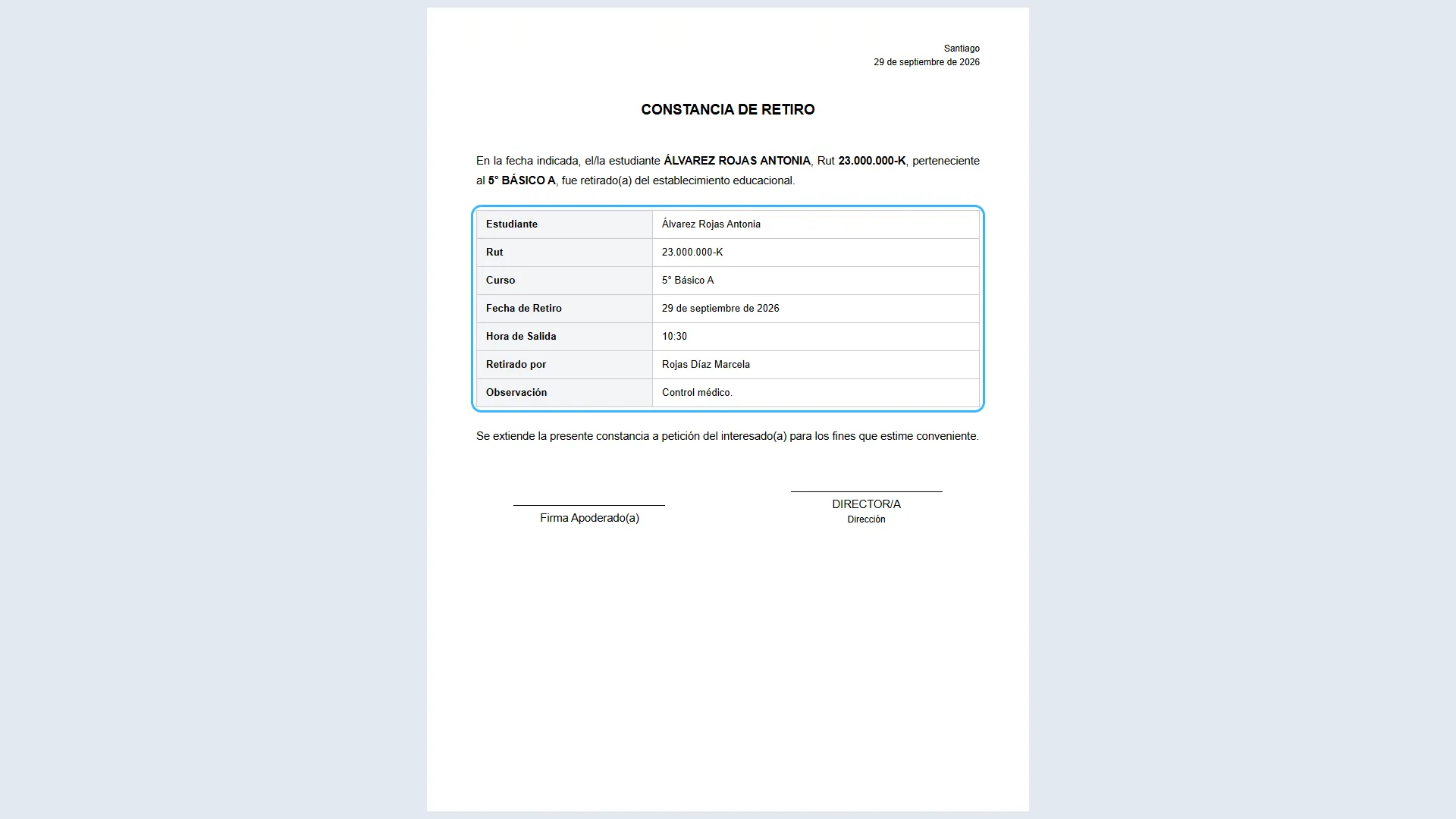
Sección titulada «Descargar el PDF»En la fila del estudiante, pulse el icono de descarga, Descargar constancia. El sistema genera un archivo con un nombre similar a Constancia de retiro - nombre del estudiante.pdf.
Espere la descarga y búsquelo en la carpeta de descargas de su navegador.
Revisar el documento
Sección titulada «Revisar el documento»Abra el PDF y compruebe estudiante, RUT, curso, fecha de retiro, hora de salida y persona que retira. Cuando corresponde, también incluye la hora de retorno y la observación.
El documento dispone de espacios para la firma del apoderado y de Dirección. El logo, timbre y firma de Dirección se incorporan cuando están configurados en el establecimiento. La fecha de emisión puede ser distinta de la fecha del retiro, que aparece en el detalle.
Puede imprimirlo desde su lector de PDF. Si detecta un dato incorrecto, edite el registro y descargue una nueva constancia.
6. Eliminar un registro incorrecto
Sección titulada «6. Eliminar un registro incorrecto»Esta etapa permite quitar un retiro creado por error.
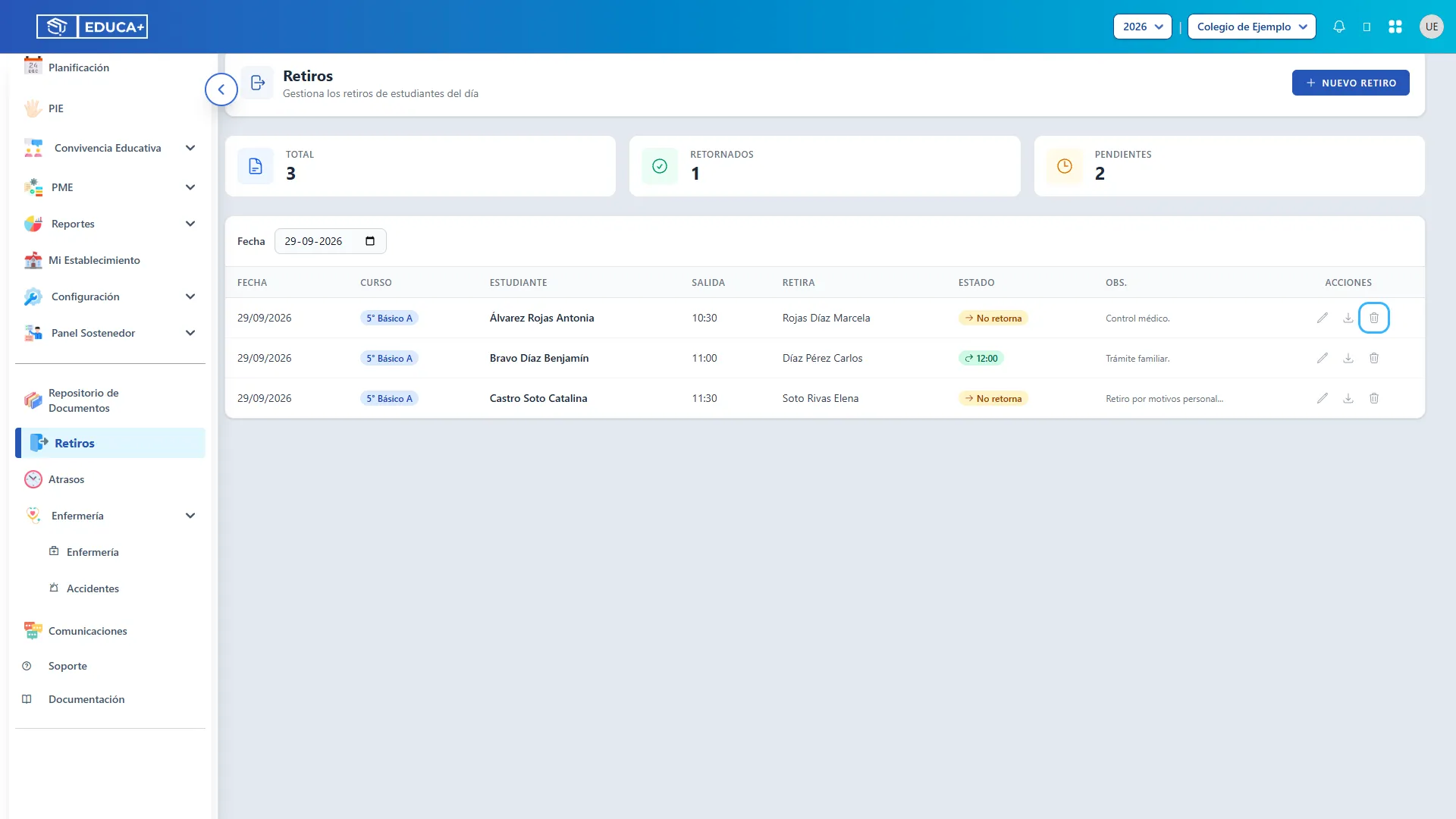
Seleccione la fecha, ubique al estudiante y pulse el icono de papelera, Eliminar. El navegador preguntará: ¿Estás seguro de eliminar este retiro?
- Confirme para eliminar el registro. Aparecerá Retiro eliminado correctamente y se actualizará el listado.
- Cancele para conservarlo.
La apariencia y los botones de la confirmación dependen del navegador. Revise la fila antes de confirmar: el módulo no dispone de una opción para deshacer la eliminación. Si solo necesita corregir un dato, utilice Editar.