
Profesionales Externos
El módulo Profesionales Externos permite consultar y mantener los antecedentes de los profesionales asociados al establecimiento. Reúne su identificación, número de registro, especialidad, procedencia, teléfono y estado en un listado con búsqueda y filtros.
Etapas del trabajo
Sección titulada «Etapas del trabajo»| Etapa | Para qué sirve |
|---|---|
| 1. Acceso | Comprobar el establecimiento y abrir el módulo. |
| 2. Consulta | Interpretar el listado, buscar profesionales y filtrar por estado. |
| 3. Nuevos registros | Reconocer el botón Crear y la limitación de la versión revisada. |
| 4. Actualización | Corregir antecedentes, revisar validaciones y guardar cambios. |
| 5. Estado | Desactivar o reactivar un profesional conservando su registro. |
| 6. Eliminación | Quitar un registro que no corresponda y comprobar el resultado. |
Etapa 1. Ingresar al módulo
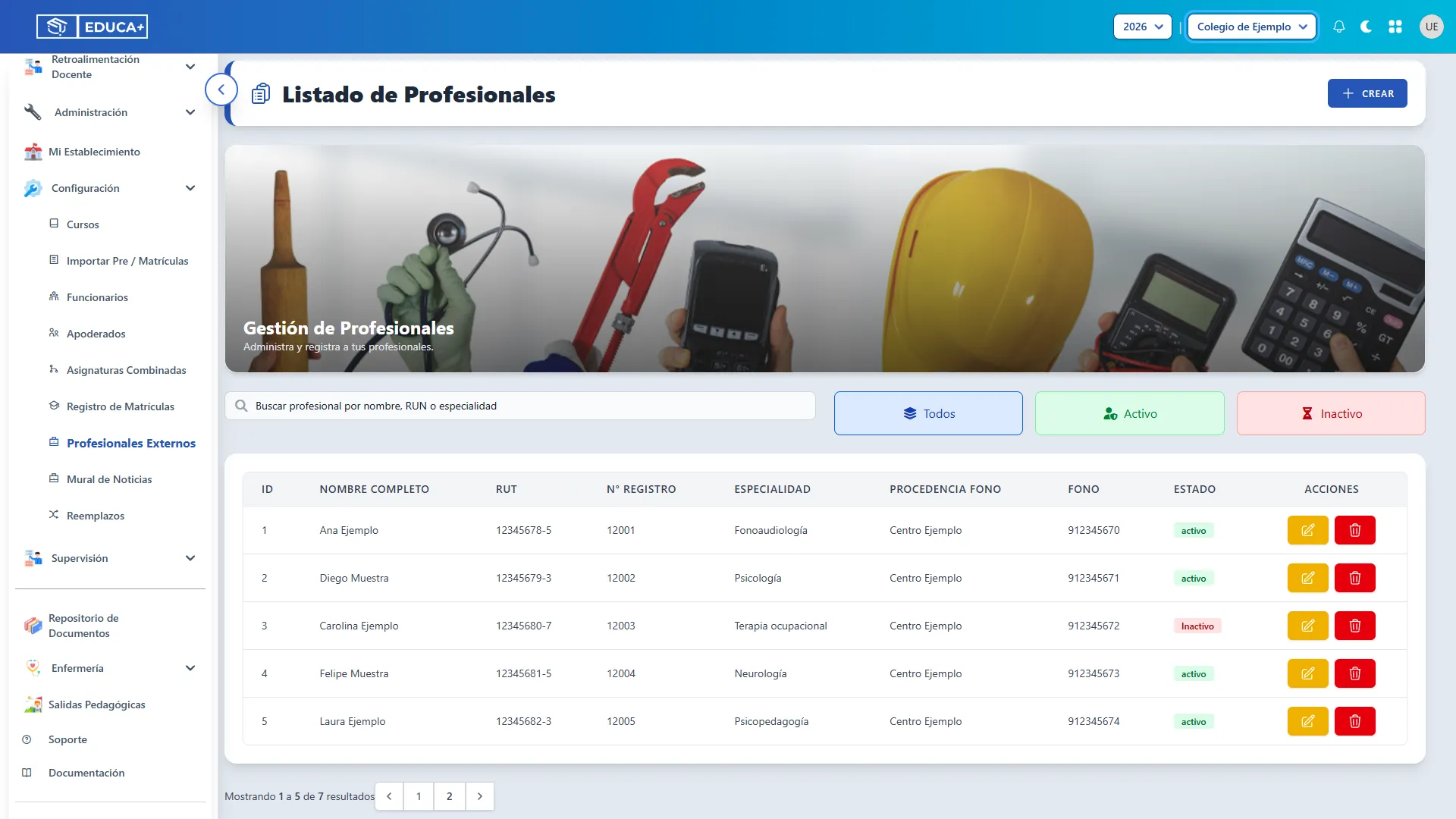
Sección titulada «Etapa 1. Ingresar al módulo»Los profesionales se muestran según el establecimiento seleccionado. Antes de consultar o modificar información, compruebe que está trabajando en el colegio correcto.
1. Comprobar el establecimiento
Sección titulada «1. Comprobar el establecimiento»Revise el nombre del establecimiento en la barra superior. El listado de profesionales pertenece a ese establecimiento; el selector de año no filtra este módulo.
2. Abrir Configuración
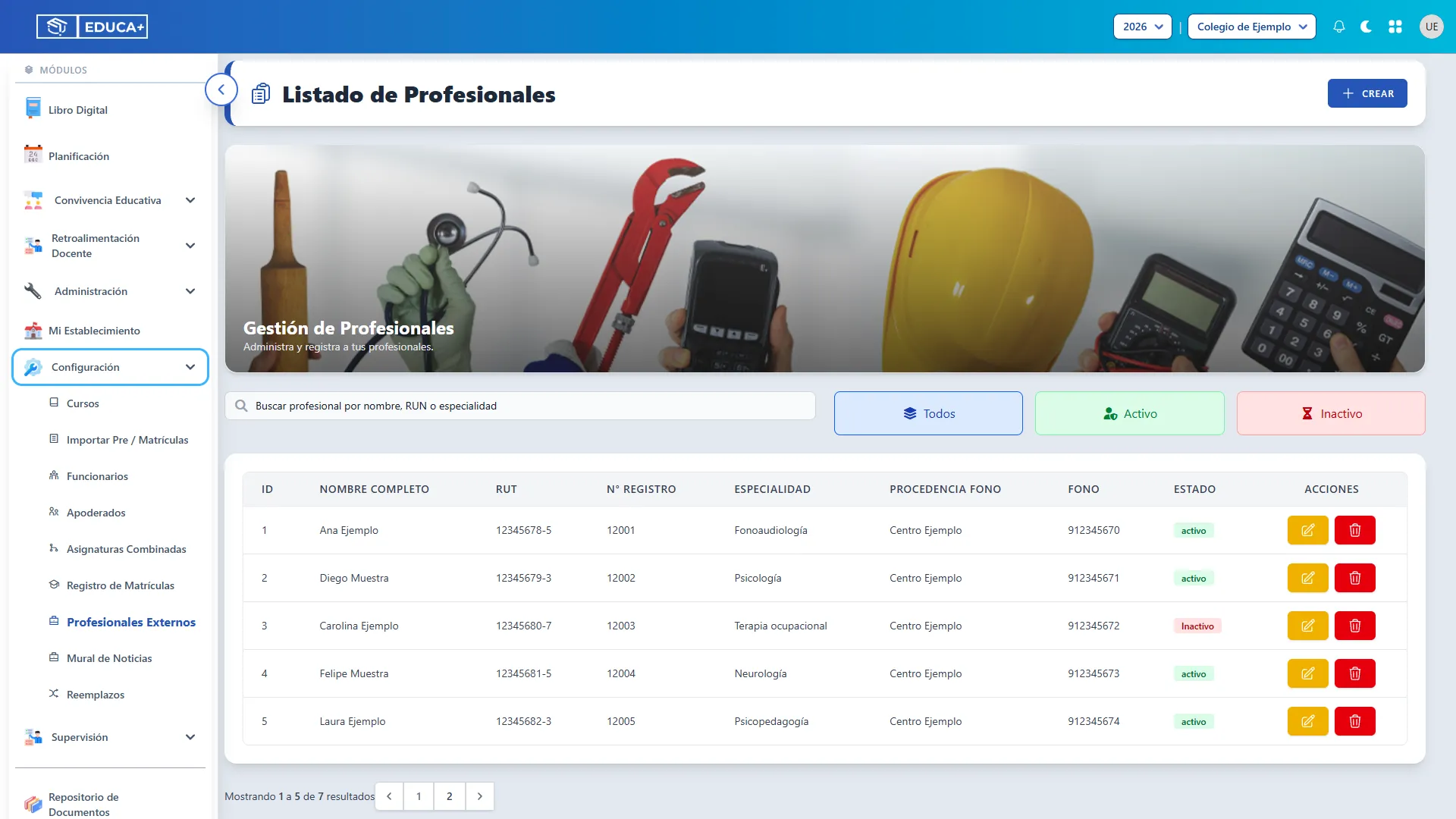
Sección titulada «2. Abrir Configuración»En el menú lateral, pulse Configuración para desplegar sus opciones. Si no ve esta sección, consulte al administrador por los permisos de su cuenta.
3. Seleccionar Profesionales Externos
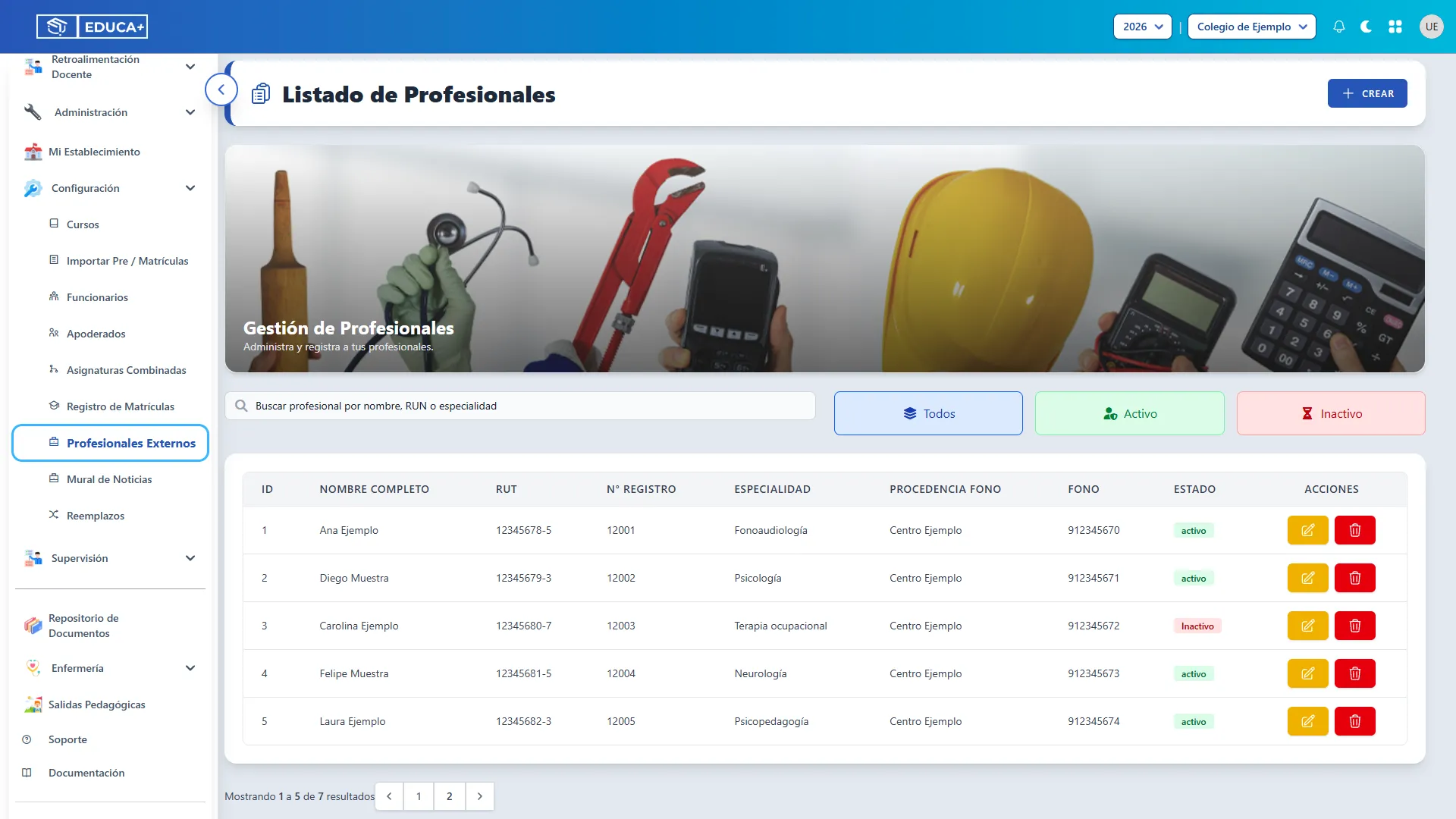
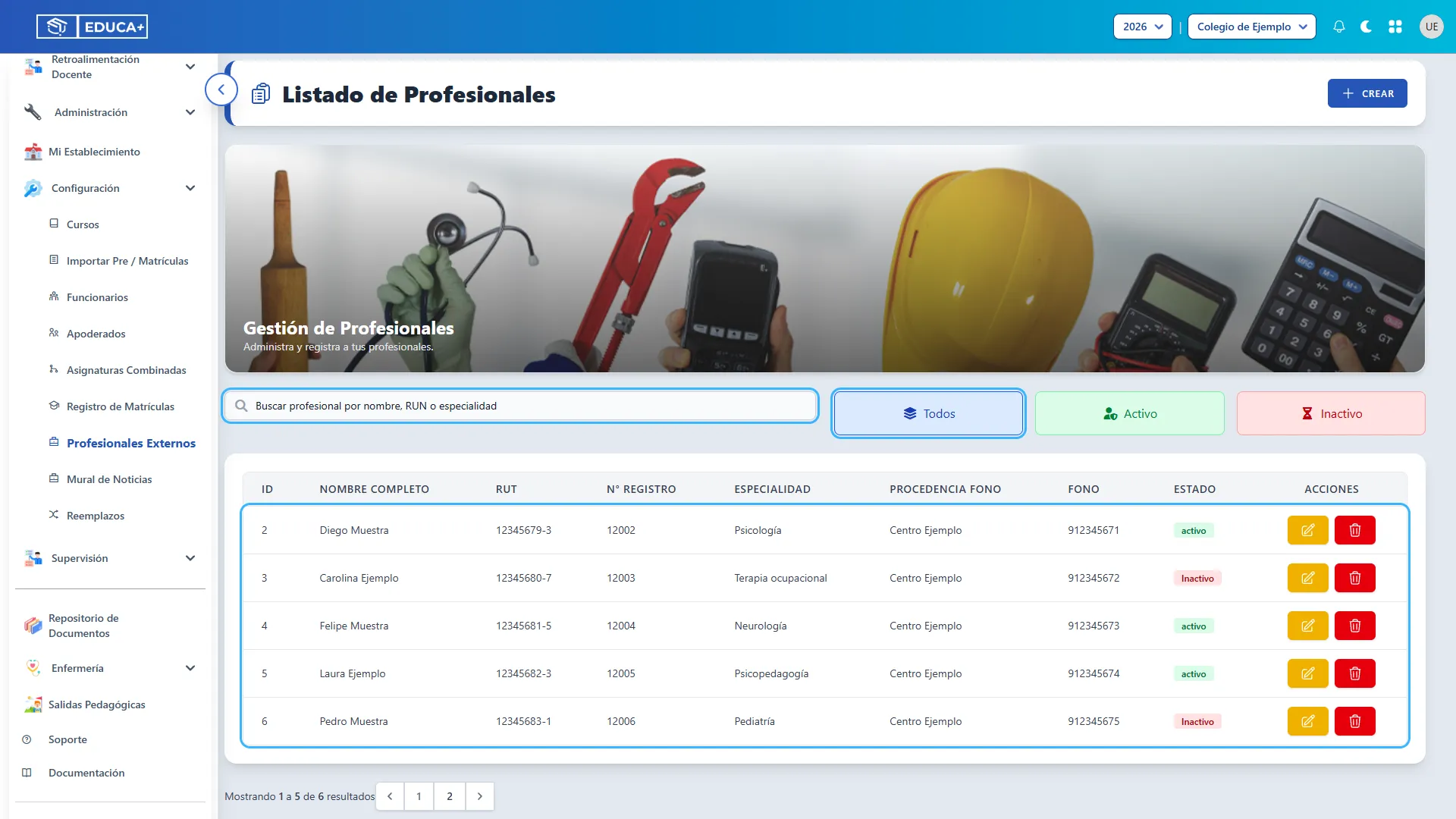
Sección titulada «3. Seleccionar Profesionales Externos»Dentro de Configuración, seleccione Profesionales Externos. Si es necesario, desplácese dentro del menú lateral. La pantalla se identifica con el título Listado de Profesionales.
Etapa 2. Consultar y encontrar profesionales
Sección titulada «Etapa 2. Consultar y encontrar profesionales»El listado permite revisar los antecedentes y localizar un registro antes de modificarlo. Puede combinar una búsqueda con un filtro de estado.
4. Reconocer los datos del listado
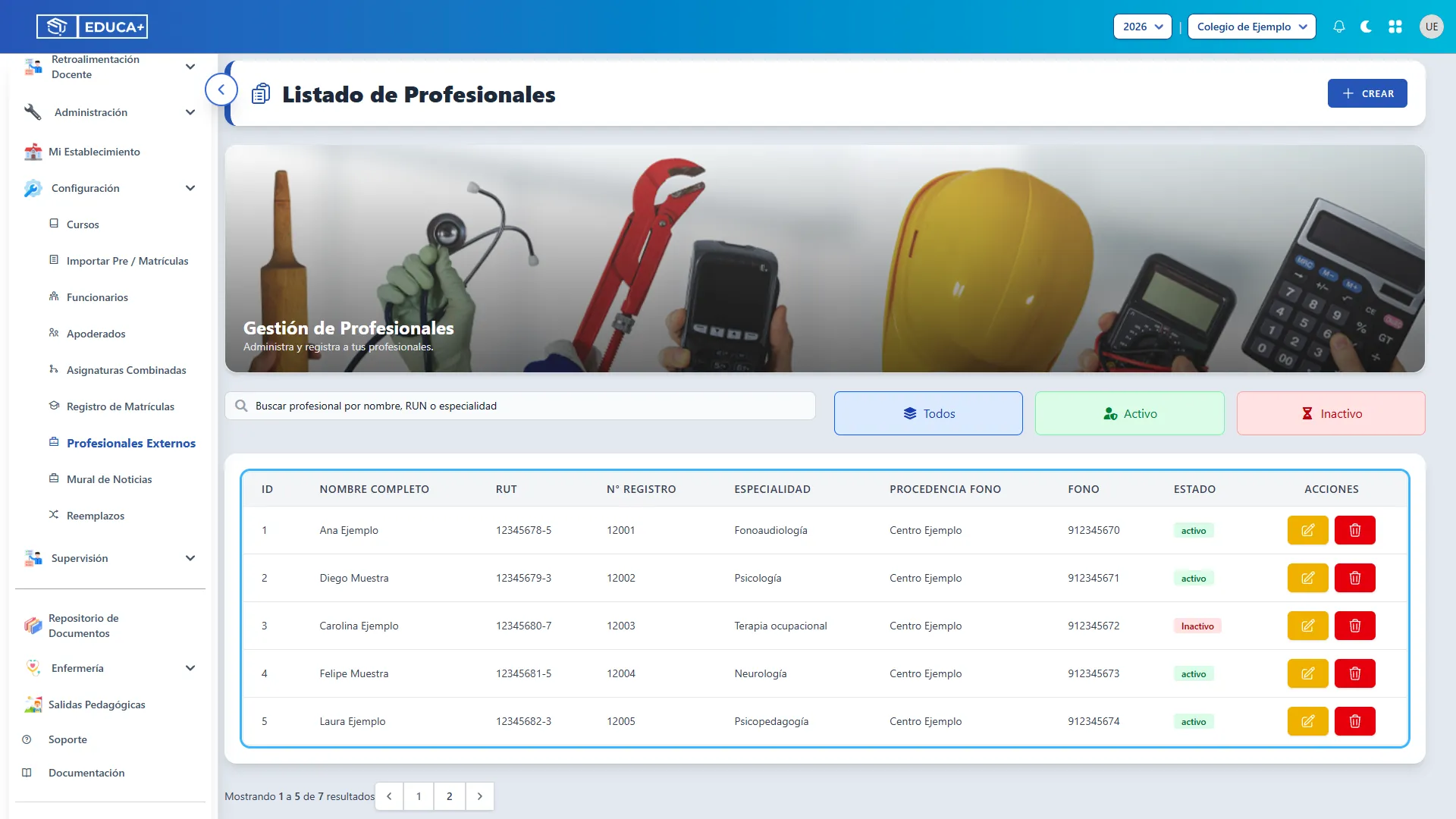
Sección titulada «4. Reconocer los datos del listado»Cada fila corresponde a un profesional. Revise estas columnas:
| Columna | Qué muestra |
|---|---|
| ID | El identificador interno del registro. |
| Nombre completo | El nombre del profesional. |
| RUT | Su identificación, con dígito verificador. |
| N° Registro | El número de registro profesional ingresado. |
| Especialidad | El área de atención, por ejemplo Fonoaudiología. |
| Procedencia Fono | La procedencia o institución de origen. Así aparece el encabezado de esta columna. |
| Fono | El teléfono registrado. |
| Estado | Una etiqueta que indica activo o Inactivo. |
| Acciones | El lápiz amarillo para editar y la papelera roja para eliminar. |
El listado muestra hasta cinco profesionales por página, ordenados por ID de menor a mayor.
5. Buscar por nombre, RUN o especialidad
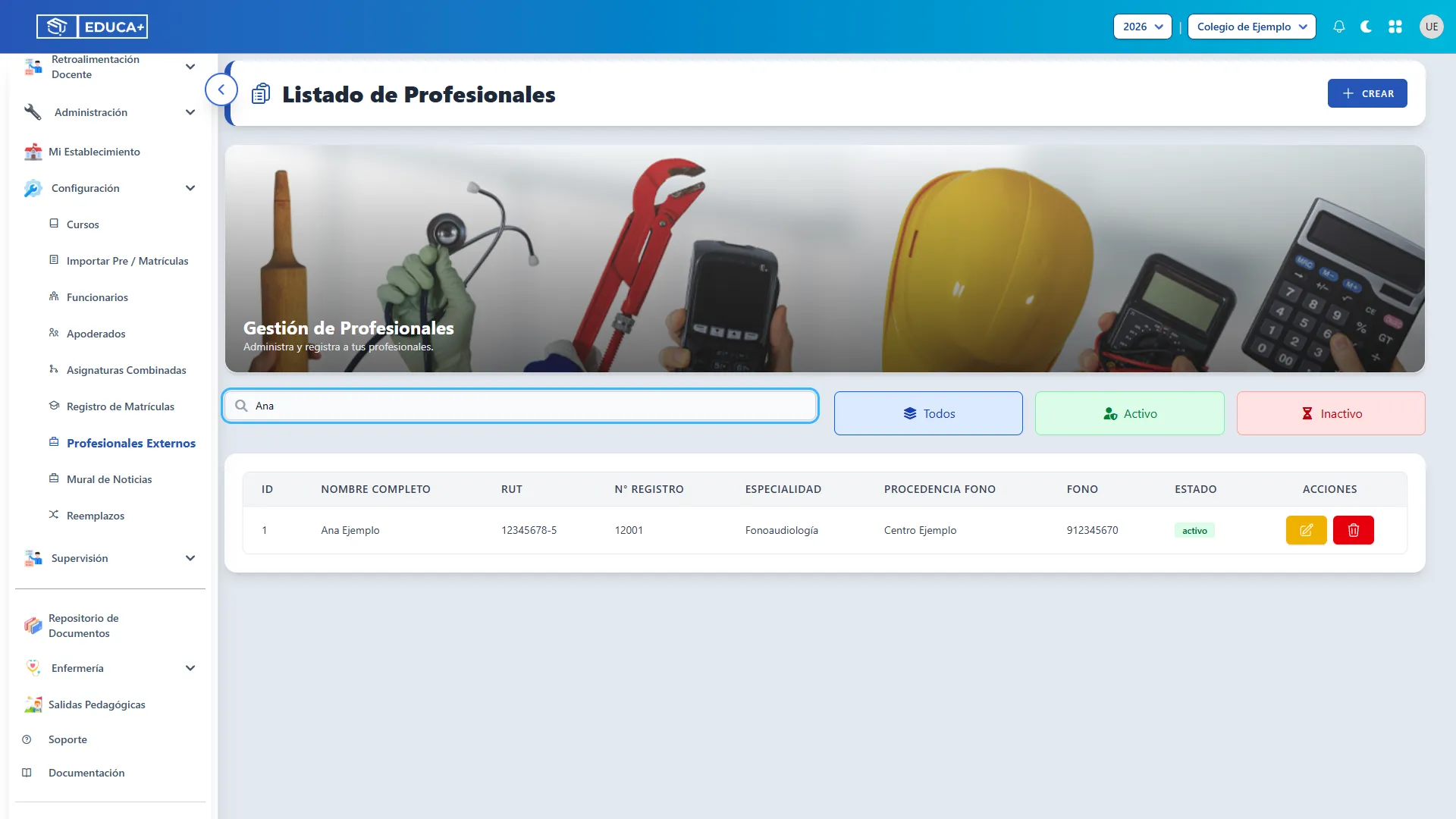
Sección titulada «5. Buscar por nombre, RUN o especialidad»Escriba en Buscar profesional por nombre, RUN o especialidad. Puede ingresar una parte del nombre, del RUN o de la especialidad. Los resultados se actualizan mientras escribe; no necesita pulsar un botón de búsqueda.
Por ejemplo, escriba Ana para localizar un nombre que contenga ese texto. Para buscar por RUN, utilice el formato guardado, sin puntos, o una parte de sus números.
6. Consultar profesionales activos
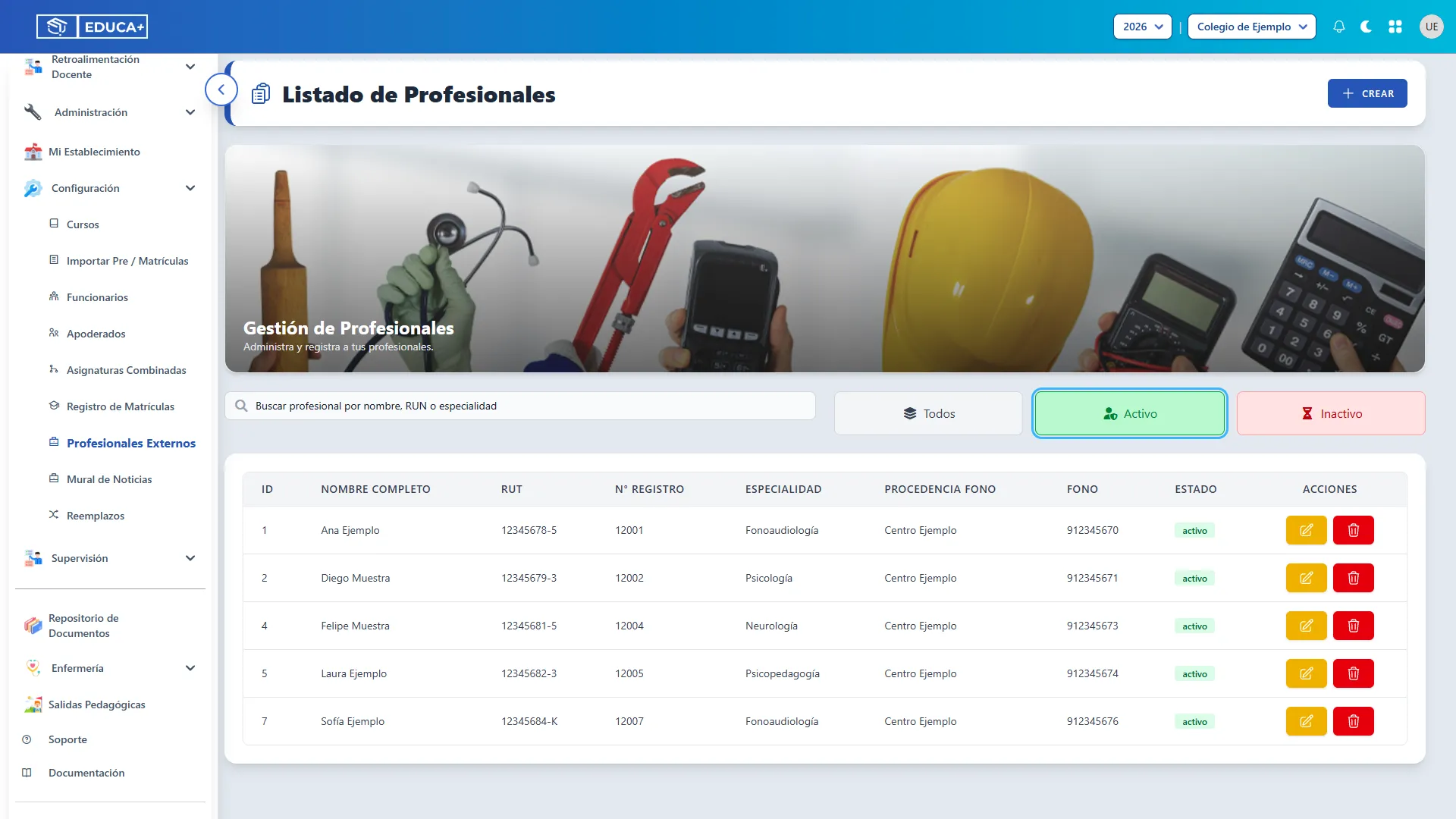
Sección titulada «6. Consultar profesionales activos»Pulse Activo, en el filtro verde. El listado mostrará los profesionales que tengan ese estado y que coincidan con el texto del buscador, si escribió alguno.
7. Consultar profesionales inactivos
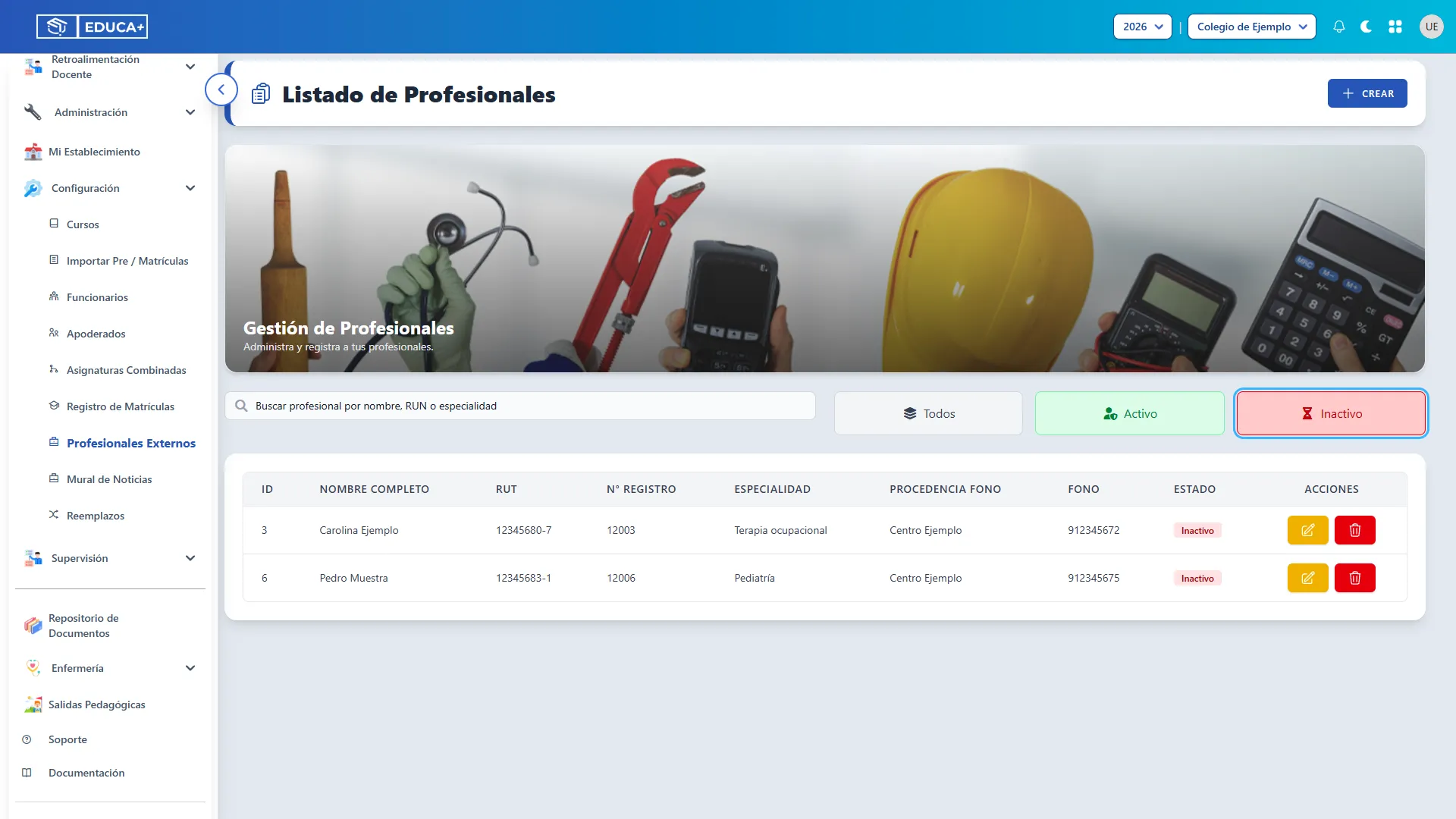
Sección titulada «7. Consultar profesionales inactivos»Pulse Inactivo, en el filtro rojo. Esta vista permite encontrar registros desactivados para consultarlos, corregir sus antecedentes o reactivarlos.
8. Volver a ver todos los registros
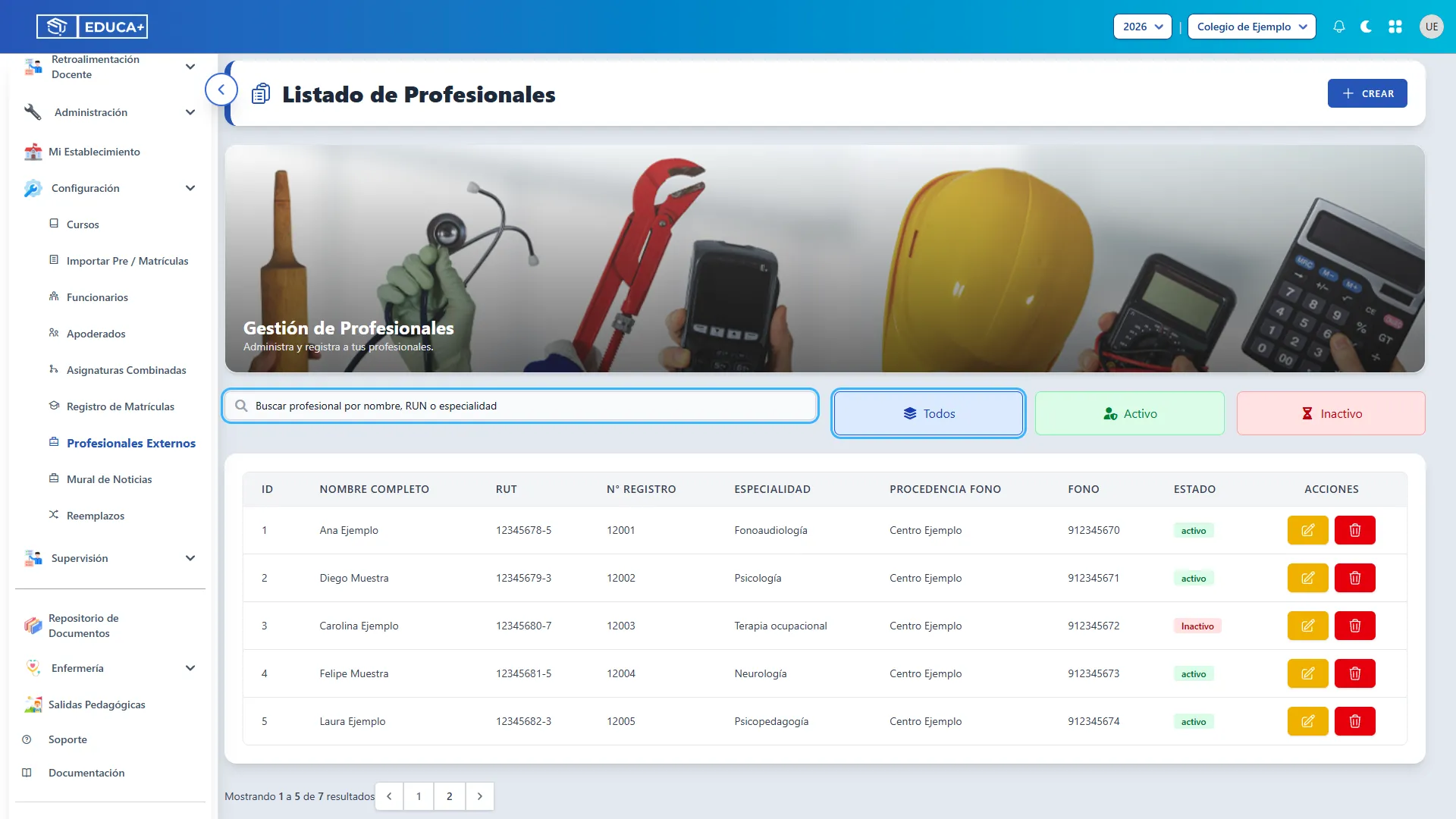
Sección titulada «8. Volver a ver todos los registros»Borre el contenido del buscador y seleccione Todos. Debe realizar ambas acciones para quitar las restricciones: el filtro Todos incluye ambos estados, pero conserva el texto que haya escrito.
9. Revisar otras páginas
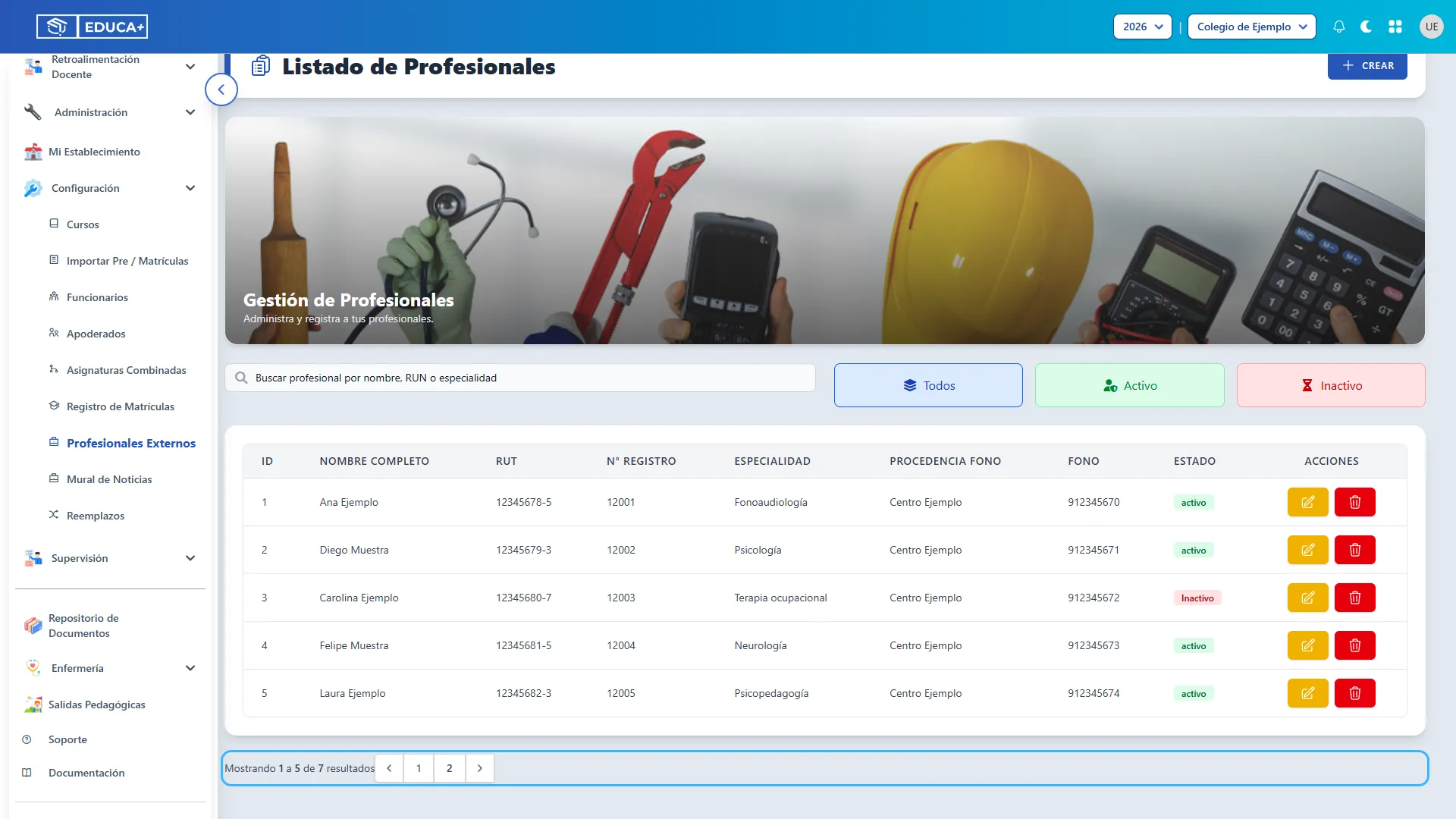
Sección titulada «9. Revisar otras páginas»Cuando existan más de cinco resultados, utilice los números o las flechas al pie del listado para avanzar y retroceder. El contador indica qué registros está viendo y cuántos resultados hay.
Al cambiar la búsqueda o el filtro de estado, la consulta vuelve a la primera página.
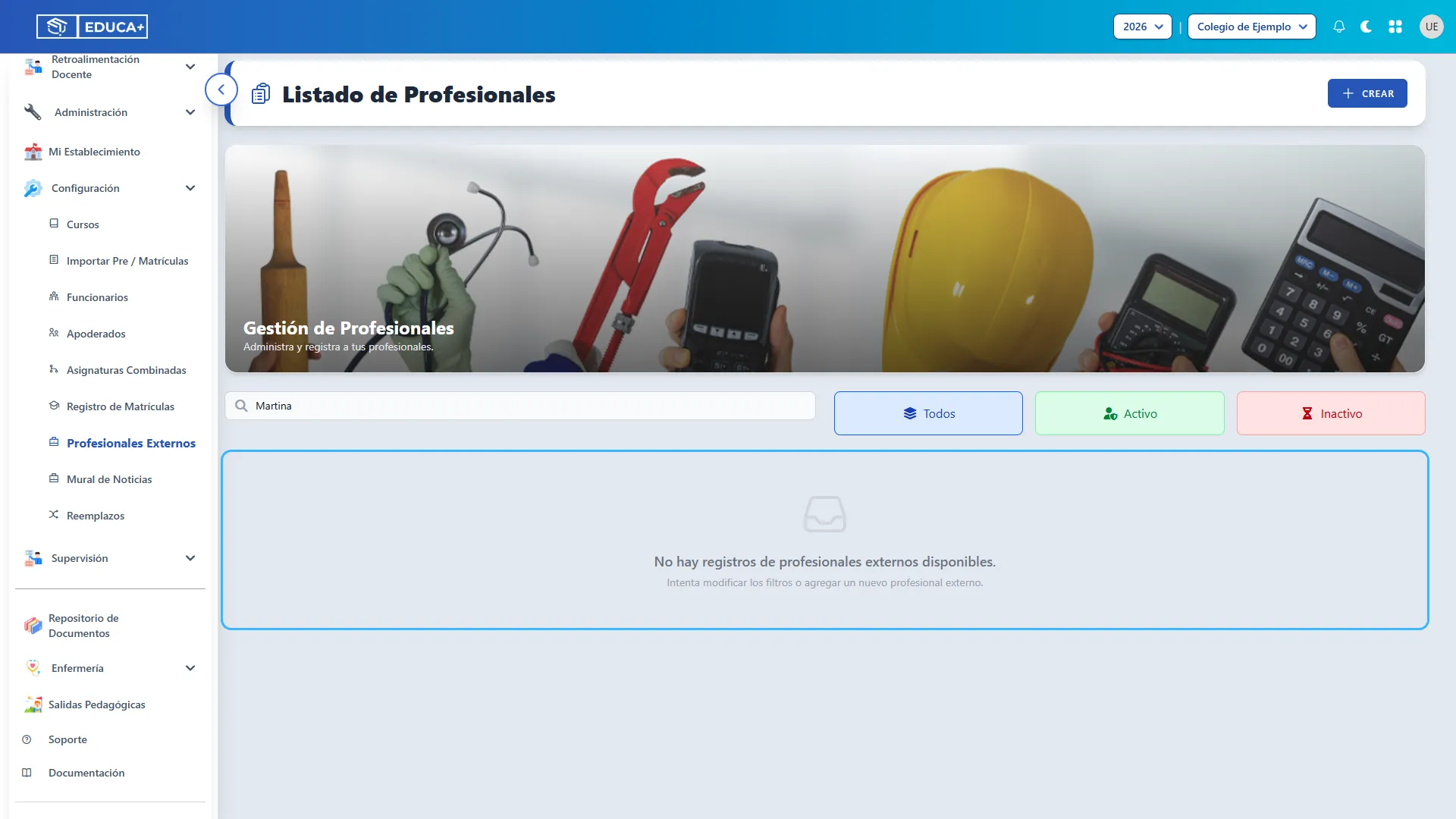
10. Interpretar un listado sin resultados
Sección titulada «10. Interpretar un listado sin resultados»El mensaje No hay registros de profesionales externos disponibles. indica que la consulta actual no encontró coincidencias. Puede deberse a los filtros o a que el establecimiento no tiene registros.
Para ampliar la consulta, siga el paso 8. Si continúa sin resultados, compruebe el establecimiento indicado en el paso 1.
Etapa 3. Reconocer la opción de nuevos registros
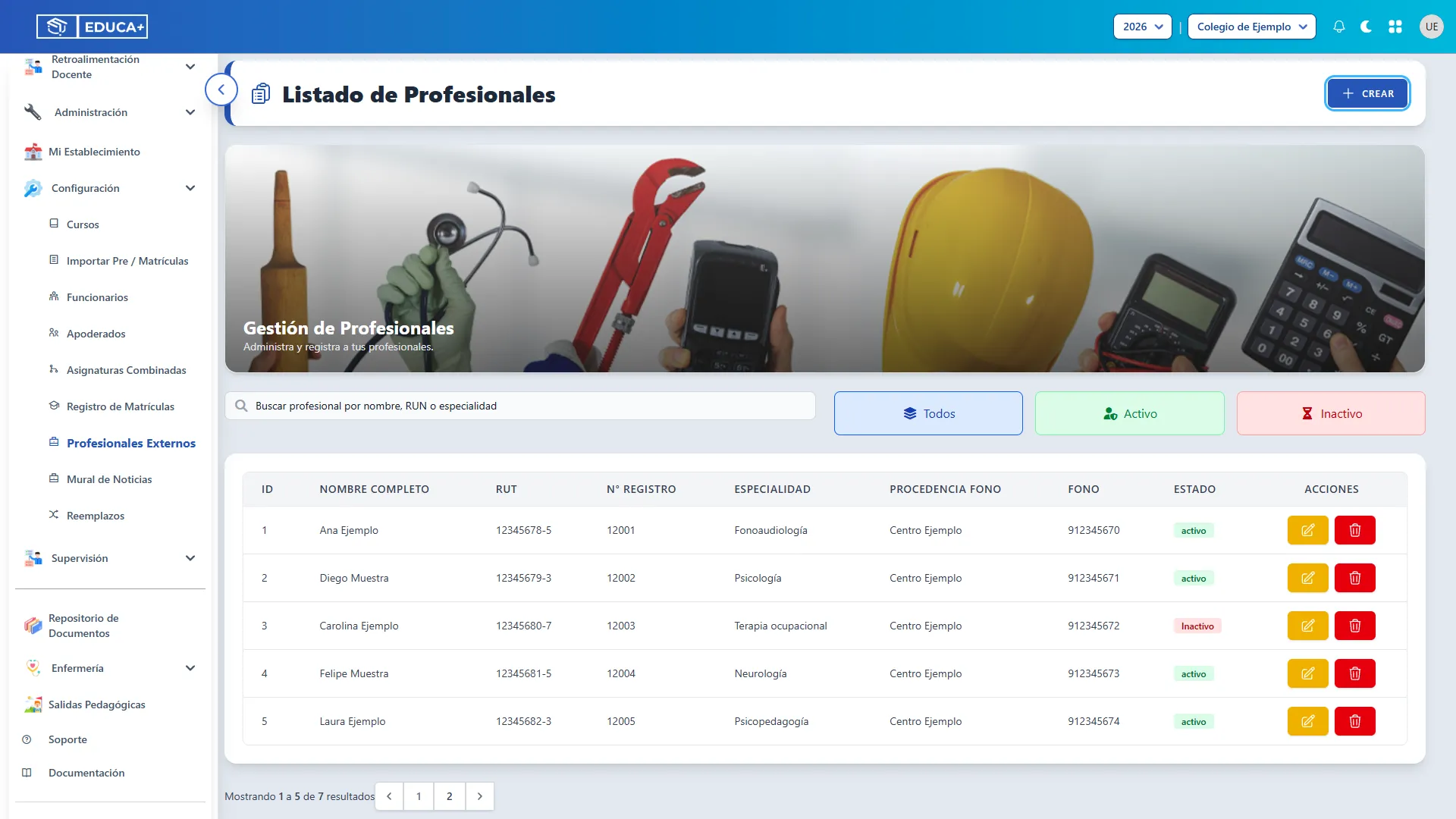
Sección titulada «Etapa 3. Reconocer la opción de nuevos registros»El botón Crear está visible en la parte superior del módulo. En la versión revisada, su apertura presenta una incidencia y no permite completar el ingreso desde ese botón.
11. Identificar Crear y su disponibilidad actual
Sección titulada «11. Identificar Crear y su disponibilidad actual»El recuadro muestra dónde se encuentra Crear. Si necesita incorporar un profesional nuevo, solicite al administrador o a soporte la revisión de esta opción antes de realizar el ingreso.
Esta guía no presenta la creación como un proceso disponible en la versión revisada. Puede continuar con la consulta y actualización de los profesionales ya registrados.
Etapa 4. Actualizar los antecedentes
Sección titulada «Etapa 4. Actualizar los antecedentes»La edición permite corregir los datos de un profesional existente. Los cambios se guardan al pulsar Actualizar; abrir el formulario o escribir en sus campos no basta para guardarlos.
12. Abrir la edición del profesional
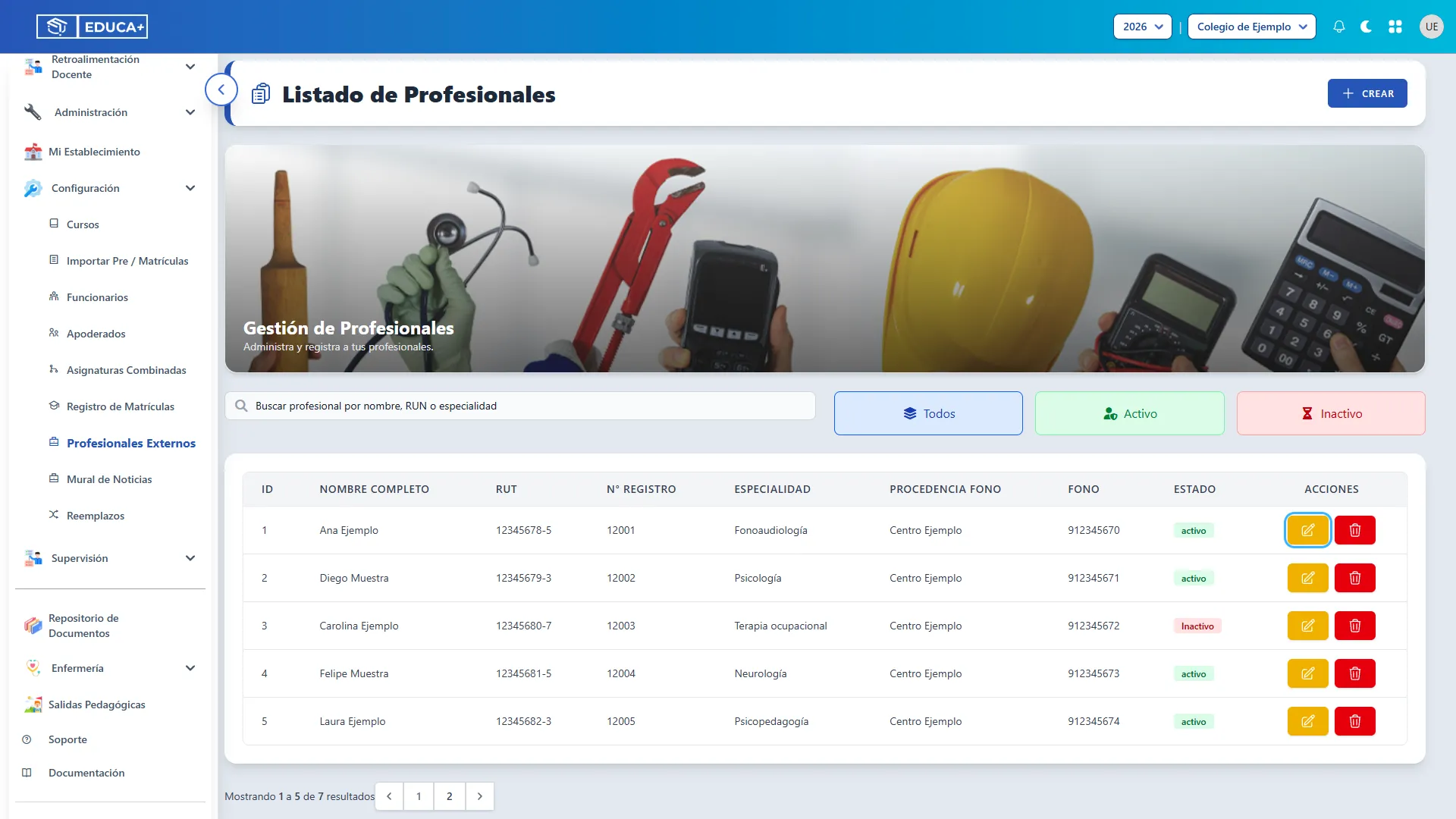
Sección titulada «12. Abrir la edición del profesional»Localice el registro y compruebe su nombre y RUT. En la columna Acciones, pulse el lápiz amarillo. Se abrirá la ventana Editar profesional con sus antecedentes actuales.
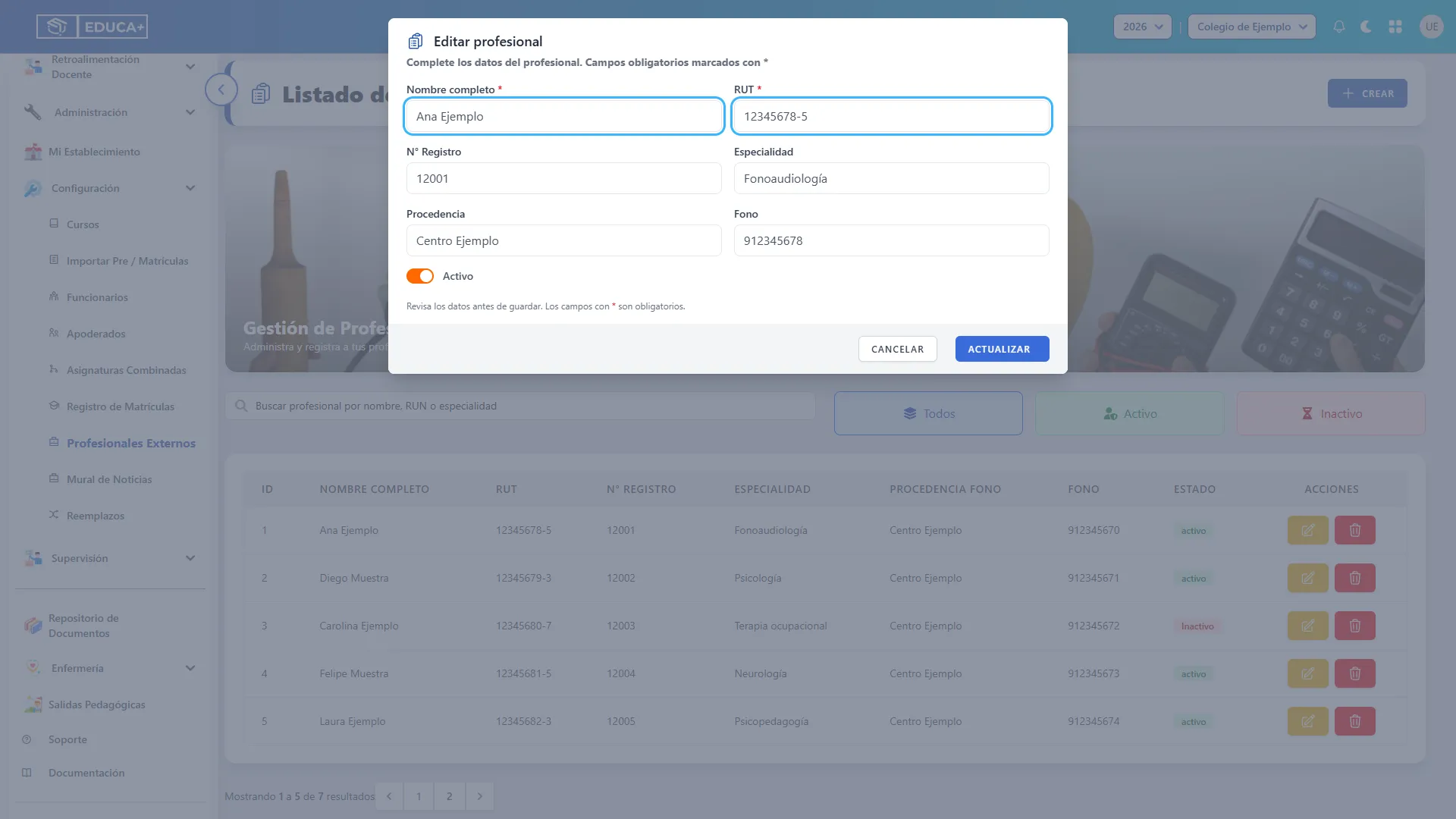
13. Revisar nombre completo y RUT
Sección titulada «13. Revisar nombre completo y RUT»Complete o corrija Nombre completo y RUT. Ambos son obligatorios.
- Nombre completo: escriba el nombre que debe aparecer en el listado. Admite hasta 255 caracteres.
- RUT: ingréselo sin puntos y con guion, con un dígito verificador válido. Ejemplo de formato:
12345678-5. Si termina en K, se admiteKok.
Aunque el campo muestre un ejemplo con puntos cuando está vacío, la validación exige el formato sin puntos. Tampoco puede guardar el RUT de otro profesional ya registrado en el mismo establecimiento.
14. Completar número de registro y especialidad
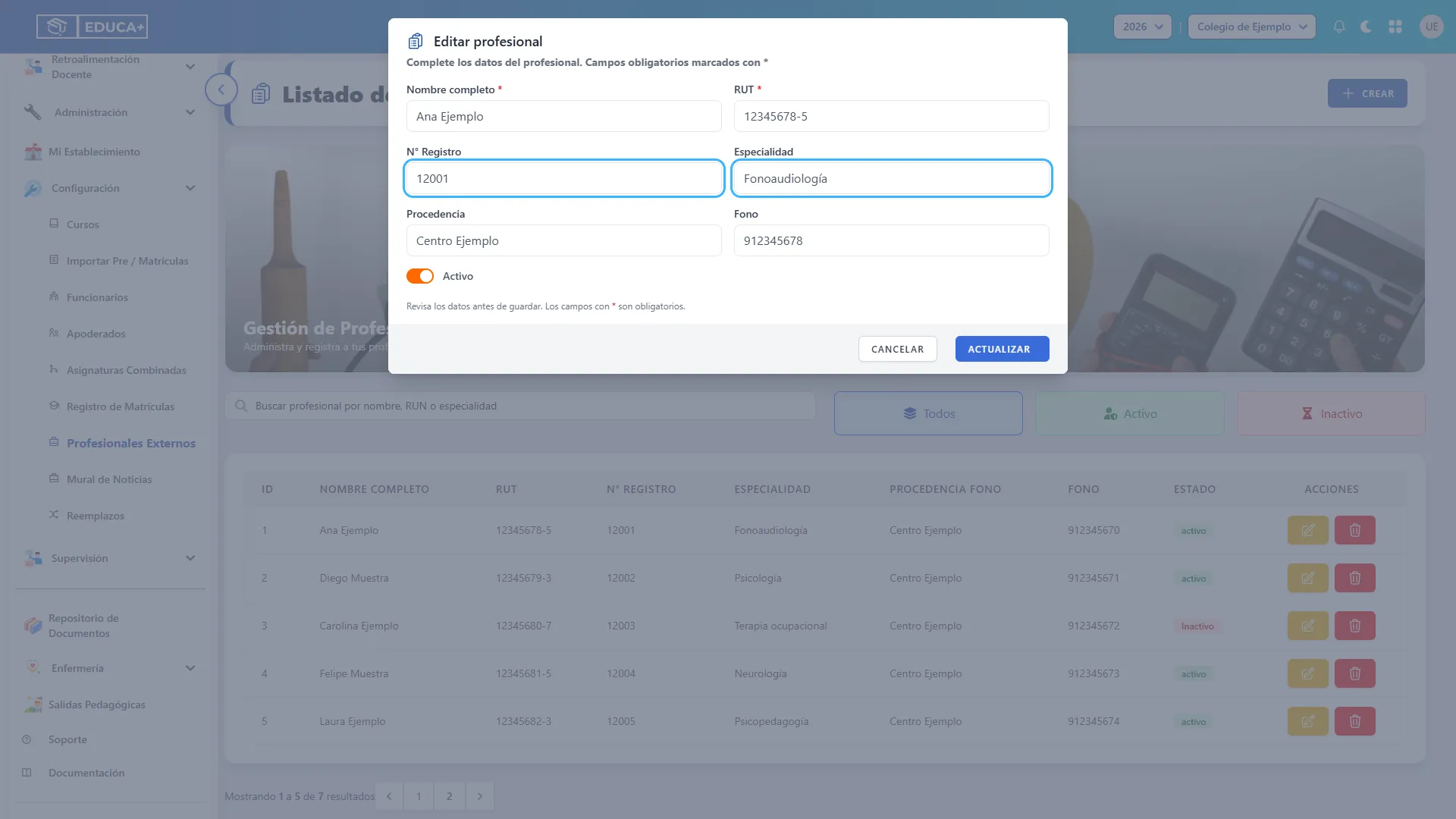
Sección titulada «14. Completar número de registro y especialidad»En N° Registro, escriba el número de registro profesional como un número entero, sin puntos ni decimales. Este dato es obligatorio, aunque el formulario no lo marque con asterisco.
En Especialidad, indique el área profesional, por ejemplo Fonoaudiología. Este campo es opcional y admite hasta 255 caracteres.
15. Actualizar procedencia y teléfono
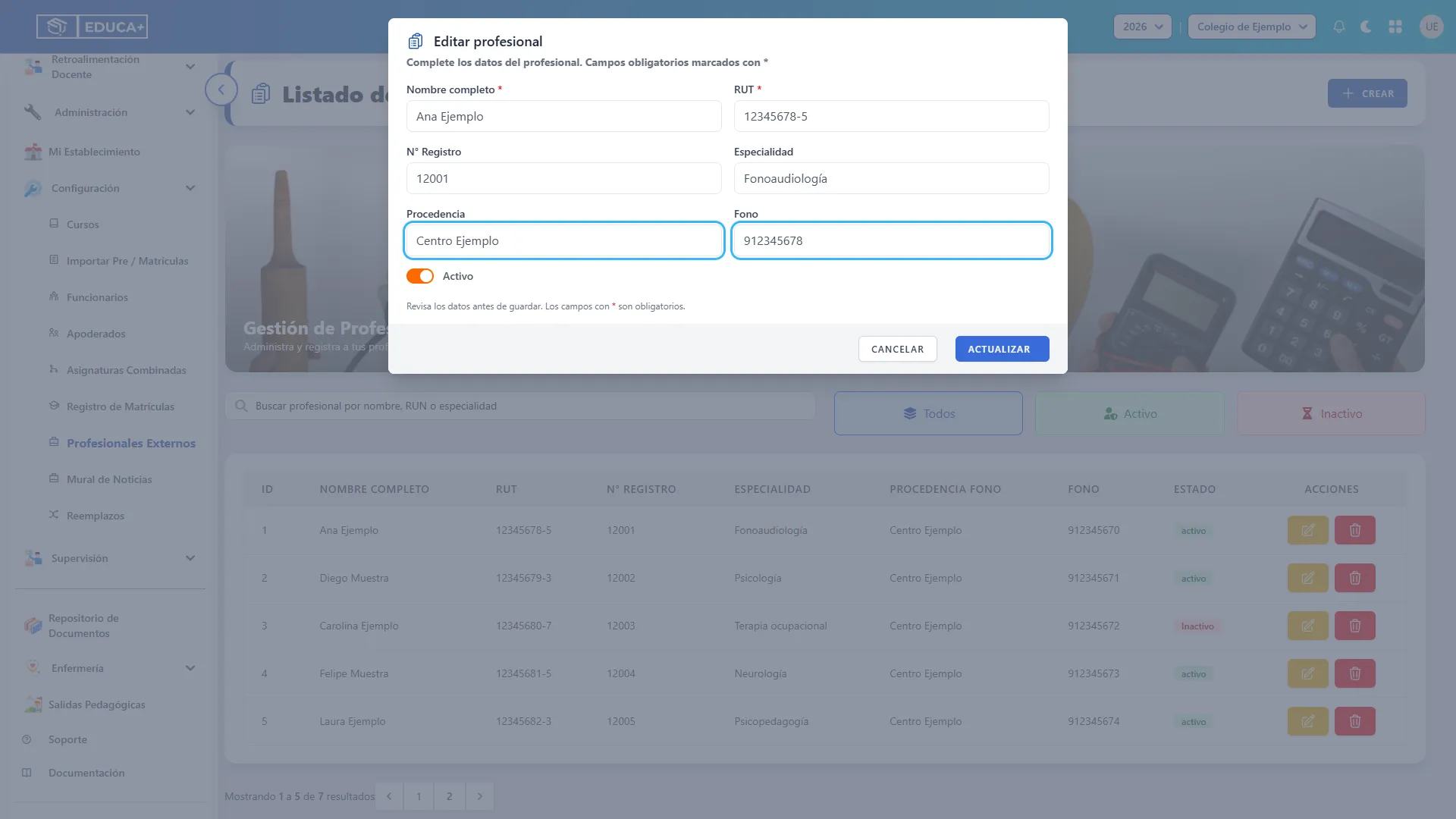
Sección titulada «15. Actualizar procedencia y teléfono»En Procedencia, indique la institución o centro de origen. En Fono, ingrese el teléfono utilizando solo números, por ejemplo 912345678.
Ambos campos son opcionales. Procedencia admite hasta 255 caracteres. Para evitar rechazos en Fono, no utilice espacios, guiones ni el signo +, aunque el ejemplo del campo los muestre.
16. Revisar el estado antes de guardar
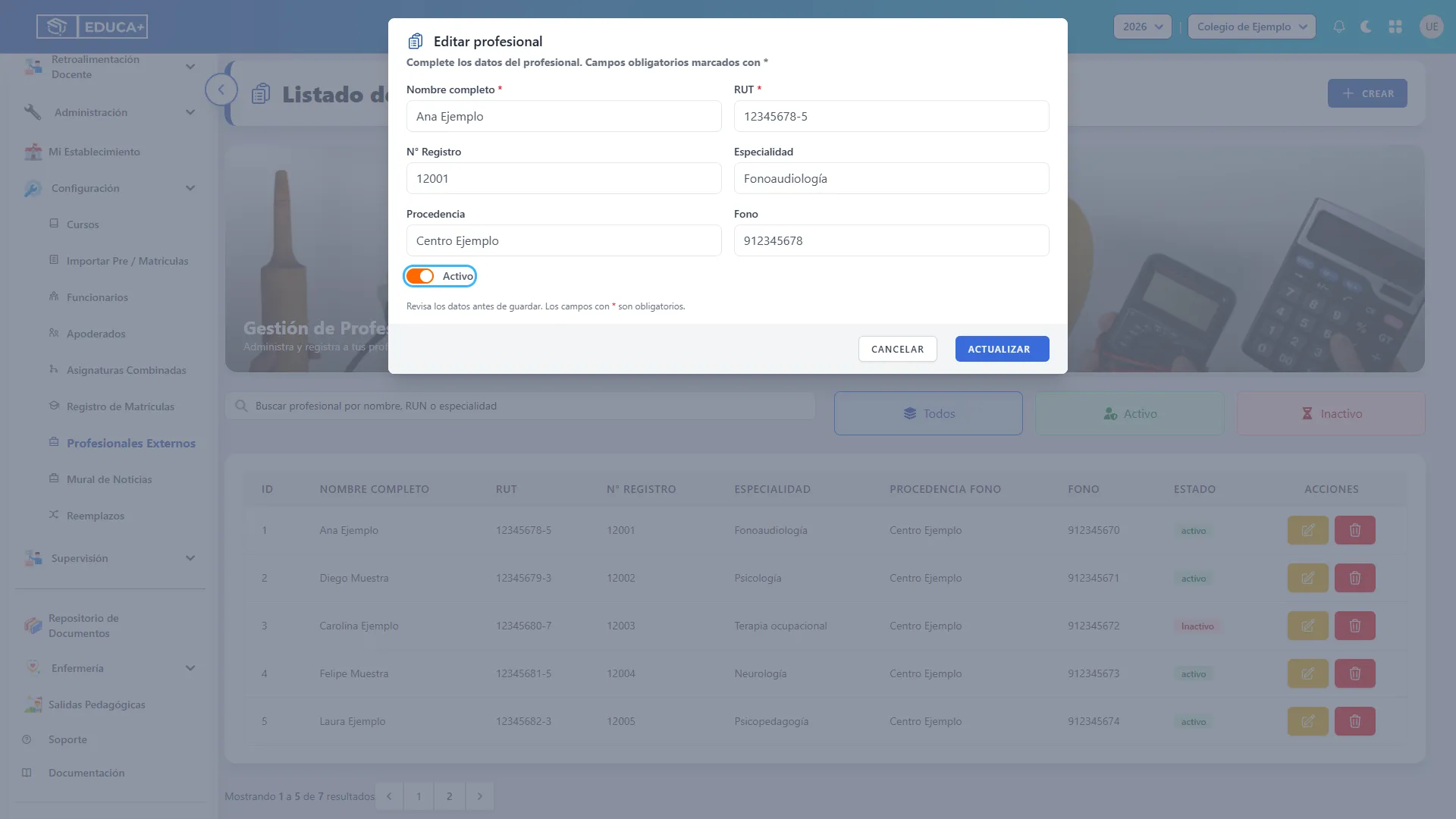
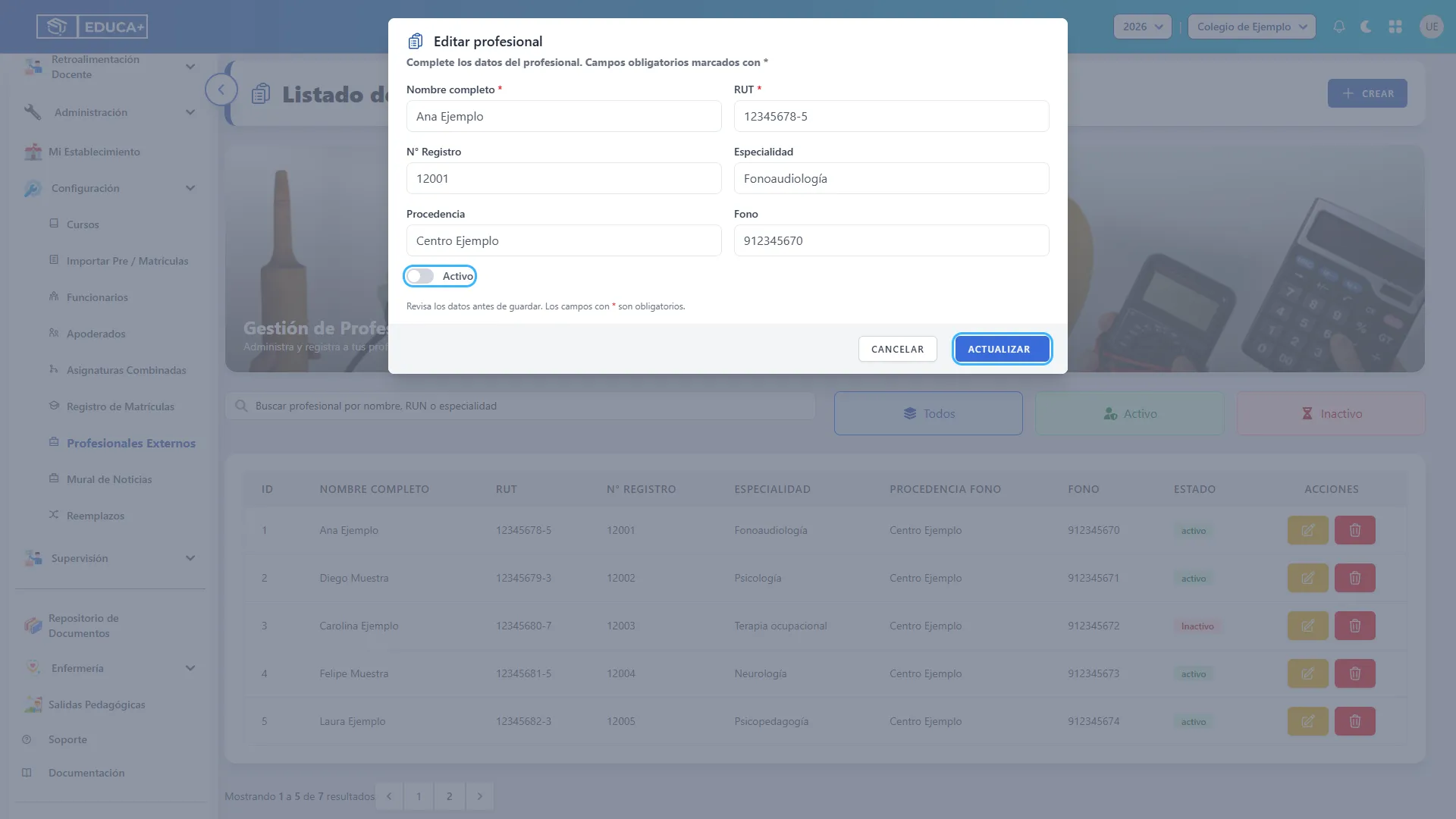
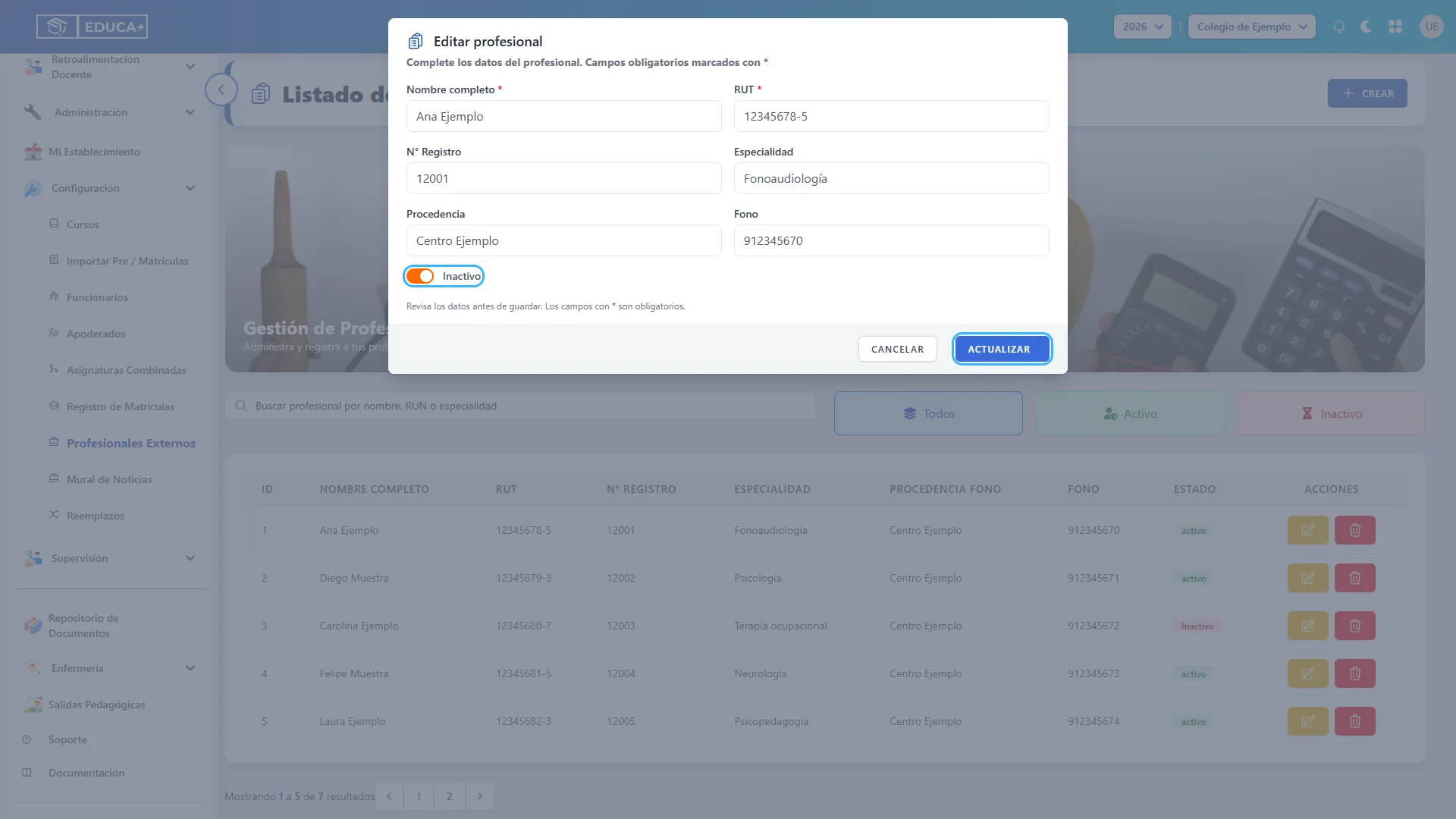
Sección titulada «16. Revisar el estado antes de guardar»El interruptor permite indicar si el profesional queda activo o inactivo. Encendido en naranja corresponde a activo; apagado en gris, a inactivo.
Si solo está corrigiendo antecedentes, conserve el estado que corresponda. El cambio del interruptor se guarda al pulsar Actualizar. La palabra que aparece a su lado puede mantener el estado anterior hasta que se envíe el formulario; guíese por la posición del interruptor y compruebe después la etiqueta del listado.
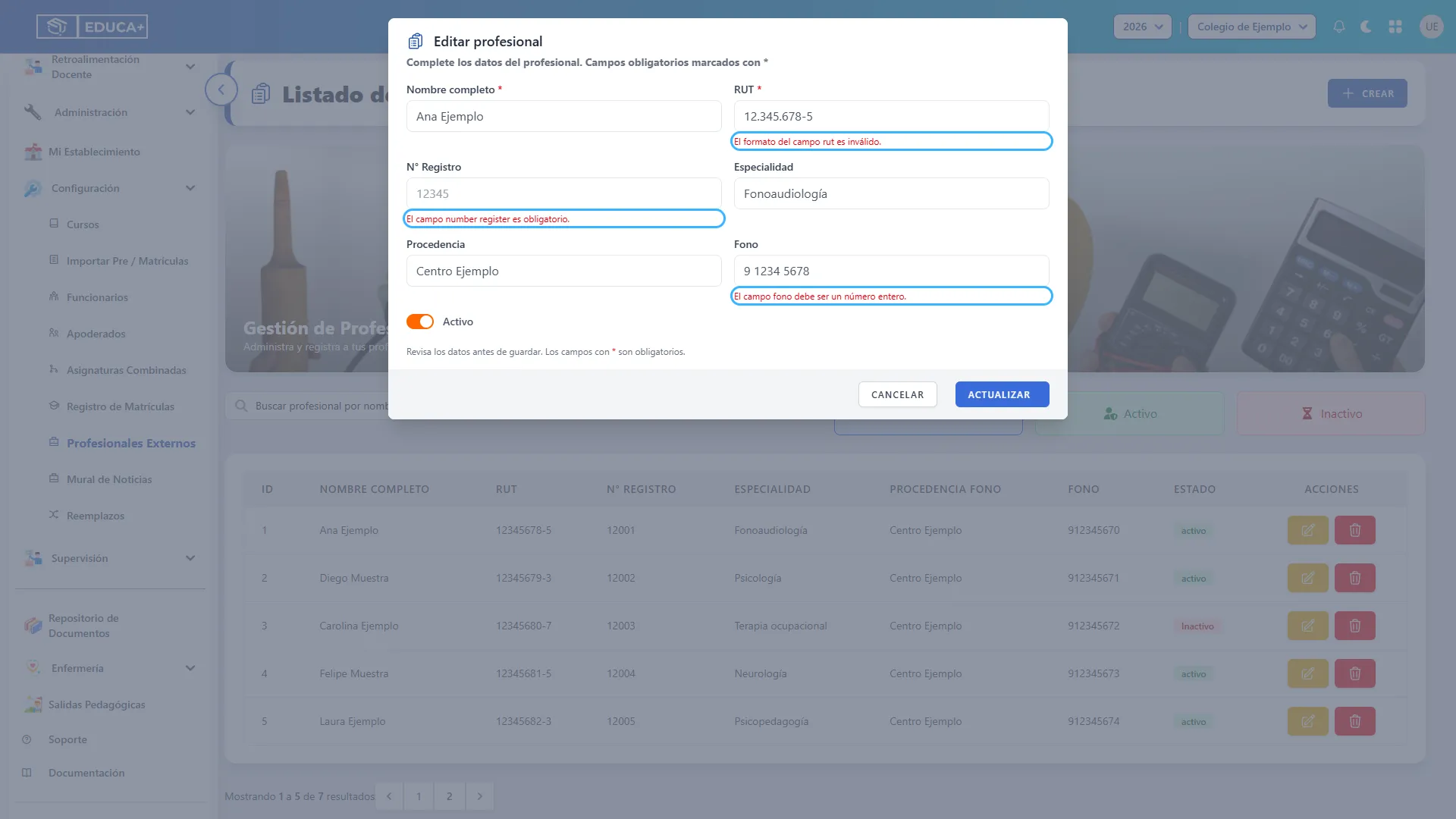
17. Corregir los campos si aparecen mensajes de error
Sección titulada «17. Corregir los campos si aparecen mensajes de error»Si intenta actualizar con datos incompletos o con un formato incorrecto, aparecerán mensajes rojos debajo de los campos. Revise el dato indicado antes de volver a guardar.
| Mensaje o situación | Cómo corregirlo |
|---|---|
| Falta el nombre completo. | Escriba el nombre del profesional. |
| El formato de RUT es inválido. | Quite los puntos, conserve el guion y compruebe el dígito verificador. |
| El RUT ya está registrado. | Revise si corresponde a otro registro del mismo establecimiento. |
El campo number register es obligatorio. |
Complete N° Registro. Ese mensaje corresponde al número de registro profesional. |
| El número de registro debe ser entero. | Utilice un número sin letras, puntos ni decimales. |
| Fono debe ser un número entero. | Escriba el teléfono con dígitos, sin espacios ni separadores. |
La ilustración muestra ejemplos de errores de formato y de un número de registro pendiente.
18. Guardar con Actualizar
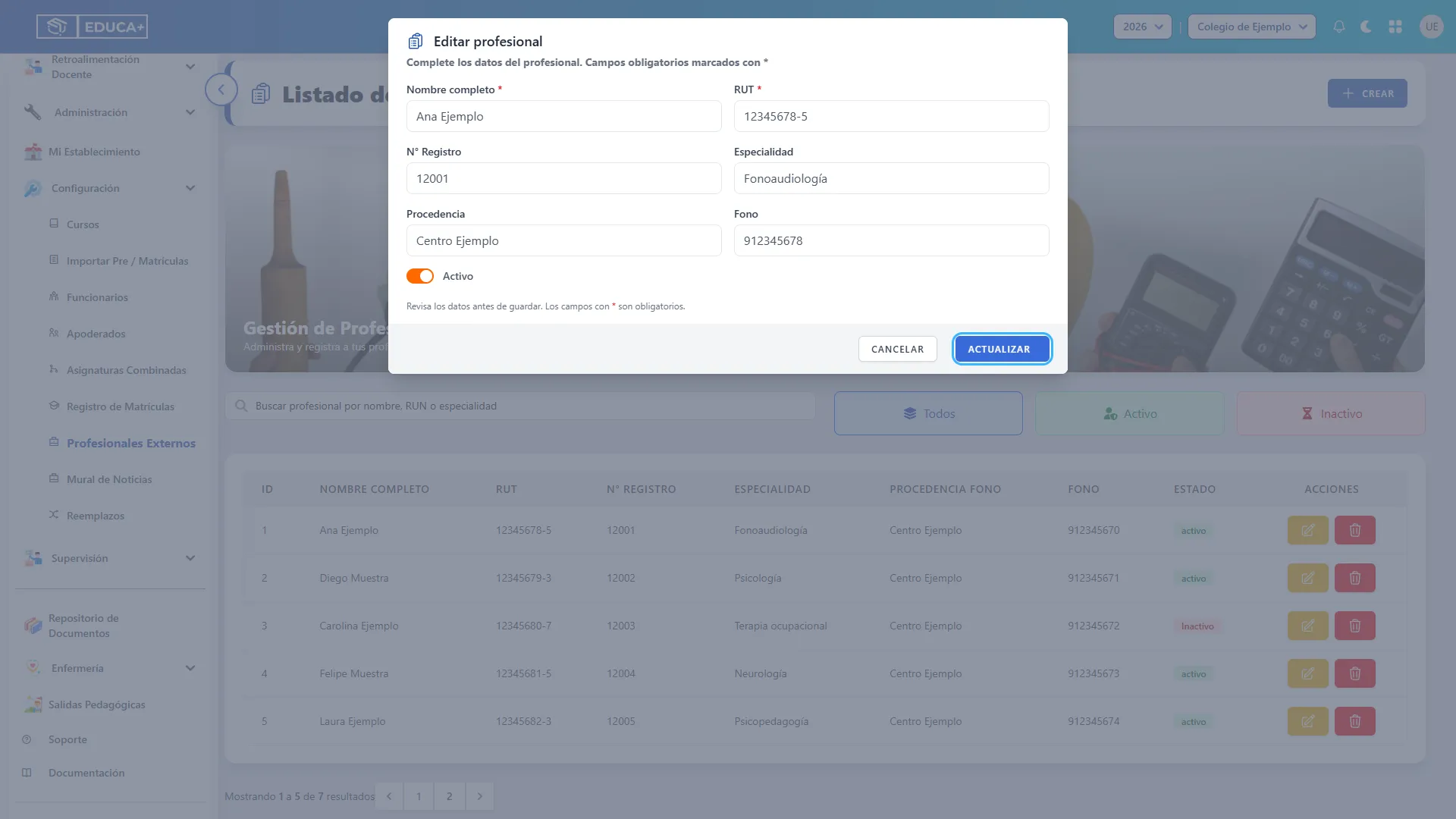
Sección titulada «18. Guardar con Actualizar»Después de revisar los datos, pulse Actualizar, en la esquina inferior derecha de la ventana. Si los datos son válidos, el formulario se cerrará y volverá al listado. Si permanece abierto con mensajes rojos, corrija los campos señalados y vuelva a pulsar Actualizar.
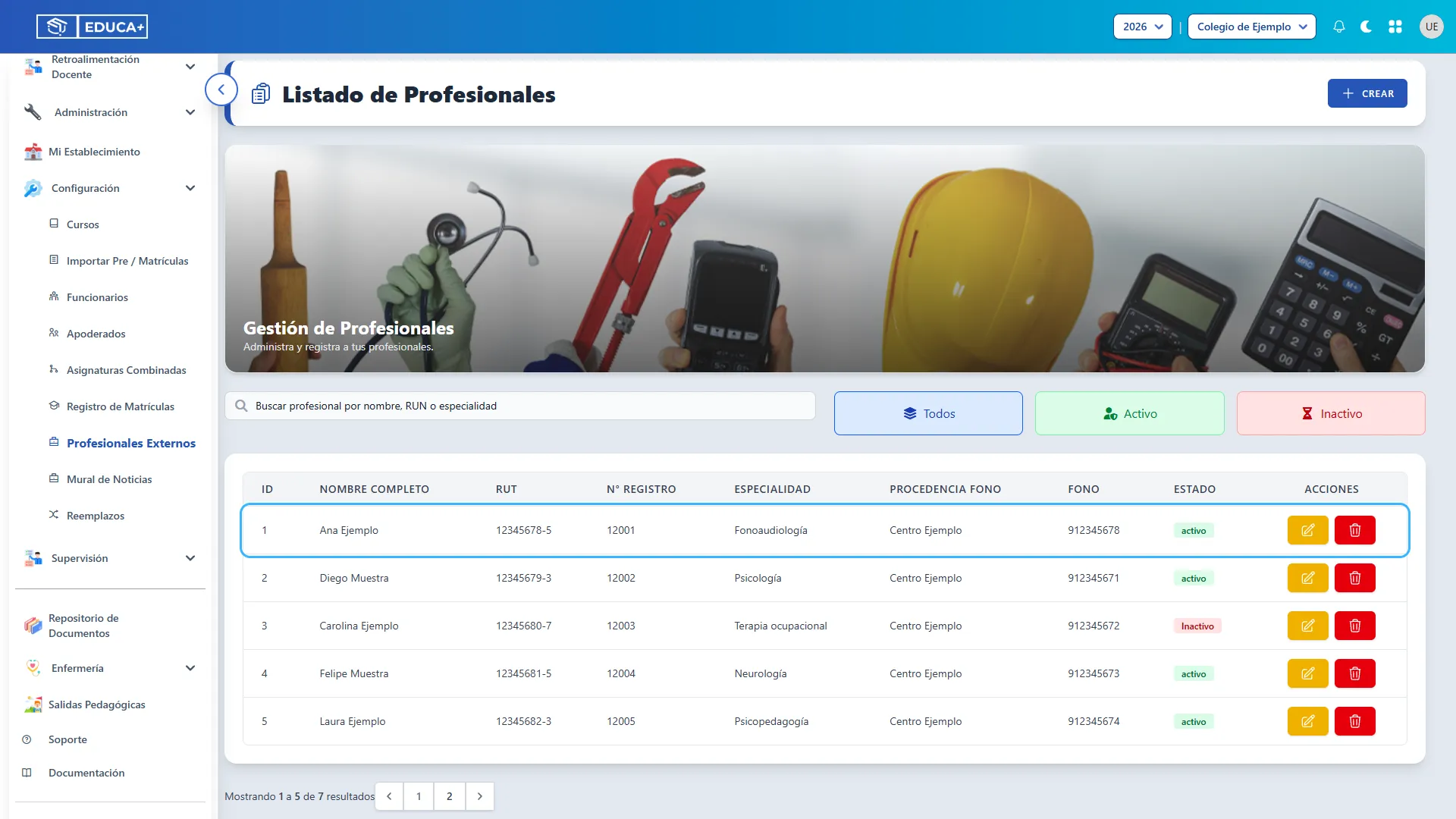
19. Comprobar los datos guardados
Sección titulada «19. Comprobar los datos guardados»Revise la fila del profesional y confirme que aparece el dato corregido. En el ejemplo, el teléfono quedó registrado como 912345678.
Si modificó el nombre, la especialidad o el estado y dejó de ver el registro, amplíe la consulta con el paso 8: puede haber dejado de coincidir con los filtros anteriores.
20. Salir sin guardar
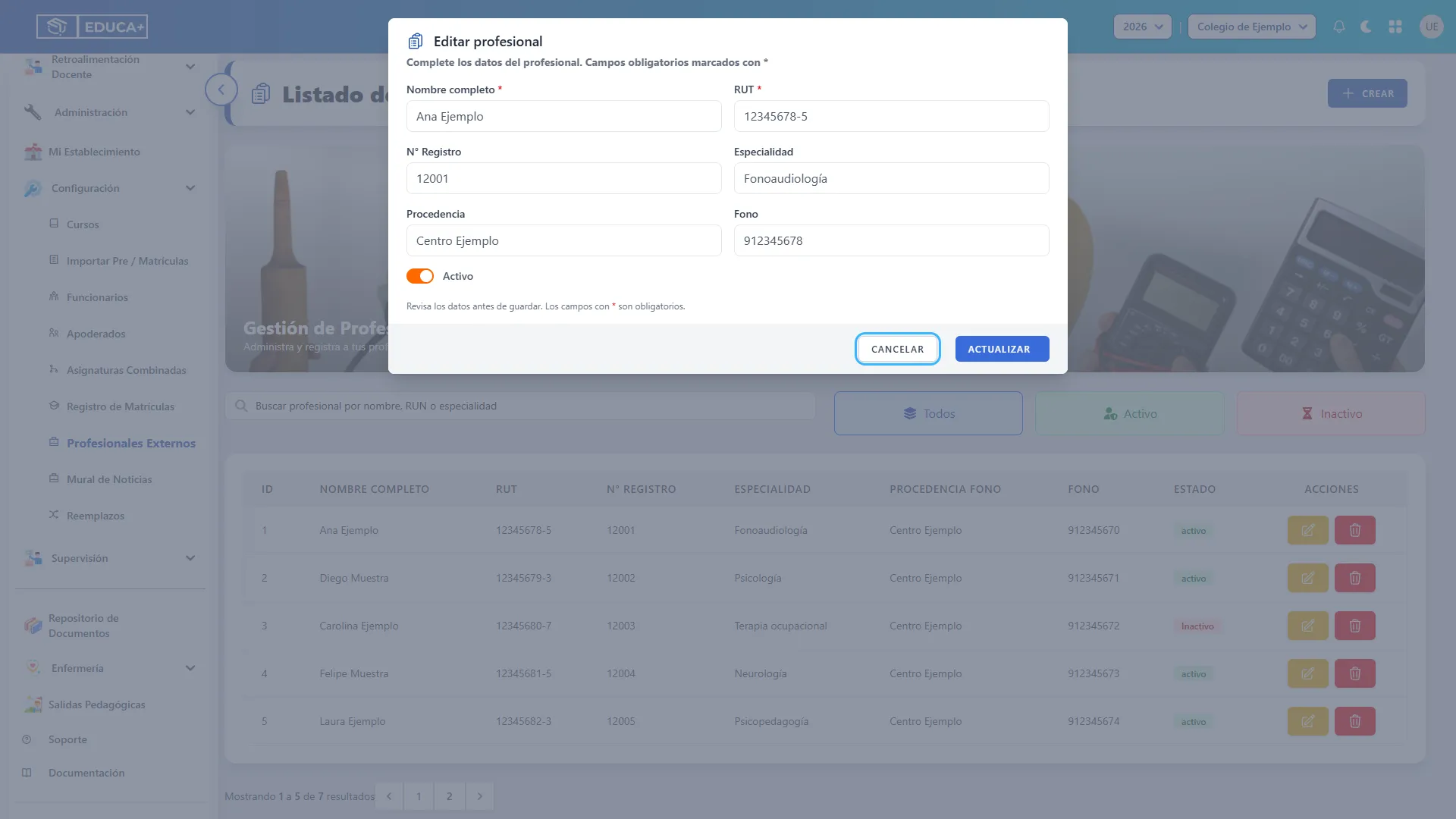
Sección titulada «20. Salir sin guardar»Si abrió un registro por error o decide no aplicar los cambios, pulse Cancelar. La ventana se cerrará sin actualizar los antecedentes guardados. Para retomarlo, vuelva a abrir el lápiz del profesional correspondiente.
Etapa 5. Desactivar o reactivar un profesional
Sección titulada «Etapa 5. Desactivar o reactivar un profesional»El estado permite mantener el registro y distinguir si el profesional está activo. Utilice esta opción cuando necesite conservar sus antecedentes para consultas o una futura reactivación.
21. Desactivar conservando los antecedentes
Sección titulada «21. Desactivar conservando los antecedentes»Abra el lápiz del profesional, como se muestra en el paso 12. Apague el interruptor hasta que quede gris y pulse Actualizar.
Los antecedentes se conservan. Si estaba consultando solo los activos, el profesional dejará de aparecer en ese filtro después de guardar.
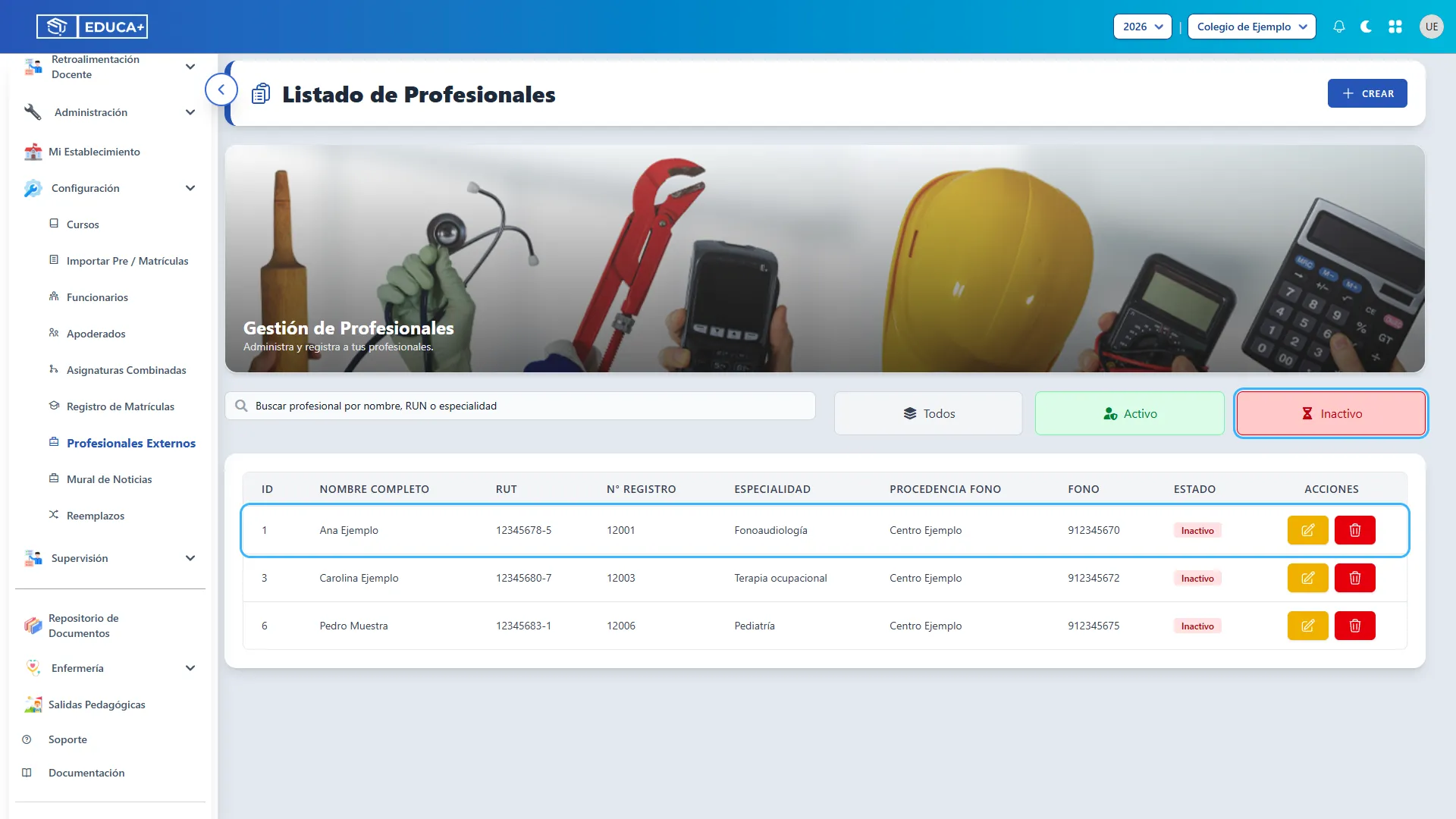
22. Comprobar el estado Inactivo
Sección titulada «22. Comprobar el estado Inactivo»Seleccione el filtro Inactivo y localice al profesional. Compruebe que su fila muestre la etiqueta roja Inactivo. Si conserva texto en el buscador, asegúrese de que coincida con ese registro.
23. Reactivar a un profesional
Sección titulada «23. Reactivar a un profesional»Desde el listado de inactivos, abra el lápiz del profesional. Encienda el interruptor hasta que quede naranja y pulse Actualizar.
El registro pasará a activo. Para comprobarlo, utilice el filtro Activo explicado en el paso 6 y revise la etiqueta verde de su fila.
Etapa 6. Eliminar un registro
Sección titulada «Etapa 6. Eliminar un registro»La eliminación quita el registro del listado. Antes de usarla, compruebe que realmente corresponde borrarlo. Si necesita conservar sus antecedentes, utilice el cambio a Inactivo de la etapa anterior.
24. Revisar el registro y pulsar Eliminar
Sección titulada «24. Revisar el registro y pulsar Eliminar»Compruebe cuidadosamente el nombre y el RUT de la fila. Cuando esté seguro de que ese registro debe eliminarse, pulse la papelera roja de la columna Acciones.
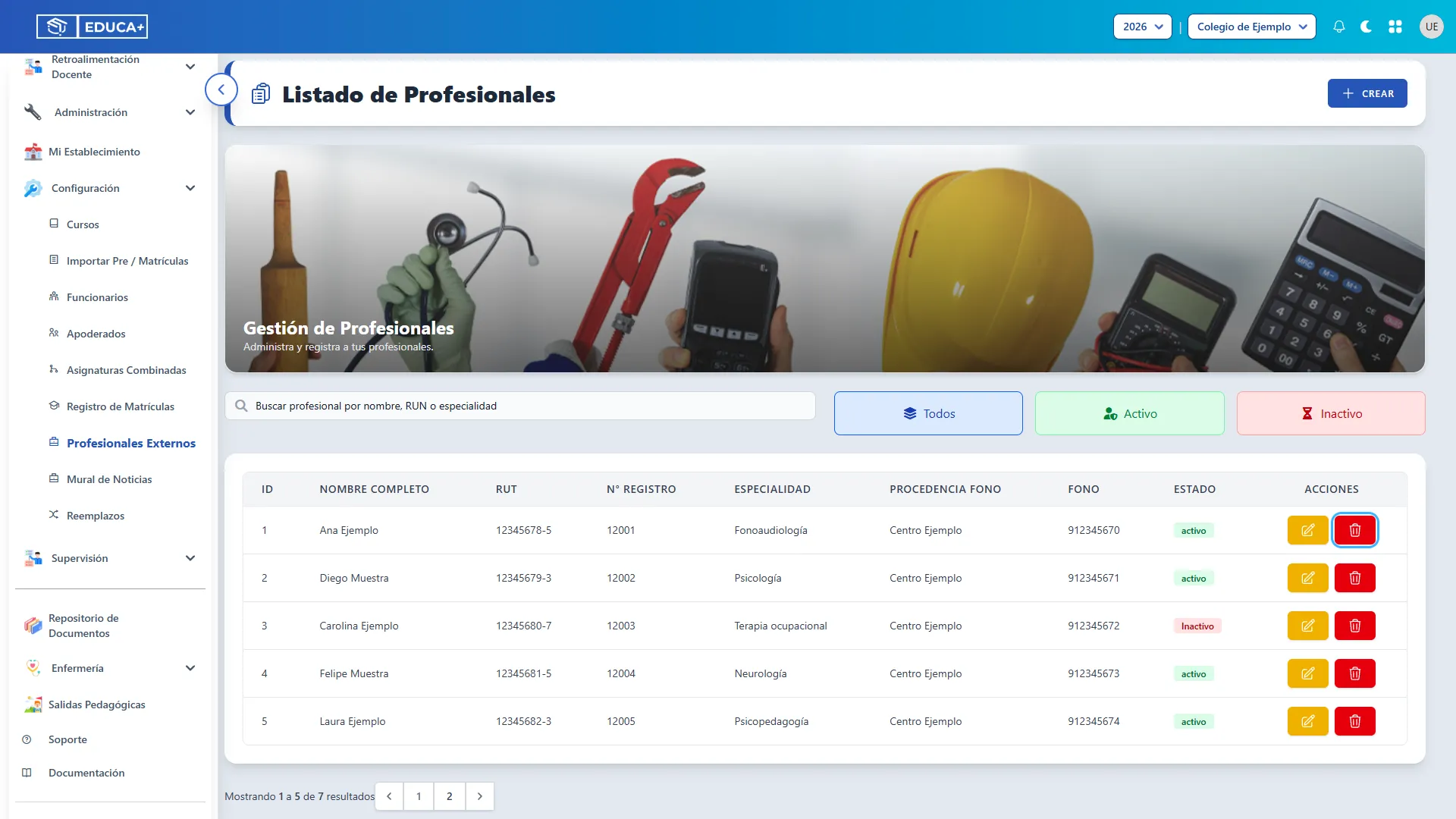
La eliminación se ejecuta al pulsar la papelera: esta pantalla no muestra una confirmación previa ni ofrece una opción para deshacer.
25. Comprobar que el registro ya no aparece
Sección titulada «25. Comprobar que el registro ya no aparece»Revise el listado después de la eliminación. En el ejemplo, la fila de Ana Ejemplo ya no aparece y el listado comienza con el siguiente profesional.
Para descartar que un filtro esté ocultando el registro, borre la búsqueda y seleccione Todos, como se muestra en el paso 8. Si hay varias páginas, puede buscar su RUT siguiendo el paso 5.
Recomendaciones para el uso diario
Sección titulada «Recomendaciones para el uso diario»- Compruebe el establecimiento antes de modificar datos.
- Identifique al profesional por su nombre y RUT antes de editar o eliminar.
- Mantenga el número de registro, la especialidad y el teléfono actualizados.
- Si un registro desaparece después de editarlo, revise la búsqueda y el filtro de estado.
- Use Inactivo cuando necesite conservar antecedentes.
- Solicite la revisión de Crear al administrador mientras continúe la incidencia indicada en esta guía.