Horarios
Horarios de Cursos
Sección titulada «Horarios de Cursos»El módulo Horarios, disponible desde Configuración → Cursos, permite organizar la distribución semanal de las asignaturas de cada curso dentro del establecimiento.
Su objetivo es relacionar las asignaturas, las cargas docentes, la disponibilidad de los profesores y los distintos bloques de la jornada escolar, permitiendo construir un horario ordenado de lunes a viernes.
Desde esta herramienta es posible realizar la asignación de clases de forma manual o utilizar la opción Generar con IA para automatizar parte de la distribución. Además, el sistema permite consultar el horario de los docentes, eliminar asignaciones, limpiar completamente un horario y exportar el resultado a Excel.
La configuración debe realizarse individualmente para cada curso y período académico seleccionado.
Configuración de Horarios de Cursos
Sección titulada «Configuración de Horarios de Cursos»Antes de configurar un horario es recomendable verificar que:
- Se encuentre seleccionado el año académico correcto, por ejemplo, 2026.
- El establecimiento seleccionado sea el correspondiente.
- El curso ya se encuentre creado.
- Las asignaturas del plan de estudio estén correctamente relacionadas con el curso.
- Los docentes correspondientes estén asignados a sus asignaturas.
- Las cargas horarias de las asignaturas estén definidas.
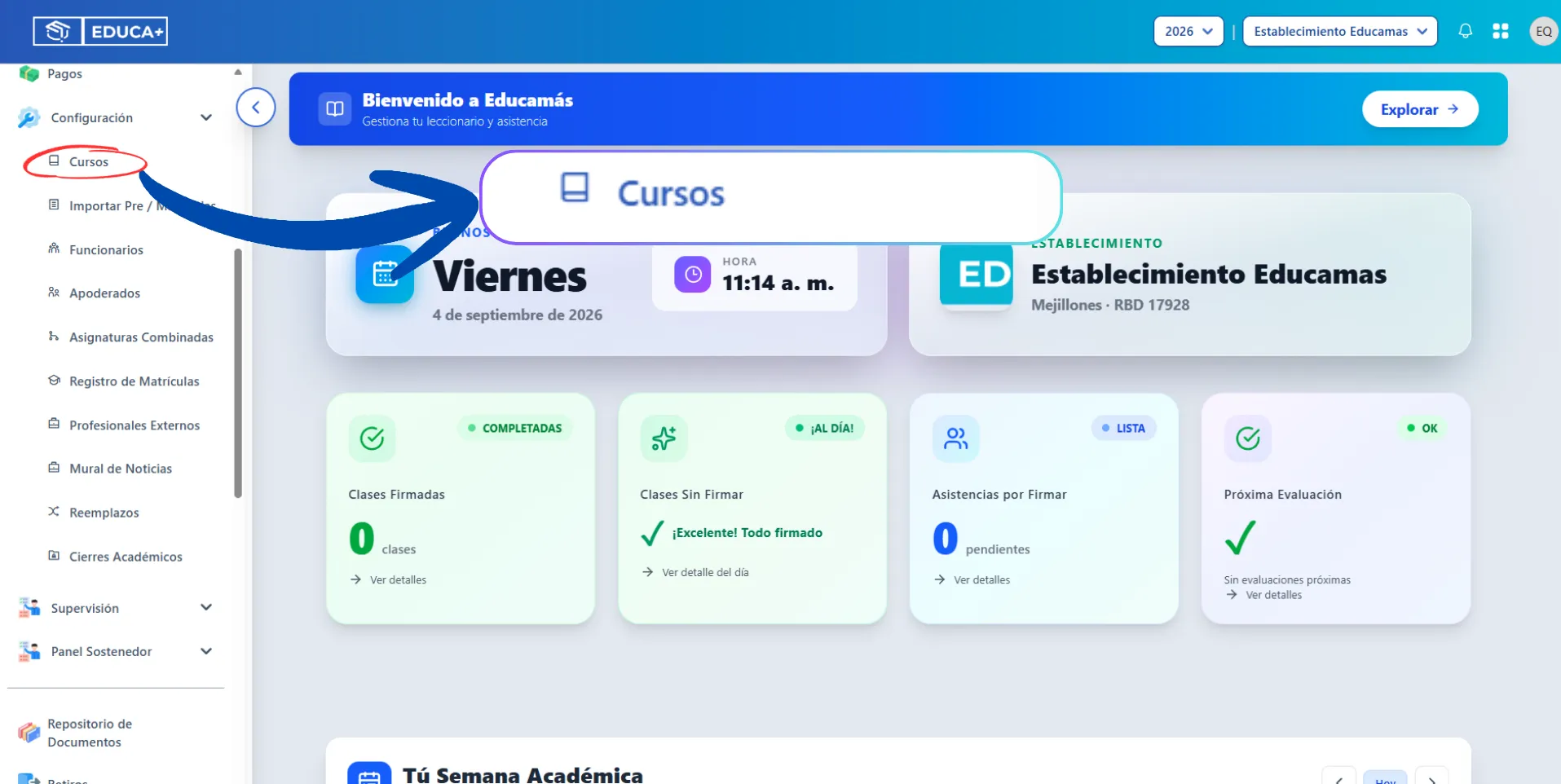
Ingresar al módulo Configuración
Sección titulada «Ingresar al módulo Configuración»Desde el Dashboard principal de Educamás, ubicar el menú lateral izquierdo.
Seleccionar:
Configuración
Al desplegar esta sección aparecerán las diferentes opciones administrativas y académicas del establecimiento.
Dentro de Configuración, seleccionar:
Cursos
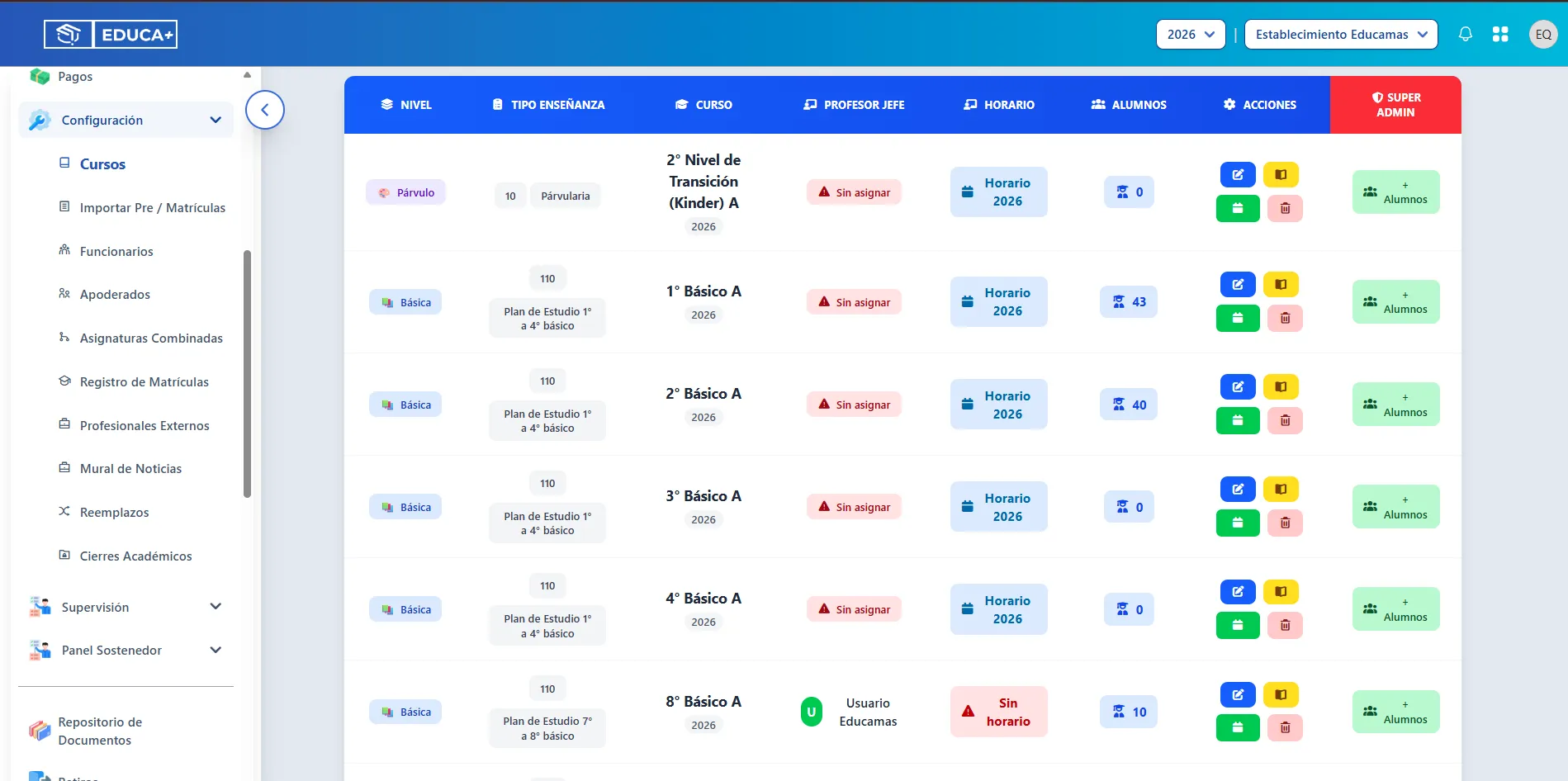
Este apartado contiene el listado de cursos registrados para el año académico actualmente seleccionado.
Aquí podrá visualizar información como:
- Nivel.
- Tipo de enseñanza.
- Curso.
- Profesor jefe.
- Estado del horario.
- Cantidad de alumnos.
- Acciones disponibles.
Buscar el curso que se desea configurar
Sección titulada «Buscar el curso que se desea configurar»Ubicar dentro de la tabla el curso cuyo horario desea crear o modificar.
Por ejemplo:
8° Básico A
Es importante revisar la columna Horario, ya que esta permite identificar rápidamente si un curso posee o no una configuración horaria.
Dependiendo de su estado, el sistema puede mostrar indicadores como:
- Horario 2026: existe una configuración disponible.
- Sin horario: todavía no se ha configurado el horario correspondiente.
Abrir la configuración del horario
Sección titulada «Abrir la configuración del horario»En la columna Acciones, localizar el botón de color verde representado mediante un ícono de calendario.
Hacer clic sobre este botón.
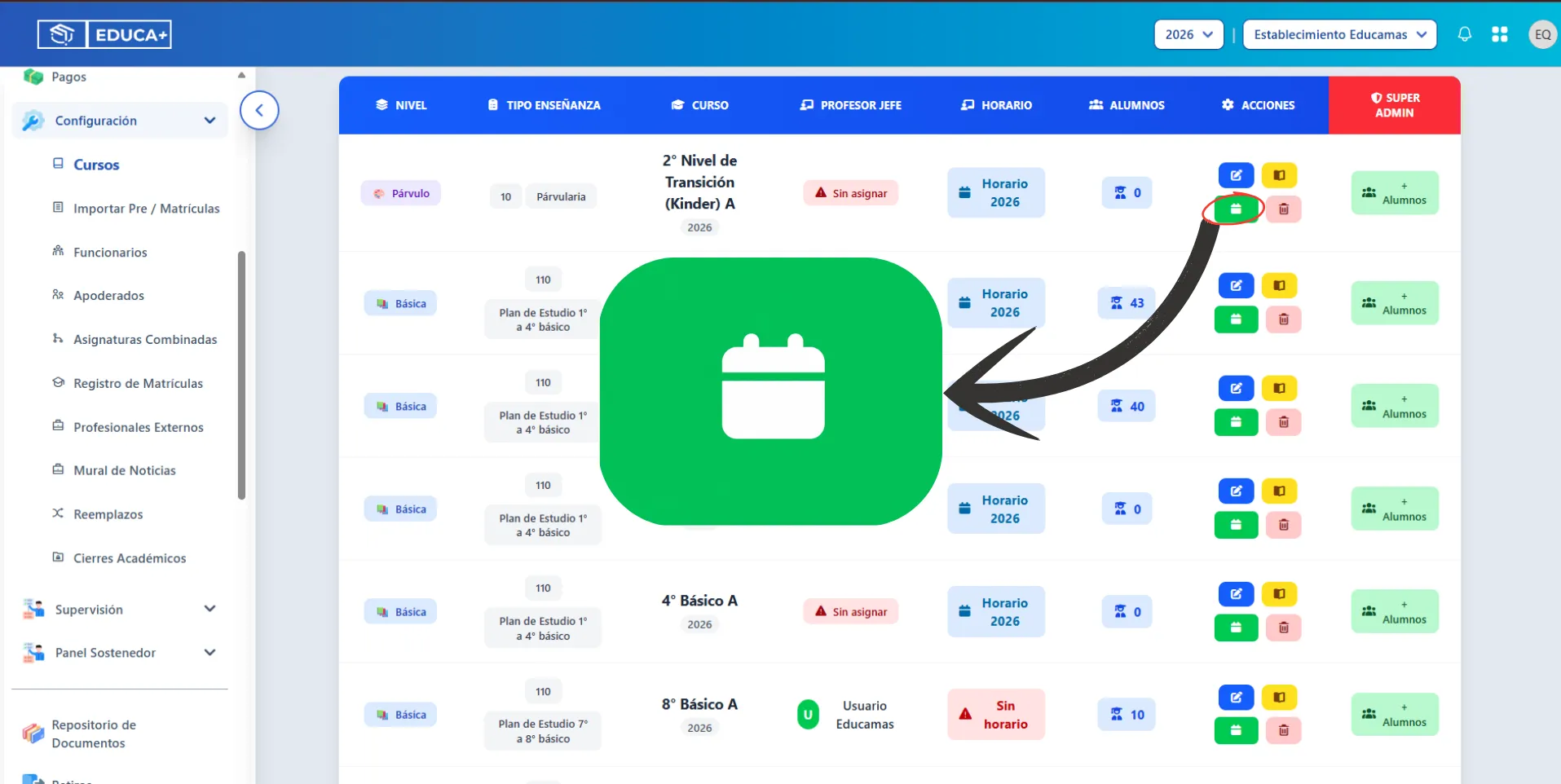
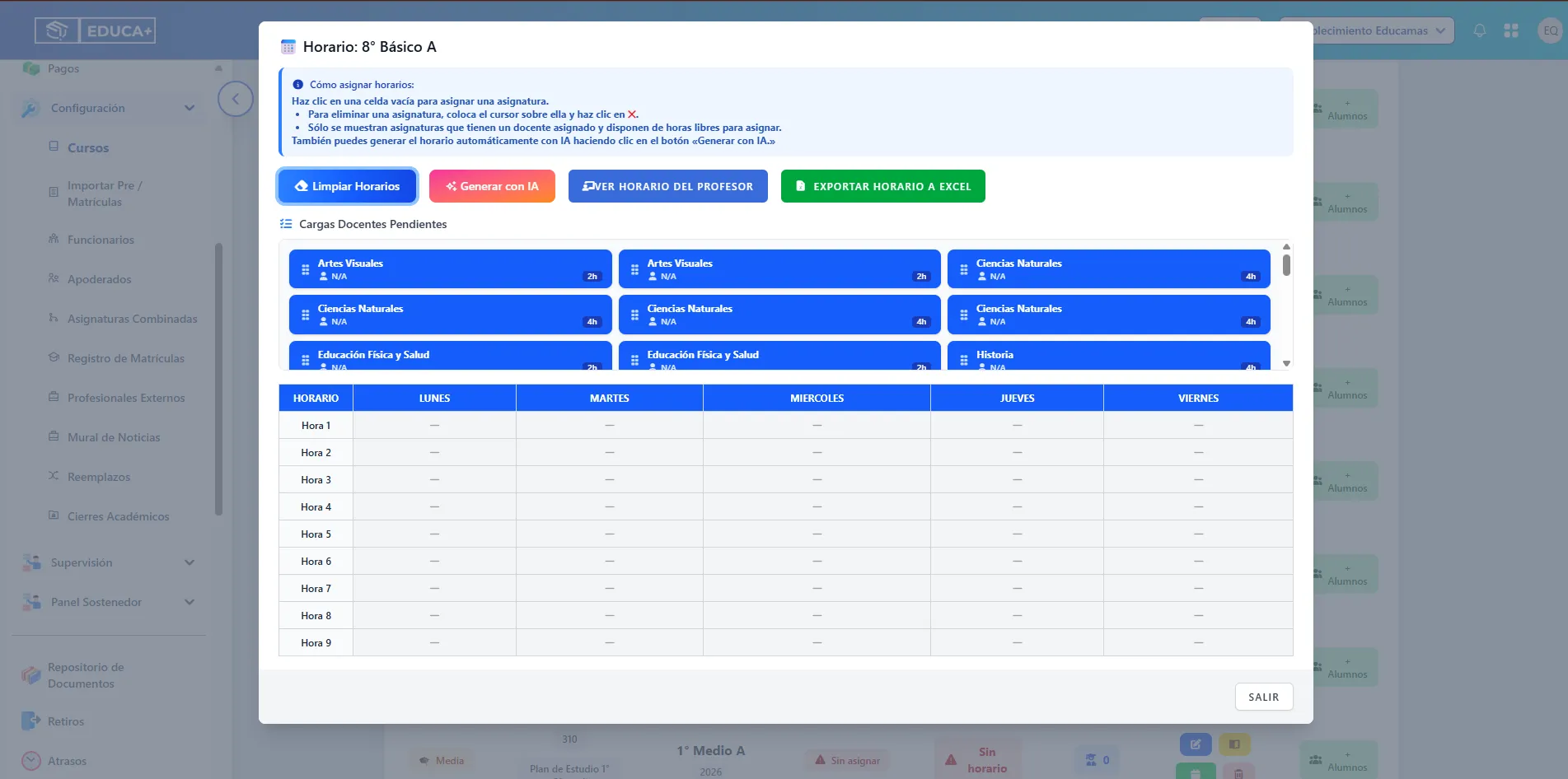
Al seleccionarlo se abrirá una ventana modal con el horario correspondiente al curso.
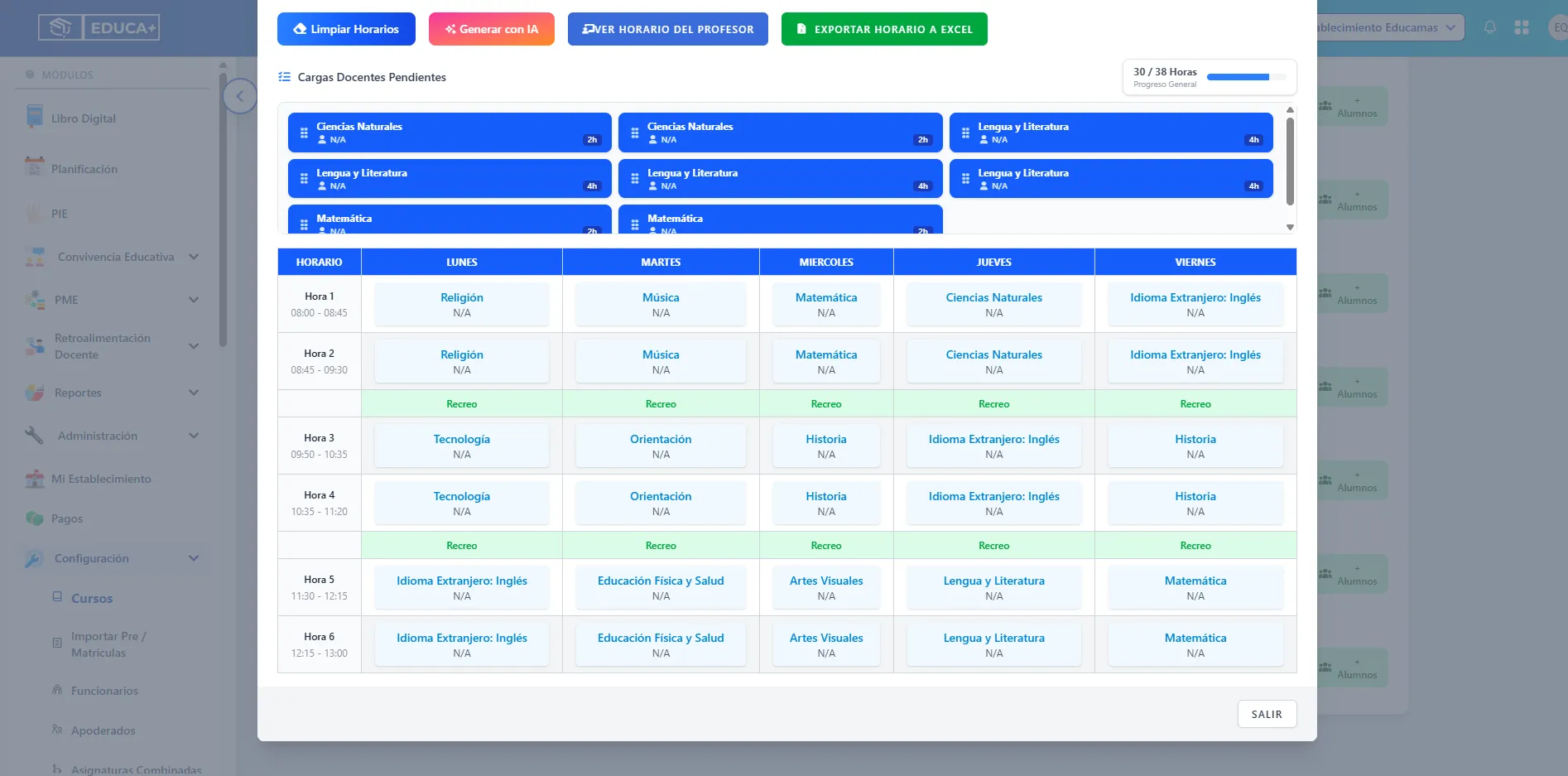
Reconocer la estructura de la ventana de horarios
Sección titulada «Reconocer la estructura de la ventana de horarios»La ventana se encuentra organizada principalmente en tres áreas:
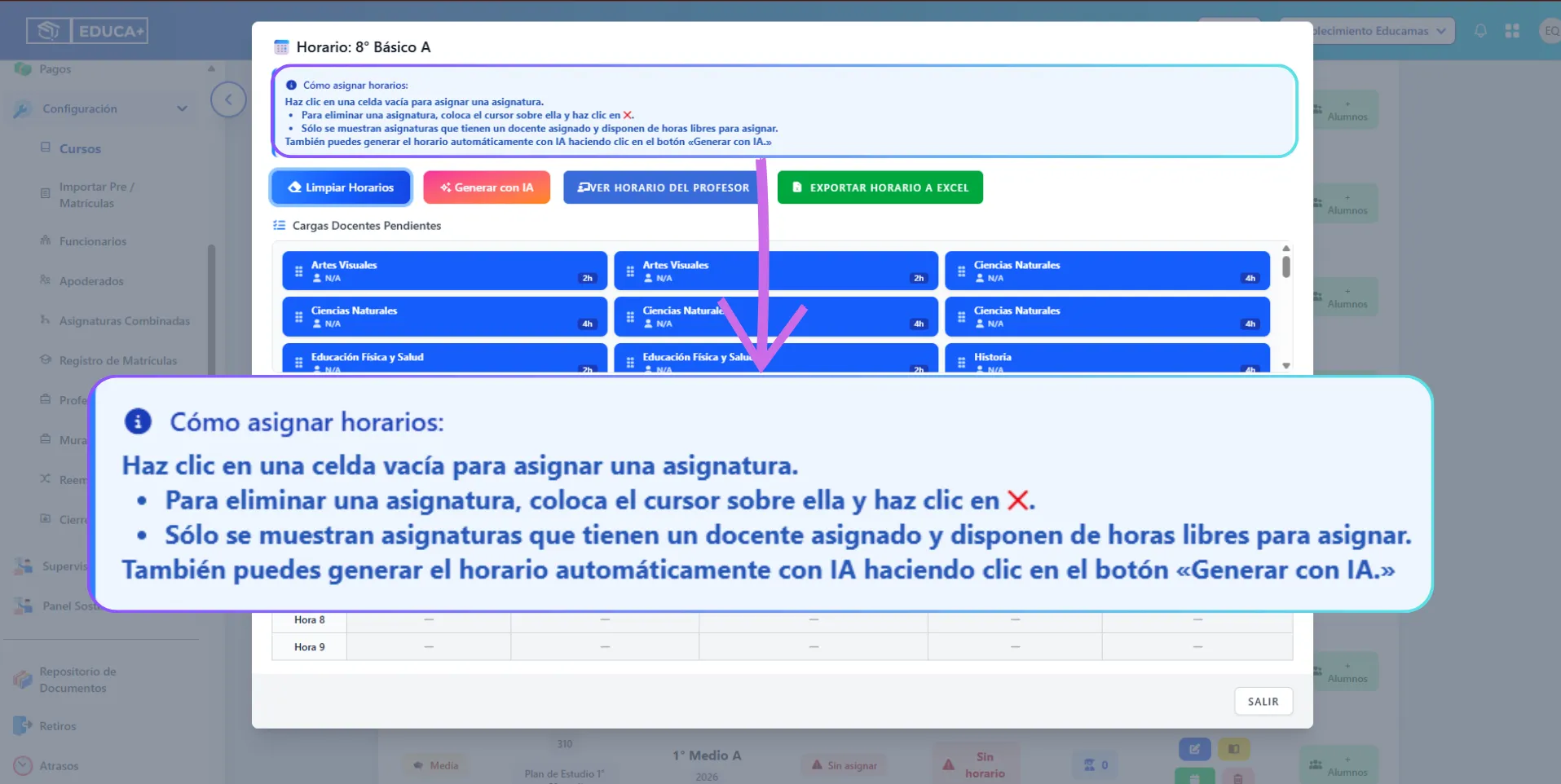
- Instrucciones de uso
En la parte superior se presenta el apartado: Cómo asignar horarios
Aquí el sistema entrega las principales indicaciones para trabajar con la grilla.
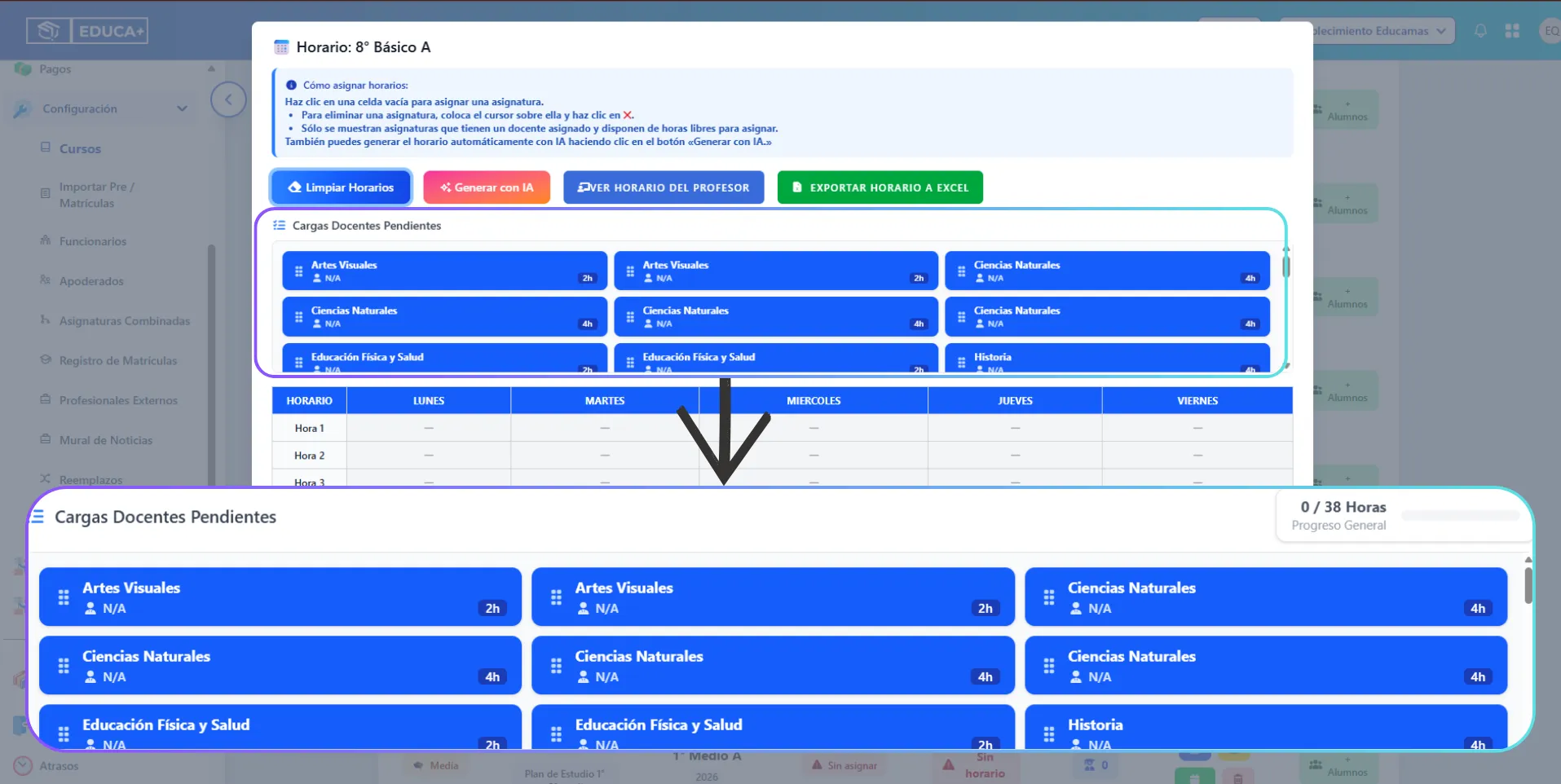
- Cargas Docentes Pendientes
Contiene las asignaturas que todavía poseen horas por distribuir dentro del horario.
Cada elemento puede mostrar:
- Nombre de la asignatura.
- Docente asociado.
- Cantidad de horas disponibles.
Asignar una asignatura manualmente
Sección titulada «Asignar una asignatura manualmente»Para realizar una distribución manual, localizar una celda vacía dentro de la grilla semanal.
Hacer clic sobre la celda para realizar la asignación de una de las cargas disponibles.
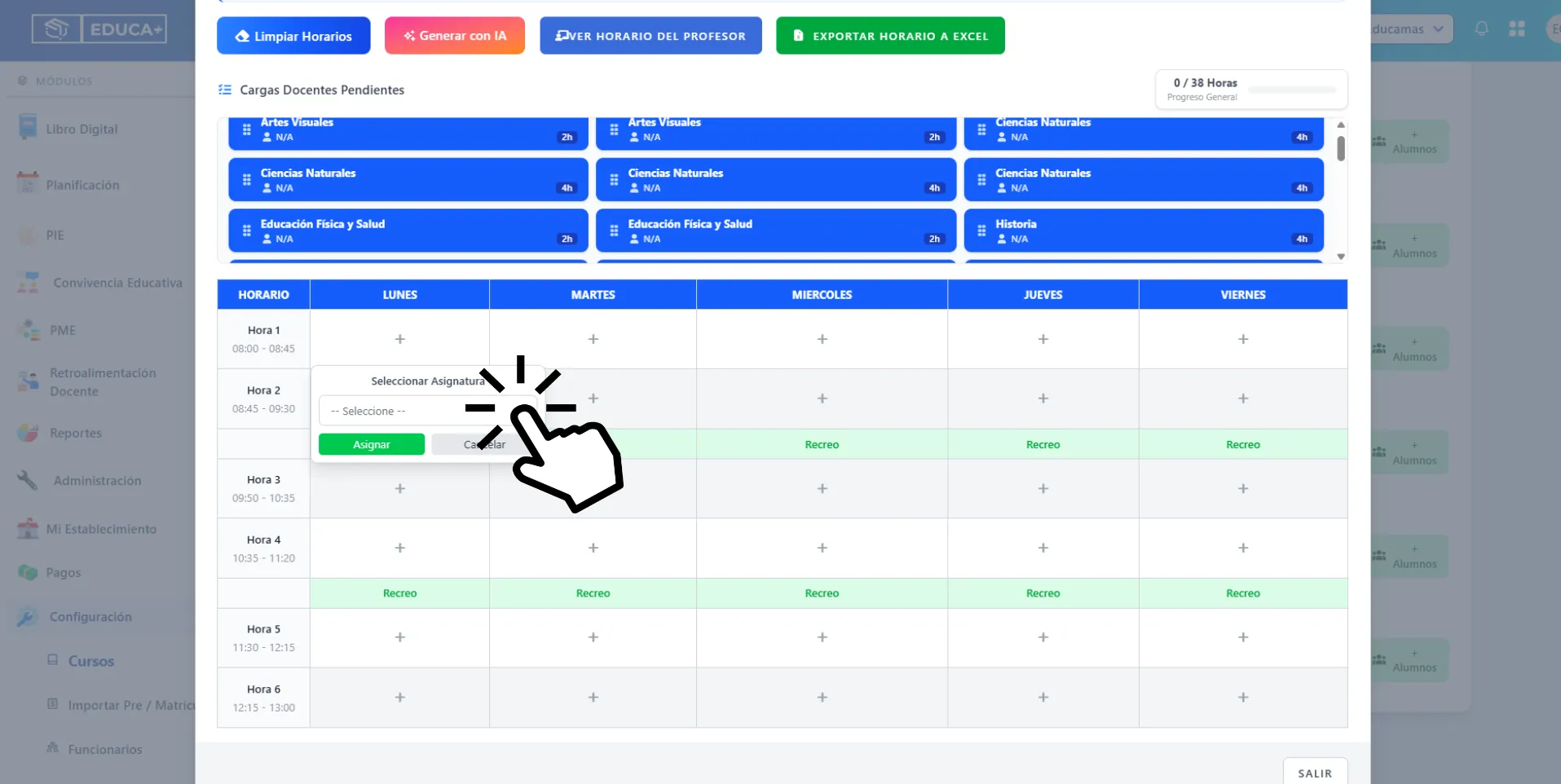
Repetir este procedimiento hasta completar las horas correspondientes a cada asignatura.
Distribuir las horas durante la semana
Sección titulada «Distribuir las horas durante la semana»Continuar seleccionando las celdas disponibles de lunes a viernes hasta completar la carga académica del curso.
La finalidad es transformar progresivamente una grilla inicialmente vacía en una planificación semanal como:
| Horario | Lunes | Martes | Miércoles | Jueves | Viernes |
|---|---|---|---|---|---|
| Hora 1 | Lenguaje | Matemática | Lenguaje | Matemática | Historia |
| Hora 2 | Lenguaje | Matemática | Ciencias | Matemática | Historia |
| Hora 3 | Ciencias | Inglés | Tecnología | Lenguaje | Ed. Física |
La distribución final dependerá del plan de estudios y de las cargas docentes configuradas para el establecimiento.
Considerar la disponibilidad del docente
Sección titulada «Considerar la disponibilidad del docente»Una característica importante de esta herramienta es que la distribución debe respetar la disponibilidad de los profesores.
Según las indicaciones presentadas por el sistema, las asignaturas disponibles para incorporar al horario deben contar con:
- Un docente asignado.
- Horas todavía disponibles para distribuir.
Esto ayuda a evitar que un mismo profesor sea asignado simultáneamente a distintos cursos.
Consultar el horario de un profesor
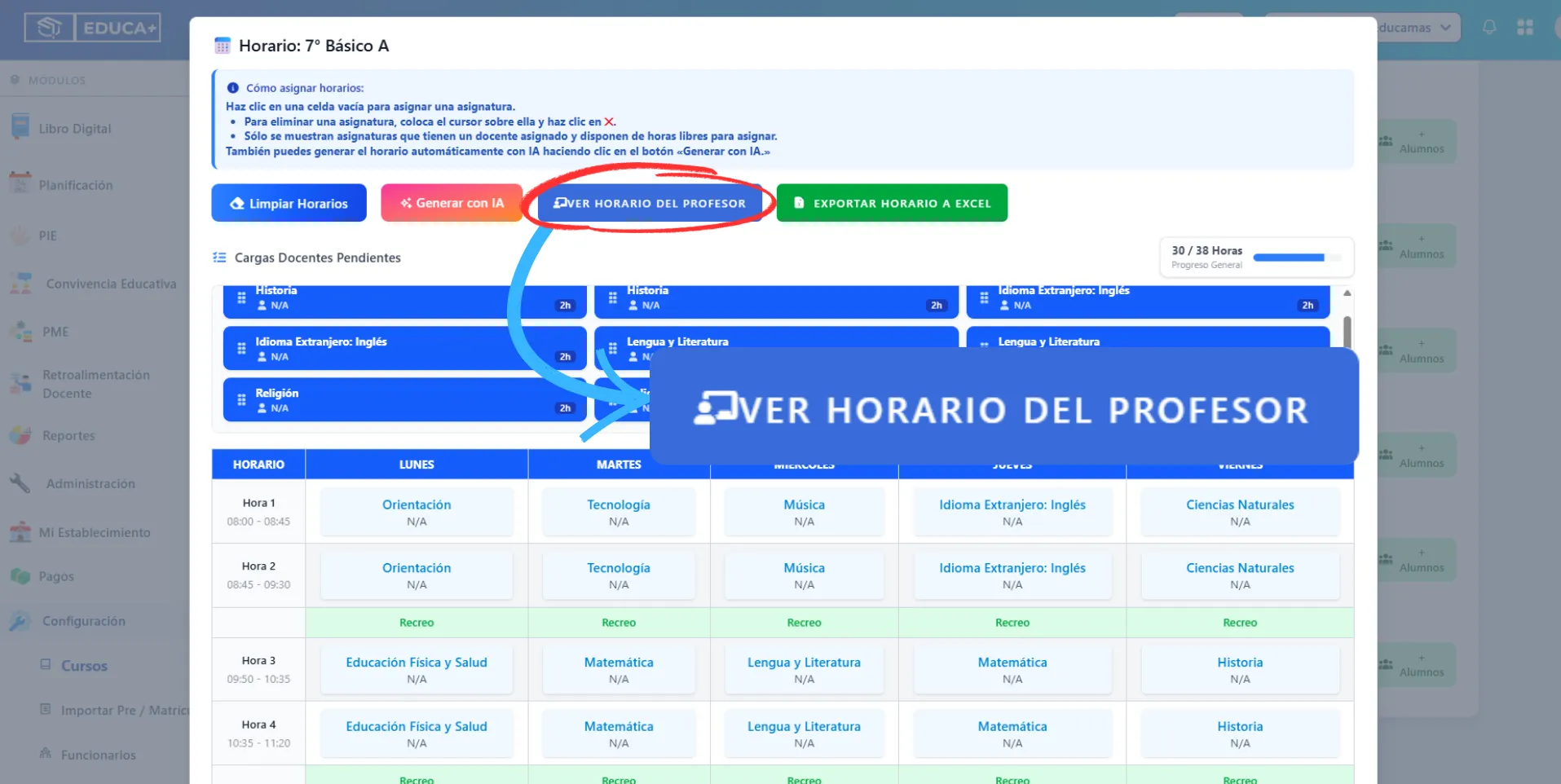
Sección titulada «Consultar el horario de un profesor»Para revisar la planificación de los docentes, seleccionar el botón:
VER HORARIO DEL PROFESOR
Esta herramienta resulta especialmente útil antes de realizar nuevas asignaciones.
Permite comprobar la ocupación horaria del docente y detectar posibles coincidencias con otros cursos.
Por ejemplo, antes de asignar Matemática el lunes durante la Hora 3, puede verificarse que el profesor correspondiente no se encuentre impartiendo clases en otro curso durante ese mismo bloque.
Eliminar una asignación específica
Sección titulada «Eliminar una asignación específica»Si una asignatura fue incorporada en un bloque incorrecto, no es necesario eliminar todo el horario.
Según las instrucciones del sistema:
- Ubicar la asignatura dentro de la grilla.
- Posicionar el cursor sobre ella.
- Seleccionar la opción identificada mediante una X.
- Retirar la asignatura del bloque correspondiente.
Luego podrá utilizar nuevamente ese espacio para realizar otra asignación.
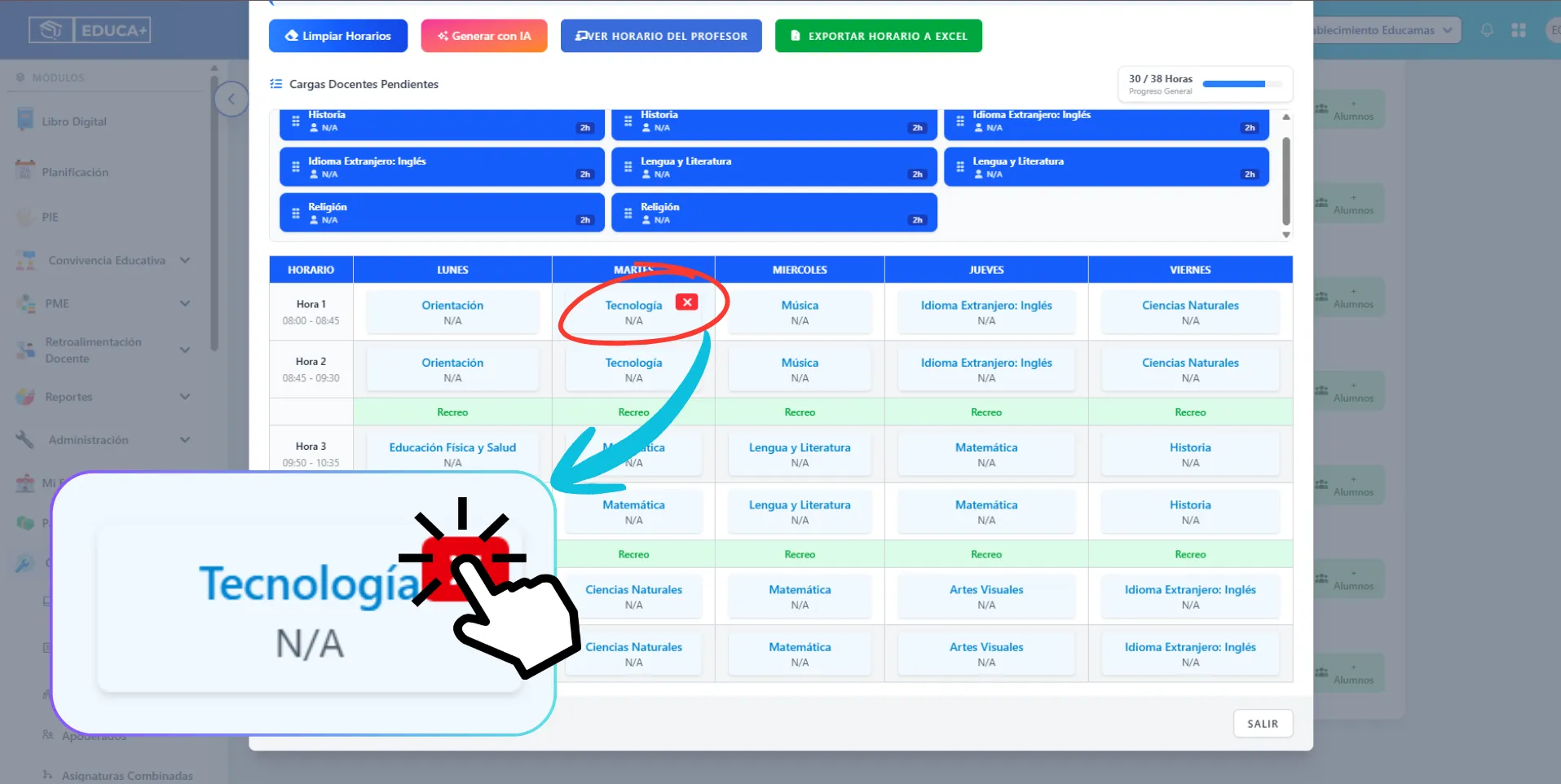
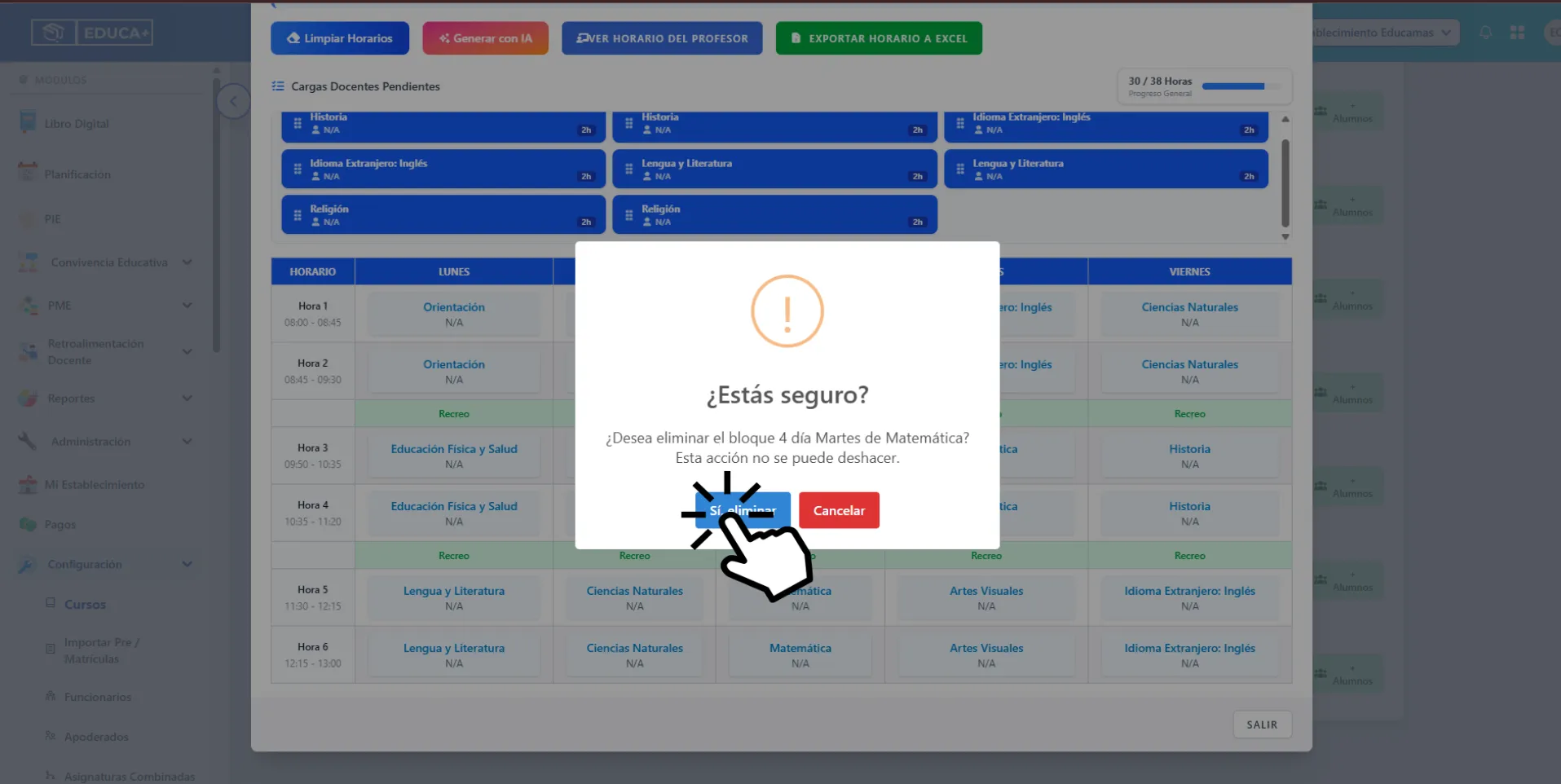
Una vez seleccionada la asignatura a eliminar, se desplegará una ventana emegente preguntando si esta segura de eliminar, en el caso se conformar, hacer click en el boton “SI, ELIMINAR”, de lo contrario, seleccionar “CANCELAR”.
Generar el horario automáticamente con IA
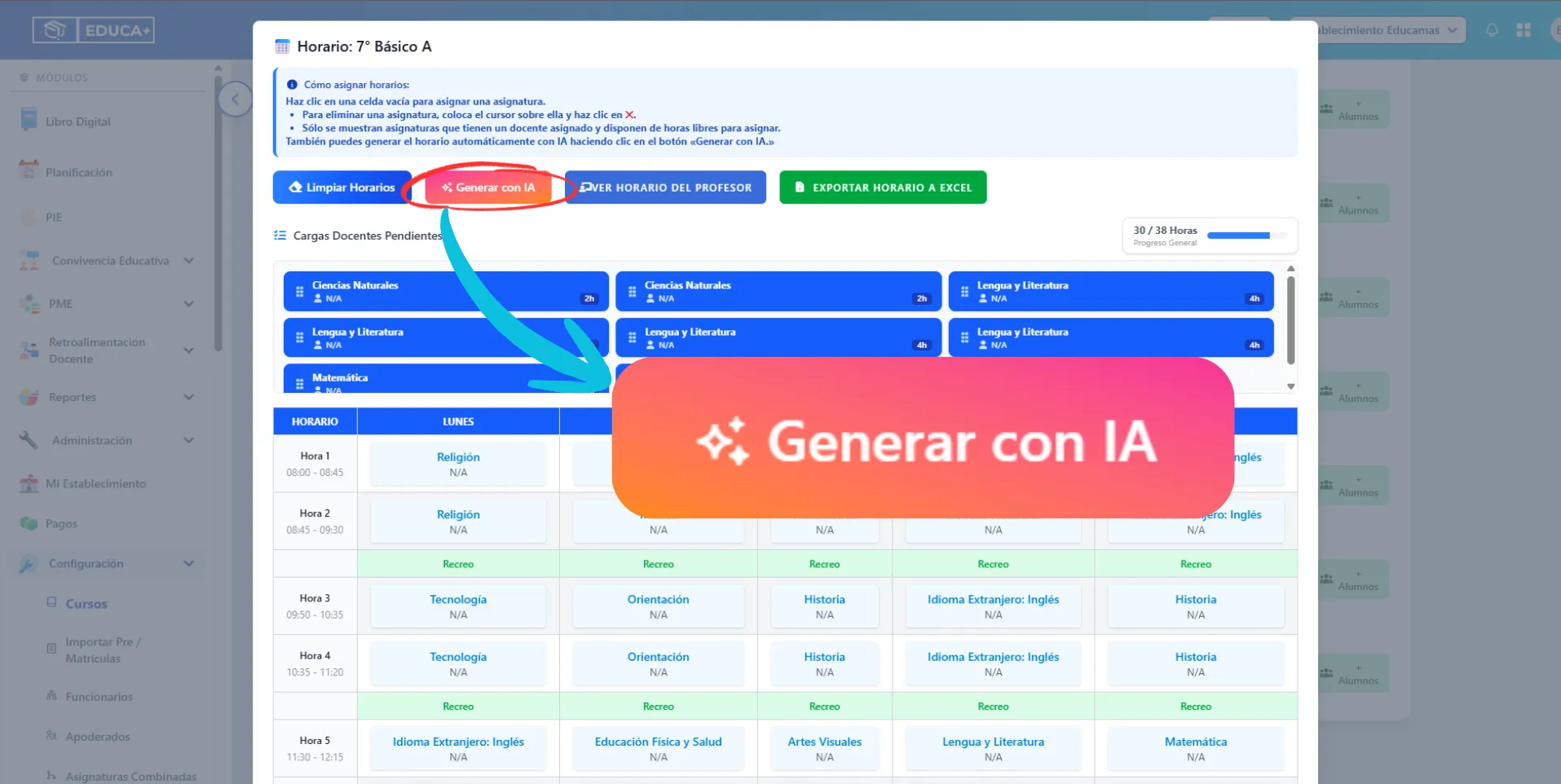
Sección titulada «Generar el horario automáticamente con IA»Además de la configuración manual, Educamás presenta el botón:
Generar con IA
Esta alternativa permite generar automáticamente una propuesta de distribución horaria utilizando las cargas académicas y condiciones disponibles en el sistema.
Para utilizarla:
- Verificar previamente las asignaturas y cargas docentes.
- Seleccionar Generar con IA.
- Esperar que el sistema construya la propuesta.
- Revisar la distribución generada.
- Comprobar que las asignaturas y docentes se encuentren correctamente organizados.
- Realizar ajustes manuales cuando sea necesario.
Revisar el horario generado
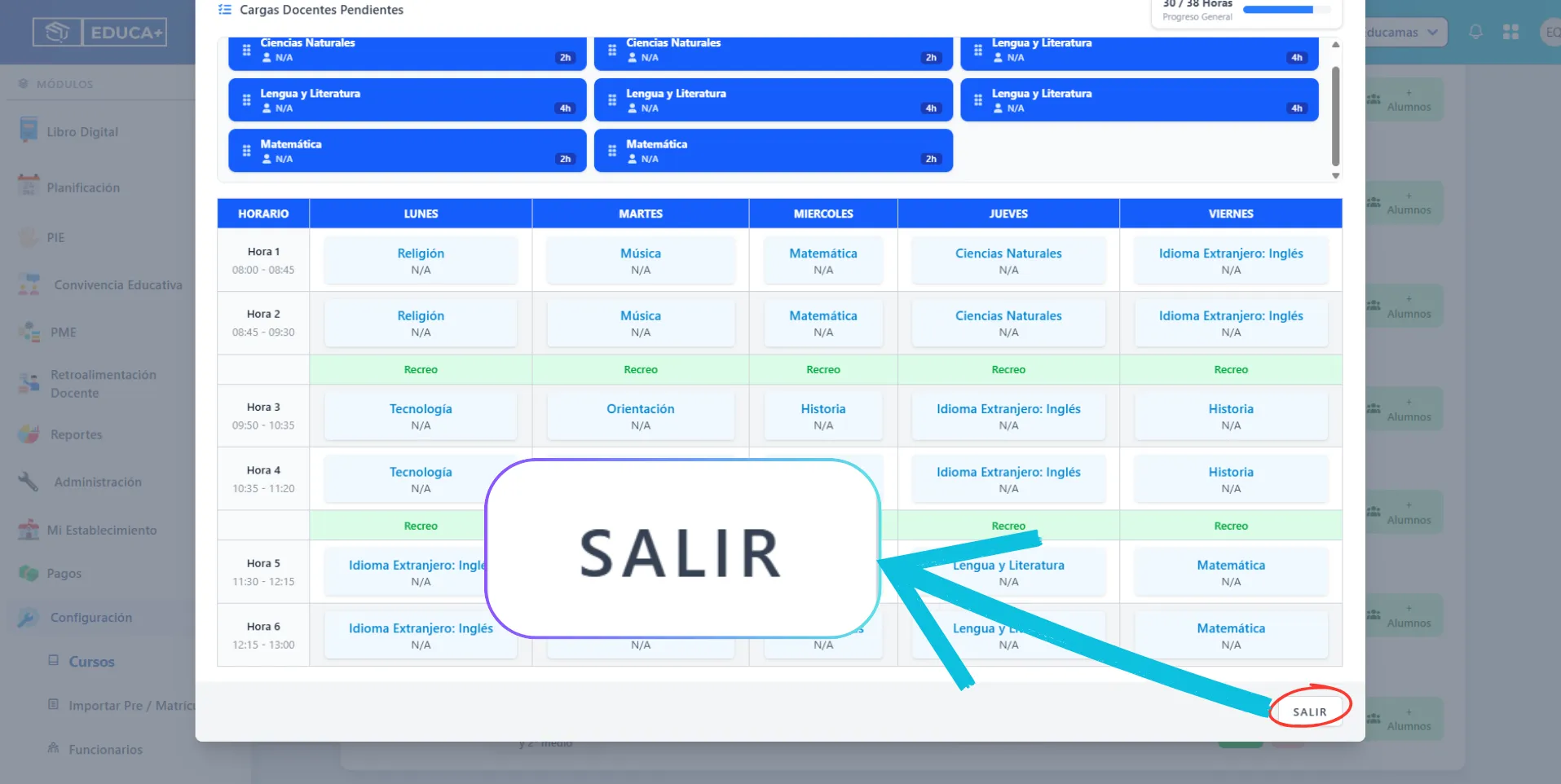
Sección titulada «Revisar el horario generado»Una vez incorporadas las asignaturas, recorrer completamente la tabla y verificar:
- Que no existan bloques vacíos que deberían contener clases.
- Que las horas de cada asignatura correspondan a su carga.
- Que no queden cargas docentes pendientes.
- Que los profesores se encuentren disponibles.
- Que las asignaturas estén correctamente distribuidas durante la semana.
- Que no existan asignaciones duplicadas o inconsistentes.
Esta etapa es especialmente importante cuando se utiliza la función Generar con IA.
Limpiar Horarios
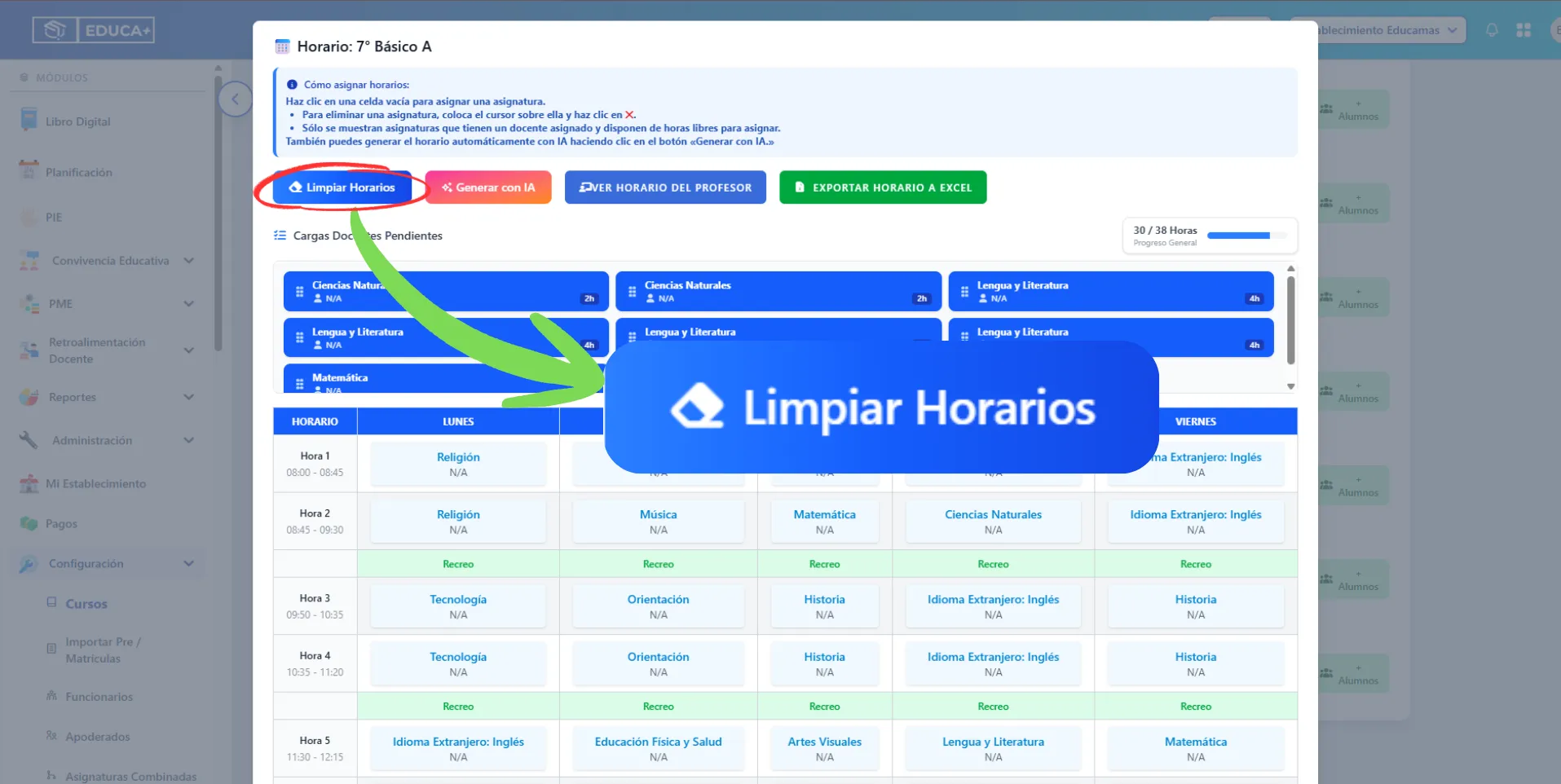
Sección titulada «Limpiar Horarios»La ventana incluye el botón:
Limpiar Horarios
Esta función está orientada a retirar las asignaciones realizadas y permitir reorganizar la planificación.
Debe utilizarse principalmente cuando se necesita reconstruir el horario.
Exportar el horario a Excel
Sección titulada «Exportar el horario a Excel»Cuando la configuración se encuentre revisada, utilizar:
EXPORTAR HORARIO A EXCEL
Esta función permite obtener una versión del horario que puede utilizarse para:
- Revisión administrativa.
- Respaldo.
- Impresión.
- Distribución entre docentes.
- Trabajo interno del establecimiento.
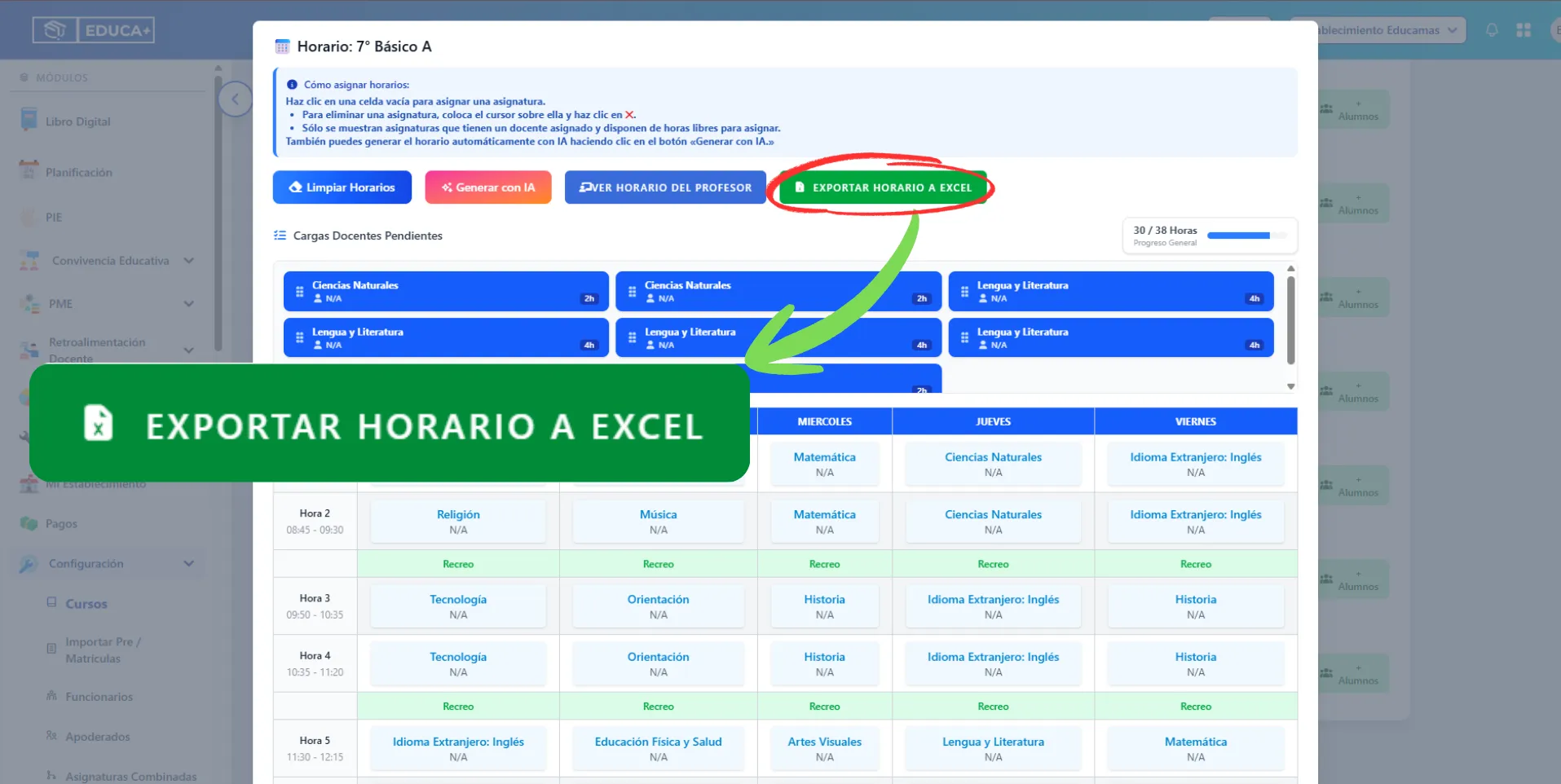
Antes de realizar la exportación, se recomienda comprobar nuevamente que el horario esté correctamente configurado.
Finalizar la configuración
Sección titulada «Finalizar la configuración»Después de revisar el horario, utilizar el botón:
SALIR
ubicado en la zona inferior de la ventana.
Esto permite cerrar el modal y volver al listado general de cursos.
Posteriormente puede ingresar al horario de otro curso y repetir el mismo procedimiento.