
Importación Pre / Matriculas
El módulo Importar Pre / Matrículas permite incorporar estudiantes al establecimiento de manera ordenada y masiva mediante archivos Excel. Su finalidad es facilitar la carga inicial de información de estudiantes, evitando el ingreso manual de cada registro y permitiendo asociarlos posteriormente al nivel de enseñanza y curso correspondiente.
El proceso funciona en dos etapas principales:
Pre-matrícula: los datos de los estudiantes son cargados al sistema y quedan disponibles para su revisión y procesamiento.
Matrícula definitiva: una vez que existen estudiantes pendientes en la pre-importación, estos pueden ser incorporados en bloque a sus respectivos cursos mediante la opción Importación masiva por cursos.
De esta manera, el establecimiento puede preparar previamente la información, verificar que los datos sean correctos y posteriormente completar la incorporación de los estudiantes al sistema.
Módulo Importar Pre / Matrículas
Sección titulada «Módulo Importar Pre / Matrículas»Ingresar al módulo Importar Pre / Matrículas
Sección titulada «Ingresar al módulo Importar Pre / Matrículas»Desde el menú lateral del sistema:
- Ubicar el apartado Configuración.
- Desplegar sus opciones.
- Seleccionar Importar Pre / Matrículas.
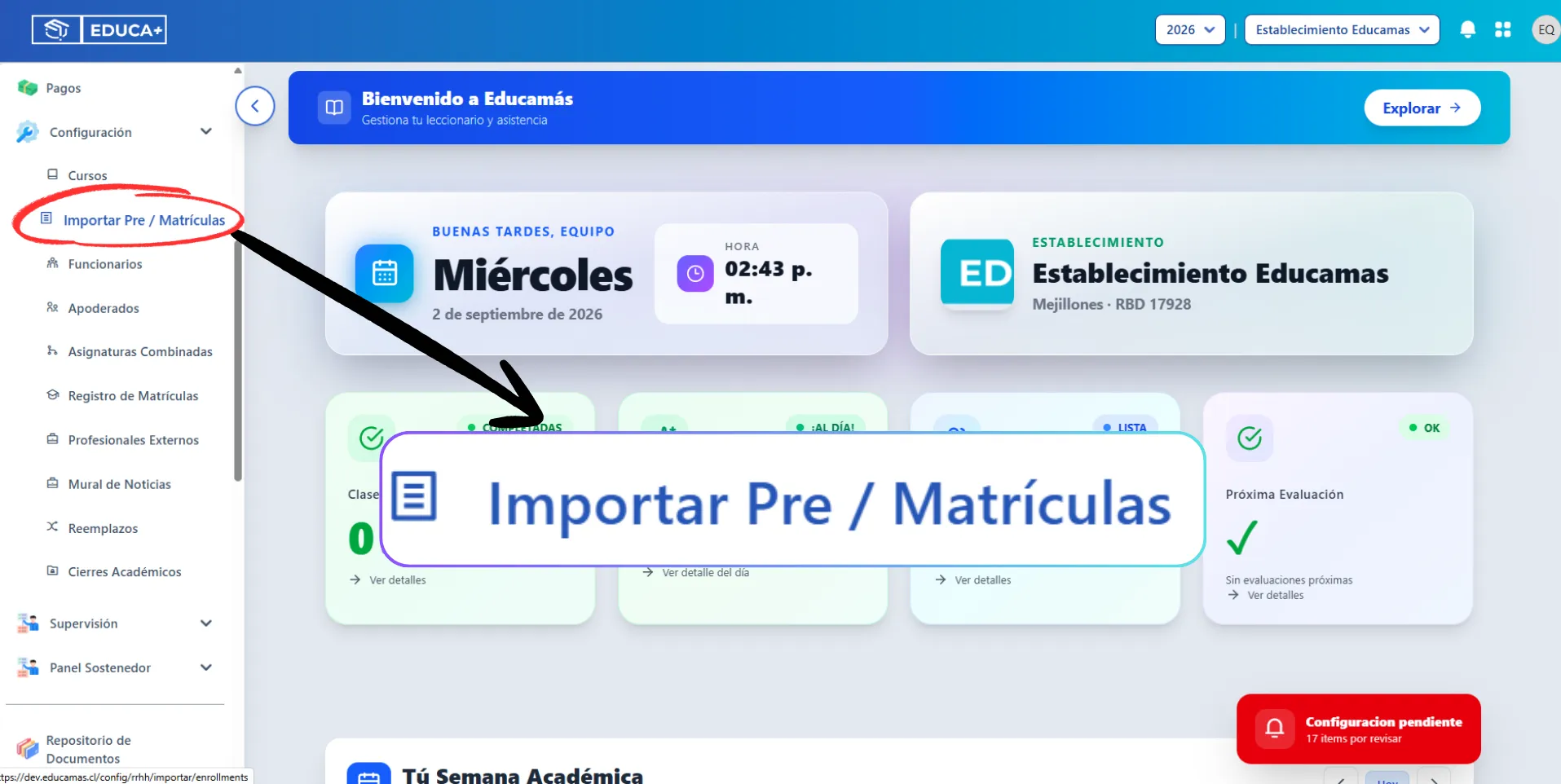
Al ingresar, se mostrará la pantalla principal denominada Pre-Matrículas, desde donde se gestionará todo el proceso de importación.
Nivel de Enseñanza
Sección titulada «Nivel de Enseñanza»En la parte superior de la pantalla, ubicar el campo Nivel de Enseñanza.
Seleccionar el nivel académico al cual pertenecen los estudiantes que se desean importar, por ejemplo:
- Enseñanza Básica.
- Enseñanza Media.
- Educación Parvularia.
- Otro nivel configurado por el establecimiento.
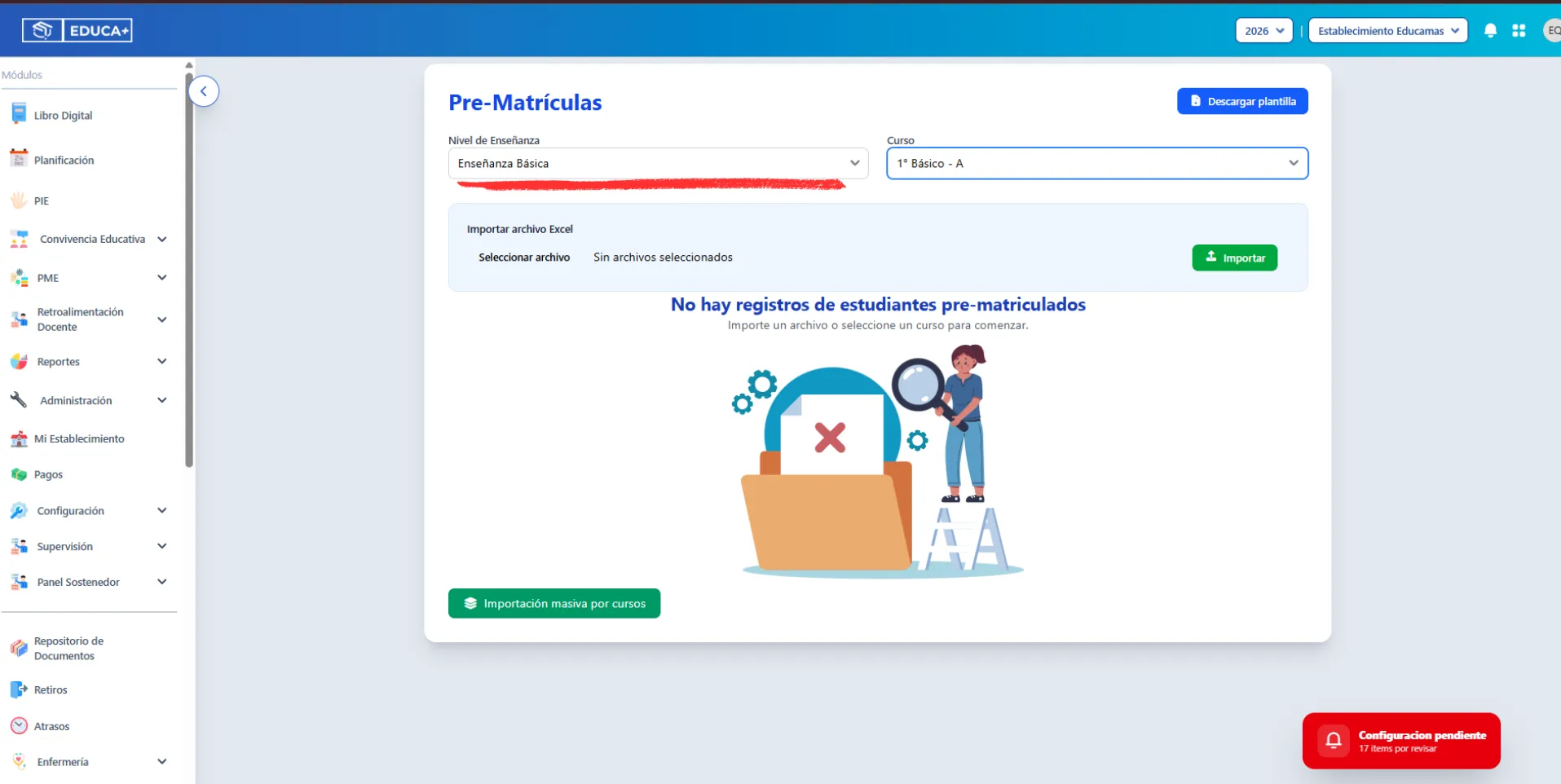
Esta selección permite que el sistema muestre solamente los cursos asociados a dicho nivel.
Seleccionar el Curso
Sección titulada «Seleccionar el Curso»Luego de seleccionar el nivel de enseñanza, ubicar el campo Curso.
Elegir el curso al cual serán asociados los estudiantes
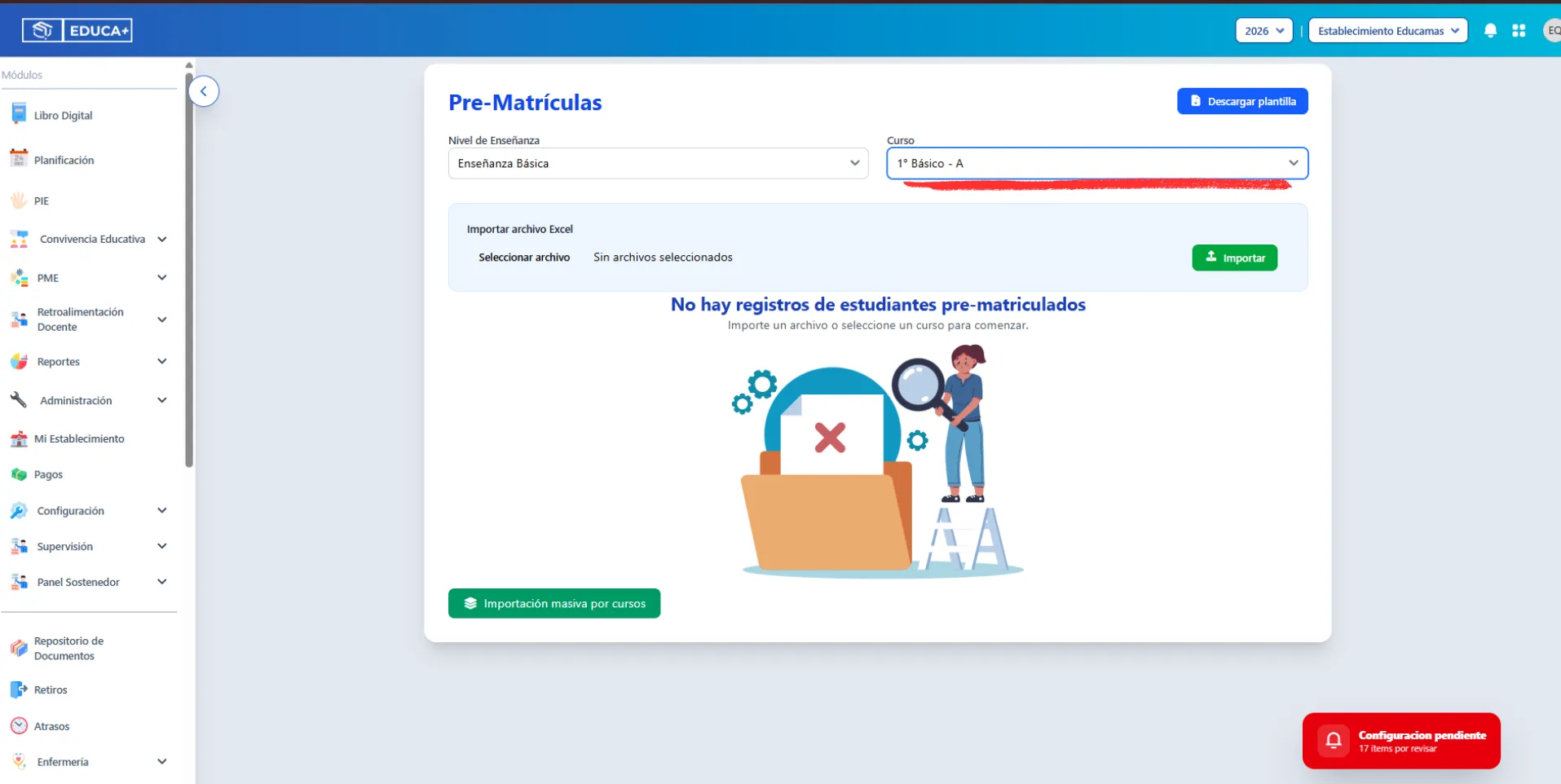
Es importante comprobar esta selección antes de importar información, ya que determinará el curso relacionado con los estudiantes procesados en esta carga.
Preparación del archivo Excel
Sección titulada «Preparación del archivo Excel»Descargar la plantilla de Pre-Matrículas
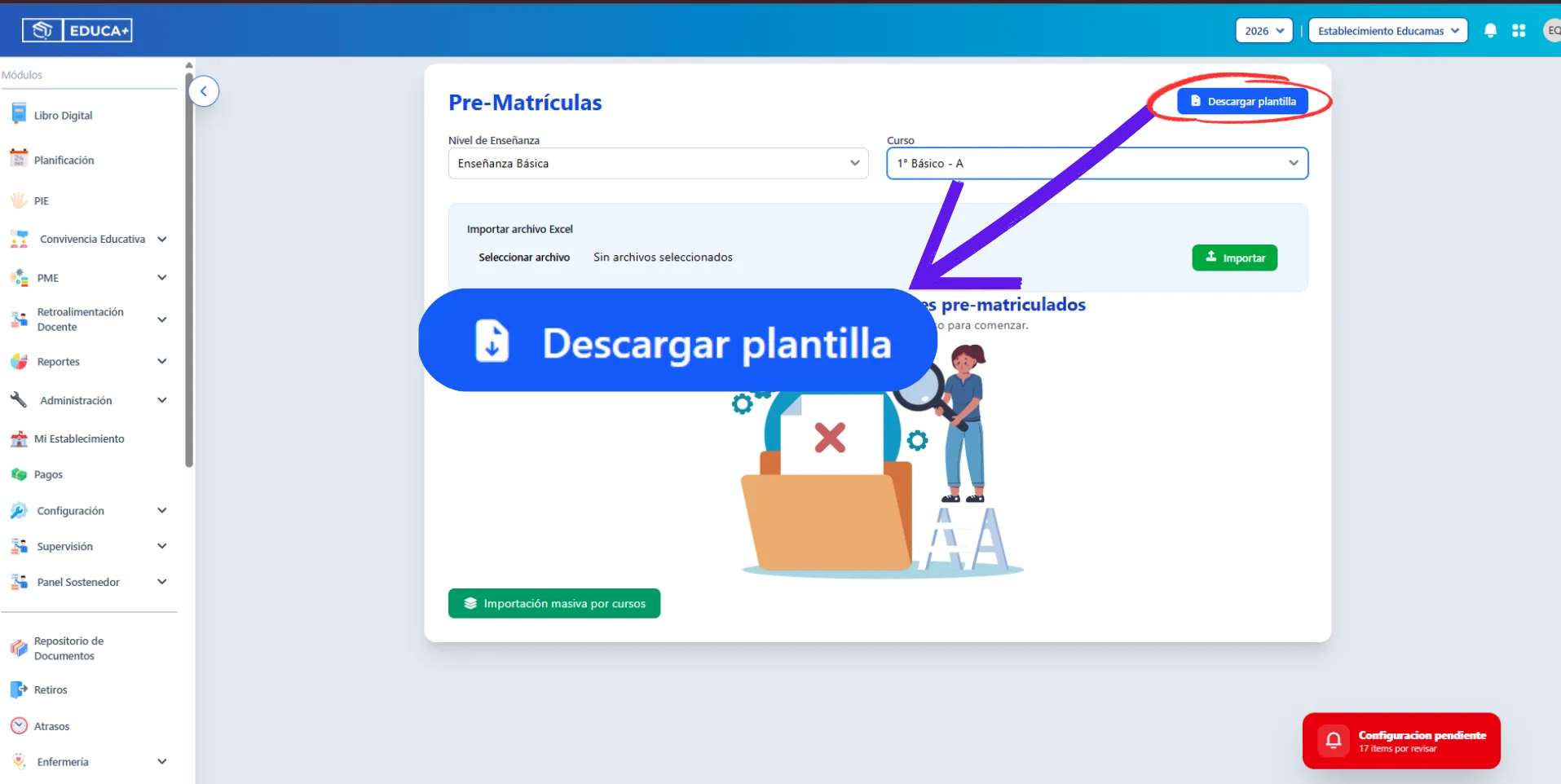
Sección titulada «Descargar la plantilla de Pre-Matrículas»En la parte superior derecha de la pantalla, hacer clic en:
Descargar plantilla
El sistema descargará un archivo Excel preparado específicamente para realizar la importación.
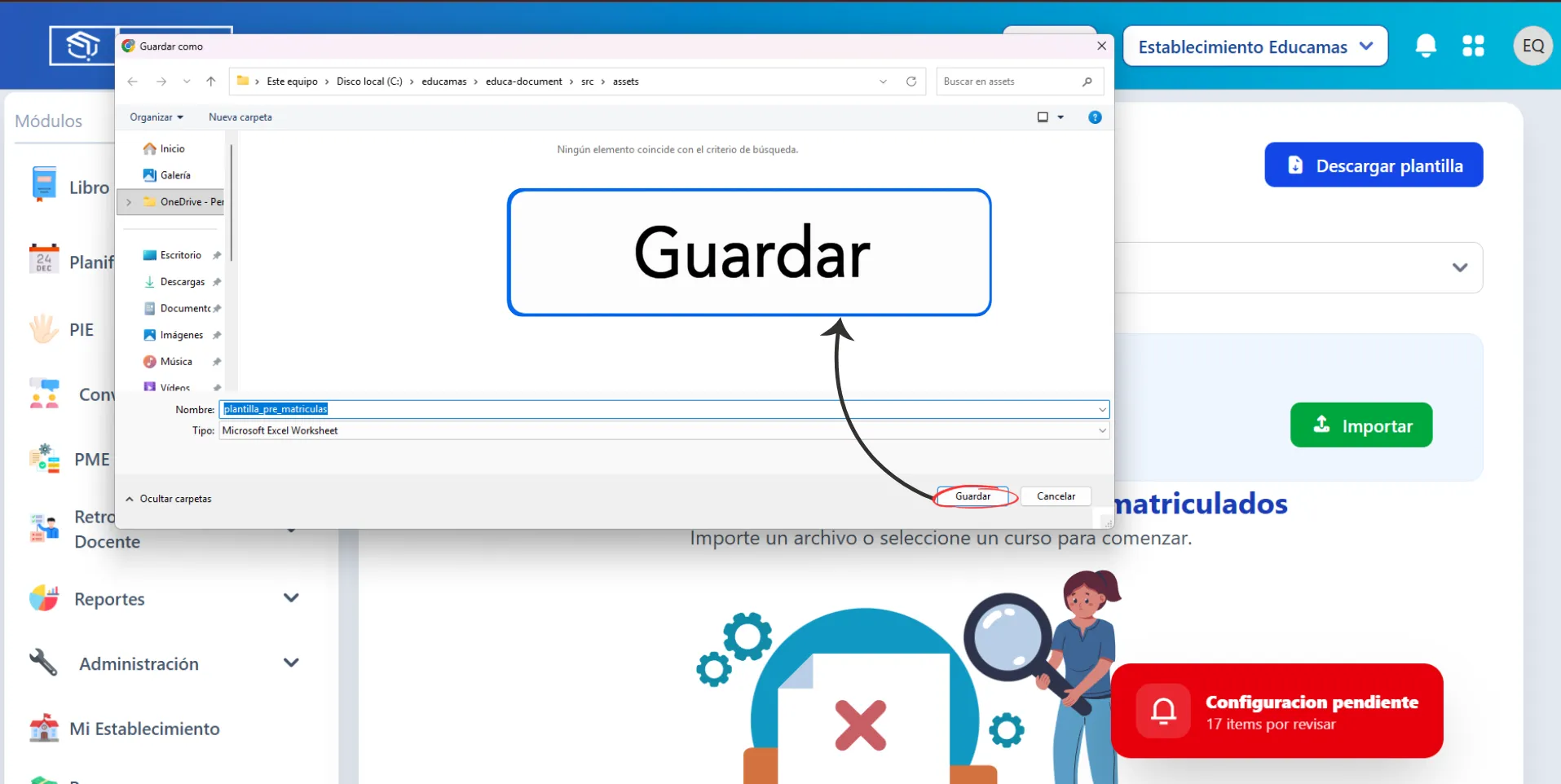
Guardar la plantilla en el equipo
Sección titulada «Guardar la plantilla en el equipo»Al realizar la descarga, el navegador puede solicitar seleccionar una ubicación.
- Elegir una carpeta fácilmente identificable.
- Mantener un nombre reconocible para el archivo, por ejemplo:
plantilla_pre_matriculas.xlsx
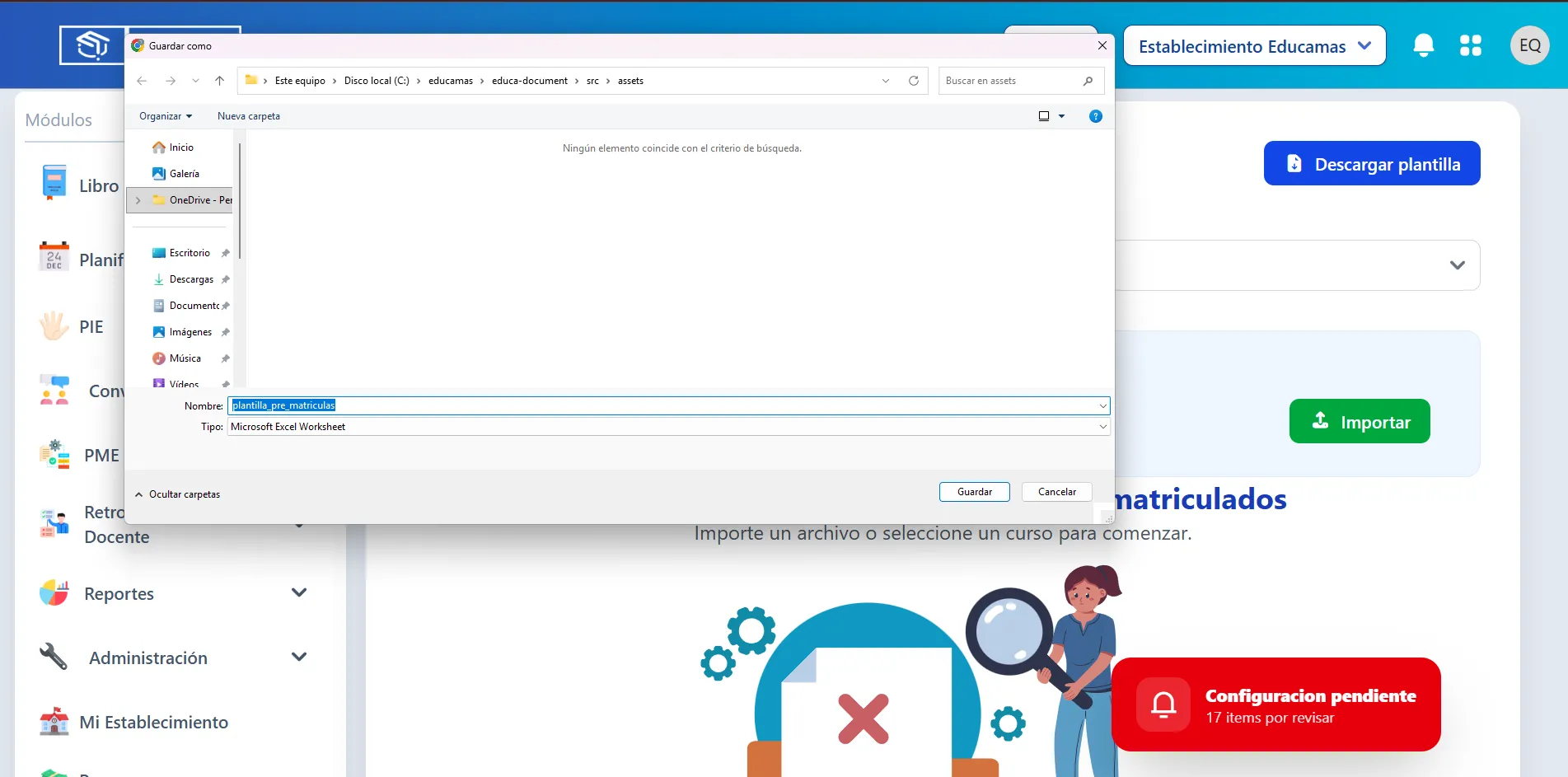
- Presionar Guardar.
Una vez almacenado el archivo, abrirlo utilizando Microsoft Excel u otro programa compatible con archivos .xlsx.
Hoja de instrucciones
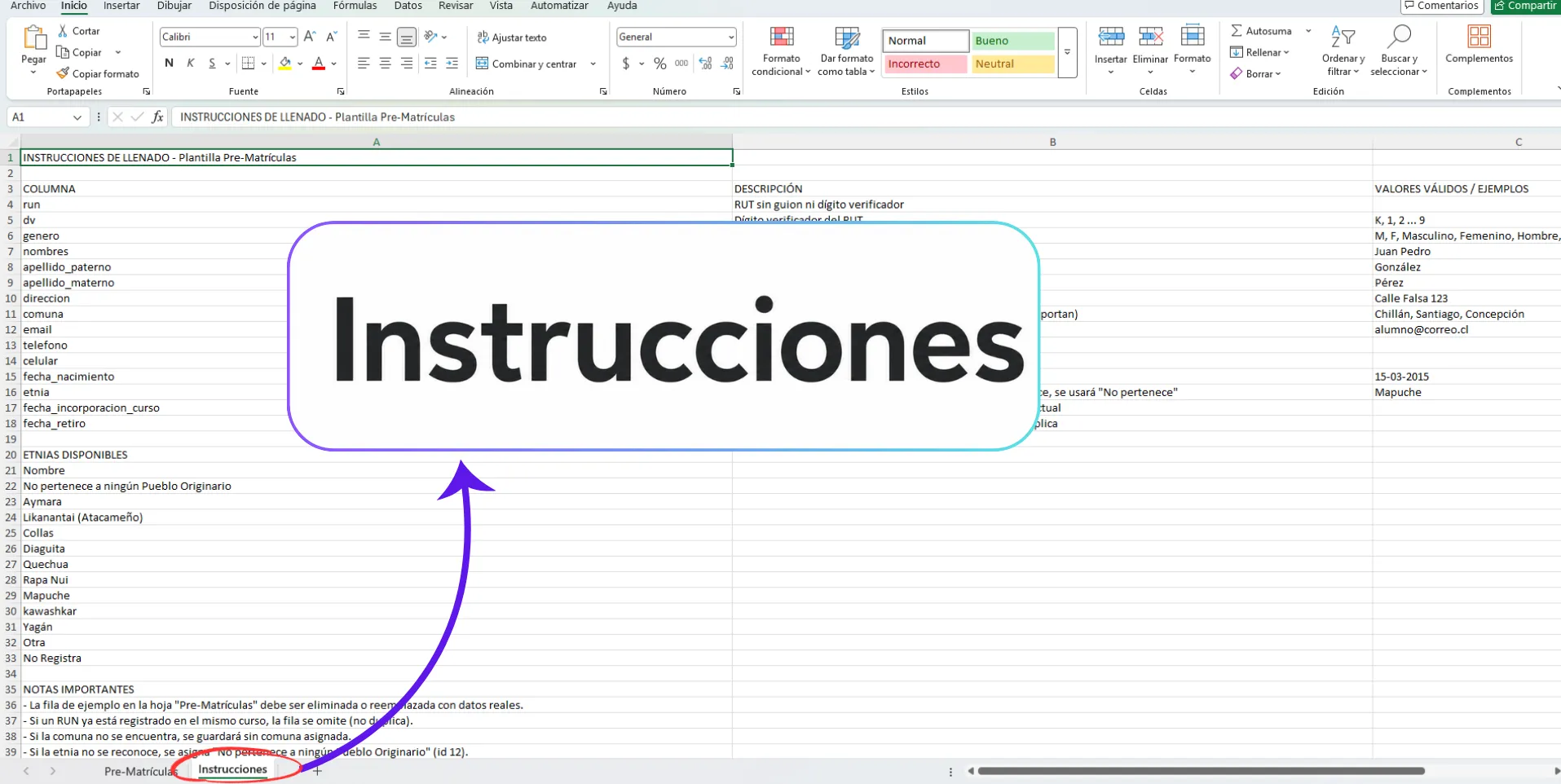
Sección titulada «Hoja de instrucciones»La plantilla contiene una sección de Instrucciones de llenado.
Antes de incorporar estudiantes, revisar las indicaciones relacionadas con cada campo.
La plantilla considera información como:
| CAMPO | INFORMACIÓN QUE SE DEBE INGRESAR |
|---|---|
| run | RUN del estudiante sin puntos, guion ni dígito verificador |
| dv | Dígito verificador del RUN |
| genero | Género del estudiante |
| nombres | Primer y segundo nombre |
| apellido_paterno | Apellido paterno |
| apellido_materno | Apellido materno |
| direccion | Dirección del domicilio |
| comuna | Comuna de residencia |
| Correo electrónico, cuando corresponda | |
| telefono | Teléfono fijo, opcional |
| celular | Número de celular, opcional |
| fecha_nacimiento | Fecha de nacimiento |
| etnia | Pueblo originario, cuando corresponda |
| fecha_incorporacion_curso | Fecha de incorporación al curso |
| fecha_retiro | Fecha de retiro, solamente cuando corresponda |
Respetar el formato de los datos
Sección titulada «Respetar el formato de los datos»Para evitar errores durante la importación, los datos deben ingresarse siguiendo el formato indicado por la plantilla.
Por ejemplo:
- RUN: 12345678
- DV: K
- Género: M, F, Masculino, Femenino u otro valor permitido por el sistema.
- Fecha de nacimiento: 15-03-2015
- Comuna: Chillán
- Etnia: Mapuche, cuando corresponda.
Las fechas deben utilizar el formato:
DD-MM-YYYY
Una vez completada la información:
- Revisar los datos.
- Guardar los cambios.
- Mantener el archivo en formato Excel (.xlsx).
El documento estará listo para ser cargado al sistema.
Completar la hoja de Pre-Matrículas
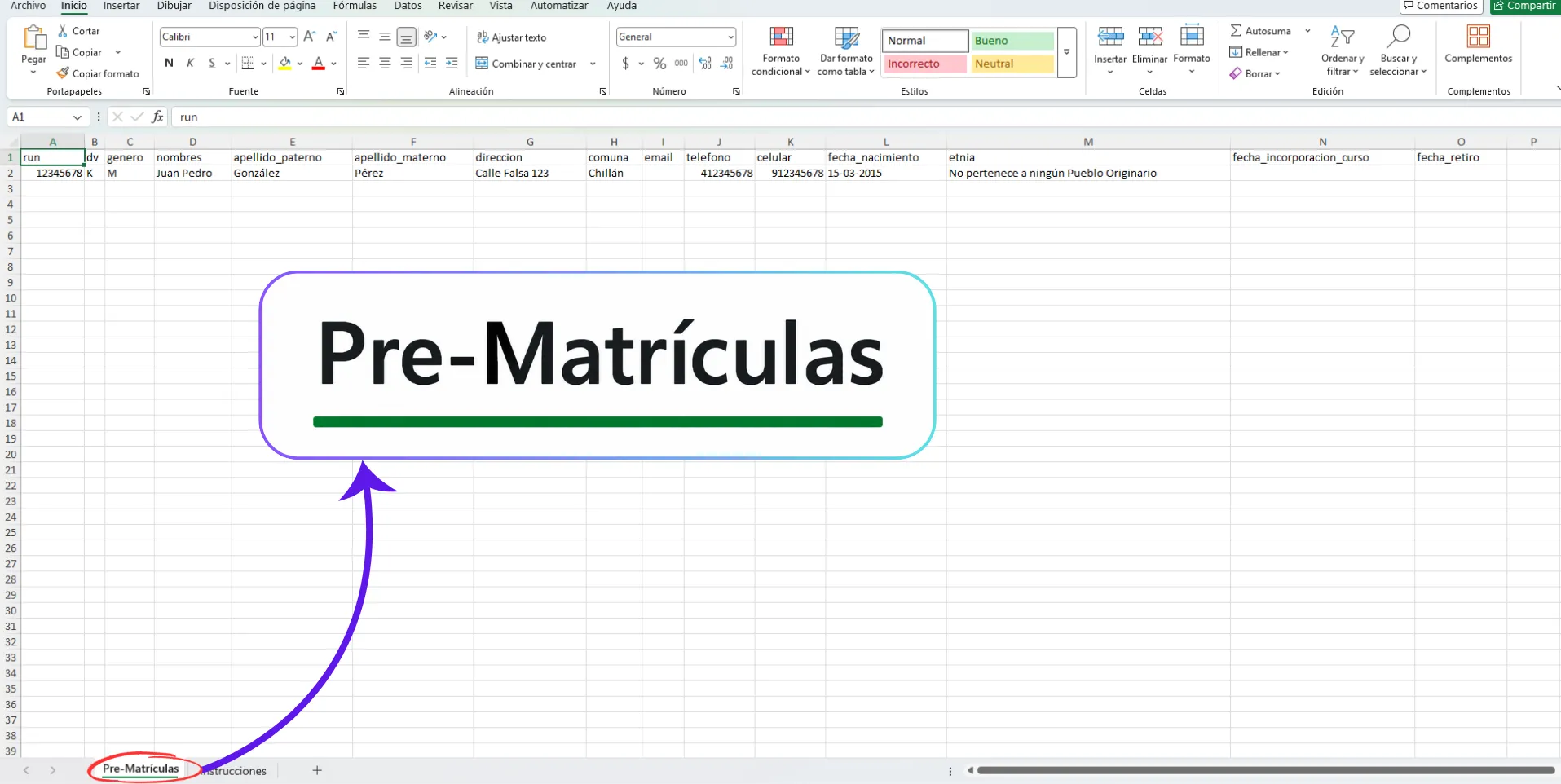
Sección titulada «Completar la hoja de Pre-Matrículas»Ingresar un estudiante por cada fila del archivo.
Ejemplo:
| run | dv | genero | nombres | apellido_paterno | apellido_materno |
|---|---|---|---|---|---|
| 12345678 | K | M | Juan Pedro | González | Pérez |
Luego completar los demás antecedentes correspondientes.
Eliminar la fila utilizada como ejemplo
Sección titulada «Eliminar la fila utilizada como ejemplo»La plantilla puede contener una fila demostrativa con información ficticia.
Antes de importar el archivo:
- Eliminar completamente la fila de ejemplo, o
- Reemplazarla con información real de un estudiante.
No se debe importar el archivo manteniendo los datos ficticios incluidos como demostración.
Importar el archivo al sistema
Sección titulada «Importar el archivo al sistema»Seleccionar el archivo Excel
Sección titulada «Seleccionar el archivo Excel»Regresar al módulo Pre-Matrículas.
En la sección:
Importar archivo Excel
hacer clic en Seleccionar archivo.
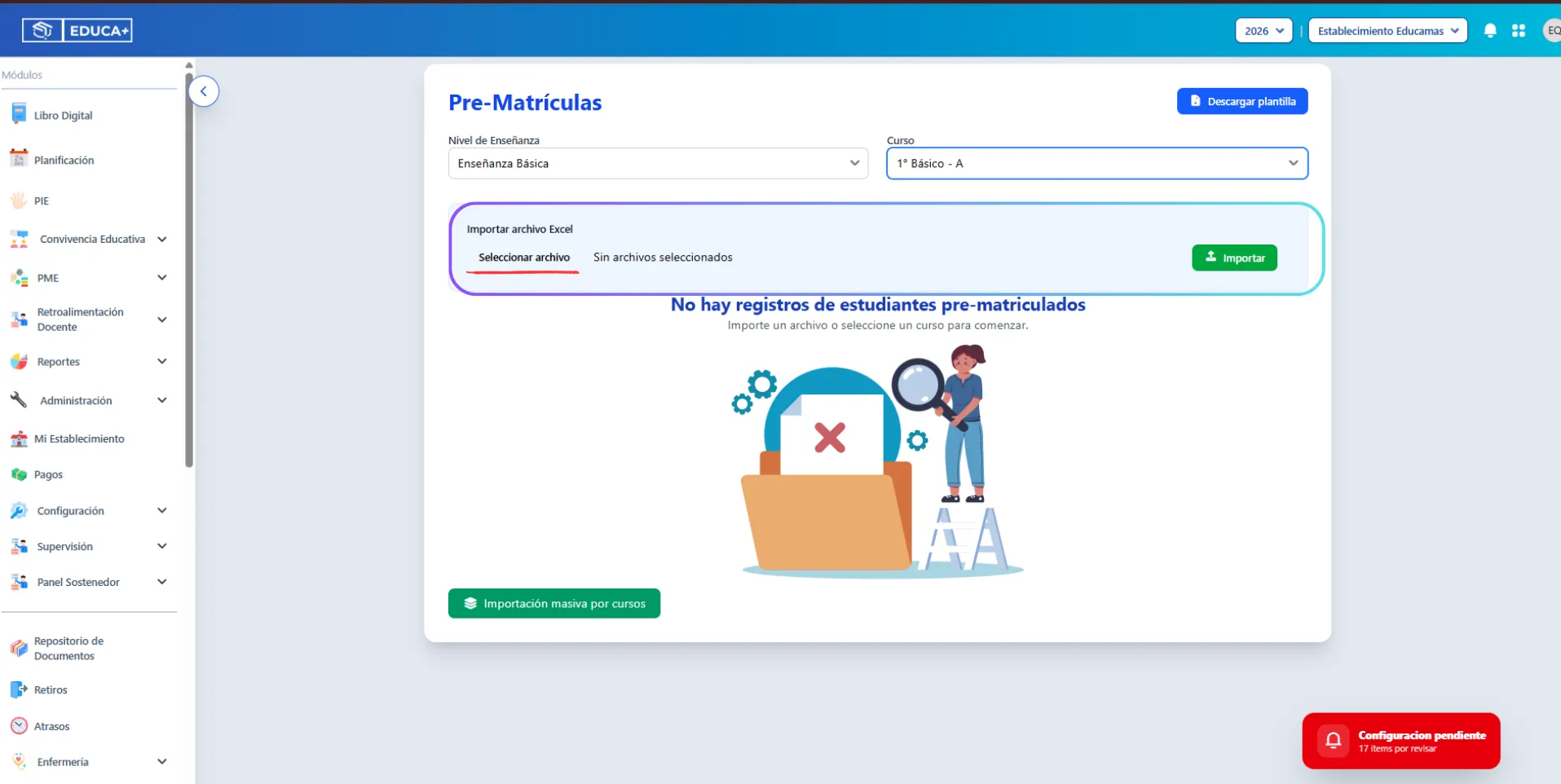
Buscar en el computador la plantilla completada anteriormente y seleccionarla.
El nombre del archivo deberá aparecer junto al campo de selección.
Una vez cargado el archivo Verificar nuevamente el nivel y curso ya que importante para evitar que una carga sea procesada dentro de un curso incorrecto.
Ejecutar la importación
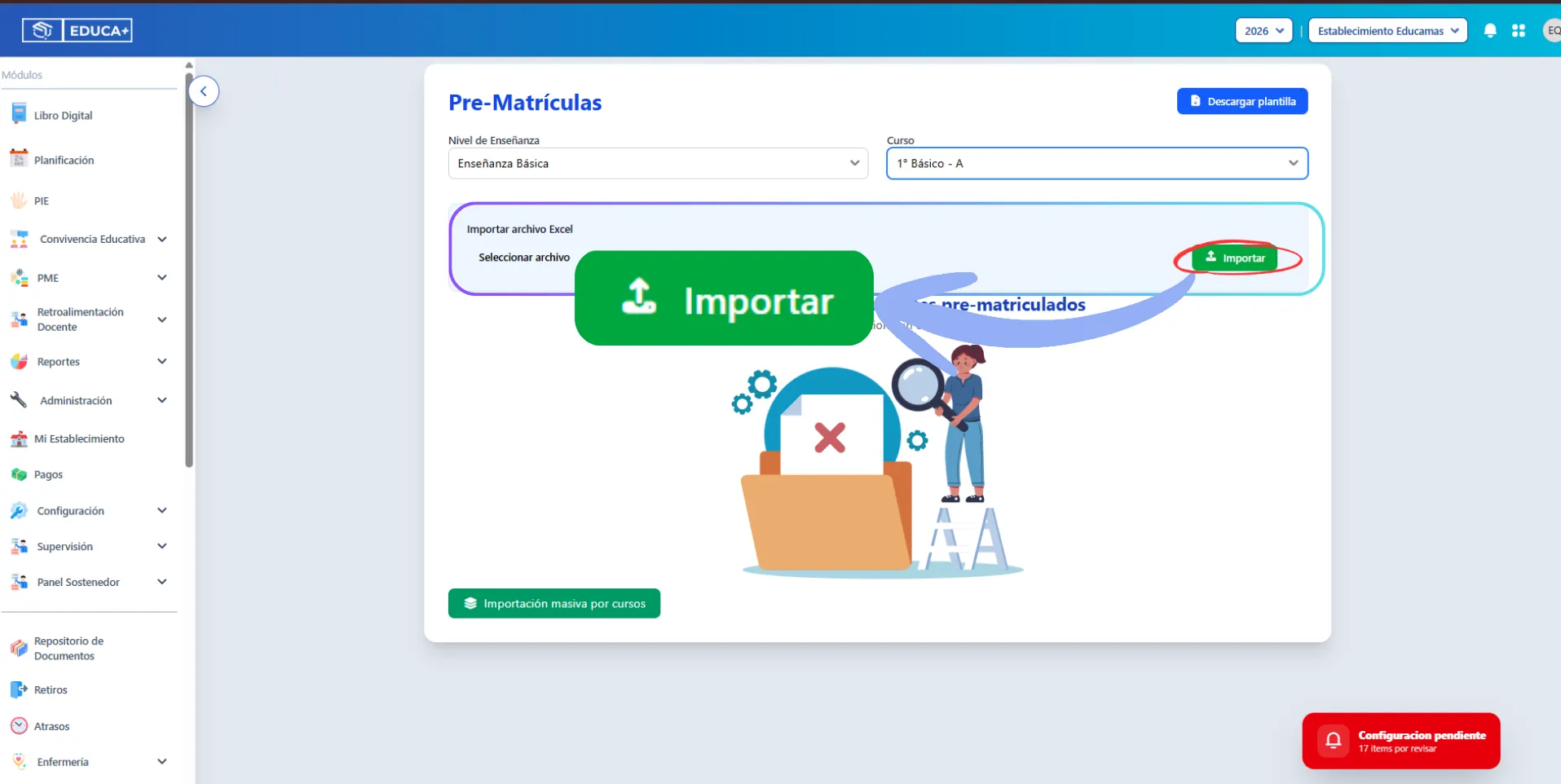
Sección titulada «Ejecutar la importación»Cuando el archivo se encuentre seleccionado, hacer clic en el botón verde:
Importar
El sistema procesará el documento y registrará la información contenida en la plantilla como registros de pre-matrícula.
Dependiendo del número de estudiantes, el procesamiento puede tomar algunos segundos.
Revisar los estudiantes pre-matriculados
Sección titulada «Revisar los estudiantes pre-matriculados»Una vez procesado el archivo, revisar los registros generados por el sistema.
La pre-matrícula funciona como una etapa intermedia que permite disponer de los estudiantes antes de incorporarlos definitivamente al proceso académico.
En esta etapa es recomendable comprobar:
- RUN.
- Nombre completo.
- Curso.
- Fechas.
- Información de contacto.
- Comuna.
- Datos personales relevantes.
Si el sistema no encuentra una comuna válida, el estudiante puede quedar registrado sin una comuna asignada, por lo que conviene comprobar previamente que los nombres estén correctamente escritos.
Revisar los cursos con estudiantes pendientes
Sección titulada «Revisar los cursos con estudiantes pendientes»Se abrirá una ventana denominada:
Importación masiva de pre-matrículas por curso
La tabla mostrará información organizada principalmente en:
- SEL.
- CURSO
- PENDIENTES EN PRE-IMPORT
Aquí aparecerán solamente los cursos que tengan estudiantes pendientes de incorporación.
Por ejemplo:
| Seleccionar | Curso | Pendientes en Pre-Import |
|---|---|---|
| ☑ | 1° Básico A | 28 |
| ☑ | 1° Básico B | 31 |
Al finalizar correctamente este procedimiento, los estudiantes habrán pasado desde la información contenida en el archivo Excel a la pre-matrícula del sistema y, posteriormente, mediante la importación masiva, quedarán incorporados a los cursos correspondientes para continuar con los procesos académicos y administrativos del establecimiento.