
PAEC
¿Para qué sirve PAEC?
Sección titulada «¿Para qué sirve PAEC?»El módulo PAEC, disponible en la Ficha del estudiante, permite registrar el Plan de Acompañamiento Emocional y Conductual. Reúne los antecedentes del estudiante, su equipo de apoyo, las medidas acordadas con la familia y el seguimiento del plan.
Puede crear un plan con el formulario, actualizarlo, solicitar firmas y descargarlo cuando el botón esté disponible. También puede cargar documentos PDF elaborados fuera de la plataforma y administrarlos en PDFs Externos.
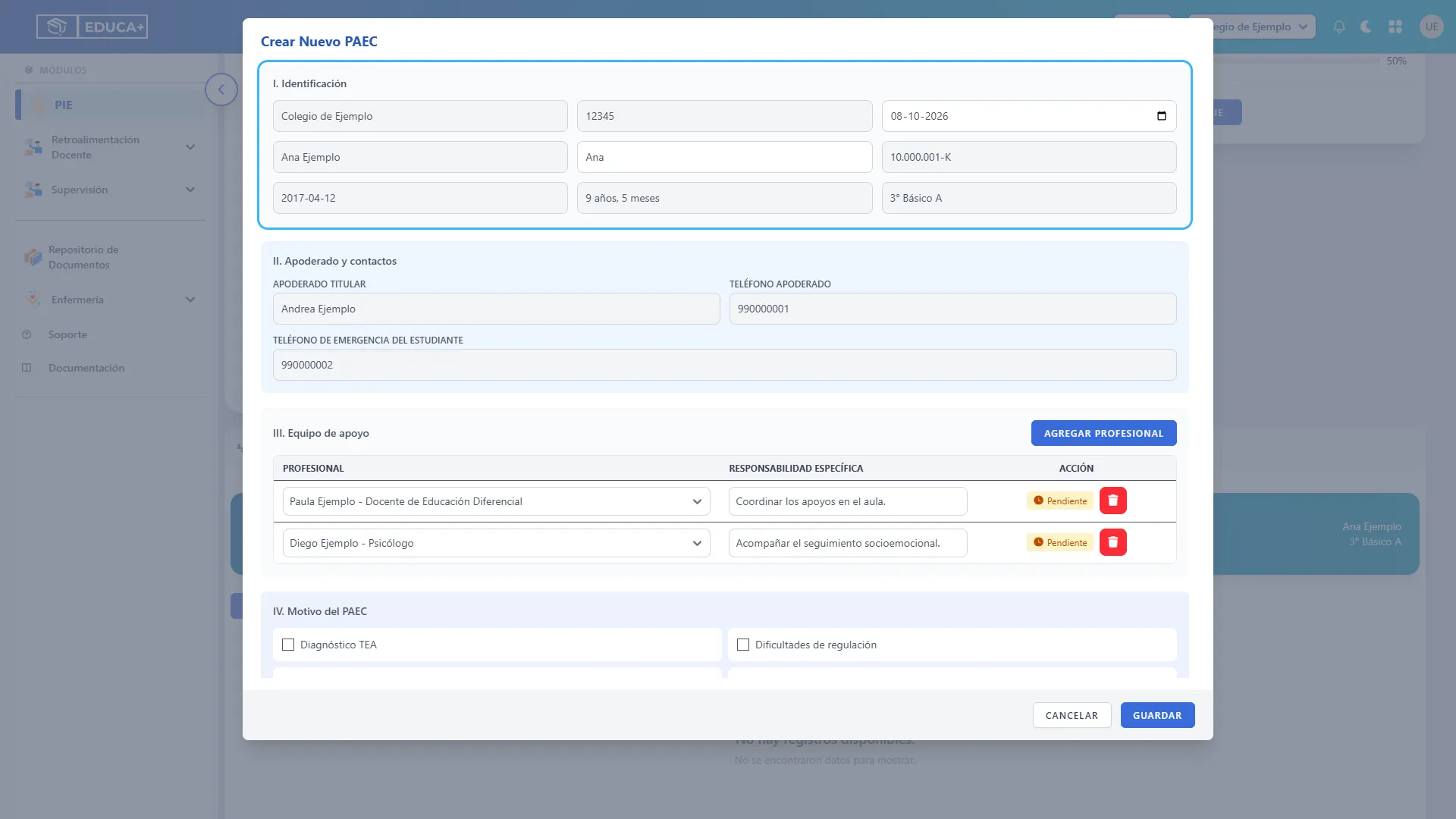
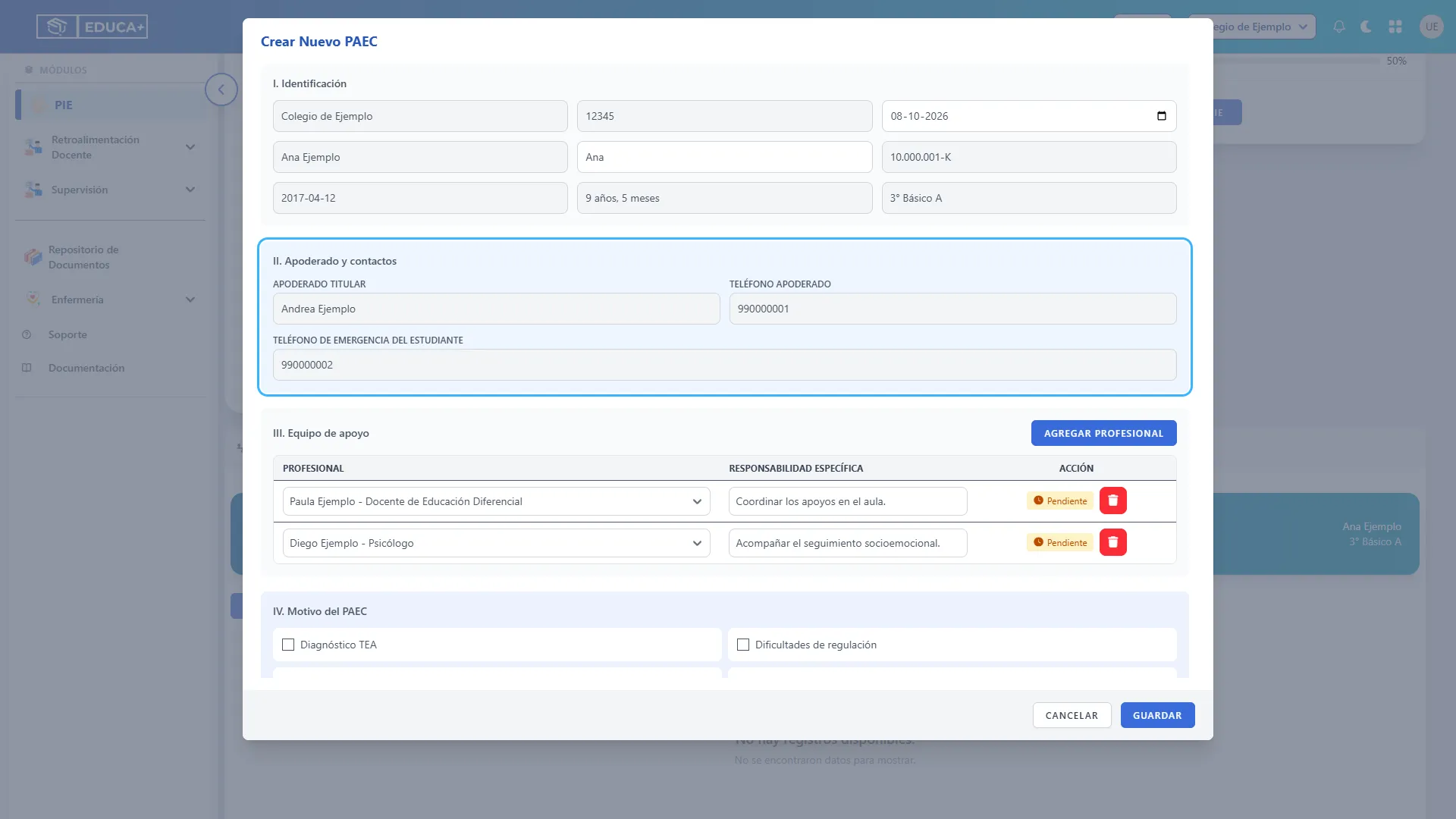
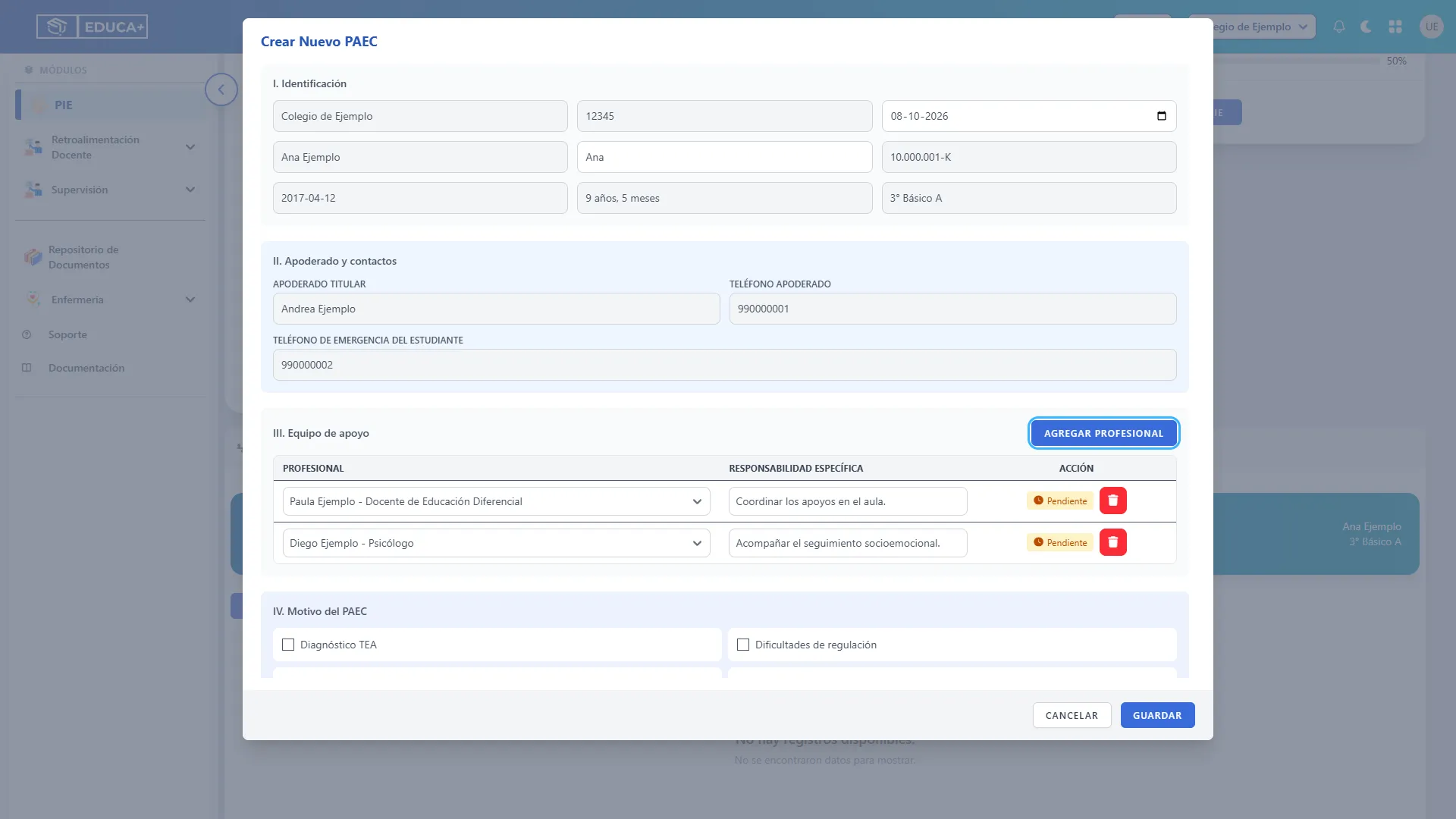
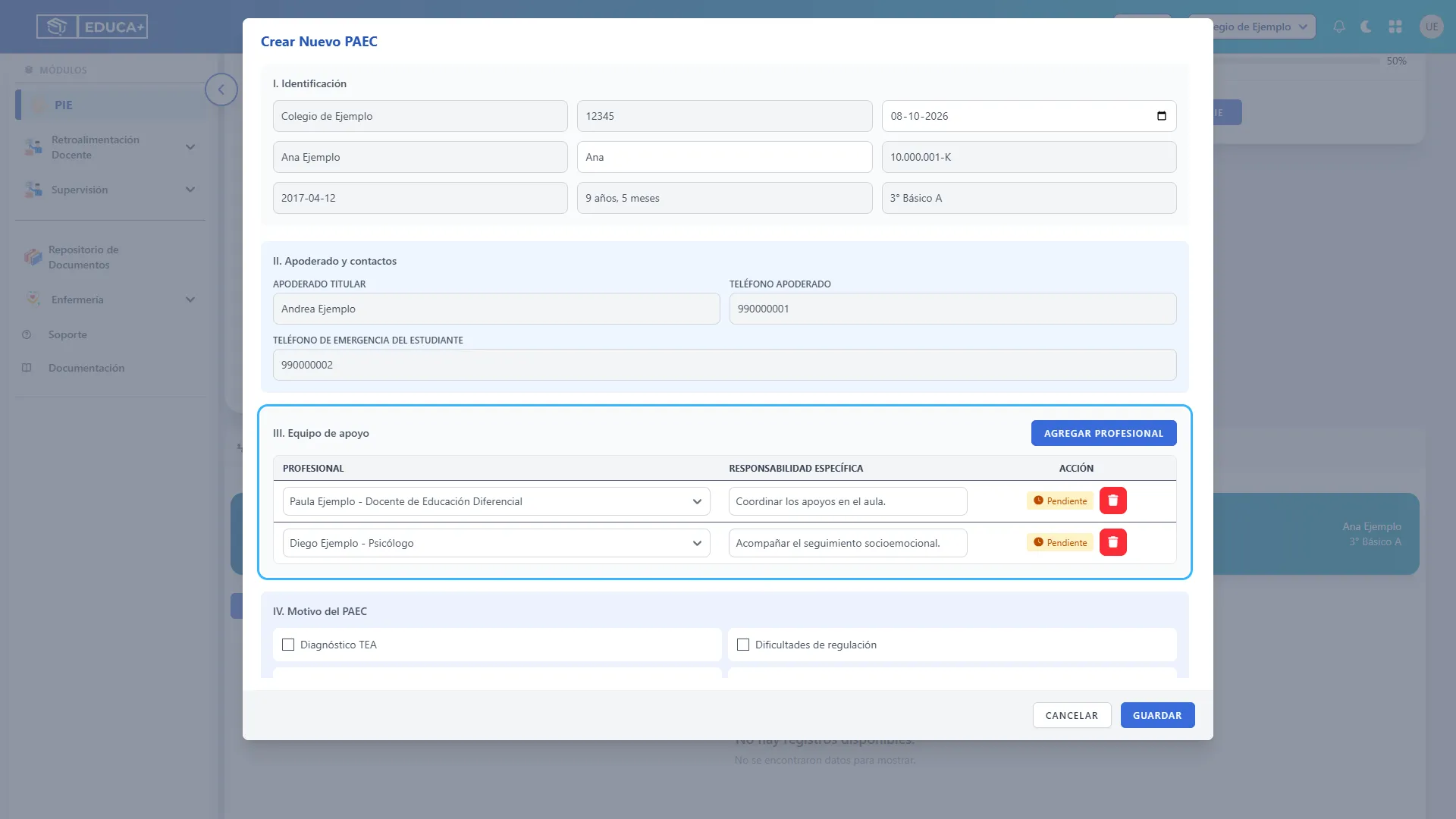
Las ilustraciones utilizan datos ficticios. Los recuadros celestes señalan dónde realizar cada acción; los nombres y antecedentes de su establecimiento serán diferentes.
Antes de comenzar
Sección titulada «Antes de comenzar»Tenga a mano los antecedentes y acuerdos del equipo de aula y la familia. Compruebe que el estudiante tenga un apoderado registrado y que los datos de contacto estén completos. Los profesionales que podrá seleccionar provienen del equipo de aula de su curso.
El formulario se recorre desplazándose dentro de la ventana. Guardar registra el contenido de todas sus secciones; completar un campo o marcar una casilla no guarda por sí solo el plan.
Etapa 1. Ingresar al PAEC del estudiante
Sección titulada «Etapa 1. Ingresar al PAEC del estudiante»En esta etapa ubicará la ficha correcta y abrirá el espacio donde se guardan sus planes y documentos.
1. Abrir la ficha del estudiante
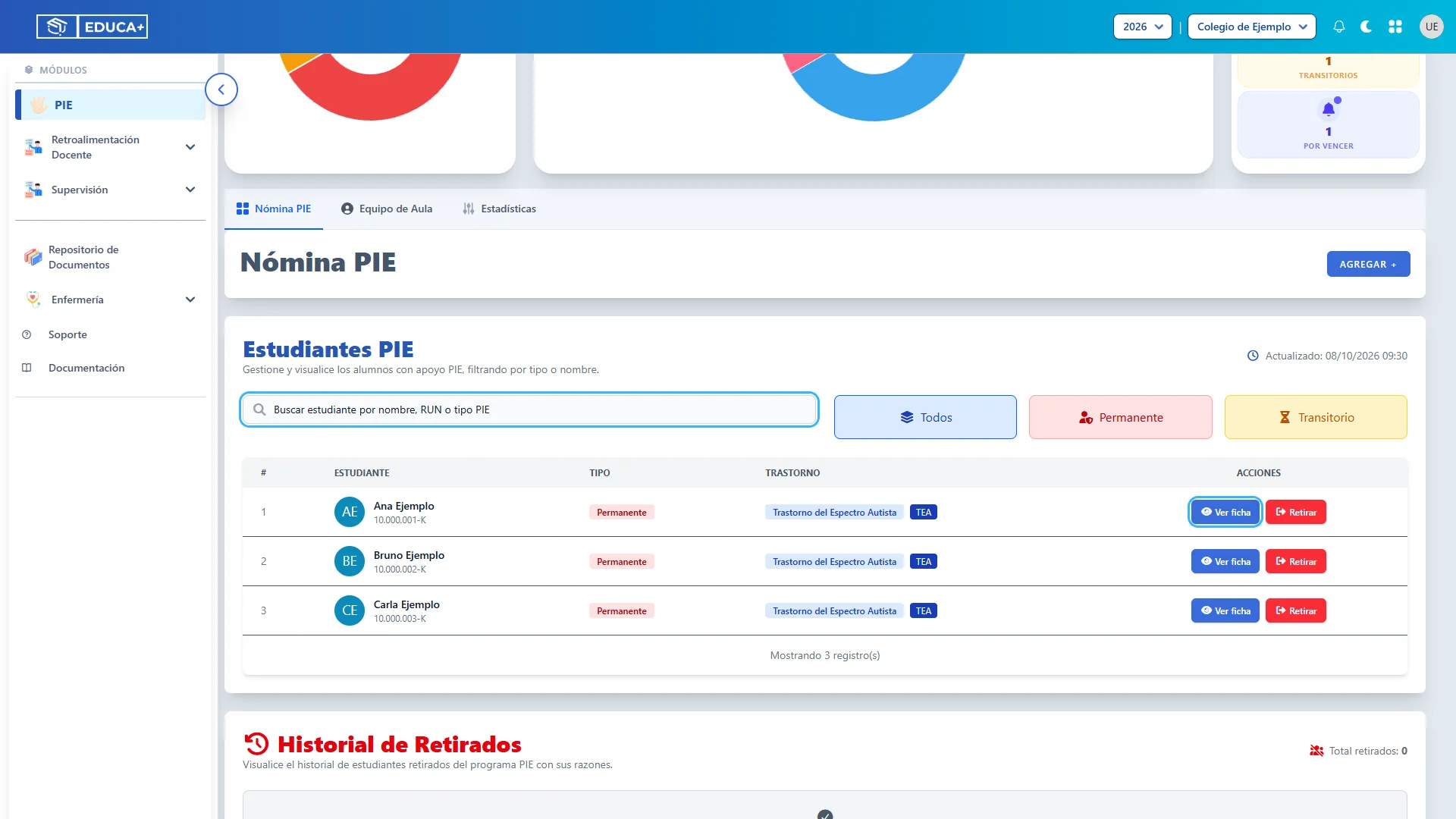
Sección titulada «1. Abrir la ficha del estudiante»Desde la nómina PIE del curso, ubique al estudiante. Puede usar el buscador por nombre, RUN o tipo PIE. Presione Ver ficha en su fila.
Si ya está dentro de la Ficha del estudiante, continúe con el paso siguiente.
2. Comprobar a quién pertenece la ficha
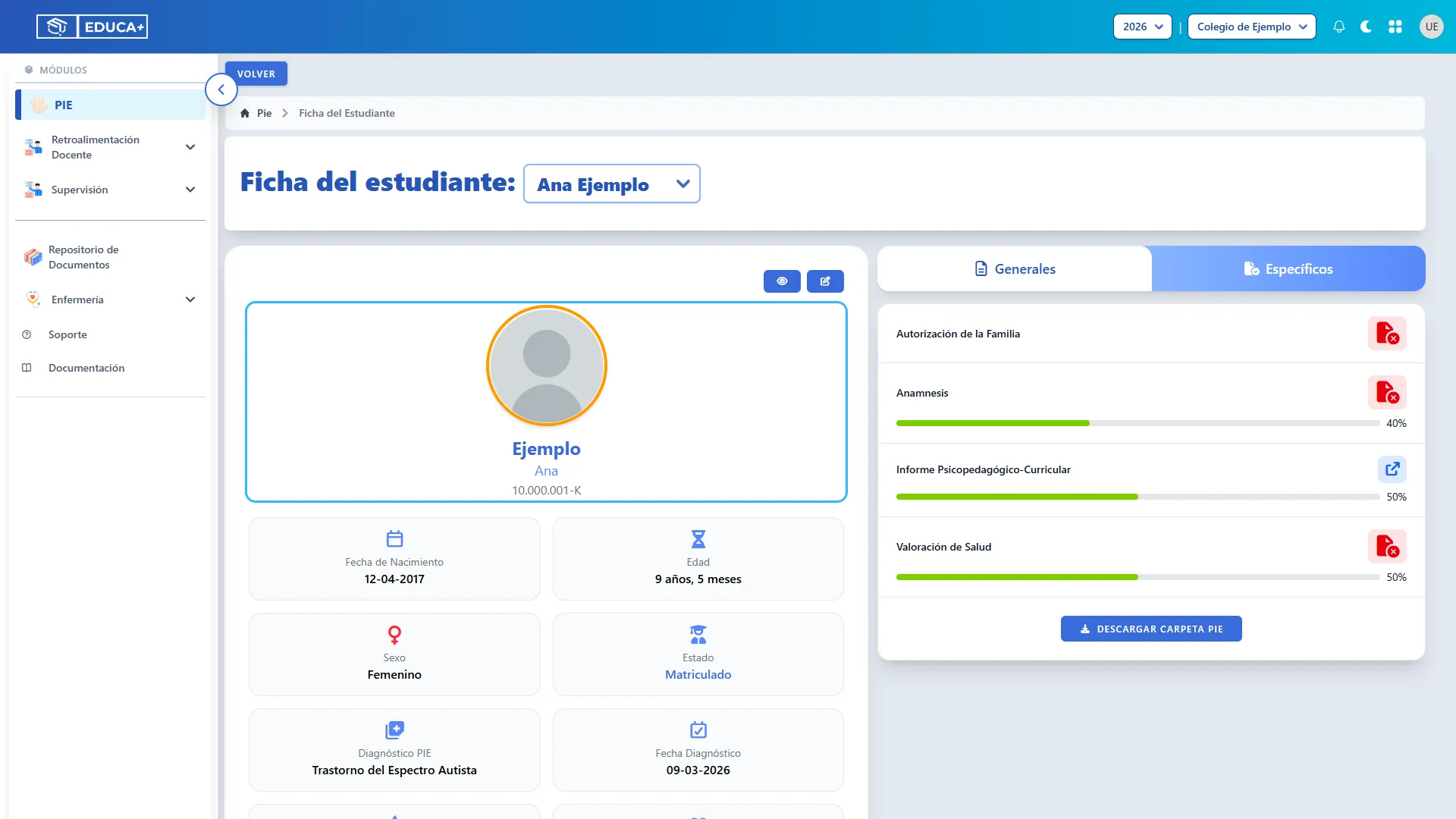
Sección titulada «2. Comprobar a quién pertenece la ficha»Revise el nombre y el RUN en la tarjeta del estudiante. Confirme que está trabajando en la ficha de la persona que corresponde antes de registrar información.
3. Entrar a PAEC
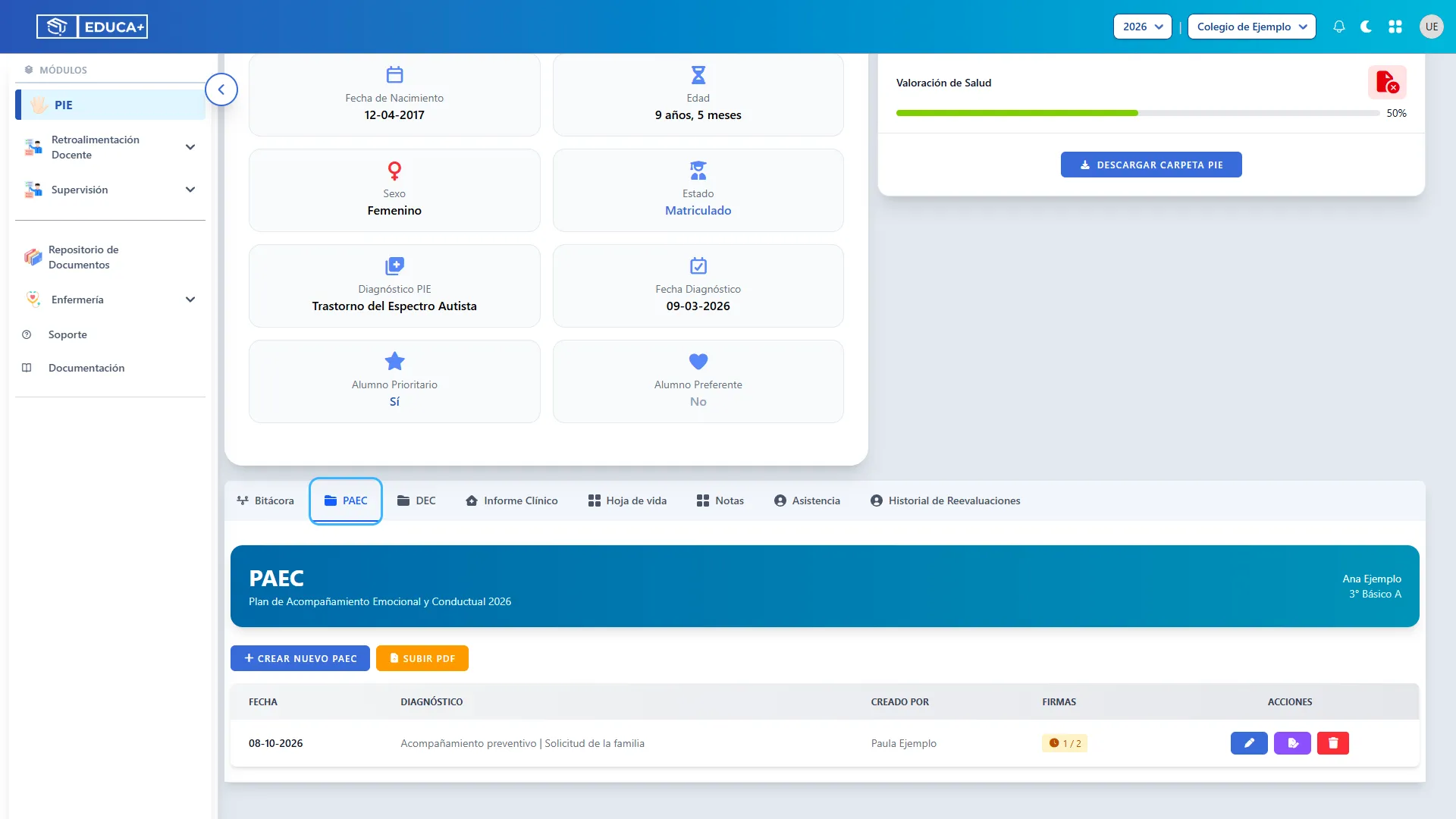
Sección titulada «3. Entrar a PAEC»Desplácese hasta las opciones de la ficha y presione PAEC. Aparecerá el encabezado del Plan de Acompañamiento Emocional y Conductual y las acciones disponibles.
4. Crear el primer plan o un nuevo PAEC
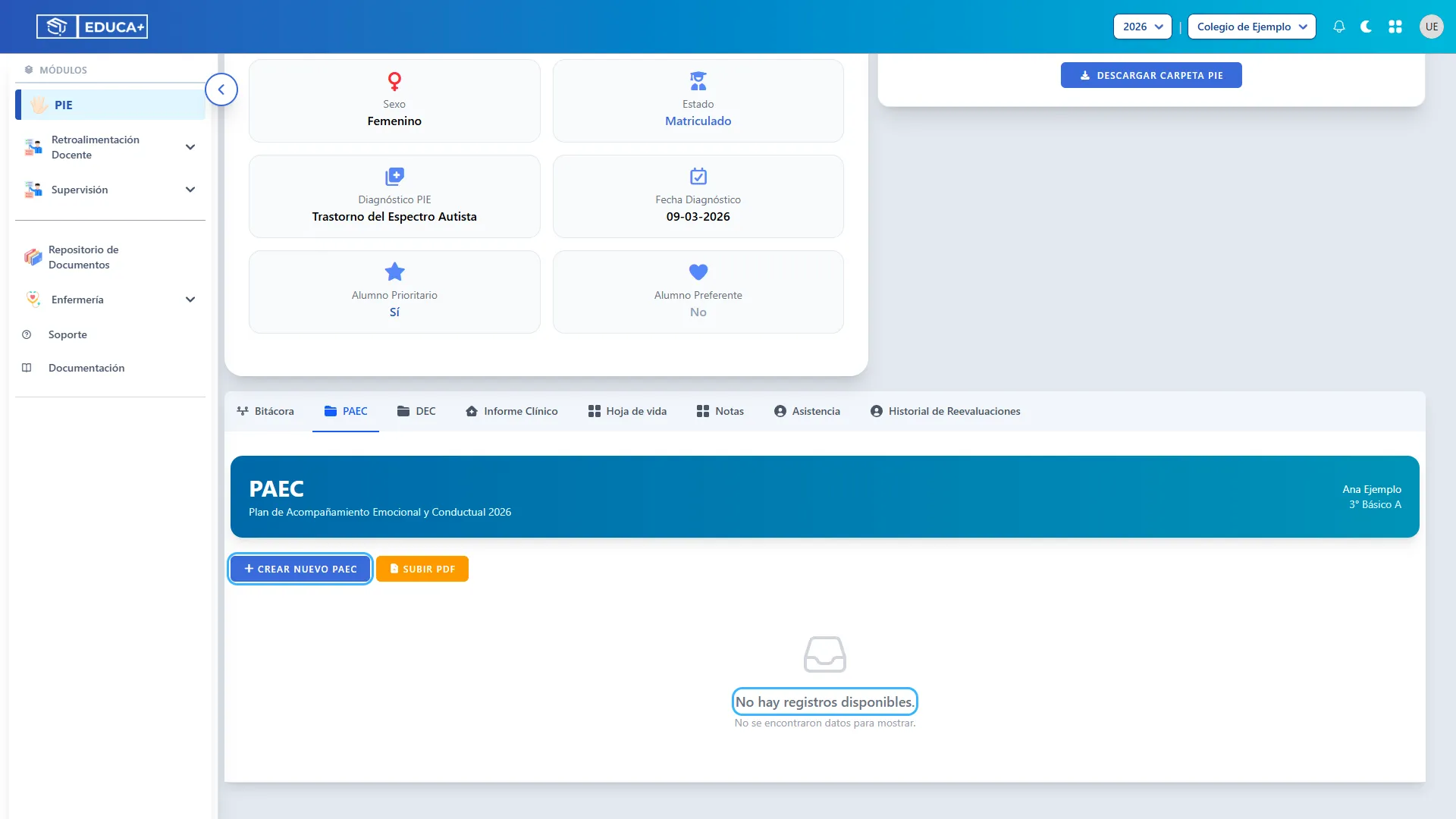
Sección titulada «4. Crear el primer plan o un nuevo PAEC»Presione Crear Nuevo PAEC.
Si todavía no hay planes ni archivos, verá No hay registros disponibles. y No se encontraron datos para mostrar. Los botones superiores de creación y carga siguen disponibles. Si ya existen planes, use Crear Nuevo PAEC solamente cuando necesite otro registro; para actualizar uno existente, utilice Editar, como se explica en la etapa 6.
Etapa 2. Registrar identificación, contactos y equipo
Sección titulada «Etapa 2. Registrar identificación, contactos y equipo»Las secciones I a IV reúnen los datos básicos del plan, los responsables del acompañamiento y los motivos por los que se elabora.
5. Revisar I. Identificación
Sección titulada «5. Revisar I. Identificación»Compruebe los datos del establecimiento, RBD, estudiante, RUN, nacimiento, edad y curso. Los campos grises se muestran como referencia y no se editan desde este formulario.
Indique la fecha de elaboración en el selector de fecha y complete Nombre social cuando corresponda. La fecha es obligatoria.
6. Revisar II. Apoderado y contactos
Sección titulada «6. Revisar II. Apoderado y contactos»Revise Apoderado titular, Teléfono apoderado y Teléfono de emergencia del estudiante. Estos campos son de consulta.
Si aparece Sin registro o encuentra un dato incorrecto, solicite su actualización en los antecedentes correspondientes antes de continuar. Para guardar, el sistema requiere un apoderado y un teléfono asociado a ese apoderado; ver un teléfono en esta pantalla no garantiza que el contacto del apoderado esté completo.
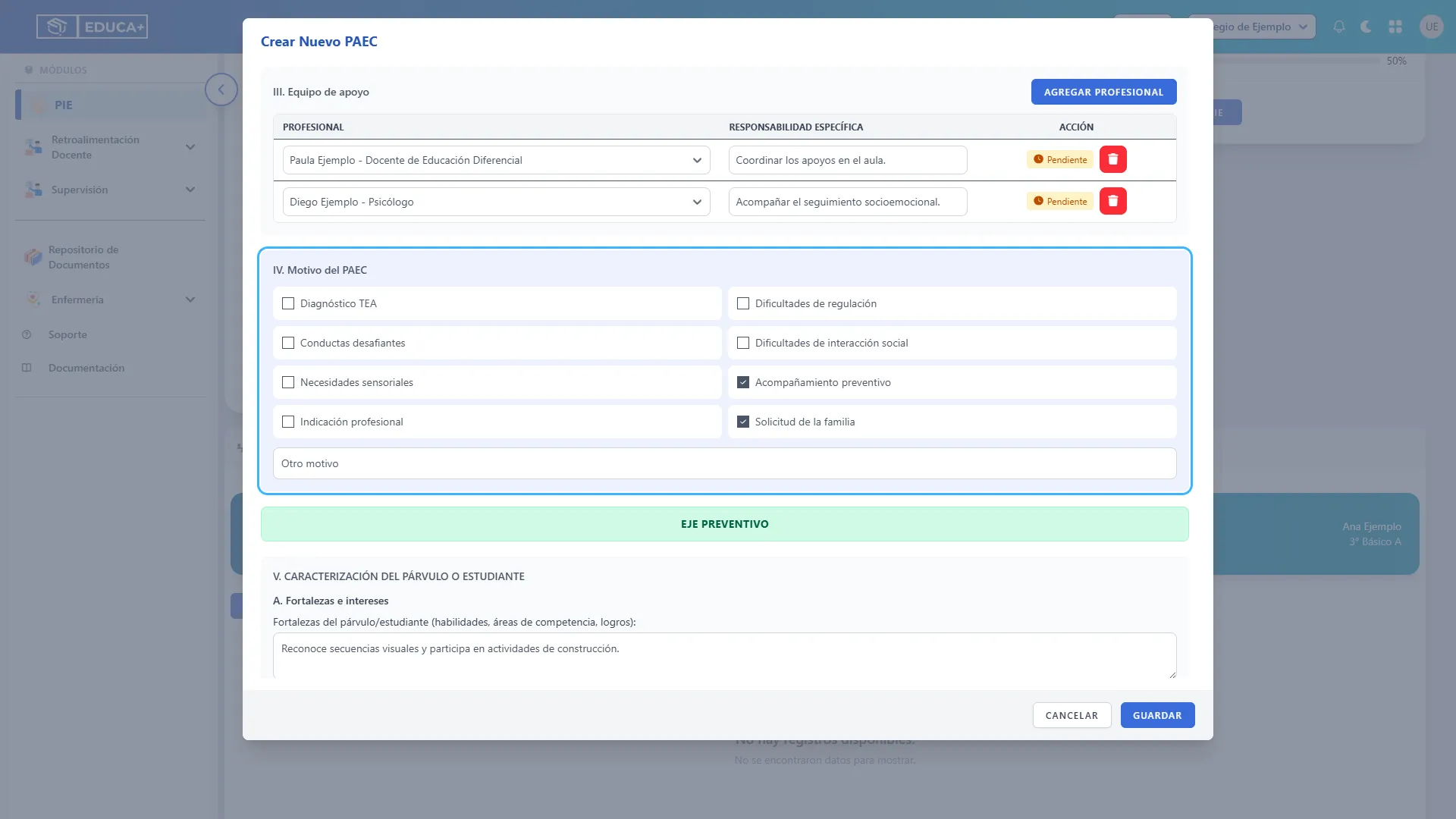
7. Agregar integrantes en III. Equipo de apoyo
Sección titulada «7. Agregar integrantes en III. Equipo de apoyo»Presione Agregar profesional por cada integrante que participará en el plan. Cada pulsación incorpora una fila para seleccionar a una persona e indicar su tarea.
El listado se alimenta del equipo de aula del curso. Si falta un profesional, solicite que se revise su incorporación a ese equipo.
8. Seleccionar profesionales y asignar responsabilidades
Sección titulada «8. Seleccionar profesionales y asignar responsabilidades»En cada fila, seleccione al Profesional y escriba su Responsabilidad específica. Por ejemplo: “Coordinar los apoyos en el aula”. Evite repetir a la misma persona.
Para quitar una fila, use su papelera roja. El cambio se aplica al plan al presionar Guardar. Si retira a un profesional que ya estaba guardado, también se elimina su solicitud de firma asociada al plan.
La columna Acción muestra Pendiente o Firmado según el estado disponible.
9. Completar IV. Motivo del PAEC
Sección titulada «9. Completar IV. Motivo del PAEC»Marque uno o más motivos que correspondan a los antecedentes del estudiante, como Acompañamiento preventivo o Solicitud de la familia. Si necesita precisar otro motivo, escríbalo en Otro motivo.
Debe registrar al menos un motivo para guardar. Estas selecciones también forman el resumen que aparecerá en la columna Diagnóstico del listado.
Etapa 3. Completar el eje preventivo
Sección titulada «Etapa 3. Completar el eje preventivo»Las secciones V a VIII permiten describir al estudiante, reconocer señales de alerta y registrar apoyos que ayuden a prevenir dificultades. Complete los antecedentes con el equipo de aula y la familia, según lo observado y acordado.
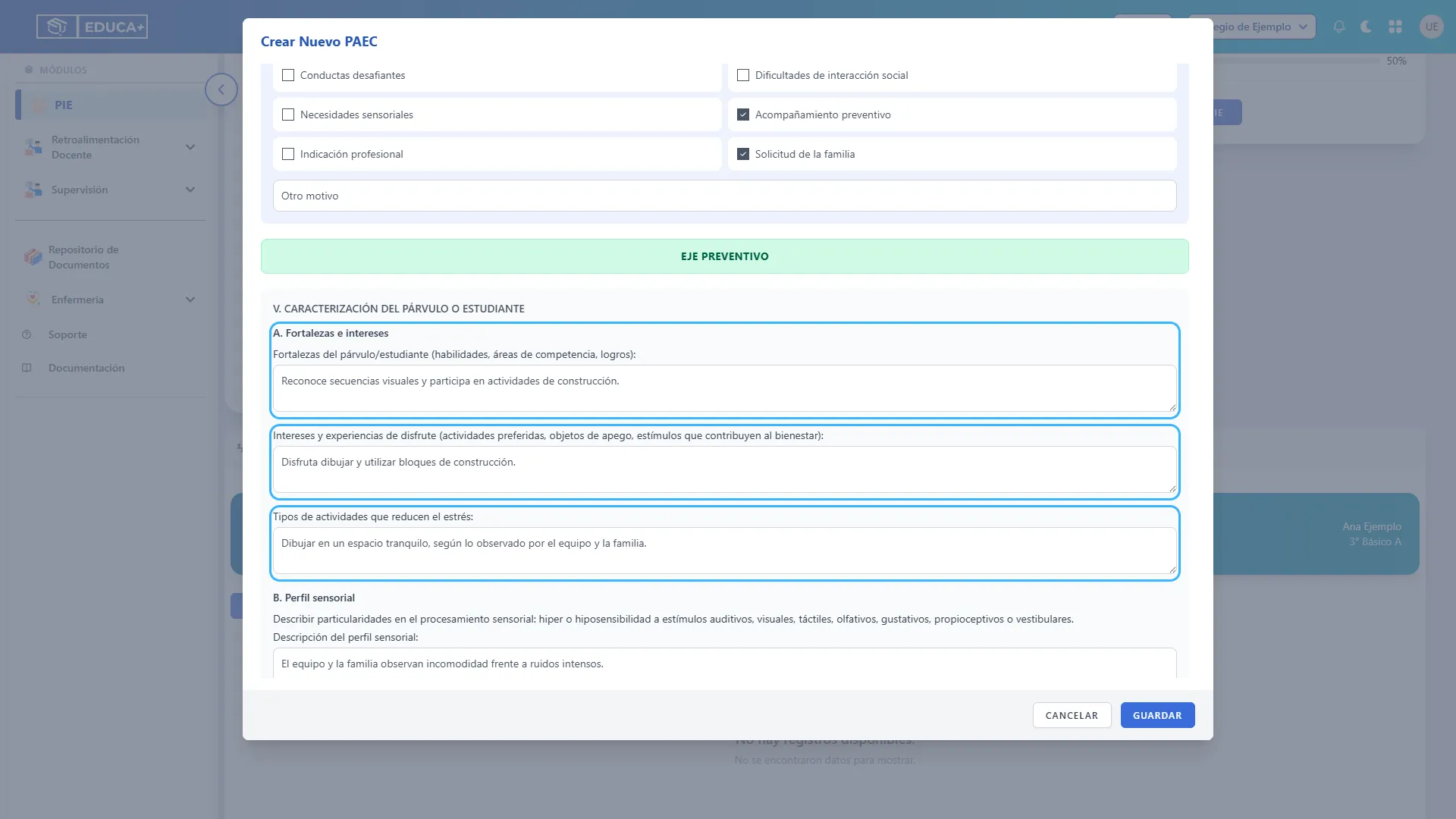
10. Describir fortalezas, intereses y actividades de bienestar
Sección titulada «10. Describir fortalezas, intereses y actividades de bienestar»En V. Caracterización del párvulo o estudiante, complete los tres primeros campos:
- Fortalezas: habilidades, logros y capacidades que pueden apoyar el acompañamiento.
- Intereses y experiencias de disfrute: actividades, objetos o experiencias que el estudiante prefiere.
- Tipos de actividades que reducen el estrés: experiencias que han resultado útiles para su bienestar.
Use descripciones breves y concretas. Por ejemplo: “Reconoce secuencias visuales y disfruta construir con bloques”.
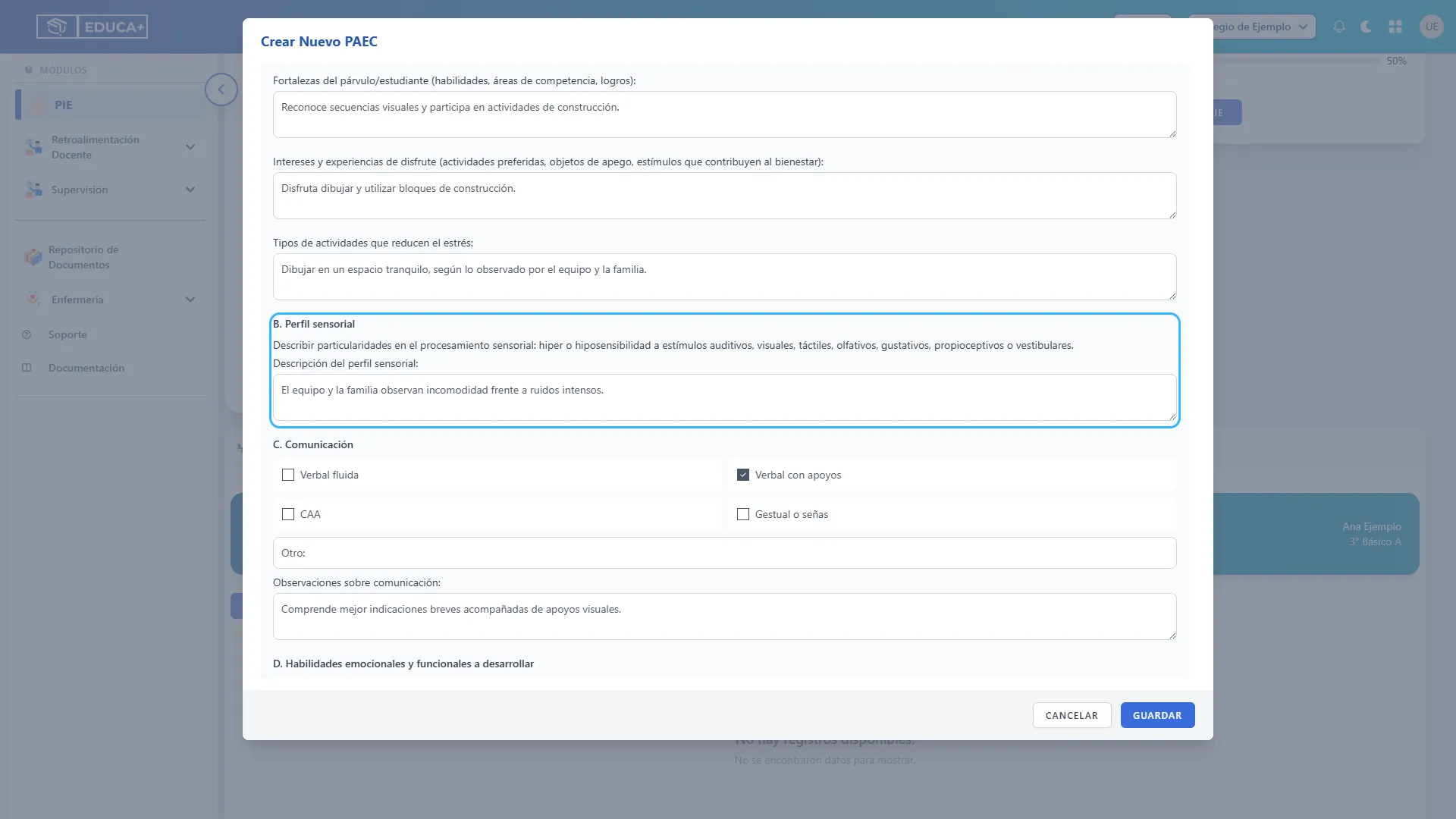
11. Completar el perfil sensorial
Sección titulada «11. Completar el perfil sensorial»En B. Perfil sensorial, describa las particularidades observadas frente a sonidos, luces, texturas u otros estímulos.
Registre información específica aportada por el equipo y la familia. Por ejemplo: “Se observa incomodidad frente a ruidos intensos”.
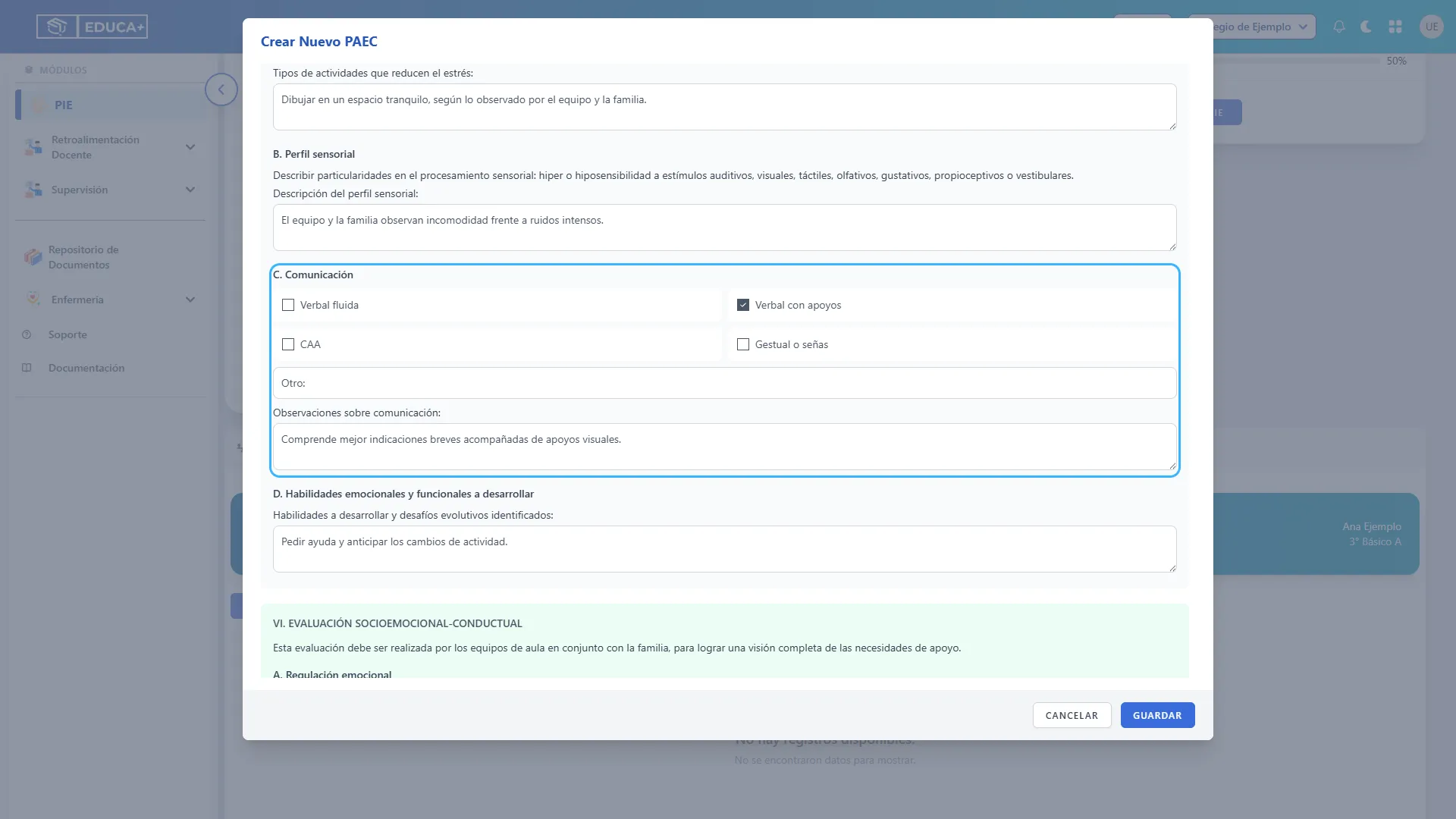
12. Registrar cómo se comunica el estudiante
Sección titulada «12. Registrar cómo se comunica el estudiante»En C. Comunicación, marque las formas de comunicación que correspondan: Verbal fluida, Verbal con apoyos, CAA o Gestual o señas. CAA se refiere a comunicación aumentativa y alternativa.
Use Otro si necesita añadir una forma no incluida y complete Observaciones sobre comunicación con orientaciones útiles, como los apoyos que facilitan comprender una indicación.
13. Definir habilidades que se busca desarrollar
Sección titulada «13. Definir habilidades que se busca desarrollar»En D. Habilidades emocionales y funcionales a desarrollar, describa las habilidades y desafíos identificados. Por ejemplo: “Pedir ayuda y anticipar los cambios de actividad”.
Esta descripción servirá de referencia para los objetivos y el seguimiento del plan.
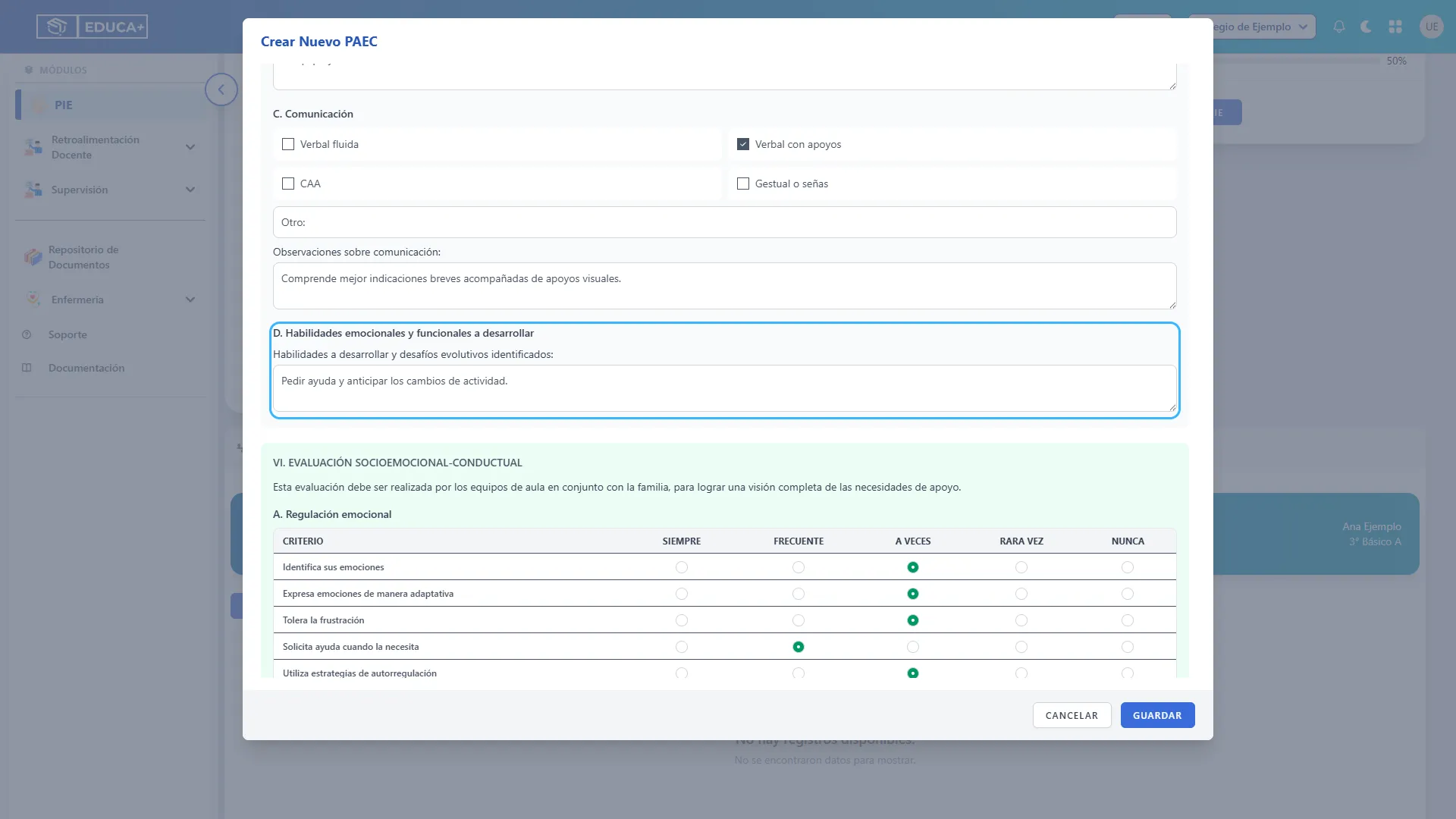
14. Evaluar la regulación emocional
Sección titulada «14. Evaluar la regulación emocional»En VI. Evaluación socioemocional-conductual, revise el bloque A. Regulación emocional. Para cada criterio, seleccione una frecuencia: Siempre, Frecuente, A veces, Rara vez o Nunca.
Este bloque incluye reconocer y expresar emociones, tolerar la frustración, solicitar ayuda, usar estrategias de autorregulación y transitar entre actividades. Cada fila admite una sola respuesta. Si falta información, consulte con el equipo y la familia antes de completarla.
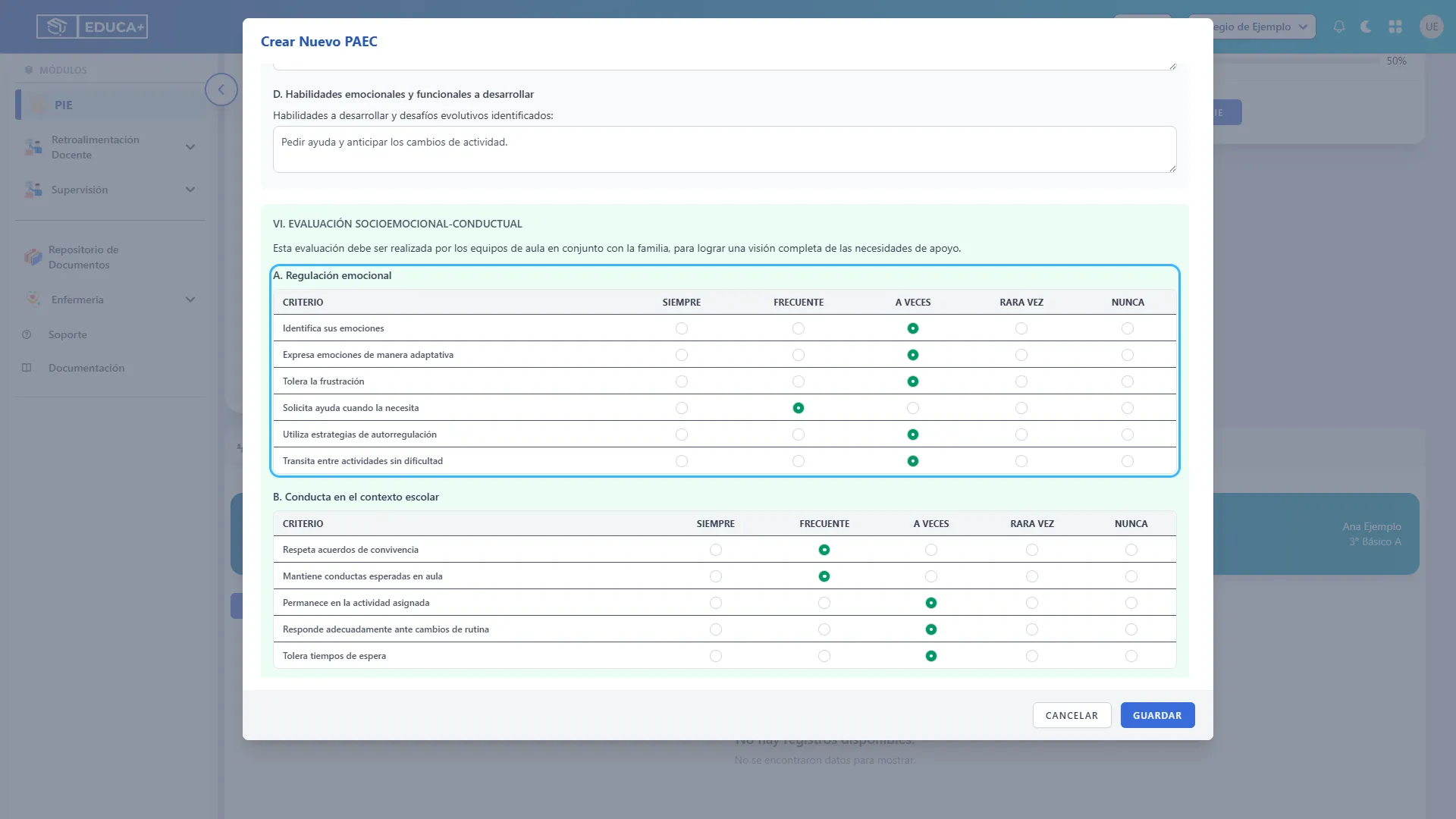
15. Evaluar la conducta en el contexto escolar
Sección titulada «15. Evaluar la conducta en el contexto escolar»En B. Conducta en el contexto escolar, seleccione una frecuencia para cada criterio: acuerdos de convivencia, conductas en aula, permanencia en la actividad, respuesta a cambios de rutina y tolerancia a la espera.
Base las respuestas en observaciones compartidas del contexto escolar.
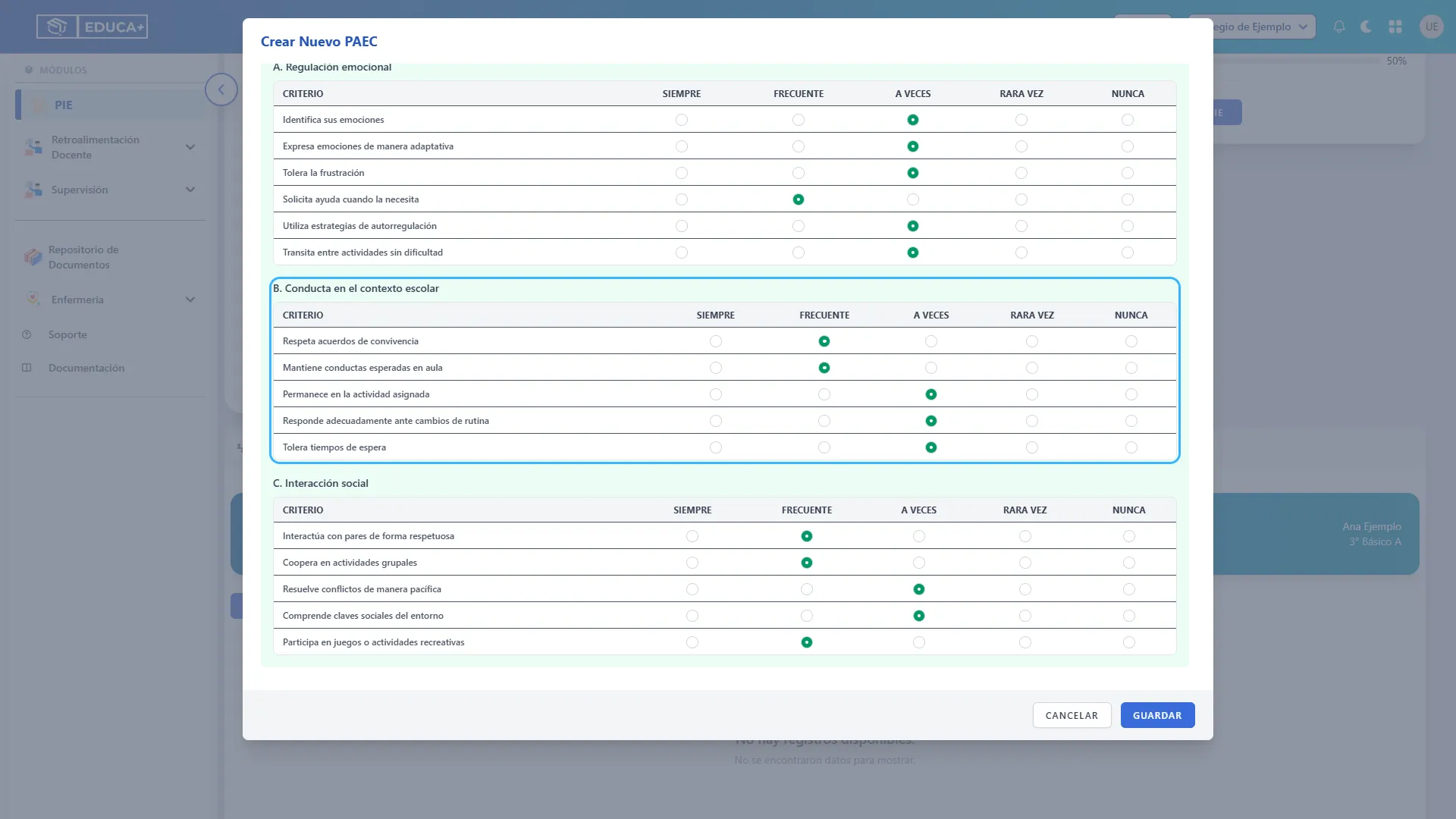
16. Evaluar la interacción social
Sección titulada «16. Evaluar la interacción social»En C. Interacción social, indique la frecuencia observada para relacionarse con pares, cooperar, resolver conflictos, comprender claves sociales y participar en actividades recreativas.
Revise que las respuestas reflejen los antecedentes conocidos del estudiante.
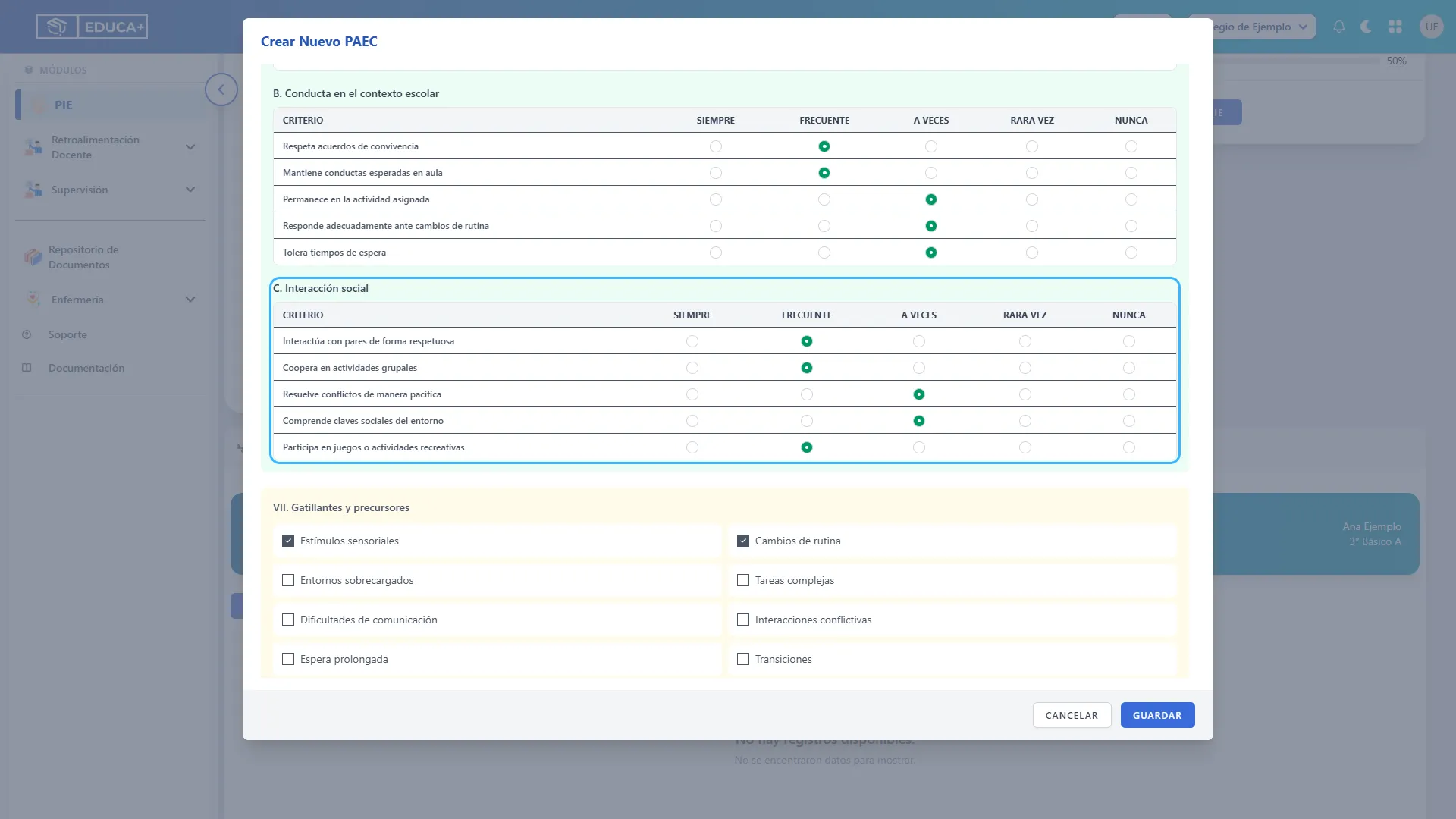
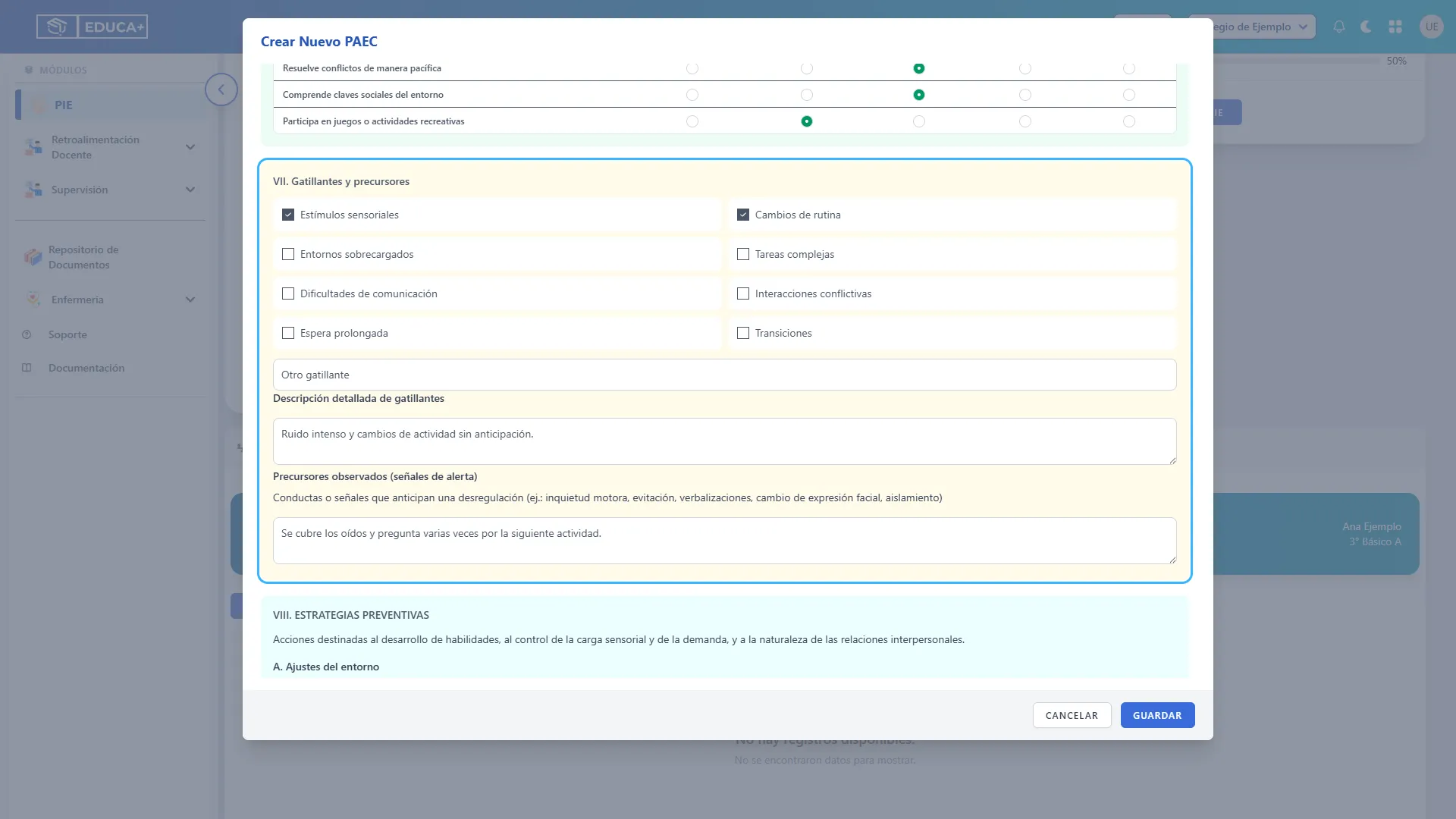
17. Identificar VII. Gatillantes y precursores
Sección titulada «17. Identificar VII. Gatillantes y precursores»Marque las situaciones que se han identificado como gatillantes, por ejemplo estímulos sensoriales o cambios de rutina. Puede añadir Otro gatillante y precisar el contexto en Descripción detallada de gatillantes.
En Precursores observados (señales de alerta), describa las señales que suelen aparecer antes de una desregulación. Distinga la situación que genera dificultad de la señal que observa en el estudiante.
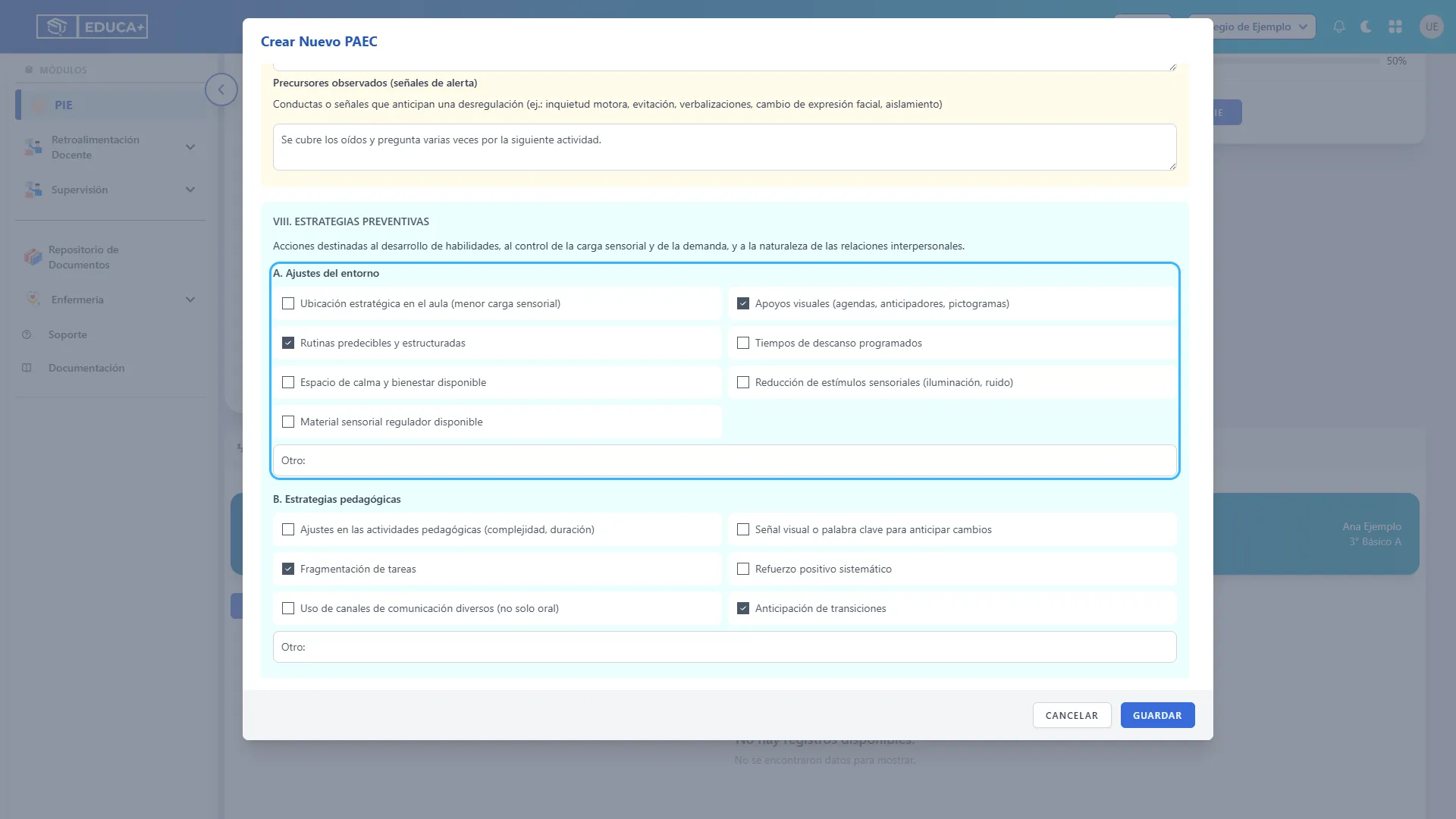
18. Seleccionar ajustes del entorno
Sección titulada «18. Seleccionar ajustes del entorno»En VIII. Estrategias preventivas, bloque A. Ajustes del entorno, marque las medidas acordadas: ubicación en el aula, apoyos visuales, rutinas, descansos, espacio de calma, reducción de estímulos o material sensorial.
Use Otro para registrar un ajuste adicional. Marque las medidas que el equipo implementará para este estudiante.
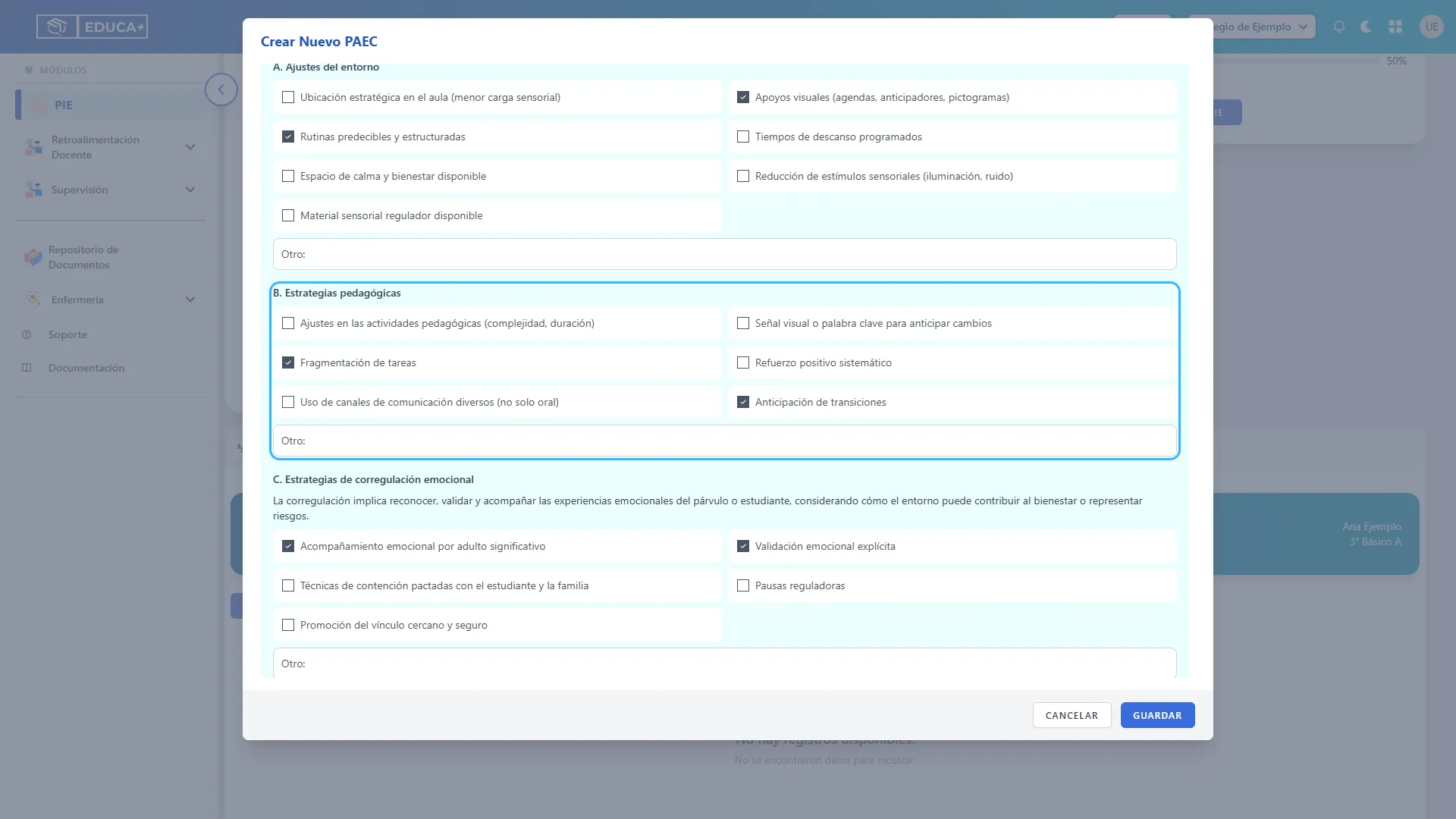
19. Seleccionar estrategias pedagógicas
Sección titulada «19. Seleccionar estrategias pedagógicas»En B. Estrategias pedagógicas, registre los apoyos acordados para las actividades: ajustes de complejidad o duración, señales para anticipar cambios, fragmentación de tareas, refuerzo positivo, distintos canales de comunicación o anticipación de transiciones.
Complete Otro si necesita precisar una estrategia adicional.
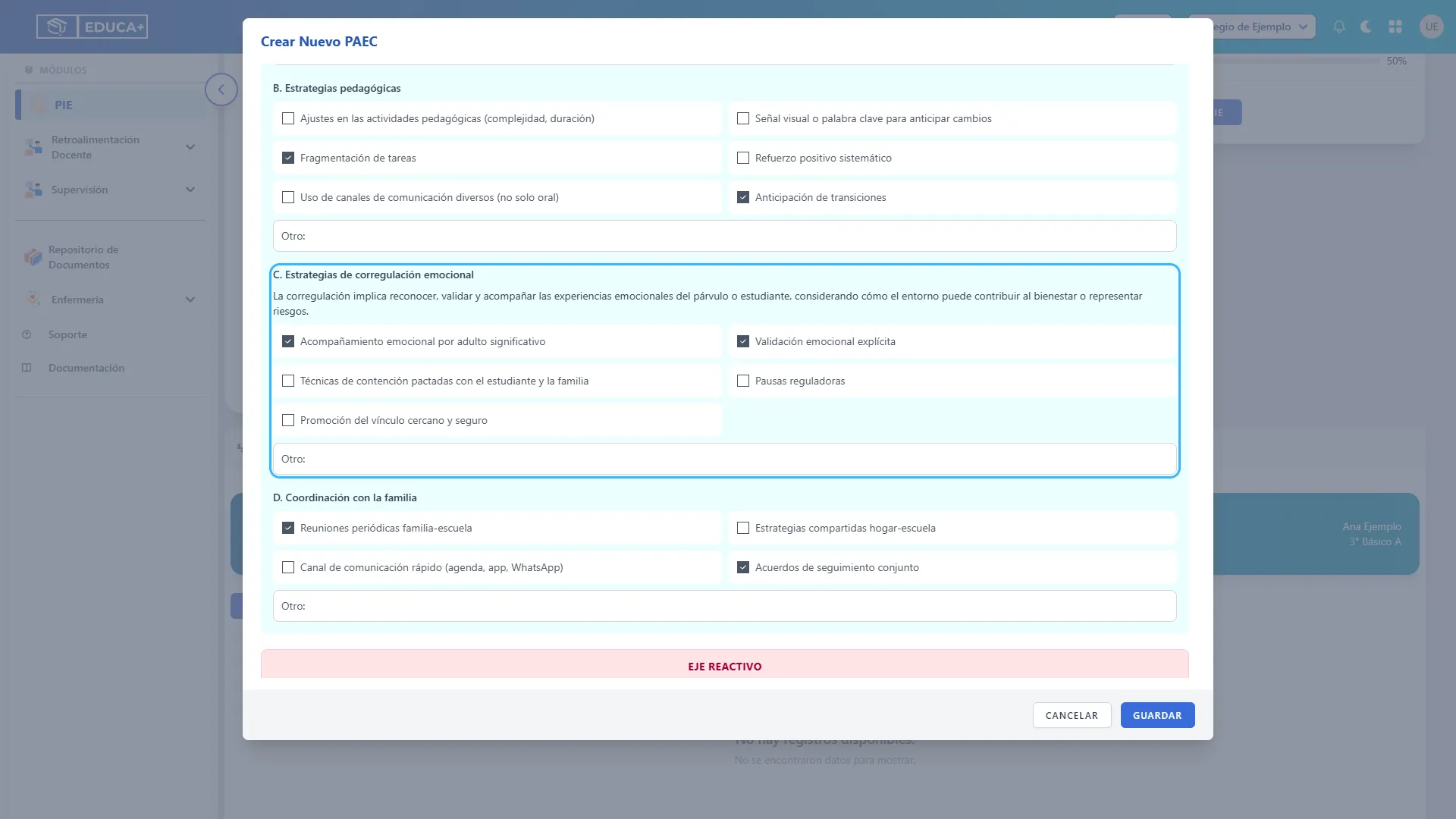
20. Registrar estrategias de corregulación emocional
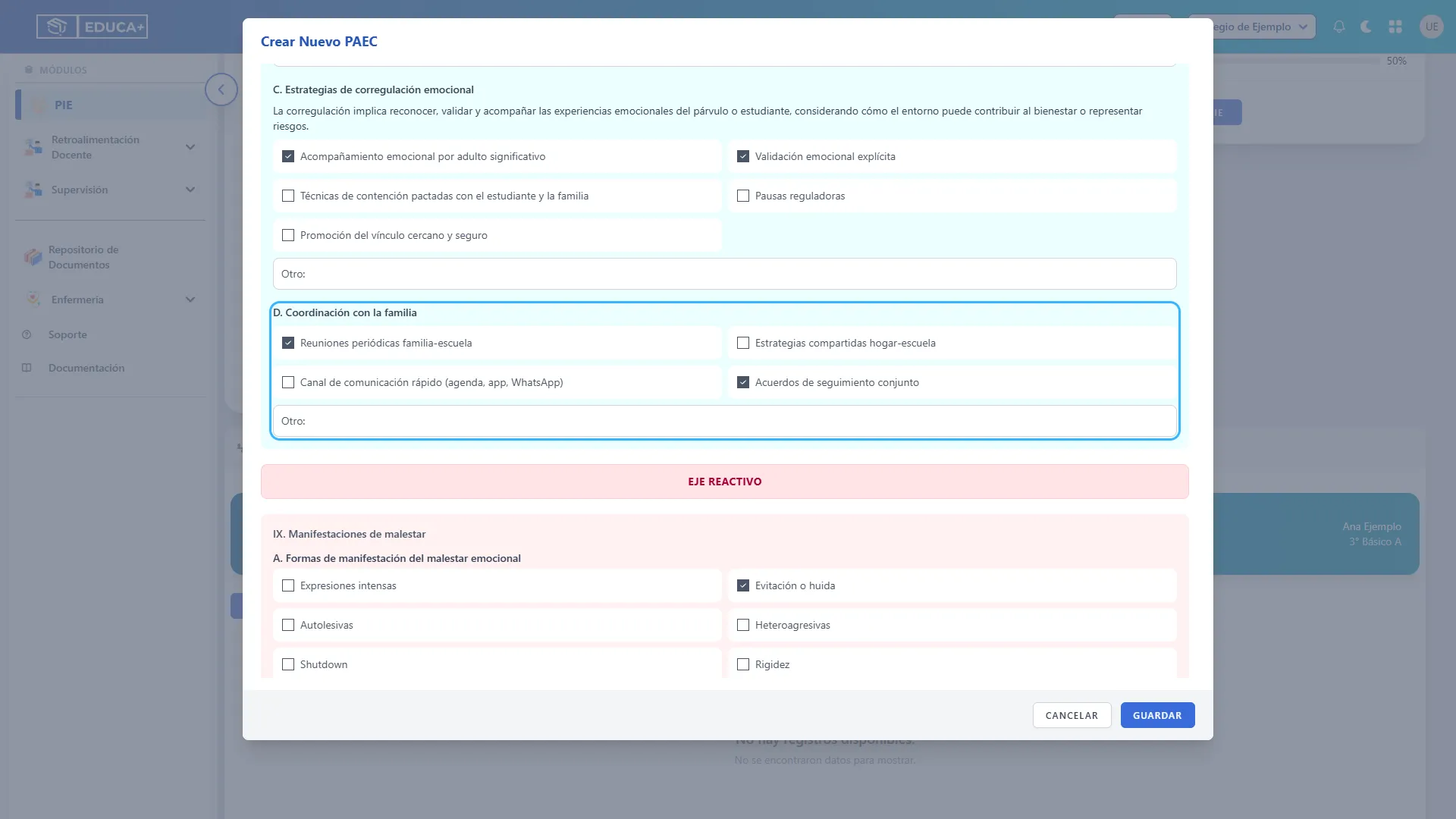
Sección titulada «20. Registrar estrategias de corregulación emocional»En C. Estrategias de corregulación emocional, seleccione las formas de acompañamiento acordadas con el estudiante y su familia, como acompañamiento por un adulto significativo, validación emocional o pausas reguladoras.
Use Otro para añadir un acuerdo específico. Este apartado registra lo acordado para el estudiante; no active medidas que el equipo no haya definido.
21. Registrar la coordinación con la familia
Sección titulada «21. Registrar la coordinación con la familia»En D. Coordinación con la familia, marque los acuerdos sobre reuniones, estrategias compartidas hogar-escuela, canales de comunicación y seguimiento conjunto.
Si corresponde, precise un acuerdo adicional en Otro. Seleccionar un canal aquí deja constancia del acuerdo; no envía un mensaje a la familia.
Etapa 4. Completar el eje reactivo
Sección titulada «Etapa 4. Completar el eje reactivo»Las secciones IX y X reúnen las manifestaciones observadas y las respuestas previamente acordadas. Permiten que el equipo consulte una orientación común para acompañar al estudiante.
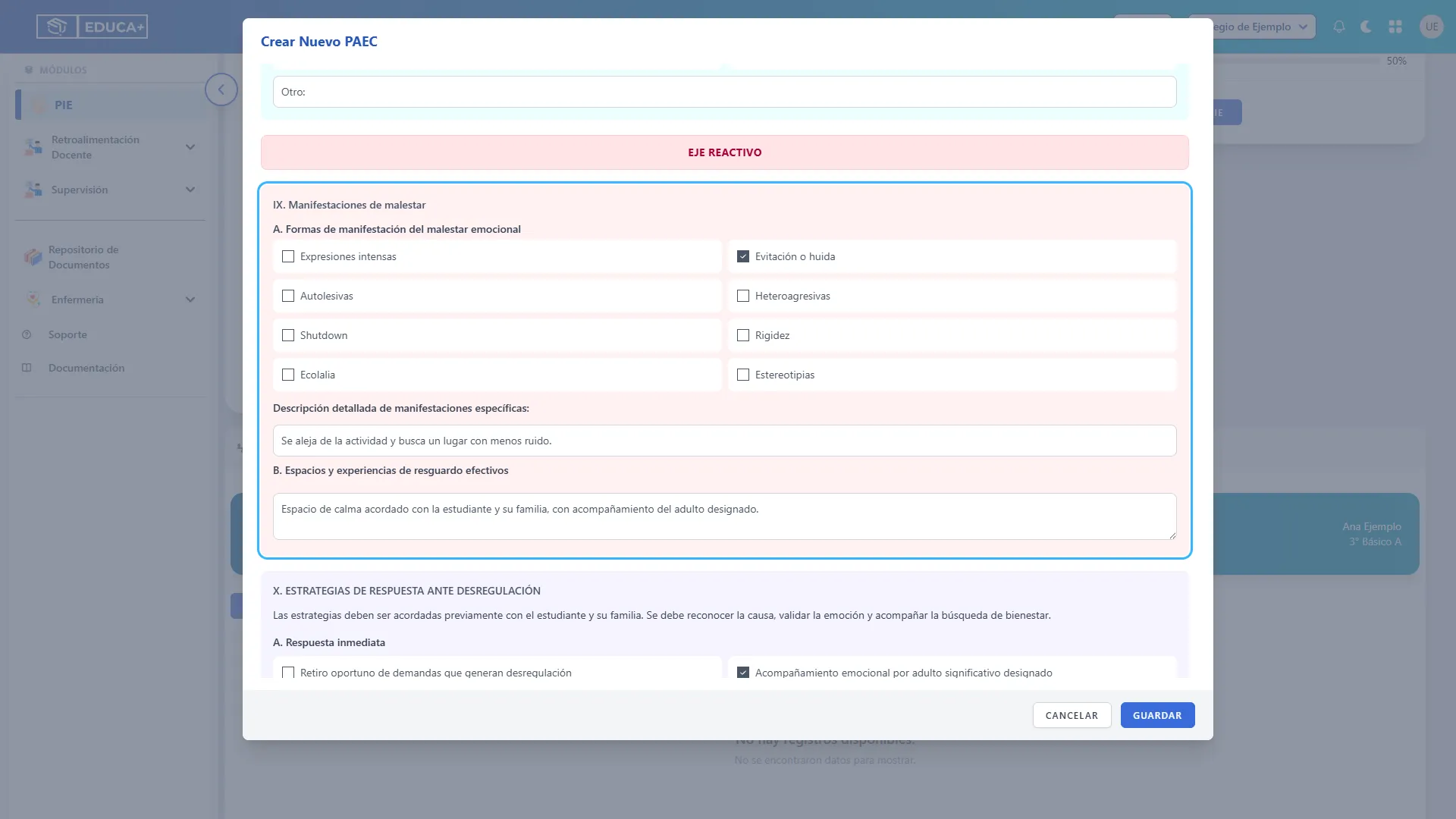
22. Registrar IX. Manifestaciones de malestar
Sección titulada «22. Registrar IX. Manifestaciones de malestar»Marque las manifestaciones observadas que correspondan al estudiante. En Otra manifestación, añada o precise la descripción cuando sea necesario.
En B. Espacios y experiencias de resguardo efectivos, describa los espacios, objetos, experiencias o acciones que han ayudado a recuperar la calma, según los antecedentes del equipo y la familia.
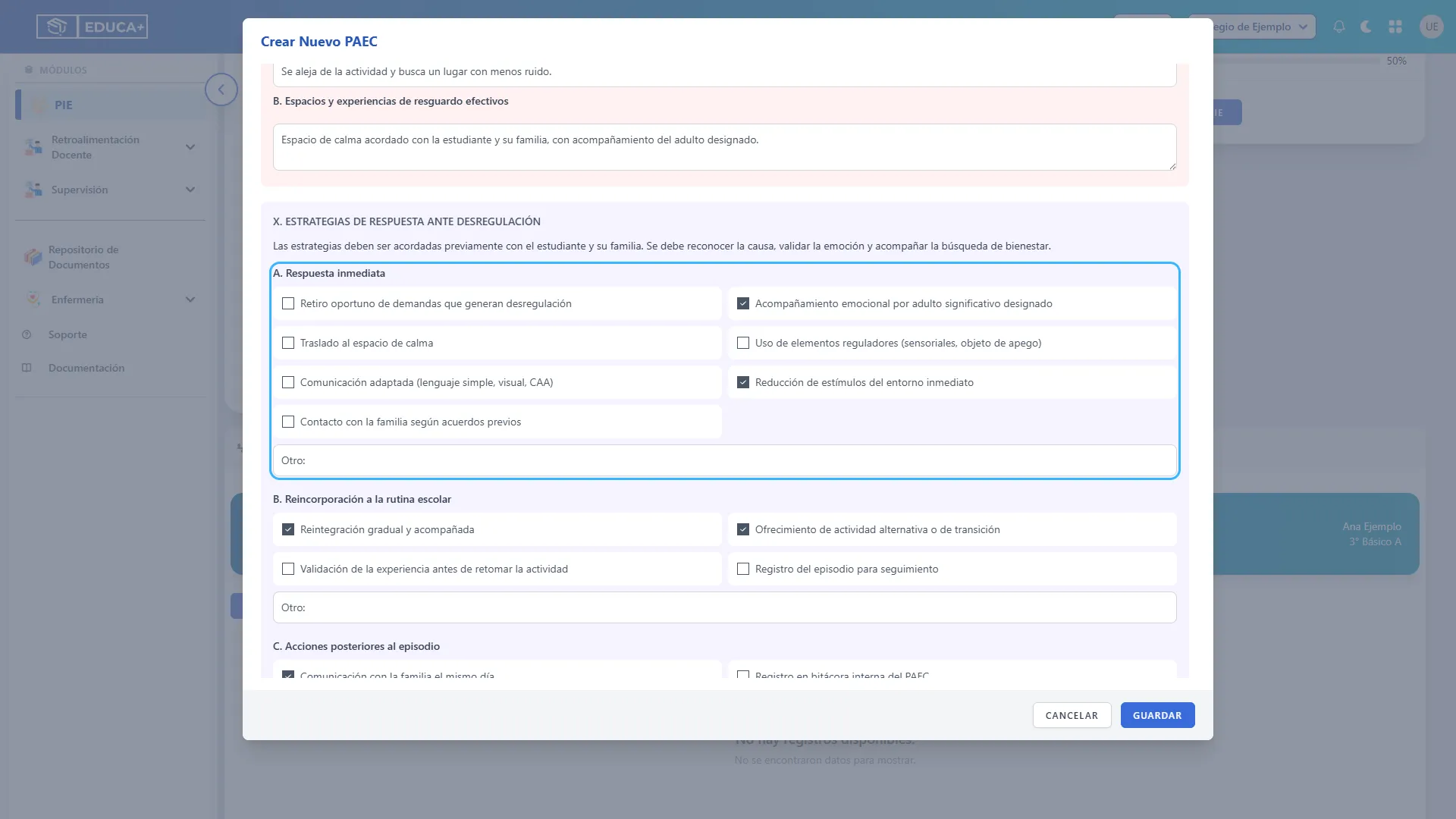
23. Registrar la respuesta inmediata
Sección titulada «23. Registrar la respuesta inmediata»En X. Estrategias de respuesta ante desregulación, bloque A. Respuesta inmediata, marque las acciones previamente acordadas: acompañamiento del adulto designado, ajustes de demandas, espacio de calma, elementos reguladores, comunicación adaptada, reducción de estímulos o contacto con la familia.
Use Otro para precisar una acción adicional definida para el estudiante.
24. Registrar la reincorporación a la rutina
Sección titulada «24. Registrar la reincorporación a la rutina»En B. Reincorporación a la rutina escolar, seleccione los acuerdos para retomar la actividad: reintegración gradual, actividad de transición, validación de la experiencia y registro del episodio para seguimiento.
Complete Otro cuando necesite precisar un acuerdo.
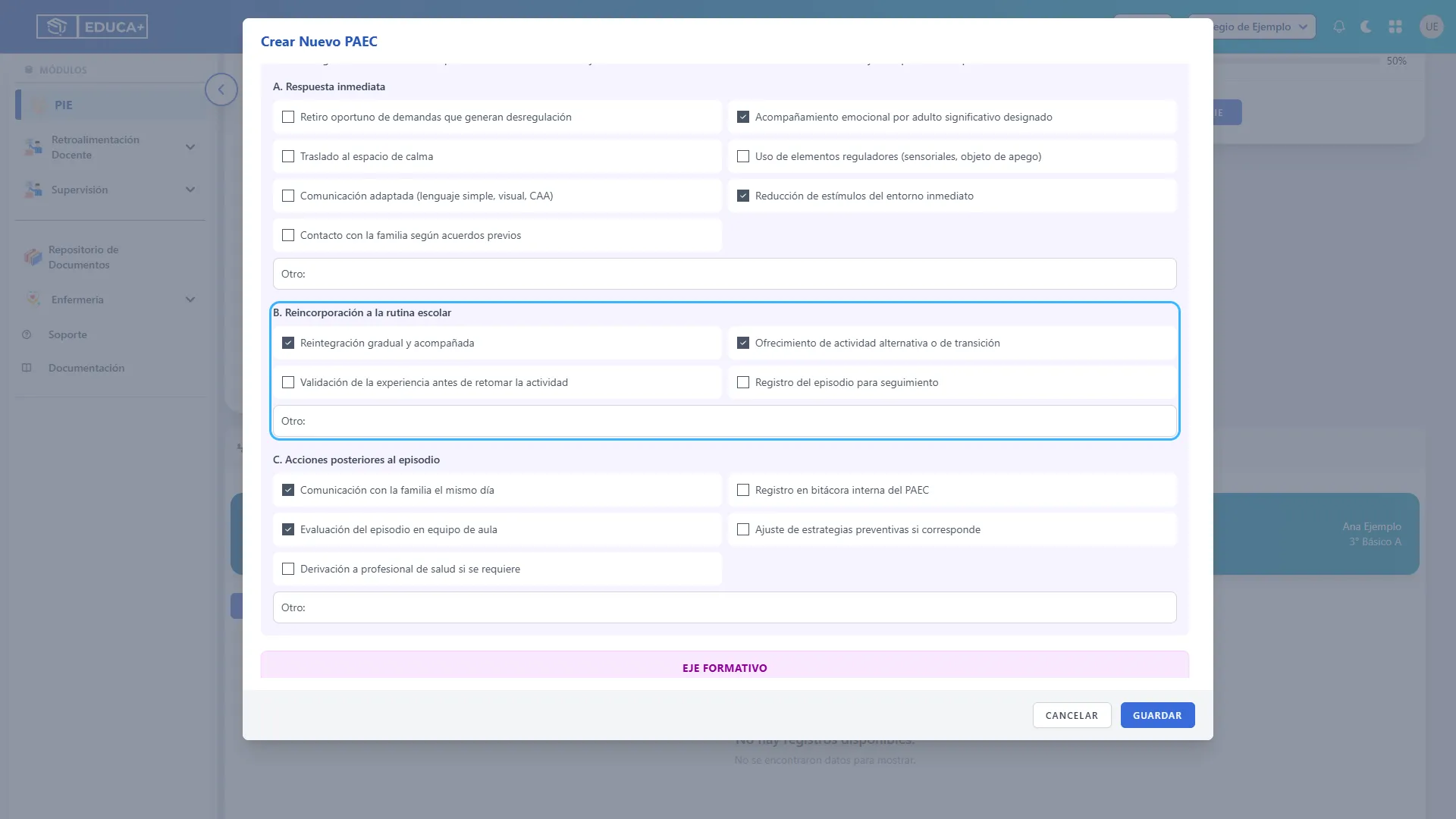
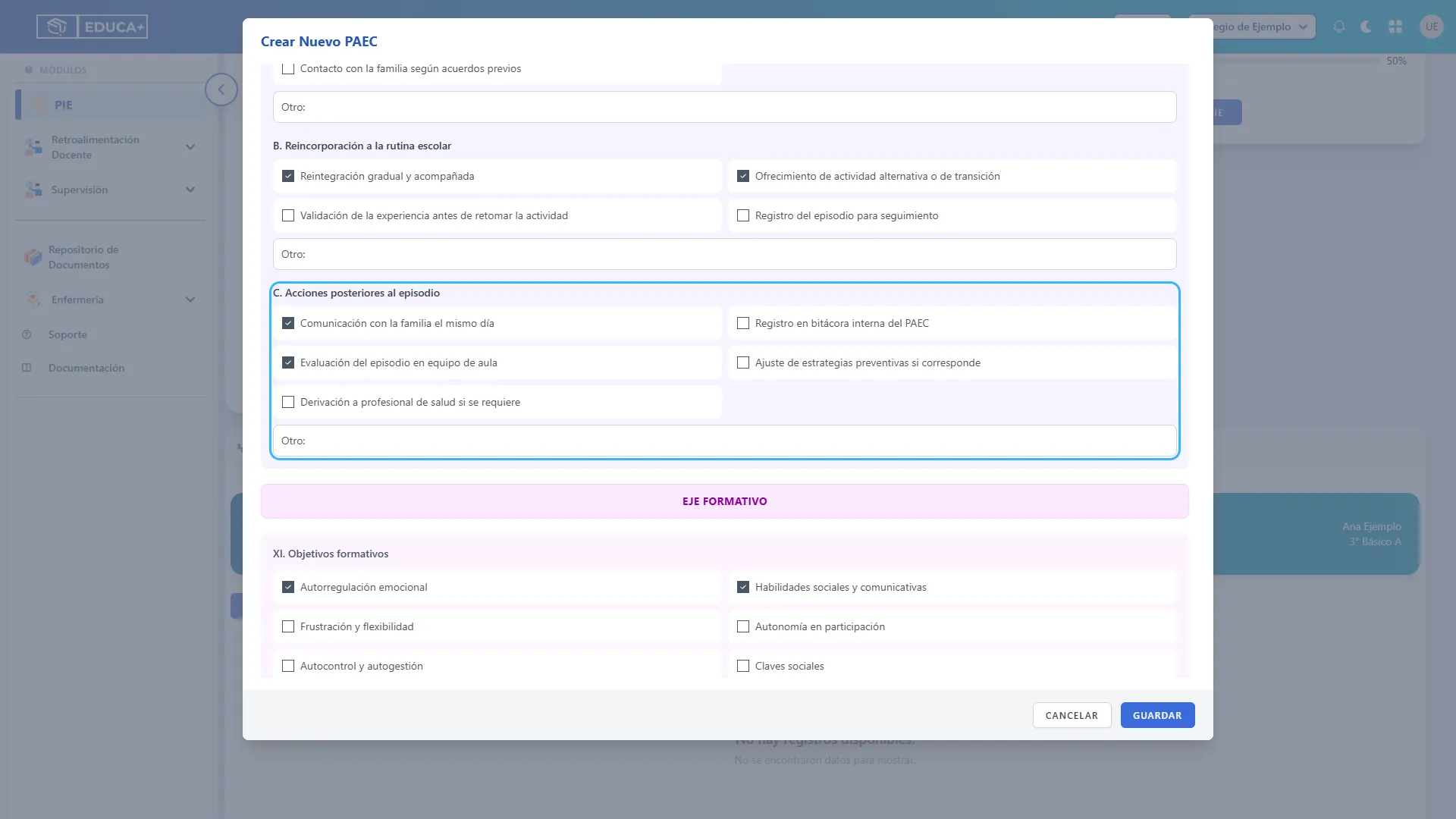
25. Registrar acciones posteriores al episodio
Sección titulada «25. Registrar acciones posteriores al episodio»En C. Acciones posteriores al episodio, marque las acciones acordadas de comunicación con la familia, registro, evaluación en equipo, ajuste de estrategias o derivación cuando corresponda.
Estas casillas registran acciones previstas. Marcarlas no crea una bitácora, no registra un episodio DEC y no ejecuta una derivación.
Etapa 5. Definir objetivos, seguimiento y guardar
Sección titulada «Etapa 5. Definir objetivos, seguimiento y guardar»Las secciones XI a XIV permiten fijar los aprendizajes esperados, registrar avances y dejar fechas y observaciones para las próximas revisiones.
26. Completar XI. Objetivos formativos
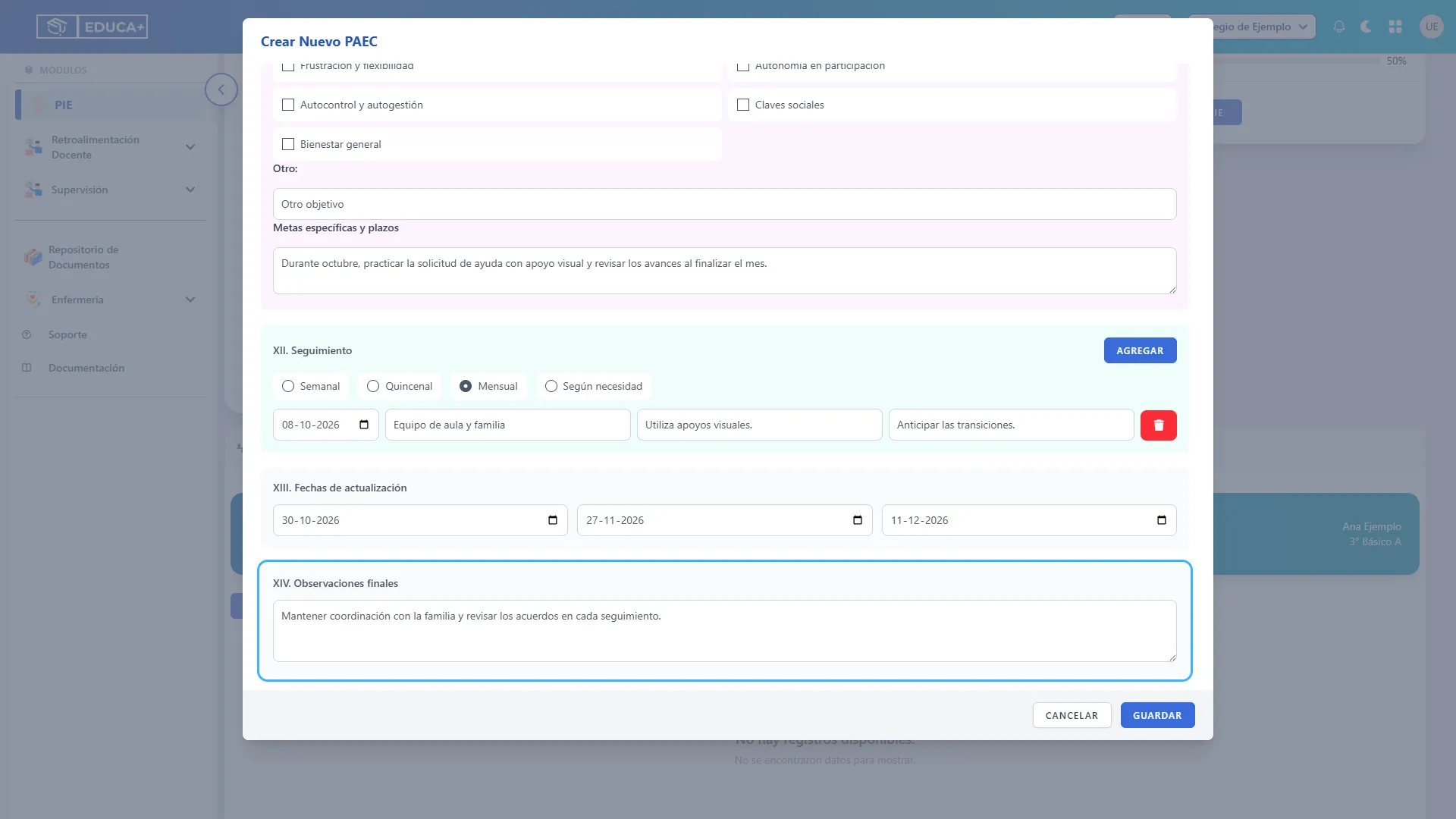
Sección titulada «26. Completar XI. Objetivos formativos»Marque los objetivos que se trabajarán, como autorregulación emocional, habilidades sociales y comunicativas o autonomía. Añada Otro objetivo si corresponde.
En Metas específicas y plazos, explique qué se espera lograr y cuándo se revisará. Por ejemplo: “Durante octubre, practicar la solicitud de ayuda con apoyo visual y revisar los avances al finalizar el mes”.
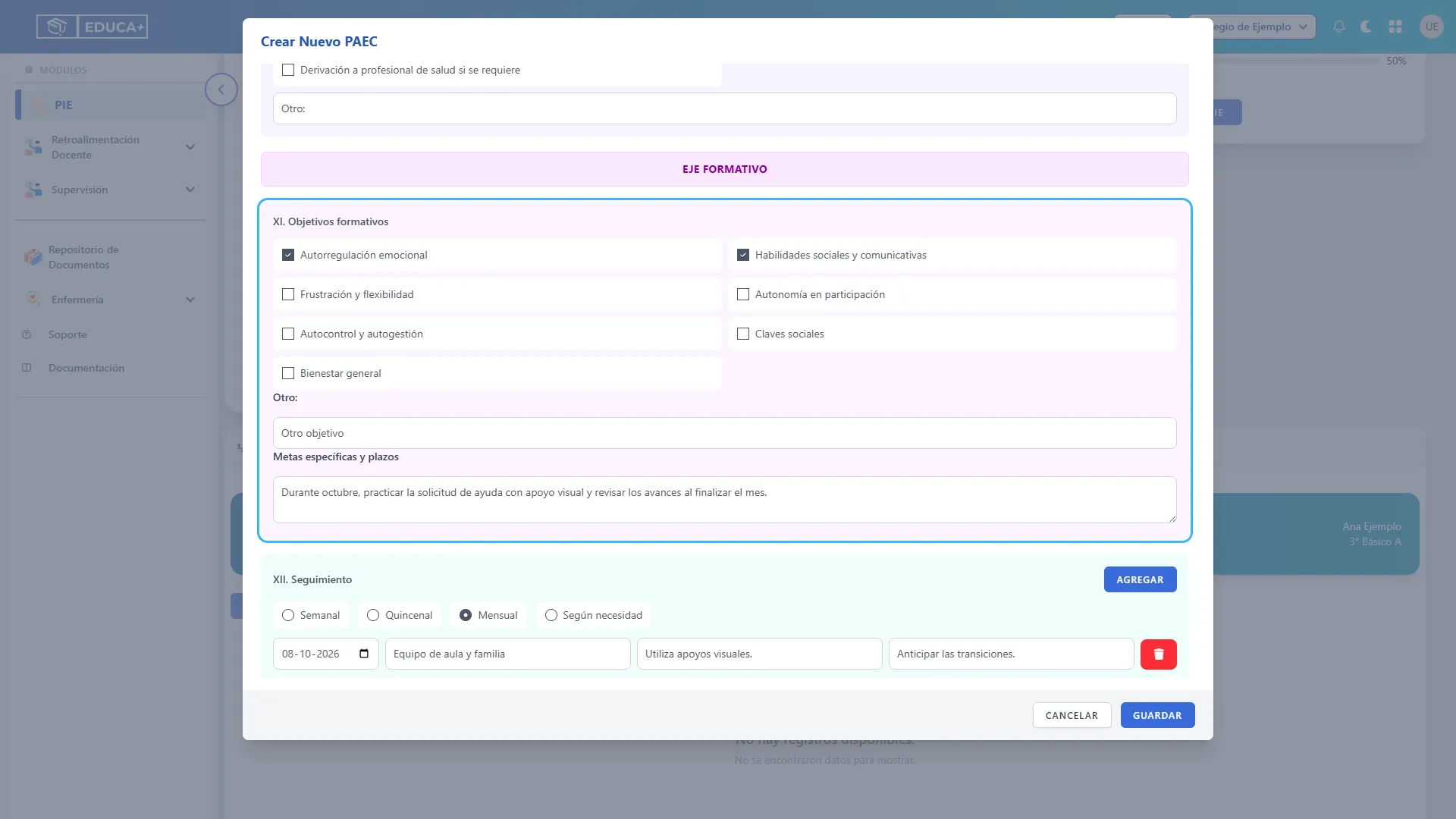
27. Completar XII. Seguimiento
Sección titulada «27. Completar XII. Seguimiento»Seleccione la frecuencia de revisión: Semanal, Quincenal, Mensual o Según necesidad. La frecuencia es obligatoria; inicialmente aparece Mensual.
En cada fila, registre fecha, Responsable(s), Observaciones / avances y Ajustes realizados. Presione Agregar para incorporar otra revisión y use la papelera de una fila para quitarla. Si elimina la única fila, queda una fila vacía disponible.
Los registros de seguimiento se conservan al presionar Guardar.
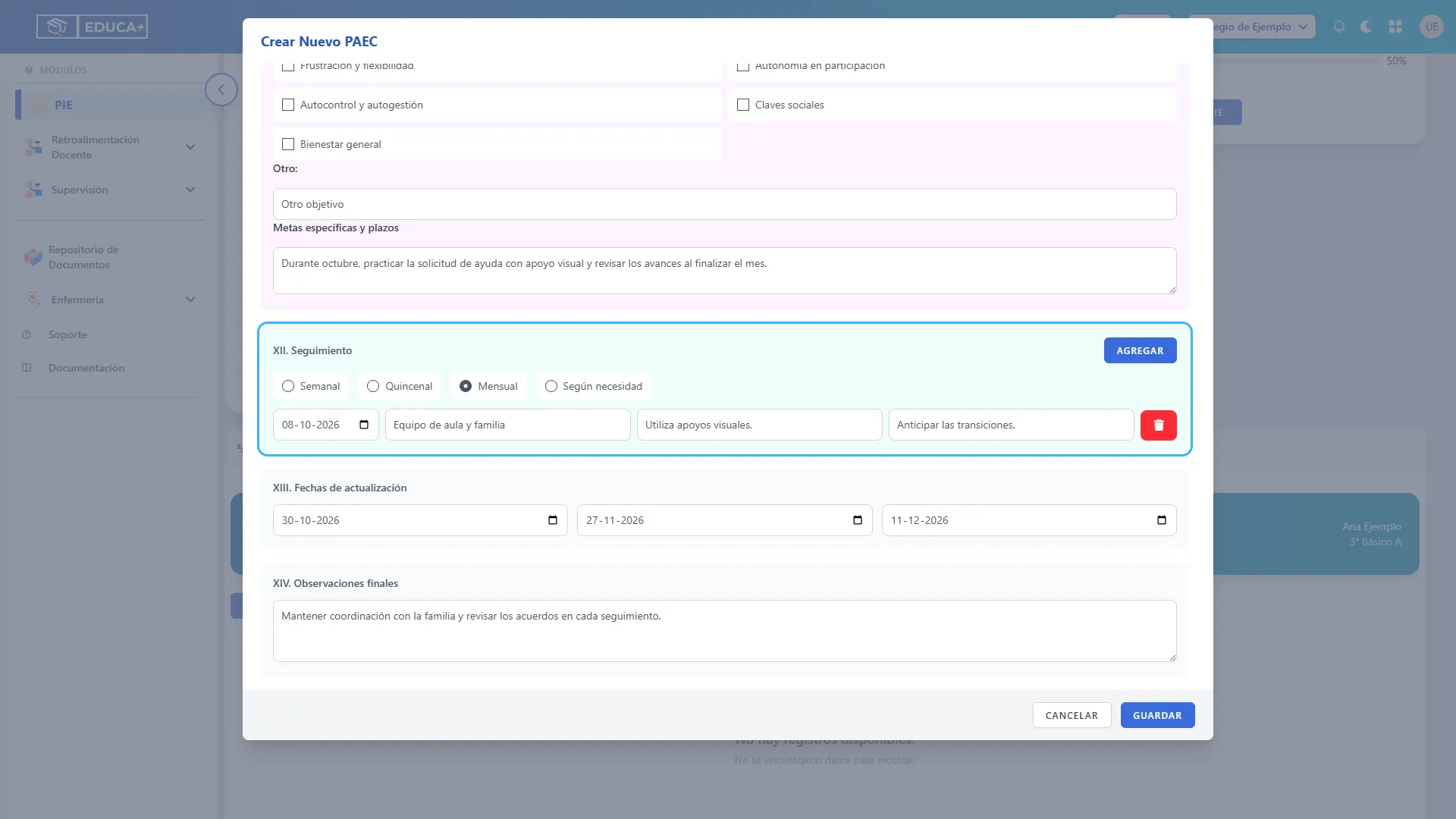
28. Completar XIII. Fechas de actualización
Sección titulada «28. Completar XIII. Fechas de actualización»Use los tres selectores de fecha para registrar, de izquierda a derecha, la primera, segunda y tercera revisión del plan. Complete las fechas que correspondan a sus acuerdos.
Estos campos dejan constancia de las fechas; no generan por sí mismos recordatorios o citas.
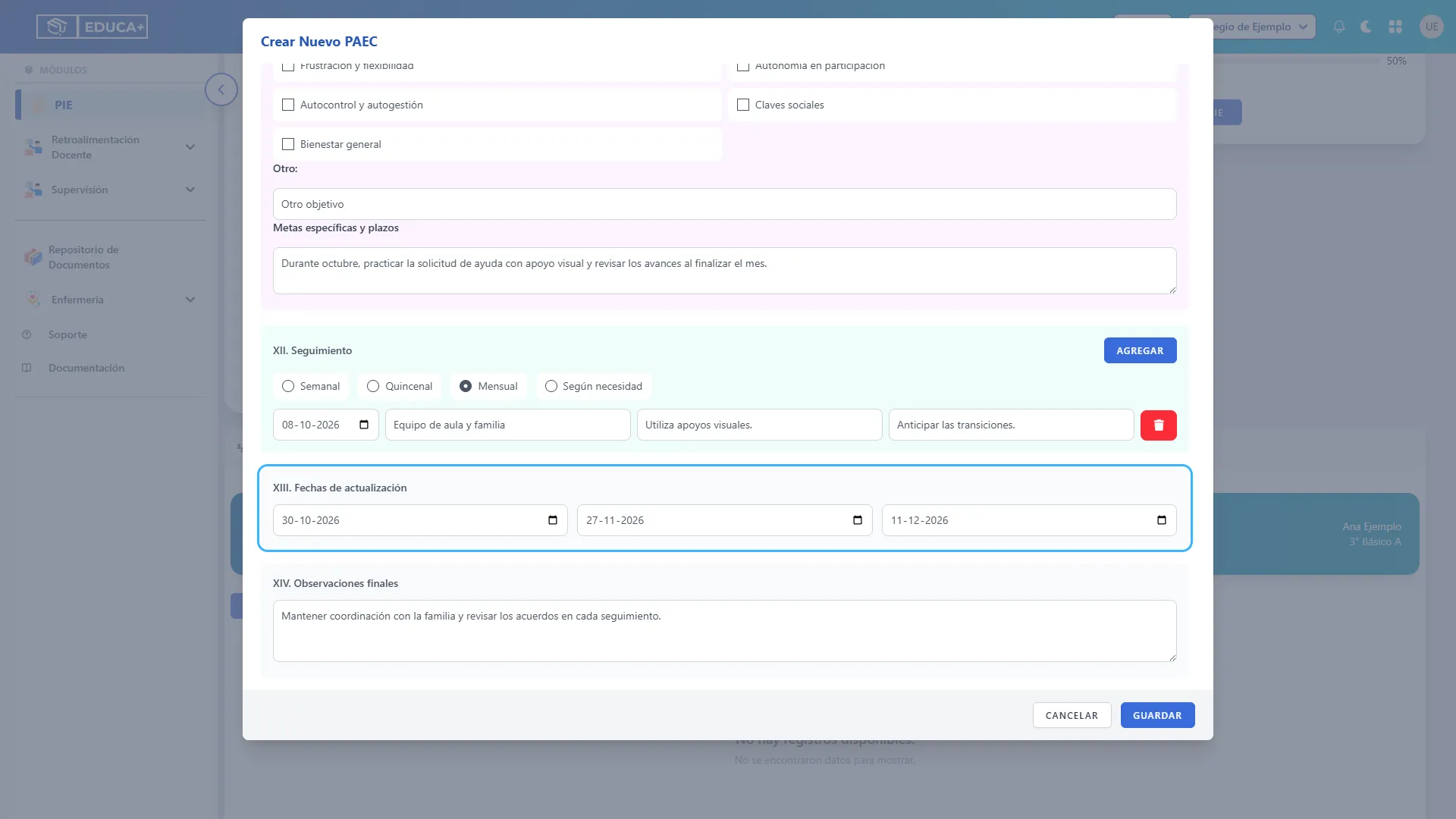
29. Completar XIV. Observaciones finales
Sección titulada «29. Completar XIV. Observaciones finales»Escriba los antecedentes adicionales relevantes para comprender y aplicar el plan. Puede incluir precisiones sensoriales, psicológicas, psicomotrices, médicas u otros acuerdos pertinentes.
Use información clara que facilite la continuidad del acompañamiento.
30. Guardar el PAEC
Sección titulada «30. Guardar el PAEC»Revise la información y presione Guardar, al pie de la ventana. Si el guardado se completa, la ventana se cierra, el plan aparece en el listado y verá El PAEC se ha guardado correctamente.
Si aparecen mensajes de validación, corrija los campos señalados y vuelva a guardar. Compruebe especialmente la fecha, los antecedentes del apoderado, al menos un motivo y la frecuencia de revisión. Si hay un correo del apoderado registrado, también debe tener un formato válido.
Al crear el PAEC se genera una solicitud de firma para el apoderado cuando existe un usuario asociado. Al incorporar nuevos profesionales del equipo de apoyo y guardar, también se generan sus solicitudes cuando tienen un usuario asociado.
31. Salir del formulario sin guardar
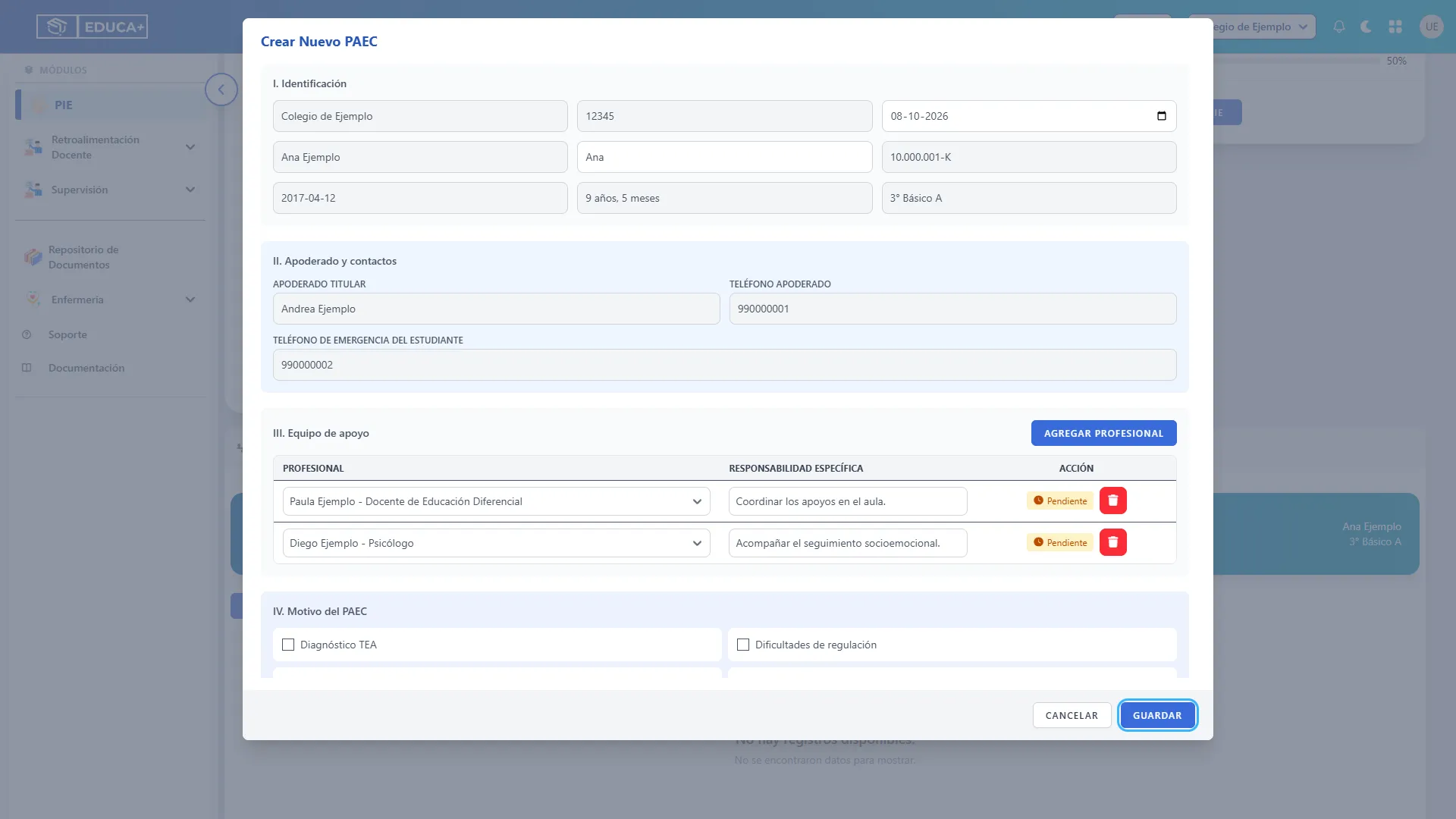
Sección titulada «31. Salir del formulario sin guardar»Si necesita abandonar la creación o edición, presione Cancelar. Los cambios pendientes de ese formulario no se guardan.
Use esta opción solamente cuando no necesite conservar lo que acaba de completar.
Etapa 6. Consultar, editar y gestionar firmas
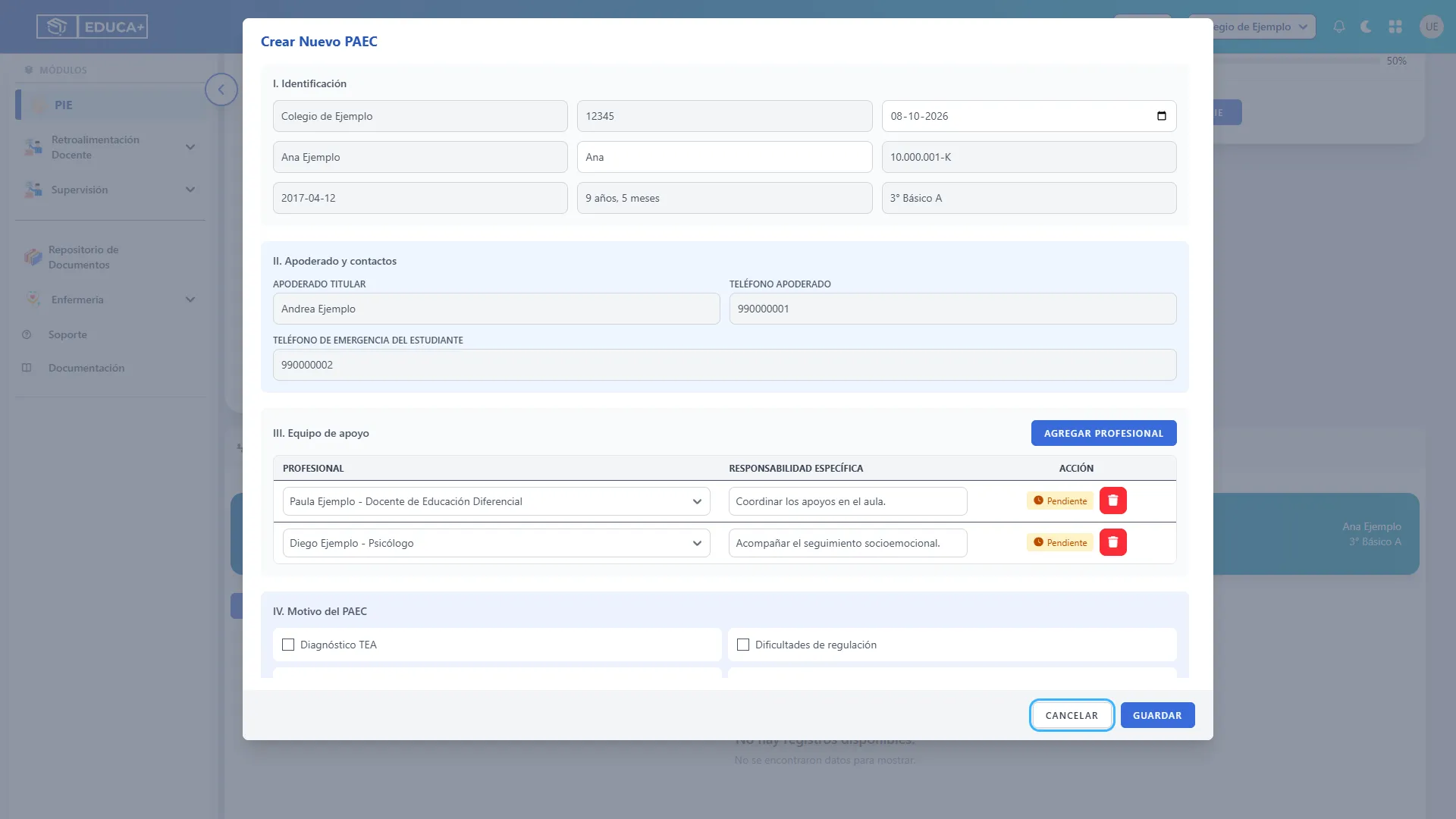
Sección titulada «Etapa 6. Consultar, editar y gestionar firmas»Desde el listado puede reconocer cada plan por su fecha y motivos, modificar sus antecedentes y consultar el avance de las firmas del equipo de apoyo.
32. Reconocer los datos del listado
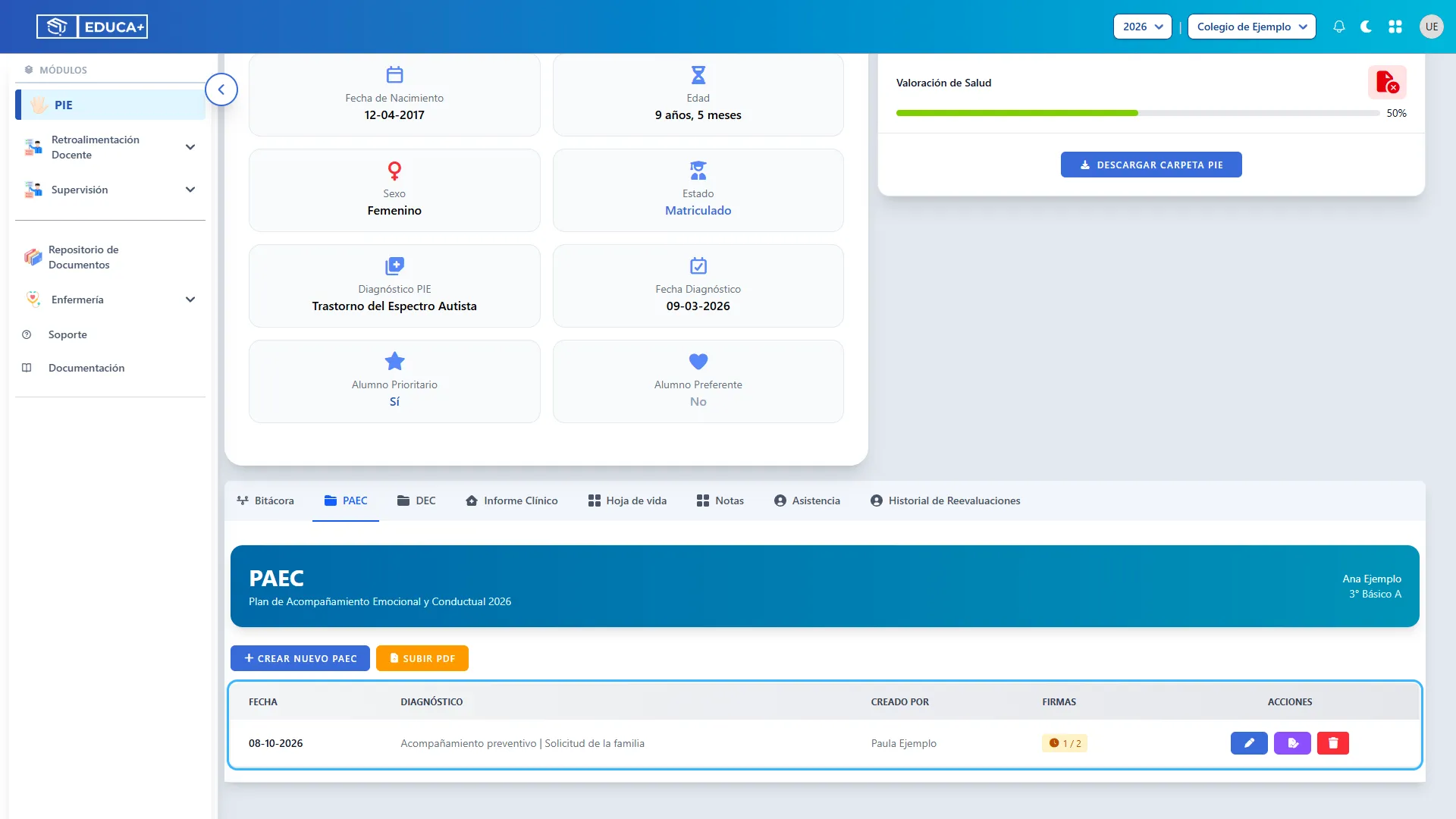
Sección titulada «32. Reconocer los datos del listado»Revise las columnas Fecha, Diagnóstico, Creado por, Firmas y Acciones.
En los planes creados con este formulario, Diagnóstico resume los motivos seleccionados. No hay un campo de diagnóstico libre en la sección Identificación. Los registros se muestran por fecha, del más reciente al más antiguo.
33. Actualizar un plan existente
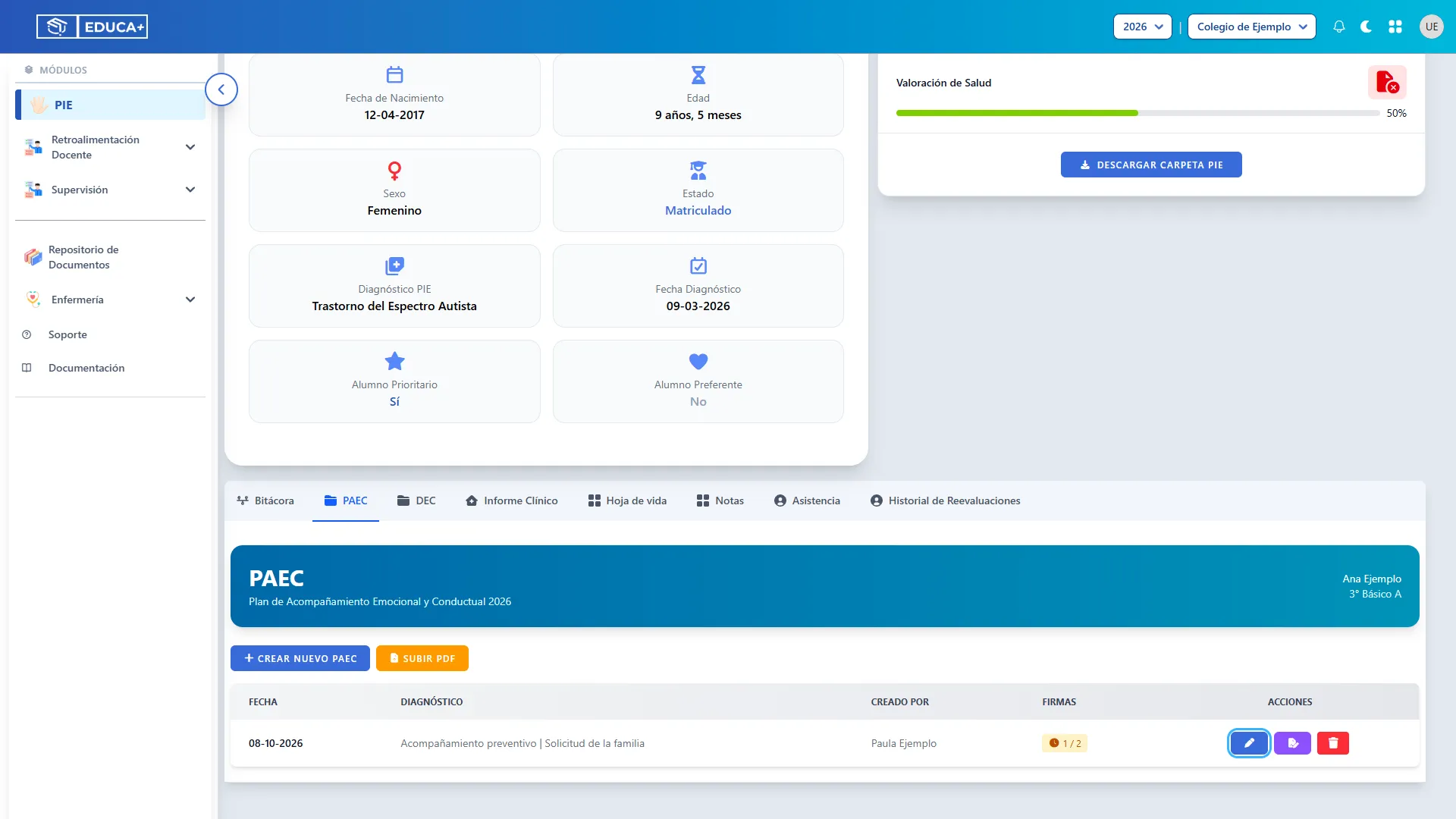
Sección titulada «33. Actualizar un plan existente»En la fila del PAEC, presione el botón del lápiz, Editar. Se abre Editar PAEC con los antecedentes guardados.
Actualice las secciones necesarias, por ejemplo Seguimiento o Fechas de actualización, y presione Guardar, como en el paso 30. Para salir sin aplicar los cambios, use Cancelar. Crear un nuevo PAEC genera otro registro; editar actualiza el seleccionado.
34. Solicitar las firmas institucionales disponibles
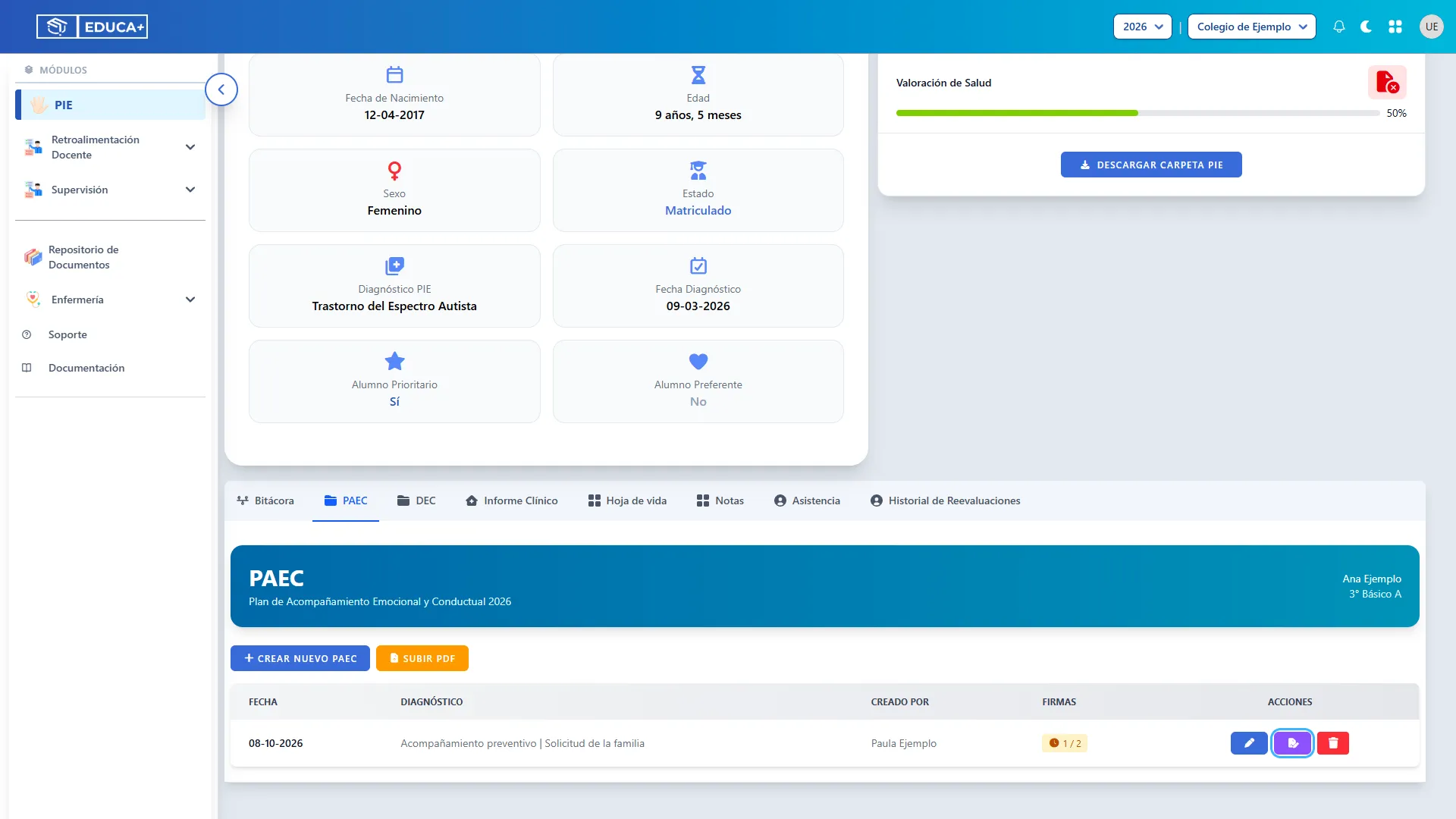
Sección titulada «34. Solicitar las firmas institucionales disponibles»Presione Solicitar firmas, el botón con el icono de documento y firma.
Esta acción solicita las firmas disponibles del representante del establecimiento, profesor jefe y encargado de convivencia, según su configuración. El sistema informa si generó solicitudes nuevas o si no había nuevas firmas por solicitar; no duplica una solicitud pendiente o ya firmada para el mismo rol y persona.
Esta acción no firma el documento en nombre de los destinatarios. Las solicitudes a nuevos integrantes del equipo de apoyo se generan al guardar su incorporación, como se explicó en el paso 30.
35. Interpretar el contador de firmas
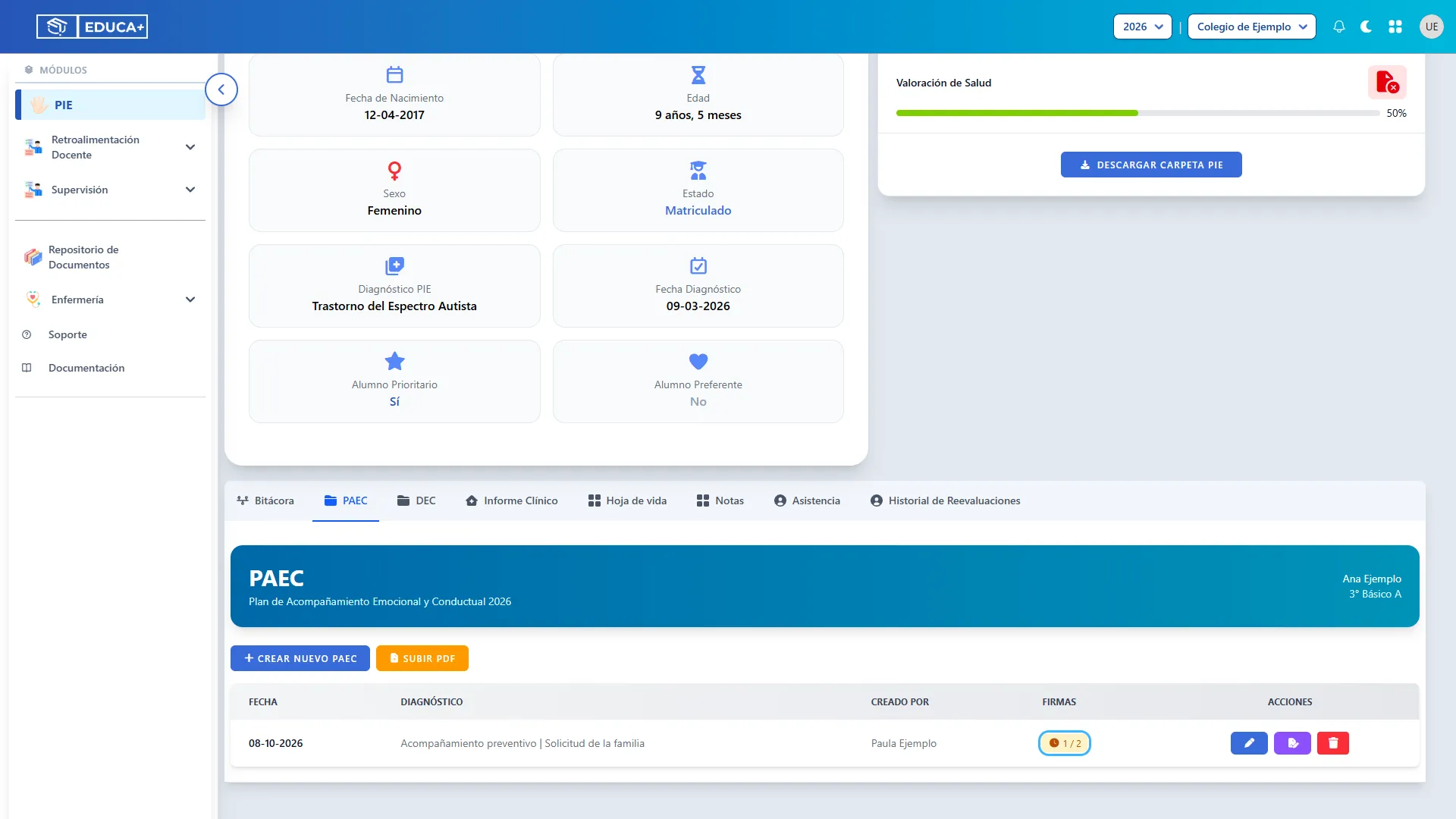
Sección titulada «35. Interpretar el contador de firmas»La columna Firmas indica cuántos integrantes del equipo de apoyo han firmado sobre el total incorporado. Por ejemplo, 1 / 2 significa que uno de los dos integrantes tiene su firma registrada.
Este contador no resume todas las solicitudes del apoderado y los responsables institucionales. Si muestra 0 / 0, no hay integrantes contabilizados; no significa que alguien haya firmado.
Dentro de Editar PAEC → III. Equipo de apoyo también puede consultar el estado de cada integrante.
36. Descargar el PDF del plan
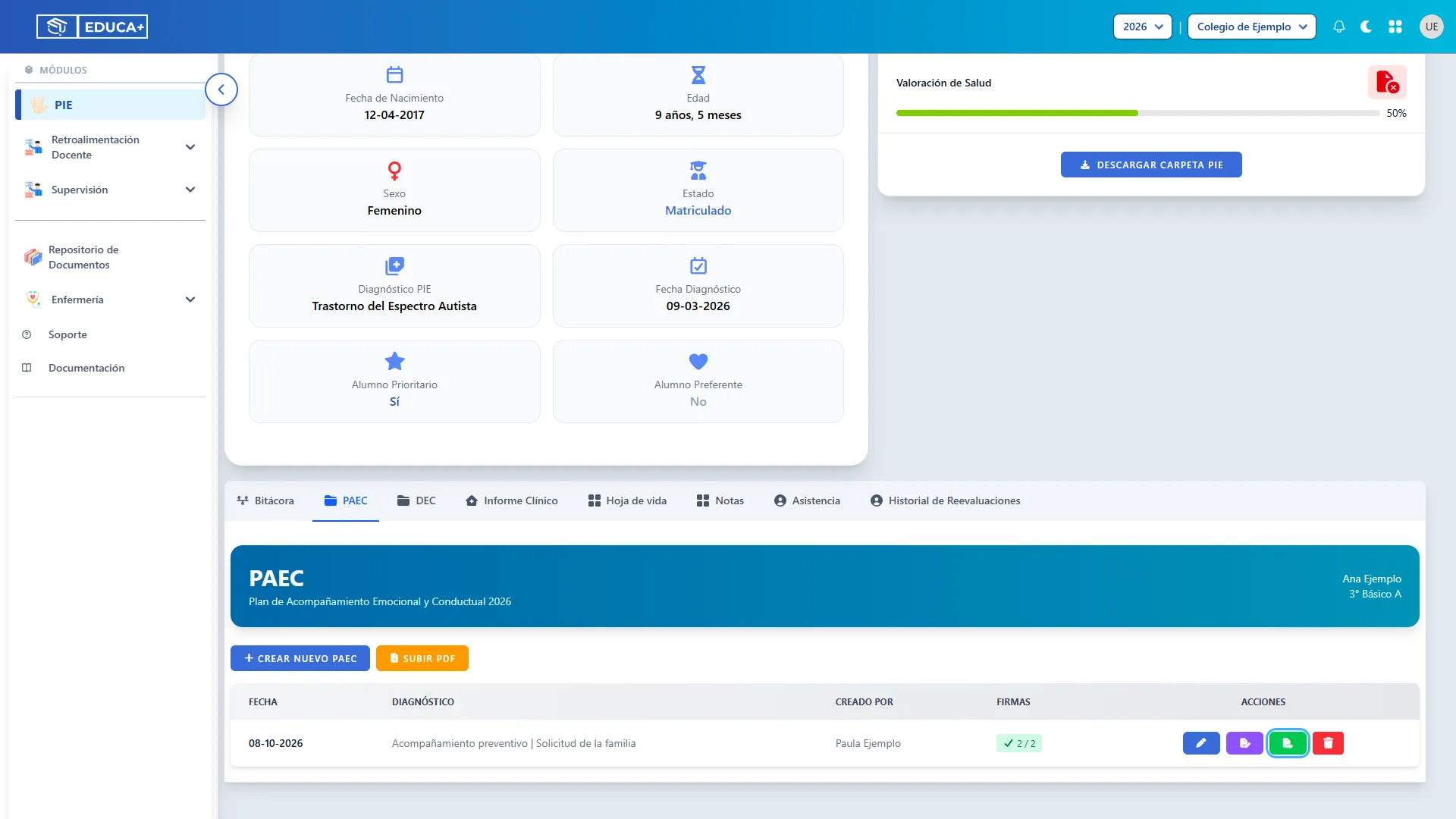
Sección titulada «36. Descargar el PDF del plan»Cuando aparezca el botón Descargar PDF, con el icono de archivo PDF, presiónelo para descargar el plan del estudiante.
En el listado actual, este botón aparece cuando todas las firmas del equipo de apoyo están registradas; también puede aparecer si no hay integrantes incorporados. Si tiene profesionales pendientes, revise su estado antes de volver a intentar la descarga.
Abra el archivo descargado y revise su contenido y firmas antes de utilizarlo. La disponibilidad del botón no confirma por sí sola la firma de todos los destinatarios institucionales o del apoderado.
Etapa 7. Cargar y consultar PDF externos
Sección titulada «Etapa 7. Cargar y consultar PDF externos»Esta alternativa permite conservar un PAEC elaborado fuera de la plataforma. Cada archivo queda asociado al estudiante como un documento independiente: subir otro PDF no reemplaza los anteriores ni completa automáticamente el formulario.
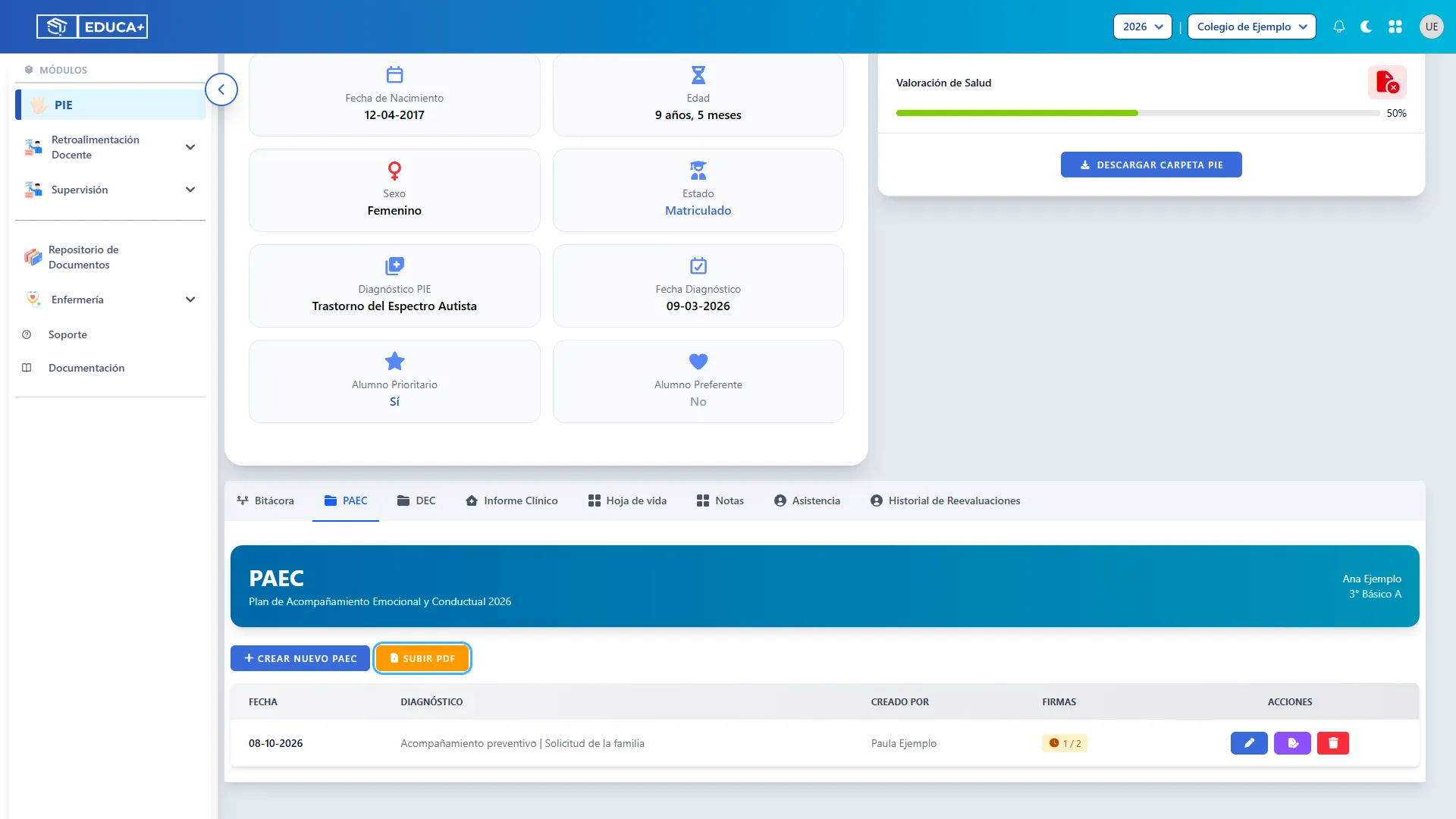
37. Abrir la carga de documentos
Sección titulada «37. Abrir la carga de documentos»Presione Subir PDF en la parte superior de PAEC. Este botón también está disponible cuando todavía no hay registros.
Se abrirá la ventana Subir PDF del PAEC.
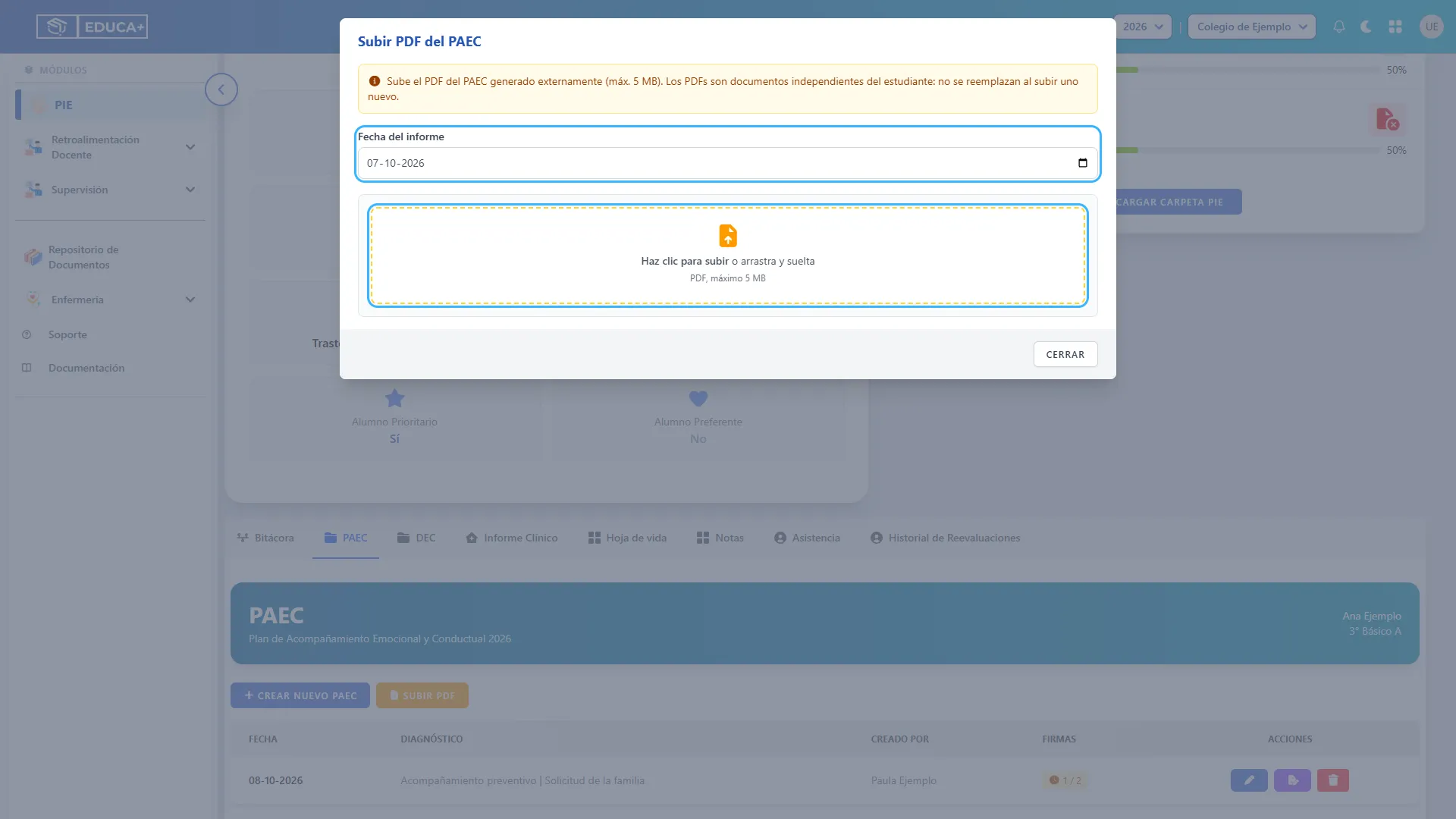
38. Indicar la fecha y seleccionar el archivo
Sección titulada «38. Indicar la fecha y seleccionar el archivo»En Fecha del informe, seleccione la fecha que corresponde al documento. El selector permite fechas hasta el día actual.
Presione Haz clic para subir y elija el archivo en su equipo, o arrástrelo hasta el área indicada. El documento debe ser PDF y pesar como máximo 5 MB. Espere a que termine la carga inicial y aparezca el nombre del archivo.
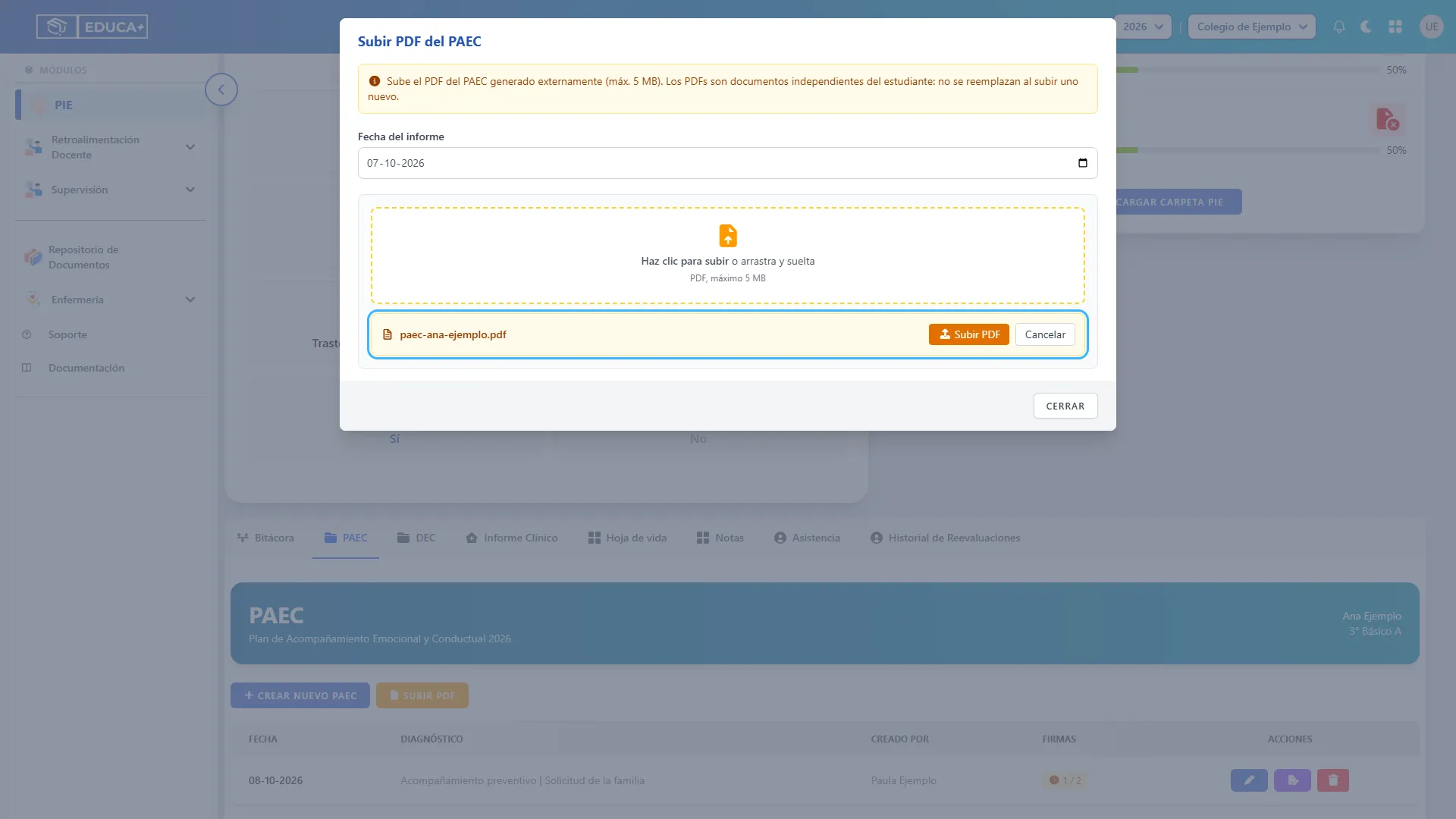
39. Subir el archivo seleccionado
Sección titulada «39. Subir el archivo seleccionado»Compruebe el nombre del archivo y presione Subir PDF junto a él para completar el registro. Al terminar, la ventana se cierra y el documento aparece en PDFs Externos.
Si seleccionó un archivo equivocado, presione Cancelar junto al nombre para quitar esa selección y elija el correcto. Si aparece un error, revise la fecha, el formato y el tamaño del documento.
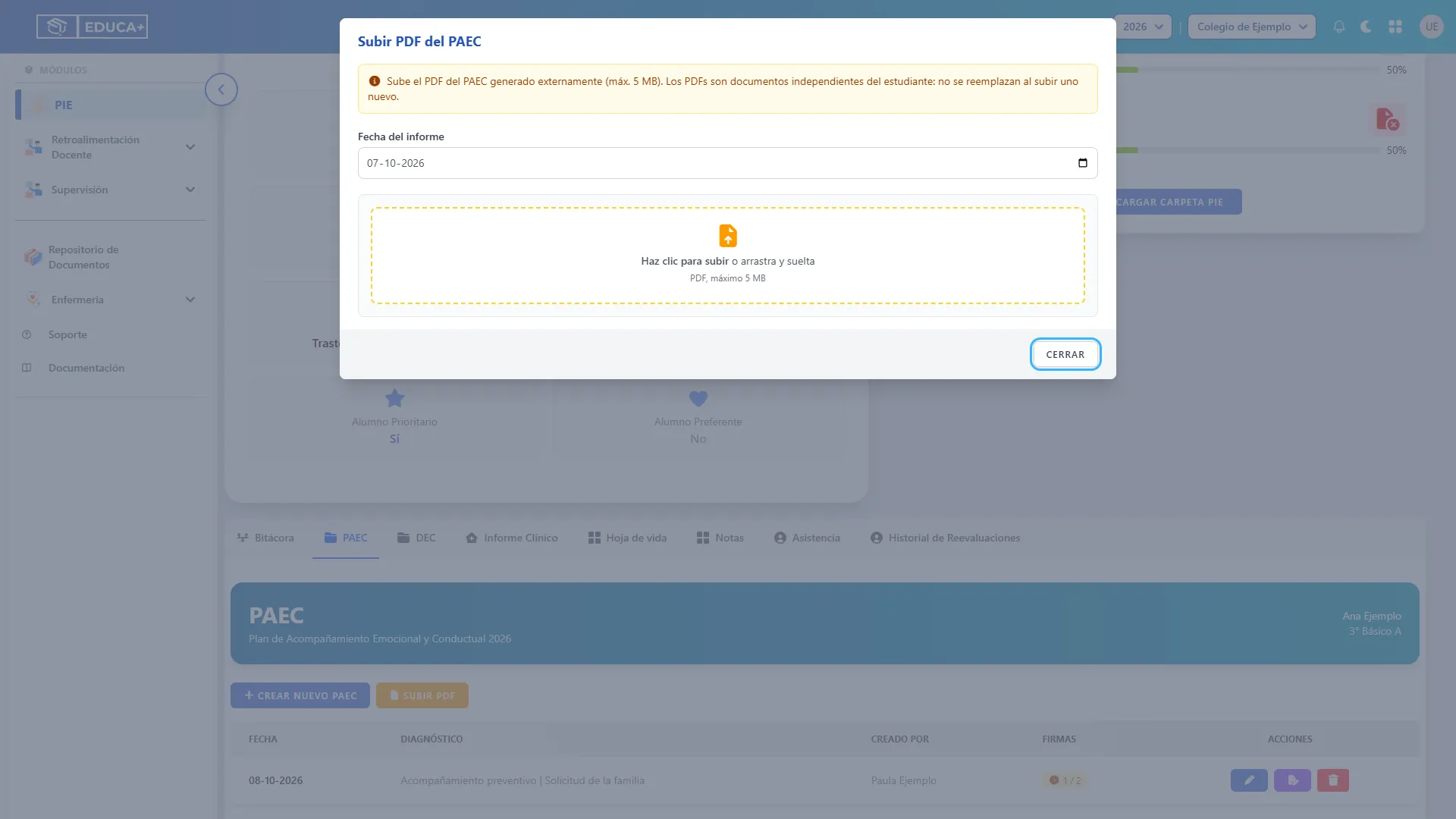
40. Cerrar la ventana sin completar la carga
Sección titulada «40. Cerrar la ventana sin completar la carga»Presione Cerrar para volver al módulo sin registrar un archivo pendiente. Seleccionar un documento no lo incorpora al listado hasta que presione Subir PDF, como en el paso anterior.
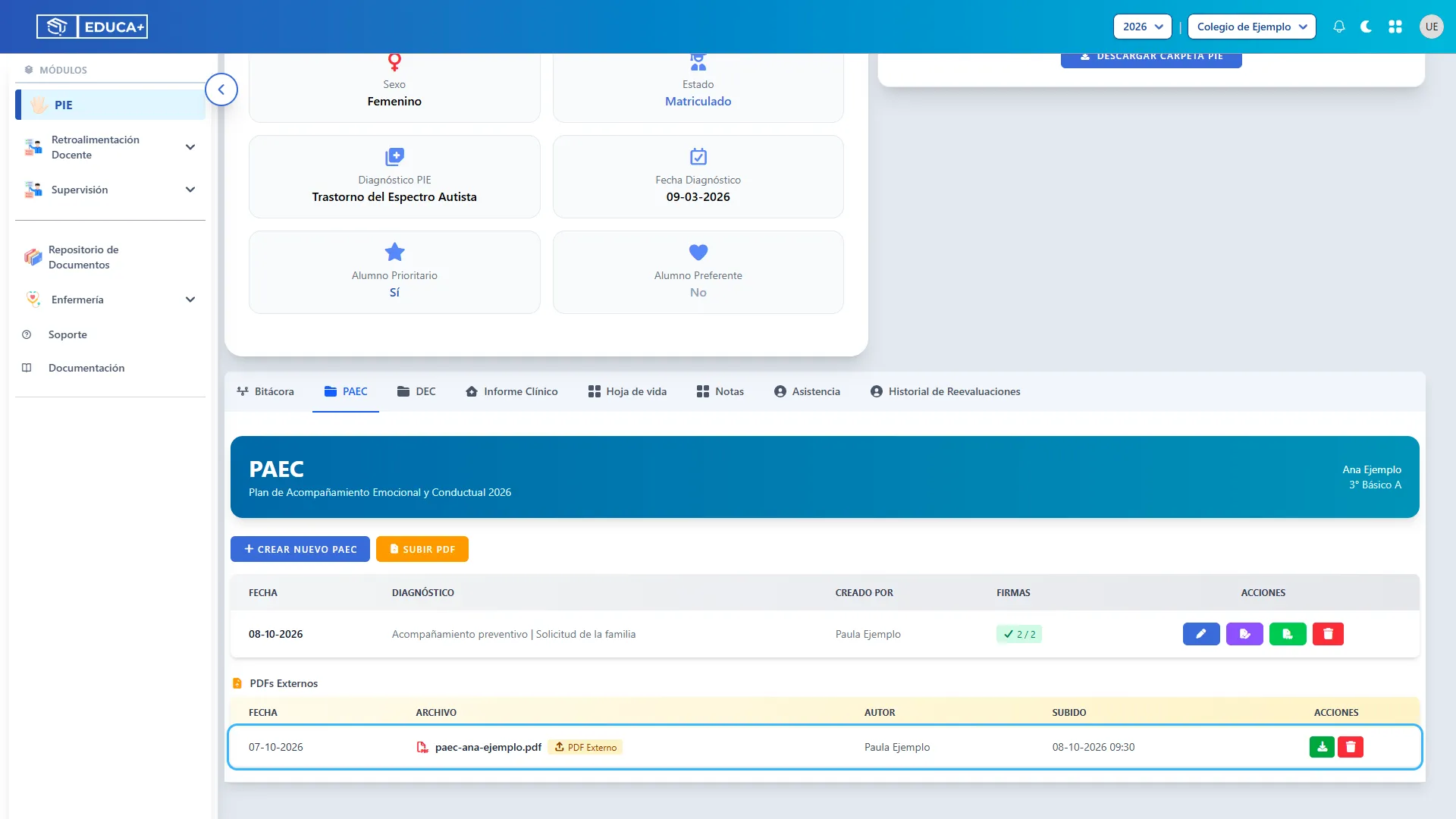
41. Consultar y descargar un PDF externo
Sección titulada «41. Consultar y descargar un PDF externo»En PDFs Externos, compruebe Fecha, Archivo, Autor y Subido para identificar el documento correcto.
Presione el botón verde Descargar, con la flecha hacia abajo. El archivo se descarga con su nombre original y puede abrirlo desde su equipo. Esta descarga corresponde al documento cargado, no al PDF generado desde el formulario.
Etapa 8. Eliminar registros cuando corresponda
Sección titulada «Etapa 8. Eliminar registros cuando corresponda»La eliminación de un plan y la eliminación de un PDF externo se realizan por separado. Compruebe siempre la fila seleccionada antes de confirmar; estas acciones no se pueden deshacer desde el módulo.
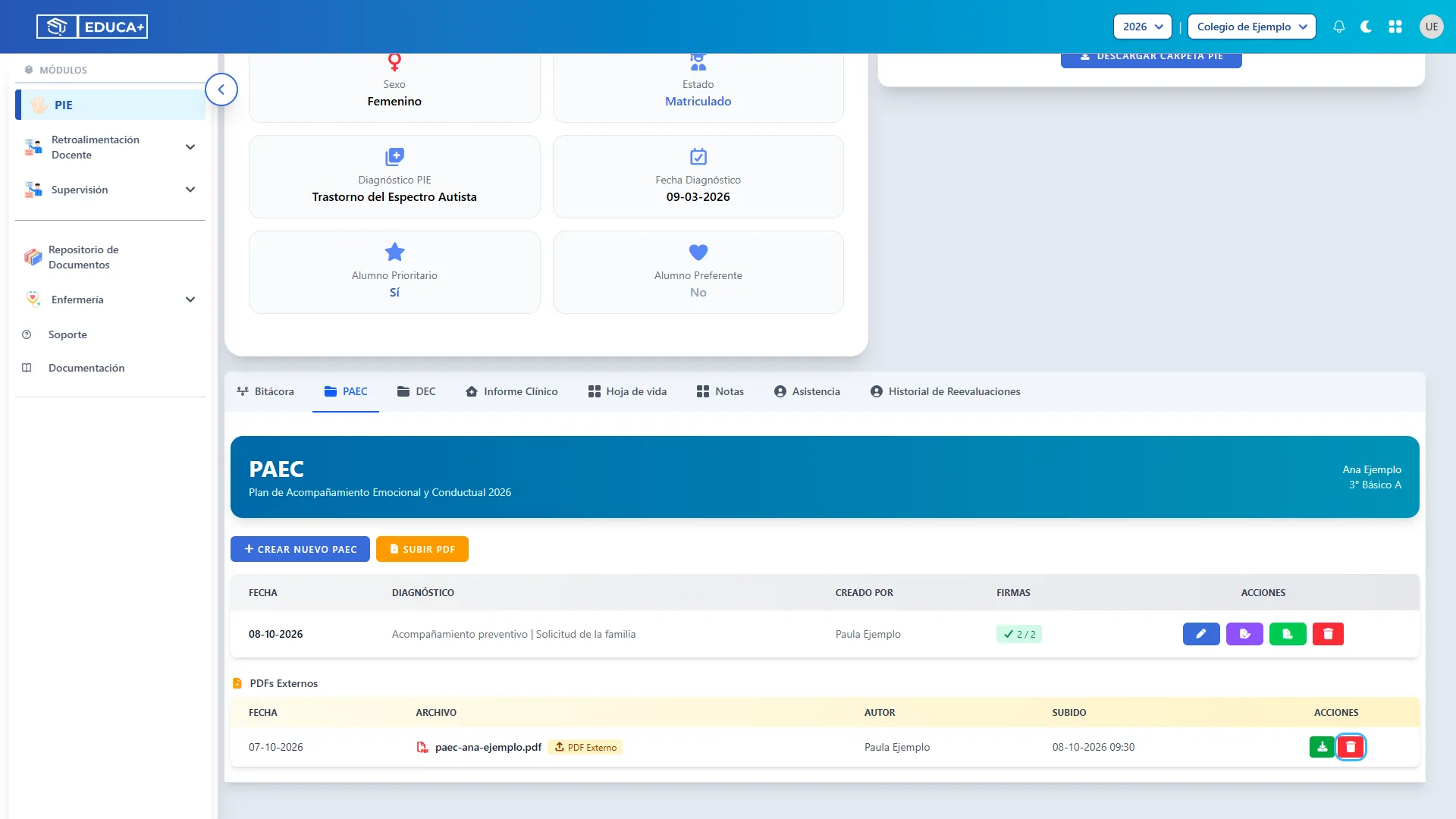
42. Seleccionar el PDF externo que desea eliminar
Sección titulada «42. Seleccionar el PDF externo que desea eliminar»En PDFs Externos, ubique el nombre y la fecha del documento. Presione la papelera roja Eliminar de esa fila.
El sistema abrirá una confirmación antes de quitarlo.
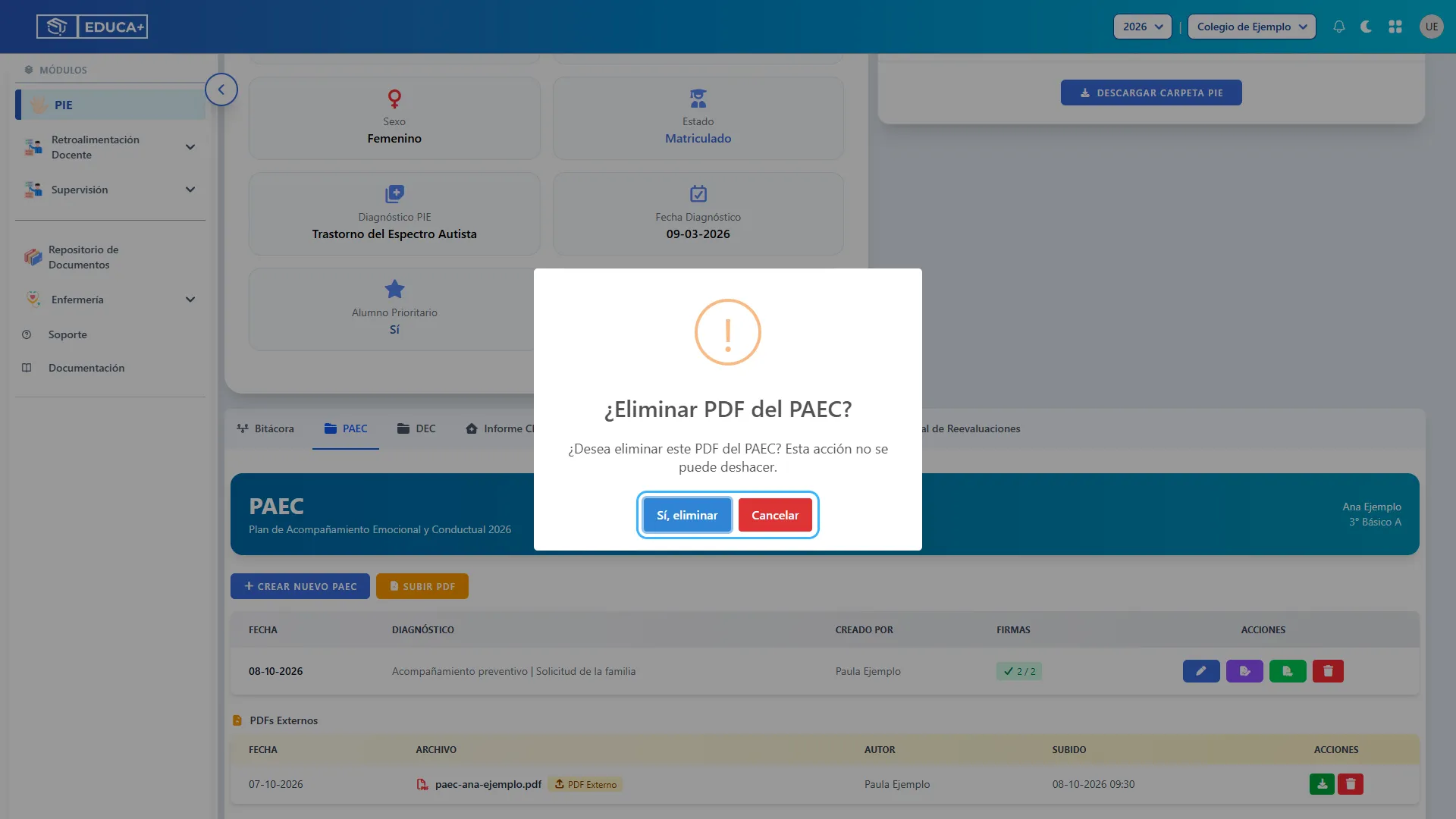
43. Confirmar o cancelar la eliminación del PDF
Sección titulada «43. Confirmar o cancelar la eliminación del PDF»En ¿Eliminar PDF del PAEC?, presione Sí, eliminar únicamente si corresponde quitar ese archivo. Se elimina el documento y su registro.
Presione Cancelar para conservarlo. Esta acción no elimina el plan completado con el formulario ni los demás PDF externos.
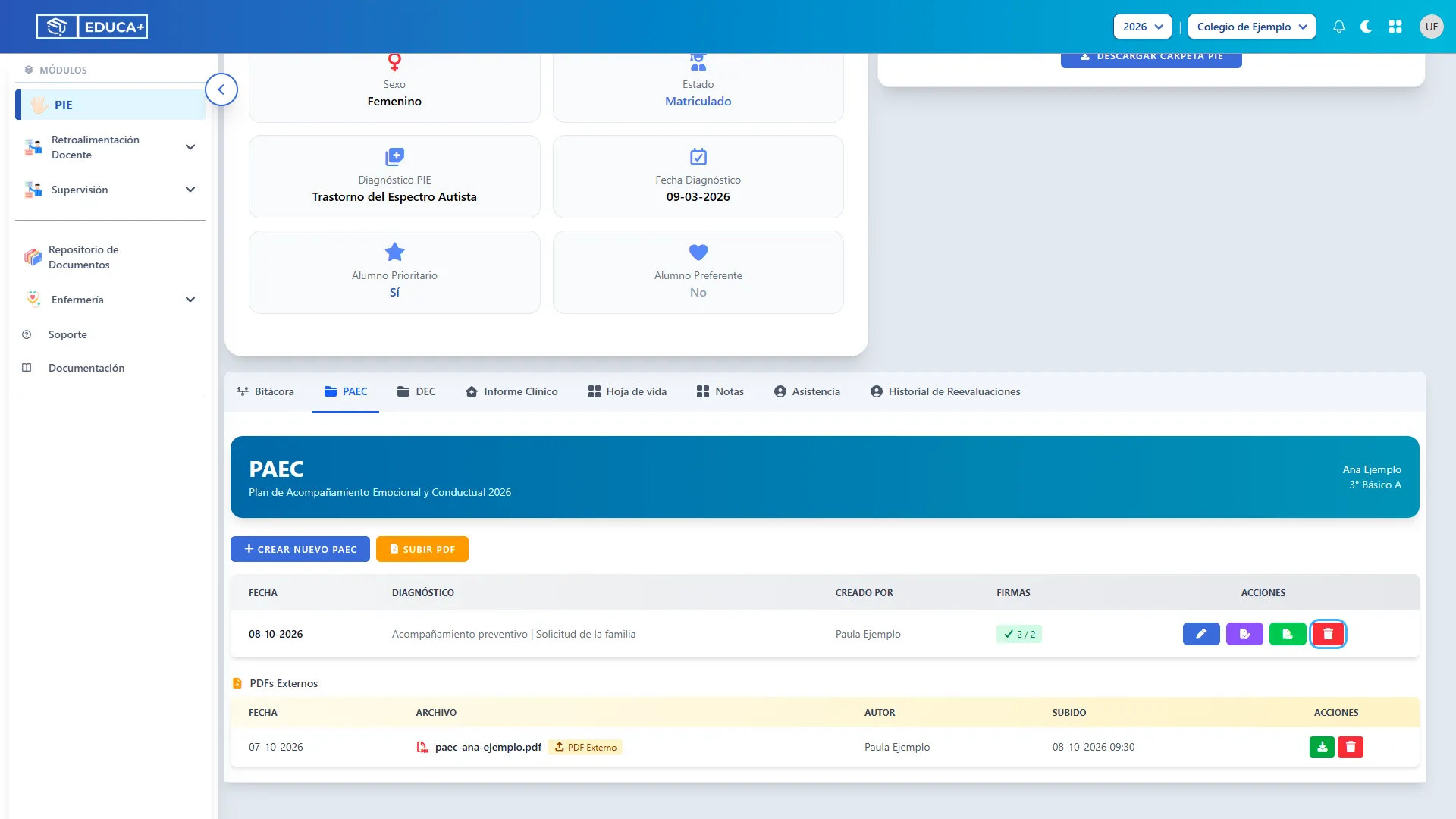
44. Seleccionar el PAEC que desea eliminar
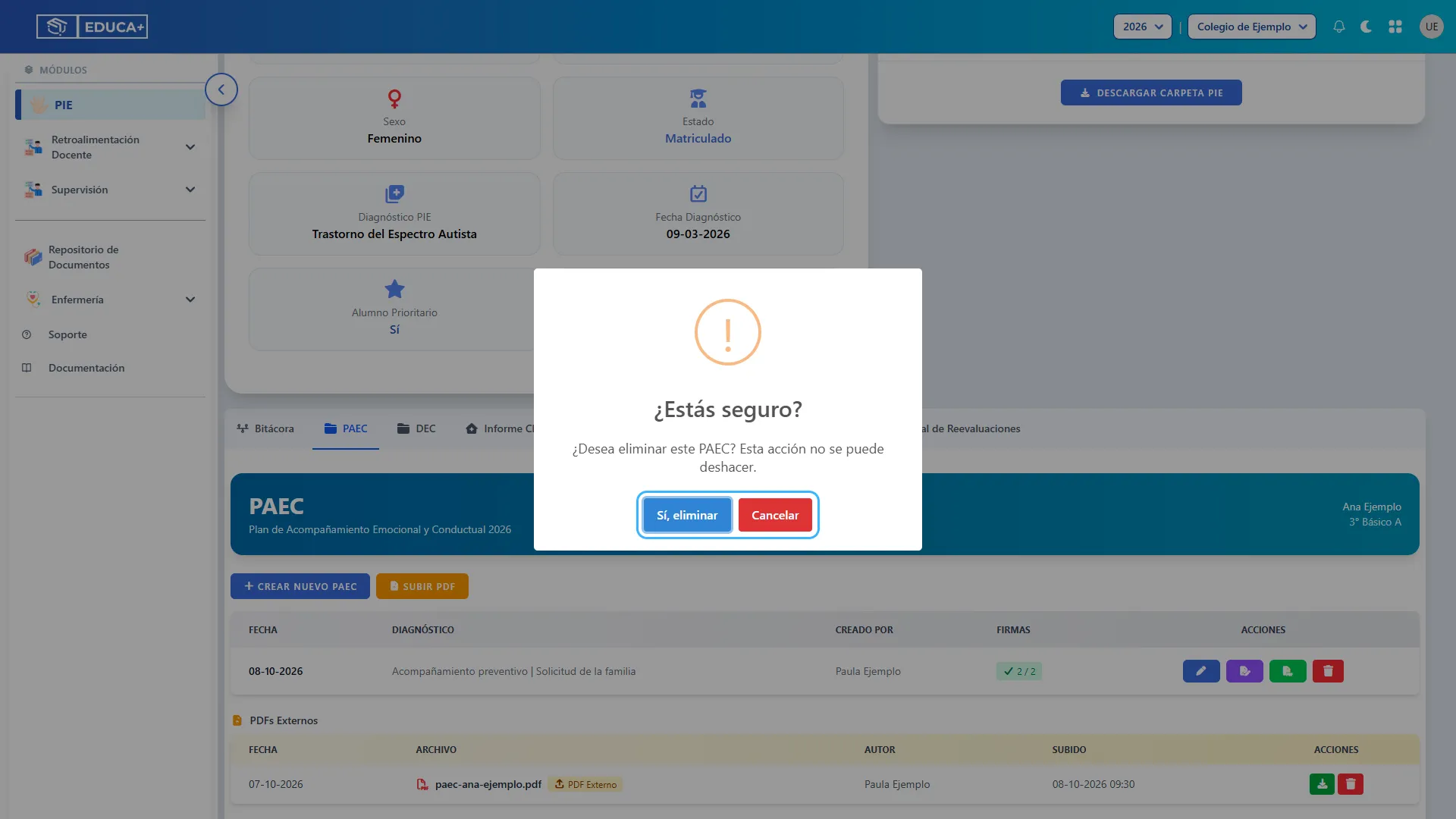
Sección titulada «44. Seleccionar el PAEC que desea eliminar»En la tabla de planes, revise la fecha y el resumen de motivos. Presione la papelera roja Eliminar de la fila correspondiente.
Use esta acción para eliminar el registro del formulario. Los archivos de PDFs Externos se administran por separado.
45. Confirmar o cancelar la eliminación del plan
Sección titulada «45. Confirmar o cancelar la eliminación del plan»En la confirmación ¿Estás seguro?, presione Sí, eliminar para quitar el PAEC. Se eliminan también las solicitudes de firma asociadas a ese plan y a sus profesionales.
Presione Cancelar si desea conservarlo. Los PDF externos del estudiante permanecen disponibles después de eliminar el plan.
Consultas frecuentes
Sección titulada «Consultas frecuentes»¿Por qué no puedo guardar aunque veo un teléfono?
Revise el mensaje de validación. El teléfono mostrado en el formulario y el contacto registrado del apoderado pueden requerir actualización en sus antecedentes. Solicite revisar el apoderado asociado y sus datos de contacto; estos campos no se corrigen desde PAEC.
¿Por qué no aparece un profesional en el selector?
Las opciones provienen del equipo de aula del curso del estudiante. Solicite revisar esa asignación.
¿Por qué no aparece Descargar PDF en un plan?
Revise el contador de firmas del equipo de apoyo. La interfaz muestra la descarga cuando no tiene firmas pendientes de esos integrantes. Los PDF externos tienen su propio botón de descarga.
¿Subir un PDF reemplaza el plan o un archivo anterior?
No. Cada PDF externo se conserva por separado y no modifica los campos del formulario.
¿Puedo guardar los cambios cerrando la ventana?
No. Use Guardar para el formulario o Subir PDF junto al archivo para la carga externa.