
Situación y Promedio
¿Para qué sirve este módulo?
Sección titulada «¿Para qué sirve este módulo?»Situación y Promedio reúne en una sola tabla el promedio, las asignaturas bajo 4,0, la asistencia y las alertas de cada estudiante del curso. Le ayuda a identificar quiénes necesitan seguimiento, consultar las asignaturas con dificultades y descargar un resumen en Excel.
Al ingresar, verá el título Promedio y Situación de Estudiantes. Es una pantalla de consulta: aquí no se ingresan notas, no se modifica la asistencia ni se decide la promoción de un estudiante.
Antes de comenzar
Sección titulada «Antes de comenzar»Ingrese al Libro Digital del establecimiento y compruebe que está trabajando en el año escolar y curso correspondientes. Los estudiantes deben estar asociados al curso; los indicadores dependen de los promedios, registros de asistencia y calendario escolar disponibles.
Las imágenes muestran la interfaz del módulo con datos ficticios. Los recuadros celestes indican dónde actuar o qué información revisar. Los textos que aparecen dentro de las imágenes pertenecen a la propia interfaz.
1. Seleccionar el curso
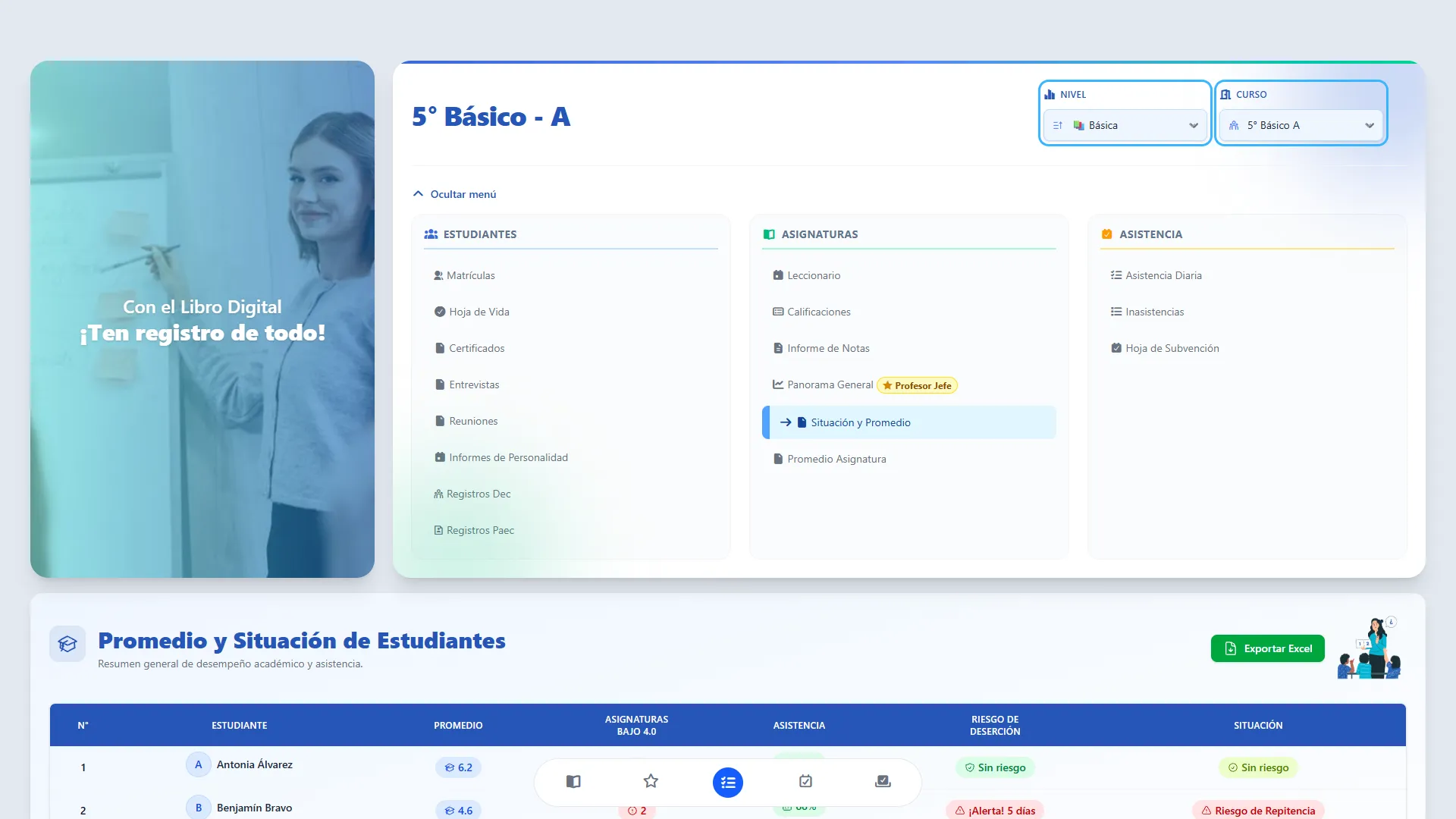
Sección titulada «1. Seleccionar el curso»Esta etapa permite consultar al grupo correcto.
Revise el nombre y la letra del curso en el encabezado del Libro Digital. Para cambiarlo, seleccione primero el Nivel y luego el Curso. Espere a que se cargue la nueva pantalla.
El listado de cursos depende de su acceso al establecimiento. Compruebe nuevamente el encabezado después de cambiar la selección.
2. Entrar a Situación y Promedio
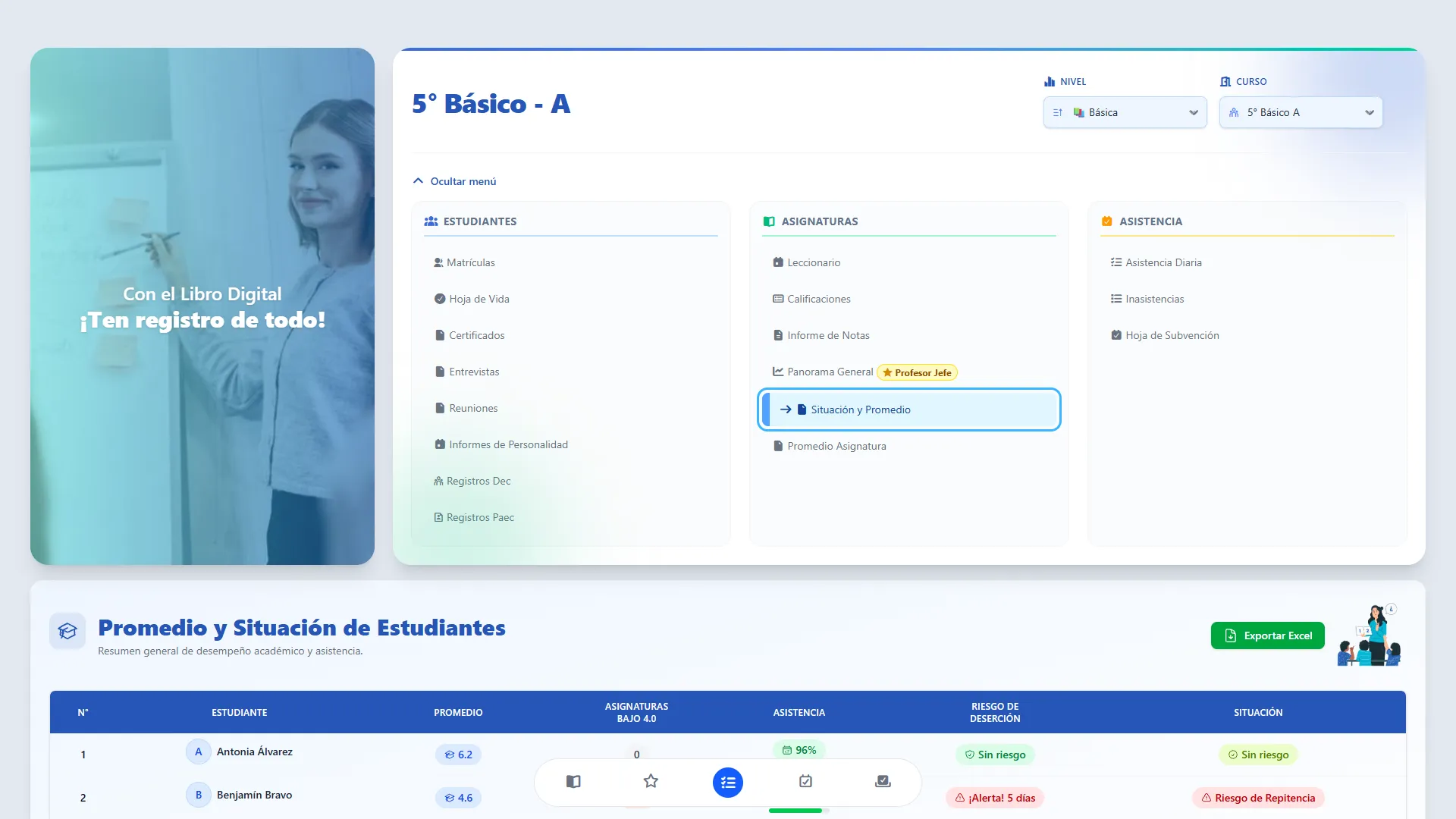
Sección titulada «2. Entrar a Situación y Promedio»Esta opción abre el resumen académico y de asistencia del curso.
En el menú del Libro Digital, ubique la sección Asignaturas y presione Situación y Promedio. Si las opciones están ocultas, presione primero Mostrar menú.
Se abrirá el panel Promedio y Situación de Estudiantes con los estudiantes del curso seleccionado.
3. Dar más espacio a la consulta
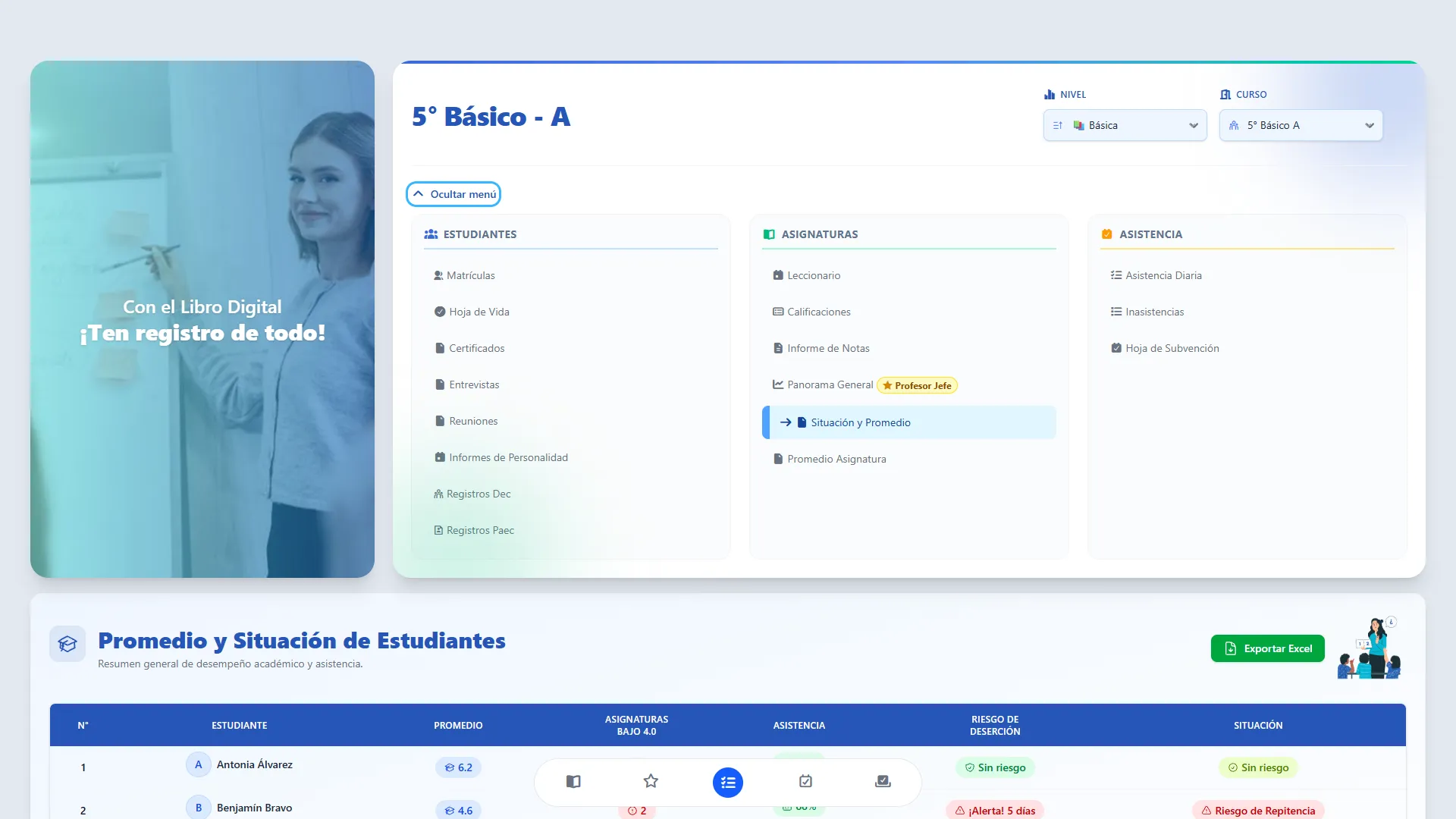
Sección titulada «3. Dar más espacio a la consulta»Puede contraer el menú para ver con mayor comodidad la tabla.
Presione Ocultar menú. Este paso es opcional y mantiene el curso seleccionado. Para desplegar nuevamente las opciones, utilice Mostrar menú.
4. Ubicar a un estudiante en la tabla
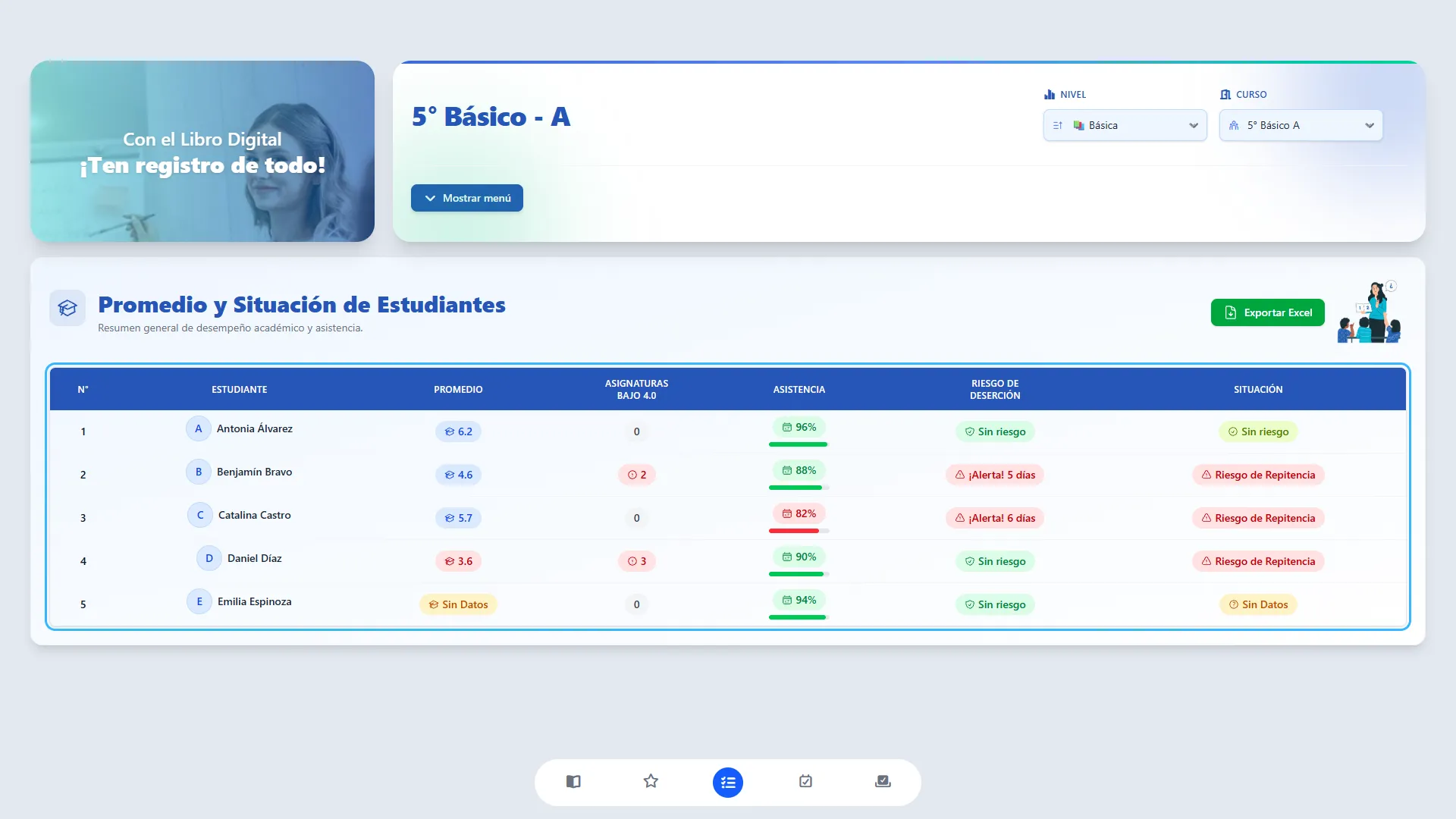
Sección titulada «4. Ubicar a un estudiante en la tabla»Cada fila reúne los indicadores de una persona.
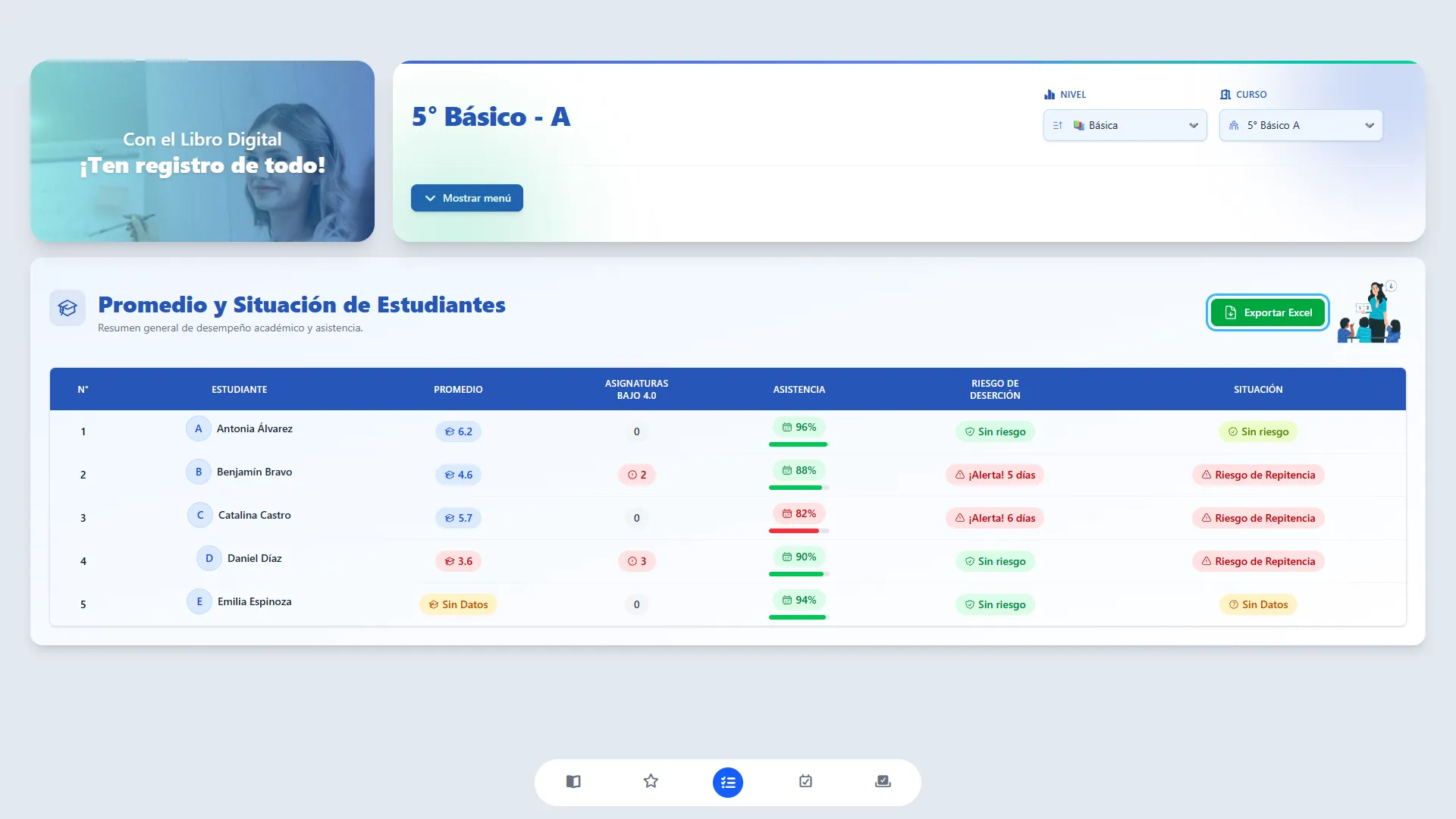
Busque al estudiante por su N° de lista y su nombre. El listado se presenta ordenado por número de lista. Si el curso tiene muchas filas, desplácese hacia abajo para revisar las restantes.
Lea la fila de izquierda a derecha:
| Columna | Qué muestra |
|---|---|
| N° | Número de lista del estudiante. |
| Estudiante | Nombre y apellido. |
| Promedio | Promedio general disponible, mostrado con un decimal. |
| Asignaturas Bajo 4.0 | Cantidad de asignaturas con promedio inferior a 4,0. |
| Asistencia | Porcentaje de asistencia calculado por el sistema. |
| Riesgo de Deserción | Alerta asociada a las inasistencias registradas. |
| Situación | Indicador de riesgo que considera asistencia y rendimiento. |
La pantalla no tiene un buscador propio ni filtros por semestre o tipo de evaluación. La consulta corresponde al curso del año escolar con el que está trabajando.
5. Revisar el promedio
Sección titulada «5. Revisar el promedio»El promedio permite reconocer rápidamente el resultado general disponible.
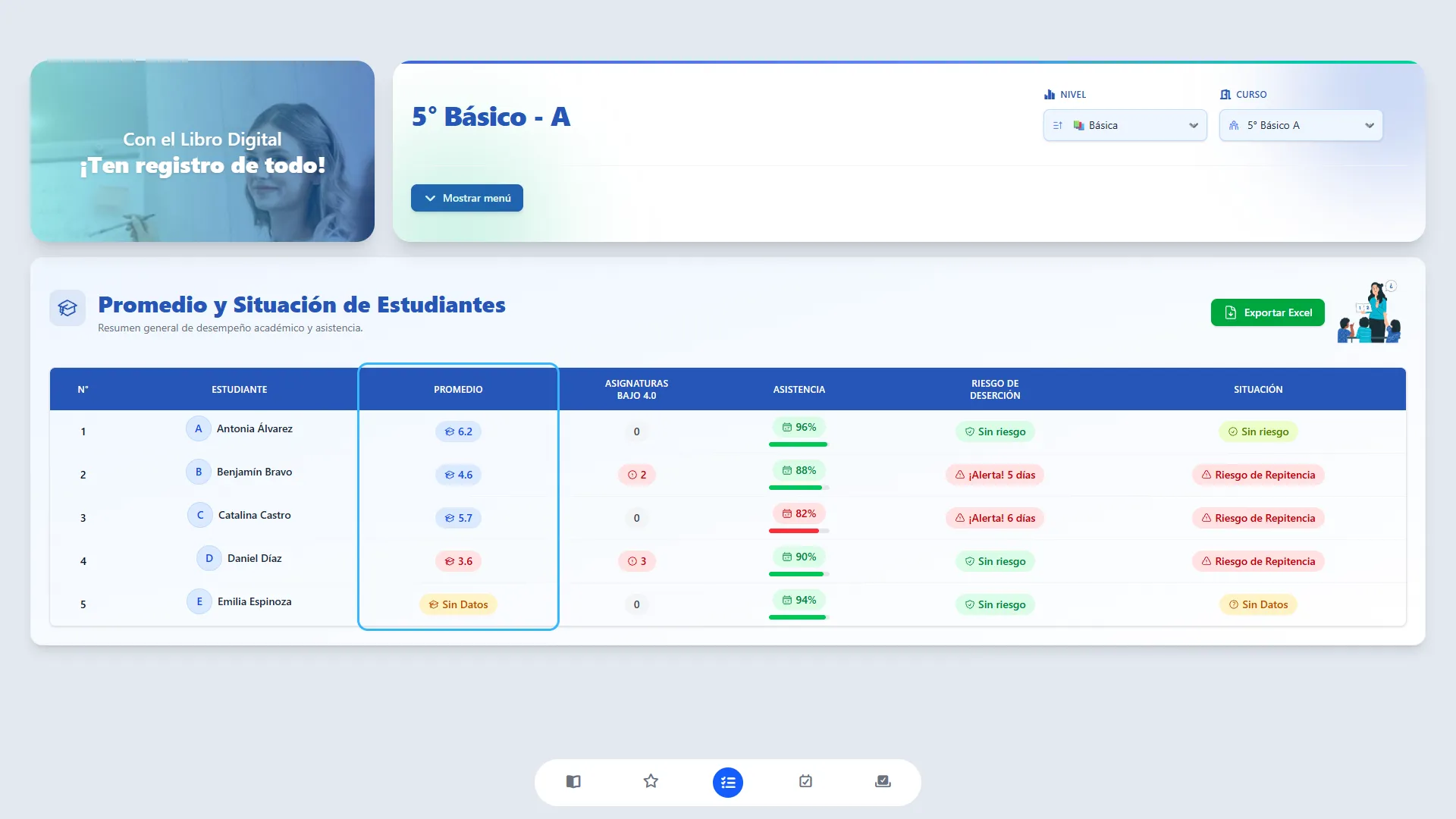
Ubique la columna Promedio en la fila del estudiante:
- Azul: el valor mostrado es 4,0 o superior.
- Rojo: el valor mostrado es inferior a 4,0.
- Sin Datos, en amarillo: no hay un promedio disponible para mostrar.
Por ejemplo, 6.2 representa un promedio de 6,2 y 3.6 señala un resultado bajo 4,0. Un promedio azul no garantiza que las demás columnas estén sin alertas; revise también la asistencia y la situación.
El promedio es informativo y no se edita desde esta tabla.
6. Abrir las asignaturas bajo 4,0
Sección titulada «6. Abrir las asignaturas bajo 4,0»El número rojo permite conocer dónde se concentran las dificultades académicas.
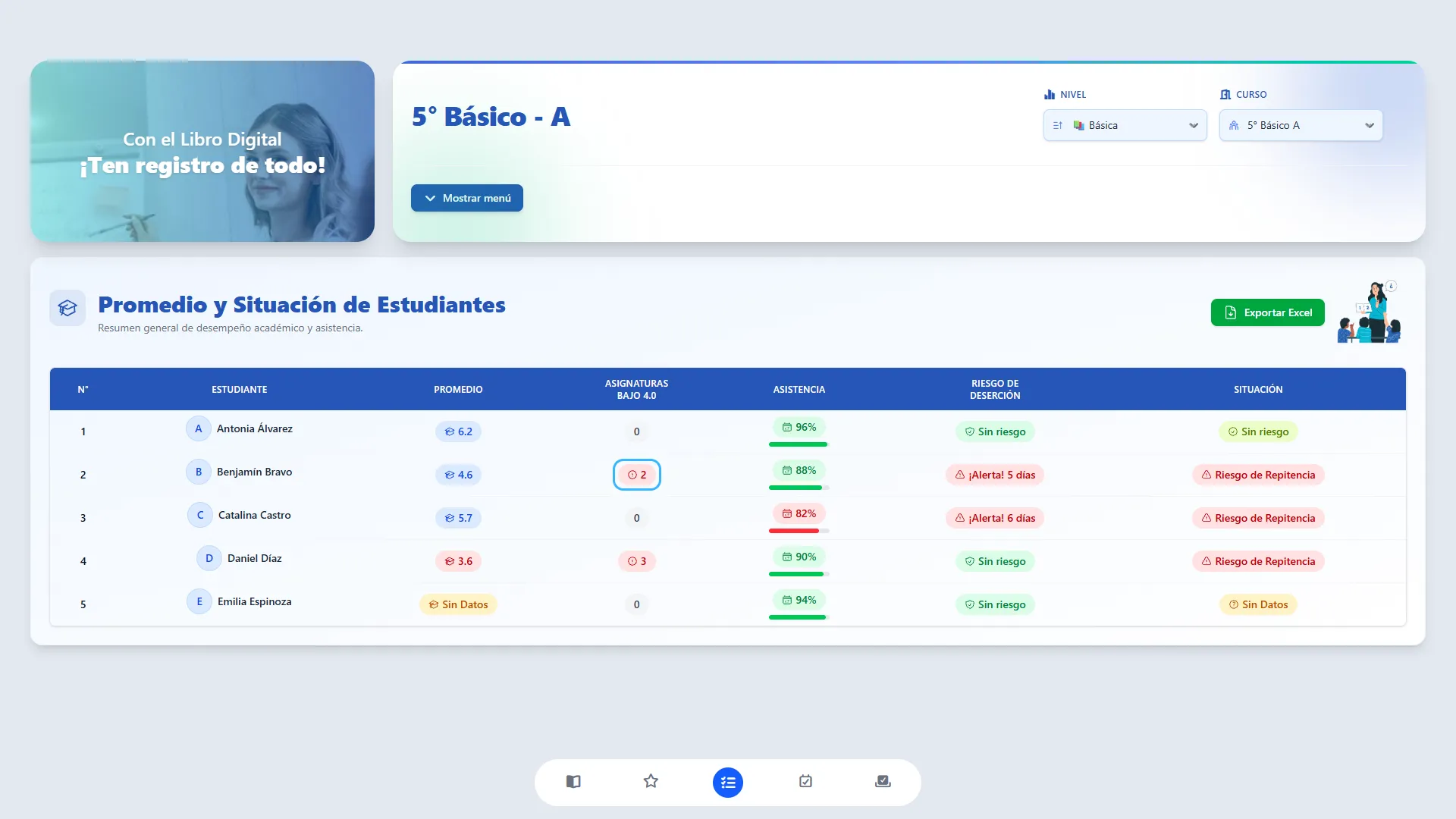
En Asignaturas Bajo 4.0, presione el número rojo de la fila que desea consultar. Se abrirá una ventana con las asignaturas del estudiante que tienen promedio inferior a 4,0.
Si aparece 0, no hay asignaturas con promedio registrado bajo ese umbral y no se ofrece un botón de detalle. Ese cero tampoco confirma que todas las asignaturas tengan calificaciones: revise si el estudiante presenta datos pendientes.
7. Leer el detalle de asignaturas
Sección titulada «7. Leer el detalle de asignaturas»La ventana identifica las asignaturas que requieren revisión.
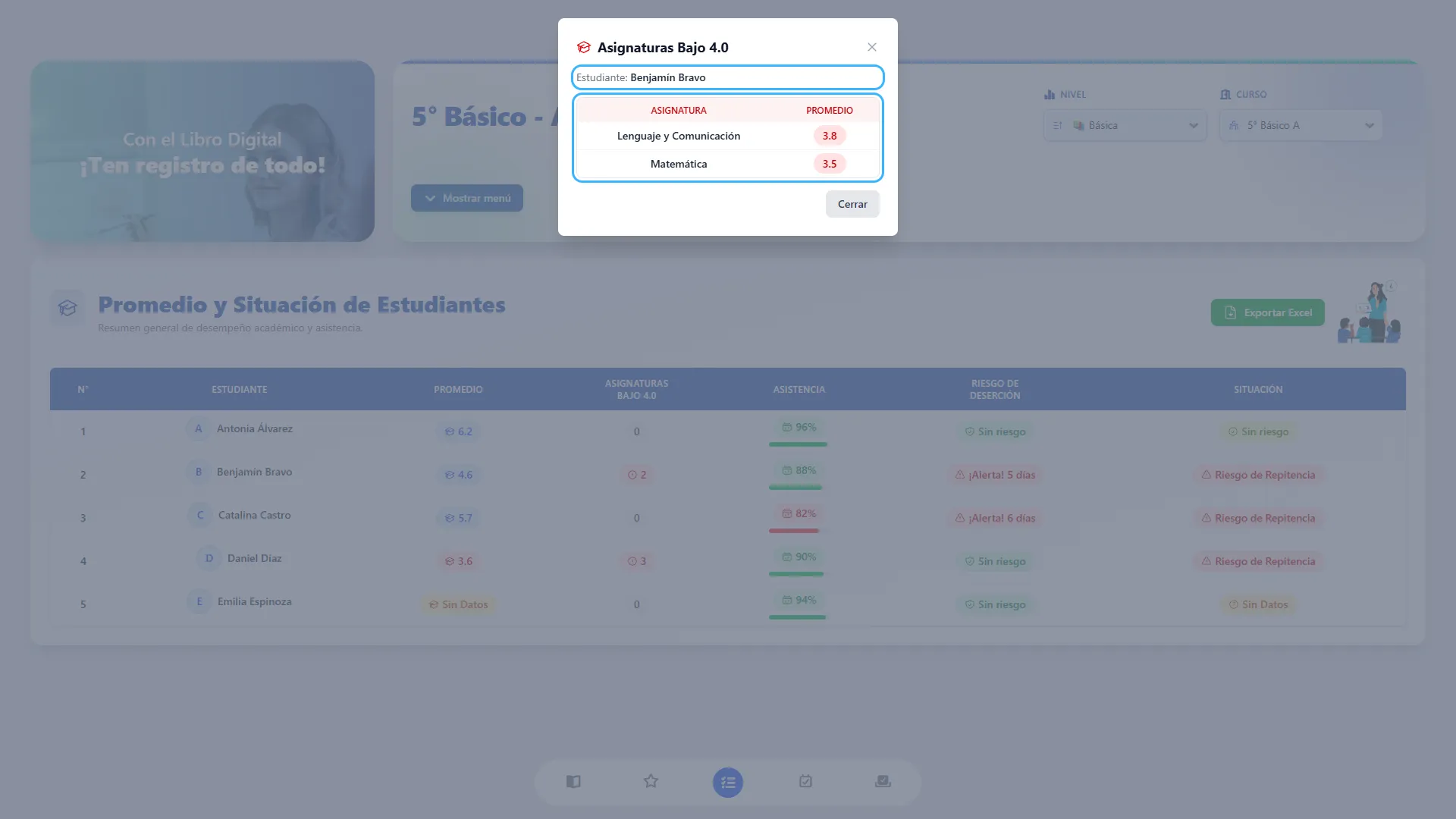
En Asignaturas Bajo 4.0, compruebe primero el nombre que aparece junto a Estudiante. Luego revise las columnas Asignatura y Promedio.
En el ejemplo, el estudiante tiene Lenguaje y Comunicación: 3.8 y Matemática: 3.5. Esta información permite orientar el seguimiento con los docentes de esas asignaturas.
La ventana muestra los promedios de las asignaturas; no permite cambiar notas ni despliega las evaluaciones individuales.
8. Cerrar el detalle
Sección titulada «8. Cerrar el detalle»Este paso devuelve la vista al resumen del curso.
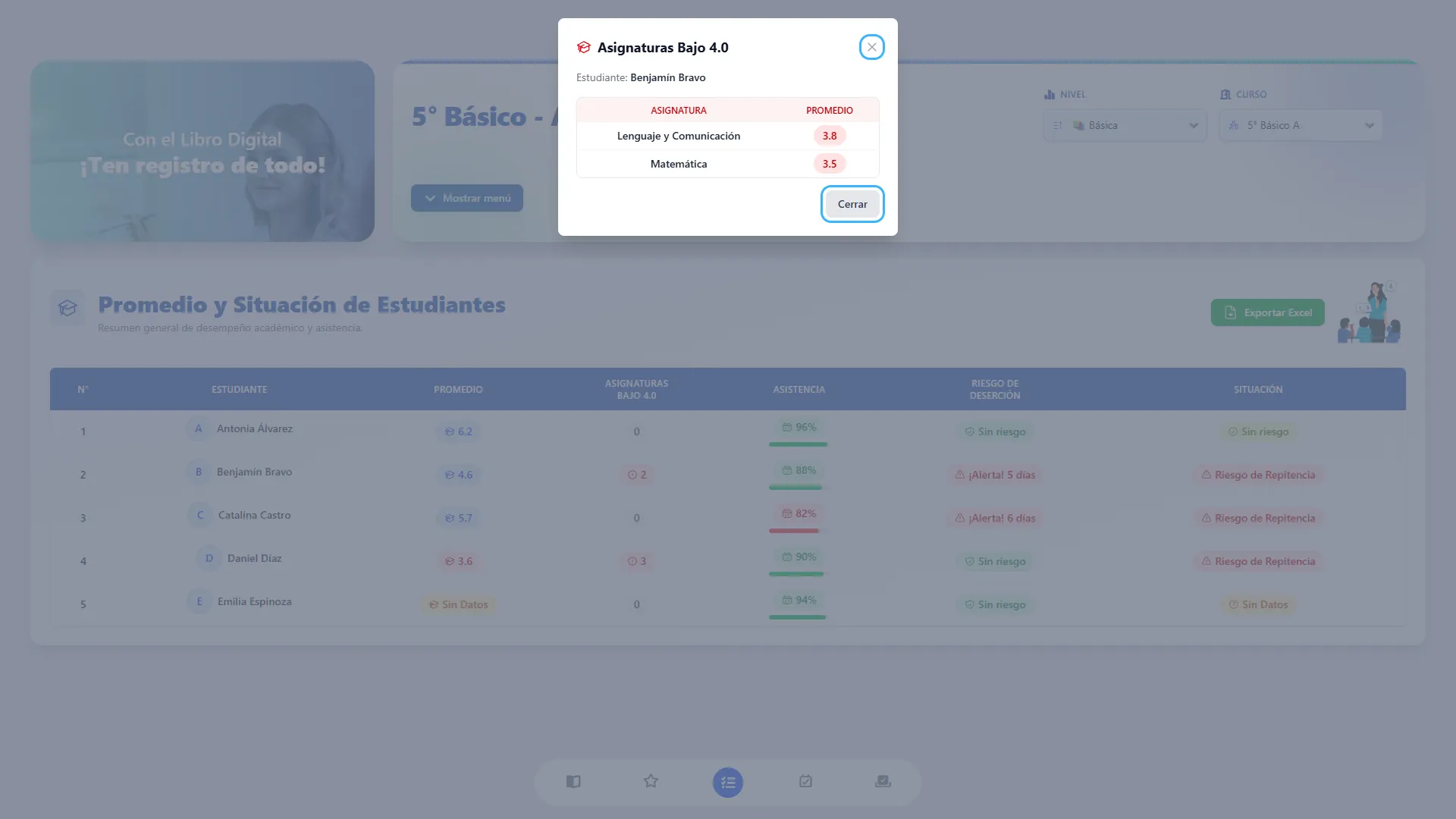
Presione Cerrar, en la parte inferior de la ventana, o la X de la esquina superior derecha. Luego puede abrir el número rojo de otro estudiante para continuar la revisión.
No necesita guardar: esta ventana solo muestra información.
9. Revisar la asistencia
Sección titulada «9. Revisar la asistencia»El porcentaje ayuda a detectar asistencia bajo el umbral usado por el módulo.
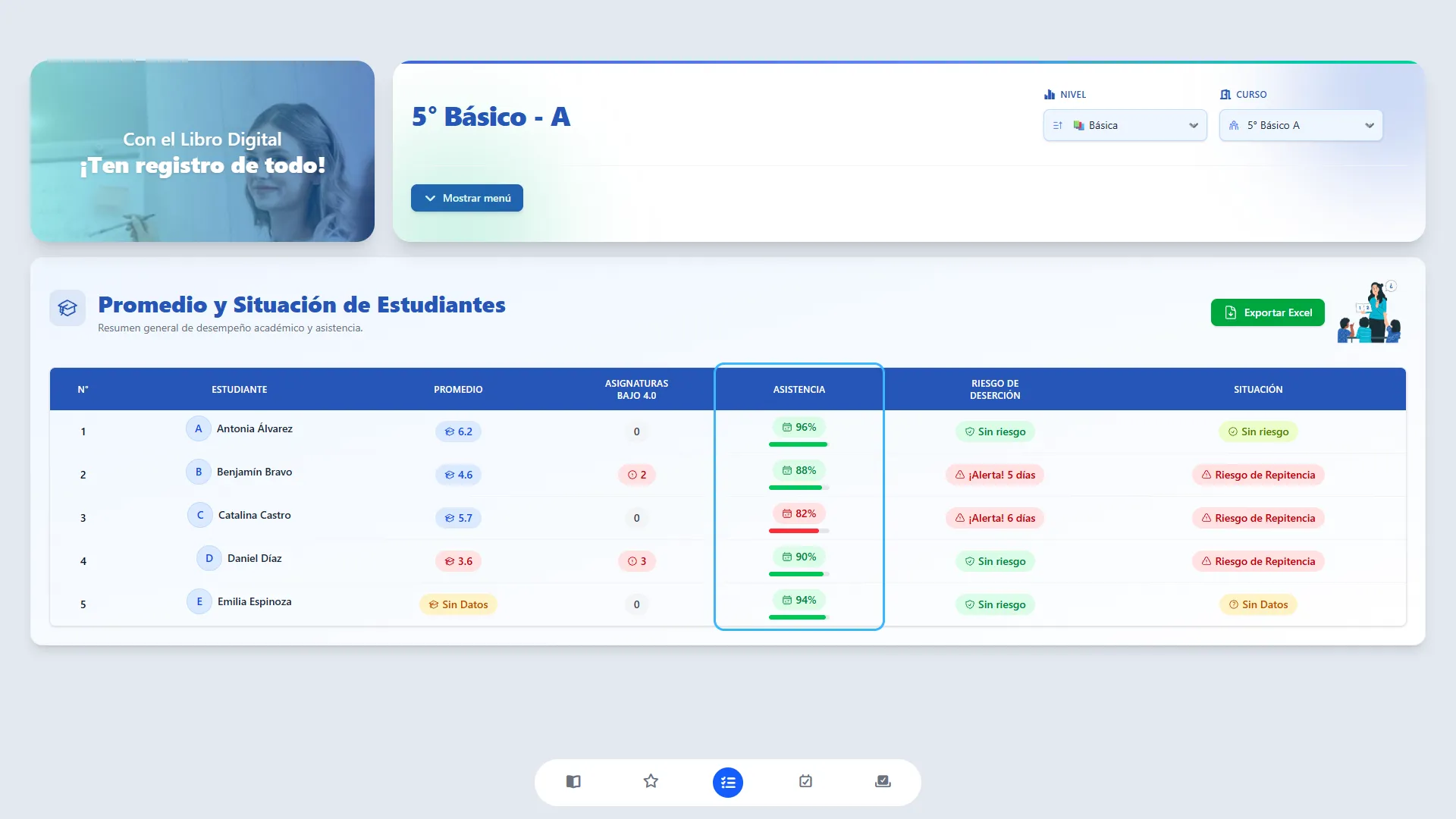
Busque la columna Asistencia y observe el porcentaje y la barra que lo acompaña:
- Verde: asistencia de 85 % o superior.
- Rojo: asistencia inferior a 85 %.
Por ejemplo, 96 % aparece en verde y 82 % en rojo. El sistema utiliza las inasistencias registradas y los días hábiles del período escolar configurado; esta pantalla no permite seleccionar un rango de fechas.
Si el porcentaje parece incorrecto, solicite revisar los registros de asistencia y el calendario escolar antes de sacar conclusiones. El porcentaje no abre un detalle al presionarlo.
10. Revisar el riesgo de deserción
Sección titulada «10. Revisar el riesgo de deserción»Esta columna ayuda a priorizar el seguimiento de las inasistencias.
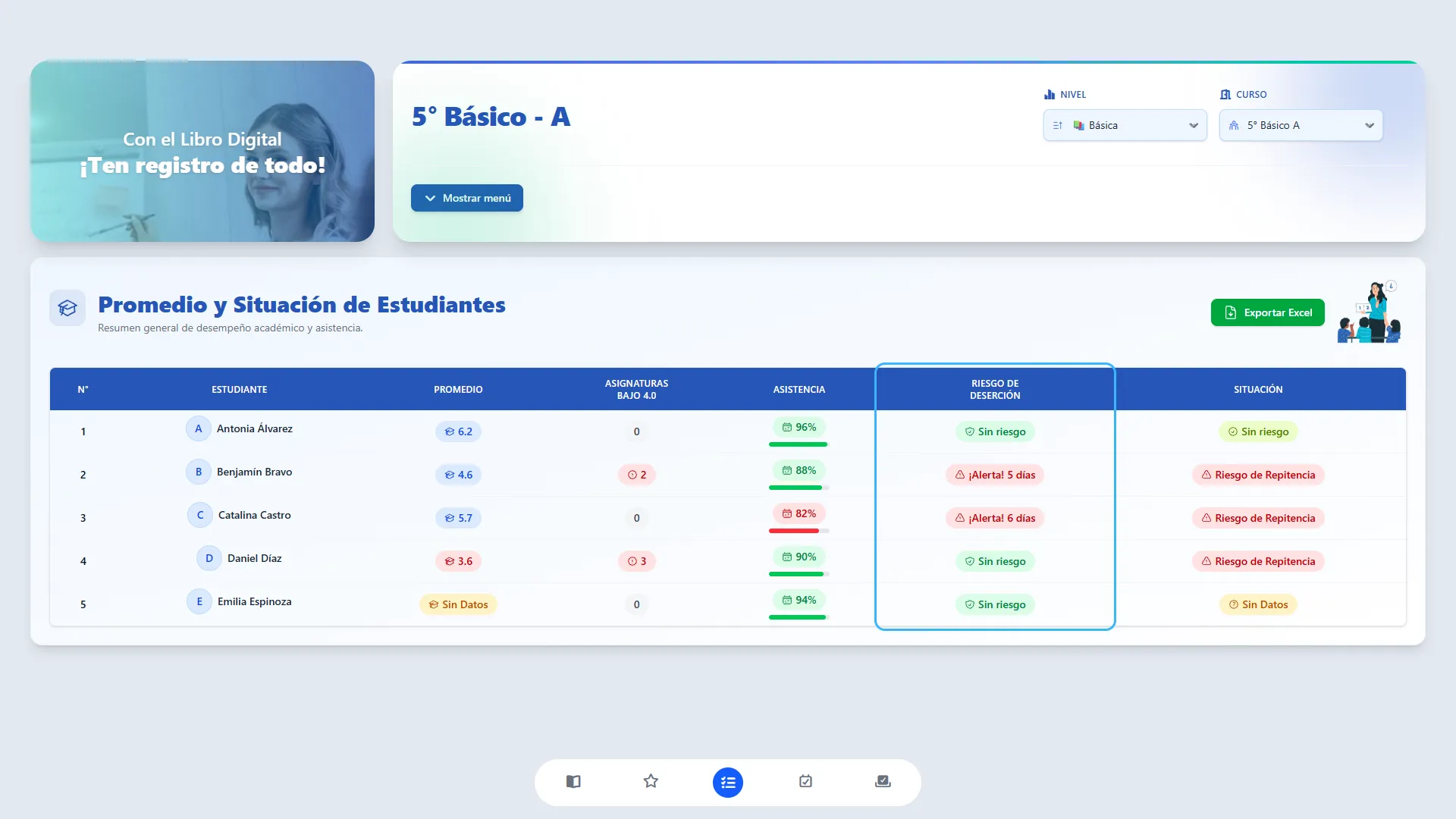
Observe Riesgo de Deserción en la fila del estudiante:
- Sin riesgo, en verde: no se alcanza el umbral de esta alerta con los registros disponibles.
- ¡Alerta! X días, en rojo: se alcanza el umbral de inasistencias; el número indica el conteo utilizado por el sistema.
En la versión actual, la alerta se activa al encontrar 5 o más inasistencias entre los últimos 30 registros de asistencia disponibles. El conteo puede incluir ausencias separadas por días de asistencia; no debe interpretarse como una confirmación de ausencias consecutivas ni como abandono confirmado.
Por ejemplo, ¡Alerta! 5 días indica que corresponde revisar la asistencia del estudiante y coordinar el seguimiento según el procedimiento del establecimiento. La etiqueta es informativa: no envía avisos ni abre una ventana.
11. Interpretar la situación del estudiante
Sección titulada «11. Interpretar la situación del estudiante»La columna Situación reúne las señales de asistencia y rendimiento usadas por el módulo.
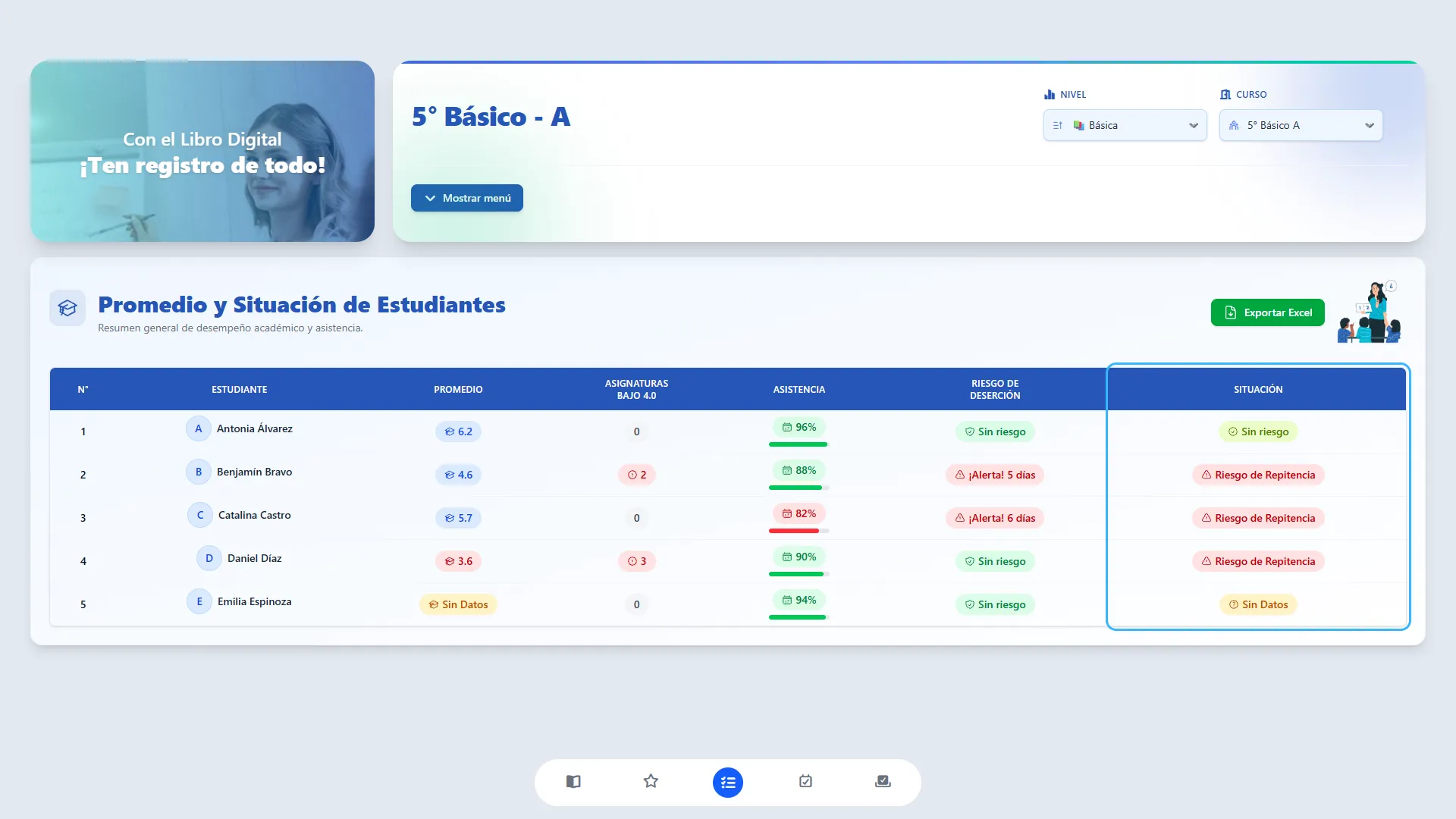
Revise la etiqueta de la última columna:
| Etiqueta | Cómo interpretarla |
|---|---|
| Sin riesgo | Con la información disponible, no se cumplen las condiciones de riesgo de repitencia que aplica esta pantalla. |
| Riesgo de Repitencia | Se cumple alguna de las condiciones de alerta descritas abajo. |
| Sin Datos | Falta el promedio general necesario para establecer esta situación. |
Cuando existe promedio general, el módulo muestra Riesgo de Repitencia si se cumple cualquiera de estas condiciones:
- Asistencia inferior a 85 %.
- Tres o más asignaturas con promedio bajo 4,0.
- Dos asignaturas con promedio bajo 4,0 y promedio general inferior a 5,0.
Por ejemplo, el estudiante con promedio 4.6, dos asignaturas bajo 4,0 y asistencia de 88 % presenta riesgo por rendimiento. Otro estudiante puede tener promedio 5.7 y presentar riesgo por asistencia de 82 %.
Use esta etiqueta para orientar la revisión del caso. Es una alerta de seguimiento; no registra una decisión definitiva de promoción o repitencia. La alerta de deserción se muestra por separado y puede diferir de la situación académica.
12. Reconocer los registros sin datos
Sección titulada «12. Reconocer los registros sin datos»La etiqueta Sin Datos permite detectar información académica pendiente.
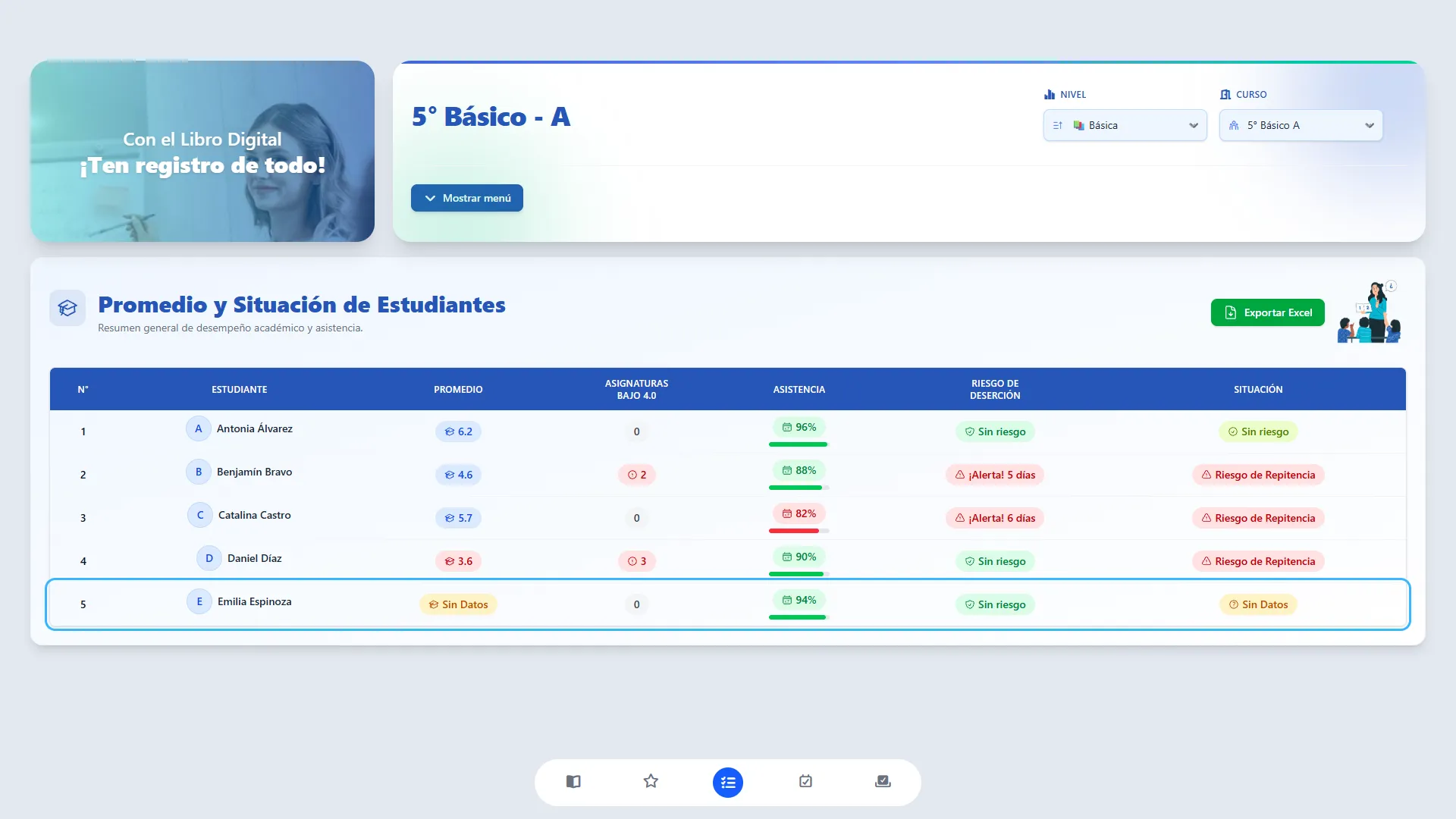
Si aparece Sin Datos en Promedio y Situación, el estudiante todavía no tiene un promedio general disponible para esa consulta. No significa que tenga nota cero ni que esté reprobado.
Revise el resto de la fila: la asistencia y la alerta de deserción pueden mostrar información aunque falte el promedio. Solicite al responsable académico comprobar las calificaciones y los promedios registrados; después vuelva a consultar el módulo.
13. Descargar el resumen en Excel
Sección titulada «13. Descargar el resumen en Excel»La descarga permite conservar y revisar el resumen del curso fuera de la plataforma.
Compruebe el curso seleccionado y presione Exportar Excel, en la parte superior derecha del panel. Espere a que el navegador descargue situacion_estudiantes.xlsx.
El archivo contiene la hoja Situación Estudiantes, con las mismas siete columnas del resumen: número de lista, estudiante, promedio, cantidad de asignaturas bajo 4,0, asistencia, riesgo de deserción y situación.
La exportación incluye el resumen de los estudiantes del curso, no solo las filas visibles en pantalla. La columna de asignaturas bajo 4,0 contiene la cantidad, no el listado de nombres de la ventana de detalle.
La descarga refleja los datos disponibles al generarla. Si posteriormente cambian las notas o la asistencia, descargue un nuevo archivo para disponer del resumen actualizado.
14. Reconocer una tabla sin estudiantes
Sección titulada «14. Reconocer una tabla sin estudiantes»Una tabla vacía indica que no se encontraron estudiantes para la consulta actual.
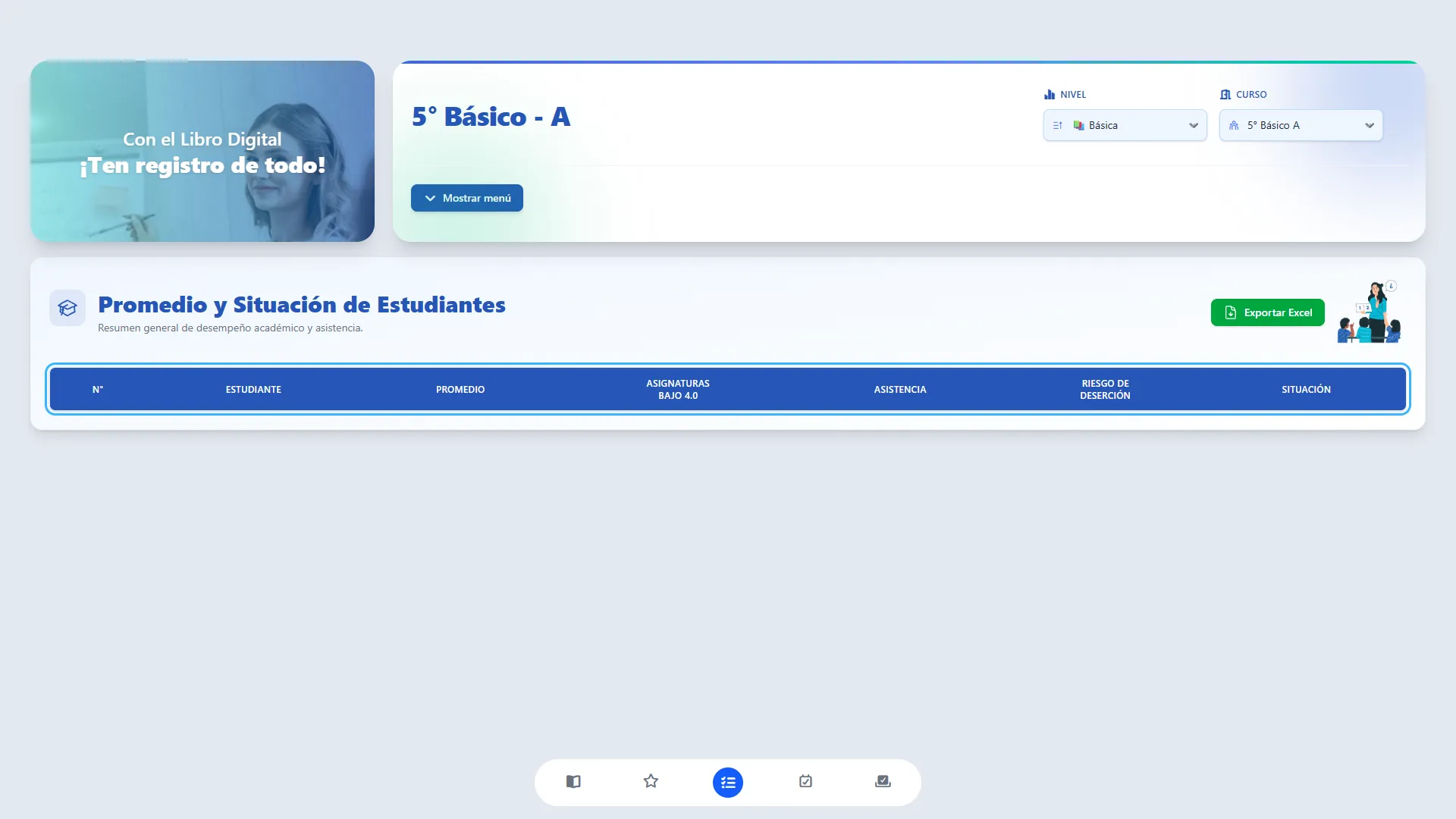
Si solo aparecen los encabezados y no hay filas, compruebe el curso y el año escolar de trabajo. Si corresponde, seleccione otro curso con los controles de la parte superior.
Si el grupo es correcto, solicite revisar que los estudiantes estén asociados a ese curso. Una tabla vacía es distinta de una fila con Sin Datos: en esta última el estudiante sí aparece, pero falta su promedio.
Recomendación de uso
Sección titulada «Recomendación de uso»Revise primero las alertas de Situación, Riesgo de Deserción y Asistencia. Después consulte las asignaturas bajo 4,0 de los estudiantes que requieren seguimiento. Descargue el Excel cuando necesite compartir el resumen con el equipo autorizado del establecimiento.
Las correcciones de calificaciones y asistencia deben realizarse en sus módulos correspondientes. Al volver a Situación y Promedio, consulte nuevamente los indicadores para comprobar la información disponible.