
Supervisión de Leccionarios
¿Para qué sirve este módulo?
Sección titulada «¿Para qué sirve este módulo?»Supervisión de Leccionarios permite revisar qué clases tienen su leccionario registrado y cuáles están pendientes. Puedes consultar el cumplimiento por bloque horario o por profesor, elegir el período y abrir el detalle de las clases.
Su función destacada es el envío de recordatorios a los docentes con registros pendientes. Desde la misma pantalla seleccionas a los destinatarios y les envías una notificación interna para que revisen y completen sus leccionarios en el Libro Digital.
El recorrido habitual es: seleccionar cursos o profesores → revisar el período → identificar pendientes → notificar → comprobar la regularización.
Antes de comenzar
Sección titulada «Antes de comenzar»Necesitas acceso al menú Supervisión. Para enviar recordatorios, tu cuenta debe tener el rol de super administrador, rector, director o UTP, además del acceso correspondiente. Si no ves el menú o el panel de envío, solicita al administrador que revise tus permisos.
Comprueba que trabajas en el establecimiento y año correctos y que los cursos tienen horarios y docentes asignados. Para revisar incumplimientos, elige preferentemente un período que ya haya terminado.
Revisar los leccionarios por bloque
Sección titulada «Revisar los leccionarios por bloque»Paso 1. Ingresar desde Supervisión
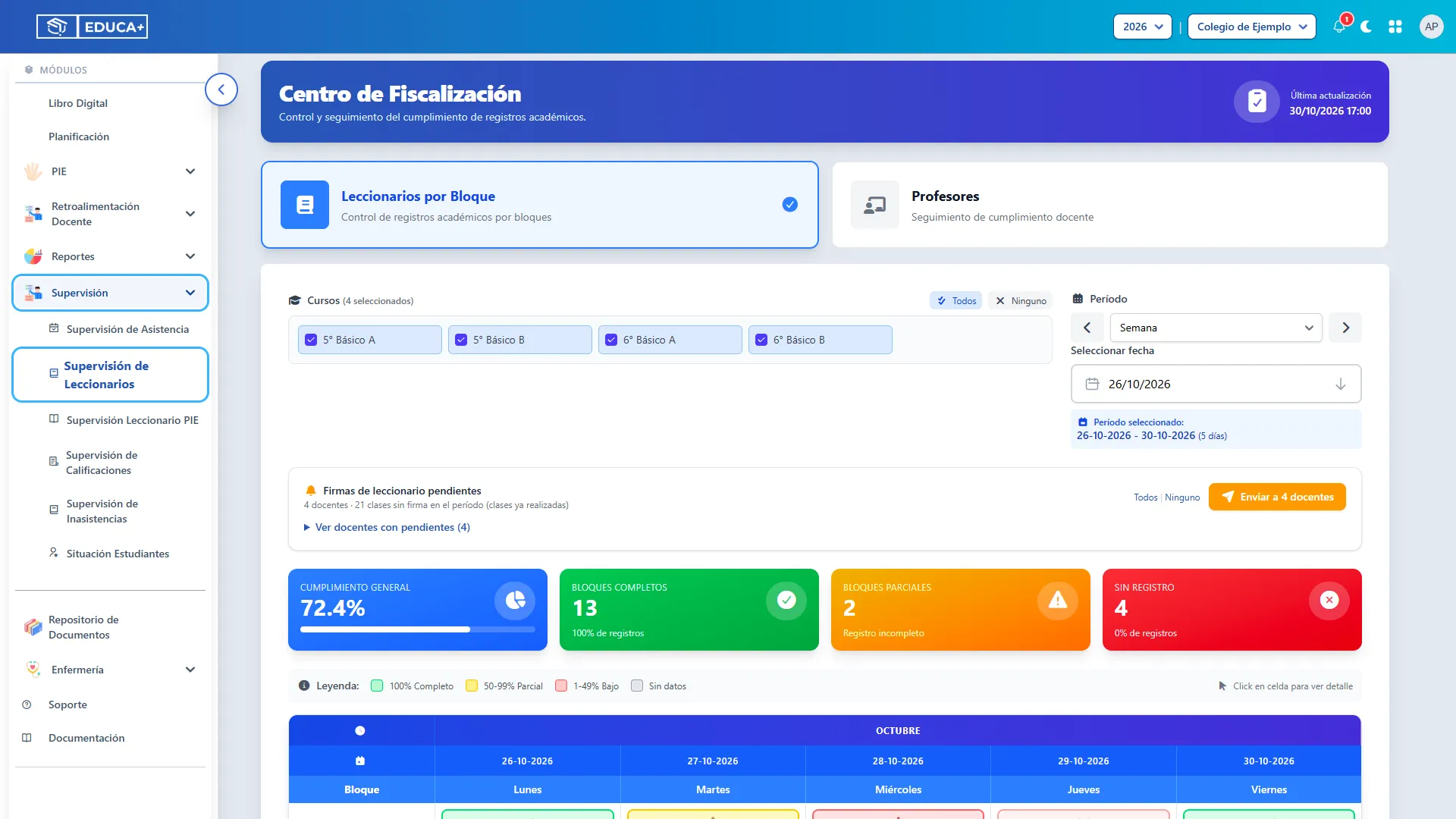
Sección titulada «Paso 1. Ingresar desde Supervisión»Abre Supervisión en el menú lateral y selecciona Supervisión de Leccionarios. Se abrirá el Centro de Fiscalización, con las opciones Leccionarios por Bloque y Profesores.
Paso 2. Comprobar el establecimiento y el año
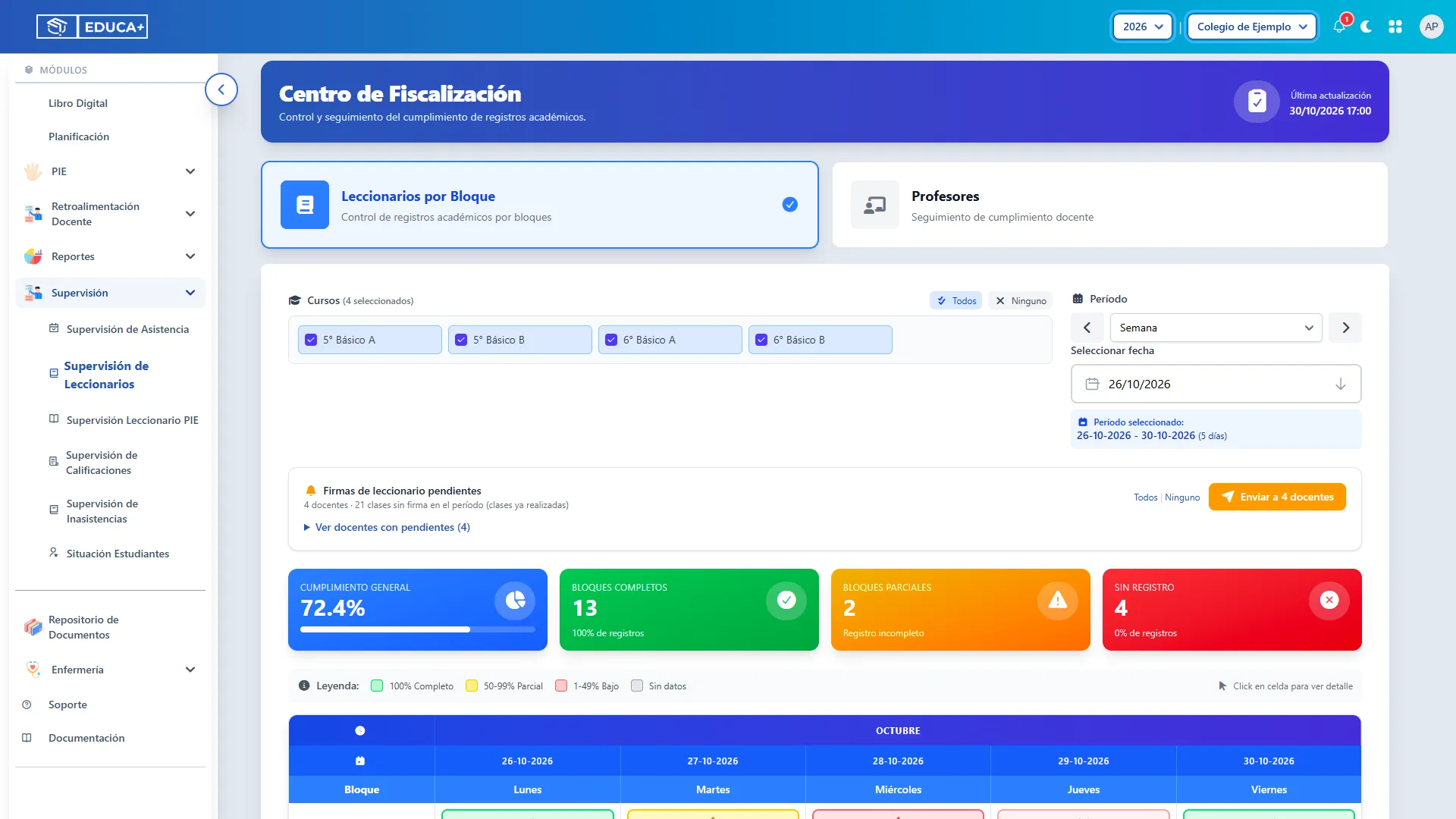
Sección titulada «Paso 2. Comprobar el establecimiento y el año»Revisa los selectores de la barra superior. Elige el establecimiento y año académico que necesitas consultar antes de comenzar la revisión.
Paso 3. Elegir Leccionarios por Bloque
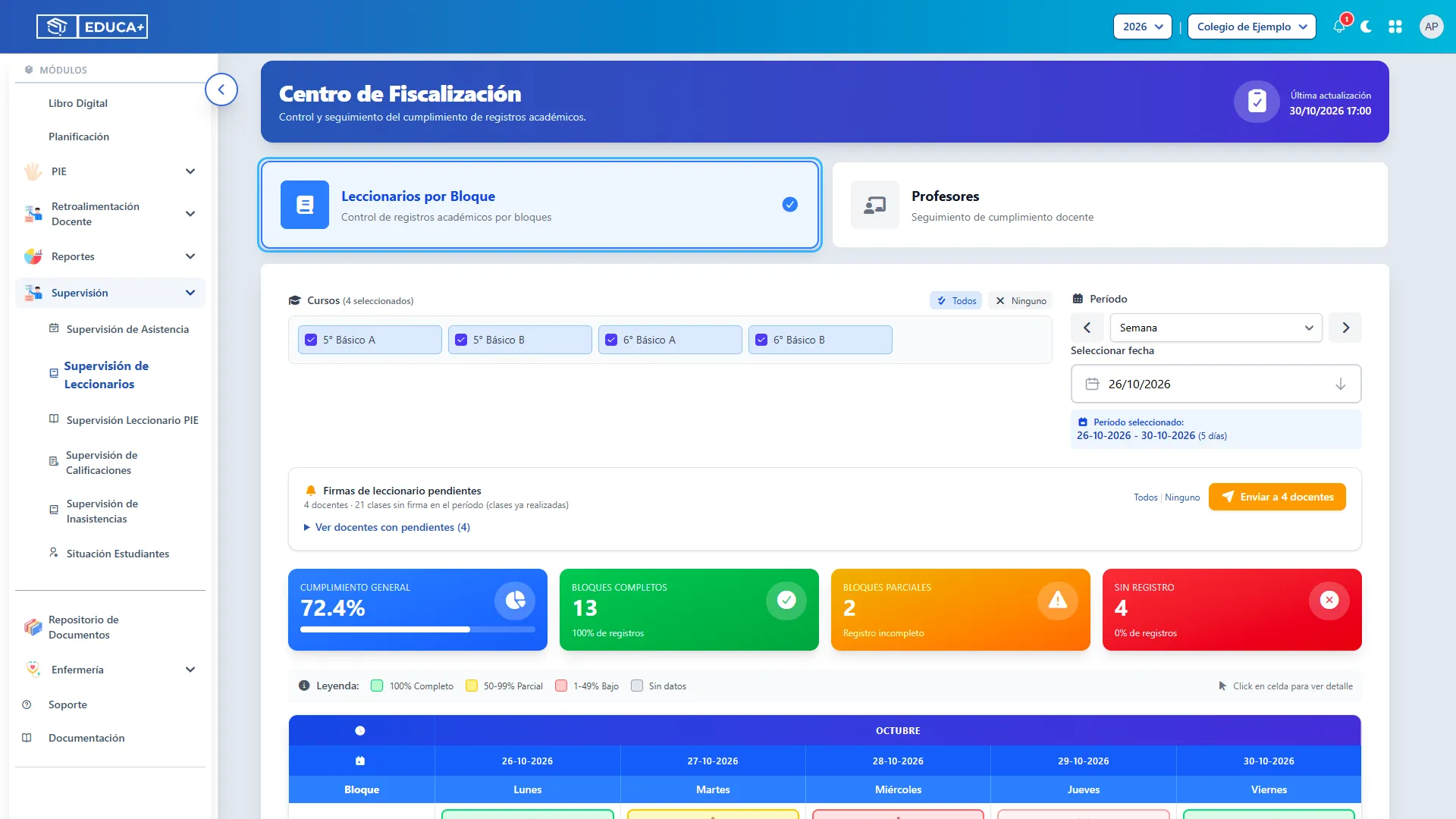
Sección titulada «Paso 3. Elegir Leccionarios por Bloque»Selecciona Leccionarios por Bloque. Esta vista organiza las clases por bloque horario y fecha, reuniendo los cursos que marques en el filtro.
Paso 4. Seleccionar los cursos
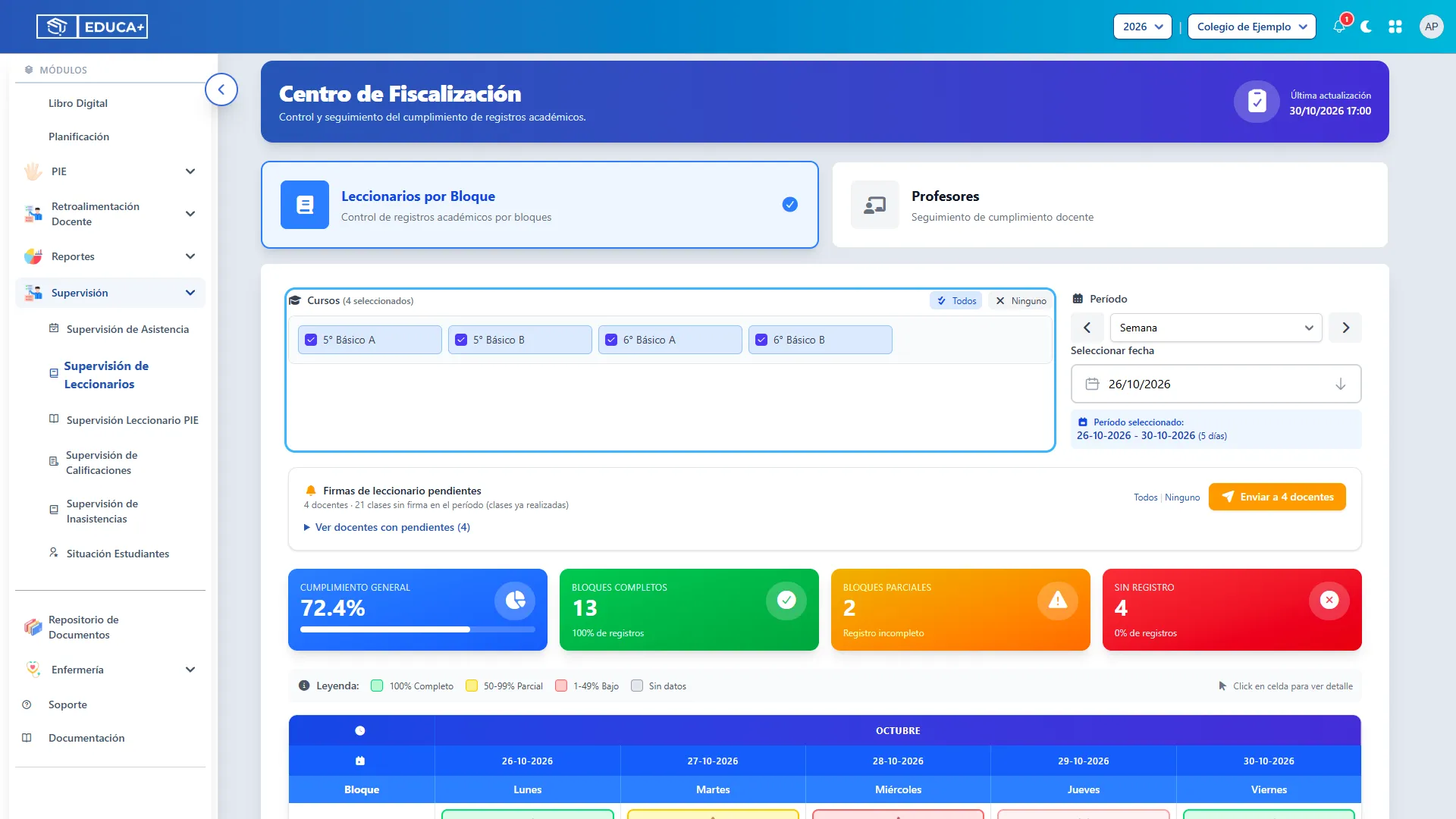
Sección titulada «Paso 4. Seleccionar los cursos»Marca uno o varios cursos. Todos selecciona todos los cursos disponibles y Ninguno limpia la selección. El contador indica cuántos están seleccionados y los resultados se actualizan al cambiar el filtro.
Si desmarcas todos los cursos, no tendrás información para revisar.
Paso 5. Consultar una semana
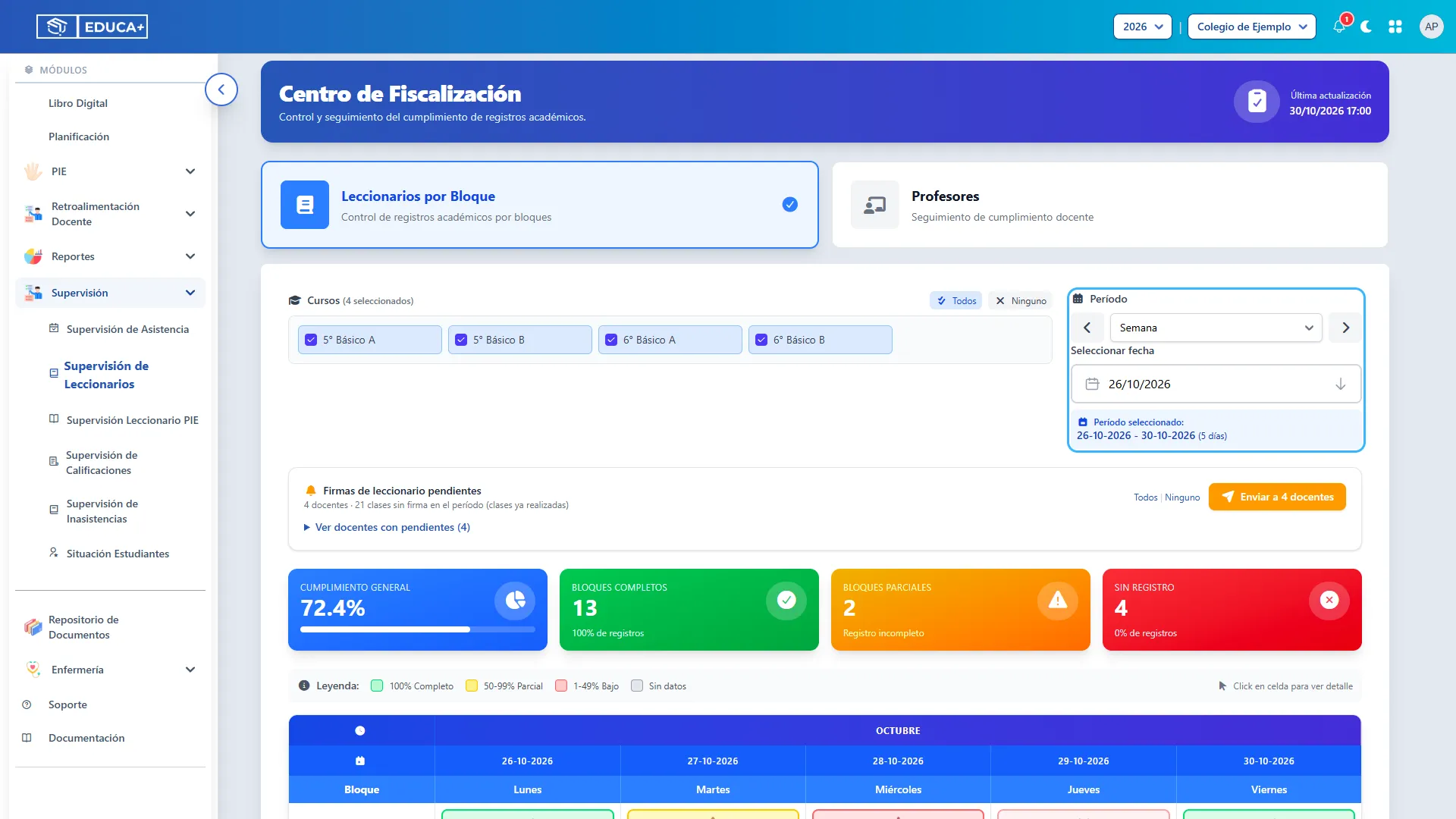
Sección titulada «Paso 5. Consultar una semana»En Período, selecciona Semana. Abre el selector de fecha y elige un día de la semana que quieres revisar. Las flechas del período permiten avanzar o retroceder una semana.
Comprueba las fechas que aparecen en Período seleccionado.
Paso 6. Consultar un mes
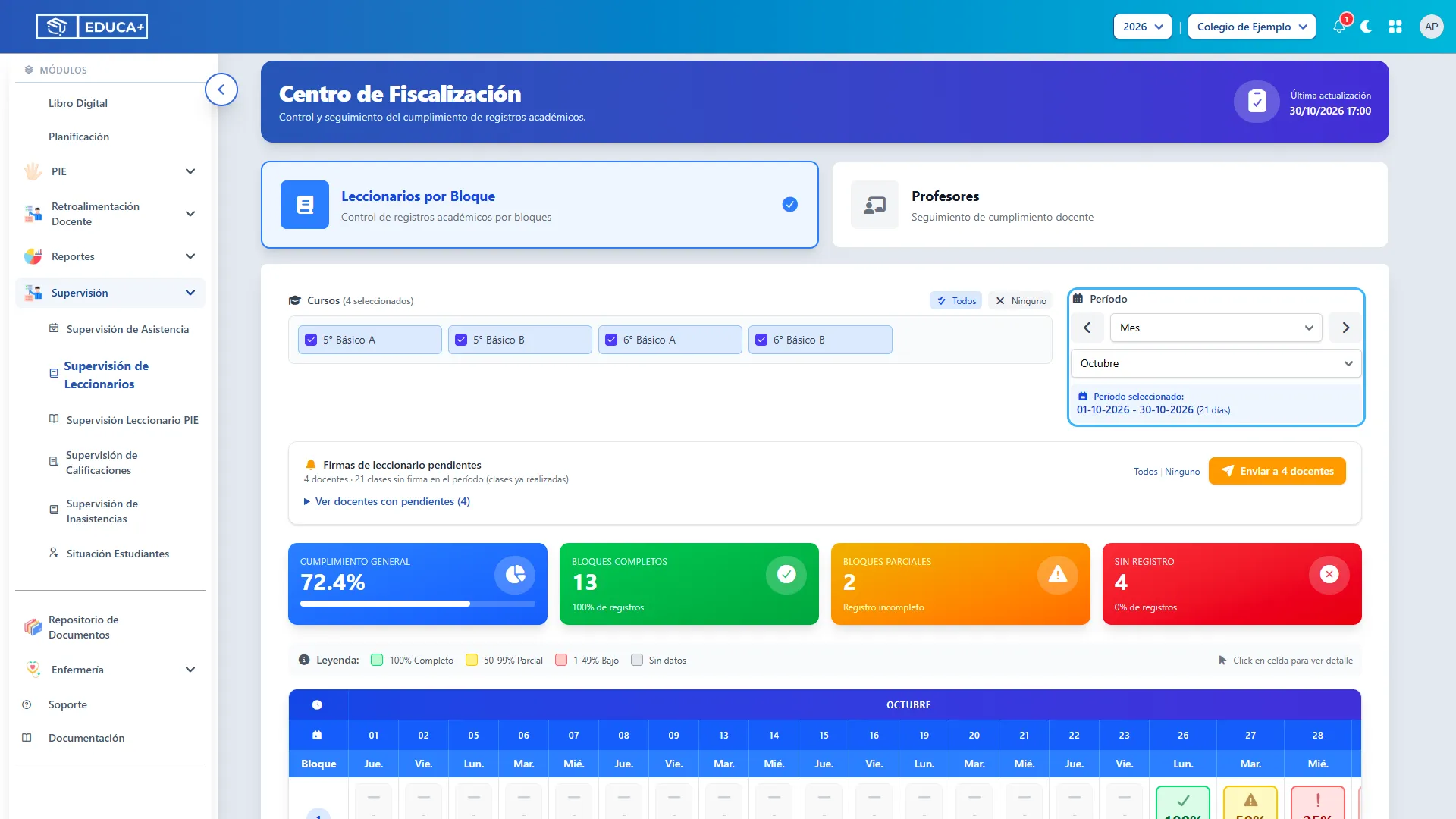
Sección titulada «Paso 6. Consultar un mes»Selecciona Mes y escoge el mes en la lista. También puedes usar las flechas para pasar al mes anterior o siguiente dentro del año académico seleccionado.
Esta vista permite revisar un período más amplio. Si la tabla supera el ancho de la pantalla, desplázala horizontalmente para consultar las demás fechas.
Paso 7. Definir un período personalizado
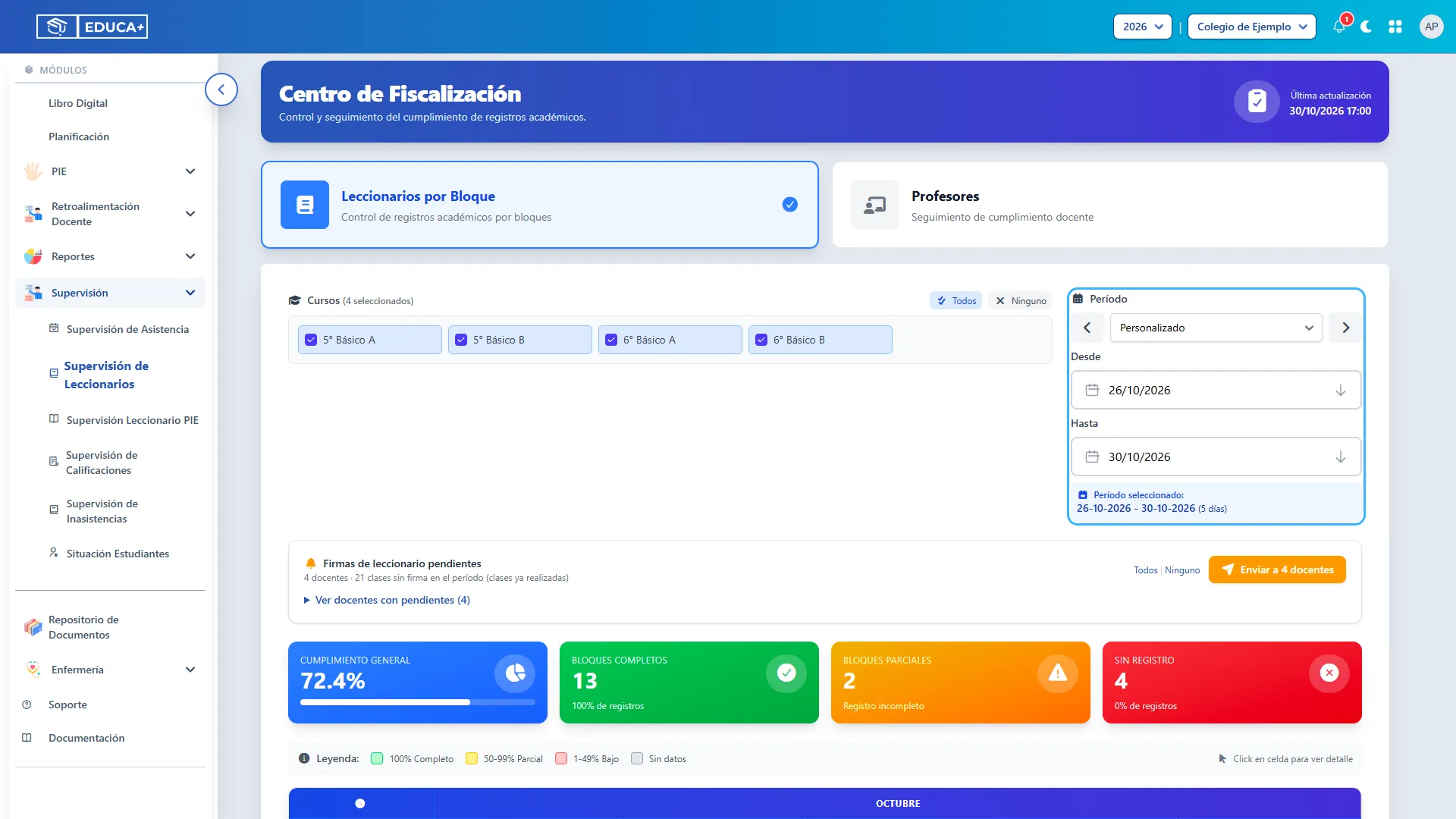
Sección titulada «Paso 7. Definir un período personalizado»Selecciona Personalizado y completa Desde y Hasta, con la fecha inicial anterior o igual a la final. Las flechas desplazan el rango una cantidad equivalente de días.
La tabla muestra días hábiles y excluye fines de semana, feriados, vacaciones y días no laborales configurados para el establecimiento. El período se limita al año académico seleccionado.
Paso 8. Interpretar el resumen
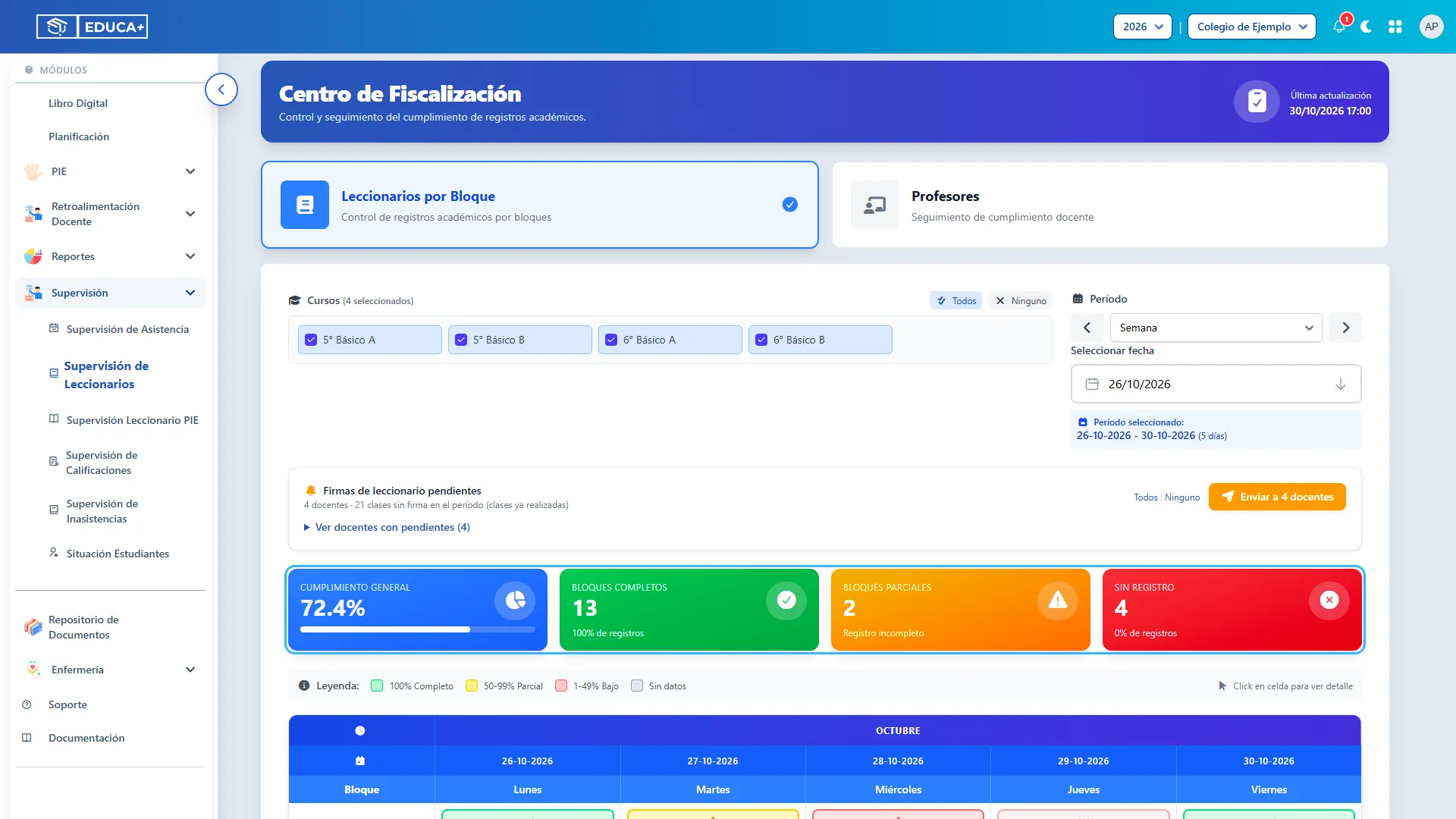
Sección titulada «Paso 8. Interpretar el resumen»Revisa las cuatro tarjetas para conocer el estado general de los cursos y fechas elegidos.
| Indicador | Qué te informa |
|---|---|
| Cumplimiento General | Porcentaje de clases con leccionario registrado respecto de las clases consideradas. |
| Bloques Completos | Cantidad de combinaciones de bloque y fecha con todos sus registros. |
| Bloques Parciales | Cantidad de combinaciones de bloque y fecha con algunos registros pendientes. |
| Sin Registro | Cantidad de combinaciones de bloque y fecha con clases, pero sin ningún registro. |
Las tres últimas tarjetas cuentan celdas de la matriz, no docentes.
Paso 9. Leer la matriz
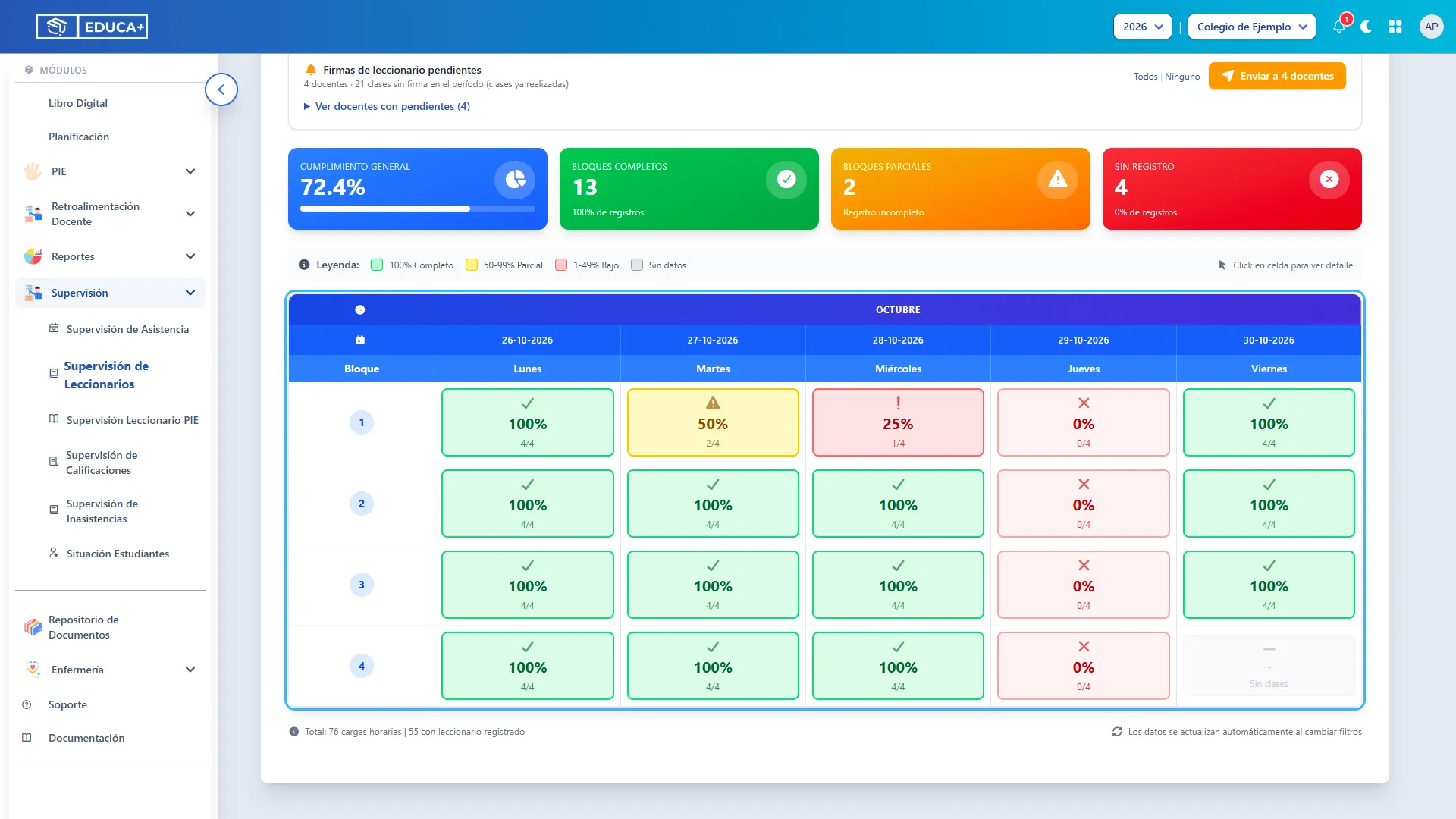
Sección titulada «Paso 9. Leer la matriz»Las filas corresponden a bloques horarios y las columnas a fechas. Cada celda con clases muestra el porcentaje y la relación entre registros y clases programadas. Por ejemplo, 2/4 significa dos registros de cuatro clases.
| Color o indicador | Significado |
|---|---|
| Verde, 100 % | Todos los registros están completos. |
| Amarillo, 50–99 % | Hay registros, pero faltan algunos. |
| Rojo, 1–49 % | El cumplimiento es bajo. |
| Rojo con una equis, 0 % | Ninguna de las clases de esa celda tiene registro. |
| Gris, Sin clases | No hay clases programadas para esa combinación de bloque y fecha. |
El gris no representa un incumplimiento. Al pie de la tabla encontrarás el total de cargas horarias y la cantidad con leccionario registrado.
Paso 10. Abrir una celda
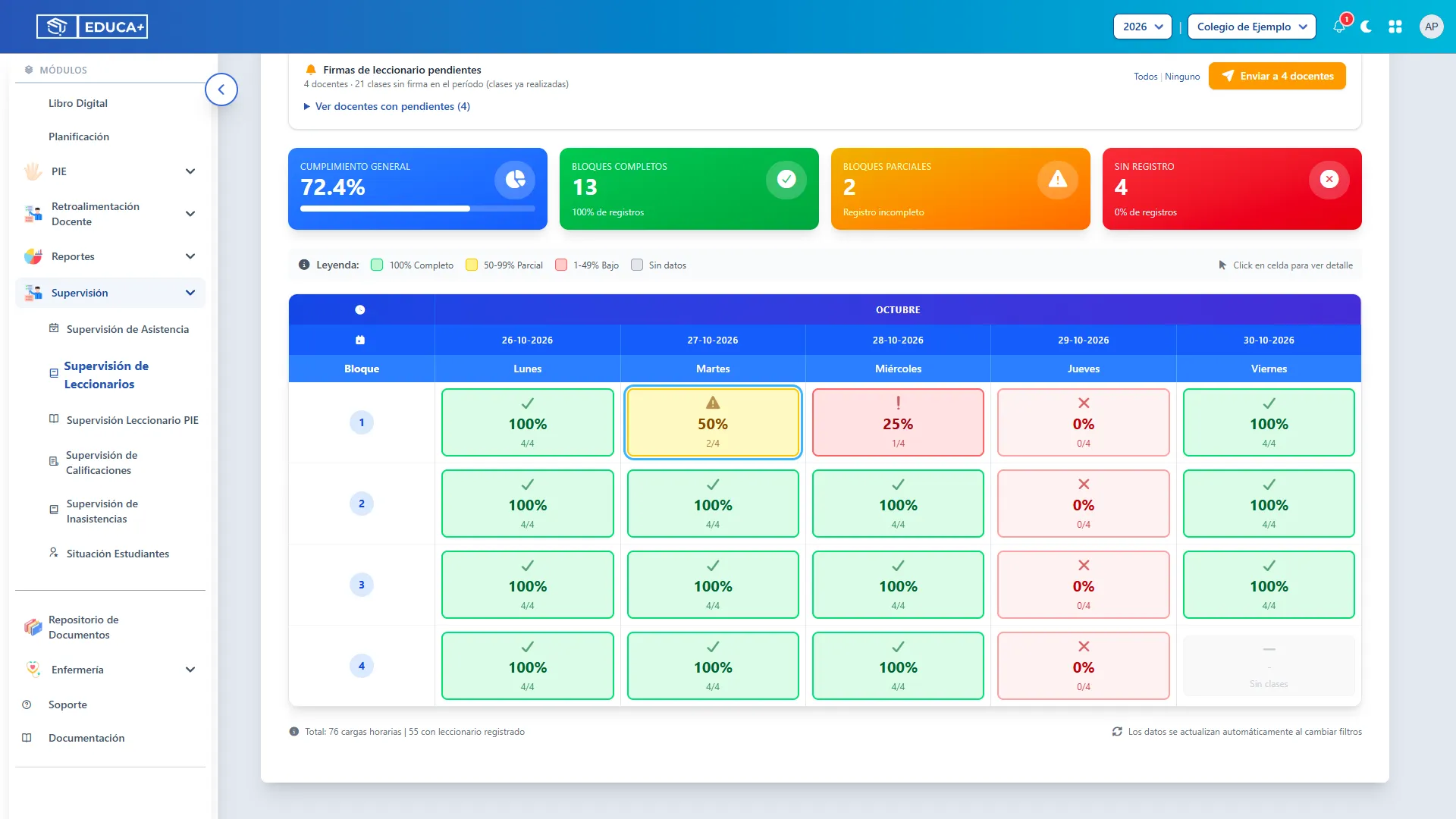
Sección titulada «Paso 10. Abrir una celda»Haz clic en una celda con clases, especialmente si aparece en amarillo o rojo. Se abrirá el detalle del bloque en la fecha seleccionada.
Paso 11. Revisar el detalle del bloque
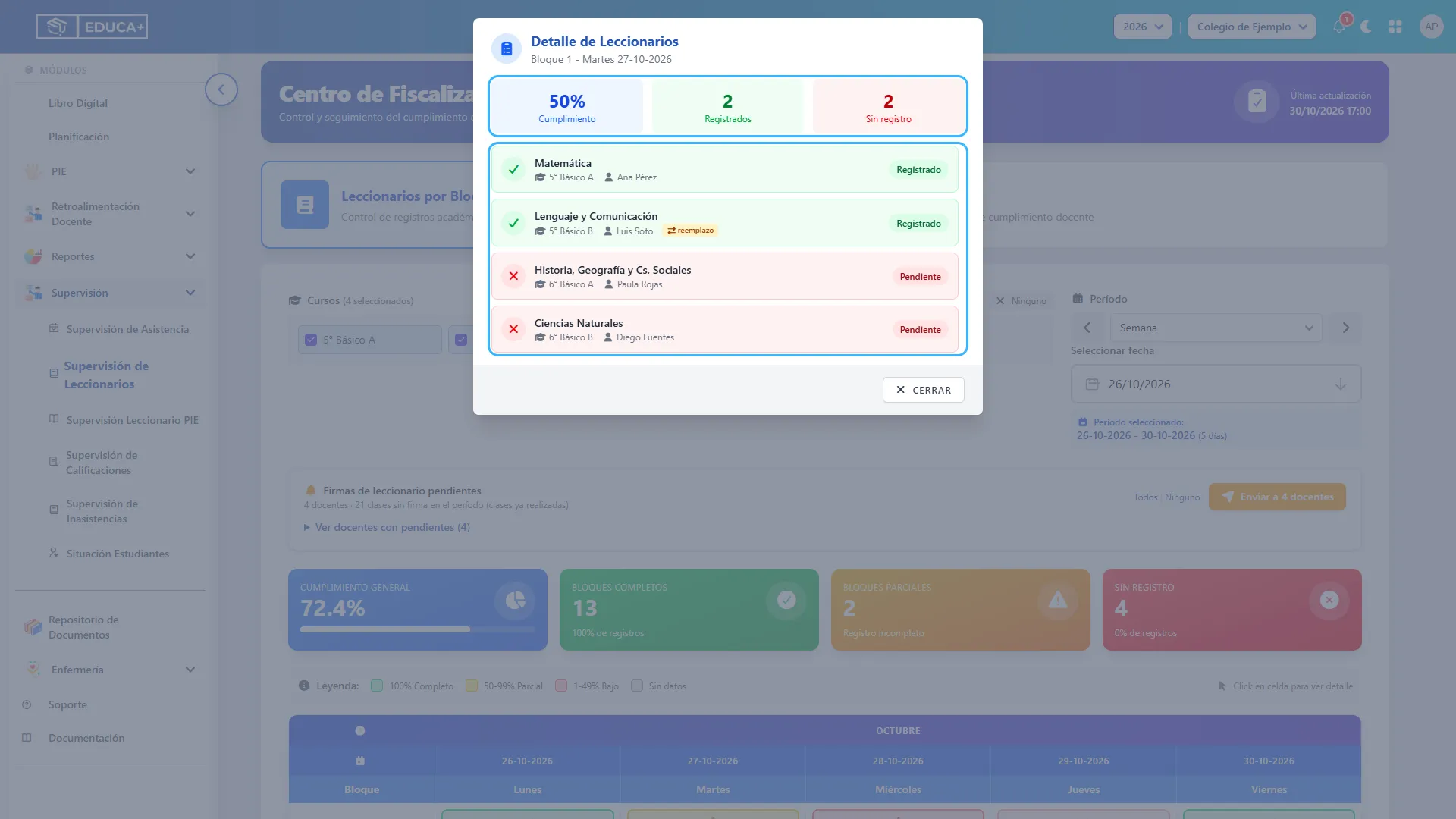
Sección titulada «Paso 11. Revisar el detalle del bloque»Consulta el porcentaje de cumplimiento, la cantidad de registros y las clases sin registro. Cada fila identifica la asignatura, el curso y el estado Registrado o Pendiente.
En los registros completados puedes identificar al firmante. Cuando corresponde, aparece la etiqueta reemplazo. Utiliza esta información para reconocer qué clase necesita regularización.
Paso 12. Cerrar el detalle
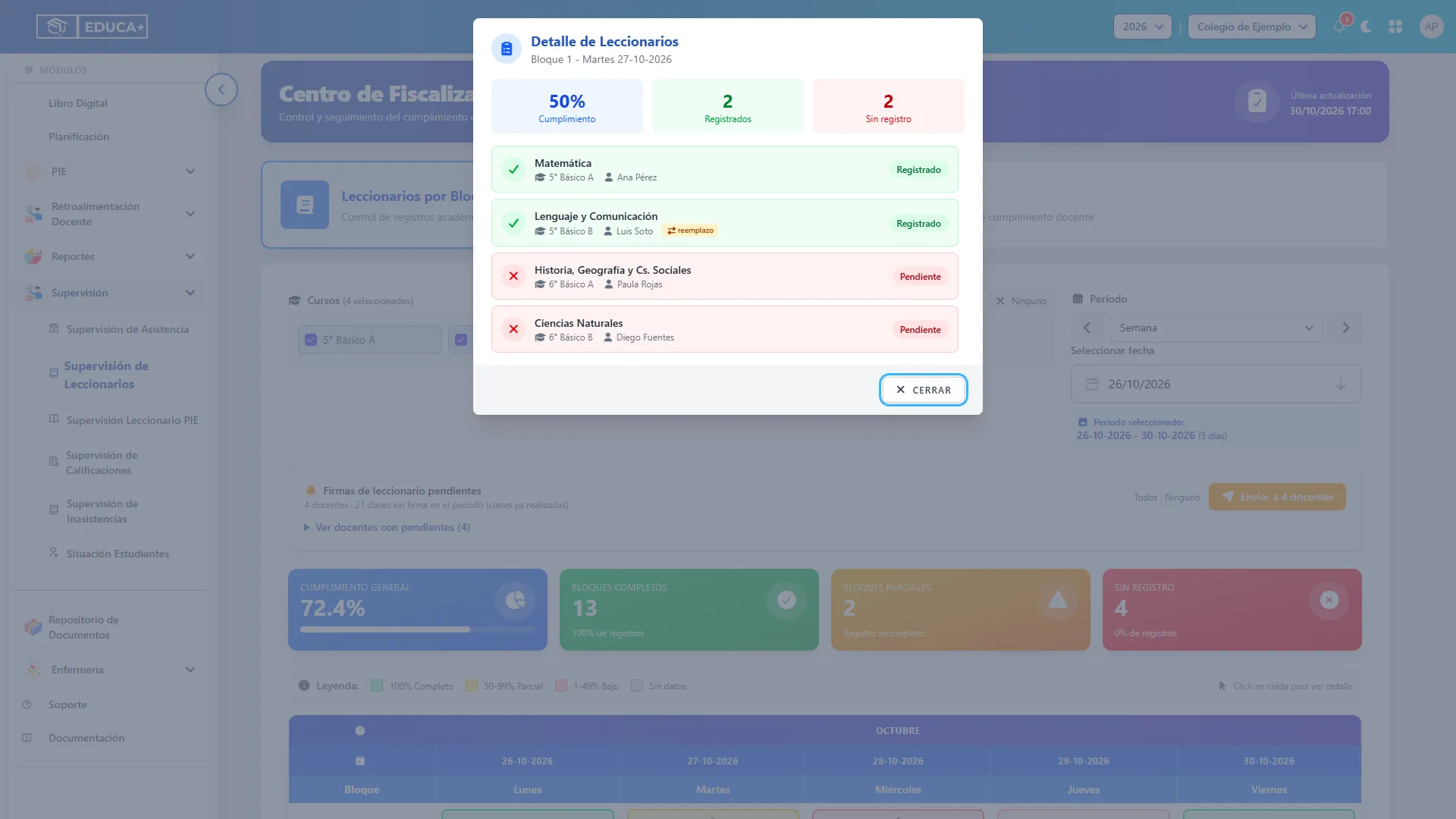
Sección titulada «Paso 12. Cerrar el detalle»Pulsa Cerrar para volver a la matriz y continuar revisando otras fechas o bloques.
Revisar el cumplimiento por profesor
Sección titulada «Revisar el cumplimiento por profesor»Paso 13. Elegir los profesores
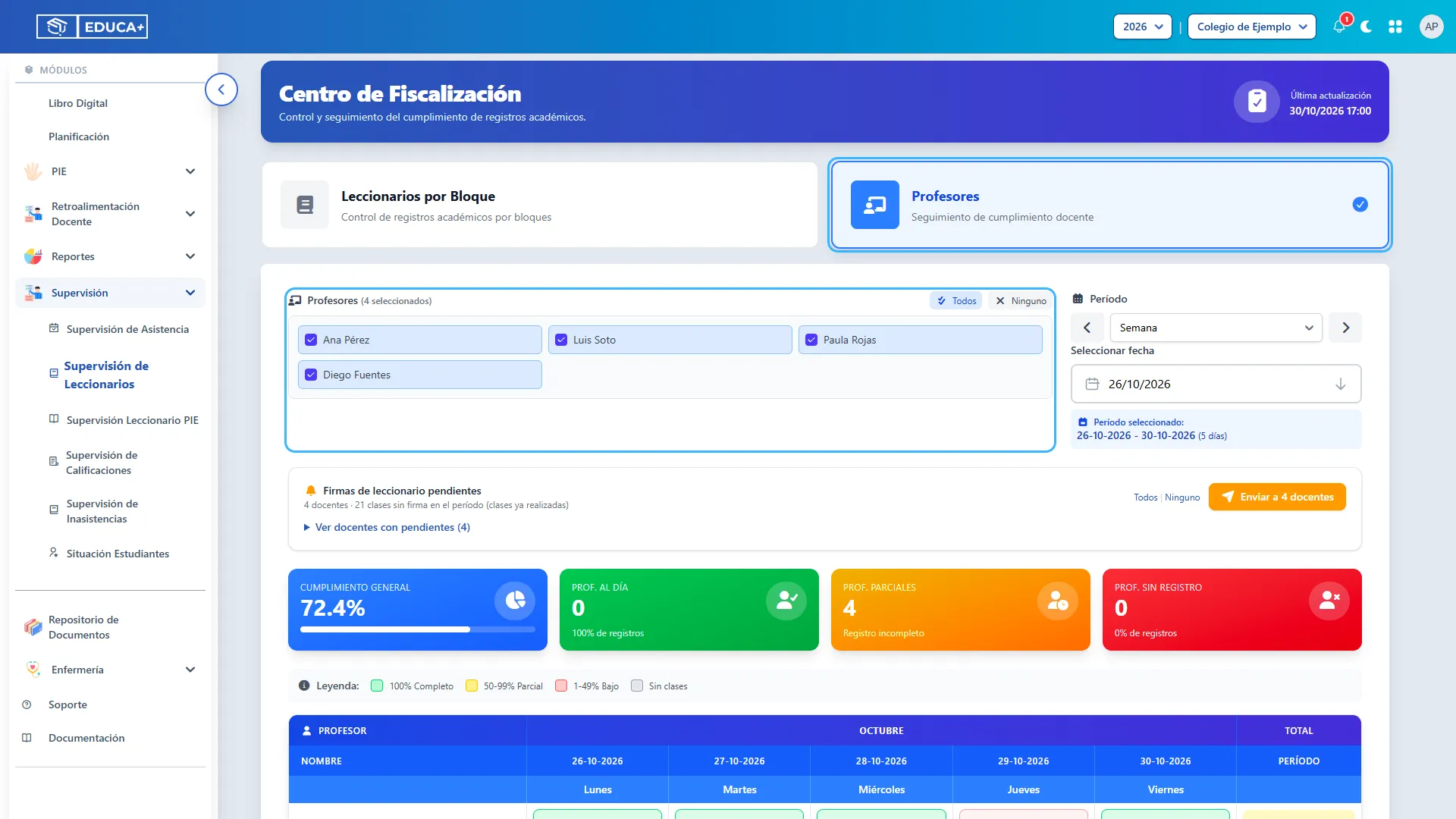
Sección titulada «Paso 13. Elegir los profesores»Selecciona la pestaña Profesores y marca a quienes quieres revisar. Los botones Todos y Ninguno permiten seleccionar o desmarcar la lista completa.
Revisa nuevamente el período de esta vista. Puedes utilizar Semana, Mes o Personalizado, de la misma manera que en la revisión por bloque.
Paso 14. Consultar el resumen docente
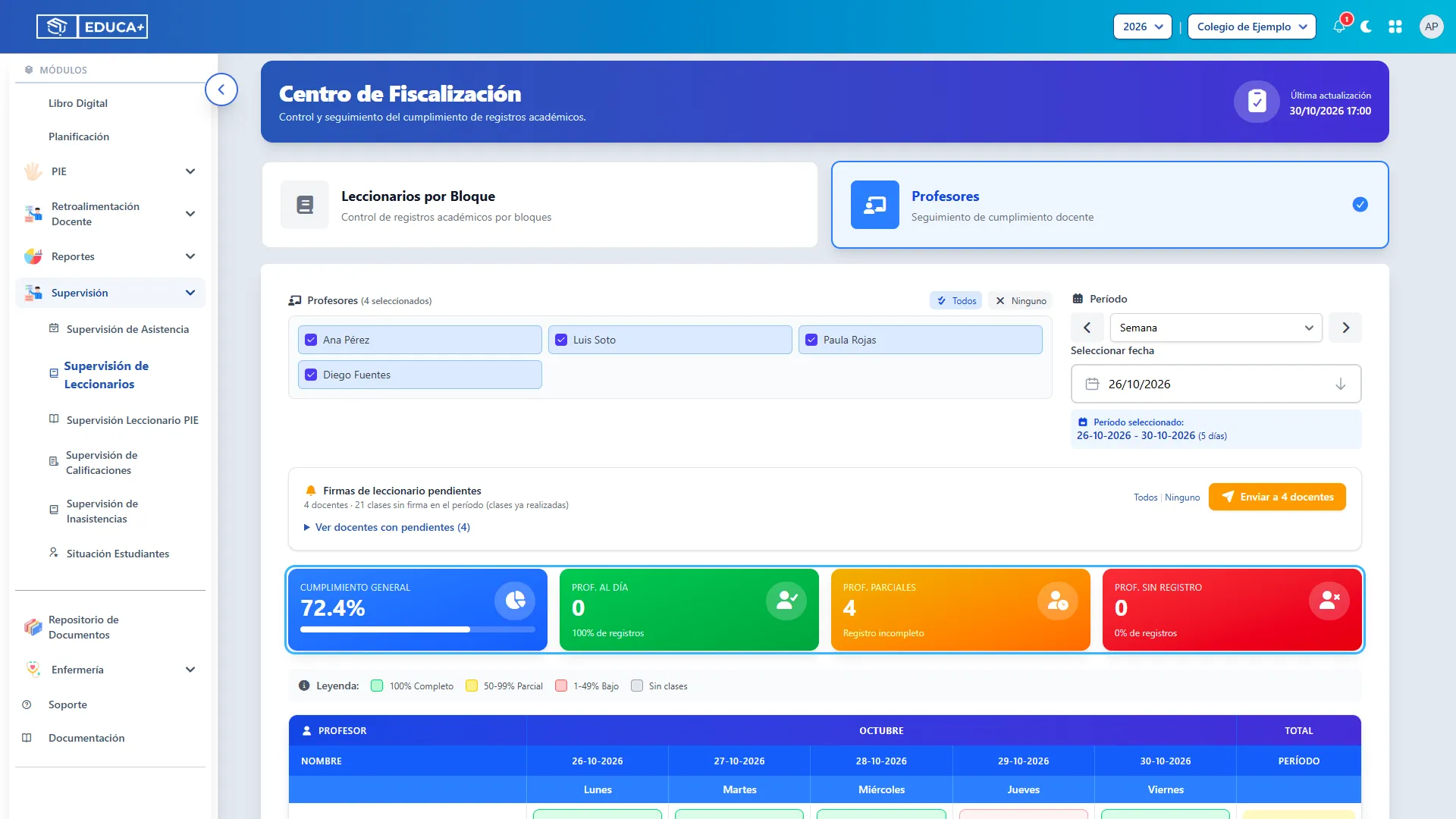
Sección titulada «Paso 14. Consultar el resumen docente»Las tarjetas muestran el Cumplimiento General, los Prof. al Día, los Prof. Parciales y los Prof. Sin Registro. Te ayudan a identificar rápidamente a los profesores que necesitan seguimiento durante el período consultado.
Un profesor sin clases en ese período no equivale a un profesor con clases pendientes de registro.
Paso 15. Comparar fechas y total del período
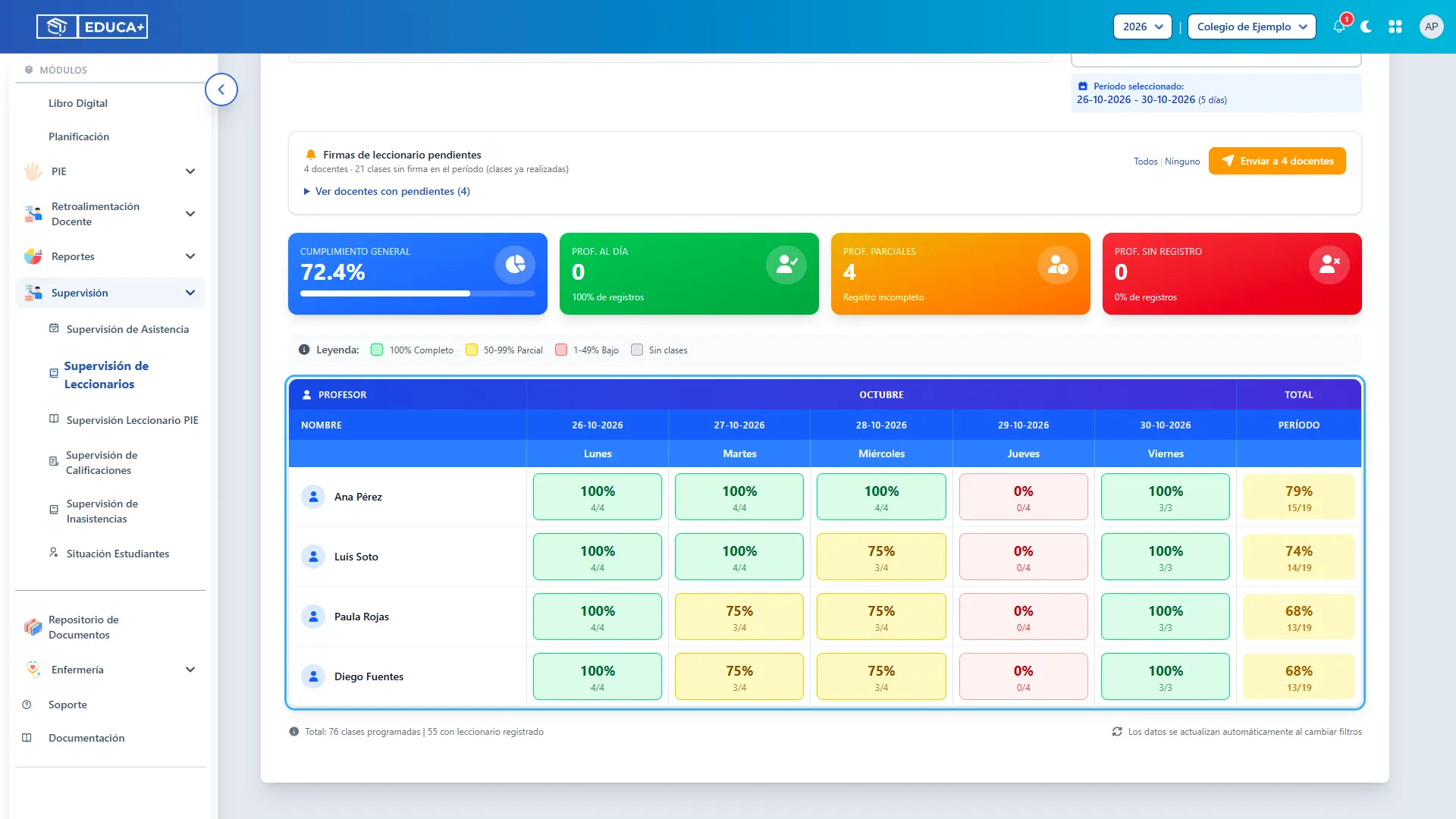
Sección titulada «Paso 15. Comparar fechas y total del período»Busca al profesor en las filas y revisa sus resultados por fecha. La columna Total / Período reúne su cumplimiento en el rango consultado.
Haz clic en una celda de un día con clases para conocer qué registros están pendientes. Los colores mantienen el mismo significado de cumplimiento que en la vista por bloque.
Paso 16. Revisar las clases del profesor
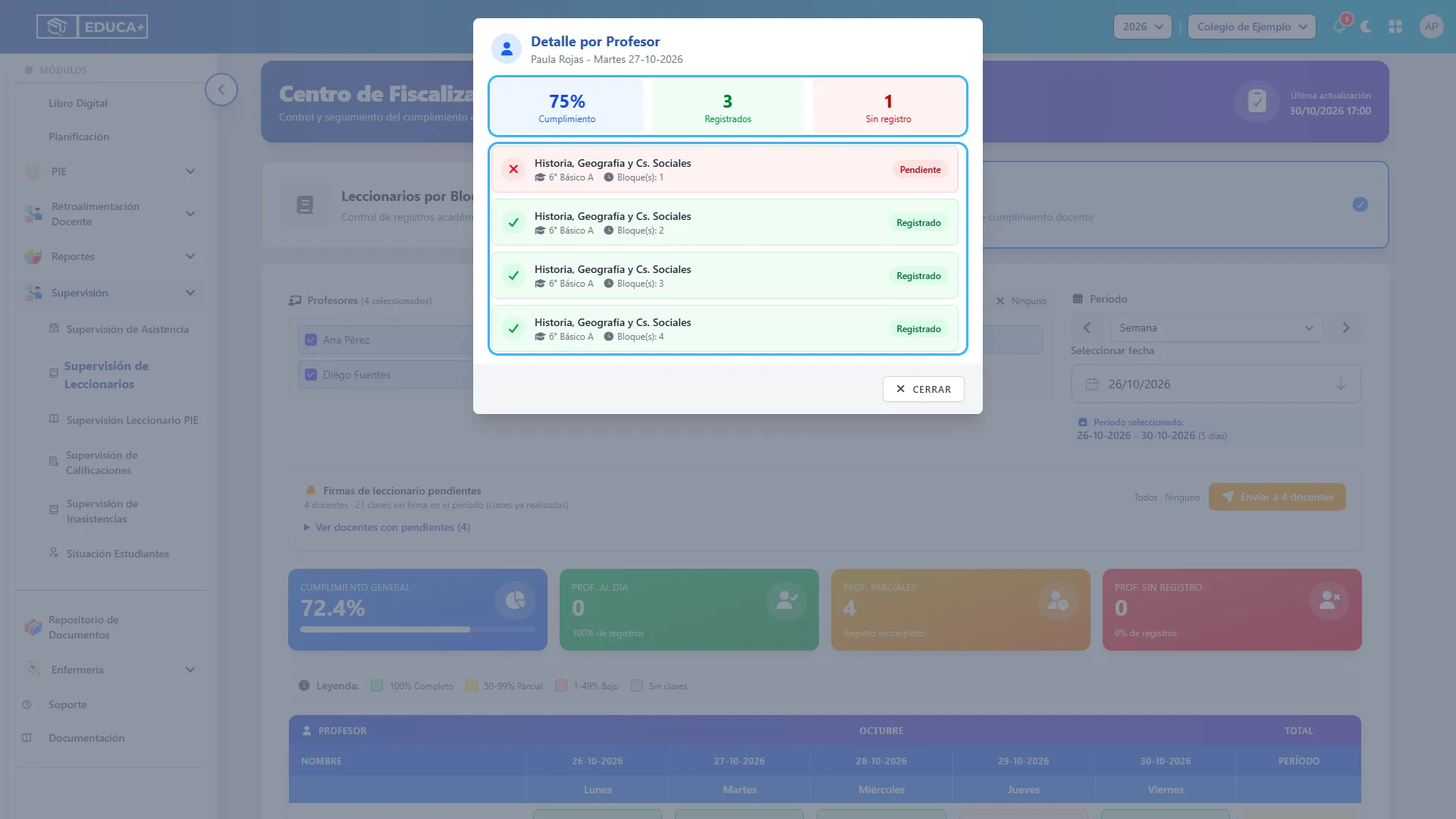
Sección titulada «Paso 16. Revisar las clases del profesor»En el detalle verás las asignaturas, cursos, bloques y estados Registrado o Pendiente del día elegido. Pulsa Cerrar cuando termines.
Esta vista también incluye el panel de recordatorios. Antes de enviar, comprueba los profesores seleccionados, el período y la lista de destinatarios.
Función destacada: enviar notificaciones
Sección titulada «Función destacada: enviar notificaciones»Paso 17. Revisar el panel de pendientes
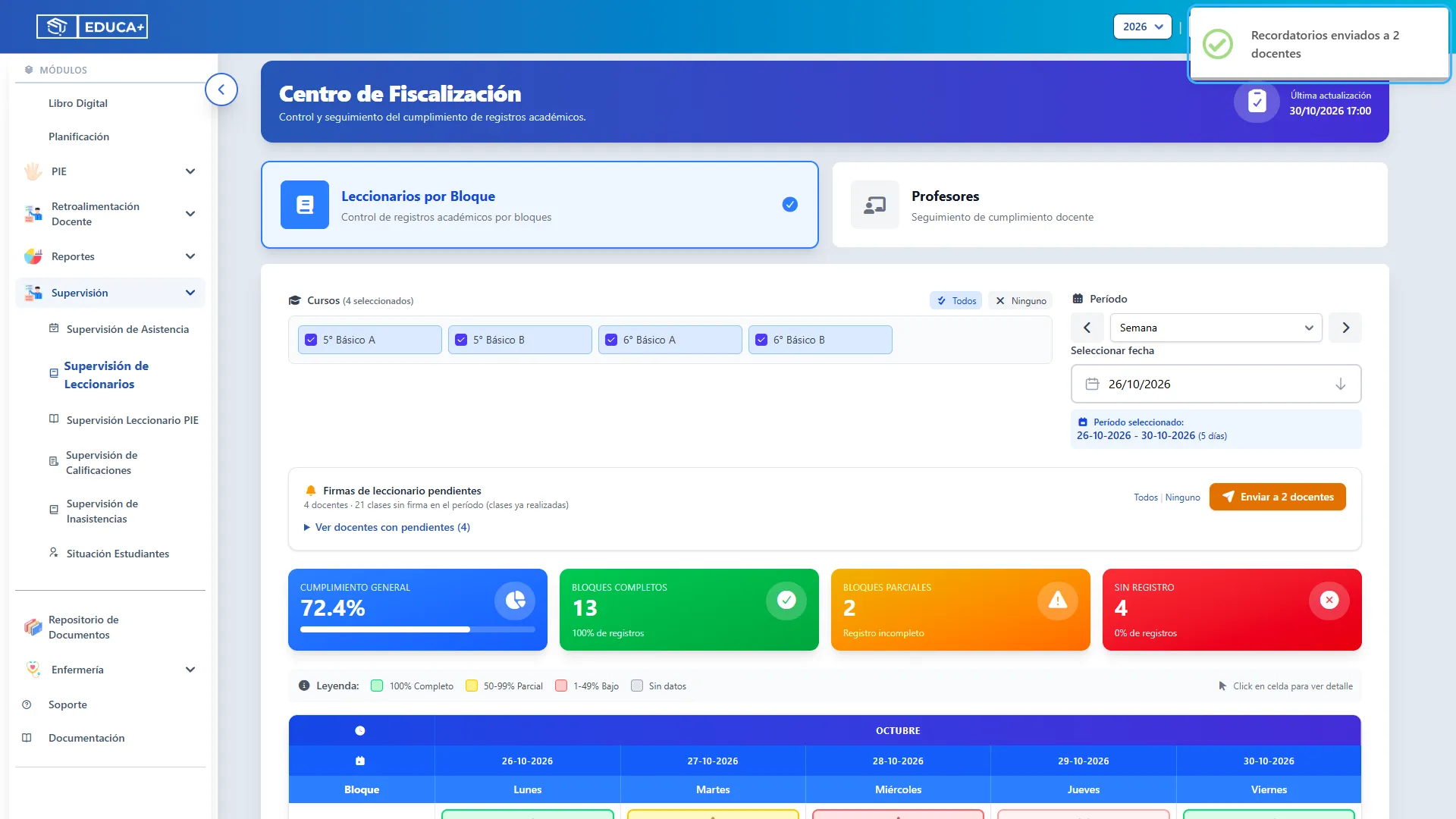
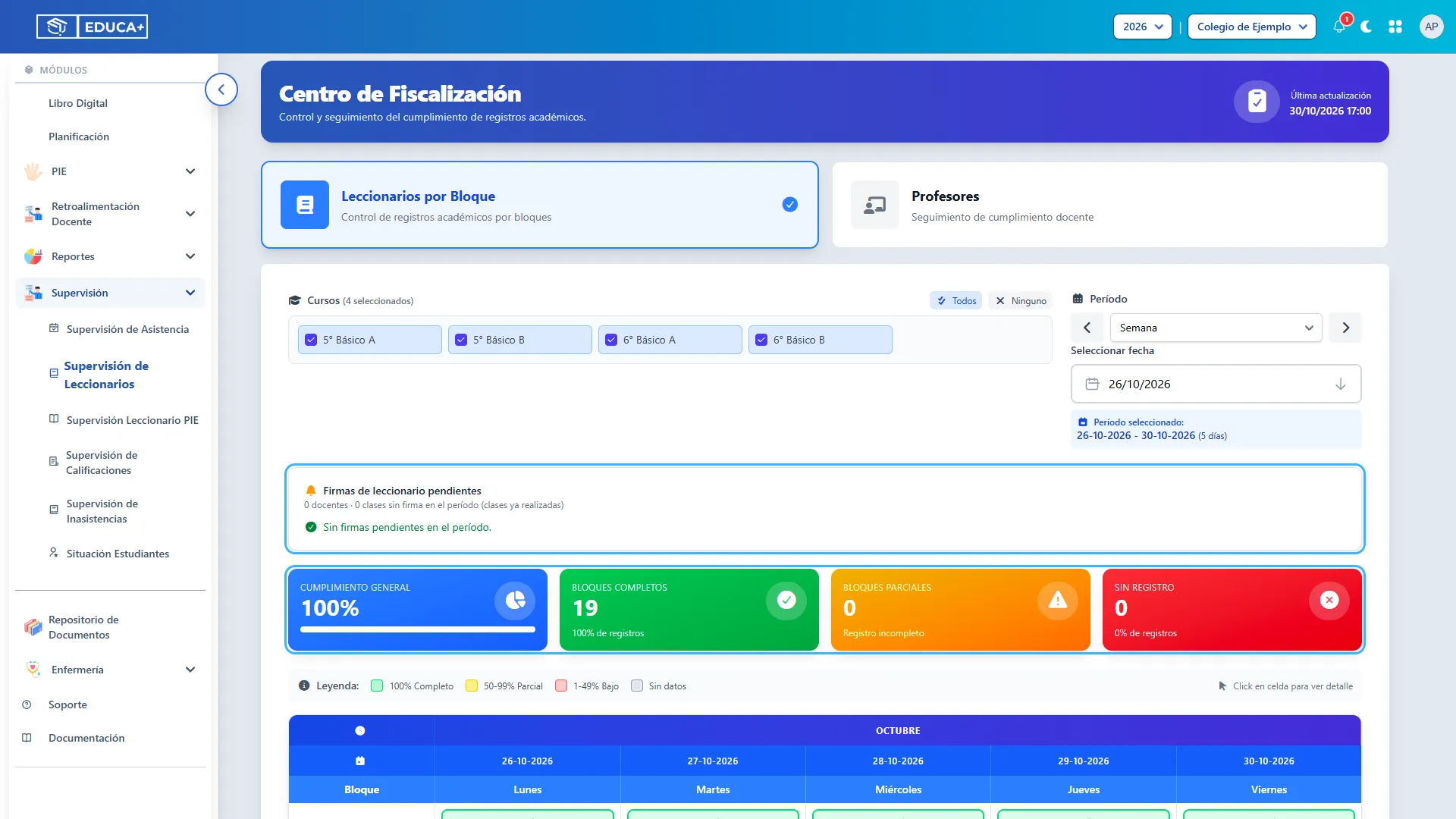
Sección titulada «Paso 17. Revisar el panel de pendientes»Busca Firmas de leccionario pendientes, debajo de los filtros. El panel indica cuántos docentes tienen pendientes y cuántas clases necesitan registro dentro de la selección consultada.
En Leccionarios por Bloque, la revisión utiliza los cursos seleccionados. En Profesores, utiliza los profesores seleccionados y sus cursos correspondientes.
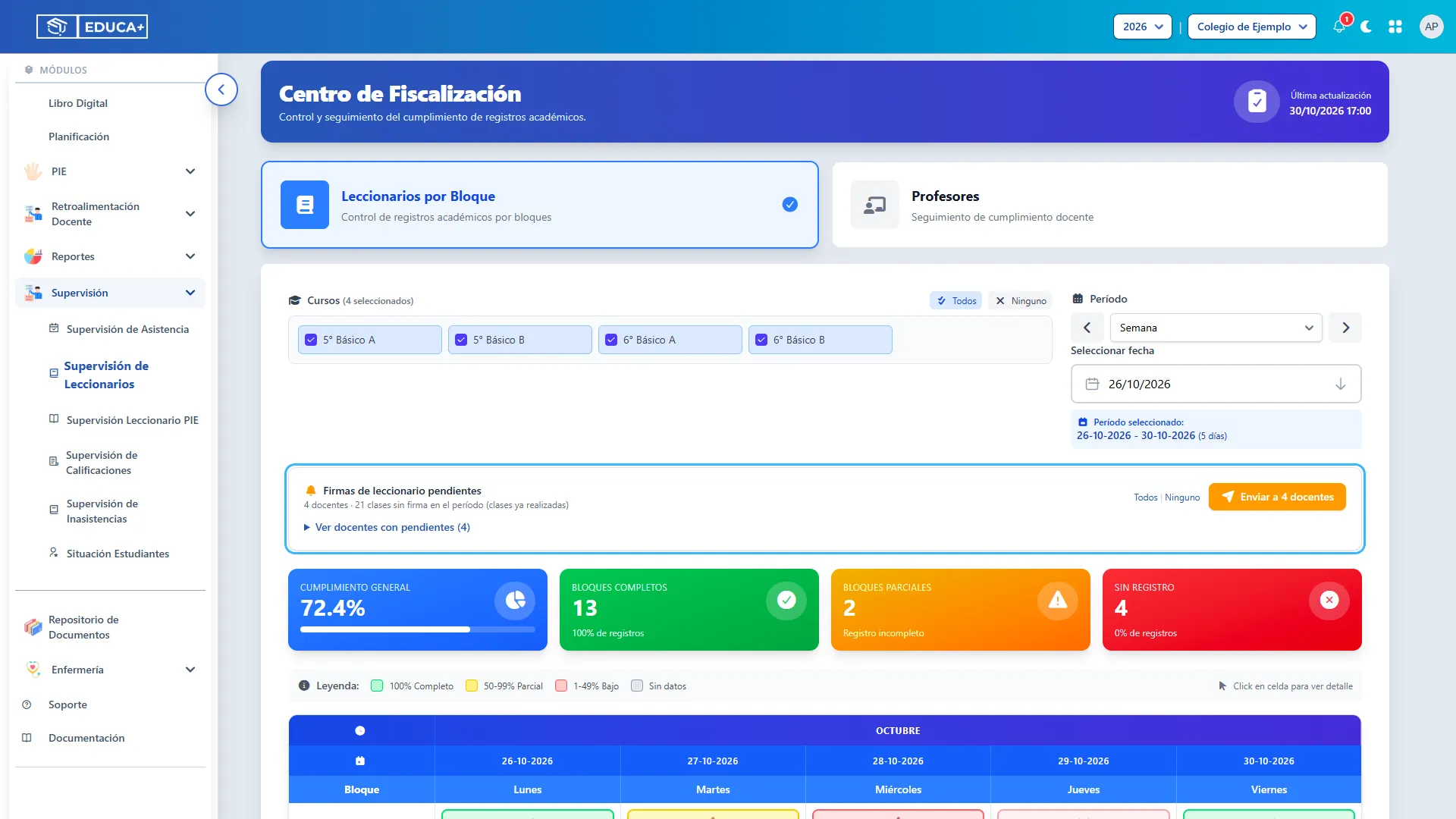
Paso 18. Consultar qué le falta a cada docente
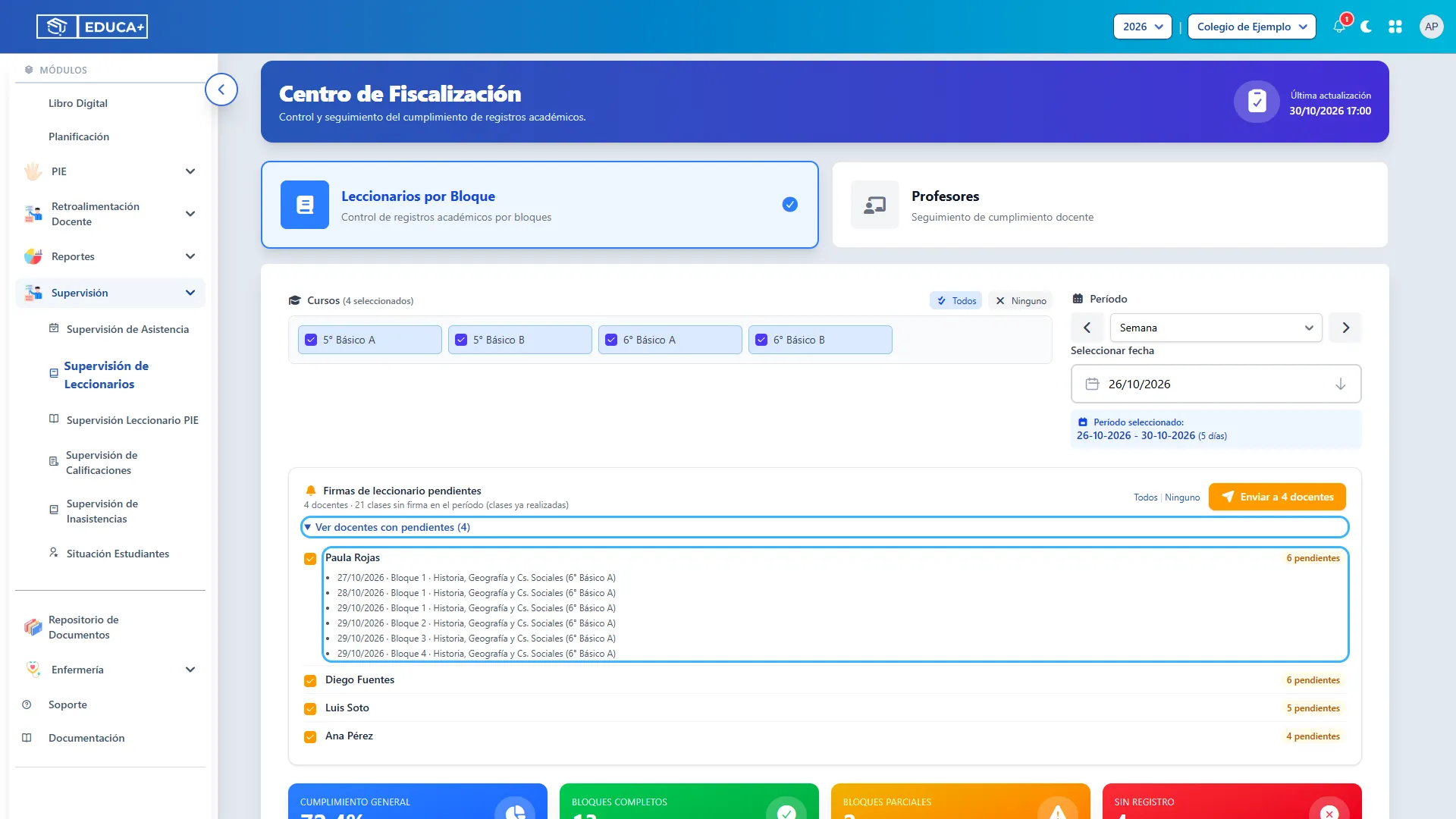
Sección titulada «Paso 18. Consultar qué le falta a cada docente»Abre Ver docentes con pendientes. Después, despliega el nombre de un docente para consultar la fecha, el bloque, la asignatura y el curso de cada clase pendiente.
Revisa este detalle antes de enviar el recordatorio, especialmente si estás consultando varios cursos o un período extenso.
Paso 19. Elegir los destinatarios
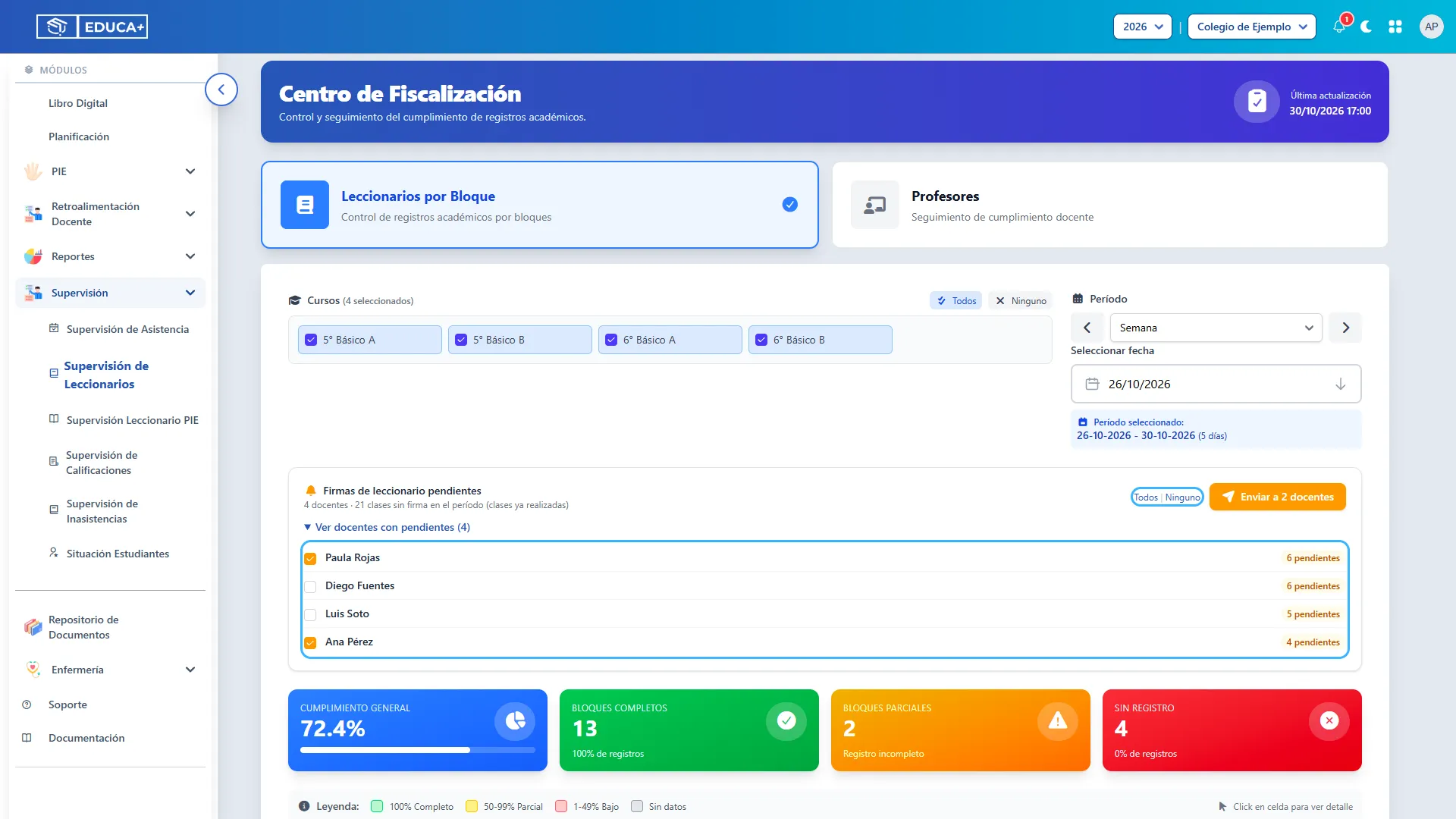
Sección titulada «Paso 19. Elegir los destinatarios»Marca las casillas de los docentes que deben recibir el aviso. En este panel, Todos incluye a todos los docentes con pendientes y Ninguno los desmarca.
El botón de envío indica cuántos destinatarios están seleccionados. Si no seleccionas a ninguno, se desactiva. Revisa las casillas de nuevo si cambias los filtros.
Paso 20. Enviar y confirmar
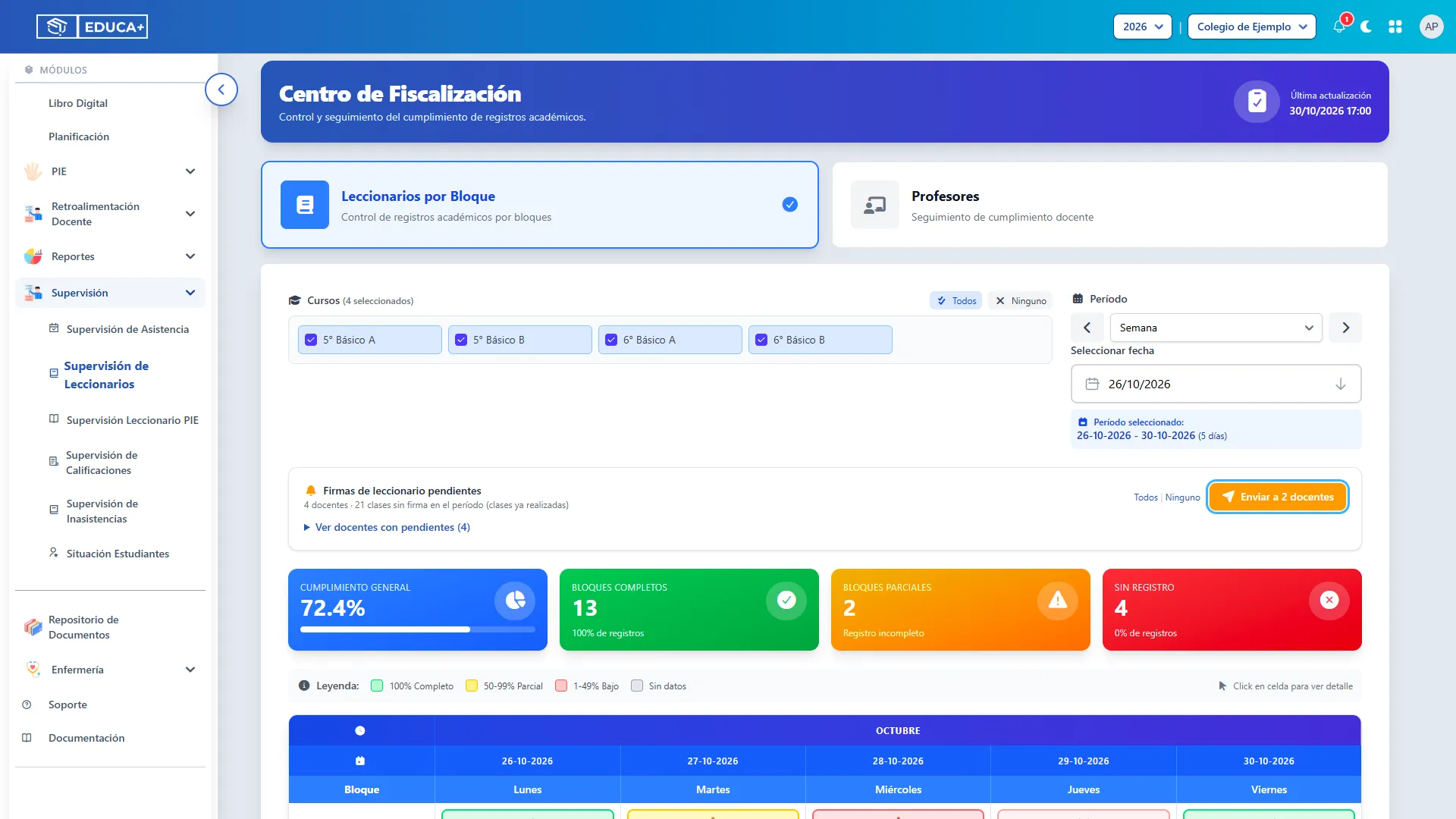
Sección titulada «Paso 20. Enviar y confirmar»Pulsa Enviar a N docentes. El sistema solicitará confirmar: «¿Enviar recordatorio a N docentes?». Acepta para enviar o cancela para volver sin realizar el envío. El aspecto de esta confirmación depende del navegador.
Se envía una notificación interna a cada docente seleccionado que tenga pendientes al realizar el envío. No necesitas redactar un mensaje: el sistema prepara el aviso con la cantidad de clases y las fechas de sus pendientes.
Paso 21. Comprobar la confirmación del envío
Sección titulada «Paso 21. Comprobar la confirmación del envío»Espera el aviso «Recordatorios enviados a N docentes». Confirma que el envío se realizó; no significa que el docente haya leído el aviso o completado el registro.
Los pendientes permanecen visibles hasta que se regularicen. Evita repetir el envío inmediatamente: un nuevo envío genera otro recordatorio.
Qué debe hacer el docente al recibir el aviso
Sección titulada «Qué debe hacer el docente al recibir el aviso»Paso 22. Revisar la campana
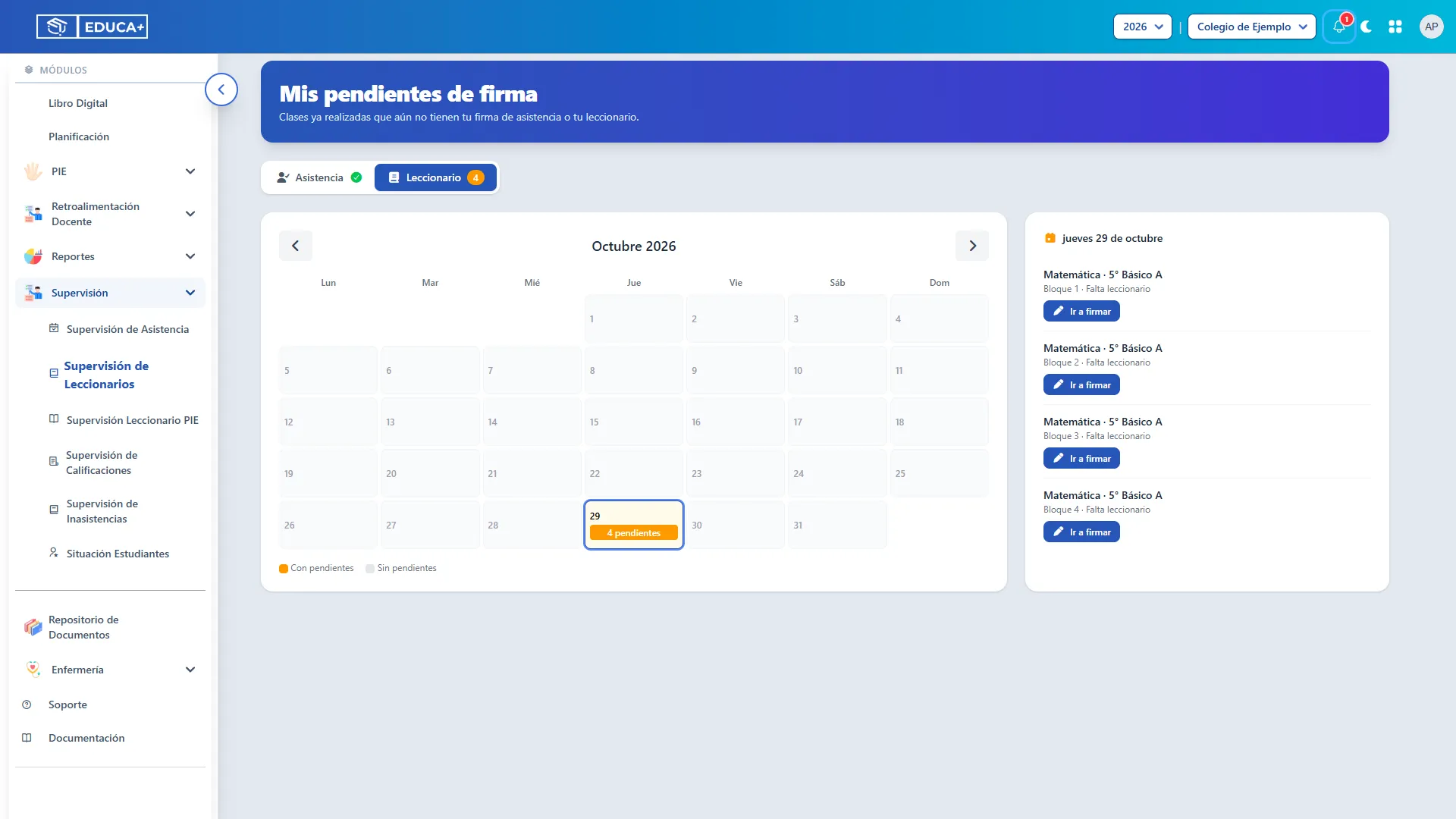
Sección titulada «Paso 22. Revisar la campana»El docente entra a Educa con su cuenta y pulsa la campana de la barra superior. El contador rojo señala las notificaciones sin leer.
Paso 23. Abrir Firmas pendientes
Sección titulada «Paso 23. Abrir Firmas pendientes»El docente selecciona la notificación Firmas pendientes. El mensaje indica cuántas clases no tienen firma de leccionario y entre qué fechas se encuentran.
Al abrirla, la notificación se marca como leída y se accede a Mis pendientes de firma. Leer el aviso no elimina las clases pendientes.
Paso 24. Seleccionar Leccionario
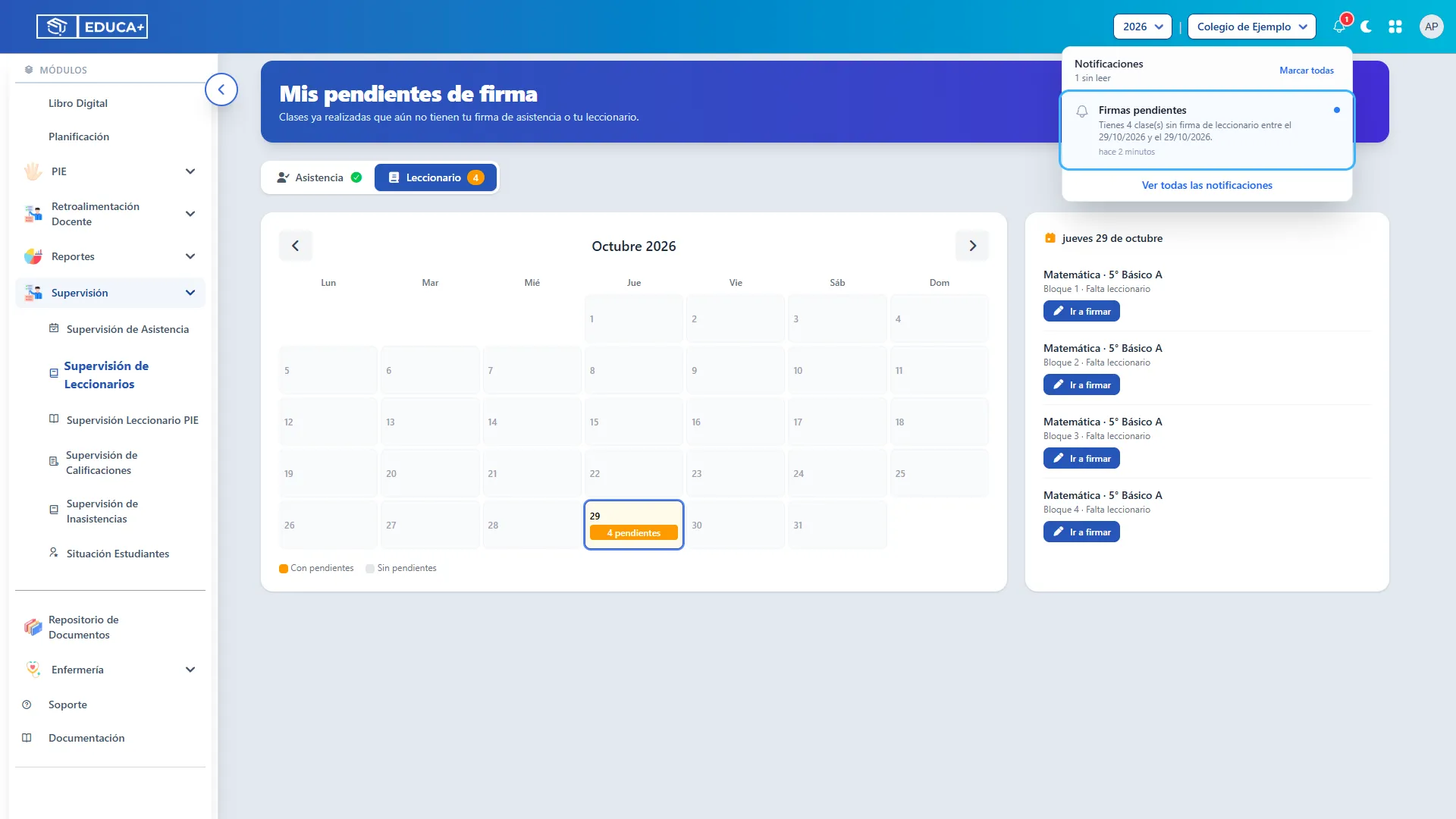
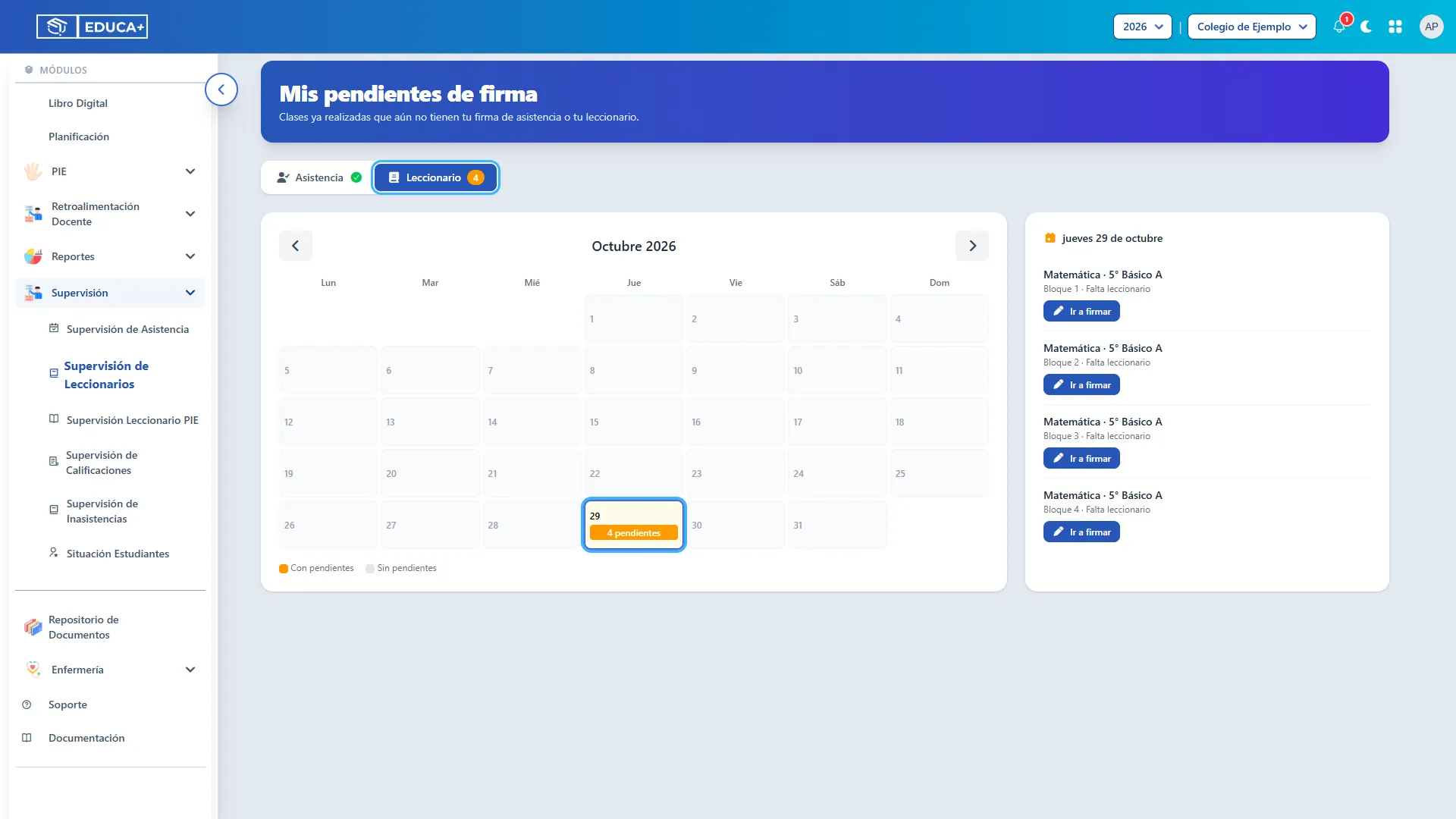
Sección titulada «Paso 24. Seleccionar Leccionario»En Mis pendientes de firma, el docente debe pulsar Leccionario. La pantalla se abre inicialmente en Asistencia, por lo que este cambio de pestaña es necesario para revisar los leccionarios.
El calendario comienza en el mes de la primera fecha incluida en el aviso. Muestra los pendientes del docente en ese mes; no se limita exclusivamente a las clases de la notificación.
Paso 25. Elegir un día con pendientes
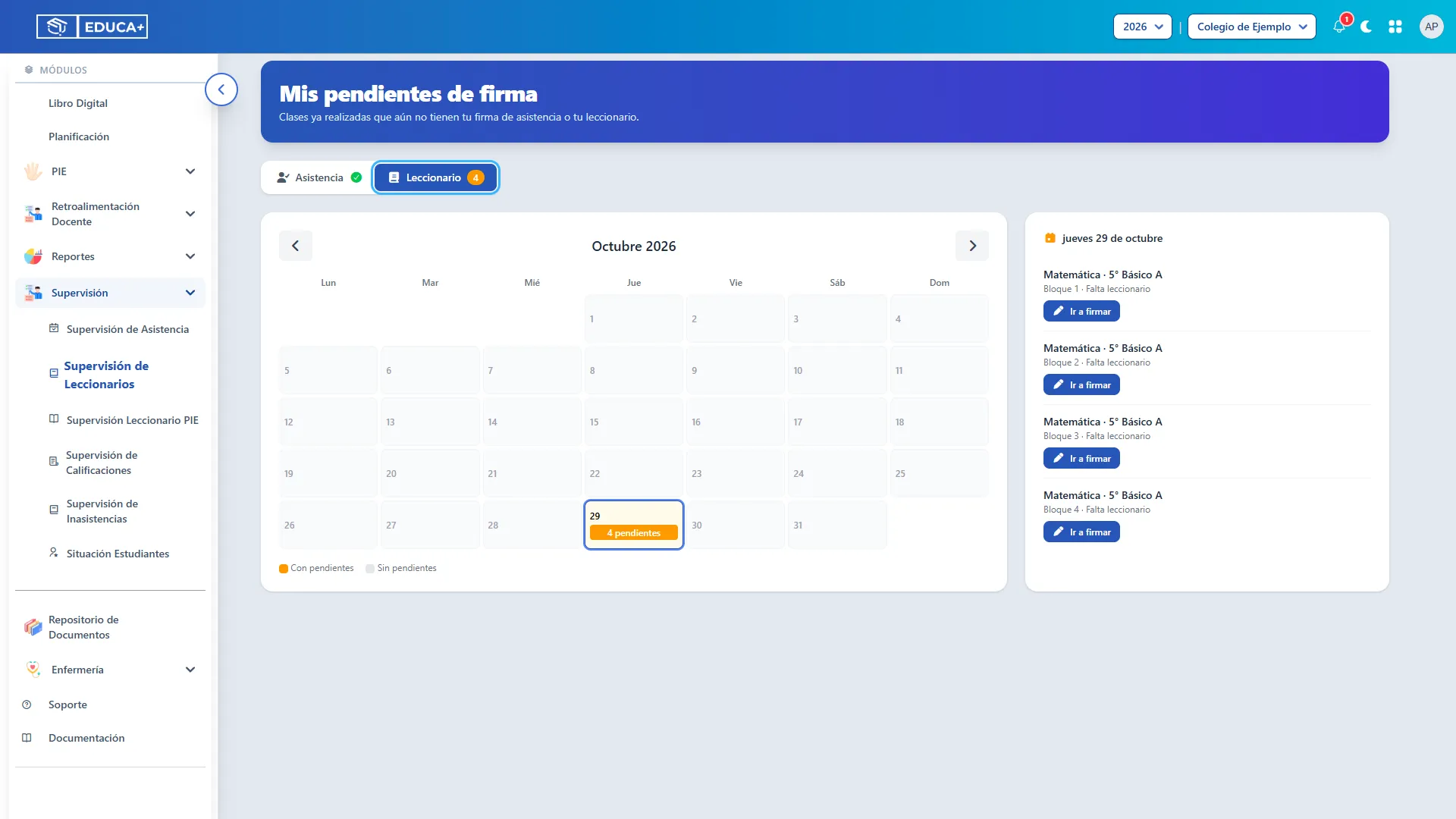
Sección titulada «Paso 25. Elegir un día con pendientes»Los días con pendientes se destacan en ámbar e indican la cantidad. El docente pulsa un día para ver sus clases en el panel lateral.
Si el aviso abarca más de un mes, debe usar las flechas del calendario para consultar los otros meses dentro del año académico.
Paso 26. Ir al registro de la clase
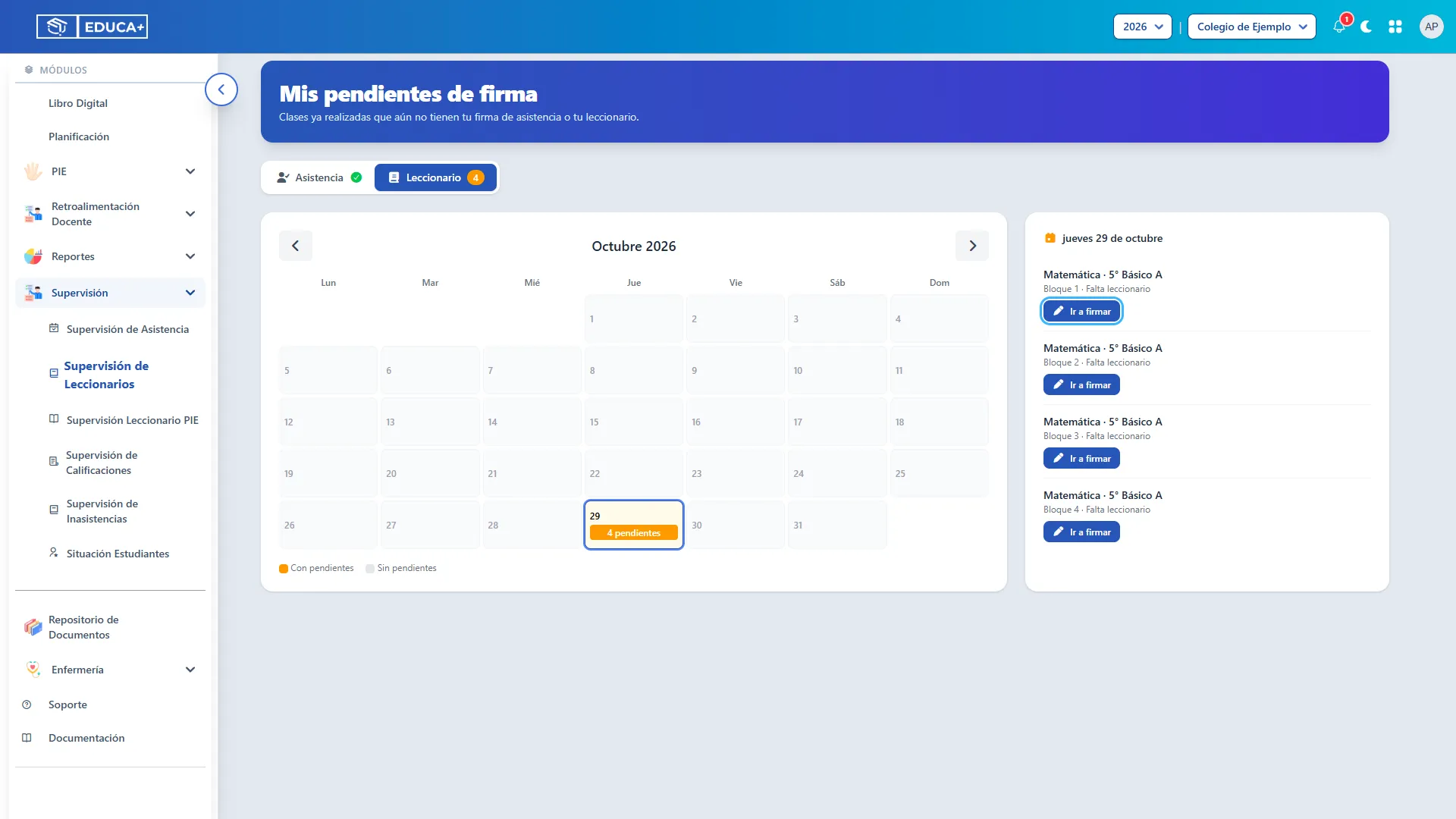
Sección titulada «Paso 26. Ir al registro de la clase»En la clase correspondiente, el docente pulsa Ir a firmar. Se abre el leccionario del Libro Digital con el curso, la fecha y la asignatura asociados al pendiente.
Desde allí debe completar y guardar el registro mediante el procedimiento habitual del Libro Digital. Pulsar el enlace, por sí solo, no completa el leccionario.
Hacer seguimiento
Sección titulada «Hacer seguimiento»Paso 27. Comprobar que los registros se completaron
Sección titulada «Paso 27. Comprobar que los registros se completaron»Vuelve a Supervisión de Leccionarios, consulta los mismos cursos o profesores y el mismo período, y actualiza la página o cambia los filtros para cargar nuevamente la información.
Revisa el cumplimiento y el panel de pendientes. Cuando no quedan registros pendientes en la selección consultada, aparece Sin firmas pendientes en el período.
Dudas frecuentes
Sección titulada «Dudas frecuentes»¿Por qué no veo el botón de envío?
Comprueba tus permisos. El panel de recordatorios está disponible para super administrador, rector, director y UTP. Si no hay pendientes en la selección, no aparece el botón de envío.
¿Por qué la tabla muestra “No hay datos disponibles”?
Revisa la selección de cursos o profesores, el año y los horarios configurados. No tener datos para consultar es diferente de tener todas las clases registradas.
¿Por qué no coinciden los pendientes con la matriz?
Comprueba las fechas: la matriz puede incluir clases futuras, mientras que los recordatorios consideran fechas hasta hoy. Además, las tarjetas por bloque cuentan celdas y el panel cuenta docentes y clases.
¿El registro PIE completa el leccionario regular?
No. En la revisión por bloque, un registro realizado únicamente por PIE no sustituye el registro del docente responsable. Para revisar PIE utiliza su opción específica del menú.
¿El docente no encuentra el aviso?
Pídele revisar la campana con su propia cuenta. La notificación es interna, no un correo. Puede revisar también Ver todas las notificaciones desde ese panel.
¿Puedo volver a notificar?
Sí, si el docente sigue teniendo pendientes. Revisa el detalle y selecciona nuevamente a los destinatarios antes de enviar. El módulo no ofrece una acción para retirar un recordatorio ya enviado.
¿El color verde confirma la calidad del contenido?
Indica que existe el registro que considera esta supervisión. Para revisar el contenido pedagógico de la clase, consulta el leccionario correspondiente en el Libro Digital.