
Perfiles
El módulo Perfil reúne su información personal, establecimientos, asignaturas, horarios y solicitudes de soporte. Desde Editar Perfil también puede actualizar su nombre y correo, cambiar la contraseña y administrar la seguridad de su cuenta.
Antes de comenzar, ingrese a EDUCA+ con su cuenta y compruebe el establecimiento y el año seleccionados. Para los cambios de seguridad tenga a mano su contraseña y, cuando corresponda, su aplicación autenticadora.
Las imágenes usan datos de ejemplo. En su cuenta verá sus propios datos y las opciones disponibles para su rol.
Ingresar y revisar su información
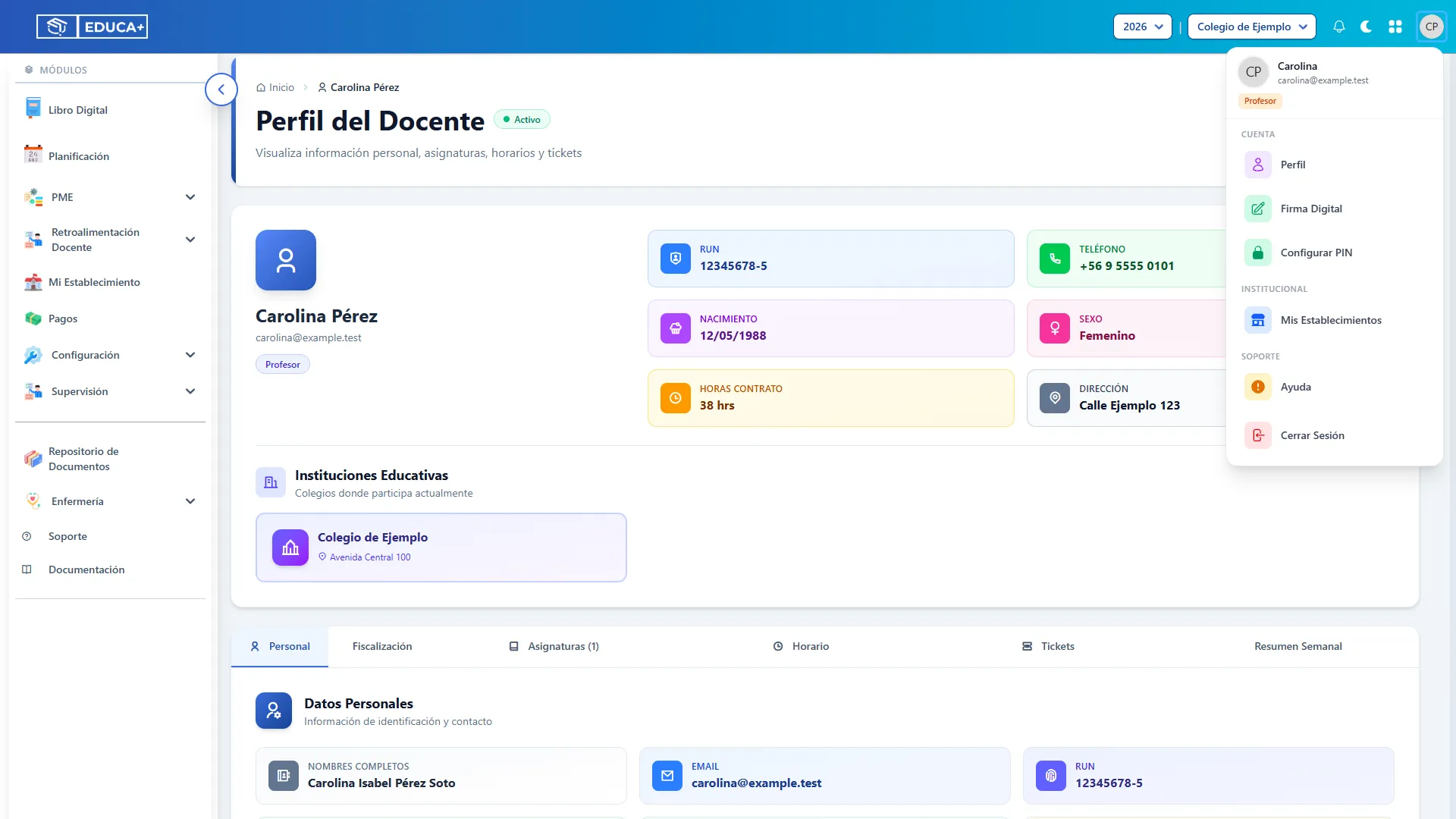
Sección titulada «Ingresar y revisar su información»1. Abrir el menú de usuario
Sección titulada «1. Abrir el menú de usuario»Haga clic en su avatar, ubicado en la esquina superior derecha. Se abrirá el menú con las opciones de su cuenta.
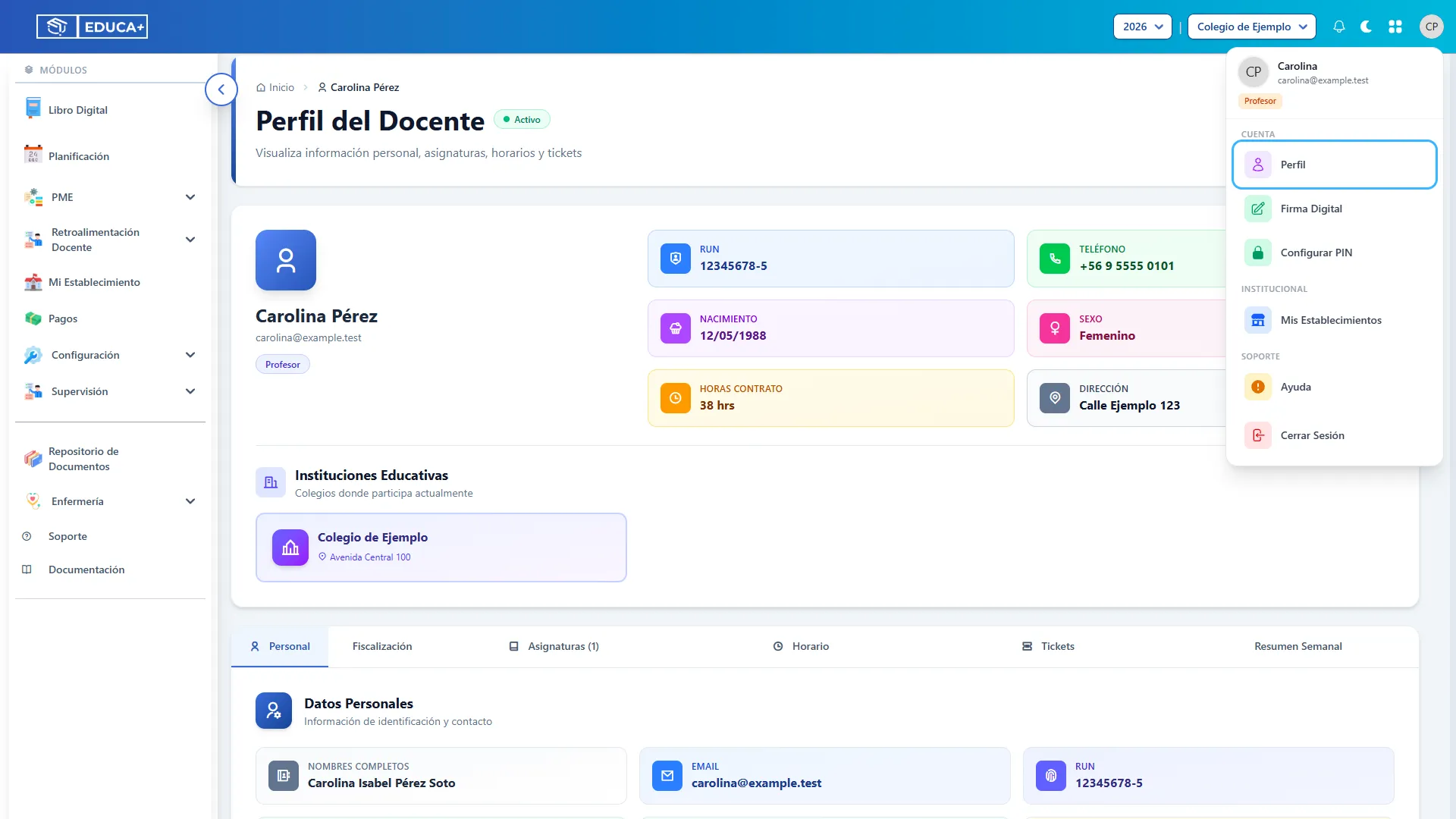
2. Entrar a Perfil
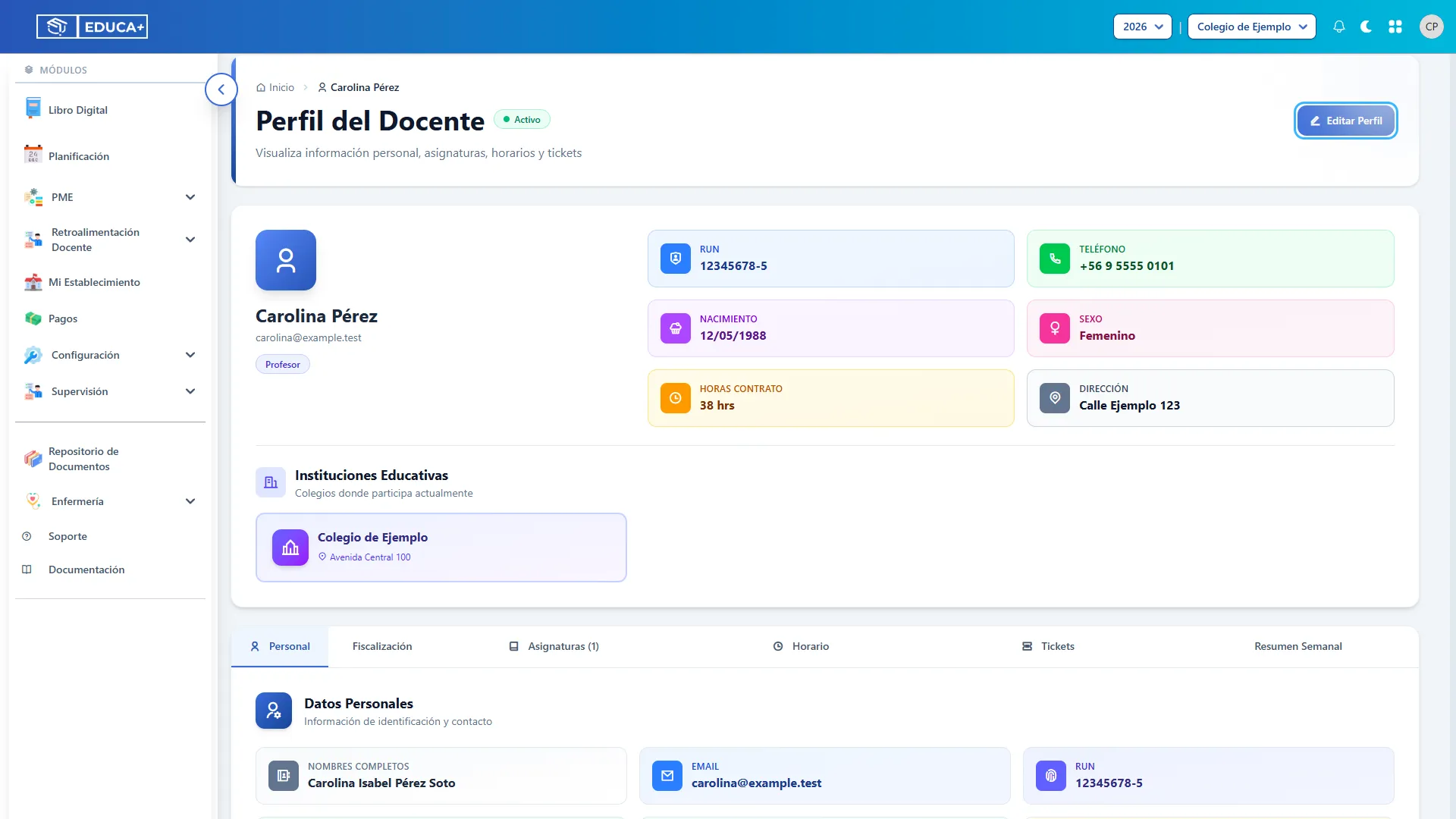
Sección titulada «2. Entrar a Perfil»Seleccione Perfil. Se mostrará la pantalla Perfil del Docente, con su estado, datos principales e instituciones educativas.
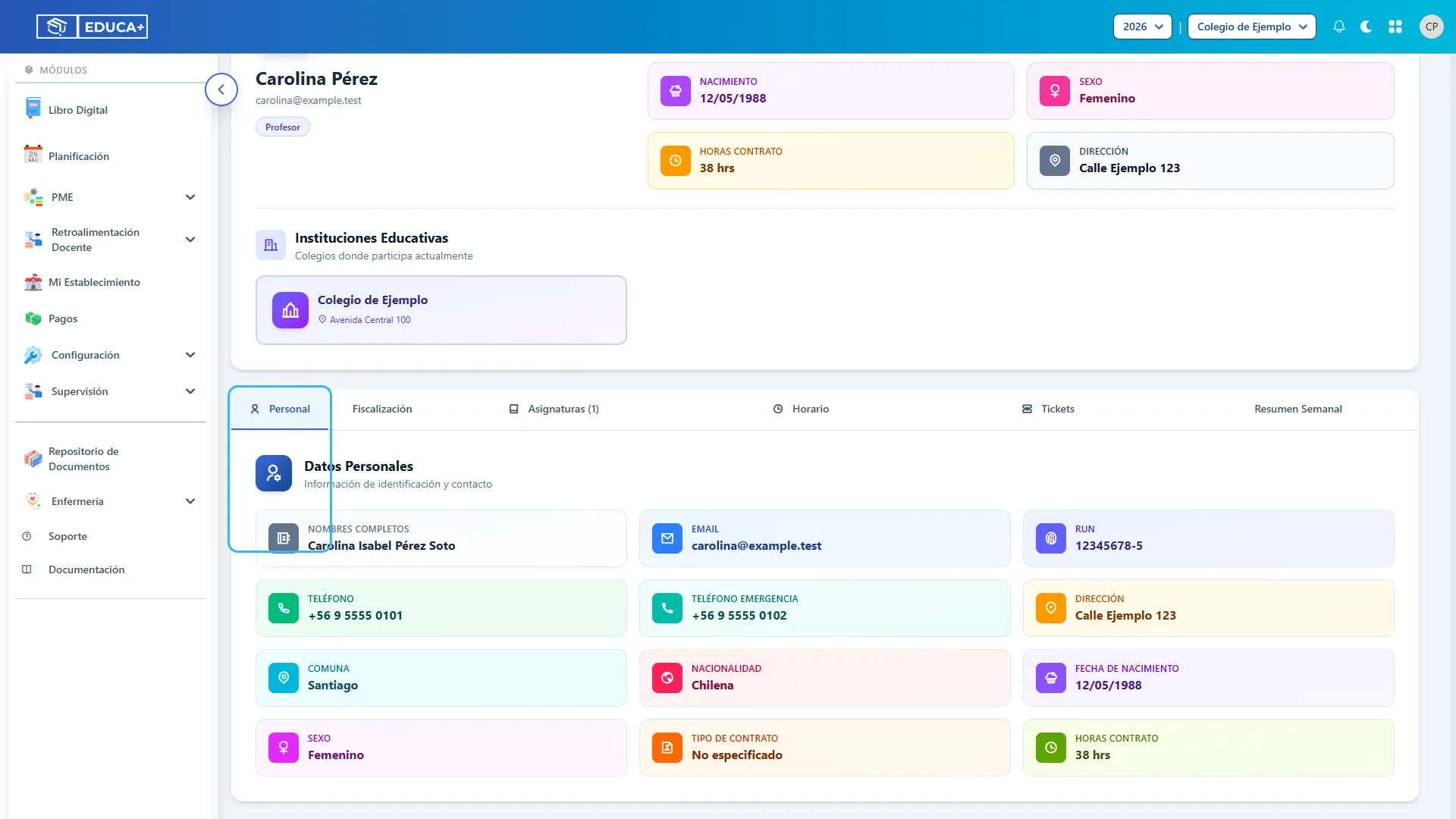
3. Consultar sus datos personales
Sección titulada «3. Consultar sus datos personales»Abra la pestaña Personal y desplácese por Datos Personales. Revise nombres, correo, RUN, teléfonos, dirección, comuna, nacionalidad, nacimiento, sexo y horas de contrato. Los datos que no estén registrados se indican en la propia ficha.
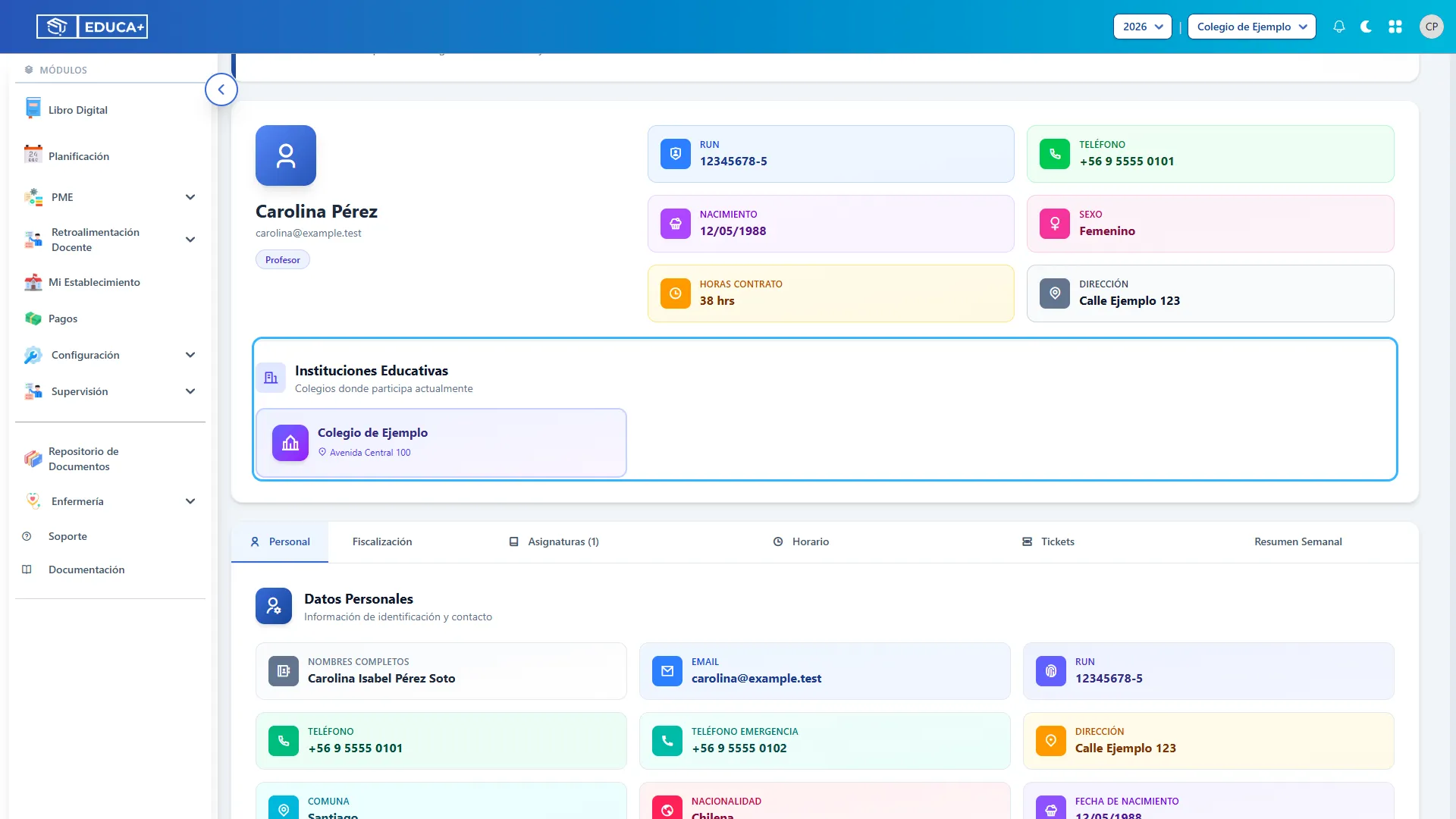
4. Revisar sus instituciones educativas
Sección titulada «4. Revisar sus instituciones educativas»En Instituciones Educativas consulte los colegios donde participa. Esta sección muestra la información registrada; si falta un establecimiento o hay un dato incorrecto, solicite su revisión al administrador.
Consultar asignaturas y evaluaciones
Sección titulada «Consultar asignaturas y evaluaciones»5. Abrir sus asignaturas
Sección titulada «5. Abrir sus asignaturas»Seleccione Asignaturas. Revise las secciones Titular y Co-Docente; si pertenece al equipo PIE, también puede aparecer Equipo PIE. Las tarjetas muestran el curso, horas y demás información disponible.
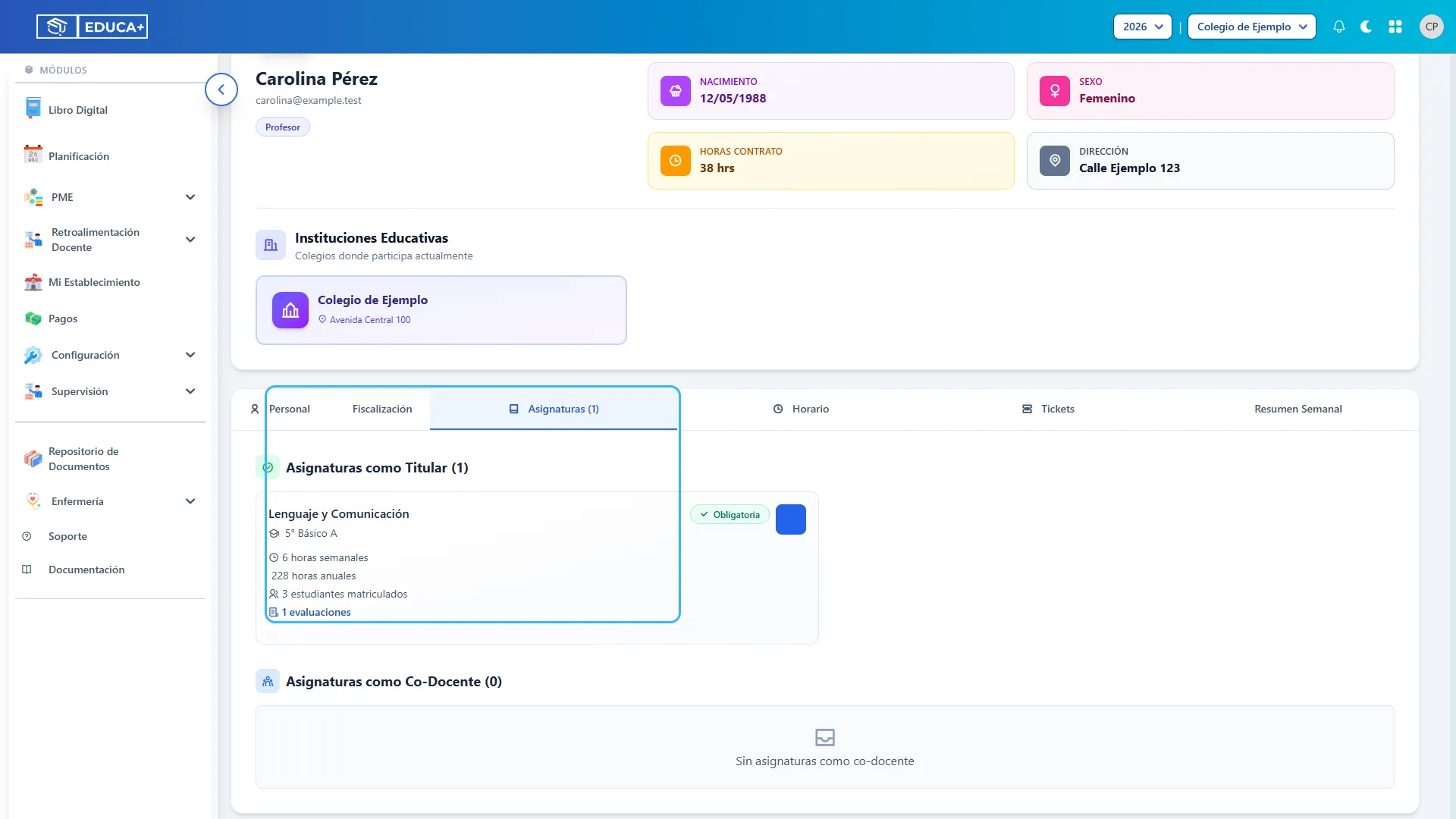
6. Ver las evaluaciones de una asignatura
Sección titulada «6. Ver las evaluaciones de una asignatura»Haga clic en el número de evaluaciones de la asignatura. En la ventana podrá revisar nombre, fecha, tipo de evaluación, estado y cantidad de notas calificadas o pendientes. Seleccione Cerrar para regresar.
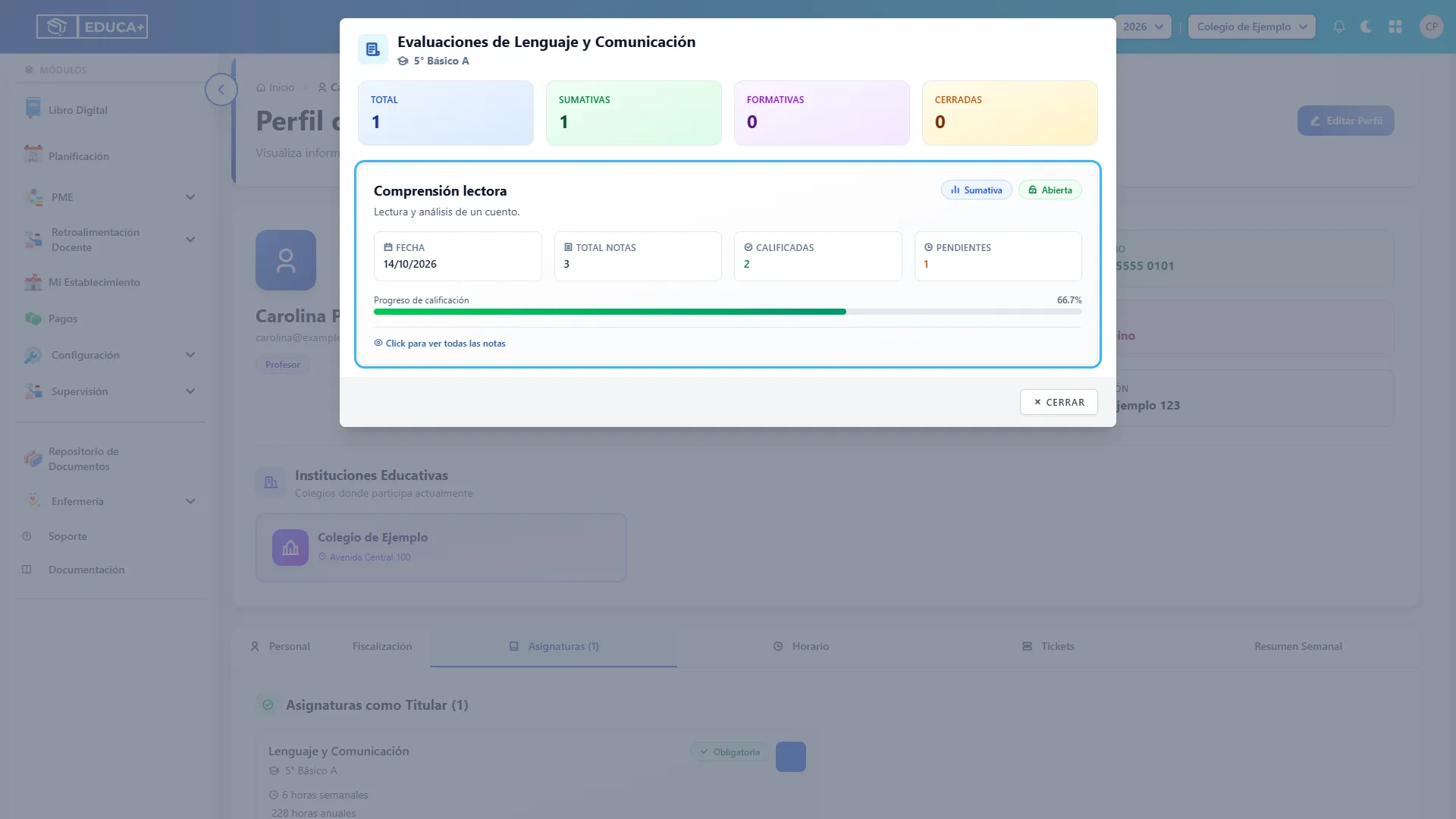
7. Consultar las notas de una evaluación
Sección titulada «7. Consultar las notas de una evaluación»Seleccione la tarjeta de la evaluación para abrir su listado de estudiantes y notas. Revise también el promedio y los pendientes. Esta vista es de consulta; use Volver para regresar a las evaluaciones.
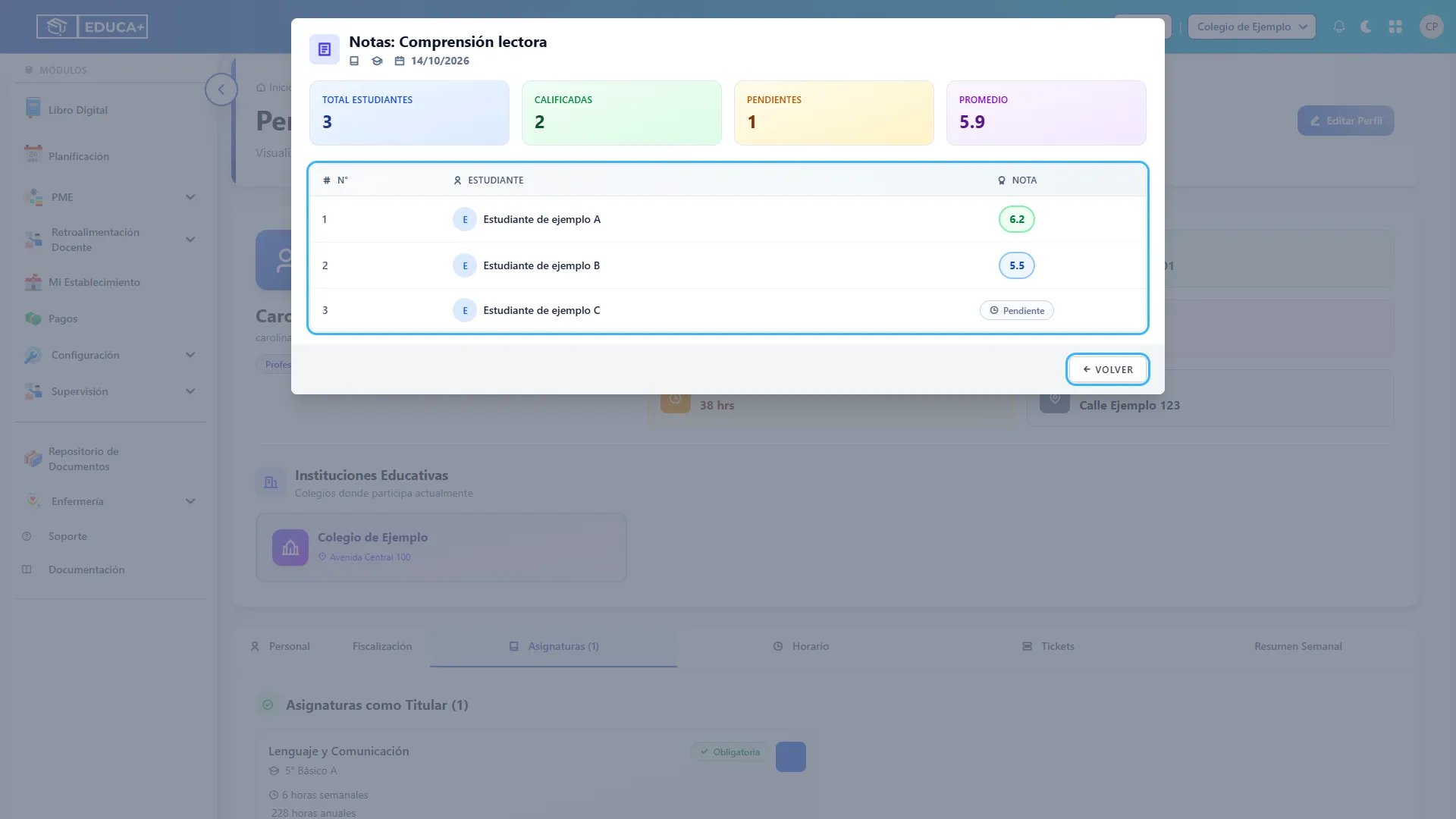
Revisar fiscalización y horarios
Sección titulada «Revisar fiscalización y horarios»8. Elegir docentes y período de consulta
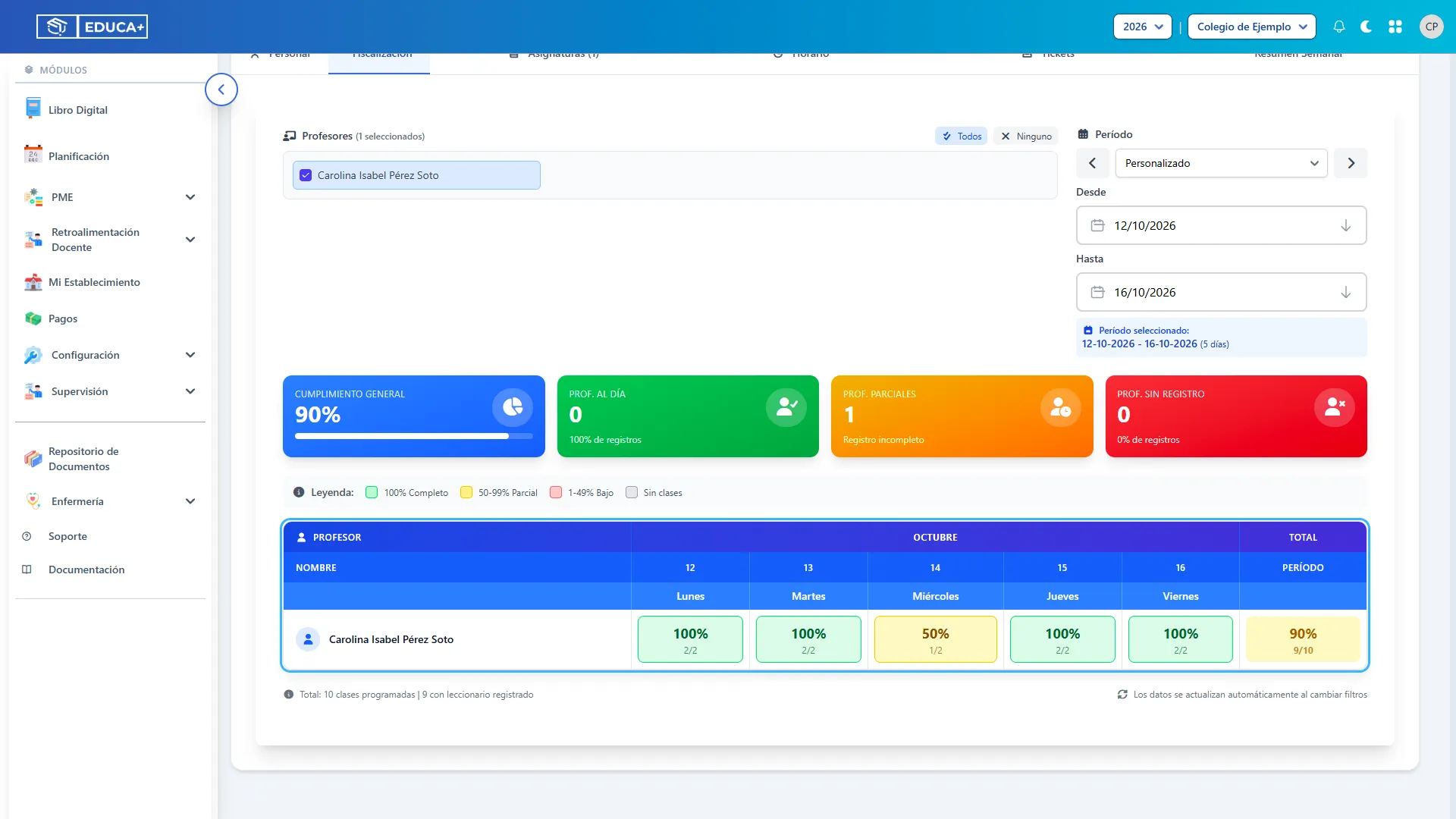
Sección titulada «8. Elegir docentes y período de consulta»Abra Fiscalización. Marque los profesores que desea consultar; Todos y Ninguno facilitan la selección. En Período, elija Semana, Mes o Personalizado y complete las fechas que aparezcan. Las flechas permiten avanzar o retroceder el período.
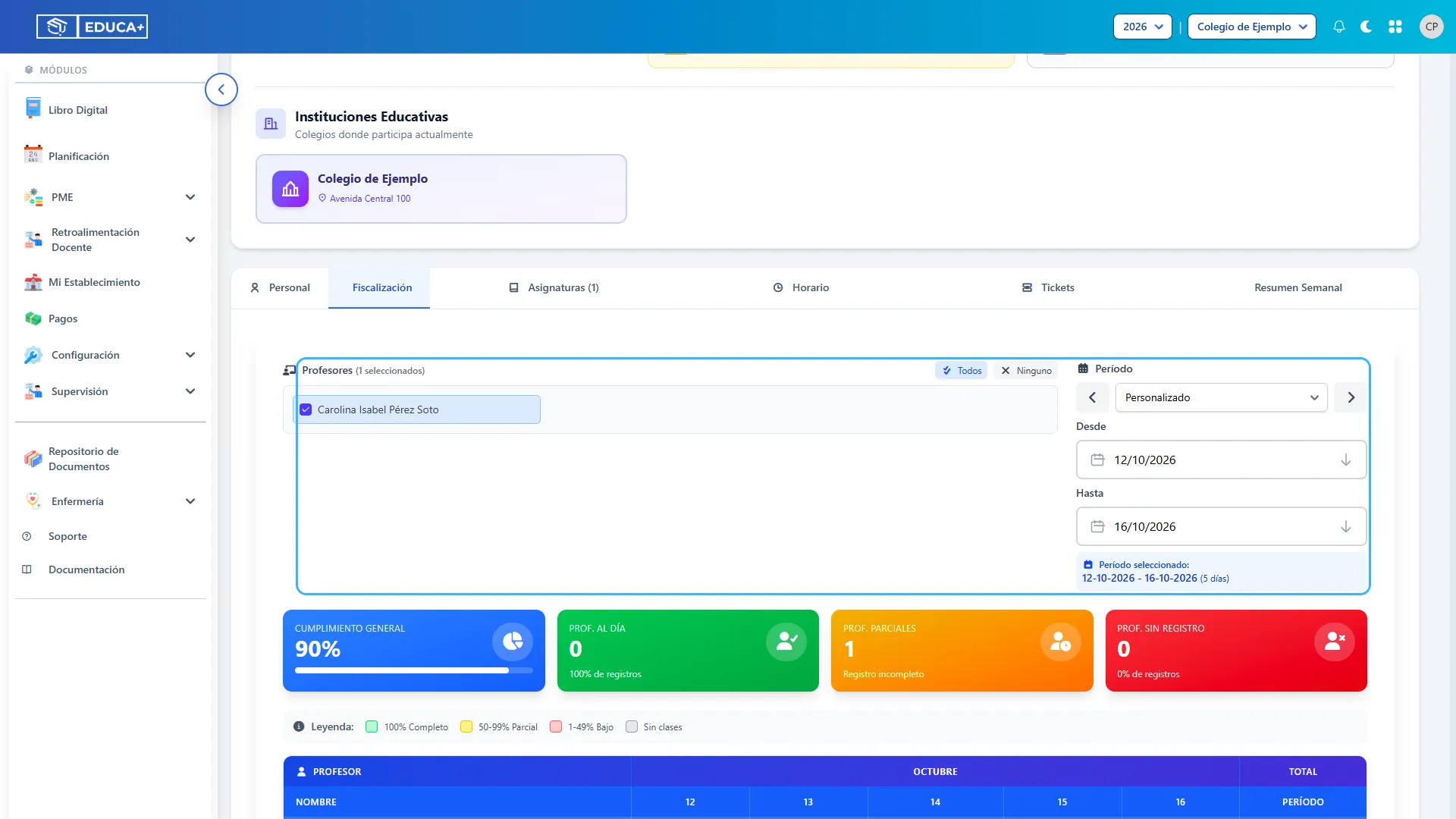
9. Revisar el cumplimiento de registros
Sección titulada «9. Revisar el cumplimiento de registros»Observe los indicadores y la tabla de fiscalización. Los colores y porcentajes permiten distinguir los registros completos, parciales o pendientes. Una celda Sin clases indica que no hay clases que revisar para esa fecha.
10. Abrir el detalle de un día
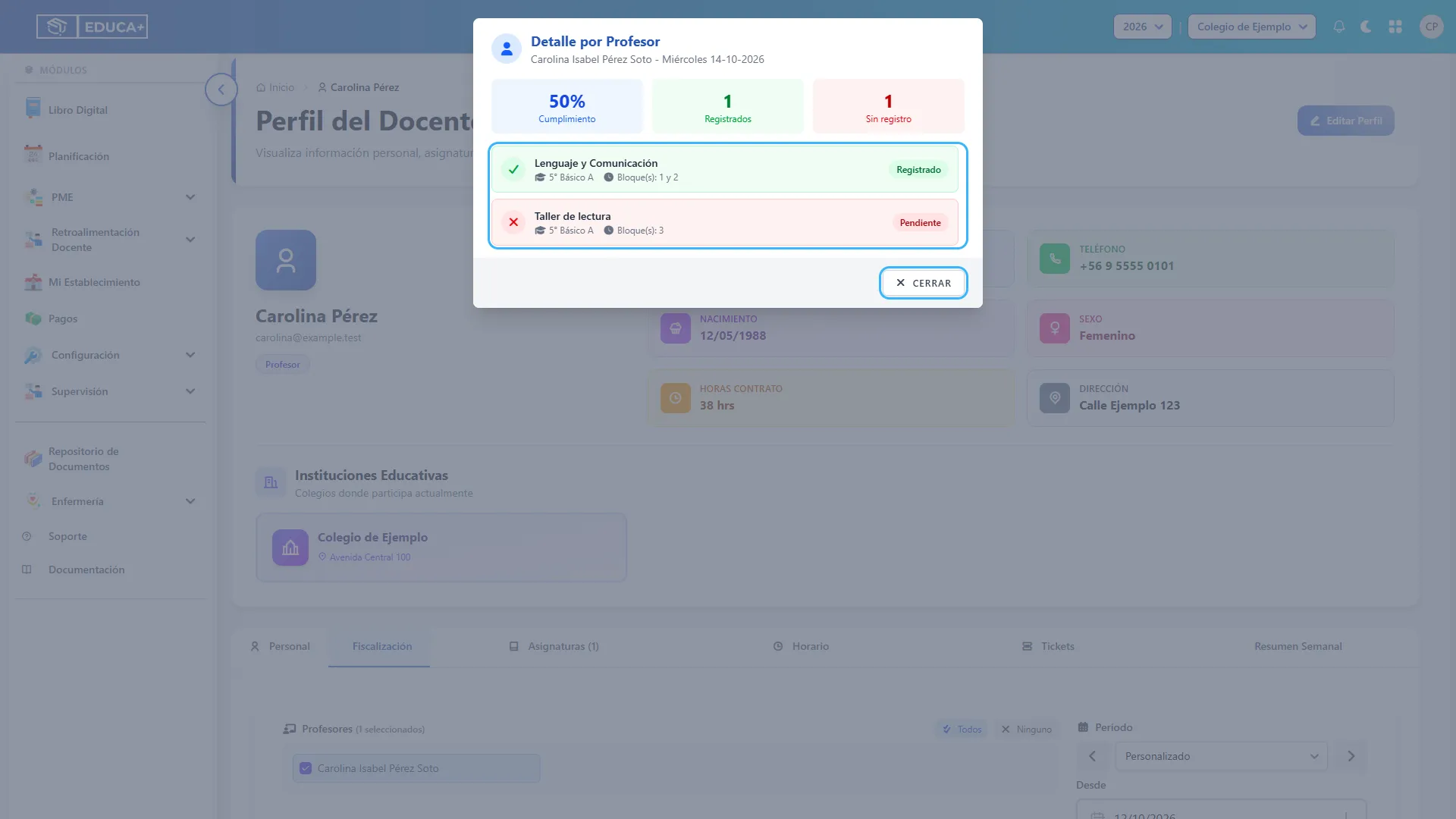
Sección titulada «10. Abrir el detalle de un día»Haga clic en el porcentaje de un día con clases. En Detalle por Profesor revise la asignatura, curso, bloques y estado Registrado o Pendiente. Pulse Cerrar al terminar.
11. Consultar su horario de clases
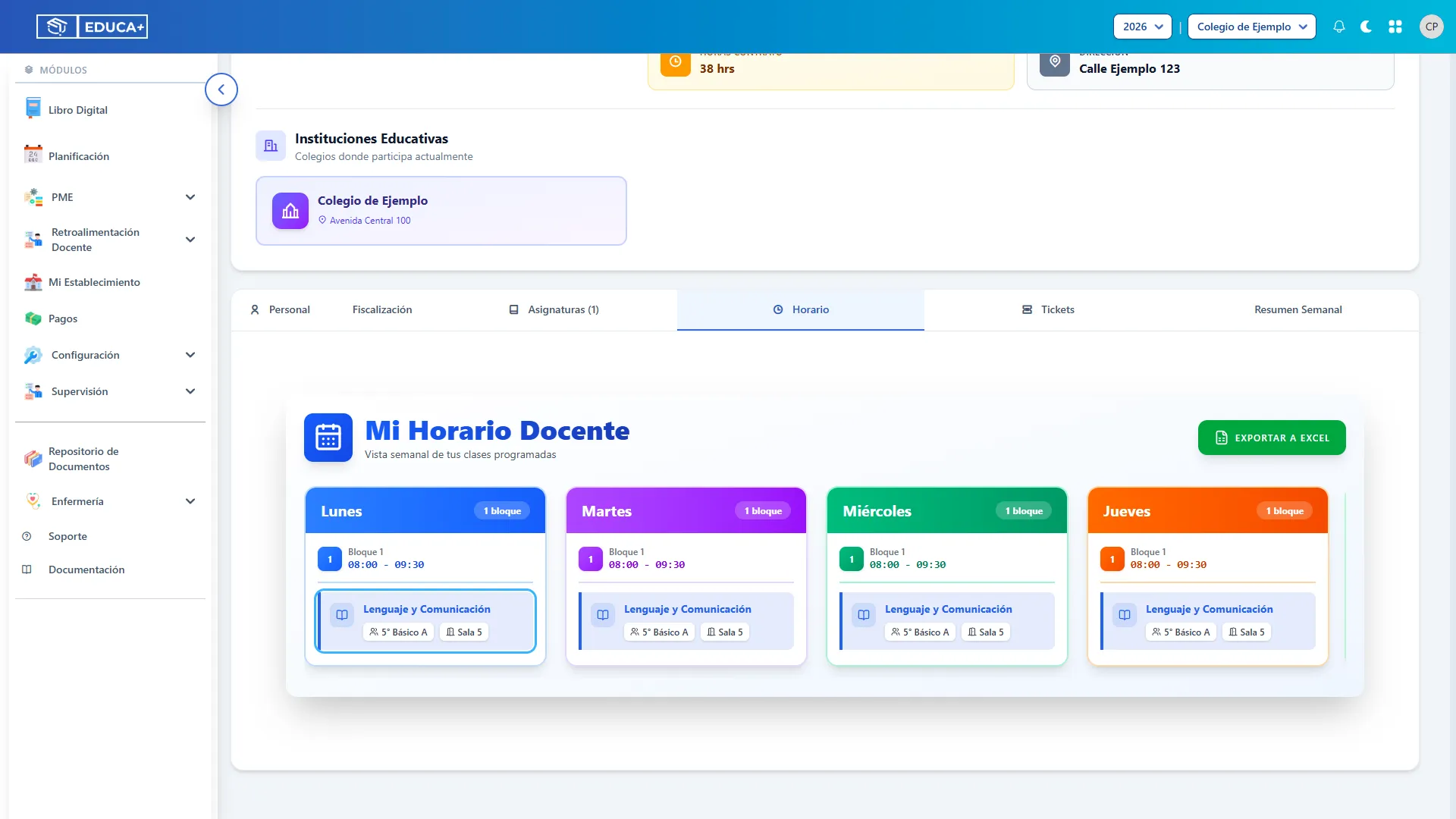
Sección titulada «11. Consultar su horario de clases»Seleccione Horario y ubique el día que necesita revisar. Las tarjetas muestran bloques, horas, asignaturas, cursos y salas. Desplace la vista horizontalmente para ver los demás días. Puede abrir un curso desde su tarjeta o enlace; los perfiles PIE pueden mostrar además su horario de apoyo.
12. Descargar su horario en Excel
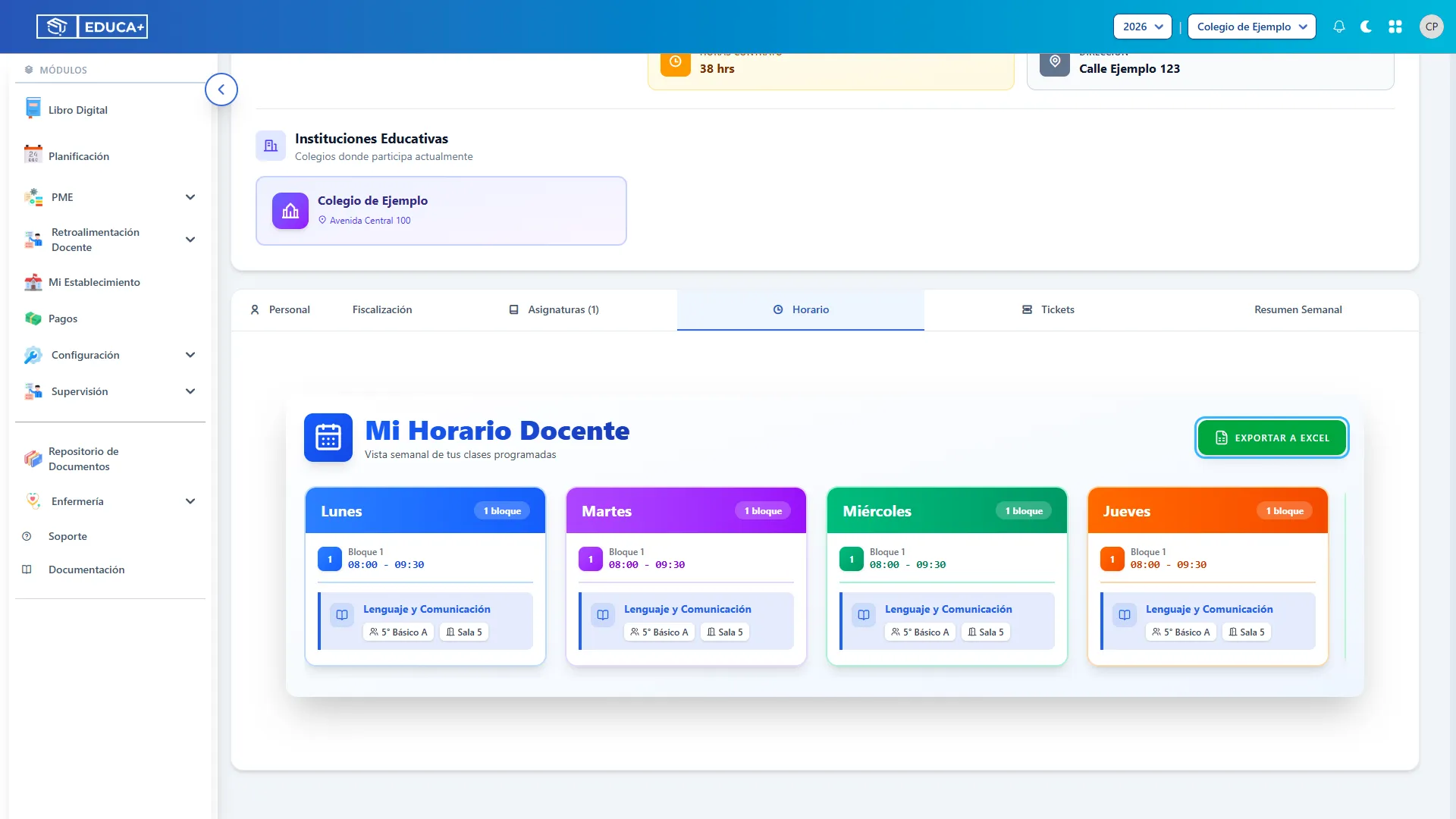
Sección titulada «12. Descargar su horario en Excel»En Mi Horario Docente, pulse Exportar a Excel. El navegador descargará el archivo con el horario disponible para su consulta.
13. Cambiar la semana del resumen
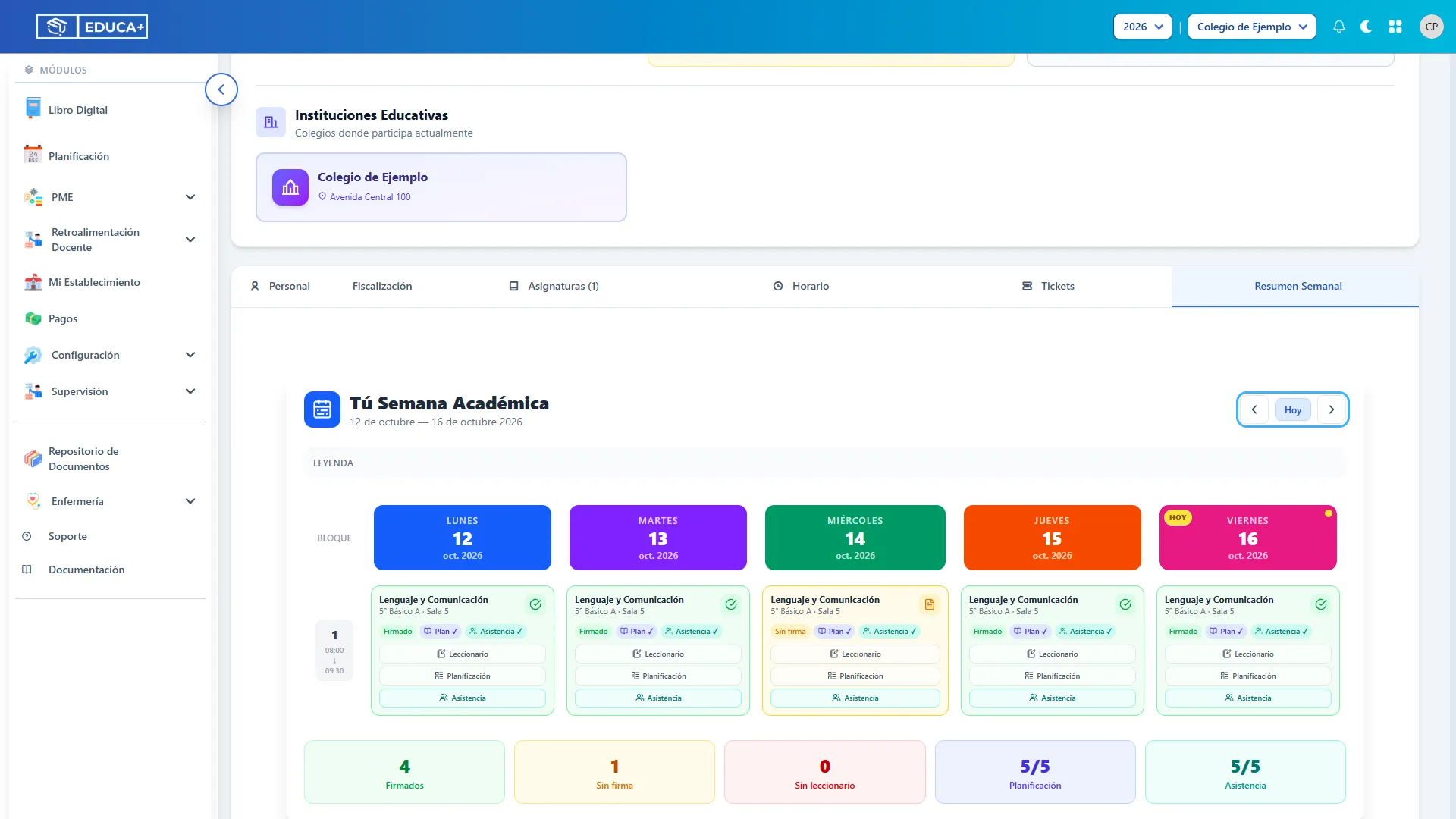
Sección titulada «13. Cambiar la semana del resumen»Abra Resumen Semanal. Use las flechas para consultar otra semana y Hoy para volver a la semana actual. Revise las fechas de los encabezados antes de interpretar los resultados.
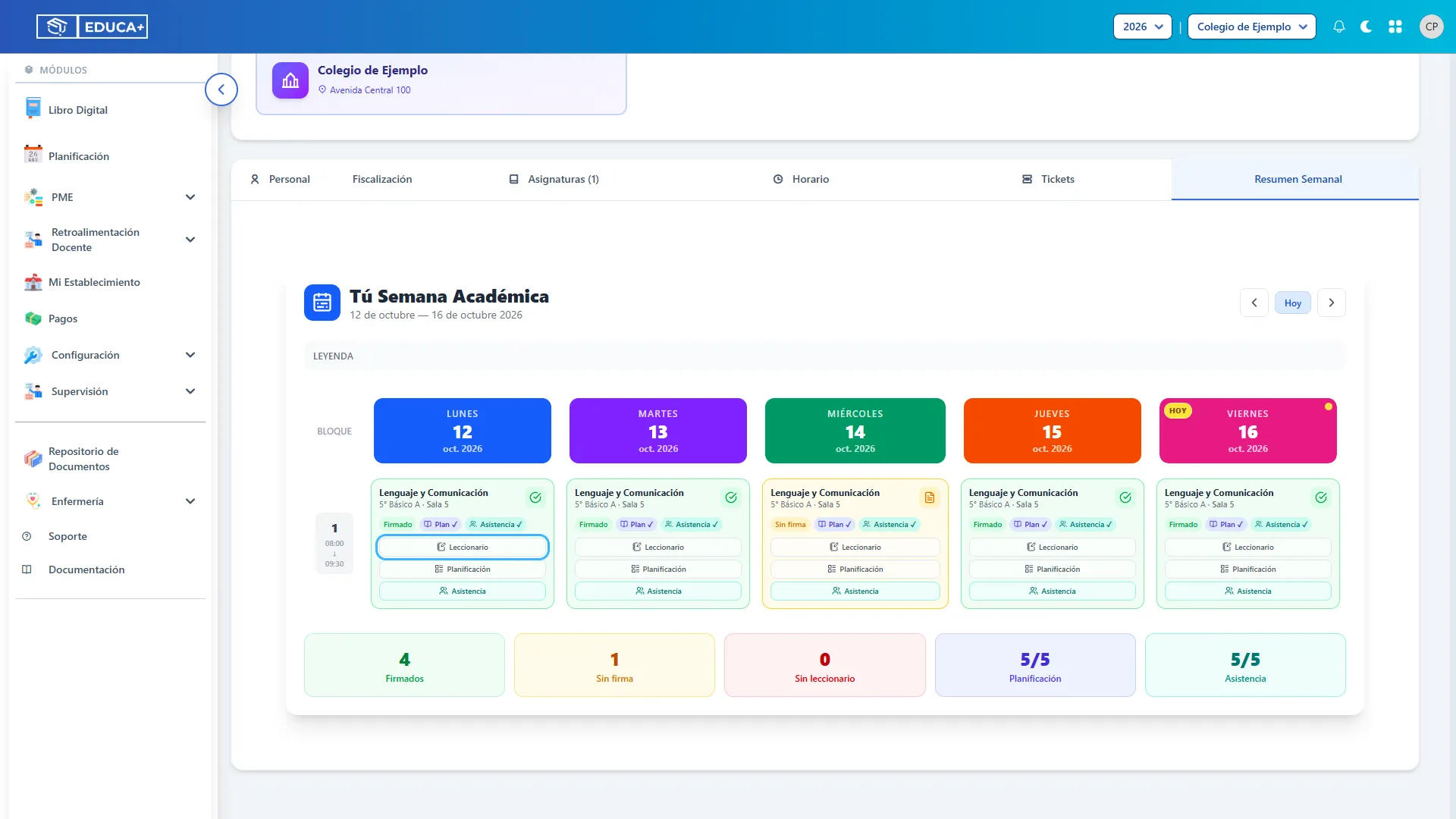
14. Abrir los registros de una clase
Sección titulada «14. Abrir los registros de una clase»Revise los estados de cada clase y use los accesos Leccionario, Planificación o Asistencia cuando estén disponibles. Cada enlace abre el registro correspondiente. La opción Leyenda explica los colores e indicadores del resumen.
Consultar solicitudes de soporte
Sección titulada «Consultar solicitudes de soporte»15. Revisar y abrir un ticket
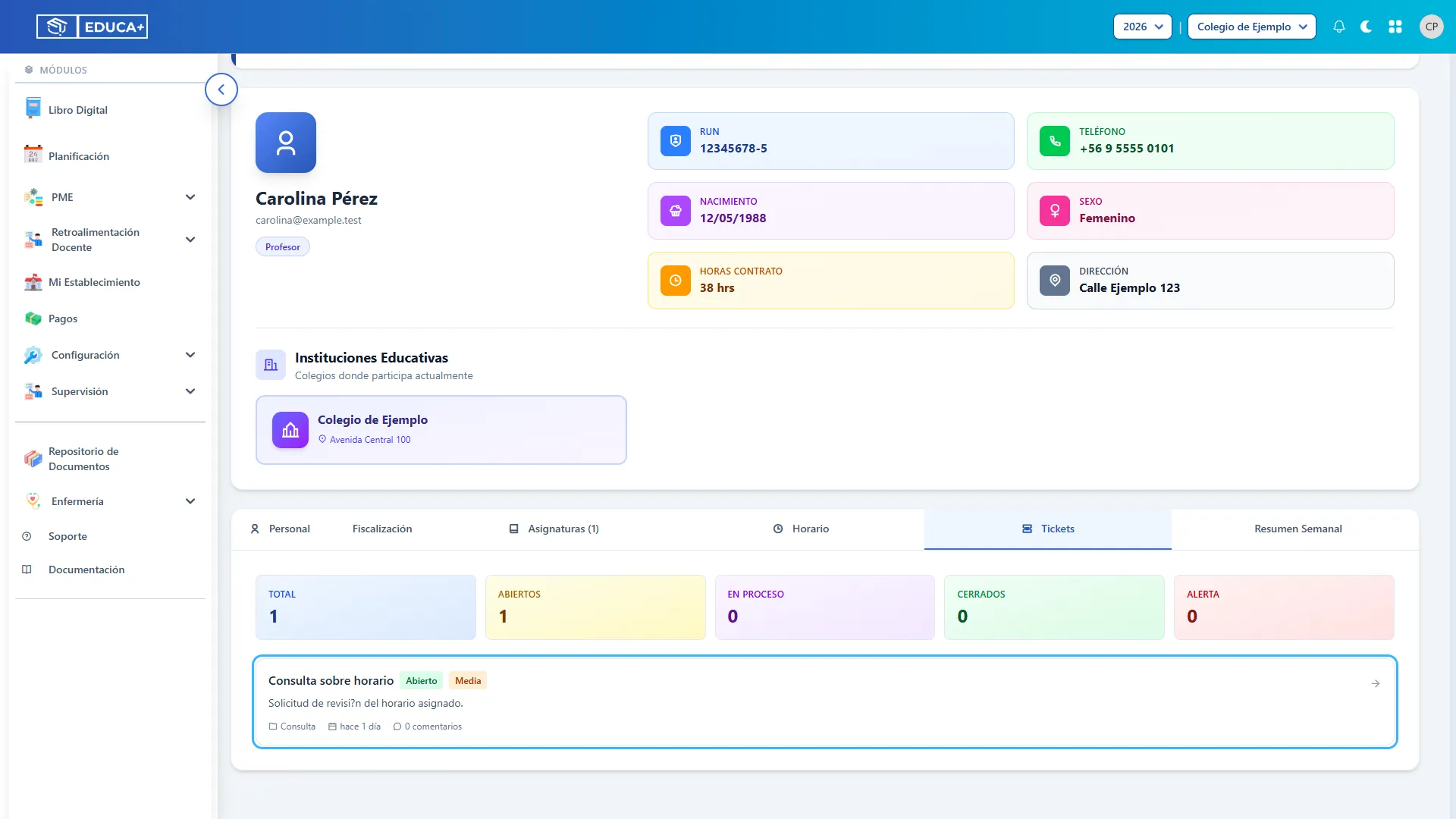
Sección titulada «15. Revisar y abrir un ticket»Seleccione Tickets. Consulte los contadores de estado y las tarjetas de solicitudes creadas por usted o asignadas a usted. Haga clic en una tarjeta para abrir el detalle en Soporte. Si no existen solicitudes, verá Sin tickets registrados.
Actualizar su cuenta
Sección titulada «Actualizar su cuenta»16. Abrir Editar Perfil
Sección titulada «16. Abrir Editar Perfil»Vuelva a la parte superior de su ficha y seleccione Editar Perfil. Este botón aparece cuando consulta su propio perfil. Se abrirán las secciones de información, seguridad, passkeys y sesiones.
17. Actualizar nombre y correo
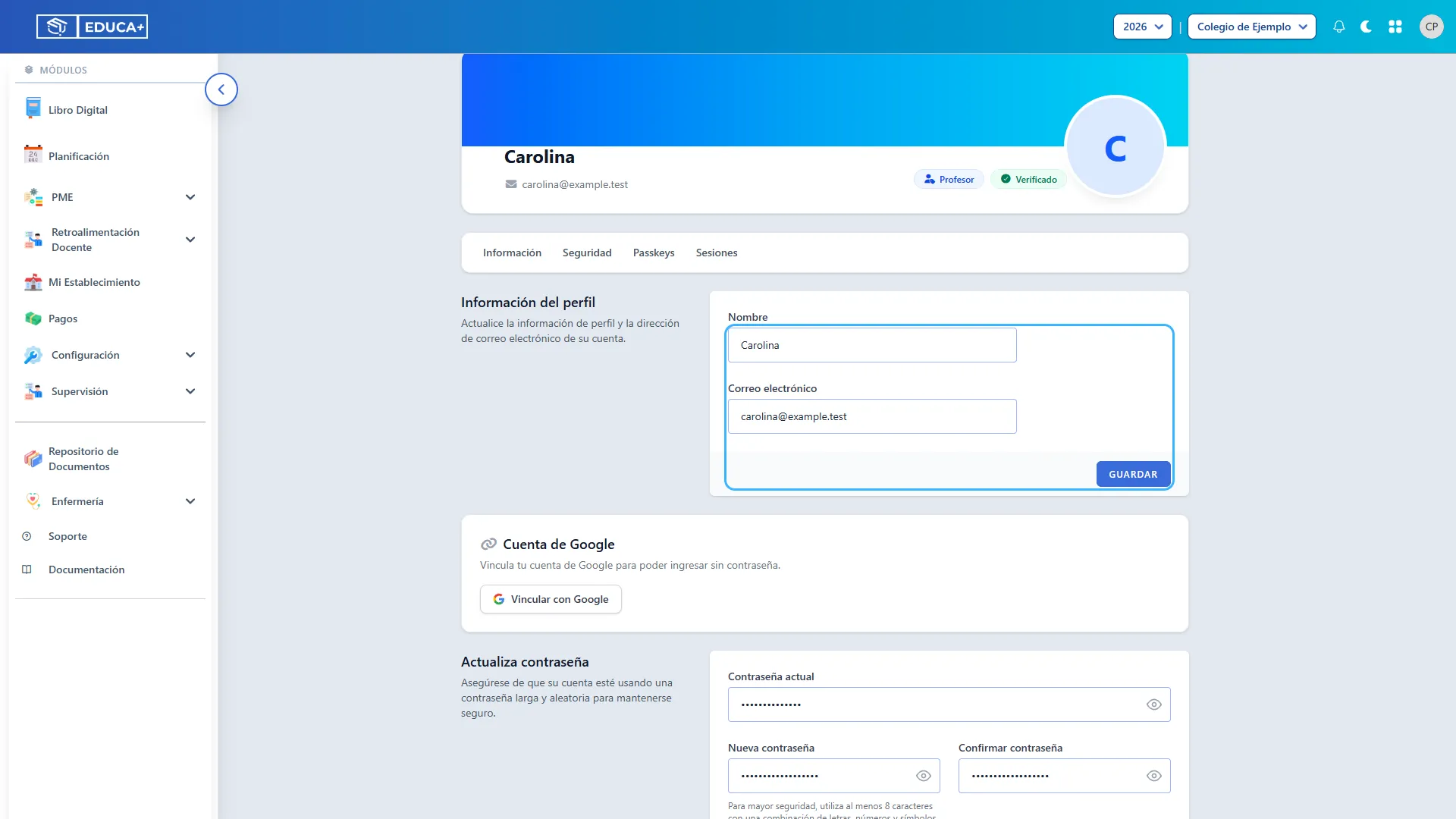
Sección titulada «17. Actualizar nombre y correo»En Información del perfil, edite Nombre y Correo electrónico y pulse Guardar. El correo debe ser válido y no estar utilizado por otra cuenta. Si aparece un mensaje de error, corrija el campo señalado y vuelva a guardar.
18. Vincular su cuenta de Google
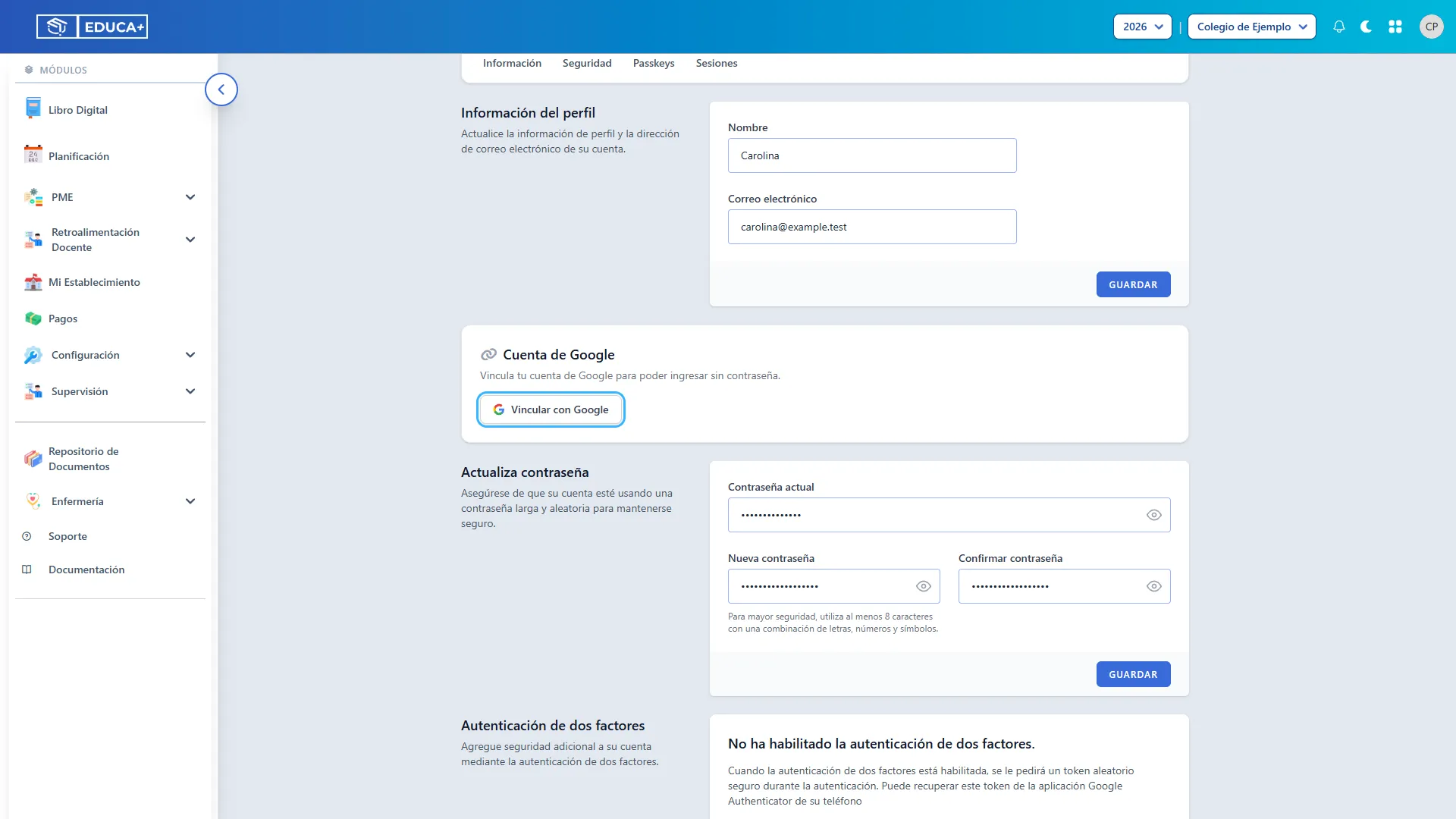
Sección titulada «18. Vincular su cuenta de Google»En Cuenta de Google, pulse Vincular con Google. Complete la selección y autorización en Google; al regresar, compruebe que se muestre la cuenta vinculada. Utilice una cuenta propia que no esté vinculada a otro usuario.
19. Desvincular Google
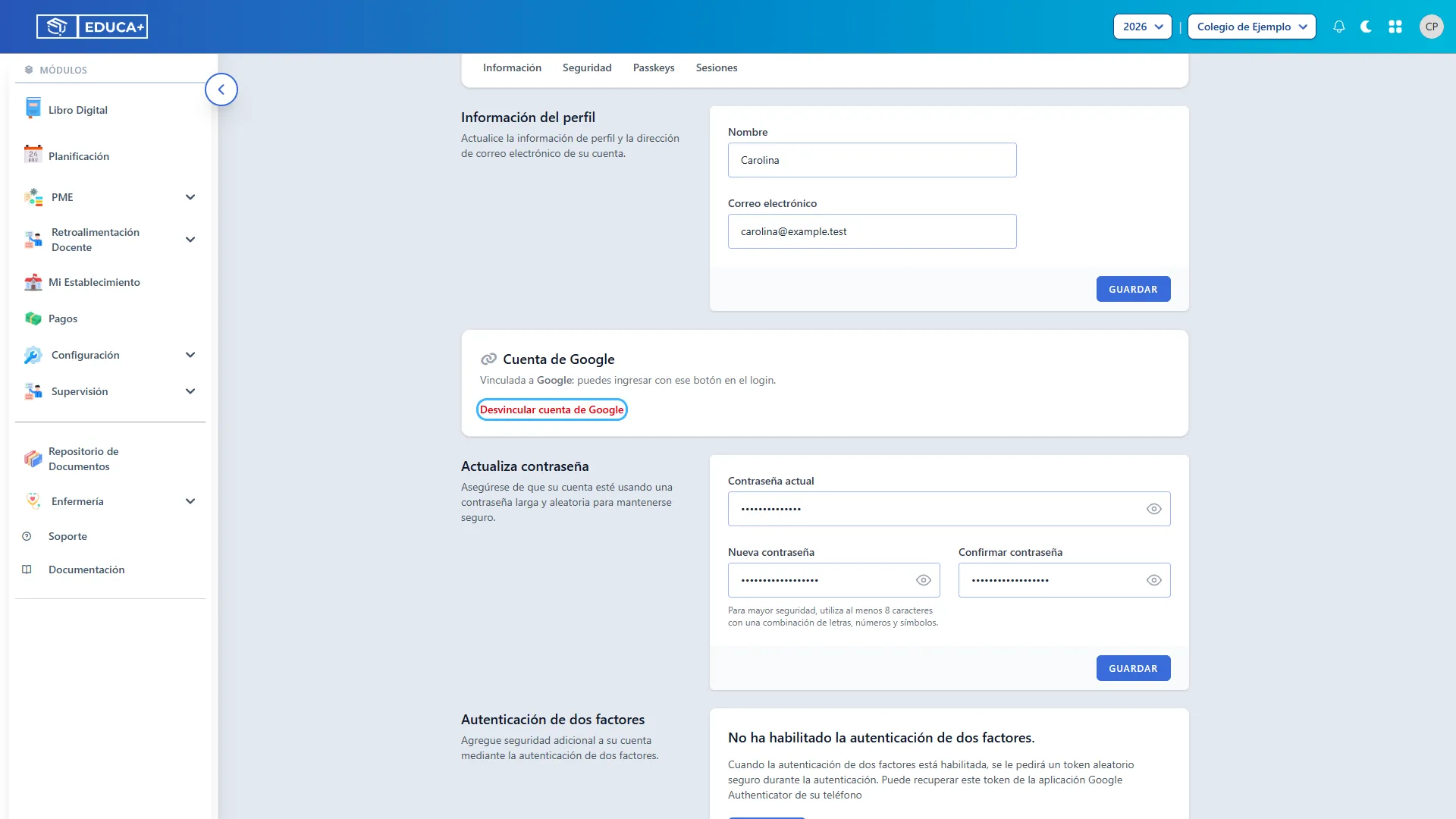
Sección titulada «19. Desvincular Google»Si desea dejar de usar ese acceso, pulse Desvincular cuenta de Google. Compruebe que recuerda su contraseña antes de hacerlo. Después de desvincular, puede volver a ingresar con las credenciales de su cuenta.
20. Cambiar su contraseña
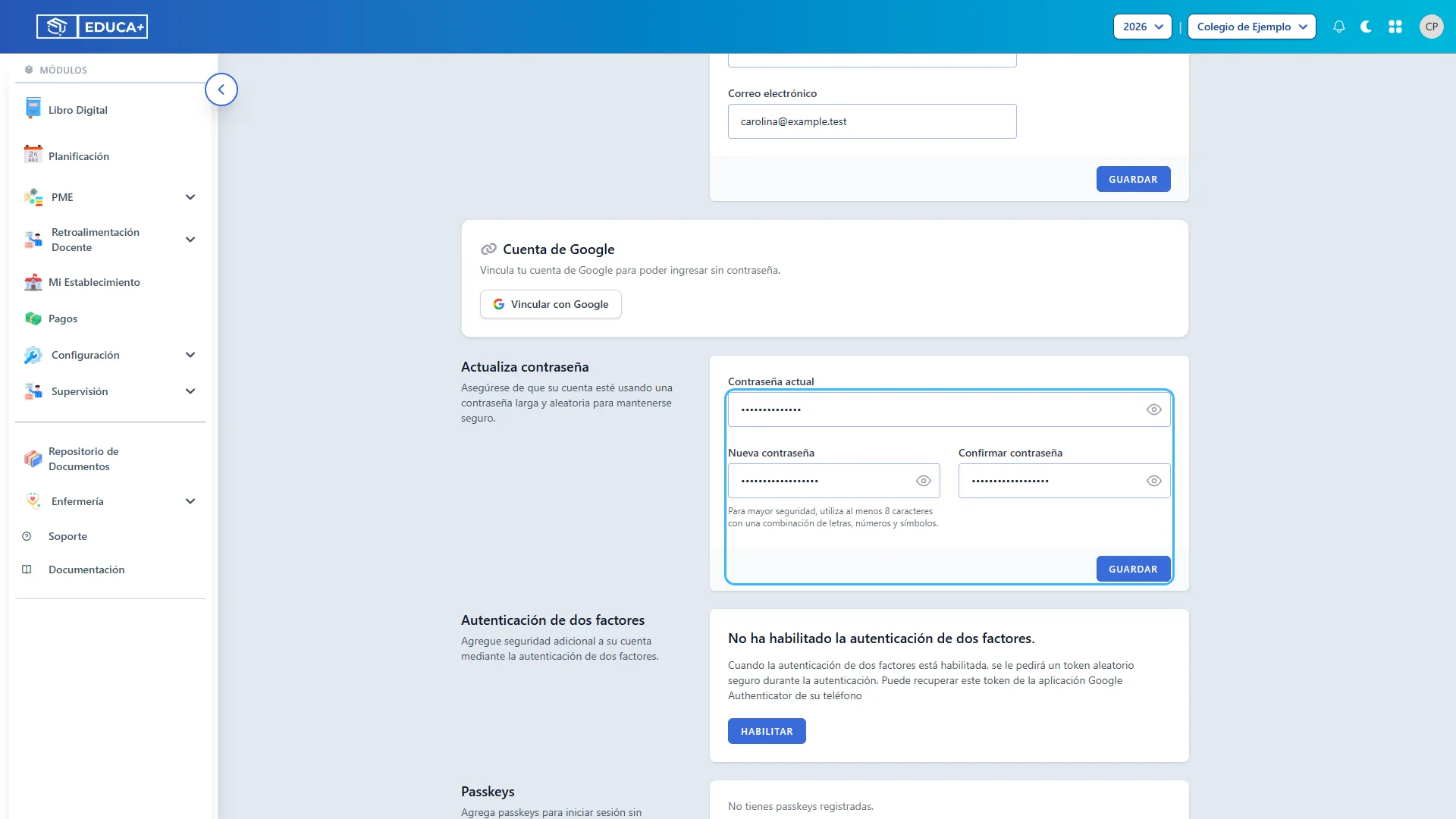
Sección titulada «20. Cambiar su contraseña»En Seguridad, escriba la Contraseña actual, la nueva Contraseña y su confirmación. Los botones con un ojo permiten revisar lo escrito. Pulse Guardar y espere la confirmación. Si los datos no coinciden o no cumplen los requisitos, corrija los campos indicados.
Proteger el acceso con verificación en dos pasos
Sección titulada «Proteger el acceso con verificación en dos pasos»21. Iniciar la activación
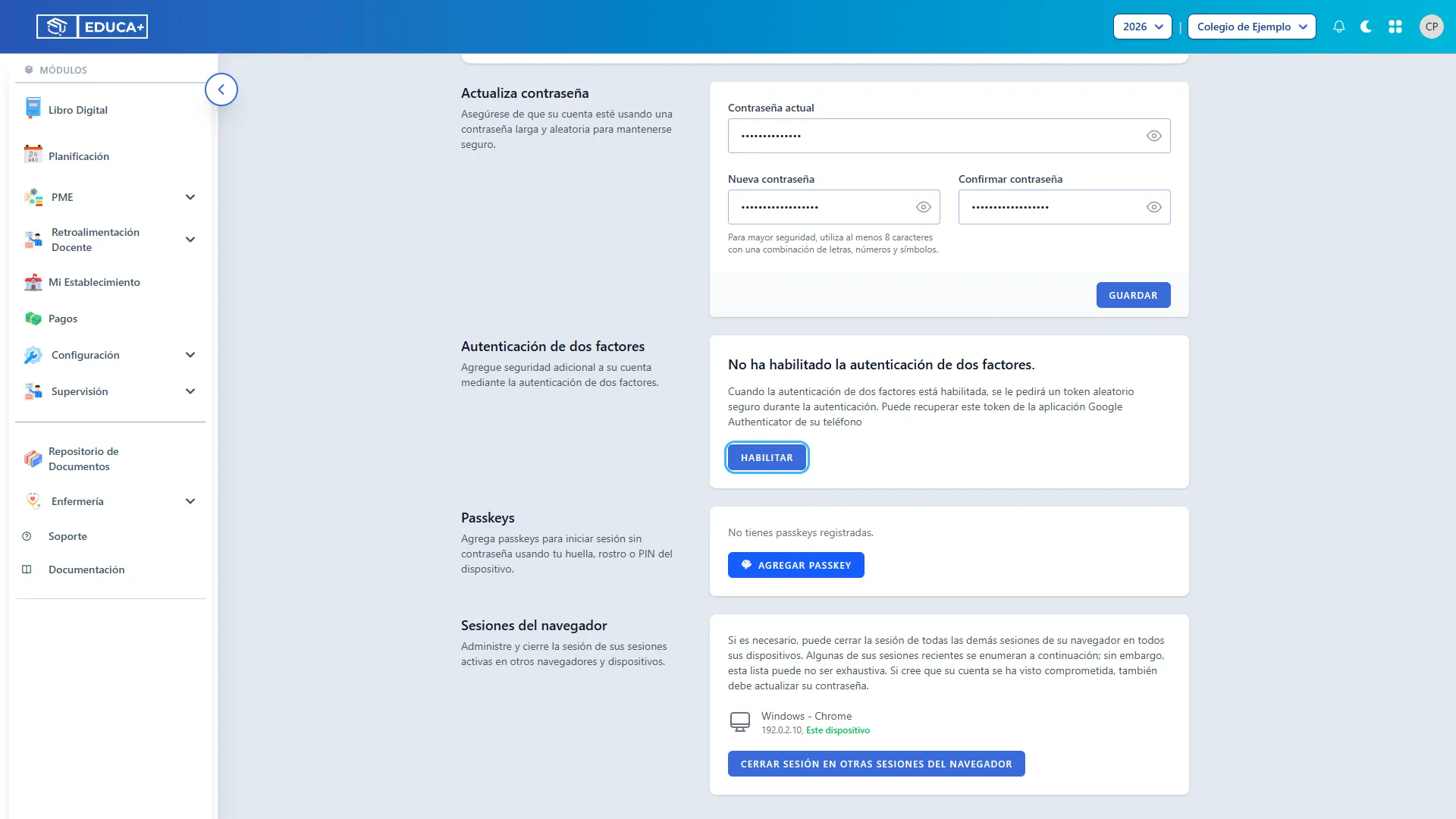
Sección titulada «21. Iniciar la activación»Busque Autenticación de dos factores y pulse Habilitar. Esta opción agrega un código de su aplicación autenticadora al inicio de sesión.
22. Confirmar su contraseña
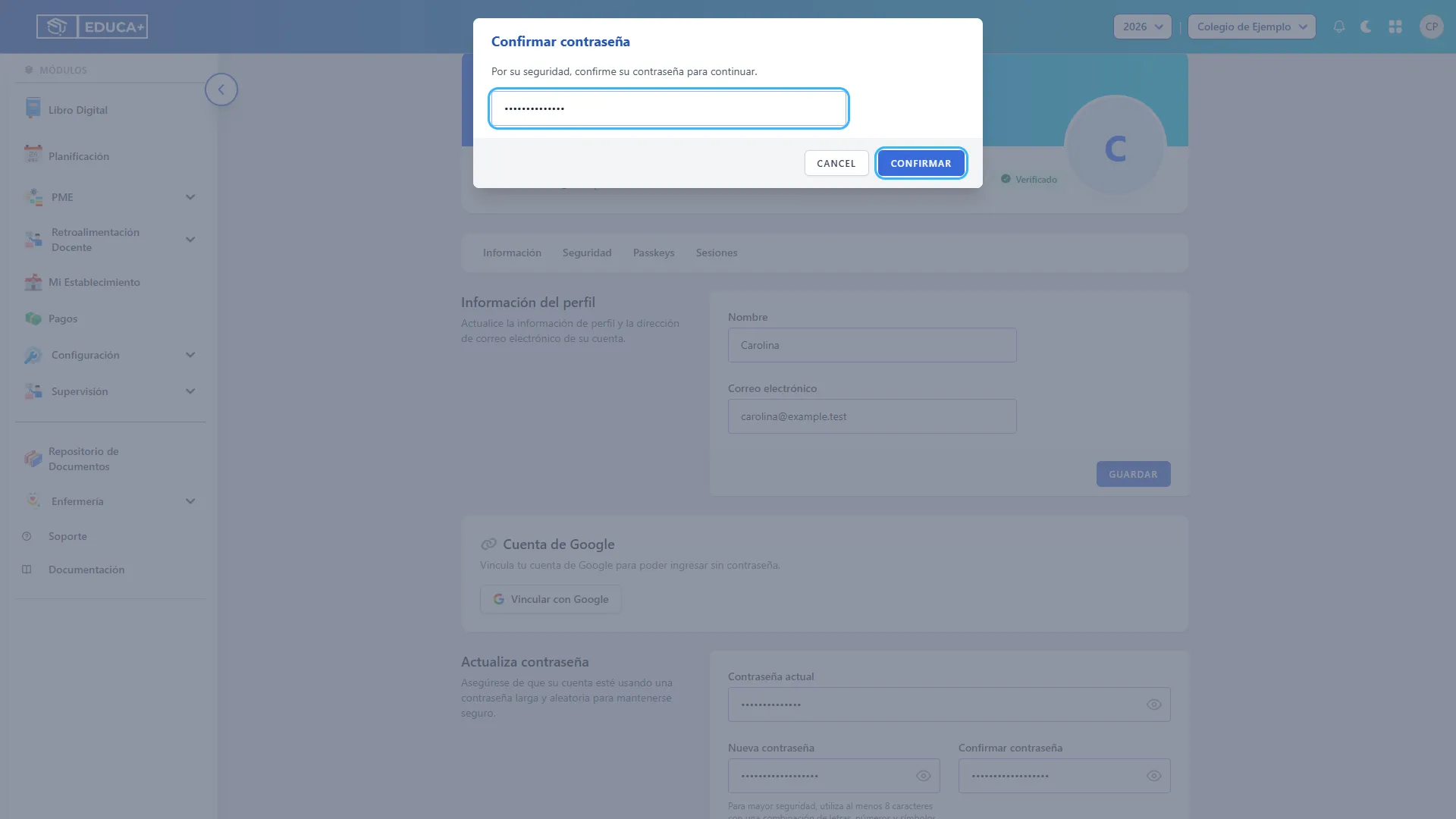
Sección titulada «22. Confirmar su contraseña»Si el sistema solicita confirmar su identidad, escriba su contraseña y pulse Confirmar. Esta ventana también puede aparecer al consultar o modificar otras opciones de seguridad.
23. Configurar el autenticador y confirmar el código
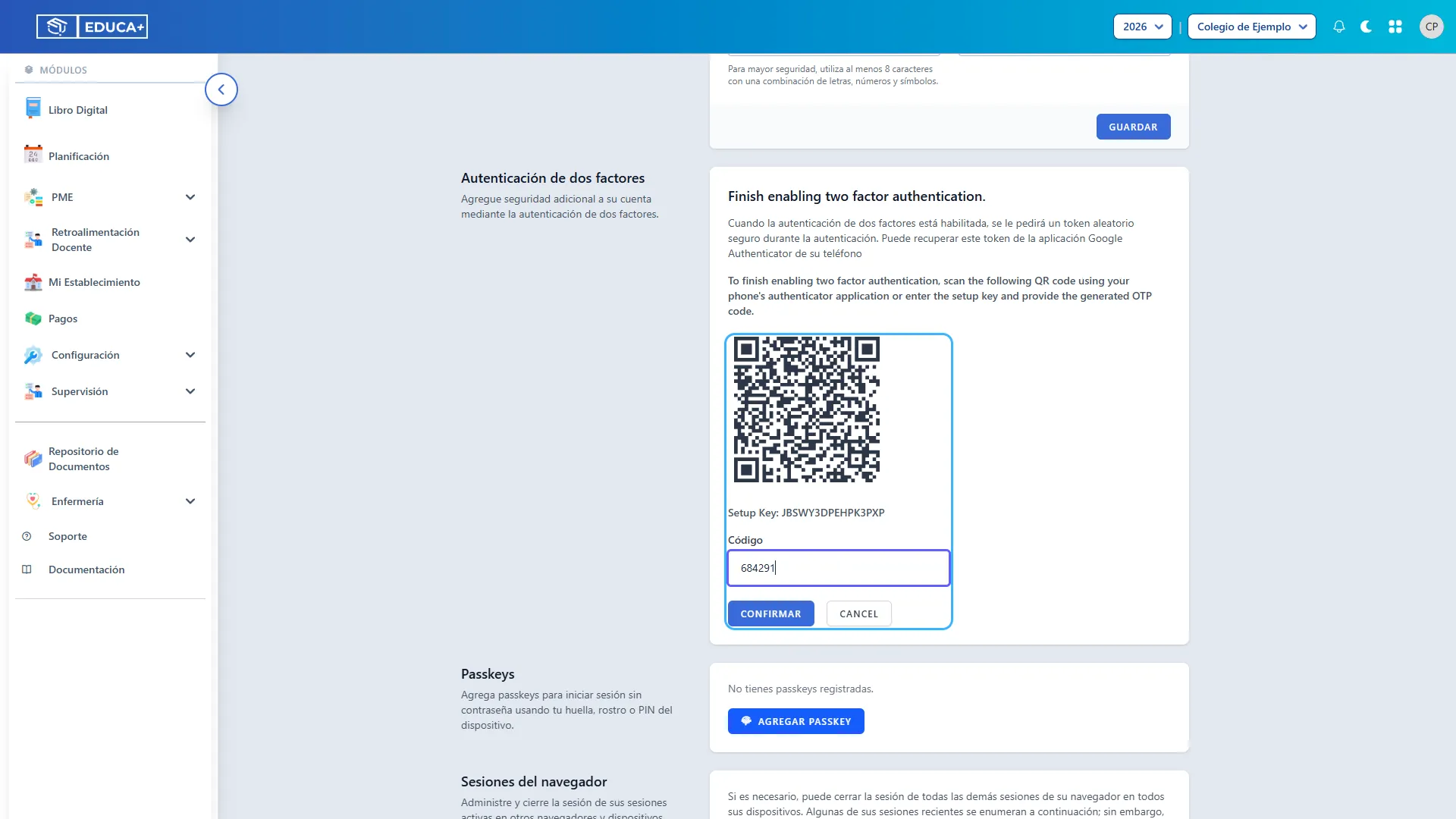
Sección titulada «23. Configurar el autenticador y confirmar el código»Abra su aplicación autenticadora y agregue una cuenta escaneando el QR que aparece en su propia pantalla. También puede utilizar la clave de configuración. Ingrese el código generado en Código y pulse Confirmar. Si decide no continuar, use Cancel. El QR de la ilustración es solo un ejemplo.
24. Consultar sus códigos de recuperación
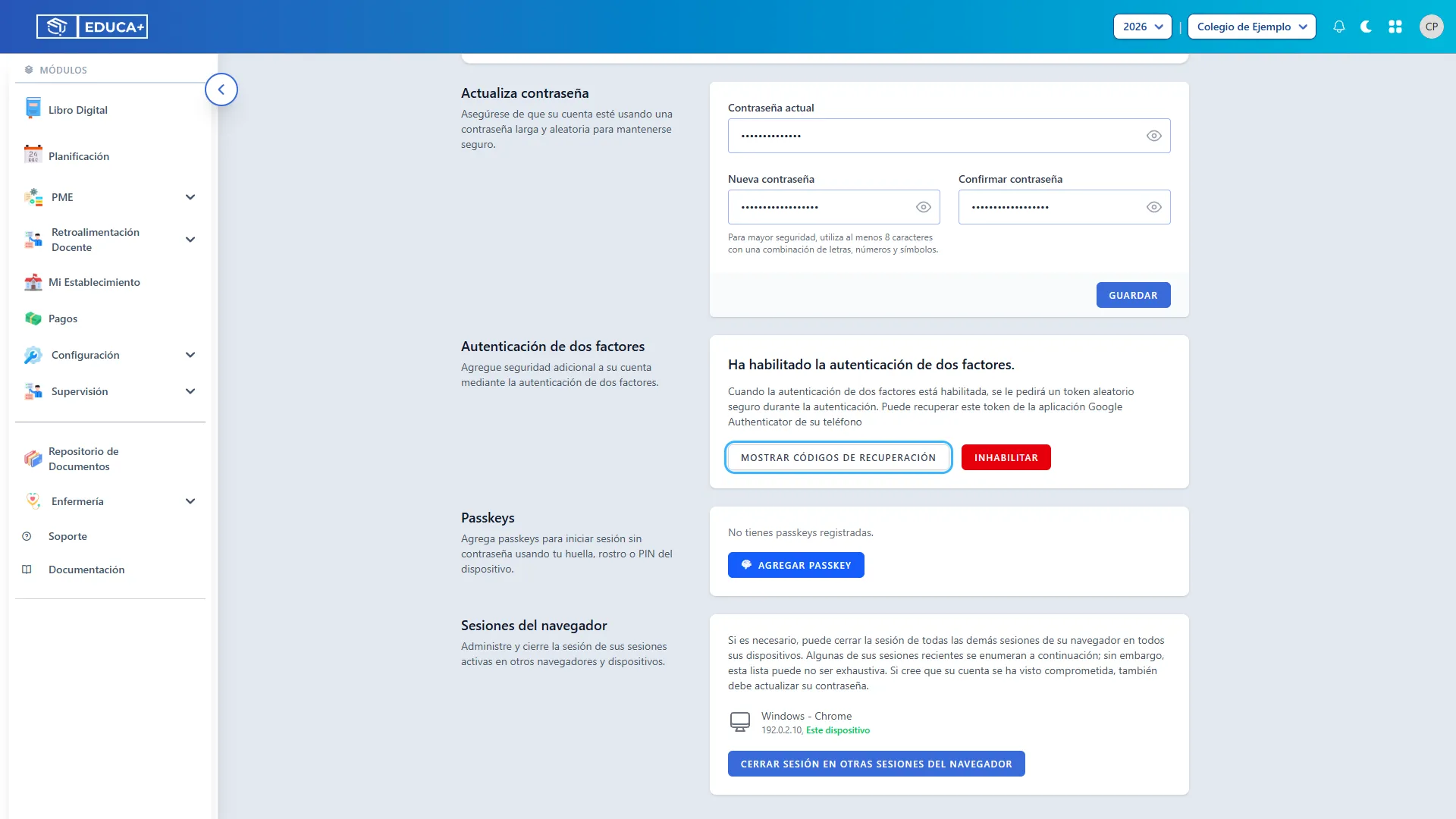
Sección titulada «24. Consultar sus códigos de recuperación»Una vez activada la verificación, seleccione Mostrar códigos de recuperación. Guárdelos en un lugar privado: le permitirán recuperar el acceso si no dispone de su autenticador.
25. Renovar los códigos de recuperación
Sección titulada «25. Renovar los códigos de recuperación»Con los códigos visibles, pulse Regenerar códigos de recuperación si necesita reemplazarlos. Guarde la nueva lista y deje de utilizar la anterior.
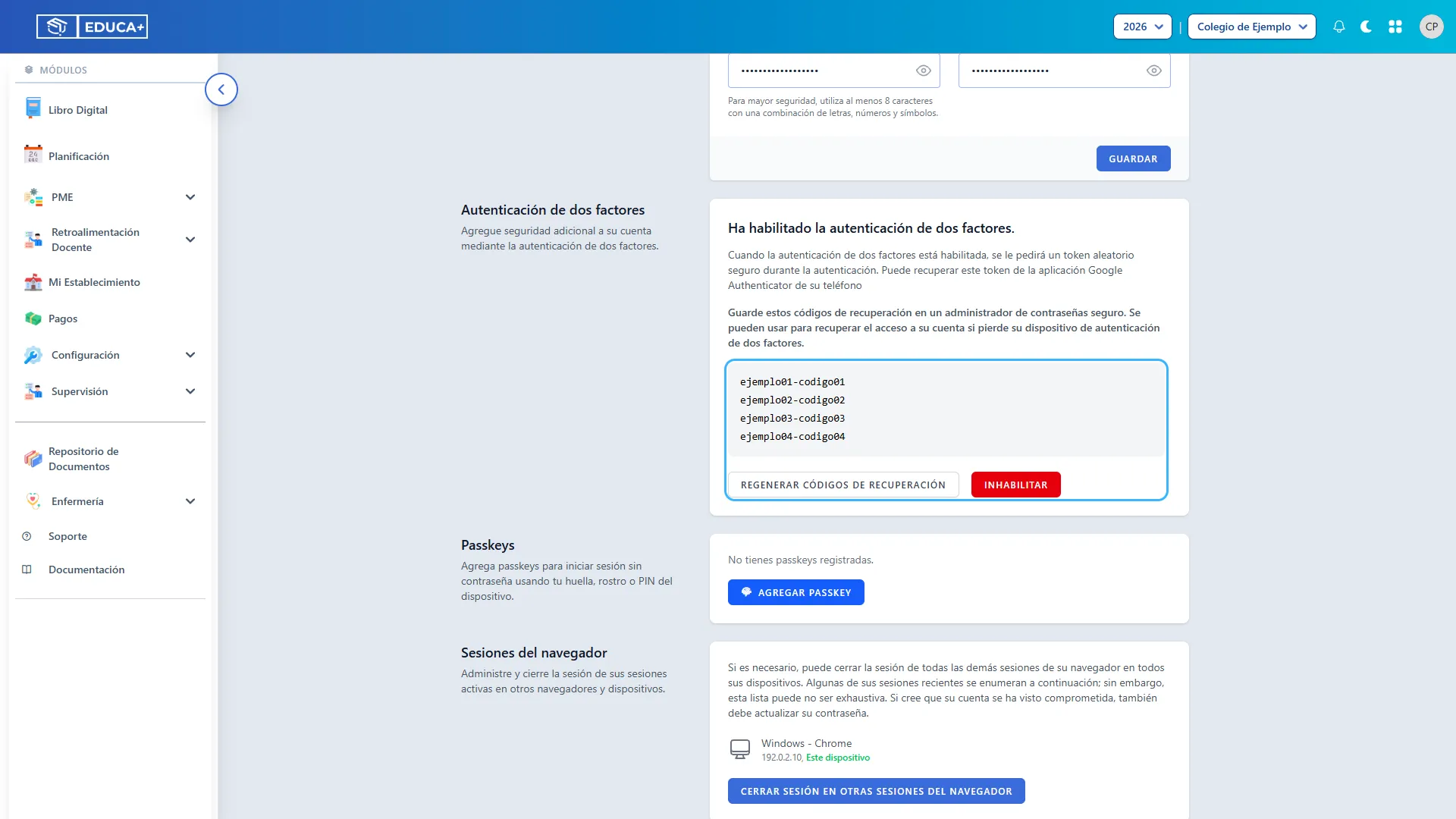
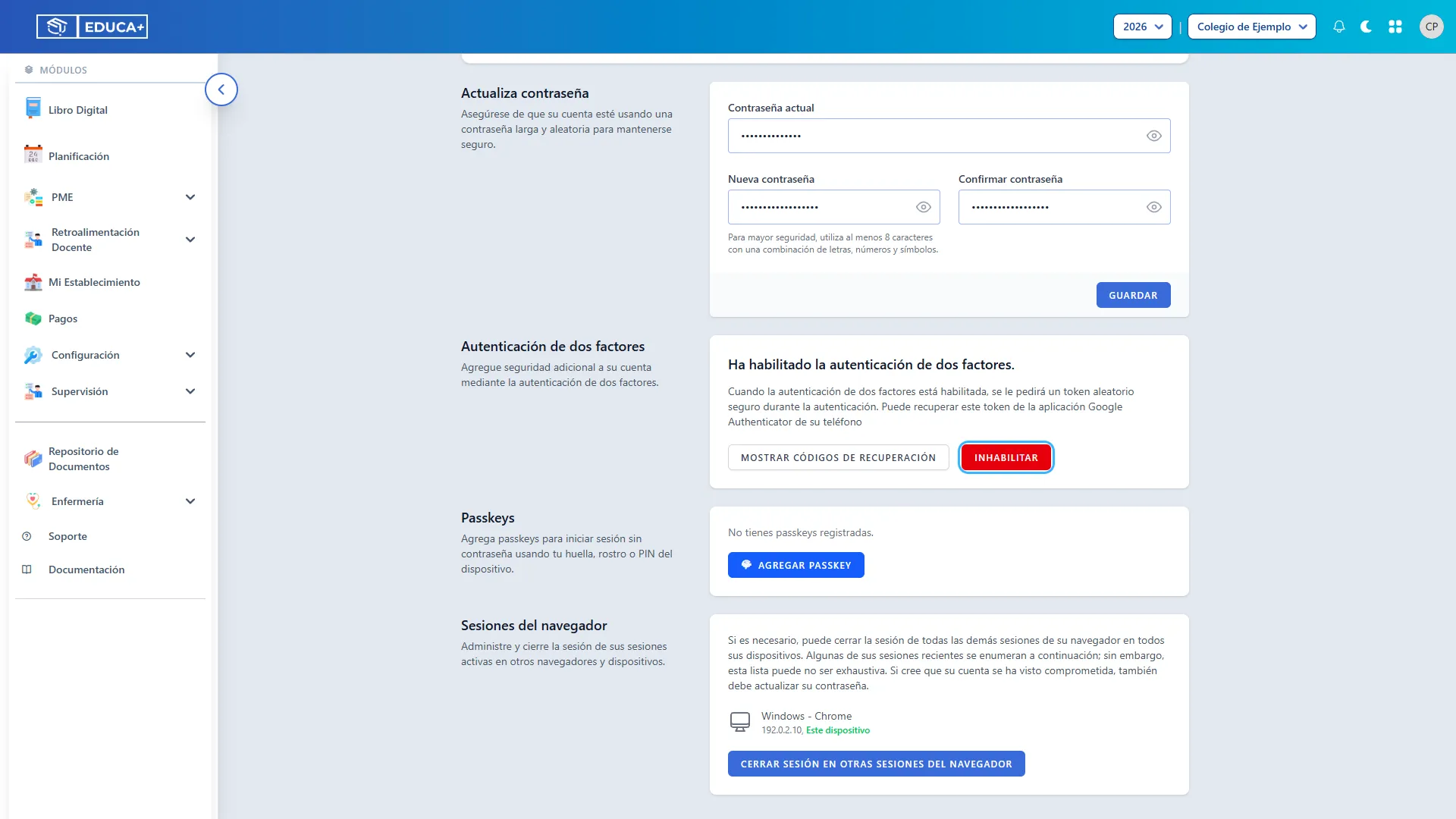
26. Desactivar la verificación en dos pasos
Sección titulada «26. Desactivar la verificación en dos pasos»Pulse Inhabilitar y confirme su contraseña si se solicita. Desde ese momento dejará de pedirse el segundo código en el acceso. Puede volver a activarlo siguiendo los pasos anteriores.
Administrar passkeys y sesiones
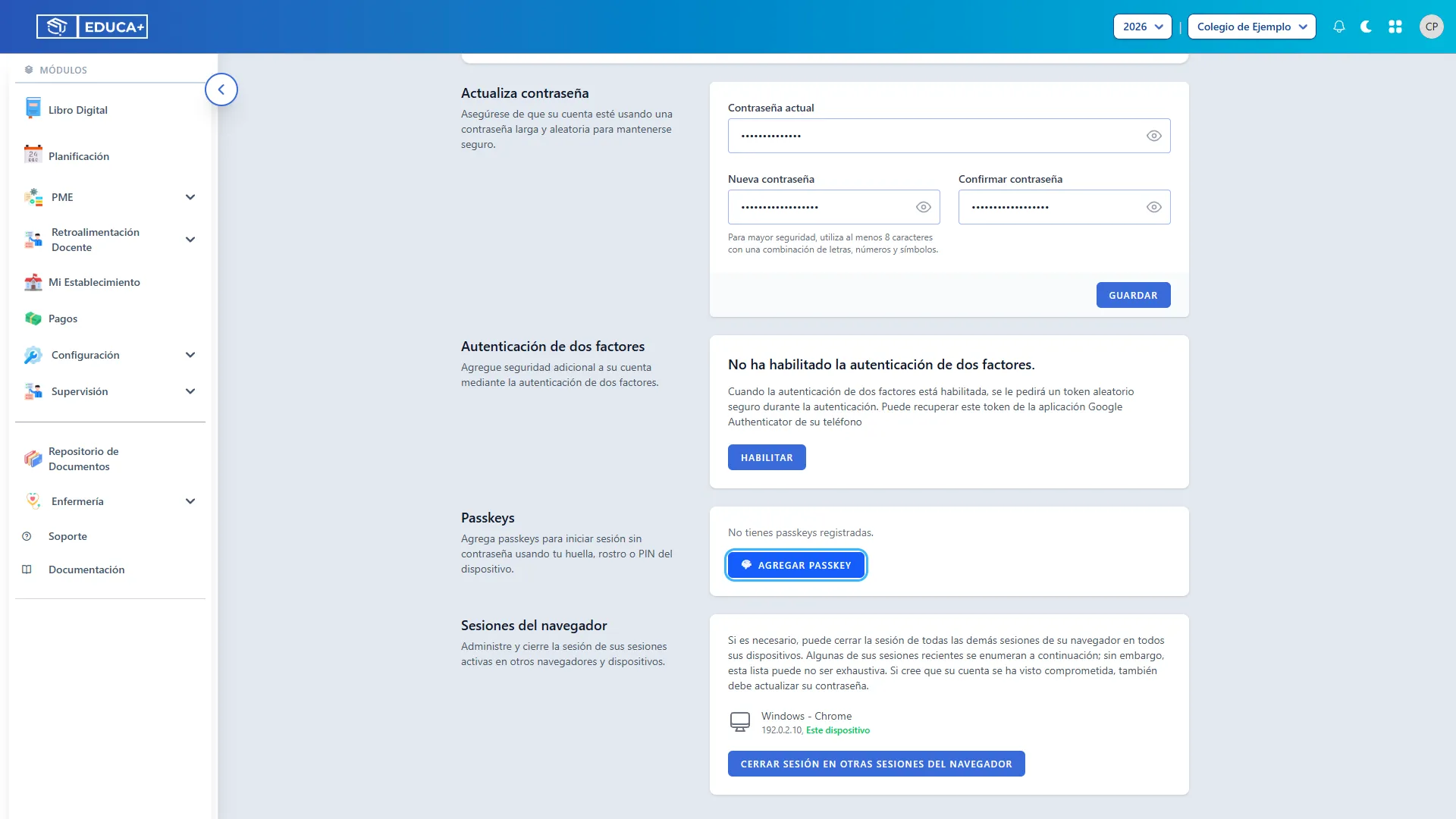
Sección titulada «Administrar passkeys y sesiones»27. Registrar una passkey
Sección titulada «27. Registrar una passkey»Abra Passkeys y pulse Agregar Passkey. Confirme su contraseña si se solicita, escriba un nombre para identificar el dispositivo y complete las instrucciones de su navegador o equipo. Al finalizar, la passkey aparecerá en la lista. El PIN del dispositivo que pueda solicitarse aquí es distinto del PIN de firma.
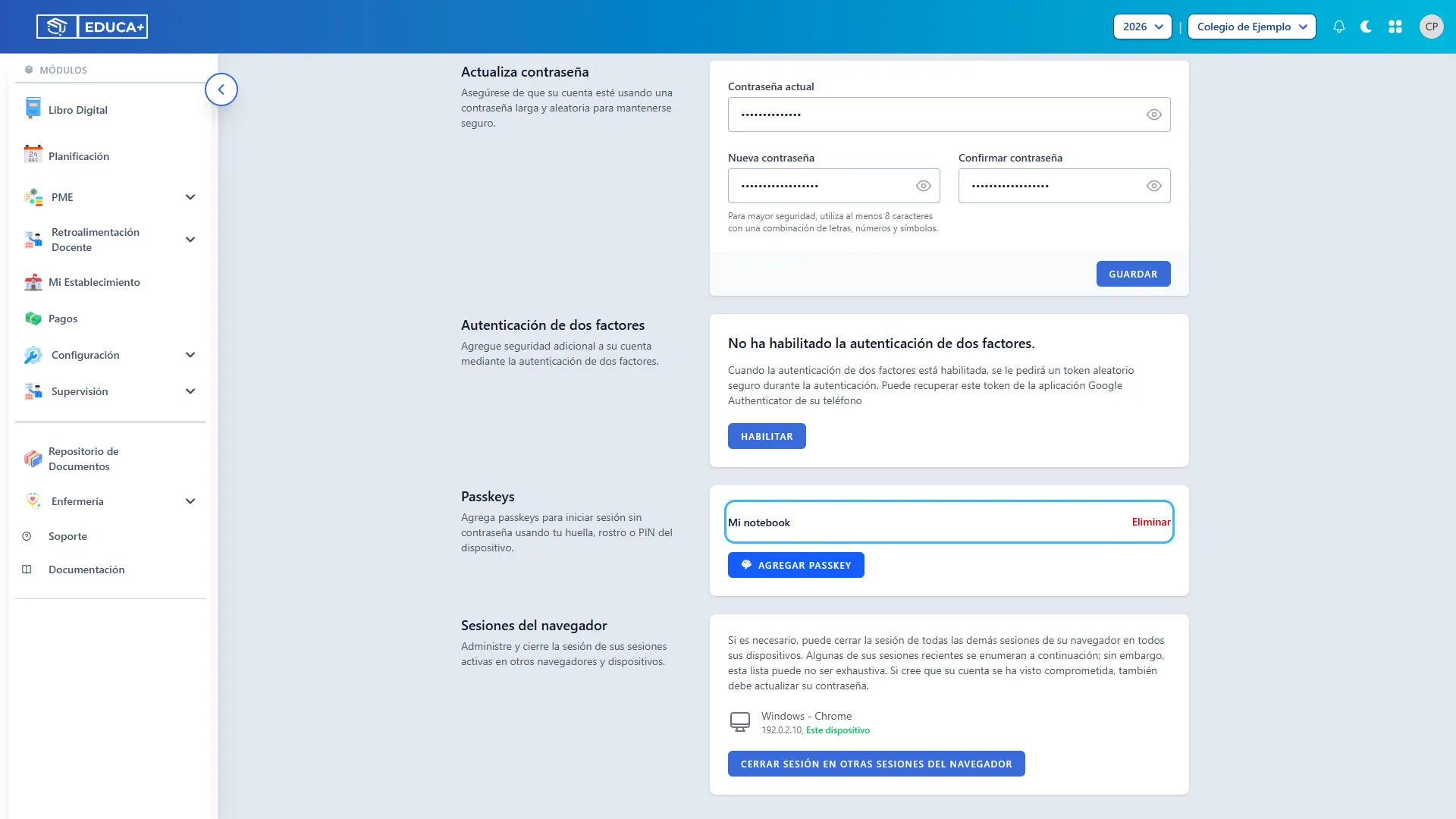
28. Eliminar una passkey
Sección titulada «28. Eliminar una passkey»Ubique el dispositivo que desea quitar y pulse Eliminar. Acepte la confirmación del navegador y confirme su contraseña si se solicita. Compruebe que el dispositivo desaparezca de la lista.
29. Consultar sus sesiones activas
Sección titulada «29. Consultar sus sesiones activas»Abra Sesiones para revisar los navegadores y dispositivos que aparecen en la lista. La sesión que está utilizando se identifica como Este dispositivo. La lista puede no incluir todas las sesiones.
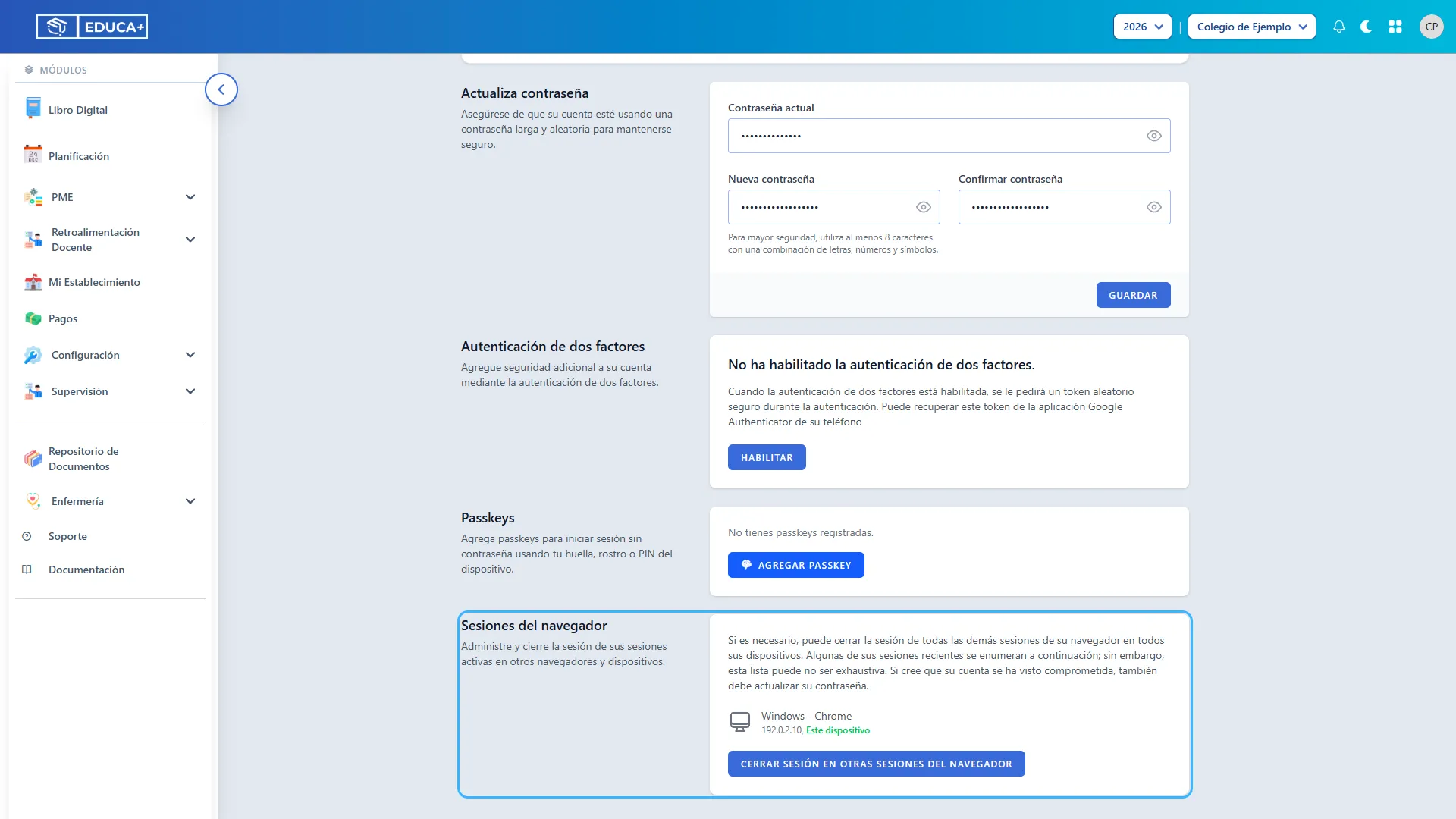
30. Cerrar las sesiones de otros dispositivos
Sección titulada «30. Cerrar las sesiones de otros dispositivos»Pulse Cerrar sesión en otras sesiones del navegador. Escriba su contraseña en la ventana y confirme con el botón del mismo nombre. Su sesión actual permanecerá abierta. Si cambia de idea, seleccione Cancel.
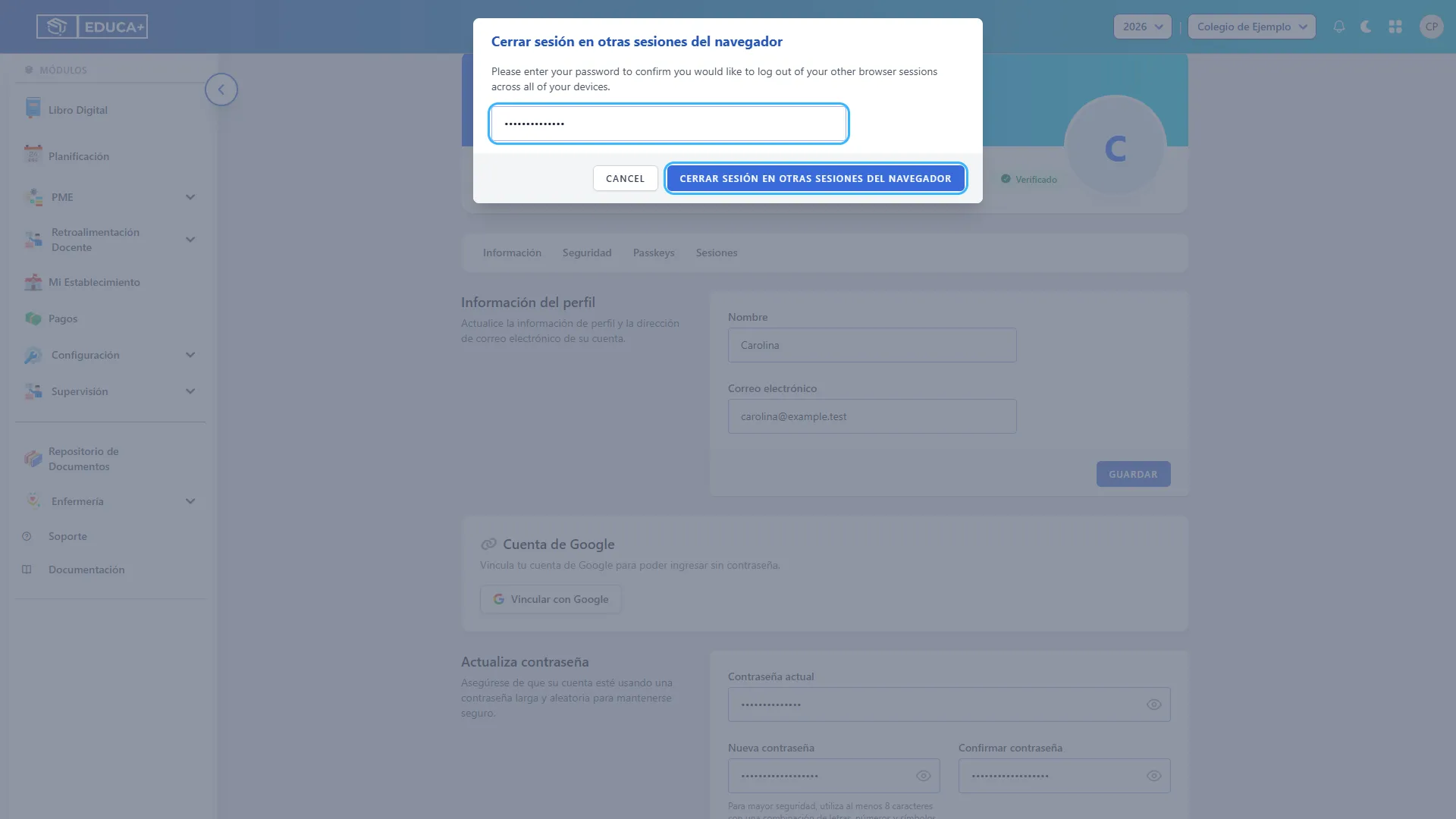
Opciones de administración
Sección titulada «Opciones de administración»31. Abrir la edición administrativa
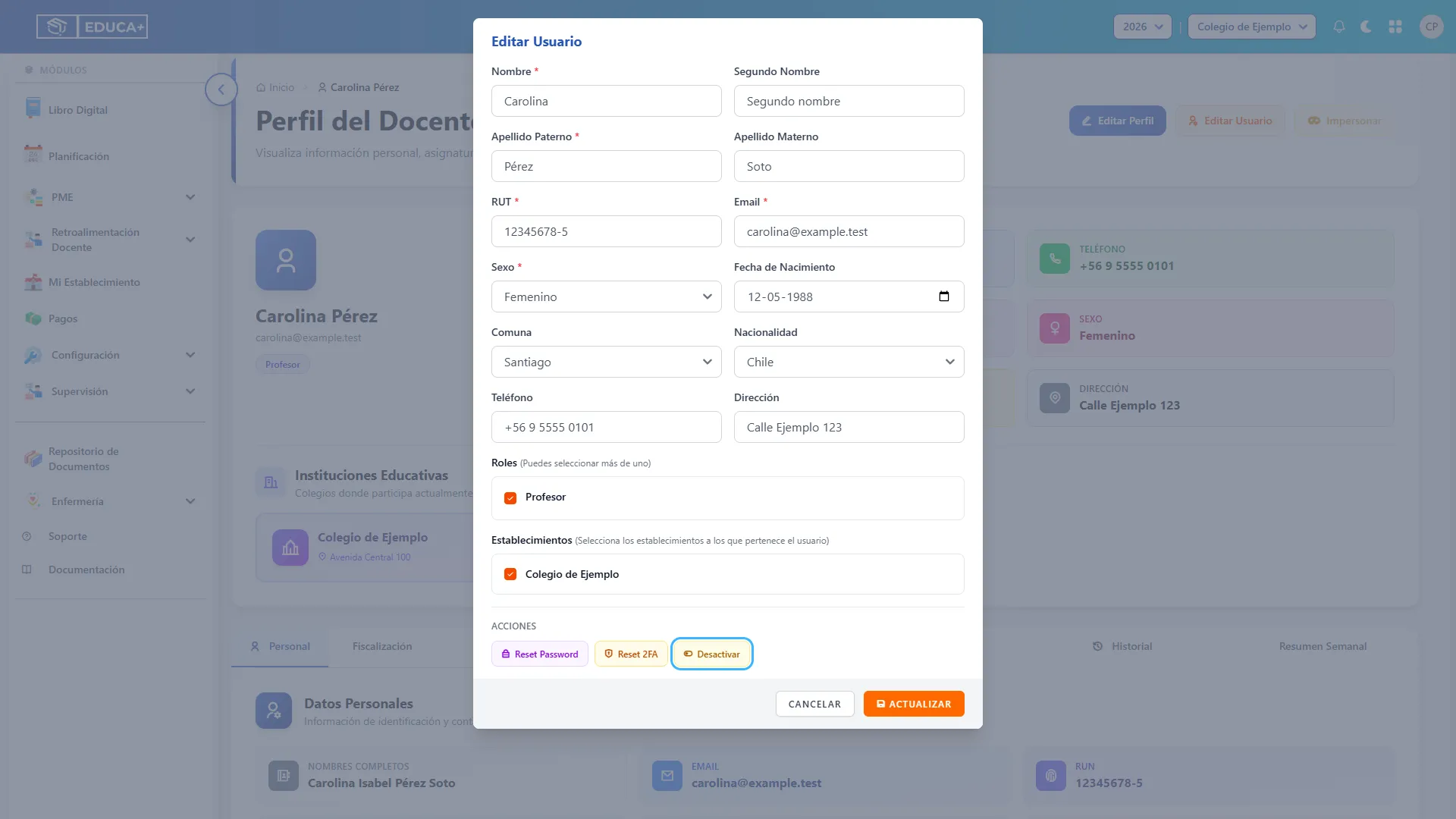
Sección titulada «31. Abrir la edición administrativa»Esta sección corresponde a cuentas con rol super_admin. En la ficha del usuario, seleccione Editar Usuario para abrir sus datos. Revise siempre a qué persona corresponde la ficha antes de cambiarla.
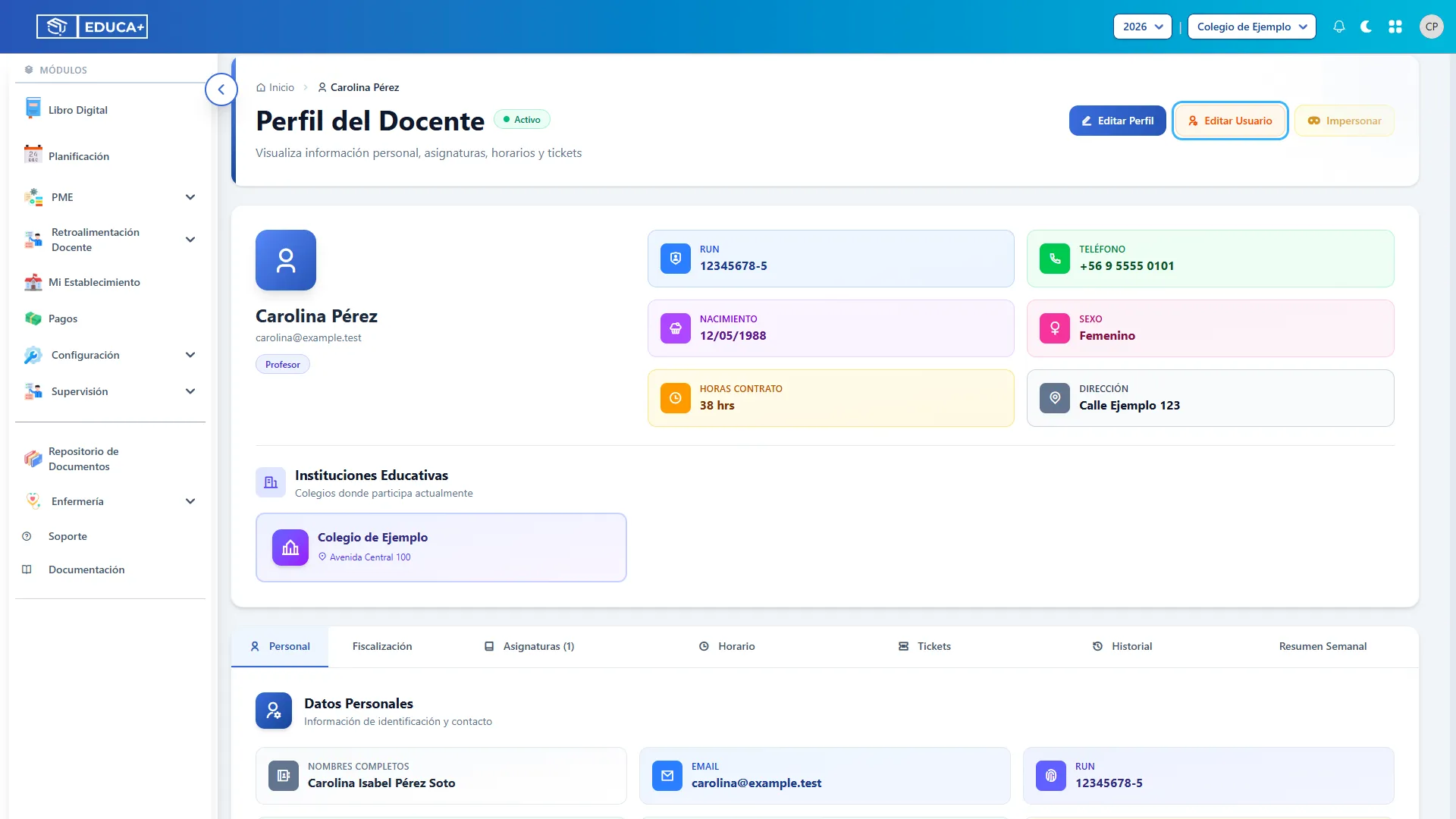
32. Modificar los datos de identificación y contacto
Sección titulada «32. Modificar los datos de identificación y contacto»Complete los nombres y apellidos, RUN, correo, sexo, fecha de nacimiento, comuna, nacionalidad, teléfono y dirección. Use un RUN sin puntos y con guion. Los campos con asterisco son obligatorios.
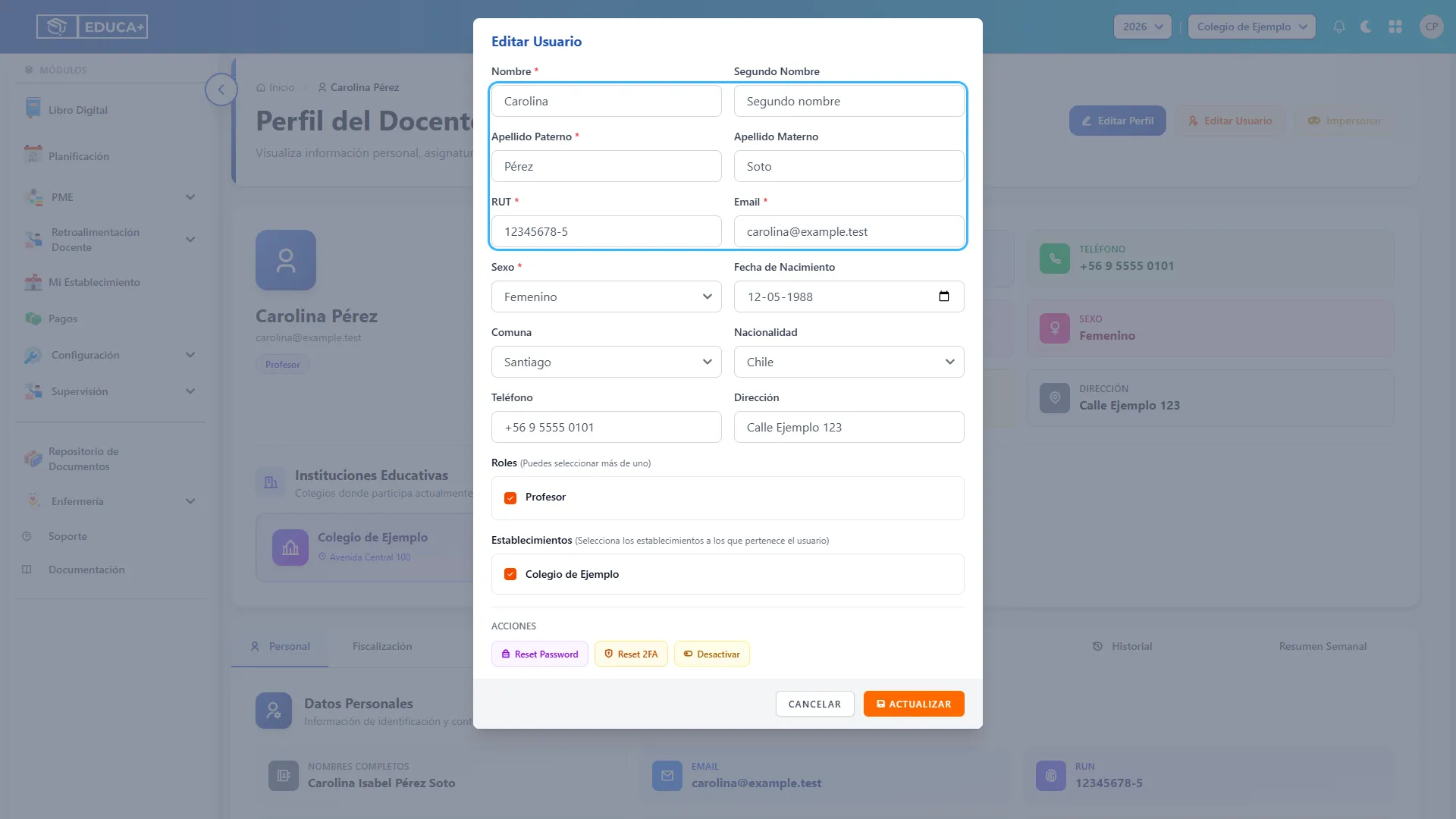
33. Revisar roles y establecimientos
Sección titulada «33. Revisar roles y establecimientos»En la misma ventana, marque los roles y establecimientos que correspondan al usuario. Revise la selección completa antes de guardar, porque determina su participación y acceso en la plataforma.
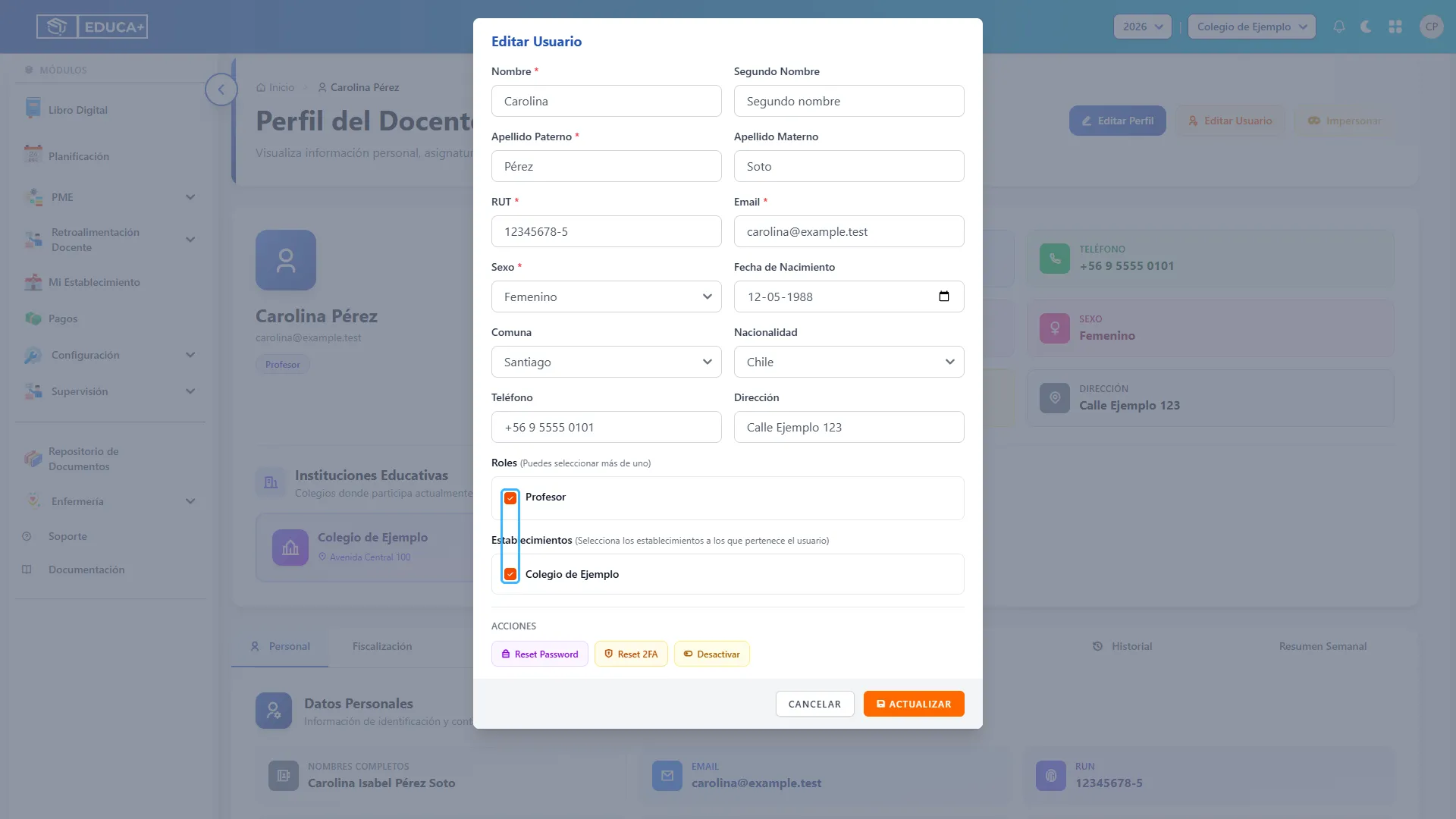
34. Guardar la edición del usuario
Sección titulada «34. Guardar la edición del usuario»Pulse Actualizar y espere la confirmación. Si aparece un error, corrija el campo indicado. Para salir sin guardar los cambios del formulario, pulse Cancelar.
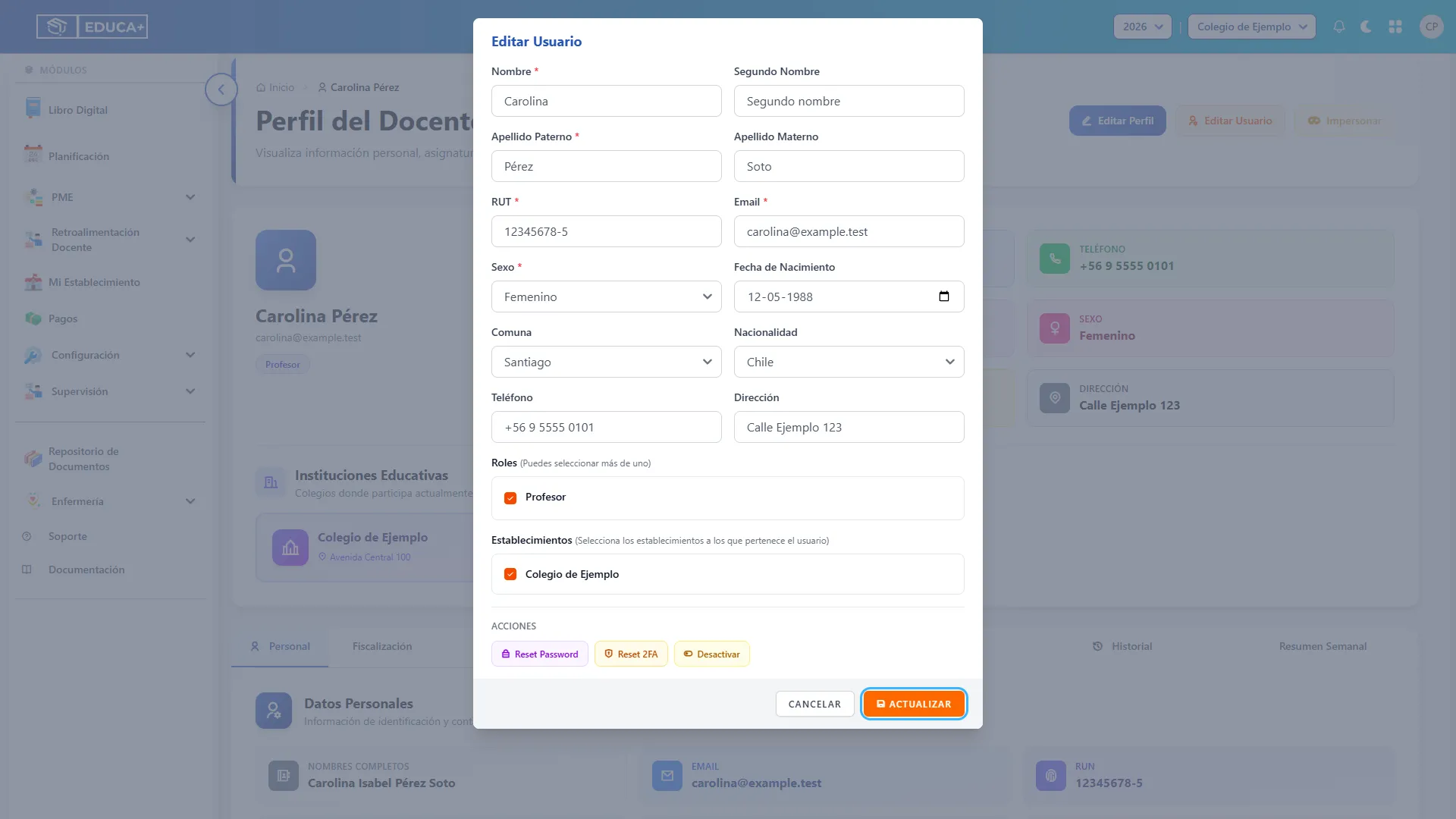
35. Restablecer la contraseña de un usuario
Sección titulada «35. Restablecer la contraseña de un usuario»En Editar Usuario, pulse Reset Password. Revise el correo de destino y confirme con Sí, restablecer. Se generará una contraseña temporal y se enviará a ese correo. El usuario deberá utilizarla para recuperar su acceso.
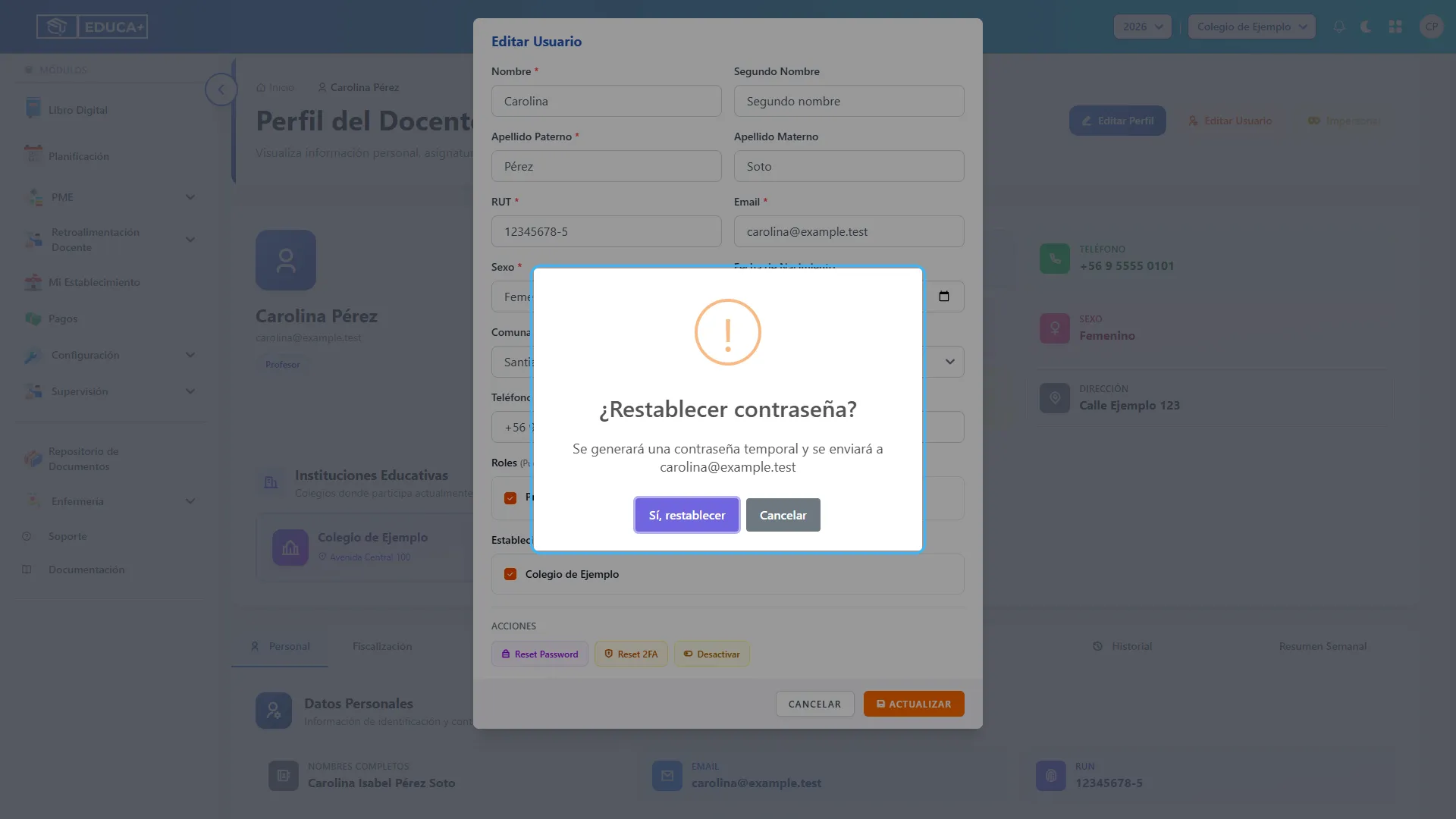
36. Restablecer la verificación en dos pasos
Sección titulada «36. Restablecer la verificación en dos pasos»Pulse Reset 2FA y confirme con Sí, restablecer. Si estaba activada, se deshabilitará y el usuario deberá configurarla nuevamente. Si no estaba activa, el sistema lo informará.
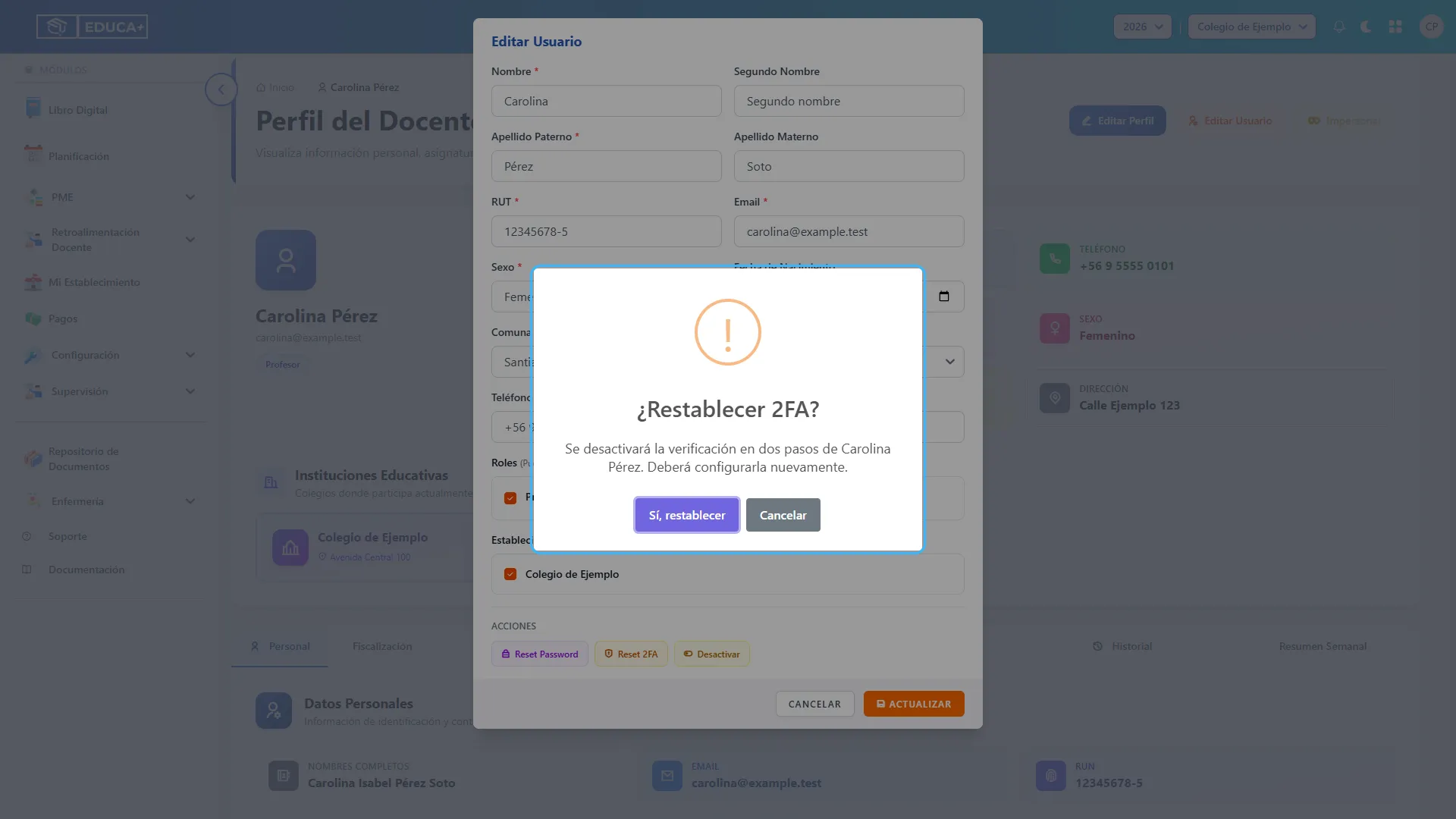
37. Activar o desactivar a un usuario
Sección titulada «37. Activar o desactivar a un usuario»Pulse Desactivar o Activar, según el estado actual, y revise la confirmación antes de aceptarla. Al desactivar la cuenta, el usuario no podrá acceder al sistema.
38. Acceder a la vista del usuario
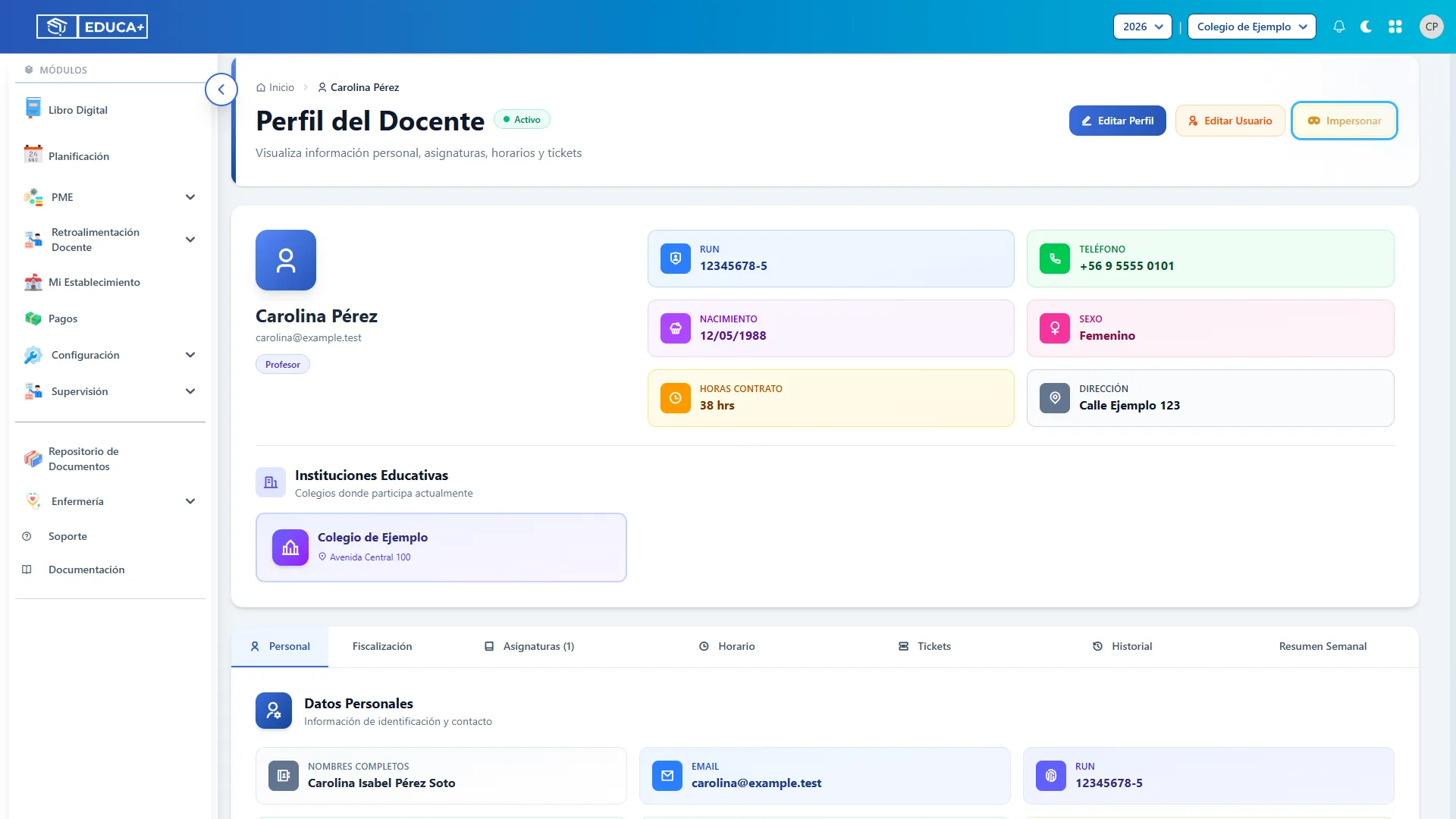
Sección titulada «38. Acceder a la vista del usuario»Use Impersonar cuando necesite revisar la plataforma desde la cuenta del usuario y tenga autorización para hacerlo. Al finalizar, utilice Salir de Ver como en el aviso superior para regresar a su cuenta.
39. Filtrar el historial de actividad
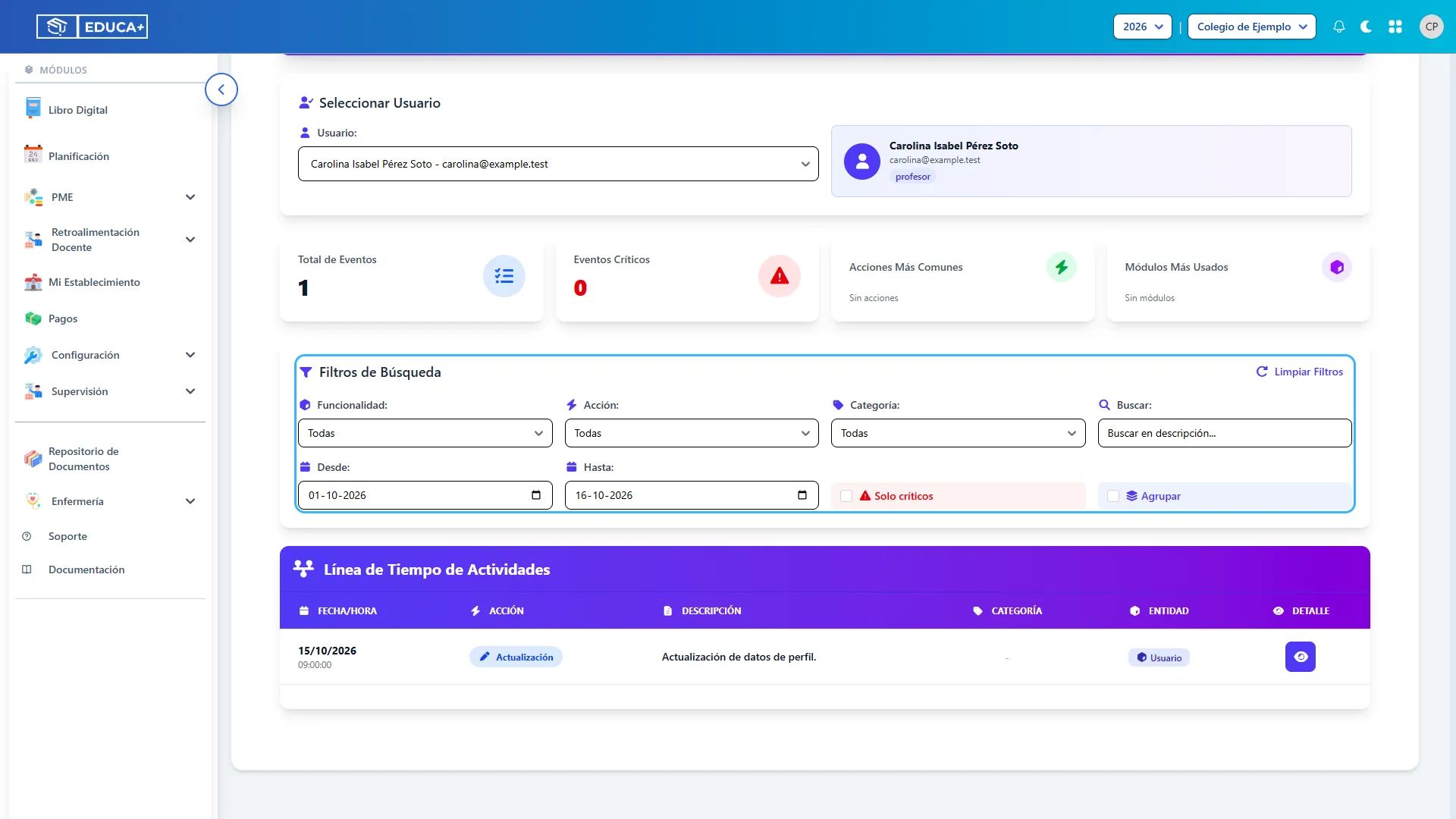
Sección titulada «39. Filtrar el historial de actividad»Abra Historial, seleccione el usuario y ajuste los filtros de funcionalidad, acción, categoría, descripción o fechas. Puede limitar la consulta a eventos críticos o agrupar por funcionalidad. Pulse Limpiar Filtros para reiniciar la búsqueda.
40. Consultar el detalle de una acción
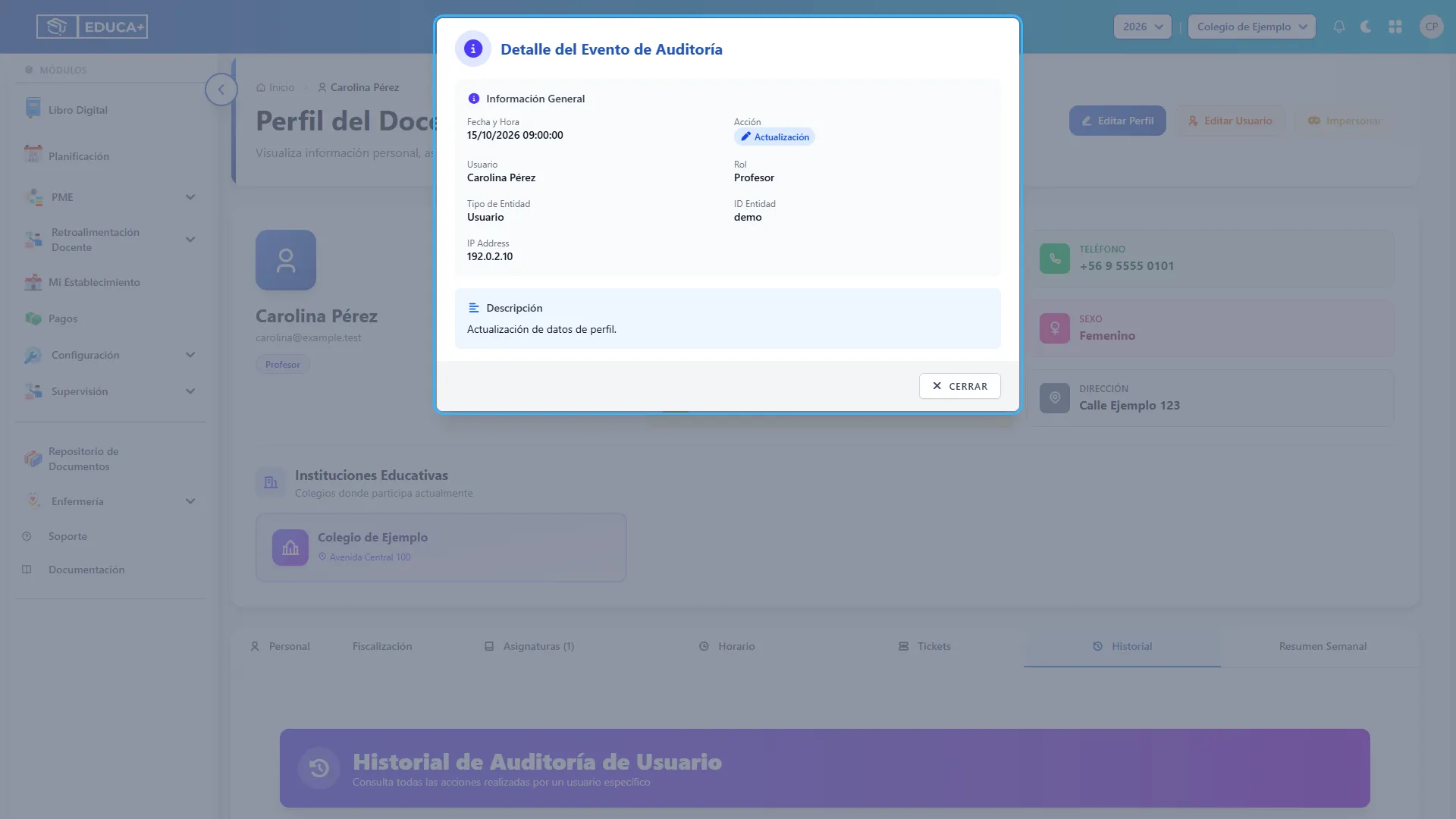
Sección titulada «40. Consultar el detalle de una acción»En el historial, pulse el botón de la columna Detalle de un evento. Revise la fecha, acción, usuario y demás información disponible. Use Cerrar para volver al listado.
Si necesita ayuda
Sección titulada «Si necesita ayuda»- No aparece Editar Perfil: compruebe que está consultando su propia ficha.
- Un dato de la ficha no se puede editar: solicite su corrección al administrador; la edición personal solo permite actualizar nombre y correo.
- No hay asignaturas, horarios o registros: revise el establecimiento y el año seleccionados y consulte si sus asignaciones están cargadas.
- No puede vincular Google: compruebe que la cuenta no esté asociada a otro usuario.
- El código del autenticador no se acepta: use el código vigente de la cuenta correcta.
- No se puede registrar una passkey: siga el aviso del navegador o del dispositivo; si ya está registrada, utilice la existente.
Las opciones administrativas aparecen según el rol. Eliminar cuenta no forma parte de las opciones disponibles en esta pantalla.