Asistencias
El módulo Asistencias, ubicado en Panel Sostenedor, permite consultar la asistencia de los establecimientos disponibles para su sesión. Reúne un porcentaje global, gráficos anuales y mensuales y una tabla comparativa para identificar resultados que requieren seguimiento.
Desde esta pantalla puede analizar la información y descargar informes en Excel o PDF. El registro y la corrección de asistencias se realizan en los módulos correspondientes del establecimiento.
Las ilustraciones contienen datos ficticios. El recuadro celeste indica el control que debe utilizar o la información que debe revisar.
Qué encontrará en cada etapa
Sección titulada «Qué encontrará en cada etapa»| Etapa | Para qué sirve |
|---|---|
| Acceso | Abrir Asistencias desde Panel Sostenedor. |
| Selección | Elegir el año y los establecimientos de la consulta. |
| Indicador y rangos | Revisar el resultado global y reconocer los colores de referencia. |
| Gráficos | Consultar la distribución anual y comparar los meses. |
| Comparación | Revisar los resultados por establecimiento y el grupo de centros no seleccionados. |
| Descarga | Obtener un informe en Excel o PDF. |
| Consulta sin resultados | Recuperar una selección vacía o revisar un año sin datos disponibles. |
Antes de comenzar
Sección titulada «Antes de comenzar»Necesita una cuenta con acceso a Panel Sostenedor. Los establecimientos disponibles corresponden a la corporación del establecimiento de su sesión. Si no tiene una corporación asociada, puede aparecer únicamente ese establecimiento.
El cálculo utiliza los estudiantes activos del año seleccionado y las ausencias registradas. Considera los días de lunes a viernes de todos los meses del año, incluidos los meses futuros; no descuenta feriados ni vacaciones. Por eso, un 100% también puede aparecer cuando aún no hay ausencias registradas y no confirma, por sí solo, que se haya completado el registro de asistencia.
Etapa 1. Acceder al módulo
Sección titulada «Etapa 1. Acceder al módulo»Abra la pantalla desde el menú lateral para comenzar la consulta.
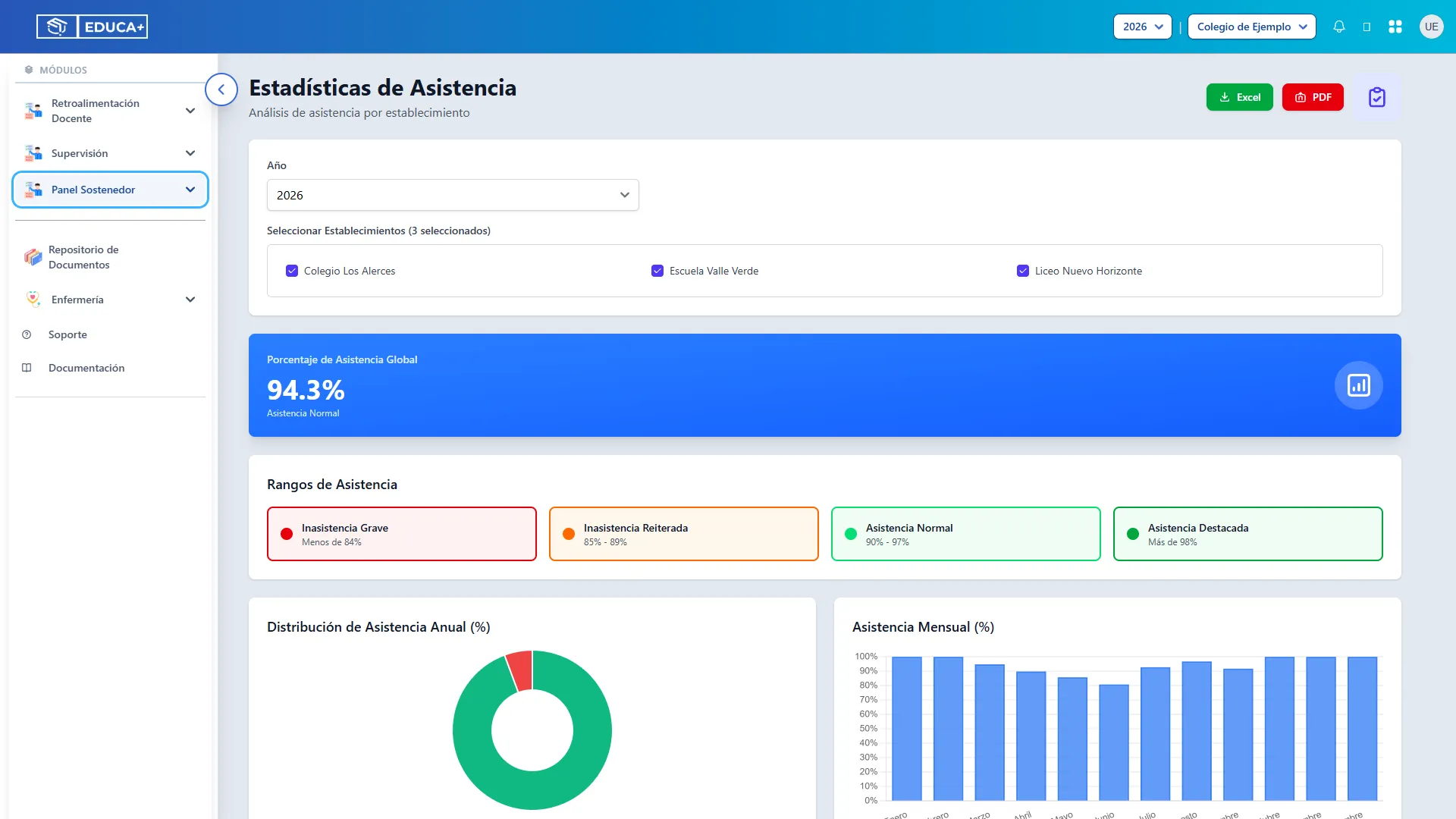
Paso 1. Desplegar Panel Sostenedor
Sección titulada «Paso 1. Desplegar Panel Sostenedor»En el menú lateral, haga clic en Panel Sostenedor para mostrar sus opciones. Si ya están visibles, continúe con el paso siguiente.
Paso 2. Abrir Asistencias
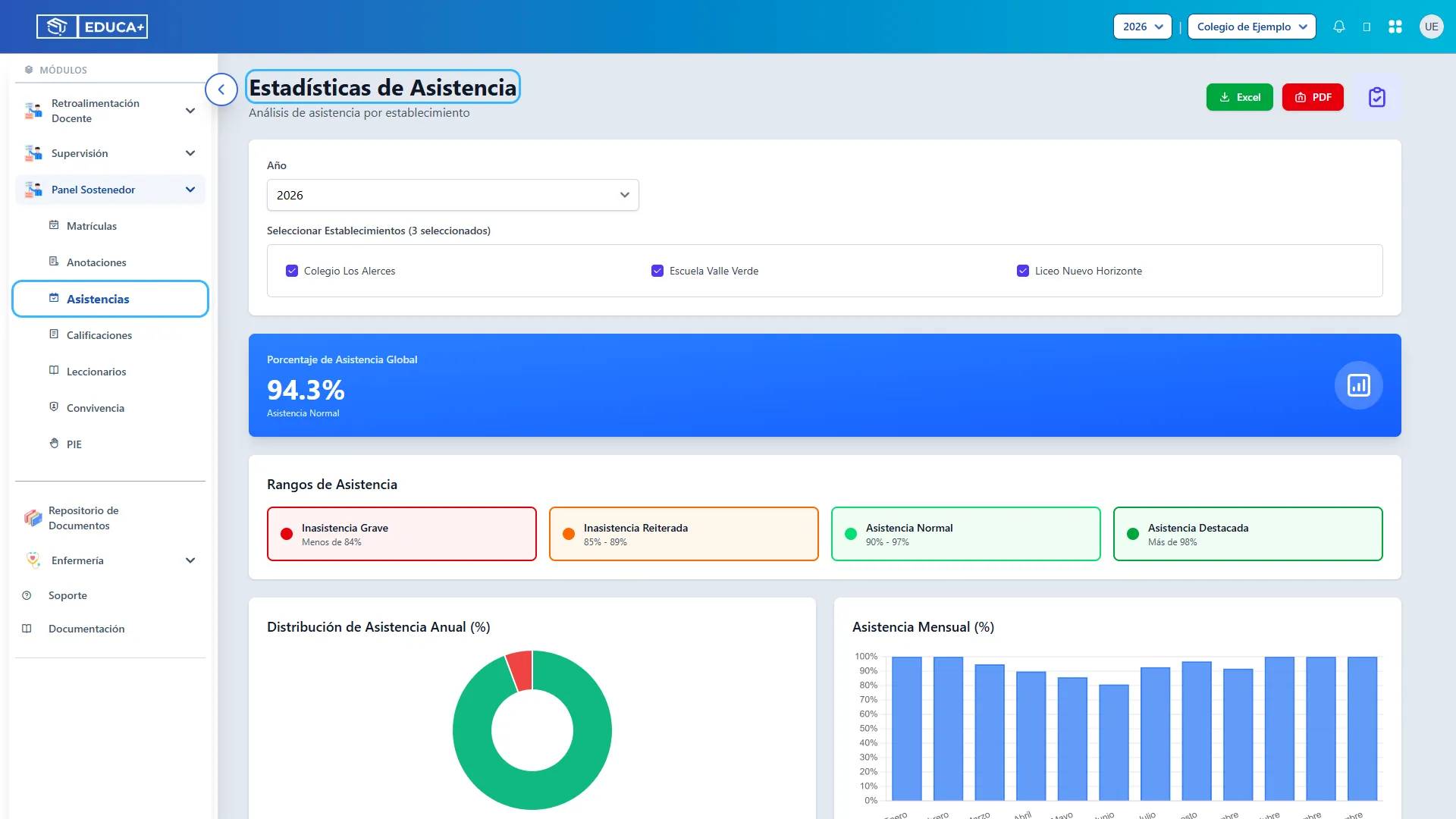
Sección titulada «Paso 2. Abrir Asistencias»Seleccione Asistencias. Se abrirá la pantalla Estadísticas de Asistencia, con los filtros y los botones Excel y PDF en la parte superior.
Etapa 2. Seleccionar la información
Sección titulada «Etapa 2. Seleccionar la información»Los filtros definen el año y los establecimientos incluidos en el indicador global, los gráficos y el detalle individual. Los resultados se actualizan al cambiar la selección; no necesita pulsar un botón de búsqueda.
Paso 3. Elegir el año
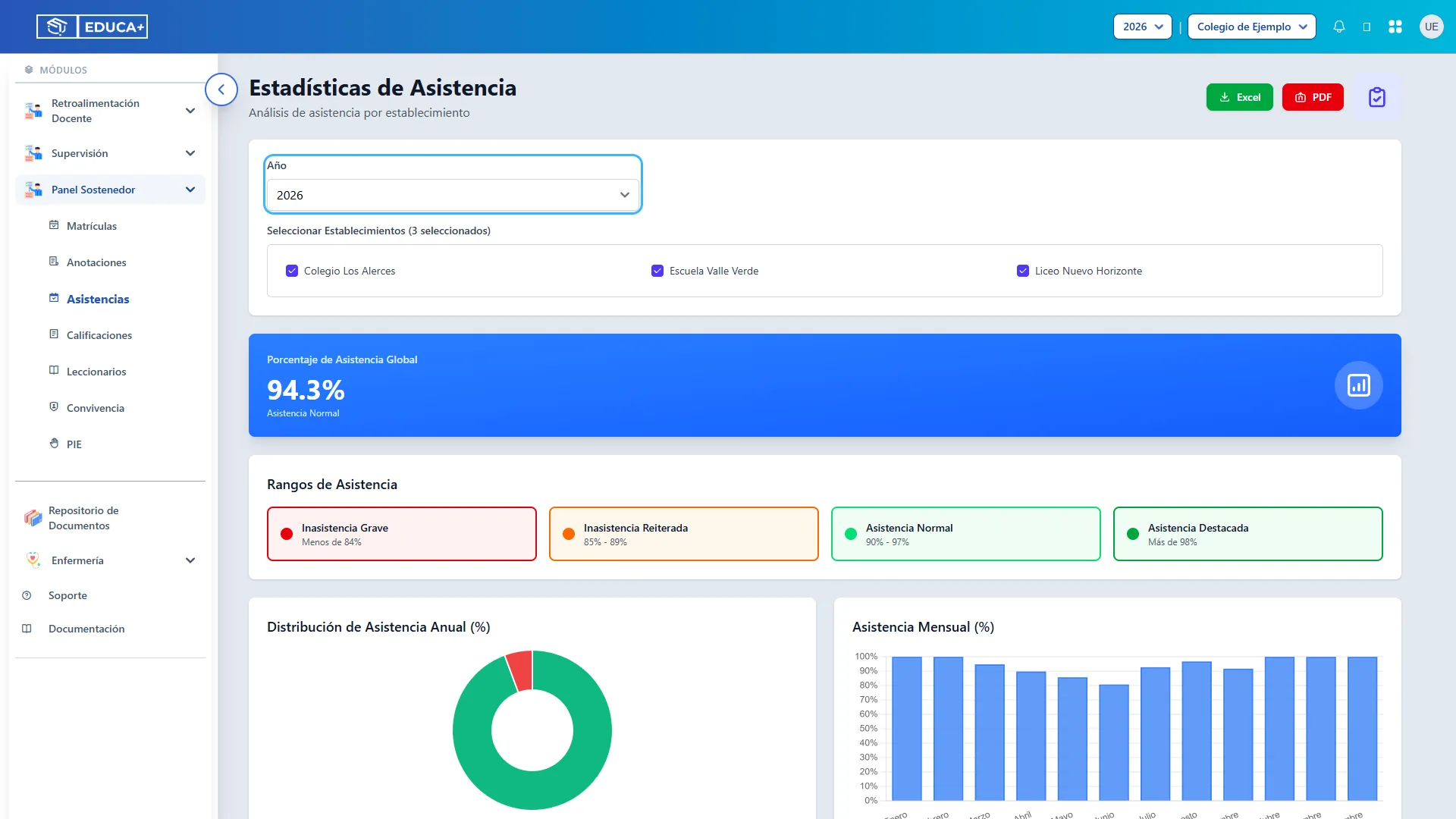
Sección titulada «Paso 3. Elegir el año»Abra el selector Año ubicado dentro del módulo y elija el período que desea consultar. Espere a que los resultados se actualicen antes de continuar.
Al ingresar se utiliza el año de su sesión. El selector del módulo ofrece los años desde 2025 hasta el año actual.
Paso 4. Elegir los establecimientos
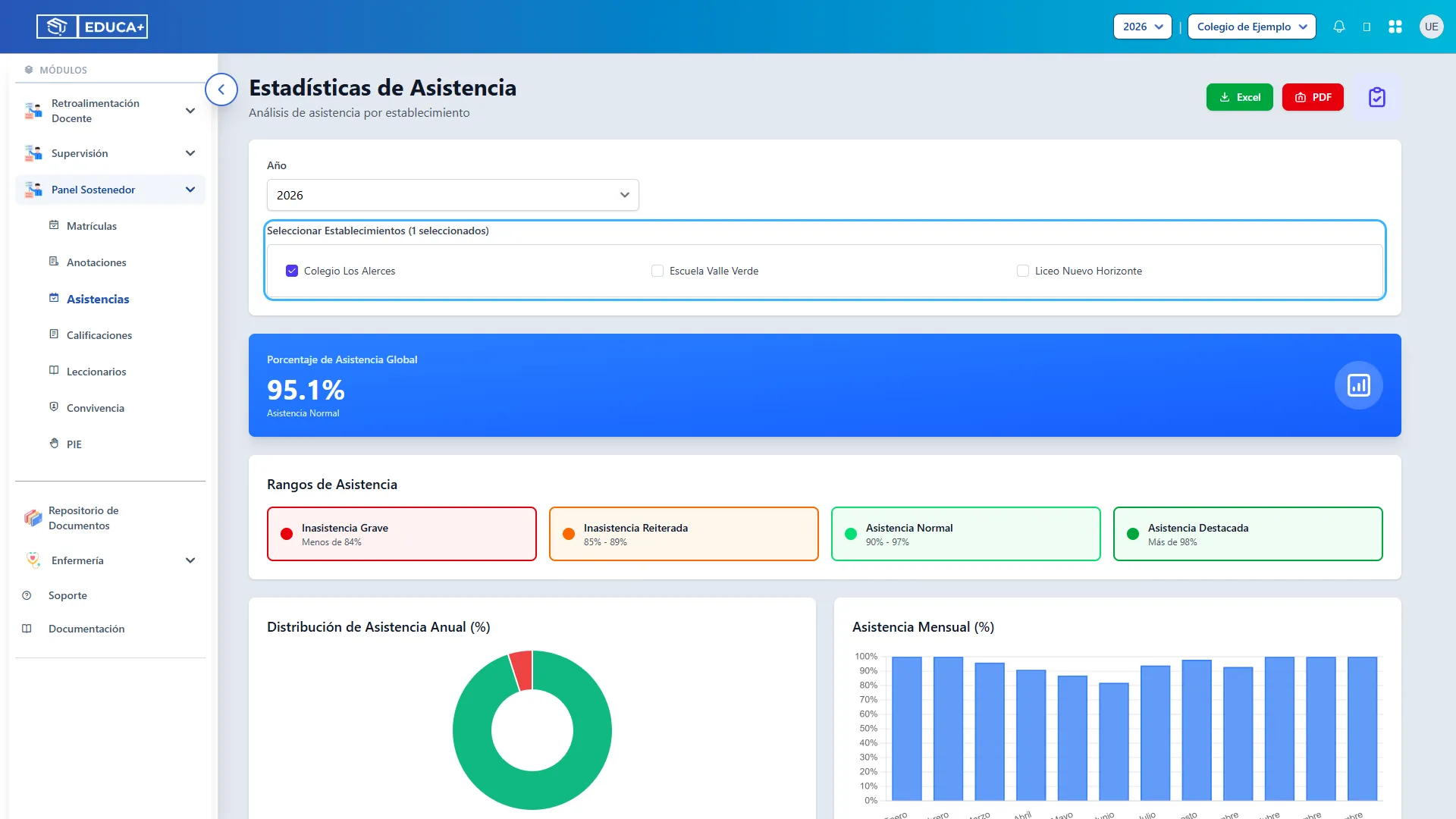
Sección titulada «Paso 4. Elegir los establecimientos»En Seleccionar Establecimientos, marque las casillas de los centros que desea analizar y desmarque los demás. Puede consultar uno o varios establecimientos.
El número entre paréntesis indica cuántos seleccionó. En el ejemplo se consulta Colegio Los Alerces. Los centros desmarcados pueden aparecer agrupados más abajo en Otros Establecimientos.
Paso 5. Consultar todos los establecimientos
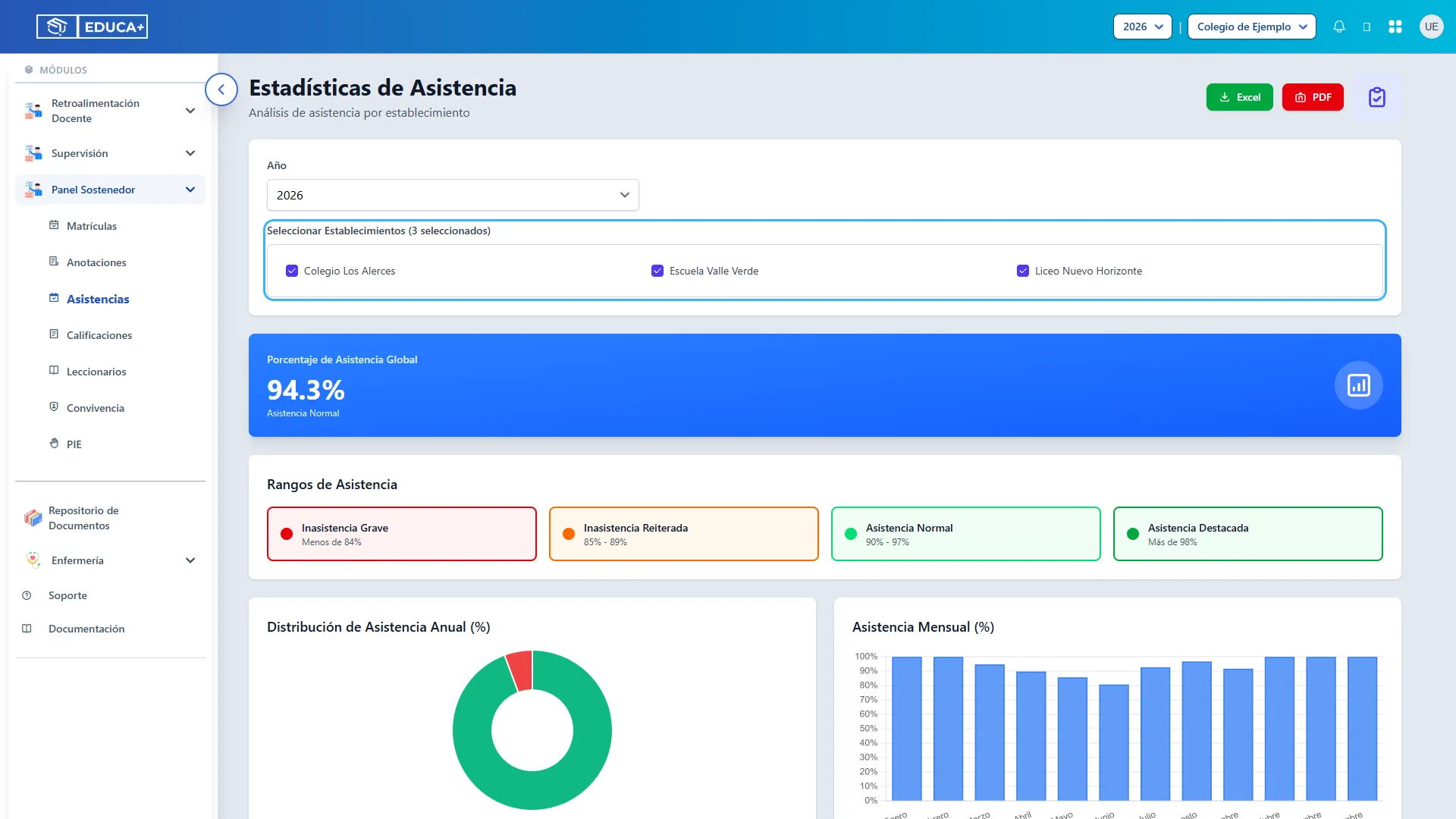
Sección titulada «Paso 5. Consultar todos los establecimientos»Para obtener una visión conjunta, deje marcadas todas las casillas disponibles. Al ingresar al módulo, todos los establecimientos aparecen seleccionados.
Si había desmarcado alguno, vuelva a marcarlo. El indicador global y los gráficos reunirán los resultados de la selección completa.
Etapa 3. Revisar el indicador y los rangos
Sección titulada «Etapa 3. Revisar el indicador y los rangos»Esta etapa permite reconocer el resultado general y los colores utilizados en las tablas.
Paso 6. Consultar el porcentaje global
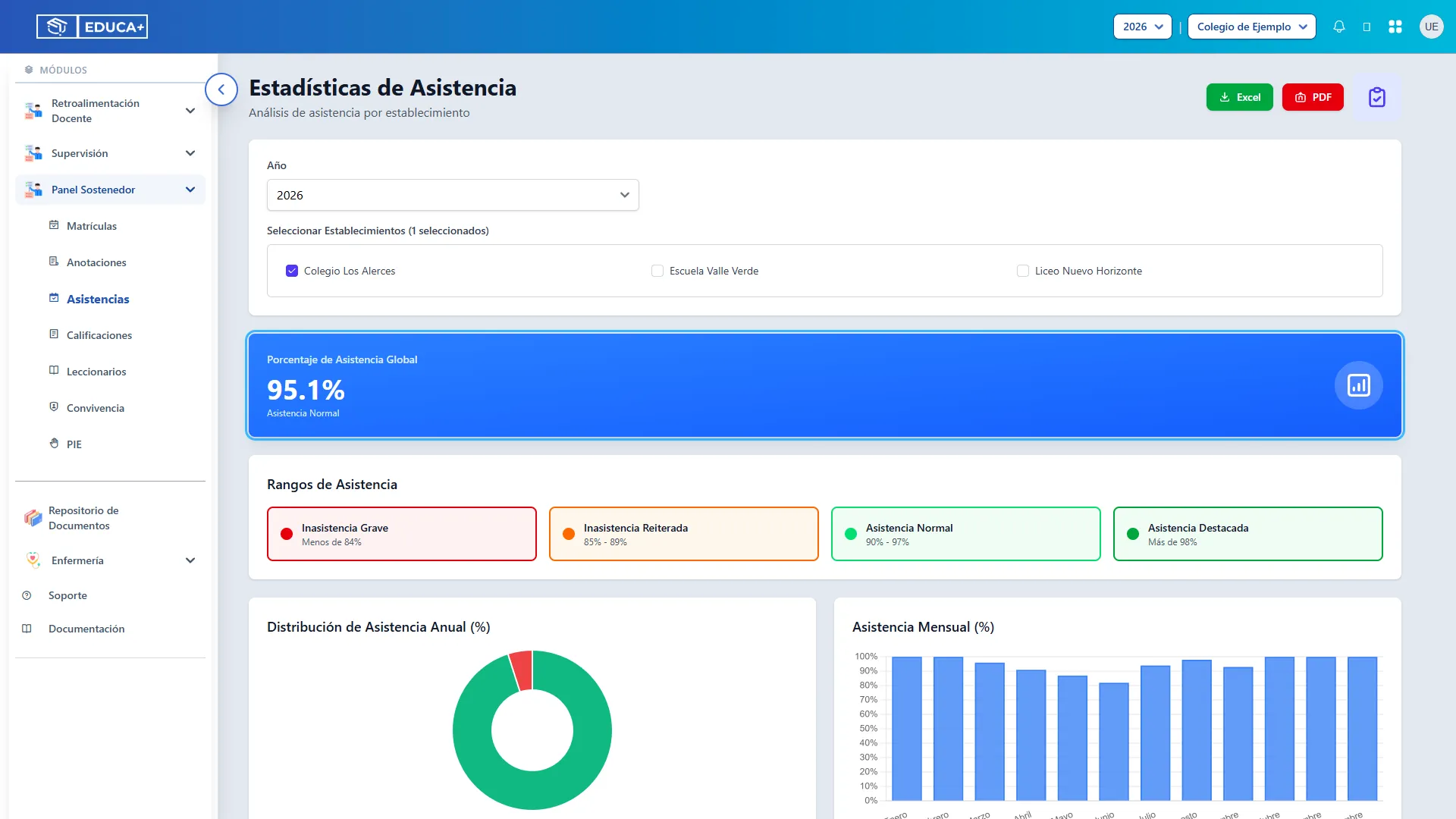
Sección titulada «Paso 6. Consultar el porcentaje global»Revise la tarjeta azul Porcentaje de Asistencia Global. Muestra el porcentaje conjunto de los establecimientos seleccionados y una etiqueta de nivel.
Este resultado relaciona las asistencias calculadas con el total de asistencias posibles. No es el promedio simple de los porcentajes de los establecimientos: un centro con más estudiantes tiene mayor peso en el resultado.
Paso 7. Reconocer los rangos de asistencia
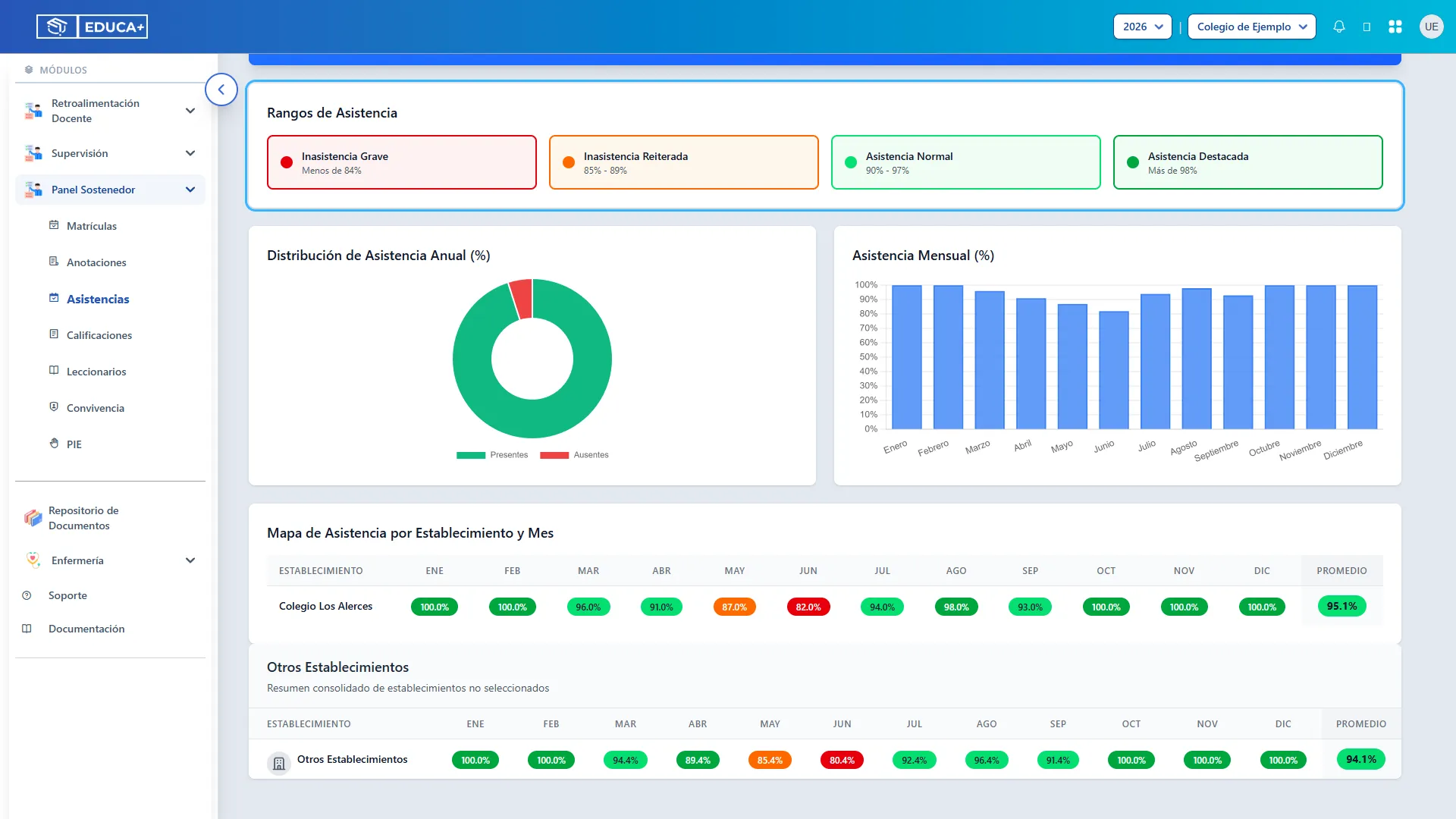
Sección titulada «Paso 7. Reconocer los rangos de asistencia»Revise Rangos de Asistencia para interpretar los colores de los resultados. La leyenda visible presenta estas referencias:
| Color | Nivel | Texto de la pantalla |
|---|---|---|
| Rojo | Inasistencia Grave | Menos de 84% |
| Naranjo | Inasistencia Reiterada | 85% - 89% |
| Verde claro | Asistencia Normal | 90% - 97% |
| Verde oscuro | Asistencia Destacada | Más de 98% |
Tenga en cuenta: la versión actual presenta diferencias entre esta leyenda y la clasificación de algunos valores en sus límites, como 84%, 89,5% o 98%. Para comparar resultados, revise siempre el porcentaje numérico y no se guíe únicamente por el color o la etiqueta.
Etapa 4. Consultar los gráficos
Sección titulada «Etapa 4. Consultar los gráficos»Los gráficos resumen la información de los establecimientos seleccionados para el año elegido.
Paso 8. Revisar la distribución anual
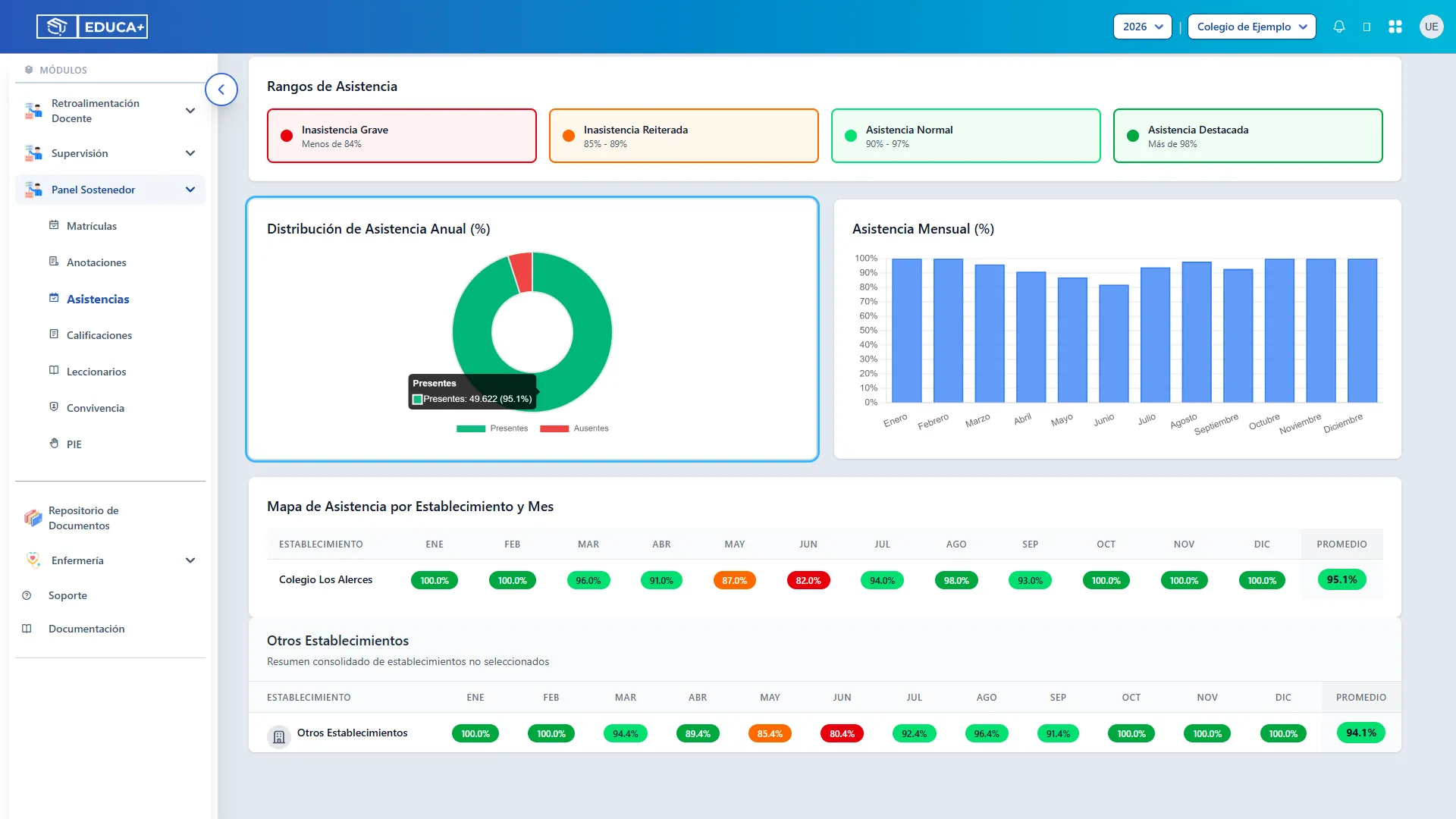
Sección titulada «Paso 8. Revisar la distribución anual»En Distribución de Asistencia Anual (%), observe el gráfico circular: el verde representa Presentes y el rojo representa Ausentes.
Sitúe el puntero sobre un segmento para consultar su cantidad y porcentaje. Las cantidades representan asistencias o ausencias acumuladas, no estudiantes distintos: una misma persona puede aportar registros de varios días.
Paso 9. Comparar la asistencia mensual
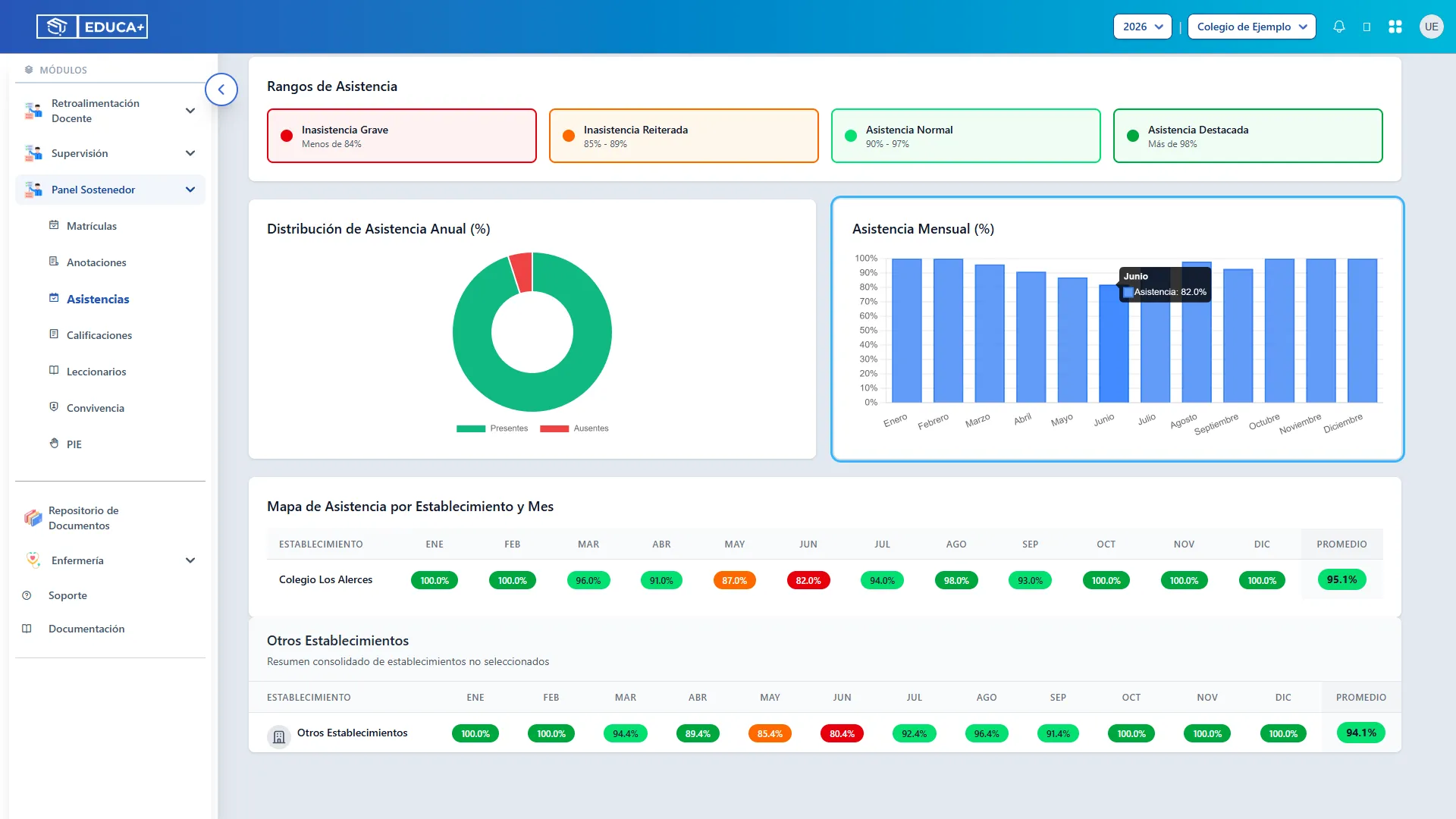
Sección titulada «Paso 9. Comparar la asistencia mensual»En Asistencia Mensual (%), compare la altura de las barras para identificar los meses con porcentajes más bajos. Sitúe el puntero sobre una barra para ver su porcentaje.
Cada barra reúne a los establecimientos seleccionados. Recuerde que el gráfico incluye los doce meses del año; un mes futuro con 100% no acredita asistencia ya realizada.
Etapa 5. Comparar establecimientos
Sección titulada «Etapa 5. Comparar establecimientos»Las tablas permiten localizar en qué establecimiento y mes se concentran los resultados que necesita revisar.
Paso 10. Leer el mapa mensual
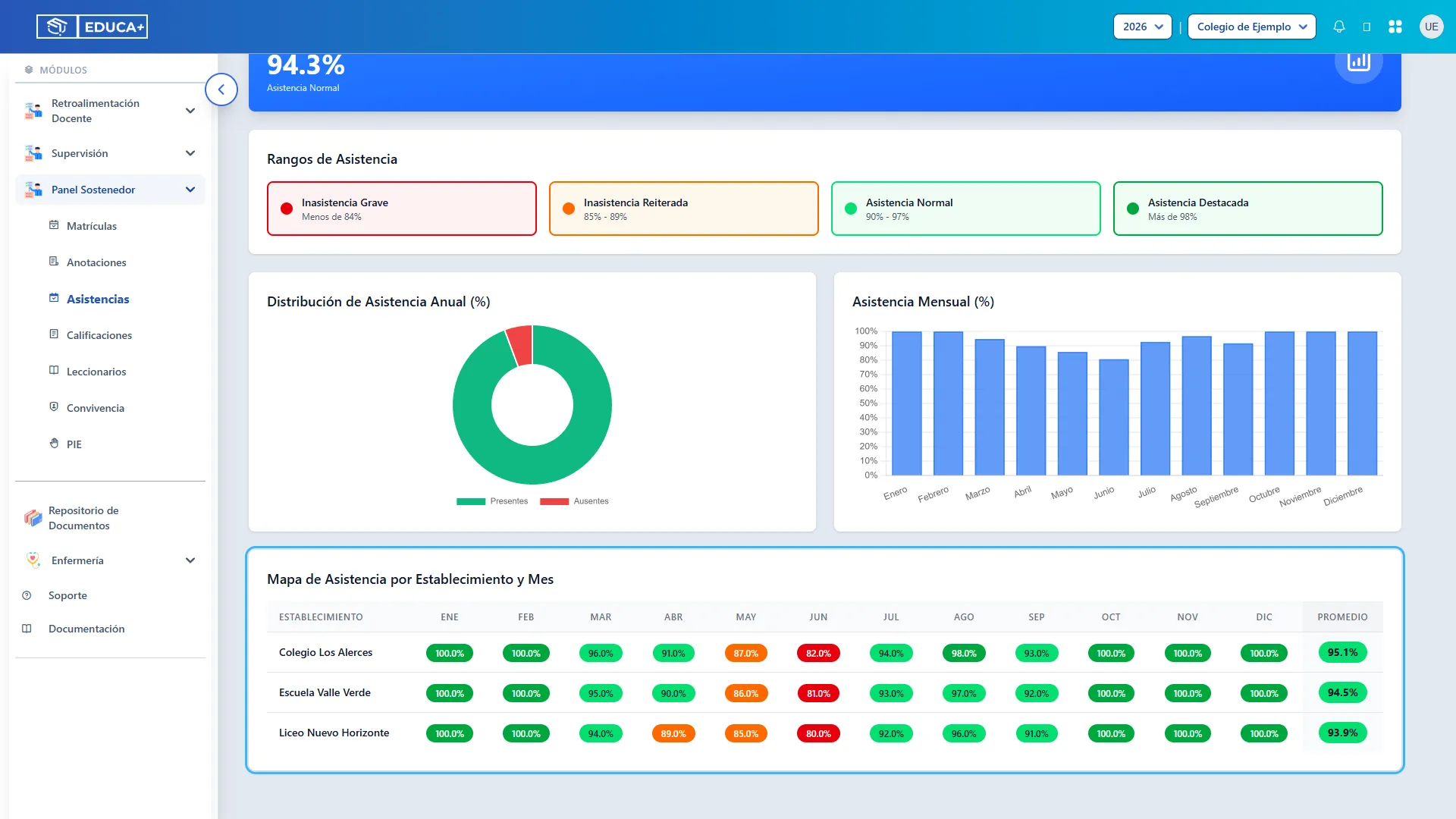
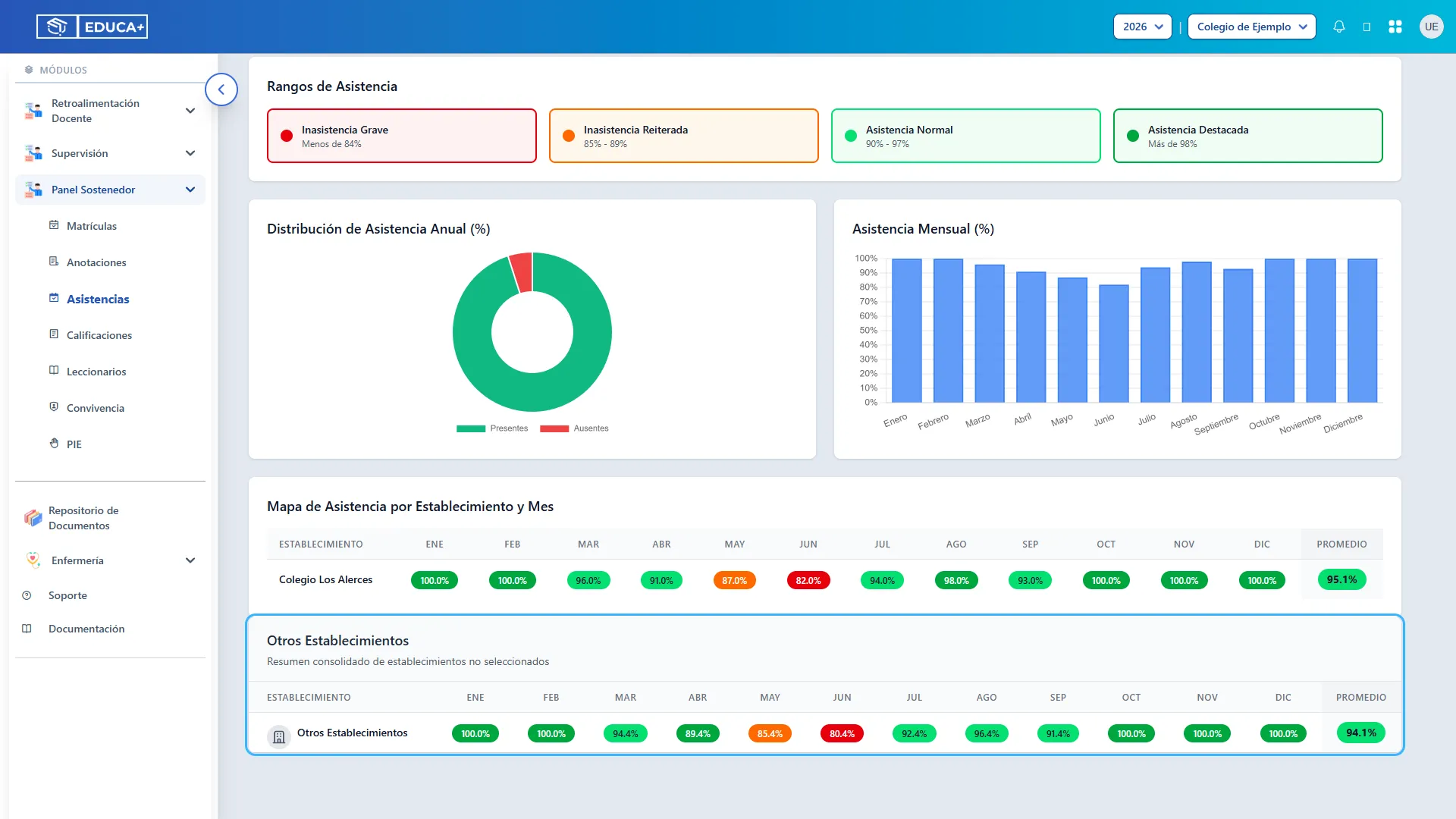
Sección titulada «Paso 10. Leer el mapa mensual»Desplácese hacia abajo hasta Mapa de Asistencia por Establecimiento y Mes. Busque el nombre del establecimiento en la primera columna y crúcelo con el mes que desea consultar.
Cada celda muestra un porcentaje y su color de referencia. Para comparar un mismo mes, lea esa columna en las distintas filas. Si no ve todos los meses, utilice el desplazamiento horizontal de la tabla.
Un guion - indica que no se muestra un porcentaje positivo. También puede representar un valor de cero; no debe interpretarse automáticamente como ausencia de registros.
Paso 11. Revisar la columna Promedio
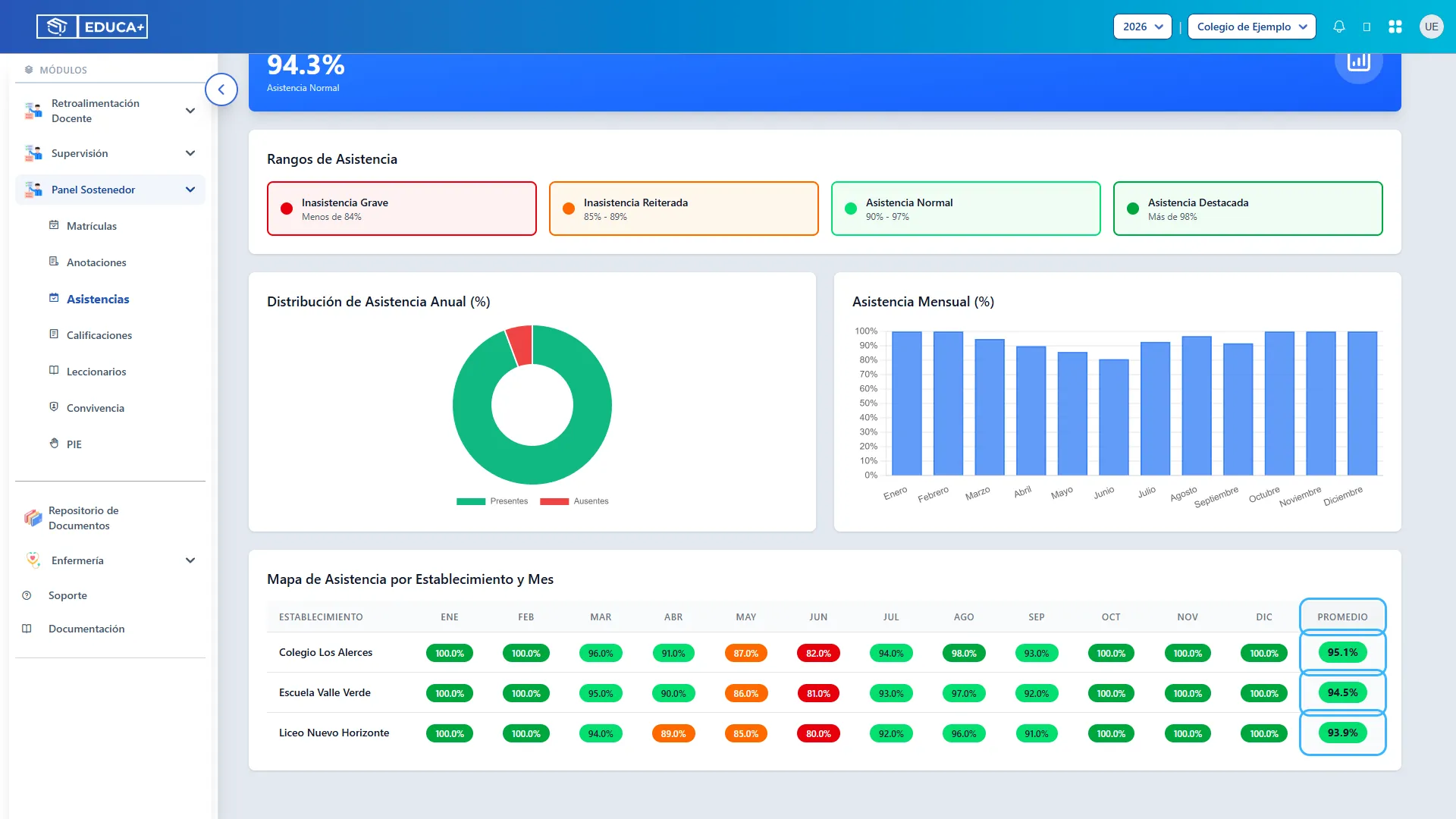
Sección titulada «Paso 11. Revisar la columna Promedio»Al final de cada fila, consulte Promedio para ver el resultado anual del establecimiento.
En pantalla se calcula con las asistencias acumuladas y el total posible del año. No se obtiene sumando los porcentajes mensuales y dividiéndolos por doce.
Al comparar con una descarga: la columna de promedio del mapa en Excel y PDF utiliza la media de los porcentajes mensuales positivos. Puede diferir del promedio mostrado en pantalla.
Paso 12. Consultar Otros Establecimientos
Sección titulada «Paso 12. Consultar Otros Establecimientos»Cuando deja centros sin marcar, revise la sección Otros Establecimientos, situada debajo del mapa principal. Presenta en una sola fila los resultados conjuntos de los establecimientos no seleccionados que tienen estudiantes activos en el año consultado.
Este grupo no forma parte del indicador global ni de los gráficos de su selección. Si necesita ver un centro por separado, vuelva a sus casillas y márquelo, como se explicó en el paso 4.
La sección no aparece cuando todos los centros están seleccionados o cuando no hay información para formar el grupo.
Etapa 6. Descargar informes
Sección titulada «Etapa 6. Descargar informes»Las descargas permiten conservar y compartir los resultados de la consulta. Antes de descargar, confirme el año y los establecimientos seleccionados y espere a que termine la actualización.
Los informes también incluyen el grupo Otros Establecimientos cuando existe. Los botones se deshabilitan cuando no hay ningún establecimiento marcado.
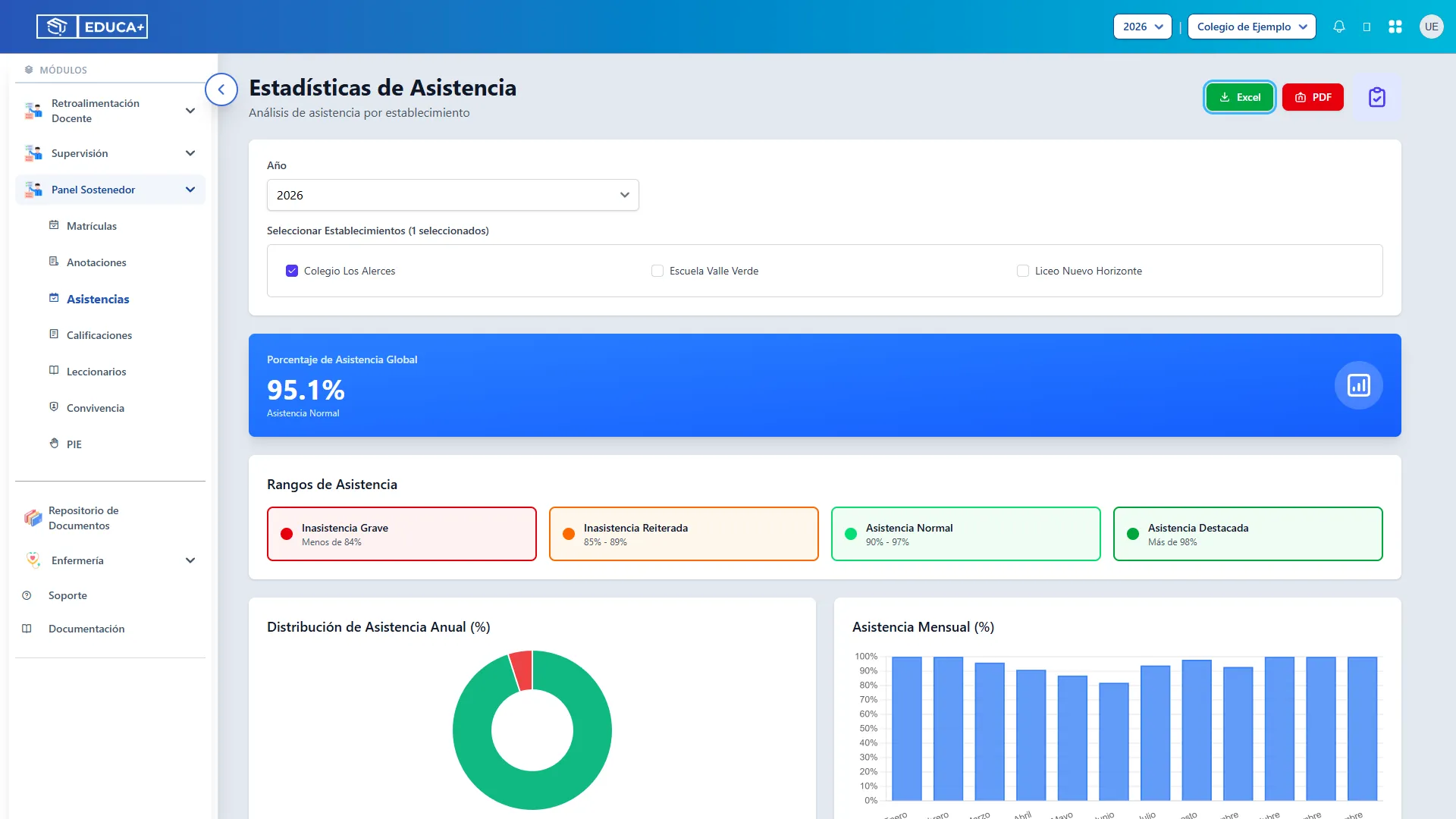
Paso 13. Descargar Excel
Sección titulada «Paso 13. Descargar Excel»Vuelva a la parte superior y haga clic en Excel. Espere la descarga del archivo .xlsx, cuyo nombre comienza con asistencias_sostenedor_ e incluye la fecha y la hora de generación.
El archivo contiene tres hojas:
| Hoja | Contenido |
|---|---|
| Resumen | Año, establecimientos seleccionados, indicadores globales y leyenda de niveles. |
| Mapa Mensual | Comparación por establecimiento y mes, con una columna de promedio. |
| Detalle Mensual | Presentes, ausentes, total posible, porcentaje y nivel de cada mes. |
Paso 14. Descargar PDF
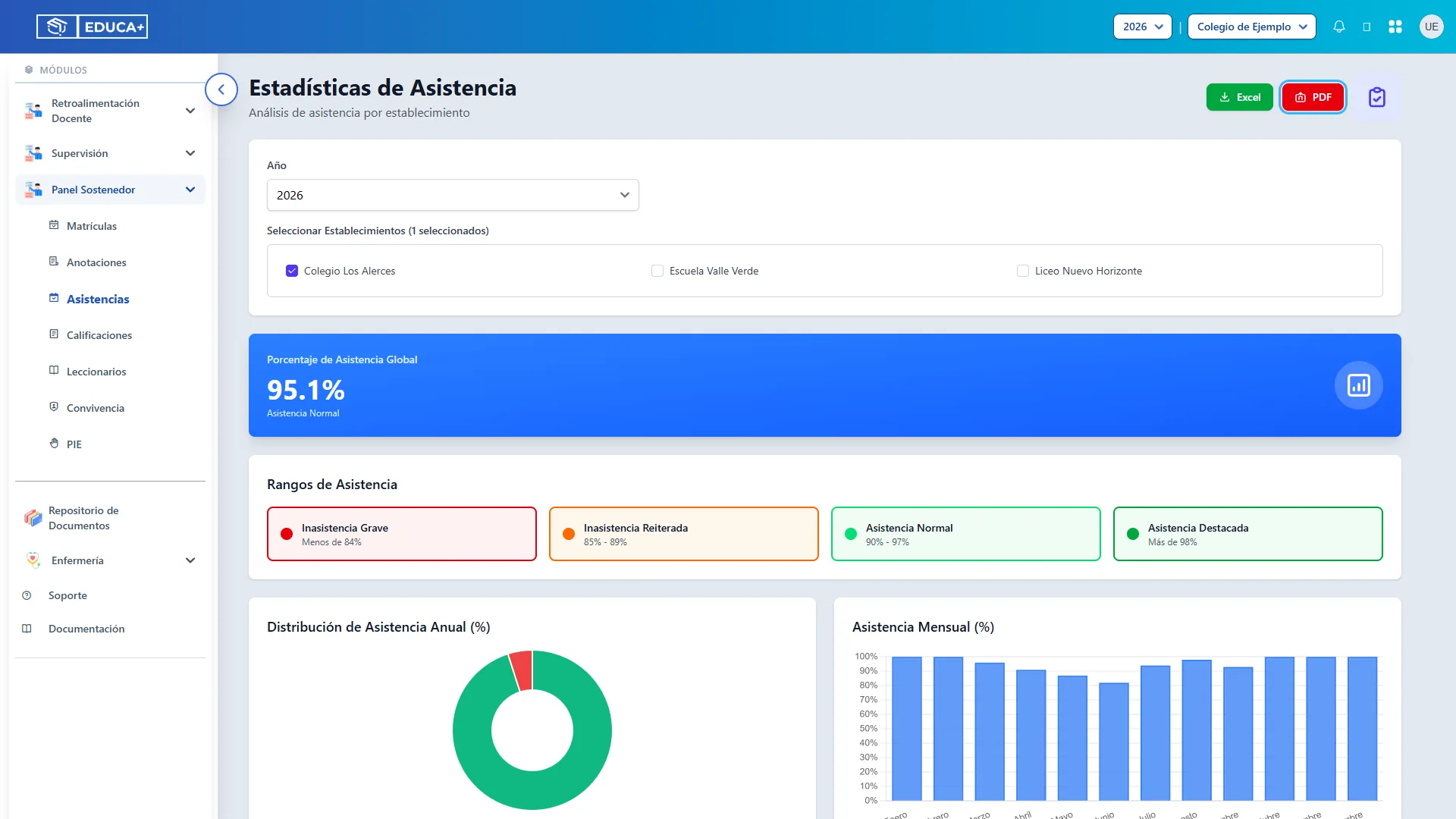
Sección titulada «Paso 14. Descargar PDF»Haga clic en PDF y espere la descarga. El nombre del archivo también comienza con asistencias_sostenedor_ y termina en .pdf.
El informe reúne los filtros aplicados, el resumen global, la leyenda y el mapa mensual. Incluye los gráficos cuando están disponibles en la pantalla; espere a que se dibujen antes de pulsar el botón.
Etapa 7. Resolver una consulta sin resultados
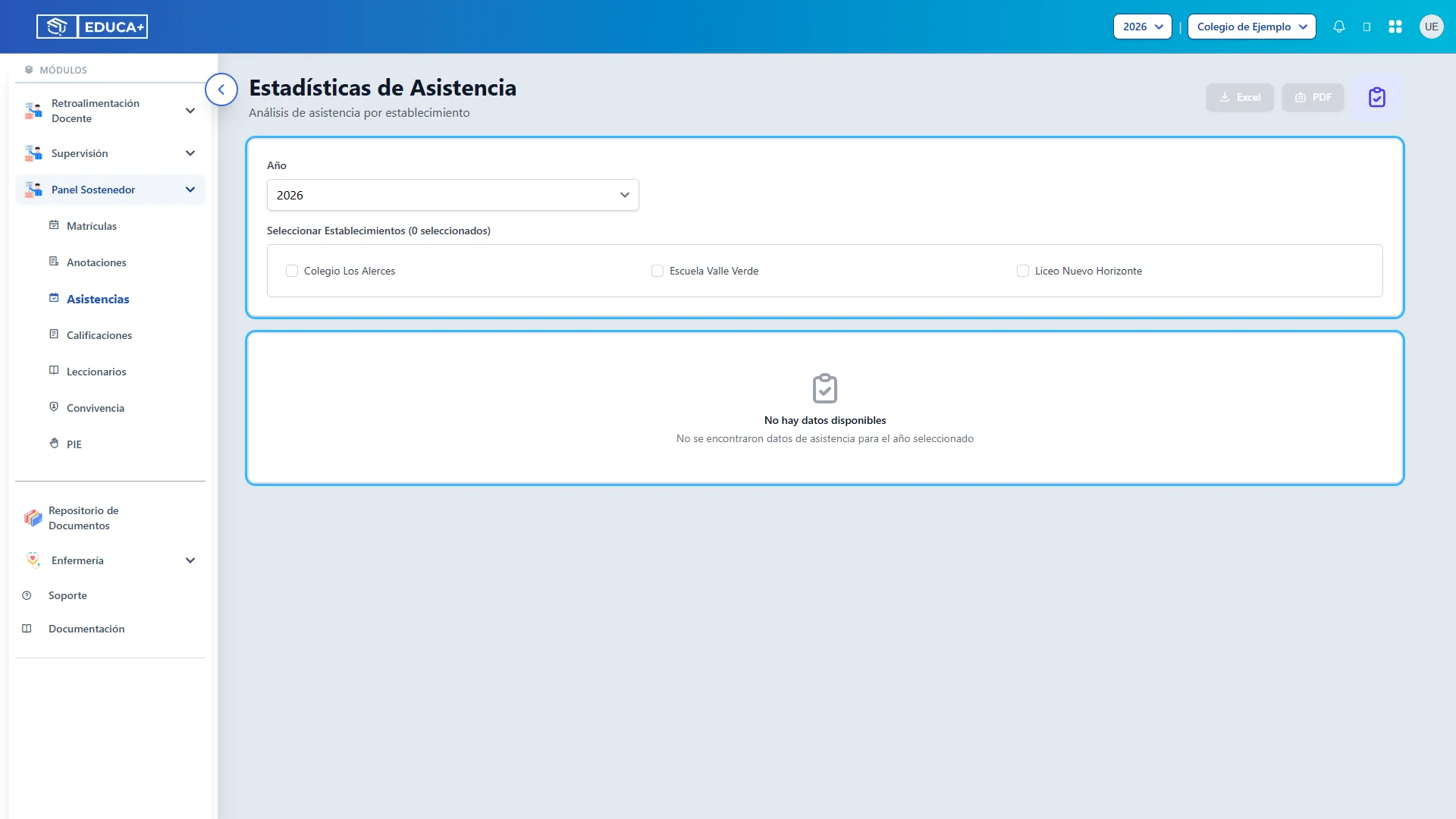
Sección titulada «Etapa 7. Resolver una consulta sin resultados»El mensaje No hay datos disponibles puede aparecer por una selección vacía o porque no hay establecimientos con estudiantes activos para mostrar en el año elegido.
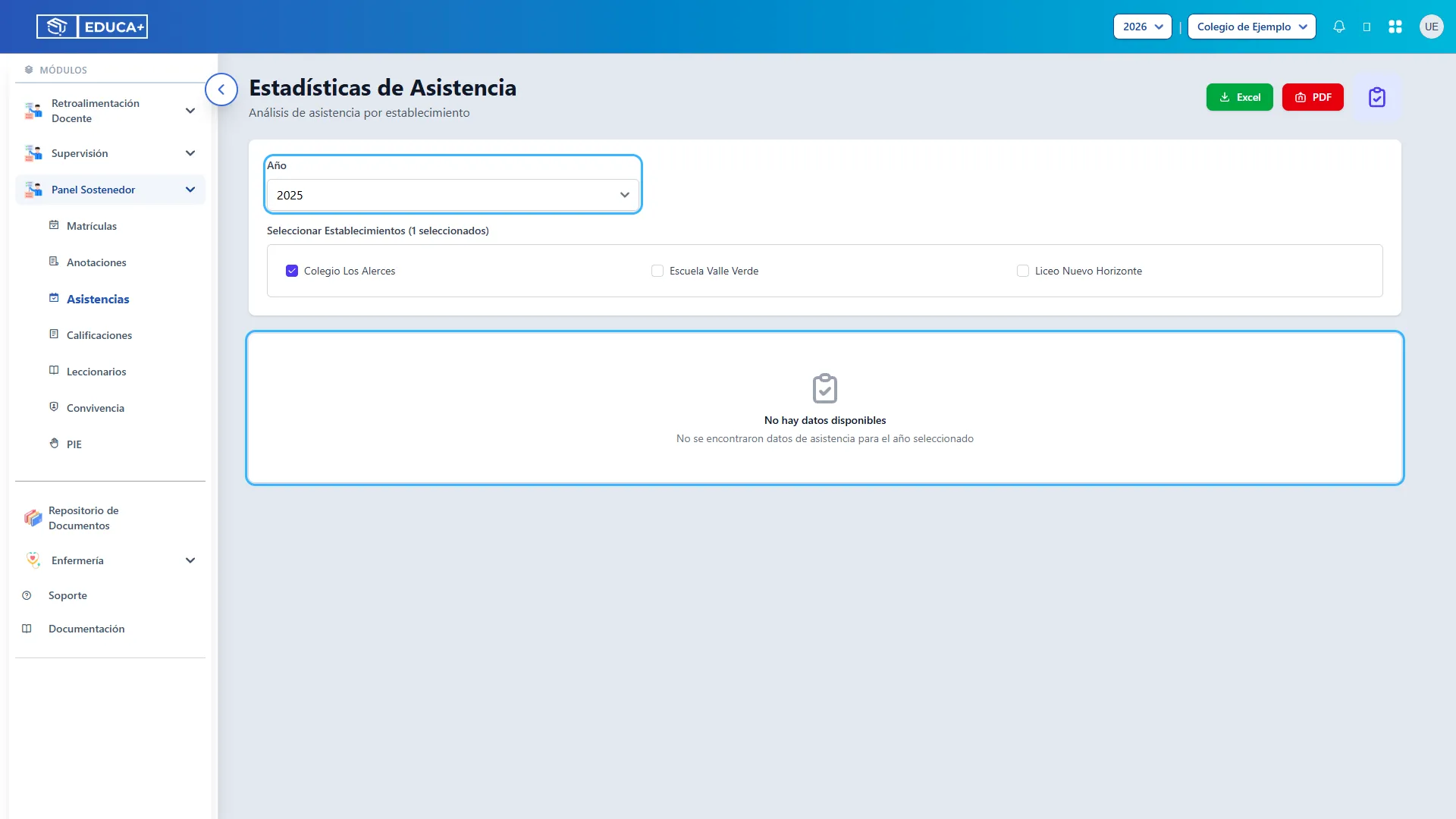
Paso 15. Recuperar una consulta sin establecimientos seleccionados
Sección titulada «Paso 15. Recuperar una consulta sin establecimientos seleccionados»Si desmarca todas las casillas, desaparecen los indicadores, gráficos y tablas, y los botones de descarga quedan deshabilitados.
Marque al menos un establecimiento en Seleccionar Establecimientos y espere la actualización. Si tiene información disponible, los resultados volverán a mostrarse.
Paso 16. Revisar una consulta sin datos para el año elegido
Sección titulada «Paso 16. Revisar una consulta sin datos para el año elegido»Si hay una casilla marcada y continúa el mensaje No se encontraron datos de asistencia para el año seleccionado, compruebe el selector Año. Pruebe con el período que necesita consultar y confirme con el encargado del establecimiento que existen estudiantes activos en ese año.
La falta de ausencias registradas, por sí sola, no produce este mensaje: puede dar lugar a porcentajes de 100%. Si la información sigue sin aparecer, solicite al administrador que revise el establecimiento y el año de la consulta.