
Configuración del establecimiento.
Acceso al Panel de Administración.
Section titled “Acceso al Panel de Administración.”-
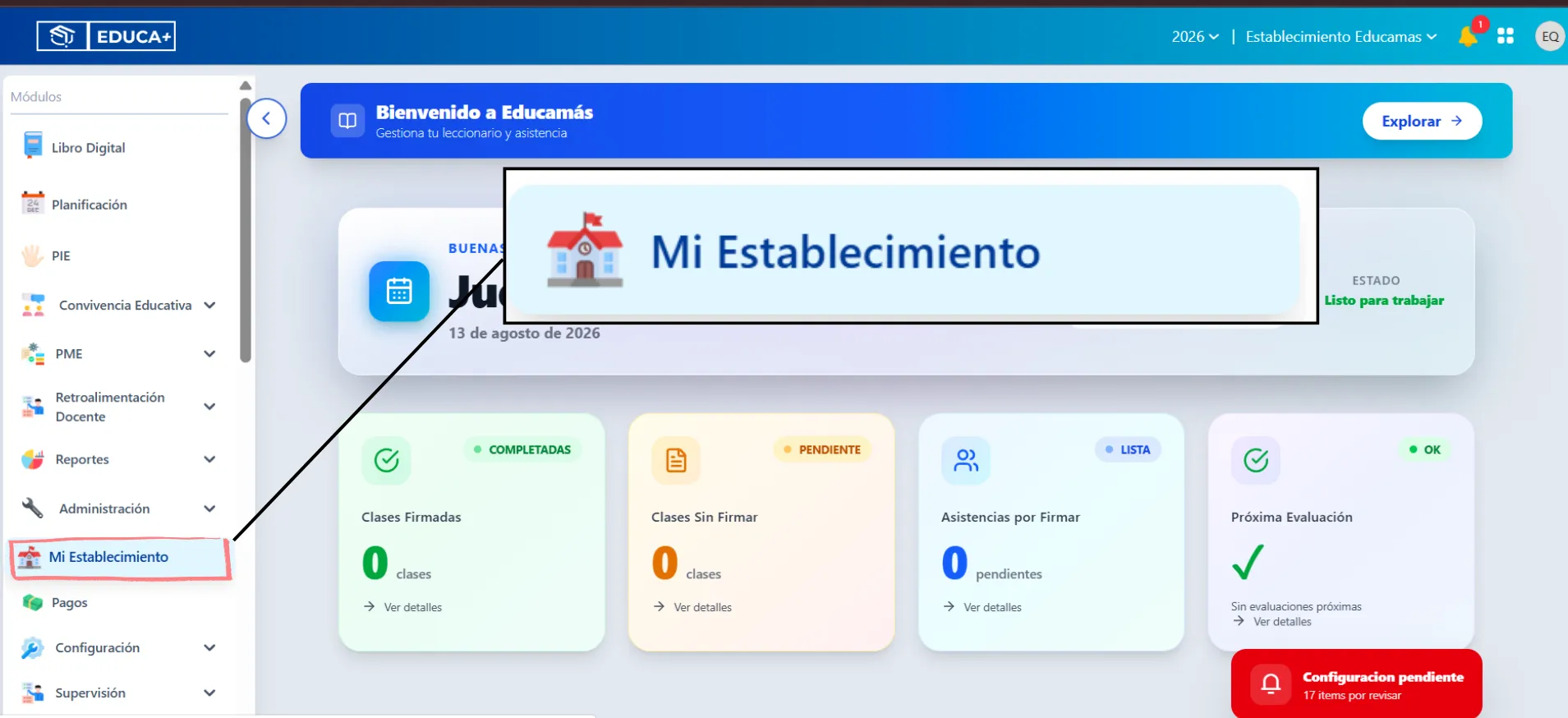
En el menú lateral izquierdo (el Panel de Navegación), busca y haz clic en el icono o texto que dice “Mi Establecimiento”.
-
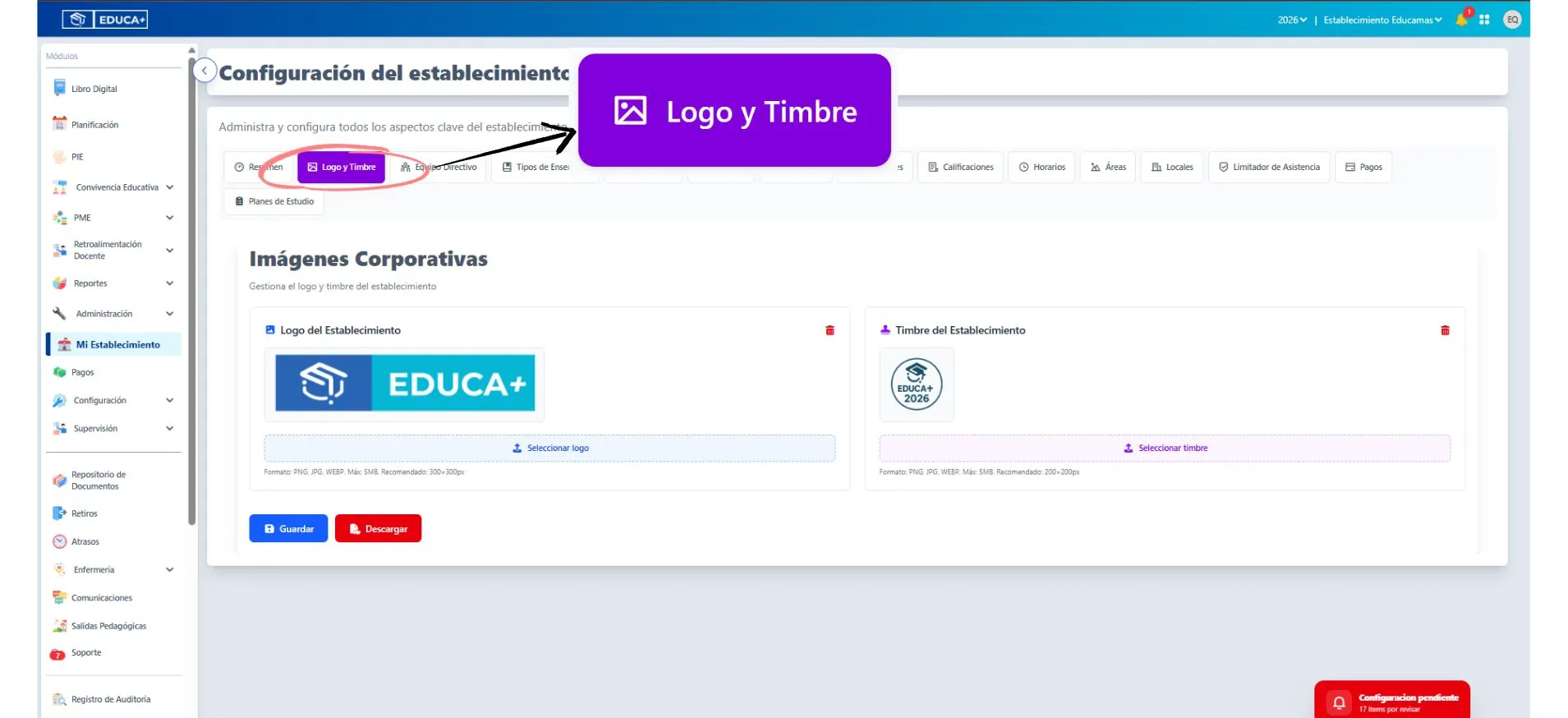
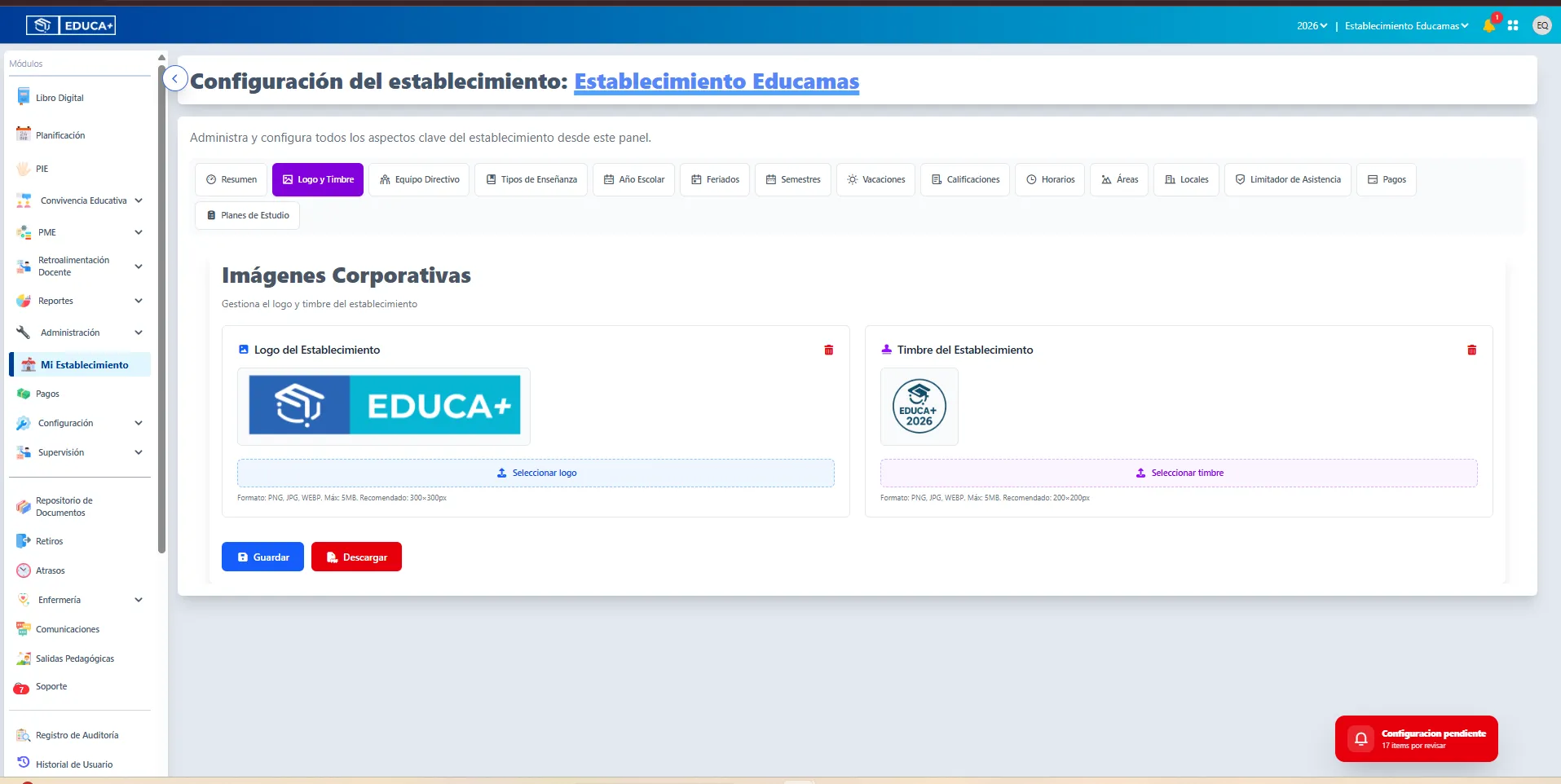
Una vez dentro del panel de “Configuracion del estalecimiento” veras una serie de etiquetas que indican el elimento a modificar segun su establecimiento. En primera instancia nos ubicaremos dentro de la pestaña “Logo y Timbre”
-
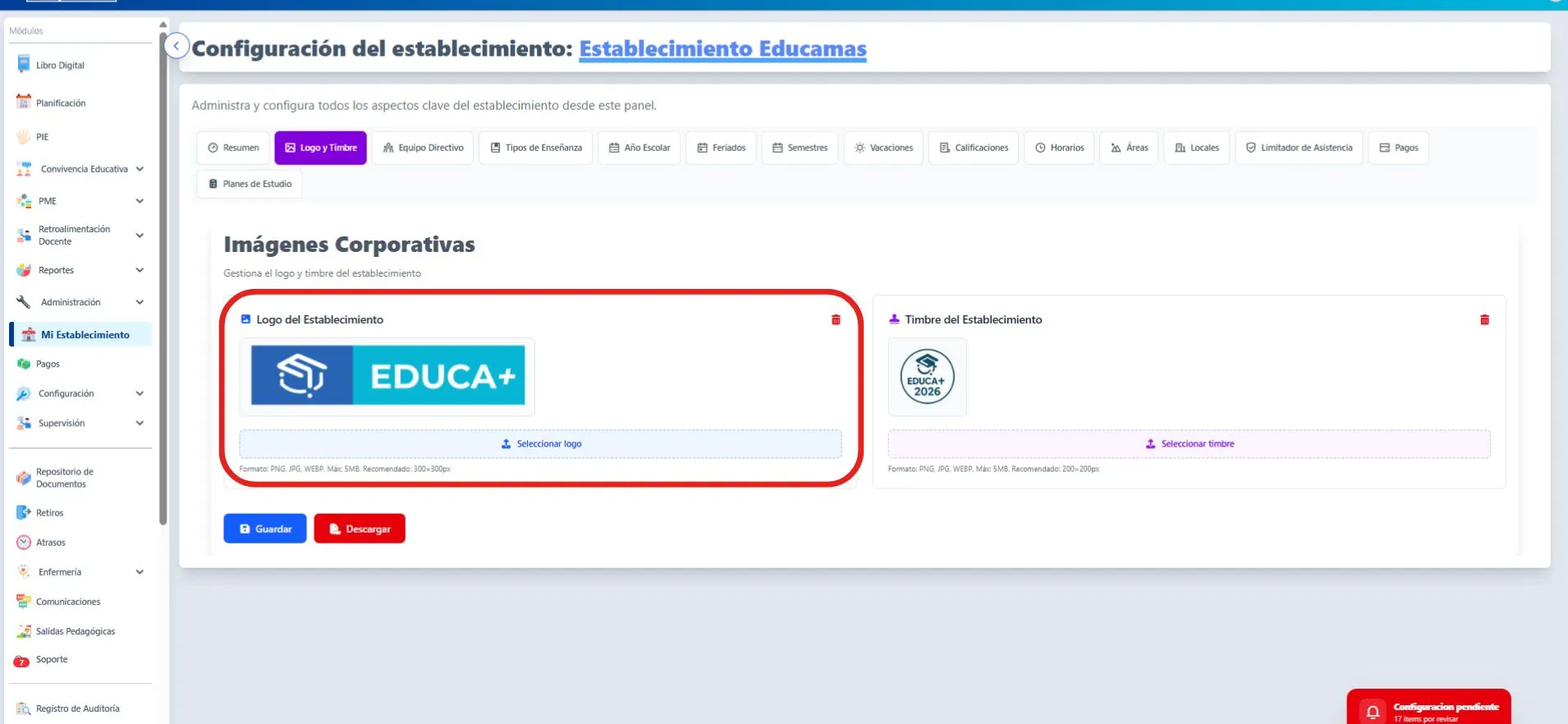
Pasaremos el cursor sobre el espacio cuadriculado o directamente en el boton “Seleccionar Logo”.
-
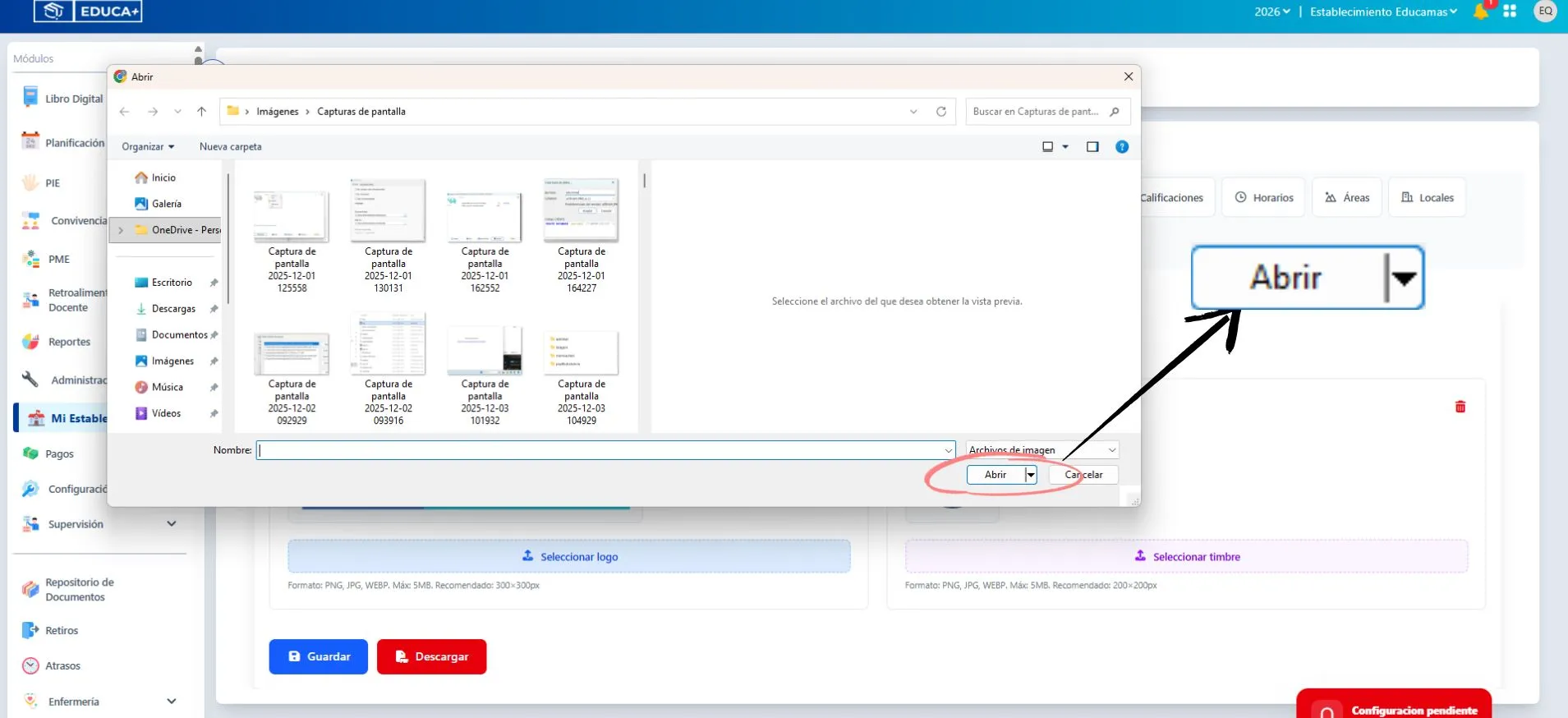
Se abrira una ventana para poder seleccionar el origen del archivo, idealmente previamente descargado en su equipo escritorio.
-
Una vez cargado el archivo, presionar “Abrir”
-
Finalmente verá el archivo fomato imagen subido en la plataforma.
-
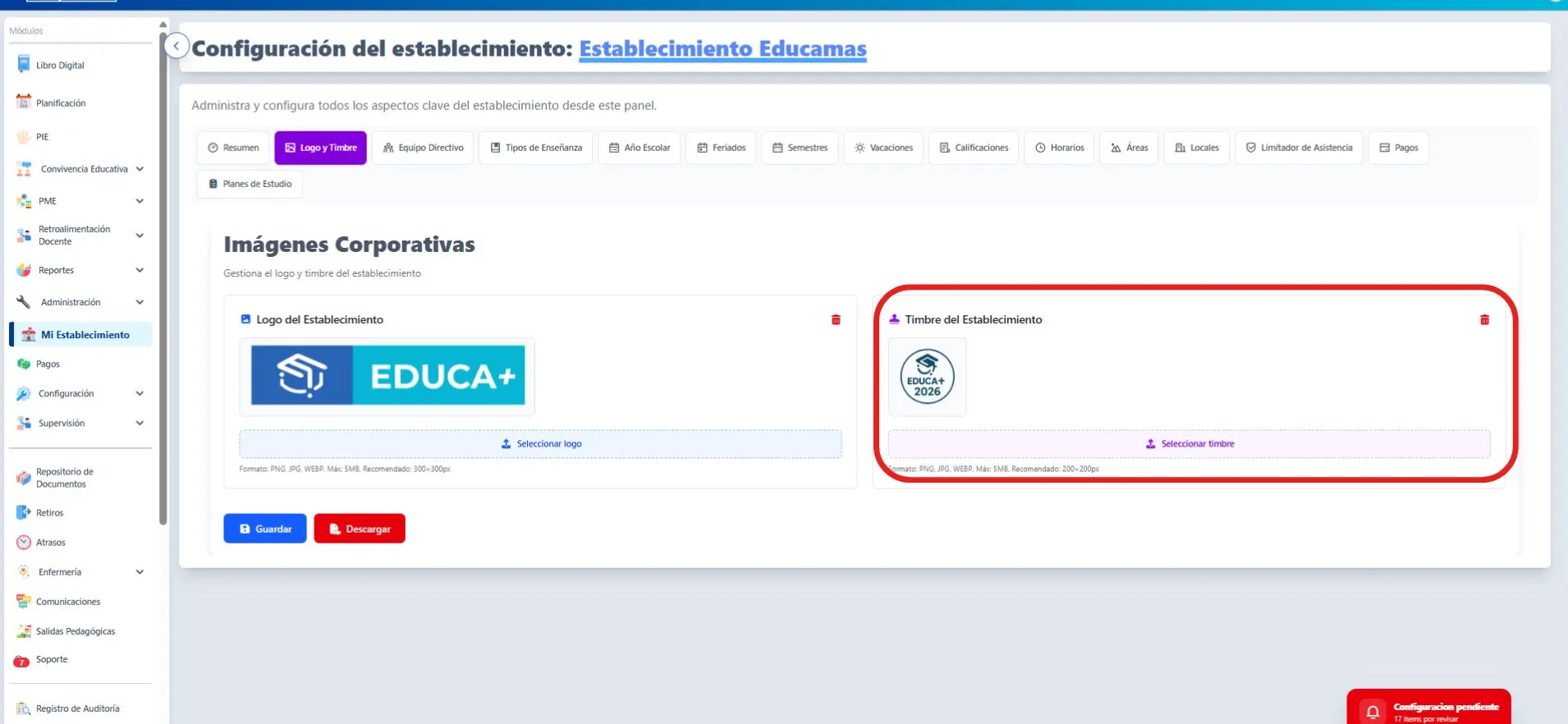
Repetir desde el punto 4, esta vez seleccionando el botón que lleva por nombre “Seleccionar Timbre”
Asignación de Equipo Directivo.
Section titled “Asignación de Equipo Directivo.”-
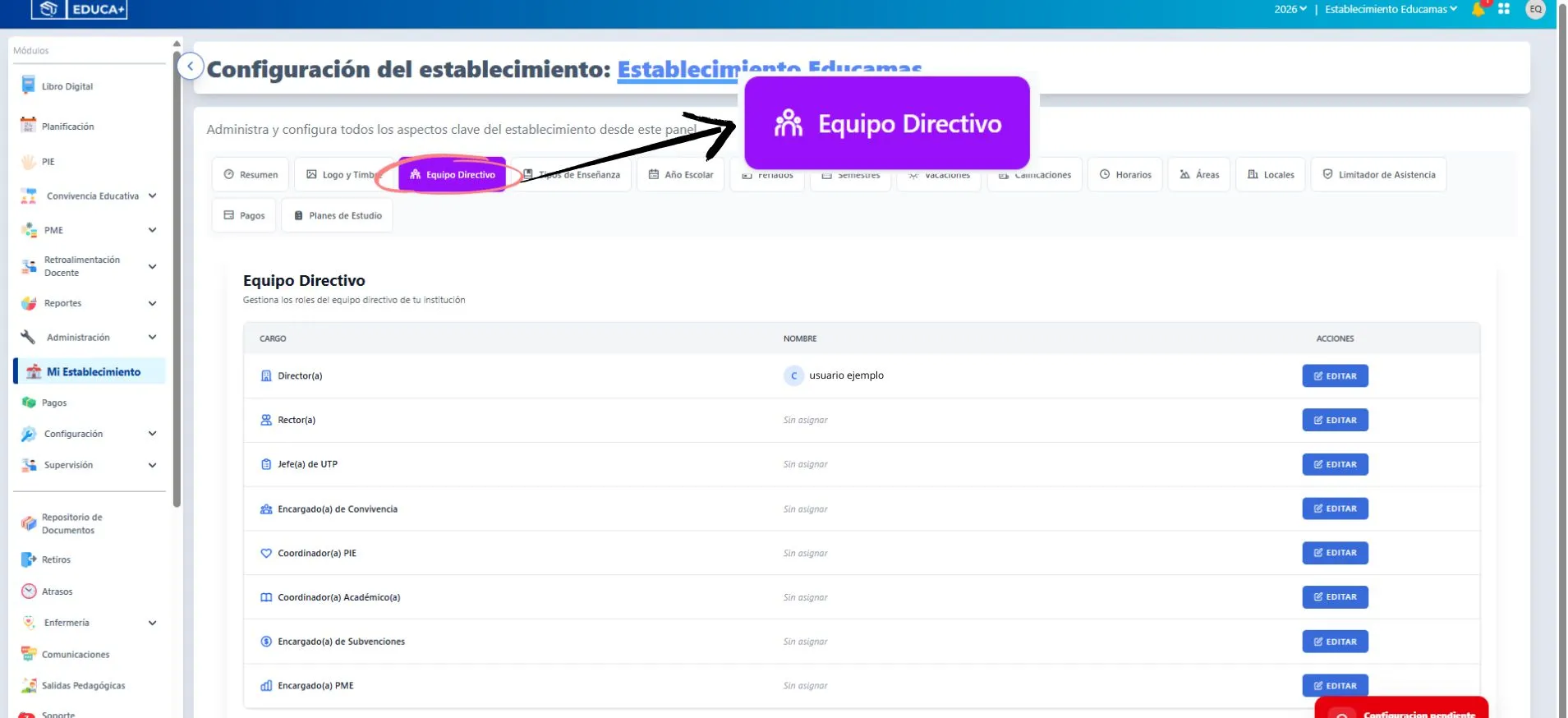
Desde el panel de Configuración, navega a la sección “Equipo Directivo”.
-
Verás una lista con los diferentes cargos que conforman el equipo de liderazgo pedagógico de la institución. Algunos de estos cargos son:
-
Director(a)
-
Rector(a)
-
Jefe(a) de UTP (Unidad Técnico Pedagógica)
-
Encargado(a) de Convivencia
-
Coordinador(a) PIE (Programa de Integración Escolar)
-
Coordinador(a) Académico(a)
-
Encargado(a) de Subvenciones
-
Encargado(a) PME (Plan de Mejoramiento Educativo)
Asignar un cargo:
-
Localiza el cargo que deseas asignar (ej. “Director(a)”).
-
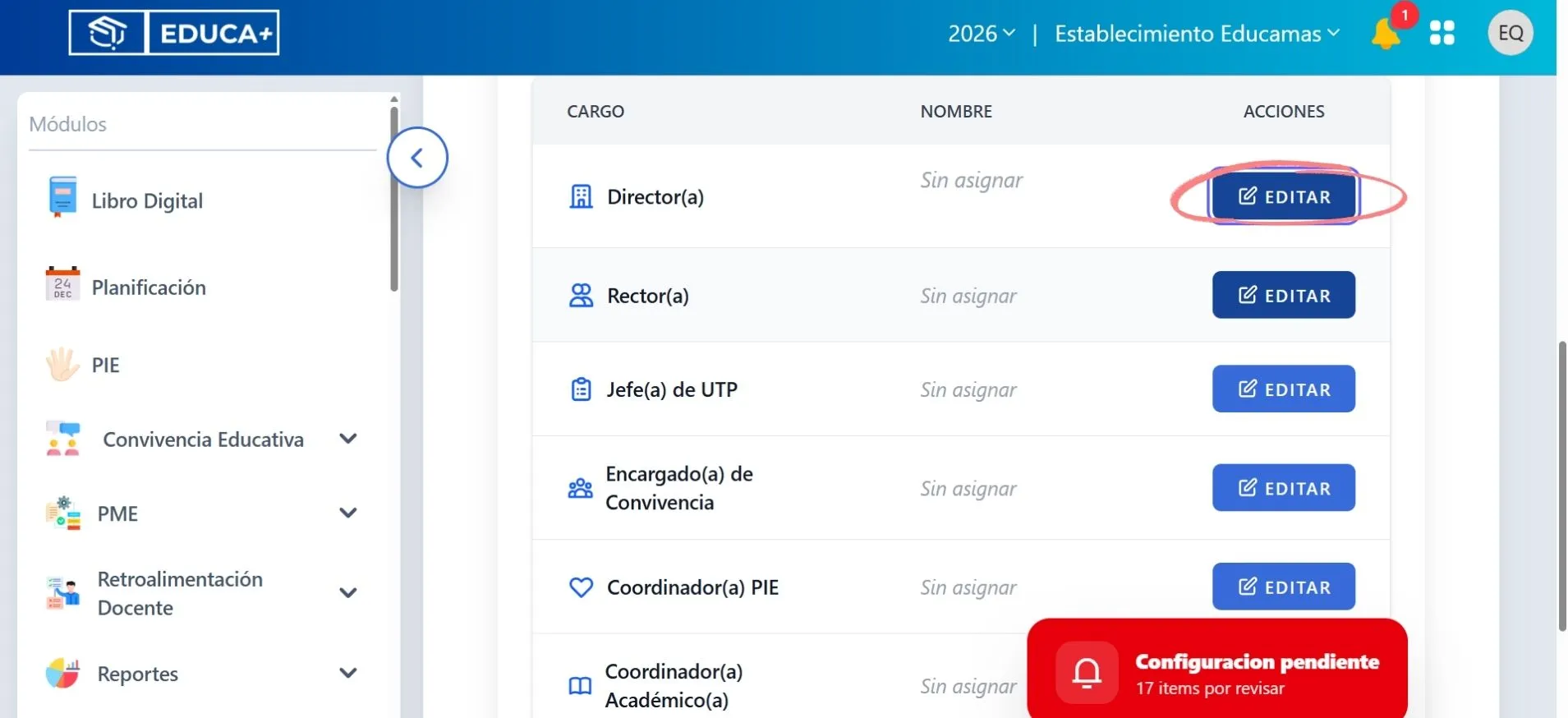
Junto a cada cargo, verás un botón que dice “EDITAR”.
-
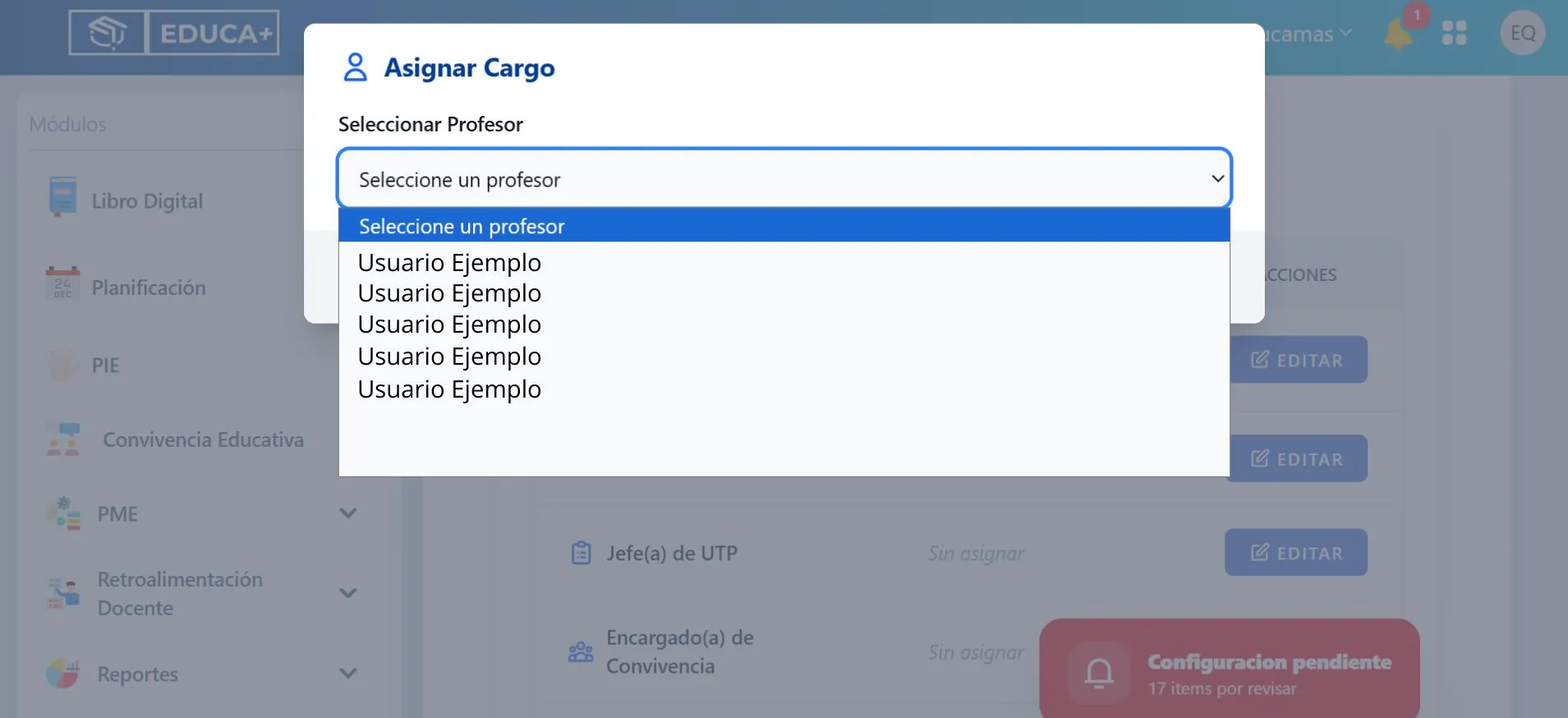
Haz clic en este botón. Se desplegará una lista o se abrirá un cuadro de diálogo con los nombres de los docentes y profesionales que ya han sido registrados en la plataforma.
-
Busca y selecciona el nombre de la persona que ocupará ese rol. Por ejemplo, podrías elegir a “Usuario Ejemplo” para el cargo de Director(a).
-
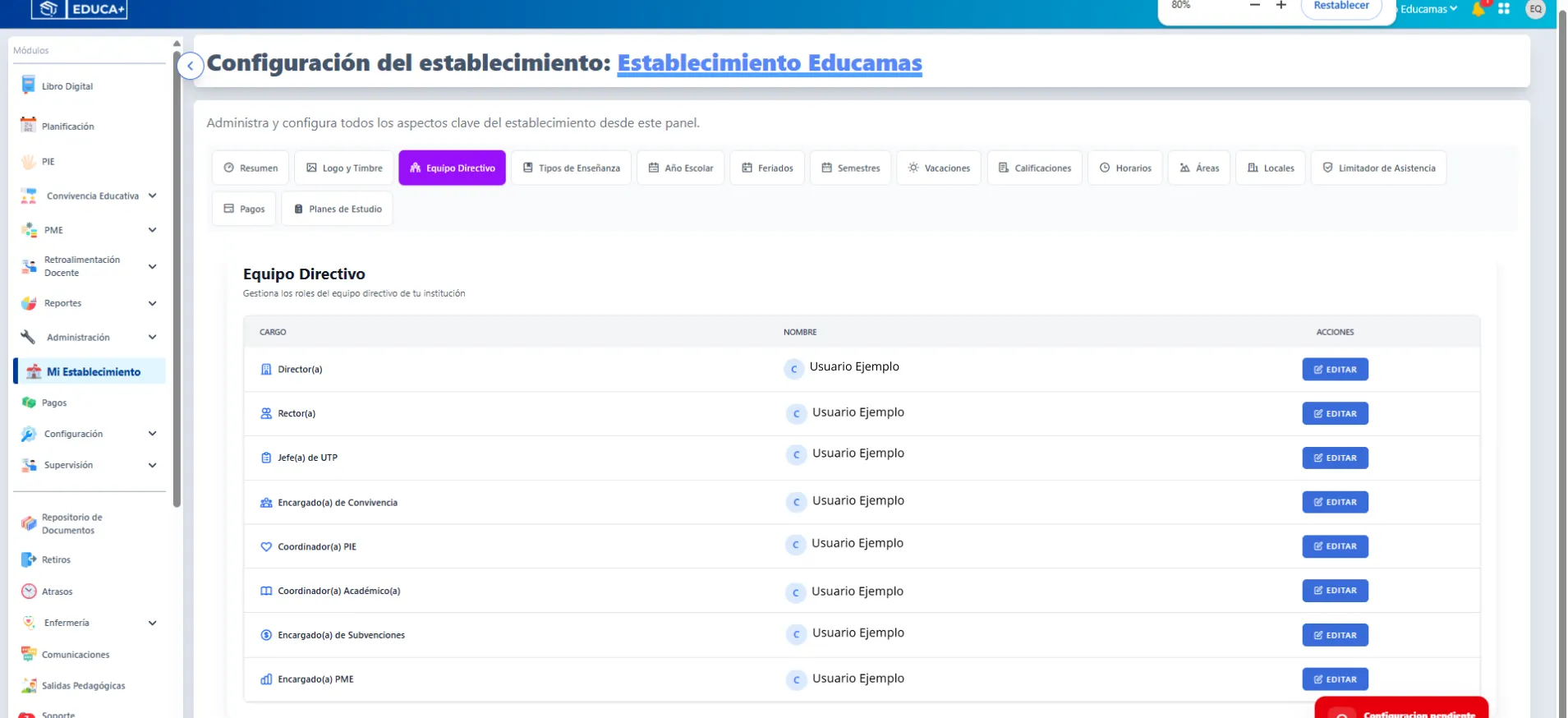
Una vez seleccionado el nombre, el sistema lo asociará al cargo y lo mostrará en la columna de “NOMBRE”.
-
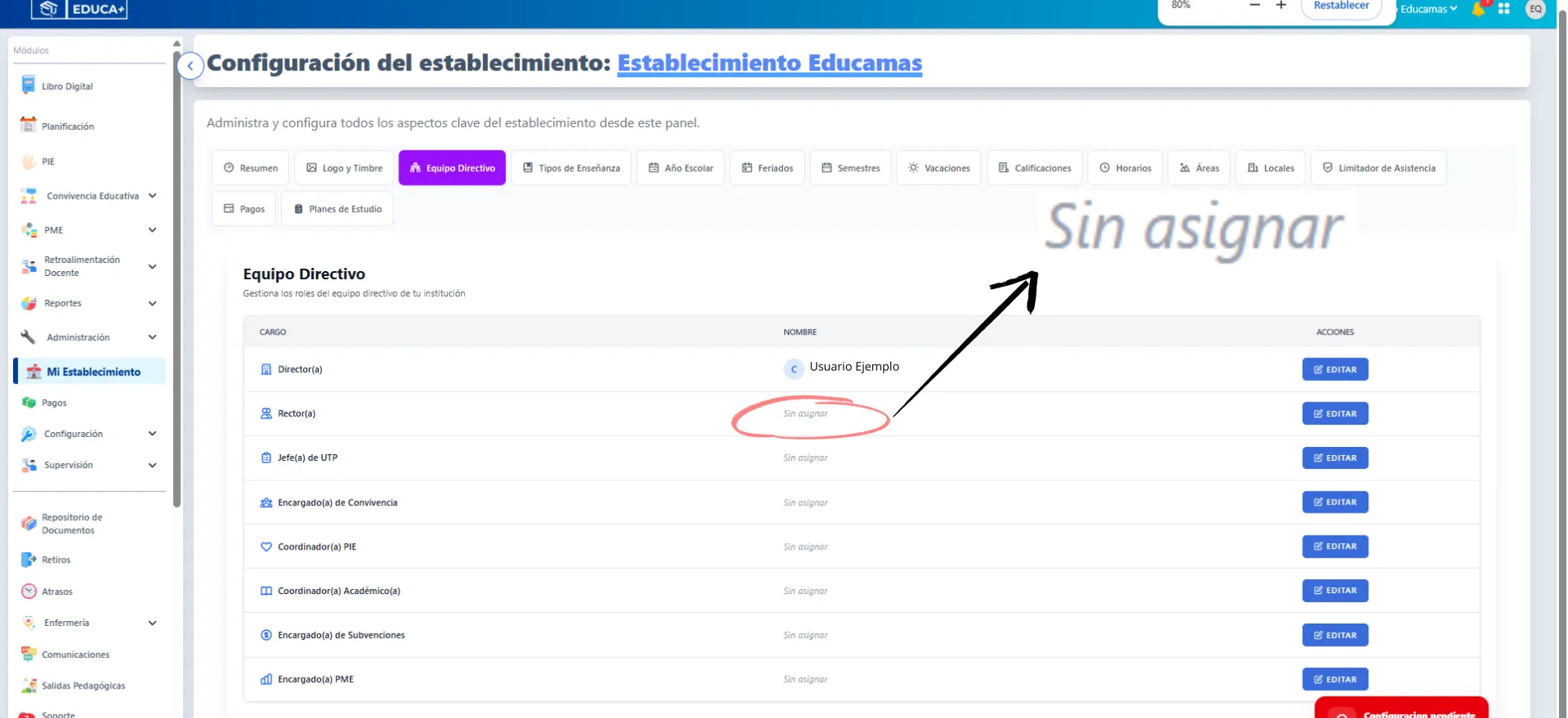
Repite este proceso para cada uno de los cargos que desees asignar.
Verificación de la Configuración
Section titled “Verificación de la Configuración”Una vez que hayas subido el logo, el timbre y asignado los cargos directivos, puedes verificar el estado de la configuración de tu establecimiento.
En el panel de Configuración, busca un indicador que suele aparecer en la parte superior o inferior de la pantalla.
Verás un mensaje similar a: “Configuración pendiente: 17 items por revisar”.
Este número indica cuántos apartados de configuración aún necesitan ser completados para que tu establecimiento esté totalmente operativo en la plataforma. A medida que vayas completando módulos (como el de “Año Escolar”, “Horarios”, etc.), este número irá disminuyendo.
¡Felicidades! Has completado el primer módulo de configuración. Ahora tu establecimiento cuenta con una identidad visual definida y un equipo directivo asignado, lo que permite comenzar a operar con los siguientes módulos de la plataforma.