Calificaciones
El módulo Calificaciones, ubicado en Panel Sostenedor, reúne los resultados académicos de los establecimientos disponibles para su sesión. Permite consultar promedios, identificar niveles de logro, comparar establecimientos y revisar resultados por curso y tipo de enseñanza.
Utilice esta pantalla para hacer seguimiento y descargar informes en Excel o PDF. El ingreso y la modificación de notas se realizan en los módulos académicos del establecimiento.
Las ilustraciones contienen datos ficticios. El recuadro celeste señala el control que debe utilizar o la información que debe revisar.
Qué encontrará en cada etapa
Sección titulada «Qué encontrará en cada etapa»| Etapa | Para qué sirve |
|---|---|
| Acceso | Entrar a Calificaciones desde Panel Sostenedor. |
| Filtros | Elegir el año, el periodo y los establecimientos que desea consultar. |
| Resumen y gráfico | Reconocer la cantidad de estudiantes y su distribución por nivel de logro. |
| Categorías | Identificar los establecimientos que tienen estudiantes en cada nivel. |
| Comparación | Consultar el ranking de establecimientos y el desglose por curso. |
| Descargas | Guardar los resultados en Excel o PDF. |
| Casos sin información | Interpretar una selección vacía, un periodo sin datos o una categoría sin resultados. |
Antes de comenzar
Sección titulada «Antes de comenzar»Necesita una cuenta con acceso a Panel Sostenedor. Los establecimientos disponibles corresponden a la corporación del establecimiento de su sesión; si no tiene una corporación asociada, puede aparecer únicamente ese establecimiento.
Al ingresar, el módulo selecciona los establecimientos disponibles, el año de la sesión y el periodo Anual. El selector de año ofrece los años desde 2025 hasta el año actual.
El Total Estudiantes corresponde a quienes tienen un promedio disponible para la consulta. Puede diferir de la matrícula total del establecimiento.
Etapa 1. Acceder al módulo
Sección titulada «Etapa 1. Acceder al módulo»Abra el módulo desde el menú lateral para comenzar la consulta.
Paso 1. Desplegar Panel Sostenedor
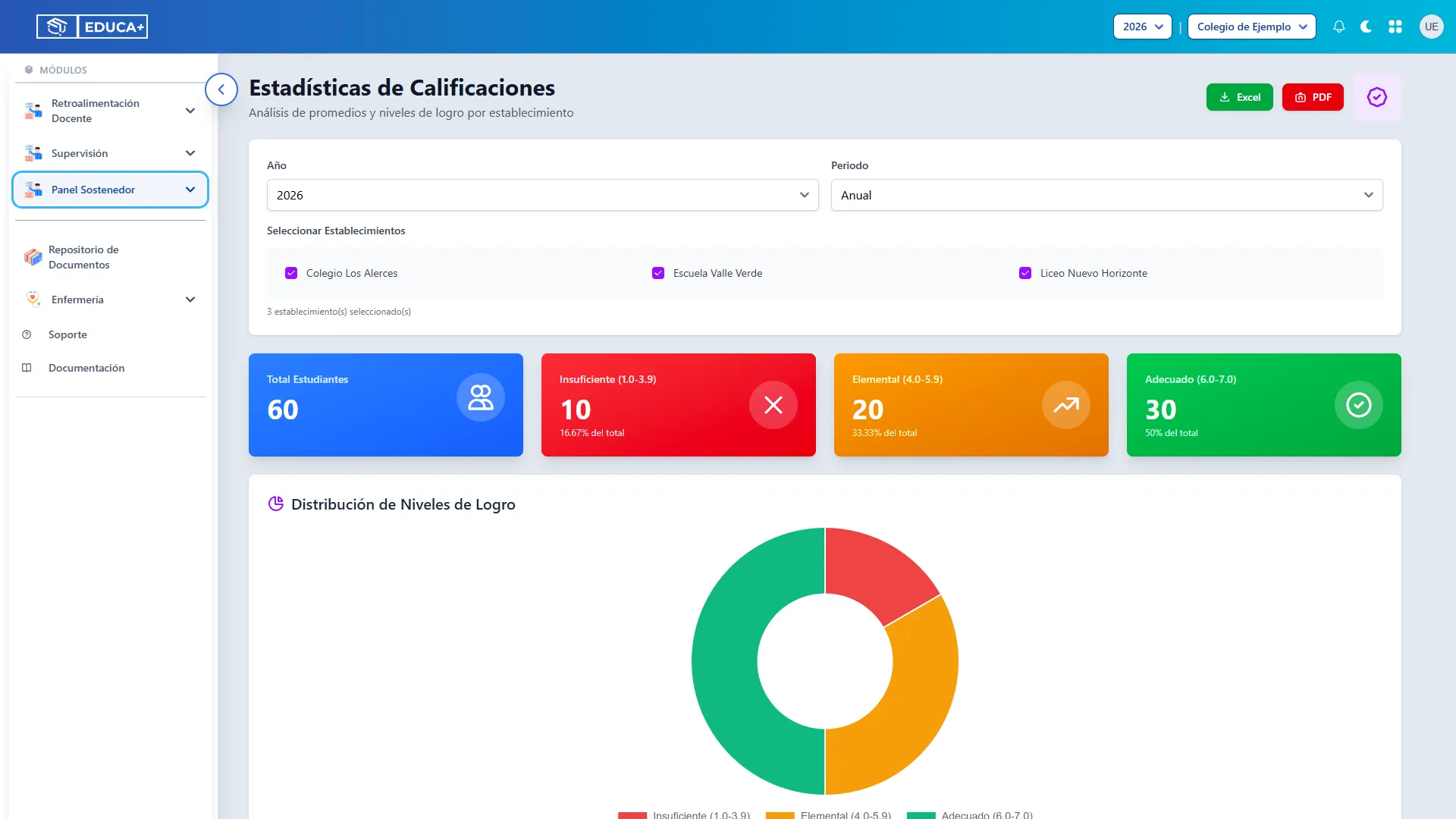
Sección titulada «Paso 1. Desplegar Panel Sostenedor»Haga clic en Panel Sostenedor para mostrar sus opciones. Si el menú ya está desplegado, continúe con el paso siguiente.
Paso 2. Abrir Calificaciones
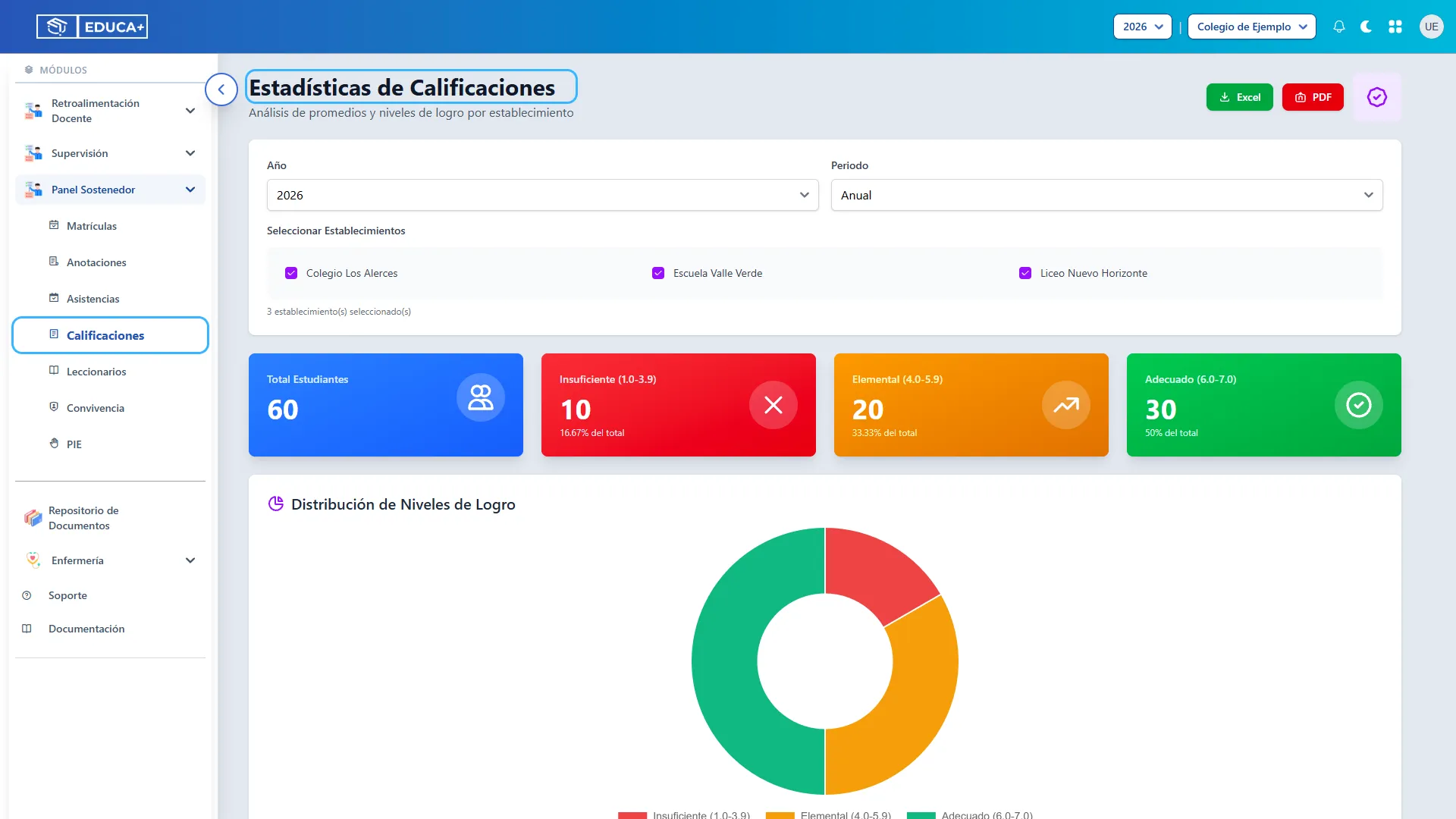
Sección titulada «Paso 2. Abrir Calificaciones»Seleccione Calificaciones. Se abrirá la pantalla Estadísticas de Calificaciones, con los filtros y los botones de descarga en la parte superior.
Etapa 2. Elegir la información que desea consultar
Sección titulada «Etapa 2. Elegir la información que desea consultar»Los filtros delimitan la consulta. Cada cambio actualiza los resultados automáticamente; espere a que termine la actualización antes de seguir o descargar un informe.
Paso 3. Seleccionar el año
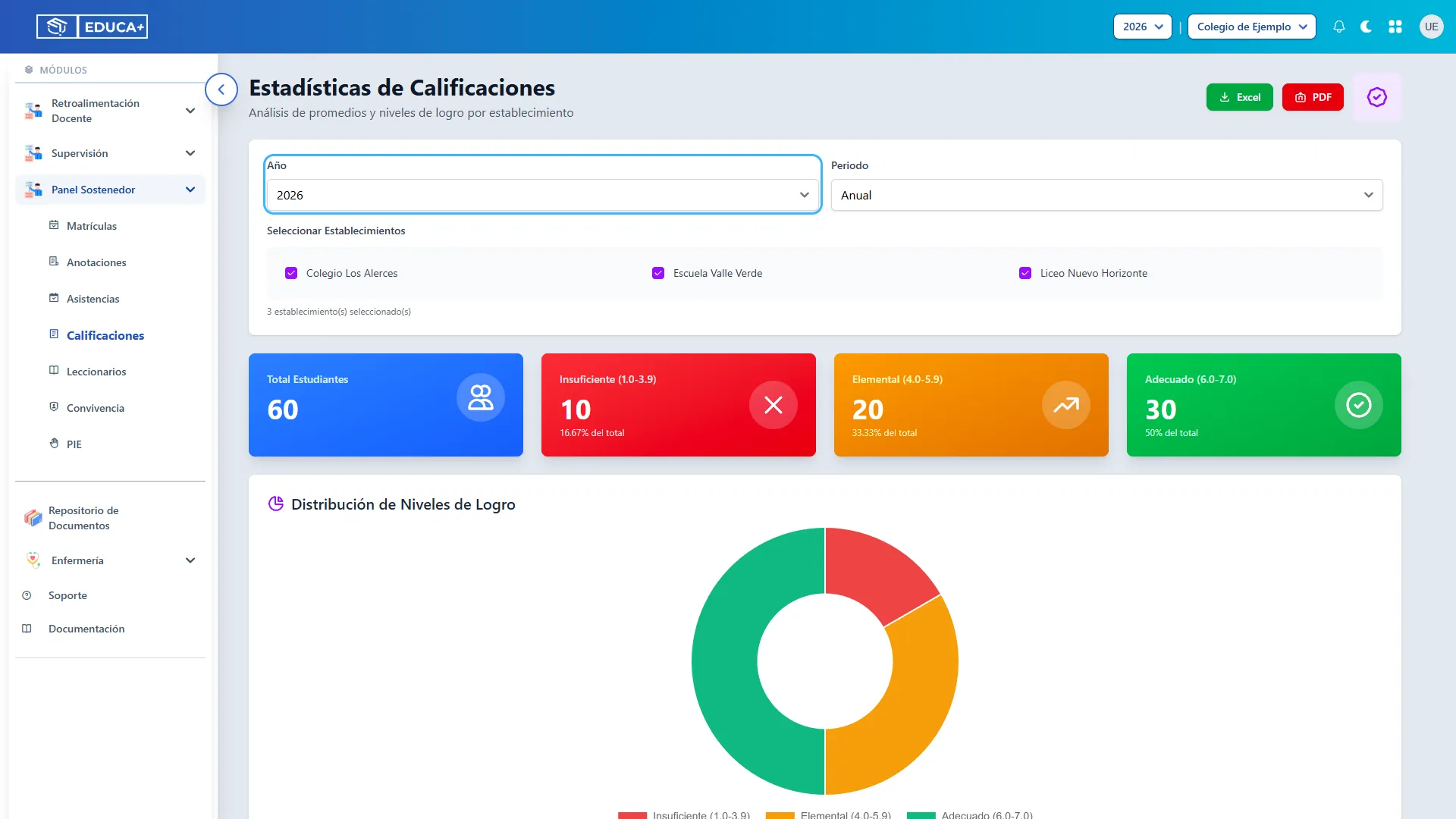
Sección titulada «Paso 3. Seleccionar el año»Abra el selector Año que aparece dentro del módulo y elija el año que desea revisar.
Paso 4. Seleccionar el periodo
Sección titulada «Paso 4. Seleccionar el periodo»Abra Periodo y elija una de las opciones disponibles:
| Opción | Qué consulta |
|---|---|
| Anual | Los promedios anuales registrados de los estudiantes. |
| Primer Semestre | Los promedios del primer semestre del año seleccionado. |
| Segundo Semestre | Los promedios del segundo semestre del año seleccionado. |
En la consulta semestral se utilizan los promedios de las asignaturas con información disponible. Para comparar periodos, conserve el mismo año y los mismos establecimientos y cambie únicamente este selector.
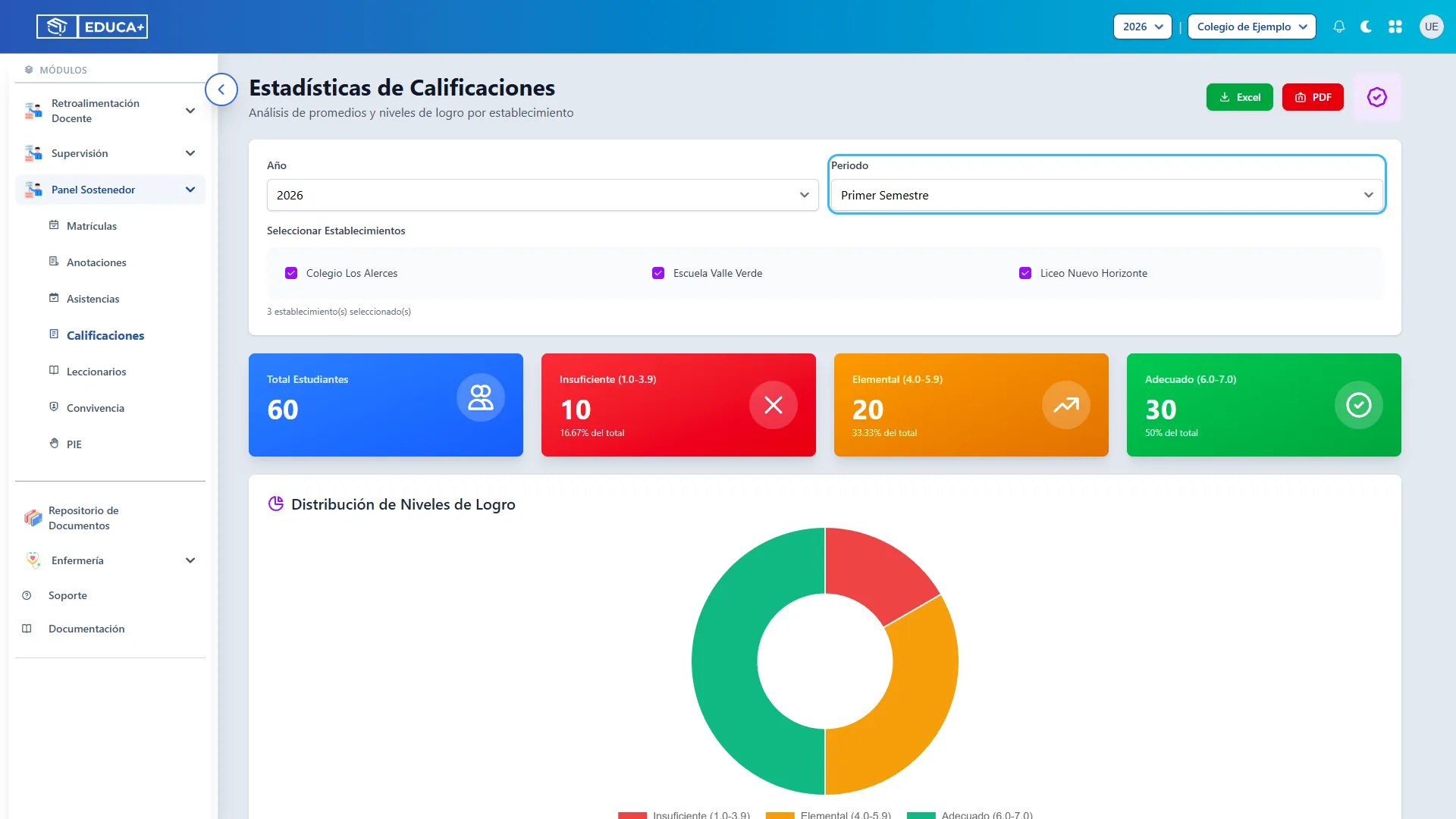
Paso 5. Seleccionar uno o varios establecimientos
Sección titulada «Paso 5. Seleccionar uno o varios establecimientos»En Seleccionar Establecimientos, marque los centros que desea incluir y desmarque los demás. Puede consultar un establecimiento o comparar varios a la vez.
Revise el contador bajo las casillas para confirmar cuántos establecimientos están seleccionados. Si la lista es extensa, desplácese dentro de ella para ver las demás opciones.
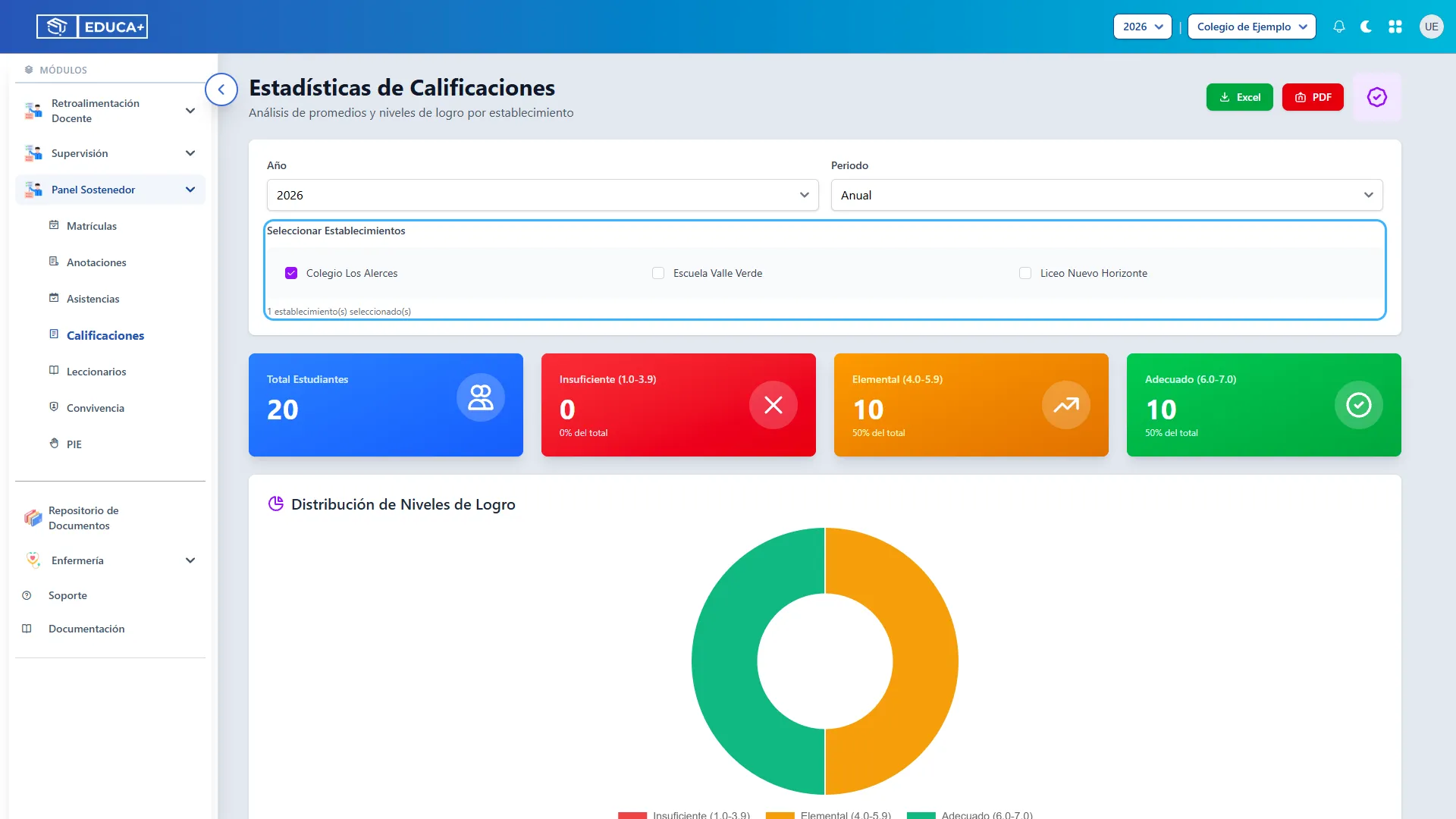
Paso 6. Volver a la consulta de todos los establecimientos
Sección titulada «Paso 6. Volver a la consulta de todos los establecimientos»Marque nuevamente cada establecimiento disponible. Cuando todas las casillas están seleccionadas, el resumen reunirá sus resultados para el año y periodo elegidos.
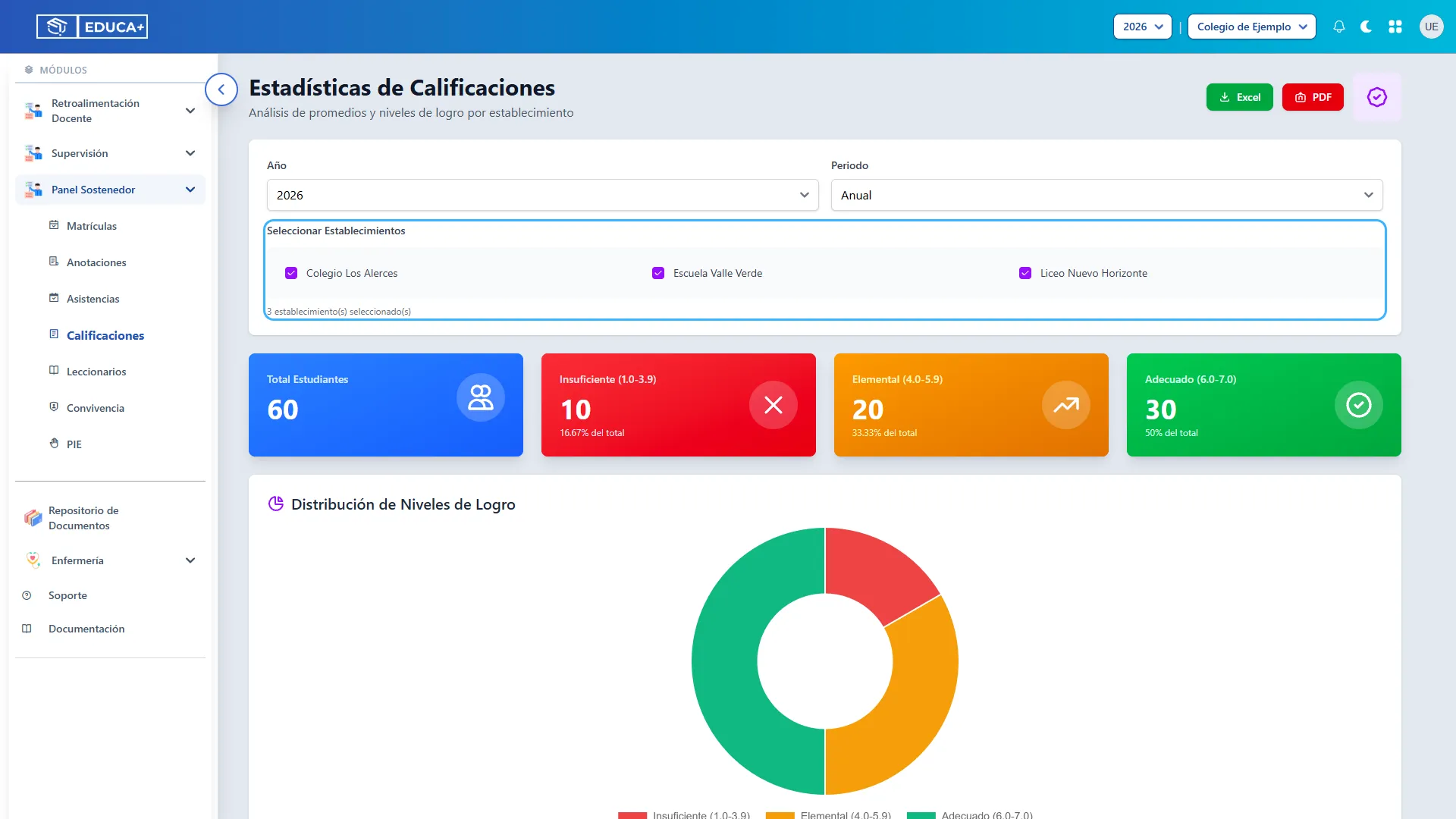
Etapa 3. Revisar el resumen y la distribución
Sección titulada «Etapa 3. Revisar el resumen y la distribución»Esta etapa ofrece una primera lectura de los resultados y ayuda a reconocer qué proporción de estudiantes se encuentra en cada nivel.
Paso 7. Leer las tarjetas de resumen
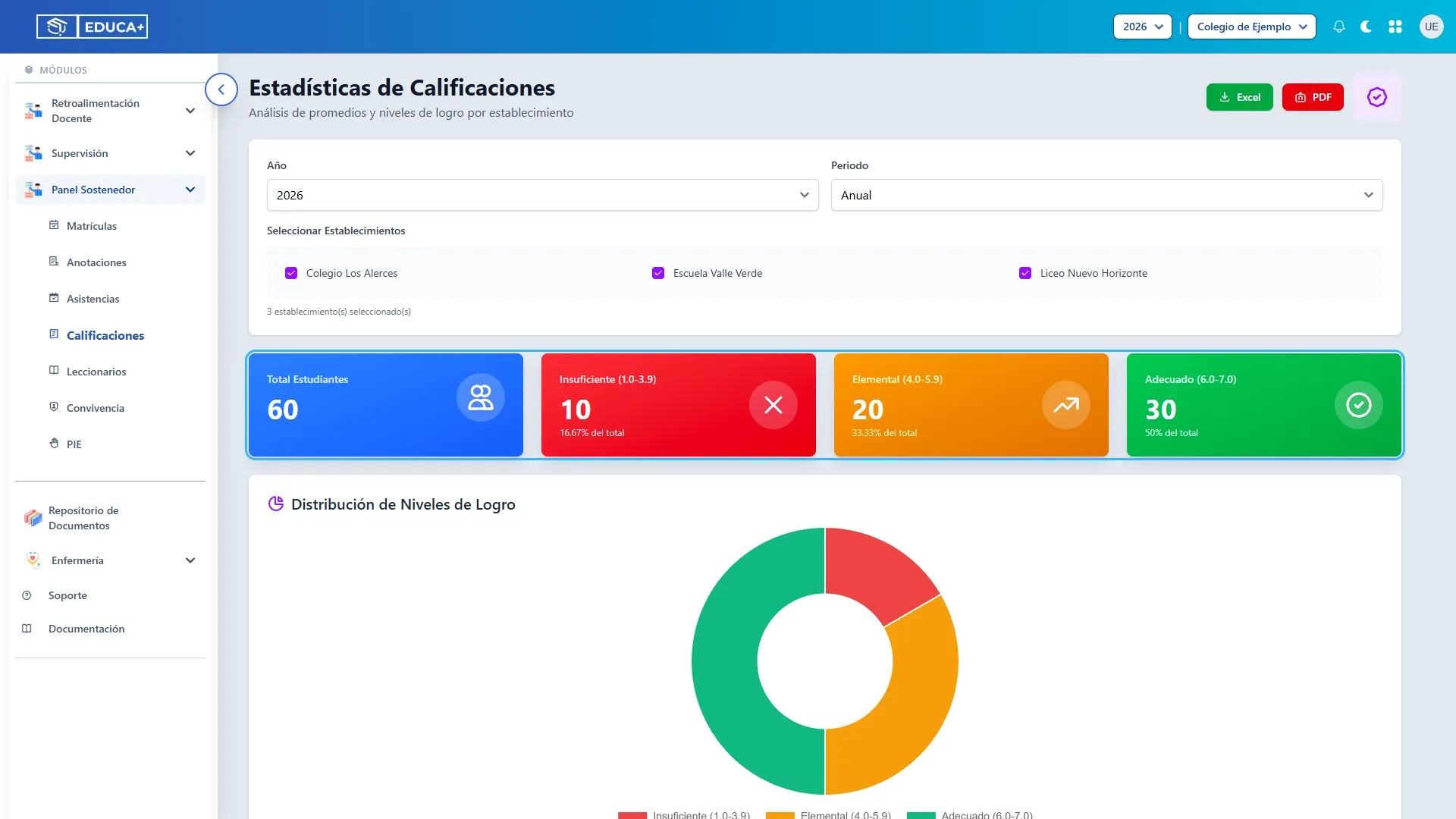
Sección titulada «Paso 7. Leer las tarjetas de resumen»Revise las cuatro tarjetas que aparecen bajo los filtros:
| Tarjeta | Cómo interpretarla |
|---|---|
| Total Estudiantes | Cantidad de estudiantes con promedio disponible en la consulta. |
| Insuficiente (1.0–3.9) | Cantidad y porcentaje de estudiantes clasificados en este rango. Se identifica en rojo. |
| Elemental (4.0–5.9) | Cantidad y porcentaje de estudiantes clasificados en este rango. Se identifica en ámbar. |
| Adecuado (6.0–7.0) | Cantidad y porcentaje de estudiantes clasificados en este rango. Se identifica en verde. |
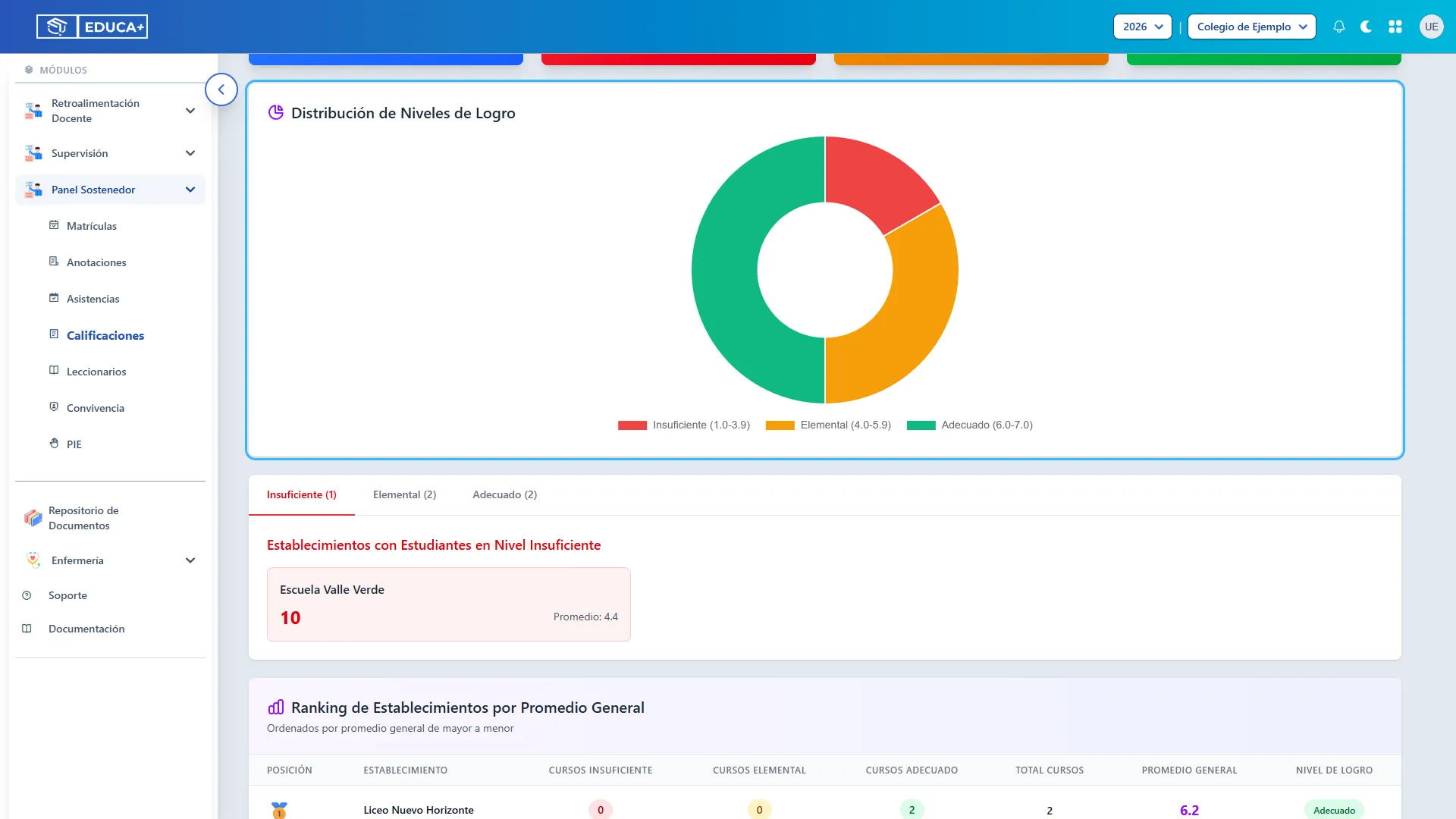
Por ejemplo, en la ilustración hay 60 estudiantes con promedio disponible y 10 se encuentran en nivel Insuficiente, equivalentes al 16.67% del total.
Paso 8. Interpretar el gráfico de distribución
Sección titulada «Paso 8. Interpretar el gráfico de distribución»Desplácese hasta Distribución de Niveles de Logro. Cada segmento representa una categoría: rojo para Insuficiente, ámbar para Elemental y verde para Adecuado. Un segmento más grande indica una mayor cantidad de estudiantes clasificados en ese nivel.
Paso 9. Consultar el detalle de un segmento
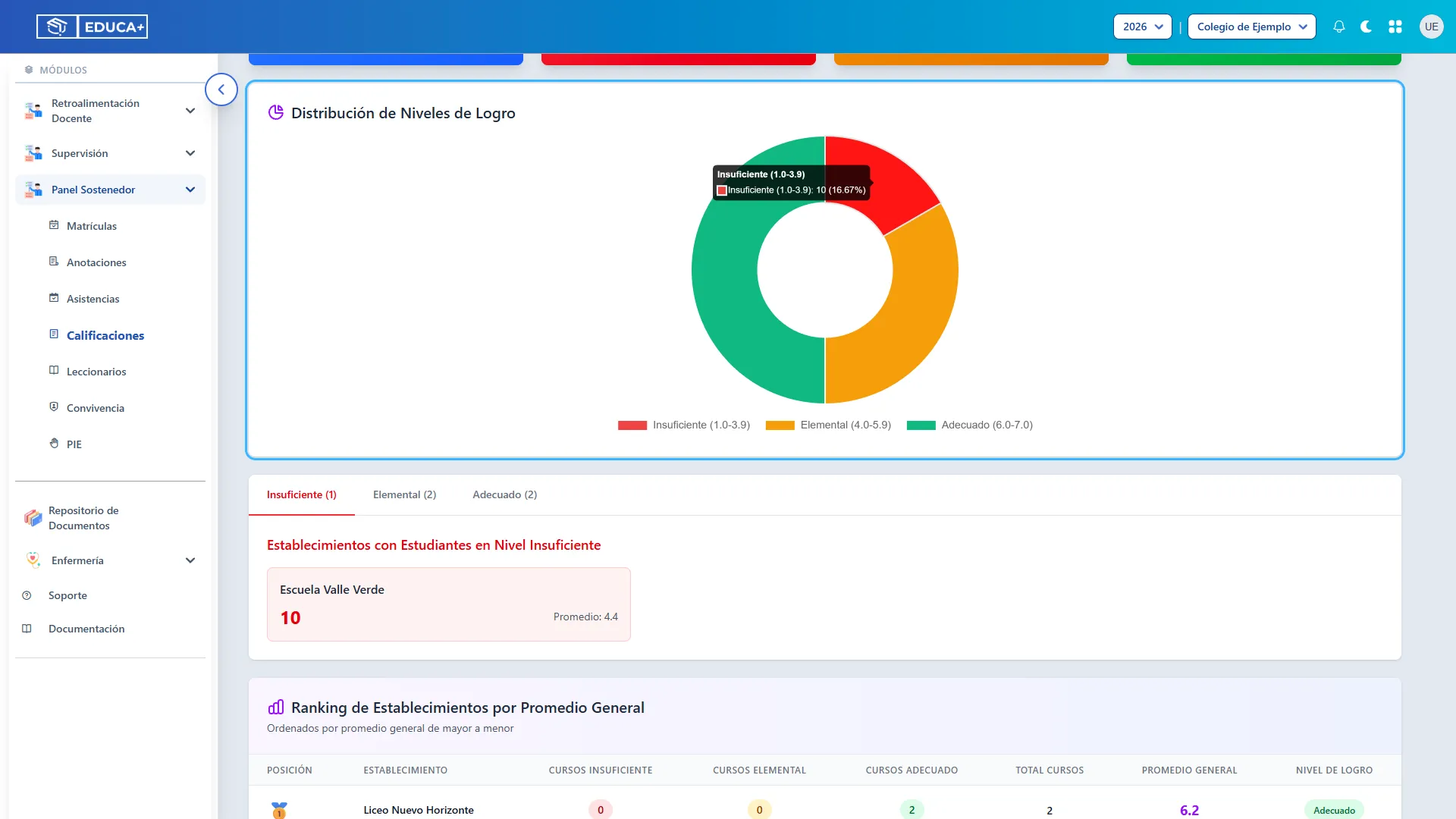
Sección titulada «Paso 9. Consultar el detalle de un segmento»Pase el puntero sobre un segmento del gráfico. Aparecerá un recuadro con el nivel, la cantidad de estudiantes y su porcentaje dentro del total representado en el gráfico.
Paso 10. Ocultar o mostrar una categoría en el gráfico
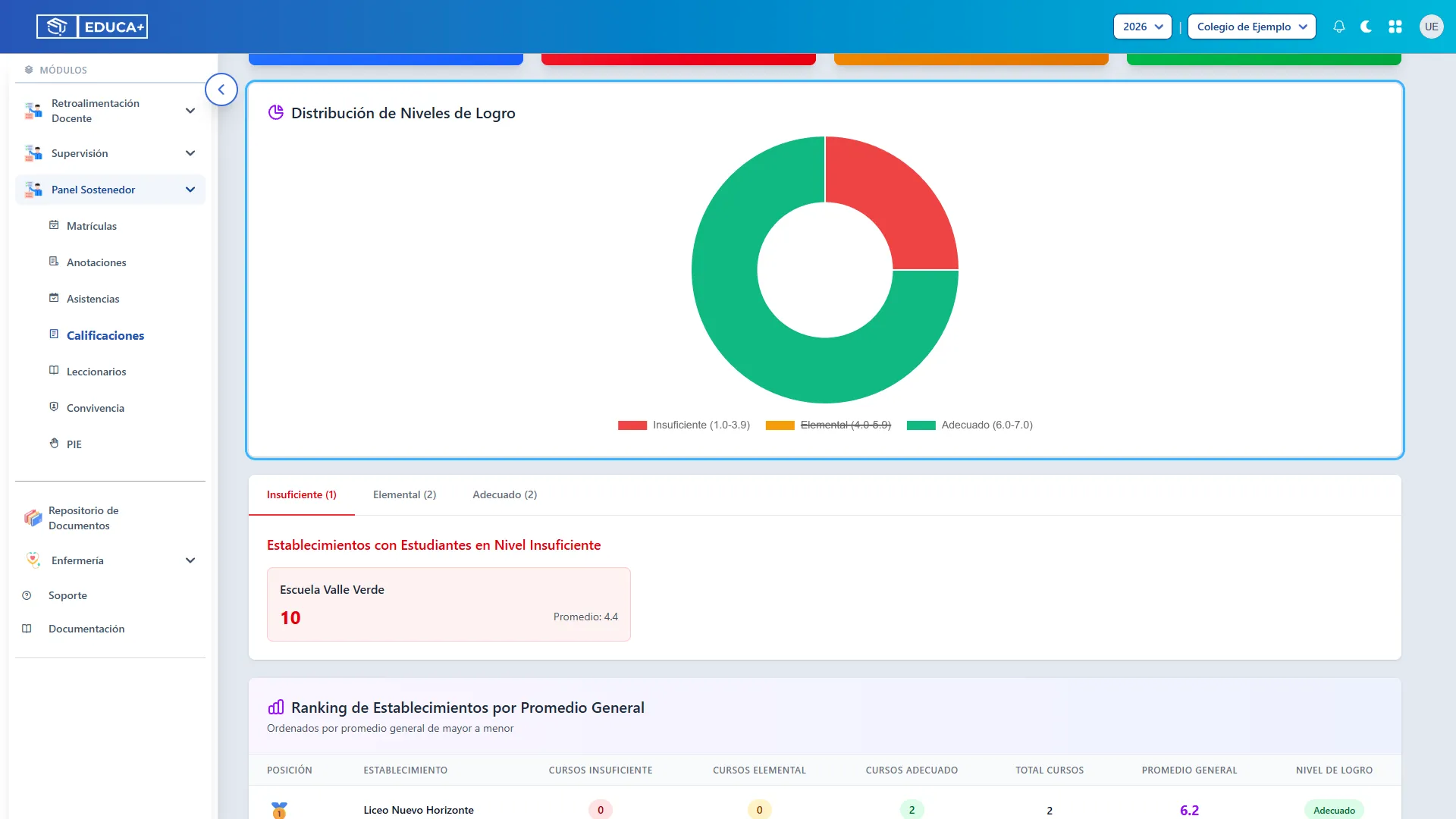
Sección titulada «Paso 10. Ocultar o mostrar una categoría en el gráfico»Haga clic en una categoría de la leyenda, situada bajo el gráfico, para ocultar su segmento. Haga clic nuevamente para volver a mostrarlo.
Esta acción cambia la visualización del gráfico; las tarjetas, las categorías y las tablas conservan los resultados de los filtros. Antes de descargar un PDF, deje visibles las categorías que desea incluir en la imagen del gráfico.
Etapa 4. Revisar establecimientos por nivel de logro
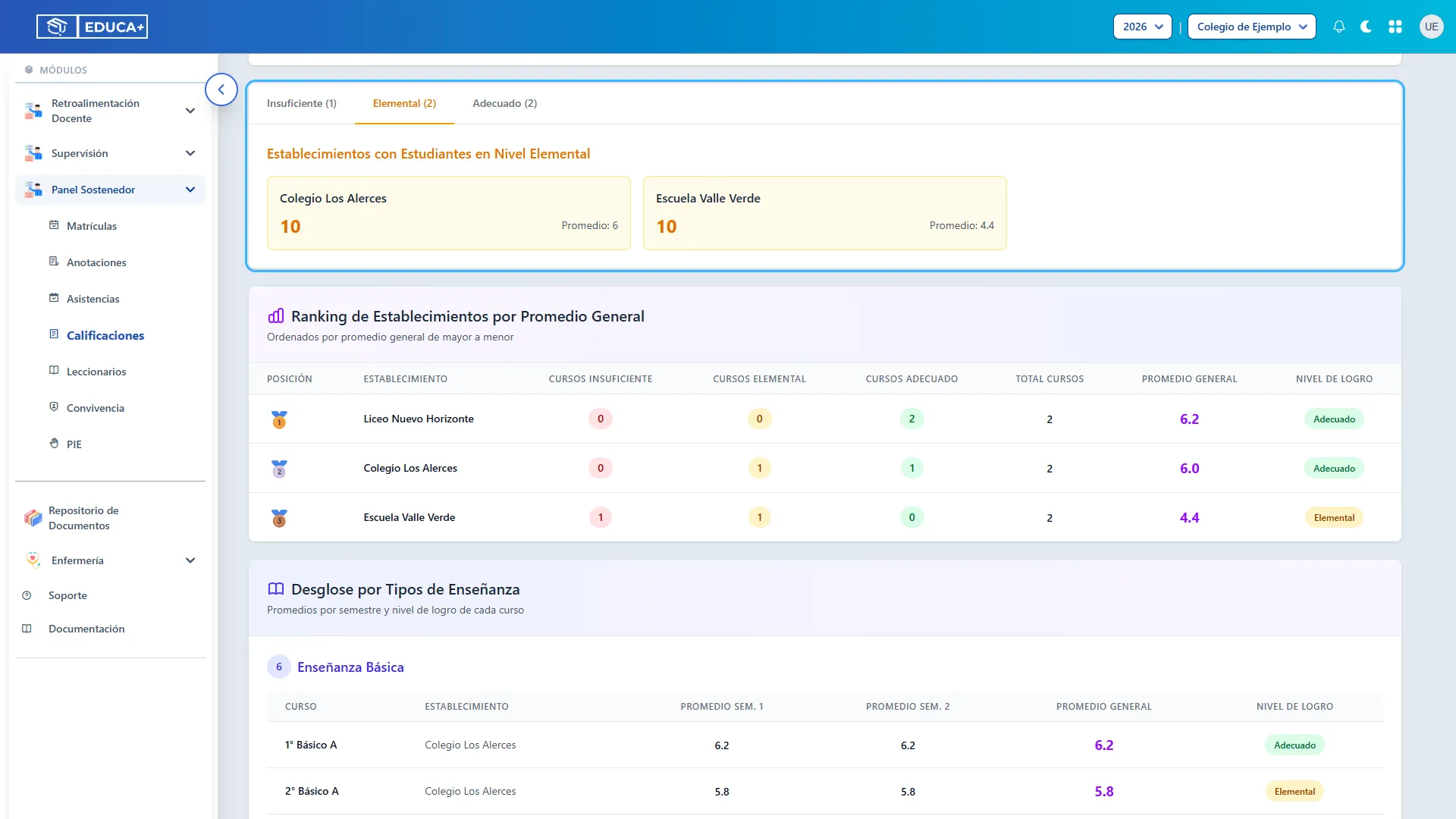
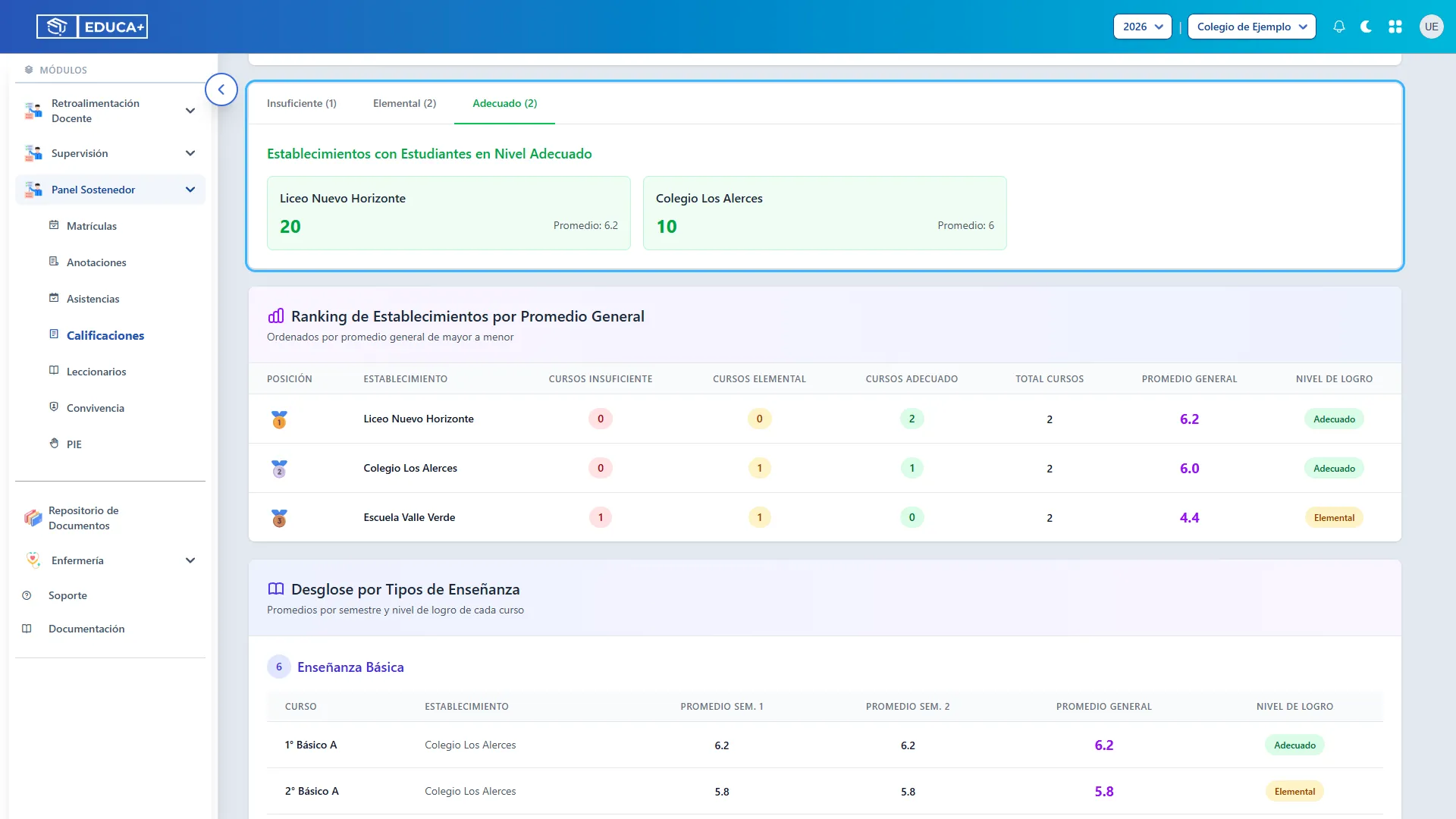
Sección titulada «Etapa 4. Revisar establecimientos por nivel de logro»Las pestañas agrupan los establecimientos que tienen estudiantes en cada categoría. Un mismo establecimiento puede aparecer en más de una pestaña.
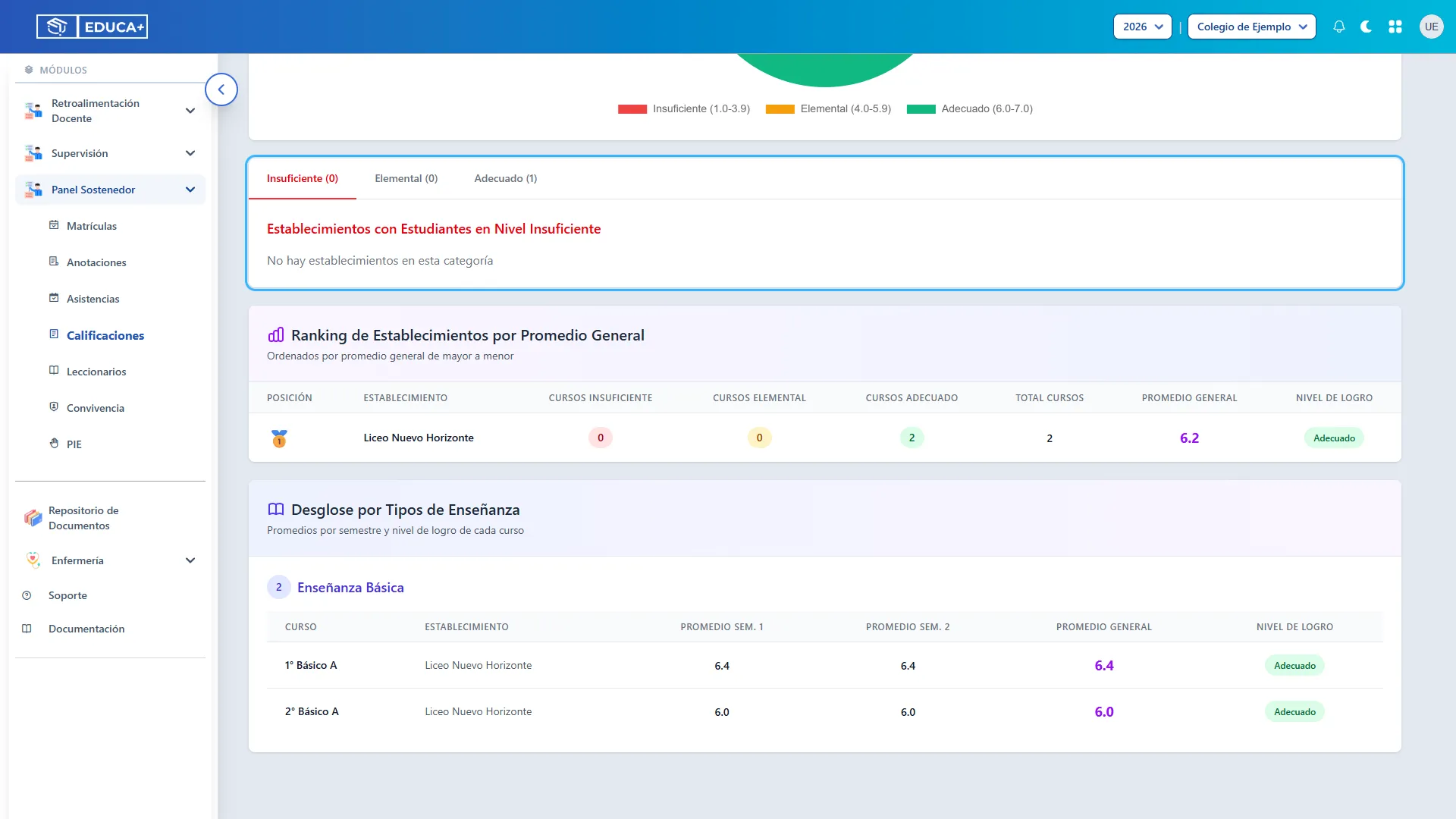
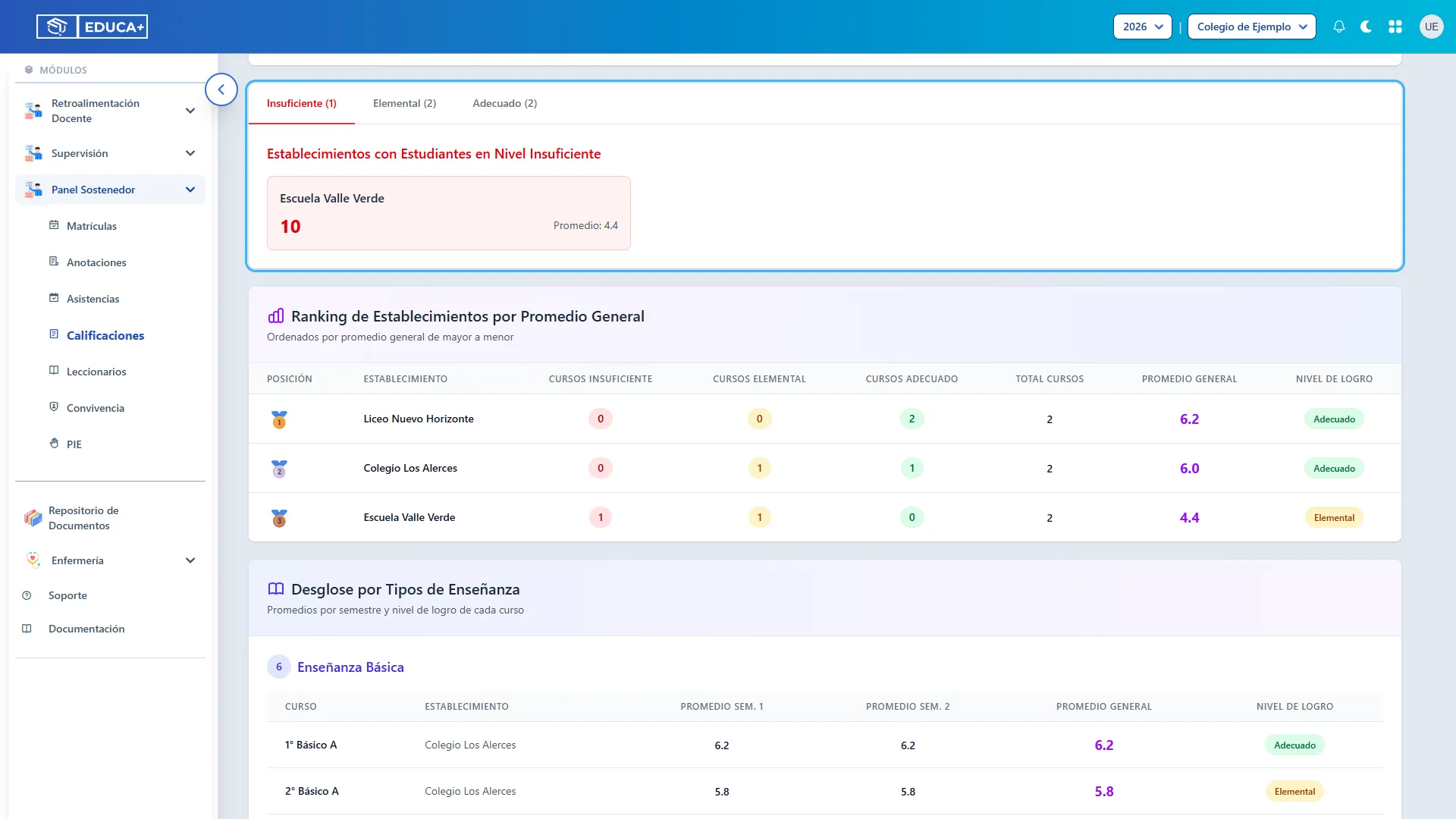
El número entre paréntesis en la pestaña indica la cantidad de establecimientos. Dentro de cada tarjeta, el número destacado corresponde a la cantidad de estudiantes de ese nivel. El valor Promedio corresponde al promedio del establecimiento para el periodo consultado, considerando a sus estudiantes con información disponible.
Paso 11. Consultar el nivel Insuficiente
Sección titulada «Paso 11. Consultar el nivel Insuficiente»Seleccione Insuficiente. Revise los establecimientos que aparecen y la cantidad de estudiantes de cada uno para orientar el seguimiento académico.
Las tarjetas se presentan de mayor a menor cantidad de estudiantes de la categoría. No abren una nómina individual al hacer clic.
Paso 12. Consultar el nivel Elemental
Sección titulada «Paso 12. Consultar el nivel Elemental»Seleccione Elemental. Revise las cantidades por establecimiento para identificar dónde concentrar acciones de acompañamiento y mejora.
Paso 13. Consultar el nivel Adecuado
Sección titulada «Paso 13. Consultar el nivel Adecuado»Seleccione Adecuado. Consulte qué establecimientos tienen estudiantes en este nivel y cuántos registra cada uno.
Etapa 5. Comparar establecimientos y cursos
Sección titulada «Etapa 5. Comparar establecimientos y cursos»Las tablas permiten pasar de la visión general al detalle de cada establecimiento y curso.
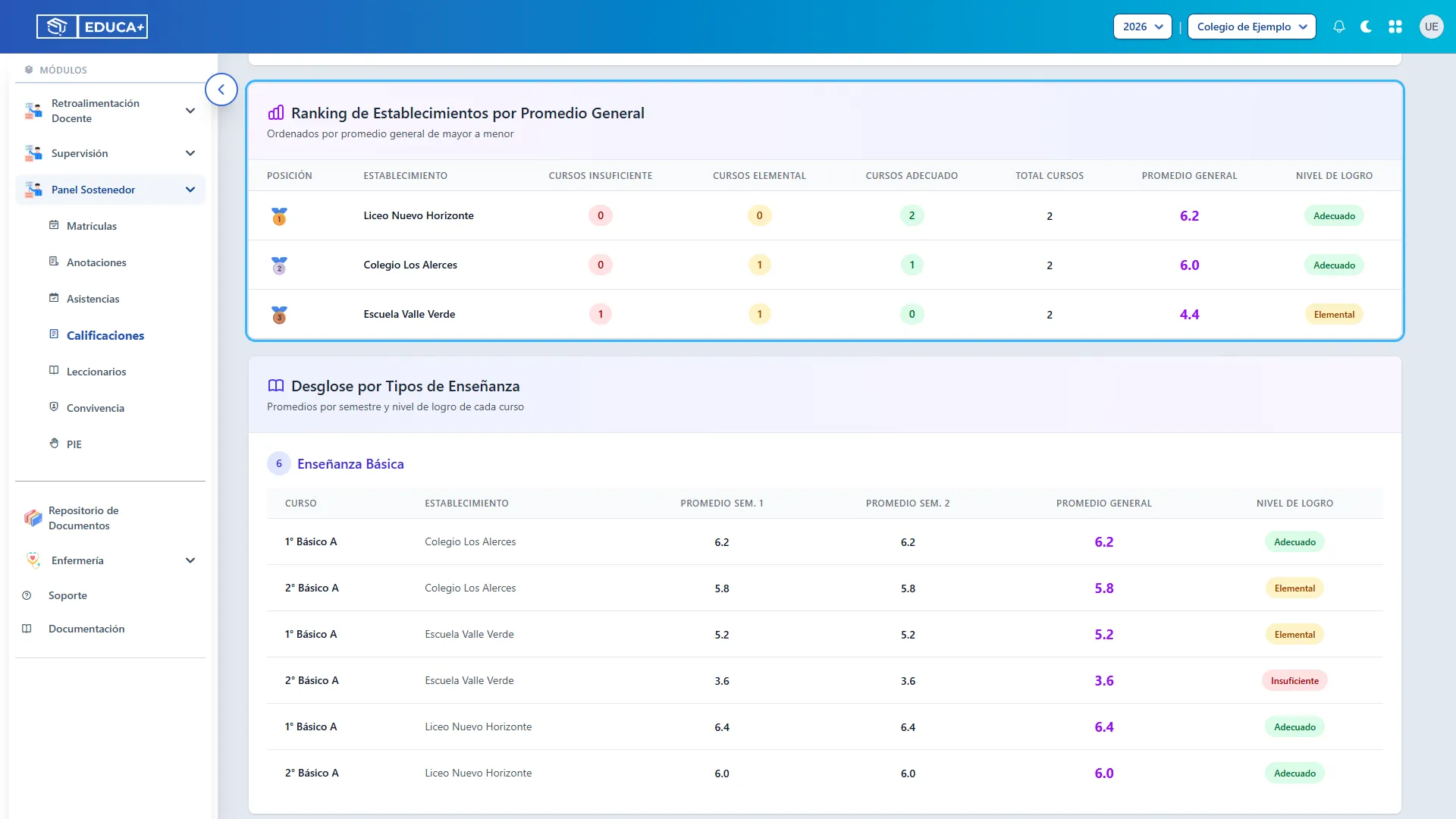
Paso 14. Revisar el ranking de establecimientos
Sección titulada «Paso 14. Revisar el ranking de establecimientos»Desplácese hasta Ranking de Establecimientos por Promedio General. La tabla se ordena automáticamente de mayor a menor promedio.
| Columna | Qué muestra |
|---|---|
| Posición | Ubicación del establecimiento en el ranking. Las tres primeras se destacan con medallas. |
| Establecimiento | Nombre del centro educativo. |
| Cursos Insuficiente, Elemental y Adecuado | Cantidad de cursos cuyo promedio corresponde a cada nivel. |
| Total Cursos | Cantidad de cursos del establecimiento en el año elegido, incluidos los que puedan no tener promedio. |
| Promedio General | Promedio de los cursos con información disponible para el periodo seleccionado. |
| Nivel de Logro | Categoría asociada al promedio del establecimiento. |
En esta tabla se cuentan cursos. En las tarjetas del resumen se cuentan estudiantes. Además, el promedio del ranking se calcula a partir de los promedios de los cursos, por lo que puede diferir del valor mostrado en las tarjetas de establecimientos de la etapa anterior.
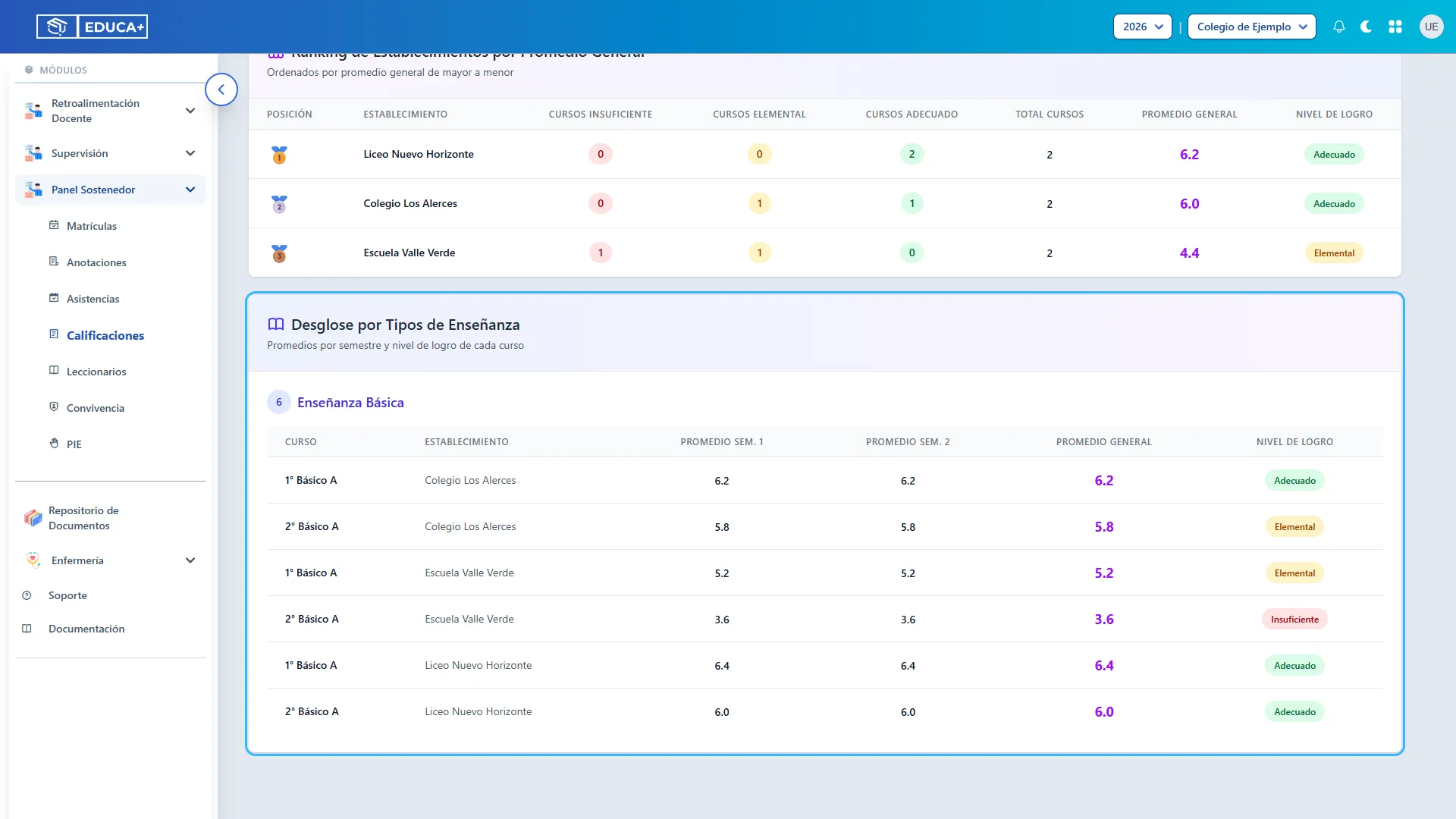
Paso 15. Consultar el desglose por tipo de enseñanza
Sección titulada «Paso 15. Consultar el desglose por tipo de enseñanza»Desplácese hasta Desglose por Tipos de Enseñanza y ubique el grupo que desea revisar. El número junto a su nombre indica cuántos cursos se muestran en ese grupo.
Busque la fila del curso y compare Promedio Sem. 1, Promedio Sem. 2 y Promedio General. La tabla también identifica el establecimiento y el nivel de logro.
Las columnas de ambos semestres y el Promedio General anual permanecen visibles al cambiar el filtro Periodo. La columna Nivel de Logro utiliza el periodo seleccionado: anual, primer semestre o segundo semestre.
Si un promedio no está disponible, la tabla puede mostrar 0.0. Cuando no hay promedio para el periodo elegido, el nivel puede indicar Sin datos. No interprete ese cero como una nota ingresada. Sin categoría indica que el promedio no quedó dentro de los rangos definidos por el módulo.
Esta sección aparece cuando existen cursos con estudiantes para mostrar. Los promedios se presentan con un decimal; el nivel se determina a partir del valor calculado antes de ese redondeo de presentación.
Etapa 6. Descargar los resultados
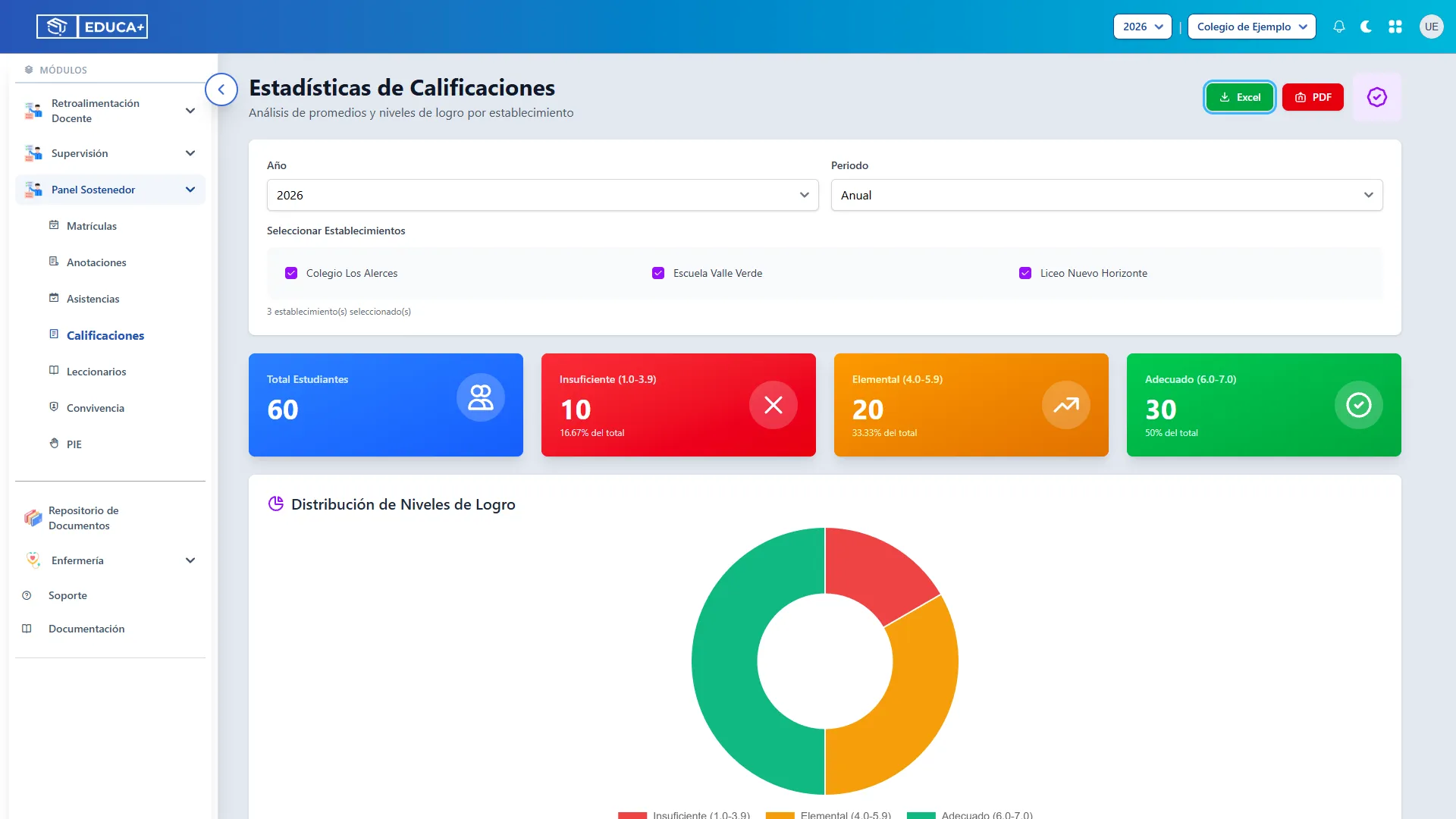
Sección titulada «Etapa 6. Descargar los resultados»Las descargas utilizan el año, el periodo y los establecimientos de la consulta. Incluyen las tres categorías, independientemente de la pestaña que está abierta.
Paso 16. Descargar Excel
Sección titulada «Paso 16. Descargar Excel»Regrese a la parte superior del módulo, compruebe los filtros y pulse Excel. Espere a que el navegador descargue el archivo .xlsx.
El archivo contiene cuatro hojas:
| Hoja | Contenido |
|---|---|
| Resumen | Filtros aplicados, fecha de generación e indicadores globales. |
| Por Categoría | Establecimientos, cantidad de estudiantes y promedio de cada categoría. |
| Ranking | Comparación de establecimientos y cursos por nivel de logro. |
| Tipos de Enseñanza | Promedios y nivel de logro por curso, agrupados por tipo de enseñanza. |
El nombre comienza con calificaciones_sostenedor_ e incluye la fecha y la hora de generación.
Paso 17. Descargar PDF
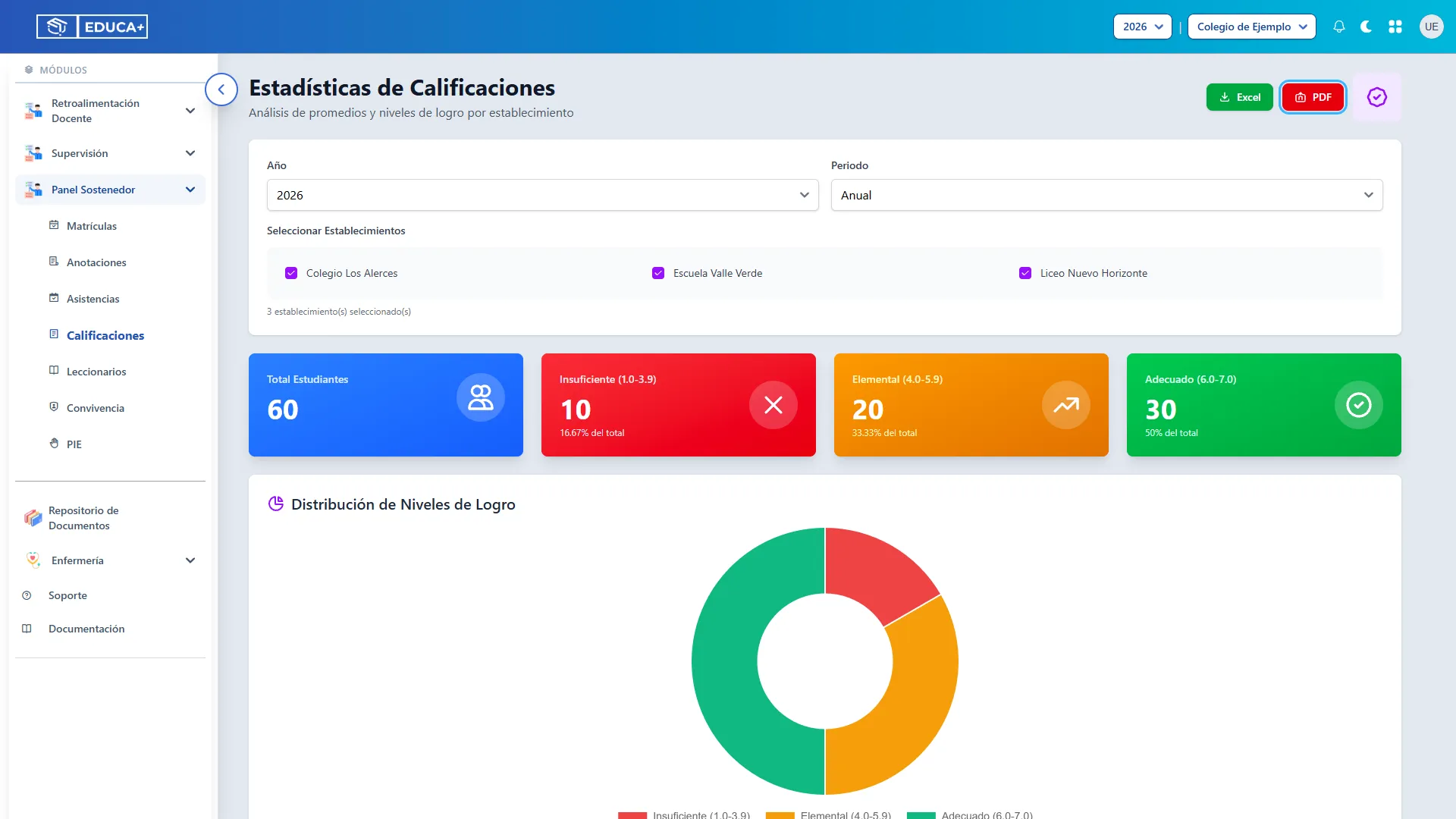
Sección titulada «Paso 17. Descargar PDF»Pulse PDF en la parte superior y espere la descarga del archivo .pdf. El informe reúne los filtros, los indicadores, la distribución gráfica, los establecimientos por categoría, el ranking y el desglose por enseñanza cuando corresponde.
Espere a que el gráfico está cargado antes de solicitar la descarga para que pueda incluirse en el informe. El nombre del archivo también comienza con calificaciones_sostenedor_ y contiene la fecha y la hora de generación.
Etapa 7. Interpretar las consultas sin información
Sección titulada «Etapa 7. Interpretar las consultas sin información»Estos casos ayudan a distinguir una selección vacía de la ausencia de resultados para los filtros elegidos.
Paso 18. Recuperar una consulta sin establecimientos seleccionados
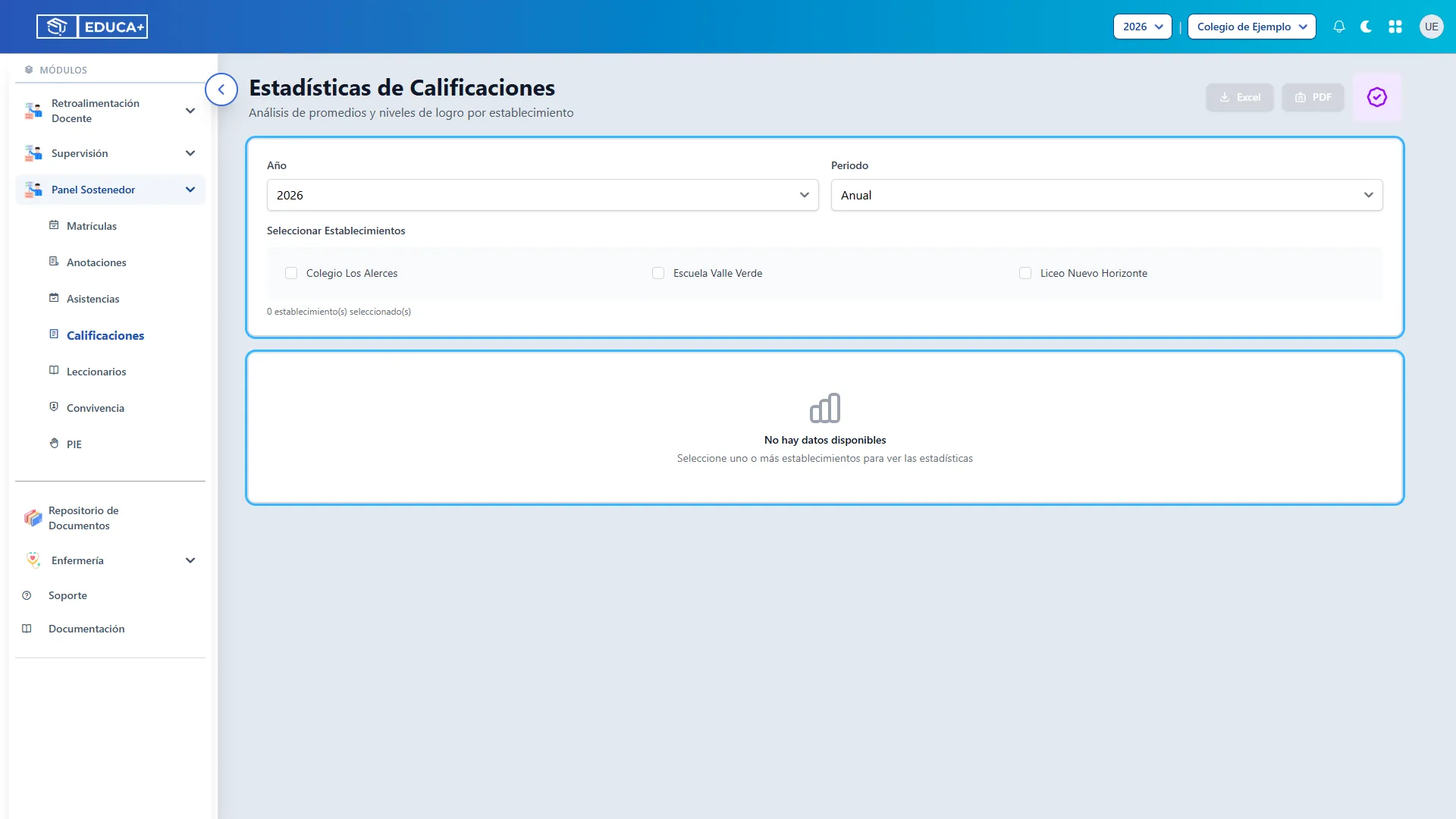
Sección titulada «Paso 18. Recuperar una consulta sin establecimientos seleccionados»Si desmarca todas las casillas, aparece No hay datos disponibles y el mensaje Seleccione uno o más establecimientos para ver las estadísticas. Los botones de descarga quedan deshabilitados.
Marque al menos un establecimiento en la lista para volver a consultar los resultados.
Paso 19. Revisar un año o periodo sin promedios disponibles
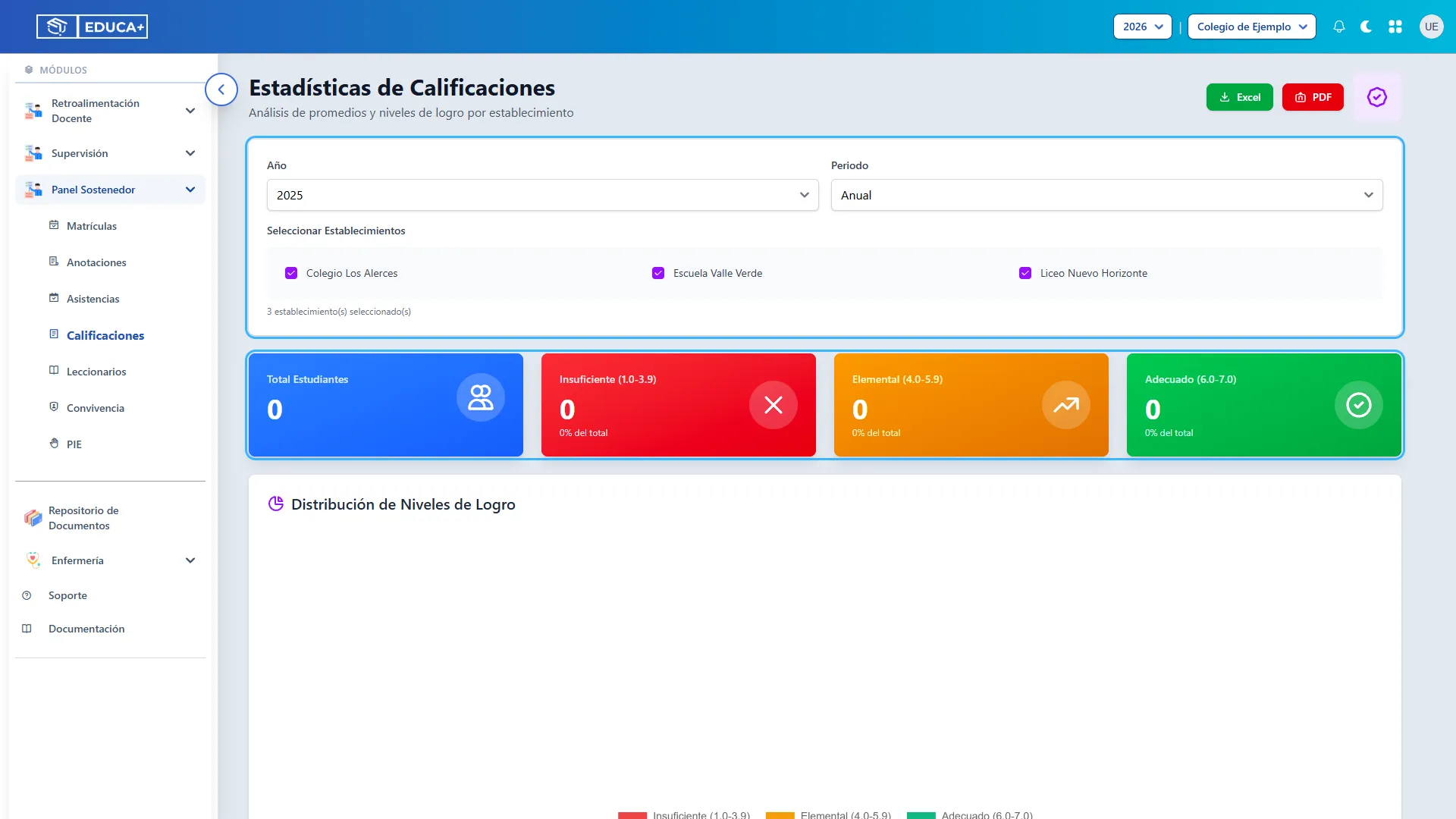
Sección titulada «Paso 19. Revisar un año o periodo sin promedios disponibles»Si hay establecimientos seleccionados pero Total Estudiantes muestra 0, revise el Año y el Periodo. Seleccione una combinación que tenga promedios registrados.
Si los filtros son correctos, solicite al equipo del establecimiento que compruebe la disponibilidad de los promedios correspondientes. Tener establecimientos seleccionados habilita la descarga, aunque el informe pueda contener valores en cero o secciones sin datos.
Paso 20. Interpretar una categoría vacía
Sección titulada «Paso 20. Interpretar una categoría vacía»Si una pestaña muestra No hay establecimientos en esta categoría, no hay establecimientos con estudiantes clasificados en ese nivel dentro de la consulta actual.
Revise las otras pestañas para conocer los niveles que sí tienen resultados. Este mensaje, por sí solo, no significa que falten datos en todo el módulo.