Importar notas
La función Importar notas, disponible en Libro Digital → Calificaciones, permite ingresar o actualizar varias calificaciones mediante una plantilla Excel. Antes de guardar, puede revisar los errores y comparar las notas anteriores con las nuevas. Los cambios se aplican al confirmar con su firma OTP, y los promedios se recalculan automáticamente.
El recorrido es: seleccionar la asignatura y el período → descargar y completar la plantilla → subir y validar → revisar → confirmar con OTP.
Las imágenes utilizan datos de ejemplo. En su cuenta verá la información de su establecimiento.
Antes de comenzar
Sección titulada «Antes de comenzar»- Ingrese al libro digital del curso que desea trabajar y compruebe el establecimiento y el año seleccionados.
- Verifique que las calificaciones del período y las evaluaciones que importará estén abiertas.
- Tenga disponible su código de firma OTP y revise que su cuenta tenga el RUT correctamente configurado.
- Utilice una plantilla recién descargada para la asignatura, el período y el tipo de evaluación que corresponden.
Etapa 1. Elegir dónde importar
Sección titulada «Etapa 1. Elegir dónde importar»En esta etapa define a qué asignatura y período pertenecen las notas.
Paso 1. Ingresar a Calificaciones
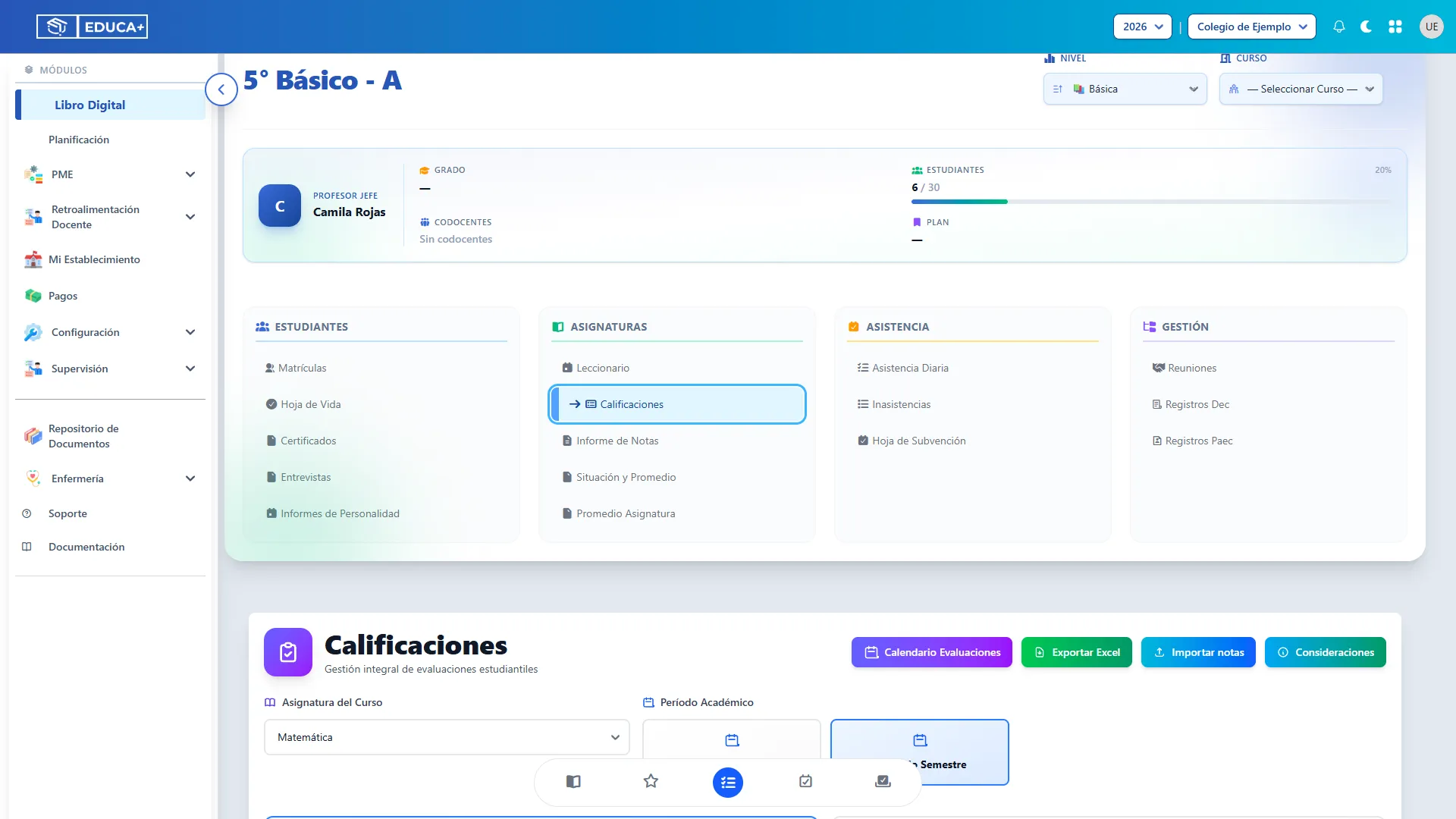
Sección titulada «Paso 1. Ingresar a Calificaciones»Dentro del libro digital del curso, pulse Calificaciones. Compruebe el curso indicado en la parte superior antes de continuar.
Paso 2. Seleccionar asignatura, período y tipo de evaluación
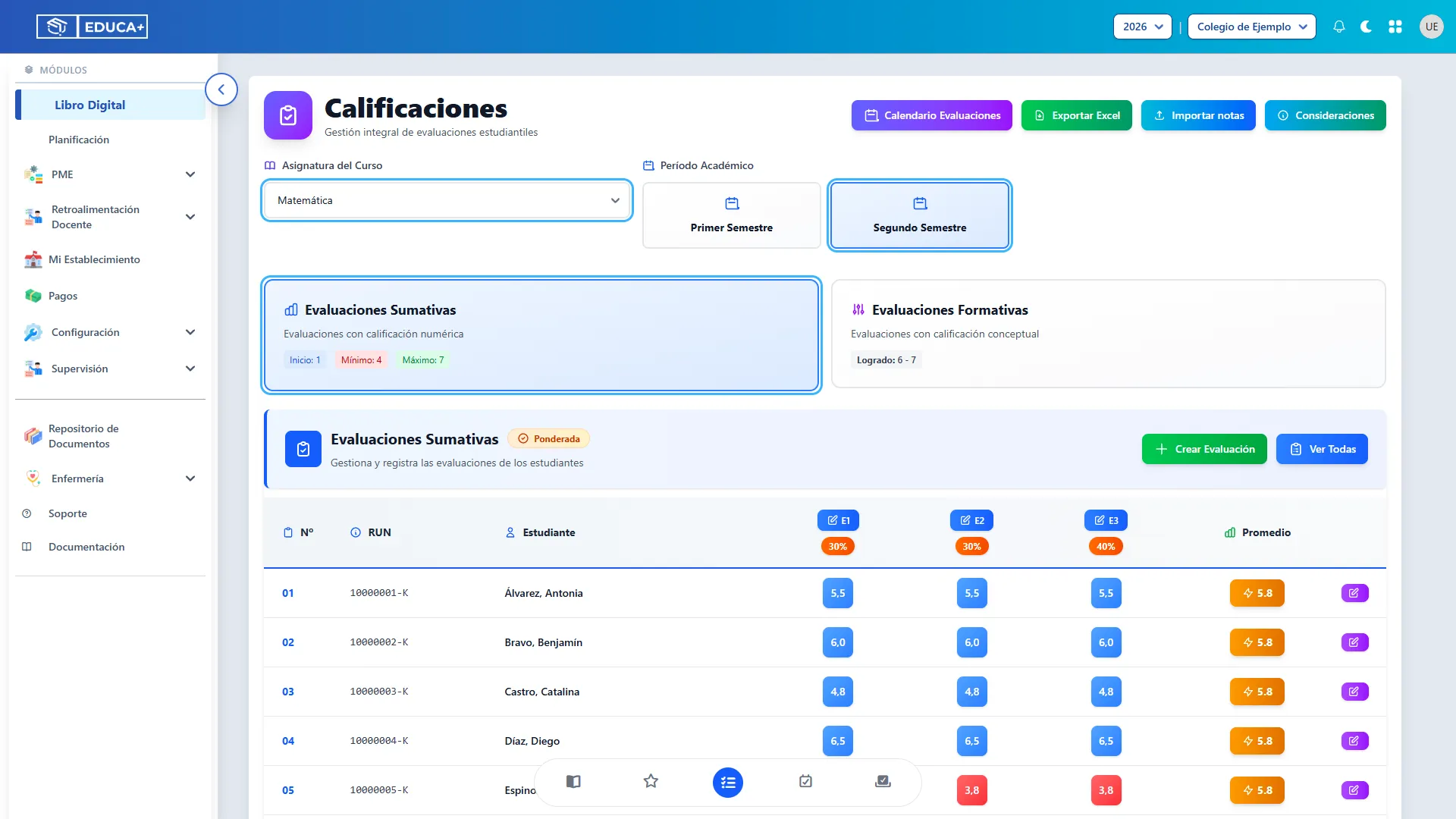
Sección titulada «Paso 2. Seleccionar asignatura, período y tipo de evaluación»En Asignatura del Curso, seleccione la asignatura. Luego elija el Período Académico y marque Evaluaciones Sumativas o Evaluaciones Formativas, según corresponda.
La plantilla se genera para esa selección. Si necesita importar otra asignatura, otro semestre u otro tipo de evaluación, repita el proceso con su propia plantilla.
Aunque las evaluaciones formativas se presenten como conceptos en la pantalla, la importación recibe valores numéricos, no etiquetas como «Logrado». Revise la escala mostrada antes de completar el archivo.
Paso 3. Abrir Importar notas
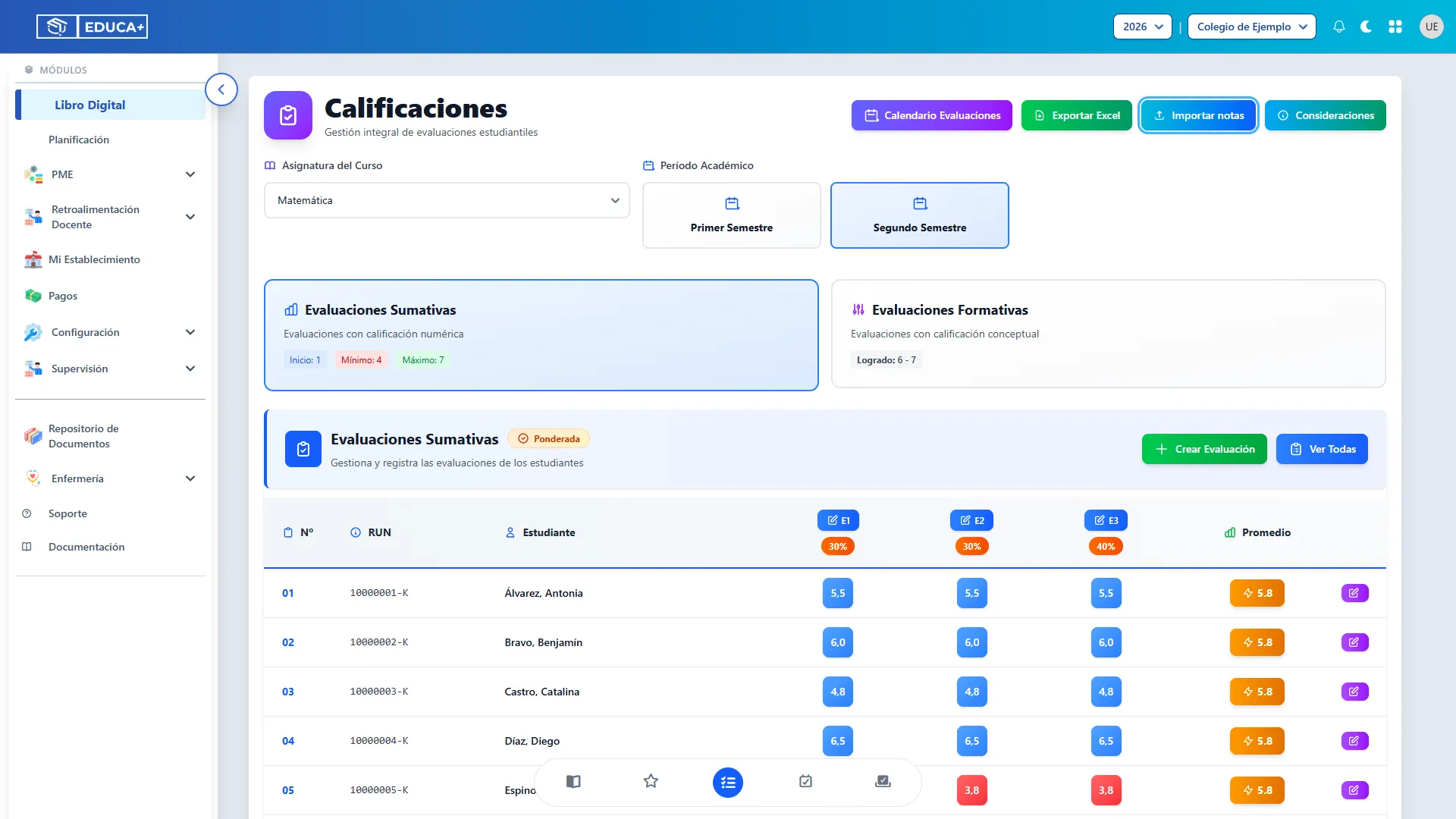
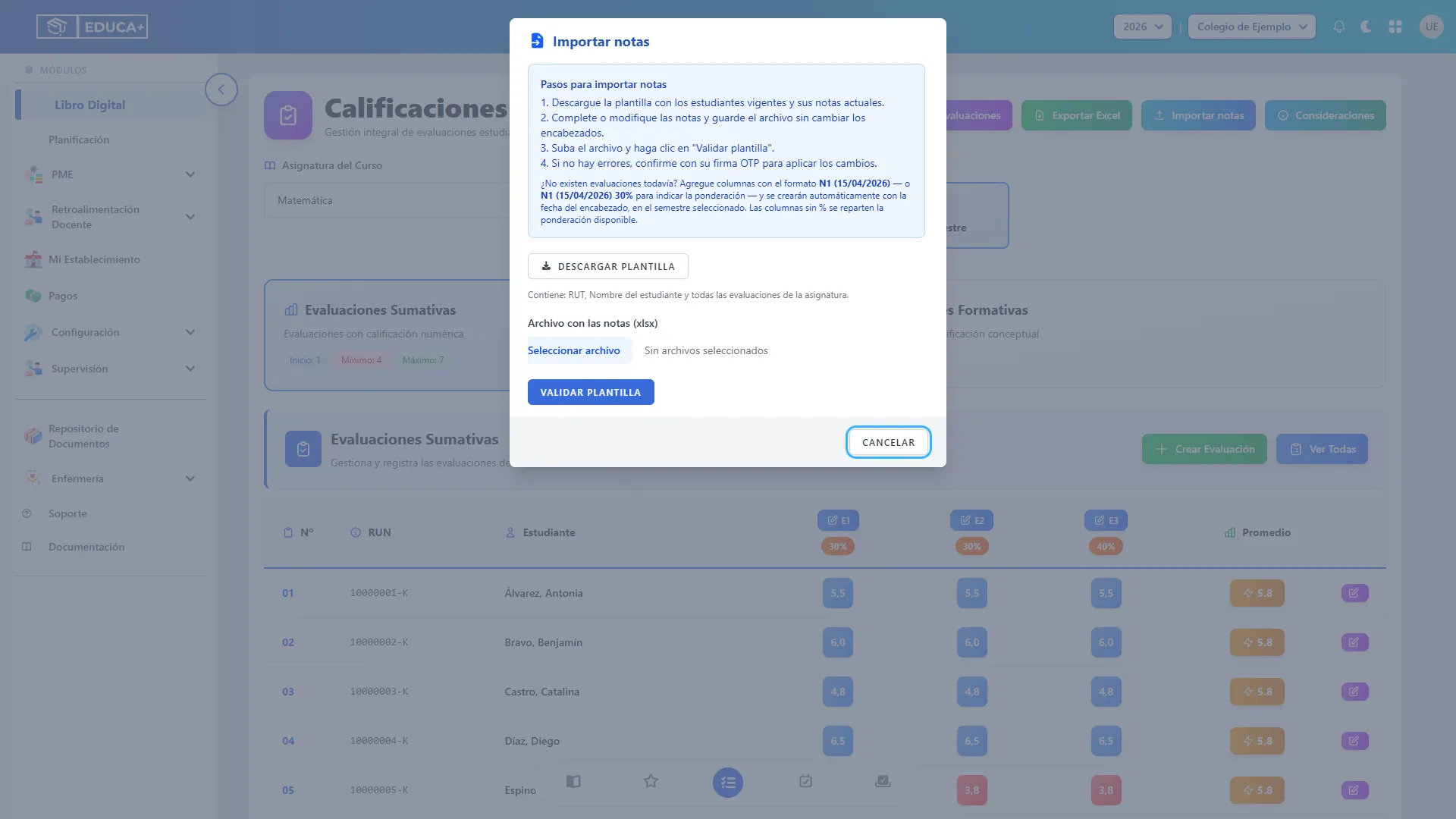
Sección titulada «Paso 3. Abrir Importar notas»Pulse Importar notas, en la parte superior de Calificaciones. Se abrirá una ventana con las instrucciones, la descarga de la plantilla y la carga del archivo.
Etapa 2. Preparar la plantilla
Sección titulada «Etapa 2. Preparar la plantilla»En esta etapa obtiene el listado de estudiantes y completa las calificaciones que desea cargar.
Paso 4. Descargar la plantilla
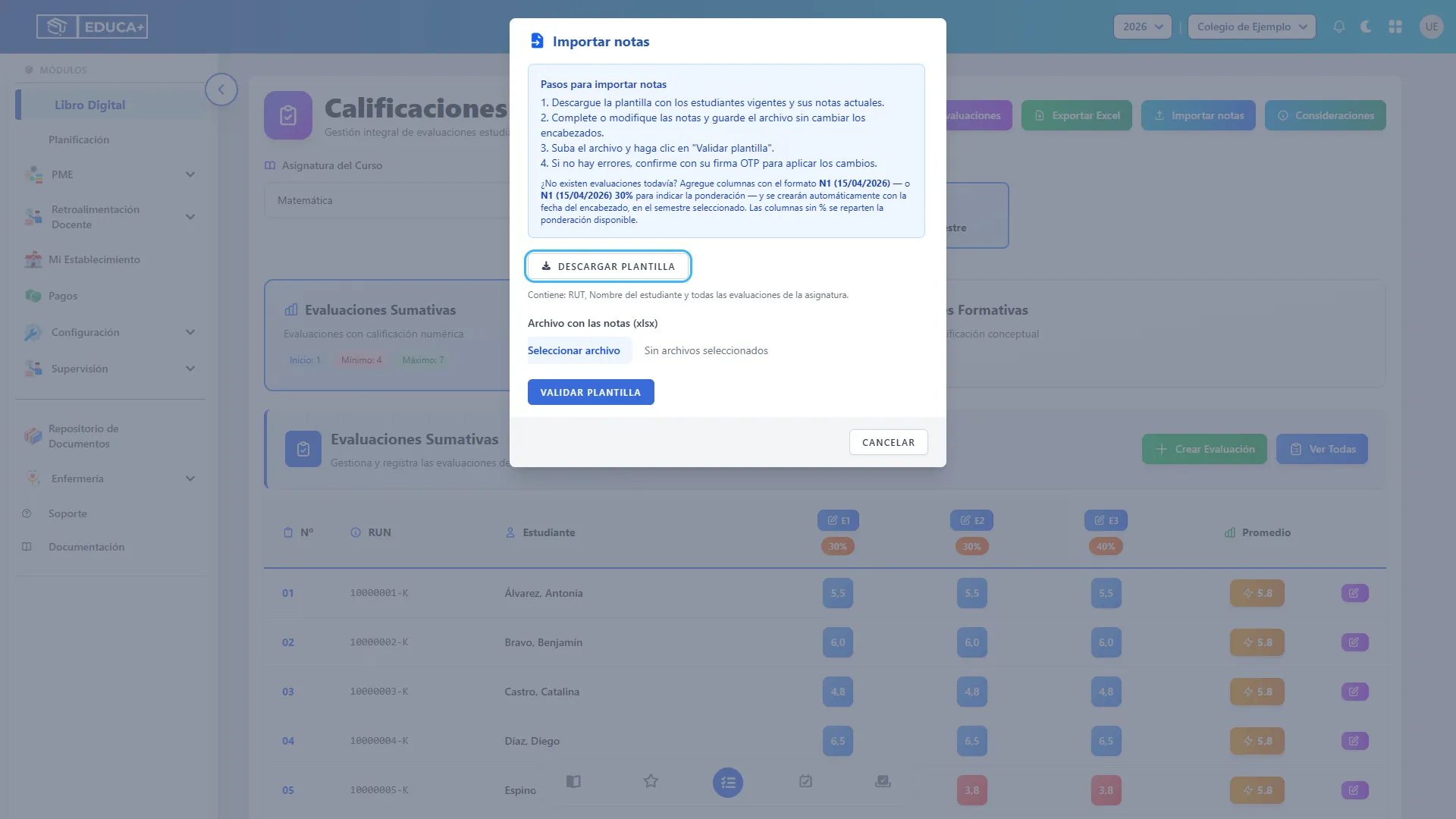
Sección titulada «Paso 4. Descargar la plantilla»Pulse Descargar plantilla y abra el archivo en Excel u otra aplicación compatible con .xlsx.
La plantilla incluye Rut, Nombre y las columnas de las evaluaciones disponibles para la selección realizada, con sus notas actuales. Se incluyen los estudiantes vigentes de la asignatura. Si trabaja con una asignatura combinada, pueden aparecer estudiantes de los cursos asociados.
Para esta carga, utilice Descargar plantilla dentro del importador. El botón Exportar Excel de la pantalla principal corresponde a otra exportación.
Paso 5. Completar o modificar las notas
Sección titulada «Paso 5. Completar o modificar las notas»Busque al estudiante y escriba la nota en la columna de la evaluación correspondiente. Conserve las columnas Rut y Nombre, los datos de identificación y los encabezados de las evaluaciones existentes.
| Dato en la celda | Cómo se interpreta |
|---|---|
6,5 o 6.5 |
Nota 6,5. Se acepta coma o punto decimal. |
6 |
Nota 6,0. |
65 |
Se interpreta como 6,5; la revisión mostrará la marca «desde 65». |
| Celda vacía | Conserva la nota actual; no la borra. |
0 |
Se registra como valor cero si modifica una nota existente. No equivale a dejar la celda vacía. |
Use valores entre 0,0 y 7,0, con un máximo de un decimal. Para evitar confusiones, escriba siempre el separador decimal, por ejemplo 6,5.
No agregue columnas de promedios, observaciones u otros datos: el importador las rechazará. No duplique estudiantes ni columnas de una misma evaluación. Mantenga la tabla en la primera hoja, con los encabezados en la primera fila, y guarde como .xlsx. El archivo no debe superar 10 MB.
Paso opcional. Agregar evaluaciones nuevas desde el archivo
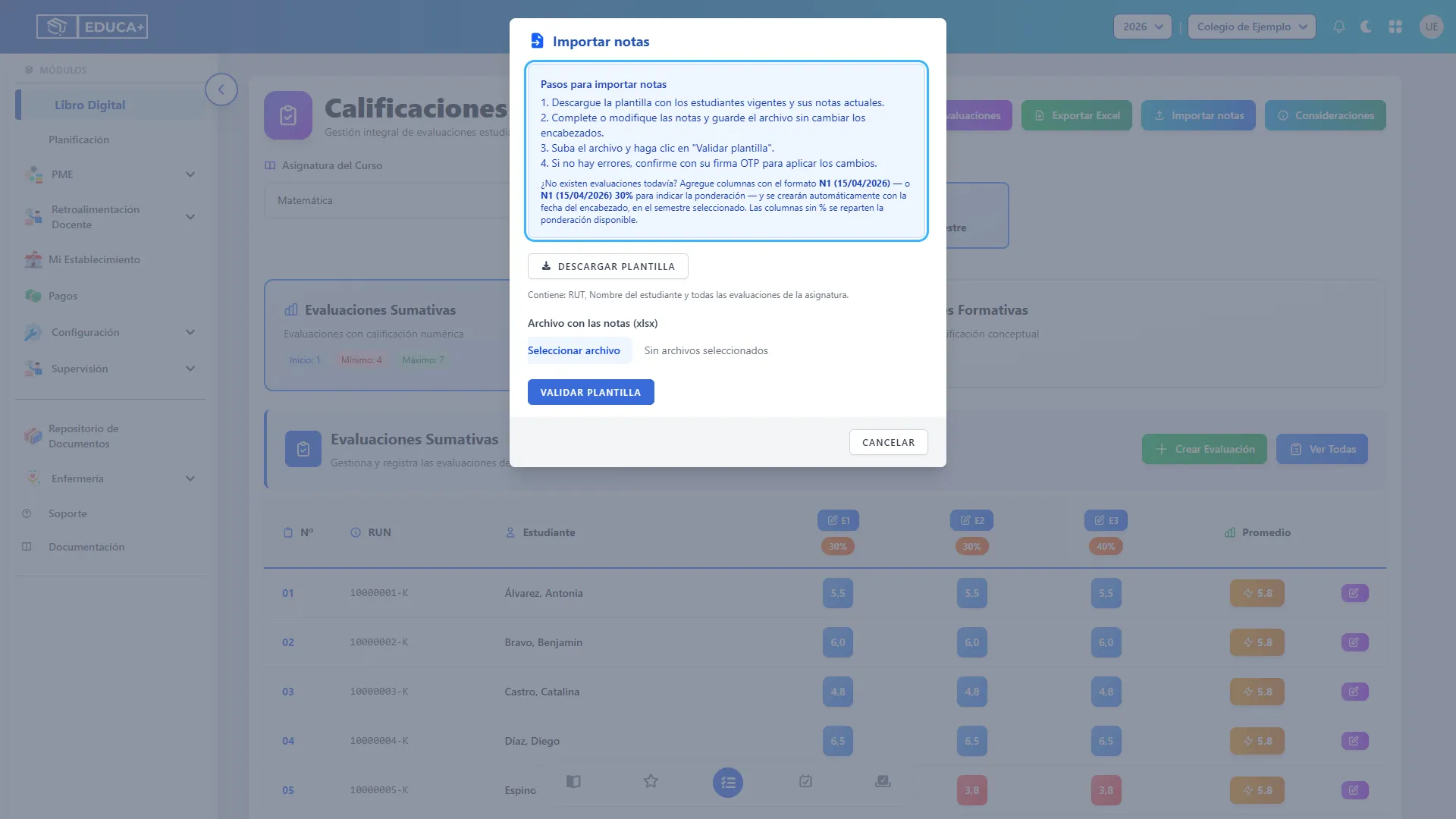
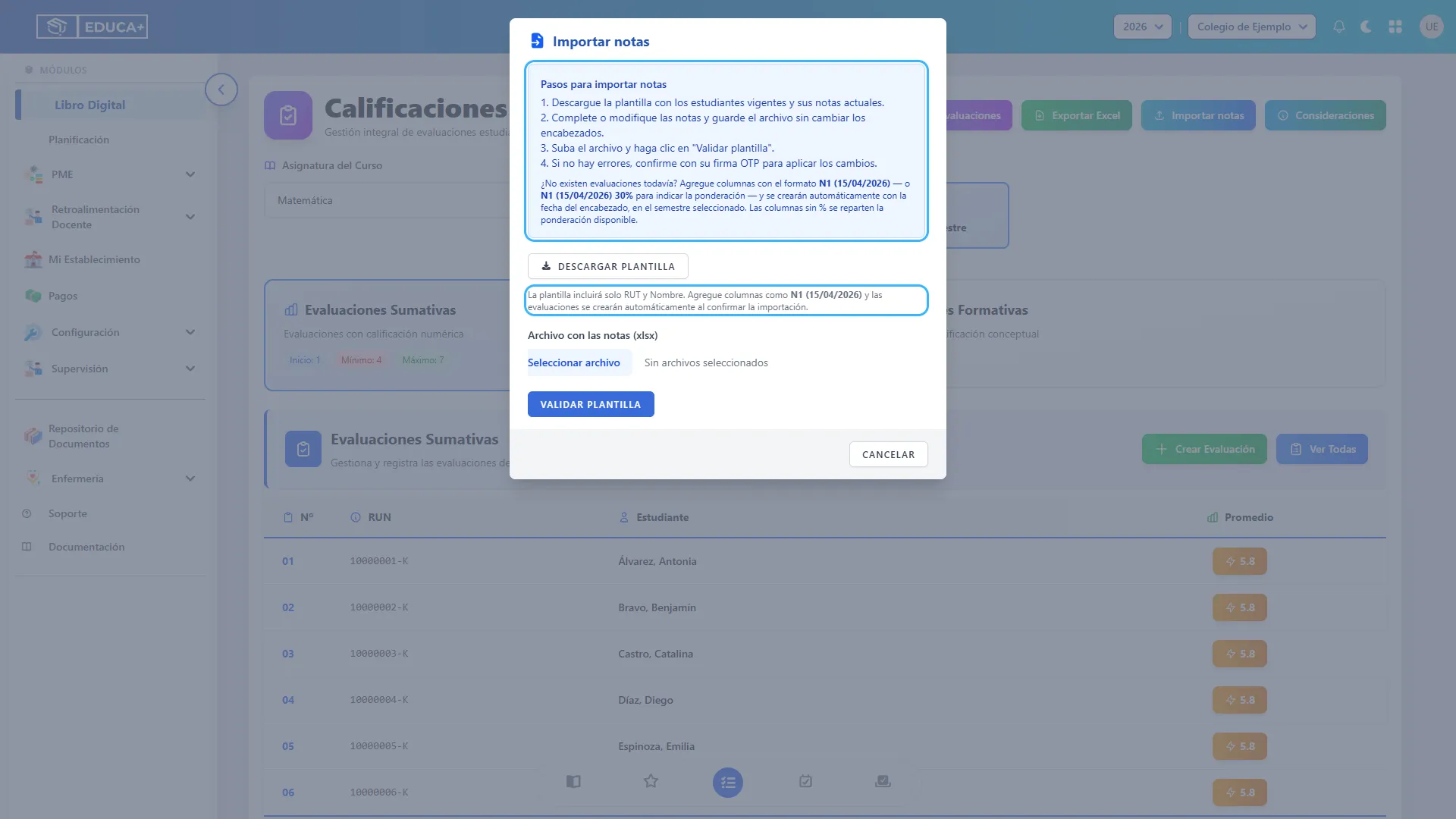
Sección titulada «Paso opcional. Agregar evaluaciones nuevas desde el archivo»Si todavía no hay evaluaciones, la plantilla tendrá solo Rut y Nombre. Puede agregar una columna para cada evaluación nueva con este formato:
| Encabezado de ejemplo | Qué indica |
|---|---|
N1 (20/10/2026) |
Evaluación número 1, con fecha 20/10/2026. |
N2 (27/10/2026) 30% |
Evaluación número 2, con fecha 27/10/2026 y ponderación de 30%, si la asignatura es ponderada. |
También puede agregar evaluaciones a una plantilla que ya tenga otras. Utilice un número que aún no exista y una fecha válida. No cambie el número de una evaluación existente para intentar modificar su fecha o su ponderación.
Complete las notas de las nuevas columnas. Para crear una evaluación por este medio debe haber al menos una nota que genere un cambio; agregar únicamente el encabezado o dejar todas sus notas vacías o en cero no basta.
En una asignatura ponderada, los porcentajes nuevos deben caber dentro de la ponderación disponible. Las columnas nuevas sin porcentaje se reparten el saldo restante. Por ejemplo, si las evaluaciones existentes ocupan el 60% y agrega dos nuevas sin porcentaje, cada una recibe el 20%.
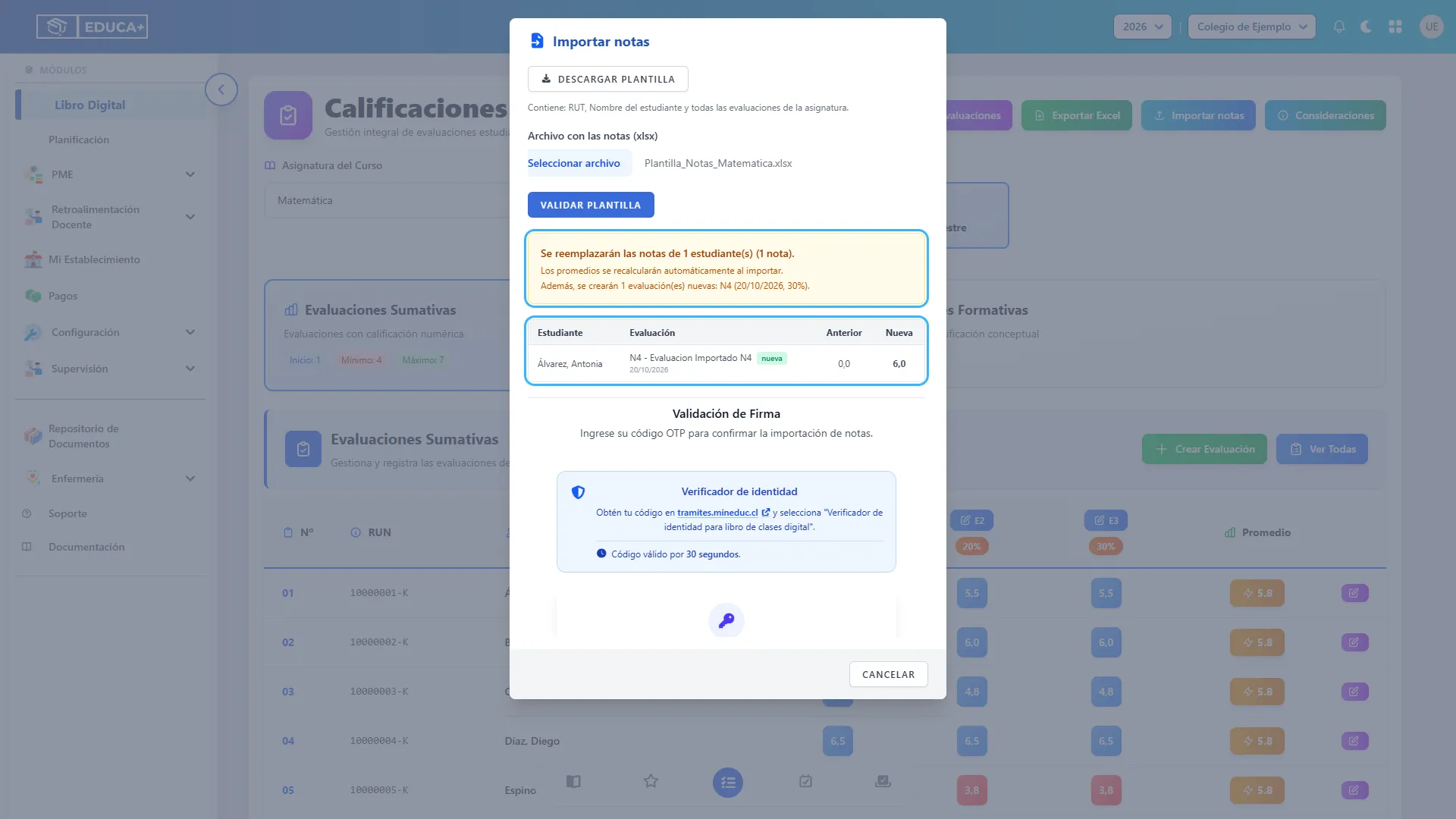
Las evaluaciones se crean al confirmar la importación, en el período y tipo seleccionados, con un nombre automático como Evaluacion Importado N1. La validación previa permite revisar sus fechas y ponderaciones.
Etapa 3. Subir y revisar el archivo
Sección titulada «Etapa 3. Subir y revisar el archivo»En esta etapa el sistema comprueba la plantilla y muestra lo que cambiará. Todavía no se guardan las notas.
Paso 6. Seleccionar el archivo
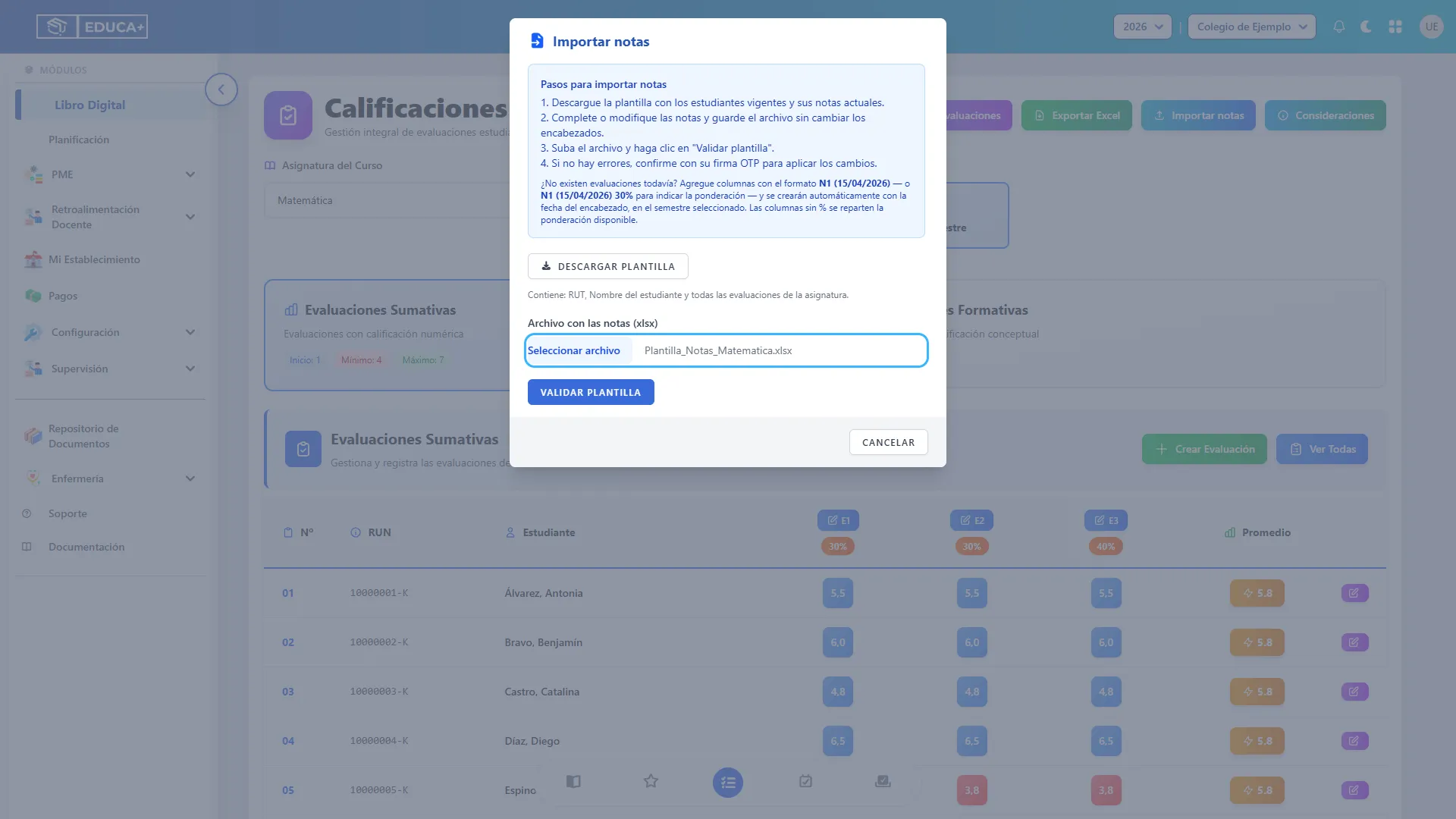
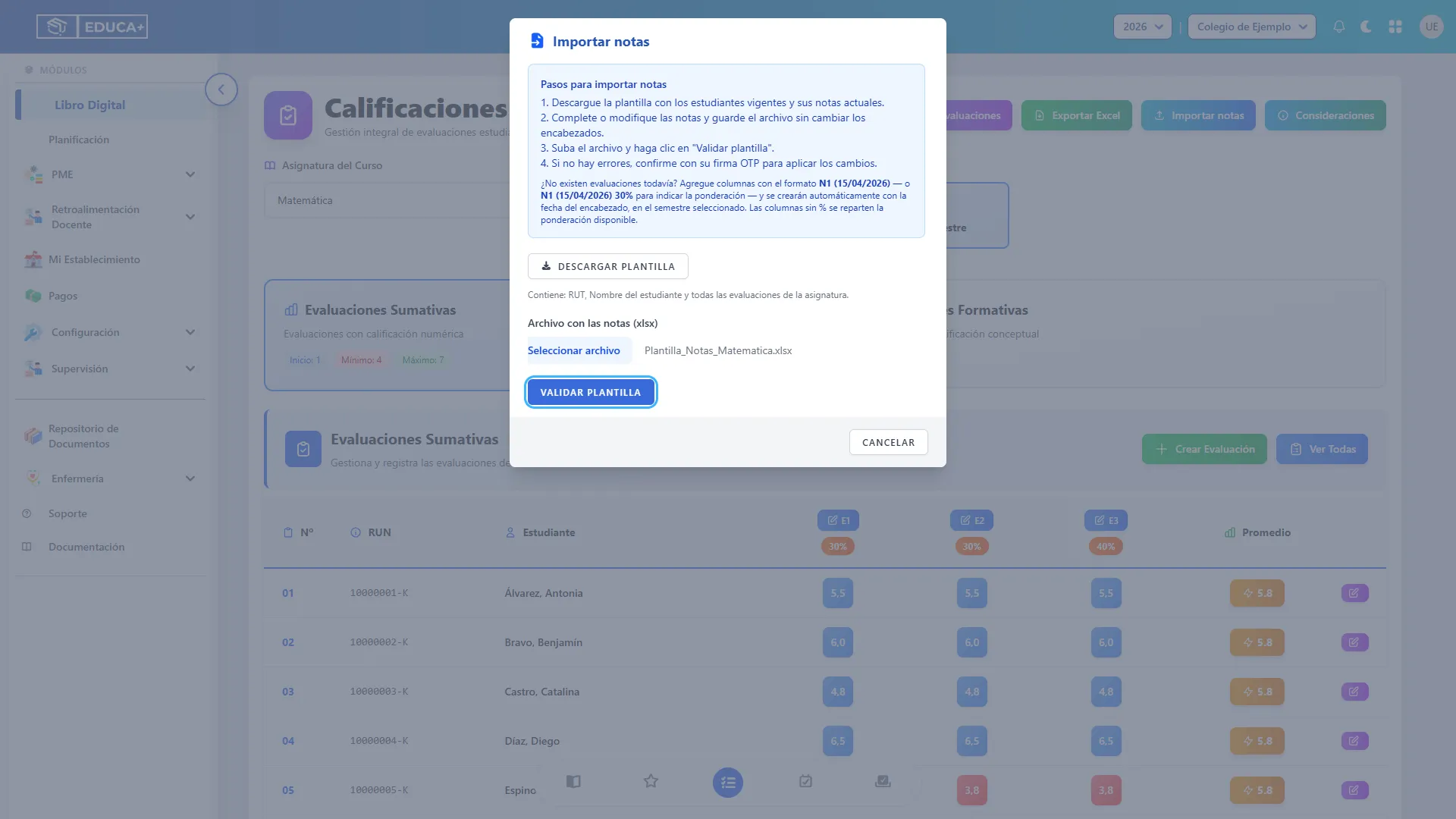
Sección titulada «Paso 6. Seleccionar el archivo»Regrese a la ventana Importar notas. En Archivo con las notas (xlsx), pulse el selector y elija el archivo que completó. Compruebe que aparezca su nombre y espere a que termine la carga.
Paso 7. Validar la plantilla
Sección titulada «Paso 7. Validar la plantilla»Pulse Validar plantilla. El sistema revisará los encabezados, los estudiantes, las evaluaciones y los valores ingresados.
Este botón prepara la revisión: no confirma la importación.
Paso 8. Corregir errores, si aparecen
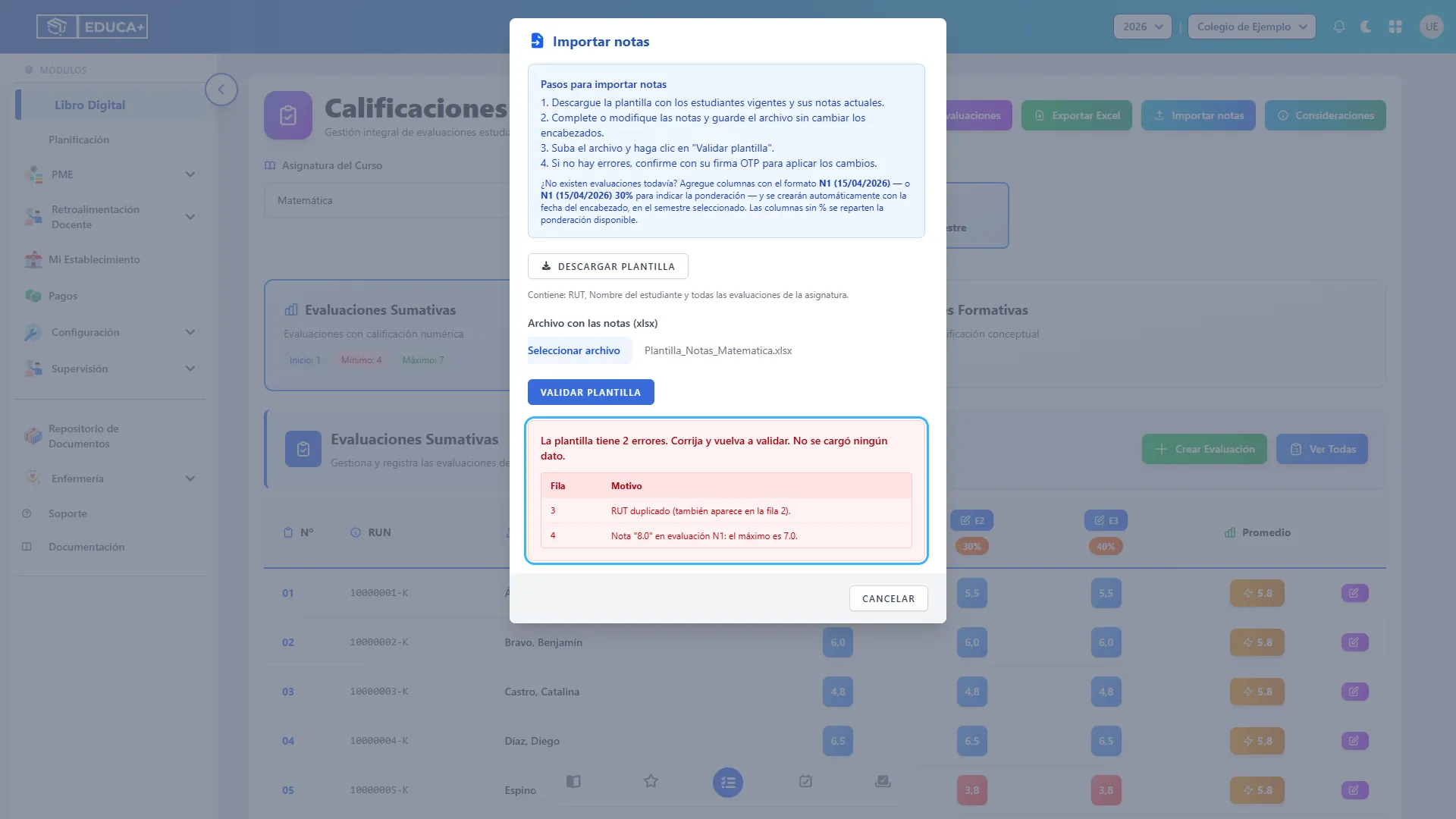
Sección titulada «Paso 8. Corregir errores, si aparecen»Si encuentra problemas, verá un recuadro rojo con Fila y Motivo. La fila 1 corresponde a los encabezados del archivo. Mientras existan errores, no se cargará ningún dato.
| Mensaje o problema | Qué debe hacer |
|---|---|
| Falta Rut o Nombre; aparece una columna adicional | Restaure los encabezados de la plantilla y quite las columnas ajenas a ella. |
| RUT duplicado o no perteneciente a estudiantes vigentes | Revise la fila señalada y compare con una plantilla recién descargada. No cambie el RUT para asociarlo a otro estudiante. |
| Nota inválida o superior a 7,0 | Corrija el valor y use como máximo un decimal. |
| Evaluación cerrada | Revise su estado con la persona responsable antes de volver a importar. |
| Evaluación nueva sin fecha válida | Use un encabezado como N4 (20/10/2026). |
| Ponderación insuficiente | Ajuste los porcentajes nuevos o revise las ponderaciones existentes en Calificaciones. |
Corrija el archivo, guárdelo, vuelva a seleccionarlo y pulse nuevamente Validar plantilla. Haga esta revisión otra vez cada vez que cambie el archivo.
Paso 9. Comparar las notas antes de confirmar
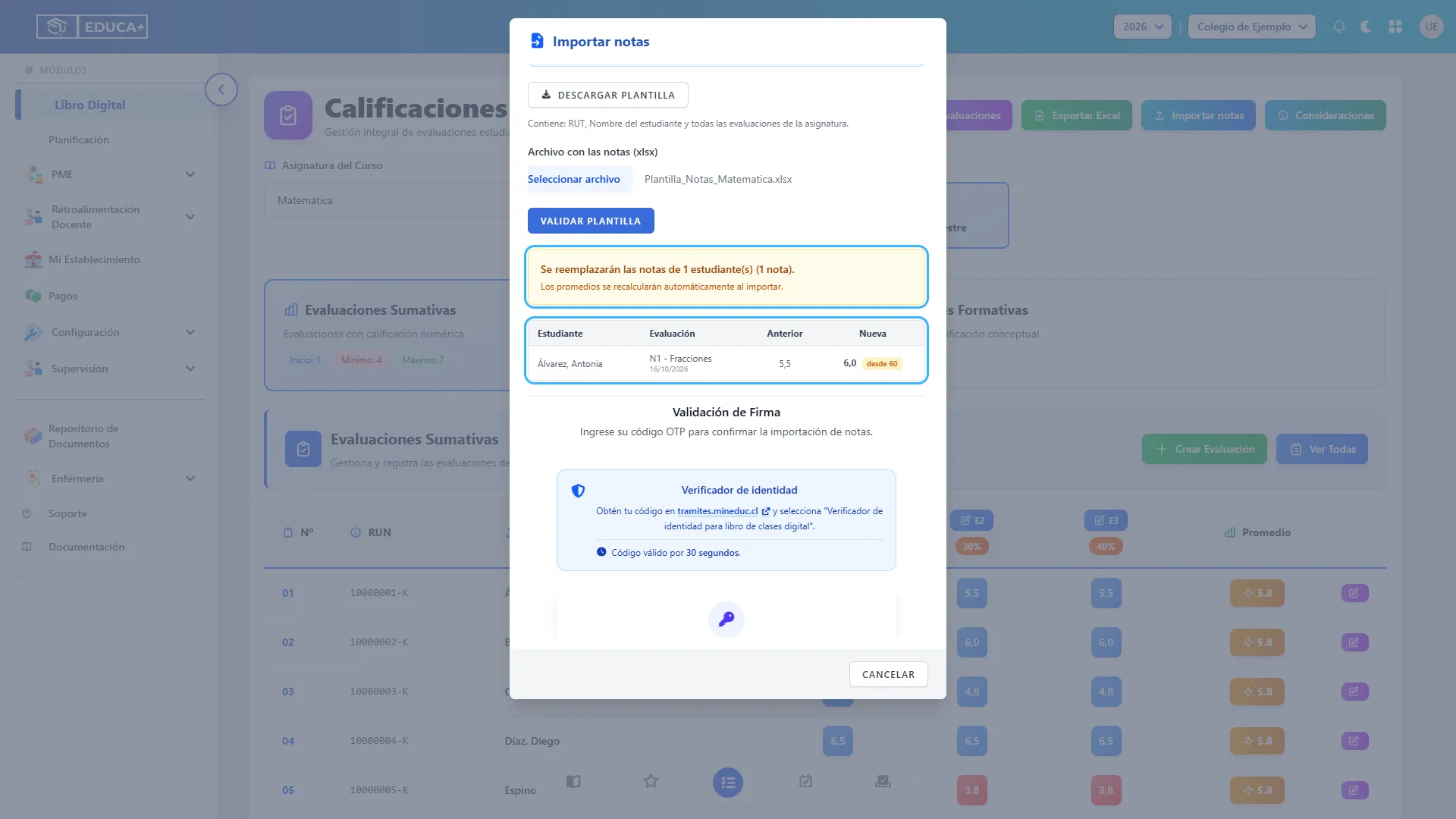
Sección titulada «Paso 9. Comparar las notas antes de confirmar»Si la plantilla es válida y contiene cambios, aparecerá un resumen con la cantidad de estudiantes y notas que se modificarán. Debajo encontrará la comparación:
| Columna | Qué revisar |
|---|---|
| Estudiante | Que corresponda a la persona cuya nota desea cambiar. |
| Evaluación | El número, nombre y fecha de la evaluación. |
| Anterior | La nota registrada antes de importar. |
| Nueva | La nota que se aplicará al confirmar. |
Solo se muestran las notas que cambiarán. Si aparece una etiqueta como desde 60, el sistema interpretó ese valor como 6,0. Compruebe que sea lo que quiso ingresar.
Si algo no coincide, corrija el archivo, vuelva a subirlo y valídelo otra vez antes de firmar.
Si agregó evaluaciones, revise también el aviso «se crearán… evaluaciones nuevas» y las filas marcadas como nueva. Confirme que los números, fechas y porcentajes sean correctos.
Etapa 4. Confirmar y comprobar el resultado
Sección titulada «Etapa 4. Confirmar y comprobar el resultado»Esta etapa aplica las notas revisadas y actualiza sus promedios.
Paso 10. Confirmar con su firma OTP
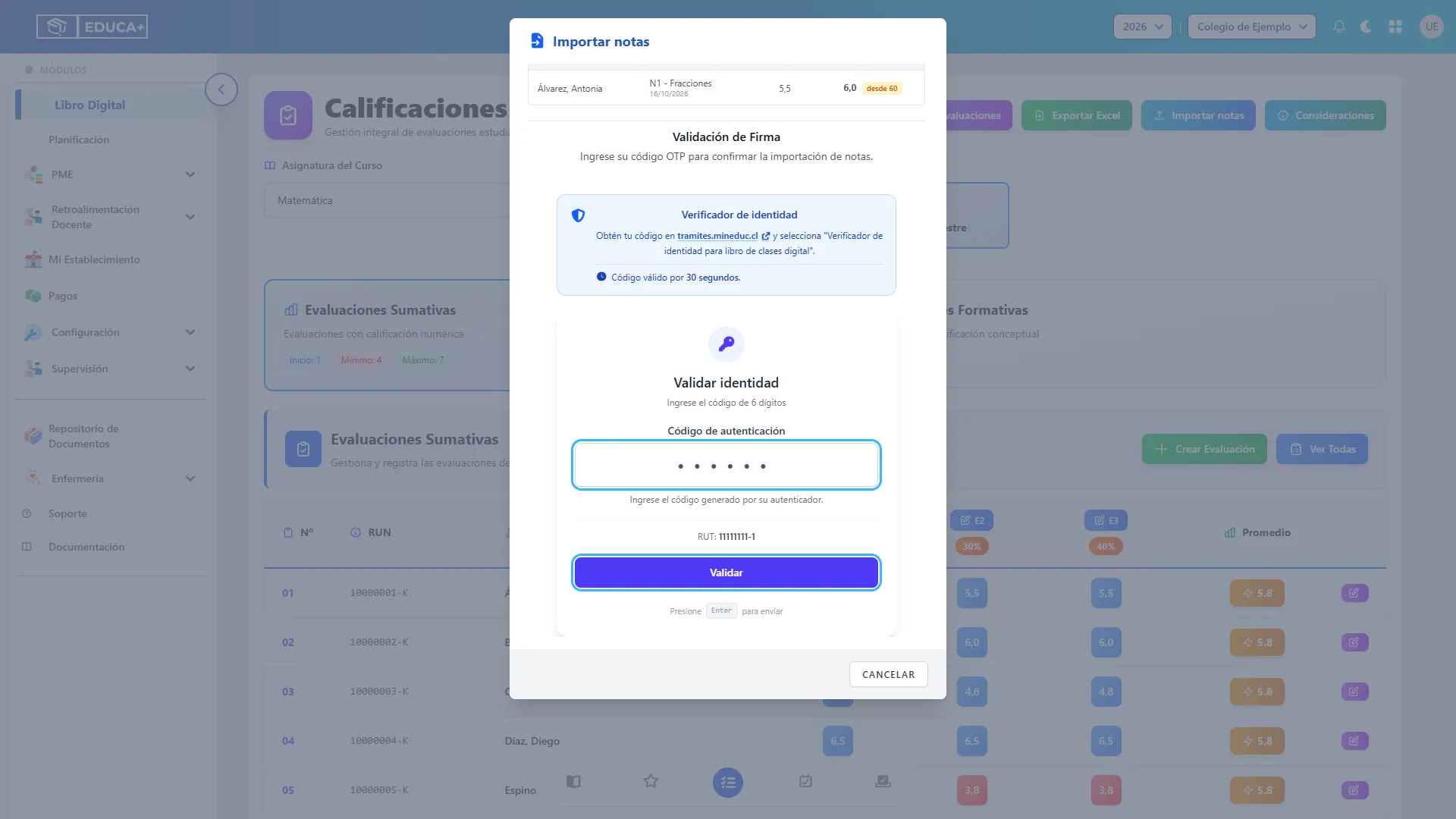
Sección titulada «Paso 10. Confirmar con su firma OTP»Desplácese hacia abajo dentro de la ventana hasta Validación de Firma. Siga el enlace tramites.mineduc.cl que muestra la interfaz y las instrucciones del Verificador de identidad para libro de clases digital para obtener su código.
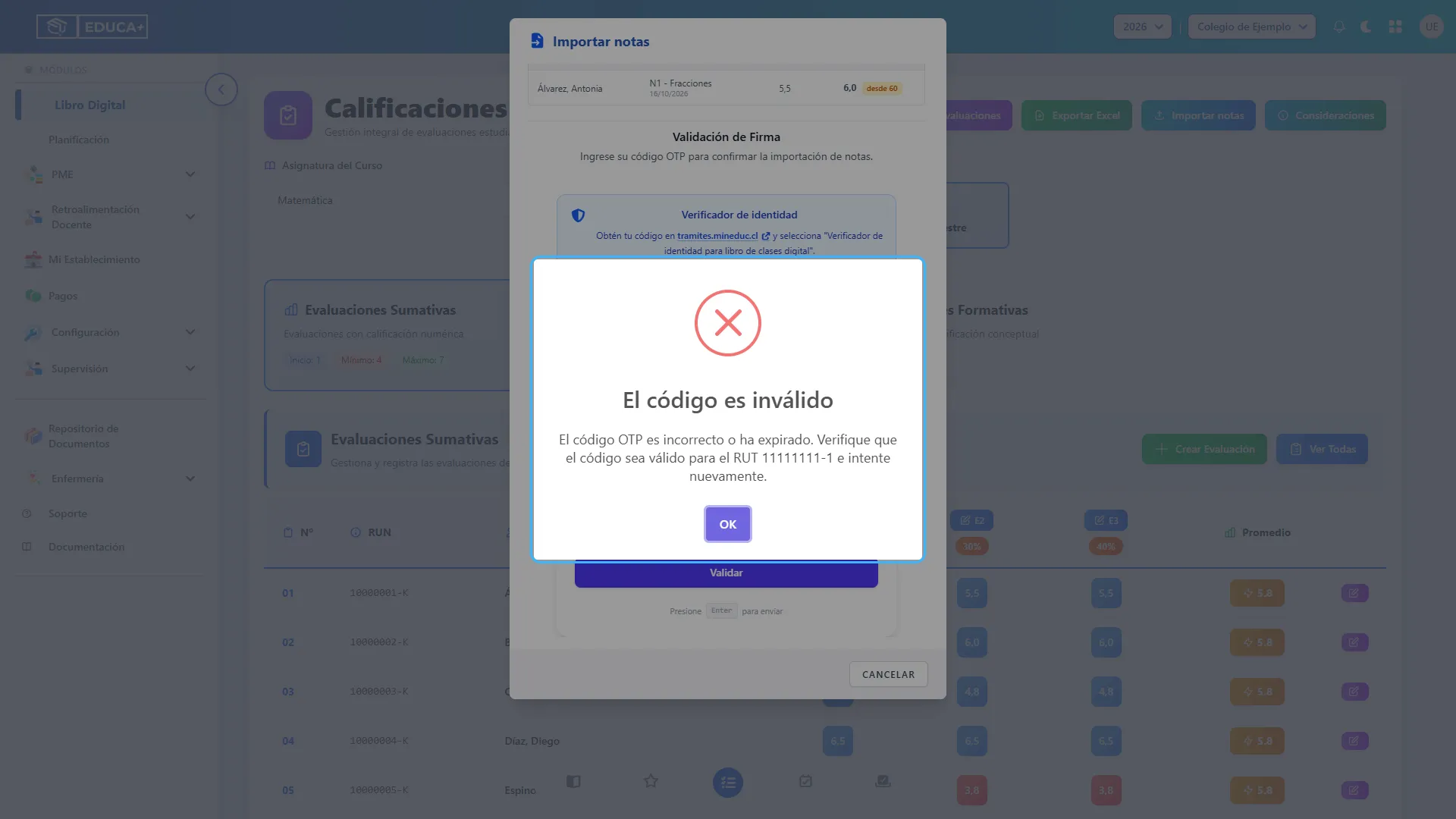
Revise el RUT mostrado, ingrese el código de 6 dígitos en Código de autenticación y pulse Validar. También puede enviarlo con la tecla Enter. La pantalla indica que el código es válido por 30 segundos: utilice uno vigente.
Al verificarse correctamente el OTP, se confirma la importación. Antes de pulsar Validar, asegúrese de haber revisado las notas y las evaluaciones nuevas.
Paso 11. Esperar a que termine el proceso
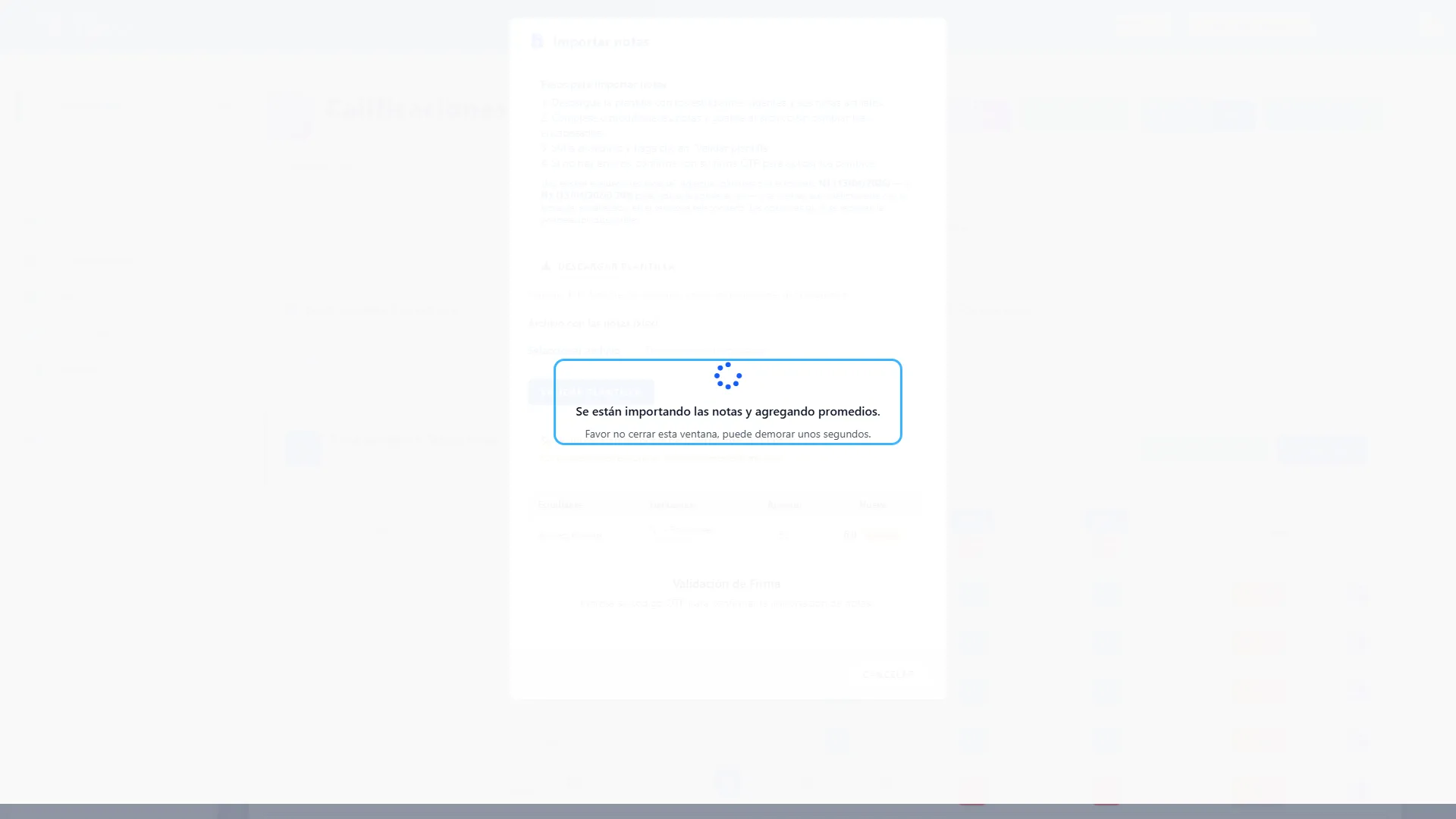
Sección titulada «Paso 11. Esperar a que termine el proceso»Mientras se aplican los cambios puede aparecer «Se están importando las notas y agregando promedios». Mantenga la ventana abierta y espere el resultado. Evite volver a iniciar la misma importación mientras se procesa.
Paso 12. Comprobar la importación
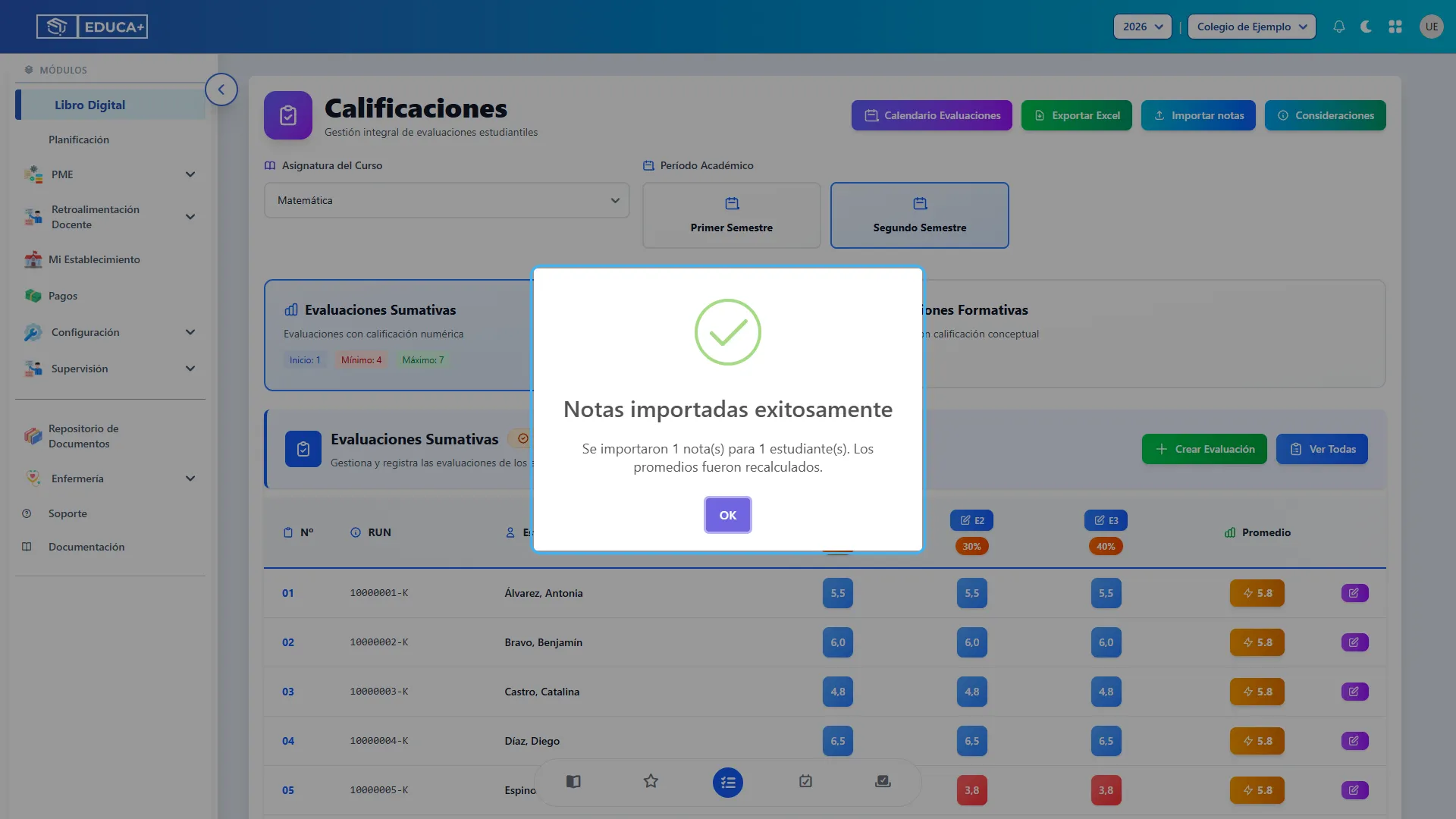
Sección titulada «Paso 12. Comprobar la importación»Al finalizar verá «Notas importadas exitosamente», con la cantidad de notas y estudiantes procesados. El mensaje también informa que se recalcularon los promedios y, cuando corresponde, que se crearon evaluaciones nuevas.
Pulse OK para cerrar el aviso y revise las notas en Calificaciones. Si necesita hacer otra carga, descargue una nueva plantilla para trabajar con los datos actualizados.
Otras situaciones que puede encontrar
Sección titulada «Otras situaciones que puede encontrar»La plantilla no tiene cambios
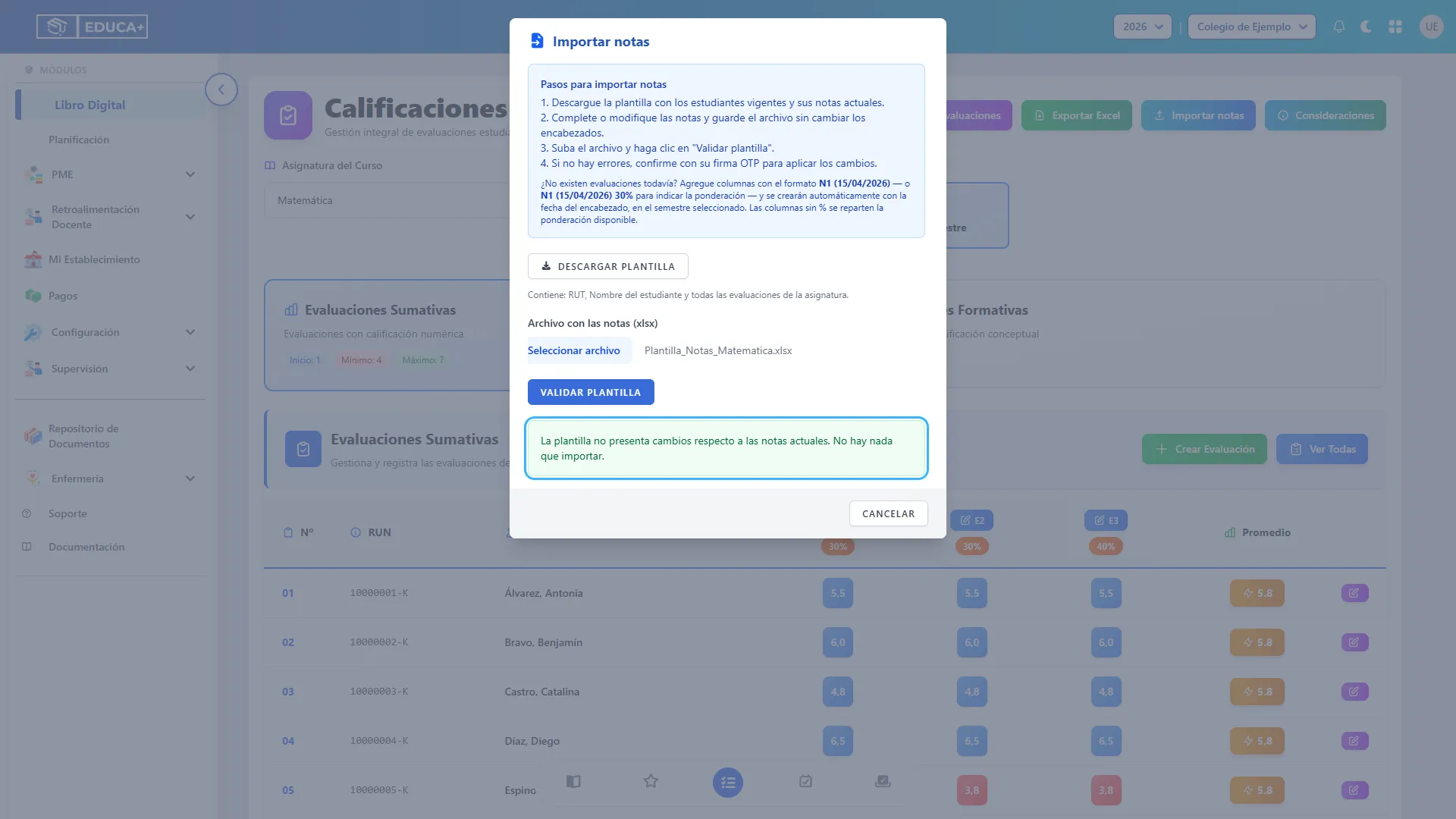
Sección titulada «La plantilla no tiene cambios»El mensaje verde «La plantilla no presenta cambios respecto a las notas actuales» indica que no hay notas nuevas que aplicar. No se solicita la firma OTP. Puede cerrar con Cancelar o corregir el archivo y volver a validarlo.
Desea salir sin importar
Sección titulada «Desea salir sin importar»Pulse Cancelar antes de confirmar con OTP. Se cerrará la ventana y se descartará la revisión pendiente, sin aplicar esas notas. Para retomar, abra Importar notas, seleccione el archivo y valídelo nuevamente.
Cancelar no deshace una importación que ya se confirmó.
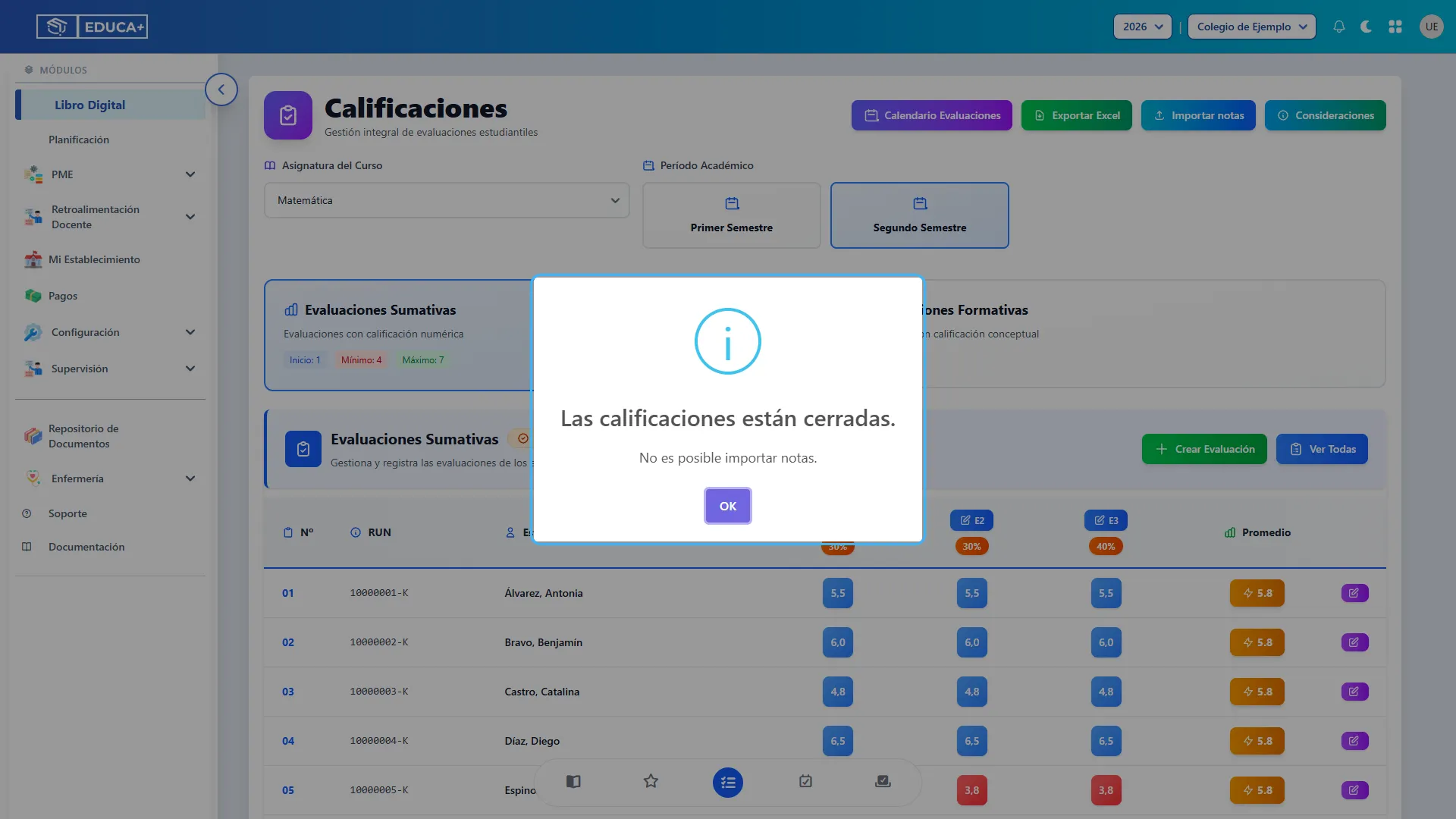
Las calificaciones están cerradas
Sección titulada «Las calificaciones están cerradas»Si aparece «Las calificaciones están cerradas», no podrá importar en ese período. Cierre el aviso y consulte con la persona responsable del establecimiento antes de continuar.
El código OTP es inválido o expiró
Sección titulada «El código OTP es inválido o expiró»Cierre el aviso, compruebe el RUT mostrado y obtenga un código vigente. Ingréselo nuevamente y pulse Validar. Si el servicio de verificación informa que no está disponible, espere unos minutos antes de reintentar.