
Denuncias
El módulo Denuncias, disponible en Convivencia Educativa, permite registrar y revisar antecedentes de situaciones denunciadas, asociarlos a un estudiante y generar un caso cuando se requiera continuar su atención. También permite corregir registros, consultar entrevistas vinculadas y recuperar denuncias eliminadas.
Una denuncia puede ingresarse directamente en esta pantalla o provenir de una entrevista registrada en el Libro Digital.
Antes de comenzar
Sección titulada «Antes de comenzar»Confirme el establecimiento y el año escolar en la cabecera. Los cursos y niveles de gravedad disponibles dependen de ese contexto. El listado puede incluir registros de años anteriores del establecimiento; compruebe siempre la fecha de cada tarjeta.
Las opciones de acceso, creación y edición dependen de los permisos de su cuenta. Si necesita una opción que no aparece, consulte al administrador del establecimiento.
El recorrido habitual es: revisar los registros → crear o corregir los antecedentes → generar un caso cuando corresponda → continuar la atención en Casos.
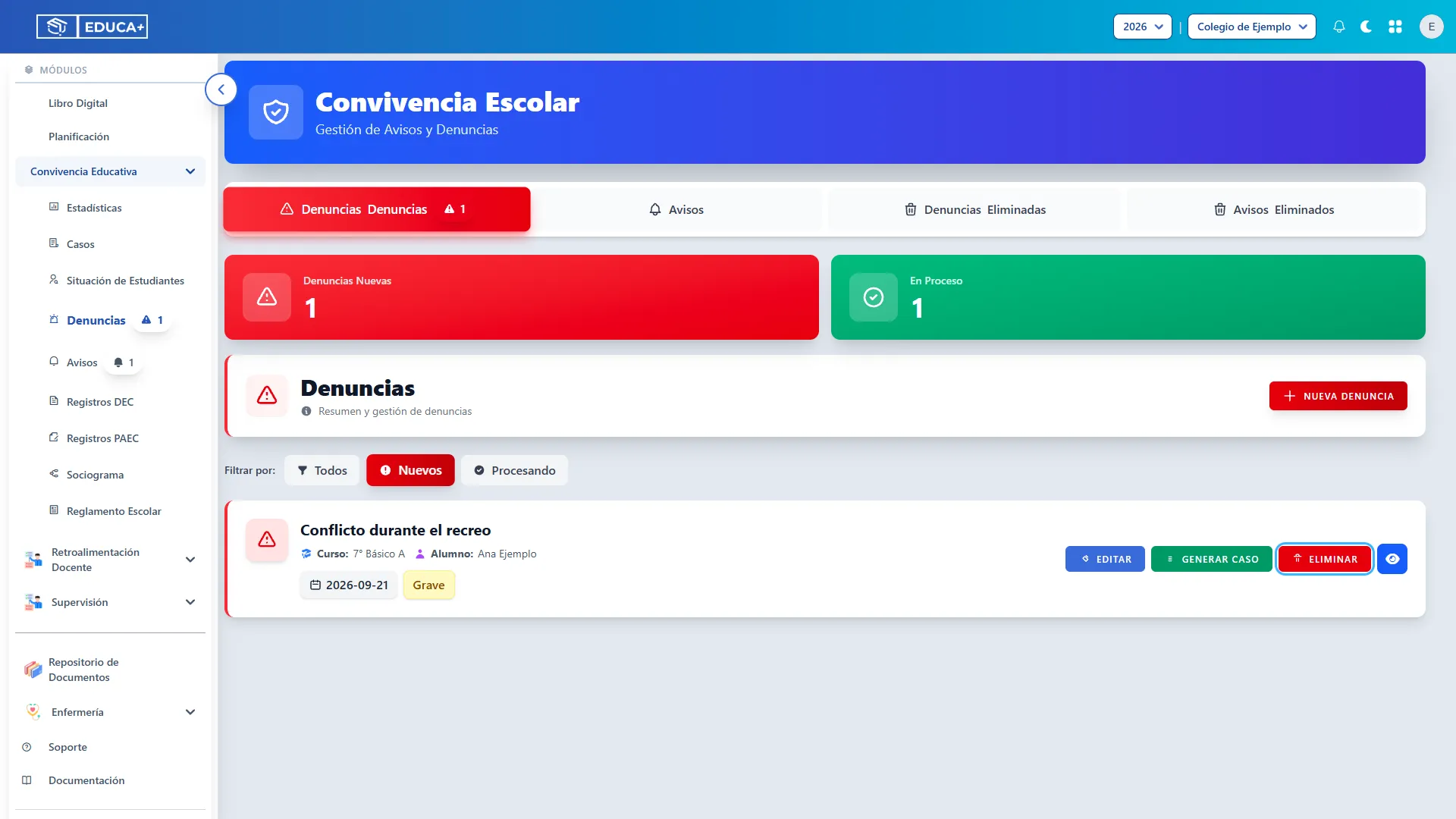
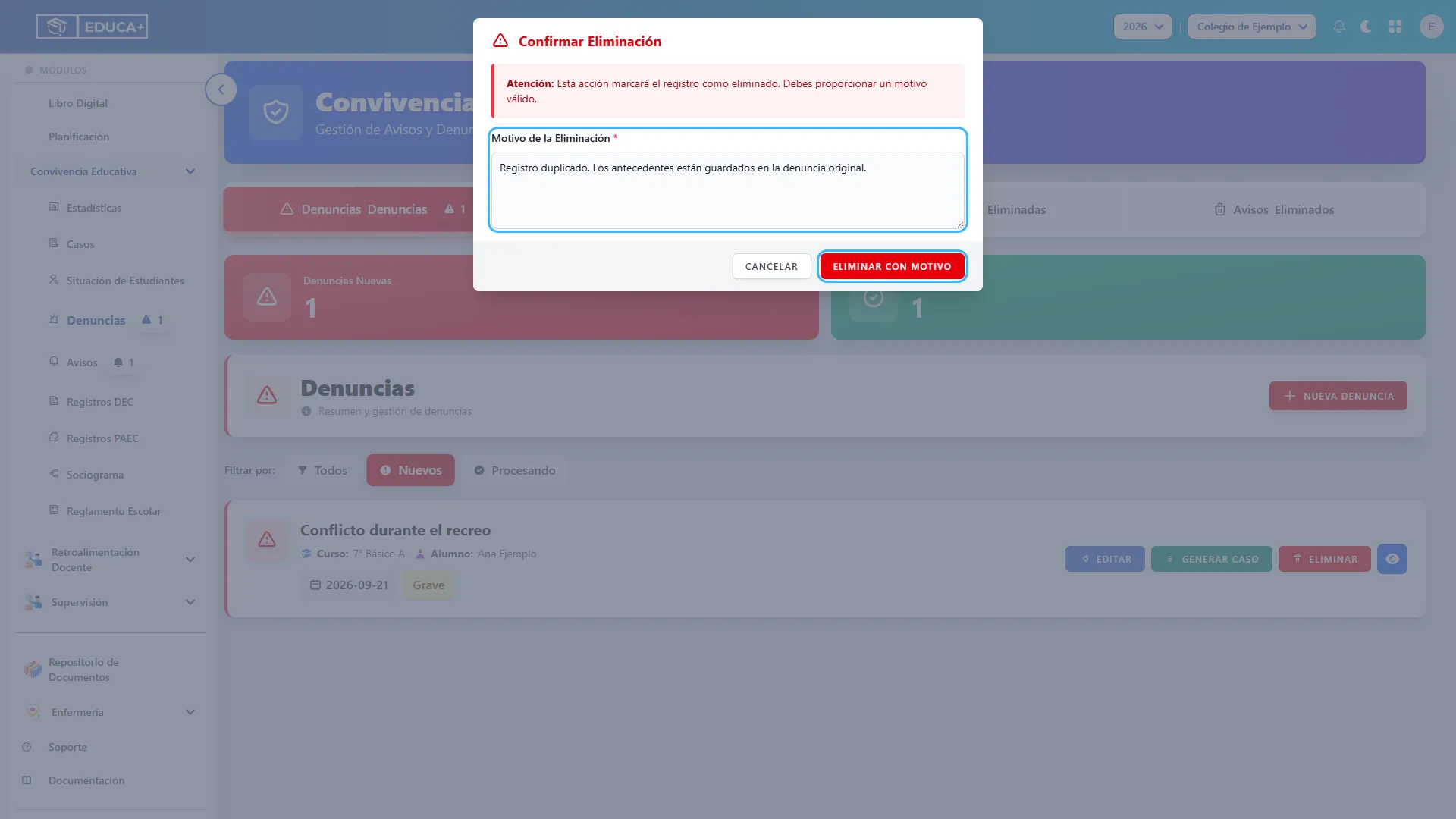
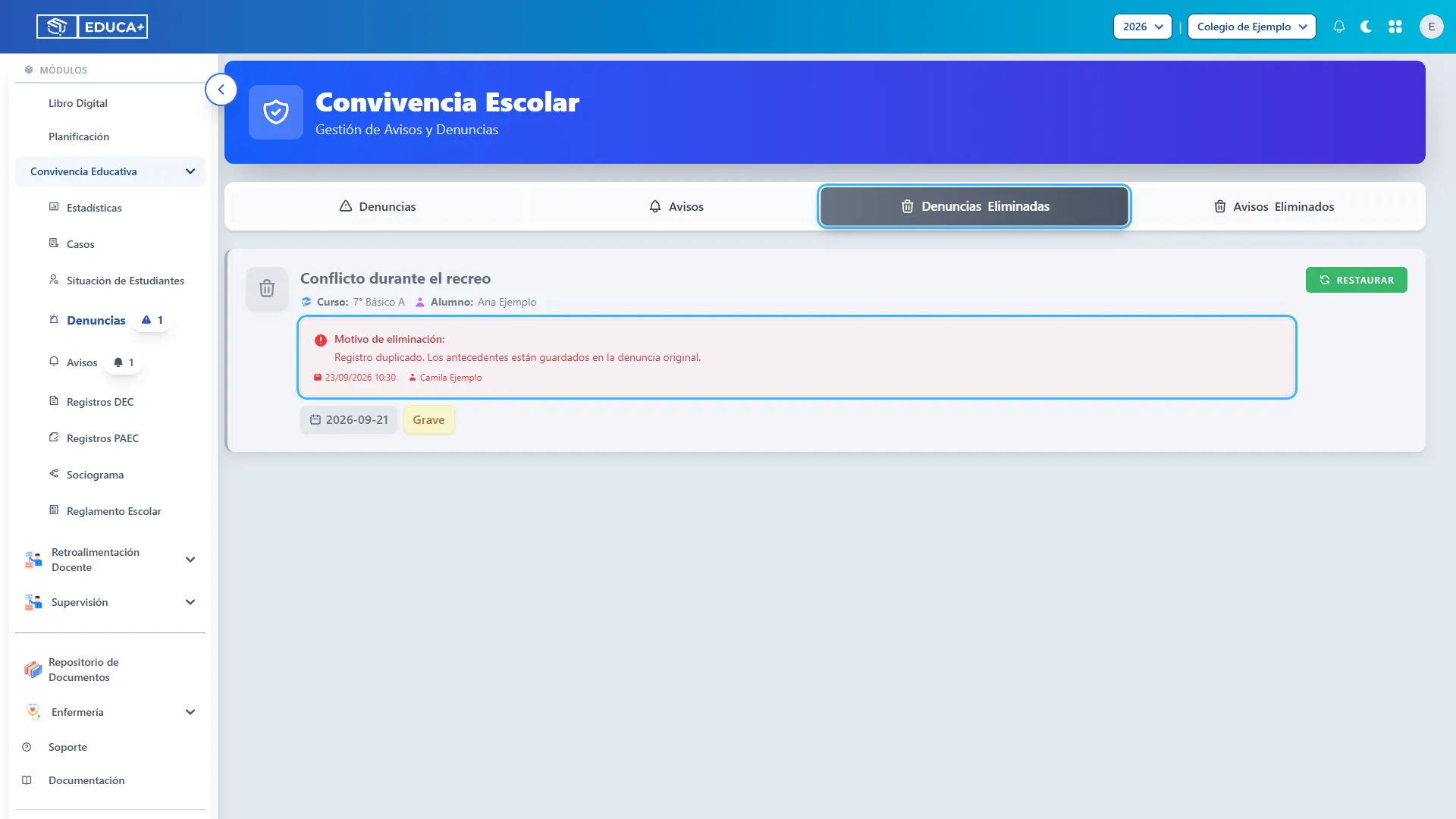
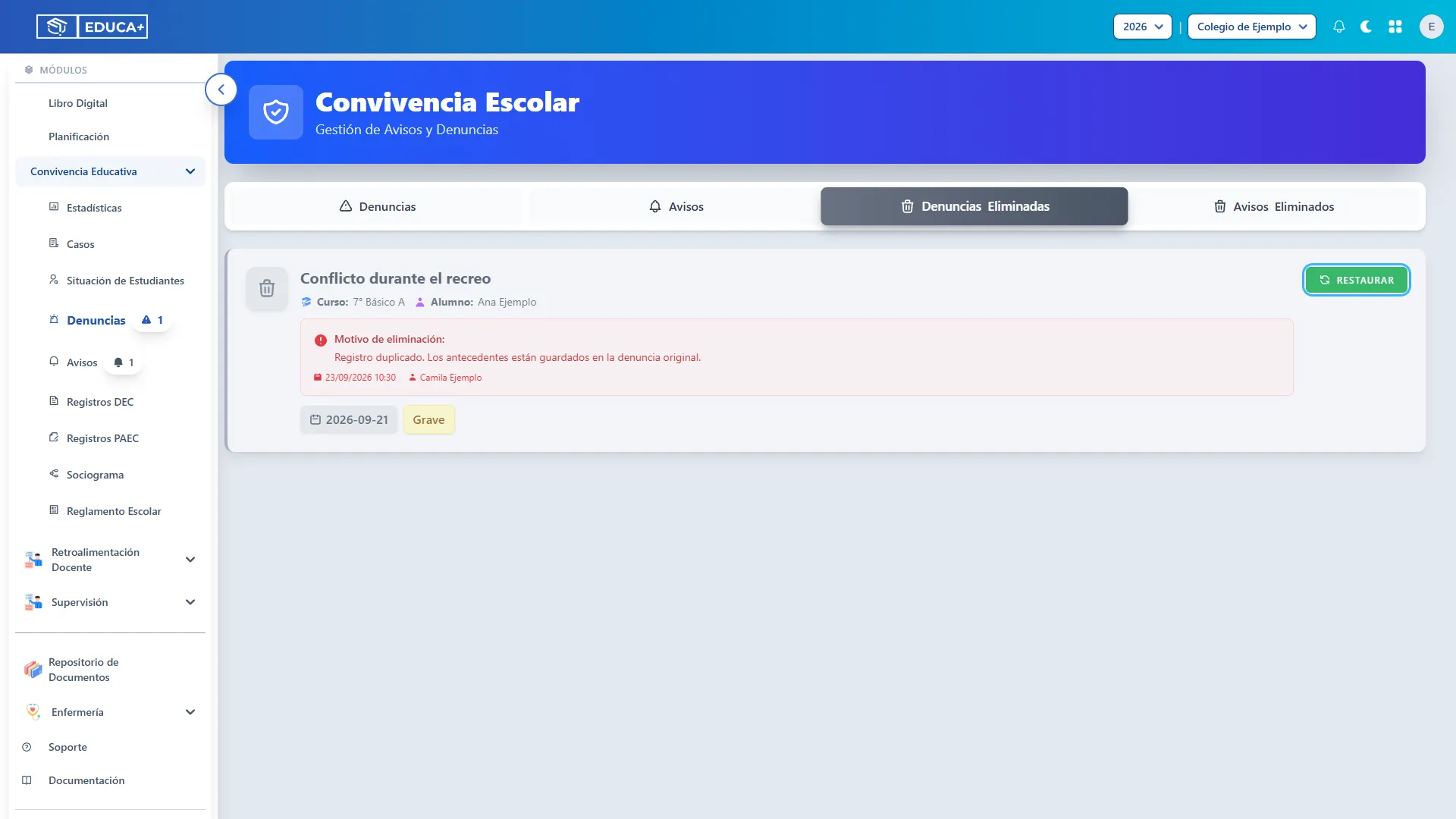
Las ilustraciones reproducen la interfaz del módulo con datos ficticios. Los recuadros celestes señalan la acción o zona que debe revisar.
Etapa 1. Acceder y reconocer la pantalla
Sección titulada «Etapa 1. Acceder y reconocer la pantalla»Esta etapa le permite acceder a Denuncias, reconocer sus indicadores y encontrar el registro correcto.
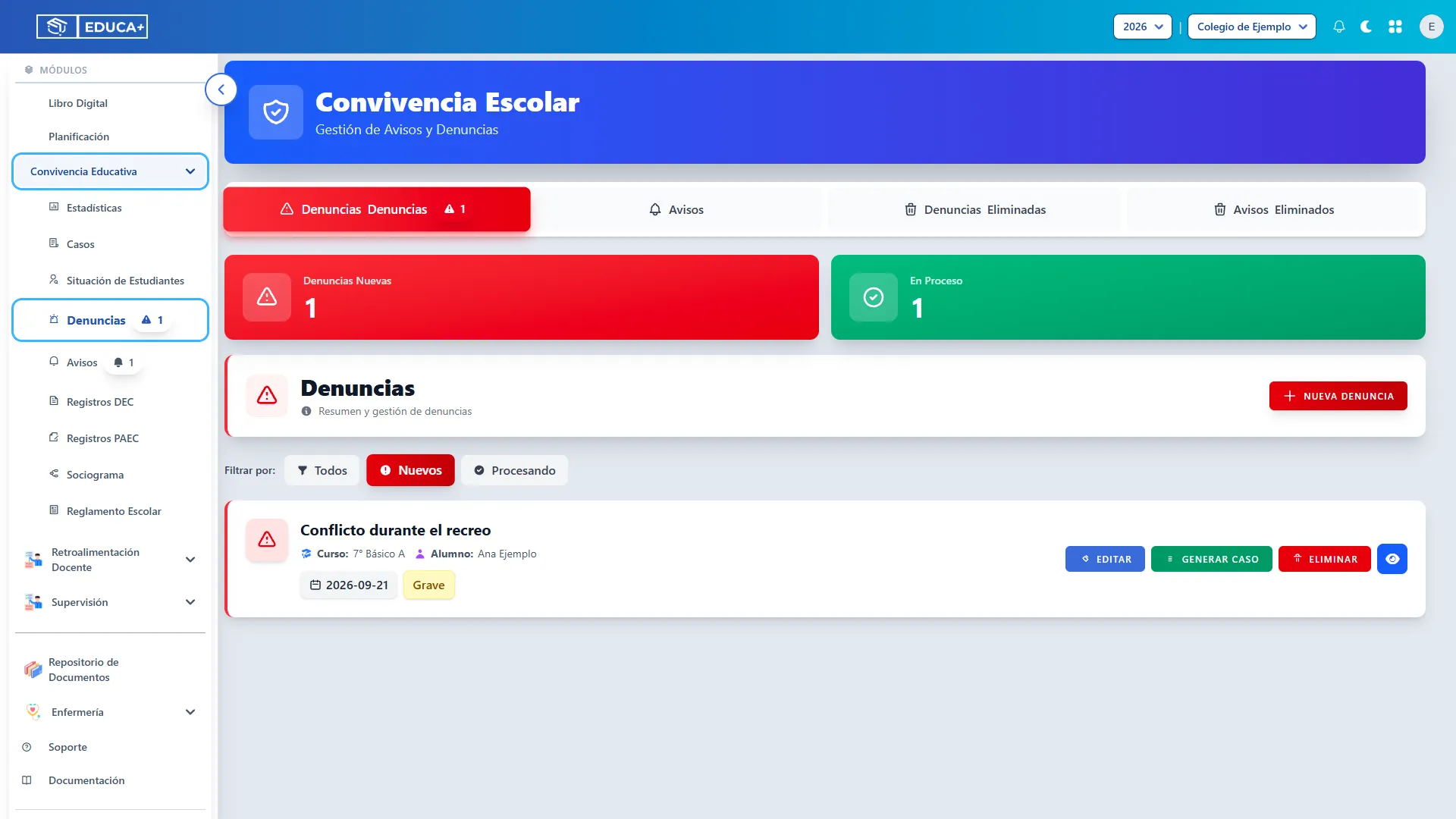
1. Entrar desde Convivencia Educativa
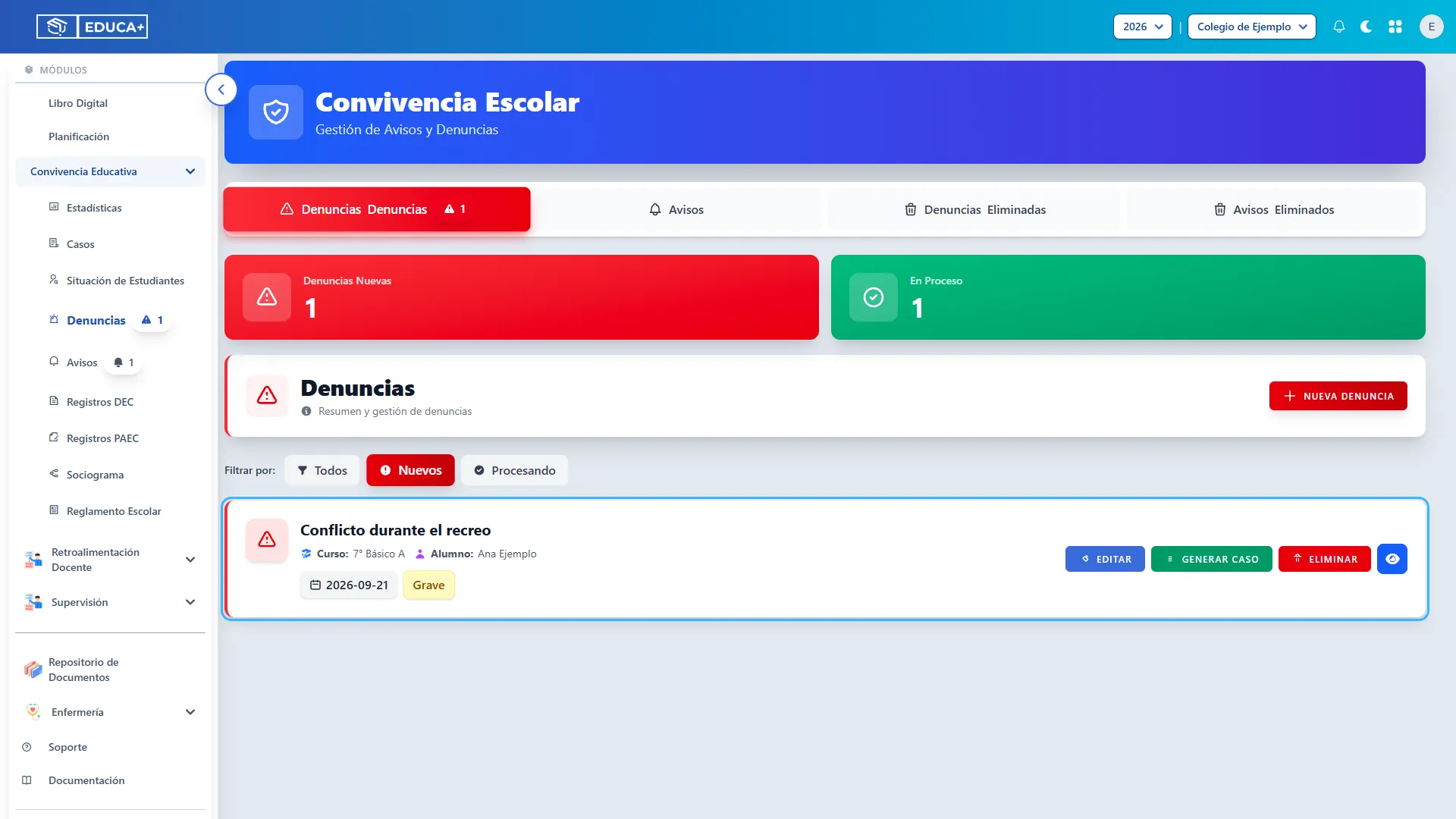
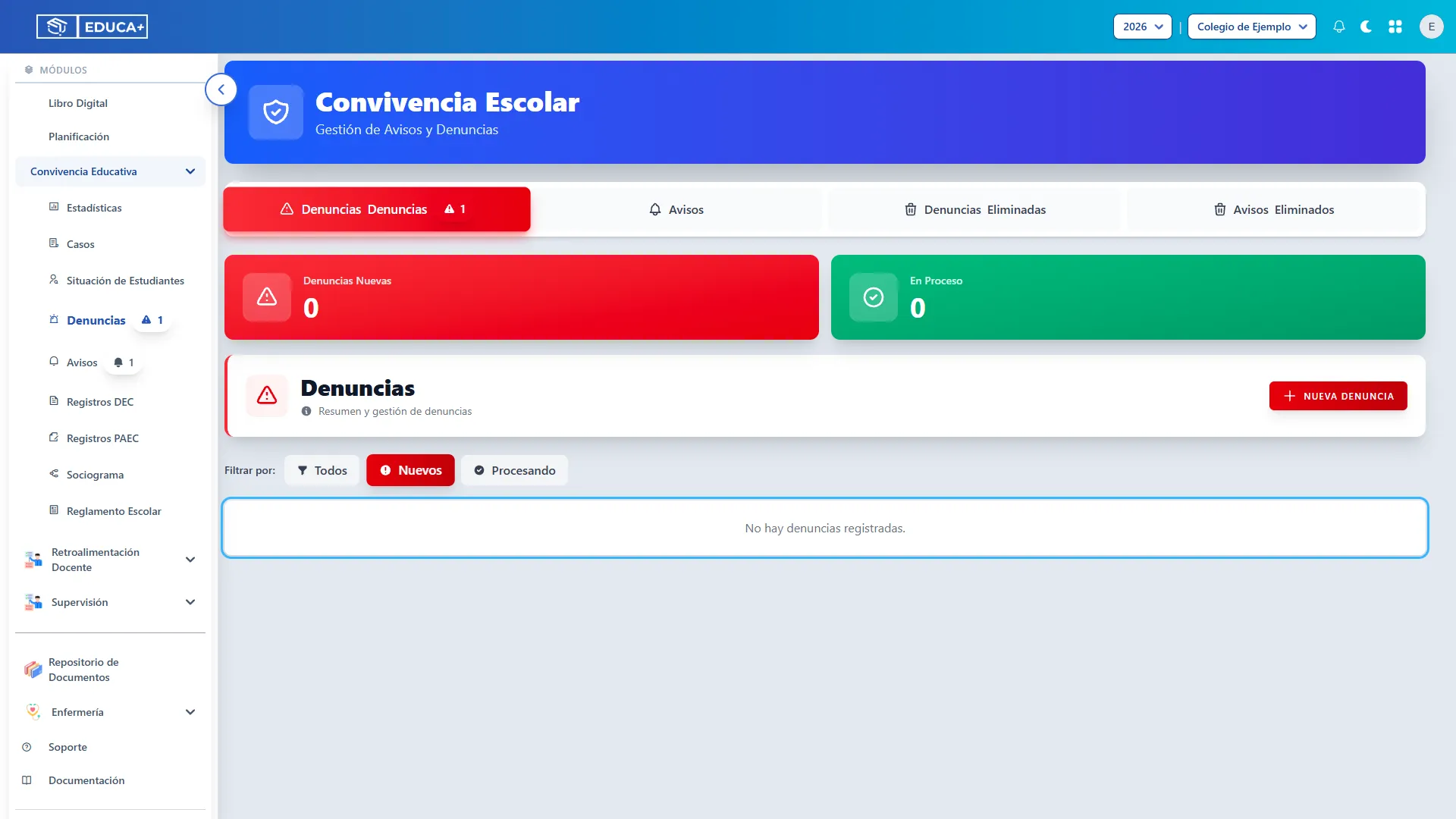
Sección titulada «1. Entrar desde Convivencia Educativa»Abra Convivencia Educativa en el menú lateral y seleccione Denuncias. Se mostrará la pantalla Convivencia Escolar — Gestión de Avisos y Denuncias, con la pestaña Denuncias seleccionada.
El número junto a Denuncias en el menú indica cuántos registros nuevos hay en esta sección.
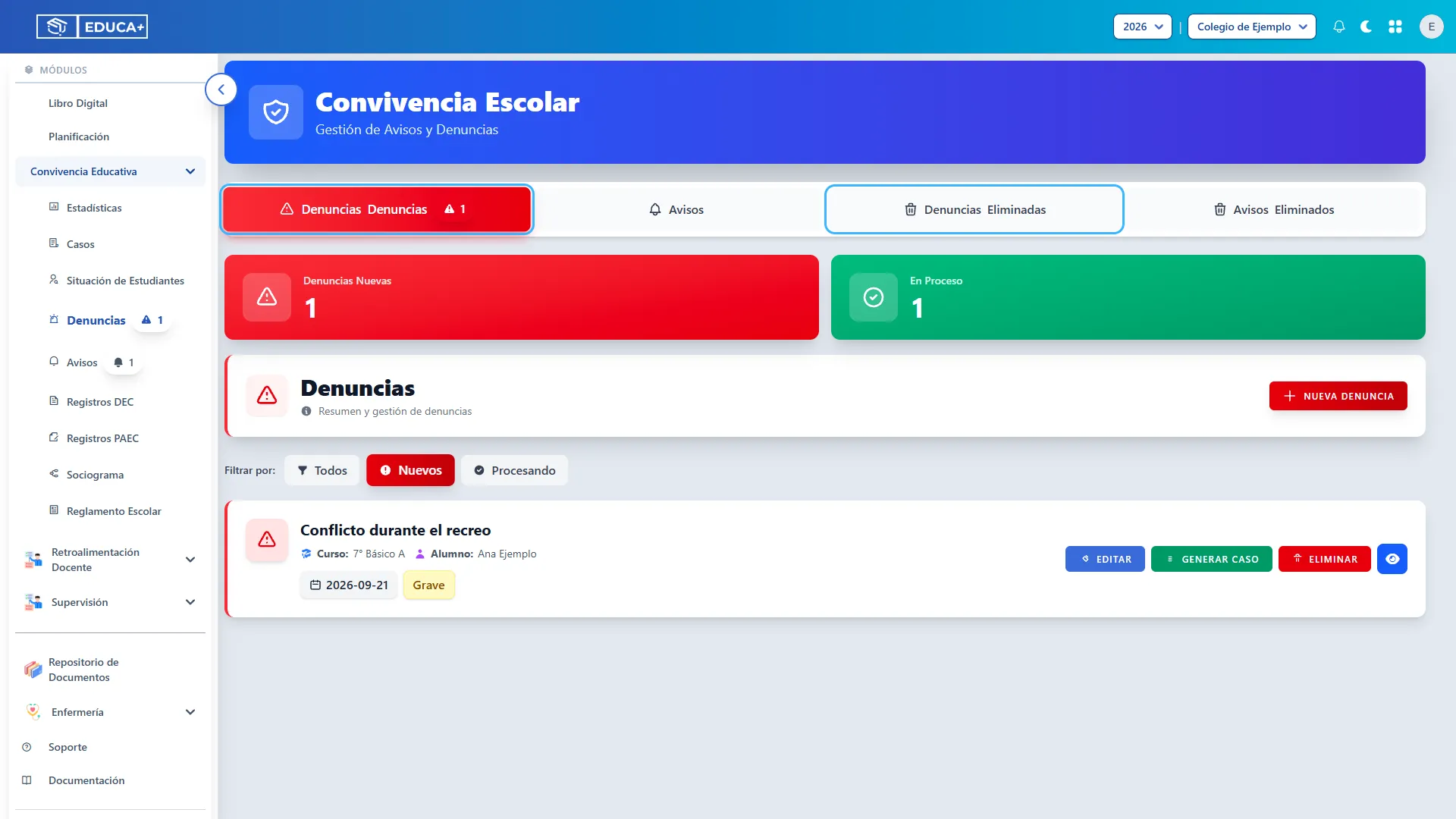
2. Reconocer las pestañas de trabajo
Sección titulada «2. Reconocer las pestañas de trabajo»Utilice Denuncias para consultar y gestionar los registros activos. Abra Denuncias Eliminadas cuando necesite revisar el motivo de una eliminación o recuperar un registro.
Aunque ambas opciones se encuentran en una pantalla compartida con otras secciones, este manual describe exclusivamente el uso de Denuncias.
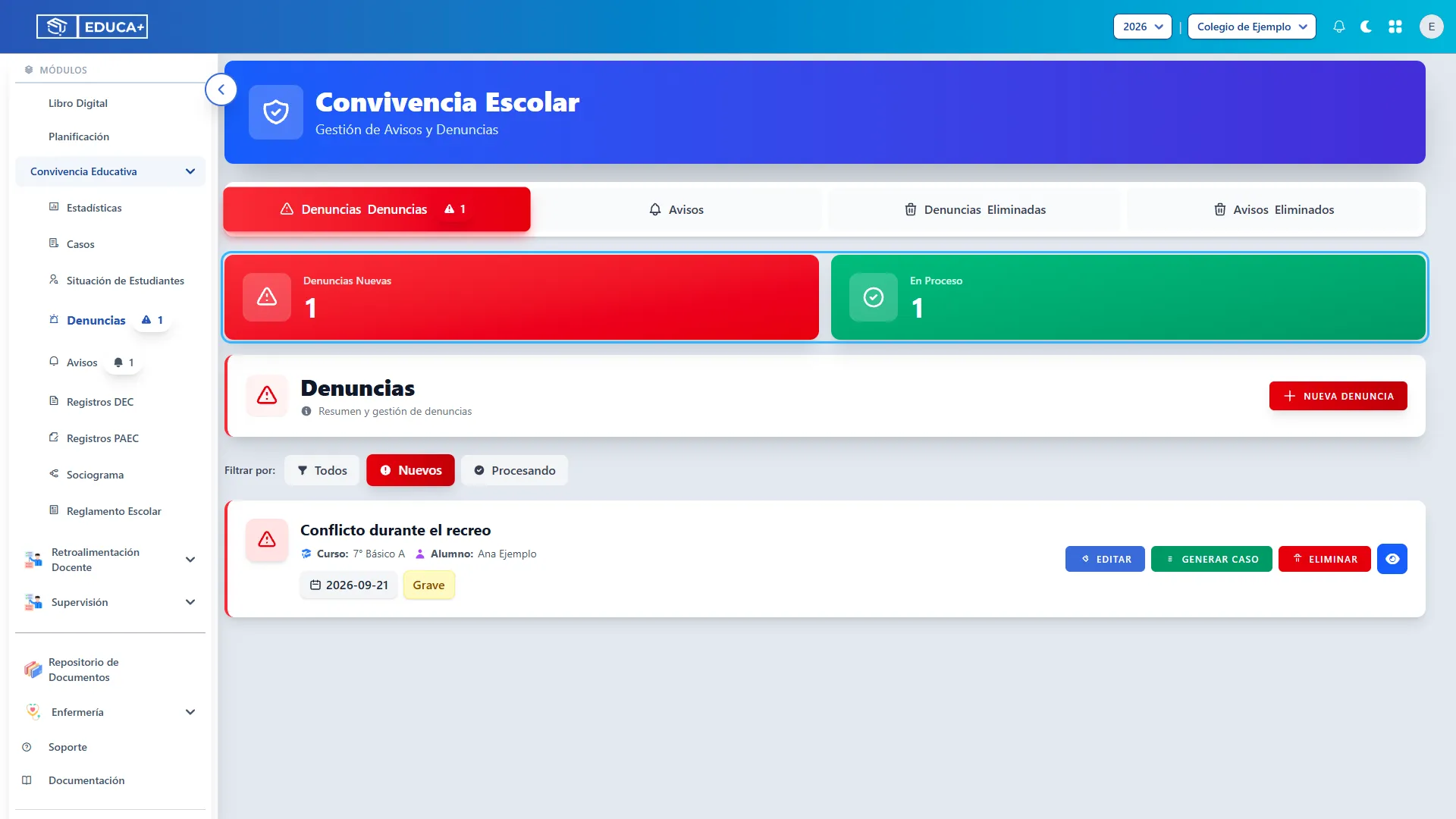
3. Revisar los indicadores
Sección titulada «3. Revisar los indicadores»La cabecera muestra Denuncias Nuevas y En Proceso.
- Denuncias Nuevas: cantidad de registros que actualmente figuran como nuevos.
- En Proceso: cantidad de registros que pasaron al estado de procesamiento al generar un caso.
Estos indicadores no informan si el caso ya terminó; su avance y cierre se consultan dentro del caso. Si una cifra todavía no refleja una operación recién realizada, recargue la pantalla después de guardar y cerrar los formularios.
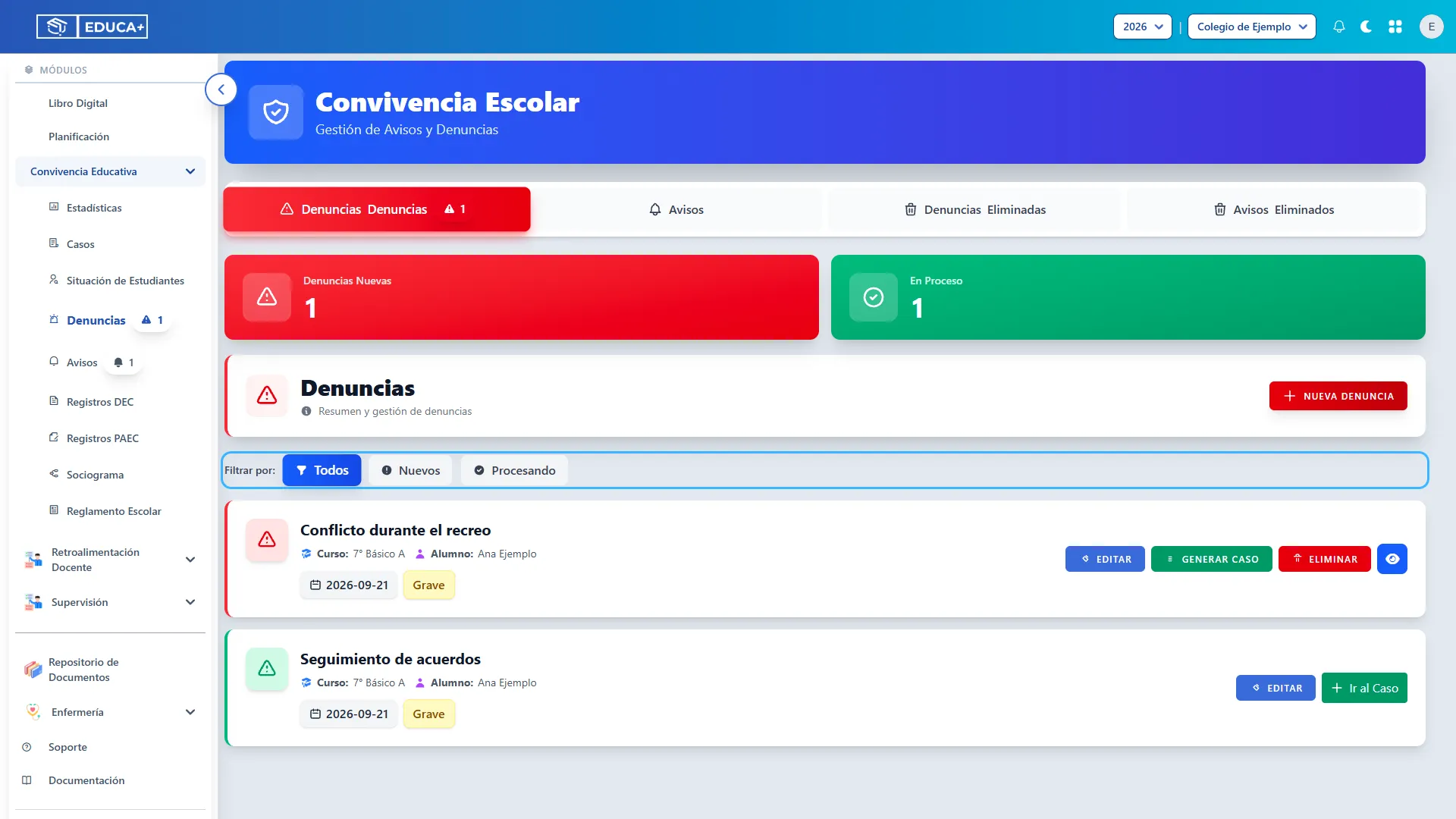
4. Filtrar por estado
Sección titulada «4. Filtrar por estado»Al entrar al listado se selecciona Nuevos. Utilice los botones de Filtrar por para cambiar lo que ve:
| Filtro | Qué muestra |
|---|---|
| Todos | Registros nuevos y en procesamiento; excluye los eliminados. |
| Nuevos | Registros que figuran como nuevos. |
| Procesando | Registros que figuran en procesamiento. |
Si un registro desaparece del filtro Nuevos después de generar su caso, búsquelo en Procesando o Todos.
5. Identificar el registro correcto
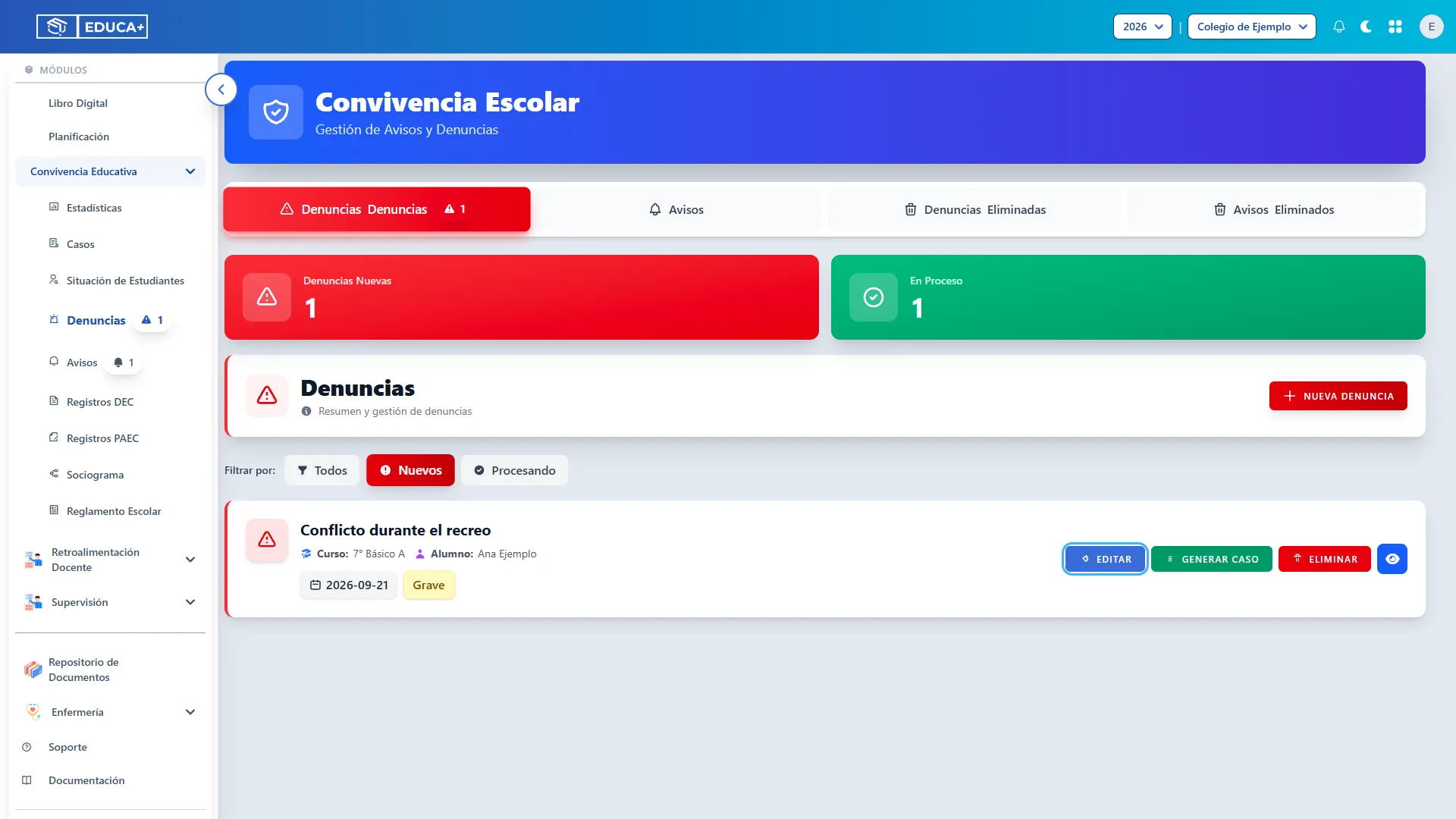
Sección titulada «5. Identificar el registro correcto»Cada tarjeta muestra el título, curso, alumno, fecha y gravedad. Revise estos datos antes de editar, generar un caso o eliminar información. Desplácese por el listado para consultar las demás tarjetas.
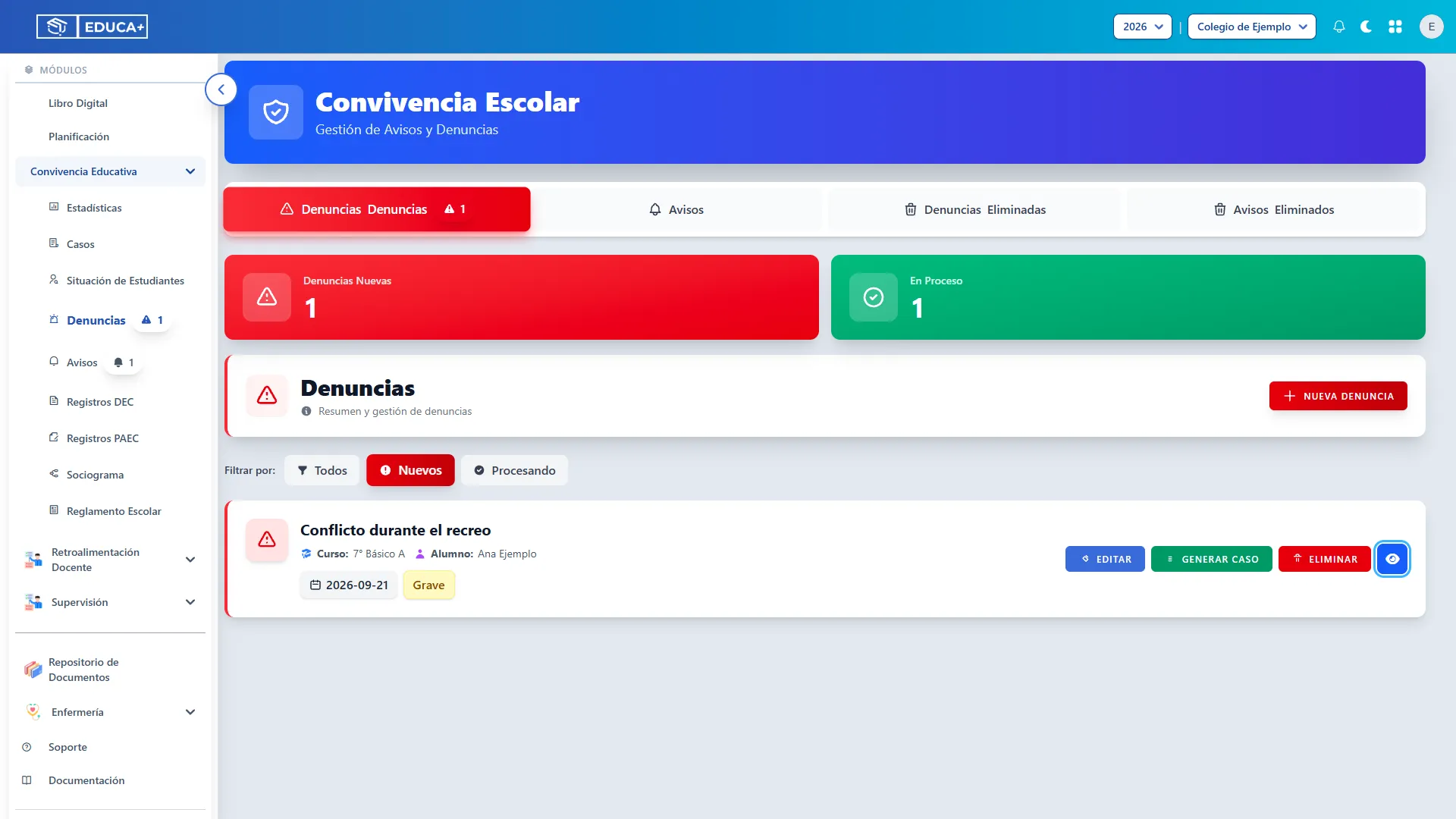
Ir al Caso aparece cuando el registro tiene un caso asociado. El botón con un ojo aparece en las denuncias con entrevista vinculada.
Etapa 2. Registrar una denuncia
Sección titulada «Etapa 2. Registrar una denuncia»Esta etapa permite guardar los antecedentes y asociarlos al estudiante correspondiente. Crear la denuncia no genera automáticamente un caso.
6. Abrir el formulario
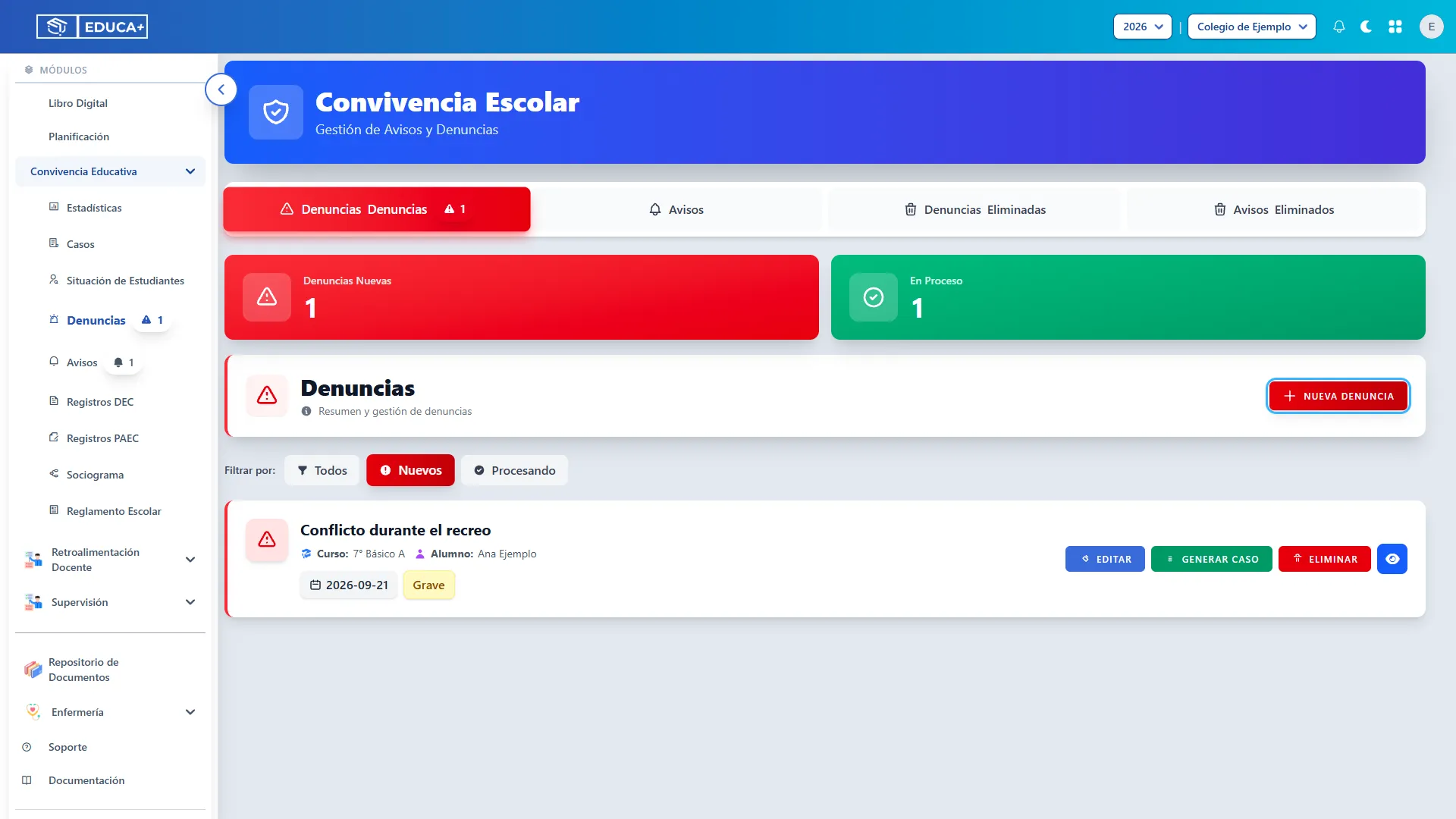
Sección titulada «6. Abrir el formulario»En la pestaña Denuncias, presione Nueva Denuncia. Se abrirá la ventana Crear Denuncia.
7. Escribir el título
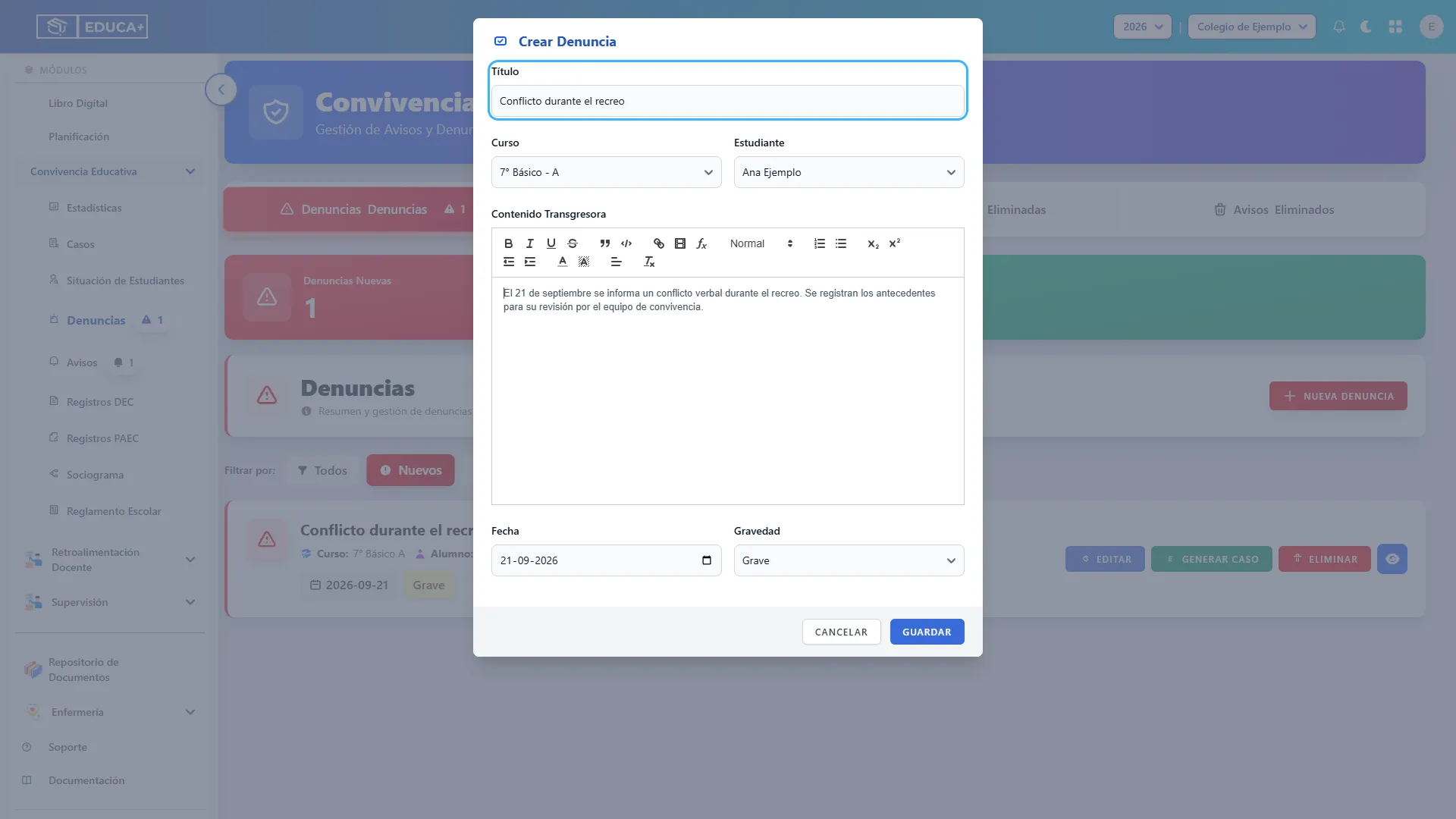
Sección titulada «7. Escribir el título»Ingrese un título breve que permita reconocer la situación. Por ejemplo: Conflicto durante el recreo. El título es obligatorio.
8. Seleccionar curso y estudiante
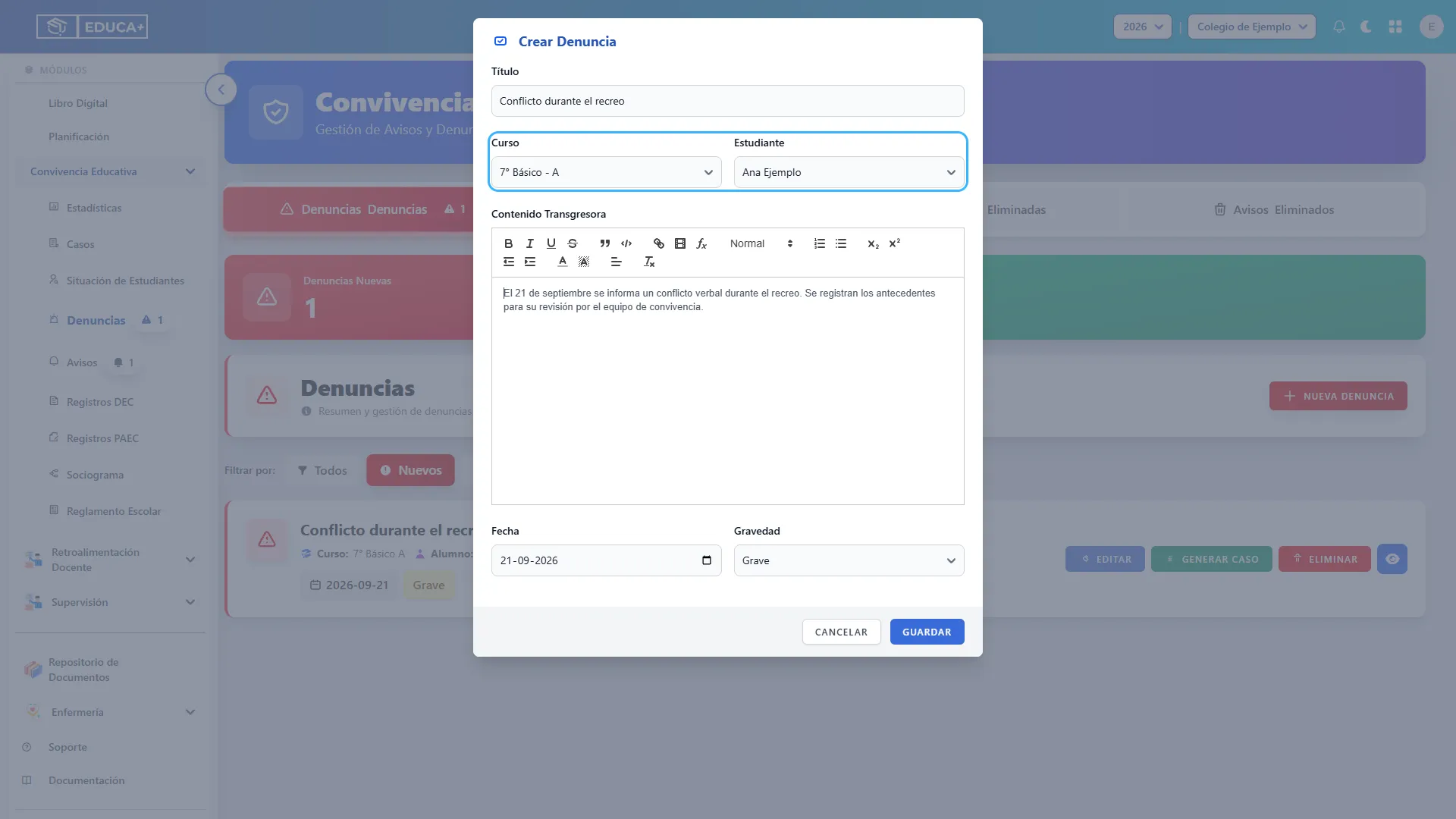
Sección titulada «8. Seleccionar curso y estudiante»Seleccione primero el Curso y luego el Estudiante. El listado de estudiantes depende del curso elegido. Si cambia de curso, vuelva a comprobar y seleccionar al estudiante.
Debe identificar a una persona concreta: la opción Todo del selector de estudiantes no reemplaza esa selección. Si faltan estudiantes, solicite revisar su asignación al curso antes de continuar.
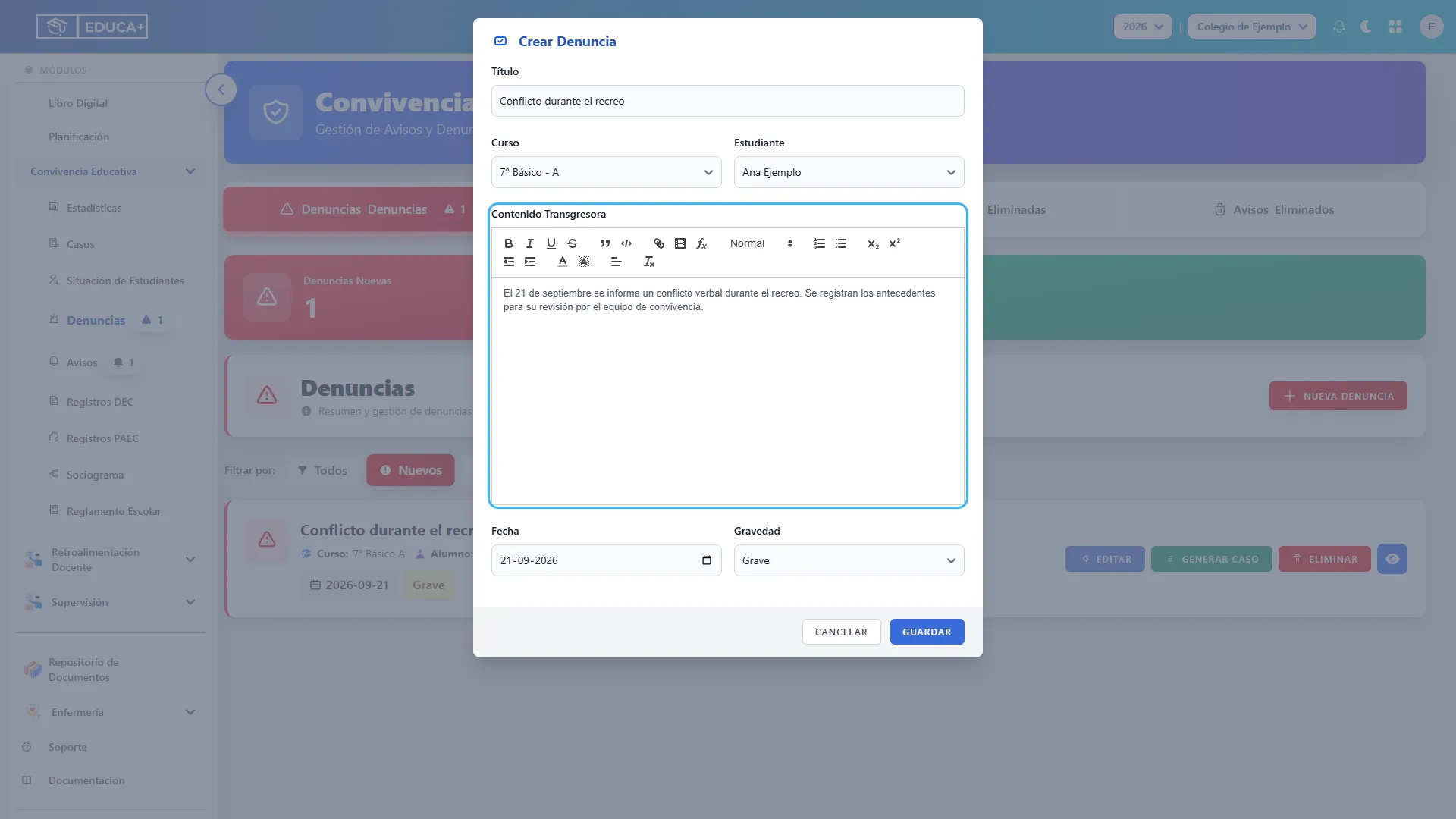
9. Describir los antecedentes
Sección titulada «9. Describir los antecedentes»Complete Contenido Transgresora, que es el nombre que muestra el formulario para la descripción. Este campo es obligatorio.
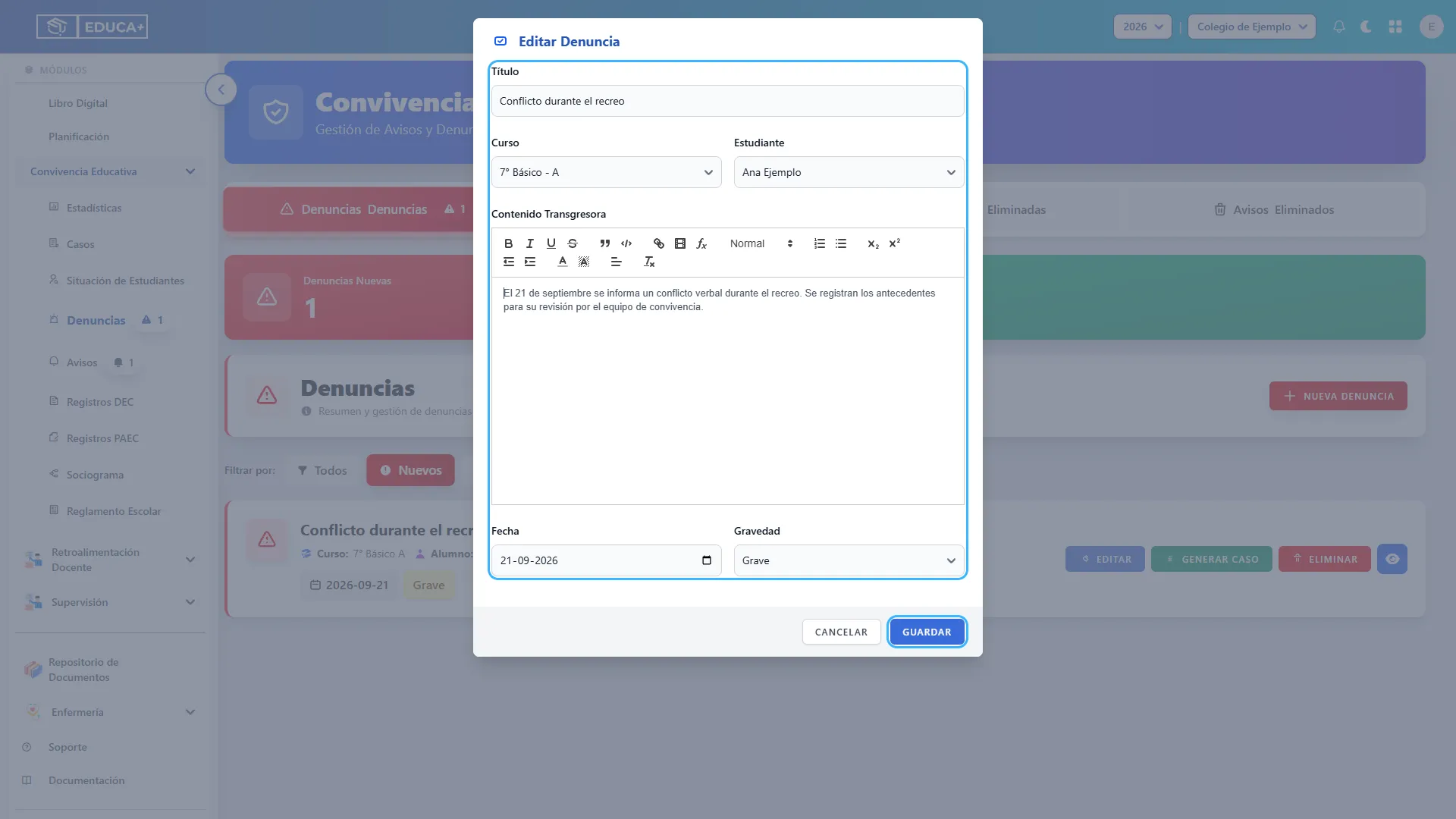
Explique qué se informó u observó, cuándo y dónde ocurrió y qué antecedentes se tienen. Distinga los hechos observados de los relatos recibidos. Puede utilizar la barra del editor para ordenar el texto con párrafos o listas.
Ejemplo: “El 21 de septiembre se informa un conflicto verbal durante el recreo. Se registran los antecedentes para su revisión por el equipo de convivencia”.
10. Indicar fecha y gravedad
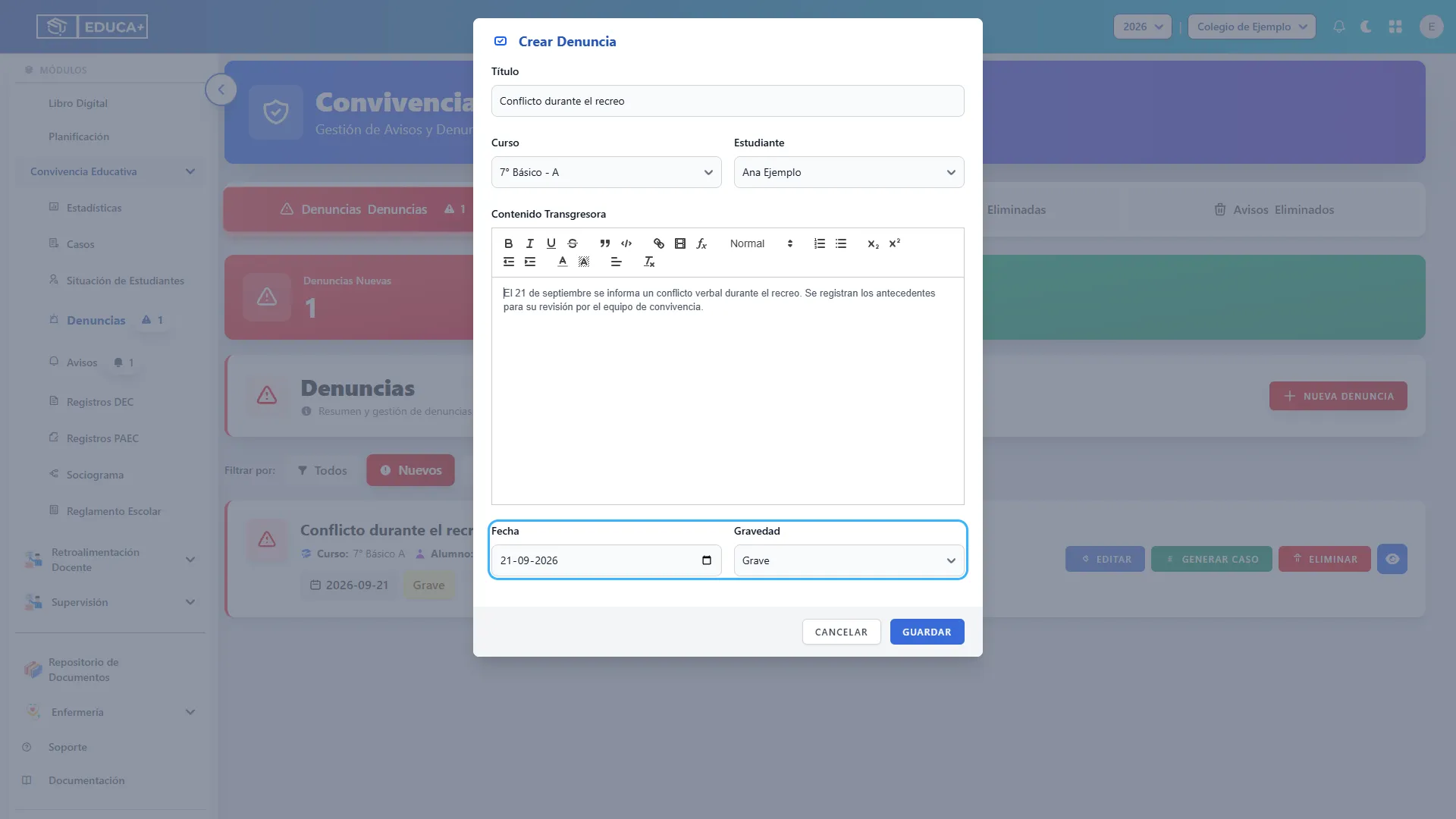
Sección titulada «10. Indicar fecha y gravedad»En Fecha, indique la fecha de la situación registrada. En Gravedad, seleccione una de las opciones configuradas por su establecimiento. Ambos campos son obligatorios.
Use la clasificación que corresponda según los criterios internos. Si no hay opciones de gravedad, solicite al administrador revisar la configuración del establecimiento y año escolar.
11. Guardar la denuncia
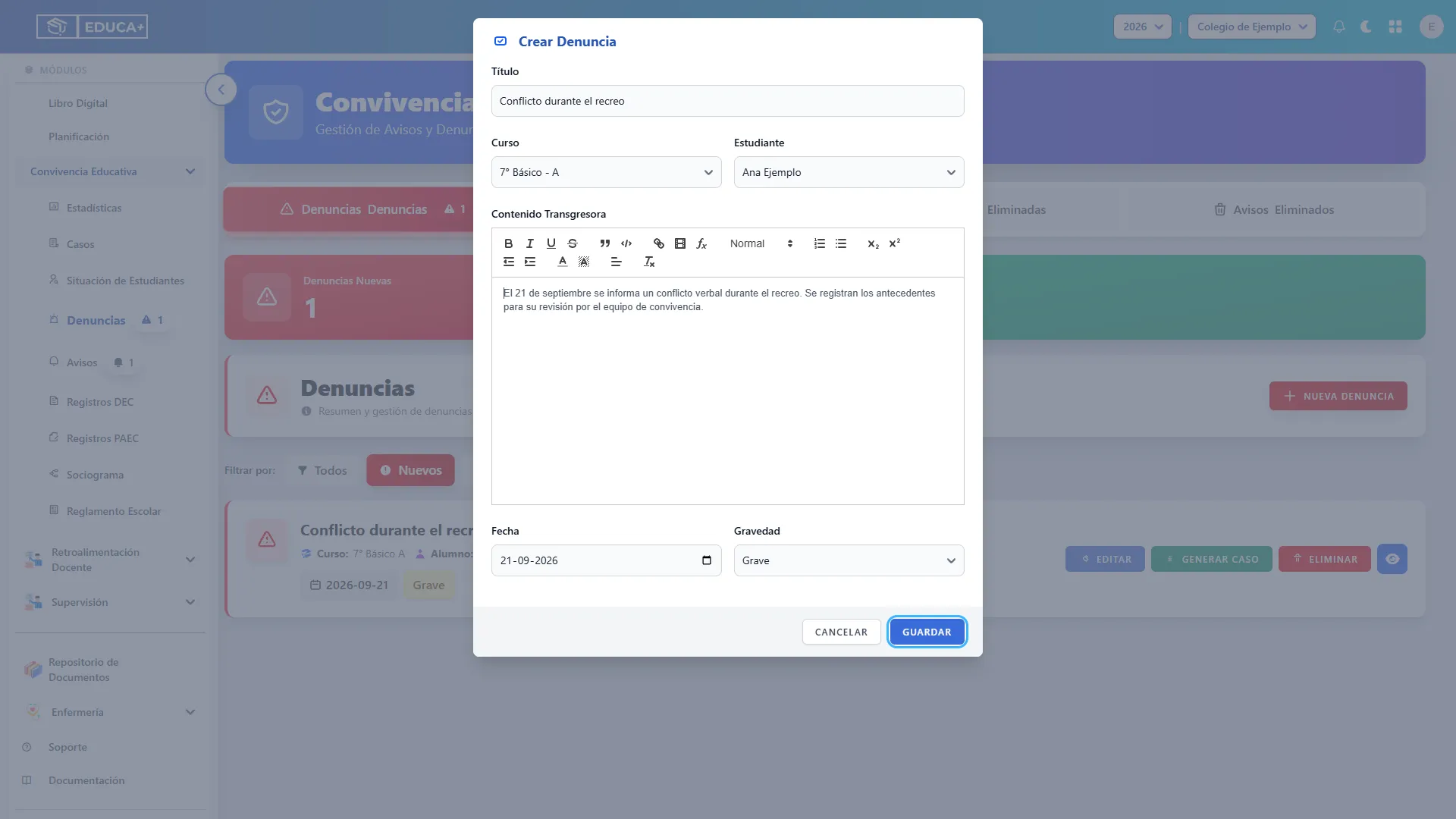
Sección titulada «11. Guardar la denuncia»Revise el título, estudiante, descripción, fecha y gravedad; luego presione Guardar. Al completarse el registro, la ventana se cierra y la denuncia queda disponible en Denuncias → Nuevos.
Si aparecen mensajes de campo requerido, complete los datos señalados y vuelva a guardar. El registro no se guarda mientras la validación lo impida.
12. Salir sin guardar
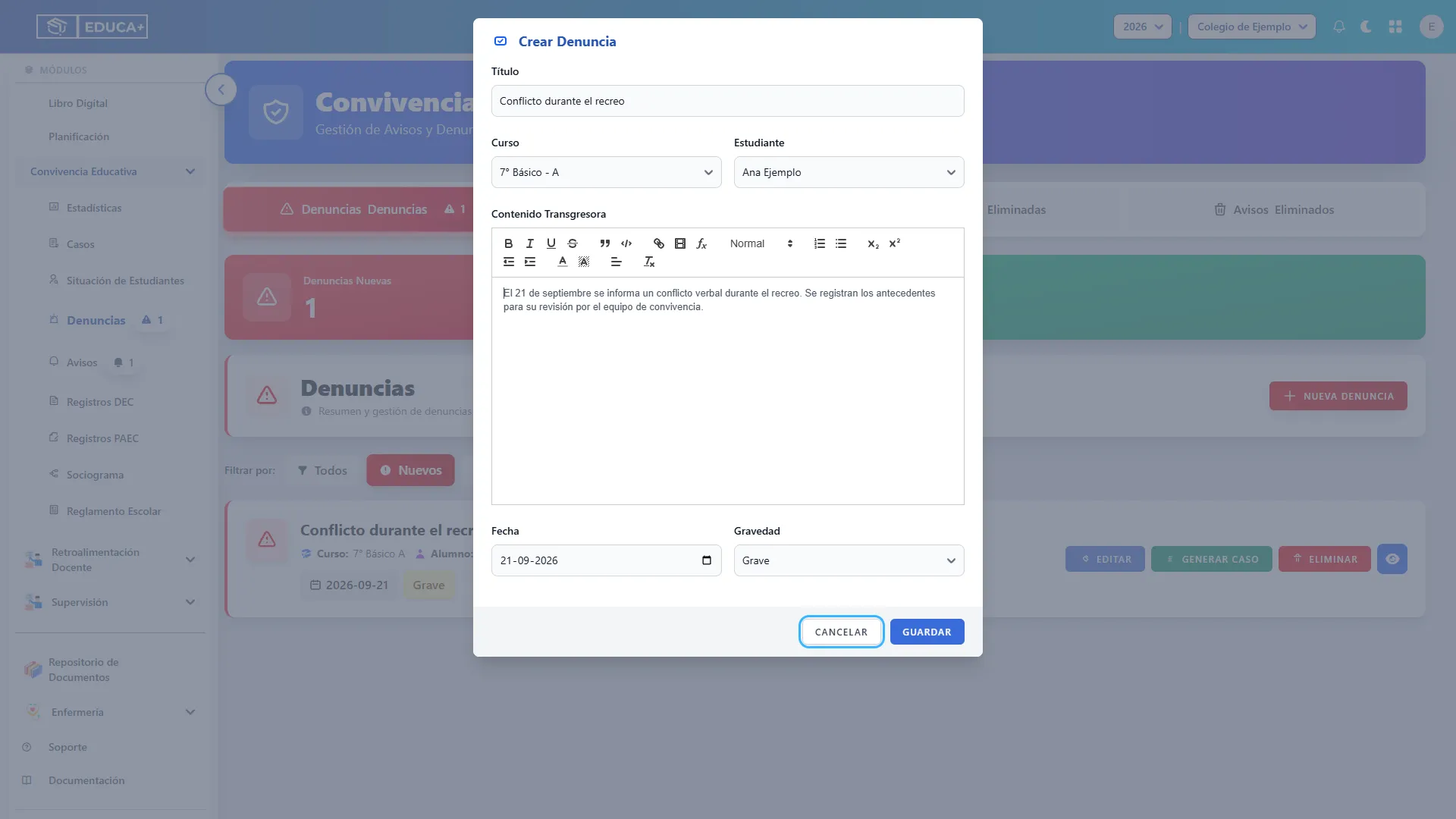
Sección titulada «12. Salir sin guardar»Si decide no continuar, presione Cancelar. La ventana se cierra sin guardar los cambios de ese formulario. Esta opción también está disponible al editar la denuncia.
Etapa 3. Corregir información y consultar entrevistas
Sección titulada «Etapa 3. Corregir información y consultar entrevistas»Esta etapa permite actualizar antecedentes y consultar la entrevista vinculada cuando esté disponible.
13. Abrir un registro para editar
Sección titulada «13. Abrir un registro para editar»Ubique la denuncia y presione Editar. Compruebe el estudiante y el título antes de cambiar los datos. Este botón requiere el permiso de edición correspondiente.
14. Guardar las correcciones
Sección titulada «14. Guardar las correcciones»Actualice los campos necesarios y presione Guardar. Si solo abrió el formulario para consultar información, puede cerrarlo con Cancelar.
En la versión actual, guardar una edición devuelve el registro al estado Nuevo, incluso si conserva un caso asociado. En ese supuesto, utilice Ir al Caso para continuar la atención: no necesita crear otro caso. Las correcciones del registro de origen no actualizan automáticamente los antecedentes del caso ya generado; revíselos también dentro del caso si corresponde.
15. Abrir la entrevista vinculada
Sección titulada «15. Abrir la entrevista vinculada»Algunas denuncias provienen de entrevistas del Libro Digital. Si la tarjeta muestra el botón azul con un ojo, presione Ver detalle de la entrevista.
Este botón aparece únicamente cuando la denuncia tiene una entrevista vinculada.
16. Revisar los antecedentes de la entrevista
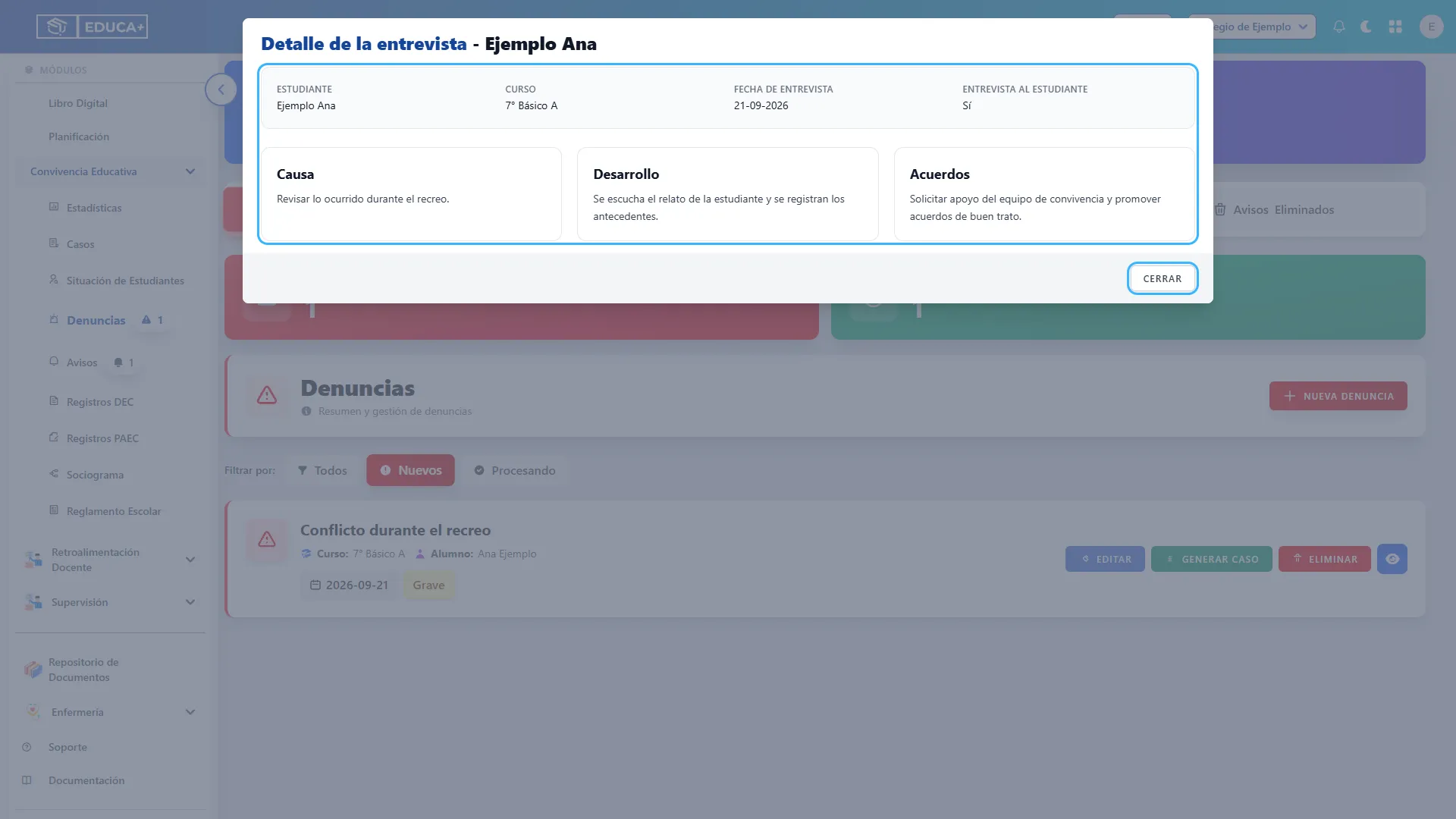
Sección titulada «16. Revisar los antecedentes de la entrevista»La ventana muestra el estudiante, curso, fecha de entrevista y si la entrevista fue realizada al estudiante. Debajo encontrará Causa, Desarrollo y Acuerdos.
Revise estos antecedentes y presione Cerrar para regresar al listado. Esta ventana es de consulta; no modifica el registro de la entrevista.
Etapa 4. Generar un caso y continuar su atención
Sección titulada «Etapa 4. Generar un caso y continuar su atención»Cuando la situación requiere seguimiento mediante Casos, puede generar un caso desde la denuncia. El registro de origen queda vinculado al nuevo caso.
17. Iniciar la generación
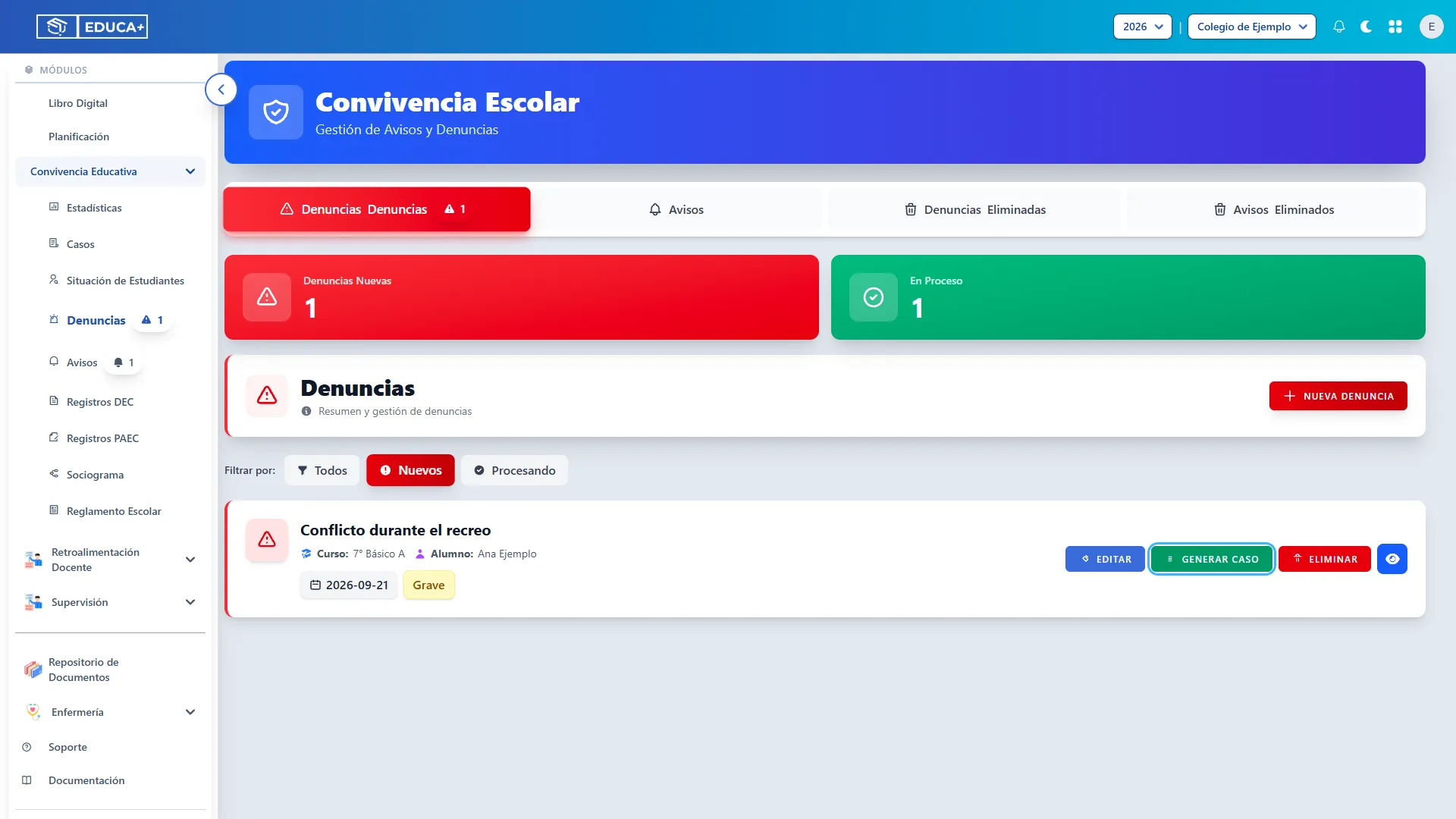
Sección titulada «17. Iniciar la generación»En la tarjeta correspondiente, presione Generar Caso. Se abrirá una ventana de revisión: todavía debe confirmar para crear el caso.
Si aparece Ir al Caso, el registro ya tiene un caso asociado.
18. Revisar la información propuesta
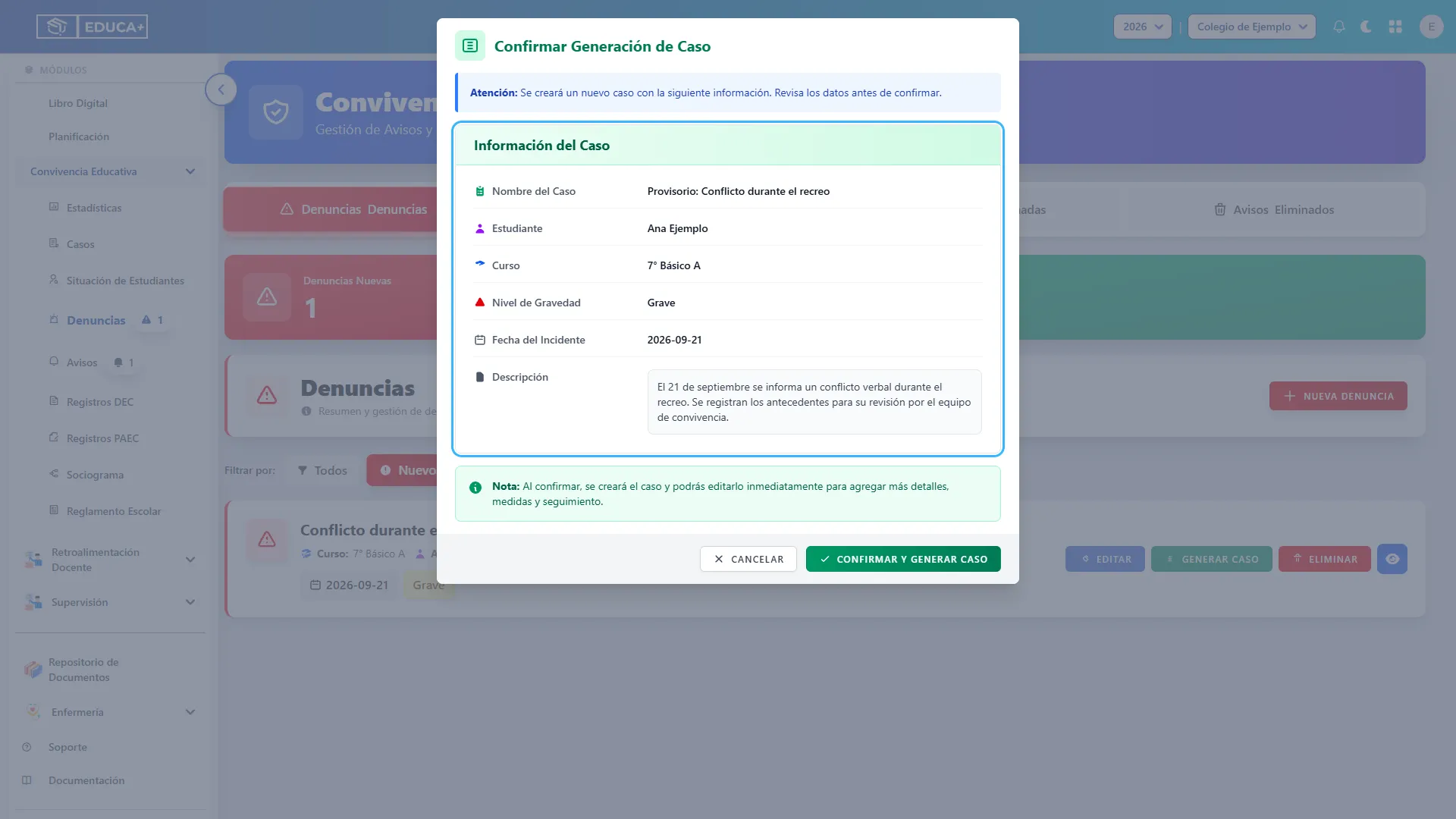
Sección titulada «18. Revisar la información propuesta»En Confirmar Generación de Caso, compruebe:
- Nombre del Caso: se propone “Provisorio:” seguido del título del registro.
- Estudiante y Curso.
- Nivel de Gravedad.
- Fecha del Incidente del registro de origen.
- Descripción de los antecedentes.
Si detecta un error, presione Cancelar, corrija el registro mediante Editar y vuelva a generar el caso.
19. Confirmar la creación del caso
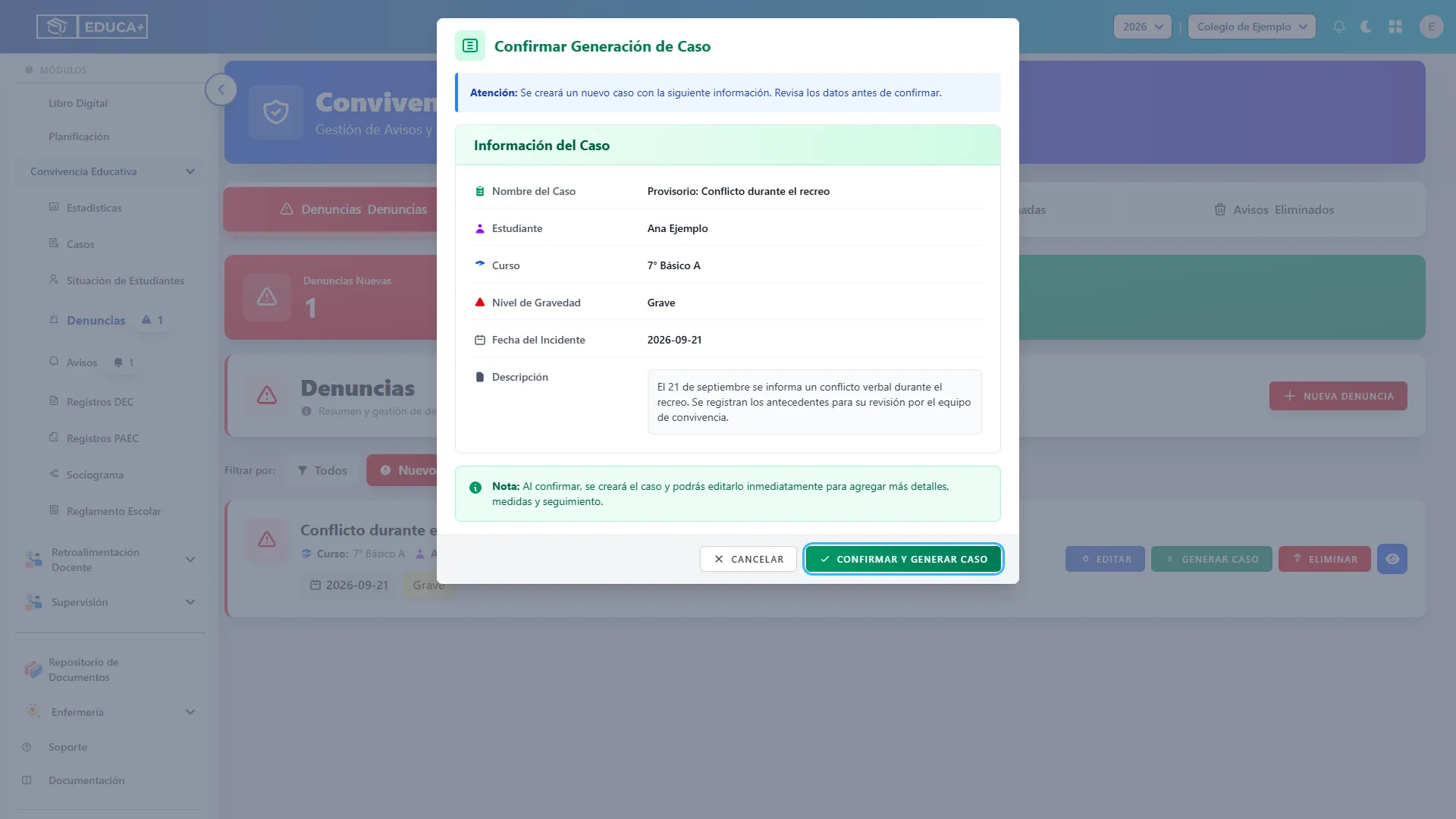
Sección titulada «19. Confirmar la creación del caso»Presione Confirmar y Generar Caso una sola vez y espere el resultado. El sistema crea el caso asociado y cambia el registro de origen al estado de procesamiento.
El caso recibe los antecedentes del registro y un nombre provisorio. Su fecha inicial se establece con el día de creación del caso, aunque la vista previa muestre la fecha del incidente; revise ambas fechas al continuar la atención.
La generación contempla una notificación a los apoderados vinculados, según la configuración de notificaciones. Confirme únicamente cuando los antecedentes estén listos para iniciar la gestión.
Si aparece un error, revise si ya existe Ir al Caso antes de volver a intentarlo. Si el problema continúa, comuníquelo al administrador.
20. Abrir el caso asociado
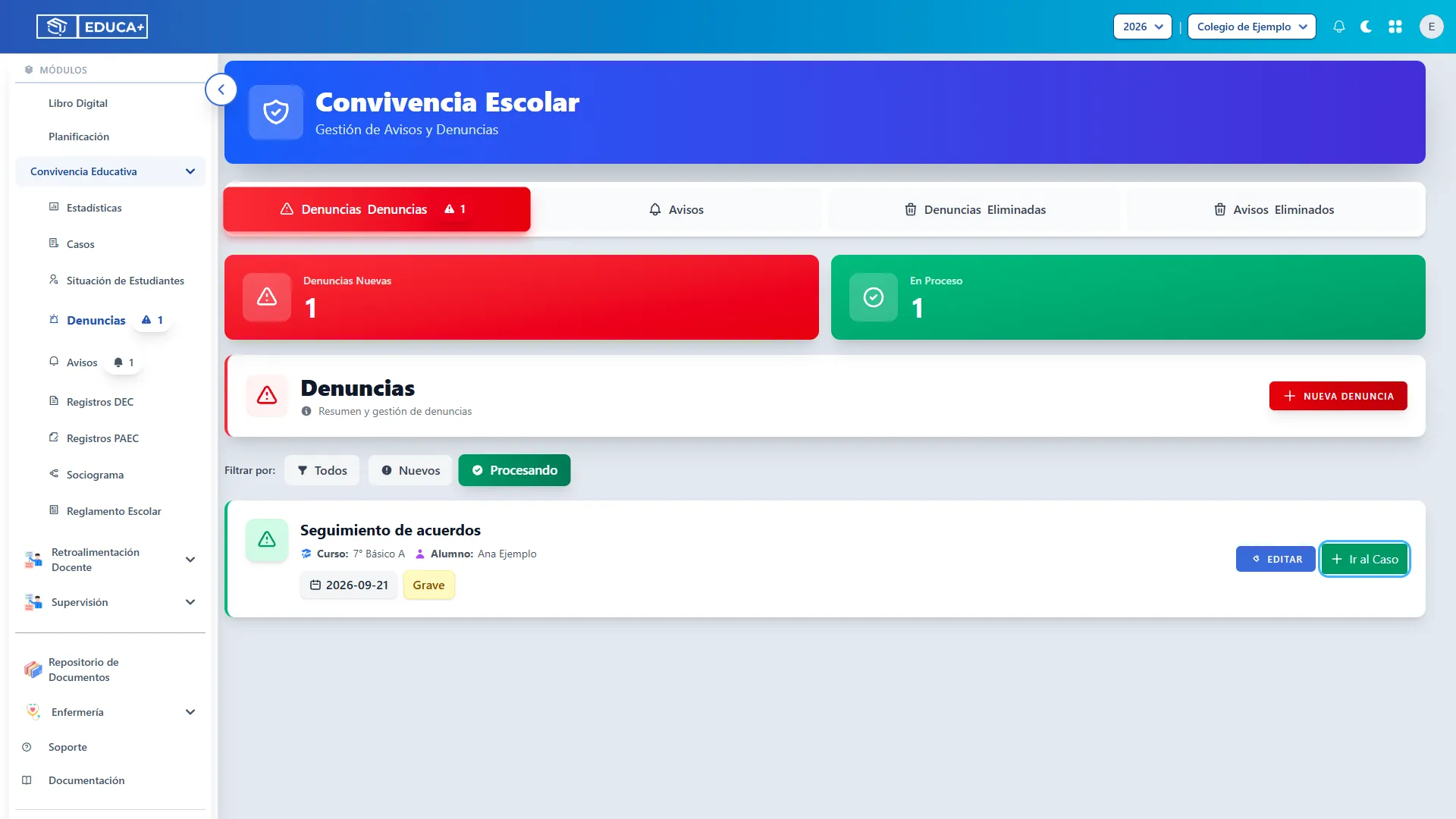
Sección titulada «20. Abrir el caso asociado»Si permanece en el listado después de confirmar, seleccione Procesando o Todos, ubique el registro y presione Ir al Caso. También puede usar este botón en consultas posteriores.
Desde el caso podrá continuar con los detalles, medidas y seguimiento disponibles en ese módulo. Para conocer su avance real, revise el caso: el estado Procesando del registro de origen no representa por sí solo el avance de sus actuaciones ni su cierre.
Etapa 5. Eliminar un registro ingresado por error
Sección titulada «Etapa 5. Eliminar un registro ingresado por error»La eliminación retira el registro del listado activo y conserva el motivo, la fecha y el usuario responsable. No equivale a finalizar un caso.
21. Seleccionar Eliminar
Sección titulada «21. Seleccionar Eliminar»Ubique la denuncia y presione Eliminar. Este botón aparece en los registros nuevos que todavía no tienen un caso asociado.
Si ya existe un caso, continúe su gestión desde Ir al Caso. Antes de eliminar, confirme que se trata del registro correcto.
22. Escribir el motivo y confirmar
Sección titulada «22. Escribir el motivo y confirmar»En Confirmar Eliminación, complete Motivo de la Eliminación con al menos 10 caracteres. Explique la razón de forma clara; por ejemplo: “Registro duplicado. Los antecedentes están guardados en la denuncia original”.
Presione Eliminar con Motivo. Tras el mensaje de confirmación, el registro se retira del listado activo y puede consultarse en Denuncias Eliminadas. Use Cancelar si decide conservarlo.
Etapa 6. Consultar eliminados y restaurar registros
Sección titulada «Etapa 6. Consultar eliminados y restaurar registros»Esta etapa permite revisar por qué se retiró la denuncia y recuperarla cuando su eliminación fue un error.
23. Consultar Denuncias Eliminadas
Sección titulada «23. Consultar Denuncias Eliminadas»Abra Denuncias Eliminadas. Cada tarjeta permite revisar el título, curso, alumno, fecha y gravedad, además del motivo de eliminación, la fecha y hora de eliminación y el usuario responsable.
Revise especialmente el motivo antes de decidir si corresponde recuperar la denuncia.
24. Restaurar la denuncia
Sección titulada «24. Restaurar la denuncia»En Denuncias Eliminadas, identifique la tarjeta y presione Restaurar. La acción se aplica directamente, sin una ventana adicional de confirmación.
Después del mensaje de éxito, el registro desaparece de esta sección y vuelve a Denuncias → Nuevos. Al restaurarlo, se limpian sus datos de eliminación; consulte el motivo antes de presionar el botón si necesita revisarlo.
La restauración recupera el registro; no genera un caso. Si necesita iniciar esa gestión, utilice posteriormente Generar Caso.
Etapa 7. Resolver una lista vacía
Sección titulada «Etapa 7. Resolver una lista vacía»Esta etapa le ayuda a distinguir entre un filtro sin coincidencias y la ausencia de registros, evitando crear duplicados.
25. Comprobar la sección y el filtro
Sección titulada «25. Comprobar la sección y el filtro»Si no encuentra un registro, confirme el establecimiento y que esté en Denuncias. Pruebe Todos: el filtro inicial Nuevos puede ocultar los registros que ya están procesándose. Revise también Denuncias Eliminadas.
Cuando no existen registros activos, aparece No hay denuncias registradas. La sección de eliminados muestra su propio mensaje cuando está vacía.
Si sigue sin encontrar el registro, consulte al responsable del módulo antes de volver a ingresarlo.
Recomendaciones para el trabajo diario
Sección titulada «Recomendaciones para el trabajo diario»- Confirme el estudiante y la fecha antes de guardar o generar un caso.
- Describa hechos y antecedentes de forma clara y respetuosa.
- Revise si ya existe un registro o caso para evitar duplicados.
- Use Casos para continuar la atención y el seguimiento de una situación derivada.
- Reserve la eliminación para registros ingresados por error y deje un motivo comprensible.
- Comparta estos antecedentes únicamente con las personas que corresponda según los procedimientos del establecimiento.