
Reglamento escolar
El módulo Reglamento Escolar, dentro de Convivencia Educativa, permite mantener el documento del reglamento y organizar los protocolos de actuación, sus pasos y los niveles de gravedad con sus faltas y medidas asociadas. Así, el equipo dispone de una base común para trabajar la convivencia del establecimiento.
Una secuencia práctica es cargar el reglamento → preparar los protocolos y sus pasos → definir las gravedades → asociar las faltas y medidas. La importación CSV permite agilizar la carga de estas dos últimas.
Las ilustraciones usan datos ficticios. Los ejemplos orientan el uso de la plataforma; adapte los contenidos al reglamento de su establecimiento. Algunas opciones dependen de los permisos de su cuenta. Las imágenes de eliminación de gravedades, faltas y medidas, y la sección Planes, corresponden a un superadministrador.
Etapa 1. Ingresar y reconocer el módulo
Sección titulada «Etapa 1. Ingresar y reconocer el módulo»Ubíquese en el establecimiento y año de trabajo, y conozca las secciones disponibles antes de registrar información.
Abrir Reglamento Escolar
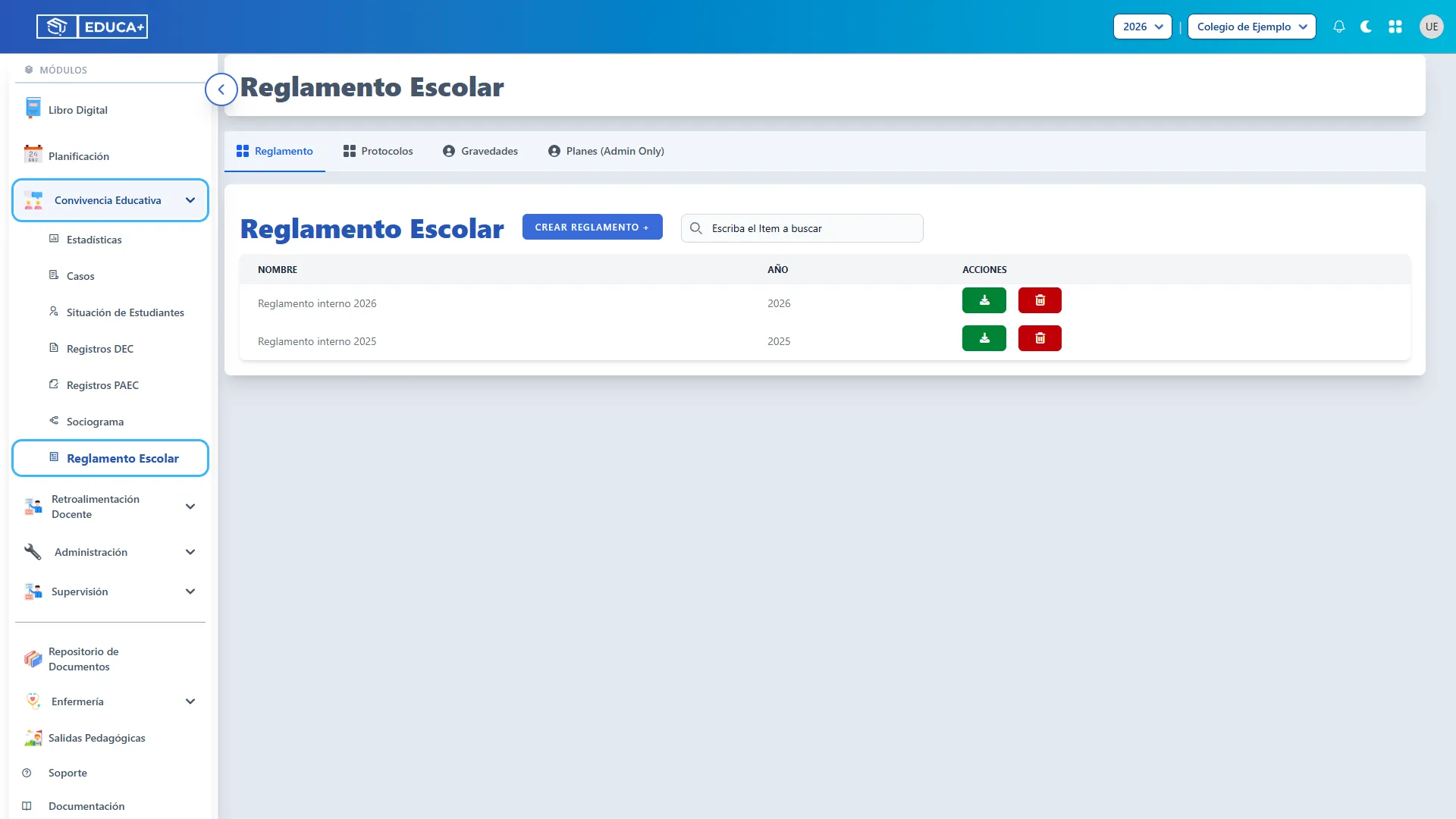
Sección titulada «Abrir Reglamento Escolar»En el menú lateral, abra Convivencia Educativa y seleccione Reglamento Escolar. Se abrirá la pestaña Reglamento. Si no ve el menú, solicite al administrador que revise sus permisos.
Revisar el establecimiento y el año
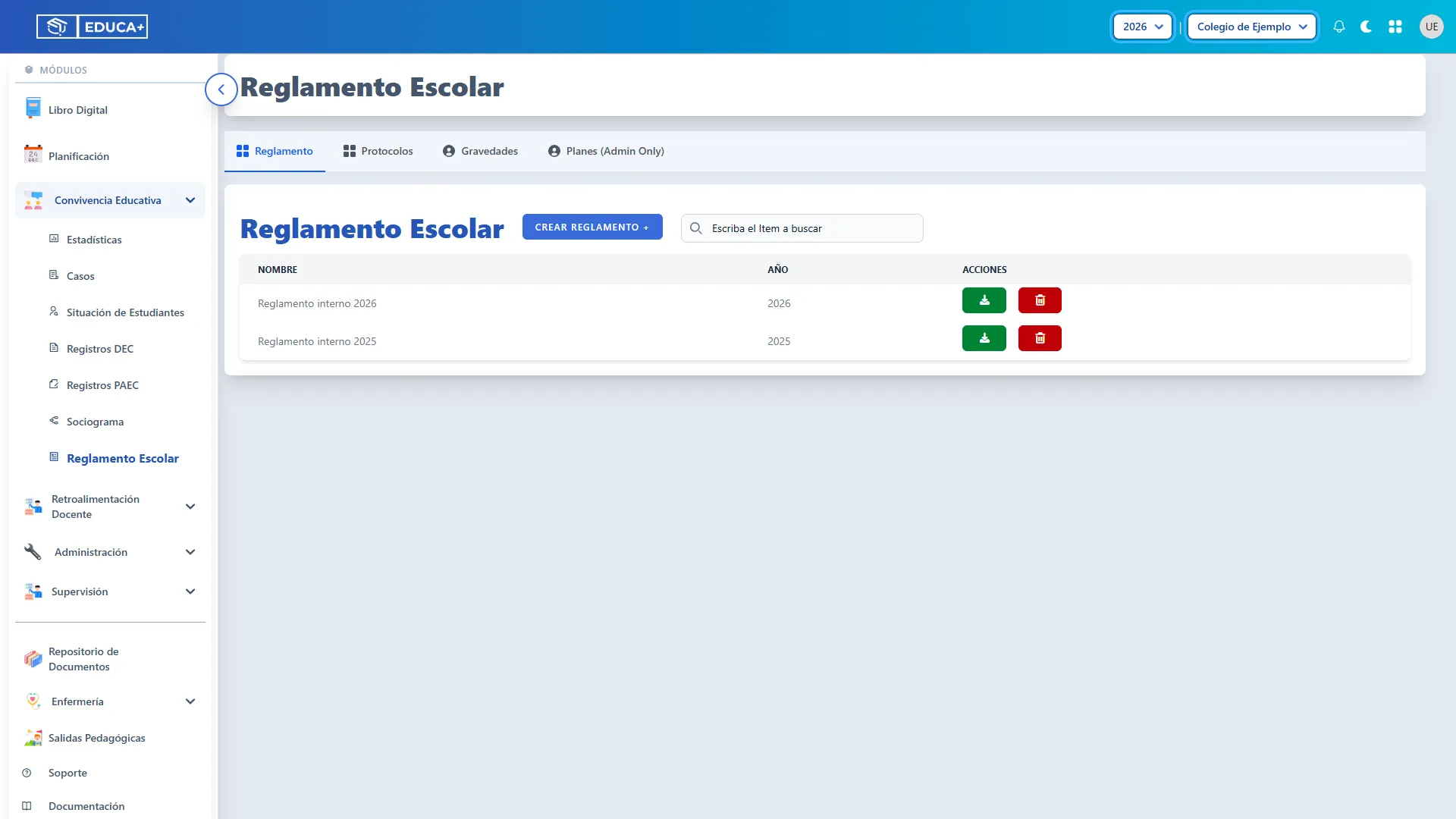
Sección titulada «Revisar el establecimiento y el año»Compruebe los selectores de la barra superior. El reglamento y los protocolos nuevos se guardan con el año seleccionado. Gravedades muestra los niveles del establecimiento y del año de trabajo; los listados de Reglamento, Protocolos y Planes pueden incluir otros años del mismo establecimiento.
Reconocer las pestañas
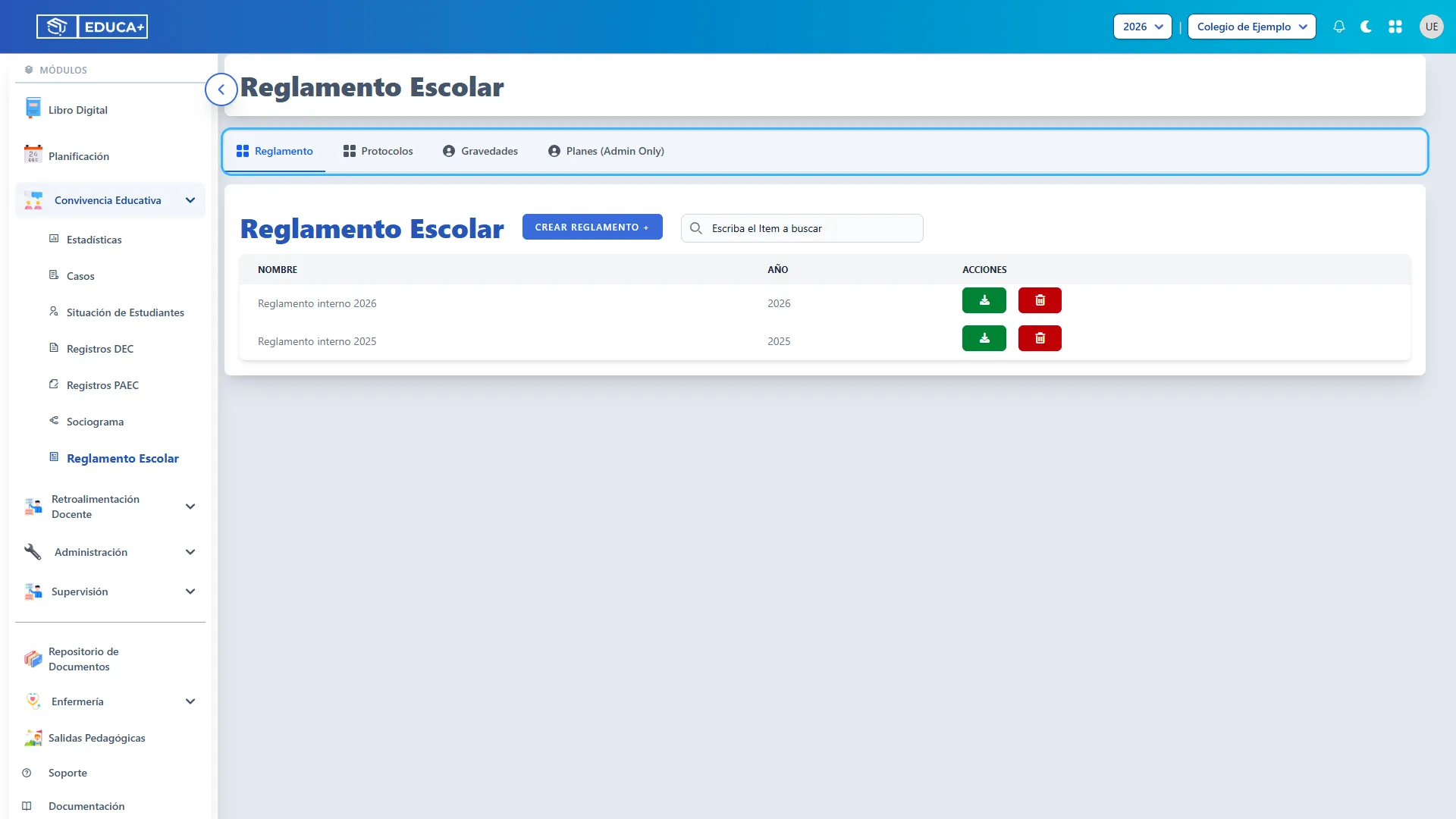
Sección titulada «Reconocer las pestañas»| Pestaña | Para qué sirve |
|---|---|
| Reglamento | Cargar y abrir el archivo del reglamento escolar. |
| Protocolos | Mantener procedimientos y definir sus pasos. |
| Gravedades | Configurar niveles de gravedad y sus faltas y medidas. Requiere permiso. |
| Planes (Admin Only) | Mantener planes. Solo aparece para superadministradores. |
Disponibilidad actual: los campos «Escriba el Item a buscar» de Reglamento, Protocolos y Planes están visibles, pero no filtran sus listados en esta versión. Para localizar registros, revise la tabla y, cuando corresponda, sus páginas. Los buscadores de Gravedades, Faltas y Medidas sí están disponibles.
Etapa 2. Cargar y consultar el reglamento
Sección titulada «Etapa 2. Cargar y consultar el reglamento»Esta sección reúne los archivos del reglamento del establecimiento, identificados por nombre y año.
Iniciar la carga de un reglamento
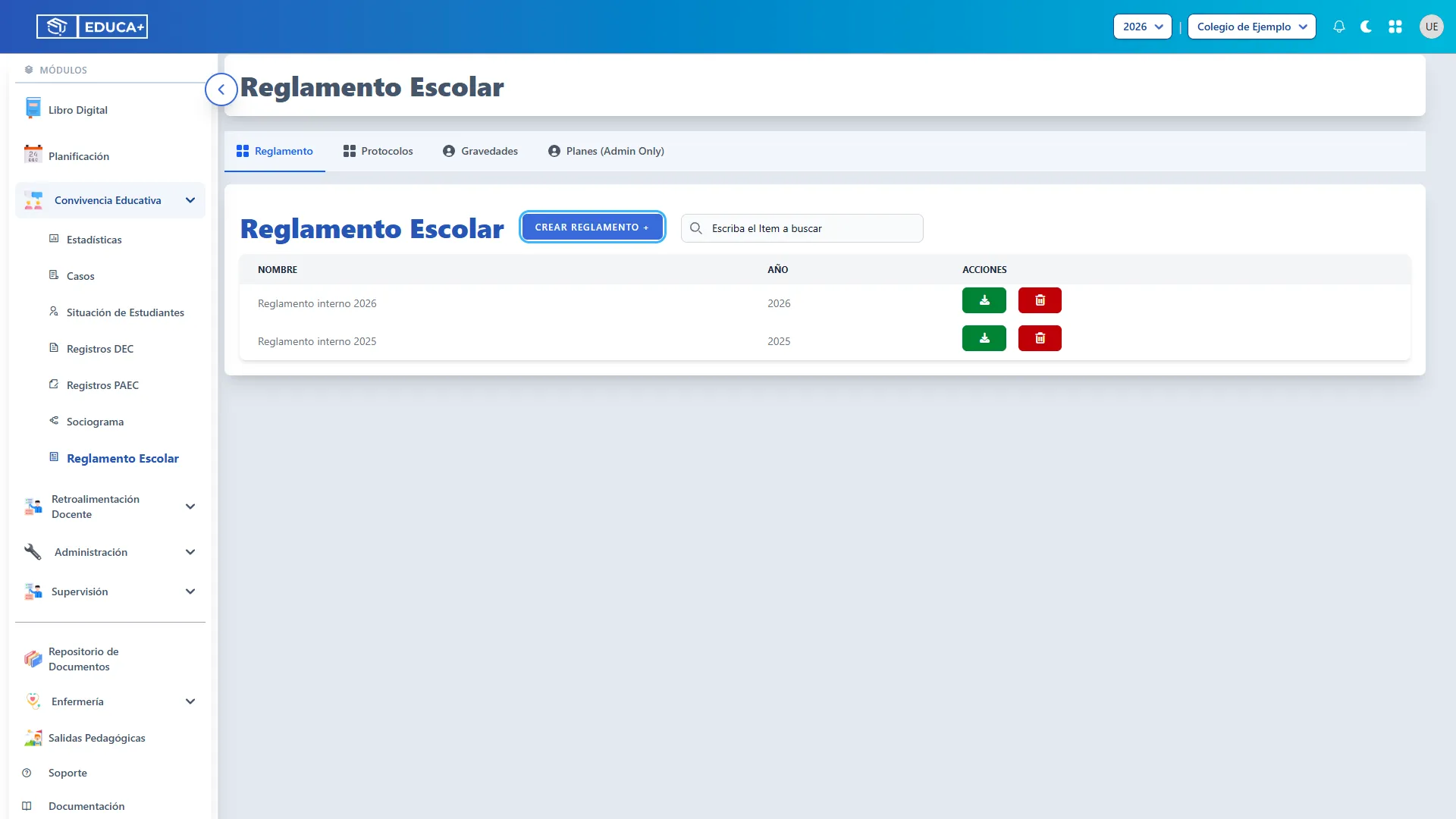
Sección titulada «Iniciar la carga de un reglamento»En Reglamento, presione Crear Reglamento +. Tenga preparado el archivo que desea compartir con el equipo.
Completar y guardar el reglamento
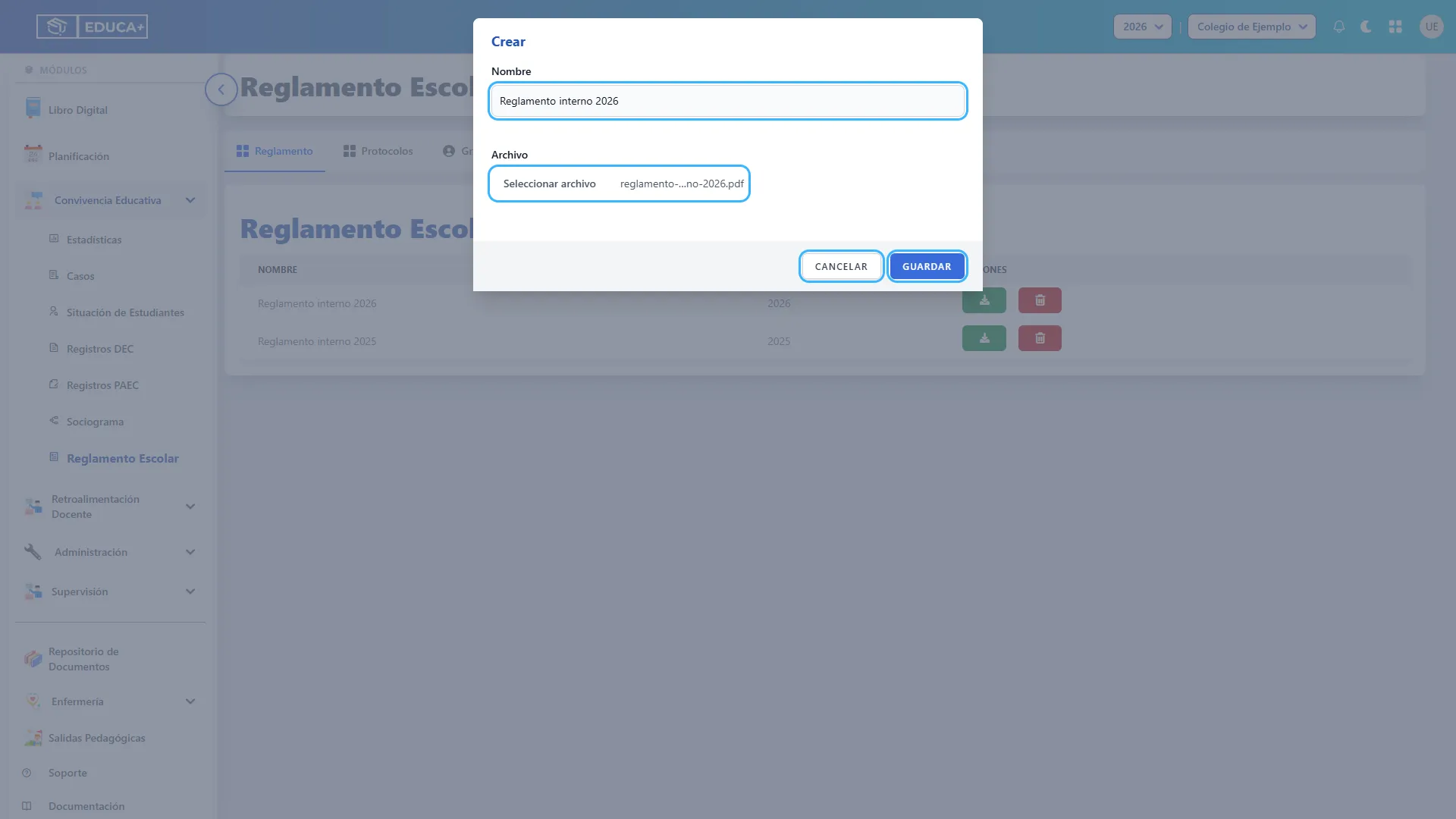
Sección titulada «Completar y guardar el reglamento»Escriba un Nombre claro, por ejemplo «Reglamento interno 2026». En Archivo, seleccione el documento desde su equipo. Ambos campos son obligatorios. Espere a que termine la carga y presione Guardar; el formulario se cerrará y el registro aparecerá en la tabla. El año se asigna automáticamente desde la barra superior. Cancelar cierra el formulario sin guardar.
Abrir o descargar el documento
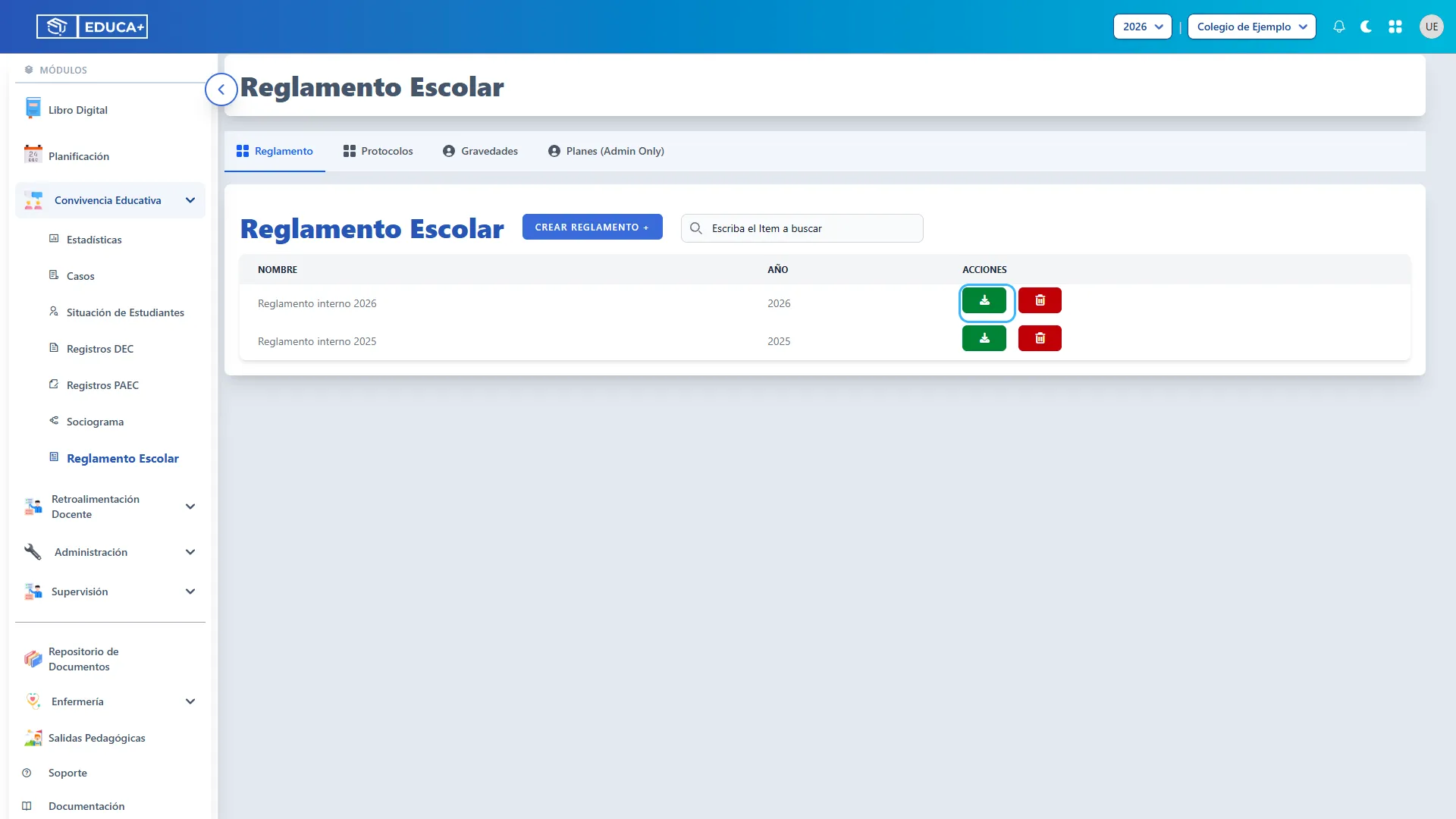
Sección titulada «Abrir o descargar el documento»Identifique el registro por su nombre y año. Presione el botón con la flecha de descarga de esa fila. El archivo se abre en una pestaña nueva; según el formato y la configuración del navegador, podrá visualizarlo o descargarlo.
Recorrer las páginas del listado
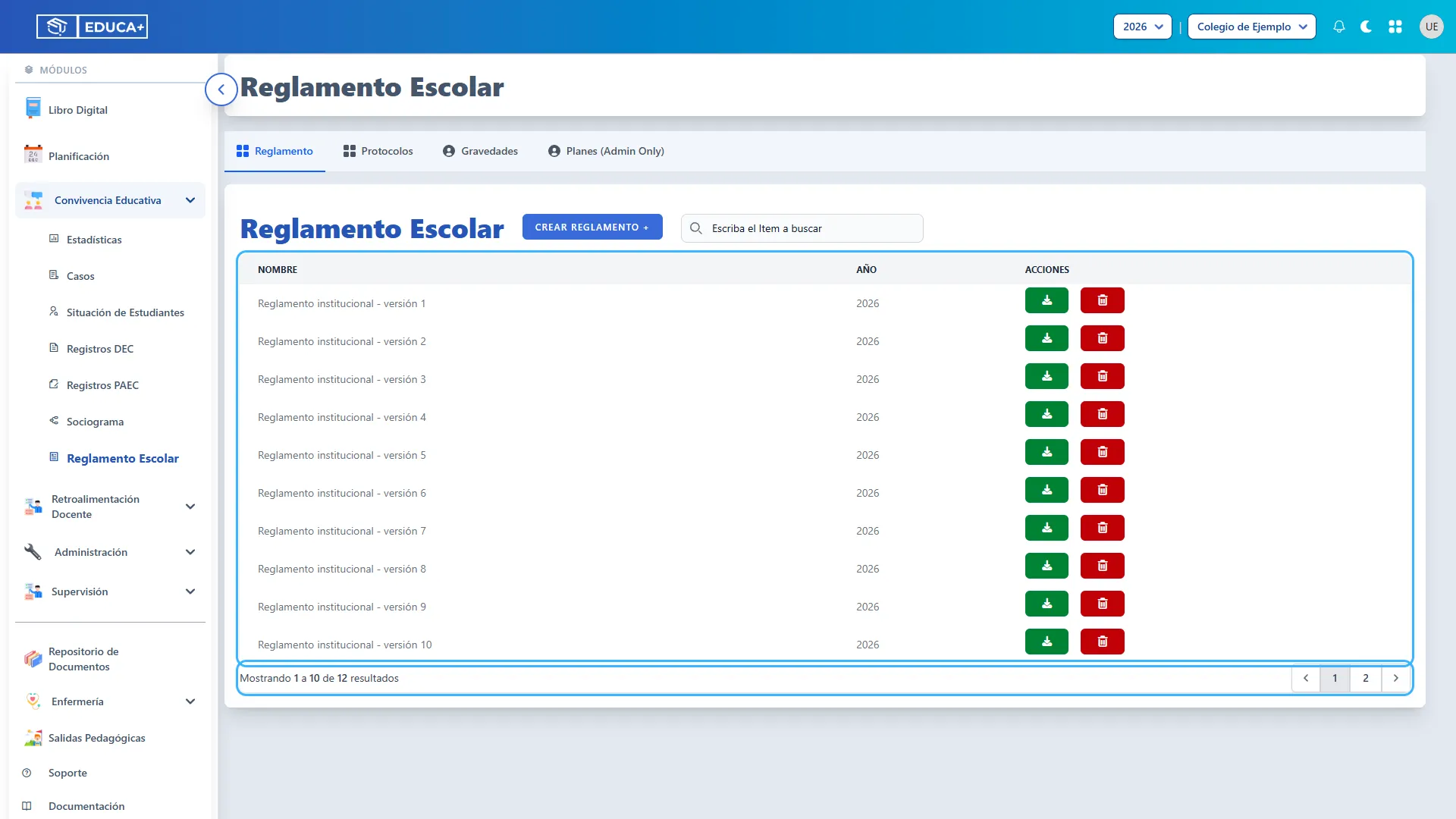
Sección titulada «Recorrer las páginas del listado»Reglamento y Protocolos muestran hasta 10 registros por página. Si hay más, utilice los controles inferiores para avanzar o volver. Gravedades también utiliza páginas de 10 registros.
Retirar un reglamento del listado
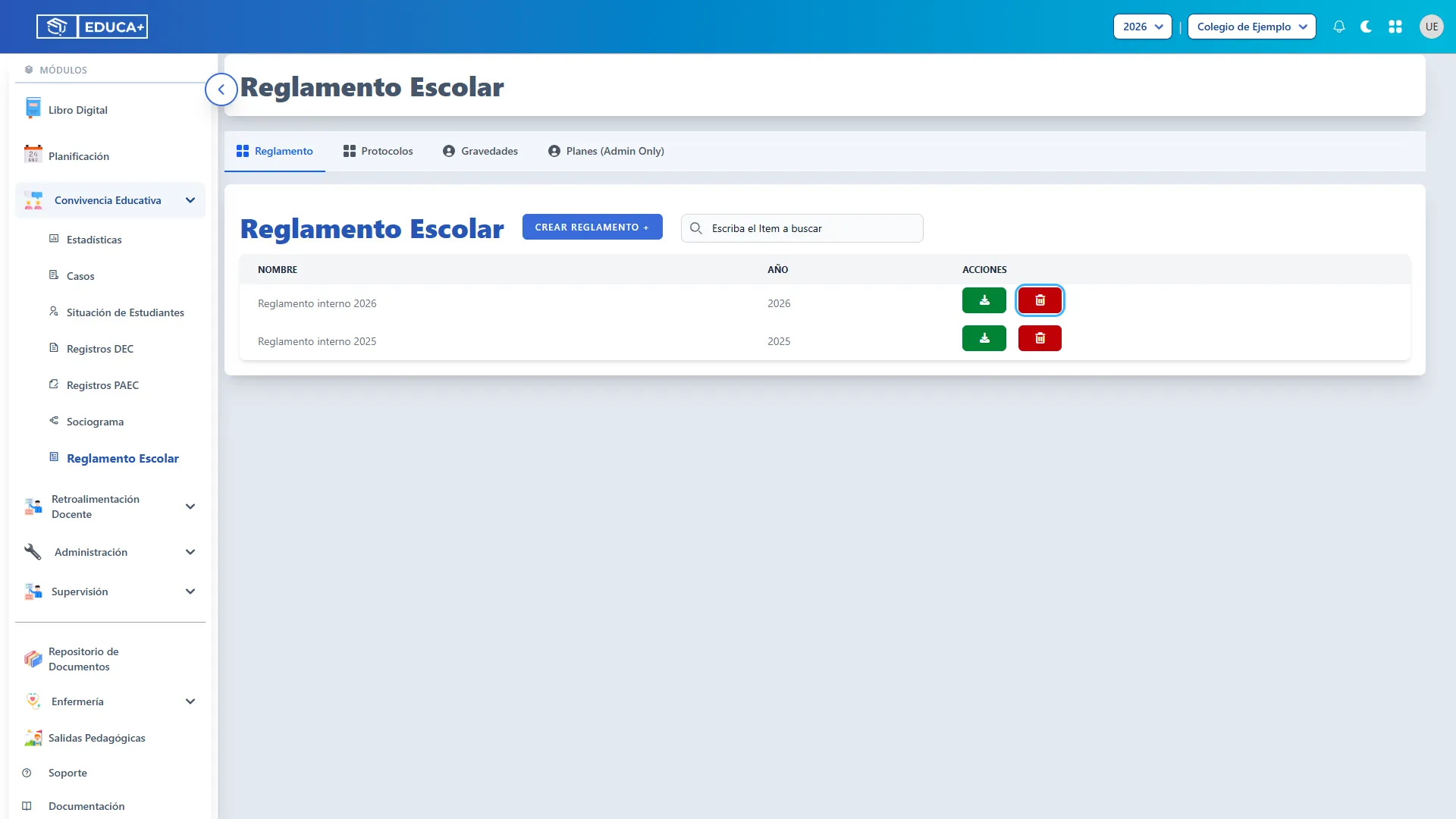
Sección titulada «Retirar un reglamento del listado»Revise cuidadosamente la fila y presione la papelera si necesita retirar ese registro. La acción se ejecuta directamente, sin una confirmación adicional. Esta pantalla no ofrece un botón para editar o reemplazar el archivo: para publicar una nueva versión, cárguela como un nuevo reglamento y retire el registro anterior solo si corresponde.
Etapa 3. Crear y mantener protocolos
Sección titulada «Etapa 3. Crear y mantener protocolos»Un protocolo describe cómo actuar ante una situación de convivencia. Después de crearlo, puede organizar su ejecución mediante pasos.
Abrir Protocolos y crear un registro
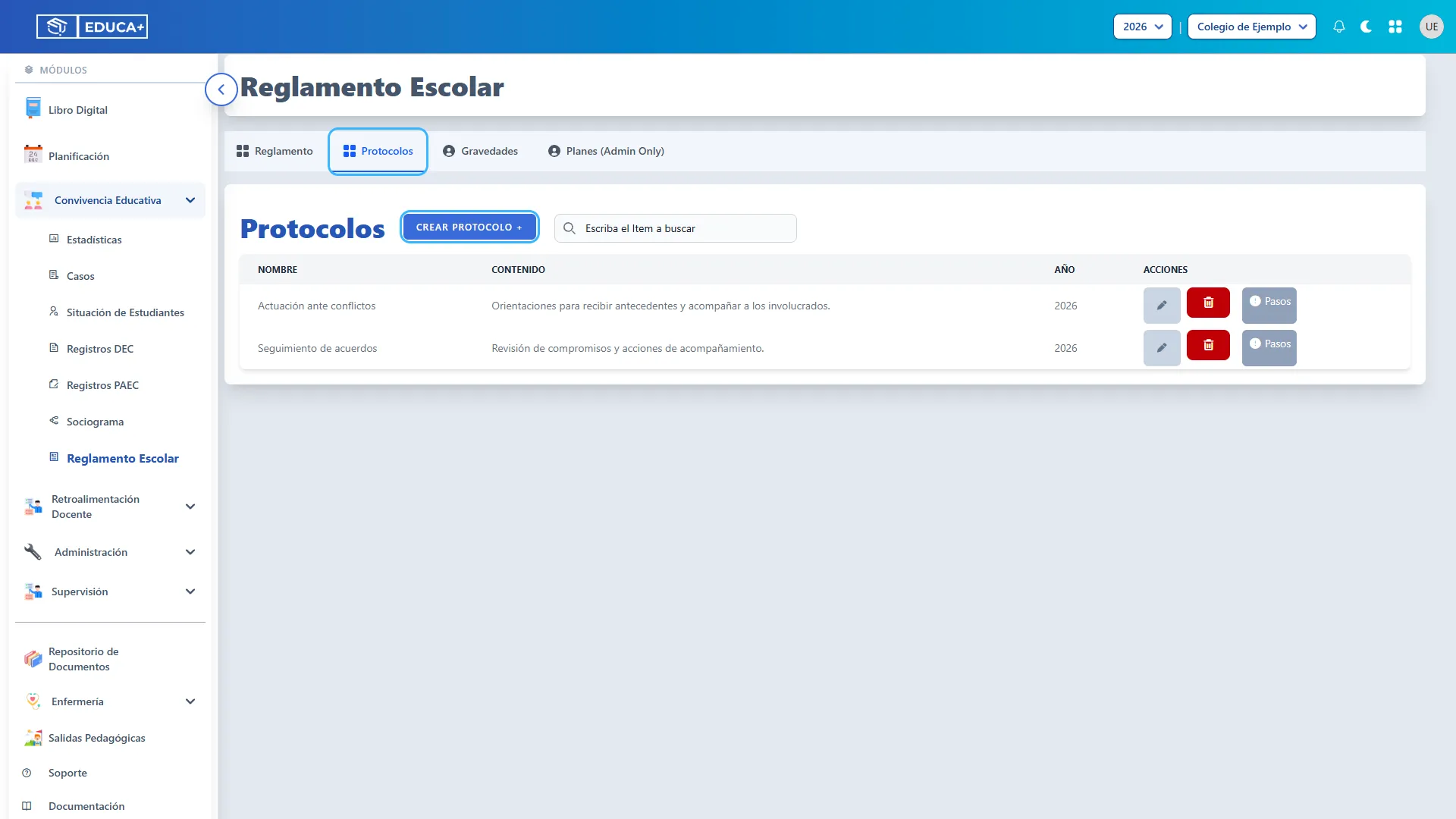
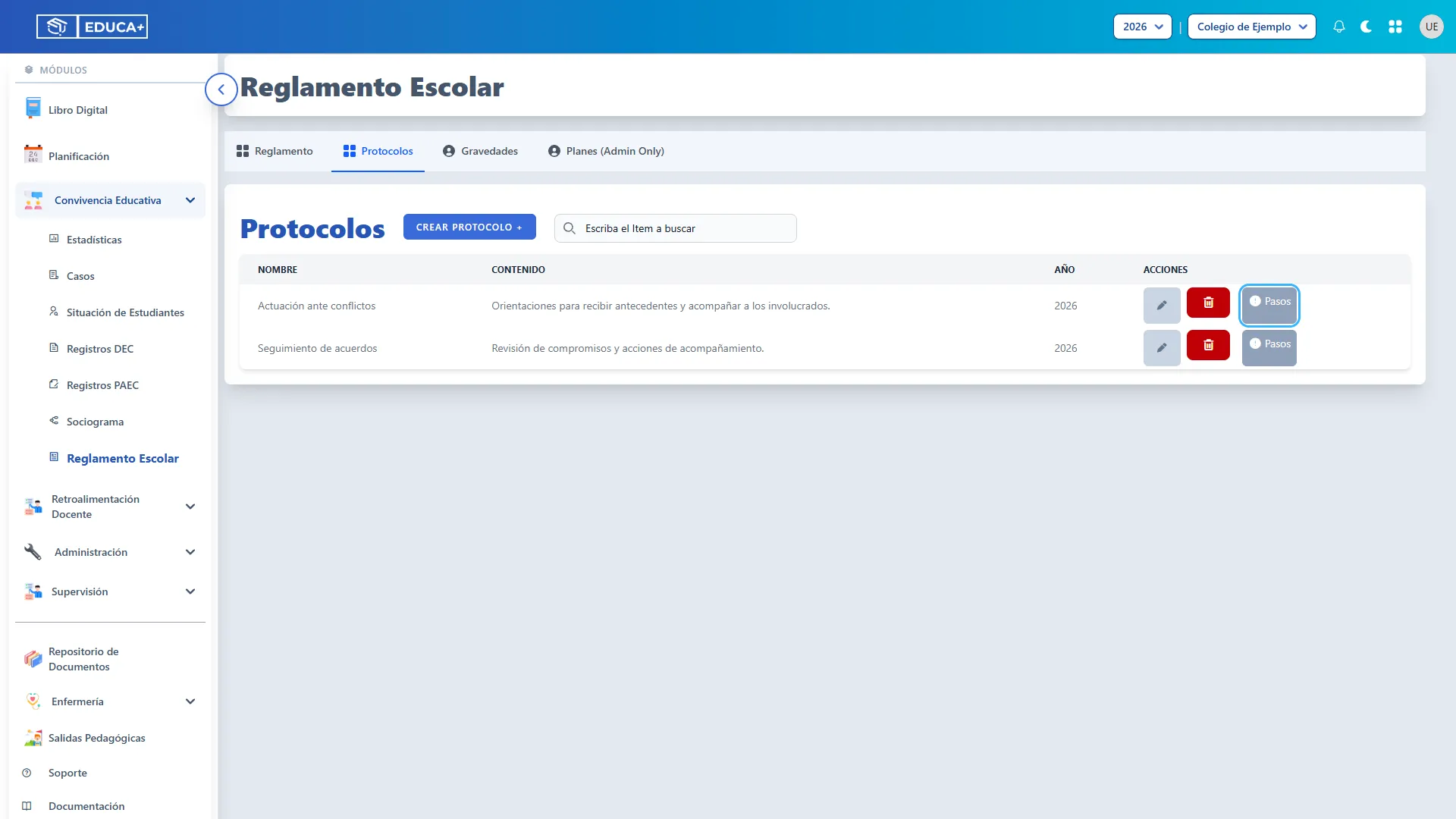
Sección titulada «Abrir Protocolos y crear un registro»Seleccione Protocolos y presione Crear Protocolo +. El botón aparece cuando su cuenta tiene permiso para crear protocolos.
Escribir el nombre y el contenido
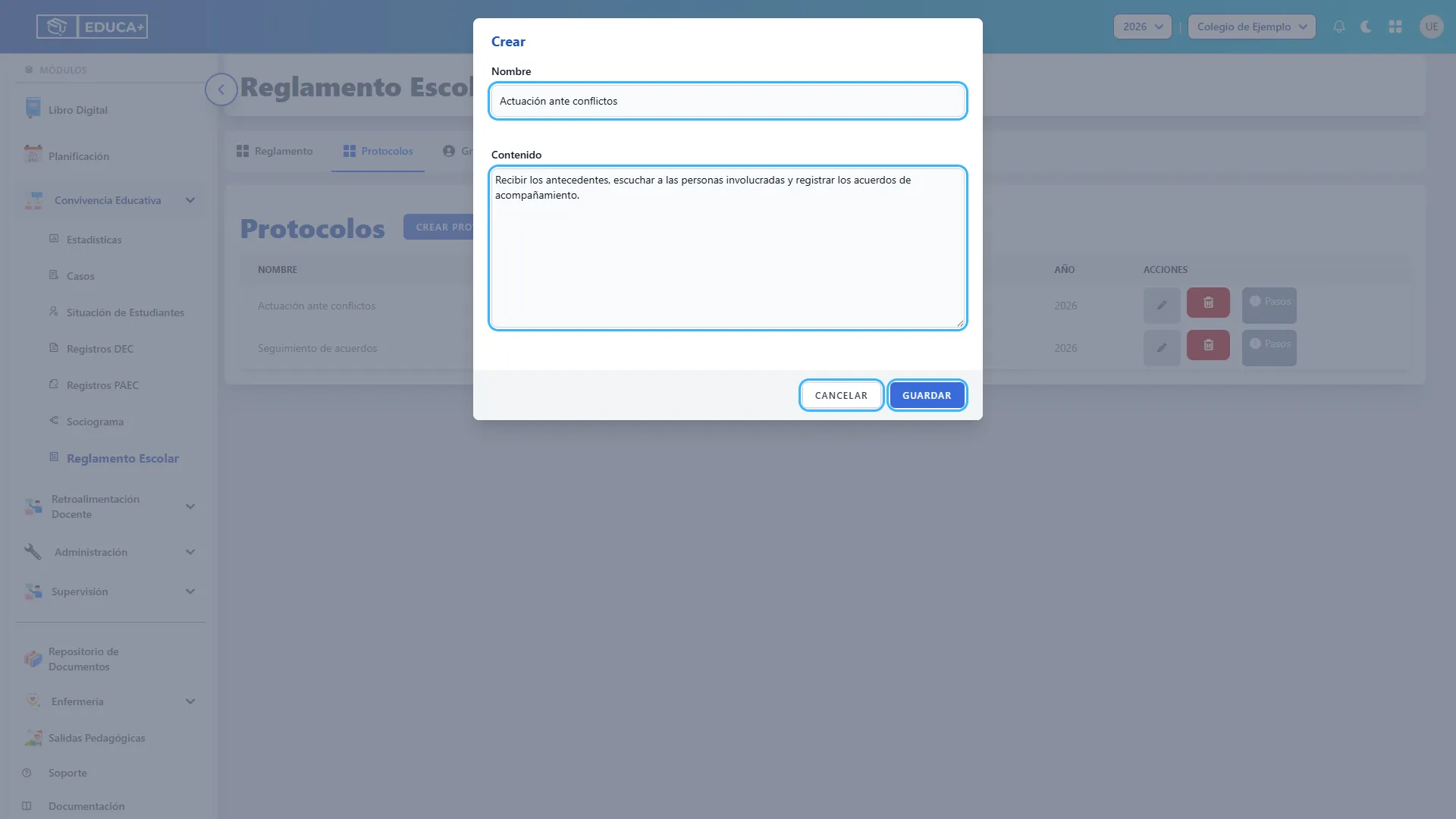
Sección titulada «Escribir el nombre y el contenido»Complete Nombre y Contenido. Por ejemplo, nombre «Actuación ante conflictos» y una descripción de las acciones generales. Ambos campos son obligatorios. Presione Guardar para agregarlo al listado o Cancelar para salir sin guardar.
Actualizar un protocolo
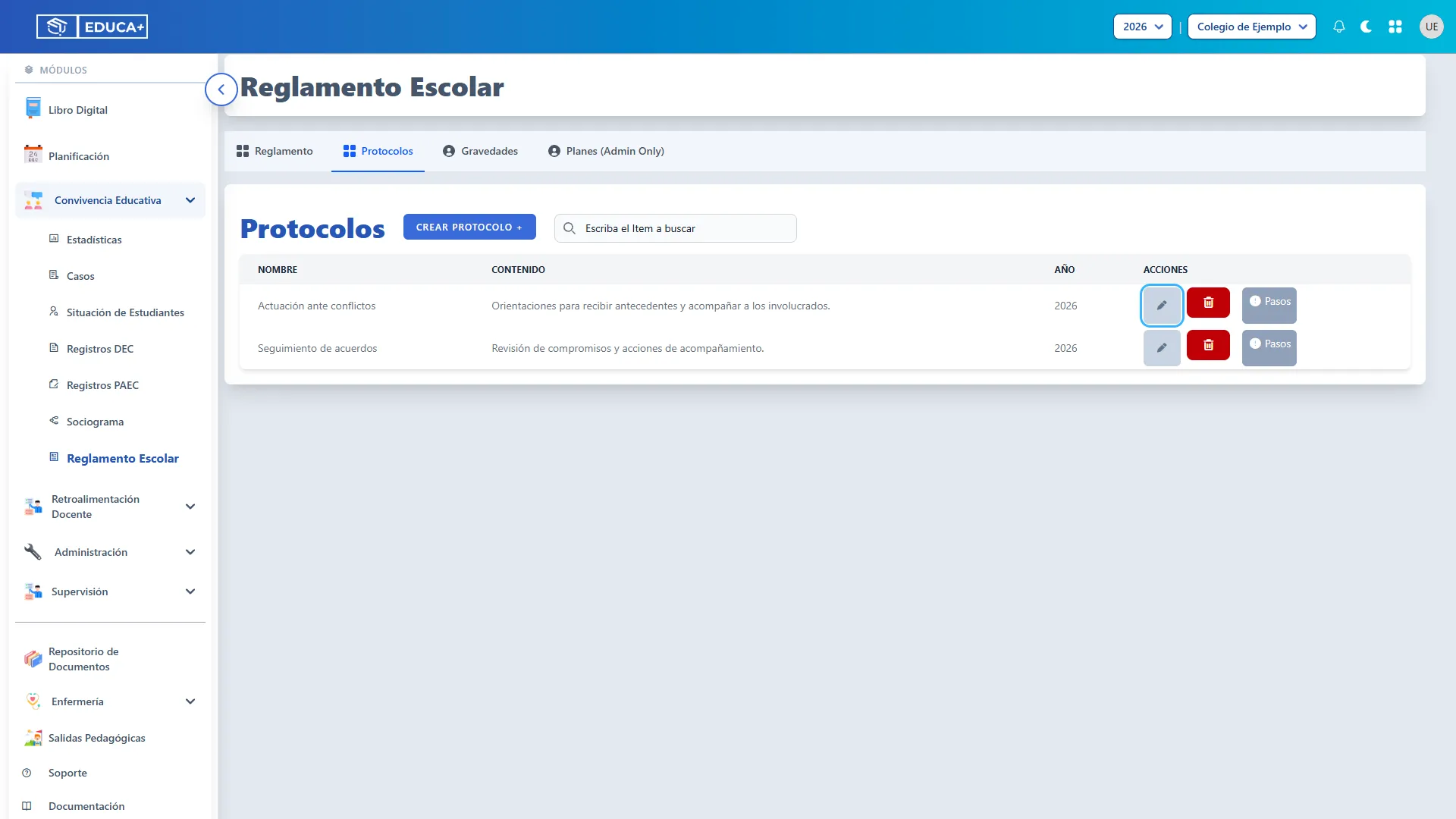
Sección titulada «Actualizar un protocolo»Presione el lápiz de la fila, revise el nombre y el contenido en el formulario Editar y termine con Guardar. Esta opción requiere permiso de edición. Al guardar, el protocolo toma el año de trabajo seleccionado.
Eliminar un protocolo
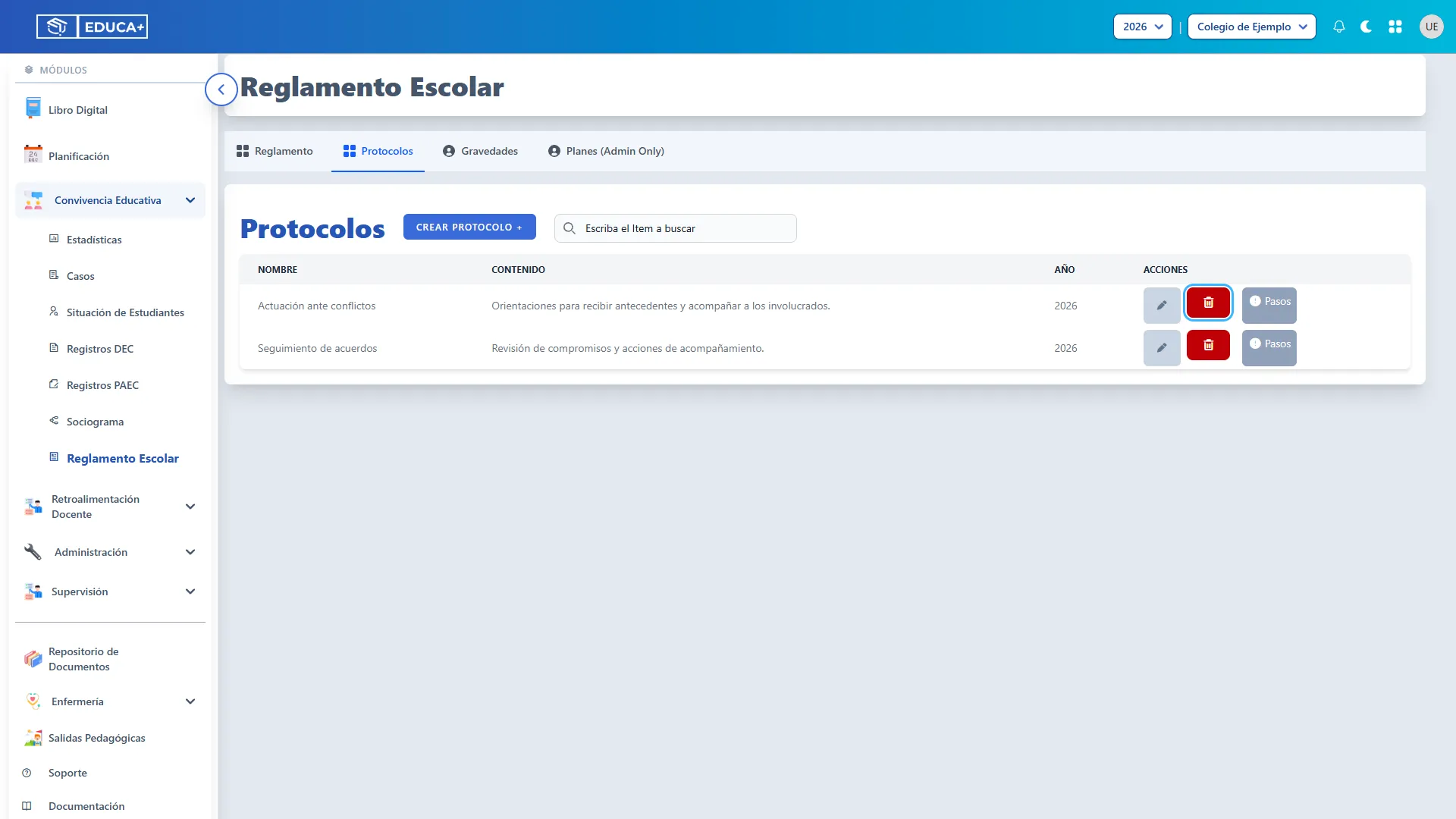
Sección titulada «Eliminar un protocolo»Si tiene permiso de eliminación, presione la papelera del protocolo que desea retirar. Revise antes su nombre: no se solicita una confirmación adicional.
Entrar a los pasos de un protocolo
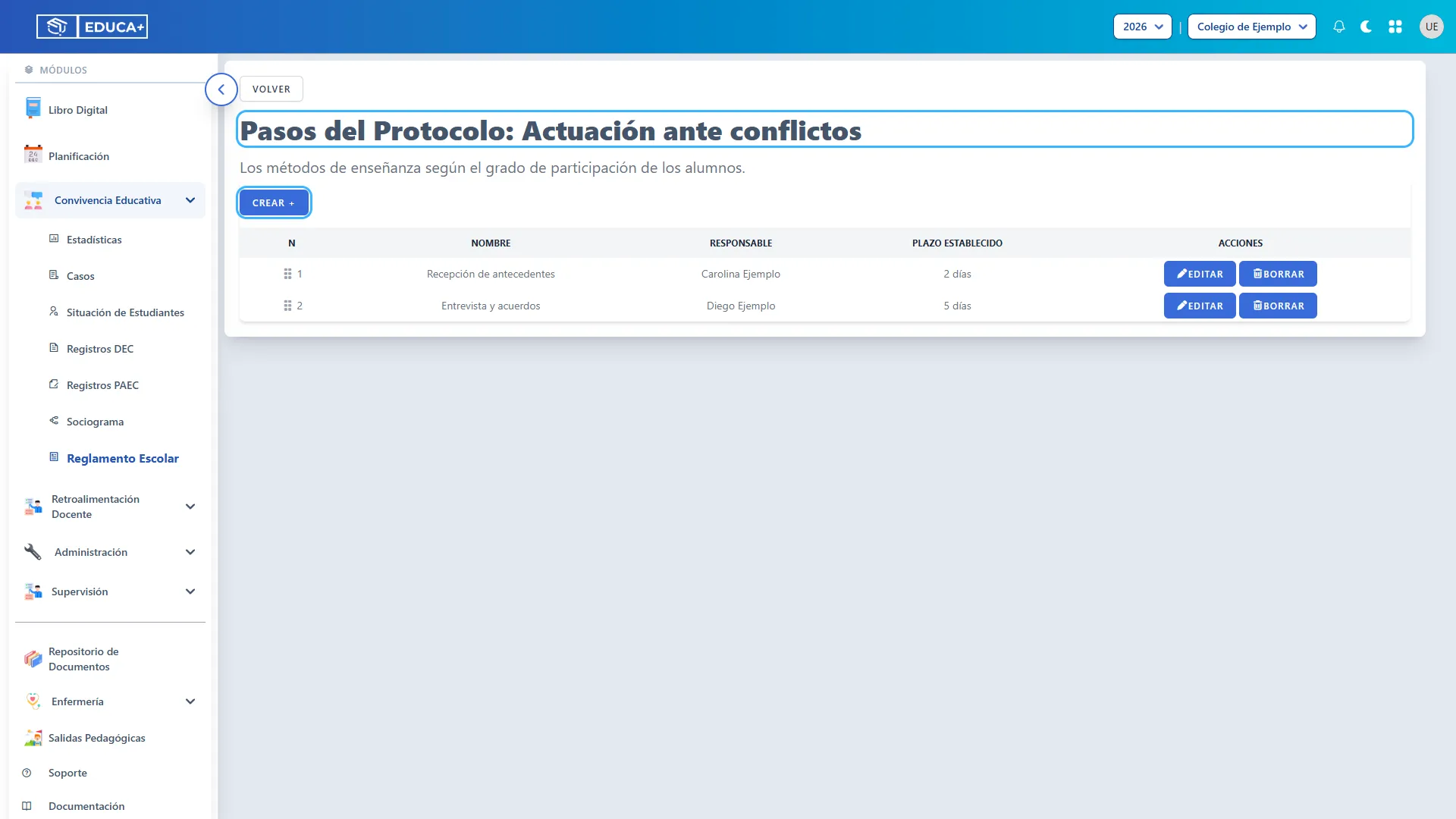
Sección titulada «Entrar a los pasos de un protocolo»Presione Pasos en la fila del protocolo. La pantalla siguiente muestra su nombre, para que pueda comprobar que está configurando el procedimiento correcto.
Etapa 4. Organizar los pasos del protocolo
Sección titulada «Etapa 4. Organizar los pasos del protocolo»Cada paso indica qué se debe hacer, quién será responsable y cuántos días se establecen para realizarlo.
Agregar un paso
Sección titulada «Agregar un paso»Compruebe el nombre del protocolo en el título y presione Crear +.
Definir orden, nombre, responsable y plazo
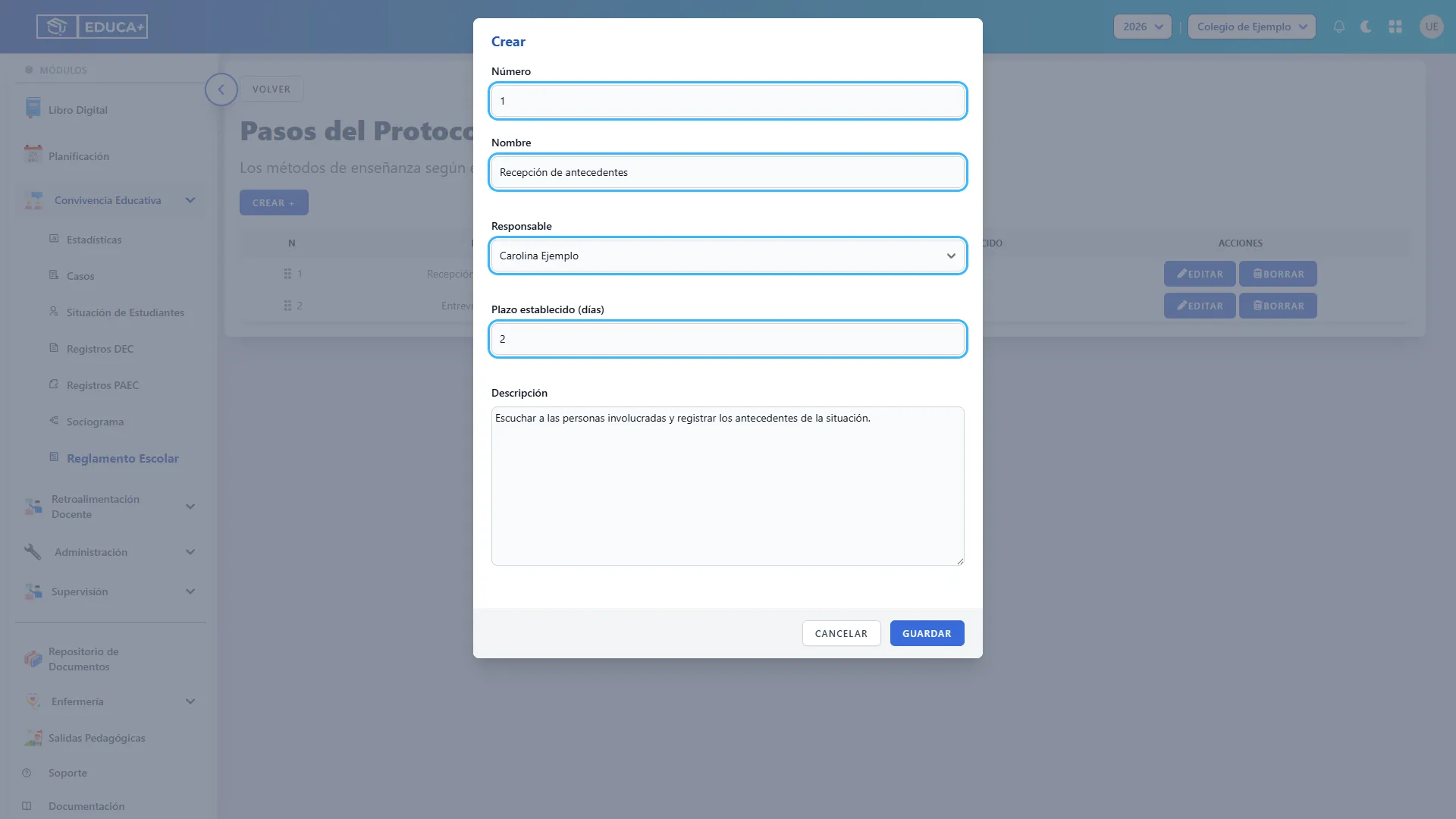
Sección titulada «Definir orden, nombre, responsable y plazo»Complete Número para indicar el orden y un Nombre breve para la acción. Seleccione un Responsable entre los usuarios activos del establecimiento. En Plazo establecido (días), ingrese un número entero igual o mayor que 1. Estos campos son obligatorios. Si no aparece la persona que necesita, solicite revisar su vinculación activa al establecimiento.
Describir la acción y guardar el paso
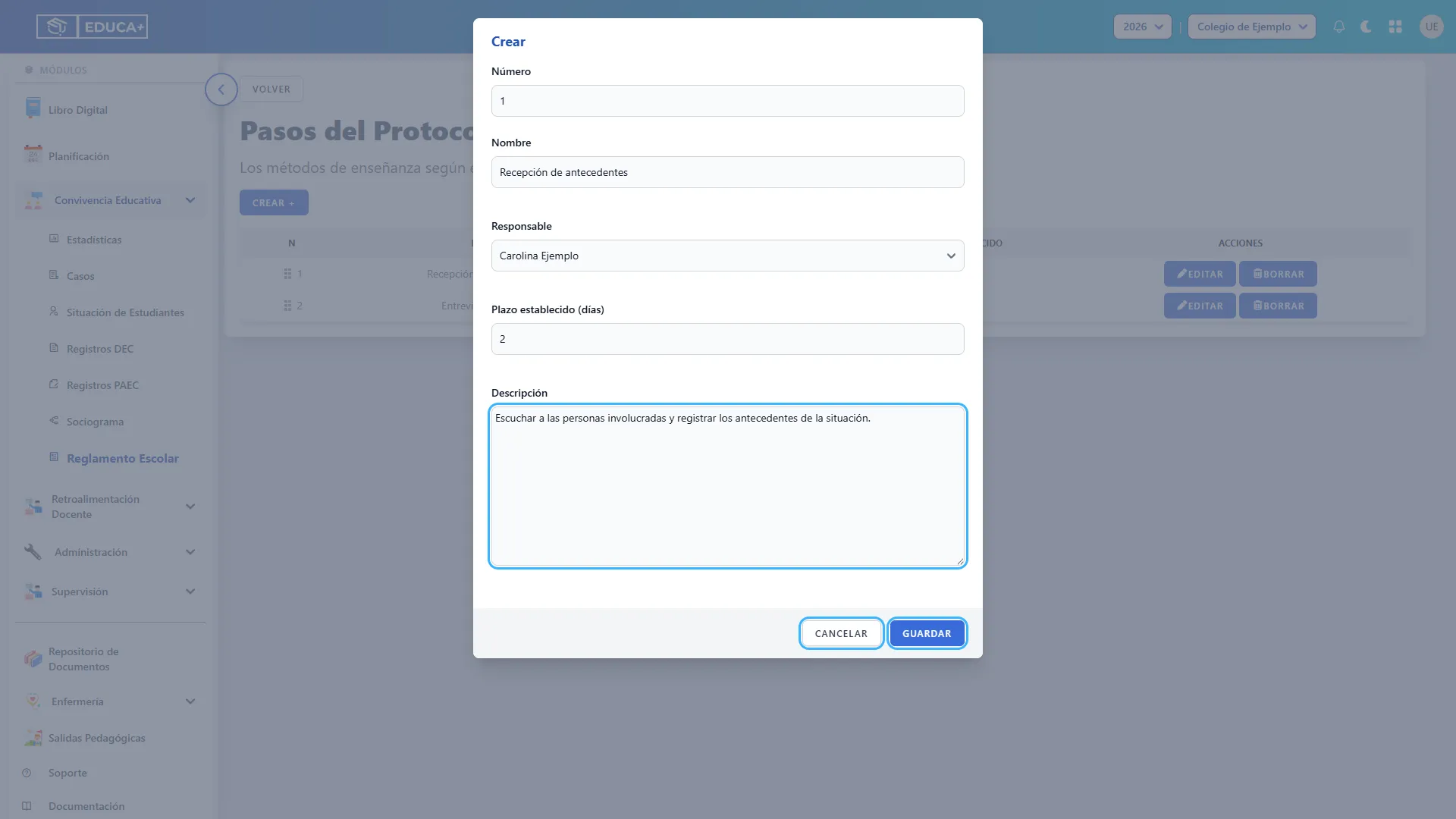
Sección titulada «Describir la acción y guardar el paso»En Descripción, detalle qué debe realizar la persona responsable. Este campo también es obligatorio. Presione Guardar. Si el formulario muestra un campo requerido, complételo y vuelva a guardar. Cancelar permite salir sin registrar el paso.
Cambiar el orden de los pasos
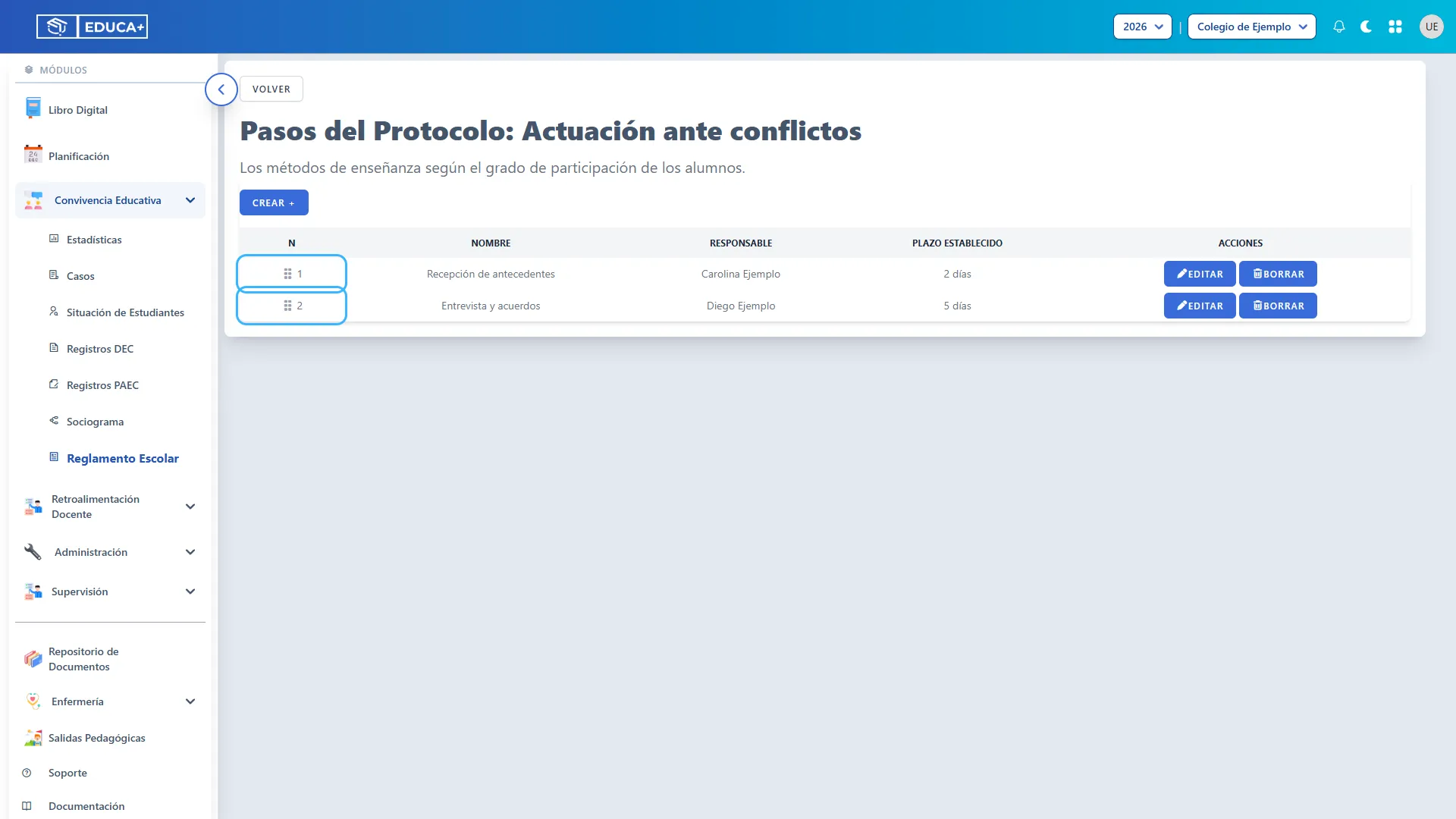
Sección titulada «Cambiar el orden de los pasos»Utilice el asa de puntos junto al número para arrastrar la fila a la posición deseada. Al soltarla se actualiza la numeración. Revise la secuencia para que siga el orden de trabajo del protocolo.
Editar o borrar un paso
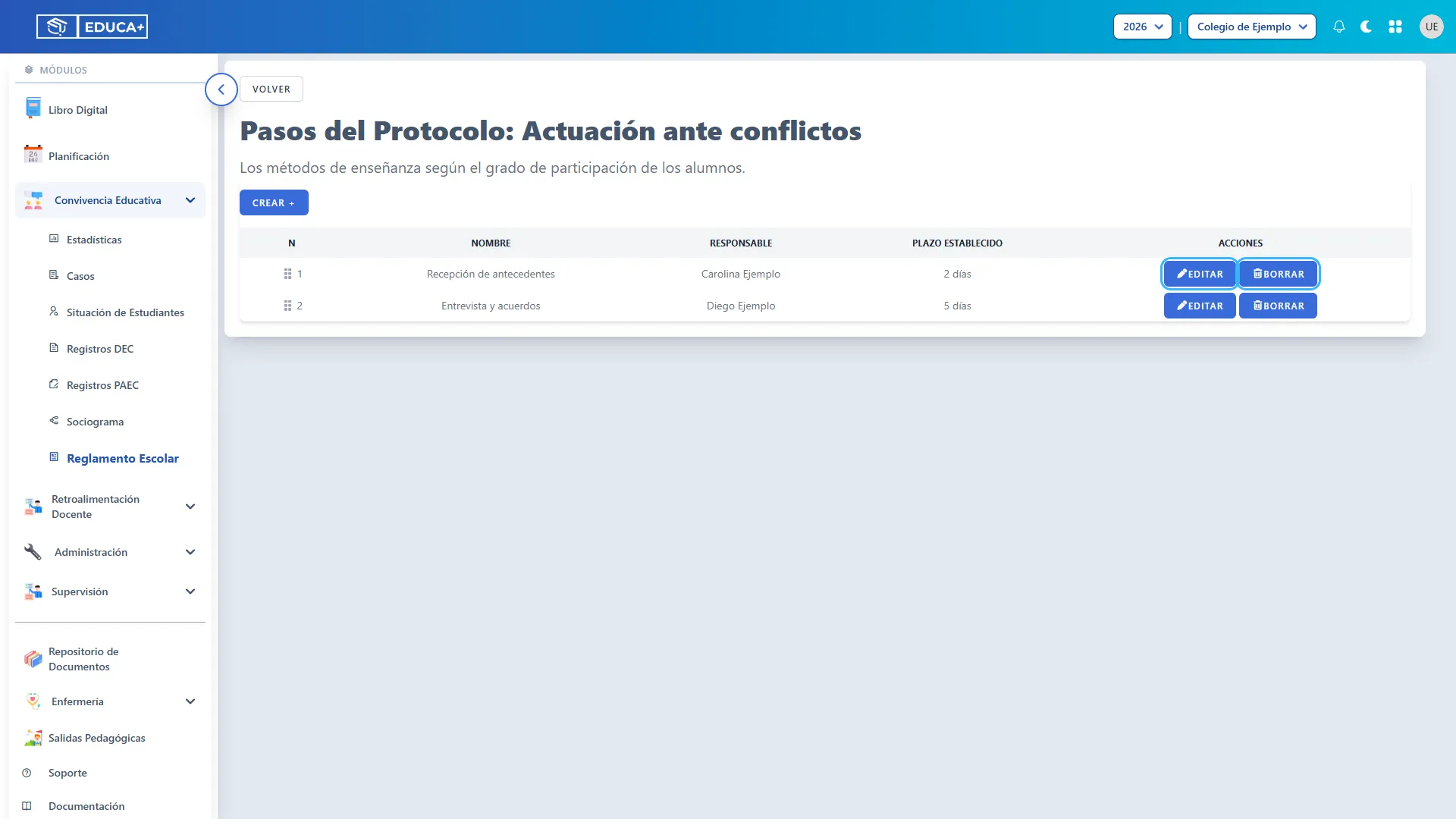
Sección titulada «Editar o borrar un paso»Use Editar para cambiar los datos del paso y luego Guardar. Use Borrar únicamente para retirarlo: la eliminación es directa. La tabla permite consultar el responsable y el plazo; para revisar la descripción, abra Editar.
Volver al módulo principal
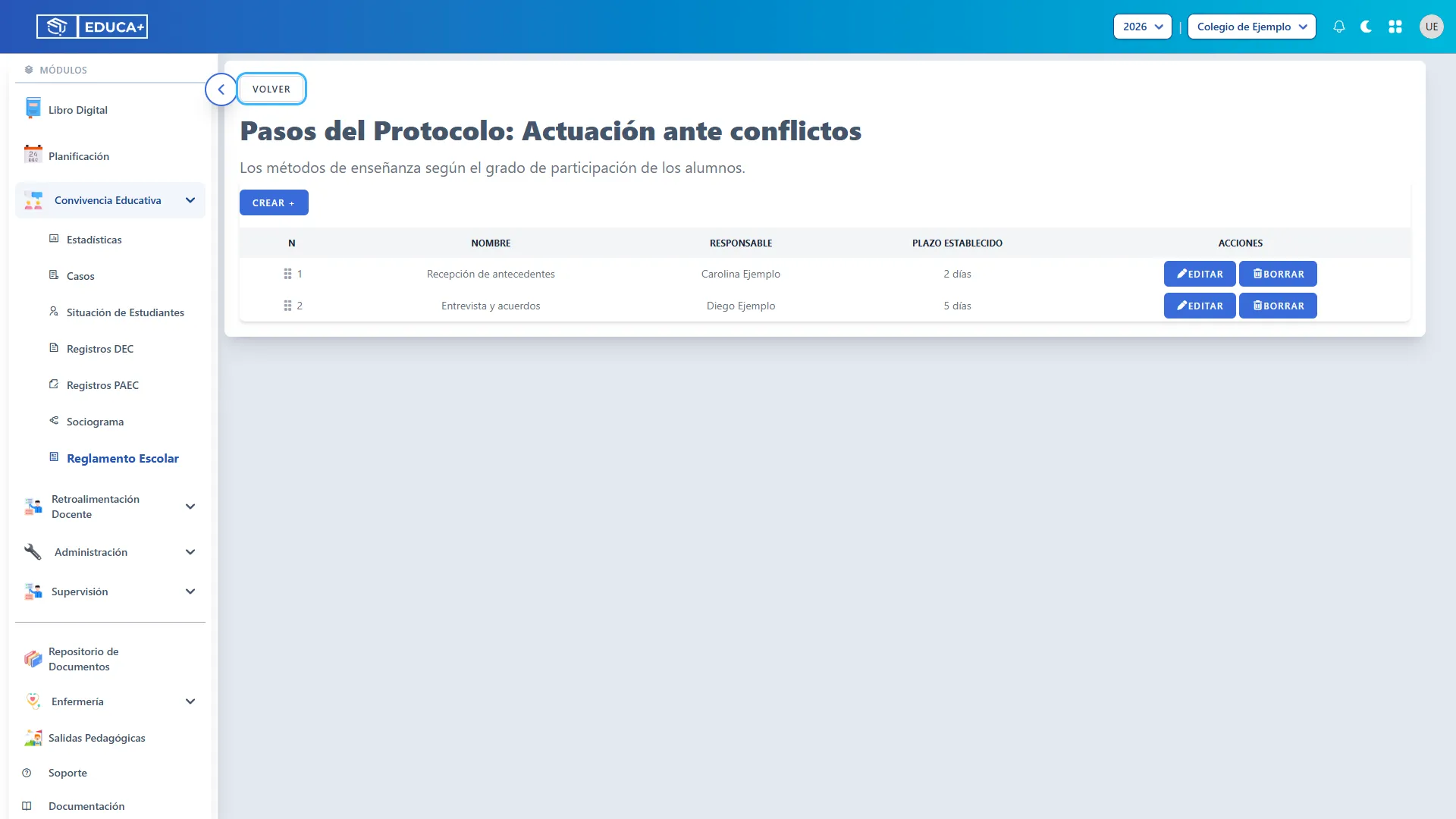
Sección titulada «Volver al módulo principal»Presione Volver. Regresará a Reglamento Escolar; seleccione Protocolos para continuar con otro procedimiento.
Etapa 5. Definir los niveles de gravedad
Sección titulada «Etapa 5. Definir los niveles de gravedad»Las gravedades agrupan las situaciones de convivencia según la clasificación del reglamento. Se crean manualmente para cada año de trabajo.
Entrar a Gravedades y buscar un nivel
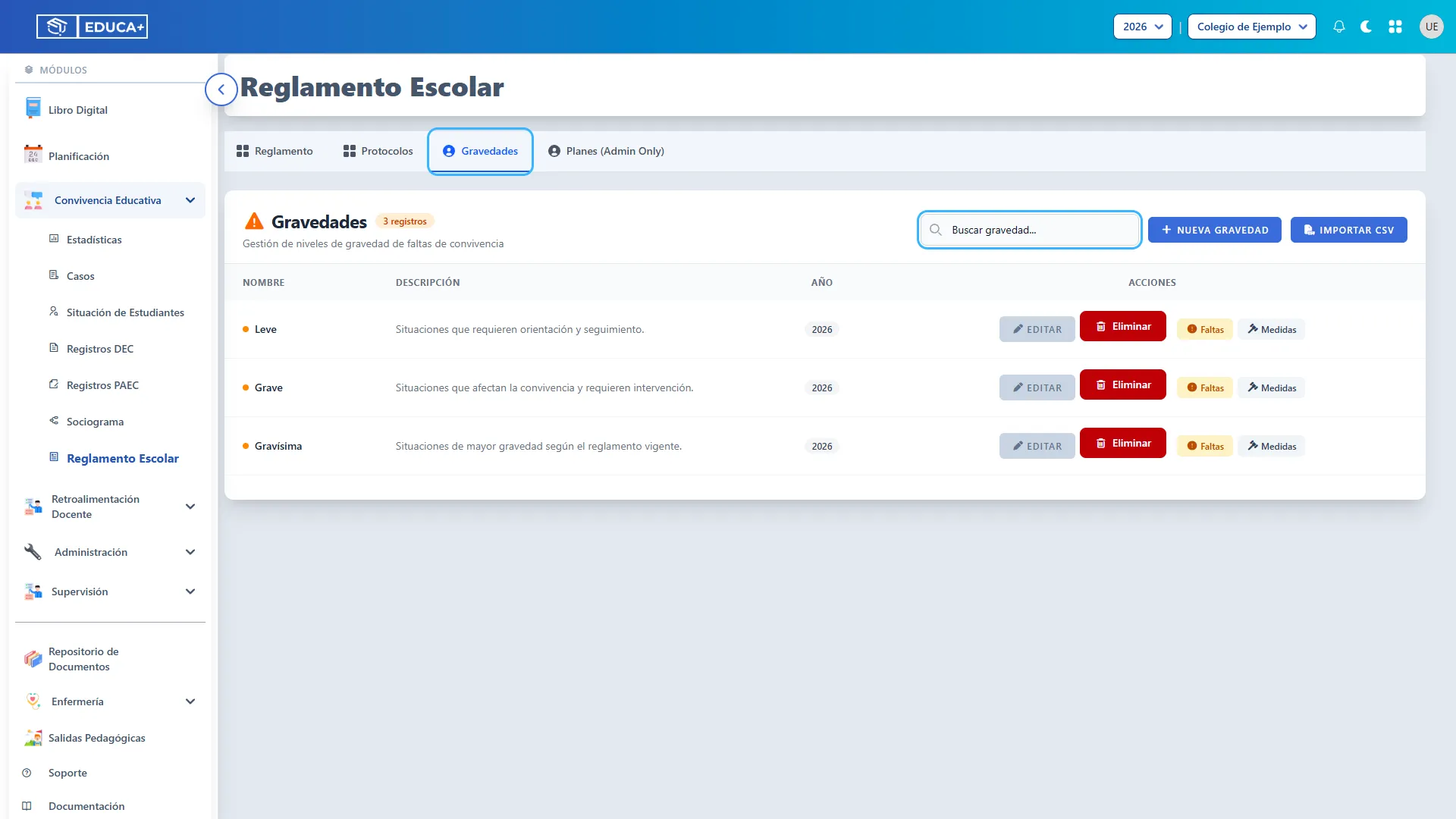
Sección titulada «Entrar a Gravedades y buscar un nivel»Seleccione Gravedades. El listado corresponde al establecimiento y al año seleccionados. Escriba parte del nombre o la descripción en Buscar gravedad… para filtrar; borre el texto para recuperar todos los resultados. La pestaña requiere permiso de acceso.
Crear un nivel de gravedad
Sección titulada «Crear un nivel de gravedad»Presione Nueva Gravedad. Utilice las categorías definidas por su establecimiento, por ejemplo Leve, Grave o Gravísima.
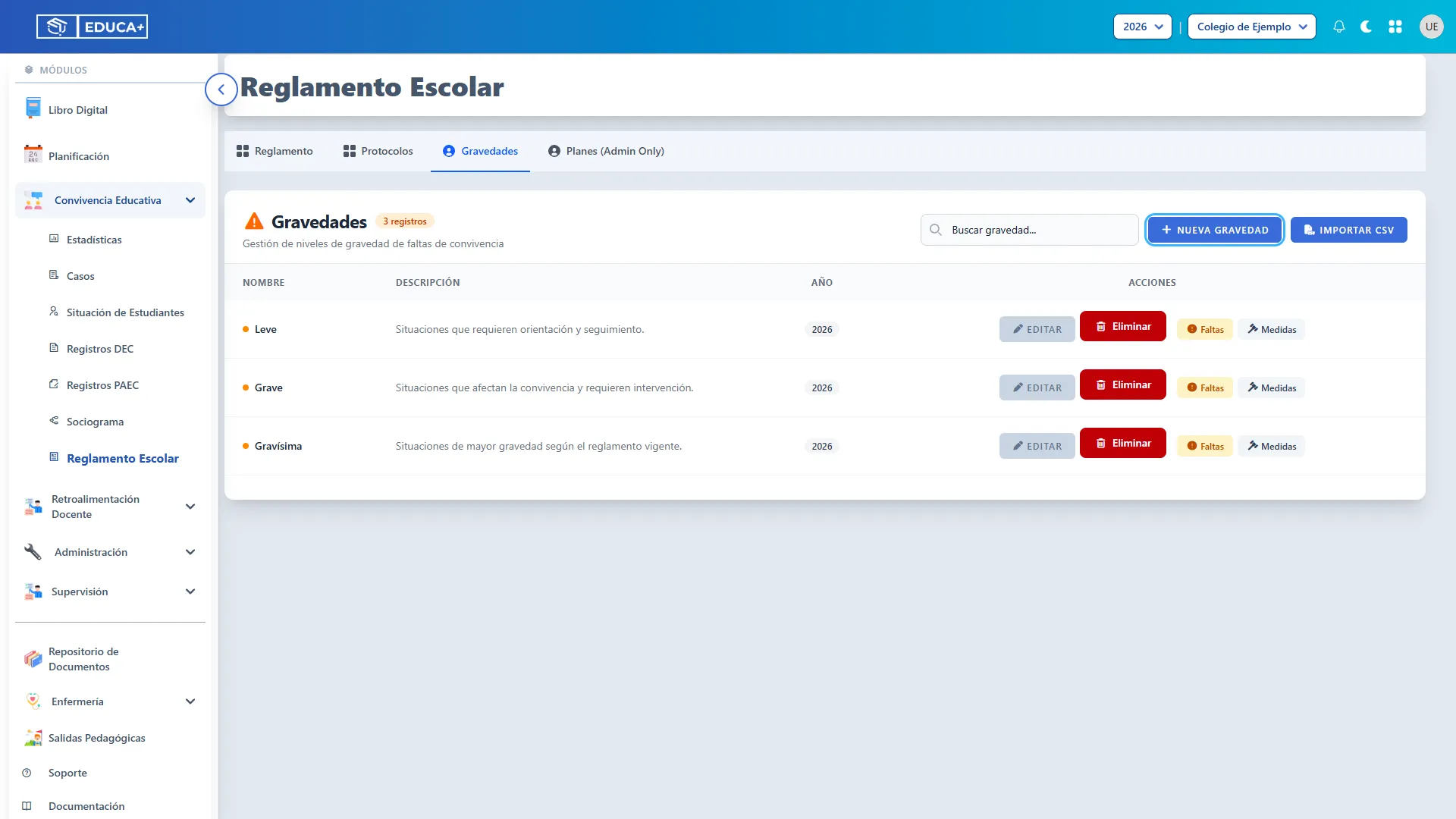
Completar el nivel y guardarlo
Sección titulada «Completar el nivel y guardarlo»Ingrese Nombre y Descripción; ambos son obligatorios. Explique brevemente qué caracteriza al nivel. Presione Guardar para agregarlo a la tabla. Cancelar cierra sin guardar.
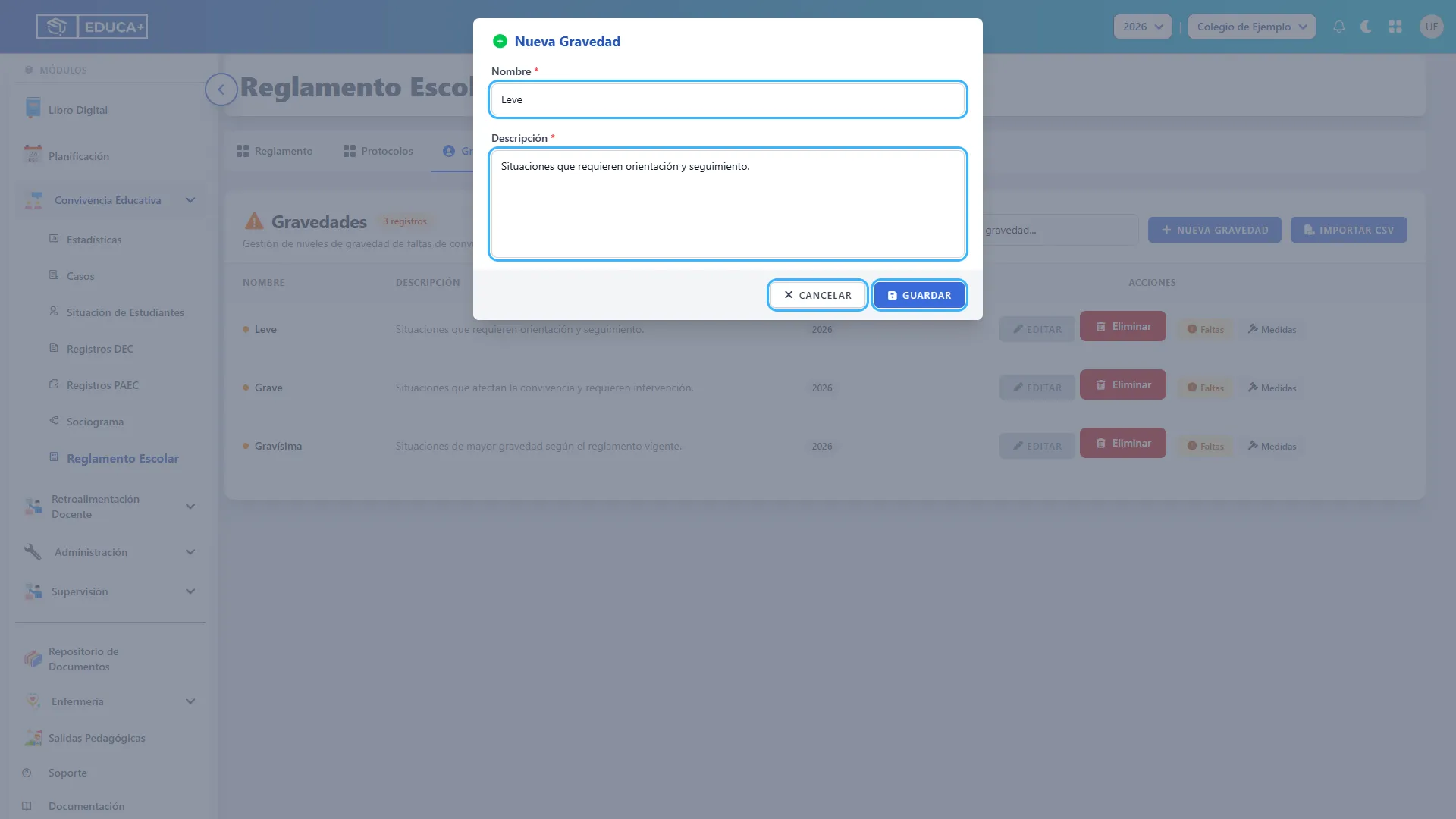
Editar un nivel existente
Sección titulada «Editar un nivel existente»Presione Editar en la fila de la gravedad. Actualice su nombre o descripción y presione Guardar.
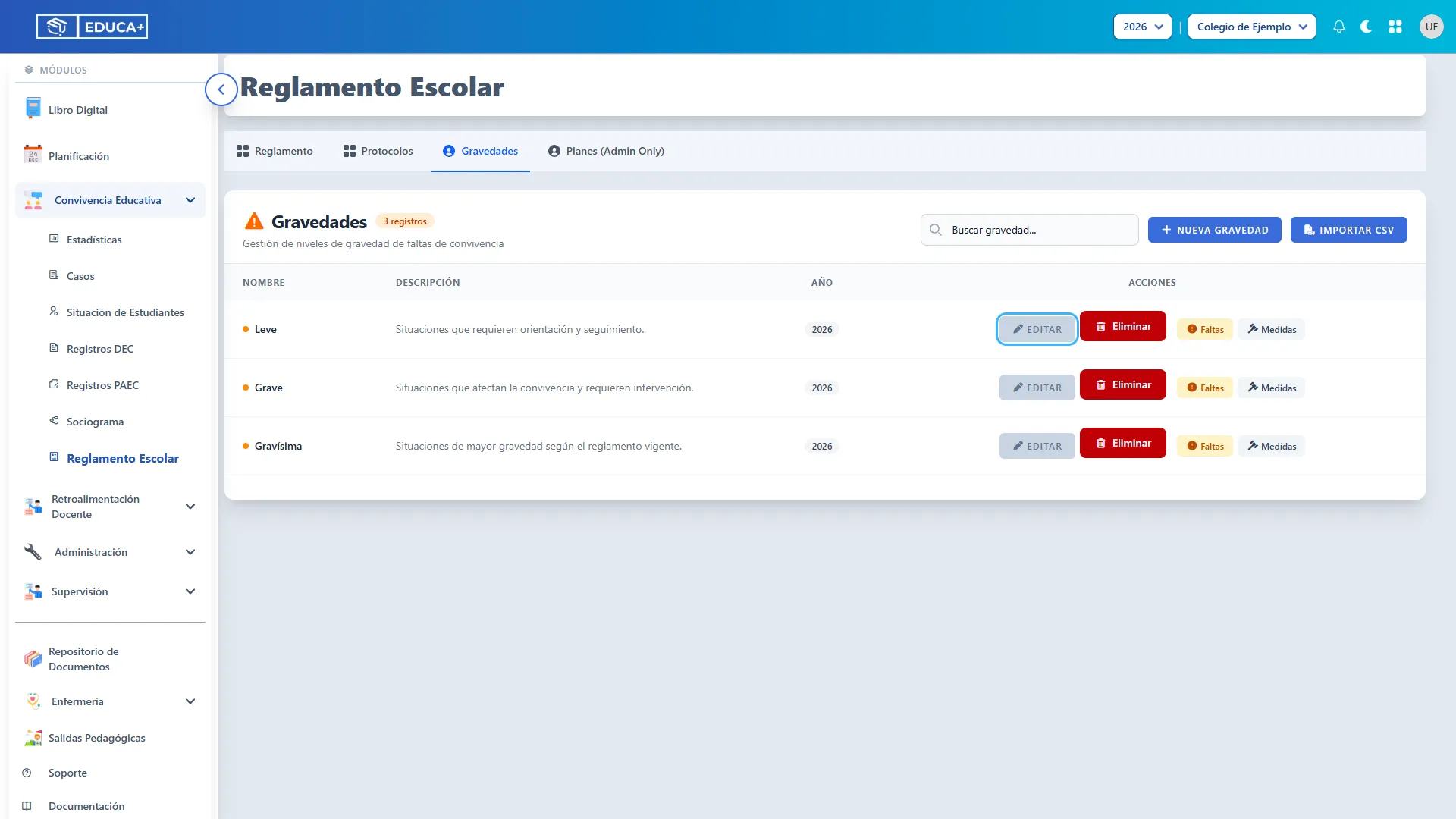
Eliminar una gravedad sin uso
Sección titulada «Eliminar una gravedad sin uso»Solo un superadministrador dispone de Eliminar. La plataforma impide retirar una gravedad si tiene faltas, medidas, avisos o denuncias, casos o anotaciones asociados. Si aparece «la gravedad está en uso», mantenga el registro y revise sus asociaciones con el administrador. Cuando puede eliminarse, la acción es directa.
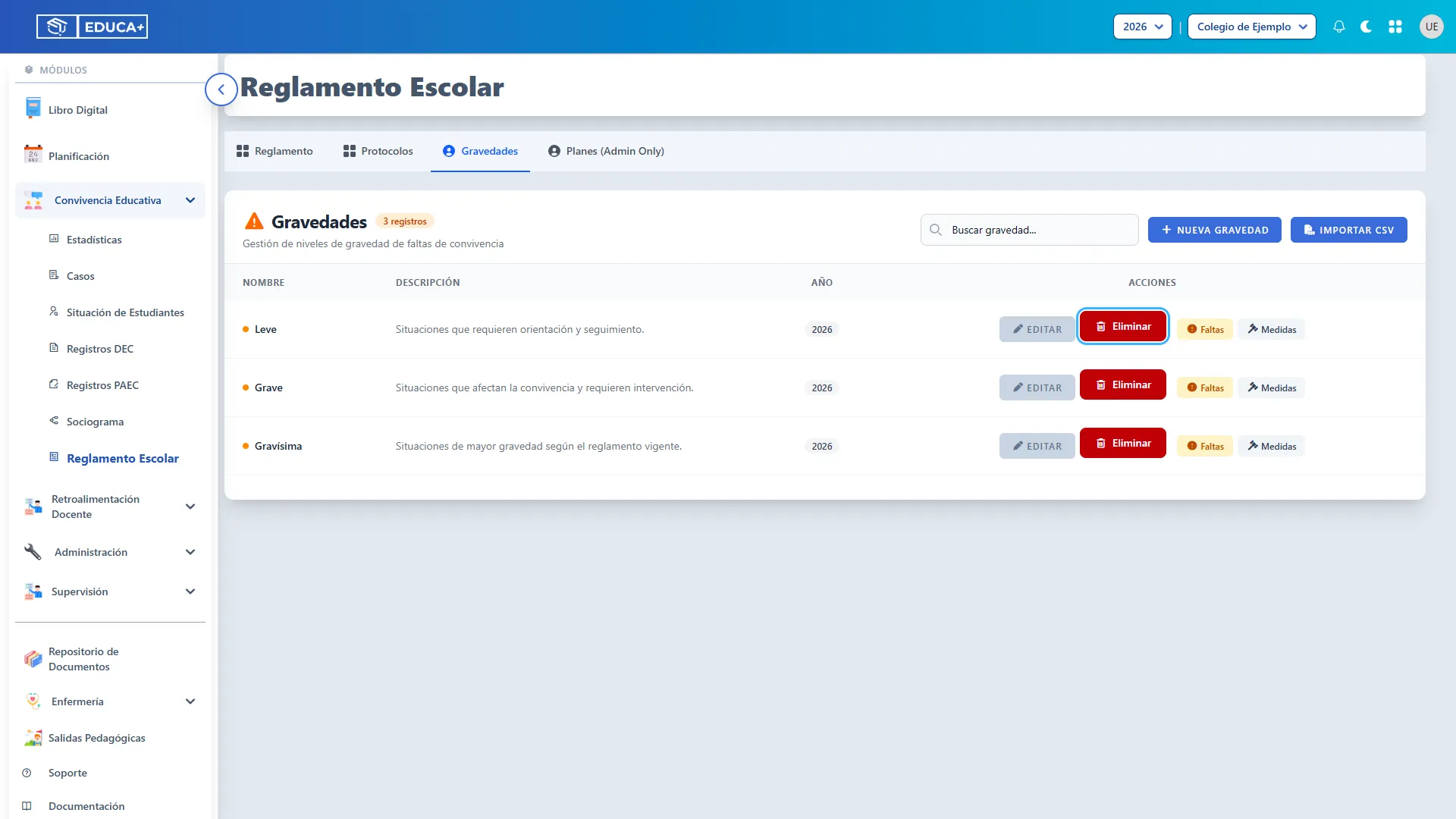
Etapa 6. Asociar faltas a una gravedad
Sección titulada «Etapa 6. Asociar faltas a una gravedad»Las faltas describen conductas o situaciones contempladas en el reglamento. Cada una queda vinculada a la gravedad desde la que se creó.
Consultar las faltas de una gravedad
Sección titulada «Consultar las faltas de una gravedad»En la fila del nivel correspondiente, presione Faltas. El acceso requiere permiso para administrar faltas. Verá únicamente las faltas asociadas a esa gravedad.
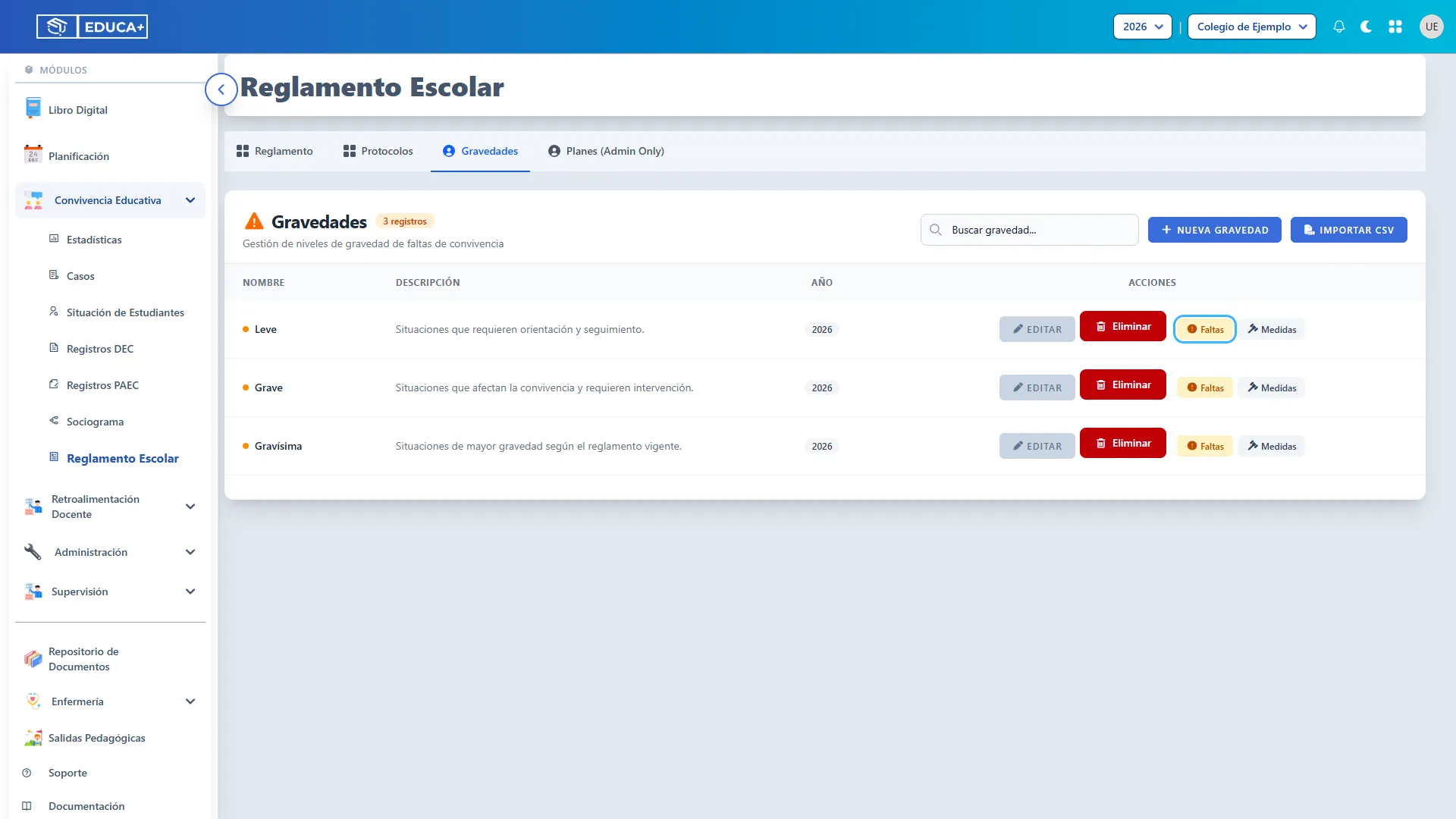
Buscar o iniciar una nueva falta
Sección titulada «Buscar o iniciar una nueva falta»Use Buscar falta… para localizar coincidencias en Valor, Actitud Transgresora o Norma Transgresora. Para registrar otra, presione Nueva Falta. Borre el texto del buscador para recuperar el listado completo.
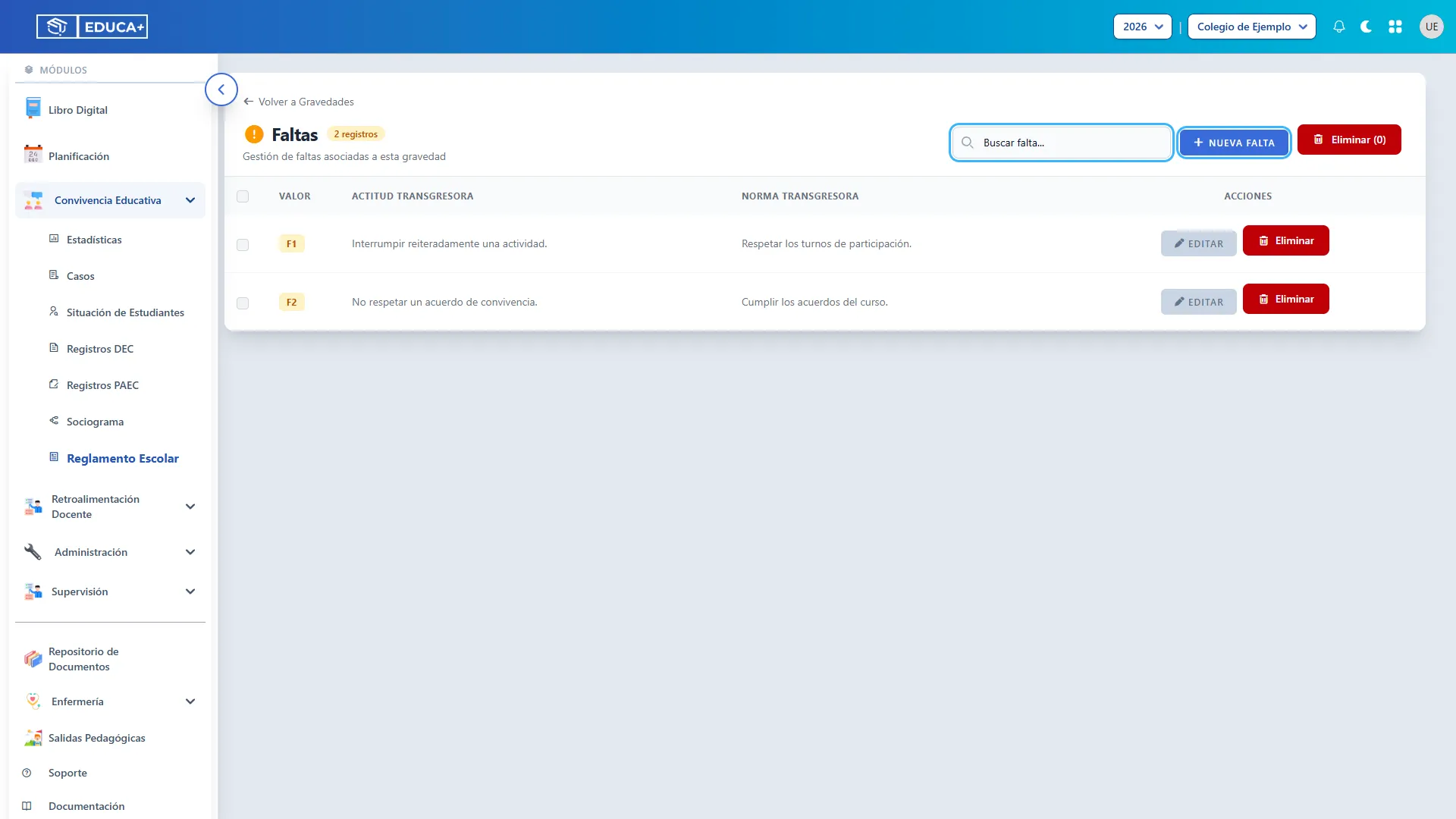
Completar y guardar una falta
Sección titulada «Completar y guardar una falta»Complete Actitud Transgresora, que es obligatoria. Puede añadir Valor como referencia o código, y Norma Transgresora para identificar la regla relacionada; estos dos campos son opcionales. Presione Guardar o Cancelar según corresponda.
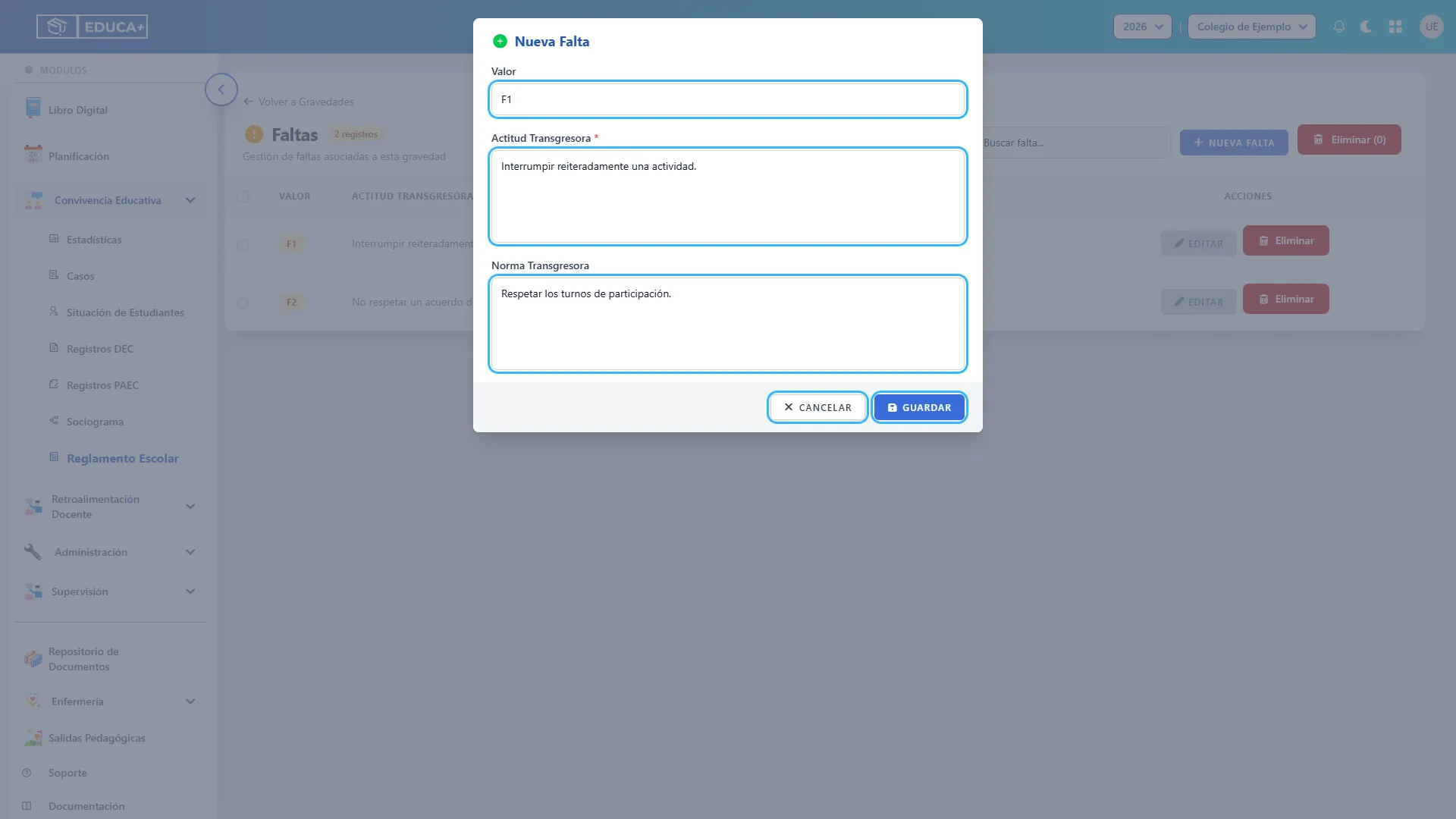
Actualizar o eliminar una falta
Sección titulada «Actualizar o eliminar una falta»Presione Editar, cambie los datos y termine con Guardar. Eliminar está disponible solo para superadministradores y se ejecuta directamente. Si la falta está vinculada a anotaciones, el sistema impide eliminarla.
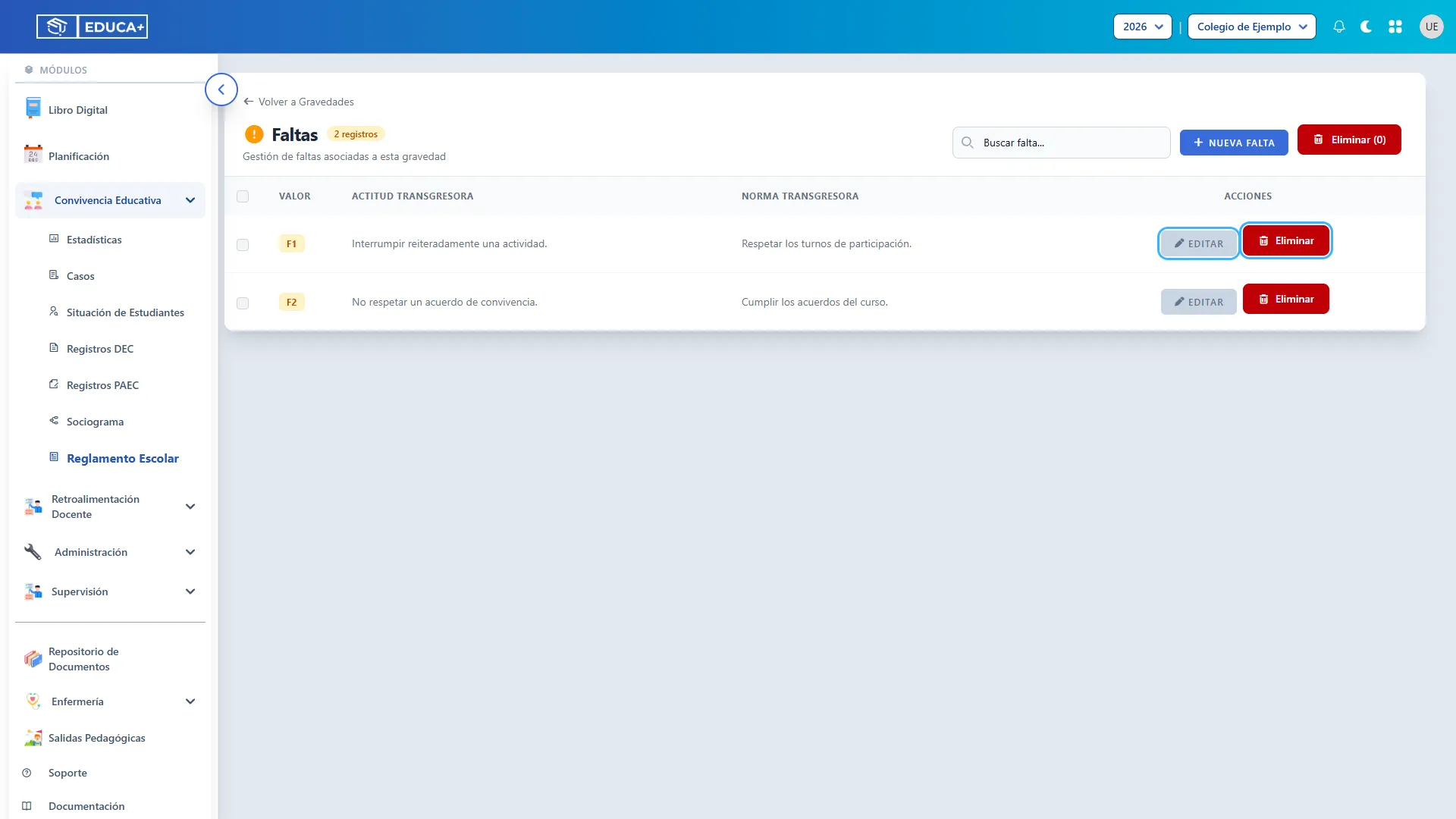
Eliminar varias faltas
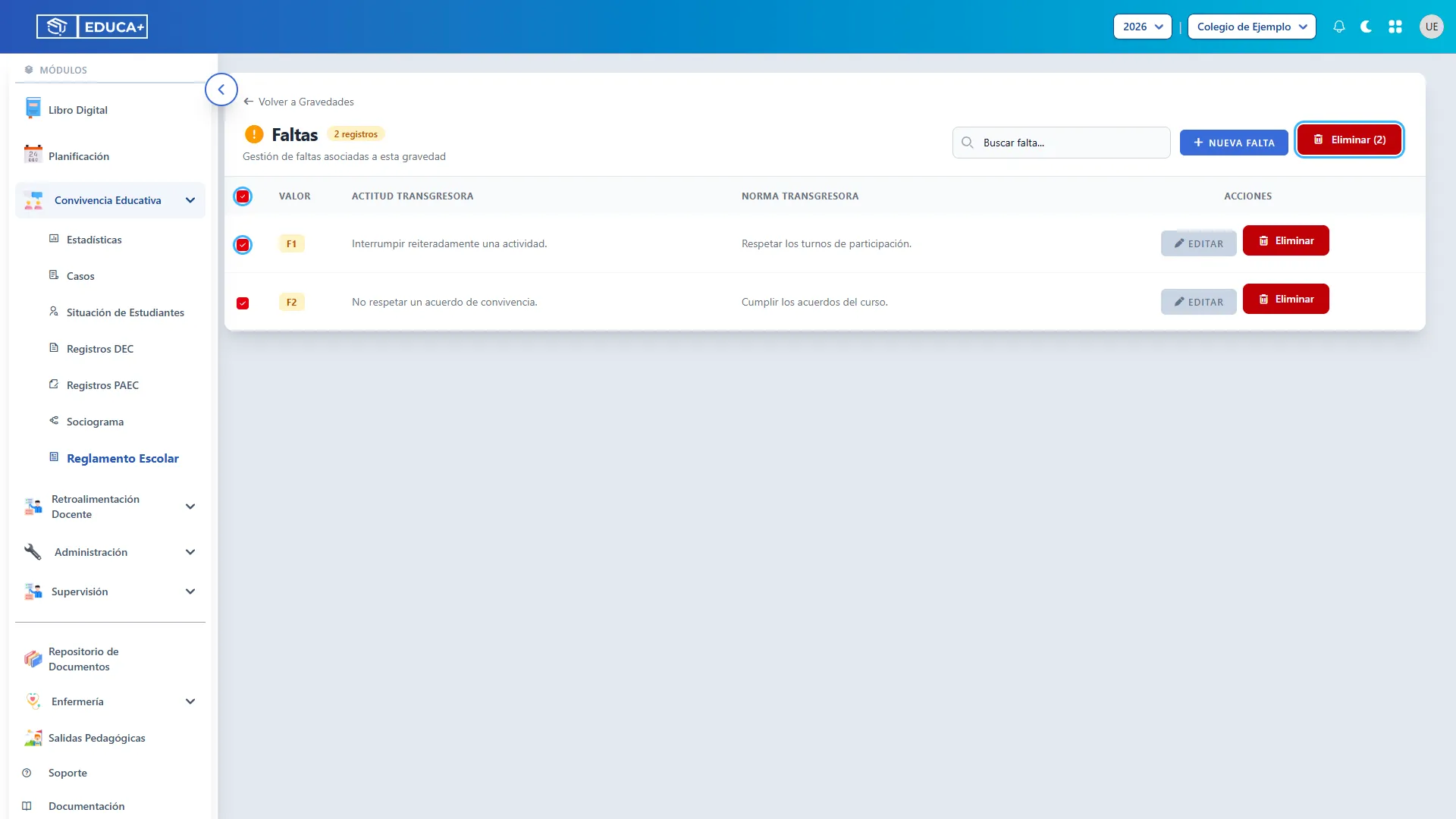
Sección titulada «Eliminar varias faltas»Como superadministrador, marque las casillas de las faltas o la casilla del encabezado para seleccionar todos los resultados del filtro actual. Revise la selección y presione Eliminar (cantidad). Las faltas en uso se conservan; el mensaje final informa cuántas se eliminaron y cuántas se omitieron. Antes de cambiar de búsqueda, desmarque la selección si ya no la necesita.
Regresar a los niveles de gravedad
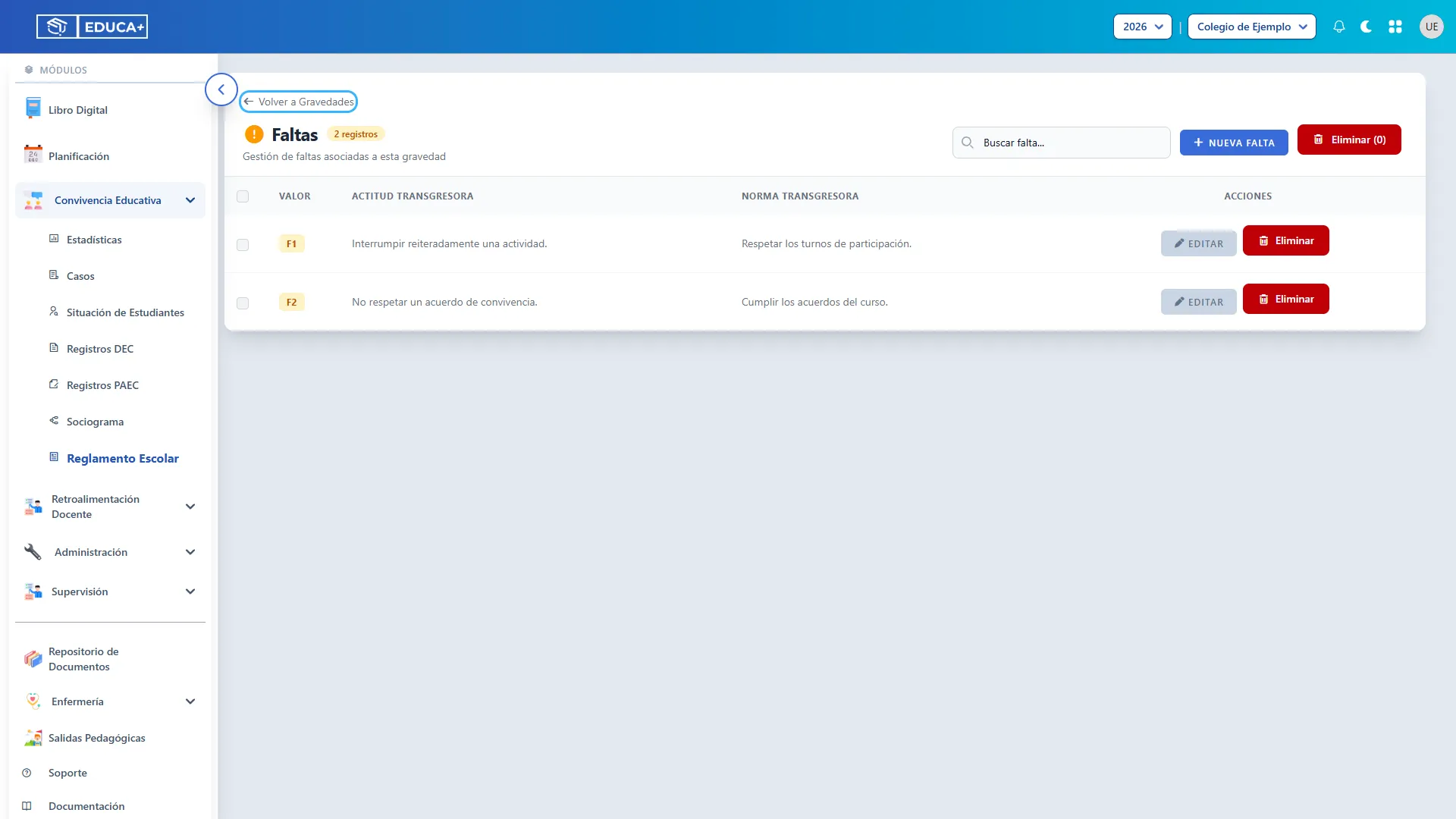
Sección titulada «Regresar a los niveles de gravedad»Presione Volver a Gravedades para elegir otro nivel o entrar a sus medidas. Desde Medidas encontrará el mismo enlace de regreso.
Etapa 7. Asociar medidas a una gravedad
Sección titulada «Etapa 7. Asociar medidas a una gravedad»Las medidas describen acciones que el establecimiento puede aplicar y se clasifican como académicas o pedagógicas.
Consultar las medidas de una gravedad
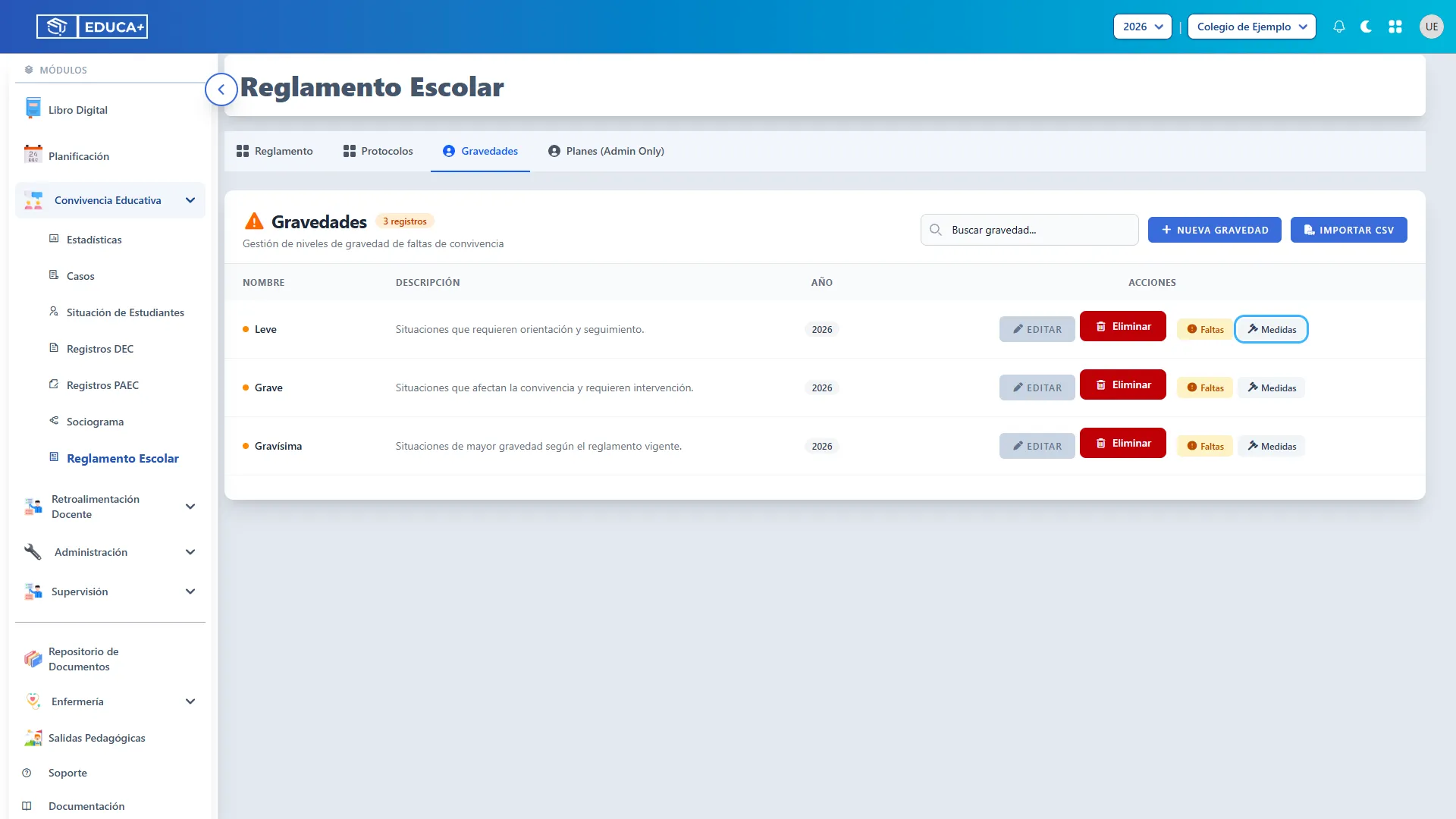
Sección titulada «Consultar las medidas de una gravedad»En la fila de la gravedad correspondiente, presione Medidas. Esta opción requiere permiso para administrar medidas.
Buscar o iniciar una medida
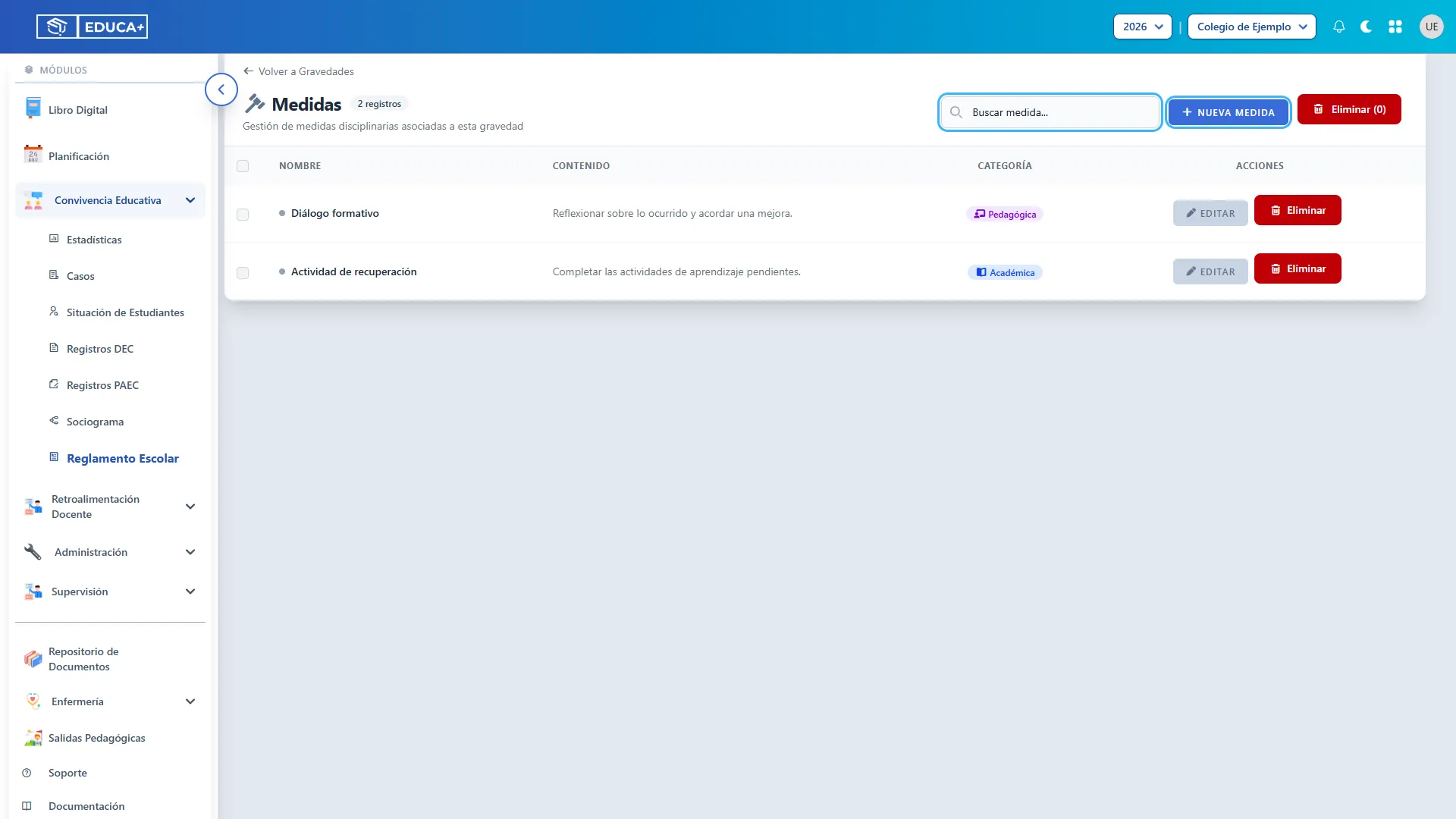
Sección titulada «Buscar o iniciar una medida»Use Buscar medida… para filtrar por nombre o contenido. Presione Nueva Medida para agregar una acción al nivel de gravedad seleccionado. Borre el texto de búsqueda para mostrar todas las medidas.
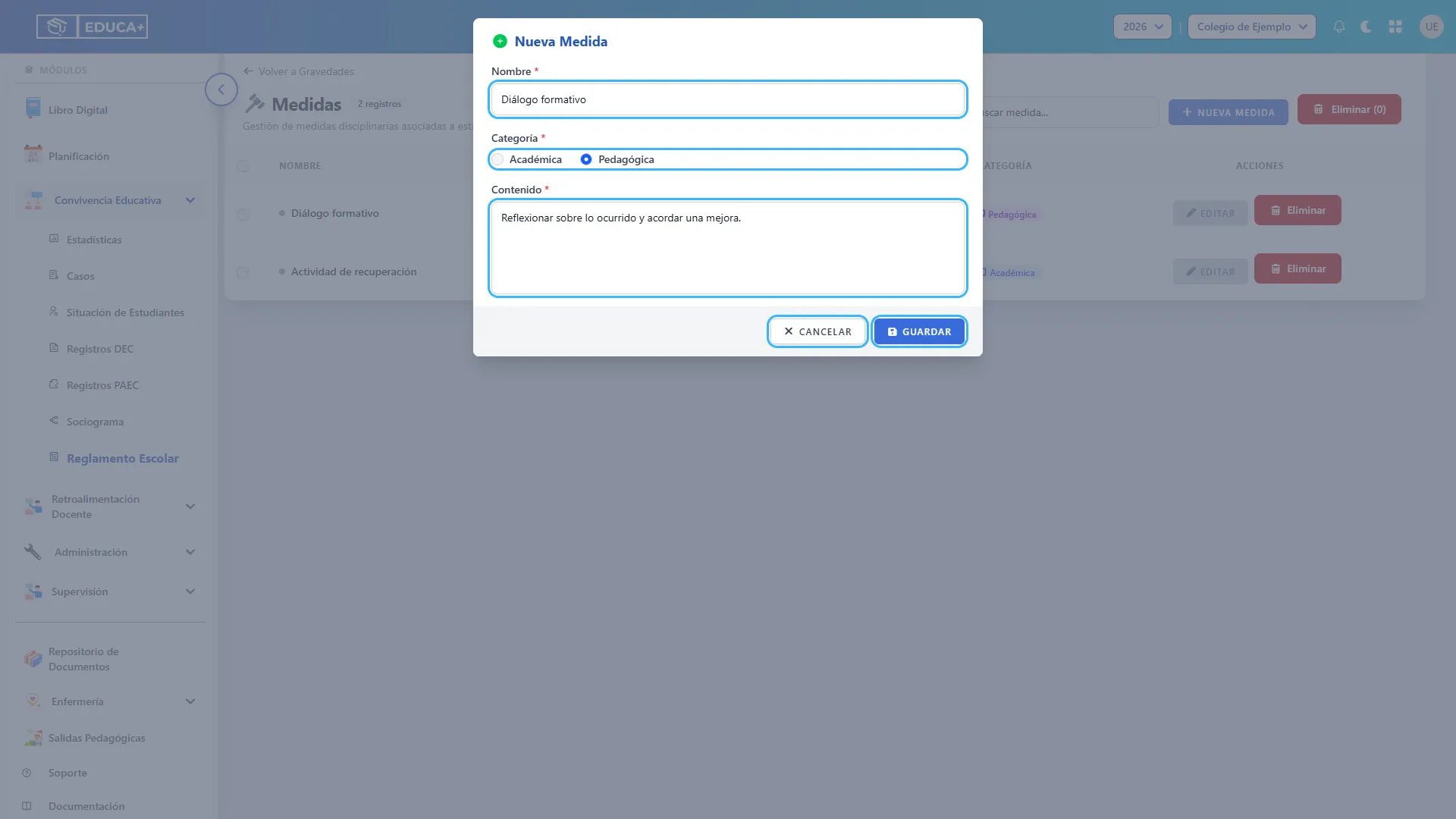
Definir y guardar una medida
Sección titulada «Definir y guardar una medida»Escriba Nombre, elija Académica o Pedagógica y complete Contenido con las indicaciones de la acción. Nombre y contenido son obligatorios. Revise siempre la categoría antes de guardar. Presione Guardar para incorporarla al listado o Cancelar para salir.
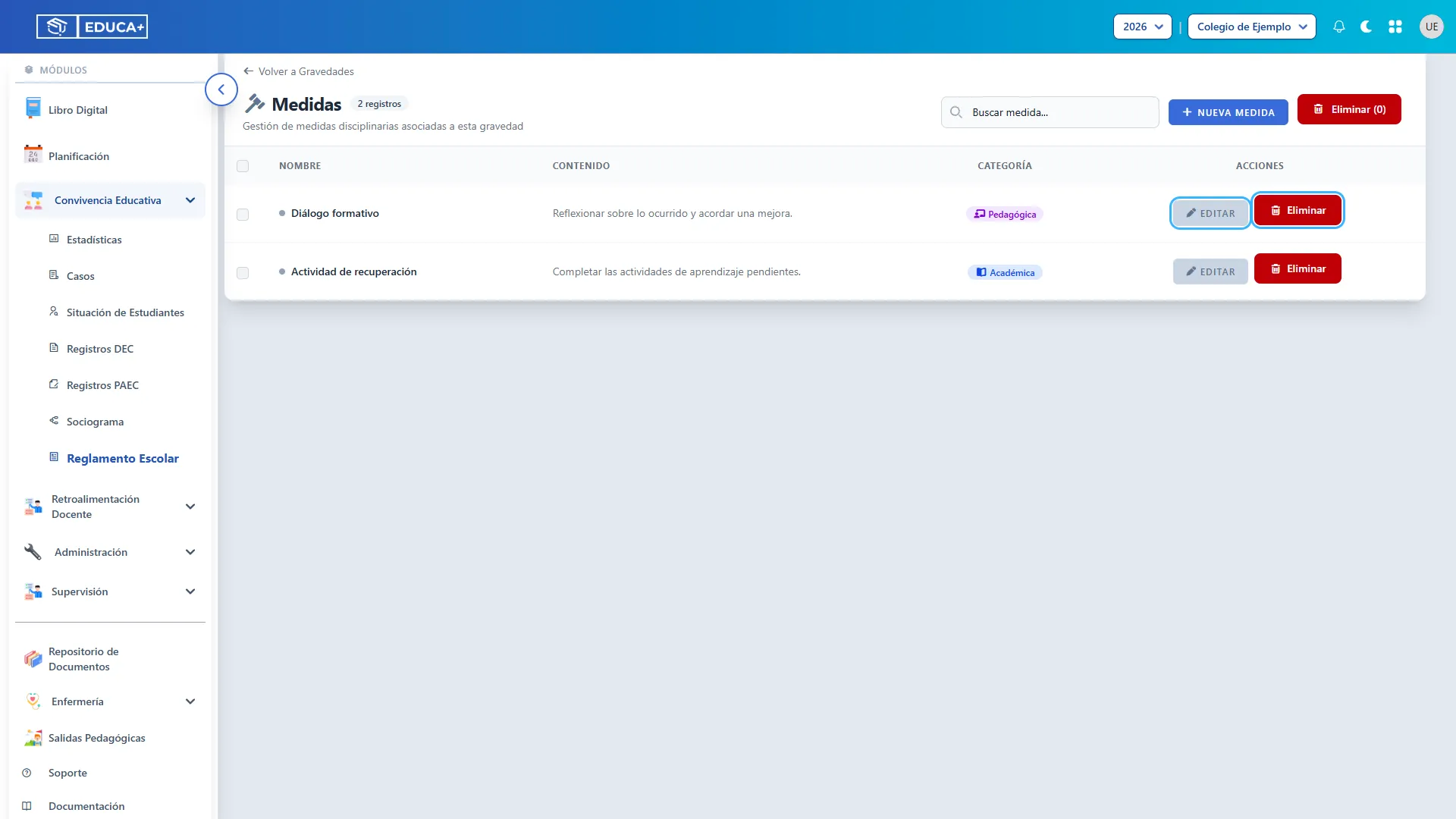
Actualizar o eliminar una medida
Sección titulada «Actualizar o eliminar una medida»Use Editar para ajustar los datos y luego Guardar. Solo un superadministrador puede usar Eliminar; la acción es directa. Si la medida está asociada a una anotación, no se permite eliminarla.
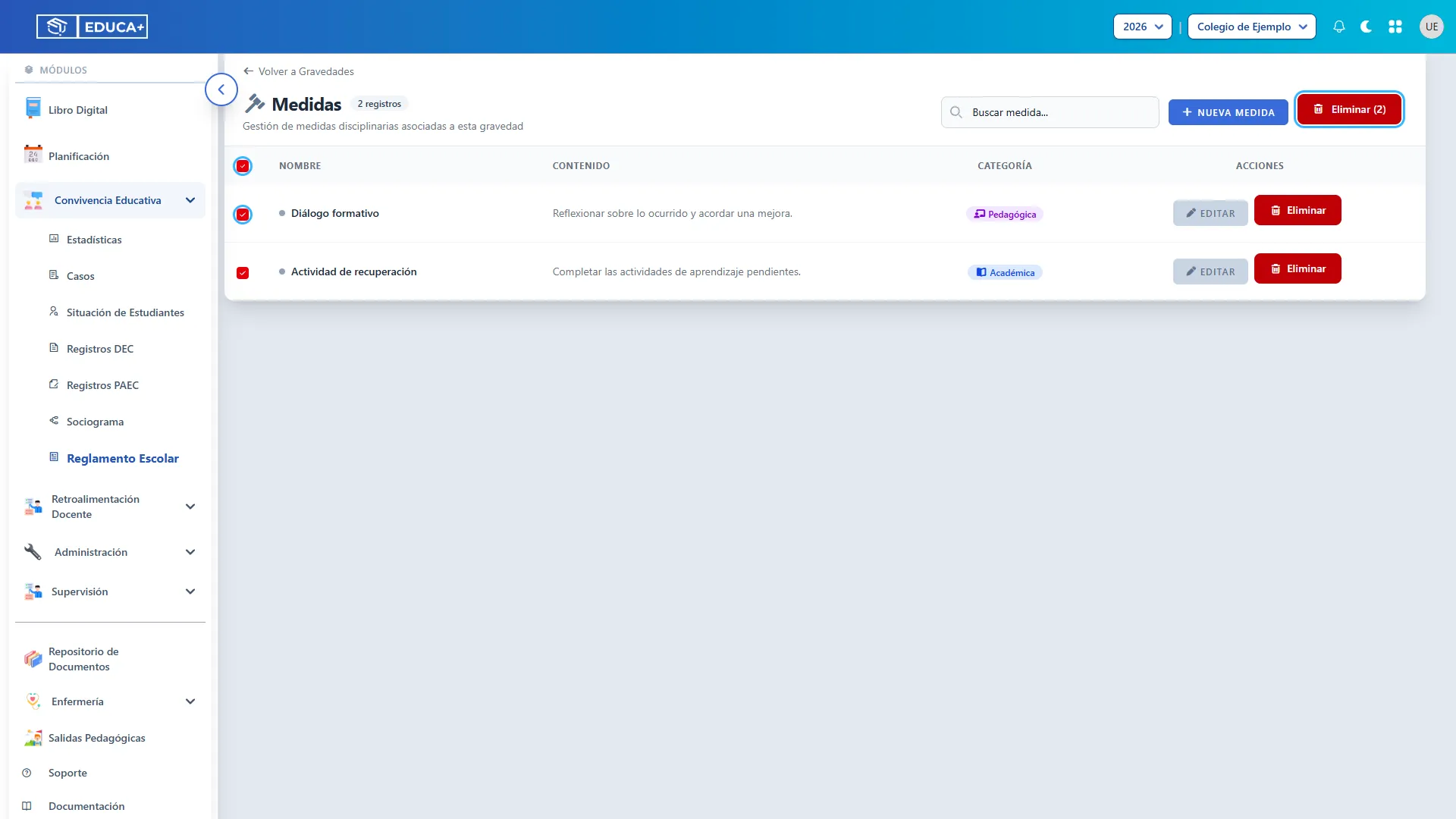
Eliminar varias medidas
Sección titulada «Eliminar varias medidas»Como superadministrador, seleccione las filas con sus casillas. La casilla del encabezado selecciona los resultados del filtro actual. Presione Eliminar (cantidad) después de revisar la selección. El sistema omite las medidas en uso e informa el resultado. Desmarque la selección antes de cambiar de búsqueda si no desea conservarla.
Etapa 8. Importar faltas y medidas desde un CSV
Sección titulada «Etapa 8. Importar faltas y medidas desde un CSV»La importación permite cargar varios registros a la vez. Primero deben existir las gravedades en el establecimiento y año seleccionados: el archivo no crea niveles de gravedad.
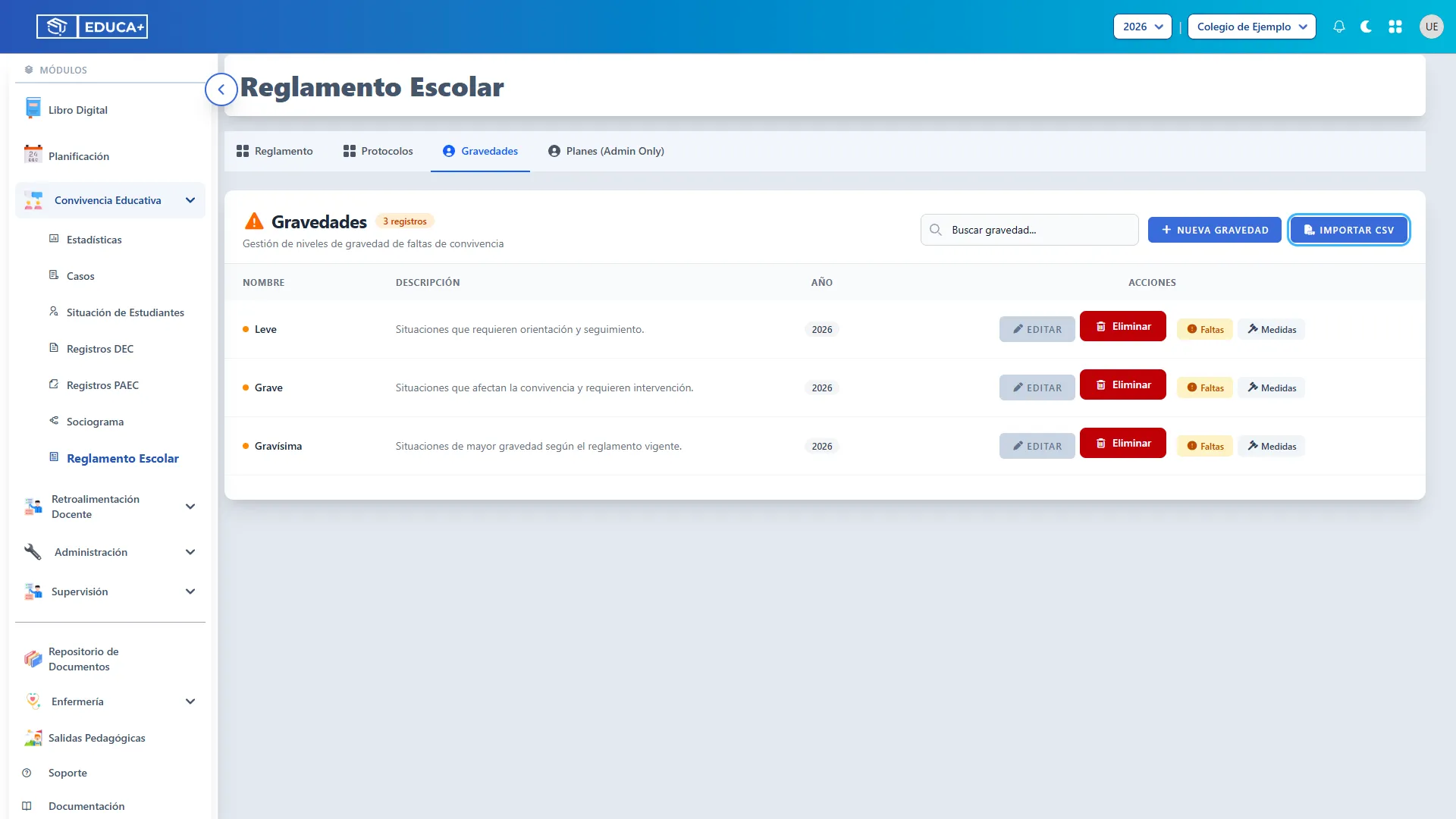
Abrir la importación
Sección titulada «Abrir la importación»En Gravedades, presione Importar CSV. Prepare archivos con información revisada y correspondiente al año de trabajo.
Descargar y completar una plantilla
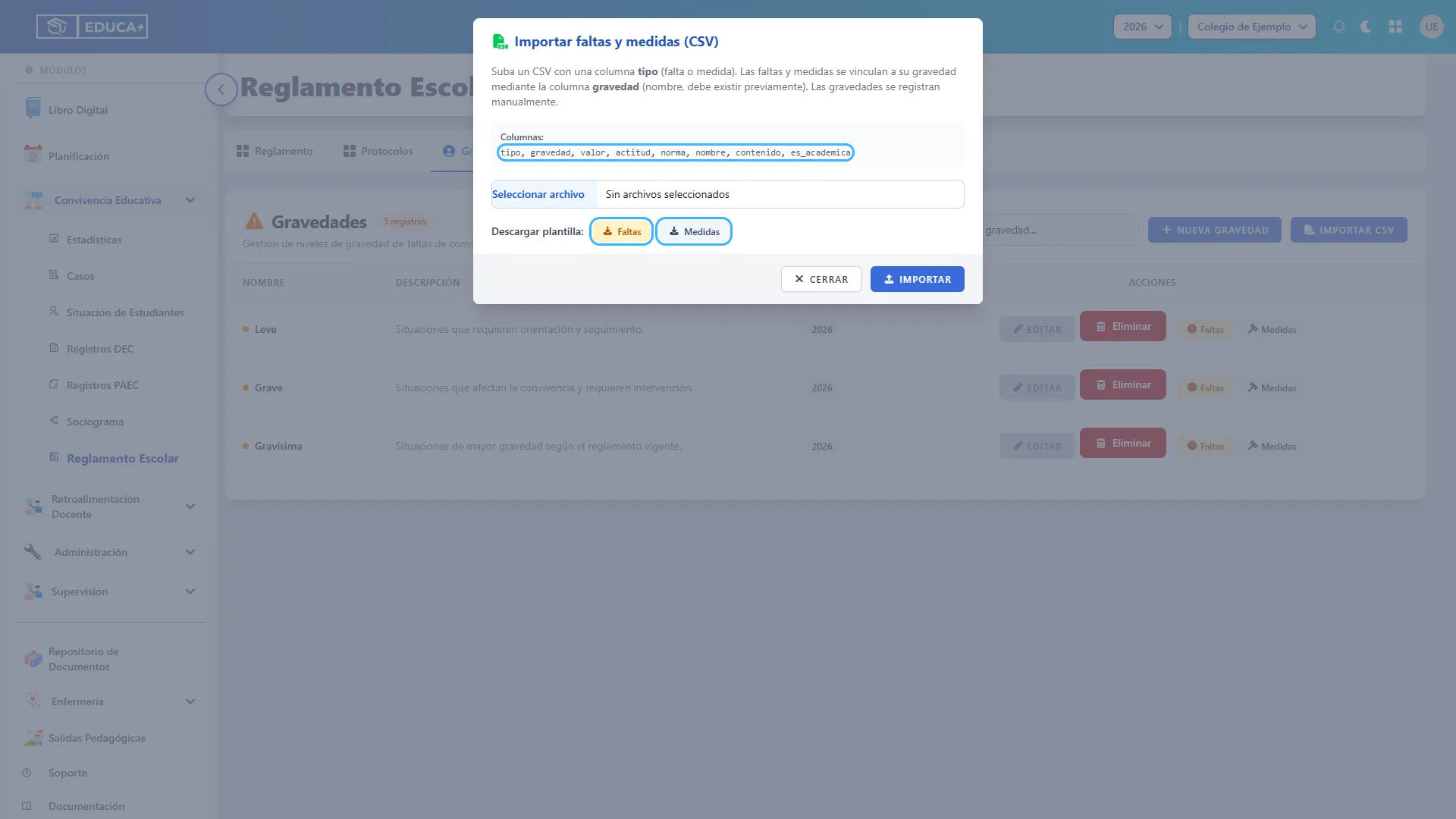
Sección titulada «Descargar y completar una plantilla»En Descargar plantilla, elija Faltas o Medidas. Abra el archivo en su editor de hojas de cálculo, reemplace los ejemplos y conserve los encabezados. Guárdelo como CSV UTF-8 separado por comas.
| Columna | Qué escribir |
|---|---|
tipo |
falta o medida, según corresponda. |
gravedad |
Nombre de una gravedad ya creada para el año y establecimiento de trabajo. |
valor |
Referencia de la falta; opcional. |
actitud |
Conducta de la falta; obligatoria para filas de tipo falta. |
norma |
Regla relacionada con la falta; opcional. |
nombre |
Nombre de la medida; obligatorio para filas de tipo medida. |
contenido |
Descripción de la medida; obligatoria para filas de tipo medida. |
es_academica |
Use 1 para Académica y 0 para Pedagógica. |
La plantilla de Faltas incluye las columnas de faltas; la de Medidas incluye las de medidas. Si prepara un archivo mixto, incluya las ocho columnas mostradas en la ventana y deje vacíos los campos que no correspondan a cada fila. No cambie los nombres de los encabezados.
Seleccionar el archivo e importar
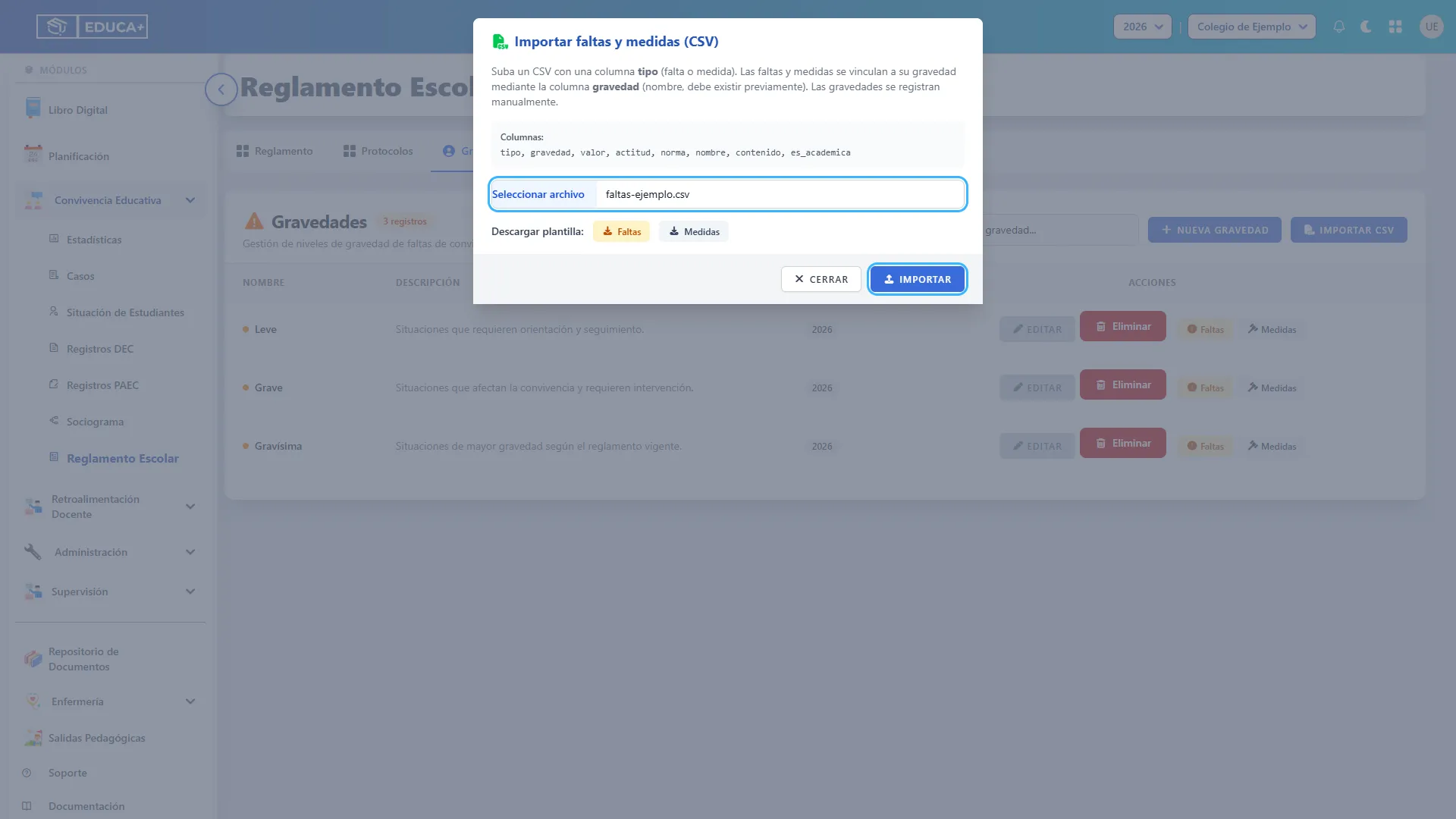
Sección titulada «Seleccionar el archivo e importar»Seleccione el archivo .csv y espere a que termine de cargar. Presione Importar. Cada fila se vinculará a la gravedad indicada. Las diferencias de mayúsculas y acentos en el nombre de la gravedad se toleran.
Revisar una importación completada
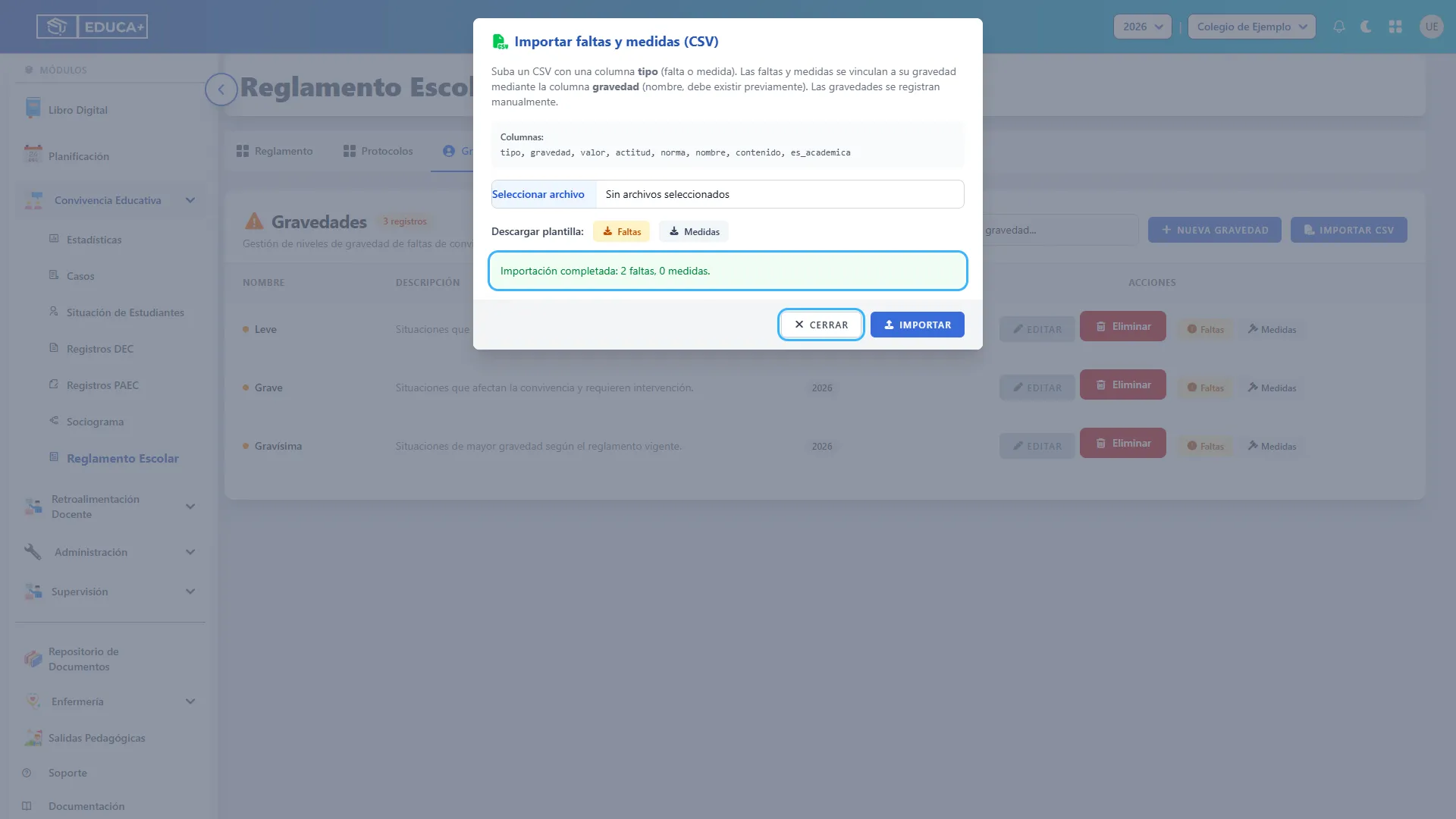
Sección titulada «Revisar una importación completada»Revise el mensaje con la cantidad de faltas y medidas procesadas. Presione Cerrar y consulte Faltas o Medidas desde la gravedad correspondiente para comprobar el resultado. Una falta con la misma gravedad, actitud, valor y norma se reutiliza; una medida con la misma gravedad y nombre actualiza su contenido y categoría. Las cantidades informadas no equivalen necesariamente a registros nuevos.
Resolver una importación parcial
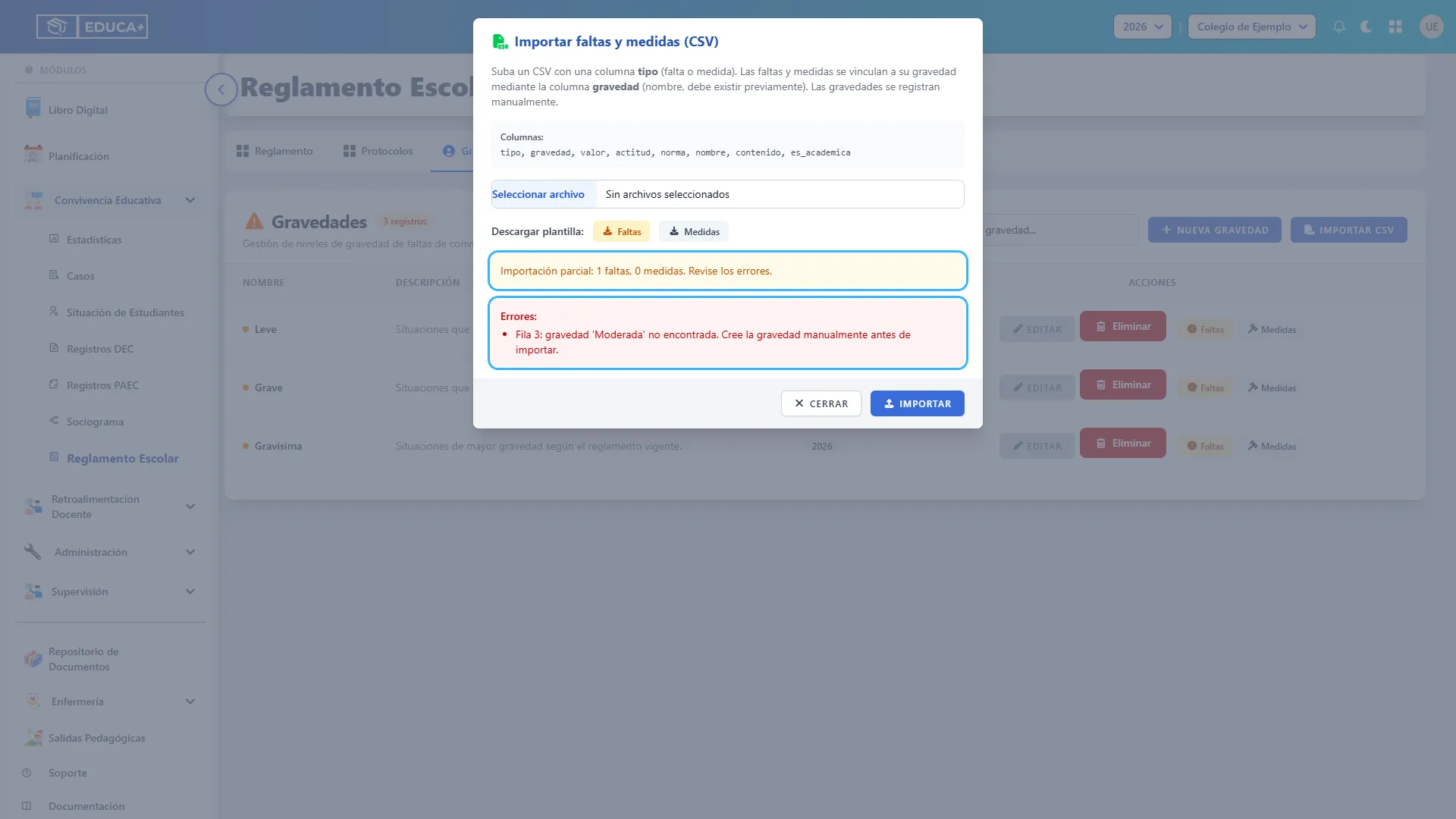
Sección titulada «Resolver una importación parcial»Si aparece Importación parcial, las filas válidas ya fueron procesadas. Revise los errores y sus números de fila, corrija el archivo y vuelva a seleccionarlo para importar. Por ejemplo, cree primero una gravedad inexistente o complete los campos requeridos. Compruebe después los resultados; no es necesario eliminar las filas que ya se cargaron correctamente.
Etapa 9. Mantener planes — solo superadministradores
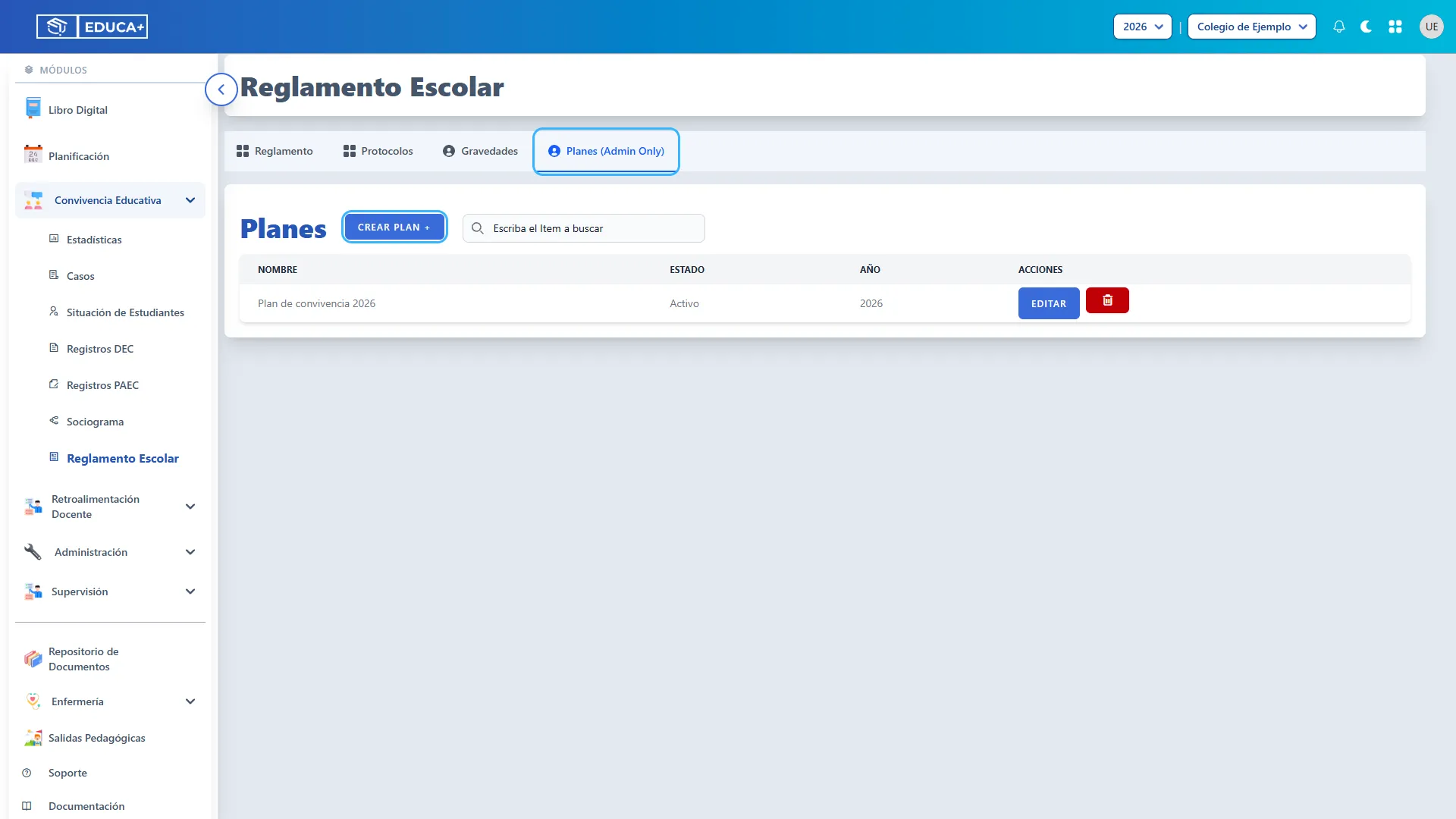
Sección titulada «Etapa 9. Mantener planes — solo superadministradores»La pestaña Planes permite registrar un plan con su descripción, estado y año. Esta sección no aparece en las cuentas habituales del establecimiento.
Abrir Planes y crear un plan
Sección titulada «Abrir Planes y crear un plan»Si utiliza una cuenta de superadministrador, seleccione Planes (Admin Only) y presione Crear Plan +.
Escribir los datos del plan
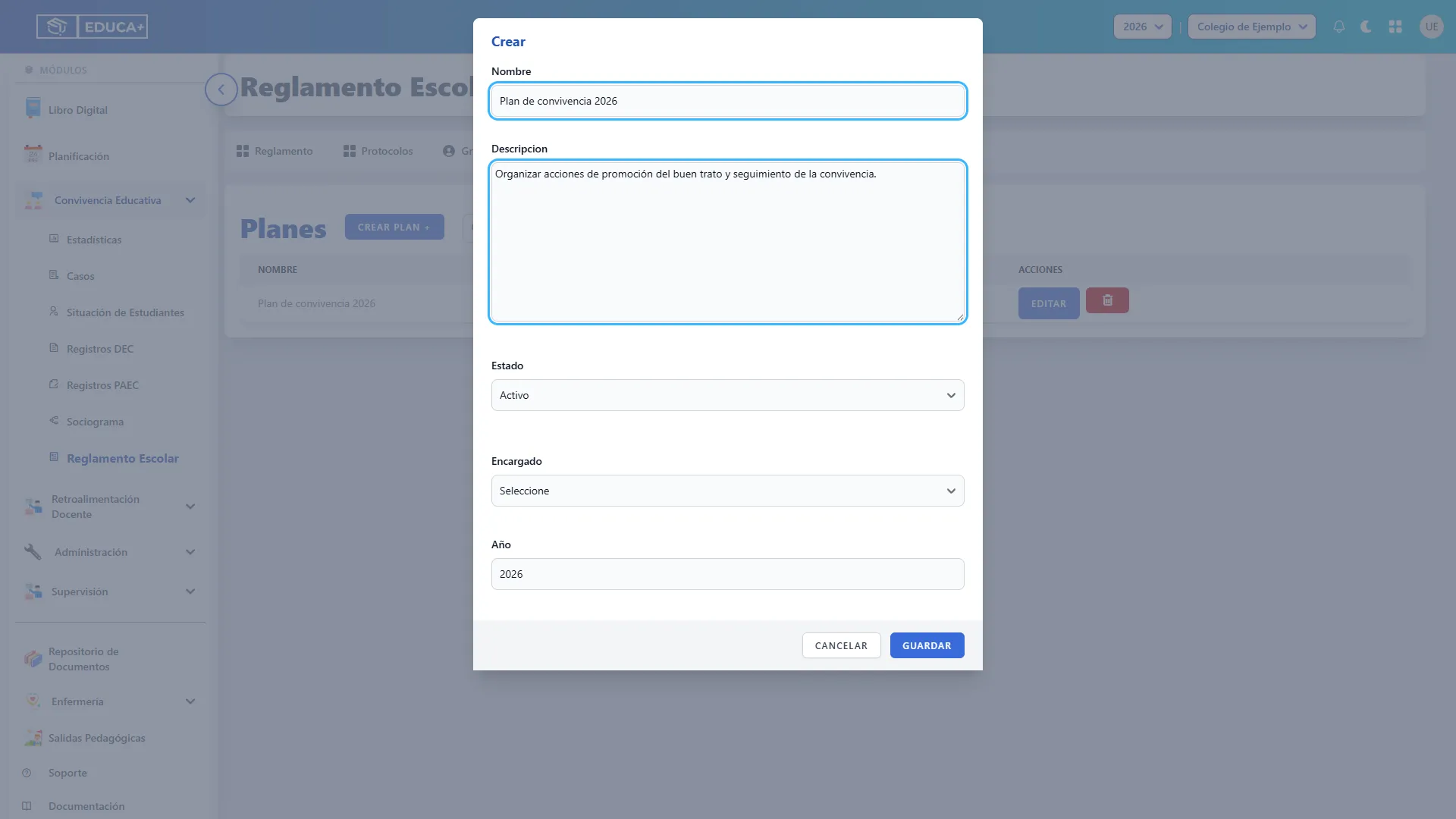
Sección titulada «Escribir los datos del plan»Complete Nombre y Descripcion con el propósito y las acciones del plan. Ambos campos son obligatorios.
Definir estado, año y guardar
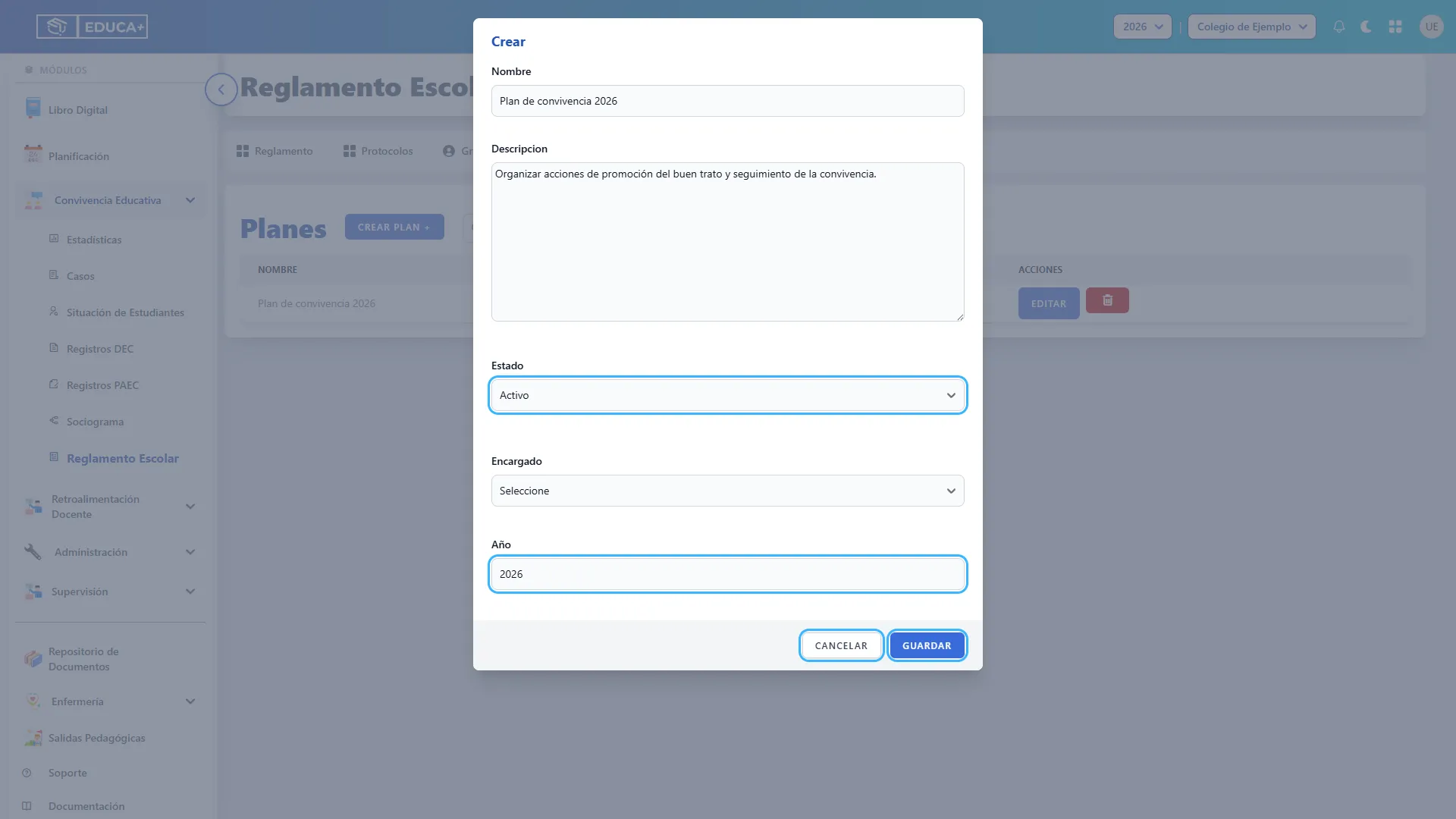
Sección titulada «Definir estado, año y guardar»Seleccione Estado: Activo o Caducado. Ingrese el Año, que es obligatorio y se escribe manualmente. Presione Guardar o Cancelar. Aunque aparece el campo Encargado, su selección no se guarda en esta versión; no lo utilice para asignar responsabilidades.
Editar o eliminar un plan
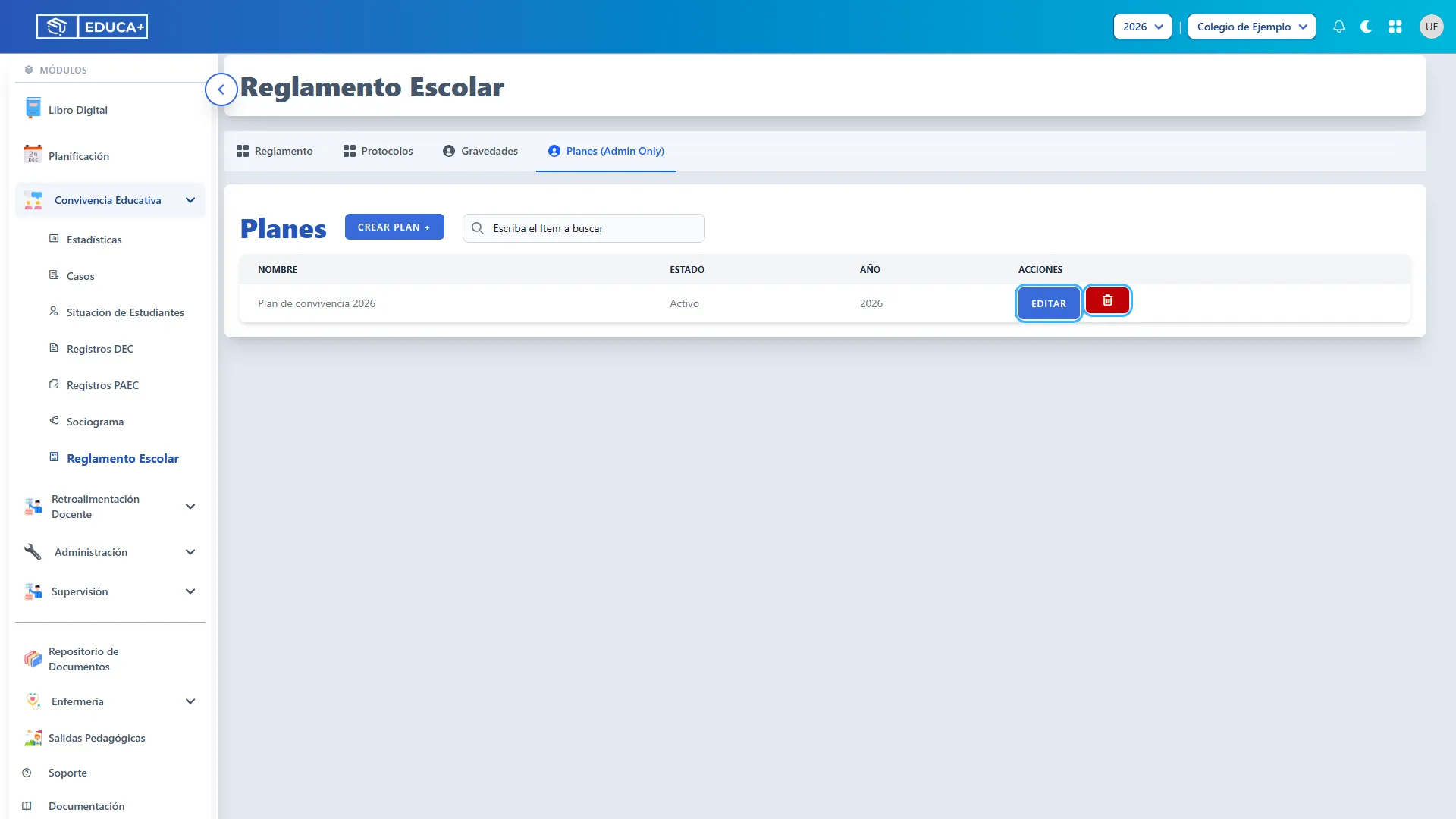
Sección titulada «Editar o eliminar un plan»Use Editar para cambiar nombre, descripción, estado o año y luego Guardar. Para retirar un plan, presione su papelera después de revisar la fila; la eliminación es directa.
Etapa 10. Reconocer una pantalla sin registros
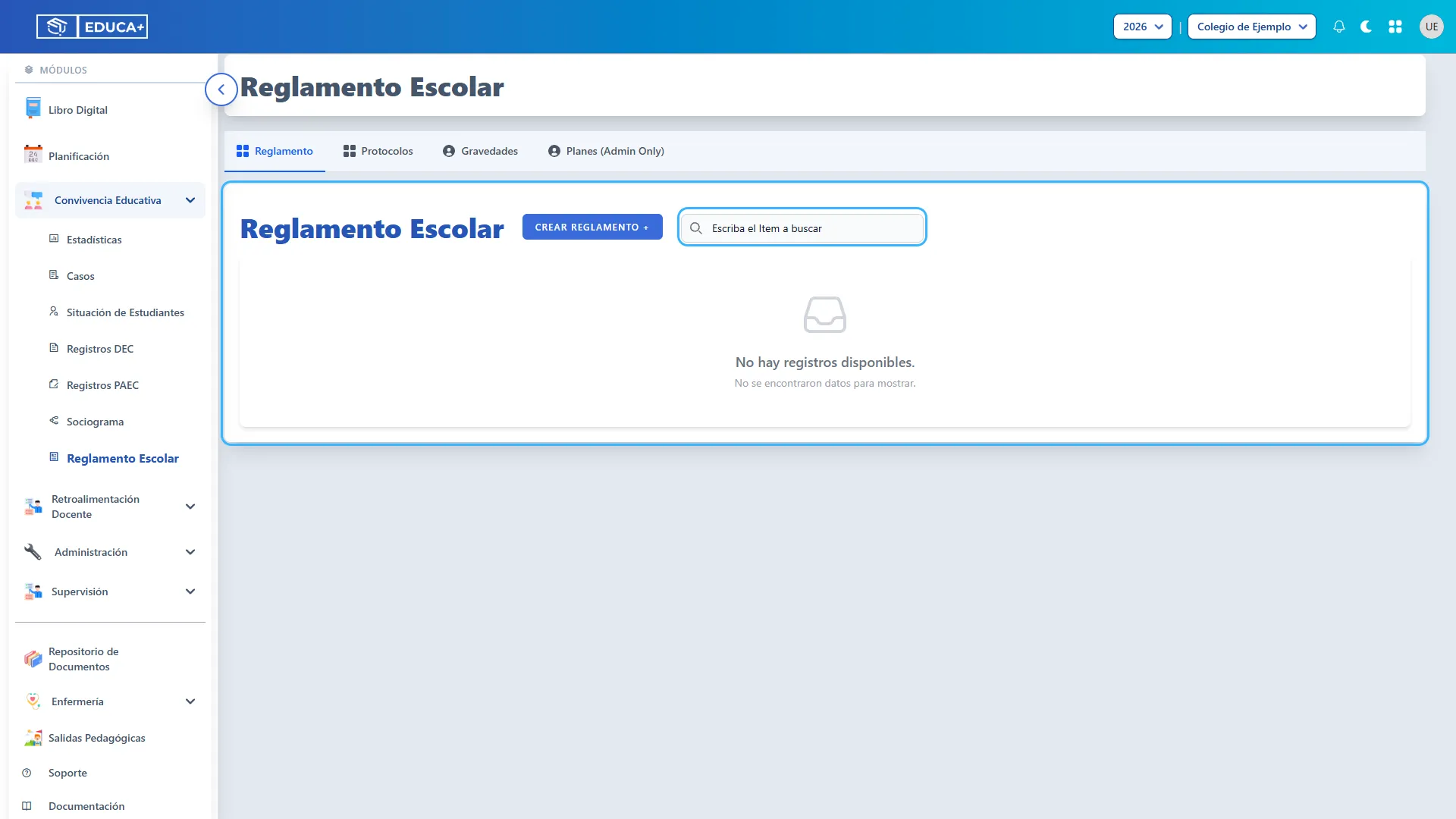
Sección titulada «Etapa 10. Reconocer una pantalla sin registros»Un listado vacío puede indicar que todavía no se han registrado datos o, en las secciones con búsqueda, que el filtro no encuentra coincidencias.
Interpretar el listado vacío
Sección titulada «Interpretar el listado vacío»Si aparece No hay Registros, compruebe el establecimiento y, en Gravedades, también el año. En Gravedades, Faltas y Medidas, revise además si hay una búsqueda activa. Una vez confirmado el contexto, utilice el botón de creación correspondiente si necesita agregar el primer registro.
Consultas frecuentes
Sección titulada «Consultas frecuentes»¿Por qué no veo un botón que aparece en el manual?
Las opciones dependen de los permisos y del rol de su cuenta. Gravedades, Faltas y Medidas requieren permisos de acceso; la eliminación de esos registros y la pestaña Planes están reservadas a superadministradores.
¿Por qué no se cierra un formulario al guardar?
Revise los mensajes junto a los campos. En los pasos del protocolo, también compruebe el responsable y que el plazo sea un entero de al menos un día. En Reglamento, espere a que termine de cargarse el archivo.
¿Crear un protocolo activa automáticamente un caso?
Esta pantalla configura el protocolo y sus pasos. La atención y seguimiento de situaciones se realiza desde las funciones correspondientes del módulo Casos.
¿Puedo activar notificaciones de un paso desde esta pantalla?
La interfaz actual no muestra un control para esa acción.
¿Los ejemplos del manual reemplazan el reglamento del establecimiento?
No. Los nombres, textos y categorías ilustrados son ejemplos. Ingrese siempre los contenidos definidos por su establecimiento.