
Pagos
El módulo Pagos permite revisar las cuotas de los estudiantes, conocer cuánto se ha recaudado y cuánto queda pendiente, y registrar pagos recibidos en efectivo o por transferencia. La información se puede consultar para todo el establecimiento, por curso o por estudiante.
El recorrido habitual es revisar el resumen → elegir un curso → abrir un estudiante → registrar el pago → comprobar el resultado. Las familias cuentan con una pantalla propia para consultar cuotas y comenzar el pago por Webpay.
Las imágenes utilizan datos de ejemplo. Los nombres, montos y fechas que verá en su cuenta corresponden a su establecimiento.
Antes de comenzar
Sección titulada «Antes de comenzar»El acceso a Pagos está habilitado para establecimientos particulares subvencionados con contrato Webpay activo. En el menú administrativo se muestra a los perfiles de superadministración, administración, rectoría y dirección. Si no encuentra la opción, consulte al administrador del establecimiento.
El panel muestra las cuotas ya registradas para el año académico seleccionado. Un monto pendiente indica una cuota que todavía no figura como pagada; no significa necesariamente que esté vencida.
Etapa 1. Ingresar y revisar el resumen general
Sección titulada «Etapa 1. Ingresar y revisar el resumen general»Esta etapa permite confirmar qué establecimiento y año está consultando y conocer la situación general de los pagos.
1. Comprobar el establecimiento y el año
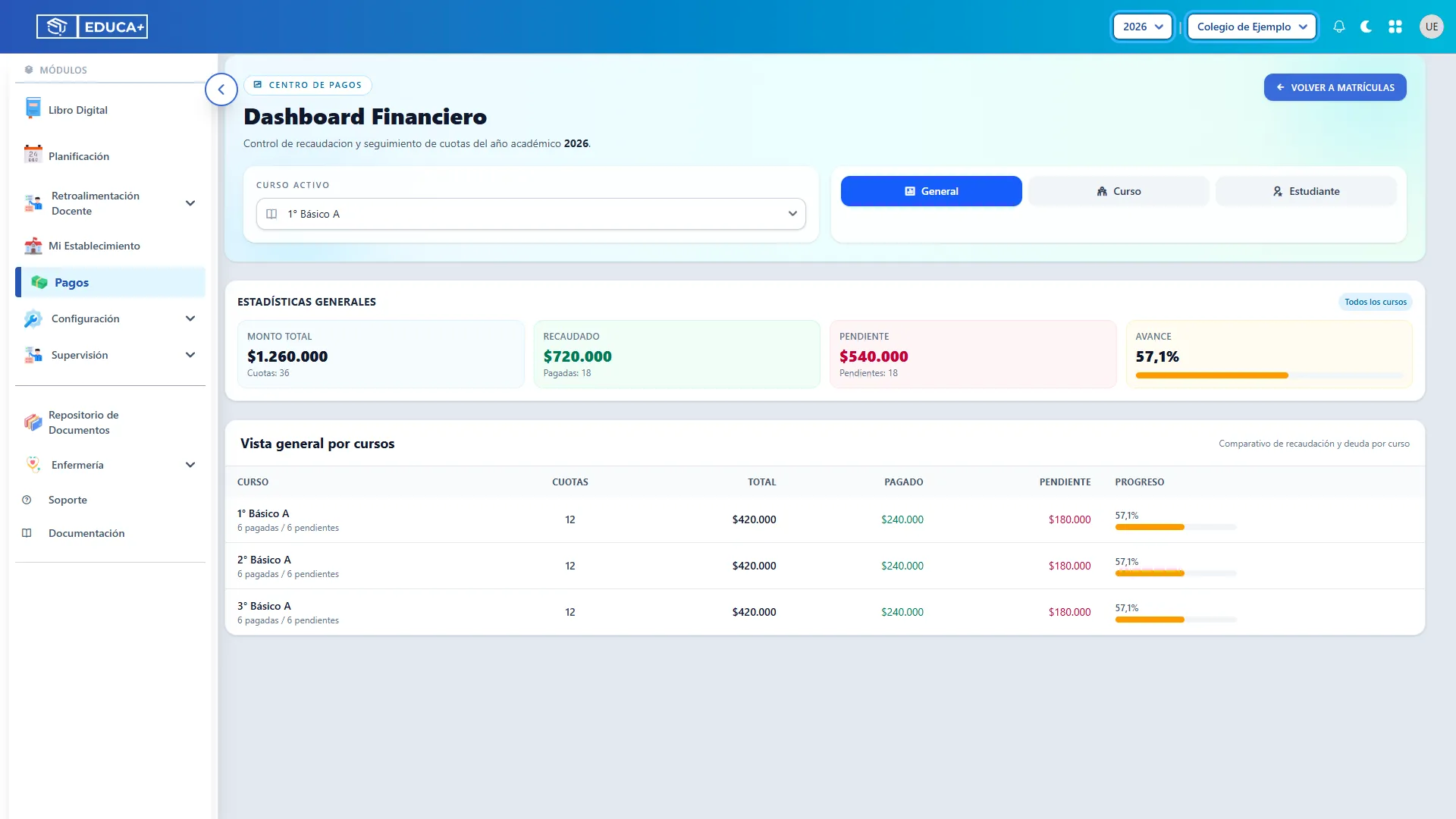
Sección titulada «1. Comprobar el establecimiento y el año»Revise los selectores de año académico y establecimiento en la barra superior antes de consultar los montos. El año también aparece bajo el título del panel.
Si necesita consultar otro período o establecimiento, cámbielo desde la barra superior y confirme el cambio cuando el sistema lo solicite.
2. Abrir Pagos
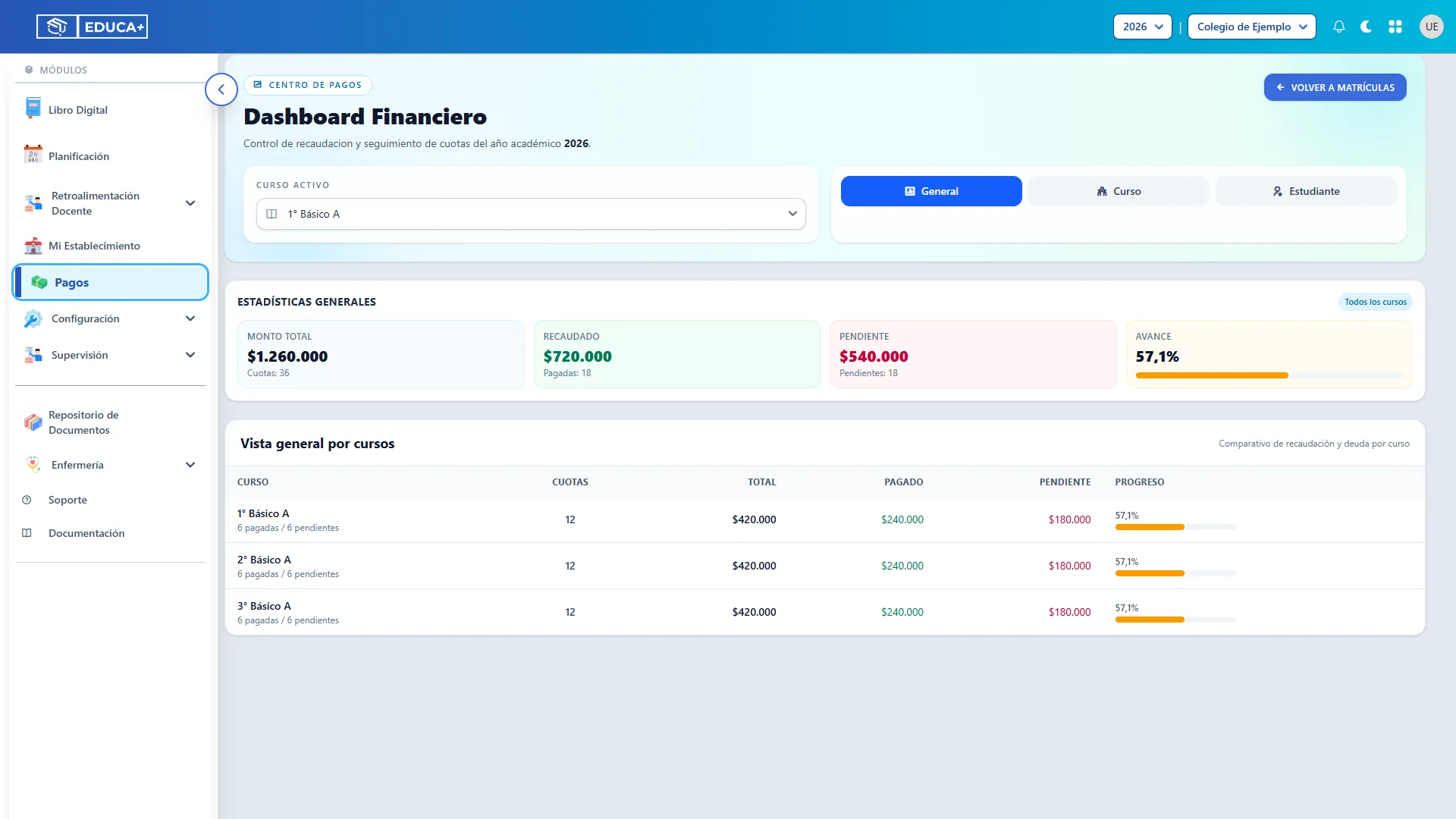
Sección titulada «2. Abrir Pagos»Seleccione Pagos en el menú lateral. Se abrirá la pantalla Dashboard Financiero, identificada también como Centro de pagos.
3. Leer las estadísticas generales
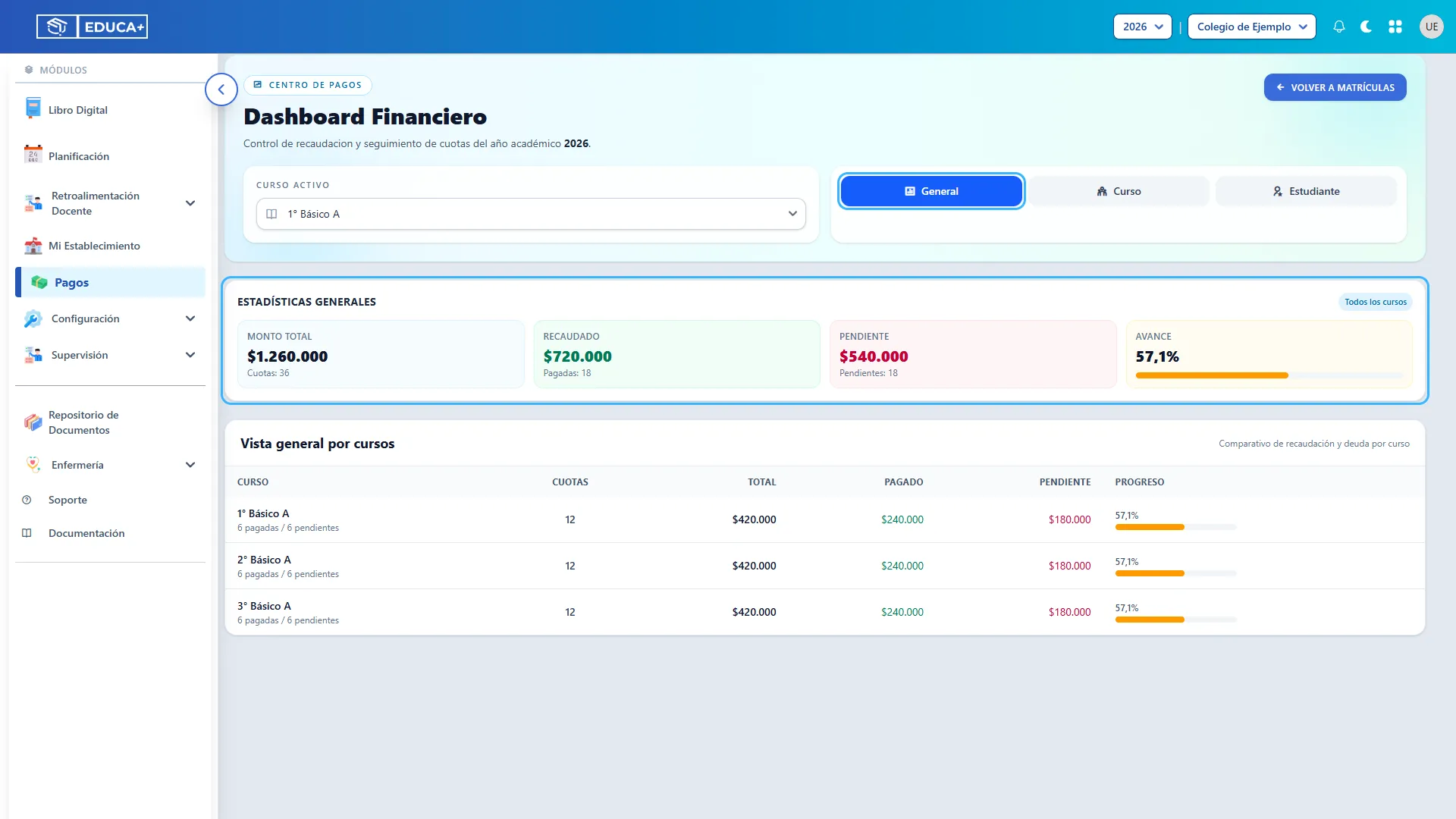
Sección titulada «3. Leer las estadísticas generales»Seleccione la pestaña General. Las tarjetas resumen las cuotas registradas de todos los cursos del año seleccionado:
| Indicador | Qué significa |
|---|---|
| Monto total | Suma de los montos de las cuotas registradas. También muestra cuántas cuotas hay. |
| Recaudado | Suma de las cuotas pagadas y cantidad de cuotas pagadas. |
| Pendiente | Suma de las cuotas que aún no figuran como pagadas y cantidad de cuotas pendientes. |
| Avance | Porcentaje del monto total que ya está pagado. |
Por ejemplo, si el total es $100.000 y se han pagado $60.000, el avance es 60 %. Este porcentaje se calcula sobre los montos, no sobre la cantidad de estudiantes.
La vista General sigue mostrando todos los cursos, aunque haya un curso elegido en Curso activo.
4. Comparar los cursos
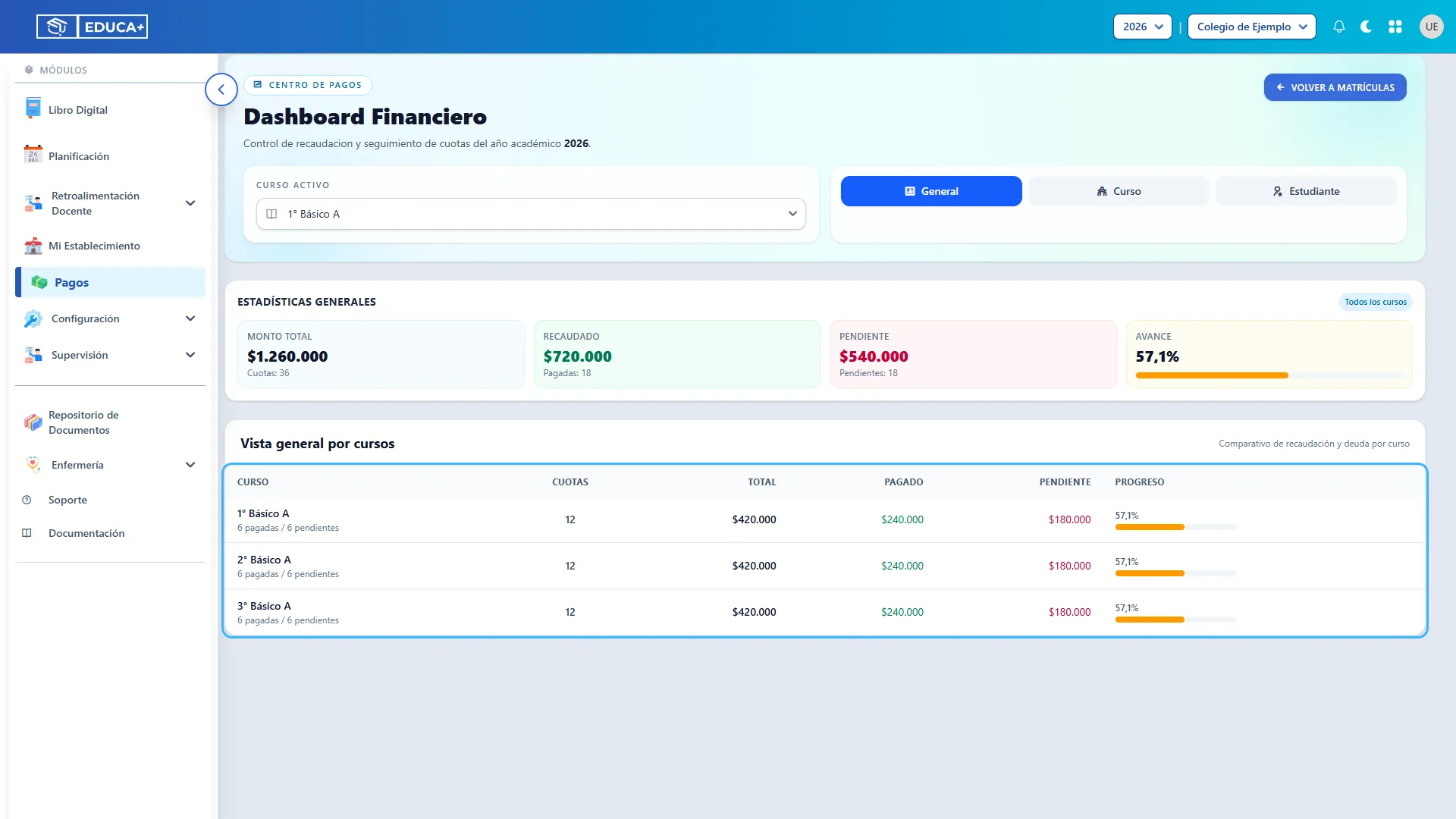
Sección titulada «4. Comparar los cursos»En Vista general por cursos, revise las columnas Total, Pagado, Pendiente y Progreso. Cada fila permite identificar qué curso concentra más pagos pendientes.
La columna Cuotas cuenta cuotas, no estudiantes. Bajo el nombre del curso se indica cuántas están pagadas y cuántas pendientes.
Etapa 2. Consultar un curso y un estudiante
Sección titulada «Etapa 2. Consultar un curso y un estudiante»Esta etapa permite pasar del resumen del establecimiento al detalle de las cuotas de una persona.
5. Seleccionar el curso
Sección titulada «5. Seleccionar el curso»Elija el curso en Curso activo y pulse la pestaña Curso. El nombre elegido aparecerá junto a las estadísticas y al listado de estudiantes.
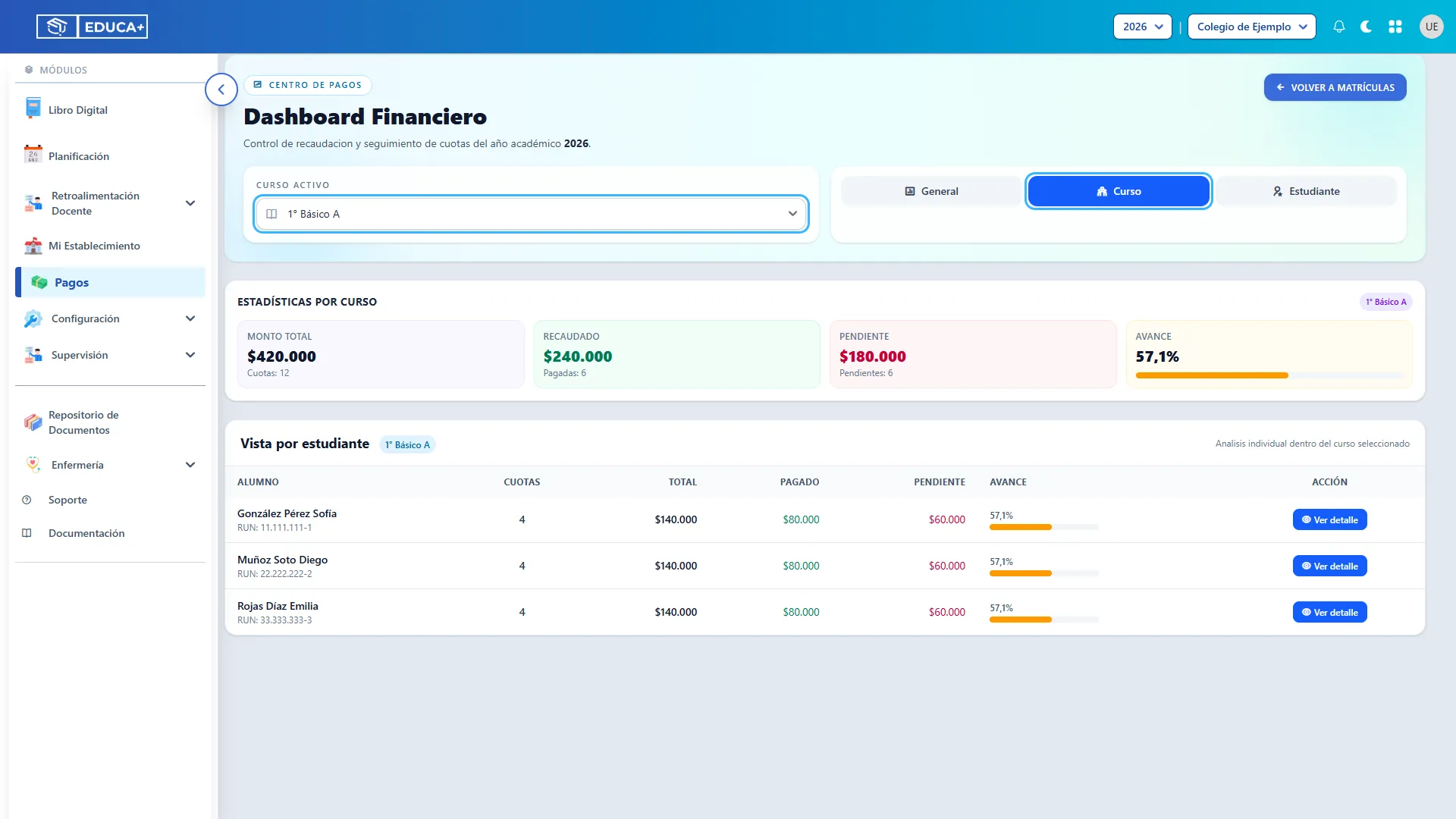
6. Revisar el resumen del curso
Sección titulada «6. Revisar el resumen del curso»Las tarjetas muestran los totales del curso seleccionado. En Vista por estudiante, consulte el nombre y RUN de cada alumno, la cantidad de cuotas, el total, lo pagado, lo pendiente y el avance.
Use la columna Pendiente para identificar los casos que necesita revisar.
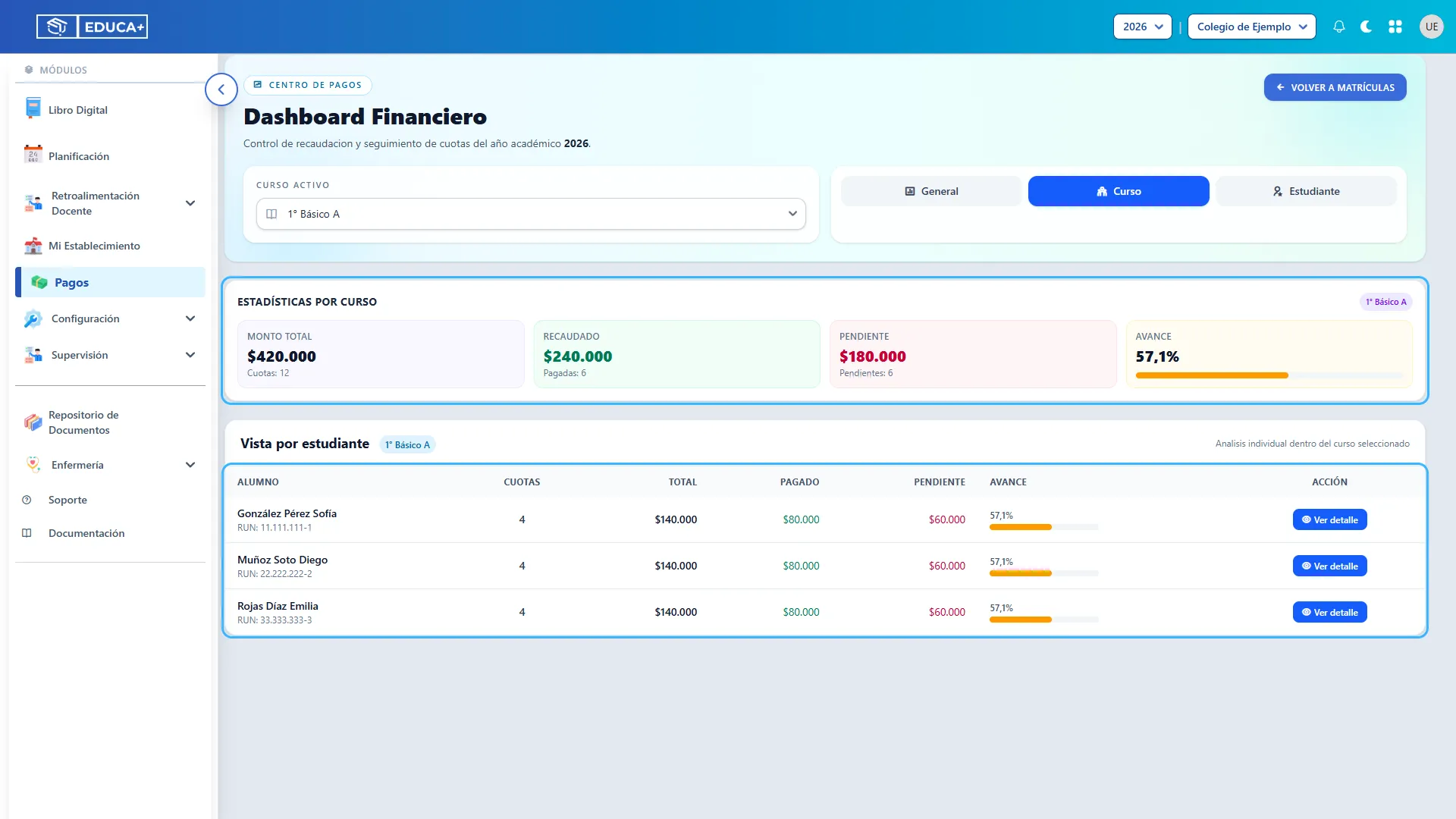
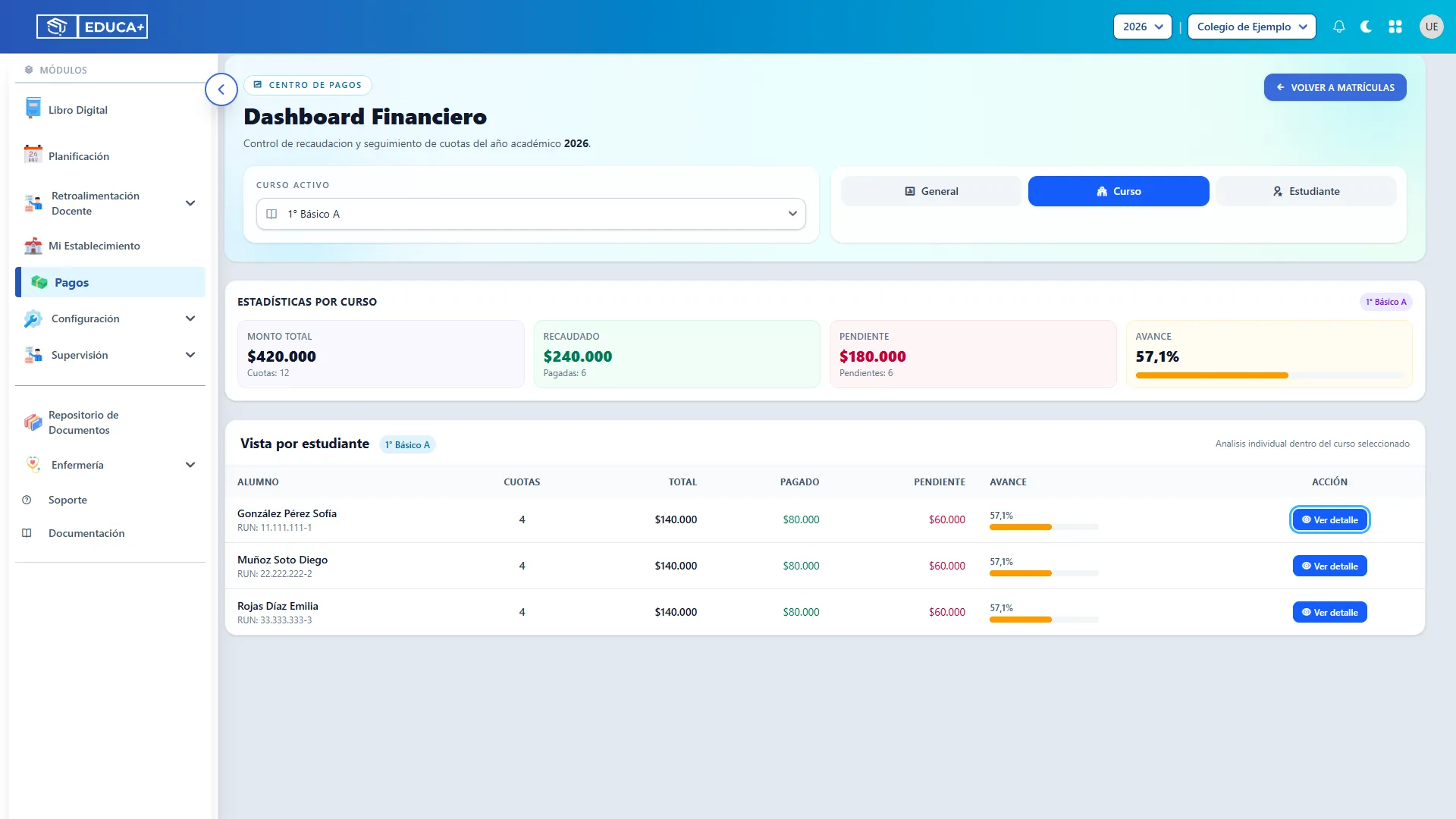
7. Abrir el detalle de un estudiante
Sección titulada «7. Abrir el detalle de un estudiante»Busque al estudiante en la tabla y pulse Ver detalle en su fila. El sistema abrirá la pestaña Estudiante con esa persona seleccionada.
8. Confirmar o cambiar el estudiante
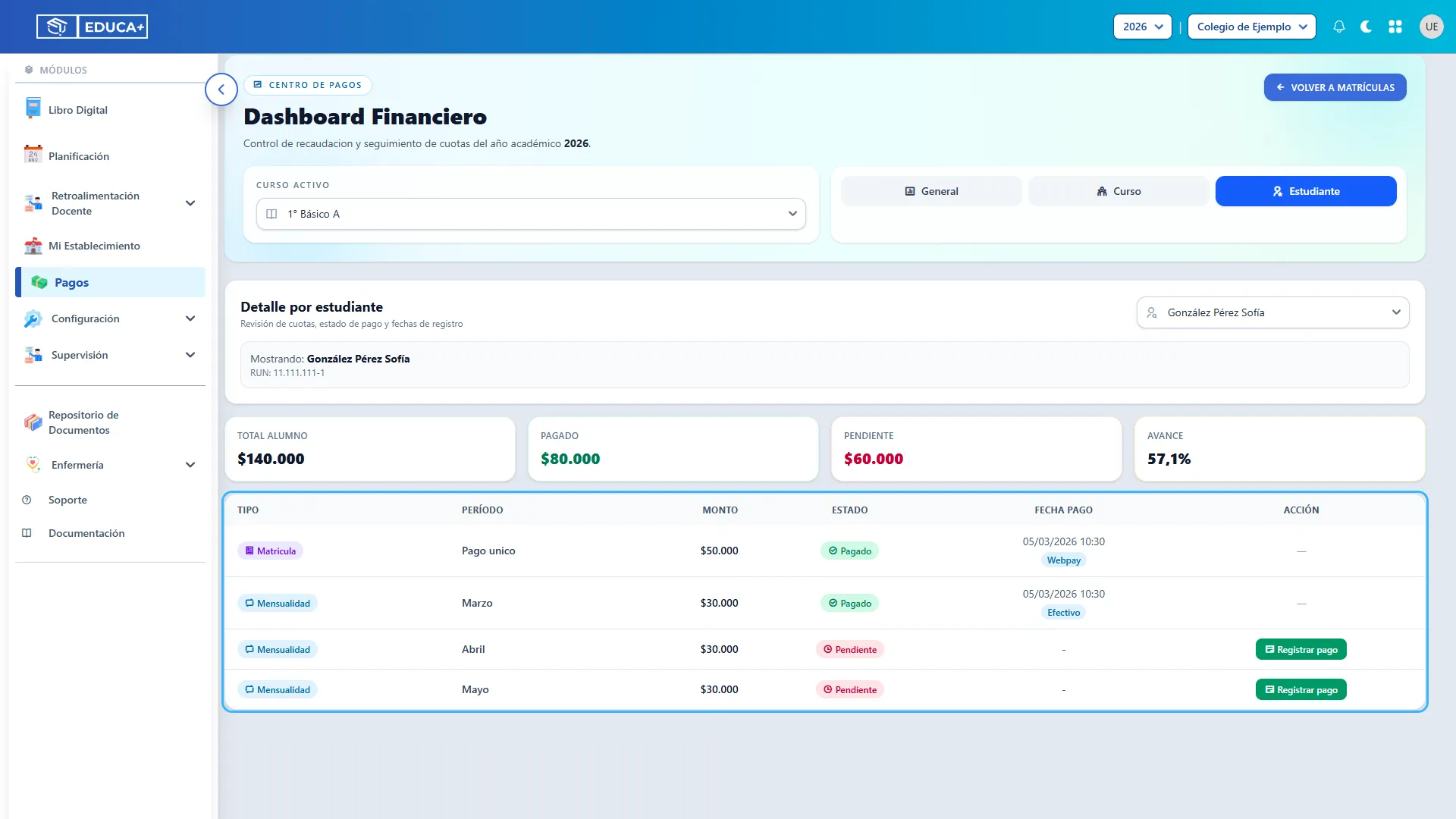
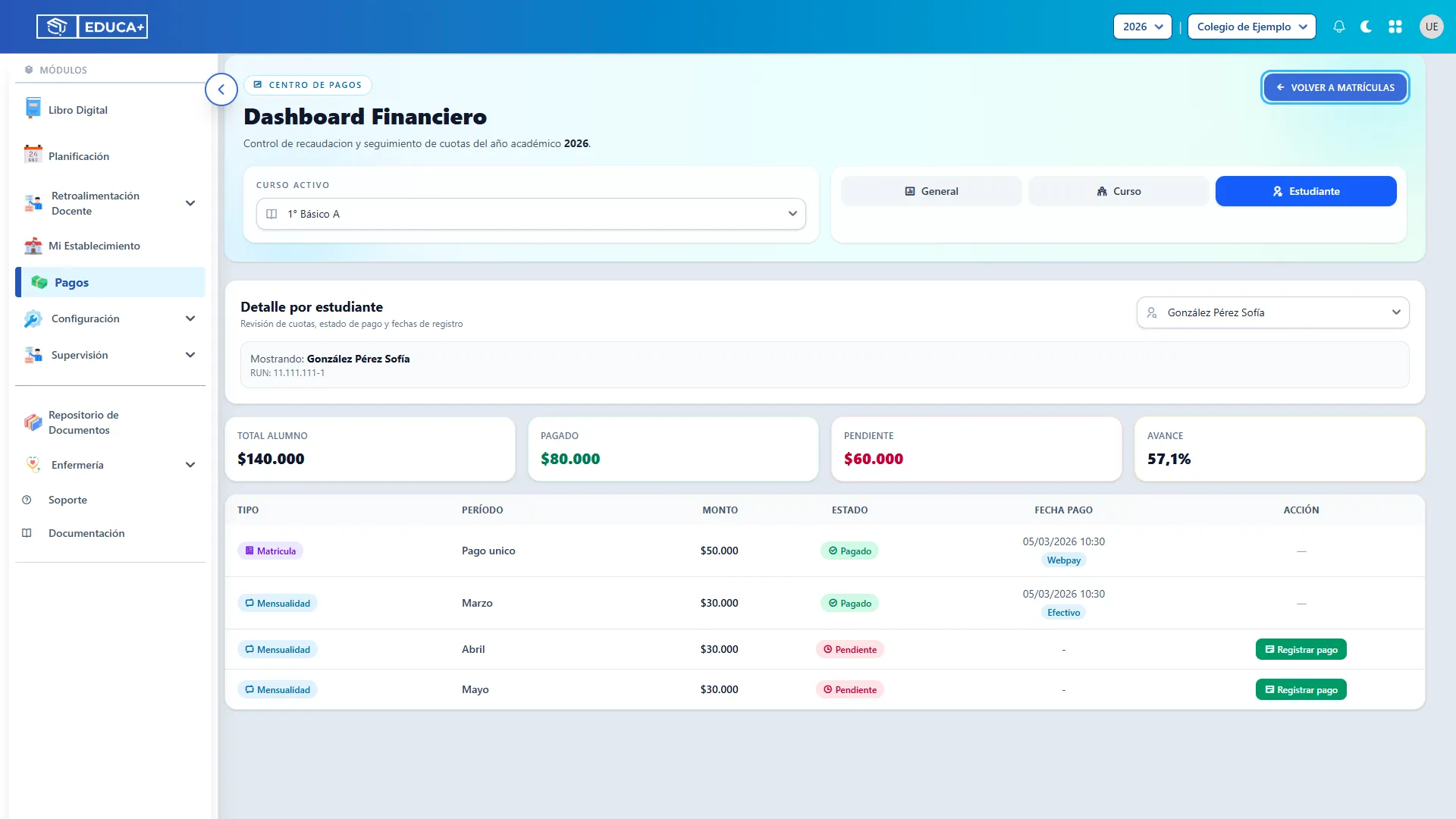
Sección titulada «8. Confirmar o cambiar el estudiante»En Detalle por estudiante, revise el selector de nombres y el recuadro Mostrando, que incluye el RUN. Confirme la identidad antes de registrar un pago.
Puede elegir otra persona del mismo curso desde el selector. Para consultar a alguien de otro curso, cambie primero Curso activo y después el estudiante.
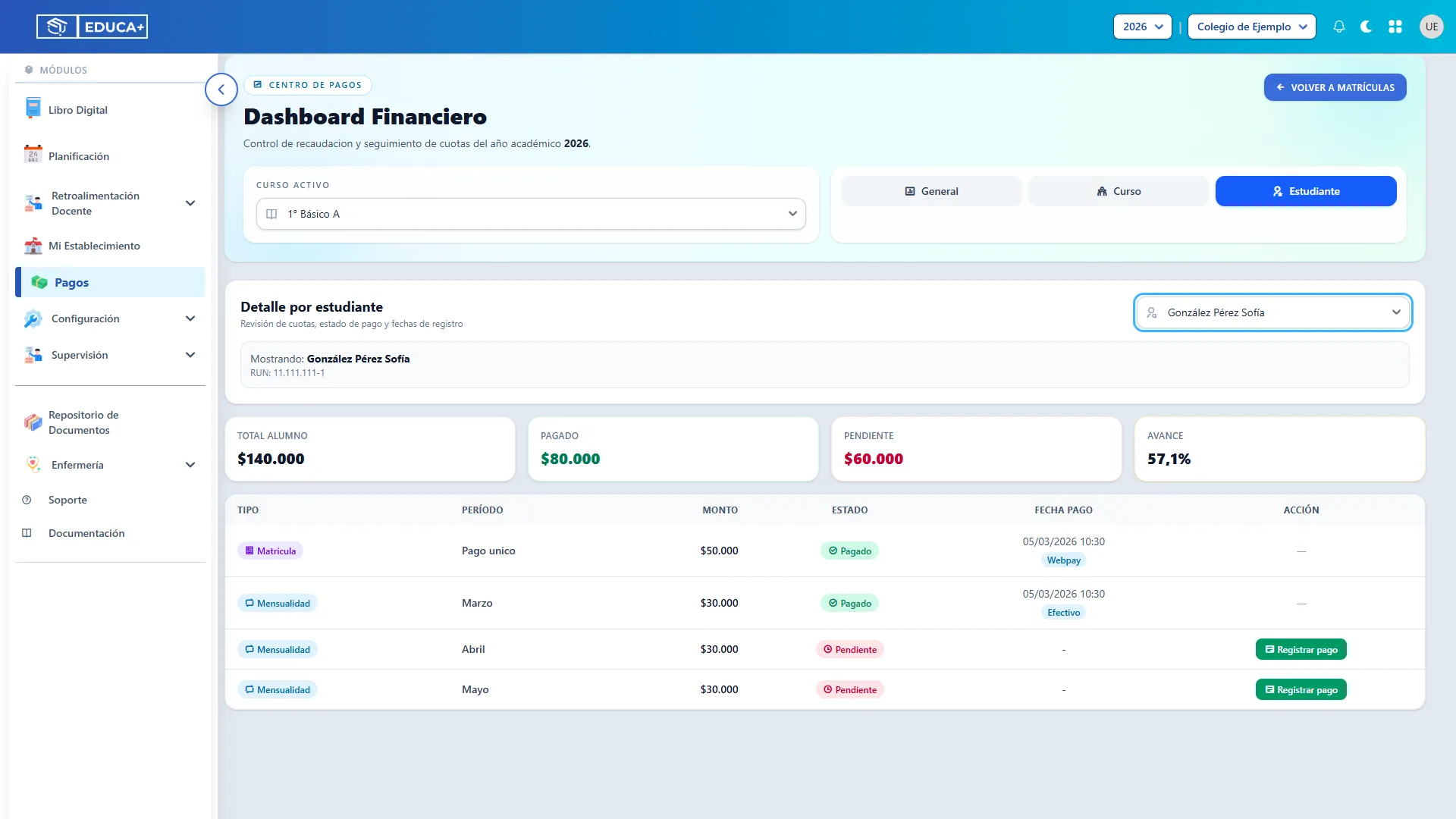
9. Revisar sus cuotas
Sección titulada «9. Revisar sus cuotas»Las tarjetas Total alumno, Pagado, Pendiente y Avance resumen la situación del estudiante. La tabla permite consultar cada cuota:
| Columna | Cómo utilizarla |
|---|---|
| Tipo | Identifica el concepto de la cuota, como matrícula o mensualidad. |
| Período | Muestra el mes de la mensualidad o la indicación de pago único. |
| Monto | Indica el valor completo de esa cuota. |
| Estado | Distingue entre Pagado y Pendiente. |
| Fecha pago | Muestra la fecha y hora registradas; puede incluir la etiqueta del método de pago. |
| Acción | Ofrece Registrar pago cuando la cuota todavía no está pagada. |
Una cuota pagada deja de mostrar el botón para registrarla nuevamente.
Etapa 3. Registrar un pago manual
Sección titulada «Etapa 3. Registrar un pago manual»Utilice esta etapa para registrar un pago que el establecimiento ya recibió en caja o por transferencia. Cada registro corresponde al monto completo de una cuota; el formulario no permite ingresar un abono parcial.
10. Elegir la cuota pendiente
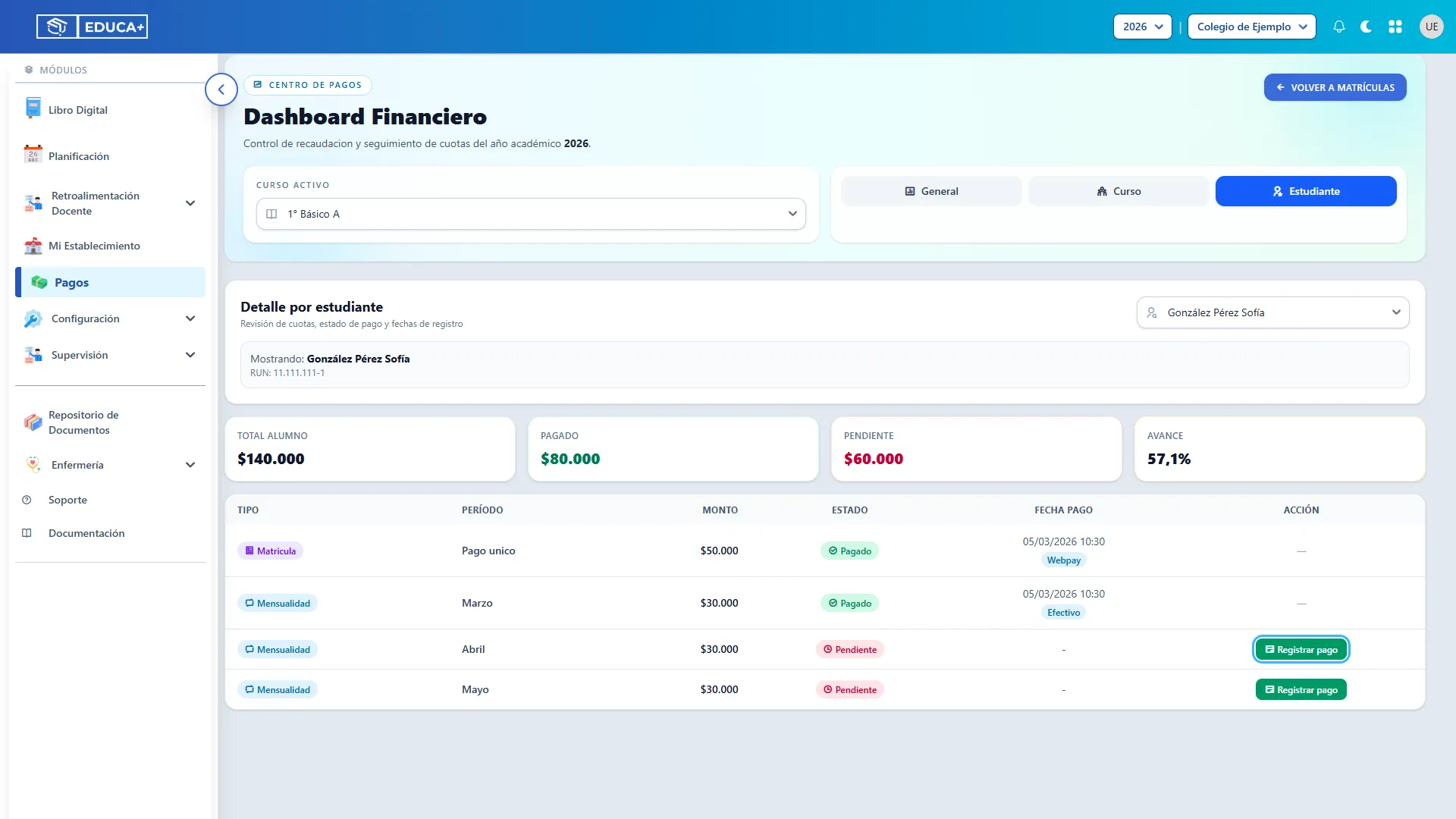
Sección titulada «10. Elegir la cuota pendiente»En la fila correspondiente, compruebe el Tipo, Período y Monto. Pulse Registrar pago para abrir la ventana Registrar pago manual.
La ventana solicita el método de pago. Revise la cuota antes de abrirla, ya que el formulario no vuelve a mostrar su monto ni su período.
11. Completar un pago en efectivo
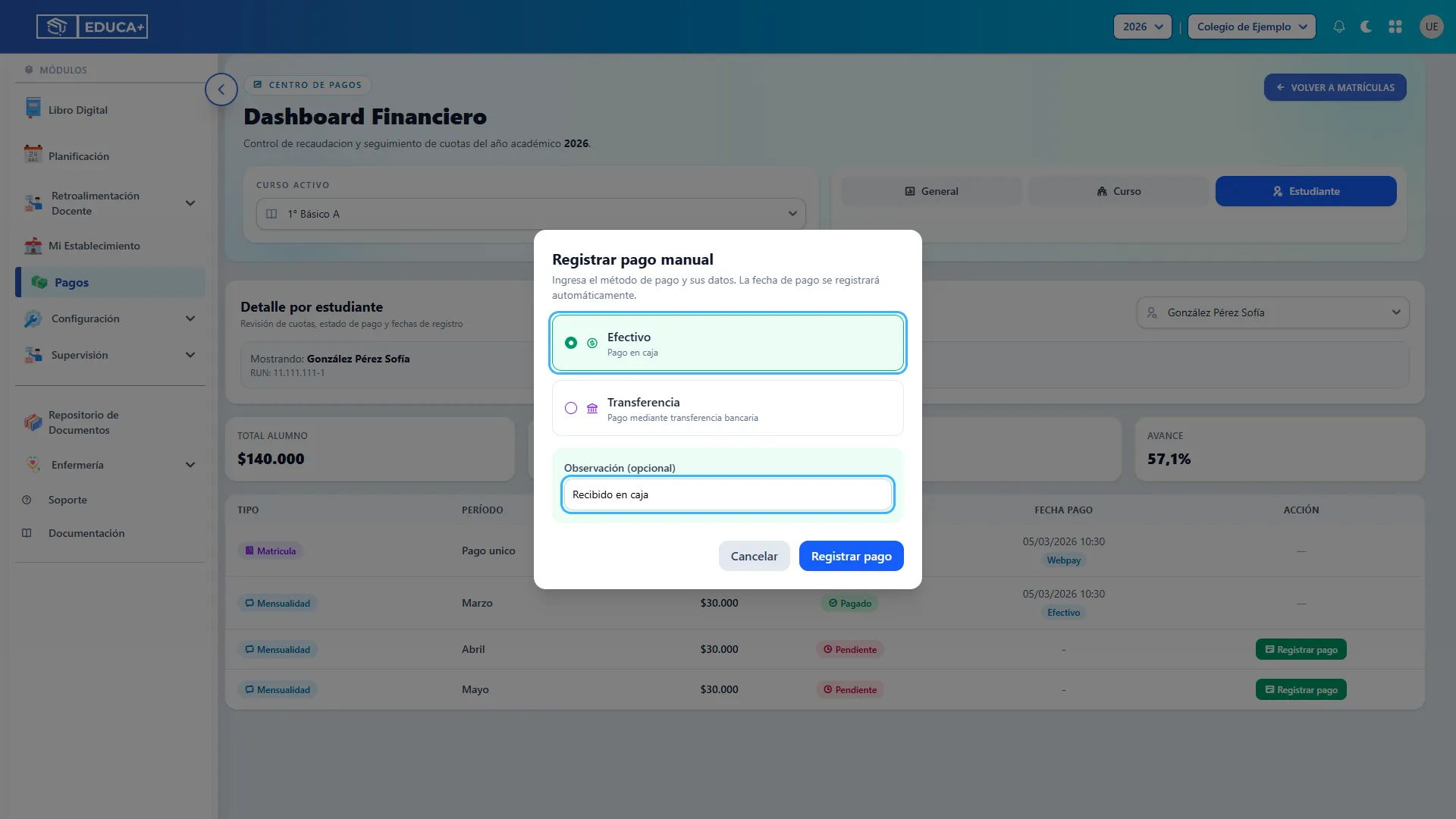
Sección titulada «11. Completar un pago en efectivo»Seleccione Efectivo. Si necesita dejar una referencia, complete Observación (opcional), por ejemplo: “Recibido en caja”.
No es necesario ingresar datos bancarios para esta opción.
12. Guardar el pago en efectivo
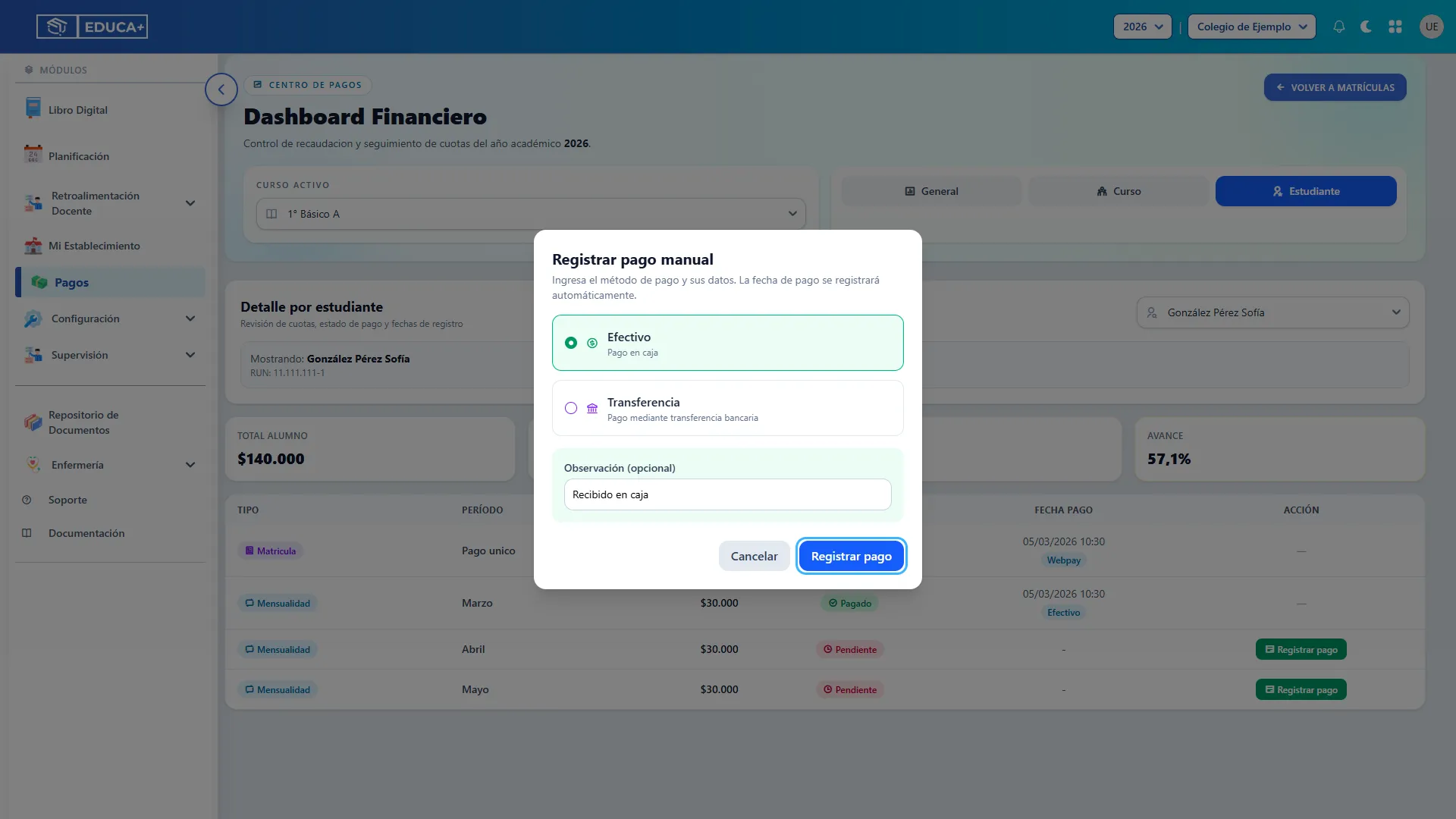
Sección titulada «12. Guardar el pago en efectivo»Después de comprobar que el dinero fue recibido, pulse Registrar pago en la parte inferior de la ventana. La cuota se registra como pagada y la ventana se cierra.
La fecha y hora del pago se asignan automáticamente al guardar. Si no seleccionó un método, el formulario solicitará que lo indique.
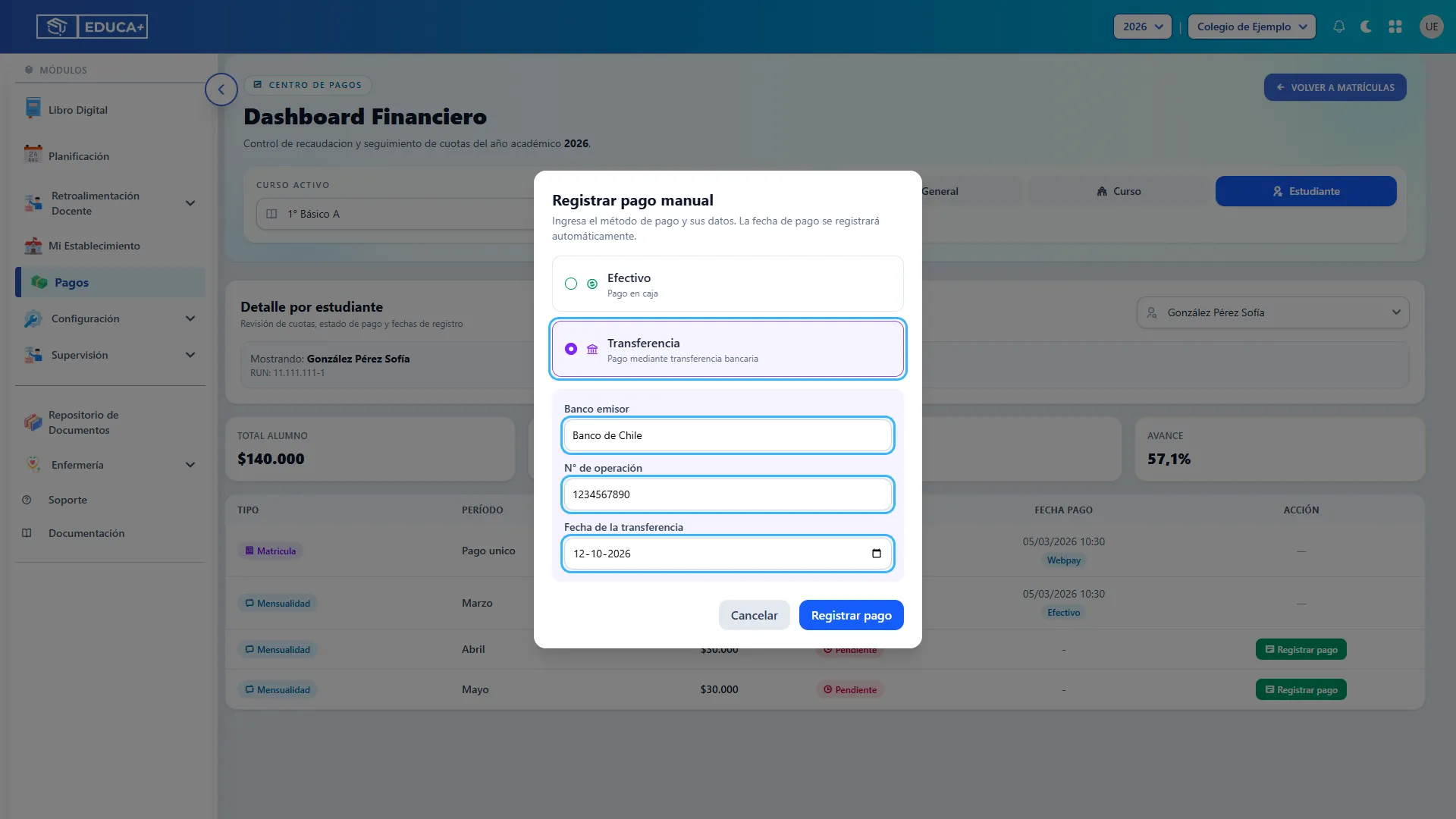
13. Completar un pago por transferencia
Sección titulada «13. Completar un pago por transferencia»Si el pago fue recibido por transferencia, seleccione Transferencia y complete los tres campos obligatorios:
- Banco emisor: banco desde el que se envió el dinero.
- N° de operación: referencia o número de la transferencia.
- Fecha de la transferencia: fecha que figura en el comprobante bancario.
Revise estos datos contra el comprobante antes de continuar. El formulario registra la información de la transferencia; no solicita adjuntar un archivo.
14. Guardar el pago por transferencia
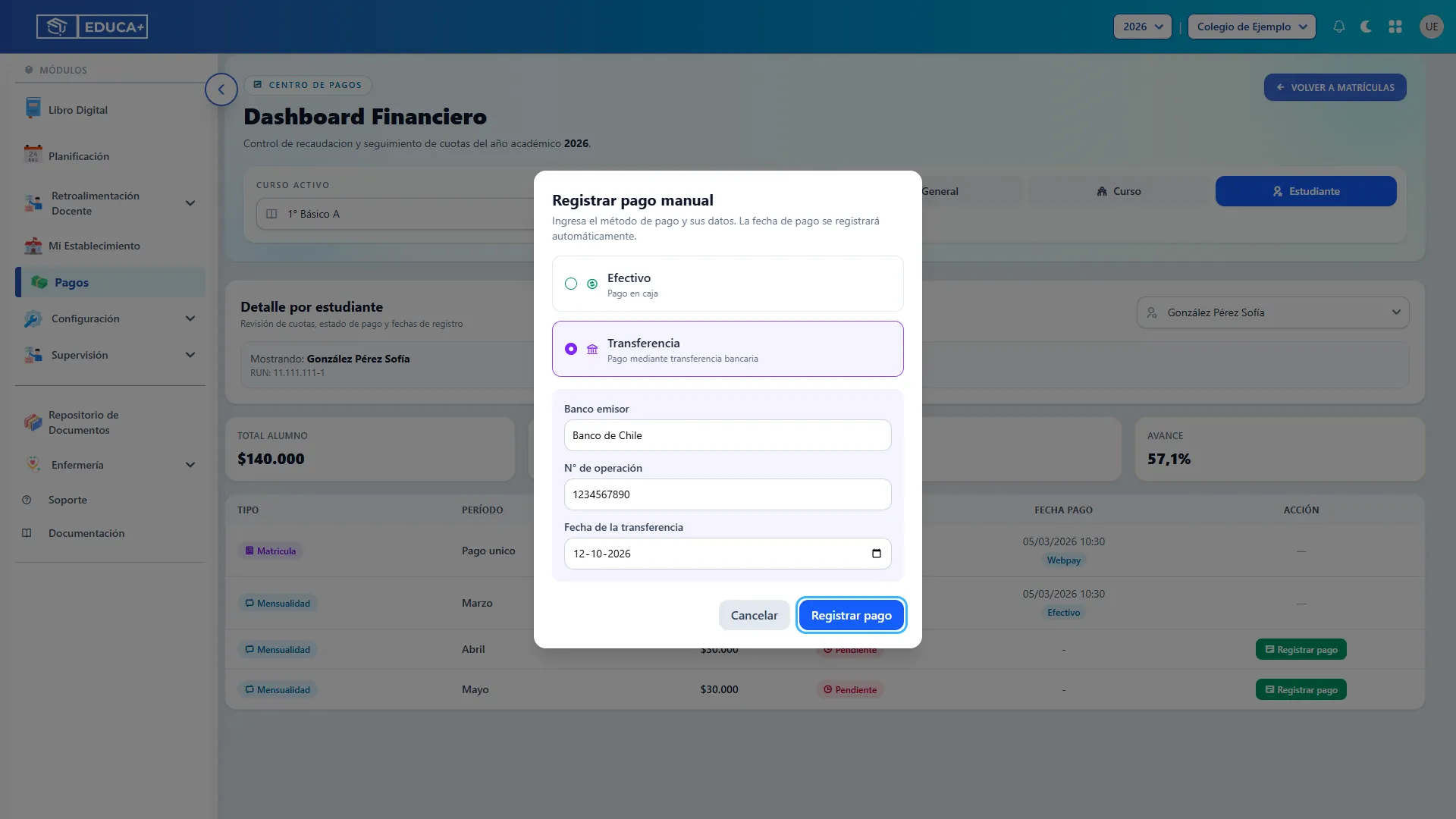
Sección titulada «14. Guardar el pago por transferencia»Pulse Registrar pago. Si falta el banco, el número de operación o la fecha, complete el campo señalado y vuelva a pulsar el botón.
Al guardar, la cuota queda pagada. La Fecha pago de la tabla corresponde al momento del registro en el sistema; la fecha de transferencia se conserva como un dato separado del pago.
15. Salir sin registrar
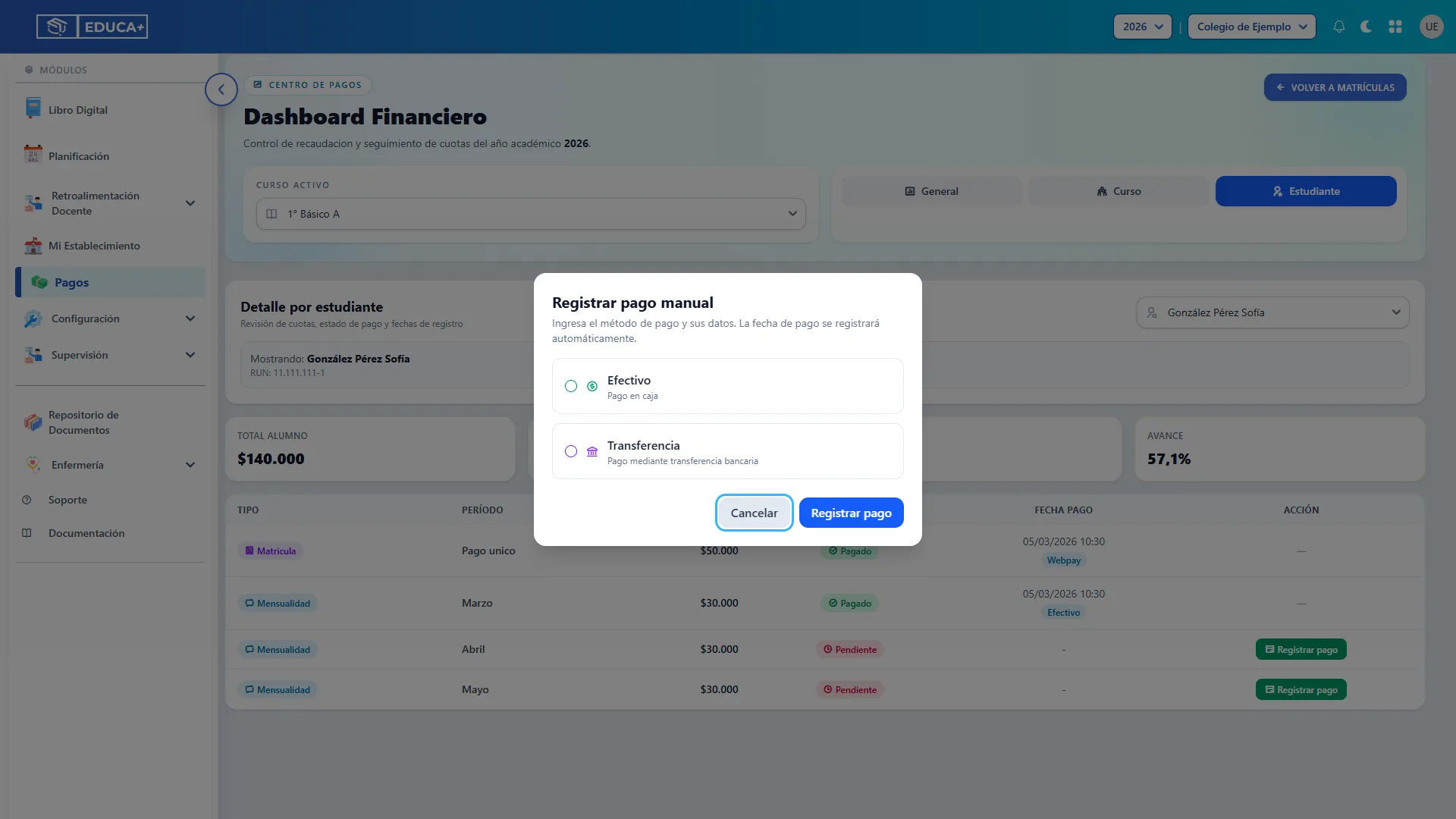
Sección titulada «15. Salir sin registrar»Si seleccionó una cuota equivocada o necesita revisar la información antes de guardar, pulse Cancelar. La ventana se cerrará sin registrar el pago.
Cancelar sirve para salir del formulario antes de guardar; no revierte un pago ya registrado.
16. Comprobar el resultado
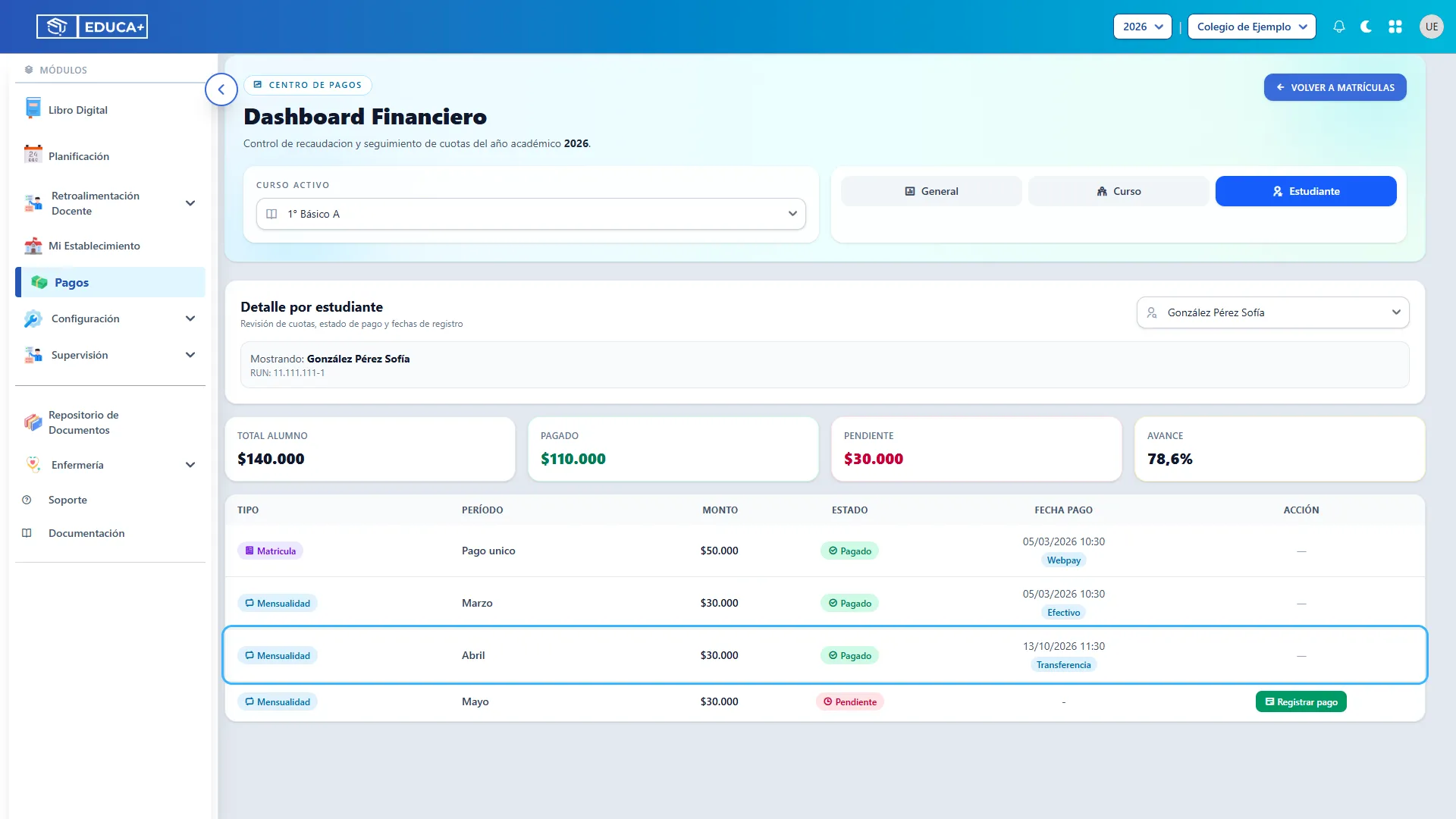
Sección titulada «16. Comprobar el resultado»Al finalizar, revise la misma fila: debe mostrar Pagado, una fecha y hora y el método utilizado. El botón Registrar pago ya no estará disponible para esa cuota.
Compruebe también que aumentó el monto Pagado y disminuyó el Pendiente del estudiante. Por ejemplo, al registrar una cuota de $30.000, el pendiente disminuye en ese monto.
Etapa 4. Continuar la gestión o revisar información faltante
Sección titulada «Etapa 4. Continuar la gestión o revisar información faltante»Estas opciones ayudan a volver a la gestión del curso o entender por qué no aparecen cuotas.
17. Volver a matrículas
Sección titulada «17. Volver a matrículas»Pulse Volver a matrículas en la parte superior derecha para abrir las matrículas del curso activo, siempre que su perfil tenga acceso a esa sección.
Este botón está disponible cuando hay un curso seleccionado.
18. Revisar un estudiante sin cuotas
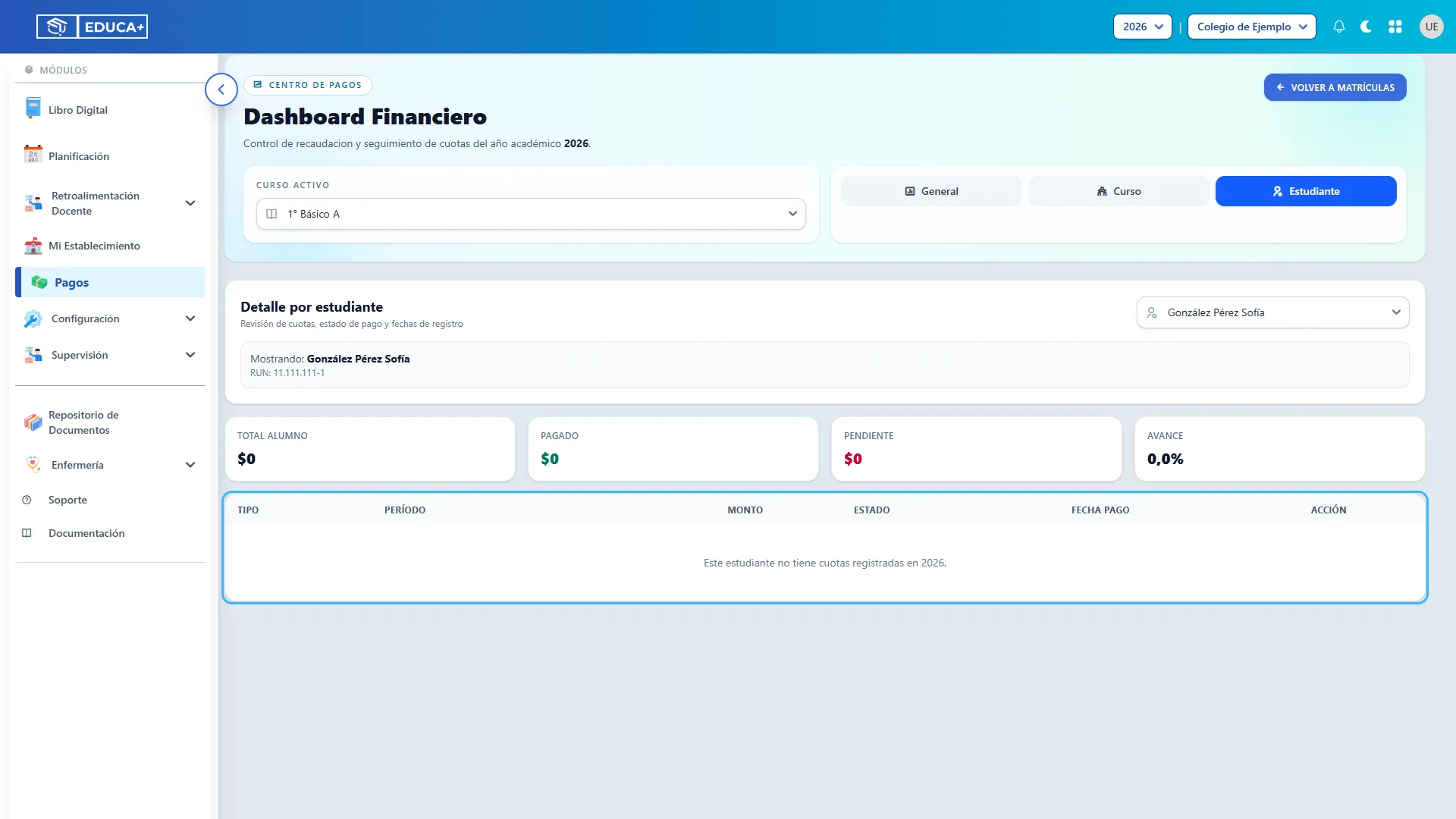
Sección titulada «18. Revisar un estudiante sin cuotas»Si aparece Este estudiante no tiene cuotas registradas, confirme el año, el curso y el estudiante que está consultando. Si son correctos, solicite al responsable de matrículas que revise la generación de sus cuotas.
La ausencia de cuotas no equivale a tener todas las cuotas pagadas: indica que no hay registros para mostrar en ese año. Desde esta pantalla no se crean cuotas nuevas.
19. Revisar un año sin cursos disponibles
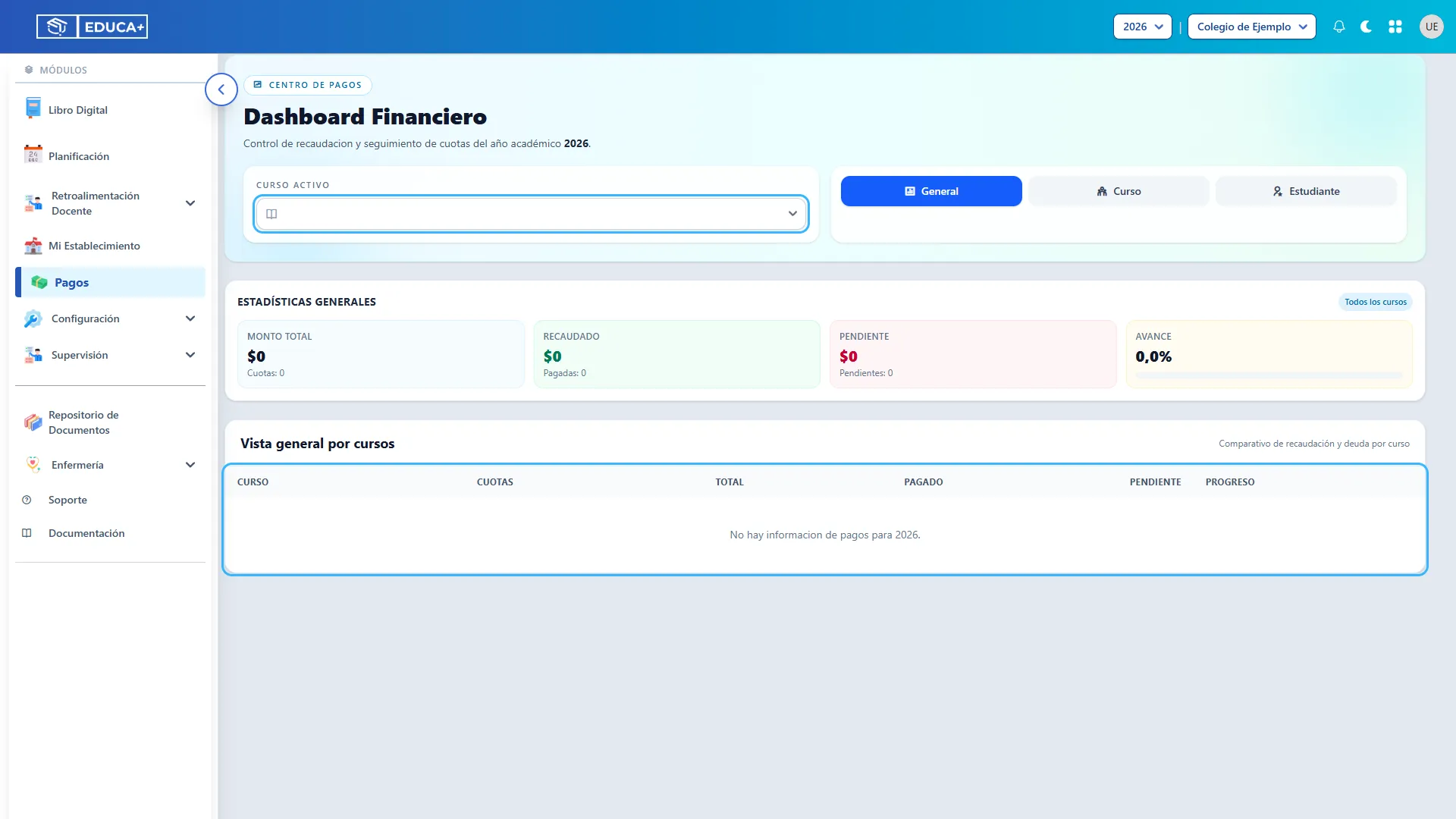
Sección titulada «19. Revisar un año sin cursos disponibles»Si el selector indica Sin cursos disponibles y la tabla no muestra información de pagos, confirme el establecimiento y el año académico. Si la selección es correcta, consulte al administrador para revisar los cursos de ese período.
Etapa 5. Consultar y pagar desde el Portal Familia
Sección titulada «Etapa 5. Consultar y pagar desde el Portal Familia»Esta sección está dirigida a los apoderados. Permite revisar las cuotas del estudiante, seleccionar las pendientes y comenzar el pago en Webpay cuando el servicio está habilitado por el establecimiento.
20. Abrir los pagos del estudiante
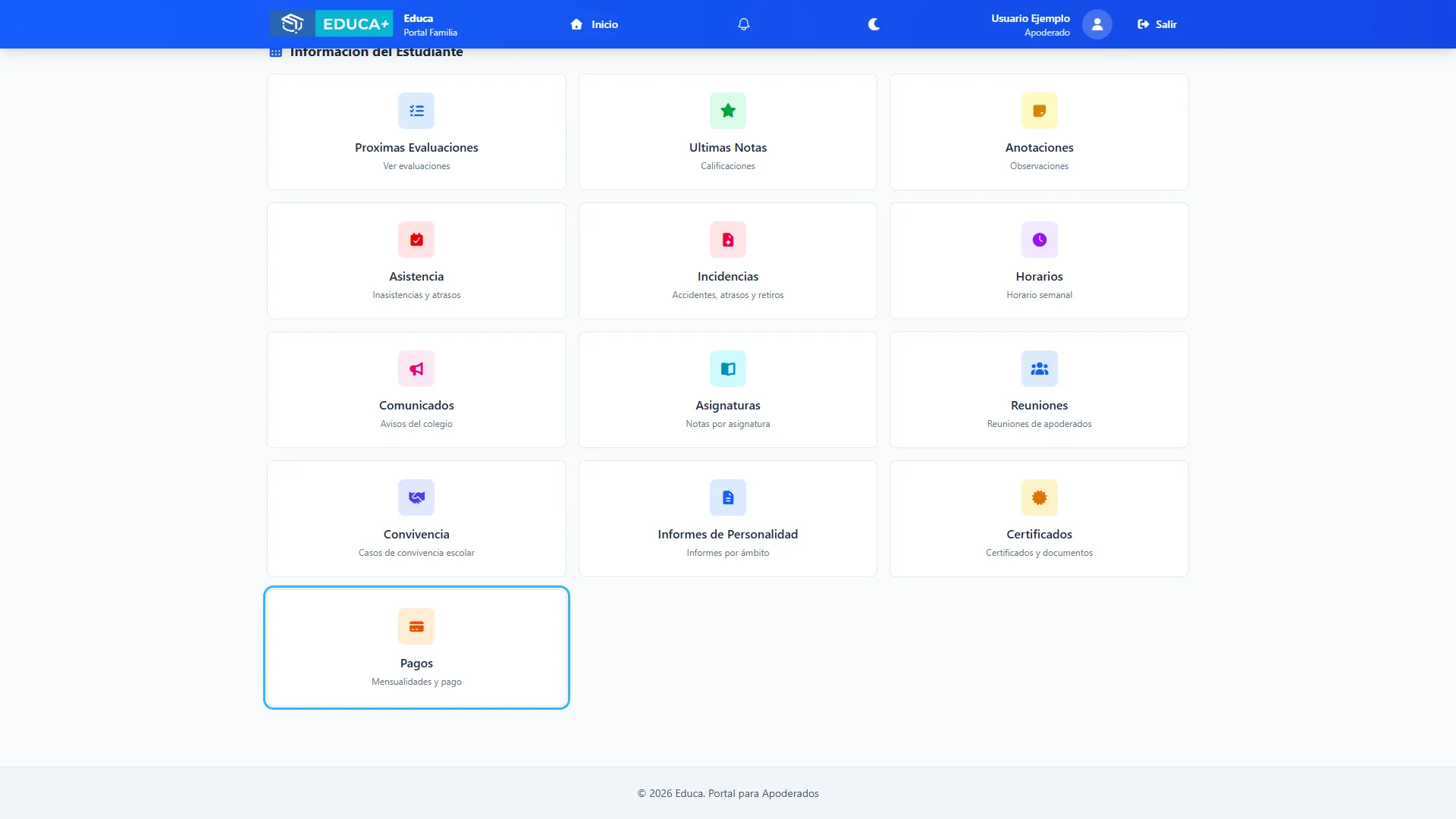
Sección titulada «20. Abrir los pagos del estudiante»En el Portal Familia, ingrese a la ficha del estudiante y seleccione la tarjeta Pagos, cuyo subtítulo es Mensualidades y pago.
Si la tarjeta no aparece o no permite ingresar, consulte al establecimiento para confirmar la habilitación del servicio.
21. Consultar mensualidades y matrícula
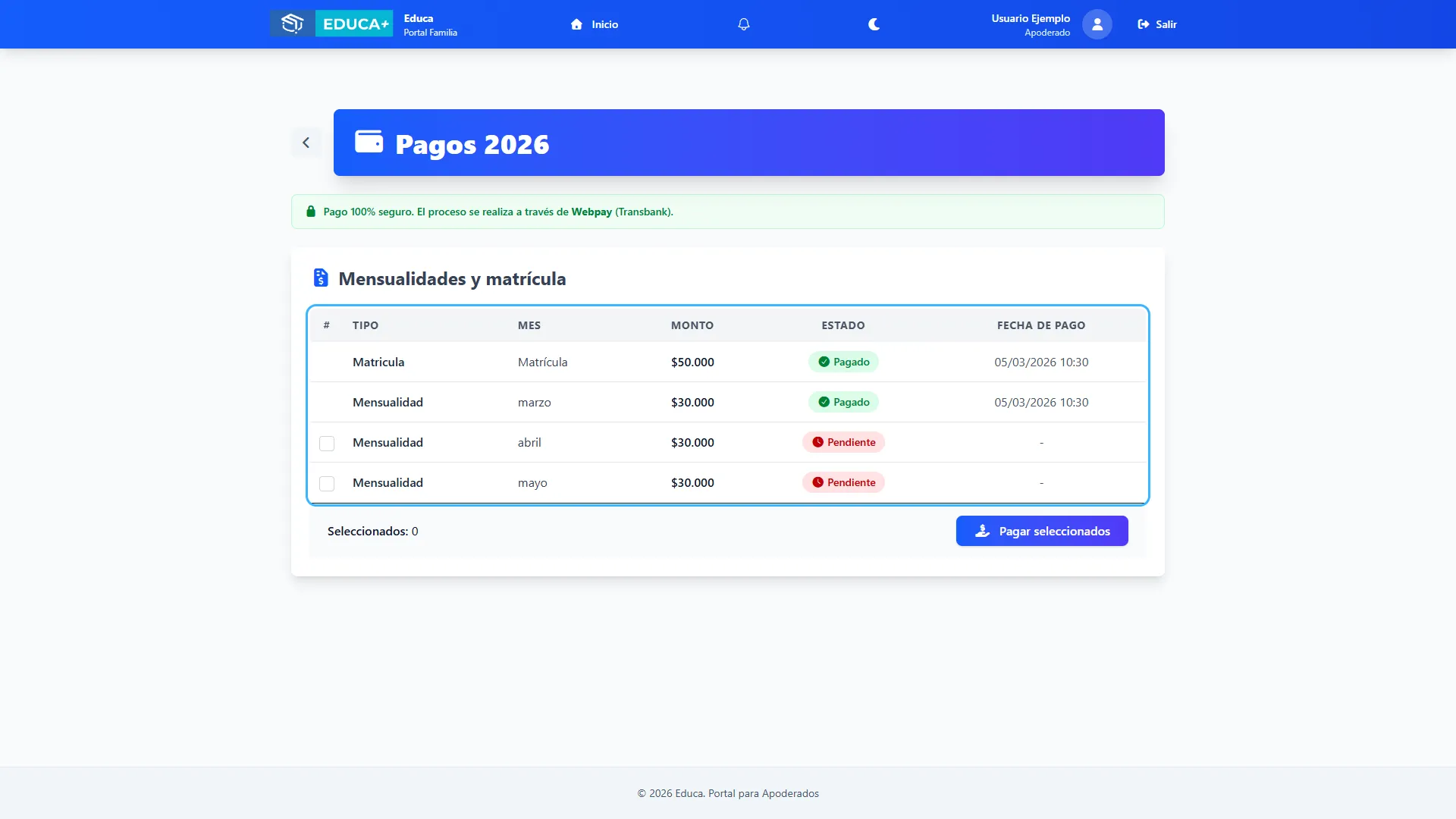
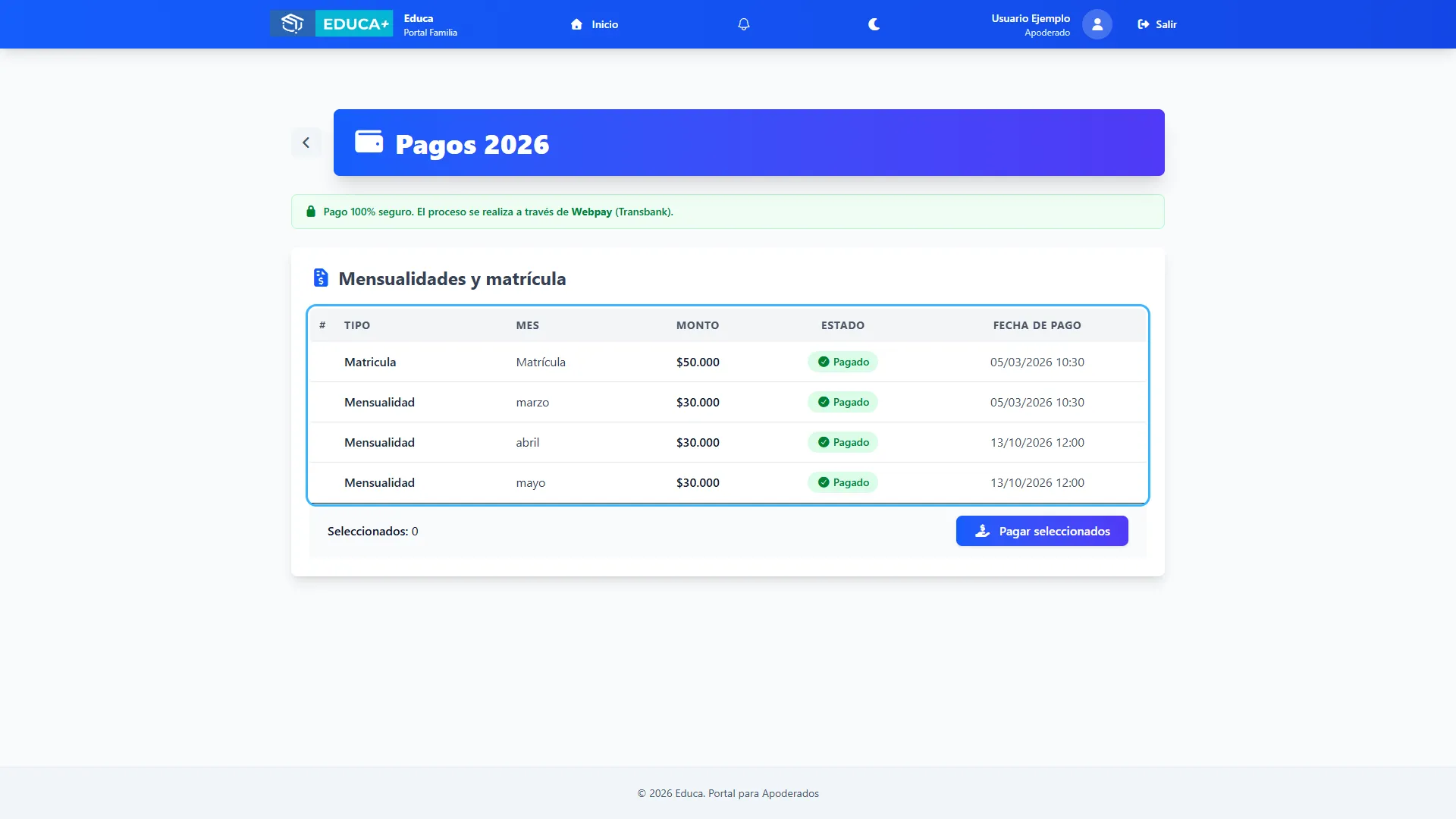
Sección titulada «21. Consultar mensualidades y matrícula»Revise el año que aparece junto al título Pagos. En la tabla Mensualidades y matrícula, compruebe el tipo de cuota, el mes, el monto, el estado y la fecha de pago.
Las cuotas pagadas aparecen con la etiqueta Pagado. Las cuotas pendientes disponibles para pagar incluyen una casilla de selección al comienzo de la fila.
22. Seleccionar cuotas e iniciar el pago
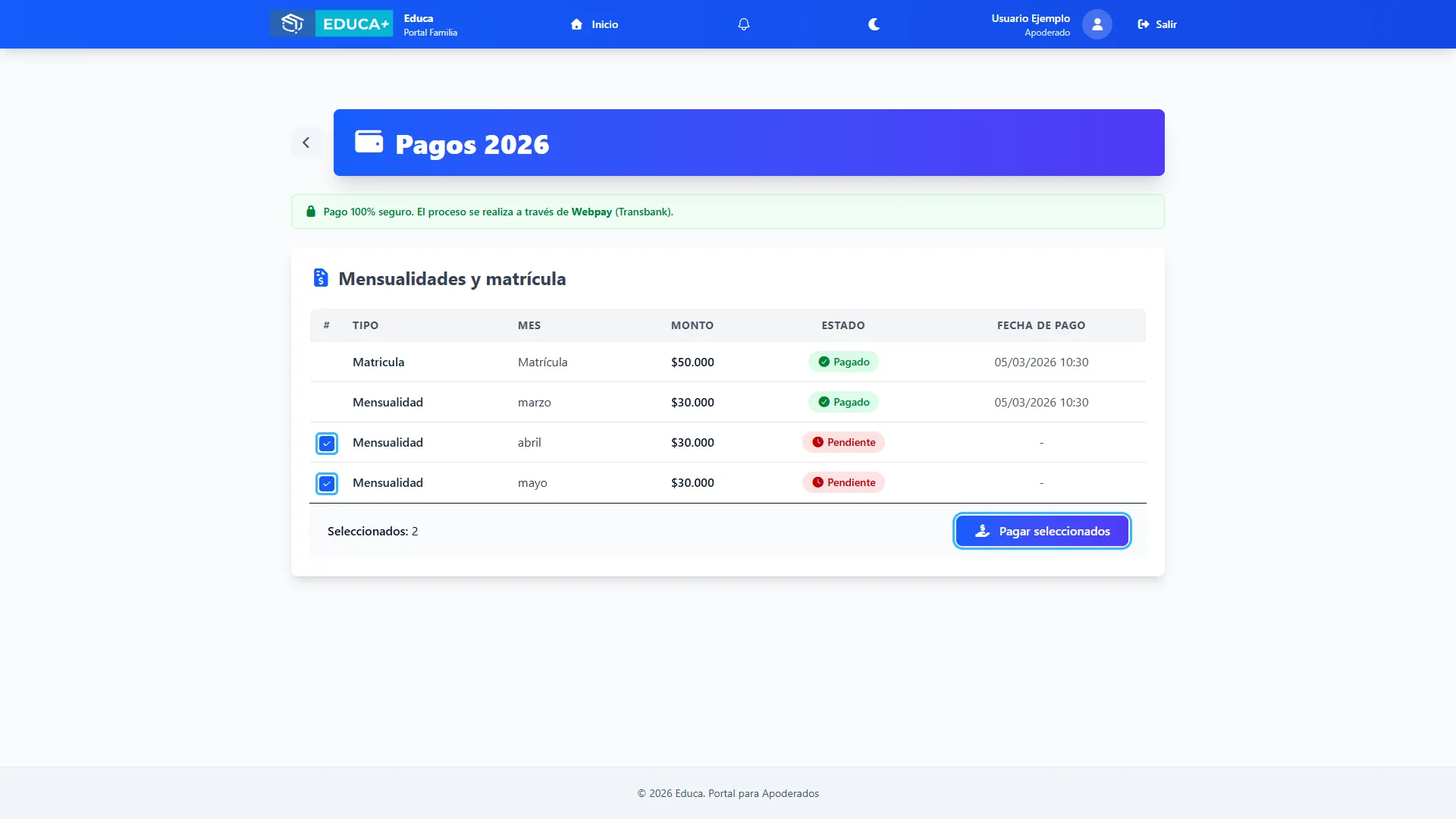
Sección titulada «22. Seleccionar cuotas e iniciar el pago»Marque las casillas de las cuotas que desea pagar. Puede seleccionar una o varias. Revise los montos de las filas marcadas y el contador Seleccionados al pie de la tabla; ese contador indica la cantidad de cuotas, no el importe.
Pulse Pagar seleccionados para continuar en Webpay. El importe del pago corresponde a la suma de las cuotas seleccionadas. Siga las indicaciones de Webpay y complete el proceso para regresar al resultado en Educa.
Si no selecciona una cuota pendiente válida, el sistema le indicará que no hay mensualidades válidas para pagar.
23. Reconocer un pago exitoso
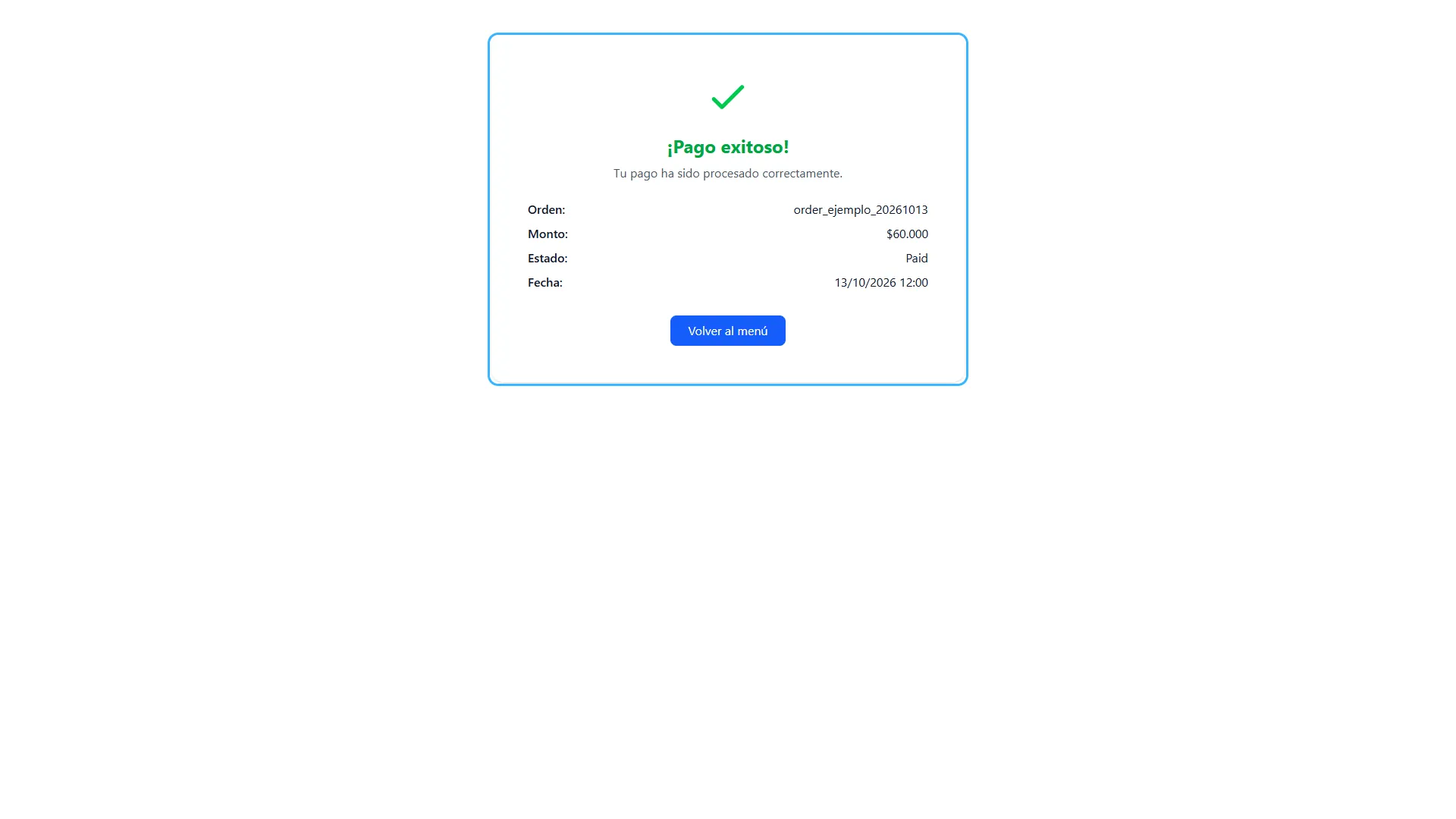
Sección titulada «23. Reconocer un pago exitoso»Cuando el pago es aprobado y se procesa su regreso a Educa, se muestra ¡Pago exitoso!. Revise la orden, el monto y la fecha que aparecen en el resumen.
En el campo Estado, el texto paid significa pagado. Puede anotar el número de orden para una consulta posterior y pulsar Volver al menú.
24. Reconocer un pago rechazado
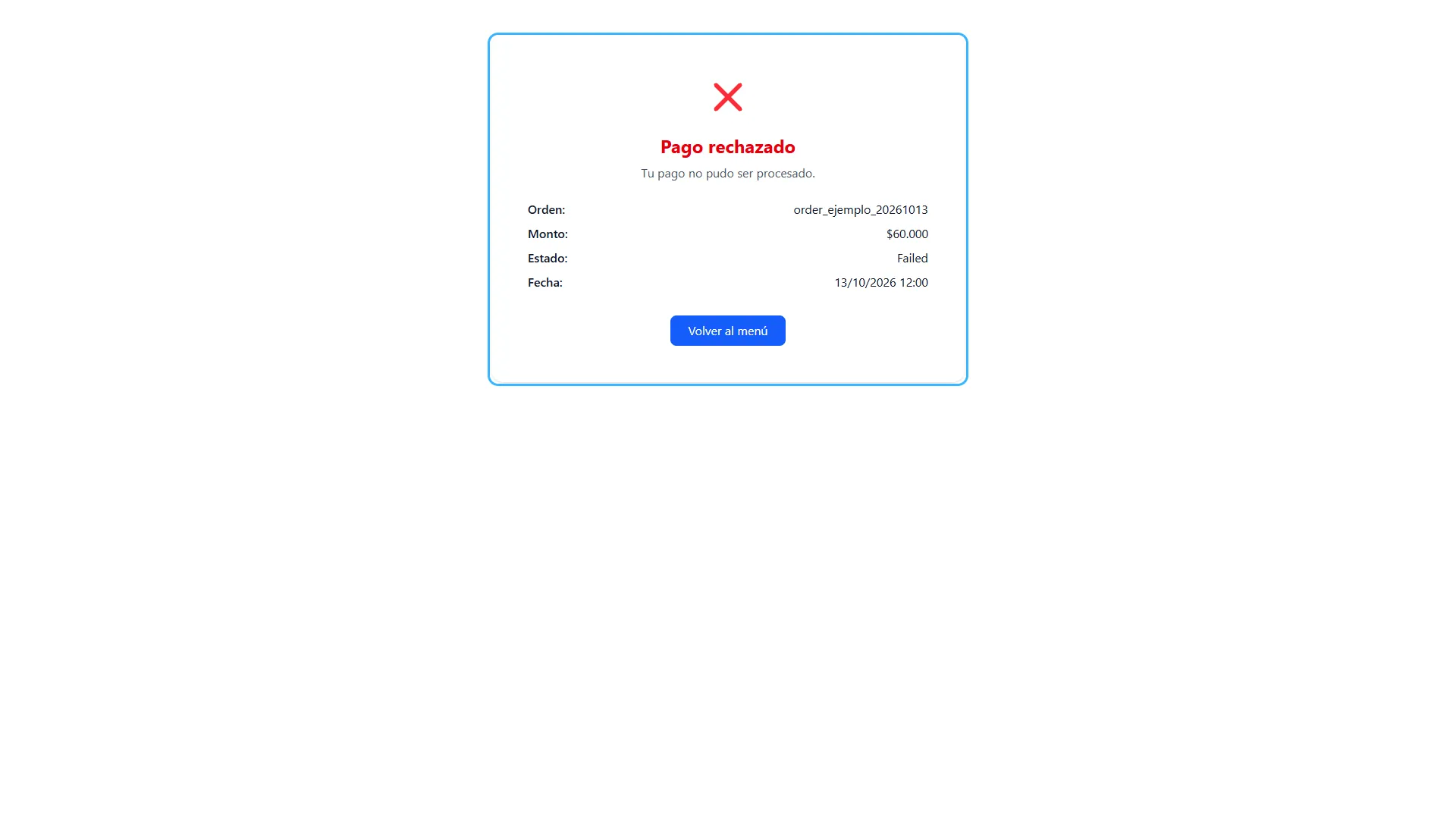
Sección titulada «24. Reconocer un pago rechazado»Si la operación es rechazada, la pantalla muestra Pago rechazado y el estado failed. Ese intento no deja las cuotas como pagadas.
Pulse Volver al menú y revise nuevamente las cuotas antes de intentar otro pago. Si su banco muestra un cargo que no coincide con el estado de Educa, consulte al establecimiento con los datos de la operación antes de repetirla.
25. Confirmar las cuotas después del pago
Sección titulada «25. Confirmar las cuotas después del pago»Vuelva a la ficha del estudiante y entre nuevamente a Pagos. Las cuotas aprobadas deben aparecer con el estado Pagado, su fecha y hora y sin casilla para volver a seleccionarlas.
Esta revisión permite comprobar qué cuotas quedaron cubiertas por la operación.
Consultas frecuentes
Sección titulada «Consultas frecuentes»¿Cambiar el curso modifica los totales de General?
No. La pestaña General resume todos los cursos del año seleccionado. Para ver únicamente el curso elegido, abra la pestaña Curso.
¿Pendiente significa atrasado?
No necesariamente. En este panel significa que la cuota todavía no figura como pagada.
¿Puedo registrar solo una parte de una cuota?
El registro manual utiliza el monto completo de la cuota. No incluye un campo para abonos parciales.
¿Puedo corregir o eliminar un pago desde el panel?
La pantalla no ofrece una acción para editar, eliminar o revertir un pago guardado. Si detecta un error, comuníquelo al responsable del establecimiento indicando estudiante, cuota, monto y fecha.
¿Dónde veo los datos completos de una transferencia?
El detalle del estudiante muestra el estado, la fecha de registro y el método. La tabla no despliega el banco, el número de operación ni la fecha de transferencia; conserve el respaldo utilizado al registrar el pago.
¿El módulo descarga comprobantes o reportes?
Las pantallas descritas no incluyen botones de descarga de comprobantes, PDF o Excel. Si necesita un comprobante formal, solicítelo al establecimiento.