
Supervisión de Asistencia
El módulo Supervisión de Asistencia permite revisar qué clases tienen registrada su firma de asistencia y cuáles requieren atención. Reúne los resultados por curso, fecha y bloque horario para facilitar el seguimiento del establecimiento.
Su función de envío de notificaciones permite seleccionar docentes con firmas pendientes y enviarles un recordatorio a la campana de Educa. Desde el aviso, cada docente puede consultar sus pendientes y acceder al registro de asistencia.
Las ilustraciones utilizan la interfaz del sistema con nombres, cursos y registros de ejemplo. Los recuadros celestes señalan dónde realizar cada acción.
Preparar la revisión
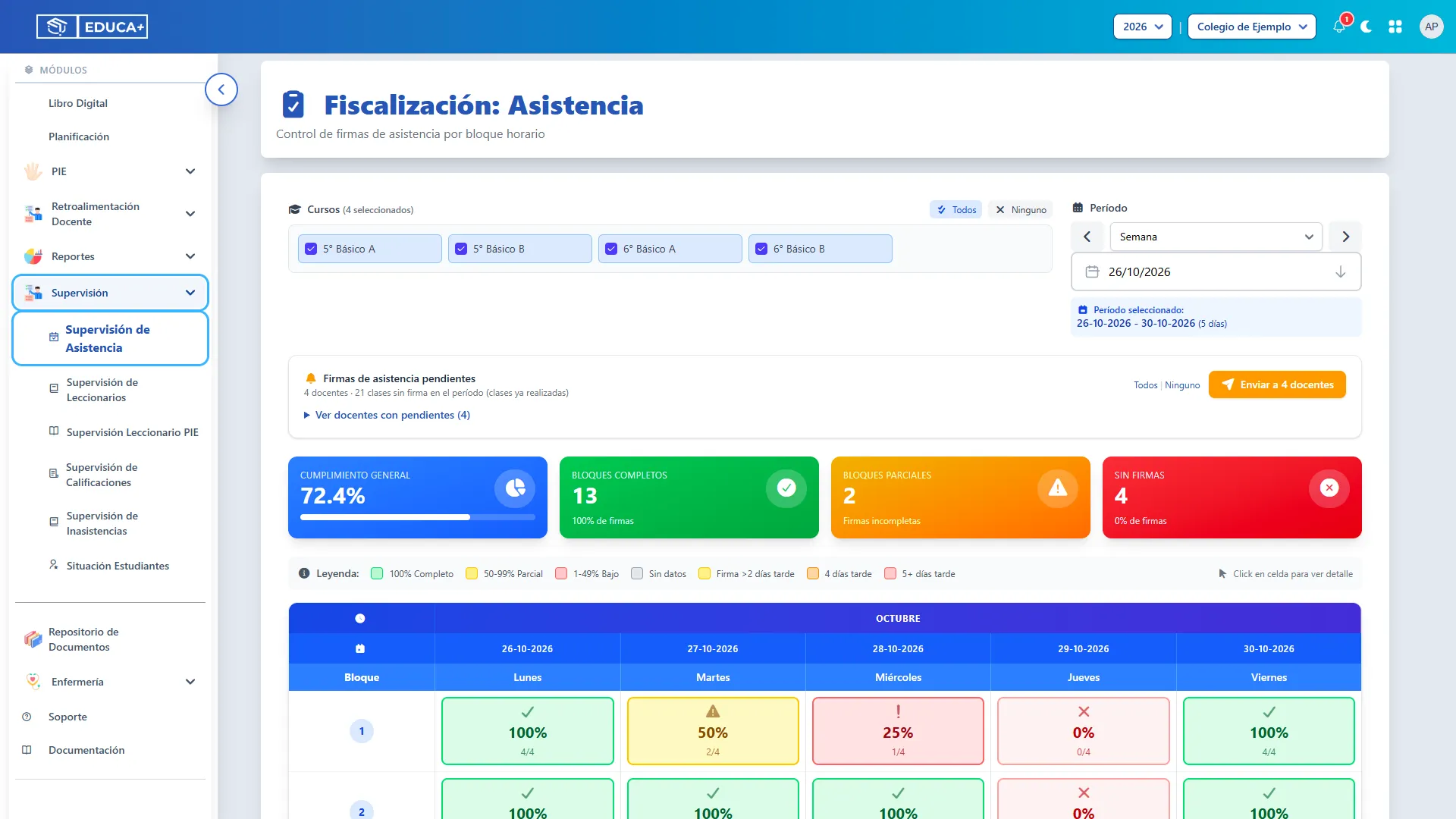
Sección titulada «Preparar la revisión»Paso 1. Ingresar a Supervisión de Asistencia
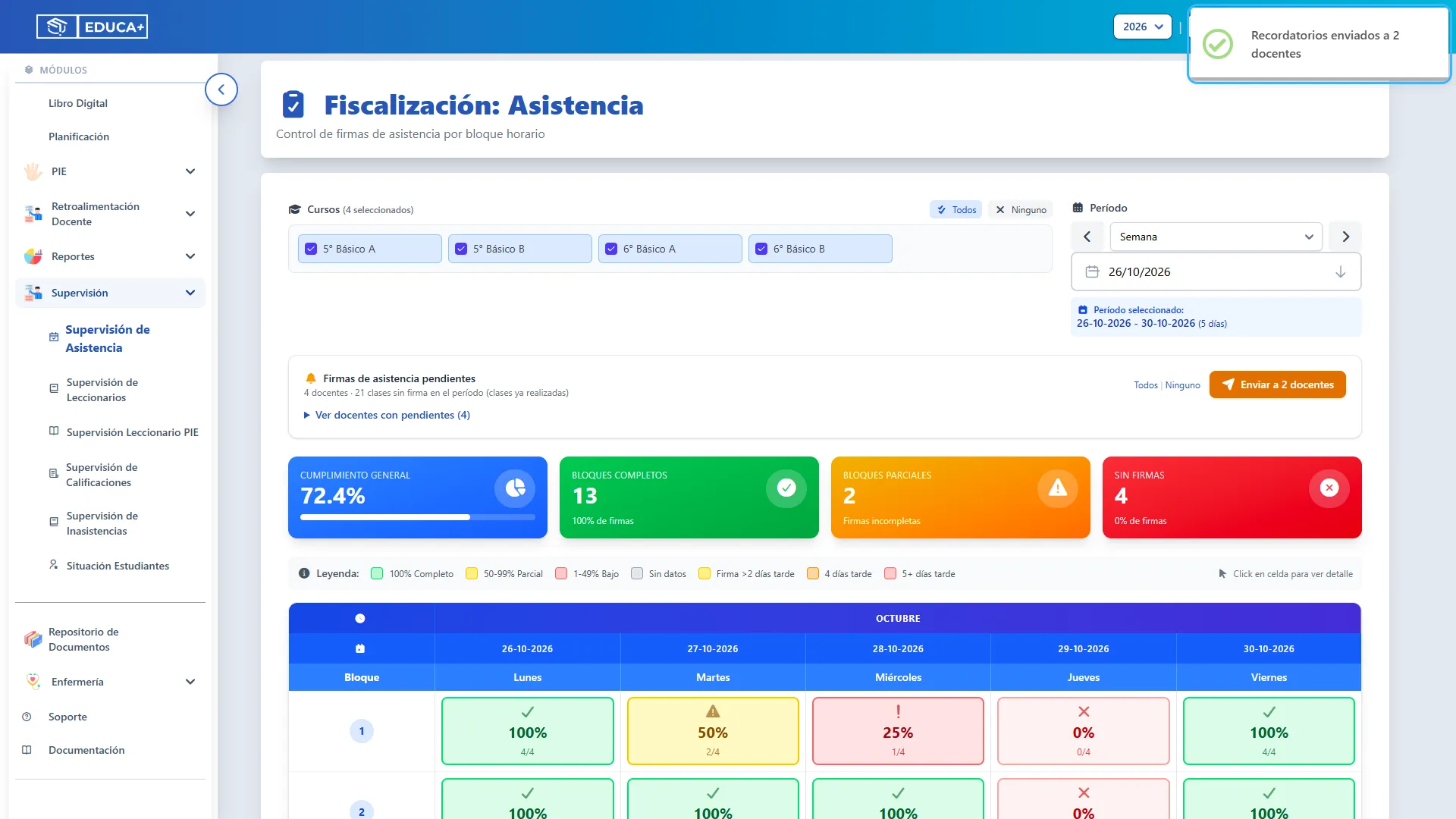
Sección titulada «Paso 1. Ingresar a Supervisión de Asistencia»Abre Supervisión en el menú lateral y selecciona Supervisión de Asistencia. La pantalla se identifica con el título Fiscalización: Asistencia y la descripción «Control de firmas de asistencia por bloque horario».
Paso 2. Comprobar el establecimiento y el año
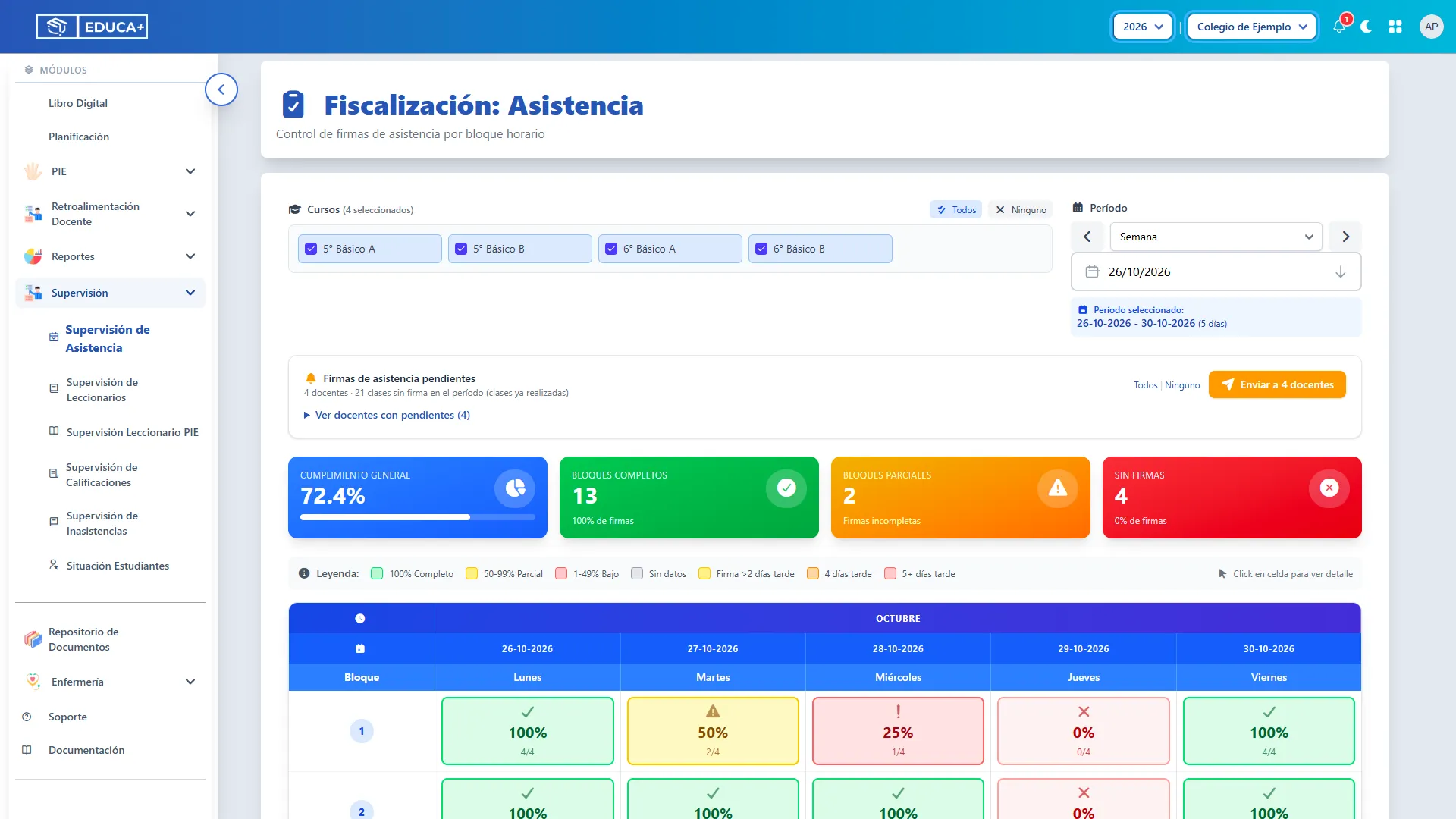
Sección titulada «Paso 2. Comprobar el establecimiento y el año»Revisa los selectores de año académico y establecimiento de la barra superior. Asegúrate de trabajar en el contexto correcto antes de consultar resultados o enviar recordatorios.
Paso 3. Seleccionar los cursos
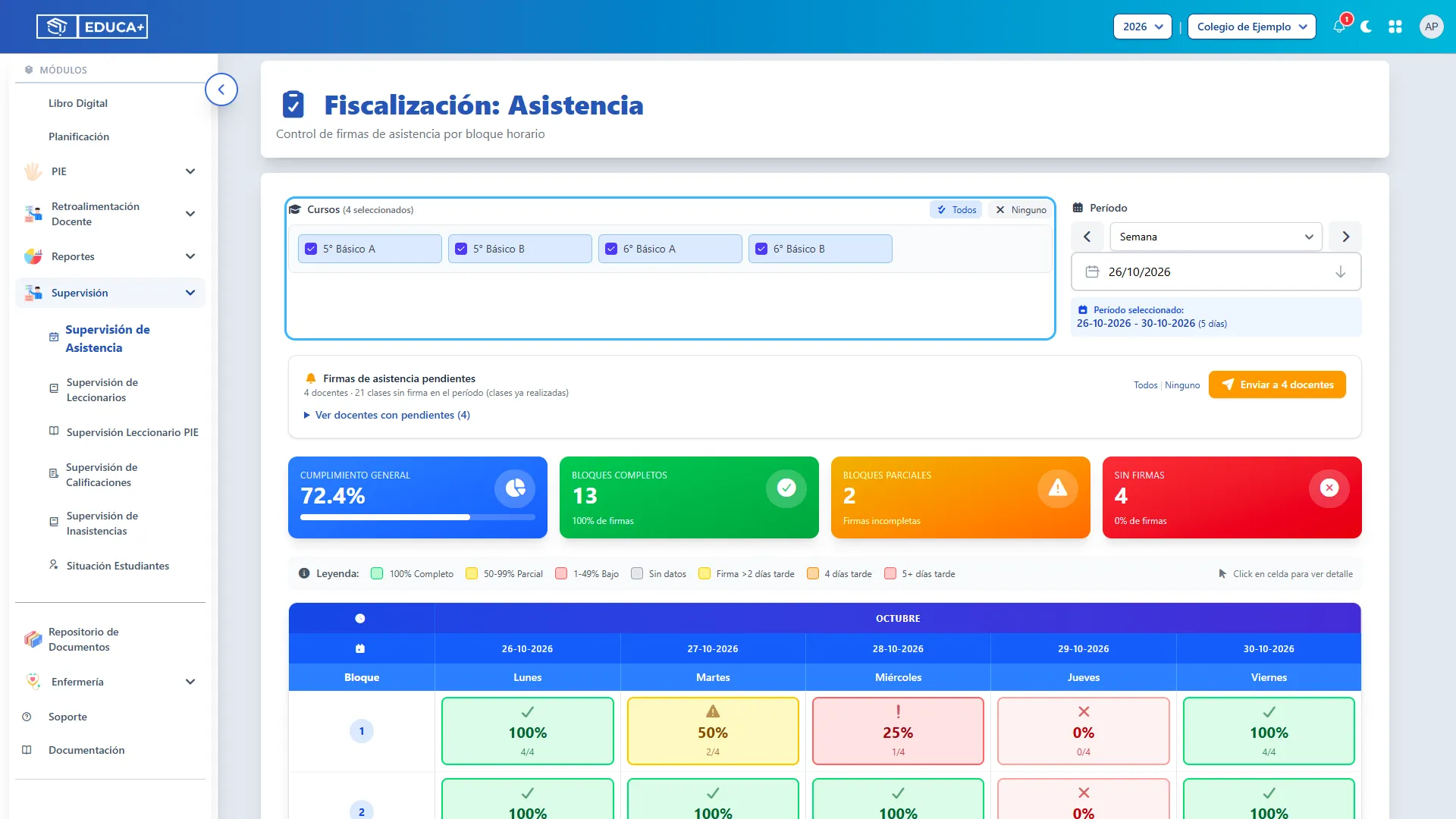
Sección titulada «Paso 3. Seleccionar los cursos»Marca los cursos que deseas revisar. Puedes elegir uno o varios; el contador indica cuántos están seleccionados y los resultados se actualizan al cambiar la selección.
- Todos: selecciona todos los cursos disponibles.
- Ninguno: desmarca los cursos y deja la consulta sin datos hasta que selecciones alguno.
Estos botones pertenecen al filtro de cursos. Más adelante encontrarás otros botones Todos y Ninguno para seleccionar a los docentes que recibirán notificaciones.
Paso 4. Revisar una semana
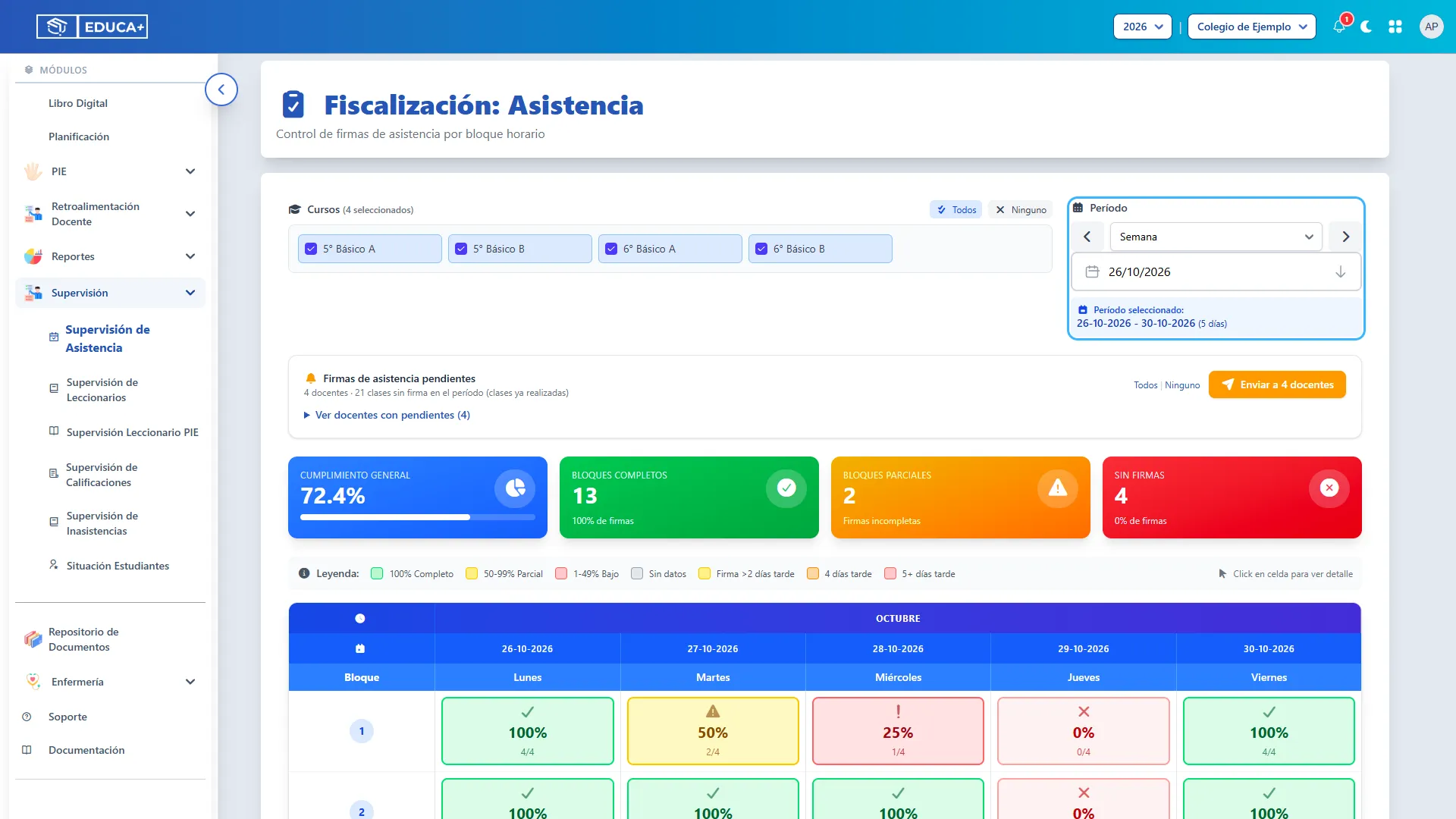
Sección titulada «Paso 4. Revisar una semana»En Período, elige Semana y utiliza el selector de fecha para ubicar la semana que necesitas. Las flechas permiten retroceder o avanzar una semana.
Comprueba las fechas que aparecen en Período seleccionado antes de continuar.
Paso 5. Revisar un mes
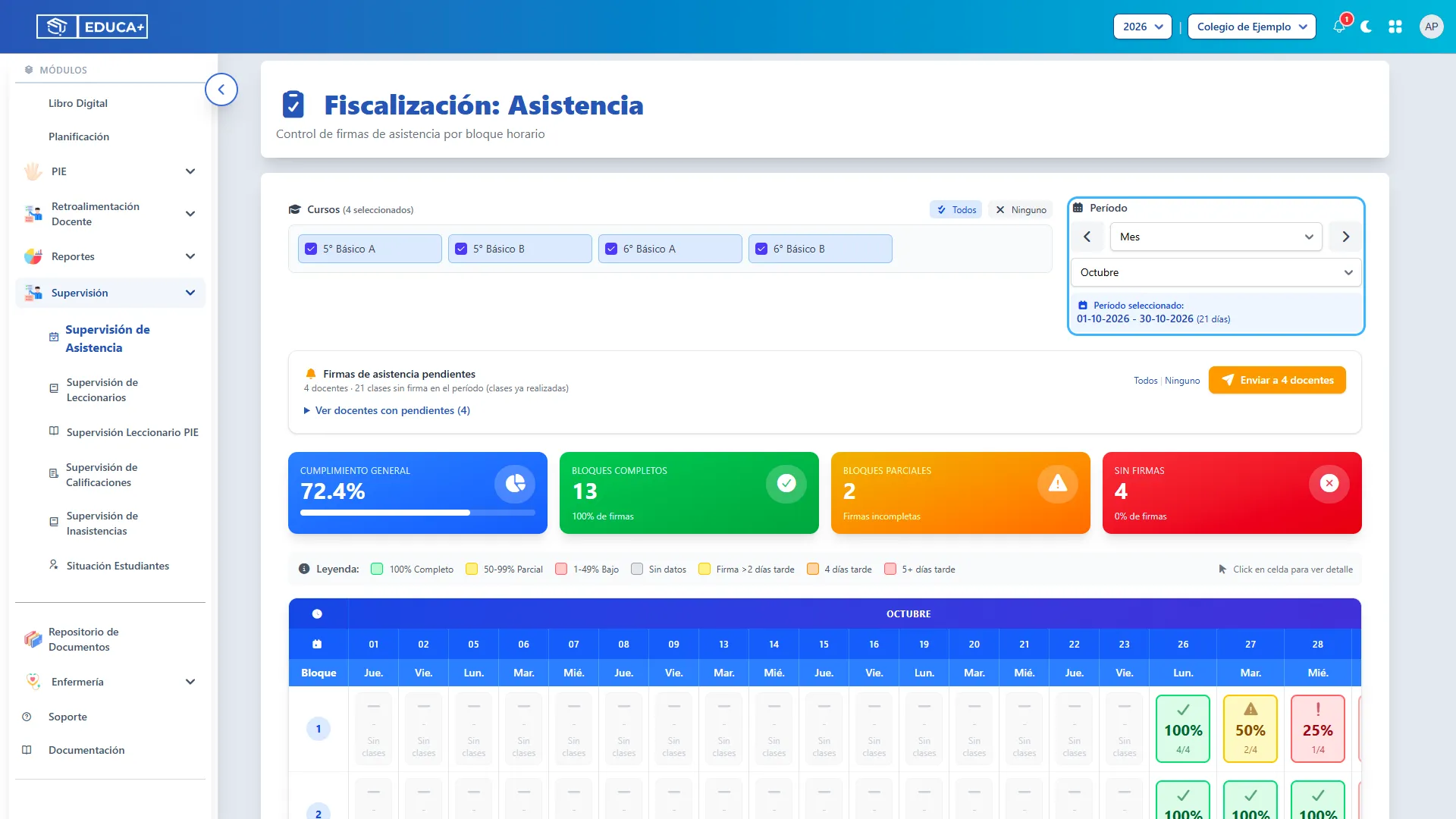
Sección titulada «Paso 5. Revisar un mes»Para una revisión más amplia, cambia el período a Mes y selecciona el mes en la lista. También puedes utilizar las flechas para cambiar de mes dentro del año seleccionado.
Si las columnas no caben en la pantalla, desplaza la tabla horizontalmente para consultar las demás fechas.
Paso 6. Definir un período personalizado
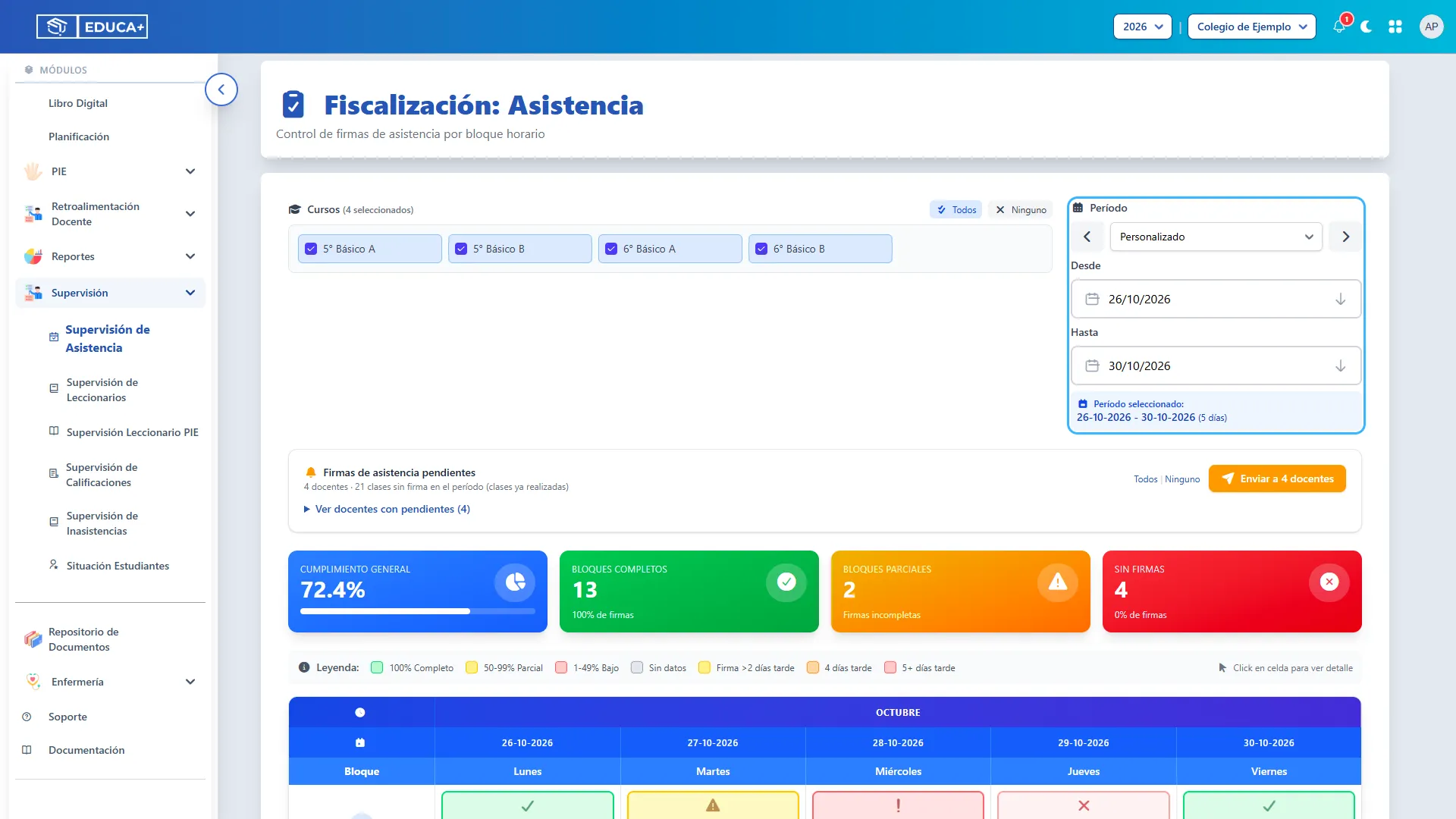
Sección titulada «Paso 6. Definir un período personalizado»Selecciona Personalizado y completa Desde y Hasta. Usa una fecha inicial anterior o igual a la fecha final y verifica el rango indicado debajo de los controles.
Las flechas desplazan el intervalo por un tramo de igual duración, dentro del año académico seleccionado.
Interpretar los resultados
Sección titulada «Interpretar los resultados»Paso 7. Revisar el resumen general
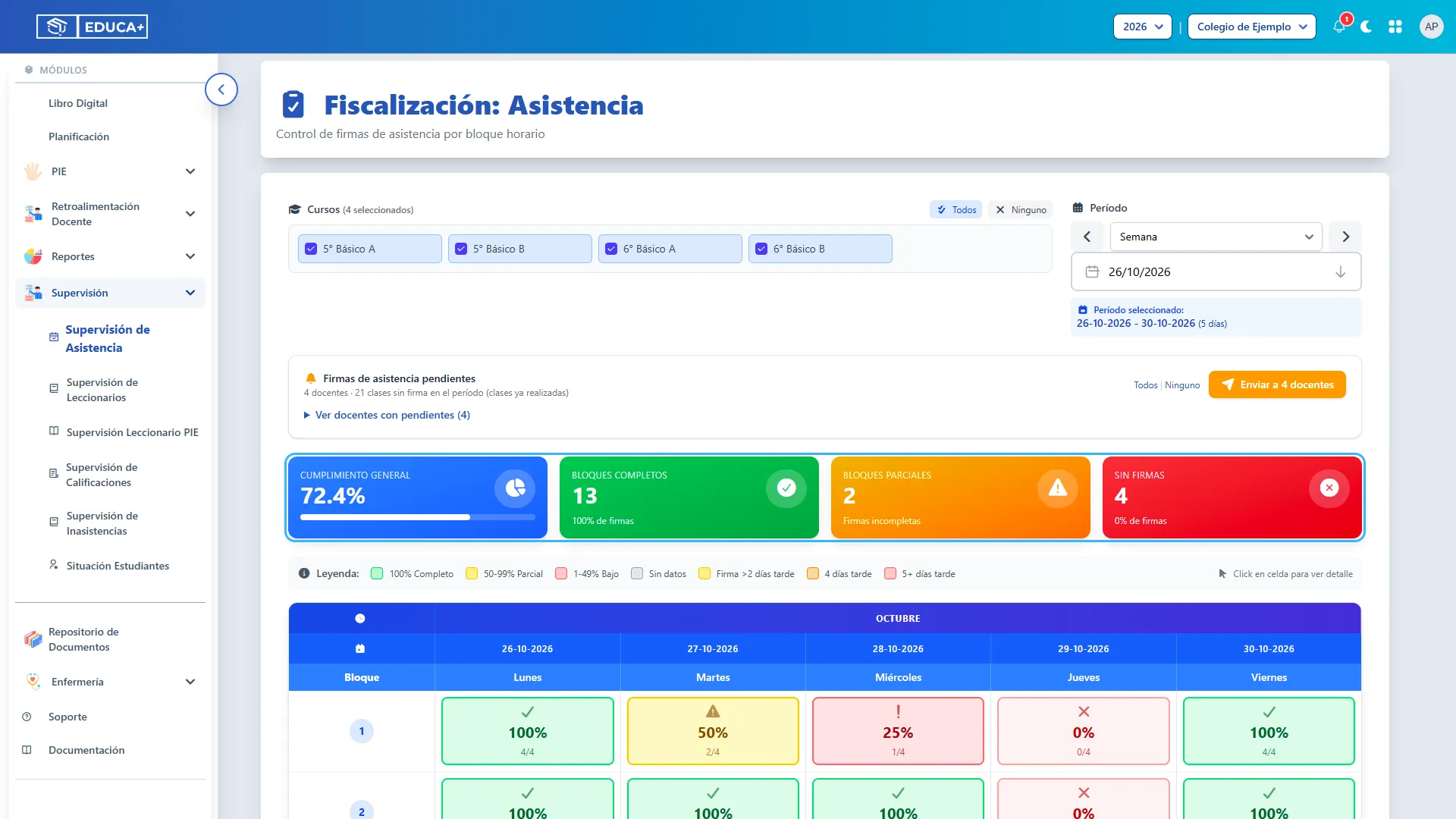
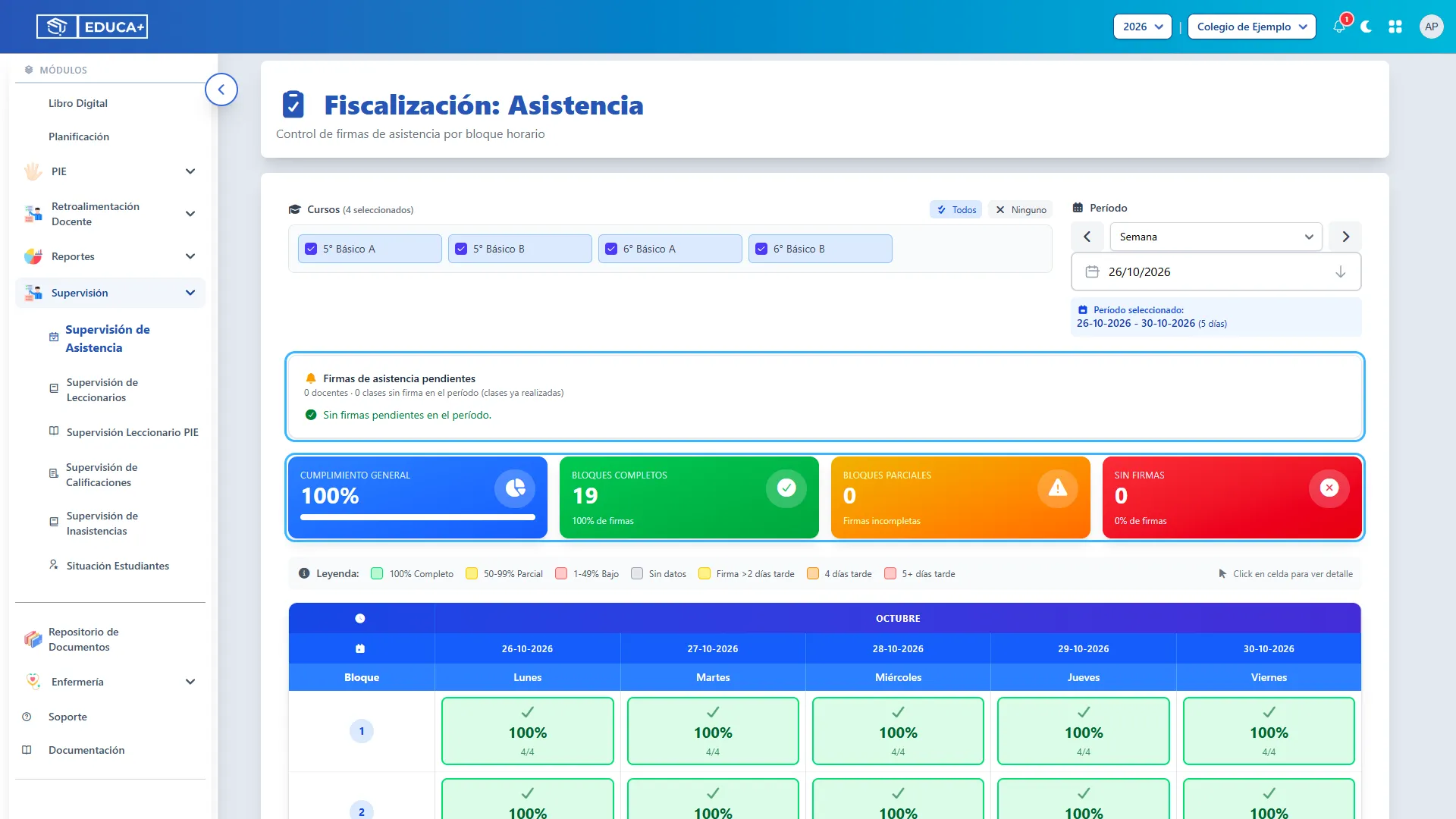
Sección titulada «Paso 7. Revisar el resumen general»Consulta las cuatro tarjetas para identificar rápidamente el estado de las firmas en los cursos y fechas seleccionados.
| Indicador | Cómo interpretarlo |
|---|---|
| Cumplimiento General | Porcentaje de clases con firma respecto del total de clases consideradas. |
| Bloques Completos | Cantidad de celdas de bloque y fecha con todas sus clases firmadas. |
| Bloques Parciales | Cantidad de celdas con algunas clases firmadas y otras pendientes. |
| Sin Firmas | Cantidad de celdas que tienen clases, pero ninguna firma registrada. |
Una celda puede reunir clases de varios cursos. Por eso, la cantidad de bloques sin firmas no equivale necesariamente a la cantidad de clases pendientes. Las celdas sin clases no se cuentan en estas tres categorías de bloques.
Paso 8. Leer la matriz de asistencia
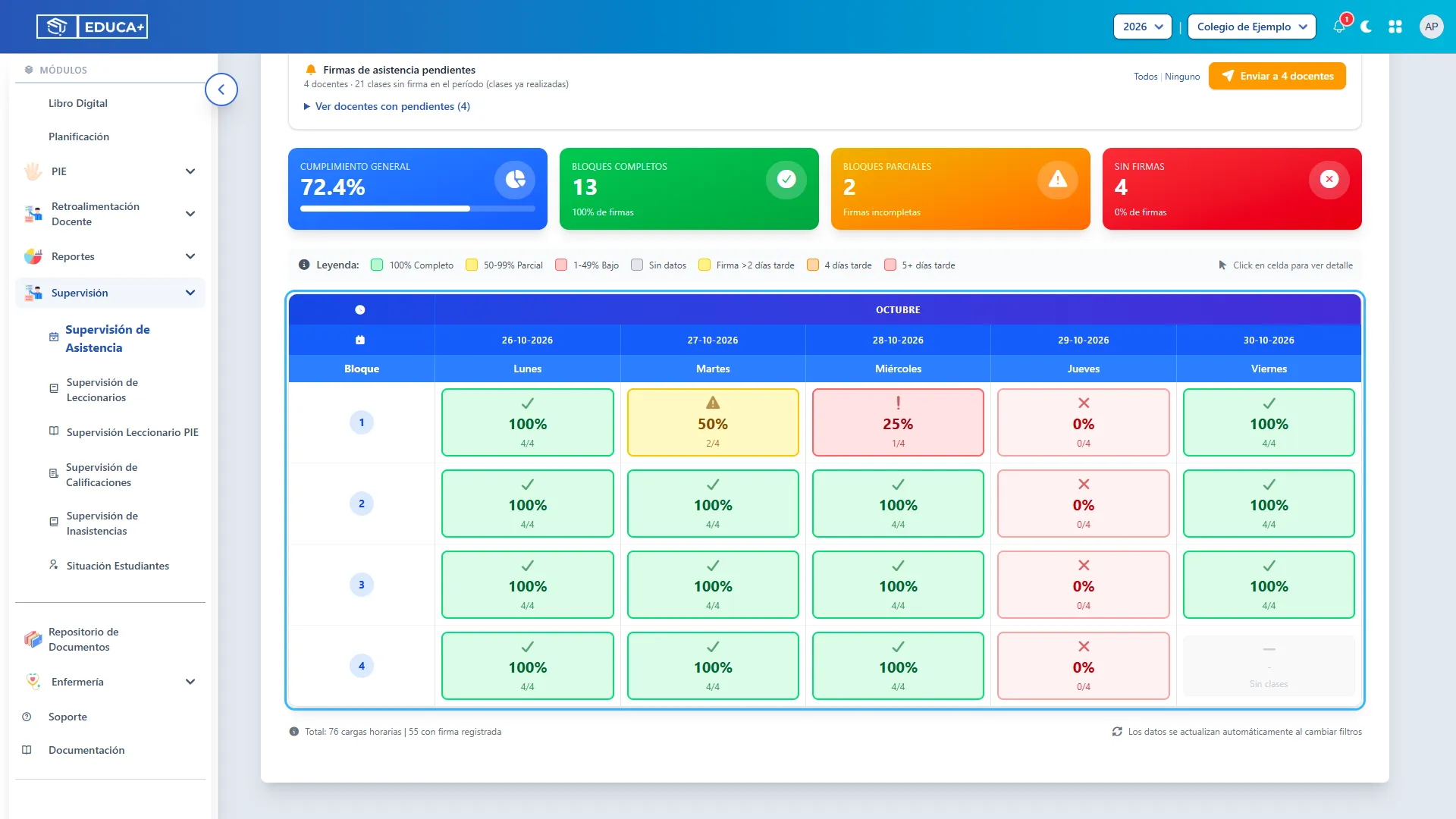
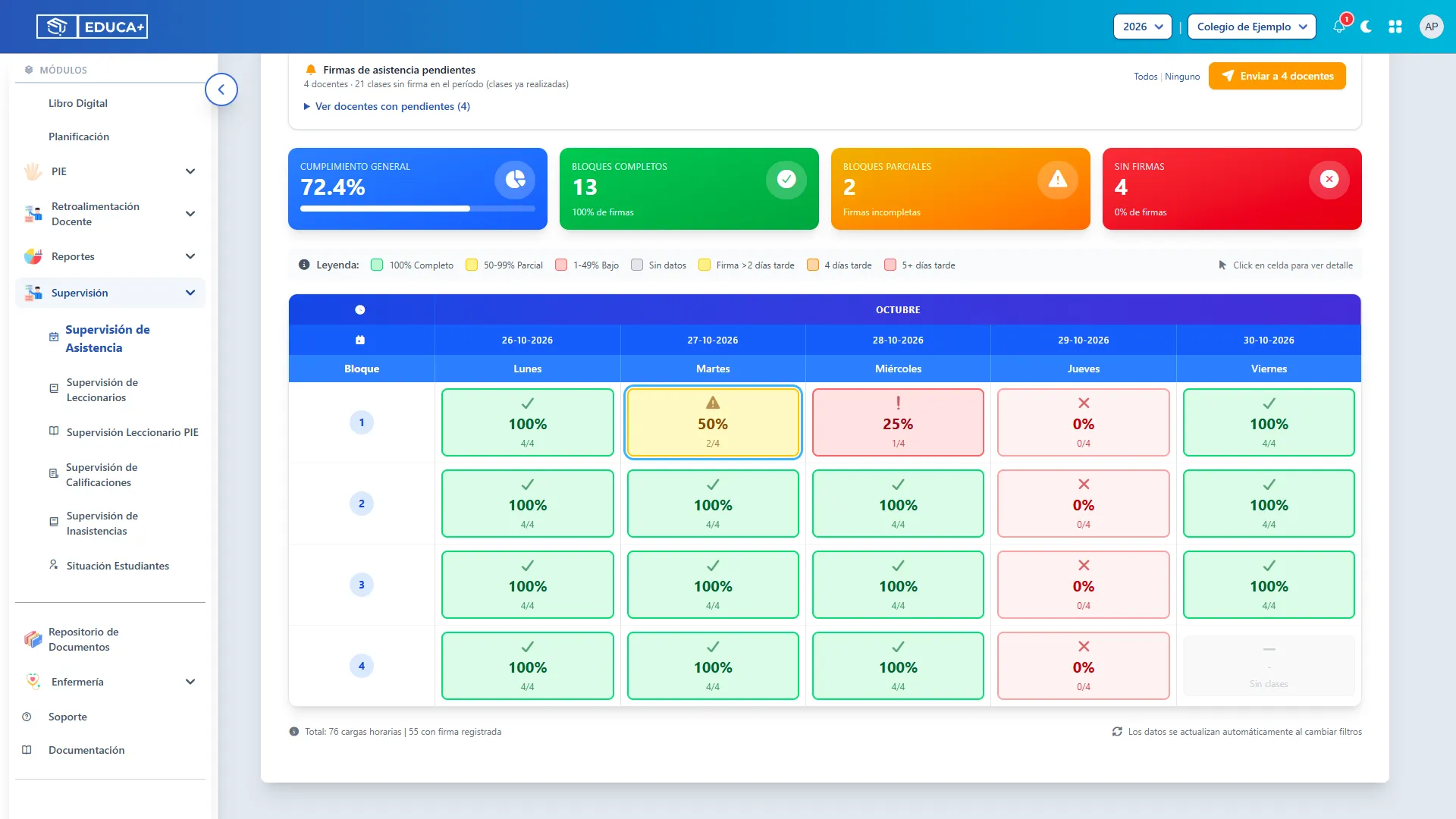
Sección titulada «Paso 8. Leer la matriz de asistencia»Busca el bloque horario en las filas y la fecha en las columnas. Cada celda con clases muestra el porcentaje de cumplimiento y la relación firmas registradas / clases consideradas. Por ejemplo, 2/4 significa que dos de cuatro clases tienen firma.
| Estado visual | Significado |
|---|---|
| Verde, 100 % | Todas las clases de esa celda están firmadas. |
| Amarillo, 50 % a 99 % | Hay firmas registradas y otras pendientes. |
| Rojo, 1 % a 49 % | Menos de la mitad de las clases tienen firma. |
| Rojo con una equis, 0 % | Hay clases, pero ninguna tiene firma. |
| Gris, Sin clases | No hay clases programadas en esa celda; no representa una firma pendiente. |
Al pie de la tabla encontrarás el total de cargas horarias consideradas y cuántas tienen firma registrada.
Paso 9. Abrir el detalle de un bloque
Sección titulada «Paso 9. Abrir el detalle de un bloque»Haz clic en una celda con porcentaje para saber qué clases explican su resultado. Por ejemplo, abre una celda amarilla para identificar cuáles tienen firma y cuáles siguen pendientes.
Las celdas grises Sin clases no tienen un botón de detalle.
Paso 10. Identificar las clases firmadas y pendientes
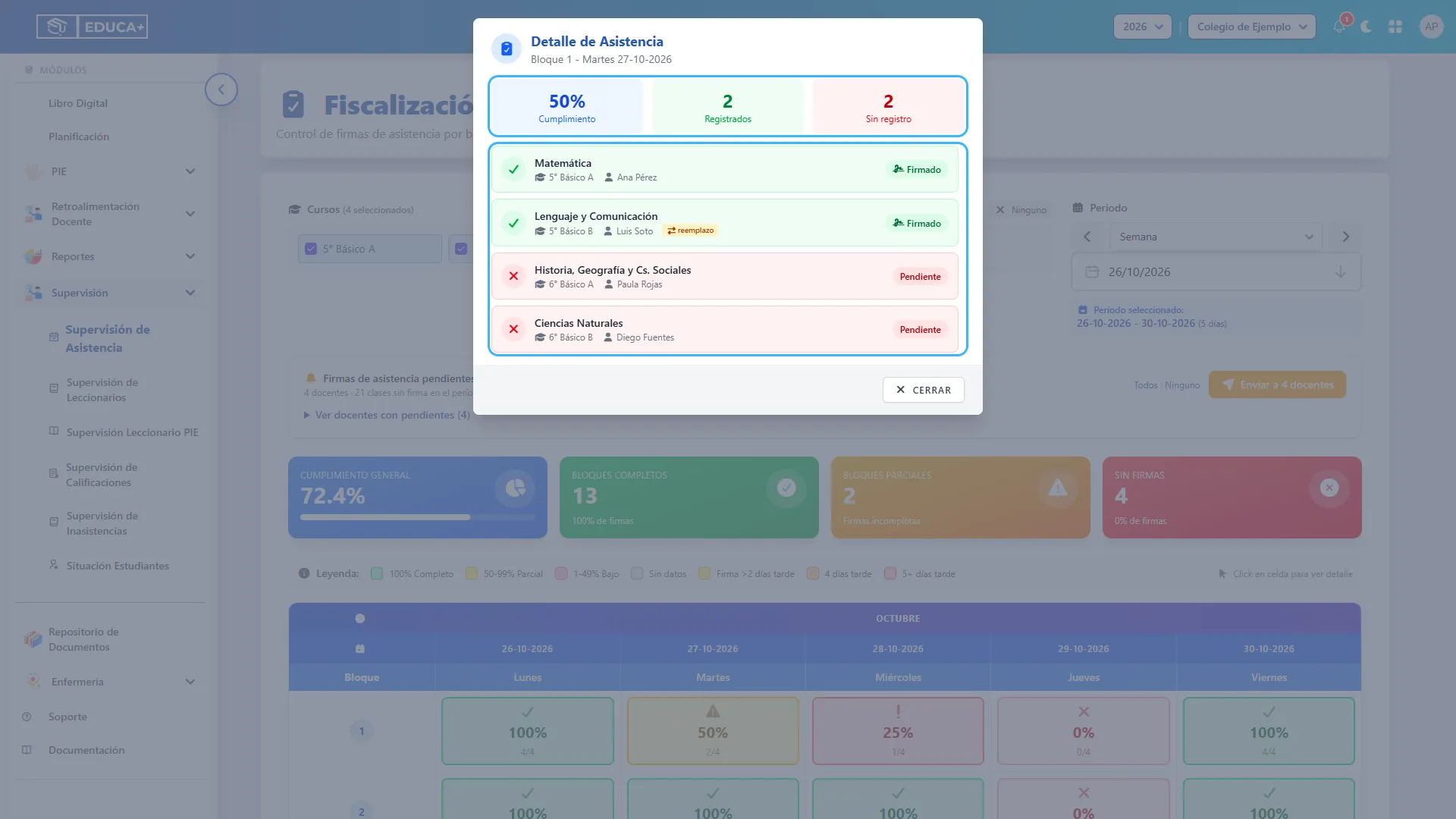
Sección titulada «Paso 10. Identificar las clases firmadas y pendientes»La ventana Detalle de Asistencia muestra el bloque y la fecha elegidos, junto con su porcentaje de cumplimiento y las cantidades de registros presentes y faltantes.
Revisa cada fila: encontrarás la asignatura, el curso y el estado Firmado o Pendiente. En las clases firmadas se muestra quién firmó; en las pendientes, el docente titular indicado en el detalle.
Paso 11. Interpretar reemplazos y atrasos
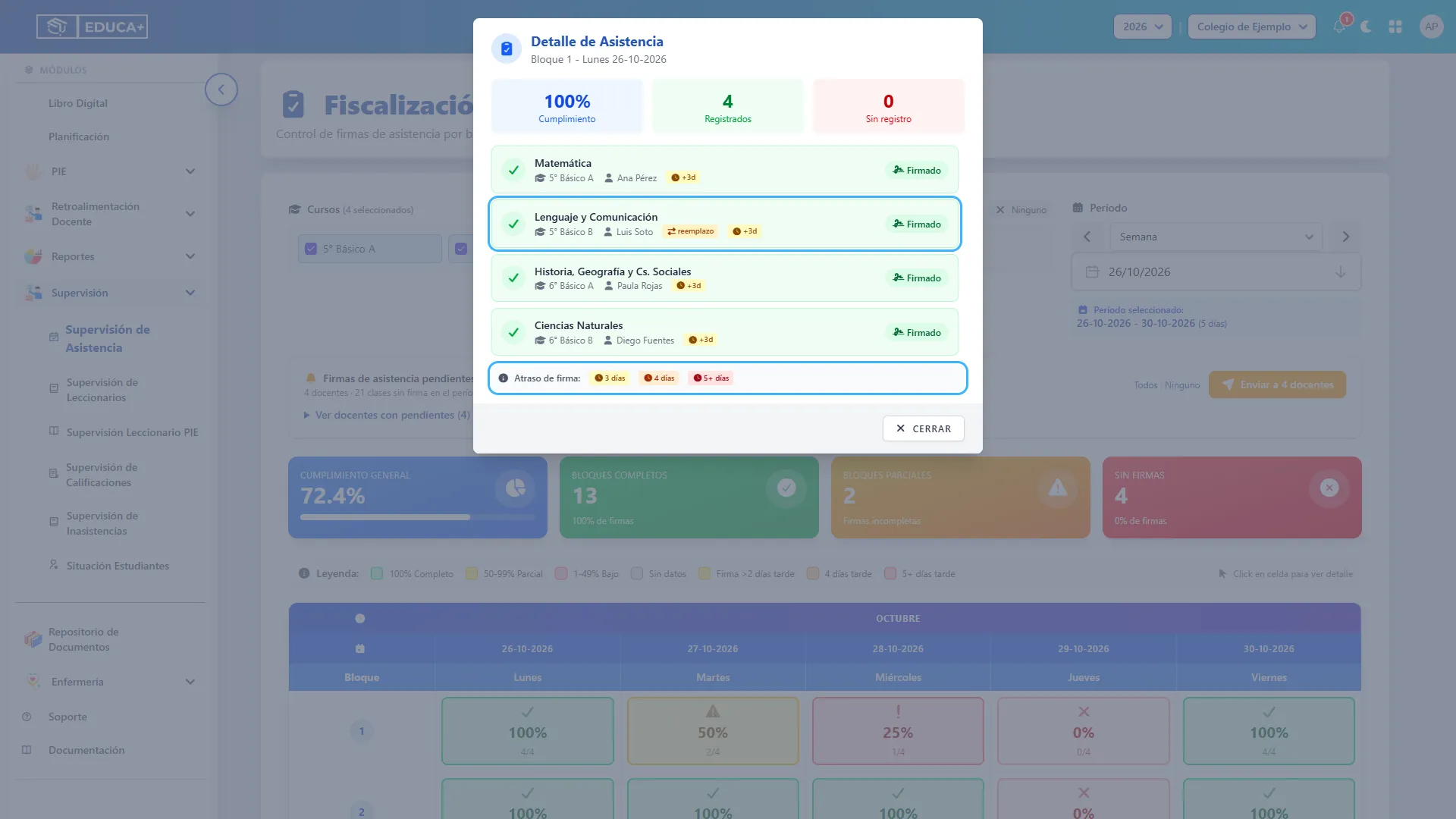
Sección titulada «Paso 11. Interpretar reemplazos y atrasos»La etiqueta reemplazo identifica una firma realizada por el reemplazante registrado para la fecha de la clase. Al situar el cursor sobre ella puedes consultar a quién reemplazó.
Las etiquetas de atraso indican cuántos días calendario transcurrieron entre la fecha de la clase y la firma:
| Etiqueta | Significado |
|---|---|
+3d, amarillo |
La firma se registró tres días después. |
+4d, naranja |
La firma se registró cuatro días después. |
+5d o más, rojo |
La firma se registró cinco o más días después. |
La ausencia de etiqueta no garantiza que la firma se haya realizado el mismo día: los atrasos de hasta dos días no se destacan y puede no existir una fecha de firma disponible para calcularlos. Estas etiquetas describen el momento del registro; una firma con atraso sigue contando como registrada.
Paso 12. Volver a la matriz
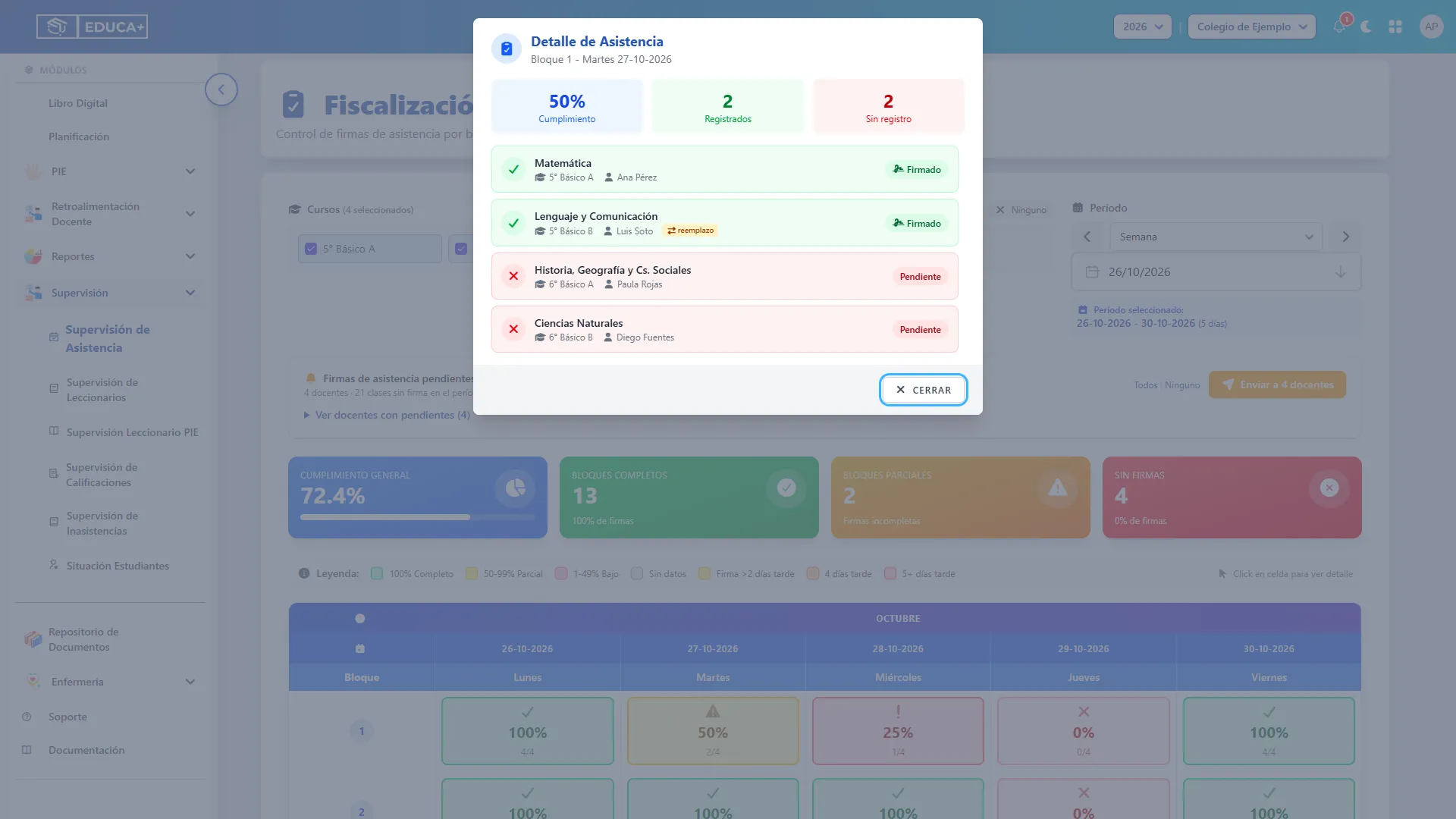
Sección titulada «Paso 12. Volver a la matriz»Pulsa Cerrar en la parte inferior de la ventana. Volverás a la matriz para continuar revisando otros bloques y fechas.
Enviar notificaciones a los docentes
Sección titulada «Enviar notificaciones a los docentes»Esta función concentra los pendientes por docente y permite avisar a varios destinatarios en una sola acción. El aviso se entrega como notificación interna de Educa; este recordatorio no se envía por correo electrónico ni por WhatsApp.
El panel de recordatorios está habilitado para superadministrador, rector, director y UTP. La visibilidad del menú Supervisión depende del acceso de la cuenta; tener acceso a la consulta no implica necesariamente poder enviar avisos.
Paso 13. Revisar el panel de firmas pendientes
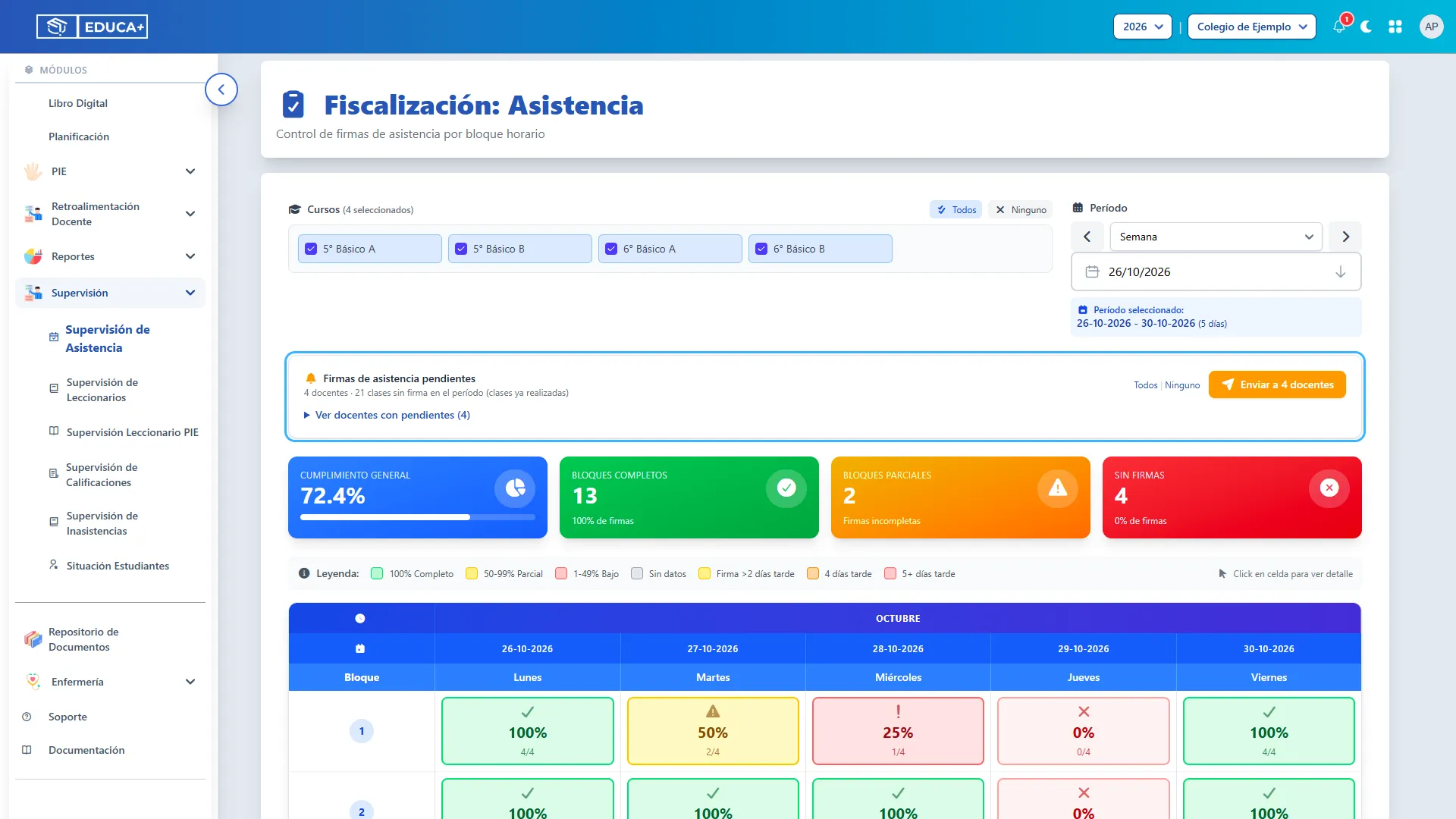
Sección titulada «Paso 13. Revisar el panel de firmas pendientes»Ubica Firmas de asistencia pendientes, debajo de los filtros. Allí verás cuántos docentes tienen pendientes y cuántas clases están sin firma para los cursos y fechas consultados, hasta la fecha de hoy.
Antes de notificar, comprueba que los cursos y el período sean los que deseas revisar. El sistema asigna los pendientes al docente responsable según la información disponible, considerando al reemplazante activo en la fecha cuando corresponde.
Paso 14. Consultar los pendientes de cada docente
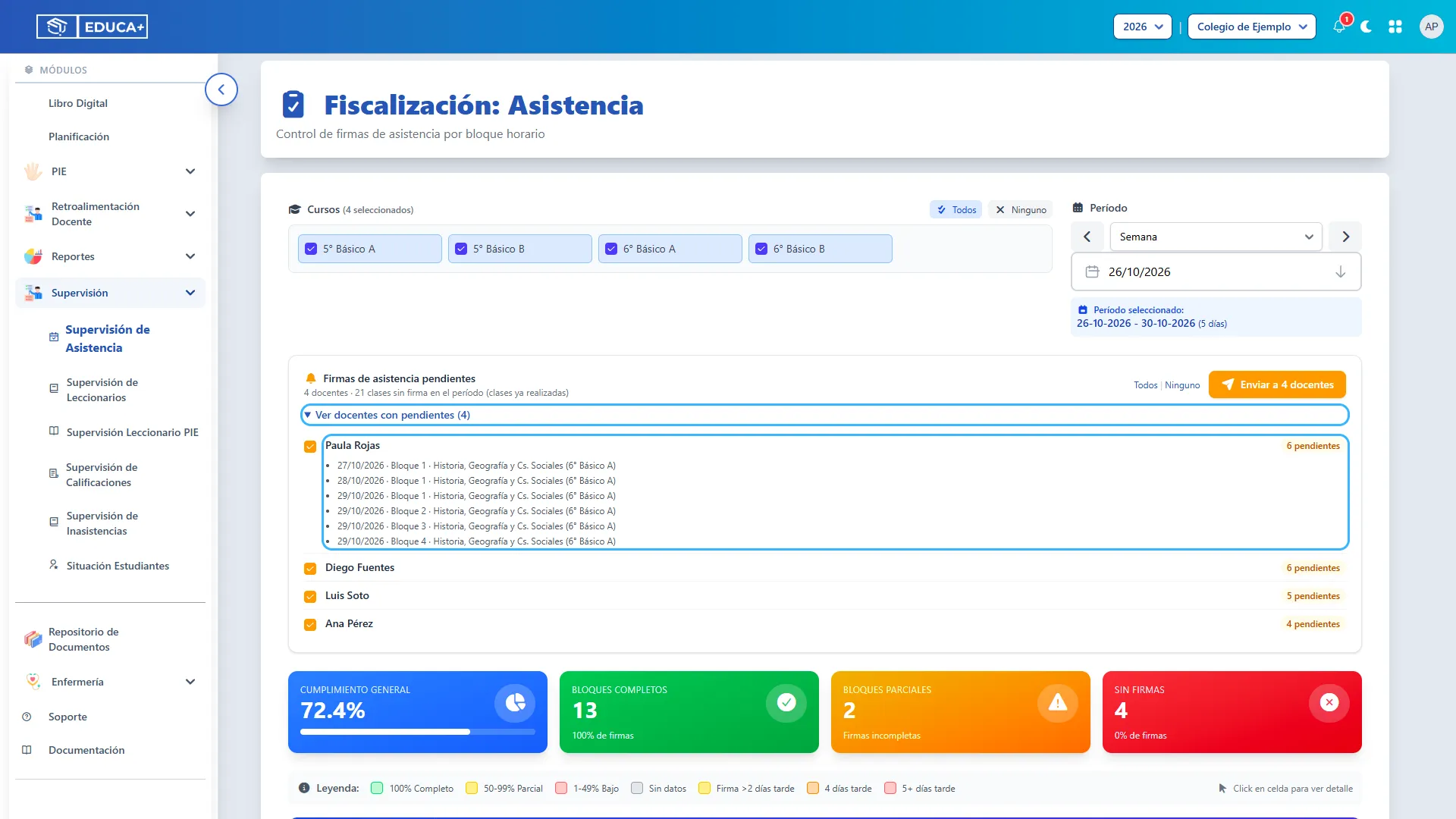
Sección titulada «Paso 14. Consultar los pendientes de cada docente»Abre Ver docentes con pendientes para desplegar la lista. Después pulsa sobre la fila de un docente para ver sus clases pendientes.
Cada clase indica fecha, bloque, asignatura y curso. Usa esta información para comprobar el motivo del recordatorio antes de enviarlo.
Paso 15. Elegir quiénes recibirán el aviso
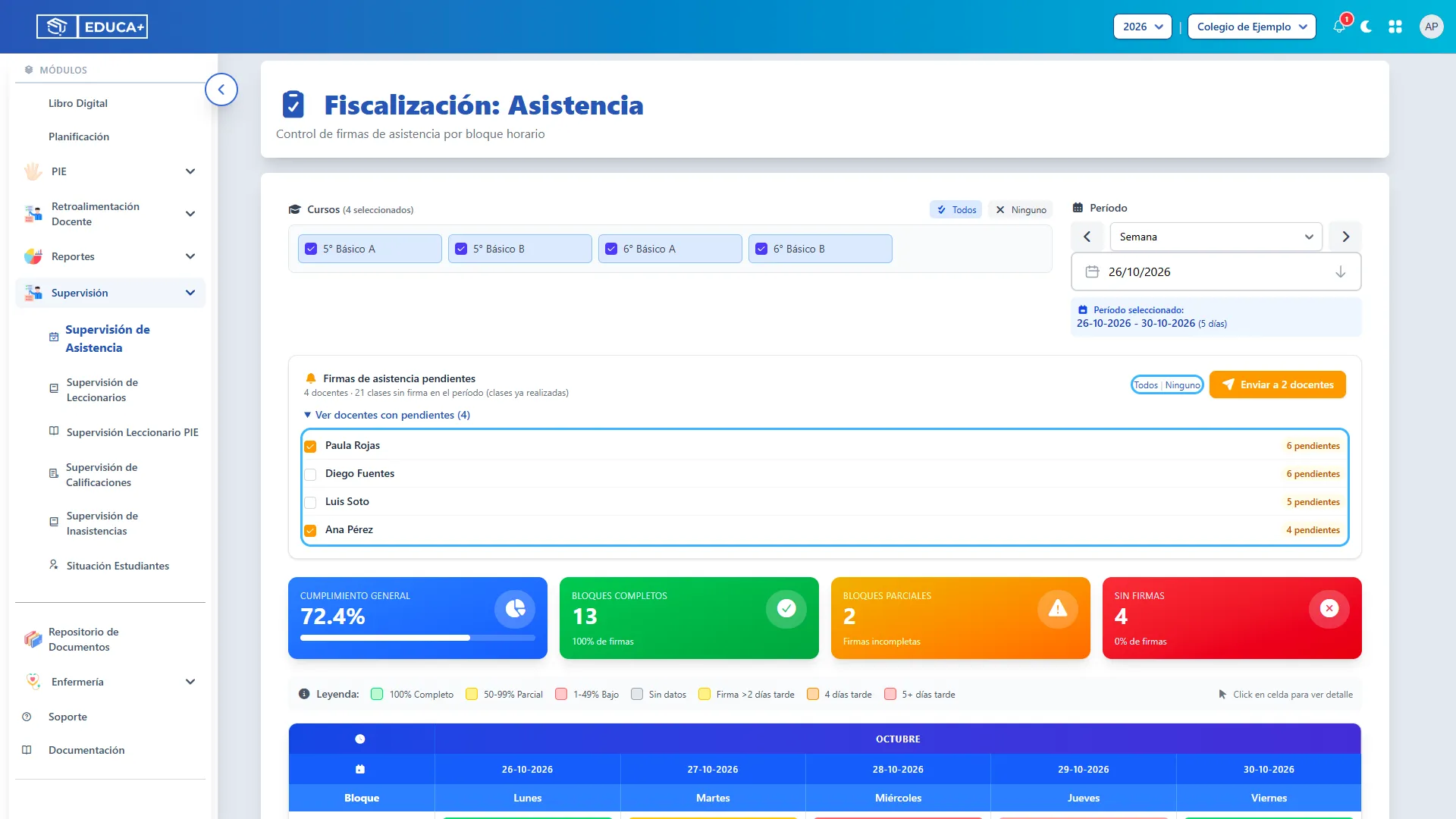
Sección titulada «Paso 15. Elegir quiénes recibirán el aviso»Marca las casillas de los docentes a quienes deseas notificar y desmarca a quienes no deban recibir el aviso. Al ingresar, la selección incluye a todos los docentes con pendientes.
- Todos, dentro de este panel, vuelve a seleccionar a los docentes con pendientes.
- Ninguno desmarca a todos y desactiva el envío mientras no haya destinatarios.
- Enviar a N docentes muestra la cantidad seleccionada, no la cantidad de clases.
Si cambias los filtros, vuelve a revisar las casillas y el contador antes de enviar. En el ejemplo se han seleccionado dos docentes.
Paso 16. Enviar y confirmar el recordatorio
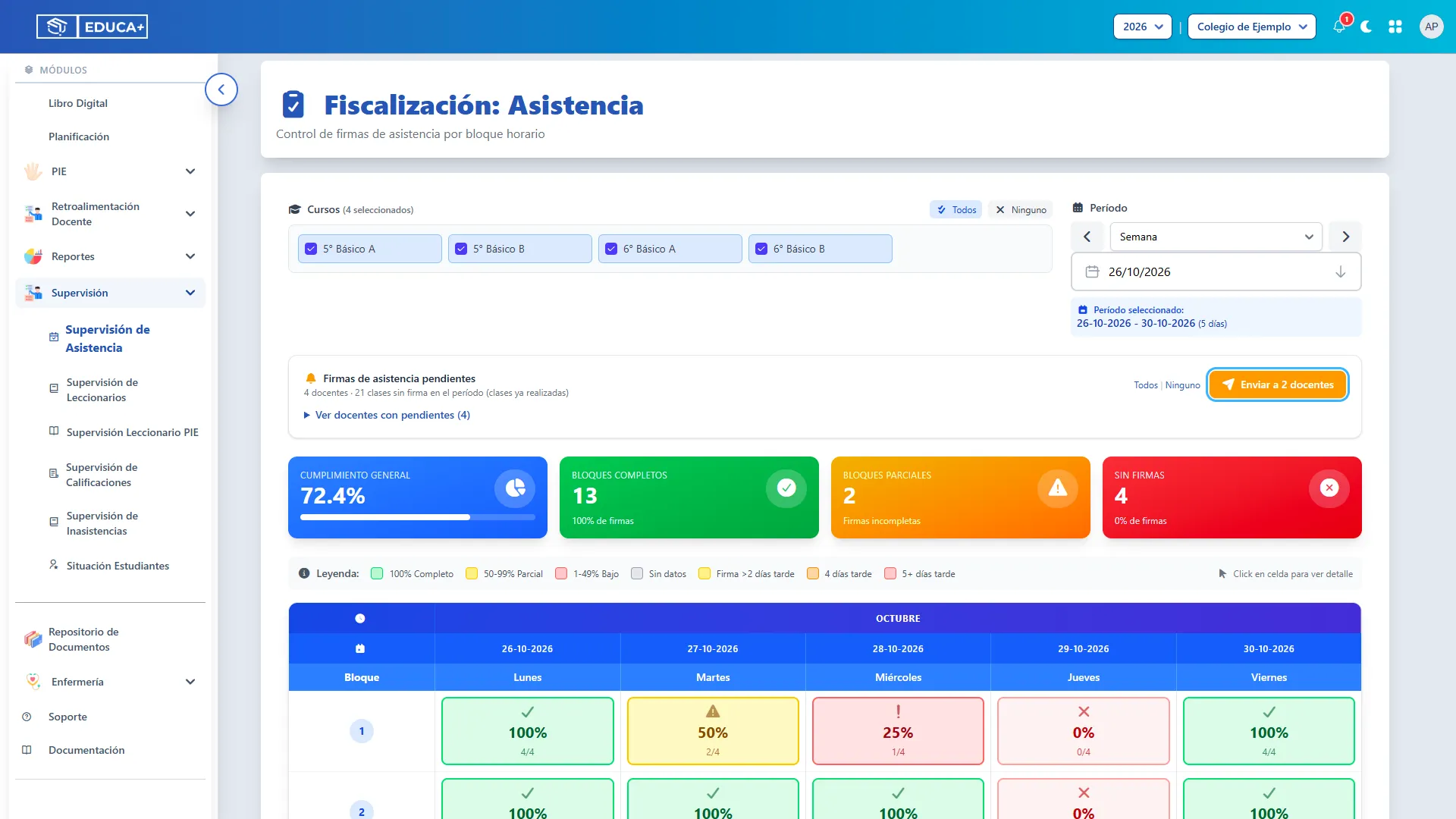
Sección titulada «Paso 16. Enviar y confirmar el recordatorio»Pulsa Enviar a N docentes. El navegador mostrará la pregunta «¿Enviar recordatorio a N docentes?». Comprueba la cantidad y acepta para continuar, o cancela para regresar sin enviar.
Se genera una notificación por docente seleccionado con pendientes. El mensaje reúne la cantidad de clases sin firma y las fechas del primer y último pendiente de ese docente; estas fechas pueden ser más acotadas que el período consultado.
Paso 17. Comprobar la confirmación de envío
Sección titulada «Paso 17. Comprobar la confirmación de envío»Al completar el envío aparece el aviso «Recordatorios enviados a N docentes». En el ejemplo se confirma el envío a dos docentes.
Este aviso confirma el envío, no la lectura ni la firma de las clases. Los pendientes permanecen visibles hasta que se registren las firmas correspondientes. No vuelvas a pulsar el botón solo porque la lista sigue igual: un nuevo envío puede generar otro recordatorio.
Qué hace el docente al recibir el aviso
Sección titulada «Qué hace el docente al recibir el aviso»Paso 18. Abrir la campana de notificaciones
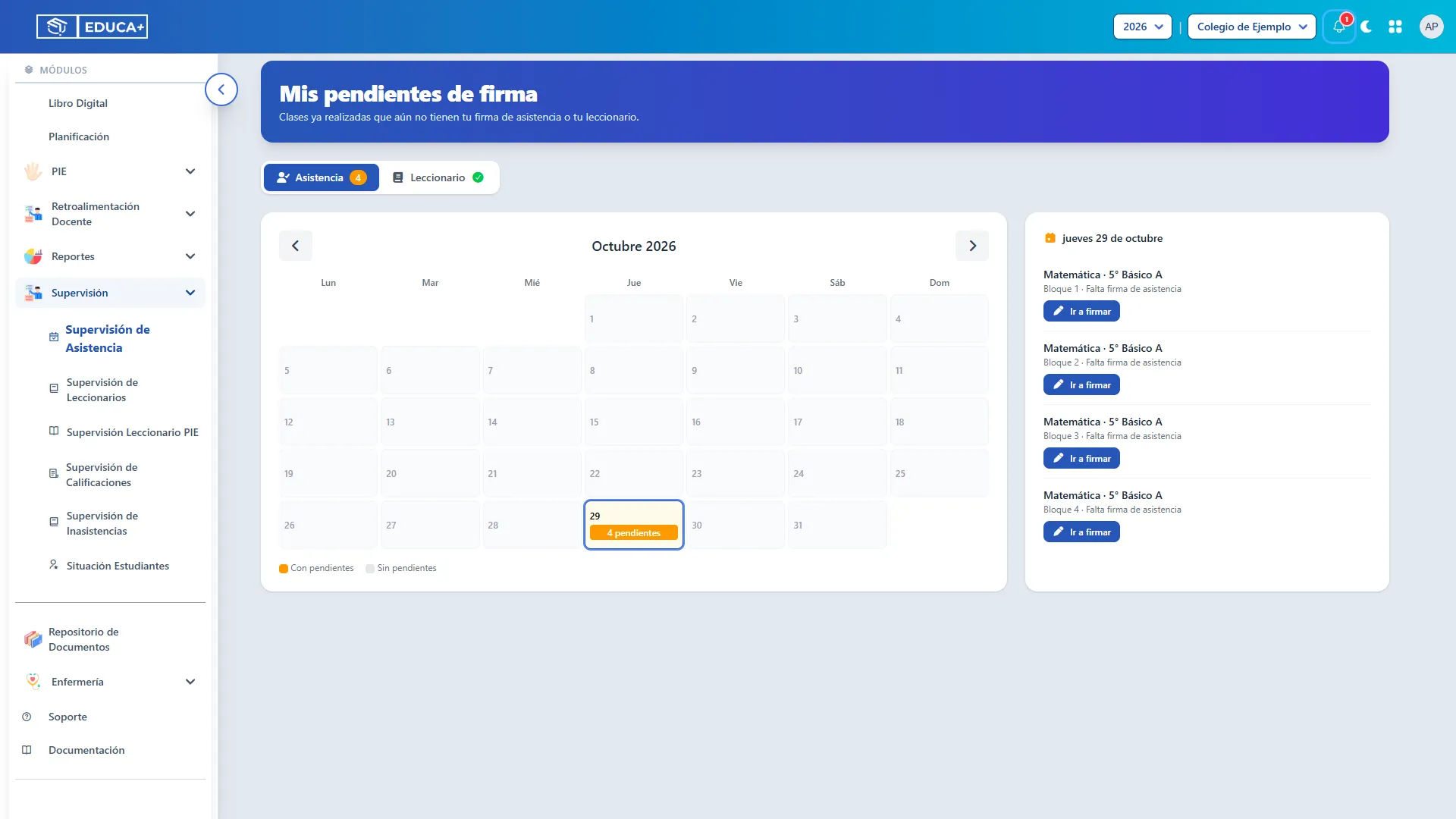
Sección titulada «Paso 18. Abrir la campana de notificaciones»El docente ingresa a Educa y pulsa la campana de la barra superior. El contador rojo indica que hay notificaciones sin leer.
La campana consulta nuevos avisos periódicamente mientras está visible. Si el aviso aún no aparece, espera unos instantes o actualiza la página.
Paso 19. Abrir el aviso Firmas pendientes
Sección titulada «Paso 19. Abrir el aviso Firmas pendientes»En la lista, pulsa Firmas pendientes. El mensaje informa cuántas clases requieren firma y las fechas comprendidas. Al abrirlo, la notificación se marca como leída y conduce a Mis pendientes de firma.
La vista se abre en el mes del primer pendiente indicado en el aviso. Consulta los meses siguientes si el recordatorio abarca más de uno. La pantalla recalcula los pendientes actuales del docente, por lo que sus cantidades pueden diferir de las de una notificación antigua.
Paso 20. Seleccionar el día que se va a regularizar
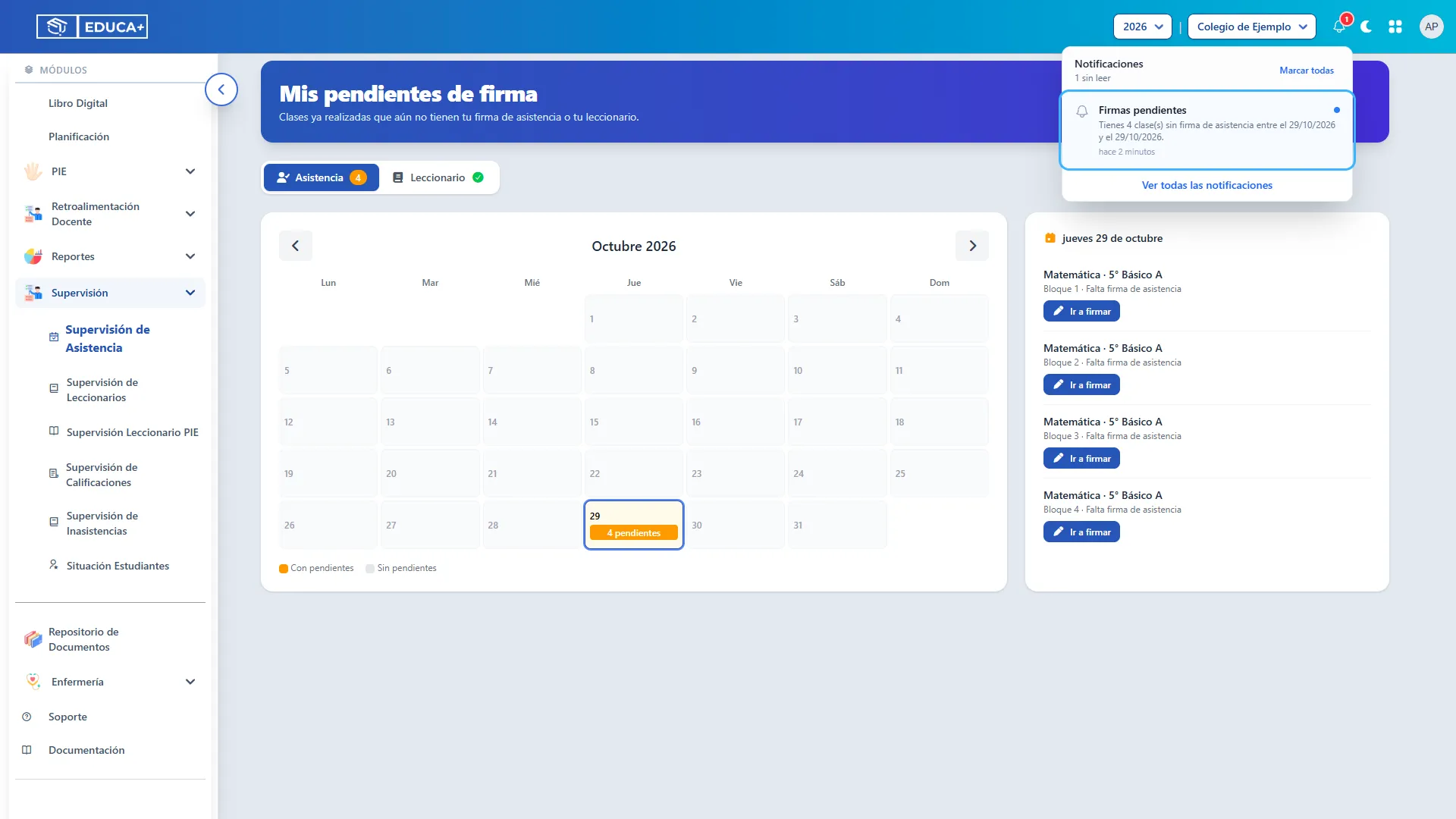
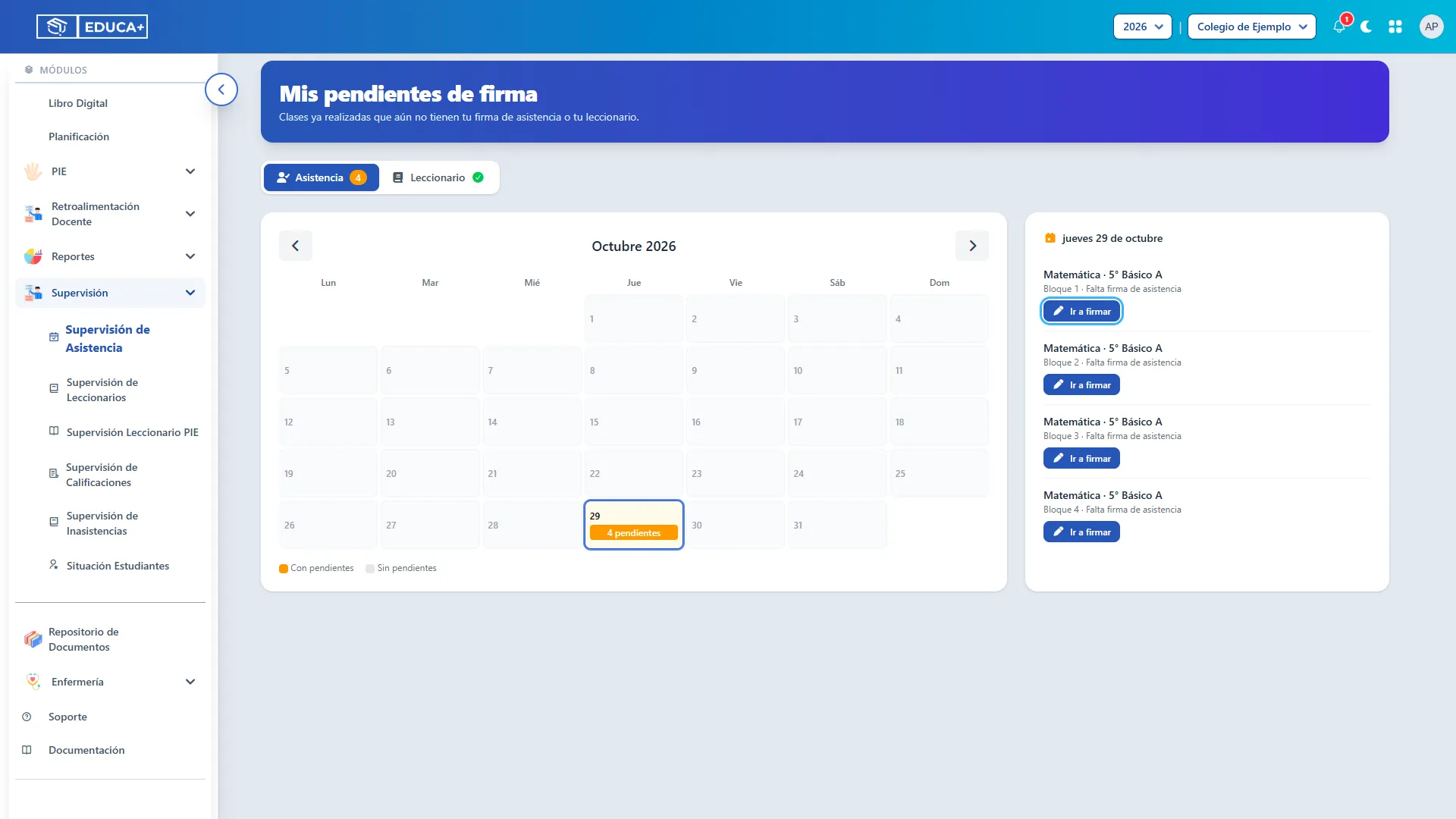
Sección titulada «Paso 20. Seleccionar el día que se va a regularizar»En Mis pendientes de firma, revisa la pestaña Asistencia. El calendario destaca en ámbar los días con pendientes y muestra su cantidad. Pulsa uno de esos días para consultar sus clases en el panel derecho.
Las flechas superiores permiten cambiar de mes. La pestaña Leccionario corresponde a otro tipo de registro; para atender este recordatorio, trabaja en Asistencia.
Paso 21. Acceder al registro de asistencia
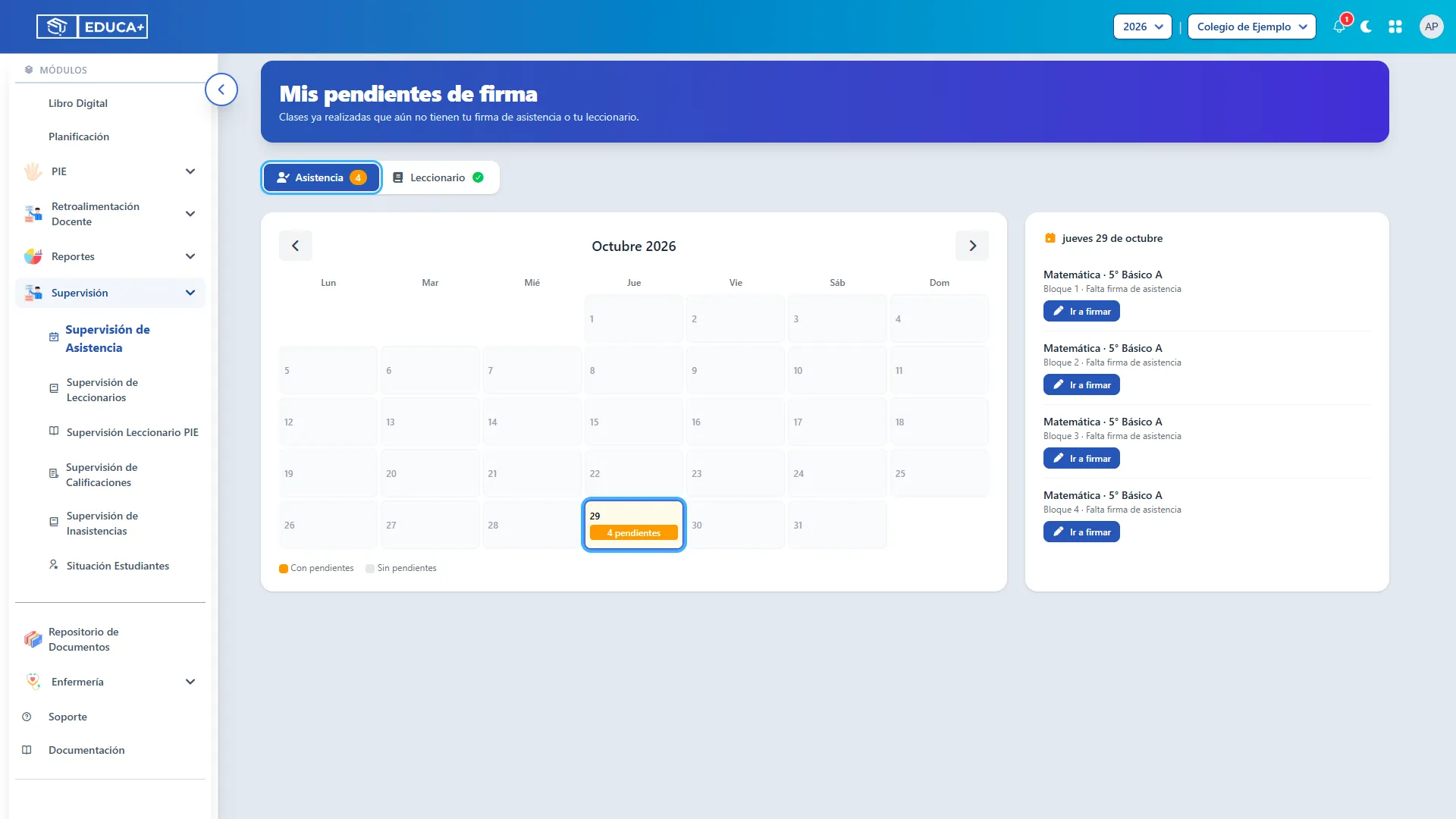
Sección titulada «Paso 21. Acceder al registro de asistencia»En el detalle del día, comprueba asignatura, curso y bloque, y pulsa Ir a firmar en la clase correspondiente. El sistema abre la pantalla de asistencia del Libro Digital para ese curso y fecha.
Allí el docente debe revisar la información y completar el procedimiento habitual de registro y firma. Pulsar Ir a firmar solo abre esa pantalla; no firma automáticamente. Al volver a consultar sus pendientes, las clases cuya firma ya quedó registrada dejan de aparecer.
Dar seguimiento
Sección titulada «Dar seguimiento»Paso 22. Comprobar que las firmas se regularizaron
Sección titulada «Paso 22. Comprobar que las firmas se regularizaron»Después de que los docentes completen las firmas, vuelve a consultar Supervisión de Asistencia con los mismos cursos y fechas. Actualiza la página o vuelve a aplicar los filtros para obtener los resultados actuales.
El porcentaje de cumplimiento reflejará los registros disponibles. Si ya no quedan pendientes en la consulta, el panel mostrará «Sin firmas pendientes en el período», como en el ejemplo.
Preguntas frecuentes
Sección titulada «Preguntas frecuentes»¿Por qué no veo Supervisión en el menú? La cuenta puede no tener acceso a ese menú. Solicita al administrador del establecimiento que revise tus permisos y roles.
¿Por qué veo la matriz, pero no puedo enviar recordatorios? El panel de envío está limitado a los roles habilitados: superadministrador, rector, director y UTP. El acceso a la consulta y el acceso al envío no son equivalentes.
¿Por qué no hay datos? Comprueba que hayas seleccionado cursos, que el establecimiento y año sean correctos y que existan horarios asociados. Si el rango contiene únicamente días excluidos por el calendario escolar, no habrá fechas disponibles para mostrar.
¿Una celda roja significa que los estudiantes faltaron? No. Esta pantalla controla las firmas de las clases. Para revisar las inasistencias de estudiantes, utiliza el módulo correspondiente.
¿Por qué no coincide la matriz con la cantidad del panel de pendientes? La matriz agrupa clases por bloque y fecha, y puede incluir fechas futuras. El panel cuenta clases sin firma hasta hoy que tienen un docente identificable como destinatario. Revisa también el horario y la asignación docente si encuentras diferencias.
¿Qué hago si un docente no encuentra el recordatorio? Pídele revisar su campana y comprueba que estuviera seleccionado al enviar. También puede abrir Herramientas → Pendientes firma desde el botón de aplicaciones de la barra superior. No debe buscar este aviso en su correo ni en WhatsApp.
¿Puedo cancelar un recordatorio ya enviado? Este panel no ofrece una acción para retirar una notificación enviada. Usa la opción de cancelar en la confirmación del navegador si todavía no has aceptado el envío.
¿Leer la notificación elimina los pendientes? No. Leer el aviso solo lo marca como leído. Las clases dejan de figurar como pendientes cuando se registra su firma y se consulta nuevamente la información.
¿Sin pendientes significa que todo el establecimiento está al día? El mensaje corresponde a los cursos y fechas consultados. Comprueba que el alcance de la selección sea el que necesitas y que los horarios y docentes estén correctamente configurados.