
Asistencia
¿Para qué sirve este módulo?
Sección titulada «¿Para qué sirve este módulo?»La pestaña Asistencia, dentro de la Ficha del estudiante, permite revisar el total de inasistencias registradas, el porcentaje de asistencia y las fechas en que el estudiante faltó. Esta información ayuda a preparar reuniones con la familia y a realizar el seguimiento de su asistencia.
Es una vista de consulta. Aquí no se registra, modifica, elimina ni justifica una falta.
Antes de comenzar
Sección titulada «Antes de comenzar»Ingrese con su cuenta y compruebe que está trabajando en el establecimiento, año y curso correctos. Necesita tener acceso a la ficha del estudiante.
Las ilustraciones utilizan datos ficticios. Los recuadros celestes señalan el elemento que debe utilizar o revisar; los datos de su establecimiento pueden ser diferentes.
Etapa 1. Entrar a la asistencia del estudiante
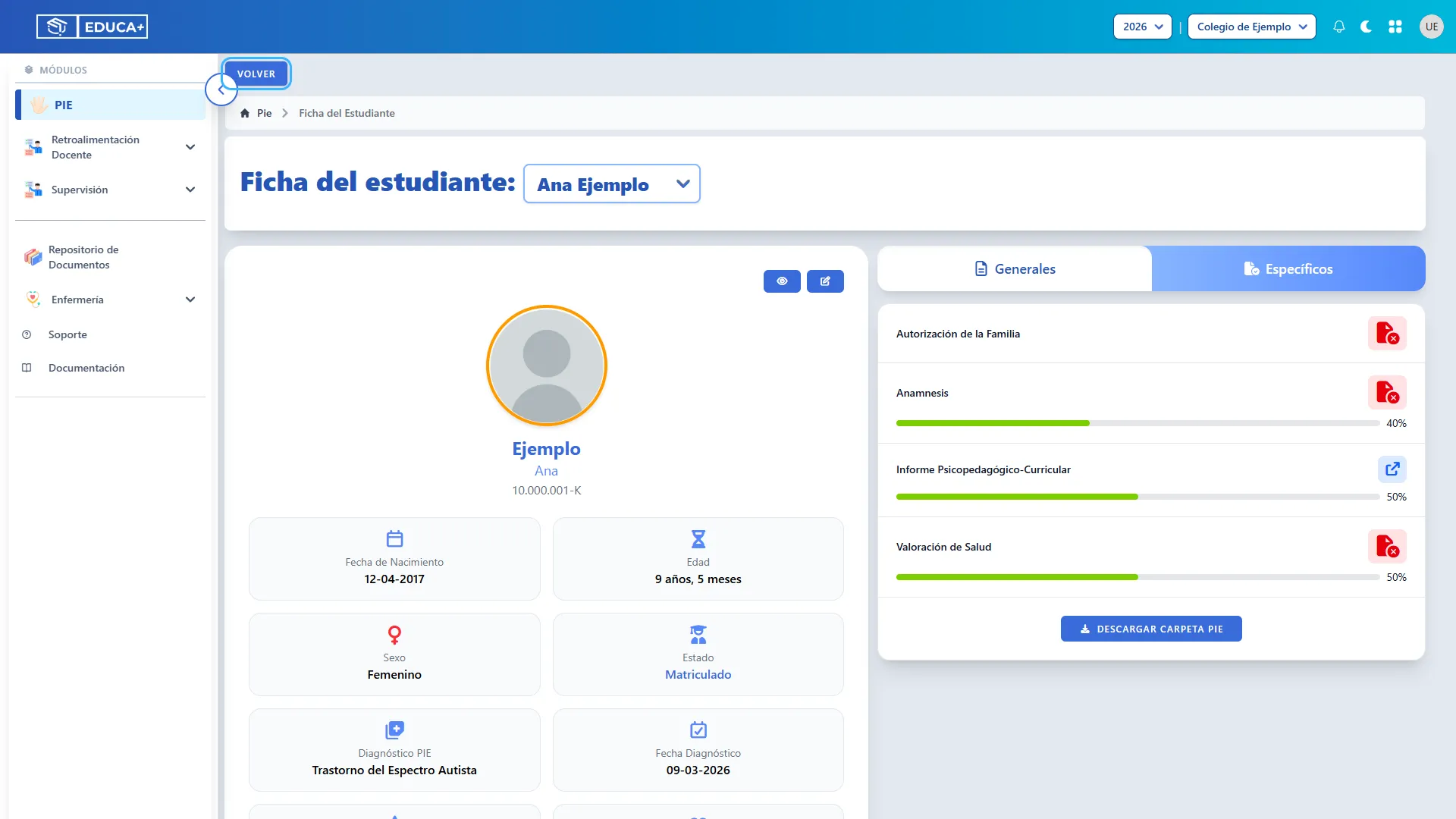
Sección titulada «Etapa 1. Entrar a la asistencia del estudiante»Abra la ficha y confirme la identidad del estudiante antes de consultar sus registros.
1. Abrir la ficha
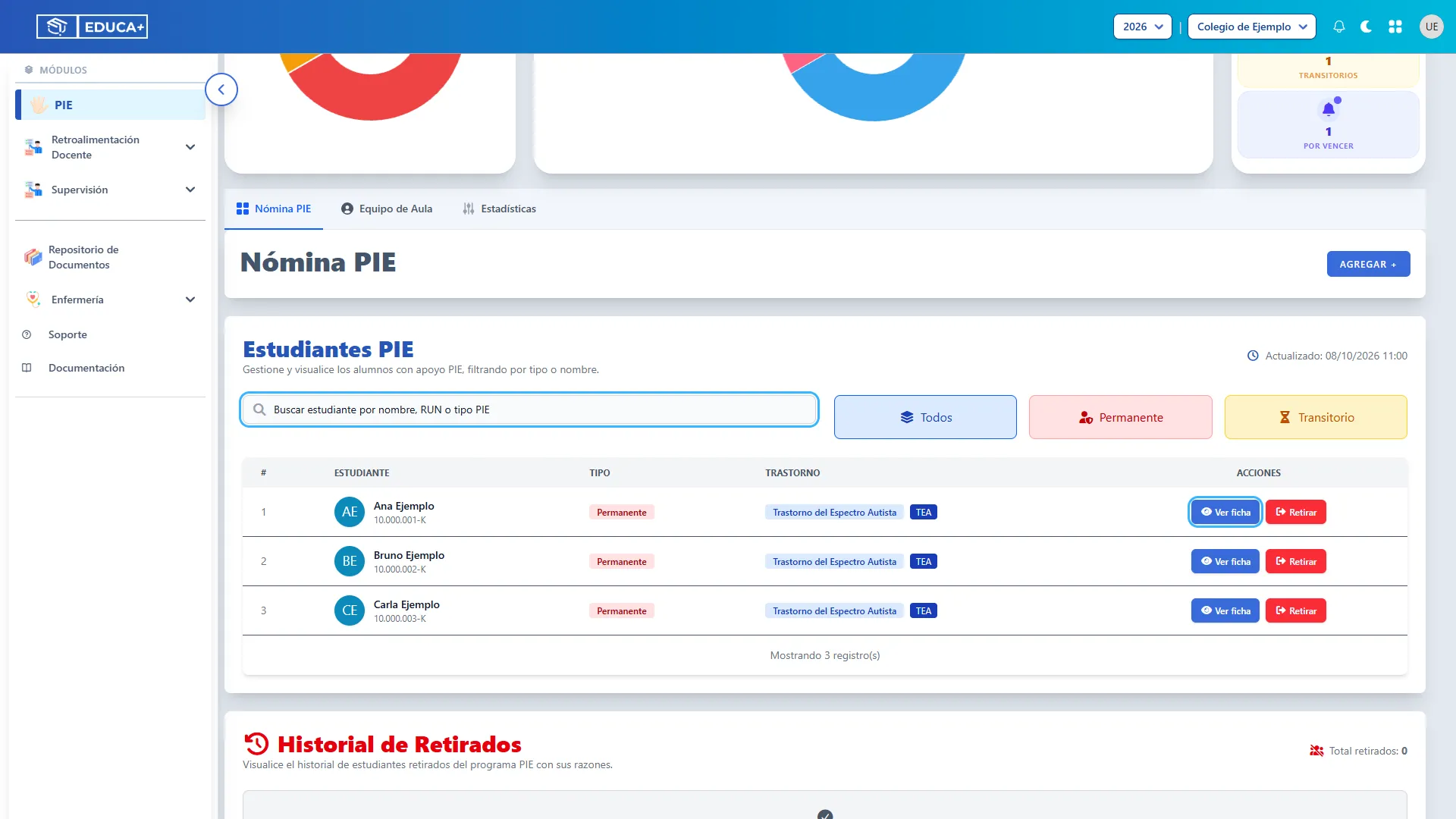
Sección titulada «1. Abrir la ficha»Desde la Nómina PIE del curso, ubique al estudiante y presione Ver ficha en su fila. Puede utilizar el buscador para encontrarlo. Si ya tiene abierta la Ficha del estudiante, continúe con el paso siguiente.
2. Comprobar la identidad del estudiante
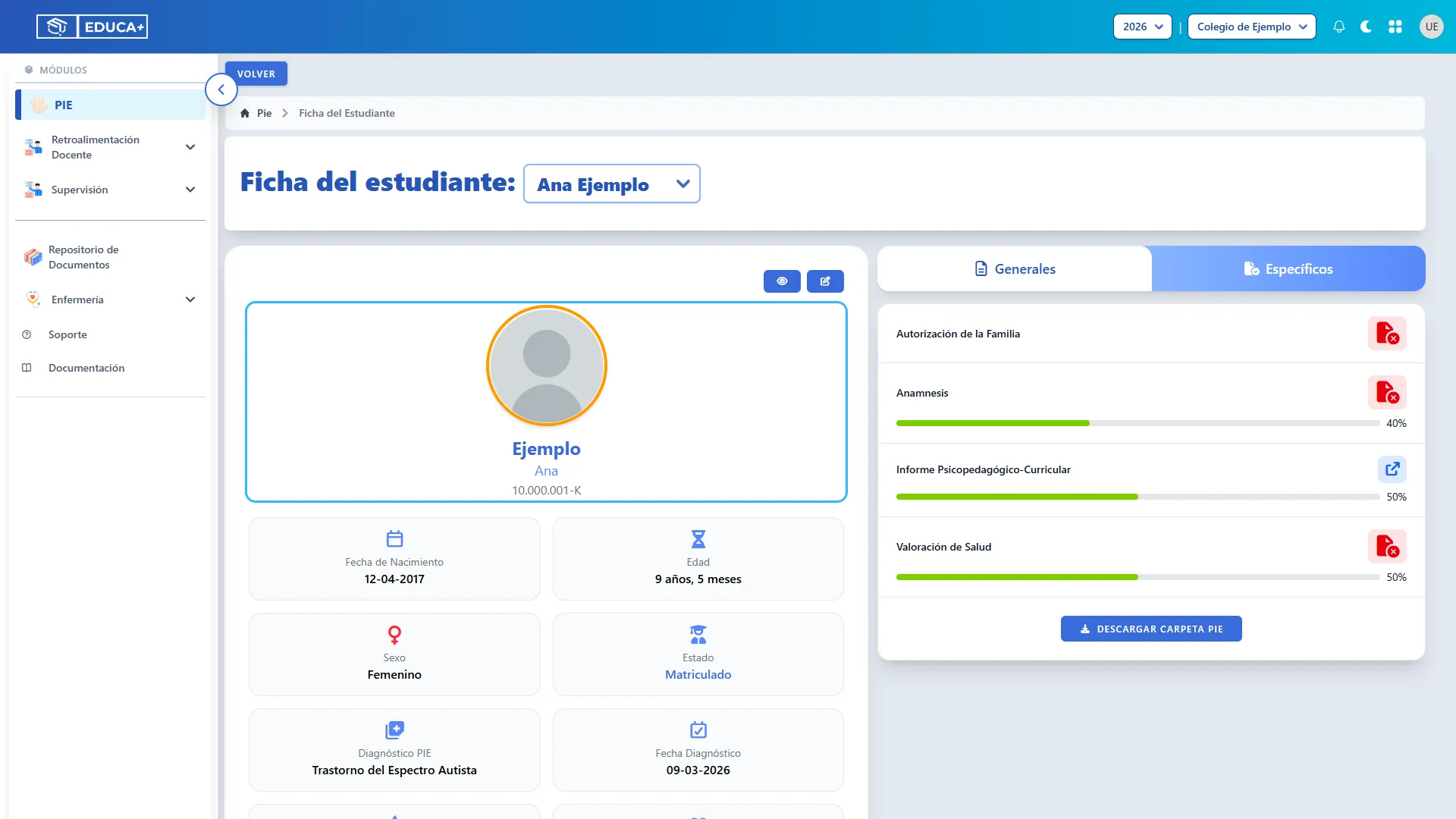
Sección titulada «2. Comprobar la identidad del estudiante»Revise los apellidos, el nombre y el RUN que aparecen bajo la imagen del estudiante. Asegúrese de que la ficha corresponde a la persona cuya asistencia necesita consultar.
3. Abrir la pestaña Asistencia
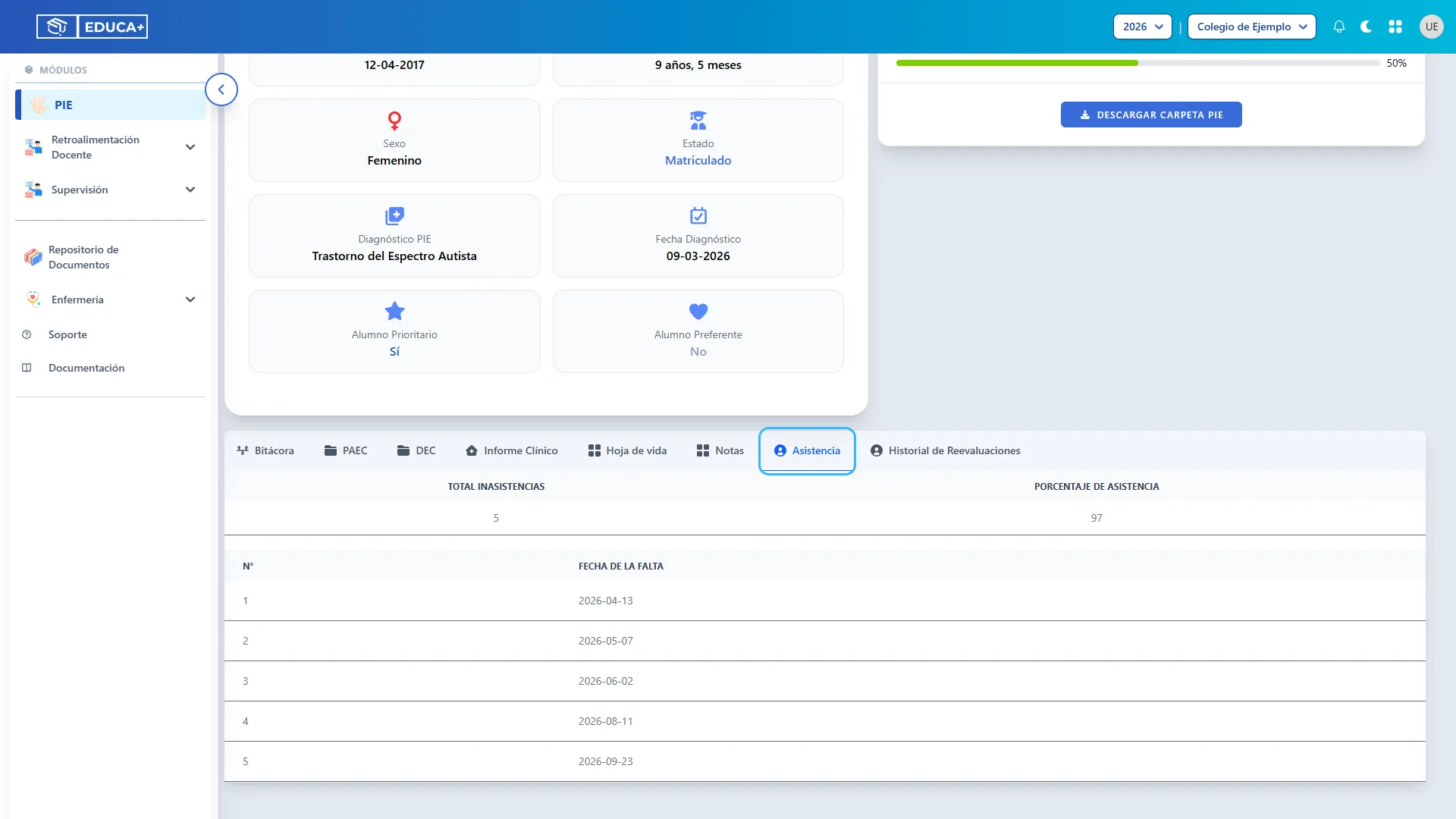
Sección titulada «3. Abrir la pestaña Asistencia»Desplácese hacia abajo hasta la fila de pestañas y presione Asistencia. La pestaña seleccionada se destaca en azul.
Si existen inasistencias, debajo verá el resumen y una tabla de fechas. Si no existen, aparecerá el mensaje explicado en la etapa 3.
Etapa 2. Consultar el resumen y las fechas de las faltas
Sección titulada «Etapa 2. Consultar el resumen y las fechas de las faltas»Revise primero los indicadores y luego las fechas para conocer cuántas inasistencias hay y cuándo se registraron.
4. Revisar el total de inasistencias
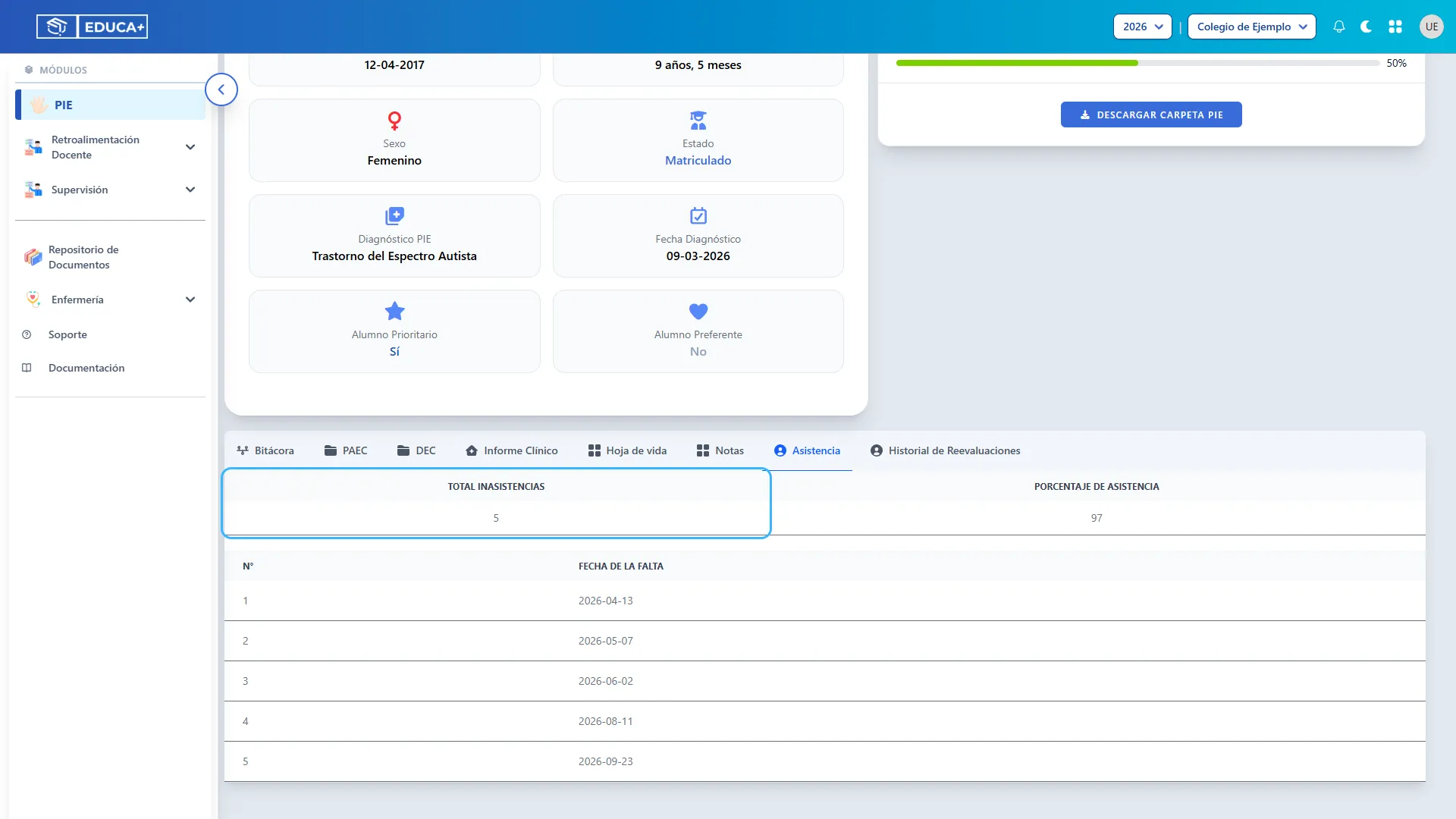
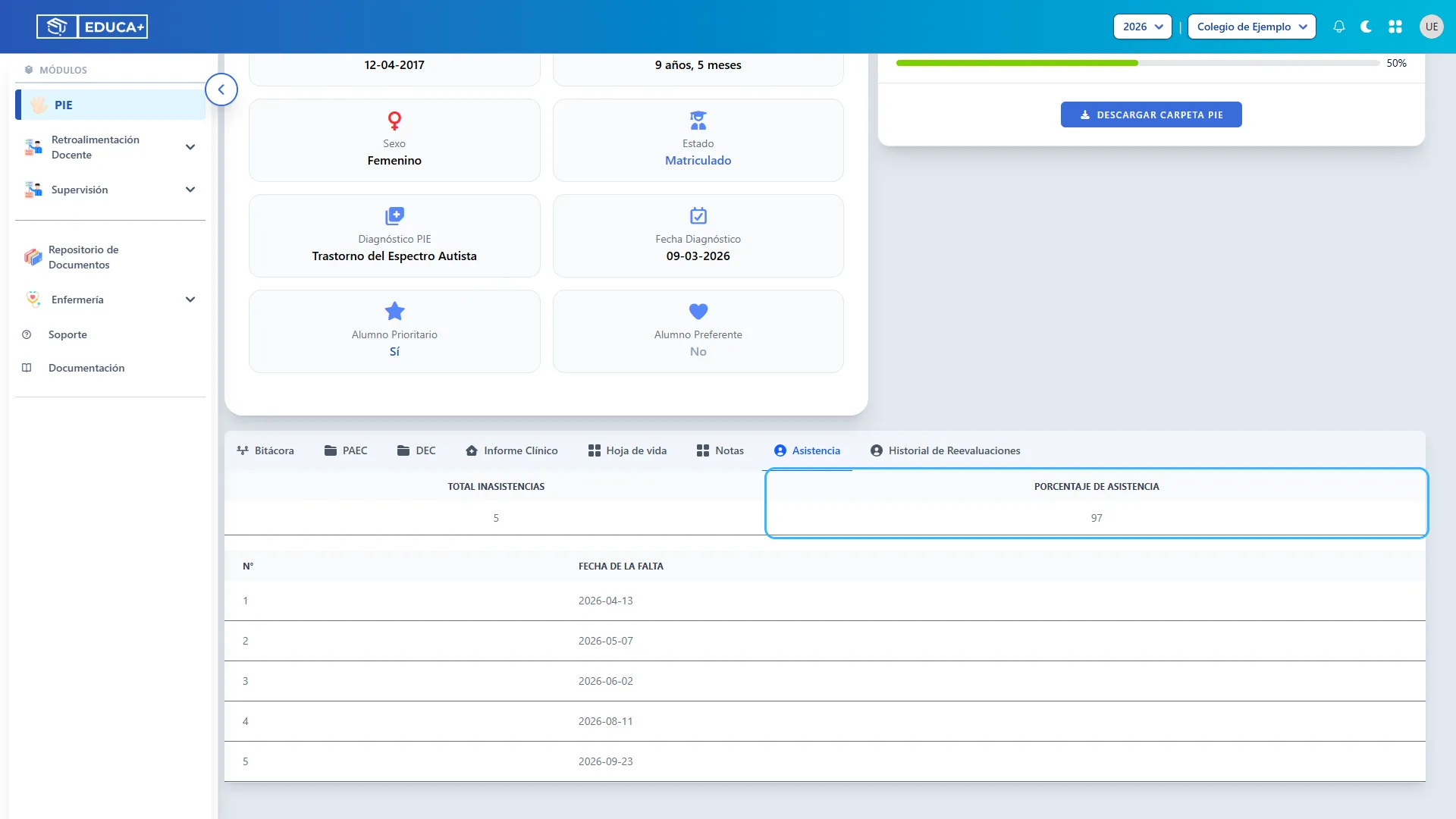
Sección titulada «4. Revisar el total de inasistencias»Observe Total Inasistencias, en la primera columna del resumen. El número indica cuántos registros de ausencia tiene el estudiante en esta consulta.
En la ilustración, el valor 5 corresponde a los cinco registros que aparecen en la tabla inferior. Este dato se muestra automáticamente; no necesita ingresar una cantidad ni presionar Guardar.
5. Revisar el porcentaje de asistencia
Sección titulada «5. Revisar el porcentaje de asistencia»Consulte Porcentaje De Asistencia, en la segunda columna del resumen. La pantalla muestra el valor como un número: por ejemplo, 97 se interpreta como 97 %.
El sistema calcula este indicador considerando las inasistencias registradas y los días laborables del período escolar configurado para el establecimiento y el año de trabajo. No es un filtro mensual ni por semestre, y no debe interpretarlo como un cálculo limitado a los días transcurridos hasta hoy.
Utilice este dato junto con el total y las fechas de las faltas. Si el resultado no coincide con lo esperado, solicite al responsable del establecimiento que revise los registros y el calendario escolar.
6. Consultar las fechas de las faltas
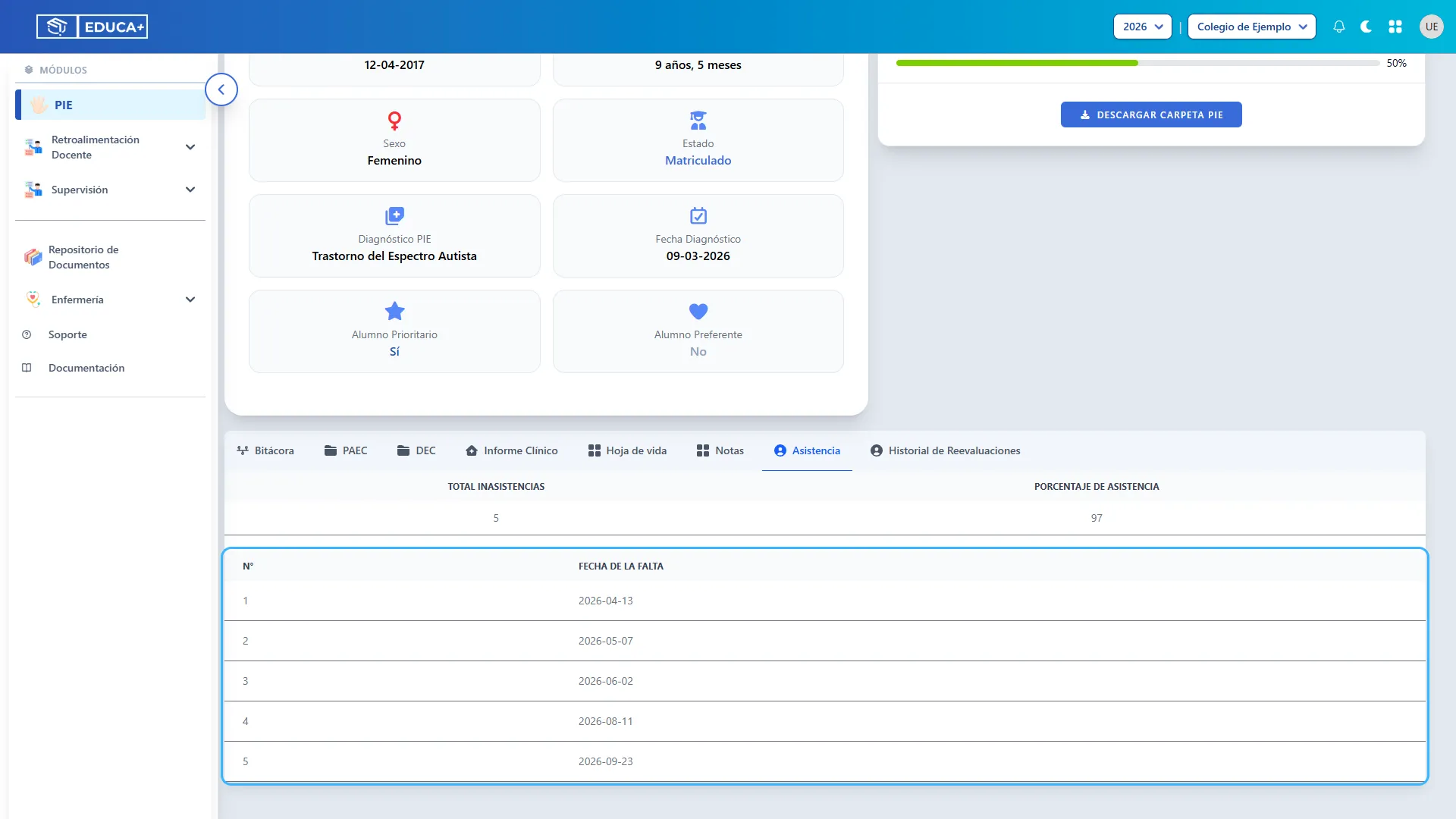
Sección titulada «6. Consultar las fechas de las faltas»En la tabla inferior, lea las dos columnas:
- N°: identifica la posición de cada registro en la lista.
- Fecha de la falta: indica el día de la inasistencia, en formato año-mes-día. Por ejemplo, 2026-04-13 corresponde al 13 de abril de 2026.
Desplácese hacia abajo si la lista continúa fuera de la pantalla. Use las fechas para identificar las faltas que necesita conversar con la familia o revisar con el equipo del establecimiento.
Las filas son informativas: no abren un formulario al hacer clic y no muestran el motivo ni la justificación de la ausencia.
Etapa 3. Reconocer una consulta sin inasistencias
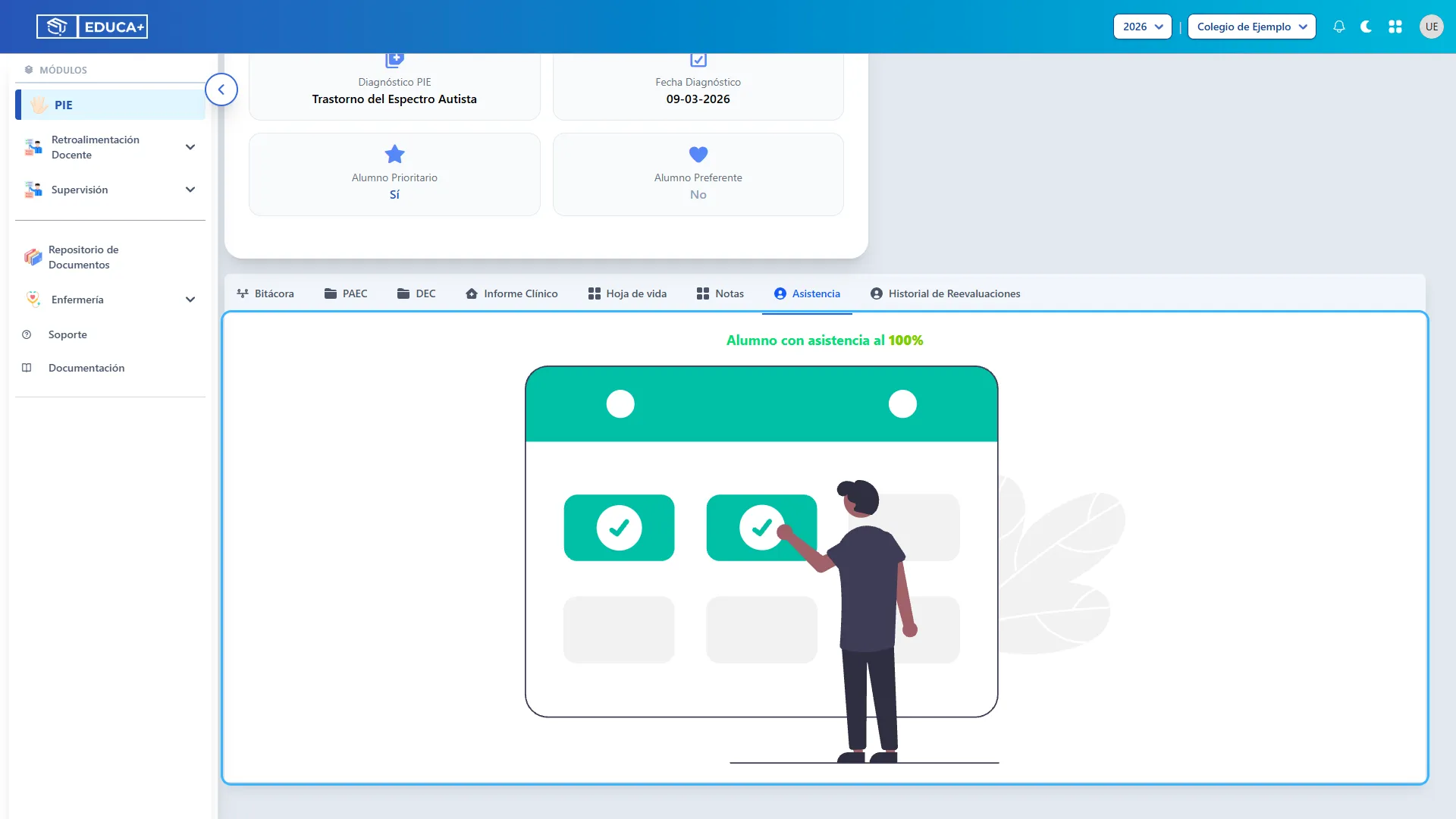
Sección titulada «Etapa 3. Reconocer una consulta sin inasistencias»Cuando no hay faltas registradas para mostrar, la pestaña presenta un mensaje en lugar de las tablas.
7. Interpretar el mensaje de 100 %
Sección titulada «7. Interpretar el mensaje de 100 %»Si aparece Alumno con asistencia al 100%, acompañado de una ilustración, significa que la consulta no encontró inasistencias registradas para ese estudiante. En este estado no se muestran el resumen ni la lista de fechas.
No necesita realizar ninguna acción para guardar este resultado. Si esperaba encontrar una falta, compruebe la identidad del estudiante y consulte al responsable del registro de asistencia. El mensaje, por sí solo, no confirma que se haya completado el registro de todos los días de clases.
Etapa 4. Continuar con otra consulta o volver al curso
Sección titulada «Etapa 4. Continuar con otra consulta o volver al curso»Al terminar, puede cambiar de estudiante desde la ficha o regresar al curso.
8. Cambiar de estudiante
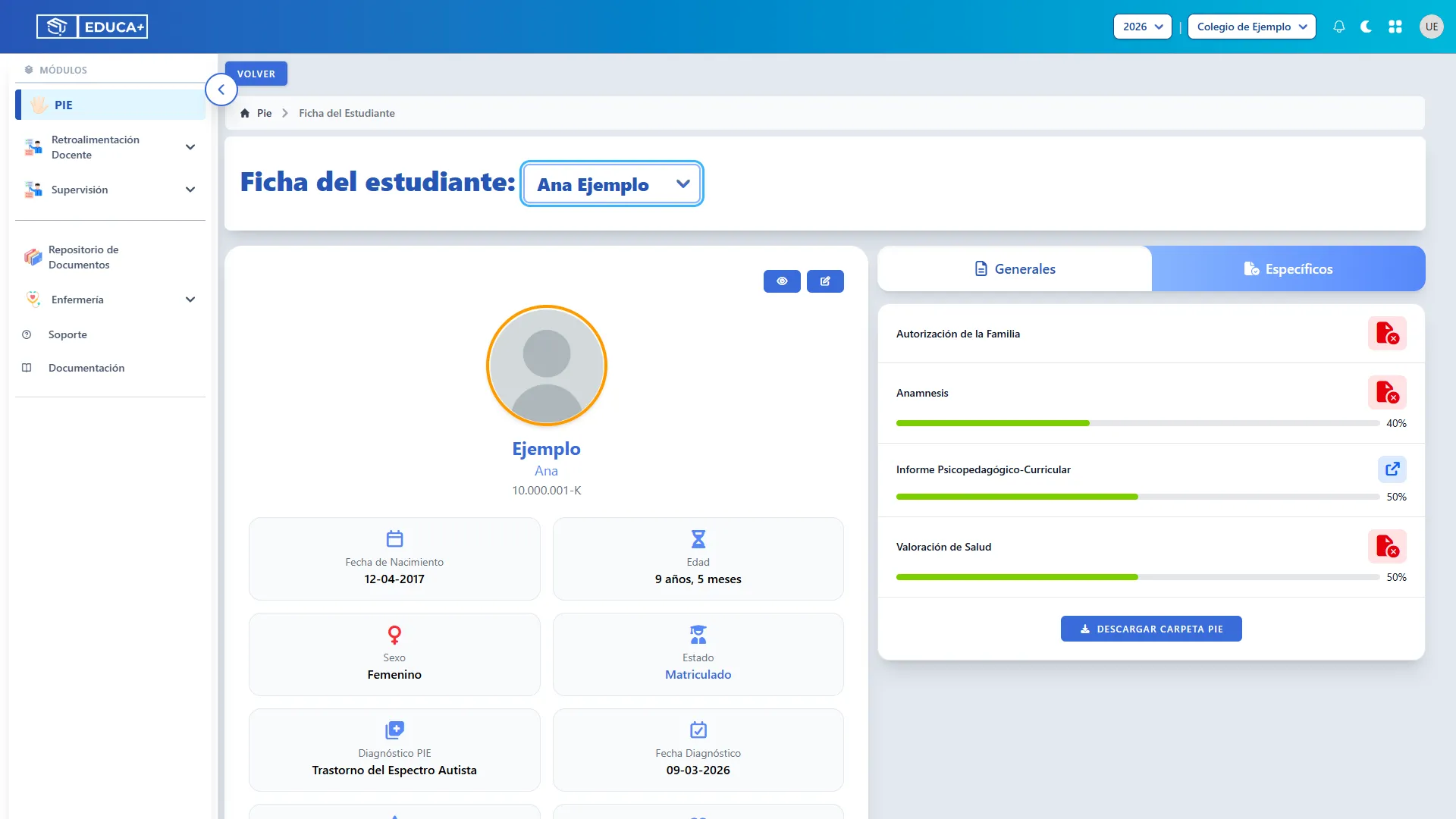
Sección titulada «8. Cambiar de estudiante»Vuelva a la parte superior de la página. Junto al título Ficha del estudiante:, abra el selector de nombres y elija otro estudiante disponible en la nómina PIE del mismo curso.
El sistema abrirá su ficha. Compruebe nuevamente el nombre y el RUN y vuelva a presionar Asistencia para consultar sus registros, tal como se explica en los pasos 2 y 3.
9. Volver al curso
Sección titulada «9. Volver al curso»En la parte superior de la ficha, presione Volver para regresar al curso. Desde allí puede continuar con otra consulta. No hay cambios de asistencia que guardar, porque esta pestaña solo muestra información.
Preguntas frecuentes
Sección titulada «Preguntas frecuentes»¿Puedo pasar asistencia o corregir una falta desde esta pestaña?
No. Solicite al responsable que revise el registro en el módulo donde se gestiona la asistencia.
¿Puedo adjuntar un certificado o justificar una inasistencia?
Esta pestaña no tiene campos para justificaciones ni carga de documentos. Consulte el procedimiento que utiliza su establecimiento.
¿Puedo filtrar por mes, semestre o asignatura?
No. Esta vista presenta las inasistencias registradas del estudiante sin esos filtros.
¿Puedo descargar un informe de asistencia desde aquí?
La pestaña no dispone de botones para exportar a PDF o Excel.
¿La tabla también muestra los días en que el estudiante estuvo presente?
No. La lista corresponde únicamente a las inasistencias registradas.