
Calificaciones
Manual del módulo Calificaciones
Sección titulada «Manual del módulo Calificaciones»Gestiona las evaluaciones y notas del Libro Digital: permite planificar actividades, registrar resultados individuales o masivos y consultar los promedios por asignatura y período.
Calificaciones permite organizar evaluaciones por asignatura, período y tipo; registrar notas; consultar resultados; y cargar cambios masivos mediante una planilla.
Paso 1. Seleccionar asignatura y período
Sección titulada «Paso 1. Seleccionar asignatura y período»En el Libro Digital del curso, abre Calificaciones.
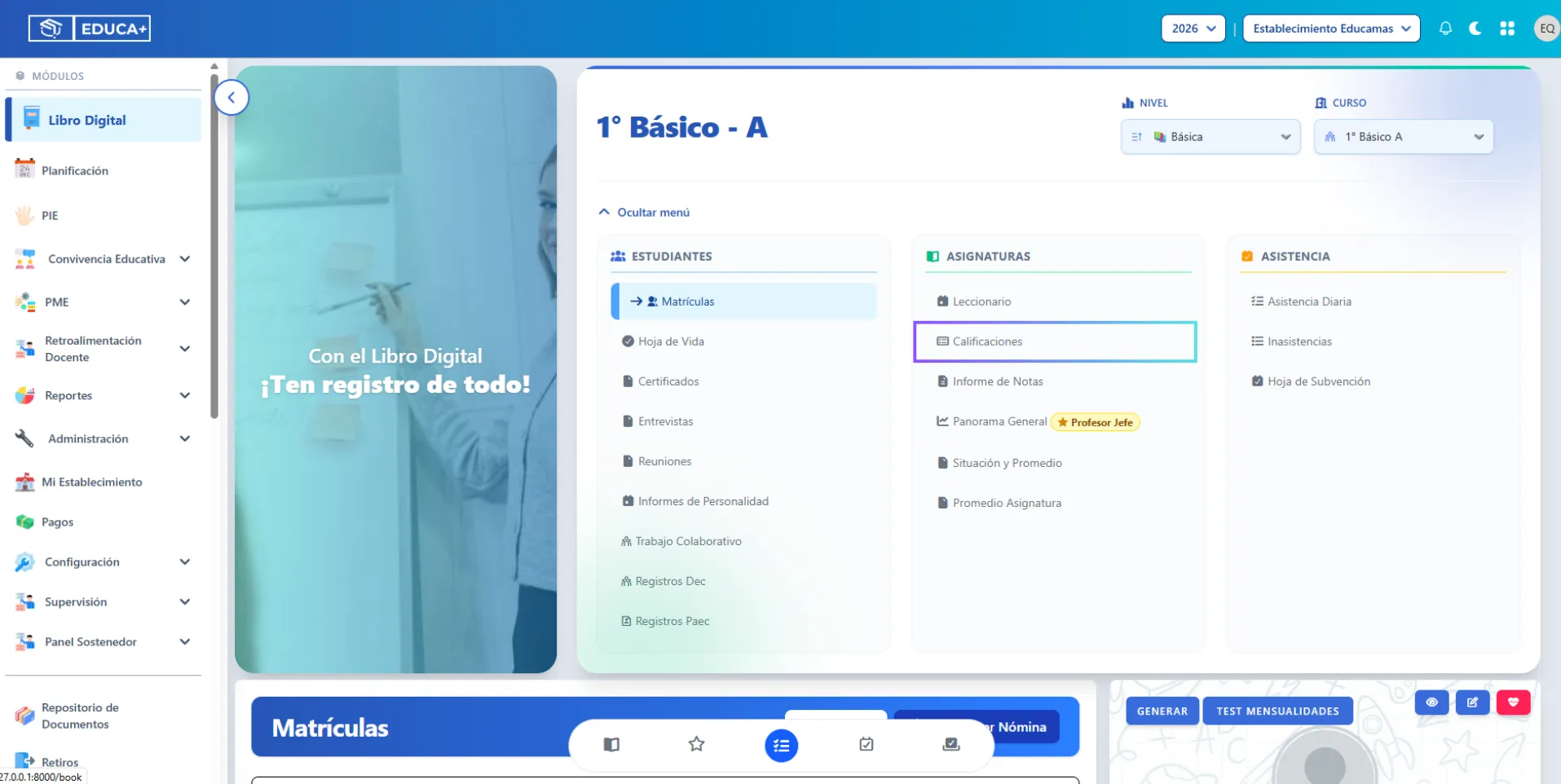
Comprueba el curso, elige Asignatura del Curso y el Período Académico. Los profesores ven las asignaturas que les corresponden según su asignación vigente. Necesitas el permiso de acceso a evaluaciones y estudiantes matriculados en la asignatura.
Paso 2. Elegir el tipo de evaluación
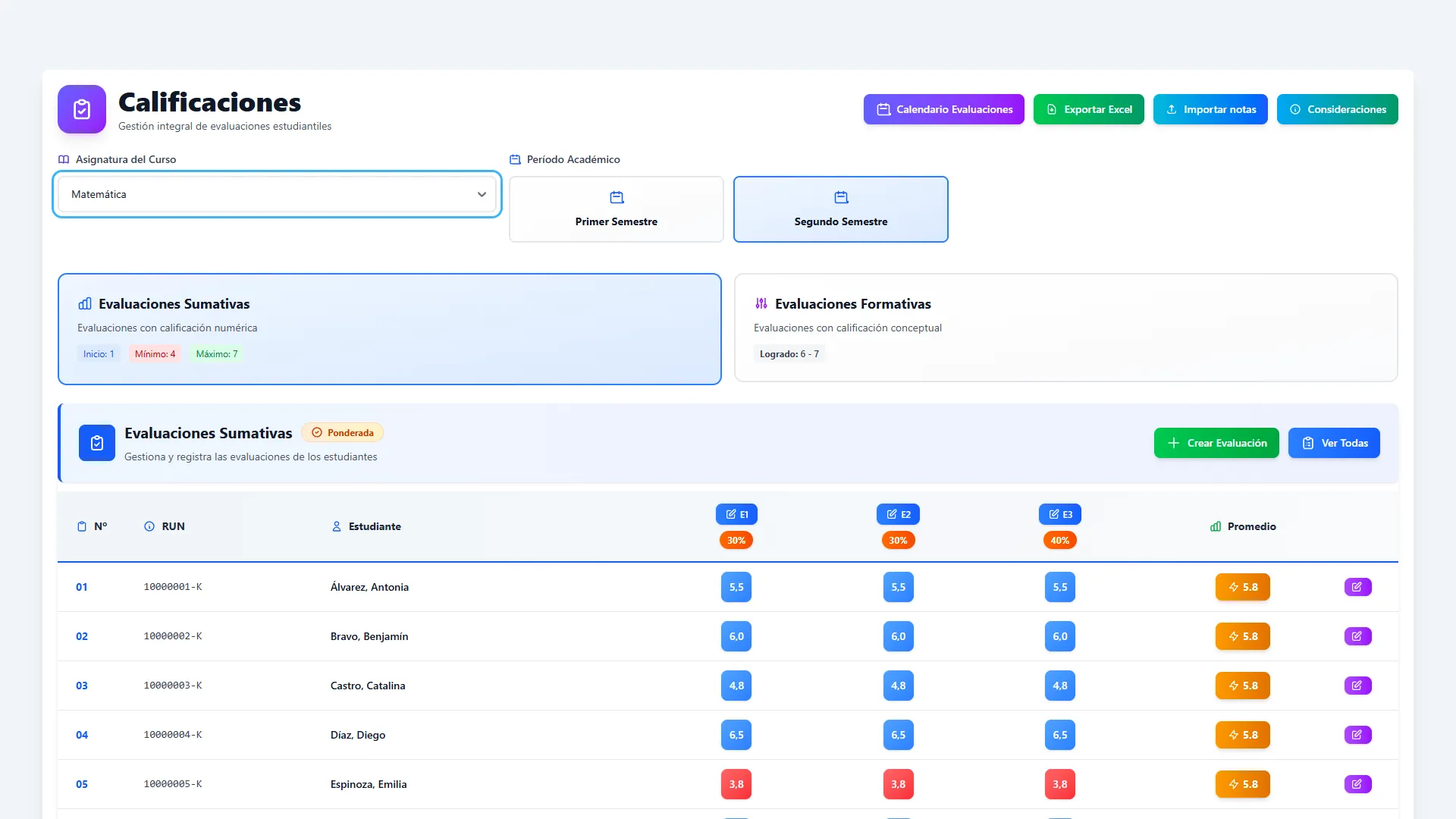
Sección titulada «Paso 2. Elegir el tipo de evaluación»Selecciona Sumativas o Formativas. El filtro cambia las evaluaciones y se utiliza también al exportar y descargar la plantilla. Revisa la escala mostrada. Las asignaturas conceptuales presentan conceptos según su escala configurada, pero el importador trabaja con valores numéricos.
Paso 3. Revisar la tabla y sus indicadores
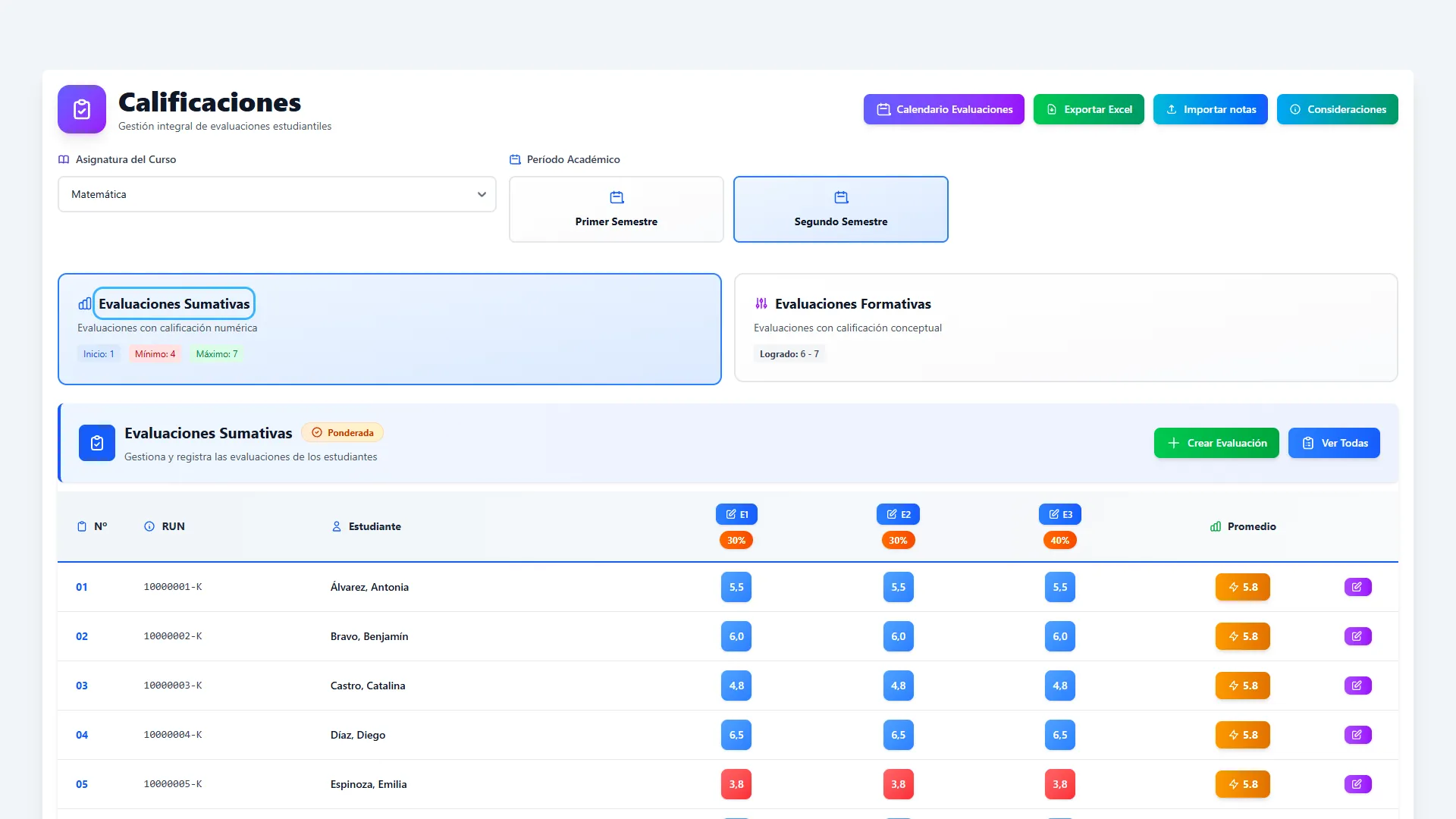
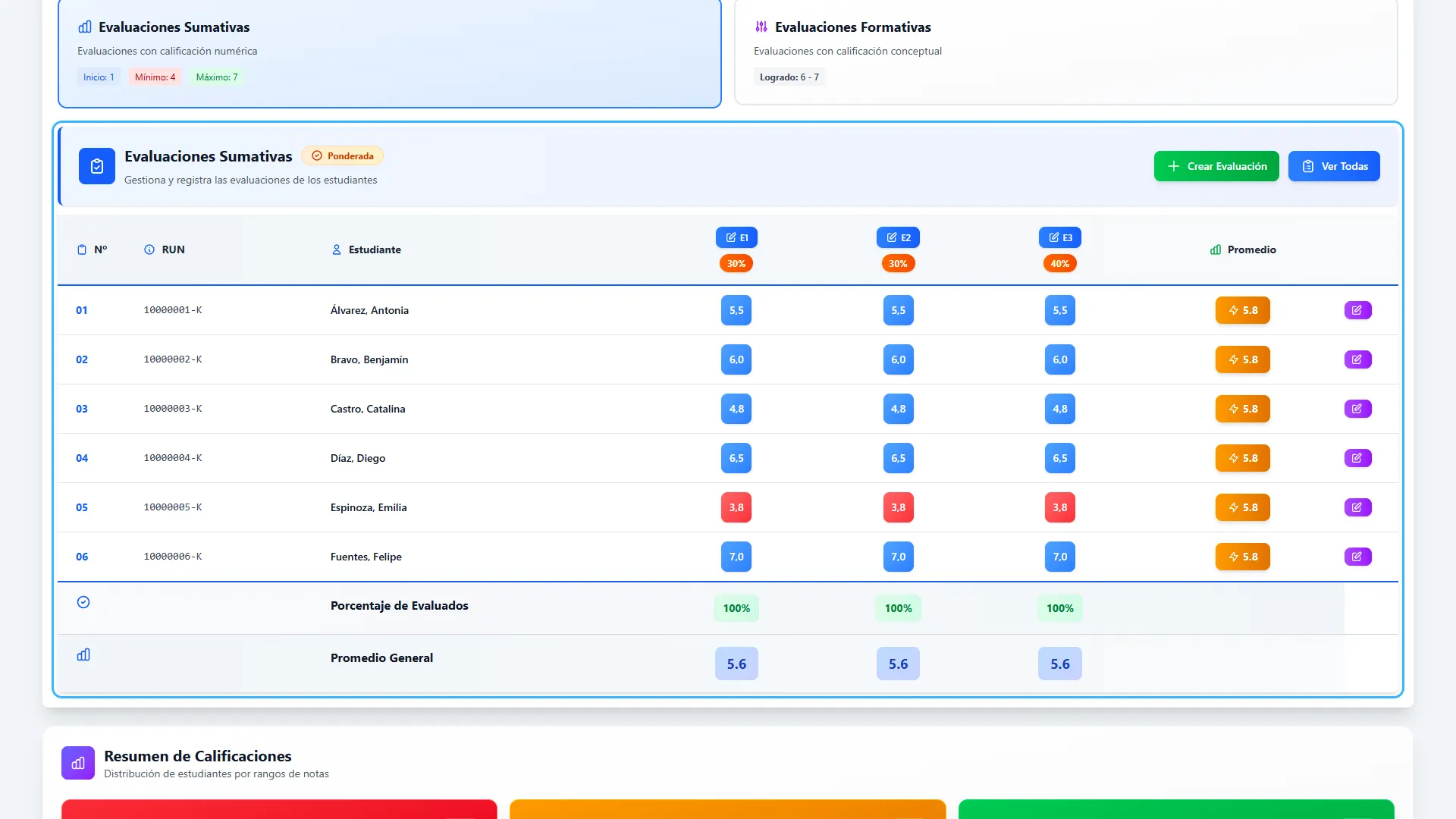
Sección titulada «Paso 3. Revisar la tabla y sus indicadores»Lee cada fila por estudiante y cada columna E1, E2, etc., por evaluación. Revisa el promedio, el porcentaje de evaluados y el promedio general de cada columna. Al pie se muestran categorías Insuficiente, Aceptable y Satisfactorio. Las celdas 0,0 representan notas sin calificación efectiva. Los estudiantes retirados pueden aparecer tachados.
Paso 4. Consultar las consideraciones
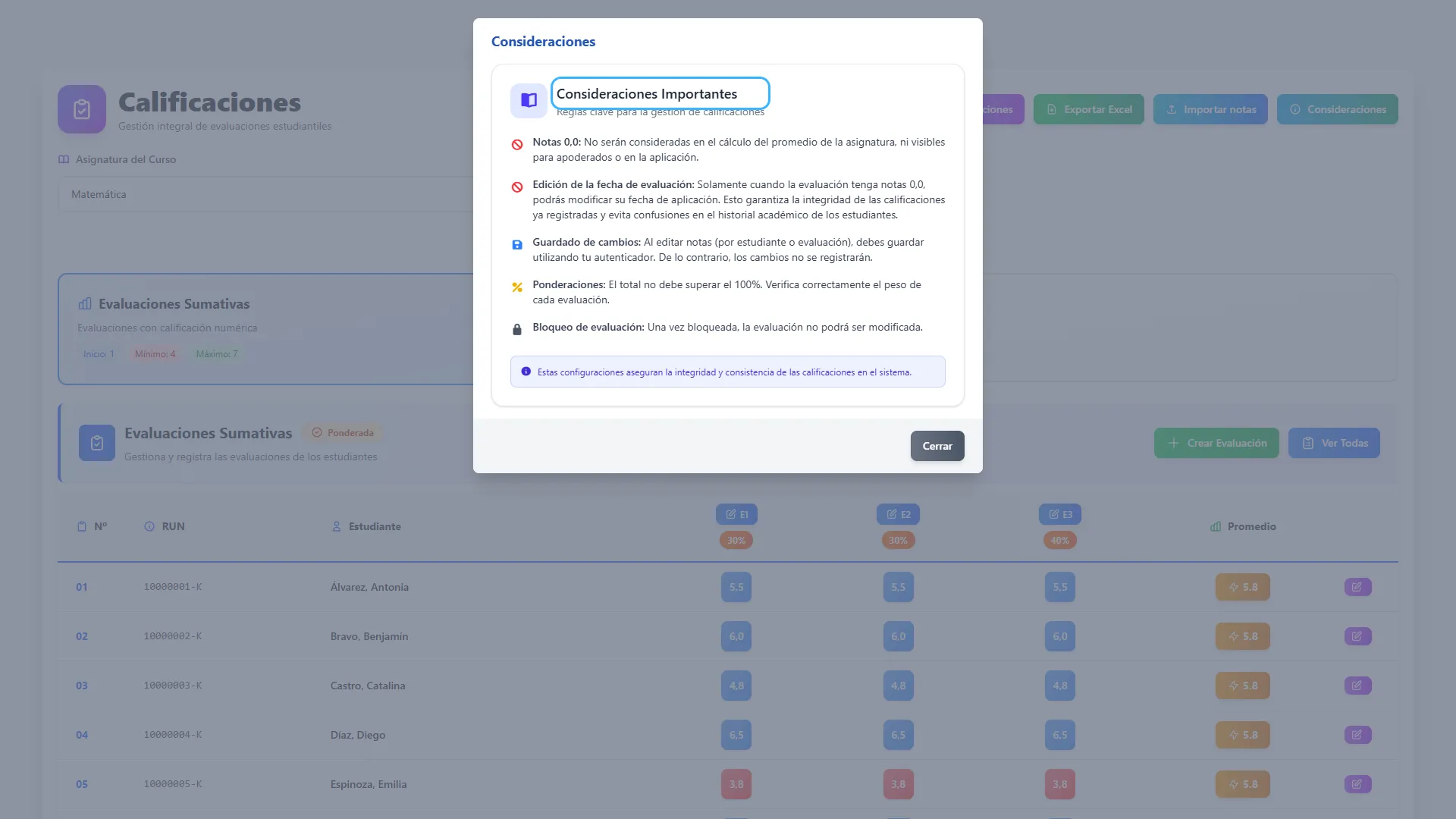
Sección titulada «Paso 4. Consultar las consideraciones»Pulsa Consideraciones. Revisa las reglas de notas 0,0, fecha, firma, ponderaciones y bloqueo. Cierra la ventana para volver a la tabla. La nota 0,0 no se considera en el promedio principal de la asignatura ni se muestra como nota efectiva a apoderados. Consulta las particularidades de grupos al final del manual.
Crear una evaluación
Sección titulada «Crear una evaluación»Este proceso agrega una evaluación y prepara los registros iniciales de notas para los estudiantes activos. La creación de la evaluación no equivale al registro de calificaciones.
Paso 5. Abrir una nueva evaluación
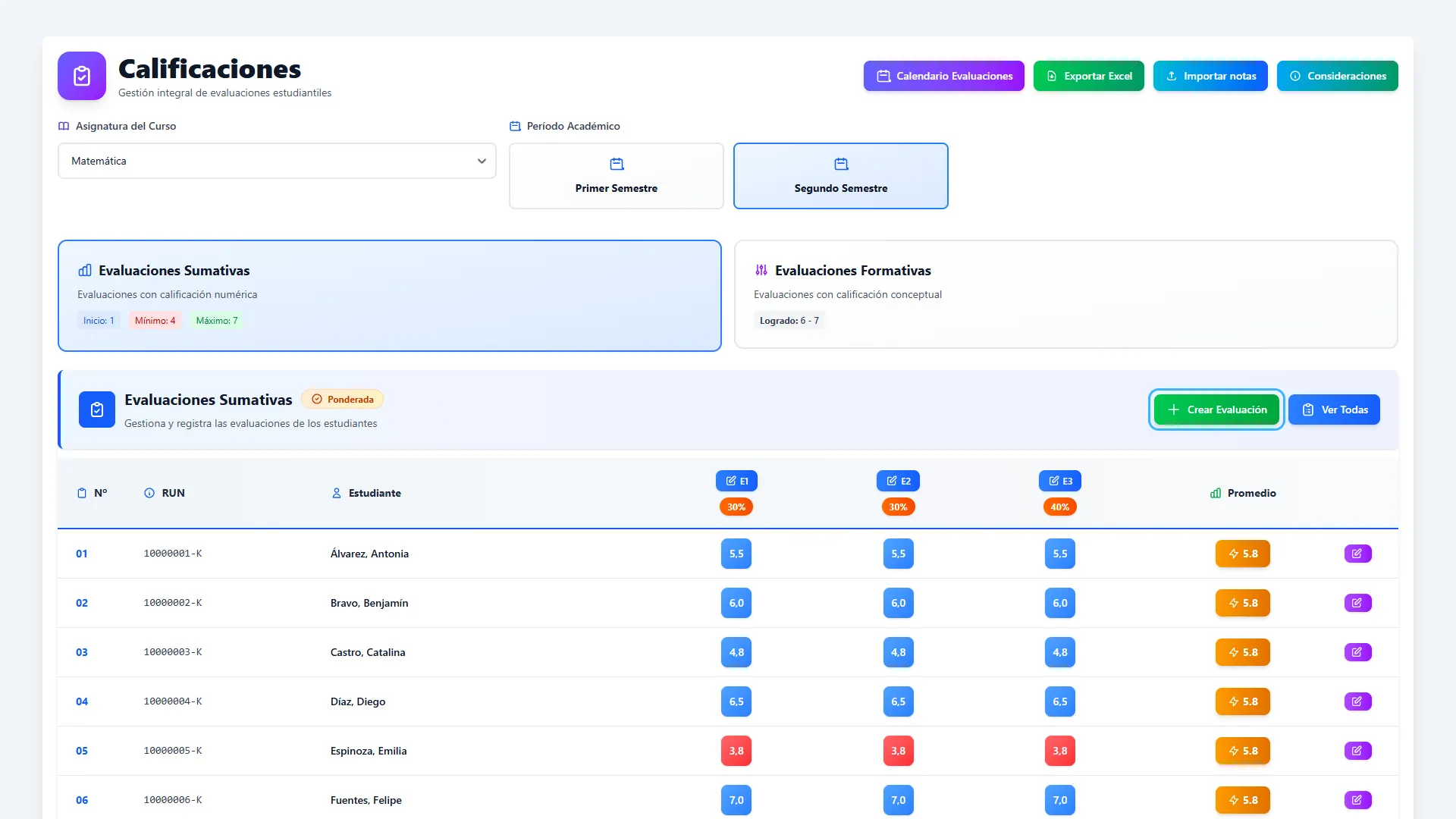
Sección titulada «Paso 5. Abrir una nueva evaluación»Pulsa Crear Evaluación en la barra de la tabla. La acción requiere permiso de creación. Si las calificaciones del período están cerradas, el sistema impide crearla.
Paso 6. Completar la información básica
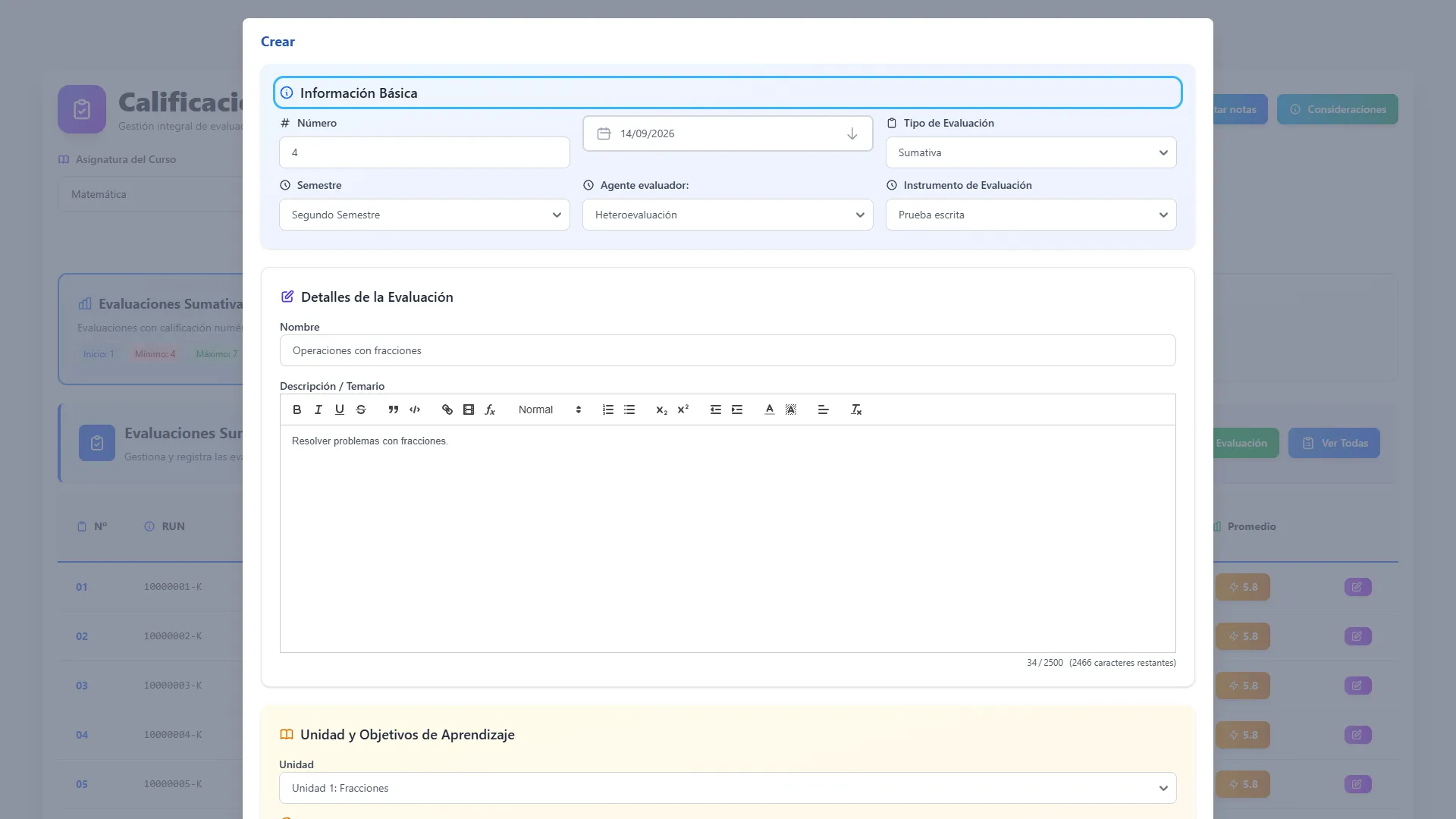
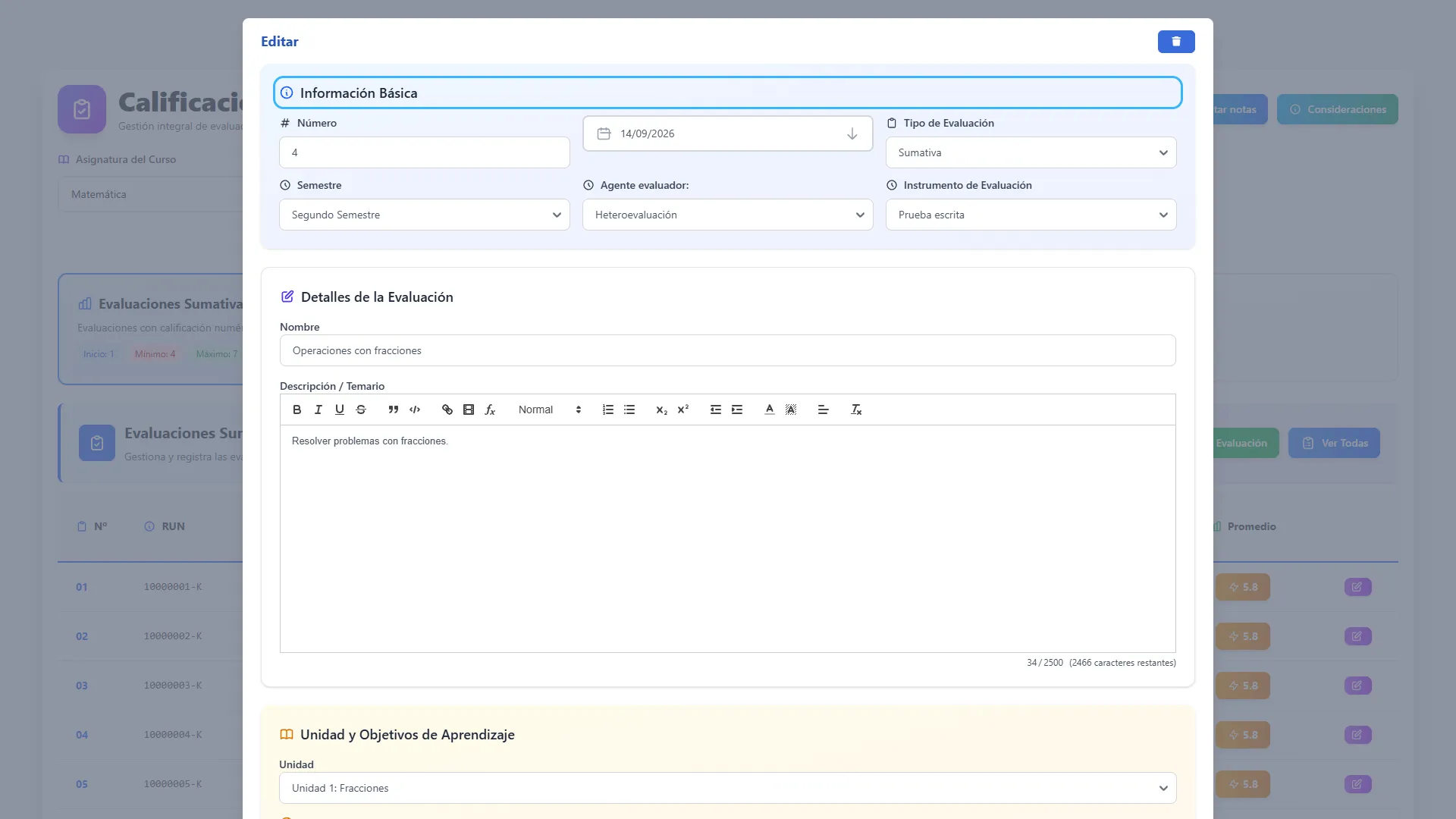
Sección titulada «Paso 6. Completar la información básica»En el formulario registra el número de evaluación, la fecha de aplicación, el tipo y, cuando corresponda, la condición diagnóstica. Completa agente evaluador e instrumento con las opciones disponibles. La fecha se elige con el selector; revisa los días disponibles según el horario de la asignatura. Para un profesor, una evaluación con notas registradas restringe la edición de fecha.
Paso 7. Escribir nombre y temario
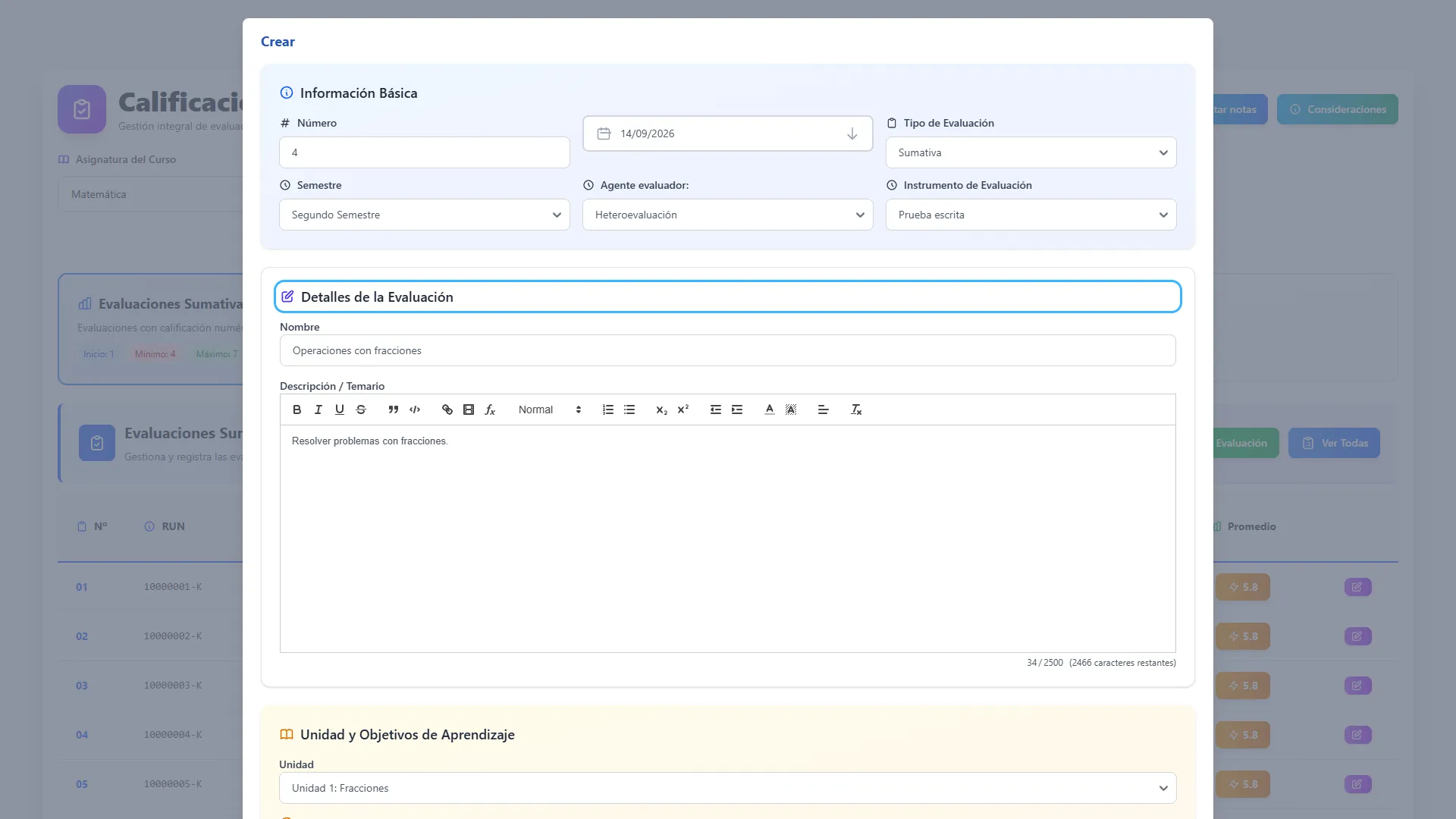
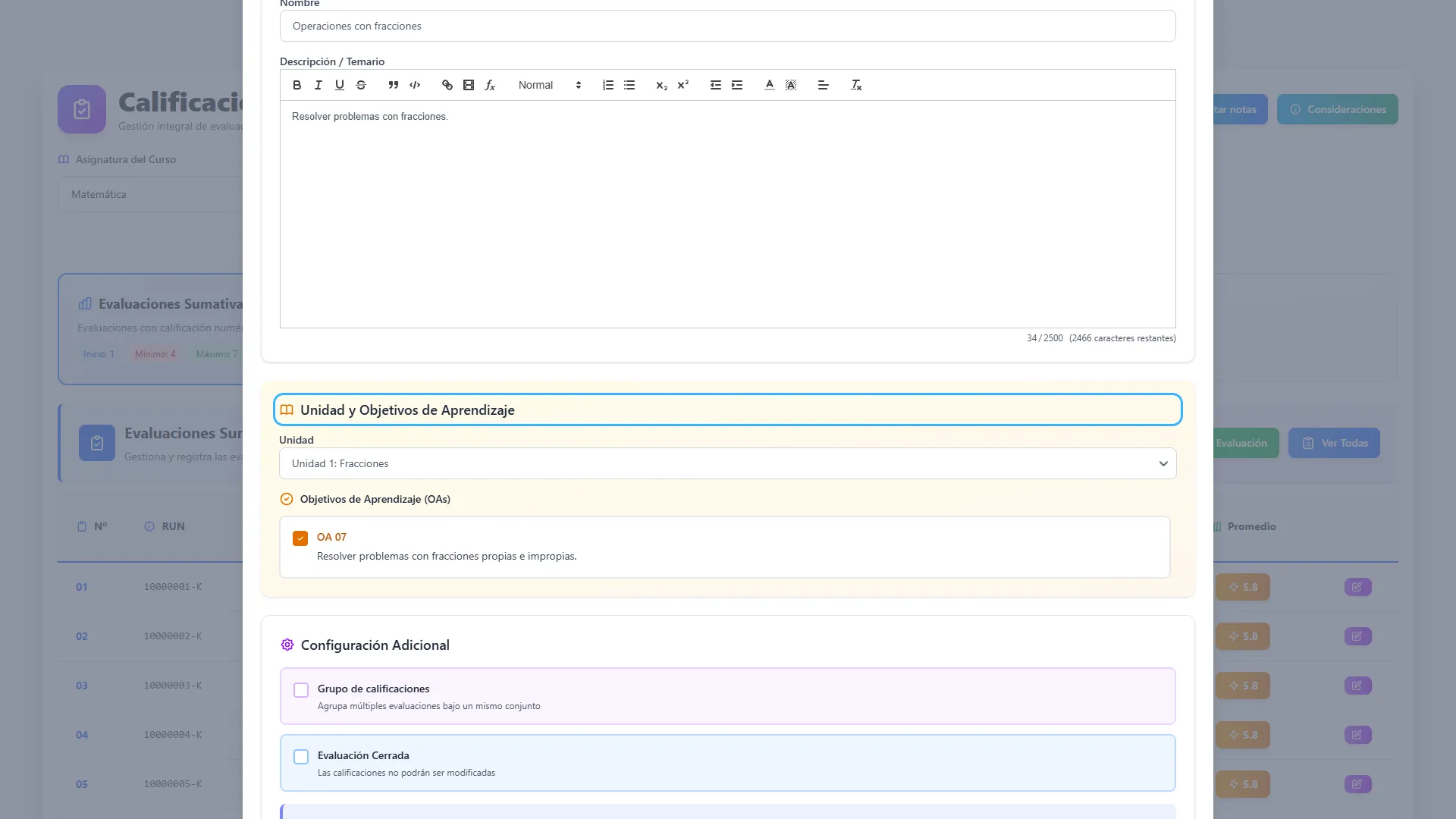
Sección titulada «Paso 7. Escribir nombre y temario»Completa Nombre y Descripción / Temario. Usa un nombre que permita reconocer la actividad. El nombre, la descripción, la fecha y el orden son requeridos al crear. El editor de descripción tiene un límite visual de 2.500 caracteres.
Paso 8. Asociar unidad y objetivos
Sección titulada «Paso 8. Asociar unidad y objetivos»Selecciona una Unidad y marca los Objetivos de Aprendizaje (OAs) correspondientes. Si no hay objetivos, la pantalla lo informa. Puedes conservar objetivos seleccionados de otras unidades y quitarlos con su botón de eliminación. La unidad y los objetivos son asociaciones de la evaluación, no notas.
Paso 9. Configurar la ponderación
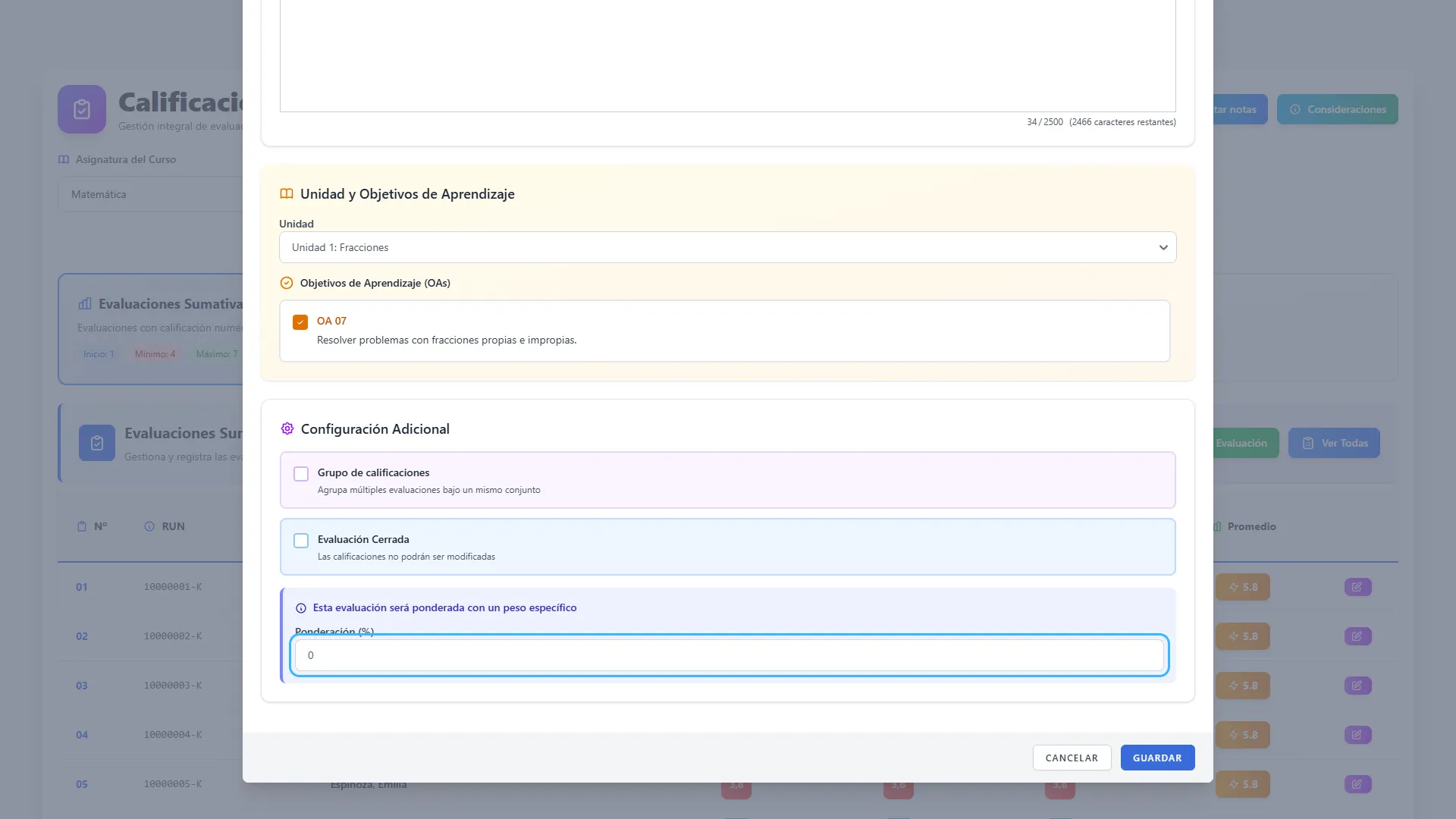
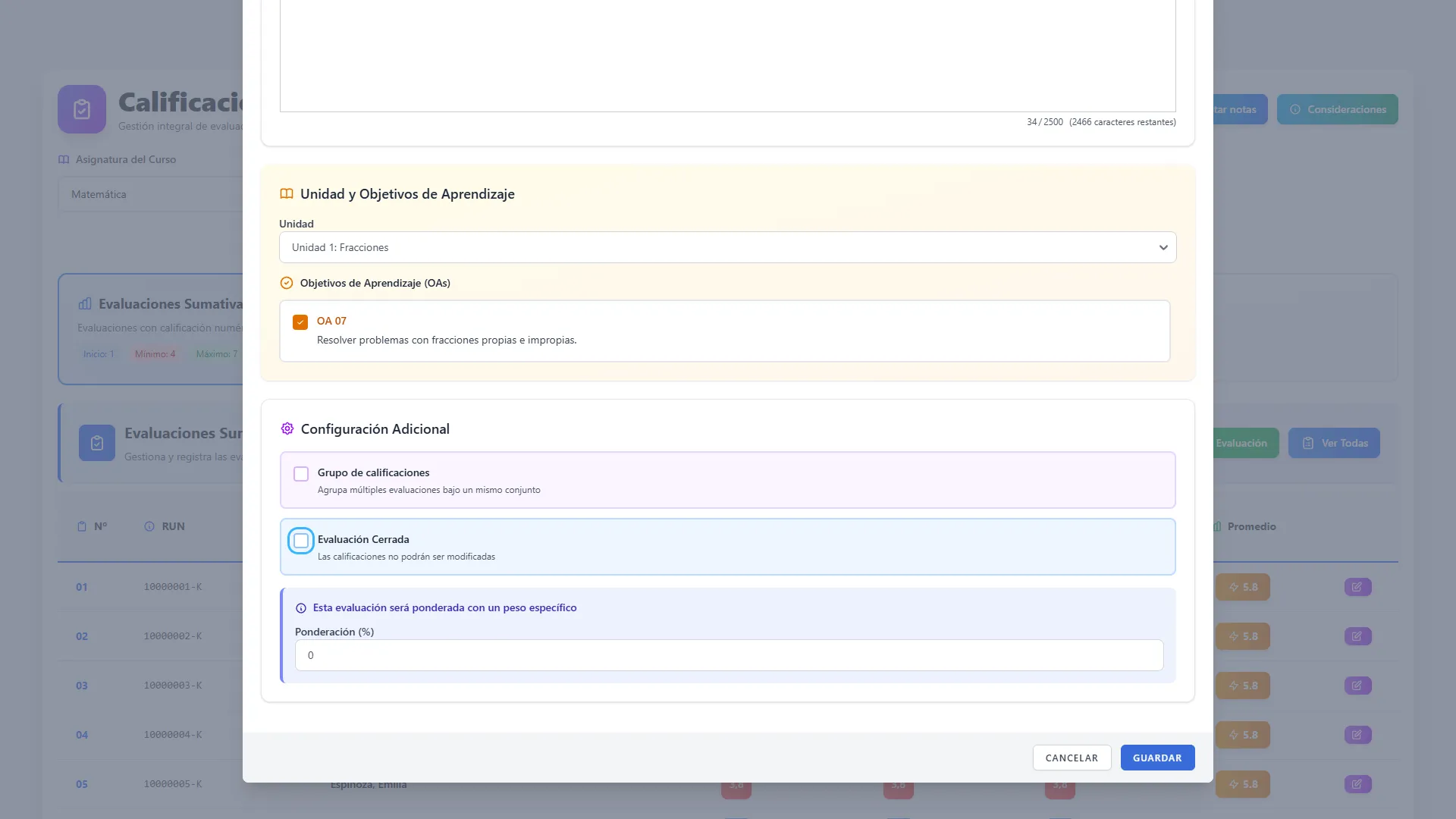
Sección titulada «Paso 9. Configurar la ponderación»En una asignatura ponderada, indica el porcentaje de la evaluación. Al crear, el sistema controla el porcentaje disponible hasta completar 100 %. En una asignatura parcial, las evaluaciones tienen igual peso. La opción Grupo de calificaciones crea un conjunto de evaluaciones secundarias; actívala solo si utilizarás ese flujo. Para cerrar una evaluación ya creada, usa el proceso de edición descrito más adelante.
Paso 10. Guardar la evaluación
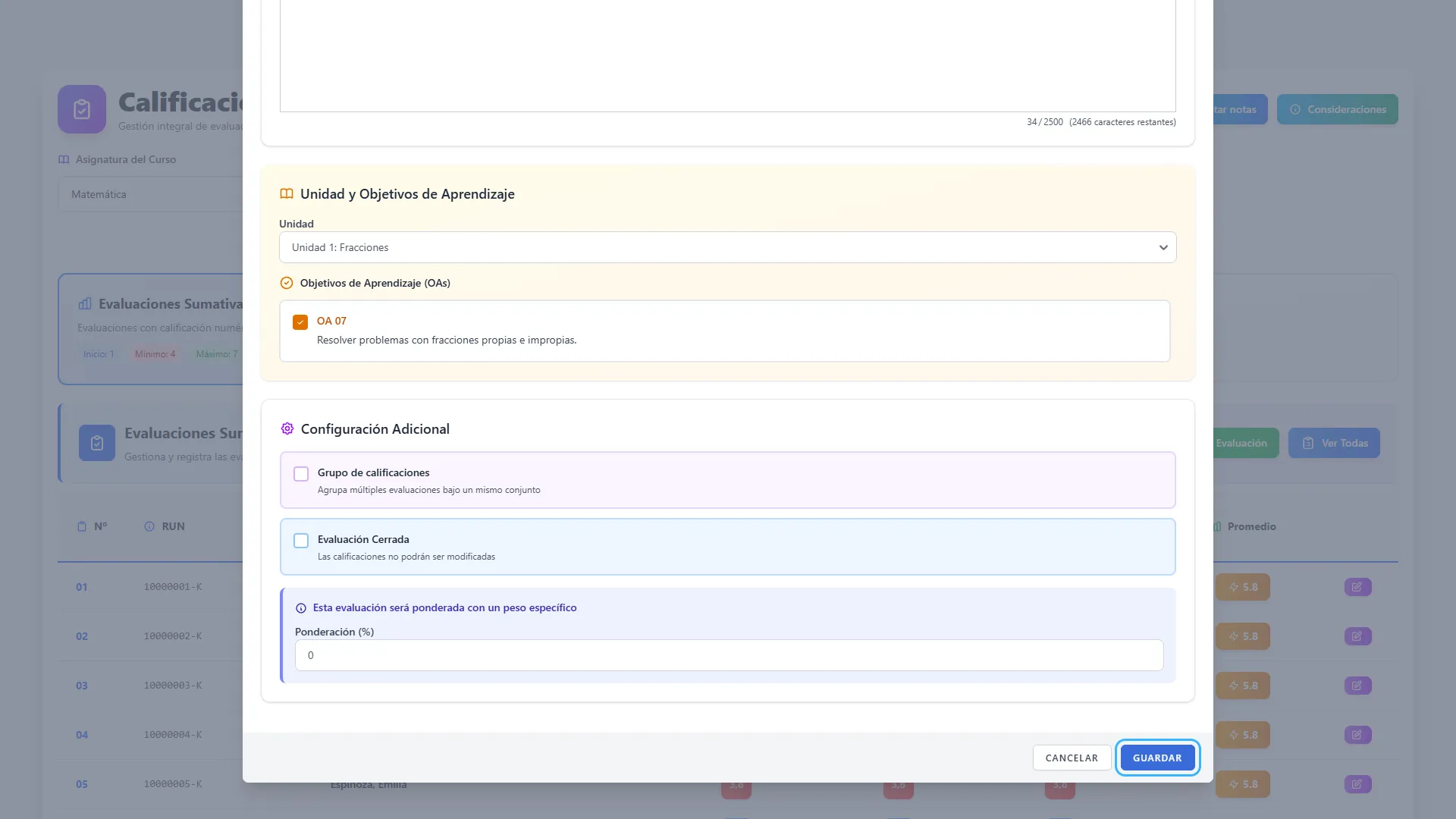
Sección titulada «Paso 10. Guardar la evaluación»Pulsa Guardar y espera Evaluación creada exitosamente. Se generan notas iniciales 0 para estudiantes activos y se asocian los objetivos seleccionados. Al crear una sumativa principal se revisa el límite diario configurado por el establecimiento; si se alcanza, cambia la fecha. La creación puede generar una notificación al usuario creador. No requiere el paso OTP de guardado de notas.
Registrar y corregir notas
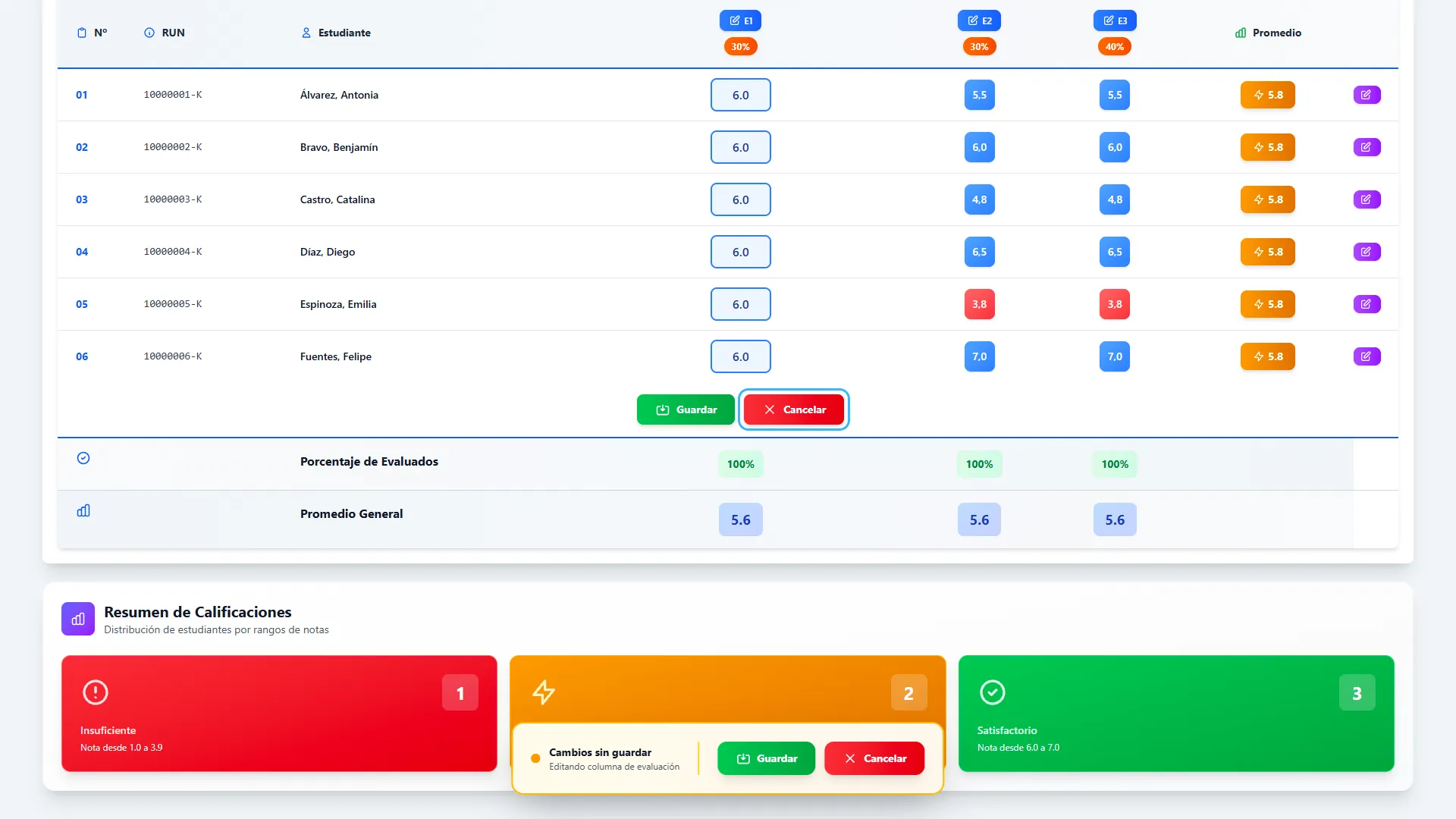
Sección titulada «Registrar y corregir notas»La tabla ofrece edición por evaluación y por estudiante. Completa una modalidad antes de iniciar otra; los filtros se inhabilitan durante la edición.
Paso 11. Editar una columna
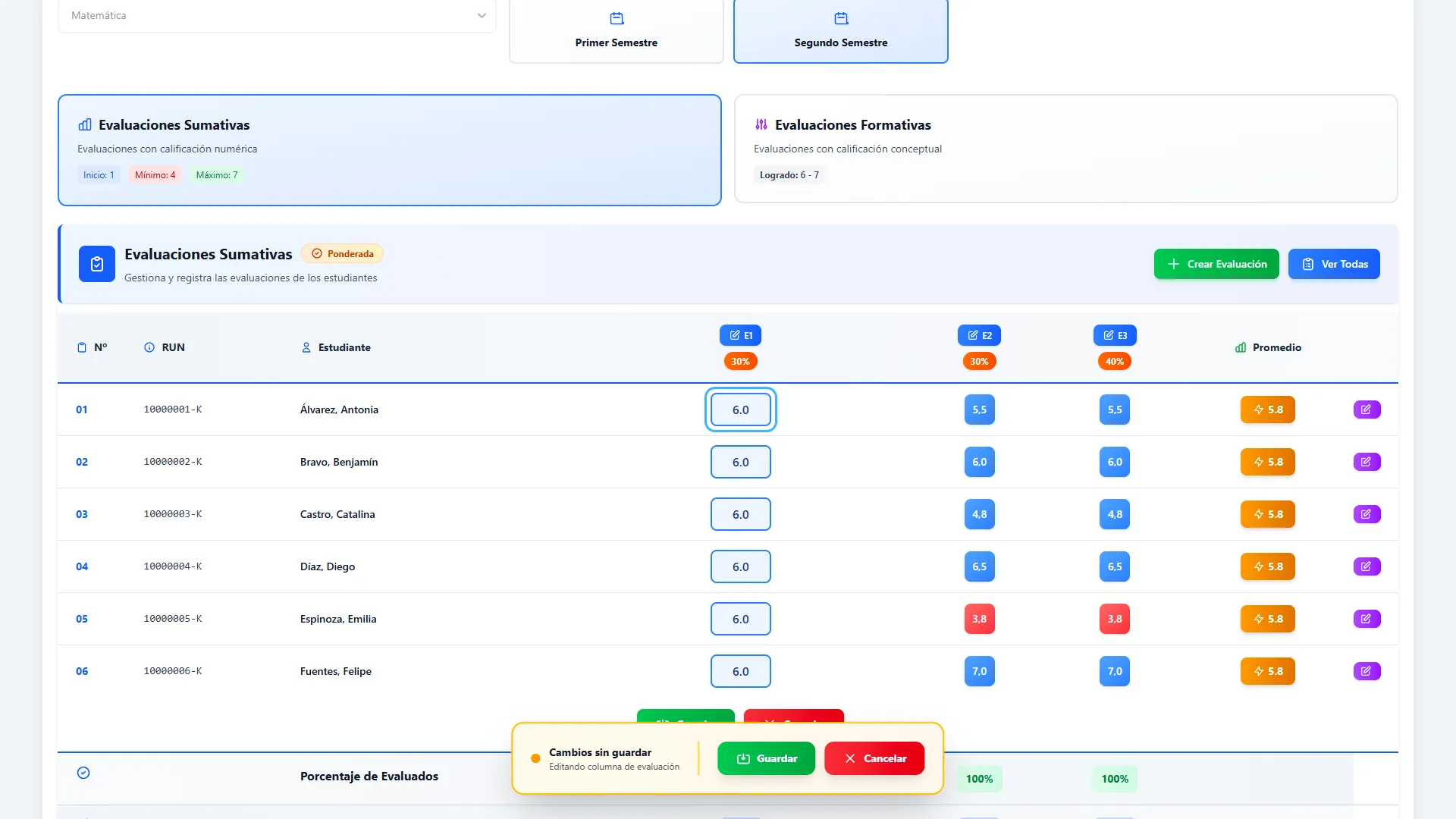
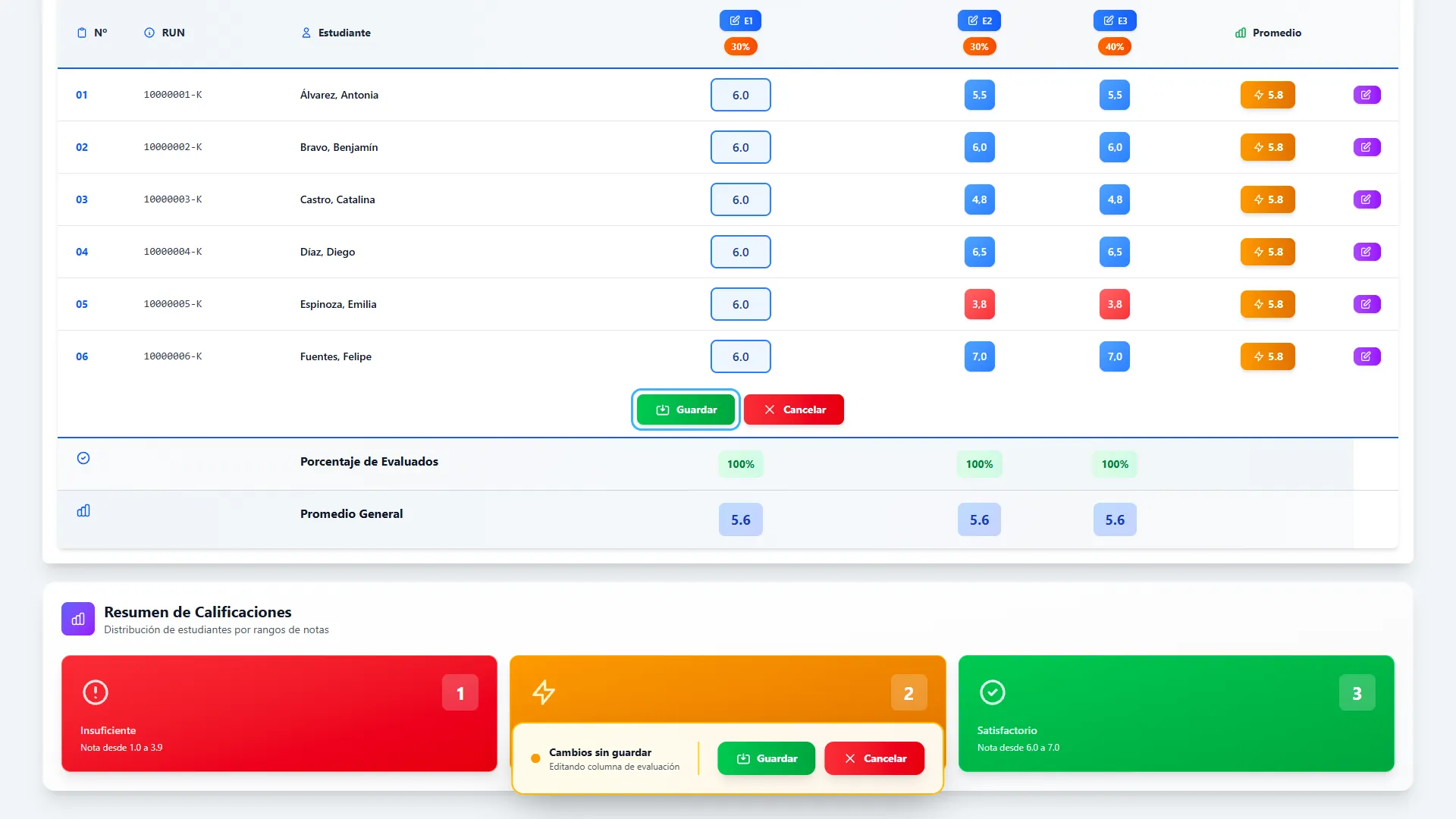
Sección titulada «Paso 11. Editar una columna»Haz clic en una nota de una evaluación abierta. Se habilitan los campos de esa columna. Escribe las calificaciones y usa Enter para avanzar al siguiente campo habilitado. Comprueba cada valor antes de guardar. No puedes iniciar la edición cuando las calificaciones del período están cerradas.
Paso 12. Guardar las notas de la columna
Sección titulada «Paso 12. Guardar las notas de la columna»Pulsa Guardar en la barra de Cambios sin guardar o al pie de la columna. Se abre Firmar Calificaciones. En una asignatura ponderada, una evaluación no diagnóstica con ponderación 0 no permite guardar mediante esta modalidad.
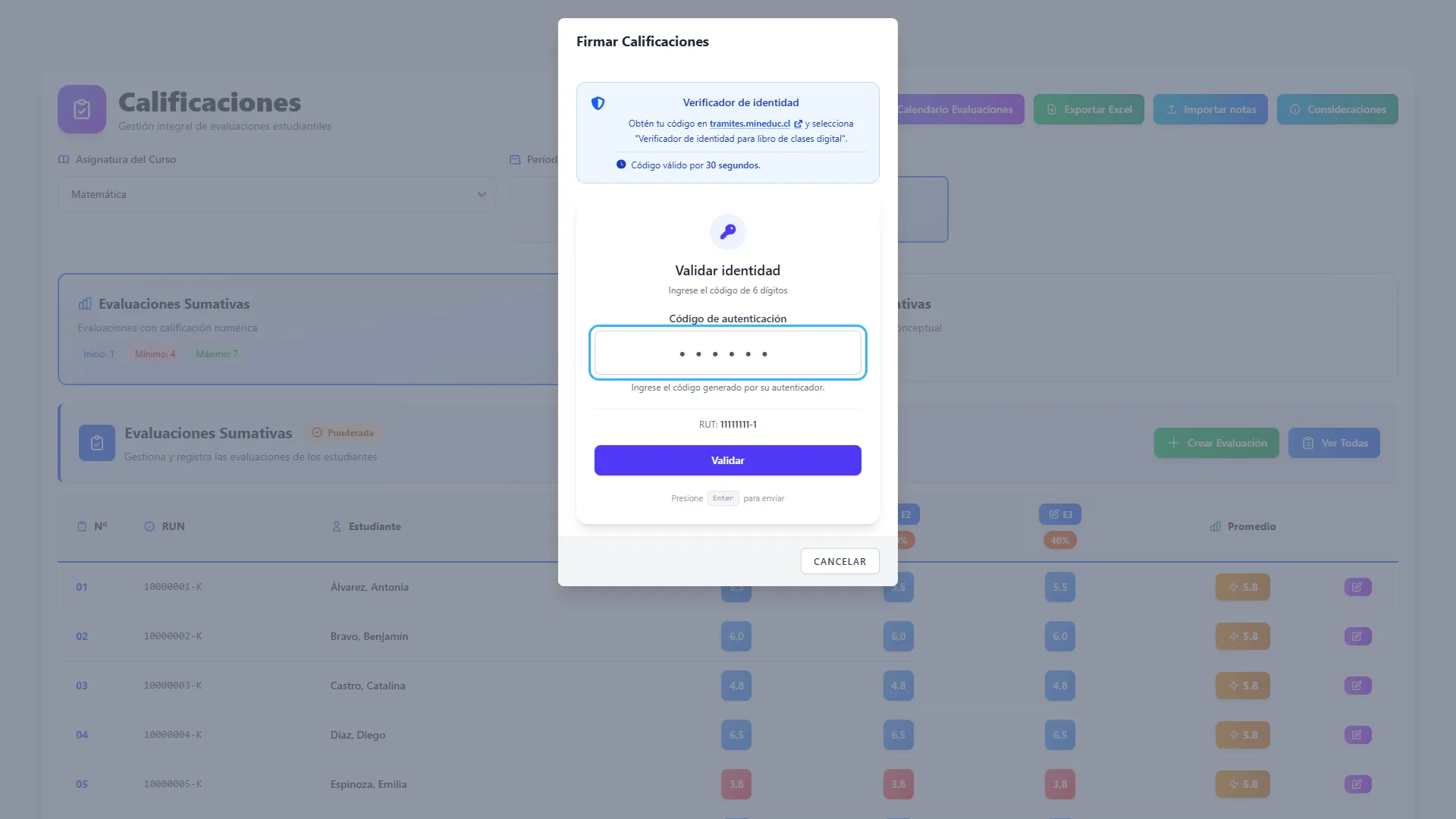
Paso 13. Firmar el cambio de notas
Sección titulada «Paso 13. Firmar el cambio de notas»En la ventana de firma, obtén el código del verificador indicado por la interfaz, introduce el OTP de seis dígitos y pulsa Validar. Usa el RUT asociado a tu cuenta. La validación correcta completa el guardado de la columna; cerrar o cancelar la firma no confirma los cambios.
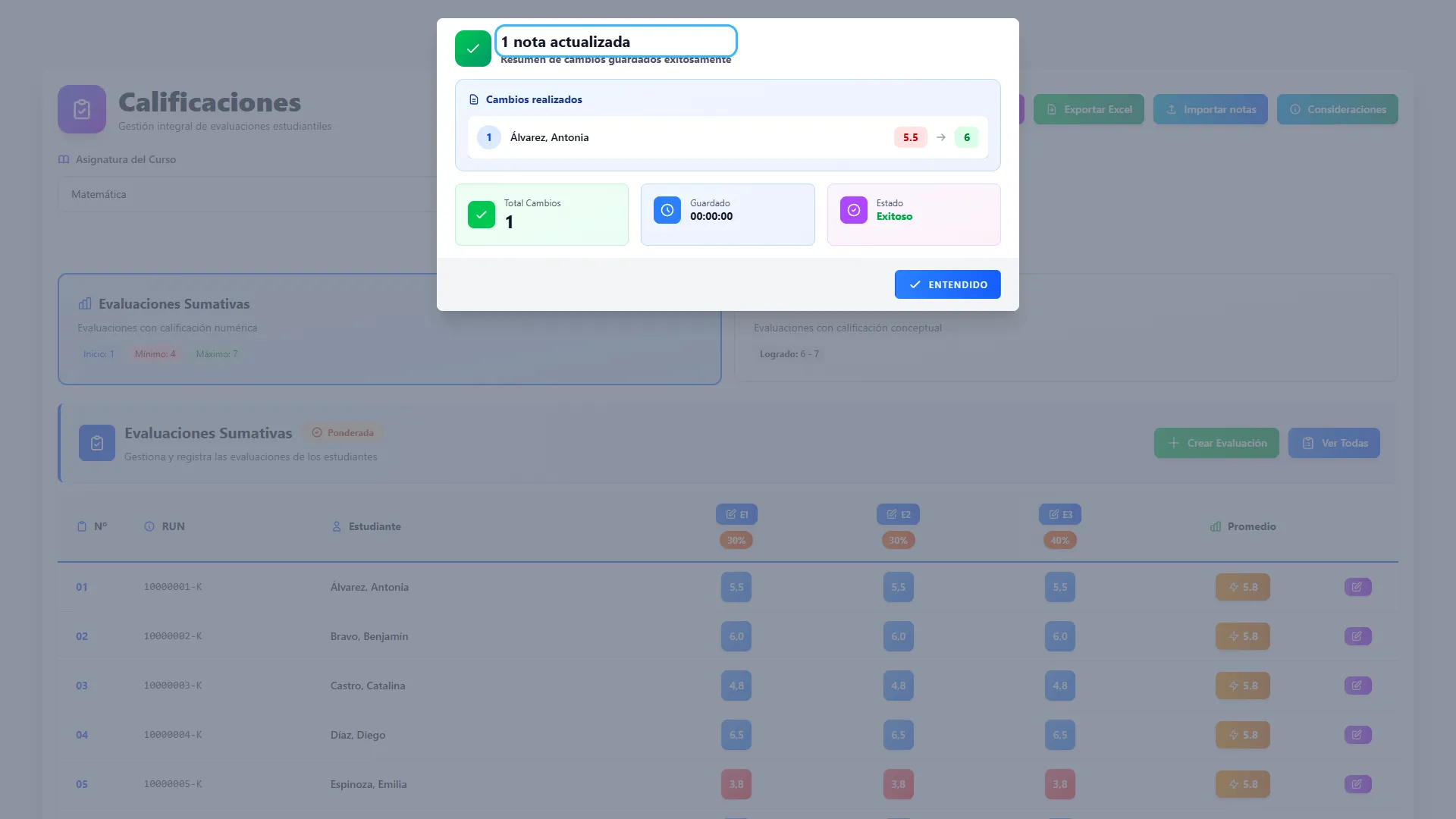
Paso 14. Revisar el resumen guardado
Sección titulada «Paso 14. Revisar el resumen guardado»Después de guardar, revisa el resumen con estudiante, nota anterior y nueva. Se recalculan promedios, se registra auditoría y se invoca la notificación a apoderados para los cambios realizados. La recepción depende de la configuración de notificaciones. Si no cambiaste valores, aparece No se detectaron cambios.
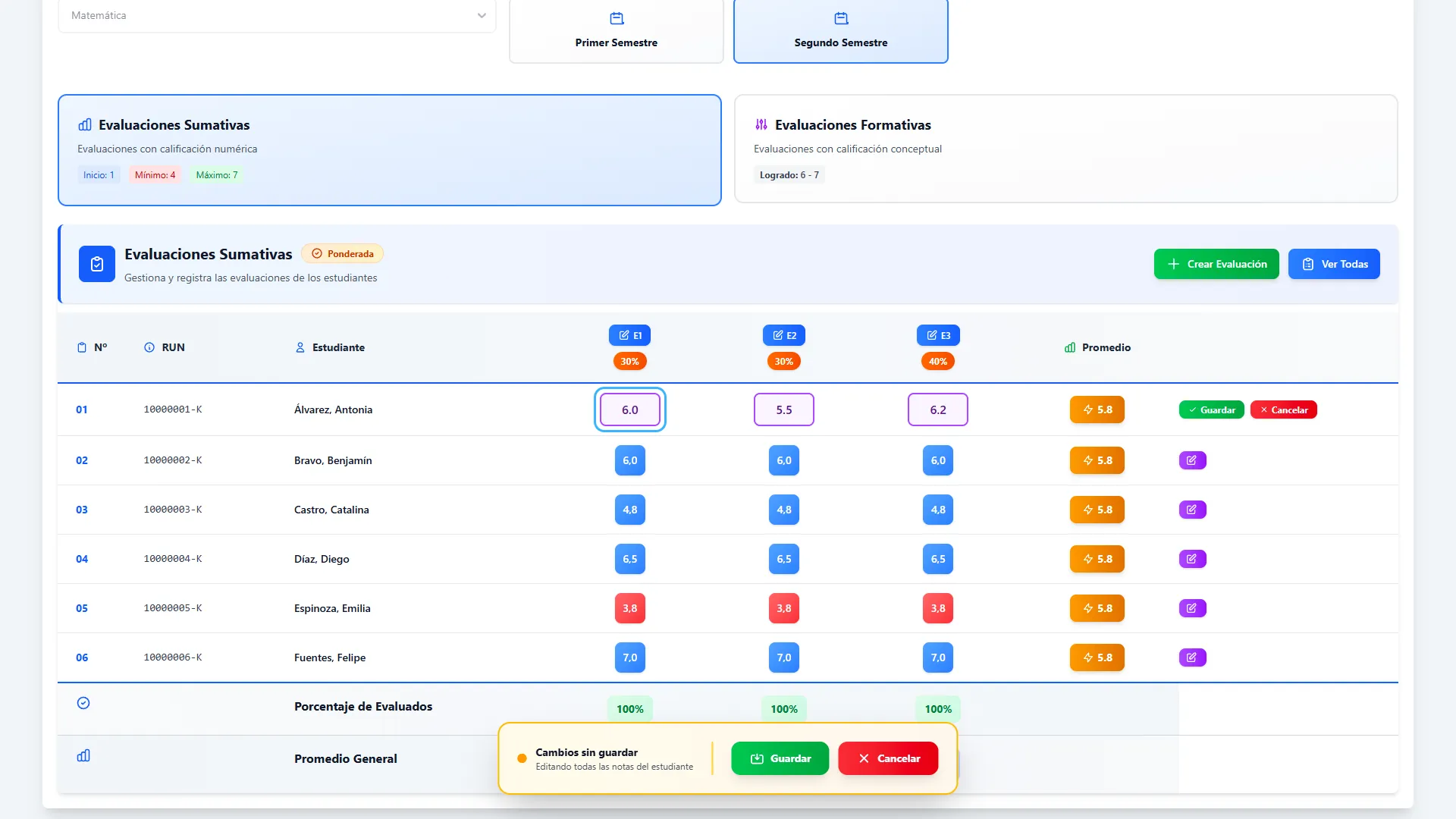
Paso 15. Editar todas las notas de un estudiante
Sección titulada «Paso 15. Editar todas las notas de un estudiante»Pulsa el botón con lápiz al final de la fila del estudiante. Modifica las evaluaciones abiertas y pulsa Guardar. Completa la firma en Confirmar Cambio de Notas y revisa el resumen por evaluación. Los campos de evaluaciones cerradas permanecen bloqueados. Para calificaciones de un grupo, utiliza su ventana de secundarias.
Paso 16. Cancelar una edición
Sección titulada «Paso 16. Cancelar una edición»Pulsa Cancelar en la edición de columna o de estudiante para descartar los valores que aún no se han guardado. Si ya completaste la firma y se aplicaron las notas, Cancelar no revierte el registro: realiza una nueva corrección y fírmala.
Administrar evaluaciones
Sección titulada «Administrar evaluaciones»El listado reúne los metadatos y las acciones de cada evaluación principal del filtro seleccionado.
Paso 17. Abrir el listado de evaluaciones
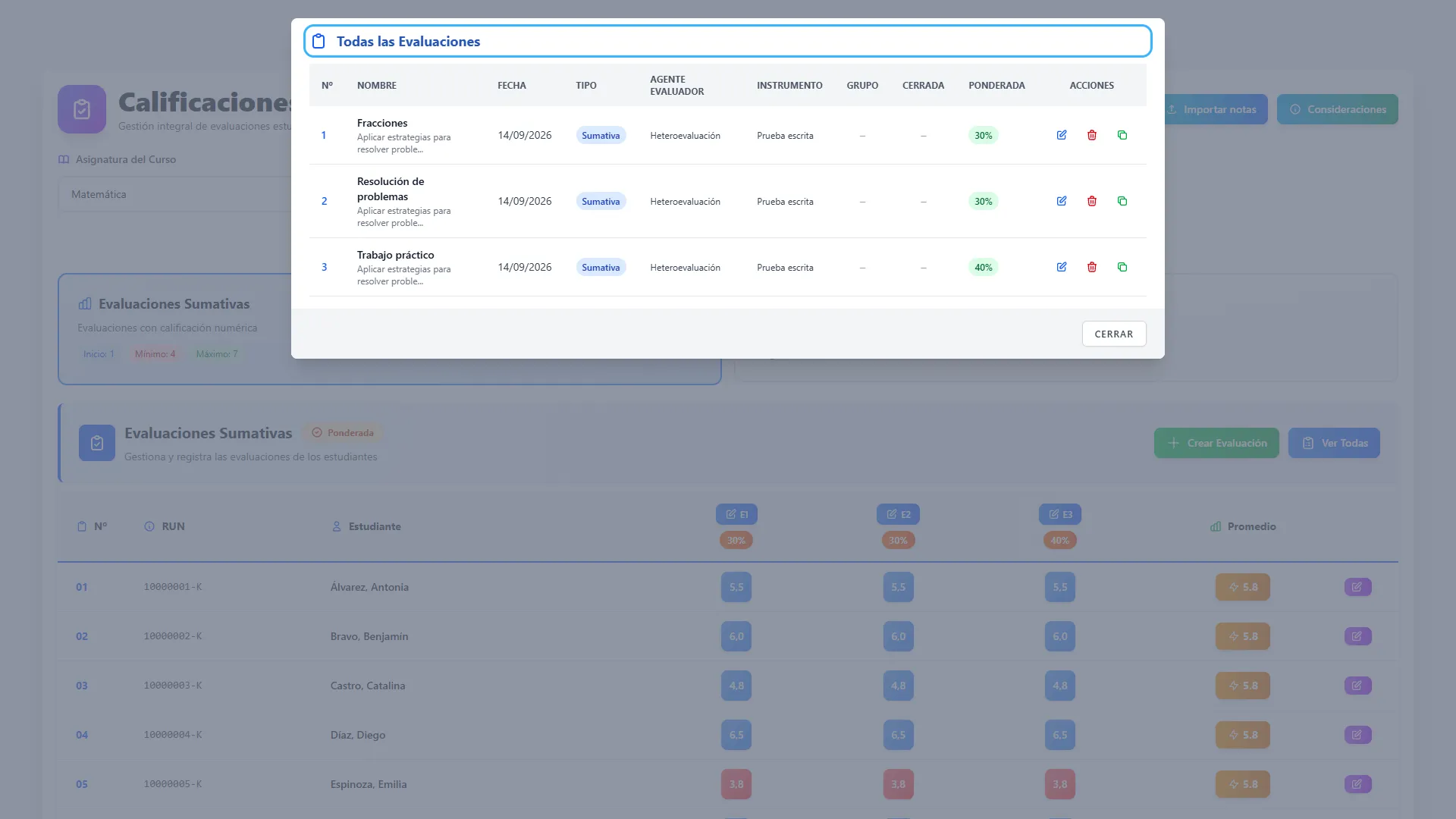
Sección titulada «Paso 17. Abrir el listado de evaluaciones»Pulsa Ver Todas en la barra de evaluaciones. En Todas las Evaluaciones revisa número, nombre, fecha, tipo, agente, instrumento, condición de grupo, cierre y ponderación. Usa los iconos de editar, eliminar o clonar de la fila correspondiente.
Paso 18. Editar los datos de una evaluación
Sección titulada «Paso 18. Editar los datos de una evaluación»Pulsa el lápiz del listado o el encabezado E de la tabla. Corrige los datos permitidos y pulsa Guardar. Cambiar ponderación recalcula los resultados asociados. Cambiar período o tipo recalcula el contexto anterior y el nuevo. En evaluaciones de origen combinadas, los cambios se propagan a sus réplicas. Mantén números de evaluación únicos y ponderaciones coherentes.
Paso 19. Cerrar una evaluación
Sección titulada «Paso 19. Cerrar una evaluación»Abre la evaluación existente, marca Evaluación Cerrada y pulsa Guardar. Sus notas quedan bloqueadas para edición y el importador rechaza una plantilla que incluya esa evaluación. Este cierre es individual y distinto del cierre de calificaciones del período. En creación, esta casilla no se persiste: aplica el cierre editando una evaluación ya guardada.
Paso 20. Clonar a otra asignatura
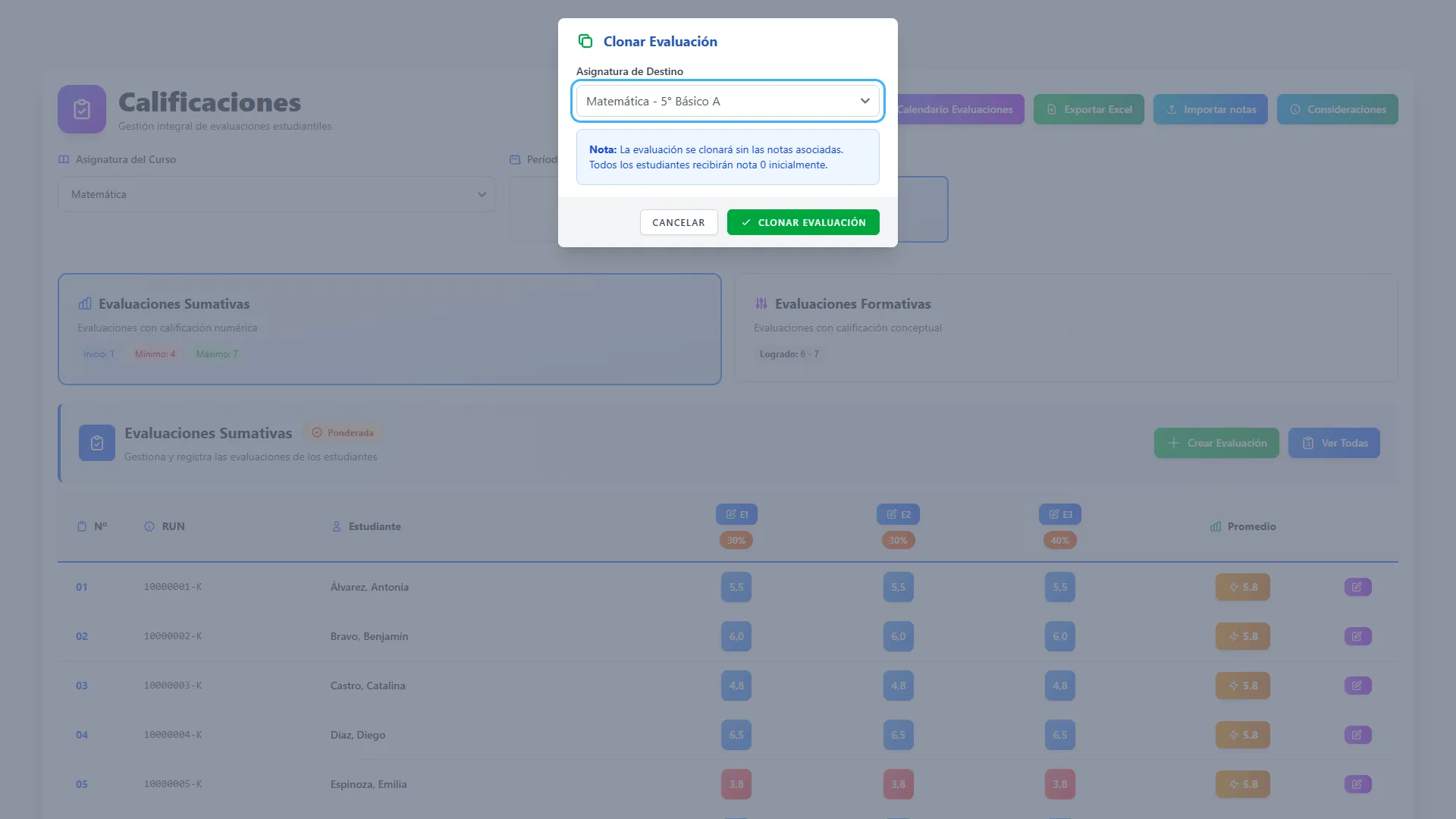
Sección titulada «Paso 20. Clonar a otra asignatura»En el listado pulsa Clonar, selecciona Asignatura de Destino y confirma con Clonar Evaluación. El destino debe corresponder al docente efectivo de la sesión, al establecimiento y año seleccionados. Se copian los datos previstos de la evaluación y sus OAs; las notas del destino se inicializan en 0. Revisa fecha, número, ponderación y cierre de la copia. No se copian notas ni se clonan automáticamente todas las secundarias de un grupo.
Paso 21. Eliminar una evaluación
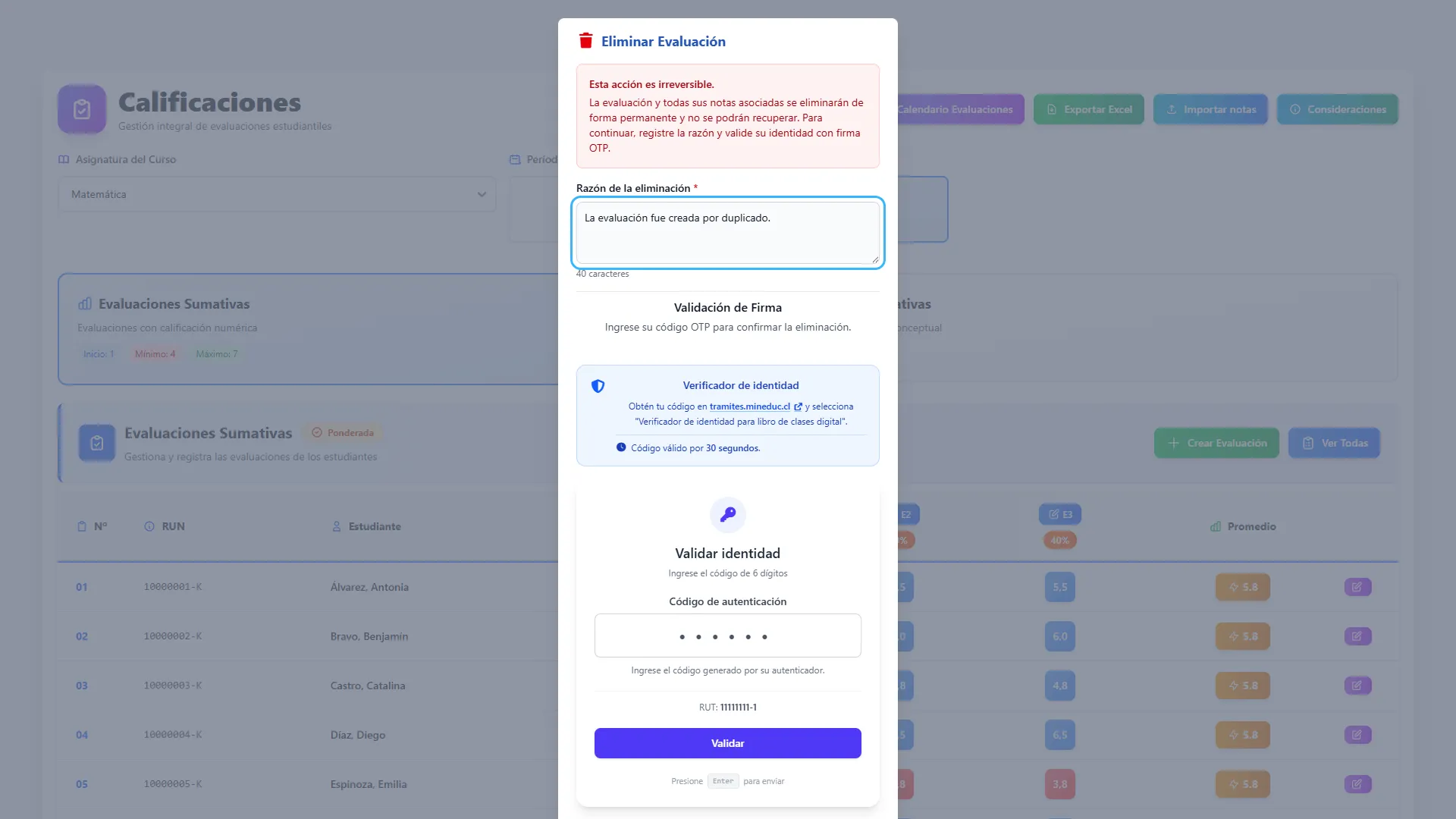
Sección titulada «Paso 21. Eliminar una evaluación»Pulsa la papelera de la fila. Lee Eliminar Evaluación, escribe una razón de 10 a 1.000 caracteres y valida la firma OTP. La operación elimina la evaluación y sus notas; recalcula resultados y registra el motivo. En combinadas, eliminar una réplica conduce al origen y puede afectar la combinación. Usa Cancelar si no corresponde eliminar.
Grupos y asignaturas combinadas
Sección titulada «Grupos y asignaturas combinadas»Los grupos consolidan evaluaciones secundarias. Las asignaturas combinadas reúnen estudiantes de varios cursos en una misma vista.
Paso 22. Trabajar con un grupo de evaluaciones
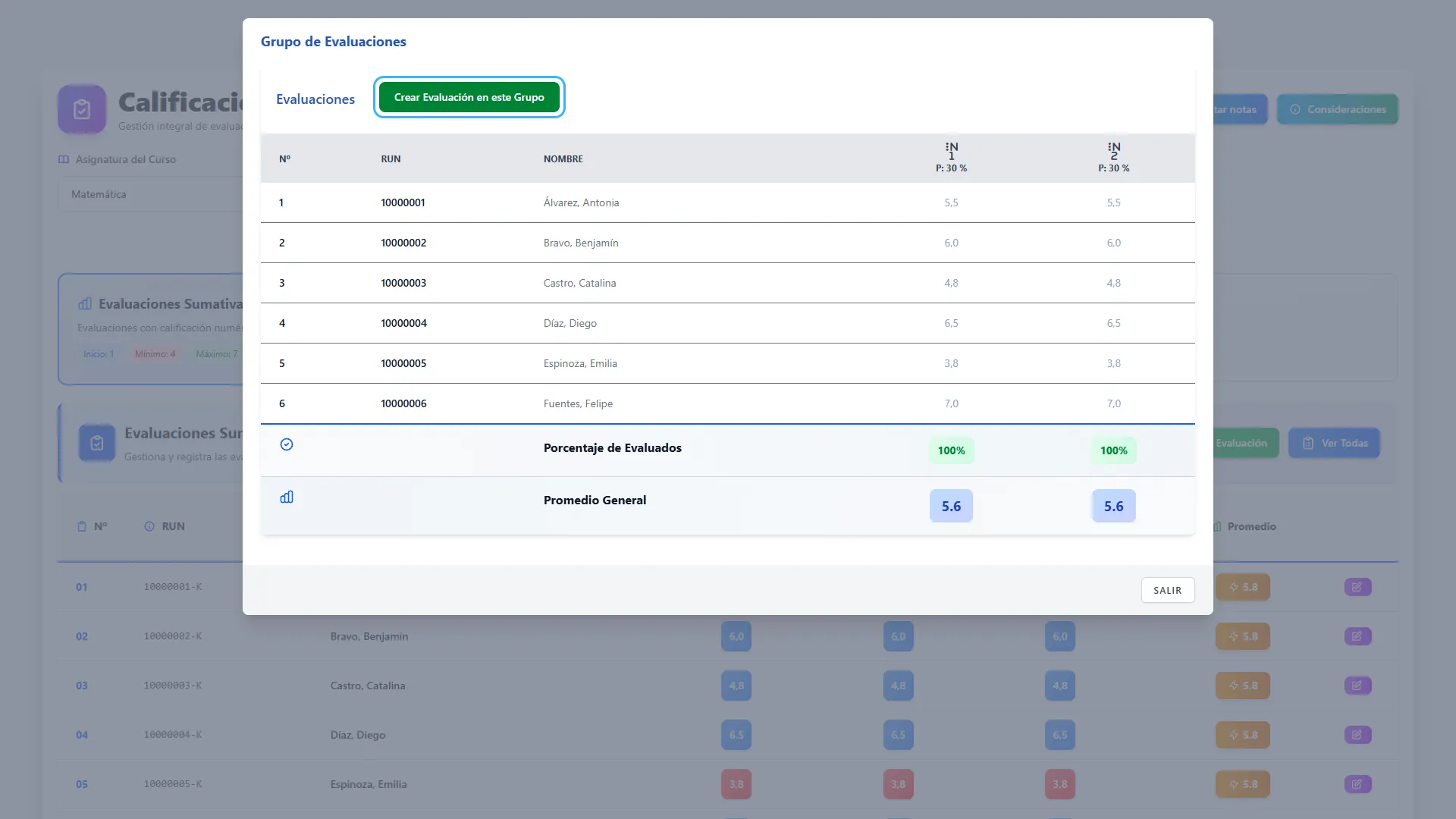
Sección titulada «Paso 22. Trabajar con un grupo de evaluaciones»Crea una evaluación con Grupo de calificaciones y luego pulsa Grupo en su columna. En Grupo de Evaluaciones, usa Crear Evaluación en este Grupo para agregar secundarias. Completa su formulario y guárdalo. Haz clic en una nota secundaria, ingresa valores y pulsa Guardar en esa ventana. El guardado de secundarias de esta versión llama directamente al guardado, sin abrir la ventana OTP utilizada por la tabla principal. Se actualiza la nota consolidada y sus promedios.
Paso 23. Identificar estudiantes de una combinación
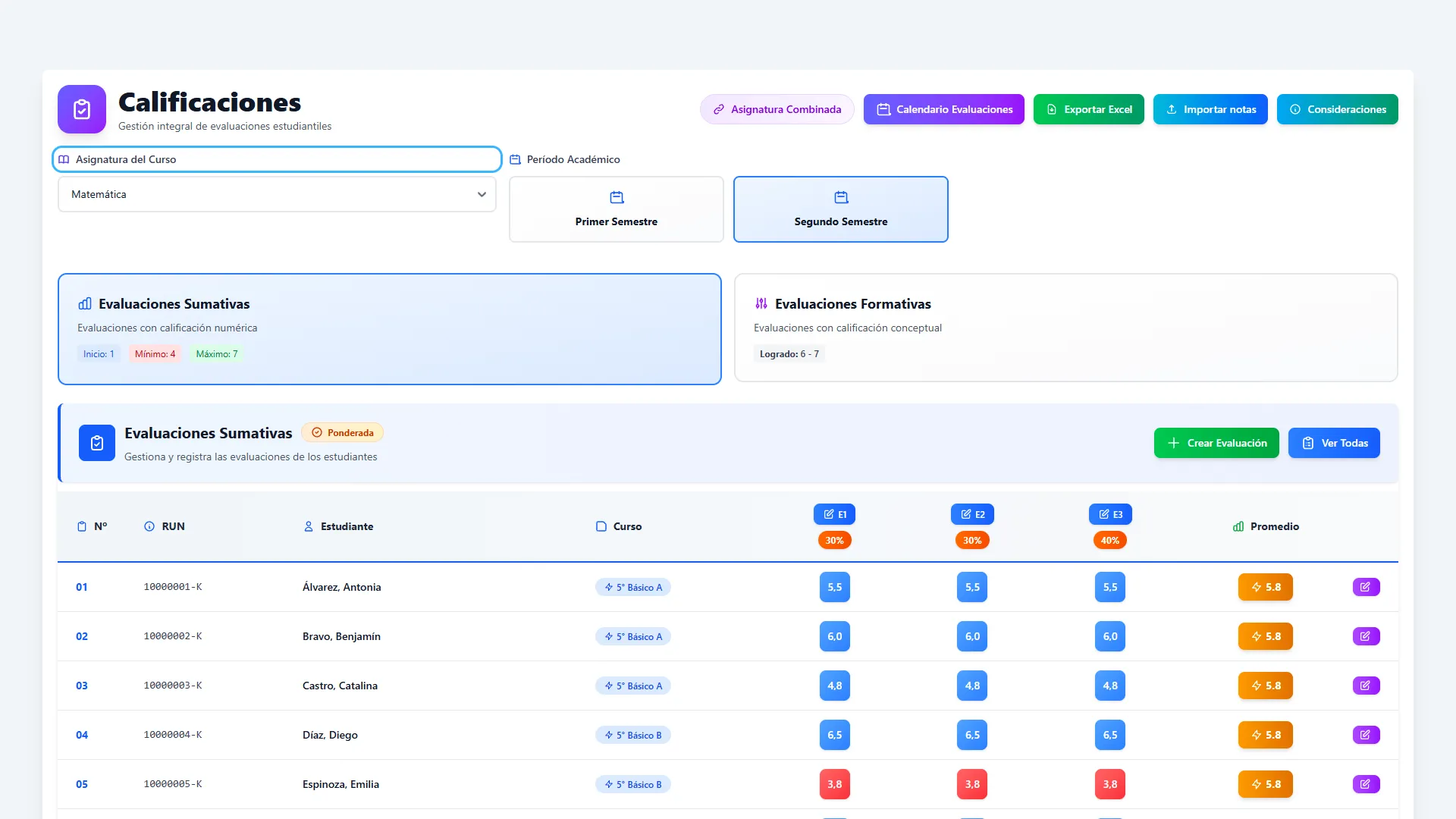
Sección titulada «Paso 23. Identificar estudiantes de una combinación»En una asignatura combinada revisa la columna de curso para distinguir a los estudiantes. Las evaluaciones creadas se replican a las asignaturas hermanas y se preparan sus notas. La edición por columna y la importación contemplan el destino de cada estudiante; verifica siempre el resultado en cada curso. La combinación se configura fuera de este módulo.
Importar notas desde Excel o CSV
Sección titulada «Importar notas desde Excel o CSV»La importación actualiza notas existentes de estudiantes vigentes; no crea estudiantes ni evaluaciones. La plantilla siempre se descarga en XLSX. El selector permite XLSX, XLS y CSV, aunque su etiqueta diga “Archivo con las notas (xlsx)”.
Paso 24. Abrir el importador
Sección titulada «Paso 24. Abrir el importador»Selecciona asignatura, período y tipo y pulsa Importar notas. La ventana presenta descarga, carga de archivo y validación. Si el período está cerrado, la validación y la confirmación bloquean la importación.
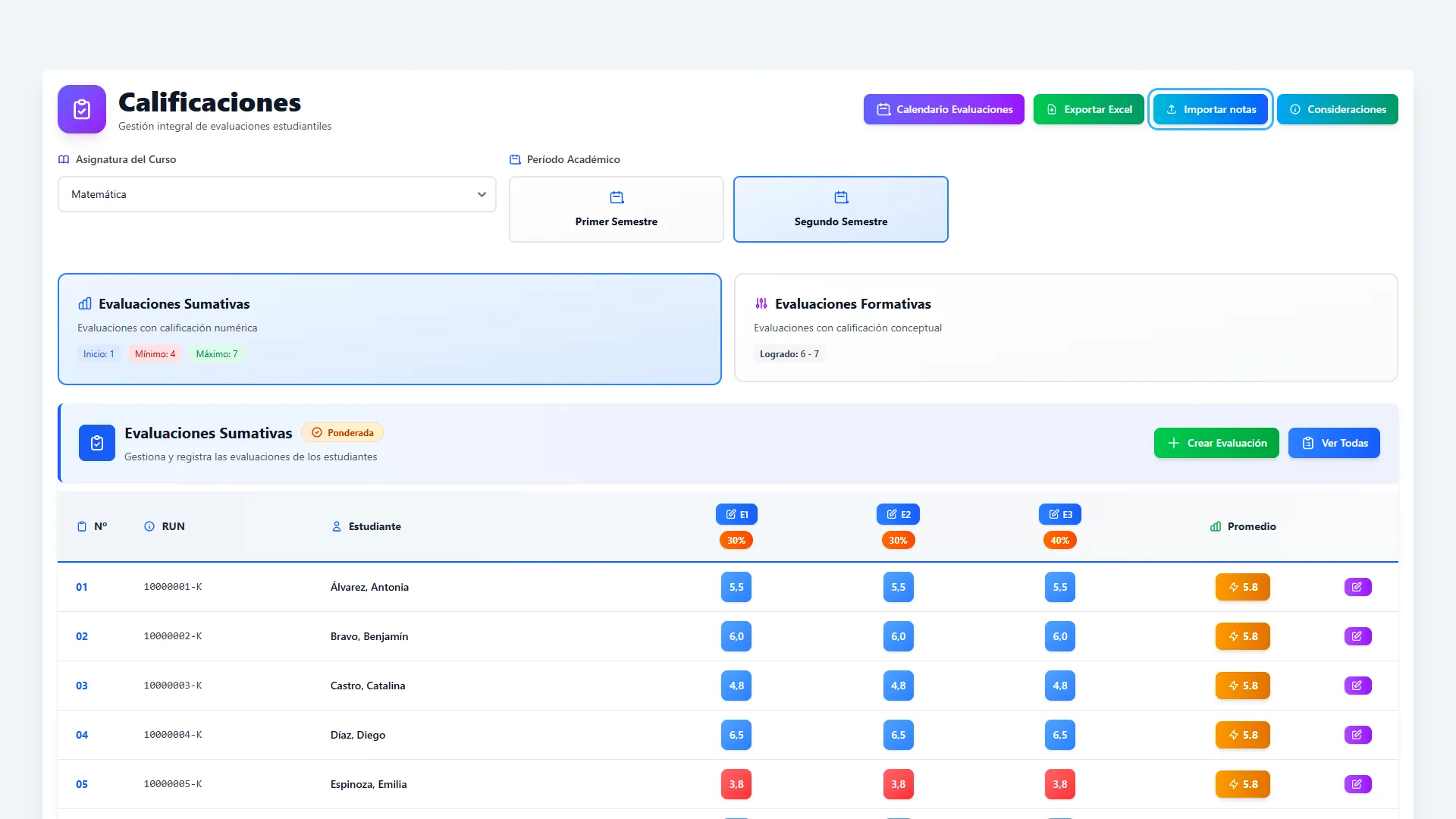
Paso 25. Descargar la plantilla correcta
Sección titulada «Paso 25. Descargar la plantilla correcta»Pulsa Descargar plantilla. Incluye Rut, Nombre y columnas N1, N2, etc., con la fecha en el encabezado, además de las notas actuales. Se incluyen estudiantes vigentes y evaluaciones principales que no sean grupos, del período y tipo elegidos. Sin evaluaciones compatibles, la descarga se inhabilita: crea una primero.
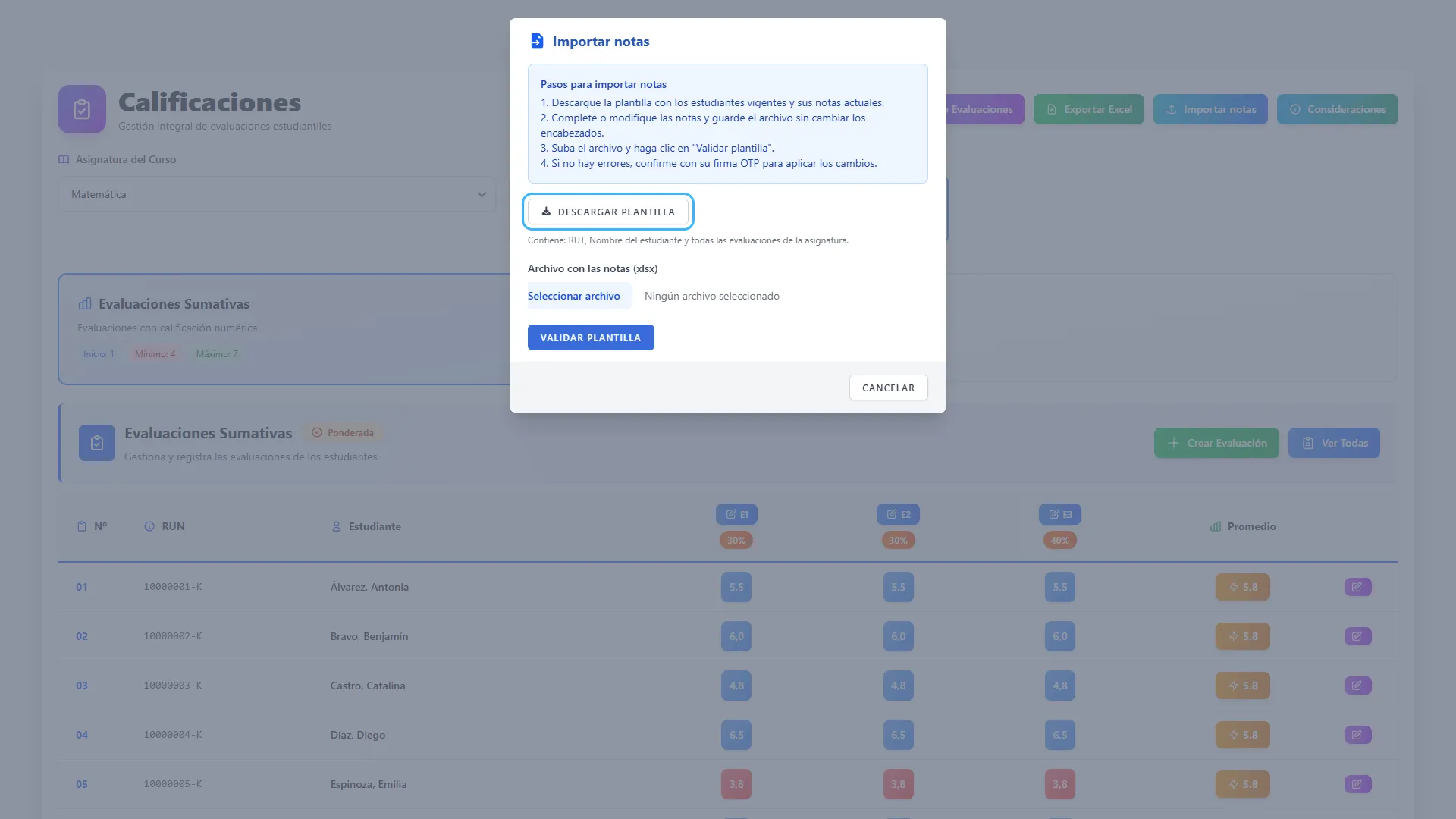
Paso 26. Preparar el archivo y seleccionar CSV
Sección titulada «Paso 26. Preparar el archivo y seleccionar CSV»Abre el XLSX descargado en tu hoja de cálculo. Conserva los encabezados y los RUT; cambia únicamente las notas necesarias. Para CSV, guarda como CSV UTF-8, preferentemente separado por punto y coma si escribes decimales con coma. Vuelve al importador y selecciona el archivo con el control de carga. El sistema utiliza la primera hoja y admite hasta 10 MB. Revisa las reglas y el ejemplo de formato que aparecen después de estos pasos. La ilustración muestra el control real de carga; la edición en Excel o LibreOffice ocurre fuera del módulo.
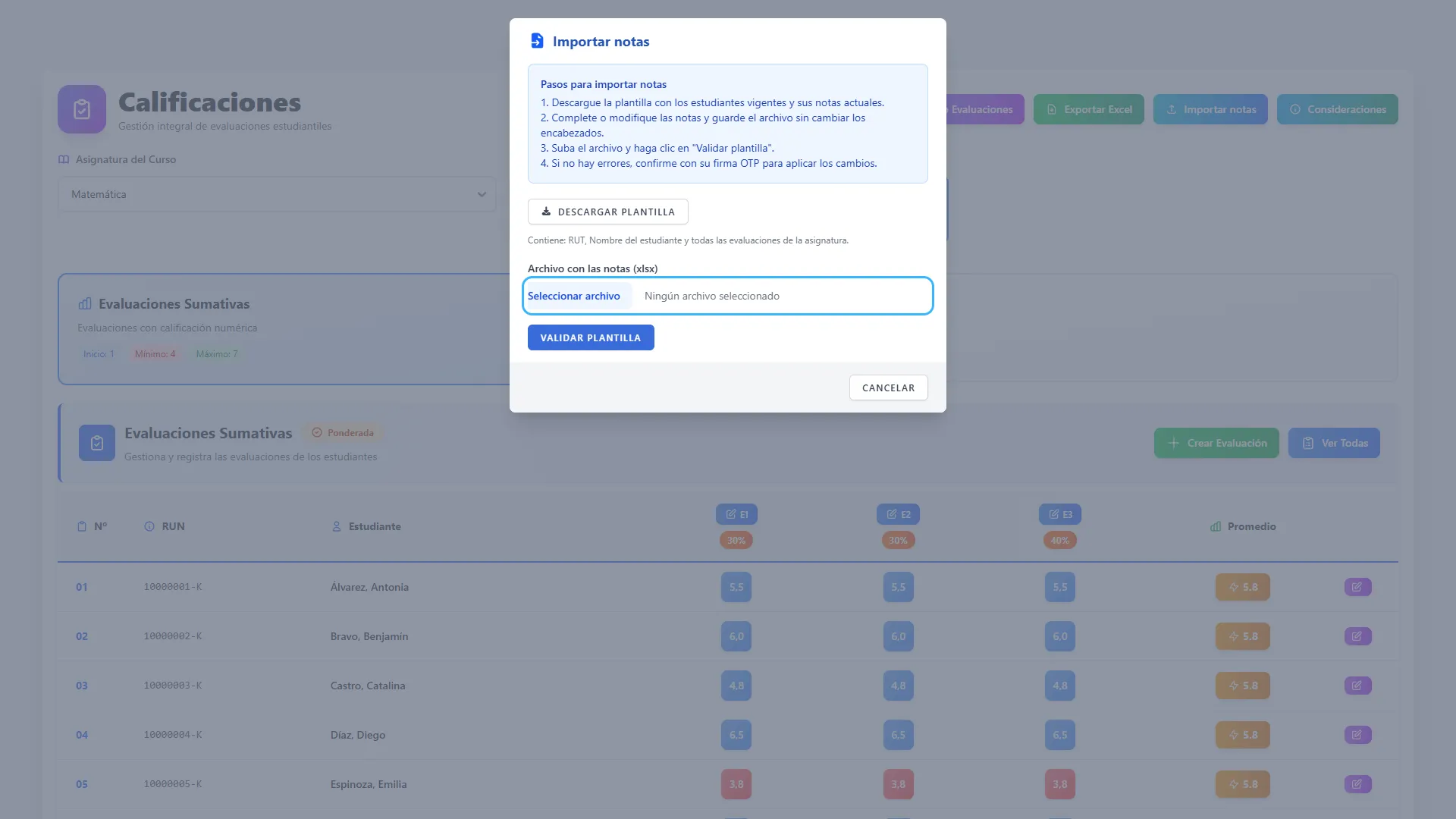
Paso 27. Validar la plantilla
Sección titulada «Paso 27. Validar la plantilla»Pulsa Validar plantilla y espera. En esta etapa se lee el archivo y se comparan sus valores con las notas actuales; aún no se guardan cambios. Se revisan encabezados, RUT, pertenencia a la matrícula vigente, duplicados, evaluaciones existentes, cierre y formato de notas.
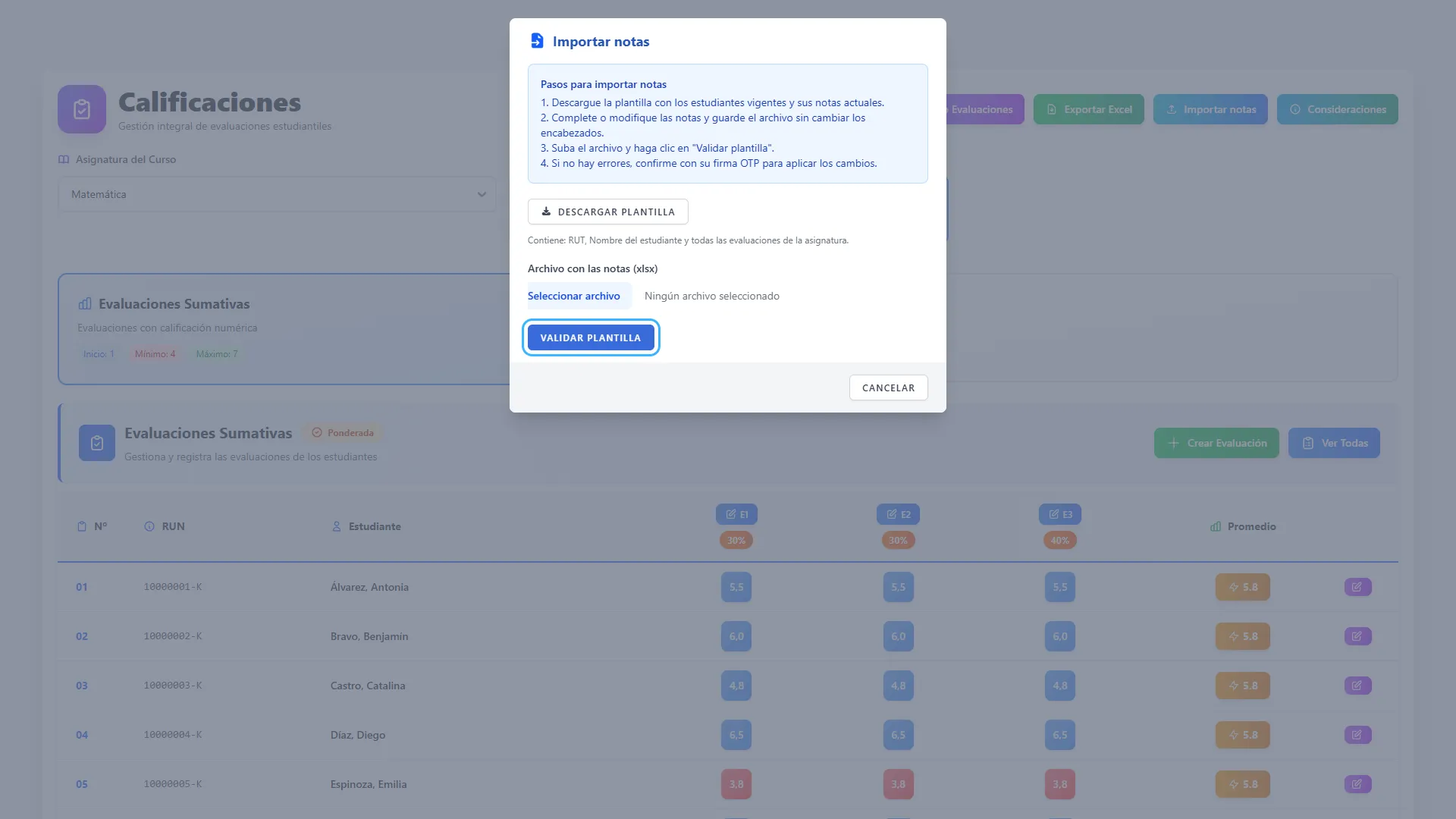
Paso 28. Corregir los errores
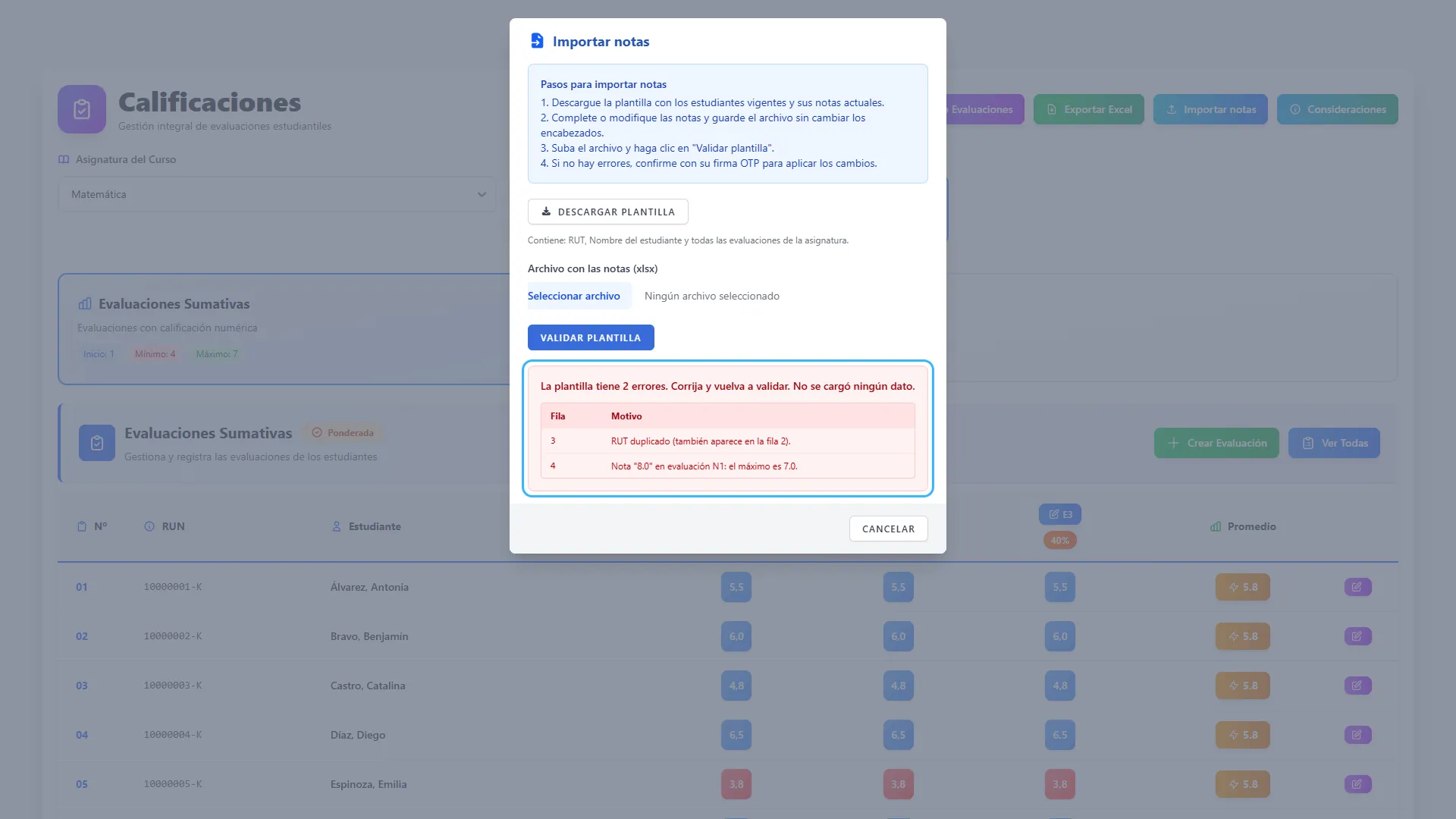
Sección titulada «Paso 28. Corregir los errores»Si aparece el panel rojo, revisa Fila y Motivo. Corrige el archivo, selecciónalo de nuevo y vuelve a validar. La fila 1 corresponde a los encabezados. Si existe cualquier error, se descartan todos los cambios pendientes de esa validación y no se carga ningún dato. Si no puede leerse el CSV, vuelve a guardar la plantilla como XLSX y cárgala de nuevo.
Paso 29. Revisar los cambios propuestos
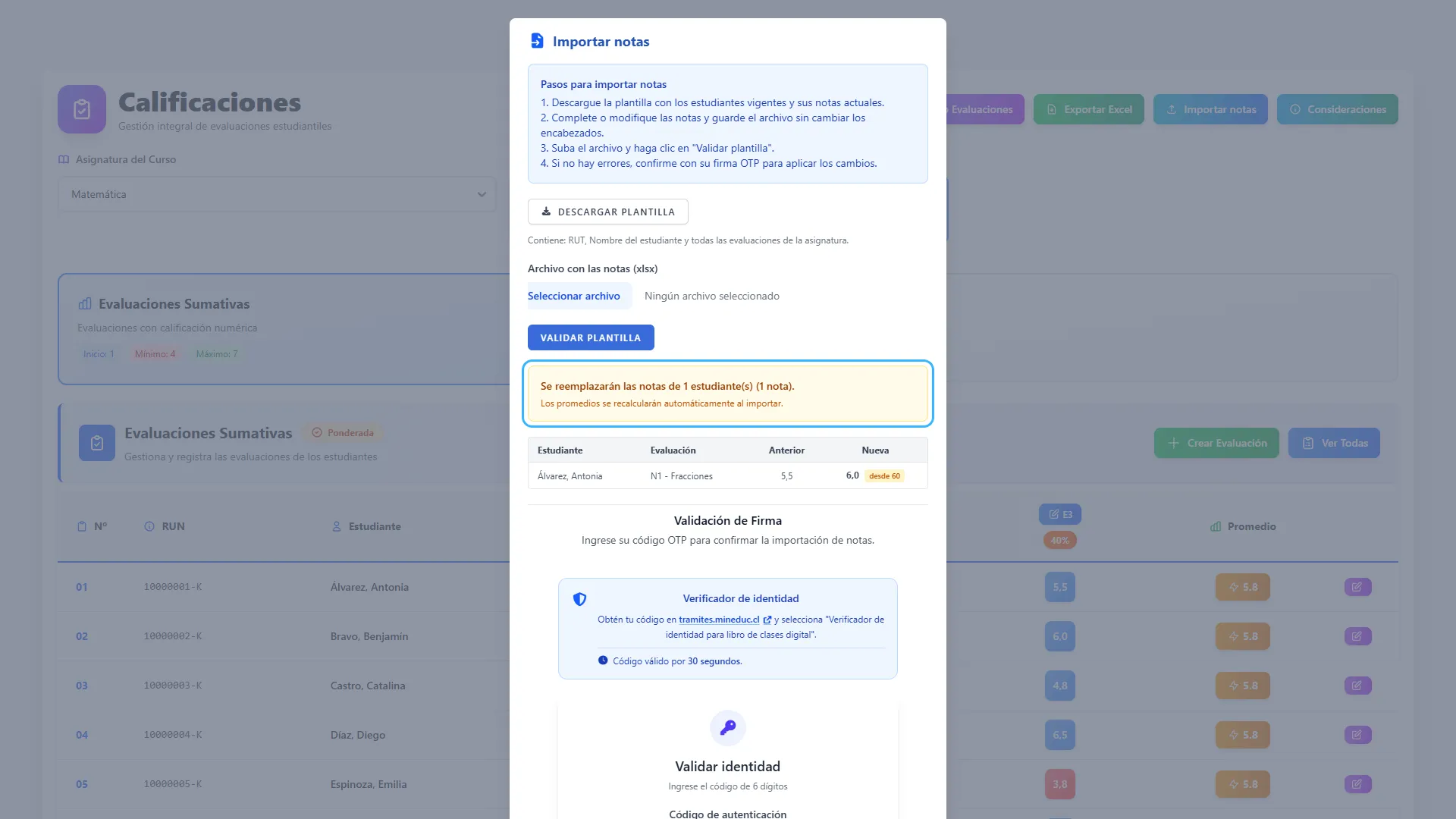
Sección titulada «Paso 29. Revisar los cambios propuestos»Compara estudiante, evaluación, nota anterior y nueva. El aviso indica cuántos estudiantes y notas se reemplazarán. La etiqueta desde 60, por ejemplo, indica que el valor 60 fue interpretado como 6,0. Si un resultado no corresponde, cancela, corrige el archivo y valida nuevamente antes de firmar.
Paso 30. Confirmar la importación con OTP
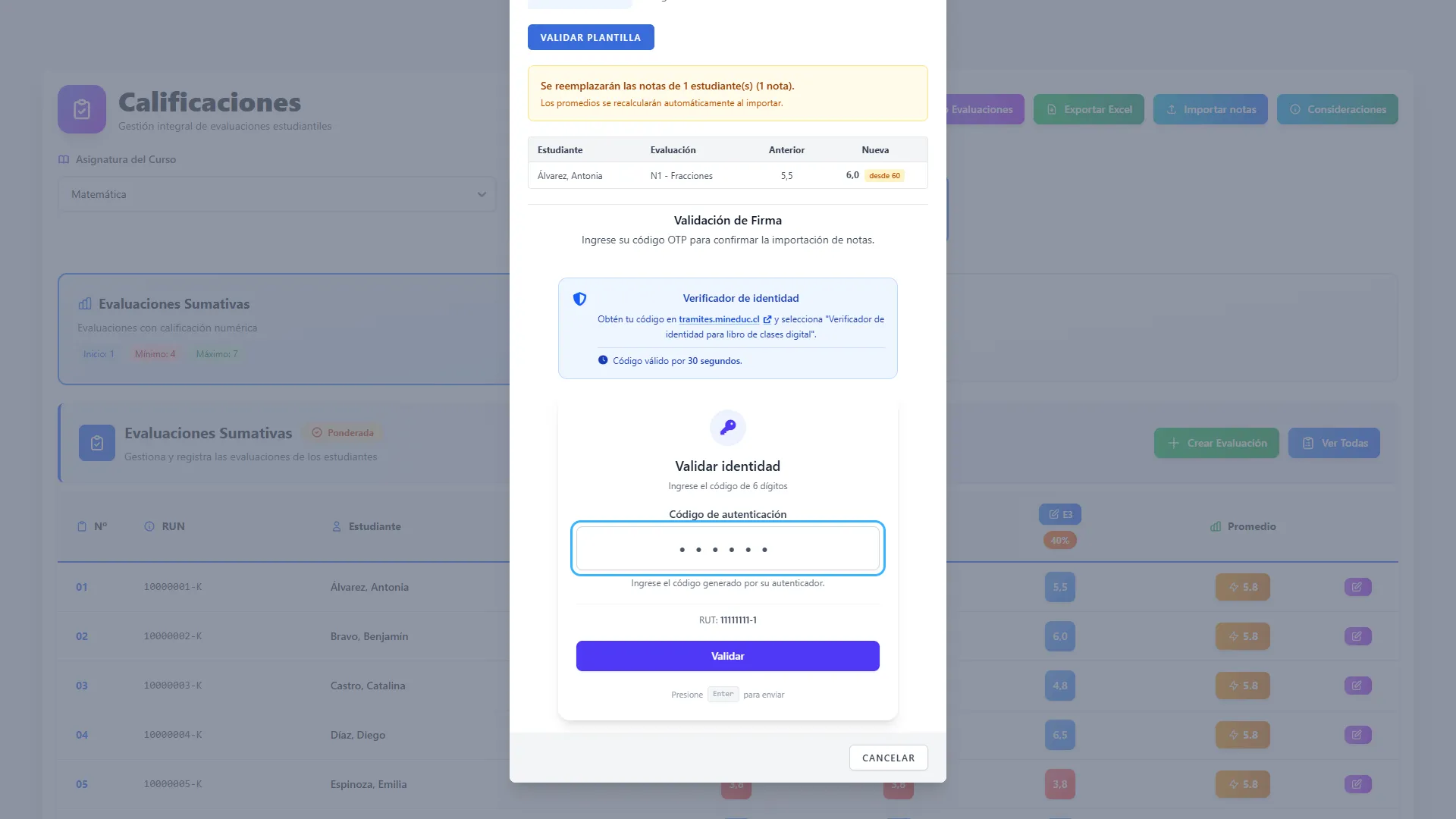
Sección titulada «Paso 30. Confirmar la importación con OTP»En Validación de Firma, introduce el código OTP y pulsa Validar. Espera Notas importadas exitosamente y vuelve a comprobar las celdas y promedios. Se actualizan los registros de notas existentes dentro de una transacción, se recalculan promedios, se invocan notificaciones a apoderados y se registra una auditoría consolidada. El botón Validar de la firma es distinto de Validar plantilla.
Paso 31. Reconocer una planilla sin cambios
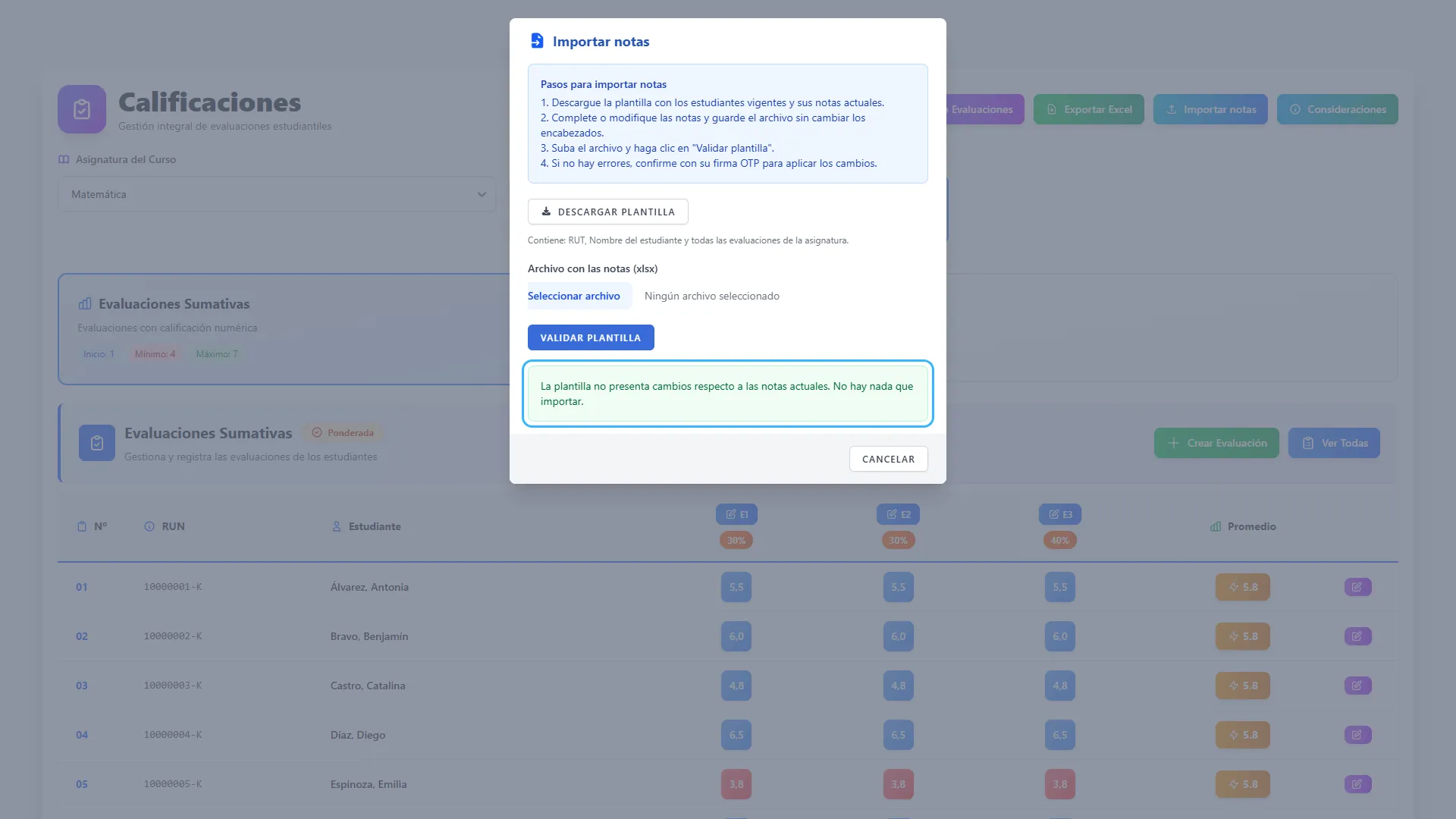
Sección titulada «Paso 31. Reconocer una planilla sin cambios»Si el archivo coincide con los valores guardados, aparece La plantilla no presenta cambios respecto a las notas actuales. No se ofrece confirmación de importación. Pulsa Cancelar para cerrar. Volver a importar valores idénticos no genera nuevas modificaciones.
Calendario y exportación
Sección titulada «Calendario y exportación»Estas consultas permiten revisar la programación del curso y descargar una planilla de calificaciones.
Paso 32. Consultar el calendario
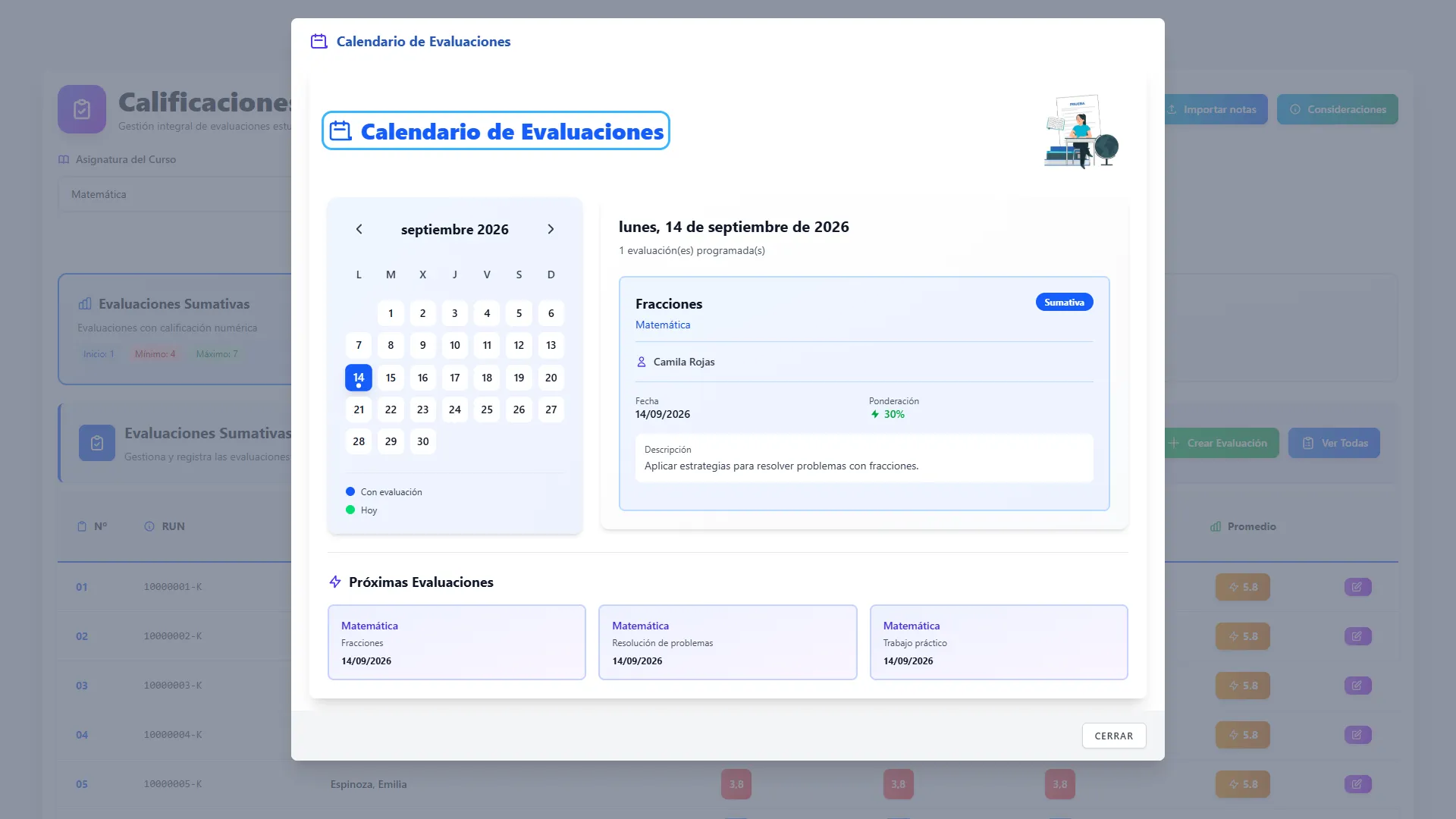
Sección titulada «Paso 32. Consultar el calendario»Pulsa el botón de calendario de la cabecera. Navega con las flechas de mes y selecciona un día marcado para ver sus evaluaciones. El detalle muestra asignatura, docente, fecha y descripción; puede mostrar ponderación. Consulta también las tarjetas de próximas evaluaciones. El calendario reúne evaluaciones abiertas del curso durante el mes mostrado; no se limita a la asignatura de la tabla.
Paso 33. Exportar las calificaciones
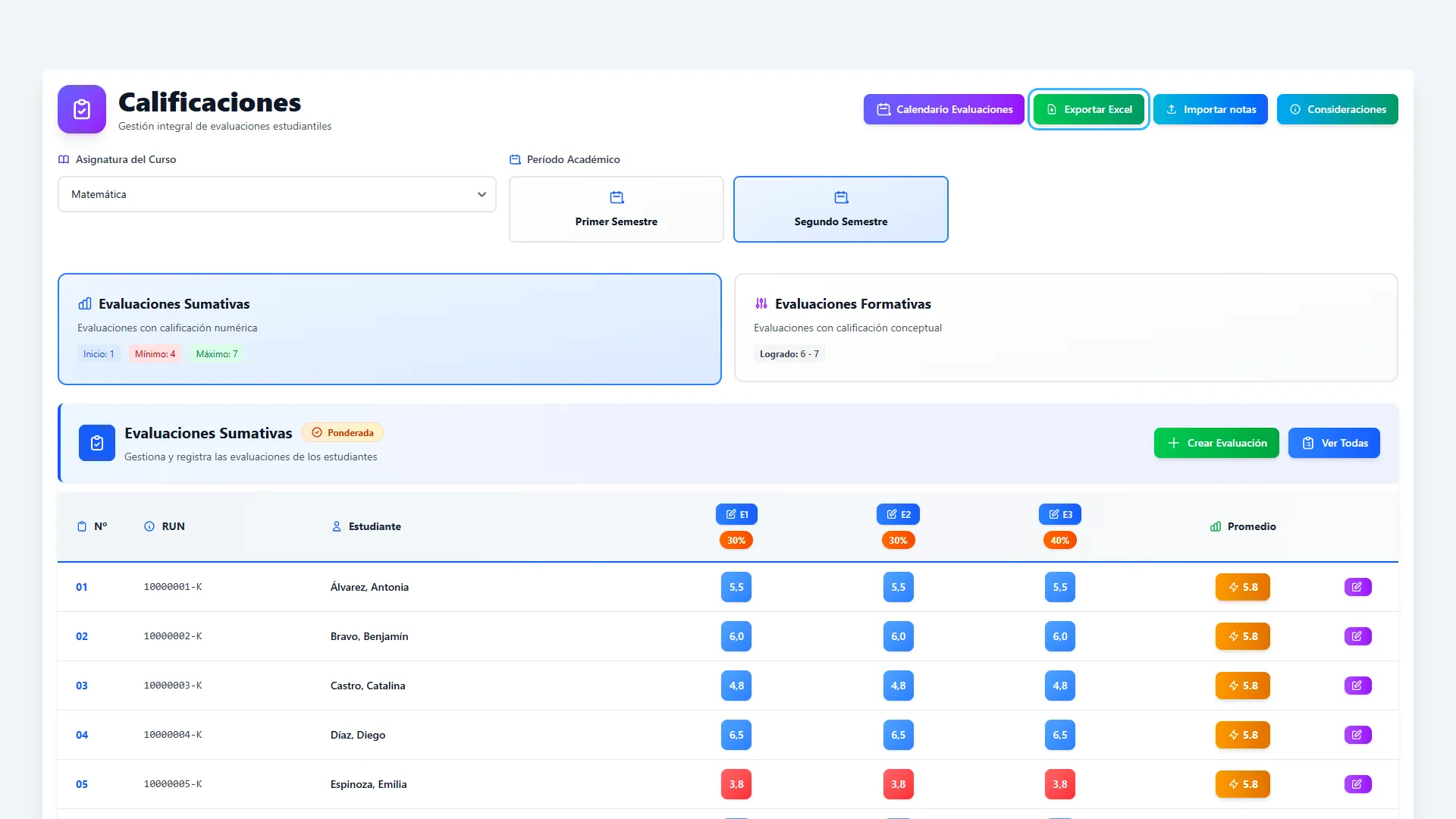
Sección titulada «Paso 33. Exportar las calificaciones»Comprueba asignatura, período y tipo, y pulsa Exportar Excel. Descarga un archivo XLSX cuyo nombre identifica estos filtros. Esta acción es una exportación de consulta; para modificar y reimportar notas usa Descargar plantilla dentro del importador.
Reglas del archivo CSV y Excel
Sección titulada «Reglas del archivo CSV y Excel»| Elemento | Regla práctica |
|---|---|
| Rut | Obligatorio; conserva el RUT completo de la plantilla, incluido el dígito verificador. Se usa para identificar al estudiante. |
| Nombre | El encabezado es obligatorio. El nombre no sustituye al RUT ni modifica la ficha del estudiante. |
| N1 (fecha), N2 (fecha)… | Conserva los encabezados descargados. El número N identifica el orden de la evaluación, no crea una nueva. La fecha del encabezado no cambia la evaluación. |
| Columnas adicionales | No agregues totales, promedios ni comentarios: los encabezados desconocidos producen error. No repitas Rut, Nombre ni una misma evaluación N. |
| Notas | Números entre 0 y 7 con hasta un decimal. Se acepta coma o punto decimal: 5,5 y 5.5. No uses conceptos escritos, fórmulas ni símbolos. |
| Enteros de dos dígitos | Los valores 10 a 70 se interpretan dividiendo por 10: 55 pasa a 5,5. El resumen señala la conversión. Prefiere escribir el decimal explícitamente. |
| Celda vacía | No cambia la nota existente. No sirve para borrar una nota. |
| Cero | Puede reemplazar una nota por 0,0; revisa expresamente ese cambio antes de firmar. |
| Fila vacía | Se omite. Una fila con contenido debe identificar un estudiante válido y vigente en la asignatura. |
| RUT repetido | Produce error; conserva una sola fila por estudiante. |
| Evaluación cerrada | Su columna produce error, incluso si sus celdas están vacías. Retira esa columna del archivo si solo necesitas actualizar otras evaluaciones abiertas. |
| Grupos | La plantilla no incluye evaluaciones de grupo ni sus secundarias. Usa la ventana Grupo de Evaluaciones. |
| Nuevos registros | La importación no inicializa notas faltantes. Si faltan registros de notas de una evaluación, solicita revisión antes de confiar en el total anunciado. |
Ejemplo ilustrativo de CSV UTF-8 separado por punto y coma. Usa los RUT y encabezados de tu propia plantilla; estos datos son ficticios:
Rut;Nombre;N1 (14/09/2026);N2 (21/09/2026)11111111-1;Estudiante de ejemplo;5,5;6,022222222-2;Otro estudiante;4,8;La segunda fila de datos conserva su nota anterior en N2. El importador tiene detección automática de separador; si tu editor guarda CSV separado por coma, debe entrecomillar cualquier campo que contenga comas. Se verificó el validador con sus 16 pruebas unitarias existentes (61 comprobaciones), todas aprobadas. No se ejecutó una carga real CSV o XLSX ni una firma OTP como parte de la elaboración de este manual.
Cómo se procesan los promedios
Sección titulada «Cómo se procesan los promedios»- Asignatura parcial: se promedian las notas principales mayores que cero, del período y tipo elegidos.
- Asignatura ponderada: se suma cada nota válida multiplicada por su ponderación y se divide por la suma de ponderaciones de las notas incluidas. Una suma de ponderaciones cero produce resultado cero.
- Ejemplo ponderado: una nota 6,0 con peso 30 y otra 4,0 con peso 70 producen 4,6.
- Grupo de calificaciones: se calcula la nota principal desde las secundarias. En grupos no ponderados, el cálculo actual incluye los ceros de las secundarias; no apliques automáticamente la regla de exclusión de ceros del promedio principal a estos grupos.
- Actualización relacionada: al guardar se actualizan los promedios por asignatura, período y los acumulados asociados al estudiante; si la asignatura es hija, se invoca también el recálculo de la madre.
- Indicadores visuales: las tarjetas inferiores usan el promedio acumulado del registro de asignatura del estudiante; no son necesariamente un resumen exclusivo del período filtrado. El promedio de columna mostrado puede incluir ceros y no equivale al promedio individual de la asignatura.
Situaciones que requieren revisión
Sección titulada «Situaciones que requieren revisión»| Situación | Qué hacer |
|---|---|
| No aparece una asignatura o acción | Revisa año, curso, asignación docente y permisos con la administración. |
| Calificaciones del período cerradas | Solicita revisión al responsable del cierre. No confundir con la casilla de cierre individual de una evaluación. |
| Límite diario alcanzado | Consulta el calendario y elige otra fecha. En clonación, la comprobación actual consulta el curso de origen; revisa también la carga del destino. |
| Evaluación diagnóstica | La interfaz indica que no tiene peso final en asignaturas ponderadas. El cálculo no excluye universalmente la marca diagnóstica: comprueba su ponderación y el resultado antes de usarla como evaluación sin incidencia. |
| Número N ambiguo en una plantilla | Revisa que las evaluaciones de la asignatura no compartan orden; el importador las identifica por ese número. |
| Combinada sin resultados esperados | Contrasta curso y réplica. Si falta una réplica o un registro de nota, la importación puede omitir esa actualización aunque muestre un total previsto. |
| Clonación incompleta | La copia no reproduce todos los campos especializados: revisa agente, instrumento, condición diagnóstica, la pertinencia de la unidad copiada y secundarias antes de utilizarla. |
| Error al leer CSV | Conserva encabezados y UTF-8; revisa separador y comillas. Si persiste, carga el XLSX de la plantilla. |
| OTP rechazado | Verifica RUT y vigencia del código y sigue el mensaje de la interfaz. No des por guardados los cambios hasta ver la confirmación. |
Alcance del manual
Sección titulada «Alcance del manual»Incluye el módulo Calificaciones del Libro Digital, su calendario, firma, exportación y el importador de notas. Los reportes de Familia, Fiscalización, Sostenedor, estadísticas y exportaciones SIGE tienen pantallas propias y quedan fuera de este manual. No se modificó código de la aplicación ni se efectuaron importaciones, eliminaciones, firmas o notificaciones reales.