
Leccionario
Desde este módulo es posible consultar las clases programadas de acuerdo con el horario del docente, seleccionar una sesión específica y registrar los principales antecedentes pedagógicos relacionados con ella.
Registro de sesión en Leccionario
Sección titulada «Registro de sesión en Leccionario»Ingresar al Libro Digital
Sección titulada «Ingresar al Libro Digital»- Desde el menú lateral principal de la plataforma:
- Ubicar la opción Libro Digital.
- Hacer clic para acceder al módulo.
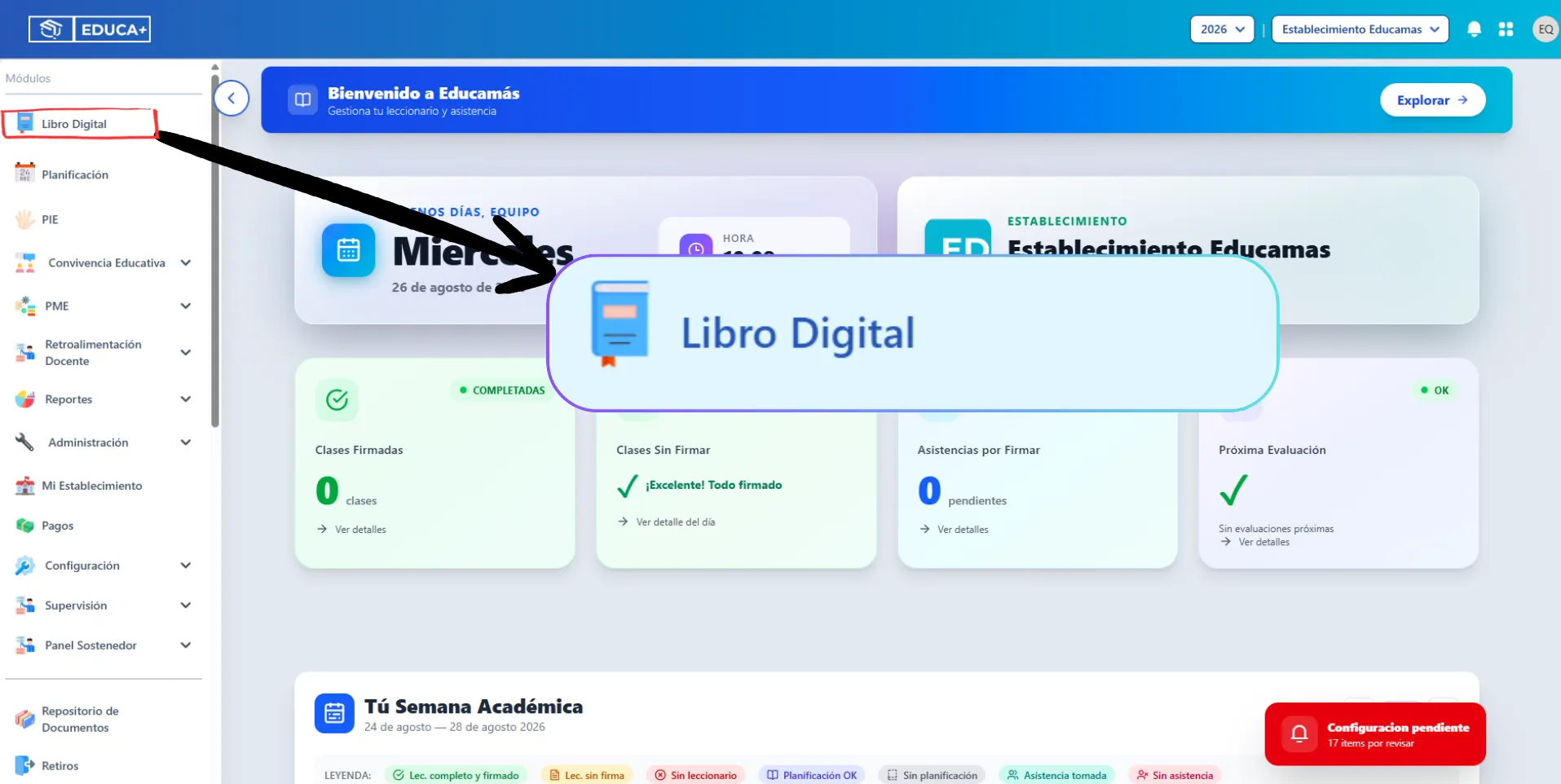
- El sistema mostrará las diferentes herramientas asociadas al curso seleccionado.
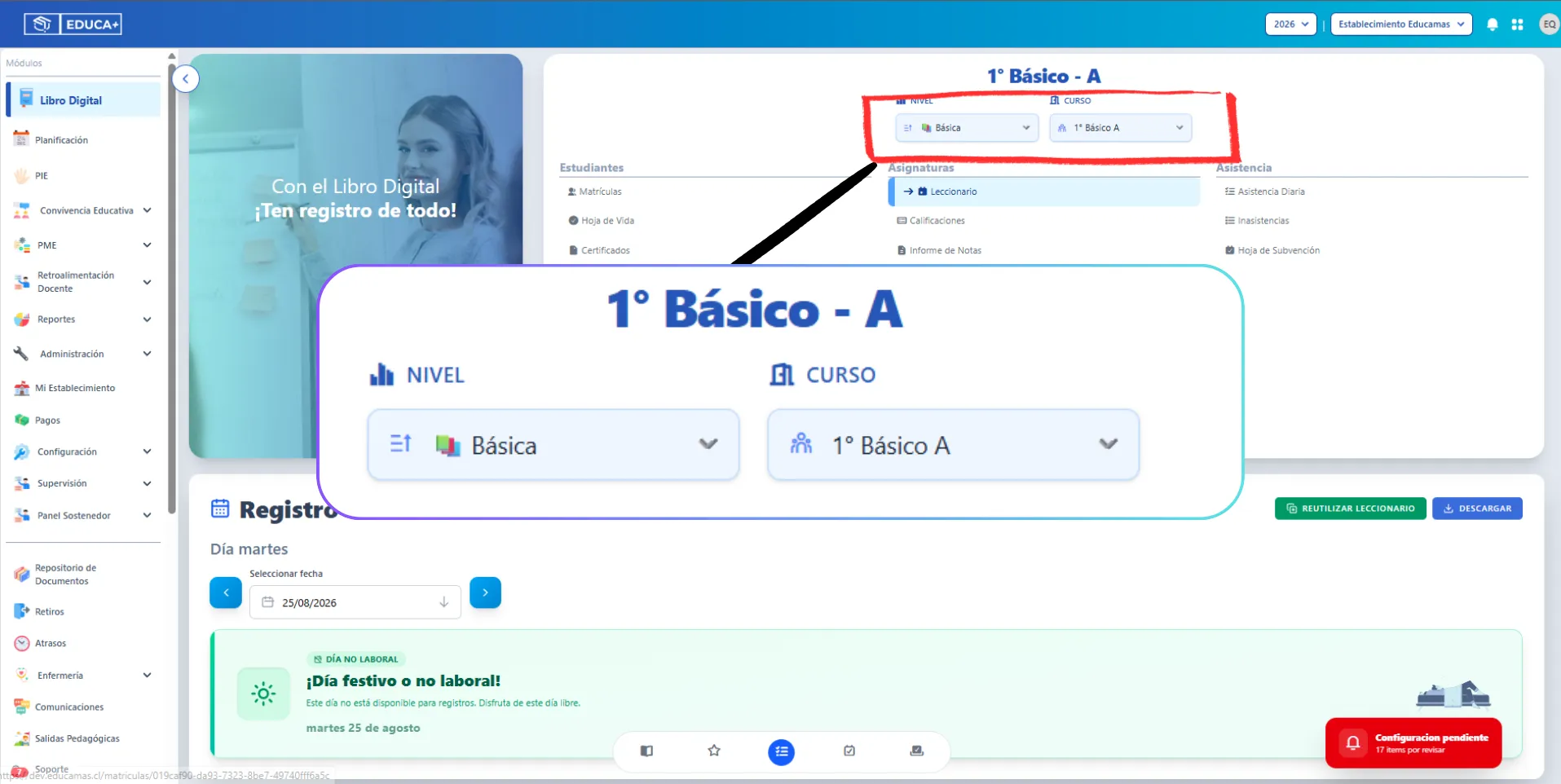
Acceder a Leccionario
Sección titulada «Acceder a Leccionario»- En la sección Asignaturas, seleccionar la opción: Leccionario
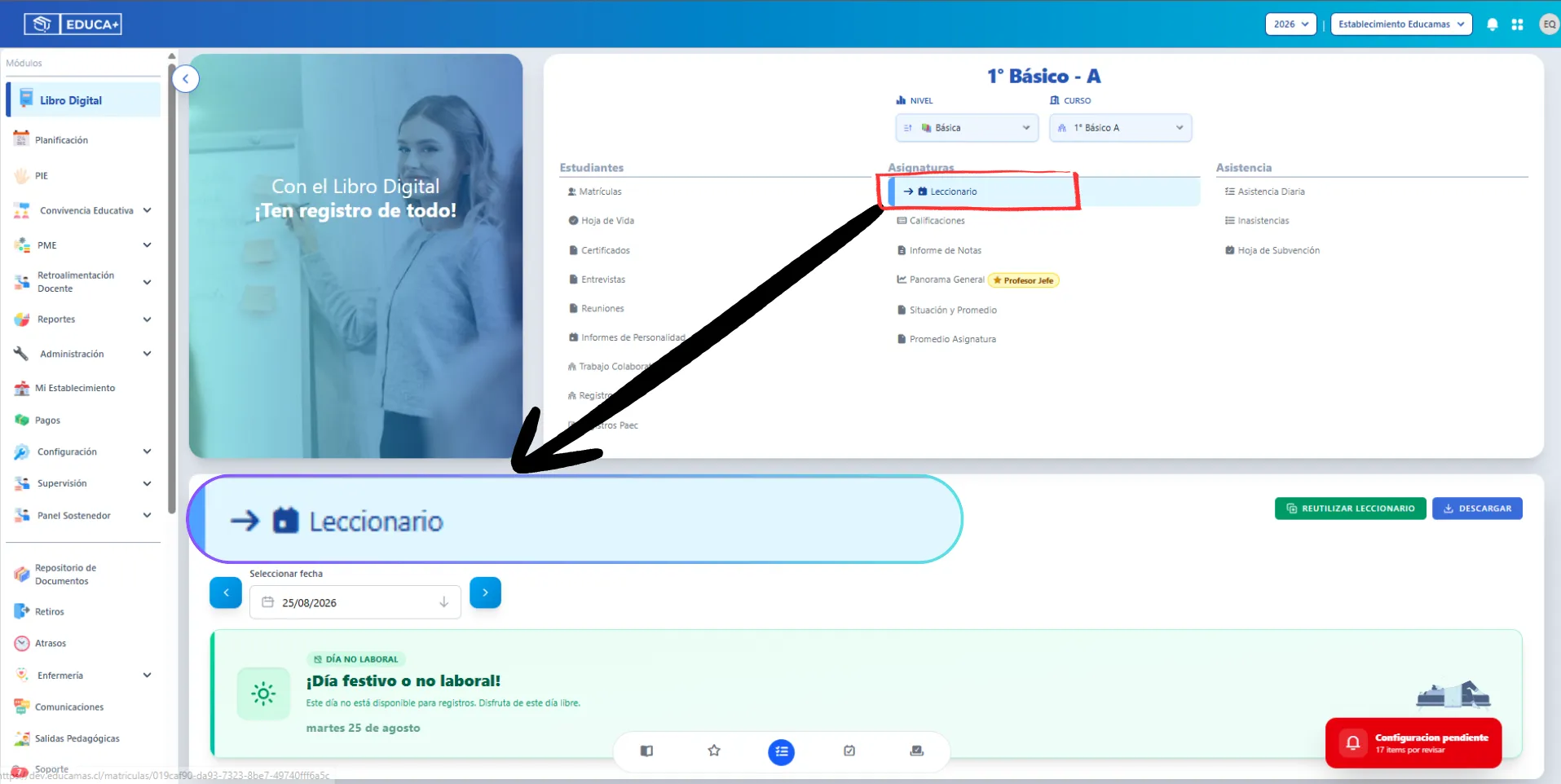
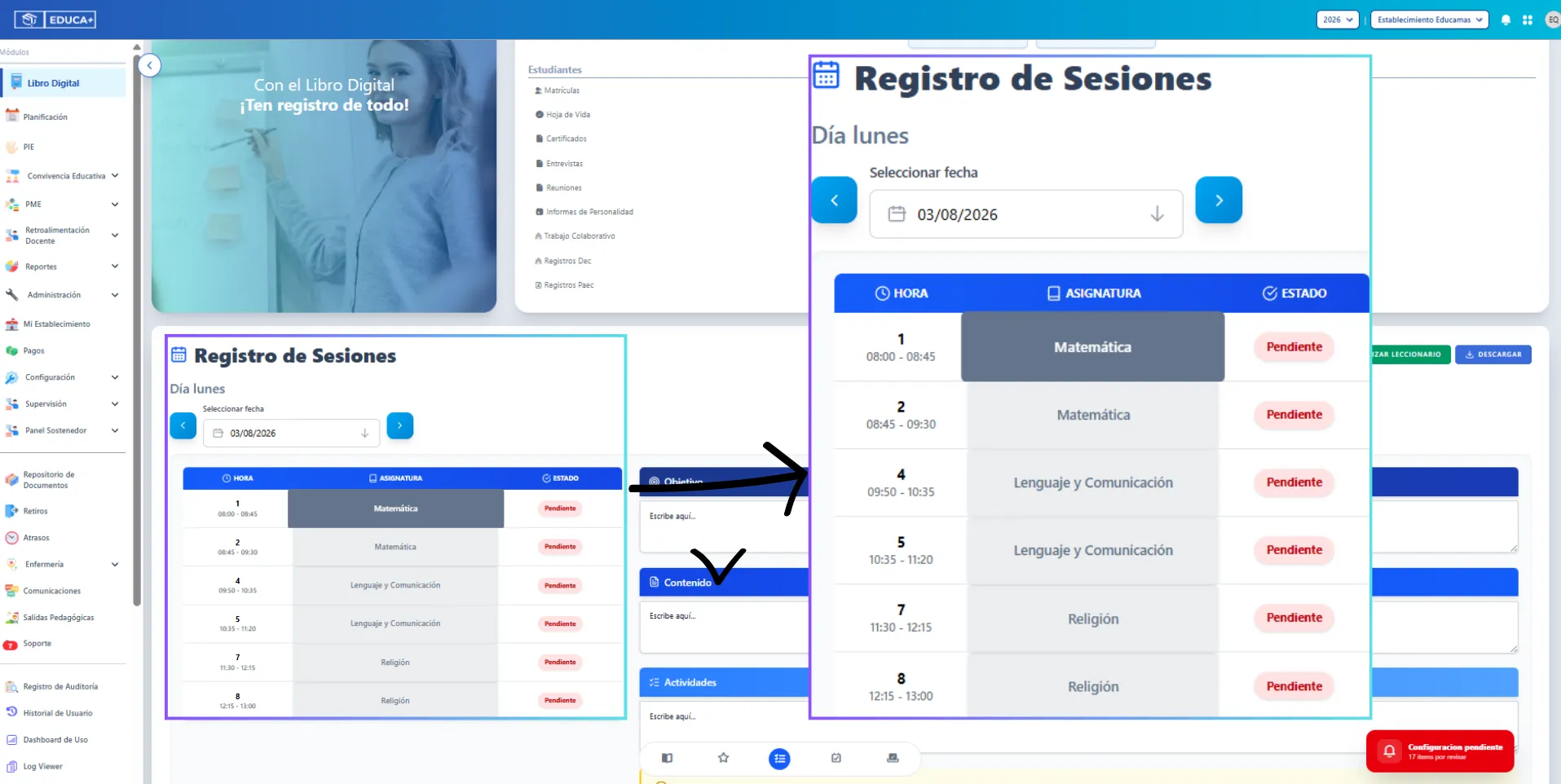
- Al ingresar, el sistema abrirá la pantalla Registro de Sesiones, desde donde será posible consultar y completar las clases correspondientes a la jornada.
Seleccionar la fecha de trabajo
Sección titulada «Seleccionar la fecha de trabajo»-
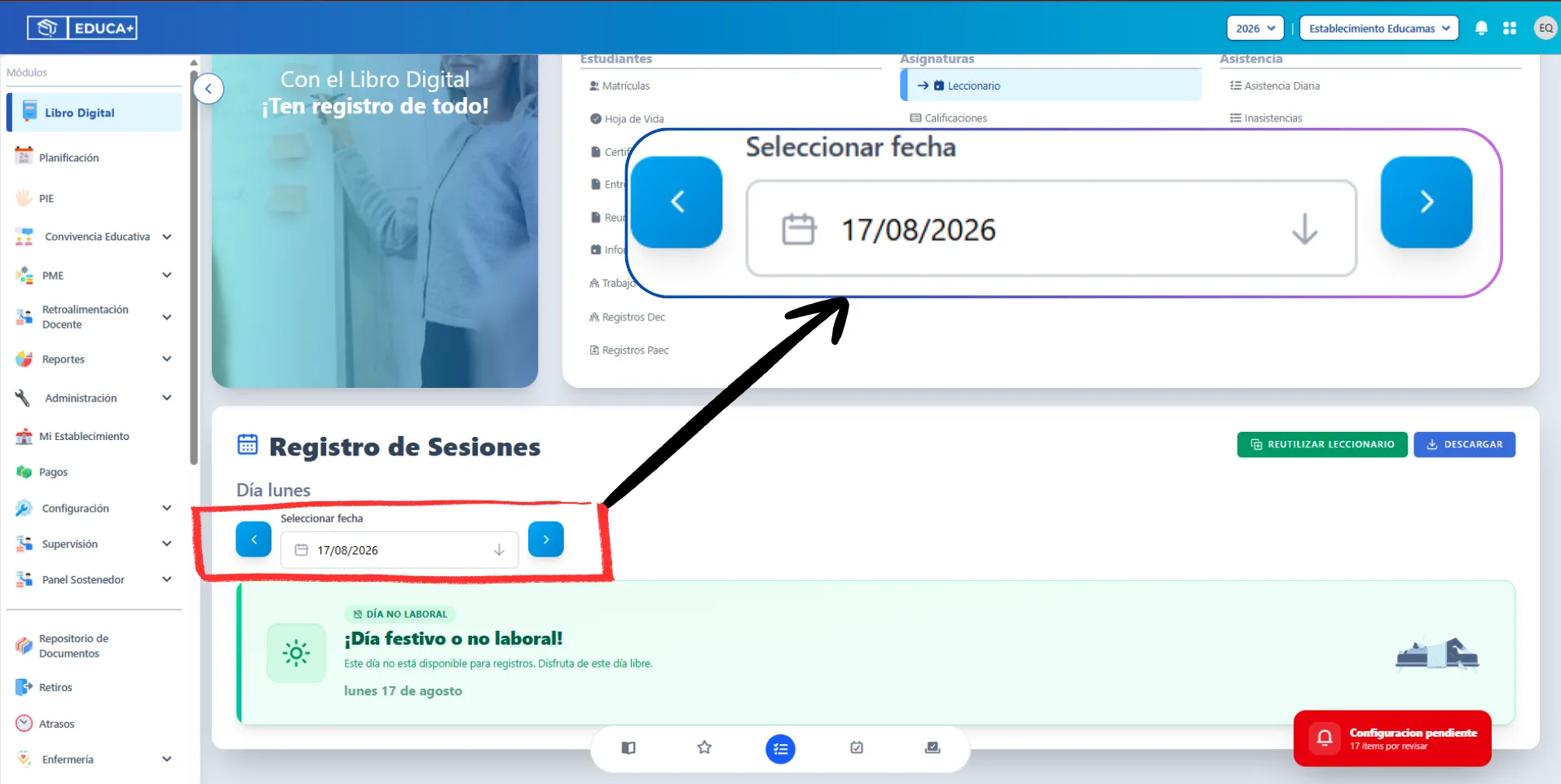
En la parte superior del Registro de Sesiones se encontrará la opción Seleccionar fecha.
Para consultar una jornada:
- Hacer clic sobre el campo de fecha.
- Seleccionar el día que se desea revisar o completar.
- También se pueden utilizar las flechas ubicadas a ambos lados del selector para avanzar o retroceder entre jornadas.
-
El sistema identificará automáticamente el día correspondiente, por ejemplo:
Día lunes
Una vez seleccionada la fecha, se cargarán las clases planificadas para esa jornada.
Revisar las clases programadas
Sección titulada «Revisar las clases programadas»-
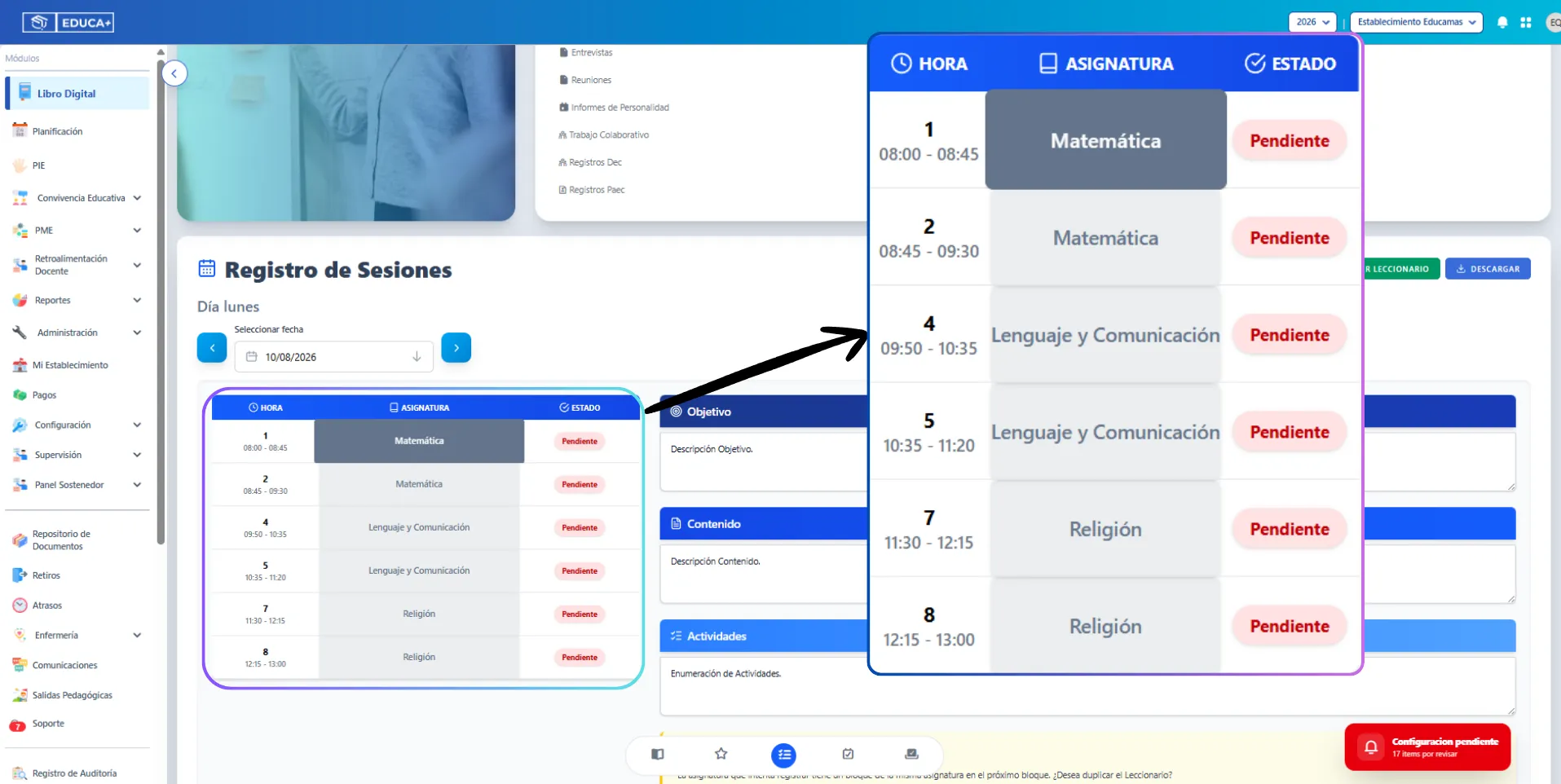
En el sector izquierdo de la pantalla se visualizará una tabla que contiene las sesiones correspondientes al día seleccionado.
-
La información se organiza principalmente en:
- Hora: Indica el número del bloque y su horario.
- Asignatura : Muestra la asignatura correspondiente a ese bloque.
-
-
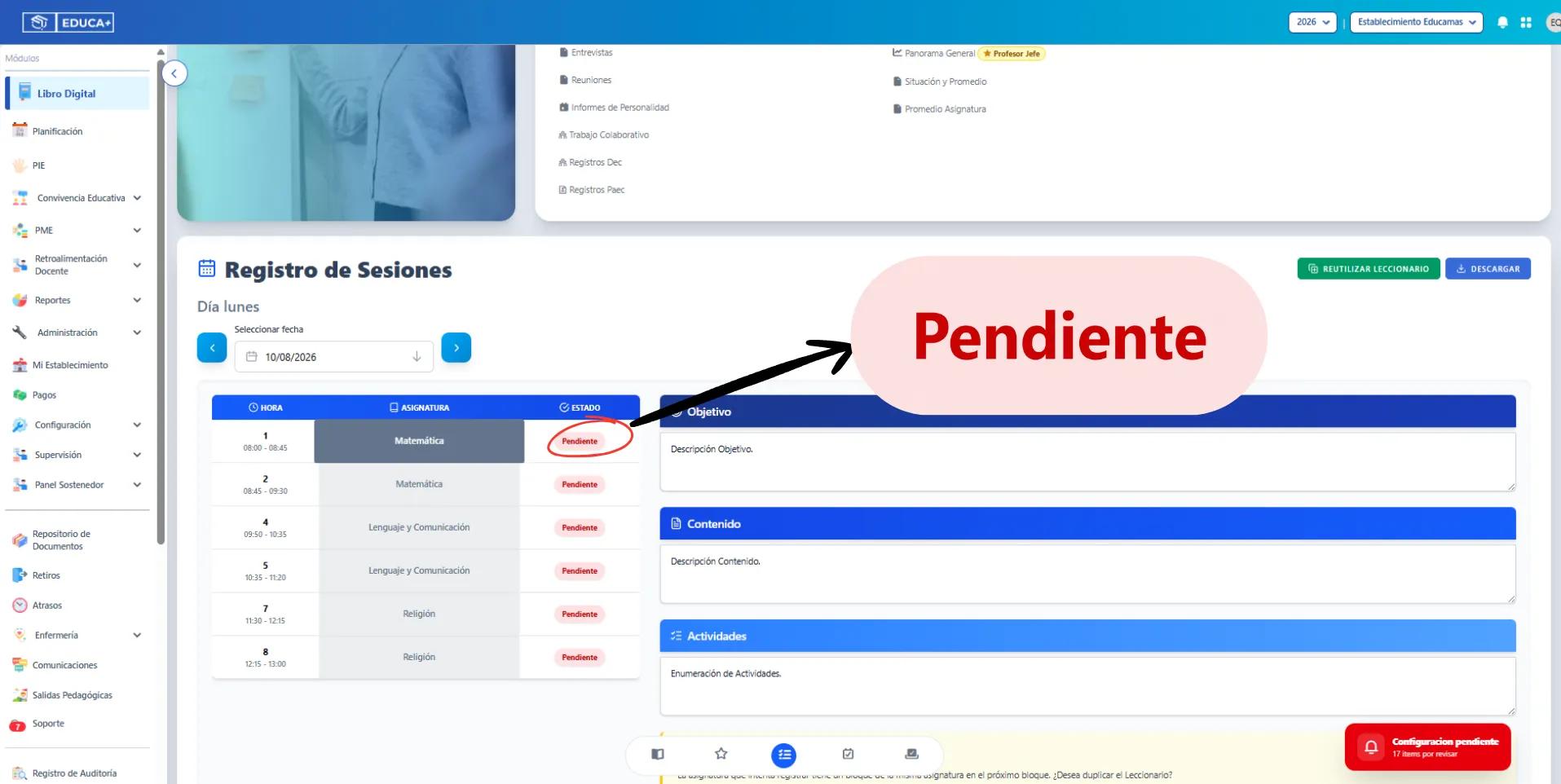
Permite conocer si el registro de la clase se encuentra Realizado o Pendiente.
- Cuando la sesión todavía no ha sido registrada, se visualizará el estado: Pendiente
Seleccionar la clase que se desea registrar
Sección titulada «Seleccionar la clase que se desea registrar»-
Para comenzar el registro:
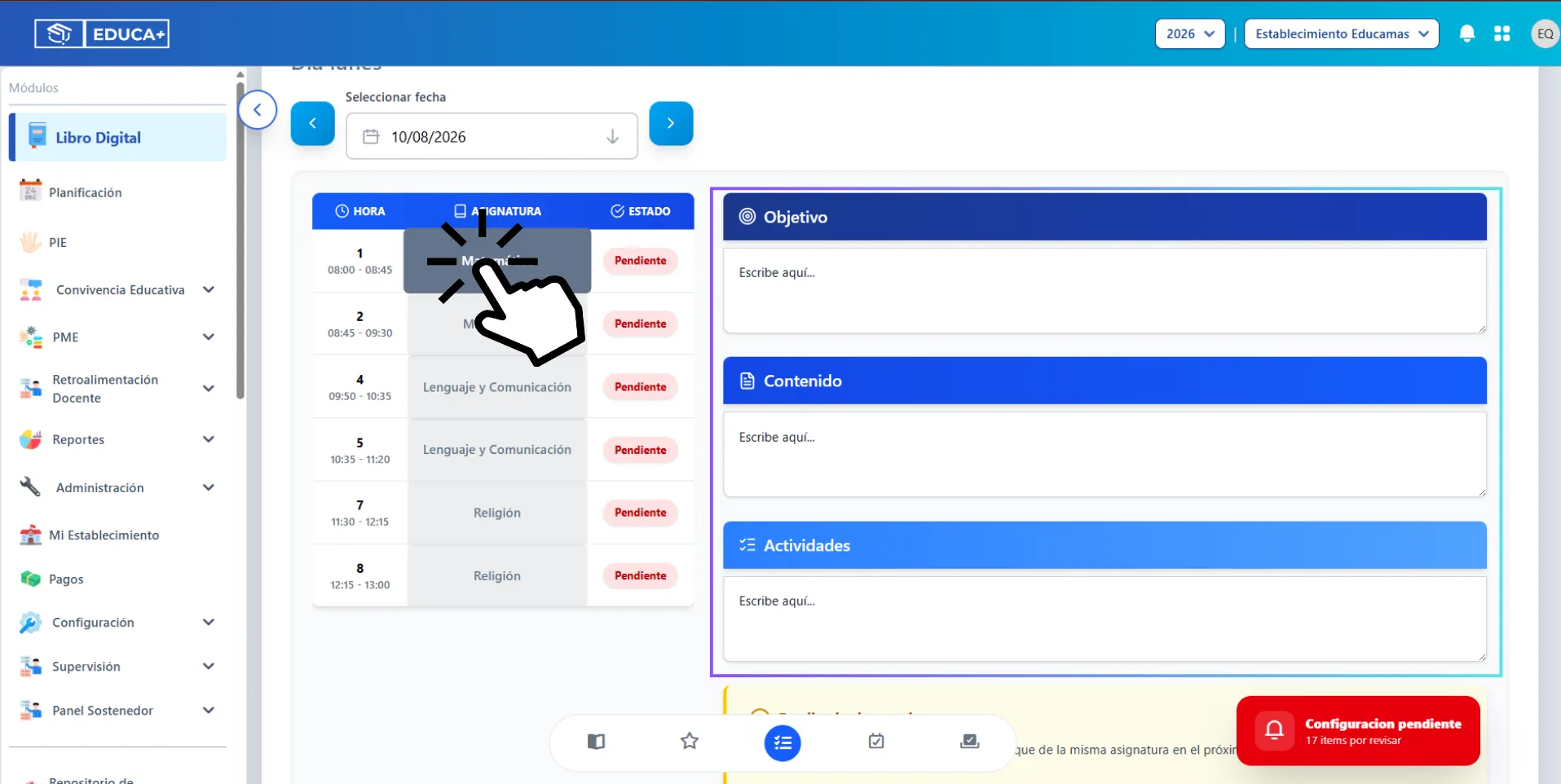
- Ubicar la clase correspondiente en la tabla.
- Hacer clic sobre el nombre de la asignatura.
- La sesión seleccionada quedará destacada.
- En el sector derecho de la pantalla aparecerá el formulario correspondiente al registro pedagógico.
-
Mientras no exista una sesión seleccionada, el sistema mostrará el mensaje:
- Selecciona una clase
junto con la indicación de hacer clic sobre una asignatura para comenzar a registrar la sesión.
Registro pedagógico de la sesión
Sección titulada «Registro pedagógico de la sesión»Una vez seleccionada la clase, el docente deberá completar la información correspondiente al trabajo pedagógico desarrollado.
Registrar el Objetivo
Sección titulada «Registrar el Objetivo»-
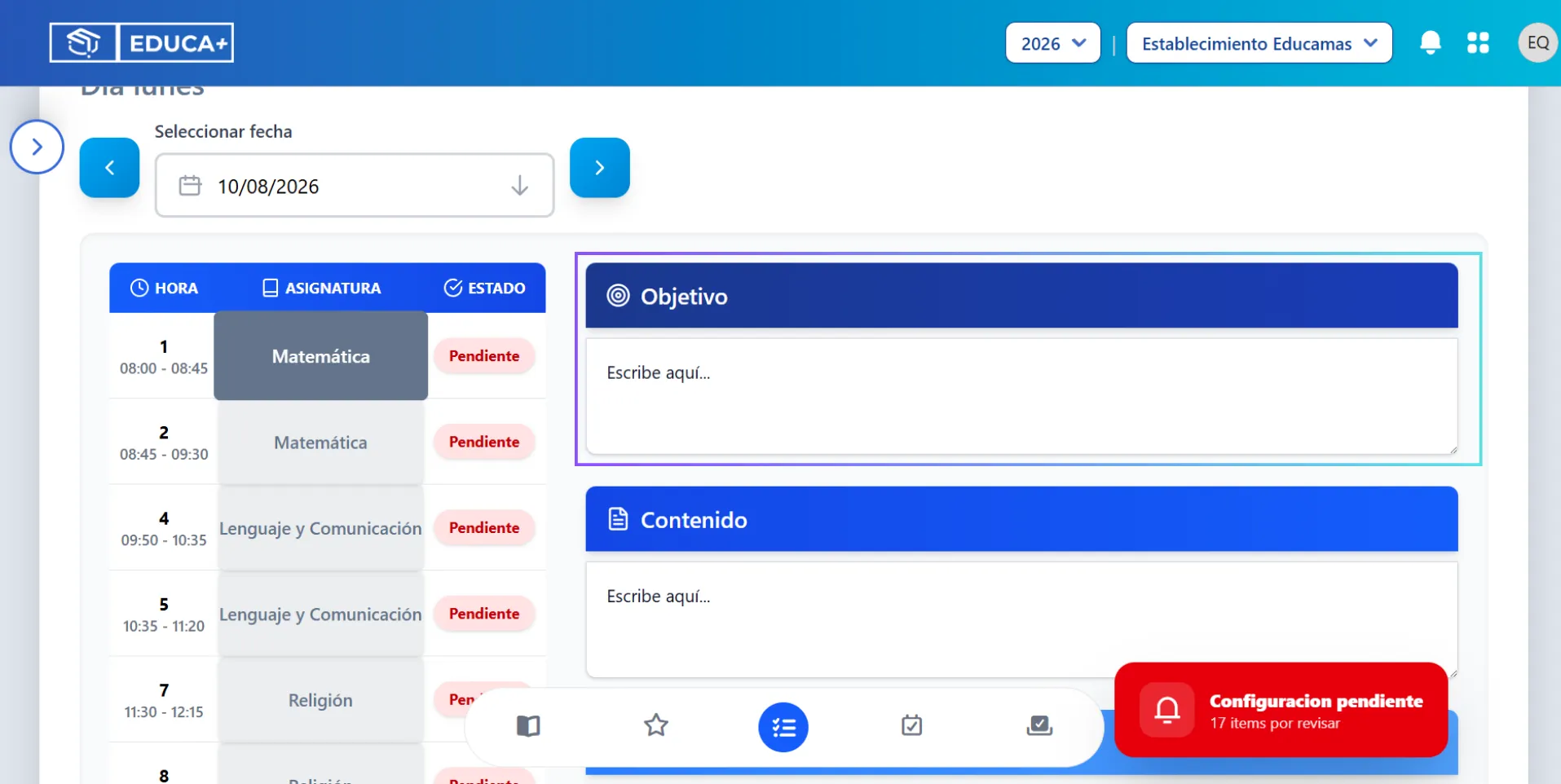
En el apartado Objetivo, ingresar el propósito principal de la sesión.
Este campo debe describir qué aprendizaje se espera desarrollar durante la clase.
Registrar el Contenido
Sección titulada «Registrar el Contenido»-
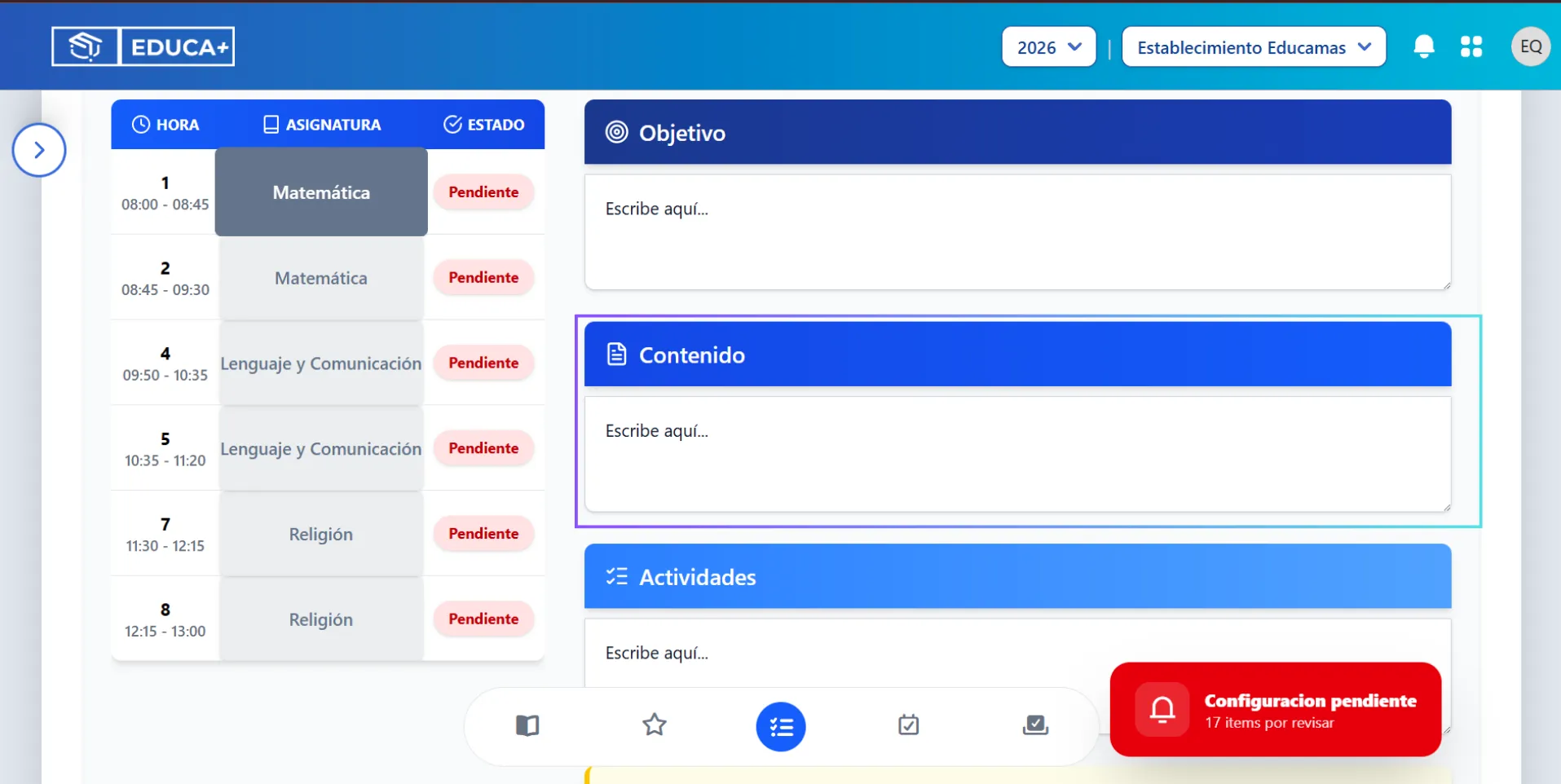
En la sección Contenido, ingresar los contenidos abordados durante la sesión.
Este apartado permite indicar específicamente qué materias, conceptos o conocimientos fueron trabajados.
Registrar las Actividades
Sección titulada «Registrar las Actividades»-
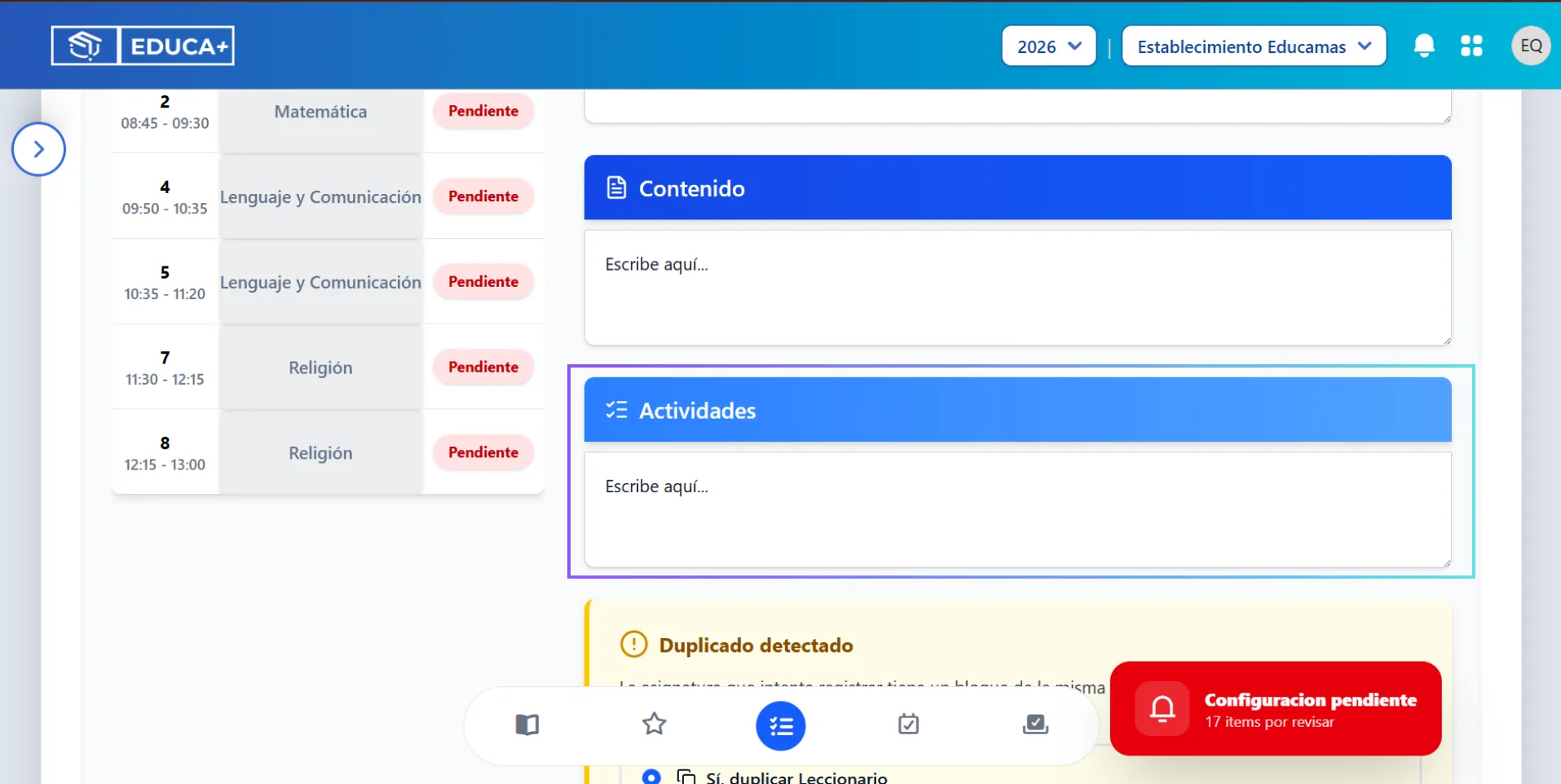
En el apartado Actividades, describir las principales acciones realizadas durante la clase.
Se pueden registrar actividades correspondientes al inicio, desarrollo y cierre de la sesión.
Bloques consecutivos de una misma asignatura
Sección titulada «Bloques consecutivos de una misma asignatura»Revisar la detección de registros duplicados
Sección titulada «Revisar la detección de registros duplicados»-
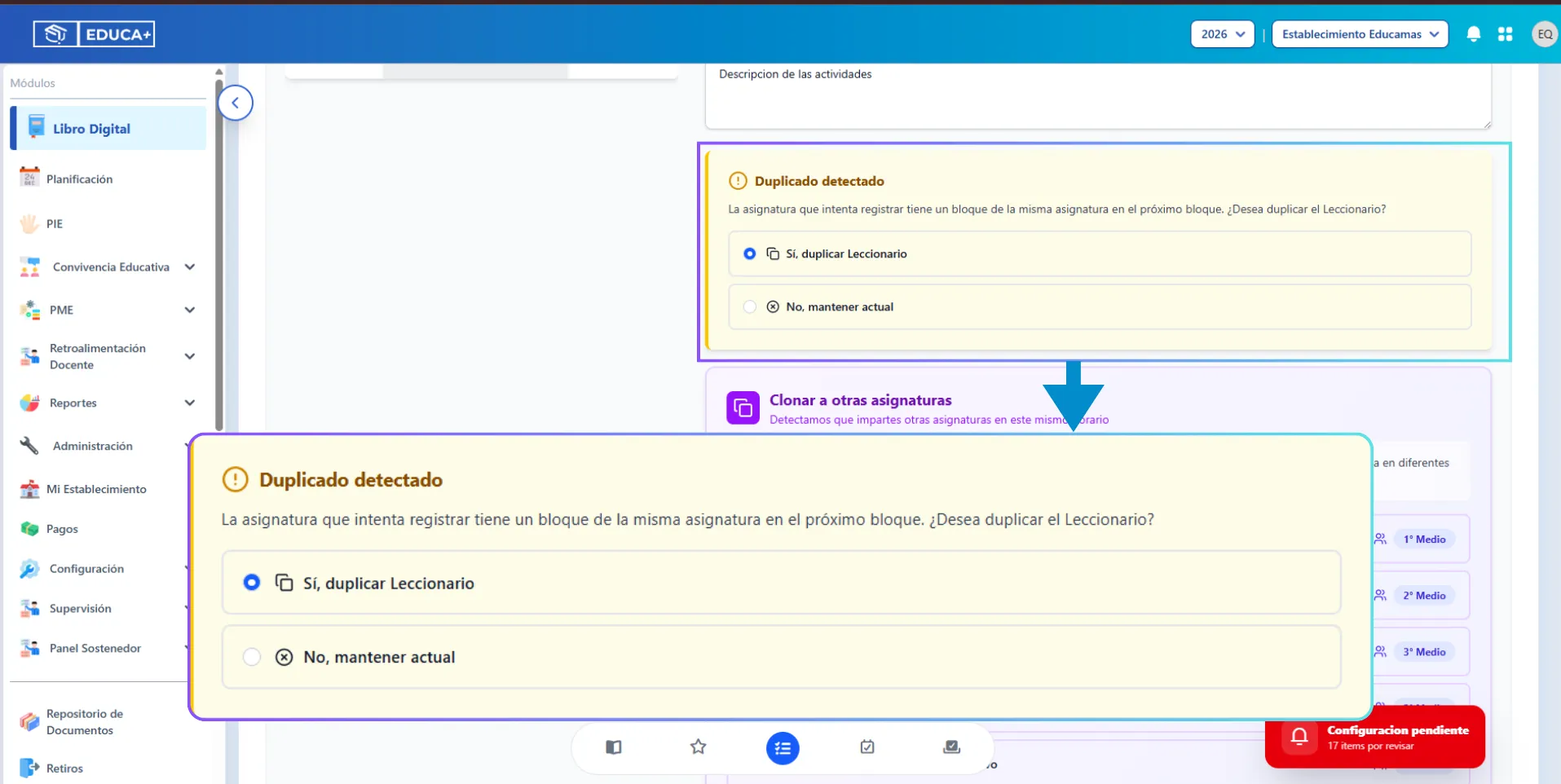
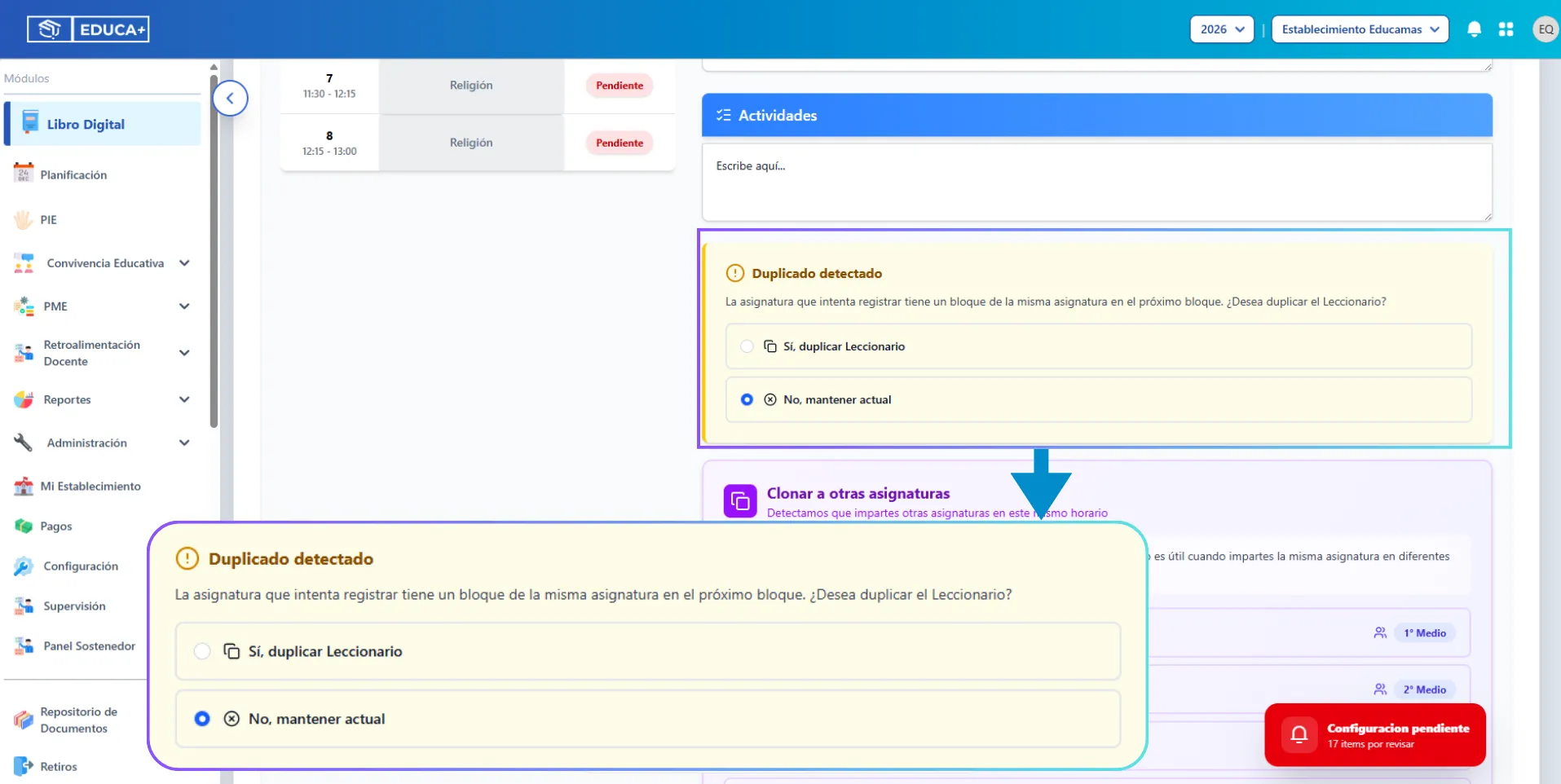
Cuando el sistema identifica que el siguiente bloque horario corresponde a la misma asignatura, mostrará automáticamente una sección denominada:
- Duplicado detectado
El sistema informará que existe otro bloque de la misma asignatura y consultará si se desea utilizar el mismo Leccionario.
El docente dispondrá de dos alternativas.
Sí, duplicar Leccionario
Sección titulada «Sí, duplicar Leccionario»-
Seleccionar esta alternativa cuando ambos bloques corresponden a una misma clase o continuidad pedagógica.
Al utilizar esta opción, el registro puede ser utilizado también en el bloque siguiente, evitando ingresar nuevamente la misma información.
Esta función resulta especialmente útil para asignaturas que poseen dos o más horas pedagógicas consecutivas.
No, mantener actual
Sección titulada «No, mantener actual»-
Seleccionar esta alternativa cuando el bloque siguiente debe tener un registro diferente.
Esta opción permite conservar únicamente la información correspondiente a la sesión actualmente seleccionada.
Clonar el registro a otras asignaturas
Sección titulada «Clonar el registro a otras asignaturas»Utilizar “Clonar a otras asignaturas”
Sección titulada «Utilizar “Clonar a otras asignaturas”»-
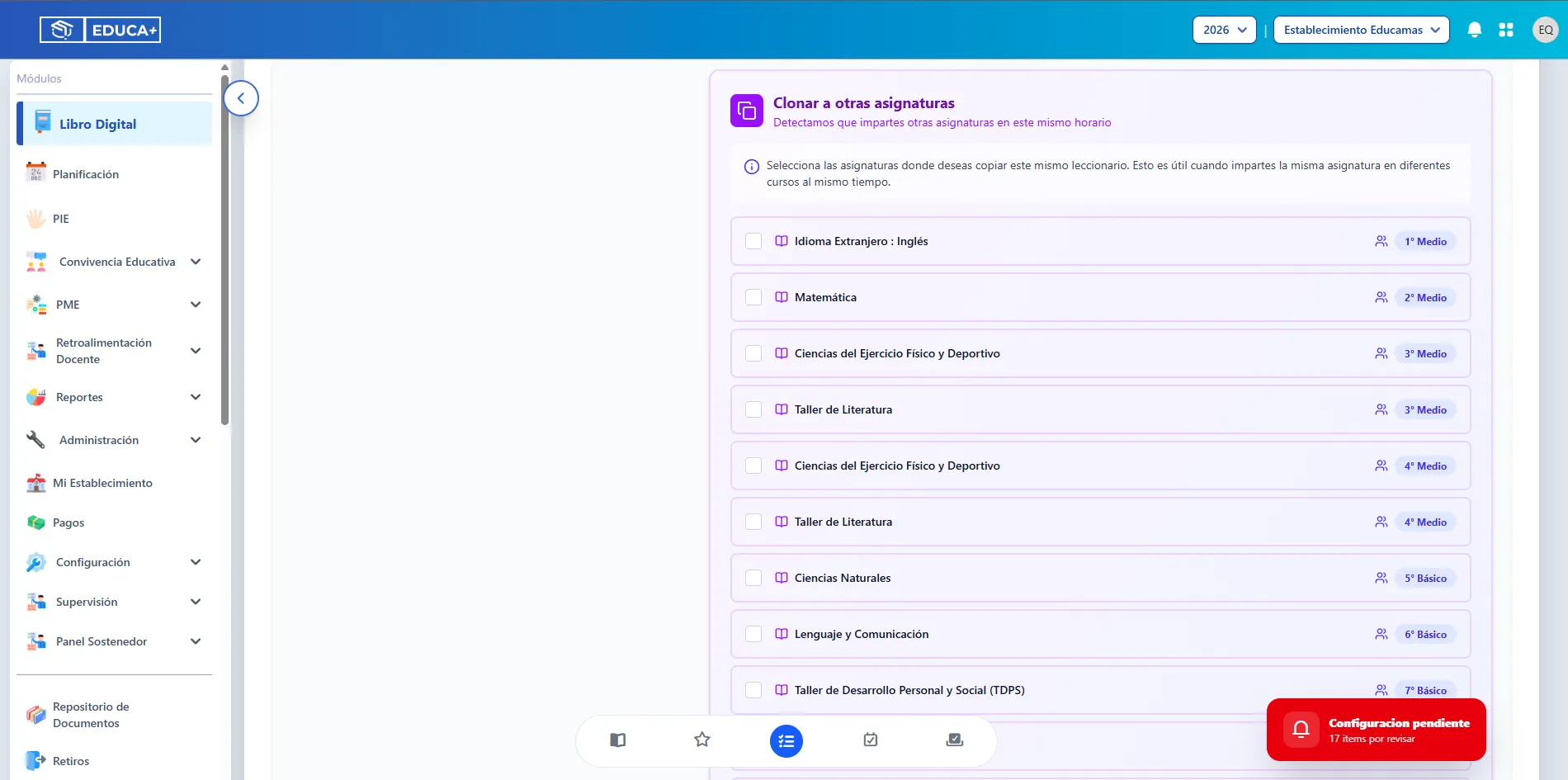
El módulo incorpora una sección denominada:
Clonar a otras asignaturas
Esta herramienta permite copiar el mismo registro pedagógico hacia otras asignaturas o cursos asociados al docente.
El sistema mostrará aquellas asignaturas que pueden recibir el mismo registro.
-
Para utilizar esta función:
- Revisar el listado presentado por el sistema.
- Identificar la asignatura y curso correspondiente.
- Marcar la casilla de selección ubicada junto a la asignatura.
- Repetir el procedimiento si se desea seleccionar más de una.
Esta funcionalidad puede resultar útil cuando un docente desarrolla una misma actividad, contenido o experiencia pedagógica en distintos cursos.
Antes de utilizarla, es recomendable verificar que el contenido registrado corresponda efectivamente a las asignaturas seleccionadas.
Reutilizar un Leccionario
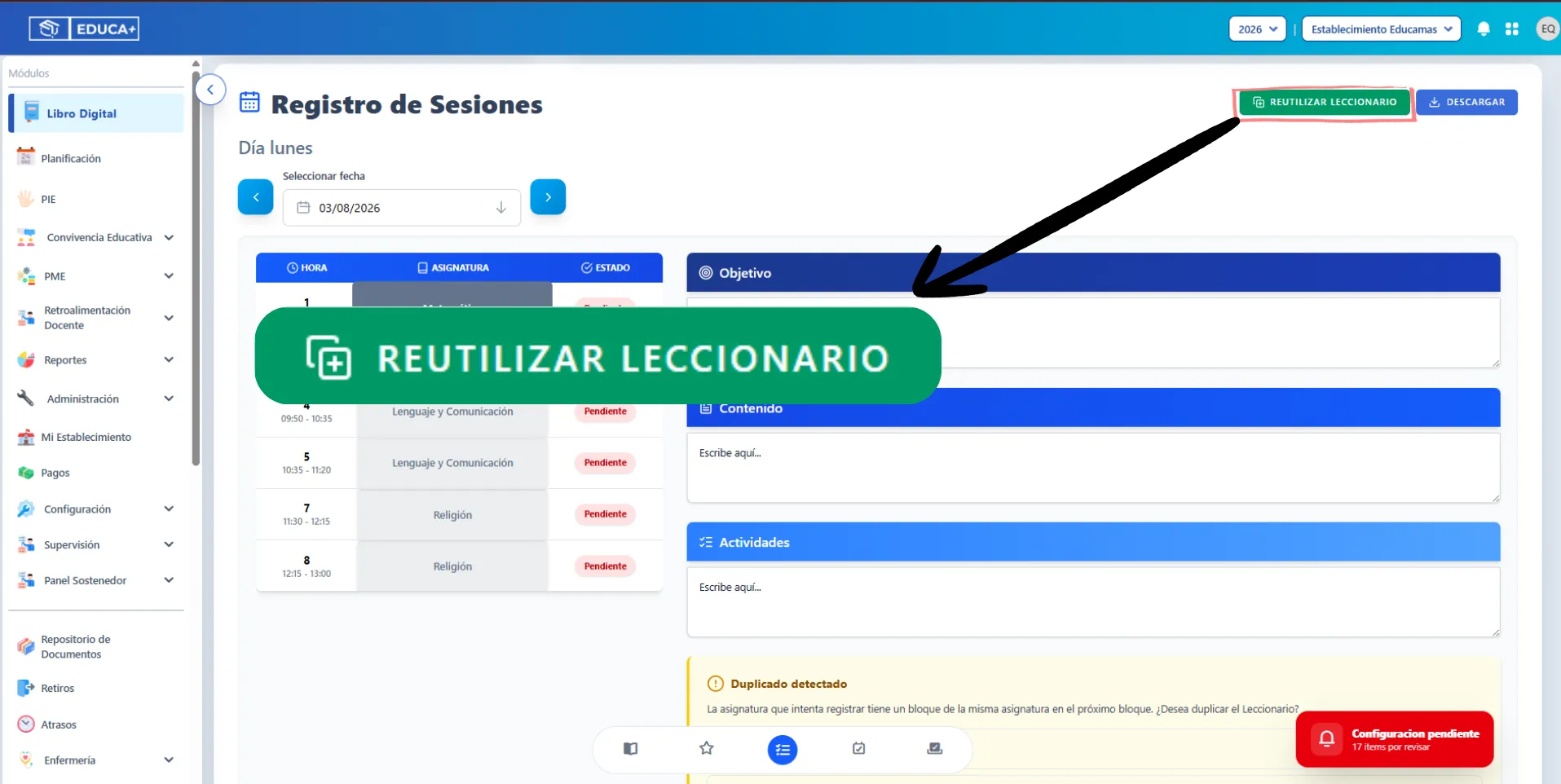
Sección titulada «Reutilizar un Leccionario»En la parte superior de la pantalla se encuentra el botón:
Reutilizar un Leccionario
-
Esta herramienta permite utilizar información proveniente de otro registro como base para la sesión actual.
Puede ser especialmente útil cuando:
- Se trabaja el mismo objetivo con distintos cursos.
- Se desarrolla una secuencia pedagógica similar.
- Se repite una actividad previamente registrada.
- Se requiere utilizar un registro anterior como referencia.
Al reutilizar información, el docente debe revisar los datos antes de completar la sesión, realizando las modificaciones necesarias para que el registro represente correctamente la clase efectivamente desarrollada.
Descargar información
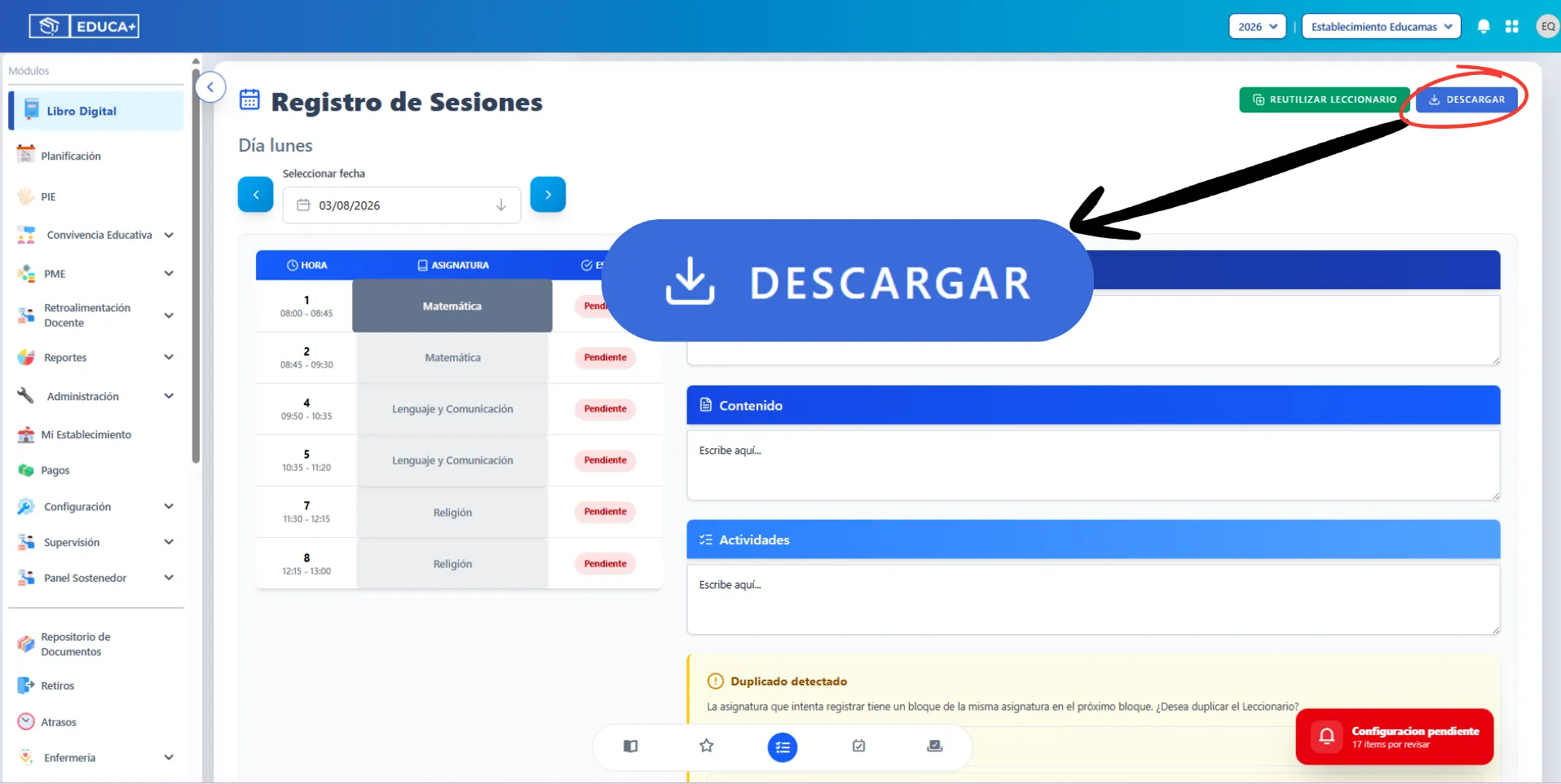
Sección titulada «Descargar información»- El botón DESCARGAR, disponible en la parte superior derecha, permite obtener una copia o reporte de la información asociada al Leccionario.
Esta función puede utilizarse como respaldo documental o para procesos administrativos y de supervisión interna del establecimiento.
Validación de identidad
Sección titulada «Validación de identidad»-
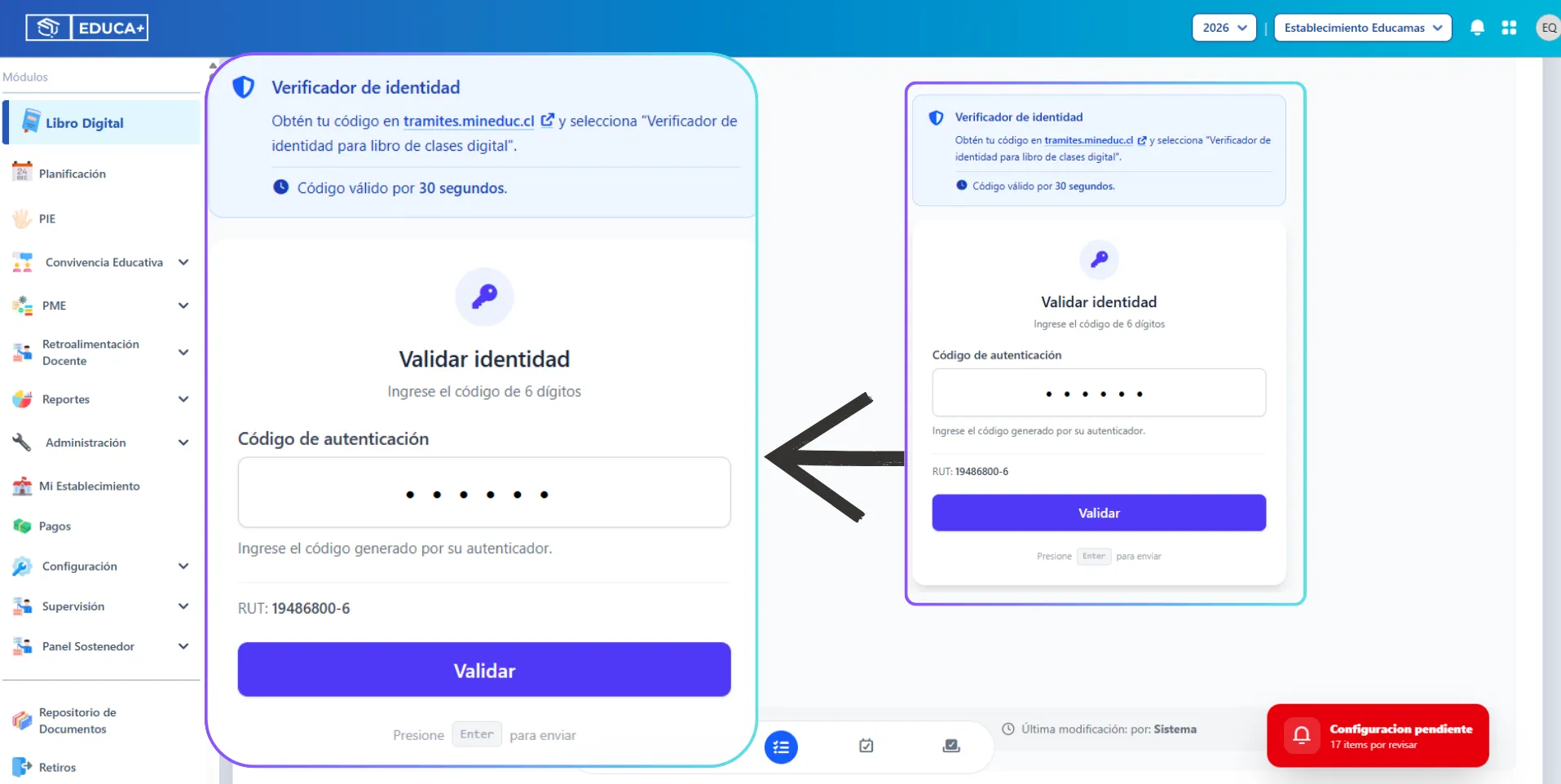
Para respaldar el registro dentro del Libro Digital, el sistema incorpora un Verificador de identidad.
La plataforma indica que el docente debe obtener su código desde el portal correspondiente del Ministerio de Educación y seleccionar la opción relacionada con el:
Verificador de identidad para libro de clases digital.
El código generado posee una vigencia limitada, indicada en la plataforma como:
30 segundos.
Por esta razón, se recomienda solicitarlo inmediatamente antes de realizar la validación.
Ingresar el código de autenticación
Sección titulada «Ingresar el código de autenticación»-
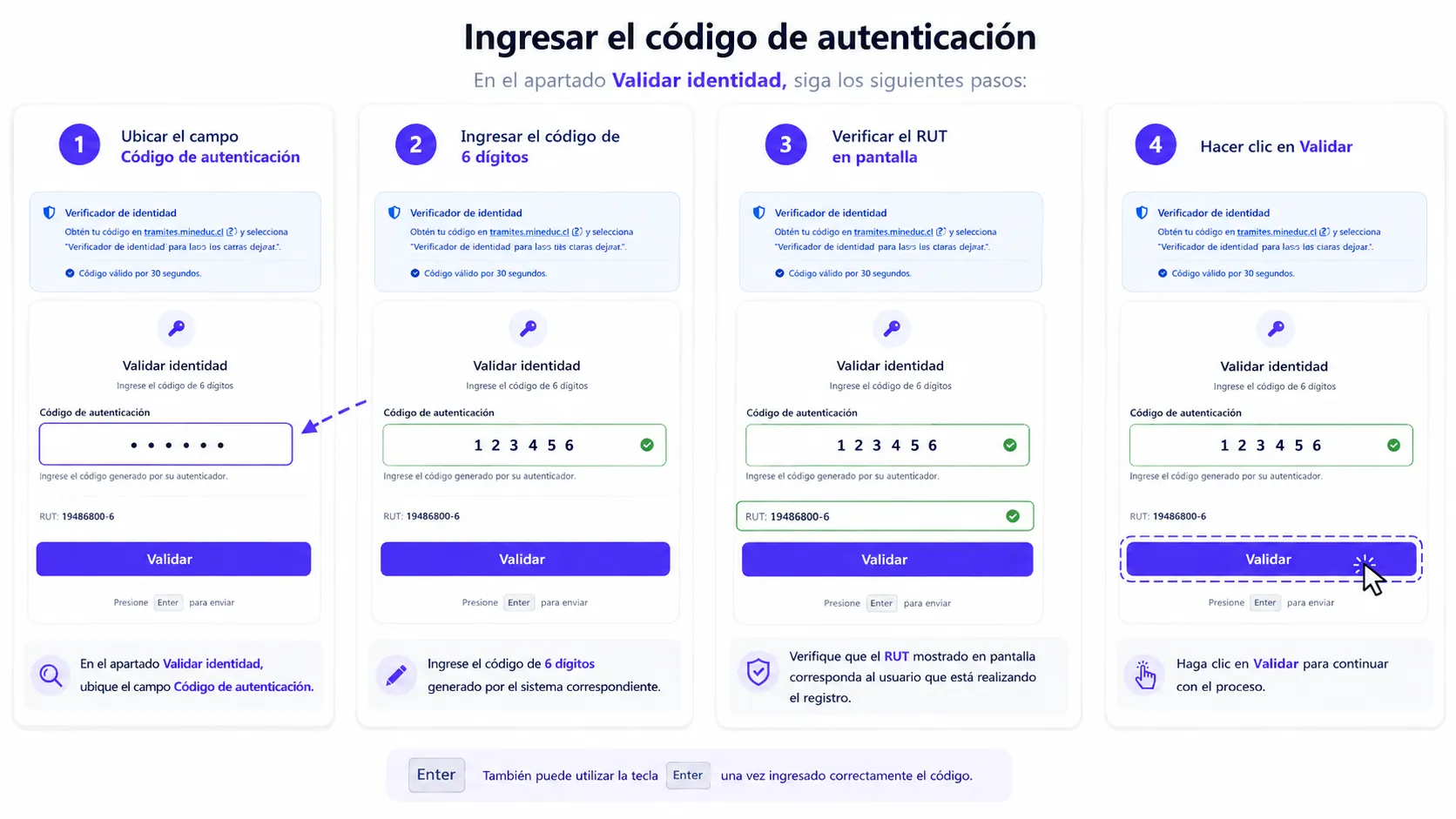
En el apartado Validar identidad:
- Ubicar el campo Código de autenticación.
- Ingresar el código de 6 dígitos generado por el sistema correspondiente.
- Verificar que el RUT mostrado en pantalla corresponda al usuario que está realizando el registro.
- Hacer clic en Validar.
También es posible utilizar la tecla Enter una vez ingresado correctamente el código.
El módulo Leccionario funciona como el registro pedagógico oficial de cada sesión, centralizando la información sobre qué se esperaba enseñar, qué contenido se trabajó y qué actividades fueron realizadas durante la clase.