
Matrículas
El módulo Matrículas permite organizar el ingreso de los estudiantes al establecimiento, mantener sus antecedentes y registrar los cambios de su matrícula durante el año escolar. Puede trabajar con un estudiante a la vez o incorporar grupos mediante archivos.
Esta guía sigue las opciones de Configuración → Registro de Matrículas, Configuración → Importar Pre / Matrículas y Matrículas del Libro Digital de un curso. Las imágenes conservan los textos propios de la aplicación y utilizan datos de ejemplo. El recuadro celeste identifica dónde actuar.
Antes de comenzar
Sección titulada «Antes de comenzar»Compruebe que está trabajando en el establecimiento y año escolar correctos y que los cursos de destino están creados. Las opciones visibles dependen de los permisos de su cuenta. Si falta un menú o un botón mencionado aquí, solicite al administrador que revise su acceso.
Tenga a mano los datos del estudiante, sus contactos familiares y los antecedentes que correspondan. Busque siempre el RUN antes de crear una nueva matrícula: si el estudiante ya está retirado en el mismo año, utilice Reingresar.
Qué puede hacer en cada etapa
Sección titulada «Qué puede hacer en cada etapa»| Etapa | Para qué sirve | Resultado esperado |
|---|---|---|
| Consulta | Buscar, filtrar y revisar la nómina. | Identificar al estudiante y su estado. |
| Pre-matrícula | Cargar y revisar datos provenientes de Excel, CSV o TXT SIGE. | Una lista de estudiantes pendientes de matricular. |
| Matrícula definitiva | Crear un estudiante o matricular pre-matrículas seleccionadas. | El estudiante aparece matriculado en su curso. |
| Mantención de ficha | Completar datos personales, académicos, de salud y familiares. | Antecedentes actualizados para el trabajo escolar. |
| Retiro | Registrar la salida con fecha, motivo y documento opcional. | Estado Retirado y conservación del historial. |
| Reingreso | Registrar el retorno de un estudiante retirado. | Matrícula activa en el curso de destino. |
| Exportación y orden | Descargar nóminas y, con permiso, regularizar numeraciones. | Archivos de consulta y listas organizadas. |
Pre-matrícula y matrícula son etapas diferentes. Importar un archivo deja los estudiantes pendientes. Para incorporarlos definitivamente, debe usar Matricular seleccionados o Importación masiva por cursos.
1. Acceder al módulo
Sección titulada «1. Acceder al módulo»El registro central reúne las matrículas del año; la pantalla de importación reúne las pre-matrículas que todavía debe revisar y confirmar.
Abrir Registro de Matrículas
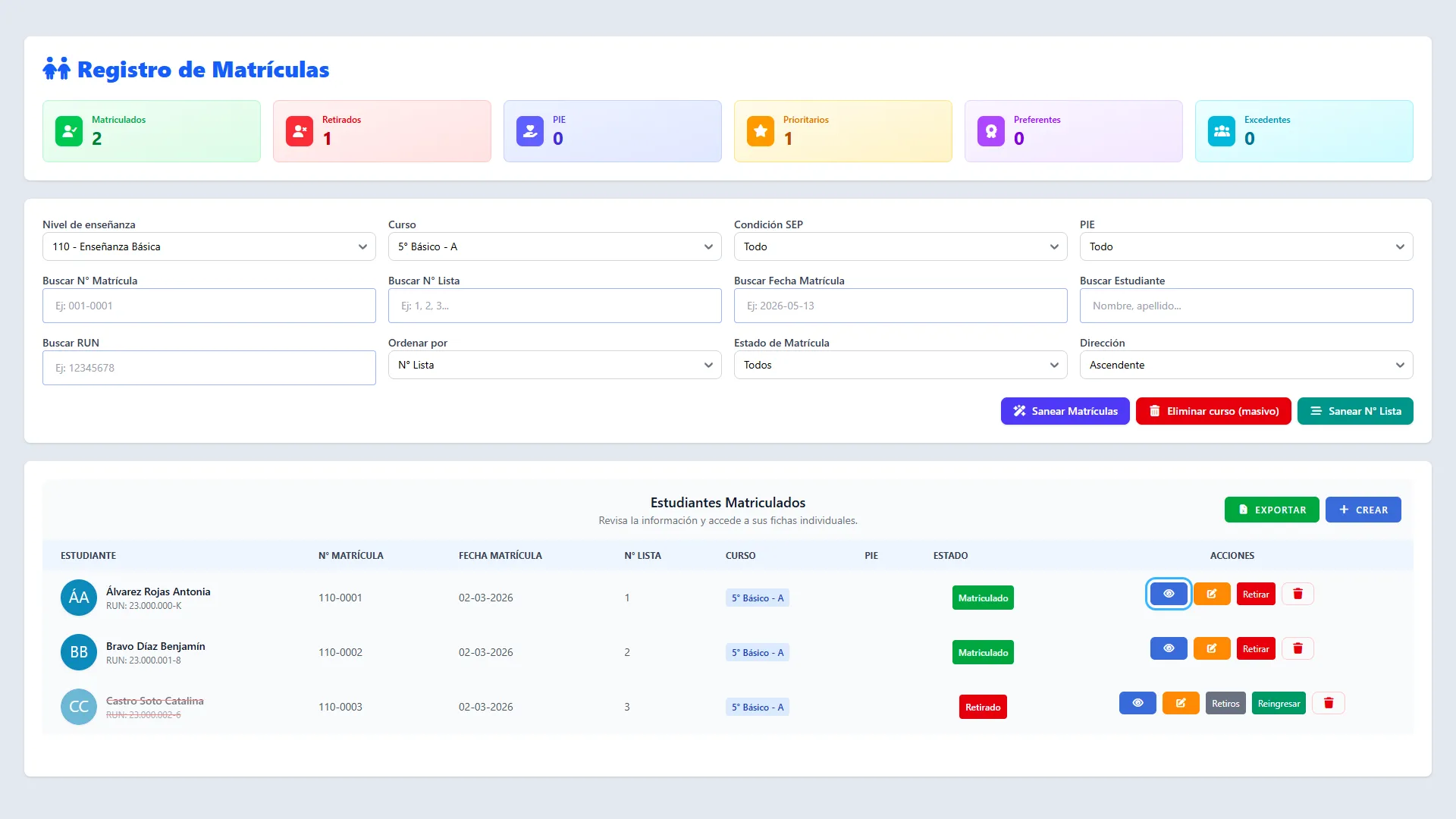
Sección titulada «Abrir Registro de Matrículas»En el menú lateral, despliegue Configuración y seleccione Registro de Matrículas. Aquí encontrará filtros, totales y acciones por estudiante.
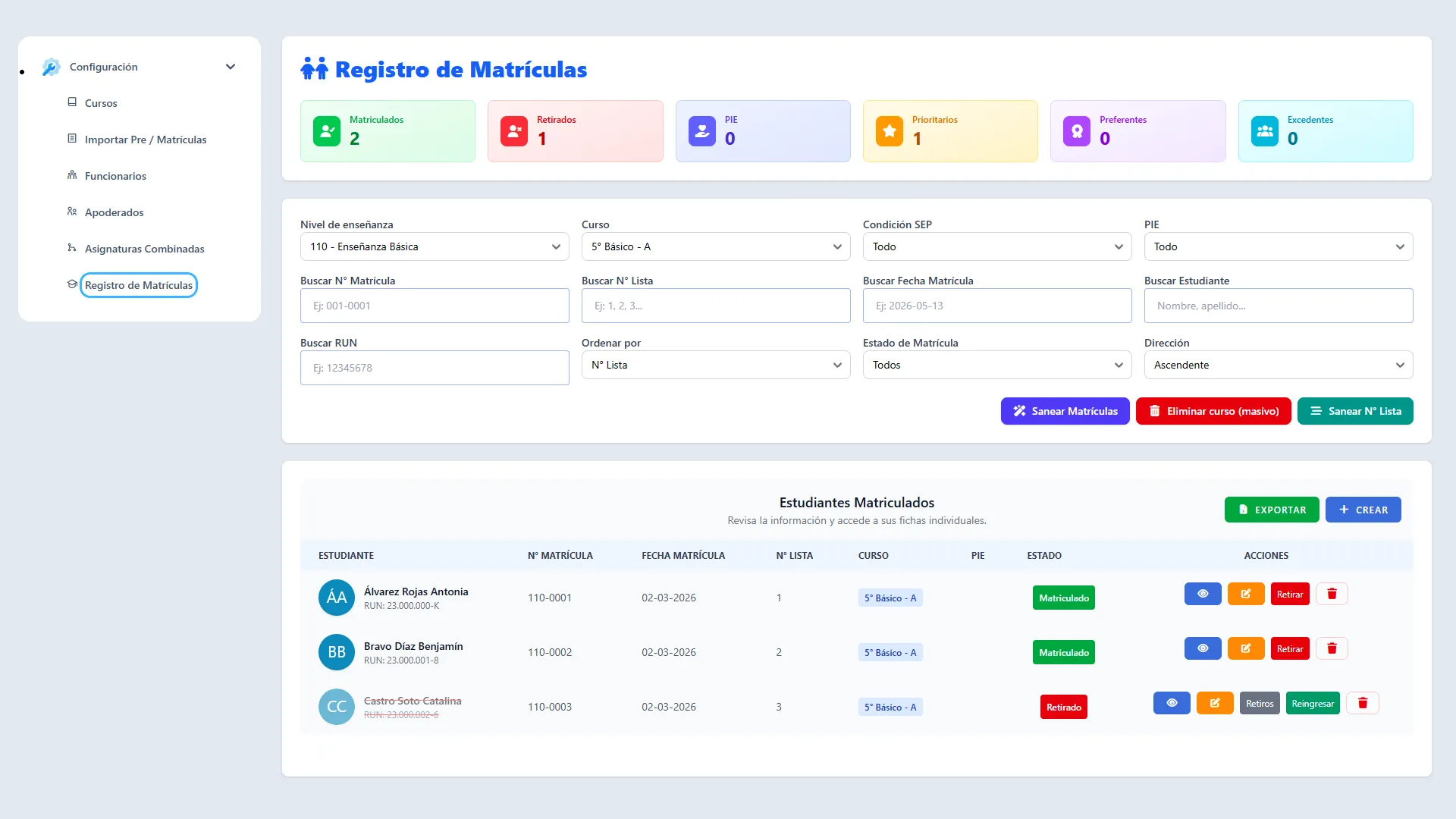
Abrir Importar Pre / Matrículas
Sección titulada «Abrir Importar Pre / Matrículas»Para trabajar con archivos o con estudiantes pendientes, entre en Configuración → Importar Pre / Matrículas. La pantalla se titula Pre-Matrículas.
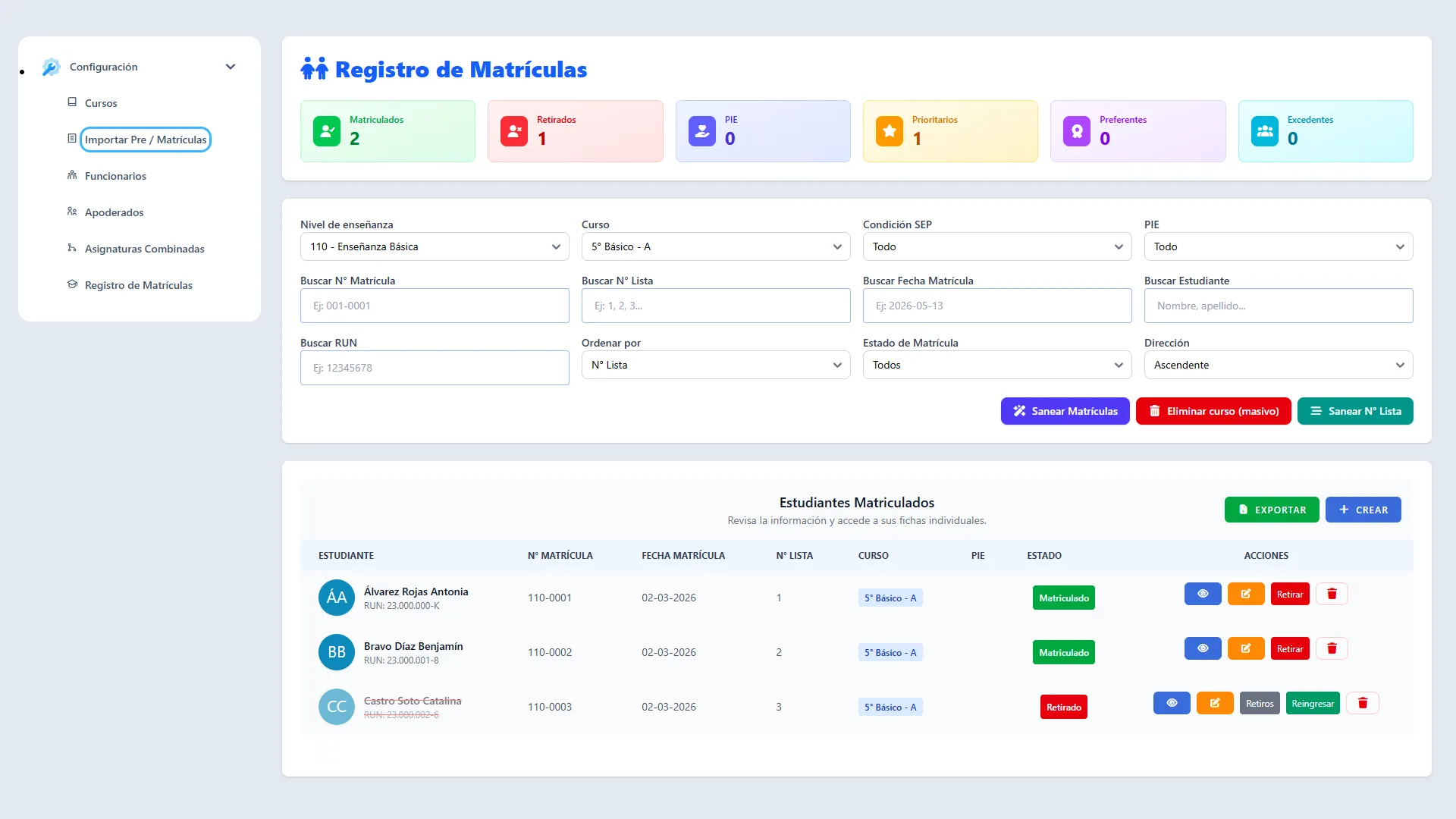
2. Consultar y exportar el registro
Sección titulada «2. Consultar y exportar el registro»Los filtros se aplican al cambiar su valor. Puede combinarlos para reducir la búsqueda.
Seleccionar nivel y curso
Sección titulada «Seleccionar nivel y curso»En Registro de Matrículas, elija Nivel de enseñanza y después Curso. Al seleccionar un curso se habilitan también los filtros Condición SEP y PIE. Si cambia el nivel de enseñanza, vuelva a seleccionar el curso.
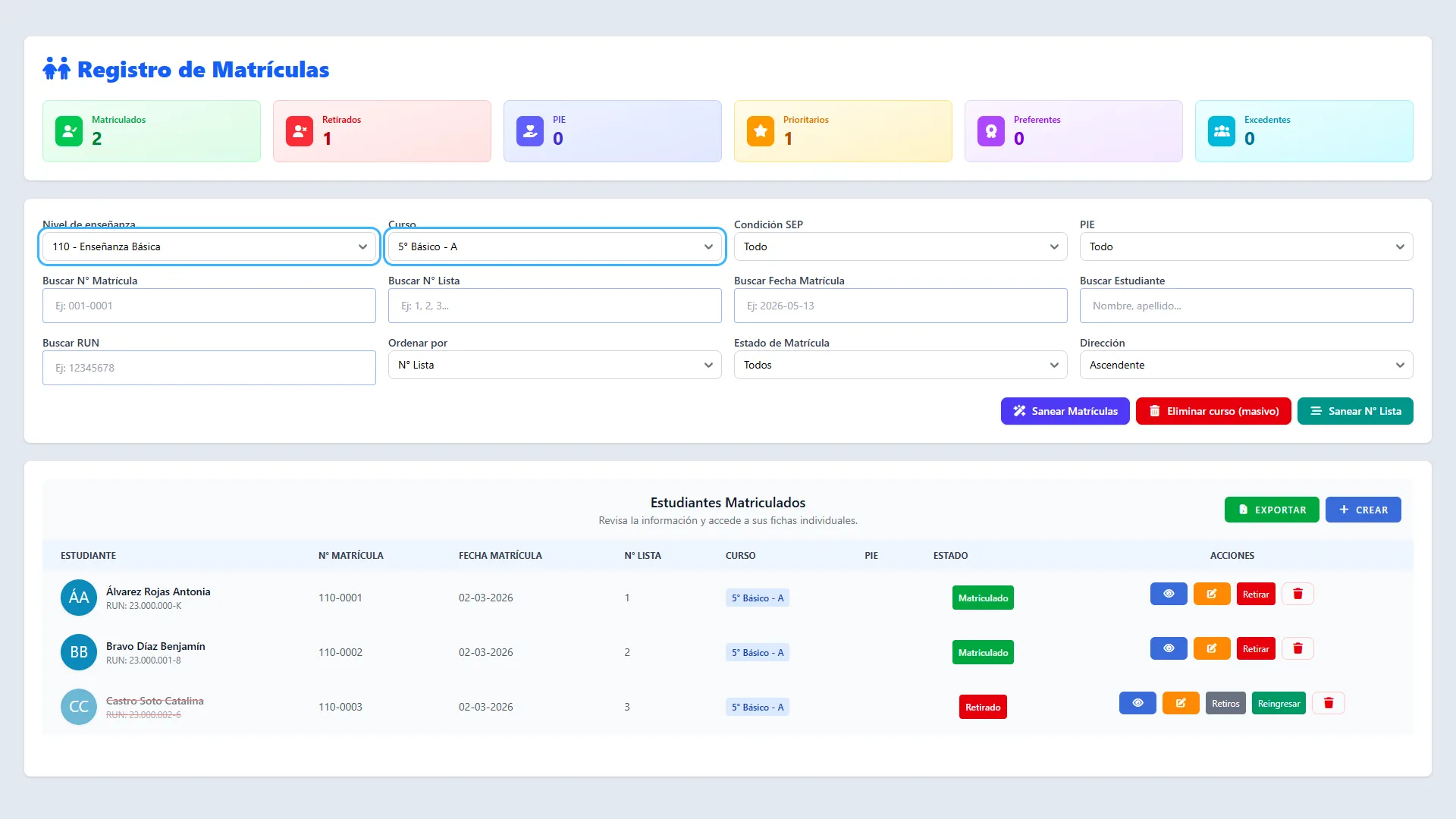
Buscar un estudiante
Sección titulada «Buscar un estudiante»Escriba el nombre o apellido en Buscar Estudiante, o los números del RUN en Buscar RUN. También puede buscar por número de matrícula, número de lista o fecha con formato AAAA-MM-DD. Las búsquedas aceptan coincidencias parciales; si no encuentra al estudiante, borre los demás criterios y vuelva a buscar.
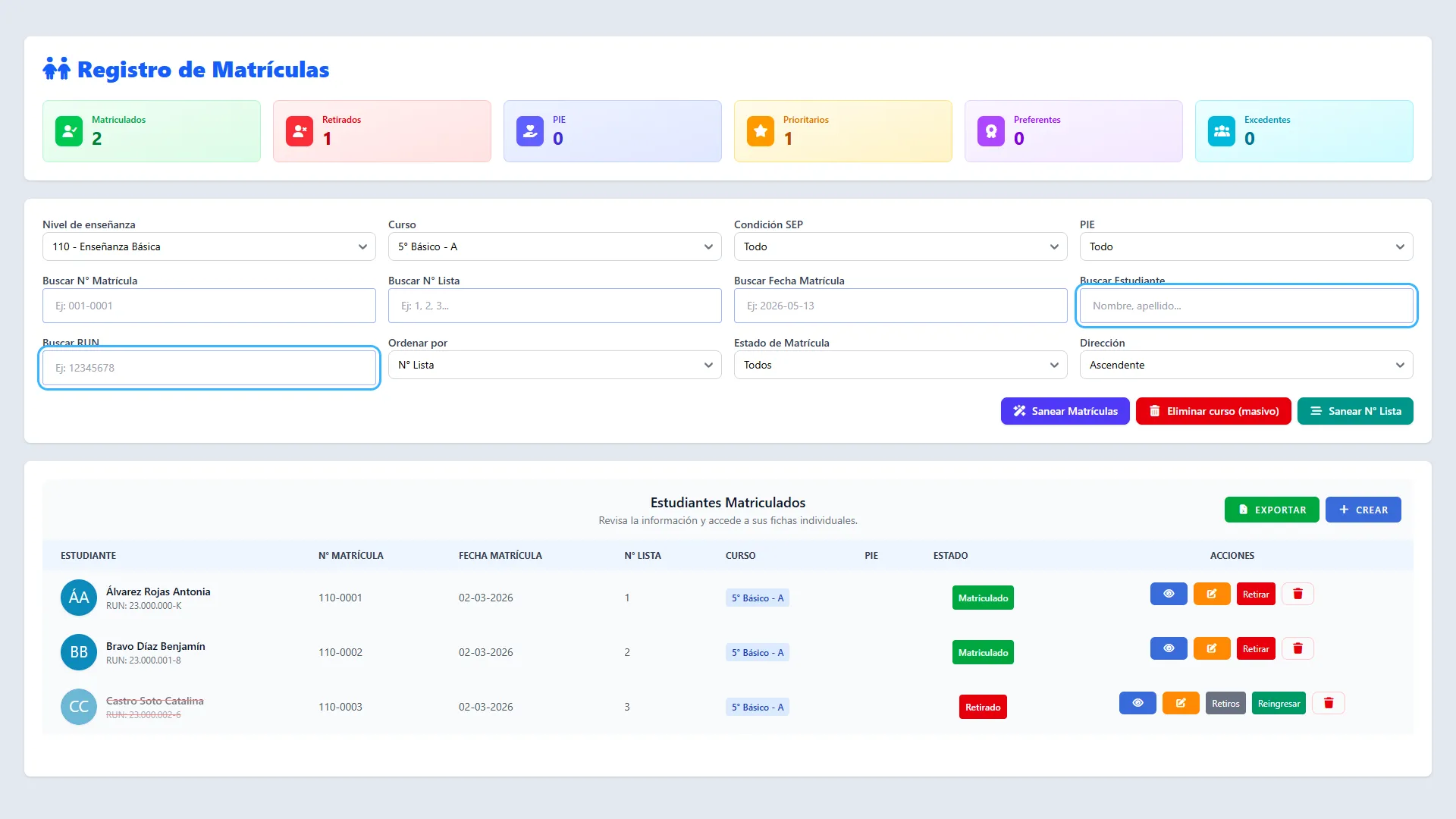
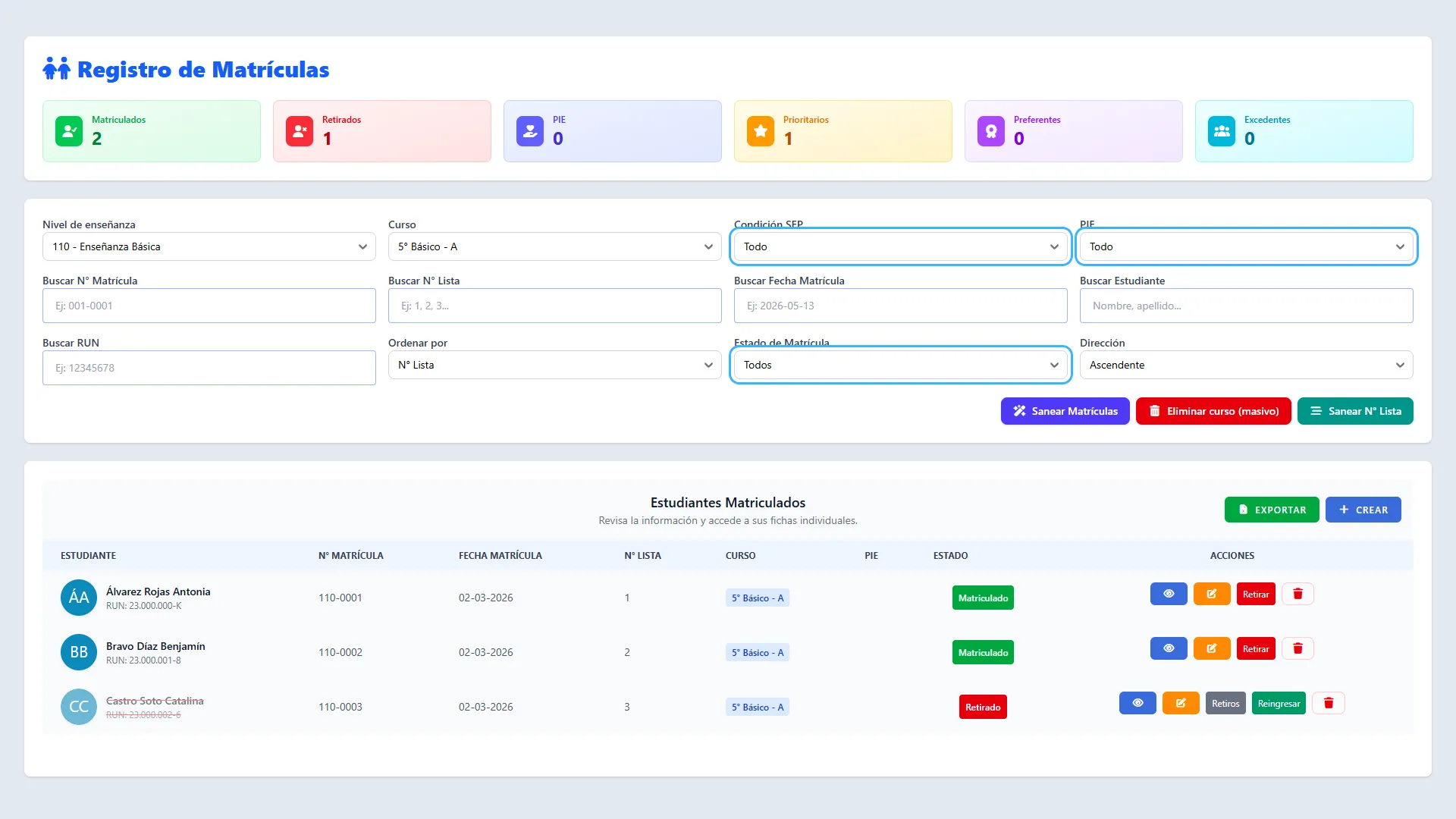
Filtrar por estado y condiciones
Sección titulada «Filtrar por estado y condiciones»Use Estado de Matrícula para mostrar Matriculado, Retirados o Todos. Si ya eligió un curso, puede combinarlo con Condición SEP —Prioritario, Preferente o Sin condición— y PIE —Sí o No—. Para quitar un filtro, seleccione su opción Todo/Todos o deje vacía la búsqueda.
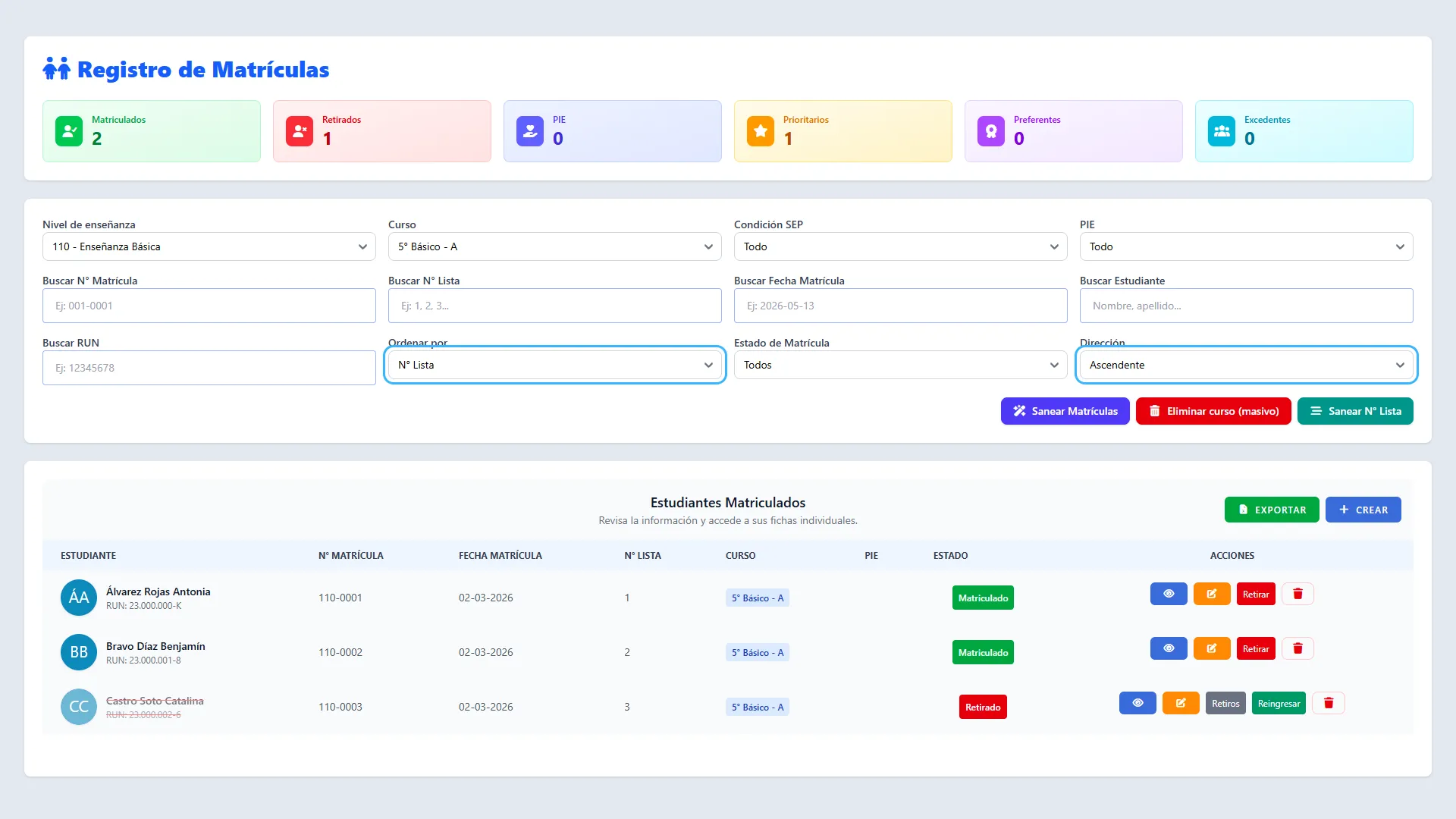
Elegir el orden de consulta
Sección titulada «Elegir el orden de consulta»En Ordenar por, seleccione N° Lista, Fecha Matrícula o N° Matrícula. En Dirección, elija Ascendente o Descendente. Esto cambia la presentación de la tabla; no reasigna los números guardados. Si hay más resultados, use la paginación al pie de la nómina.
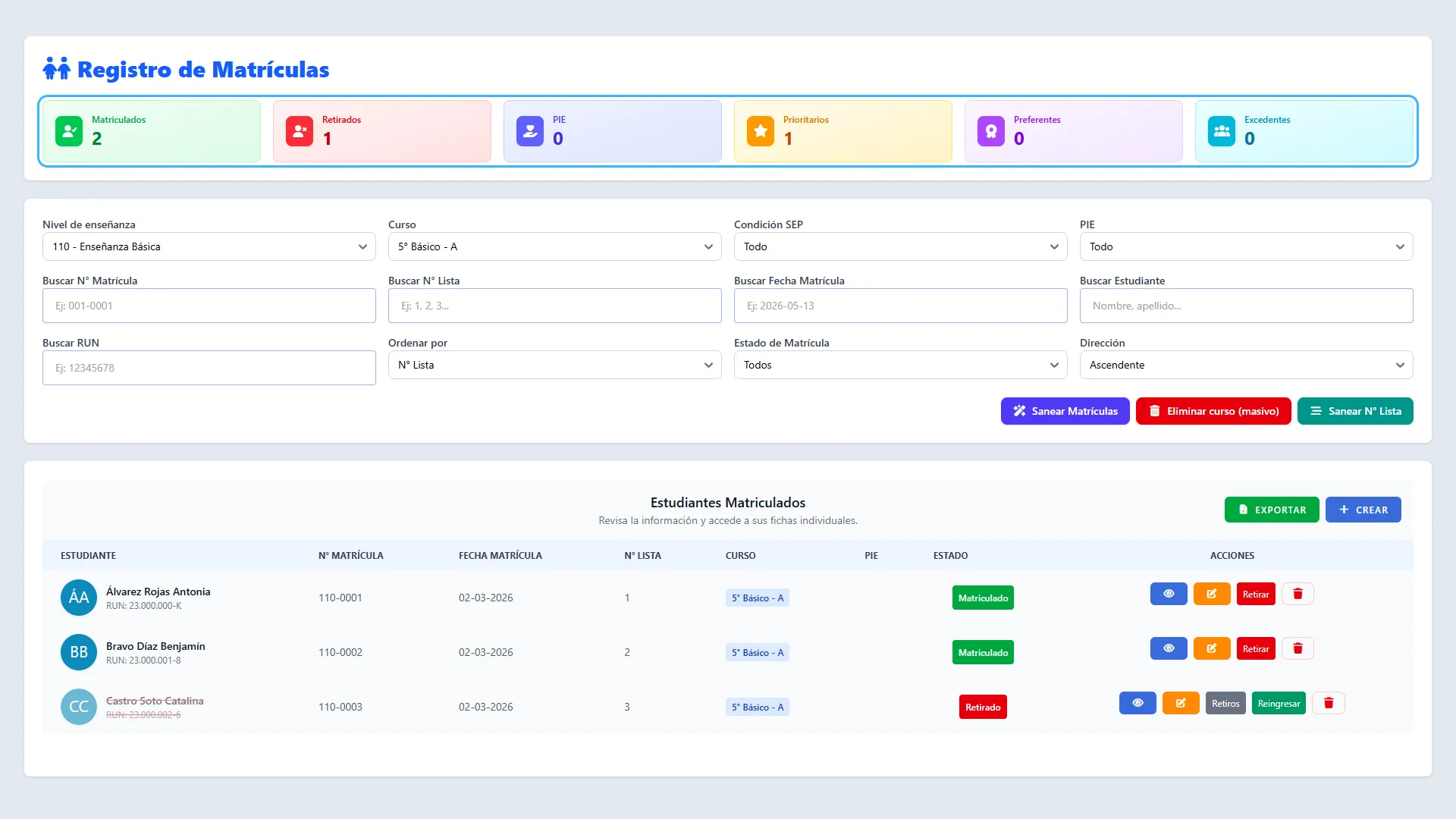
Interpretar los totales
Sección titulada «Interpretar los totales»Revise las tarjetas de matriculados, retirados, PIE, prioritarios, preferentes y excedentes. Al elegir un curso, los totales corresponden a ese curso; sin curso seleccionado, corresponden al establecimiento y año activos. Las búsquedas por nombre, RUN, estado, SEP o PIE no recalculan estas tarjetas: pueden diferir del número de filas que ve en la tabla.
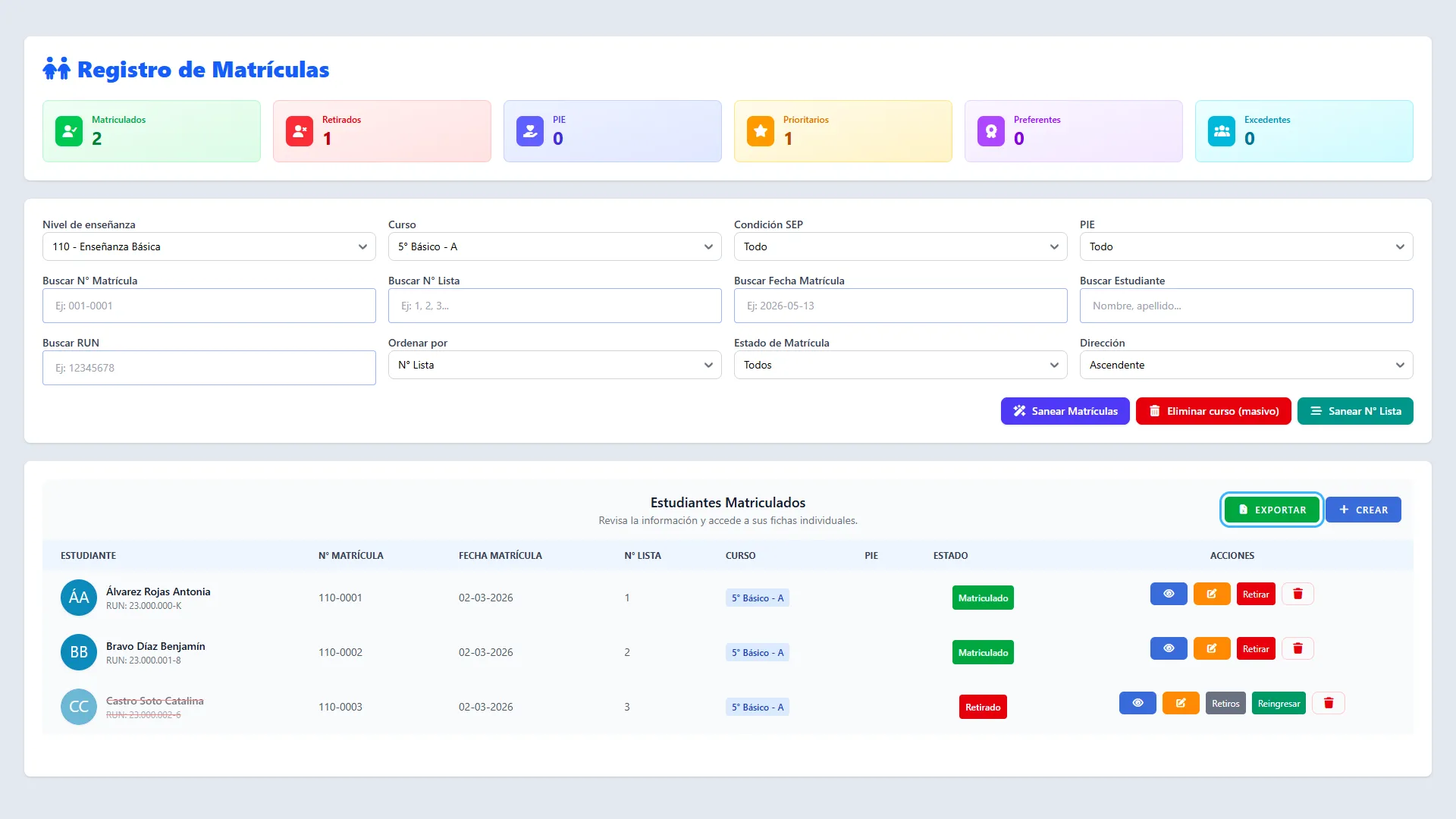
Exportar la nómina filtrada
Sección titulada «Exportar la nómina filtrada»Aplique primero los filtros que necesita y pulse Exportar. Se descarga un archivo .xlsx con los registros que cumplen esos filtros, no solo la página visible. El archivo se organiza por curso y ordena los estudiantes por número de lista ascendente. Si seleccionó un curso, su nombre se incluye en el archivo; en otro caso, se utiliza el establecimiento. Si la tabla está vacía, amplíe la búsqueda para volver a disponer de las acciones de la nómina.
3. Crear una matrícula individual
Sección titulada «3. Crear una matrícula individual»Use este proceso para ingresar a un estudiante que aún no tiene matrícula en el año activo. El curso se toma de la selección realizada en el registro.
Iniciar la creación
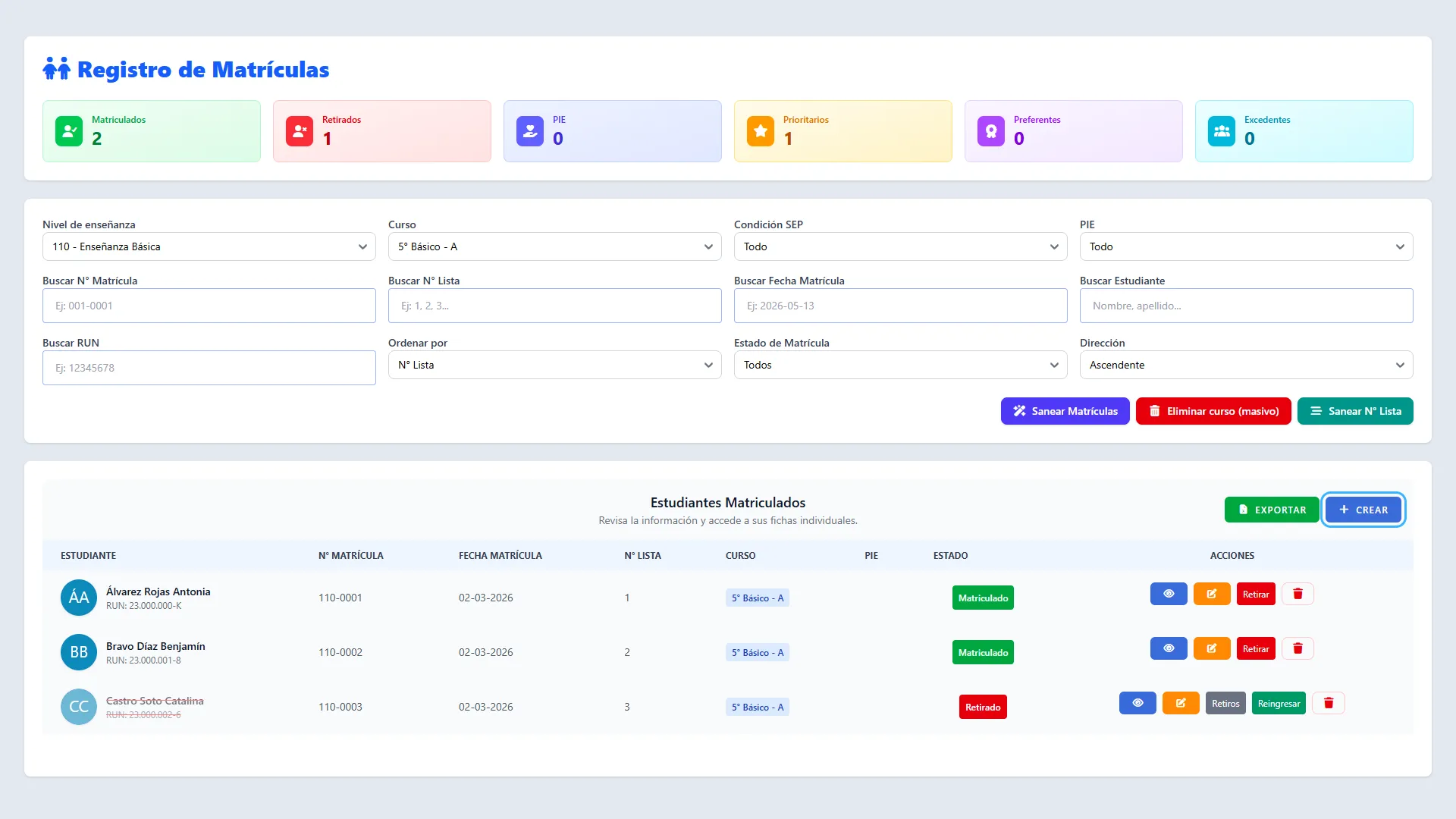
Sección titulada «Iniciar la creación»Seleccione el nivel y el curso y pulse Crear en el encabezado de la tabla. Se abrirá Nuevo Alumno. Si recibe el aviso “Seleccione un curso”, cierre el aviso, complete el filtro y vuelva a intentarlo. En esta versión, Crear aparece dentro de la tabla con registros; si el curso está vacío y no aparece, utilice el proceso de importación de pre-matrículas descrito más adelante.
Ingresar identificación y fotografía
Sección titulada «Ingresar identificación y fotografía»En Datos Personales, ingrese el RUN sin puntos ni dígito verificador y escriba el DV en su campo separado. Puede adjuntar una fotografía JPG/JPEG de hasta 5 MB y 1000 × 1000 píxeles. Compruebe la identificación con el antecedente del estudiante antes de guardar.
Completar los datos personales
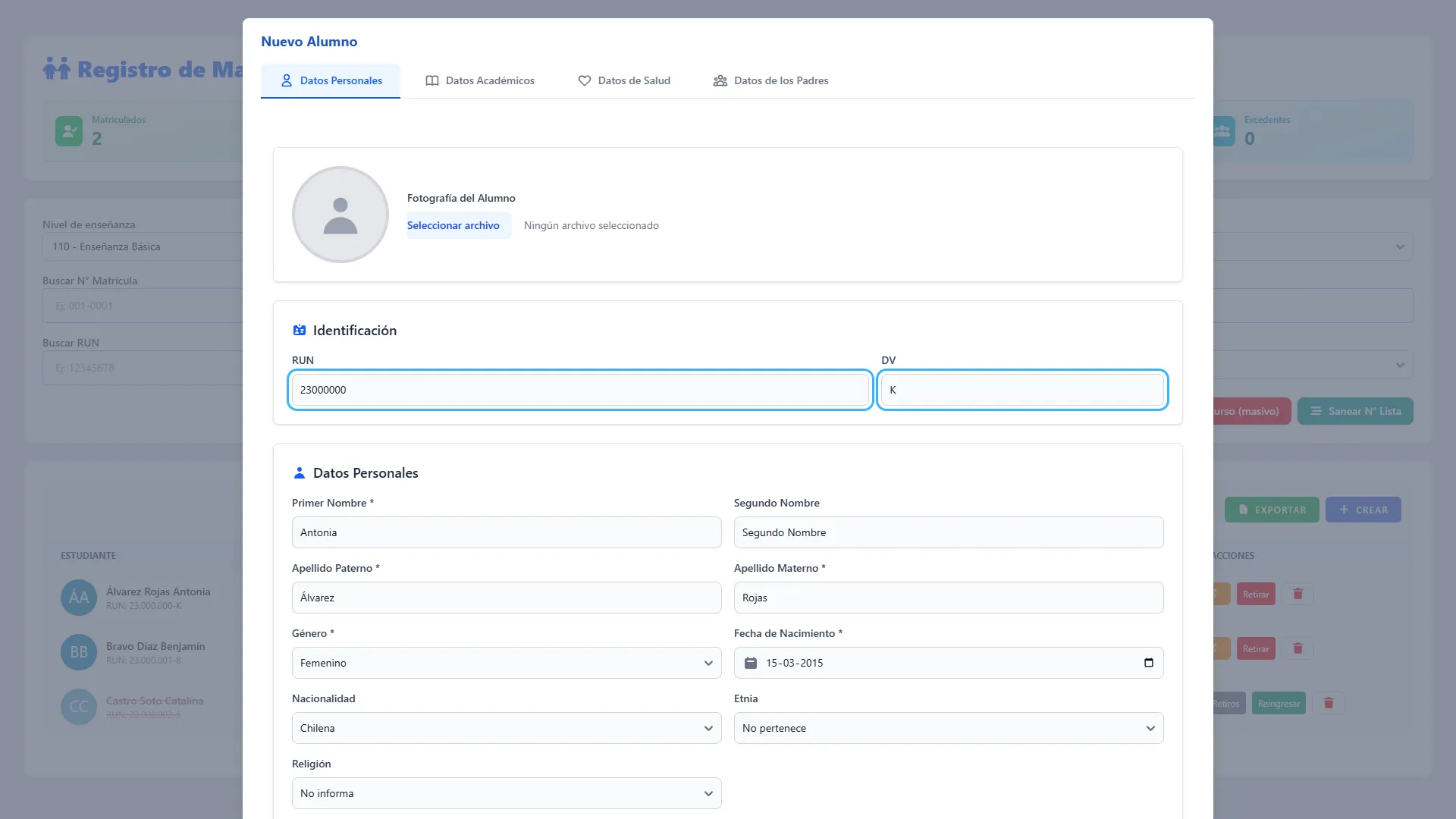
Sección titulada «Completar los datos personales»Complete primer nombre, apellidos, género, fecha de nacimiento y nacionalidad. El segundo nombre es opcional. Seleccione también la etnia y religión cuando corresponda. No deje sin completar los datos obligatorios aunque un campo no muestre un asterisco.
Completar domicilio y contacto
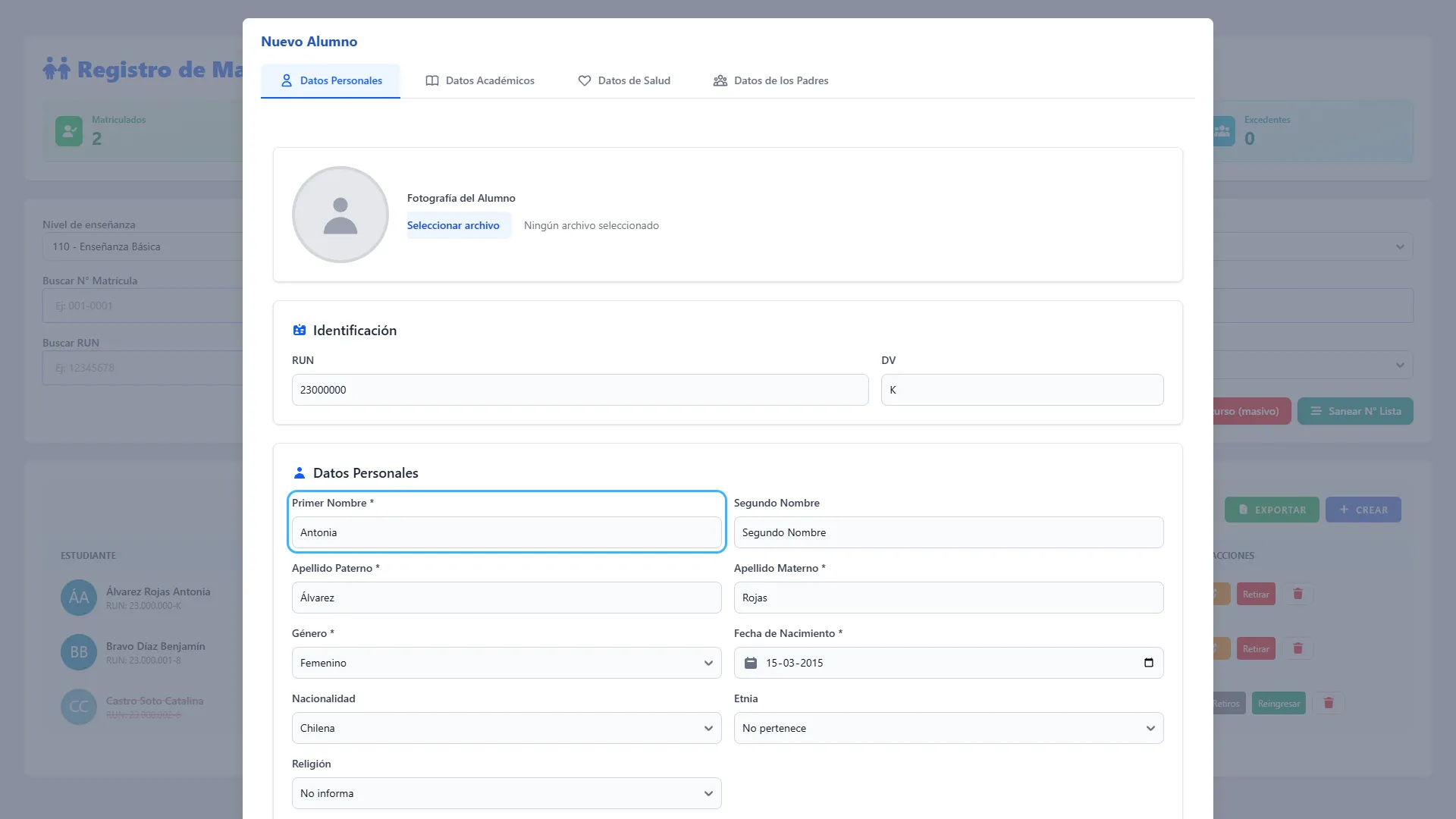
Sección titulada «Completar domicilio y contacto»Desplácese a la sección de contacto. Ingrese Dirección y Comuna, que son obligatorias. Añada celular, teléfono de emergencia y correo si dispone de ellos. Para el celular use únicamente números, sin espacios, signos ni prefijo +56.
Guardar la nueva matrícula
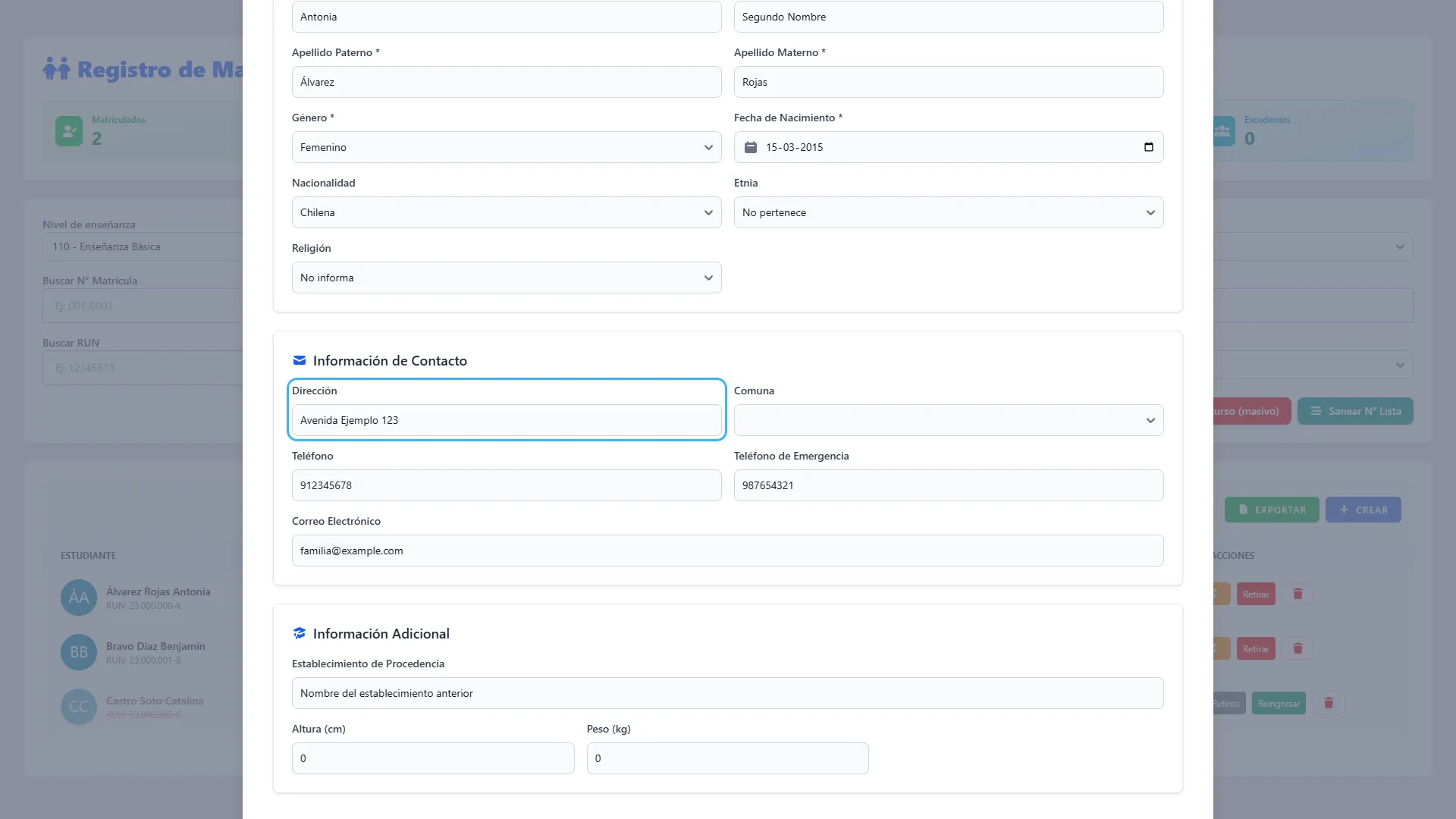
Sección titulada «Guardar la nueva matrícula»Pulse Guardar al pie del formulario. Si aparece un error, revise el dato indicado y vuelva a guardar. Al completarse la creación, la ventana se cierra y se muestra la confirmación. Busque el RUN en el registro para comprobar curso, estado, fecha y numeración. Para completar salud o familia, abra después Editar sobre la matrícula creada.
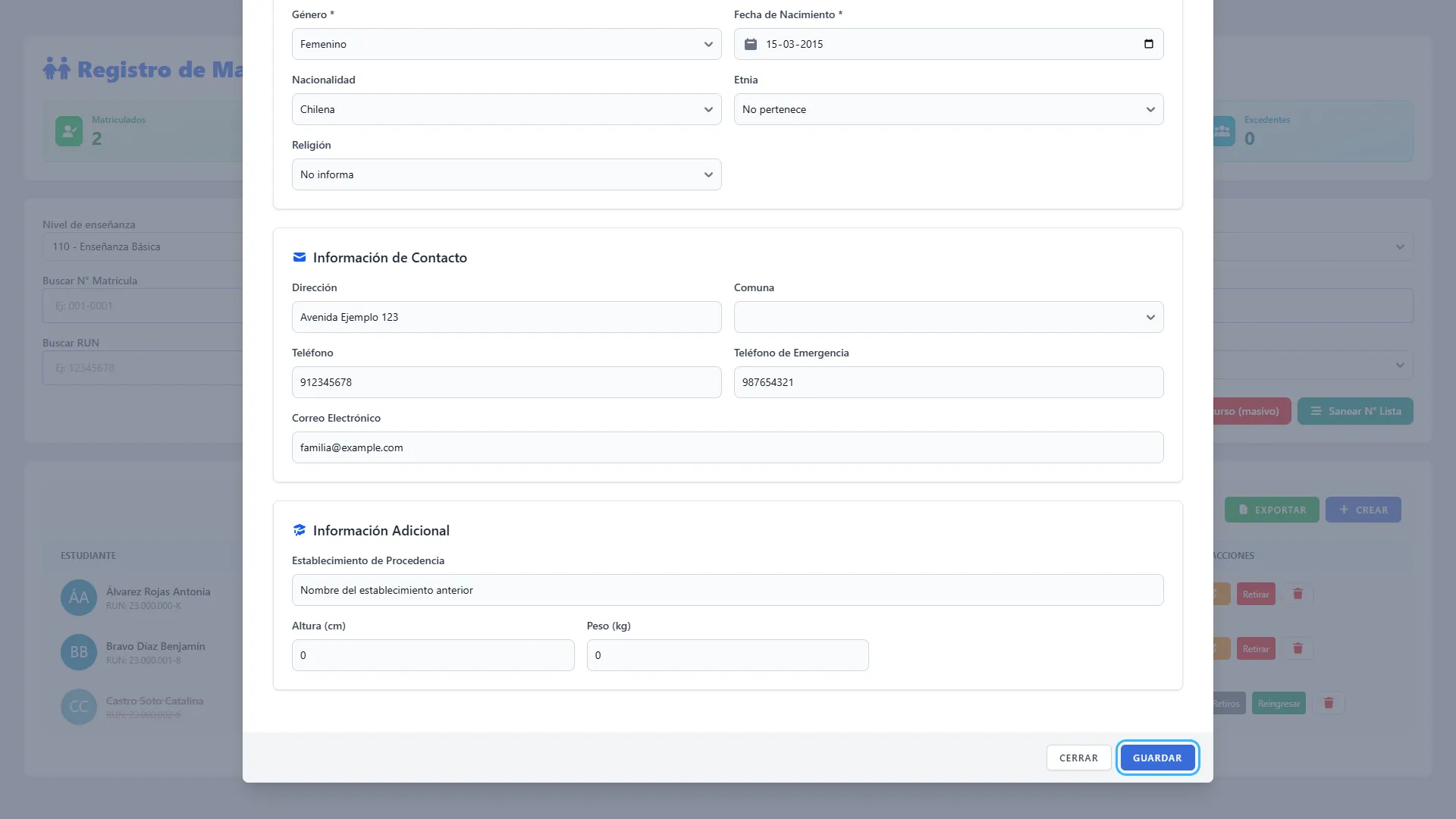
Qué ocurre al crear la matrícula: el estudiante se incorpora al curso y año seleccionados. El sistema genera su código de matrícula por tipo de enseñanza y asigna su número de lista según la configuración de cierre de matrículas y vincula las asignaturas regulares del curso, con sus registros de evaluación iniciales. Las asignaturas electivas y extracurriculares requieren su gestión correspondiente.
4. Editar y completar la ficha
Sección titulada «4. Editar y completar la ficha»La edición se organiza por pestañas. Guarde la sección que acaba de completar y compruebe el mensaje de resultado antes de continuar.
Abrir la edición del estudiante
Sección titulada «Abrir la edición del estudiante»Localice al estudiante y pulse el botón del lápiz, Editar. Se abre Editar Alumno. En Datos Personales puede corregir identidad, domicilio y contacto siguiendo los mismos campos del ingreso individual.
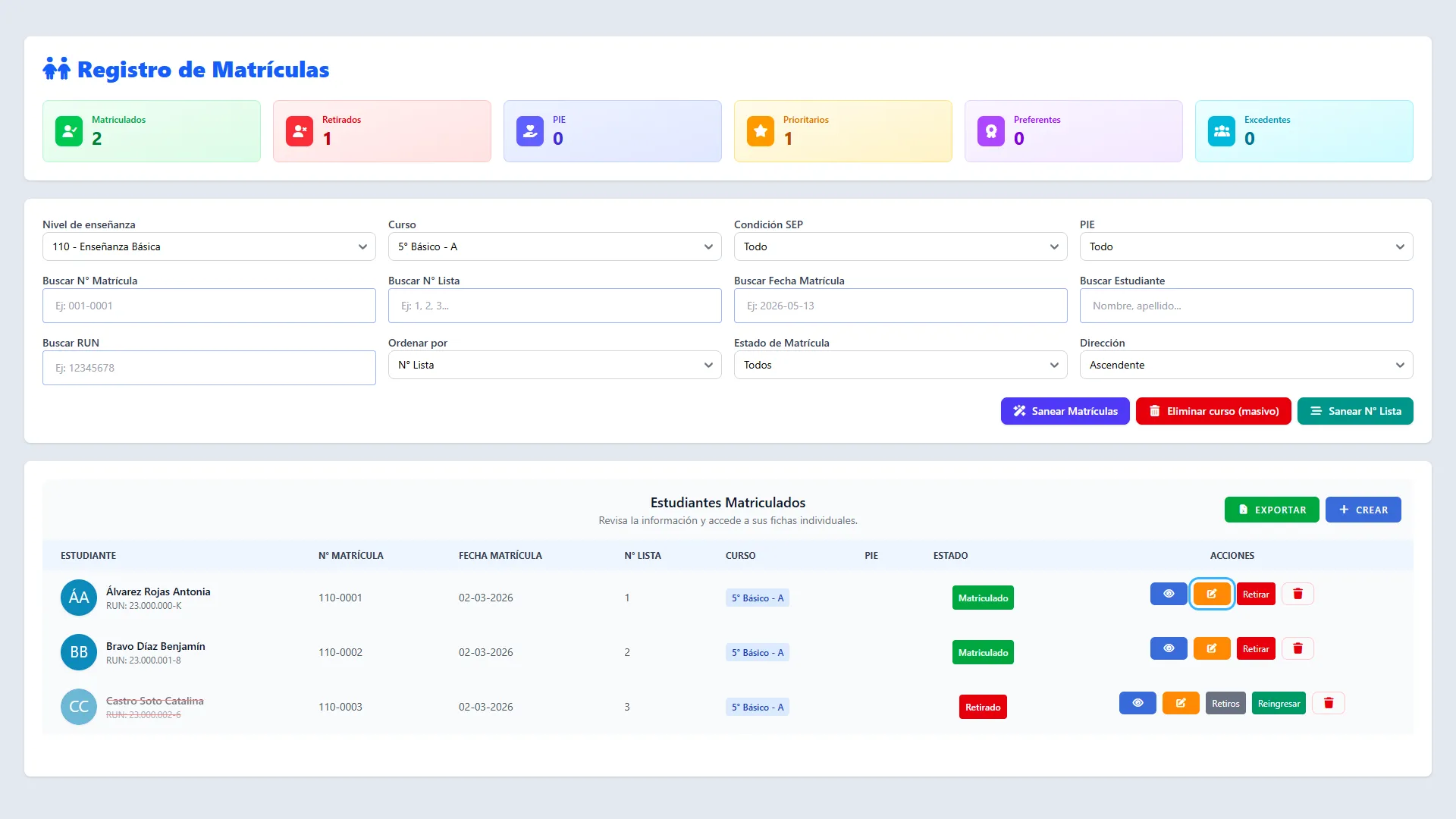
Revisar los datos académicos
Sección titulada «Revisar los datos académicos»Seleccione Datos Académicos. Revise el Número de Matrícula y la Fecha de Matrícula antes de modificarlos. Si el estudiante ya tiene asistencia registrada, el sistema conserva la fecha de matrícula existente al actualizar; si necesita rectificarla, solicite revisión al administrador. No cambie los códigos de matrícula solo para alterar el orden visual de la nómina.
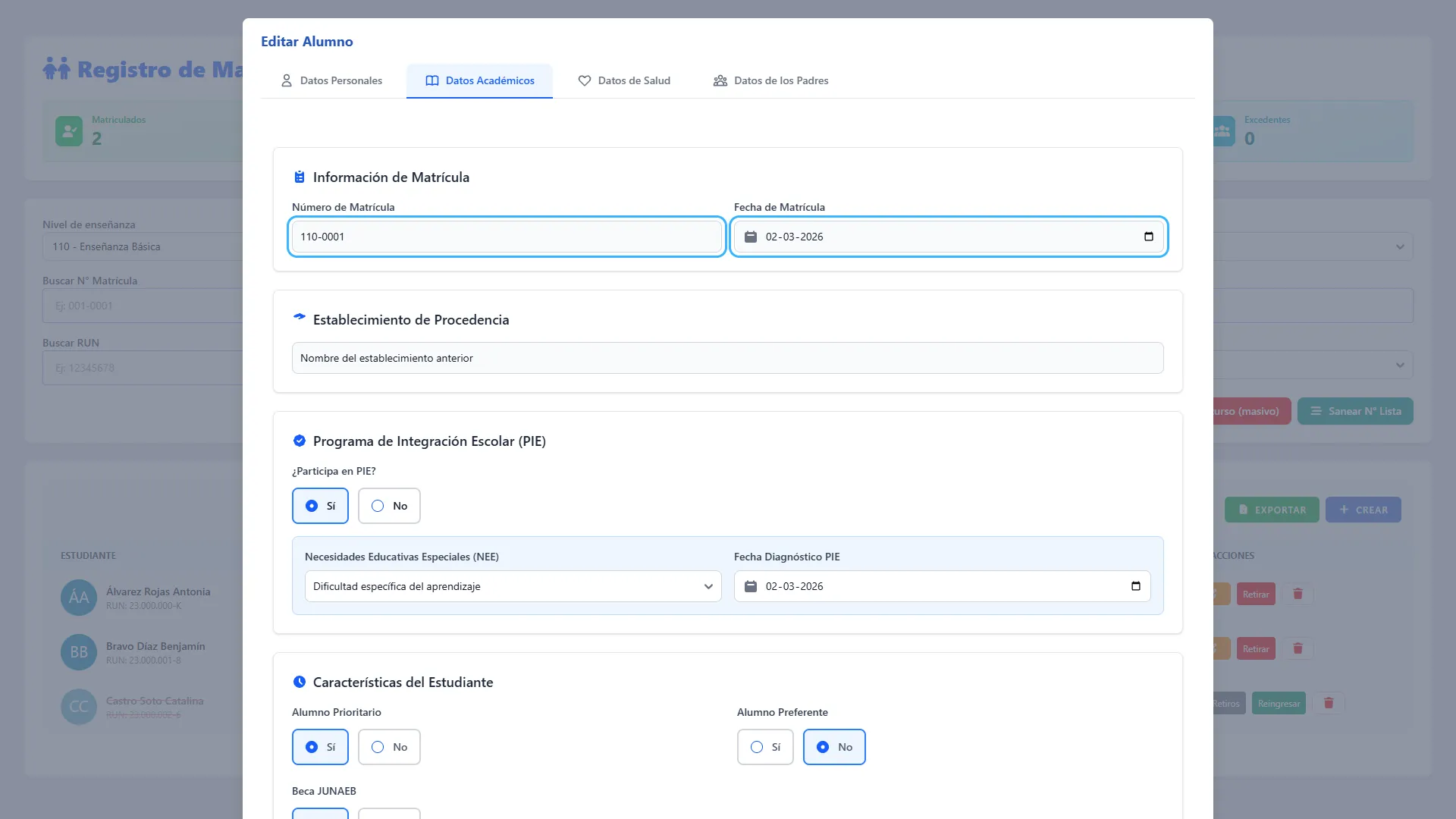
Registrar la condición PIE
Sección titulada «Registrar la condición PIE»En Datos Académicos, marque Sí en PIE cuando corresponda. Complete la NEE y la Fecha Diagnóstico PIE, obligatorias para un estudiante PIE. Si no pertenece al programa, mantenga No.
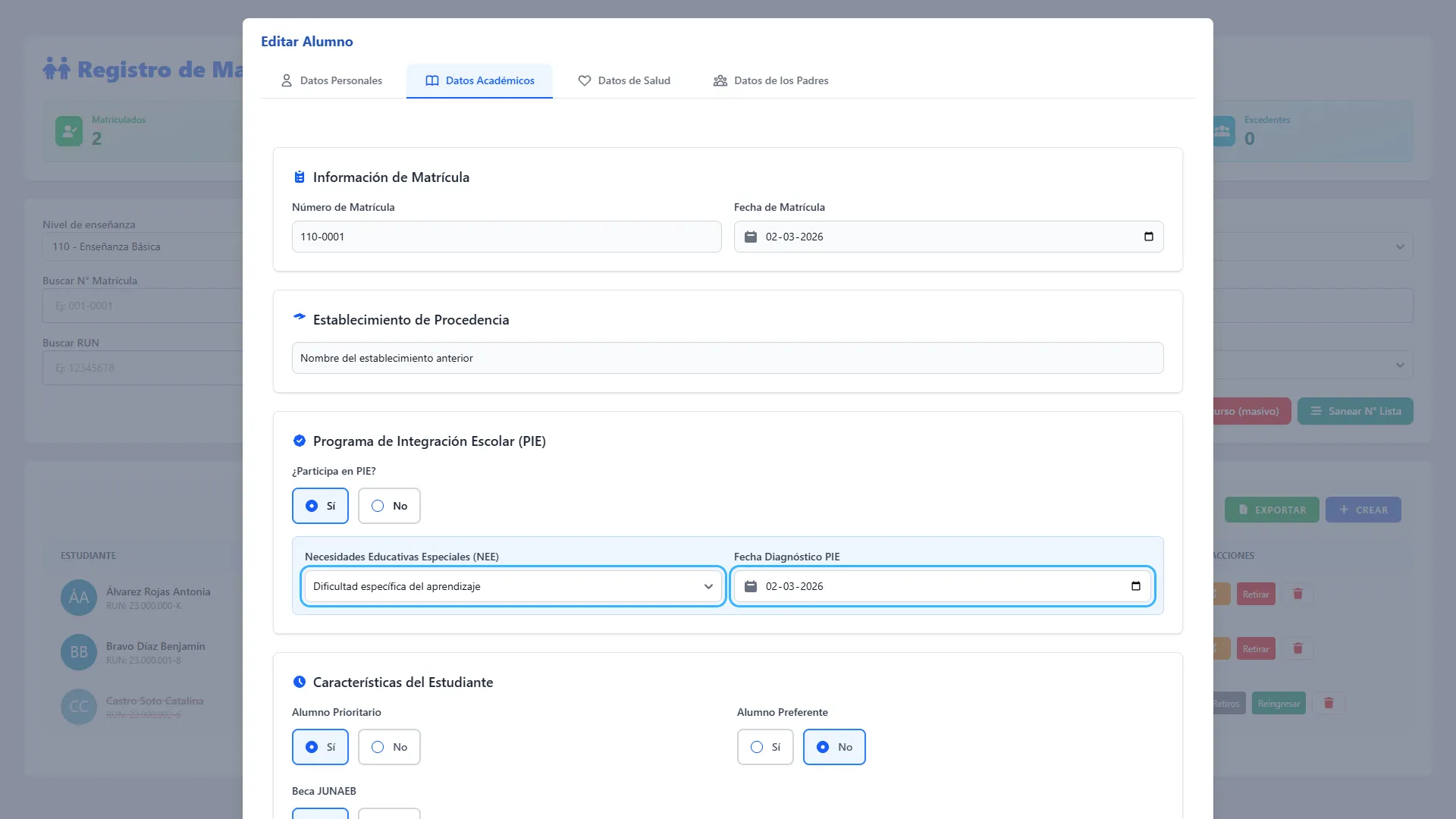
Completar beneficios y antecedentes académicos
Sección titulada «Completar beneficios y antecedentes académicos»Registre Prioritario, Preferente y JUNAEB según los antecedentes disponibles. Prioritario y Preferente se excluyen entre sí: al activar uno se desactiva el otro. Más abajo puede registrar participación previa en PIE o escuela especial y los antecedentes de idioma.
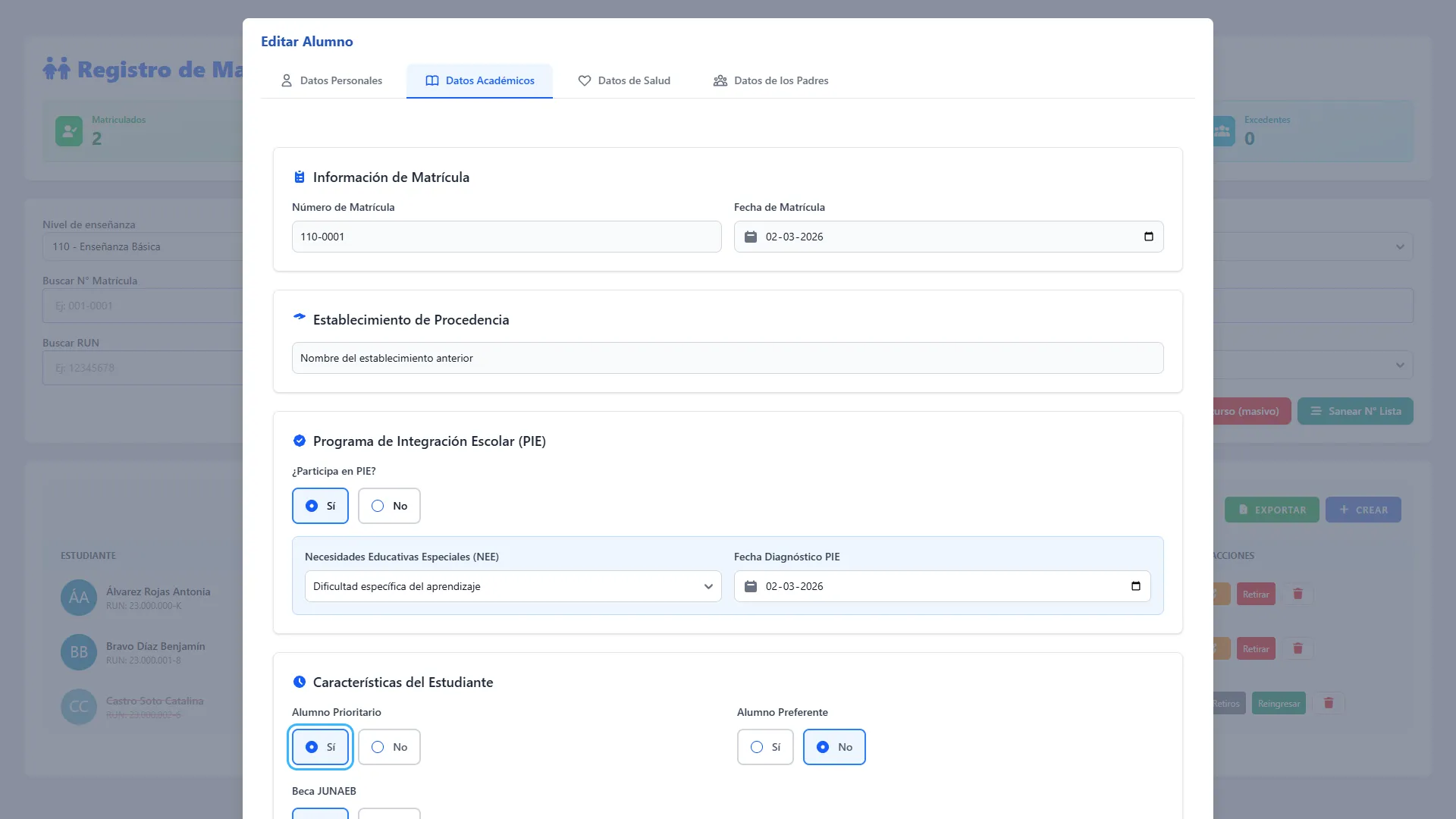
Guardar los datos académicos
Sección titulada «Guardar los datos académicos»Pulse Guardar en esta pestaña y revise el aviso de actualización. Si activó PIE y faltan datos, complete la NEE y la fecha de diagnóstico antes de repetir el guardado.
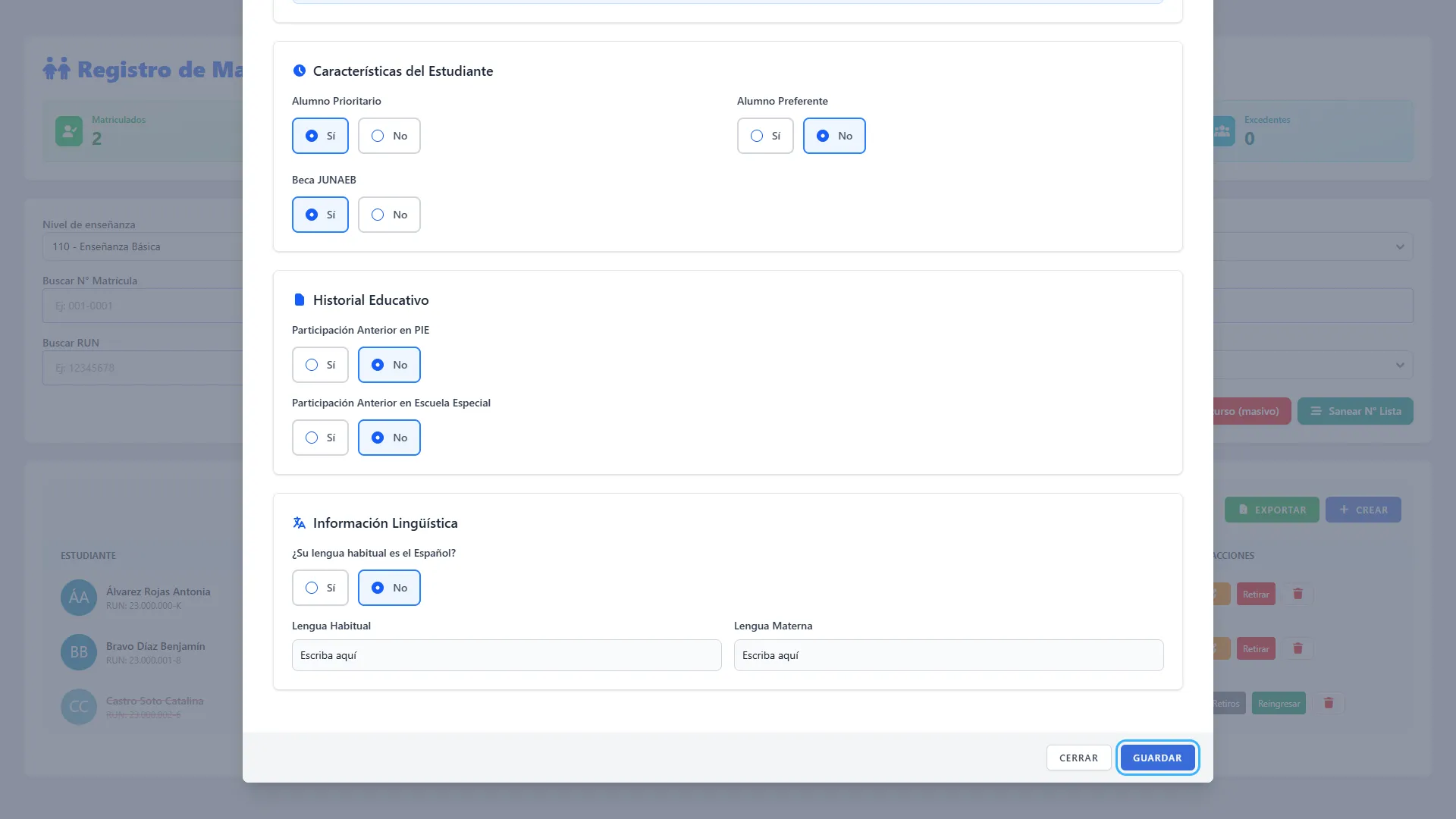
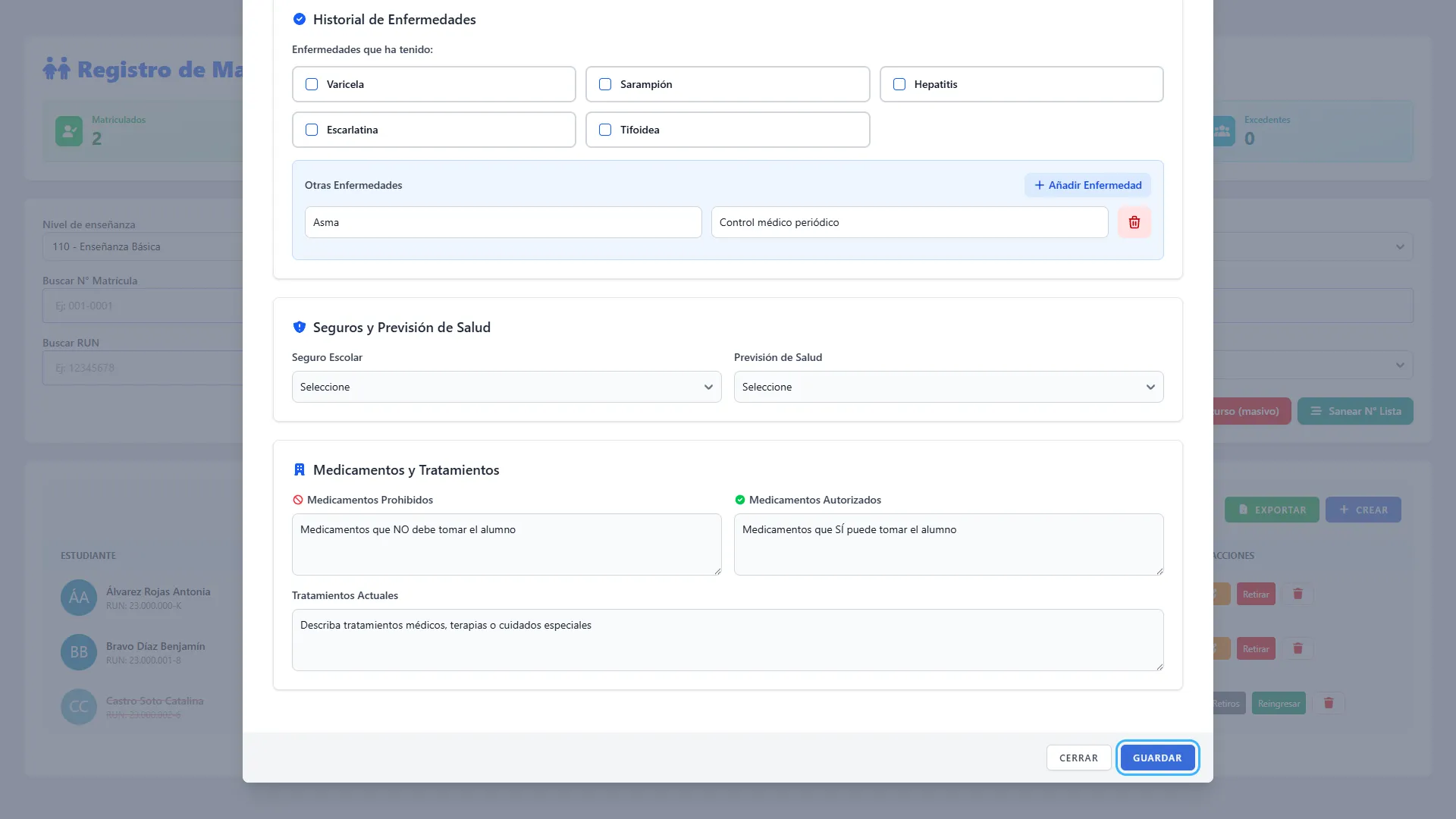
Completar los datos de salud
Sección titulada «Completar los datos de salud»Abra Datos de Salud y registre grupo sanguíneo, vacunas, alergias, enfermedades conocidas, seguro escolar y previsión, según lo informado por la familia. Más abajo encontrará medicamentos prohibidos, medicamentos autorizados y tratamientos. Registre antecedentes confirmados; si desconoce un dato, solicite la información correspondiente.
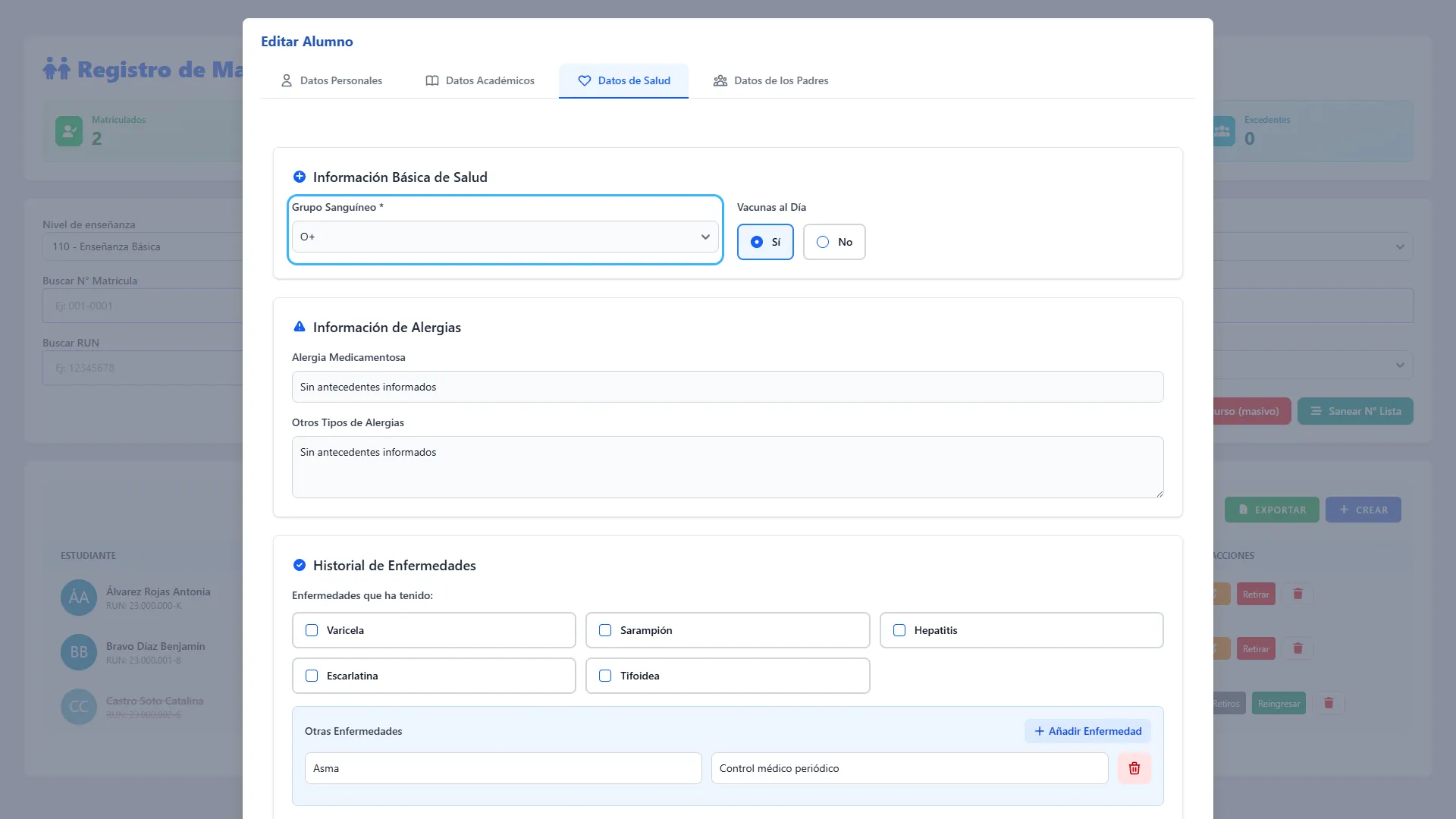
Agregar o corregir una enfermedad
Sección titulada «Agregar o corregir una enfermedad»En Otras Enfermedades, pulse Añadir Enfermedad. Complete el nombre de la enfermedad y sus comentarios. Puede quitar una fila agregada por error con su botón rojo. Revise también las casillas de enfermedades antes de guardar.
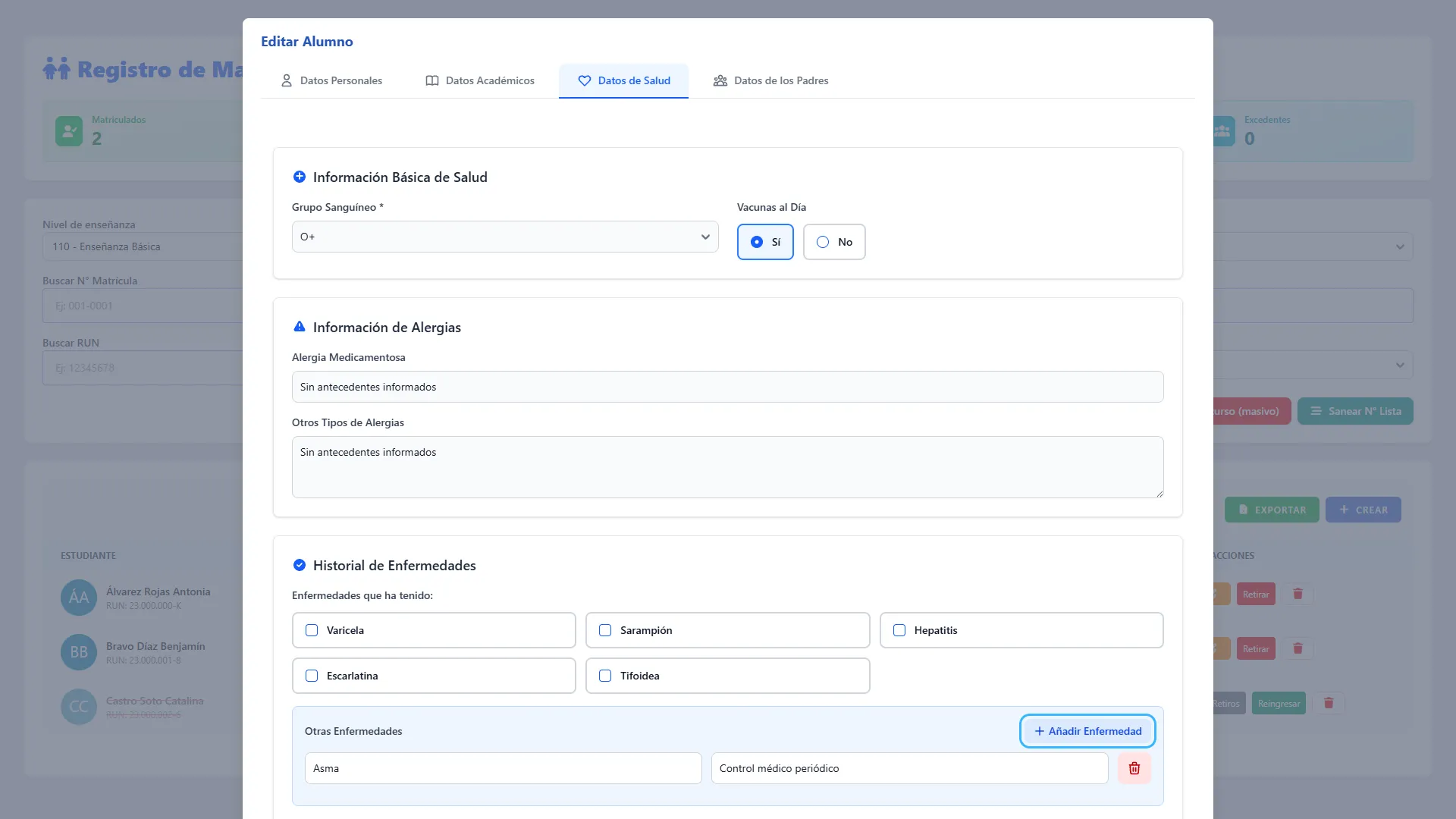
Guardar la información de salud
Sección titulada «Guardar la información de salud»Después de revisar alergias, enfermedades y tratamientos, pulse Guardar. El estudiante debe tener primero su matrícula creada. Compruebe el mensaje de actualización antes de cerrar o cambiar de pestaña.
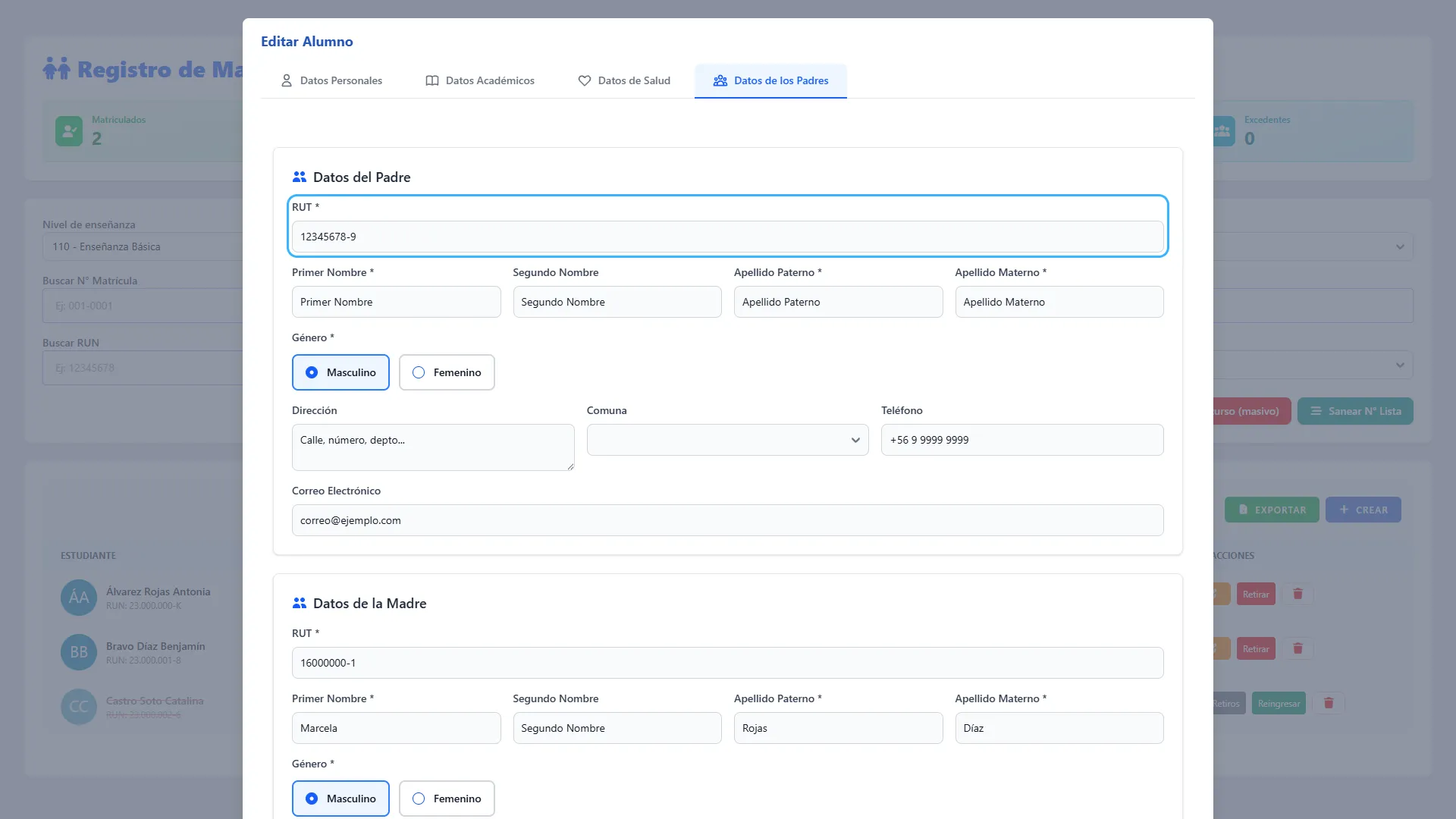
Completar los datos de los padres
Sección titulada «Completar los datos de los padres»Abra Datos de los Padres. Ingrese el RUN completo en el bloque del padre o de la madre y salga del campo: si la persona ya está registrada, sus datos se recuperan. Revise o complete nombres, apellidos y los datos de contacto que ofrece cada bloque. Al guardar se vinculan las personas informadas con el estudiante; un dato de contacto corregido puede actualizar su registro existente.
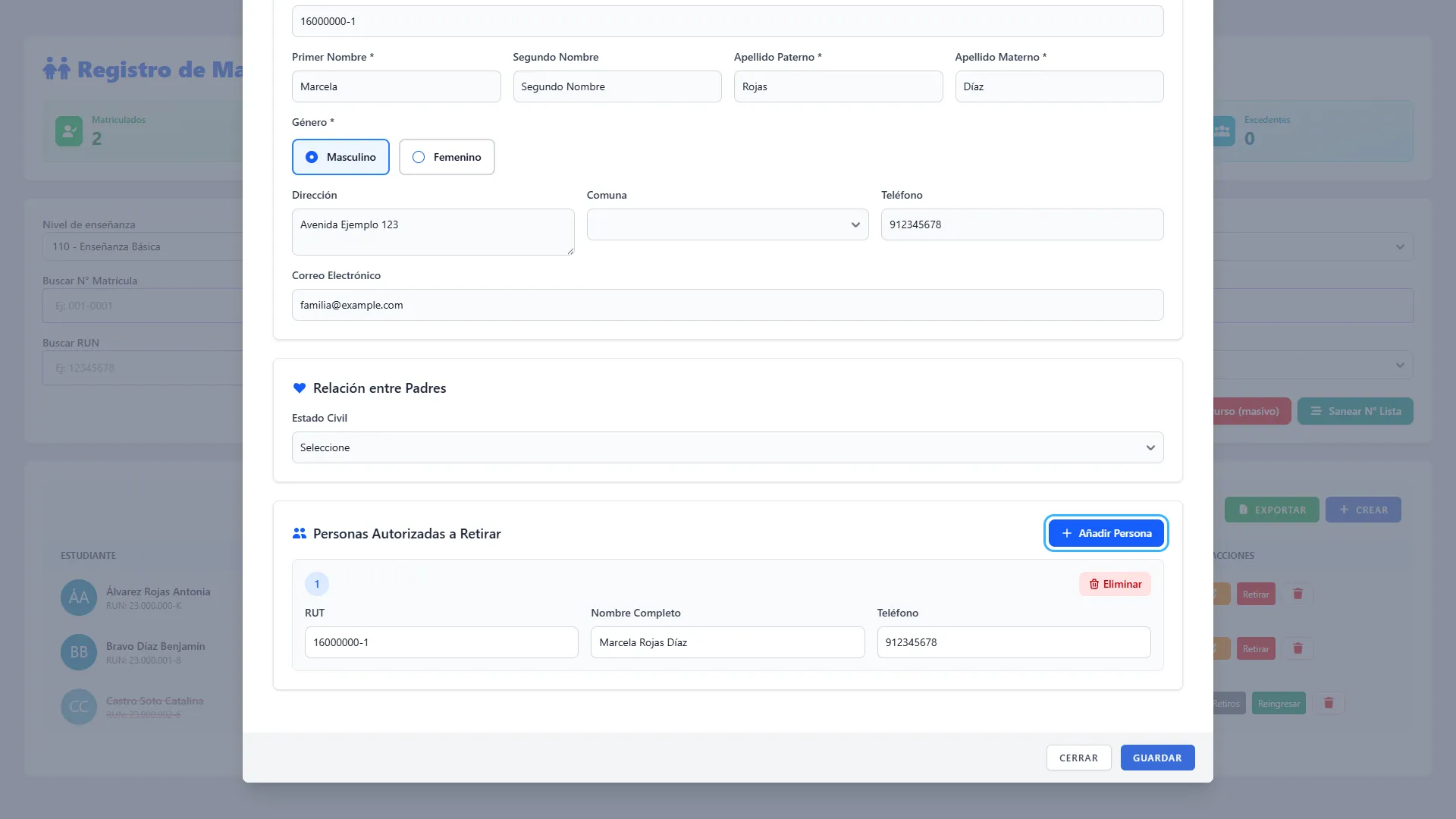
Agregar una persona autorizada para retirar
Sección titulada «Agregar una persona autorizada para retirar»En la parte inferior de Datos de los Padres, revise la relación de los padres y pulse Añadir Persona en la sección de autorizados de retiro. Complete RUN, nombre y teléfono. Esta autorización identifica quién puede retirar al estudiante durante la jornada; no cambia su estado de matrícula.
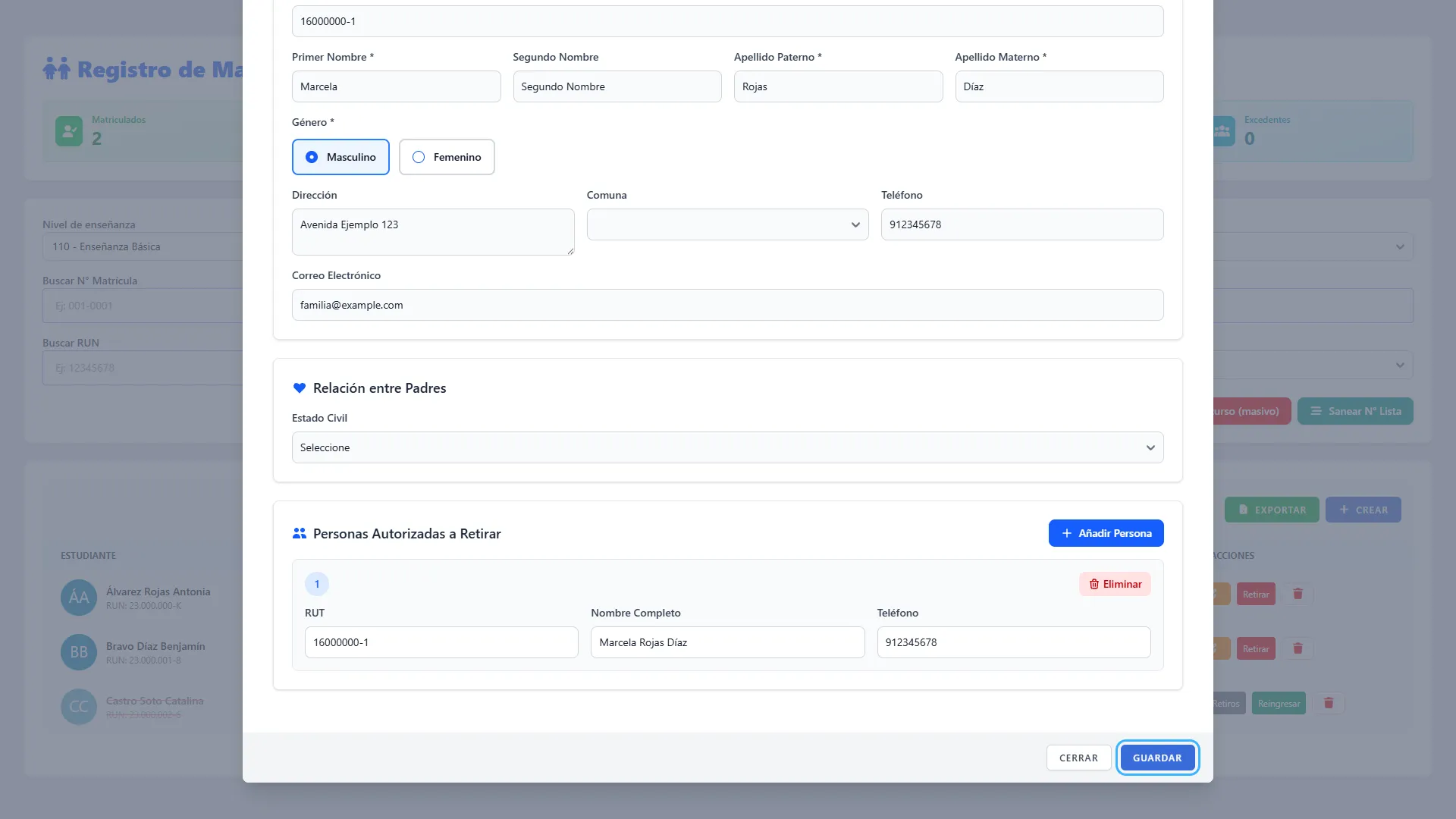
Guardar los datos familiares
Sección titulada «Guardar los datos familiares»Revise los datos del padre, madre y personas autorizadas y pulse Guardar. Después compruebe el resultado en la ficha. El botón para quitar una fila de autorizados permite retirarla del formulario; para revocar una autorización que ya estaba guardada, solicite al administrador que confirme la eliminación del registro.
5. Consultar la ficha y su historial
Sección titulada «5. Consultar la ficha y su historial»La ficha permite revisar información sin editarla. Úsela también para comprobar el resultado de una matrícula, retiro o reingreso.
Abrir la ficha
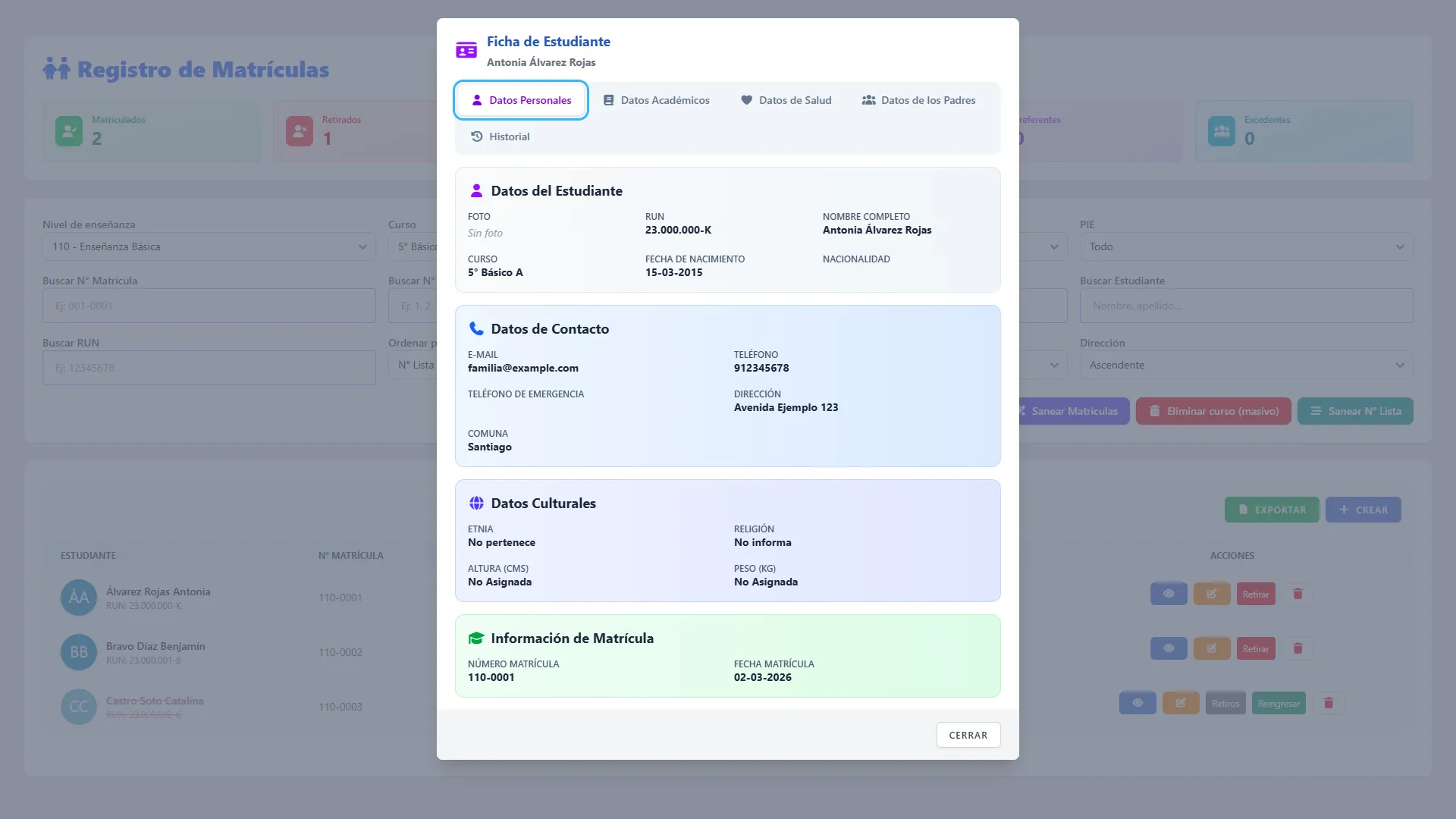
Sección titulada «Abrir la ficha»Pulse el botón del ojo, Ver ficha, en la fila del estudiante. Se abre Ficha de Estudiante, con el nombre del alumno y cinco pestañas.
Consultar Datos Personales
Sección titulada «Consultar Datos Personales»En Datos Personales, revise identidad, curso, nacimiento, domicilio y contacto. Para corregir un antecedente, cierre la ficha y utilice el botón Editar del registro.
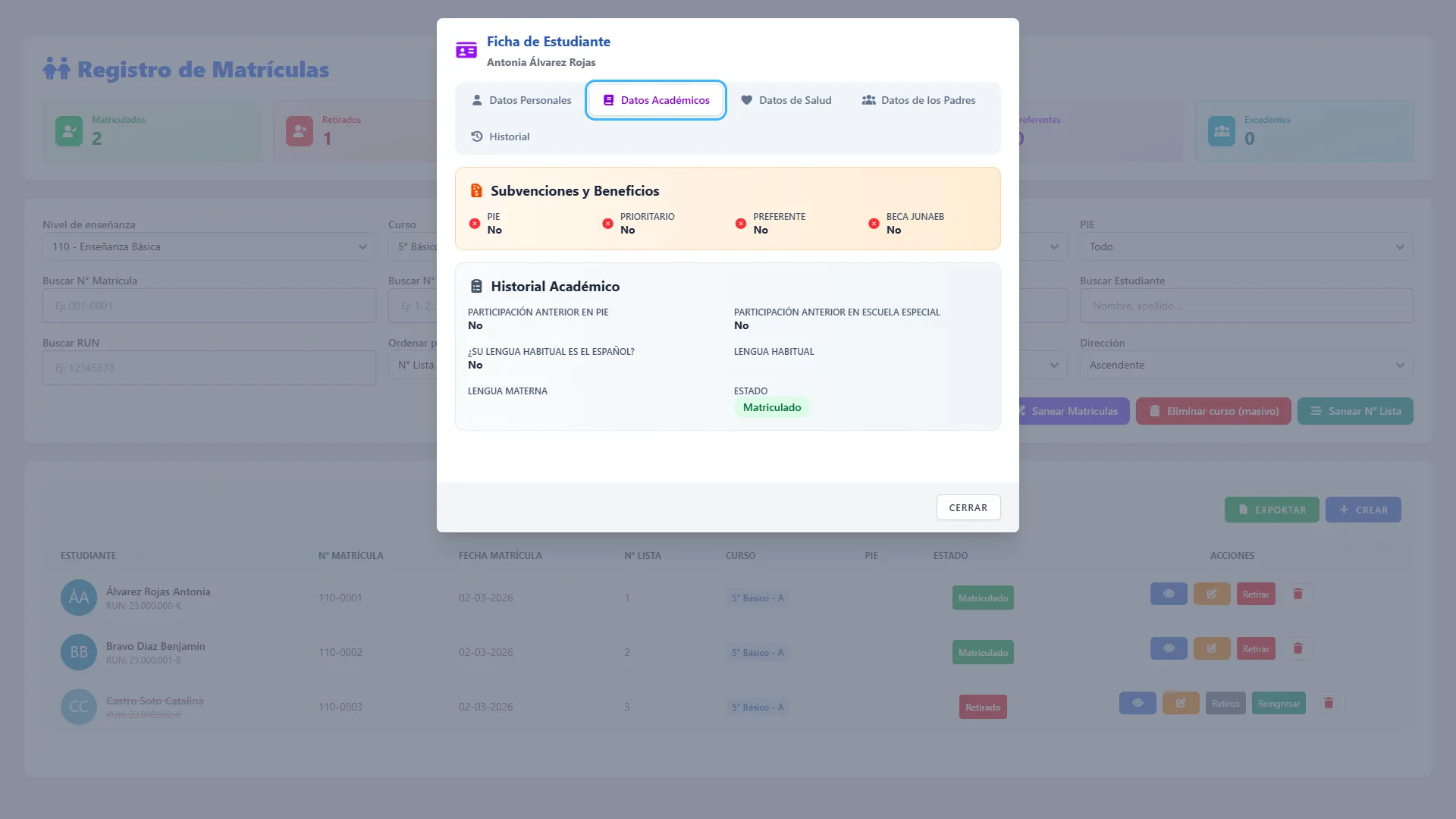
Consultar Datos Académicos
Sección titulada «Consultar Datos Académicos»En Datos Académicos, consulte las condiciones y antecedentes académicos, el estado de matrícula y la información de retiro cuando corresponda.
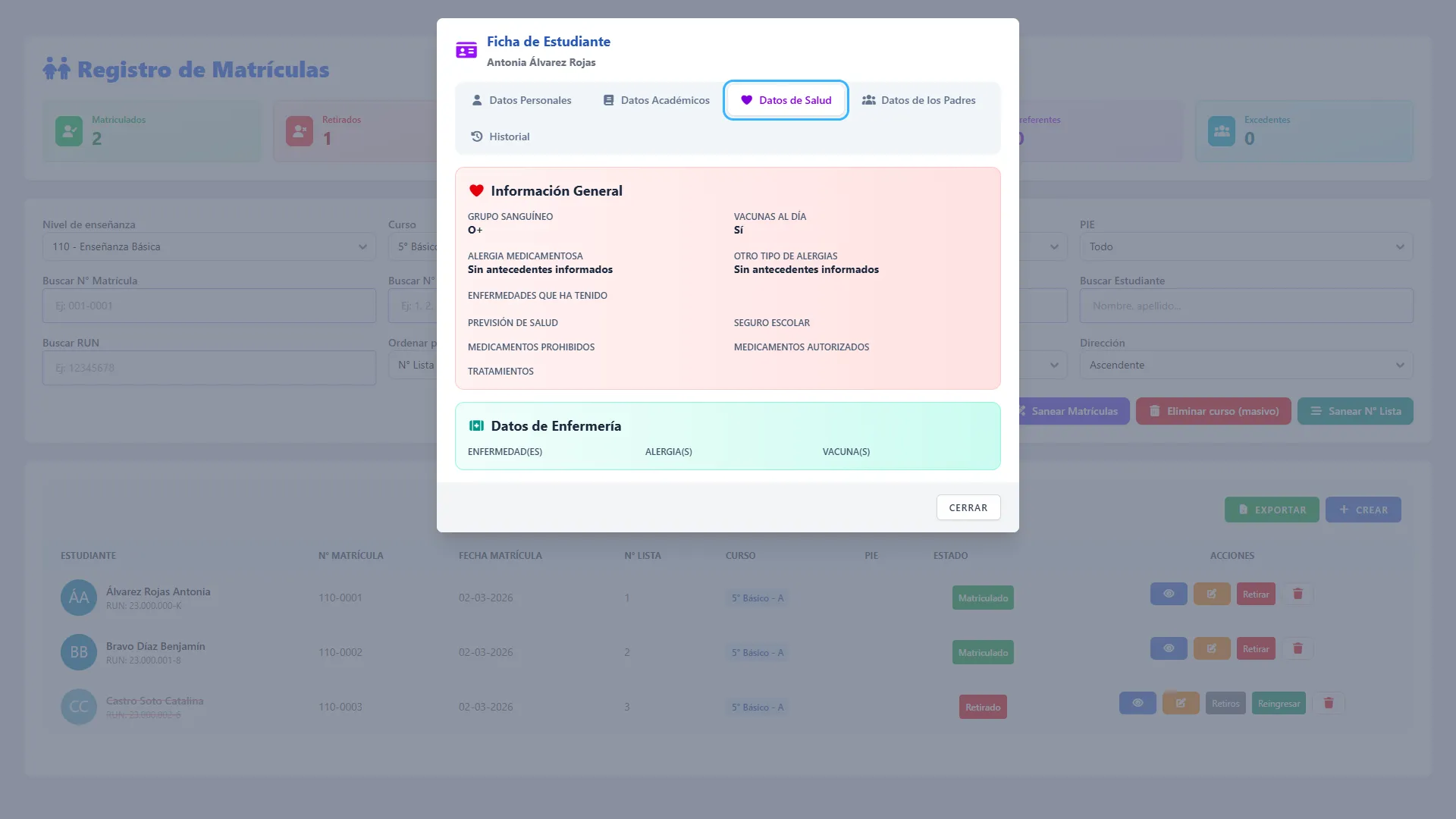
Consultar Datos de Salud
Sección titulada «Consultar Datos de Salud»En Datos de Salud, revise los antecedentes médicos y la información disponible de enfermería. Esta vista reúne datos de consulta; las correcciones de la ficha médica se realizan en Editar.
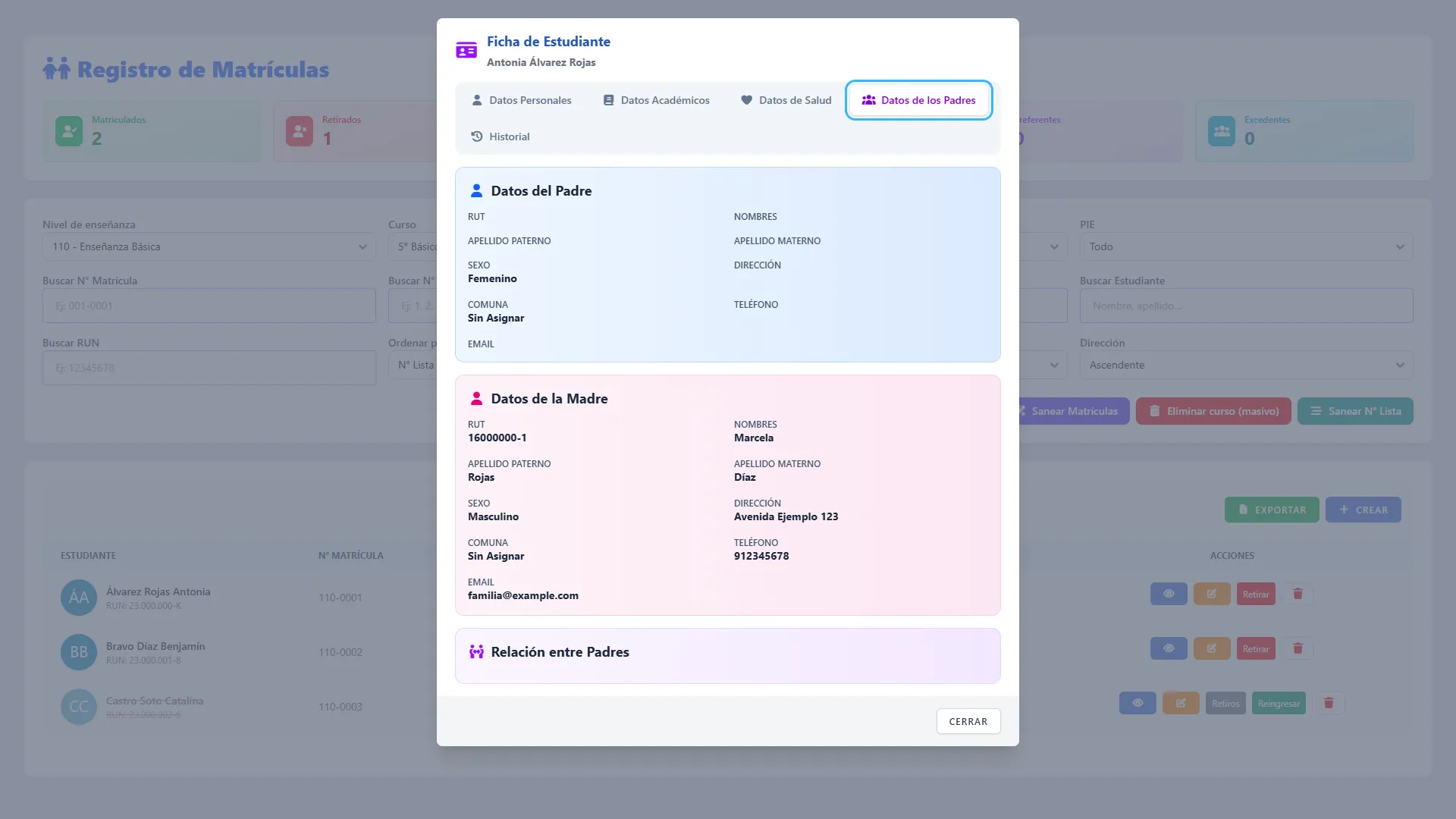
Consultar Datos de los Padres
Sección titulada «Consultar Datos de los Padres»En Datos de los Padres, revise los antecedentes familiares disponibles. Si un bloque está vacío, compruebe que los datos se guardaron desde la edición del estudiante.
Revisar el historial de matrícula
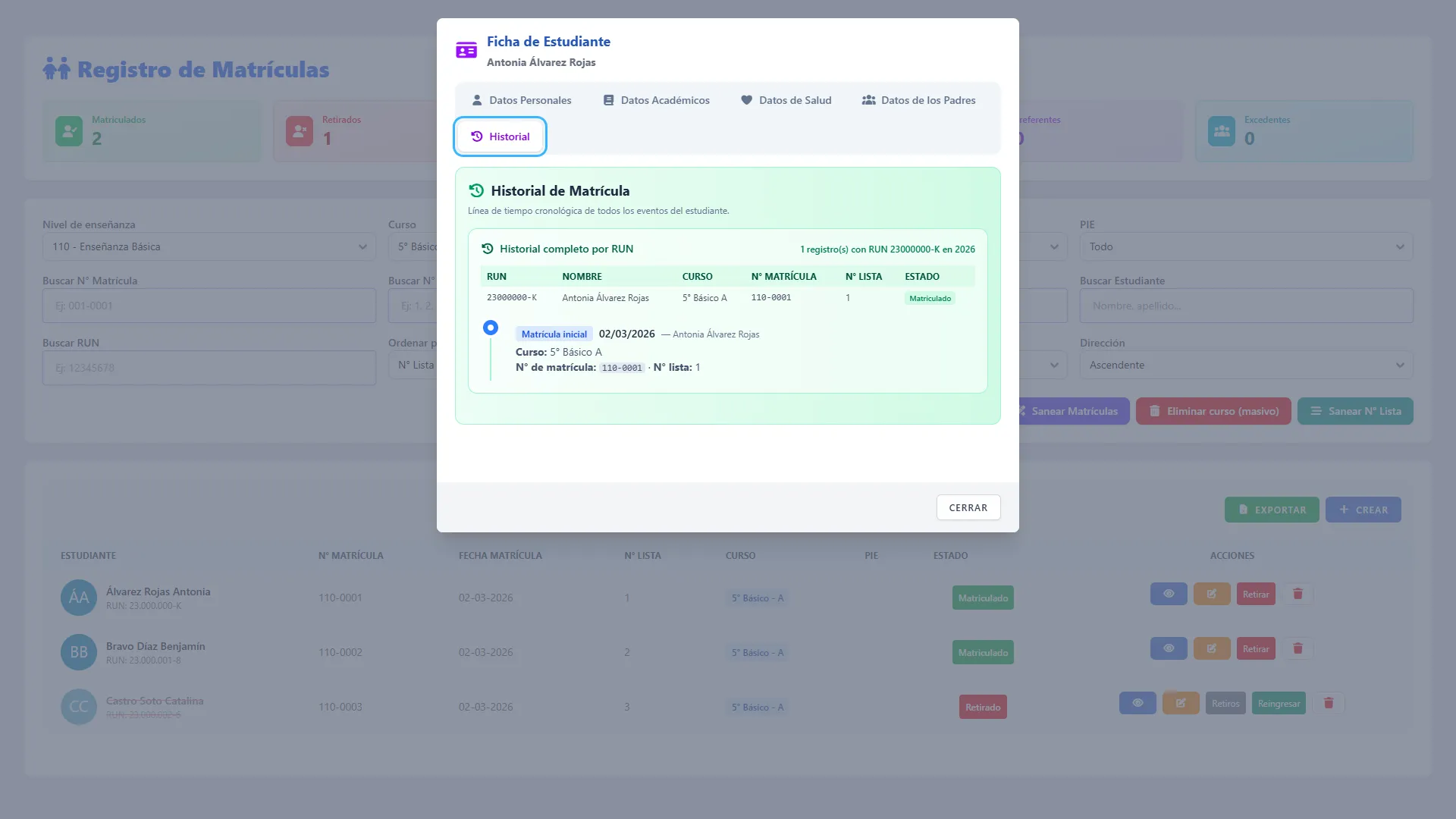
Sección titulada «Revisar el historial de matrícula»Abra Historial. Consulte los registros del mismo RUN, establecimiento y año y su línea de tiempo de matrículas, retiros y reingresos. Esto ayuda a distinguir un registro retirado de uno nuevo creado por un reingreso a otro curso. El historial mostrado no equivale a todos los años escolares del estudiante.
6. Importar pre-matrículas desde Excel
Sección titulada «6. Importar pre-matrículas desde Excel»Esta etapa carga estudiantes pendientes para un curso. Antes de comenzar, prepare un archivo por curso y compruebe la selección de destino.
Elegir el curso de la importación
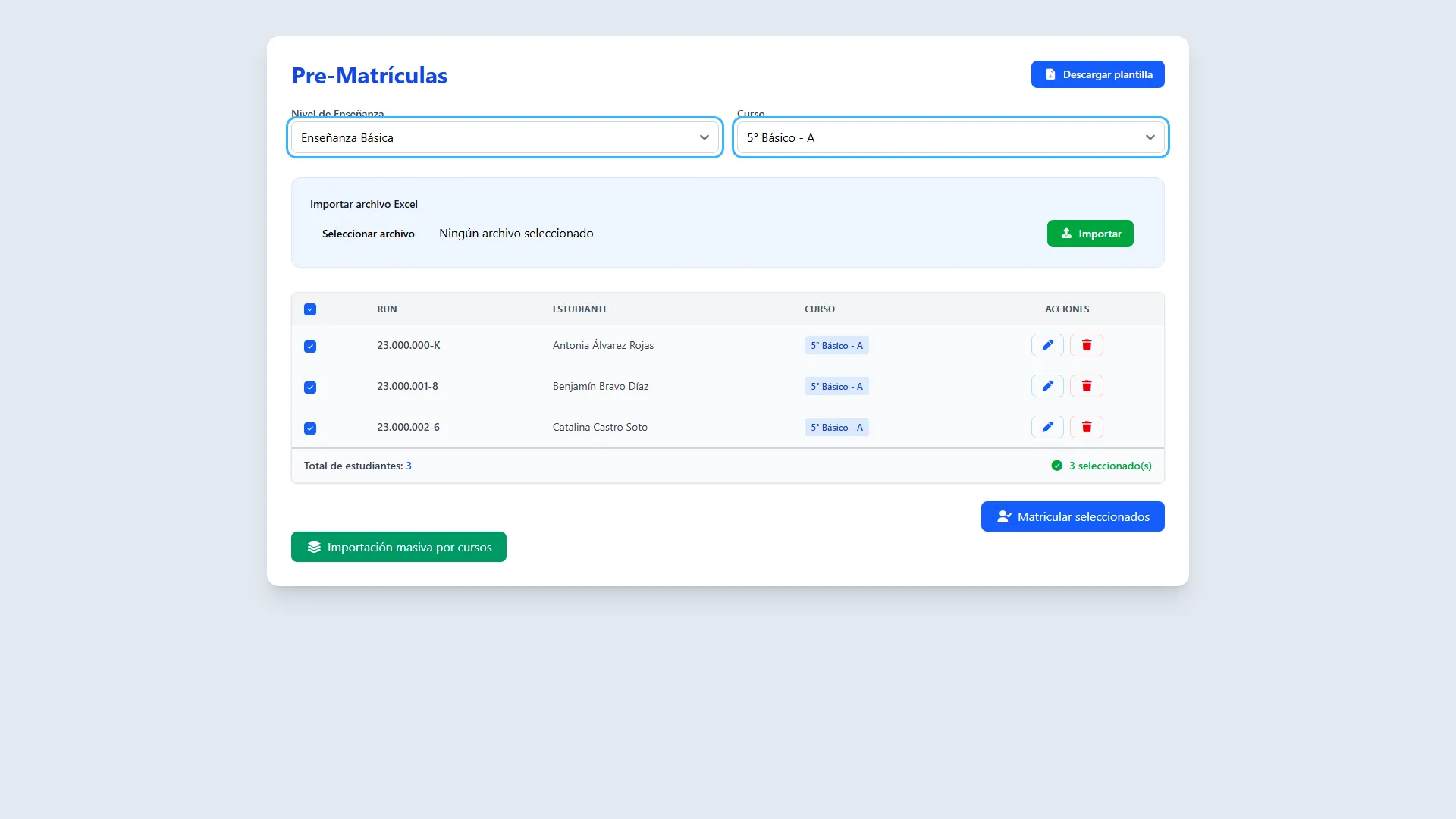
Sección titulada «Elegir el curso de la importación»En Importar Pre / Matrículas, elija Nivel de Enseñanza y Curso. Verifique ambos antes de cargar el archivo: los estudiantes del Excel se incorporarán como pre-matrículas de ese curso.
Descargar y completar la plantilla
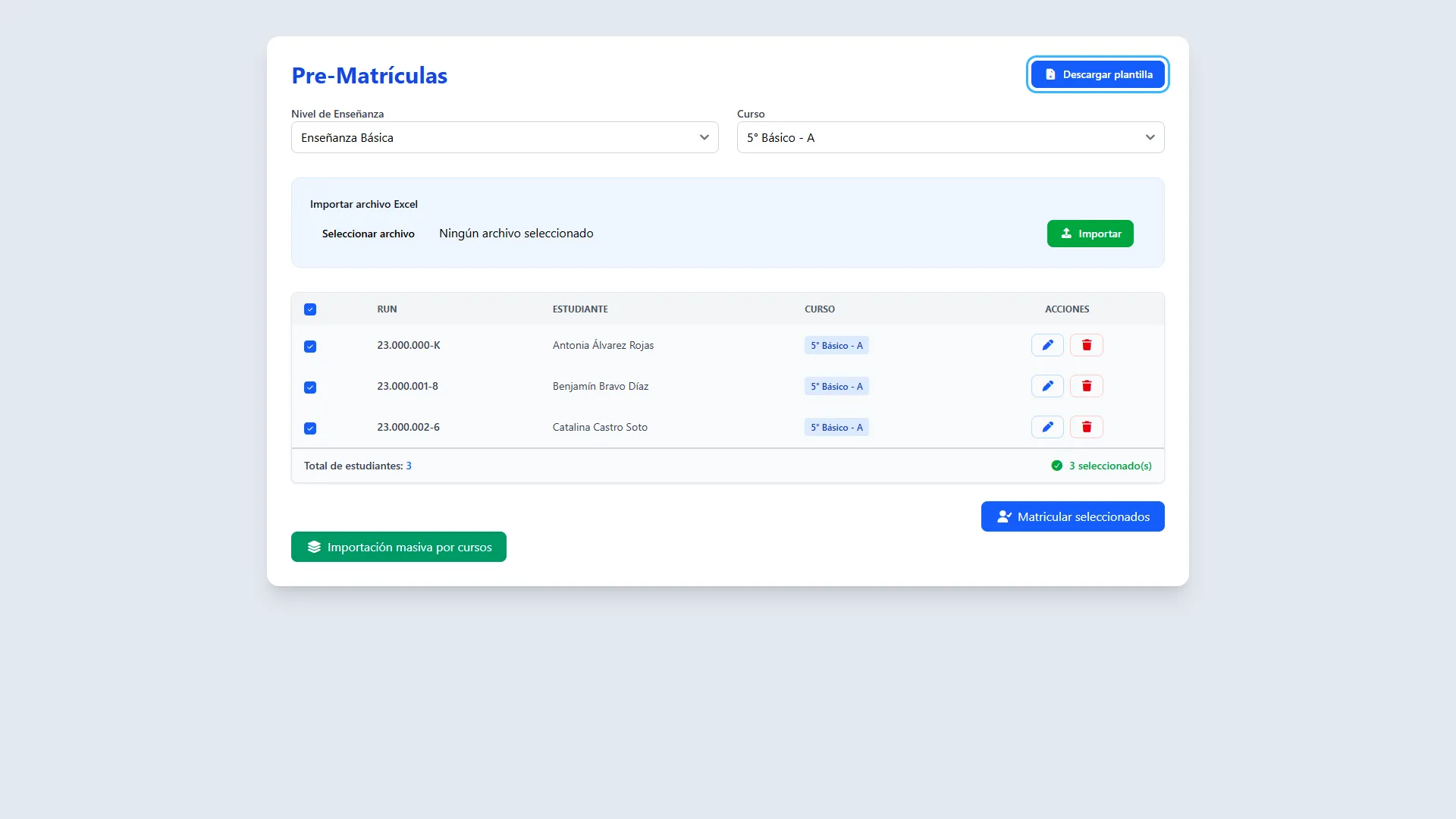
Sección titulada «Descargar y completar la plantilla»Pulse Descargar plantilla. Abra plantilla_pre_matriculas.xlsx, revise la hoja Instrucciones y complete Pre-Matrículas. Conserve los encabezados y elimine o sustituya la fila de ejemplo. Use una fila por estudiante. La ilustración muestra el botón desde el que se obtiene el archivo.
| Columna | Cómo completarla |
|---|---|
| run / dv | RUN sin puntos ni guion y dígito verificador separado. |
| genero | M/F, Masculino/Femenino u Hombre/Mujer. |
| nombres | Primer y segundo nombre separados por un espacio. |
| apellido_paterno / apellido_materno | Apellidos en columnas separadas. |
| direccion / comuna | Domicilio y nombre de la comuna. |
| Correo, si está disponible. | |
| telefono / celular | Teléfono de emergencia y celular, respectivamente. |
| fecha_nacimiento | Fecha real de Excel; puede visualizarse como DD-MM-AAAA. |
| etnia | Nombre del pueblo originario, si corresponde. |
| fecha_incorporacion_curso / fecha_retiro | Fechas de referencia de la pre-matrícula, si corresponde. |
Fechas en Excel: ingréselas como celdas de fecha, no como texto. La carga actual reconoce los valores internos de fecha de Excel. Aunque se admite CSV, sus fechas escritas como texto no se interpretan igual; para conservarlas, utilice XLSX y revise el resultado. Si una comuna no se reconoce, queda sin asignar; si la etnia no se reconoce, se utiliza la opción predeterminada de no pertenencia.
Seleccionar e importar el archivo
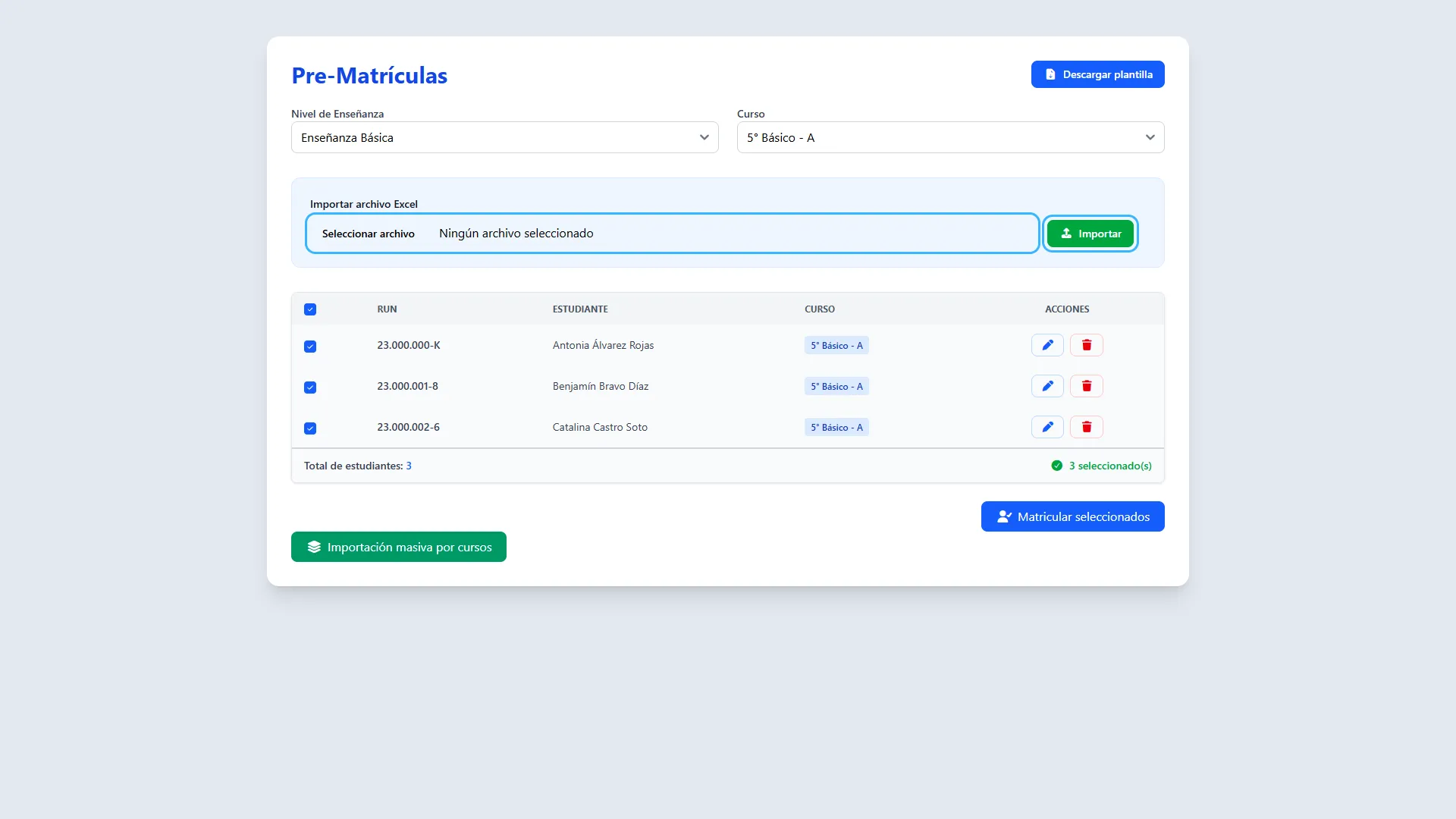
Sección titulada «Seleccionar e importar el archivo»En Importar archivo Excel, seleccione el archivo .xlsx preparado y pulse Importar. Espere el mensaje de resultado sin volver a pulsar el botón. Si hay un error, revise el archivo y el curso de destino antes de reintentar. El sistema evita cargar RUN ya registrados como estudiantes del establecimiento en ese año, incluidos los retirados, y pre-matrículas ya existentes en el mismo curso.
Revisar las pre-matrículas cargadas
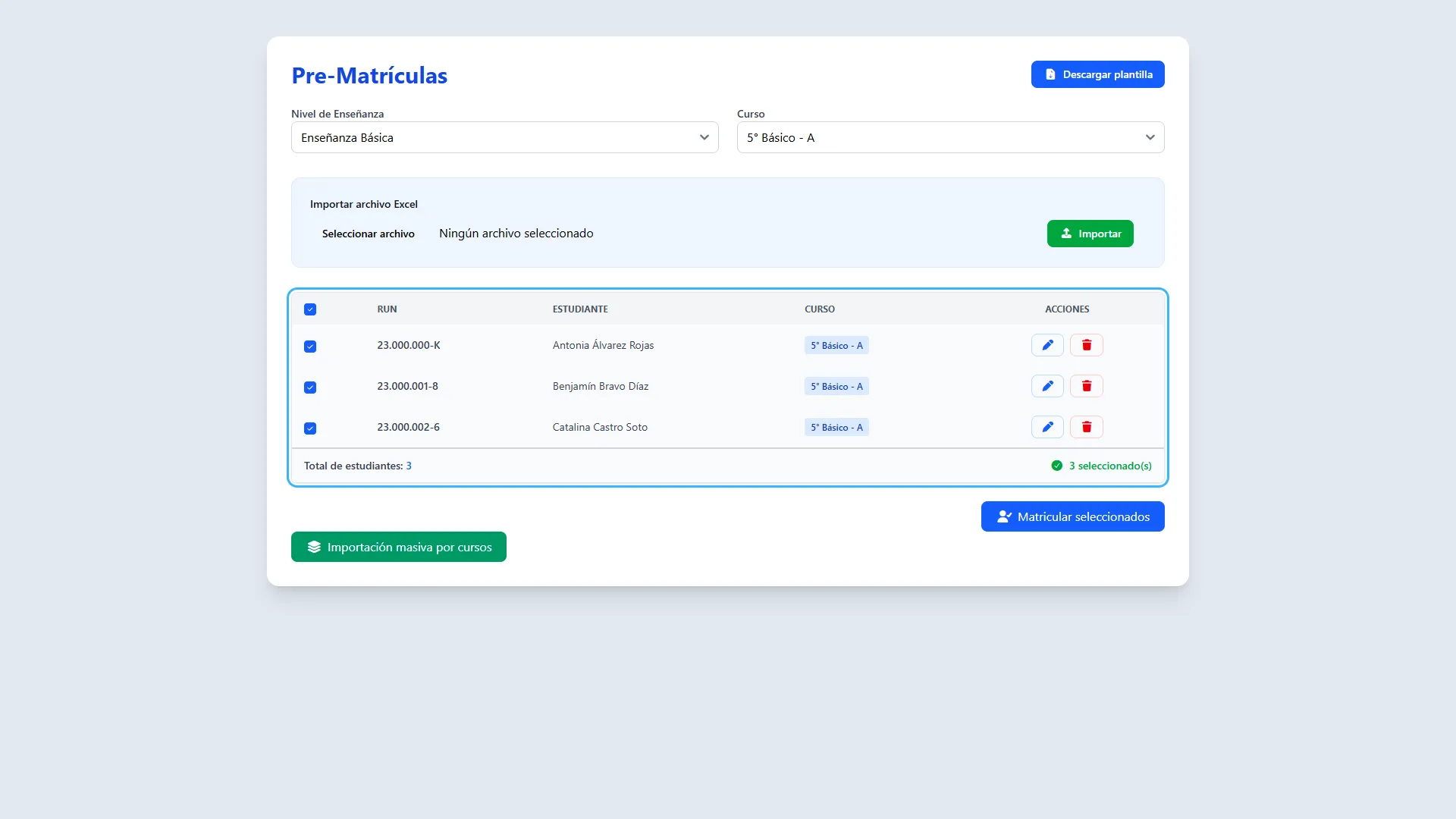
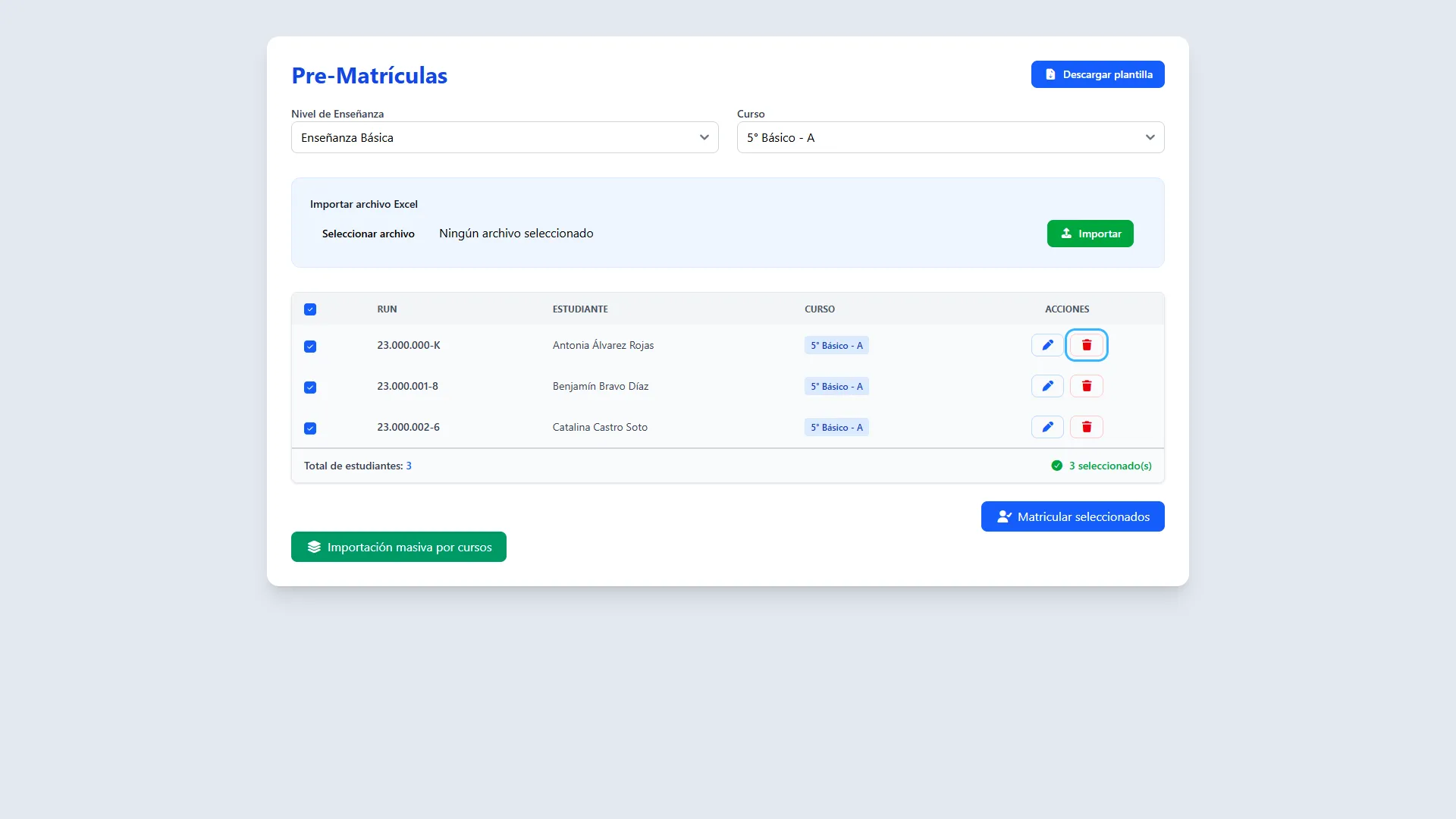
Sección titulada «Revisar las pre-matrículas cargadas»Revise RUN, nombre y curso en la tabla. Una importación correcta todavía no cambia a los estudiantes al estado Matriculado. Antes de continuar, corrija las filas que lo necesiten mediante Editar y complete la matrícula definitiva según la sección 9.
7. Corregir o eliminar una pre-matrícula
Sección titulada «7. Corregir o eliminar una pre-matrícula»Estas acciones afectan el registro pendiente. No sustituyen la edición o el retiro de una matrícula definitiva.
Abrir la edición de una pre-matrícula
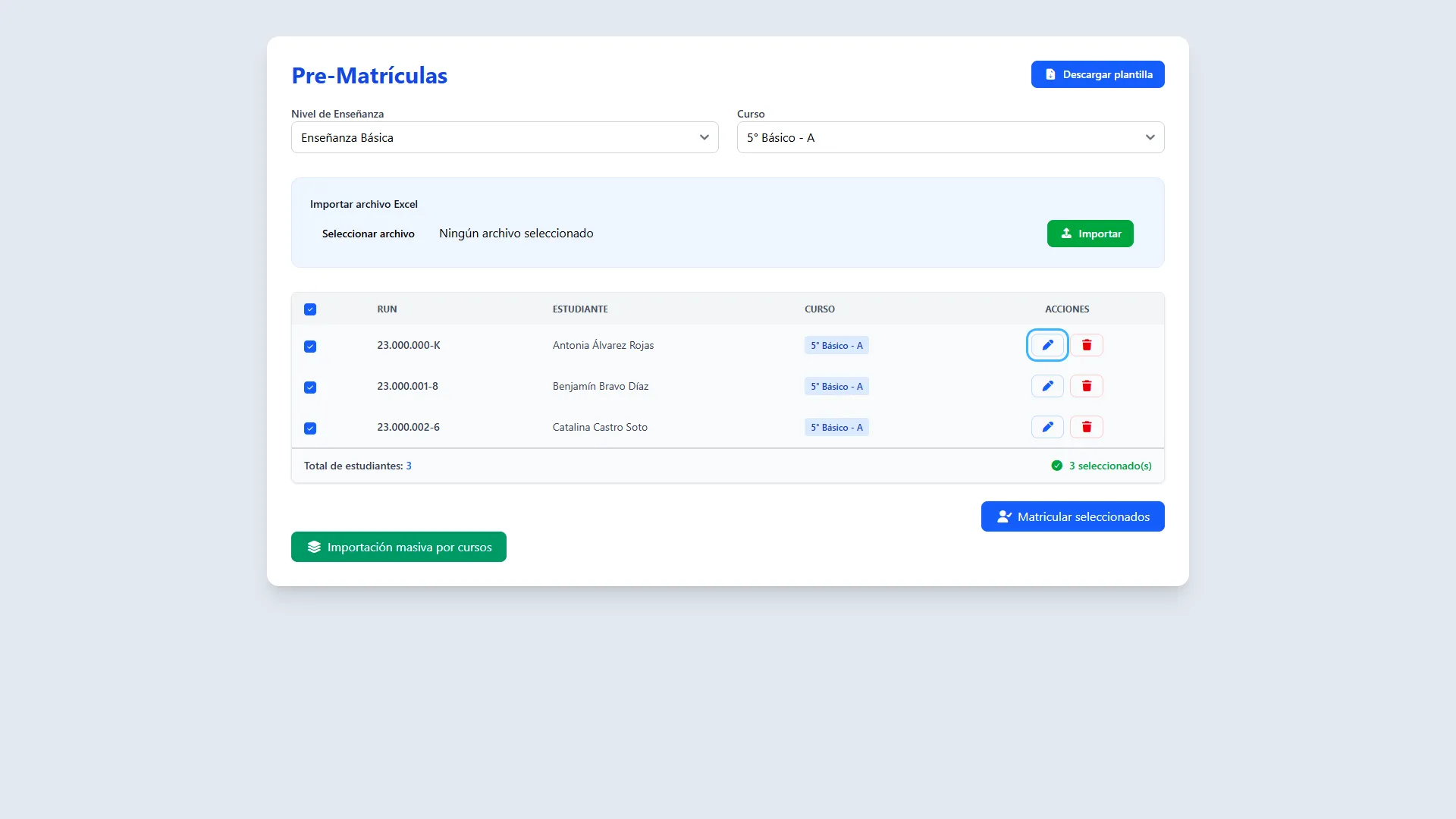
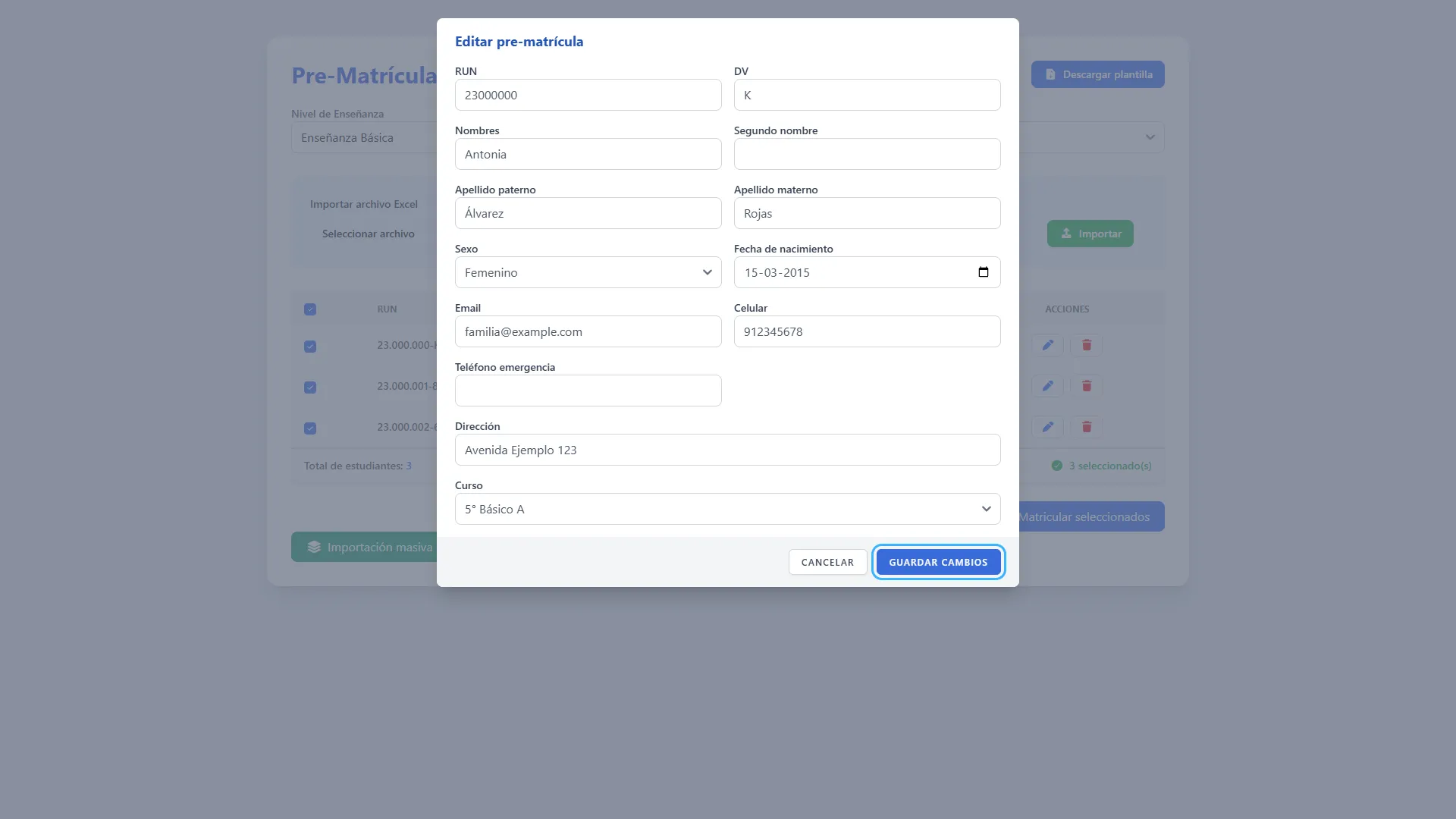
Sección titulada «Abrir la edición de una pre-matrícula»En la fila pendiente, pulse el lápiz Editar. Se abre Editar pre-matrícula.
Corregir y guardar la pre-matrícula
Sección titulada «Corregir y guardar la pre-matrícula»Revise RUN, DV, nombres, apellidos, sexo, nacimiento, correo, contactos, dirección y curso. RUN, DV, nombres, apellido paterno, sexo y curso son obligatorios. Si informa correo o nacimiento, deben tener un formato válido. Pulse Guardar cambios. Si trasladó la pre-matrícula a otro curso, búsquela seleccionando ese nuevo curso.
Eliminar una pre-matrícula incorrecta
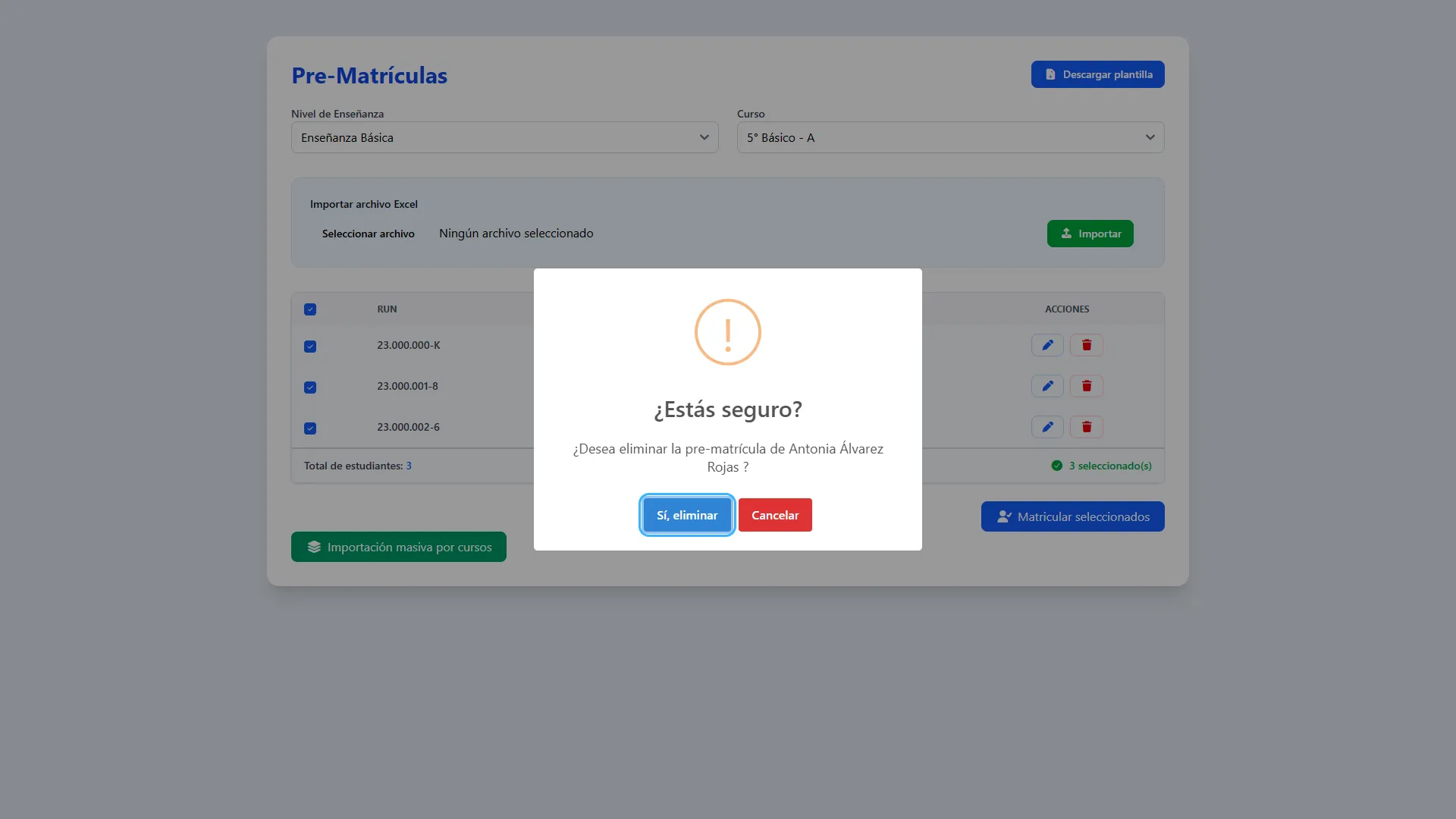
Sección titulada «Eliminar una pre-matrícula incorrecta»Pulse la papelera de la fila que desea descartar. Use esta opción si el registro pendiente se cargó por error. Compruebe el nombre en el mensaje antes de continuar.
Confirmar la eliminación de la pre-matrícula
Sección titulada «Confirmar la eliminación de la pre-matrícula»Pulse Sí, eliminar para quitar ese registro pendiente, o Cancelar para conservarlo. Al completarse la acción, la fila deja de aparecer en la lista.
8. Importar un archivo TXT SIGE
Sección titulada «8. Importar un archivo TXT SIGE»El asistente lee el archivo, permite resolver sus cursos y después carga las pre-matrículas. La asignación del TXT se revisa curso por curso dentro del asistente.
Seleccionar y analizar el TXT SIGE
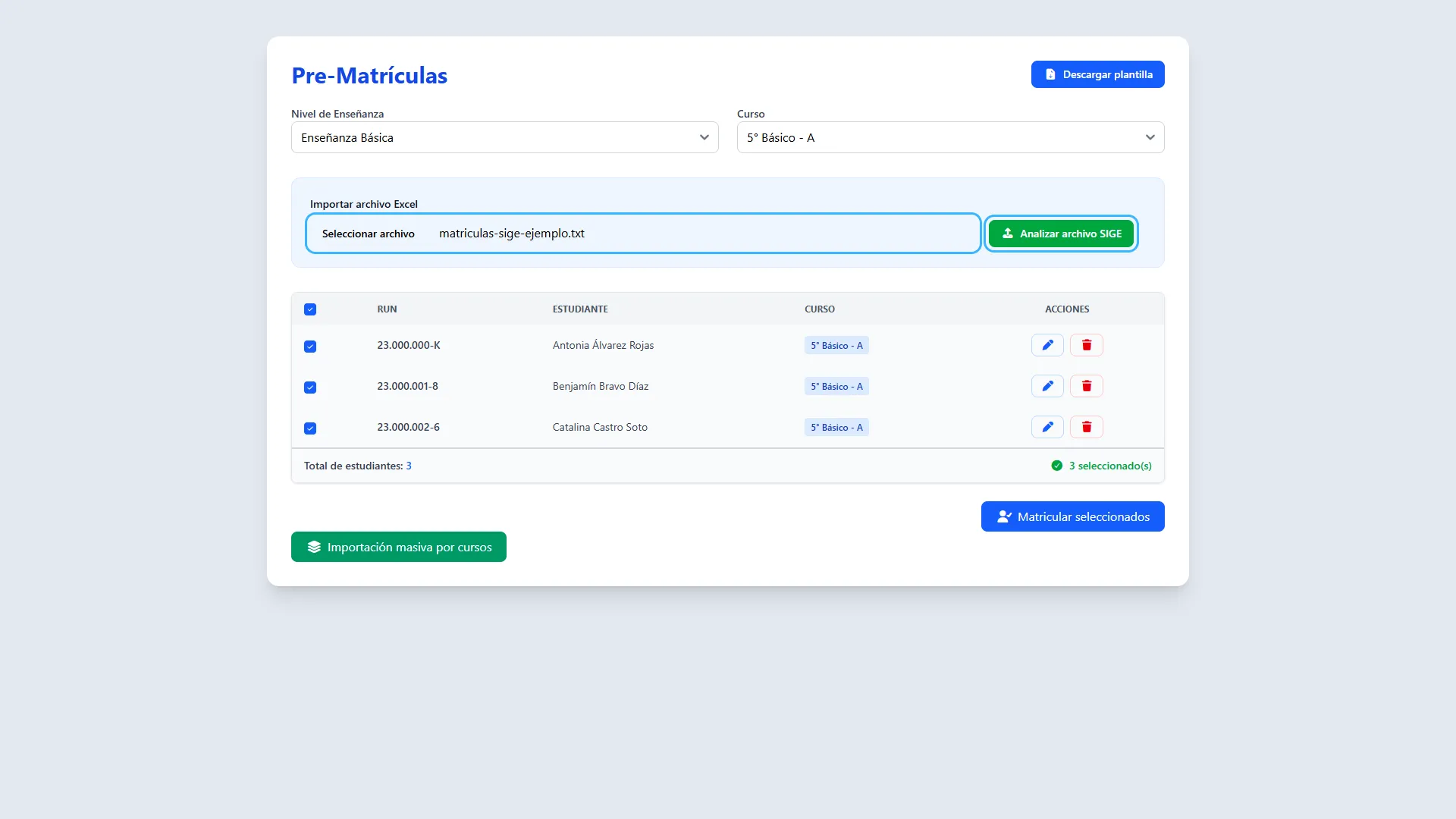
Sección titulada «Seleccionar y analizar el TXT SIGE»Seleccione el archivo .txt obtenido de SIGE en el mismo control de archivos y pulse Analizar archivo SIGE. Espere mientras se detectan cursos y estudiantes. Utilice el archivo original de SIGE, conservando sus encabezados y estructura.
Revisar las coincidencias de cursos
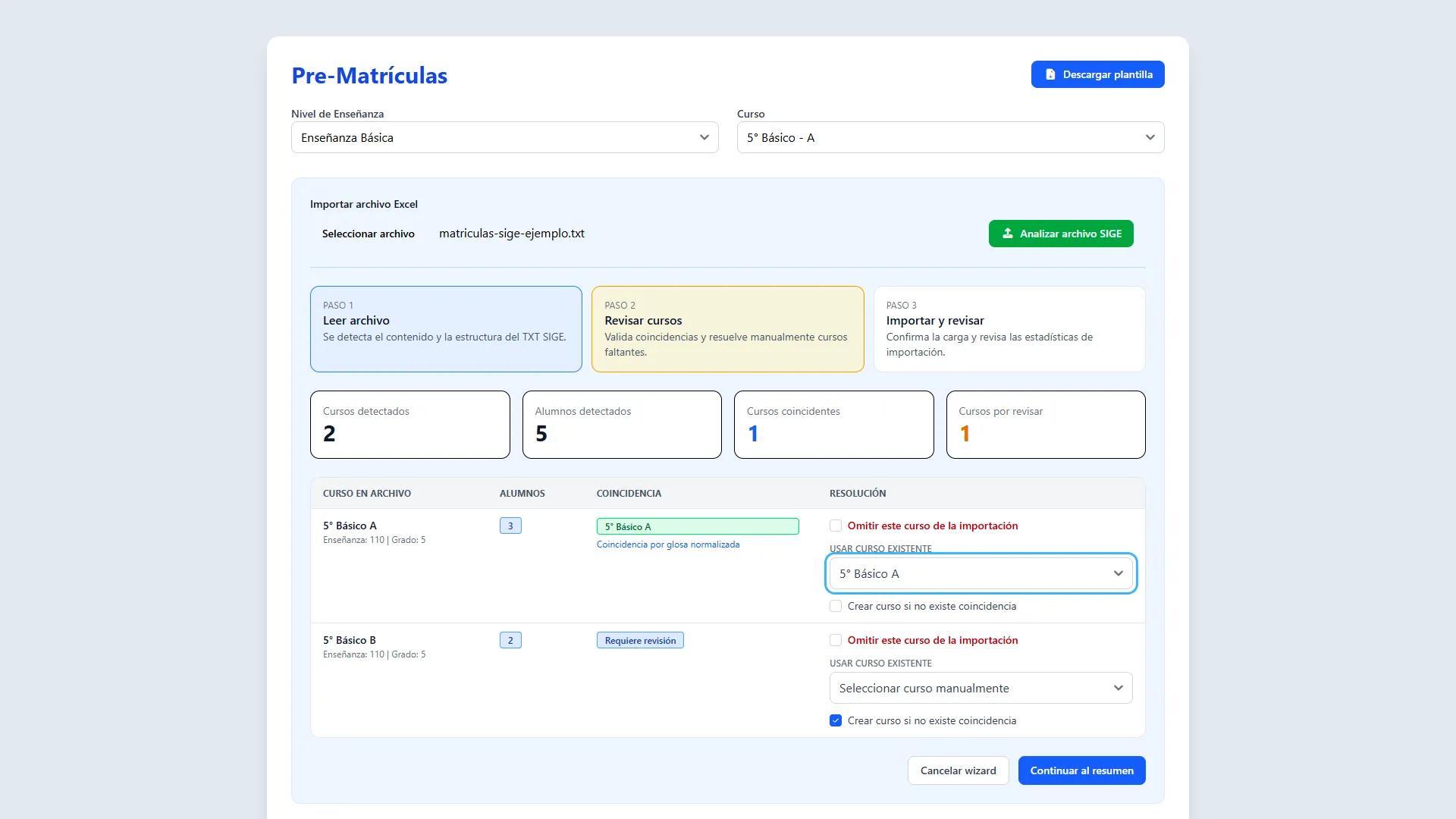
Sección titulada «Revisar las coincidencias de cursos»En Paso 2: Revisar cursos, compare el curso del archivo con la coincidencia propuesta. Revise enseñanza, grado, letra y cantidad de alumnos. Si la coincidencia no es adecuada, elija el curso existente correcto en Usar curso existente.
Resolver un curso sin coincidencia
Sección titulada «Resolver un curso sin coincidencia»Para un curso faltante, seleccione un curso existente o mantenga Crear curso si no existe coincidencia, solo si corresponde crear uno nuevo. La creación automática necesita un plan de estudio disponible. Si la casilla está deshabilitada, primero regularice el curso o el plan con el administrador.
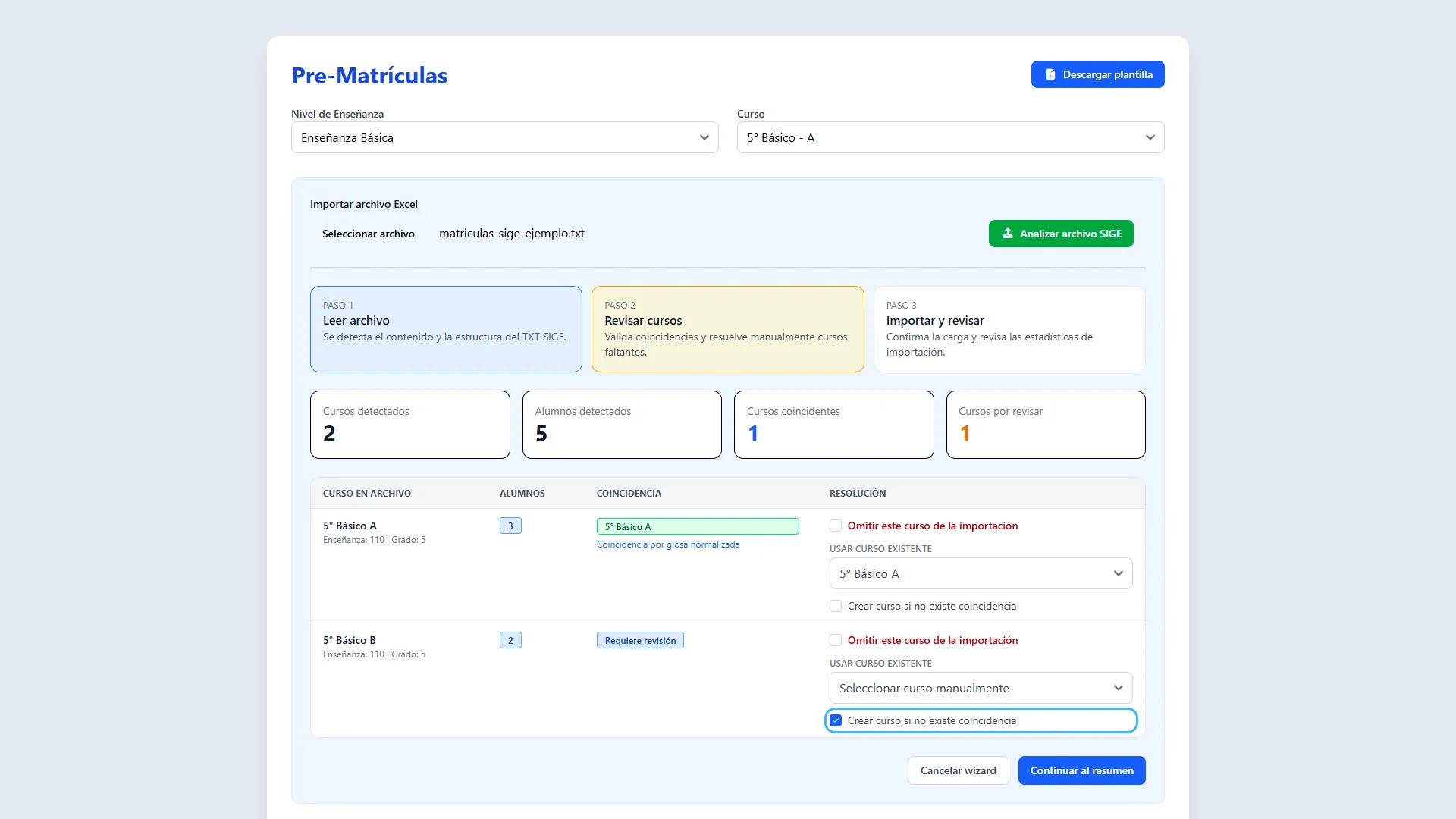
Omitir un curso del archivo
Sección titulada «Omitir un curso del archivo»Si no desea incorporar un grupo, marque Omitir este curso de la importación en su fila. Sus estudiantes no se cargarán. Resuelva todos los cursos mediante una asignación, creación u omisión antes de avanzar.
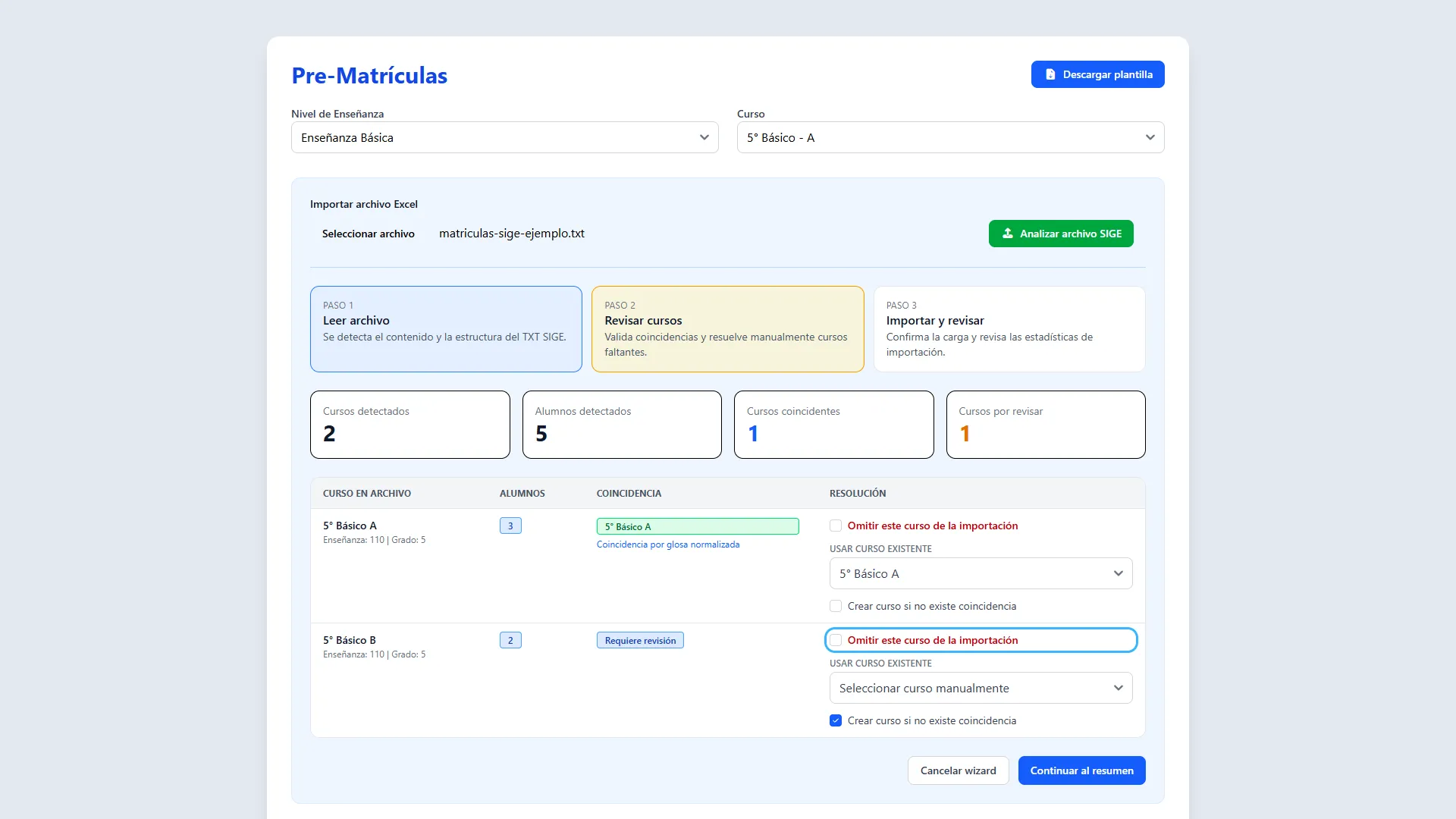
Pasar al resumen y revisar la decisión
Sección titulada «Pasar al resumen y revisar la decisión»Pulse Continuar al resumen. Revise cursos con coincidencia automática, asignados manualmente, nuevos y omitidos, junto con sus cantidades de estudiantes. Si hay una asignación sin resolver, el asistente le pedirá corregirla.
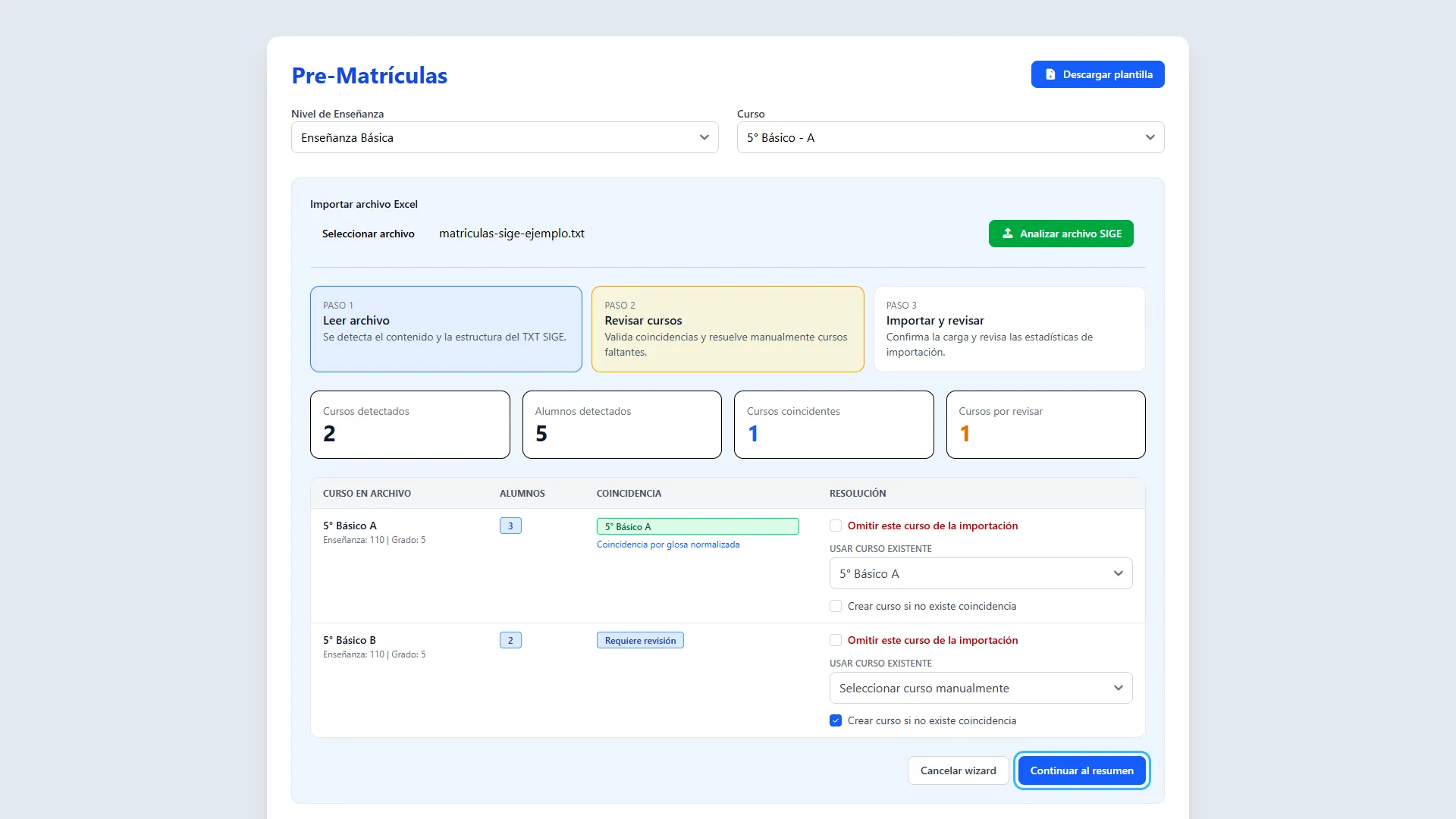
Corregir el resumen o ejecutar la importación
Sección titulada «Corregir el resumen o ejecutar la importación»En el resumen, pulse Volver a revisar si debe cambiar una asignación. Si está conforme, pulse Importar archivo SIGE y espere el resultado. En la etapa anterior también dispone de Cancelar wizard para abandonar el asistente antes de importar. Cambiar el archivo reinicia su revisión.
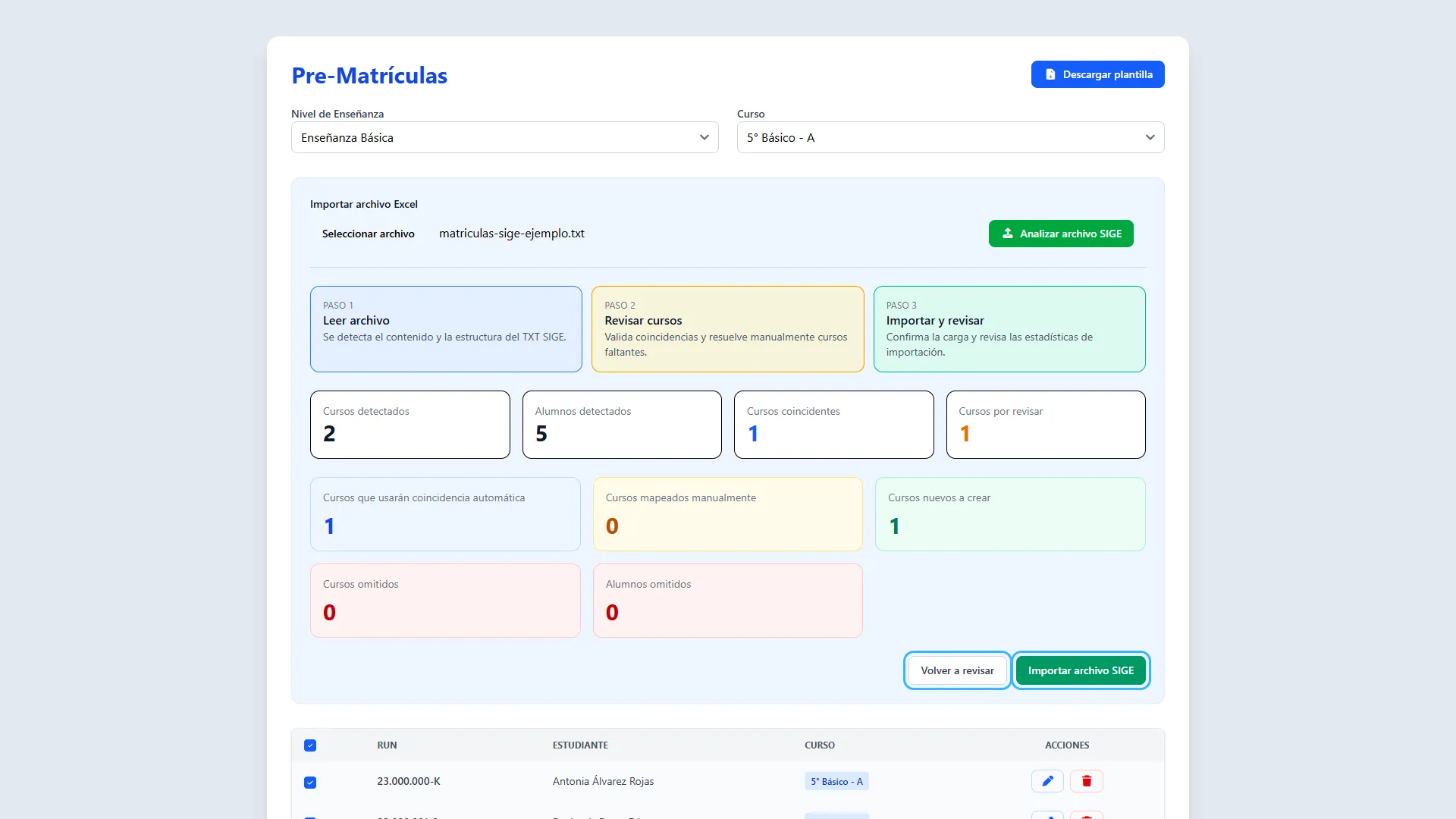
Comprobar el resultado del asistente
Sección titulada «Comprobar el resultado del asistente»Revise Estadísticas de importación y, si aparece, Alumnos no importados. Los omitidos pueden corresponder a registros existentes, RUN con formato inválido o cursos que decidió omitir. La tarjeta “Alumnos omitidos por duplicado” debe contrastarse con el motivo detallado de cada fila. Corrija el origen antes de repetir una carga. Después seleccione el curso y revise sus pre-matrículas pendientes.
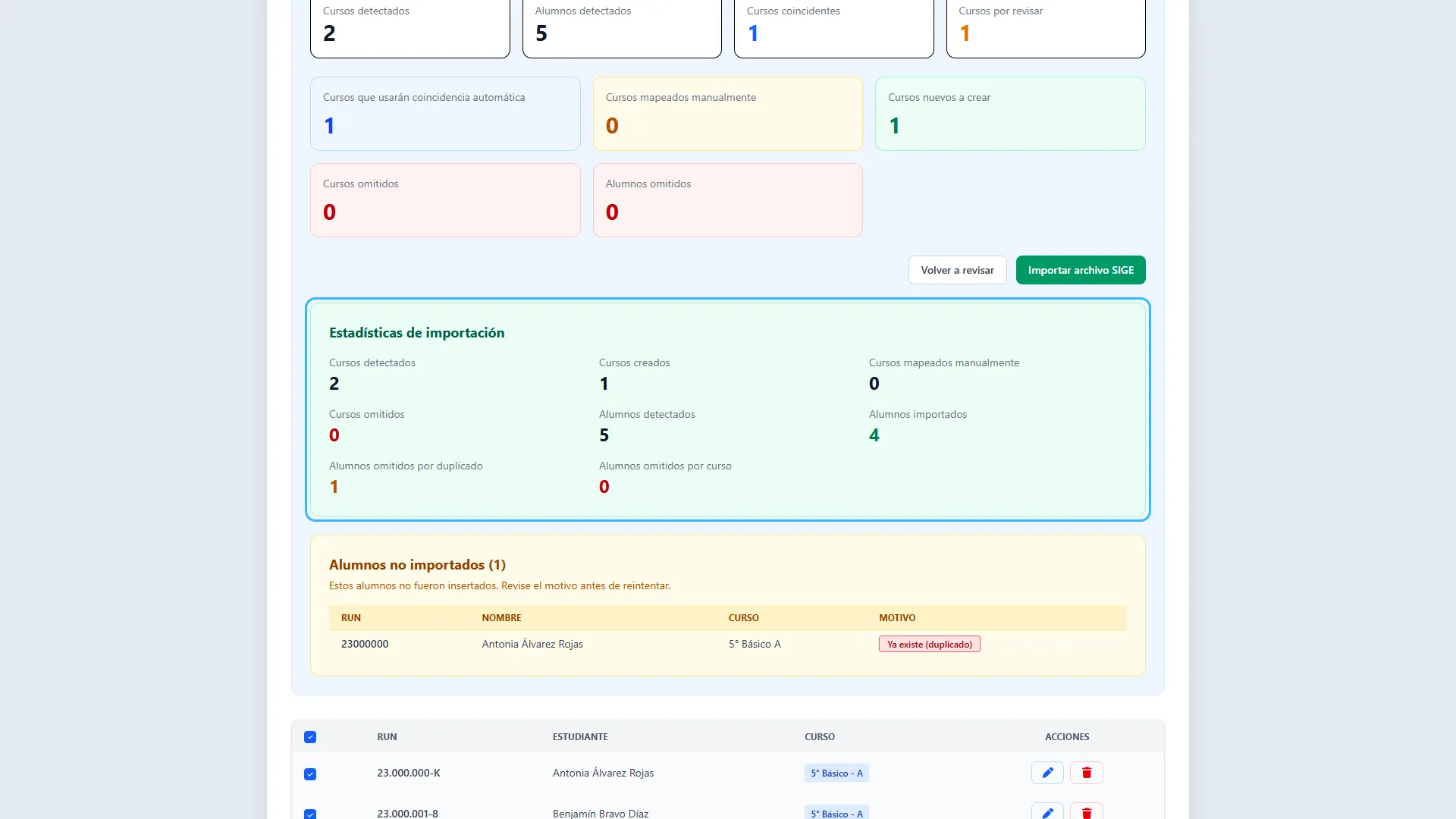
Qué realiza el asistente: analiza el TXT y agrupa estudiantes por curso; usa las coincidencias o decisiones que usted confirma; puede crear los cursos faltantes con su plan de estudio y sus asignaturas; carga los registros pendientes y entrega un resumen de importados y omitidos. La carga SIGE todavía requiere el paso de matrícula definitiva.
9. Convertir pre-matrículas en matrículas definitivas
Sección titulada «9. Convertir pre-matrículas en matrículas definitivas»Realice este paso únicamente después de revisar los datos pendientes. Puede matricular parte de un curso o procesar varios cursos juntos.
Seleccionar los estudiantes pendientes
Sección titulada «Seleccionar los estudiantes pendientes»Elija nivel y curso. Marque la casilla de cada estudiante que incorporará o la casilla del encabezado para seleccionar toda la lista del curso. Revise el contador de seleccionados.
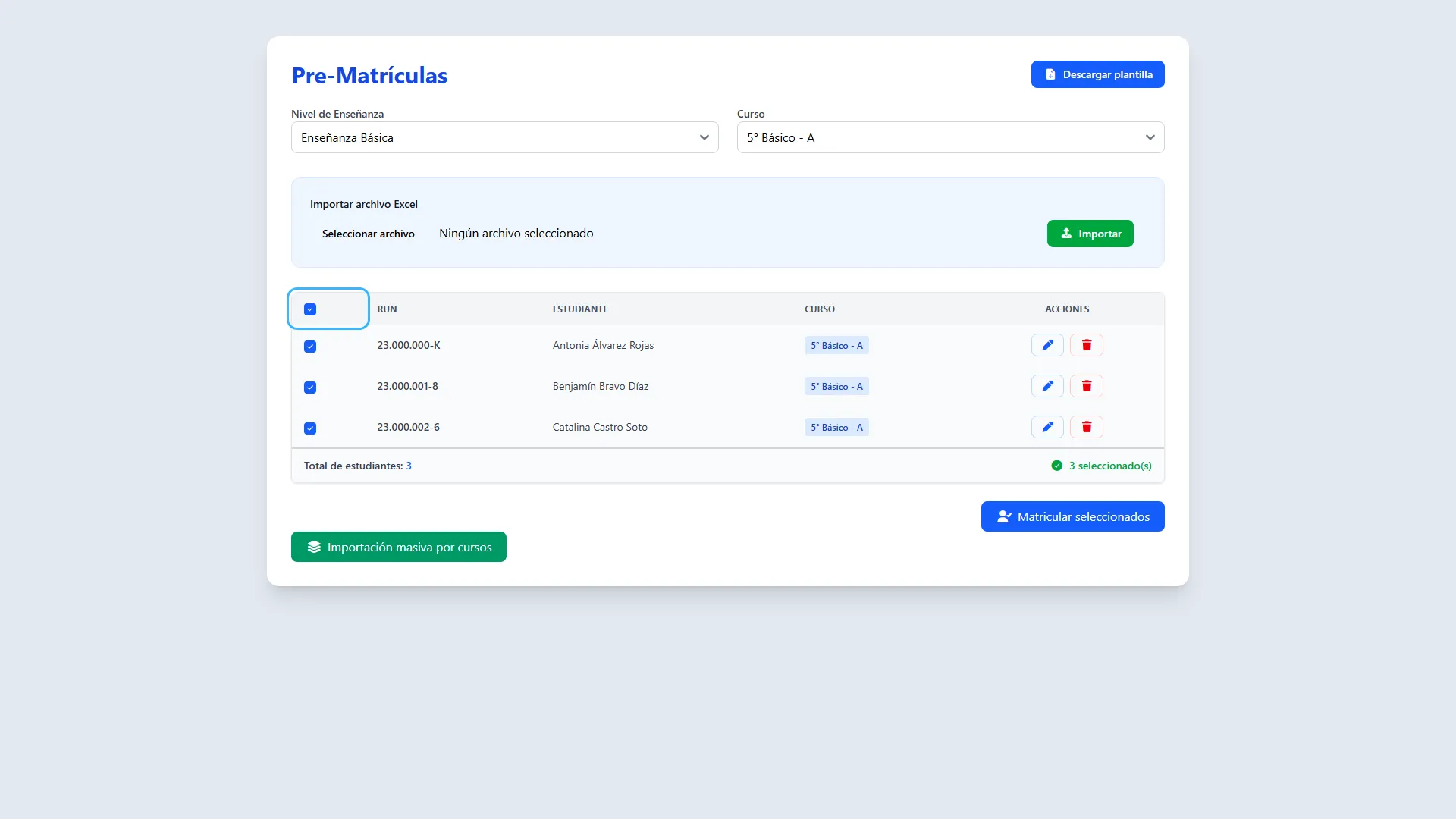
Matricular a los seleccionados
Sección titulada «Matricular a los seleccionados»Pulse Matricular seleccionados una sola vez y espere. Luego busque los RUN en Registro de Matrículas y compruebe estado, curso y numeración. Los registros nuevos procesados dejan de estar pendientes. Si un RUN ya está activo, se omite; revise el aviso de matrícula parcial o de ausencia de matrículas nuevas.
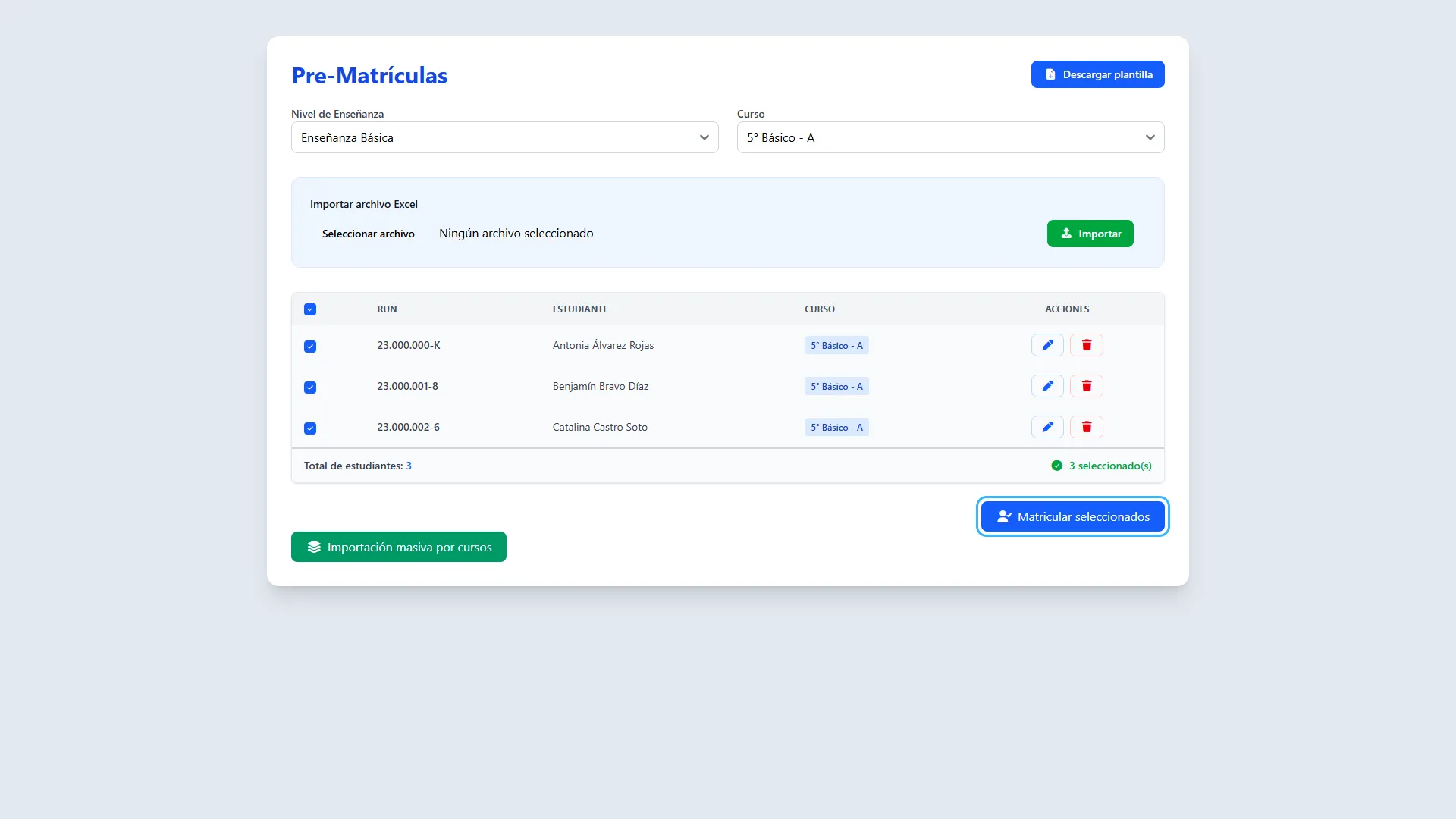
Qué cambia en este proceso: se crea la matrícula activa con la fecha del día en que se ejecuta esta acción, se asigna número de lista y se incorporan las asignaturas regulares y sus registros iniciales de evaluación. Las fechas cargadas en la pre-matrícula no sustituyen esta fecha de matrícula definitiva. Si existe información de años anteriores, el proceso también contempla recuperar ciertos documentos y antecedentes PIE según su vigencia; compruebe siempre la ficha resultante.
Si una pre-matrícula pendiente corresponde a un estudiante que ya figura retirado este año, el proceso intenta su reingreso. Verifique el resultado en el registro: no asuma que se creó una segunda matrícula ni que toda la selección se procesó solo porque terminó la carga. Para gestionar el retorno de forma explícita, utilice Reingresar.
Abrir la importación masiva por cursos
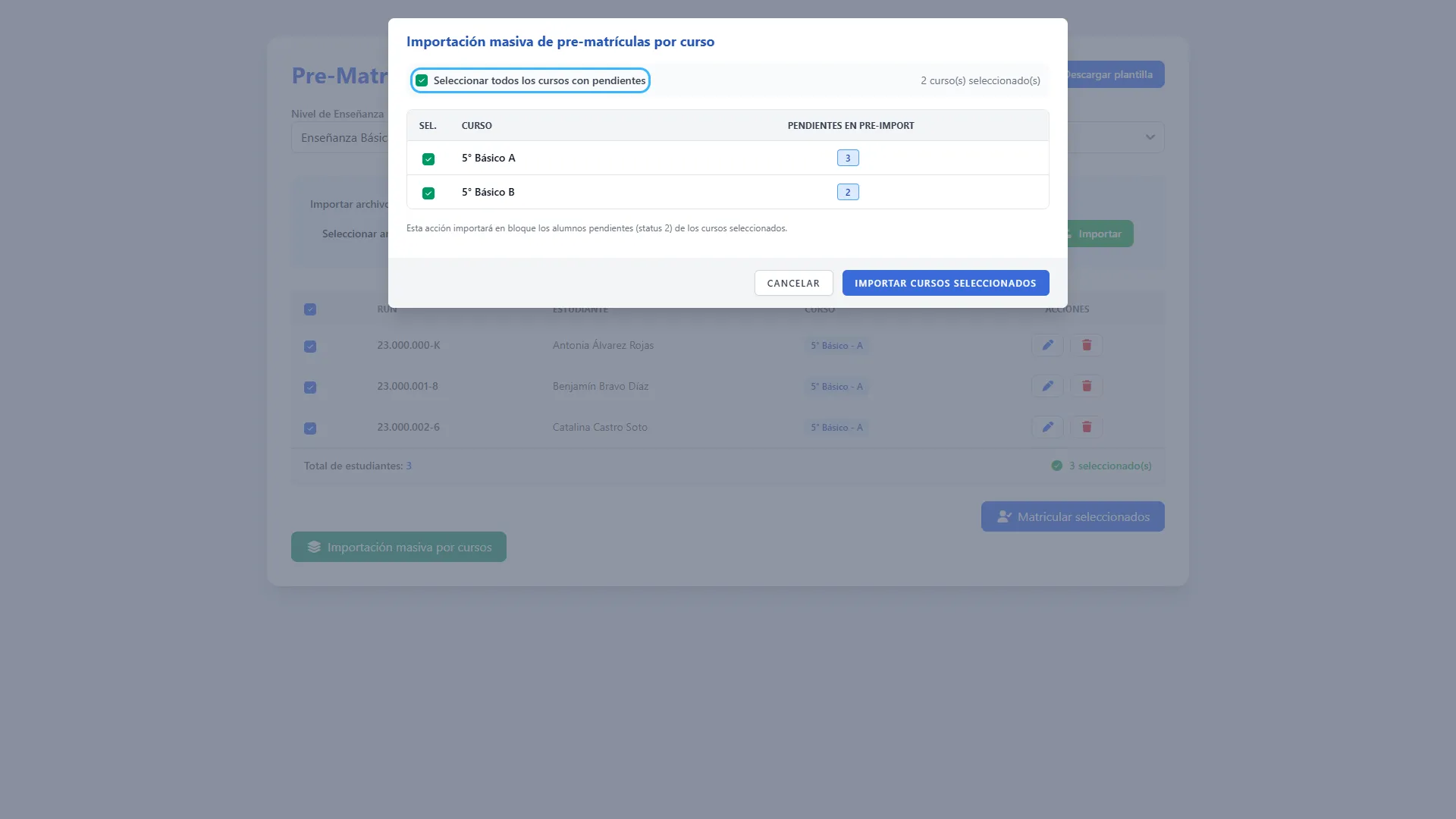
Sección titulada «Abrir la importación masiva por cursos»Para convertir pendientes de varios cursos, pulse Importación masiva por cursos al final de Pre-Matrículas. Esta opción trabaja con pre-matrículas ya cargadas; no selecciona un archivo nuevo.
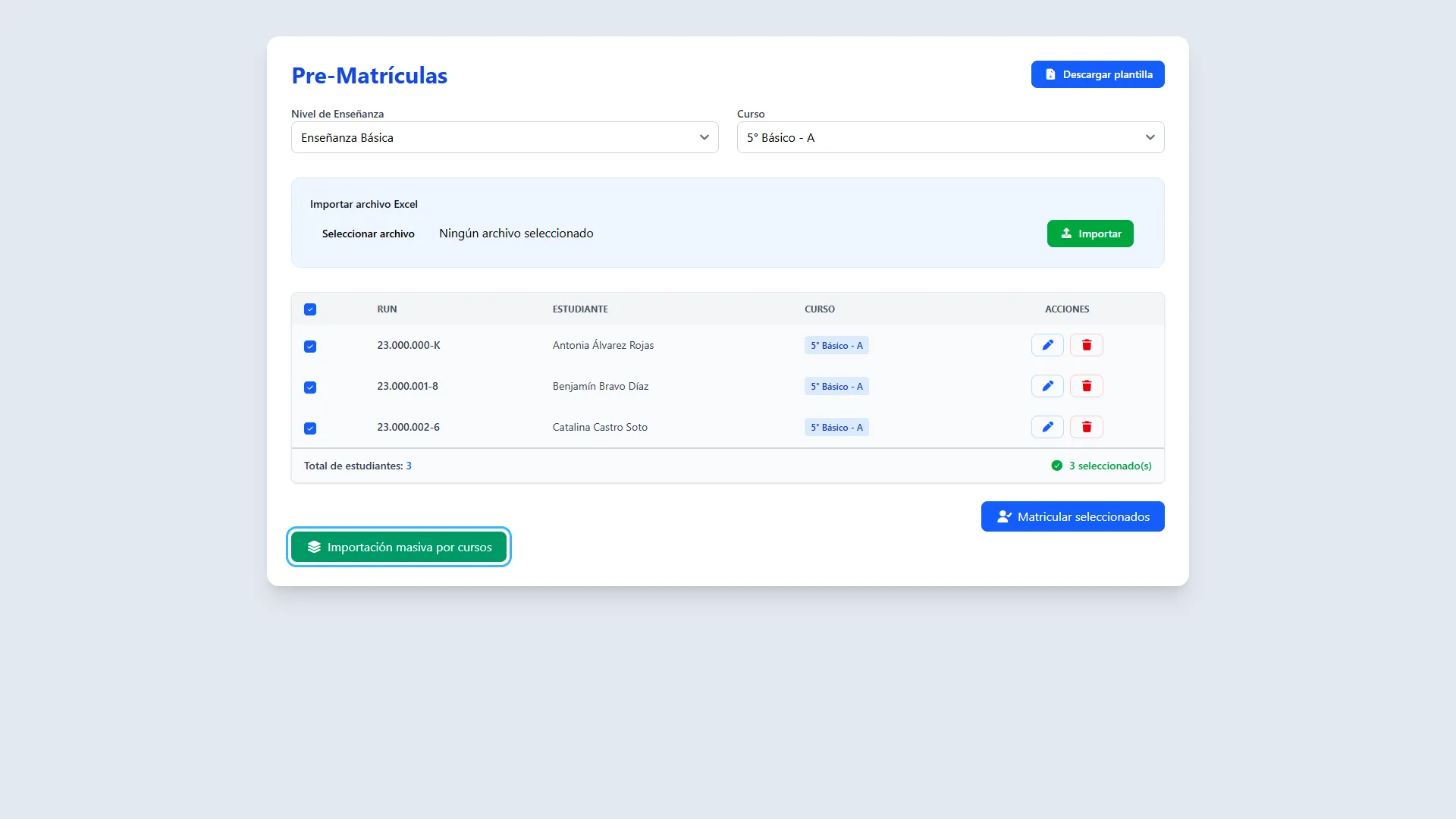
Seleccionar los cursos con pendientes
Sección titulada «Seleccionar los cursos con pendientes»Marque los cursos que desea procesar o Seleccionar todos los cursos con pendientes. Revise la columna Pendientes en pre-import y el número de cursos seleccionados. Solo aparecen cursos con registros pendientes del establecimiento y año activos.
Ejecutar la matrícula de varios cursos
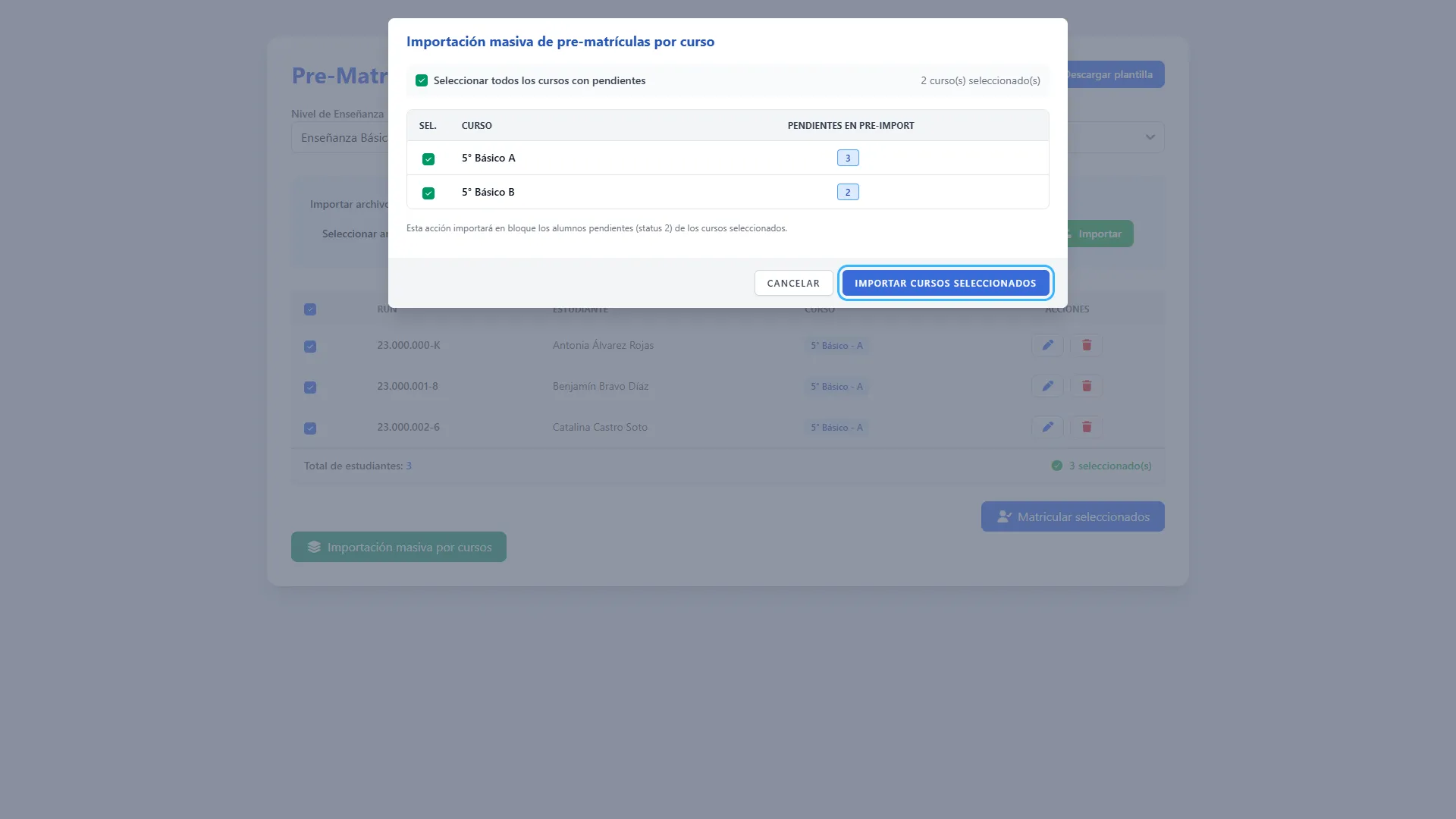
Sección titulada «Ejecutar la matrícula de varios cursos»Pulse Importar cursos seleccionados. Si no seleccionó ningún curso, recibirá un aviso. Espere el resultado y consulte el registro de cada curso para confirmar los estudiantes incorporados y revisar las omisiones. Cancelar cierra la ventana antes de ejecutar el proceso.
10. Registrar el retiro de un estudiante
Sección titulada «10. Registrar el retiro de un estudiante»El retiro conserva al estudiante y sus antecedentes, dejando registrada su salida. Es la acción apropiada cuando deja el establecimiento.
Abrir el retiro
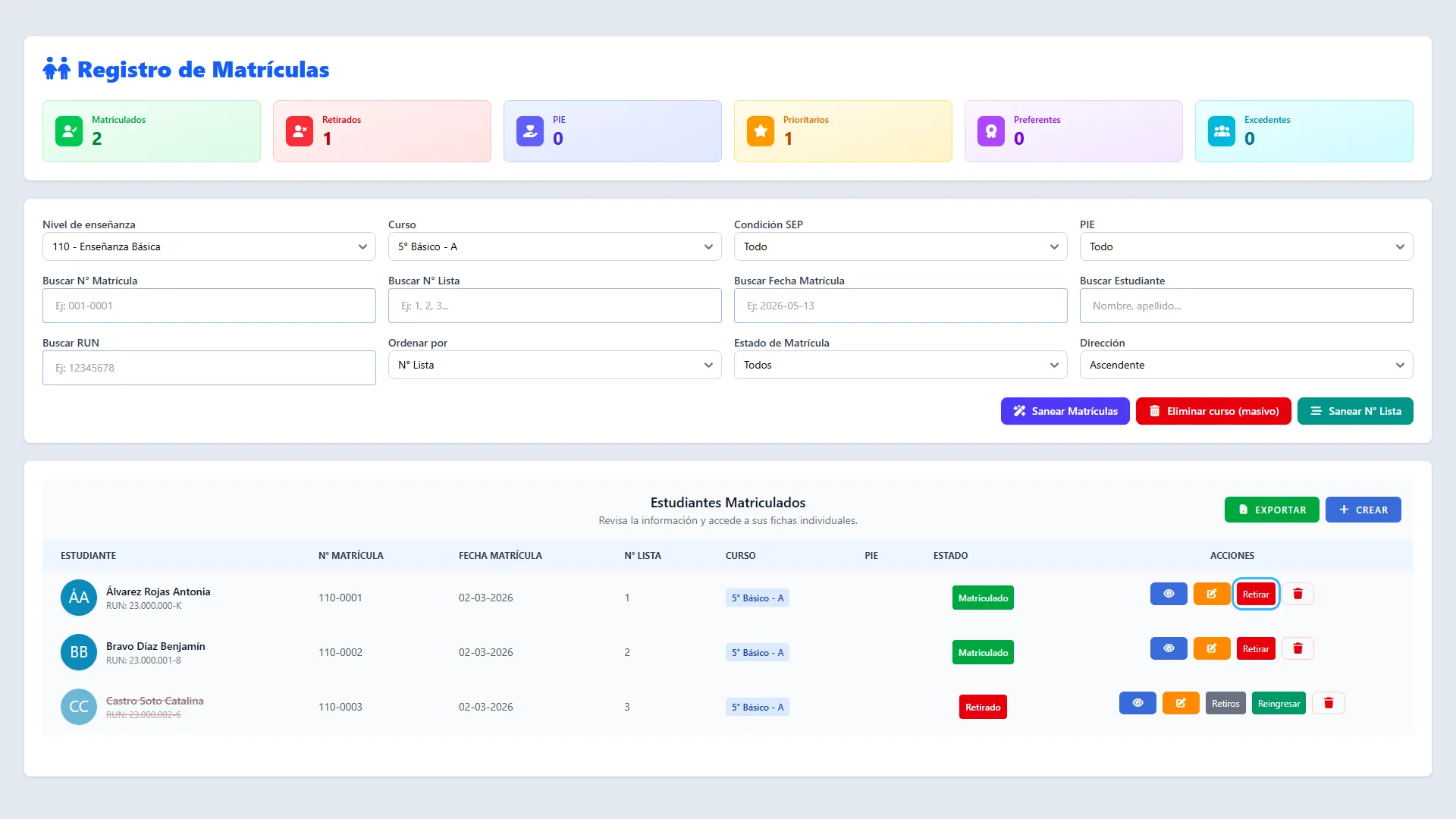
Sección titulada «Abrir el retiro»En Registro de Matrículas, localice al estudiante activo y pulse Retirar. Verifique nombre, RUN, curso y número de matrícula en la ventana Retiro de estudiante.
Registrar fecha y motivo del retiro
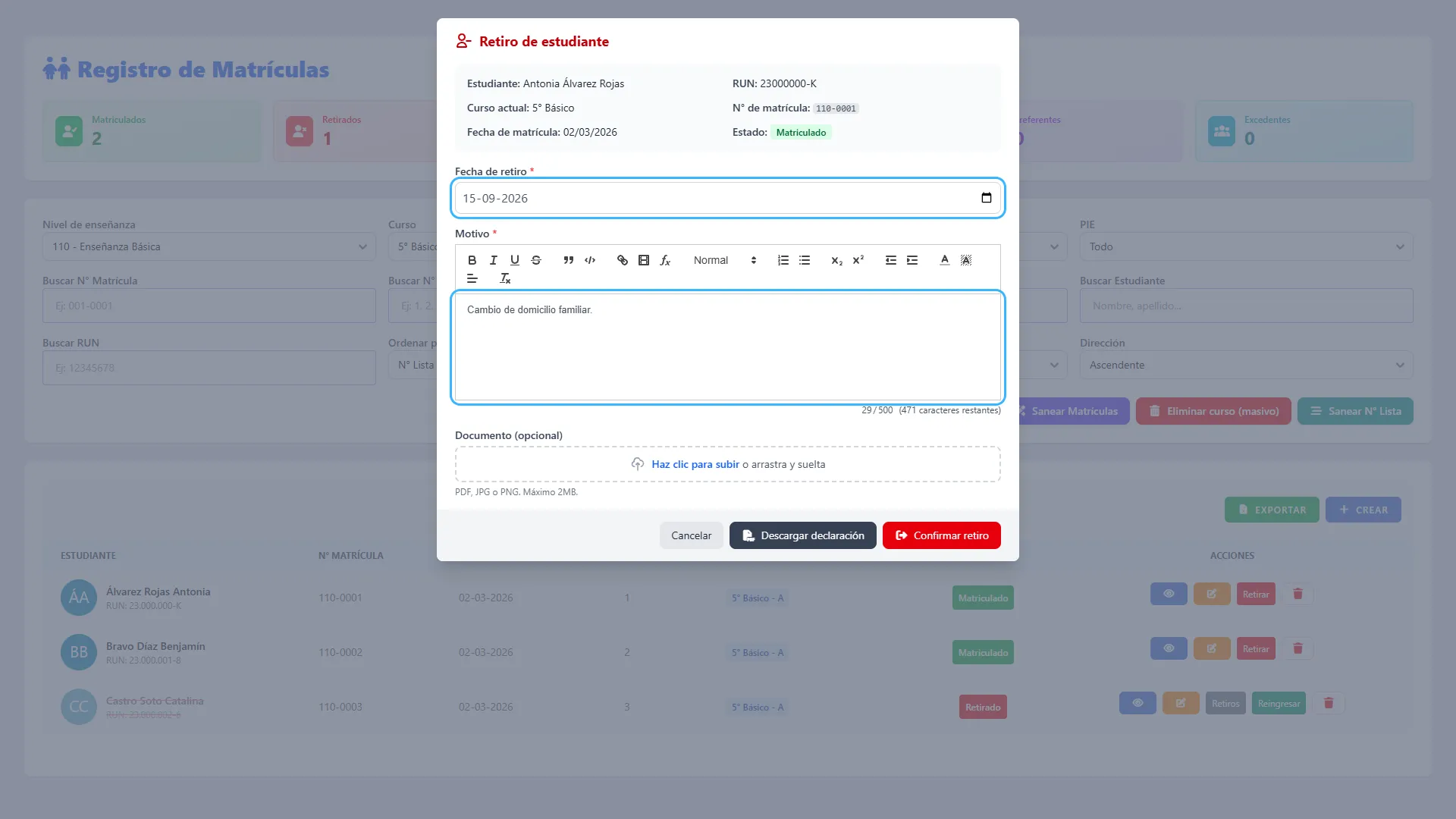
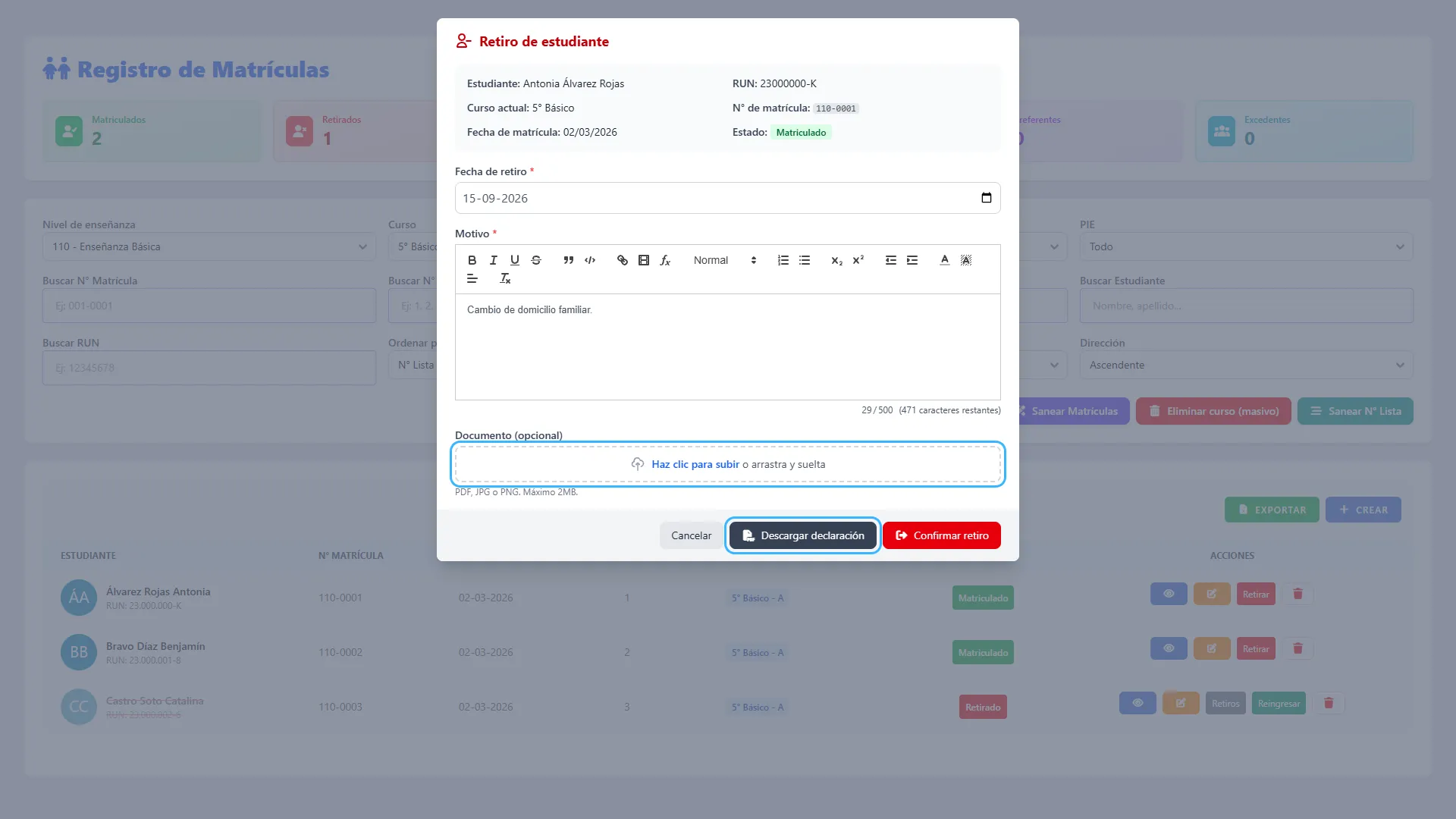
Sección titulada «Registrar fecha y motivo del retiro»Seleccione la Fecha de retiro e ingrese el Motivo. Ambos son obligatorios. La fecha no puede ser anterior a la fecha de matrícula registrada. El cuadro de motivo permite hasta 500 caracteres en la interfaz; use una descripción clara y breve.
Obtener la declaración y adjuntar el respaldo
Sección titulada «Obtener la declaración y adjuntar el respaldo»Una vez completados fecha y motivo, puede pulsar Descargar declaración para obtener el PDF. Si dispone del respaldo firmado, adjúntelo con Haz clic para subir. Se admite PDF, JPG/JPEG o PNG de hasta 2 MB; el documento es opcional. Descargar la declaración no guarda por sí solo el retiro.
Confirmar el retiro
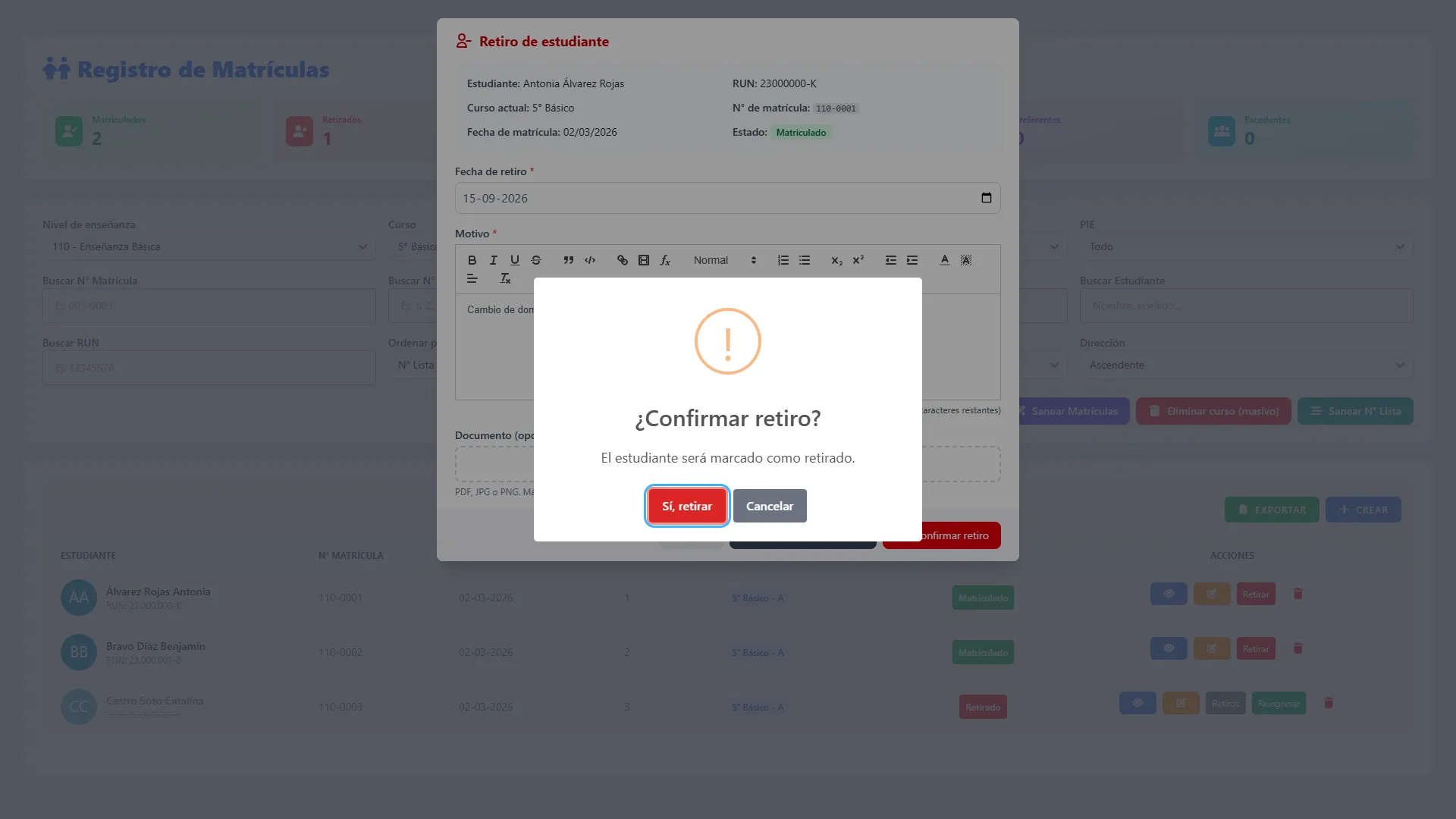
Sección titulada «Confirmar el retiro»Pulse Confirmar retiro y, en la pregunta final, Sí, retirar. Para abandonar la acción, pulse Cancelar. Si hay un error de fecha o de documento, corríjalo y repita la confirmación. Al completarse, el estudiante pasa a Retirado y el evento queda en su historial.
Consultar un retiro registrado
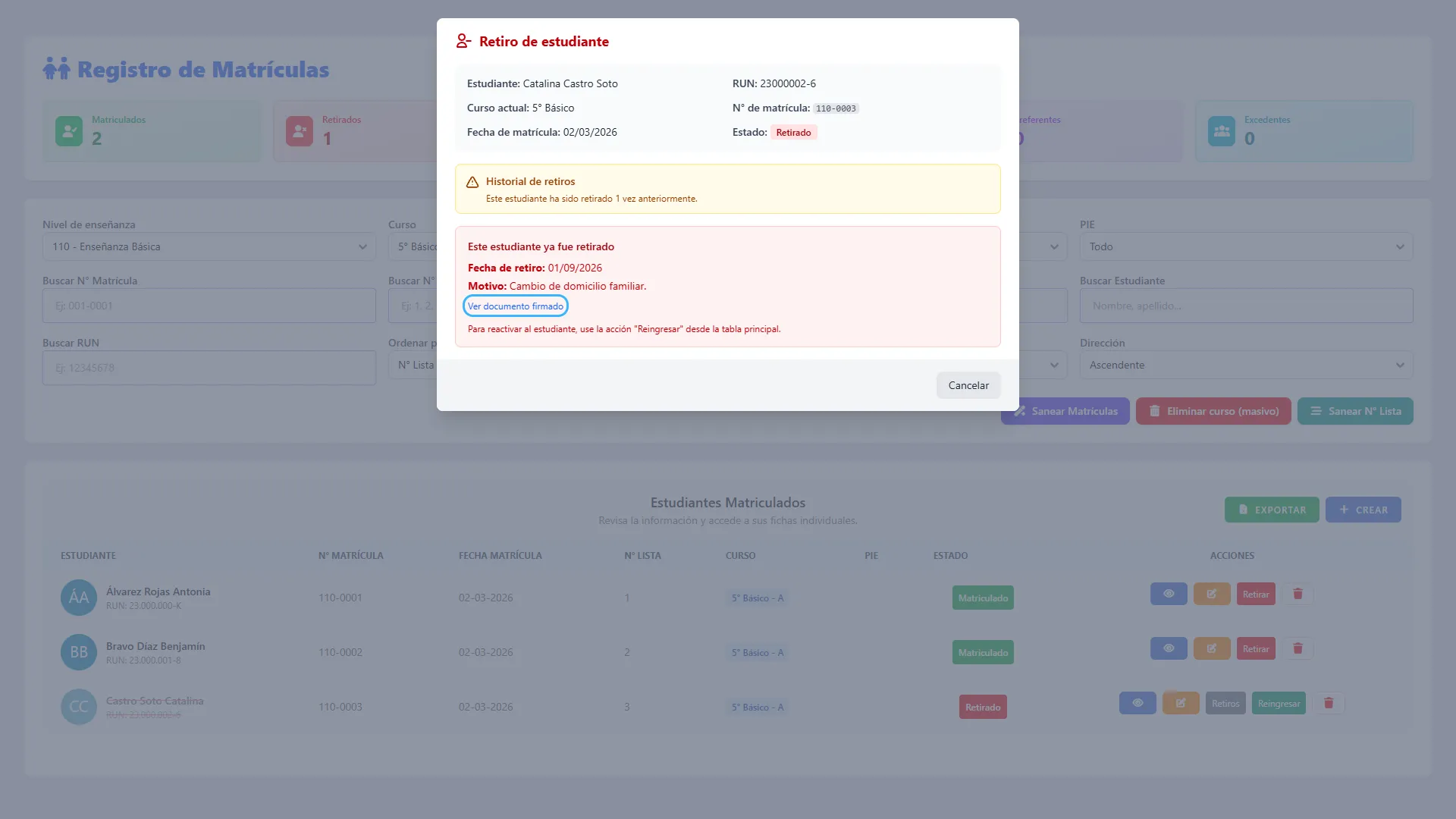
Sección titulada «Consultar un retiro registrado»Filtre por Retirados y pulse Retiros en la fila del estudiante. Revise fecha, motivo y el aviso de retiros anteriores. Si se adjuntó un documento, use Ver documento firmado. Esta pantalla es de consulta cuando el alumno ya está retirado; para volver a matricularlo utilice Reingresar.
11. Reingresar a un estudiante retirado
Sección titulada «11. Reingresar a un estudiante retirado»Use el reingreso para dejar constancia del retorno, evitando crear manualmente un duplicado. La fecha de retorno debe ser posterior a la del retiro.
Abrir el reingreso
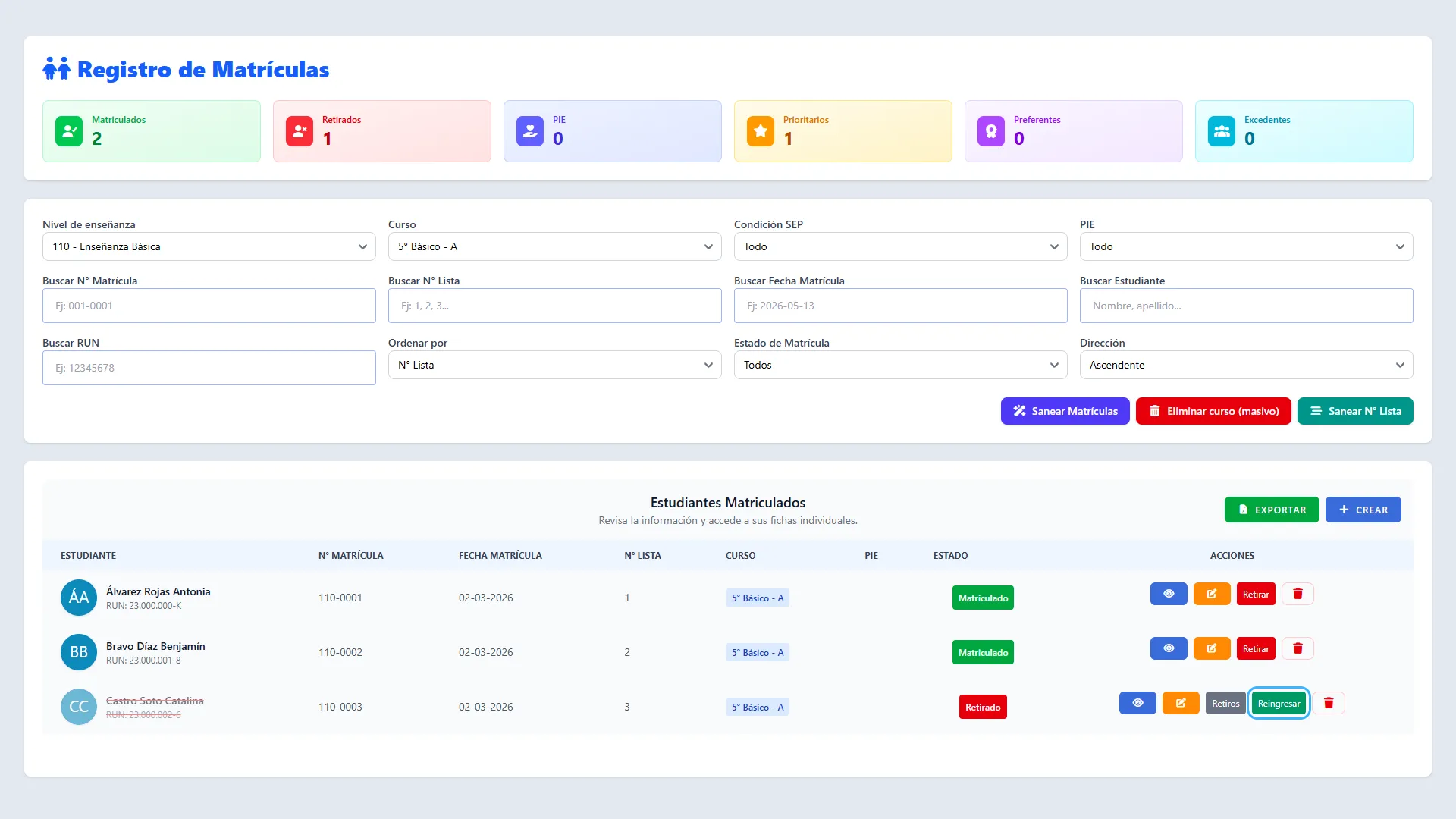
Sección titulada «Abrir el reingreso»En la fila de un estudiante Retirado, pulse Reingresar. Revise su identificación y el retiro que aparece como antecedente. La opción solo corresponde a estudiantes retirados.
Elegir la fecha y el curso de retorno
Sección titulada «Elegir la fecha y el curso de retorno»Indique Fecha de reingreso y Curso destino. Cuando el estudiante tiene un grado identificado, se muestran los cursos de ese mismo grado. El destino debe pertenecer al establecimiento y al año escolar activos. La fecha debe ser, como mínimo, el día siguiente al retiro.
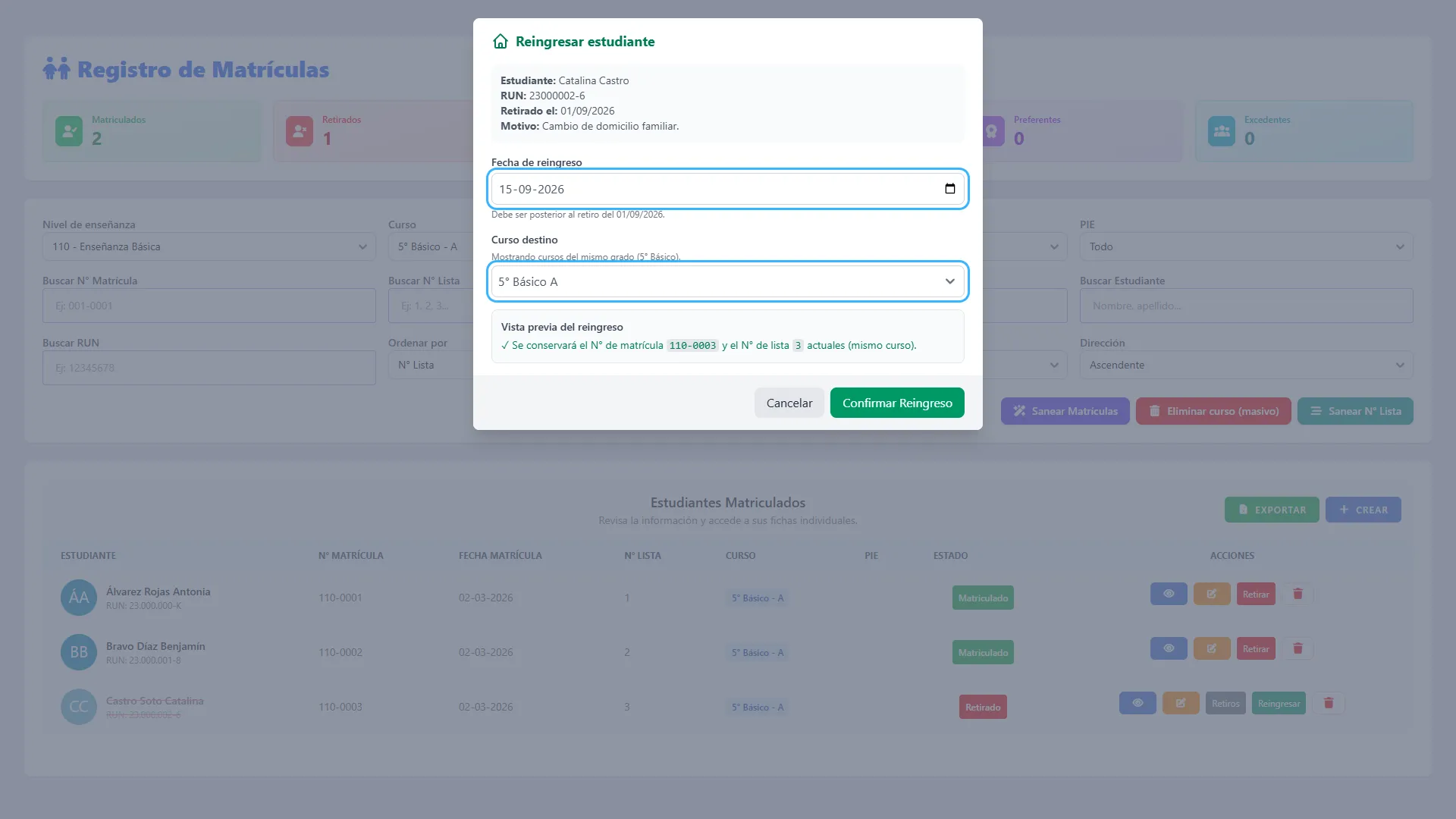
Revisar el retorno al mismo curso
Sección titulada «Revisar el retorno al mismo curso»Si regresa al mismo curso, revise Vista previa del reingreso. Se conservarán el número de matrícula y el número de lista del registro existente, que volverá a estar activo. El retorno queda registrado en el historial.
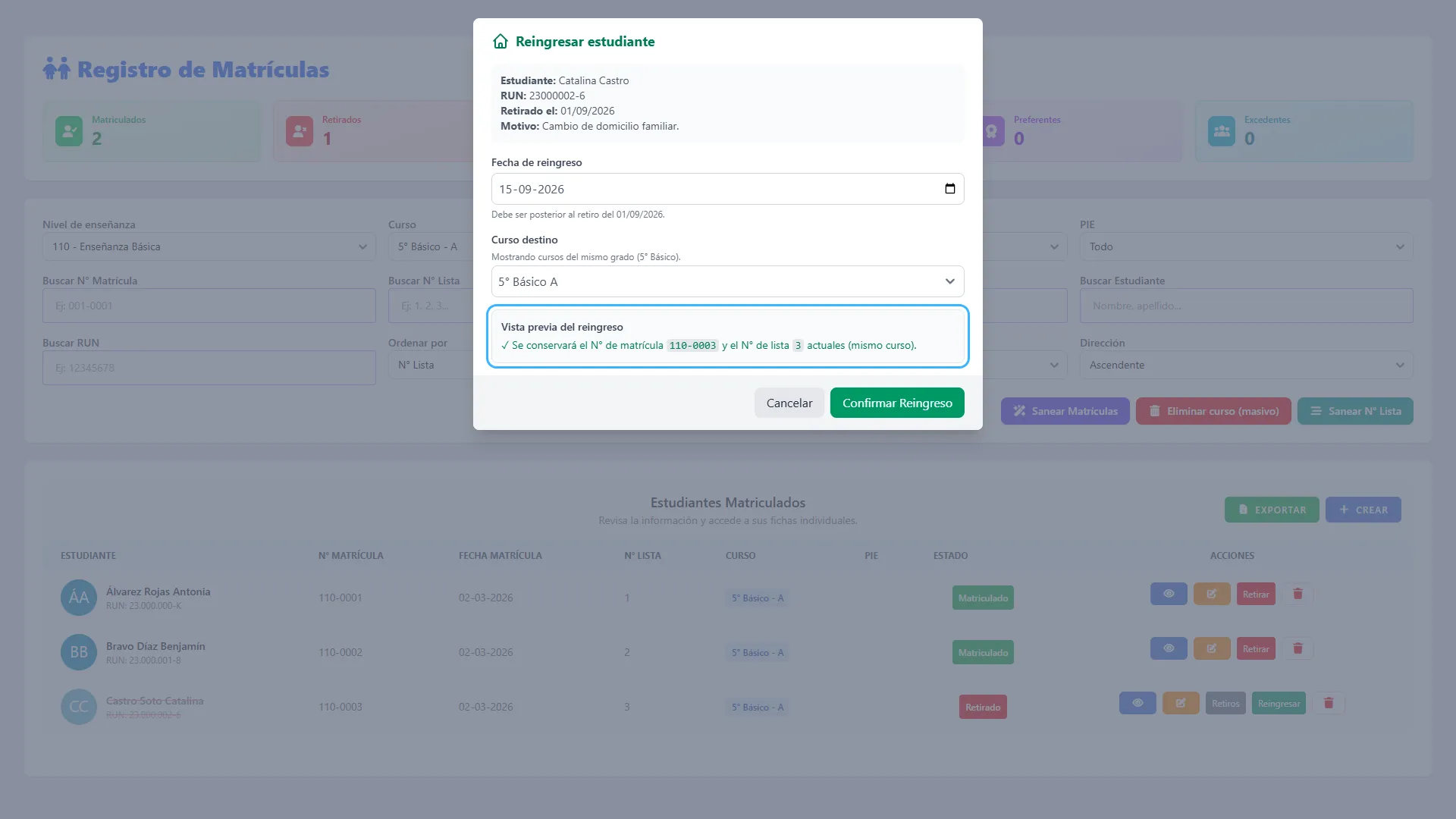
Revisar el retorno a otro curso
Sección titulada «Revisar el retorno a otro curso»Si selecciona otro curso, se crea un nuevo registro y el anterior permanece retirado. Revise la advertencia y la vista previa de los nuevos números. Se copian los datos personales y ciertas condiciones del estudiante, pero no se trasladan automáticamente notas, asistencia, hoja de vida, salud, familia, apoderados ni autorizados de retiro; tampoco debe dar por trasladados los antecedentes especializados PIE. Planifique completar la ficha nueva.
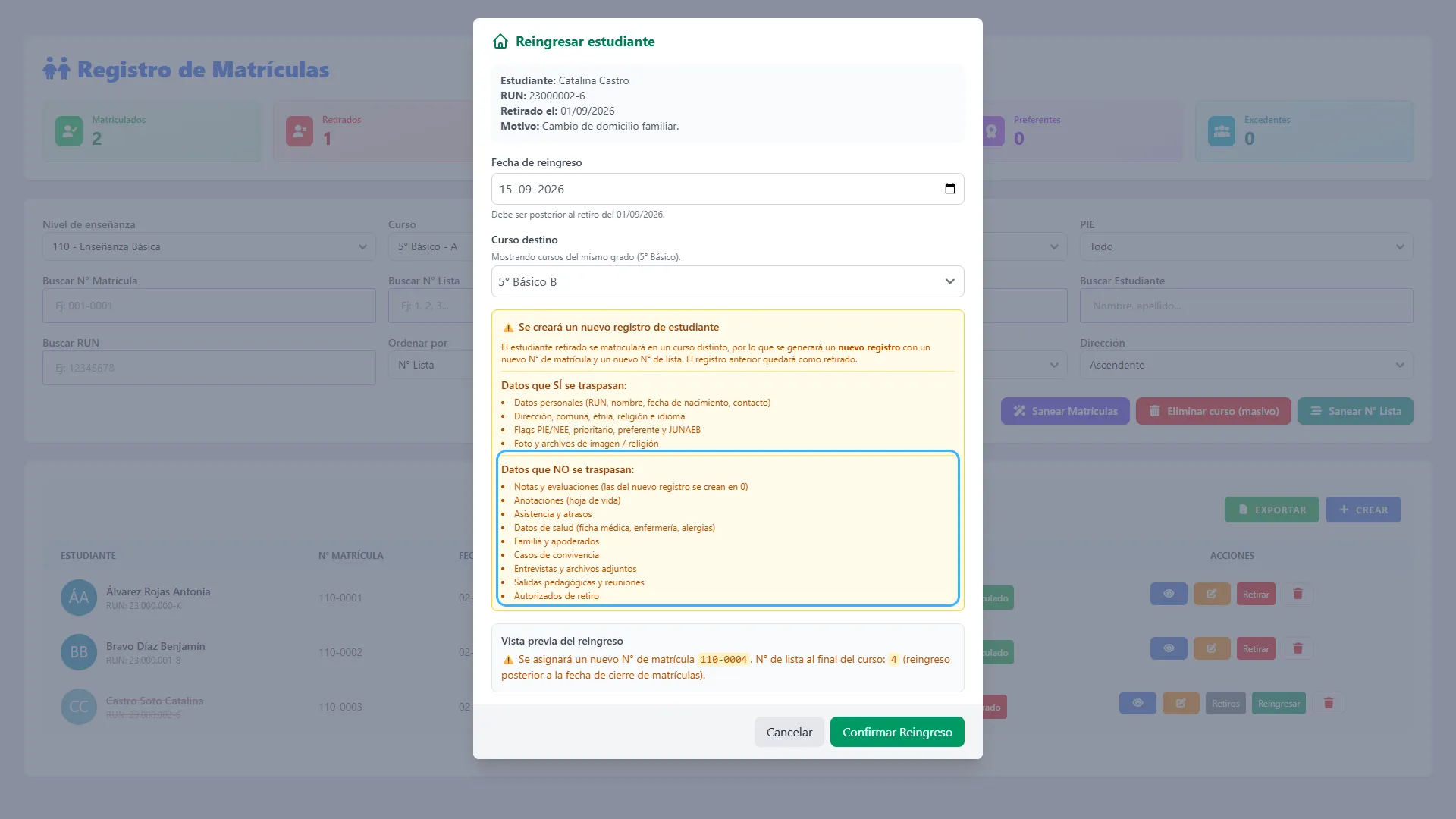
Confirmar el reingreso
Sección titulada «Confirmar el reingreso»Pulse Confirmar Reingreso y luego Sí, reingresar. Si aparece un error, lea su motivo y revise fecha, retiro y destino. Al finalizar, compruebe la matrícula activa en el curso elegido y abra Historial para revisar el movimiento. La ilustración muestra la confirmación de retorno al mismo curso.
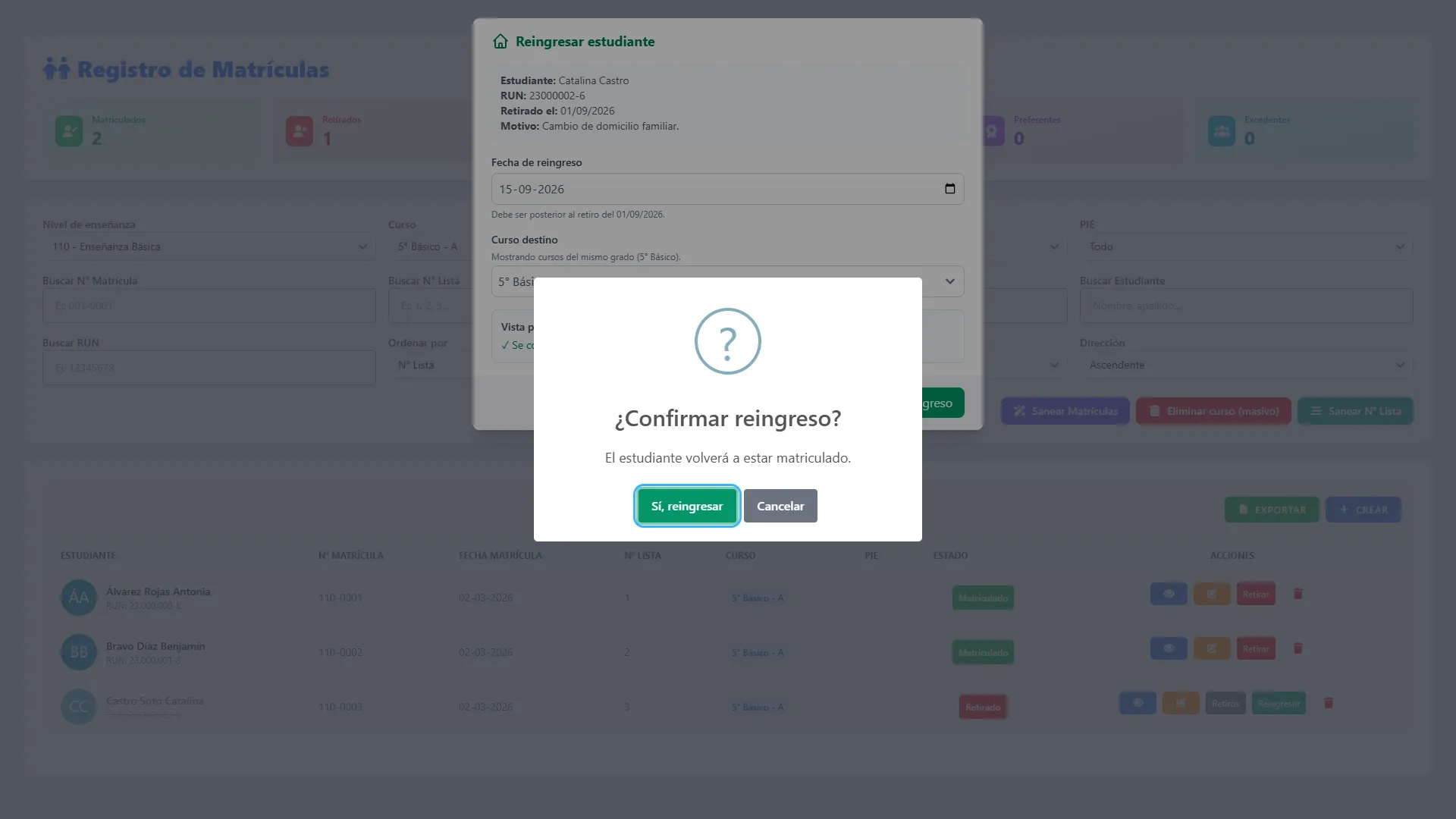
12. Eliminar un registro creado por error
Sección titulada «12. Eliminar un registro creado por error»La eliminación es distinta del retiro. Utilícela únicamente para registros que deban descartarse y no tengan antecedentes académicos asociados.
Solicitar la eliminación de una matrícula
Sección titulada «Solicitar la eliminación de una matrícula»En Registro de Matrículas, compruebe el RUN y pulse la papelera Eliminar de la fila correcta. Si el estudiante realmente dejó el establecimiento, utilice Retirar para conservar fecha y motivo de salida.
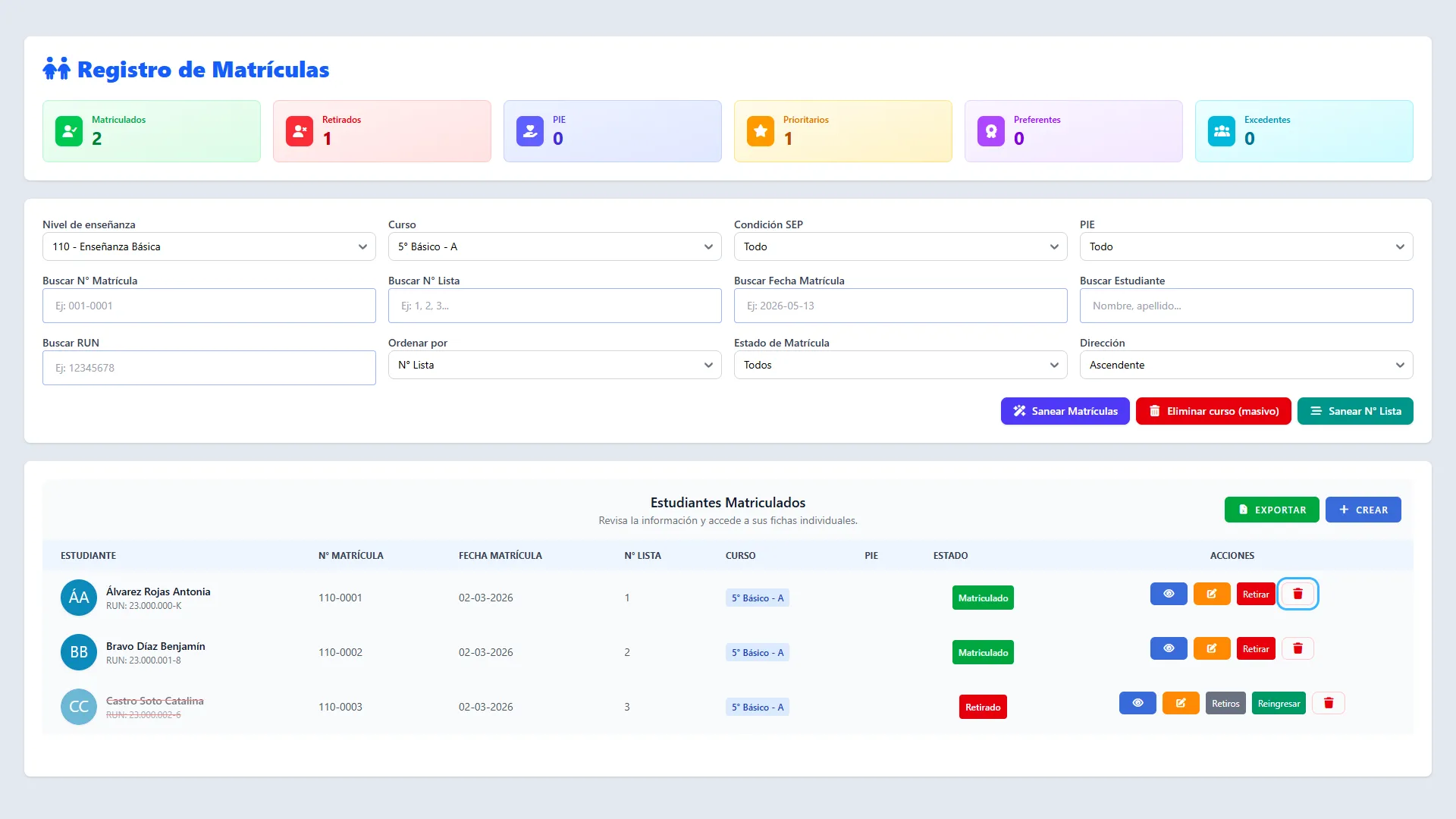
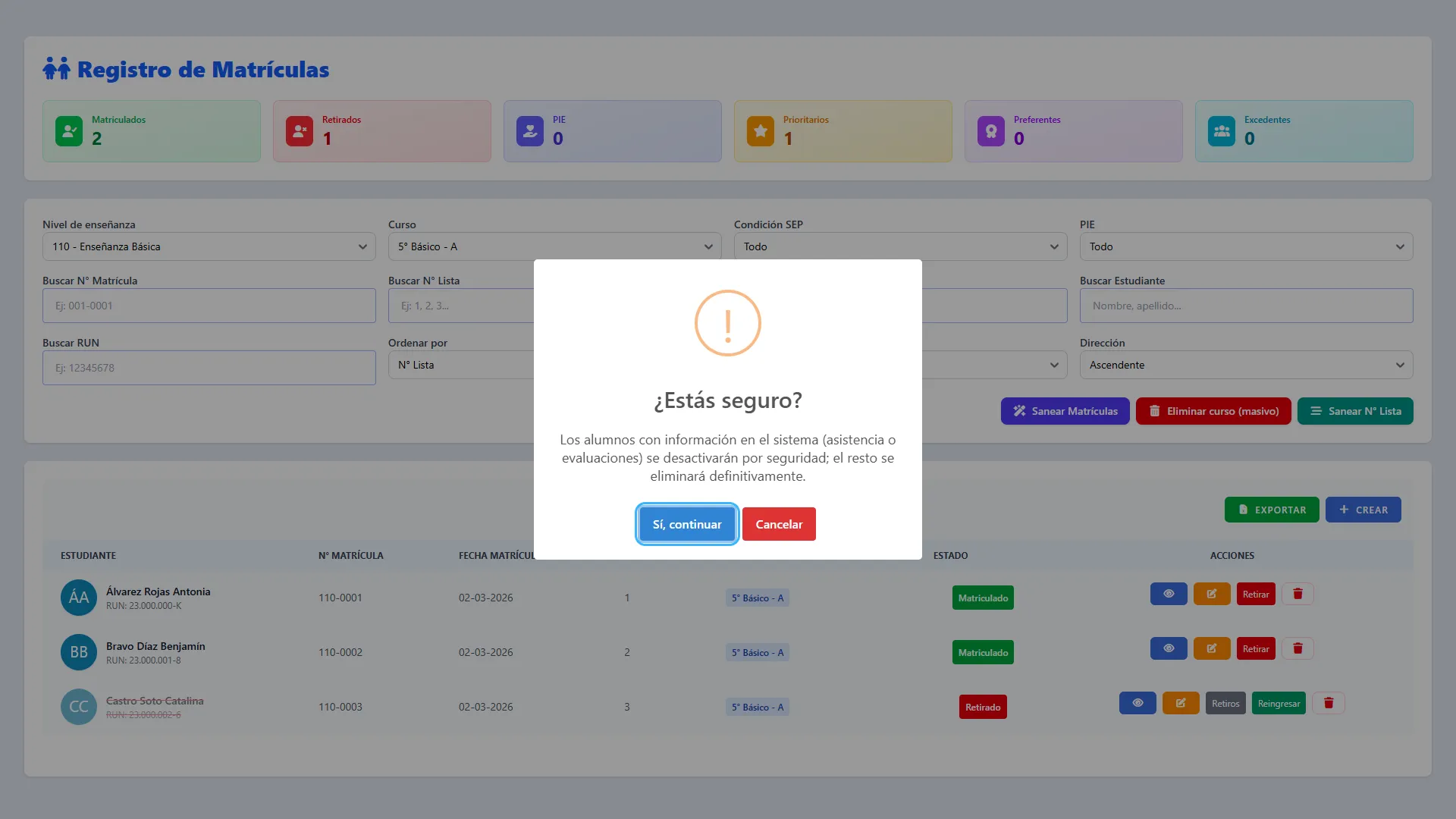
Revisar y confirmar la eliminación
Sección titulada «Revisar y confirmar la eliminación»Lea la advertencia y pulse Sí, continuar solo si corresponde descartar el registro. El sistema comprueba si hay asistencia o registros de notas asociados; en ese caso bloquea la eliminación e indica que debe retirar al estudiante. Aunque la advertencia mencione desactivación, no dé por registrado un retiro: compruebe el estado y realice el procedimiento de Retirar cuando corresponda.
13. Regularizar numeración y depurar un curso
Sección titulada «13. Regularizar numeración y depurar un curso»Estas herramientas se muestran según los permisos de la cuenta. Modifican los registros; no son filtros de visualización. Antes de utilizarlas, descargue la nómina que desea conservar como referencia.
Sanear los números de lista
Sección titulada «Sanear los números de lista»Seleccione un curso y pulse Sanear N° Lista. Si no selecciona curso, la acción abarca los cursos del nivel elegido o del establecimiento y año activos. Revise el alcance en la confirmación antes de continuar. Los filtros de nombre o RUN no limitan este proceso a las filas visibles.
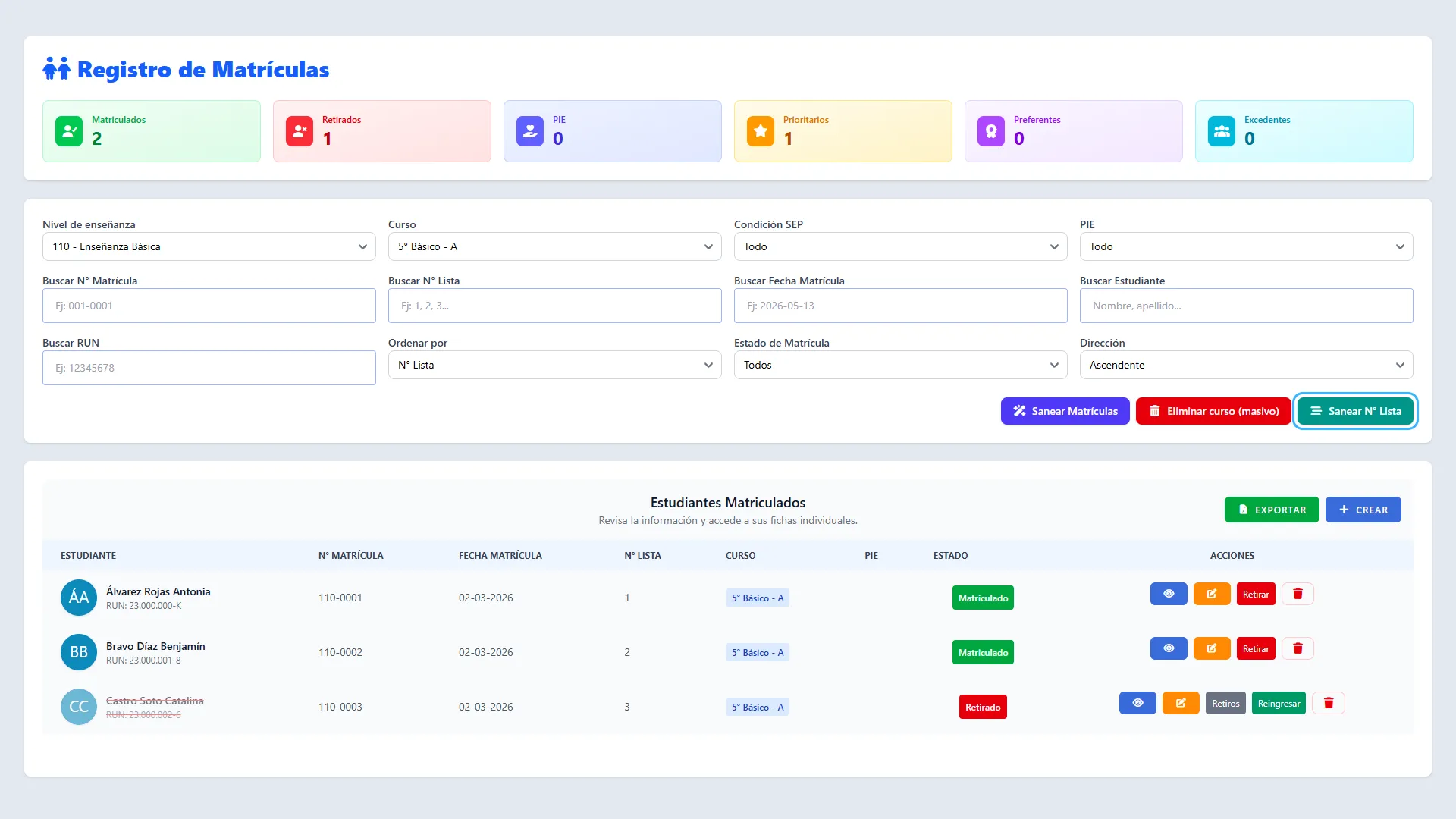
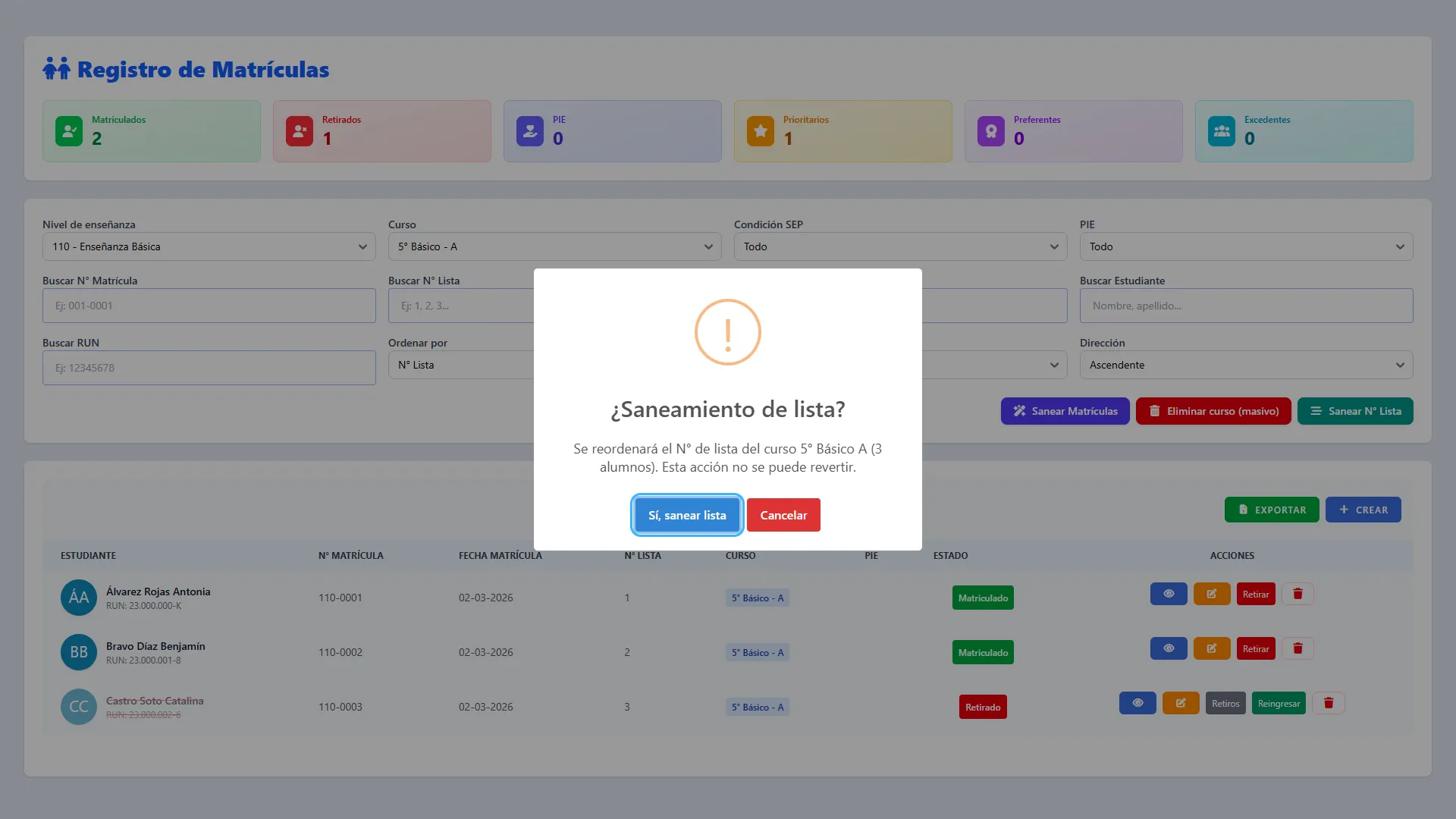
Confirmar el saneamiento de lista
Sección titulada «Confirmar el saneamiento de lista»Pulse Sí, sanear lista. Sin fecha de cierre, se ordena por apellidos y se numeran las filas. Con fecha de cierre, los registros creados hasta el cierre se ordenan por apellidos y los posteriores quedan después, por orden de creación. El proceso incluye los registros del curso, por lo que no debe asumir que los retirados quedan excluidos.
Sanear los códigos de matrícula
Sección titulada «Sanear los códigos de matrícula»Solo para superadministración: pulse Sanear Matrículas cuando corresponda regularizar códigos. Esta acción abarca todo el establecimiento y año activos, aunque la tabla esté filtrada por curso. Reasigna los códigos por modalidad de enseñanza y orden cronológico de matrícula.
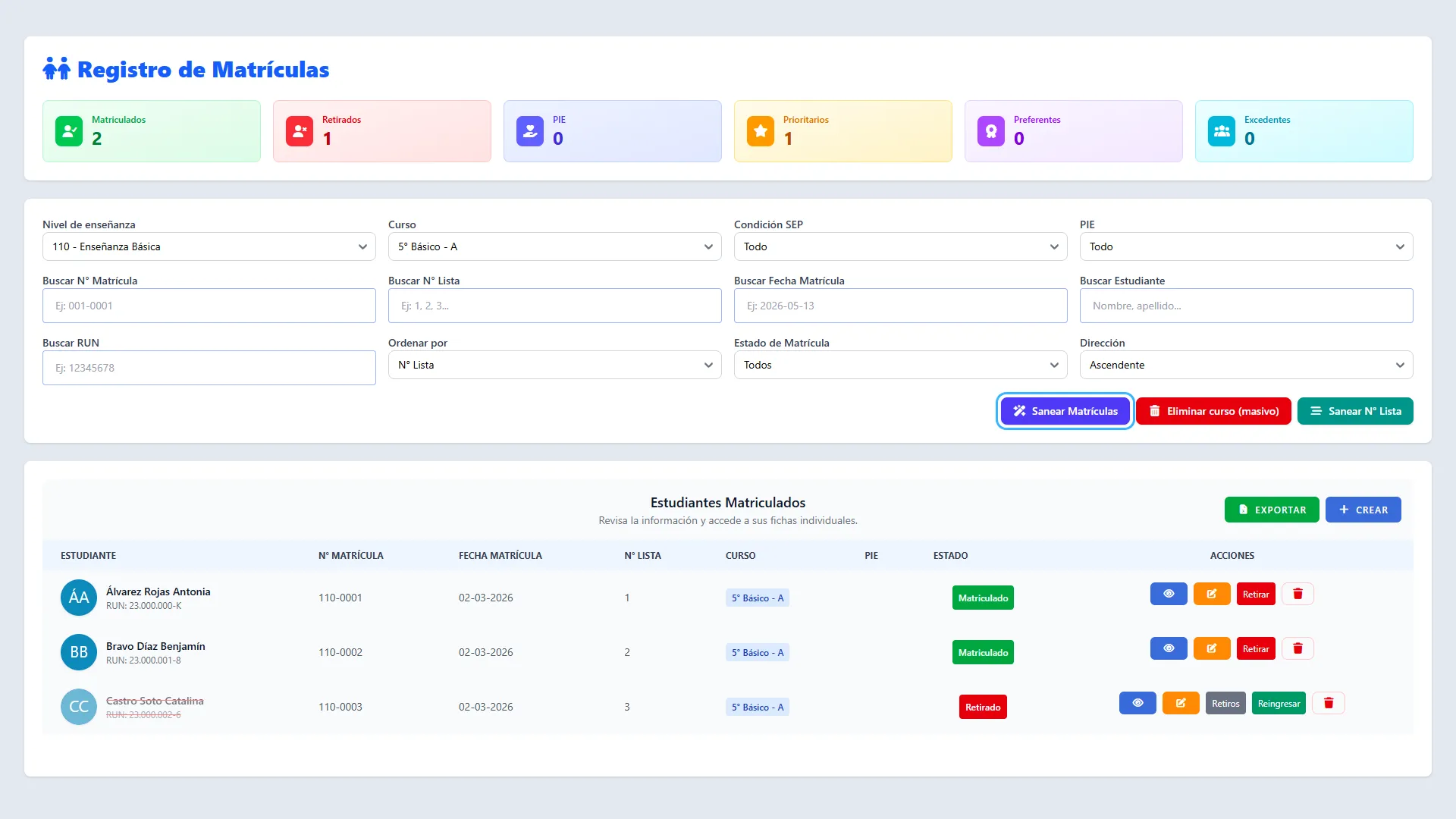
Confirmar el saneamiento de matrículas
Sección titulada «Confirmar el saneamiento de matrículas»Revise la advertencia y pulse Sí, sanear para ejecutar. Los códigos se generan con el prefijo de enseñanza y un correlativo de cuatro dígitos. Compruebe el mensaje final y descargue nuevamente la nómina. No hay una opción de deshacer en esta pantalla.
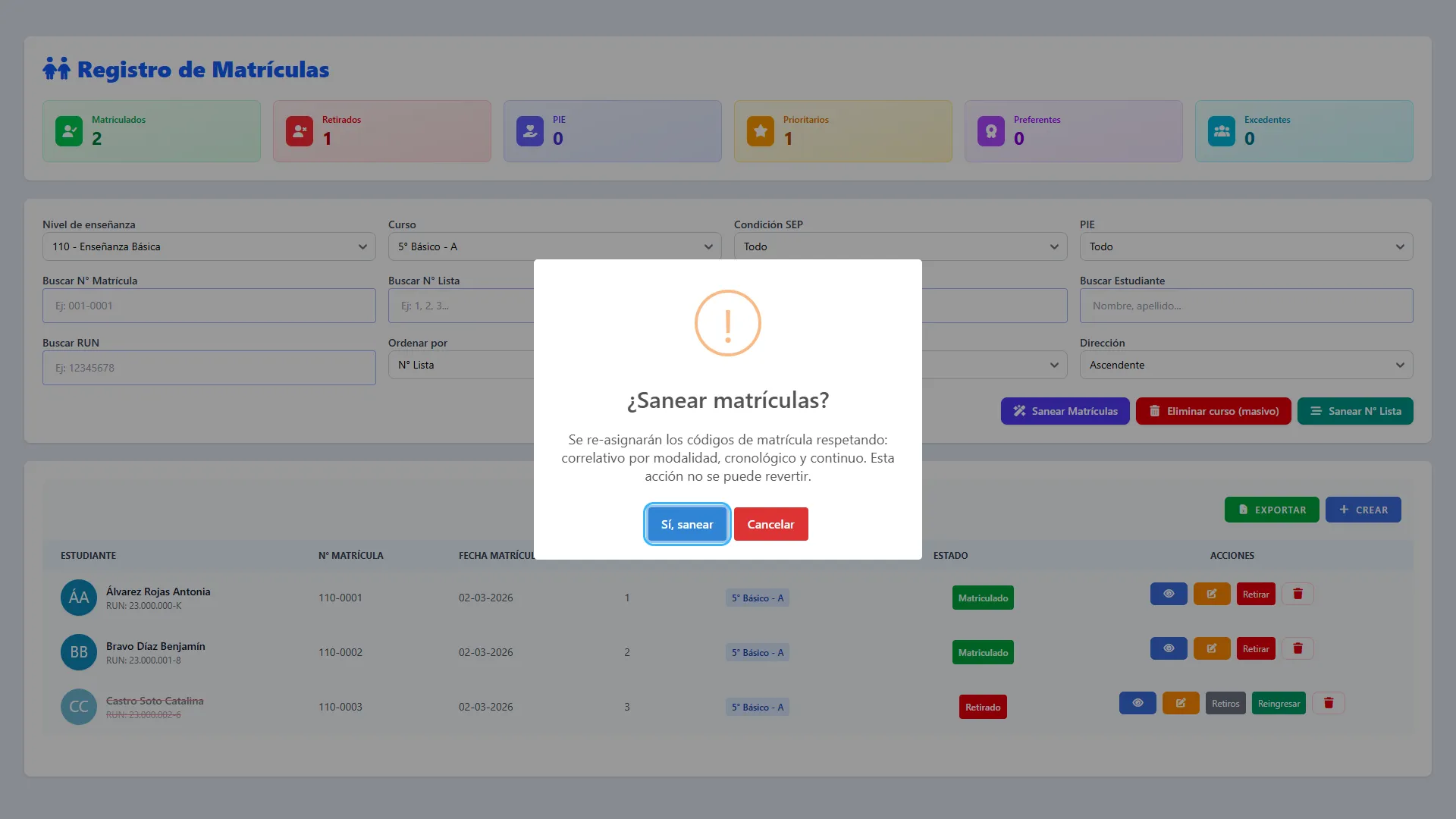
Solicitar la eliminación masiva del curso
Sección titulada «Solicitar la eliminación masiva del curso»Solo para superadministración: seleccione el curso y pulse Eliminar curso (masivo). El nombre del botón se refiere a procesar sus matrículas; no borra la definición del curso. Afecta a los estudiantes del curso completo, no únicamente a los que ve tras aplicar búsquedas de texto.
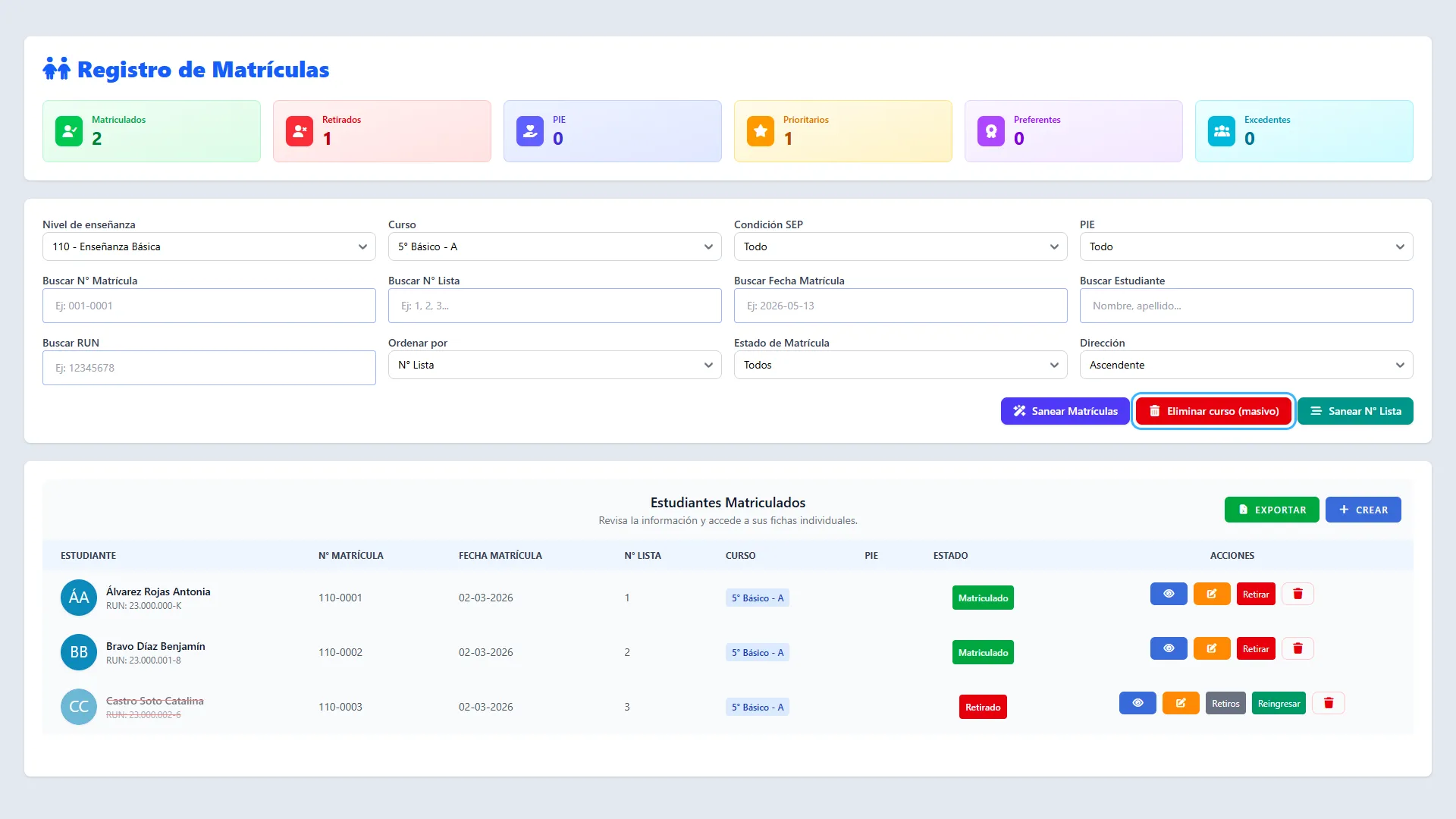
Confirmar y comprobar la depuración masiva
Sección titulada «Confirmar y comprobar la depuración masiva»Verifique curso y cantidad, y pulse Sí, continuar solo si desea eliminar los registros descartables. Los estudiantes con asistencia o registros de notas se conservan. El aviso final puede hablar de “desactivados”, pero debe comprobar el estado real: el proceso no sustituye el retiro formal de esos estudiantes. Vuelva a seleccionar el curso y revise qué registros permanecen.
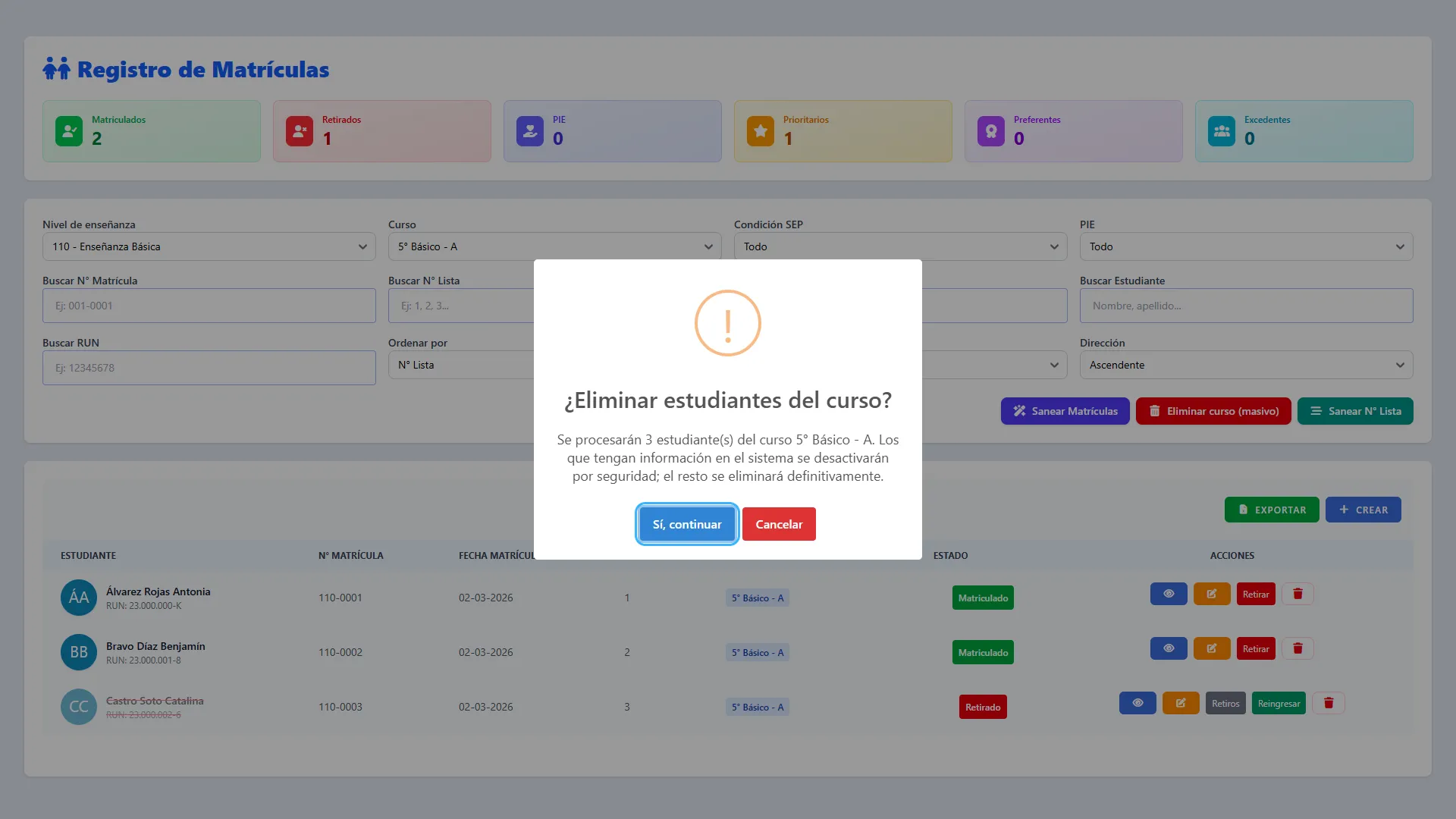
14. Trabajar desde Matrículas del Libro Digital
Sección titulada «14. Trabajar desde Matrículas del Libro Digital»La vista del curso permite consultar su nómina y abrir la ficha de un estudiante sin pasar por el registro general.
Abrir Matrículas en el Libro Digital
Sección titulada «Abrir Matrículas en el Libro Digital»Abra el Libro Digital del curso. En su menú, dentro de Estudiantes, pulse Matrículas. Compruebe el nombre y la letra del curso en el encabezado.
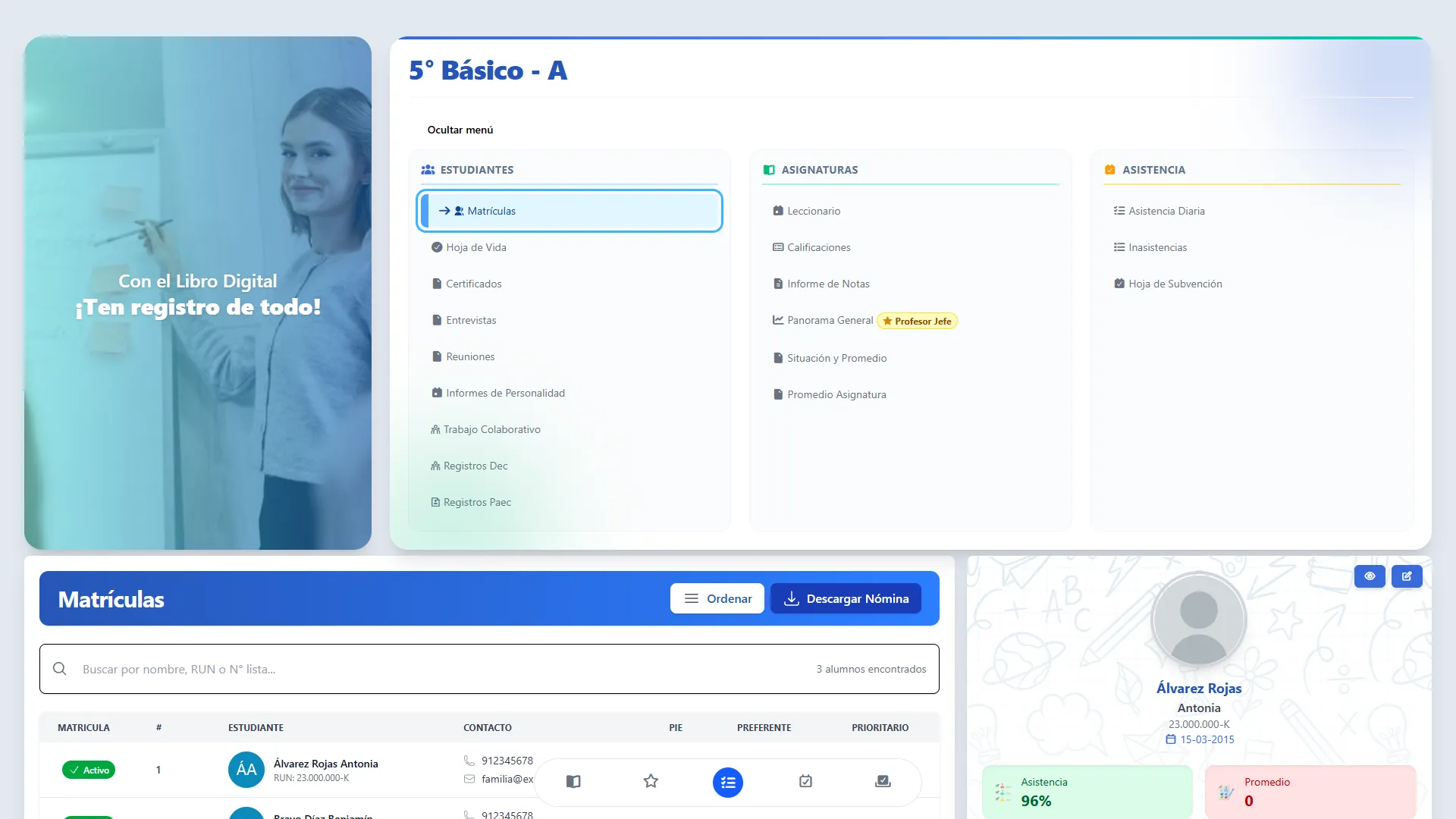
Seleccionar a un estudiante del curso
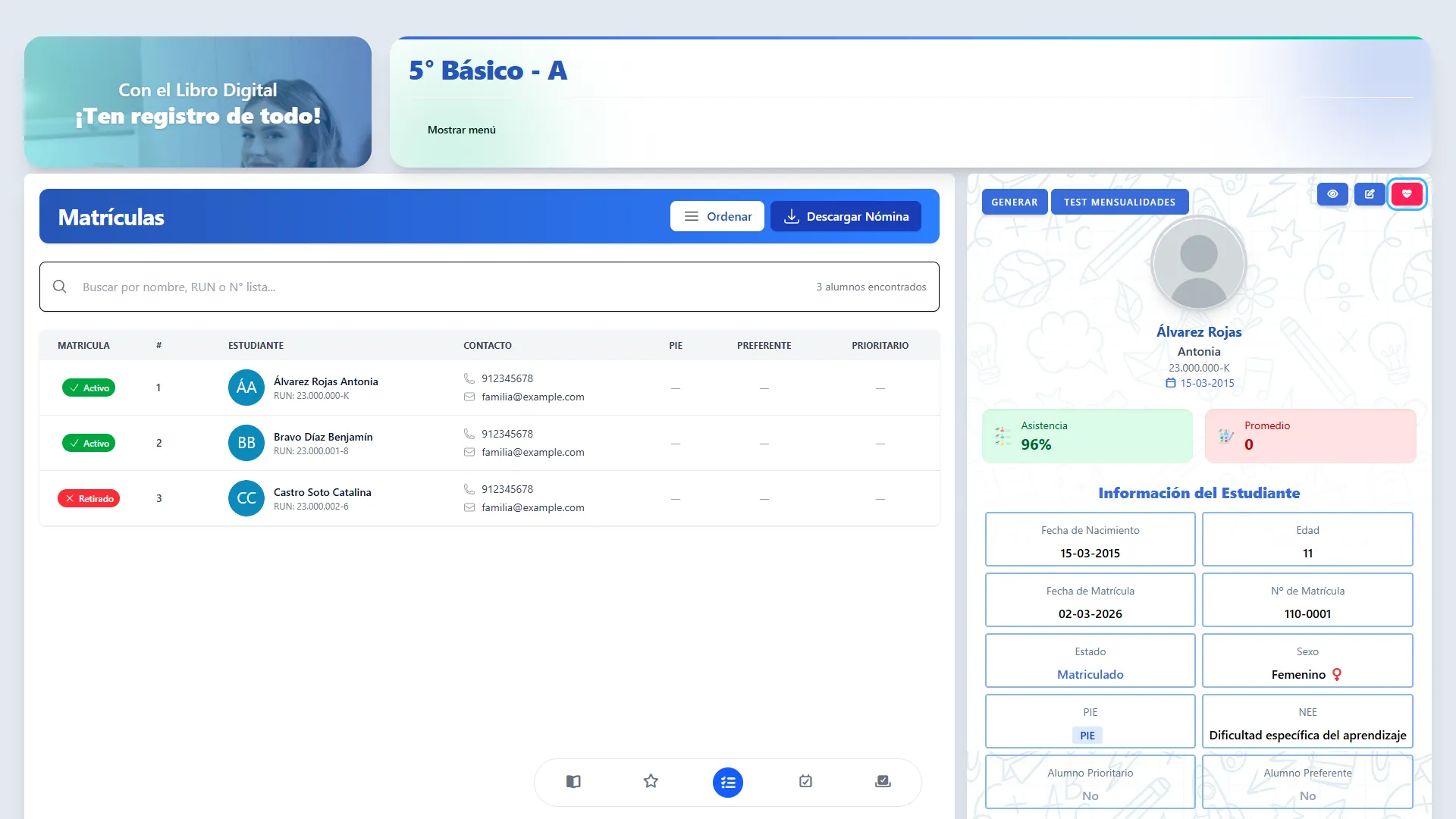
Sección titulada «Seleccionar a un estudiante del curso»Pulse la fila del estudiante. El panel lateral muestra su información y los botones para abrir la ficha o editarla, según permisos. Si necesita una búsqueda filtrada por RUN o nombre, utilice Registro de Matrículas.
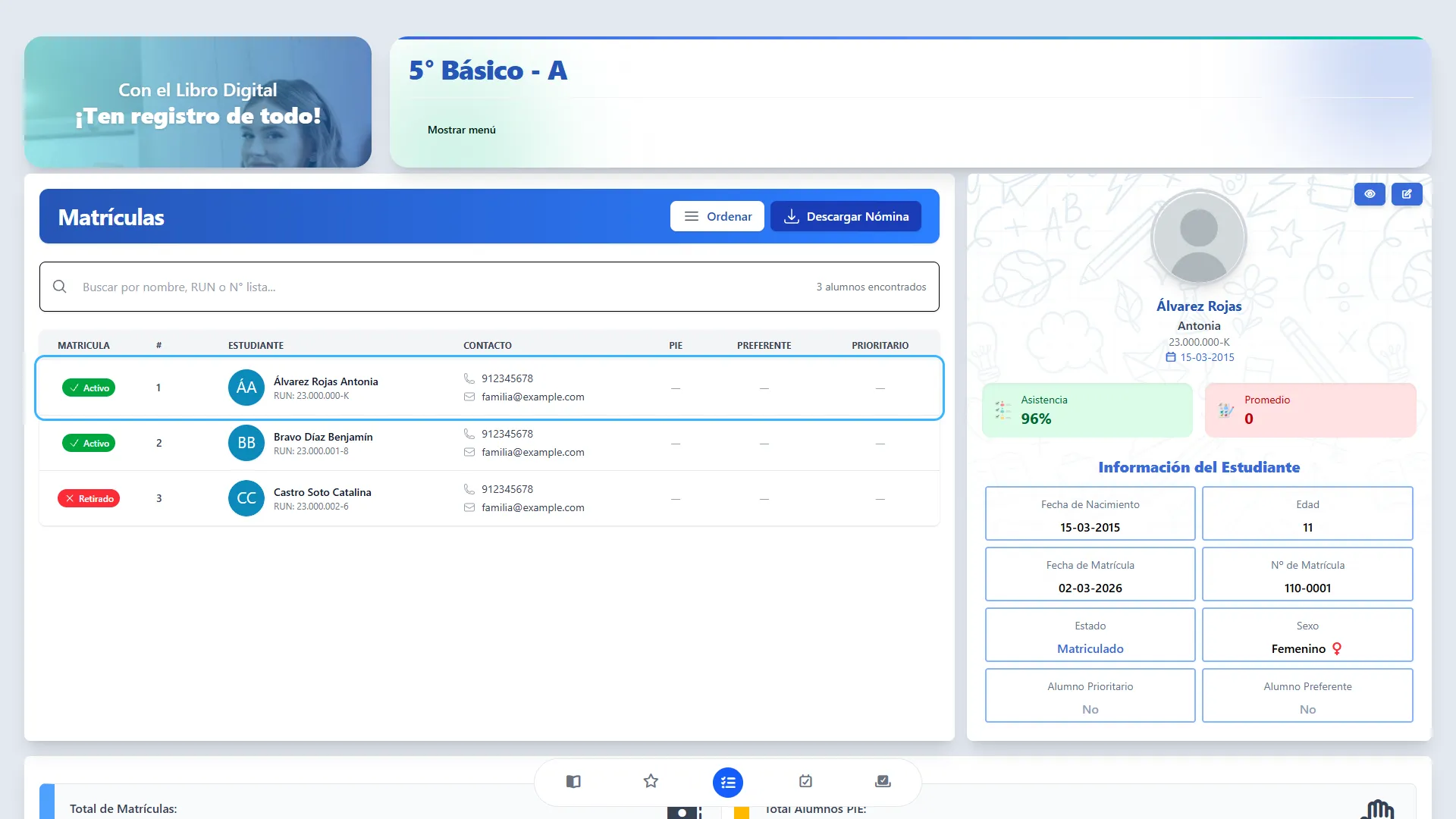
Descargar la nómina del curso
Sección titulada «Descargar la nómina del curso»Pulse Descargar Nómina. Se descarga nomina_matriculas.xlsx con la nómina del curso. Verifique el curso del encabezado antes de compartir el archivo.
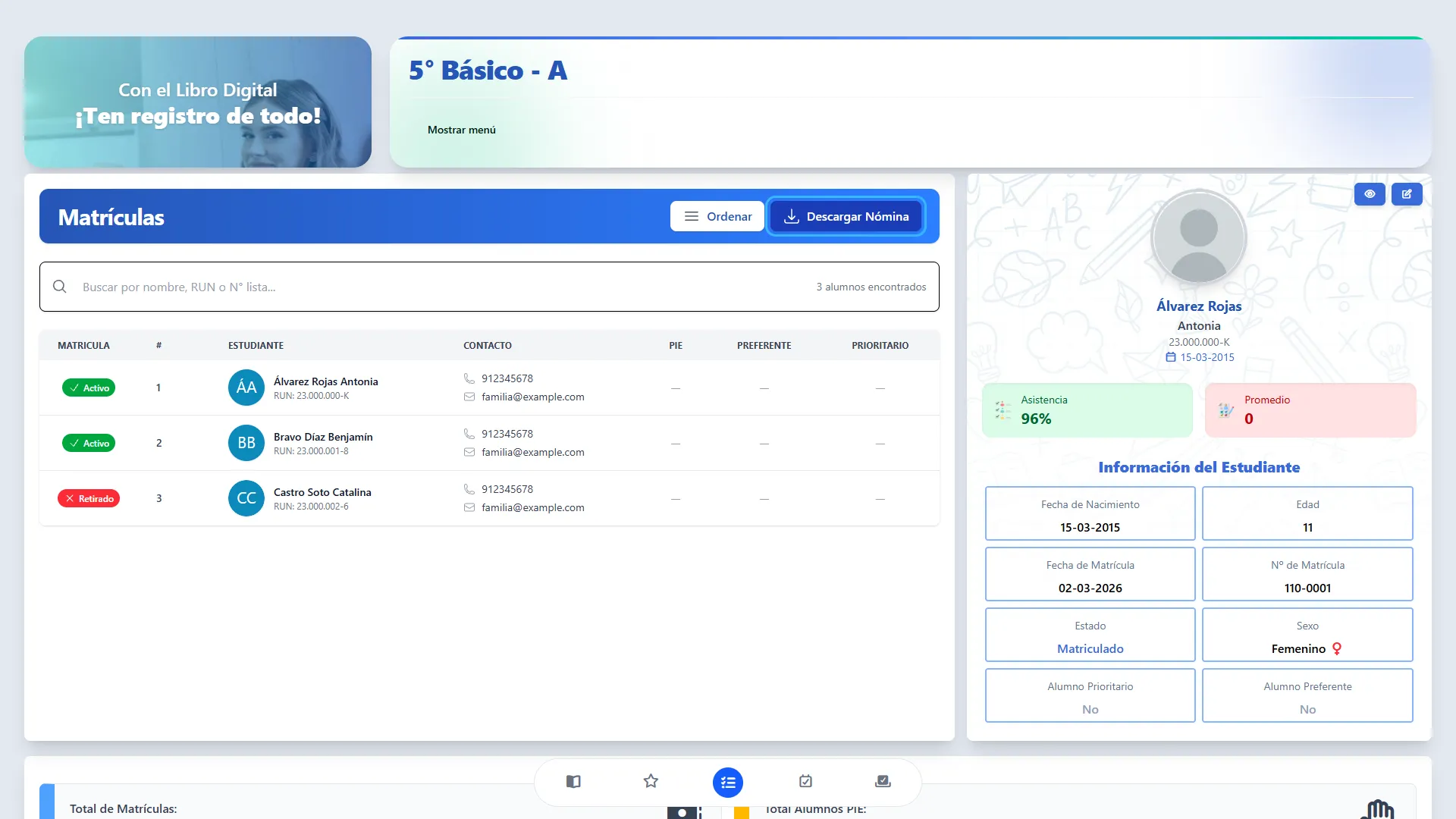
Ordenar la lista del curso
Sección titulada «Ordenar la lista del curso»Si tiene permiso, pulse Ordenar y confirme Si, modificar orden. Se modifica la numeración guardada siguiendo la regla de cierre explicada en la sección 13. Revise el orden resultante antes de seguir registrando información con números de lista.
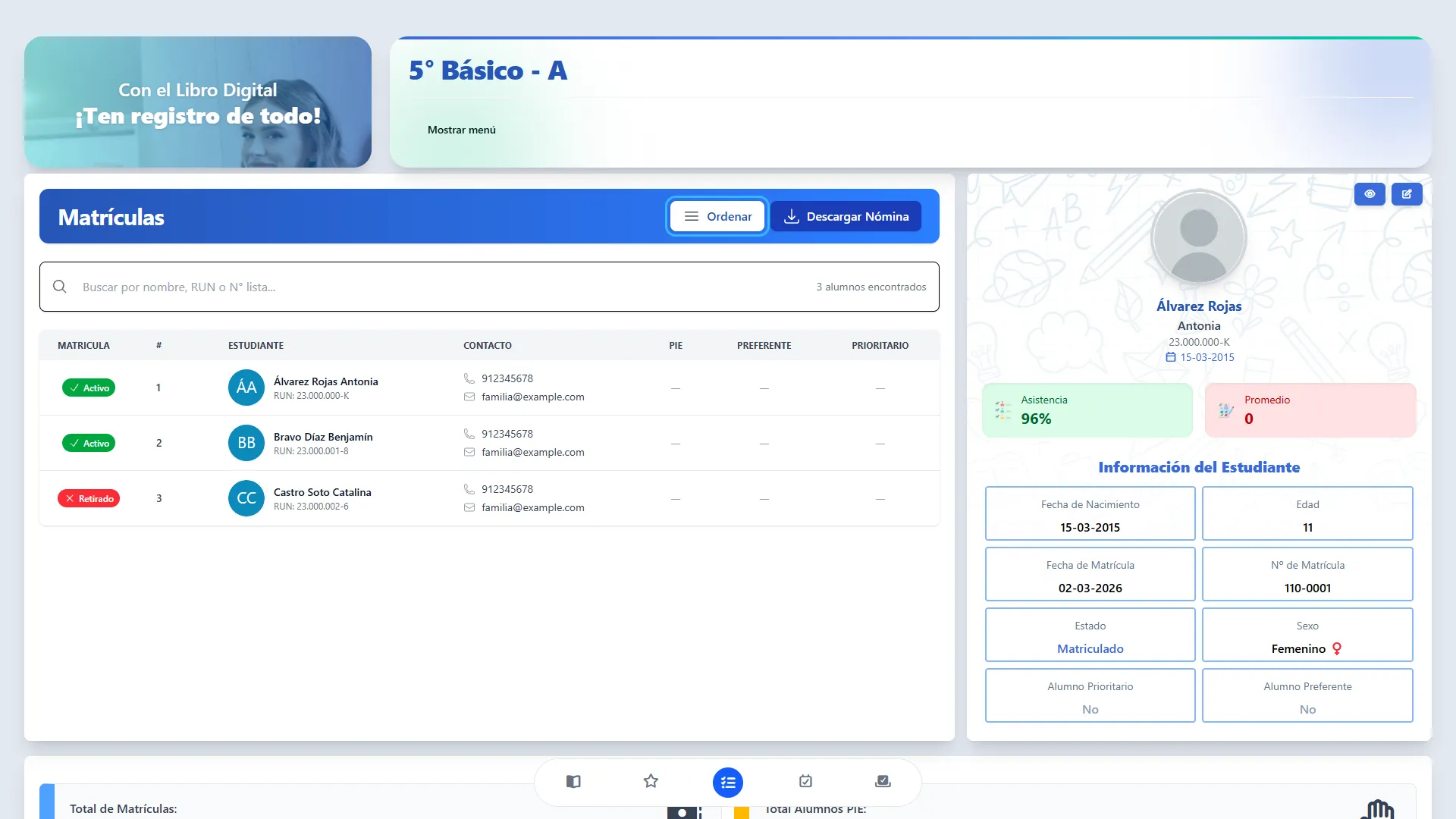
Acceder al registro DEC cuando corresponda
Sección titulada «Acceder al registro DEC cuando corresponda»Para un estudiante PIE, el panel puede mostrar Registro DEC. Seleccione al estudiante y pulse ese botón para abrir el registro especializado. Este acceso conecta con el módulo PIE; su contenido se gestiona según el procedimiento específico de ese módulo.
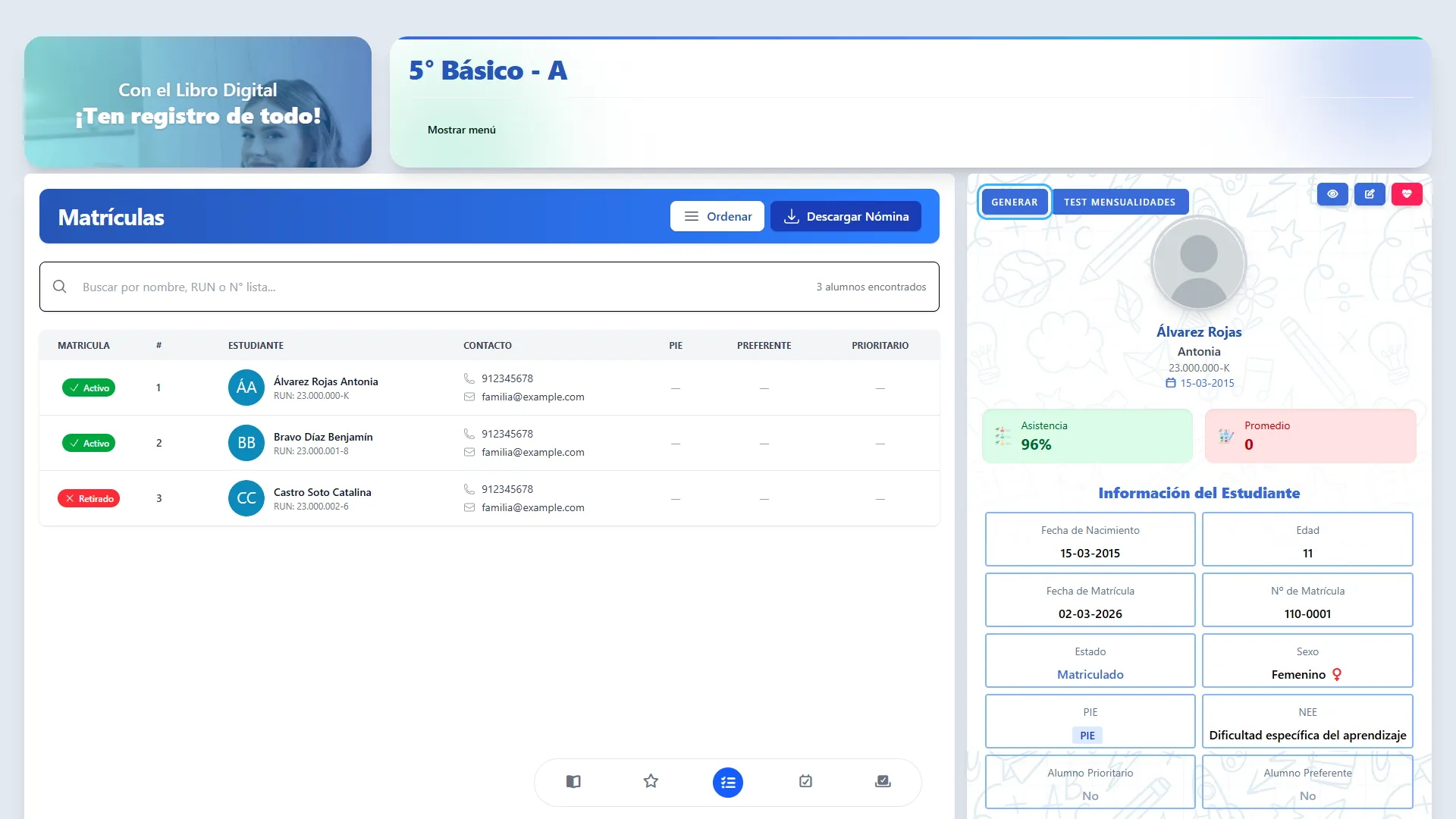
Generar cuotas cuando el establecimiento lo tenga habilitado
Sección titulada «Generar cuotas cuando el establecimiento lo tenga habilitado»Solo en establecimientos que cumplen las condiciones de pago y tienen contrato Webpay, aparece Generar en el panel del estudiante. Compruebe previamente los importes y que no existan cuotas del año; pulse una sola vez. Esta acción crea matrícula, inscripción y mensualidades de marzo a diciembre. No registra un pago y no evita por sí sola generar cuotas repetidas. Si los importes del establecimiento no son positivos, utiliza valores predeterminados: matrícula $50.000 e inscripción y mensualidad $10.000 cada una. Revise la configuración antes de usarla.
15. Resolver situaciones frecuentes
Sección titulada «15. Resolver situaciones frecuentes»| Situación | Qué revisar |
|---|---|
| No aparece el menú o una acción. | Establecimiento, año y permisos de la cuenta. |
| No aparece Crear en un curso vacío. | En esta versión el botón está dentro de la tabla con registros. Utilice la importación de pre-matrículas para iniciar ese curso. |
| No encuentro un estudiante. | Quite filtros, use Todos en estado y busque por RUN en Registro de Matrículas. |
| El total de una tarjeta no coincide con la tabla. | Las tarjetas consideran curso o establecimiento; no todos los filtros de búsqueda. |
| Importé un archivo y aún no hay matrícula activa. | Complete Matricular seleccionados o la importación masiva por cursos. |
| Una fecha del Excel desapareció. | Compruebe que era una celda de fecha real y revise la pre-matrícula antes de matricular. |
| SIGE exige revisar un curso. | Elija un destino, habilite su creación si existe plan de estudio o marque Omitir. |
| Se omitió un RUN al importar. | Busque matrícula activa o retirada en el año y pre-matrícula del curso. Para un retirado, use Reingresar. |
| No puedo guardar un estudiante PIE. | Complete NEE y Fecha Diagnóstico. |
| El retiro no acepta la fecha. | Debe ser igual o posterior a la matrícula registrada. |
| El reingreso no acepta la fecha. | Debe ser posterior al retiro, no el mismo día. |
| La eliminación fue bloqueada. | Existen antecedentes académicos asociados; use Retirar si corresponde. |
| Un reingreso a otro curso no muestra familia o salud. | El nuevo registro no traslada esos antecedentes automáticamente; complete su ficha. |
| Un campo visible no conserva una corrección. | Reabra la ficha para verificar y solicite revisión al administrador. En particular, no dé por actualizada la procedencia escolar solo por ver un mensaje general de guardado. |
Comprobación final del trabajo
Sección titulada «Comprobación final del trabajo»Antes de dar por terminado un proceso, compruebe el RUN, curso, estado y fecha del estudiante en el registro. Si cargó un grupo, contraste importados, omitidos y pendientes. En retiros o reingresos, revise también Historial. Conserve la exportación que corresponda al trabajo realizado.