
Sociograma
El módulo Sociograma, ubicado en Convivencia Educativa, ayuda a conocer cómo se relacionan los estudiantes de un curso. Permite registrar sus preferencias y percepciones, consultar resúmenes y gráficos, y descargar un informe para apoyar el trabajo del equipo educativo.
El recorrido habitual es: crear el sociograma → registrar las respuestas → revisar los resultados → descargar el informe.
Antes de comenzar, reúna las respuestas de los estudiantes y compruebe que estén incorporados al curso correspondiente. El registro se realiza desde las tablas del módulo, en la fila de cada estudiante. Las imágenes de esta guía utilizan datos ficticios.
Etapa 1. Ingresar y reconocer el listado
Sección titulada «Etapa 1. Ingresar y reconocer el listado»Esta etapa permite elegir el contexto de trabajo e identificar el sociograma que desea crear o consultar.
1. Abrir Sociograma
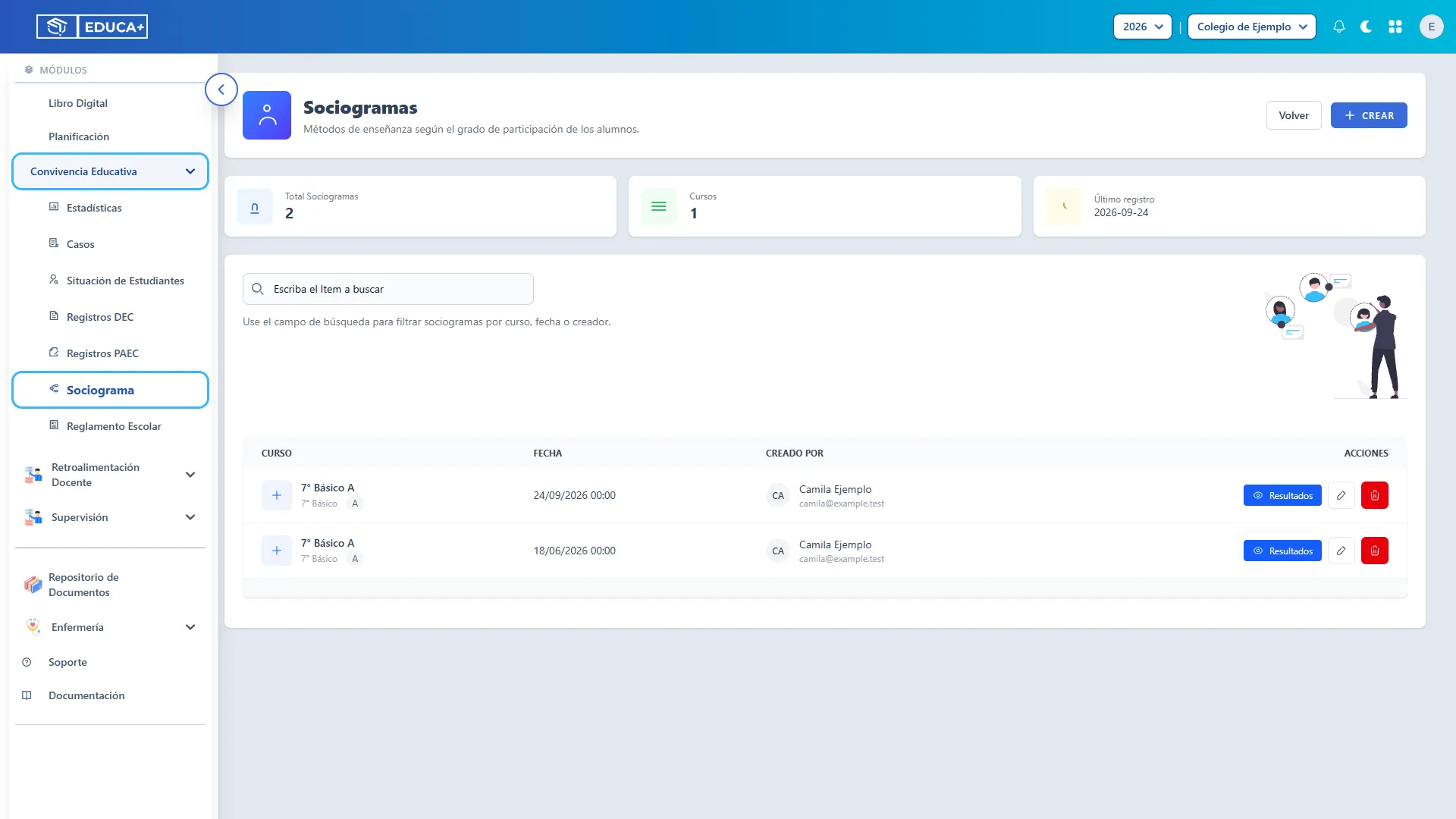
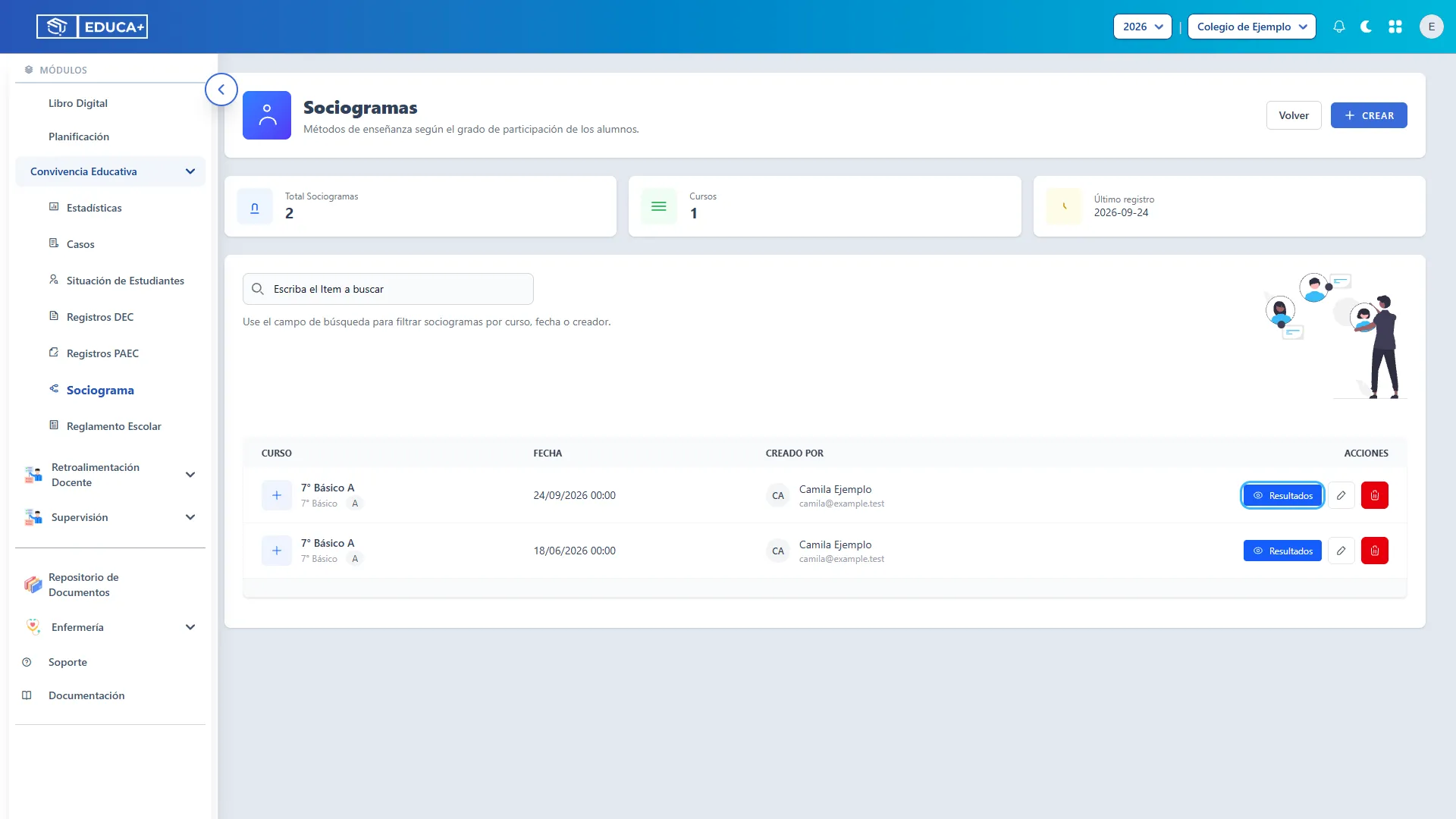
Sección titulada «1. Abrir Sociograma»En el menú lateral, abra Convivencia Educativa y seleccione Sociograma. Se mostrará la pantalla Sociogramas.
Si no ve el menú, solicite al administrador del establecimiento que revise su acceso.
2. Comprobar el establecimiento y el año
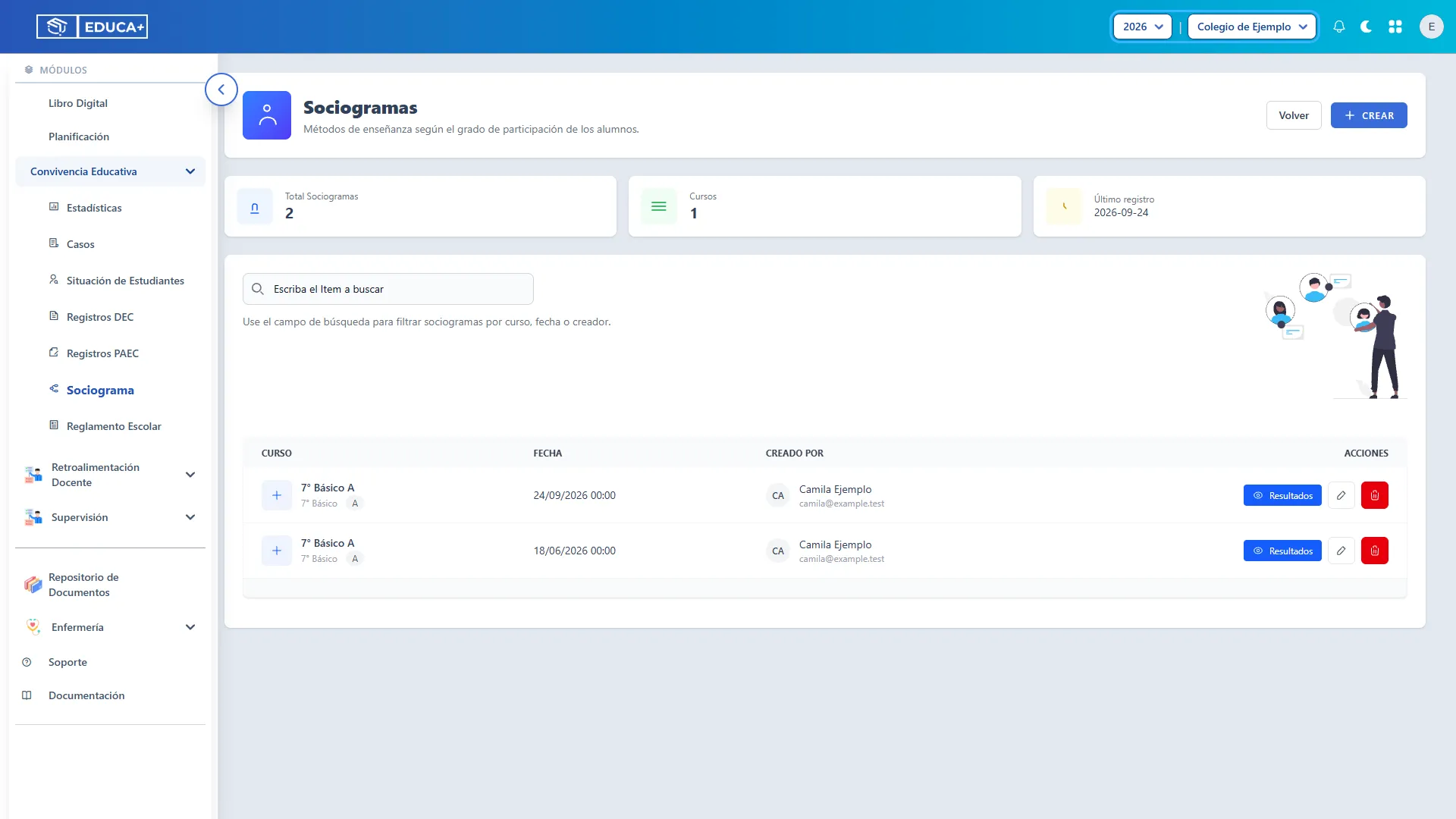
Sección titulada «2. Comprobar el establecimiento y el año»Revise los selectores de la barra superior. El establecimiento determina qué sociogramas aparecen; el año determina los cursos disponibles para crear uno nuevo.
El listado puede incluir sociogramas de otras fechas del mismo establecimiento. Por eso, compruebe siempre la columna Fecha.
3. Reconocer los registros y sus indicadores
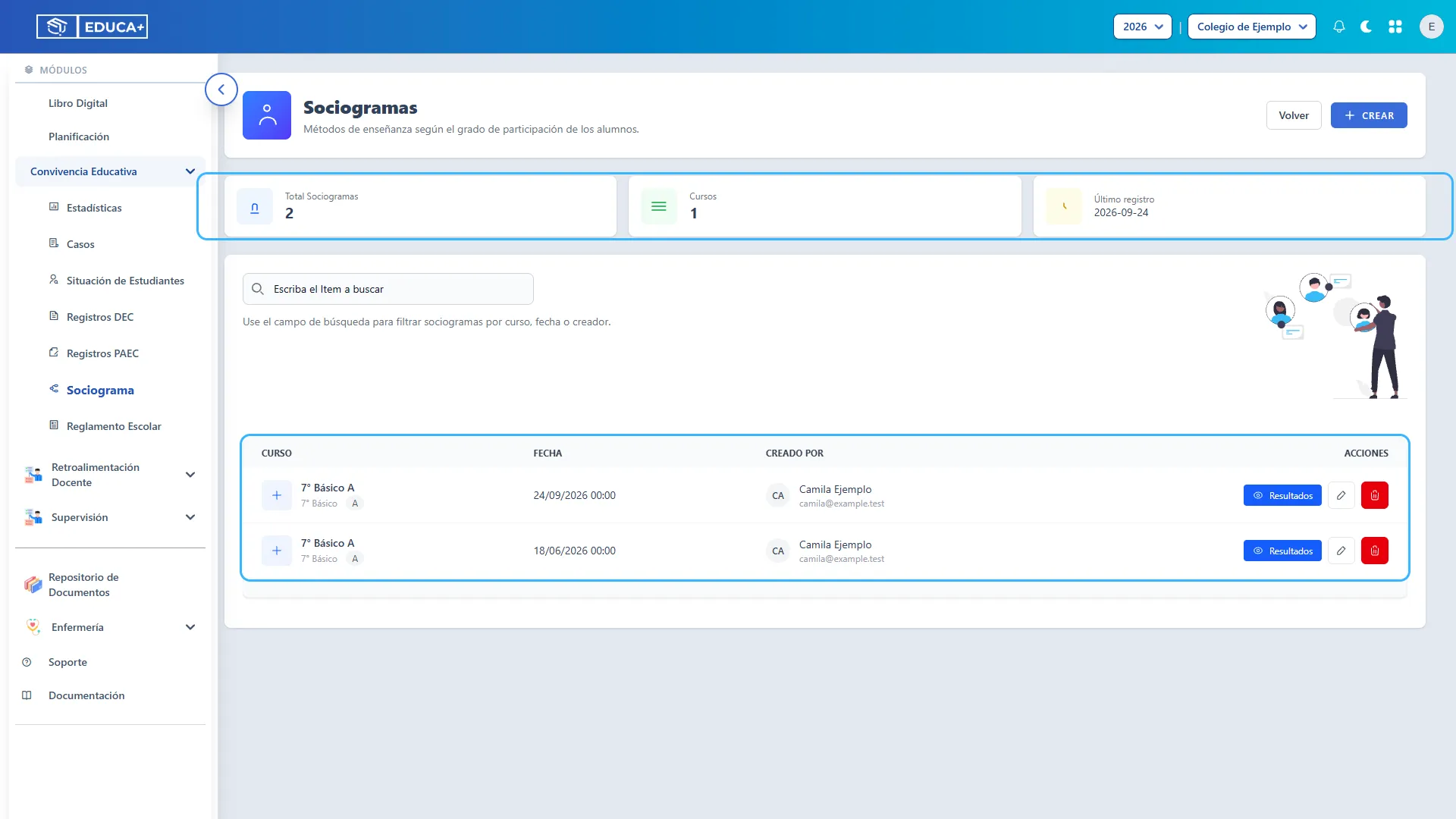
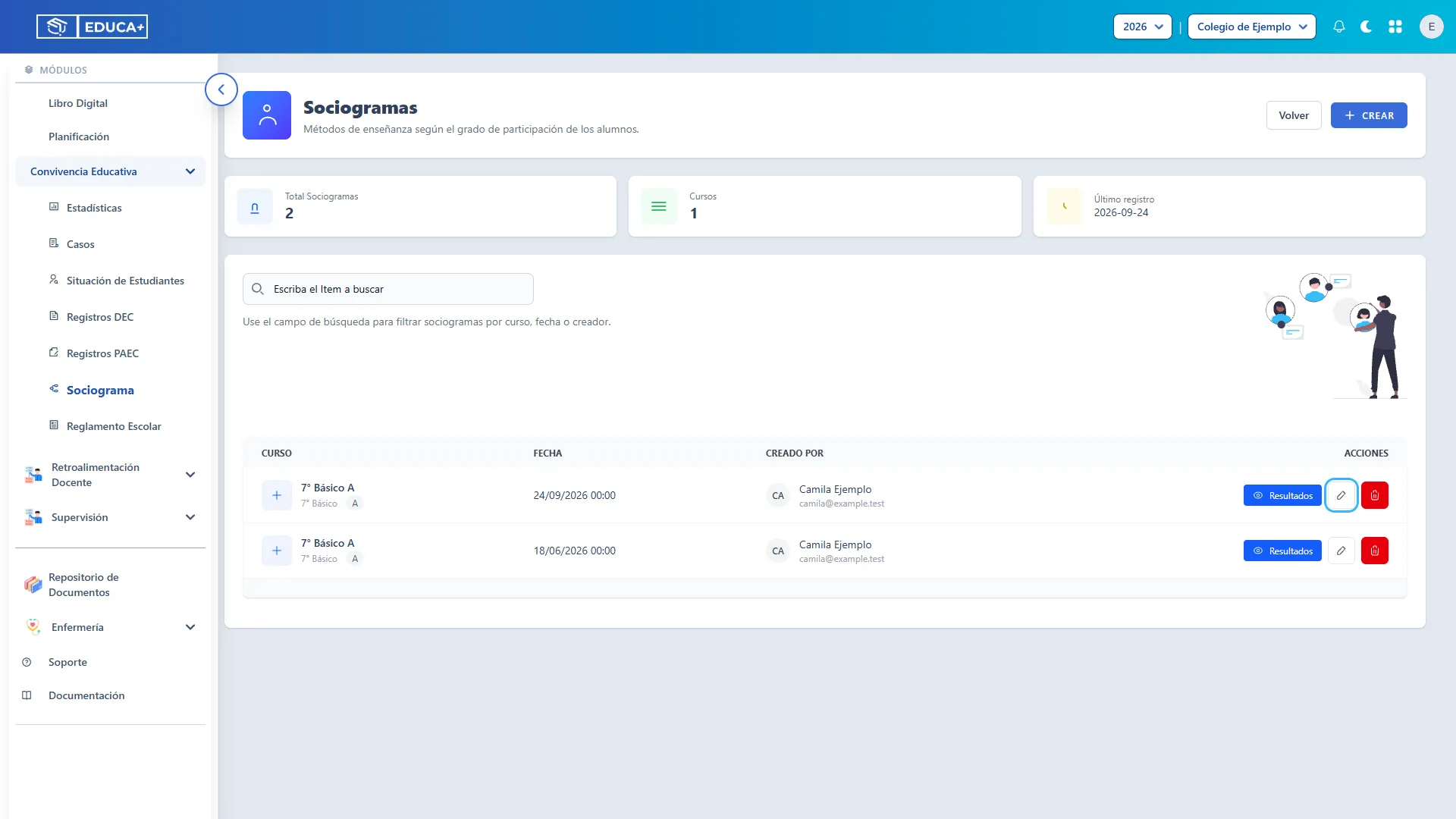
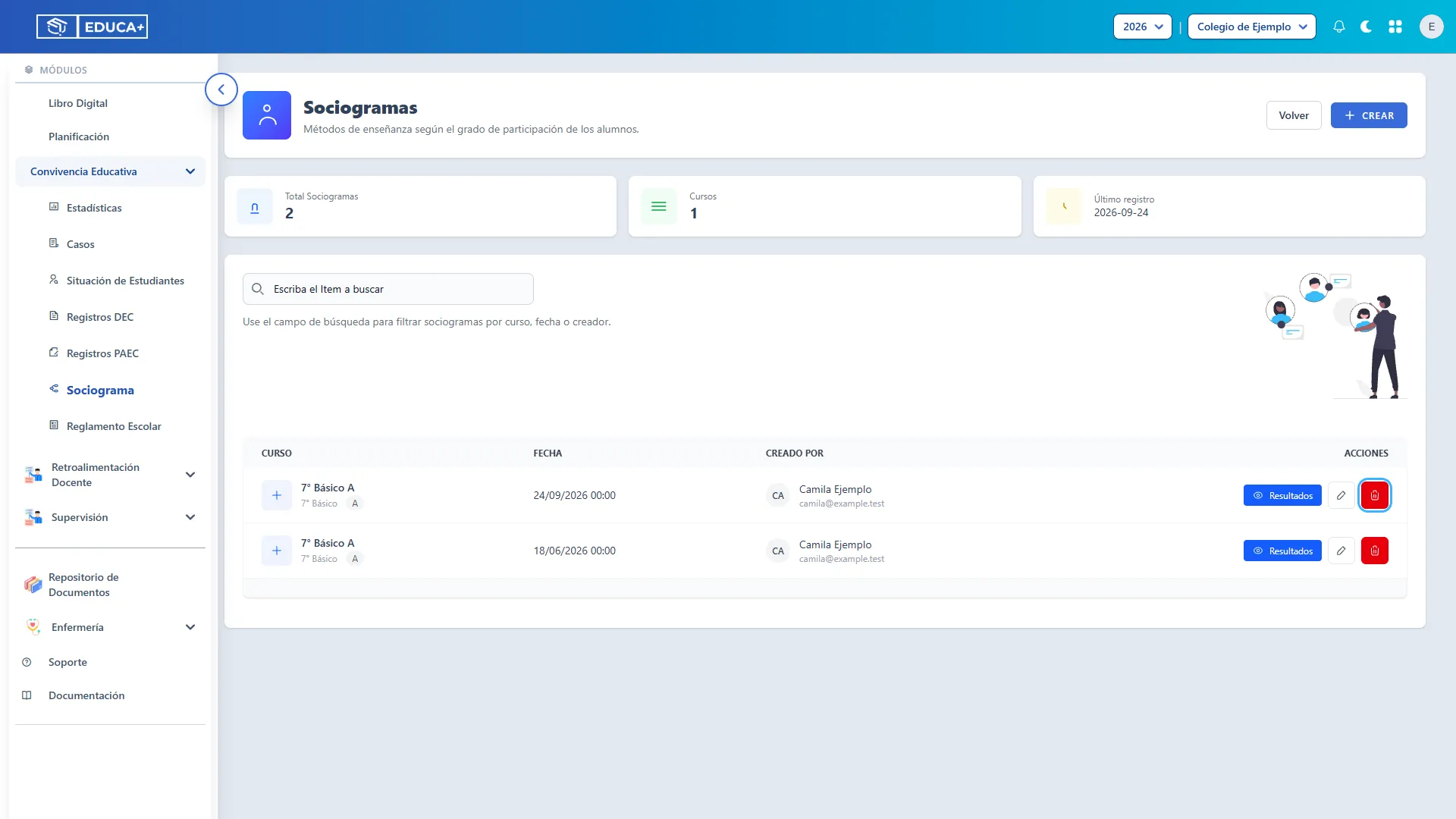
Sección titulada «3. Reconocer los registros y sus indicadores»En la tabla encontrará Curso, Fecha, Creado Por y Acciones. Identifique el curso y la aplicación que necesita antes de abrir un registro.
Las tarjetas superiores ofrecen estas referencias:
| Tarjeta | Qué muestra en esta versión |
|---|---|
| Total Sociogramas | Cantidad de registros de la página visible, con hasta 10 por página. |
| Cursos | Cursos disponibles para el establecimiento y año seleccionados. |
| Último registro | Fecha del primer registro que aparece en la página; no necesariamente la fecha más reciente. |
El campo de búsqueda está visible, pero todavía no filtra el listado en esta versión. Utilice las columnas para identificar el registro. Si aún no se ha creado ninguno, verá No hay Registros.
Etapa 2. Crear una aplicación del sociograma
Sección titulada «Etapa 2. Crear una aplicación del sociograma»Esta etapa registra el curso y la fecha de aplicación. Para una nueva medición del mismo curso, cree otro sociograma y conserve el anterior como antecedente.
4. Iniciar la creación
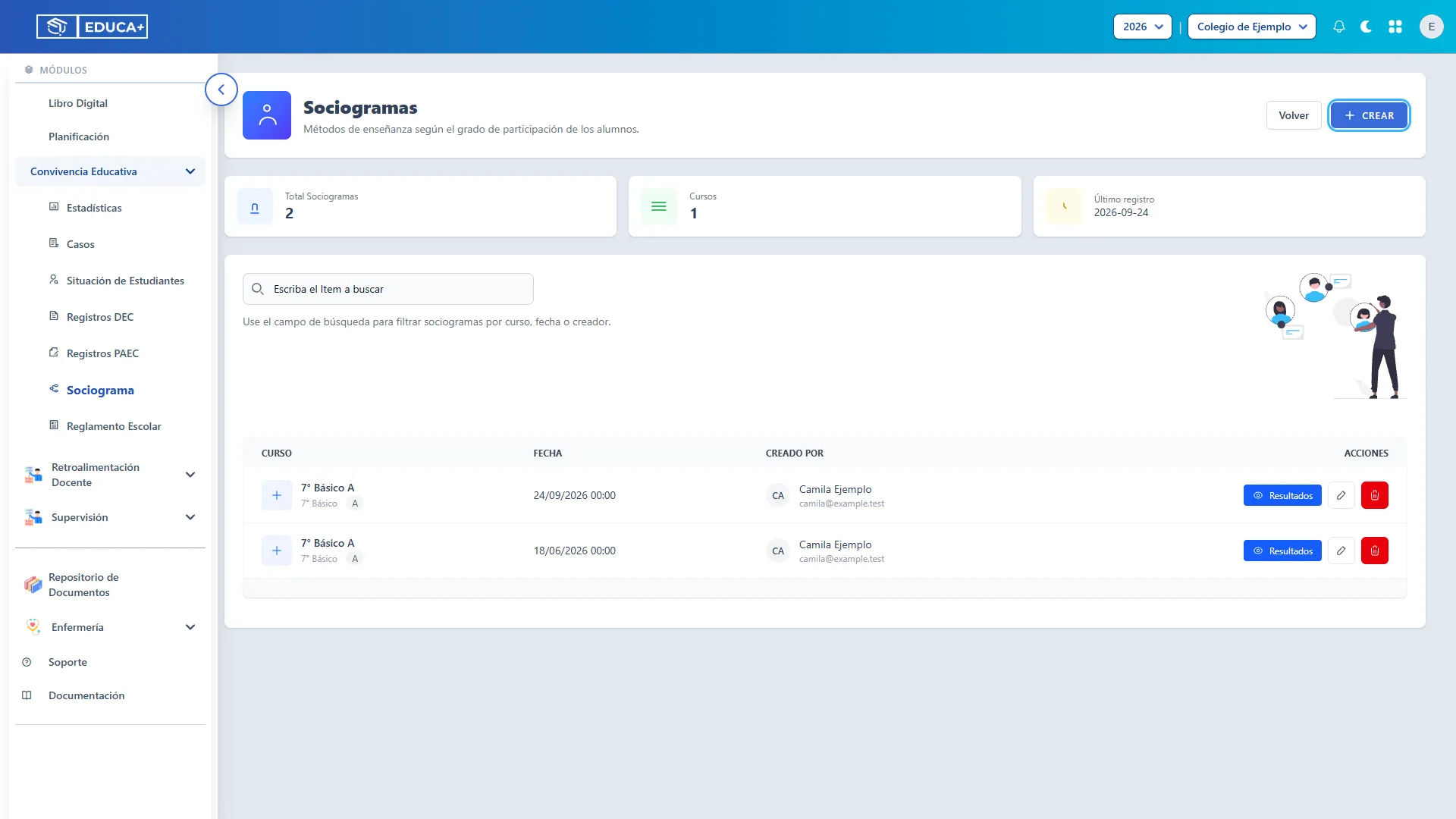
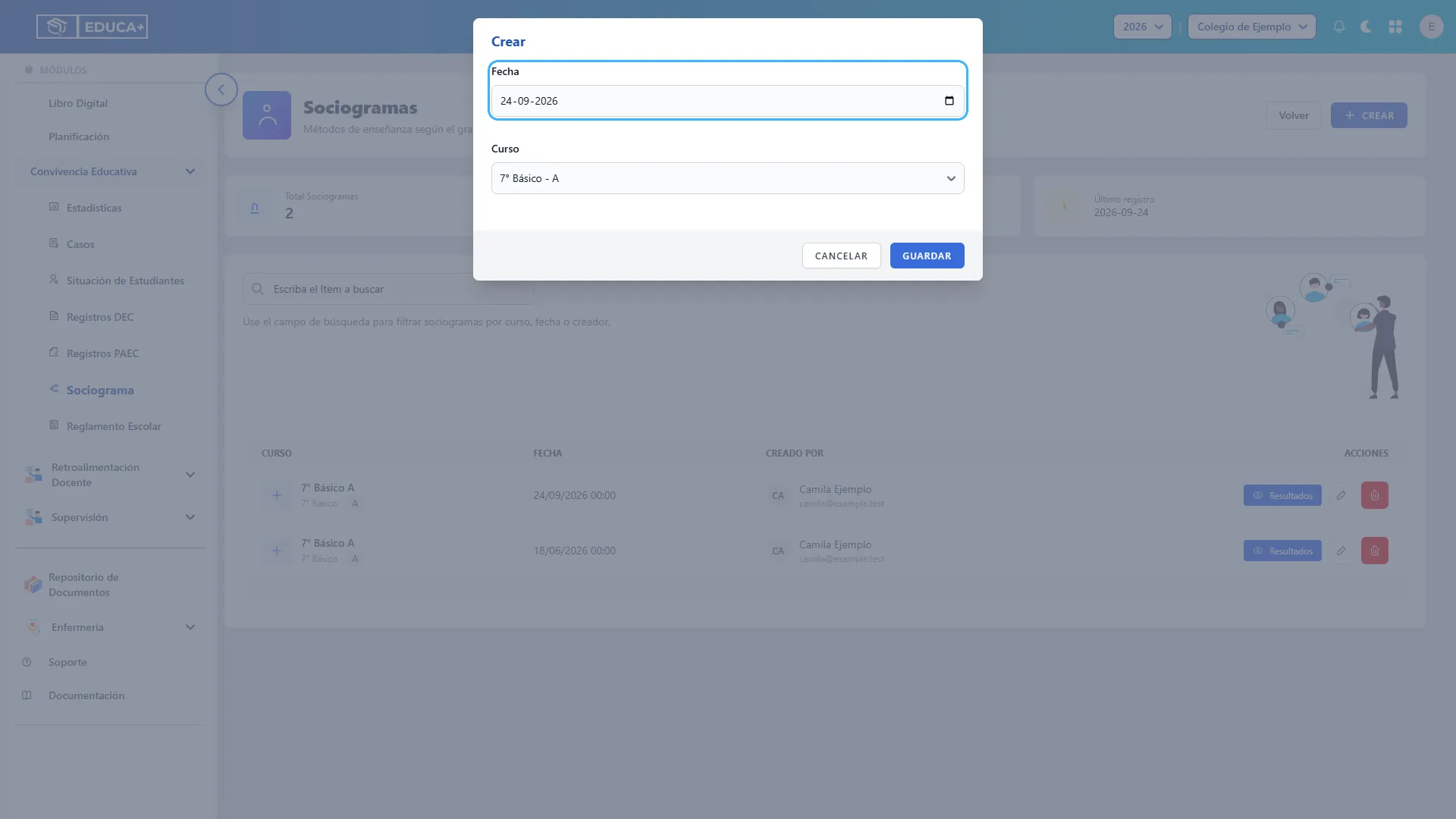
Sección titulada «4. Iniciar la creación»Presione Crear en la parte superior derecha. Se abrirá una ventana con los campos Fecha y Curso.
5. Indicar la fecha
Sección titulada «5. Indicar la fecha»Complete Fecha con el día de aplicación del sociograma. Puede escribirla o usar el calendario del campo.
Este dato es obligatorio y aparecerá en el listado y en el informe.
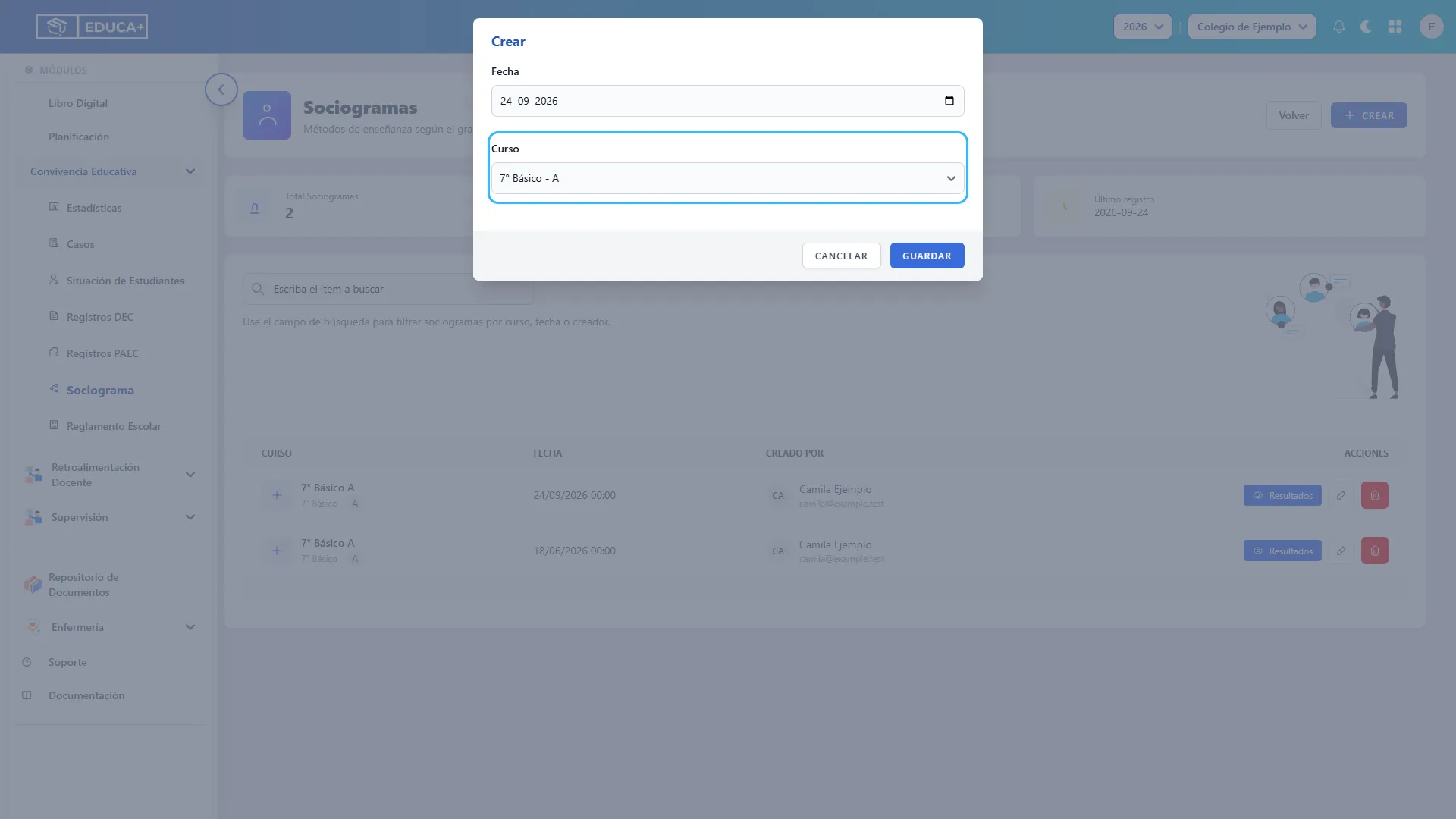
6. Seleccionar el curso
Sección titulada «6. Seleccionar el curso»Abra Curso y elija el grupo correspondiente. Por ejemplo, 7° Básico - A.
El curso es obligatorio y determina qué estudiantes aparecerán en las tablas de respuestas. Si no está disponible, revise el establecimiento y el año seleccionados.
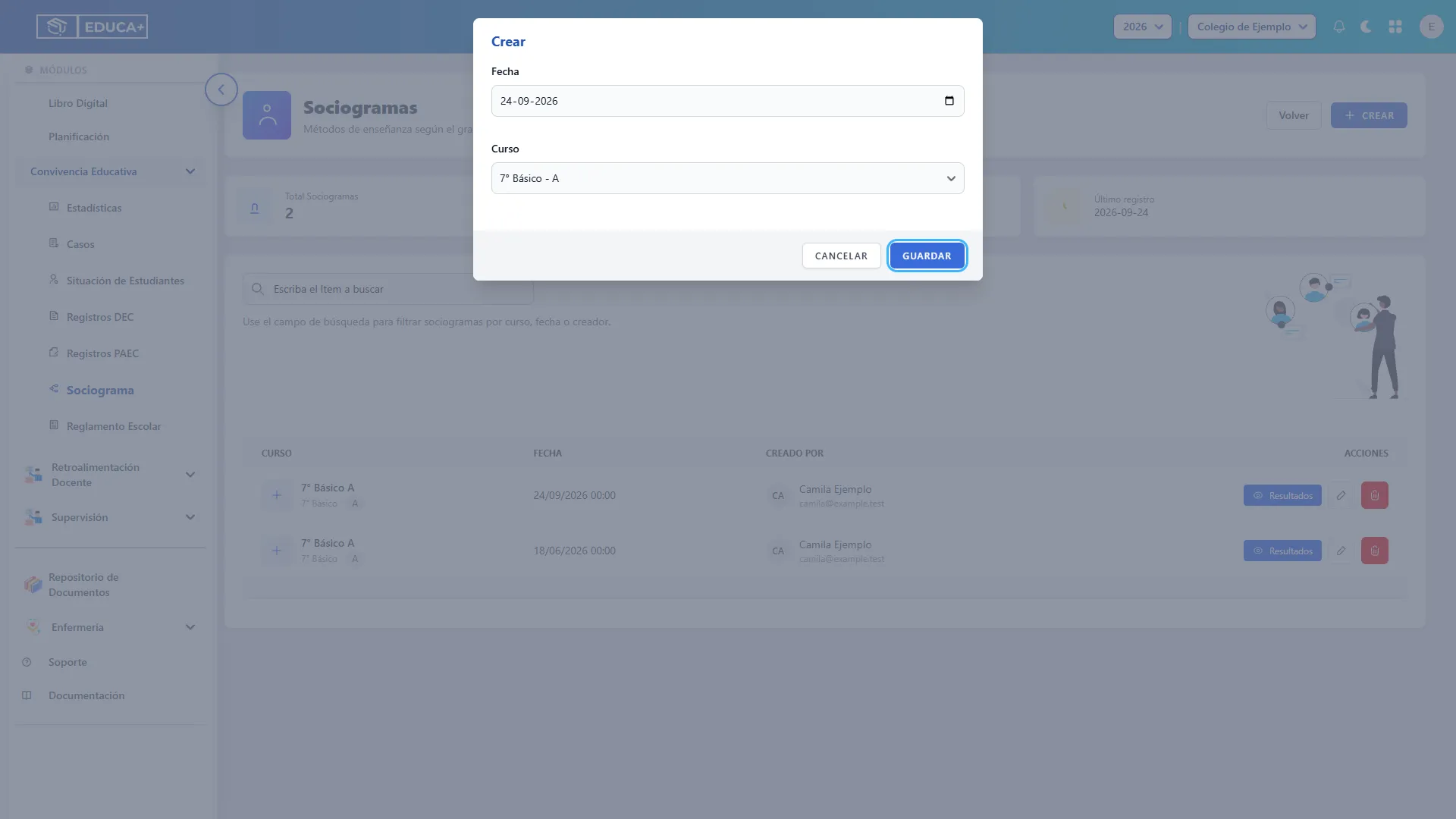
7. Guardar el nuevo sociograma
Sección titulada «7. Guardar el nuevo sociograma»Compruebe la fecha y el curso y presione Guardar. La ventana se cerrará y el registro aparecerá en el listado.
Si falta un dato obligatorio, complete el campo señalado y vuelva a guardar.
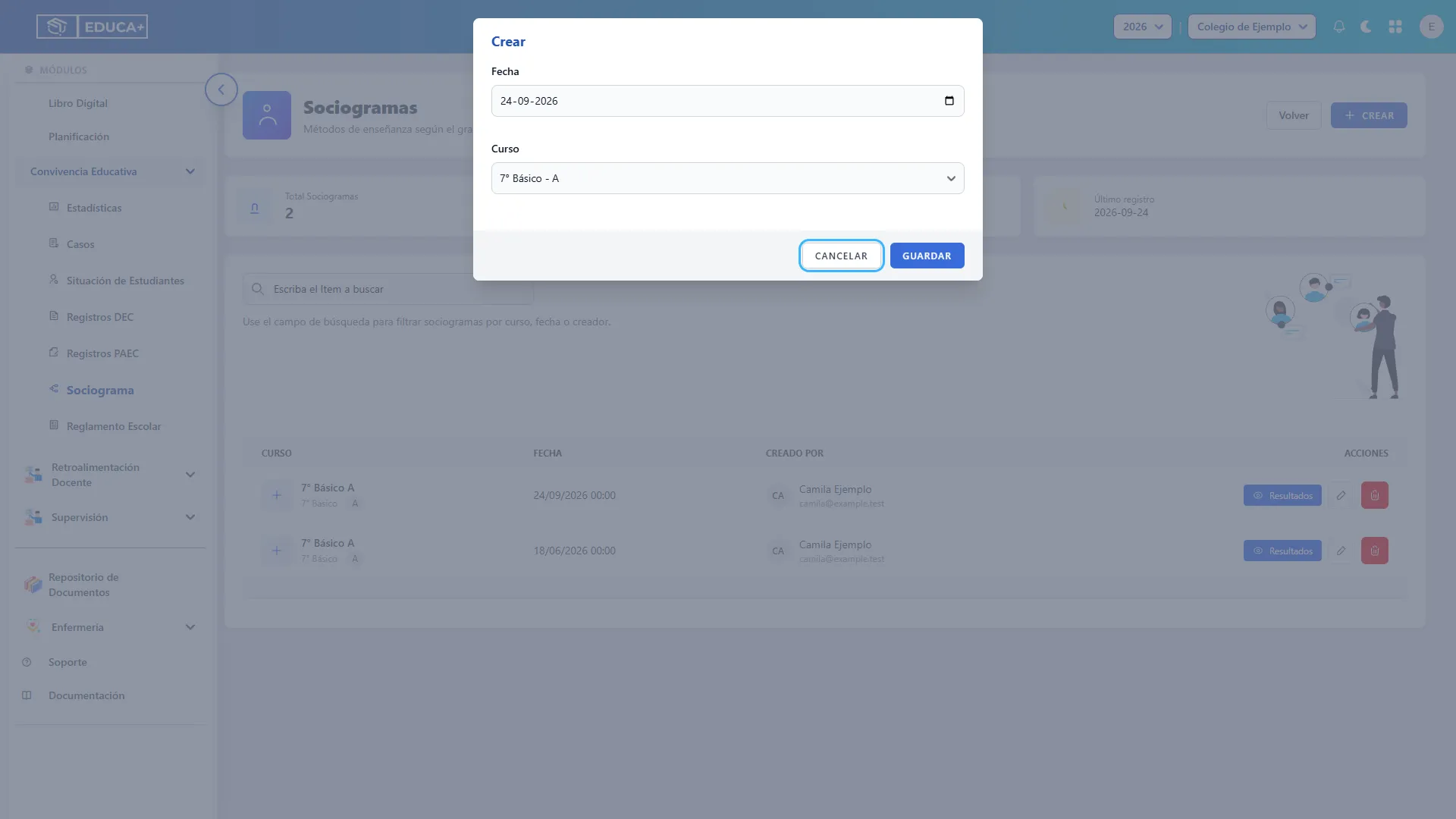
8. Cancelar si no desea guardar
Sección titulada «8. Cancelar si no desea guardar»Si abrió la ventana por error o necesita revisar los datos antes de continuar, presione Cancelar. La ventana se cerrará sin guardar los cambios del formulario.
Etapa 3. Abrir el registro y conocer sus secciones
Sección titulada «Etapa 3. Abrir el registro y conocer sus secciones»Esta etapa permite entrar al sociograma y ubicarse en las tablas de ingreso y consulta.
9. Entrar mediante Resultados
Sección titulada «9. Entrar mediante Resultados»En la fila del curso y fecha elegidos, presione Resultados. Este botón permite tanto ingresar respuestas como revisar los resultados del sociograma.
10. Usar el Panel de navegación
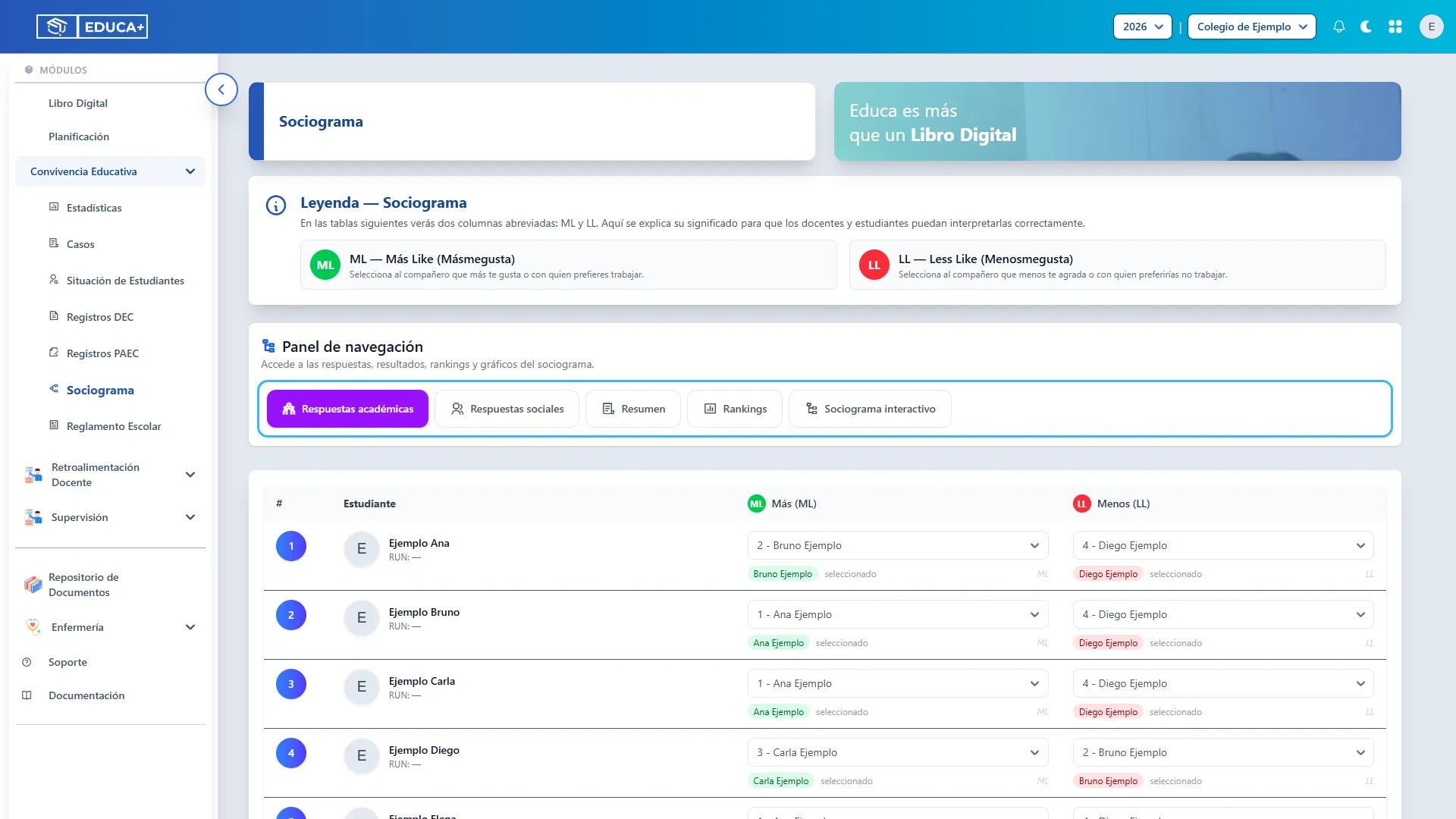
Sección titulada «10. Usar el Panel de navegación»Seleccione la pestaña que necesita:
| Sección | Para qué sirve |
|---|---|
| Respuestas académicas | Registrar las elecciones Más (ML) y Menos (LL), y las percepciones Más Amigos, Menos Amigos, Más Molesta y Menos Molesta. |
| Respuestas sociales | Registrar con quién prefiere trabajar cada estudiante y con quién prefiere trabajar menos. |
| Resumen | Consultar las cantidades y porcentajes de elecciones ML y LL recibidas por estudiante. |
| Rankings | Revisar las cuatro categorías de amigos y molestias, con tablas, gráficos y exportaciones. |
| Sociograma interactivo | Explorar los dos mapas de relaciones y preparar la descarga del informe. |
Los nombres de las pestañas corresponden a la interfaz actual. Guíese también por los encabezados de cada tabla para ingresar cada respuesta en el lugar correcto.
11. Comprender ML y LL
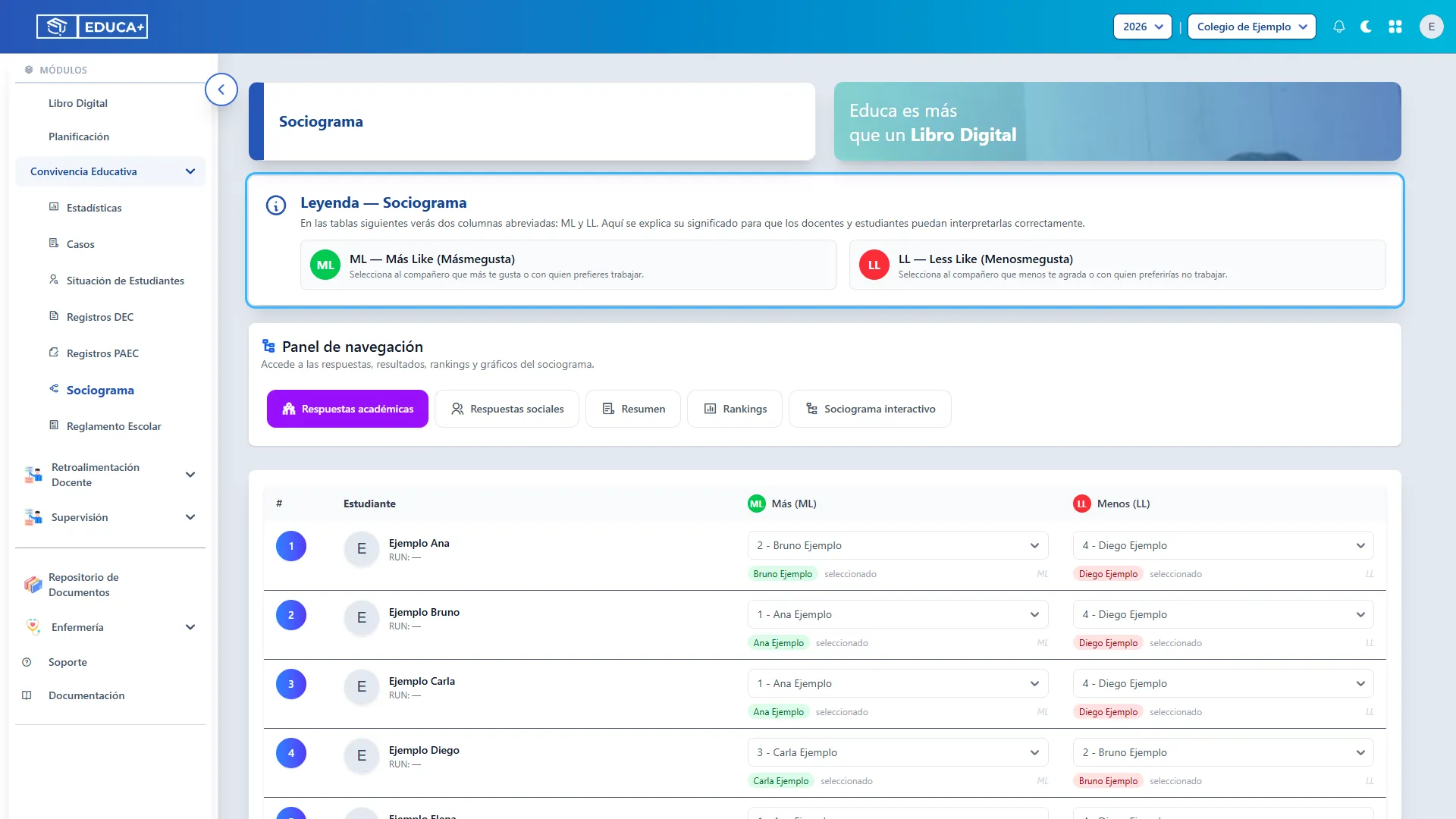
Sección titulada «11. Comprender ML y LL»Lea la leyenda ubicada sobre el panel:
- ML — Más me gusta: elección positiva del estudiante.
- LL — Menos me gusta: elección de menor preferencia del estudiante.
En las tablas de ingreso, la fila identifica a quien responde y el nombre seleccionado identifica al compañero que menciona. Registre lo expresado por el estudiante, sin reemplazarlo por la opinión del adulto.
Etapa 4. Registrar las respuestas académicas
Sección titulada «Etapa 4. Registrar las respuestas académicas»Esta etapa reúne las elecciones ML y LL y las cuatro percepciones sobre el grupo. Cada cambio se guarda automáticamente al seleccionar una opción; no hay un botón Guardar para estas tablas.
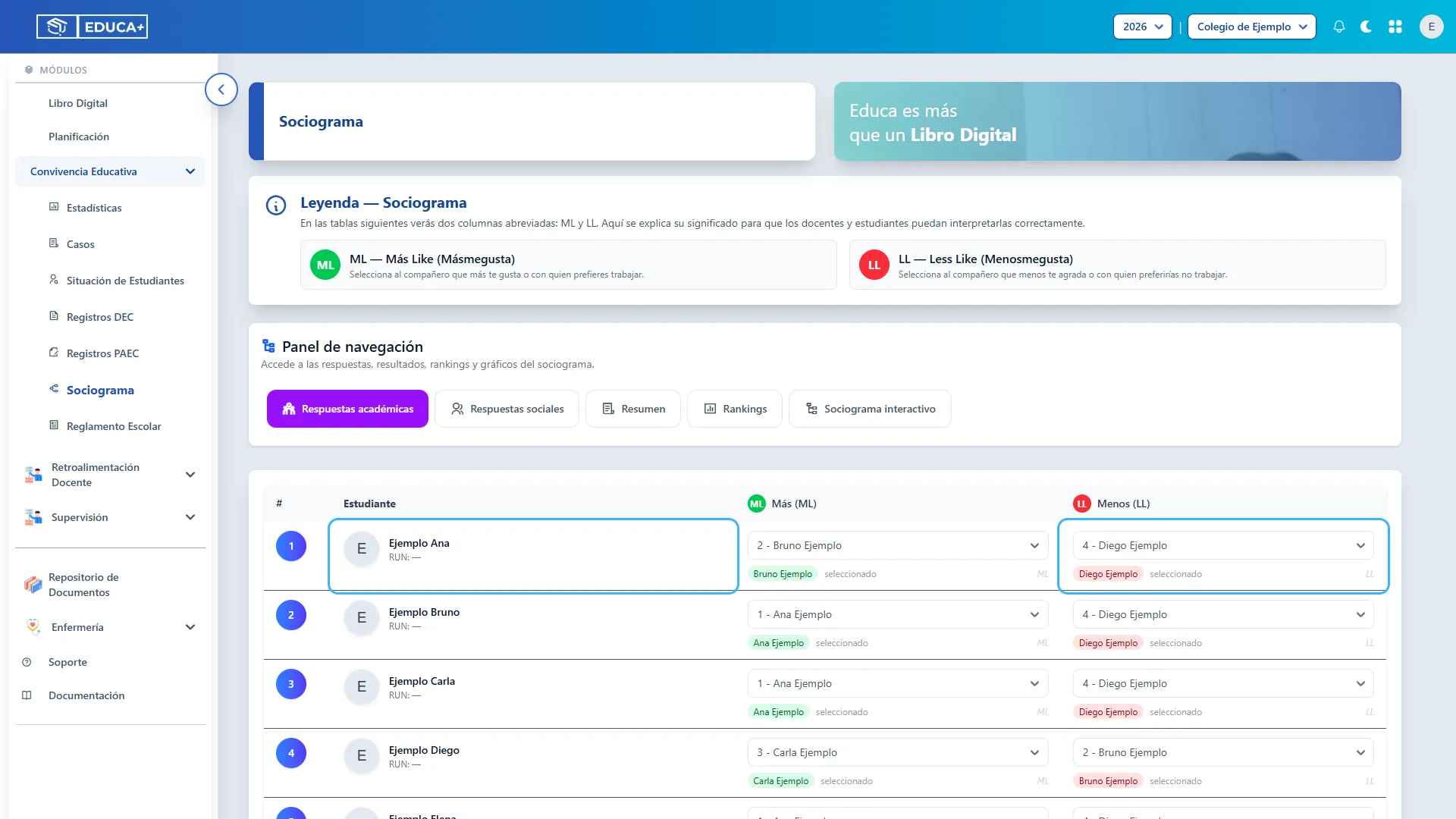
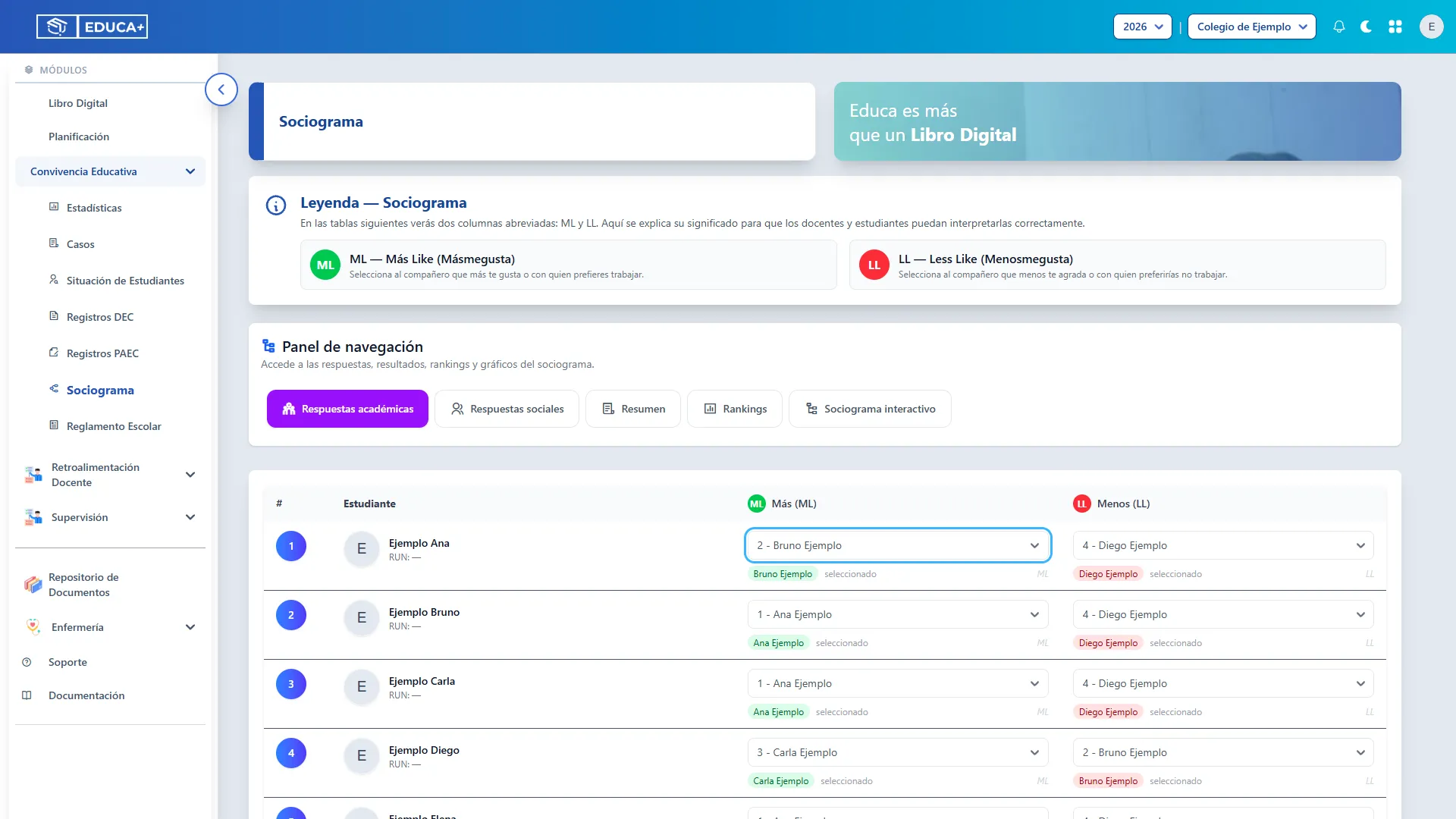
12. Registrar la elección Más (ML)
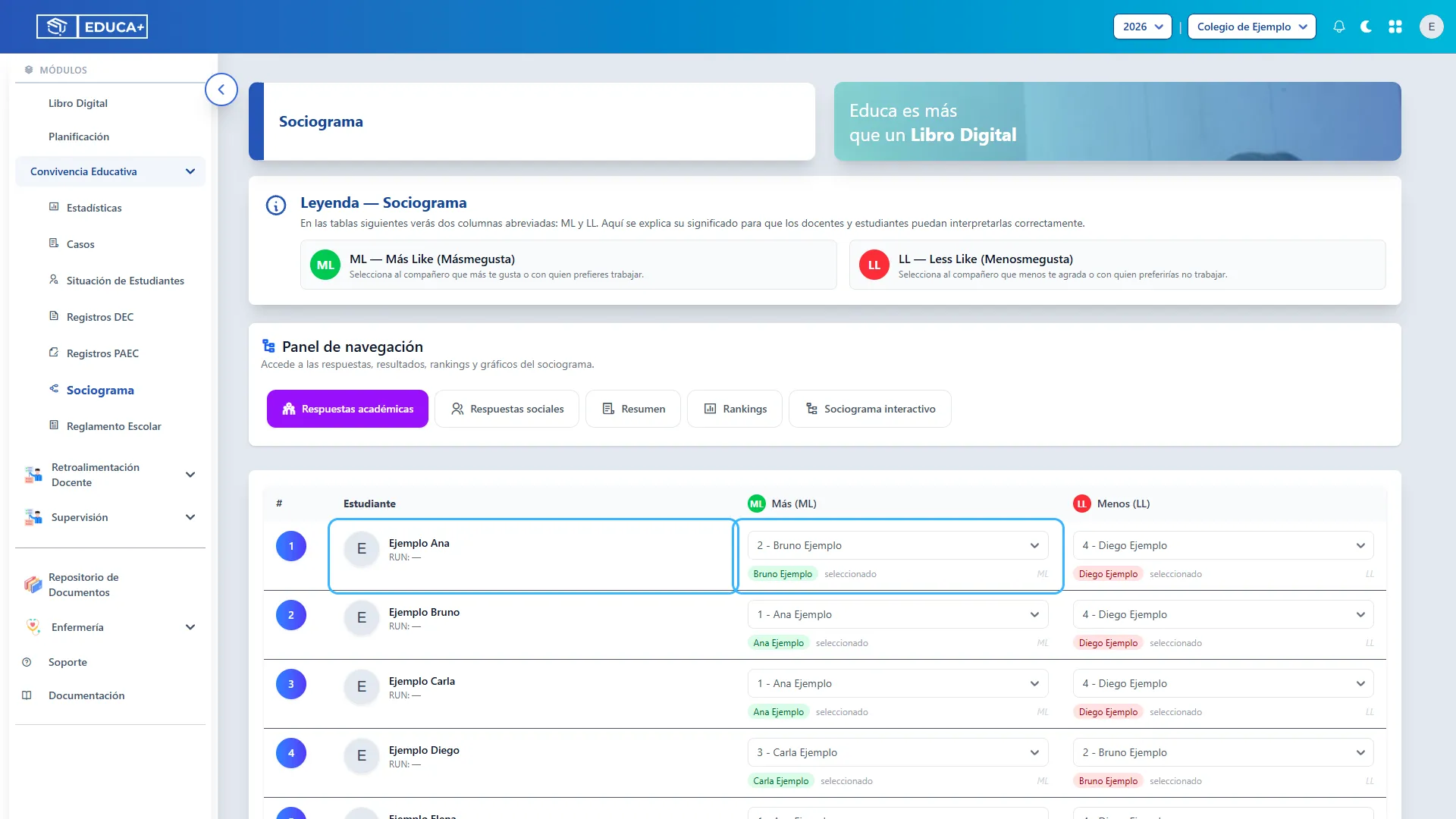
Sección titulada «12. Registrar la elección Más (ML)»En Respuestas académicas, ubique la fila del estudiante que responde. Abra el selector de Más (ML) y elija al compañero que menciona.
Por ejemplo, si Ana elige a Bruno, seleccione a Bruno en la fila de Ana. Debajo del campo aparecerá el nombre seleccionado. El propio estudiante está deshabilitado en su lista y no puede elegirse a sí mismo.
13. Registrar la elección Menos (LL)
Sección titulada «13. Registrar la elección Menos (LL)»En la misma fila, abra Menos (LL) y seleccione al compañero indicado por el estudiante. Compruebe el nombre que aparece debajo del campo.
Repita el registro de ML y LL para las respuestas que haya recogido. Si no tiene una respuesta, mantenga el campo sin selección.
14. Completar Más Amigos
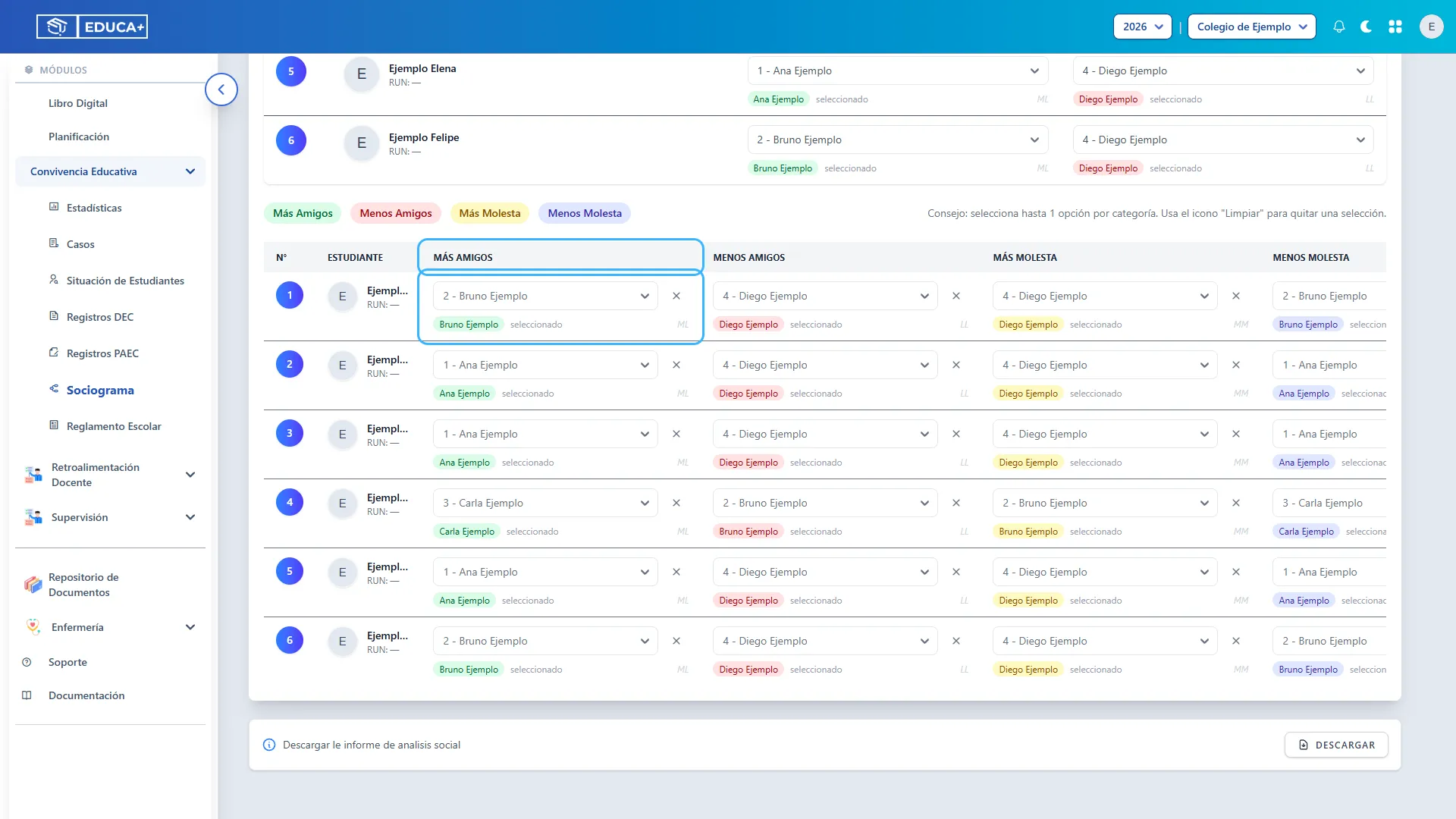
Sección titulada «14. Completar Más Amigos»Desplácese hacia la segunda tabla de Respuestas académicas. En la fila de quien responde, utilice Más Amigos para seleccionar al compañero que considera que tiene más amigos.
Se admite una opción por categoría y estudiante.
15. Completar Menos Amigos
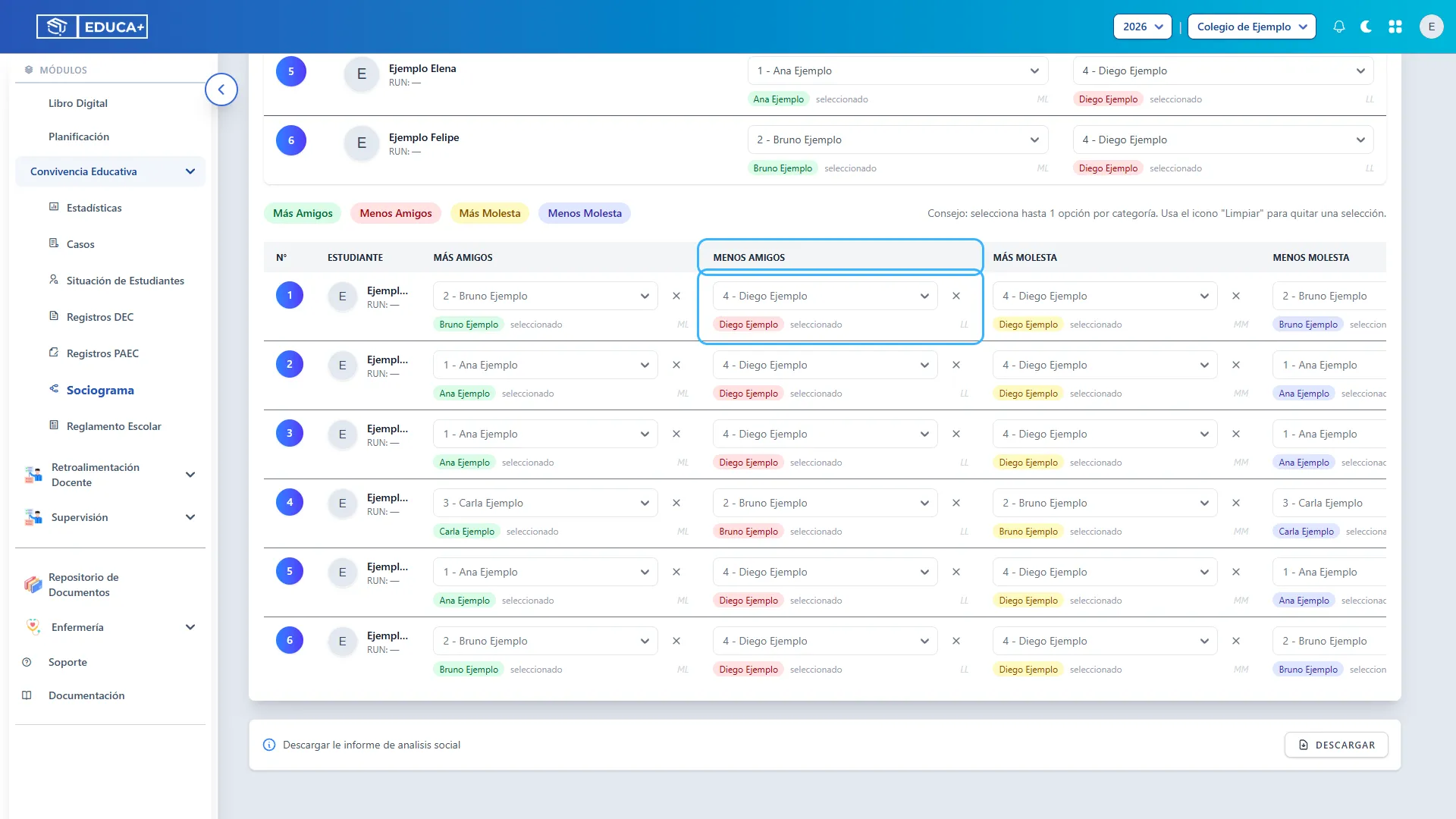
Sección titulada «15. Completar Menos Amigos»En Menos Amigos, seleccione al compañero que el estudiante identifica como quien tiene menos amigos en el grupo.
Esta respuesta recoge una percepción; puede servir como antecedente para explorar necesidades de integración.
16. Completar Más Molesta
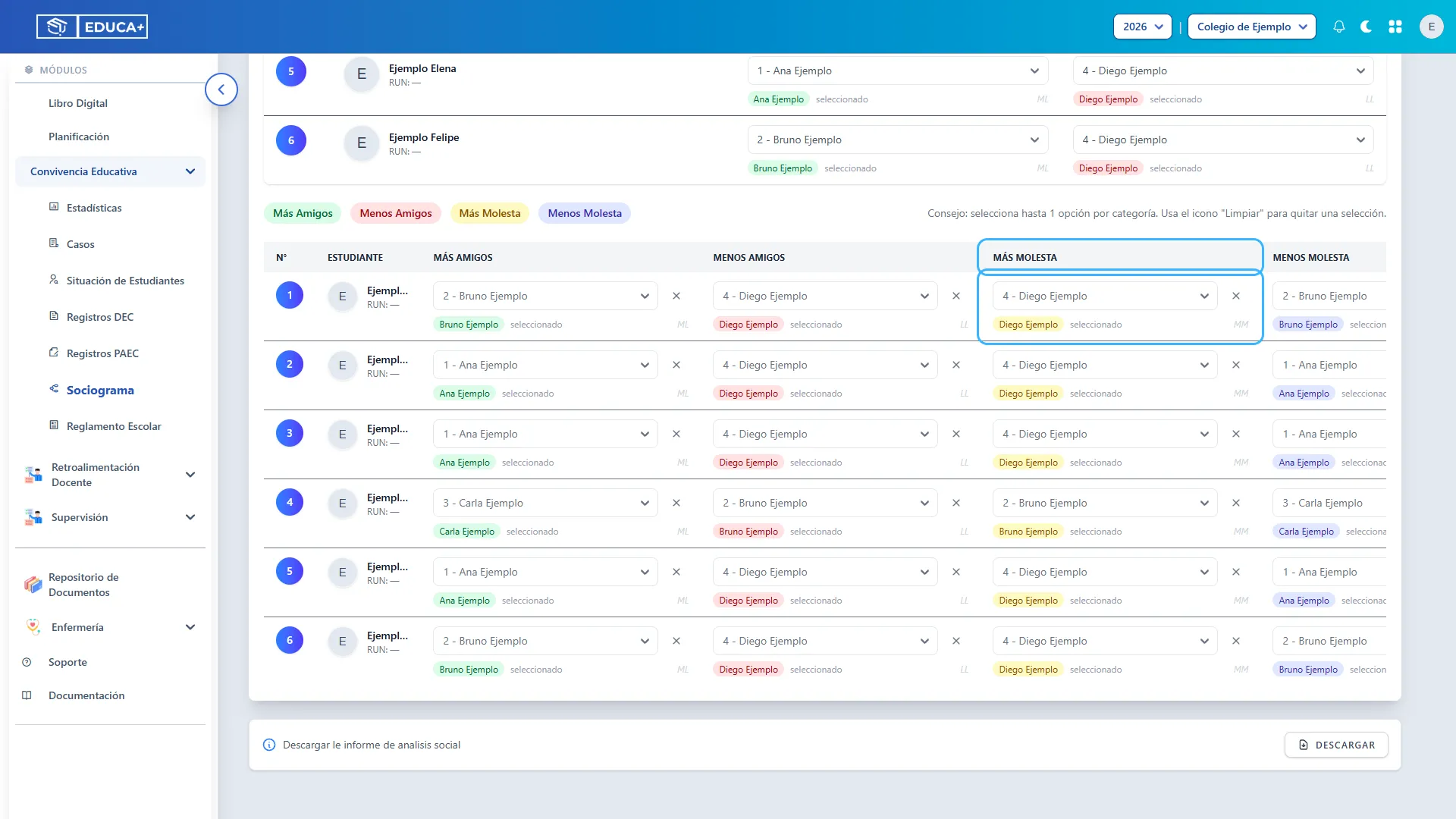
Sección titulada «16. Completar Más Molesta»En Más Molesta, elija al compañero mencionado por el estudiante para esa pregunta. Compruebe que está trabajando en la fila correcta.
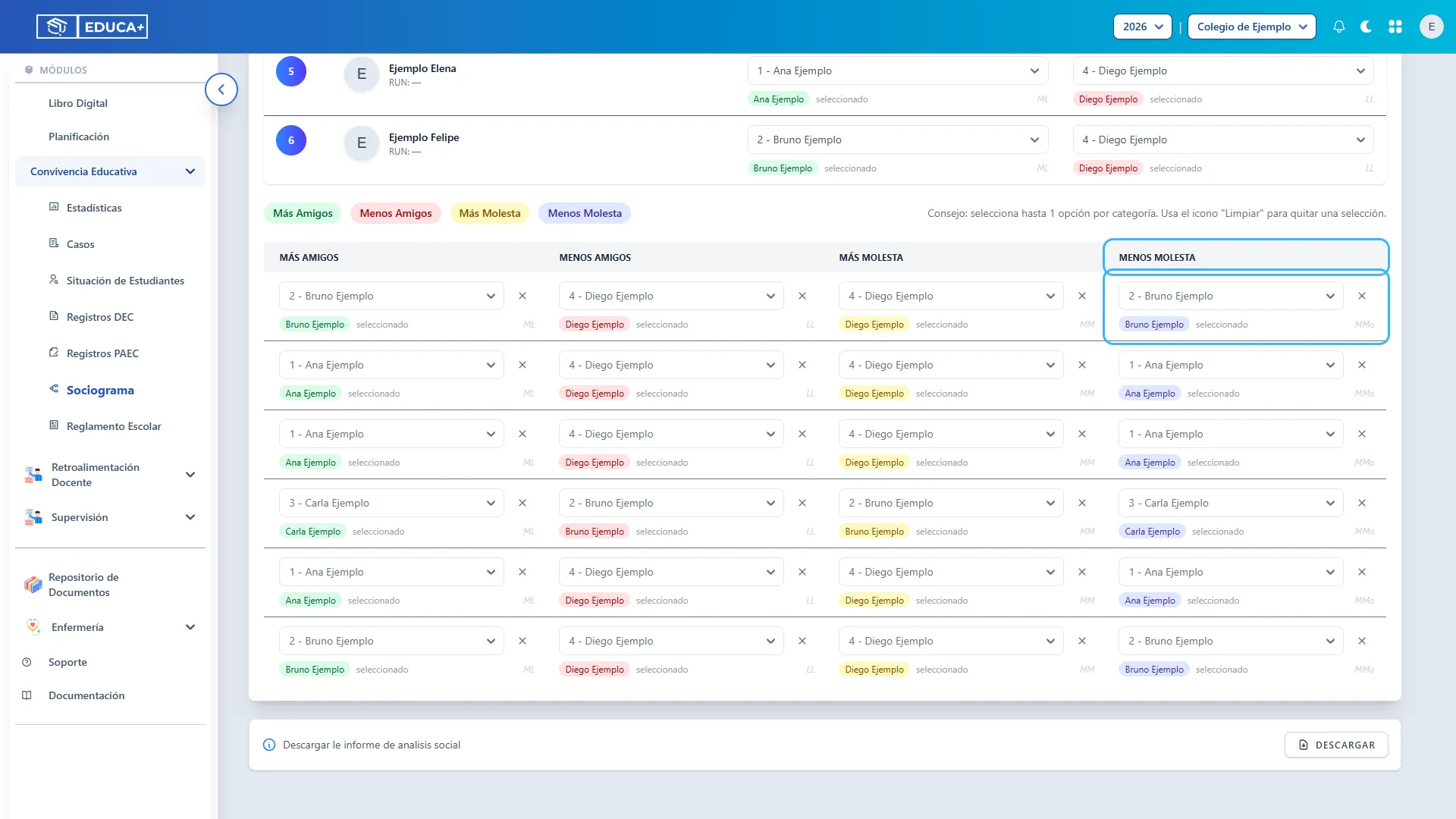
17. Completar Menos Molesta
Sección titulada «17. Completar Menos Molesta»En Menos Molesta, seleccione al compañero indicado para esa categoría.
Si una columna queda fuera de la pantalla, desplace horizontalmente la tabla hasta verla. Repita estas cuatro categorías para las respuestas disponibles del curso.
18. Corregir una respuesta
Sección titulada «18. Corregir una respuesta»Abra nuevamente el selector que desea corregir y elija el nombre correcto. La nueva selección reemplaza la anterior y se guarda automáticamente.
Para quitar una elección ML o LL, vuelva a Seleccionar…. El mismo procedimiento permite vaciar los selectores de preferencias de trabajo de Respuestas sociales.
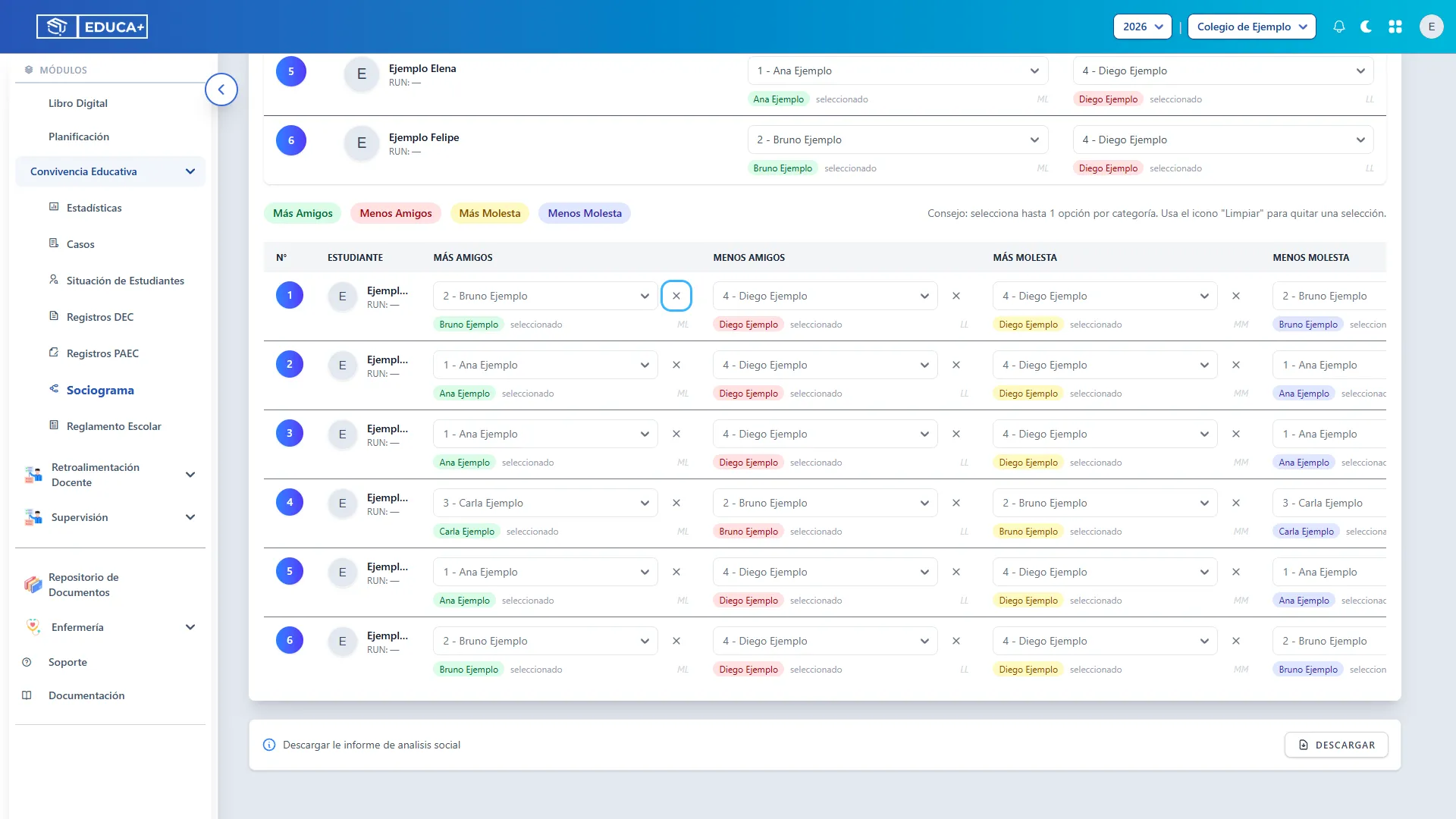
19. Limpiar una categoría de amigos o molestias
Sección titulada «19. Limpiar una categoría de amigos o molestias»En la segunda tabla, presione la X junto al selector correspondiente, identificada como Limpiar selección. También puede elegir – Ninguno –.
Se elimina únicamente la respuesta de esa categoría y estudiante; las otras selecciones se conservan.
Etapa 5. Registrar las preferencias de trabajo
Sección titulada «Etapa 5. Registrar las preferencias de trabajo»Esta etapa permite conocer con quién prefiere trabajar cada estudiante. En la interfaz actual, estas preguntas se encuentran en Respuestas sociales.
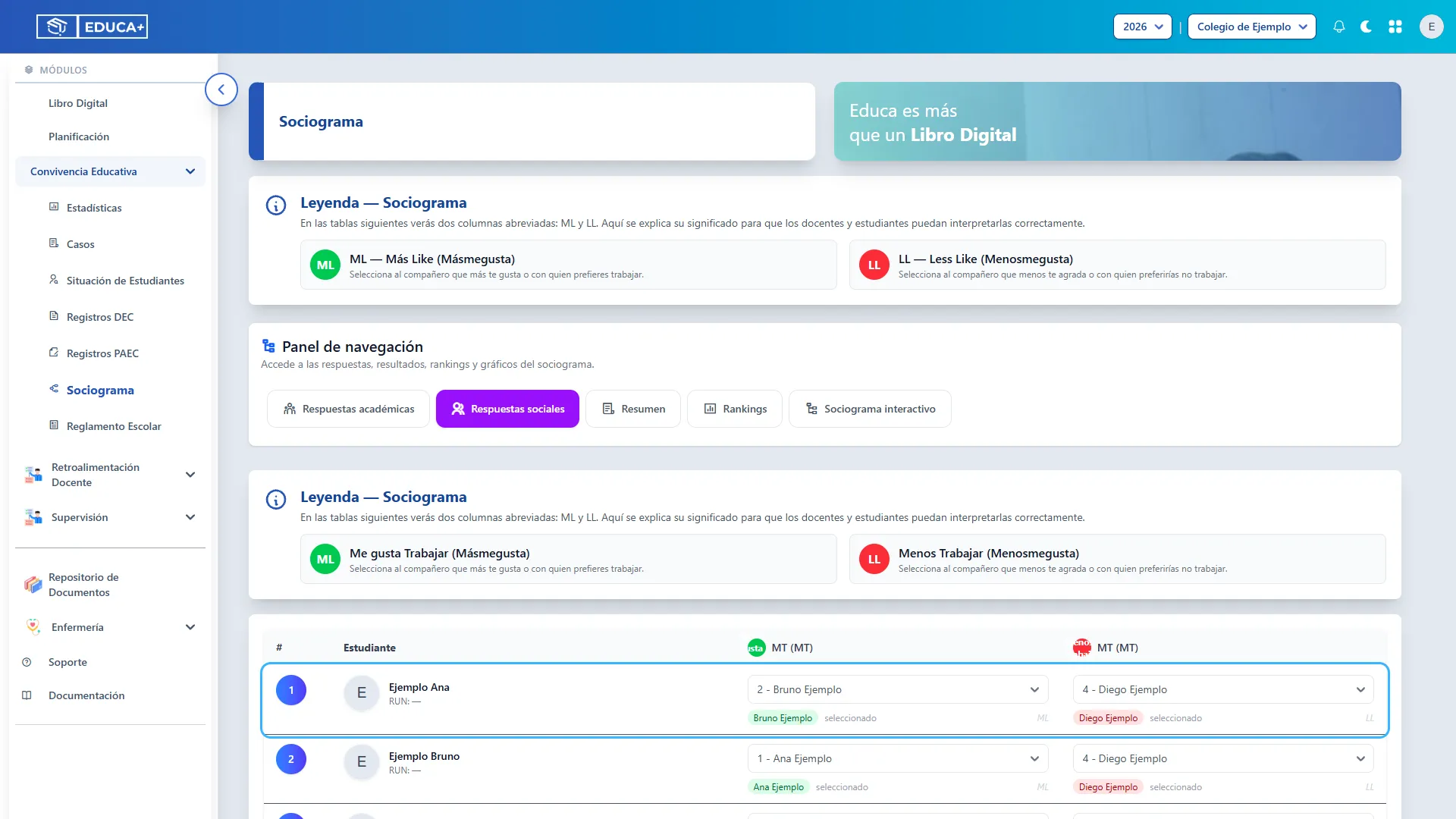
20. Abrir Respuestas sociales
Sección titulada «20. Abrir Respuestas sociales»Seleccione Respuestas sociales y revise su leyenda: Me gusta Trabajar y Menos Trabajar.
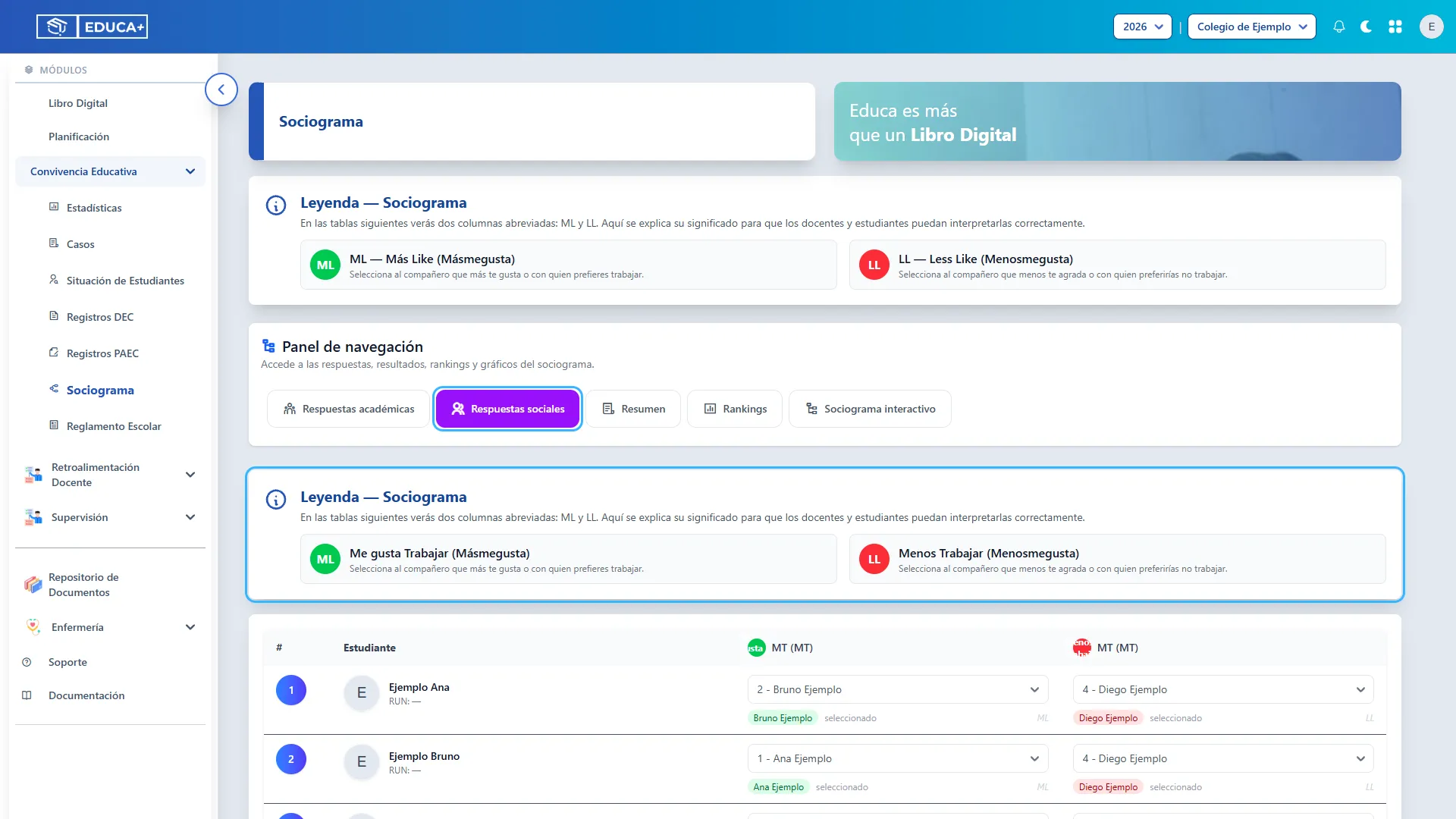
21. Completar ambas preferencias
Sección titulada «21. Completar ambas preferencias»Busque la fila del estudiante que responde y complete:
- Columna verde, Me gusta Trabajar: compañero con quien prefiere trabajar.
- Columna roja, Menos Trabajar: compañero con quien prefiere trabajar menos.
Ambos encabezados incluyen la abreviatura MT (MT) en esta versión; distíngalos por la leyenda y el color. No se permite que el estudiante se seleccione a sí mismo.
Los cambios se guardan automáticamente. Para corregir, elija otro nombre; para vaciar, vuelva a Seleccionar….
Etapa 6. Consultar el resumen y los rankings
Sección titulada «Etapa 6. Consultar el resumen y los rankings»Esta etapa permite revisar las elecciones recibidas y las percepciones del grupo. Complete y revise las respuestas antes de interpretar los resultados: que una sección esté habilitada no significa que todos hayan respondido.
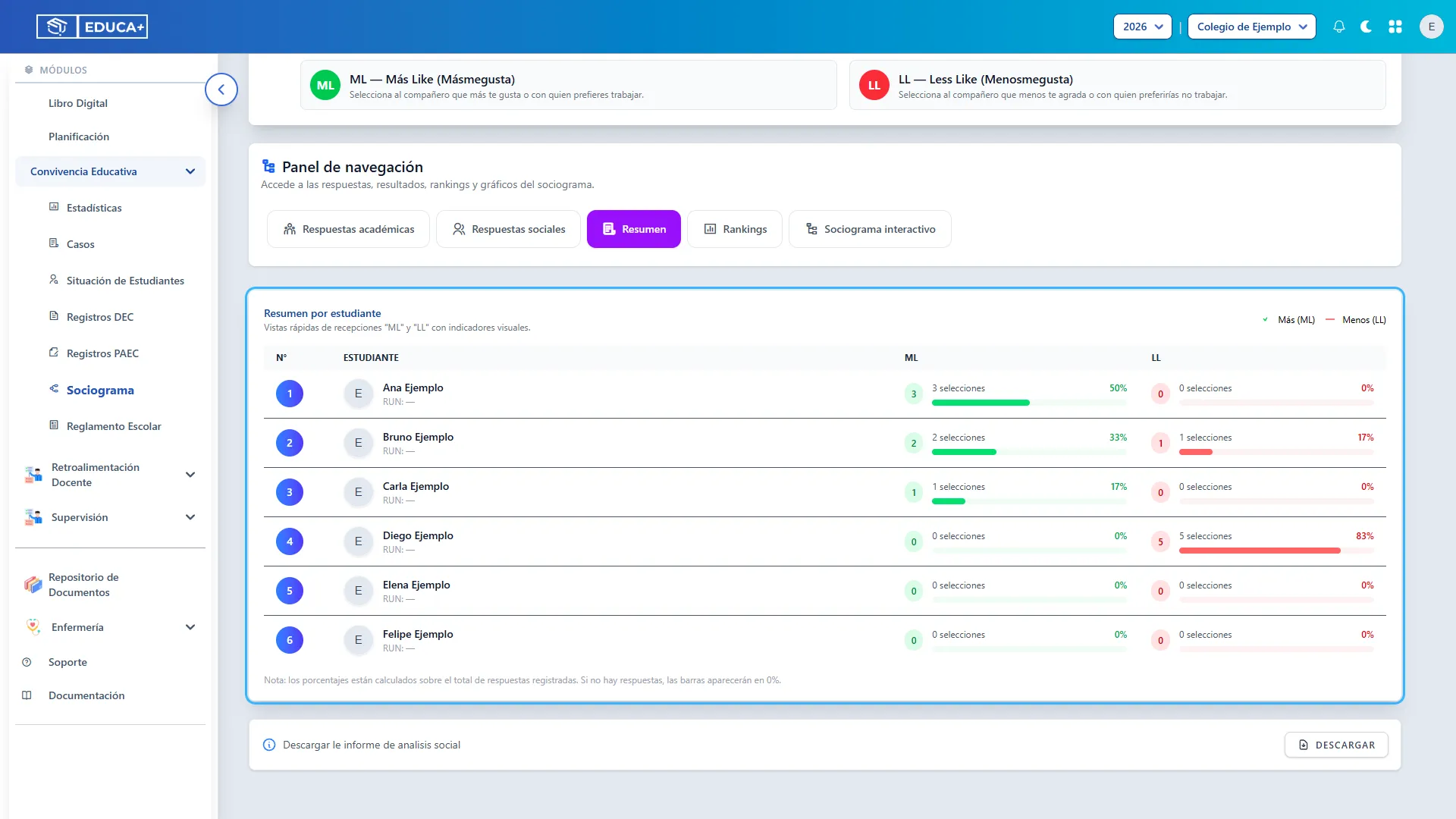
22. Leer el Resumen por estudiante
Sección titulada «22. Leer el Resumen por estudiante»Abra Resumen. Cada fila muestra cuántas elecciones ML y LL recibió ese estudiante, junto con sus porcentajes y barras visuales.
Por ejemplo, si tres compañeros eligen a Ana en ML, la fila de Ana mostrará tres selecciones positivas. Este resumen cuenta las elecciones recibidas, no las respuestas que Ana entregó.
Los porcentajes se calculan sobre los registros de respuesta existentes, que pueden estar incompletos. Esta tabla corresponde a ML y LL; no suma las preferencias de trabajo ni las cuatro categorías de amigos y molestias.
23. Consultar Más Amigos y Menos Amigos
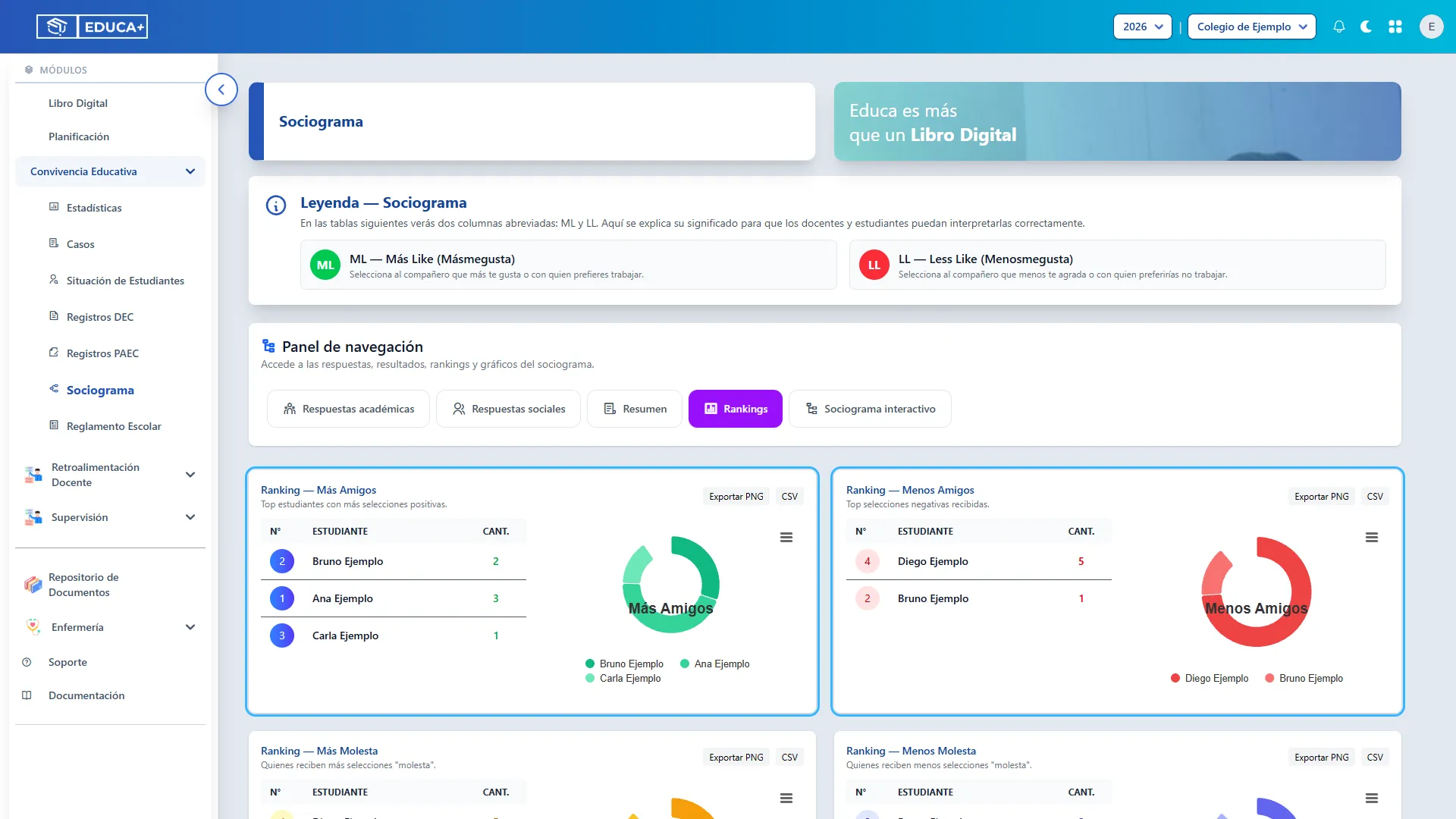
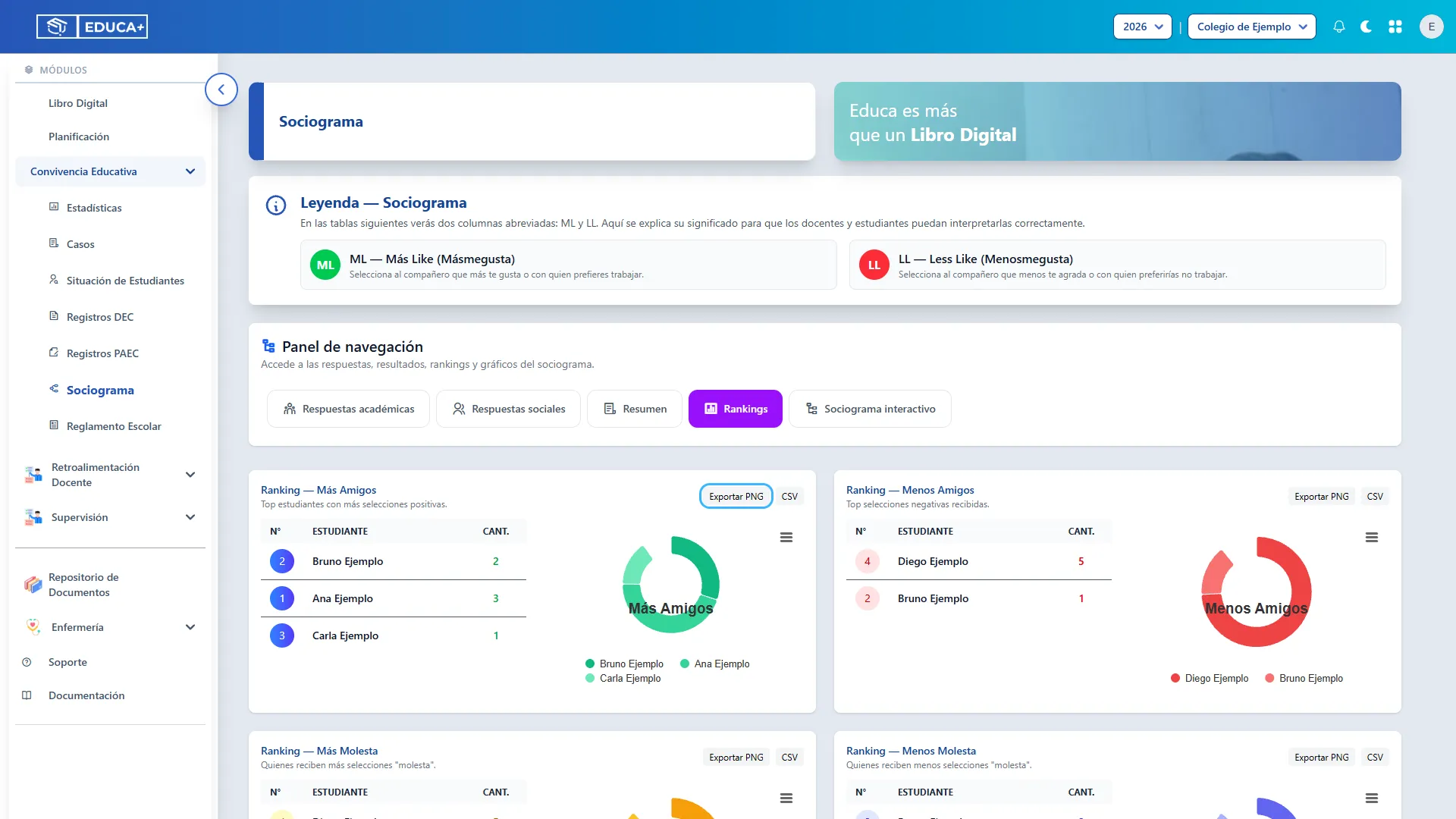
Sección titulada «23. Consultar Más Amigos y Menos Amigos»Abra Rankings y revise las tarjetas Ranking — Más Amigos y Ranking — Menos Amigos.
Cada tarjeta contiene una tabla y un gráfico circular. N° corresponde al número de lista del estudiante; Cant. indica cuántas veces fue mencionado en esa categoría. Compare las cantidades: el orden de las filas no representa necesariamente un orden de mayor a menor.
24. Consultar Más Molesta y Menos Molesta
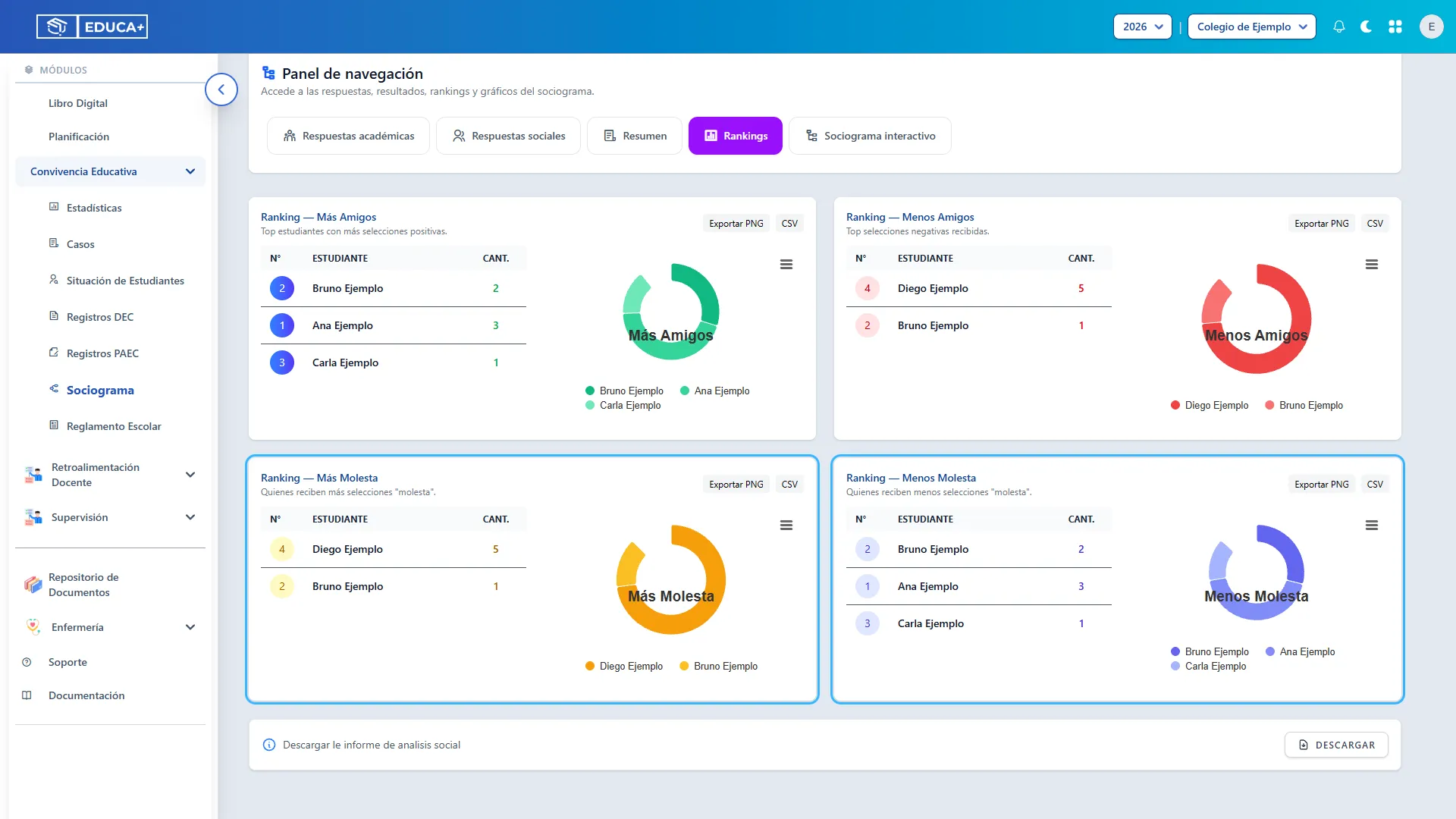
Sección titulada «24. Consultar Más Molesta y Menos Molesta»Desplácese hacia las tarjetas Ranking — Más Molesta y Ranking — Menos Molesta. Lea la cantidad de menciones y su distribución en los gráficos.
Estas respuestas expresan percepciones del grupo. Revise los antecedentes con el equipo educativo antes de definir acciones de acompañamiento.
25. Exportar un gráfico de ranking como PNG
Sección titulada «25. Exportar un gráfico de ranking como PNG»Espere a que aparezca el gráfico y presione Exportar PNG en la tarjeta que necesita. La descarga corresponde a ese gráfico, no al informe completo.
La exportación necesita que el gráfico termine de cargar y que el navegador tenga conexión al servicio de exportación. Si no comienza la descarga, revise la conexión y vuelva a intentarlo cuando el gráfico esté visible.
26. Descargar los datos de un ranking como CSV
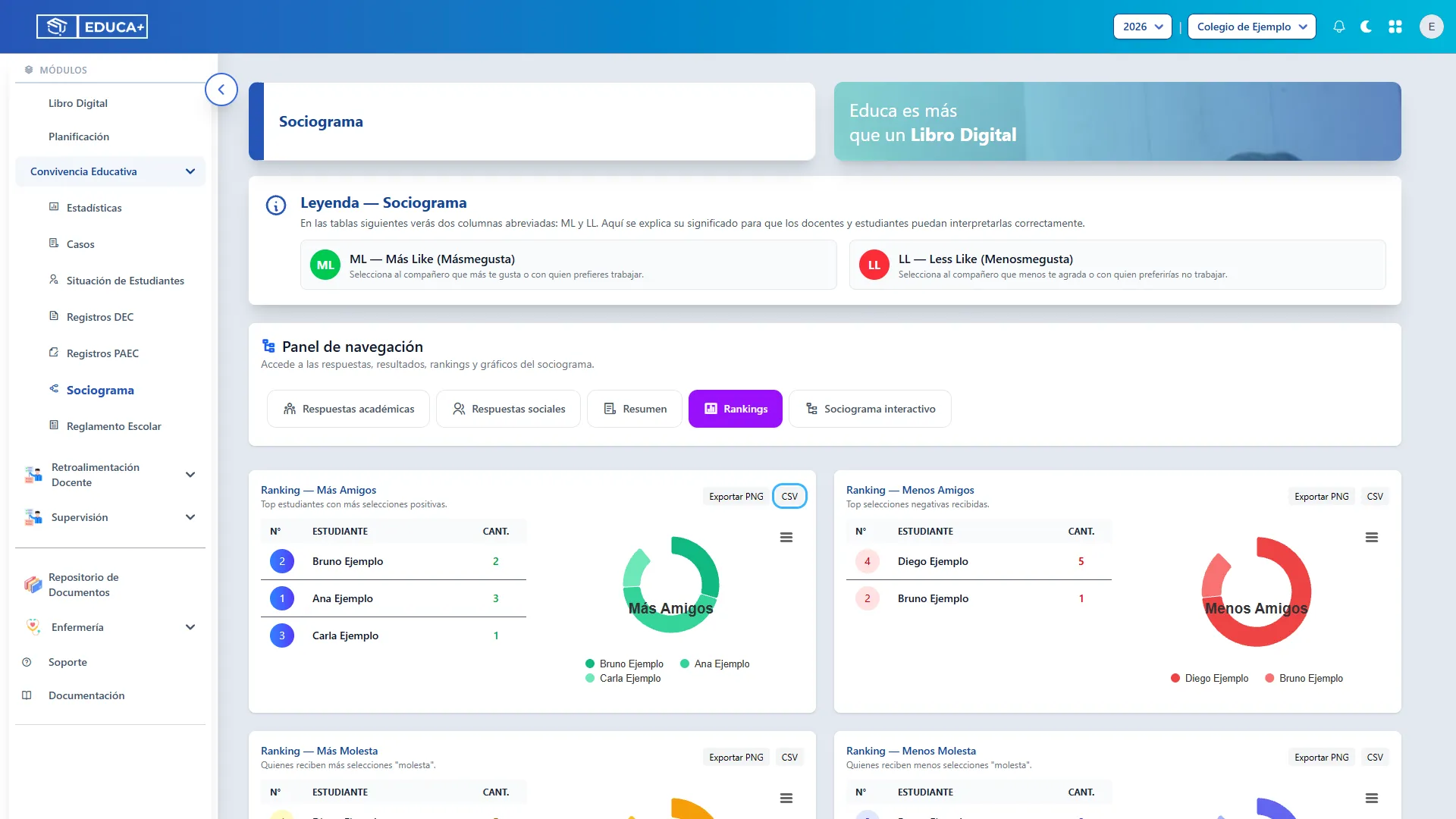
Sección titulada «26. Descargar los datos de un ranking como CSV»Presione CSV en la tarjeta correspondiente. Obtendrá un archivo que puede abrir en una hoja de cálculo.
El archivo contiene el número de lista, el nombre y la cantidad de menciones, con los encabezados list_number, name e y. Cada tarjeta descarga únicamente su categoría.
Etapa 7. Explorar los mapas de relaciones
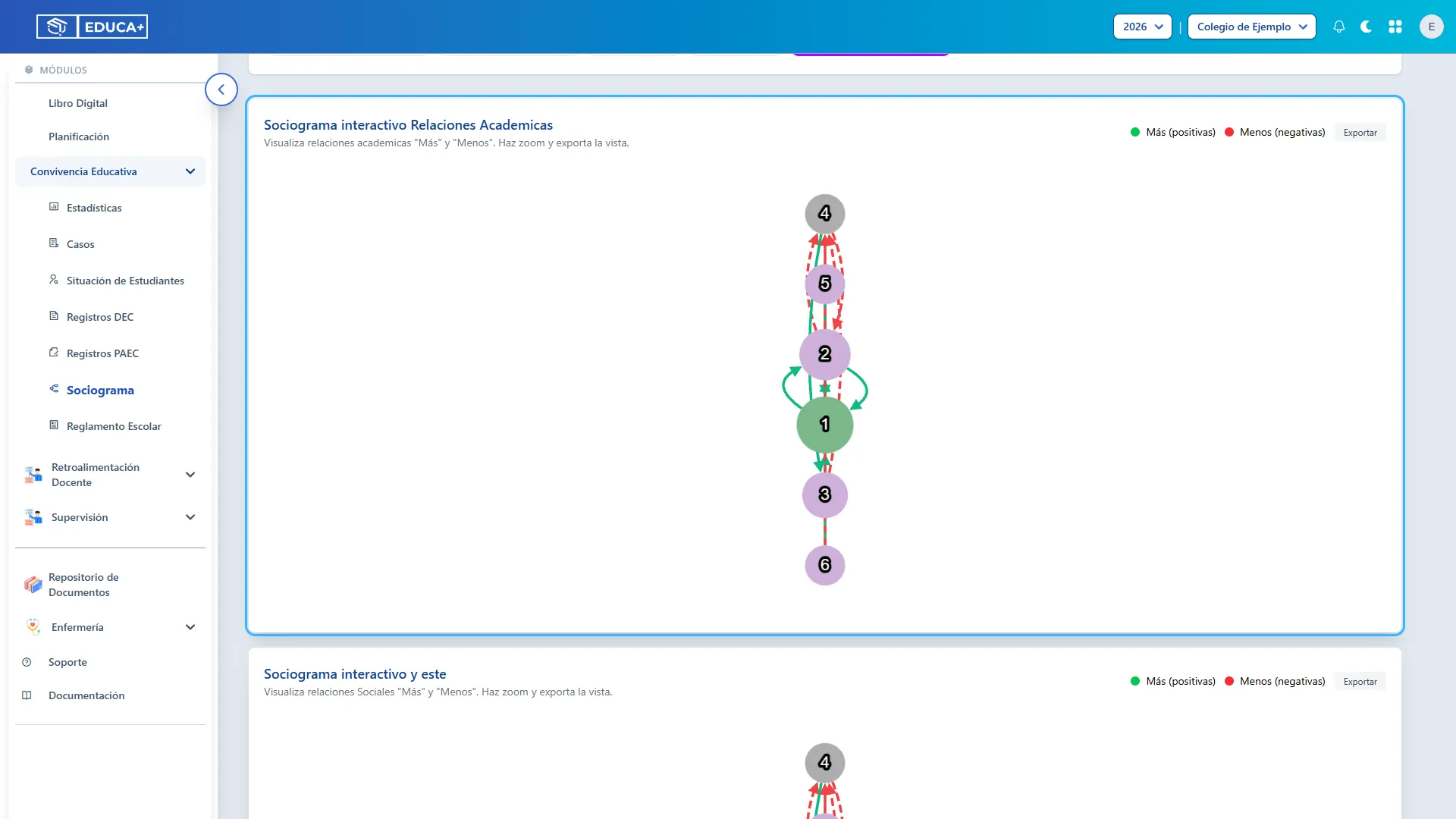
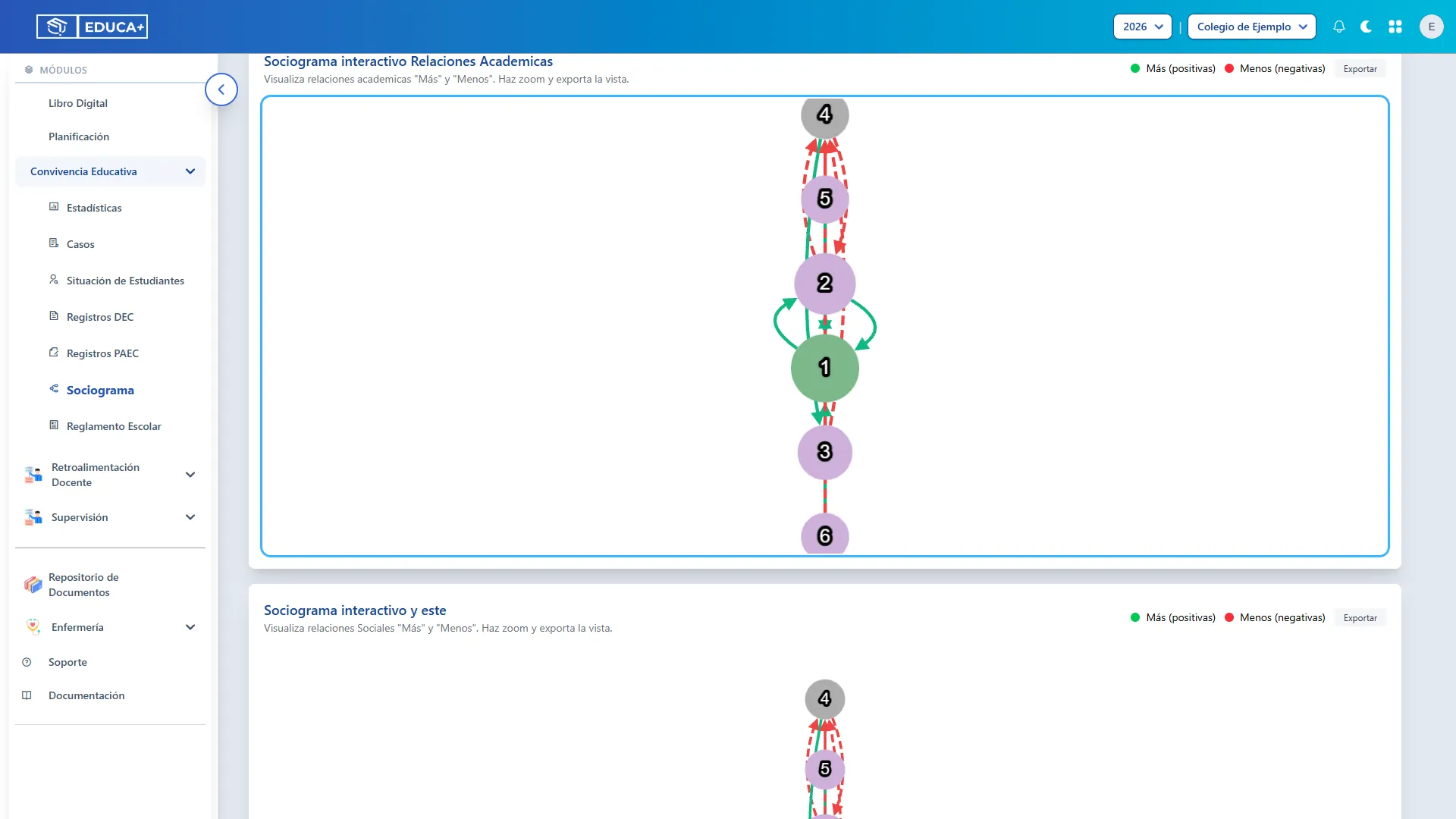
Sección titulada «Etapa 7. Explorar los mapas de relaciones»Esta etapa muestra las elecciones como conexiones entre estudiantes. Los círculos se identifican con el número de lista; las flechas van desde quien responde hacia el compañero elegido.
27. Consultar el primer mapa: elecciones ML y LL
Sección titulada «27. Consultar el primer mapa: elecciones ML y LL»Seleccione Sociograma interactivo y observe el primer mapa, cuyo encabezado incluye Relaciones Academicas. En esta versión, representa las elecciones ML y LL registradas en Respuestas académicas.
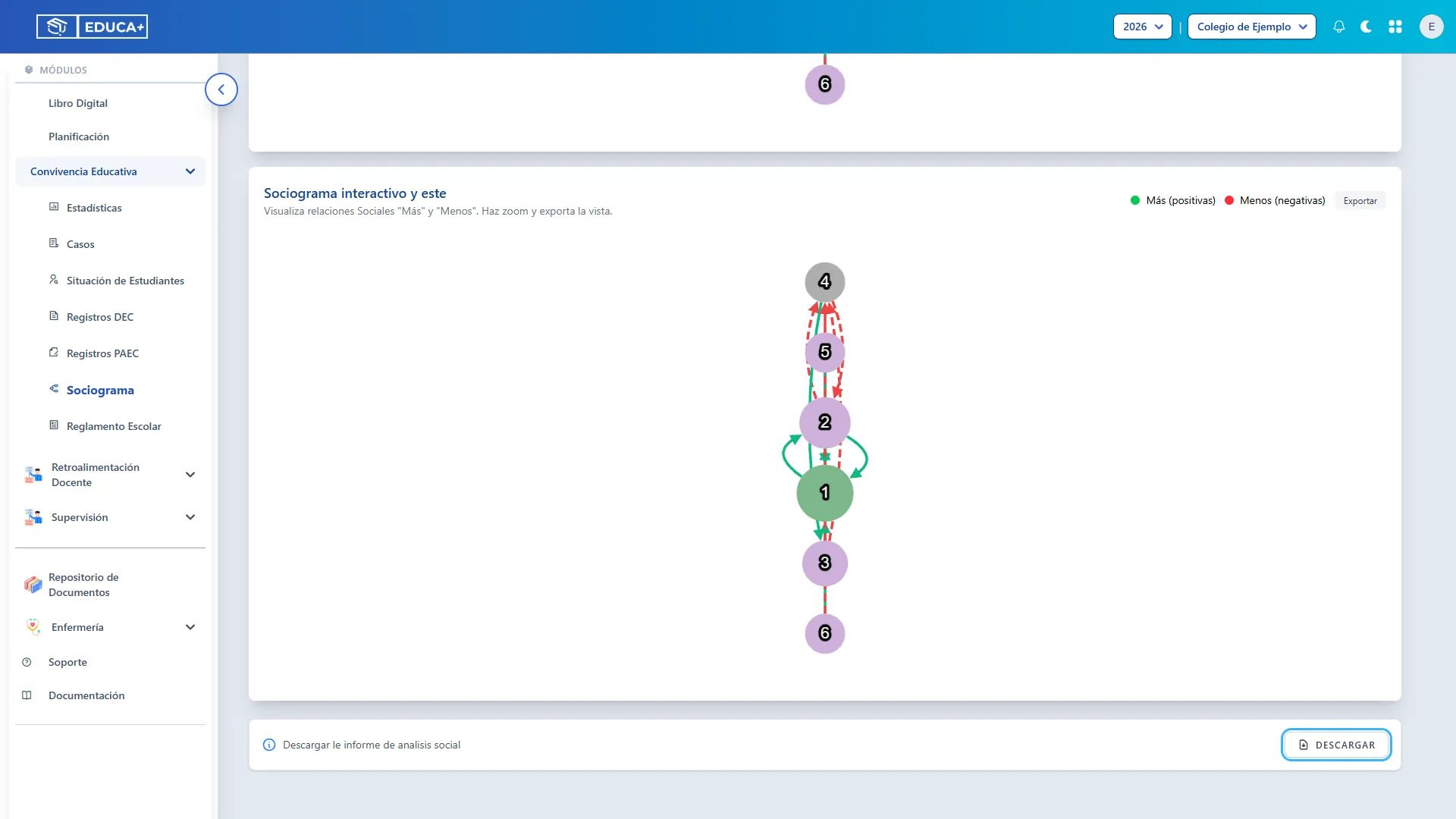
- Las flechas verdes continuas representan elecciones positivas.
- Las flechas rojas discontinuas representan elecciones negativas.
Cruce los números del mapa con la lista de estudiantes. El gráfico incorpora a quienes tienen un registro de respuesta y a los compañeros elegidos; la ausencia de un círculo no demuestra por sí sola aislamiento.
28. Consultar el segundo mapa: preferencias de trabajo
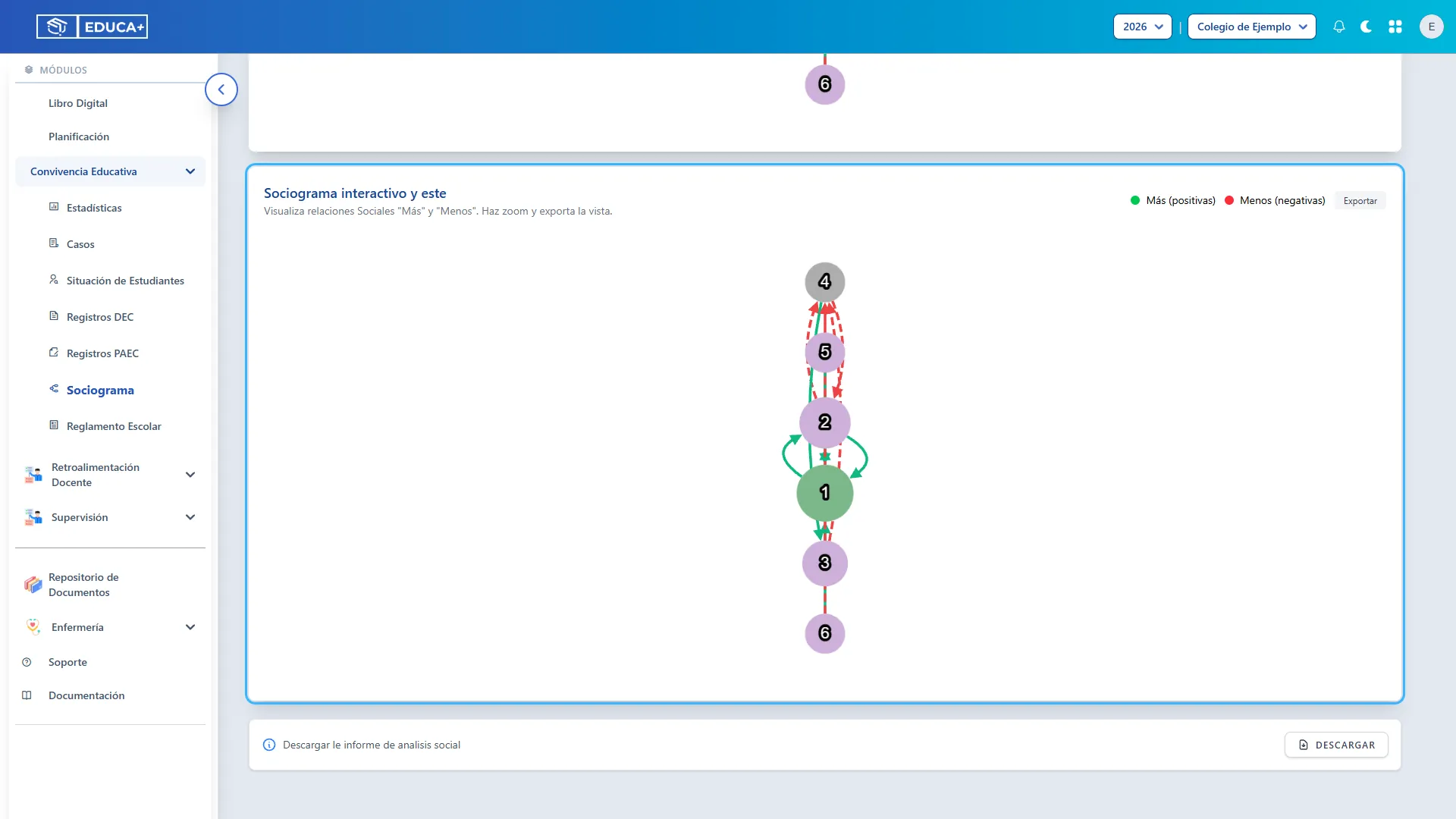
Sección titulada «28. Consultar el segundo mapa: preferencias de trabajo»Desplácese hacia el segundo mapa, que aparece con el título Sociograma interactivo y este. Representa las respuestas Me gusta Trabajar y Menos Trabajar, ingresadas en Respuestas sociales.
Utilice el mismo criterio de lectura: número de lista para identificar al estudiante, verde para la preferencia positiva y rojo discontinuo para la negativa.
Los colores de los círculos reflejan las categorías automáticas del módulo. Considérelas una referencia para revisar antecedentes, no una etiqueta permanente del estudiante ni un diagnóstico.
29. Acercar y desplazar el gráfico
Sección titulada «29. Acercar y desplazar el gráfico»Sitúe el puntero sobre el mapa y utilice la rueda del ratón para acercar o alejar la vista. Arrastre el fondo para desplazarse y observar las conexiones con más claridad.
Estos movimientos ajustan la visualización y no cambian las respuestas registradas.
El botón Exportar junto a los mapas no está conectado a estos gráficos en la versión revisada. Para conservar ambos mapas, utilice la descarga del informe del siguiente paso.
Etapa 8. Descargar el informe
Sección titulada «Etapa 8. Descargar el informe»Esta etapa reúne los resultados en un PDF para su revisión y uso por el equipo autorizado del establecimiento.
30. Generar el PDF
Sección titulada «30. Generar el PDF»Dentro de Sociograma interactivo, espere a que ambos mapas se vean completos. Desplácese al final de la página y presione Descargar.
El botón puede mostrar Generando… mientras se prepara el archivo. Espere la descarga antes de volver a presionarlo.
El informe reúne antecedentes del curso y de la aplicación, listado de estudiantes, explicación de resultados, mapas, categorías y gráficos de las cuatro percepciones del grupo. Revise sus datos antes de compartirlo: N° de participantes corresponde al total de estudiantes del curso y no certifica que todos hayan respondido.
Si aparece un aviso indicando que los sociogramas no están listos, permanezca en Sociograma interactivo, espere a que carguen ambos mapas y vuelva a intentarlo. Aunque el botón Descargar aparece en otras pestañas, prepare la descarga desde esta sección.
Etapa 9. Mantener los registros y reconocer pendientes
Sección titulada «Etapa 9. Mantener los registros y reconocer pendientes»Esta etapa permite corregir los datos generales, retirar registros que no corresponden e identificar por qué todavía no están disponibles algunos resultados.
31. Abrir la edición de un registro
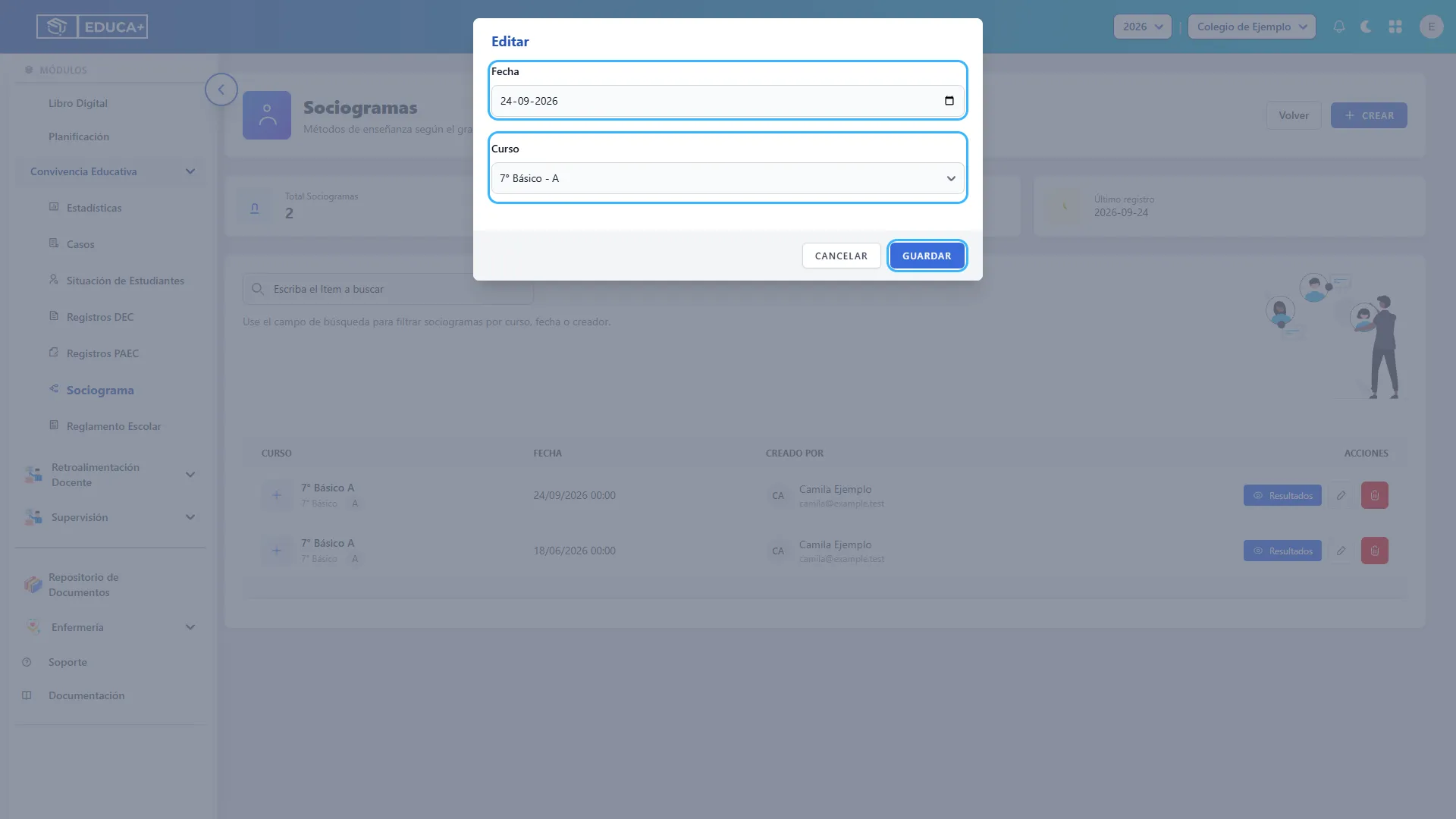
Sección titulada «31. Abrir la edición de un registro»Vuelva al listado mediante Convivencia Educativa → Sociograma. Identifique el curso y la fecha y presione el botón del lápiz, identificado como Editar.
La edición general permite revisar Fecha y Curso. Las respuestas se corrigen dentro de Resultados, como se explicó anteriormente.
32. Guardar la corrección
Sección titulada «32. Guardar la corrección»Corrija los datos necesarios y presione Guardar. Para salir sin aplicar la corrección, presione Cancelar.
Cambie el curso solo antes de ingresar respuestas: las respuestas existentes no se trasladan ni se reasignan a los estudiantes de otro curso. Para otra aplicación o grupo, cree un sociograma nuevo.
Al guardar la edición, Creado Por se actualiza con el usuario que realiza ese guardado.
33. Borrar un sociograma que no corresponde
Sección titulada «33. Borrar un sociograma que no corresponde»En el listado, compruebe el curso y la fecha y presione el botón rojo de la papelera, identificado como Borrar, únicamente si desea eliminar ese registro.
La acción se ejecuta directamente, sin una confirmación previa en esta pantalla. No hay una opción de recuperación dentro del módulo. Revise el registro antes de presionar el botón.
34. Reconocer un sociograma sin respuestas
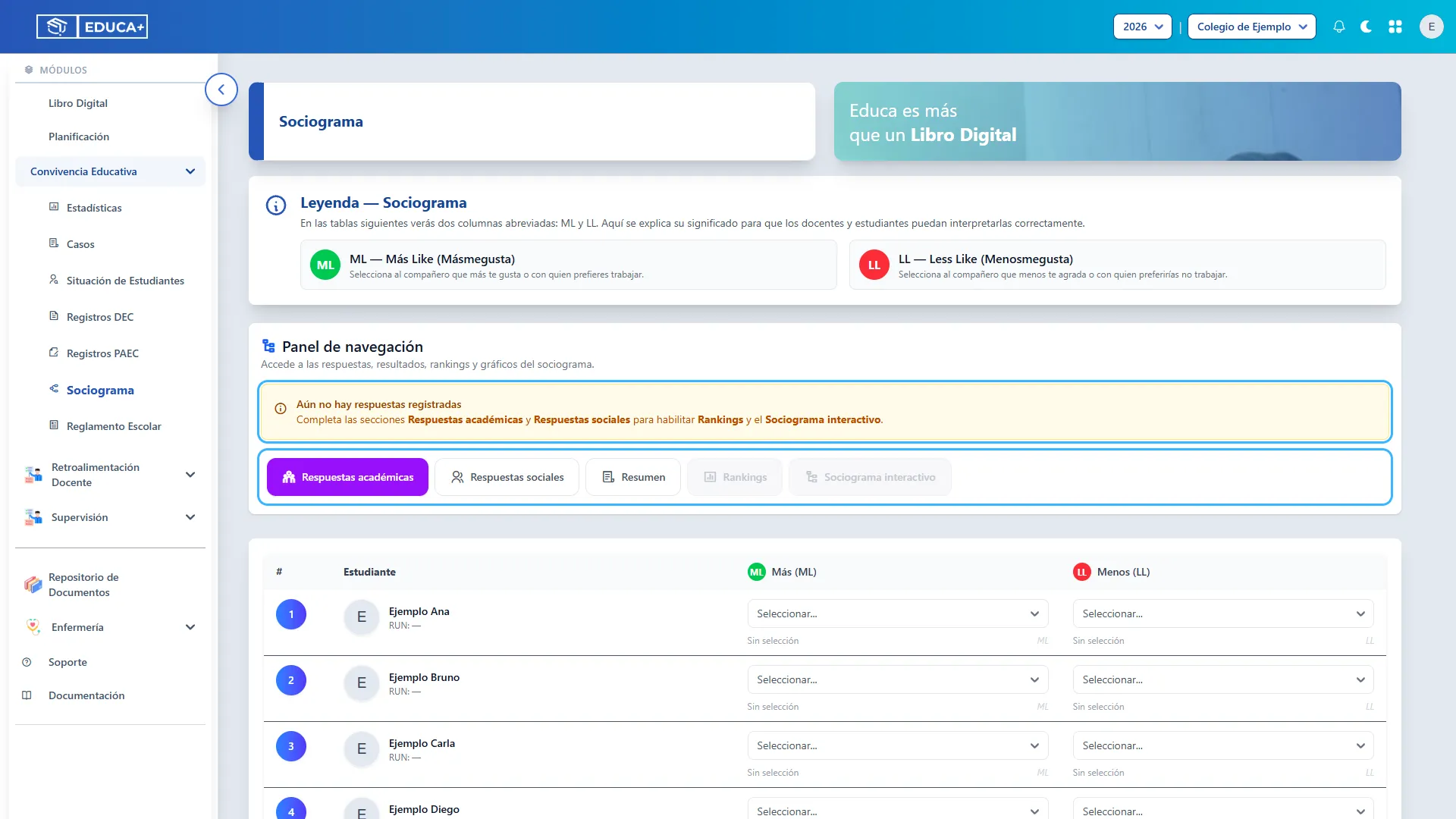
Sección titulada «34. Reconocer un sociograma sin respuestas»Si aparece Aún no hay respuestas registradas, comience por las tablas de Respuestas académicas y Respuestas sociales.
Rankings y Sociograma interactivo permanecen deshabilitados mientras no exista un registro de respuesta. Su habilitación no comprueba que estén completos todos los campos ni todas las filas.
Antes de analizar o descargar, revise que las respuestas disponibles del curso estén ingresadas correctamente. Un resultado en cero puede significar que todavía faltan datos.
Uso de los resultados
Sección titulada «Uso de los resultados»Utilice el sociograma como apoyo para planificar actividades de integración, observar las relaciones del curso y orientar el acompañamiento. Considere las respuestas junto con otros antecedentes del equipo educativo y mantenga su consulta dentro del ámbito autorizado del establecimiento.