
Entrevistas
El módulo Entrevistas permite registrar las conversaciones realizadas con estudiantes o apoderados, dejar constancia del motivo, describir lo conversado y guardar los acuerdos. Organiza los registros por estudiante y permite consultarlos, modificarlos, descargarlos en PDF o eliminarlos. Cuando la entrevista corresponde a una denuncia, permite enviar sus antecedentes a Convivencia Escolar.
Antes de comenzar
Sección titulada «Antes de comenzar»Trabaje en el establecimiento y año escolar correspondientes. Necesitará acceso al Libro Digital y al curso del estudiante. Las opciones disponibles pueden variar según los permisos de su cuenta; si no ve Entrevistas o alguno de sus botones, consulte al administrador del establecimiento.
El recorrido habitual es: seleccionar el curso → ubicar al estudiante → crear la entrevista → completar los antecedentes → guardar → consultar o descargar.
Las ilustraciones utilizan las plantillas de la interfaz con datos ficticios. Los recuadros celestes señalan el control o la zona que corresponde a cada paso.
Etapa 1. Acceder y reconocer la pantalla
Sección titulada «Etapa 1. Acceder y reconocer la pantalla»Esta etapa le ayuda a confirmar el curso y encontrar al estudiante correcto antes de registrar información.
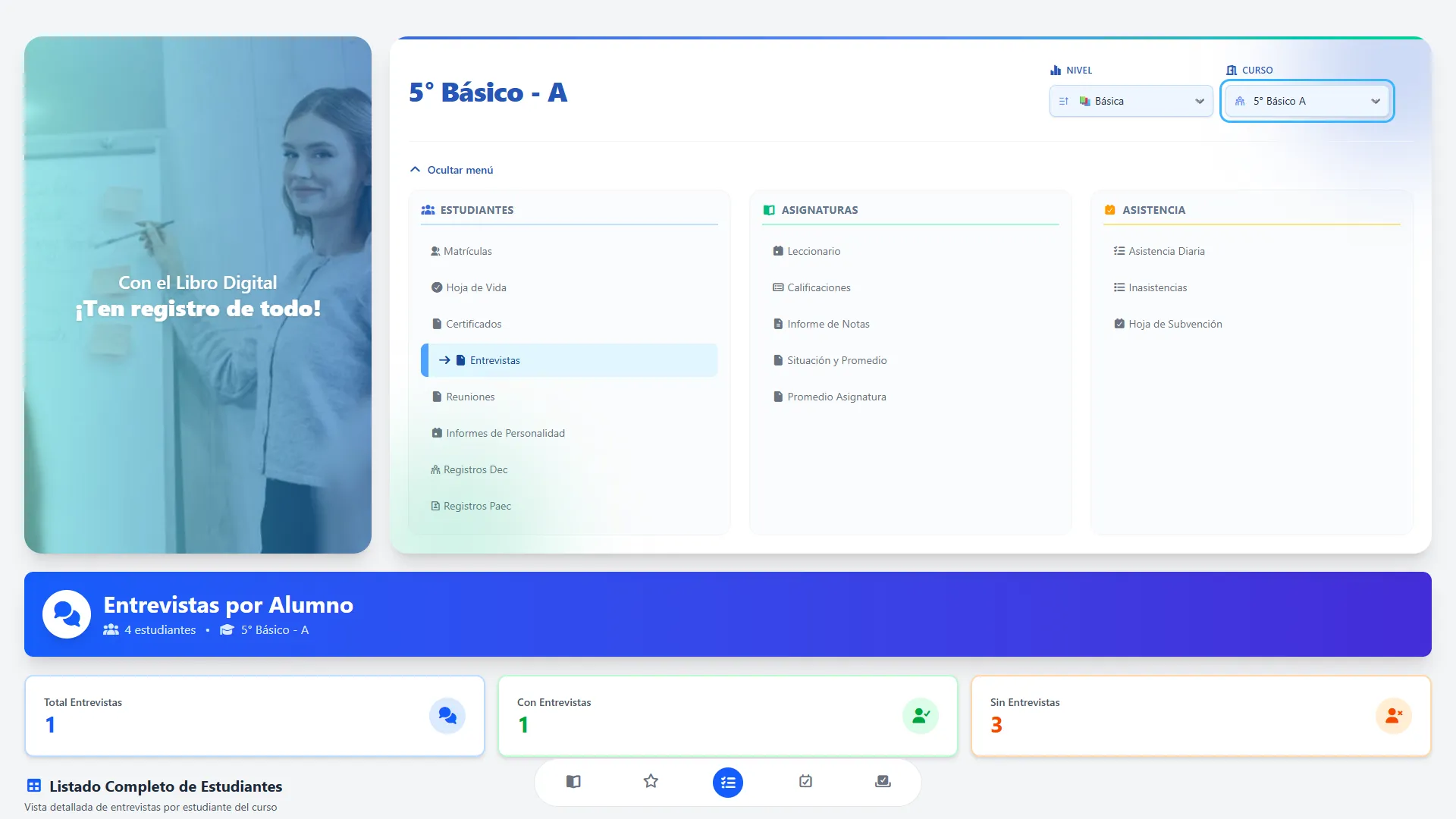
1. Seleccionar el curso
Sección titulada «1. Seleccionar el curso»En la cabecera del Libro Digital, revise Nivel y Curso. Si necesita trabajar con otro curso, seleccione primero su nivel y luego el curso correspondiente. Compruebe el nombre y la letra que aparecen en la cabecera.
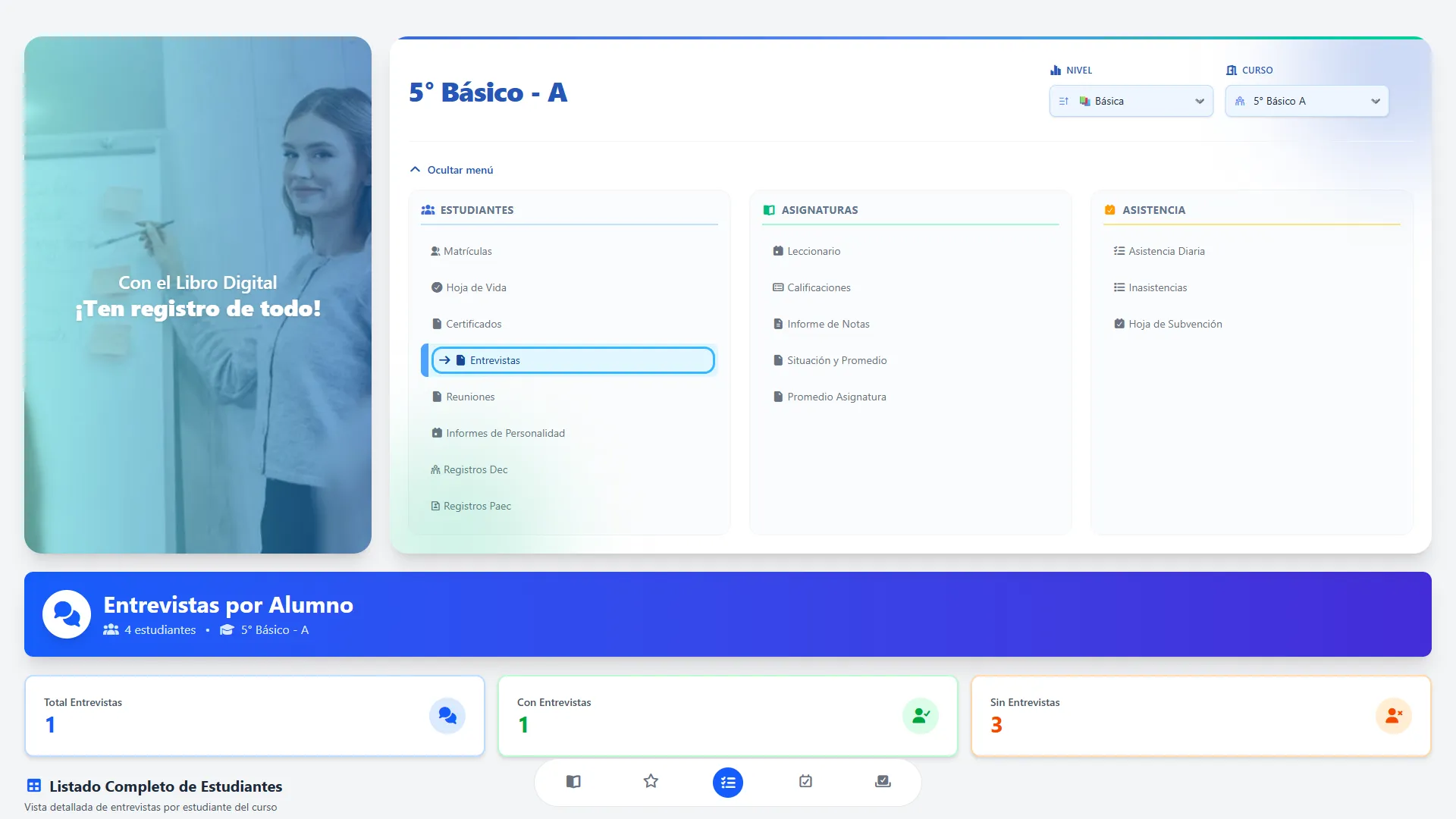
2. Abrir Entrevistas
Sección titulada «2. Abrir Entrevistas»En el menú del Libro Digital, dentro de Estudiantes, presione Entrevistas. Si las opciones están ocultas, utilice Mostrar menú para desplegarlas.
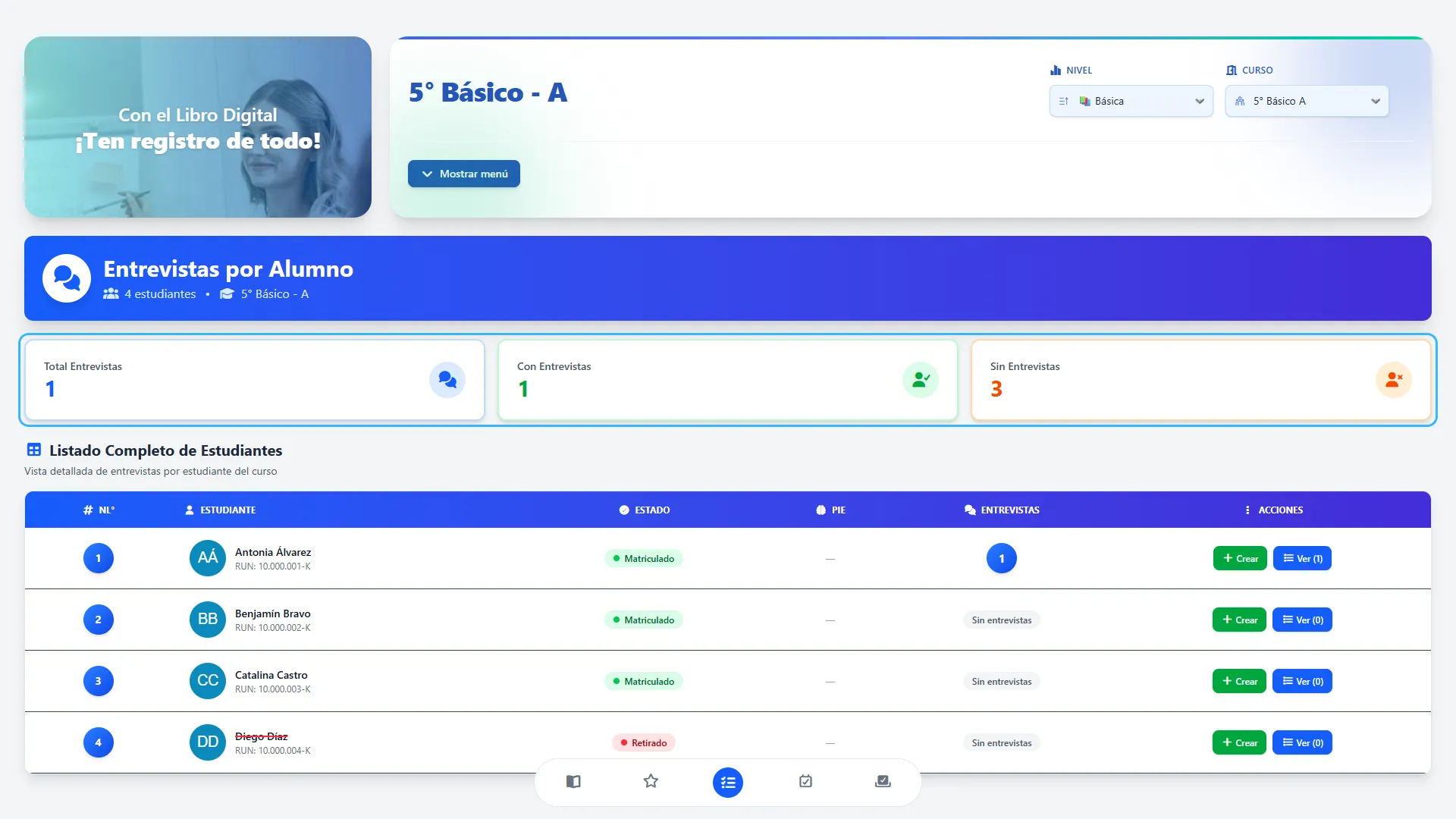
3. Interpretar el resumen
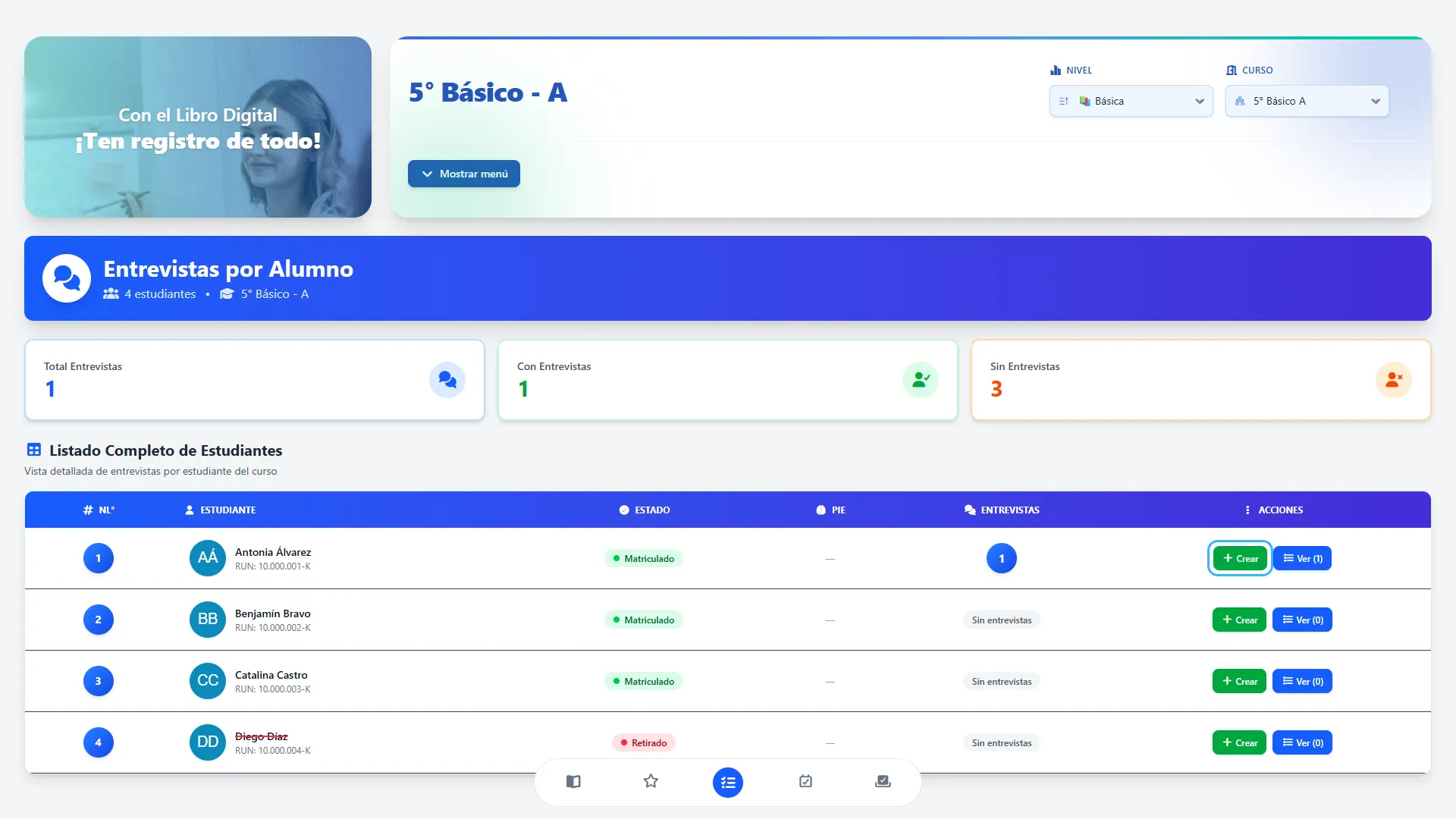
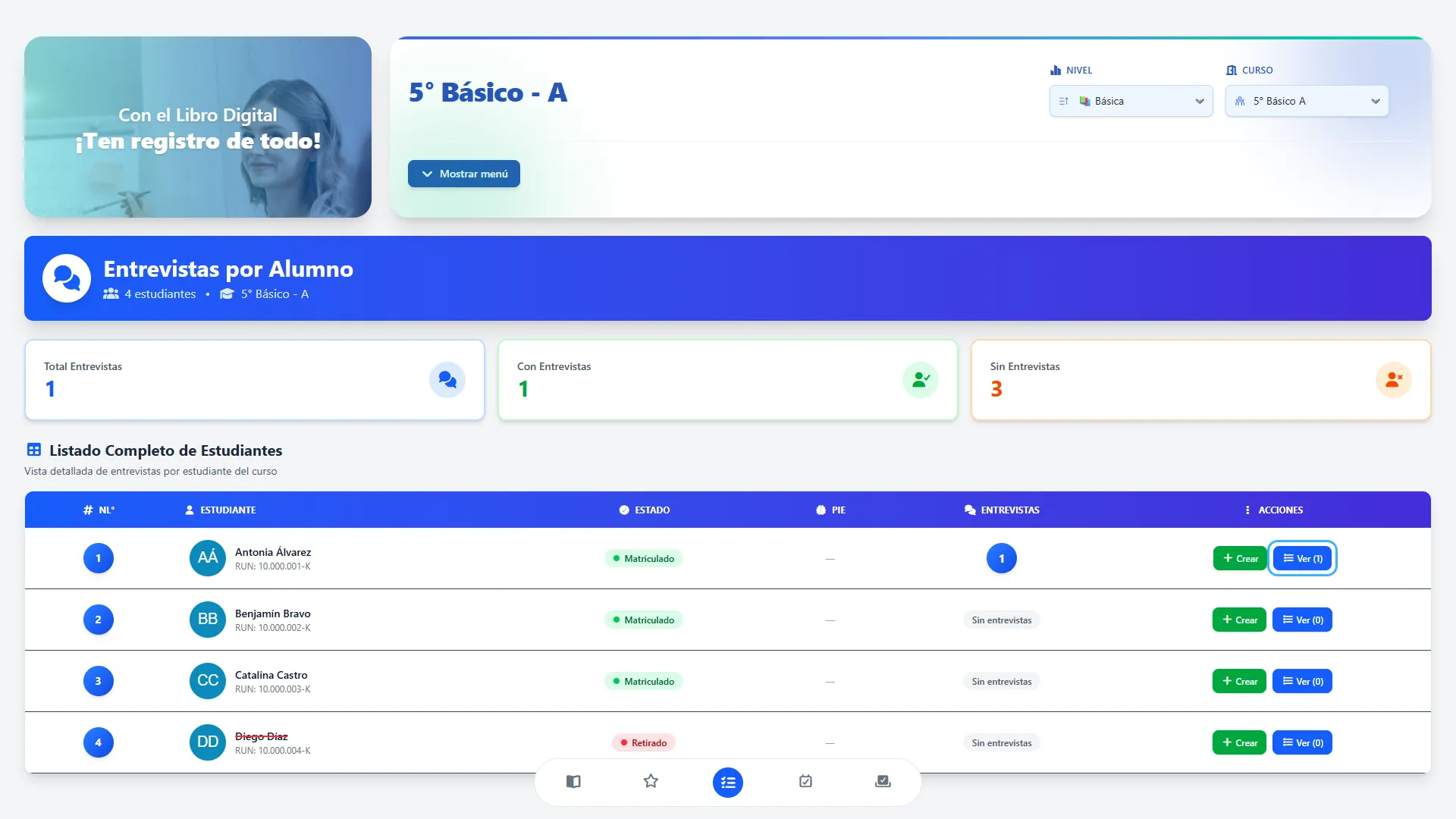
Sección titulada «3. Interpretar el resumen»La cabecera Entrevistas por Alumno identifica el curso y la cantidad de estudiantes. Debajo aparecen tres indicadores:
| Indicador | Qué muestra |
|---|---|
| Total Entrevistas | La suma de las entrevistas asociadas a los estudiantes del listado. |
| Con Entrevistas | La cantidad de estudiantes que tienen al menos una entrevista. |
| Sin Entrevistas | La cantidad de estudiantes que todavía no tienen entrevistas. |
Con Entrevistas cuenta estudiantes, no entrevistas. Por ejemplo, un estudiante con tres registros aporta tres a Total Entrevistas y uno a Con Entrevistas.
Estos indicadores resumen los registros asociados a los estudiantes; no representan un filtro por fecha de entrevista. Si acaba de guardar o eliminar un registro y el resumen no refleja el cambio, recargue la página después de cerrar los formularios.
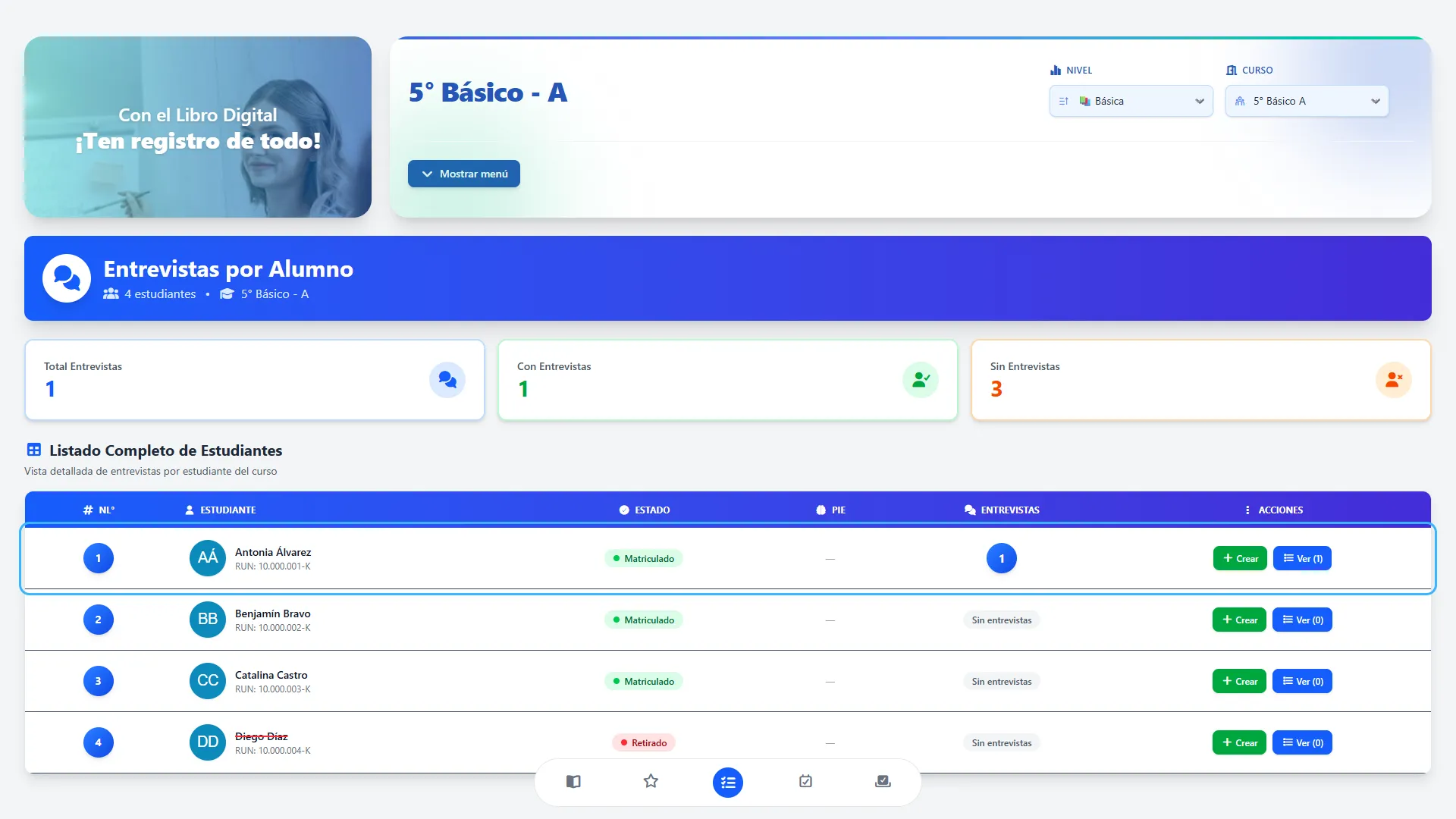
4. Ubicar al estudiante
Sección titulada «4. Ubicar al estudiante»Revise el Listado Completo de Estudiantes y confirme el nombre y RUN antes de continuar. Desplácese por la página si necesita ver otras filas.
| Columna | Cómo utilizarla |
|---|---|
| NL° | Identifica el número de lista del estudiante. |
| Estudiante | Muestra el nombre y RUN. |
| Estado | Distingue estudiantes matriculados y retirados. Los retirados aparecen con el nombre tachado. |
| PIE | Muestra la abreviatura de la necesidad educativa registrada cuando corresponde. |
| Entrevistas | Indica la cantidad de registros o muestra Sin entrevistas. |
| Acciones | Permite Crear una entrevista o Ver sus registros. |
El estado y la información PIE se muestran como referencia; no se editan desde esta pantalla.
Etapa 2. Registrar una entrevista
Sección titulada «Etapa 2. Registrar una entrevista»En esta etapa dejará un registro claro de una conversación realizada. Prepare la fecha, el motivo, los principales antecedentes y los compromisos acordados.
5. Abrir una nueva entrevista
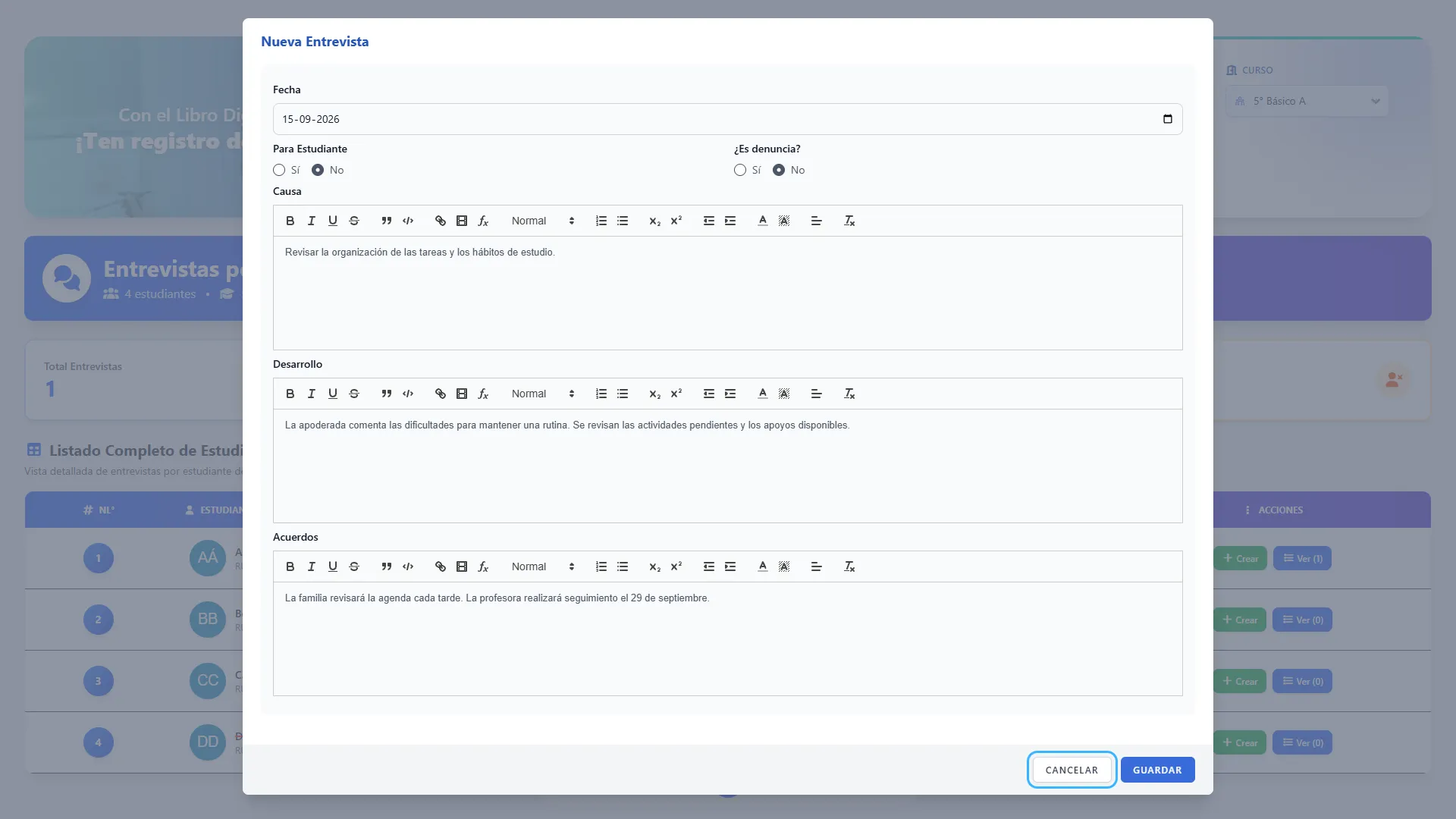
Sección titulada «5. Abrir una nueva entrevista»En la fila del estudiante, presione el botón verde Crear. Se abrirá el formulario Nueva Entrevista.
El registro quedará asociado al estudiante de esa fila. Si eligió a otra persona por error, presione Cancelar y vuelva a comenzar desde la fila correcta.
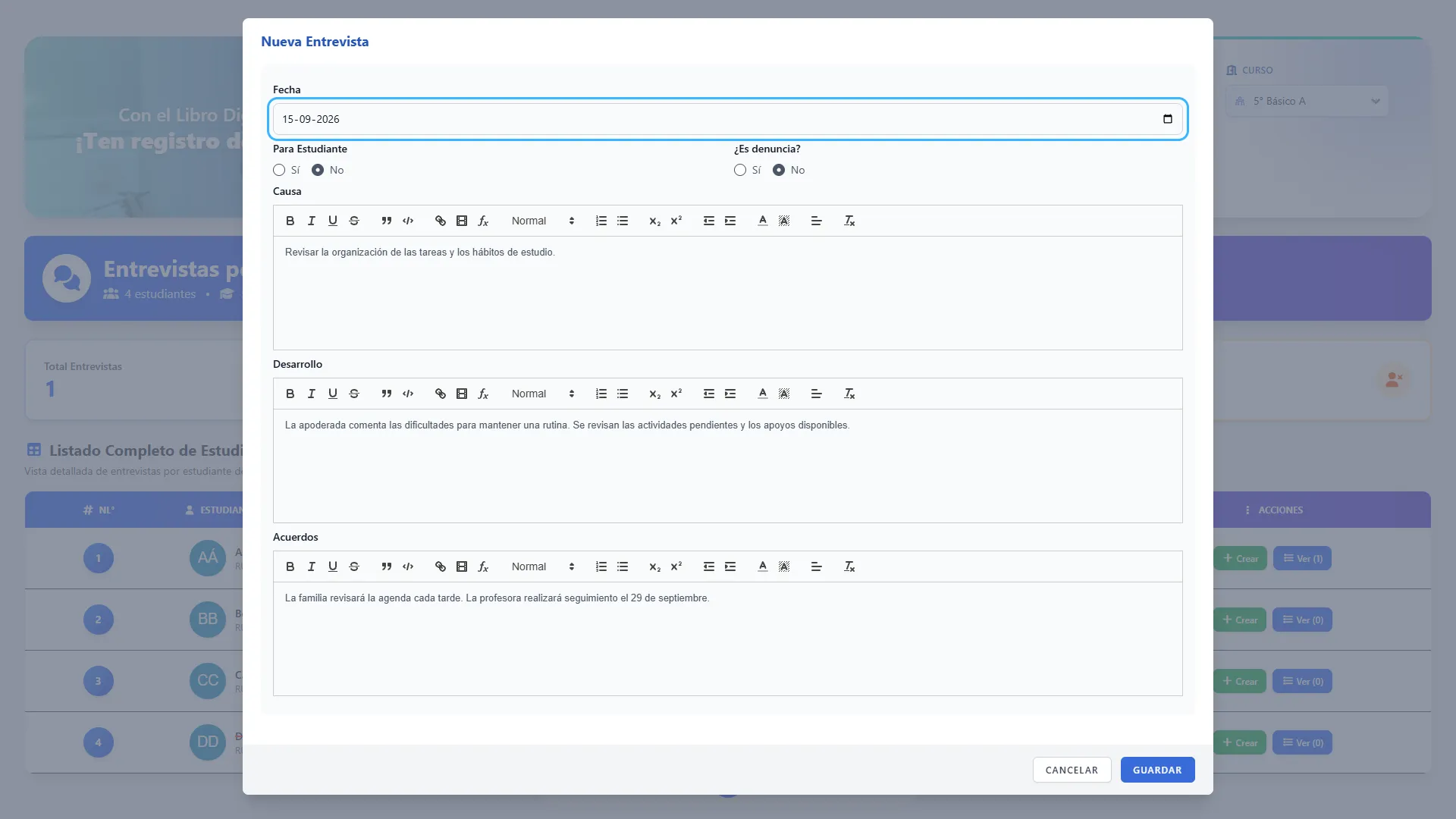
6. Indicar la fecha
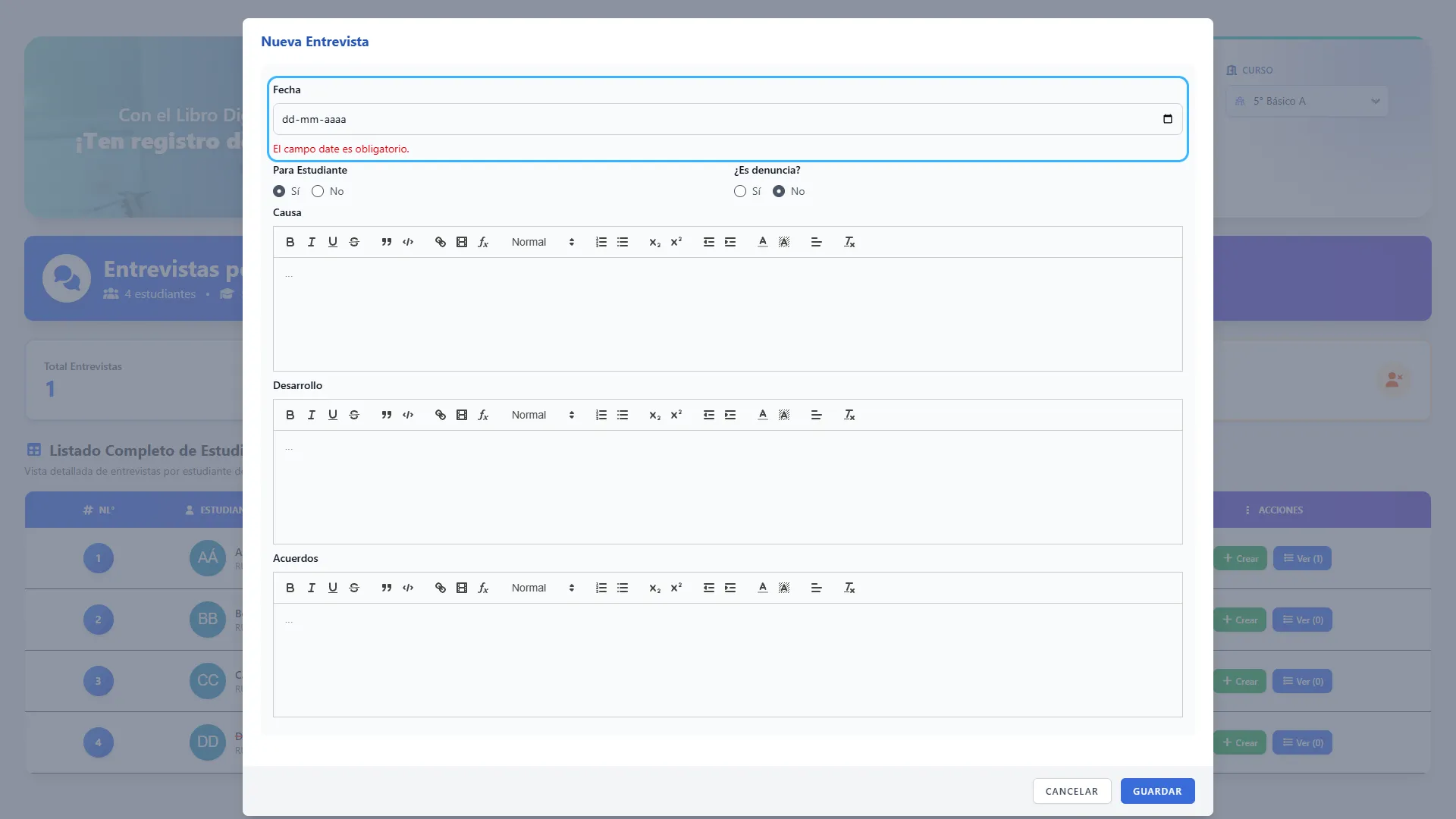
Sección titulada «6. Indicar la fecha»Complete Fecha con el día en que se realizó la entrevista. Puede escribirla o utilizar el calendario del campo. La fecha es obligatoria.
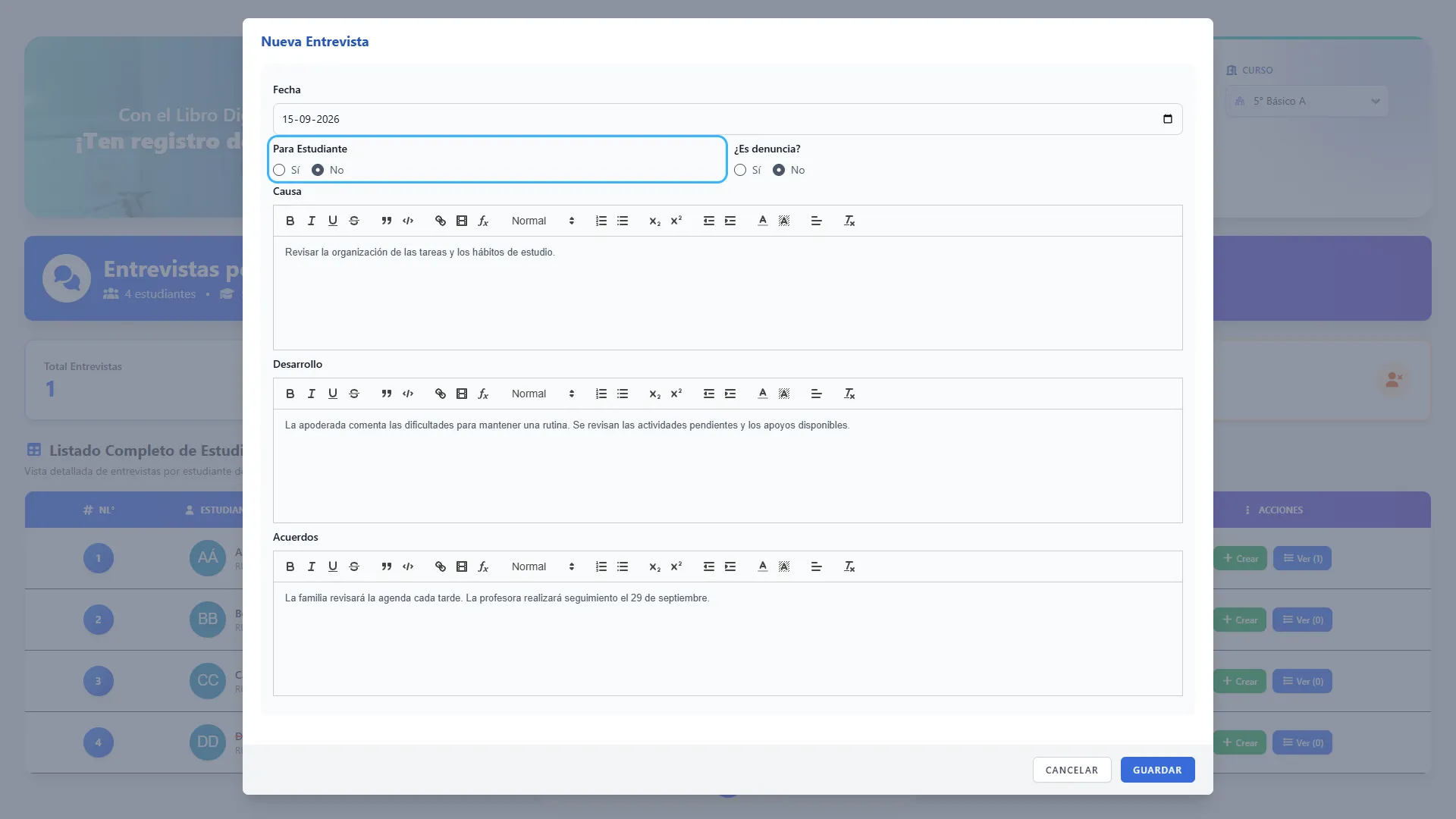
7. Elegir con quién se realizó
Sección titulada «7. Elegir con quién se realizó»En Para Estudiante, seleccione:
- Sí: la entrevista corresponde al estudiante.
- No: la entrevista corresponde al apoderado.
La opción inicial de una nueva entrevista es Sí. Revísela siempre. Esta elección también determina si el PDF indica Para Estudiante o Para Apoderado y el nombre del espacio destinado a la firma.
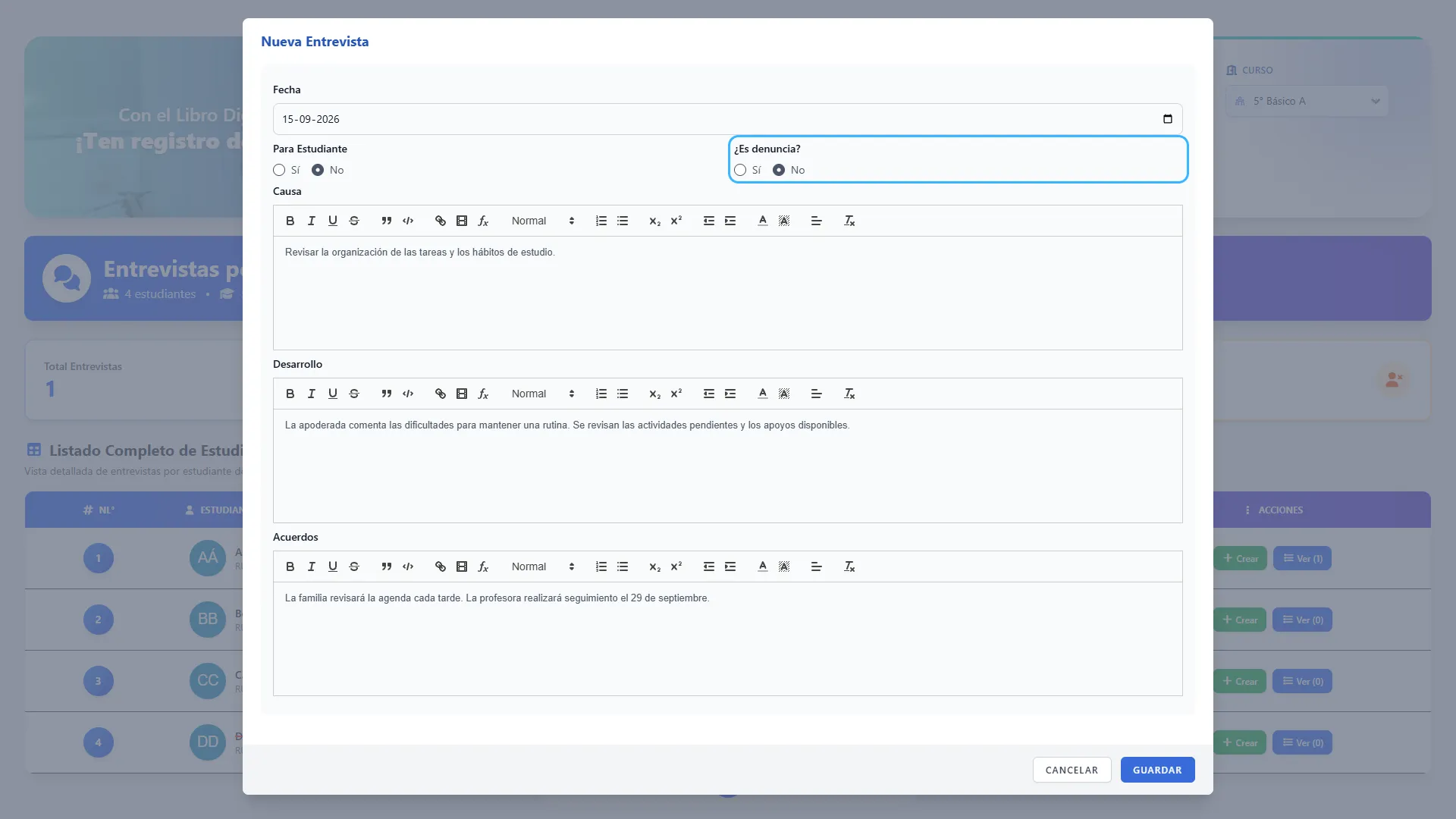
8. Indicar si corresponde a una denuncia
Sección titulada «8. Indicar si corresponde a una denuncia»En ¿Es denuncia?, mantenga No para una entrevista que no necesita registrarse como denuncia en Convivencia Escolar.
Si corresponde a una denuncia, seleccione Sí y siga también las instrucciones de la etapa 3. Esta opción tiene un efecto al guardar: puede crear una denuncia vinculada a la entrevista.
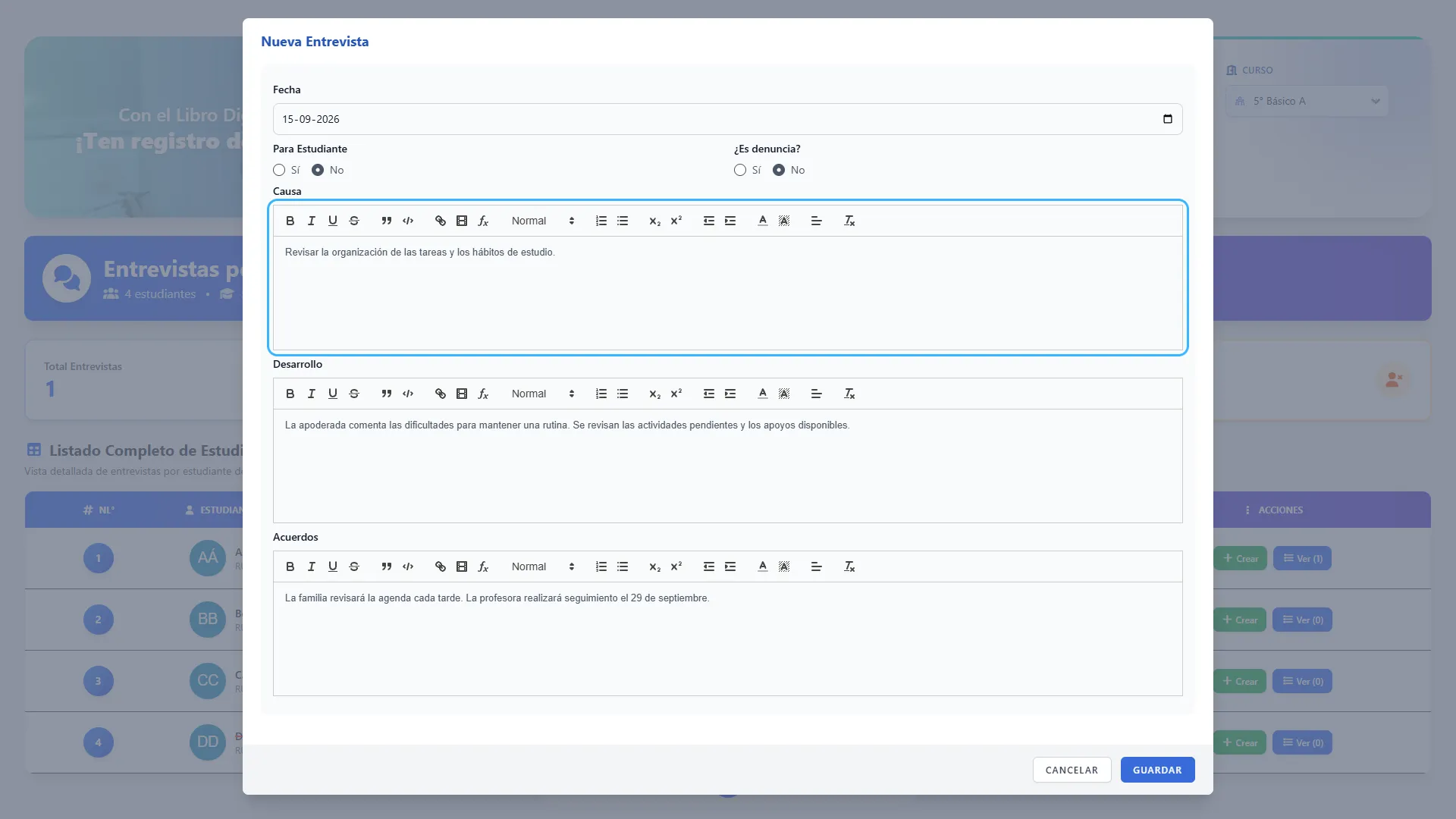
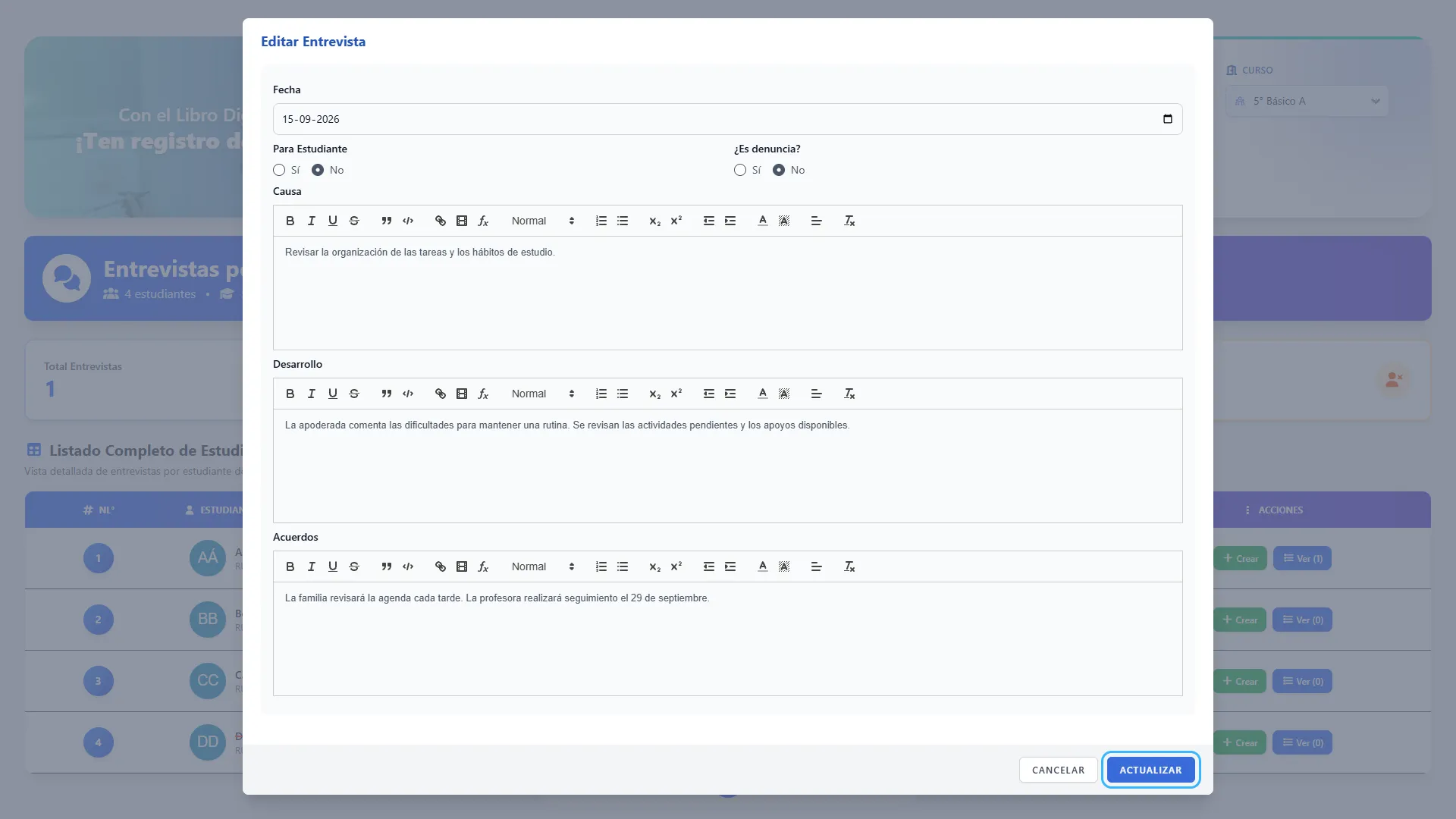
9. Escribir la causa
Sección titulada «9. Escribir la causa»En Causa, explique brevemente por qué se realizó la entrevista. Este campo es obligatorio.
Ejemplo: “Revisar la organización de las tareas y los hábitos de estudio”.
Puede utilizar las herramientas del editor para dar formato al texto. Priorice una redacción clara y con información suficiente para comprender el motivo.
10. Describir el desarrollo
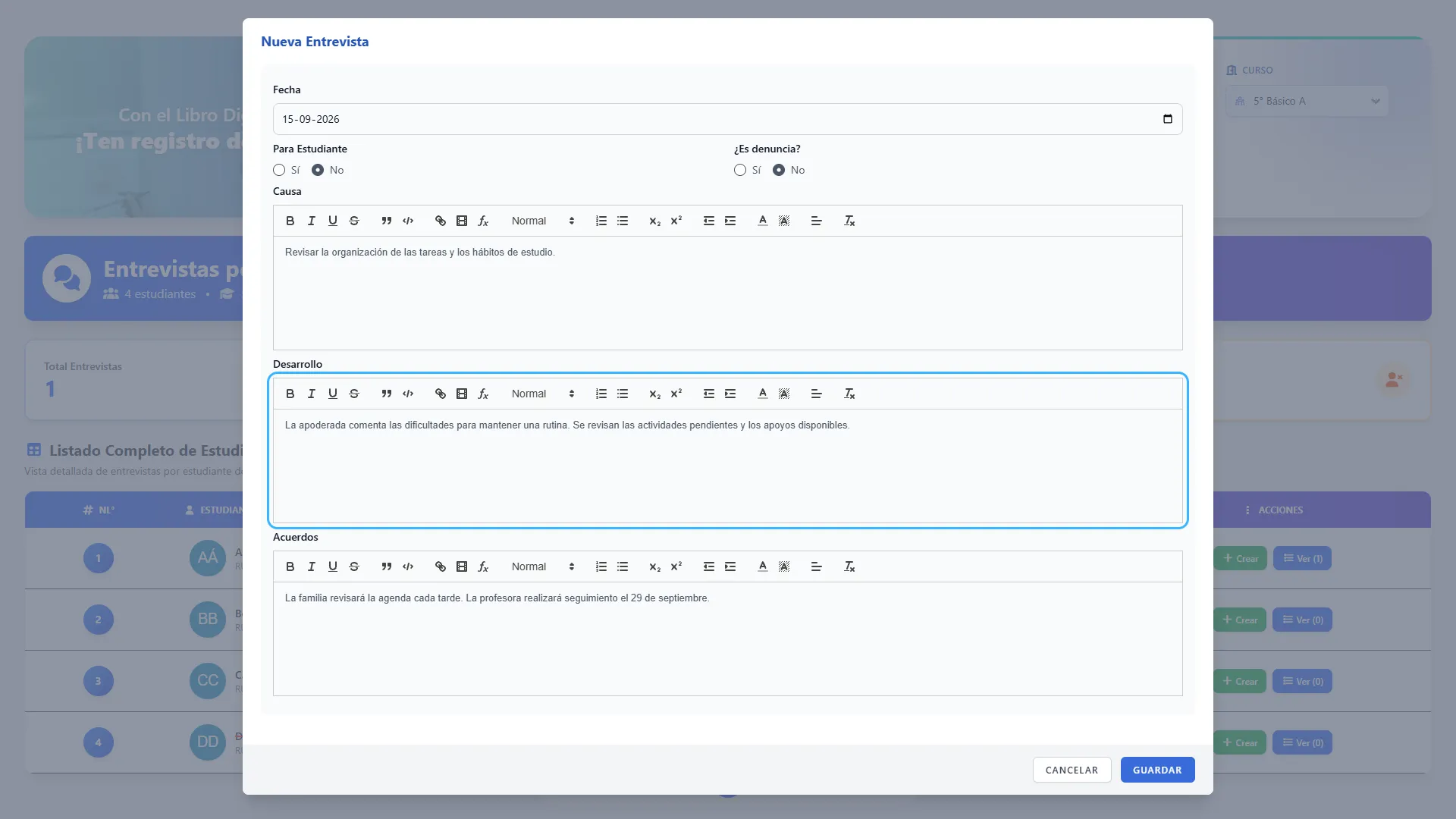
Sección titulada «10. Describir el desarrollo»En Desarrollo, registre los principales temas tratados, los antecedentes aportados y las observaciones relevantes. Este campo es obligatorio.
Ejemplo: “La apoderada comenta las dificultades para mantener una rutina. Se revisan las actividades pendientes y los apoyos disponibles”.
Desplácese dentro del formulario si el campo queda fuera de la pantalla.
11. Registrar los acuerdos
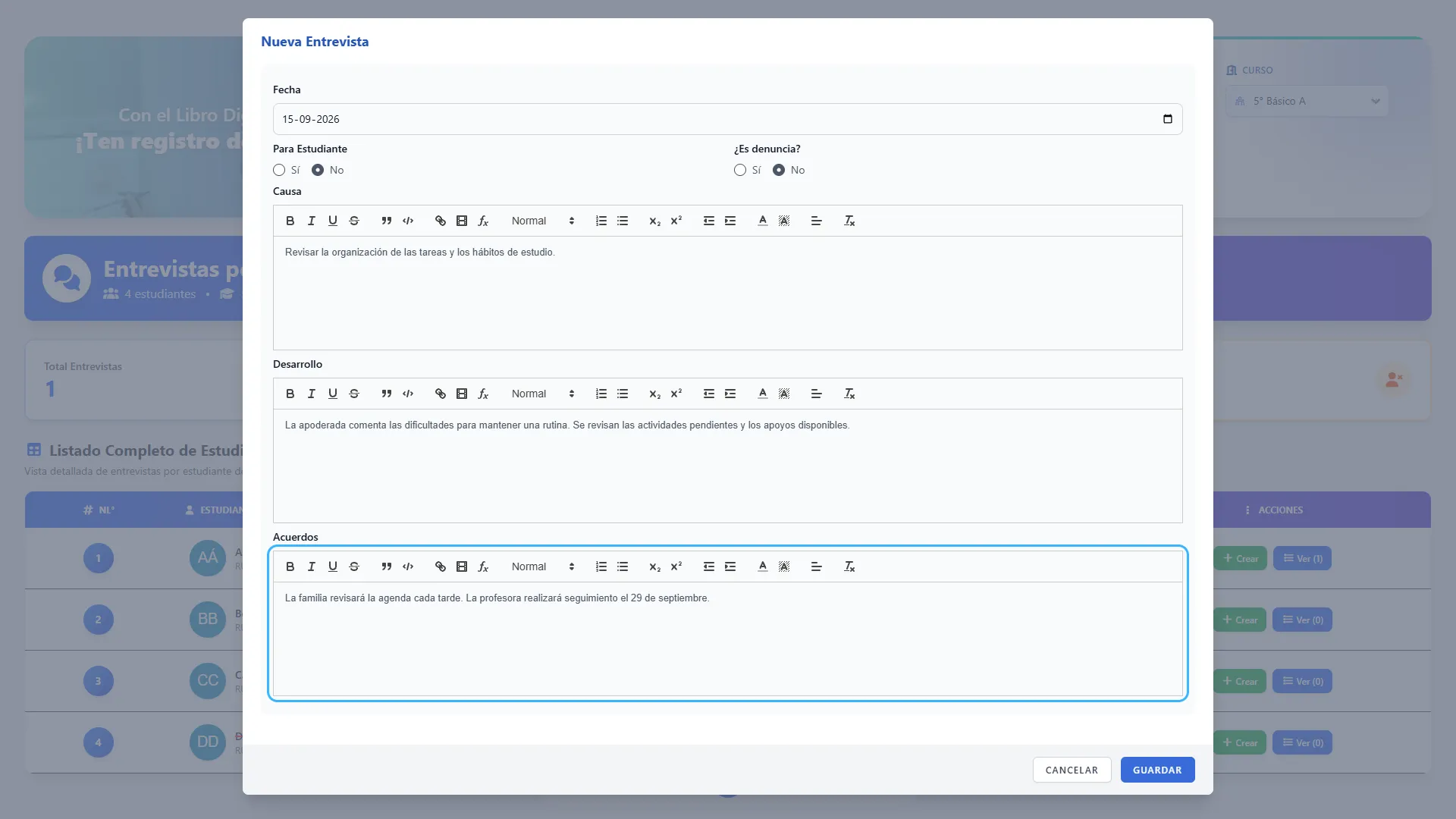
Sección titulada «11. Registrar los acuerdos»En Acuerdos, deje por escrito qué se hará después de la entrevista. Este campo es obligatorio.
Para facilitar el seguimiento, indique la acción, quién la realizará y cuándo se revisará.
Ejemplo: “La familia revisará la agenda cada tarde. La profesora realizará seguimiento el 29 de septiembre”.
Las fechas y responsables que escriba quedan como parte del texto del registro; este formulario no programa recordatorios de seguimiento.
12. Guardar la entrevista
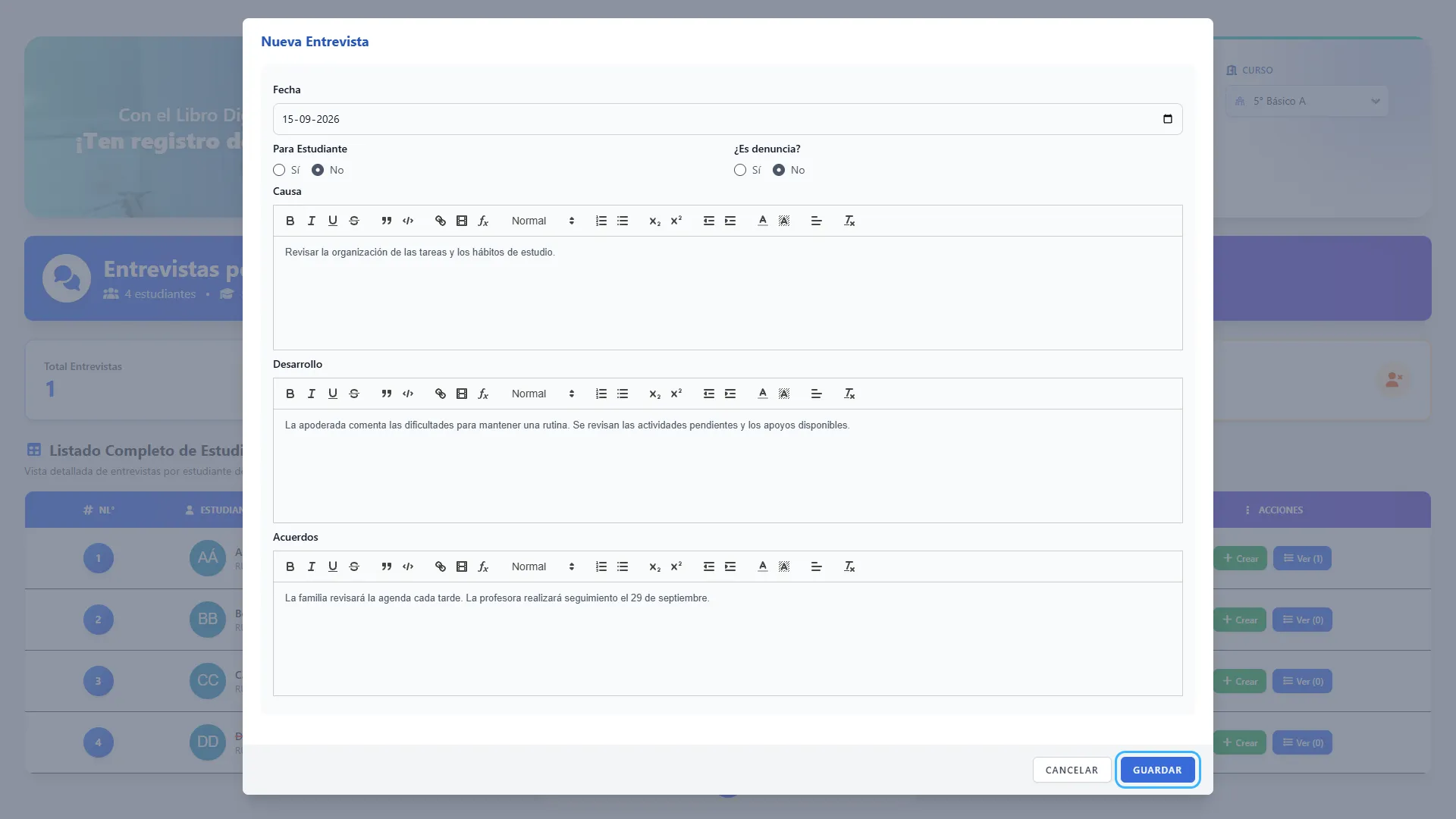
Sección titulada «12. Guardar la entrevista»Revise la fecha, el destinatario, la opción de denuncia y los tres textos. Después presione Guardar, al final del formulario.
El sistema revisará los campos obligatorios. Si la información es válida, guardará la entrevista y cerrará el formulario. Podrá comprobar el registro con Ver en la fila del estudiante.
Si aparecen mensajes bajo algún campo, corríjalo y vuelva a presionar Guardar. No es necesario crear otra entrevista para corregir el formulario.
13. Salir sin guardar
Sección titulada «13. Salir sin guardar»Si decide no registrar la entrevista, presione Cancelar. En una edición, este botón cierra el formulario sin guardar los cambios que acaba de realizar.
Etapa 3. Derivar una denuncia a Convivencia Escolar
Sección titulada «Etapa 3. Derivar una denuncia a Convivencia Escolar»Esta etapa se utiliza cuando los antecedentes de la entrevista deben quedar registrados como una denuncia para su gestión en Convivencia Escolar.
14. Activar la opción de denuncia
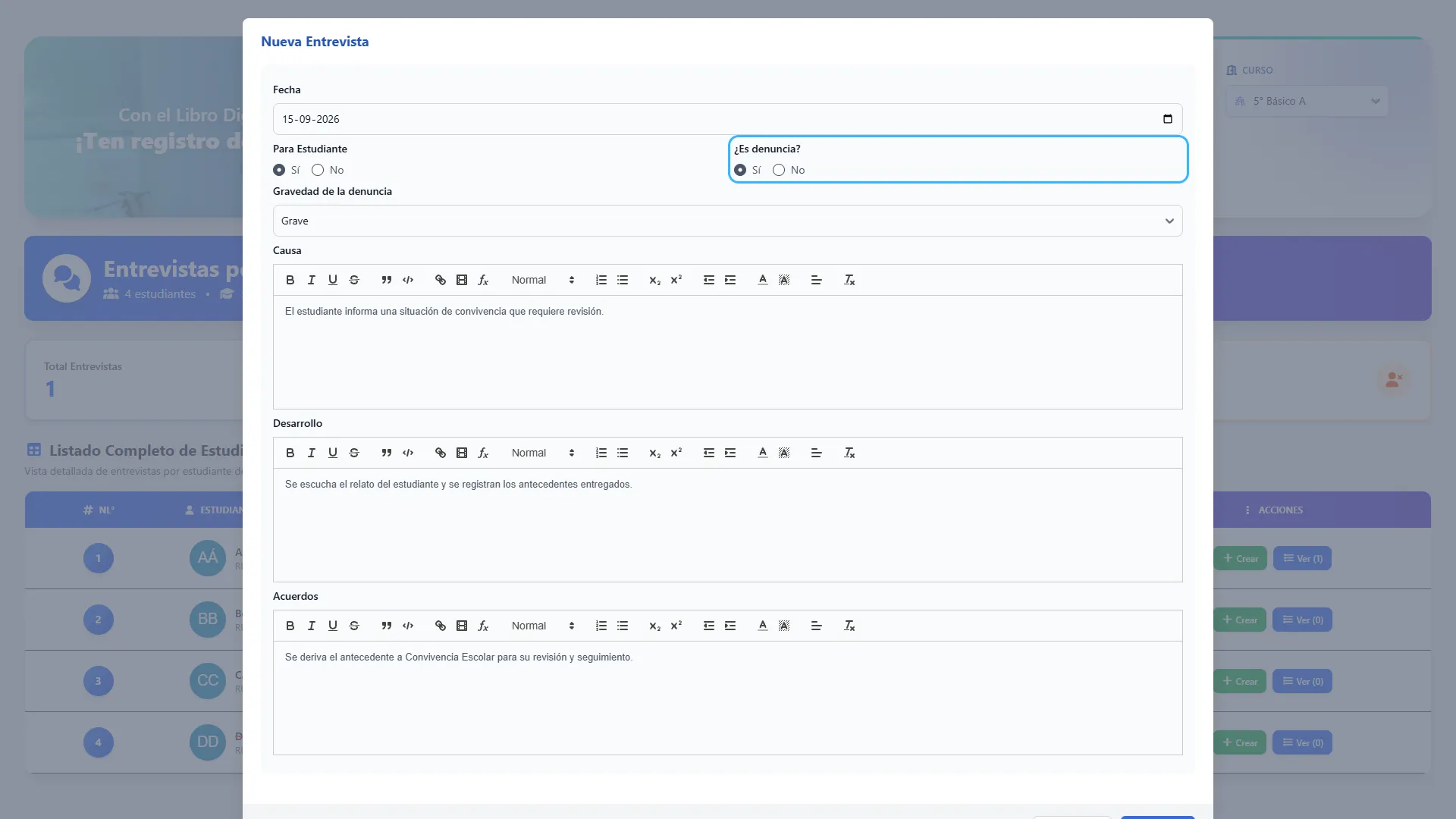
Sección titulada «14. Activar la opción de denuncia»En una entrevista nueva o al editar una existente, marque Sí en ¿Es denuncia?. Aparecerá el campo Gravedad de la denuncia.
La selección por sí sola no envía la denuncia: debe completar el formulario y guardarlo.
15. Seleccionar la gravedad
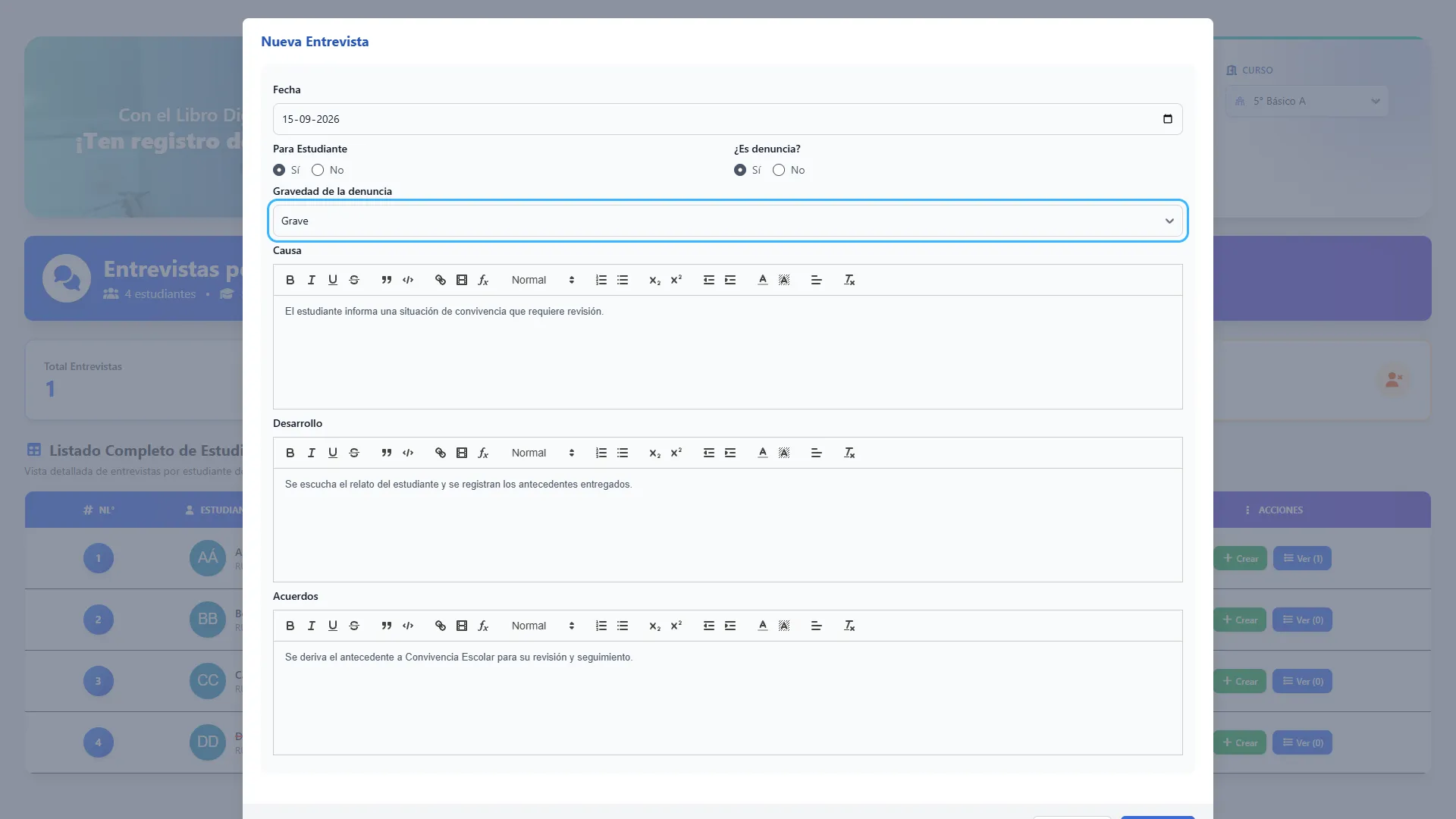
Sección titulada «15. Seleccionar la gravedad»Abra Gravedad de la denuncia y elija la alternativa correspondiente según los criterios del establecimiento.
Las alternativas dependen de la configuración del establecimiento y del año escolar. Las opciones de la ilustración son ejemplos. Cuando marca la entrevista como denuncia, debe seleccionar una gravedad para guardar.
Si no aparecen alternativas, solicite al administrador que revise la configuración de gravedades para el año con el que está trabajando.
16. Guardar y enviar los antecedentes
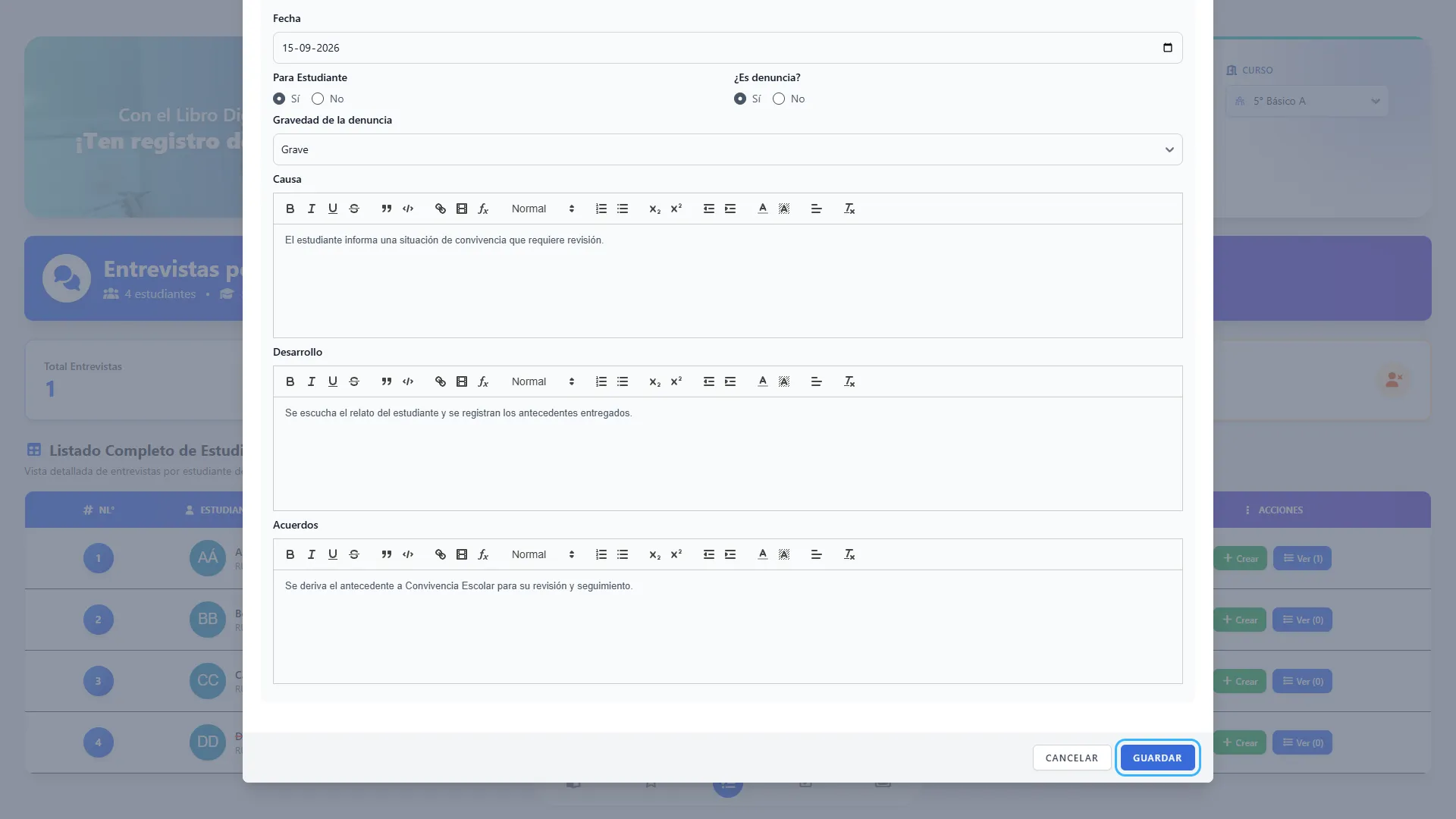
Sección titulada «16. Guardar y enviar los antecedentes»Complete Causa, Desarrollo y Acuerdos, y presione Guardar. Si está editando, el botón se llamará Actualizar.
Cuando se crea la denuncia vinculada, aparecerá Denuncia enviada y el mensaje Convivencia Escolar ha sido informada.
El sistema registra la denuncia con el estudiante, curso, fecha, gravedad y una copia del contenido de la entrevista. Queda disponible en Convivencia Escolar para continuar su gestión. El mensaje confirma el registro en ese módulo; no acredita que una persona ya lo haya leído.
Tenga presentes estas condiciones:
- Guardar nuevamente la misma entrevista no crea otra denuncia mientras conserve su denuncia vinculada.
- Editar la entrevista no reemplaza automáticamente el contenido inicial ni la gravedad de la denuncia ya creada. El detalle de la entrevista vinculada sí puede mostrar los textos actualizados.
- Cambiar ¿Es denuncia? a No no elimina la denuncia que ya se envió.
- Para corregir o gestionar una denuncia existente, coordine la revisión con el equipo de Convivencia Escolar.
Etapa 4. Consultar y actualizar registros
Sección titulada «Etapa 4. Consultar y actualizar registros»Esta etapa permite revisar las entrevistas de un estudiante y corregir información guardada.
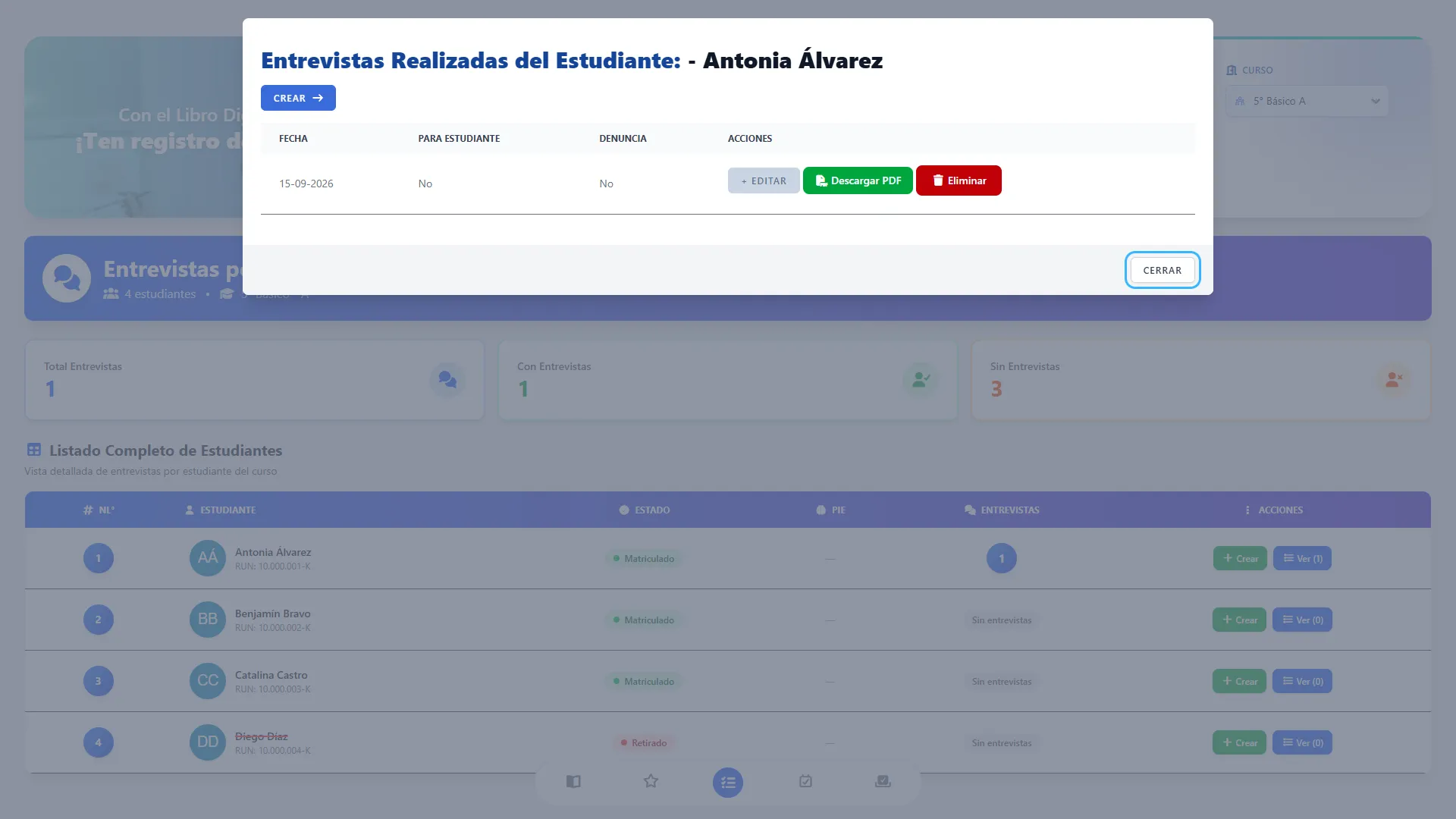
17. Abrir los registros del estudiante
Sección titulada «17. Abrir los registros del estudiante»En el listado principal, presione el botón azul Ver (n) de la fila correspondiente. El número entre paréntesis indica la cantidad de entrevistas asociadas.
18. Leer el historial
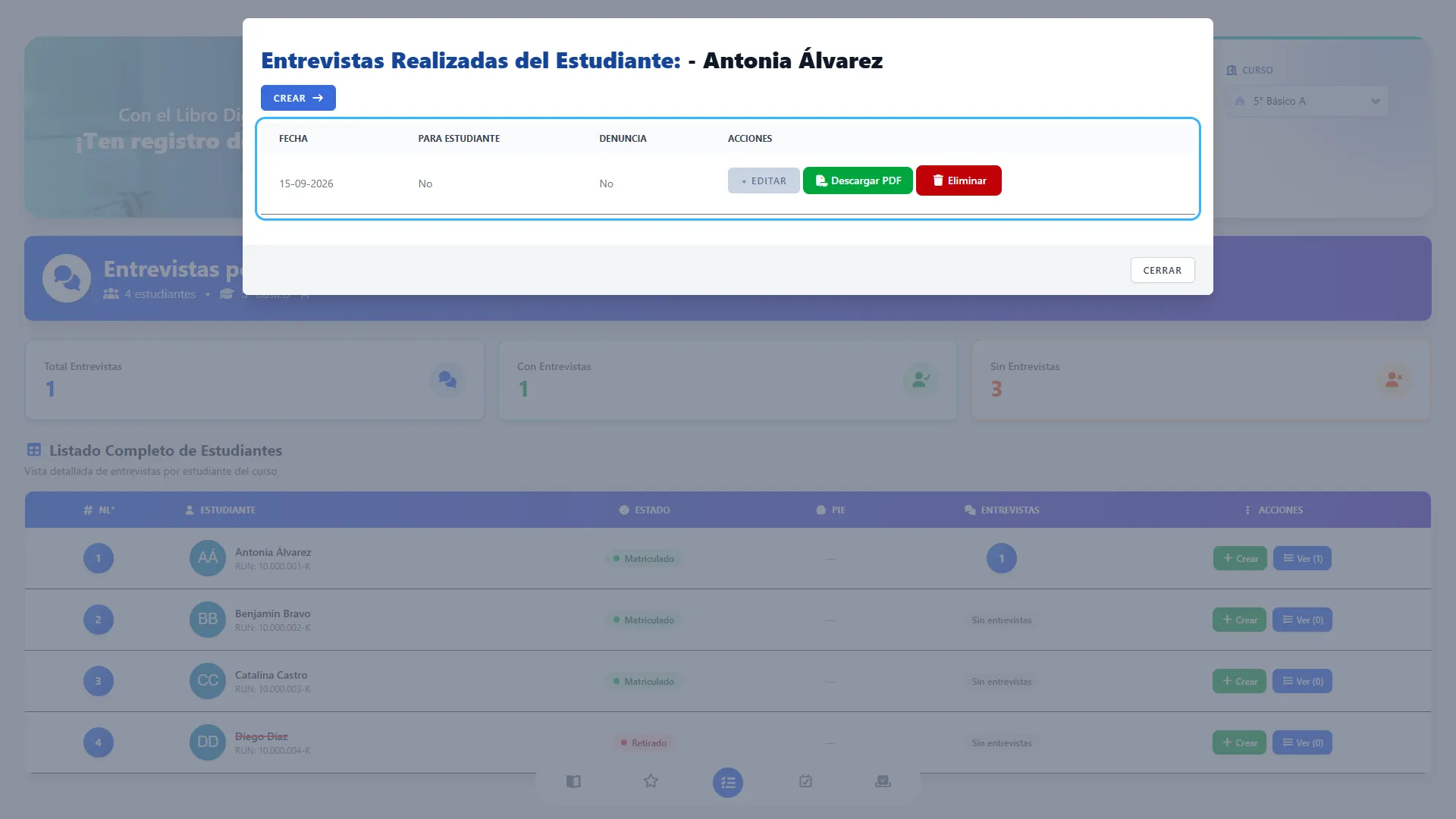
Sección titulada «18. Leer el historial»Se abrirá Entrevistas Realizadas del Estudiante, junto con su nombre. Cada fila muestra:
- Fecha: día registrado para la entrevista.
- Para Estudiante: Sí para estudiante y No para apoderado.
- Denuncia: indica si la entrevista está marcada como denuncia.
- Acciones: botones disponibles para editar, descargar y eliminar.
Utilice la fecha para identificar el registro que necesita. Para leer el contenido completo, puede descargar el PDF o abrir + Editar si dispone de esa opción.
19. Crear otro registro desde el historial
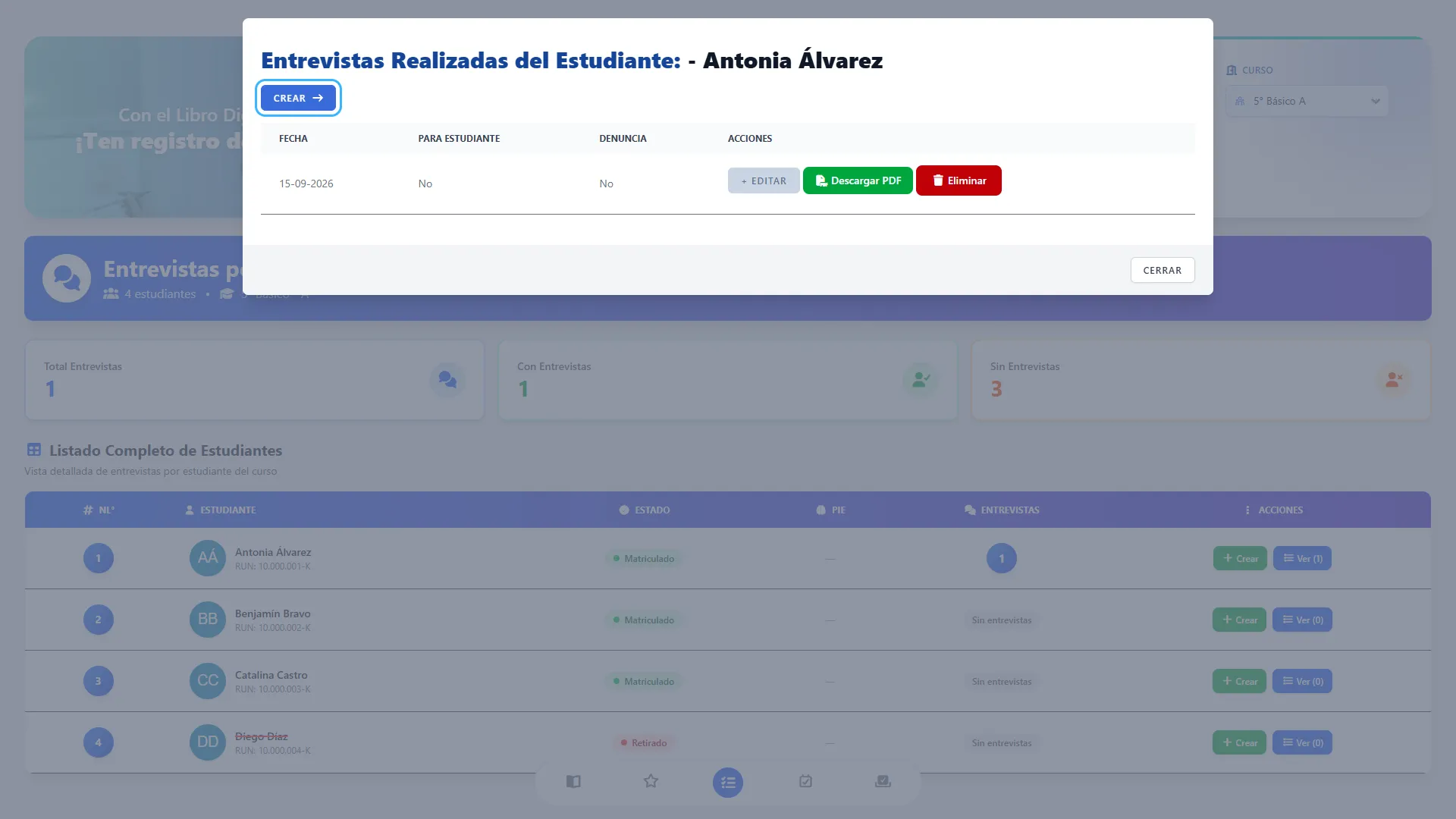
Sección titulada «19. Crear otro registro desde el historial»El botón Crear de esta ventana permite abrir una nueva entrevista para el mismo estudiante. Complete los campos de la etapa 2 y guarde.
Utilice esta opción cuando se trate de otra conversación o de una nueva reunión de seguimiento. Si solo necesita corregir un dato de una entrevista ya realizada, utilice + Editar.
20. Abrir una entrevista para editar
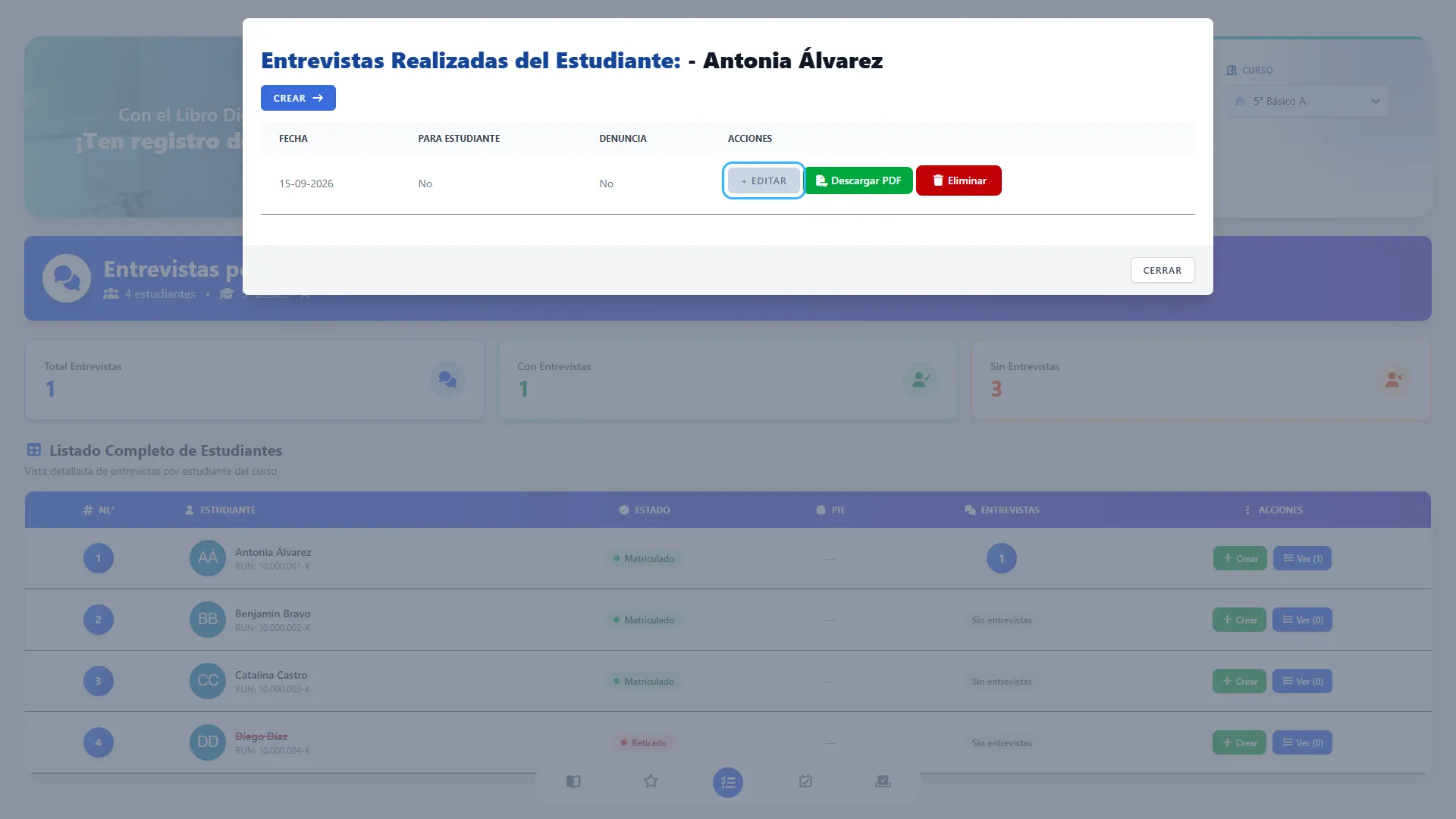
Sección titulada «20. Abrir una entrevista para editar»En la fila del registro, presione + Editar. Se abrirá Editar Entrevista con la información guardada.
Revise que la fecha corresponda al registro que desea corregir.
21. Actualizar los datos
Sección titulada «21. Actualizar los datos»Modifique los campos necesarios y presione Actualizar, al final del formulario. El sistema validará los datos y guardará los cambios en la misma entrevista.
Si solo abrió el formulario para consultar, utilice Cancelar al terminar. Si la entrevista tiene una denuncia vinculada, considere las condiciones explicadas en la etapa 3.
Etapa 5. Descargar el registro
Sección titulada «Etapa 5. Descargar el registro»Esta etapa permite obtener una copia de una entrevista para revisarla, imprimirla o archivarla.
22. Descargar el PDF
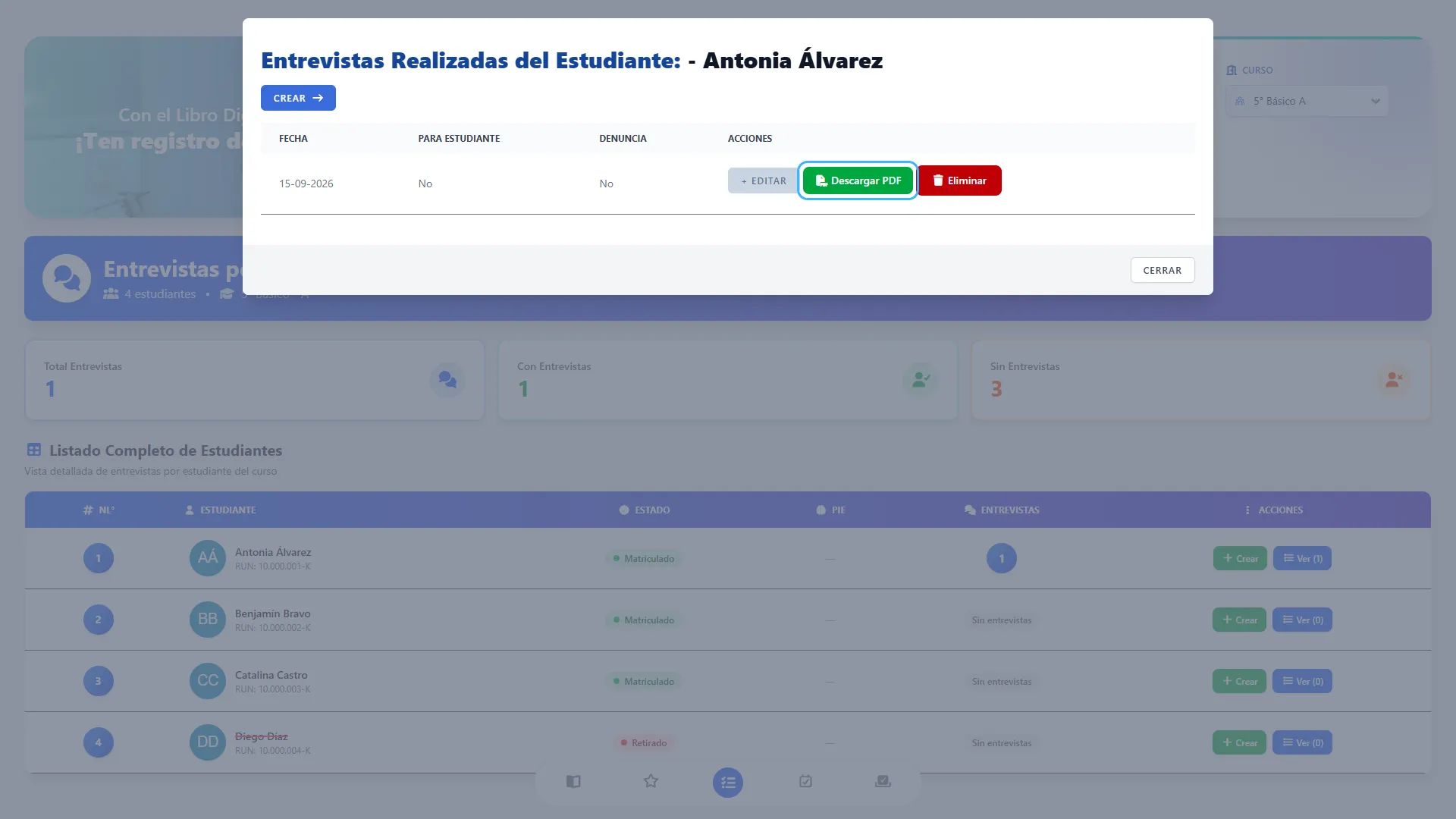
Sección titulada «22. Descargar el PDF»Desde el historial, presione Descargar PDF en la fila de la entrevista. Se descargará un archivo individual cuyo nombre incluye el RUN del estudiante y la fecha del registro.
El documento contiene la identificación del estudiante, curso, fecha, tipo de entrevista, indicación de denuncia, causa, desarrollo y acuerdos. También incluye espacios para la firma del profesional y del estudiante o apoderado, según corresponda.
El PDF se genera en formato A4 vertical. Los textos se presentan sin conservar todos los formatos del editor. La pantalla de Entrevistas no solicita capturar firmas: los espacios del documento permiten completarlas al imprimirlo, según el procedimiento del establecimiento.
Etapa 6. Eliminar o cerrar
Sección titulada «Etapa 6. Eliminar o cerrar»Esta etapa permite retirar un registro incorrecto o terminar la consulta del historial.
23. Elegir el registro que desea eliminar
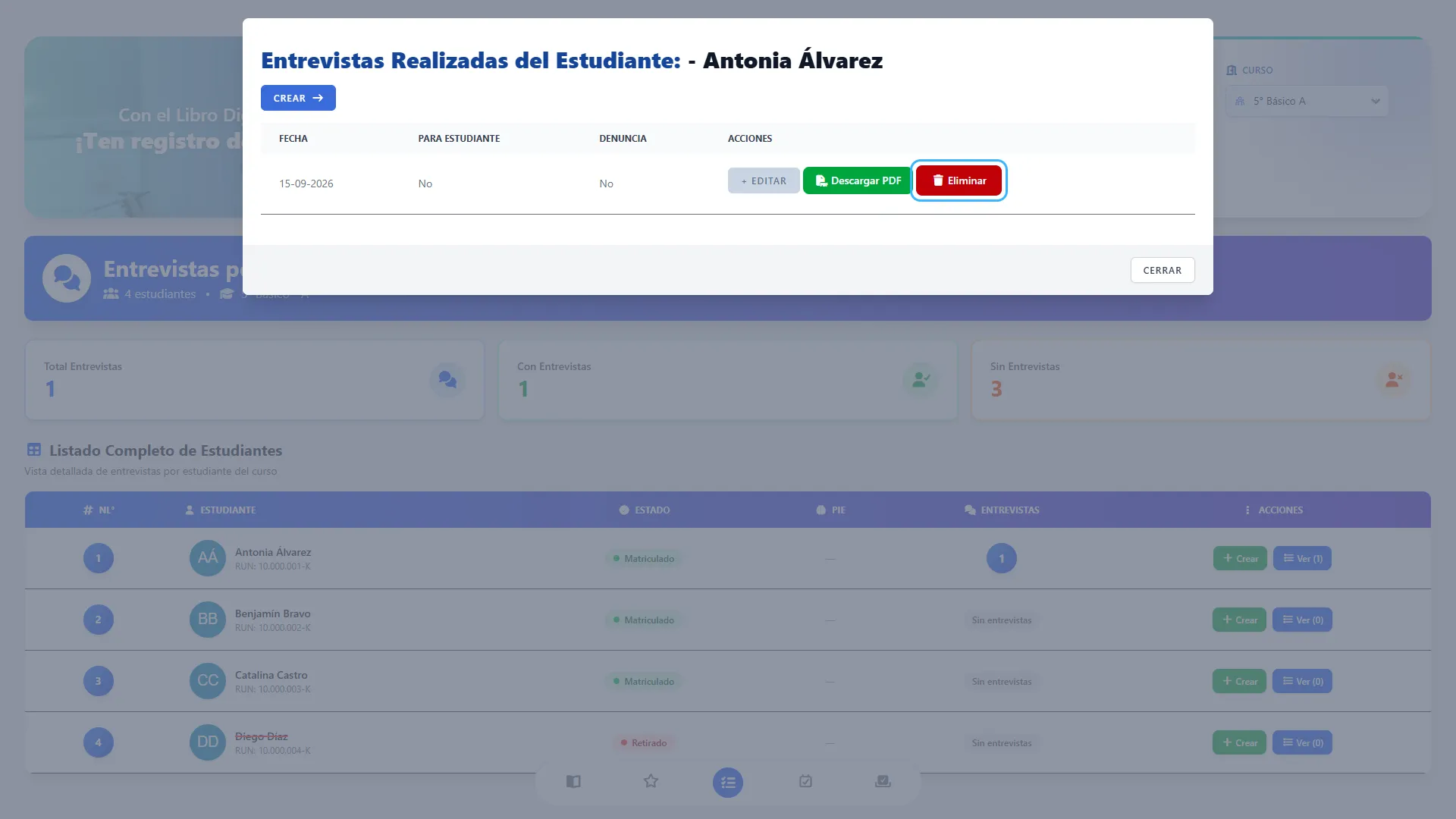
Sección titulada «23. Elegir el registro que desea eliminar»En el historial, identifique cuidadosamente la fecha y presione Eliminar en la fila correspondiente.
Utilice esta opción solo cuando necesite retirar el registro. Para corregir su contenido, utilice + Editar.
24. Confirmar la eliminación
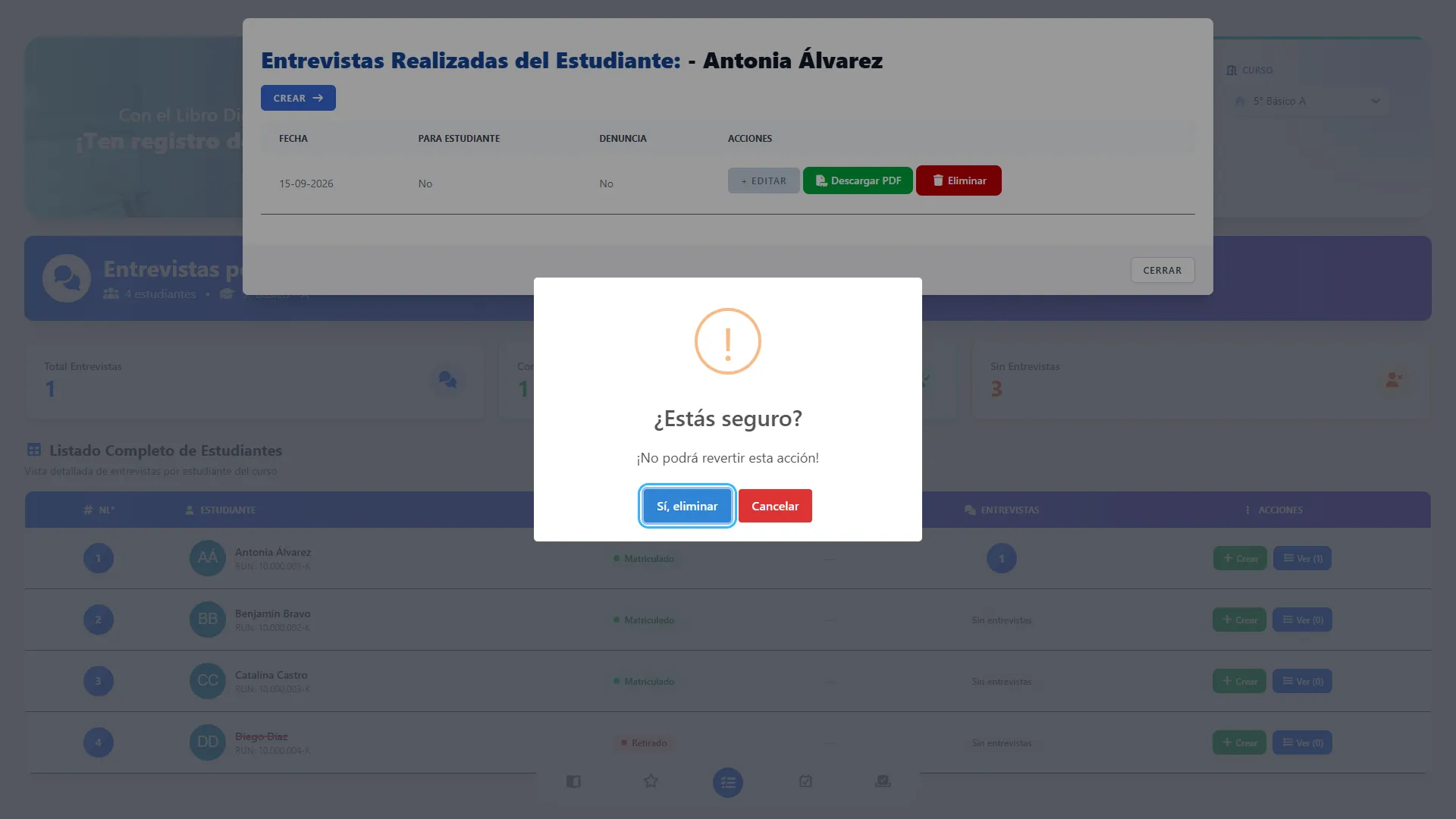
Sección titulada «24. Confirmar la eliminación»El sistema mostrará ¿Estás seguro? y advertirá que no podrá revertir la acción.
- Presione Sí, eliminar para confirmar.
- Presione Cancelar para conservar la entrevista.
Al confirmar, se eliminará la entrevista. El mensaje de éxito puede indicar Archivo eliminado…, aunque la acción corresponde al registro de entrevista. Si el listado aún muestra la fila, cierre la ventana y recargue la página.
Una denuncia creada previamente en Convivencia Escolar se conserva aunque elimine la entrevista; ya no tendrá el vínculo con ese registro.
25. Cerrar el historial
Sección titulada «25. Cerrar el historial»Presione cerrar en la parte inferior de la ventana para volver al listado de estudiantes.
Etapa 7. Resolver situaciones frecuentes
Sección titulada «Etapa 7. Resolver situaciones frecuentes»Estas indicaciones le ayudarán a continuar cuando falten datos o todavía no existan registros.
26. El formulario no permite guardar
Sección titulada «26. El formulario no permite guardar»Revise los mensajes que aparecen bajo los campos. Compruebe lo siguiente:
- La Fecha está completa y es válida.
- Causa, Desarrollo y Acuerdos contienen texto.
- Ha seleccionado una alternativa en Para Estudiante y ¿Es denuncia?.
- Si corresponde a una denuncia, ha elegido una Gravedad de la denuncia válida.
Corrija la información indicada y vuelva a presionar Guardar o Actualizar. Algunos mensajes de validación pueden aparecer en inglés según la configuración de la plataforma.
27. No aparecen estudiantes
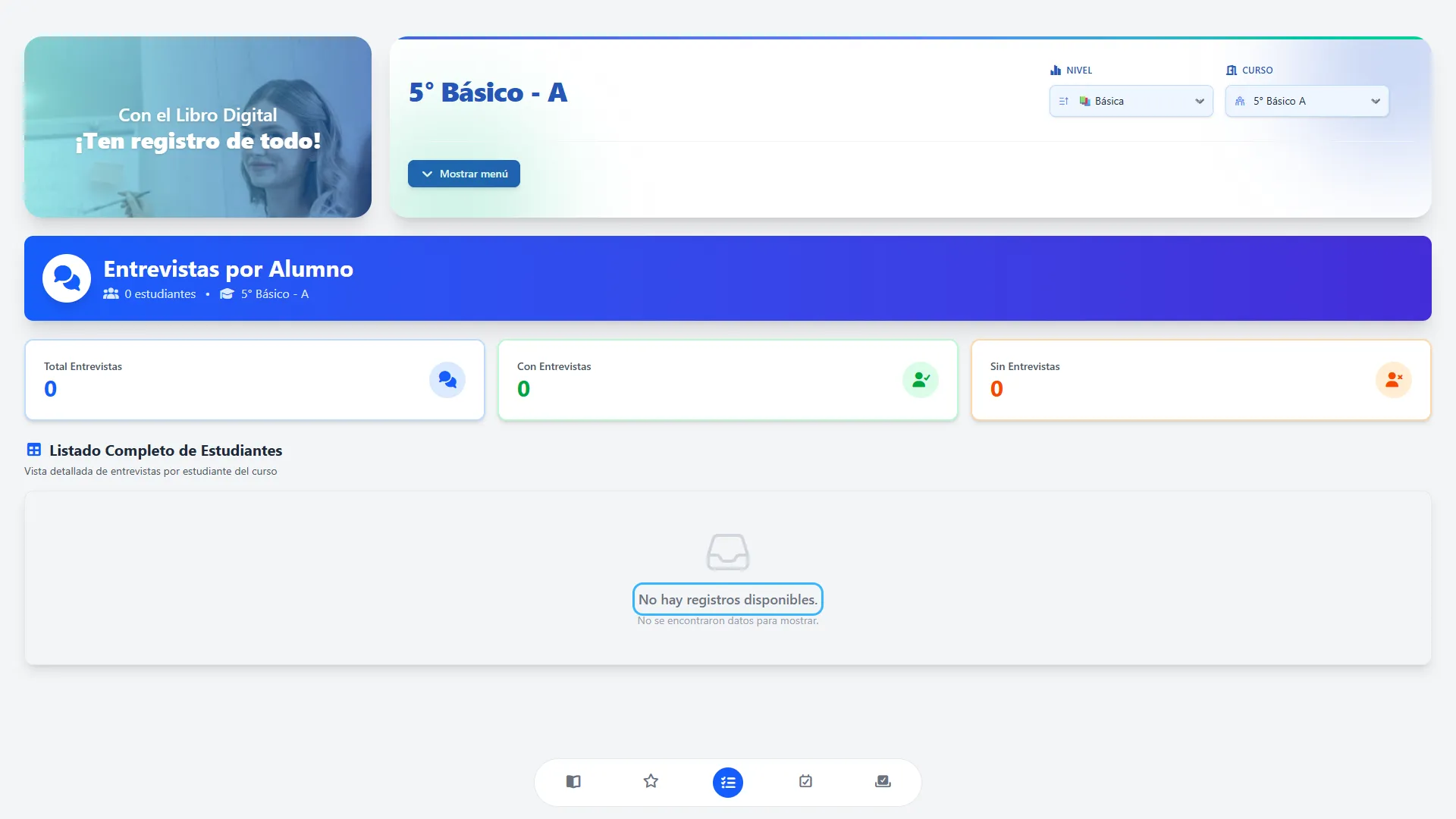
Sección titulada «27. No aparecen estudiantes»Si el curso no tiene estudiantes asociados, la pantalla mostrará No hay registros disponibles. y No se encontraron datos para mostrar.
Revise el nivel y curso seleccionados. Si son correctos, solicite al responsable de matrículas que compruebe la asociación de los estudiantes al curso. Después vuelva a abrir Entrevistas.
28. El estudiante todavía no tiene entrevistas
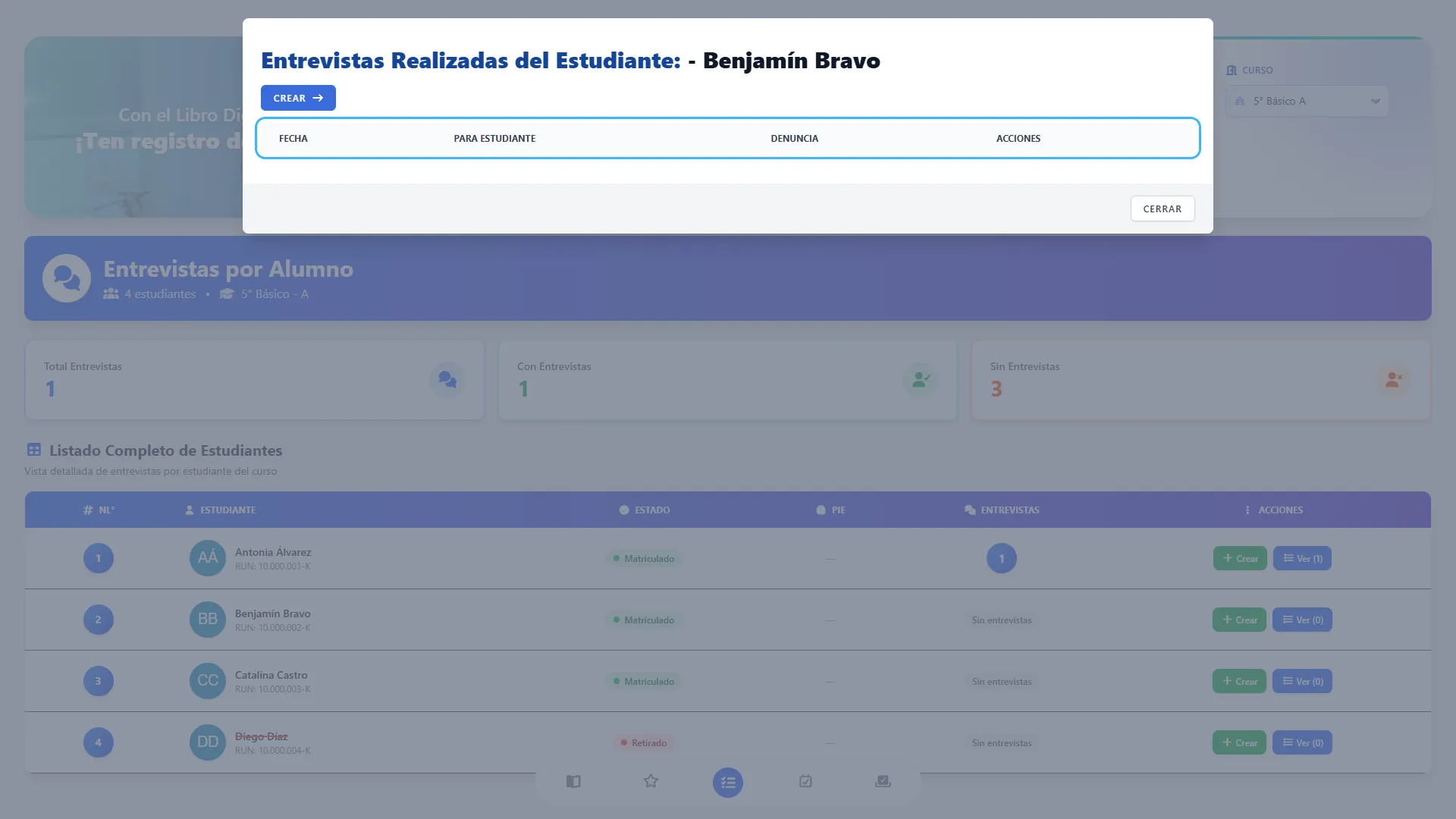
Sección titulada «28. El estudiante todavía no tiene entrevistas»En el listado principal verá Sin entrevistas y Ver (0). Si abre su historial, la tabla estará vacía.
Para comenzar, presione Crear desde la fila del estudiante o desde el historial, cuando tenga esa opción disponible, y siga la etapa 2.
Recomendaciones para el uso diario
Sección titulada «Recomendaciones para el uso diario»- Confirme siempre el estudiante antes de crear una entrevista.
- Registre una nueva entrevista para cada conversación de seguimiento que necesite documentar.
- Redacte acuerdos concretos, con responsables y fecha de revisión cuando corresponda.
- Antes de marcar una denuncia, revise los antecedentes y la gravedad seleccionada.
- Descargue el PDF cuando necesite una copia para archivo o firma.
- Si los números del listado no cambian después de guardar o eliminar, recargue la página cuando haya terminado de trabajar en el formulario.