Promedio Asignatura
¿Para qué sirve este módulo?
Sección titulada «¿Para qué sirve este módulo?»Promedio Asignatura permite consultar el promedio de cada estudiante en una asignatura del curso y realizar ajustes específicos cuando corresponda. Incluye una tabla de estudiantes, una referencia de la escala de evaluación, un resumen por rangos de notas y un acceso a la exportación para SIGE.
Los promedios se alimentan de las calificaciones registradas. Use la edición manual para ajustes justificados: cambiar el promedio en esta pantalla no corrige las notas de las evaluaciones individuales. Las asignaturas madre reúnen los resultados de sus asignaturas hijas y no se editan directamente aquí.
Antes de comenzar
Sección titulada «Antes de comenzar»Trabaje en el establecimiento, año escolar y curso correspondientes. Para guardar un ajuste necesitará validar su identidad con el código OTP asociado a su RUT.
Las imágenes reproducen las plantillas de la interfaz con datos ficticios. Los recuadros celestes señalan las acciones o la información que debe revisar; los textos dentro de las imágenes son los propios de la plataforma.
1. Seleccionar el curso
Sección titulada «1. Seleccionar el curso»Esta etapa permite trabajar con el grupo correcto.
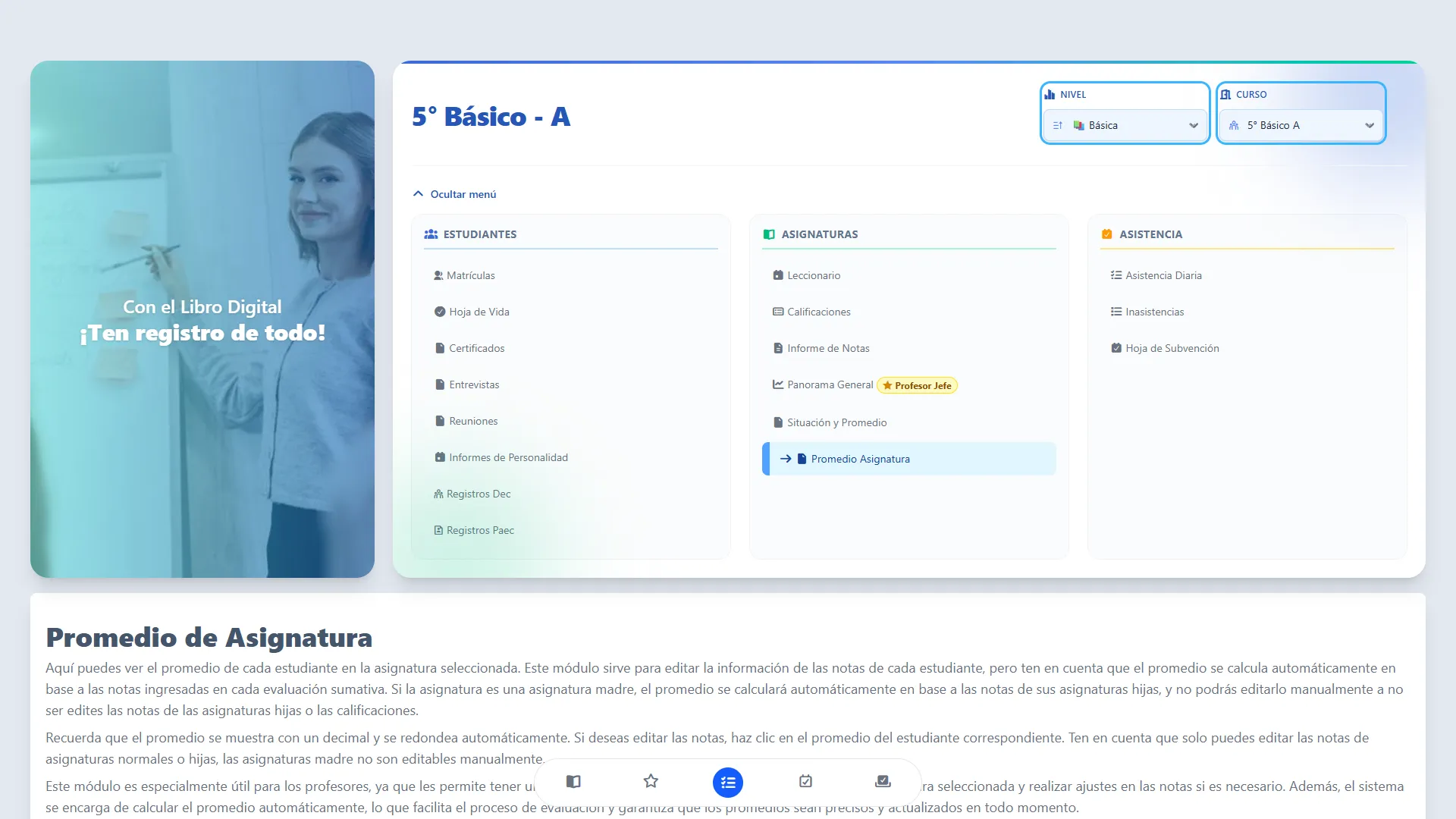
En el encabezado del Libro Digital, revise el nombre y la letra del curso. Si necesita cambiarlo, seleccione primero el Nivel y después el Curso. Espere a que se cargue la selección y compruebe nuevamente el encabezado.
2. Abrir Promedio Asignatura
Sección titulada «2. Abrir Promedio Asignatura»Esta opción abre la consulta de promedios del curso.
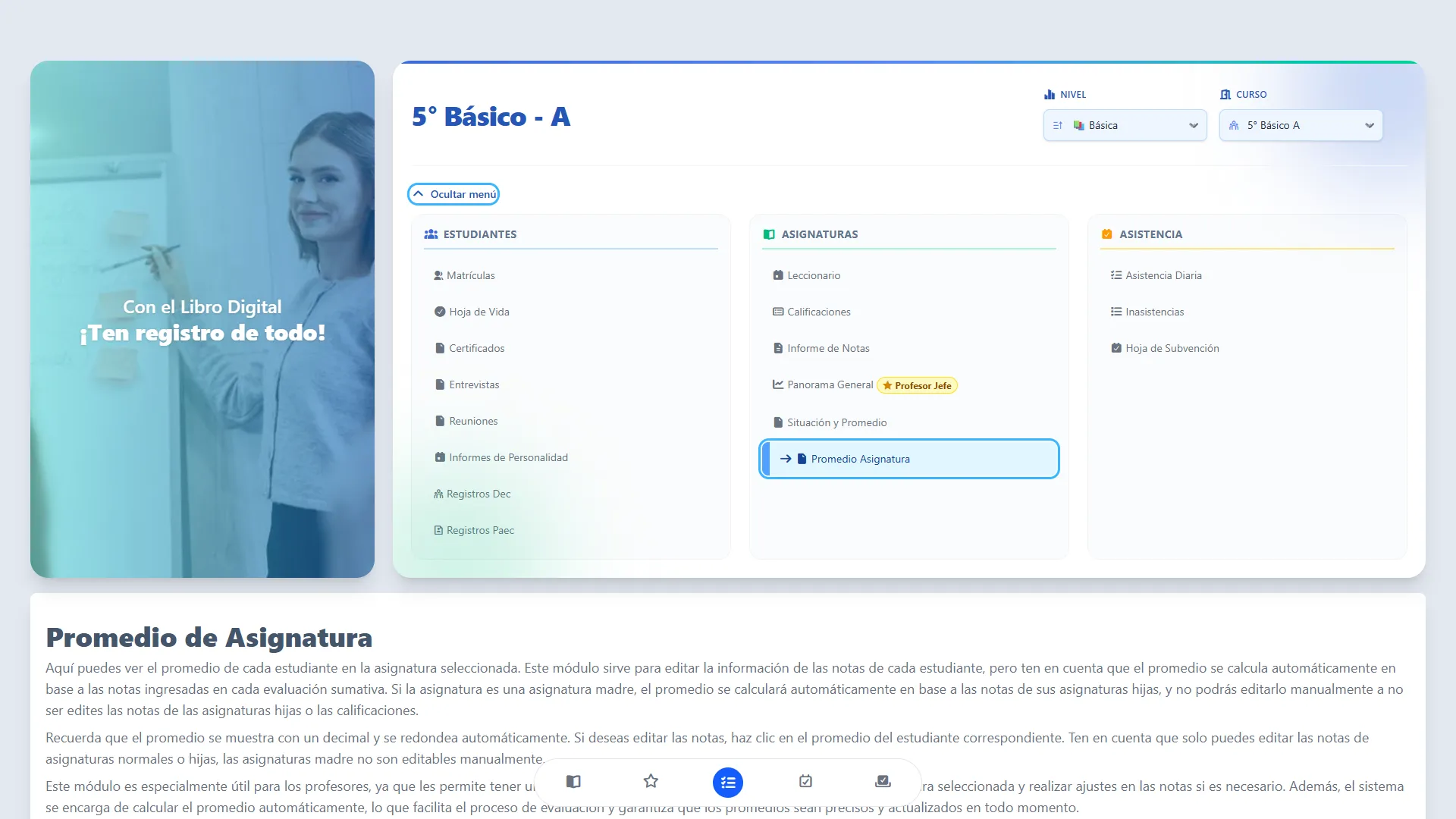
En la sección Asignaturas del menú del Libro Digital, presione Promedio Asignatura. Si las opciones están ocultas, utilice Mostrar menú para desplegarlas.
La pantalla se identifica con el título Promedio de Asignatura.
3. Elegir la asignatura
Sección titulada «3. Elegir la asignatura»El selector determina qué promedios verá y podrá revisar.
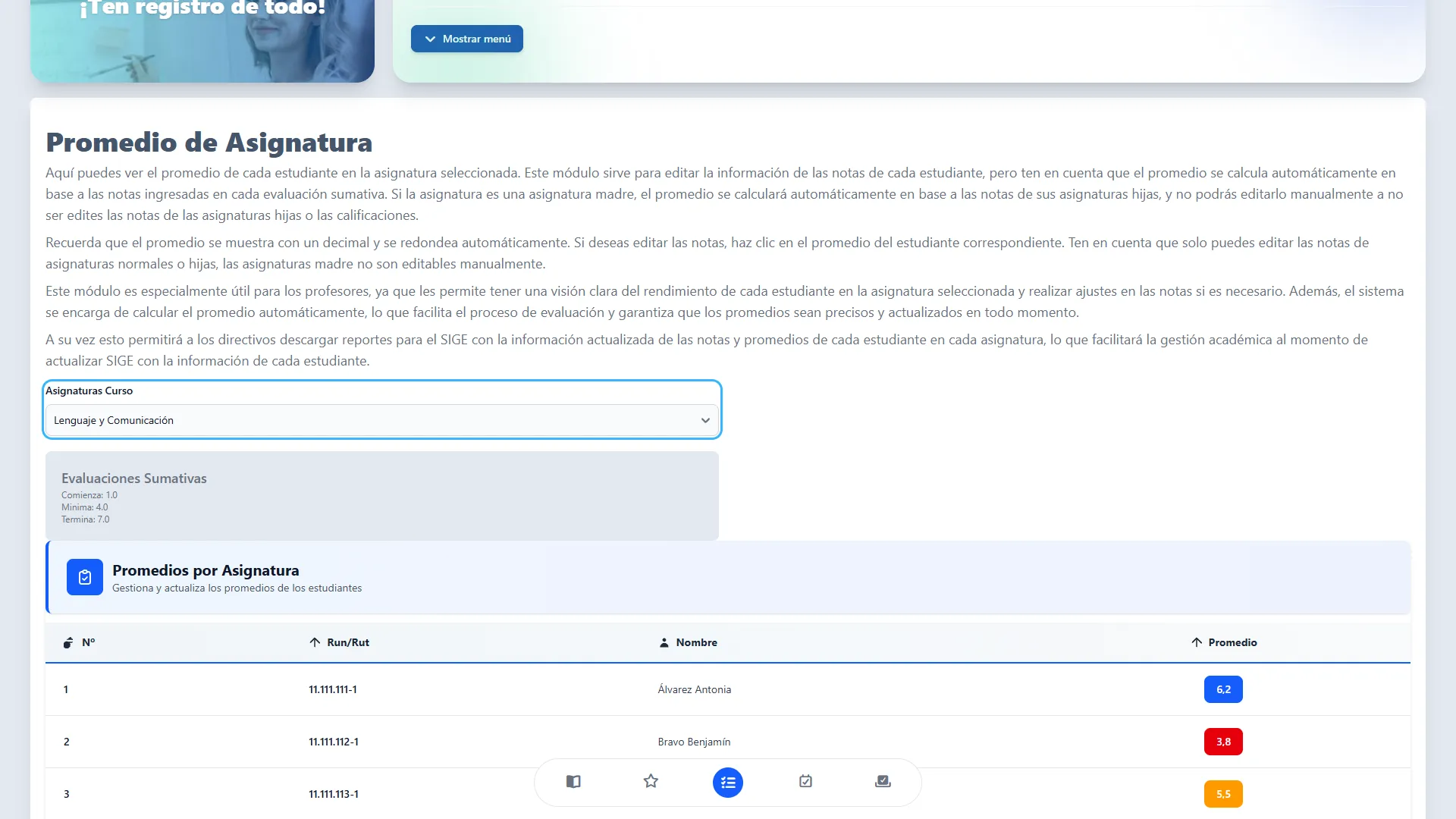
Abra Asignaturas Curso, seleccione la asignatura y espere a que se actualice la tabla. Al ingresar puede aparecer seleccionada la primera asignatura disponible: compruebe siempre su nombre antes de editar.
El listado identifica las asignaturas madre con una estrella y la indicación Asignatura Madre; las hijas muestran Hija de… y las electivas incluyen Electiva. Las asignaturas extracurriculares no aparecen en este selector. Si ingresa como profesor, las opciones dependen de las asignaturas a las que está vinculado.
4. Revisar la escala de evaluación
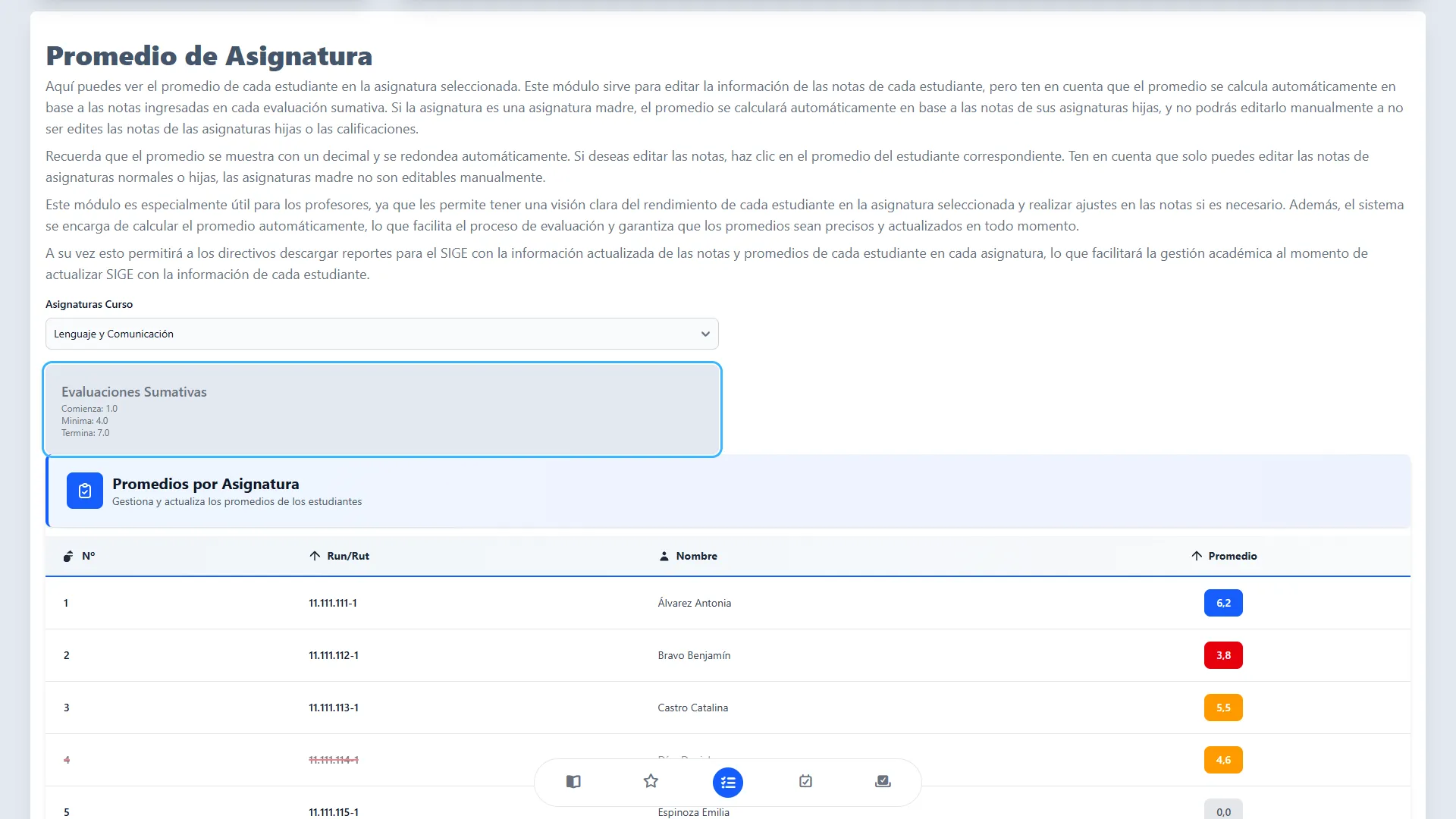
Sección titulada «4. Revisar la escala de evaluación»La tarjeta Evaluaciones Sumativas muestra la escala numérica configurada.
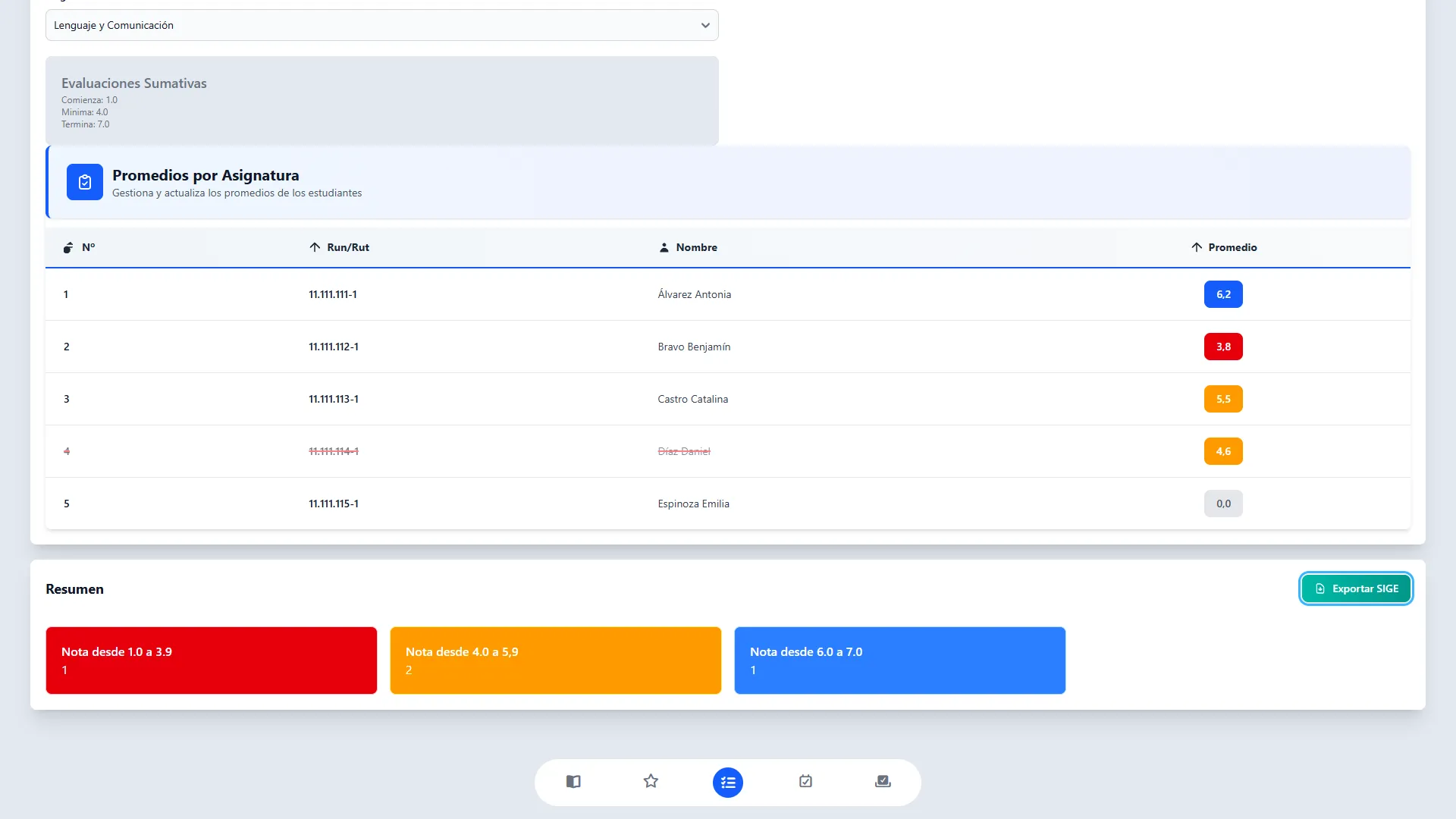
Revise los valores de Comienza, Minima y Termina. En el ejemplo se muestran 1.0, 4.0 y 7.0.
Esta tarjeta sirve como referencia. No es un formulario para modificar la escala ni un selector de semestre.
5. Leer la tabla de estudiantes
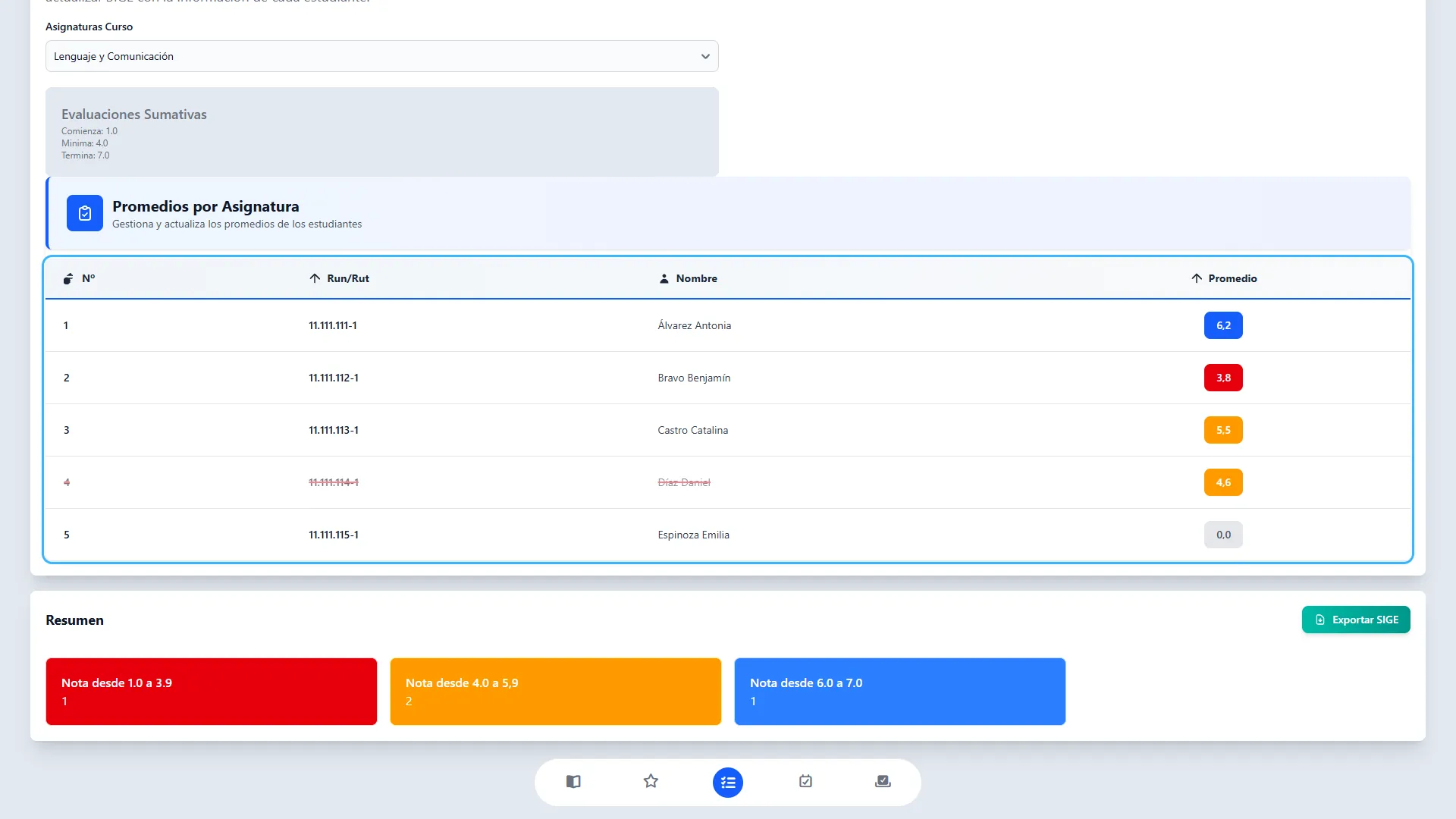
Sección titulada «5. Leer la tabla de estudiantes»Cada fila permite identificar al estudiante y consultar su promedio.
Busque a la persona por N°, Run/Rut o Nombre y revise la columna Promedio. El listado se presenta por número de lista; desplácese hacia abajo si necesita consultar más filas.
| Presentación | Cómo interpretarla |
|---|---|
| Rojo | Promedio inferior a 4,0. |
| Ámbar | Promedio desde 4,0 e inferior a 6,0. |
| Azul | Promedio de 6,0 o superior. |
| 0,0 en gris | En una asignatura normal o hija, puede indicar que todavía no hay promedio registrado. No lo interprete automáticamente como una calificación cero. |
| Guion en gris | En una asignatura madre, indica que no hay promedio disponible. |
| Identificación tachada | El estudiante figura como inactivo. |
Los promedios se muestran con un decimal. Por ejemplo, 6,2 es el promedio de la primera estudiante de la ilustración. Los colores se asignan a partir del valor registrado, antes del redondeo mostrado.
6. Activar la edición
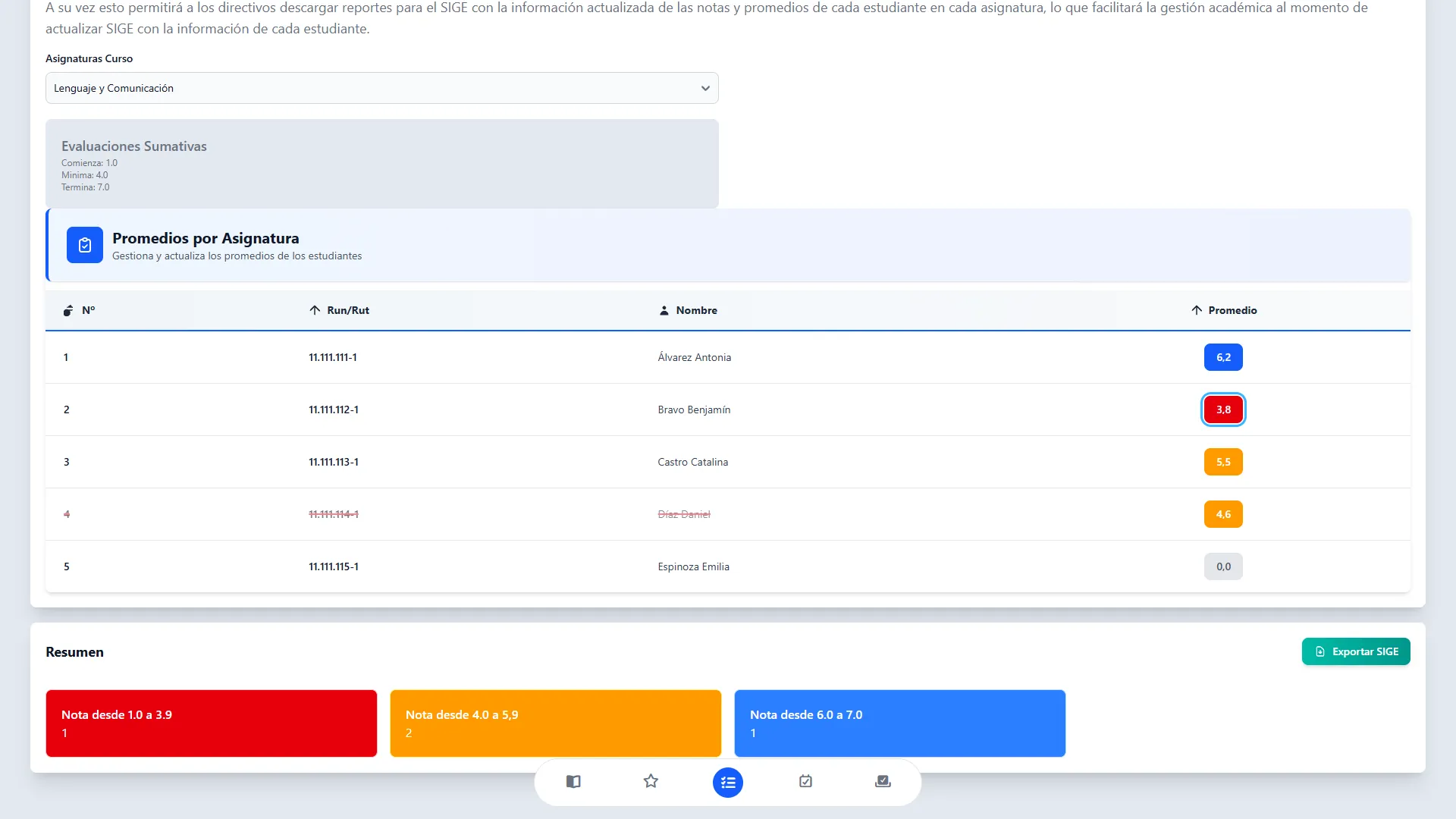
Sección titulada «6. Activar la edición»Este paso habilita los campos para realizar un ajuste manual.
En una asignatura normal o hija, presione el botón de promedio de un estudiante. Por ejemplo, presione 3,8 en la fila de Benjamín.
Se habilitará toda la columna de promedios, no solo la fila seleccionada, y aparecerán Guardar y Cancelar al final de la tabla. Revise cuidadosamente qué filas necesita cambiar.
7. Ingresar el nuevo promedio
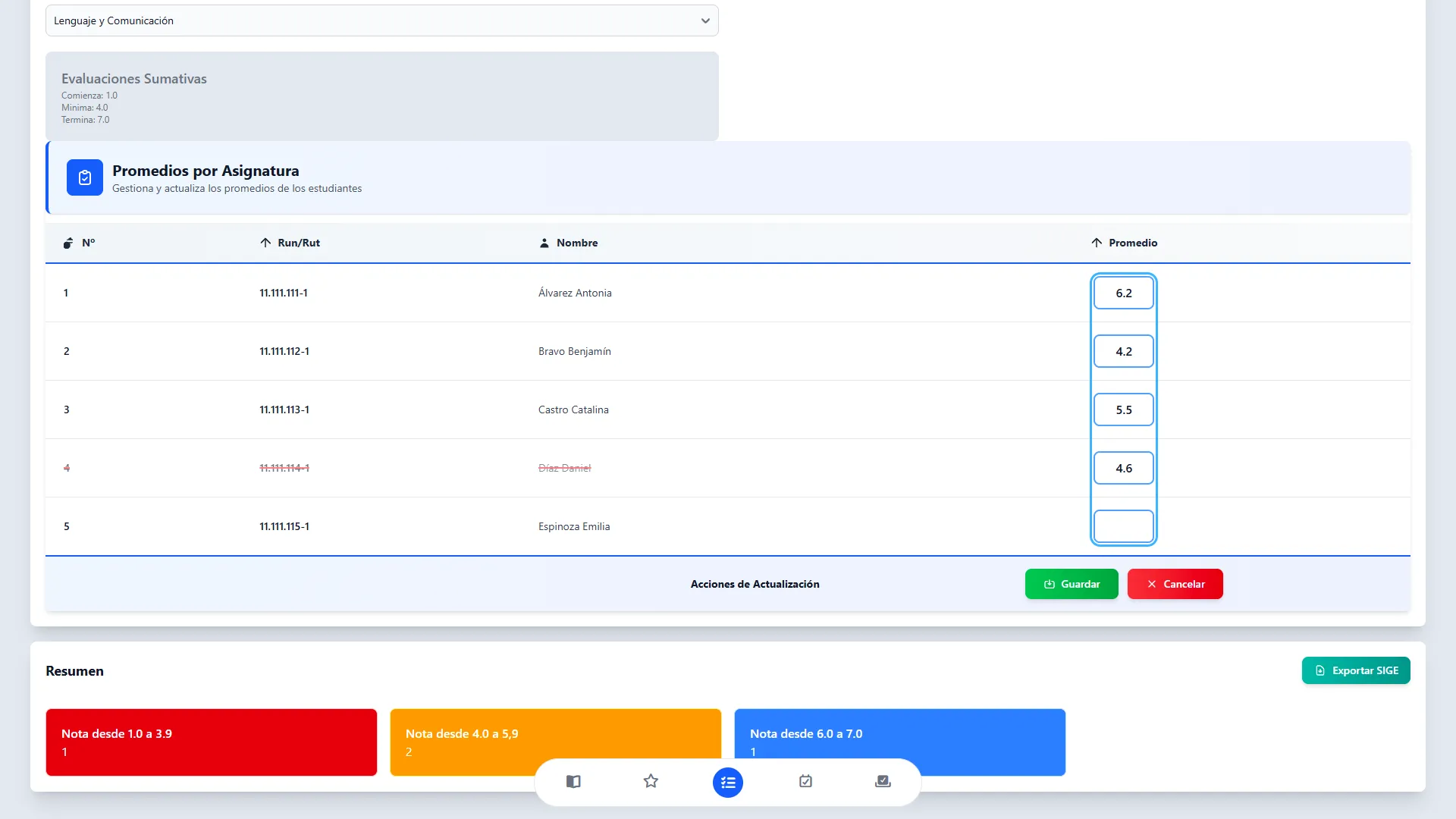
Sección titulada «7. Ingresar el nuevo promedio»Esta etapa permite escribir el valor corregido en la fila correspondiente.
Seleccione el contenido del campo y escriba el nuevo promedio con un decimal; por ejemplo, 4.2. Compruebe que el valor quedó en la fila correcta y mantenga sin cambios las demás filas.
El campo ayuda a insertar el separador decimal y admite hasta tres caracteres. Al completar una nota puede avanzar automáticamente al siguiente estudiante; también puede usar Enter para avanzar. Revise el resultado antes de seguir escribiendo, especialmente si pega un valor.
Use valores dentro de la escala indicada y no escriba cero ni deje un campo vacío para representar una nota pendiente. Los cambios todavía no se han guardado.
8. Descartar la edición
Sección titulada «8. Descartar la edición»Cancelar permite salir sin guardar los ajustes que está preparando.
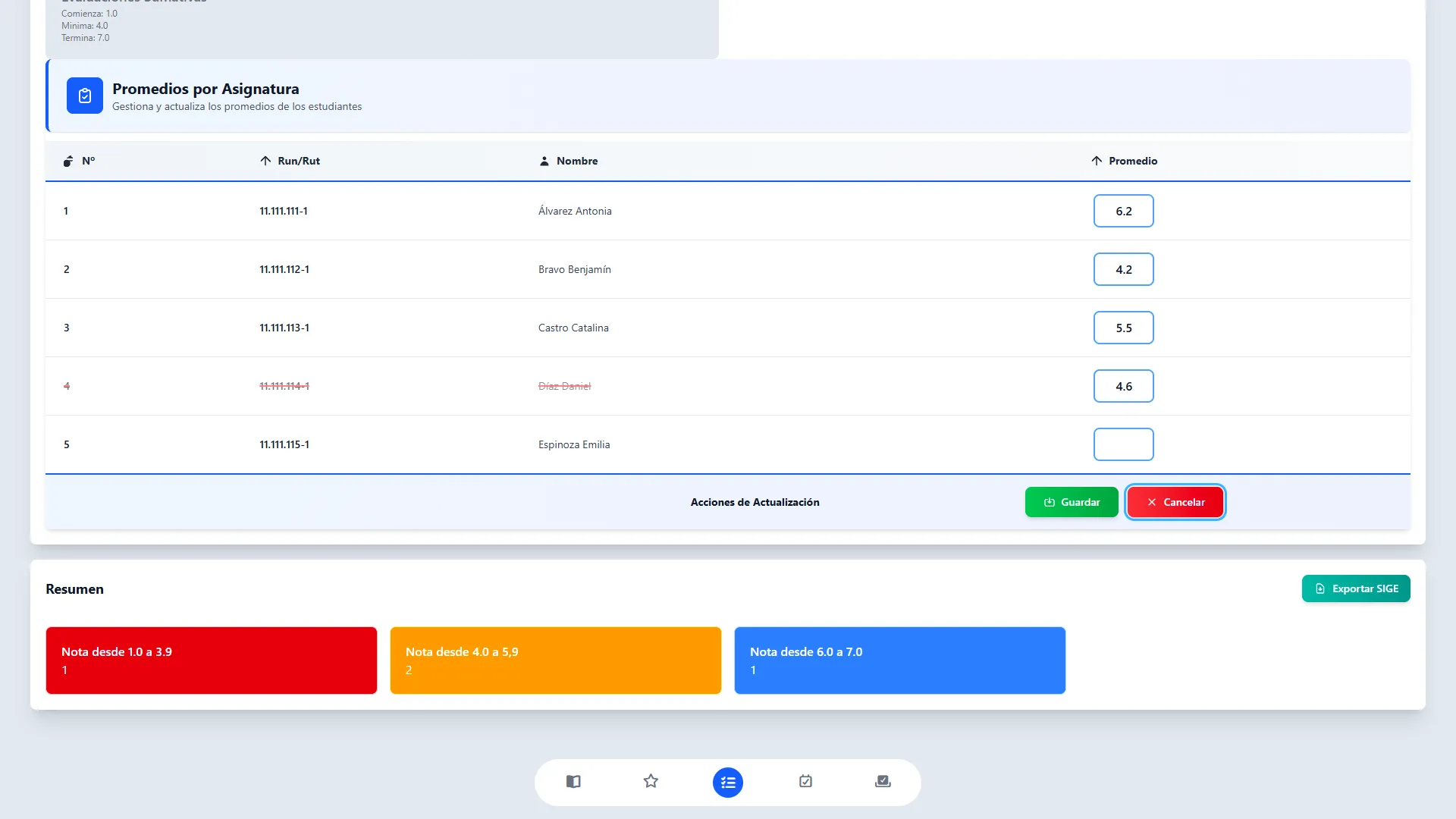
Si no desea conservar los cambios, presione Cancelar en Acciones de Actualización, al pie de la tabla. Los campos de edición se cerrarán y volverá a consultar los valores guardados.
Use esta opción también antes de cambiar de asignatura si ha iniciado una edición que no va a completar.
9. Solicitar el guardado
Sección titulada «9. Solicitar el guardado»Guardar inicia la confirmación de la actualización.
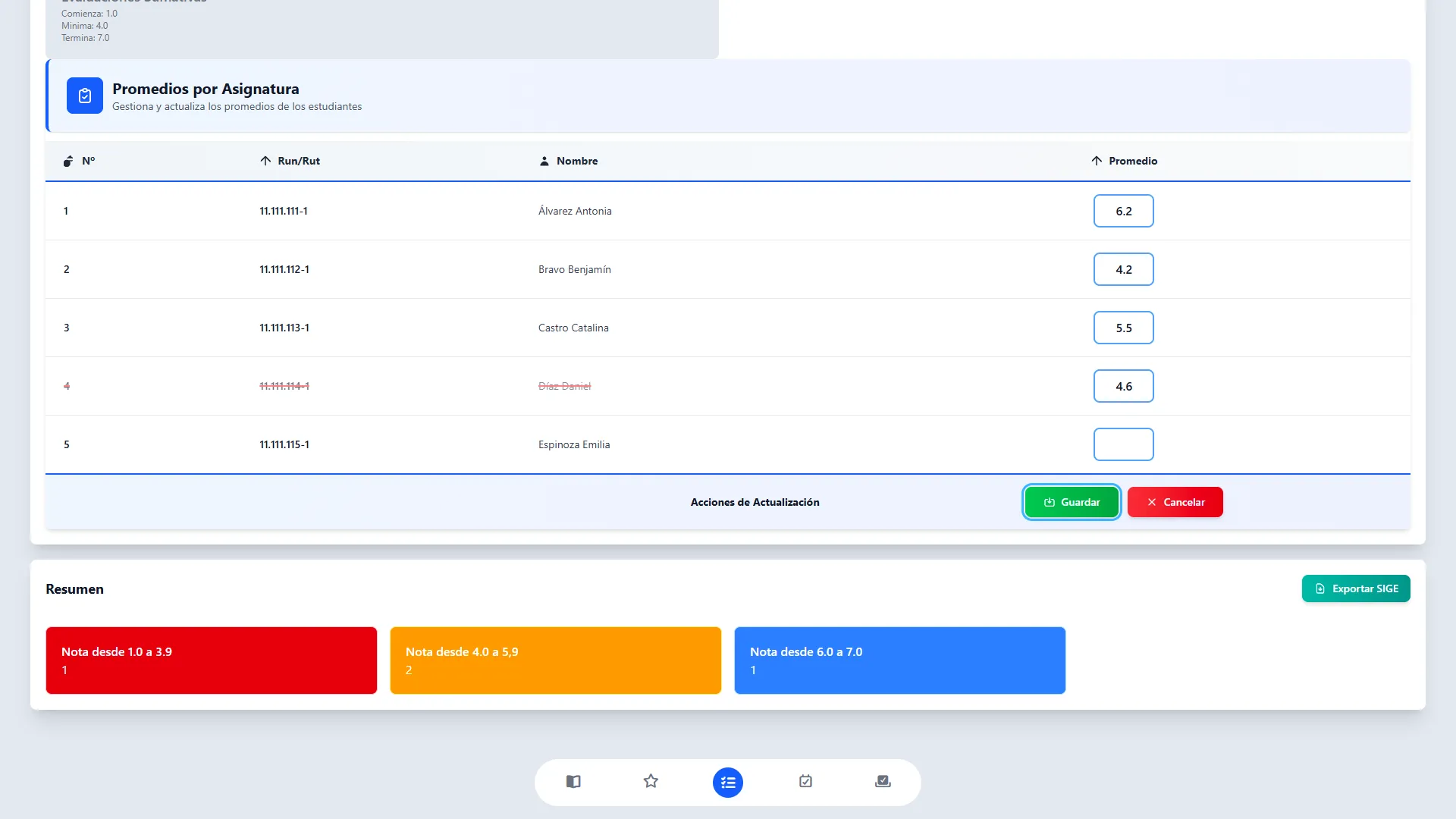
Revise los valores ingresados y presione Guardar al final de la tabla. Si el curso tiene muchos estudiantes, desplácese hasta Acciones de Actualización.
Este botón no completa por sí solo el guardado: primero deberá confirmar el aviso y luego validar su firma OTP.
10. Confirmar el aviso de actualización
Sección titulada «10. Confirmar el aviso de actualización»El aviso recuerda las condiciones de un ajuste manual.
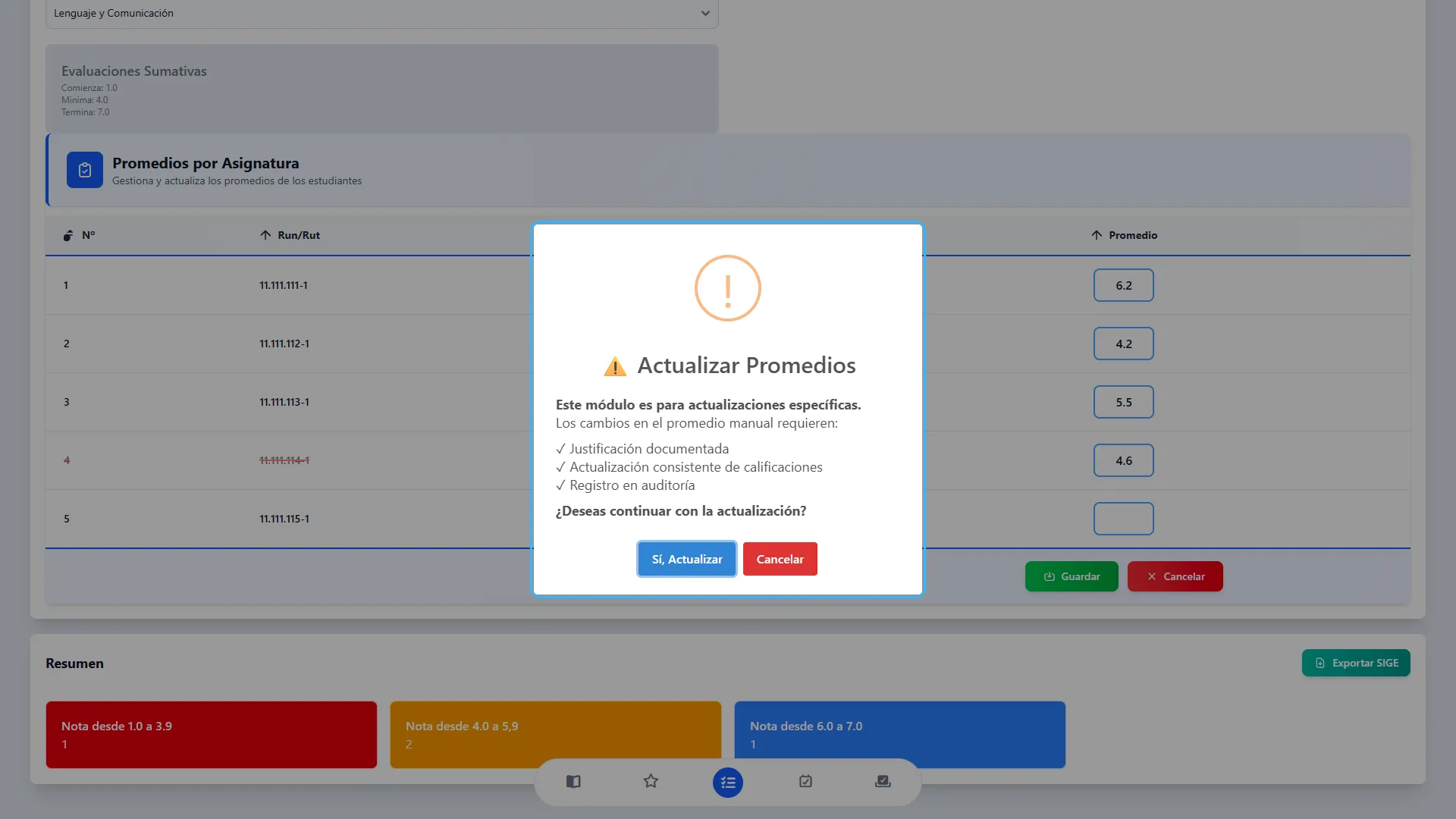
Lea Actualizar Promedios. La ventana menciona la justificación documentada, la consistencia de las calificaciones y el registro en auditoría. Mantenga el respaldo del ajuste según el procedimiento de su establecimiento; esta ventana no contiene un campo para escribir la justificación o adjuntar documentos.
Espere a que termine la cuenta regresiva de 7 segundos y se habilite Sí, Actualizar. Presione ese botón para pasar a la firma. Si elige Cancelar, regresará a la edición sin guardar.
11. Obtener el código para la firma
Sección titulada «11. Obtener el código para la firma»La ventana de firma permite verificar su identidad antes de guardar.
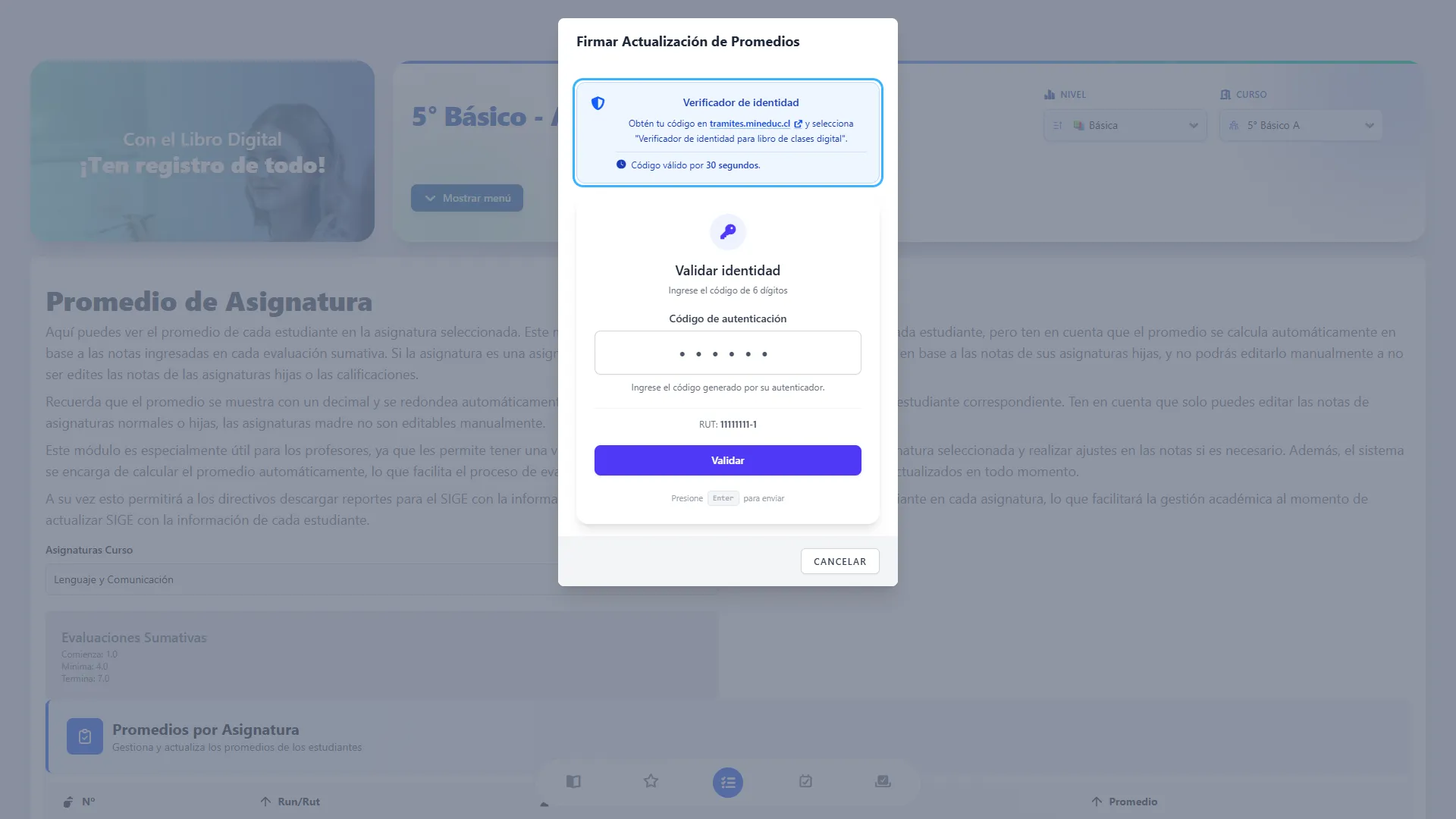
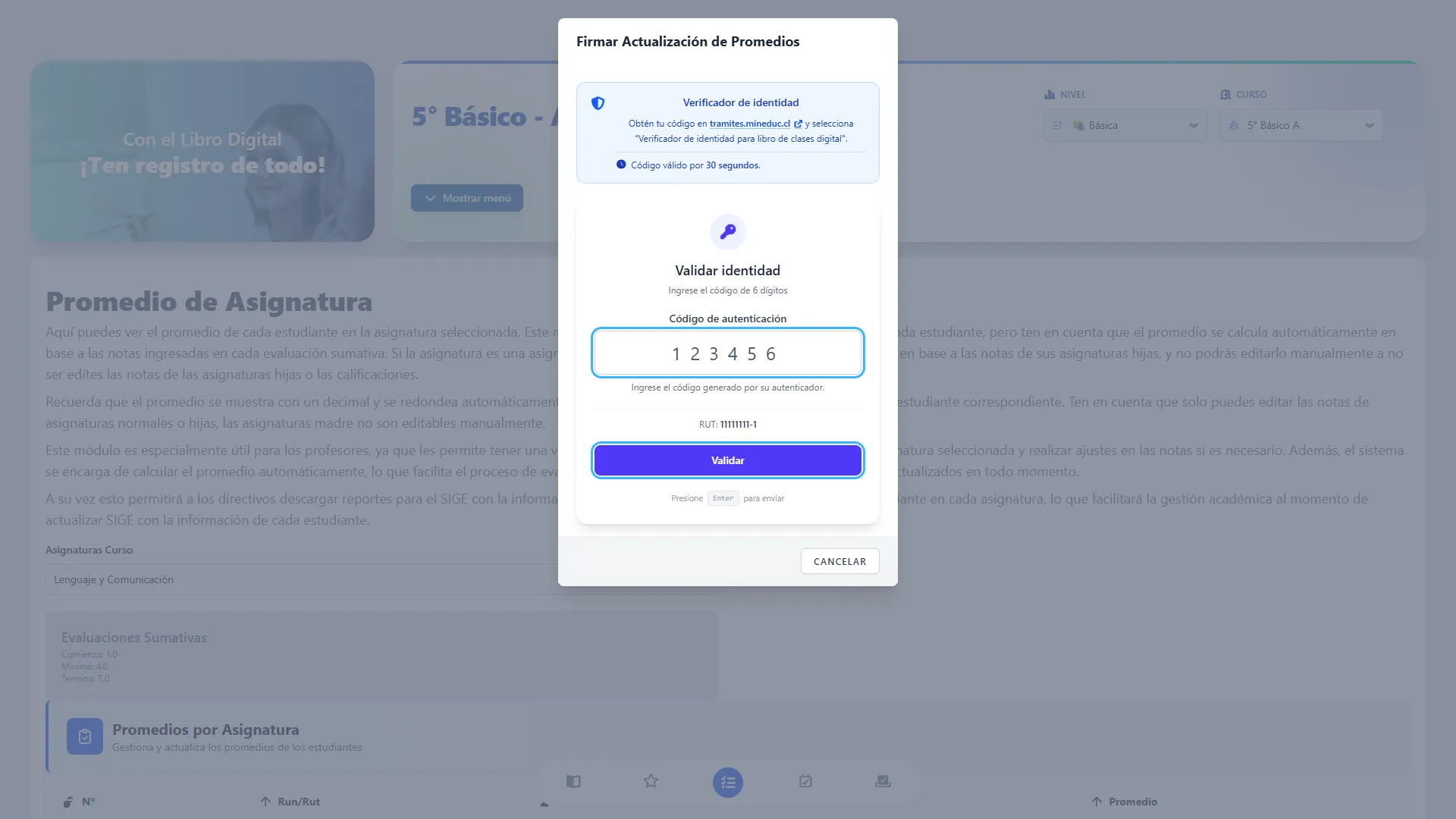
En Firmar Actualización de Promedios, revise el recuadro Verificador de identidad. Utilice el enlace tramites.mineduc.cl que aparece allí y siga la indicación Verificador de identidad para libro de clases digital para obtener su código.
La interfaz indica una vigencia de 30 segundos. Tenga preparado un código vigente y vuelva a la ventana de firma.
12. Validar el código OTP
Sección titulada «12. Validar el código OTP»Una validación correcta permite completar el guardado.
Compruebe el RUT mostrado, ingrese los 6 dígitos en Código de autenticación y presione Validar. También puede enviar el código con Enter.
Espere mientras aparece Validando…. Si la validación es correcta, la ventana se cierra y se procesan los ajustes. El código de la ilustración es ficticio: debe utilizar su propio código vigente.
13. Cancelar la firma
Sección titulada «13. Cancelar la firma»Esta opción interrumpe la firma y permite volver a revisar los cambios.
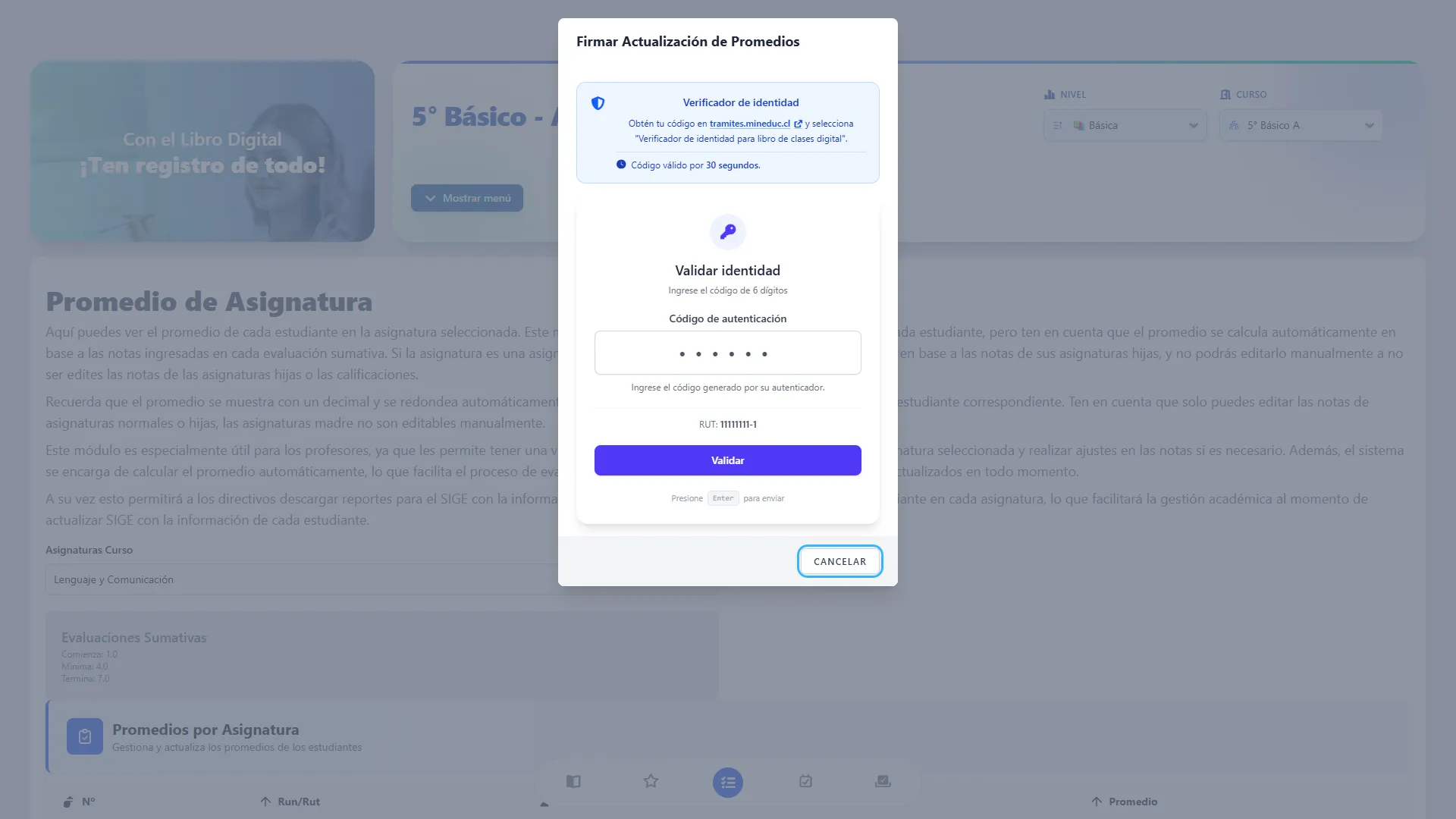
Presione Cancelar en la parte inferior de Firmar Actualización de Promedios. La ventana se cerrará sin completar el guardado.
Los valores preparados permanecen en los campos de edición. Para descartarlos por completo, utilice después Cancelar en Acciones de Actualización; para continuar, vuelva a presionar Guardar y complete la confirmación y firma.
14. Comprobar la actualización
Sección titulada «14. Comprobar la actualización»La comprobación final permite confirmar el resultado del ajuste.
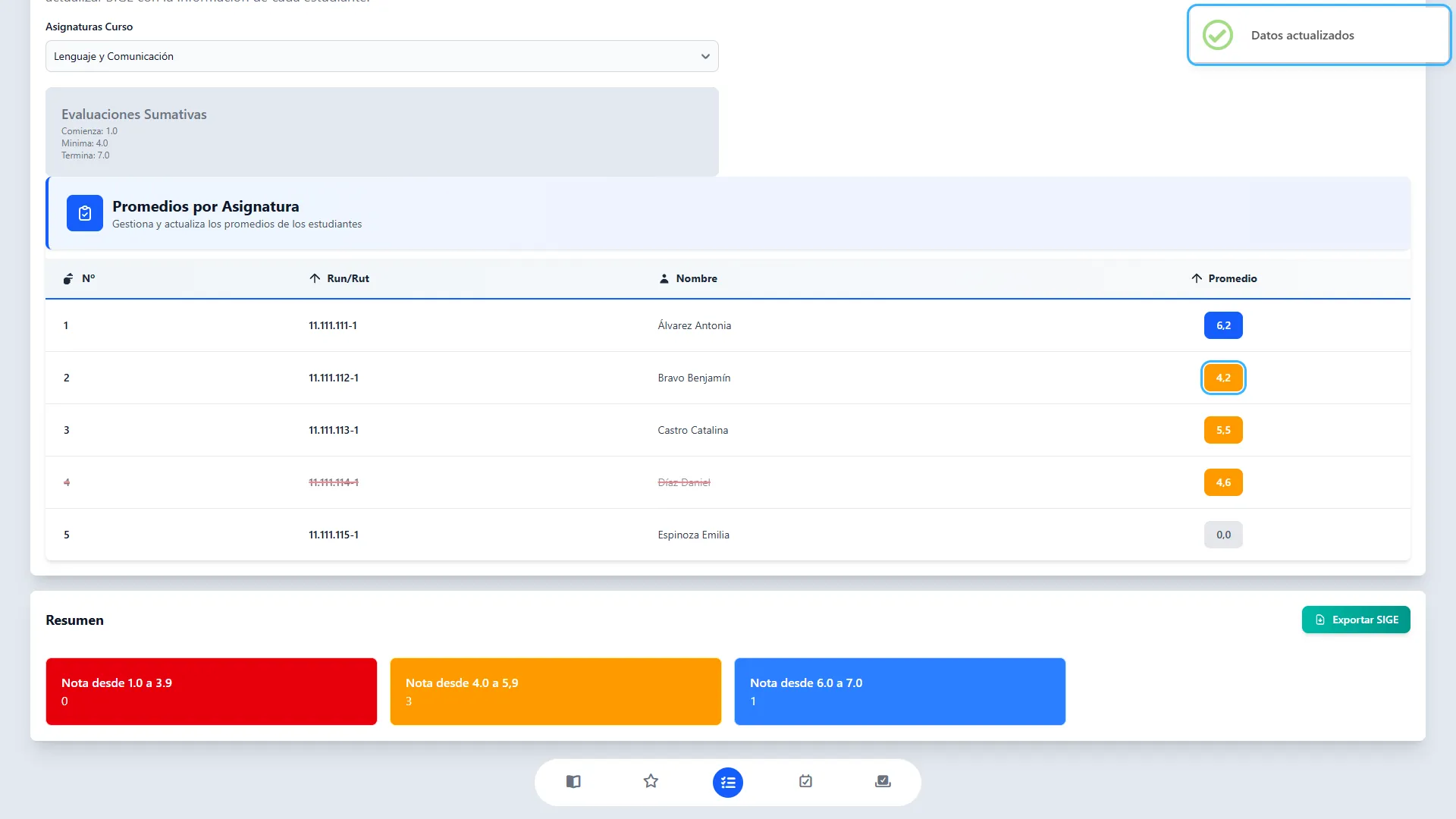
Después de validar la firma y guardar un cambio, aparecerá Datos actualizados. Los campos dejarán de estar en modo edición.
Revise el promedio en la fila modificada y el resumen inferior. En el ejemplo, Benjamín pasa de 3,8 a 4,2 y su botón cambia de rojo a ámbar.
El ajuste también participa en la actualización del promedio general del estudiante según las asignaturas que aportan a él. Las notas individuales de las evaluaciones deben mantenerse consistentes desde Calificaciones.
15. Resolver un problema con la firma
Sección titulada «15. Resolver un problema con la firma»Los avisos de validación indican por qué no se pudo completar la firma.
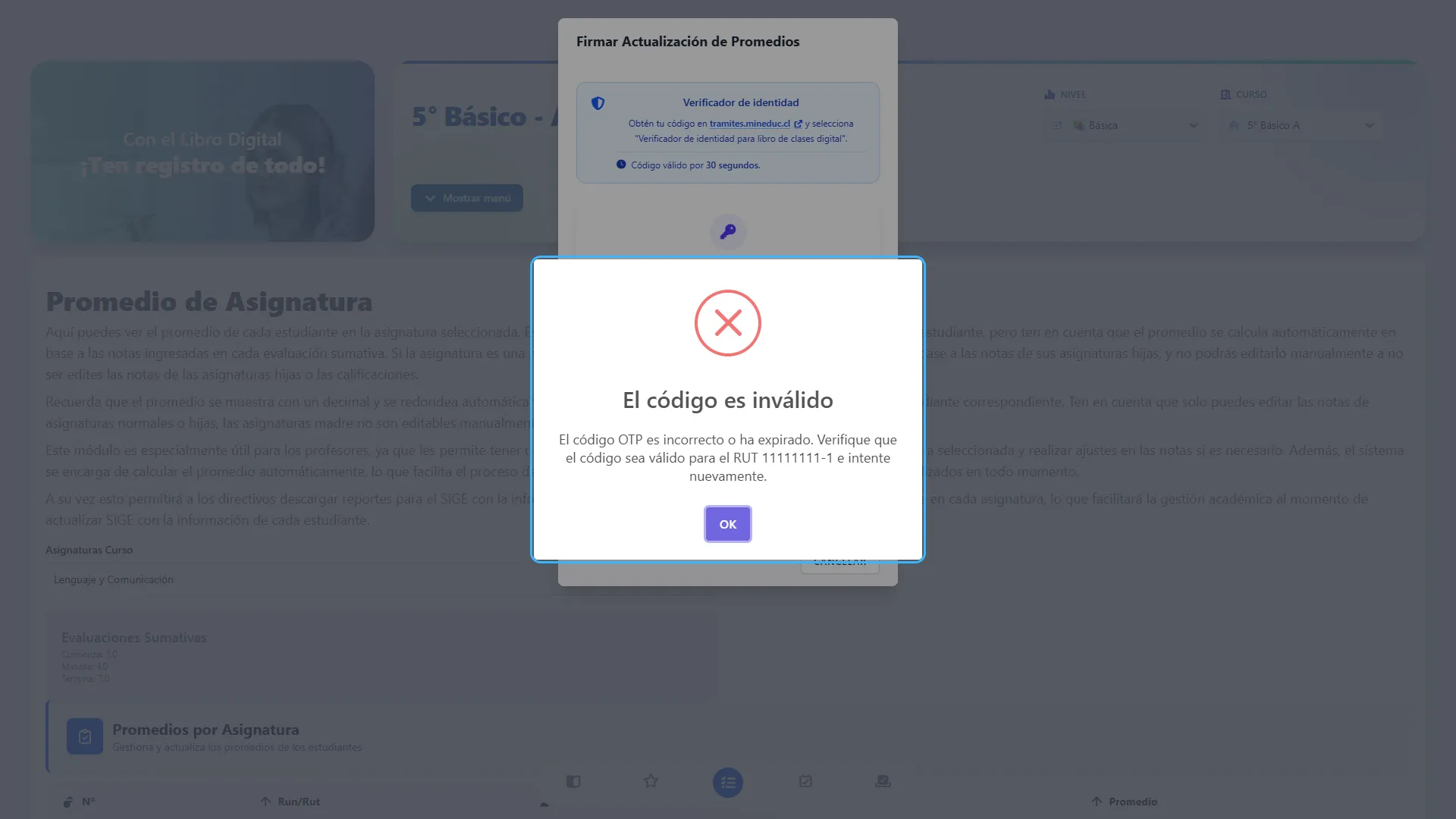
Si aparece El código es inválido, cierre el aviso con OK, compruebe el RUT y vuelva a intentar con un código vigente. Un código vencido también puede producir este mensaje.
- Si falta el código o está incompleto, ingrese los seis dígitos.
- Si el RUT no está configurado o no es correcto, solicite su revisión; en esta ventana se muestra como información, no como un campo editable.
- Si aparece Servicio no disponible, espere unos minutos y vuelva a intentar.
La actualización queda pendiente mientras no se complete correctamente la firma. Conserve la pantalla de edición para revisar los valores antes de reintentar.
16. Consultar una asignatura madre
Sección titulada «16. Consultar una asignatura madre»Las asignaturas madre muestran un promedio calculado a partir de sus hijas.
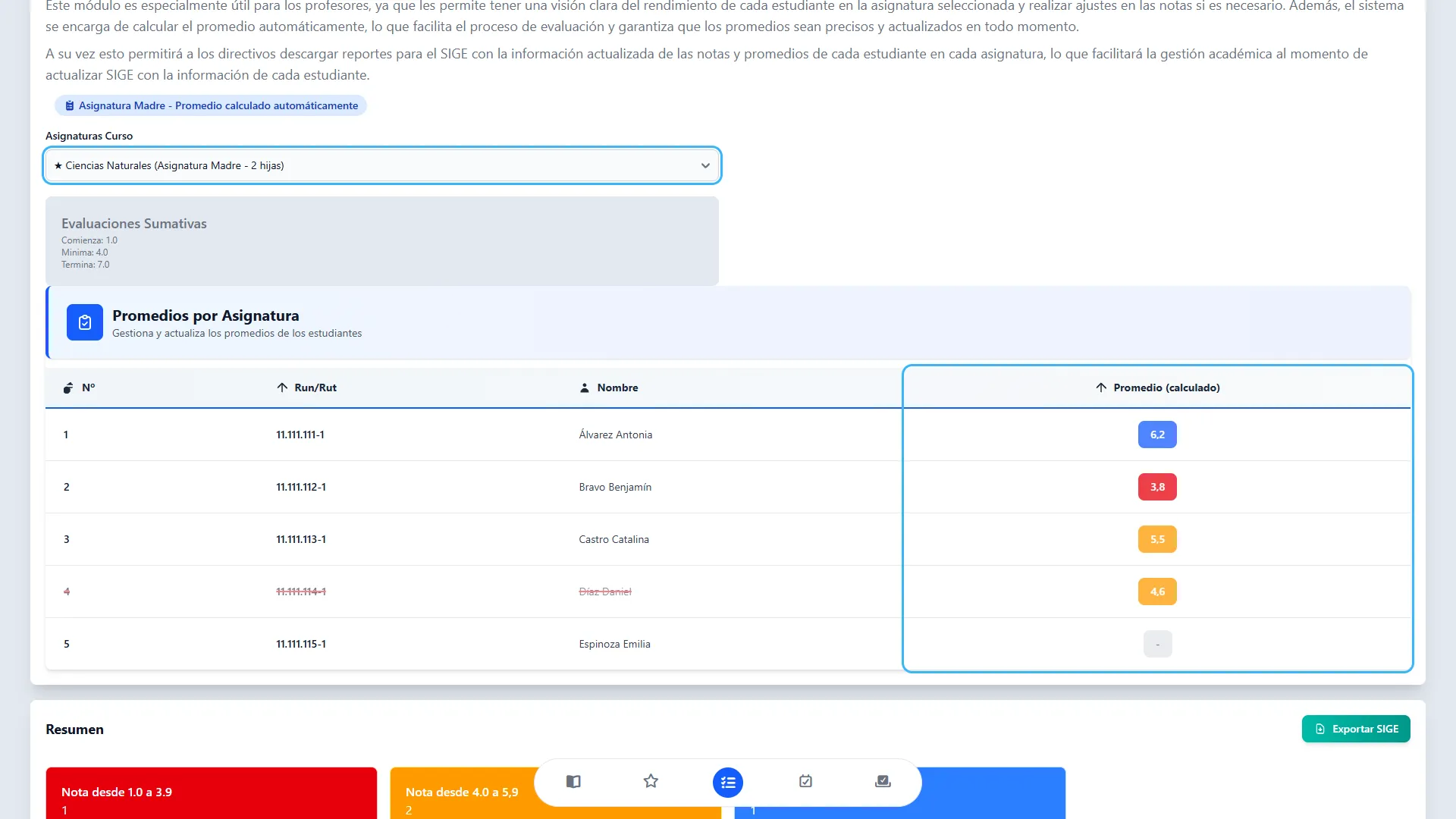
Seleccione la opción identificada con ★ y Asignatura Madre. Verá la etiqueta Asignatura Madre - Promedio calculado automáticamente y la columna Promedio (calculado).
Los valores de esta columna son informativos y no abren campos de edición. El cálculo mostrado reúne los promedios mayores que cero disponibles en las asignaturas hijas de cada estudiante. Si no hay valores disponibles, aparece un guion.
Por ejemplo, si las hijas tienen promedios de 5,0 y 6,0, la madre muestra 5,5.
17. Revisar o ajustar una asignatura hija
Sección titulada «17. Revisar o ajustar una asignatura hija»Las correcciones que afectan a una madre deben revisarse desde sus asignaturas hijas.
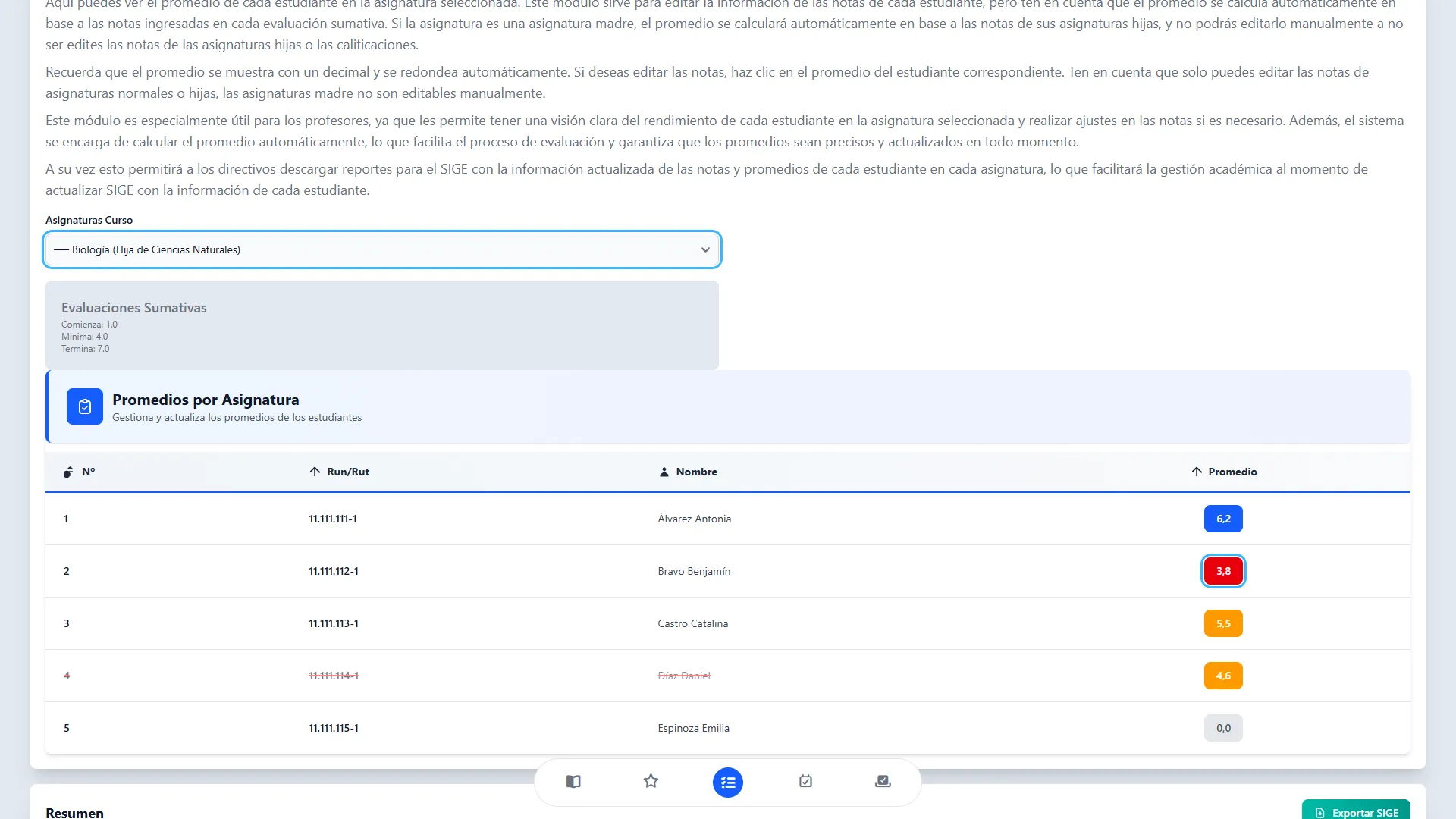
En Asignaturas Curso, seleccione una opción que indique Hija de…; por ejemplo, Biología (Hija de Ciencias Naturales). Revise su tabla y, si corresponde un ajuste manual, presione el promedio y siga las etapas de edición, confirmación y firma.
Después de guardar, vuelva a seleccionar la asignatura madre para comprobar el resultado calculado. Si el problema proviene de una evaluación individual, la corrección debe realizarse en Calificaciones.
18. Interpretar el resumen por rangos
Sección titulada «18. Interpretar el resumen por rangos»El resumen permite reconocer la distribución de los promedios disponibles.
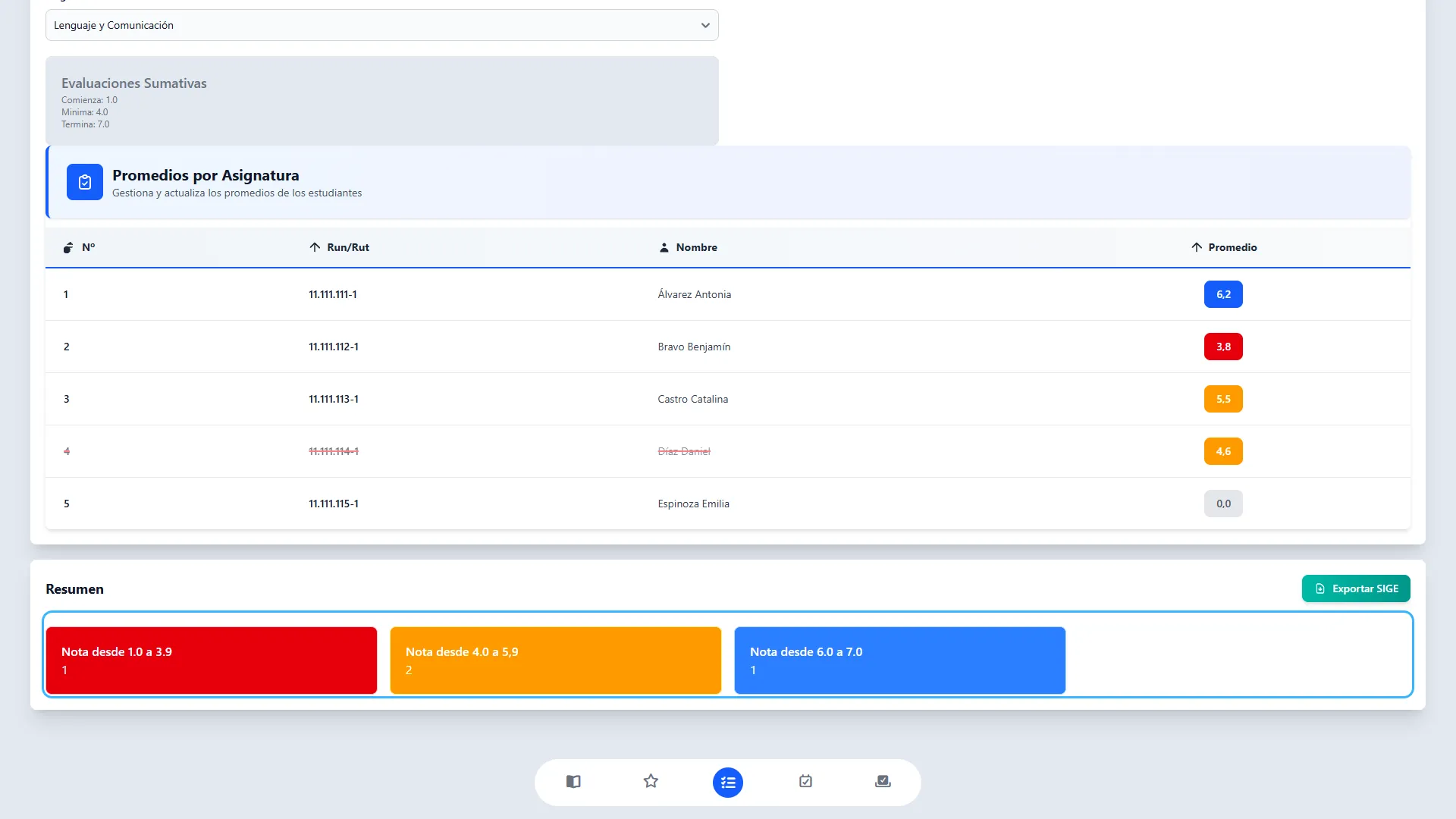
Al final de la pantalla, revise las tres tarjetas:
| Tarjeta | Qué cuenta |
|---|---|
| Nota desde 1.0 a 3.9, roja | Registros con promedio entre 1,0 y 3,9. |
| Nota desde 4.0 a 5,9, ámbar | Registros con promedio entre 4,0 y 5,9. |
| Nota desde 6.0 a 7.0, azul | Registros con promedio entre 6,0 y 7,0. |
Los números son cantidades, no promedios del curso. En el ejemplo hay 1, 2 y 1 registros respectivamente. Los promedios sin valor no se suman a esos rangos.
Las tarjetas son informativas: no filtran la tabla ni abren un detalle al presionarlas. El resumen puede incluir registros de estudiantes inactivos que aún aparecen asociados a la asignatura.
19. Reconocer una consulta sin registros
Sección titulada «19. Reconocer una consulta sin registros»Una consulta vacía indica que no hay filas disponibles para mostrar.
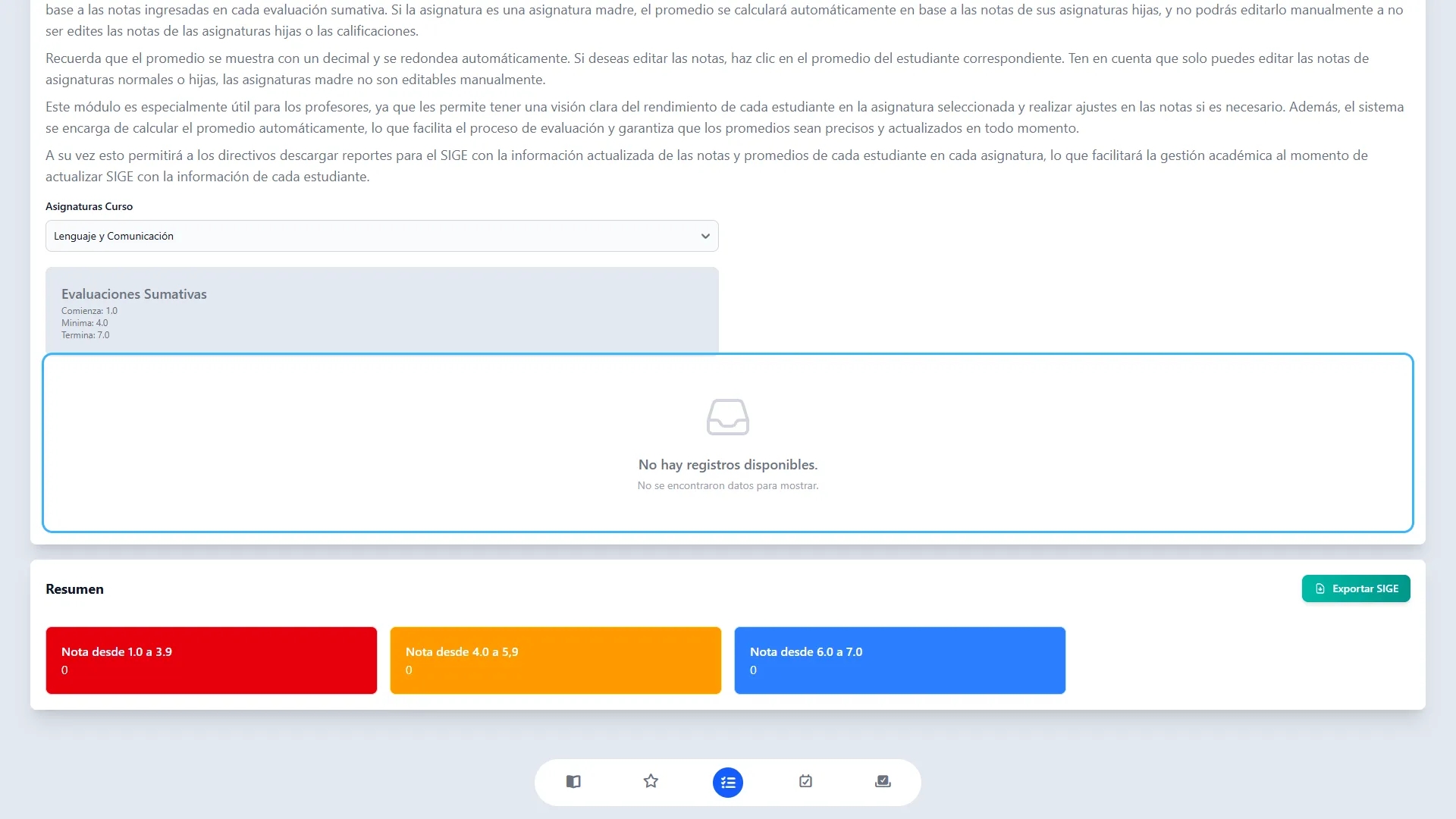
Si aparece No hay registros disponibles. o la tabla queda sin estudiantes, compruebe el curso y la asignatura elegidos. Si la selección es correcta, solicite revisar que los estudiantes estén asociados al curso y a la asignatura correspondiente.
Una tabla sin filas es distinta de un promedio gris: en este último caso el estudiante sí aparece, pero puede faltar su promedio.
20. Acceder a la exportación SIGE
Sección titulada «20. Acceder a la exportación SIGE»Este acceso abre una pantalla aparte para preparar la descarga.
En el bloque Resumen, presione Exportar SIGE. Se abrirá Exportar Calificaciones SIGE.
La exportación utiliza el promedio general y la asistencia de los estudiantes del curso; no descarga la columna de la asignatura que estaba consultando. Tampoco envía los datos directamente a SIGE.
21. Revisar y exportar un curso
Sección titulada «21. Revisar y exportar un curso»Esta opción descarga un CSV con los datos del curso seleccionado.
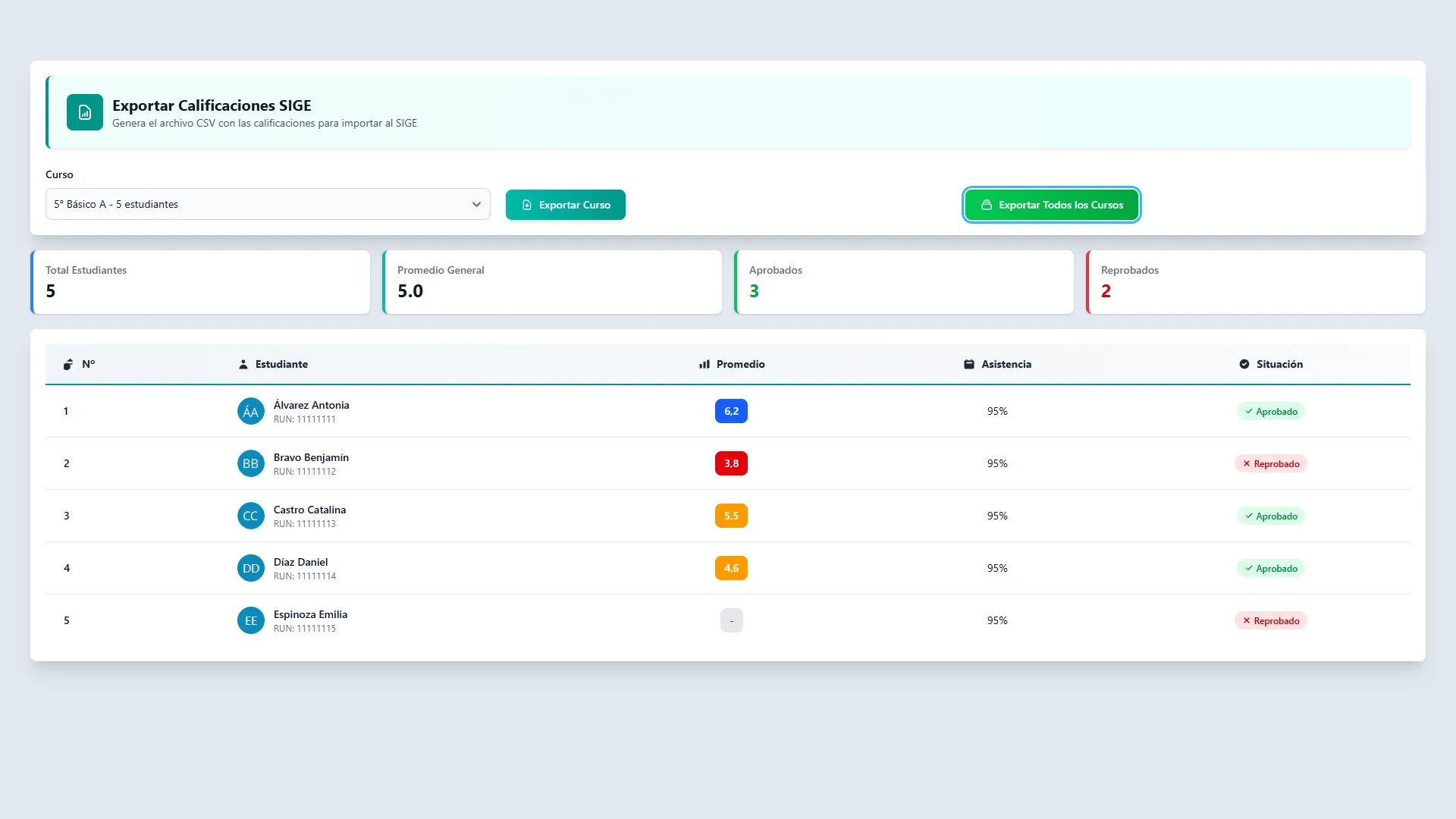
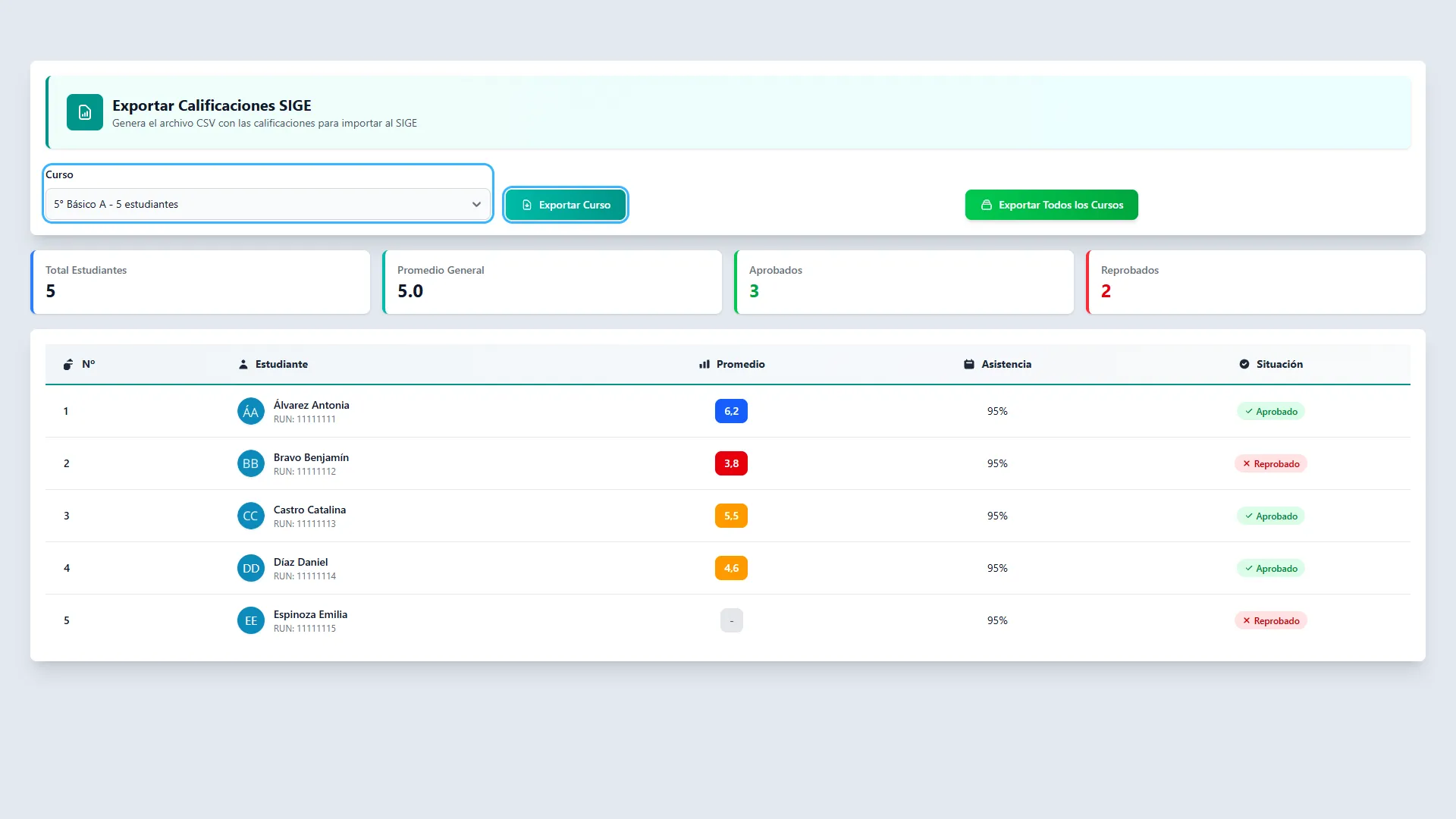
En Curso, seleccione el grupo que necesita. Compruebe esta selección aunque ya hubiera elegido un curso en el Libro Digital: la pantalla de exportación puede abrir con el primer curso disponible.
Revise las tarjetas Total Estudiantes, Promedio General, Aprobados y Reprobados, además de la tabla con estudiante, promedio, asistencia y situación. En esta pantalla, las etiquetas de aprobado o reprobado se basan en el promedio; un estudiante sin promedio puede figurar como reprobado. No equivalen a una decisión final de promoción.
Presione Exportar Curso y espere la descarga de sige_califications.csv. El archivo incluye identificación del establecimiento y curso, RUN, promedio general, asistencia y campos de situación y promoción.
Antes de utilizarlo, revise su contenido: la versión actual exporta P en situación final y 1 en tipo de promoción para todos los registros. Esos campos no se deducen de las etiquetas de la tabla.
22. Exportar todos los cursos
Sección titulada «22. Exportar todos los cursos»Esta opción reúne los datos de los cursos del establecimiento en un archivo.
Presione Exportar Todos los Cursos y espere la descarga de sige_califications_all_courses.csv. No es necesario seleccionar cada curso por separado.
Esta descarga abarca todos los cursos registrados del establecimiento y, en la versión actual, no se limita al año escolar seleccionado. Compruebe la columna Año Escolar antes de utilizar el archivo. También se aplican los valores predefinidos de situación y promoción descritos en la etapa anterior.
Si necesita únicamente el curso y año elegidos en pantalla, utilice Exportar Curso. La importación del CSV en SIGE se realiza fuera de este módulo.