Objetivos Estratégicos
e de datos ni se ejecutaron operaciones reales de edición. –>
El módulo Objetivos Estratégicos permite definir qué quiere mejorar el establecimiento dentro de su Plan de Mejoramiento Educativo (PME). En cada dimensión puede completar el objetivo, establecer una meta, indicar un presupuesto y asociar los planes que contribuirán a su cumplimiento.
El recorrido habitual es consultar las dimensiones → editar un objetivo → completar sus datos → guardar → revisar sus estrategias.
Las imágenes muestran datos de ejemplo. Los objetivos, planes y montos de su cuenta corresponden a su establecimiento.
Antes de comenzar
Sección titulada «Antes de comenzar»Necesita un PME activo y acceso al menú PME. Para modificar la información también necesita permiso de edición de objetivos estratégicos. Si no aparece Editar, solicite al administrador que revise sus permisos.
Los registros por dimensión se generan al crear el PME desde Fase Estratégica. En Objetivos Estratégicos se completan y actualizan esos registros; esta pantalla no dispone de botones para agregar o eliminar objetivos.
Etapa 1. Ingresar y conocer los objetivos
Sección titulada «Etapa 1. Ingresar y conocer los objetivos»En esta etapa identificará los objetivos del plan activo y la información disponible para cada dimensión.
Paso 1. Abrir Objetivos Estratégicos
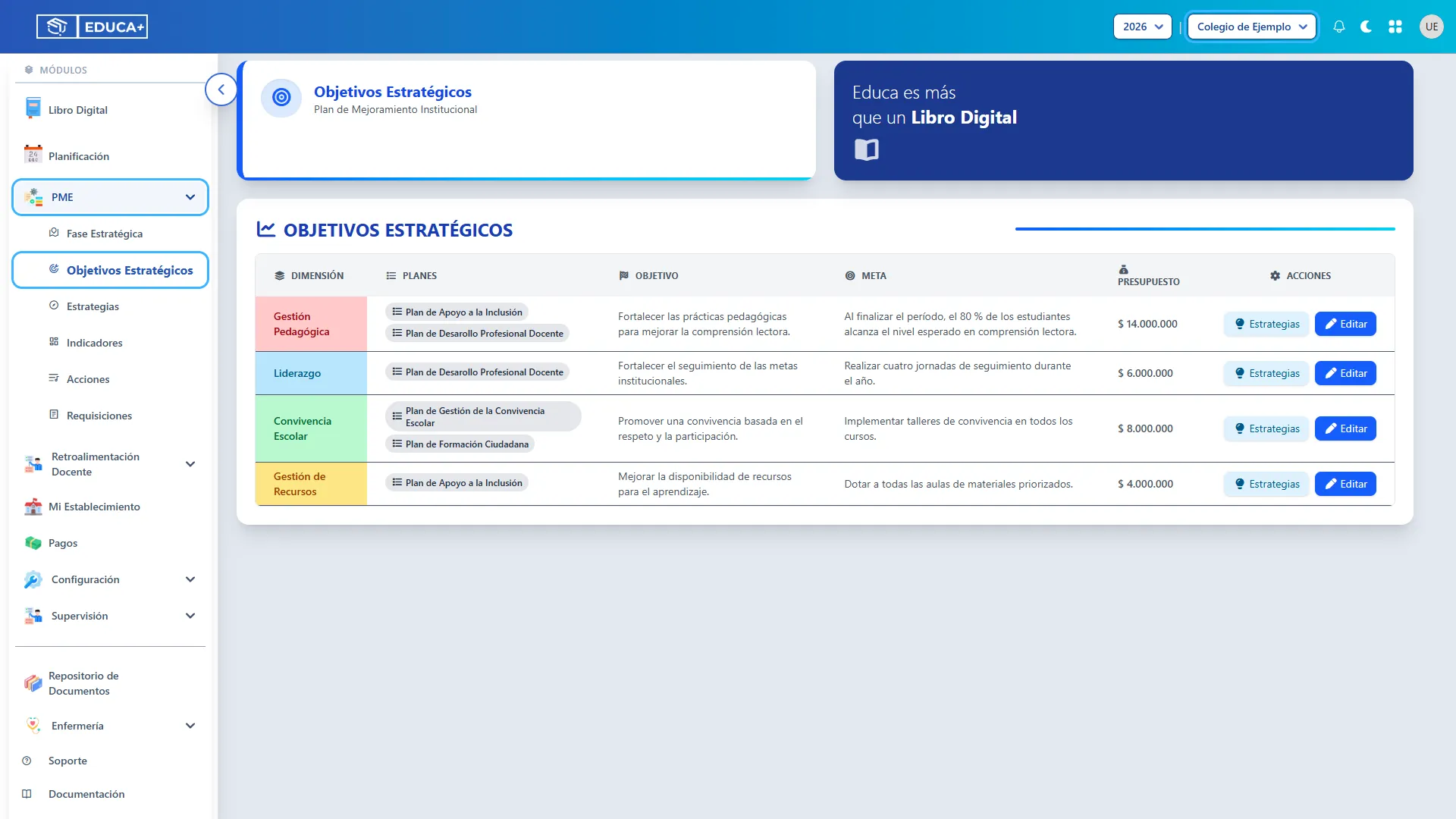
Sección titulada «Paso 1. Abrir Objetivos Estratégicos»Compruebe el establecimiento seleccionado en la barra superior. En el menú lateral, despliegue PME y seleccione Objetivos Estratégicos.
La pantalla muestra los objetivos del PME activo del establecimiento. El selector de año de la barra superior no reemplaza la selección del PME activo.
Paso 2. Revisar la tabla por dimensión
Sección titulada «Paso 2. Revisar la tabla por dimensión»Ubique la dimensión que desea trabajar: Gestión Pedagógica, Liderazgo, Convivencia Escolar o Gestión de Recursos.
| Columna | Qué muestra |
|---|---|
| Dimensión | El ámbito de mejora al que pertenece el objetivo. |
| Planes | Los planes asociados al objetivo. |
| Objetivo | La mejora que se busca alcanzar. |
| Meta | El resultado esperado para comprobar el logro. |
| Presupuesto | El monto registrado para el objetivo. |
| Acciones | Los accesos a Estrategias y, si tiene permiso, Editar. |
En un PME recién creado puede encontrar objetivos y metas vacíos. Un presupuesto sin completar se muestra como $ 0. Use Editar para completar la información de cada fila.
Etapa 2. Completar o actualizar un objetivo
Sección titulada «Etapa 2. Completar o actualizar un objetivo»Esta etapa permite precisar la mejora esperada, su resultado, los recursos previstos y los planes relacionados.
Paso 3. Abrir el formulario de edición
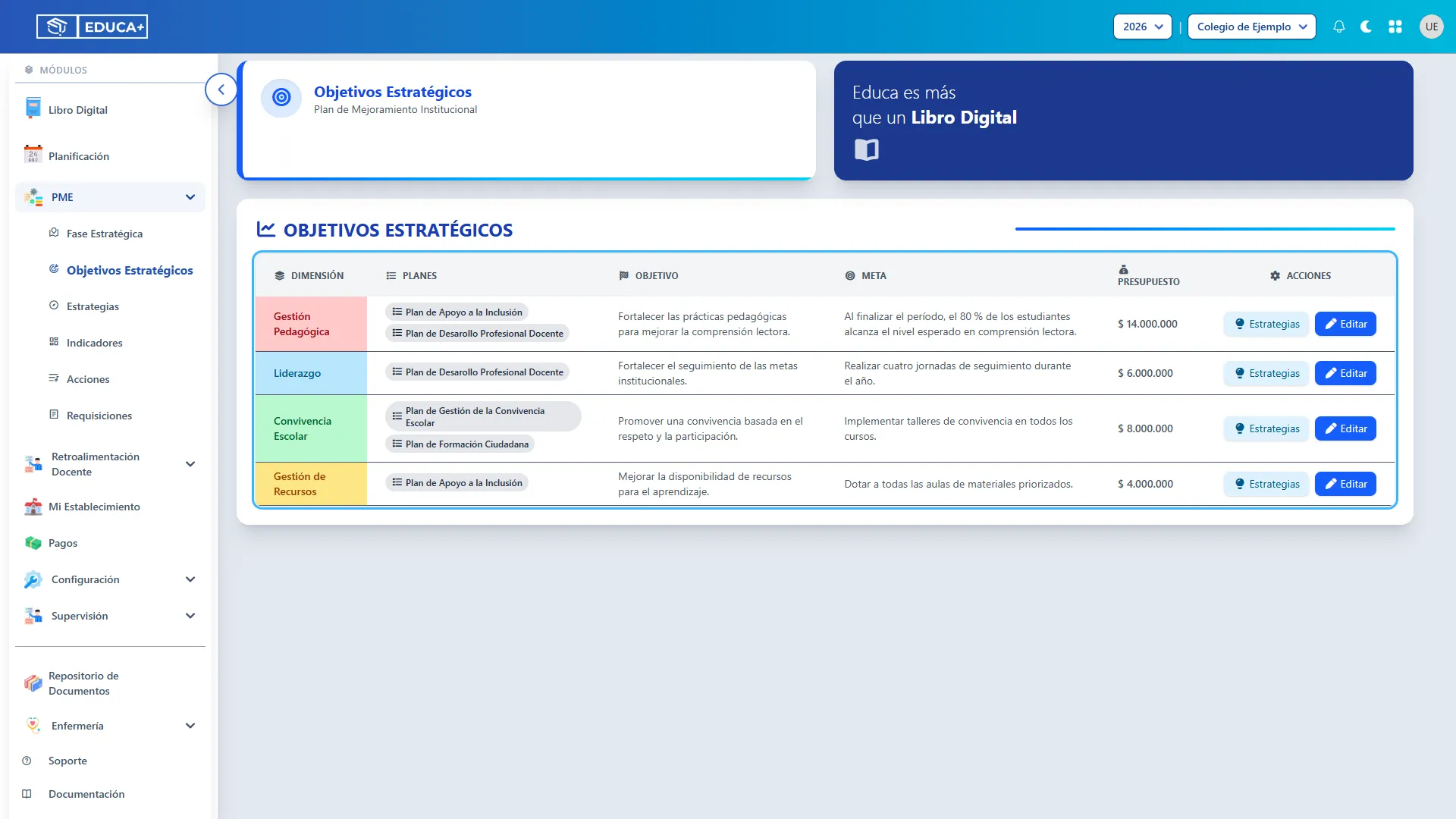
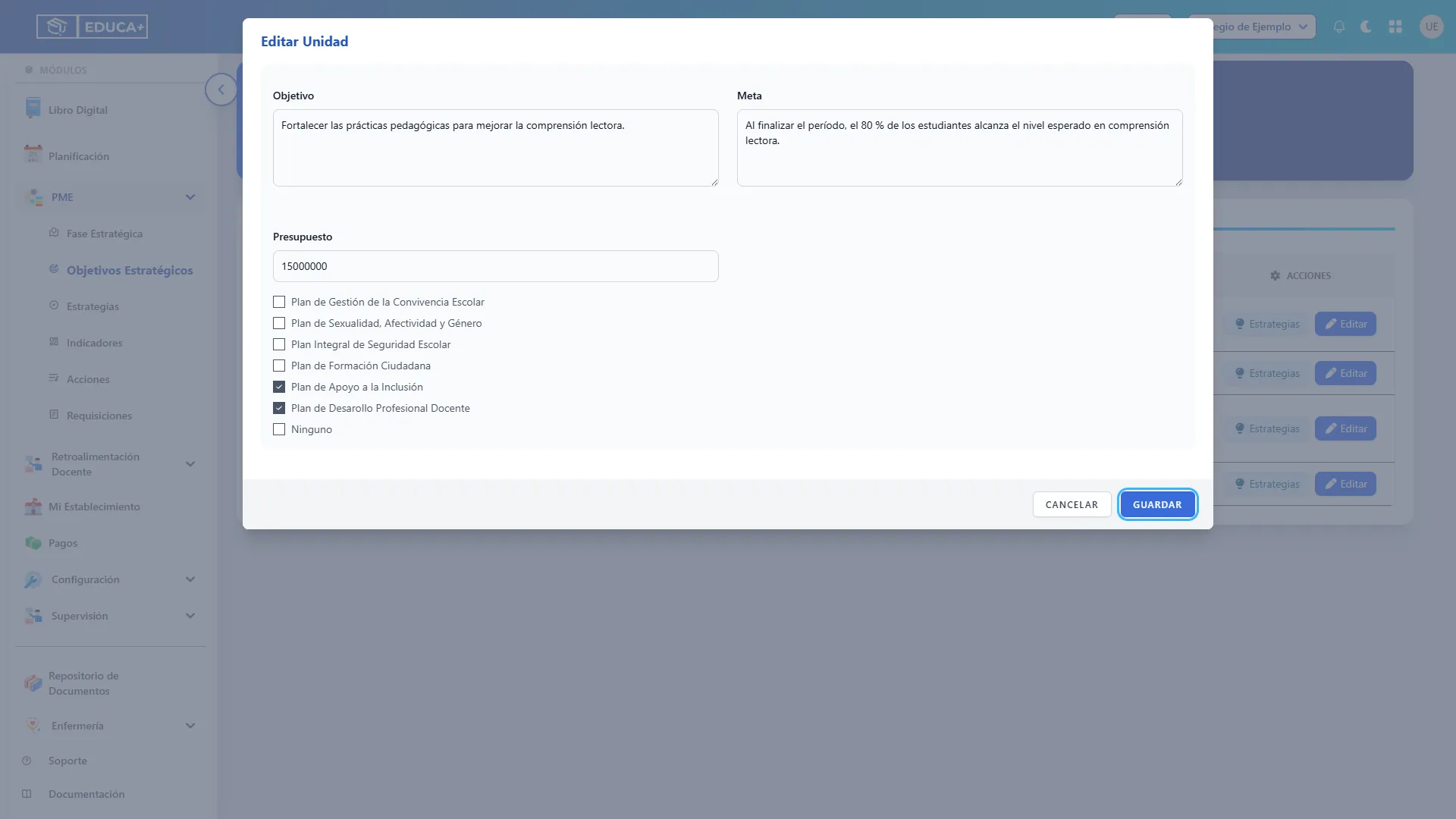
Sección titulada «Paso 3. Abrir el formulario de edición»En la fila de la dimensión elegida, pulse Editar. Se abrirá una ventana titulada Editar Unidad: ese es el nombre que actualmente muestra el formulario de objetivos.
Los datos existentes se cargan para que pueda revisarlos o modificarlos. La dimensión se conserva y no se cambia desde este formulario.
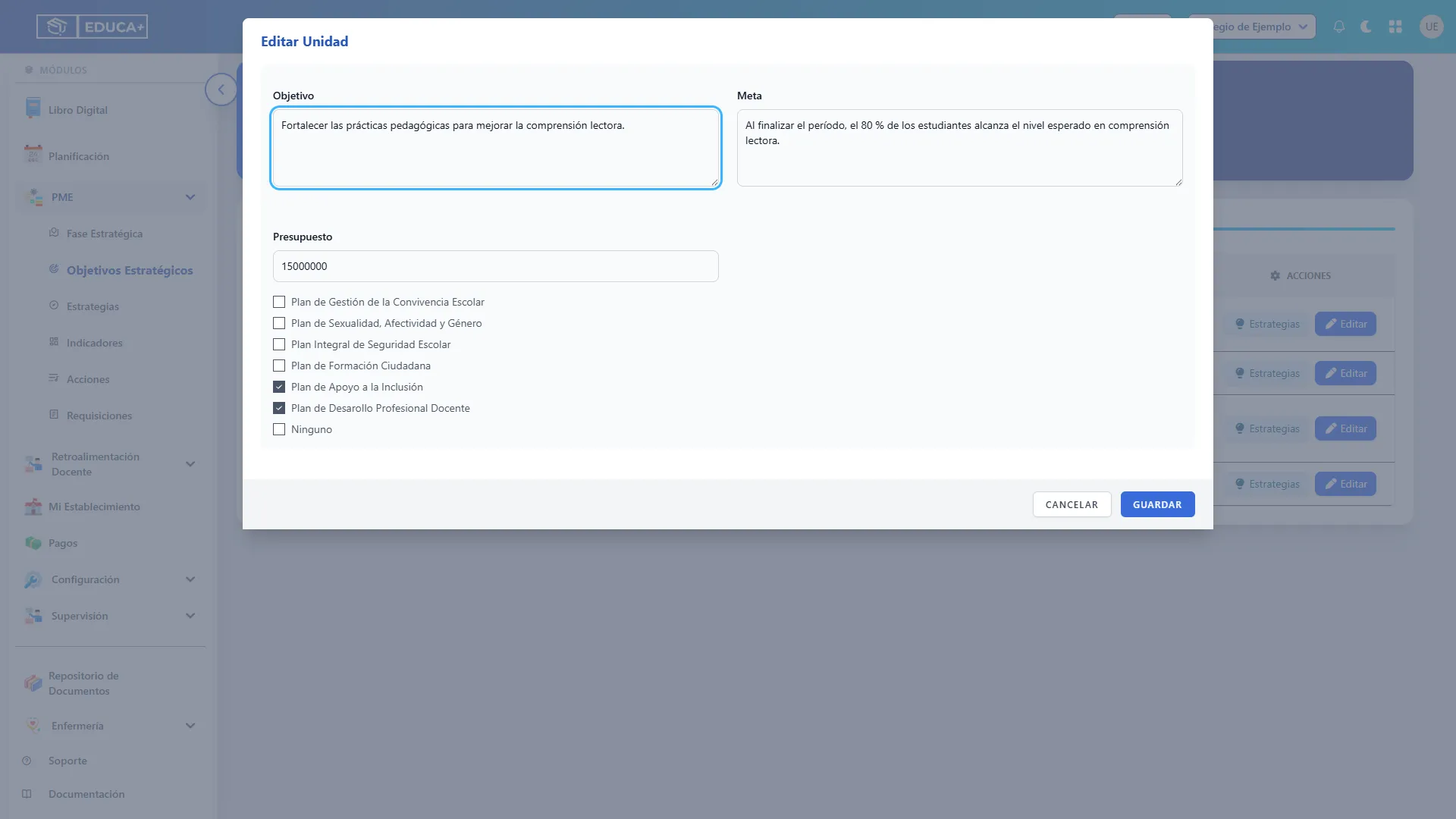
Paso 4. Redactar el objetivo
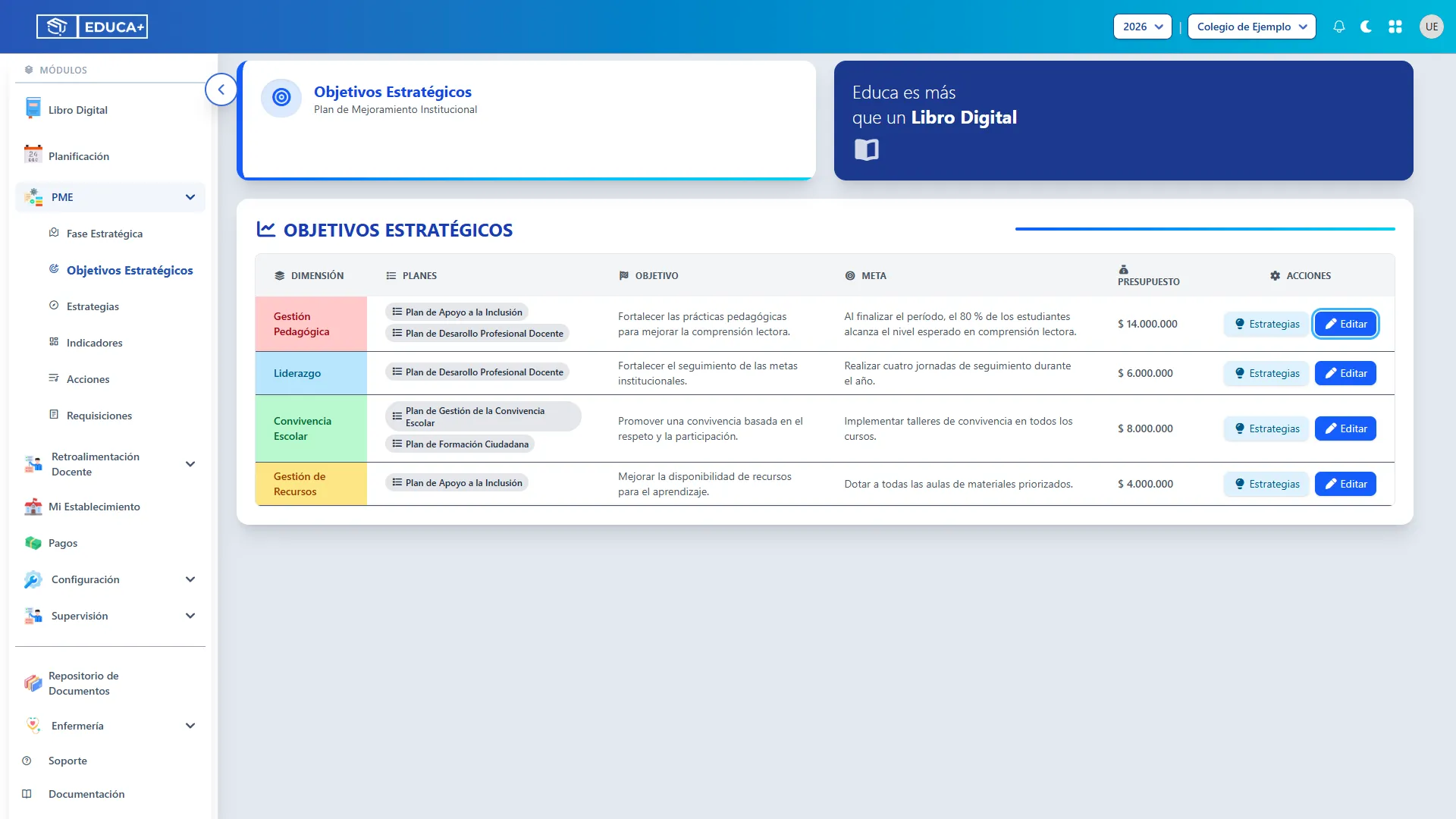
Sección titulada «Paso 4. Redactar el objetivo»En Objetivo, escriba de manera clara qué desea mejorar. Puede completar un registro vacío o reemplazar el texto existente.
Por ejemplo: “Fortalecer las prácticas pedagógicas para mejorar la comprensión lectora”.
Procure que el objetivo corresponda a la dimensión seleccionada y que todo el equipo pueda comprenderlo.
Paso 5. Definir la meta
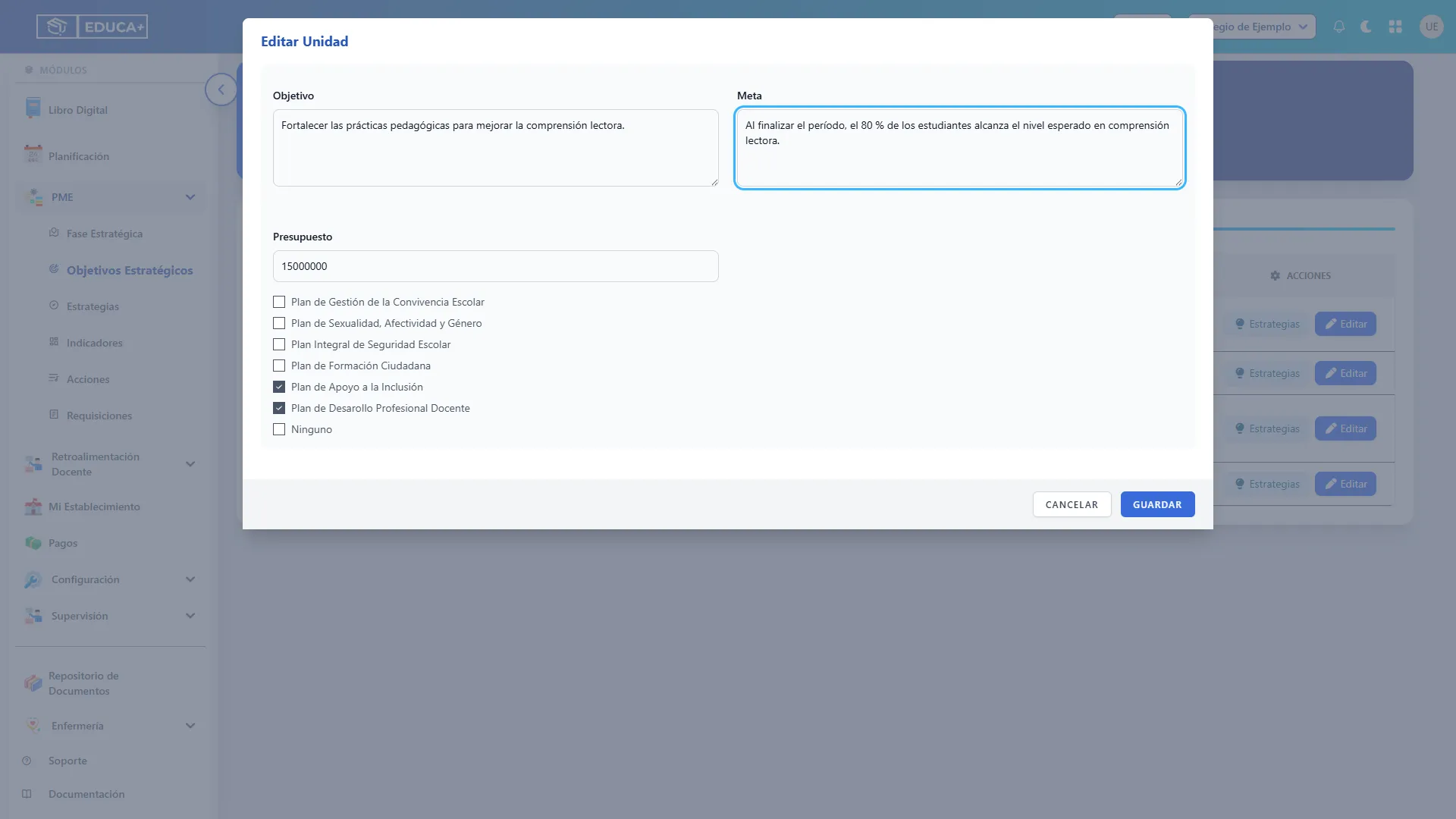
Sección titulada «Paso 5. Definir la meta»En Meta, indique el resultado que espera alcanzar. Se recomienda incluir una cantidad o porcentaje y un plazo para facilitar su seguimiento.
Por ejemplo: “Al finalizar el período, el 80 % de los estudiantes alcanza el nivel esperado en comprensión lectora”.
La meta se escribe como texto; este campo no calcula automáticamente el avance.
Paso 6. Indicar el presupuesto
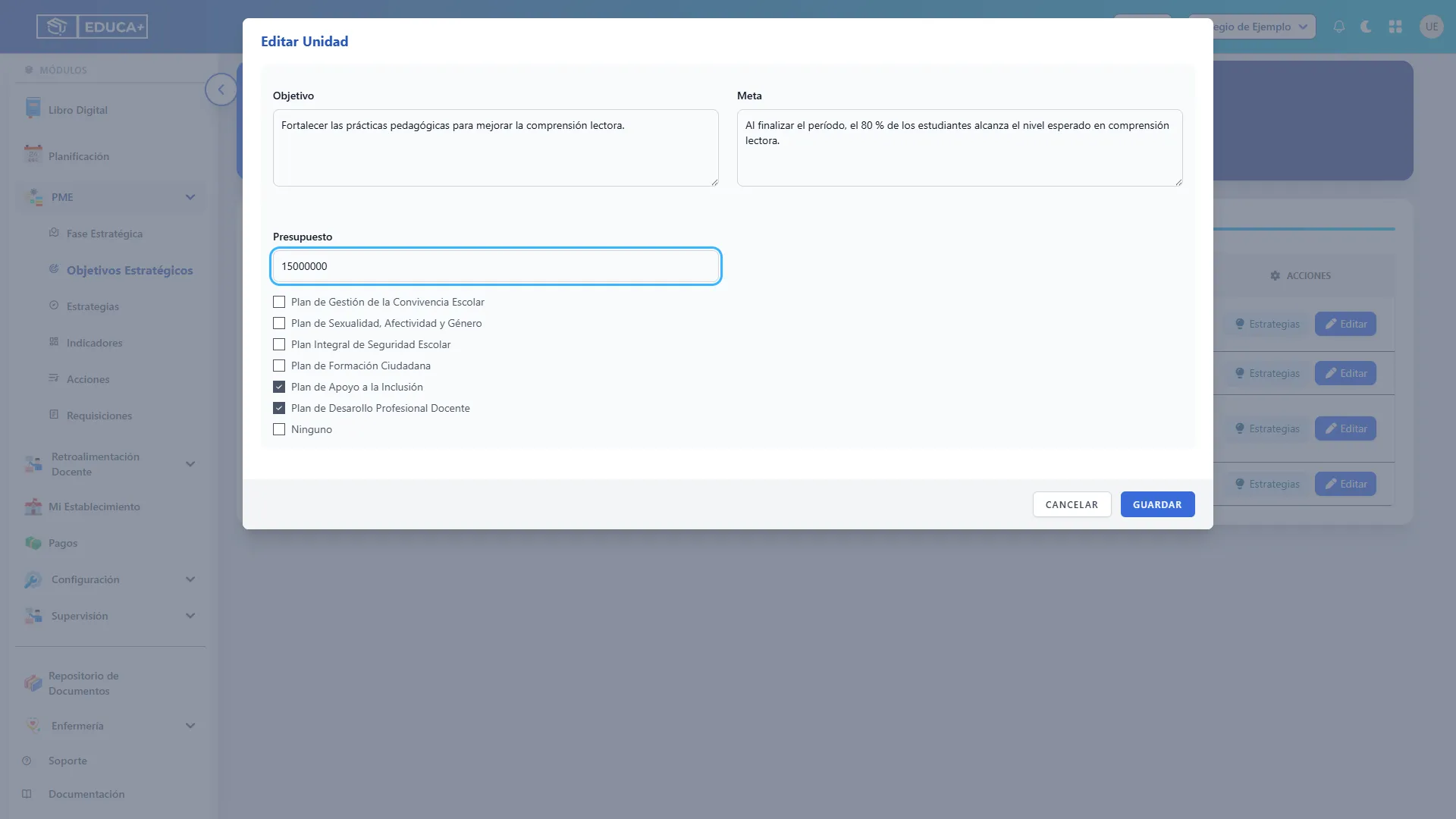
Sección titulada «Paso 6. Indicar el presupuesto»En Presupuesto, ingrese el monto previsto para el objetivo usando solo números, sin el signo $ ni separadores de miles.
Por ejemplo, escriba 15000000 para registrar quince millones. Al guardar, la tabla lo mostrará como $ 15.000.000.
Este valor corresponde al presupuesto del objetivo; no representa por sí solo un gasto realizado.
Paso 7. Asociar o quitar planes
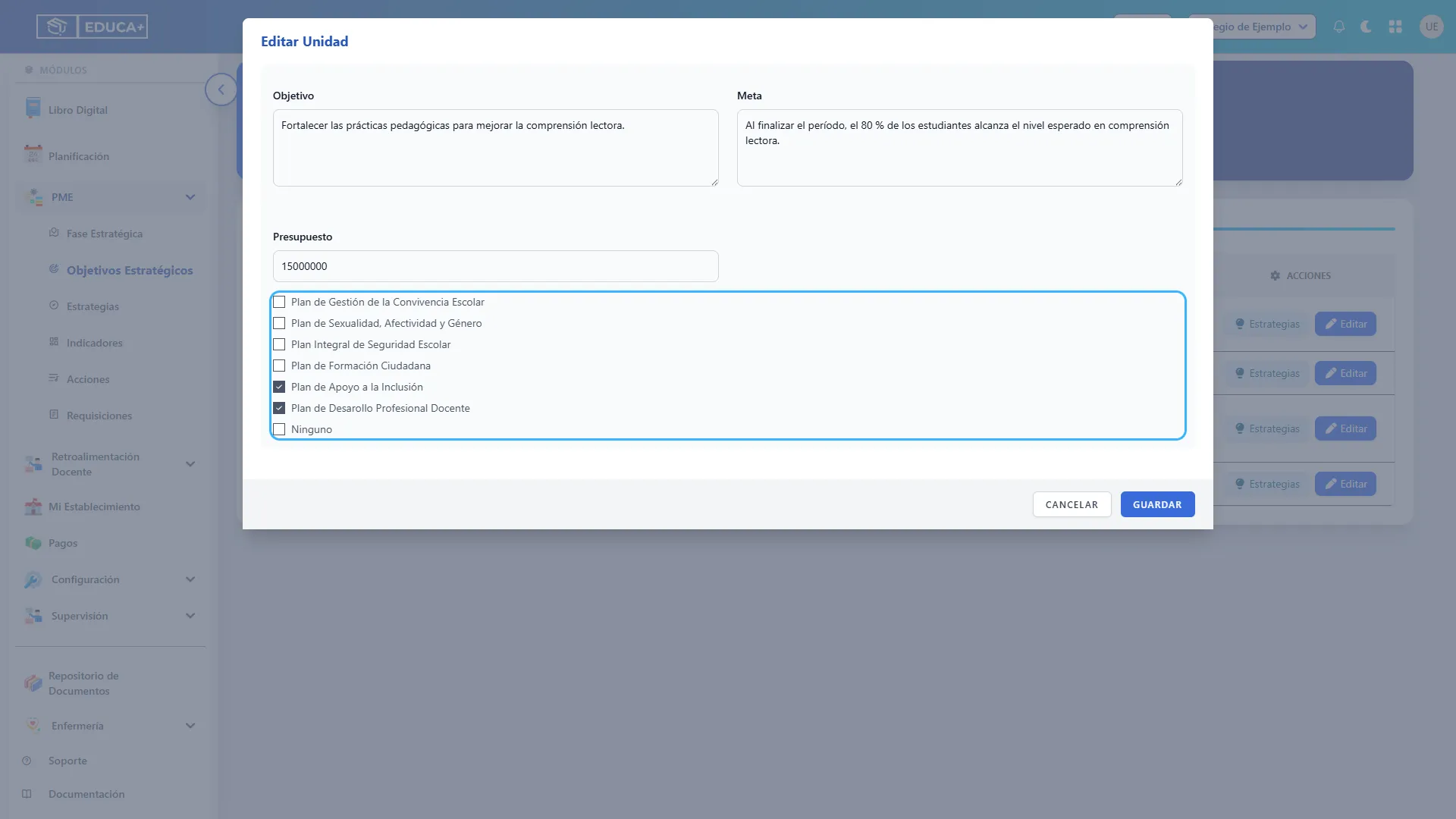
Sección titulada «Paso 7. Asociar o quitar planes»Debajo del presupuesto encontrará las casillas de los planes disponibles. Marque los que se relacionan con el objetivo; puede seleccionar más de uno.
Para retirar una asociación, desmarque la casilla correspondiente. Esto quita el vínculo con el objetivo al guardar, sin eliminar el plan del listado.
Si utiliza la opción Ninguno, deje desmarcados los demás planes para que la selección sea coherente. Revise todas las casillas antes de guardar.
Etapa 3. Guardar o cancelar la edición
Sección titulada «Etapa 3. Guardar o cancelar la edición»En esta etapa decide si conservar los cambios y comprueba el resultado en la tabla.
Paso 8. Guardar los cambios
Sección titulada «Paso 8. Guardar los cambios»Revise el objetivo, la meta, el presupuesto y los planes seleccionados. Luego pulse Guardar y espere a que se cierre la ventana.
El guardado actualiza los datos y las asociaciones del objetivo que está editando.
Paso 9. Comprobar el resultado
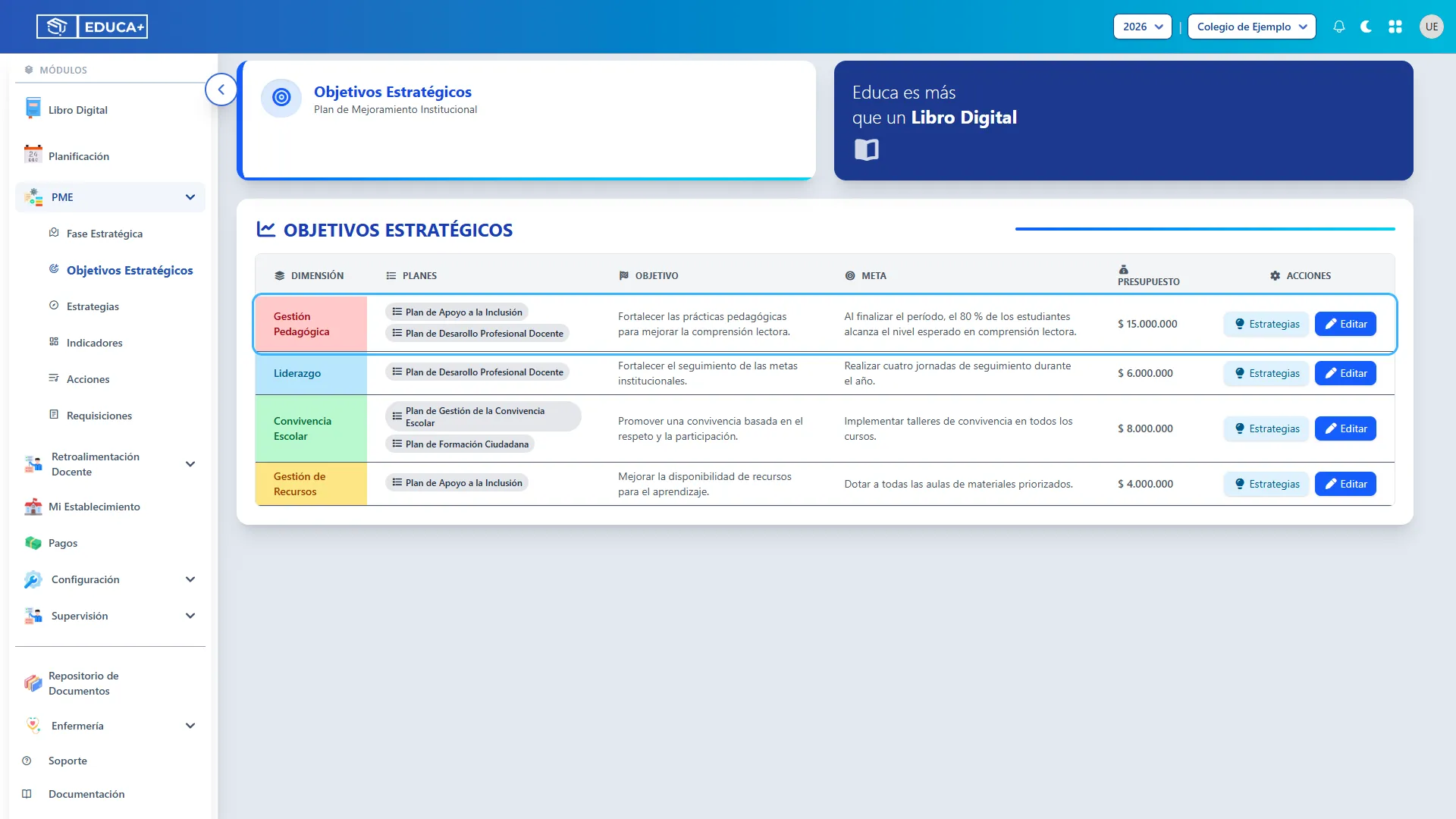
Sección titulada «Paso 9. Comprobar el resultado»Al regresar a la tabla, revise la misma fila. Compruebe que el texto, la meta, el presupuesto y las etiquetas de los planes correspondan a lo que guardó.
En el ejemplo, el presupuesto de Gestión Pedagógica pasó de $ 14.000.000 a $ 15.000.000. Si necesita corregir un dato, vuelva a usar Editar. Repita el proceso para las demás dimensiones.
Paso 10. Cancelar si no desea guardar
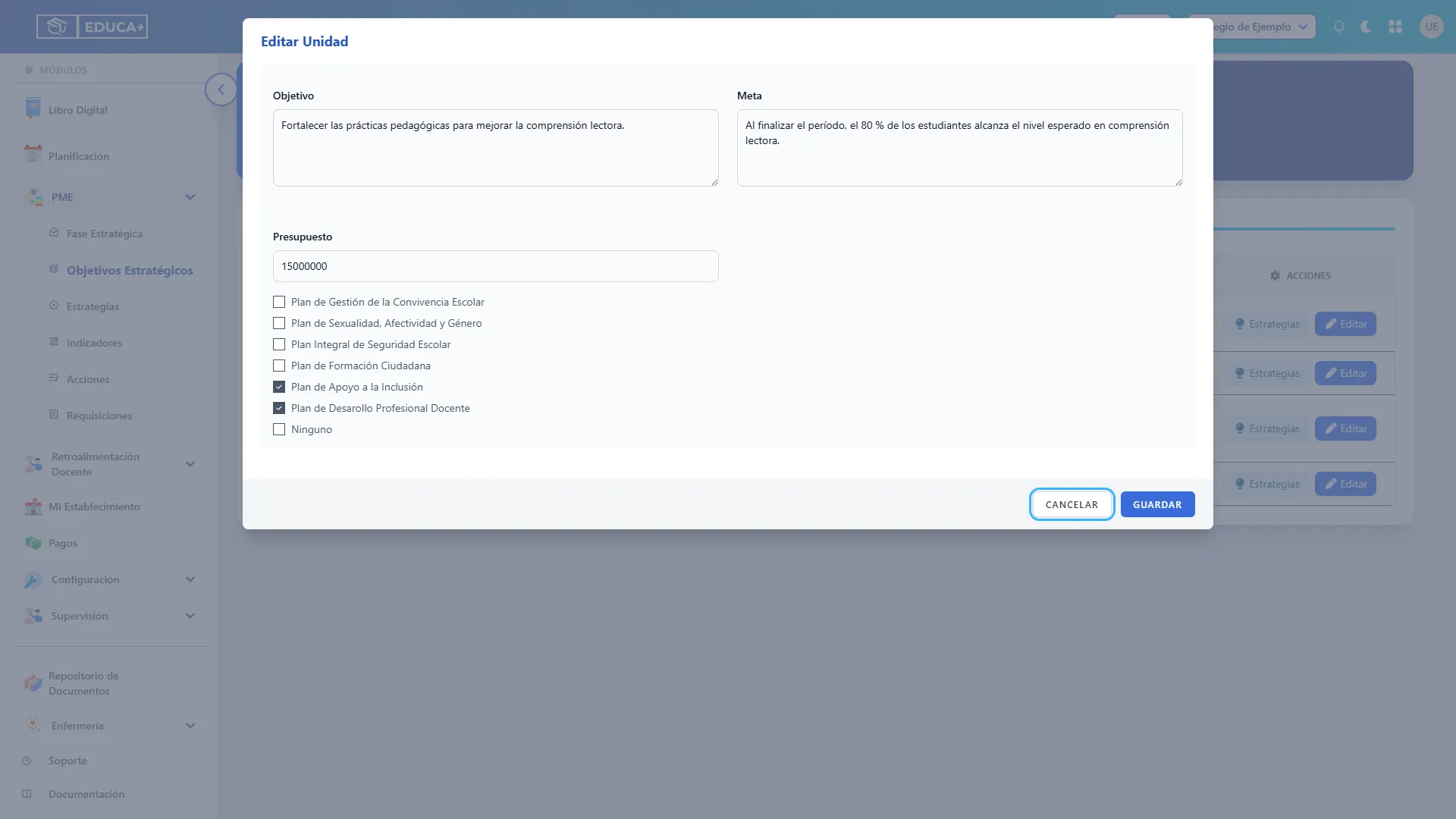
Sección titulada «Paso 10. Cancelar si no desea guardar»Como alternativa al paso 8, pulse Cancelar mientras el formulario esté abierto. La ventana se cerrará sin guardar esa edición.
Al volver a abrir el objetivo, se cargarán los datos guardados previamente. Cancelar no revierte cambios que ya haya confirmado con Guardar.
Etapa 4. Consultar las estrategias del objetivo
Sección titulada «Etapa 4. Consultar las estrategias del objetivo»Esta etapa conecta el objetivo con las estrategias que organizan el trabajo para alcanzarlo.
Paso 11. Abrir las estrategias asociadas
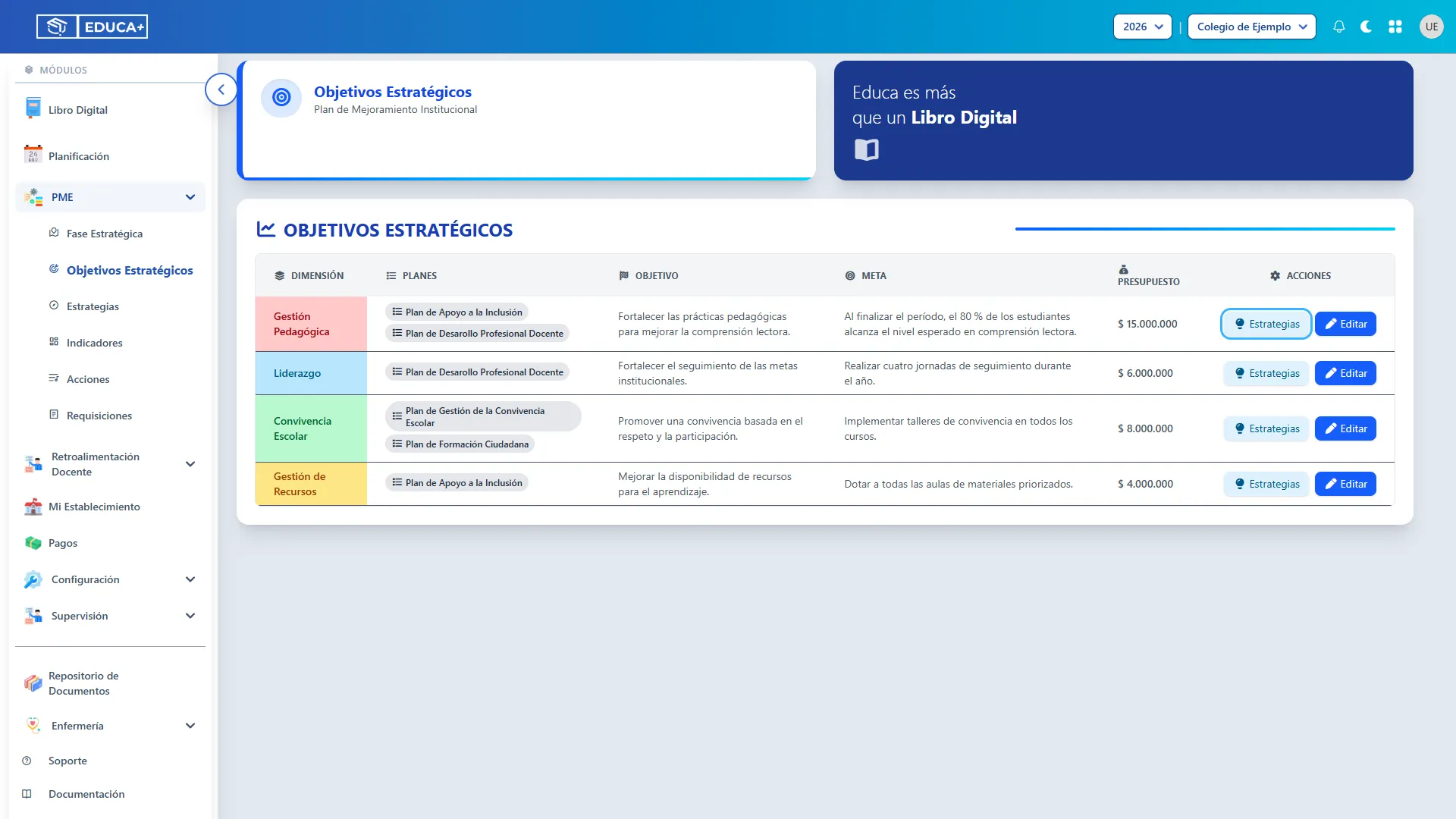
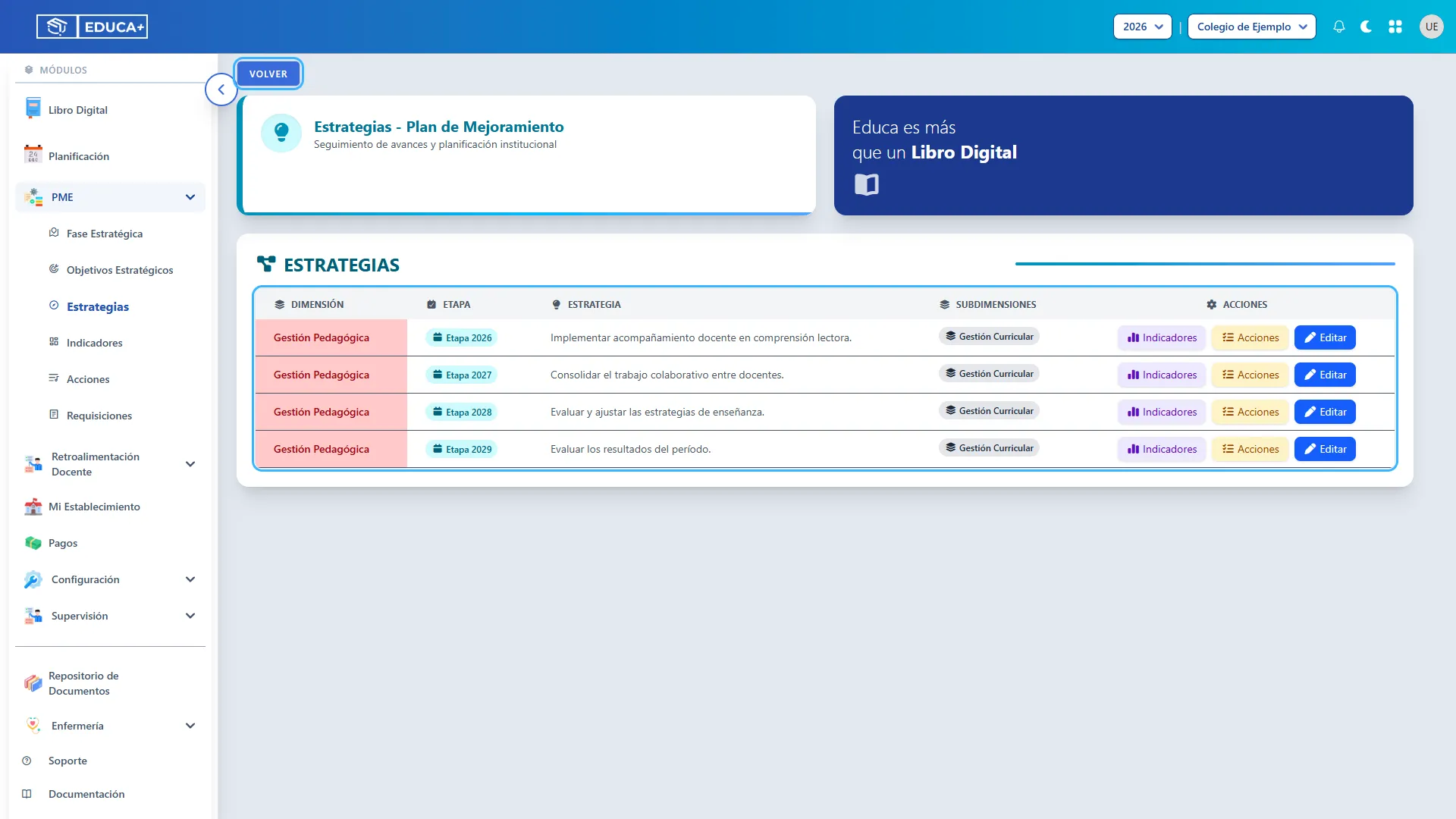
Sección titulada «Paso 11. Abrir las estrategias asociadas»En la fila del objetivo, pulse Estrategias. Se abrirá la pantalla de estrategias filtrada por ese objetivo.
Use el botón de la fila para consultar las estrategias de una dimensión concreta.
Paso 12. Revisar las etapas y volver
Sección titulada «Paso 12. Revisar las etapas y volver»La tabla de estrategias muestra la dimensión, la Etapa, el texto de la estrategia y sus subdimensiones. En esta pantalla, la etapa se presenta con el año correspondiente; por ejemplo, Etapa 2026.
Cuando termine la consulta, pulse Volver, en la parte superior, para regresar al listado de objetivos. La edición de estrategias y la gestión de sus indicadores y acciones se realizan en sus respectivas pantallas.
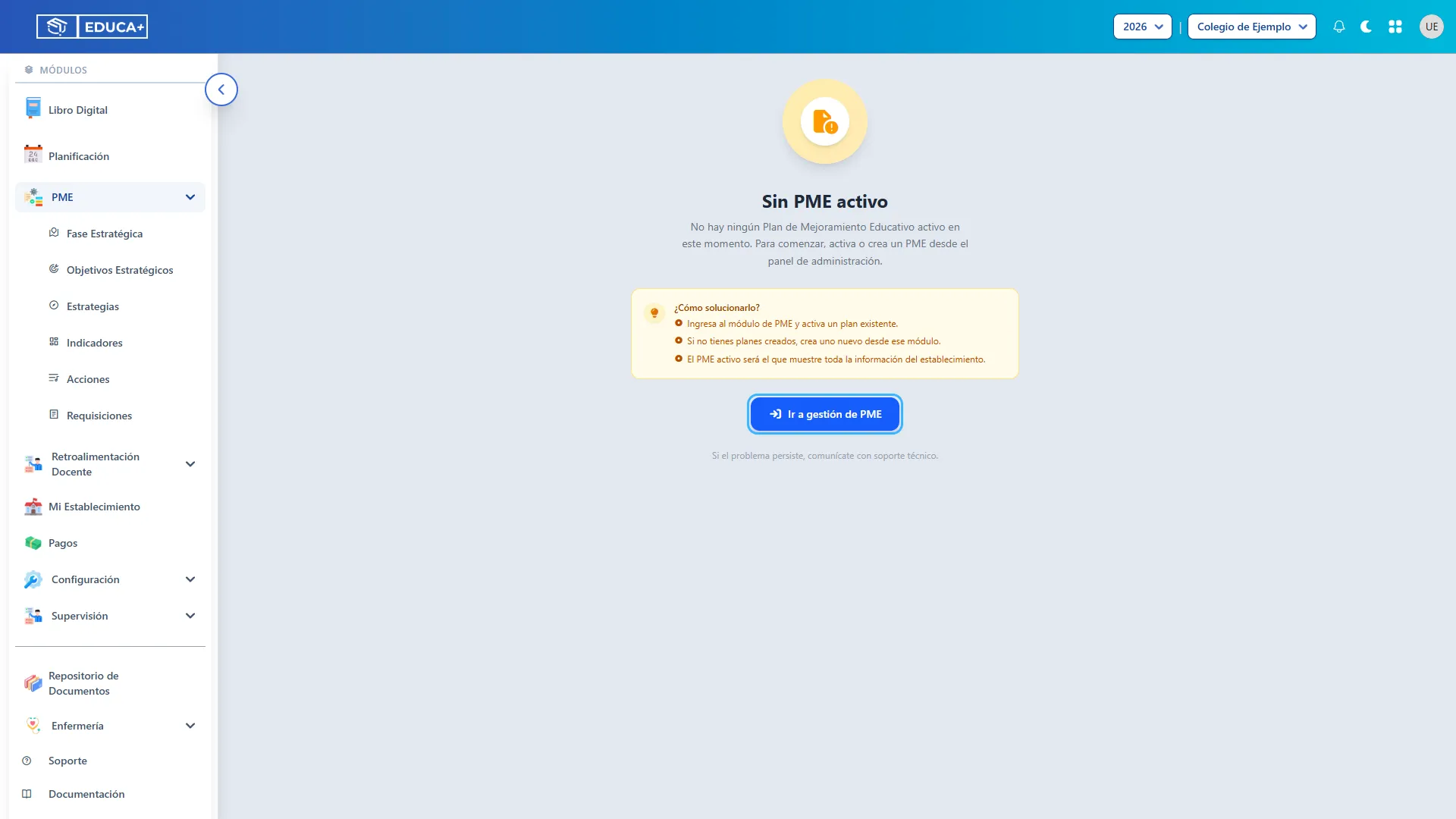
Si aparece “Sin PME activo”
Sección titulada «Si aparece “Sin PME activo”»Este aviso impide continuar al listado cuando no hay un PME activo. También puede aparecer si el plan activo no tiene objetivos registrados.
Paso 13. Ir a la gestión del PME
Sección titulada «Paso 13. Ir a la gestión del PME»Pulse Ir a gestión de PME para acceder a Fase Estratégica, donde se administran los planes. Allí podrá revisar cuál está activo o solicitar al responsable que prepare el plan del establecimiento.
Si ya existe un plan activo y el aviso continúa, contacte al administrador o a soporte para que revise sus objetivos asociados.