PIE
El módulo PIE, ubicado en Panel Sostenedor, permite consultar la información del Programa de Integración Escolar de sus establecimientos. Reúne estudiantes, necesidades educativas especiales (NEE), avance de documentos, profesionales y alertas para facilitar el seguimiento del programa.
Puede comparar establecimientos, revisar el detalle por curso y estudiante, y descargar informes en Excel o PDF. La incorporación de estudiantes, la asignación de profesionales y la actualización de documentos se realizan en las pantallas de gestión PIE correspondientes; este panel muestra sus resultados.
Las ilustraciones utilizan datos ficticios. El recuadro celeste señala dónde actuar o qué información revisar. Desplácese hacia abajo para encontrar las secciones que no aparecen al inicio de la pantalla.
Qué encontrará en cada etapa
Sección titulada «Qué encontrará en cada etapa»| Etapa | Para qué sirve |
|---|---|
| 1. Ingresar | Abrir PIE desde Panel Sostenedor. |
| 2. Preparar la consulta | Elegir el año y los establecimientos. |
| 3. Leer los indicadores | Conocer el total PIE, la distribución NEE y el estado documental. |
| 4. Revisar el equipo | Consultar cargos, proporción de estudiantes por profesional y archivos registrados. |
| 5. Revisar alertas | Identificar archivos vencidos, estudiantes sin documentos y reevaluaciones pendientes de fecha. |
| 6. Comparar los gráficos | Reconocer diagnósticos frecuentes y avances documentales. |
| 7. Consultar los documentos | Abrir la tabla de avance por cada tipo de documento. |
| 8. Explorar establecimientos | Pasar del resumen a los cursos y al detalle de estudiantes. |
| 9. Revisar los listados prioritarios | Consultar diagnósticos y estudiantes con bajo avance. |
| 10. Descargar informes | Obtener la información en Excel o PDF. |
| 11. Reconocer consultas sin datos | Interpretar resultados vacíos y revisar los filtros. |
Etapa 1. Ingresar al módulo
Sección titulada «Etapa 1. Ingresar al módulo»Esta etapa permite acceder a las estadísticas PIE disponibles para su usuario.
Paso 1. Abrir Panel Sostenedor
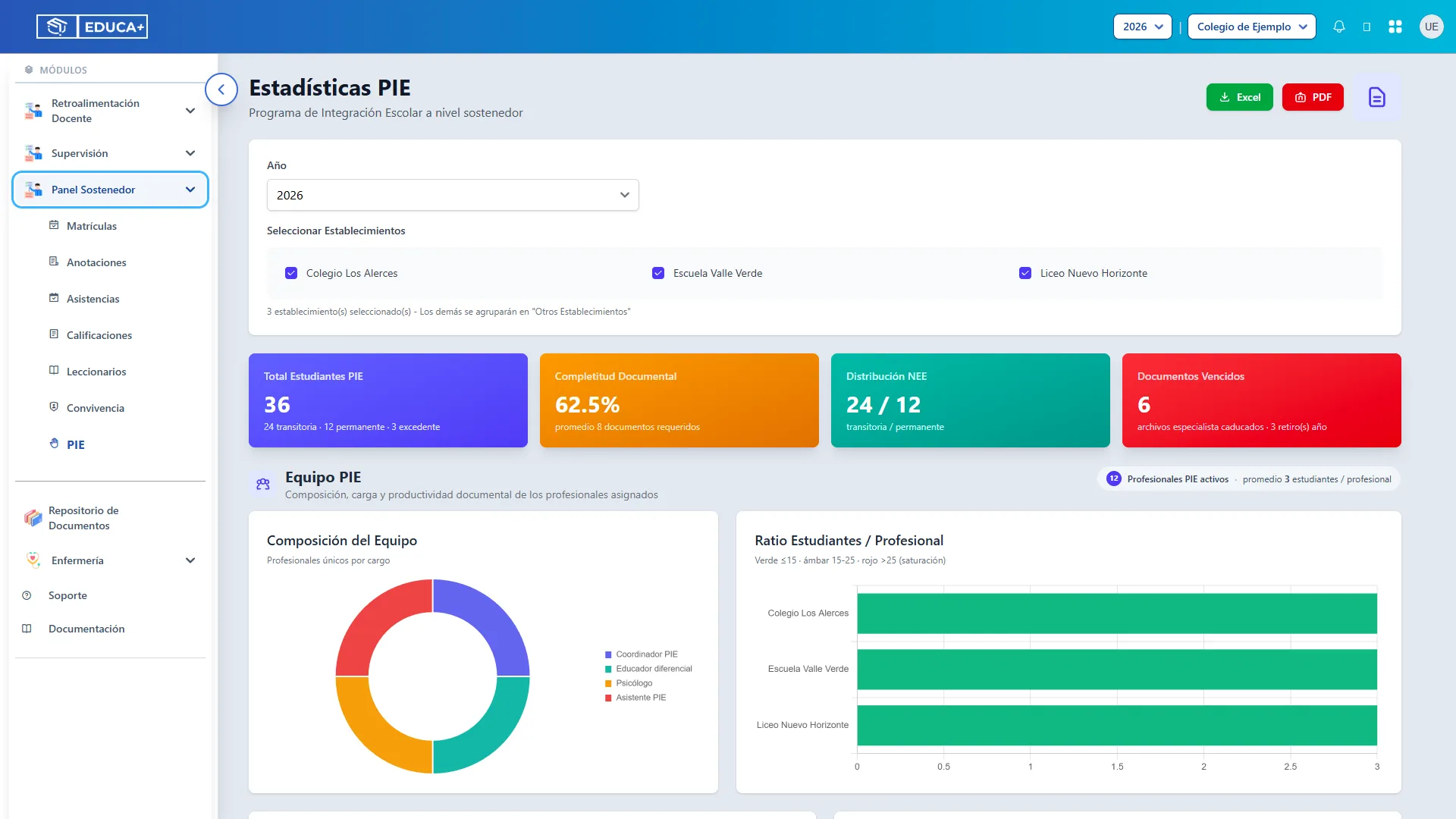
Sección titulada «Paso 1. Abrir Panel Sostenedor»En el menú lateral, haga clic en Panel Sostenedor para desplegar sus opciones. Si ya está desplegado, continúe con el siguiente paso.
Si no encuentra este menú, solicite al administrador de la plataforma que revise sus permisos.
Paso 2. Seleccionar PIE
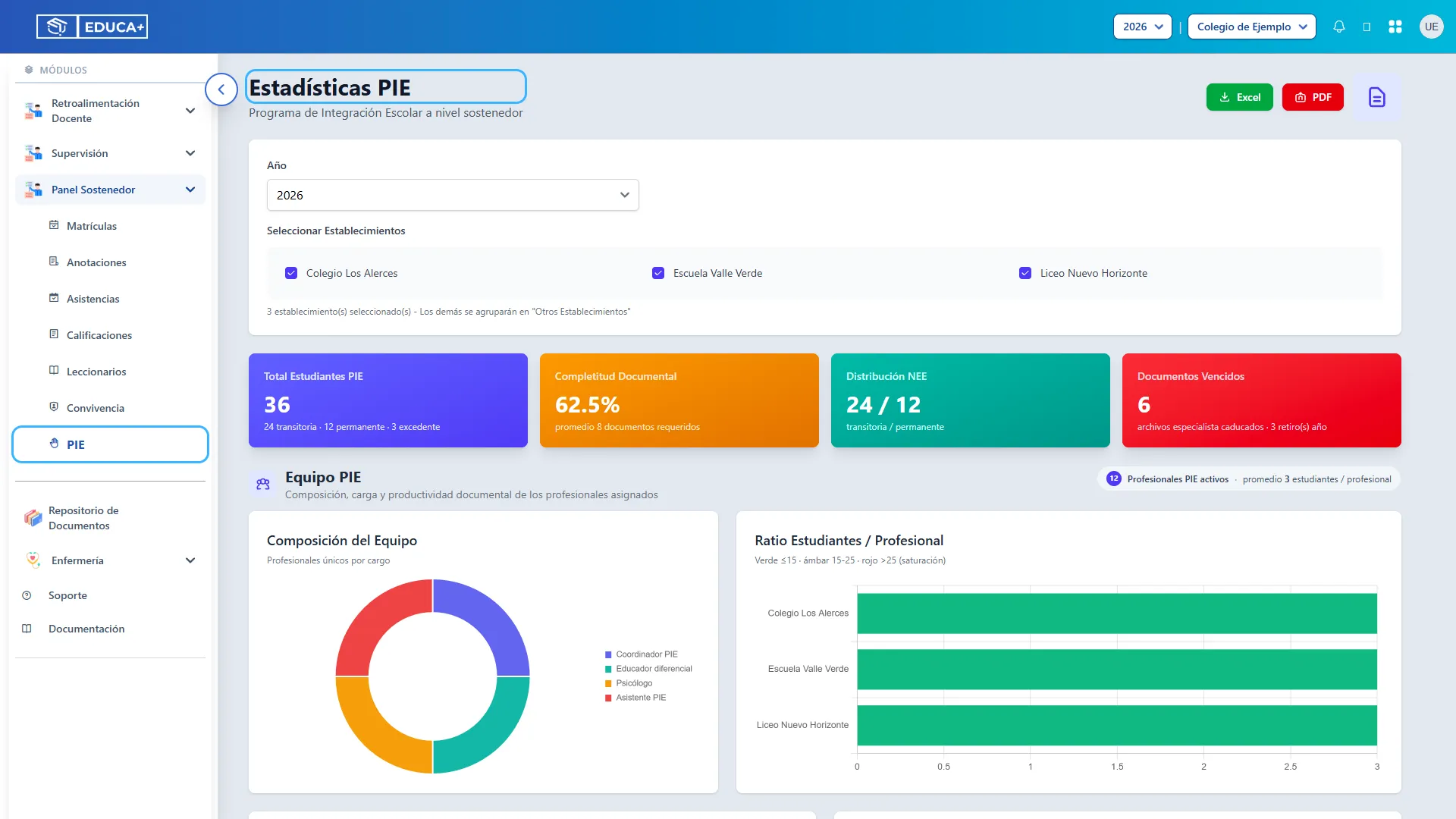
Sección titulada «Paso 2. Seleccionar PIE»Haga clic en PIE. Se abrirá la pantalla Estadísticas PIE, con el subtítulo Programa de Integración Escolar a nivel sostenedor.
Etapa 2. Preparar la consulta
Sección titulada «Etapa 2. Preparar la consulta»Los filtros permiten elegir el período y los establecimientos que desea revisar. Al cambiarlos, los resultados se actualizan automáticamente; espere a que termine la actualización antes de continuar.
Paso 3. Elegir el año
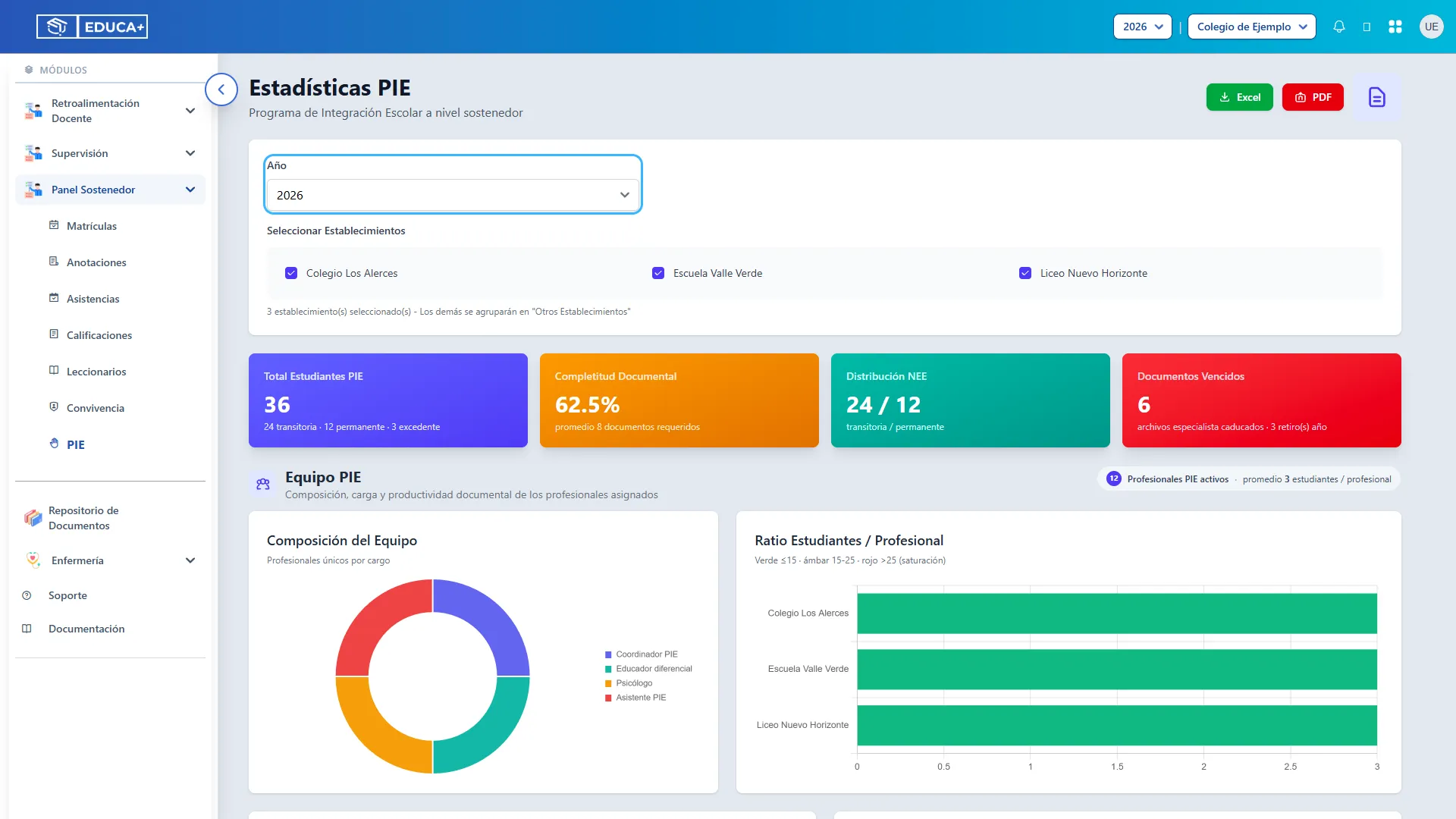
Sección titulada «Paso 3. Elegir el año»En el filtro Año, dentro del módulo, seleccione el período que desea consultar. La lista ofrece los años desde 2025 hasta el año vigente. Al ingresar, se utiliza el año de su sesión.
El año determina los registros de estudiantes y su avance documental. Las alertas se muestran solo para el año vigente. La composición del equipo y sus archivos registrados no constituyen un historial anual; los documentos vencidos se evalúan respecto de la fecha actual, incluso al consultar otro año.
Paso 4. Seleccionar los establecimientos
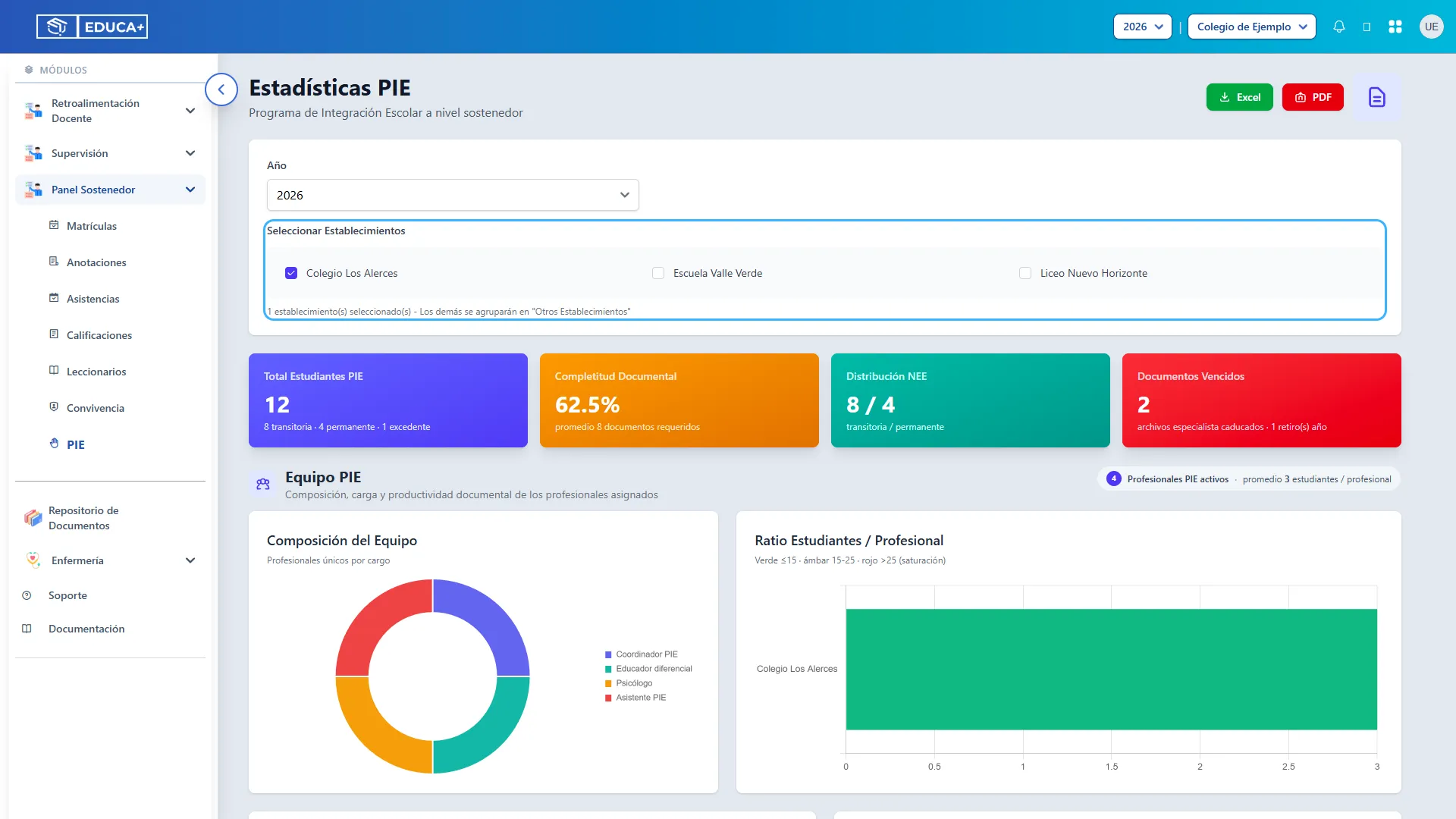
Sección titulada «Paso 4. Seleccionar los establecimientos»En Seleccionar Establecimientos, marque las casillas que desea incluir. Para revisar uno solo, deje marcada únicamente su casilla.
Debajo de la lista verá la cantidad seleccionada. Si hay muchas opciones, utilice el desplazamiento dentro del listado. Los establecimientos disponibles corresponden a la corporación del establecimiento de su sesión; si no tiene corporación asociada, se considera ese establecimiento.
Paso 5. Consultar todos los establecimientos
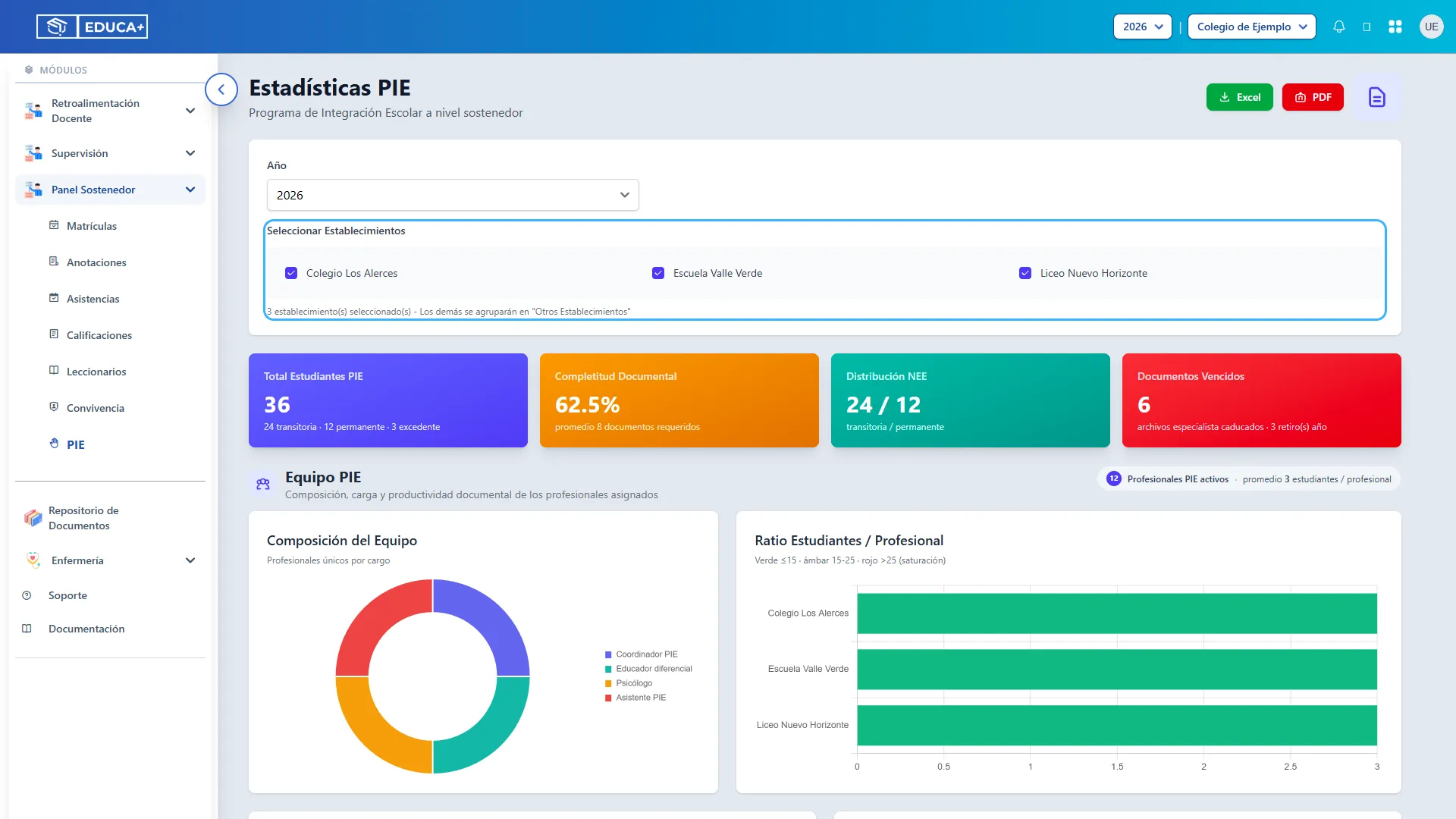
Sección titulada «Paso 5. Consultar todos los establecimientos»Marque todas las casillas para obtener una visión conjunta. Al ingresar al módulo, todos los establecimientos disponibles están seleccionados.
Si había desmarcado algunos, vuelva a marcarlos individualmente. La pantalla no incluye un botón adicional de selección masiva.
Paso 6. Reconocer una selección vacía
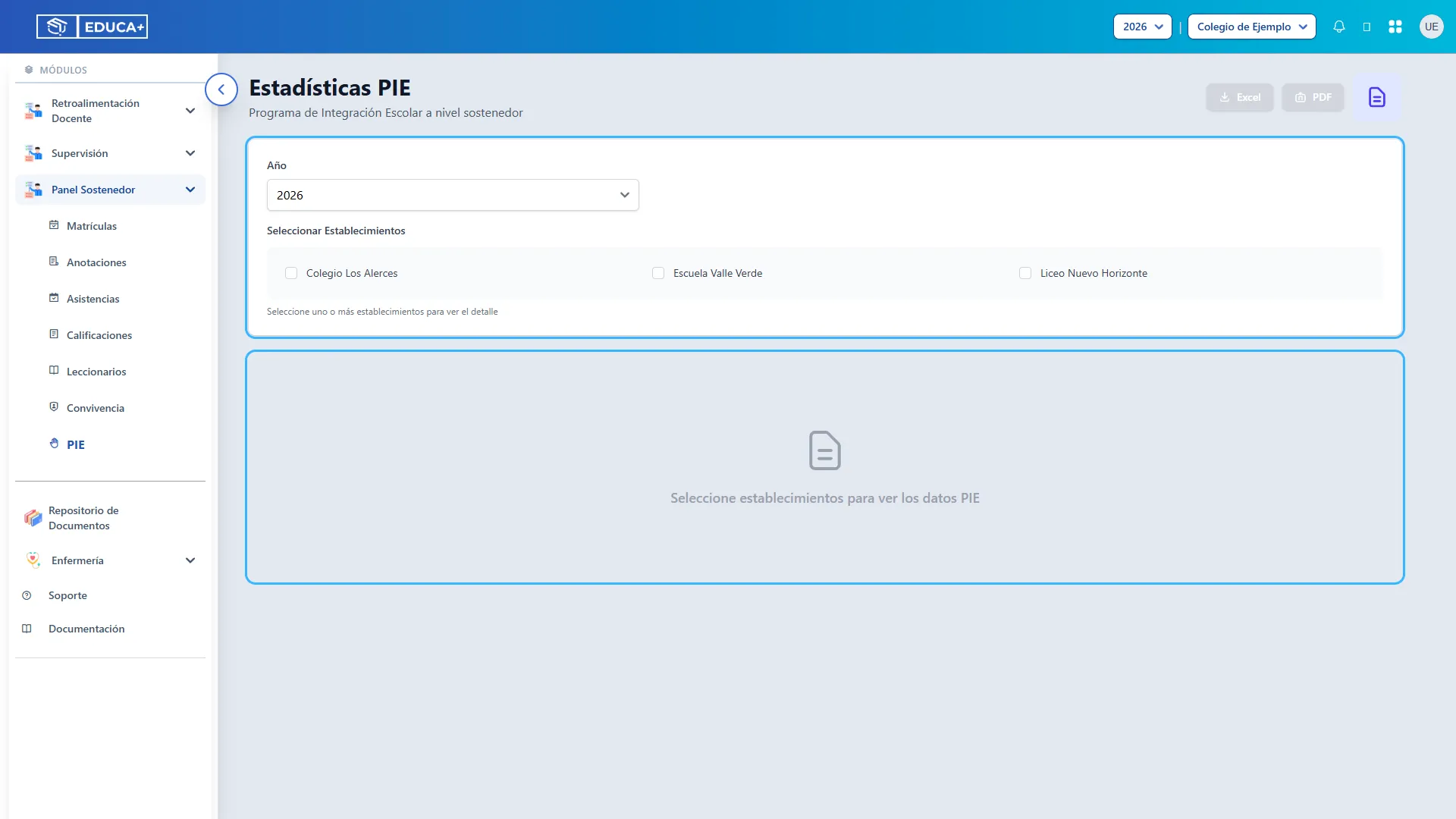
Sección titulada «Paso 6. Reconocer una selección vacía»Si desmarca todas las casillas, aparecerá Seleccione establecimientos para ver los datos PIE. Los botones Excel y PDF quedarán deshabilitados.
Marque al menos un establecimiento para continuar. Este aviso indica que falta definir la consulta; no significa que se hayan eliminado registros.
Etapa 3. Leer los indicadores generales
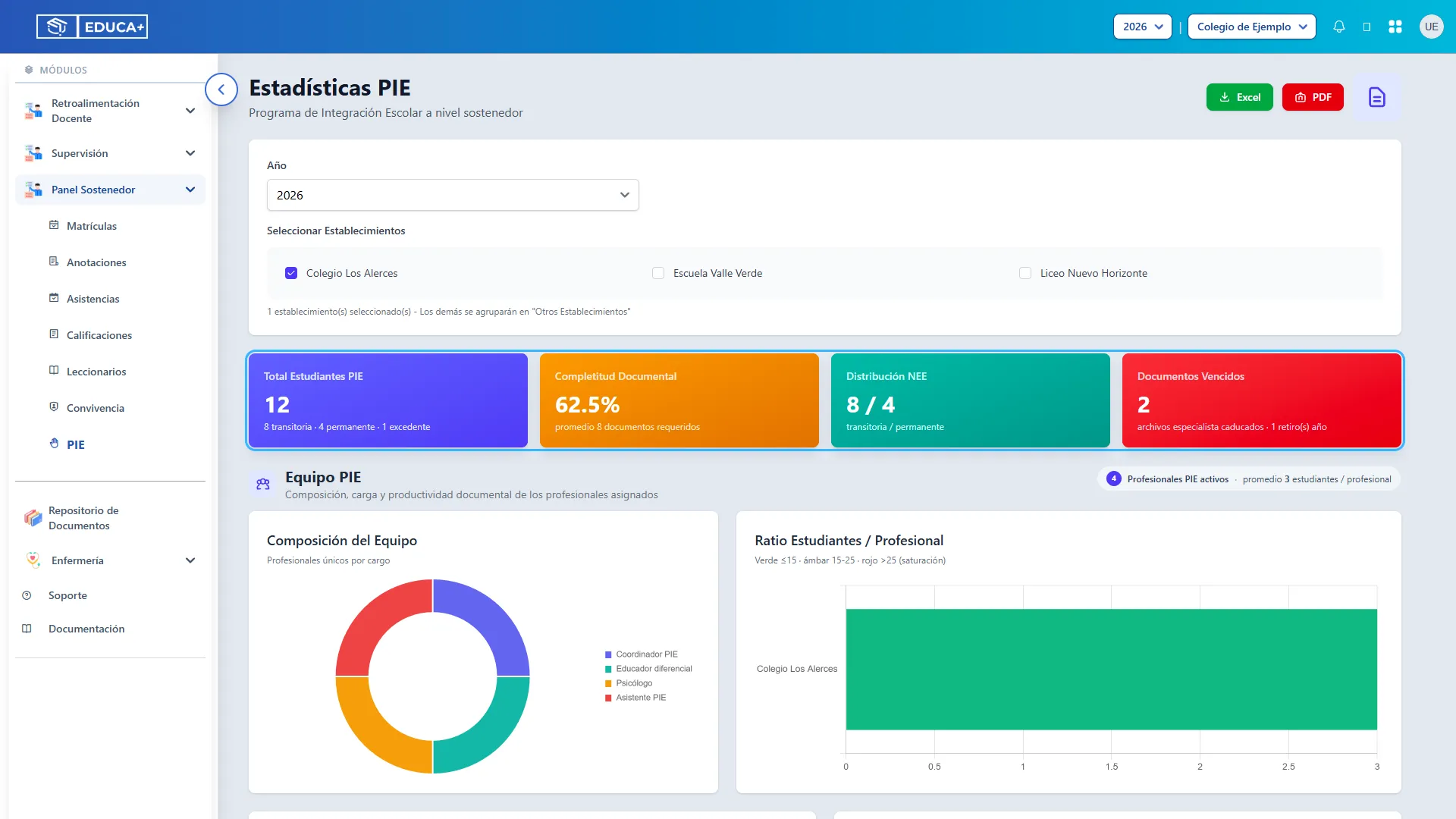
Sección titulada «Etapa 3. Leer los indicadores generales»Las cuatro tarjetas superiores entregan un resumen de la consulta. Son informativas y no abren formularios.
Paso 7. Interpretar las cuatro tarjetas
Sección titulada «Paso 7. Interpretar las cuatro tarjetas»Revise las tarjetas de izquierda a derecha:
| Indicador | Cómo interpretarlo |
|---|---|
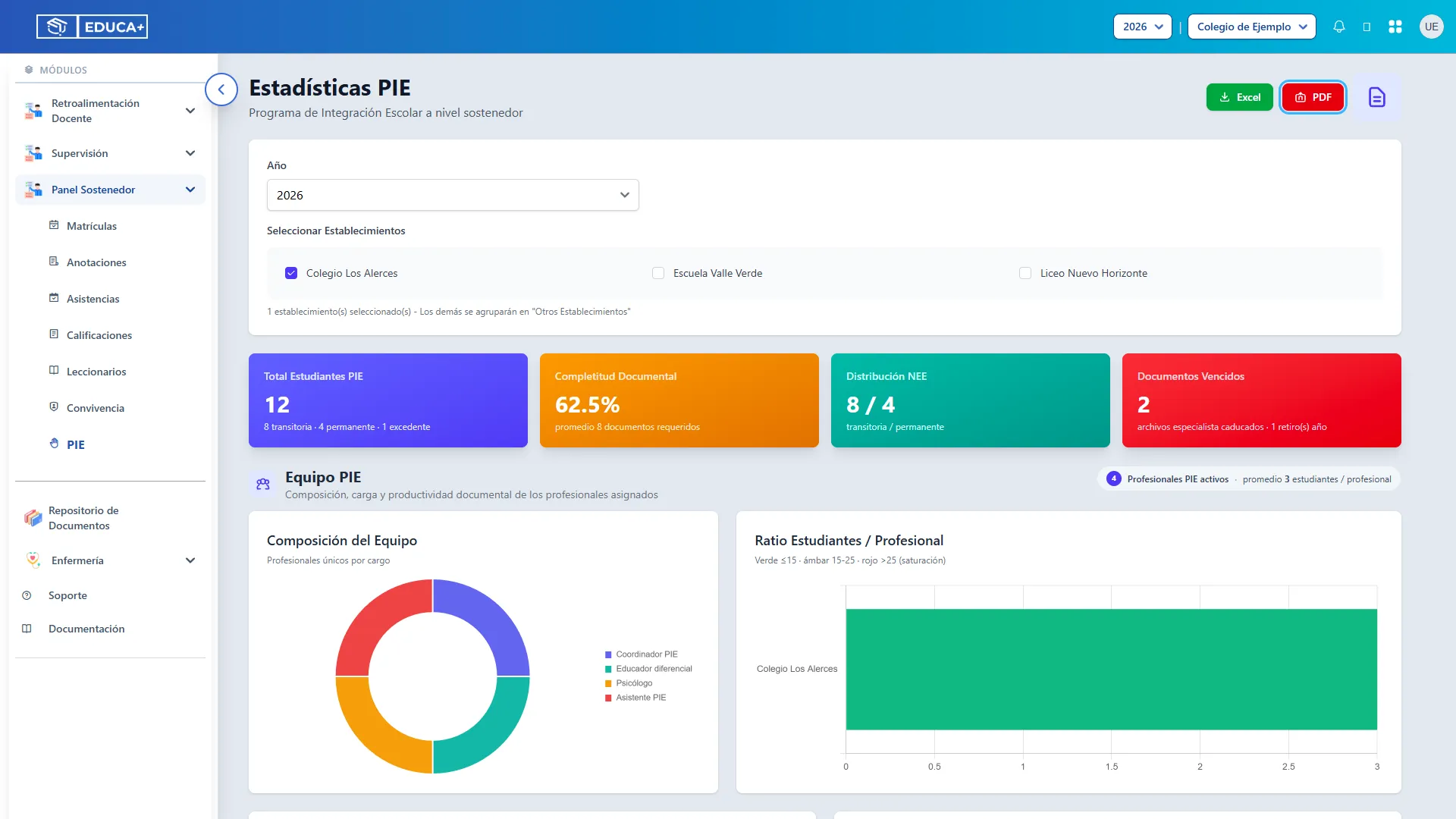
| Total Estudiantes PIE | Cantidad de estudiantes PIE de la consulta. Debajo aparecen las cifras de NEE transitoria y permanente y, cuando existen, los estudiantes registrados como excedentes. |
| Completitud Documental | Promedio de avance de los ocho documentos que considera el panel. No equivale a la cantidad de estudiantes con toda su documentación completa. |
| Distribución NEE | Presenta las cifras transitoria / permanente, en ese orden. |
| Documentos Vencidos | Cantidad de archivos de especialista con fecha de caducidad anterior a hoy. Si existen retiros registrados en el año consultado, se indican debajo. |
En los promedios de completitud, rojo indica menos de 50 %, ámbar desde 50 % hasta menos de 80 % y verde desde 80 %. Un promedio verde todavía puede tener documentos pendientes.
Un estudiante puede tener más de una NEE. Por eso, la suma de diagnósticos o categorías puede diferir del total de estudiantes únicos. La cifra de excedentes es parte del total PIE; no debe sumarse nuevamente.
Etapa 4. Revisar el equipo PIE
Sección titulada «Etapa 4. Revisar el equipo PIE»Esta sección ayuda a conocer la composición del equipo y a orientar el seguimiento de sus registros documentales.
Paso 8. Consultar el total de profesionales
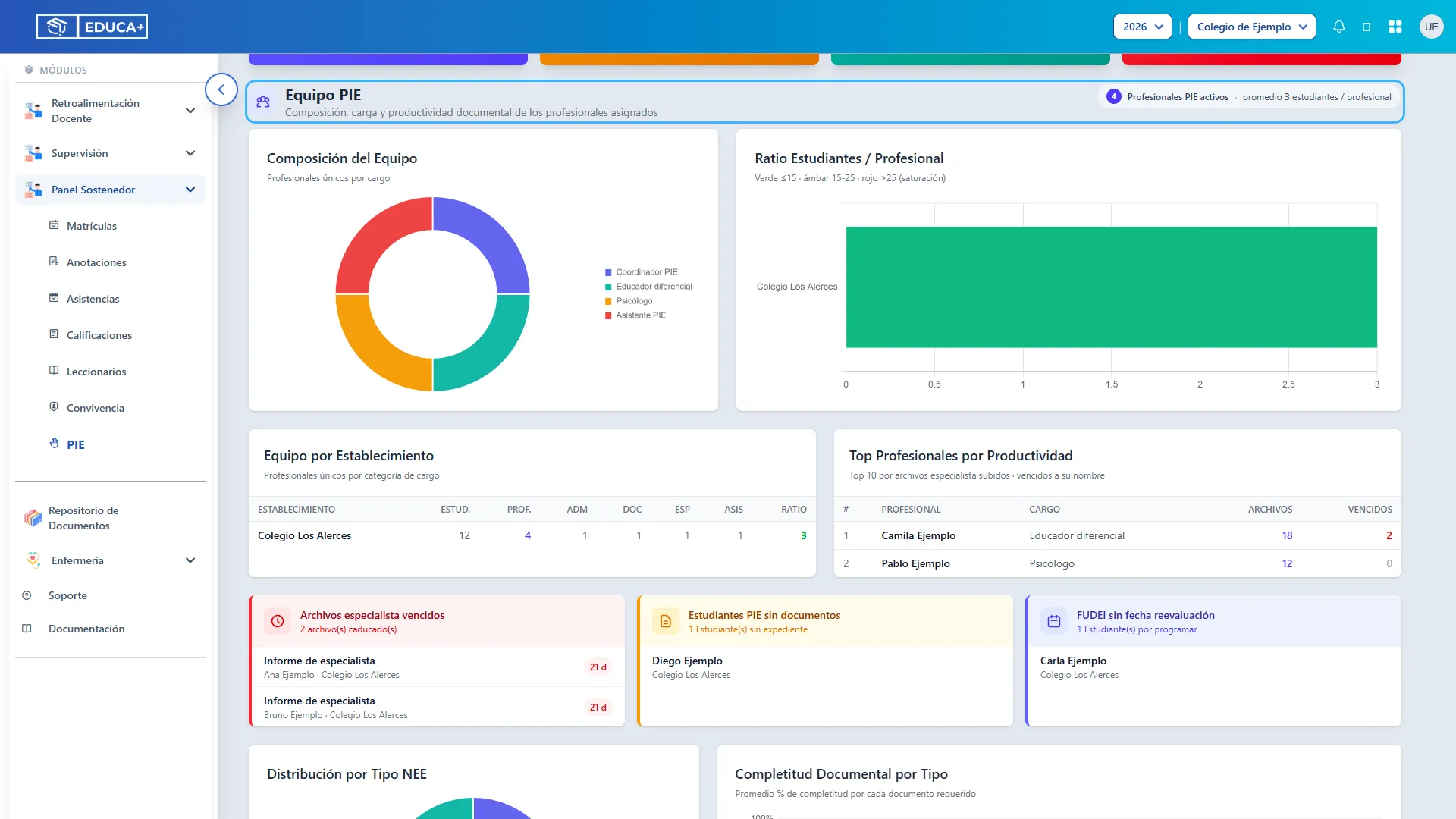
Sección titulada «Paso 8. Consultar el total de profesionales»Ubique Equipo PIE. A la derecha aparece Profesionales PIE activos, con la cantidad de profesionales asignados a los establecimientos seleccionados.
Si hay estudiantes y profesionales, también verá el promedio de estudiantes por profesional. El total general cuenta una sola vez a una persona aunque participe en varios establecimientos seleccionados.
Paso 9. Revisar la composición por cargo
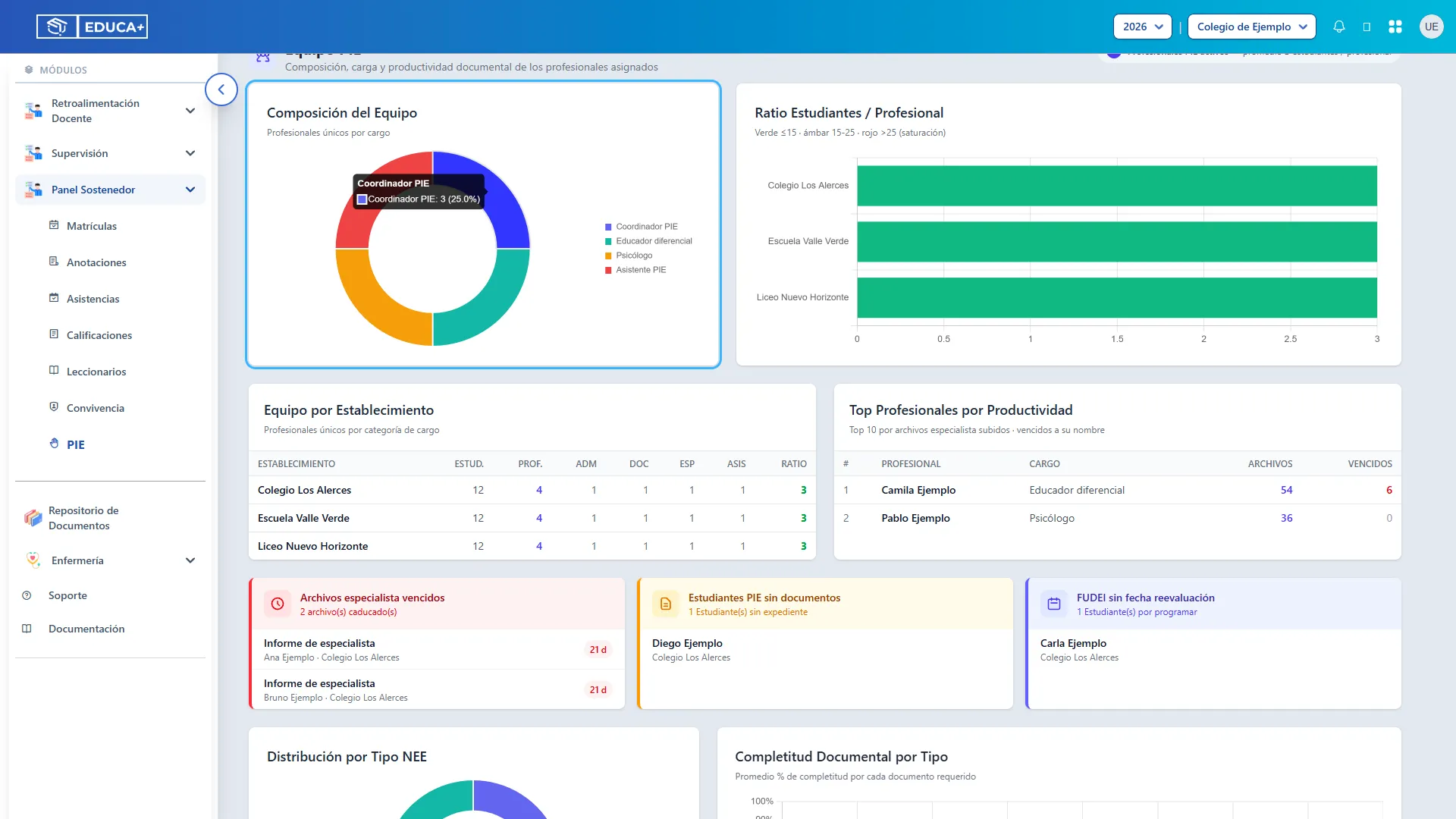
Sección titulada «Paso 9. Revisar la composición por cargo»En Composición del Equipo, observe los segmentos y la leyenda de cargos. Pase el puntero sobre un segmento para ver su cantidad y porcentaje.
Esto permite reconocer qué cargos están representados. Una persona puede tener distintas asignaciones de cargo o establecimiento; por ello, la suma de los segmentos puede diferir del total general de profesionales.
Paso 10. Comparar estudiantes por profesional
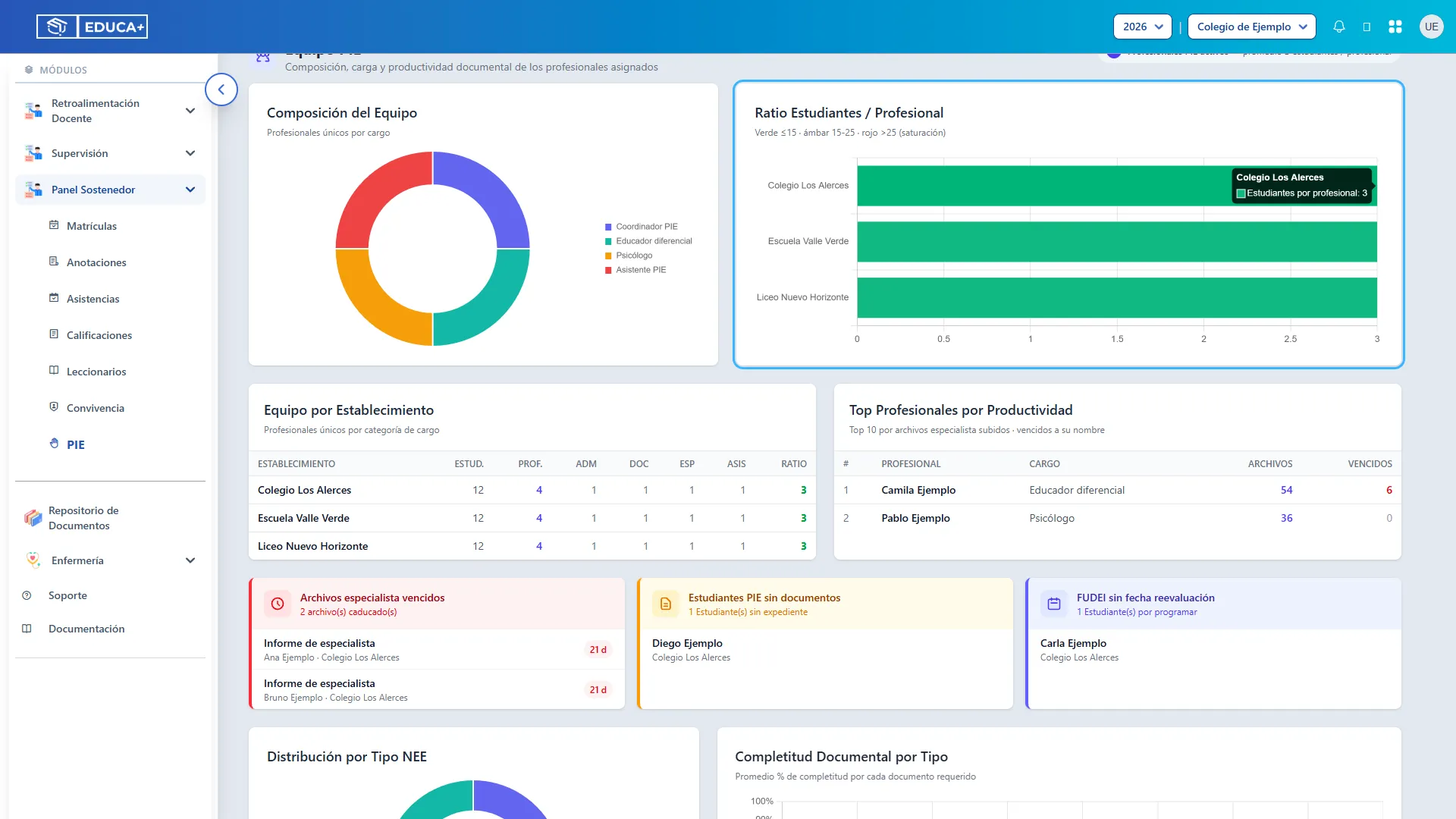
Sección titulada «Paso 10. Comparar estudiantes por profesional»En Ratio Estudiantes / Profesional, revise las barras de cada establecimiento. Las proporciones mayores aparecen primero. Pase el puntero sobre una barra para consultar su valor.
| Color | Proporción mostrada |
|---|---|
| Verde | Hasta 15 estudiantes por profesional. |
| Ámbar | Más de 15 y hasta 25. |
| Rojo | Más de 25; la interfaz lo identifica como saturación. |
Utilice esta comparación para orientar la revisión del equipo. No representa las horas contratadas ni las atenciones individuales. Cuando hay varias NEE por estudiante, el conteo utilizado en esta sección puede diferir del total de estudiantes únicos.
Paso 11. Leer Equipo por Establecimiento
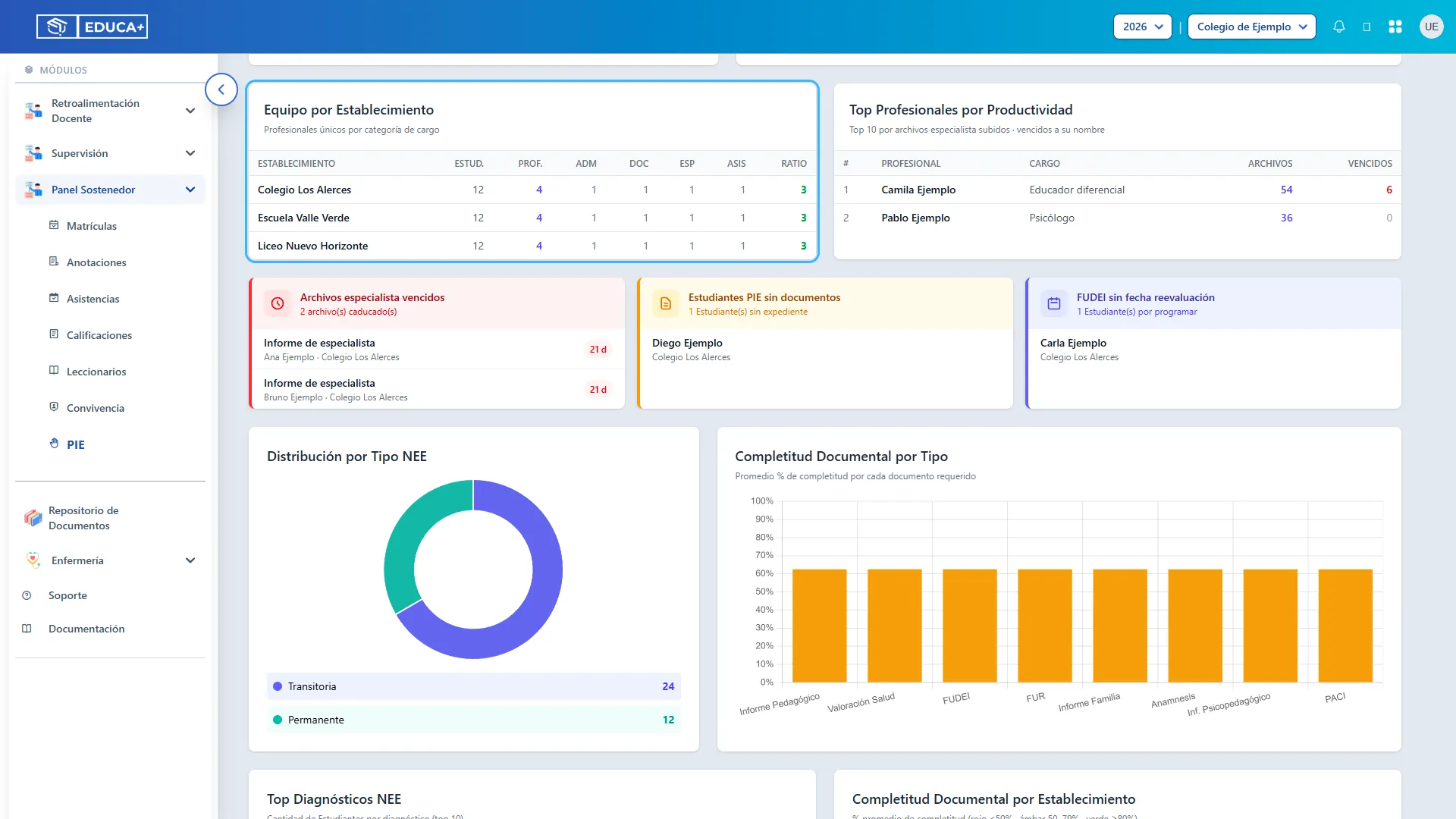
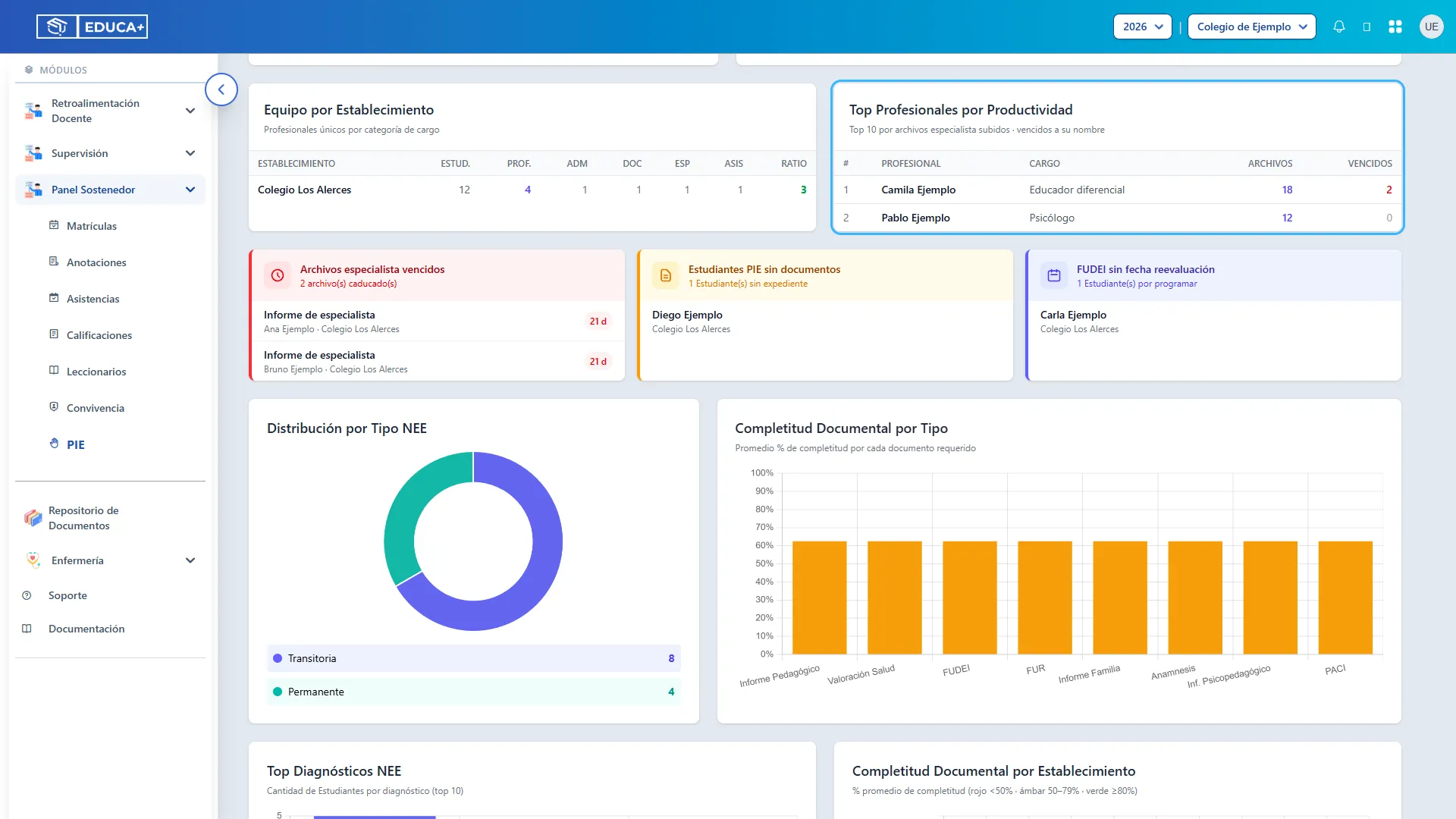
Sección titulada «Paso 11. Leer Equipo por Establecimiento»Revise la tabla Equipo por Establecimiento para consultar las cantidades por categoría.
| Columna | Significado |
|---|---|
| Estud. | Conteo de registros PIE considerado en esta sección. |
| Prof. | Profesionales únicos del establecimiento. |
| Adm | Administrativos PIE. |
| Doc | Docentes de educación diferencial. |
| Esp | Profesionales especializados. |
| Asis | Asistentes. |
| Ratio | Proporción entre el conteo PIE y los profesionales del establecimiento. |
Si Ratio muestra —, no hay profesionales registrados para calcularlo. En el gráfico este caso se representa con valor cero; compruebe la tabla para distinguirlo de una proporción calculada. Una persona puede participar en más de una categoría.
Paso 12. Revisar los archivos por profesional
Sección titulada «Paso 12. Revisar los archivos por profesional»En Top Profesionales por Productividad, consulte hasta diez profesionales ordenados por cantidad de archivos de especialista registrados a su nombre.
La tabla muestra Profesional, Cargo, Archivos y Vencidos. Revise la última columna para identificar documentos que requieren actualización. Este listado mide archivos registrados, no la calidad de las intervenciones ni todas las actividades del profesional.
Etapa 5. Revisar las alertas documentales
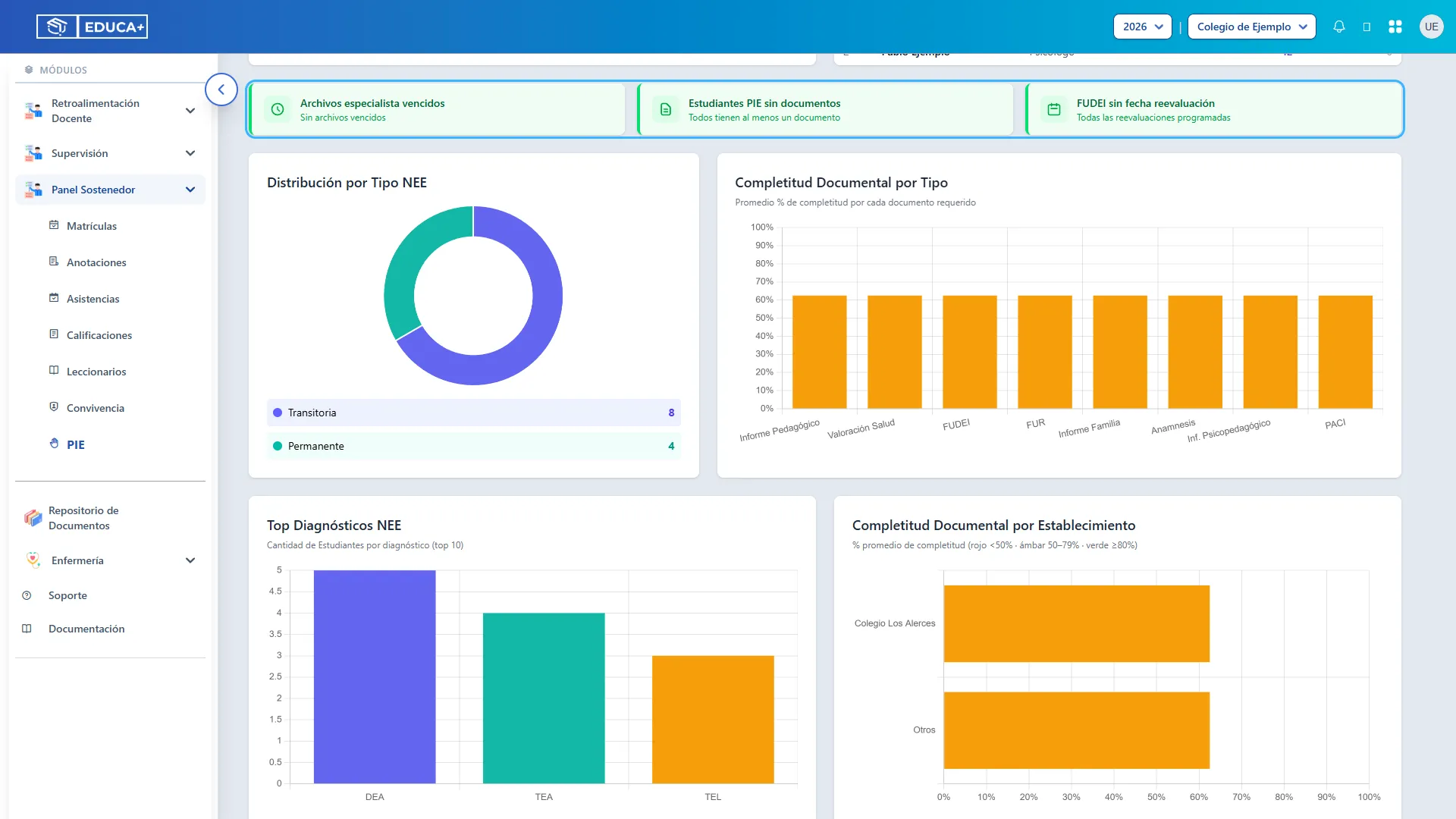
Sección titulada «Etapa 5. Revisar las alertas documentales»Las tres tarjetas de alertas aparecen al consultar el año vigente. Permiten reconocer pendientes y coordinar su revisión con el equipo PIE. Cada listado muestra hasta 50 registros; el número de la tarjeta corresponde al listado mostrado.
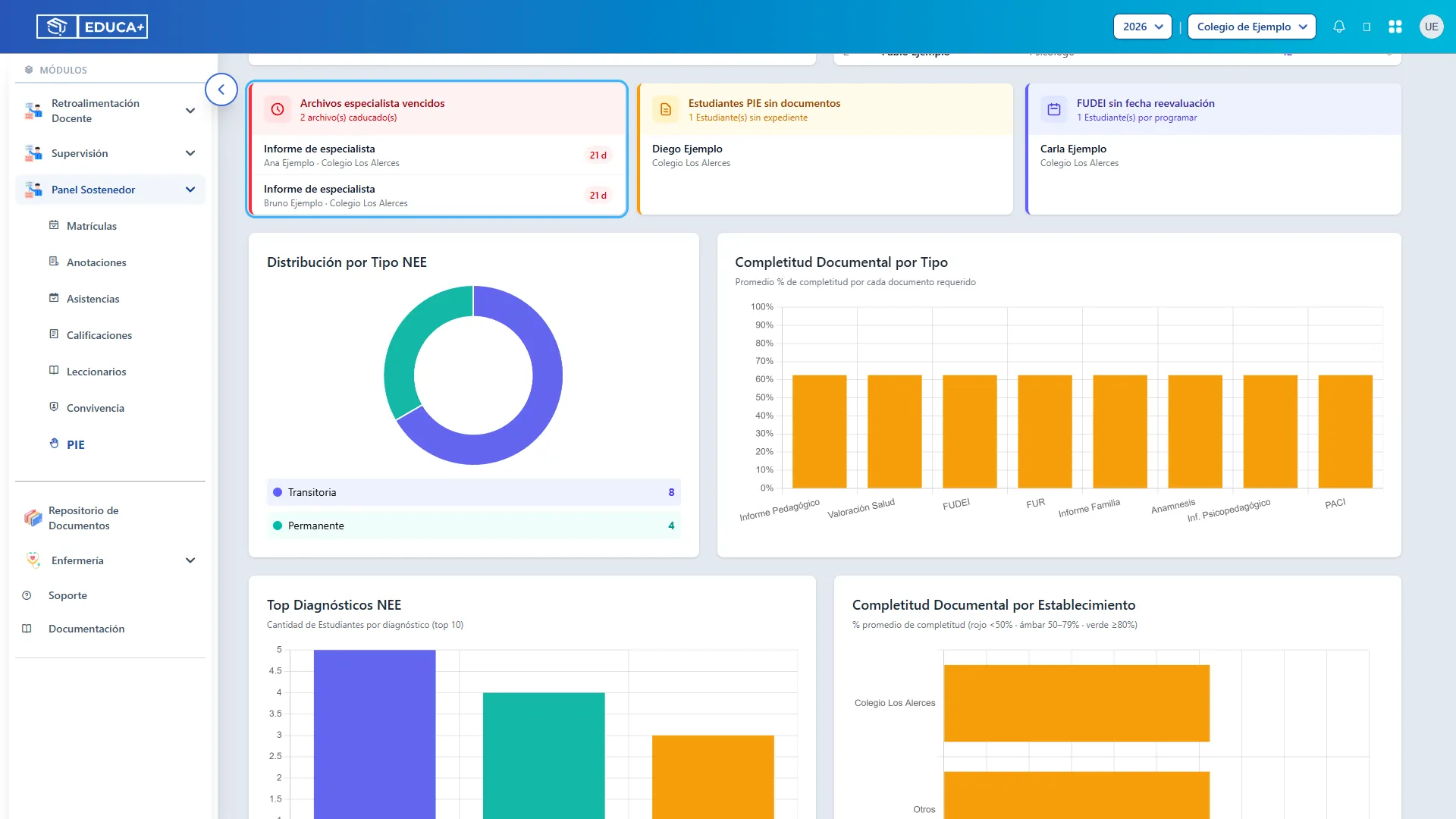
Paso 13. Revisar los archivos vencidos
Sección titulada «Paso 13. Revisar los archivos vencidos»En Archivos especialista vencidos, identifique el archivo, el estudiante y su establecimiento. La etiqueta con d indica los días transcurridos desde el vencimiento.
Los archivos con vencimiento más antiguo aparecen primero. Use el desplazamiento interno si el listado es largo. Esta tarjeta es informativa: la revisión o sustitución del archivo se realiza en la gestión documental correspondiente.
Paso 14. Identificar estudiantes sin documentos
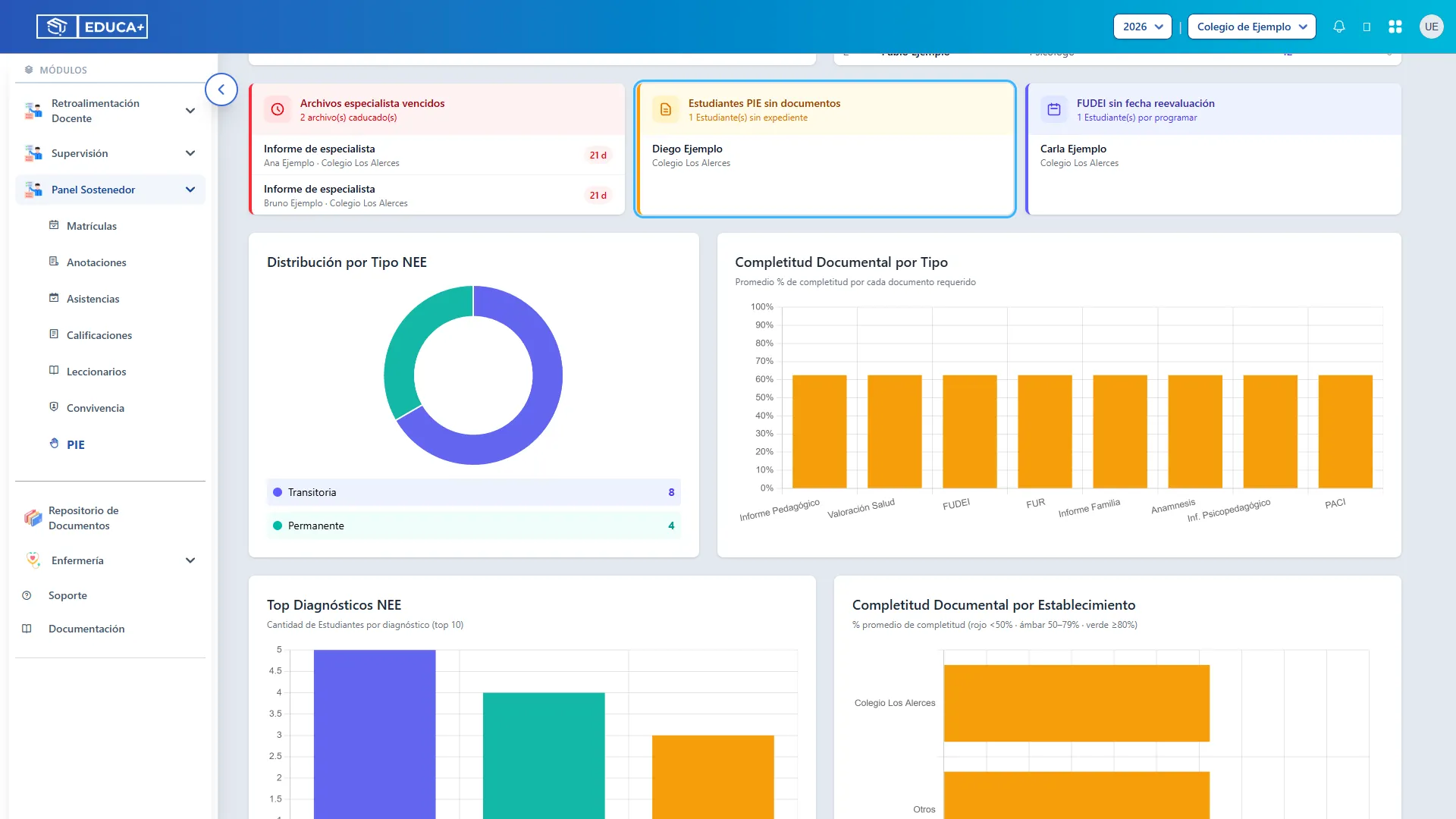
Sección titulada «Paso 14. Identificar estudiantes sin documentos»En Estudiantes PIE sin documentos, revise los nombres y establecimientos que requieren seguimiento.
Esta alerta identifica estudiantes con avance cero en los ocho documentos considerados por el panel. No significa necesariamente que no exista ningún archivo de otro tipo en la plataforma.
Paso 15. Revisar reevaluaciones sin fecha
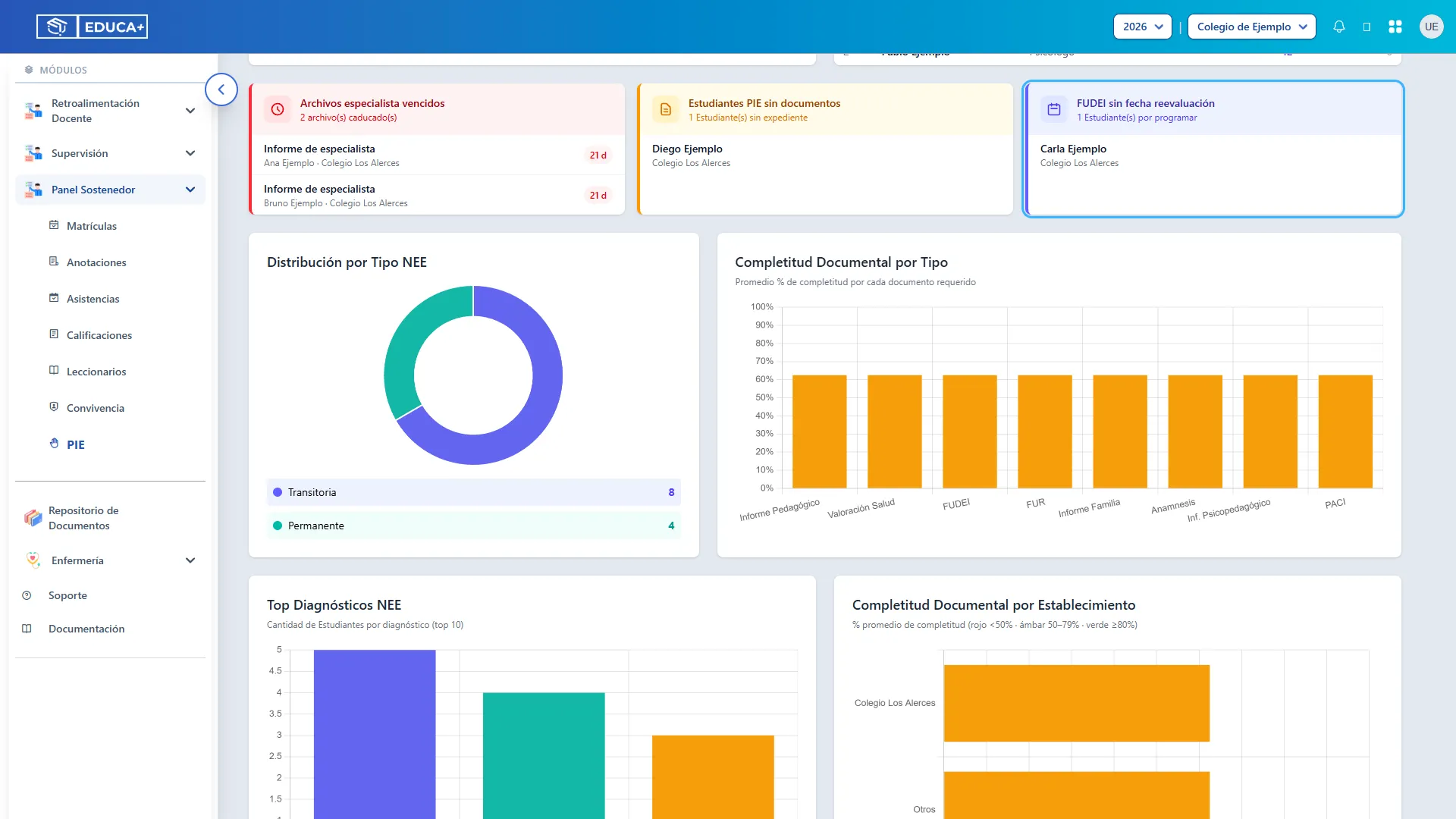
Sección titulada «Paso 15. Revisar reevaluaciones sin fecha»En FUDEI sin fecha reevaluación, identifique a los estudiantes cuyo FUDEI del año consultado no tiene fecha de reevaluación registrada.
Coordine con el equipo responsable el registro de esa fecha en el FUDEI correspondiente. La tarjeta no permite programarla directamente y no es un listado de estudiantes que carecen de FUDEI.
Paso 16. Reconocer una consulta sin alertas
Sección titulada «Paso 16. Reconocer una consulta sin alertas»Cuando no se detectan registros para una alerta, su tarjeta cambia a verde y muestra mensajes como Sin archivos vencidos, Todos tienen al menos un documento o Todas las reevaluaciones programadas.
Interprete cada mensaje según su alcance. Tener al menos un documento no equivale a tener el expediente completo; la alerta de reevaluación considera los FUDEI registrados. Si consulta un año anterior, estas tarjetas no se muestran.
Etapa 6. Explorar los gráficos
Sección titulada «Etapa 6. Explorar los gráficos»Los gráficos permiten comparar categorías y detectar dónde concentrar el seguimiento. Al pasar el puntero sobre una barra o segmento aparece su valor.
Paso 17. Consultar la distribución por tipo NEE
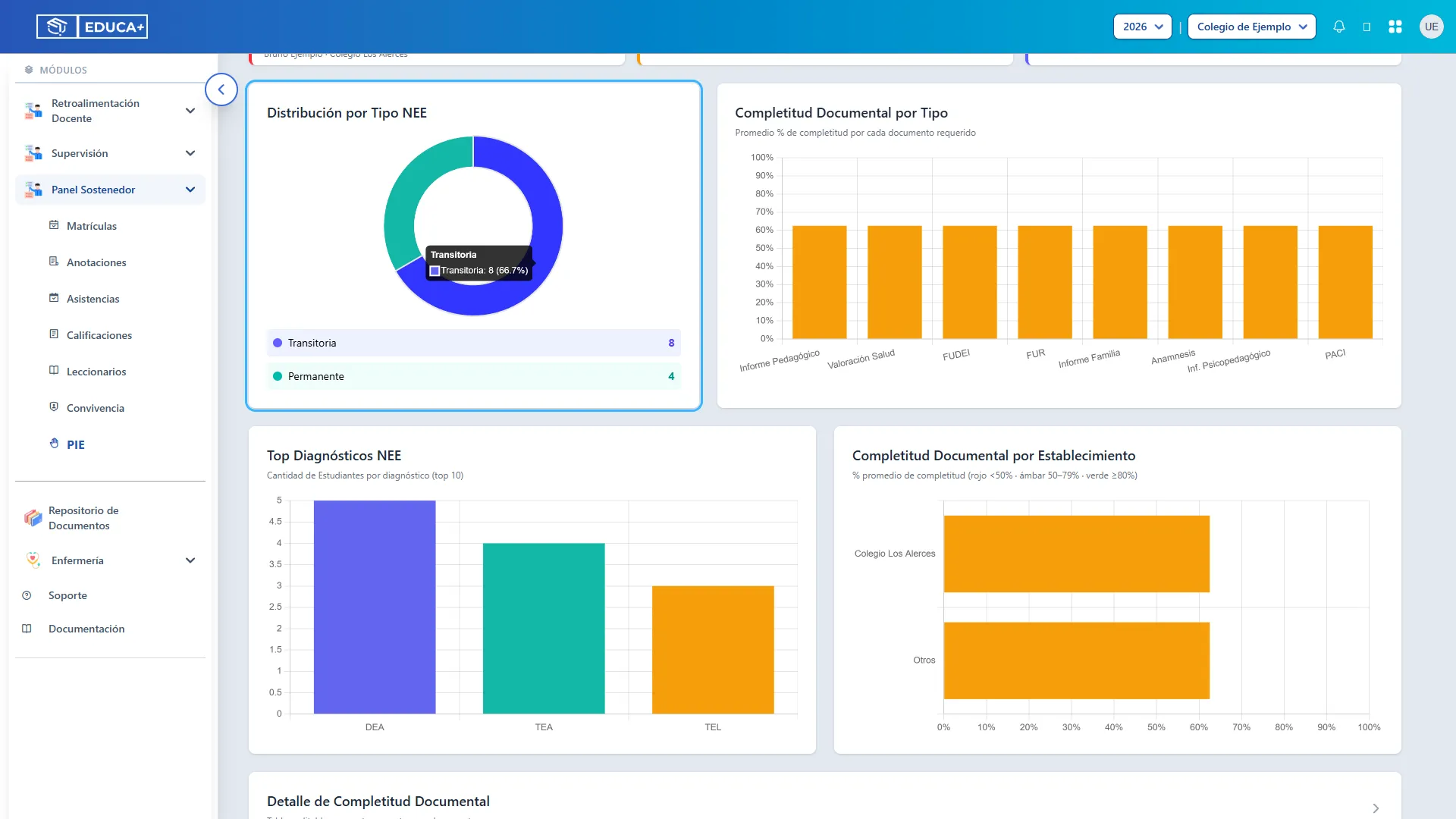
Sección titulada «Paso 17. Consultar la distribución por tipo NEE»En Distribución por Tipo NEE, compare Transitoria y Permanente. El gráfico circular muestra su proporción y las filas inferiores presentan sus cantidades.
Pase el puntero sobre un segmento para ver su cantidad y porcentaje. Recuerde que un estudiante puede estar asociado a más de una NEE.
Paso 18. Comparar el avance por documento
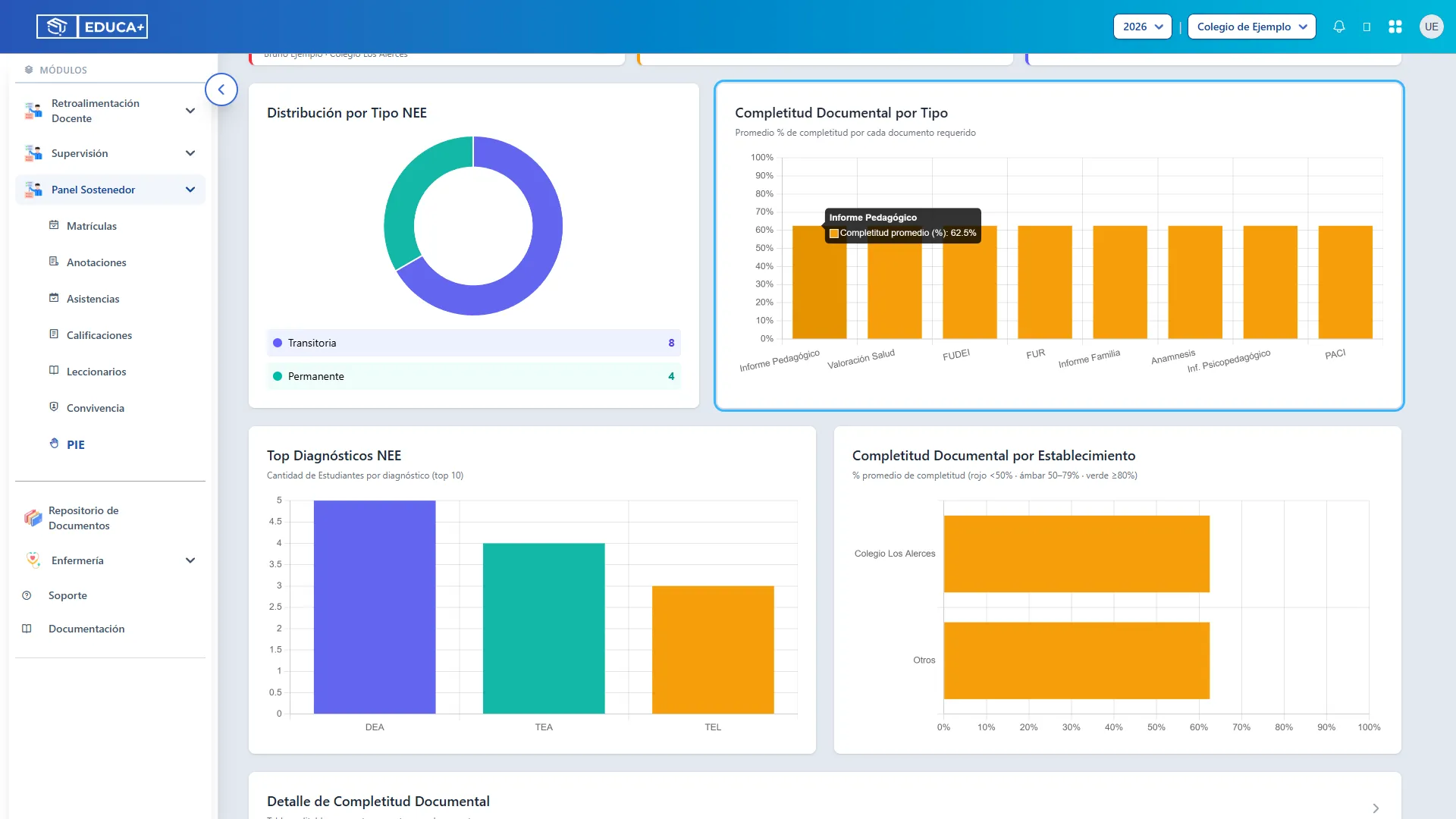
Sección titulada «Paso 18. Comparar el avance por documento»En Completitud Documental por Tipo, identifique las barras con menor porcentaje. Cada barra corresponde a uno de los ocho documentos que revisa el panel.
El color utiliza los tramos de avance: rojo por debajo de 50 %, ámbar desde 50 % hasta menos de 80 % y verde desde 80 %. Pase el puntero sobre una barra para ver el promedio exacto.
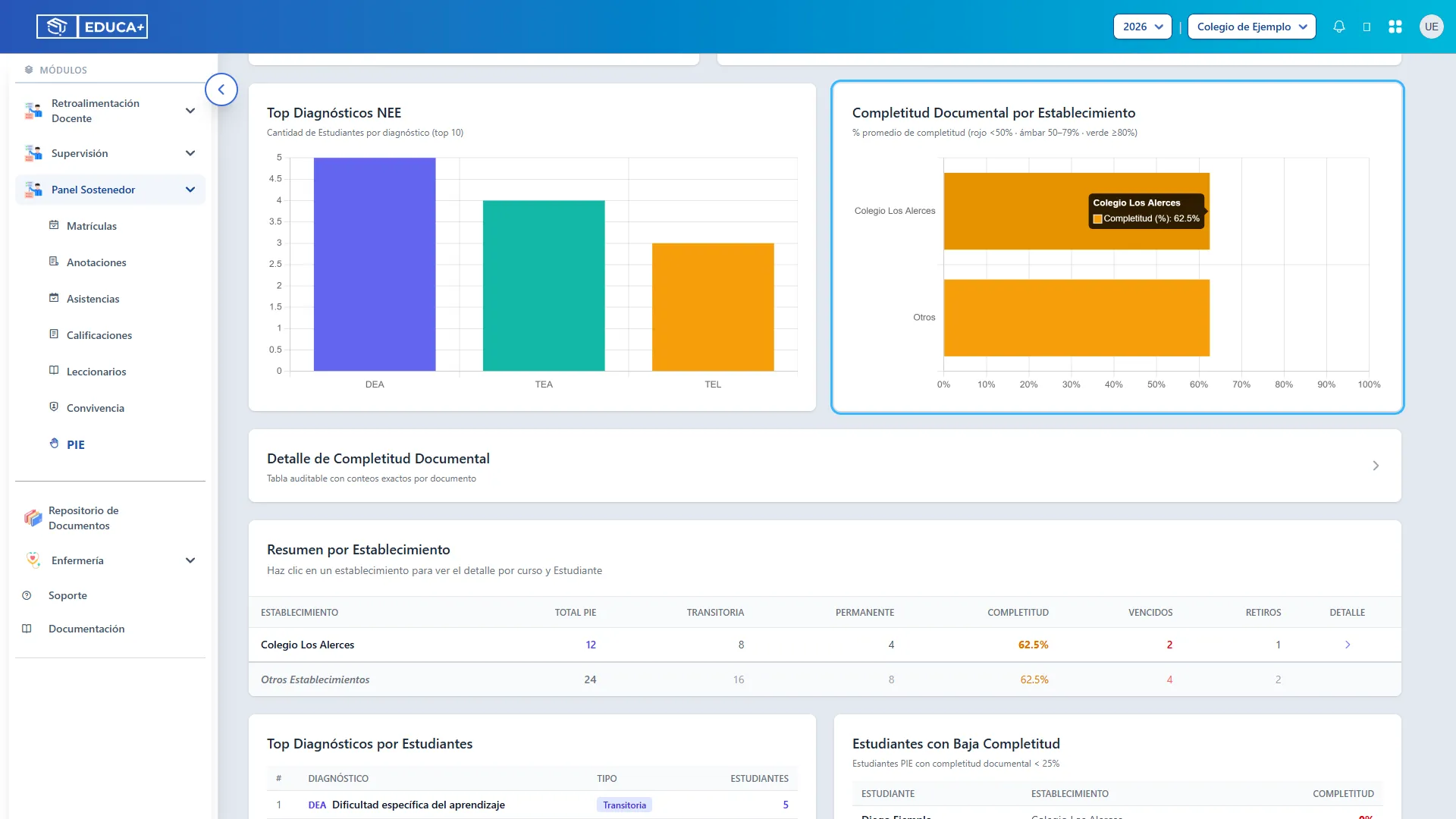
Paso 19. Consultar los diagnósticos más frecuentes
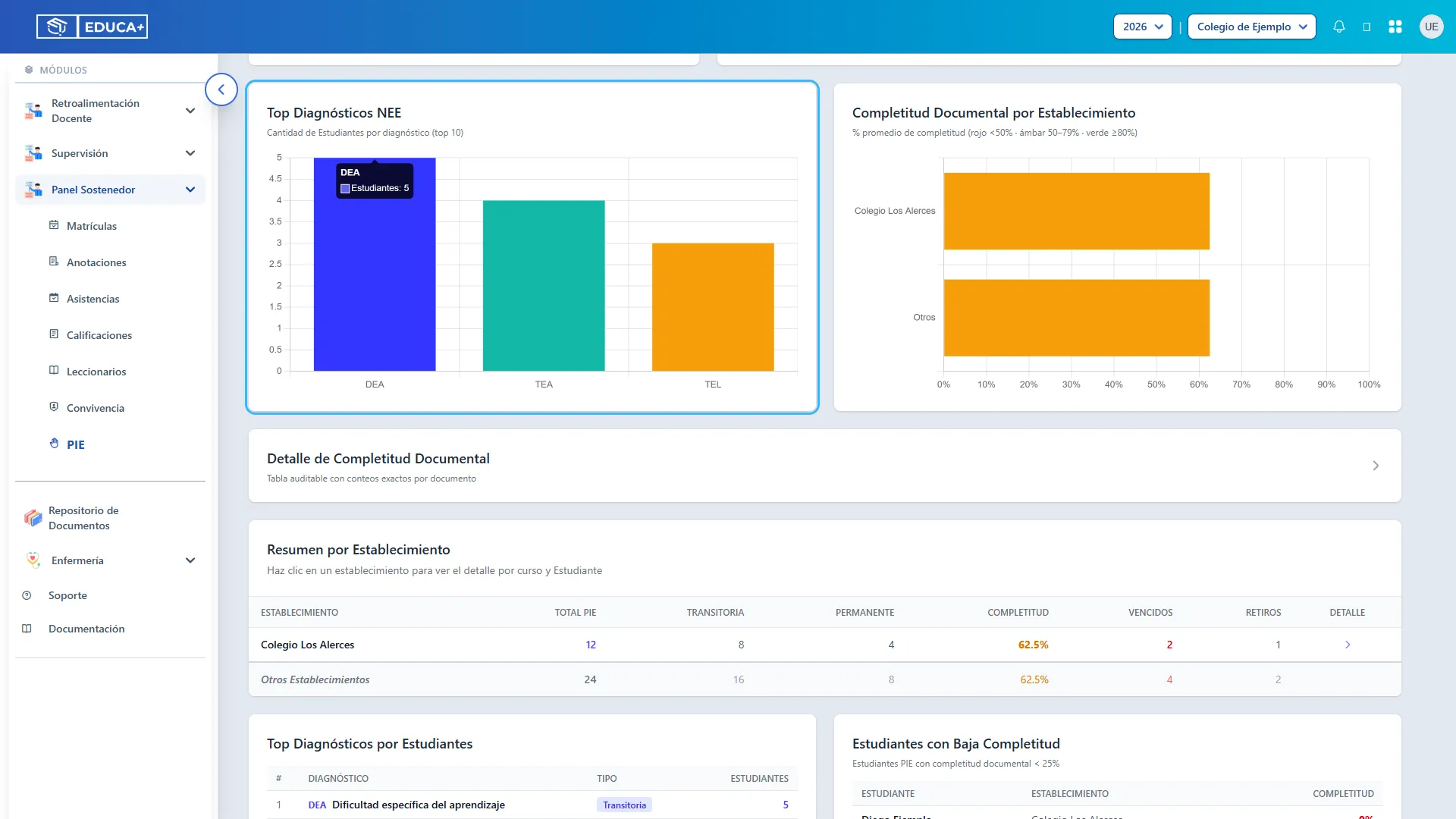
Sección titulada «Paso 19. Consultar los diagnósticos más frecuentes»En Top Diagnósticos NEE, revise los diez diagnósticos con mayor cantidad de registros, o los disponibles si son menos. Las etiquetas pueden aparecer abreviadas.
Pase el puntero sobre una barra para ver su cantidad. Más abajo, Top Diagnósticos por Estudiantes muestra el nombre y la categoría de cada diagnóstico.
Paso 20. Comparar el avance entre establecimientos
Sección titulada «Paso 20. Comparar el avance entre establecimientos»En Completitud Documental por Establecimiento, revise los porcentajes de menor a mayor. Los establecimientos con menor avance aparecen primero para facilitar su identificación.
Si dejó establecimientos sin marcar, aparecerá la barra Otros, que reúne su promedio. Las barras sirven para consultar valores; el acceso a cursos se realiza desde Resumen por Establecimiento.
Etapa 7. Consultar el detalle documental
Sección titulada «Etapa 7. Consultar el detalle documental»Esta tabla permite revisar los promedios y conteos que acompañan al gráfico de documentos.
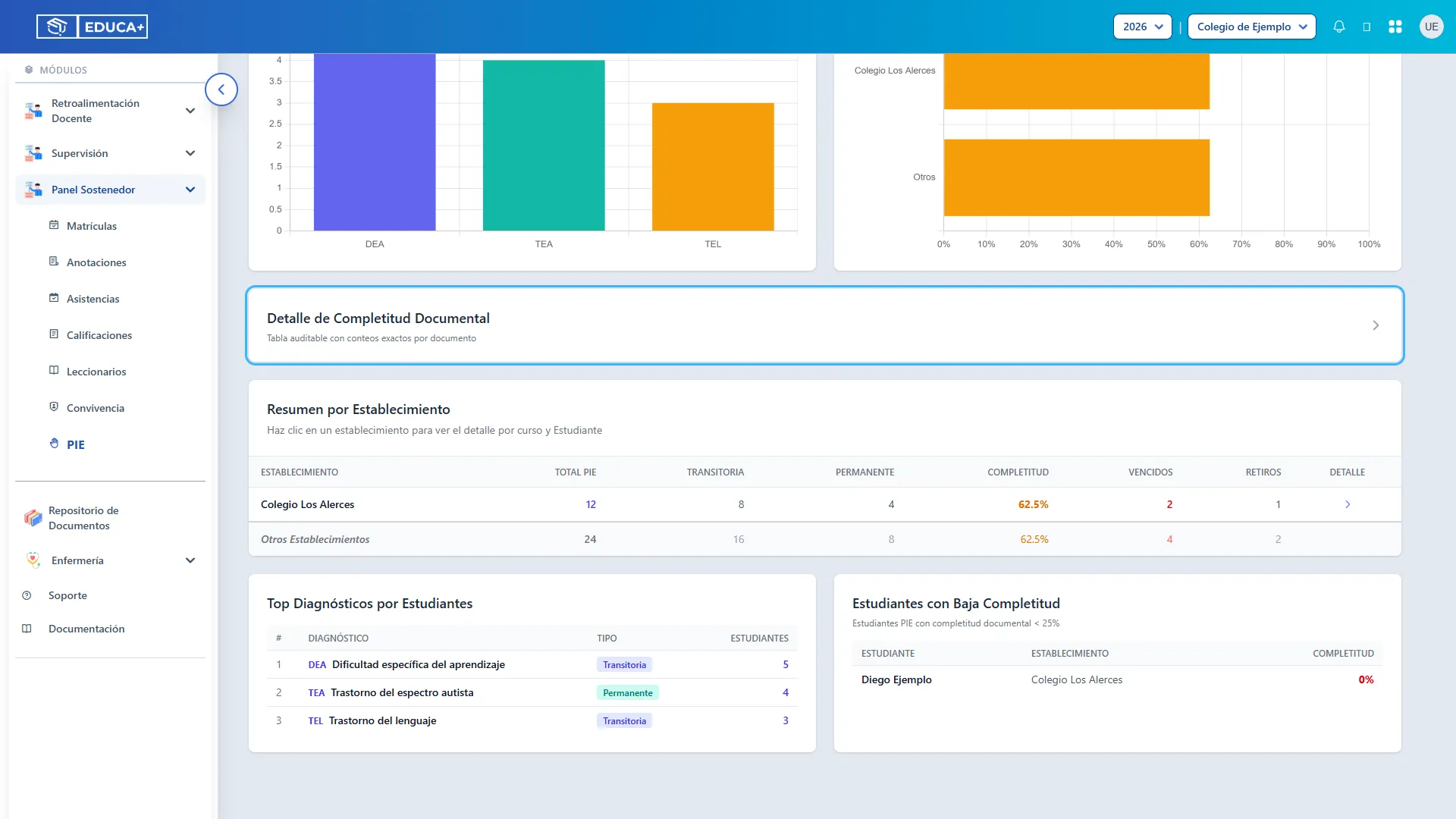
Paso 21. Abrir Detalle de Completitud Documental
Sección titulada «Paso 21. Abrir Detalle de Completitud Documental»Haga clic en Detalle de Completitud Documental o en la flecha de su extremo derecho. Se desplegará la tabla.
Paso 22. Interpretar la tabla documental
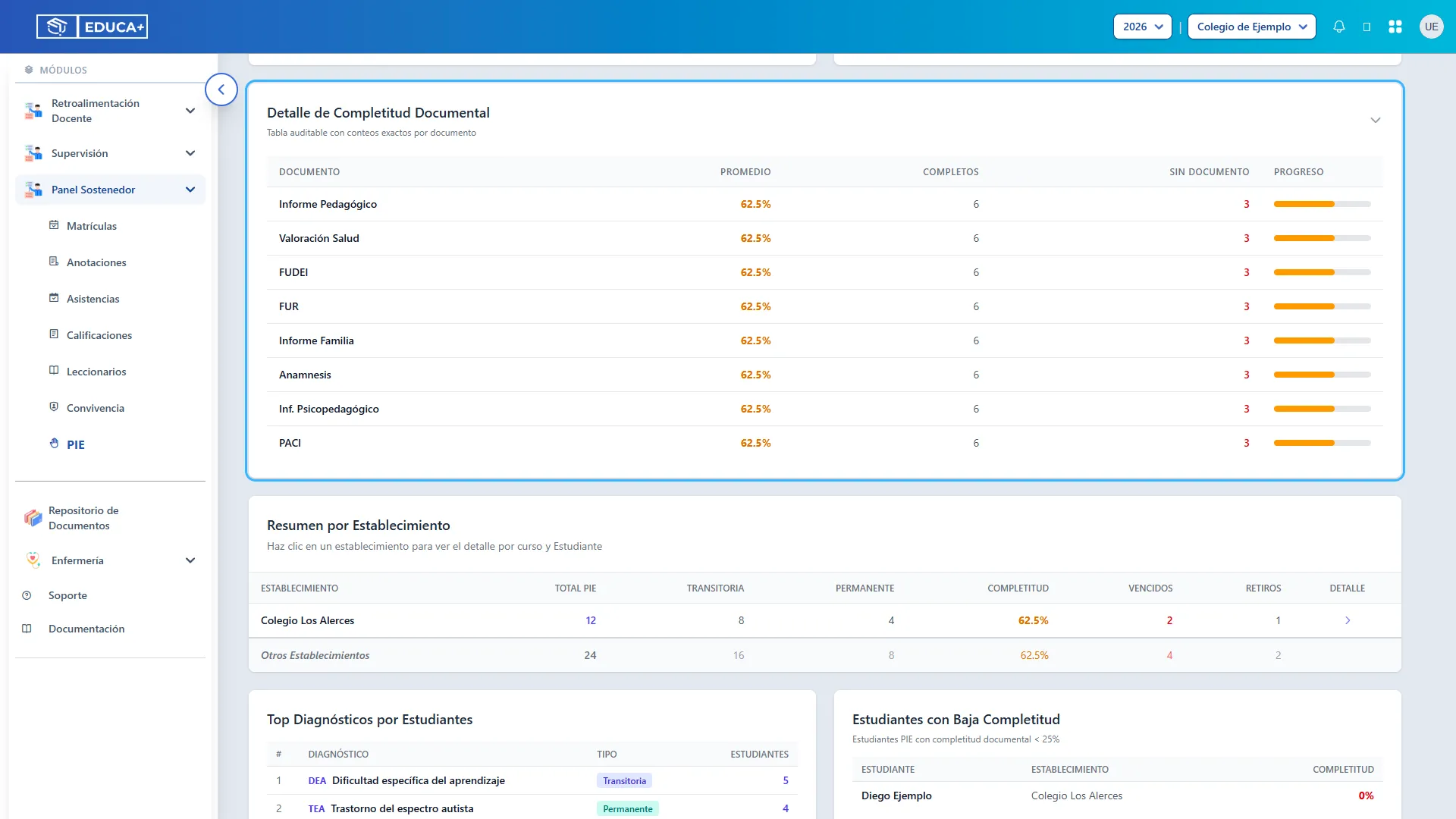
Sección titulada «Paso 22. Interpretar la tabla documental»Revise los ocho documentos: Informe Pedagógico, Valoración Salud, FUDEI, FUR, Informe Familia, Anamnesis, Inf. Psicopedagógico y PACI.
| Columna | Qué muestra |
|---|---|
| Promedio | Porcentaje promedio de avance del documento. |
| Completos | Registros con avance de 100 % o superior. |
| Sin documento | Registros con avance de 0 %. |
| Progreso | Representación visual del promedio. |
Los avances intermedios influyen en el promedio, pero no se cuentan como completos ni como sin documento. Los conteos se realizan sobre los registros PIE; si un estudiante tiene varias NEE, no los interprete como una nómina de personas únicas.
Paso 23. Contraer la tabla documental
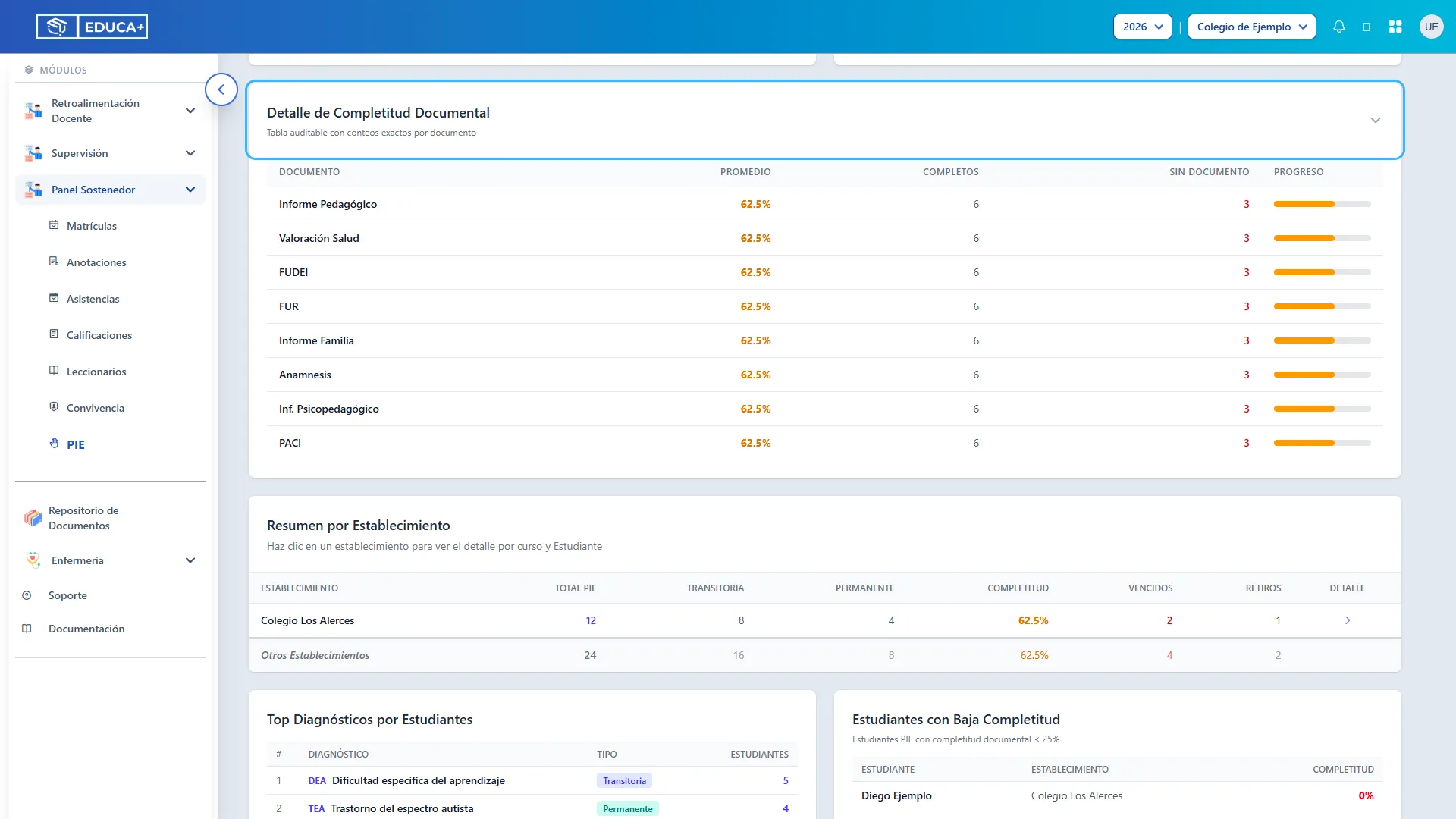
Sección titulada «Paso 23. Contraer la tabla documental»Haga clic nuevamente en Detalle de Completitud Documental para ocultar la tabla y continuar con el resto de la pantalla. Esta acción no cambia los resultados.
Etapa 8. Explorar establecimientos, cursos y estudiantes
Sección titulada «Etapa 8. Explorar establecimientos, cursos y estudiantes»Esta etapa permite pasar de las cifras generales al avance documental de cada estudiante.
Paso 24. Revisar Resumen por Establecimiento
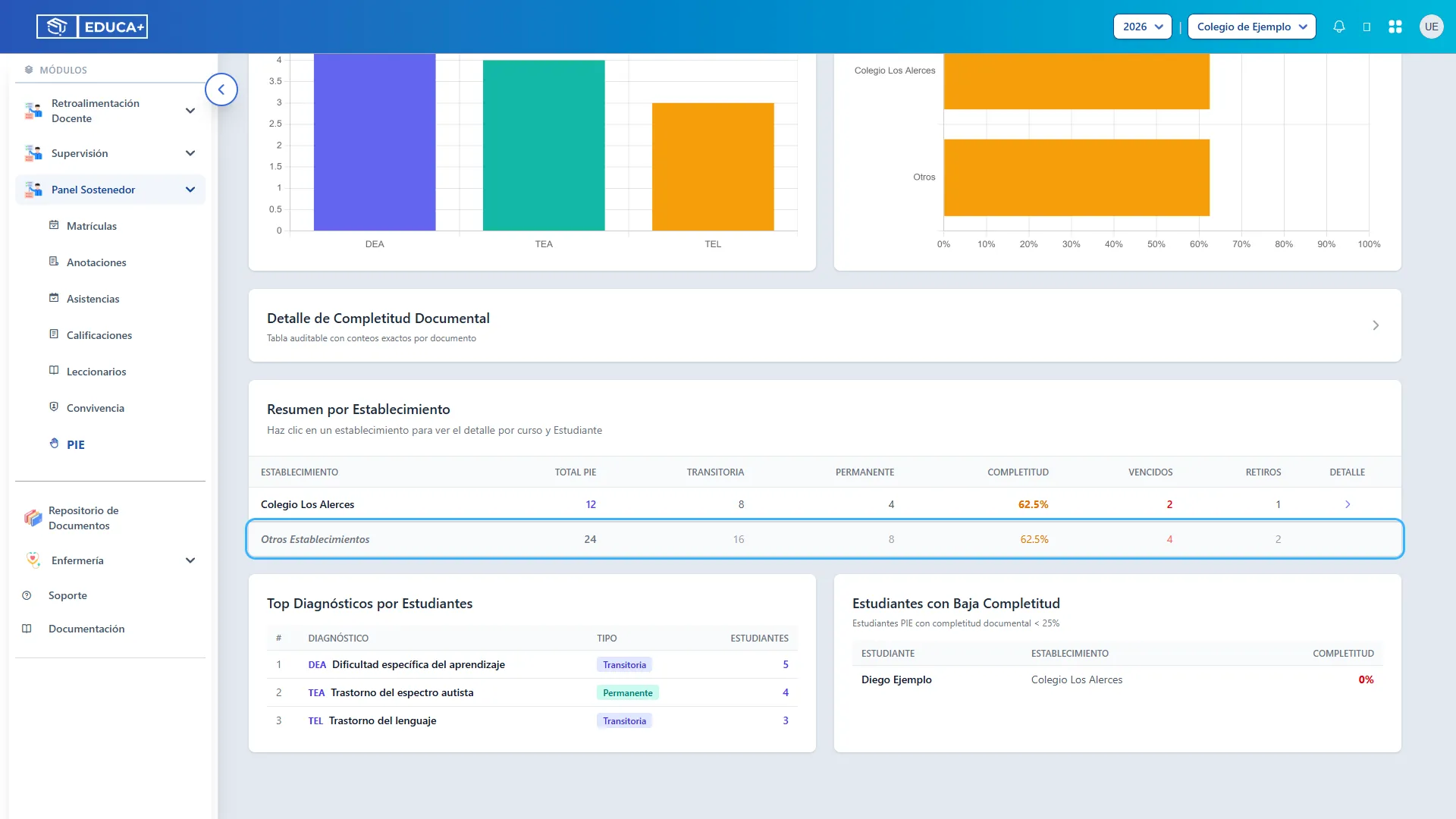
Sección titulada «Paso 24. Revisar Resumen por Establecimiento»Ubique Resumen por Establecimiento y compare sus columnas: Total PIE, Transitoria, Permanente, Completitud, Vencidos y Retiros.
El total PIE cuenta estudiantes únicos del establecimiento. Las columnas transitoria y permanente corresponden a los registros de NEE, por lo que su suma puede diferir de ese total. Los vencimientos se evalúan a la fecha actual y los retiros corresponden al año consultado.
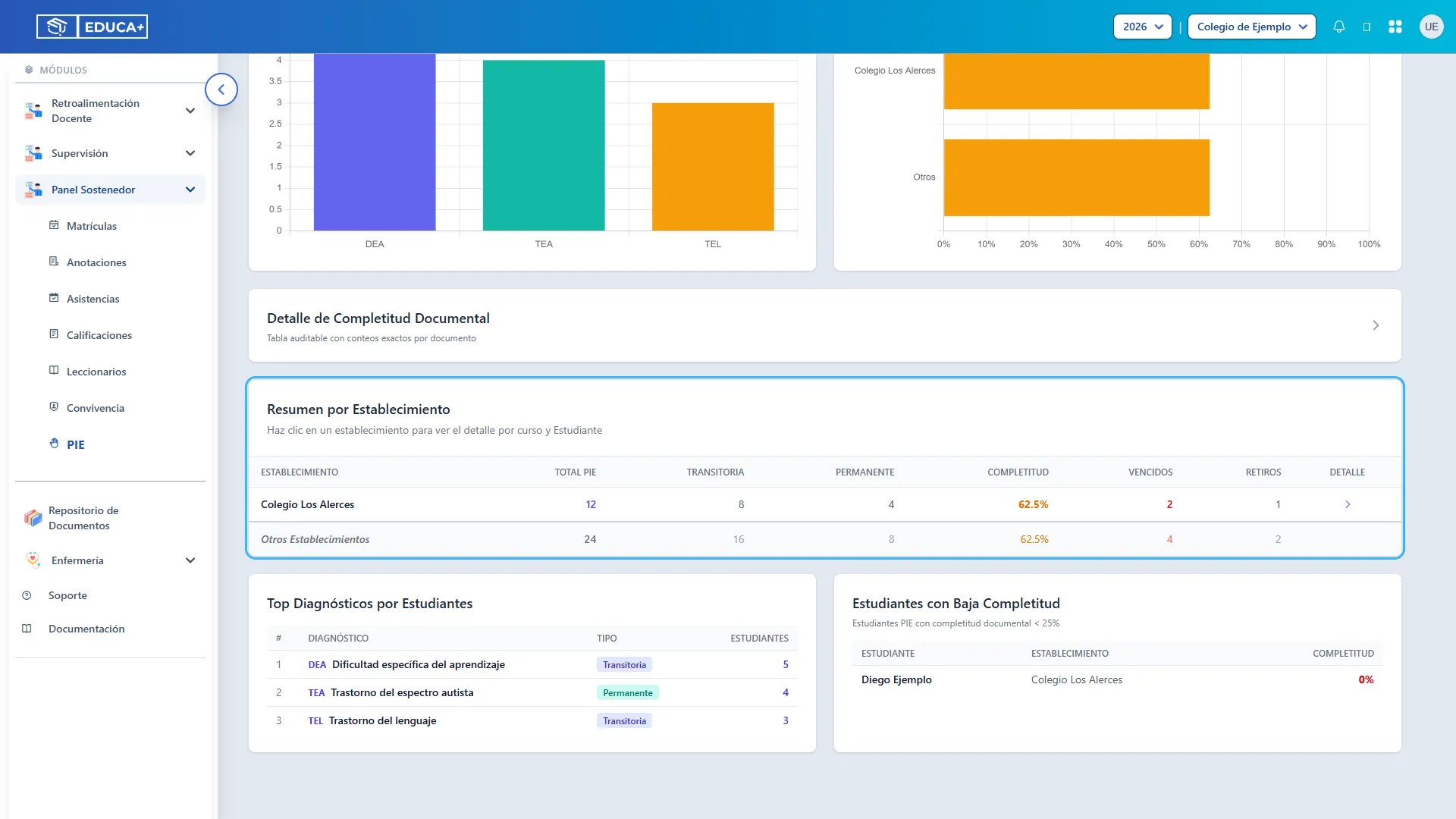
Paso 25. Abrir el detalle de un establecimiento
Sección titulada «Paso 25. Abrir el detalle de un establecimiento»Haga clic en la fila del establecimiento que desea revisar o en su flecha de la columna Detalle. Se abrirá una ventana con el nombre del establecimiento y el año de la consulta.
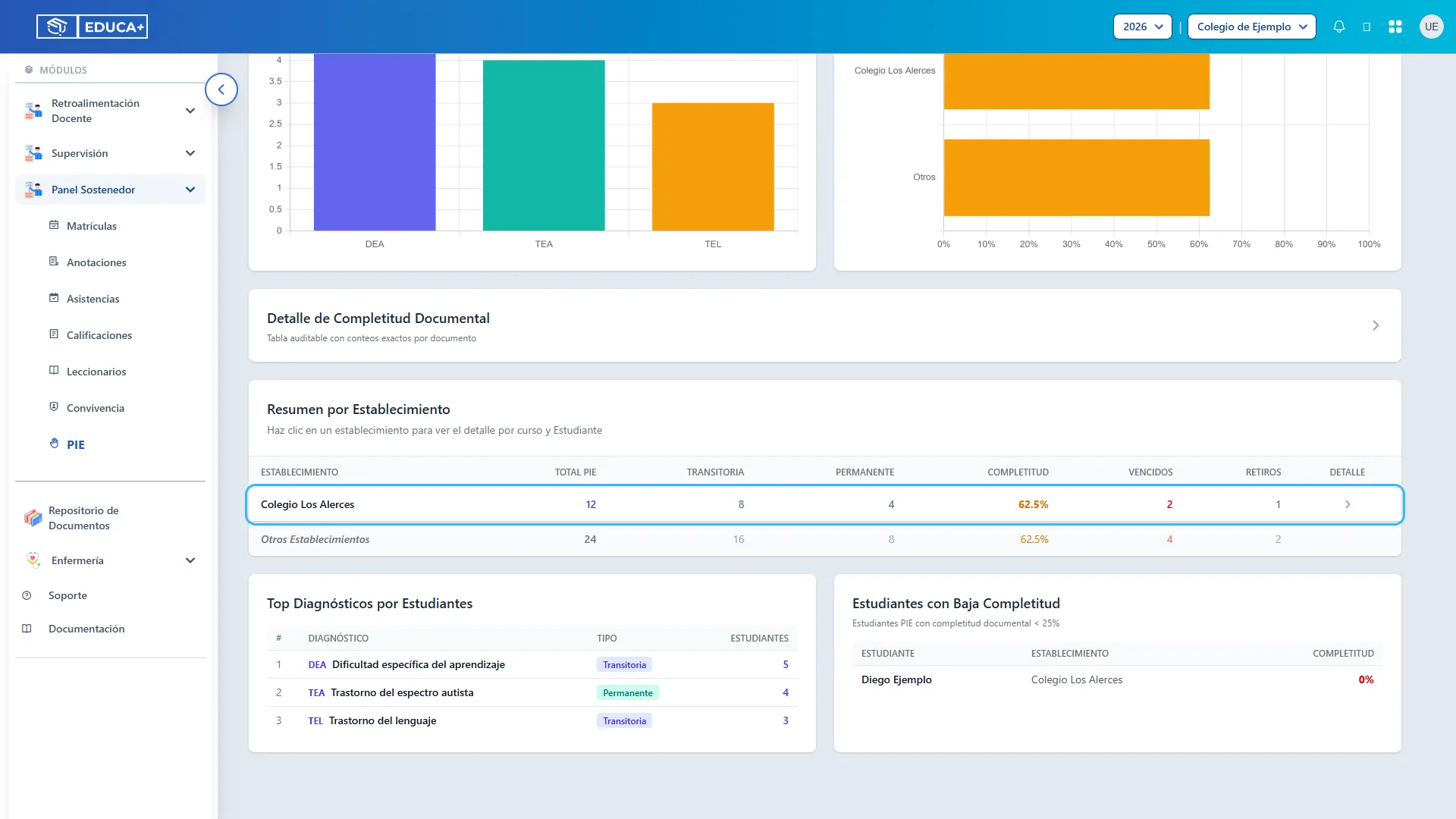
Paso 26. Revisar los cursos disponibles
Sección titulada «Paso 26. Revisar los cursos disponibles»En la ventana, cada curso muestra su nombre, cantidad de estudiantes PIE y porcentaje de completitud.
Compare esos porcentajes para decidir qué curso revisar primero. Si la lista es extensa, desplácese dentro de la ventana.
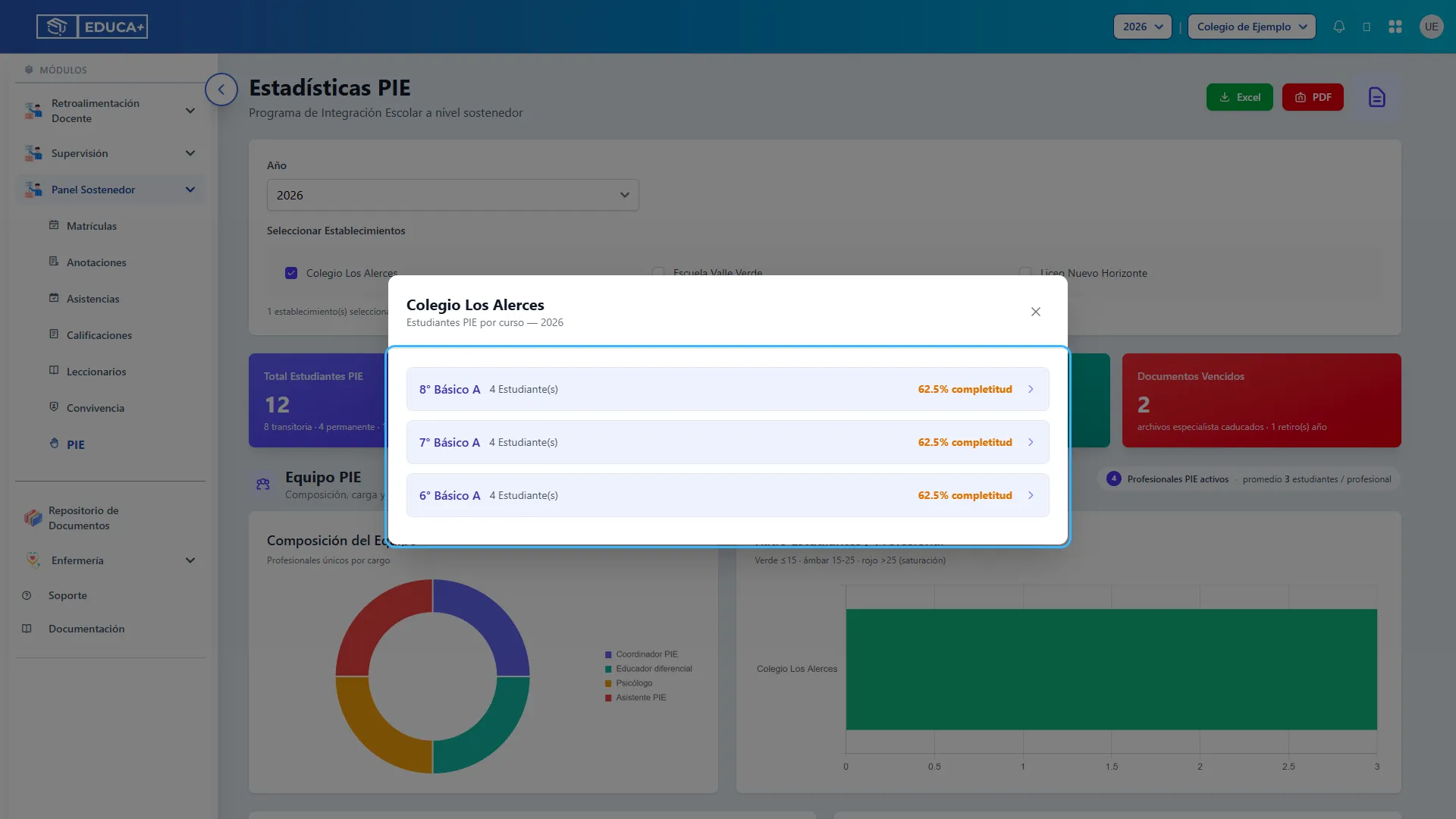
Paso 27. Desplegar un curso
Sección titulada «Paso 27. Desplegar un curso»Haga clic en la franja del curso o en su flecha. Se desplegará la tabla de estudiantes debajo de ese curso.
Al abrir otro curso, el detalle anterior se contrae: la ventana mantiene un curso desplegado a la vez.
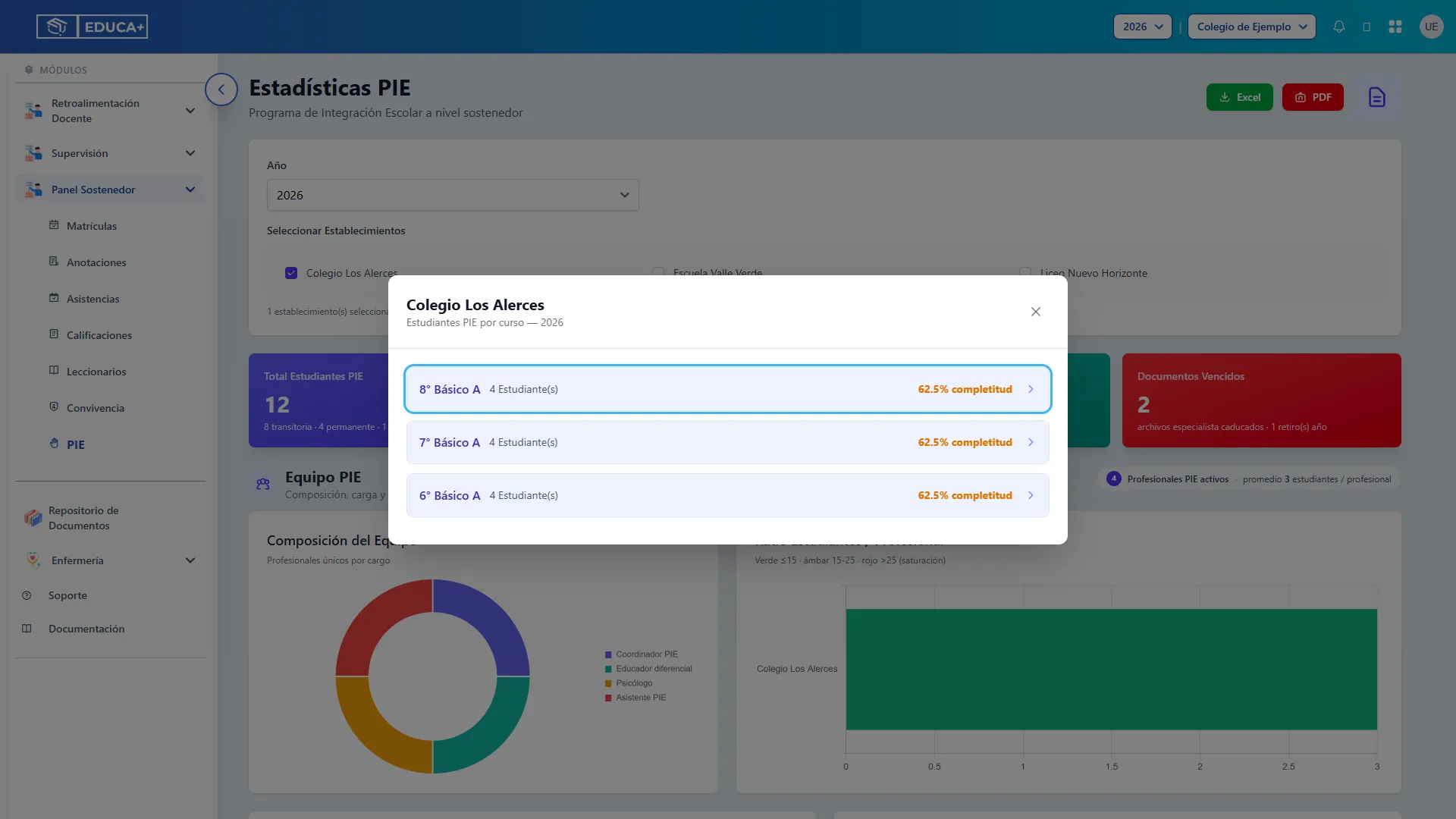
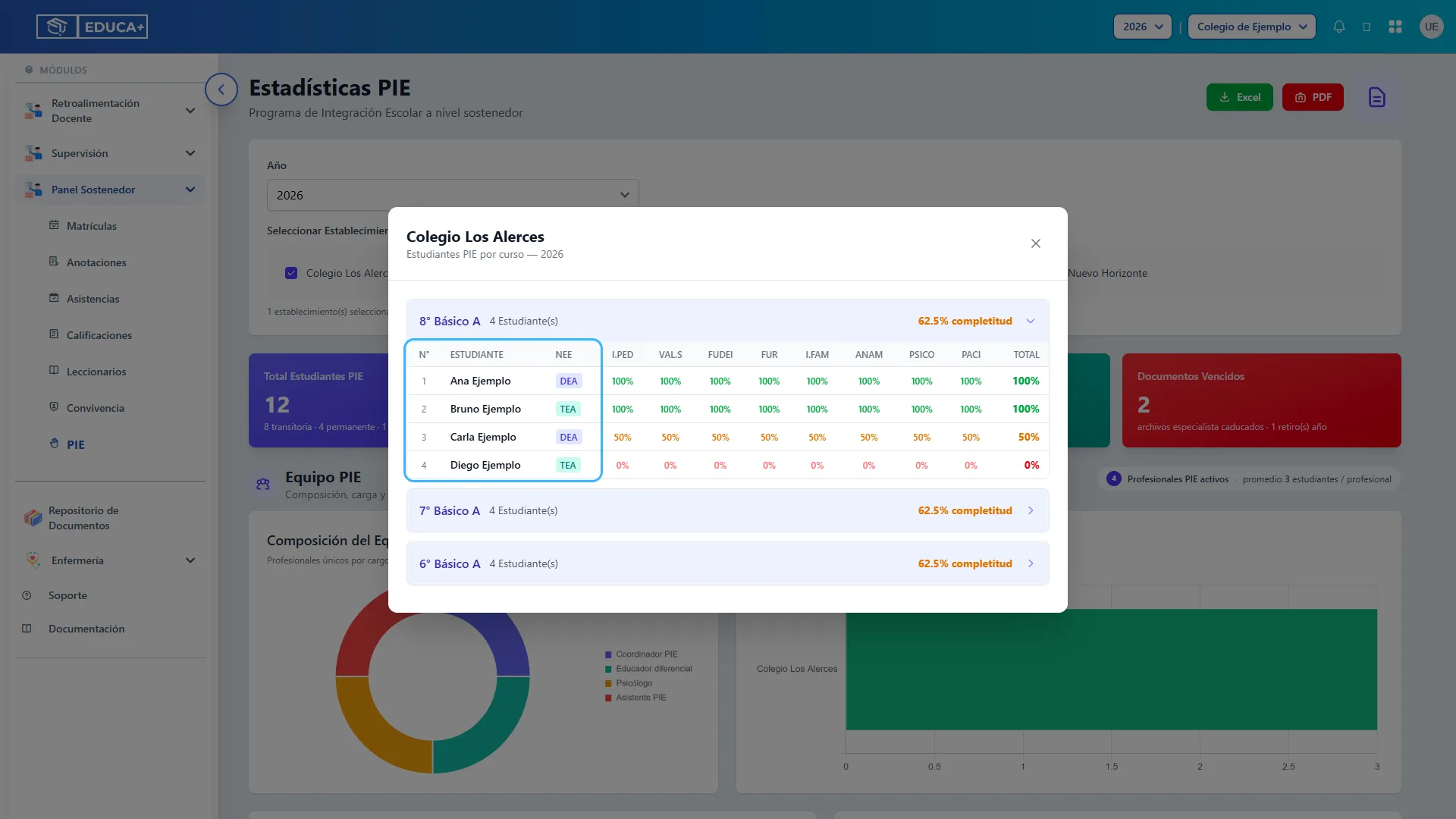
Paso 28. Identificar a los estudiantes y sus NEE
Sección titulada «Paso 28. Identificar a los estudiantes y sus NEE»En la tabla, revise N°, Estudiante y NEE. Cada estudiante aparece una sola vez dentro del curso, aunque tenga varios diagnósticos; estos se muestran como etiquetas.
Las etiquetas de NEE transitoria se distinguen en índigo y las permanentes en verde azulado. Si no hay una NEE identificada, verá Sin NEE. Los nombres y porcentajes son informativos y no abren una ficha de edición desde esta ventana.
Paso 29. Revisar el avance documental de un estudiante
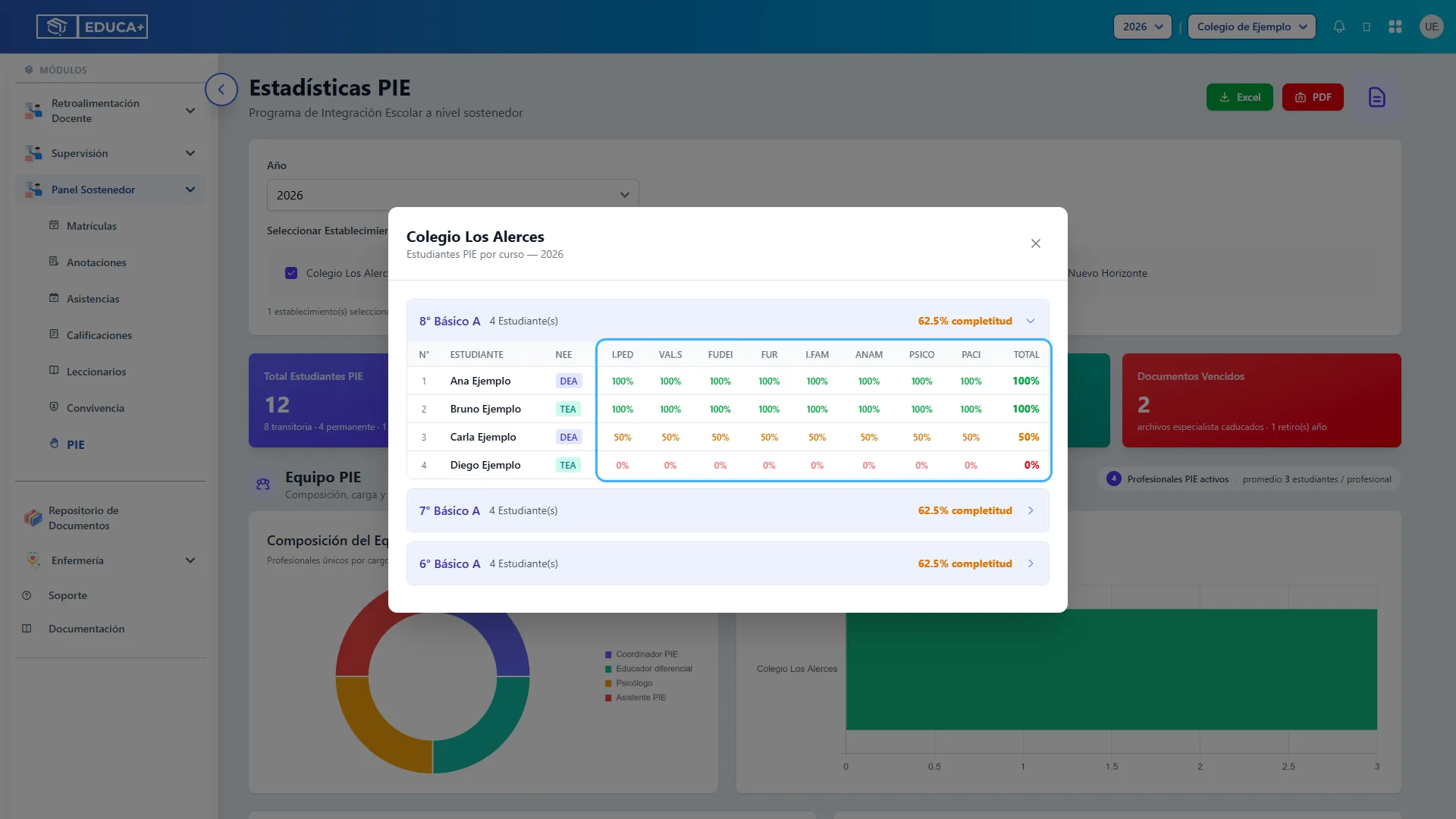
Sección titulada «Paso 29. Revisar el avance documental de un estudiante»Lea los porcentajes de la fila del estudiante. Si las últimas columnas quedan fuera de la vista, desplace horizontalmente la tabla hacia la derecha.
| Abreviatura | Documento |
|---|---|
| I.Ped | Informe Pedagógico. |
| Val.S | Valoración Salud. |
| FUDEI | FUDEI. |
| FUR | FUR. |
| I.Fam | Informe Familia. |
| Anam | Anamnesis. |
| Psico | Informe Psicopedagógico. |
| PACI | PACI. |
| Total | Promedio del avance de los ocho documentos del estudiante. |
En cada documento, 0 % aparece en rojo, un avance mayor que cero e inferior a 100 % aparece en ámbar y 100 % o más aparece en verde. La columna Total utiliza los tramos generales de 50 % y 80 %.
Por ejemplo, cuatro documentos al 100 % y cuatro al 0 % producen un total de 50 %. El porcentaje indica avance registrado; la vigencia de archivos se revisa por separado en las alertas de vencimiento.
Paso 30. Contraer el curso
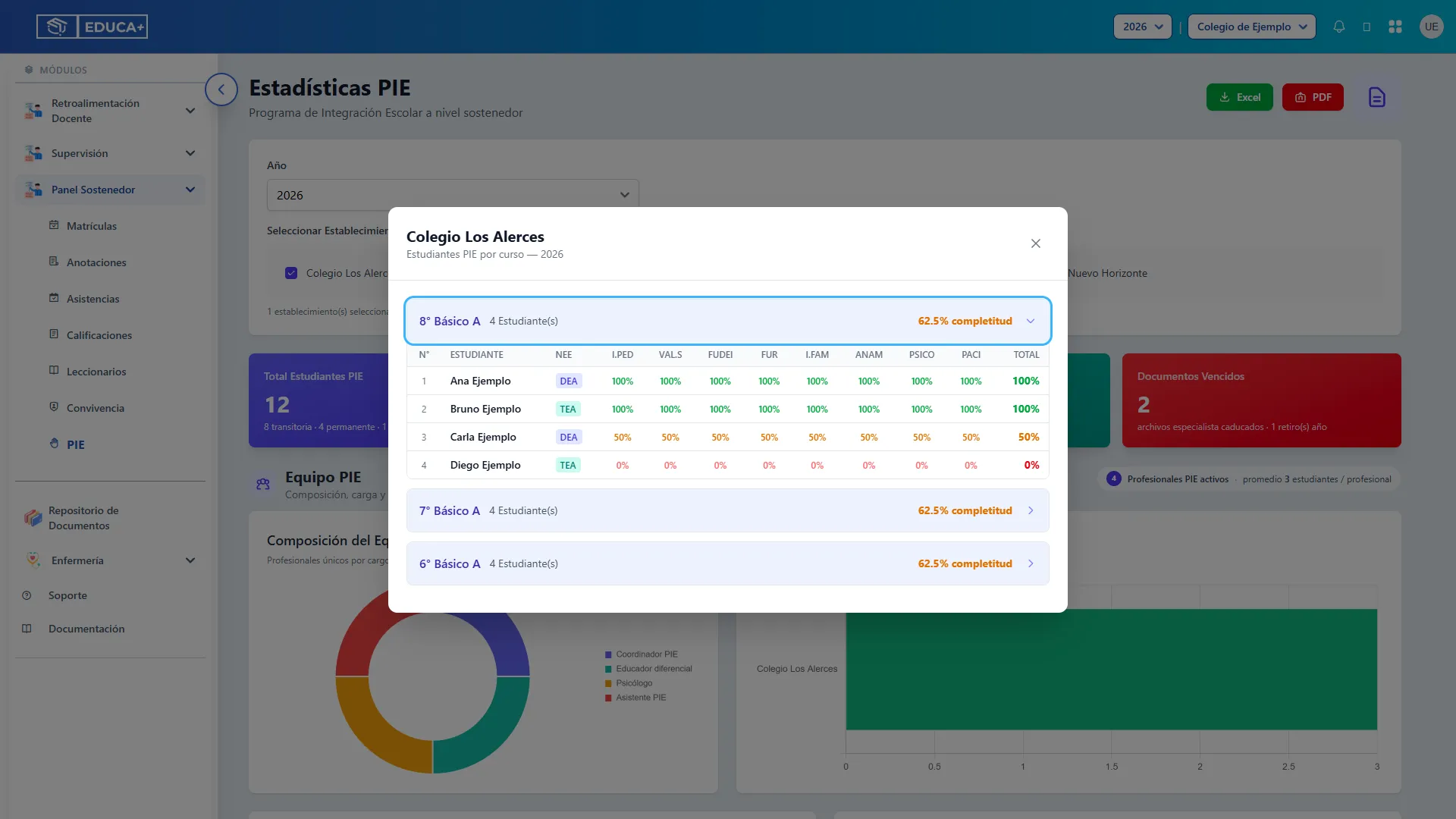
Sección titulada «Paso 30. Contraer el curso»Haga clic nuevamente en la franja del curso abierto. Se ocultará su tabla de estudiantes y permanecerá visible el resumen de cursos.
Paso 31. Cerrar el detalle
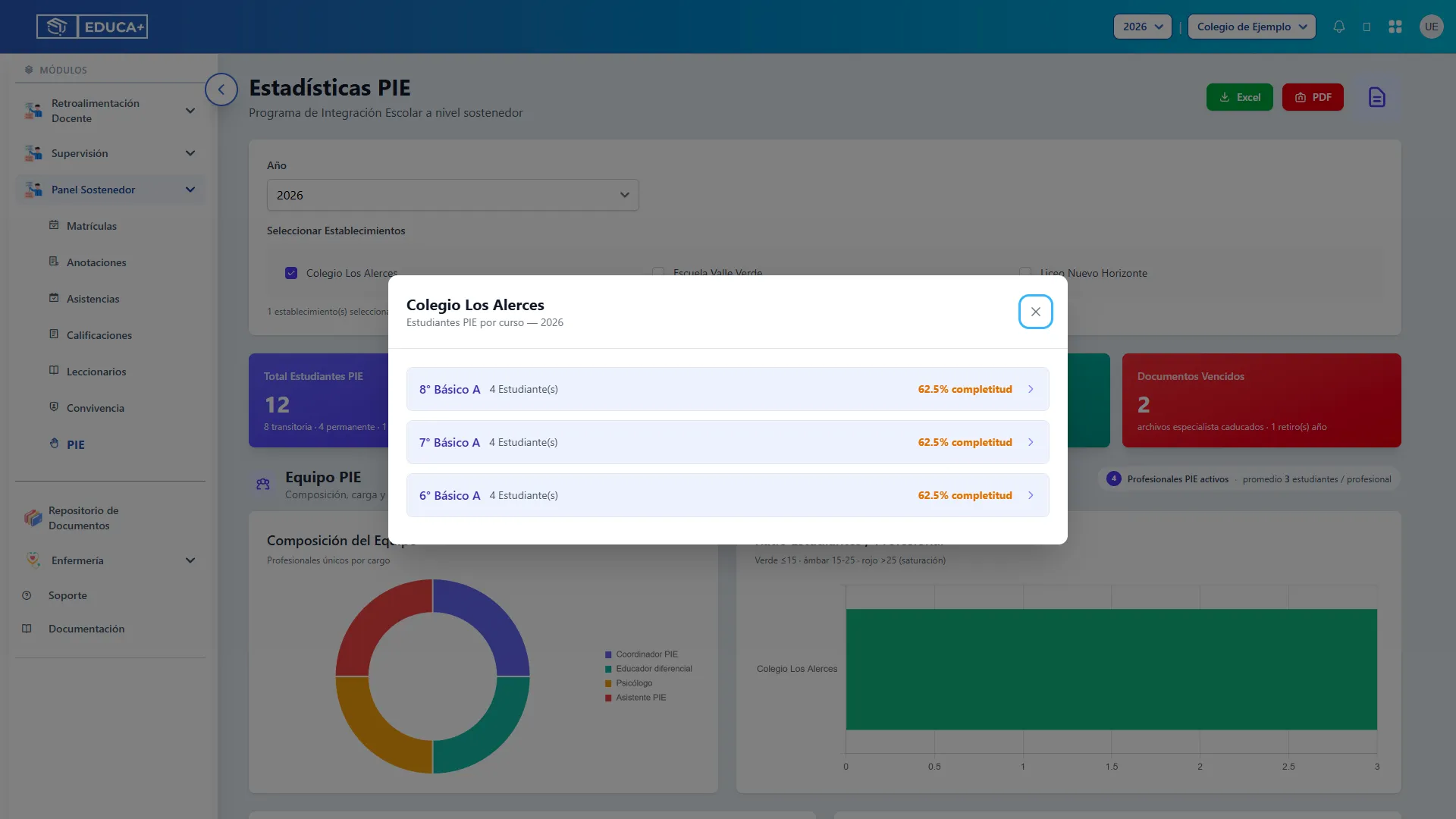
Sección titulada «Paso 31. Cerrar el detalle»Haga clic en la X de la esquina superior derecha de la ventana para volver al panel. También puede cerrarla con la tecla Esc.
Paso 32. Consultar Otros Establecimientos
Sección titulada «Paso 32. Consultar Otros Establecimientos»Si dejó establecimientos sin seleccionar, al final de Resumen por Establecimiento verá Otros Establecimientos. Esta fila agrupa sus cifras y muestra un promedio documental ponderado por su cantidad de estudiantes PIE.
La fila agrupada no abre cursos. Para revisar uno de esos establecimientos en detalle, vuelva al filtro, marque su casilla y utilice su fila individual. Si todos están seleccionados, la fila Otros Establecimientos no aparece.
Etapa 9. Revisar los listados prioritarios
Sección titulada «Etapa 9. Revisar los listados prioritarios»Los listados inferiores ayudan a reconocer los diagnósticos predominantes y los estudiantes que necesitan seguimiento documental.
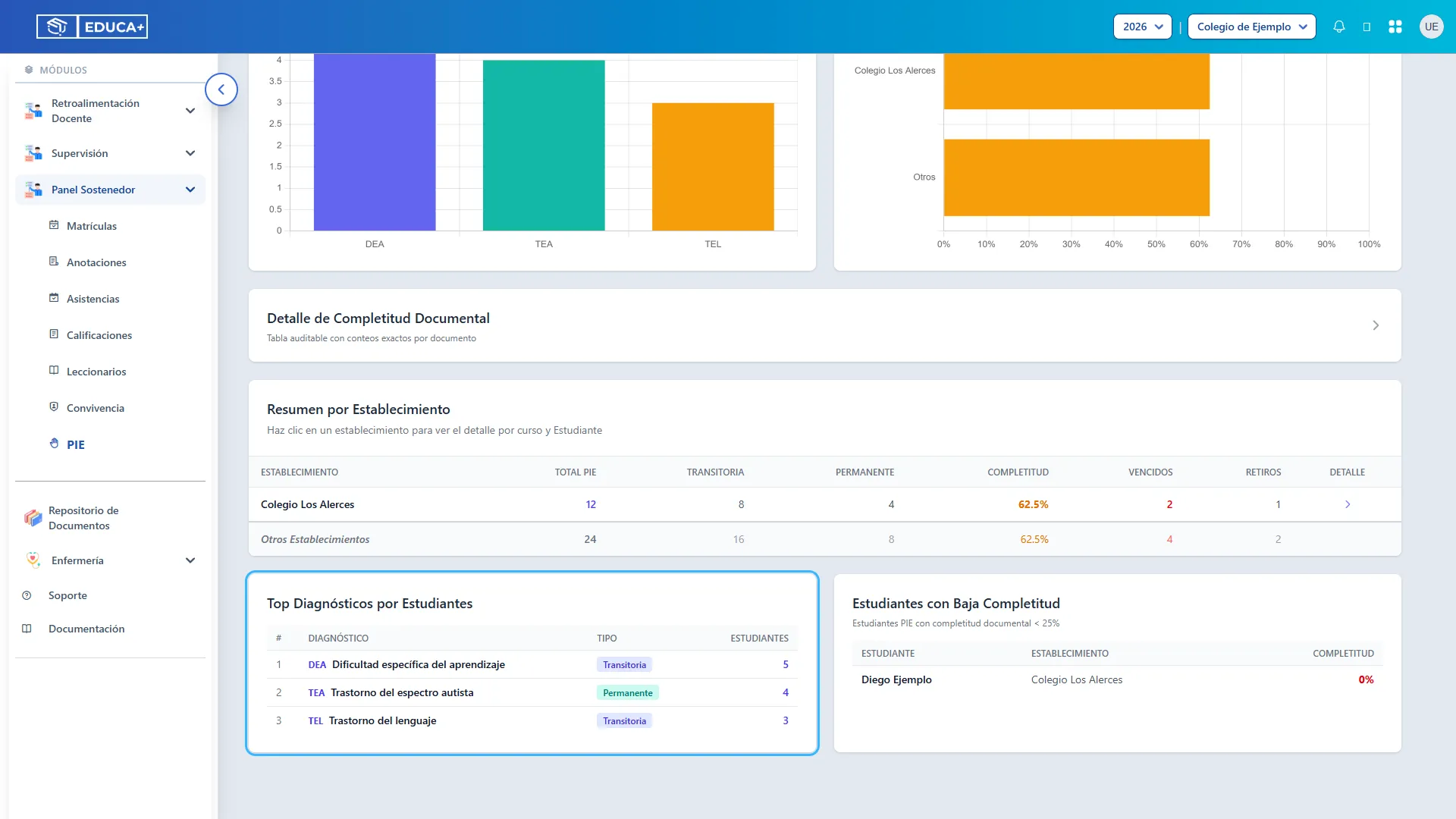
Paso 33. Leer Top Diagnósticos por Estudiantes
Sección titulada «Paso 33. Leer Top Diagnósticos por Estudiantes»Consulte la posición, la sigla y el nombre del diagnóstico, su tipo y la cantidad asociada. Se muestran hasta diez diagnósticos ordenados de mayor a menor cantidad.
Esta tabla complementa el gráfico Top Diagnósticos NEE y facilita interpretar sus abreviaturas. Un estudiante puede contribuir a más de un diagnóstico.
Paso 34. Identificar estudiantes con baja completitud
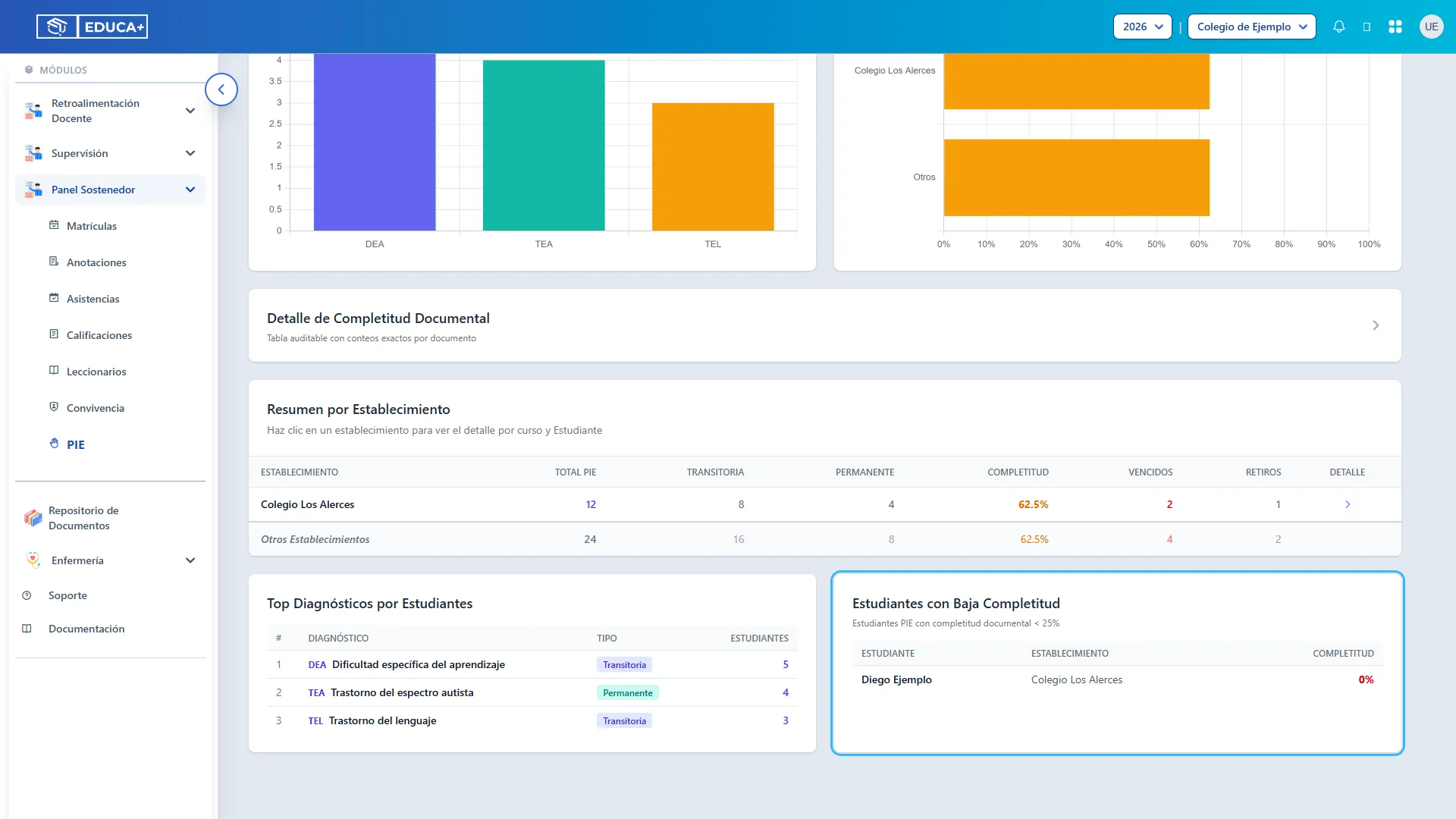
Sección titulada «Paso 34. Identificar estudiantes con baja completitud»En Estudiantes con Baja Completitud, revise el nombre, el establecimiento y el porcentaje de avance. Se muestran hasta veinte estudiantes con promedio inferior a 25 %, comenzando por los de menor avance.
Use este listado para priorizar el seguimiento con el equipo responsable. El mensaje Sin Estudiantes con baja completitud indica que no se encontraron estudiantes bajo ese umbral en la consulta; no garantiza que todos tengan 100 % de avance.
Etapa 10. Descargar informes
Sección titulada «Etapa 10. Descargar informes»Los botones de descarga se encuentran en la parte superior. Antes de usarlos, compruebe el año, los establecimientos y que la pantalla haya terminado de actualizarse.
Paso 35. Descargar Excel
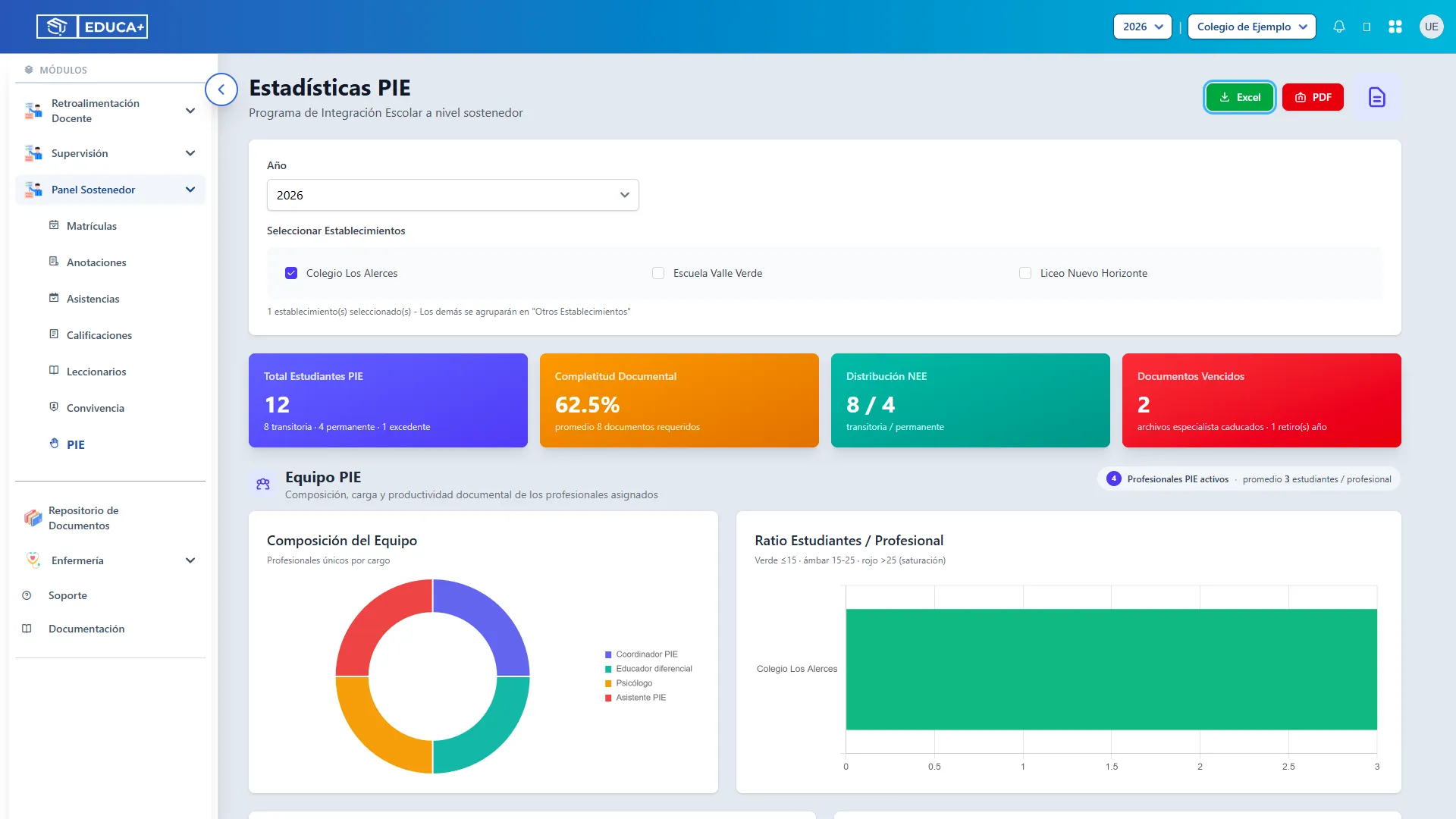
Sección titulada «Paso 35. Descargar Excel»Haga clic en Excel y espere la descarga. El nombre sigue el formato pie_sostenedor_AAAA-MM-DD_HHMMSS.xlsx, con la fecha y la hora de generación.
El libro incluye las hojas Resumen, Por Establecimiento, Completitud Documental, Distribución NEE, Equipo PIE, Alertas y Estudiantes Detalle.
La hoja Estudiantes Detalle contiene el desglose de los establecimientos seleccionados, con curso, estudiante, NEE y avance de los ocho documentos. No necesita abrir previamente cada curso para obtenerla. El resumen puede incluir Otros Establecimientos, pero ese grupo no se incorpora al detalle individual de estudiantes.
Paso 36. Descargar PDF
Sección titulada «Paso 36. Descargar PDF»Haga clic en PDF y espere la descarga. El nombre sigue el formato pie_sostenedor_AAAA-MM-DD_HHMMSS.pdf, con la fecha y la hora de generación.
El PDF reúne los filtros, indicadores, gráficos, equipo profesional, avance por documento, resumen por establecimiento y alertas disponibles. Espere a que los gráficos se vean completos antes de descargarlo.
El informe presenta hasta veinte registros por tipo de alerta. Para consultar el detalle de estudiantes por curso, utilice Excel o la ventana de detalle del panel. El PDF es un resumen, no una copia completa de esa ventana.
Etapa 11. Reconocer consultas sin datos
Sección titulada «Etapa 11. Reconocer consultas sin datos»Esta etapa ayuda a distinguir entre una selección incompleta y una consulta que no tiene registros para mostrar.
Paso 37. Interpretar resultados vacíos
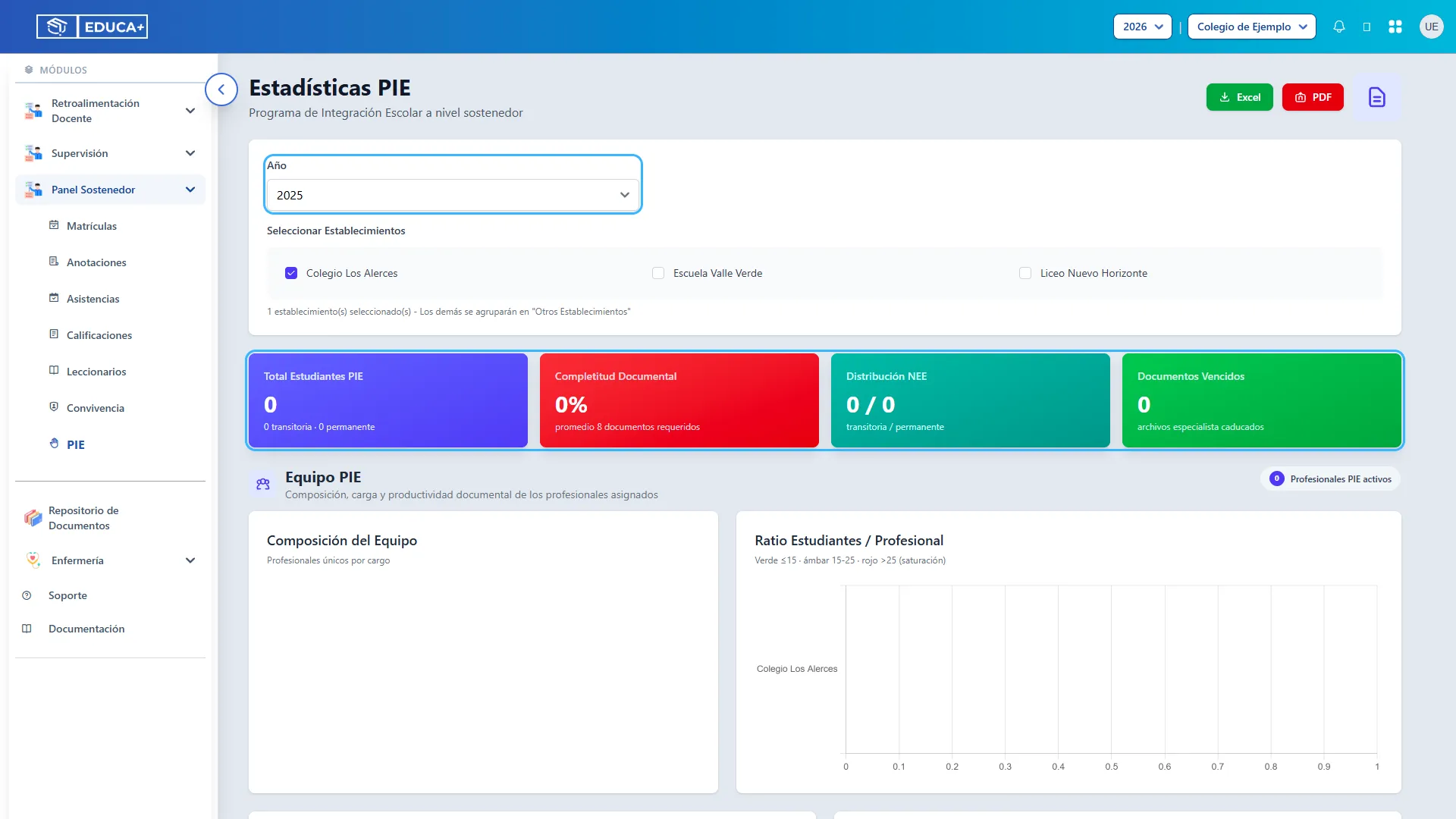
Sección titulada «Paso 37. Interpretar resultados vacíos»Si hay establecimientos seleccionados, pero las cifras de estudiantes y avance aparecen en cero, revise el año y las casillas de establecimientos antes de concluir que faltan registros.
Puede encontrar mensajes como Sin datos o Sin datos de productividad cuando no hay información para ese listado. Un establecimiento sin profesionales puede mostrar Prof. 0 y Ratio —. La ausencia de alertas en un año anterior es parte del funcionamiento del panel.
Si esperaba información, coordine con el responsable PIE la revisión de los registros del período. Cambiar los filtros no crea ni elimina estudiantes o documentos.
Paso 38. Reconocer un establecimiento sin cursos PIE
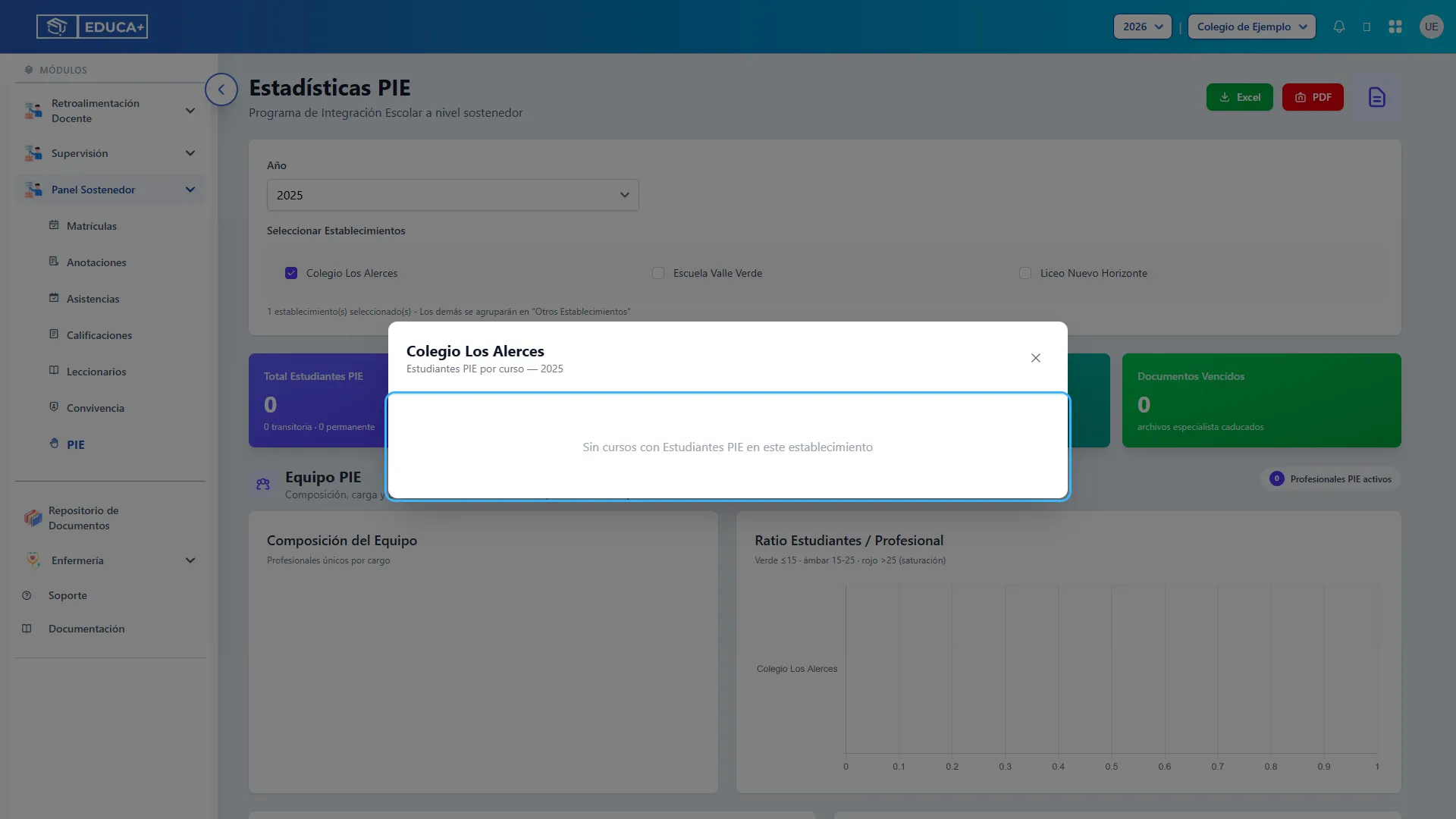
Sección titulada «Paso 38. Reconocer un establecimiento sin cursos PIE»Si al abrir un establecimiento aparece Sin cursos con Estudiantes PIE en este establecimiento, no hay cursos con registros PIE para mostrar en esa consulta.
Cierre la ventana con la X, compruebe el año y el establecimiento, y vuelva a consultar. Si corresponde, solicite al equipo responsable revisar la información registrada para ese período.