
Matriz de Evaluación
La Matriz de Evaluación, dentro de Retroalimentación Docente, permite organizar los aspectos que se observarán en la práctica docente. Puede crear, consultar, editar y eliminar dominios, estándares, focos, descriptores y criterios, manteniendo cada elemento dentro del grupo que le corresponde.
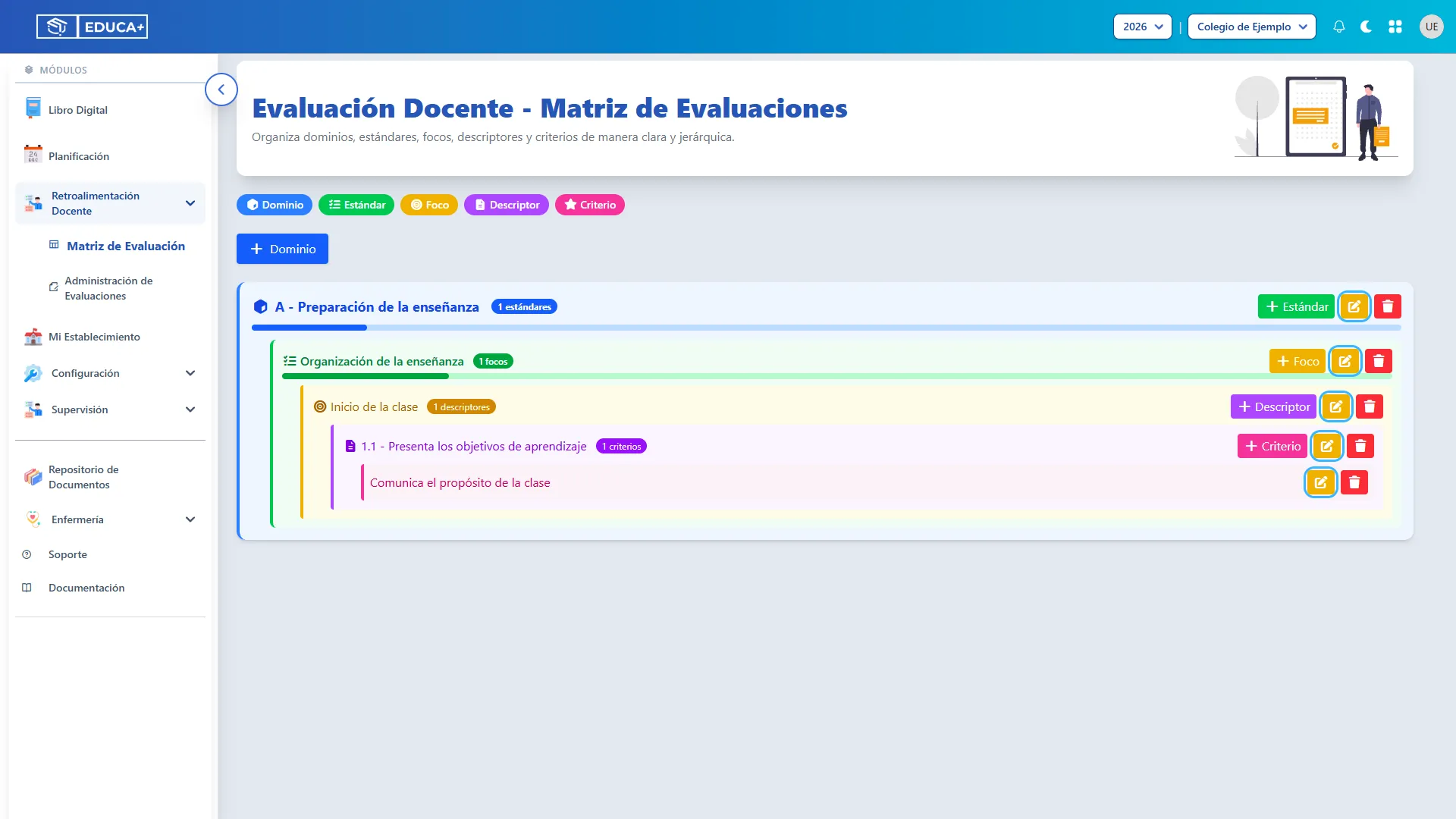
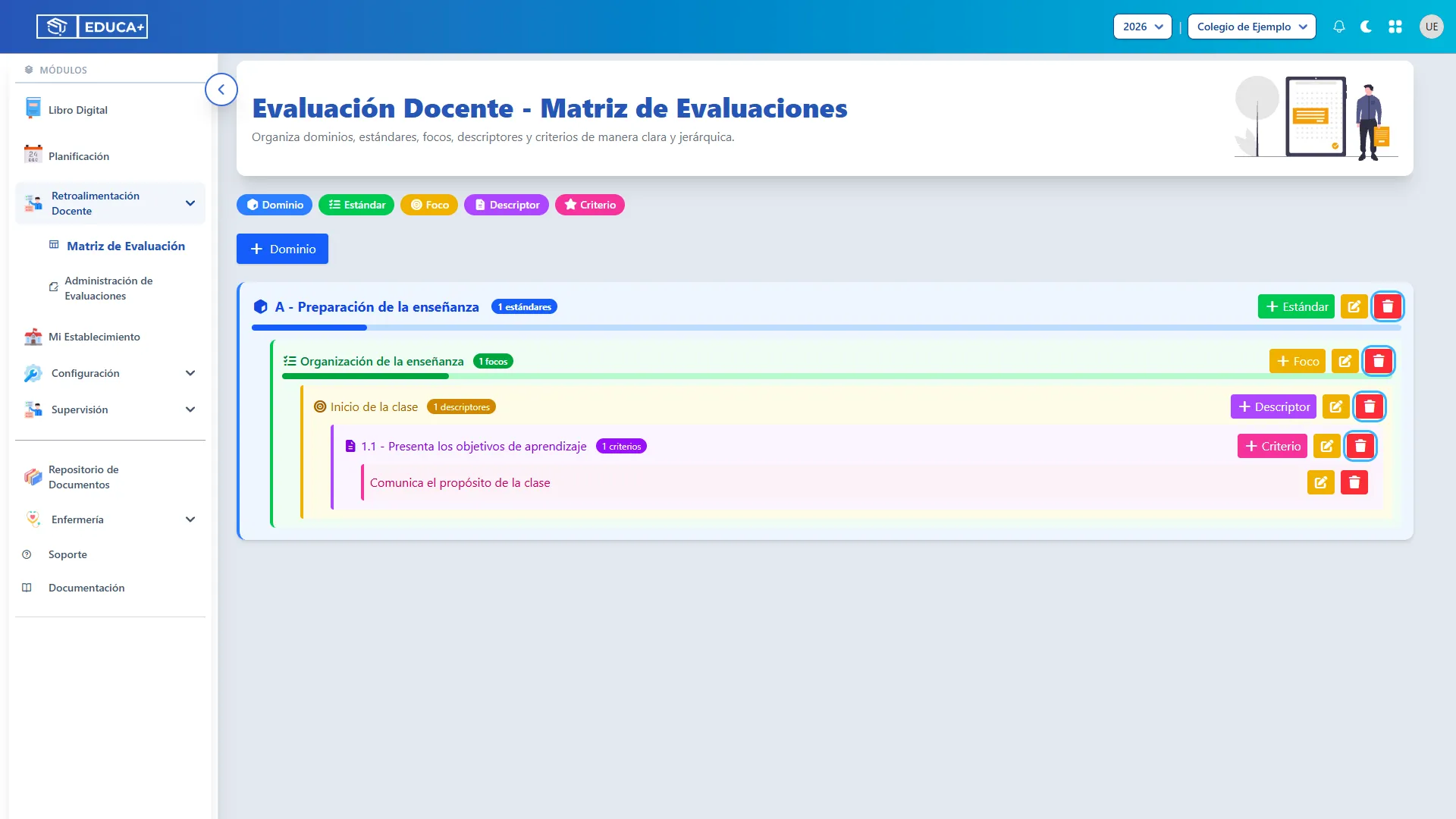
El recorrido recomendado es Dominio → Estándar → Foco → Descriptor → Criterio. Comience por lo general y avance hasta las acciones concretas que desea observar. Las imágenes utilizan un ejemplo ficticio para acompañar este recorrido.
Etapa 1. Ingresar y conocer la matriz
Sección titulada «Etapa 1. Ingresar y conocer la matriz»1. Comprobar el establecimiento
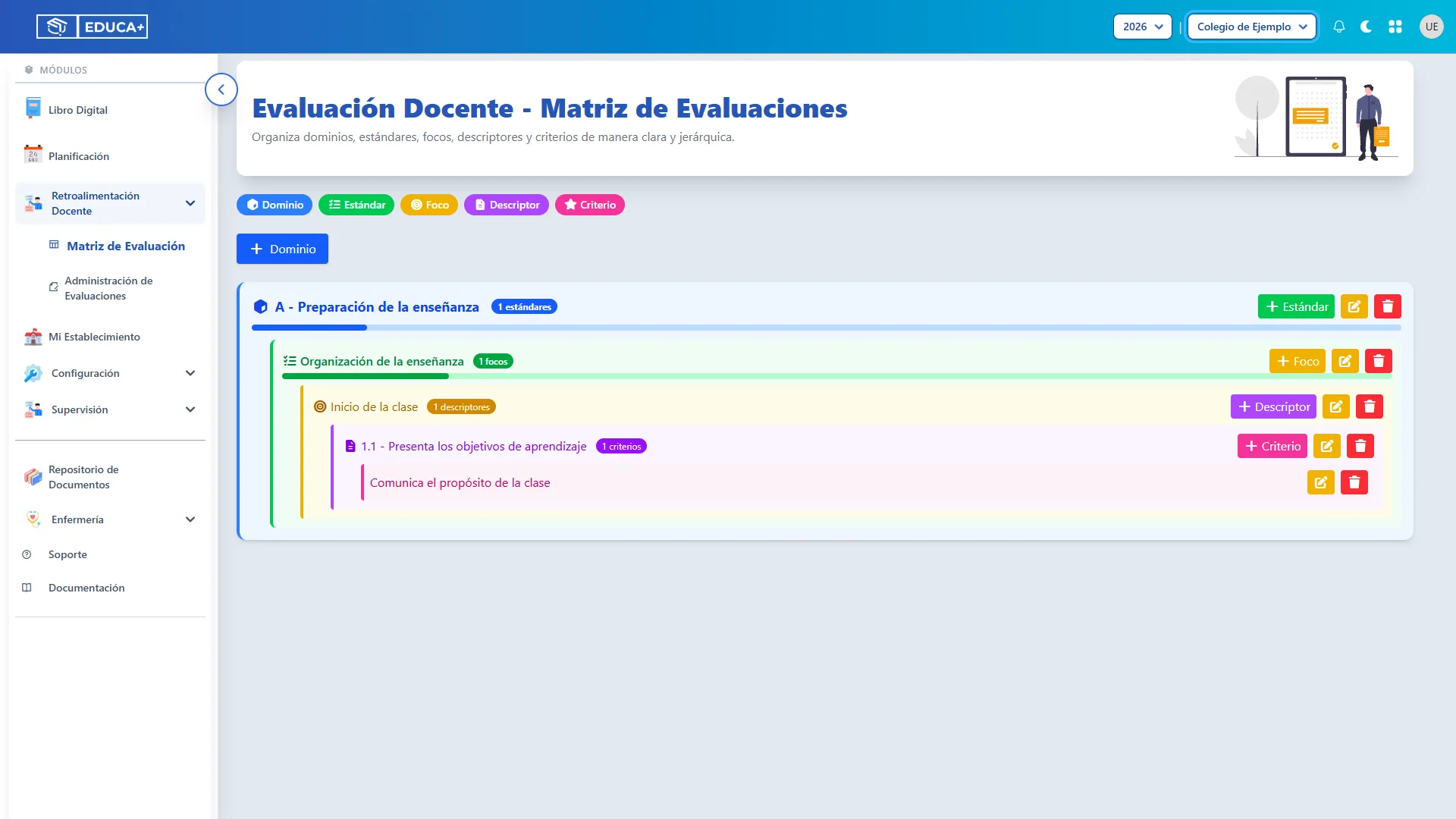
Sección titulada «1. Comprobar el establecimiento»Revise el establecimiento seleccionado en la barra superior antes de comenzar. Si trabaja con varios, seleccione el que corresponda y vuelva a ingresar al módulo si la aplicación lo lleva al inicio.
La matriz pertenece al establecimiento seleccionado. El año de la barra superior no funciona como filtro de esta pantalla.
2. Abrir Matriz de Evaluación
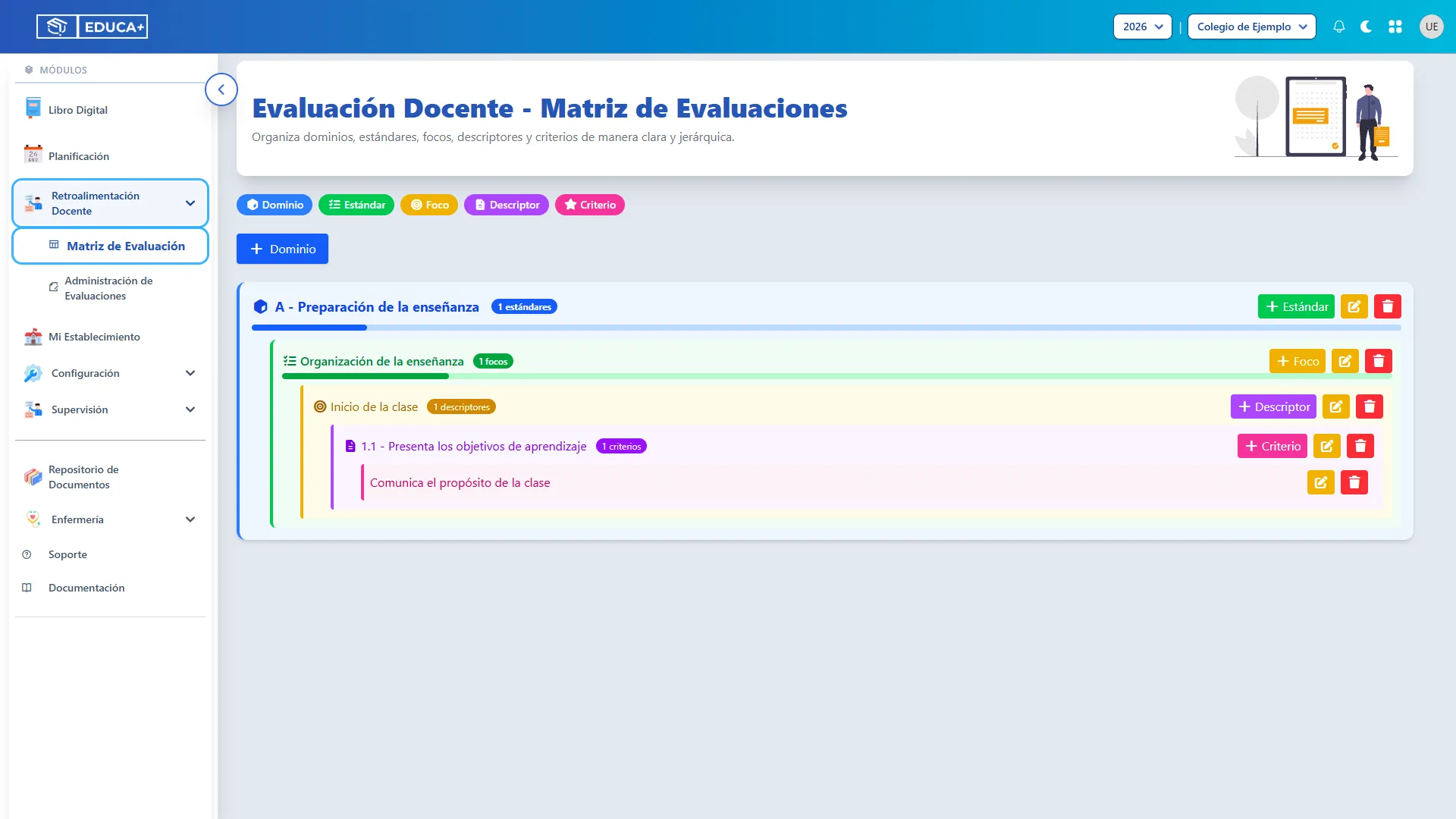
Sección titulada «2. Abrir Matriz de Evaluación»En el menú lateral, despliegue Retroalimentación Docente y seleccione Matriz de Evaluación. Si es necesario, desplácese dentro del menú para encontrarla.
Este menú se muestra a los perfiles de superadministración, administración, rectoría y dirección. Si no aparece en su cuenta, consulte al administrador del establecimiento.
3. Reconocer los cinco niveles
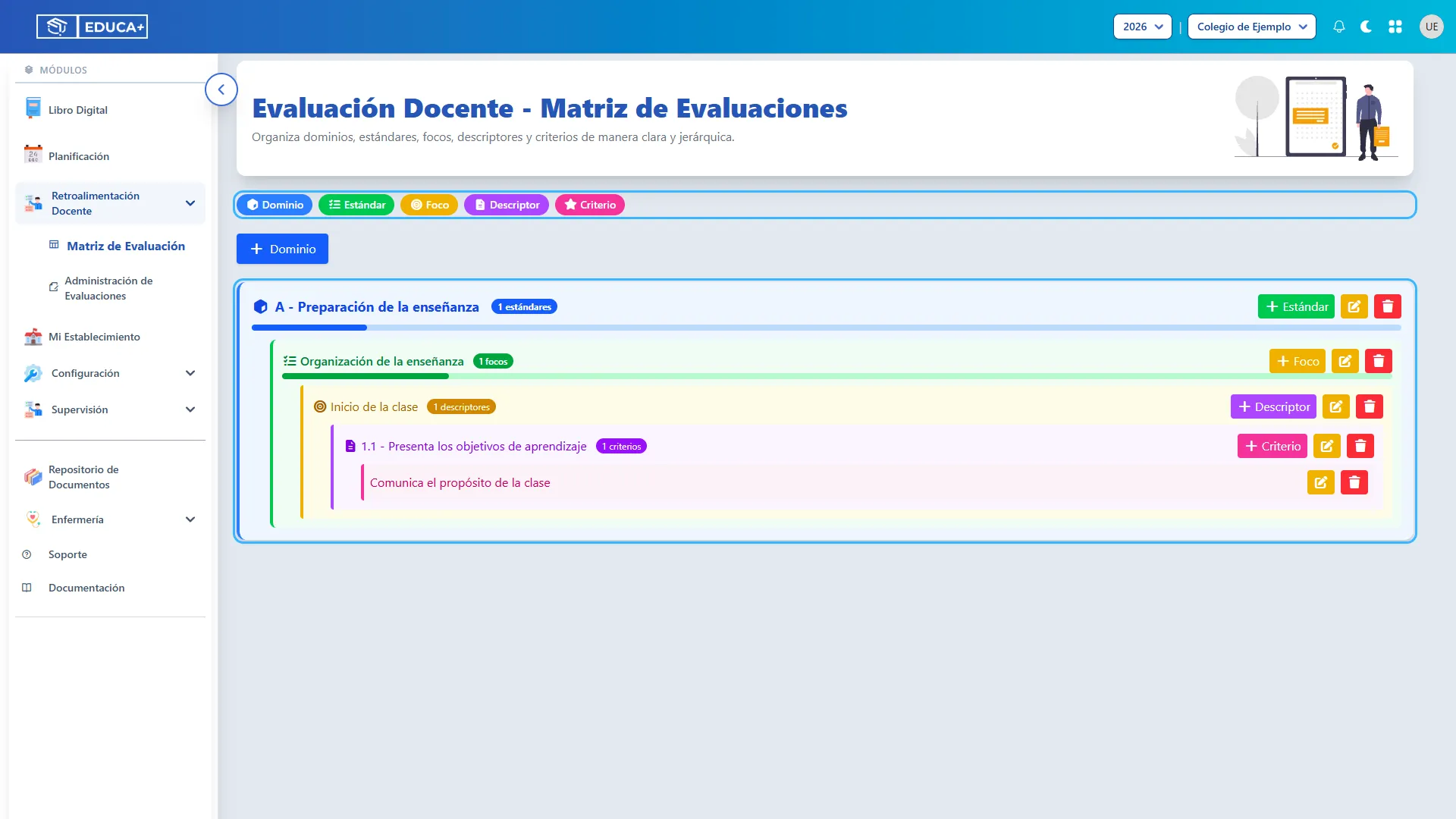
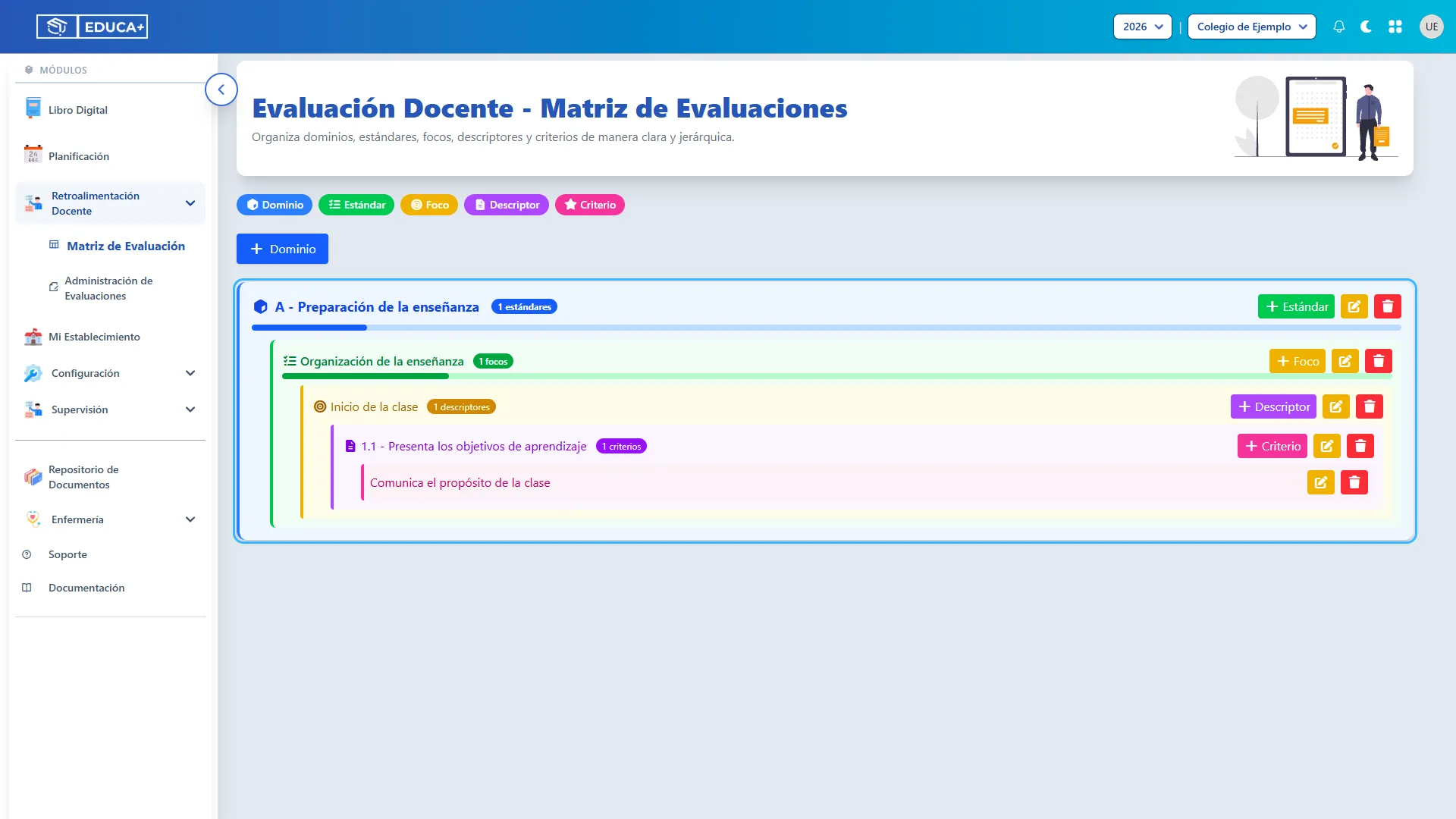
Sección titulada «3. Reconocer los cinco niveles»La pantalla presenta los elementos uno dentro de otro. Los colores ayudan a reconocer cada nivel:
| Nivel | Color | Para qué sirve | Ejemplo |
|---|---|---|---|
| Dominio | Azul | Agrupa un área general de la práctica docente. | Preparación de la enseñanza. |
| Estándar | Verde | Define un aspecto del dominio que se desea observar. | Organización de la enseñanza. |
| Foco | Amarillo | Delimita un aspecto más específico del estándar. | Inicio de la clase. |
| Descriptor | Morado | Describe una práctica y la identifica con un número. | 1.1 - Presenta los objetivos de aprendizaje. |
| Criterio | Rosado | Precisa una acción observable y el momento de la clase al que corresponde. | Comunica el propósito de la clase. |
Las etiquetas indican cuántos elementos contiene el nivel siguiente: estándares, focos, descriptores o criterios. Las barras de los dominios y estándares acompañan esas cantidades; no representan una calificación ni un porcentaje de logro docente.
Etapa 2. Construir la matriz
Sección titulada «Etapa 2. Construir la matriz»Cree los elementos en orden. Para agregar un nivel, utilice el botón que está dentro de su grupo correspondiente: así quedará vinculado automáticamente al lugar correcto.
Los títulos de las ventanas pueden conservar nombres en inglés: Domain corresponde a dominio; Standard, a estándar; Spotlight, a foco; Descriptor, a descriptor; y Criteria, a criterio.
4. Crear un dominio
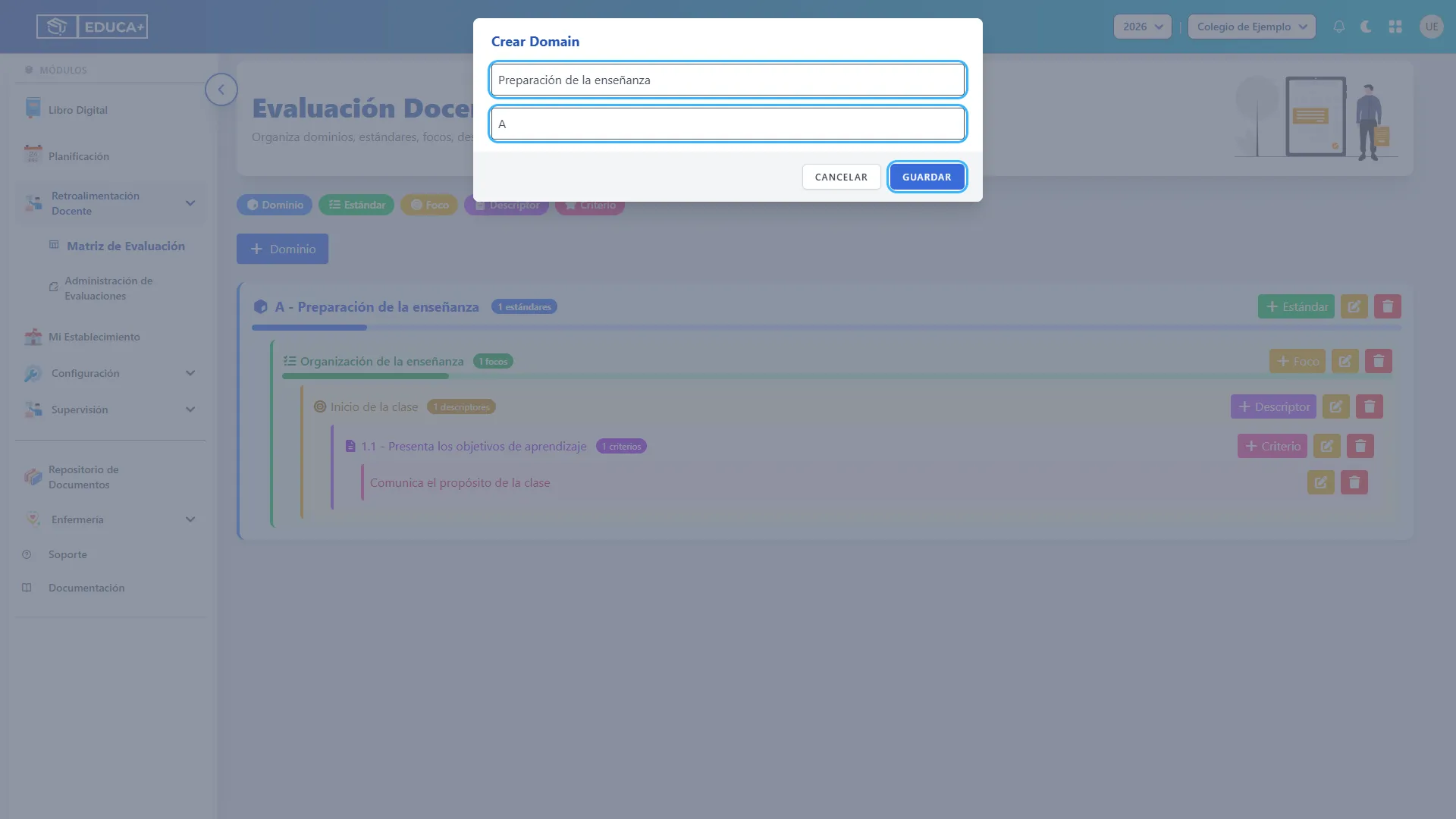
Sección titulada «4. Crear un dominio»Pulse + Dominio, sobre la matriz. Si todavía no hay dominios, este botón permite comenzar.
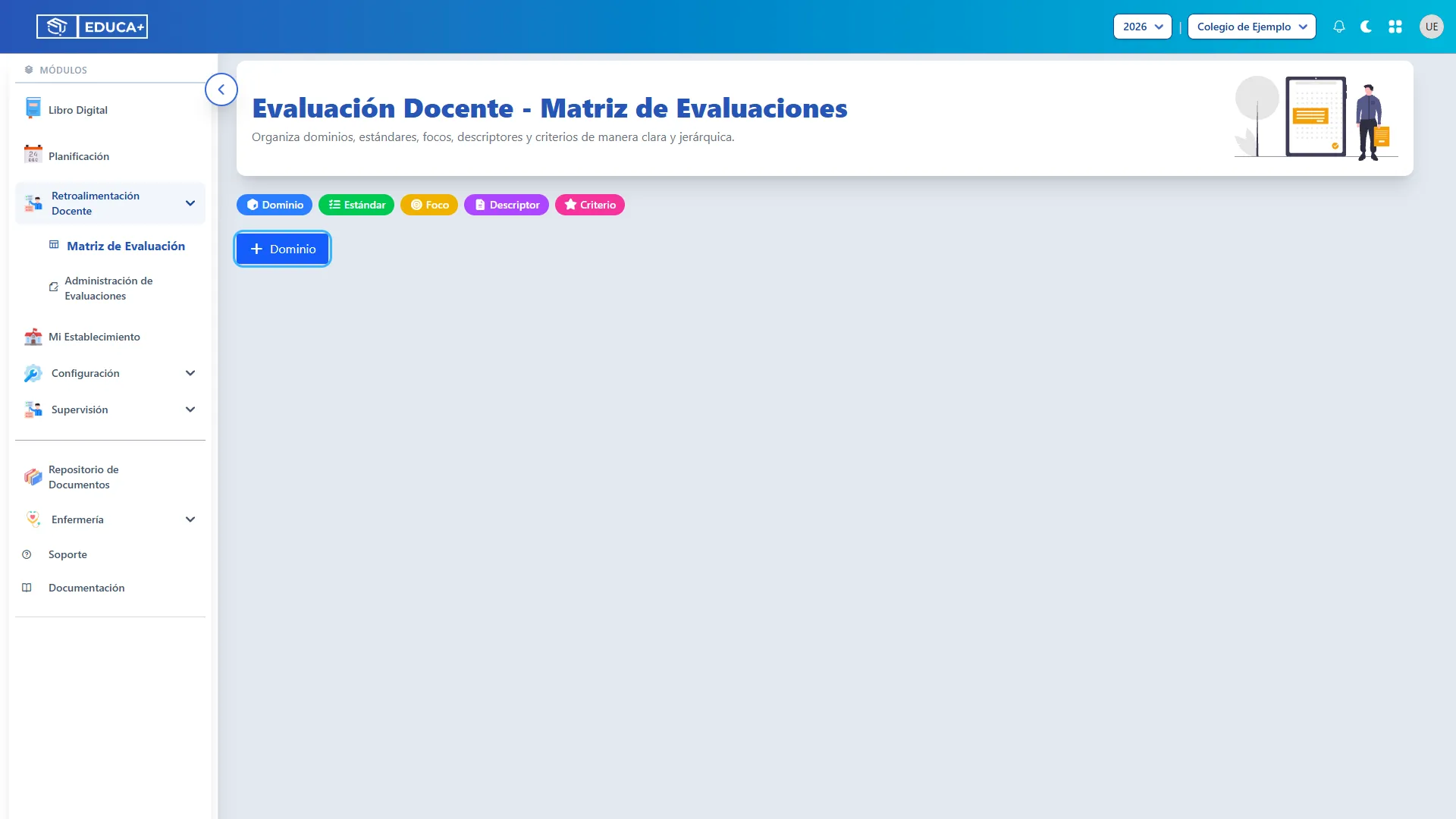
Complete Nombre con el área general que desea organizar y Letra con su identificación. Por ejemplo, escriba “Preparación de la enseñanza” y “A”. Pulse Guardar.
La ventana se cerrará y el dominio aparecerá en la matriz. Los dominios se presentan ordenados por su letra.
5. Agregar un estándar
Sección titulada «5. Agregar un estándar»Busque el dominio correspondiente y pulse su botón verde + Estándar.
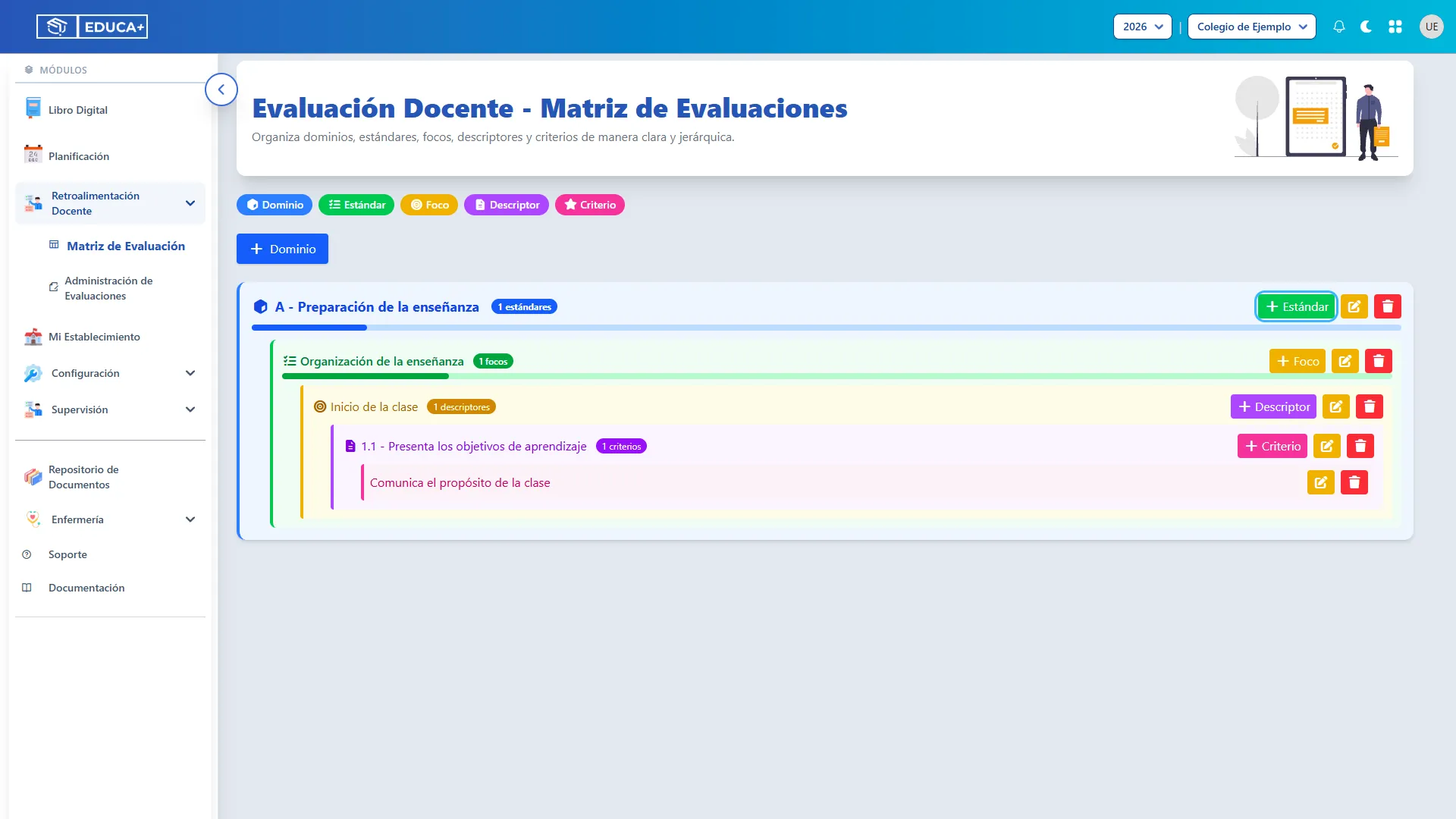
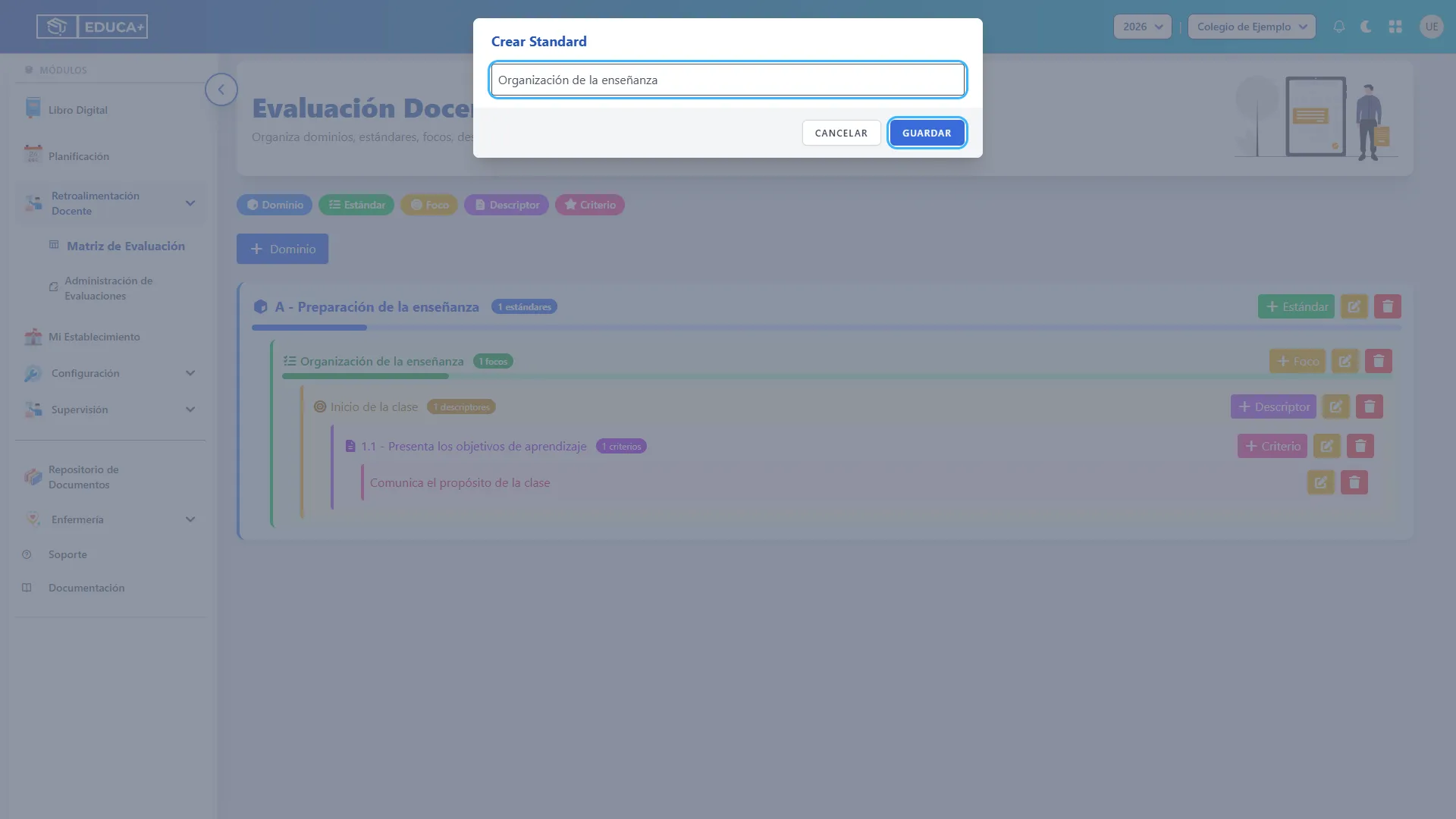
Escriba el Nombre, por ejemplo “Organización de la enseñanza”, y pulse Guardar. El estándar quedará dentro del dominio desde el que abrió la ventana.
6. Agregar un foco
Sección titulada «6. Agregar un foco»Dentro del estándar, pulse el botón amarillo + Foco.
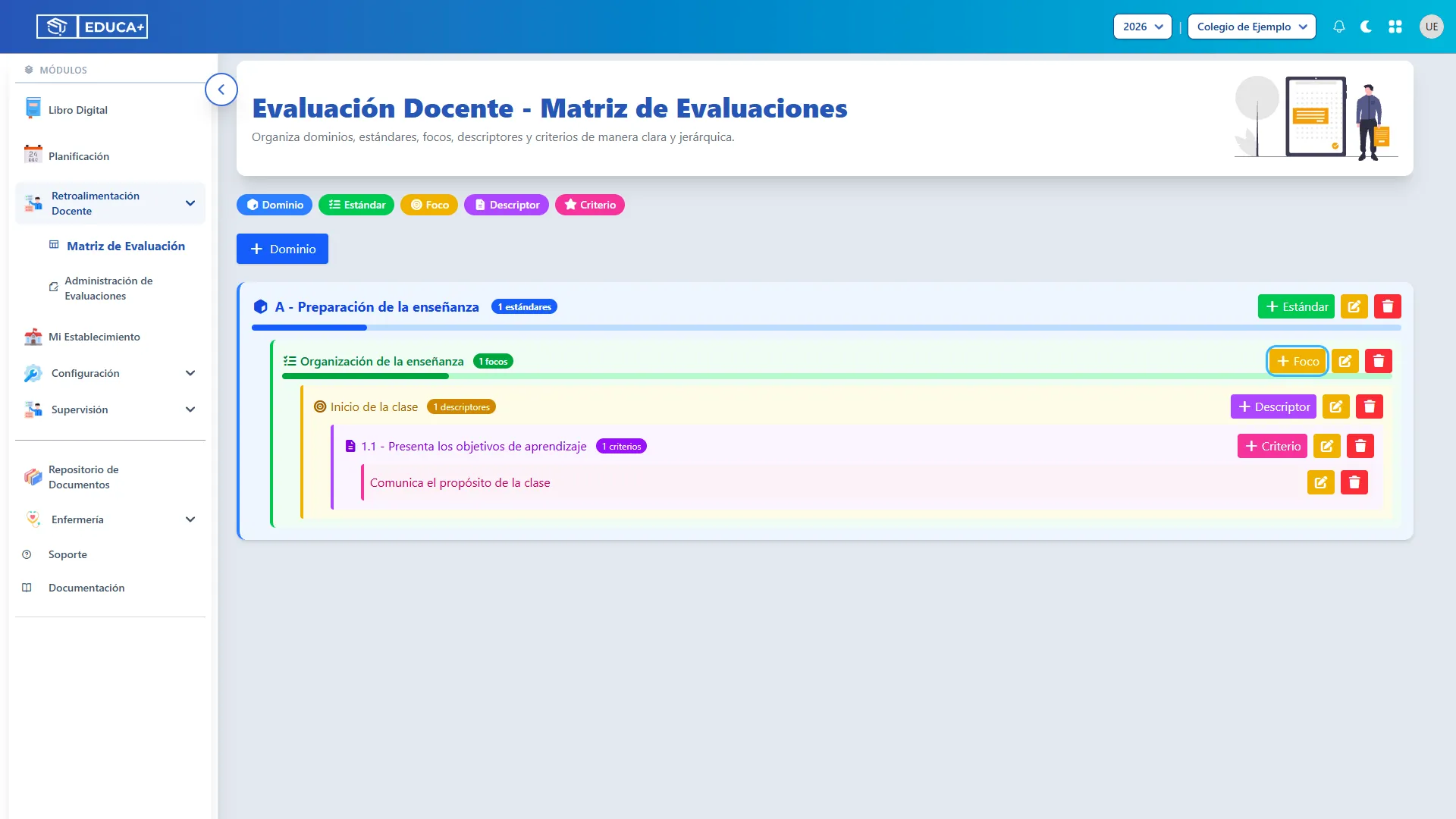
Escriba el Nombre, por ejemplo “Inicio de la clase”, y pulse Guardar. El foco aparecerá dentro de ese estándar.
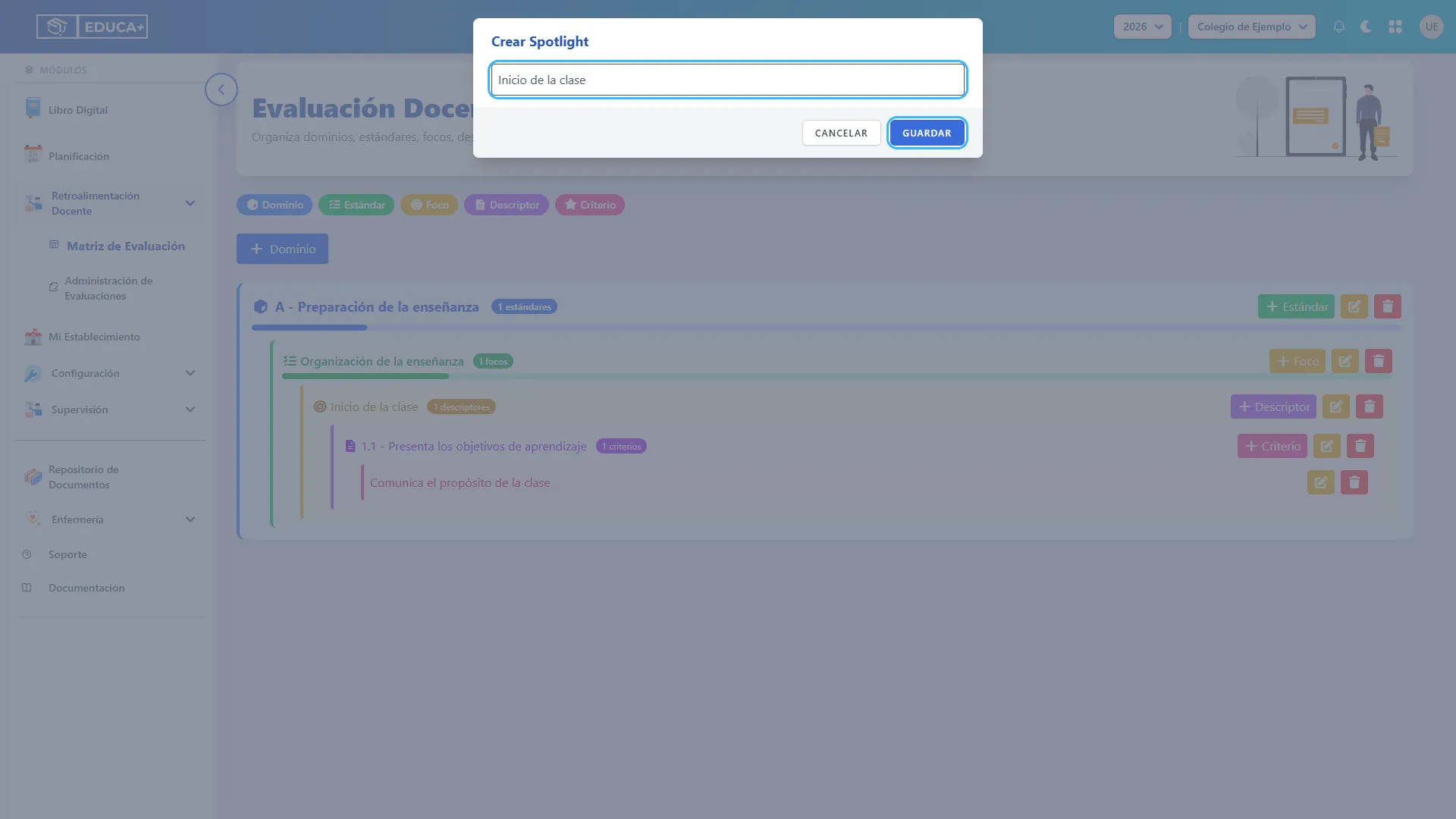
7. Agregar un descriptor
Sección titulada «7. Agregar un descriptor»Busque el foco correspondiente y pulse el botón morado + Descriptor.
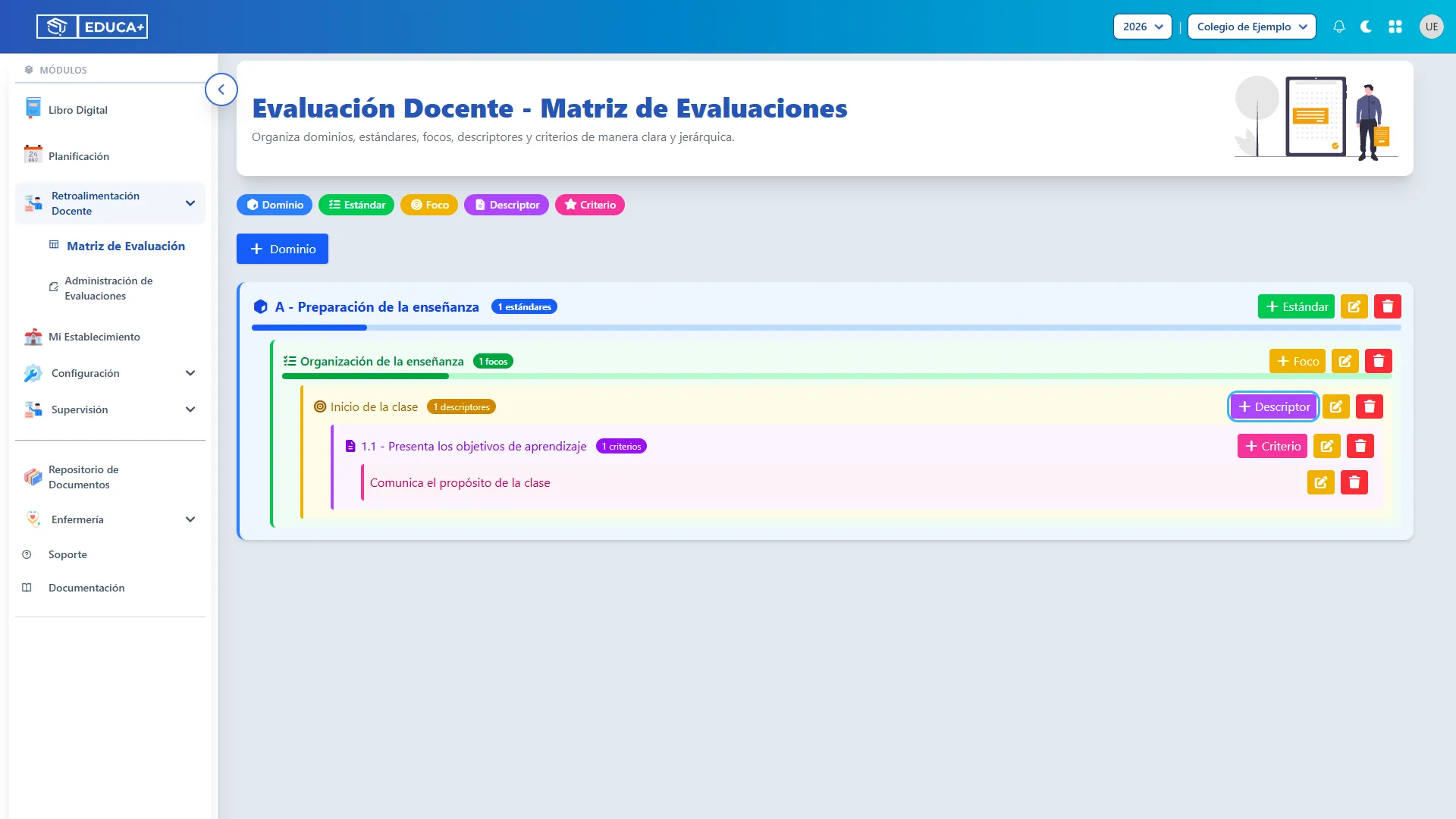
Complete Nombre con la práctica que desea describir y Número con su identificación. Por ejemplo: “Presenta los objetivos de aprendizaje” y “1.1”. El campo admite números decimales.
Pulse Guardar. La matriz mostrará el número seguido del nombre del descriptor.
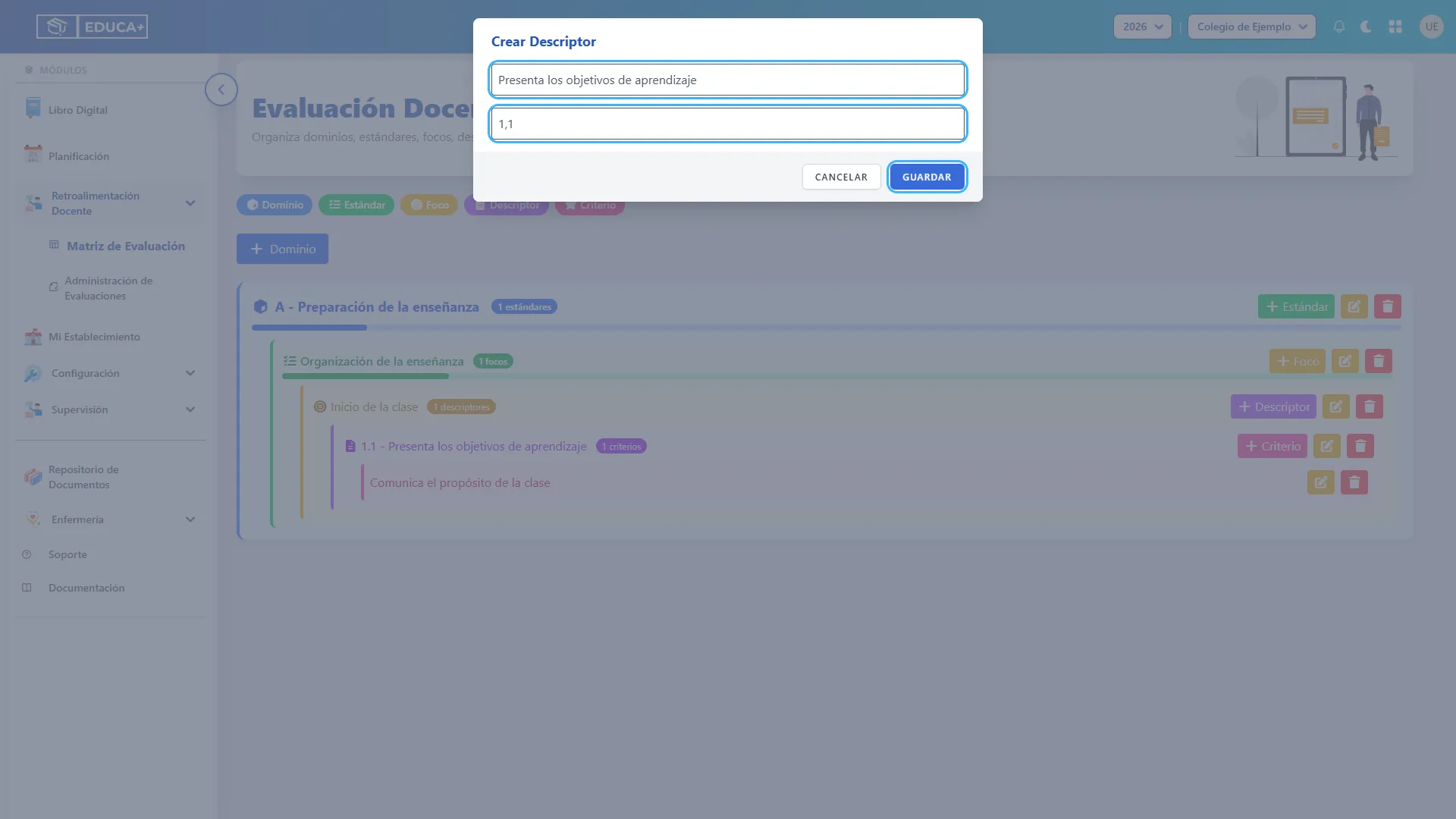
8. Agregar un criterio
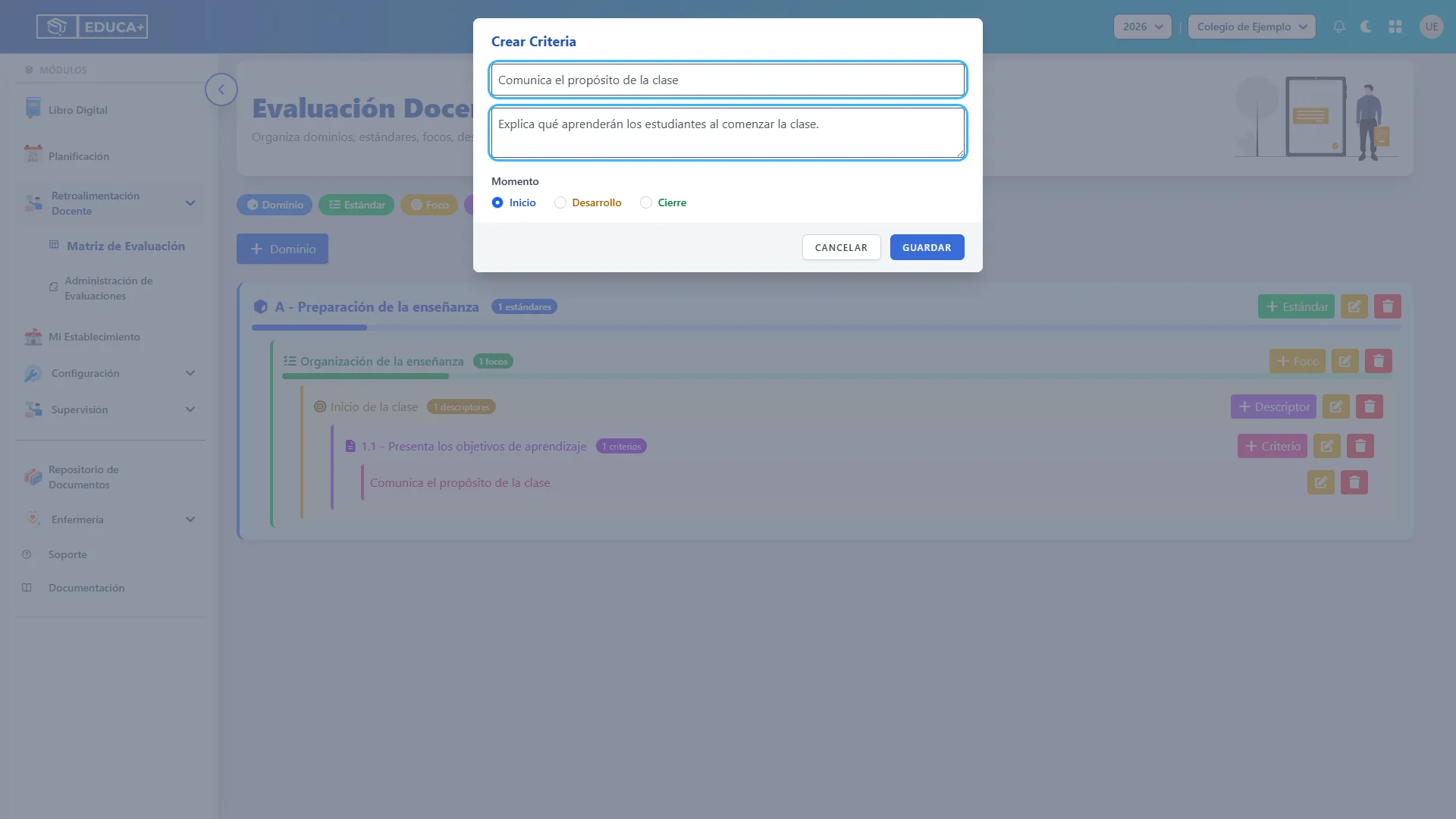
Sección titulada «8. Agregar un criterio»Dentro del descriptor, pulse el botón rosado + Criterio.
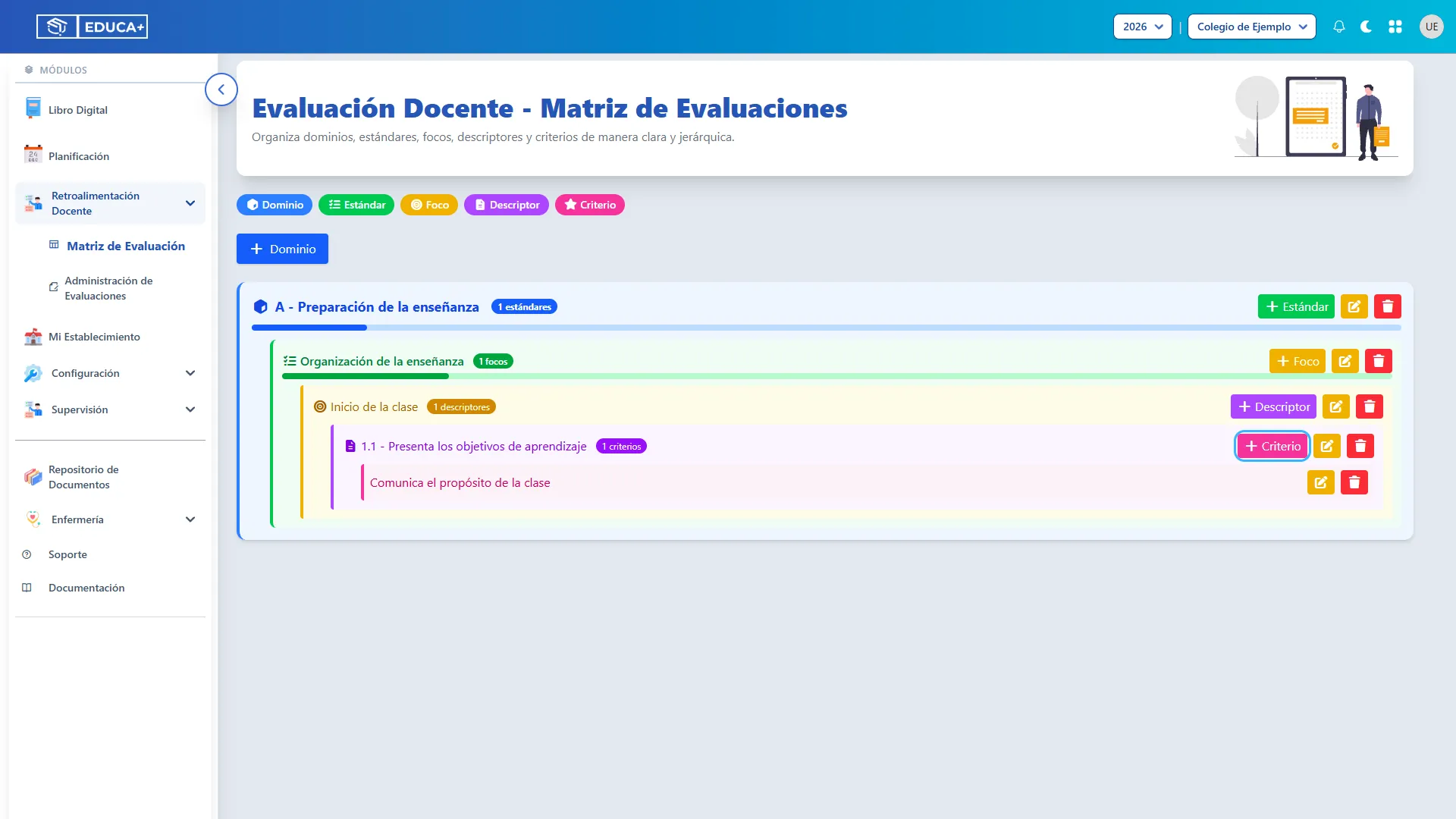
Complete los datos del criterio:
- Nombre: una acción breve y fácil de identificar, como “Comunica el propósito de la clase”.
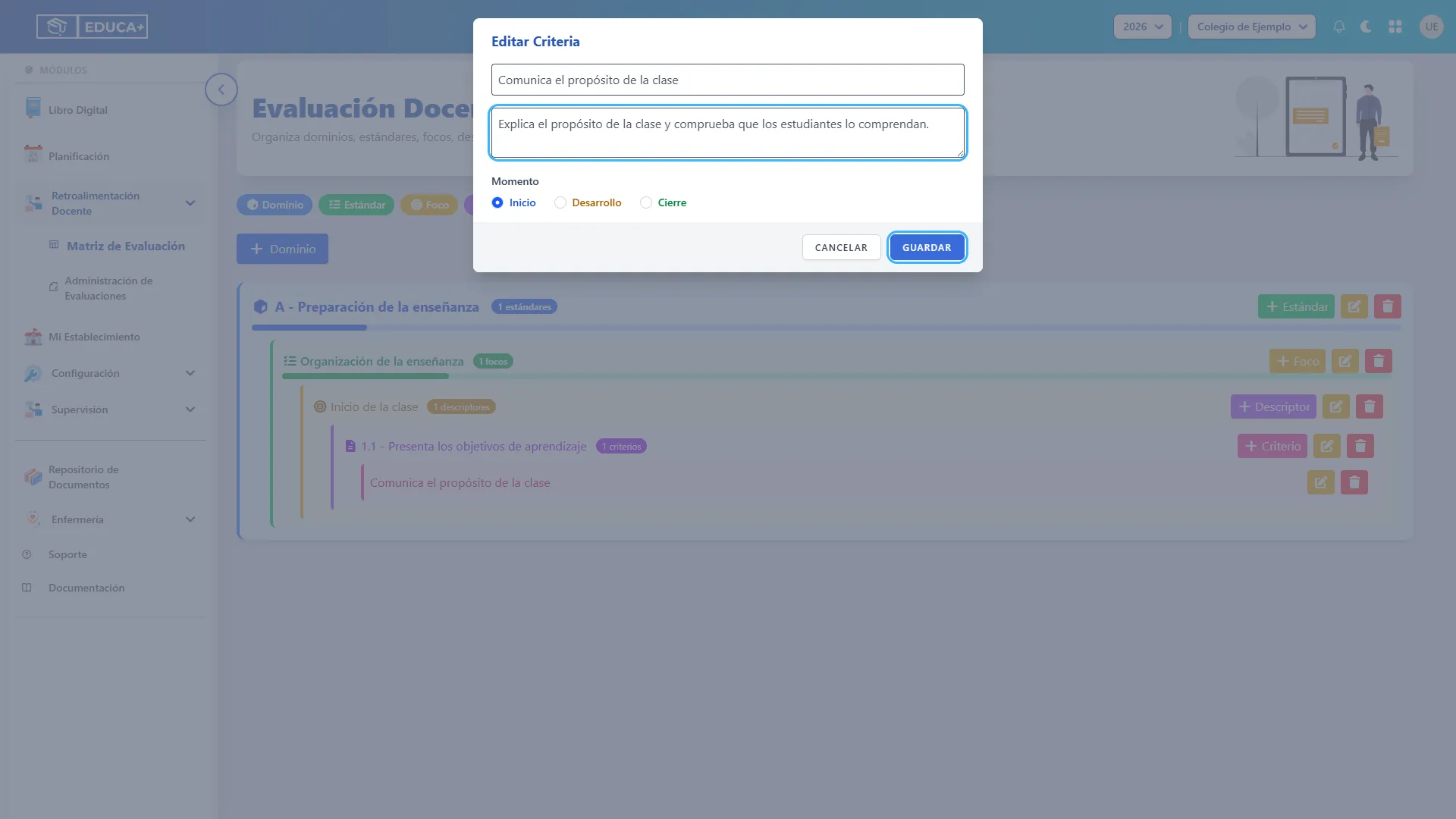
- Descripción: explique qué se espera observar. Por ejemplo: “Explica qué aprenderán los estudiantes al comenzar la clase”.
9. Seleccionar el momento de la clase
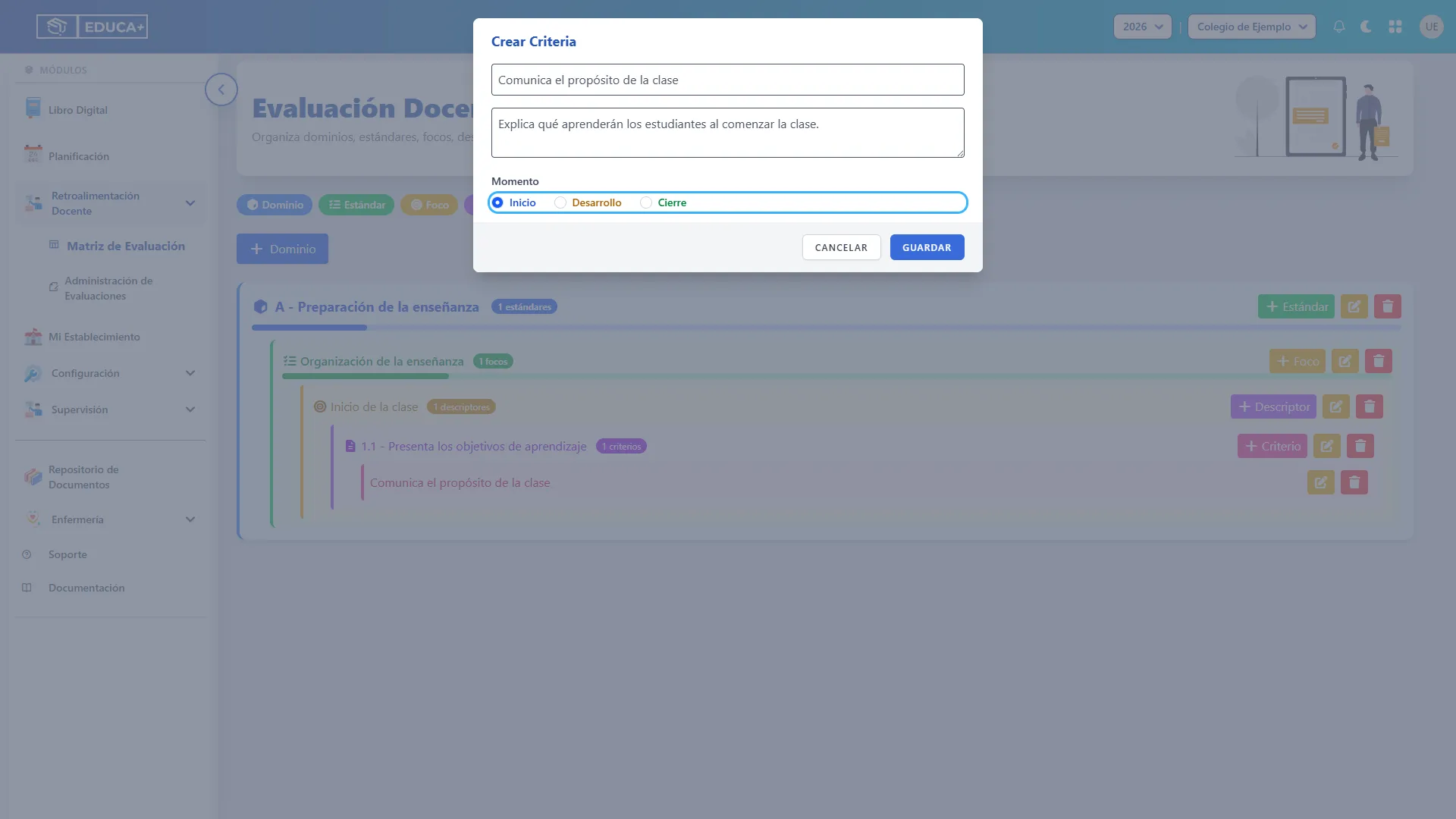
Sección titulada «9. Seleccionar el momento de la clase»En el mismo formulario, elija una opción de Momento:
- Inicio: para acciones que ocurren al comenzar la clase.
- Desarrollo: para acciones que se observan durante las actividades de aprendizaje.
- Cierre: para acciones que permiten concluir o revisar lo aprendido.
Seleccione el momento que corresponda al criterio. Solo se puede marcar una opción.
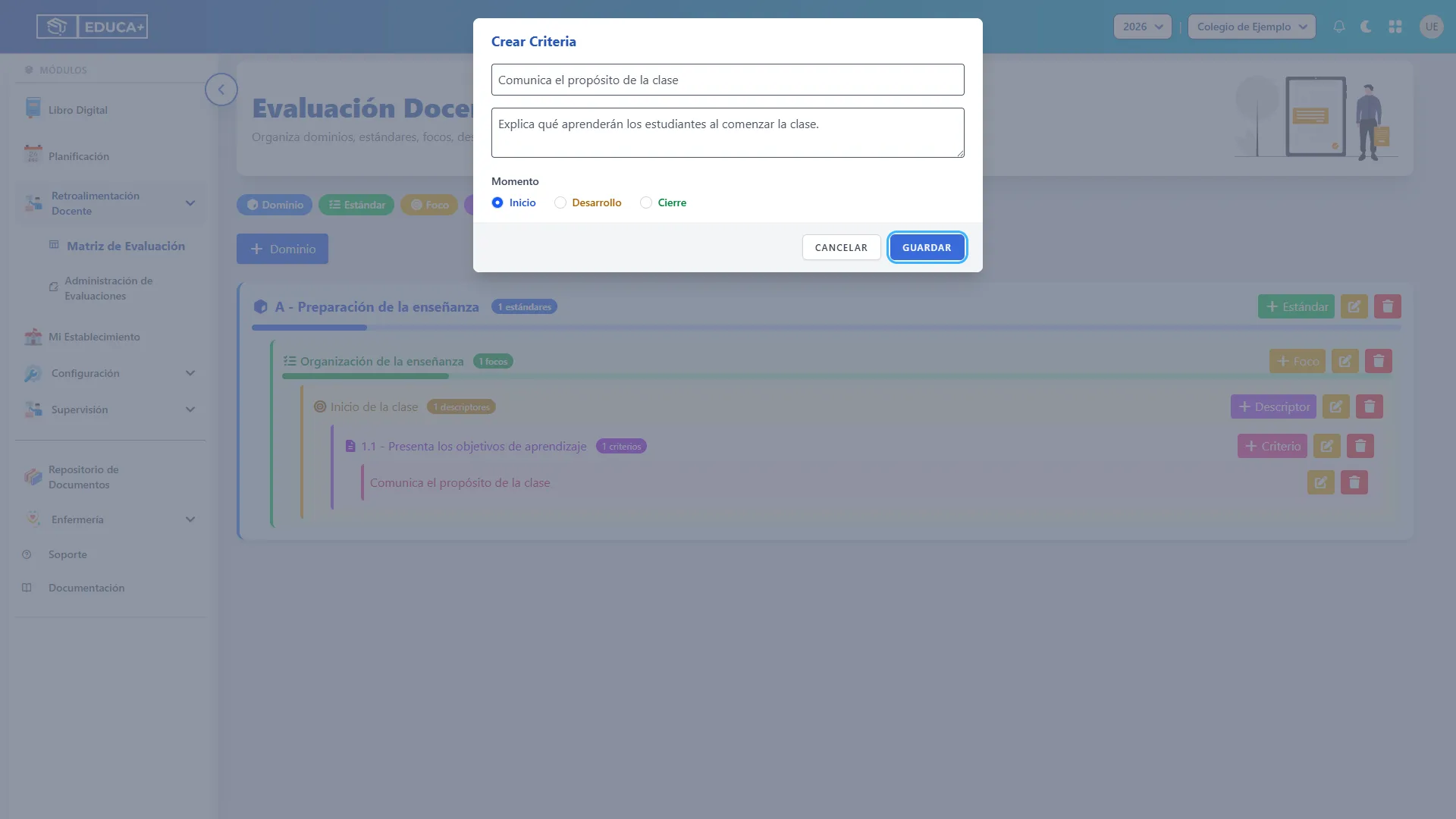
10. Guardar el criterio
Sección titulada «10. Guardar el criterio»Revise el nombre, la descripción y el momento elegido. Pulse Guardar para incorporar el criterio al descriptor.
En la matriz se muestra el nombre del criterio. Para consultar o modificar su descripción y su momento, abra su botón de edición.
11. Revisar la organización final
Sección titulada «11. Revisar la organización final»Compruebe que cada elemento esté dentro del grupo correcto y que los nombres permitan entender qué se observará. Revise también los contadores de cada nivel.
Repita los pasos anteriores para incorporar los demás elementos que necesite. Si la matriz es extensa, desplácese por la página para ver los grupos restantes.
Etapa 3. Mantener la matriz actualizada
Sección titulada «Etapa 3. Mantener la matriz actualizada»12. Editar un elemento
Sección titulada «12. Editar un elemento»Localice el dominio, estándar, foco, descriptor o criterio que desea cambiar. Pulse el botón amarillo con el icono de edición de su misma fila.
La ventana mostrará los datos actuales. Corrija los campos necesarios y pulse Guardar. Por ejemplo, puede precisar la descripción de un criterio o cambiar su momento de la clase.
El formulario permite cambiar los datos del elemento; no incluye un selector para trasladarlo a otro dominio, estándar, foco o descriptor.
13. Cancelar sin guardar
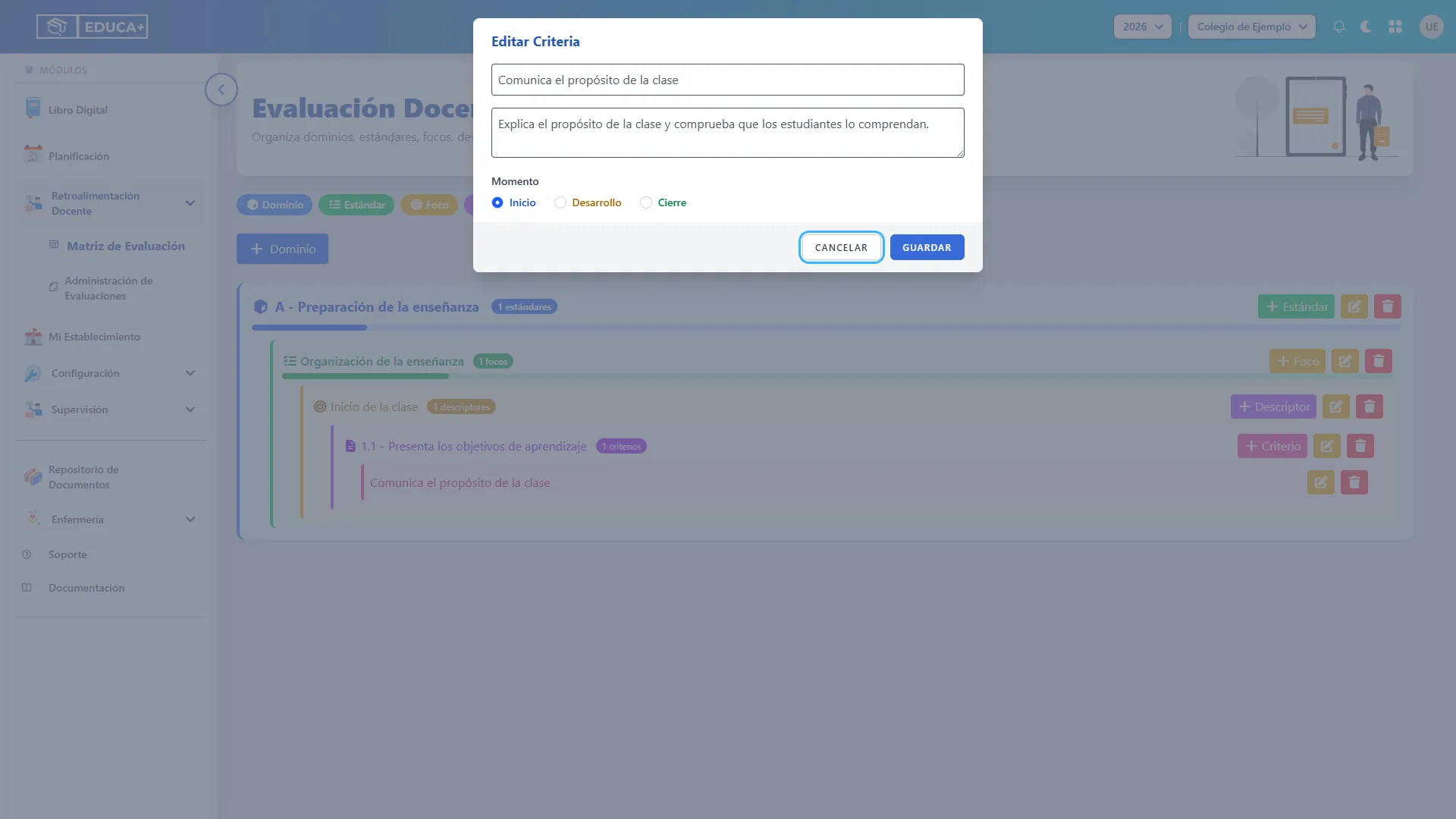
Sección titulada «13. Cancelar sin guardar»Si abrió una ventana por error o prefiere revisar los datos antes de continuar, pulse Cancelar. La ventana se cerrará sin guardar los cambios que estaba preparando. Esta opción está disponible tanto al crear como al editar.
14. Eliminar un criterio
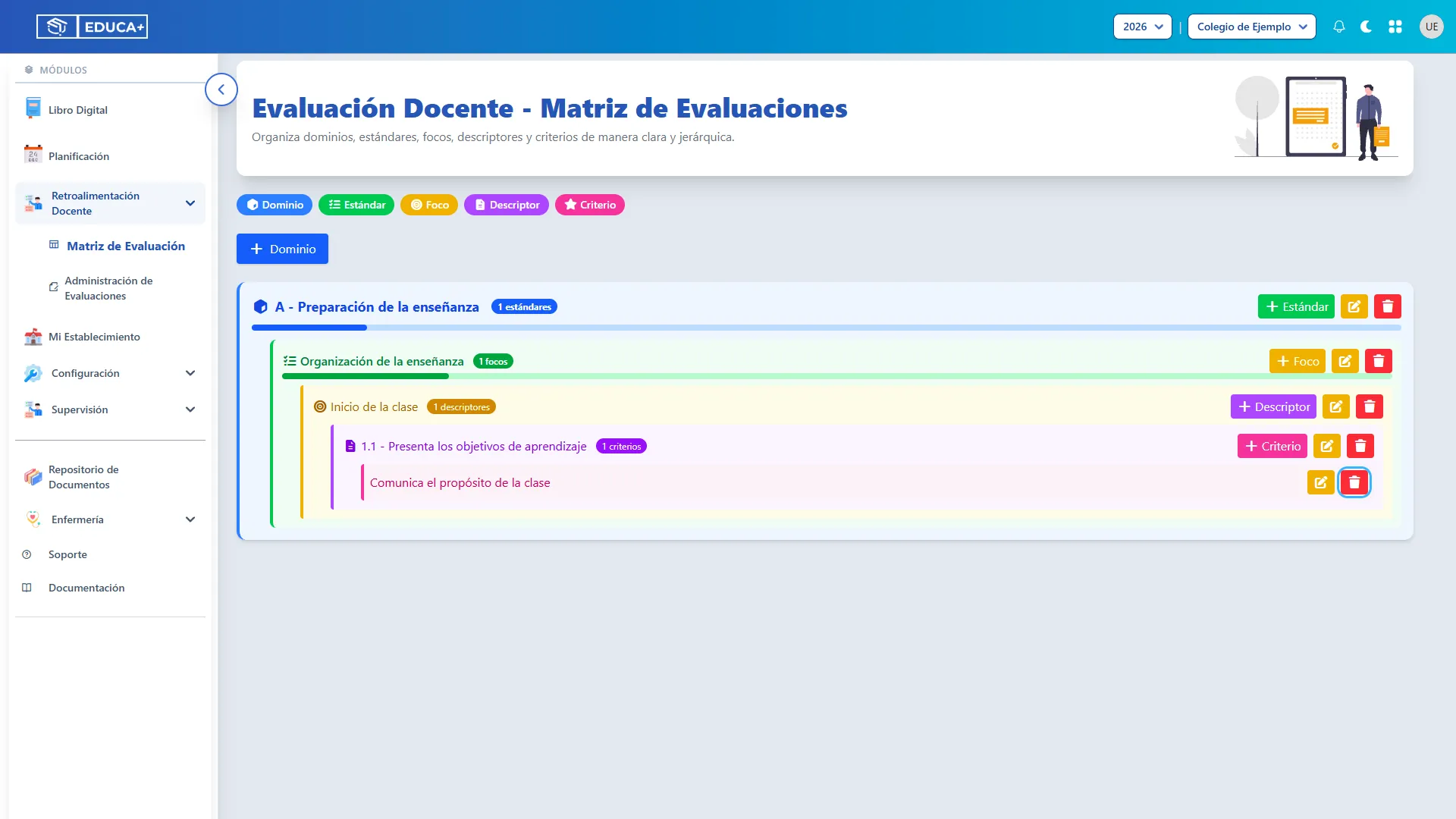
Sección titulada «14. Eliminar un criterio»Localice el criterio y revise cuidadosamente su nombre. Si debe retirarlo, pulse el botón rojo con la papelera de esa misma fila.
La eliminación es inmediata: esta pantalla no solicita confirmación ni ofrece un botón para deshacer. Si el criterio tiene valoraciones docentes asociadas, estas también pueden eliminarse. Antes de retirar un criterio utilizado, coordínelo con el responsable de las evaluaciones.
15. Eliminar un grupo completo
Sección titulada «15. Eliminar un grupo completo»Los dominios, estándares, focos y descriptores también tienen una papelera roja. Úsela solo después de revisar todo lo que contiene el grupo.
| Si elimina… | También se eliminan… |
|---|---|
| Un dominio | Sus estándares, focos, descriptores y criterios. |
| Un estándar | Sus focos, descriptores y criterios. |
| Un foco | Sus descriptores y criterios. |
| Un descriptor | Sus criterios. |
La eliminación también es inmediata en estos niveles y puede afectar las valoraciones relacionadas con los criterios que se retiran. Si solo necesita corregir un nombre o una descripción, utilice Editar.
Dudas frecuentes
Sección titulada «Dudas frecuentes»¿Por qué no veo dominios?
Compruebe el establecimiento seleccionado. Si su matriz está vacía, comience con + Dominio.
¿Cómo puedo ver la descripción y el momento de un criterio?
Abra su botón de edición. Si solo desea consultarlos, cierre la ventana con Cancelar.
¿Qué hago si el elemento no aparece después de intentar guardarlo?
Revise que haya completado los campos del formulario y, para los criterios, el momento. Compruebe también el grupo donde lo creó. Si la ventana no se cierra o aparece un error, consulte al administrador antes de repetir el registro.
¿Desde aquí se asignan evaluaciones a docentes?
Esta pantalla organiza la matriz. Para gestionar las evaluaciones, utilice la opción Administración de Evaluaciones del mismo menú lateral.