Cursos
Desde esta sección es posible definir los cursos que estarán disponibles en la plataforma considerando el nivel de enseñanza, el tipo de enseñanza, el plan de estudio asociado, la aplicación de Jornada Escolar Completa Diurna (JECD) y la cantidad de cursos o paralelos que se crearán para cada nivel.
Esta configuración constituye una etapa fundamental dentro de la preparación académica del establecimiento, ya que los cursos creados posteriormente podrán ser utilizados para procesos como matrícula de estudiantes, asignación de profesores jefes, configuración de horarios y otras gestiones académicas.
Antes de comenzar, se recomienda verificar en la parte superior de la plataforma que se encuentre seleccionado el año académico y el establecimiento que se desea configurar.
Configuración de Cursos.
Sección titulada «Configuración de Cursos.»-
Desde el Dashboard principal de Educamás:
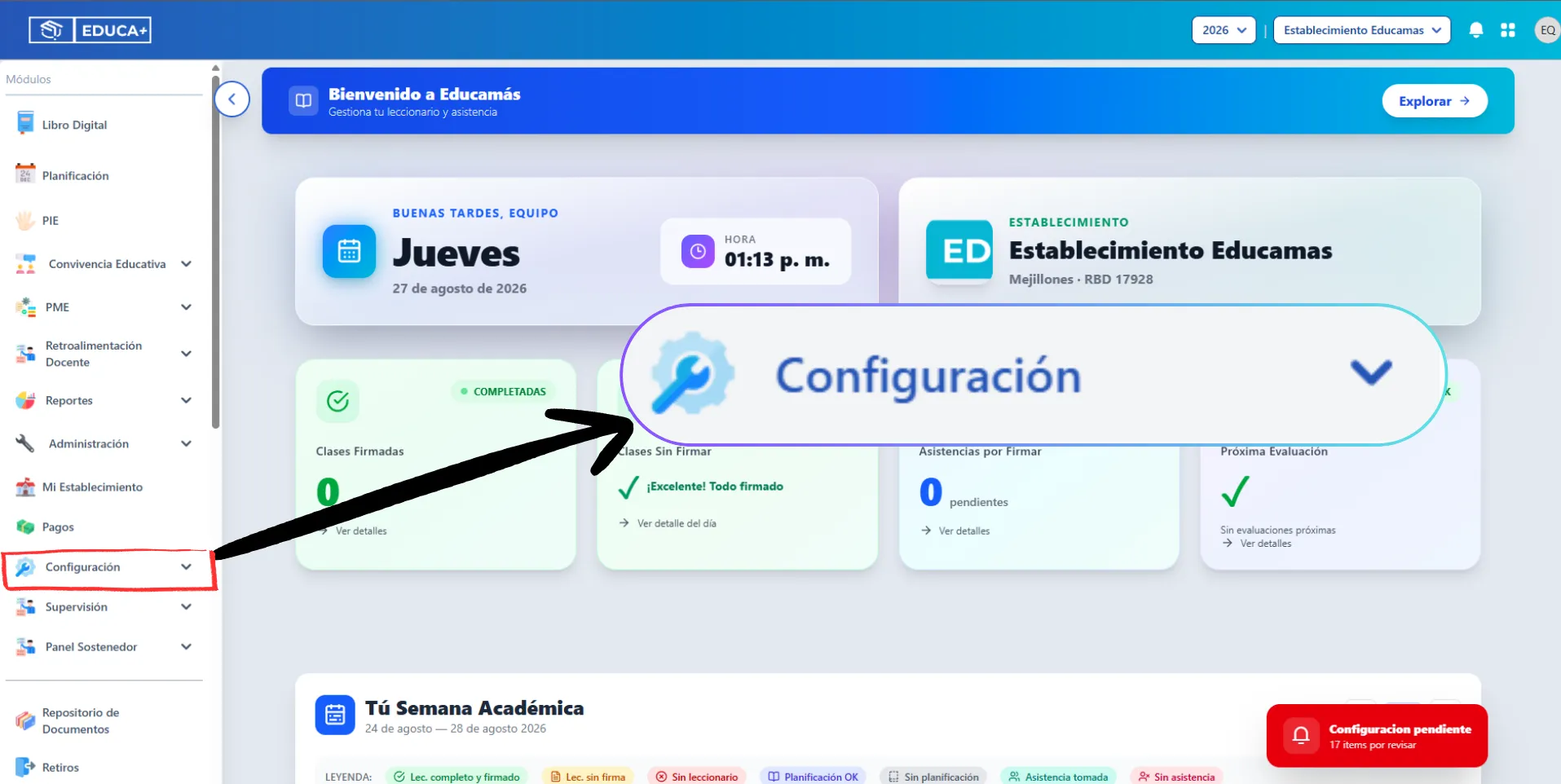
- Ubicar el menú lateral izquierdo de la plataforma.
- Buscar la opción Configuración, identificada mediante el ícono de herramientas.
- Al expandir esta sección se mostrarán diferentes herramientas de administración del establecimiento, entre ellas:
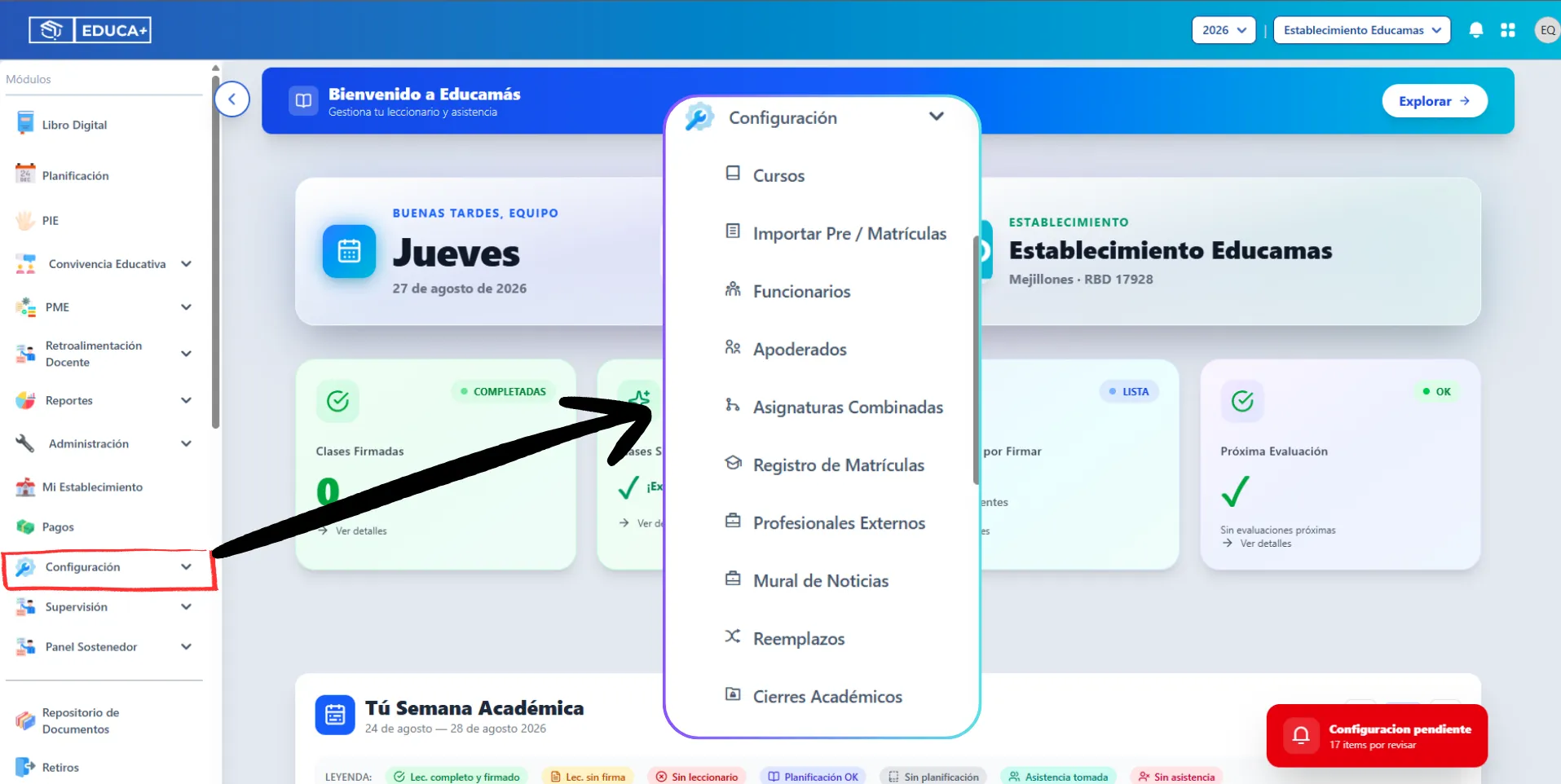
Ingresar a la opción Cursos
Sección titulada «Ingresar a la opción Cursos»-
Dentro del menú desplegado de Configuración:
- Localizar la opción Cursos.
- Hacer clic sobre ella.
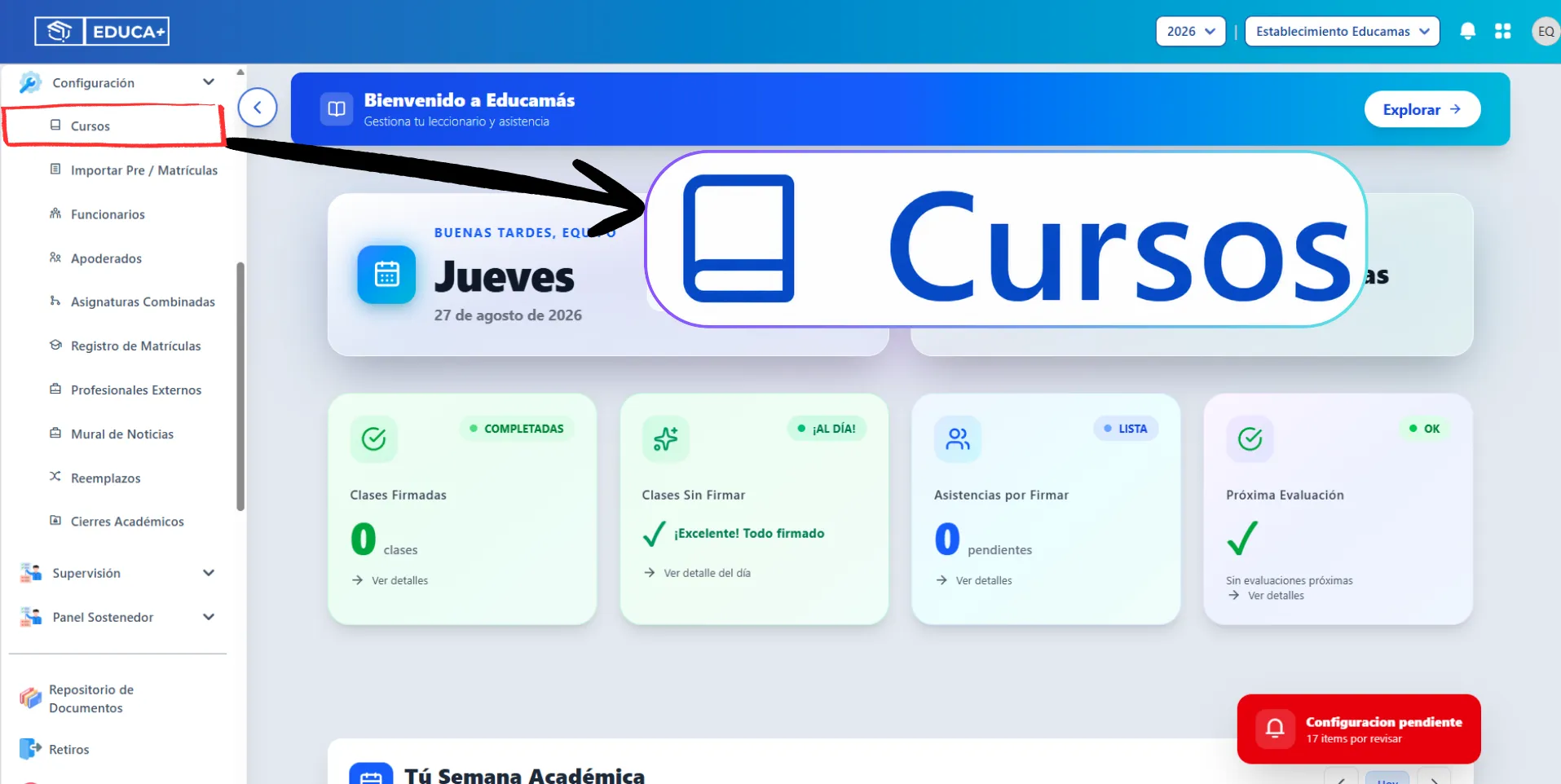
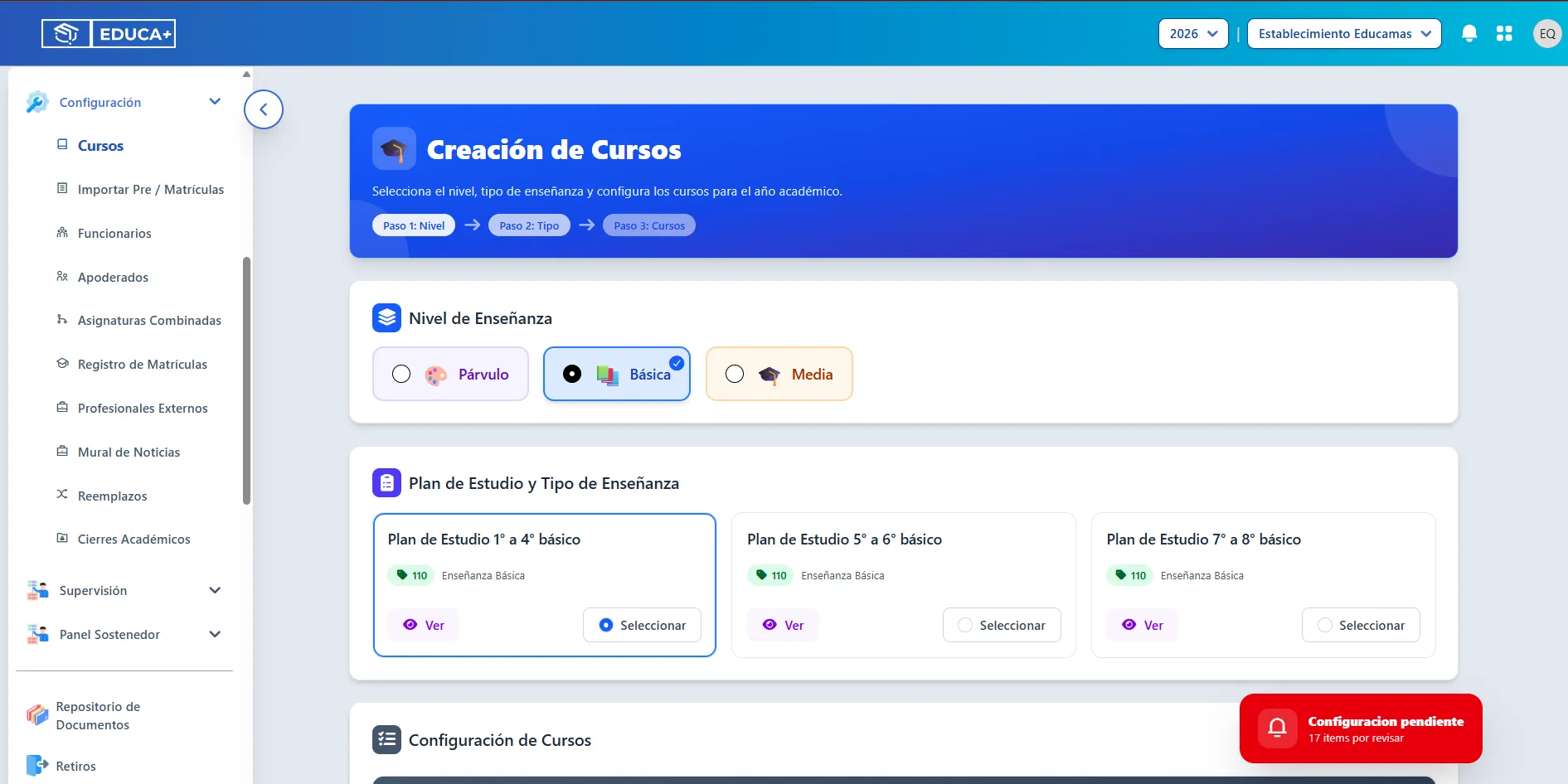
- Esperar que el sistema cargue la pantalla destinada a la creación y configuración de cursos.
-
El sistema mostrará la sección Creación de Cursos, desde donde se realizará la configuración académica.
La creación se encuentra organizada en tres etapas:
Paso 1: Nivel → Paso 2: Tipo → Paso 3: Cursos
Esta estructura permite realizar la configuración progresivamente, evitando crear cursos sin un nivel o plan de estudio previamente asociado.
Seleccionar el Nivel de Enseñanza
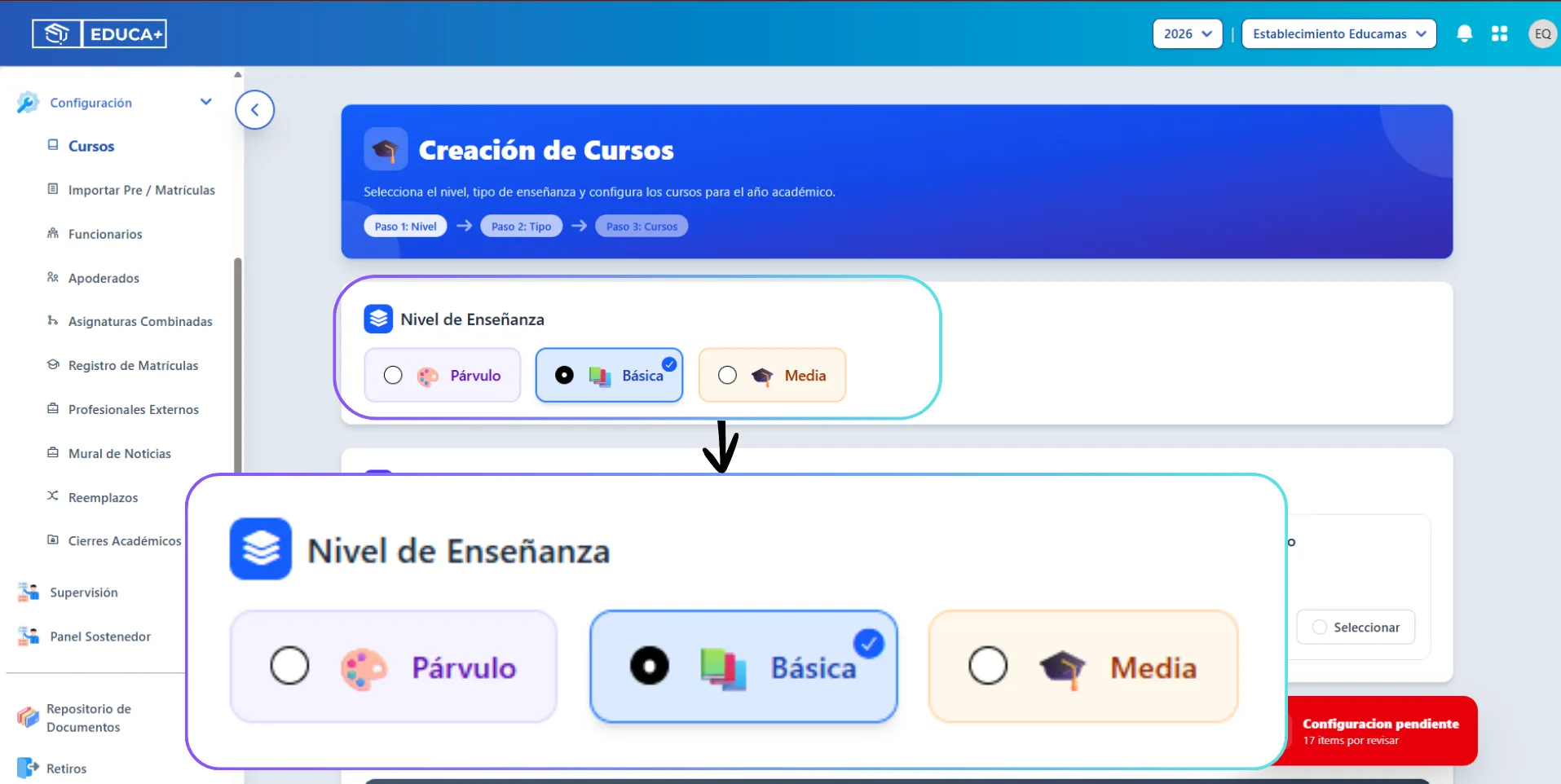
Sección titulada «Seleccionar el Nivel de Enseñanza»En el apartado Nivel de Enseñanza se debe indicar el nivel educacional al cual pertenecerán los cursos que se desean crear.
Dependiendo de la configuración académica del establecimiento, el sistema puede presentar las siguientes alternativas:
- Párvulo
- Básica
- Media
Para continuar:
- Revisar los niveles disponibles.
- Seleccionar el nivel que corresponda a los cursos que se desean configurar.
- Verificar que la opción seleccionada quede visualmente marcada por el sistema.
Si posteriormente se requiere configurar cursos de otro nivel, se podrá repetir este procedimiento seleccionando Párvulo, Básica o Media según corresponda.
Seleccionar el Plan de Estudio y Tipo de Enseñanza
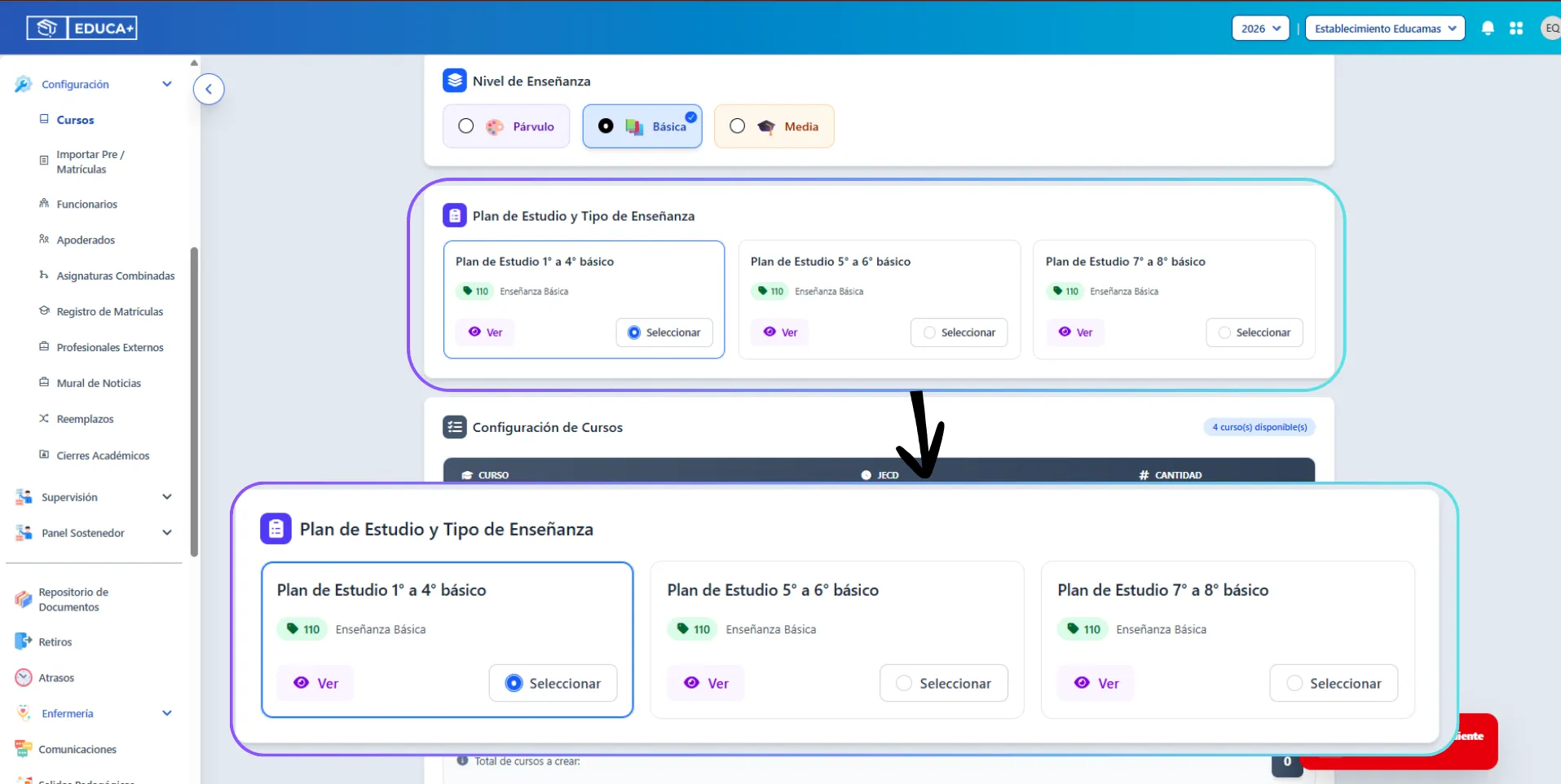
Sección titulada «Seleccionar el Plan de Estudio y Tipo de Enseñanza»Una vez seleccionado el nivel, dirigirse al apartado Plan de Estudio y Tipo de Enseñanza.
El sistema mostrará únicamente los planes compatibles con el nivel escogido.
Cada tarjeta presenta información relacionada con el plan y el tipo de enseñanza asociado.
Para continuar:
- Identificar el plan de estudio que corresponda a los cursos que se crearán.
- Si se requiere revisar información adicional del plan, hacer clic en Ver.
- Una vez identificado el plan correcto, hacer clic en Seleccionar.
- Verificar que la tarjeta quede marcada como seleccionada.
La selección del plan determina qué cursos estarán disponibles en la siguiente etapa.
Revisar la Configuración de Cursos
Sección titulada «Revisar la Configuración de Cursos»-
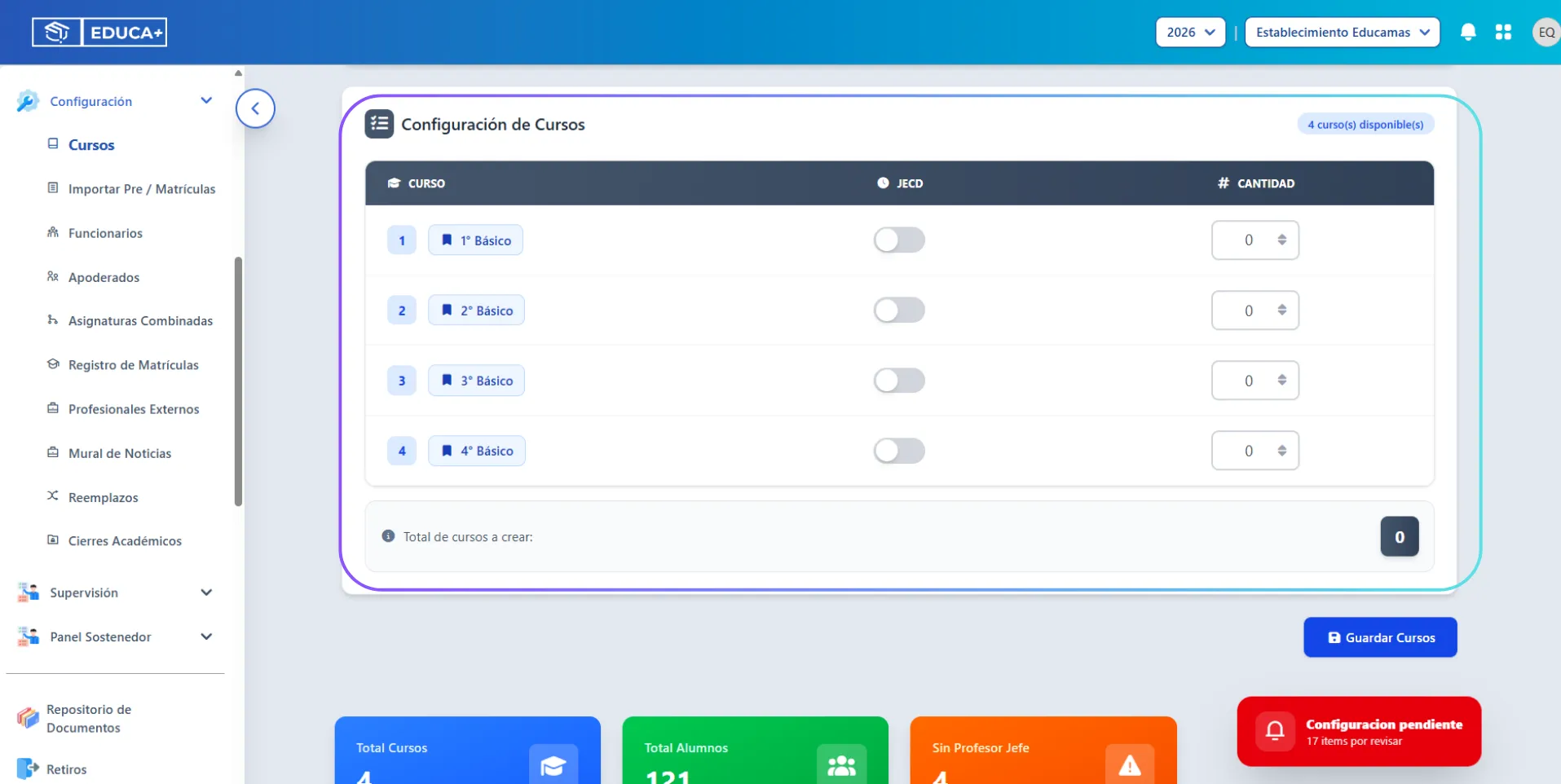
Después de seleccionar el plan de estudio, dirigirse al apartado Configuración de Cursos.
En esta sección aparecerá una tabla con todos los cursos disponibles para el plan seleccionado.
La tabla contiene principalmente las columnas:
Curso JECD Cantidad En la parte superior derecha también se muestra la cantidad de cursos o niveles disponibles dentro de la selección realizada.
Cada fila corresponde a un curso que puede ser configurado individualmente.
Indicar la cantidad de cursos a crear
Sección titulada «Indicar la cantidad de cursos a crear»- En la columna Cantidad se debe establecer cuántos cursos se crearán para cada nivel.
Por defecto, el valor puede aparecer en 0, lo que significa que no se creará ningún curso correspondiente a esa fila.
Para configurarlo:
- Ubicar el curso que se desea crear.
- Dirigirse al campo Cantidad.
- Aumentar el valor desde 0 hasta la cantidad requerida.
- Repetir el procedimiento para los demás cursos que correspondan.
Por ejemplo, si el establecimiento necesita crear cursos correspondientes a un determinado nivel, deberá asignar una cantidad superior a 0 en dicha fila.
La cantidad configurada puede utilizarse para representar la existencia de uno o más cursos o paralelos asociados al mismo nivel.
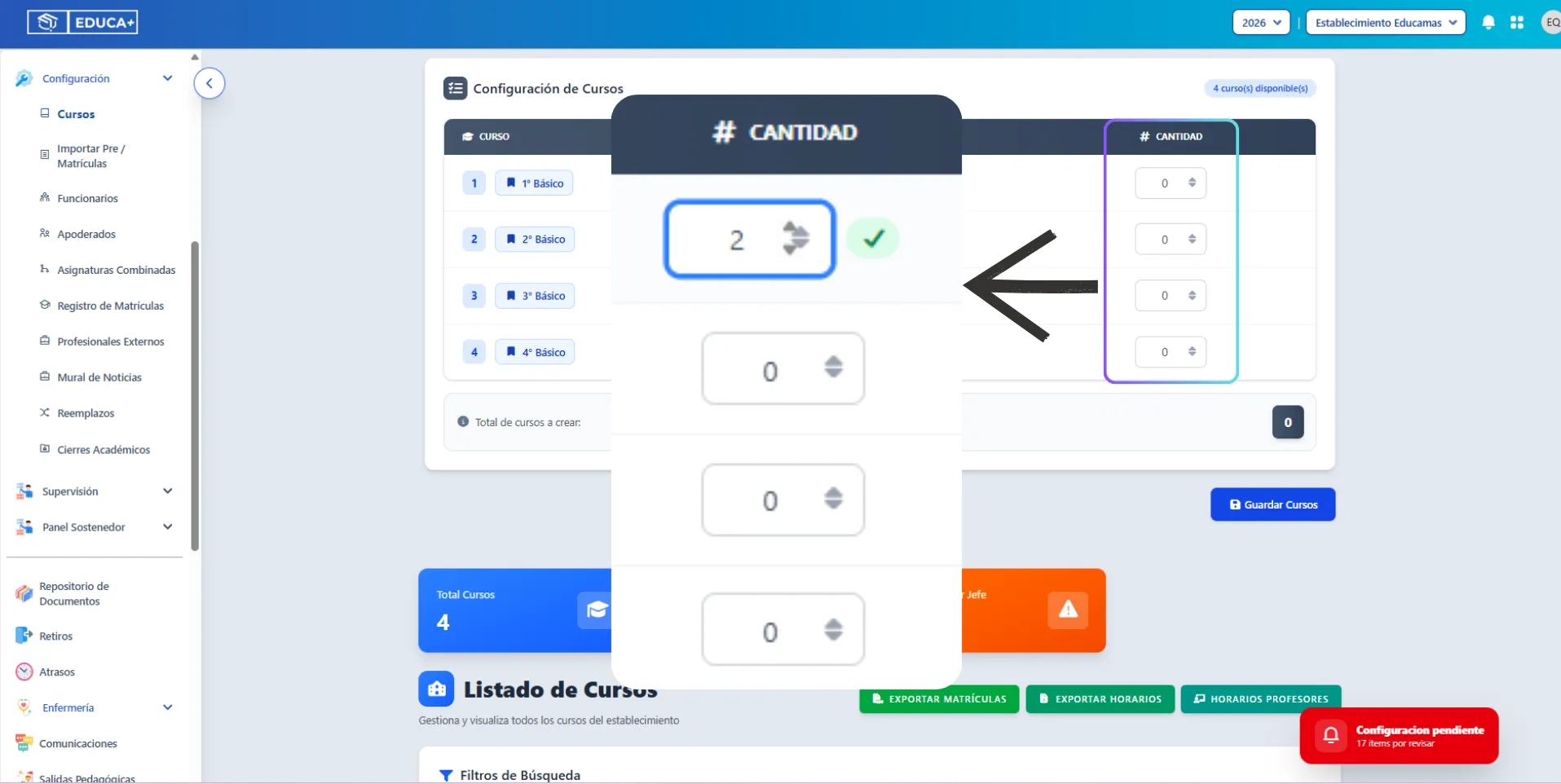
Una vez cargada la cantidad podras visualizar abajo una tabla de asignacion Estrucutra de horario.
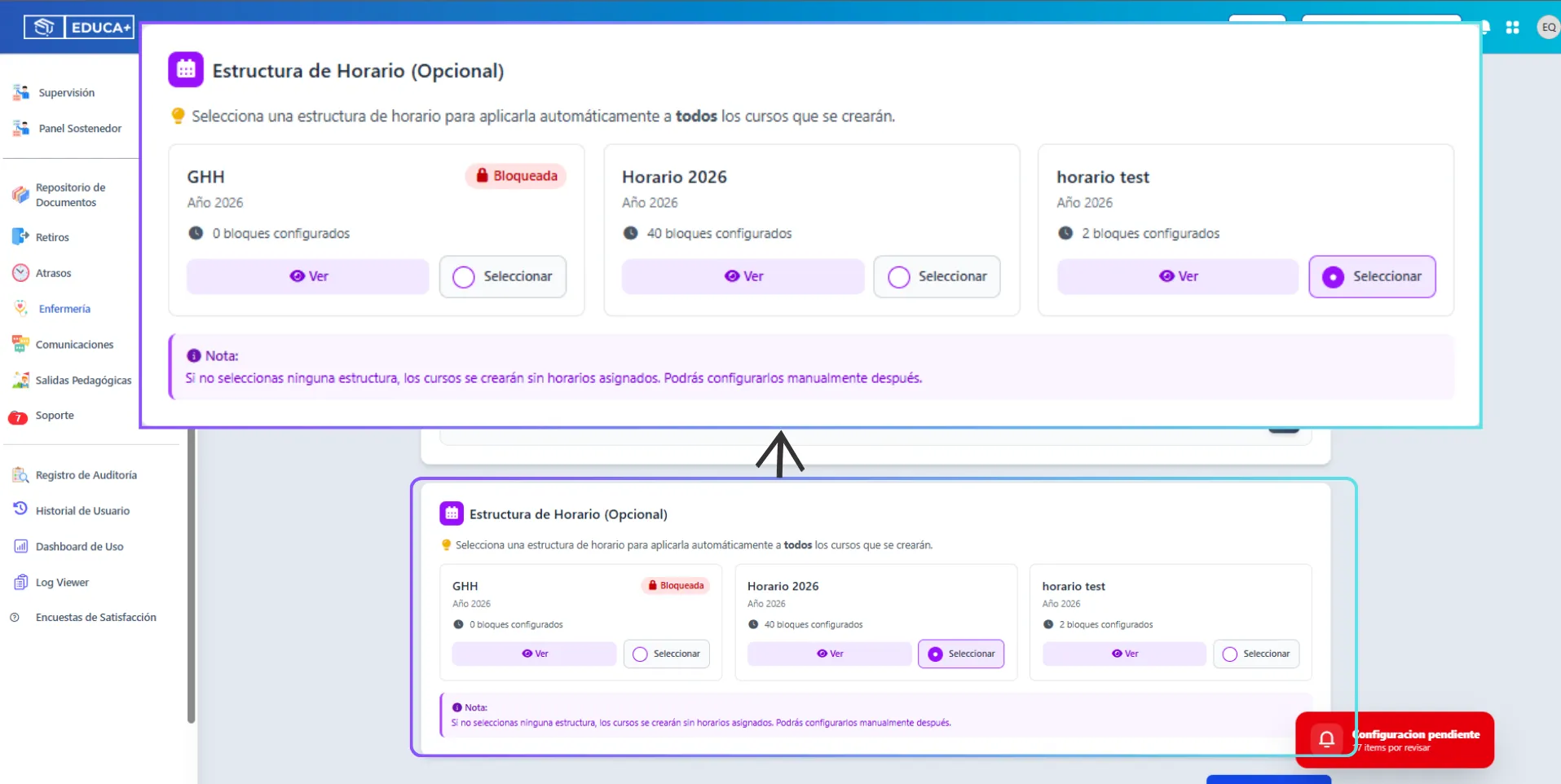
Con esta seleccion el curso podrá usar el horario a convenir previamente configurado en la Configuración Insitutcional” módulo “Horarios”
Guardar la configuración
Sección titulada «Guardar la configuración»- Cuando toda la información haya sido revisada:
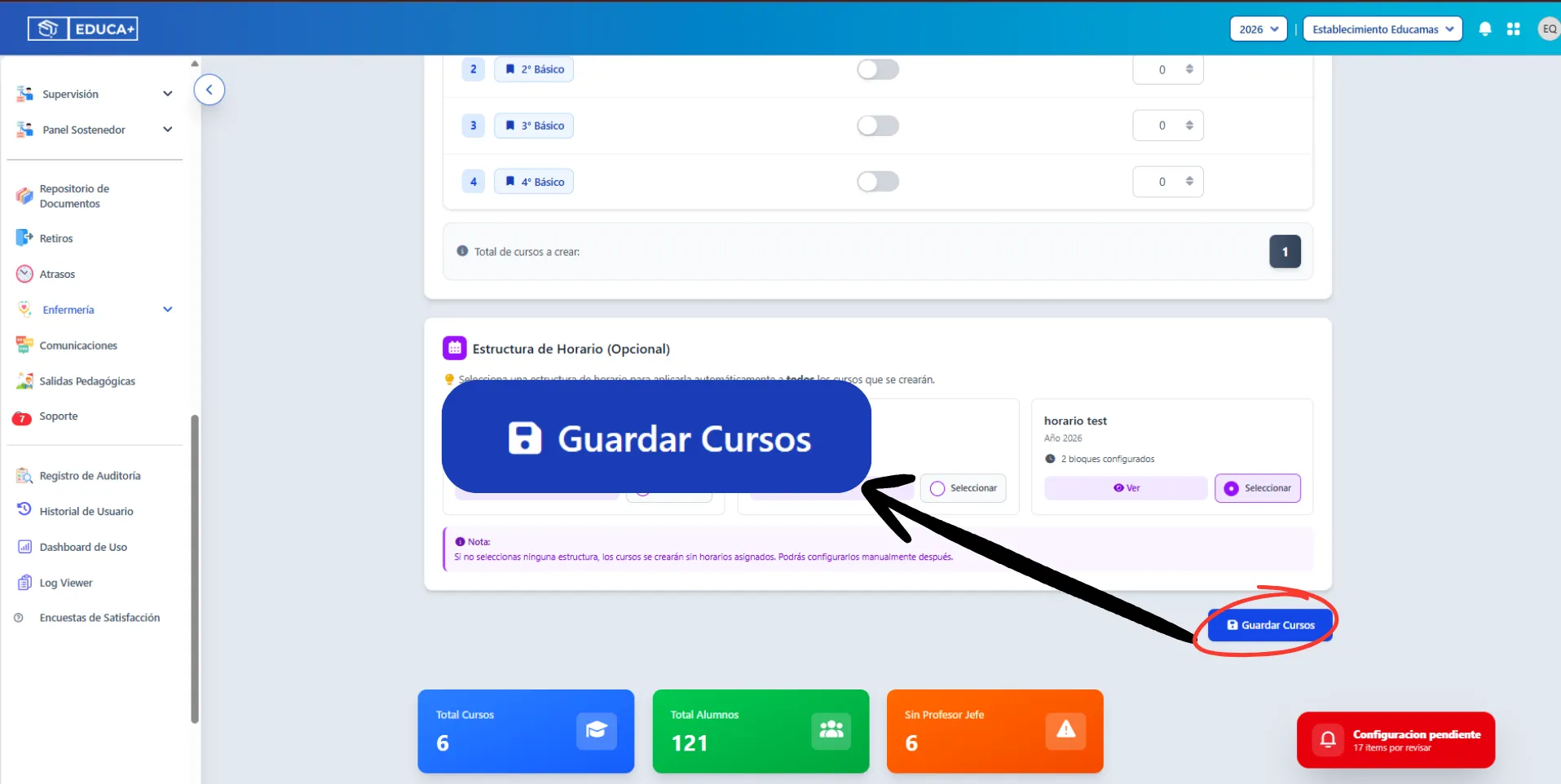
- Localizar el botón Guardar Cursos.
- Hacer clic sobre él.
- Esperar que el sistema procese la configuración.
Al guardar, el sistema registrará los cursos correspondientes al año académico y establecimiento seleccionados.
Verificar los cursos creados
Sección titulada «Verificar los cursos creados»Una vez finalizado el proceso, ingresar o regresar al Listado de Cursos.
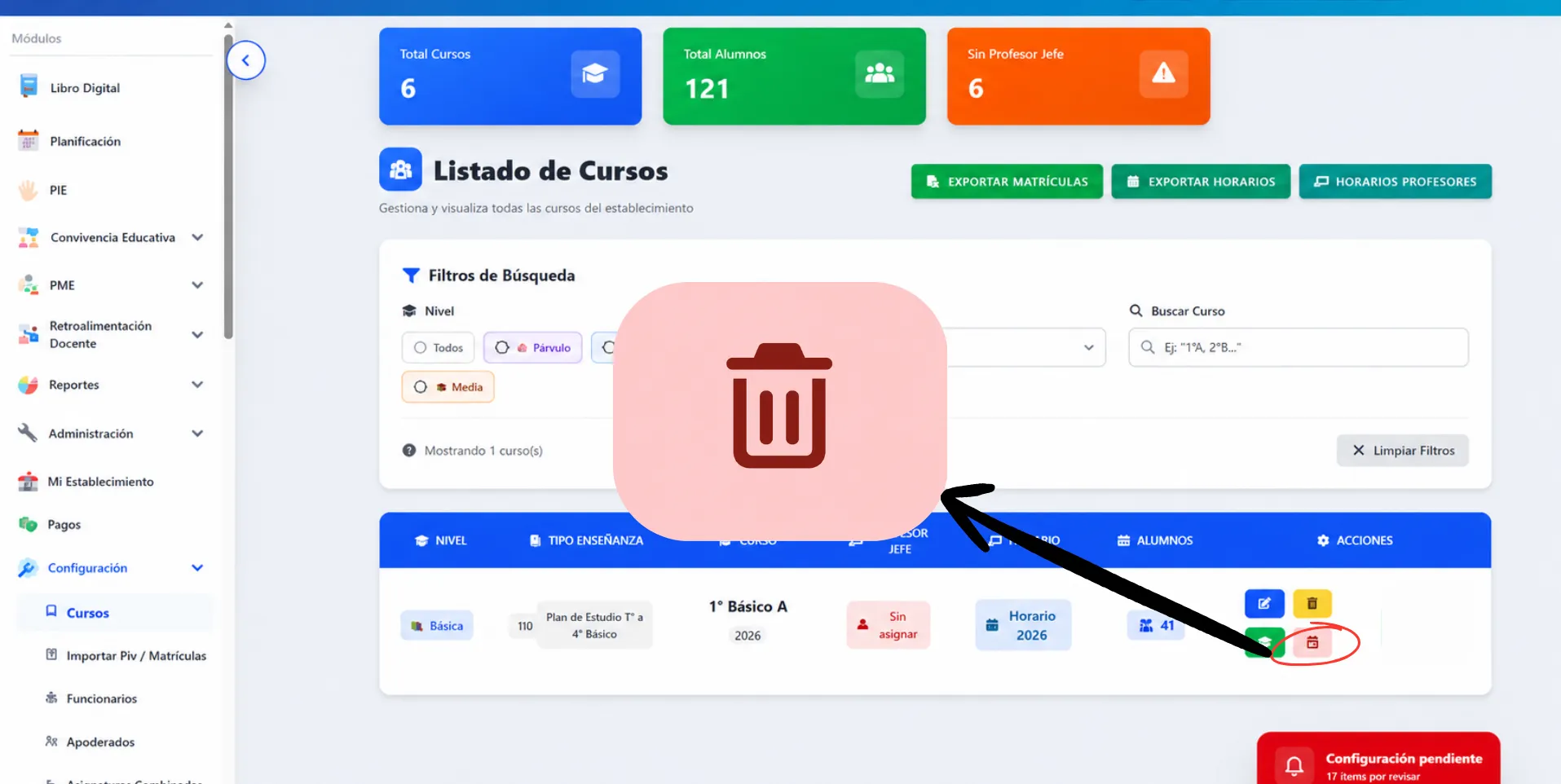
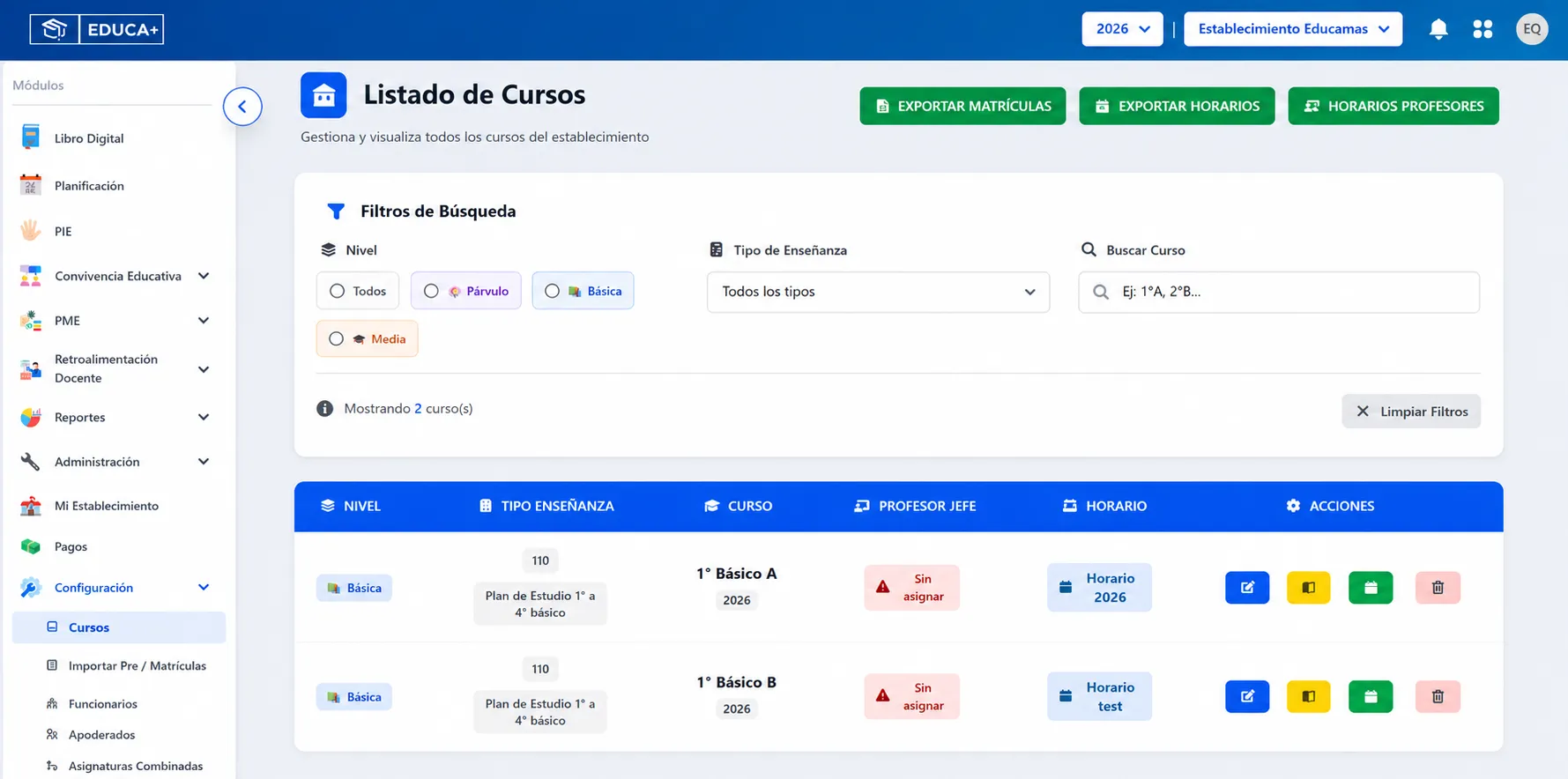
En esta pantalla se visualizará una tabla con los cursos que actualmente se encuentran registrados en el establecimiento.
El listado permite observar información como:
Nivel, Tipo de Enseñanza, Curso, Profesor Jefe, Horario, Alumnos y Acciones.
También se presentan indicadores superiores con información general, por ejemplo:
- Total de cursos.
- Total de alumnos.
- Cursos que aún se encuentran sin profesor jefe.
La aparición de los cursos en esta tabla confirma que la etapa inicial de creación y configuración fue realizada correctamente.
Identificar el curso que se desea configurar
Sección titulada «Identificar el curso que se desea configurar»Dentro del Listado de Cursos:
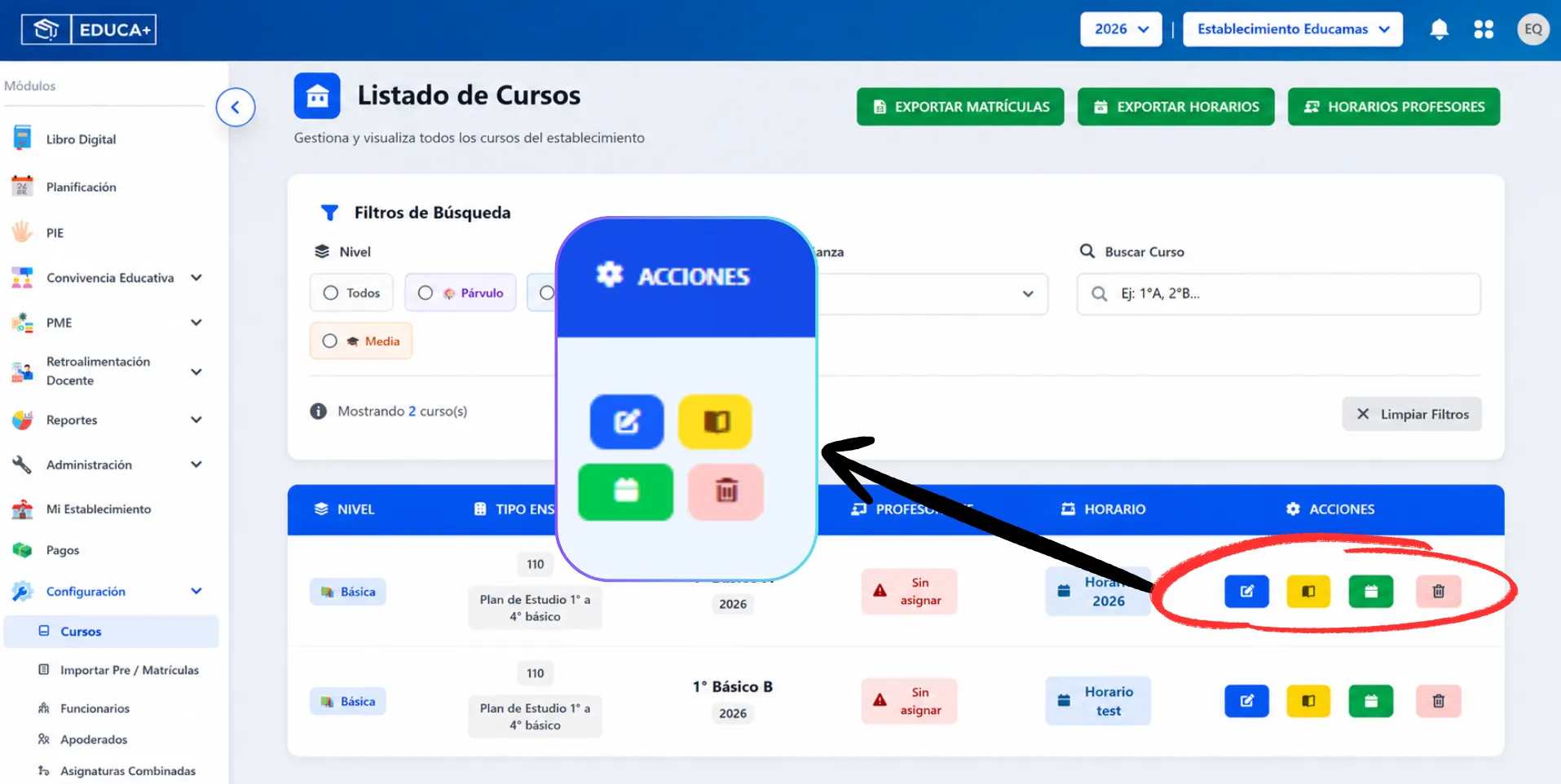
Ubicar el curso que se desea modificar. Revisar previamente la información disponible en su fila, como:
- Nivel.
- Tipo de enseñanza.
- Nombre del curso.
- Profesor jefe.
- Horario.
- Cantidad de alumnos.
Dirigirse a la columna Acciones.
Cada acción se encuentra representada mediante un botón de diferente color para facilitar su identificación.
Verificar el curso seleccionado
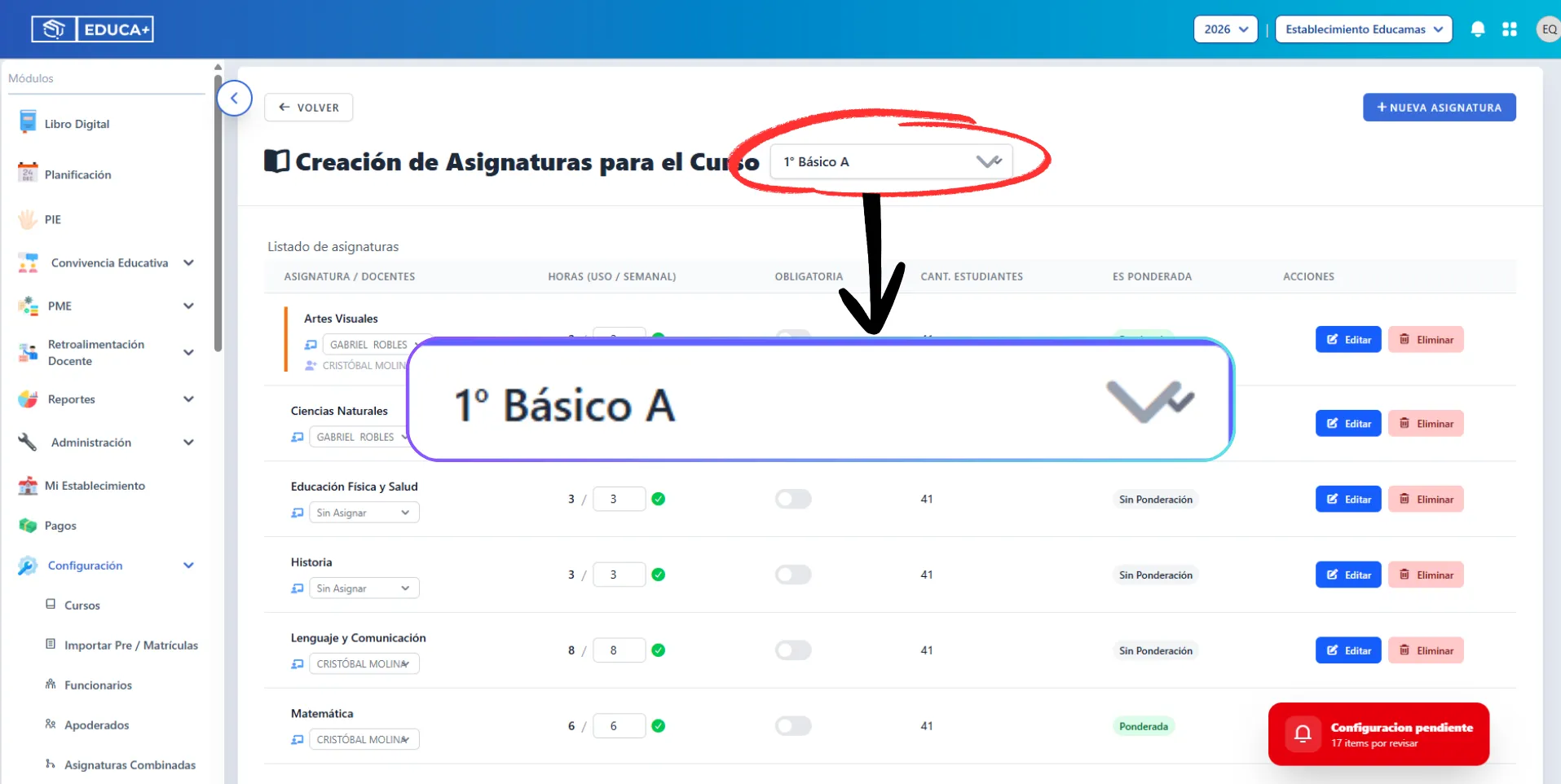
Sección titulada «Verificar el curso seleccionado»- En la parte superior de la pantalla, revisar el selector de curso.
- Confirmar que el curso mostrado corresponda al que se desea trabajar, por ejemplo: 1° Básico A.
- Si fuese necesario, desplegar el selector y elegir otro curso.
Es importante validar este dato antes de crear una asignatura, para asegurar que quede asociada al curso correcto.
Editar Curso
Sección titulada «Editar Curso»Para modificar la configuración del curso:
- Ubicar el botón azul con el ícono de edición.
- Hacer clic sobre este botón.
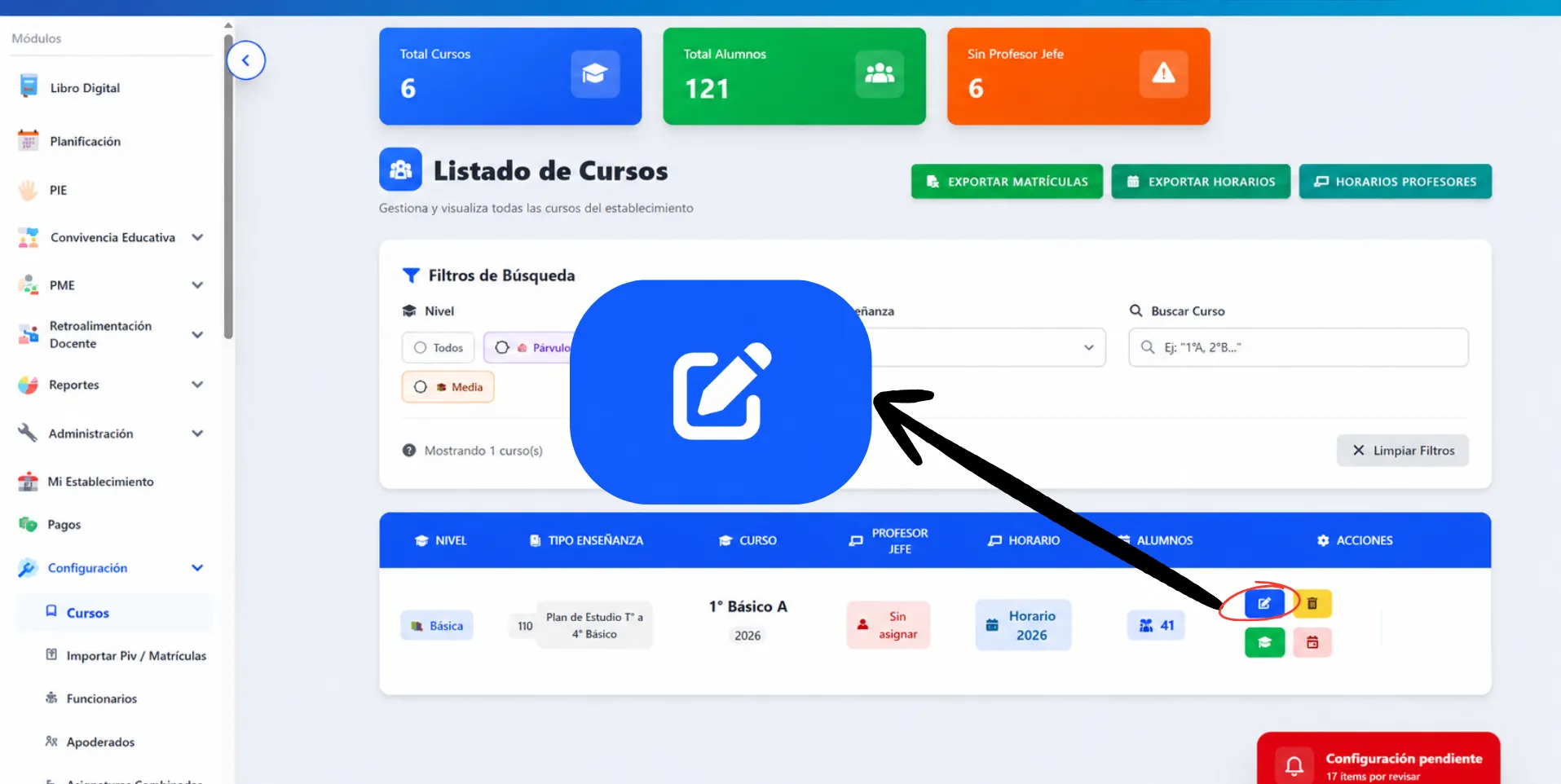
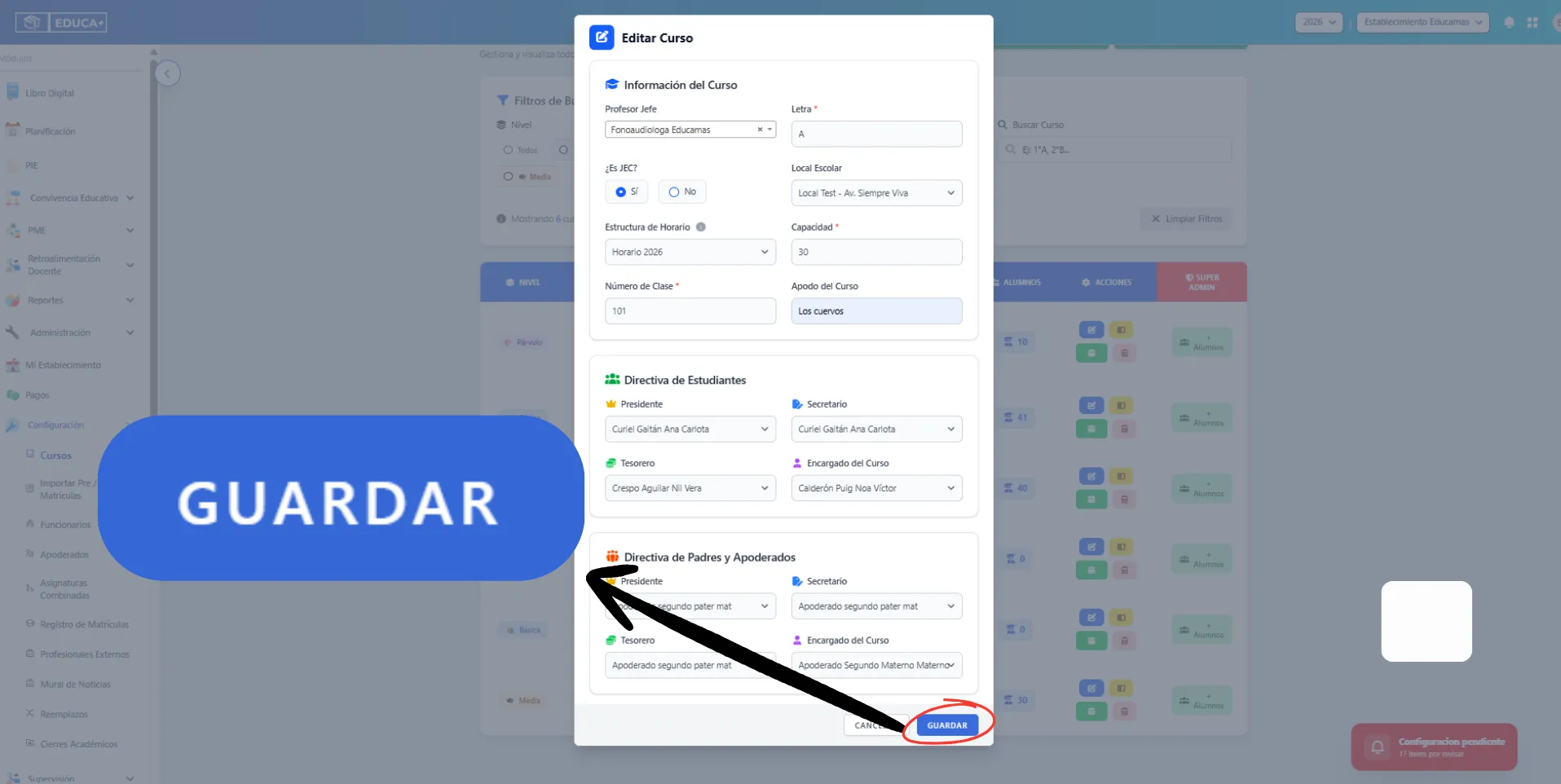
El sistema abrirá la ventana Editar Curso, desde donde será posible completar o modificar los antecedentes particulares del curso seleccionado.
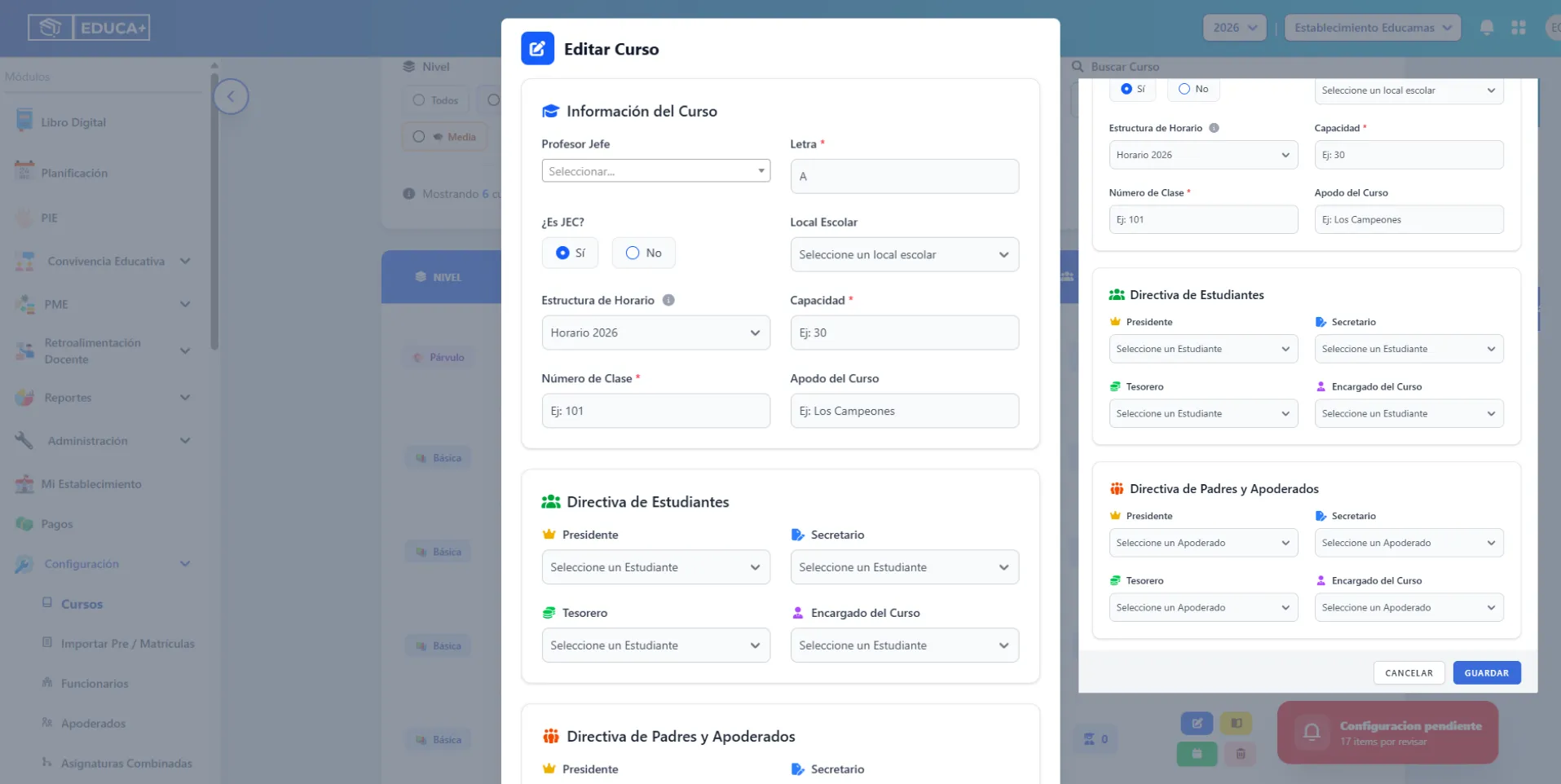
Aquí se deben revisar y completar los siguientes campos.
-
Profesor Jefe
- Permite asignar al docente responsable del curso.
- Hacer clic en el selector Profesor Jefe.
- Buscar al funcionario correspondiente.
- Seleccionarlo desde el listado.
-
Letra
- Corresponde a la letra identificadora del curso.
-
¿Es JEC?
- Indicar si el curso pertenece a Jornada Escolar Completa.
-
Local Escolar
- Hacer clic en Seleccione un local escolar.
- Revisar los locales registrados en el establecimiento.
- Seleccionar el correspondiente.
-
Asignar la Estructura de Horario
- Abrir el selector Estructura de Horario.
- Escoger la estructura correspondiente al año académico.
- Verificar que el horario seleccionado sea el adecuado para el curso.
-
Número de Clase
- Seleccionar el campo Número de Clase.
- Ingresar el número asignado al curso.
-
Apodo del Curso
- Este campo puede utilizarse cuando el establecimiento emplea nombres internos adicionales para distinguir o representar a determinados cursos.
-
Directiva de Estudiantes
- Hacer clic en el selector correspondiente al cargo.
- Revisar los estudiantes disponibles.
- Seleccionar al estudiante que desempeñará la función.
- Repetir el procedimiento para los demás cargos que correspondan.
-
Directiva de Padres y Apoderados
- Hacer clic sobre Seleccione un Apoderado.
- Revisar los apoderados disponibles.
- Seleccionar al representante correspondiente.
- Repetir la operación para cada cargo que se desee registrar.
Antes de finalizar la edición, revisar que la información ingresada sea correcta.
- Hacer clic en el botón azul GUARDAR.
Eliminar un Curso
Sección titulada «Eliminar un Curso»Esta opción está representada mediante el botón de color rojo o rosado con el ícono de papelera.
- Dirigirse a la columna Acciones.
- Hacer clic sobre el botón Eliminar.
- Revisar la información o mensaje de confirmación que presente el sistema.
- Confirmar la eliminación únicamente si se está seguro de que corresponde al curso seleccionado.