Calificaciones
¿Para qué sirve este módulo?
Sección titulada «¿Para qué sirve este módulo?»El módulo Supervisión permite revisar los registros académicos del establecimiento. Su opción Supervisión de Calificaciones reúne las evaluaciones por profesor y asignatura para consultar cuántas están vigentes o cerradas, revisar sus ponderaciones y localizar notas pendientes.
La pantalla se identifica con el título Fiscalización de Evaluaciones. Es una herramienta de consulta: aquí puede revisar información y abrir sus detalles, pero no crear evaluaciones, ingresar notas, cambiar ponderaciones ni cerrar evaluaciones. Tampoco dispone de descarga de informes.
Antes de comenzar
Sección titulada «Antes de comenzar»Necesita una cuenta con acceso al menú Supervisión y un establecimiento seleccionado. Este menú está disponible para los perfiles habilitados de administración, rectoría o dirección. Si no aparece, solicite al administrador que revise su acceso.
El panel reúne las evaluaciones del establecimiento seleccionado. No limita los resultados por año académico, semestre ni fecha, aunque la barra superior muestre un año. Por ello, sus totales no deben interpretarse como un resumen exclusivo de ese período.
Las ilustraciones utilizan las plantillas de la aplicación y datos ficticios. Los recuadros celestes señalan el control que debe utilizar o la información que debe revisar. Los textos dentro de las imágenes corresponden a la propia interfaz.
Etapa 1. Ingresar a la consulta
Sección titulada «Etapa 1. Ingresar a la consulta»Esta etapa permite comprobar qué establecimiento se está supervisando y abrir la pantalla correcta.
Paso 1. Comprobar el establecimiento
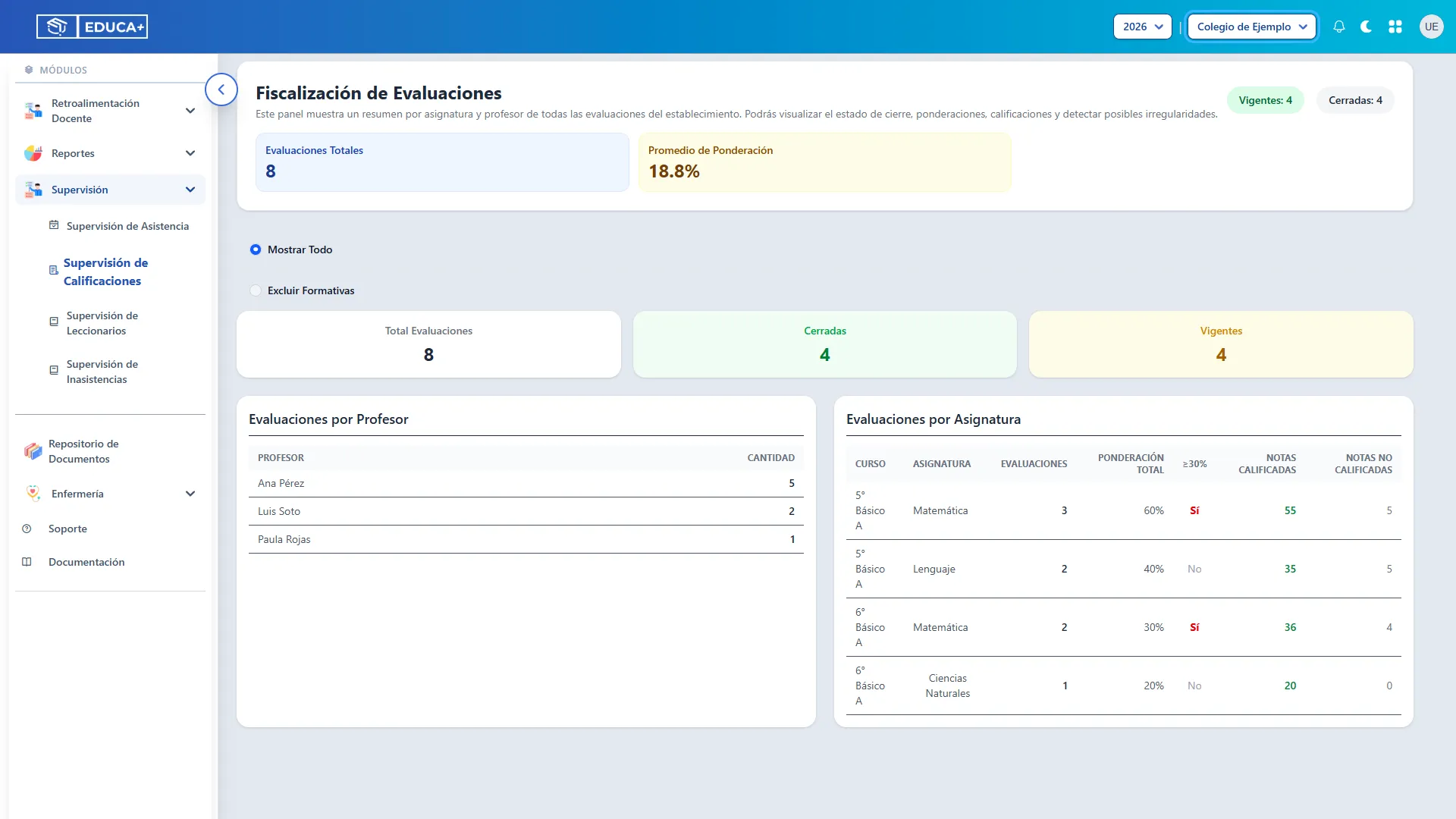
Sección titulada «Paso 1. Comprobar el establecimiento»Observe el nombre del establecimiento en el selector de la barra superior. Antes de comenzar, compruebe que corresponde al colegio que desea revisar.
En las ilustraciones se utiliza Colegio de Ejemplo. Recuerde que el año visible junto a este selector no restringe los resultados de este panel.
Paso 2. Desplegar el menú Supervisión
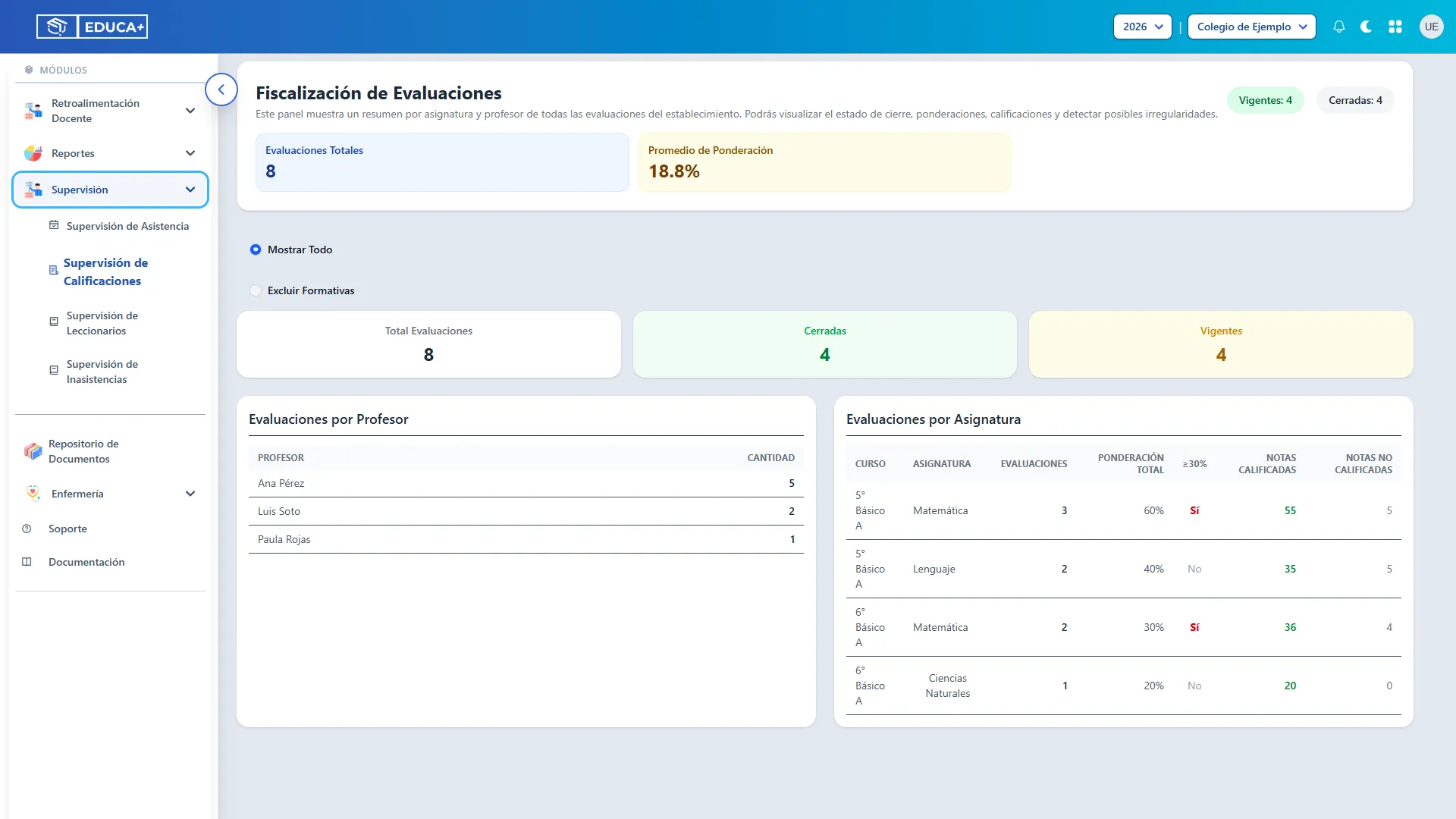
Sección titulada «Paso 2. Desplegar el menú Supervisión»En el menú lateral, presione Supervisión para mostrar sus opciones. Si ya están desplegadas, continúe con el paso siguiente.
Paso 3. Abrir Supervisión de Calificaciones
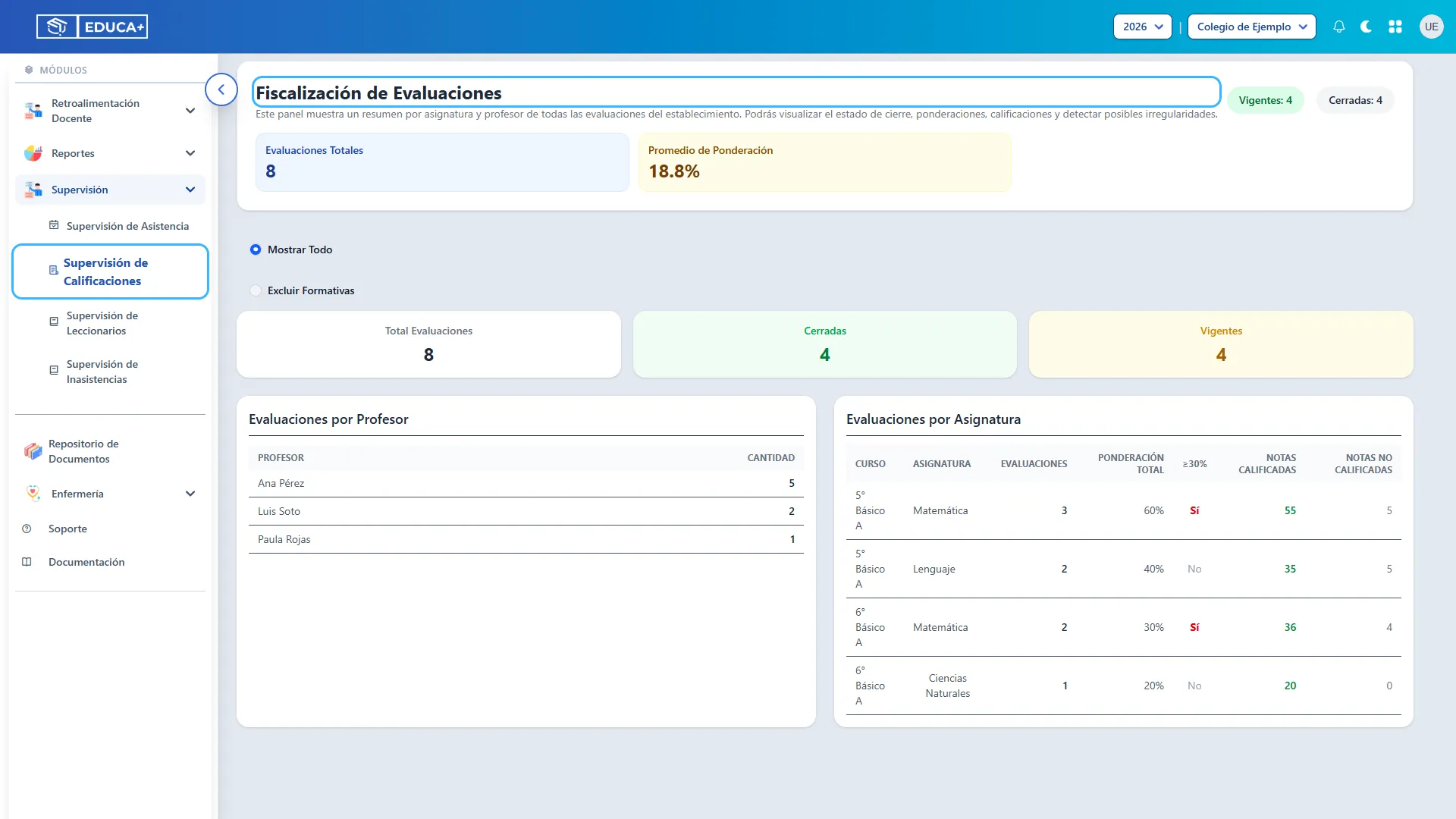
Sección titulada «Paso 3. Abrir Supervisión de Calificaciones»Presione Supervisión de Calificaciones. Se abrirá la pantalla Fiscalización de Evaluaciones, con indicadores generales y las tablas Evaluaciones por Profesor y Evaluaciones por Asignatura.
Etapa 2. Elegir qué evaluaciones consultar
Sección titulada «Etapa 2. Elegir qué evaluaciones consultar»Los filtros permiten incluir todas las evaluaciones o revisar únicamente las sumativas. La selección actualiza automáticamente los indicadores, las tablas y el contenido de los detalles que abra después. No necesita presionar Buscar ni Guardar.
Paso 4. Consultar todas las evaluaciones
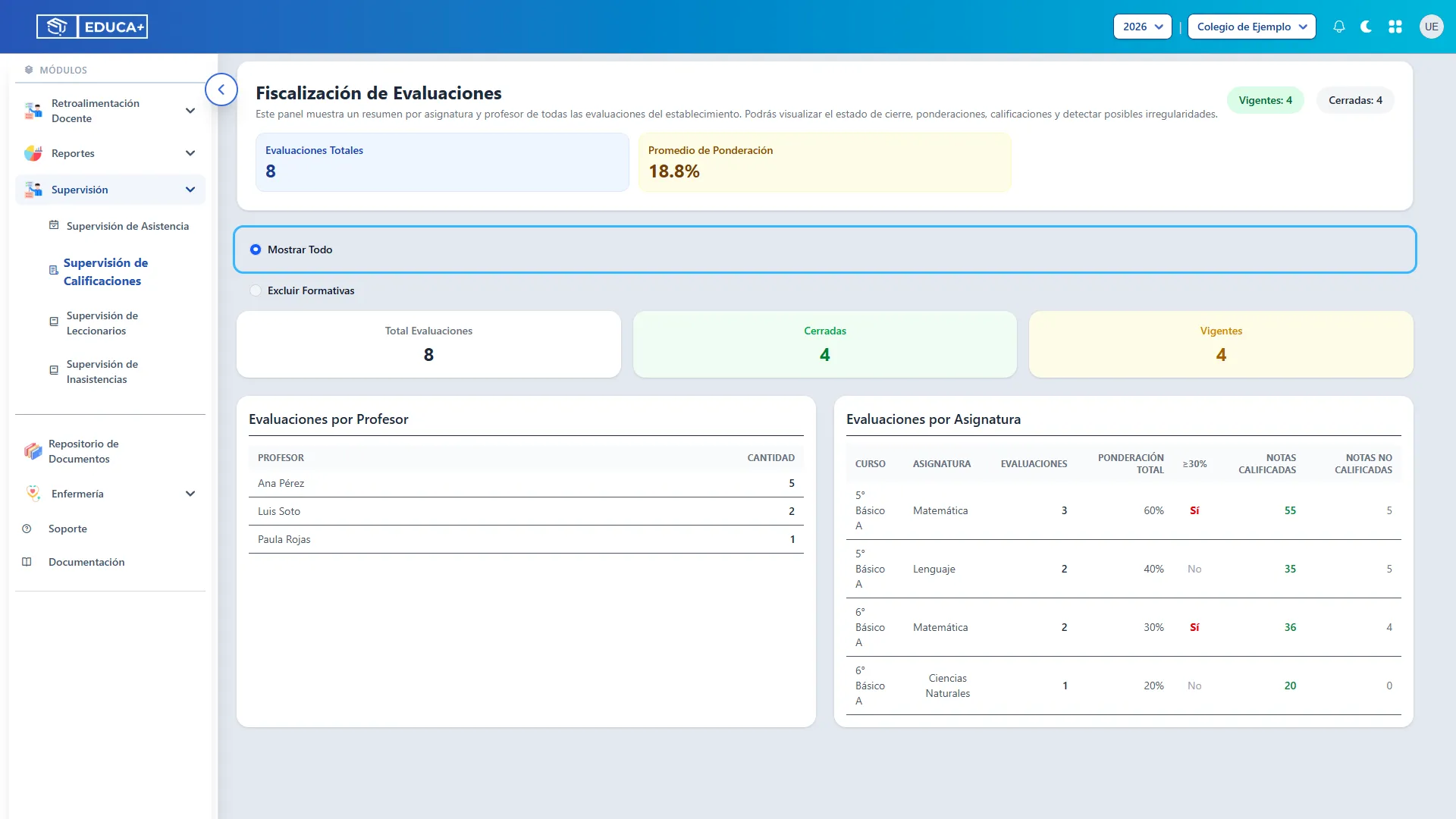
Sección titulada «Paso 4. Consultar todas las evaluaciones»Seleccione Mostrar Todo para incluir las evaluaciones sumativas y las formativas. Utilice esta opción cuando necesite una revisión general del establecimiento.
En el ejemplo se muestran 8 evaluaciones. Seleccione expresamente esta opción para asegurarse de consultar el conjunto completo.
Paso 5. Consultar únicamente las sumativas
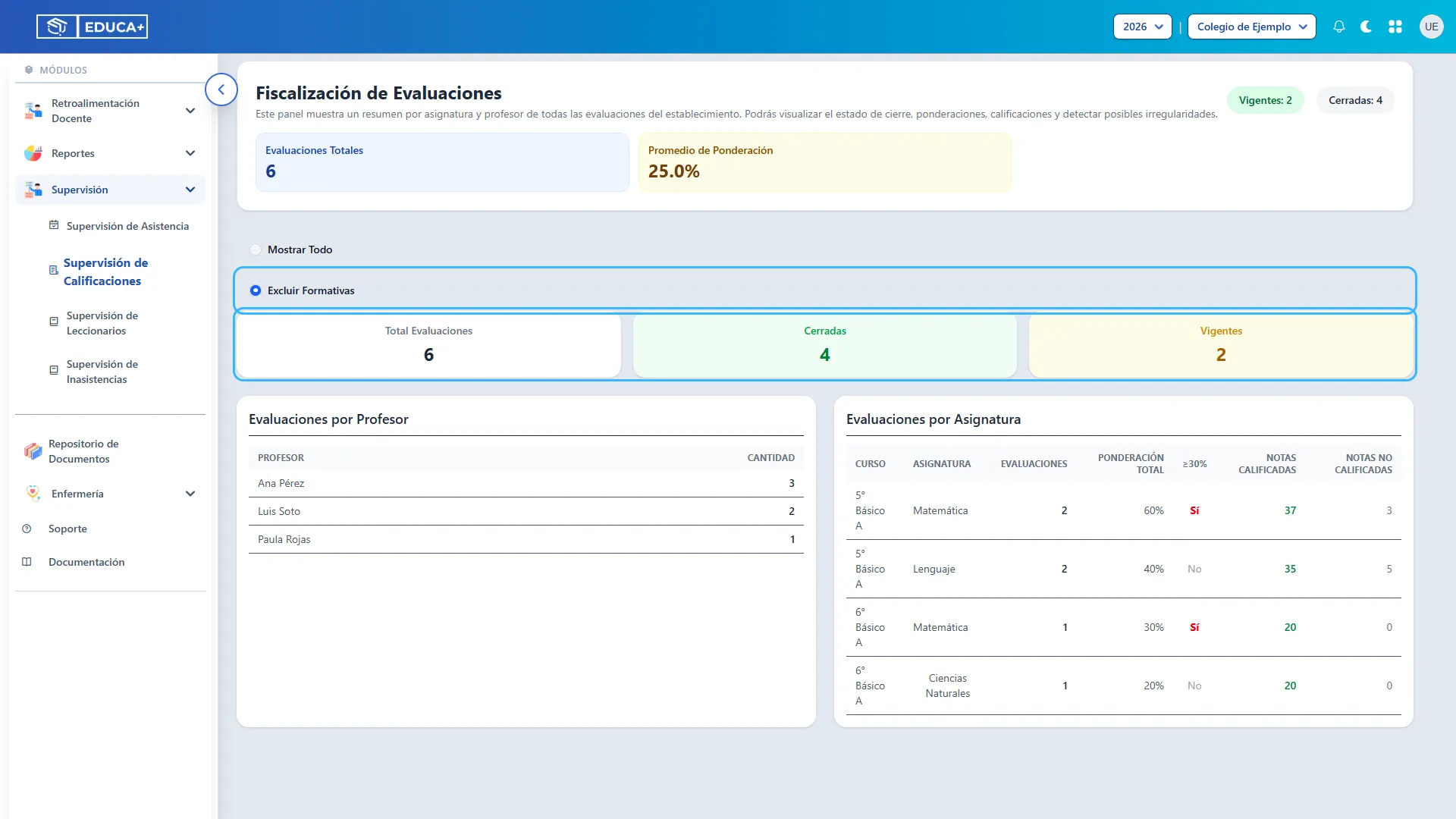
Sección titulada «Paso 5. Consultar únicamente las sumativas»Seleccione Excluir Formativas. El panel conservará las evaluaciones registradas como sumativas y recalculará sus resultados.
En el ejemplo, el total cambia de 8 a 6 evaluaciones. El filtro no elimina registros; solo cambia lo que se incluye en la consulta. Para volver a la revisión general, seleccione Mostrar Todo, como se indica en el paso anterior.
Etapa 3. Interpretar el resumen general
Sección titulada «Etapa 3. Interpretar el resumen general»Los indicadores ofrecen una primera visión de las evaluaciones incluidas en el filtro activo. Las siguientes ilustraciones utilizan Mostrar Todo.
Paso 6. Revisar el total y los estados
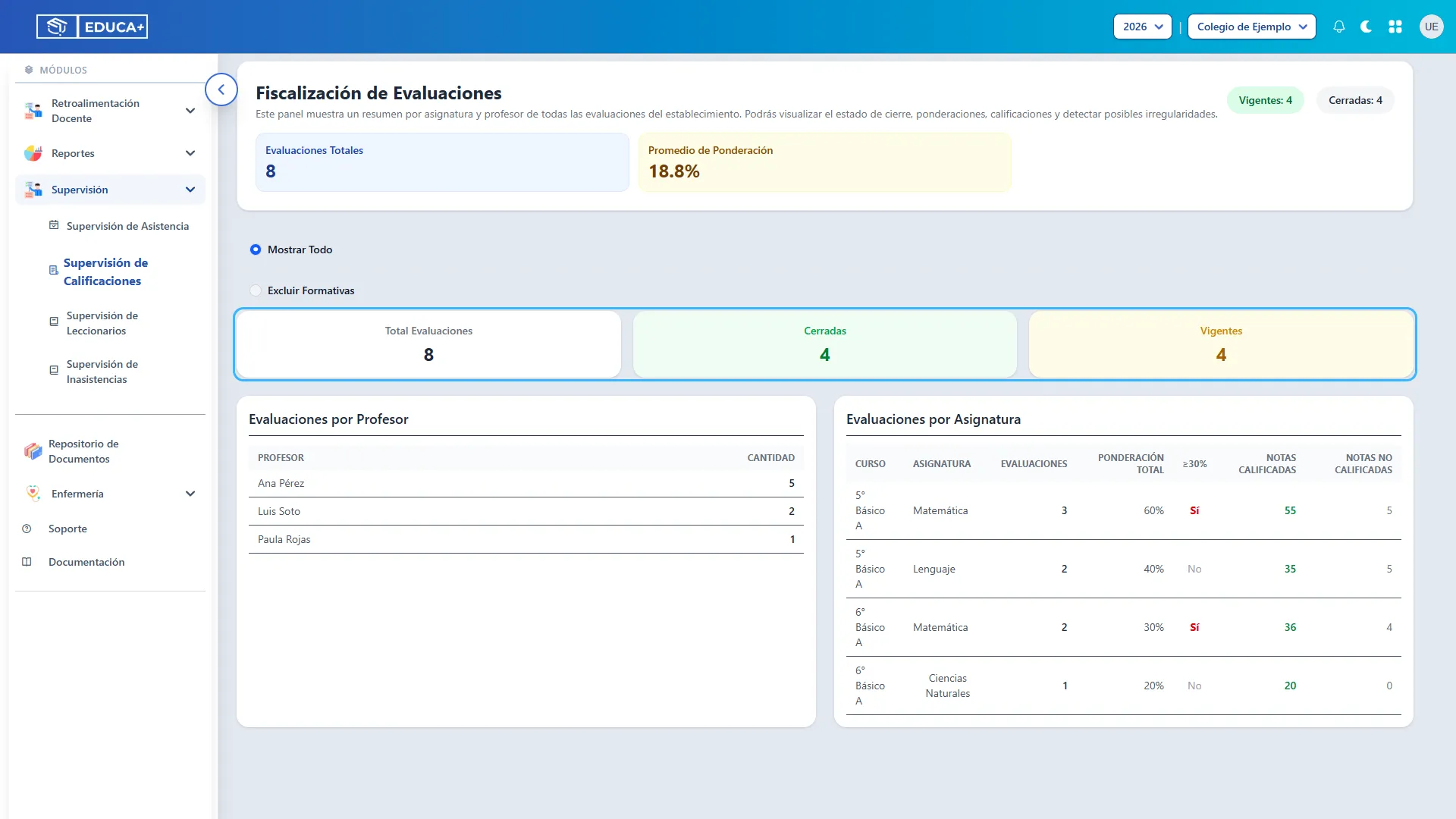
Sección titulada «Paso 6. Revisar el total y los estados»Observe las tarjetas del resumen:
| Indicador | Cómo interpretarlo |
|---|---|
| Total Evaluaciones | Cantidad de evaluaciones incluidas en la consulta. También aparece como Evaluaciones Totales en el encabezado. |
| Cerradas | Evaluaciones que están registradas como cerradas. |
| Vigentes | Evaluaciones que todavía no están cerradas. No significa necesariamente que su fecha sea actual. |
En el ejemplo hay 8 evaluaciones: 4 cerradas y 4 vigentes. Estos indicadores cuentan evaluaciones, no estudiantes ni notas. Una evaluación vigente puede tener todas sus notas registradas; el estado de cierre y las notas pendientes se revisan por separado.
Paso 7. Consultar el Promedio de Ponderación
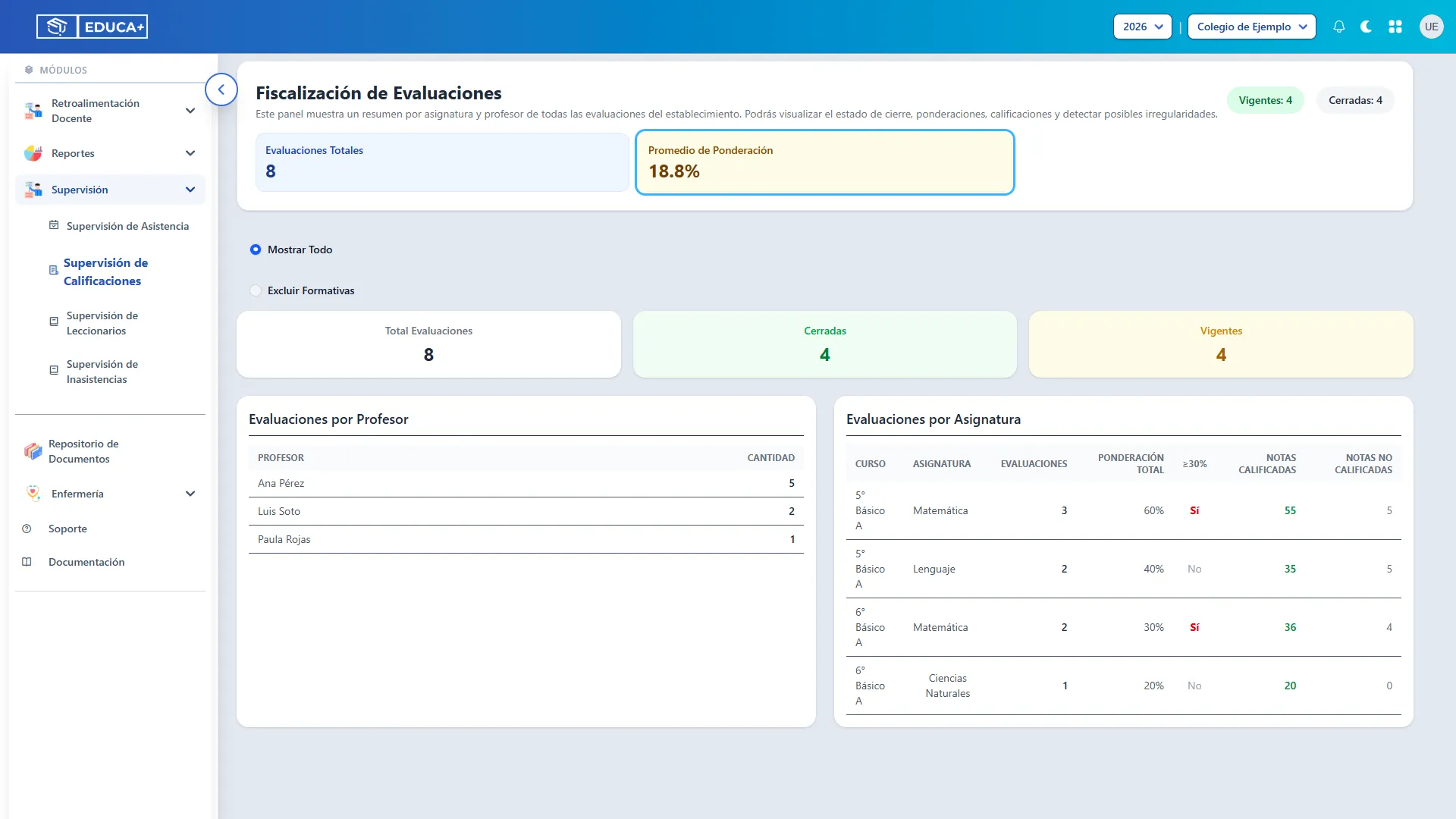
Sección titulada «Paso 7. Consultar el Promedio de Ponderación»Observe la tarjeta Promedio de Ponderación en el encabezado. Muestra el promedio de los porcentajes de ponderación registrados en las evaluaciones incluidas en la consulta.
No es un promedio de notas ni un porcentaje de avance. Puede cambiar al excluir evaluaciones formativas. En los datos del ejemplo pasa de 18.8% con Mostrar Todo a 25.0% al Excluir Formativas.
Etapa 4. Revisar las evaluaciones de un profesor
Sección titulada «Etapa 4. Revisar las evaluaciones de un profesor»Esta etapa permite identificar quién creó las evaluaciones y consultar sus registros para localizar pendientes concretos.
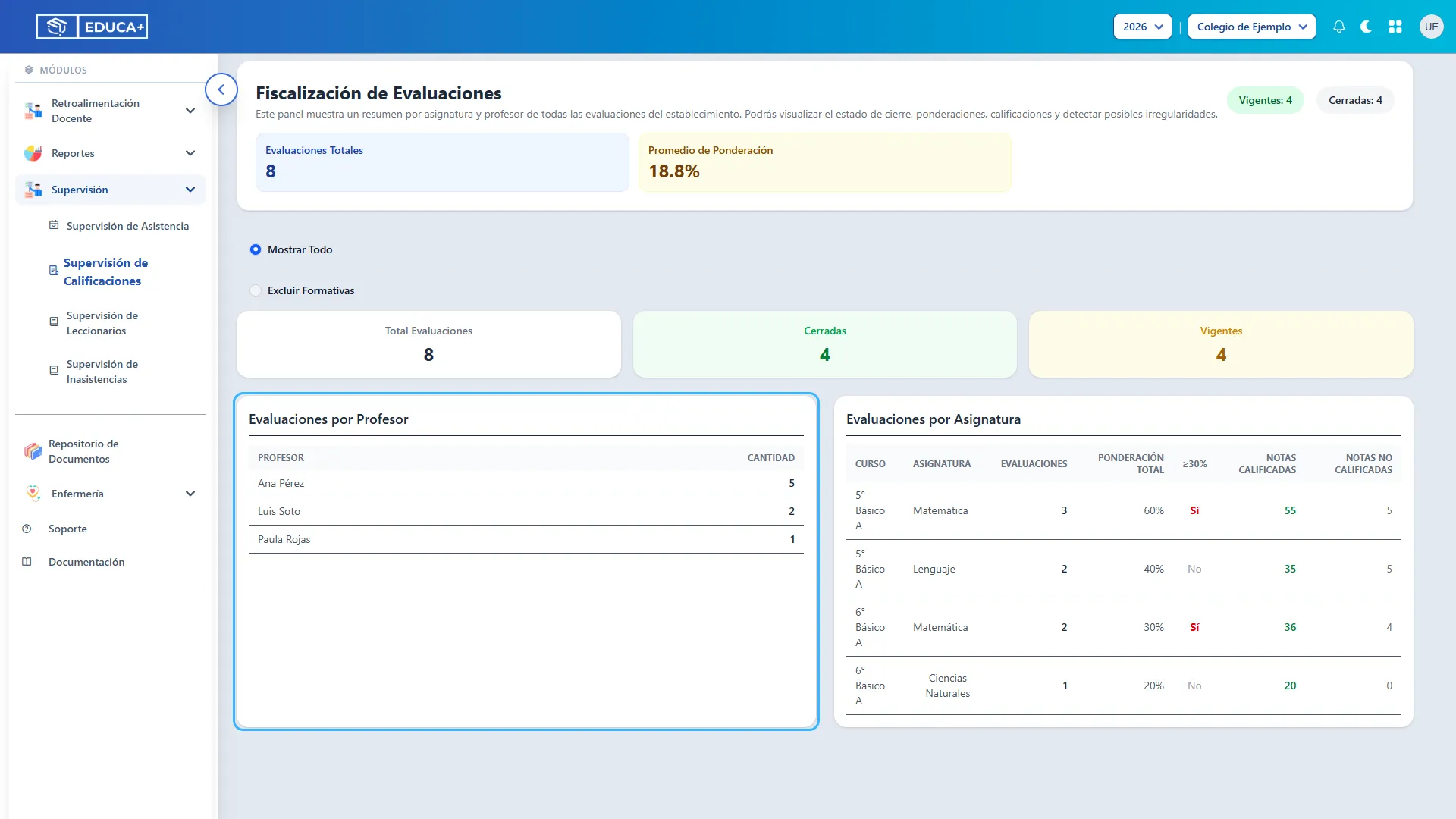
Paso 8. Revisar la tabla Evaluaciones por Profesor
Sección titulada «Paso 8. Revisar la tabla Evaluaciones por Profesor»Localice la tabla Evaluaciones por Profesor. La columna Profesor muestra el nombre de la persona que creó las evaluaciones y Cantidad indica cuántas tiene en la consulta actual.
Por ejemplo, Ana Pérez figura con 5 evaluaciones al utilizar Mostrar Todo. La cantidad puede incluir evaluaciones de varios cursos o asignaturas.
Paso 9. Abrir el detalle del profesor
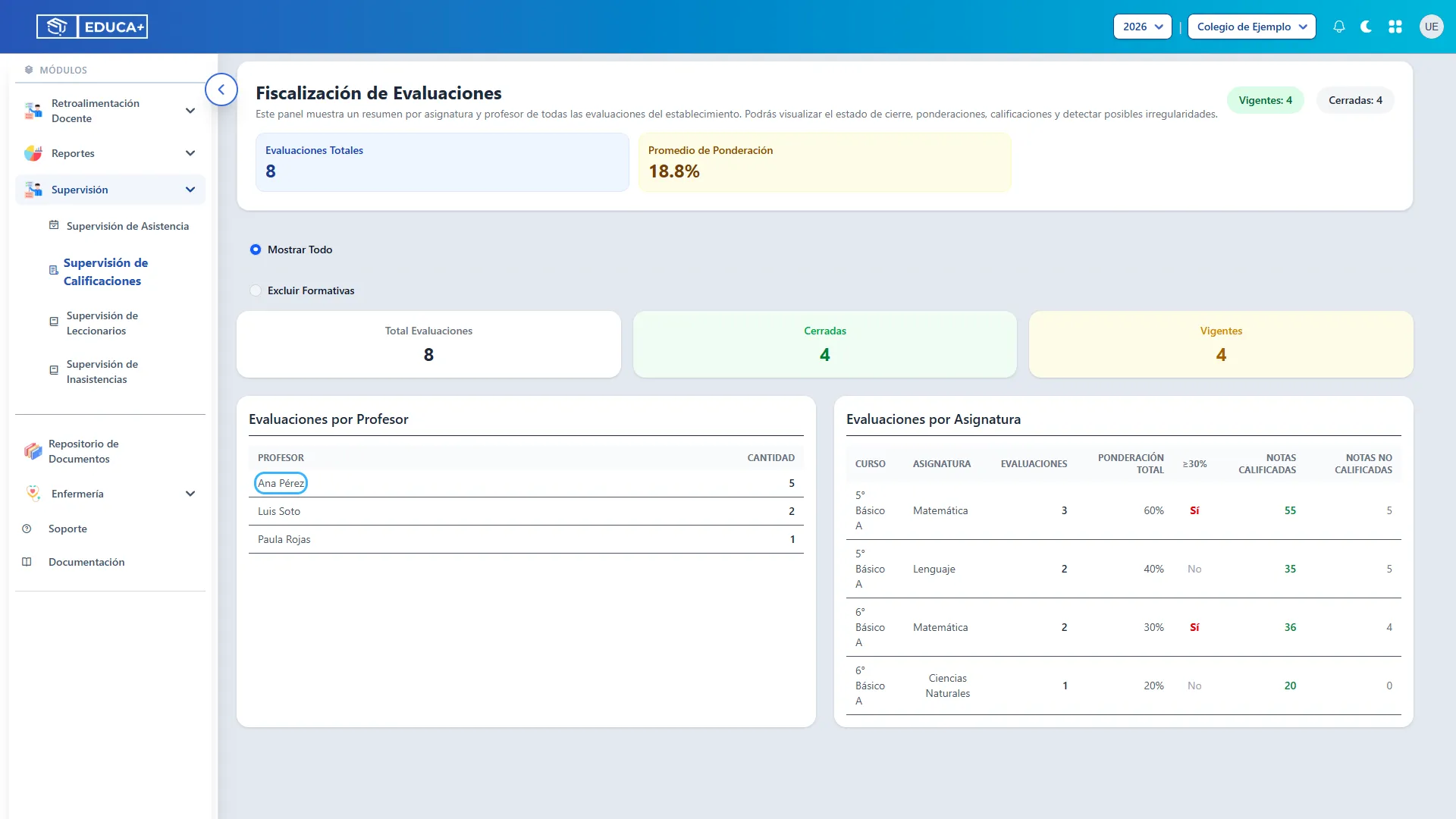
Sección titulada «Paso 9. Abrir el detalle del profesor»Presione el nombre del profesor que desea consultar. Se abrirá la ventana Evaluaciones del profesor.
El nombre es el control que abre el detalle; la cantidad es un dato informativo.
Paso 10. Identificar las evaluaciones pendientes del profesor
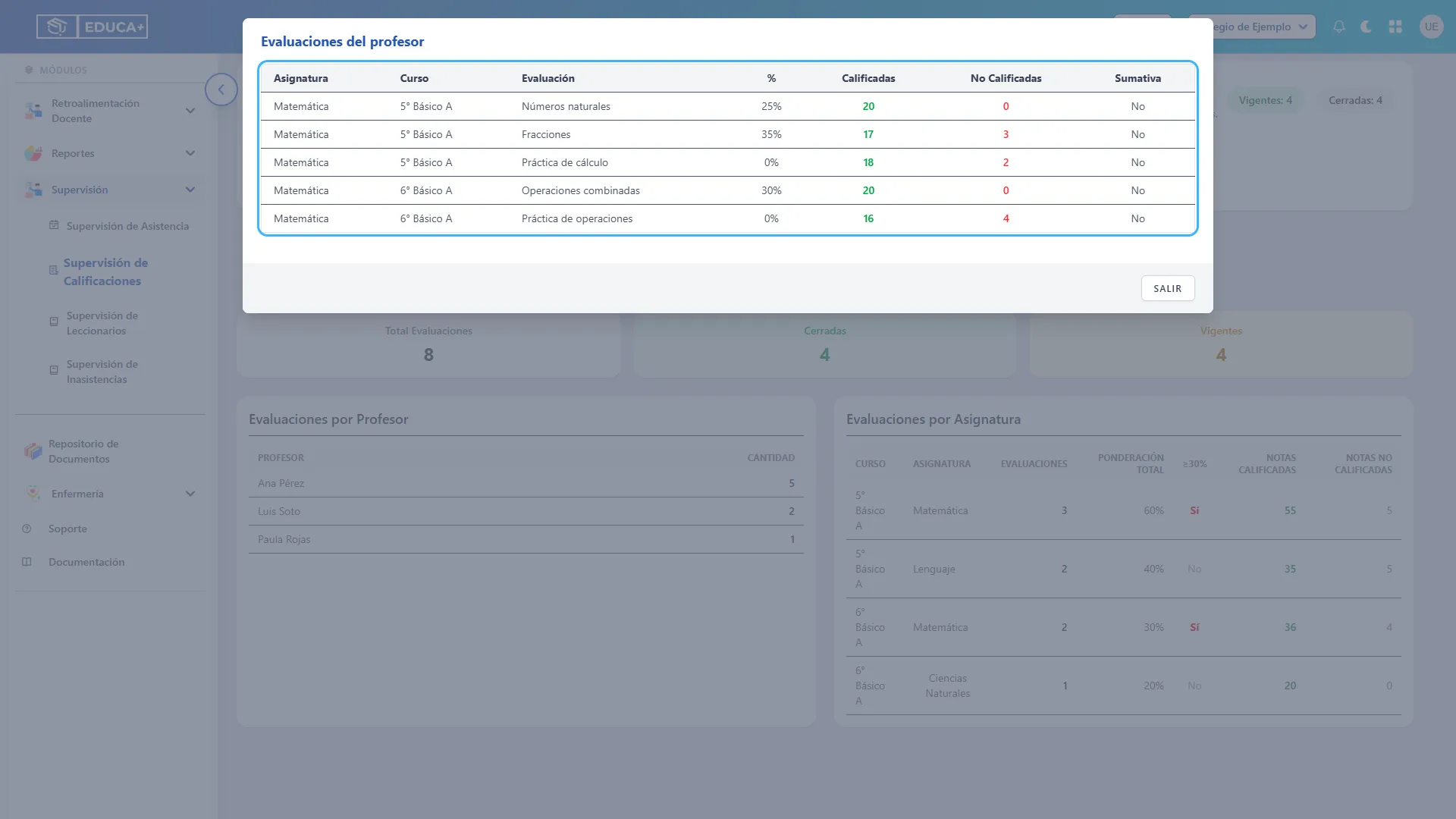
Sección titulada «Paso 10. Identificar las evaluaciones pendientes del profesor»Revise cada fila de la ventana:
| Columna | Qué información entrega |
|---|---|
| Asignatura y Curso | Ubicación de la evaluación. |
| Evaluación | Nombre del registro que se está revisando. |
| % | Ponderación registrada para esa evaluación. |
| Calificadas | Cantidad de registros de nota con un valor mayor que cero. |
| No Calificadas | Cantidad de registros de nota que todavía no tienen un valor mayor que cero. |
| Sumativa | Indicación del tipo de evaluación; considere la observación que aparece a continuación. |
Por ejemplo, Fracciones, de 5° Básico A, tiene 17 notas calificadas y 3 no calificadas. Este dato permite identificar la evaluación que necesita seguimiento con el docente.
Sobre la columna Sumativa: en la versión actual puede mostrar No incluso en evaluaciones sumativas. Para consultar solo las sumativas utilice Excluir Formativas; si necesita confirmar el tipo de una evaluación concreta, revise su registro de origen con el docente responsable.
Los conteos corresponden a registros de notas existentes. No son una lista nominal de estudiantes ni permiten detectar por sí solos estudiantes que todavía no tengan un registro asociado a la evaluación.
Paso 11. Volver al panel general
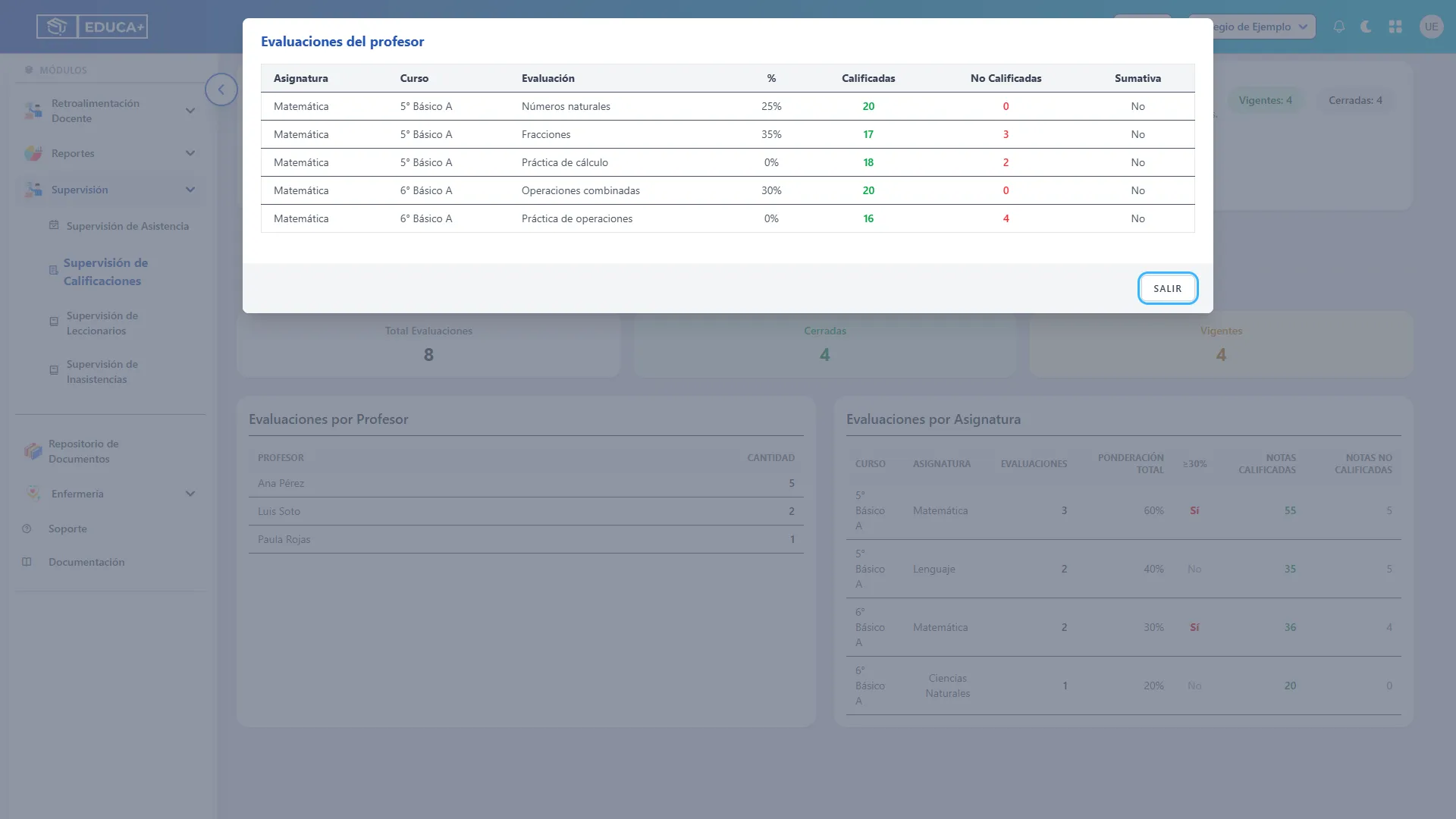
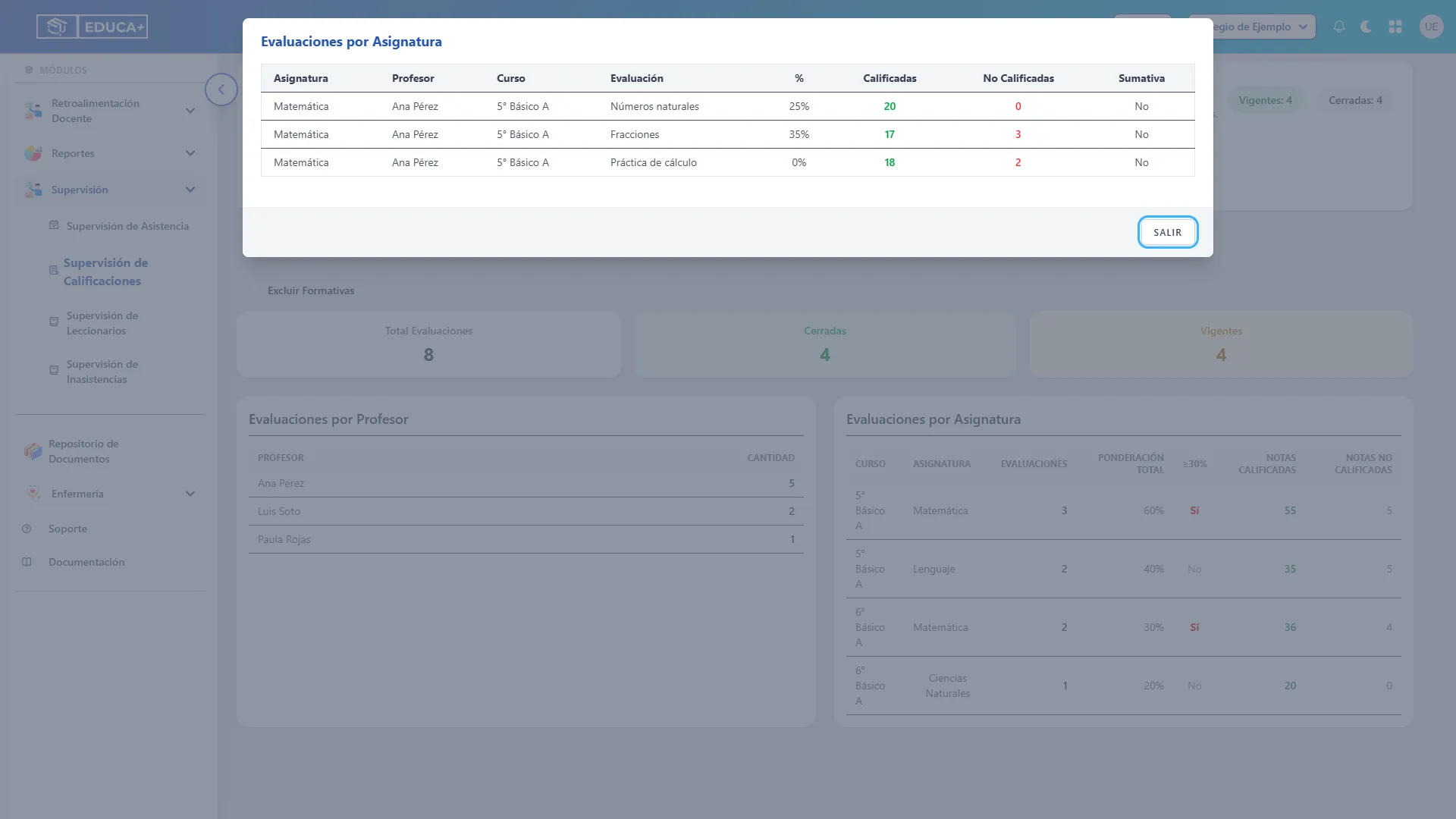
Sección titulada «Paso 11. Volver al panel general»Presione Salir, en la esquina inferior derecha de la ventana. Regresará al resumen para continuar la consulta.
Este botón cierra la ventana de detalle; no cierra la sesión ni cambia el estado de las evaluaciones.
Etapa 5. Revisar el resumen por asignatura y curso
Sección titulada «Etapa 5. Revisar el resumen por asignatura y curso»Esta etapa ayuda a comparar la cantidad de evaluaciones, sus ponderaciones y el avance del registro de notas en cada asignatura.
Paso 12. Ubicar la asignatura y su curso
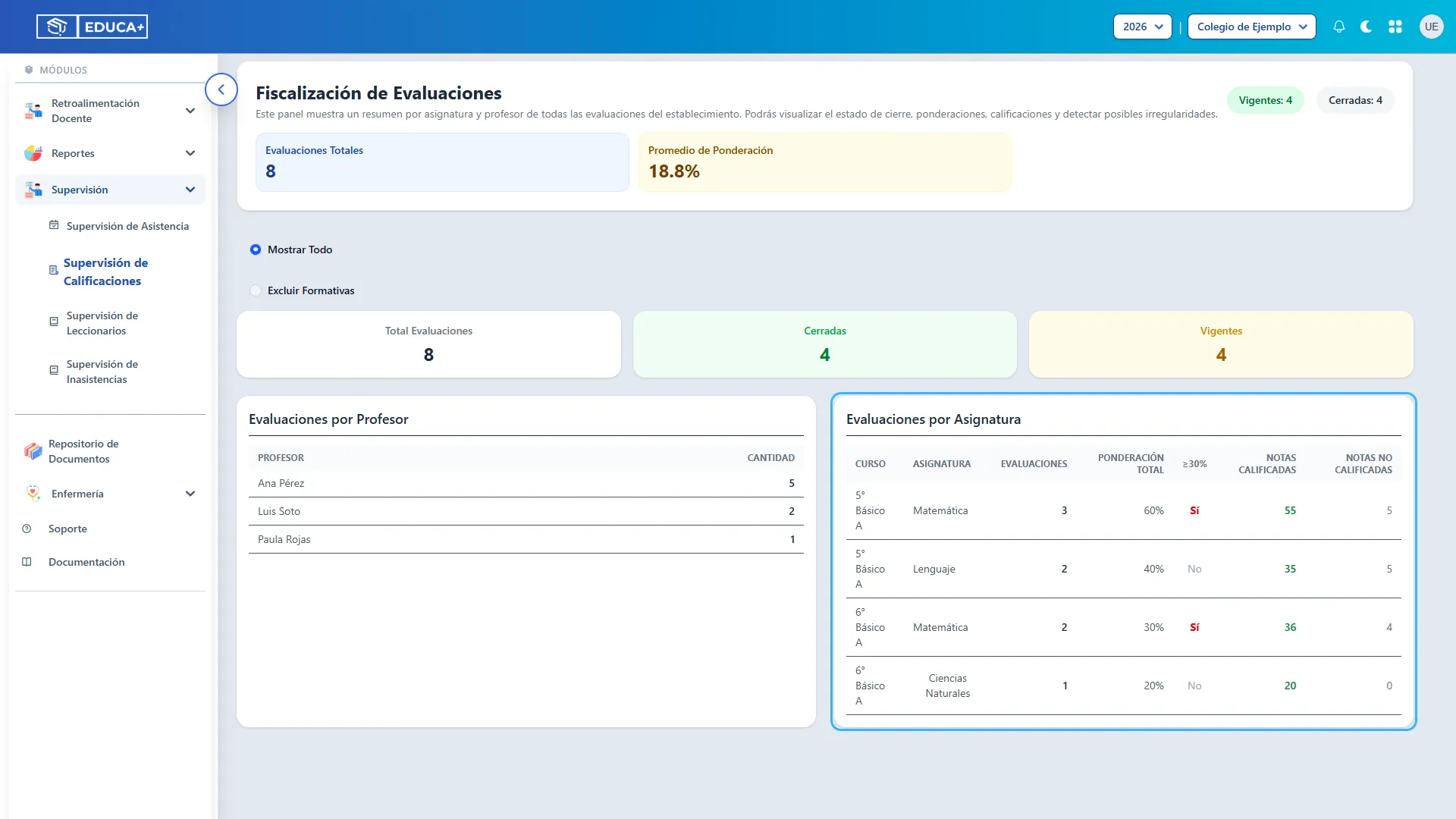
Sección titulada «Paso 12. Ubicar la asignatura y su curso»Observe la tabla Evaluaciones por Asignatura. Cada fila corresponde a una asignatura de un curso. Compruebe ambos nombres, porque una misma asignatura puede aparecer en distintos cursos.
La columna Evaluaciones indica cuántas evaluaciones reúne esa fila. Ponderación Total suma sus porcentajes de ponderación.
Por ejemplo, Matemática de 5° Básico A tiene 3 evaluaciones y una ponderación total de 60%. Esa suma corresponde a los registros incluidos en la consulta; por sí sola no confirma que la planificación de un semestre esté completa.
Paso 13. Revisar el indicador ≥30%
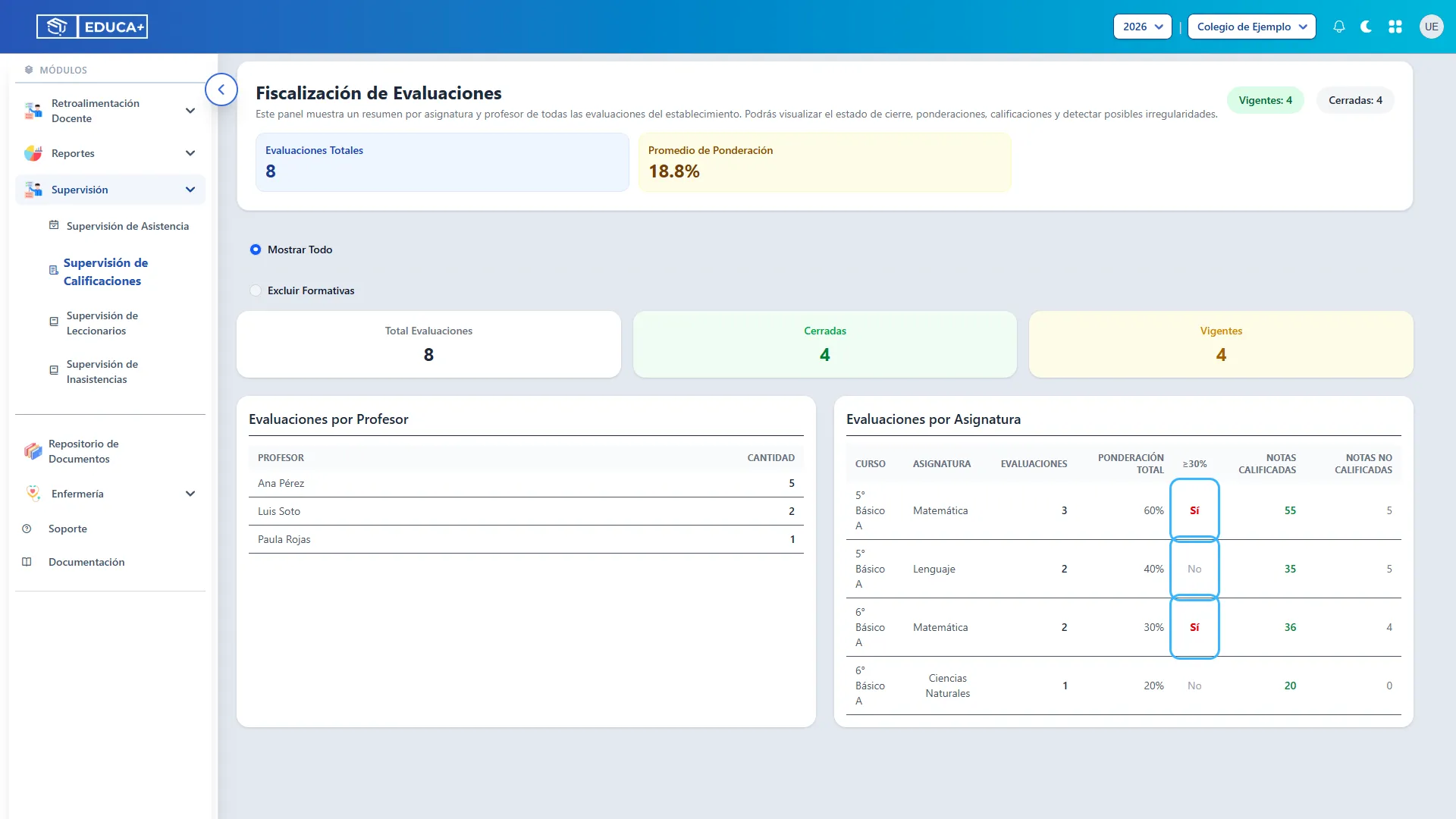
Sección titulada «Paso 13. Revisar el indicador ≥30%»Busque la columna ≥30%:
- Sí, en rojo: existe al menos una evaluación de esa fila con una ponderación igual o superior al 30%.
- No: ninguna de las evaluaciones incluidas alcanza ese porcentaje individual.
El indicador no compara la suma de la fila con el 30%. Por ejemplo, dos evaluaciones de 20% suman 40%, pero la columna muestra No porque ninguna alcanza individualmente el 30%.
Un Sí señala un dato que conviene revisar según los criterios del establecimiento; no confirma automáticamente un error ni bloquea la evaluación.
Paso 14. Localizar las notas pendientes
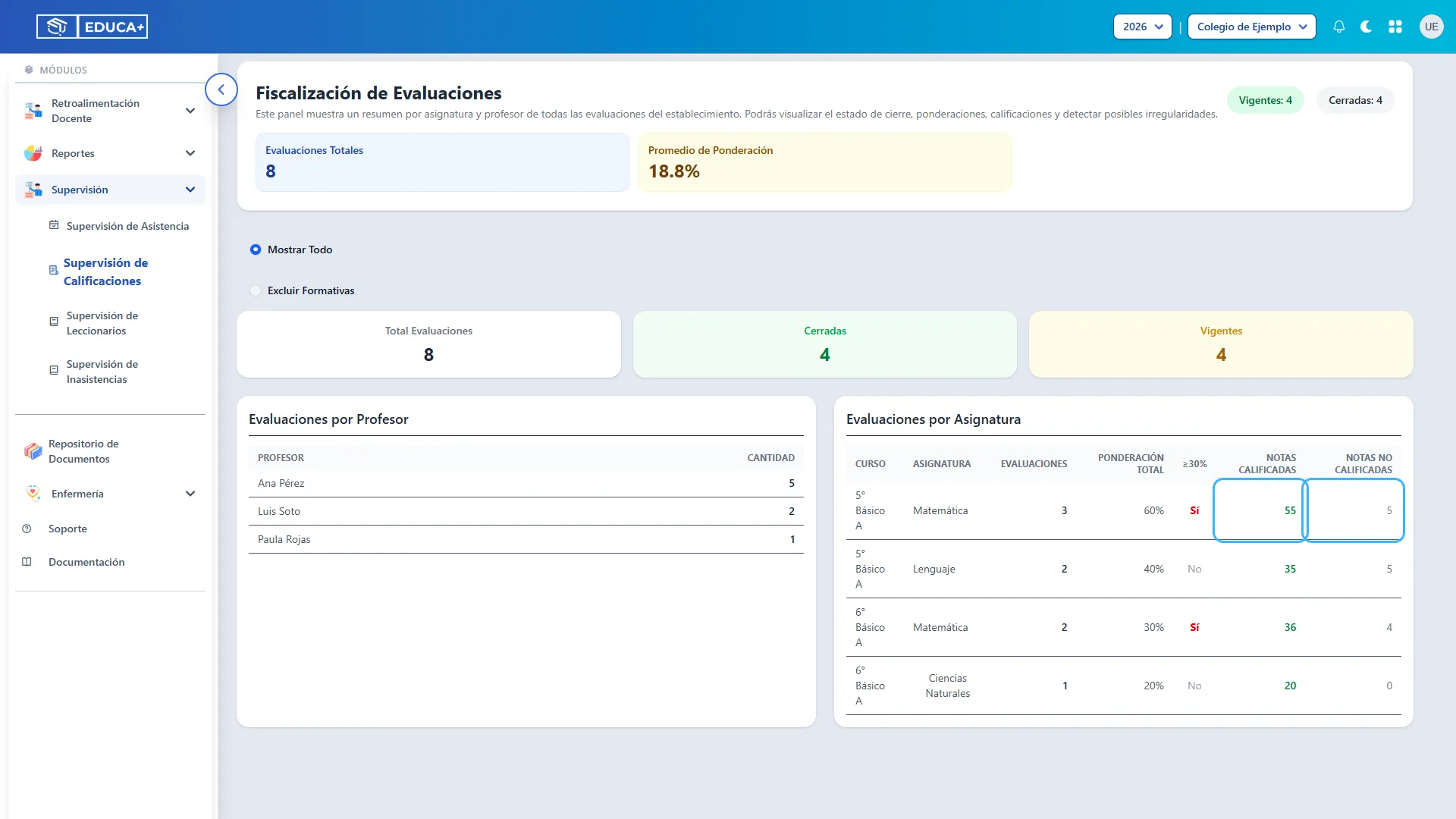
Sección titulada «Paso 14. Localizar las notas pendientes»Compare las columnas Notas Calificadas y Notas No Calificadas:
- Notas Calificadas cuenta los registros con una nota mayor que cero.
- Notas No Calificadas cuenta los registros con valor cero que el resumen considera pendientes.
En el ejemplo, Matemática de 5° Básico A reúne 55 notas calificadas y 5 no calificadas entre sus tres evaluaciones. No significa que el curso tenga 60 estudiantes: un estudiante puede tener un registro en cada evaluación.
Use los pendientes para decidir qué asignatura revisar primero. Un valor cero indica que el resumen no encontró notas pendientes de ese tipo; no certifica que se hayan creado todos los registros esperados.
Etapa 6. Consultar el detalle de una asignatura
Sección titulada «Etapa 6. Consultar el detalle de una asignatura»El detalle permite pasar del total de la asignatura a las evaluaciones concretas, identificar quién las creó y localizar dónde quedan notas pendientes.
Paso 15. Abrir la asignatura que desea revisar
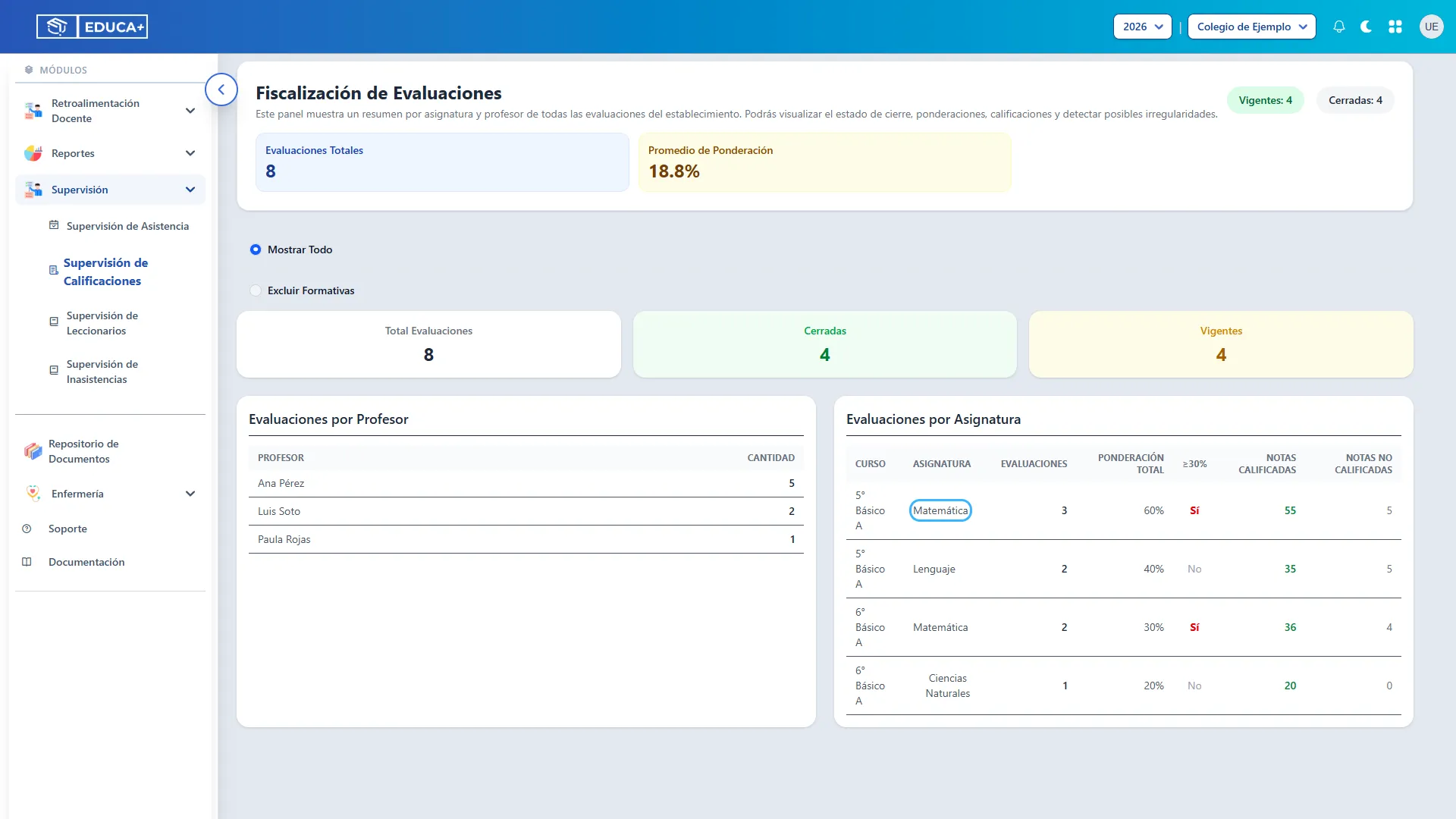
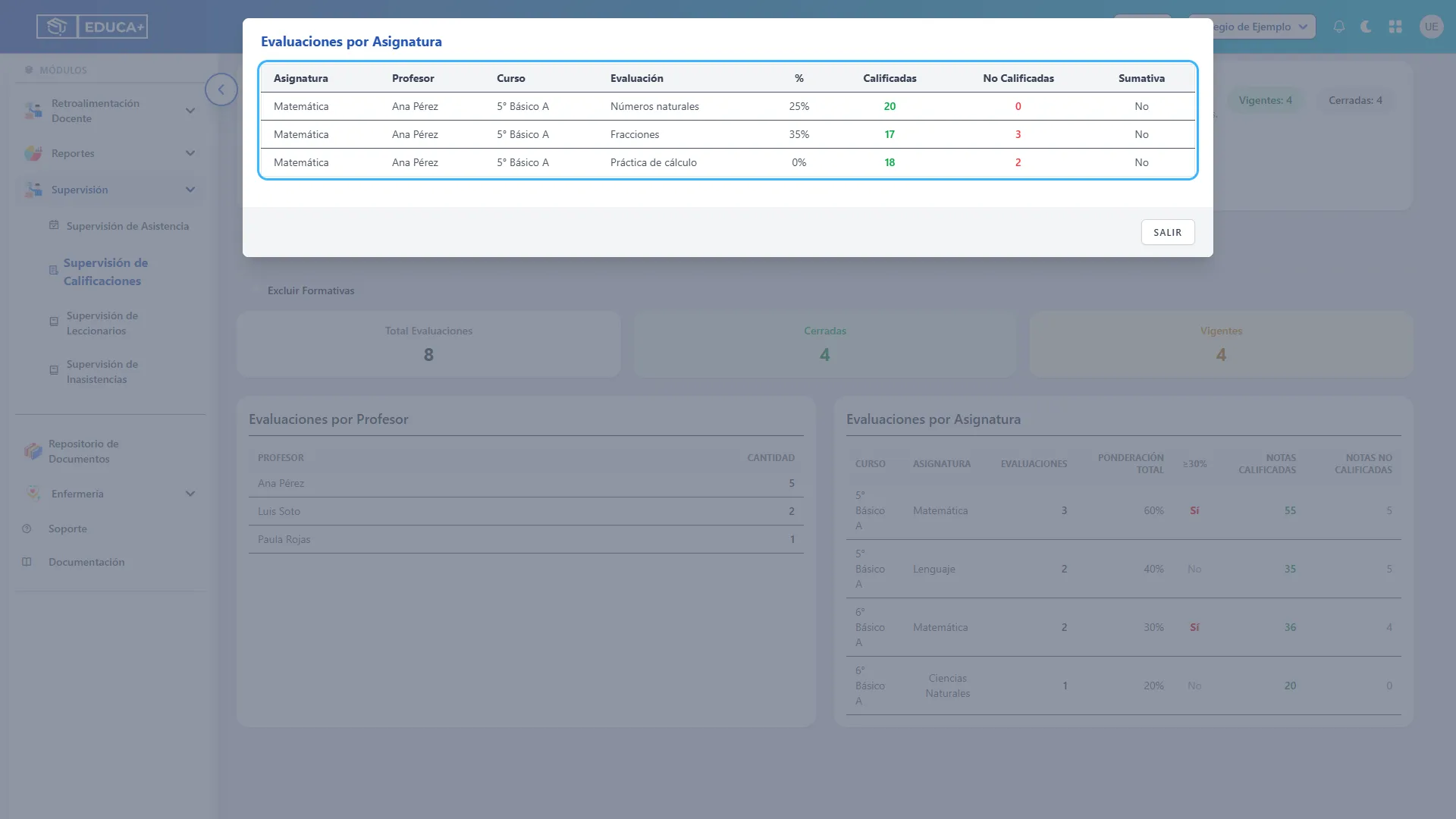
Sección titulada «Paso 15. Abrir la asignatura que desea revisar»En la fila del curso correspondiente, presione el nombre de la asignatura. Se abrirá la ventana Evaluaciones por Asignatura.
En el ejemplo se selecciona Matemática de 5° Básico A. Compruebe el curso antes de presionar el nombre para evitar abrir otra asignatura con el mismo nombre.
Paso 16. Revisar cada evaluación de la asignatura
Sección titulada «Paso 16. Revisar cada evaluación de la asignatura»Consulte las columnas Asignatura, Profesor, Curso y Evaluación para identificar el registro. La columna Profesor corresponde a la persona que creó la evaluación.
Revise %, Calificadas y No Calificadas para localizar ponderaciones que requieren revisión o notas pendientes. La columna Sumativa tiene la misma limitación explicada en el paso 10.
En el ejemplo, los cinco pendientes de Matemática se distribuyen en 3 de Fracciones y 2 de Práctica de cálculo. Los nombres y el curso permiten comunicar al docente qué evaluaciones revisar en el módulo donde registra las notas.
Esta ventana es de consulta: no dispone de botones para modificar, guardar, cerrar o eliminar evaluaciones.
Paso 17. Cerrar el detalle de la asignatura
Sección titulada «Paso 17. Cerrar el detalle de la asignatura»Presione Salir para regresar al panel general. Desde allí puede consultar otra asignatura o profesor con el mismo filtro.
Etapa 7. Interpretar una consulta sin resultados
Sección titulada «Etapa 7. Interpretar una consulta sin resultados»Esta etapa permite reconocer cuándo la consulta no reúne evaluaciones y distinguir esa situación de un registro de notas completo.
Paso 18. Reconocer el mensaje Sin datos
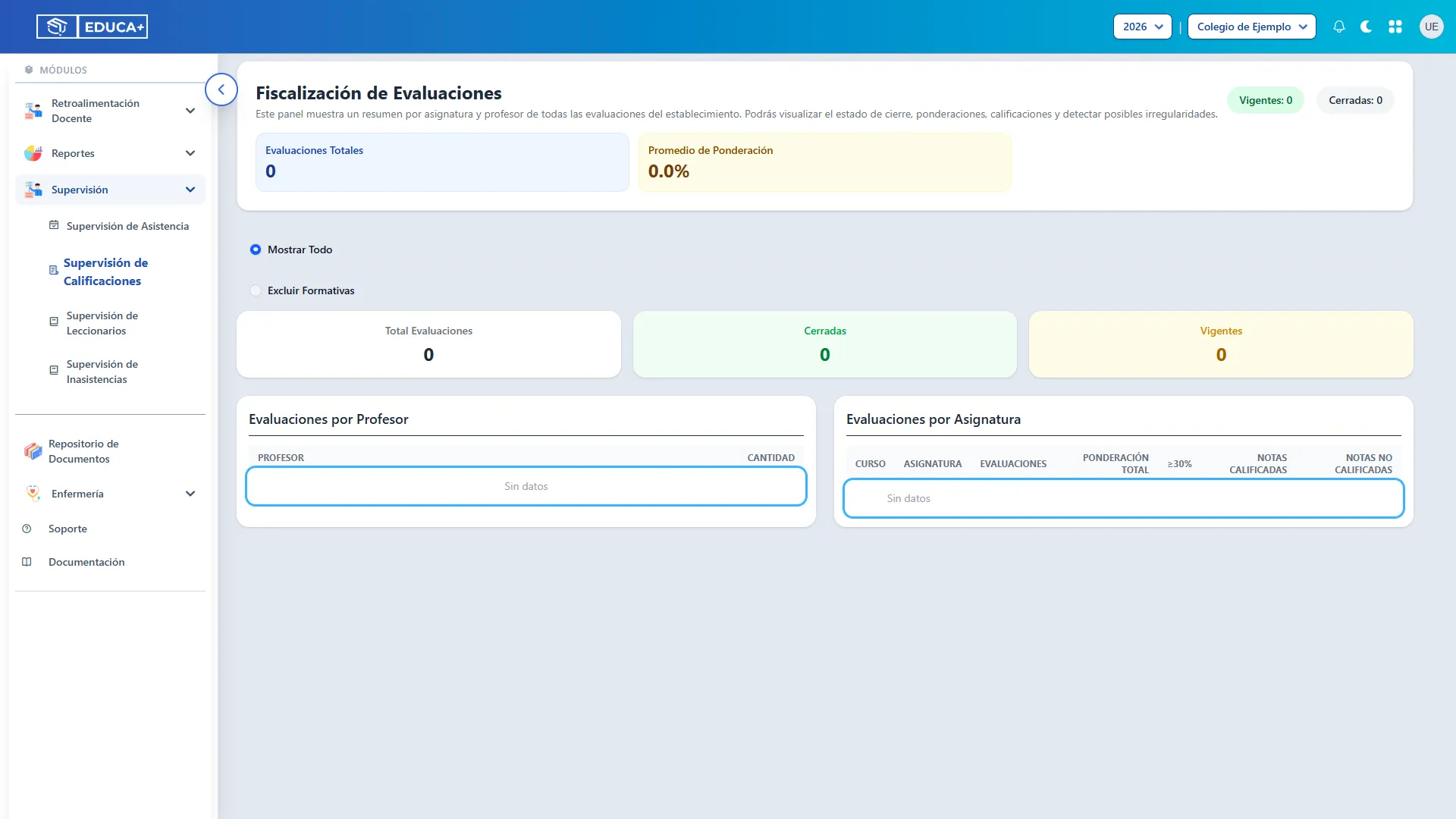
Sección titulada «Paso 18. Reconocer el mensaje Sin datos»Si las tablas muestran Sin datos y el total es 0, no hay evaluaciones incluidas en la consulta actual.
Compruebe el establecimiento señalado en el paso 1 y la opción elegida en los pasos 4 y 5. Si hay evaluaciones formativas, pero ninguna sumativa, Excluir Formativas puede dejar el panel sin resultados.
Si esperaba encontrar evaluaciones, confirme con el responsable académico que estén creadas en el establecimiento correcto. Sin datos no significa que todas las notas estén completas: significa que no hay evaluaciones para mostrar en esa consulta.