Estrategias
El módulo Estrategias permite organizar cómo se trabajarán los objetivos del Plan de Mejoramiento Educativo (PME). Cada estrategia pertenece a un objetivo y a una etapa identificada por su año. Aquí puede completar su descripción, asociar las subdimensiones que abordará y acceder a sus indicadores y acciones.
El recorrido habitual es identificar la dimensión y el año → editar la estrategia → seleccionar subdimensiones → guardar → consultar indicadores y acciones.
Las imágenes contienen datos de ejemplo. Los textos y las subdimensiones disponibles en su cuenta corresponden a su establecimiento.
Antes de comenzar
Sección titulada «Antes de comenzar»Necesita un PME activo y acceso al menú PME. Si el menú no aparece, solicite al administrador que revise sus permisos.
Al crear un PME desde Fase Estratégica, se generan registros de estrategias para cuatro años por objetivo. Por eso, en un plan nuevo puede encontrar filas con la descripción vacía: debe completarlas mediante Editar. La pantalla de Estrategias no tiene botones para agregar ni eliminar filas.
Etapa 1. Consultar las estrategias
Sección titulada «Etapa 1. Consultar las estrategias»En esta etapa reconocerá las estrategias del plan activo y ubicará la que corresponde al objetivo y al año que necesita trabajar.
Paso 1. Ingresar a Estrategias
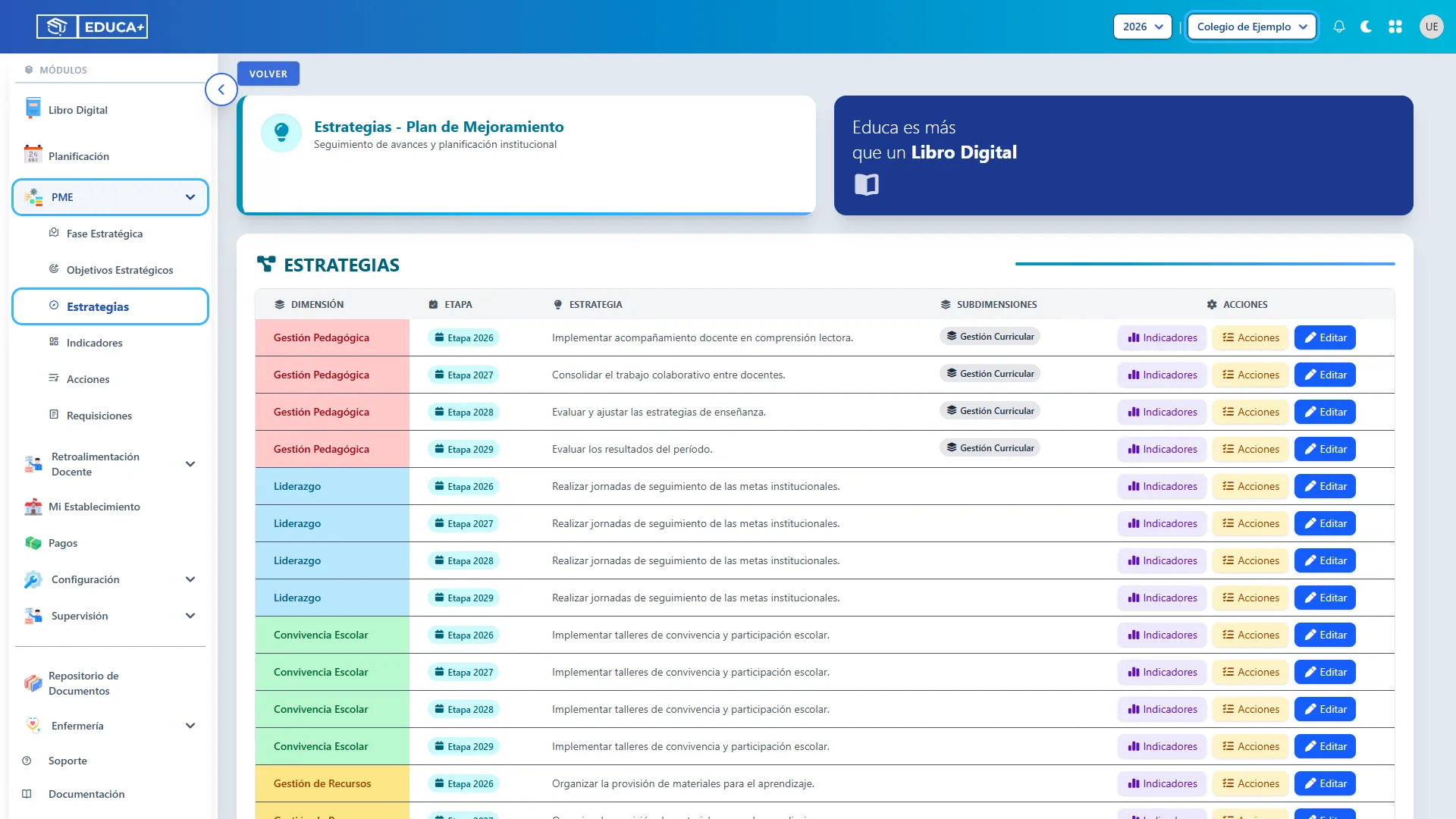
Sección titulada «Paso 1. Ingresar a Estrategias»Compruebe el establecimiento seleccionado en la barra superior. En el menú lateral, despliegue PME y pulse Estrategias.
Este acceso muestra las estrategias del PME activo del establecimiento. El selector de año de la barra superior no filtra esta tabla; revise el año indicado en la columna Etapa.
Paso 2. Conocer la tabla
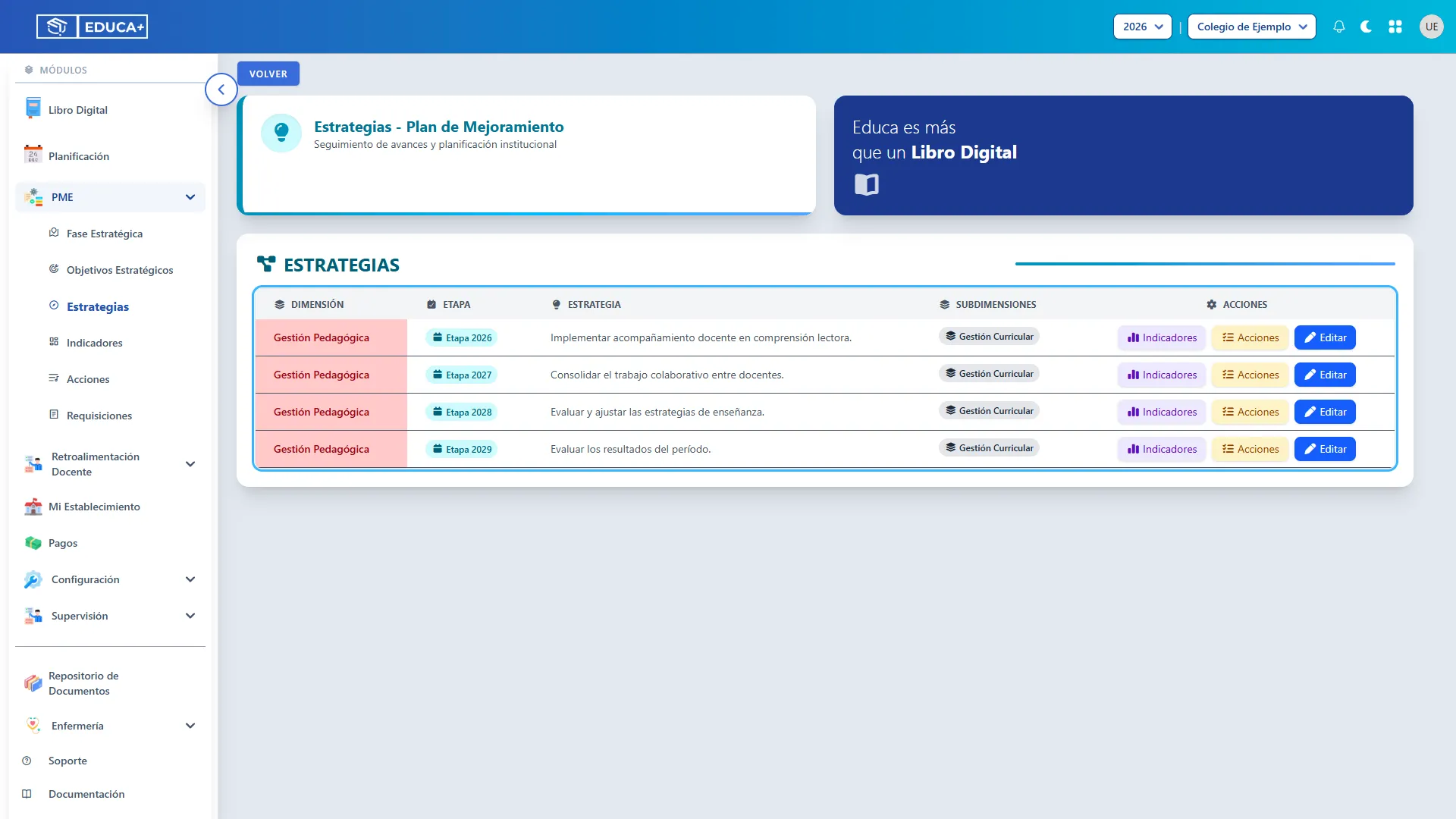
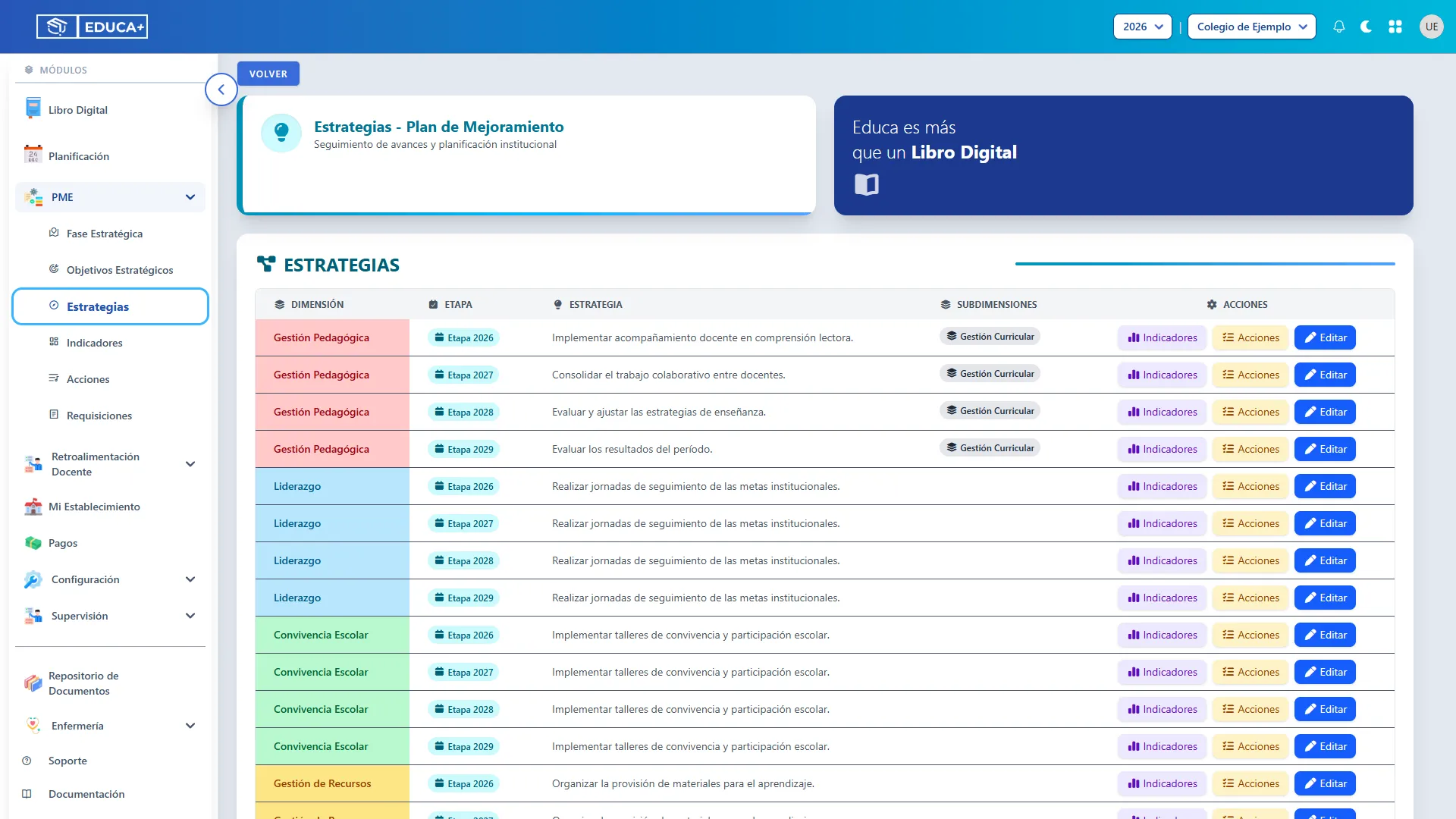
Sección titulada «Paso 2. Conocer la tabla»Cada fila corresponde a una estrategia. Revise sus columnas antes de hacer cambios:
| Columna | Para qué sirve |
|---|---|
| Dimensión | Identifica el ámbito del objetivo: Gestión Pedagógica, Liderazgo, Convivencia Escolar o Gestión de Recursos. |
| Etapa | Muestra el año al que corresponde la estrategia, por ejemplo, Etapa 2026. |
| Estrategia | Presenta el texto que describe el trabajo previsto. |
| Subdimensiones | Muestra las áreas específicas asociadas mediante etiquetas. |
| Acciones | Reúne los botones Indicadores, Acciones y Editar de esa fila. |
Si hay muchas filas, desplácese hacia abajo para revisar las demás. Una descripción o una celda de subdimensiones vacía indica que aún no se ha completado esa información.
Paso 3. Consultar las estrategias de un objetivo concreto
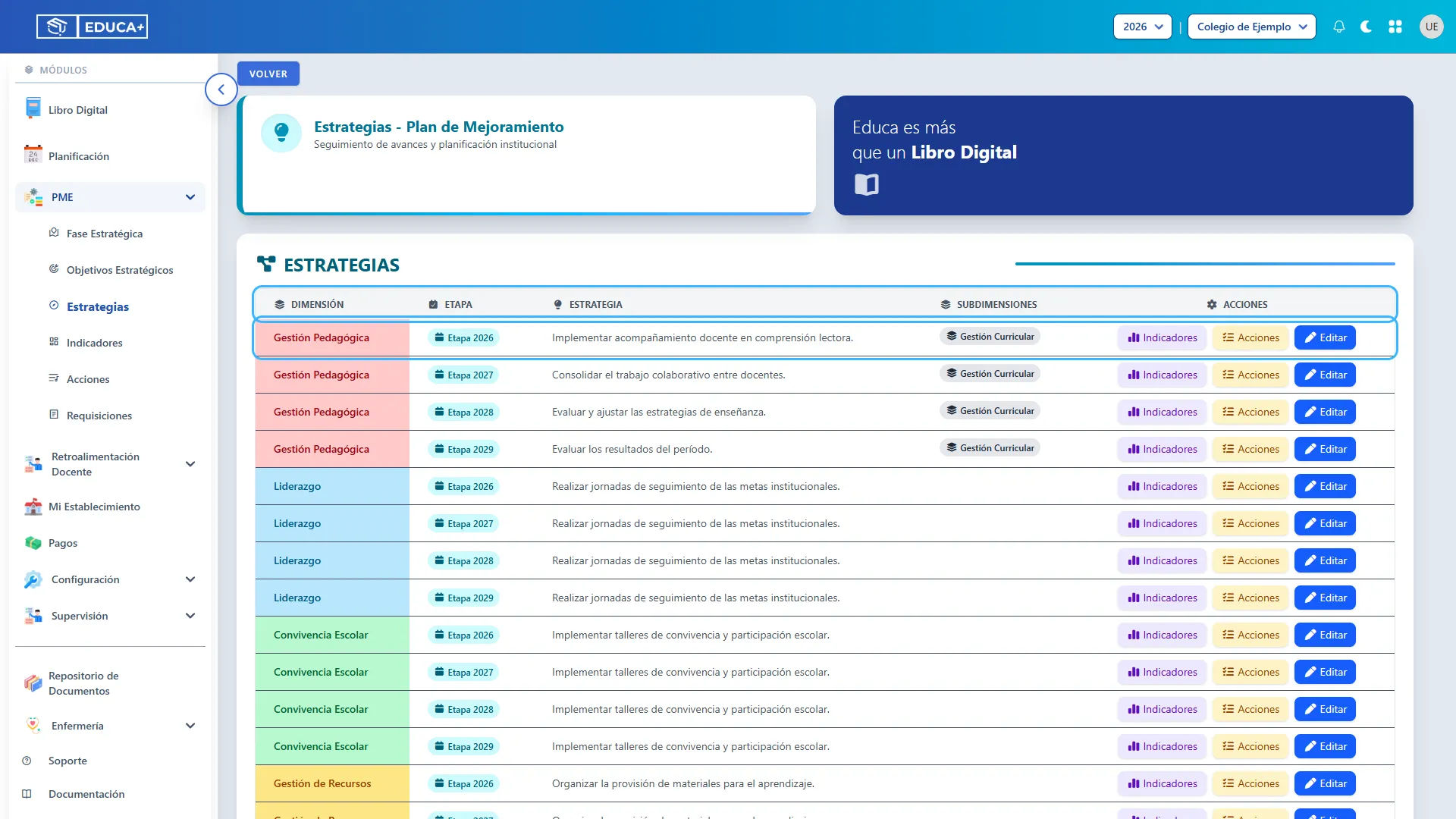
Sección titulada «Paso 3. Consultar las estrategias de un objetivo concreto»Como alternativa al acceso general, entre a PME → Objetivos Estratégicos. Ubique la dimensión que desea trabajar y pulse Estrategias en esa fila.
Se abrirá el listado con las estrategias de ese objetivo. Este recorrido facilita trabajar una dimensión a la vez.
Paso 4. Identificar la etapa que va a completar
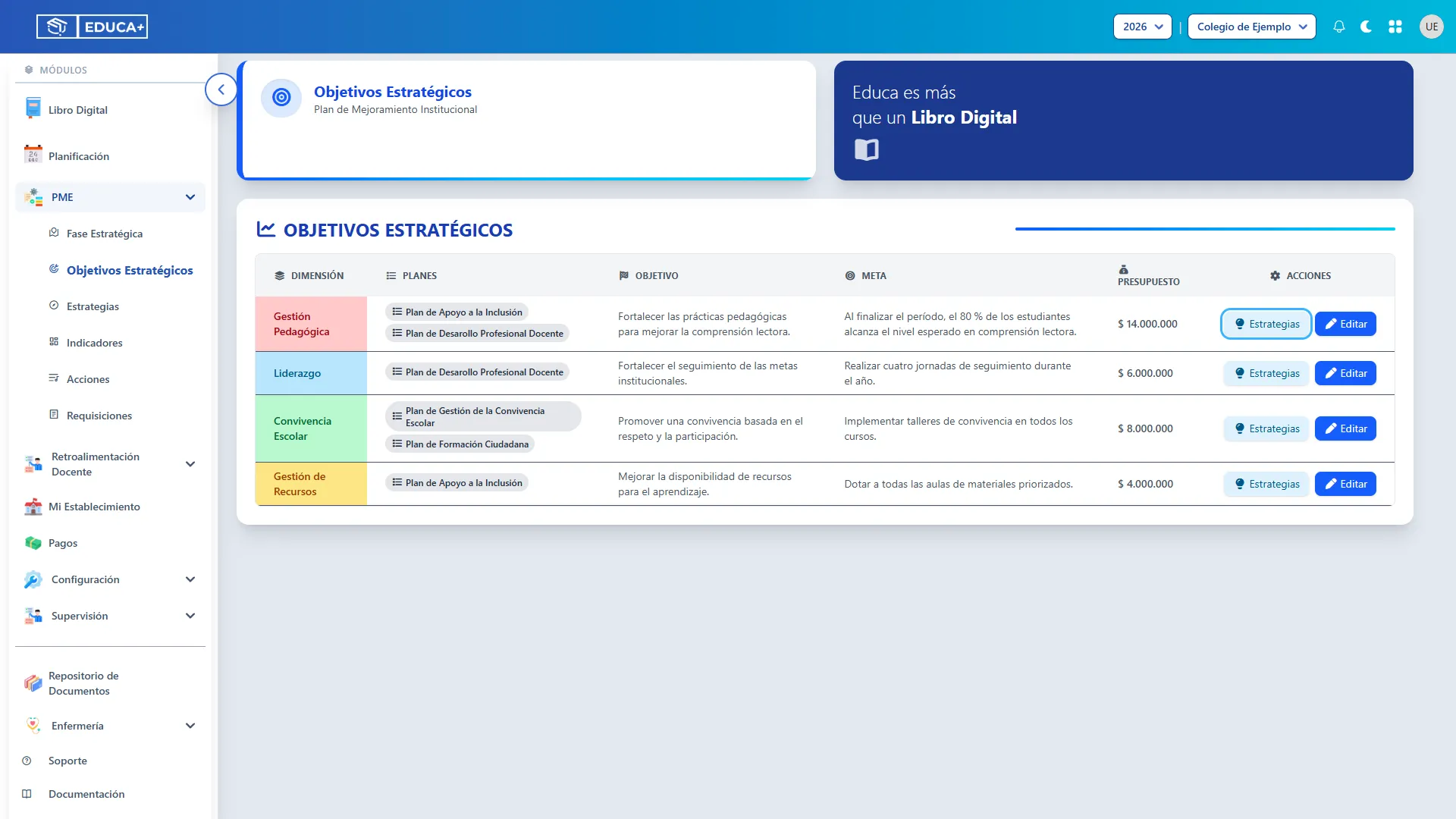
Sección titulada «Paso 4. Identificar la etapa que va a completar»En el listado del objetivo, ubique la columna Etapa y elija la fila del año que necesita. Por ejemplo, para completar la planificación de 2026, trabaje en Etapa 2026.
Las etapas representan años del plan, no estados de avance como “pendiente” o “finalizado”. Cada fila se edita por separado: guardar una estrategia no copia su contenido a los otros años.
Etapa 2. Completar o actualizar una estrategia
Sección titulada «Etapa 2. Completar o actualizar una estrategia»En esta etapa describirá el trabajo previsto para el año elegido y seleccionará las subdimensiones que se relacionan con él.
Paso 5. Abrir la edición
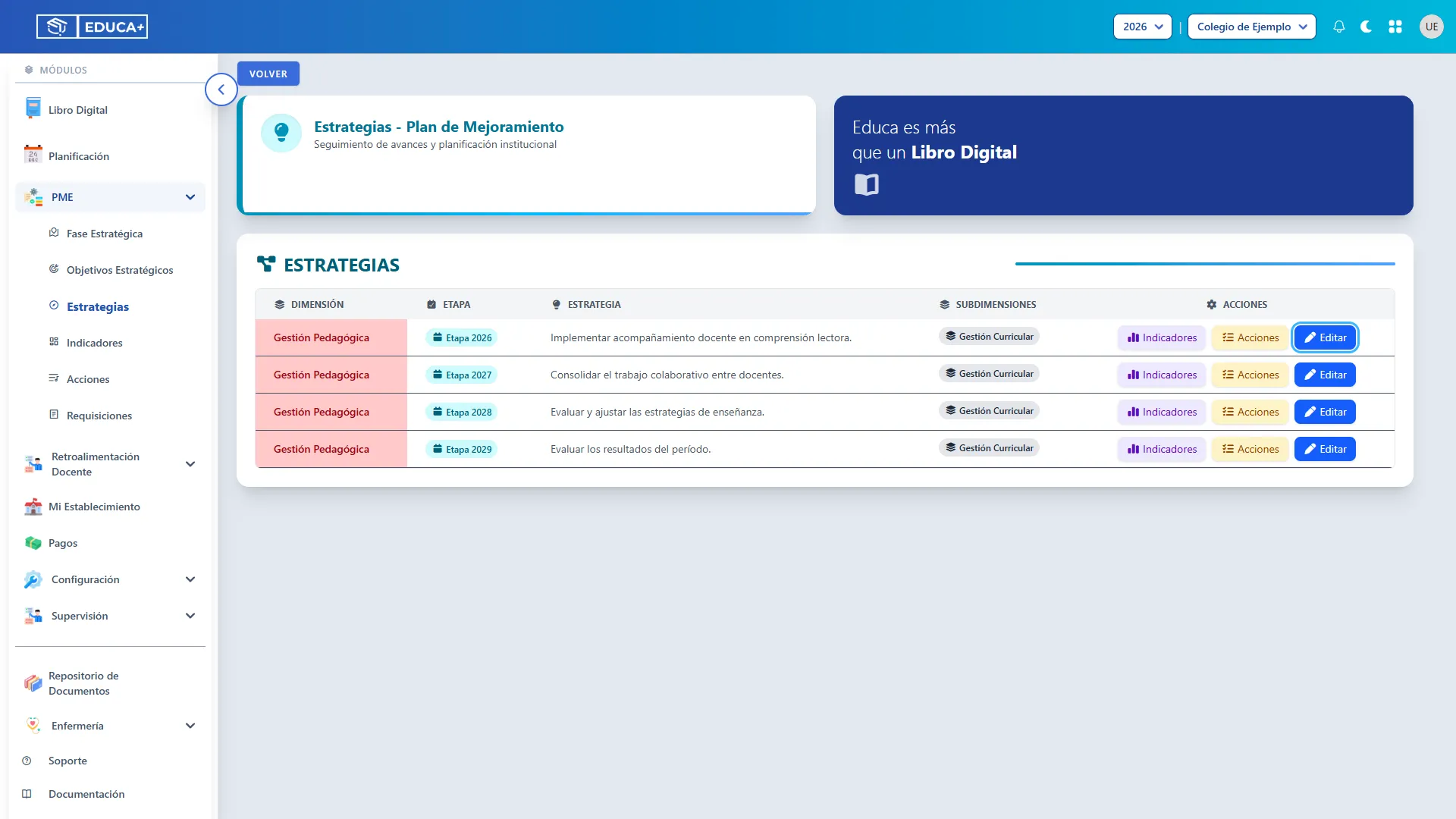
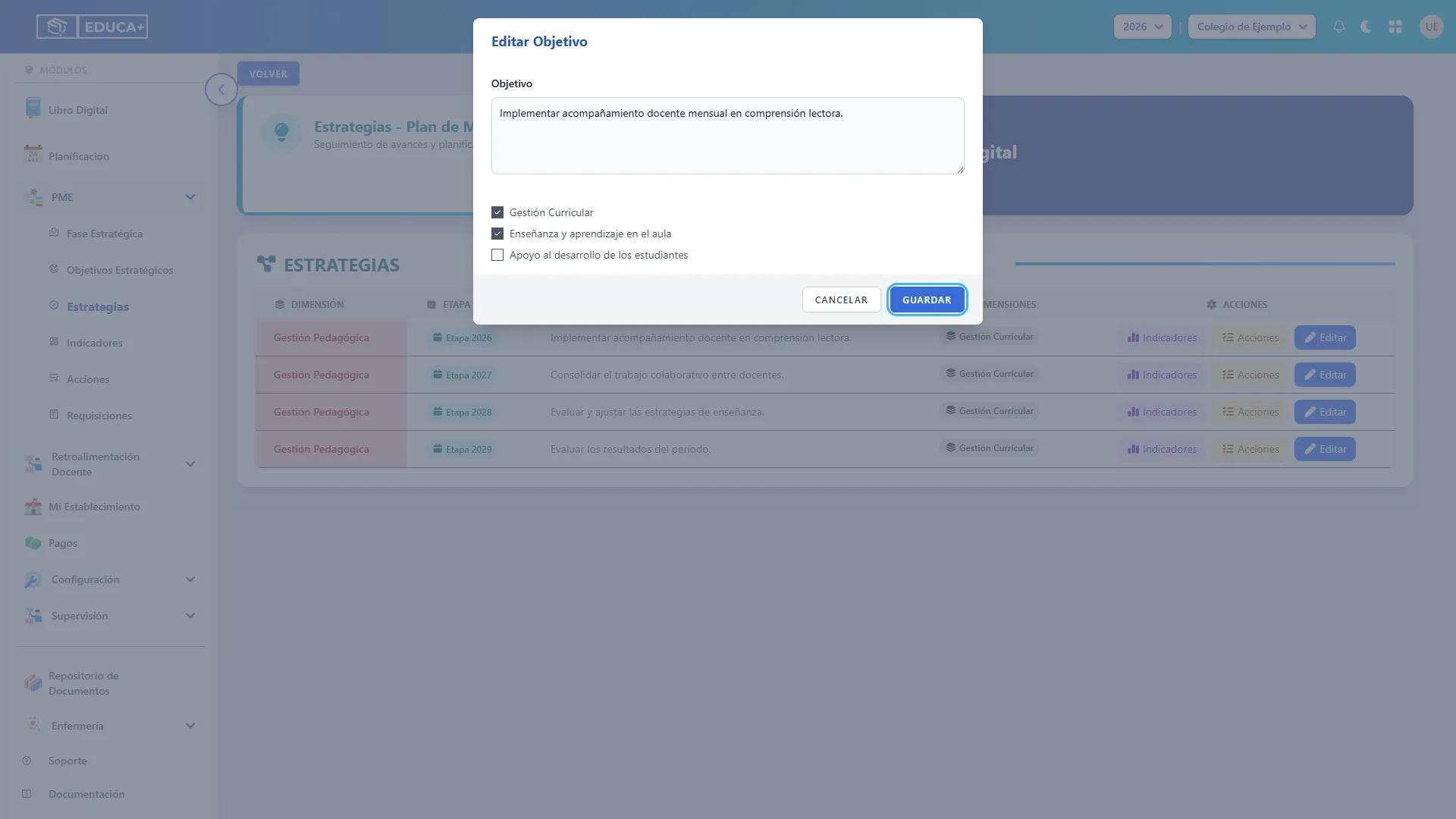
Sección titulada «Paso 5. Abrir la edición»En la fila elegida, pulse Editar. Se abrirá una ventana con la información guardada de esa estrategia.
La ventana se titula Editar Objetivo y el campo de texto se llama Objetivo. Esos son los nombres que muestra actualmente la interfaz, pero en esta pantalla corresponden a la estrategia seleccionada. La dimensión y el año se conservan; no se cambian desde este formulario.
Paso 6. Escribir la descripción de la estrategia
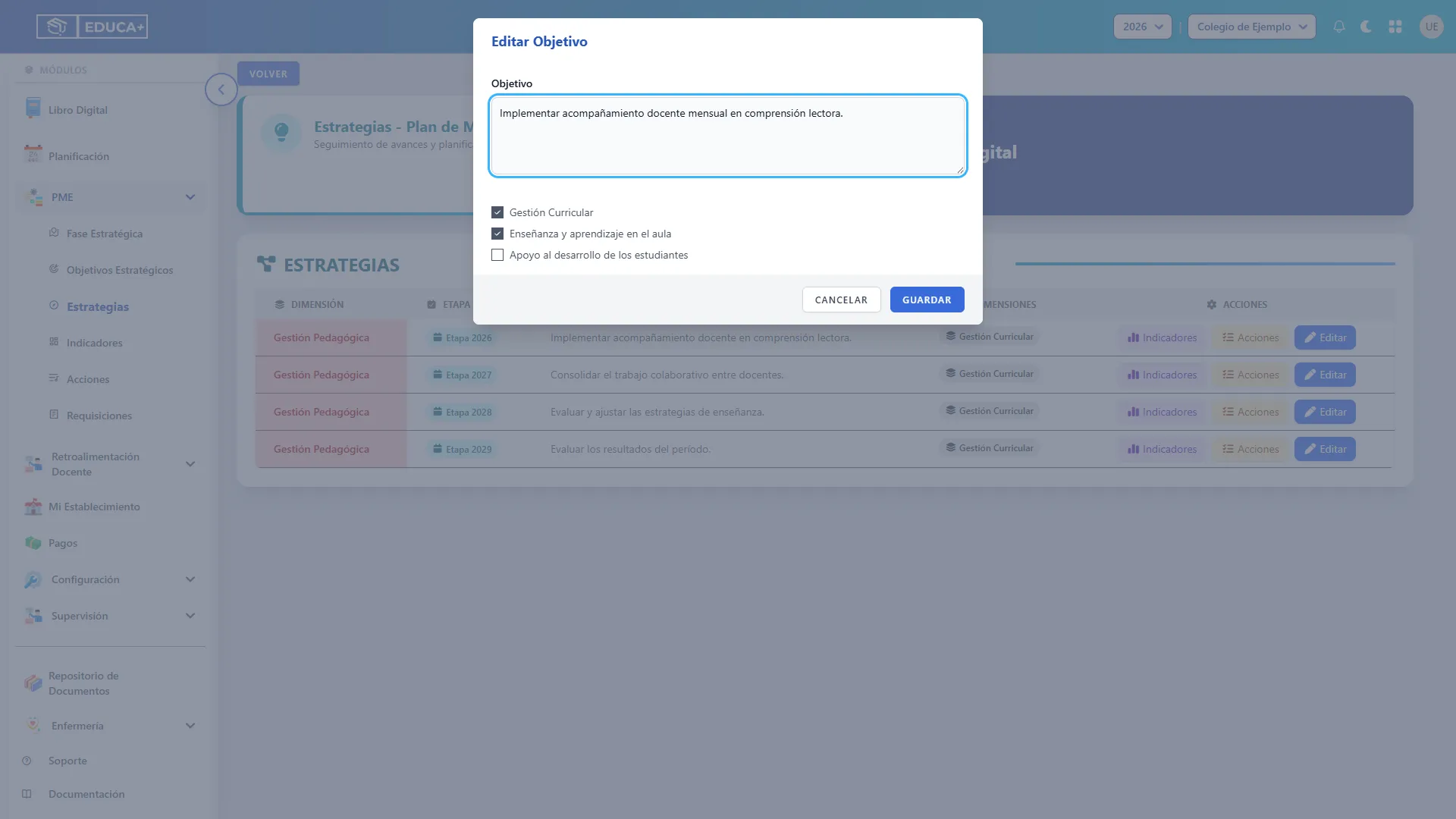
Sección titulada «Paso 6. Escribir la descripción de la estrategia»En Objetivo, escriba cómo se trabajará para contribuir al objetivo estratégico durante ese año. Puede completar una descripción vacía o mejorar el texto existente.
Por ejemplo: “Implementar acompañamiento docente mensual en comprensión lectora”.
Use una redacción breve y concreta, que permita al equipo comprender qué se propone realizar. Este texto aparecerá en la columna Estrategia al guardar.
Paso 7. Seleccionar o quitar subdimensiones
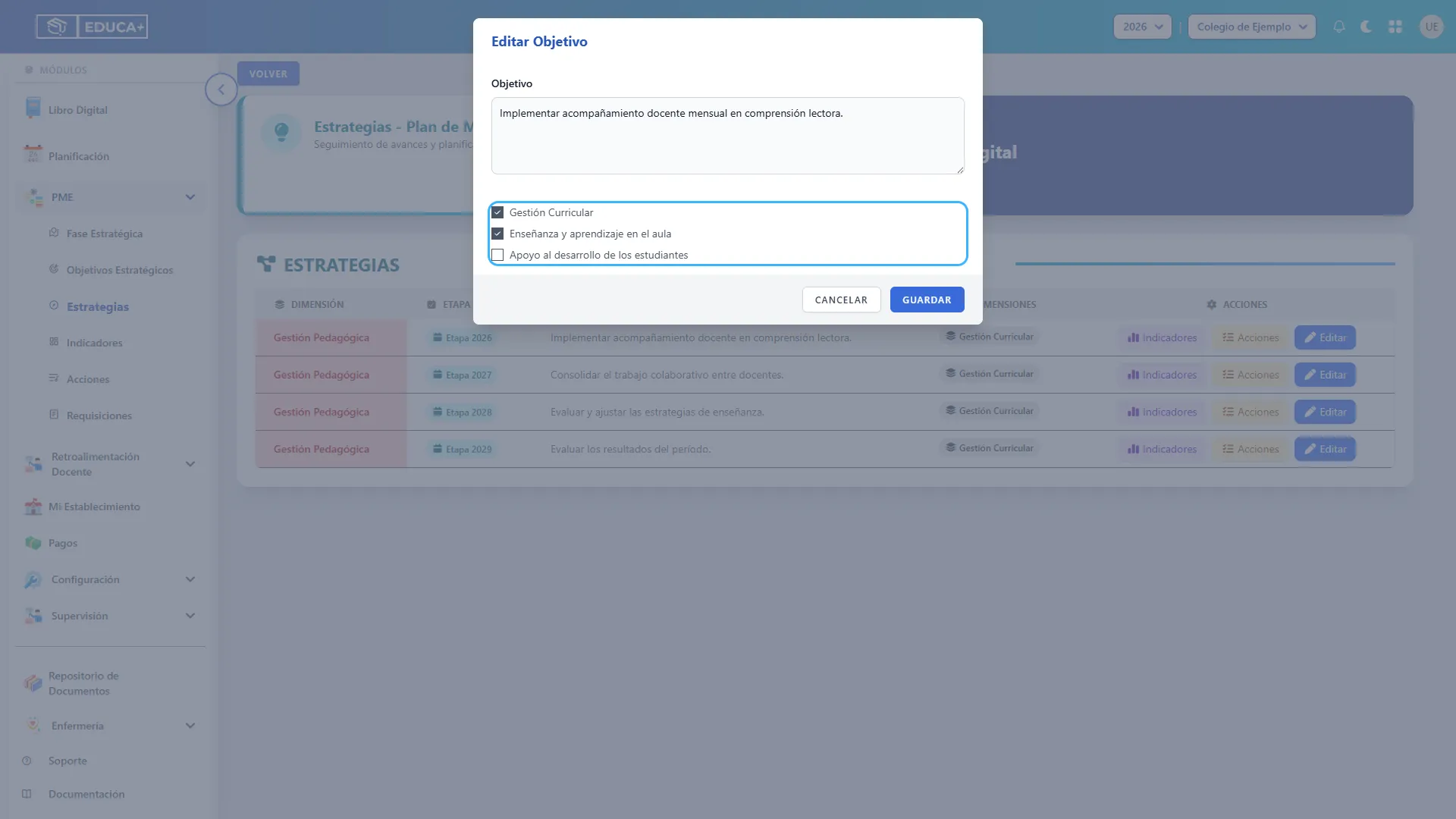
Sección titulada «Paso 7. Seleccionar o quitar subdimensiones»Debajo del texto encontrará las casillas de las subdimensiones disponibles para la dimensión de esa estrategia. Marque las que se relacionan con el trabajo propuesto; puede seleccionar más de una.
Para retirar una asociación, desmarque su casilla. Al guardar se actualizarán los vínculos de esa estrategia, sin eliminar las subdimensiones del sistema.
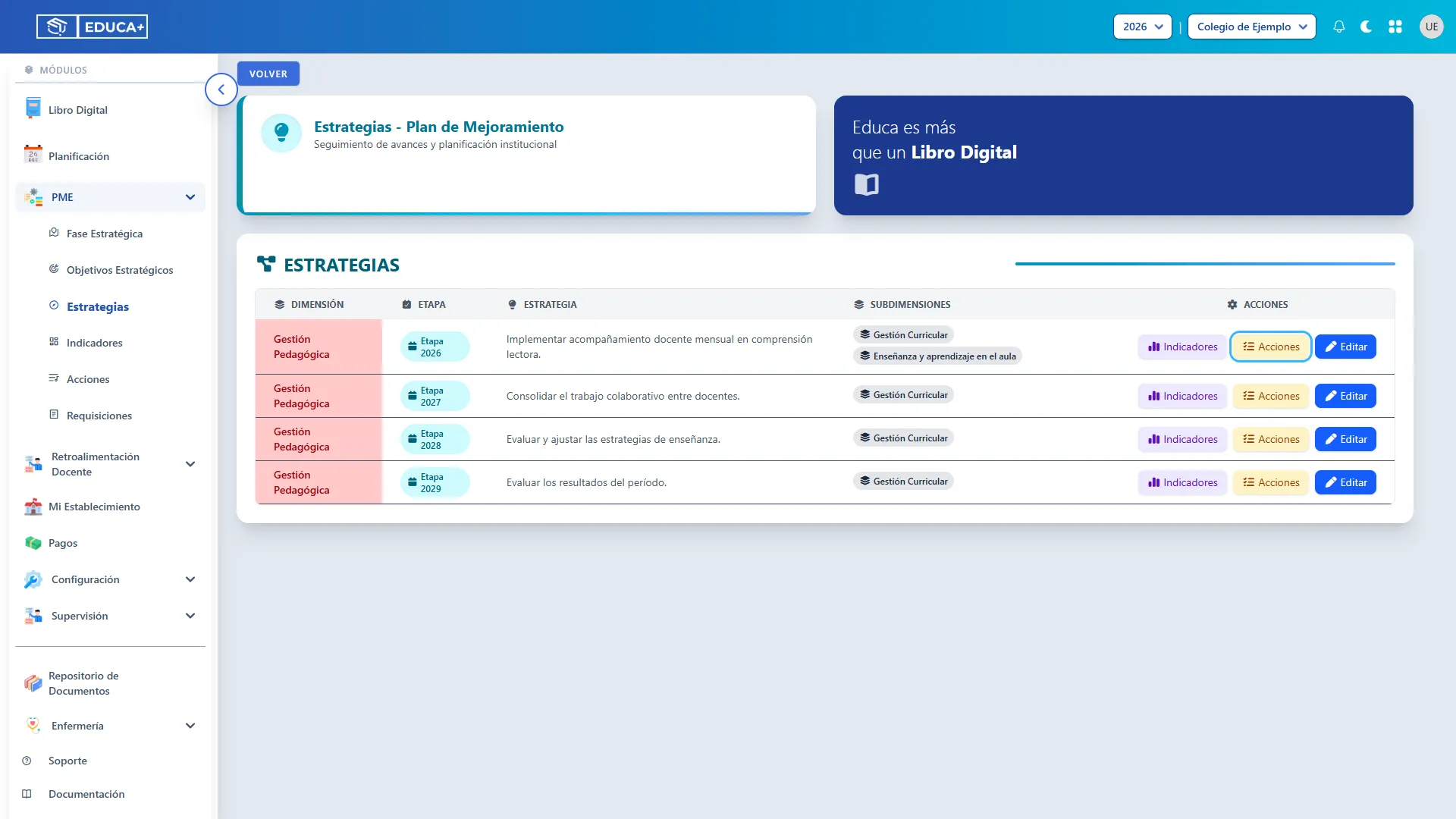
En el ejemplo se seleccionan Gestión Curricular y Enseñanza y aprendizaje en el aula. Las opciones pueden variar según la dimensión elegida. Si no aparece ninguna, consulte al administrador para que revise las subdimensiones disponibles.
Etapa 3. Guardar y revisar el resultado
Sección titulada «Etapa 3. Guardar y revisar el resultado»En esta etapa confirmará los cambios o cerrará el formulario si prefiere conservar la información anterior.
Paso 8. Guardar la estrategia
Sección titulada «Paso 8. Guardar la estrategia»Revise la descripción y las casillas seleccionadas. Pulse Guardar y espere a que se cierre la ventana.
El guardado actualiza el texto y las subdimensiones de la estrategia que abrió.
Paso 9. Comprobar los cambios en la tabla
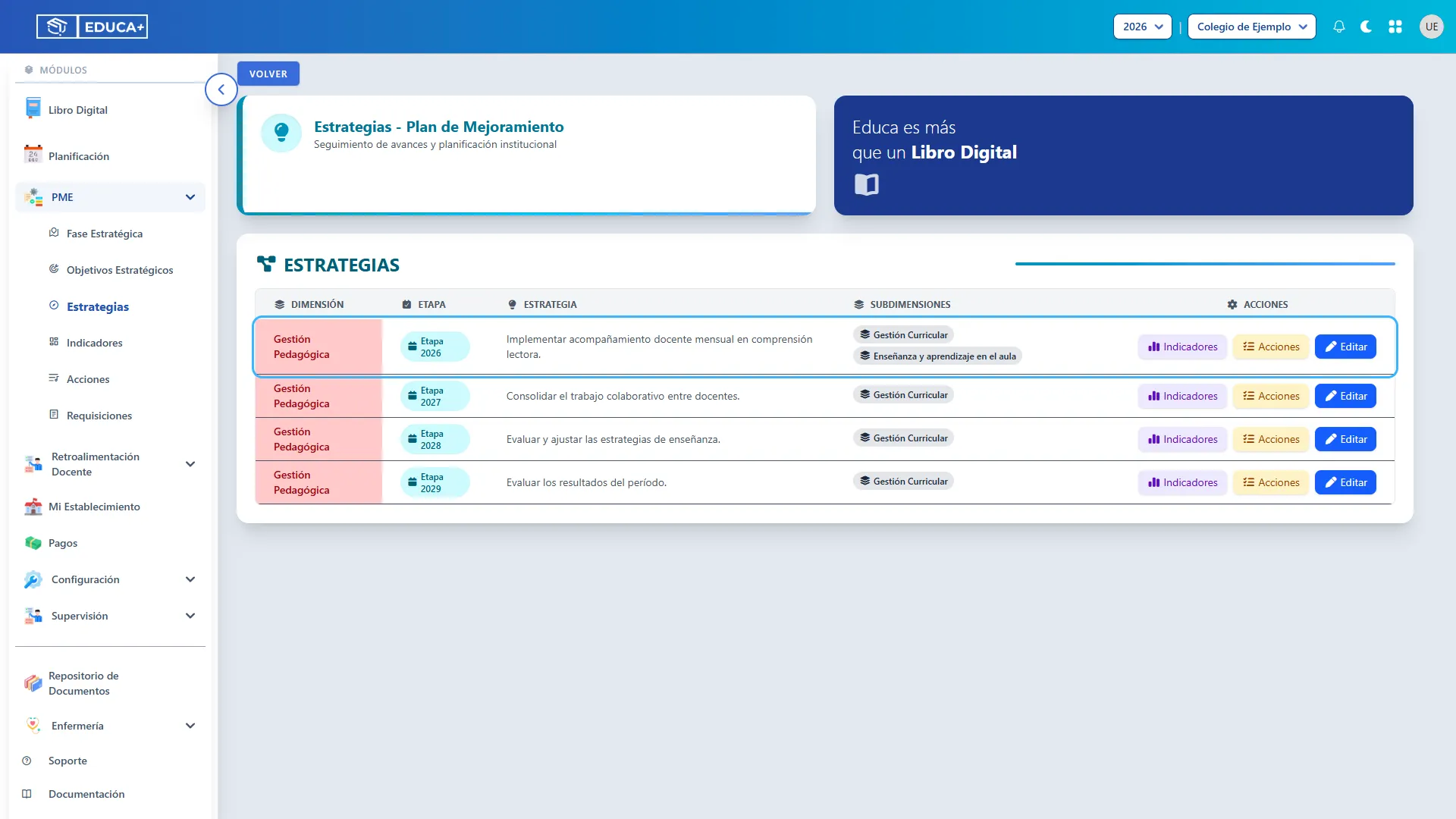
Sección titulada «Paso 9. Comprobar los cambios en la tabla»Busque la misma dimensión y etapa. Compruebe que la columna Estrategia muestre el texto actualizado y que las etiquetas de Subdimensiones coincidan con su selección.
En el ejemplo, la descripción incorpora la frecuencia mensual y aparecen dos subdimensiones. Si necesita corregir algo, vuelva a pulsar Editar en esa fila.
Paso 10. Cancelar una edición
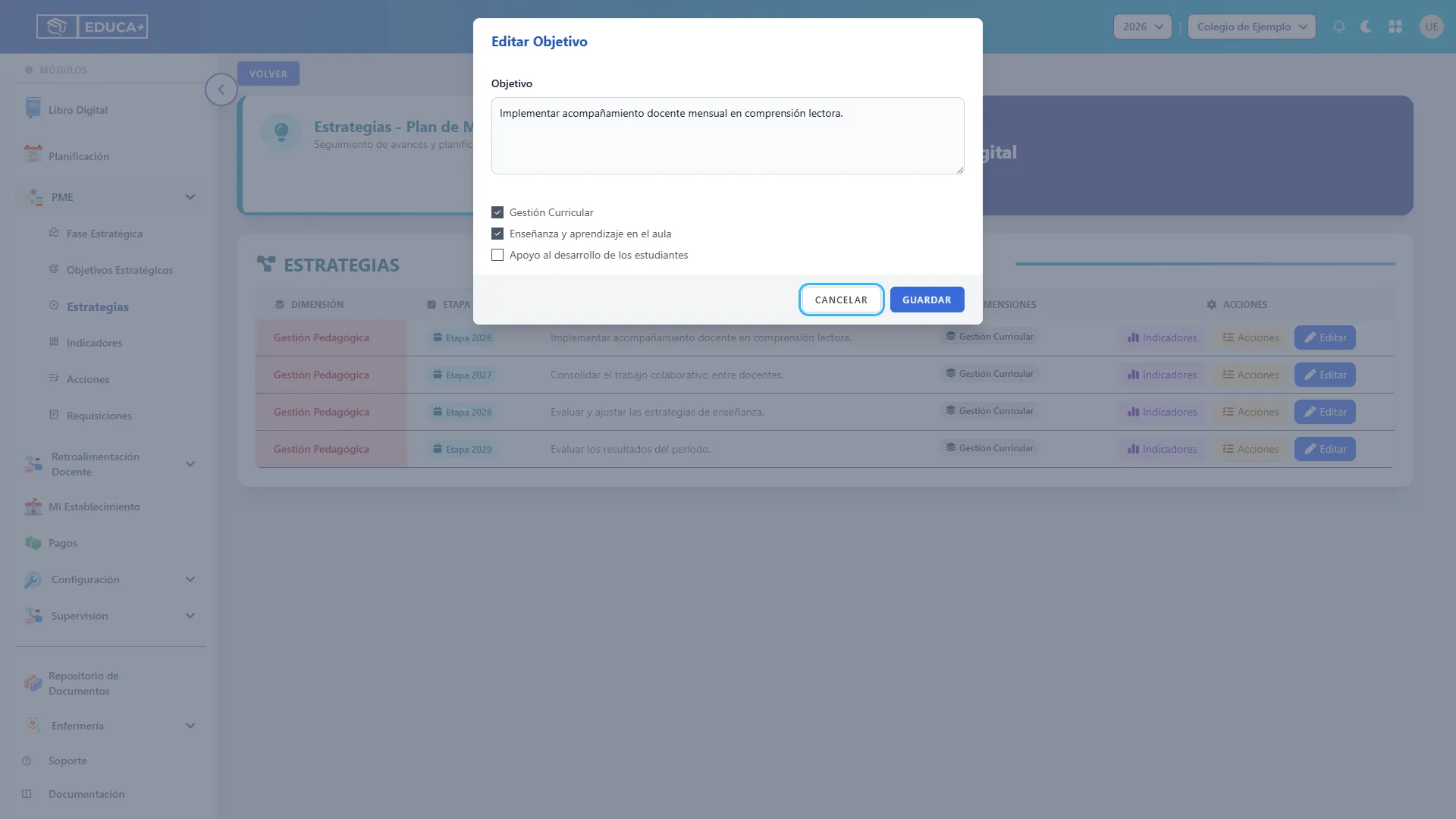
Sección titulada «Paso 10. Cancelar una edición»Como alternativa al paso 8, pulse Cancelar mientras el formulario esté abierto. La ventana se cerrará sin guardar esa edición.
Al abrir nuevamente la estrategia se cargarán los datos guardados previamente. Cancelar no revierte cambios que ya haya confirmado con Guardar.
Etapa 4. Continuar con indicadores y acciones
Sección titulada «Etapa 4. Continuar con indicadores y acciones»Desde cada estrategia puede acceder a las herramientas que permiten medir sus resultados y organizar el trabajo. Use siempre el botón de la fila correspondiente al año que desea gestionar.
Paso 11. Abrir los indicadores de la estrategia
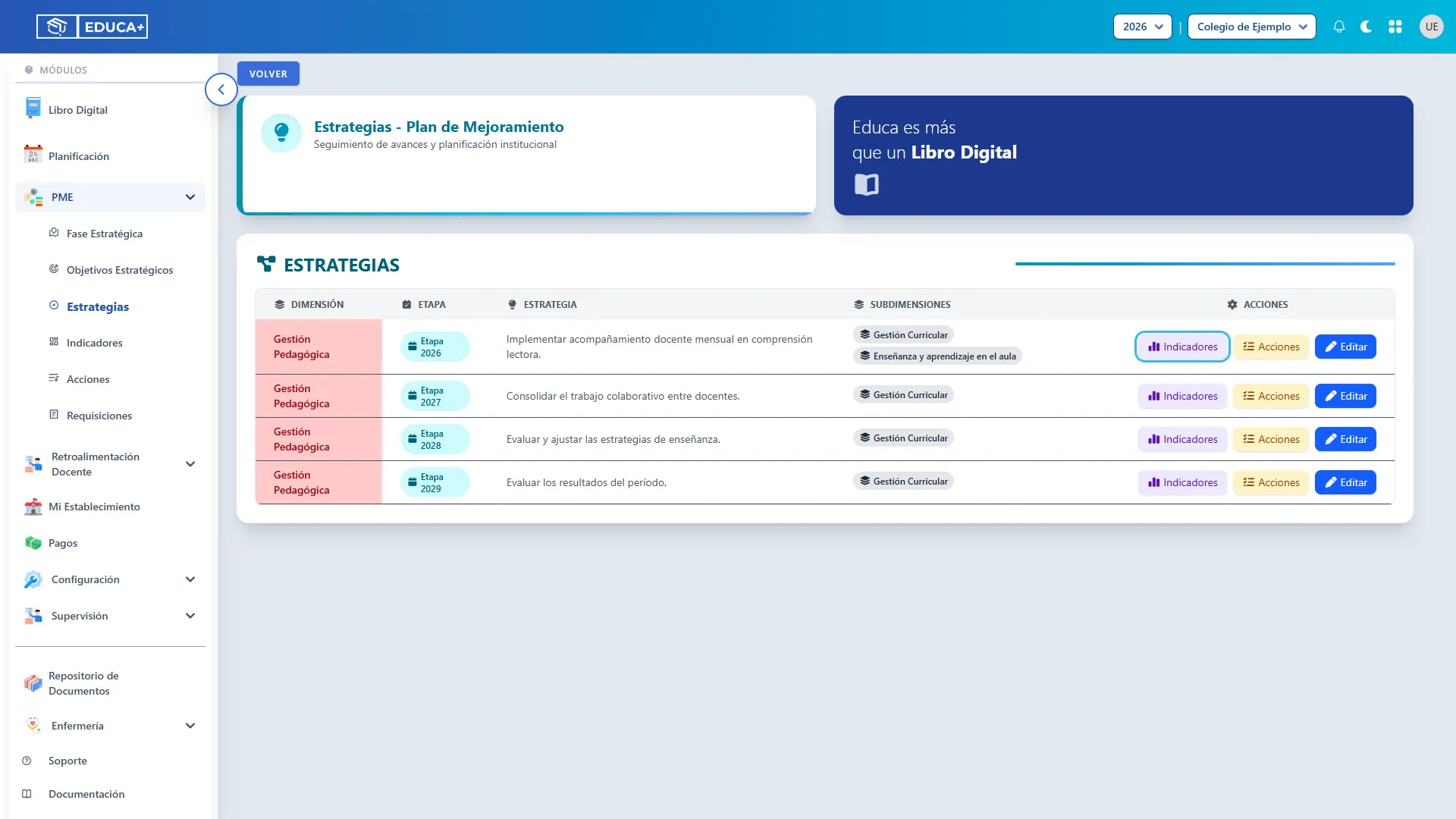
Sección titulada «Paso 11. Abrir los indicadores de la estrategia»En la fila elegida, pulse Indicadores. Se abrirá el módulo de indicadores asociado a esa estrategia.
Los indicadores permiten definir qué se medirá y registrar metas y resultados logrados. Este acceso muestra los registros vinculados a la estrategia seleccionada; su creación y edición se realizan en el módulo Indicadores.
Paso 12. Abrir las acciones de la estrategia
Sección titulada «Paso 12. Abrir las acciones de la estrategia»Desde el listado de Estrategias, pulse Acciones en la fila que desea trabajar. Se abrirá el módulo de acciones asociado a esa estrategia.
Las acciones detallan las actividades con las que se llevará a cabo la estrategia, incluyendo información como fechas, responsables, recursos y financiamiento. Su gestión se realiza en el módulo Acciones.
Etapa 5. Cambiar de objetivo o recuperar el listado completo
Sección titulada «Etapa 5. Cambiar de objetivo o recuperar el listado completo»Esta etapa permite continuar con otra dimensión o salir de la consulta limitada a un objetivo.
Paso 13. Volver a los objetivos estratégicos
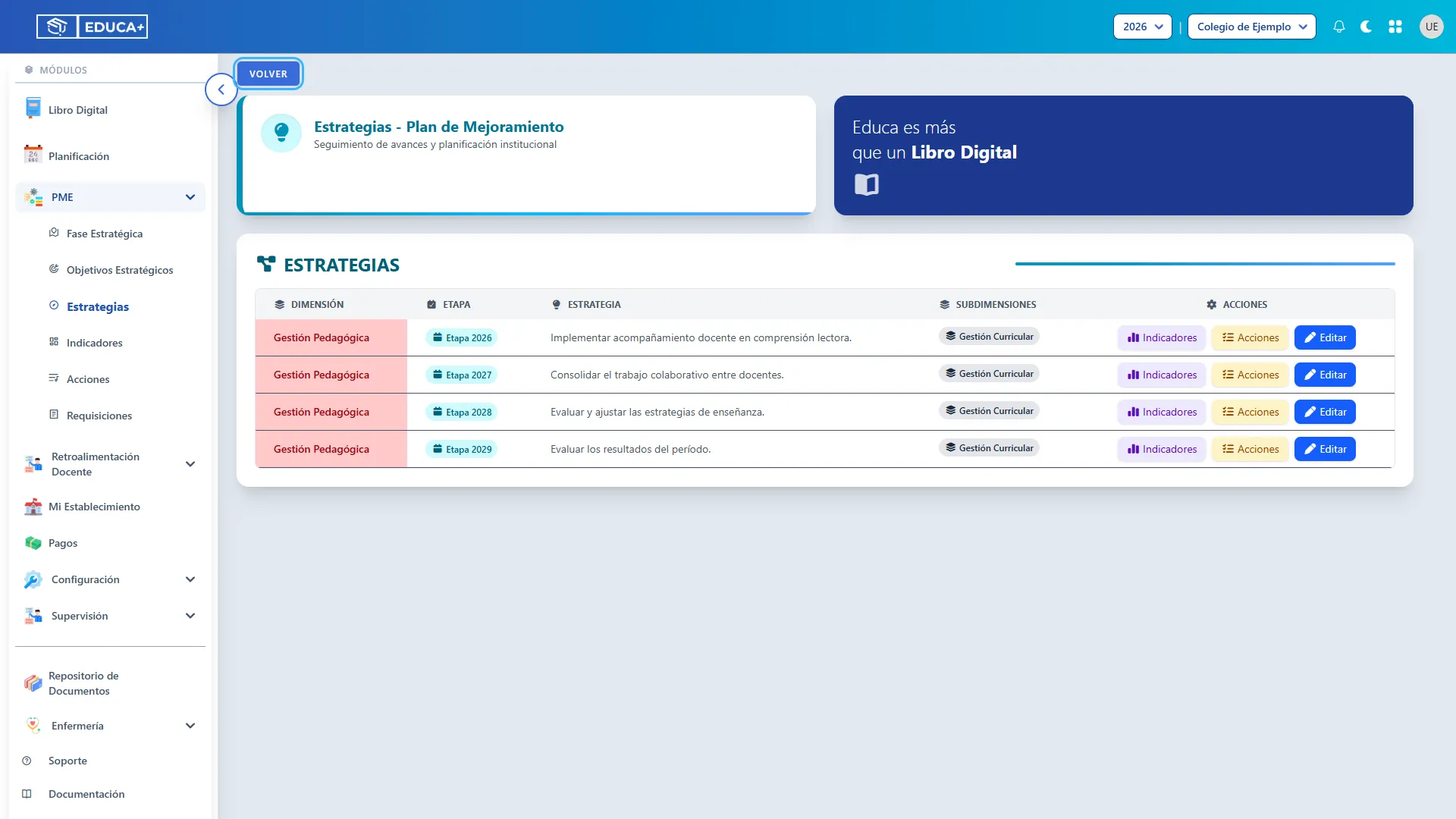
Sección titulada «Paso 13. Volver a los objetivos estratégicos»En la pantalla de Estrategias, pulse Volver, en la parte superior. Regresará al listado de Objetivos Estratégicos.
Desde allí puede abrir las estrategias de otra dimensión con el botón Estrategias de su fila.
Paso 14. Mostrar todas las estrategias del plan activo
Sección titulada «Paso 14. Mostrar todas las estrategias del plan activo»Si había ingresado desde un objetivo y desea ver nuevamente el conjunto de estrategias, seleccione PME → Estrategias en el menú lateral.
Este acceso abre el listado general del PME activo, sin limitarlo al objetivo que estaba consultando. La tabla no dispone de un buscador ni de un selector de dimensión o año.
Si no aparece la información esperada
Sección titulada «Si no aparece la información esperada»Los siguientes avisos ayudan a distinguir entre una consulta sin estrategias y la ausencia de un plan activo.
Paso 15. Revisar una consulta sin registros
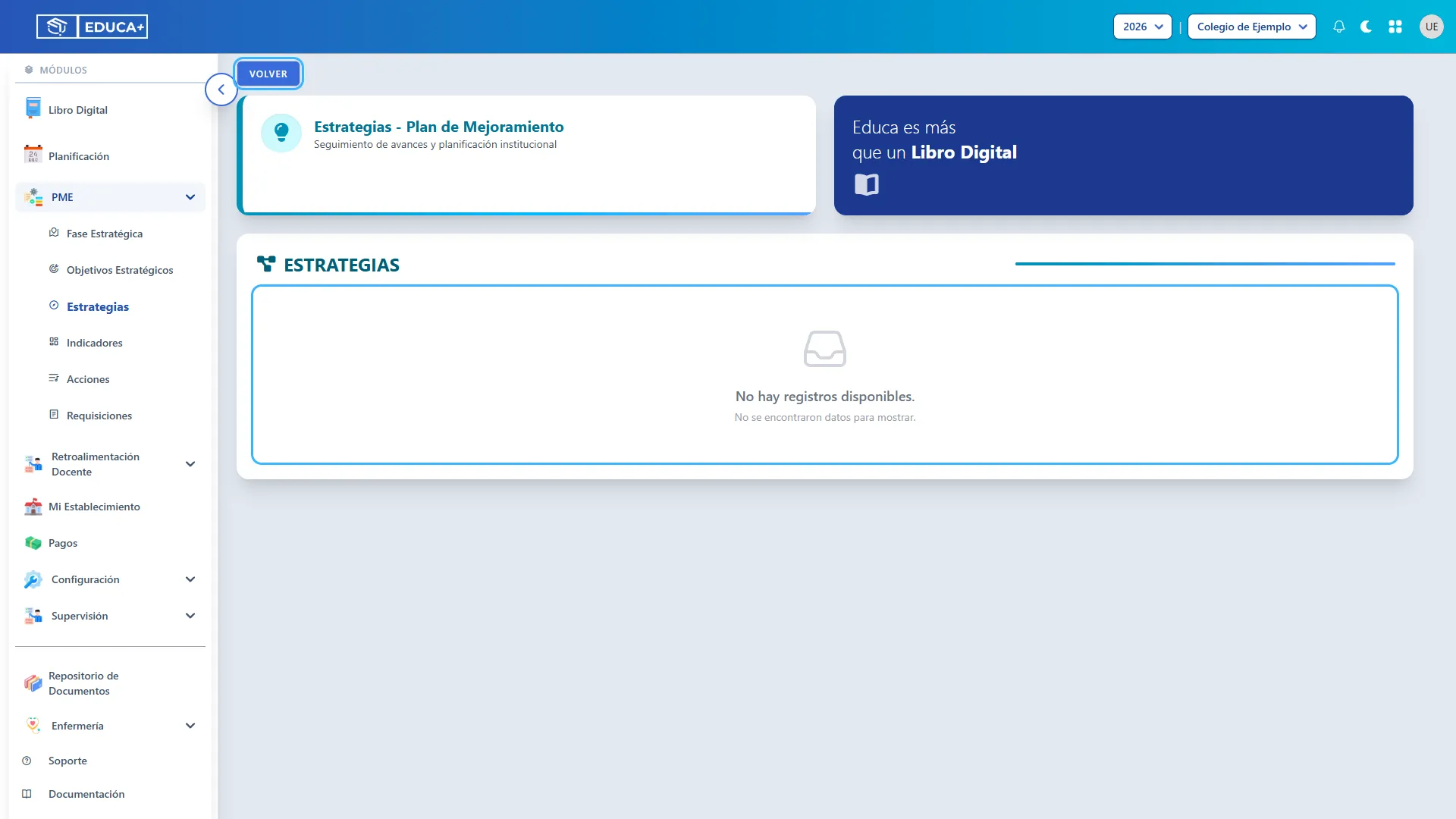
Sección titulada «Paso 15. Revisar una consulta sin registros»Si aparece No hay registros disponibles., la consulta actual no tiene estrategias para mostrar. Pulse Volver para revisar los objetivos del plan.
Si entró desde un objetivo concreto, también puede usar PME → Estrategias para comprobar si hay registros en el listado general. Si tampoco aparecen allí, solicite al responsable del PME que revise la preparación del plan.
Una fila con el texto vacío sí es un registro existente y puede completarse con Editar; este aviso indica que no hay filas disponibles en la consulta.
Paso 16. Ir a la gestión del PME si no hay un plan activo
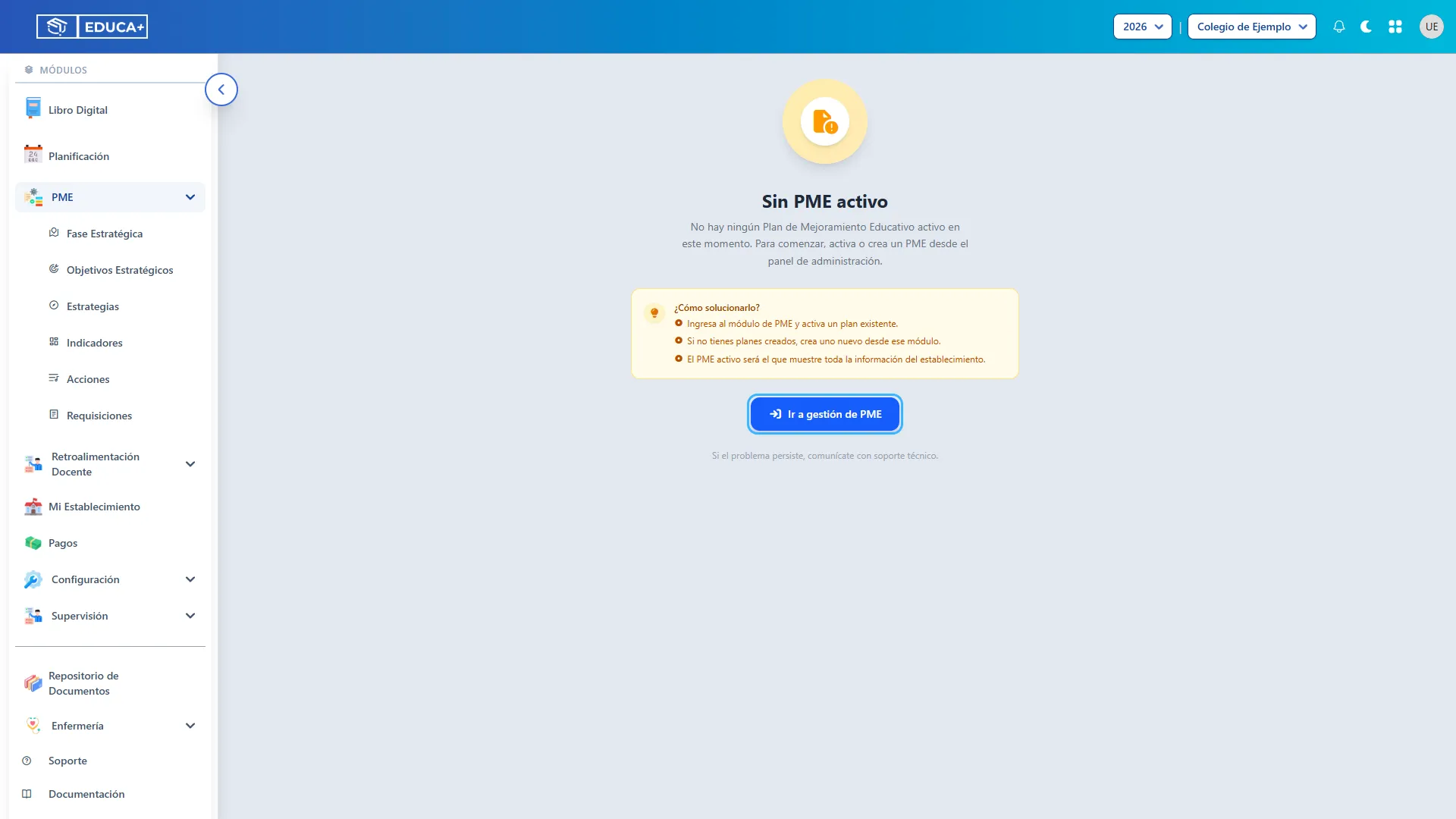
Sección titulada «Paso 16. Ir a la gestión del PME si no hay un plan activo»Si aparece Sin PME activo, pulse Ir a gestión de PME. Accederá a Fase Estratégica, donde se administran los planes del establecimiento.
Solicite al responsable que active el plan correspondiente o prepare uno si todavía no existe. Después podrá volver a PME → Estrategias para trabajar en sus registros.